
5.1. Táblázat
Táblázatoknál felhasználóknak lehetőségük van a rekordok szűrésére, és a szűrők mentésére. A szűrő a táblázat tetején megtalálható szűrő ikonra kattintva nyitható meg.
| Paraméter neve | Leírás |
| Mentett szűrők | Különböző szűrés feltétel párokat megadott néven el lehet menteni, és később csak a mentett szűrőt kiválasztva automatikusan beállítja az elmentett feltételeket. |
| Szűrő neve | Megadható, hogy milyen néven legyen elmentve az adott szűrő. |
| Szűrő láthatósága | Kiválasztható, hogy a mentett szűrőket ki láthassa. |
| - Privát | Ha a láthatóság privát, akkor csak az a felhasználó láthatja az adott mentett szűrőt, aki készítette. |
| - Publikus | Ha a láthatóság publikus, akkor minden felhasználó láthatja az elmentett szűrőt. A szűrőt csak az törölheti, aki létrehozta. |
| Szűrési feltételek | Itt adhatók meg azok a feltételek, amely alapján a táblázat rekordjai le legyenek szűrve. |
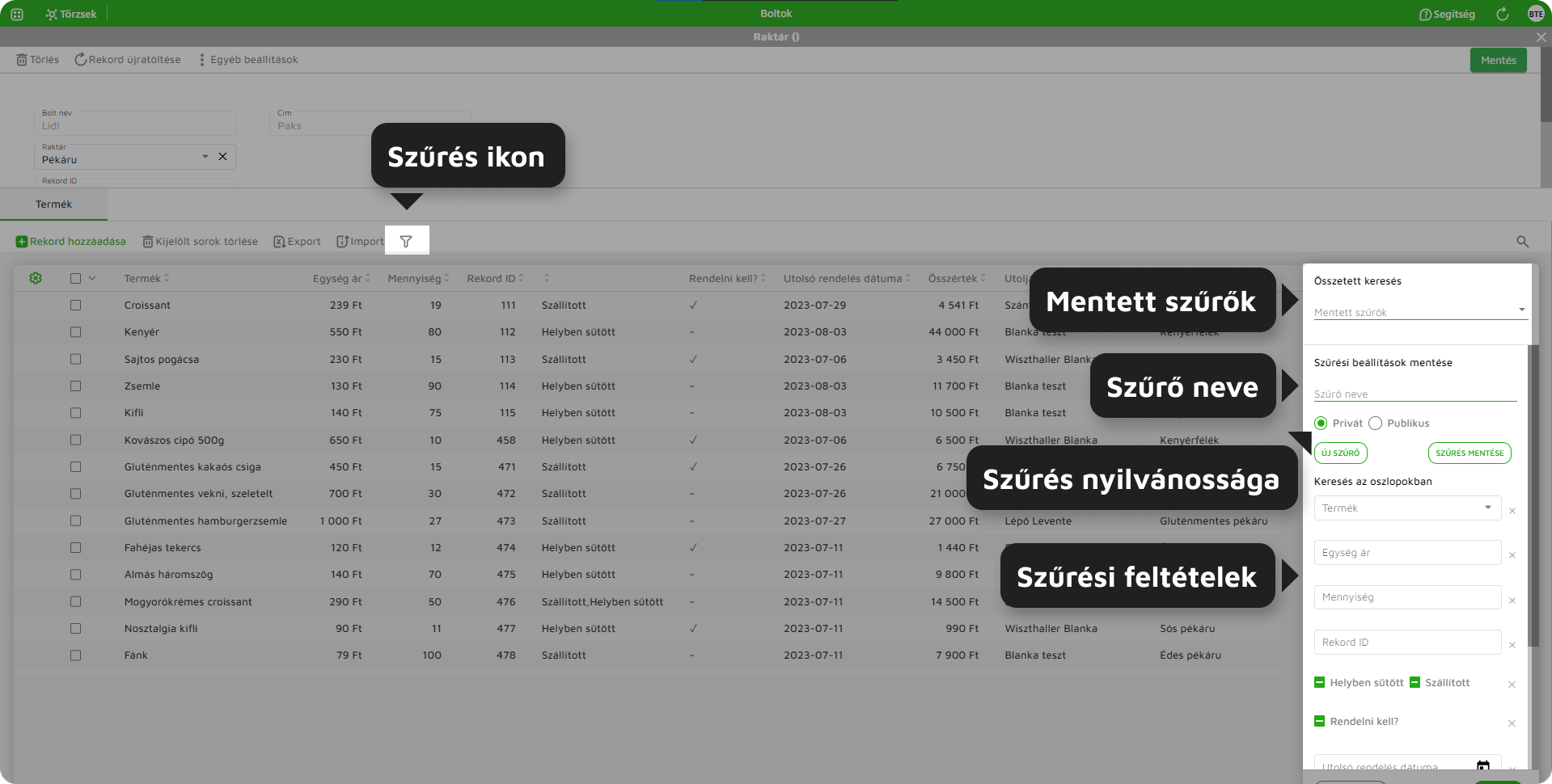 1. ábra: Szűrő felület
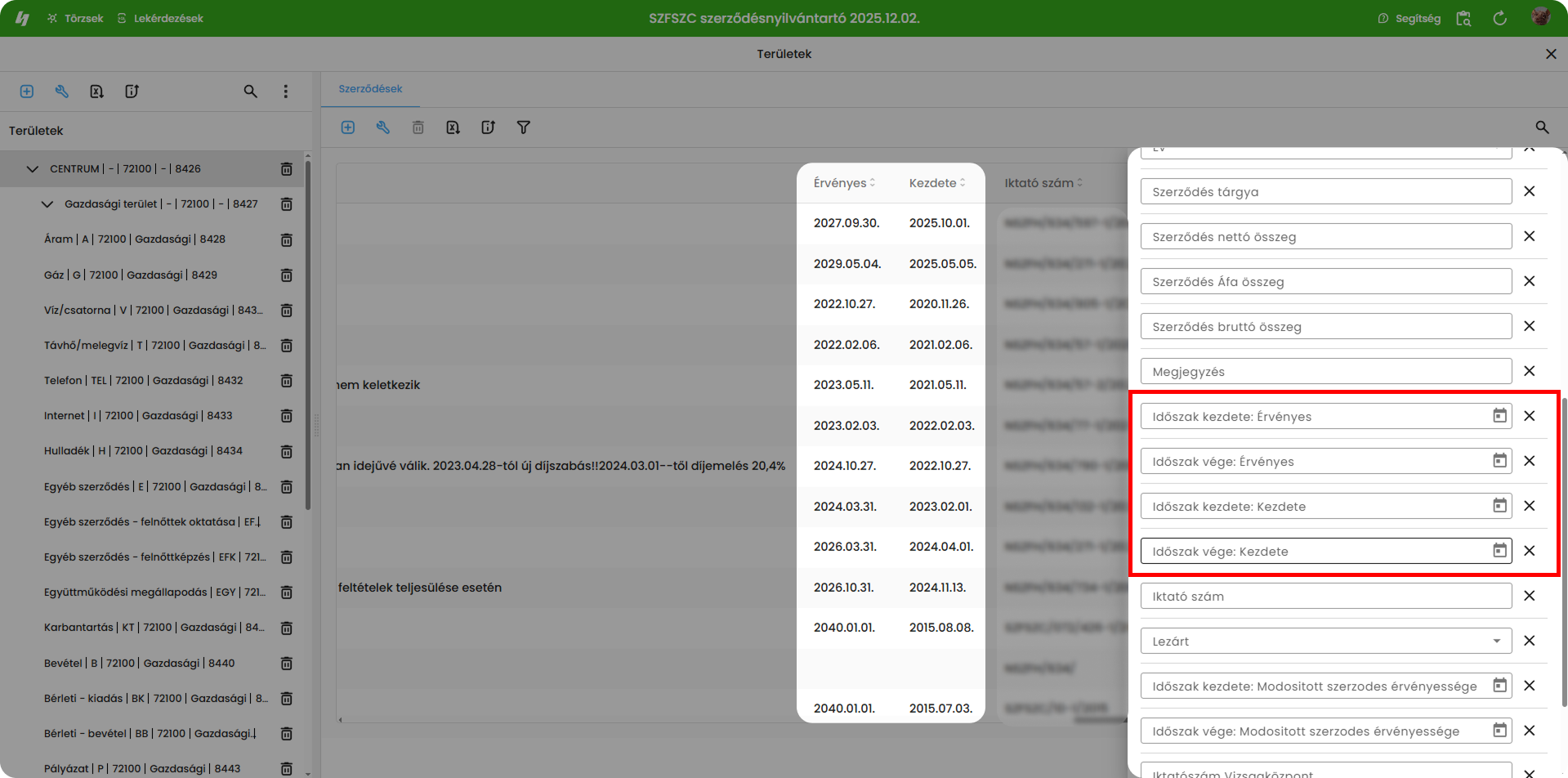 2. ábra: Dátum mező szűrése
Szűrő felületen megjeleníthető mező típusok:
- Egysoros szövegdoboz
- Többsoros szövegdoboz
- Legördülő lista
- Szám mező
- Számított mező
- Dátumválasztó
Minden a munkafüzeten látható és táblázatban megjelenített dátum mező esetén 2 db szűrőmező jelenik meg 1db dátum kezdete (-tól) és egy db dátum vége (-ig). Erre azért van szükség, hogy időszakra lehessen szűrni, ne konkrét dátumra. - Jelölőnégyzet
- Jelölőnégyzet lista
- Rádiógomb lista
- Felhasználólista
- Többértékes felhasználólista
- Hivatkozott mező (más munkafüzetből táplálkozó legördülő mező, lekérdezésből táplálkozó legördülő mező)
!Fontos! A fent említett mezőtípusok közül is csak azon mezőértékekre lehet szűrni, melyek láthatóságánál ki van jelölve a „Látszódjon a táblázatban/import sablonban” opció.
Például az adott táblázatnak tizenegy oszlopa látható, ezek közül a „Kategória ID” mező nem jelenik meg a szűrési feltételek között. A „Kategória ID” egy szülő munkafüzetről hivatkozott mező, ebből adódóan minden rekordnál ugyanaz az értéke, és ezért nem lenne értelme rá szűrni.
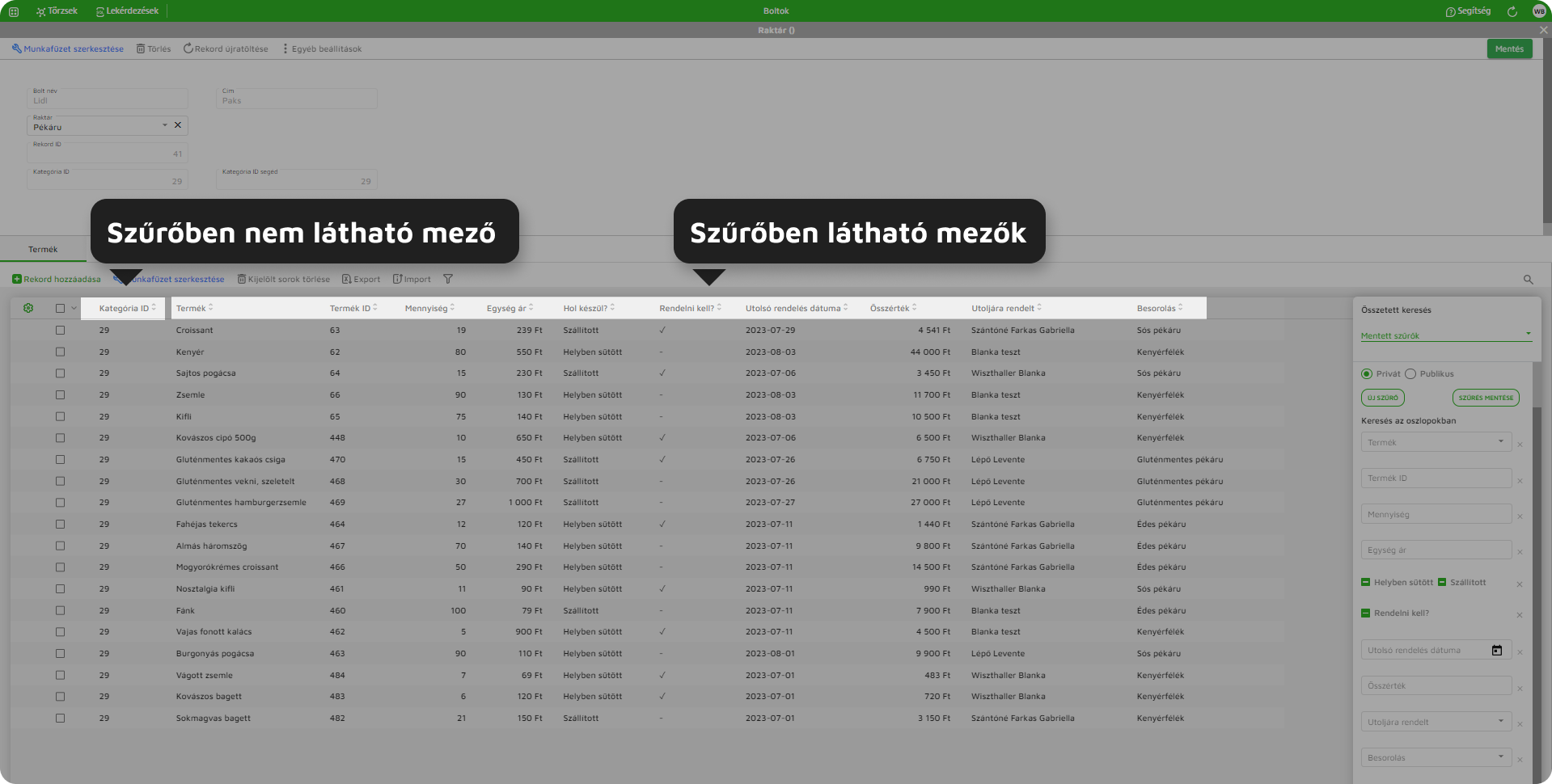 3. ábra: Szűrőfelületen megjelenő mezők
Továbbá, egy rekordnál látható, hogy több olyan mezője is van, amelyek nem jelennek meg a táblázatban. Például a „Megjegyzés” mező egy többsoros szövegdoboz, mely megjelenhetne a szűrő felületén, azonban mivel a táblázatban nem látható, ezért a szűrő felületén sem fog megjelenni.
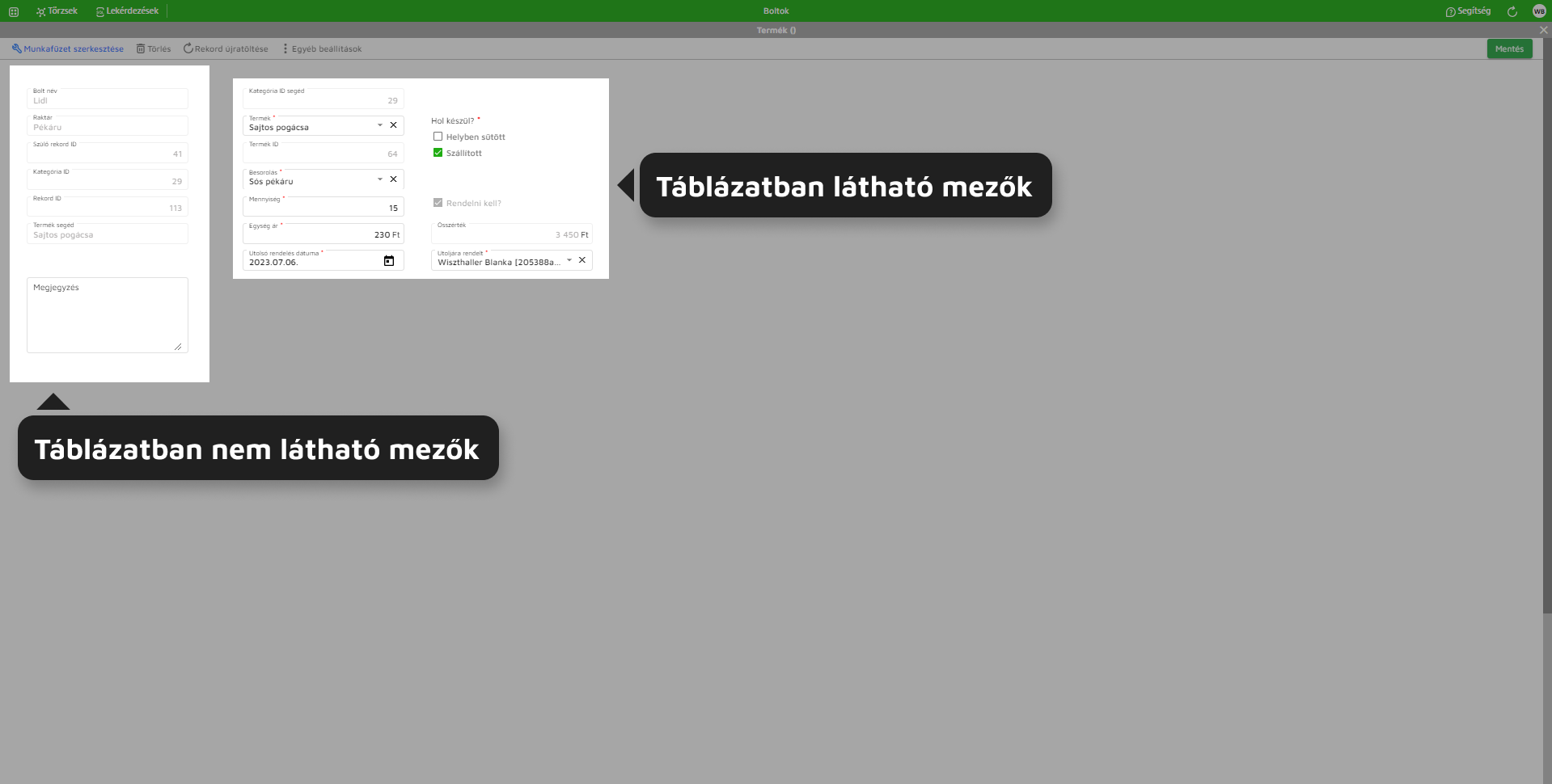 4. ábra: Táblázat oszlopai
Példa: melyek azok a kenyérfélék, amelyek helyben sütöttek viszont kevés van belőlük, ezért rendelni kell.
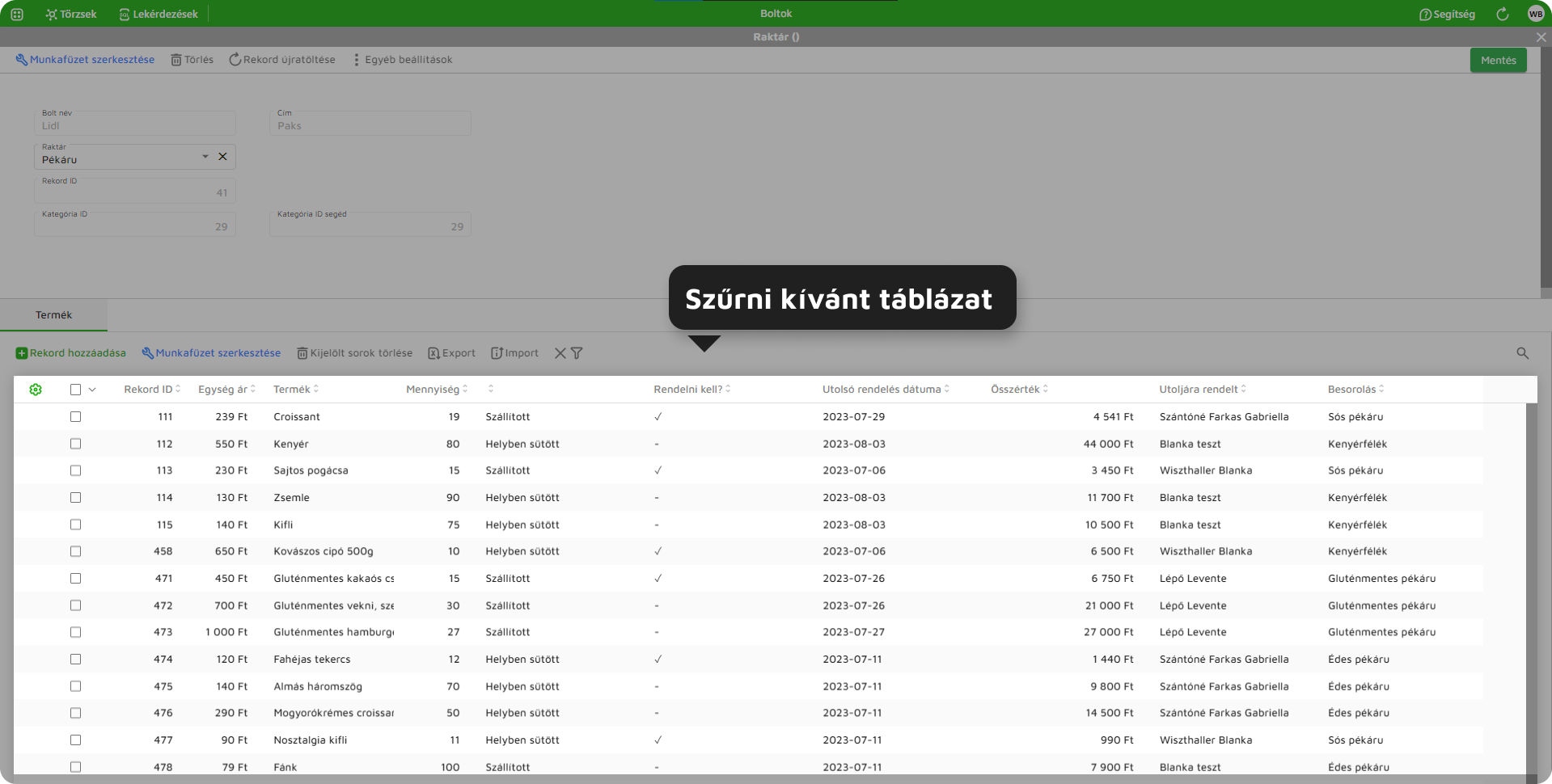 5. ábra: Forrás rekordok
Ehhez a szűrést úgy lehetséges paraméterezni, hogy ki kell jelölni a „Helyben sütött” jelölőnégyzetét, a „Szállított” jelölőnégyzetbe nem kell jelölés, és a „Rendelni kell?” jelölőnégyzetbe szükséges a pipa, majd a „Besorolás” mezőnél ki kell választani a „Kenyérféléket”. Szűrés után az alkalmazás kihozta azt a négy terméket, amelyből rendelni kell.
 6. ábra: Szűrt táblázat
Szűrő láthatósága
Példa: egy felhasználó létrehoz három mentett szűrőt, melyek közül egy privátra a másik kettő publikusra van állítva.
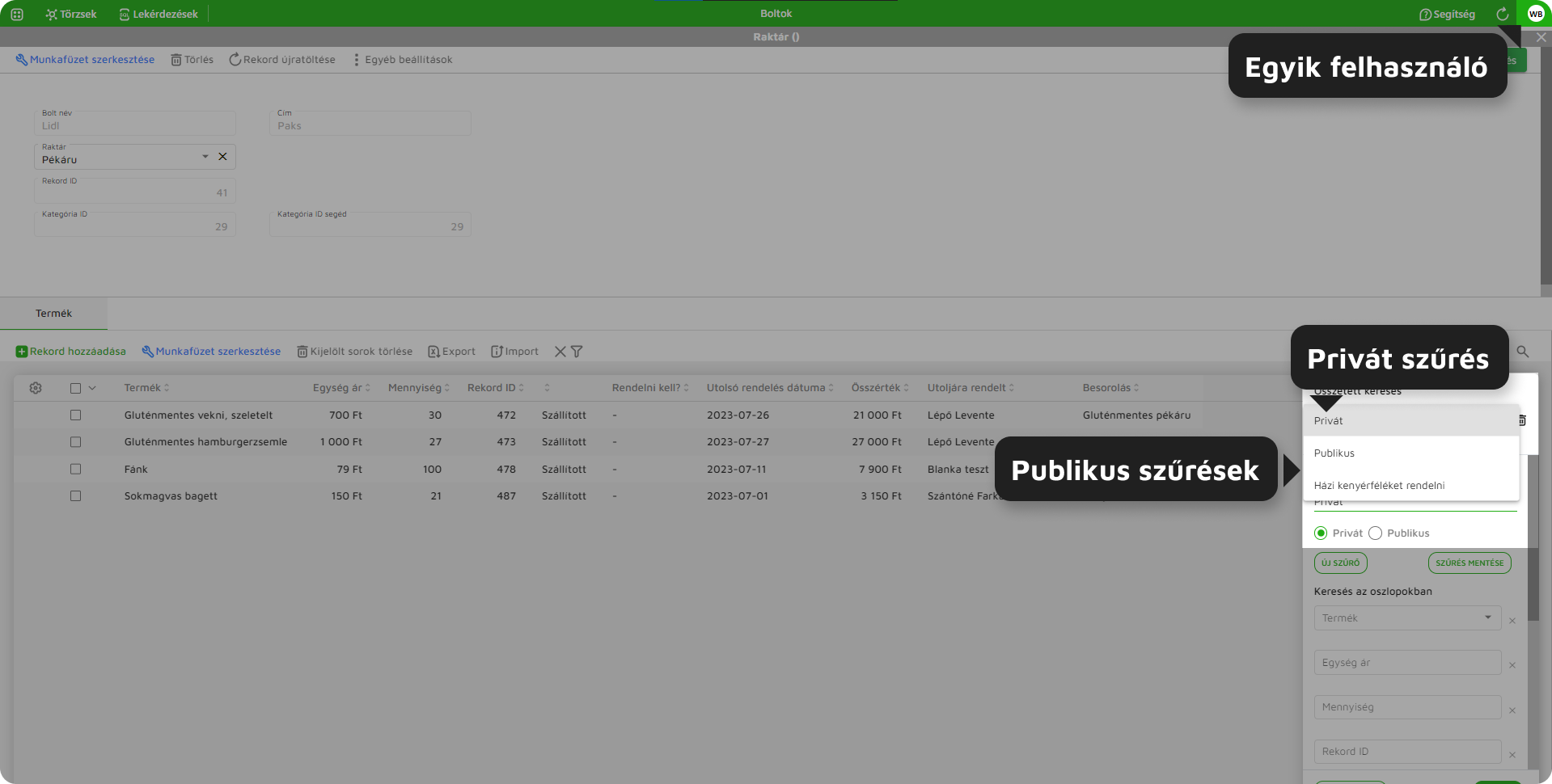 7. ábra: Szűrők láthatósága
Majd, ha bejelentkezik egy másik felhasználó fiók, jól látható, hogy ő már csak a publikus szűrőket látja.
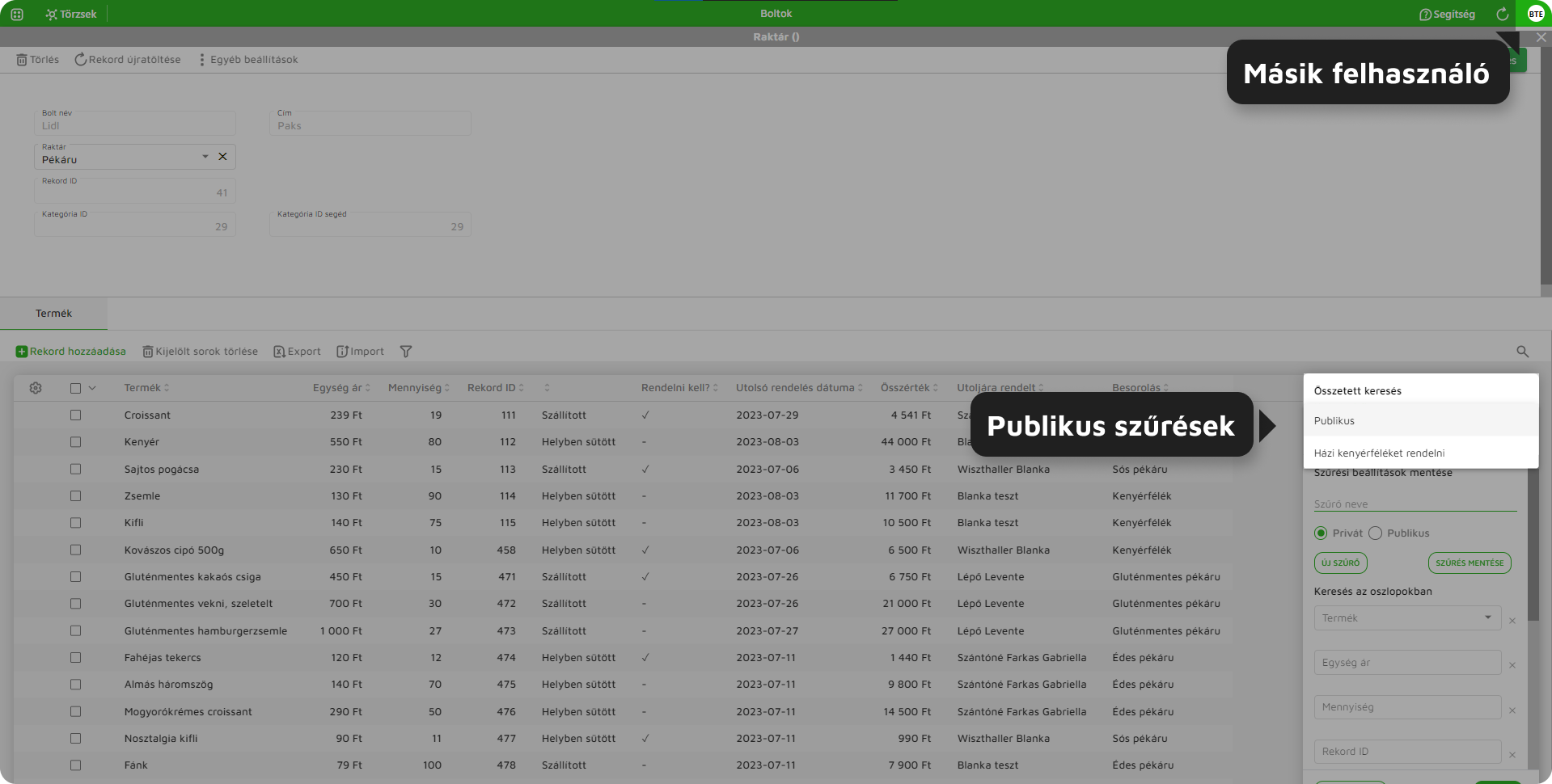 8. ábra: Szűrők láthatósága
Szűrés módosítása
A mentett szűrőknél bármelyik feltételt módosítani lehet, azt az alkalmazás nem menti el automatikusan, ezt a felhasználónak kell megtennie.
Fontos, hogy a mentett szűrőket bármelyik felhasználó tudja módosítani, azonban a módosítást csak az tudja elmenteni, aki az adott szűrőt létrehozta!
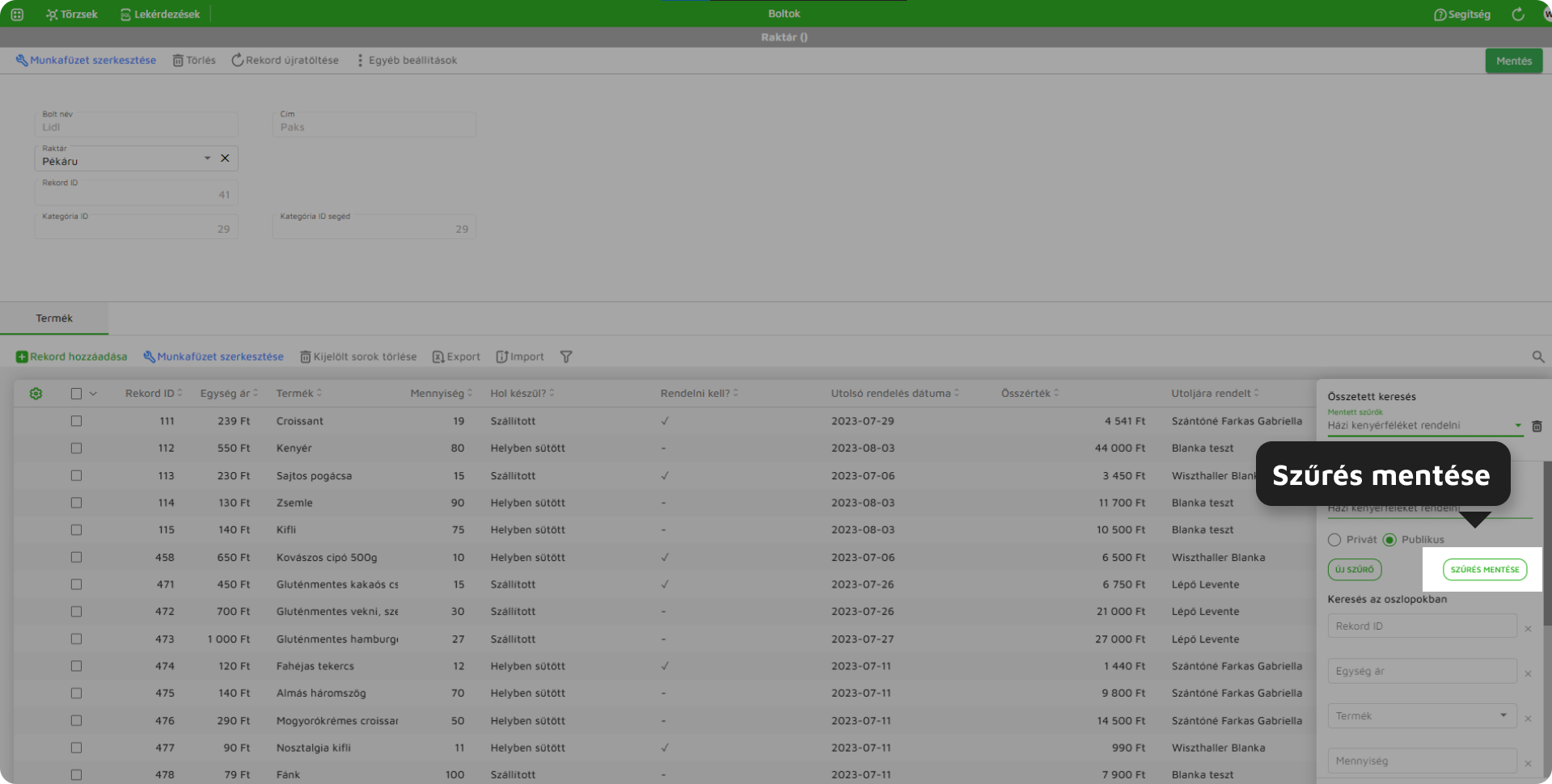 9. ábra: Szűrés mentése gomb
Amennyiben módosítás történt a feltételeken, a Visszaállítás gombbal lehet a szűrőt az eredeti feltételeire visszaállítani, abban az esetben, ha a változtatások előtte nem lettek elmentve.
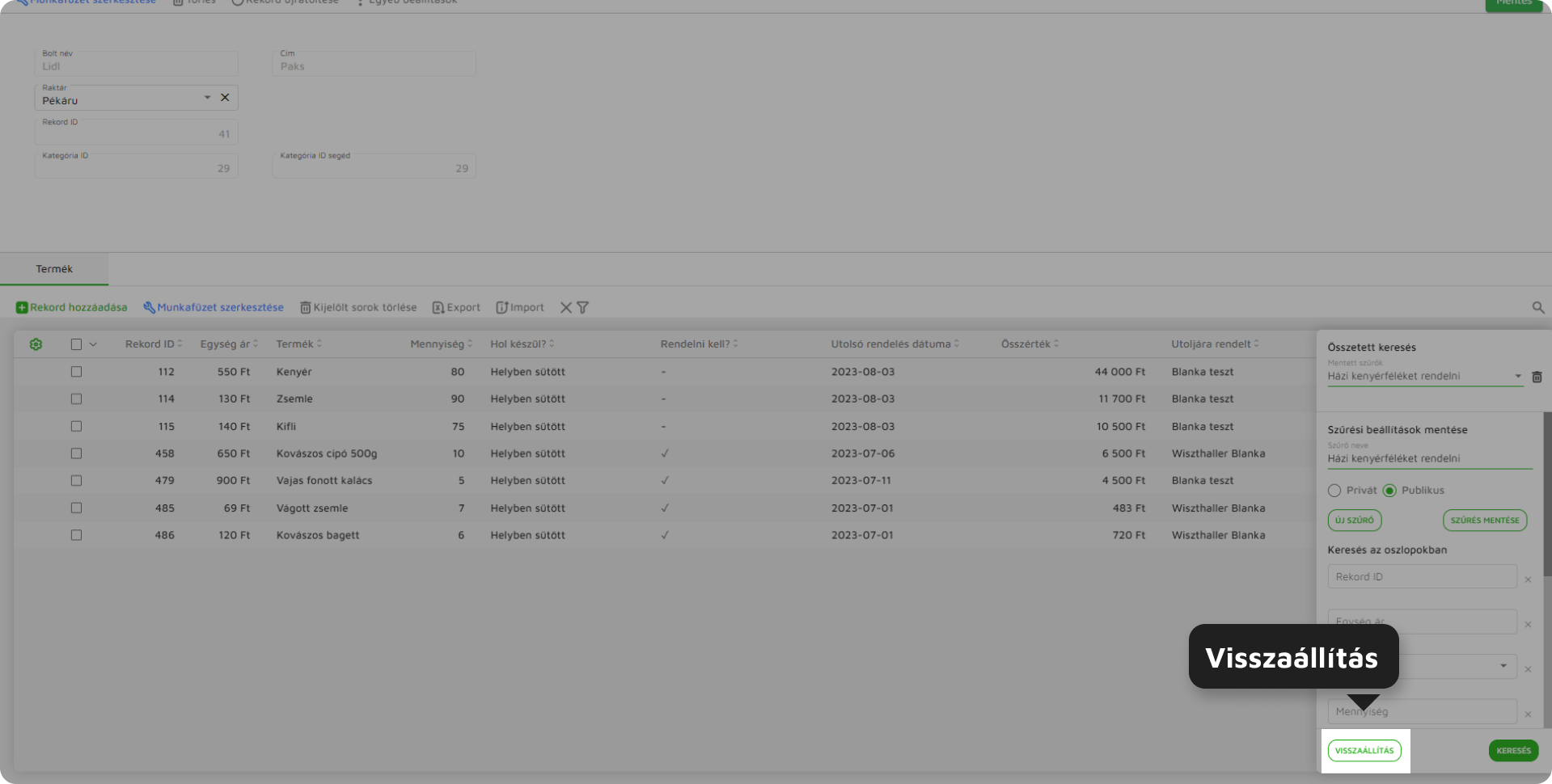 10. ábra: Szűrés visszaállítása gomb
Szűrő törlése
Szűrő törléséhez ki kell választani a törölni kívánt szűrőt, és utána megjelenik a törlés ikonja. Arra kattintva lehet törölni a mentett szűrőt.
Fontos, hogy a mentett szűrőt csak az a felhasználó törölheti, aki létrehozta!
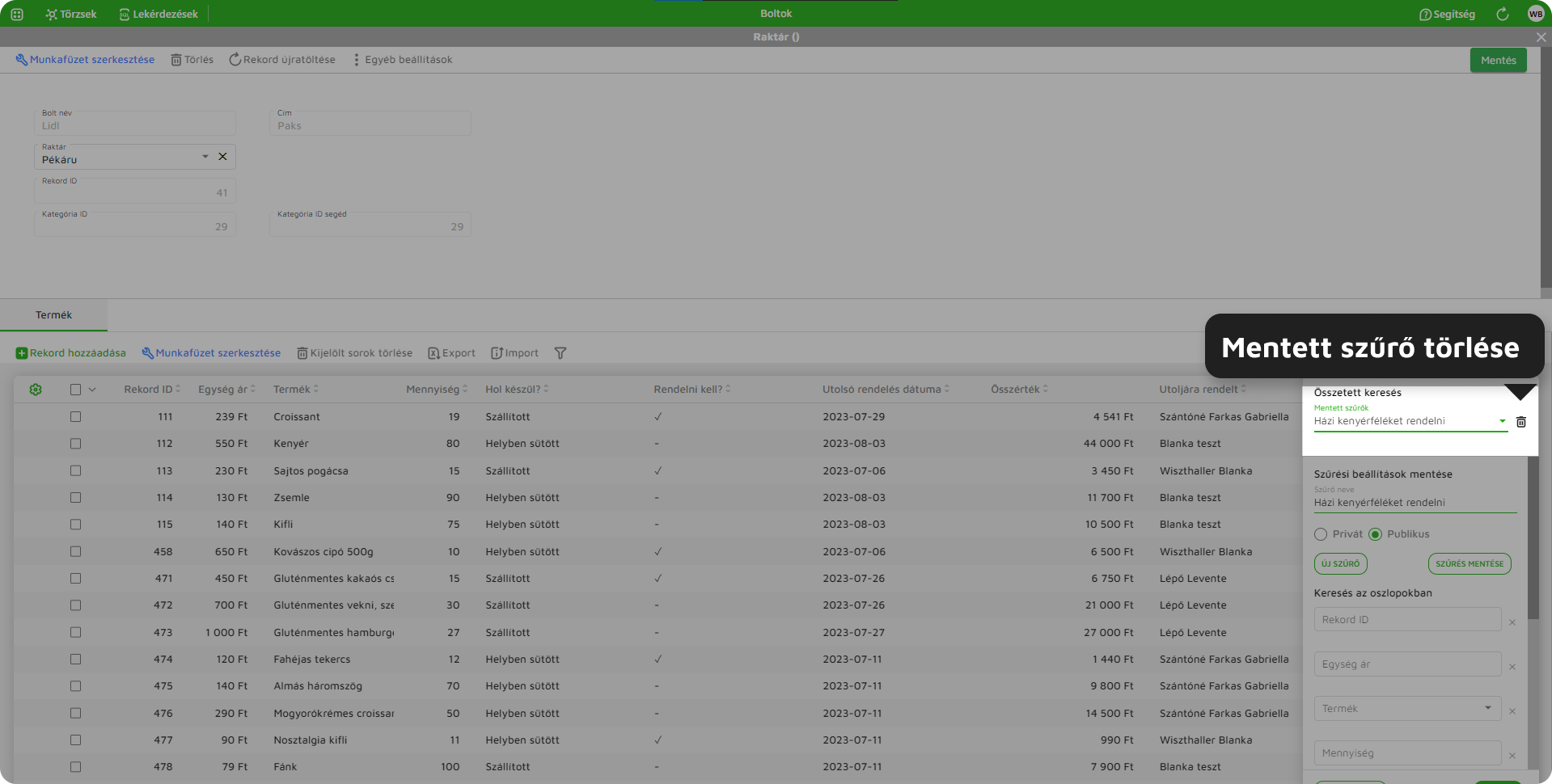 11. ábra: Mentett szűrő törlése gomb
-________________________________________________________________________________________________________________________________________________
-
Komplex szűrő
A Komplex szűrő funkció segítségével a táblázatban megjelenő rekordok egy vagy több feltétel alapján szűrhetők. A szűrési feltételek menthetők, később ismét felhasználhatók, valamint bármikor módosíthatók vagy törölhetők. A szűrés kizárólag a táblázatban megjelenő rekordokat érinti, a rekordok adatait nem módosítja.
📷 Kép – Táblázat
A komplex szűrő megnyitása
A komplex szűrő a táblázat felett található Szűrő (tölcsér) ikonra kattintva nyitható meg.
📷 Kép – Szűrő ikon
A gomb megnyomására a képernyő jobb oldalán megjelenik az Összetett keresés panel. A panelen megadhatók a szűrési feltételek, kiválaszthatók a korábban mentett szűrők, valamint új mentett szűrők is létrehozhatók.
📷 Kép – Összetett keresés panel
Szűrés végrehajtása
A keresési feltételek megadását követően a Keresés gombra kattintva a rendszer végrehajtja a szűrést.
A táblázat ezt követően kizárólag azokat a rekordokat jeleníti meg, amelyek megfelelnek a megadott feltételeknek.
📷 Kép – Szűrt táblázat
A szűrés végrehajtása után az Összetett keresés panel nyitva marad. A szűrési feltételek így azonnal módosíthatók vagy újabb feltételekkel egészíthetők ki, a panel újbóli megnyitására nincs szükség.
Aktív szűrés jelzése
Aktív szűrés esetén a Szűrő ikon mellett egy X ikon jelenik meg.
📷 Kép – Aktív szűrés
Az X ikon jelzi, hogy a táblázat nem a teljes rekordlistát, hanem a szűrési feltételeknek megfelelő rekordokat jeleníti meg.
A szűrés törlése
Az aktív szűrés a Szűrő ikon mellett található X ikonra kattintva törölhető.
📷 Kép – Szűrés törlése
A művelet hatására minden szűrési feltétel törlődik, és a táblázat ismét az összes rekordot jeleníti meg.
A szűrés megszüntetésével az X ikon is eltűnik, jelezve, hogy a táblázat már nem tartalmaz aktív szűrést.
A szűrés megőrzése
Szűrt táblázatból rekordot megnyitva, azt módosítva, lementve vagy bezárva a táblázatra való visszatéréskor továbbra is a szűrt rekordok jelennek meg. A rendszer megjegyzi a szűrési feltételeket, ezért a szűrést nem kell ismét beállítani.
📷 Kép – Visszatérés szűrt táblázatba
Ha az Összetett keresés panel a rekord megnyitásakor nyitva volt, a táblázatra való visszatéréskor is nyitva marad.
Ez a működés kizárólag a táblázatból megnyitott rekord szerkesztése után érvényes.
A szűrés megszűnése
A szűrési feltételek az aktuálisan megnyitott táblázathoz tartoznak.
A táblázat bezárását követően a rendszer nem őrzi meg az ideiglenesen megadott szűrési feltételeket. A táblázat ismételt megnyitásakor a teljes rekordlista jelenik meg.
A mentett szűrők ettől függetlenül változatlanul rendelkezésre állnak, és bármikor ismét alkalmazhatók.
Mentett szűrők
A Mentett szűrők funkcióval a gyakran használt szűrési feltételek elmenthetők, így később néhány kattintással ismét alkalmazhatók. A mentett szűrők használatával ugyanazokat a feltételeket nem szükséges minden alkalommal újból megadni.
📷 Kép – Mentett szűrők
Mentett szűrő kiválasztása
A korábban létrehozott mentett szűrők az Összetett keresés panel felső részén található Mentett szűrők legördülő listából választhatók ki.
📷 Kép – Mentett szűrők legördülő lista
A kívánt szűrő kiválasztását követően a rendszer automatikusan betölti a mentett szűrési feltételeket, kitölti a keresőmezőket, majd megjeleníti a feltételeknek megfelelő rekordokat. A szűrés újbóli összeállítására nincs szükség.
📷 Kép – Mentett szűrő alkalmazása
Új mentett szűrő létrehozása
Új mentett szűrő létrehozásához először meg kell adni a kívánt szűrési feltételeket.
Ezt követően ki kell tölteni a Szűrő neve mezőt, majd ki kell választani a szűrő láthatóságát.
A rendszer két lehetőséget biztosít:
📷 Kép – Szűrő neve és láthatósága
A Szűrés mentése gombra kattintva a rendszer elmenti a megadott feltételeket. Sikeres mentés után a szűrő megjelenik a Mentett szűrők listában.
📷 Kép – Szűrés mentése
A mentett szűrő láthatósága
Privát
A Privát láthatóságú szűrő kizárólag a létrehozó számára érhető el.
Más felhasználók a szűrőt nem látják a Mentett szűrők listában, ezért alkalmazni sem tudják.
Publikus
A Publikus láthatóságú szűrő minden olyan felhasználó számára elérhető, aki jogosultsággal rendelkezik az adott munkafüzet használatához.
📷 Kép – Privát és Publikus szűrő
Mentett szűrő módosítása
A módosítani kívánt szűrőt először ki kell választani a Mentett szűrők listából.
A kiválasztást követően módosíthatók:
A módosítások a Szűrés mentése gombra kattintva menthetők el.
A mentést követően a rendszer a meglévő mentett szűrőt frissíti az új beállításokkal.
📷 Kép – Mentett szűrő módosítása
Mentett szűrő törlése
A mentett szűrő törléséhez először ki kell választani a törölni kívánt szűrőt a Mentett szűrők listából.
A kiválasztást követően a lista mellett található Törlés gombra kell kattintani.
📷 Kép – Mentett szűrő törlése
A rendszer ezt követően megerősítést kér.
📷 Kép – Törlés megerősítése
Az Igen gombbal a mentett szűrő véglegesen törölhető.
A Nem gomb megszakítja a műveletet, a mentett szűrő változatlanul megmarad.
A törlést követően a szűrő eltűnik a Mentett szűrők listából, ezért később már nem választható ki.
Új szűrő
Az Új szűrő gombra kattintva a rendszer kiüríti a Szűrő neve mezőt, törli a megadott szűrési feltételeket, és alaphelyzetbe állítja az Összetett keresés panelt.
A funkció új mentett szűrő létrehozásának előkészítésére szolgál. A korábban mentett szűrőket nem törli.
📷 Kép – Új szűrő
Fontos
Szűrési feltételek megadása
A Komplex szűrő panelen a szűrési feltételek mezőnként adhatók meg. A rendszer minden szűrhető mezőhöz automatikusan a mező típusának megfelelő keresőmezőt jeleníti meg, így a feltételek megadása az adott mező adattípusához igazodik.
📷 Kép – Szűrési feltételek megadása
A szűrés működése
A szűrés egy vagy több feltétel alapján is elvégezhető.
Ha csak egy mező tartalmaz feltételt, a táblázatban azok a rekordok jelennek meg, amelyek megfelelnek az adott feltételnek.
Ha több mezőben is szerepel keresési feltétel, a rendszer egyszerre veszi figyelembe valamennyit. A találati listába kizárólag azok a rekordok kerülnek, amelyek minden megadott feltételnek megfelelnek.
📷 Kép – Több szűrési feltétel
Szűrhető mezők
A Komplex szűrő panel csak azokhoz a mezőkhöz jelenít meg keresési lehetőséget,
- amelyek megjelennek a táblázatban;
- amelyek mezőtípusa támogatja a szűrést.
A táblázatban nem megjelenő mezők a Komplex szűrő panelen sem érhetők el.
📷 Kép – Szűrhető mezők
Szűrés mezőtípusonként
A keresőmező típusa minden esetben a mező adattípusához igazodik.
Szöveges mezők
Egysoros és többsoros szövegmezők esetén a keresési feltétel szabadon megadható.
A rendszer a megadott szövegrészlet alapján keresi meg a megfelelő rekordokat.
📷 Kép – Szöveges mező szűrése
Szám mezők
Szám típusú mezők esetén a keresési feltétel számértékként adható meg.
📷 Kép – Szám mező szűrése
Dátum mezők
Dátum típusú mezők esetén két mező jelenik meg:
- -tól
- -ig
A két mező együtt dátumtartomány megadására szolgál, de külön-külön is használható.
- Csak a -tól mező kitöltése esetén a rendszer a megadott dátummal megegyező vagy későbbi rekordokat jeleníti meg.
- Csak az -ig mező kitöltése esetén a rendszer a megadott dátummal megegyező vagy korábbi rekordokat jeleníti meg.
- Mindkét mező kitöltése esetén a rendszer a két dátum közé eső rekordokat jeleníti meg.
📷 Kép – Dátumtartomány szűrése
Legördülő lista
Legördülő lista mező esetén a keresési feltétel a lista elemei közül választható ki.
📷 Kép – Legördülő lista szűrése
Felhasználólista
Felhasználólista mező esetén a keresési feltétel a felhasználók listájából választható ki.
📷 Kép – Felhasználólista szűrése
A keresés végrehajtása
A keresési feltételek megadását követően a Keresés gombra kattintva a rendszer végrehajtja a szűrést.
A táblázatban ezt követően kizárólag azok a rekordok jelennek meg, amelyek megfelelnek a megadott feltételeknek.
📷 Kép – Keresés
Gyakorlati példa
Tegyük fel, hogy a táblázat az alábbi mezőket tartalmazza:
- Projekt neve
- Projektvezető
- Állapot
- Kezdési dátum
A következő szűrési feltételek kerülnek megadásra:
| Mező | Feltétel |
|---|---|
| Projektvezető | Kovács Péter |
| Állapot | Folyamatban |
| Kezdési dátum | 2026.01.01. -tól |
📷 Kép – Szűrési feltételek
A Keresés gomb megnyomása után a táblázat kizárólag azokat a rekordokat jeleníti meg,
- amelyek projektvezetője Kovács Péter;
- amelyek állapota Folyamatban;
- amelyek kezdési dátuma 2026. január 1. vagy annál későbbi.
📷 Kép – Szűrés eredménye
Fontos
- Egyszerre egy vagy több keresési feltétel is megadható.
- Több feltétel megadása esetén minden feltételnek teljesülnie kell ahhoz, hogy egy rekord megjelenjen a találati listában.
- A keresőmező típusa minden esetben a mező adattípusához igazodik.
- Dátum mezők esetén egyetlen dátum vagy teljes dátumtartomány is megadható.
- A Komplex szűrő kizárólag a táblázatban megjelenő, szűrhető mezőkhöz jelenít meg keresőmezőt.
Nincs megjegyzés