
2.6.5 Mérőóraállás rögzítése mobilról
E-közüzem – mérőállás-rögzítő mobilalkalmazás
Az alkalmazás leírása
Ez a webalapú alkalmazás lehetővé teszi, hogy az E-közüzemben rögzített fogyasztási helyekhez
mérőóraállásokat rögzítsünk, melyekhez akár kép is csatolható.
Az alkalmazás böngészőben is használható, mind asztali számítógépen, mind mobiltelefonon, de a
maximális felhasználói élmény érdekében az alkalmazást ajánlott letölteni és hozzáadni a telefon főképernyőjéhez.
Az alkalmazás új verziójában az offline internet nélküli adatrögzítés kivezetésre került, így az alkalmazás használata csak internet kapcsolattal lehetséges.
Alkalmazás letöltése
Bár ez egy webes alkalmazás, a modern böngészők lehetővé teszik, hogy letöltsük, és a telefon
főképernyőjéhez adjuk azt.
Az alkalmazás elérhetősége: https://mobil.ekozuzem.hu
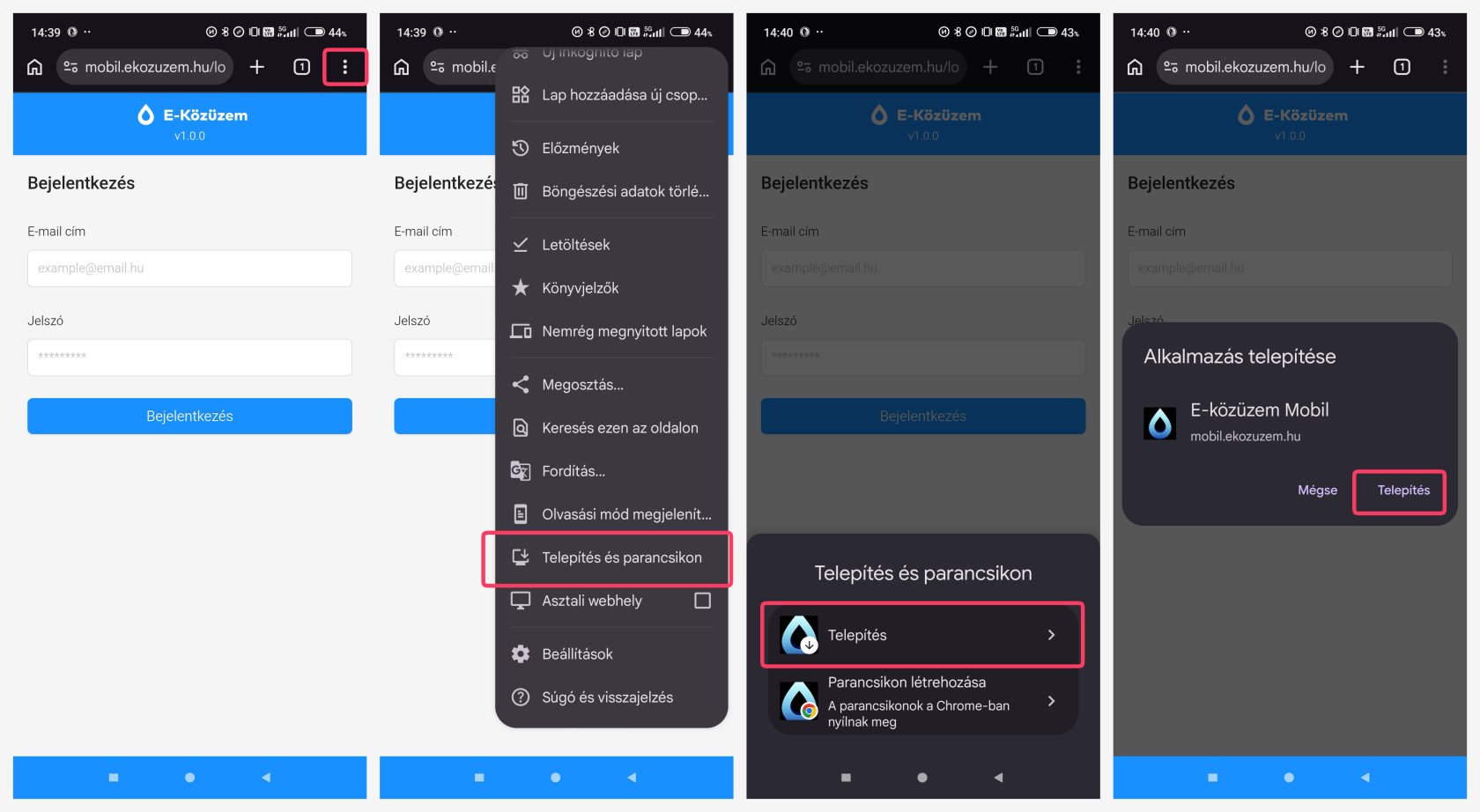
Letöltés Androidon
Android operációs rendszer esetén ajánlott a Chrome böngészőt alkalmazni. Letöltés után a telefon főképernyőjén megjelenik egy E-közüzem ikon, ezzel lehet az alkalmazást elindítani.
Chrome:
Letöltés iOS-en
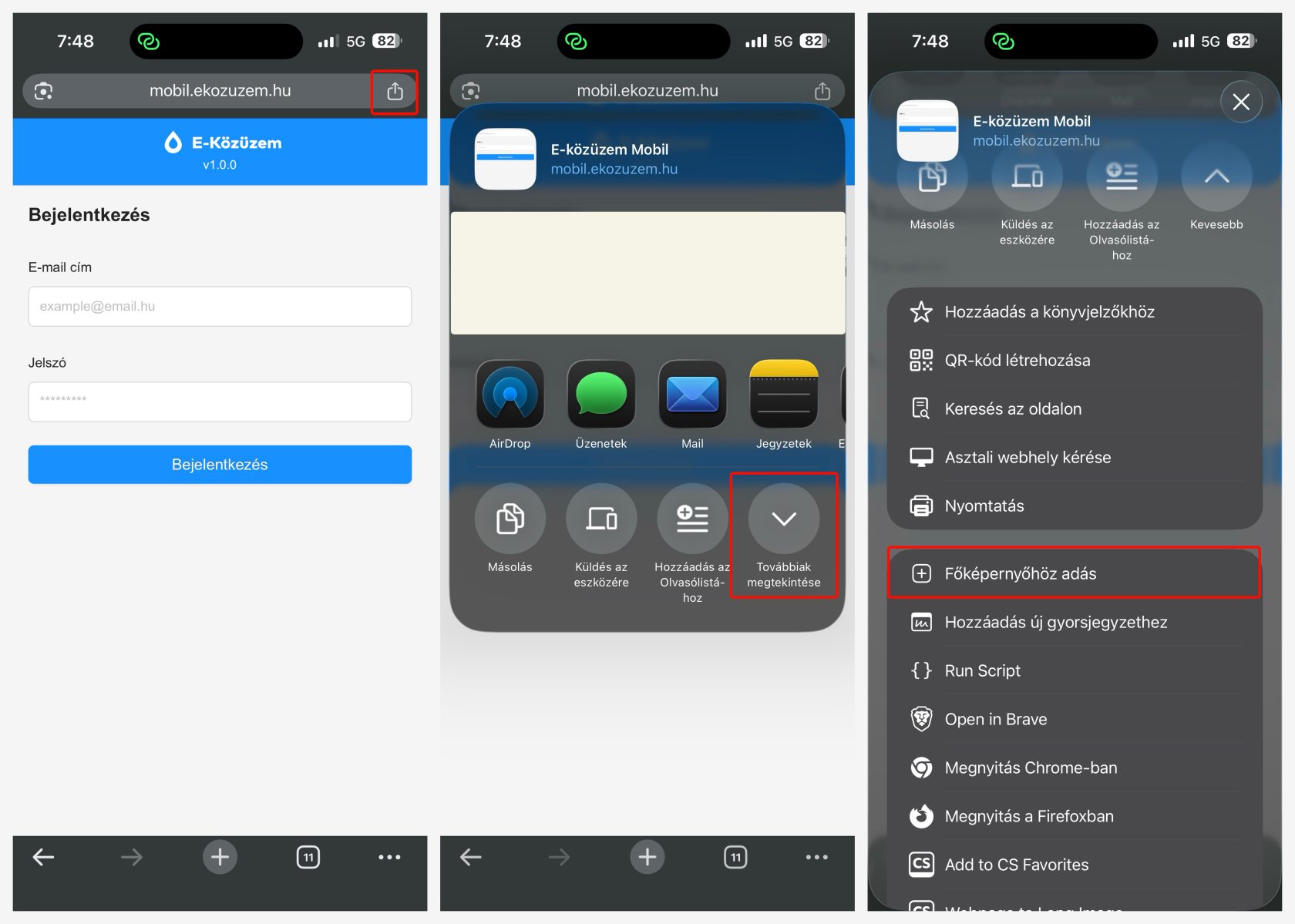
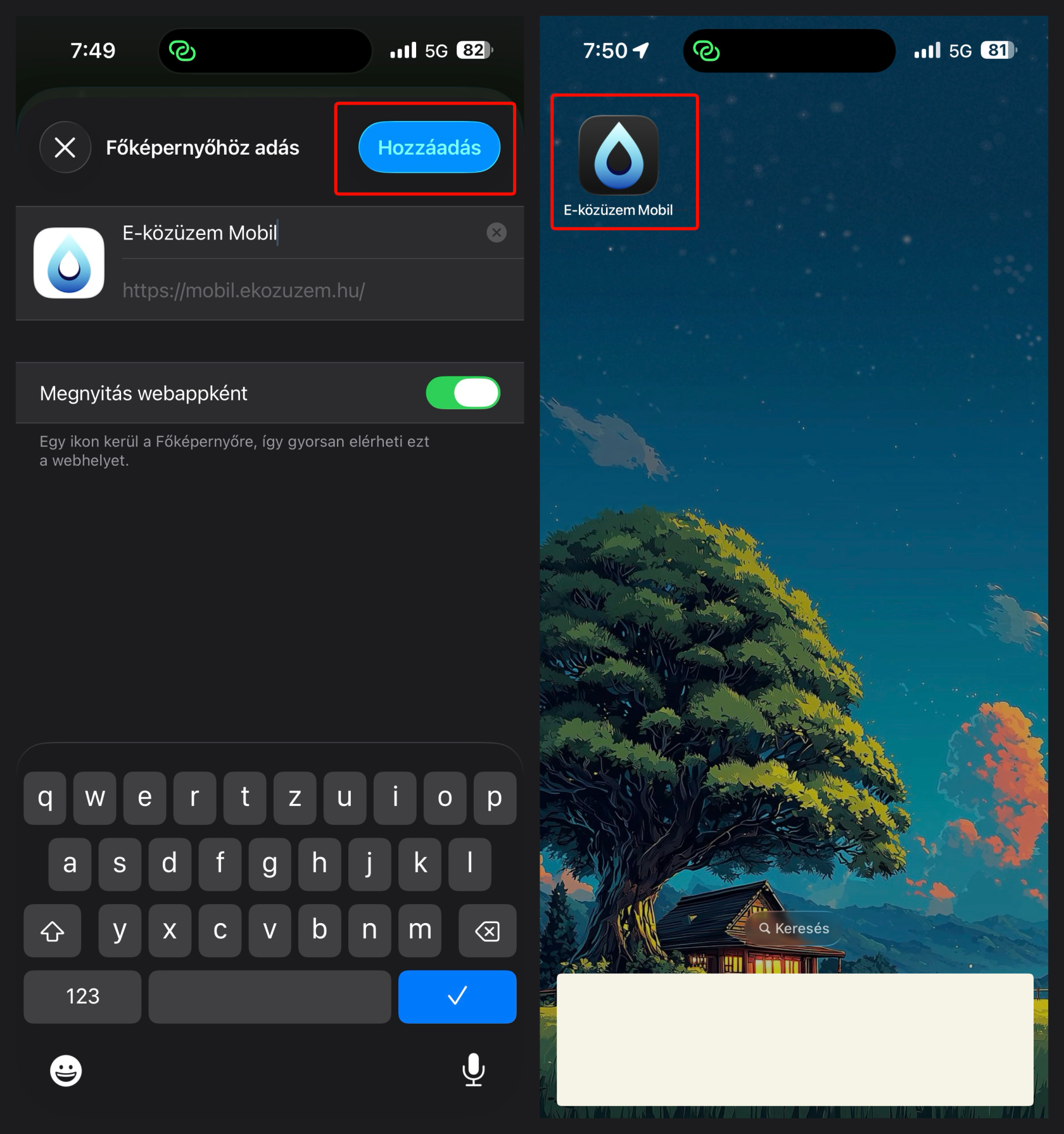
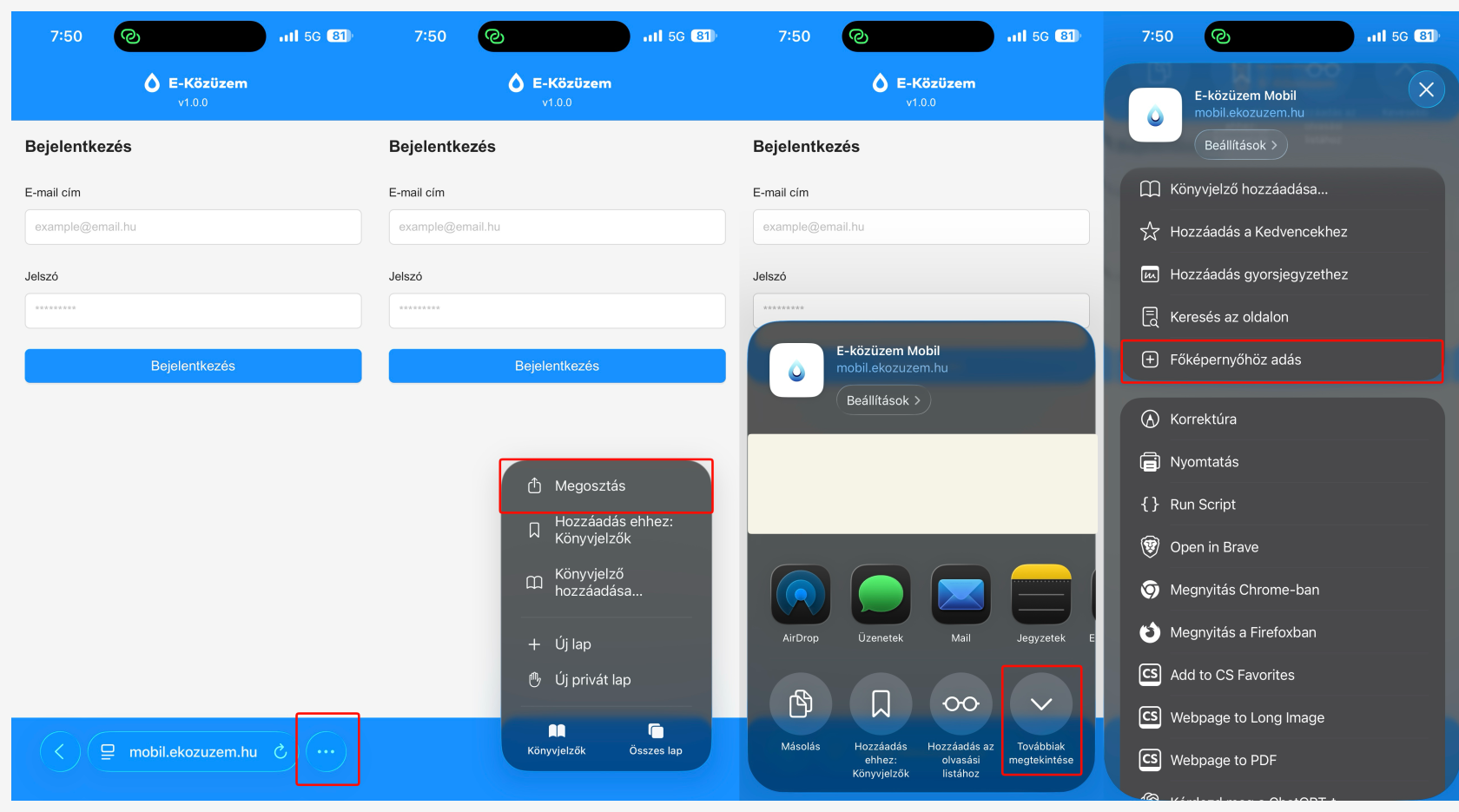
iOS operációs rendszer esetén ajánlott a Safari vagy Chrome böngésző használata. Letöltés után a telefon főképernyőjén megjelenik egy E-közüzem ikon, ezzel lehet az alkalmazást elindítani.
Chrome:
Safari:
Bejelentkezés
A bejelentkezéshez az asztali alkalmazásban is használatos e-mail cím és jelszó megadása szükséges.
Méróállás rögzítése
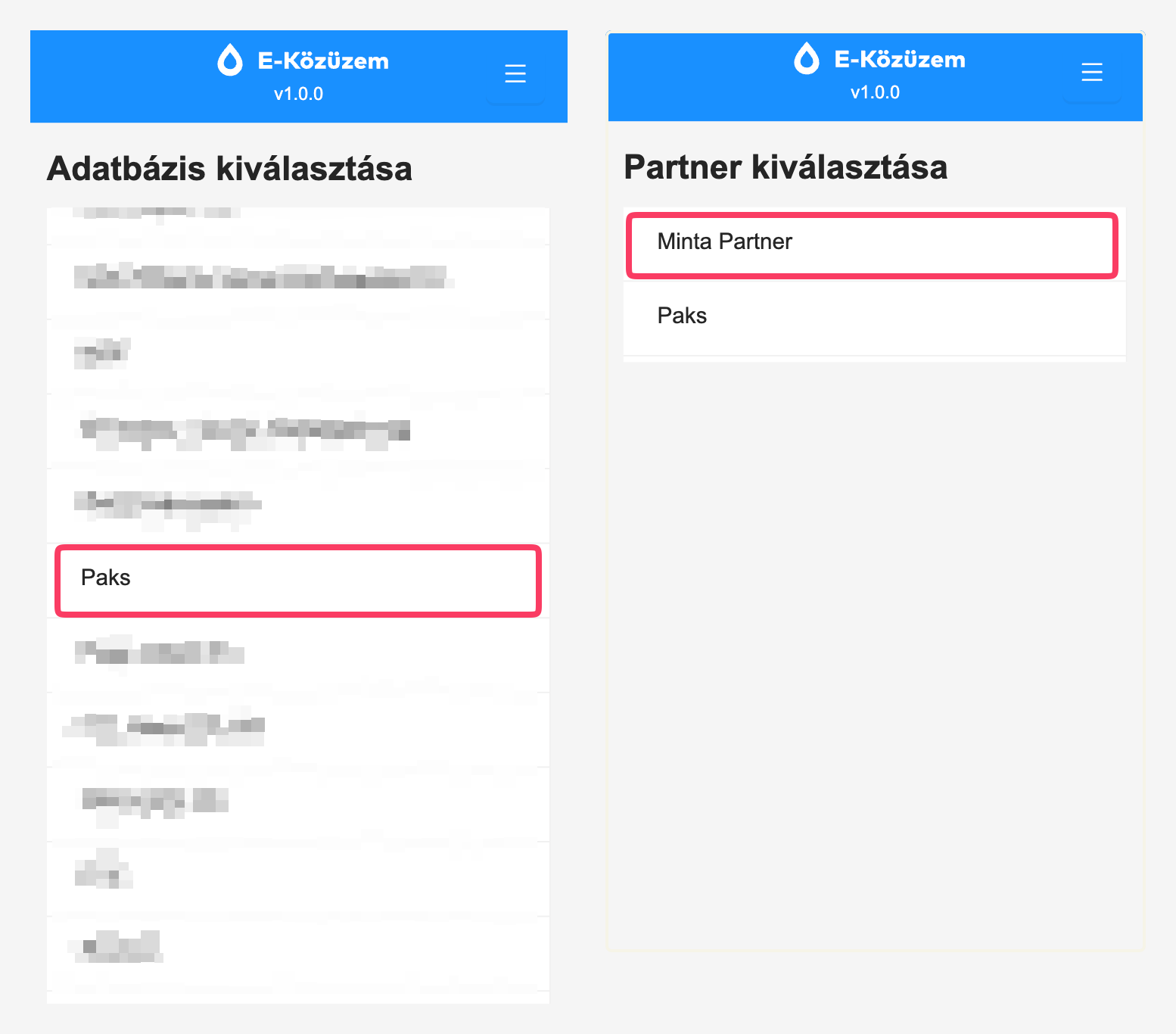
A bejelentkezés után ki kell választanunk, hogy melyik adatbázis, és azon belül melyik partnerhez
szeretnénk adatokat rögzíteni, mivel előfordulhat olyan eset, hogy valaki több cég adatbázisába és partnerében is
jogosult adatokat rögzíteni.
Általános rögzítés
Az adatbázis és partner kiválasztása után egy, az E-közüzem asztali verziójában is látható fastruktúra
jelenik meg, mely a fogyasztási helyek hierarchikus elrendezésére szolgál.
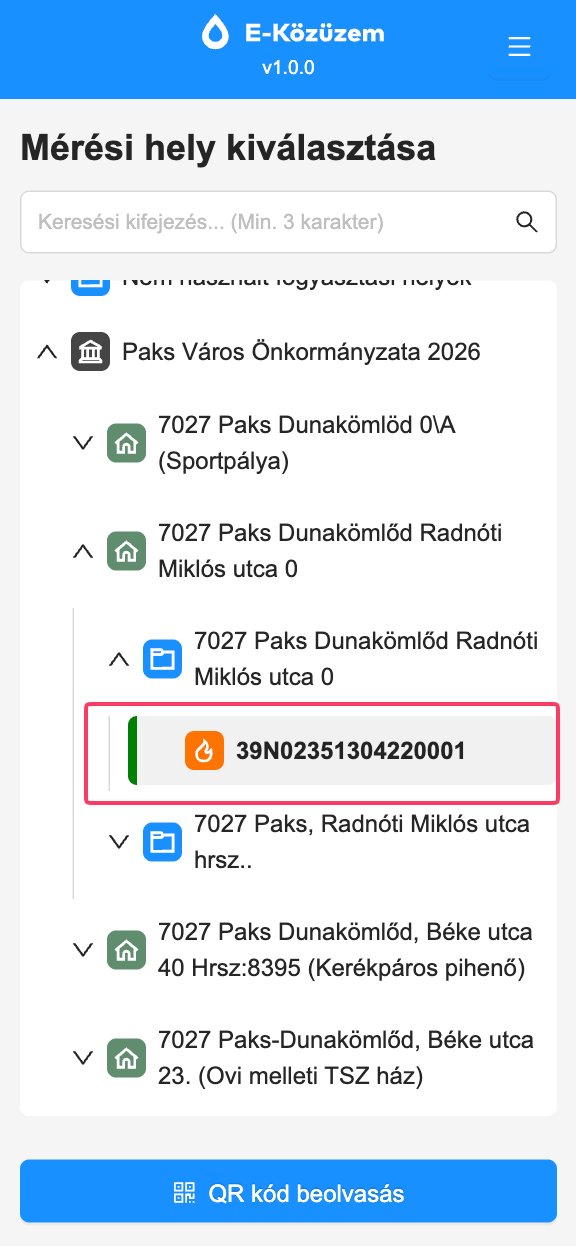
A faelemeket a faelem előtti nyílra való kattintással (érintéssel) lehet kinyitni/becsukni, általában a
legalsó szinteken helyezkednek el a fogyasztási helyek.
A bal oldalán zöld vonallal megjelölt csomópontokhoz van rögzítve az alkalmazásban mérőóra gyáriszám, így mérőóra állás rögzítése csak ezen csomópontok alá lehetséges.
Kattintsunk a fogyasztási helyre az adatrögzítő felület megnyitásához.
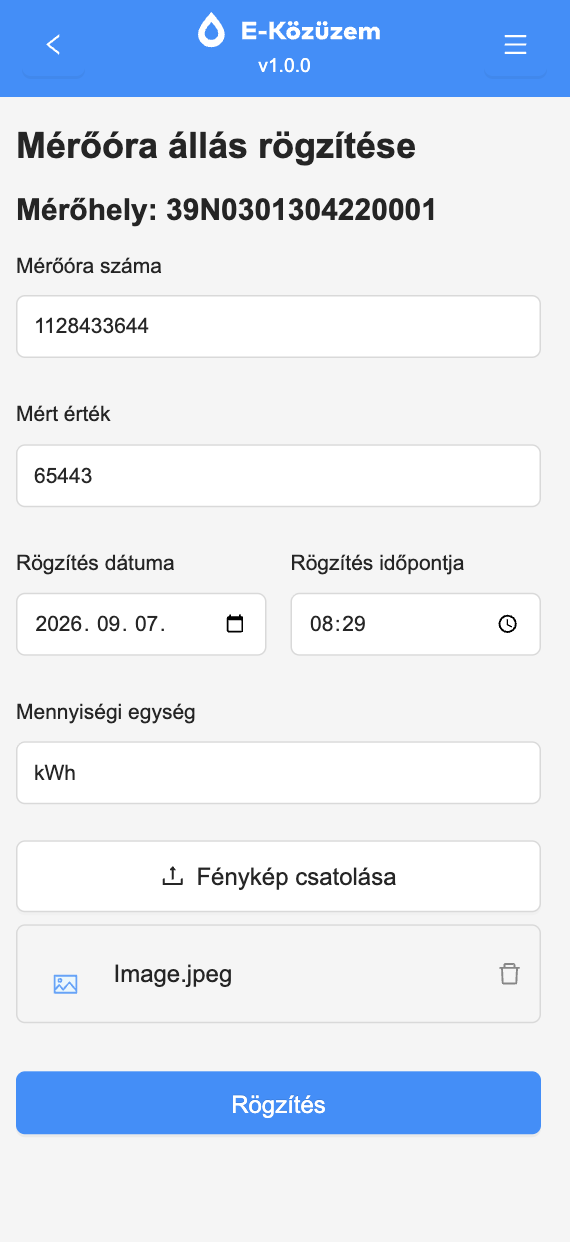
Egy mérőállás rögzítéséhez meg kell adnunk:
- a mérőóra számát (legördülőből listából választható)
- a mérés rögzítésének idejét (alapértelmezetten az aktuális dátum/idő, de a dátum- és időmezőre kattintva ez módosítható)
- a merőóra állását
- a mértékegységet
- Az adatrögzítéshez feltölthető fotó a mérőóráról, amelyet a kamerával is készíthetünk, vagy a telefon
gallériájából is csatolhatunk.
Adatrögzítés QR kód olvasással
Az alkalmazás új verziójában lehetőség van QR kód beolvasással specifikus mérőóra rögzírőfelületére ugrani anélkül, hogy a fastruktúrában meg kellene keresni.
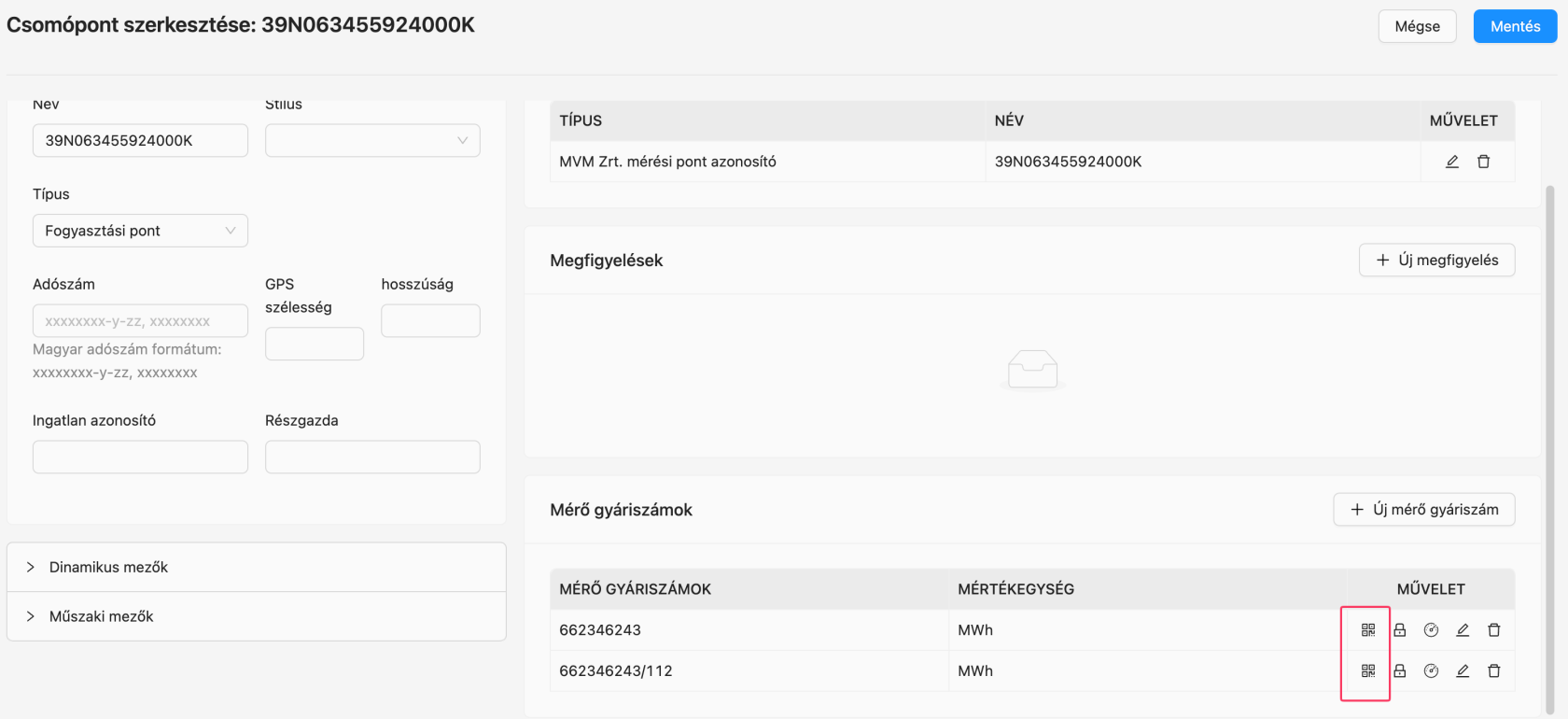
QR kódok generálásához az E-közüzem asztali alkalmazás megnyitása szükséges. A fastruktúrában keressük meg az adott fogyasztási helyet, majd nyissuk meg szerkesztésre. A Mérő gyáriszámok szekcióban láthatók a csomópontra rögzített gyáriszámok. A táblázat Művelet oszlopában látható QR kód ikonra kattintva megjelenik a mérő gyáriszámhoz generált QR kód, amely kinyomtatva kihelyezhető a mérőóra mellé.
A generált képen a QR kódon kívűl látható a csomópont neve egy sorban, alatta pedig a mérő gyári szám, amihez a QR kód készült.
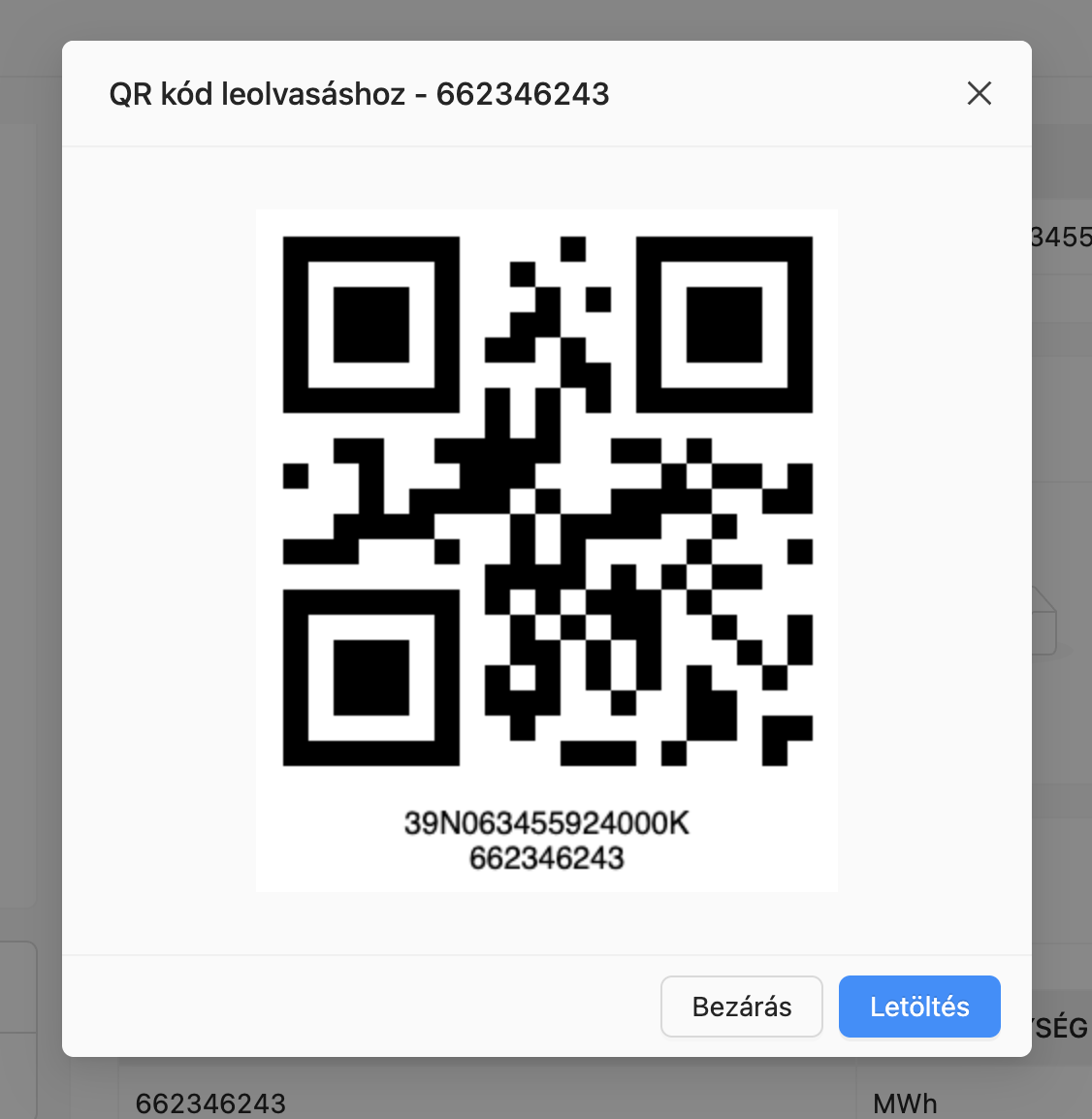
A Letöltés gombra kattintva lementhetjük a képet a számítógépünkre nyomtatáshoz.
Az mobil felületre visszatérve a QR kóddal való mérőállás rögzítéshez előbb adatbázist és partnert kell választanunk, majd a fastruktúra felületen a QR kód beolvasás gombra kattintva elindul a QR kód olvasó ablak.
A funkció működéséhez meg kell adni a böngésző számára a kamera engedélyt, ehhez a felugró ablakban az Engedélyezés gombra nyomjunk rá.
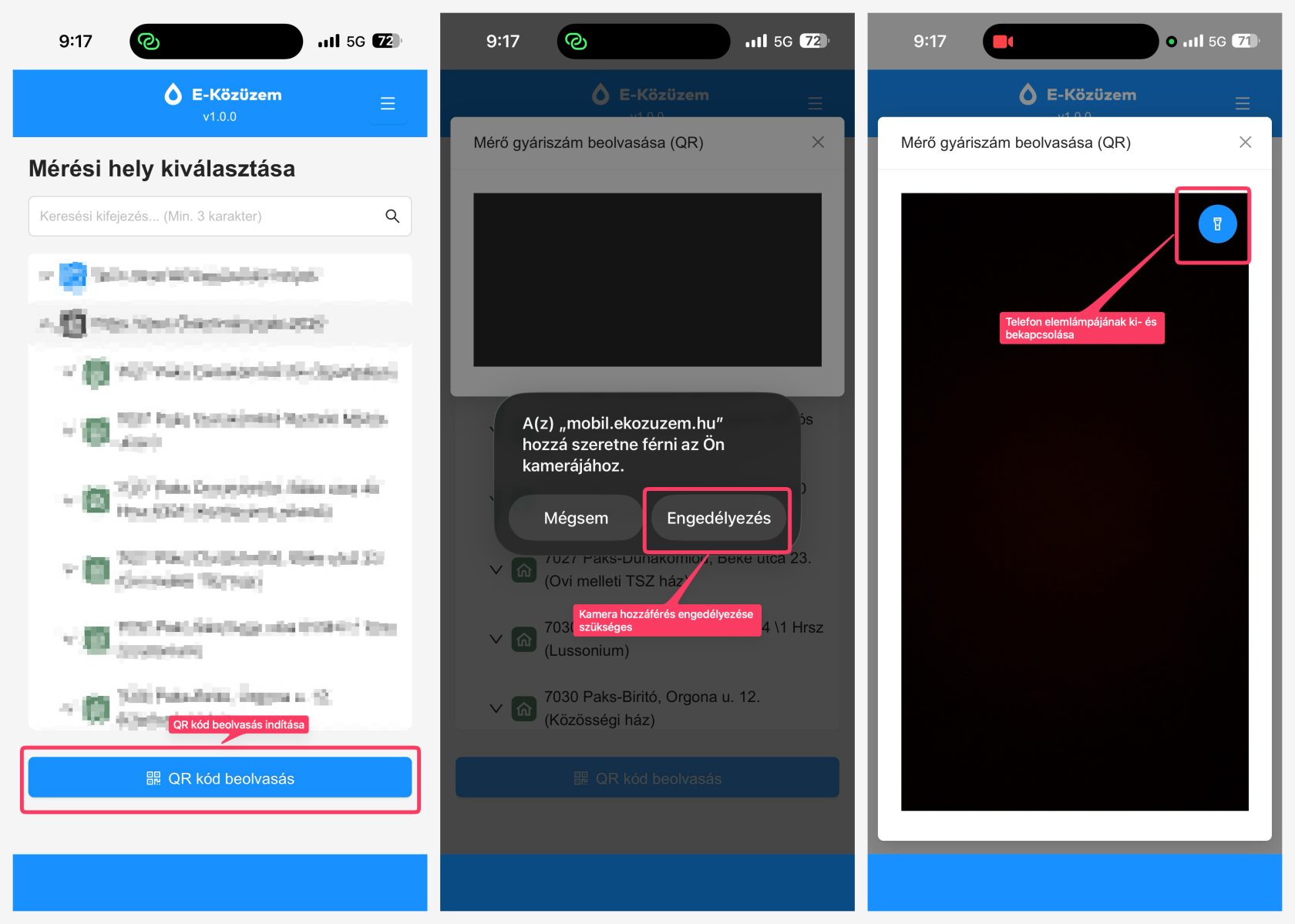
A kamerakép felugró ablakban történő megjelenése után az ablak jobb felső sarkában látható egy zseblámpa ikon, amivel a telefon vakuja kapcsolható ki és be, ezáltal zseblámpaként tud funkcionálni kevésbé megvilágított helyeken.
A QR kód beolvasásához csak irányítsuk a kamerát a kihelyezett QR kódra, az applikáció automatikusan felismeri a mérőszám sorozatszámát, és annak mérőállás rögzítő felületére navigál a program.
Keresés a fastruktúrában
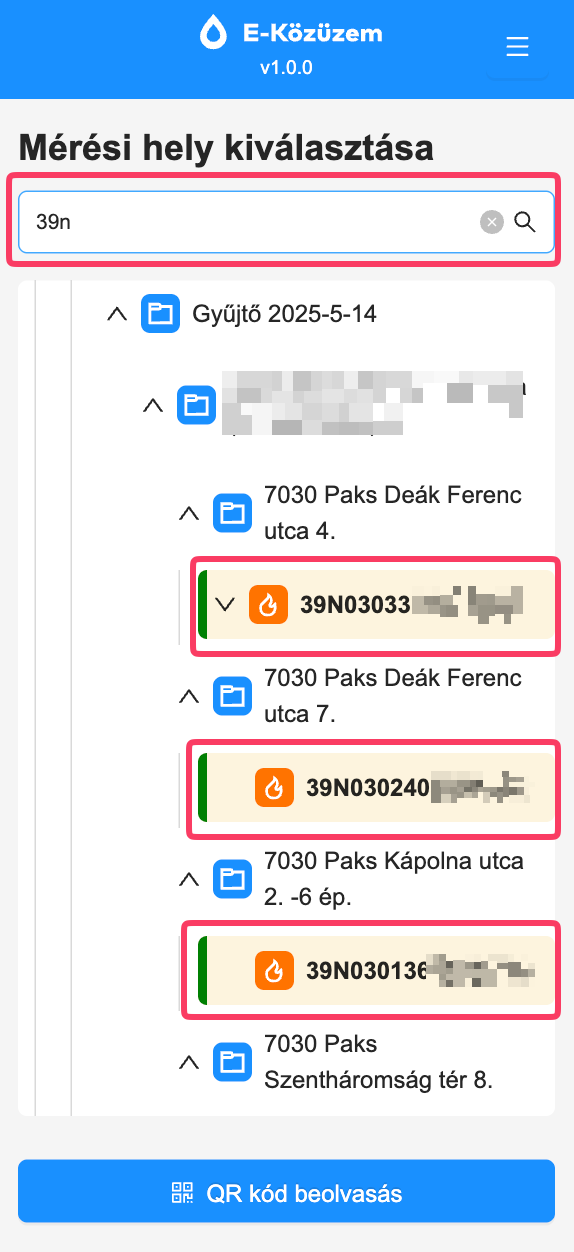
A fastruktúrában szöveges keresés érhető el. Ehhez legalább 3 karakter hosszú keresési kifejezést kell beírni a fastruktúra felett található kereső mezőben. A keresésnek megfelelő csomópontok sárga háttérszínnel jelennek meg a felületen:
Adatbázis választása és kijelentkezés
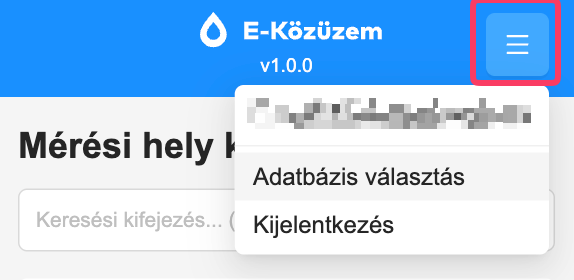
Az alkalmazás jobb felső sarkában lévő hamburger menü lenyitásával lehetőségünk van átlépni másik intézményi adatbázisba, illetve az alkalmazásból való kijelentkezésre.
Nincs megjegyzés