
v1.9-frontend
Partnerek
A Partnerek menüpont kibővült a „Tömeges partnerhez rendelés” funkcióval.
A funkció lehetővé teszi, hogy egy felhasználóhoz egyidejűleg több partner kerüljön hozzárendelésre, tetszőleges jogcsoporttal.
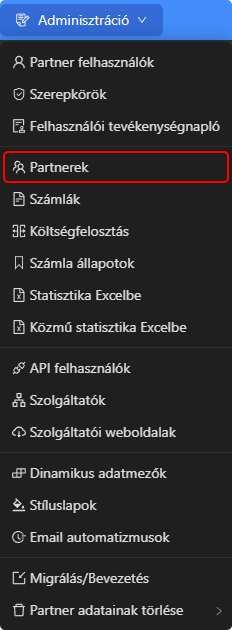
Tömeges partnerhez rendelés indítása
A funkció az Adminisztráció / Partnerek felület megnyitását követően, a jobb felső sarokban található „Tömeges partnerhez rendelés” gombra kattintva érhető el.
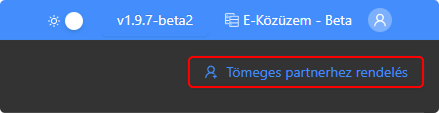
Hozzárendelő felület
A gombra kattintva megjelenik a hozzárendelő felület üres táblázata.
A felület kizárólag új partner-hozzárendelések rögzítésére szolgál, ezért megnyitáskor nem tartalmaz adatokat.
A táblázatban kizárólag a művelet során rögzített kapcsolatok jelennek meg.
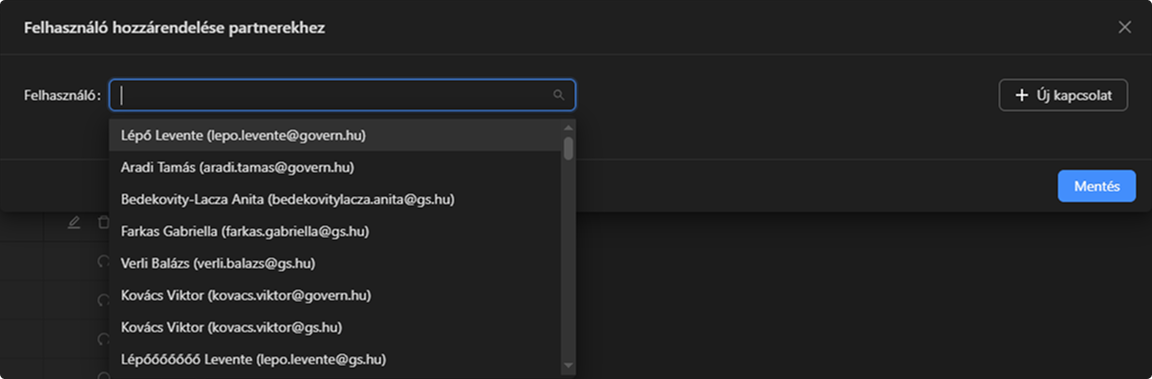
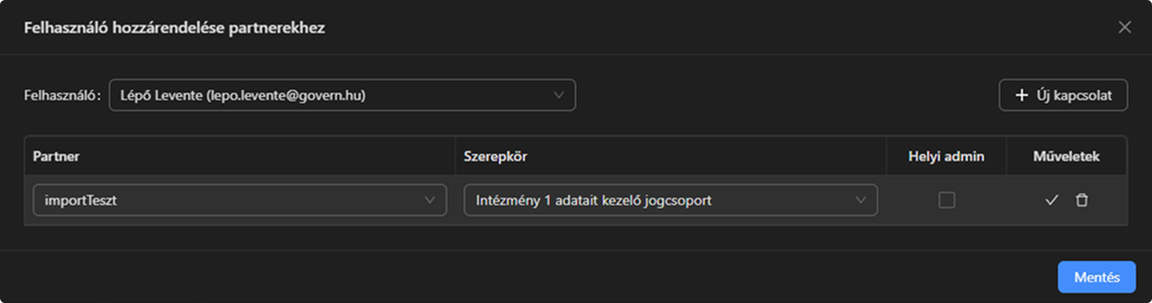
Felhasználó kiválasztása és kapcsolat létrehozása
Első lépésként ki kell választani a felhasználót.
Ezt követően az „Új kapcsolat” gombra kattintva a táblázat első sorában megjelennek a kiválasztható mezők:
-
Partner
-
Szerepkör
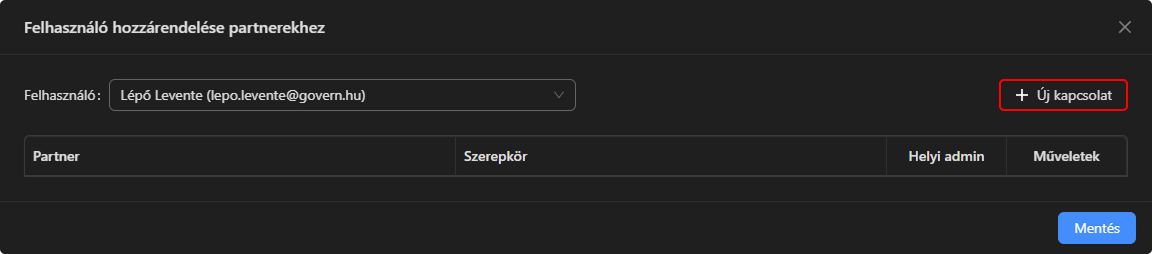
Választható értékek
-
A Partner lista azokat a partnereket tartalmazza, amelyekhez a kiválasztott felhasználó még nincs hozzárendelve
-
A Szerepkör lista a rendszerben létrehozott szerepköröket tartalmazza
Hozzárendelés rögzítése
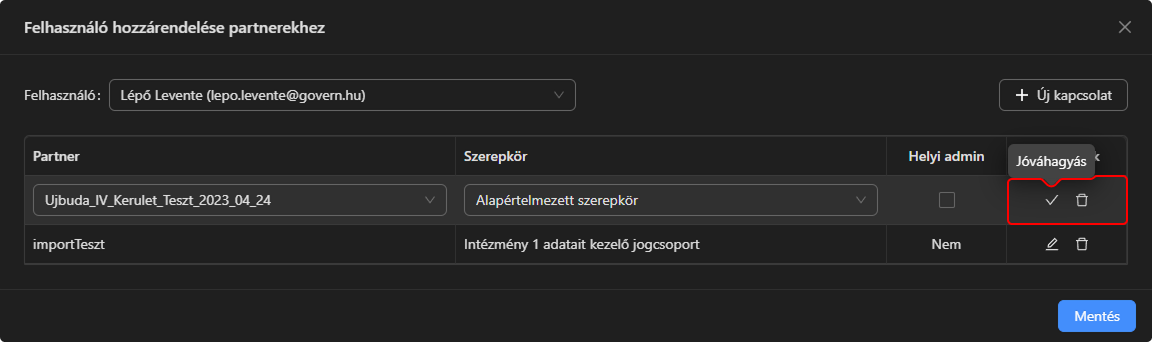
Az adatok megadását követően a táblázat Műveletek oszlopában található jóváhagyás ikonra kattintva rögzíthető a kapcsolat.
Az „Új kapcsolat” gombra kattintva a művelet tetszőleges alkalommal megismételhető.
Mentés
A tömeges partnerhez rendelés végrehajtásához a jobb alsó sarokban található „Mentés” gombra kell kattintani.
Módosítás és törlés
Mentés előtt a rögzített kapcsolatok módosíthatók és törölhetők:
-
módosítás: szerkesztés ikon
-
törlés: törlés ikon
Partner felhasználók
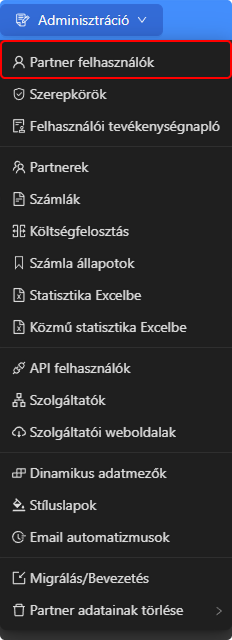
Felhasználó alkalmazásba történő felvétele partnerhez rendelésen keresztül történik.
A funkció az Adminisztráció / Partner felhasználók menüpontban érhető el.
Tömeges partnerhez rendelés ebben a menüpontban nem végezhető.
A művelet az Adminisztráció / Partnerek / Tömeges partnerhez rendelés felületen érhető el.
Partner felhasználók listája
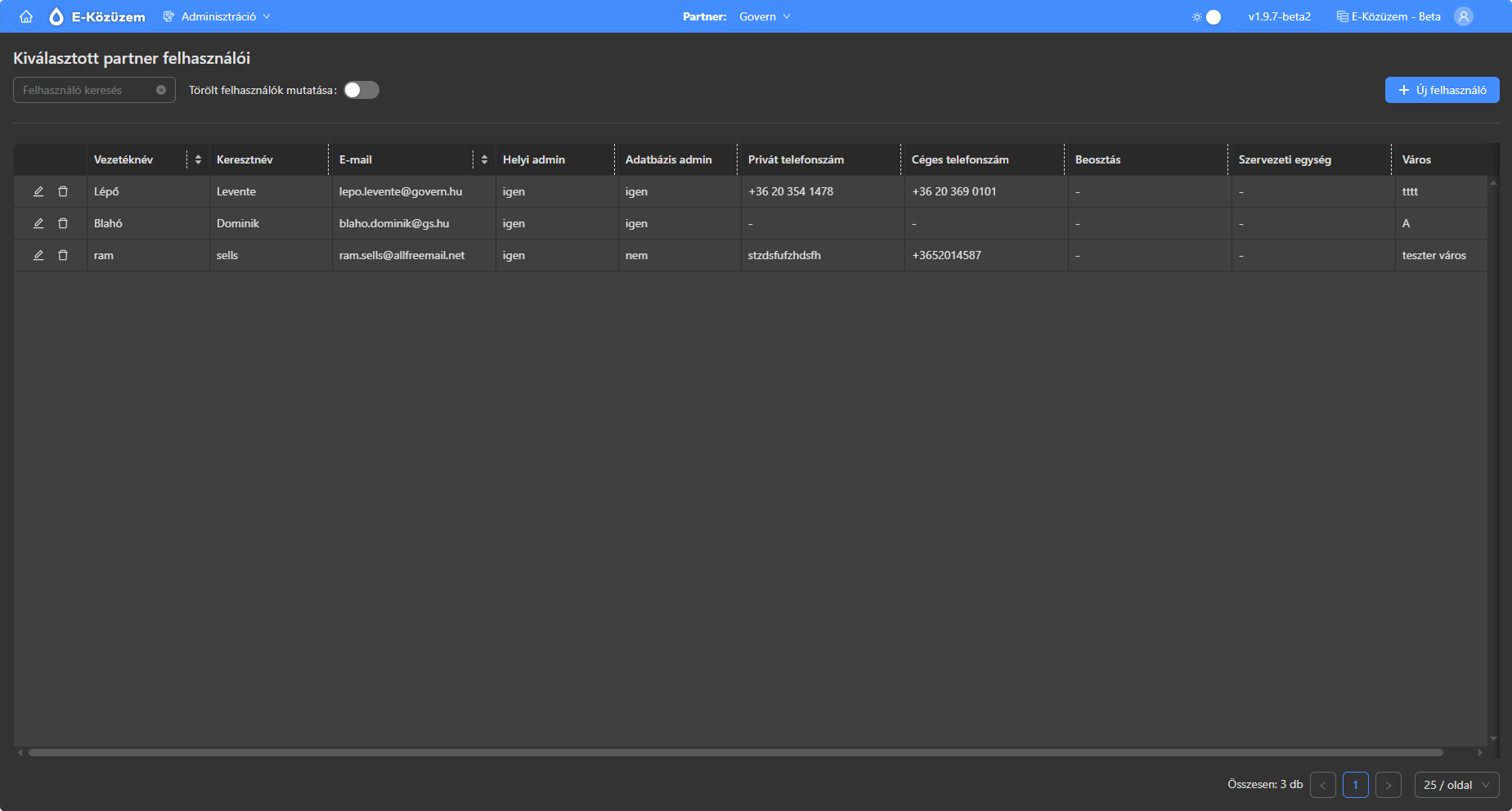
A menüpont megnyitásakor megjelenik a kiválasztott partnerhez rendelt felhasználók listája.
-
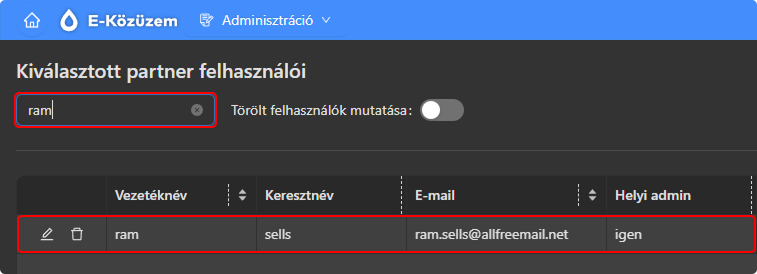
A lista a felső keresőmezővel szűrhető
-
A keresés legalább 3 karakter megadását követően indul el
-
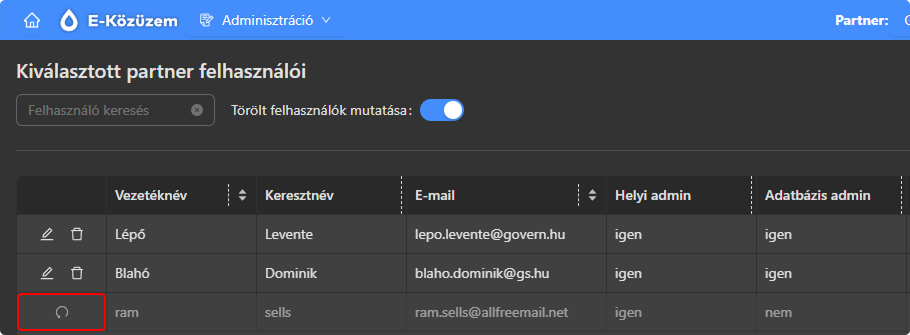
A „Törölt felhasználók mutatása” kapcsolóval a törölt felhasználók megjelenítése ki- és bekapcsolható
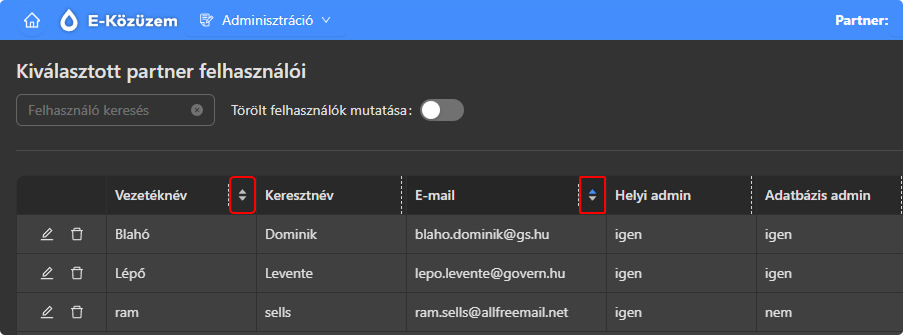
A lista Keresztnév és E-mail cím alapján rendezhető növekvő vagy csökkenő sorrendbe
Felhasználó partnerhez rendelése
Új felhasználó partnerhez rendelése az „Új felhasználó” gombbal indítható.

A megjelenő felületen az alábbi adatkörök adhatók meg:
-
belépési adatok
-
jogosultságok
-
kapcsolati adatok
Belépési adatok
Ebben a szekcióban a felhasználó e-mail címe és jelszava adható meg.
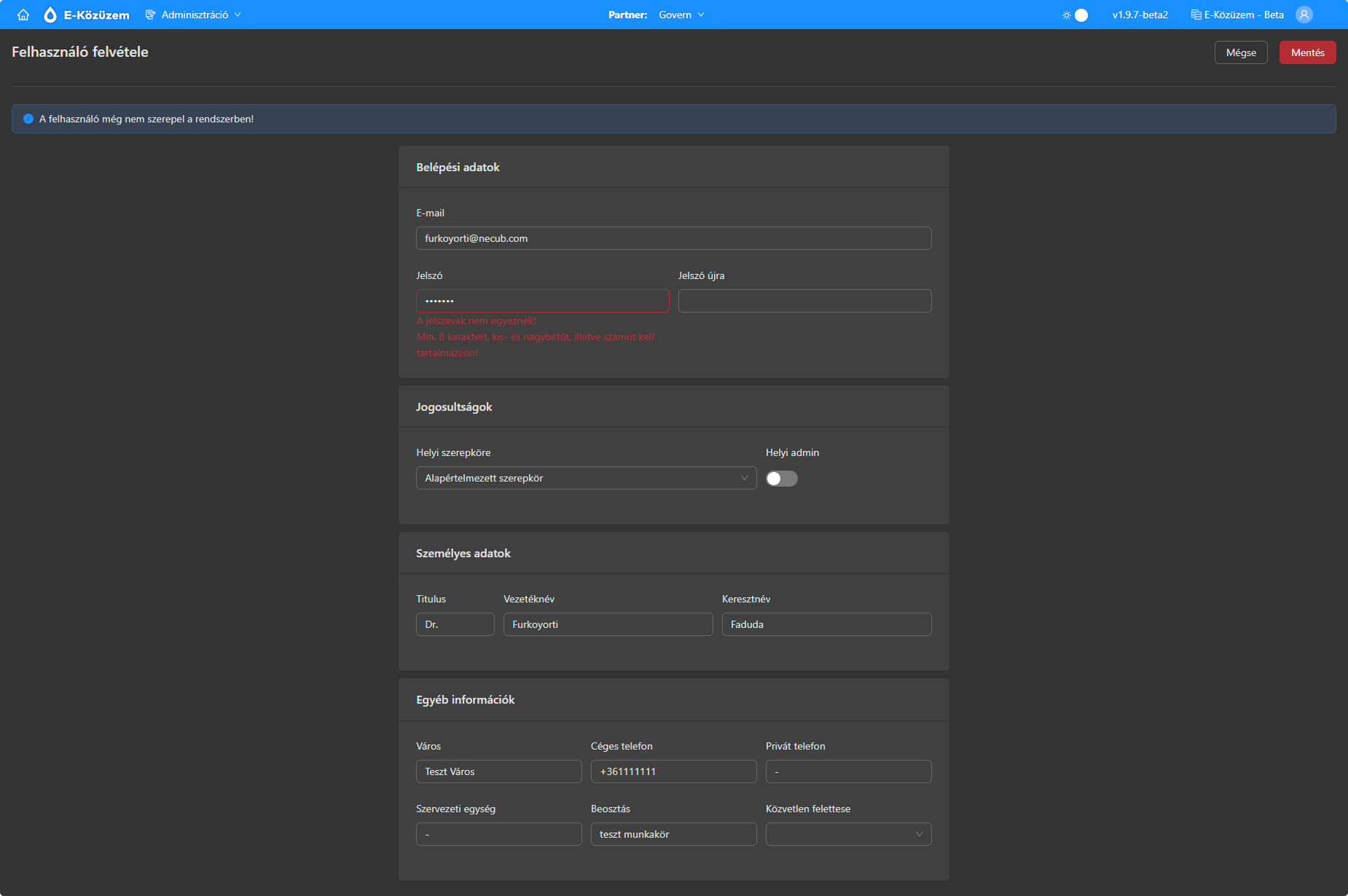
Az e-mail cím megadását követően a rendszer ellenőrzi:
-
szerepel-e a felhasználó a központi adatbázisban
-
hozzá van-e rendelve a kiválasztott partnerhez
Lehetséges rendszerüzenetek:
- "A felhasználó még nem szerepel a rendszerben!" - a rögzíteni kívánt felhasználó nem szerepel a központi adatbázisban

- "Ez a felhasználó már fel van véve ehhez a partnerhez, így csak szerkeszteni lehet." - felhasználó rögzítve lett központi adatbázisba és partnerhez is hozzá van rendelve

- "A felhasználó már szerepel az adatbázisban, de a partnerben még nem!" - felhasználó szerepel a központi adatbáziban, de a kívánt partnerhez még nincs hozzárendelve

Jelszóházirend
A jelszónak az alábbi feltételeknek kell megfelelnie:
-
minimum 8 karakter
-
legalább egy kisbetű
-
legalább egy nagybetű
-
legalább egy szám
A jelszót a „Jelszó újra” mezőben ismételten meg kell adni.
Eltérés esetén a rendszer a „A jelszavak nem egyeznek” üzenetet jeleníti meg.
Jogosultságok
Ebben a szekcióban állítható be:
-
a felhasználó helyi szerpköre
Tárgypartner alatti szerepkör megadása.
-
a helyi admin jogosultság
Helyi admin jogosultsággal a felhasználó számára a következő menüpontok is elérhetővé válnak:
-
- "Felhasználók”
- „Szerepkörök”
- „Stíluslapok”
- „Számlaállapotok”
-
Kapcsolati adatok
Ebben a szekcióban adhatók meg:
-
vezetéknév
-
keresztnév
-
telefonszám
-
egyéb adatok
Felhasználó létrehozása
A kötelező mezők kitöltését követően a felhasználó a „Mentés” gombra kattintva hozható létre.
A rendszer regisztrációs e-mailt küld a megadott címre.
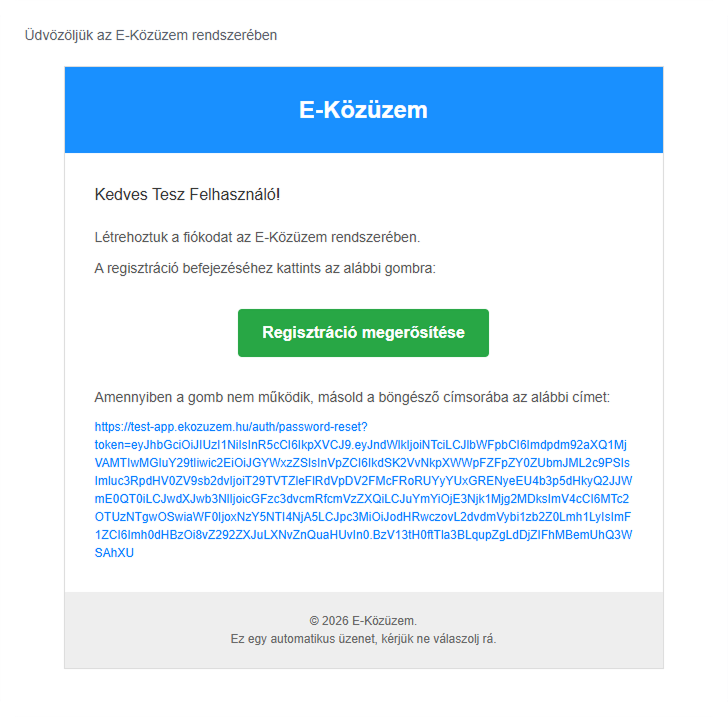
Regisztráció megerősítése
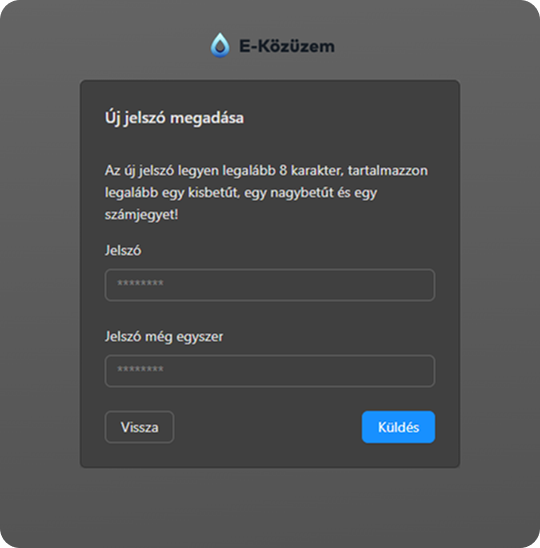
A regisztrációs e-mailben található link megnyitását követően a felhasználónak meg kell adnia a jelszavát.
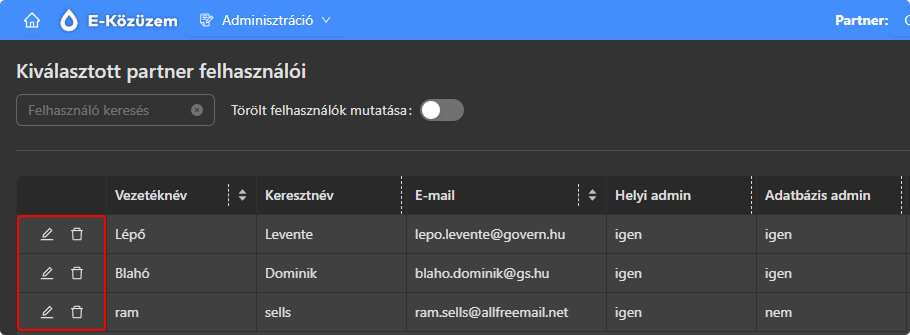
Táblázat műveletek
A partnerhez rendelt felhasználók a lista első oszlopában található ikonok segítségével kezelhetők.
Felhasználó szerkesztése
A felhasználó adatainak módosításához a szerkesztés ikonra kell kattintani.
A módosítások a „Mentés” gombbal véglegesíthetők.
Felhasználó törlése
A felhasználó törléséhez a törlés ikonra kell kattintani.
A rendszer megerősítést kér.
Felhasználó visszaállítása
A törölt felhasználók a „Törölt felhasználók mutatása” kapcsoló bekapcsolásával jeleníthetők meg.
A visszaállításhoz a visszaállítás ikonra kell kattintani, majd a műveletet meg kell erősíteni.
Mérőállások átmozgatása
A funkció a következőképpen működik:
- Fában ki kell választani azt a csomópontot, amely alatt található a mérőóra és a hozzá tartozó állásainak mozgatása a cél
- A csomópontot szerkesztve, a mérő gyáriszámok szekcióban rá kell kattintani a "Mérőóra áthelyezése" ikonra (
 )
) -
Megnyíló mérőóra áthelyező felületen ki kell választani a mozgatás célhelyét

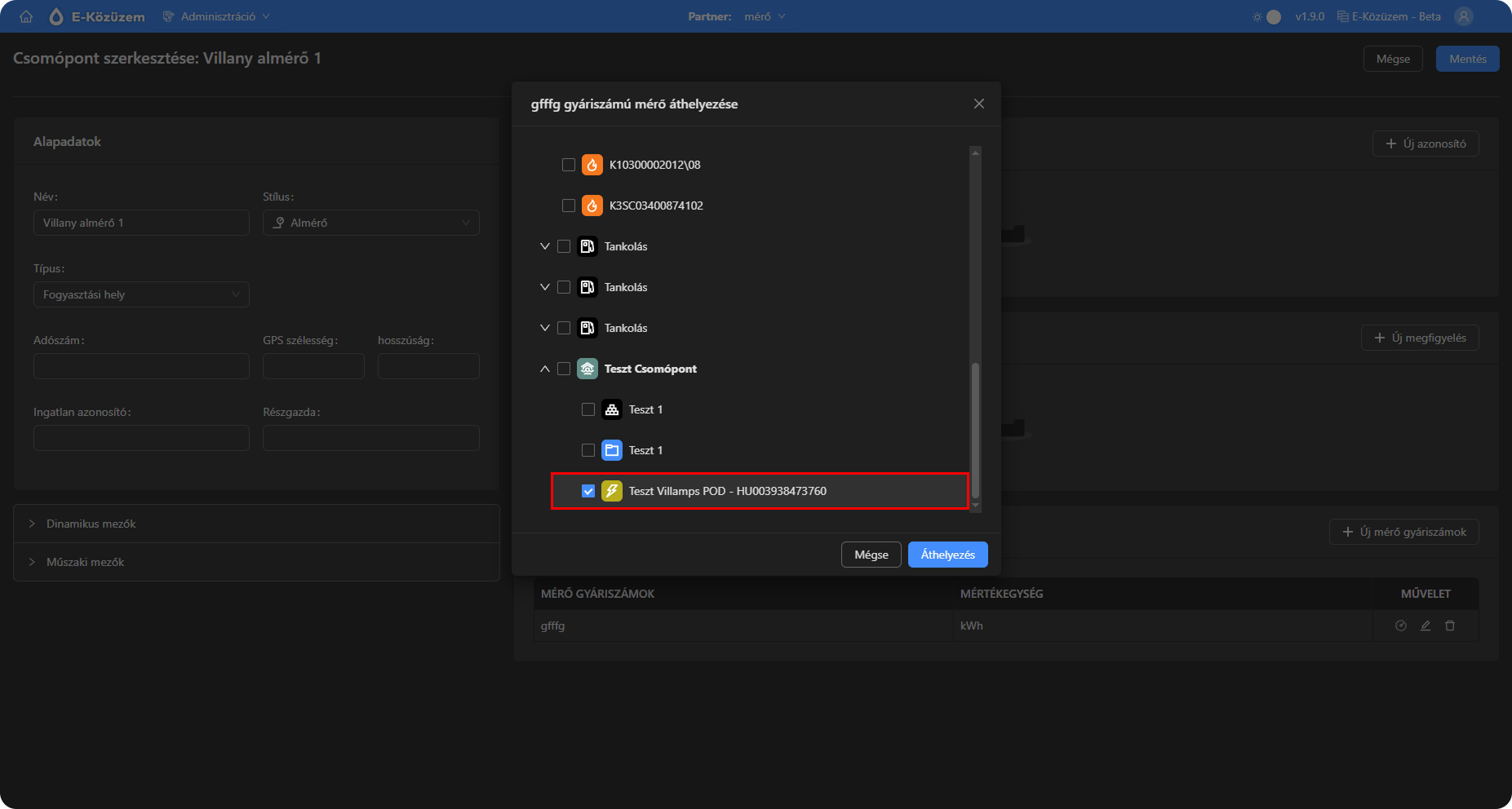
- Áthelyezés gombra katttintva megtörténik a mérőóra és a mérési adatok áthelyezése célhelyre
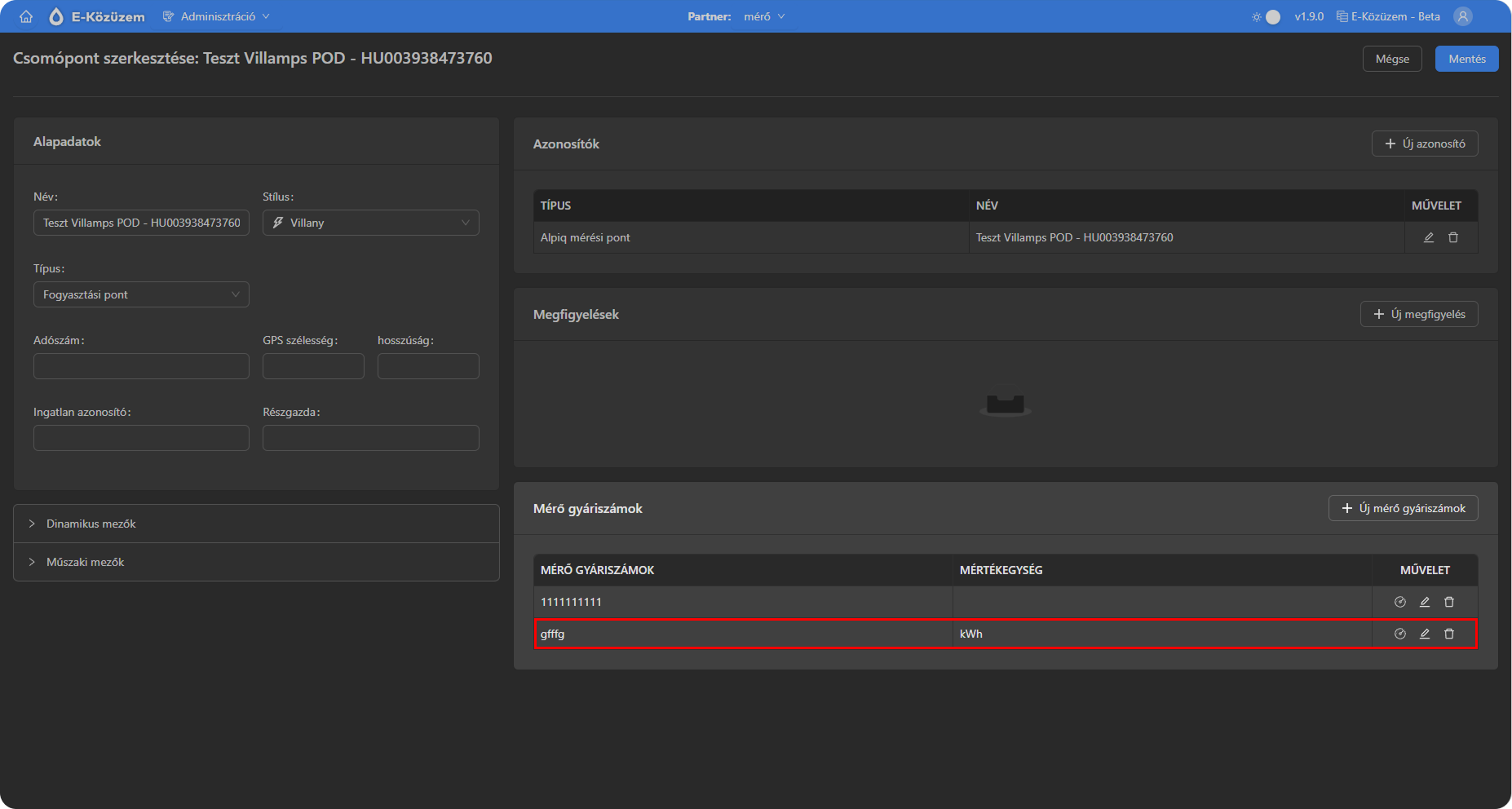
!FONTOS!
Ha már van ugyan olyan számmal mérőóra a cél csomópont alatt, akkor az alá rakja a rendszer az állásokat, egyéb esetben csinál egy új mérőórát az erdetivel megegyező számmal, és az alá rakja át az állásokat.
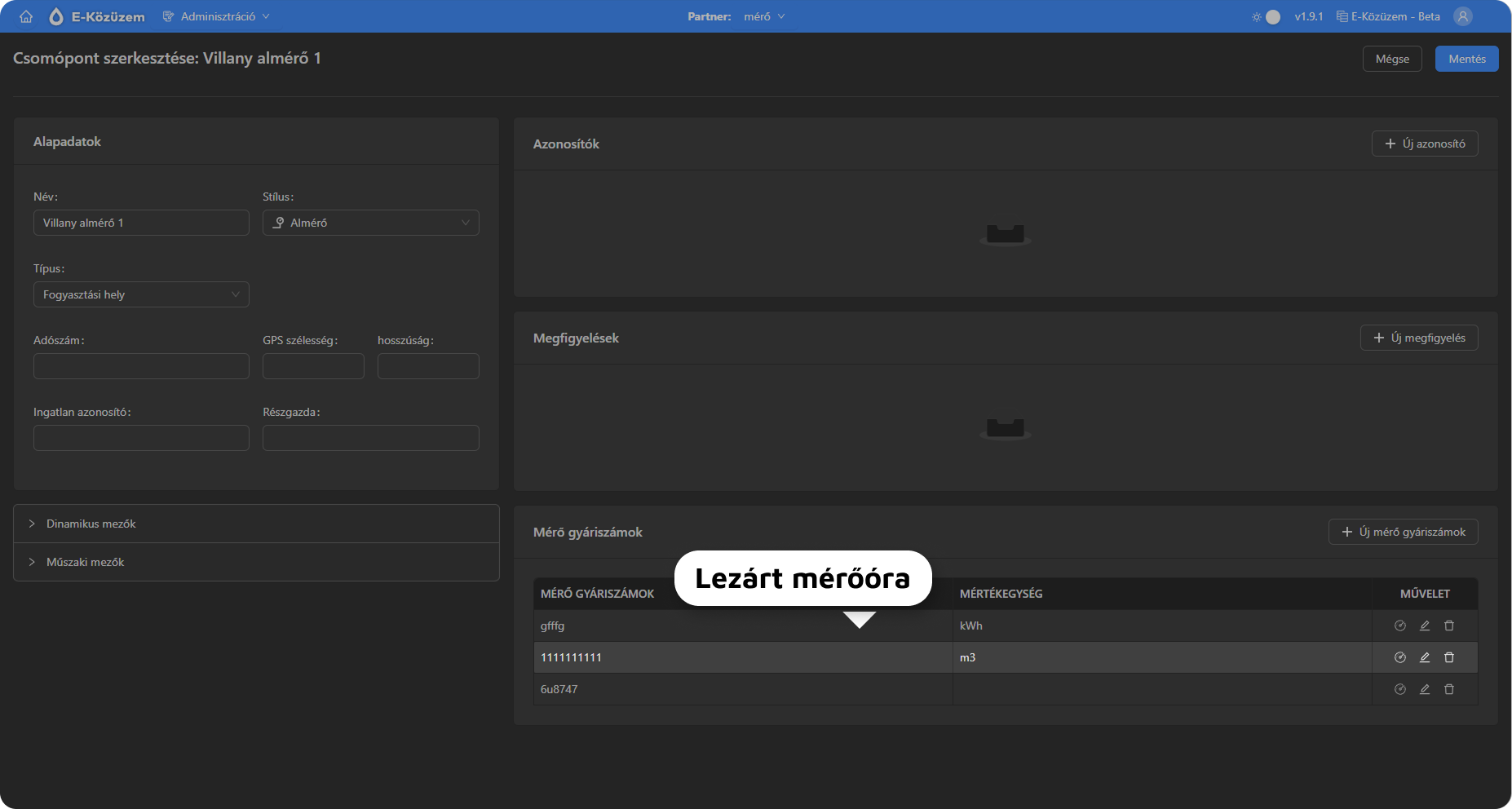
Amennyiben a mozgatandó mérőórához tartozik lezárt mérő gyáriszám (méróőra csere alkalmával a mozgatandó mérőóra váltotta a lezártat), abban az esetben a lezárt mérő gyáriszám is átkerül cél csomópont alá a hozzá tartozó mérési adatokkal együtt. (Példában a 1111111111 számú lezárt mérőóra és hozzá tartozó mérések is mozgatva lesznek a 6u8747 számú mérőóra mozgatása esetén, mivel 1111111111 cseréjekor 6u8747 került a helyére.
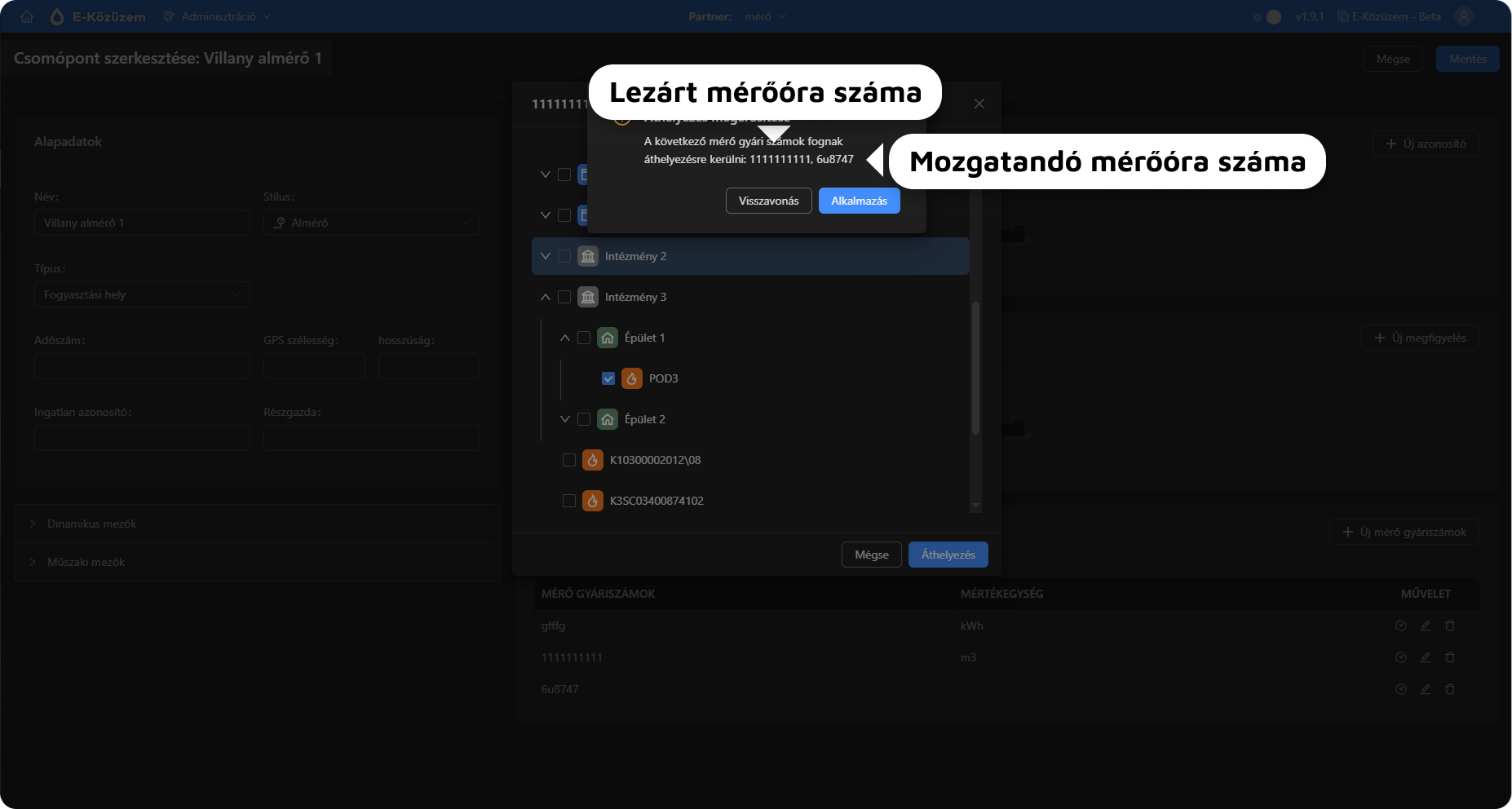
Az alkalmazás figyelmeztetést küld, hogy mely mérőórák (és hozzájuk tartozó mérési adatok) kerülnek átmozgatásra, ezt jóváhagyva a mozgatás megtörténik.
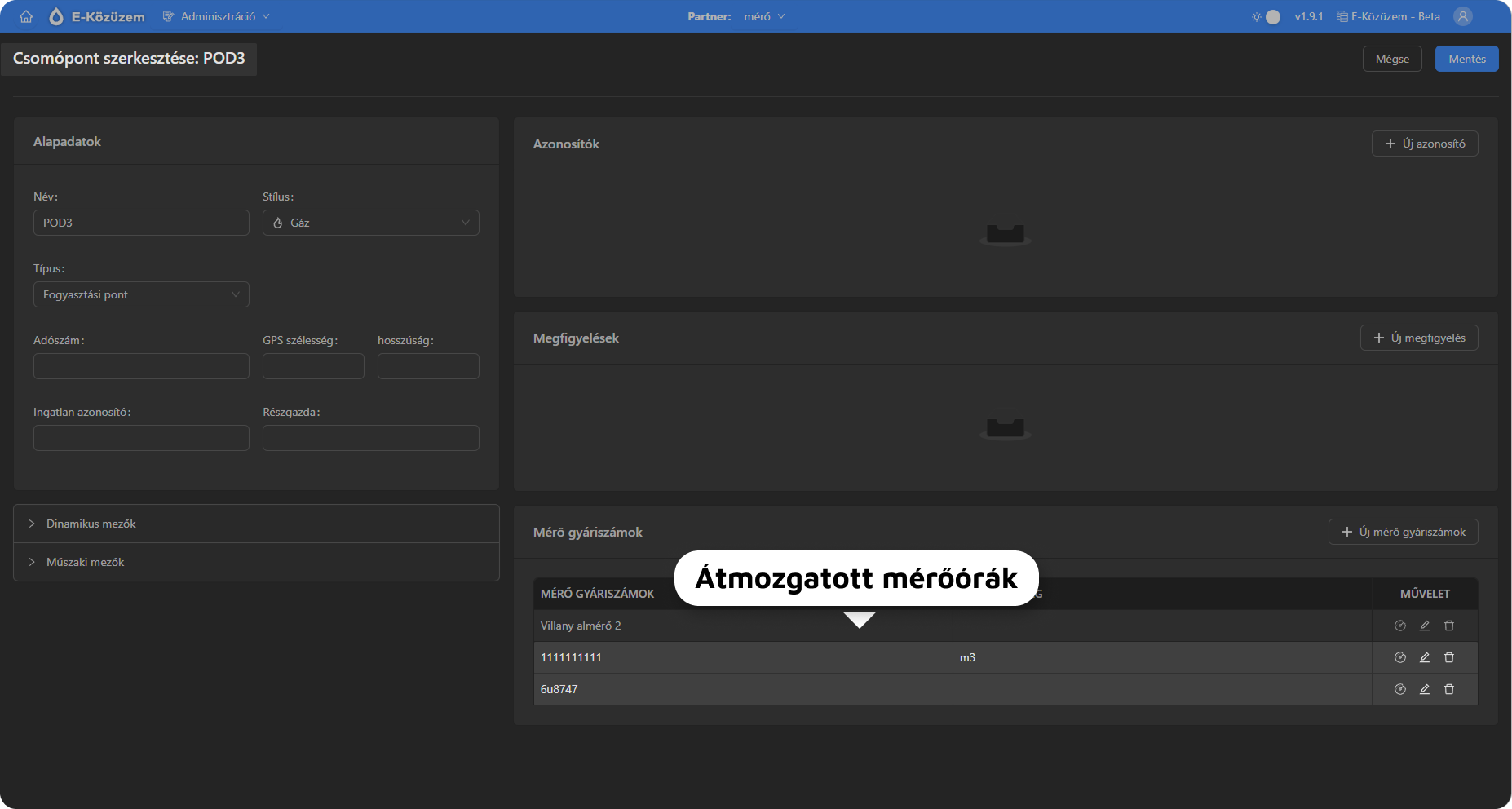
Az átmozgatást követően a mérőórák megjelennek a cél csomópont Mérő gyáriszámai alatt. A hozzájuk tartozó mérési adatok pedig a Mérőállások alatt.
Amennyiben mozgatandó mérőóra számával megegyező mérő gyáriszám megtalálható a cél csomóponton, abban az esetben csupán a mérő gyáriszámhoz tartozó mérőállások átmozgatása történik meg, a mérő gyáriszám nem jön létre ismételten a csomópont alatt.
Csomópontok egyesítése
Azonos nevű csomópontok egyesíthetők. A fastruktúra menüjében a "Csomópontok egyesítése" opcióra kattintva a funkció összegyűjti az azonos nevű csomópontokat. A funkció csak szuperadminok számára érhető el.
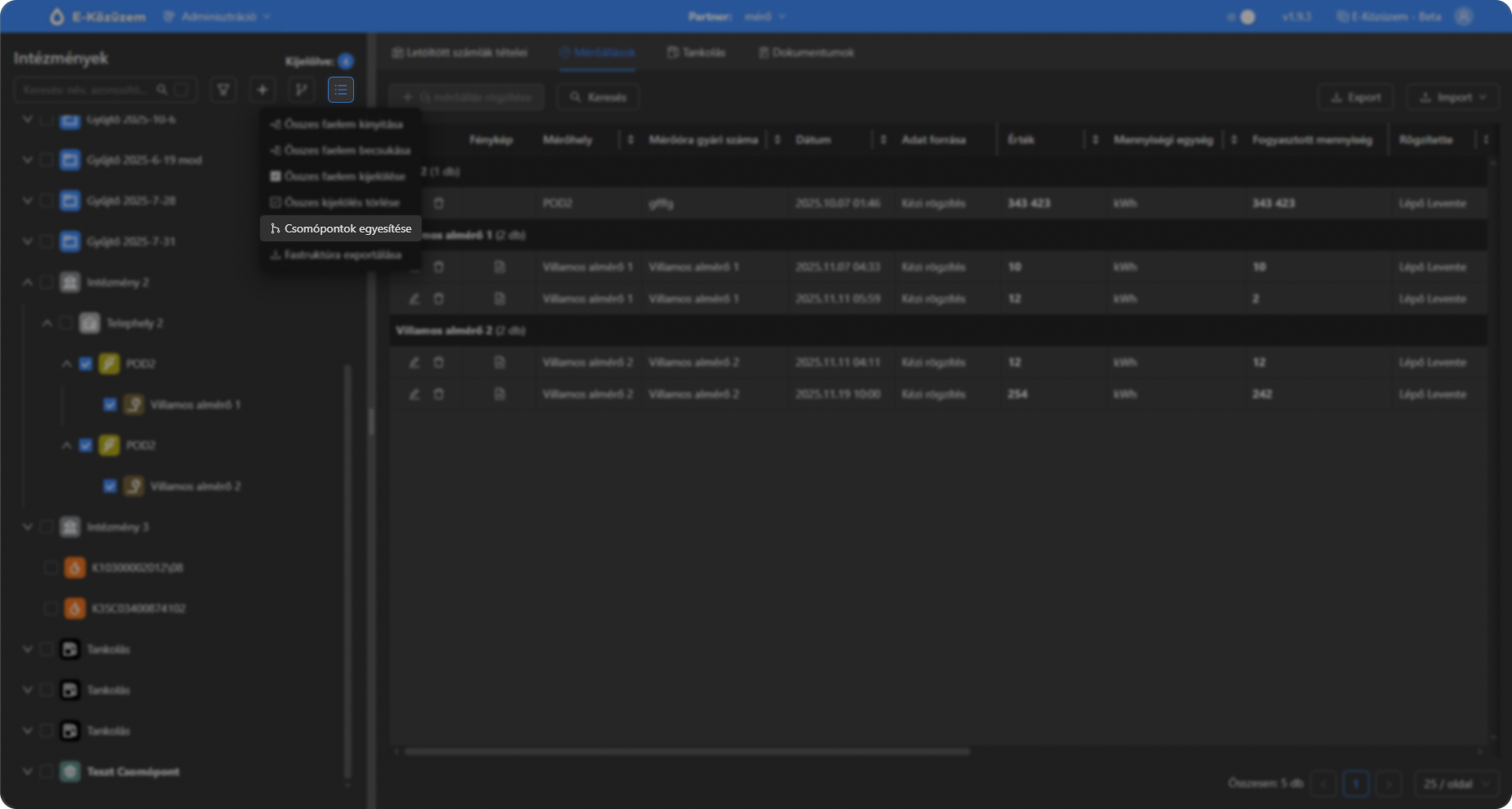
Amennyiben talál azonos nevű csomópontokat, megerősítést kér az egyesítésről.
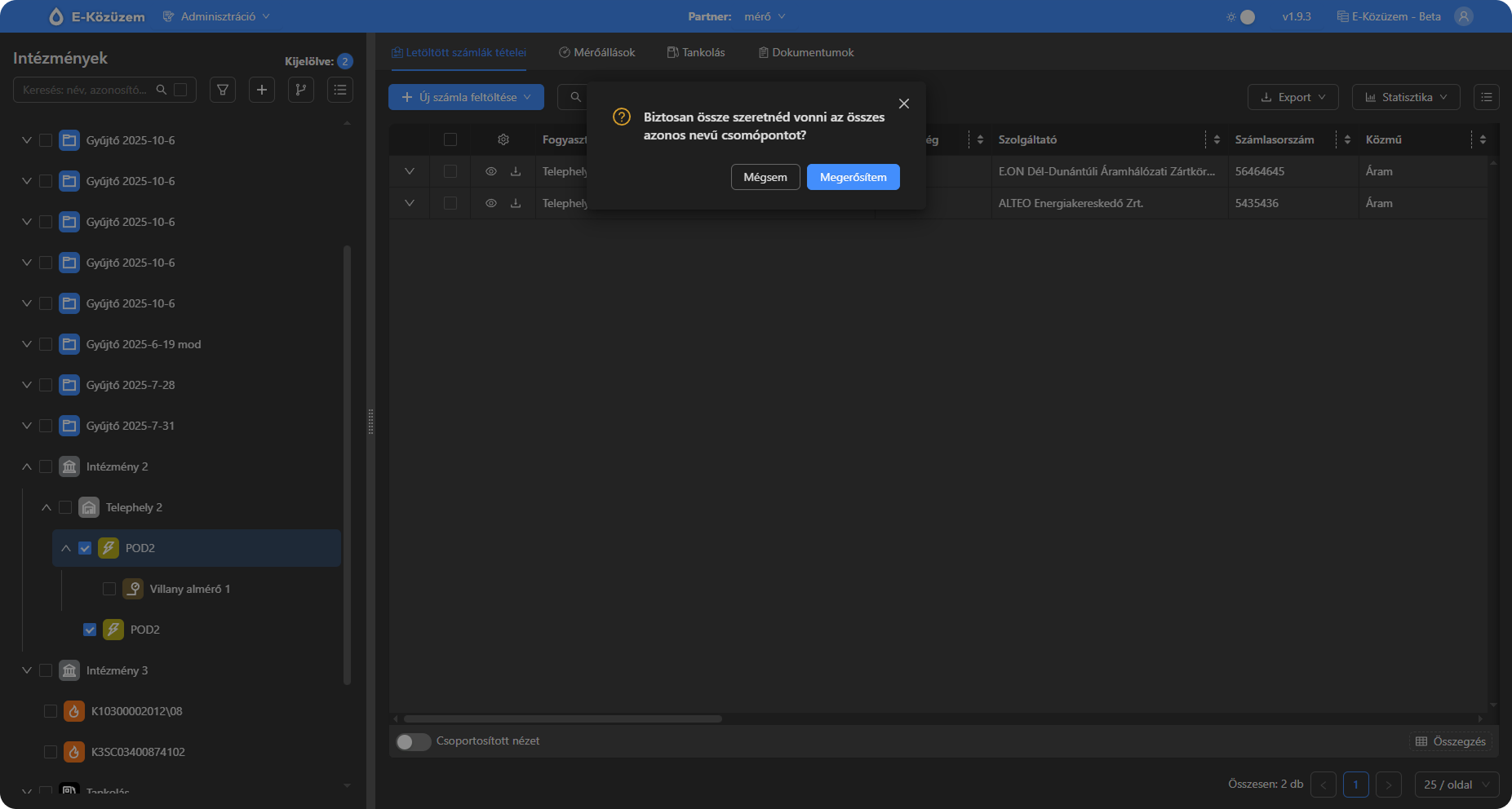
Az egyesítés megerősítését követően az azonos nevű csomópontok következő adatai egy csomópont alá kerülnek:
- azonosítók (mérési pont azonosító, felhasználási hely azonosító, felhasználóazonosító, stb.)
- A különböző, de azonos nevű csomópontokon rögzített azonosítók
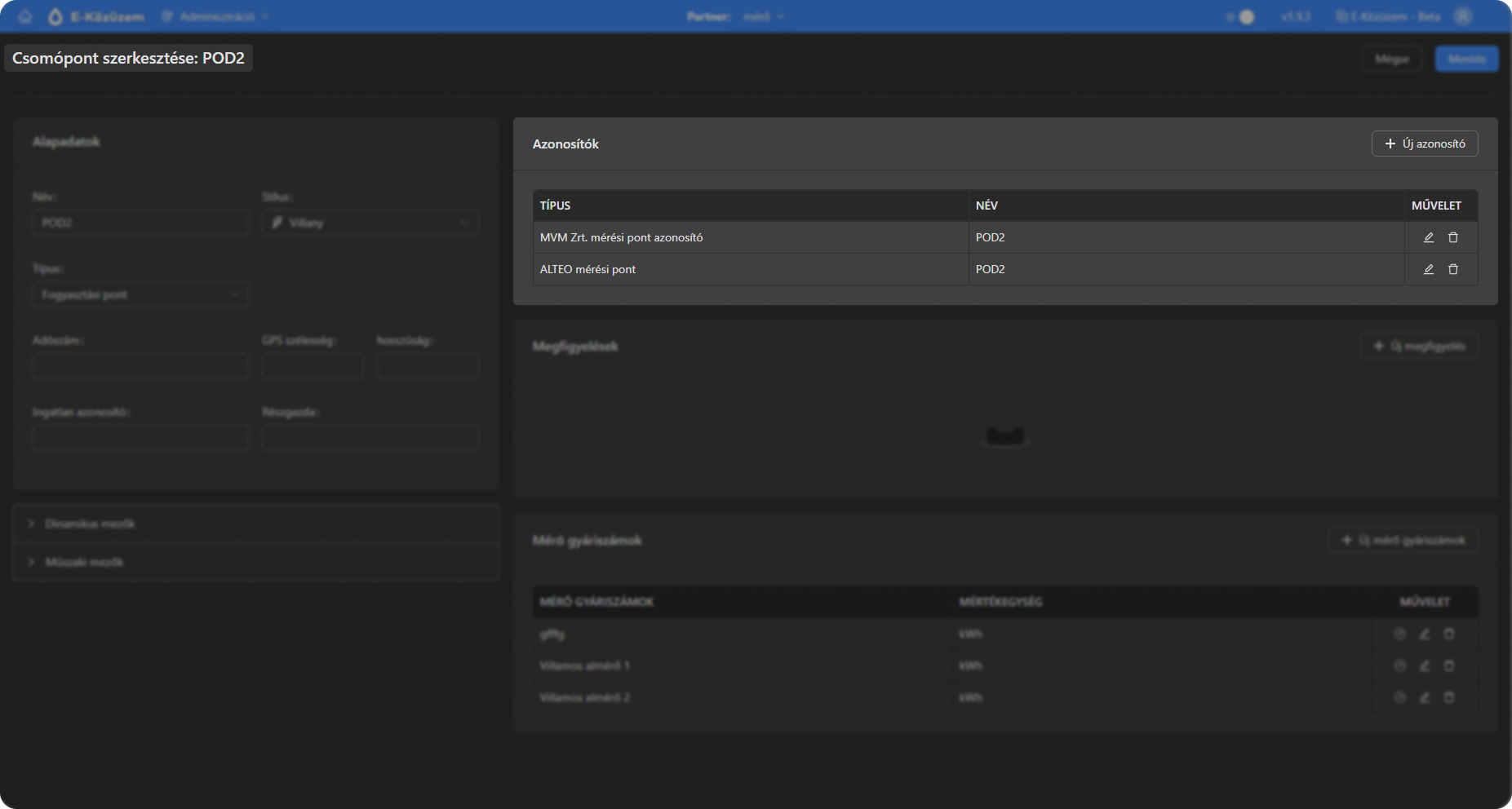
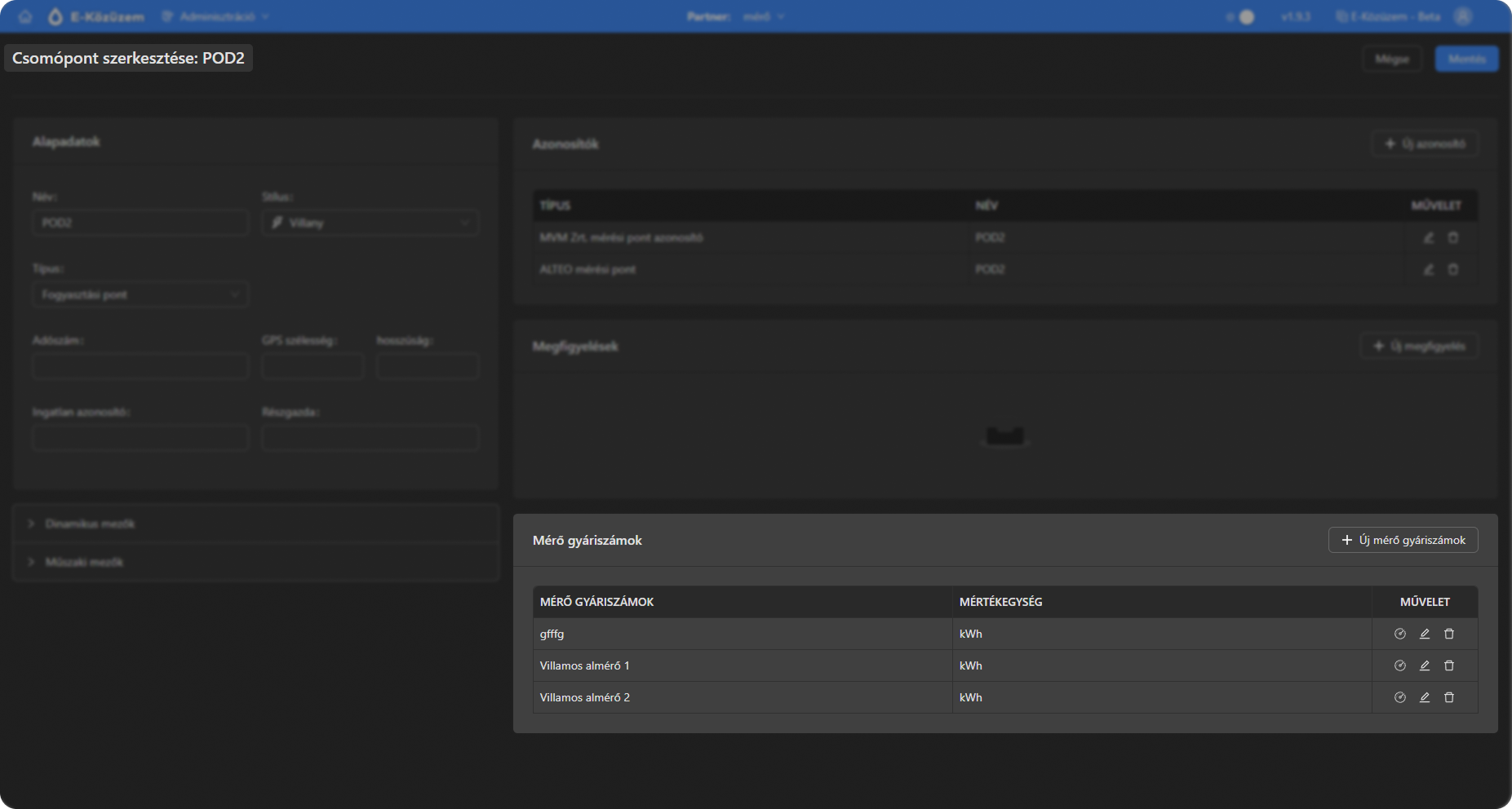
- mérő gyáriszámok
- A különböző, de azonos nevű csomópontokon rögzített mérő gyáriszámok
- számlák
- A különböző, de azonos nevű csomópontokhoz tartozó számlaadatok (kézi rögzítésű és automatikusan feldolgozott egyaránt)
- A különböző, de azonos nevű csomópontokhoz tartozó számlaadatok (kézi rögzítésű és automatikusan feldolgozott egyaránt)
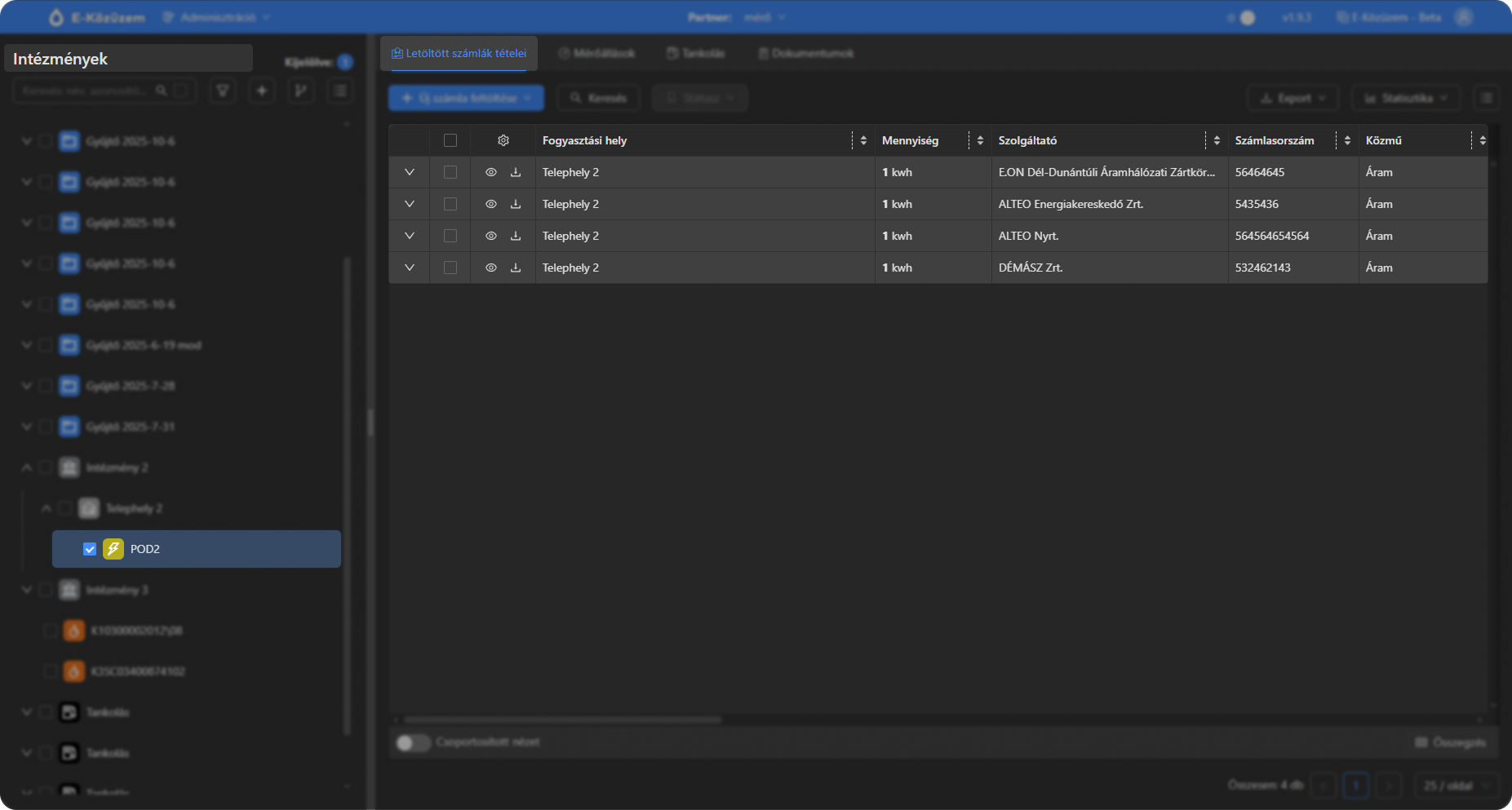
- mérőállások (mérő gyári számokhoz tartozó mérési adatok)
- A különböző, de azonos nevű csomópontokhoz tartozó mérési adatok
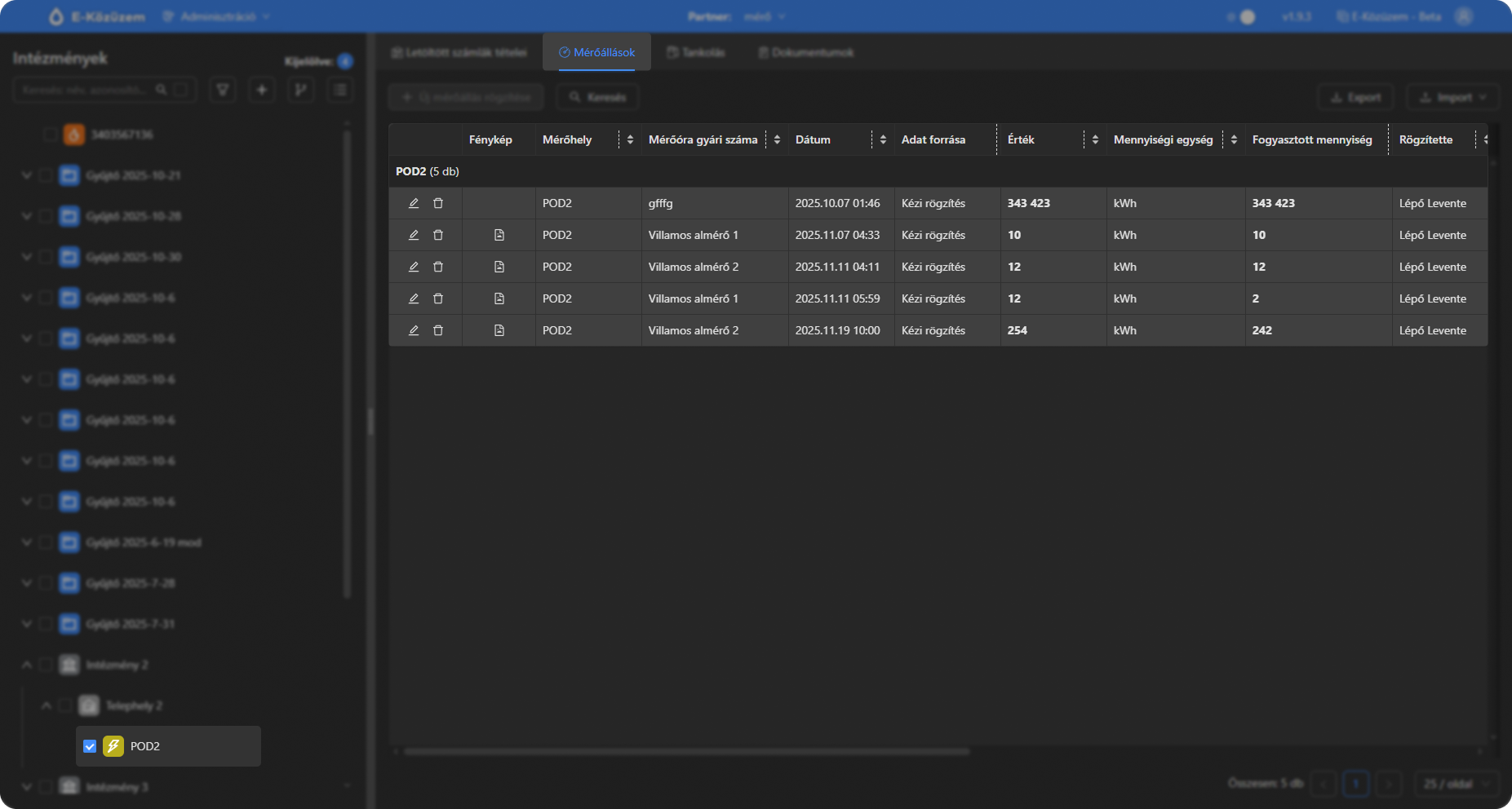
- tankolások
- dokumentumok
A funkció az alá a csomópont alá rendeli az összes azonos nevű csomópont adatát, amely alatt a legfrissebb adatok szerepelnek (számlaadat, mérési adat, dokumetnum, idősoros mérés) az egyesítés pillanatában.
FONTOS! Csomópontok egyesítése funckió nem a funkció előtt kiválasztott csomópontokat egyesíti, hanem a fában található összes azonos nevű MÉRÉSI PONT típusú faelemet. Azaz, ha a fában található 3db AAA, 4 db BBB, 2 db CCC nevű csomópont, akkor az egységesítés opcióra kattintva a fában a 9 db csomópont helyett 3db marad.
Mivel mérő gyáriszám nem számít egyedinek (lévén szolgáltatónként létezhet megegyező azonosítójú óra), azért szükséges hangsúlyozni, hogy MÉÉSI PONT típusú csomópontok egyesítését végzi csak el a funkció.
Amennyiben a rendszer nem talál azonos nevű és típusú csomópontokat, arról a következő értesítést küldi: "Nincs mit összevonni, mert nincs azonos nevű csomópont!".
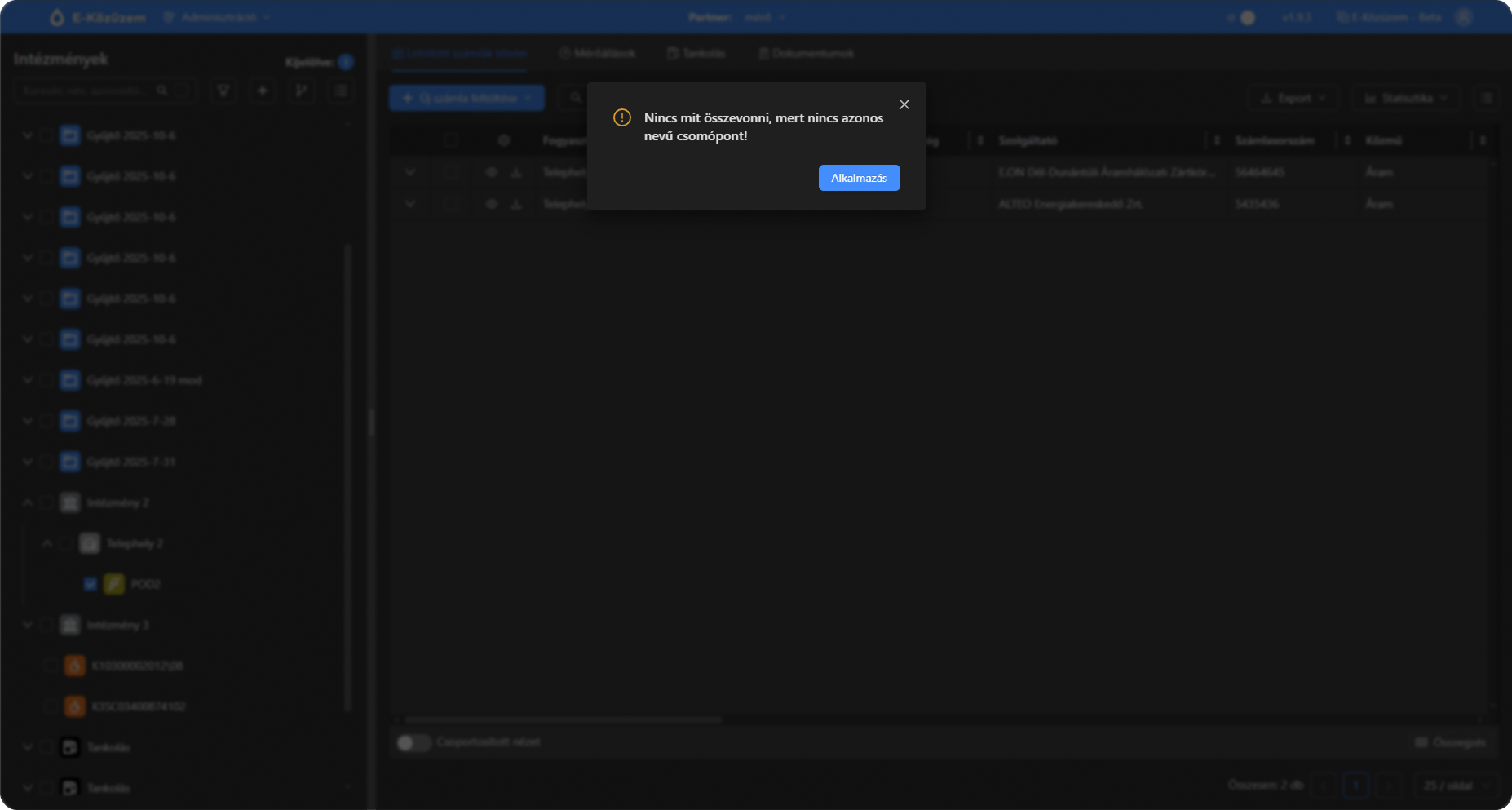
FONTOS!
Az egyesítés nem visszavonható!
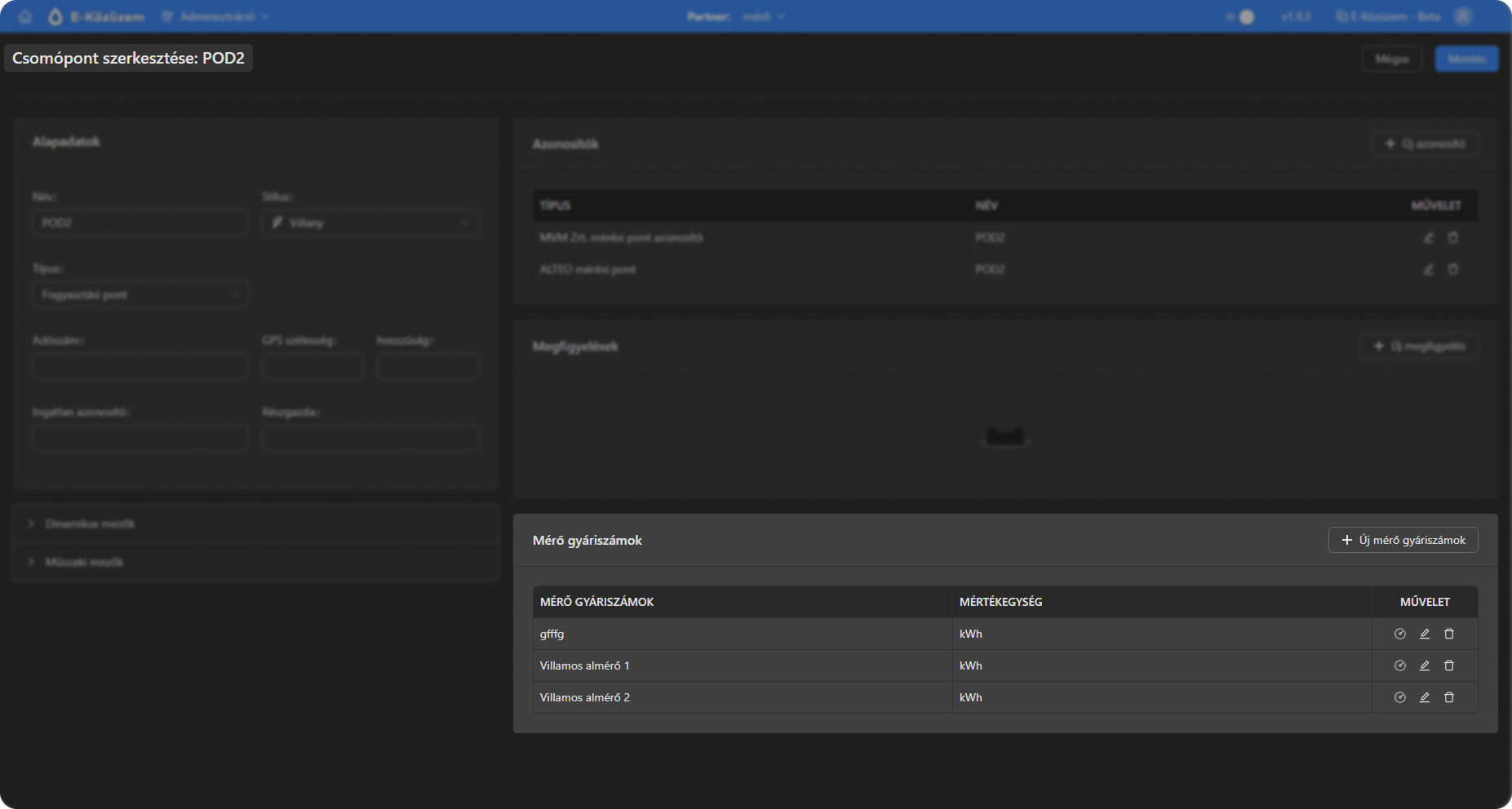
Amennyiben POD-ok alatt található almérő, az egyesítést követően, az azokhoz tartozó adatok (mérő gyáriszám, mérőállások, dokumentumok, stb.) bekerülnek az egyesített POD alá a megfelelő helyre. Például Villamos almérő 1 és 2 más-más szülő alatt elhelyezkedő mérőórák.
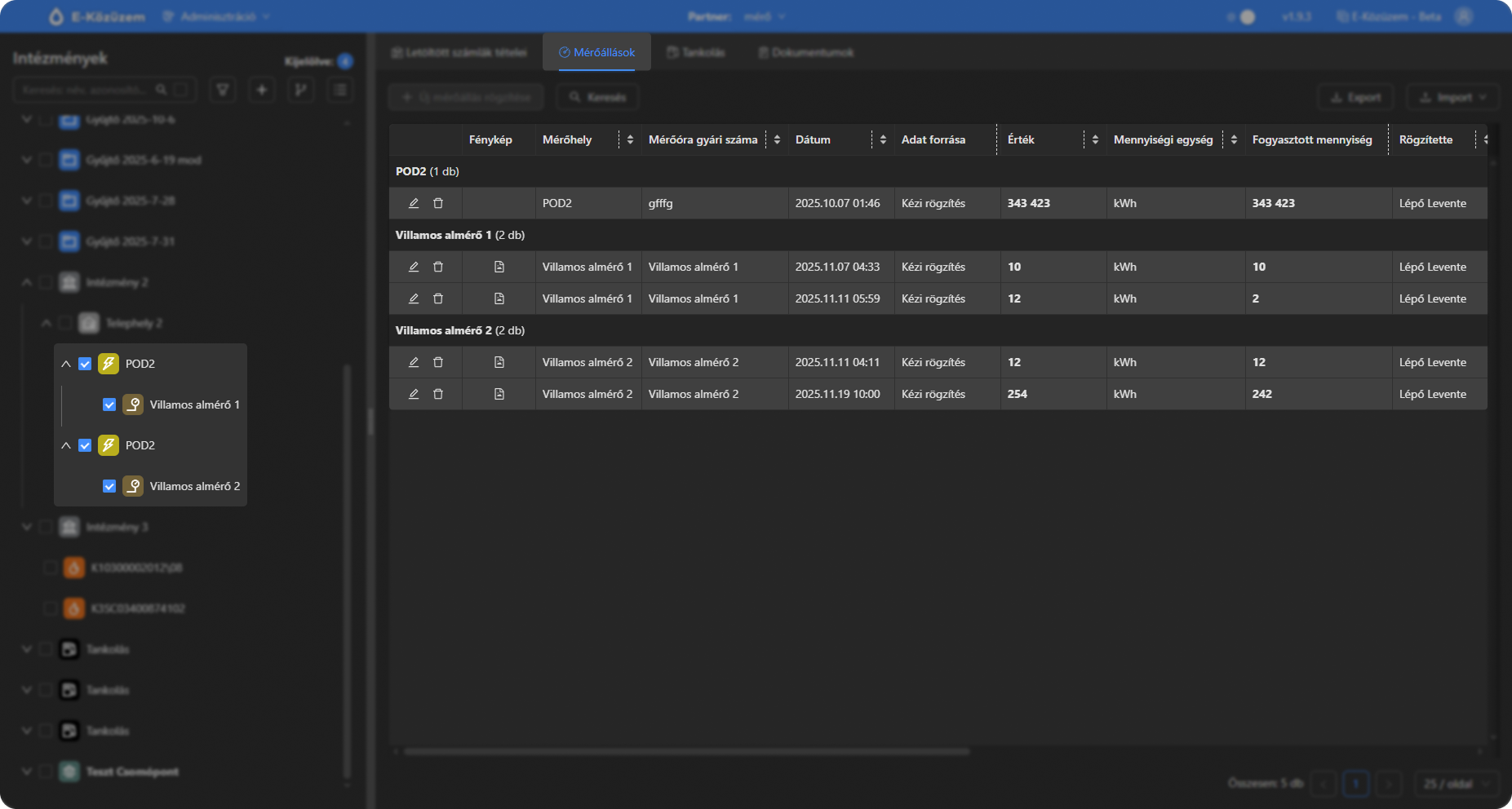
Az egyesítést követően ezek a csomópontok megszűnnek, a hozzájuk tartozó mérő gyáriszám az egyesített csomópont mérő gyáriszám szekciójába kerül át. A csomópontokhoz tartozó mérési adatok, dokumentumok, stb, az egyesített faelemre kattintva találhatók meg. Példában POD2-re kattintva.
Frissítések
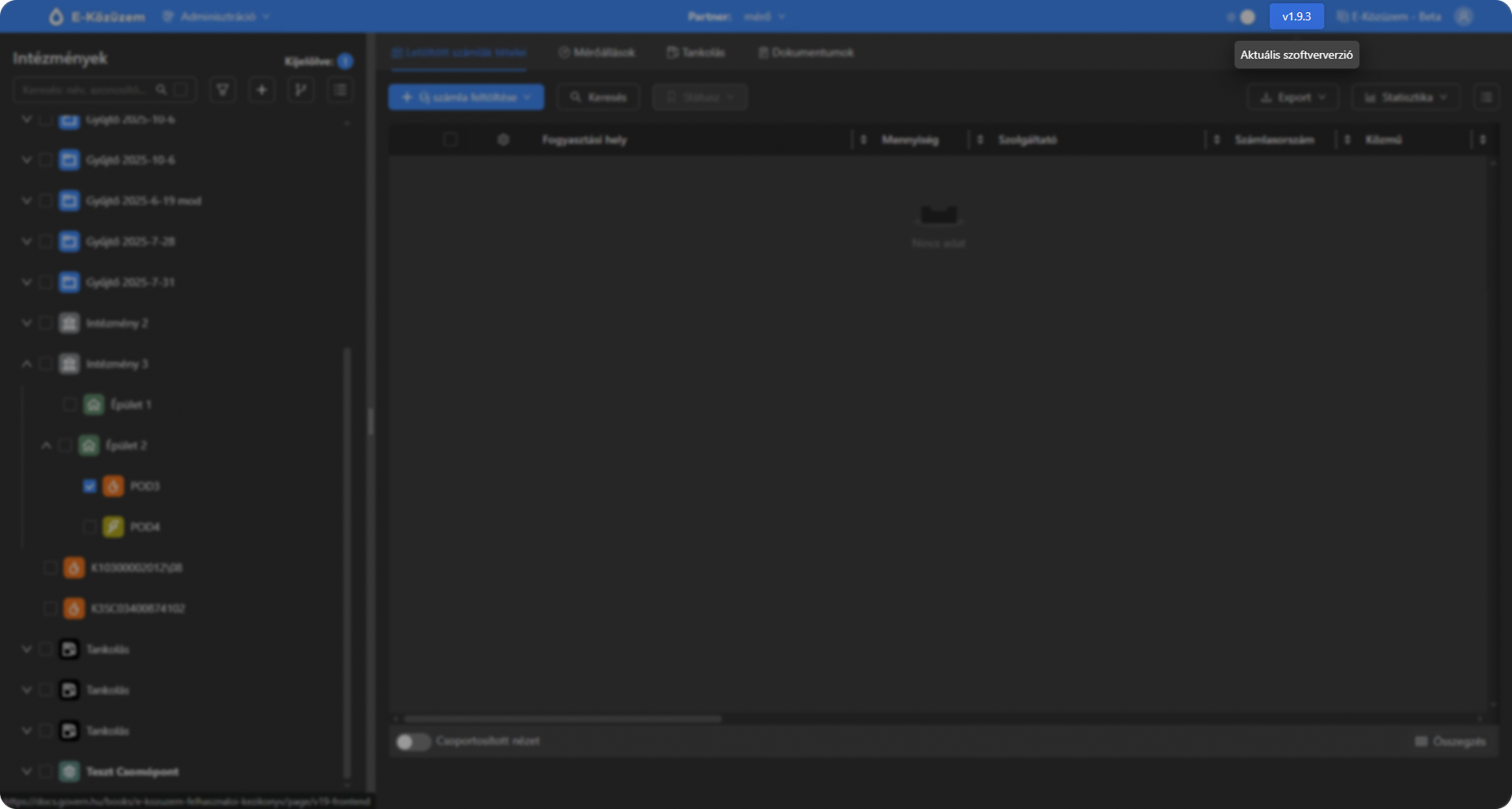
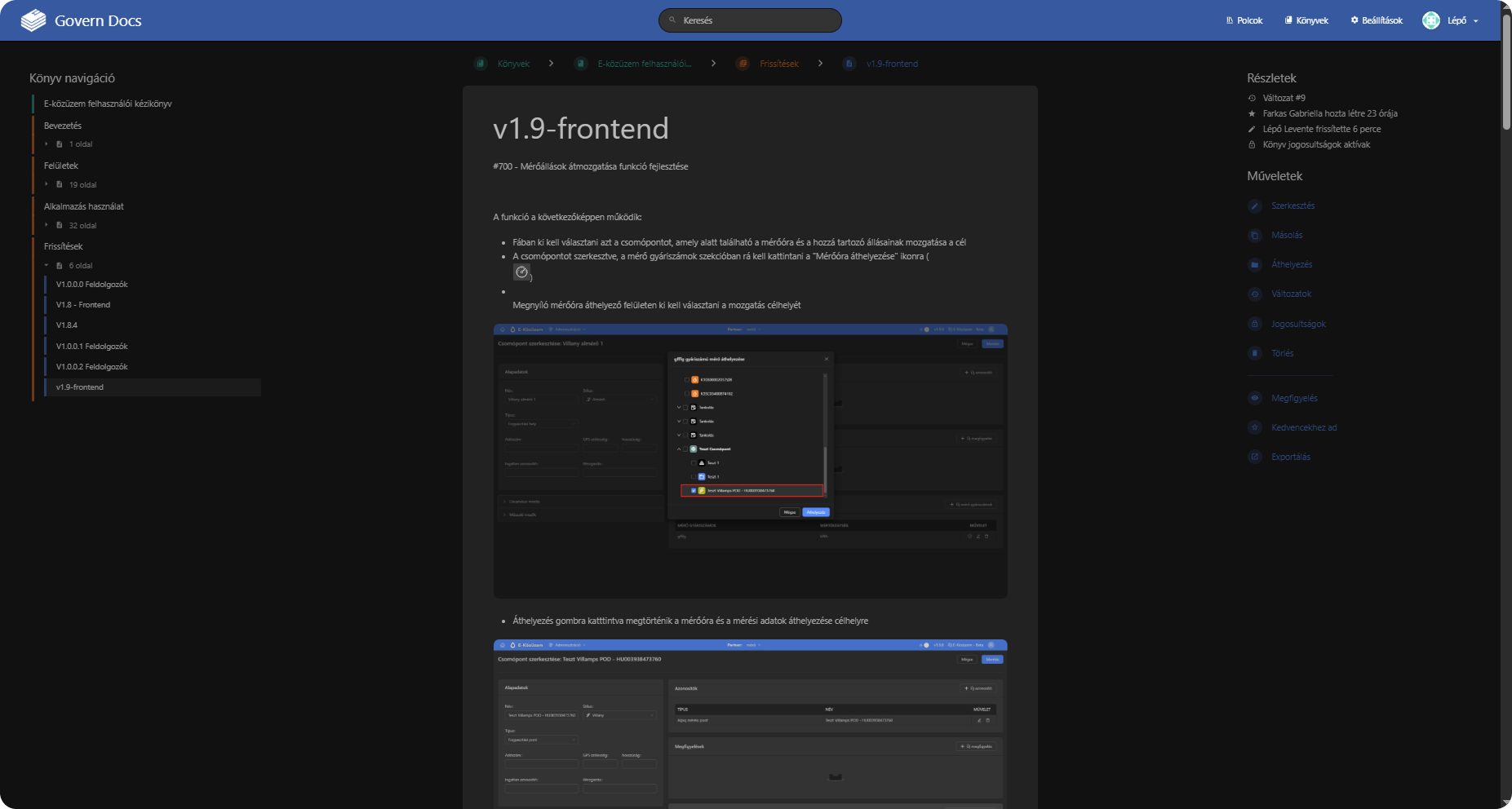
Az alkalmazásba belépbe, majd a verziószámra kattintva megnyílik az adott verzióhoz tartozó, a felületi- és funkcióbeli változásokat tartalmazó leírások lapja.
A verziószám a témaváltó mellett, a fejléc jobb oldalán található.
Frissítések 1.9.5.
**#139 - Közmű statisztika Excelbe**
Adatbázis partnereihez tartozó podszám és mérő gyáriszám adatok exportálhatók. Funkció az Adminisztráció menü alatt a "Közmű statisztika Excelbe" menüpontra kattinva egy excel fájlt generál.
A fájl 4 munkalapot tartalmaz:
- Számlás csomópontok (összes) - összes olyan csomópont, amelyhez tartozik számla rekord (azaz csomópontot kijelölve a " Letöltött számlák tételei" felületen megjelenik legalább egy rekord). Aktív és inaktív partnereket is tartalmazza a lista.
- Mérős csomópont (összes) - összes olyan csomópont, amely aktív partner alatt van és amelyhez tartozik mérőállás (azaz csomópontot kijelölve a " Mérőállások" felületen megjelenik legalább egy rekord). Munkalap rekordszáma adja a mérők darabszámát.
- Számlás csomópontok (aktív) - összes olyan csomópont, amely aktív partner alatt van és tartozik hozzá számla rekord
- Számlás csomópontok (szűrt) - összes olyan csomópont amely aktív partner alatt van, tartozik hozzá számla rekord és ÁRAM csak "HU00", Gáz csak "39N" kezdetű lehet. Munkalap rekordszáma adja a fogyasztási pontok darabszámát.
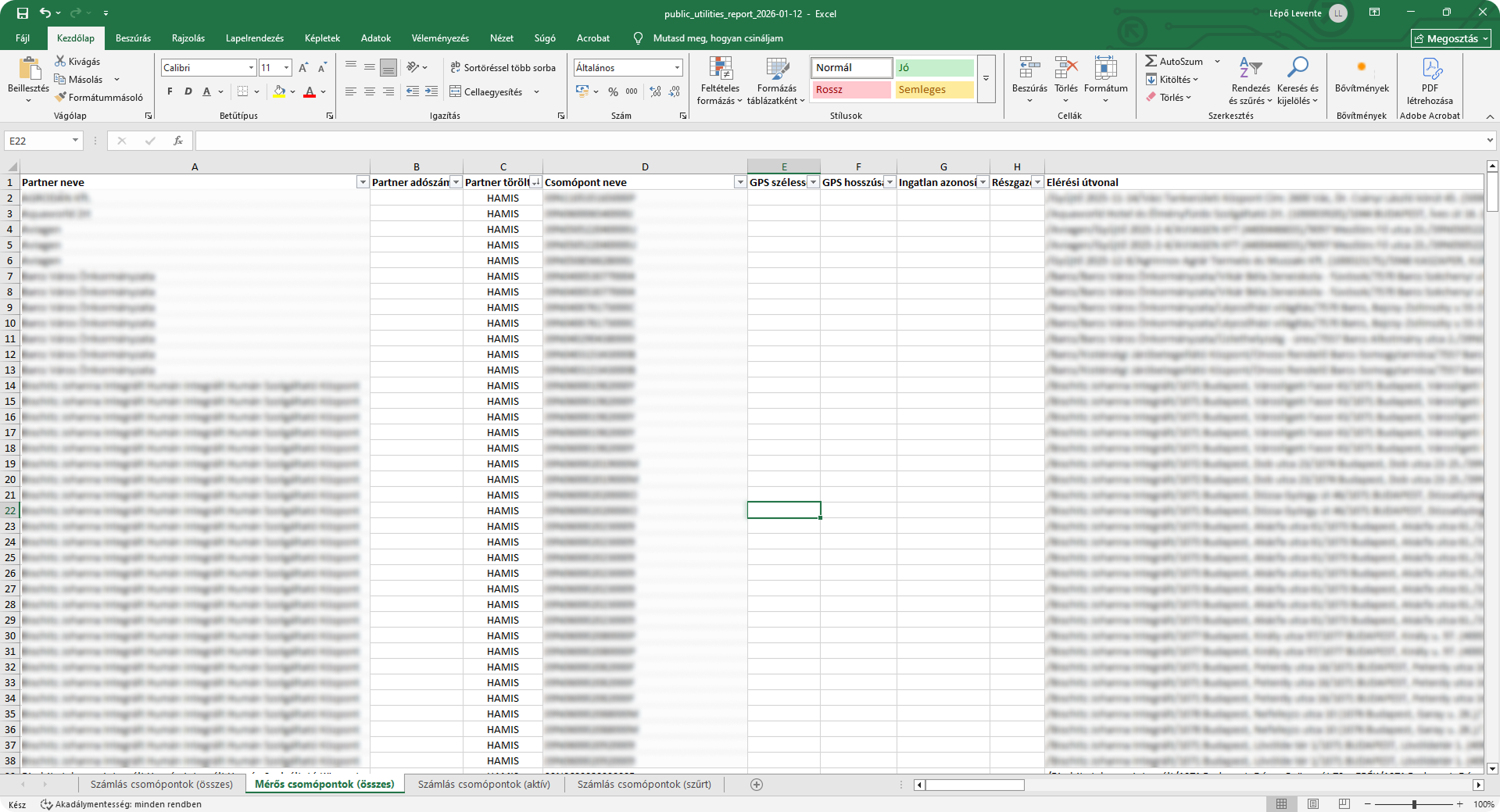
!Fontos! Pontos adatok kinyerése érdekében a fogysztási pontokat egyesíteni kell, máskülönben azok többször is szerepelhetnek az összesítő munkalapon (szolgáltatóváltás, eltérő felhasználási címadat, stb.), valamint szükséget a mérőállások mozgatása (több azonos nevű mérő esetén egy db alá).
**#127 - Csomópont mozgatás - cél hely fastruktúra összecsukás** - Javítva
Alkalmazásba való belépést követően, első mozgatást követően a cél fa struktúra összecsukódott, további mozgatások alkalmával viszont nem.
Célfa minden mozgatás követően a felhasználó által nyitott állapotban marad.
**#139 - Szerepkörök - Mégse/Bezárás** - Javítva
Adminisztráció/Szerepkörök menüpont alatt a "Mégse" gombra kattintva nem történt semmi. Javítást követően bezárja az új/szerkesztett szerepkőrhöz tartozó paraméterező felületet.
**#131 - Lezárt mérőórák jelölése**
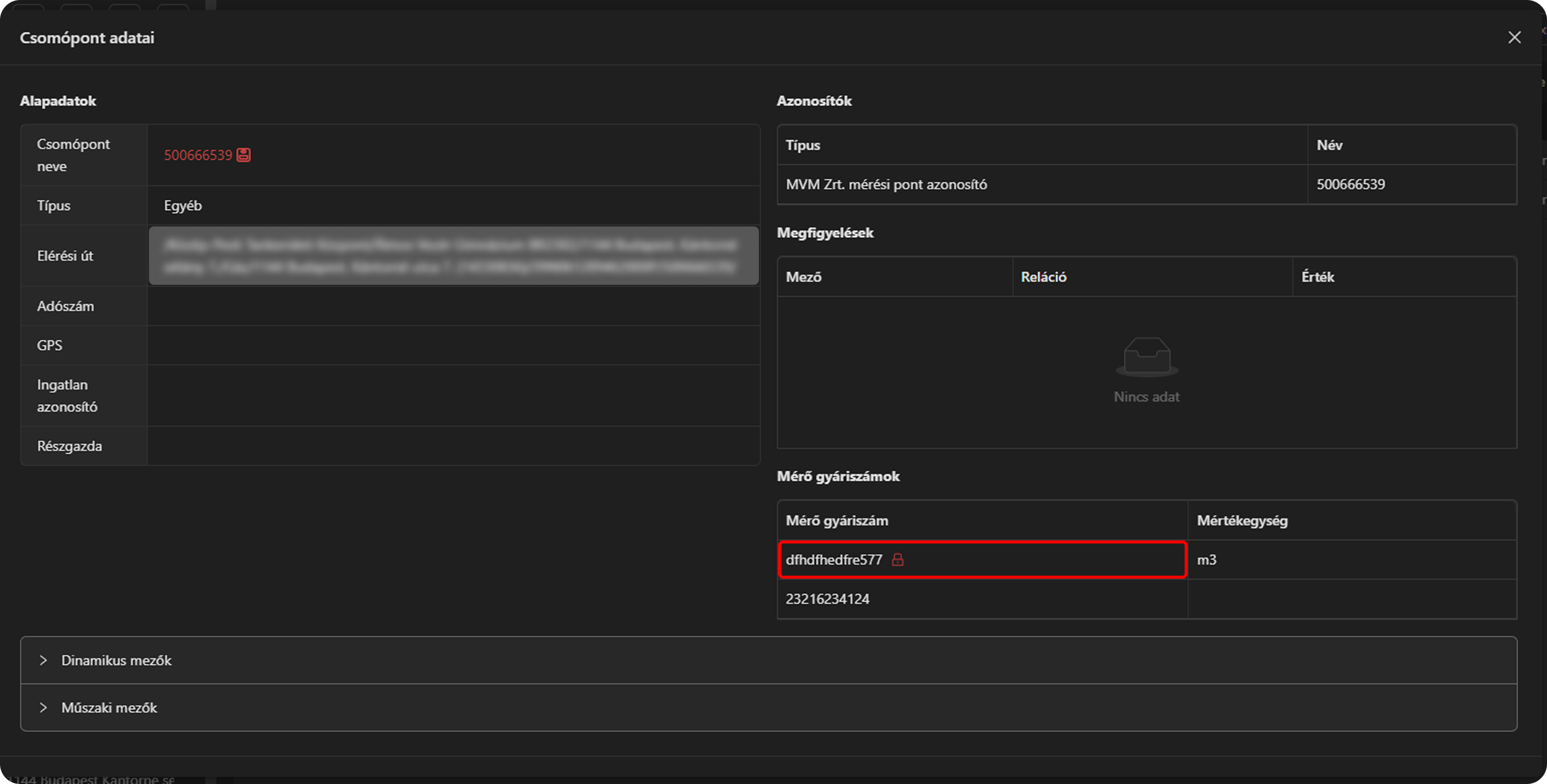
Amennyiben egy mérő gyáriszám "Mérőállások" felületen zárásra kerül, csomópont adatainál és csomópont szerkesztésénél a "mérő gyáriszámok" szekcióban az lezárt (lakat) ikonnal van jelölve.![lezert_meroora_csomopont_adatok]
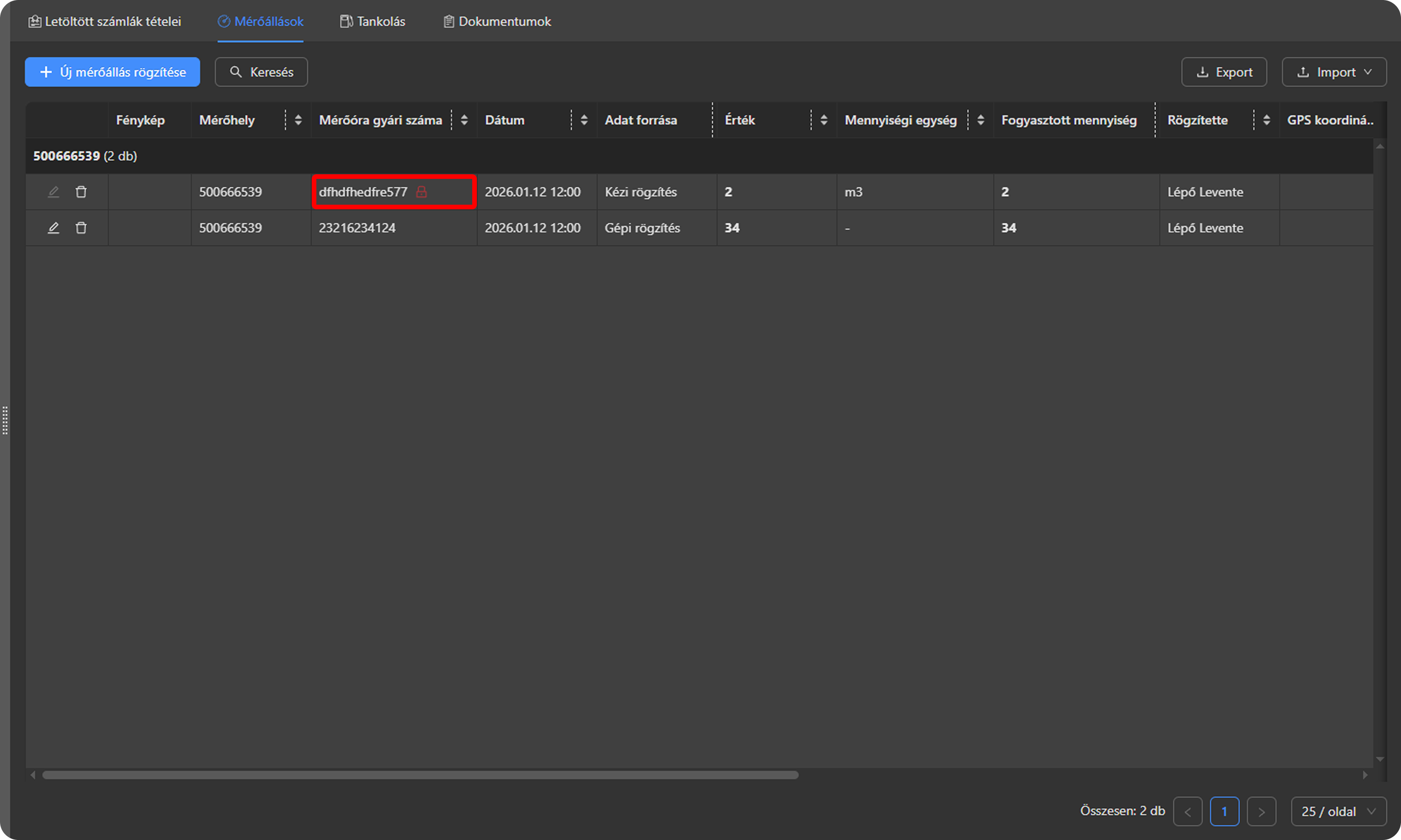
Mérőállások táblázatban a mérőóra gyári száma mellett lakattal jelölve van a lezárt mérőóra.
**#138 - Tömeges számlaletöltés PDF-be**
Dashboard/Számlák felületen a "Kijelölt számlák letöltése PDF-ben" funkció migrálása új API-ra megtörtént.
**#135 - Letöltő plugin konfigurációjának migrálása**
Az új API-tól le lett kérve a letöltő plugin konfigurációja, és a lekérést át lett migrálva.
**#136 - Számlák törlésének migrálása**
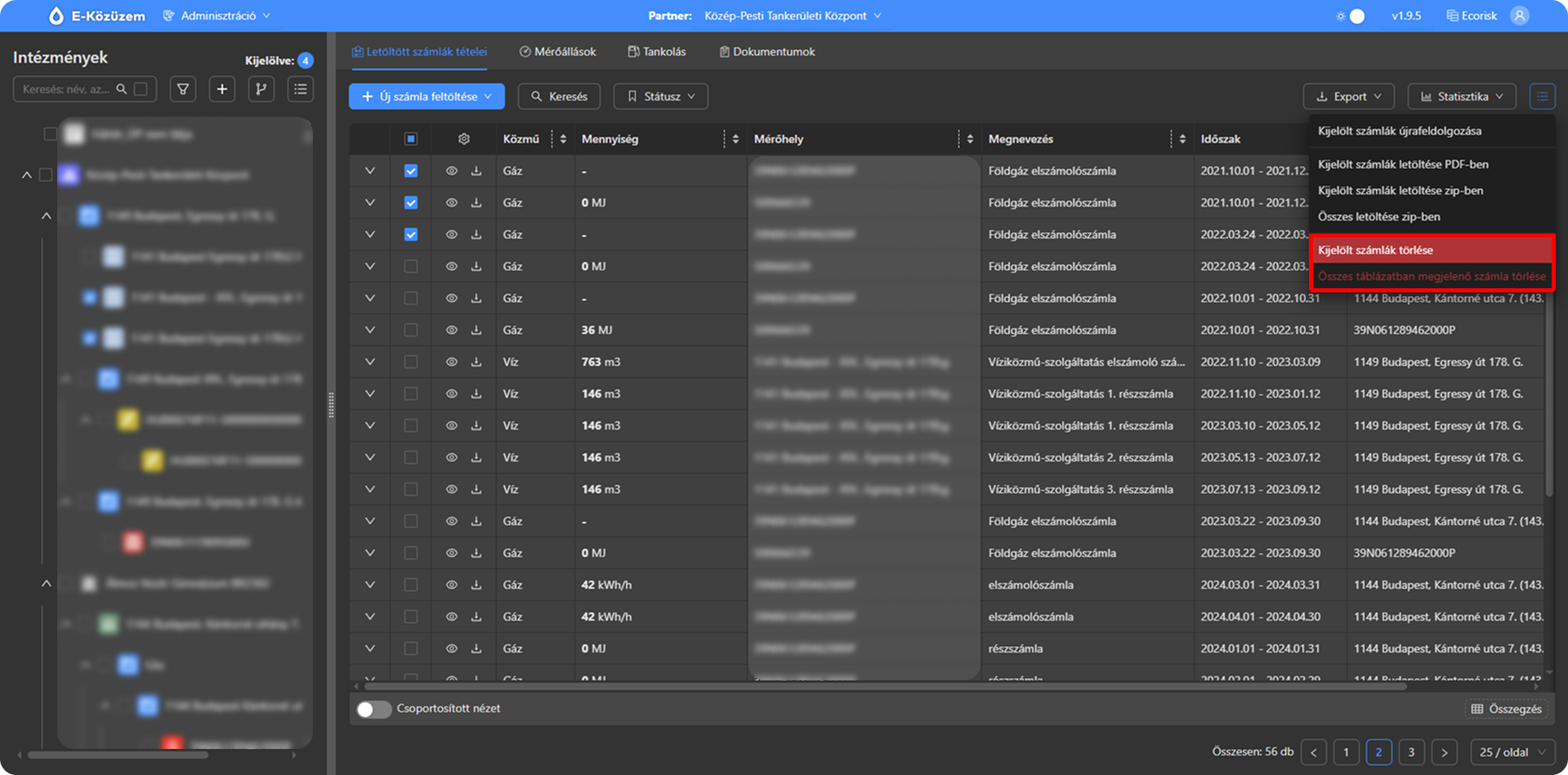
Dashboard / Számlák / Kijelölt számlák törlése
Dashboard / Számlák / Összes számla törlése a kijelölt csomópontok alatt
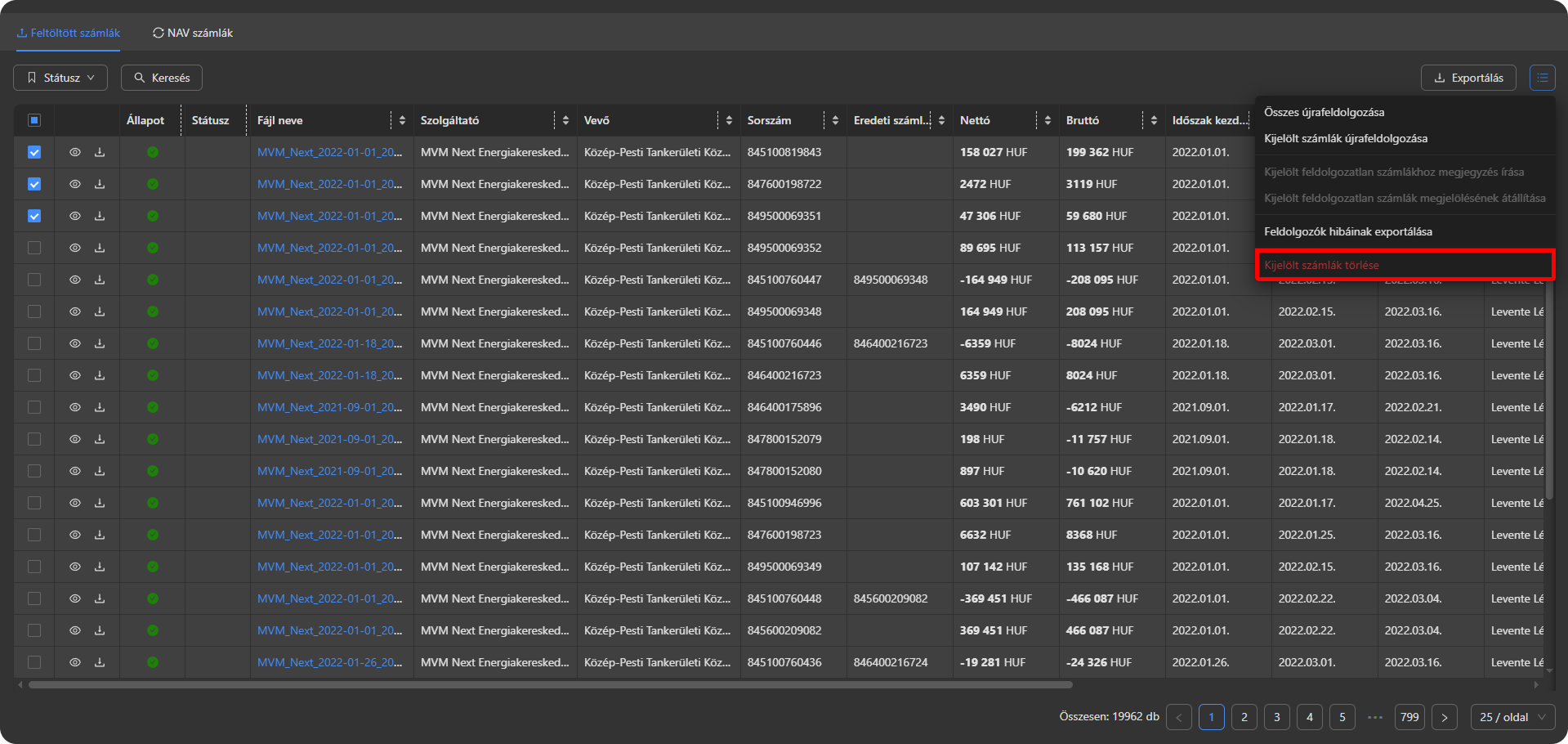
Adminisztráció / Számlák / Kijelölt számlafájlok törlése
**#124 - Csomópont adatai - Megjelenítés táblázatban**
Csomópont egyéb adatai (Adószám, GPS adatok, Ingatlan azonosító) megjelennek a "Letöltött számlák tételei" táblázatban. Adatok megjelenítéséhez az oszlopbeállítások alatt ki kell jelölni a megjelenítendő oszlopokat.
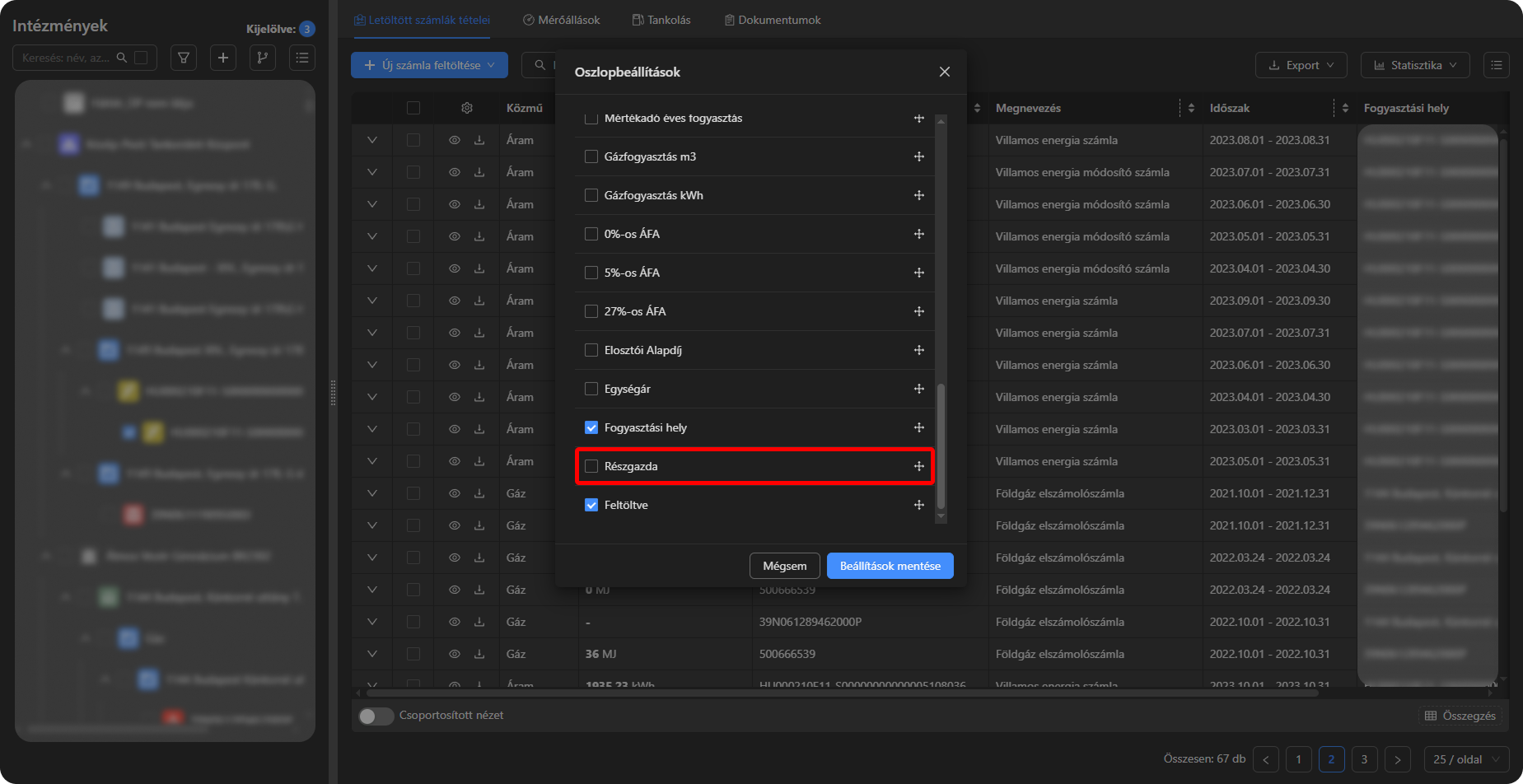
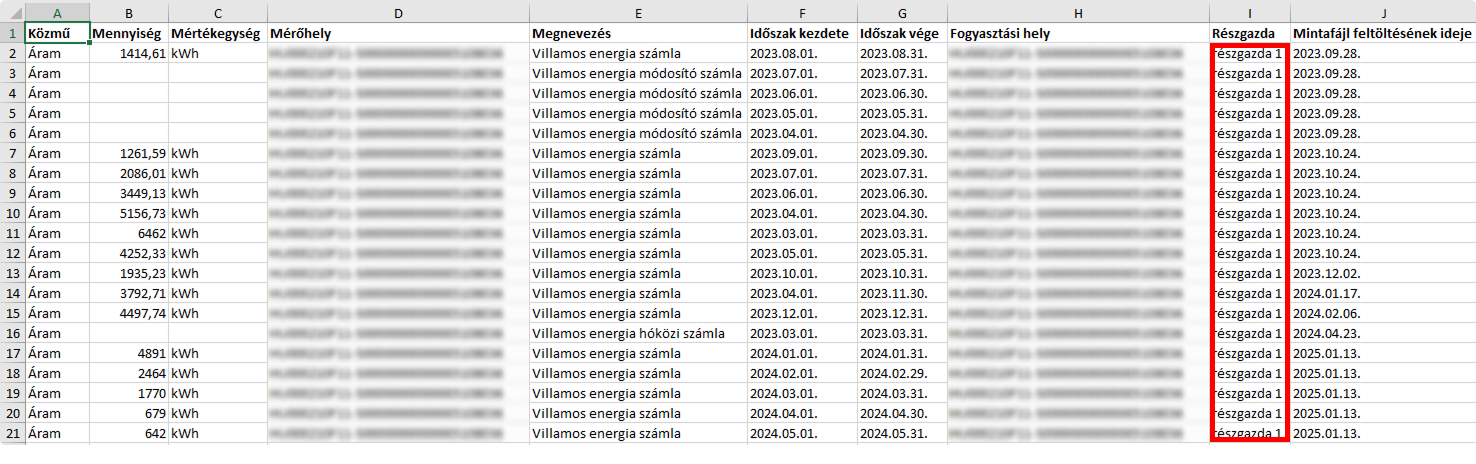
Táblázatban megjelenített oszlopok szerepelnek "Egyedi export" állományban is.
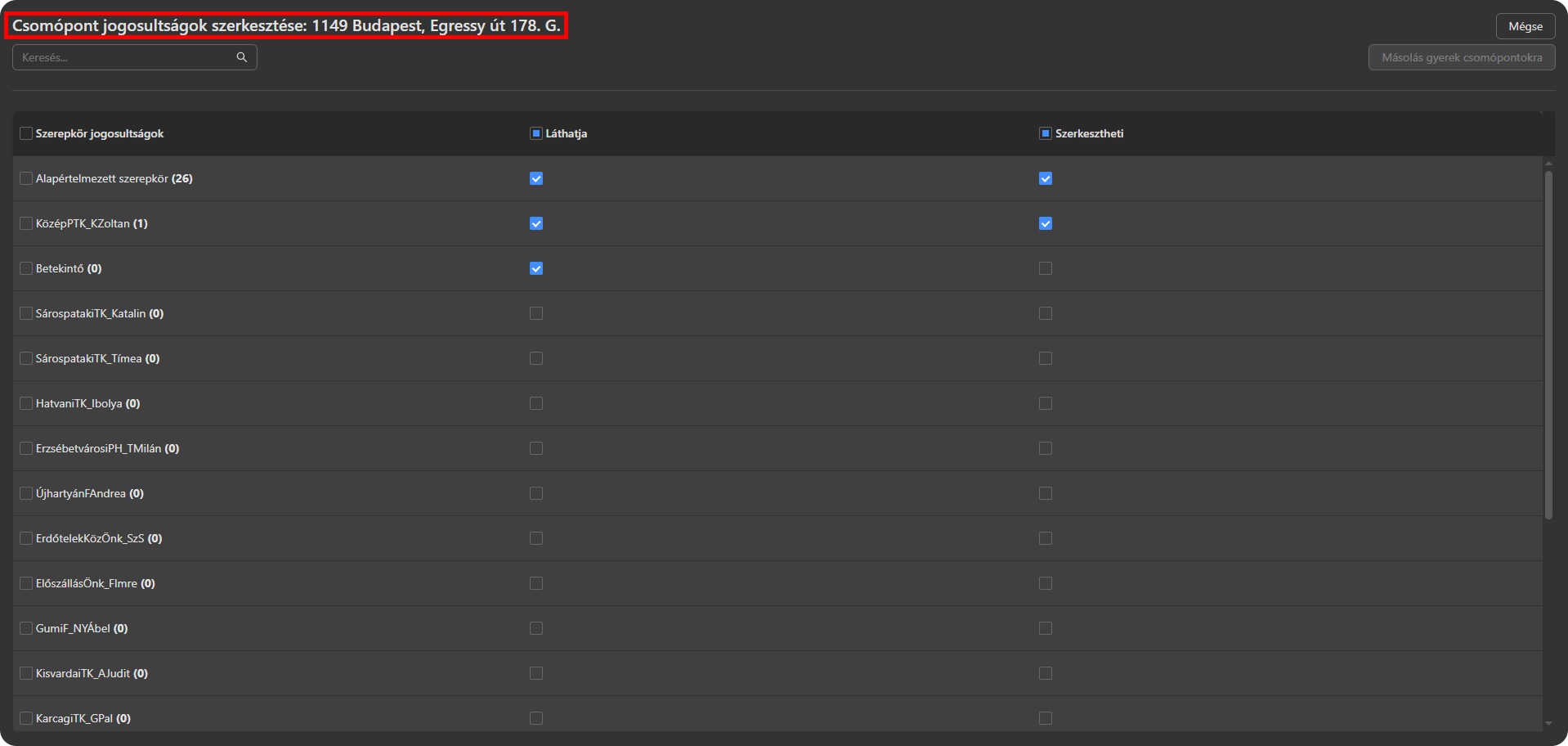
**#126 - Csomópont jogosultság szerkesztésnél csomópont nevének megjelenítése** - Javítva
Csomópontot szerkesztve annak neve megjelenik az ablak balfeleső sarkbában.
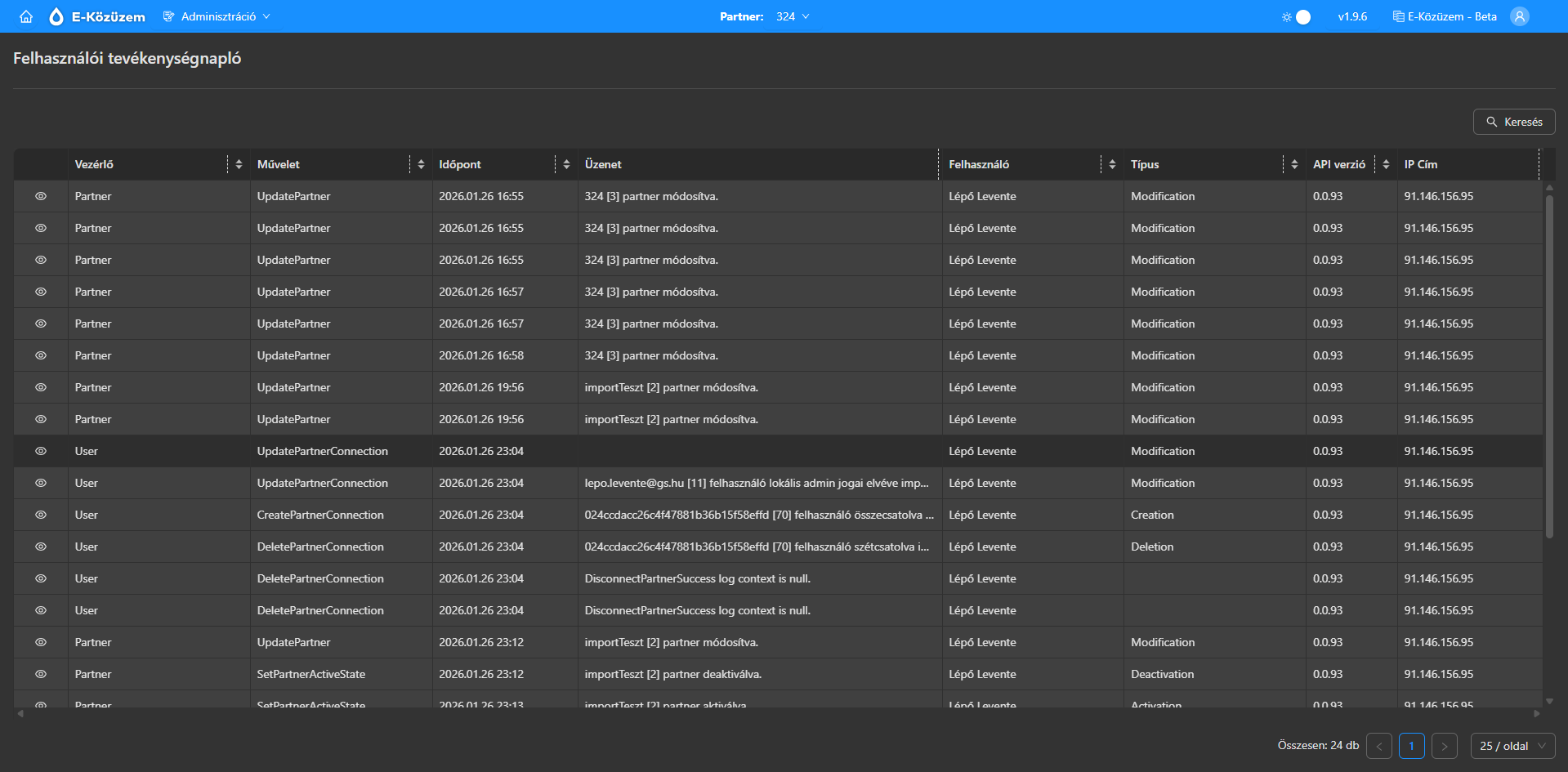
Admin menü > Felhasználói tevékenységnapló táblázat migrálása.
#121 - Felhasználók táblázat migrálása új API-ra Usertáblázat, illetve az ott elvégezhető funkciók migrálása új API-ra.
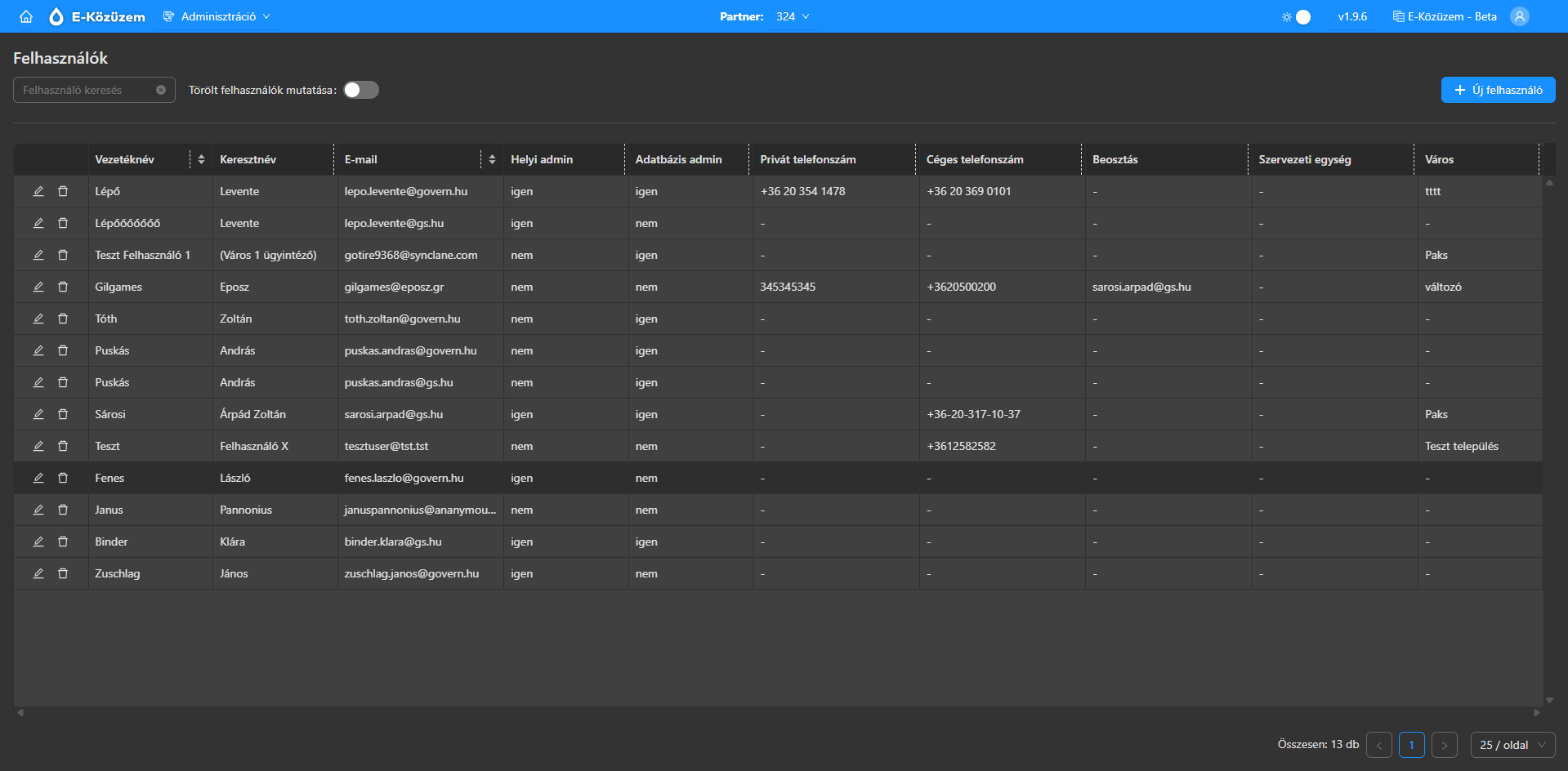
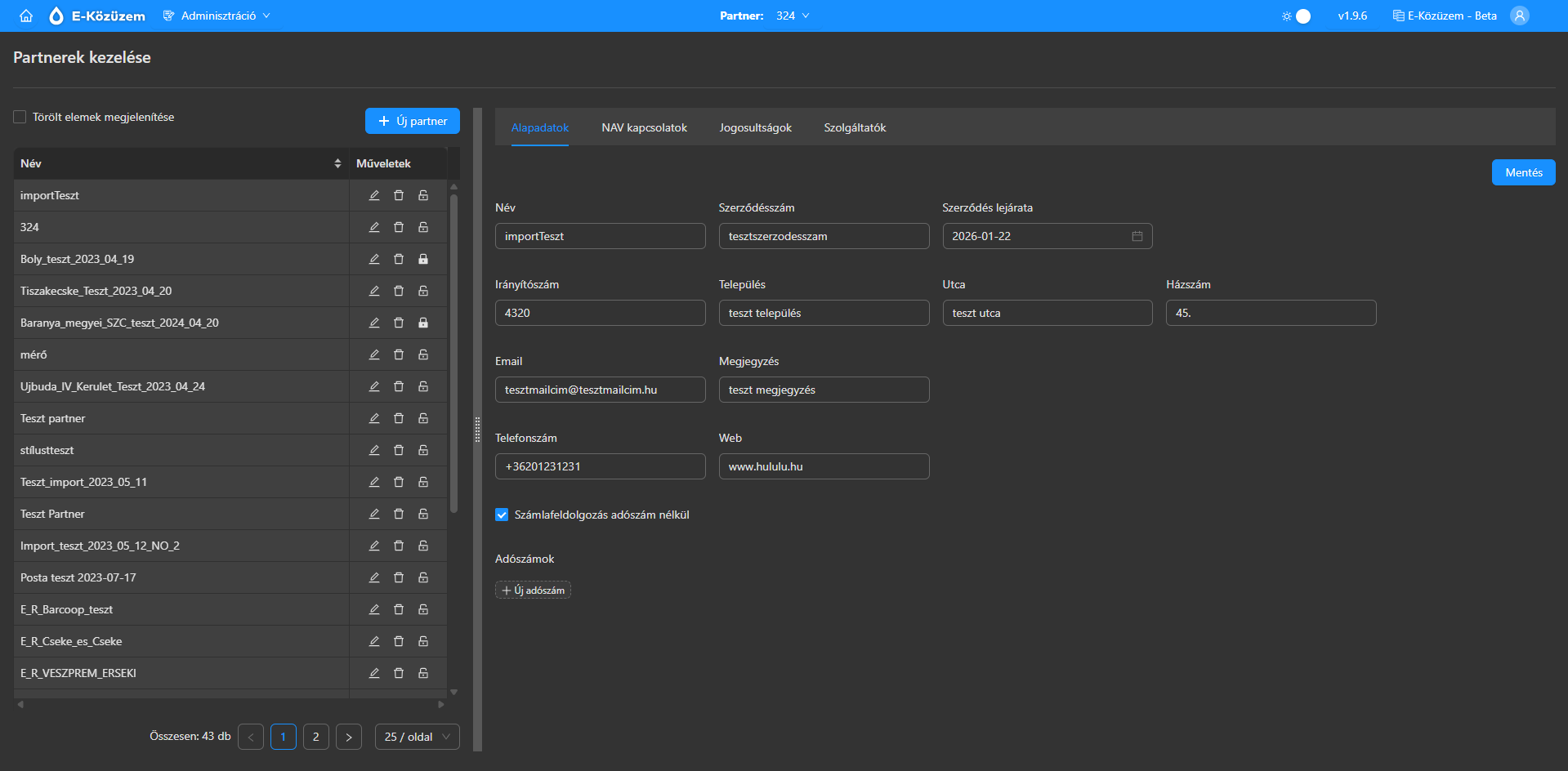
#86 - Partnerszerkesztő felület migrálása új API-ra.
#130 - Automatikus számlafeldolgozás fejlesztése
Az automatikus számlafeldolgozást lehet migrálni az új API-ra. Az új feldolgozás mechanizmus fejletebb, mert message queue-ban vannak batchelve a feldolgozás alatt álló fájlok, onnan lehet lekérni őket real time HTTP streambe. Ez miatt a feltöltéskor nem egyesével kell feltölteni és feldolgoztatni a fájlokat, hanem egyben, és nem a feltöltés alatt kapjuk vissza a kimenetet, hanem egy másik tabon egy real-time táblázatban lehet nyomonkövetni, hogy áll a feltöltött fájlok feldolgozása.
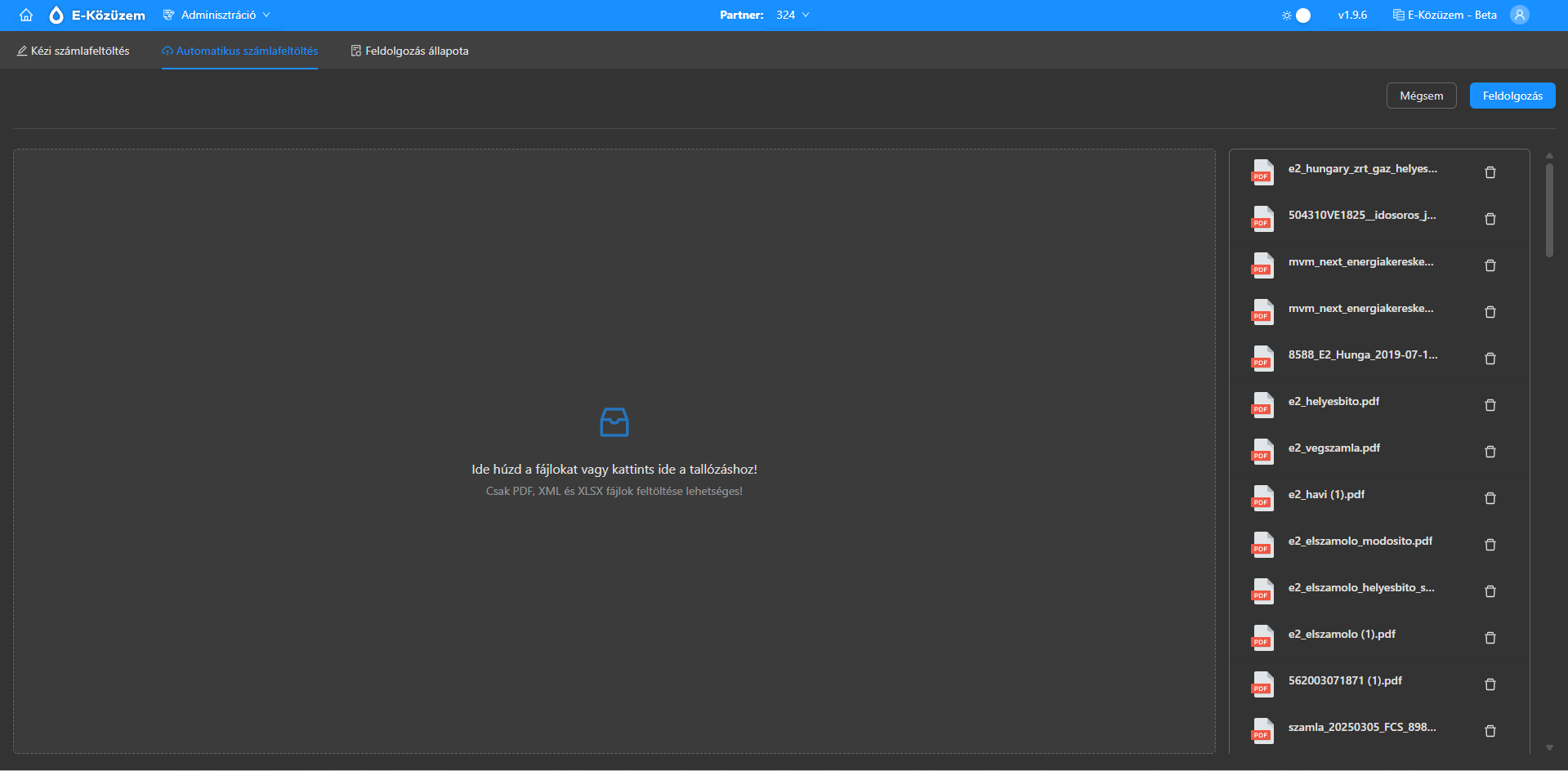
Automatikus számlafeltöltés felületen számlákat egyidejűleg betallózva, majd a "Feldolgozás" gombra kattintva azok feldolgozása egy köteghez tartozóan történik meg.
Feldolgozás indítását követően az alkalmazás megnyitja a "Feldolgozás állapota" felületet, ahol baloldali listában az új feldolgozandó és a már feldolgozott köteg azonosítója is megtalálható.
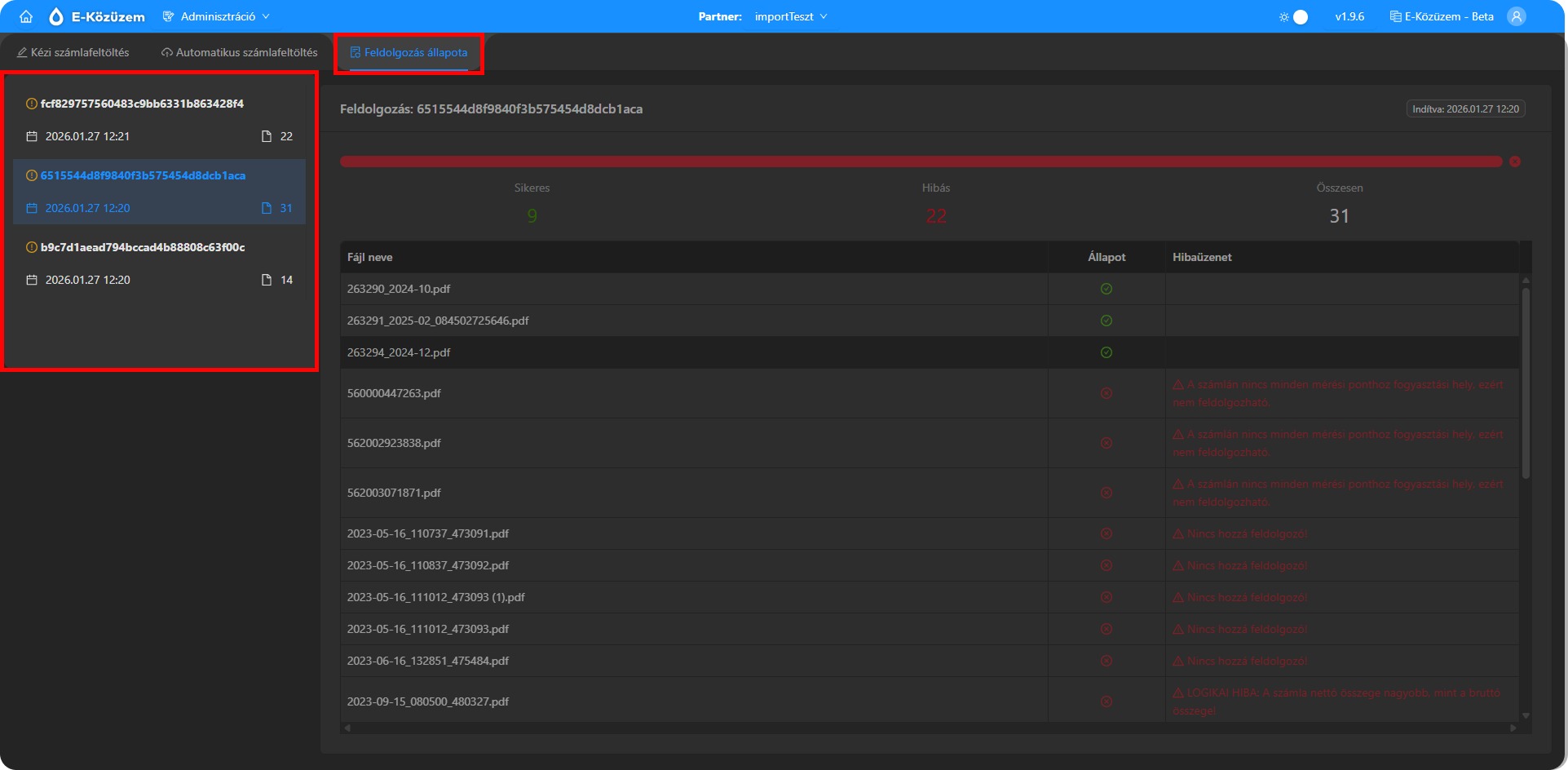
Feldolgozás alatt az aktuális köteg van kijelölve, így látható a fájlok feldolgozásának állapota.
A felület vizuálisan megjeleníti a feldolgozás állapotát egy státuszbárral, illetve a feldolgozás állapotának százalékos arányával.
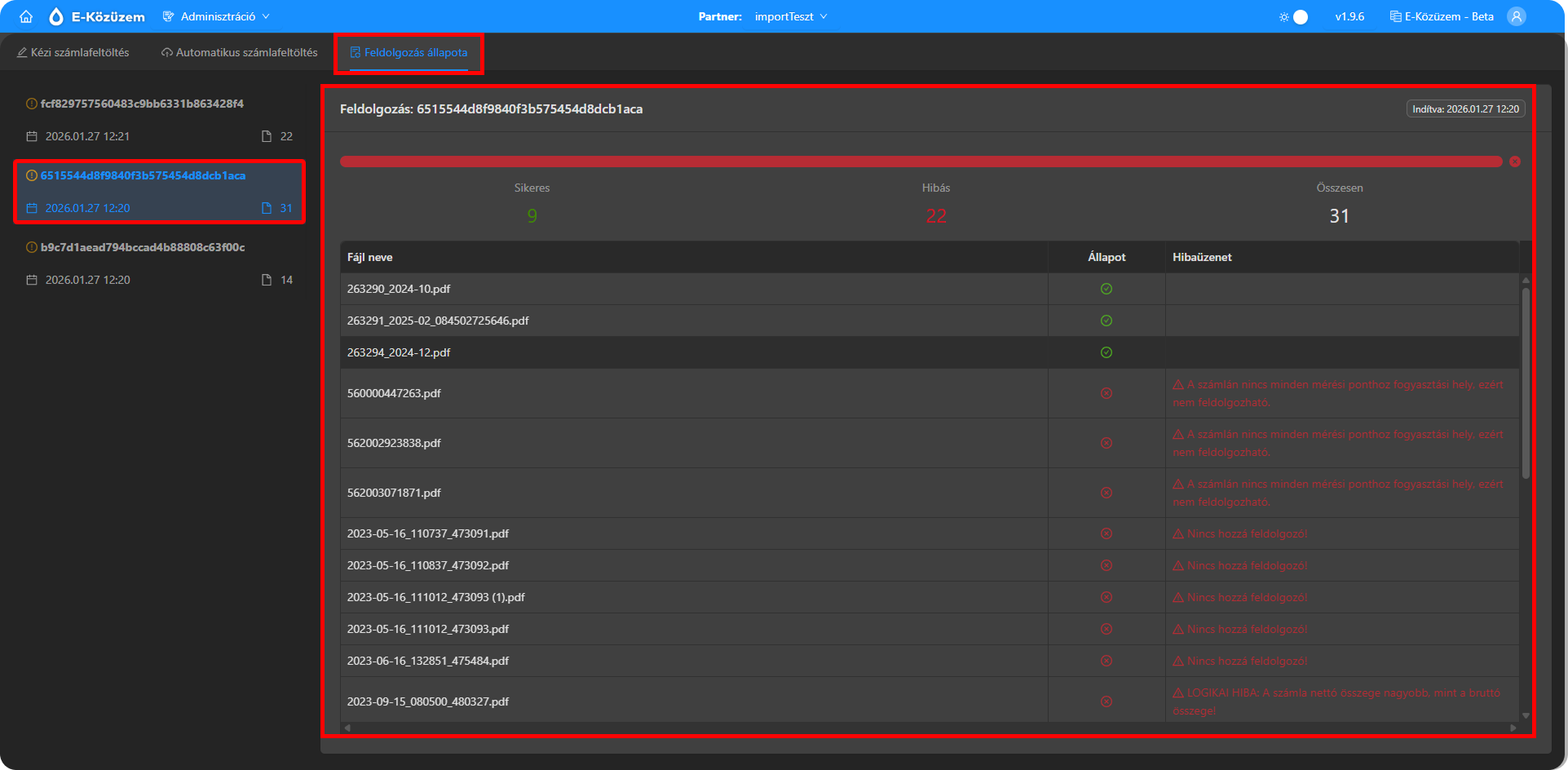
A felület jobb oldalán megjelennek a feldolgozás során sikeresen és/vagy sikertelenül feldolgozott számlák nevei és a feldolgozási hibaüzenet.
A korábbi feldolgozások kötegeire kattintva megtekinthető azok részletei, mint feldolgozási időpontja, illetve a köteghez tartozó fájloklistája, azok feldolgozási eredménye.
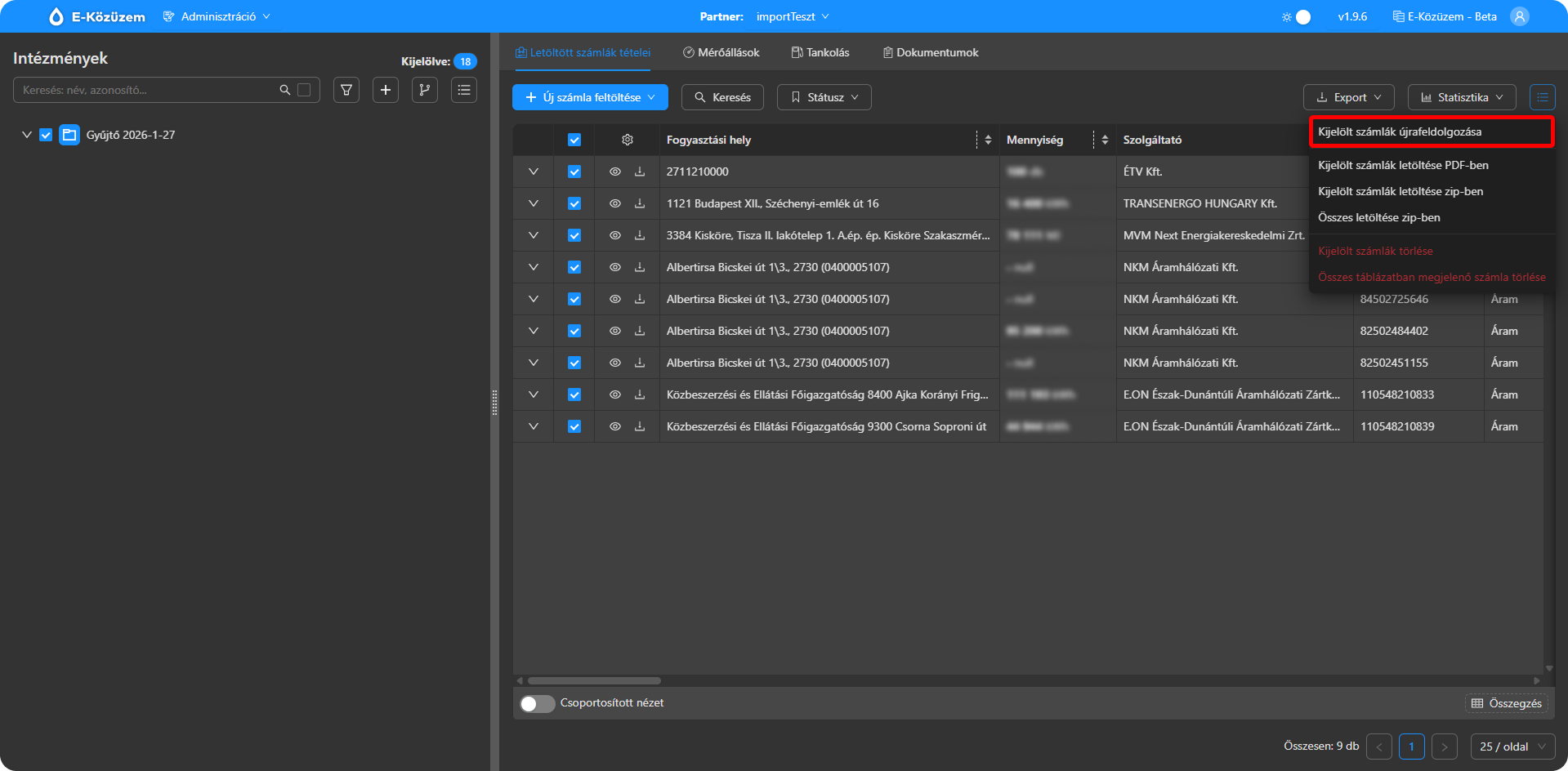
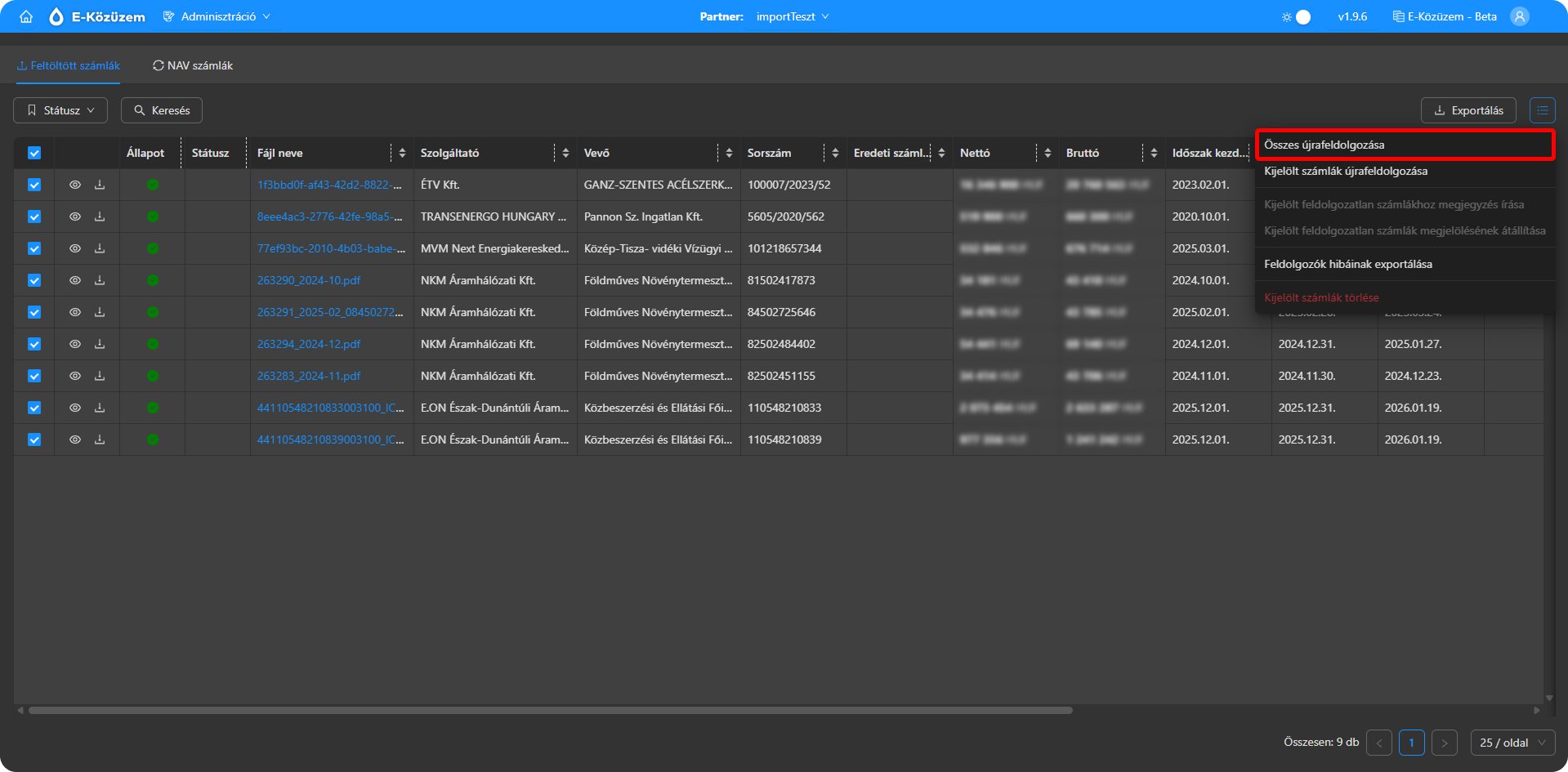
#137 - Számla újrafeldolgozás migrálása új API-ra
Kijelölt számlafájlok újrafeldolgozásának migrálása. Dashboard-on és a Számlák felületen is van ilyen funkció. API végpont: POST /api/processor/reprocess
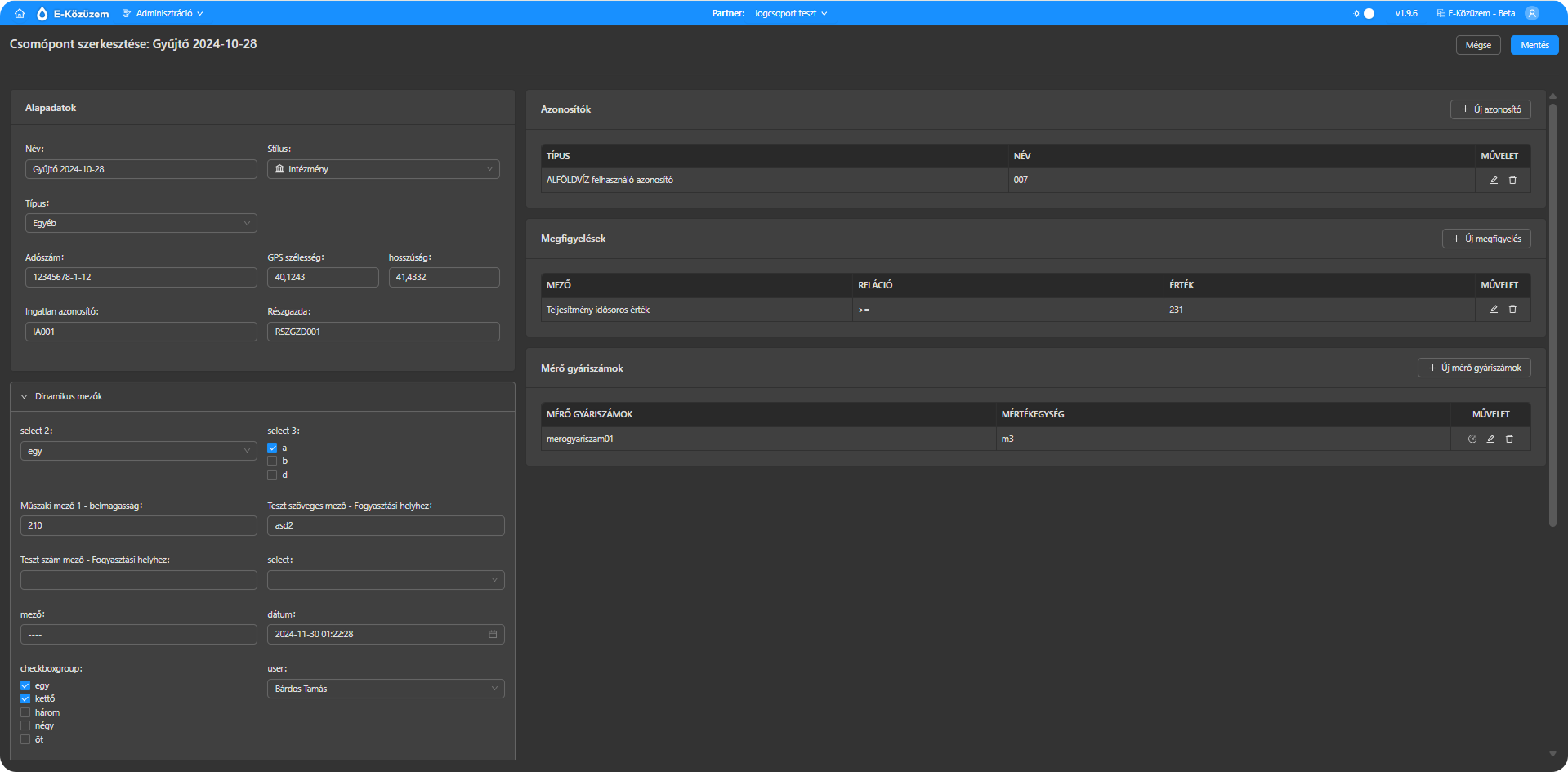
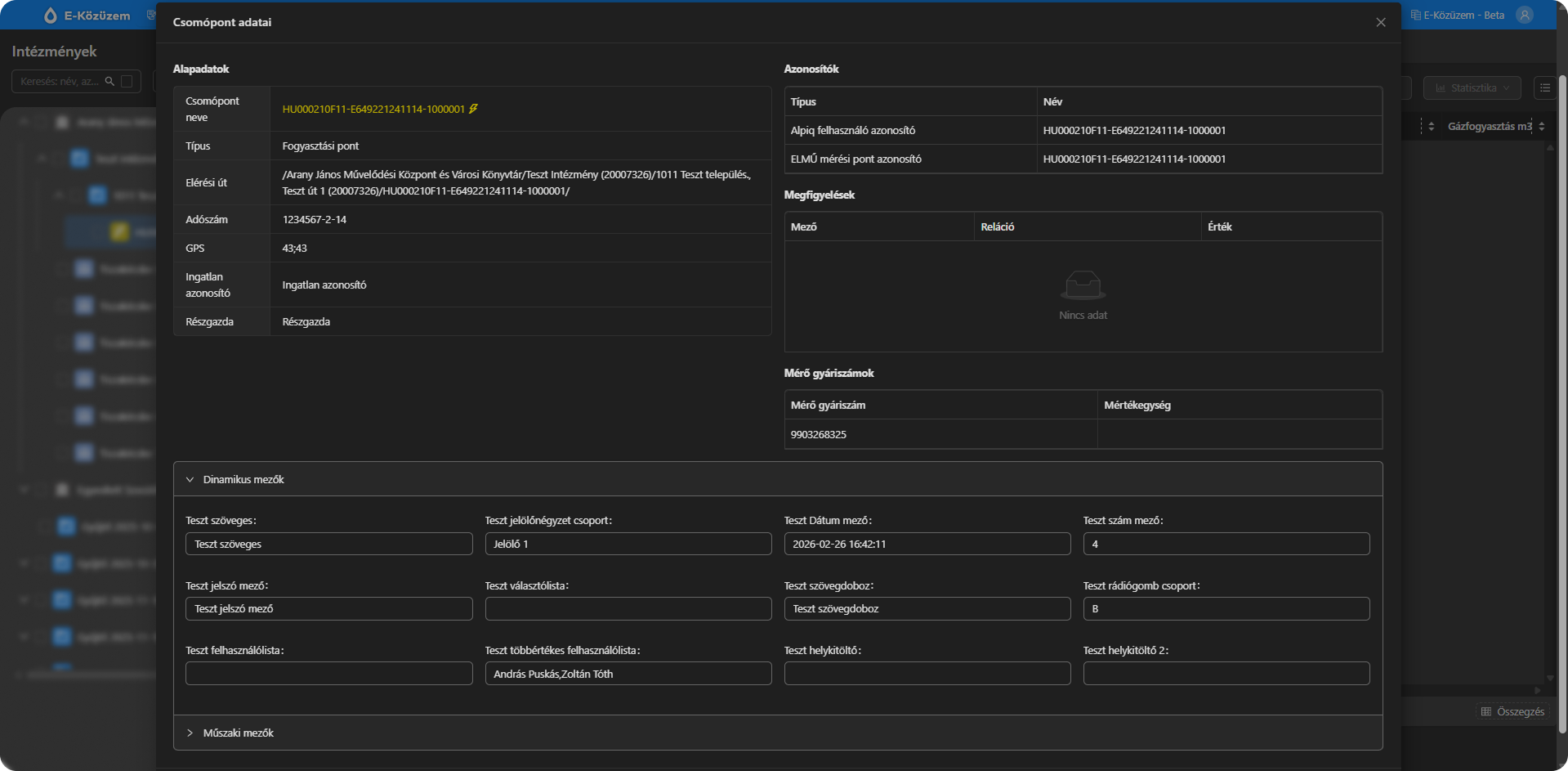
#146 - Csomópont adatai nézet migrálása
Jobb gomb faelemen > Csomópont adatait felugró migrálható.
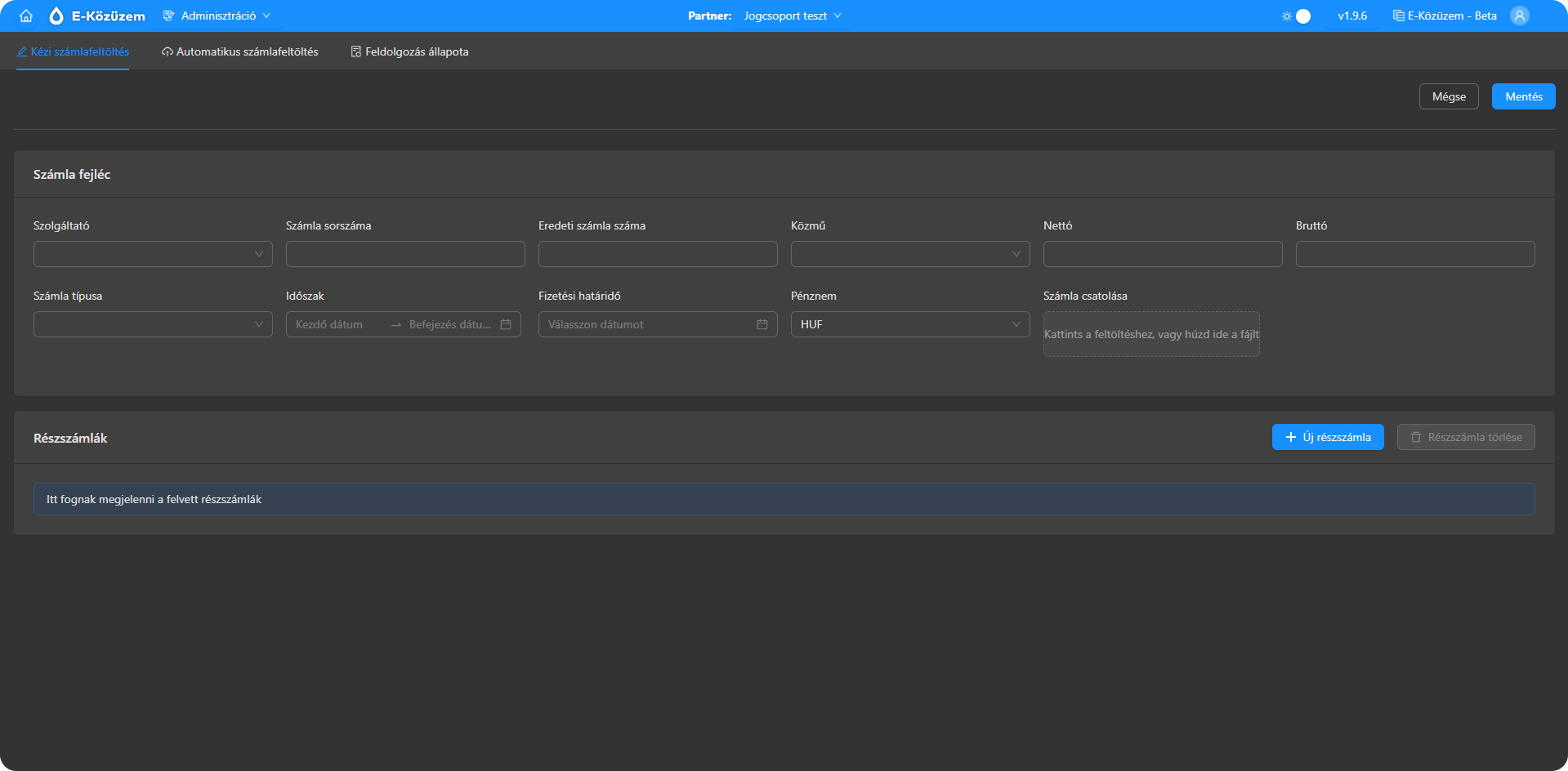
#147 - Kézi számlafeltöltés migrálása
Kézi számlafeltöltést lehet migrálni új endpointokra.
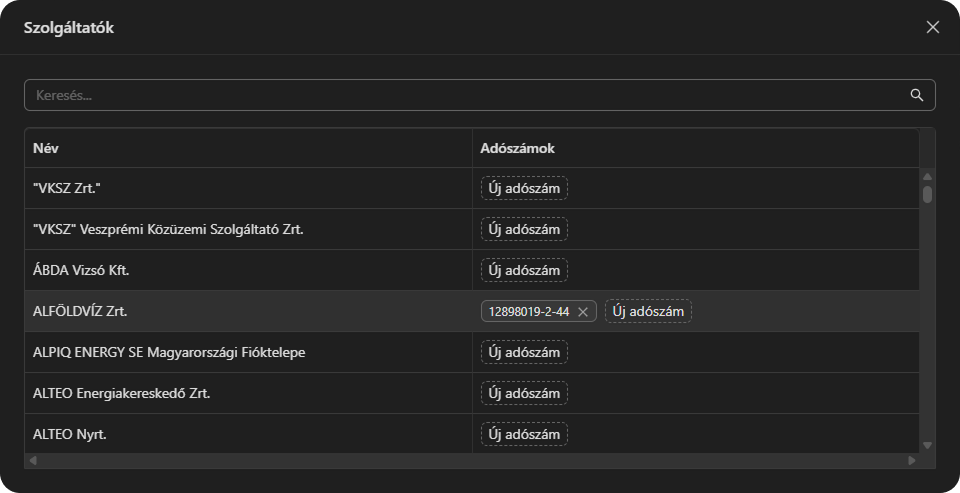
#153 - Szolgáltató adószámok szerkesztésének migrálása
Admin menü > Szolgáltatók > adószámok szerkesztése. Az új endpointokk adószám stringekkel dolgoznak, és csak lekérés, létrehozás meg törlés endpoint van.
#155 - Elfelejtett jelszó migrálása
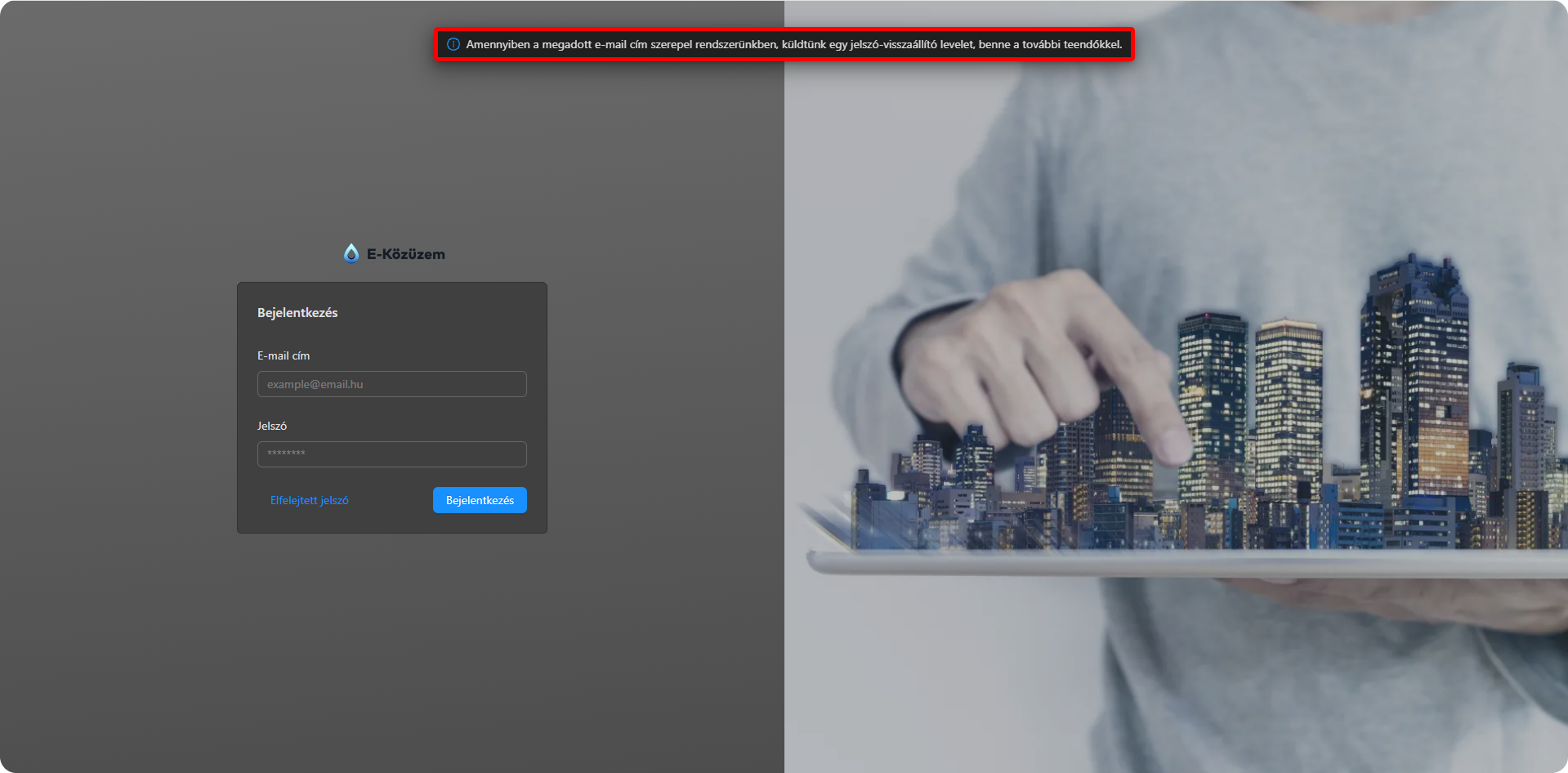
Az "Elfelejtett jelszó" linkre kattintva megjelenik az "Elfelejtett jelszó" felület, ahol meg kell adni a felhasználói fiókhoz tartozó e-mail címet.
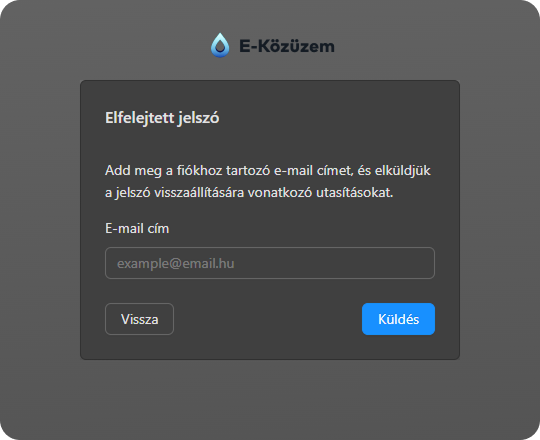
Helyes cím megadását követően a "Küldés" gombra kattintva a rendszer egy generált linket küld a megadott e-mial címre., ezt a rendszer jelzi a "Amennyiben a megadott e-mail cím szerepel rendszerünkben, küldtünk egy jelszó-visszaállító levelet, benne a további teendőkkel." üzenttel.
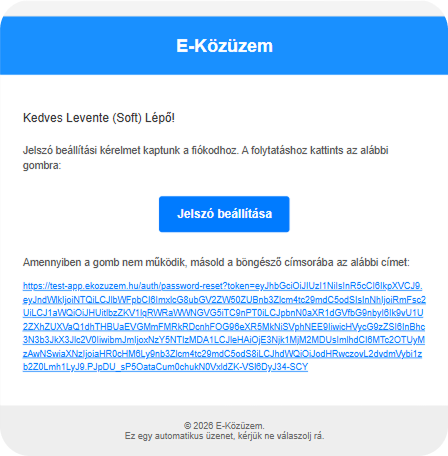
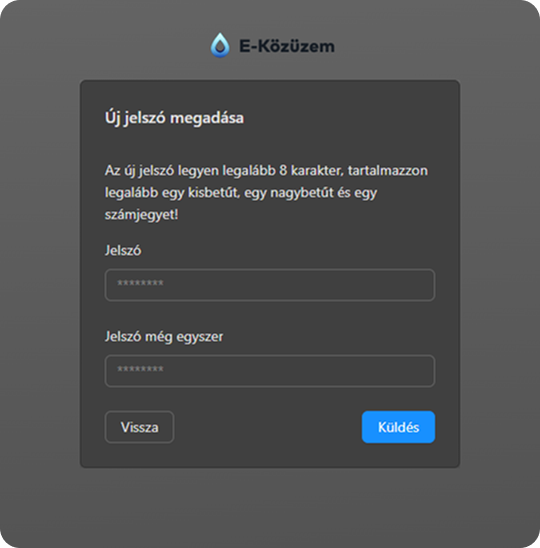
A rendszer által küldött e-mailben a linkre kattintva a megjelenő felületen új jelszó adható meg a felhasználói fiókhoz. A "jelszó" és a "jelszó megerősítése" mezőket kitöltétés követően a "Jelszó megváltoztatása" gombra kattintva érévnyesíthető a jelszóváltoztatás.
FONTOS! Jelszóházirend: 8 karakter, kisbetű, nagybetű, szám.
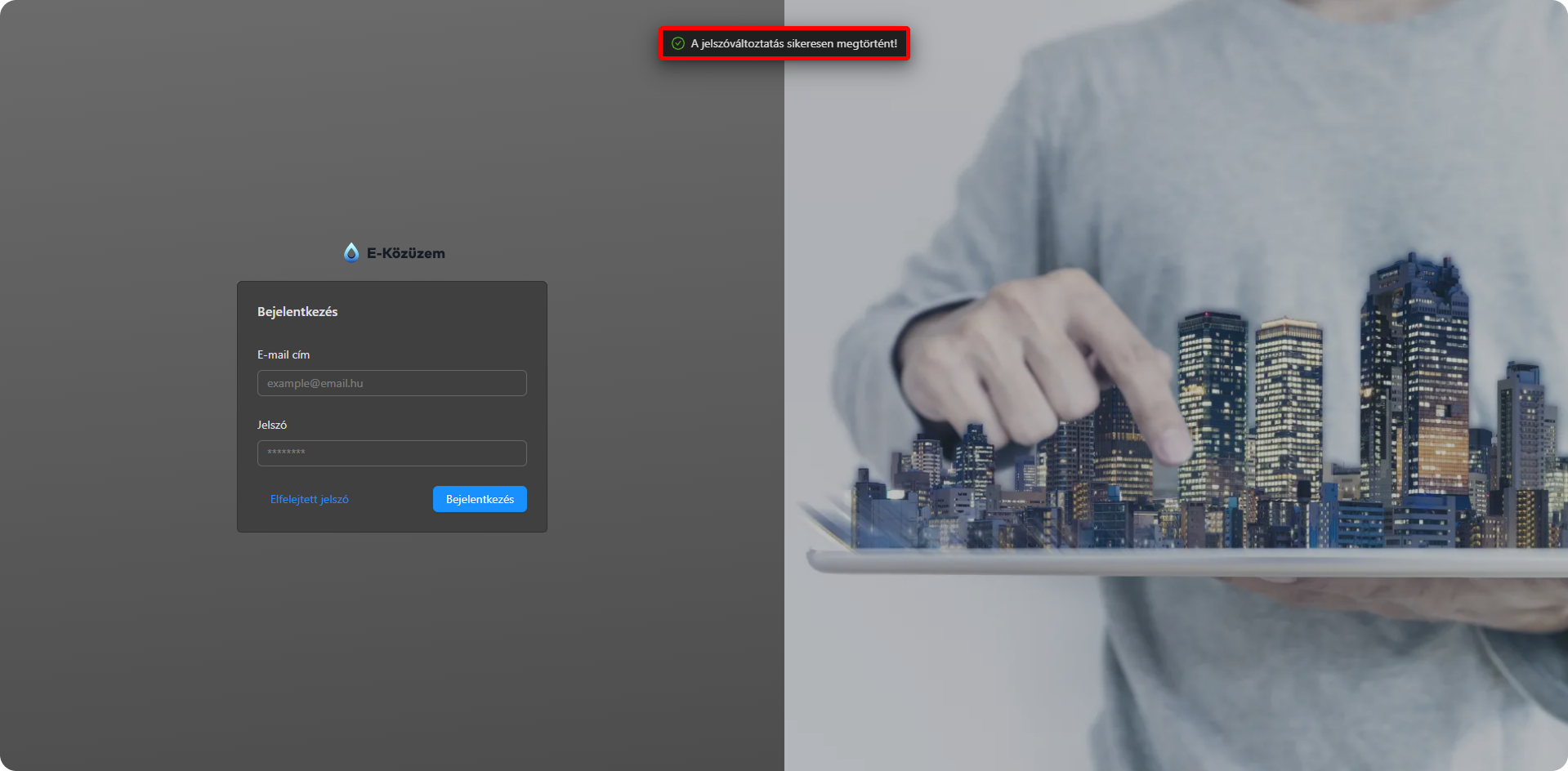
Sikeres jelszóbállítást jelzi a rendszer a bejelentkező képernyőre ugorva a "A jelszóváltoztatás sikeresen megtörtént" üzenettel.
#156 - Fastruktúra export migrálása
Fastruktúra adatai exportálhatók. Az export funkció a fa jobb felső sarkában az egyéb opciók/Fastruktúra exportálása menüpontra kattintva érhető el.
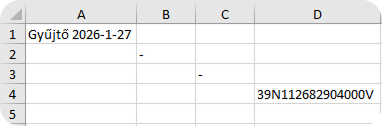
Állományba a kijelölt faelemek névadatai kerülnek. Az exportált állomány kiterjesztése xlsx. Fájlban a struktúrának megfelelően, a faelemek mélységét követő behűzással jelennek meg az adatok, azaz amennyiben 3 mélységig vannak kijelölve az adatok, akkor 3 oszlopa kerül adat az állományba.
Azt, hogy mely oszlopnak van tartalma, a faelem fában elfoglalt mélysége határozza meg. Azaz gyökér szinten lévő faelem A oszlopban 3. szinten lévő faelem C oszlopban jelenik meg.
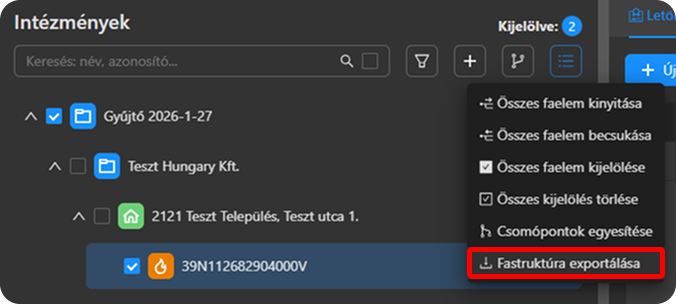
Amennyiben a kijelölt állományban kimaradnak köztes elemek pl: gyökér szinten van kijelölt elem (Gyüjtő 2026-1-27) , 1 szinten nincs kijelölve semmi, 2. szinten szintén nincs kijelölt faelem, harmadik szinten ki van jelölve pod, akkor az állomány A oszlopában a gyökér szinten lévő elem neve jelenik meg (Gyüjtő 2026-1-27) B oszlopban egy kötőjel jelenik meg (nem lett kijelölve a Teszt Hungary Kft. faelem), C oszlopban szintén egy kötőjel jelenik meg (nem lett kijelölve a 2121 Teszt Település, Teszt utca 1. faelem), D oszlopban pedig a POD jelenik meg (39N112682904000V).
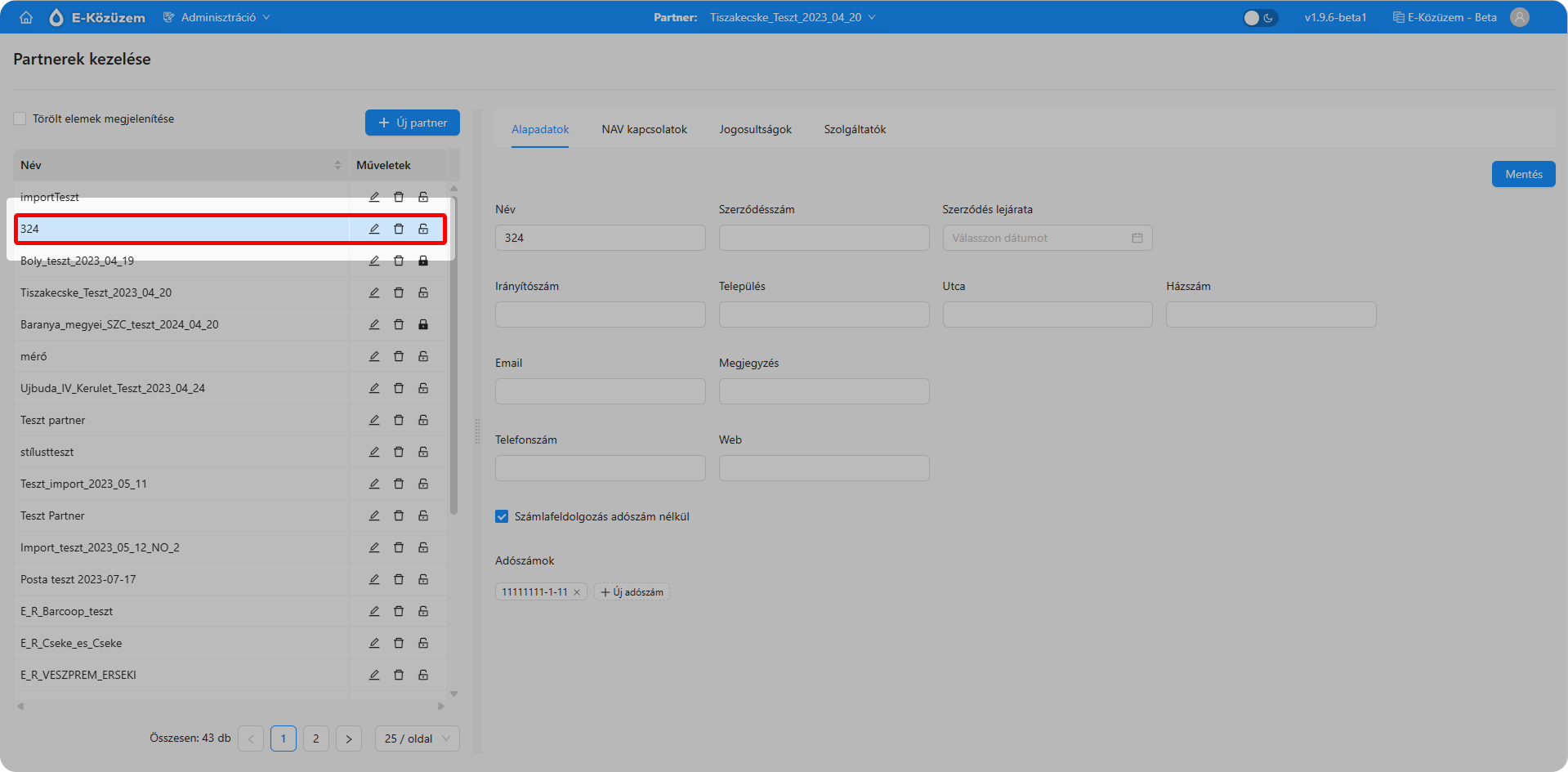
#164 - Adminsztráció/Parnerek/ Partner szerkesztése
Szerkesztett partner ki van jelölve a partner listában.
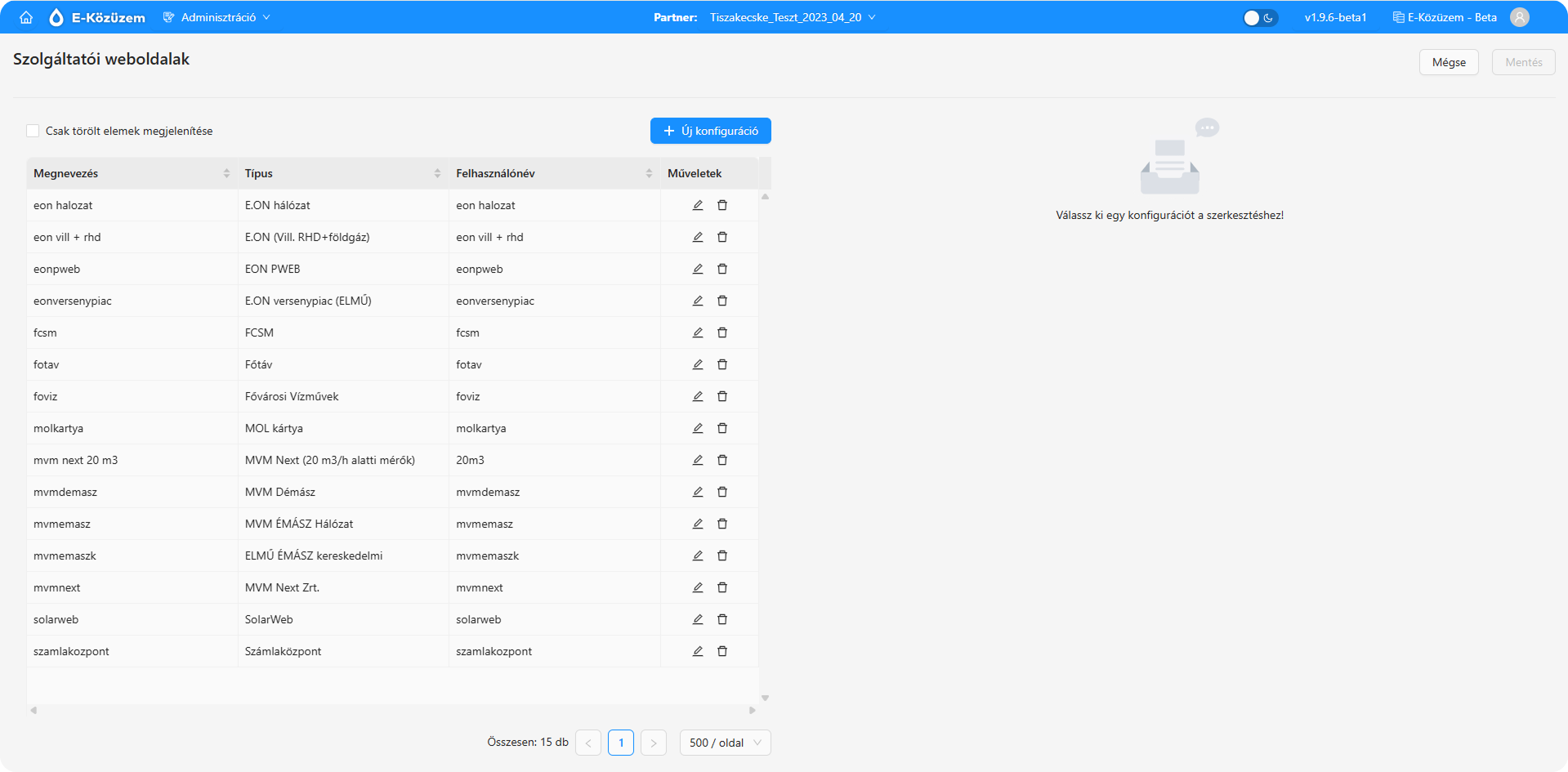
#151 - Szolgáltatói oldalak migrálása
#140 - Csomópont törlés migrálása
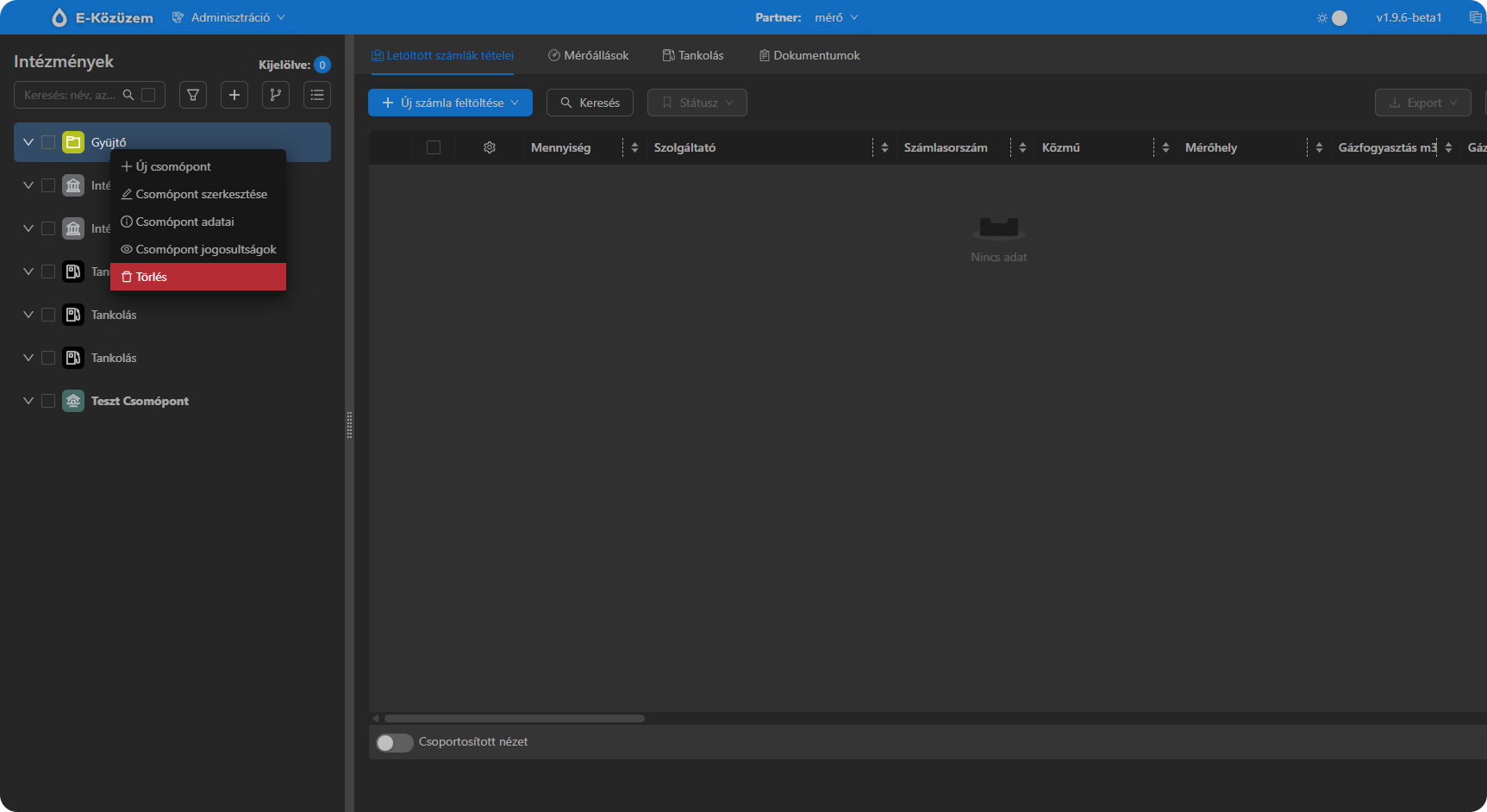
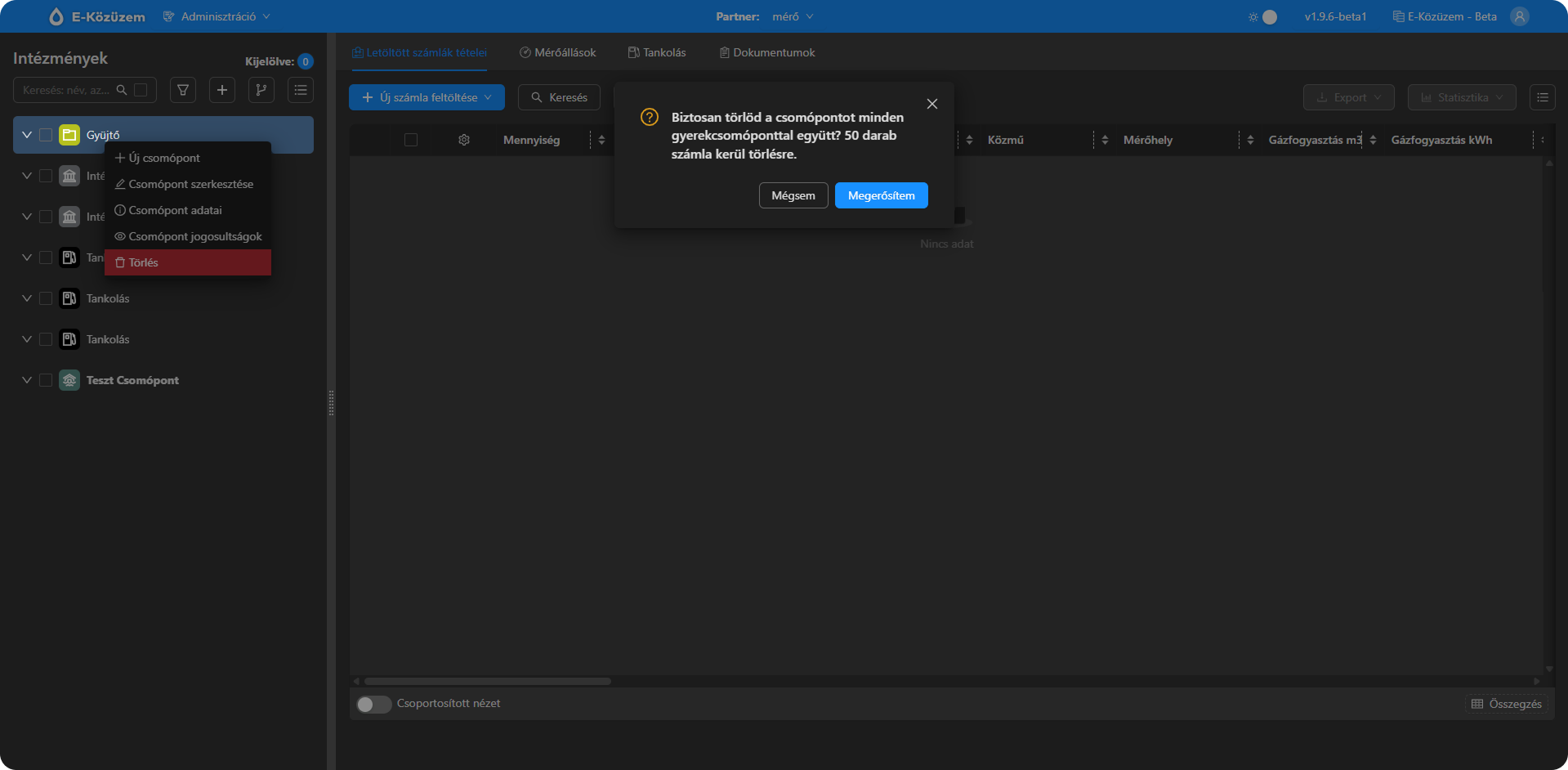
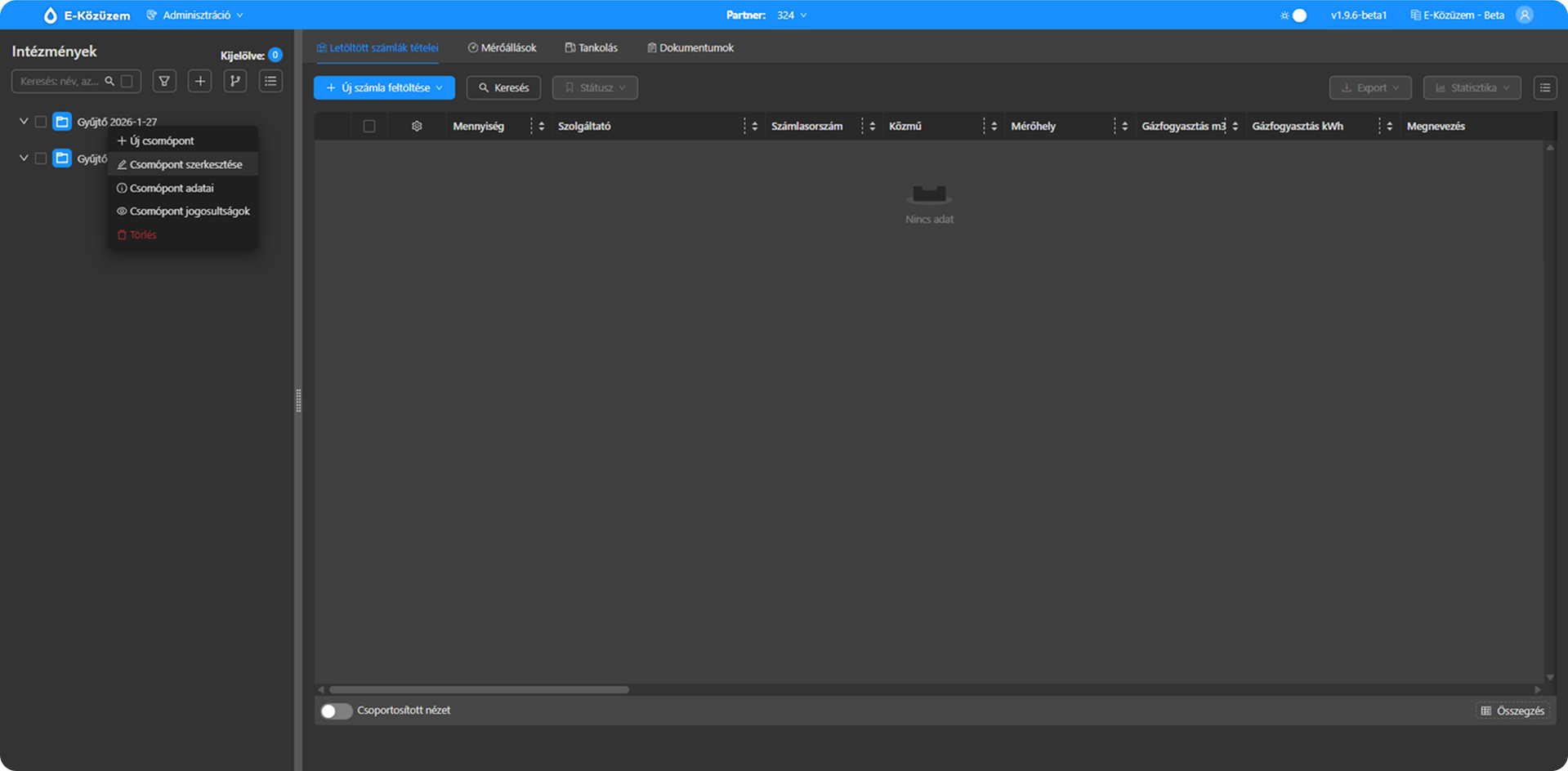
#125 - Csomópont szerkesztő/létrehozó felület migrálása
A csomópont szerkesztő / létrehozó felületet kell átmigrálni az új API-ra. A jelenlegi működés mellett a felület 1 endpointból visszakapja minden adatát, ami kell (node adatai, stíluslapok, felhasználók).
______________________________________________________________________________________
1.9.8 (2026-05-14)
Dátumok kezelése szűréseknél
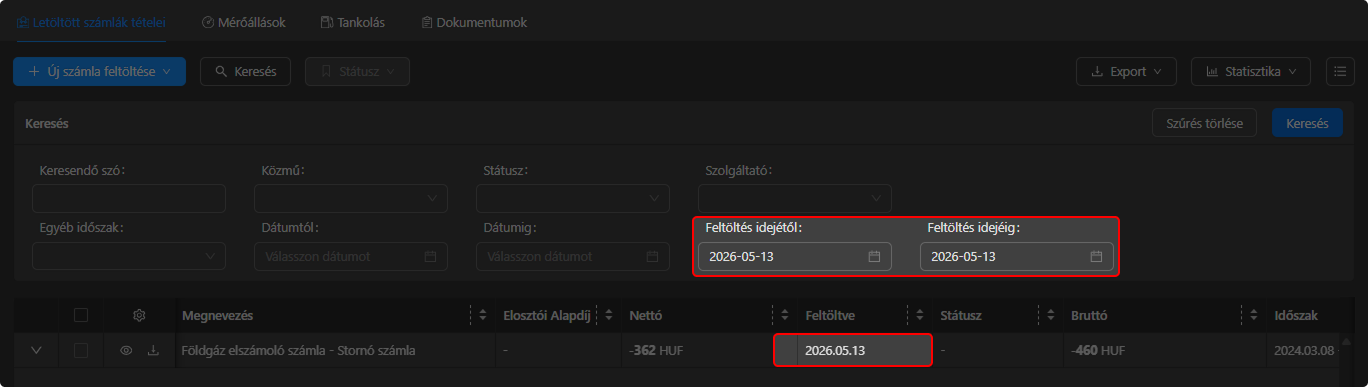
A dátumokat teljes datetime formában kell küldeni a backendnek, ISO8601 formátumban. Ez azért kell, mert bizonyos esetekben nem minden rekord kerül bele a szűrt listában, ha csak a dátumrészt használjuk.
Például ha egy 2026-04-14 11:00:00 dátumú rekordra szűrűnk, és kezdő meg végdutámnak is 2026-04-14-et küldünk fel, akkor az nem jön le a rekord.
Helyette olyan datetime-ot kell küldeni, amiben a kezdődátum 00:00:00-ra van állítva, a végdátum pedig 23:59:59-re.
A fejlesztés a következő felületekt érint:
- Tankolások
- Dokumentumok
- Számlák felület
- Tevékenységnapló felület
Példa: egy adott dátumú rekordot kell megkeresni úgy, hogy a kezdő és a végdátumszűrőbe is ugyan azt a dátumoat van megadva. Eddig ezeket a keresések nem hozták ki az adott dátumú rekordot, mostantól azonban hozza. (pl: cél az, hogy 2026-04-14-es feltöltési dátumú feltöltések legyenek listázva, ebben az esetbne a keresőbe a kezdő és végdátumnak is ezt a dátumot kell megadni.)
Számlák felület - szűrés problémák
Szűrés törlés gombra kattintva eltűntek a mezők a táblázaból. Javítva
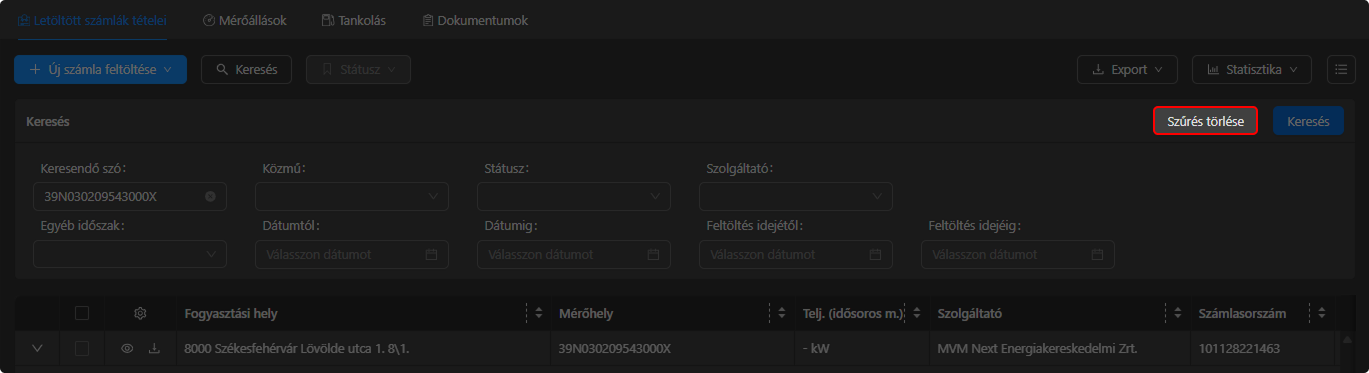
Szűrés törlése gombra kattintva a szűrő alapállpotba áll, táblázatban megjelennek a feldolgozott és megjelölt számlák.

Szerepkör listák egységesítése
A szerepkör választók nem voltak egységesek, valahol látszottak a törölt elemek, valahol nem.
A következő helyeken egyésgesítve lett a töröl elemek megjelenítése. Az elemek disabled-re lettek állítva, hogy ne lehessen beállítani őket:
Felhasználó szerkesztő felület

Partnerek/Jogosultságok felület

Partnerek/Tömeges partnerhez rendelés

Adószámok validációjának egységesítése
Szolgáltatók, Partnerek, és a Partner NAV kapcsolatok, Csomópont szerkesztése felületen megadható adószám. Tooltipbe és placholderbe jelezve van a felhasználónak hogy mely formátumok elfogadottak.
- Szolgáltatók felületen megjelenik a placeholder/tooltip
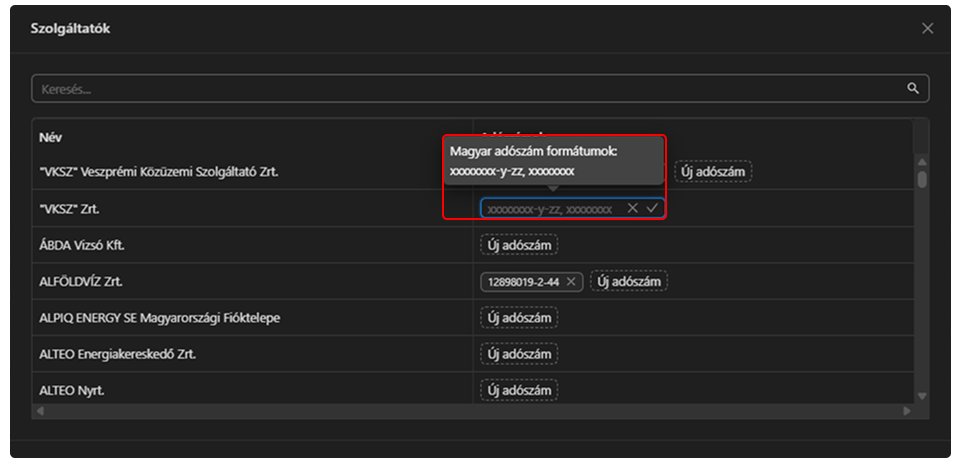
- Partnerek felületen megjelenik a placeholder/tooltip


Csomópont szerkesztése felületen megjelenik a placeholder/mező infó alatta - itt nincs validáció, csak tooltip, mert ez csak megjelenítési adat, nem csinálunk vele semmit

Nincs megjegyzés