
2.3.1.c Csomópont törlése
Csomópontnak nevezünk minden, a fában található elemet (faelemet).
---------------------------
c. Csomópont törlése
A törlés opció a kiválasztott faelemre jobb egérgombbal kattintva, a helyi menüből érhető el.
Csomópont törlésére az a jogcsoport jogosult, amely rendelkezik szerkesztési jogosultsággal az adott csomópontra.
Amennyiben a felhasználó nem jogosult a törlésre, annak oka, hogy a hozzá rendelt jogcsoport nem rendelkezik szerkesztési jogosultsággal.
Jogosultságok az Adminsztráció/Szerepkörök menüpont alatt paraméterezhetők.
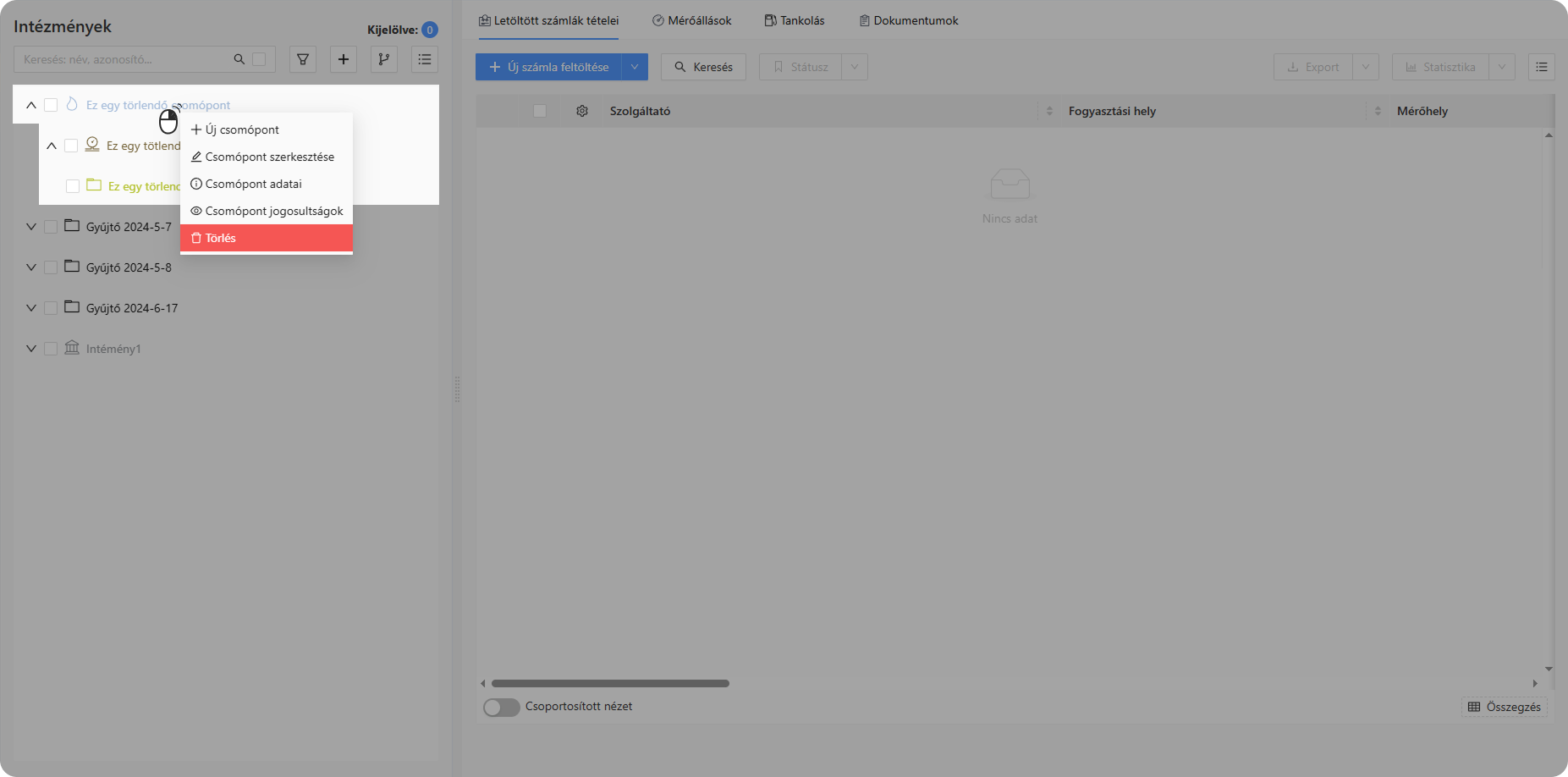
14. ábra - Csomópont törlés kontex menü
Törlés megerősítése
A törlés opció kiválasztását követően a műveletet meg kell erősíteni a felugró ablak „Megerősítem” gombjára kattintva.
A rendszer az üzenetben tájékoztatást ad arról, hogy a törlendő csomópont alatt hány további (gyermek) csomópont található.
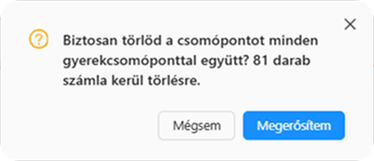
15. ábra - Csomópont törlés megerősítése
Jogosultság hiánya esetén
Amennyiben a felhasználó jogcsoportja nem rendelkezik szerkesztési jogosultsággal az adott csomópontra, a rendszer hibaüzenetet jelenít meg.

16. ábra - Hibaüzenet.
FONTOS!
Mérési pont (POD) törlése esetén a hozzá tartozó adatok is törlődnek:
- számlák
- mérőállások
- dokumentumok
A törölt adatok csak mentésből (backupból) állíthatók vissza, az alábbi korlátozásokkal:
- legfeljebb az előző napi állapot állítható vissza
- a tárgynapi módosítások elvesznek
- a visszaállítás teljes adatbázisra történik (nem csak egy partnerre vagy csomópontra)
Amennyiben egy csomópontra nincs szükség, javasolt azt nem törölni, hanem egy külön (pl. „Inaktív”, „Törlendő”) mappába áthelyezni.
Példa
Egy telephelyi gyűjtőszámla feldolgozását követően 26 db POD jön létre, a hozzájuk tartozó számlaadatokkal.
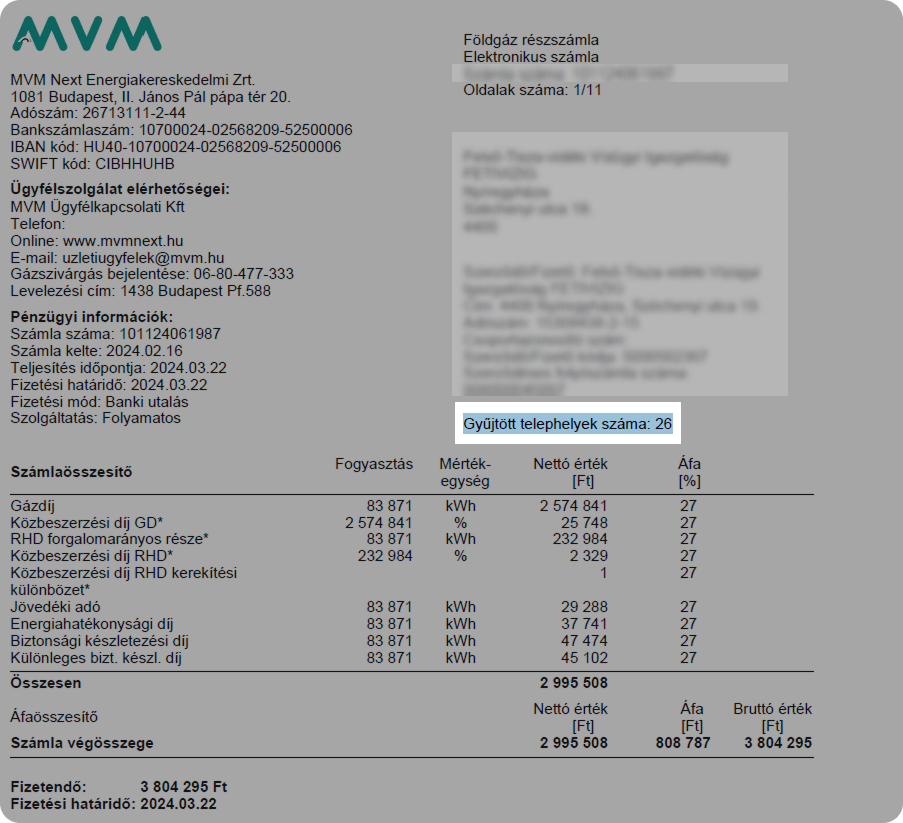
17. ábra - Földgáz telephely gyűjtő számla
A POD-ok a „Teszt Közmű Igazgatóság” alatt, a hozzájuk tartozó fogyasztási helyekben jönnek létre.
A POD-ok kijelölésekor a hozzájuk tartozó számlaadatok megjelennek a „Letöltött számlák adatai” felületen
(pl. 39N11000299TESTU, 39N11007036TESTG, 39N11018789TESTB).
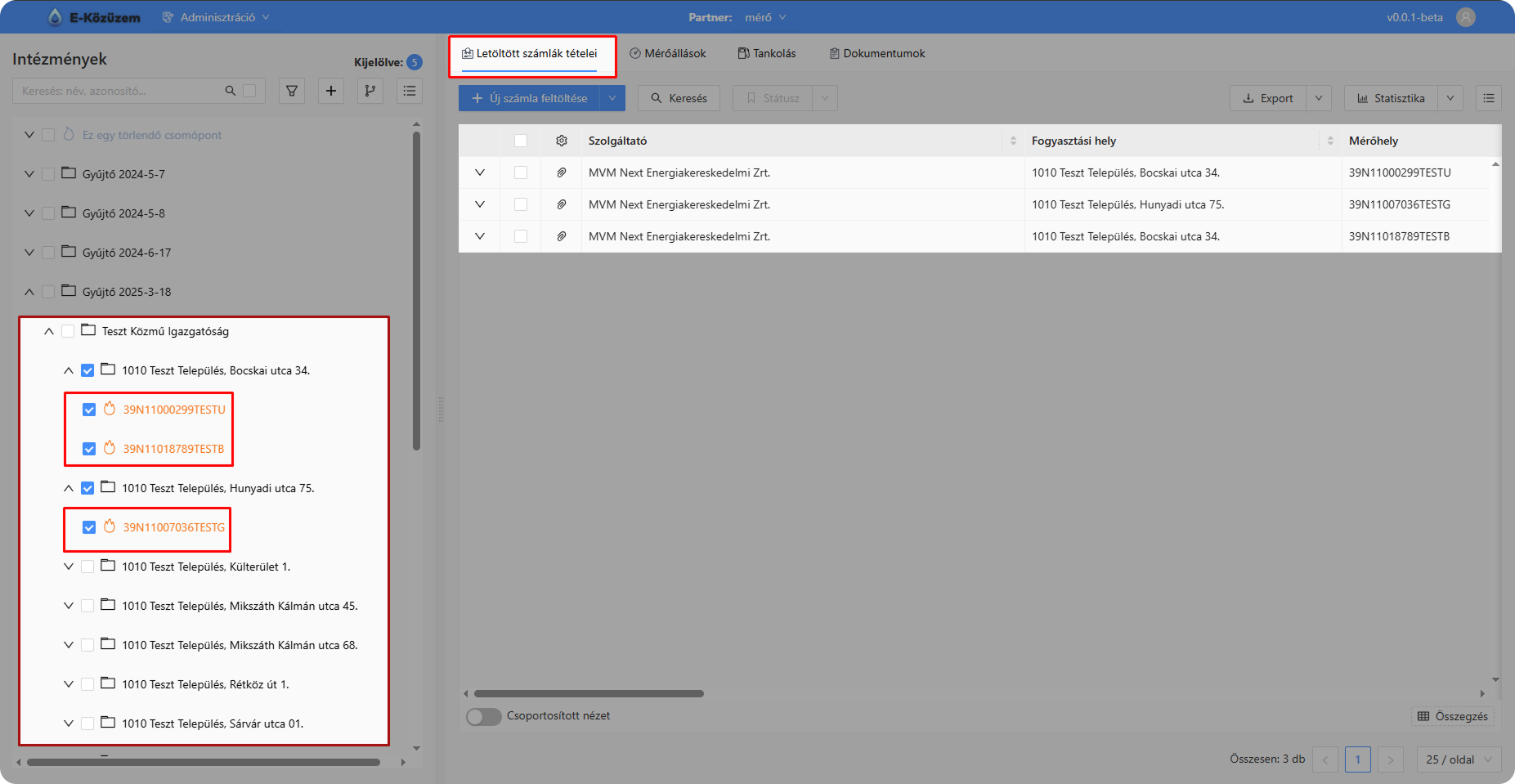
18. ábra - PODokhoz tartozó számlaadatok
Fontos működés
Amennyiben egy POD törlésre kerül:
- az adott POD-hoz tartozó összes számlaadat törlődik
- törlődnek azok a számlaadatok is, amelyek más POD-hoz tartoznak, de ugyanazon a számlán szerepeltek
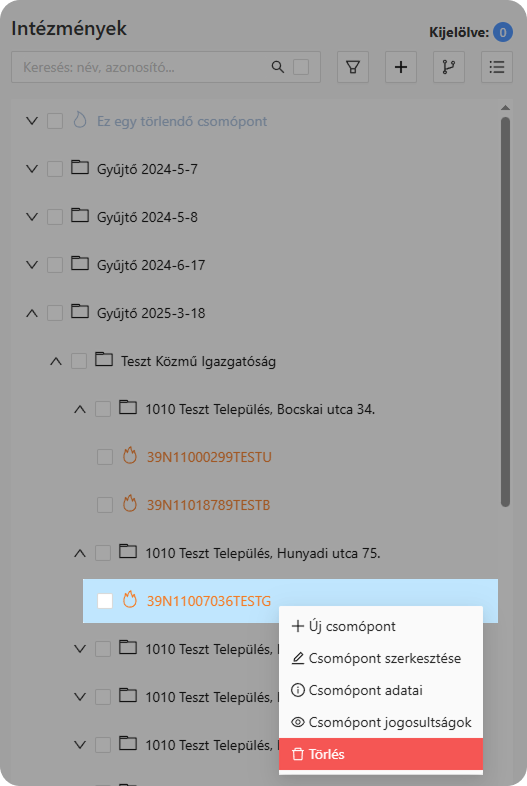
19. ábra - POD törlése
Konkrét példa
A példában a 39N11007036TESTG POD törlésre kerül.
Ennek következtében törlődnek az alábbi POD-ok számlaadatai is:
- 39N11000299TESTU
- 39N11018789TESTB
Ennek oka, hogy ezek azonos gyűjtőszámlán szerepeltek.
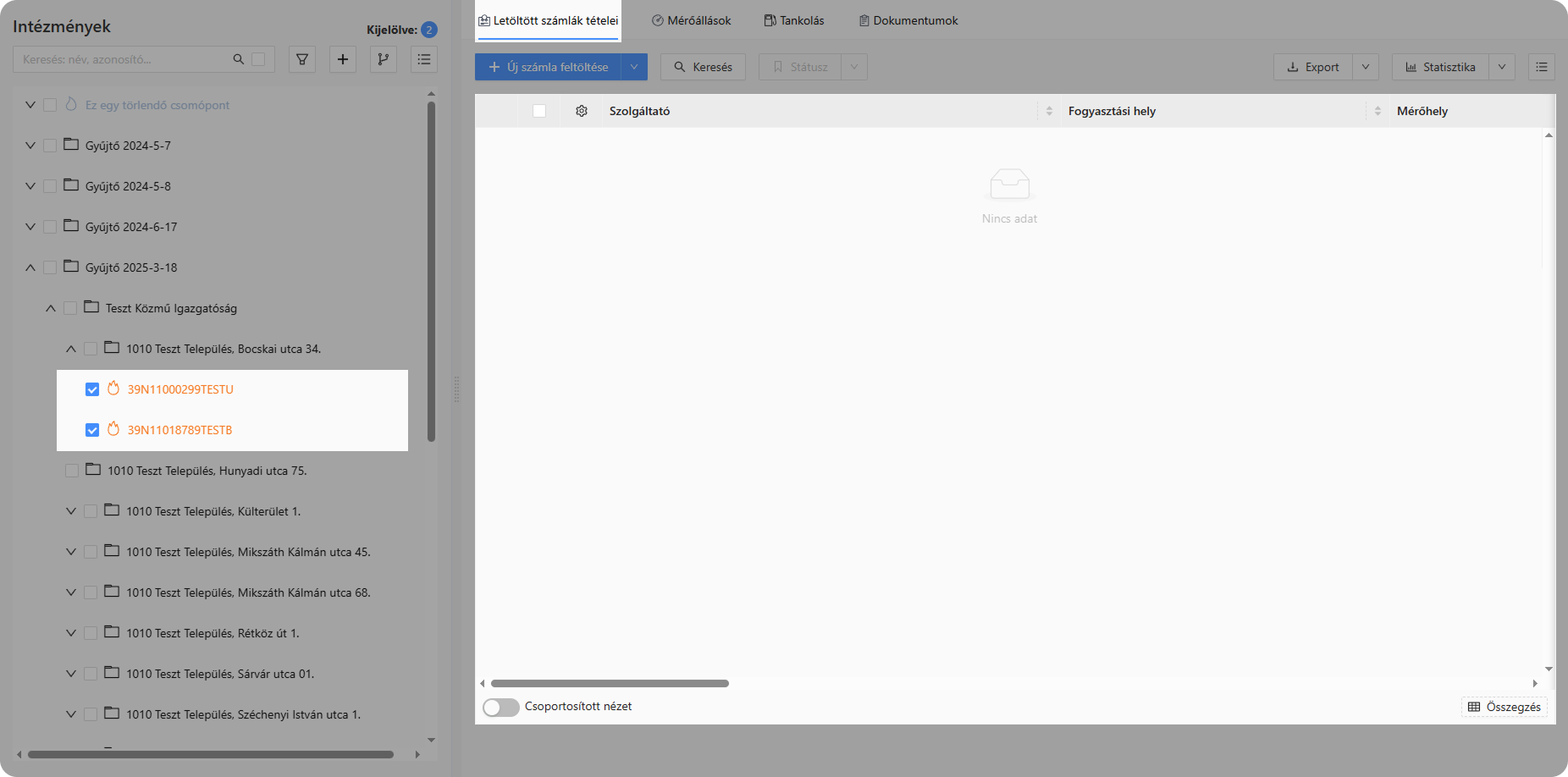
20. ábra - számlatételek törölve
Nincs megjegyzés