
Workspace szerkezet és jogosultságkezelés
Egy szerződő fél több workspace (munkaterület) is igénybe vehet a Vhelpi rendszerben. Minden egyes workspace-en belül külön modulok (pl. videós munkamenet, Atmoscope stb.) érhetők el, amelyekhez a szükséges használati keret külön-külön megvásárolható. A kreditek felhasználása mindig az adott workspace-hez és modulhoz kapcsolódik.
A workspace tulajdonosa rendelkezik teljeskörű hozzáféréssel az adott workspace-hez, így ő határozza meg, hogy mely felhasználók mely modulokhoz férhetnek hozzá. Emellett lehetősége van adminisztrátori jogosultságokat is kiosztani más felhasználóknak.
Az adminisztrátorok az adott workspace-en belül:
- minden modult használhatnak, nem kell külön jogosultságot adniuk maguknak,
- kezelhetik a felhasználókat,
- kezelhetik a moduljogosultságokat,
- megtekinthetik a statisztikákat,
- nyomon követhetik a modulokhoz tartozó hozzáférési adatokat és kreditek állapotát.
Az adminisztrátorok az adott workspace-en a tulajdonoséval megegyező jogkörrel rendelkeznek, így jogosultak további adminisztrátorokat kijelölni vagy meglévőket eltávolítani.
Workspace beállítások elérése és szerkesztése
A workspace beállításainak megtekintéséhez és szerkesztéséhez kattintsunk a  ikonra. A megjelenő felületen látható, hogy melyik modul alatt mennyi kredit áll rendelkezésre. Az adott modul melletti (jobb oldalon található) lefelé mutató nyílra kattintva érhetjük el a részletes modulbeállításokat. A változtatásokat a
  tevékenységre kattintva rögzíthetjük.
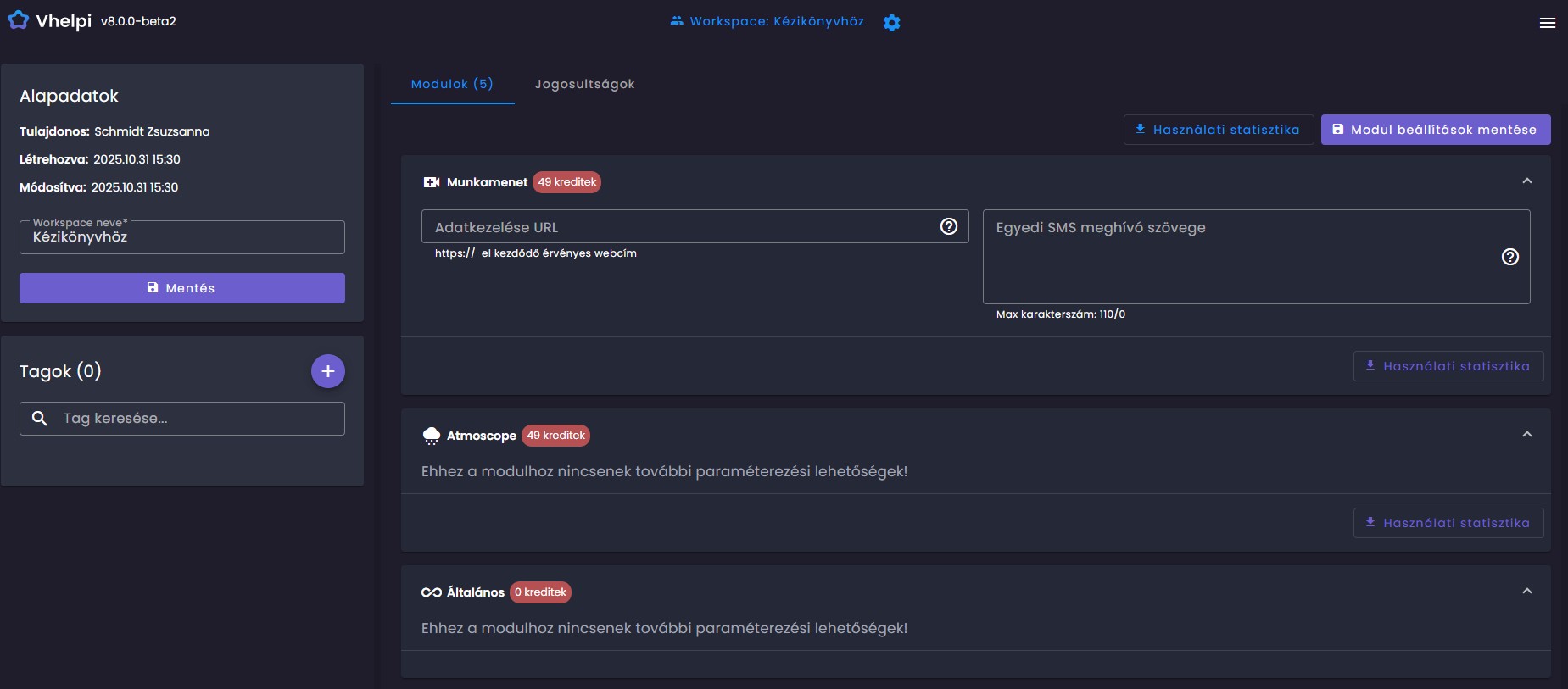
A workspace nevének módosításához a bal oldali "Alapadatok" blokkban, a "Worskpace neve" mezőben adhatjuk meg az új nevet. A  gombra kattintva rögzíthetjük a változtatást.
Új tag hozzáadása a workspace-hez
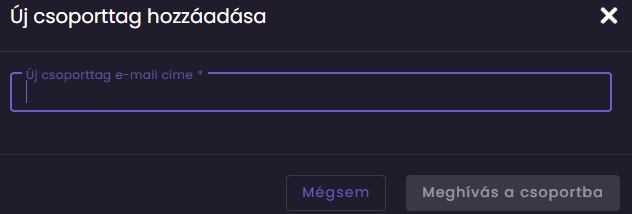
Új tag hozzáadásához navigáljunk a bal oldalon található „Tagok” blokkhoz, majd kattintsunk a  gombra.
A megjelenő mezőbe írjuk be a hozzáadni kívánt személy e-mail címét, majd kattintsunk a „Meghívás a csoportba” gombra. Amennyiben a megadott e-mail cím már regisztrált felhasználóhoz tartozik, a rendszer automatikusan hozzáadja őt a workspace-hez.
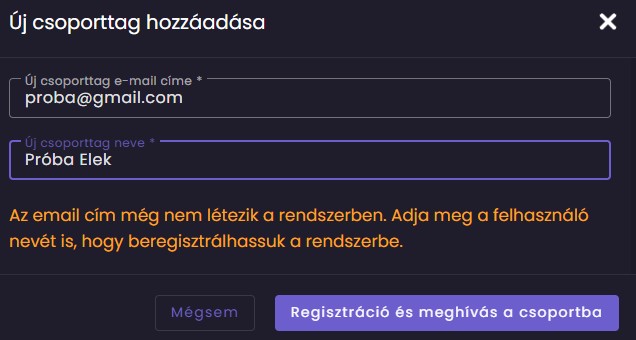
Ha a megadott e-mail címhez még nem tartozik regisztrált felhasználó, a rendszer kérni fogja az e-mail cím mellett a felhasználó nevét is. Ebben az esetben a „Regisztráció és meghívás a csoportba” gombra kell kattintani. A meghívott személy e-mailben kap értesítést, és a regisztrációt követően automatikusan hozzákerül a megadott workspace-hez.
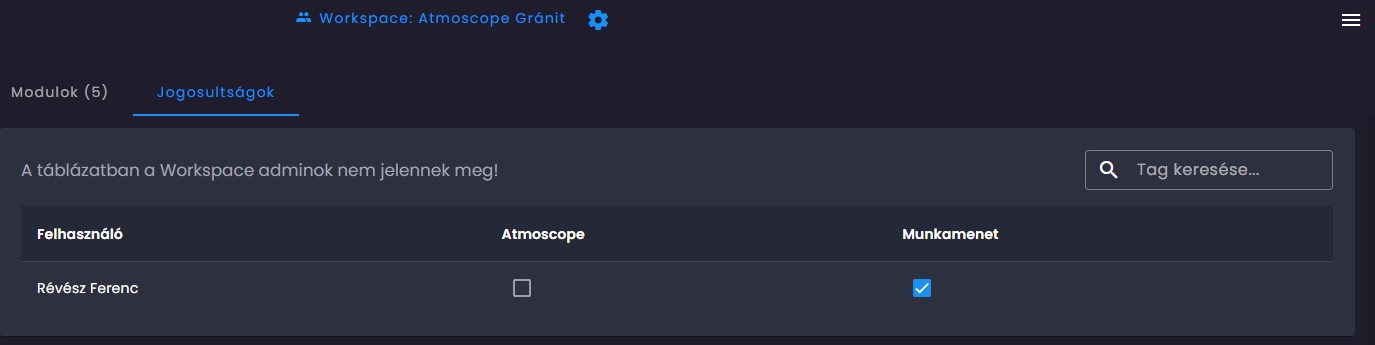
Miután a tag bekerült a workspace-re, a „Jogosultságok” fül alatt állíthatjuk be, hogy az adott workspace-en belül mely modulokhoz férhessen hozzá. A hozzáférést pipával lehet engedélyezni az egyes modulok mellett.
Egyéni adatkezelési tájékoztató
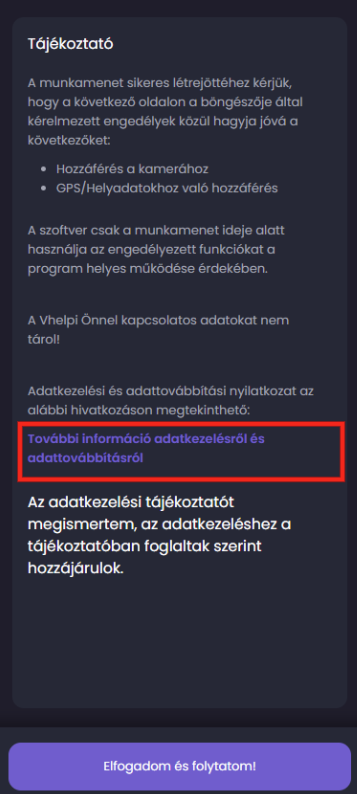
A Vhelpi lehetőséget biztosít arra, hogy a munkamenetek során egyedi adatkezelési tájékoztató hivatkozás jelenjen meg. Ezt a hivatkozást az ügyfelek akkor láthatják, mikor az SMS-ben küldött munkamenet-linkre kattintva egy tájékoztató oldal fogadja őket. Ezen az oldalon kapnak tájékoztatást arról, hogy miért kell engedélyezni a helyadatokhoz és a kamerához való hozzáférést, illetve itt foglal helyet az említett hivatkozás, mely a workspace tulajdonosa vagy adminisztrátorai által megadott egyéni adatkezelési oldalra mutat. Ha a workspace alatt nincs megadva ilyen hivatkozás, akkor az alábbi képen piros kerettel kiemelt link nem jelenik meg.
Egyéni adatkezelési tájékoztató beállítása
A Workspace beállítása felületen a modulok fület választva a Munkamenet panel lenyitása után tudjuk megadni az adatkezelési tájékoztatóhoz tartozó linket.
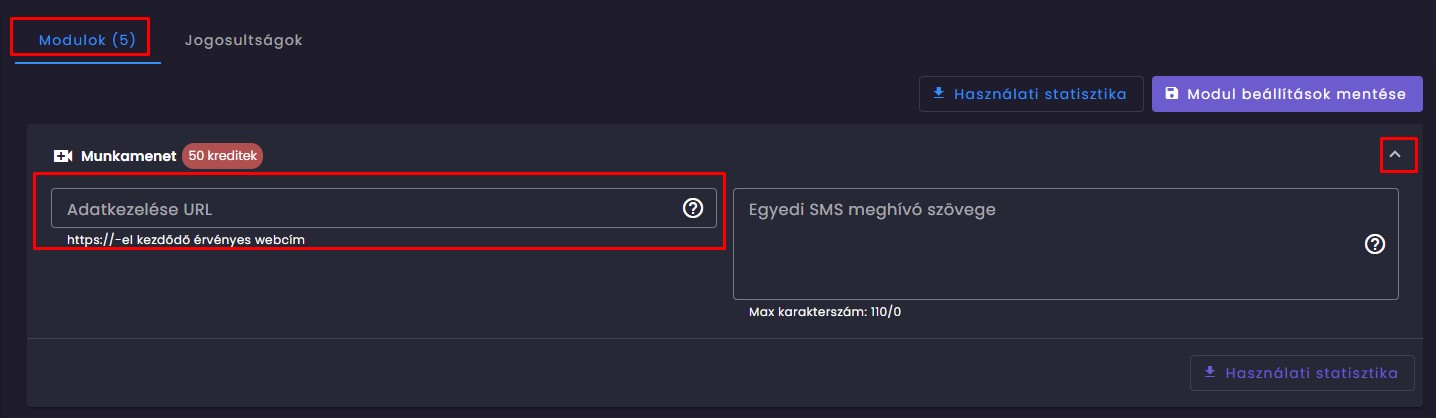
A mező tartalma csak érvényes URL cím lehet, vagyis egy adott weboldal aloldalára kell, hogy mutasson!
A hivatkozás megadása után az adatokat a  gombra kattintva el kell menteni.
Egyéni meghívó SMS szövegezés
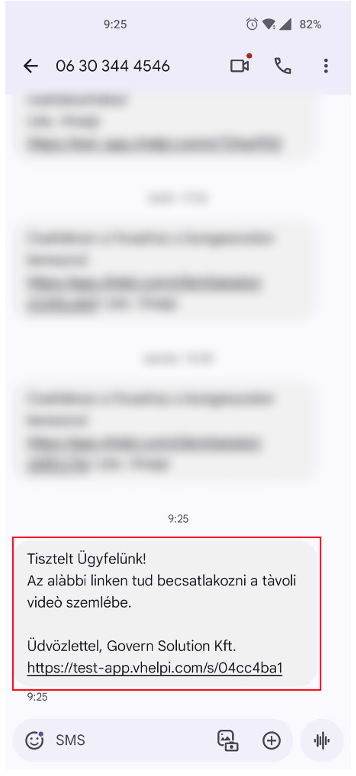
A Munkamenet modul részletes beállításai között lehetőség van egyedi SMS-meghívó üzenet megadására.
Az SMS szövegére az alábbi szabályok érvényesek:
- Maximum 120 karakter lehet
- Ékezetes karakterek használata megengedett, de előfordulhat, hogy egyes betűk nem pontosan úgy jelennek meg a címzett telefonján, ahogyan azt eredetileg beírtuk
- Csak az alábbi írásjelek és speciális karakterek használhatók:
- vessző: ,
- pont: .
- kötőjel: -
- per jel: /
- pontosvessző: ;
- felkiáltójel: !
- kérdőjel: ?
- kettőspont: :
- Az üzenet tartalmazhat sortörést.
Az említett szabályokra azért van szükség, mert a hosszabb és más karakterkészletet alkalmazó SMS üzenetek küldése jóval költségesebb!
Az üzenet megadása után az adatokat a  gombra kattintva el kell mentenünk.
Az egyedi üzenet mentése után a munkamenet-link automatikusan az SMS végére kerül.
Ha nem került beállításra saját üzenet, akkor a rendszer automatikusan a Vhelpi alapértelmezett szövegét küldi ki.
Használati statisztika lekérdezése modulonként
Az adott workspace-en belül lévő modulokra vonatkozóan a workspace tulajdonosának és adminisztrátorainak lehetősége van exportálni a workspace felhasználói által indított munkamenetek listáját akár modulonként is a megadott időszakra vonatkozóan. A kiexportált Excel fájl az alábbi adatokat tartalmazza modulonként:
- Operátor neve
- Ügyszám
- Munkamenet kezdete
- Munkamenet vége
- Munkamenet időtartama (másodpercben)
- Sikeres volt-e a munkamenet
- Meghívó típusa (e-mail vagy SMS)
- Ügyfél azonosító
- A munkamenet során készült fotók darabszáma
- Modul megnevezése
Az export funkció a modul panel lenyitása után megjelenő részletes beállítások alatt a jobb oldalon alul található meg.

A  gombra kattintva az előugró ablakban megadható, hogy milyen időszakra szeretnénk a kimutatást elkészíteni:
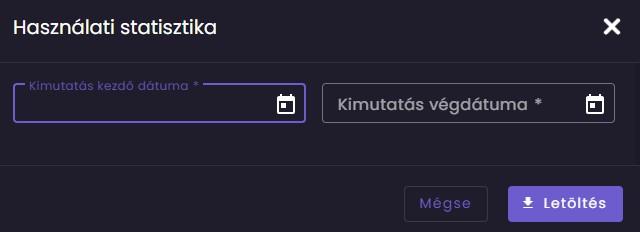
Ha a kezdő- és végdátum is kitöltésre került, a  gomra kattintva a böngésző egy .xlsx kiterjesztésű fájlt fog letölteni.
Az adott workspace-eken belül lévő összes modulra kiterjedő használati statisztikáról a következő fejezetben "Használati statisztika lekérdezése" található bővebb tájékoztatás.
Nincs megjegyzés