
Szabadságigénylés
1. Funkció leírása
A Szabadság igénylés felületen a bejelentkezett felhasználóhoz tartozó havi távollét igénylő nézet jelenik meg.
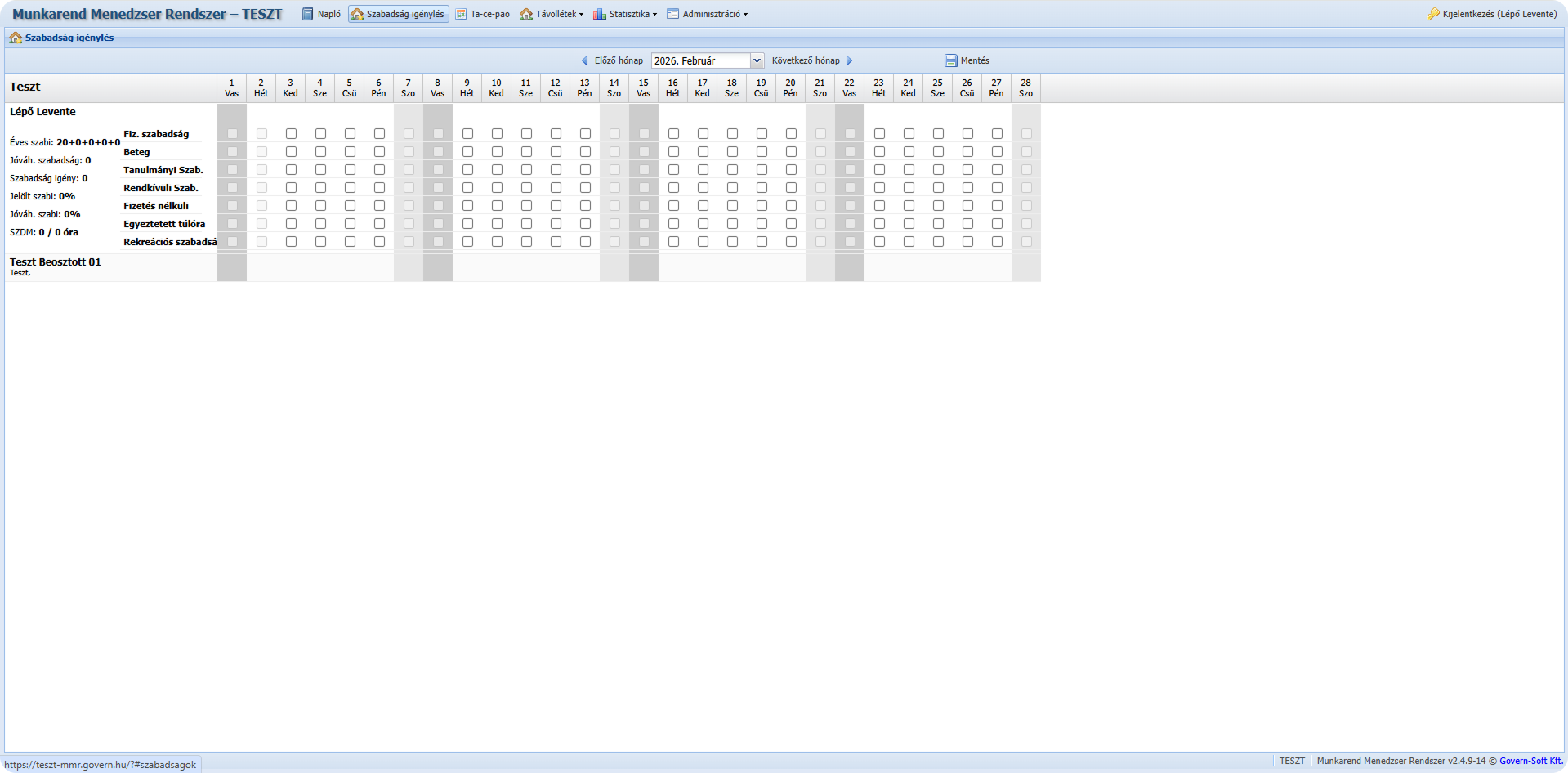
A felület célja:
-
szabadságigények rögzítése,
-
a havi műszakrend áttekintése,
-
a távolléti állapotok nyomon követése.
2. A felület felépítése

A felület két fő részből áll:
-
Fejléc
-
Naptár nézet
2.1. Fejléc
A fejlécben az alábbi funkciók érhetők el:
-
hónap lapozás (előző / következő hónap)
-
mentés
2.2. Naptár nézet
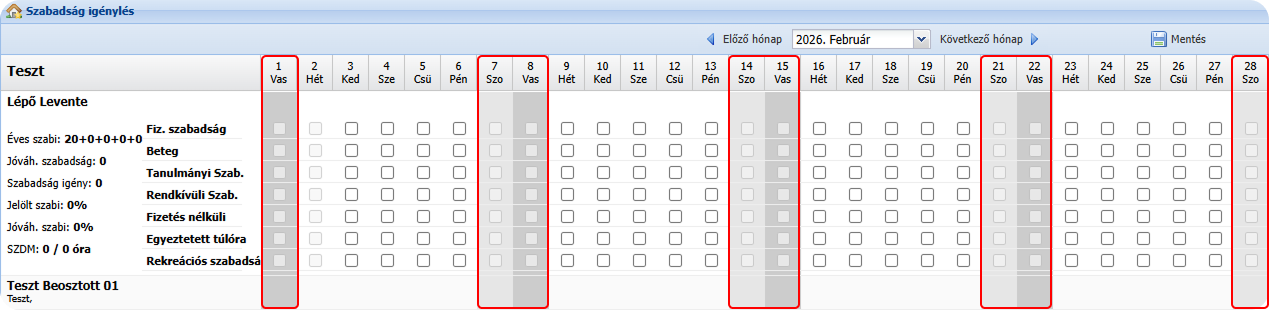
A naptár nézetben a kiválasztott hónaphoz tartozó generált műszakrend látható.
A műszakrend paraméterei konfigurációs fájlban adhatók meg.
Alapértelmezett paraméterezés:
-
hétfőtől péntekig munkanapok,
-
szombat és vasárnap szabadnap,
-
munkanapokon 8:00–16:00 munkarend,
-
délelőttös műszak.
3. Műszak és napjelölések
A napszakok (műszakok) konfigurációs fájlban definiálhatók, tetszőleges számban és időrendben.
A felületen:
-
a szombati napok világosszürke háttérrel,
-
a vasárnapi napok sötétszürke háttérrel
jelennek meg.
4. Ünnepnapok kezelése
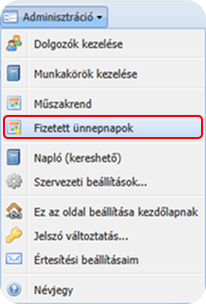
Ünnepnapok az Adminisztráció → Fizetett ünnepnapok felületen rögzíthetők.

Fontos:
-
a felület nevével ellentétben nem kizárólag fizetett ünnepnap rögzíthető,
-
a fizetett ünnepnapok piros betűszínnel jelennek meg,
-
ilyen napokon szabadság rögzítése nem lehetséges,
-
a nem fizetett ünnepnapok nem kerülnek külön jelölésre.
5. Szabadságigény rögzítése
Szabadság a rendszeridő szerinti aktuális napra és az azt követő munkanapokra igényelhető, amennyiben rendelkezésre áll felhasználható szabadság.
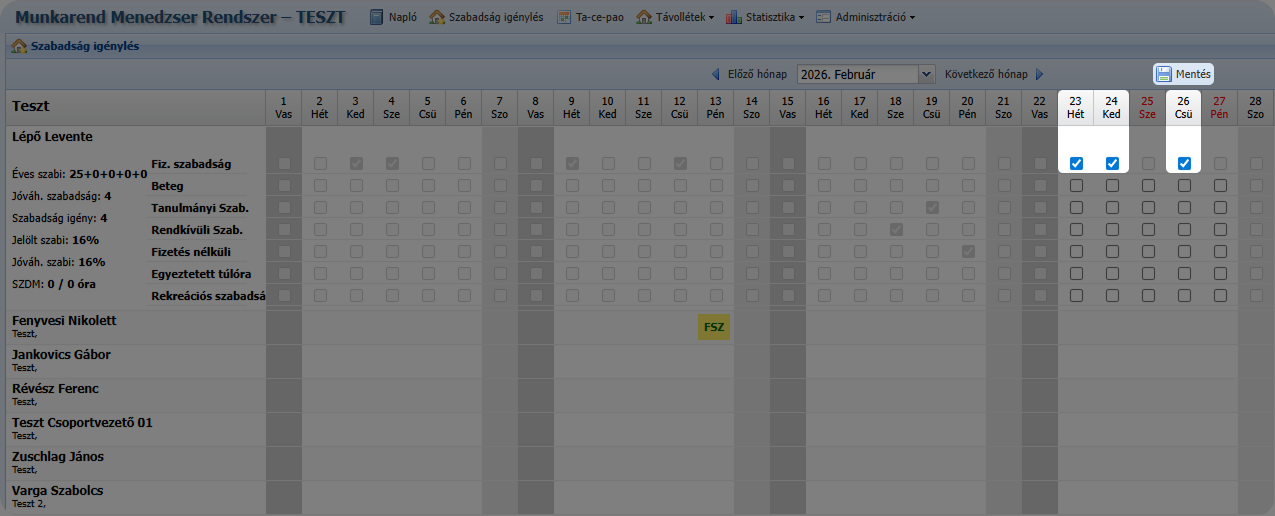
Kivételt képeznek:
-
hétvégék,
-
fizetett ünnepnapok.
Rögzítés folyamata:
-
nap kijelölése,
-
mentés gomb használata.
6. Óra alapú távollét rögzítése
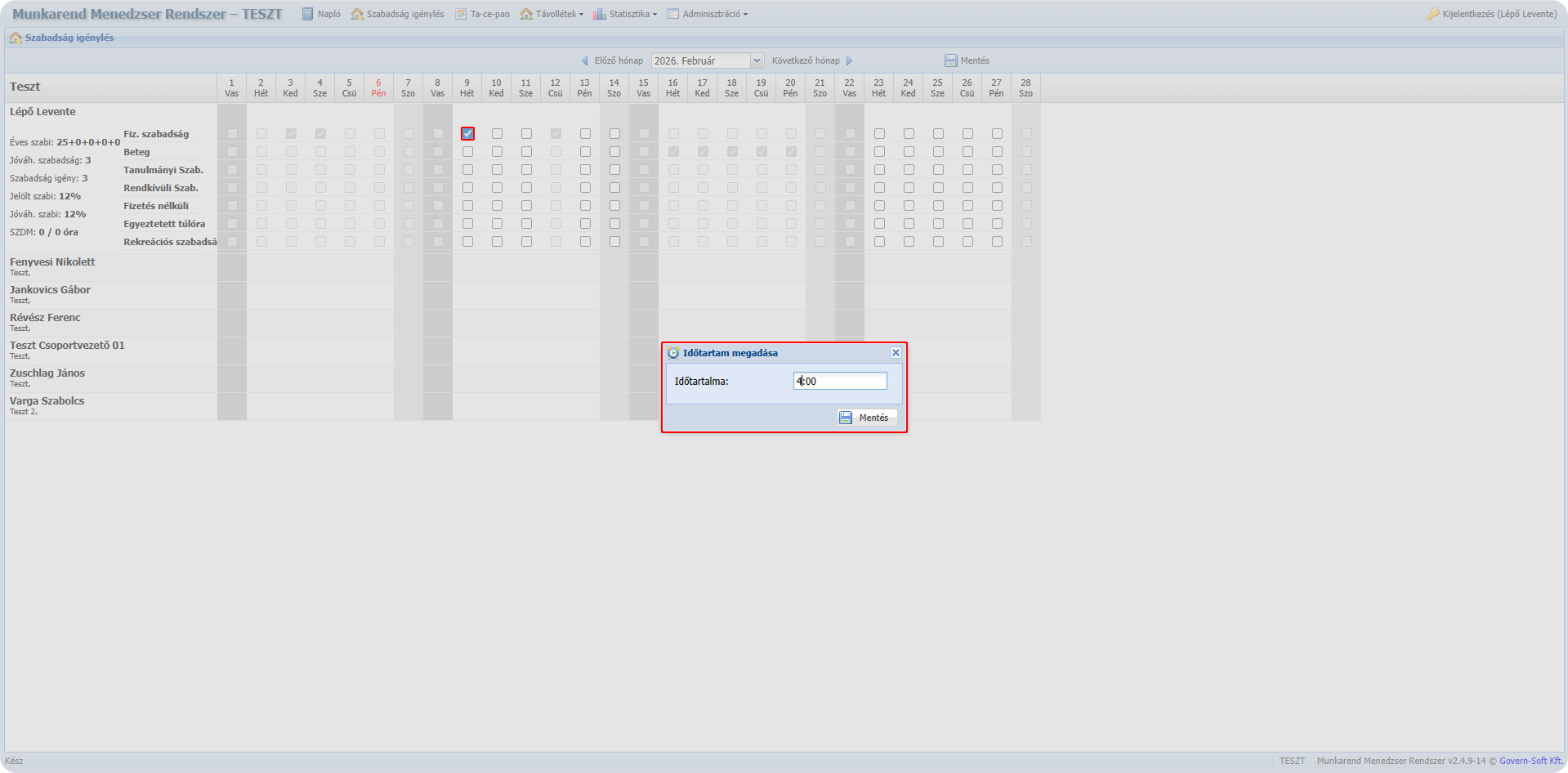
A felületen óra alapú távollét rögzítése is lehetséges.
Művelet:
-
CTRL gomb lenyomása,
-
a kívánt nap kiválasztása,
-
felugró ablakban az óraszám megadása.
A rendszer a megadott óraszámot napra konvertálja
(pl.: 4 óra = 0,5 nap).
7. Szabadság állapotok
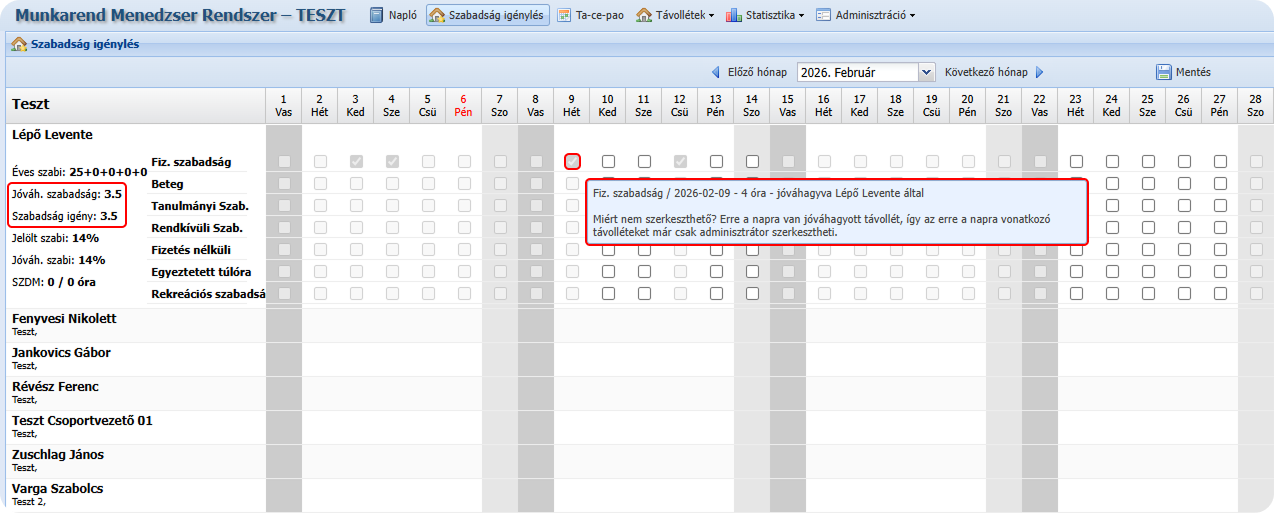
Igény leadását követően:
-
a Szabadság igény érték növekszik a leadott mennyiséggel.
Jóváhagyást követően:
-
a Jóváhagyott szabadság érték növekszik a jóváhagyott mennyiséggel.
8. Jóváhagyott szabadság információk
Az egérkurzort a jóváhagyott szabadság jelölőnégyzetére mozgatva szövegbuborék jelenik meg, amely tartalmazza:
-
szabadság típusa,
-
időtartam,
-
jóváhagyó neve.
9. Módosítási szabályok
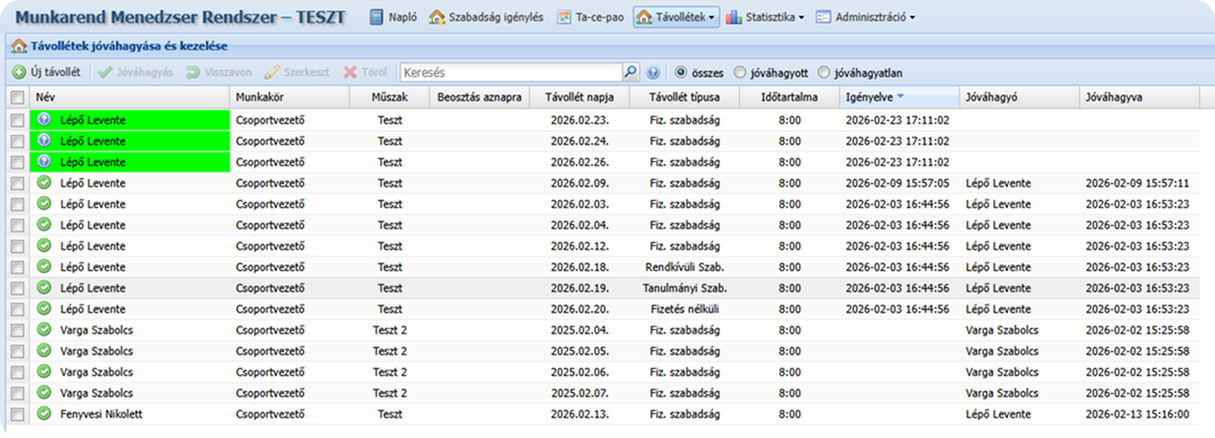
A szabadságigény jóváhagyását követően annak módosítására kizárólag adminisztrátori jogosultsággal rendelkező felhasználó jogosult.
Módosítás:
Távollétek → Távollétek kezelése felületen végezhető.
10. Megjelenítés más dolgozóknál
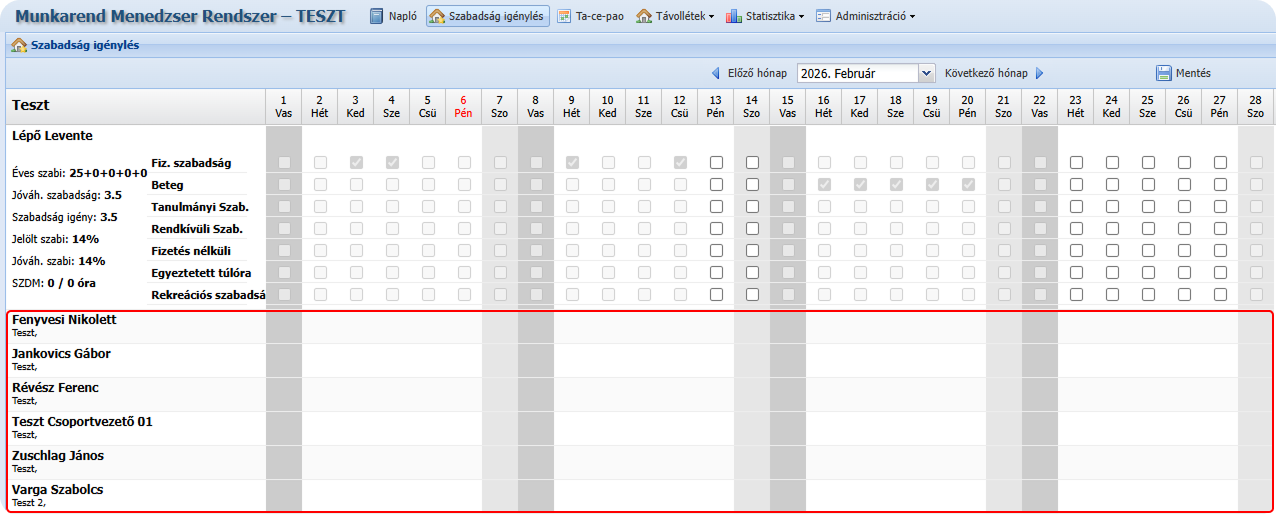
Azonos munkakörben dolgozó felhasználók szabadságolása megjelenik a felületen.
Nincs megjegyzés