
Felhasználó aktiválás/inaktiválás/törlés
A rendszerbe már rögzített felhasználók hozzáférése szabályozható.
Rendszer szinten a központi adminisztrációs felületen:
Felhasználó aktiválása/inaktiválása
Felhasználó alkalmazásba aktiválásra a "Felhasználók kezelése" adminisztrációs felületen van lehetőség. A felület elérhető az alkalmazásba belépve, majd az alkalmazás menüben az "Alkalmazás beállításai" opciót megnyitva.
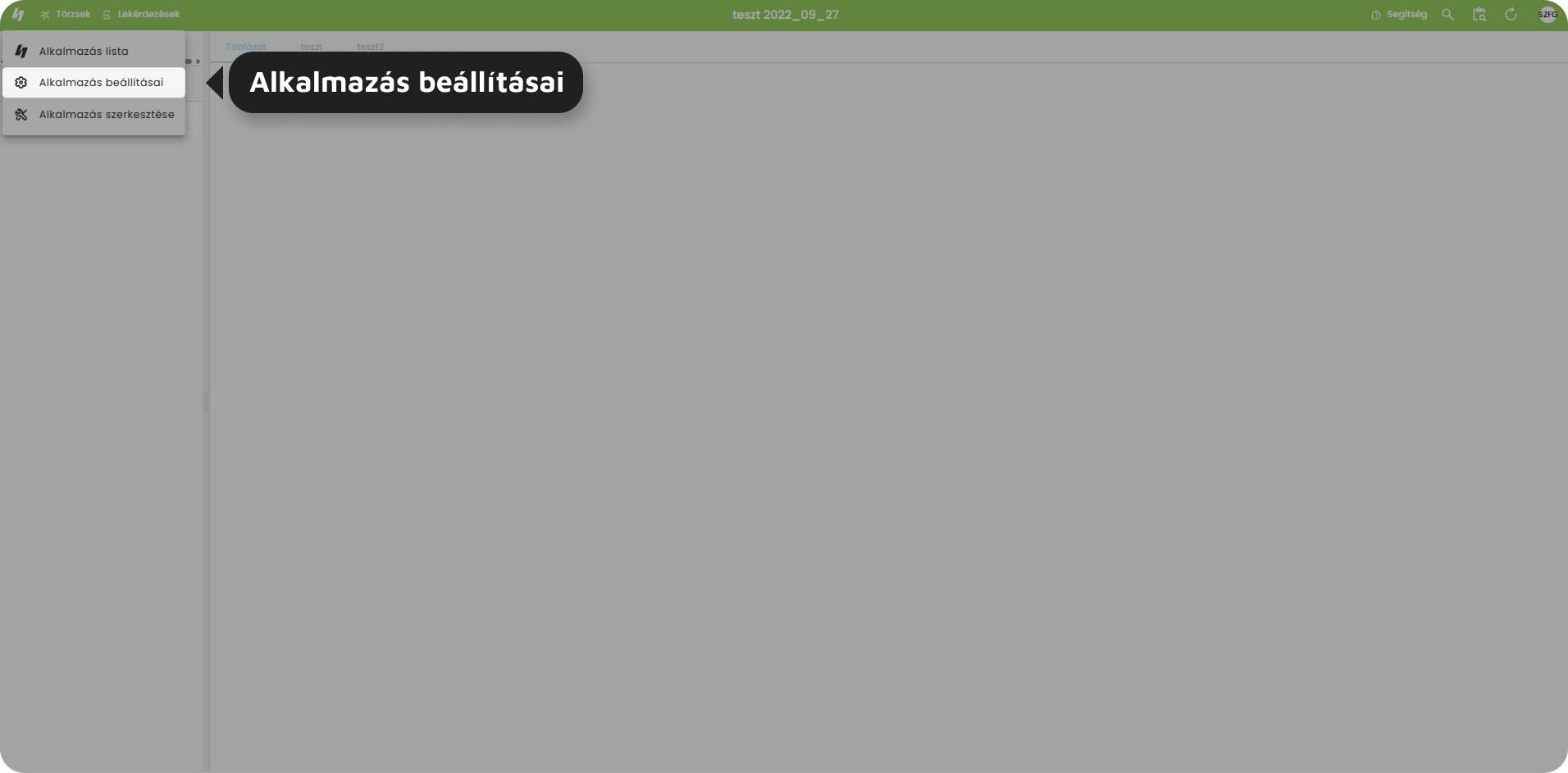
"Alkalmazás beállításait" megnyitva, a "Felhasználók kezelése" fület választva megjelenik az alkalmazáshoz rendelt felhasználók listája.
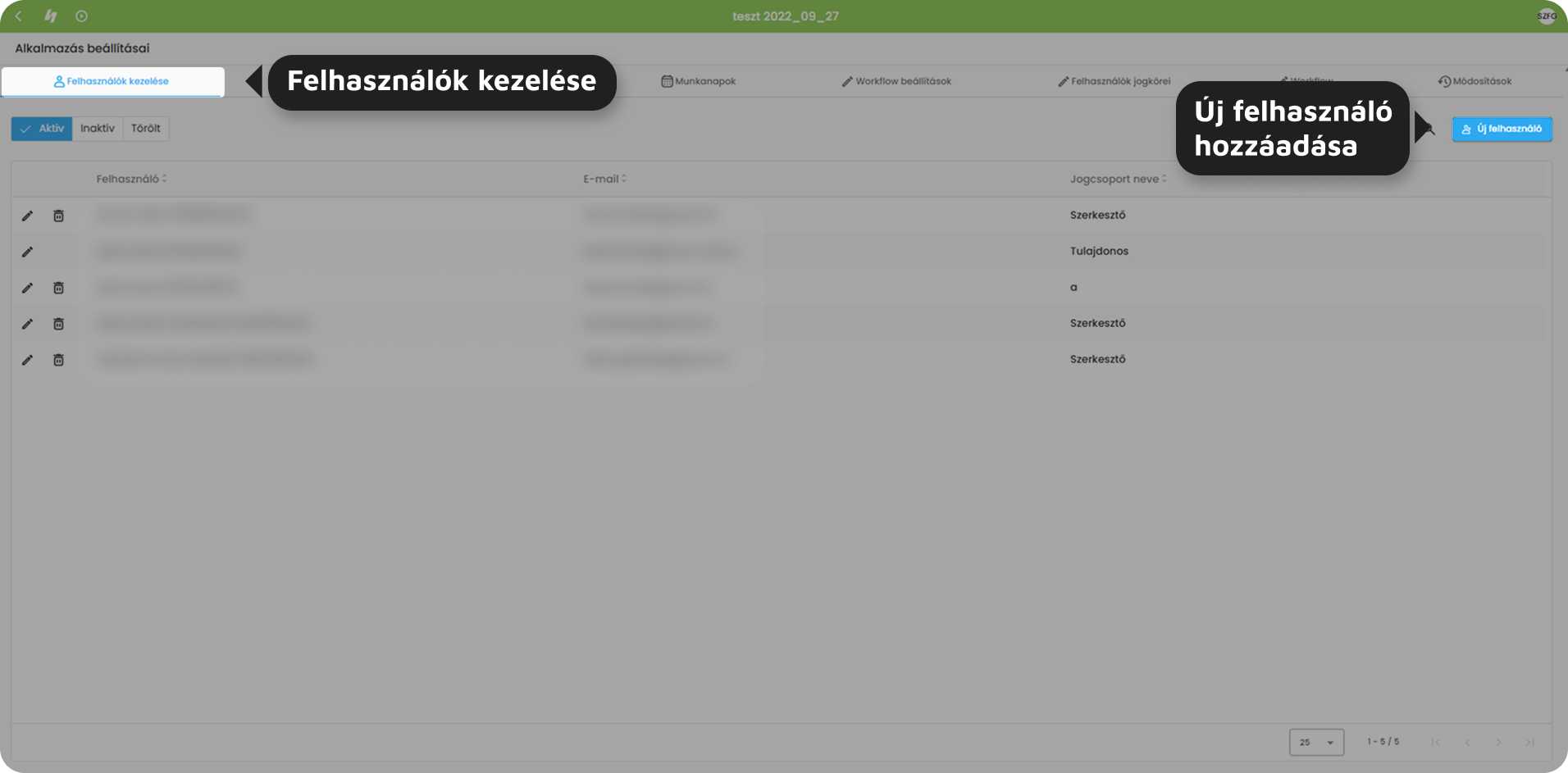
Az "Új felhasználó" gombra kattintva megnyílik az "Új felhasználó rögzítése" felület.
A felületen a következő adatok adhatók meg:
-
-
- e-mail cím: felhasználónévként funkciónál, az itt megadott címre érkezik a regisztrációs e-mail
- név: felhasználó teljes neve
- város: felhasználó lakhelye
- céges telefon: felhasználó céges telefonszáma
- privát telefon: felhasználó privát telefonszáma
- beosztás: felhasználó beosztása
- aktív/inaktív: felhasználó fiókja aktív/inaktív
- jogosultsági szint: felhasználó jogosultsági szintje
- jogcsoport: amennyiben felhasználó jogosultsági szintje felhasználó, a létrehozott jogcsoportok választólistája
-
Amennyiben a felhasználó fiókja rögzítéskor nem lett aktívként megjelölve, az nem kap e-mailt az alkalmazásba való meghívásról.
Aktiváláshoz a checkboxot ki kell tölteni, inaktiváláshoz a pipát ki kell venni és elmenteni a felhasználó adatait.

Felhasználó visszaállítása aktívvá
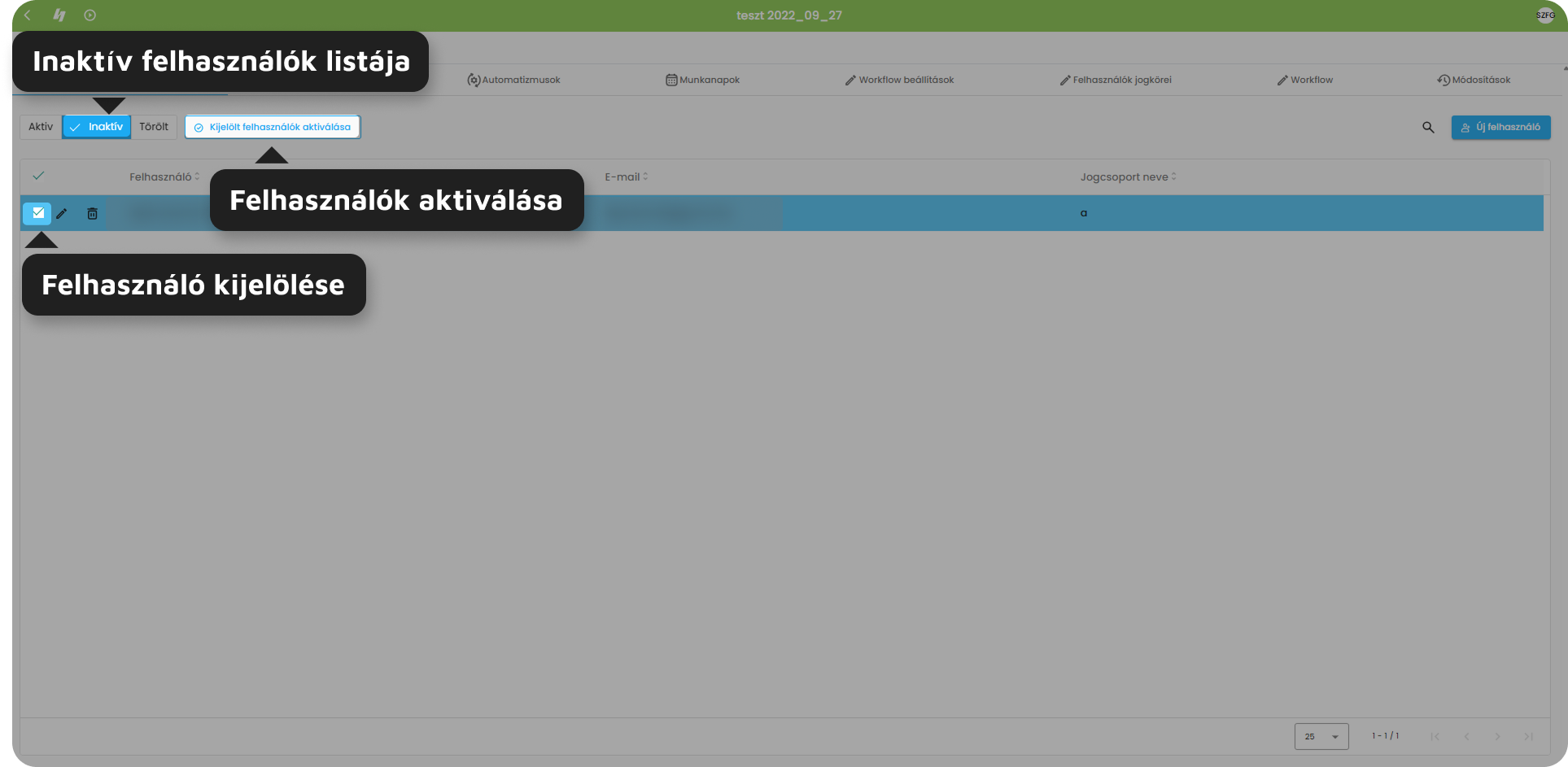
Inaktív felhasználók listája a baloldali 3 állású switch "Inaktív" értékére váltva jelenik meg.
Aktiváláshoz az aktiválandó felhasználói fiók előtt checkboxot kijelölve, majd a felhasználók aktiválása gombra kattintva van lehetőség.
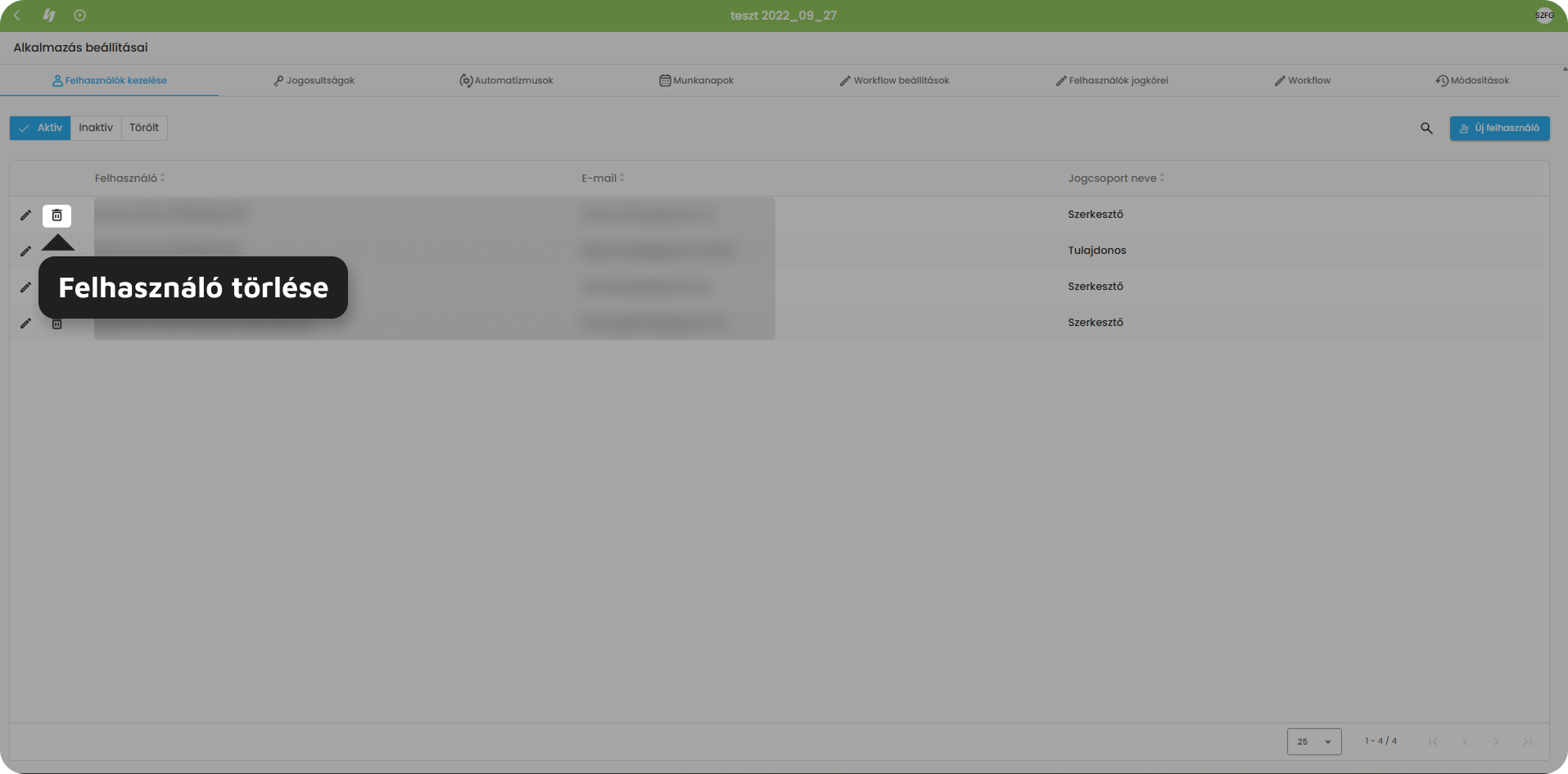
Felhasználó törlése
Felhasználót törölni a felhasználó neve melletti kuka ikonra kattintva lehetséges.
Felhasználó törlés visszaállítás
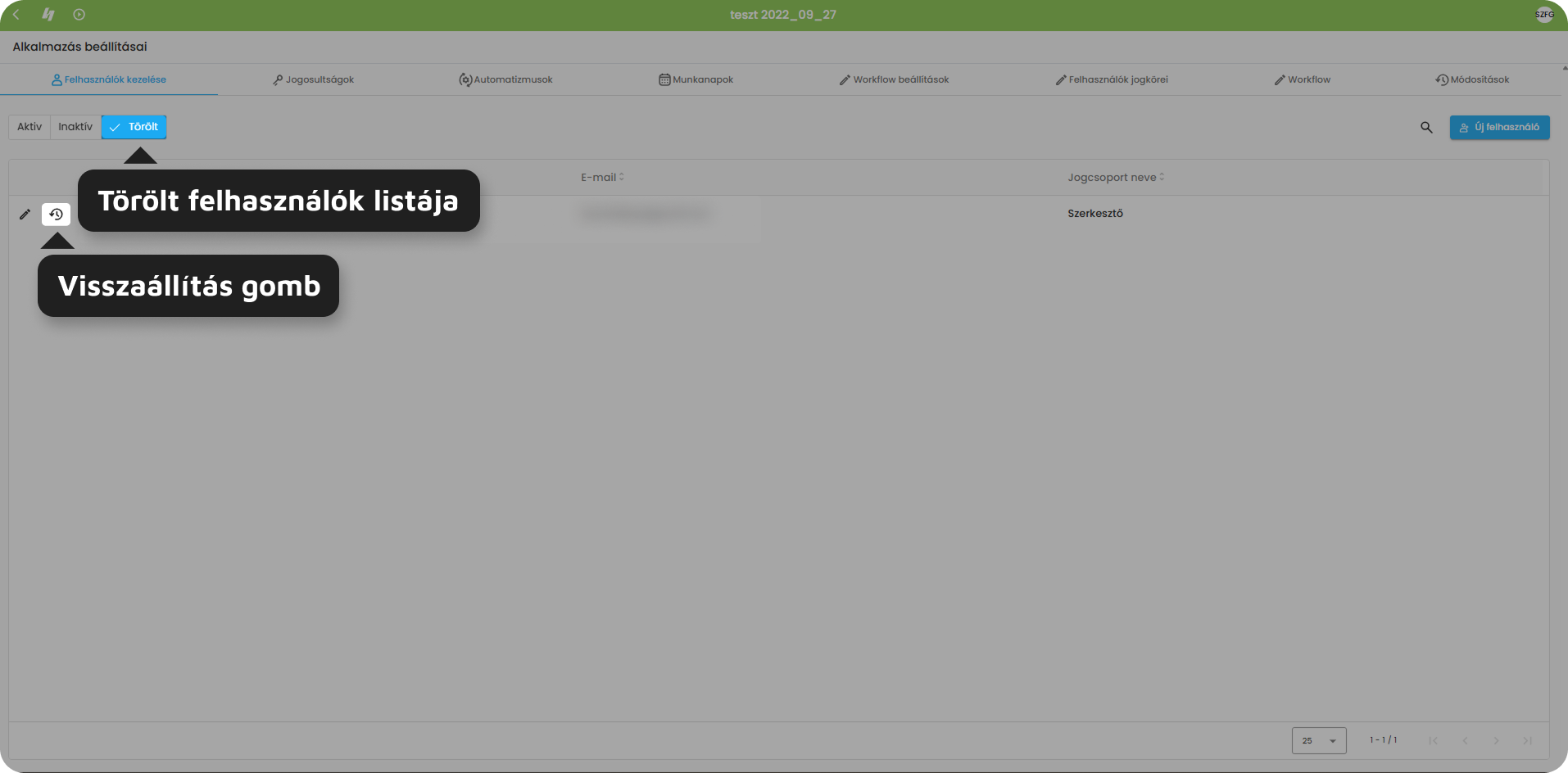
Törölt felhasználók listája a baloldali 3 állású switch "Törölt" értékére váltva jelenik meg.
Visszaállításhoz a visszaállítandó felhasználói fiók előtt lévő  gombra kattintva van lehetőség.
Nincs megjegyzés