
A szerződésnyilvántartó használata
1. A területek kiválasztása
A képernyő bal oldalán, a Nyilvántartások panelen fastruktúrában jelennek meg a szervezeti területek:
- Műszak
- Szolgáltatás
- Szálloda/kemping
- Marketing
- Fitnesz/uszoda/kalandpark
- Gyógyászat
- Minőségbiztosítás
- Gazdaság/pénzügy
- Spa Shop
- Büfé
A kívánt terület nevére kattintva megjeleníthetők az adott területhez tartozó szerződések. A kiválasztott terület szürke háttérrel kiemelve jelenik meg.
1.1. A területhez tartozó fülek
A kívánt terület kiválasztását követően az alábbi három fül válik elérhetővé:
- Szerződések rögzítése
- Lekötött előirányzatok lekérdezése
- Szerződések lekérdezése
A fülek között a nevükre kattintva lehet váltani.
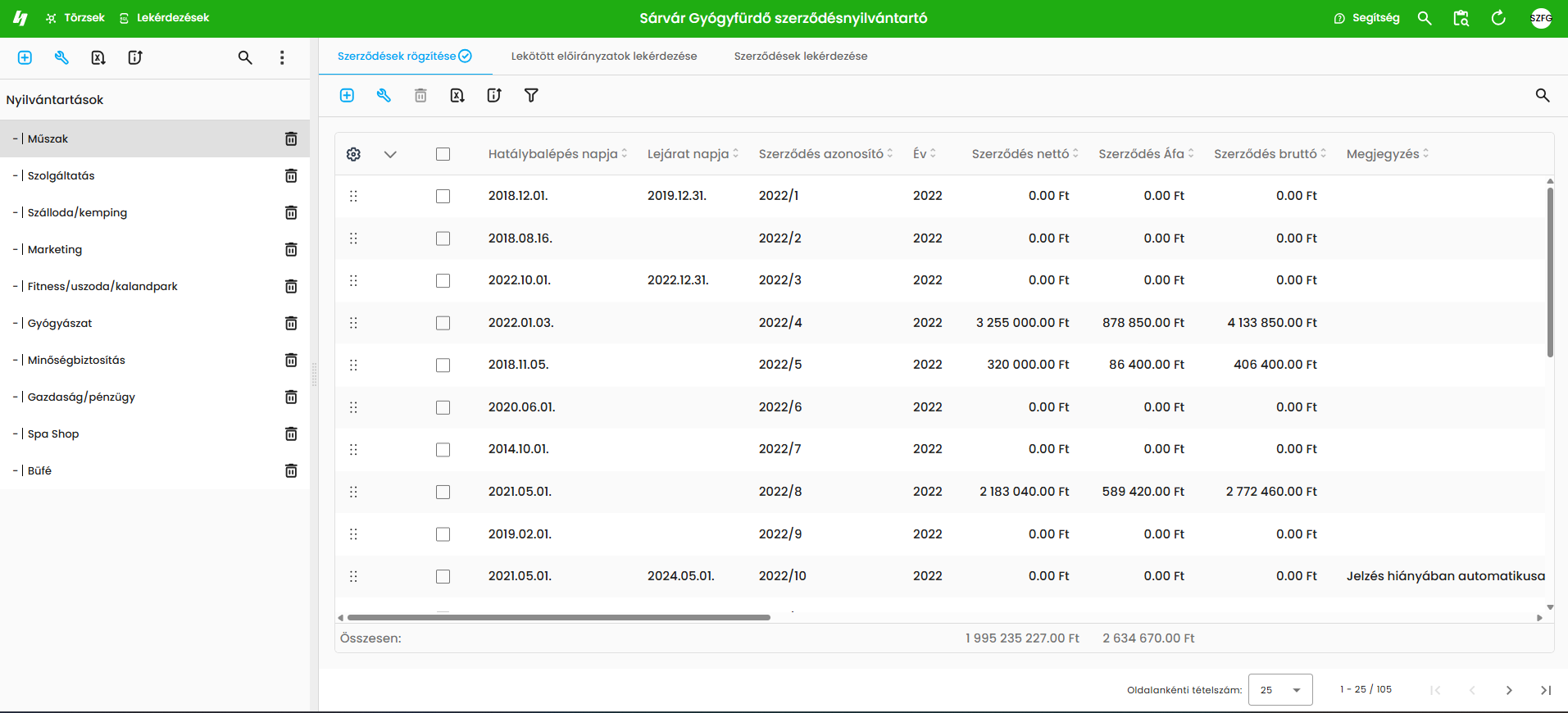 1. kép: Területek és fülek
2. Szerződések rögzítése
A Szerződések rögzítése fülön a kiválasztott területhez tartozó szerződések tekinthetők meg, valamint itt rögzíthető új szerződés is.
2.1. Új szerződés felvétele
Új szerződés rögzítéséhez kattintson a táblázat felett található Új felvétel (+) ikonra. Ezt követően megjelenik az új szerződés adatainak megadására szolgáló felület.
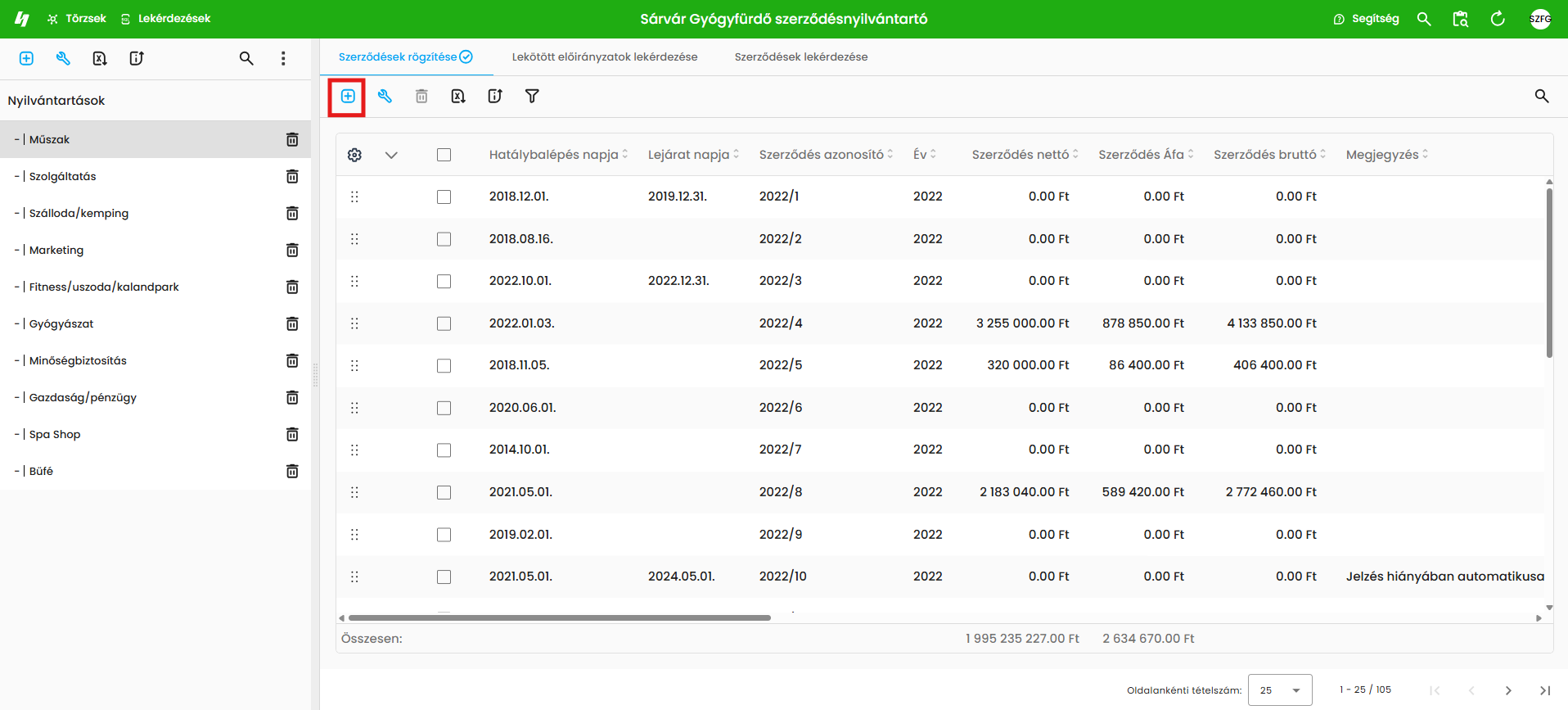 2. kép: Új szerződés rögzítése
2.2. A szerződés adatainak rögzítése
Az új szerződés felvételekor az alábbi adatok adhatók meg:
- Szerződő fél – a szerződésben részt vevő partner kiválasztása.
- Év – a szerződés nyilvántartási éve.
- Szerződés azonosító – a szerződés egyedi azonosítója.
- Iktatószám – a szerződéshez tartozó iktatószám.
- Előzmény – korábbi, kapcsolódó szerződés kiválasztása.
- Szerződés típusa – a szerződés típusának megadása.
- Szerződés tárgya – a szerződés tárgyának rövid megnevezése.
- Státusz – a szerződés aktuális állapota.
- Projektazonosító – a kapcsolódó projekt kiválasztása.
- Felmondási idő (nap) – a felmondási idő napokban.
- Szolgáltatási intervallum – a szolgáltatás gyakorisága vagy időszaka.
- Szerződés kelte – a szerződés létrejöttének dátuma.
- Hatálybalépés napja – a szerződés hatálybalépésének dátuma.
- Lejárat napja – a szerződés lejárati dátuma.
- Terület neve – automatikusan kitöltött mező, amely a kiválasztott terület nevét mutatja.
- Szerződés nettó összege – a szerződés nettó értéke.
- Szerződés áfa összege – az áfa összege.
- Szerződés bruttó összege – a szerződés bruttó értéke.
- Mértékegység – az összeghez vagy szolgáltatáshoz tartozó mértékegység.
- Megjegyzés – a szerződéshez kapcsolódó további információk.
- Ügyintéző – a szerződés kezeléséért felelős személy.
- Szerződés témája – a szerződés témakörének kiválasztása.
- Papírpéldány helye – a szerződés papíralapú példányának tárolási helye.
- Csatolmányok – a szerződéshez kapcsolódó fájlok feltöltése a Fájlok kiválasztása gombbal.
A piros csillaggal (*) jelölt mezők kitöltése kötelező. Az adatok megadása után a rögzítés a Mentés és folytatás gombbal folytatható. A Mégsem gombbal a rögzítés megszakítható.
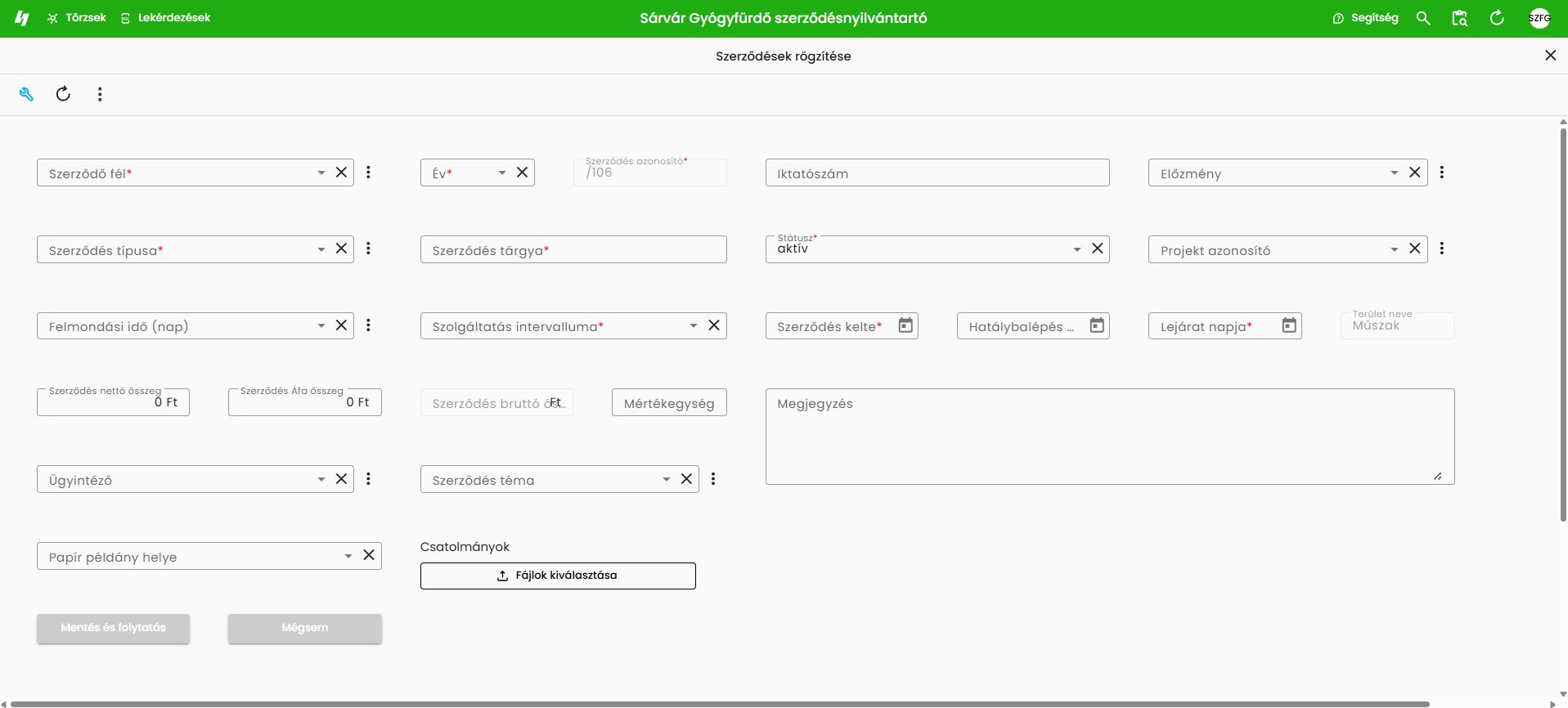 3. kép: Szerződések rögzítése
2.3. A szerződéshez kapcsolódó további adatok
A szerződés adatainak mentését követően a képernyő alsó részén két új fül jelenik meg:
- Számla – a szerződéshez kapcsolódó számlák rögzítésére és megtekintésére szolgál.
- Egyéb kapcsolódó dokumentumok – a szerződéshez tartozó további dokumentumok rögzítésére és kezelésére használható.
A fülek között a nevükre kattintva lehet váltani.
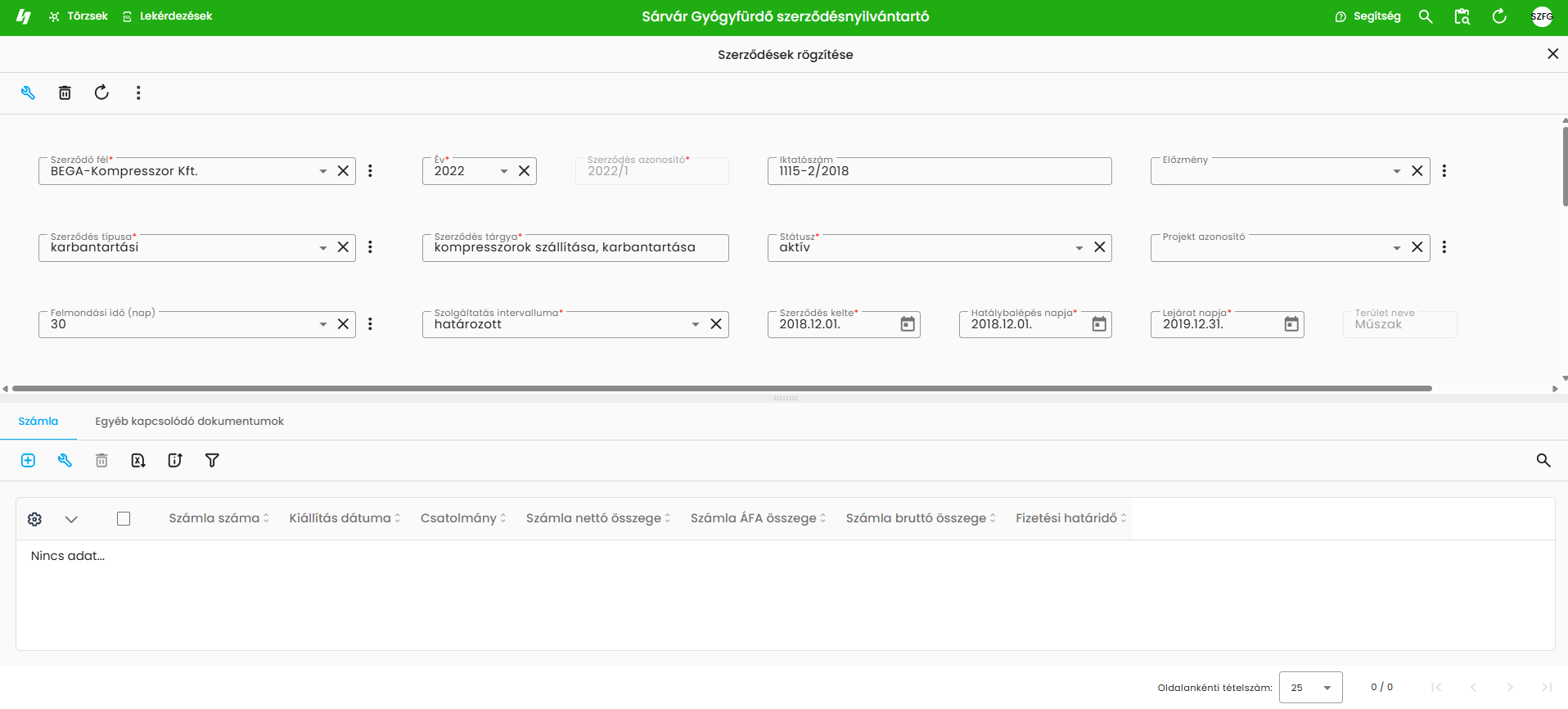 4. kép: Megjelenő fülek
3. Számlák kezelése
3.1. Új számla felvétele
Új számla rögzítéséhez válassza a Számla fület, majd kattintson az Új felvétel (+) ikonra.
A megjelenő adatlapon az alábbi adatok rögzíthetők:
- Számla száma
- Kiállítás dátuma
- Fizetési határidő
- Számla nettó összege
- Számla áfa összege
- Számla bruttó összege
- Csatolmány
A számlához tartozó fájl a Fájlok kiválasztása gombbal tölthető fel. Az adatok rögzítéséhez kattintson a jobb felső sarokban található Mentés gombra.
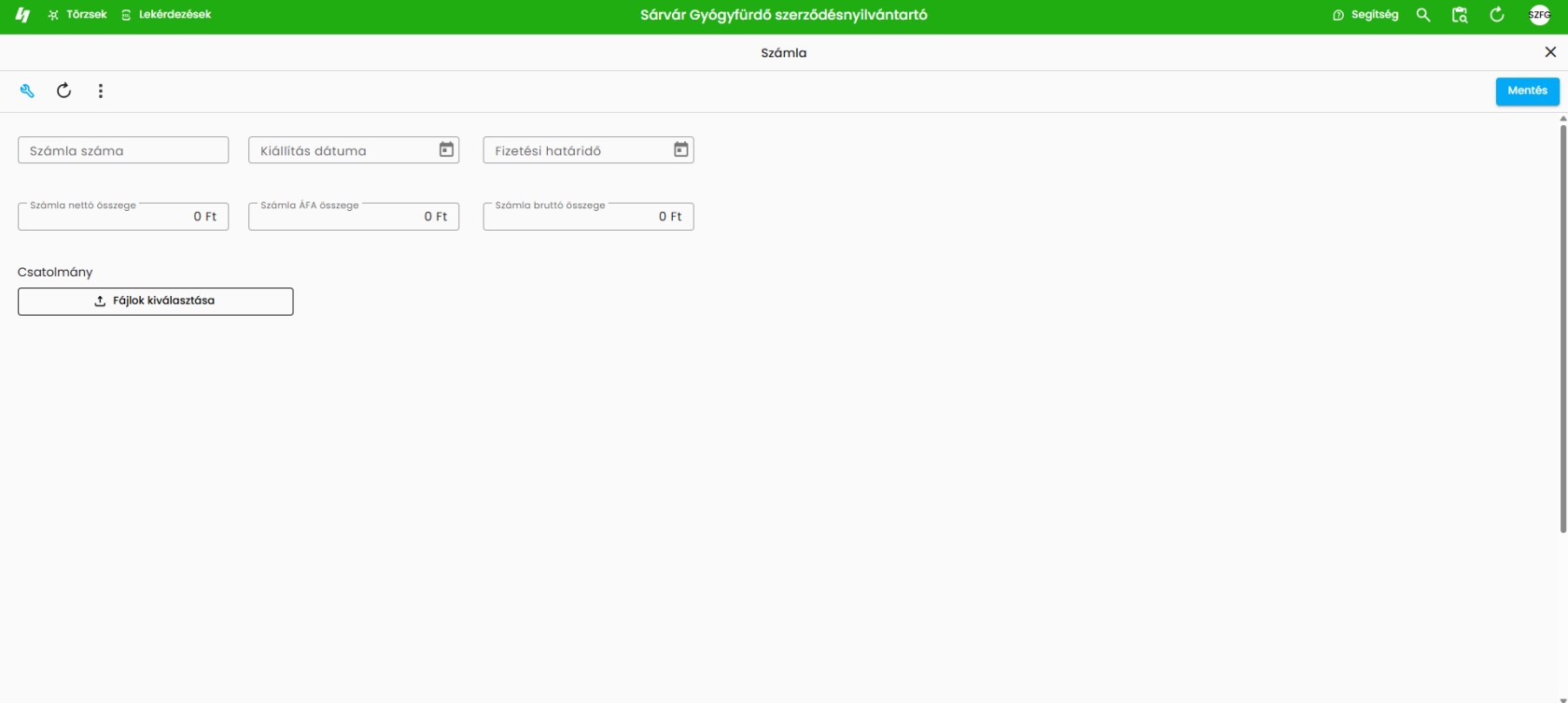 5. kép: Számlák rögzítése
4. Egyéb kapcsolódó dokumentumok
Az Egyéb kapcsolódó dokumentumok fülön a szerződéshez tartozó további iratok és dokumentumok rögzíthetők.
4.1. Új dokumentum felvétele
Új dokumentum rögzítéséhez kattintson az Új felvétel (+) ikonra.
A megjelenő adatlapon az alábbi adatok adhatók meg:
- Tárgya – a dokumentum tárgyának vagy rövid leírásának megadása.
- Dokumentum – a kapcsolódó fájl feltöltése a Fájlok kiválasztása gombbal.
Az adatok megadása és a fájl kiválasztása után kattintson a jobb felső sarokban található Mentés gombra.
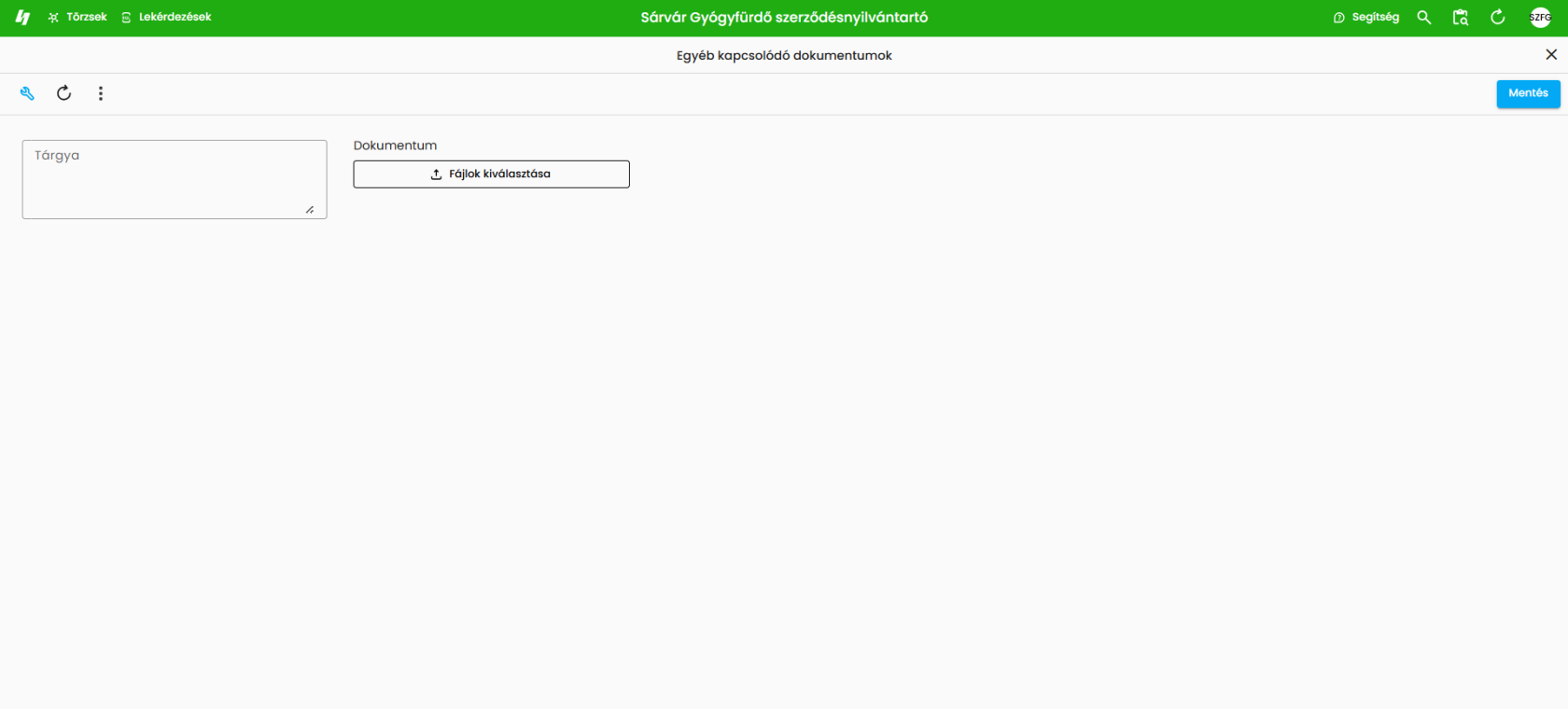 6. kép: Egyéb kapcsolódó dokumentumok
5. Lekötött előirányzatok lekérdezése
A kezdőlapon válassza ki a bal oldali fastruktúrából a kívánt területet, majd kattintson a Lekötött előirányzatok lekérdezése fülre.
A lekérdezési felületen az alábbi adatok jelennek meg:
- Előirányzat – a vizsgált előirányzat kiválasztása.
- Előirányzat összege – az előirányzat teljes összege. Automatikusan töltődik.
- Felhasznált előirányzat összege – a szerződések által már lekötött összeg.
- Szabad előirányzat összege – a még rendelkezésre álló összeg. Automatikusan töltődik.
- Projekt – a kapcsolódó projekt kiválasztása.
- Funkcióterület – a kiválasztott előirányzathoz vagy projekthez tartozó funkcióterület.
A képernyő alsó részén, a Szerződésverziók lekérdezése keretvizsgálathoz táblázatban az adott területhez és előirányzathoz kapcsolódó szerződések jelennek meg. A táblázat többek között a terület nevét, az előirányzatot, a szerződés dátumait, felmondási idejét, évét, valamint nettó, áfa- és bruttó összegét tartalmazza.
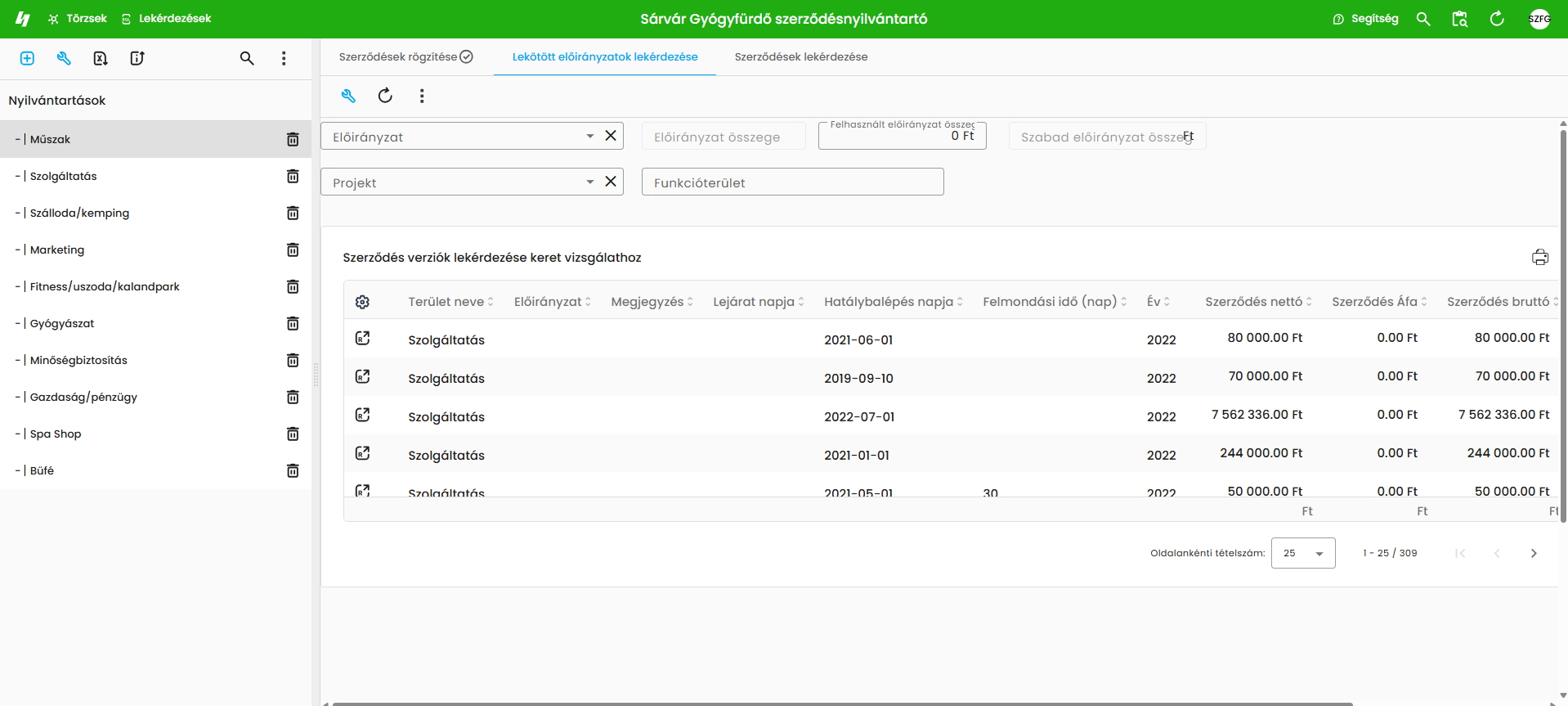 7. kép: Lekötött előirányzatok lekérdezése
6. Szerződések lekérdezése
A kezdőlapon válassza ki a kívánt területet, majd kattintson a Szerződések lekérdezése fülre. Ezen a felületen a rögzített szerződések különböző szempontok alapján kereshetők és szűrhetők.
6.1. Szűrési lehetőségek
A lekérdezéshez az alábbi szűrőfeltételek adhatók meg:
- Szerződő fél
- Tárgy
- Lejárat –tól
- Lejárat –ig
- Projektazonosító
- Év
- Szerződésazonosító
- Nettó összeg
- Bruttó összeg –tól
- Bruttó összeg –ig
- Áfa összege
- Státusz
- Ügyintéző
- Szolgáltatási intervallum
- Szerződés kelte –tól
- Szerződés kelte –ig
- Felmondási idő
A megadott szűrőfeltételek a Mezők ürítése gombbal egyszerre törölhetők.
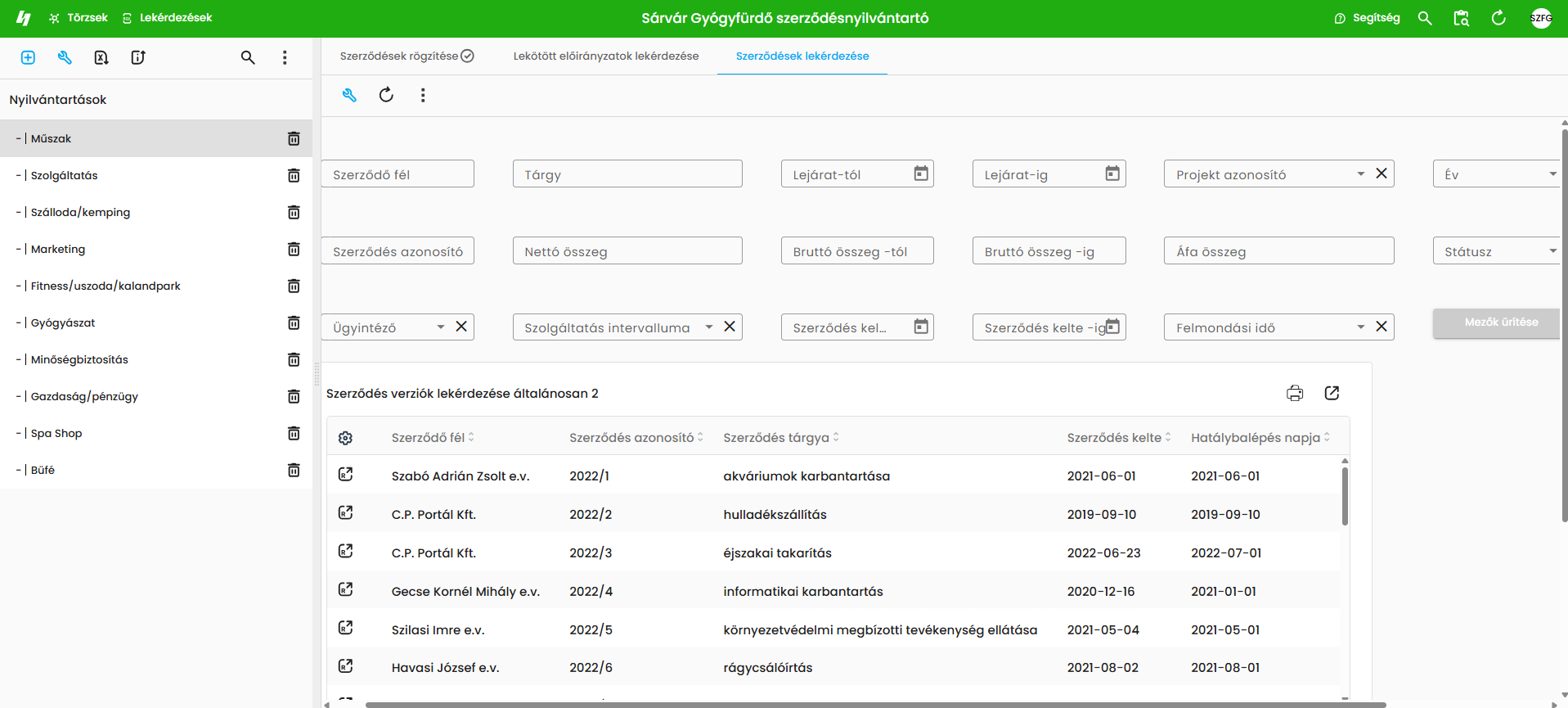 8. kép: Szerződések lekérdezése
Nincs megjegyzés