
Készlezkezelő felépítése, funkciói
1. Általános ismertető: Mi az a Készletkezelő? Kinek szól?
A Készletkezelő program segítségével a termékeit több különböző raktárban tarthatja nyilván, akár egymástól távol lévő telephelyeken is. Adott árumennyiség több beszerzési forrásból való kezelésére, eltérő beszállító árak követésére is alkalmas. Nem csak előre mutató irányba, hanem visszafele is kezeli a folyamatokat, például visszáru kezelést. A bevételek és kiadások nyomtatható bizonylatait a rendszer automatikusan generálja.
1.1. A Készletkezelő felépítése, funkciói
1.1.1. Főmenü
A kezdőfelületen csak azokat az intézményeket láthatjuk, amelyhez jogosultságunk van. A sorok elején található 6 piktogram balról jobbra haladva:
- Raktárak
- Bevételi számla
- Kiadási bizonylat
- Dolgozók
- Szállítók
- Felhasználó csoportok
- Intézményenkénti kimutatások
 1. kép: Főmenü
1.1.2. Raktárak almenü
A raktárak almenübe felsorolásra kerülnek az adott intézményben található raktárak. A sor elején található „Anyagok” ikonra kattintva megjelennek az ott található anyagok és a készlettel kapcsolatos adatok. Mellette az „Anyagok lekérdezése” látható, ahol meg tudjuk nézni, hogy egy adott raktárban jelen pillanatban mennyi anyag található.
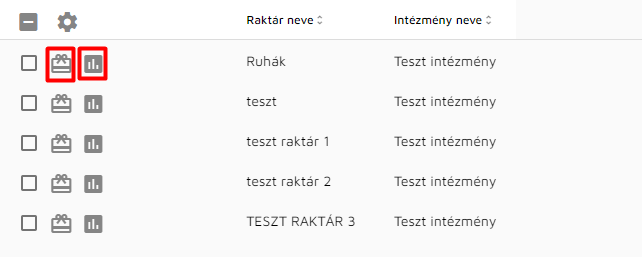 2. kép: Raktárak/anyagok ikon
1.1.3. Anyagok almenü
Az anyagok almenüben van lehetőségünk felvenni azokat az anyagokat, amik készletmennyiségét, mozgását a későbbiekben szeretnénk kezelni. A  és
és  ikonokra kattintva van lehetőségünk bevételezést vagy kiadást végrehajtani az adott anyagból.
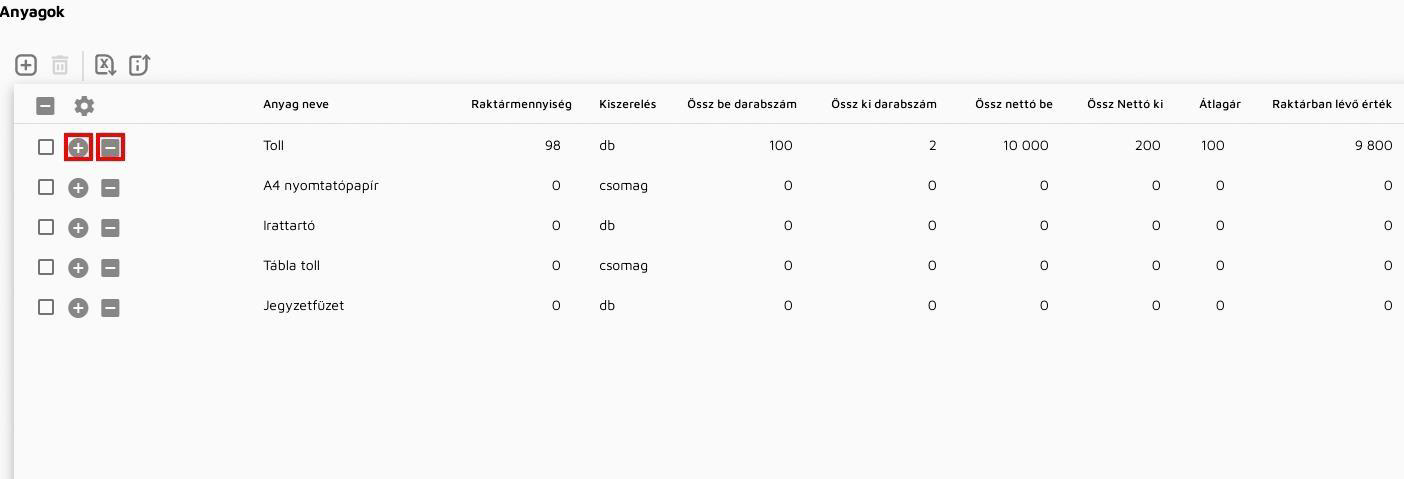
3. kép: Anyagok adott raktárban
A bevételezések vagy kiadások almenüre kattintva van lehetőség megtekinteni a múltbéli mozgásokat, itt tudjuk a le nem zárt mozgást módosítani, valamint újat felvenni.
1.1.4. Bevételi számla, kiadási bizonylat
Bevételi számla:
4. kép: Bevételi számla
A főmenüben a „Bevételi számla”  ikonra kattintva van lehetőségünk a meglévő bevételi számlákat megtekinteni, módosítani vagy új bevételi számlát létrehozni.
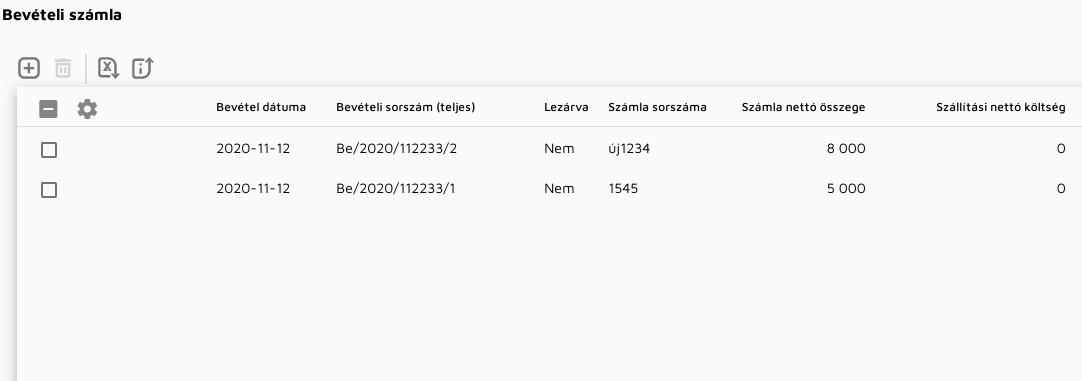
5. kép: Bevételi számlák
Kiadási bizonylat:
 6. kép: Kiadási bizonylat
A főmenüben a „Kiadási bizonylat”  ikonra kattintva van lehetőségünk a meglévő kiadási bizonylatokat megtekinteni, módosítani vagy új bizonylatot létrehozni.
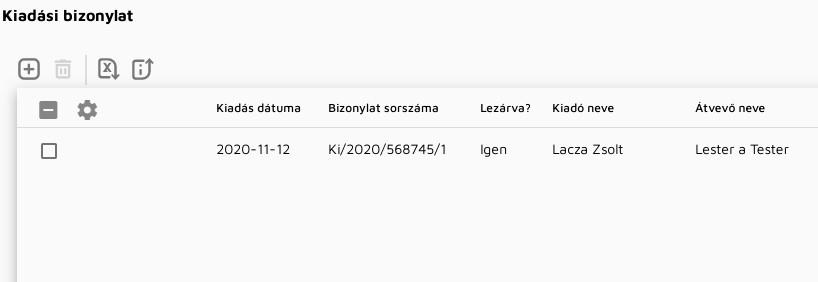 7. kép: Kiadási bizonylatok
1.1.5. Dolgozók
A dolgozó felületen felvihetők, módosíthatóak azon személyek, akik részére kiadunk a raktárban lévő anyagokból.

8. kép: Dolgozók
1.1.6. Szállítók
A szállítók felületén tudunk felvenni beszállítókat, adatokkal. A bevételi számla létrehozásakor lehetőségünk van listából kiválasztani a szállítót, így a név és adószám mező automatikusan kitöltésre kerül.

9. kép: Szállítók
1.1.7. Felhasználó csoportok
A felhasználó csoportok felületen tudjuk felvenni, azokat a csoportokat, területeket, akik majd használni fogják az adott anyagot. Miután ide felvittük a kiadási bizonylat felvételekor tudjuk kiválasztani egy listából.

10. kép: Felhasználó csoportok
1.1.8. Intézményenkénti kimutatások
Ezen a felületen tudunk szűrni bizonylat sorszámára, cikkszámra. Csak annak az intézménynek az adatait láthatjuk, amelyikhez hozzáférésünk van.

11. kép: Intézményenkénti kimutatások
Nincs megjegyzés