
A készletkezelő használata
2.1. Belépés a kezelendő intézménybe
A sikeres bejelentkezést követő felületen a felhasználó csak azon intézményeket látja a felsorolásban, amelyekhez megfelelő jogosultsággal rendelkezik.
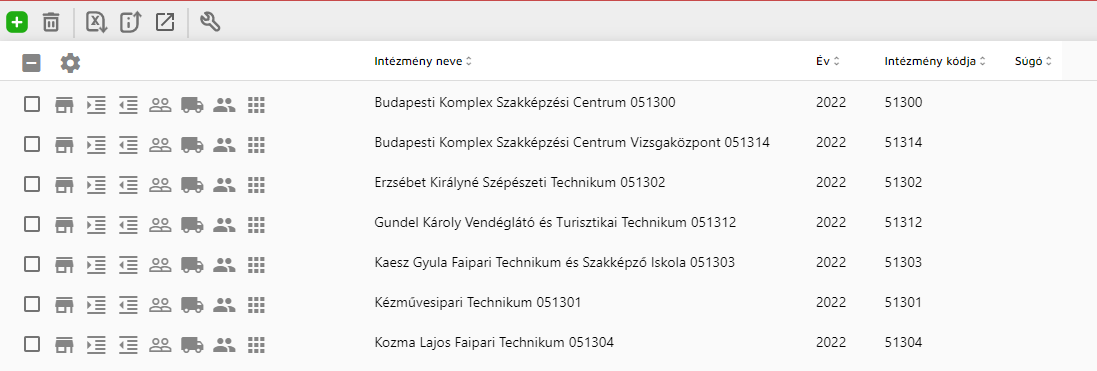
28. kép: Intézmények
Bármely sorra duplán kattintva az intézmény adatait tartalmazó felület jelenik meg. Itt tudjuk módostani az intézmény nevét, kódját, település nevét stb. Bármely adat módosítása után kattintsunk  a gombra.
Az intézmény alatt található összes anyag listázásra kerül az itt található lekérdezésben. A feltételek mezőkben van lehetőség a listát szűkíteni anyag neve, raktár neve alapján, valamint listázhatjuk azokat az anyagokat, amikből kevesebb van, mint a beírt érték.
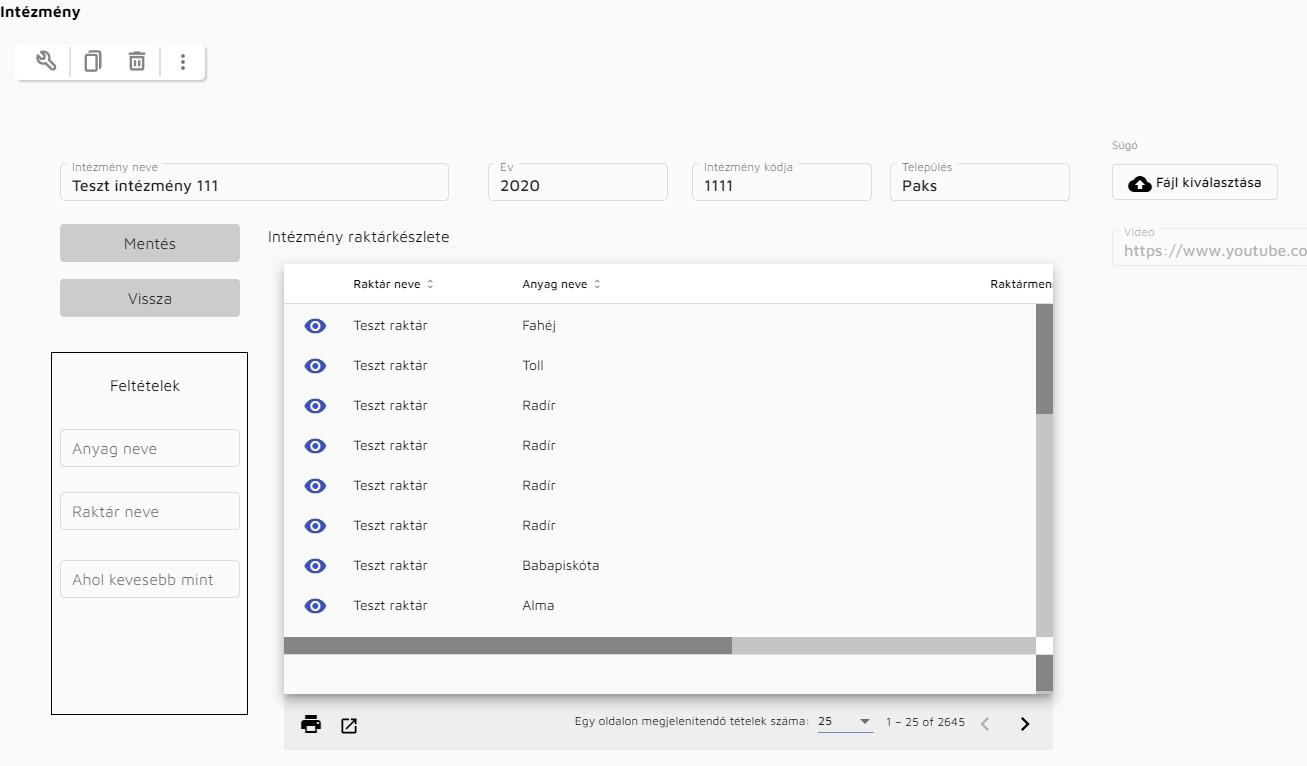
29. kép: Intézmény adatai
Az intézmények listájában a sorok elején lévő ikonokra kattintva tudunk az egyes almenükbe belépni.
2.2. Raktárak kezelése
A főmenü Raktárak ikonjára kattintva az intézmény raktárainak felületére lépünk.
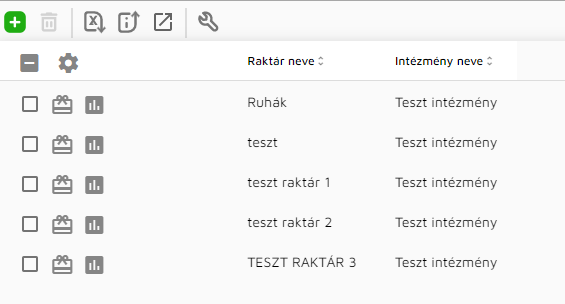
30. kép: Raktárak
Bármely raktár sorára duplán kattintva a raktár adatait tartalmazó felület jelenik meg. Itt tudjuk módostani az raktár nevét. Módosítása után kattintsunk a  gombra.
Az adott raktár alatt található összes anyag listázásra kerül az itt található lekérdezésben. A feltételek mezőkben van lehetőség a listát szűkíteni anyag neve alapján, valamint listázhatjuk azokat az anyagokat, amikből kevesebb vagy több van, mint a beírt érték.
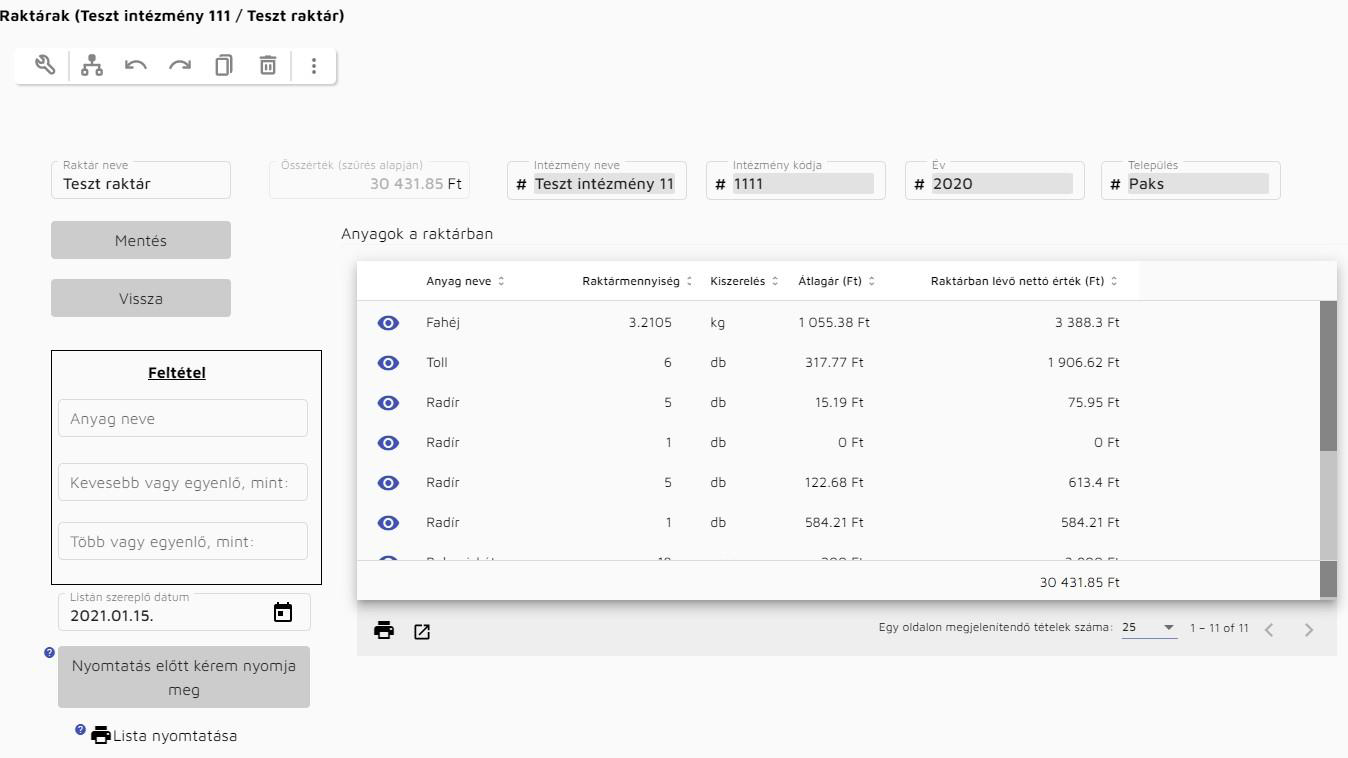
31. kép: Raktár adatai
2.3. Anyagok
2.3.3.1. Anyagok listája, adatai
A raktárak almenüben a kiválasztott raktár sorának elején található ikonra kattintva tudunk belépni az adott raktárban található anyagok felületére.
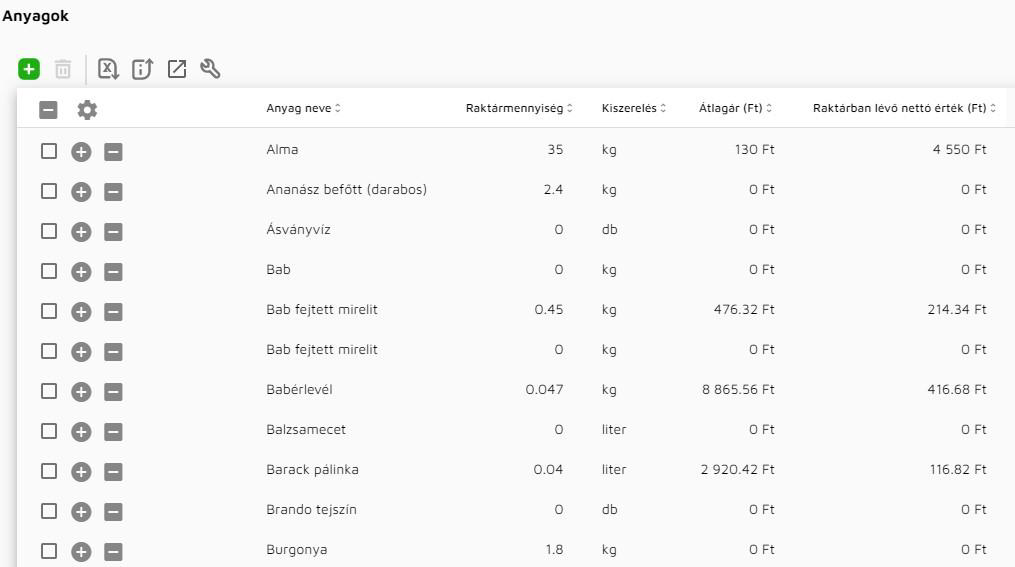
32. kép: Kezelt anyagok a raktárakban
Bármely anyag sorára duplán kattintva az anyag adatait tartalmazó felület jelenik meg. Itt tudjuk módostani az anyag nevét, kiszerelését és adhatunk megjegyzést szükség esetén. Módosítása után kattintsunk a  gombra. A felületen a raktárkészletet és azzal kapcsolatos egyéb információkat is találunk, így raktármennyiség, átlagár, raktárba lévő érték stb.
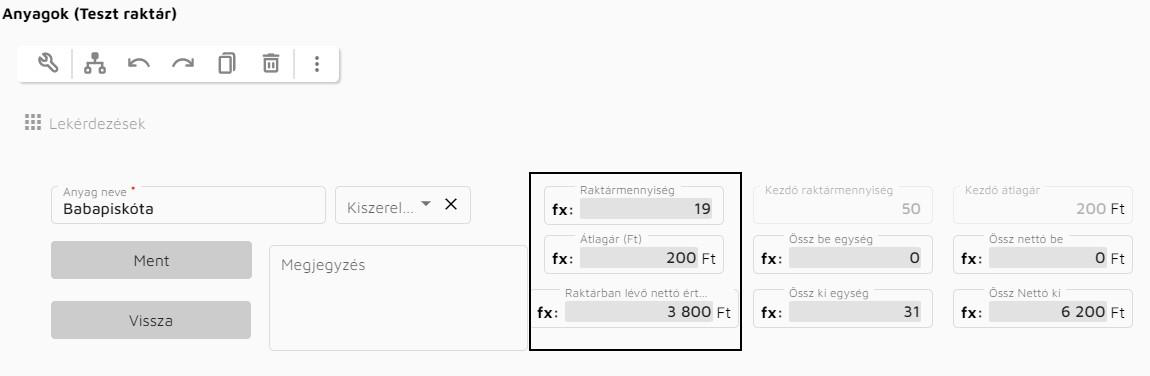
33. kép: Raktárkészlet és egyéb adatok
2.3.3.2. Új anyag felvétele
Új anyag felvételéhez kattintsunk az Anyagok felületen a  ikonra.
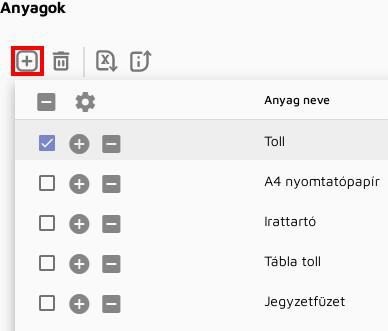 34. kép: Új anyag felvétele
A megjelenő felületen adjuk meg az anyag nevét és kiszerelését, majd kattintsunk a  gombra.
Amennyiben már rendelkezünk az adott anyagból korábban bevételezett mennyiséggel, úgy lehetőség van kezdő mennyiséget felvenni, így elkerülhető, hogy duplikáltan legyen az adott mennyiségű anyag bevételezve. FIGYELEM! EZT CSAK MÁR KORÁBBAN BEVÉTELEZETT MENNYISÉGEK ESETÉN HASZNÁLJA!
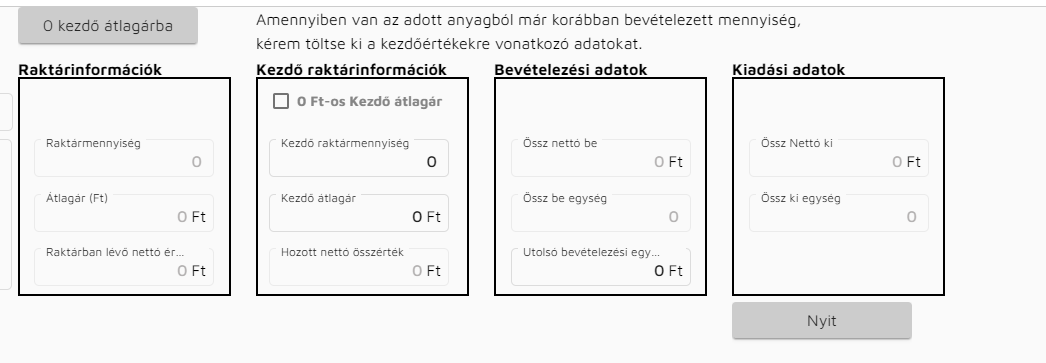 35. kép: Kezdőérték rögzítése
A megjelenő mezőket töltsük ki, „Kezdő raktármennyiség” és „Kezdő átlagár”, vagyis hány darab van már bevételezve az adott anyagból más rendszerben és mennyi azok átlagára (korábban bevételezett anyagok összértéke/ korábban bevételezett anyagok mennyisége=átlagár).
 36. kép: Kezdőértékek megadása
Kattintsunk a  gombra.
2.4. Mozgások
2.4.3. Bevételek
Bevételi számlák megtekintéséhez, módosításához, új számla felviteléhez a főmenüben kattintsunk a
„Bevételi számla”  ikonra. A megjelenő listában találjuk az összes eddig felvitt bevételi számlát. A sorokra duplán kattintva van lehetőségünk az adott bevételezési számla adatait megtekinteni, módosítani, amíg az nincs lezárva.

37. kép: Bevételi számlák
2.4.3.1. Új bevételi számla
A Bevételi számlák almenüben kattintsunk a  ikonra új számla felviteléhez. Töltsük ki az adatokat, a csillaggal jelölt mezők kitöltése kötelező. Az összeg, amennyiben nem egész szám, használjunk pontot. (pl. 1510.14 Ft)
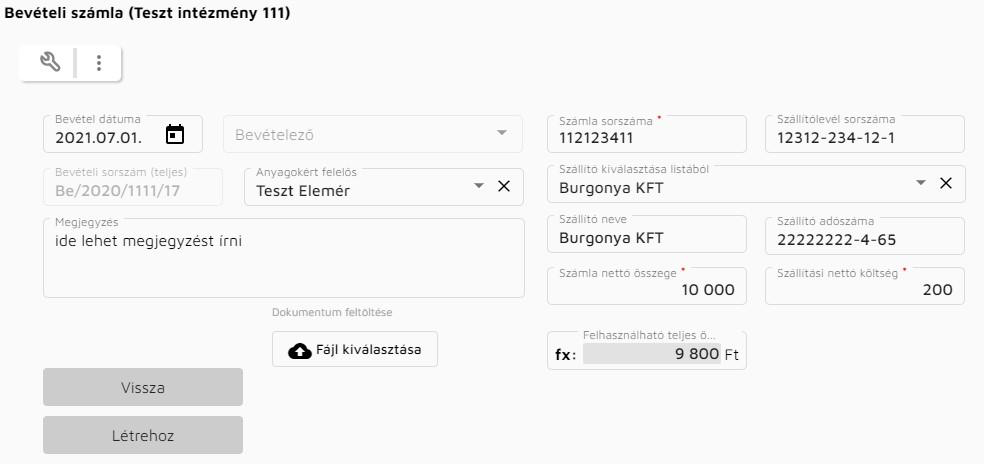
38. kép: Új bevételezés
Lehetőség van a szállítót listából kiválasztanunk, amennyiben korábban már felvittük a Szállítók felületén. Ilyenkor a szállító neve és adószáma automatikusan kitöltődik a megadott értékekkel.
Ha felvittünk minden szükséges adatot, kattintsunk a Létrehoz gombra. Az újonnan felvitt számla megjelenik a listában.
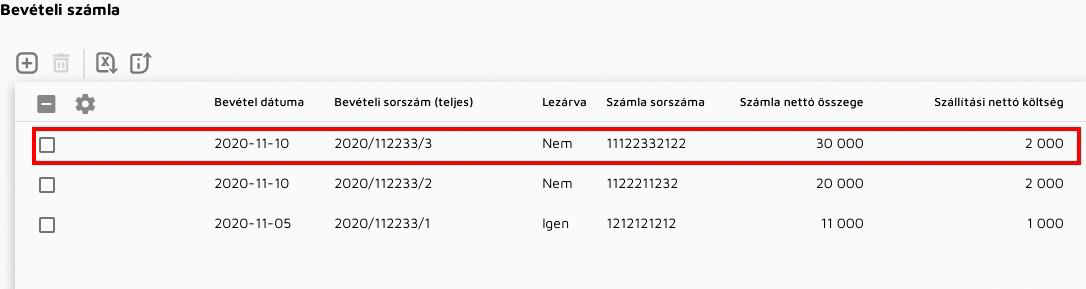
39. kép: Újonnan felvitt számla
2.4.3.2. Anyagok hozzáadása a bevételi számlához:
Miután létrehoztuk a Bevételi számlát, lépjünk a raktárba, majd az anyagok felületre. Egy bevételi számlához több anyag is felvehető természetesen.
A bevételezni kívánt anyag sorában található  ikonra kattintva lépünk az anyag bevételezési felületére.
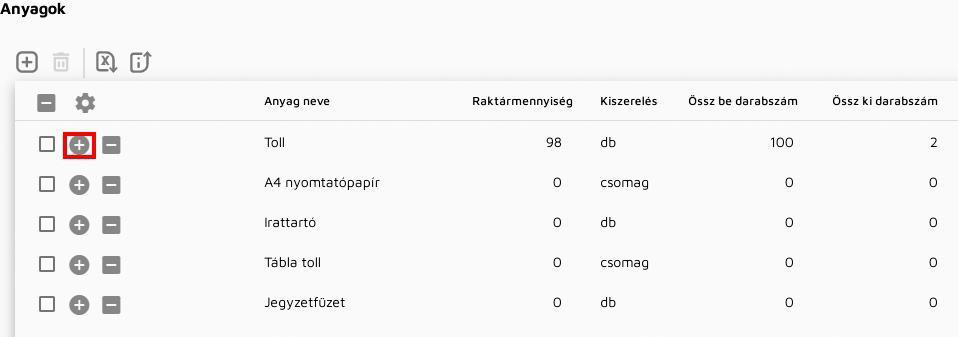
40. kép: Bevételezési számlához adás
A megjelenő felületen láthatjuk az összes eddigi bevételezést az anyagból. A  ikonra kattintva tudunk bevételezést rögzíteni az anyaghoz egy bevételezési számlához kapcsolva. Ennek feltétele, hogy a bevételezési számlát már létrehoztuk.
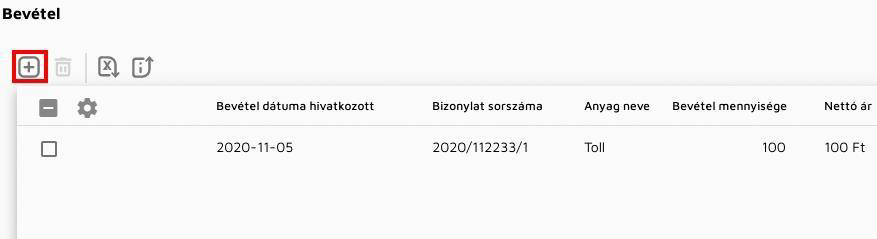
41. kép: Eddigi bevételezések az anyagból/Új bevételezés
A megjelenő felületen adjuk meg a bevételezett mennyiséget és annak nettó egységárát, majd válasszuk ki annak a bizonylatnak a sorszámát, amin szerepel az anyag bevételezése. Amennyiben a nettó egységár nem egész szám, a tizedesjegyek elválasztásához használjunk „.”-ot! A középső mezőcsoportban információkat találunk arról, hogy az adott bizonylatra mennyi összeg vihető fel összesen, mennyi összeg került már felvételre, mennyi a jelenlegi anyag bevételének összes nettó ára, illetve a választott Bevételi sorszámra mennyi összeget vehetünk még fel.
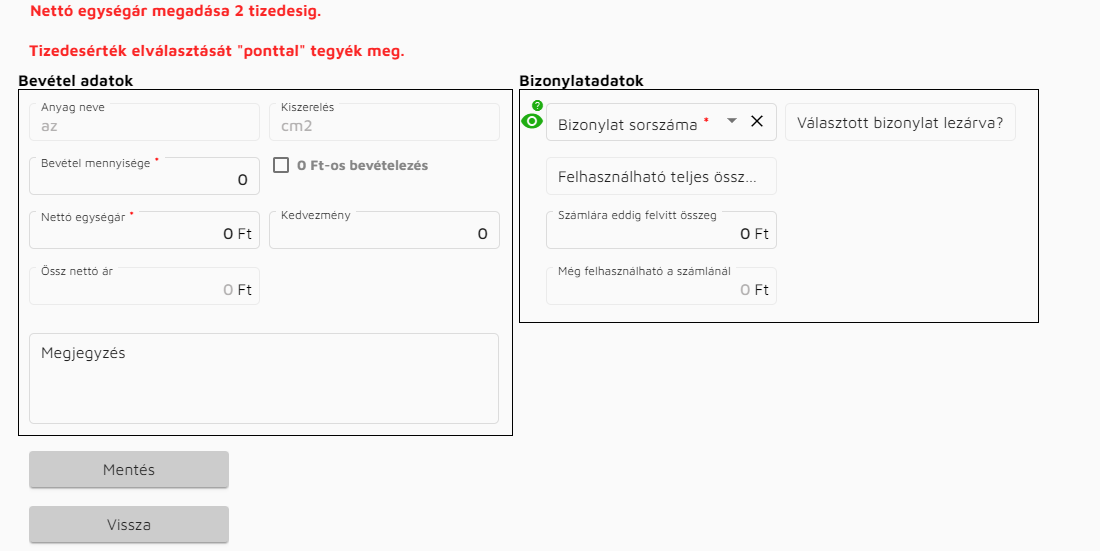 42. kép: Anyag bevétel hozzáadása
Kattintsunk a Mentés gombra.
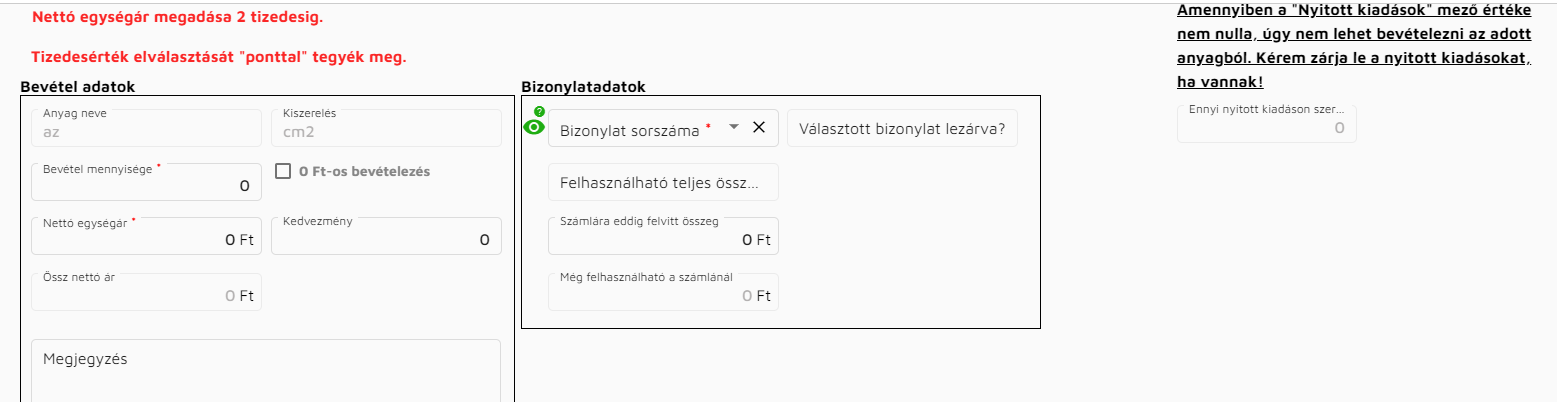 43. kép: Nyitott kiadások jelzése
A listában megjelenik az új bevétel. Amíg a kiválasztott Bevételezés lezárása nem történik meg, az anyag bevételezési sorára duplán kattintva van lehetőségünk visszalépni a felületre és módostani például a bevételezett mennyiséget vagy nettó egységárat. A Mentés gombra kattintva a módostások rögzítésre kerülnek.
 44. kép: Újonnan felvitt bevételezés anyagnál
Amennyiben további anyagokat szeretnénk felvenni az adott Bevételezési számlára, ismételjük meg a fenti lépéseket a szükséges anyagoknál.
2.4.3.3. Bevételezési számla lezárása
Miután minden szükséges anyagot felvettünk a bevételezési számlához, le kell zárnunk. Lépjünk vissza a főmenübe és kattintsunk a Bevételi számla  ikonra. A listában keressük ki a lezárni kívánt számlát. A Lezárva oszlopban a „Nem” szó segít a lezáratlanok kikeresésében. Kattintsunk duplán a sorra.
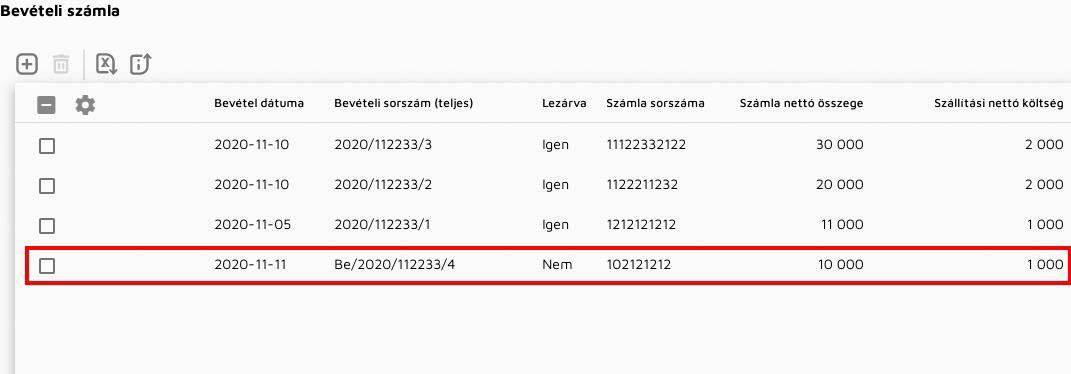 45. kép: Lezáratlan bevételi számla
A bevételi számla felületén megtekinthető, hogy milyen anyagokat vittünk fel rá, illetve van-e még felhasználandó összeg a számla végösszege alapján. Amennyiben minden anyagot rögzítettünk, kattintsunk a Lezárás gombra.
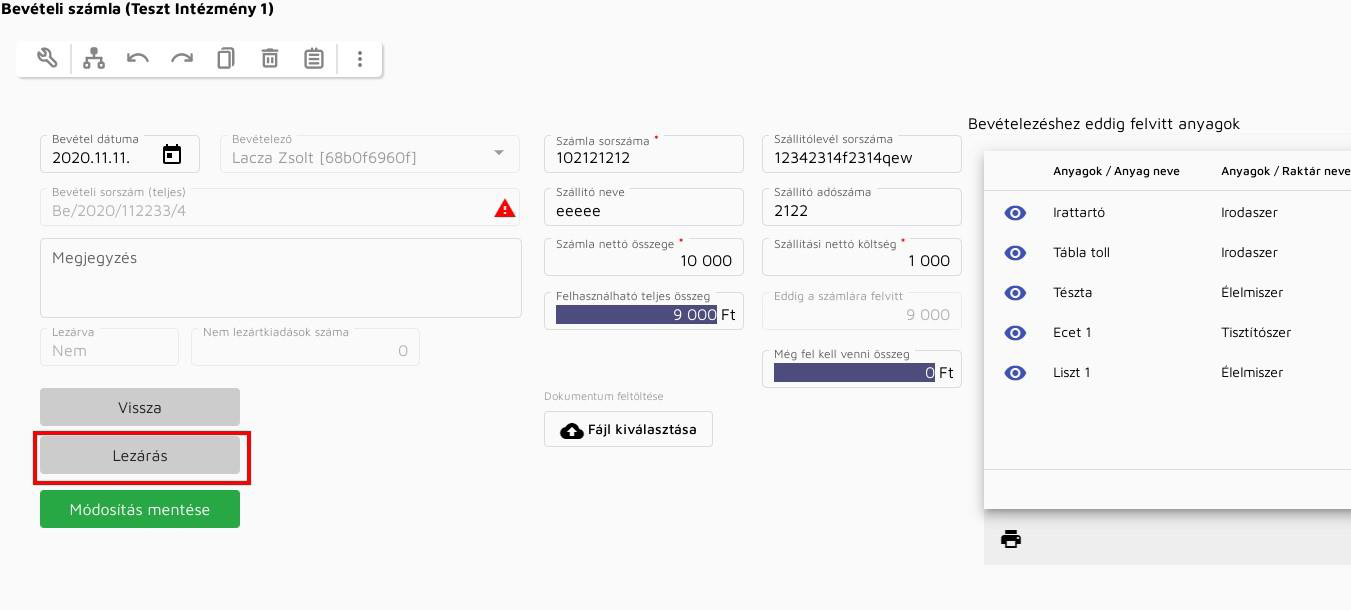 46. kép: Bevételi számla lezárása
A felhasznált összeget és a még fel nem használt összeget a program automatikusan számolja. A bevételezést Lezárni csak akkor engedi a rendszer, ha a teljes összeget felvittük az anyagokkal. Amennyiben egy esetleges eltérő kerekítések miatt marad felvételre váró összeg, úgy használjuk a Kerekítés korrekció mezőt. Ide mindig ellentétes előjelű értéket kell felvenni, mint amit a Még fel kell venni összeg mezőben látunk. Amennyiben például a kerekítések különbsége miatt még fel kell vennünk 0.1Ft-ot, a Kerekítés korrekció mezőbe -0.1-et kell írnunk.
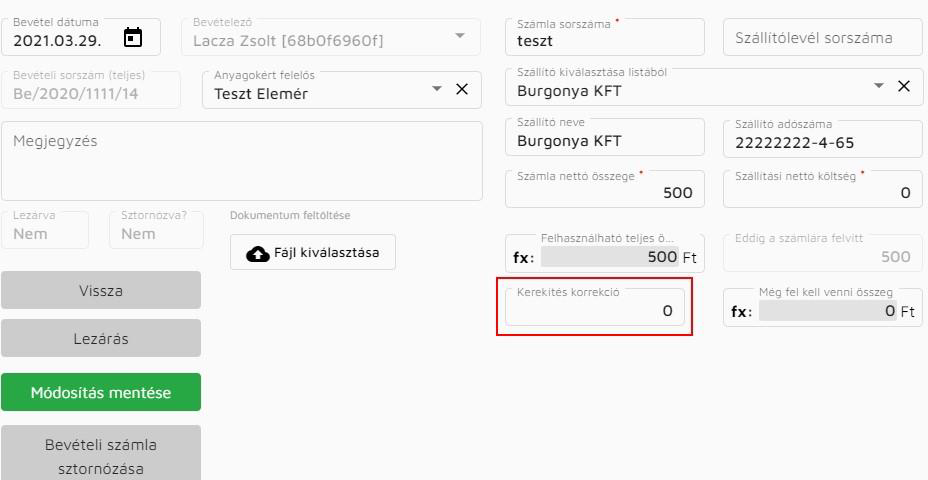 47. kép: Kerekítés korrekció
Amennyiben szeretnénk bevételezési bizonylatot nyomtatni, úgy kattintsunk a megjelenő „Bevételezési bizonylat nyomtatása” gombra.
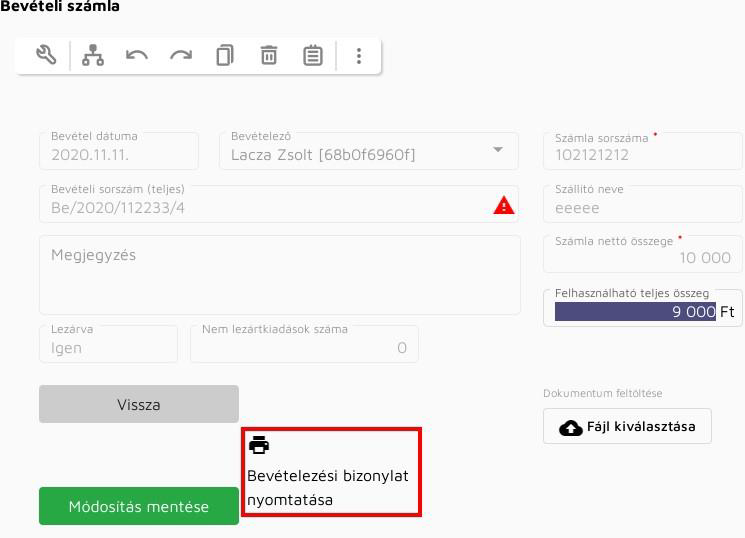 48. kép: Bevételi bizonylata nyomtatás
2.4.4. Kiadások
Kiadási bizonylatok megtekintéséhez, módosításához, új bizonylat felviteléhez a főmenüben kattintsunk a „Kiadási bizonylat”  ikonra. A megjelenő listában találjuk az összes eddig felvitt kiadási bizonylatot.
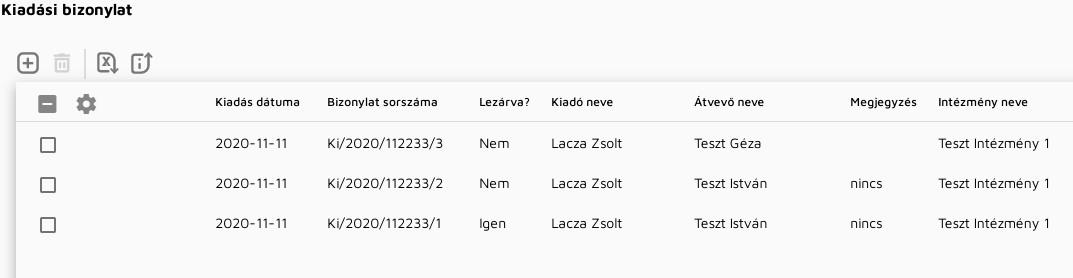
50. kép: Kiadási bizonylatok
2.4.4.1. Új kiadási bizonylat
A kiadási bizonylat almenüben kattintsunk a  ikonra új bizonylat felviteléhez. Töltsük ki az adatokat, a csillaggal jelölt mezők kitöltése kötelező.
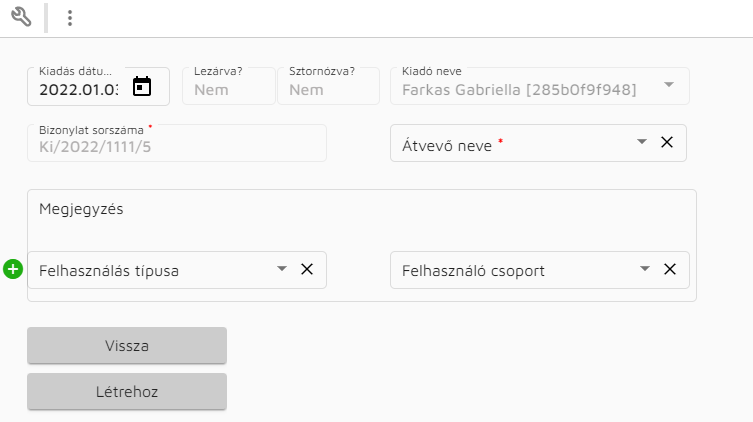 51. kép: Új kiadás felvétele
Ha felvittünk minden szükséges adatot, kattintsunk a Létrehoz gombra. Az újonnan felvitt bizonylat megjelenik a listában. Amíg nem zárjuk le, az átvevő és a megjegyzés módosítható.
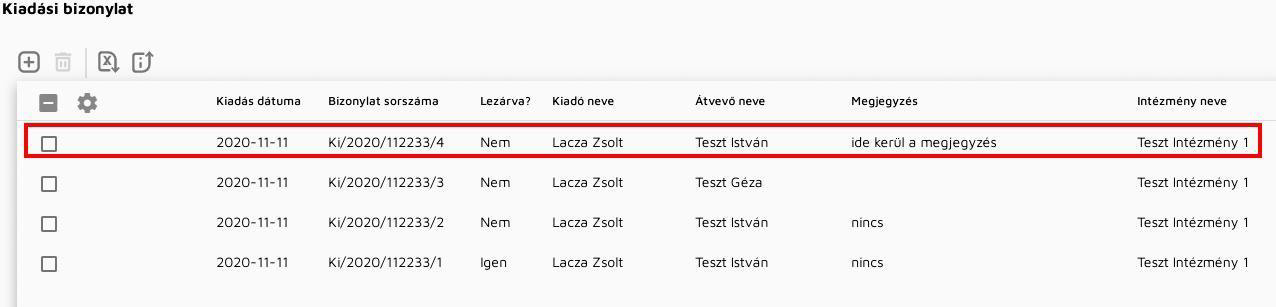 52. kép: Újonnan felvett kiadási bizonylat
2.4.4.2. Anyagok hozzáadása a kiadási bizonylathoz
Miután létrehoztuk a Kiadási bizonylatot, lépjünk a raktárba, majd az anyagok felületre. Egy kiadási bizonylathoz több anyag is felvehető természetesen.
A kiadni kívánt anyag sorában található  ikonra kattintva lépünk az anyag kiadási felületére.
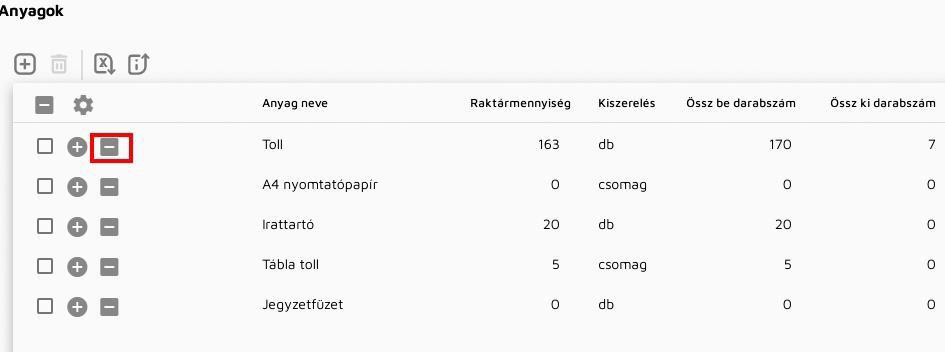 53. kép: Adott anyag kiadás
A megjelenő felületen láthatjuk az összes eddigi bevételezést az anyagból. A  ikonra kattintva tudunk kiadást rögzíteni az anyaghoz egy kiadási bizonylathoz kapcsolva. Ennek feltétele, hogy a kiadási bizonylatot már létrehoztuk.
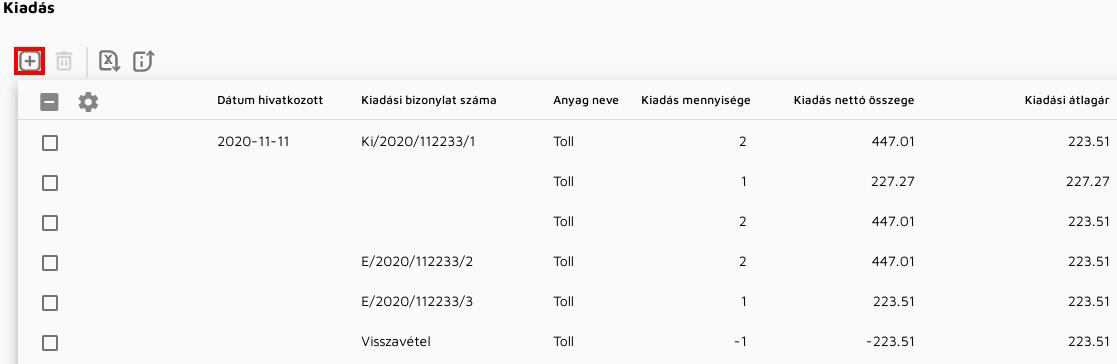 54. kép: Eddigi kiadások az anyagból/Új kiadás
A megjelenő felületen adjuk meg a kiadandó mennyiséget, majd válasszuk ki annak a bizonylatnak a sorszámát, amelyen szeretnénk kiadni.
A felületen láthatjuk, hogy az anyag milyen kiadási átlagárral kerül kiadásra, illetve mennyi a kiadás nettó összege.
Kattintsunk a Mentés gombra.
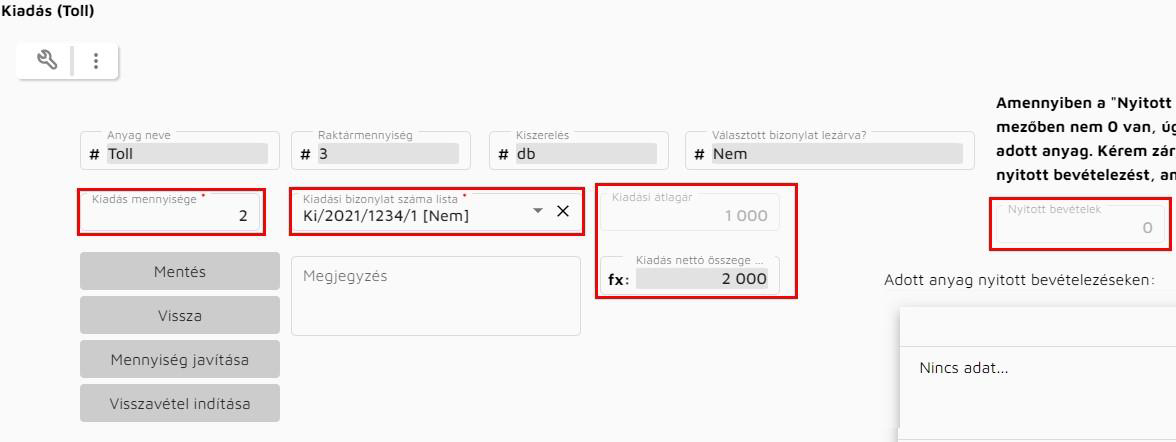
55. kép: Anyag kiadáshoz adása
A listában megjelenik az új kiadás. Amíg a kiválasztott Kiadás lezárása nem történik meg, az anyag bevételezési sorára duplán kattintva van lehetőségünk visszalépni a felületre és módostani a bevételezett mennyiséget, illetve a bizonylat számát.
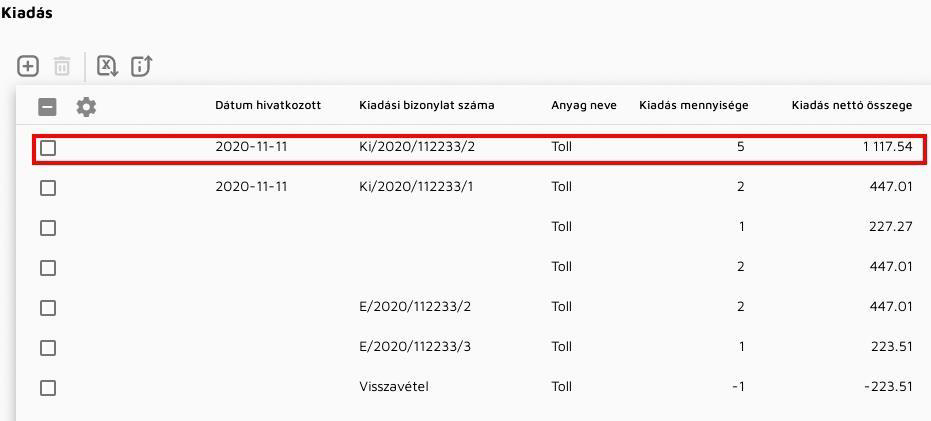 56. kép: Újonnan felvitt kiadás
Amennyiben olyan értékre szeretnénk módosítani, ami több, mint ami a módosítandó kiadás felületén megjelenő Raktármennyiség mezőben van, úgy kattintsunk a Mennyiség javítása gombra. A gomb segítségével a kiadás mennyisége nullázódik és a raktármennyiség újra számolásra kerül. A gomb csak addig érhető el, amíg a választott kiadási bizonylat nincs lezárva!
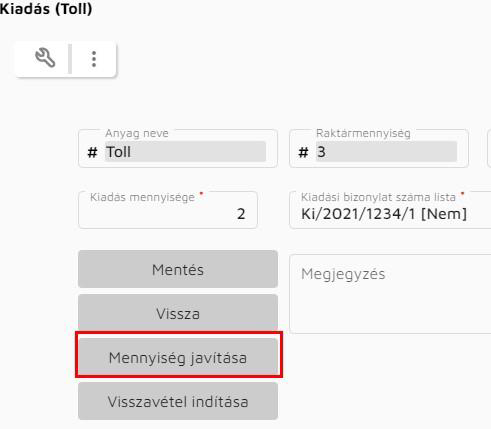
57. kép: Mennyiség javítása
A Mentés gombra kattintva a módosítások rögzítésre kerülnek.
Amennyiben több anyagot kívánunk kiadni, úgy ismételjük meg a folyamatot a többi anyagra is.
2.4.4.3. Kiadási bizonylat lezárása
Miután minden szükséges anyagot felvettünk a kiadási bizonylatra, le kell zárnunk. Lépjünk vissza a főmenübe és kattintsunk a Kiadási bizonylat  ikonra. A listában keressük a ki a lezárni kívánt bizonylatot. A Lezárva oszlopban a „Nem” szó segít a lezáratlanok kikeresésében. Kattintsunk duplán a sorra.
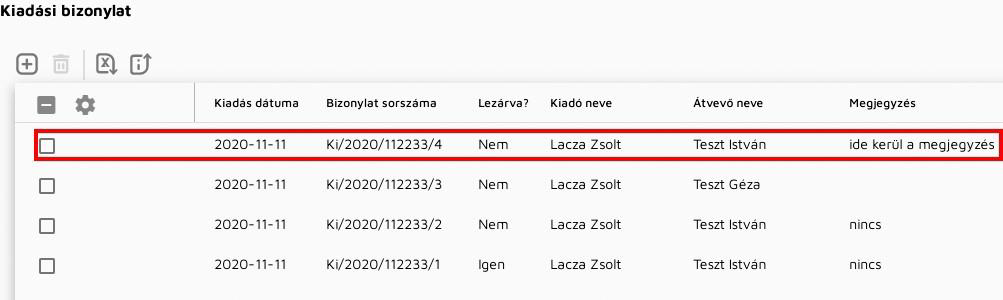 58. kép: Lezáratlan kiadási bizonylat
A kiadási bizonylat felületén megtekinthető, hogy milyen anyagokat vittünk fel rá. Amennyiben minden anyagot rögzítettünk, kattintsunk a Lezárás gombra.
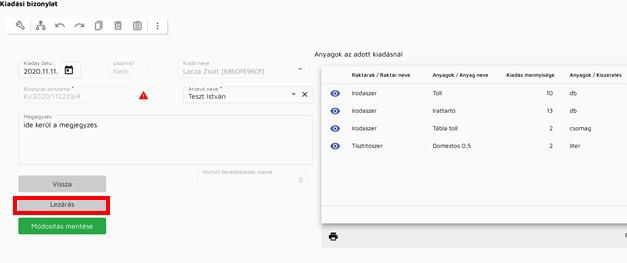 59. kép: Kiadási bizonylat lezárása
Ha szeretnénk kiadási bizonylatot nyomtatni, úgy kattintsunk a megjelenő „Kiadási bizonylat nyomtatása” gombra.
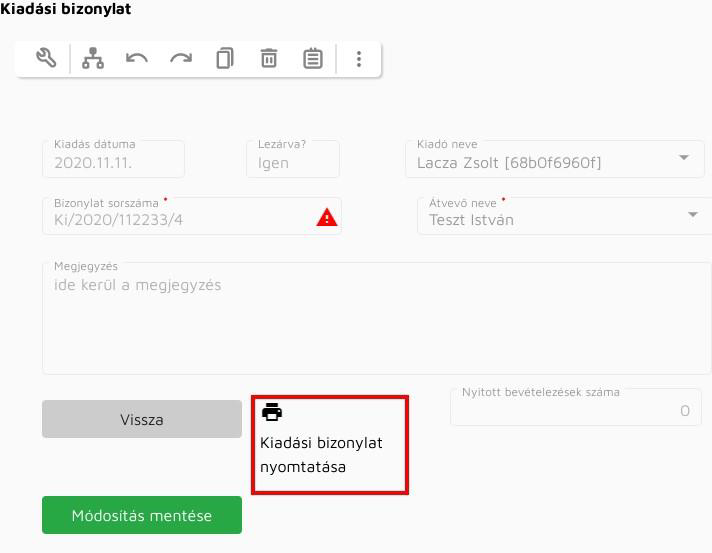
60. kép: Kiadási bizonylat nyomtatása
2.4.5. Visszavételezés
Amennyiben valamilyen anyagnál szükség van visszavételezésre, mert az például nem került felhasználásra, az anyag kiadás felületéről van lehetőségünk indítani. Lépjünk be a megfelelő raktárba és keressük ki a kiadni kívánt anyagot. Az anyag kiadási listájánál kattintsunk az új rekord felvétele ikonra.
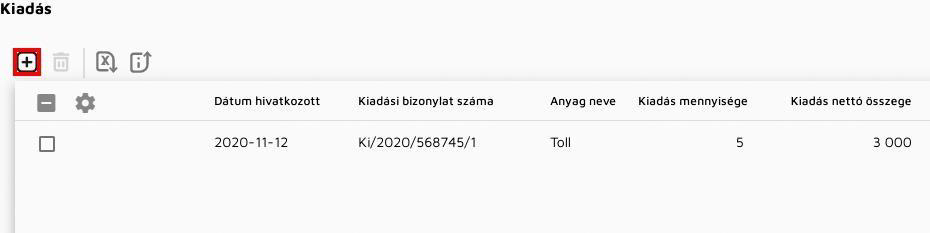 62. kép: Egyedi kiadás indítása
A felületen kattintsunk a Visszavétel indítása gombra.
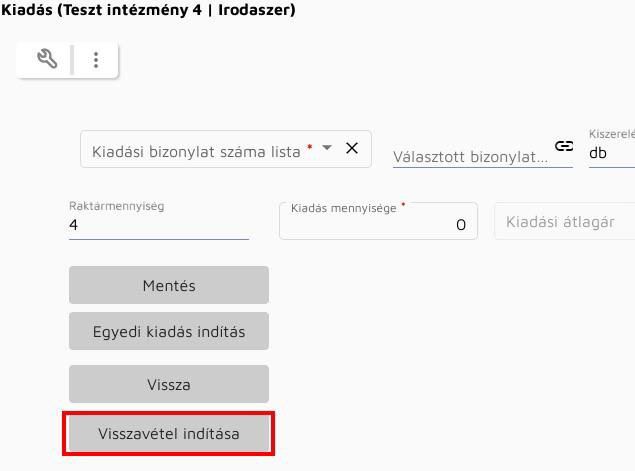 63. kép: Visszavétel indítása
Adjuk meg a visszavétel mennyiségét, majd válasszuk ki, mely kiadásból történik a visszavétel. A jobb oldalon található mezők információval szolgálnak arról, hogy mennyi vehető vissza az adott kiadásból, került-e már visszavételezésre az adott kiadásból stb. Megjegyzés rögzítésére is van lehetőség.
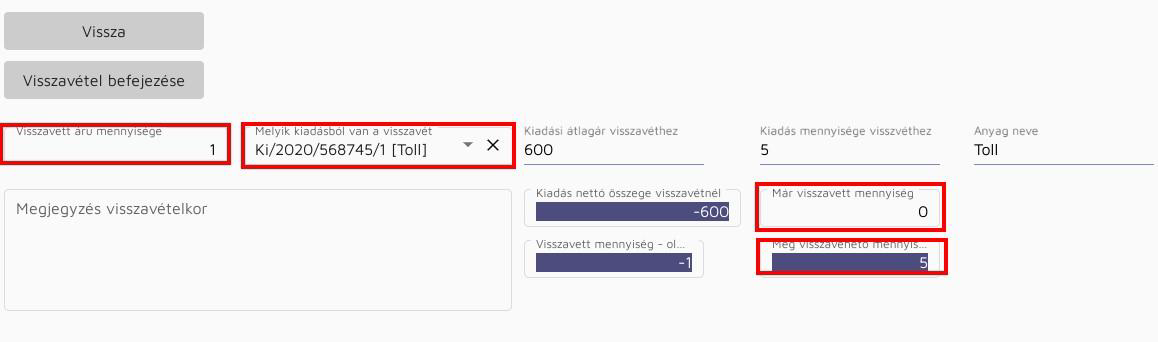 64. kép: Visszavétel
A visszavétel befejezéséhez kattintsunk a  gombra.
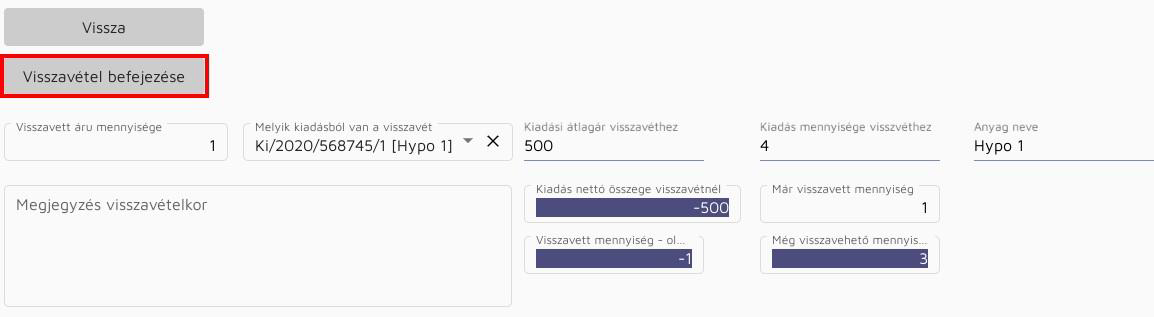 65. kép: Visszavétel befejezése
Az anyag kiadási listájában megjelenik a visszavétel, feltüntetve, hogy mely kiadásból történt a visszavétel.
 66. kép: Visszavétel kiadási listában
2.4.6. Anyag törlése bevételi számláról/kiadási bizonylatról, sztornó
Lehetőség van bevételi számlára, illetve kiadási bizonylatra felvett anyag törlésére, amíg az adott számla, illetve bizonylat nincs lezárva. A főmenüben válasszuk a bevételi számla, vagy kiadási bizonylat menüpontot, attól függően, melyikről szeretnénk törölni anyagot, illetve melyiket szeretnénk sztornózni.
Kattintsunk duplán a kívánt számla/bizonylat sorára. A megjelenő felületen egy táblázatban látjuk azon anyag bevételezéseket, amik az adott számlához/bizonylathoz lettek rendelve. A kívánt anyagbevételezés törléséhez nézzük meg a táblázatban az anyag neve mellett található ID azonosítót. A „Törölni kívánt anyagok ID-je” legördülő mezőben pipáljuk ki a törlendő anyagok ID-jét, majd kattintsunk az „Anyag(ok) törlése listából” gombra.
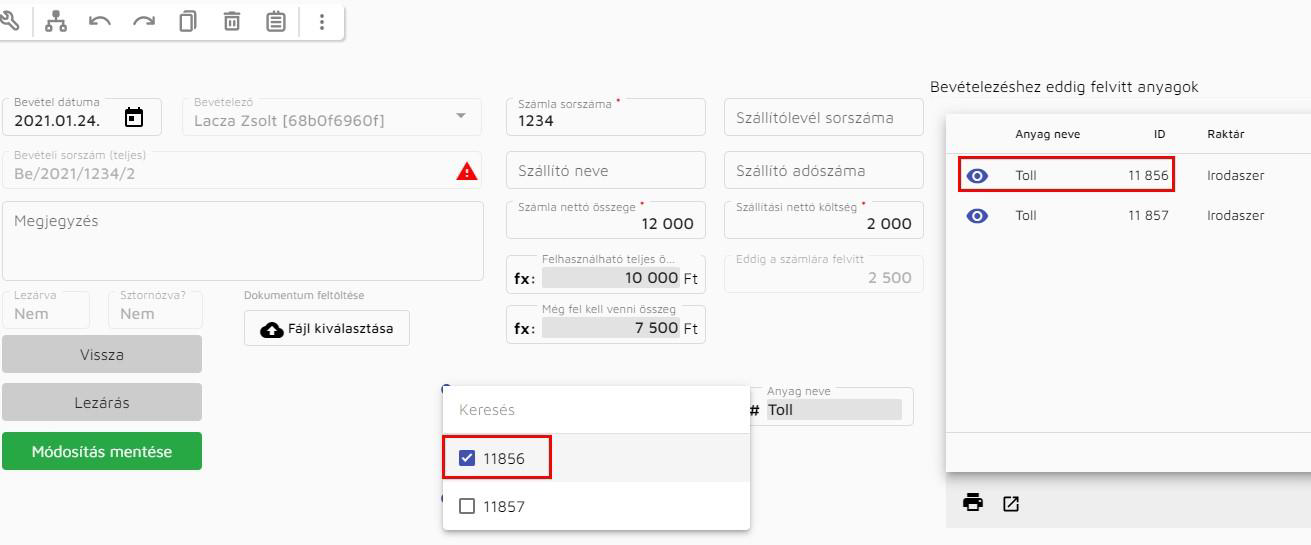 67. kép: Anyag bevétel/kiadás törlése a számláról/bizonylatról
A program megerősítést kér a törlésre, kattintsunk az igenre. Ezt követően visszajutunk a számlák/bizonylatok listájára. Ha ismét belépünk a számla/bizonylat felületére a kiválasztott anyag/anyagok már nem lesznek a listán láthatóak.
Számla/bizonylat sztornózásához kattintsunk a „Bevételi száma sztornózása”/”Kiadási bizonylat sztornózása” gombra, attól függően melyik felületen vagyunk.
Csak olyan számla és bizonylat sztornózható, amiről már minden anyag bevételezését töröltük, tehát üres! Sztornó előtt kérem töröljön minden anyag bevételezést/kiadást a sztornózandó számláról/bizonylatról!
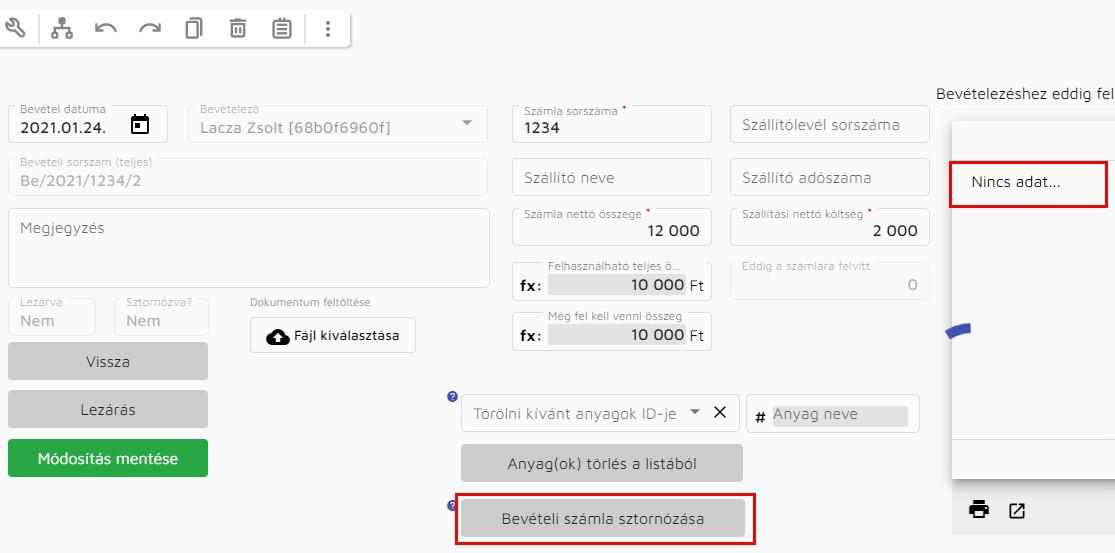 68. kép: Sztornó
2.5. Dolgozók
A „Dolgozók”, „Szállítók”, „Felhasználó csoportok” almenüben van lehetőségünk megtekinteni és kezelni azoknak az adatait, akiknek kiadunk anyagokat a kiadási bizonylaton vagy azoknak a beszállítóknak az adatait, amelyeket bevételi számlánál használunk. Új dolgozókat is itt tudunk felvenni.

69. kép: Dolgozók/szállító/felhasználó csoport almenü
Új dolgozó/szállító/felhasználó csoport felviteléhez kattintsunk a hozzáadás gombra. Írjuk be a szükséges adatokat, majd mentsük a rekordot.
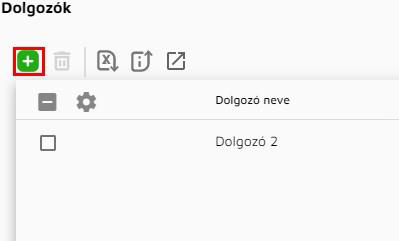 70. kép: Új dolgozó hozzáadása
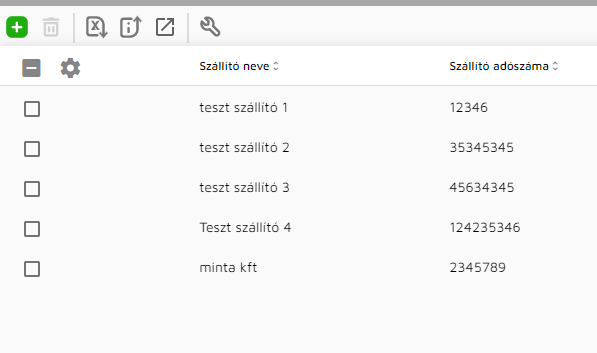 71. kép: Új szállító felvétele
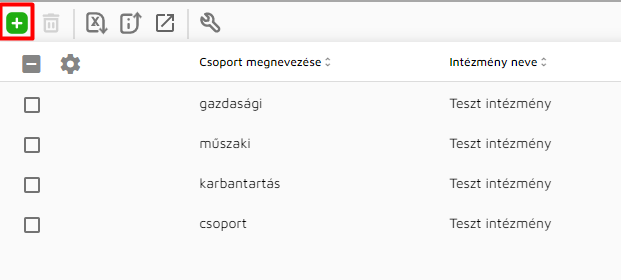 72. kép: Új felhasználó csoport felvétele
Nincs megjegyzés