
Letöltött számlák tételei
Felület megnyílik a fastruktúra melletti ablakban a "Letöltött számlák tételei" fülre kattintva
Felületén találhatók a csomópontokhoz rögzített számlatételek. A listában megjelennek az automatikusan feldolgozott és a kézzel rögzített számlák adatai egyaránt. A lista tartalma szűkíthető a szűrés opció segítségével, a feltöltött számlák letölthetők, törölhetők szerkeszthetők, újra feldogoztathatók.
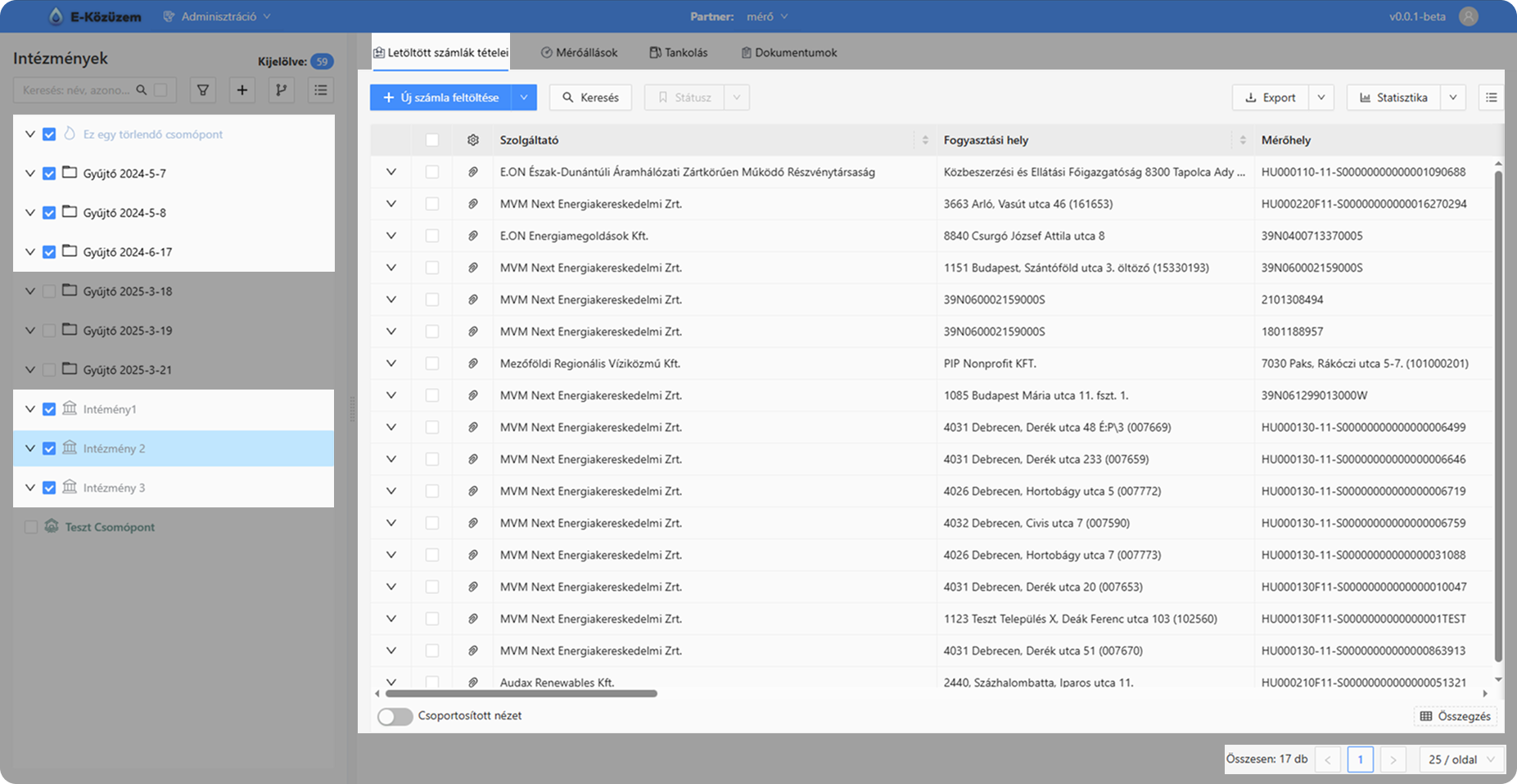 1. ábra - "Letöltött számlák tételei" felület
PodotA kiválasztvapdf nézegető és a „számlaletöltő funkciók külön lettek szedve, a "Letöltött számlák tételei”telei" felületen. Nézegető a szem ikonnal ( ), míg a letöltés a letöltés ikonra (
 ) kattintva indítható.

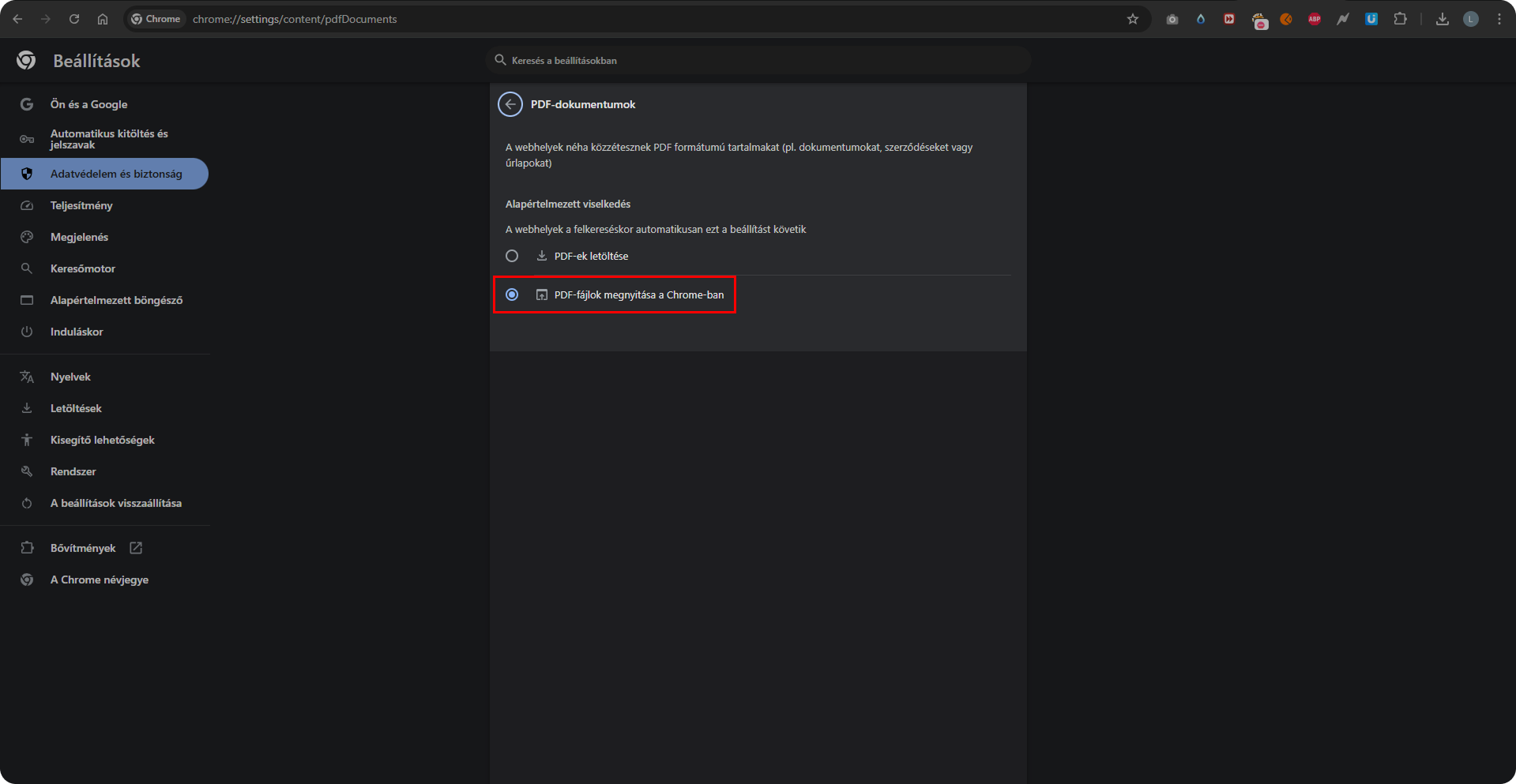
Amennyiben a funkció nem működik megfelelően, a következő beállítást kell elvégezni:
- chrome
- urlnek meg kell adni: chrome://settings/content/pdfDocuments
- megnyíló felületen
megjelenőbe kell állítani, hogy aszámlatételPDF-fájloksoránmegnyitása Chrome-ban történjen
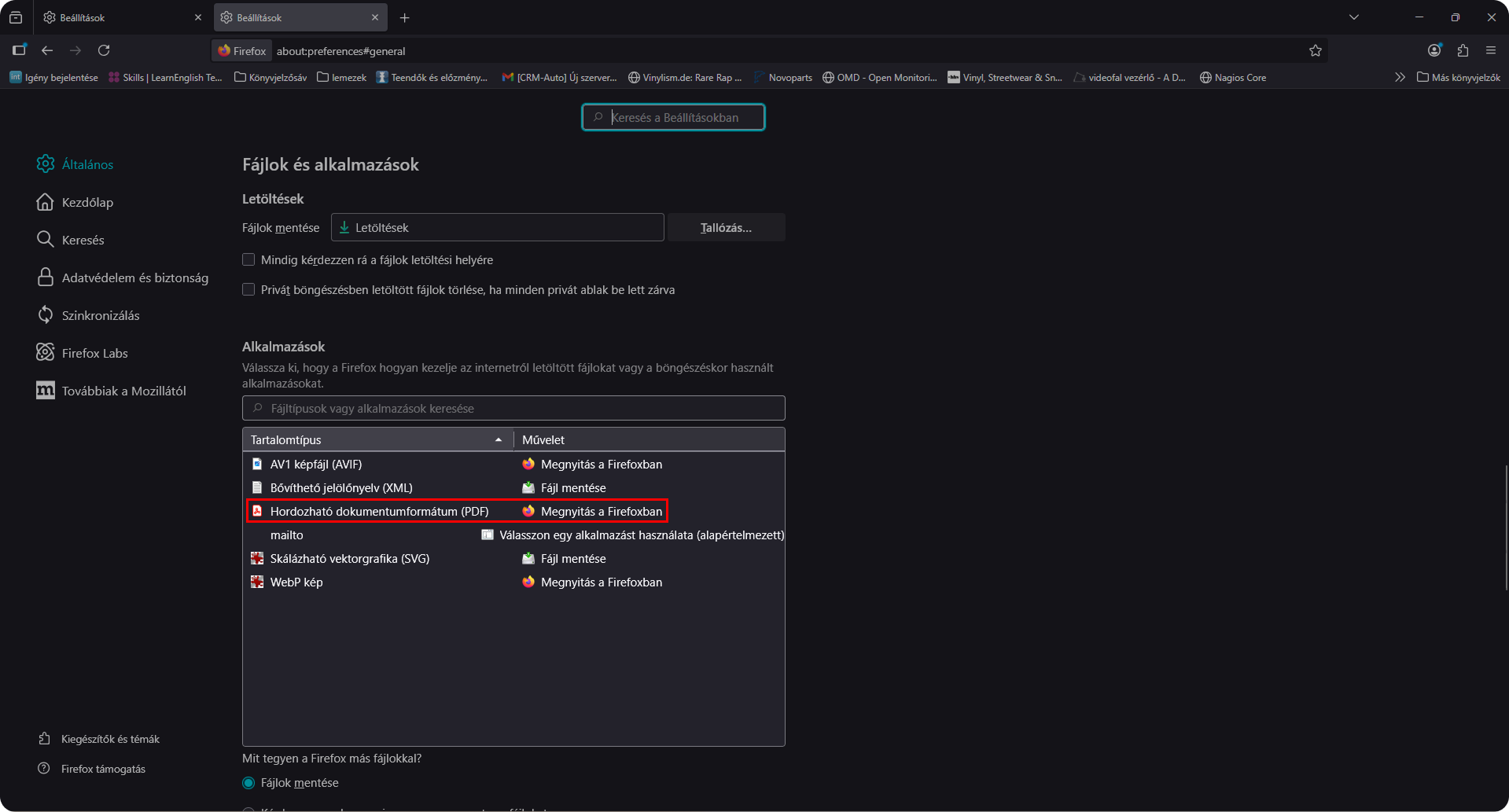
- edge
- urlnek meg kell adni: about:preferences#general
- megnyíló felületen be kell állítani, hogy a
pdfhordozhatóletöltéséredokumentumformátumokkattintva(PDF)megnyílikmegnyitása aPDFFirefoxbennézegető.történjen
Amennyibena

Számla feldolgozó felület megjelenik az "Új számla feltöltése" gombra, majd az "Automatikus számla feldolgozás" menüpontra kattintva. Opció helyi admin jogosultságú felhasználók és adatbázis adminisztrátorok számára érhető csak el.
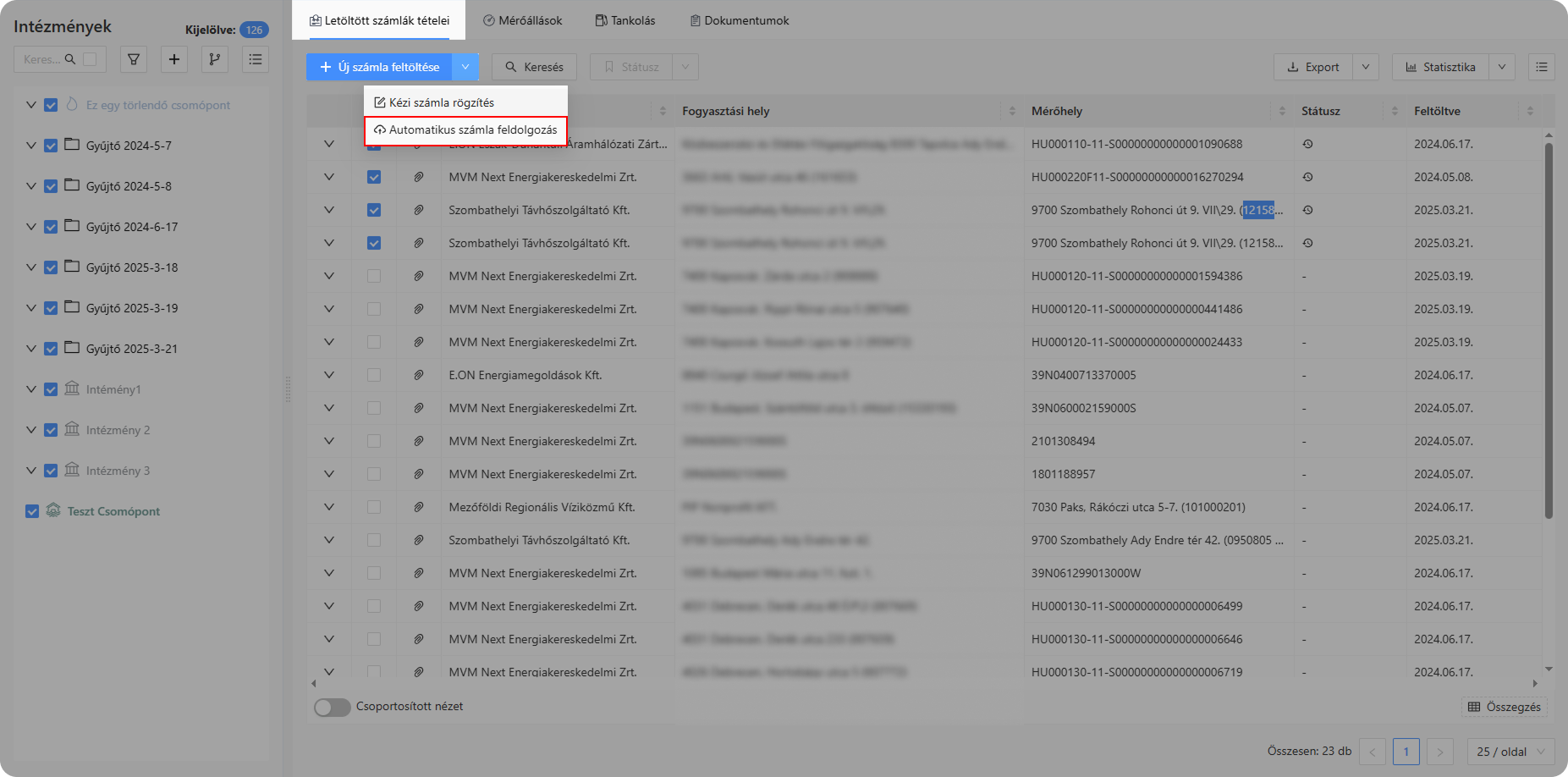 2. ábra - "Automatikus számlafeldolgozás" felület megnyitása
Kézi számlarögzítés felülete az "Új számla feltöltése" gombra, majd az "Kézi számlarögzítés" menüpontra kattintva nyitható meg.
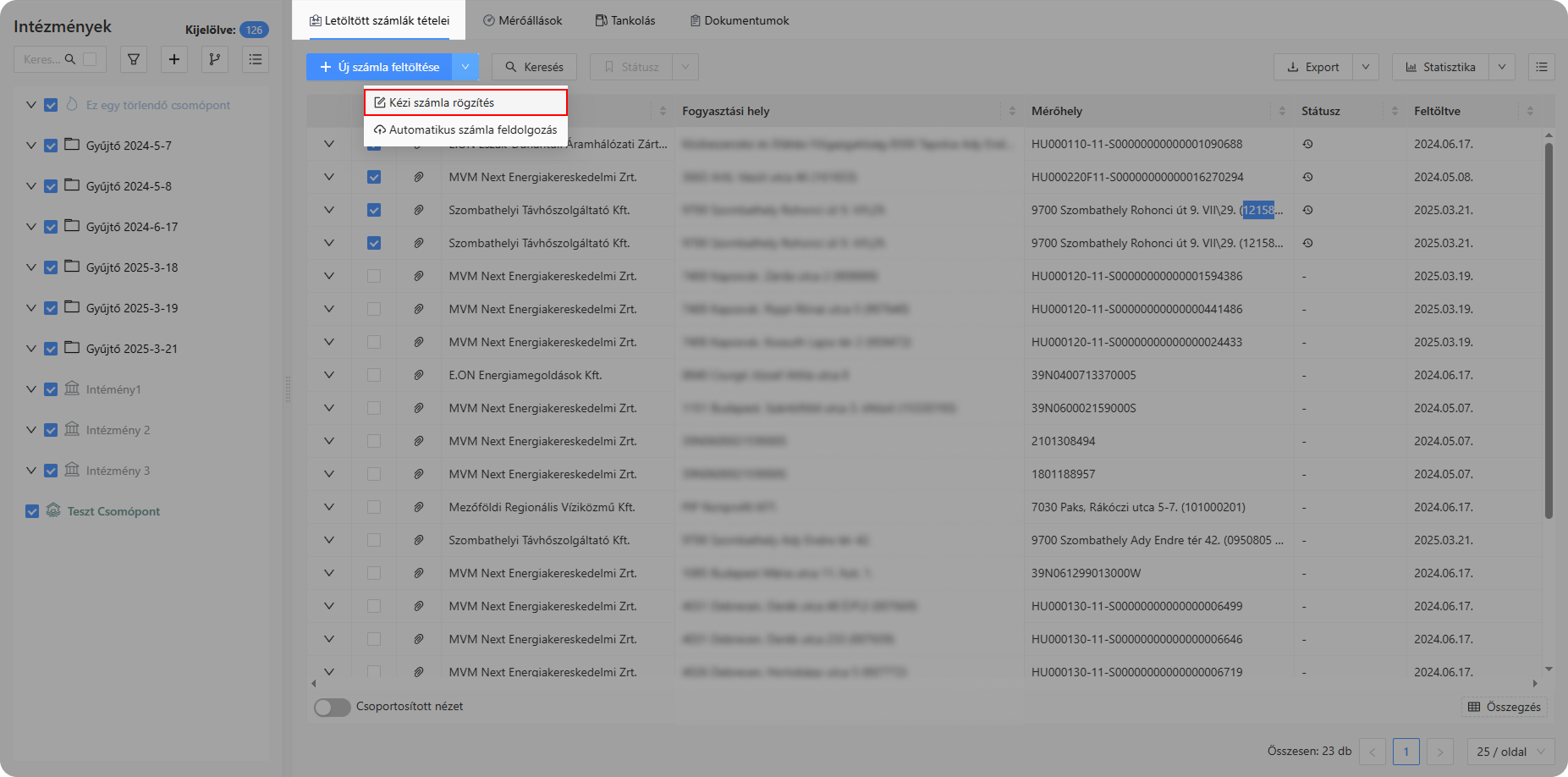 3. ábra - "Kézi számlarögzítés felület" megnyitása
Számla felület opciói