
2. A nyilvántartó használata
1. Nyitólap
Az alkalmazásba történő bejelentkezést követően a Kezdőlap jelenik meg. Ezen a felületen a Budapesti Komplex Szakképzési Centrumhoz tartozó intézmények listája látható.
1.1. Az intézménylista adatai
Az intézményekhez az alábbi adatok jelennek meg:
- Intézmény neve – az intézmény hivatalos megnevezése.
- Központi szervezet – jelzi, hogy az adott intézmény központi szervezetként működik-e.
- Iskola címe – az intézmény székhelyének címe.
- Telephely címe – az intézményhez tartozó telephely címe, amennyiben rendelkezik ilyennel.
Az oszlopok fejlécére kattintva a lista az adott oszlop szerint növekvő vagy csökkenő sorrendbe rendezhető.
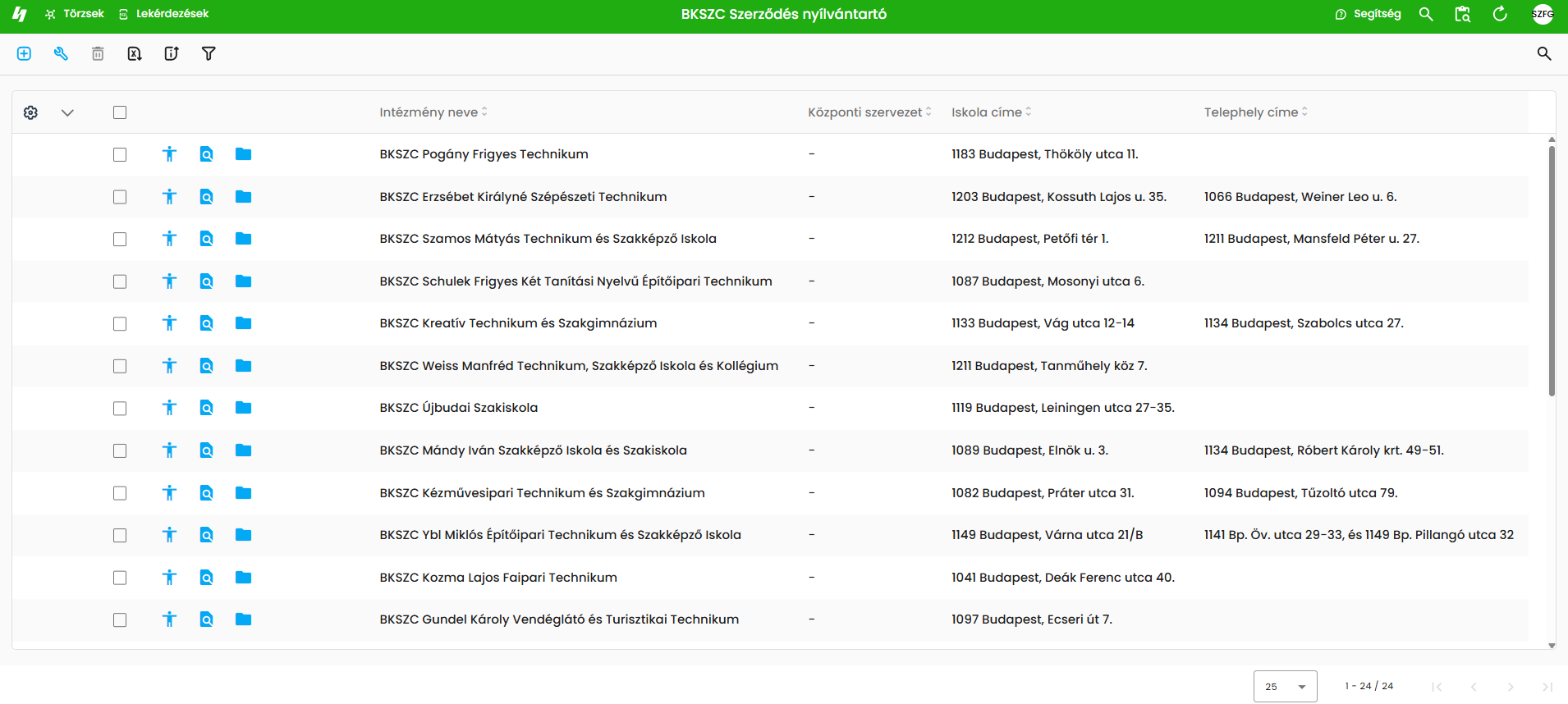 1. kép: Kezdőlap
1.2. Az intézményhez kapcsolódó funkciók
Az intézmények sorában található műveleti ikonok segítségével érhetők el az adott intézményhez kapcsolódó funkciók.
- Keresse meg a listában a használni kívánt intézményt.
- Vigye az egeret a használni kívánt műveleti ikon fölé. Ekkor megjelenik az ikonhoz tartozó funkció megnevezése.
- Kattintson a megfelelő ikonra:
- Kis ember ikon – Szerződött partnerek: az adott intézményhez tartozó szerződött partnerek megtekintésére és kezelésére szolgál.
- Nagyító - Lekérdezés intézménynek: Szerződések megkeresésére, szűrésére szolgál.
- Mappa ikon - Dokumentumtár: az adott intézményhez kapcsolódó dokumentumok megnyitására szolgál.
-
A BKSZC Főigazgatóság sorában két további műveleti ikon jelenik meg:
- Lekérdezés központnak – a Centrum intézményeihez kapcsolódó szerződéses adatok központi lekérdezésére szolgál.
- Számlák lekérdezése – a nyilvántartott szerződésekhez tartozó számlaadatok központi lekérdezésére szolgál.
A funkciók kizárólag megfelelő főigazgatósági jogosultsággal érhetők el. Más intézmények felhasználói számára ezek az ikonok nem jelennek meg.
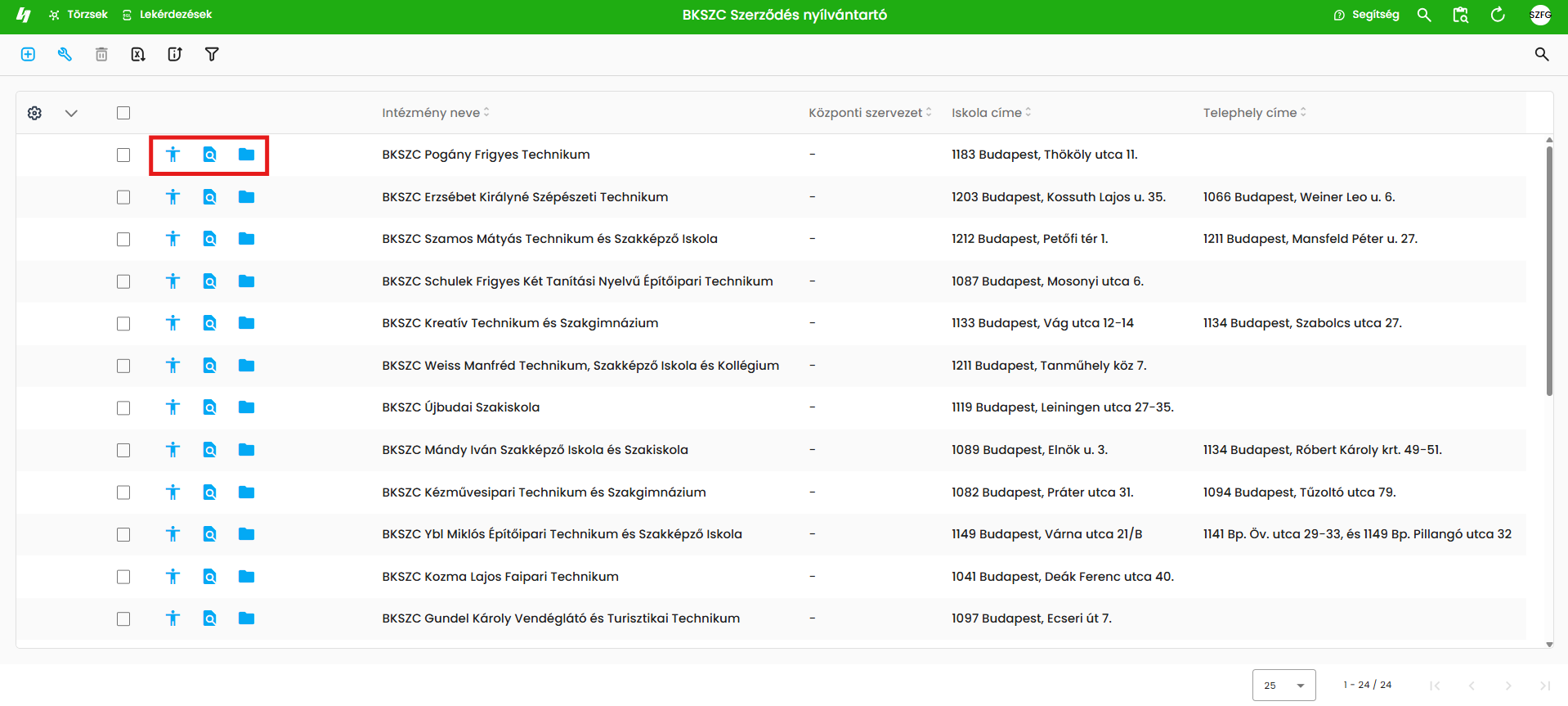 2. kép: Almunkafüzetek
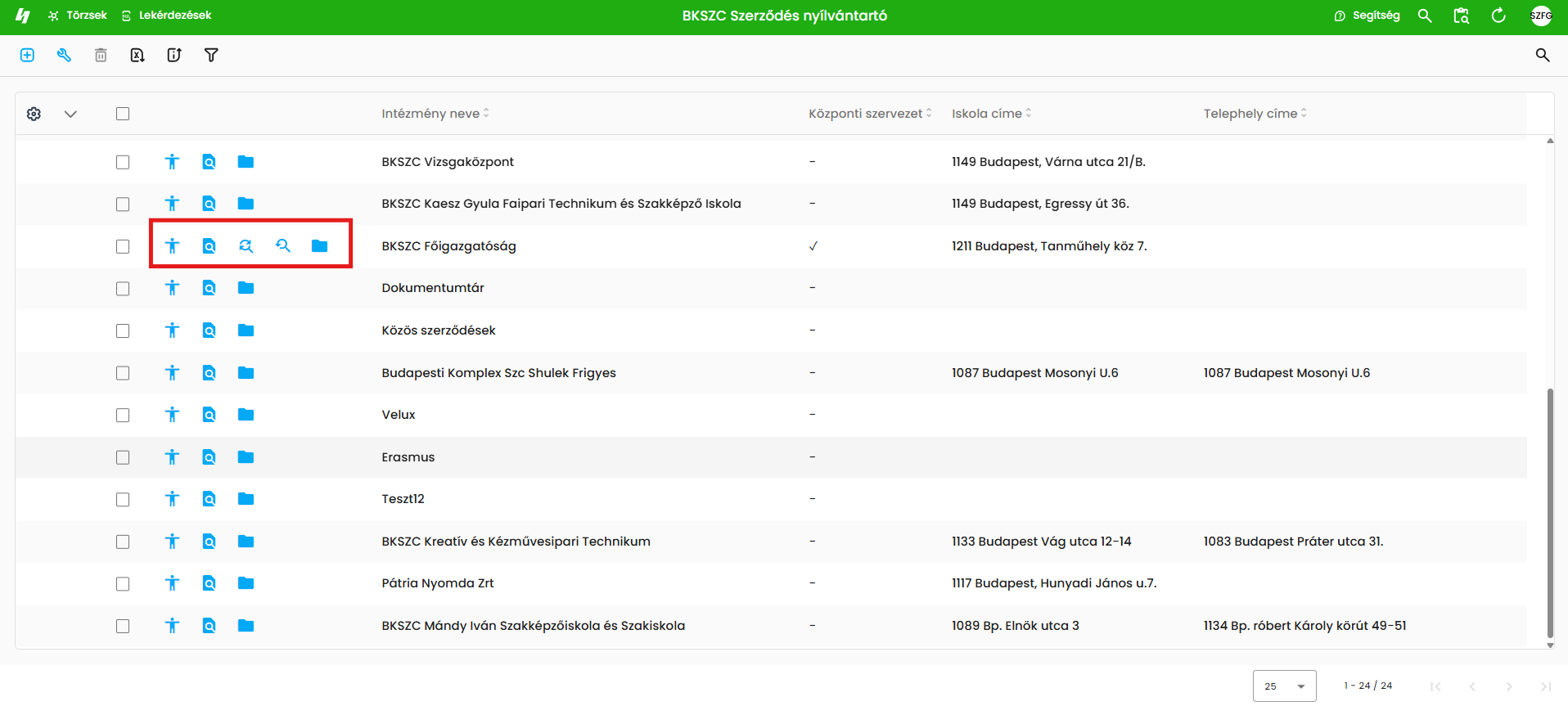
3. kép: Plusz kettő ikon, amit csak a Főigazgatás ér el
2. Szerződött partnerek
A Szerződött partner ikonra kattintva megjelenik az adott intézményhez rögzített szerződött partnerek listája. A felület felső részén zárójelben látható a kiválasztott intézmény neve.
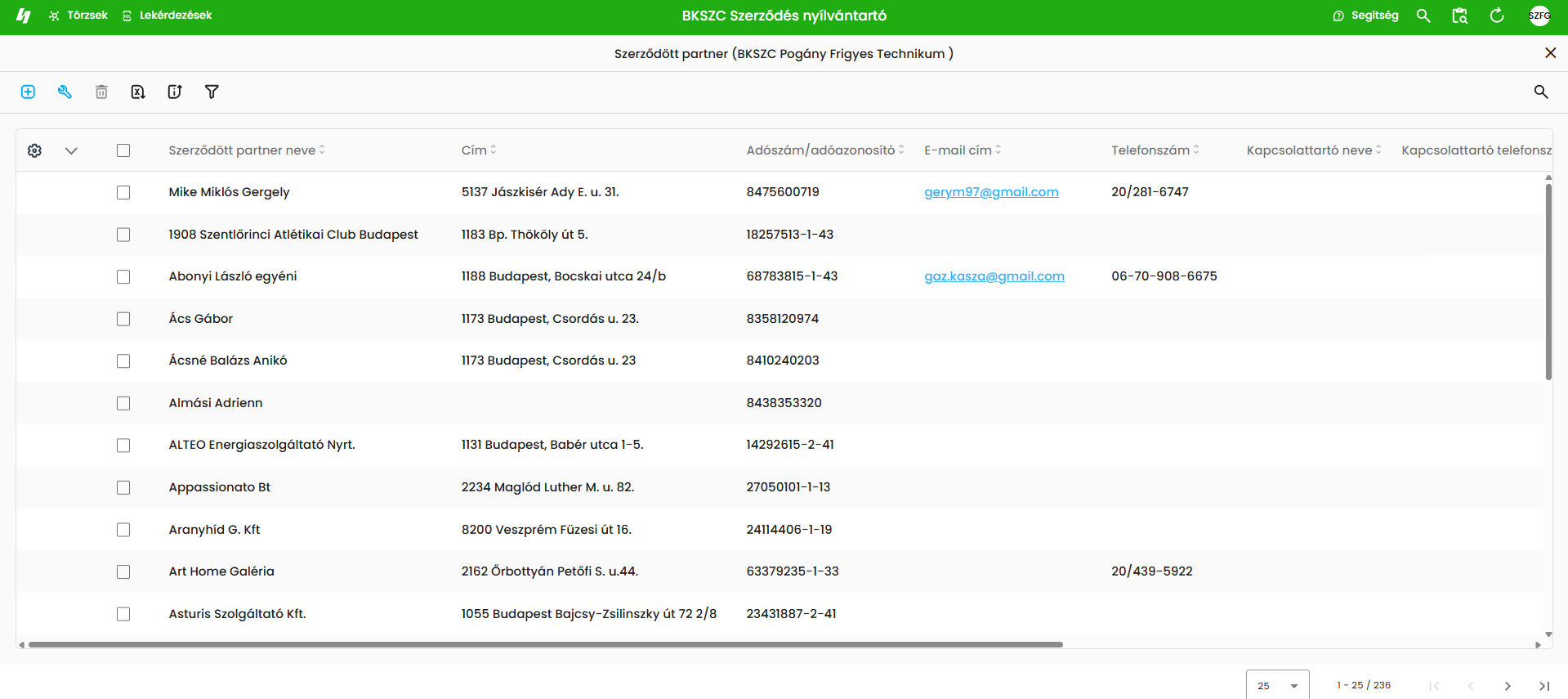 4. kép: Szerződött partnerek listája
2.1. Új szerződött partner rögzítése
Új szerződött partner felvételéhez kattintson a partnerlista bal felső részén található + ikonra. Ezt követően megjelenik a Szerződött partner adatlap.
Az adatlapon az alábbi adatok rögzíthetők:
- Szerződött partner neve – a szervezet, vállalkozás vagy természetes személy neve.
- Cím – a partner címe vagy hivatalos székhelye.
- Képviseli – szervezet esetén a képviseletre jogosult személy neve.
- Adószám/adóazonosító – szervezet esetén az adószám, természetes személy esetén az adóazonosító jel.
- Kapcsolattartó neve – a szerződött partnerhez tartozó kapcsolattartó neve.
- Intézmény neve – annak az intézménynek a neve, amelyhez a szerződött partner rögzítésre kerül. A mezőt a rendszer a korábban kiválasztott intézmény alapján automatikusan tölti ki.
- E-mail-cím – a partner elektronikus elérhetősége.
- Telefonszám – a partner telefonszáma.
- Kapcsolattartó telefonszáma – a megadott kapcsolattartó közvetlen telefonszáma.
- Info – a partnerhez kapcsolódó további információk vagy megjegyzések.
- Vállalkozási kategória – a partner vállalkozási besorolása, amely a legördülő listából választható ki.
2.2. A partner adatainak mentése
- Töltse ki a rendelkezésre álló partneradatokat.
- Ellenőrizze a megadott adatok helyességét.
- A rögzítés befejezéséhez kattintson a jobb felső sarokban található Mentés gombra.
- Sikeres mentést követően az új partner megjelenik az adott intézményhez tartozó szerződött partnerek listájában.
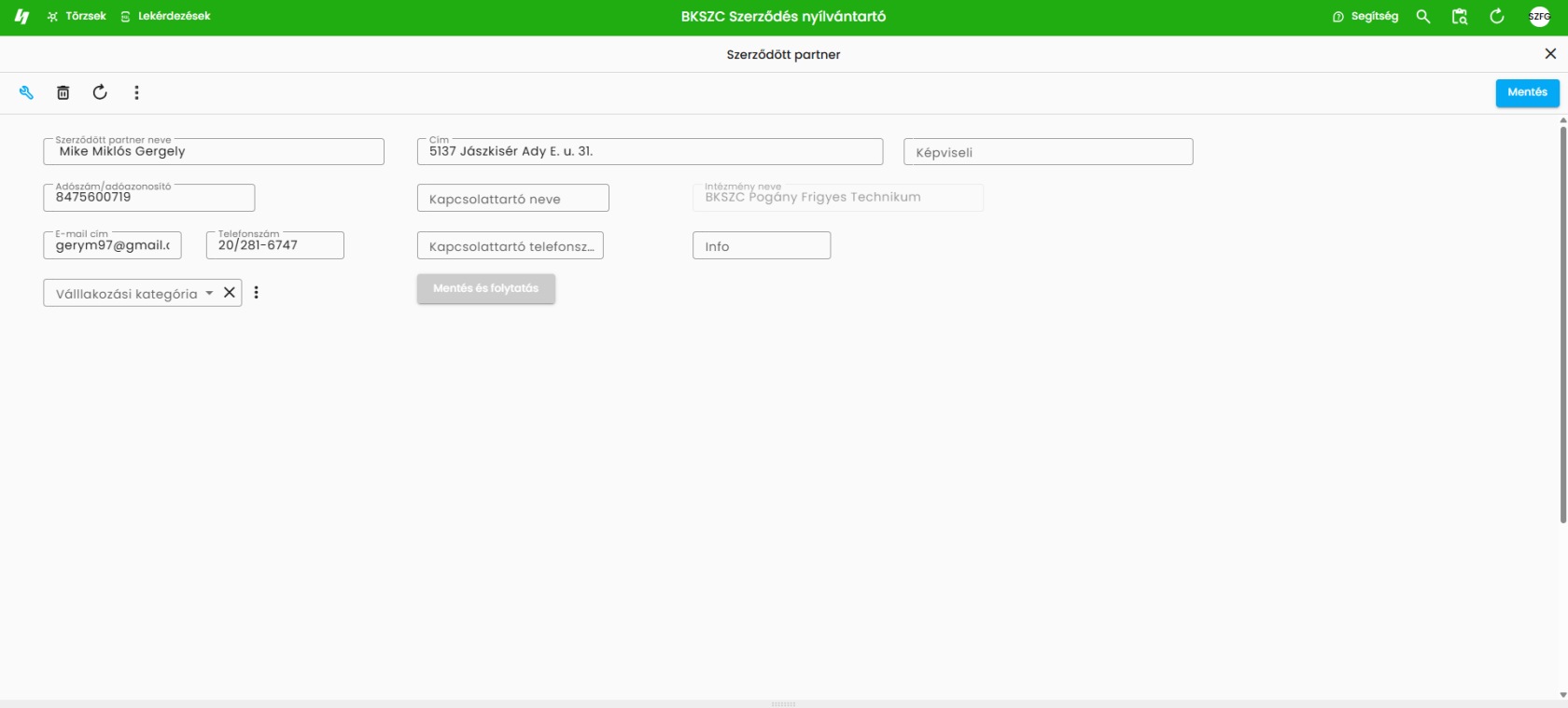 5. kép: Új partner rögzítése
3. A partnerhez tartozó szerződések
A Szerződések fül az adott szerződött partnerhez kapcsolódó szerződések megtekintésére és kezelésére szolgál. A fül a partner adatainak mentését követően jelenik meg az adatlap alsó részén.
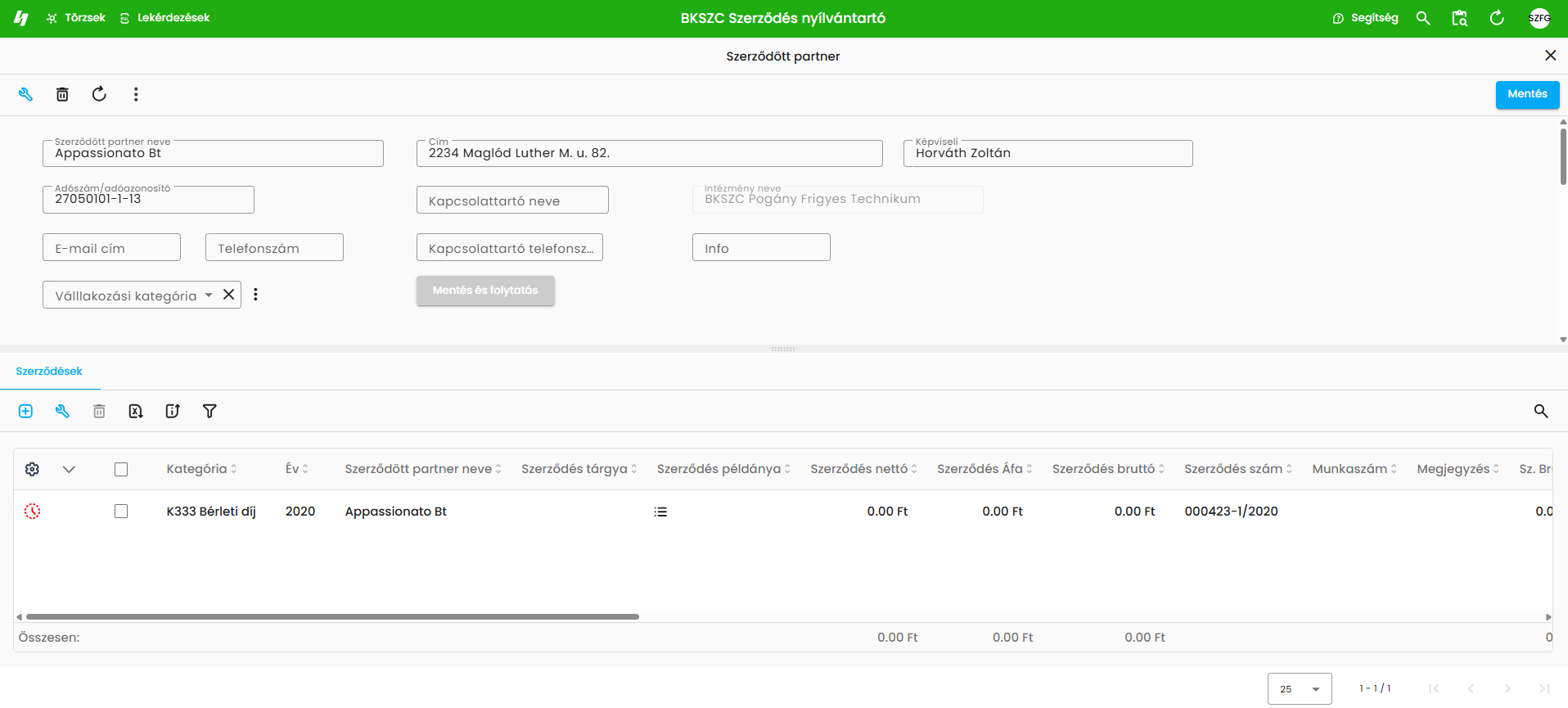
6. kép: Szerződések fül
3.1. Új szerződés rögzítésének megkezdése
- Nyissa meg a szerződött partner adatlapját.
- Lépjen az adatlap alsó részén található Szerződések fülre.
- Kattintson a táblázat bal felső részén található + ikonra.
- A rendszer megnyitja az új szerződés rögzítésére szolgáló adatlapot.
- Töltse ki a szerződés adatait, majd mentse a rekordot.
3.2. A szerződés adatainak megadása
Az új szerződés adatlapján az alábbi adatok rögzíthetők, illetve tekinthetők meg:
3.2.1. Alapadatok
- Szerződött partner neve – a kiválasztott partner neve. A mezőt a rendszer automatikusan tölti ki.
- Szerződés száma – a szerződés egyedi azonosítója vagy nyilvántartási száma.
- Iktatószám – a szerződéshez tartozó iktatási szám.
- Kezdete – a szerződés hatálybalépésének vagy kezdő időpontjának dátuma.
- Érvényes – a szerződés érvényességének lejárati dátuma.
- Határozatlan? – a jelölőnégyzetet akkor kell kiválasztani, ha a szerződés határozatlan időre szól.
- Kategória – a szerződés kategóriája, amely a legördülő listából választható ki.
- Év – a szerződés nyilvántartási éve.
- Szerződés tárgya – a szerződés tárgyának rövid megnevezése.
- Munkaszám – a szerződéshez kapcsolódó munkaszám.
- Megjegyzés – a szerződéssel kapcsolatos további információk rögzítésére szolgáló szöveges mező.
3.2.2. A szerződés pénzügyi adatai
- Szerződés nettó összege – a szerződés áfa nélküli értéke.
- Szerződés áfaösszege – a szerződéshez tartozó áfa összege.
- Szerződés bruttó összege – a szerződés áfával növelt teljes értéke.
- Számlák nettó összege – a szerződéshez kapcsolódó számlák összesített nettó értéke.
- Számlák áfaösszege – a kapcsolódó számlák összesített áfatartalma.
- Számlák bruttó összege – a kapcsolódó számlák összesített bruttó értéke.
- Maradvány nettó összege – a szerződés nettó összege és a kapcsolódó számlák nettó összege közötti különbség.
- Maradvány áfaösszege – a szerződés és a számlák áfaösszege közötti különbség.
- Maradvány bruttó összege – a szerződés bruttó összege és a kapcsolódó számlák bruttó összege közötti különbség.
A szürkén megjelenő pénzügyi mezőket a rendszer a kapcsolódó adatok alapján automatikusan tölti vagy számítja ki.
3.2.3. További besorolási adatok
- Inflációkövetés – bejelölésével rögzíthető, hogy a szerződés értéke vagy díja inflációkövető.
- Lezárt – a legördülő mezőben megadható a szerződés lezártsági állapota.
- Képviseli – a szerződött partner adatlapján megadott képviselő neve. A rendszer automatikusan jeleníti meg.
- Szerződéses forma – a szerződés formája vagy típusa, amely a legördülő listából választható ki.
- Intézmény szerinti csoportosítás – a szerződés intézményi besorolása.
- Vállalkozási kategória – a partner adatlapján megadott vállalkozási kategória.
- Intézmény neve – annak az intézménynek a neve, amelyhez a szerződés tartozik. A mezőt a rendszer automatikusan tölti ki.
3.3. A szerződés dokumentumának feltöltése
A szerződés elektronikus példánya az adatlapon található Szerződés példánya résznél tölthető fel.
- Kattintson a Fájlok kiválasztása gombra.
- Keresse meg a számítógépen a feltölteni kívánt dokumentumot.
- Jelölje ki a fájlt, majd erősítse meg a kiválasztást.
- Ellenőrizze, hogy a kiválasztott dokumentum megjelent-e az adatlapon.
- Szükség esetén további fájlokat is csatolhat.
3.4. A szerződés mentése
- Töltse ki a szerződés szükséges adatait.
- Ellenőrizze a megadott adatokat és a feltöltött dokumentumokat.
- Kattintson a jobb felső sarokban található Mentés gombra.
- A rendszer ellenőrzi a megadott adatokat.
- Sikeres mentés után a szerződés megjelenik az adott partner Szerződések listájában.
Hiányzó vagy nem megfelelő adat esetén a rendszer figyelmeztető üzenetet jeleníthet meg.
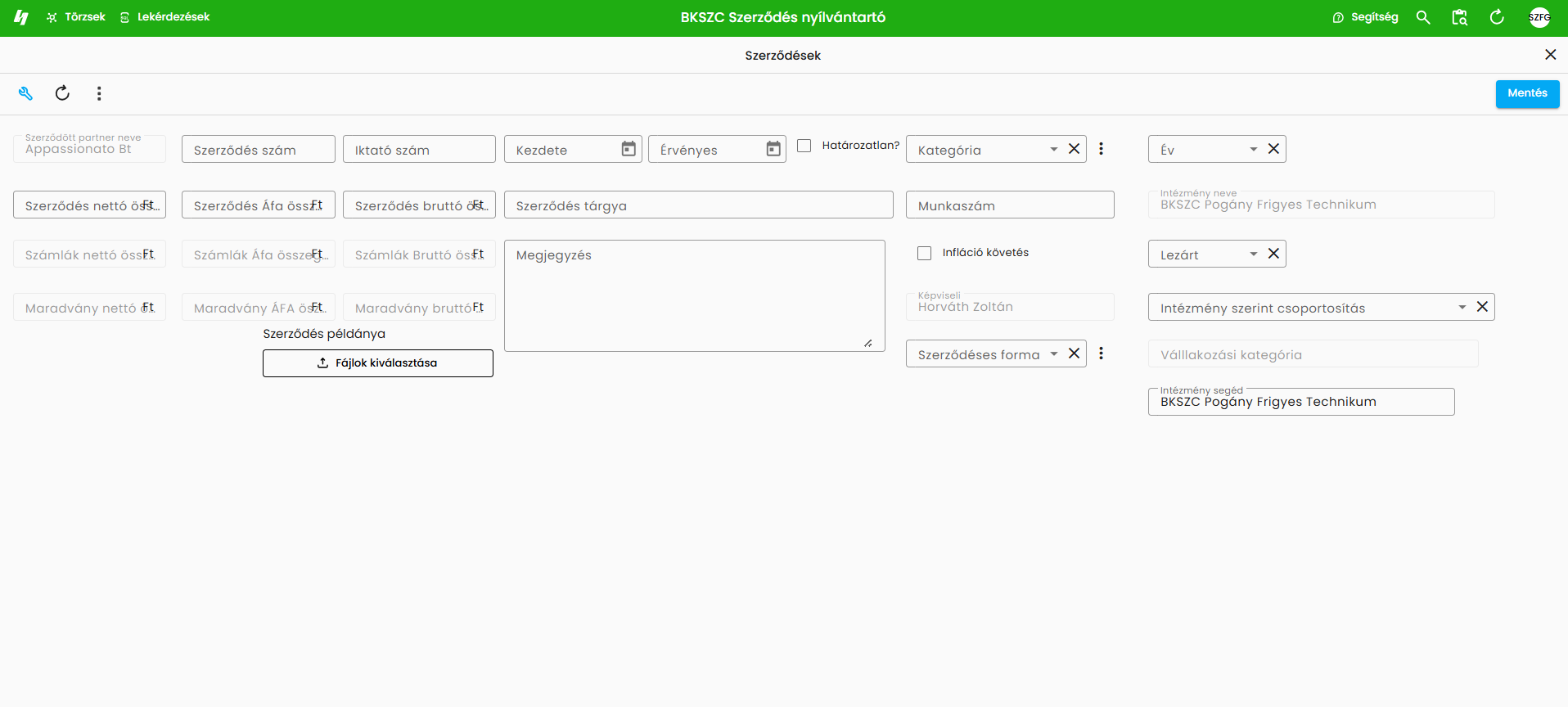
7. kép: Szerződés rögzítése
A szerződés mentését követően az adatlap alsó részén megjelenik a Számlák és a Módosítások alfül.
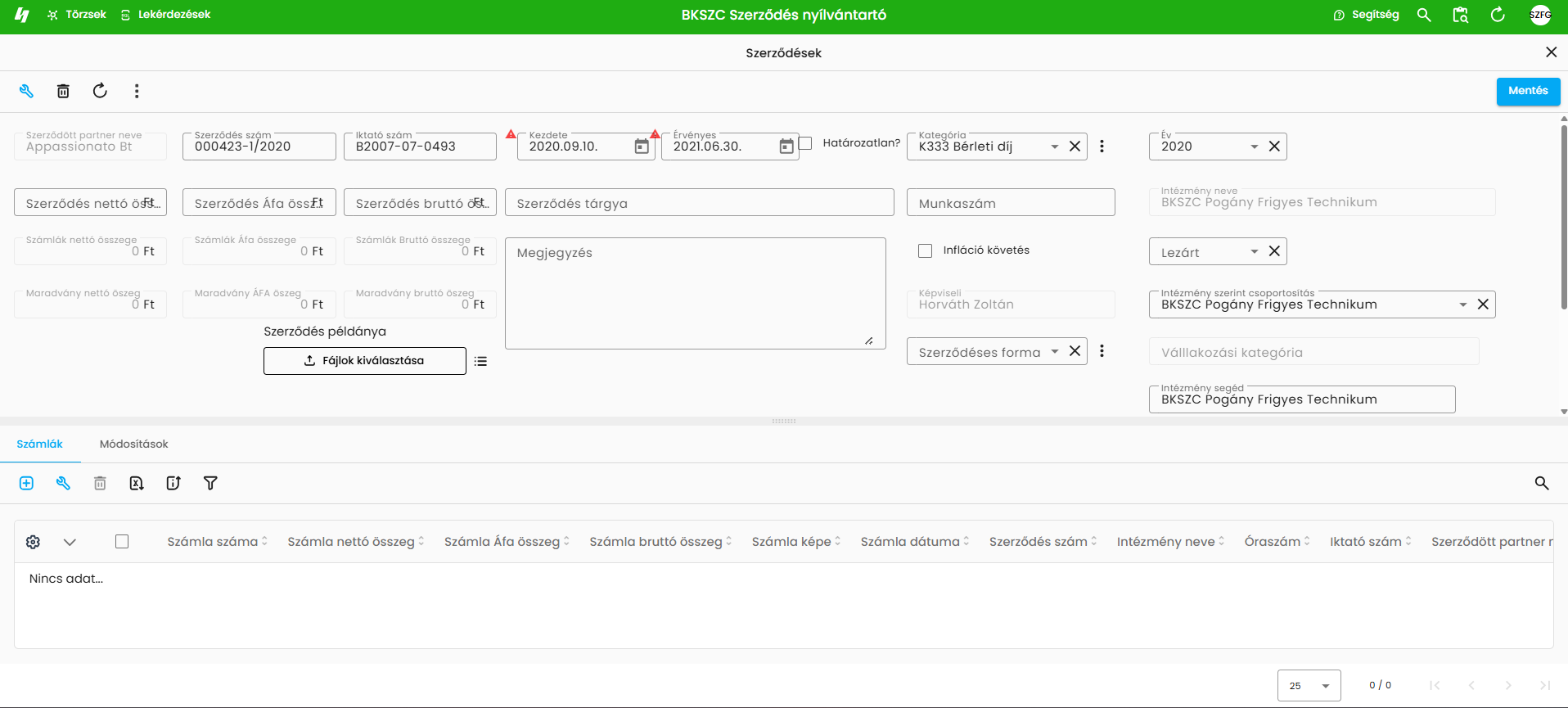 8. kép: Számlák és Módosítások
4. Számlák kezelése
A Számlák alfülön az adott szerződéshez kapcsolódó számlák tekinthetők meg, rögzíthetők és kezelhetők.
4.1. Új számla rögzítése
- Nyissa meg a megfelelő szerződés adatlapját.
- Válassza az adatlap alsó részén található Számlák alfület.
- Kattintson a táblázat bal felső részén található + ikonra.
- Adja meg a számla adatait.
- Mentse a rekordot.
4.2. A számla adatainak megadása
Új számla rögzítésekor az alábbi adatok adhatók meg, illetve tekinthetők meg:
- Iktatószám – annak a szerződésnek az iktatószáma, amelyhez a számla kapcsolódik. A mezőt a rendszer automatikusan tölti ki.
- Szerződés száma – a kapcsolódó szerződés nyilvántartási száma. A mezőt a rendszer automatikusan tölti ki.
- Szerződött partner neve – a szerződéshez tartozó partner neve. A mezőt a rendszer automatikusan jeleníti meg.
- Számla száma – a számlán szereplő egyedi számlaszám.
- Számla dátuma – a számla kiállításának dátuma. A dátum a naptárikon segítségével is kiválasztható.
- Számla képe – a számla elektronikus példánya vagy beszkennelt képe.
- Intézmény neve – annak az intézménynek a neve, amelyhez a szerződés és a számla tartozik. A mezőt a rendszer automatikusan tölti ki.
- Számla nettó összege – a számla áfa nélküli értéke.
- Számla áfaösszege – a számlán szereplő áfa összege.
- Számla bruttó összege – a számla áfával növelt teljes összege.
- Óraszám – szükség esetén a számlához kapcsolódó teljesített órák száma.
A számla mentése után az új tétel megjelenik a Számlák listájában.
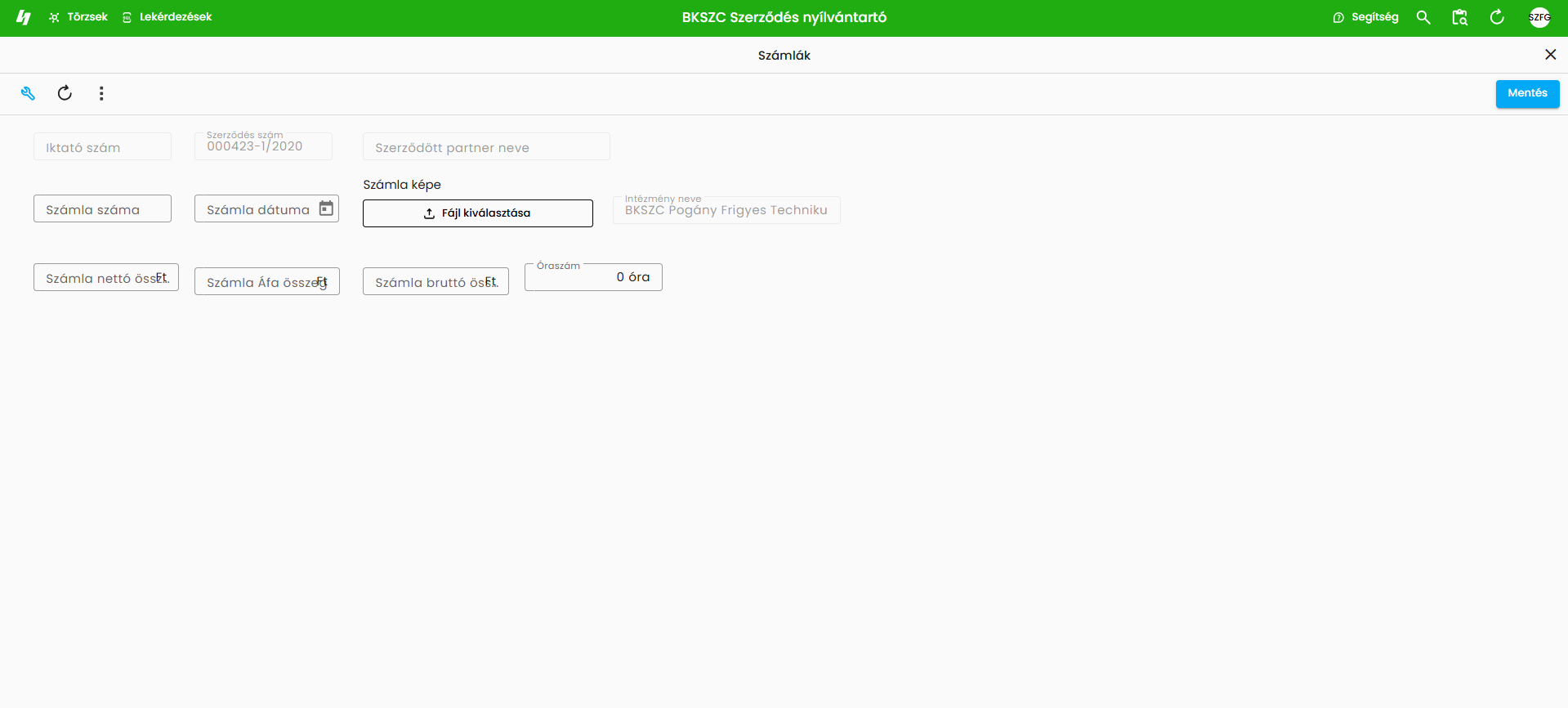
9. kép: Számla adatainak megadása
5. Szerződésmódosítások kezelése
A Módosítások alfül az adott szerződéshez kapcsolódó módosítások rögzítésére, megtekintésére és kezelésére szolgál. Az alfül a szerződés mentését követően válik elérhetővé.
5.1. Új módosítás felvétele
Új szerződésmódosítás rögzítéséhez:
- Nyissa meg a szerződött partner adatlapját.
- A Szerződések fülön nyissa meg a módosítani kívánt szerződést.
- Az adatlap alsó részén válassza a Módosítások alfület.
- Kattintson a módosítások táblázatának bal felső részén található + ikonra.
- A rendszer megnyitja a Módosítások adatlapot.
- Adja meg a módosítás adatait, és szükség esetén töltse fel a módosított szerződés dokumentumát.
- Kattintson a jobb felső sarokban található Mentés gombra.
5.2. A módosítás adatainak megadása
Az új módosítás adatlapján az alábbi adatok adhatók meg, illetve tekinthetők meg:
- Módosítás dátuma – a szerződésmódosítás keltezésének dátuma. A dátum a mező mellett található naptárikon segítségével is kiválasztható.
- Módosított szerződés – a szerződésmódosítást tartalmazó elektronikus dokumentum tölthető fel.
- Szerződés száma – annak az eredeti szerződésnek a nyilvántartási száma, amelyhez a módosítás tartozik. A mezőt a rendszer automatikusan tölti ki.
- Érvényessége – az a dátum, amelytől vagy ameddig a szerződésmódosítás érvényes. A dátum naptárikon segítségével is kiválasztható.
- Intézmény neve – annak az intézménynek a neve, amelyhez a szerződés tartozik. A mezőt a rendszer automatikusan jeleníti meg.
- Szerződött partner neve – a kapcsolódó szerződött partner neve. A mezőt a rendszer automatikusan tölti ki.
A szürkén megjelenő mezők a kapcsolódó szerződés adatai alapján automatikusan töltődnek ki, ezért ezek közvetlenül nem módosíthatók.
Sikeres mentés után a módosítás megjelenik az adott szerződéshez tartozó Módosítások listájában.
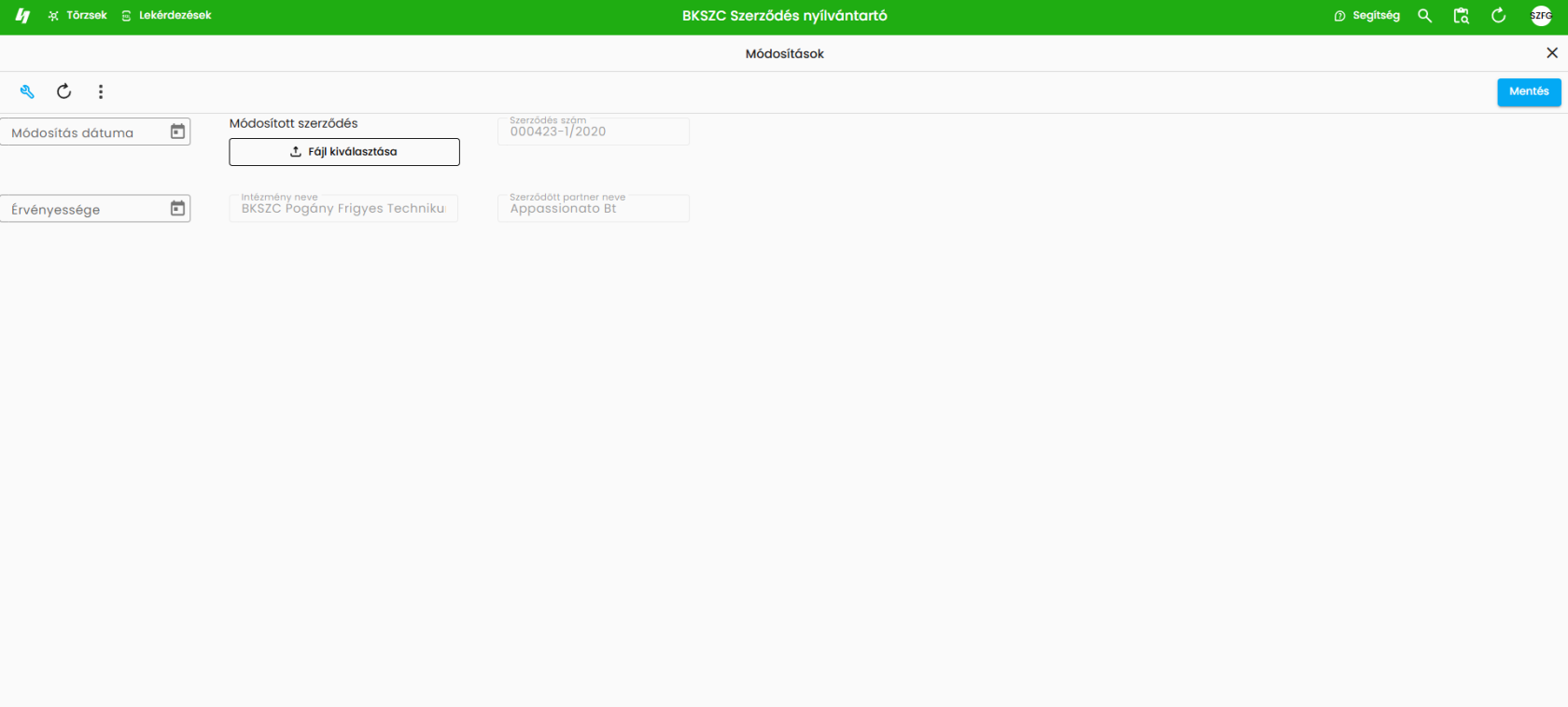 10. kép: Módosítások rögzítése
6. Lekérdezés intézményeknek
A Lekérdezés intézményeknek funkció segítségével az adott intézményhez kapcsolódó szerződéses adatok kérdezhetők le.
6.1. A lekérdezési felület megnyitása
- Térjen vissza az intézményeket tartalmazó kezdőlapra.
- Keresse meg a listában azt az intézményt, amelynek adatait le szeretné kérdezni.
- Kattintson az intézmény sorában található dokumentumot és nagyítót ábrázoló ikonra.
- A rendszer megnyitja a kiválasztott intézményhez tartozó lekérdezési felületet.
A megnyitott lekérdezés mindig ahhoz az intézményhez kapcsolódik, amelynek sorában az ikonra kattintott.
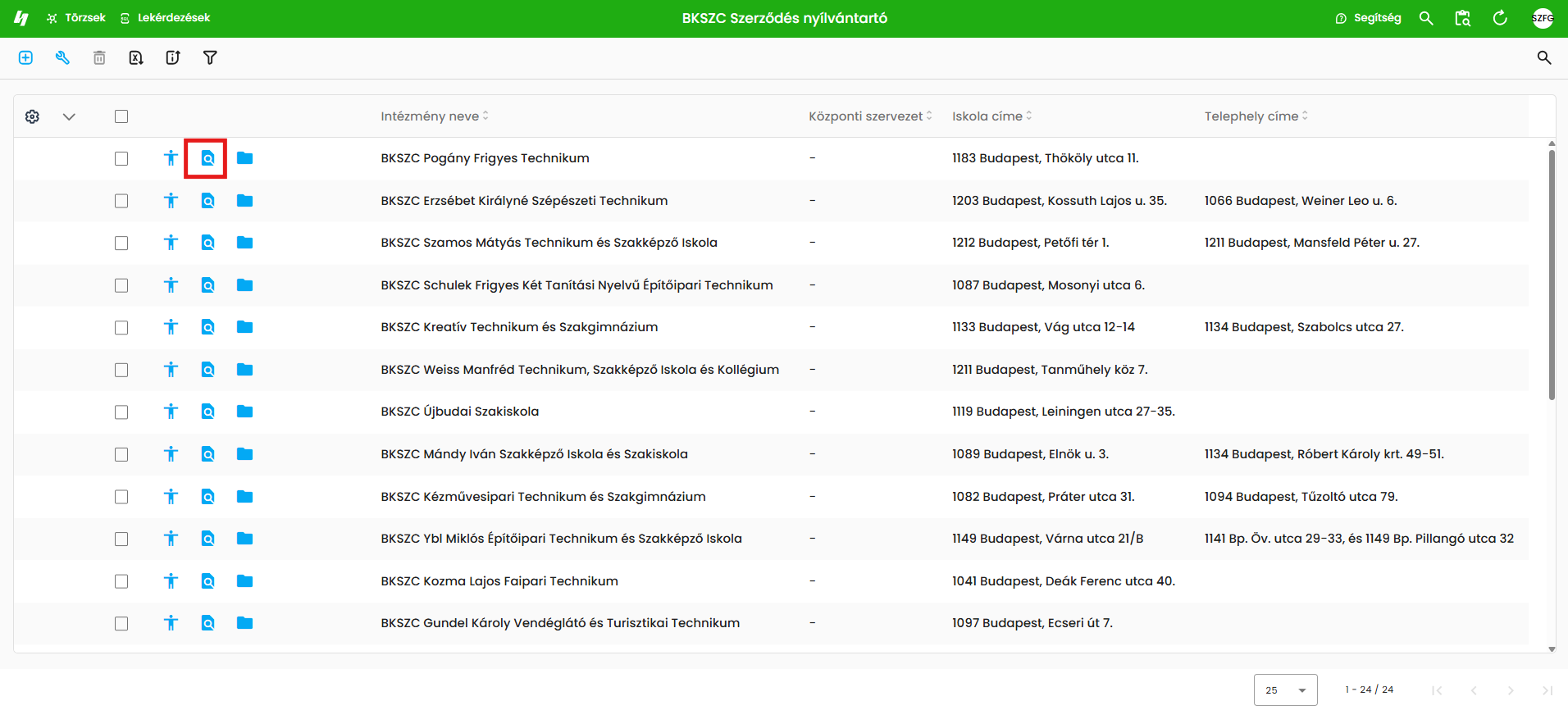 11. kép: Lekérdezés intézményeknek
6.2. Szűrési feltételek
A lekérdezési felület felső részén található mezők segítségével az intézményhez kapcsolódó szerződések különböző feltételek szerint szűrhetők.
Az alábbi szűrési feltételek használhatók:
6.3. A szűrés használata
Több szűrési feltétel egyidejűleg is alkalmazható. Ebben az esetben csak azok a szerződések jelennek meg, amelyek valamennyi megadott feltételnek megfelelnek.
A legördülő mezőben beállított szűrés törléséhez kattintson a mező jobb oldalán található X ikonra. A teljes találati lista visszaállításához törölje az összes megadott szűrési feltételt.
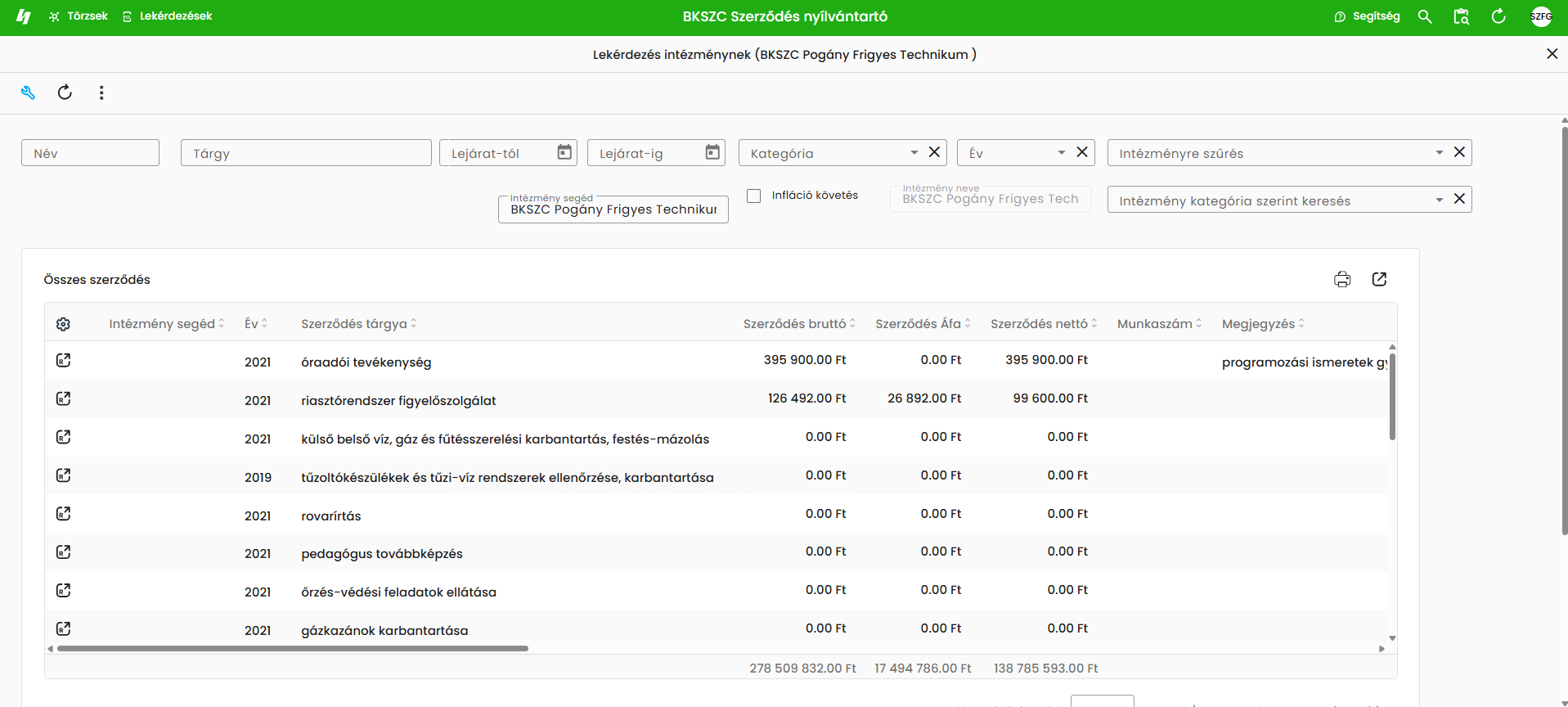 12. kép: Szűrési feltételek
7. Lekérdezés központnak
A Lekérdezés központnak munkafüzet segítségével a Főigazgatóság jogosultsággal rendelkező munkatársai központilag kérdezhetik le az intézményekhez kapcsolódó szerződéses adatokat.
7.1. A munkafüzet megnyitása
- Térjen vissza az intézményeket tartalmazó kezdőlapra.
- Keresse meg a BKSZC Főigazgatóság sort.
- Kattintson a Lekérdezés központnak ikonra.
- A rendszer megnyitja a központi szerződéslekérdezési felületet.
7.2. A központi lekérdezés szűrőmezői
A lekérdezési felület felső részén található mezők segítségével a Főigazgatóság a szerződéseket több szempont szerint szűrheti.
Az alábbi szűrési feltételek használhatók:
- Szállító neve – a szerződött partner vagy szállító neve, illetve annak egy részlete alapján keres.
- Szerződés száma – a megadott szerződésszám alapján szűri a találatokat.
- Tárgy – a szerződés tárgya vagy annak egy részlete alapján keres.
- Vállalkozási kategória – a szerződött partner vállalkozási besorolása alapján szűr.
- Lejárat-tól – a vizsgált lejárati időszak kezdő dátuma.
- Lejárat-ig – a vizsgált lejárati időszak záró dátuma.
- Év – a kiválasztott nyilvántartási év szerinti szűrést teszi lehetővé.
- Intézményre szűrés – egy meghatározott intézmény szerződéseit jeleníti meg.
- Képviseli – a szerződött partnert képviselő személy neve alapján keres.
- Iktatószám – a szerződés iktatószáma alapján szűri a találatokat.
- Kategória – a szerződés kategóriája alapján szűr.
- Szerződéses forma – a kiválasztott szerződéses forma szerinti találatokat jeleníti meg.
- Lezárt – a szerződés lezártsági állapota alapján szűr.
- Határozatlan – bejelölése esetén a határozatlan időre kötött szerződések jelennek meg.
7.3. A központi lekérdezés használata
- Adjon meg egy vagy több szűrési feltételt.
- Szöveges kereséshez írja be a keresett adatot a megfelelő mezőbe.
- Dátum szerinti kereséshez adja meg a Lejárat-tól és/vagy a Lejárat-ig mező értékét.
- A legördülő mezőkből válassza ki a kívánt kategóriát, évet, állapotot vagy intézményt.
- Határozatlan idejű szerződések kereséséhez jelölje be a Határozatlan jelölőnégyzetet.
- A rendszer a feltételeknek megfelelő találatokat az Összes szerződés központnak táblázatban jeleníti meg.
Több feltétel egyidejű használata esetén csak azok a szerződések jelennek meg, amelyek valamennyi beállított szűrési feltételnek megfelelnek. A mezők értéke a mező jobb oldalán található X ikonra kattintva törölhető.
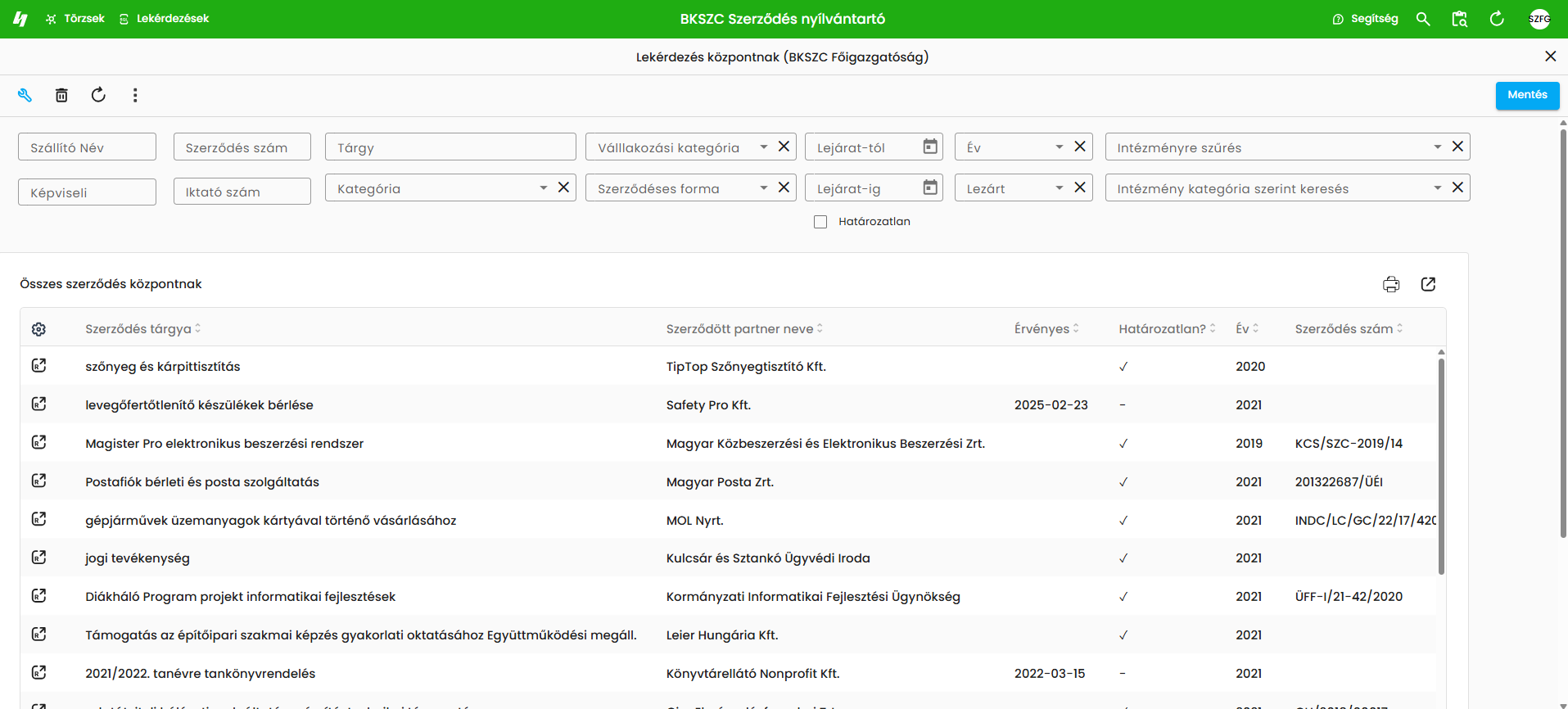
13. kép: Lekérdezés központnak
8. Számlák lekérdezése
A Számlák lekérdezése munkafüzet a rendszerben rögzített számlák központi keresésére és áttekintésére szolgál. A funkció csak a Főigazgatóság megfelelő jogosultsággal rendelkező felhasználói számára érhető el.
8.1. A munkafüzet megnyitása
- Térjen vissza az intézményeket tartalmazó kezdőlapra.
- Keresse meg a BKSZC Főigazgatóság sort.
- Kattintson a Számlák lekérdezése ikonra.
- A rendszer megnyitja a számlák központi lekérdezési felületét.
8.2. A számlák szűrése
A Számlák lekérdezése felület felső részén az alábbi szűrési feltételek használhatók:
- Számla nettó összege – a megadott nettó összeg alapján szűri a számlákat.
- Szerződő fél – a szerződött partner neve vagy annak egy részlete alapján keres.
A szűrés használatához:
- Adja meg a keresett nettó összeget és/vagy a szerződő fél nevét.
- A rendszer a megadott feltételeknek megfelelő találatokat a Számlák táblázatban jeleníti meg.
- A teljes lista visszaállításához törölje a szűrőmezők tartalmát.
A két szűrési feltétel egyidejűleg is használható. Ebben az esetben csak azok a számlák jelennek meg, amelyek mindkét feltételnek megfelelnek.
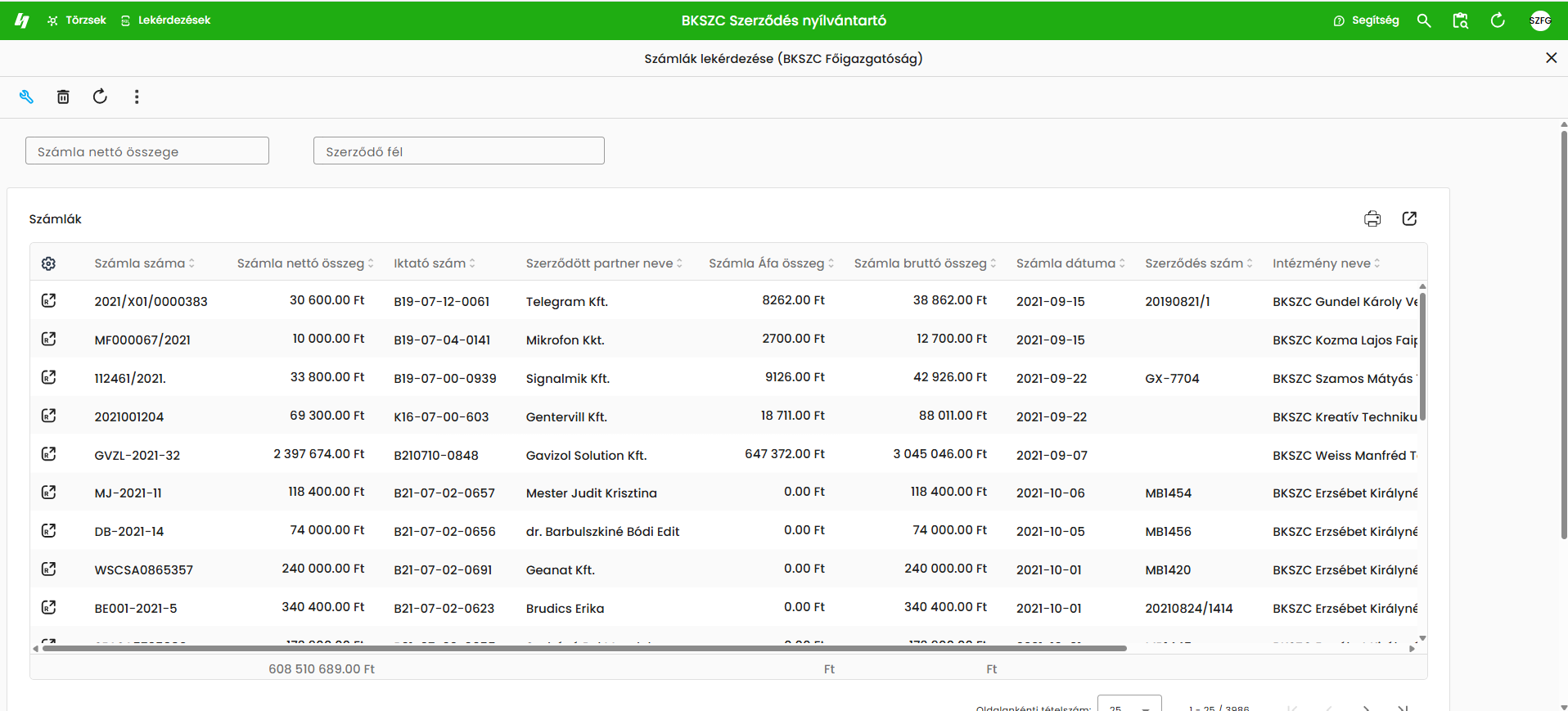 14. kép: Számlák lekérdezése
Nincs megjegyzés