
Alapadatok
Alapadatok (munkafüzet)
Funkció leírása
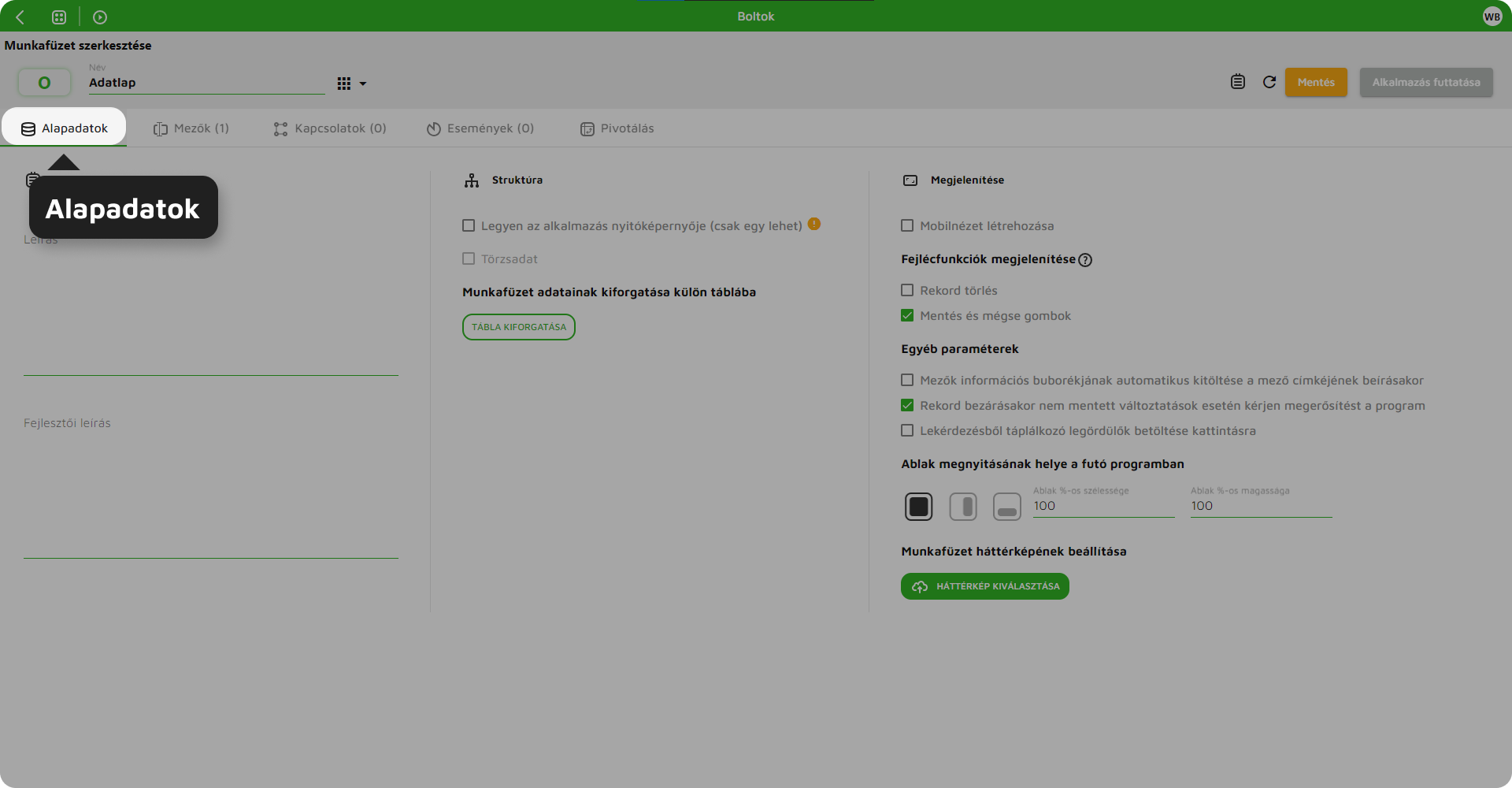
Az alapadatok szekcióban a munkafüzethez tartozó beállítások adhatók meg.
Az egyes paraméterek elérhetősége a munkafüzet típusától függ (Adatlap / Táblázat / Fa).
Elérés
Az alapadatok a munkafüzet szerkesztőfelületén érhetők el.
Paraméterek
| Paraméter | Adatlap | Táblázat | Fa | Leírás |
|---|---|---|---|---|
| Leírás | ✔ | ✔ | ✔ | Rövid szöveg a munkafüzetről |
| Fejlesztői leírás | ✔ | ✔ | ✔ | Fejlesztőknek szánt megjegyzés |
| Legyen az alkalmazás nyitóképernyője | ✔ | ✔ | ✔ | Az alkalmazás indulásakor ez a munkafüzet jelenik meg |
| Törzsadat | ✔ | ✔ | ✔ | A munkafüzet a Törzsek menüben jelenik meg |
| Jelenjen meg alkalmazás menüjében | ✔ | ✔ | ✔ | Megjelenik munkafüzet fejlécében |
| Munkafüzet adatainak kiforgatása külön táblába | ✔ | ✔ | ✔ | Az adatok külön adatbázis táblába kerülnek |
| Szülő rekord megnyitása | ✖ | ✔ | ✔ | Megnyitja a szülő rekordot |
| Rekord léptetés | ✖ | ✔ | ✔ | Következő / előző rekord |
| Rekord másolás | ✖ | ✔ | ✔ | Rekord másolása |
| Rekord törlés | ✔ | ✔ | ✔ | Rekord törlése |
| Rekord újratöltése | ✔ | ✔ | ✔ | Adatok újratöltése |
| Rekord bezárása | ✔ | ✔ | ✔ | Rekord bezárása |
| Táblázat megnyitása új lapon | ✖ | ✔ | ✖ | Táblázat külön lapon |
| Mentés és mégse gombok | ✔ | ✔ | ✔ | Mentési gombok megjelenítése |
| Mezők információs buborékja | ✔ | ✔ | ✔ | Tooltip szöveg megjelenítése |
| Rekord bezárás megerősítése | ✔ | ✔ | ✔ | Figyelmeztetés mentetlen kilépésnél |
| Lekérdezésből töltődő mezők | ✔ | ✔ | ✔ | Legördülők lekérdezésből |
| Táblázatos nézetben szerkeszthető | ✖ | ✔ | ✖ | Inline szerkesztés |
| Fa gyerek elemek betöltése | ✖ | ✖ | ✔ | Fa specifikus betöltés |
| Ablak pozíció | ✔ | ✔ | ✔ | Megjelenési hely |
| Ablak méret | ✔ | ✔ | ✔ | Szélesség/magasság (%) |
| Háttérkép | ✔ | ✔ | ✔ | Háttérkép beállítása |
| Táblázat alapértelmezett rendezése | ✖ | ✔ | ✖ | Rendezési alap |
Részletes működés
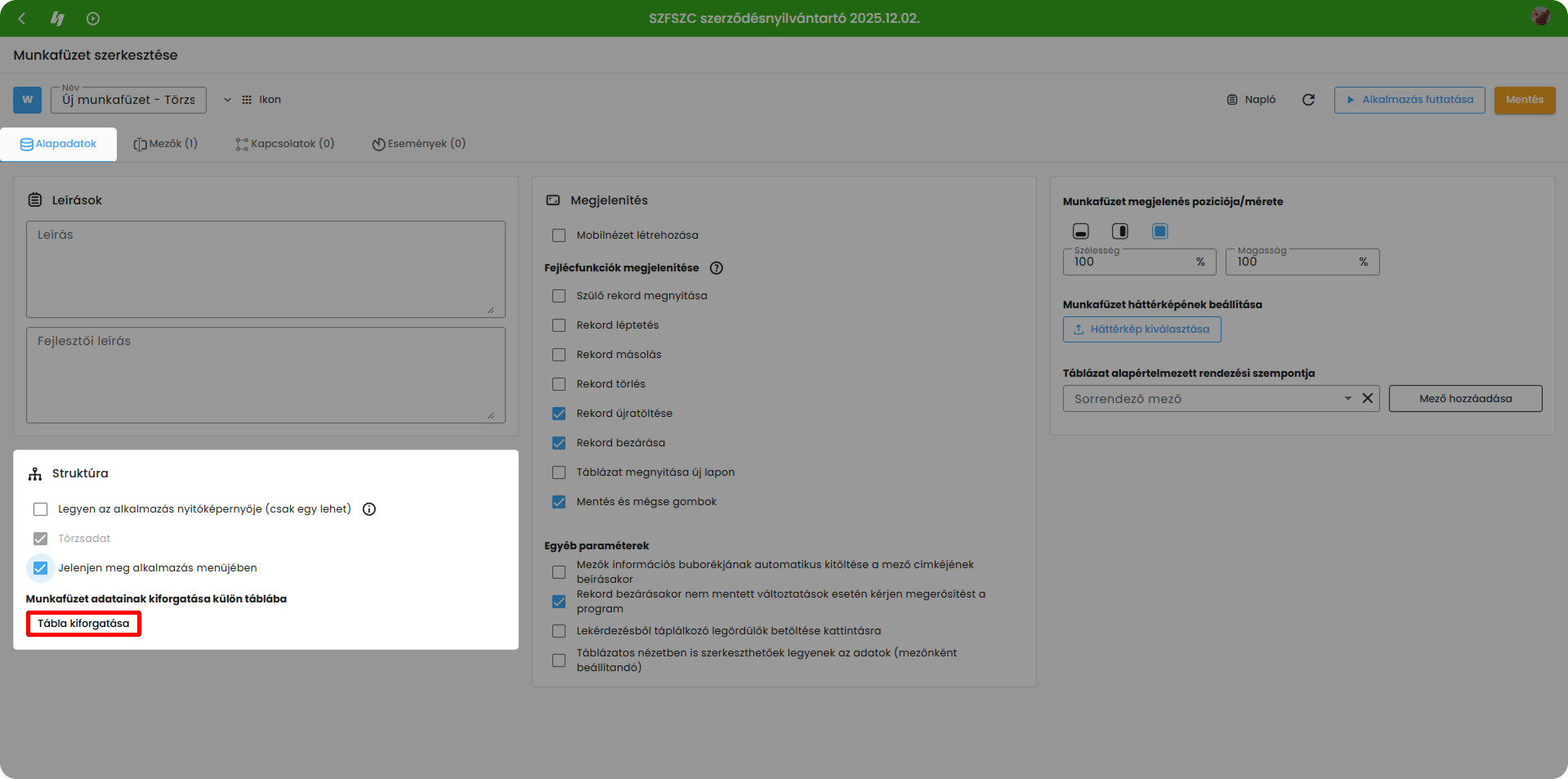
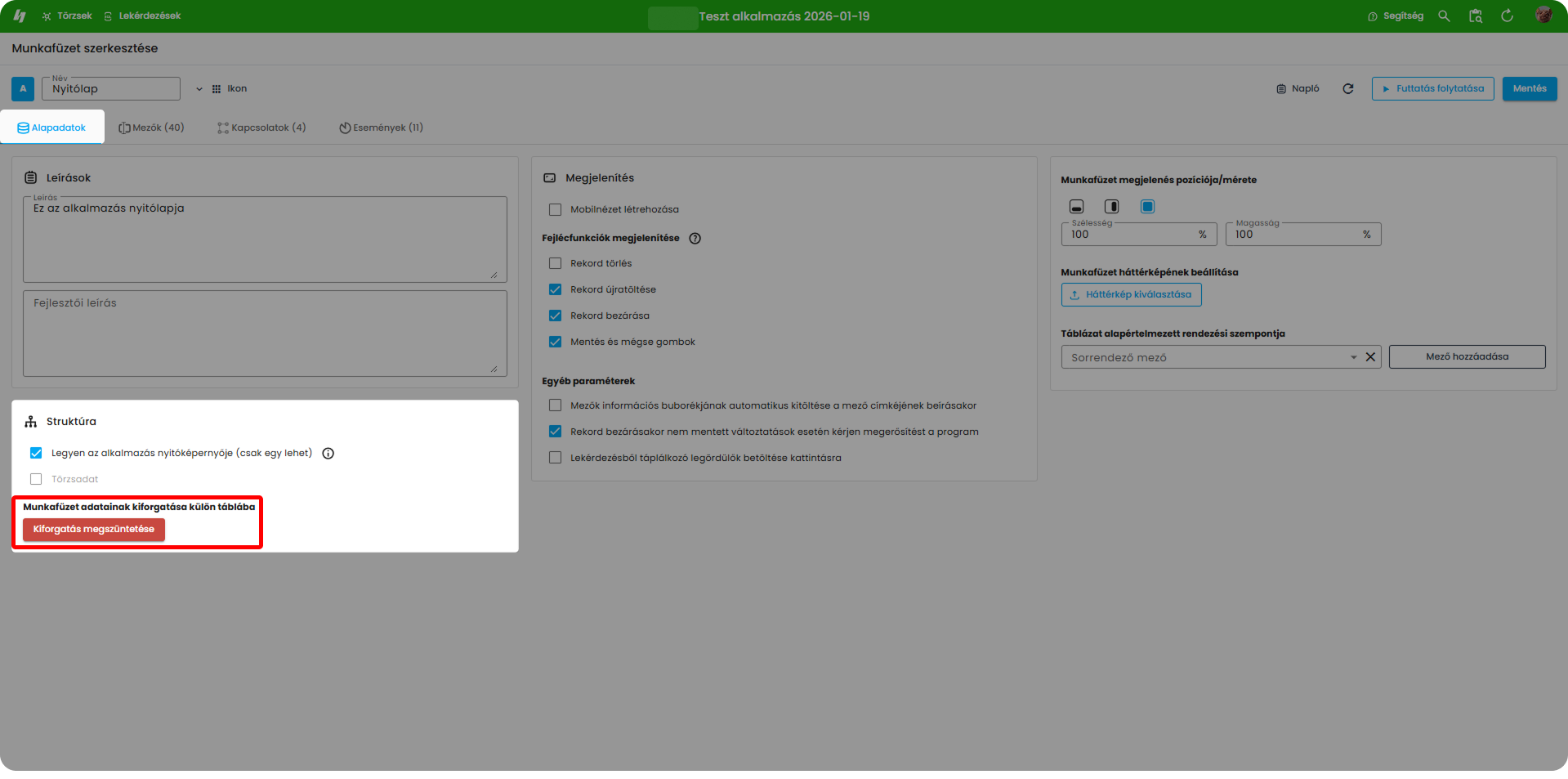
Munkafüzet adatainak kiforgatása külön táblába
Működés
- a meglévő adatok átmásolásra kerülnek
- az új adatok már az új táblába kerülnek
- gyorsabb lekérdezést biztosít
Rekord másolás
A rekord másolás funkció lehetővé teszi egy vagy több rekord másolatának létrehozását.
Táblázat és fa típusú munkafüzet esetén a másolás funkció nem a rekord szerkesztőfelületén érhető el, hanem a lista (táblázat / fa) nézet eszköztárában.
Táblázat típusú munkafüzet
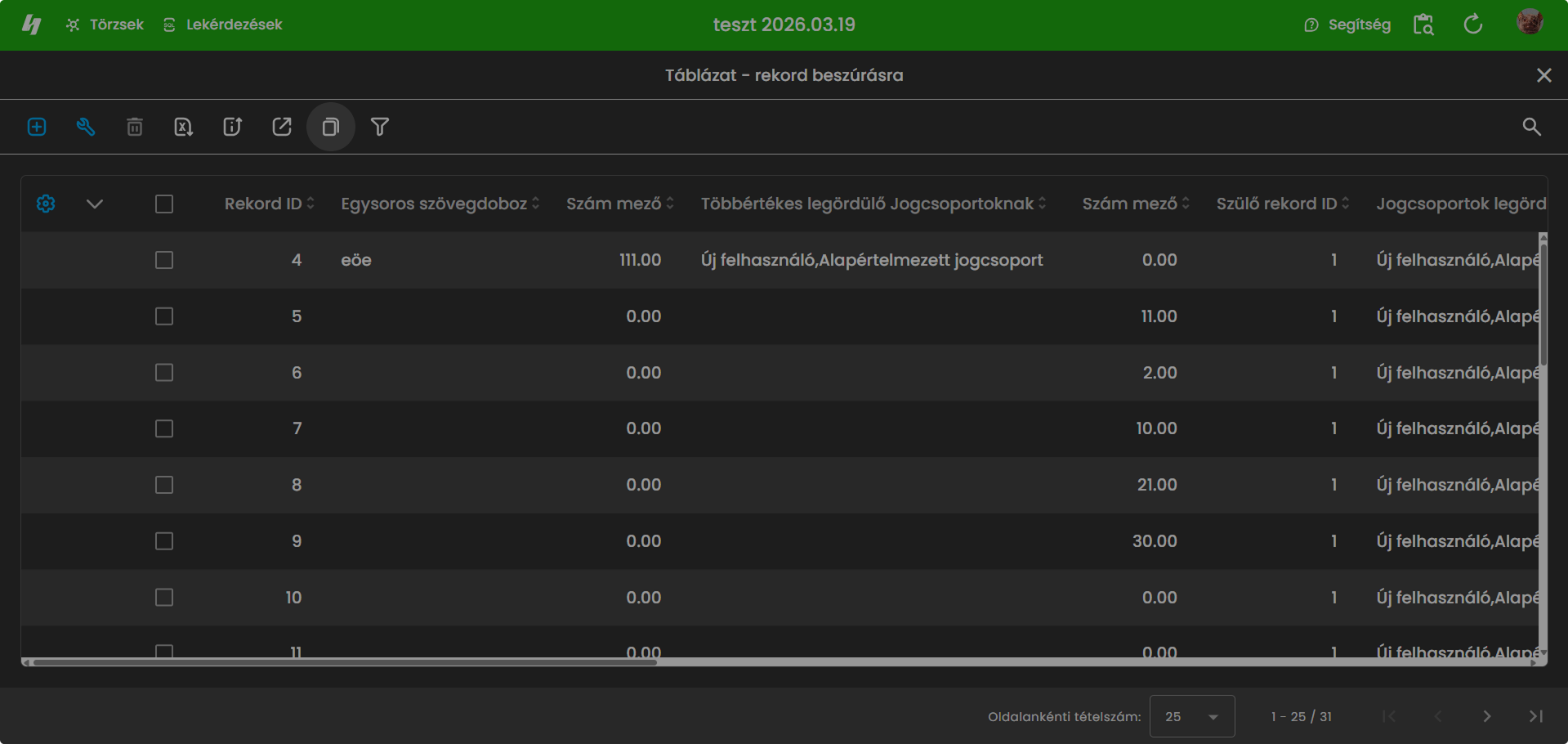
A rekordmásolás funkció a rekord szerkesztőfelületéről a táblázat fejlécébe került.
Működés
- A másolandó rekordot vagy rekordokat ki kell jelölni a táblázat első oszlopában található jelölőnégyzettel
- A másolás ikon a kijelölést követően aktívvá válik
- Az ikonra kattintva megjelennek a másolási lehetőségek
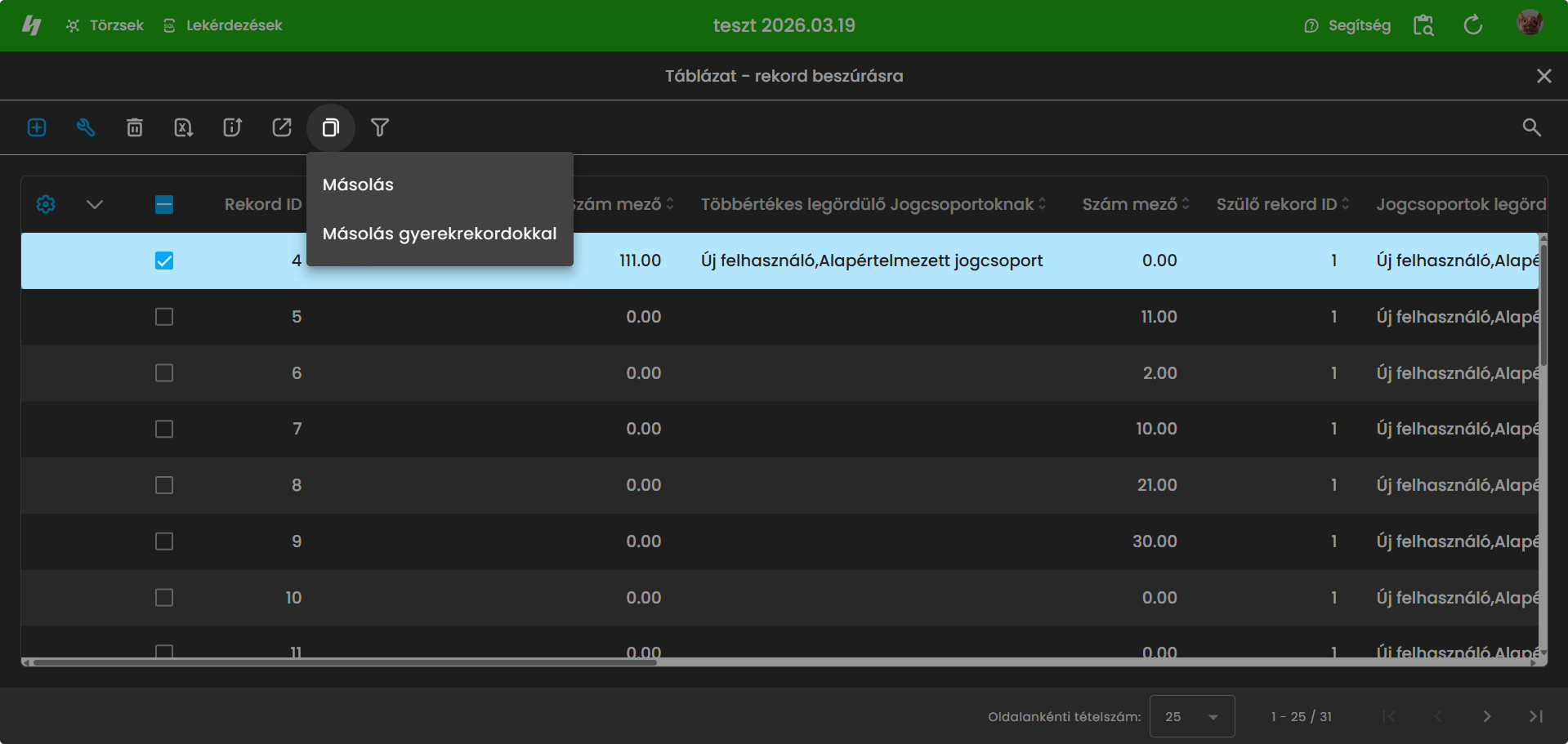
Másolási lehetőségek
- Másolás – a kijelölt rekord(ok) másolása
- Másolás gyermekrekordokkal – a rekord(ok) és a hozzájuk tartozó gyermekrekordok másolása
Fontos
- több rekord is kijelölhető és másolható egyszerre
- a másolás minden kijelölt rekordra végrehajtásra kerül
Fa típusú munkafüzet
A másolás funkció a fa nézet eszköztárában érhető el.
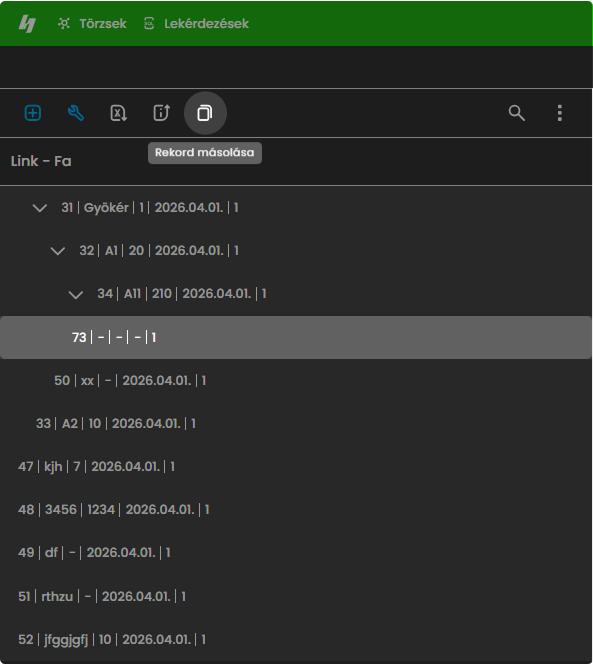
Működés
- A másolni kívánt rekordot ki kell választani a fa nézetben
- A felső eszköztáron található másolás ikon aktívvá válik
- Az ikonra kattintva elérhetők a másolási lehetőségek
📷 Kép – Másolás funkció fa nézetben👉 ide kerüljön: fa_masolas.png👉 hangsúly: bal oldali fa + felső toolbar + megnyitott menü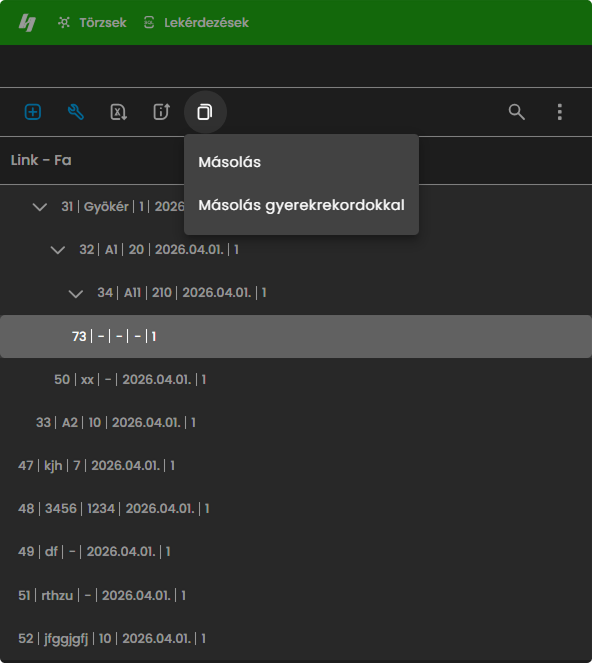
Másolási lehetőségek
- Másolás
- Másolás gyermekrekordokkal
Fontos
- egyszerre csak egy rekord másolható
- több rekord kijelölése nem lehetsé
gesgesű
Naplózás
Másolást követően a létrejött rekord naplójában a létrehozáskori adatok a másolatot készítő felhasználóhoz tartozóan jelennek meg.
Ez azt jelenti, hogy a másolt értékek úgy jelennek meg, mintha azokat a másolást végző felhasználó rögzítette volna.
Példa
Ha az eredeti rekord egy mezőjének értékét egy másik felhasználó mentette, a másolatban ez az érték változatlan marad, azonban a naplóban a másolást végző felhasználóhoz kerül hozzárendelésre.
Rekord törlés
A rekord törlés funkció a kiválasztott rekord végleges eltávolítására szolgál.
A működés a munkafüzet típusától függően eltér.
Táblázat típusú munkafüzet
A törlés funkció a táblázat eszköztárában érhető el.
Működés
- A törölni kívánt rekordot vagy rekordokat ki kell jelölni a táblázat első oszlopában található jelölőnégyzettel
- A törlés ikon a kijelölést követően aktívvá válik
- Az ikonra kattintva megjelenik a megerősítő ablak
- A törlés a megerősítést követően történik meg
**************************************************
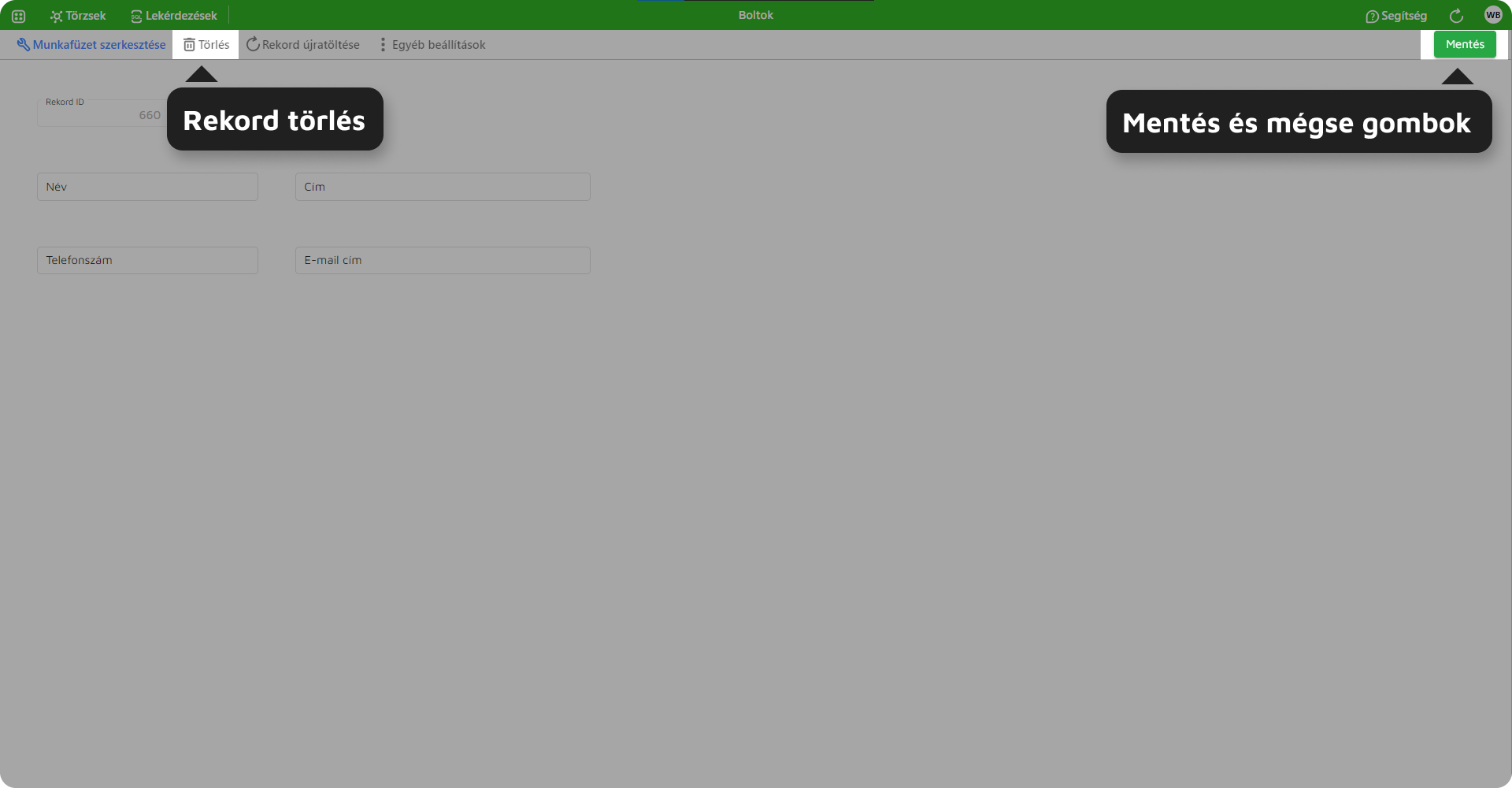
Fejlécfunkciók
A rekord nézet tetején megjelenő gombok itt kapcsolhatók be.
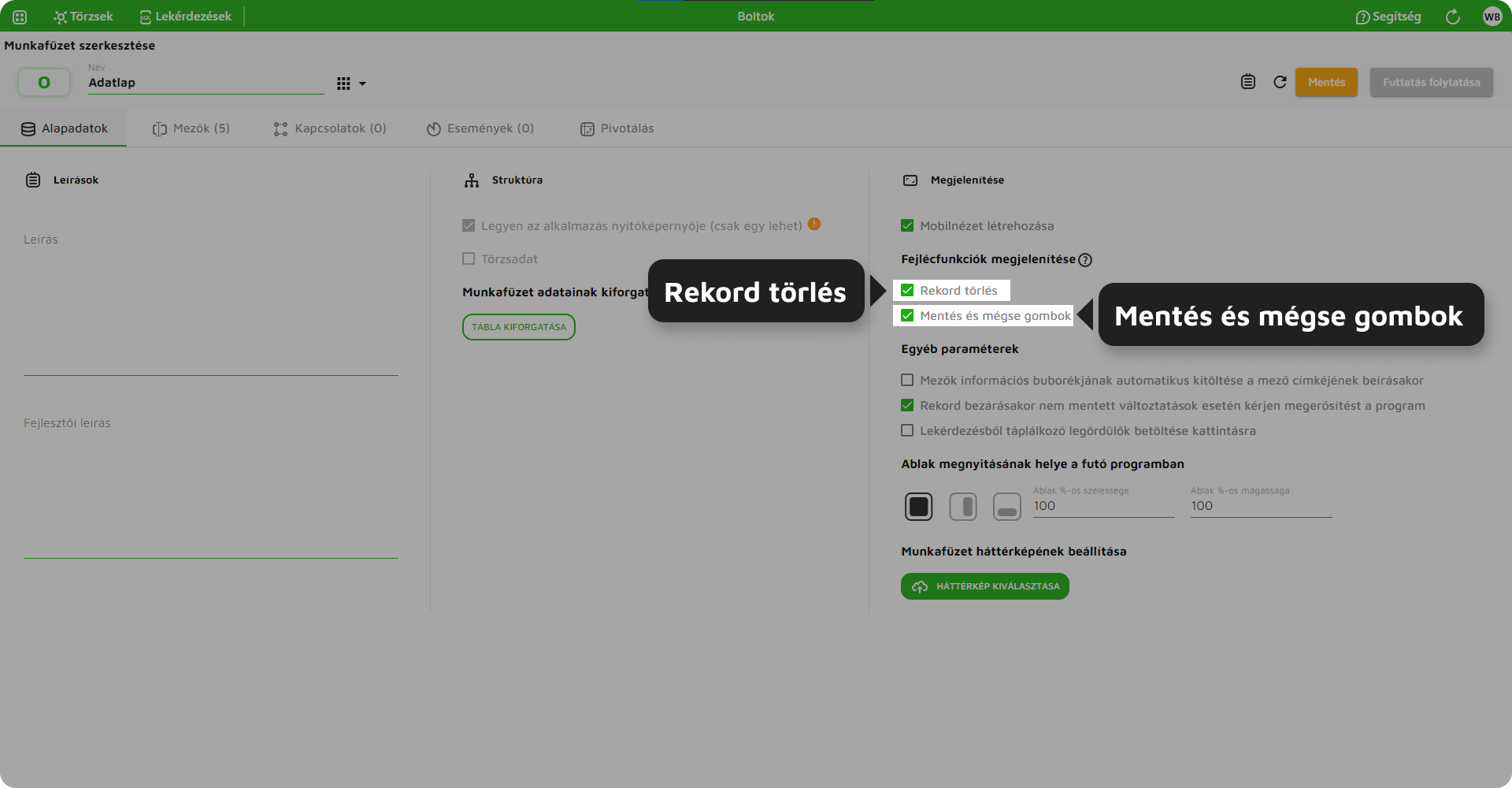
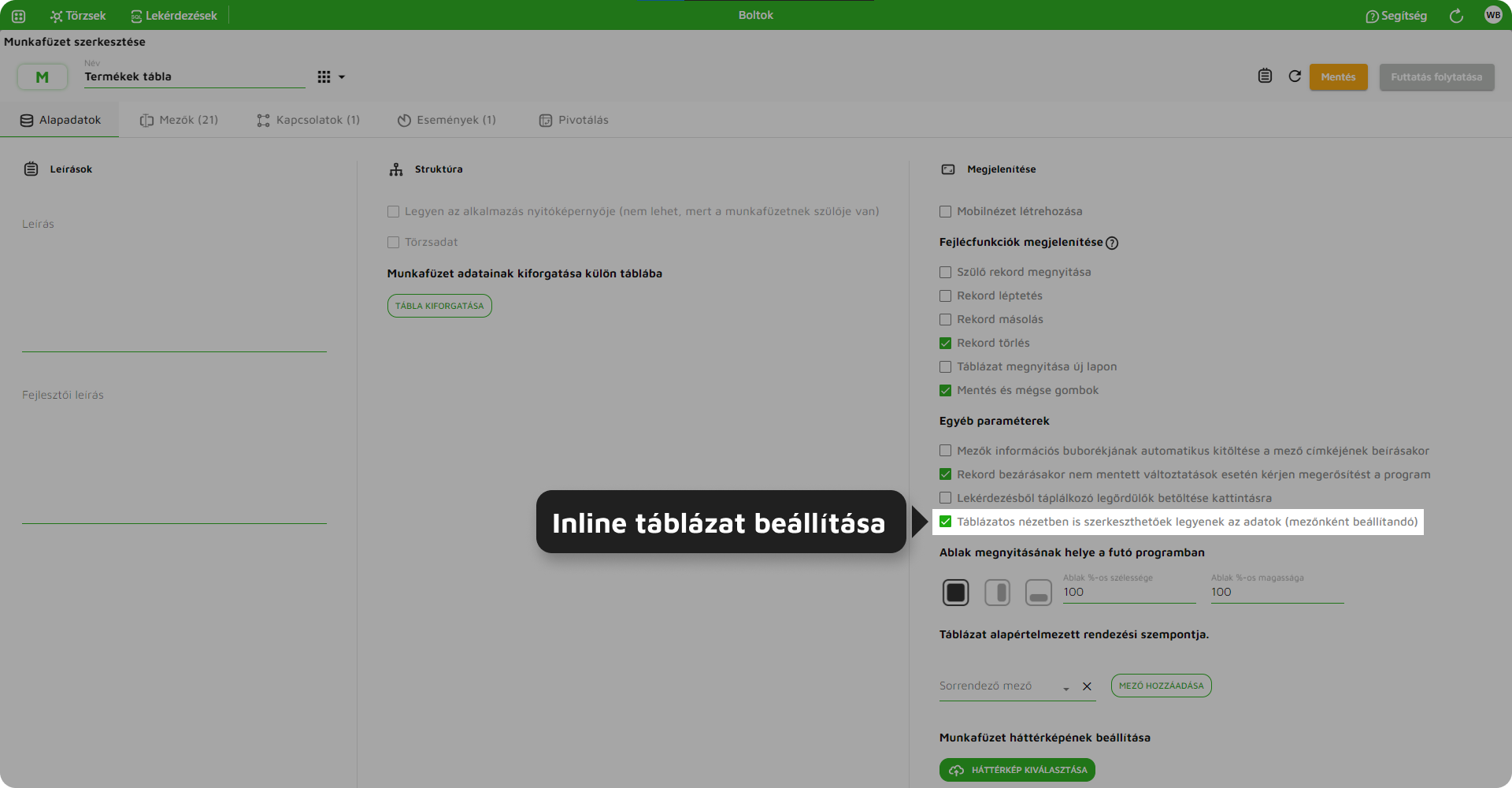
Táblázatos nézetben szerkeszthető
Csak táblázat típusú munkafüzetnél érhető el.
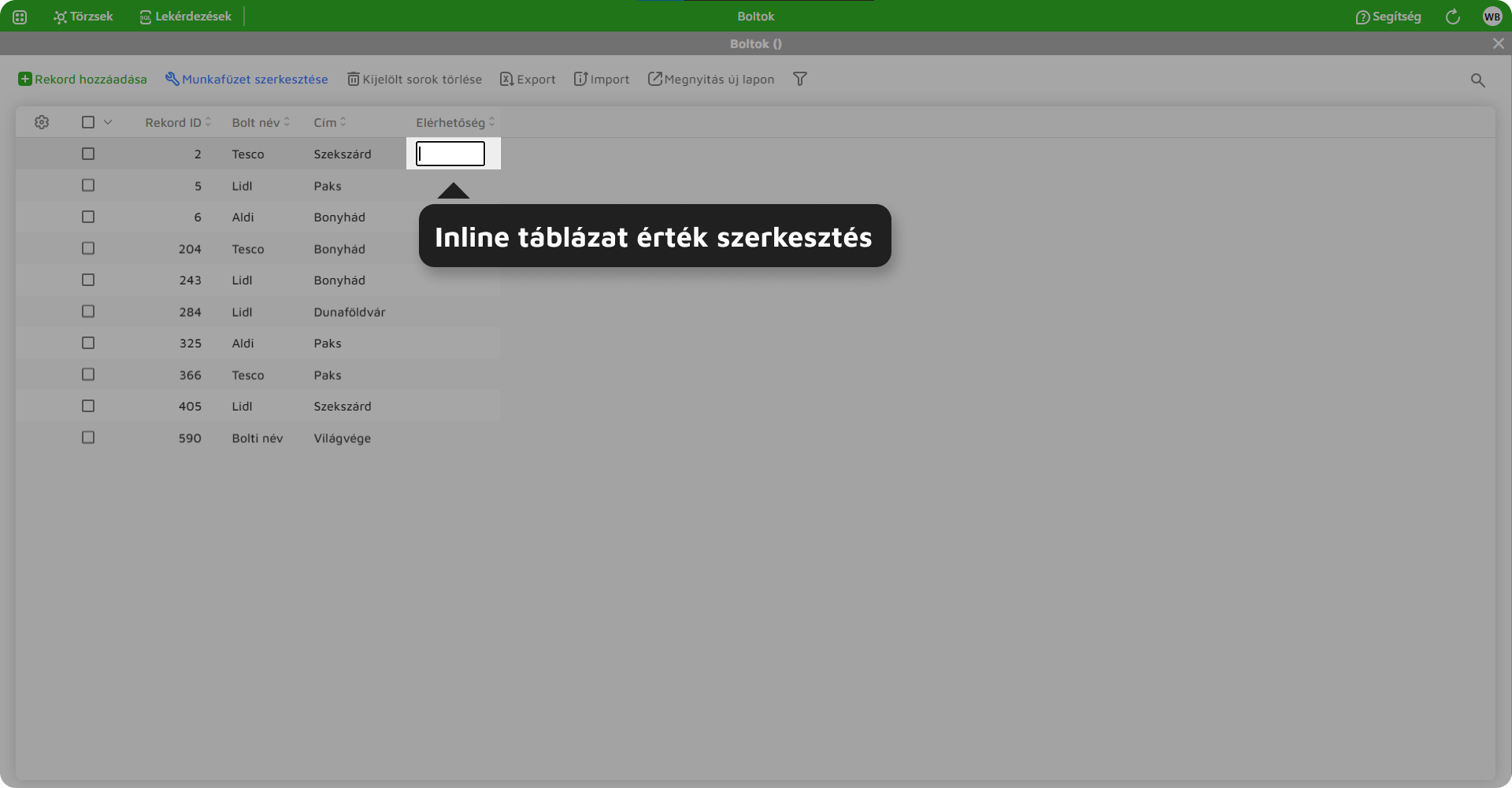
A funkció bekapcsolásával a rekordok mezői közvetlenül a táblázat nézetben módosíthatók, az adatlap megnyitása nélkül.
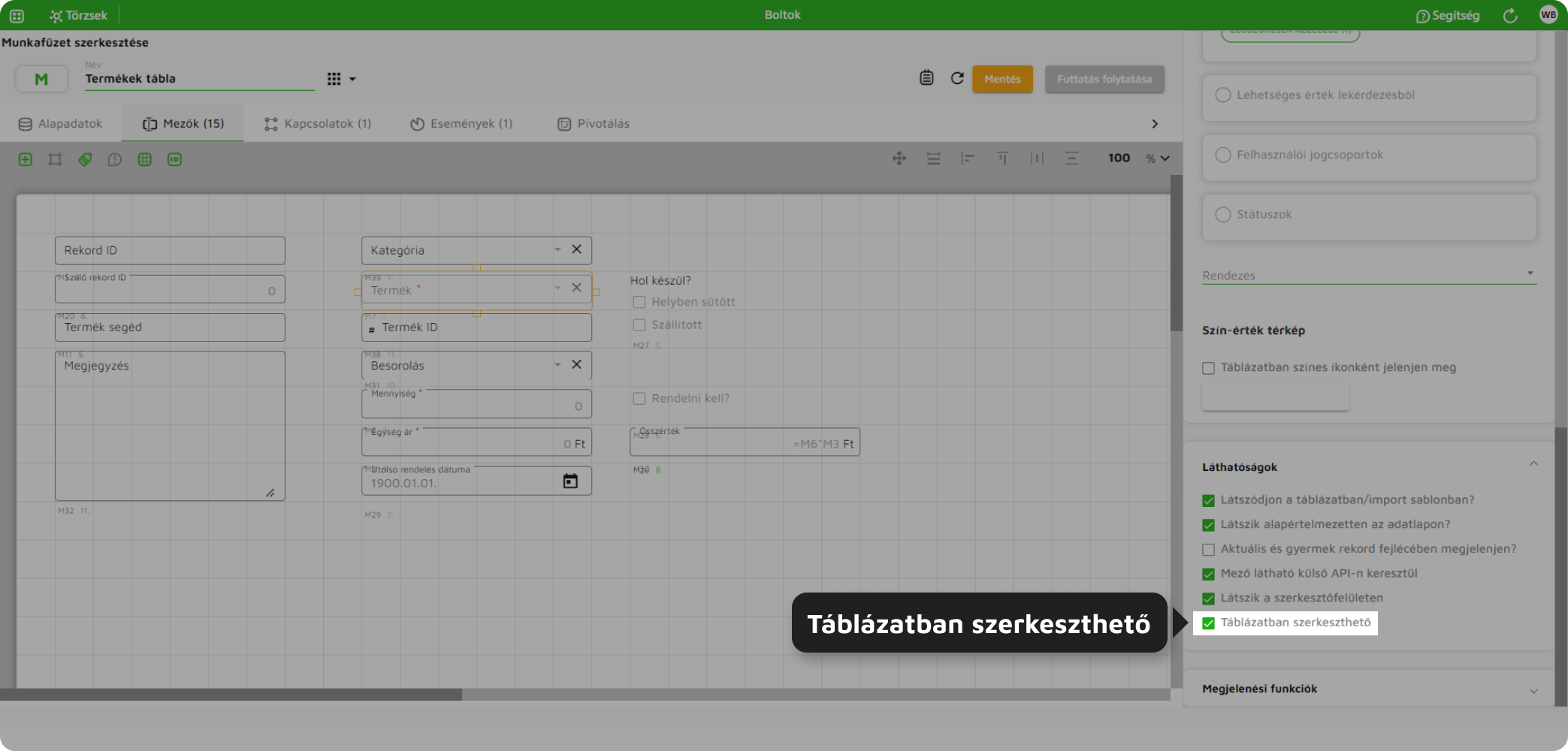
Beállítás
A funkció mezőnként állítható be.
- Mező adatok/Láthatóságok/Táblázatban szerkeszthető” checkbox
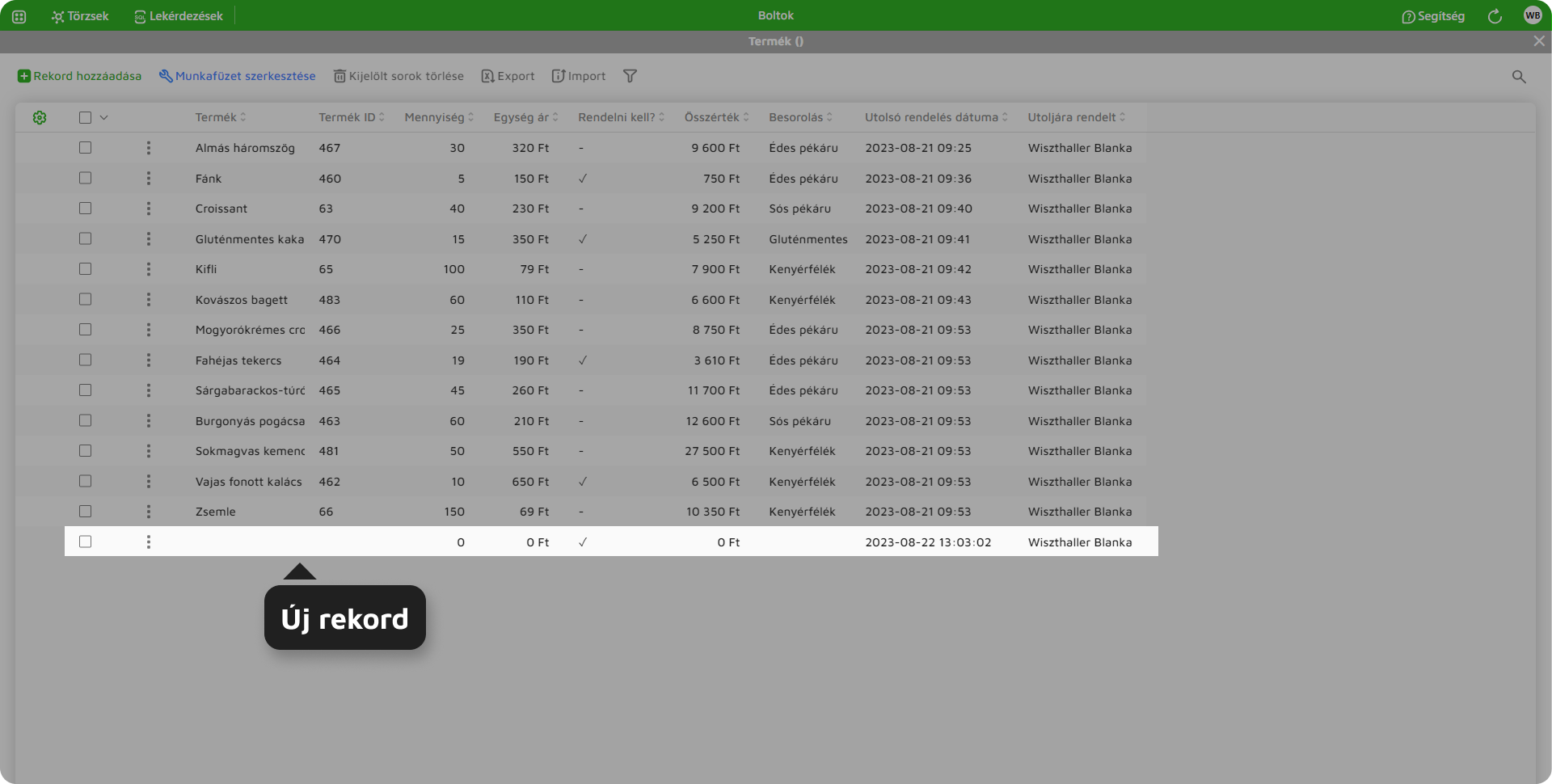
Működés
A beállítást követően a mező értéke közvetlenül a táblázatban módosítható.
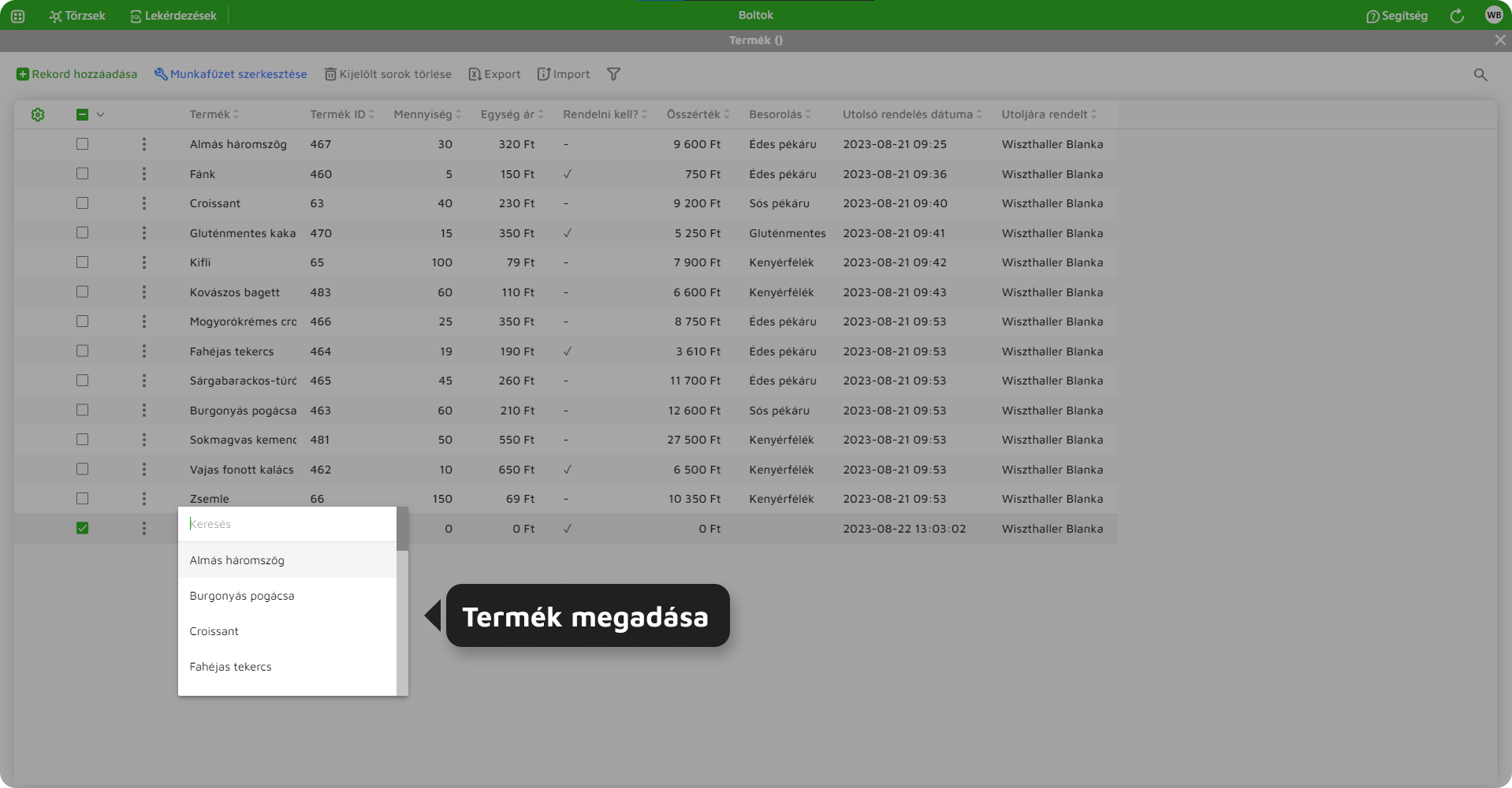
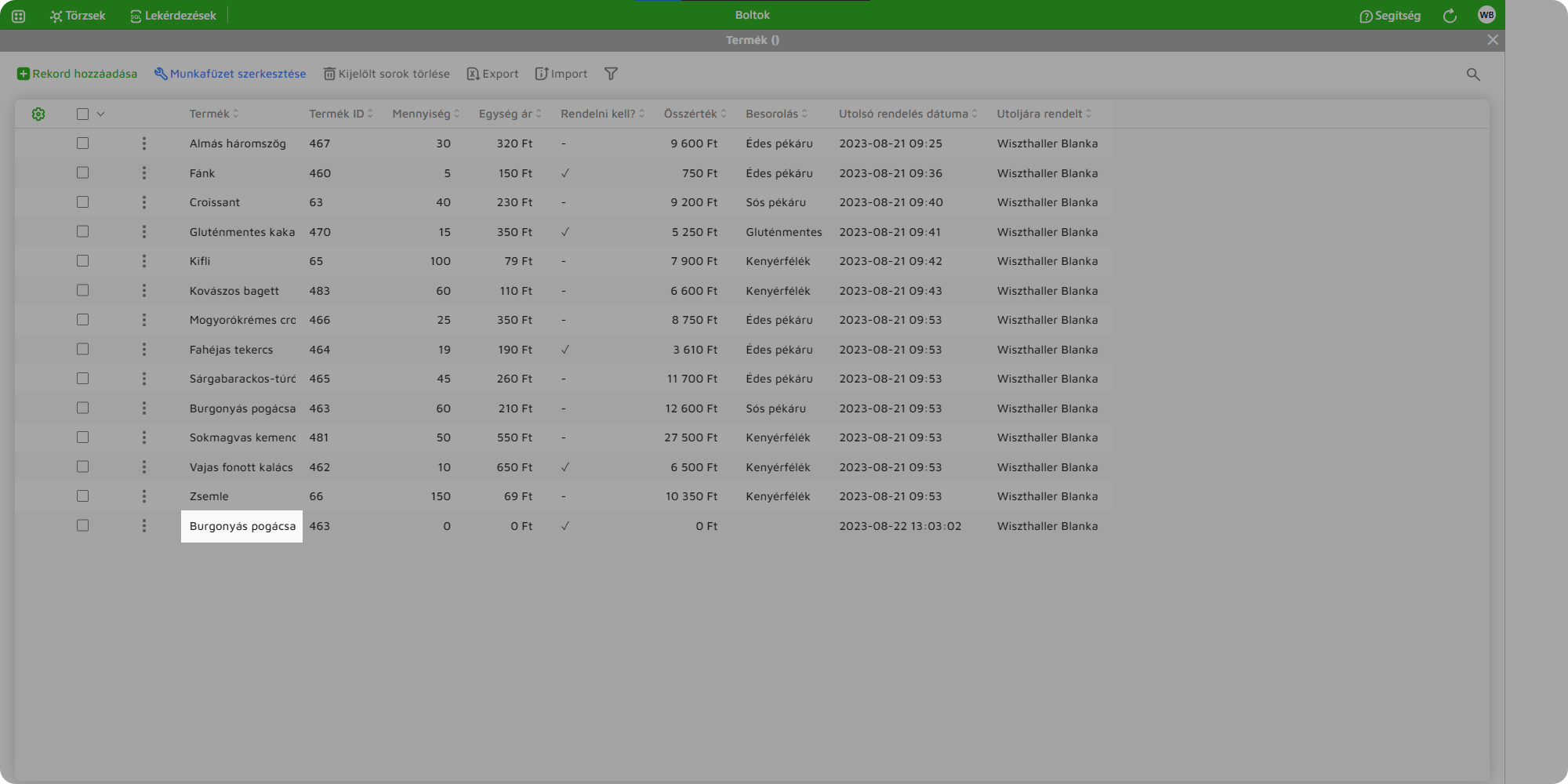
Mentés
A módosított érték mentése:
- mező elhagyásakor, vagy
- a rekord mentésekor történik meg
Fontos
- a funkció mezőnként engedélyezhető
- nem minden mező típus támogatja
- bekapcsolt állapotban a rekordok nem nyithatók meg adatlap nézetben
- a szerkesztés kizárólag a táblázat nézetben történik
Fa gyerek elemek betöltése
Csak fa típusnál érhető el.
Bekapcsolva:
- a kiválasztott elem összes gyermek rekordja betöltődik