Ugrás a fő tartalomra

Alapadatok

Alapadatok (munkafüzet)

Funkció leírása

Az alapadatok szekcióban a munkafüzethez tartozó beállítások adhatók meg.
Az egyes paraméterek elérhetősége a munkafüzet típusától függ (Adatlap / Táblázat / Fa).


Elérés

Az alapadatok a munkafüzet szerkesztőfelületén érhetők el.
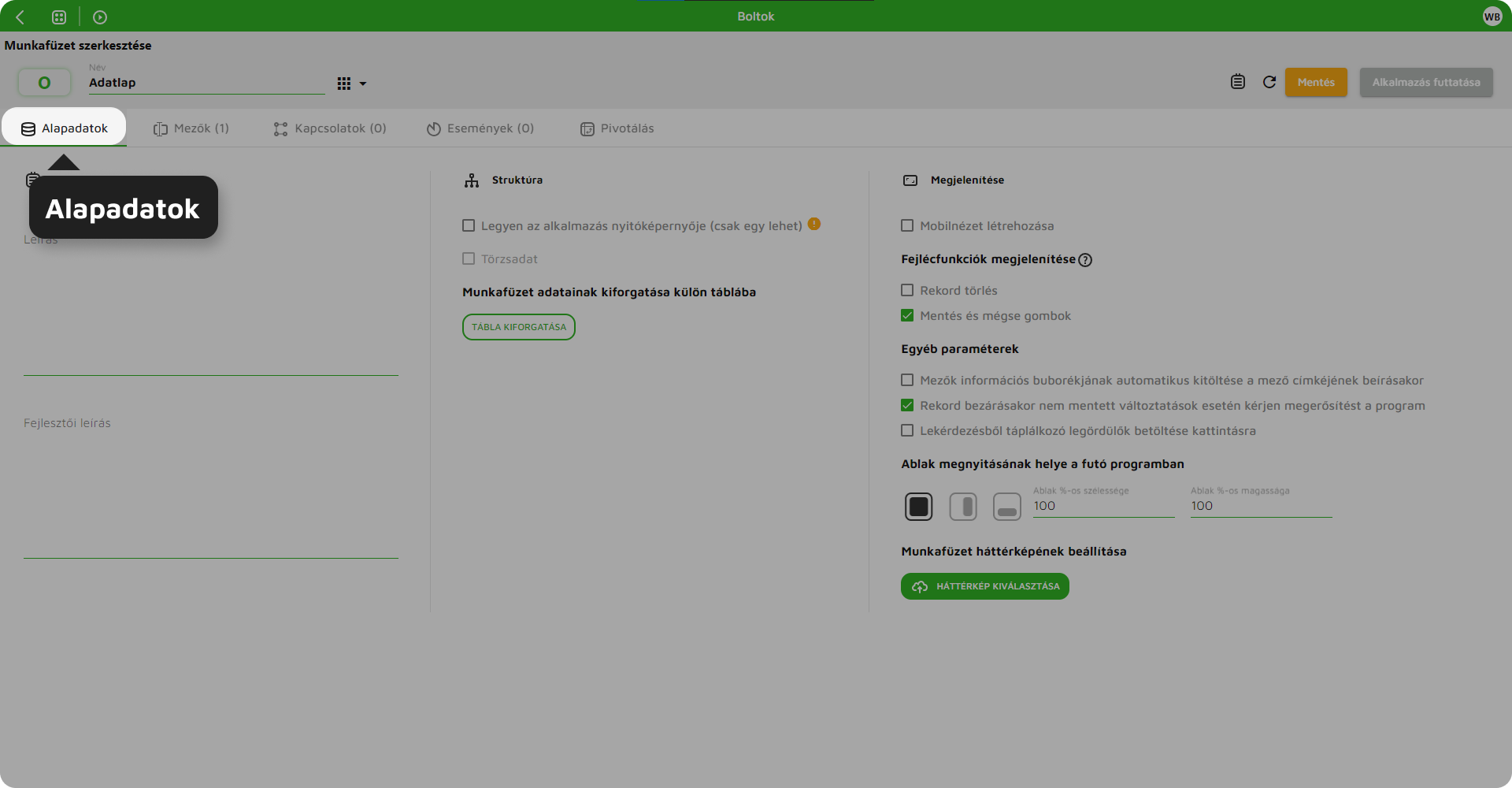
Adatlap_Alapadatok Név.png

Paraméterek
Paraméter Adatlap Táblázat Fa Leírás
Leírás Rövid szöveg a munkafüzetről
Fejlesztői leírás Fejlesztőknek szánt megjegyzés
Legyen az alkalmazás nyitóképernyője Az alkalmazás indulásakor ez a munkafüzet jelenik meg
Törzsadat A munkafüzet a Törzsek menüben jelenik meg
Jelenjen meg alkalmazás menüjében Megjelenik munkafüzet fejlécében
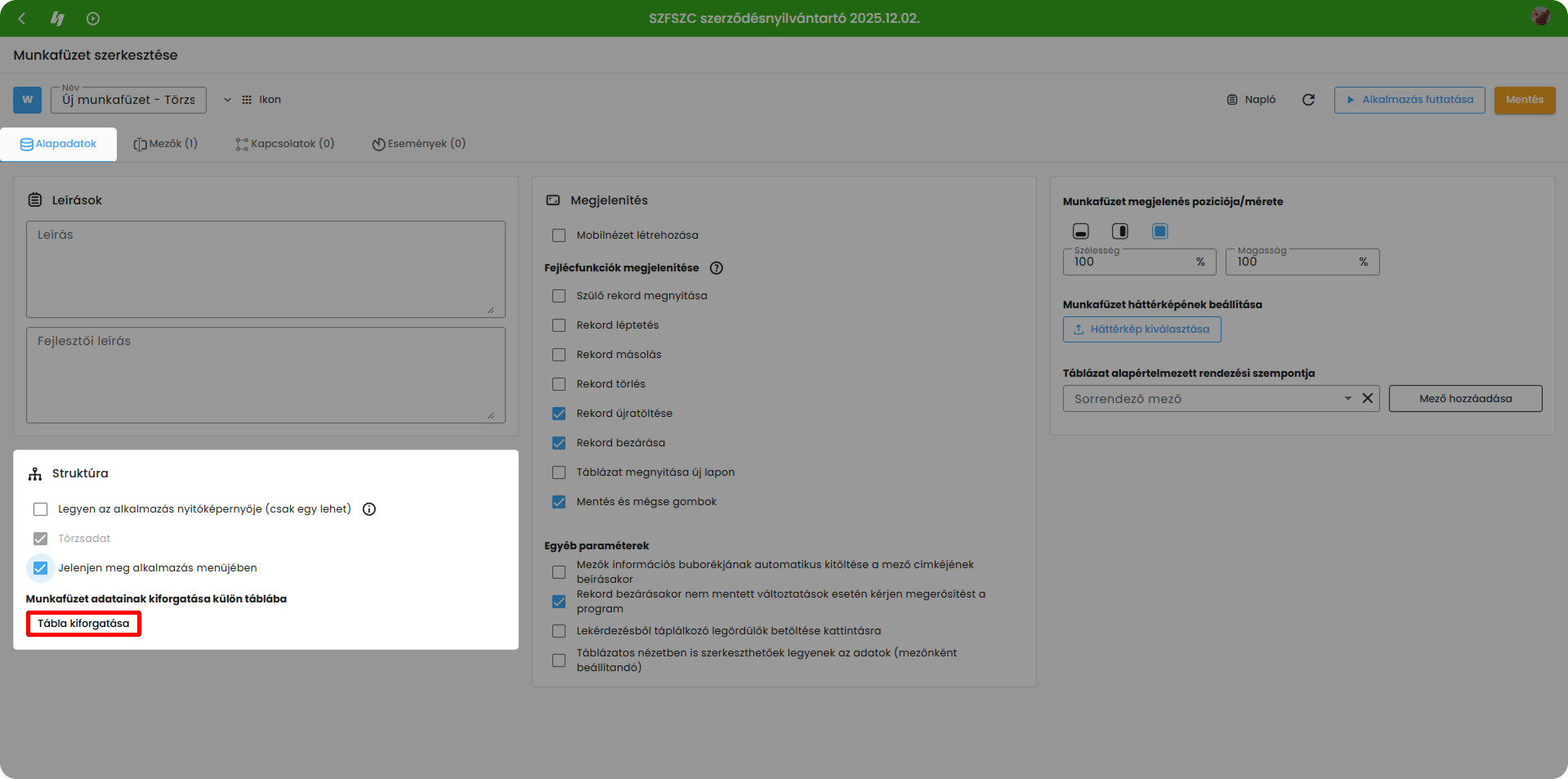
Munkafüzet adatainak kiforgatása külön táblába Az adatok külön adatbázis táblába kerülnek
Szülő rekord megnyitása Megnyitja a szülő rekordot
Rekord léptetés Következő / előző rekord
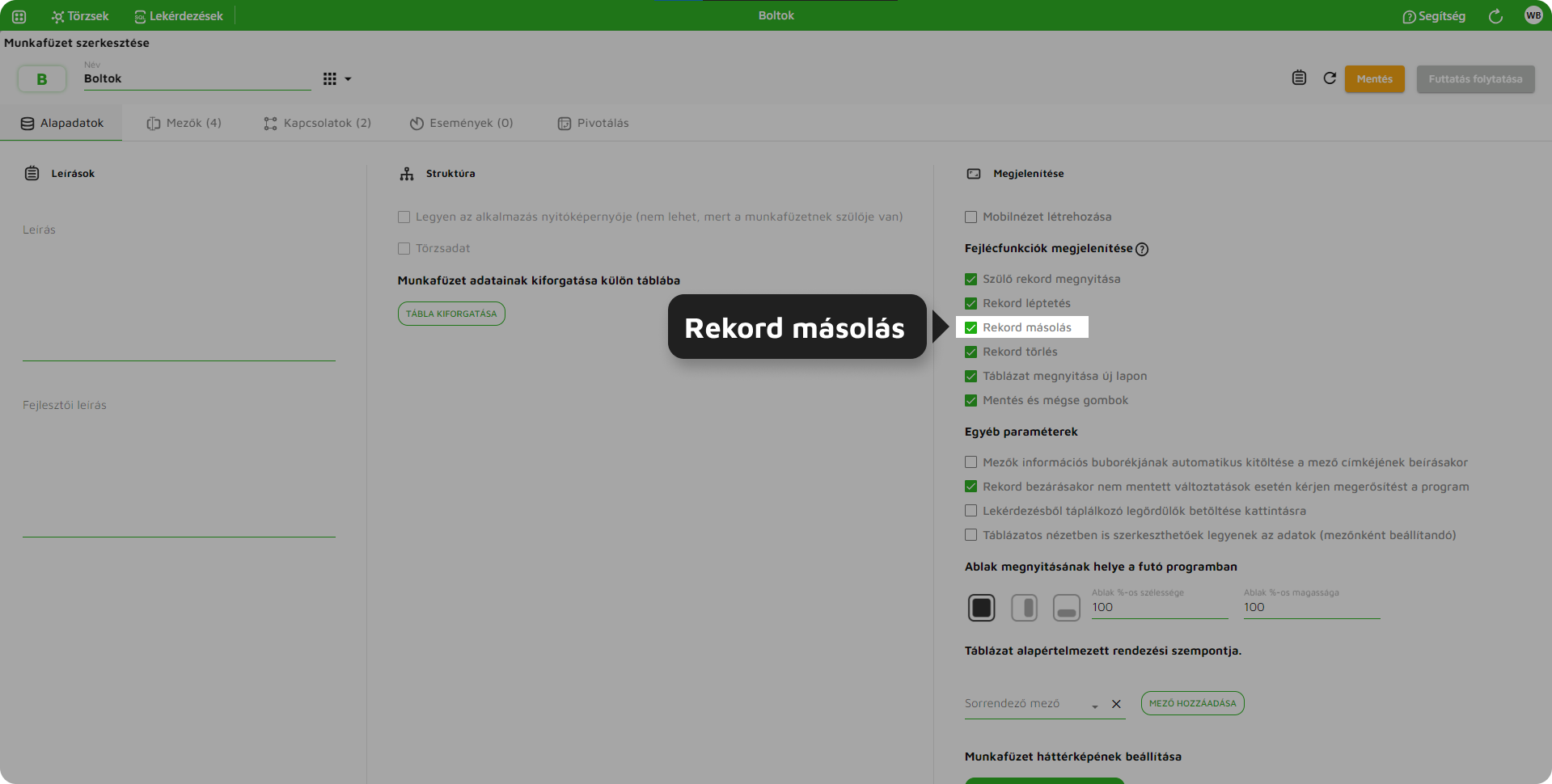
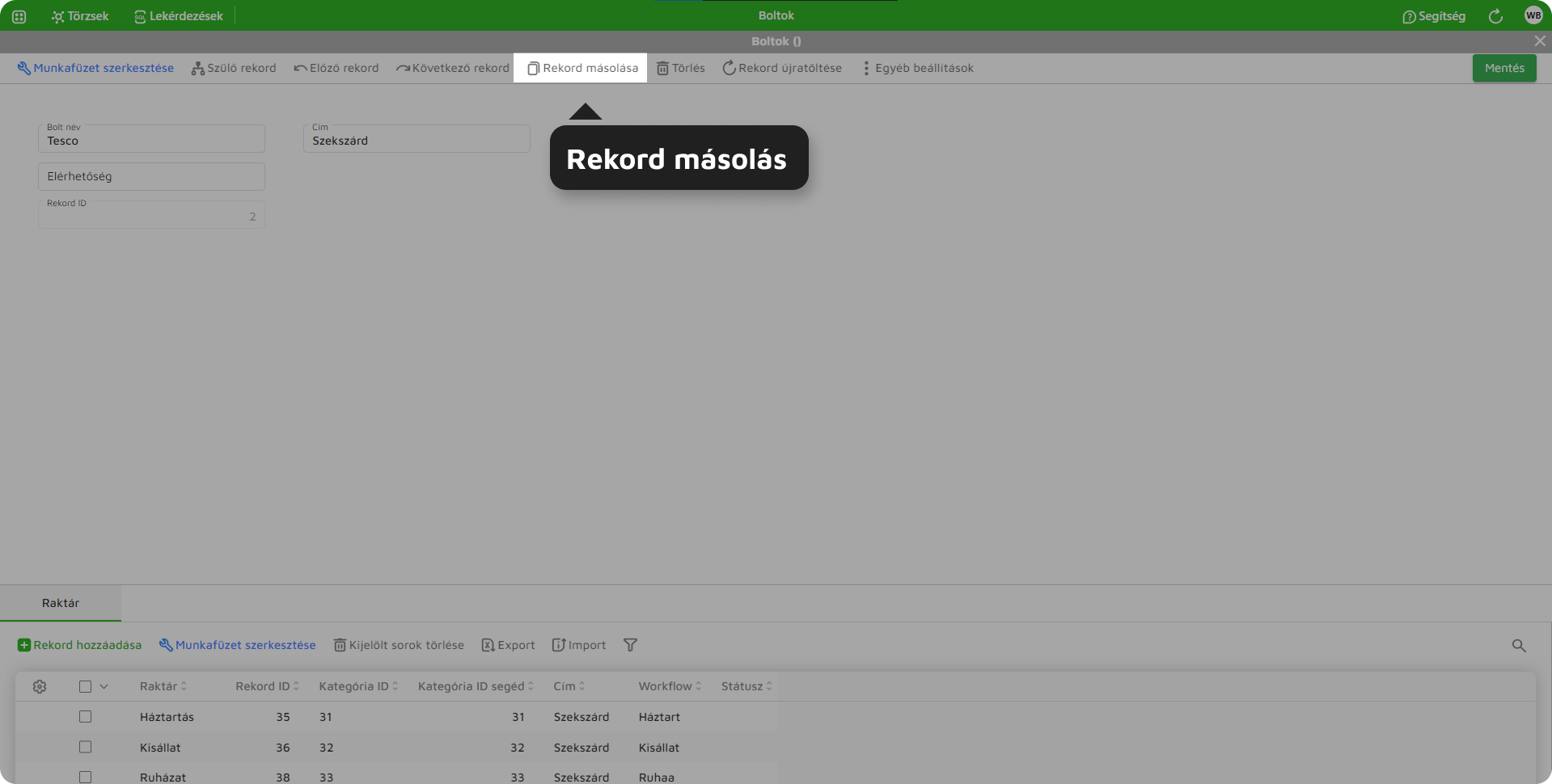
Rekord másolás Rekord másolása
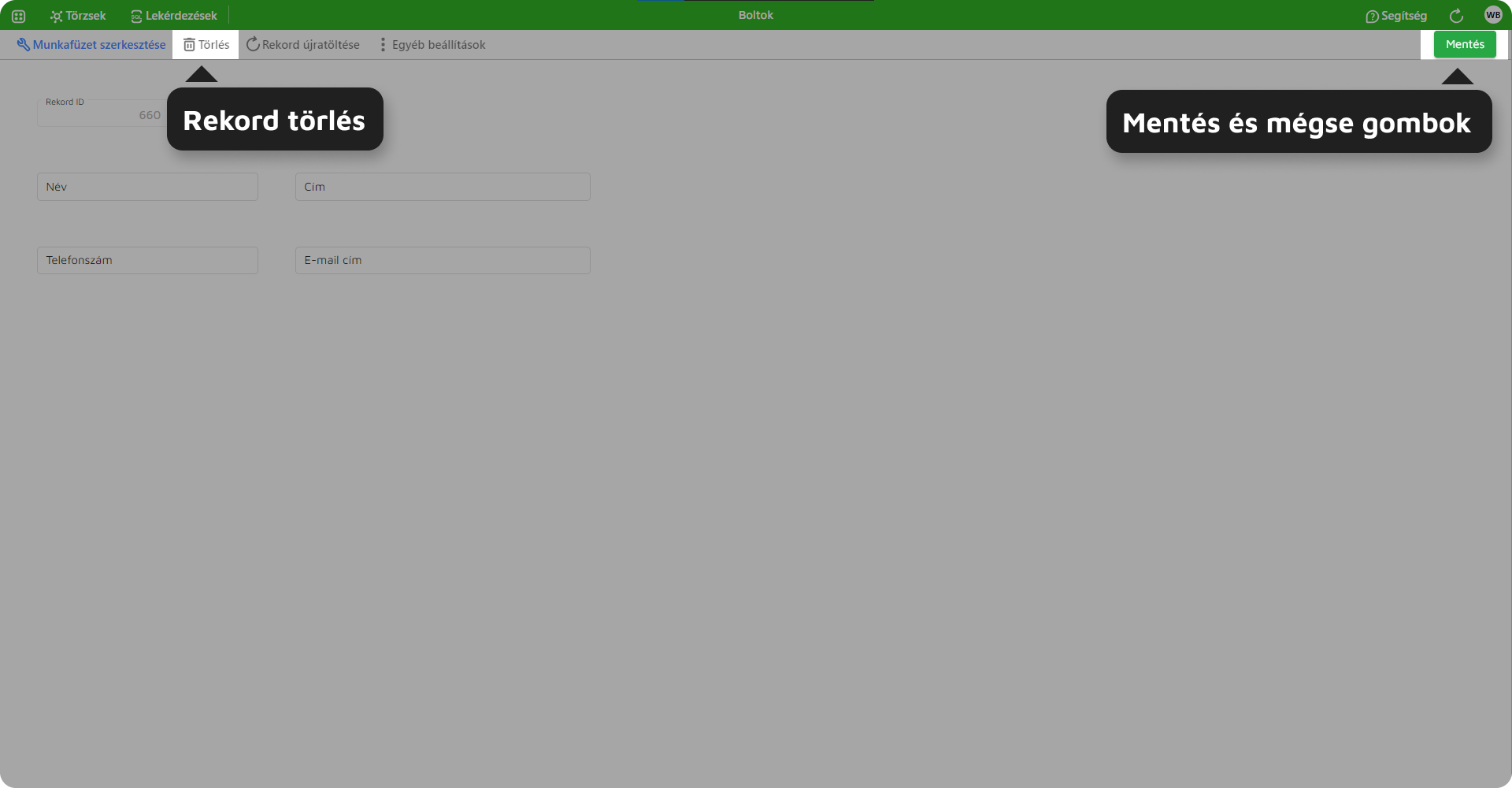
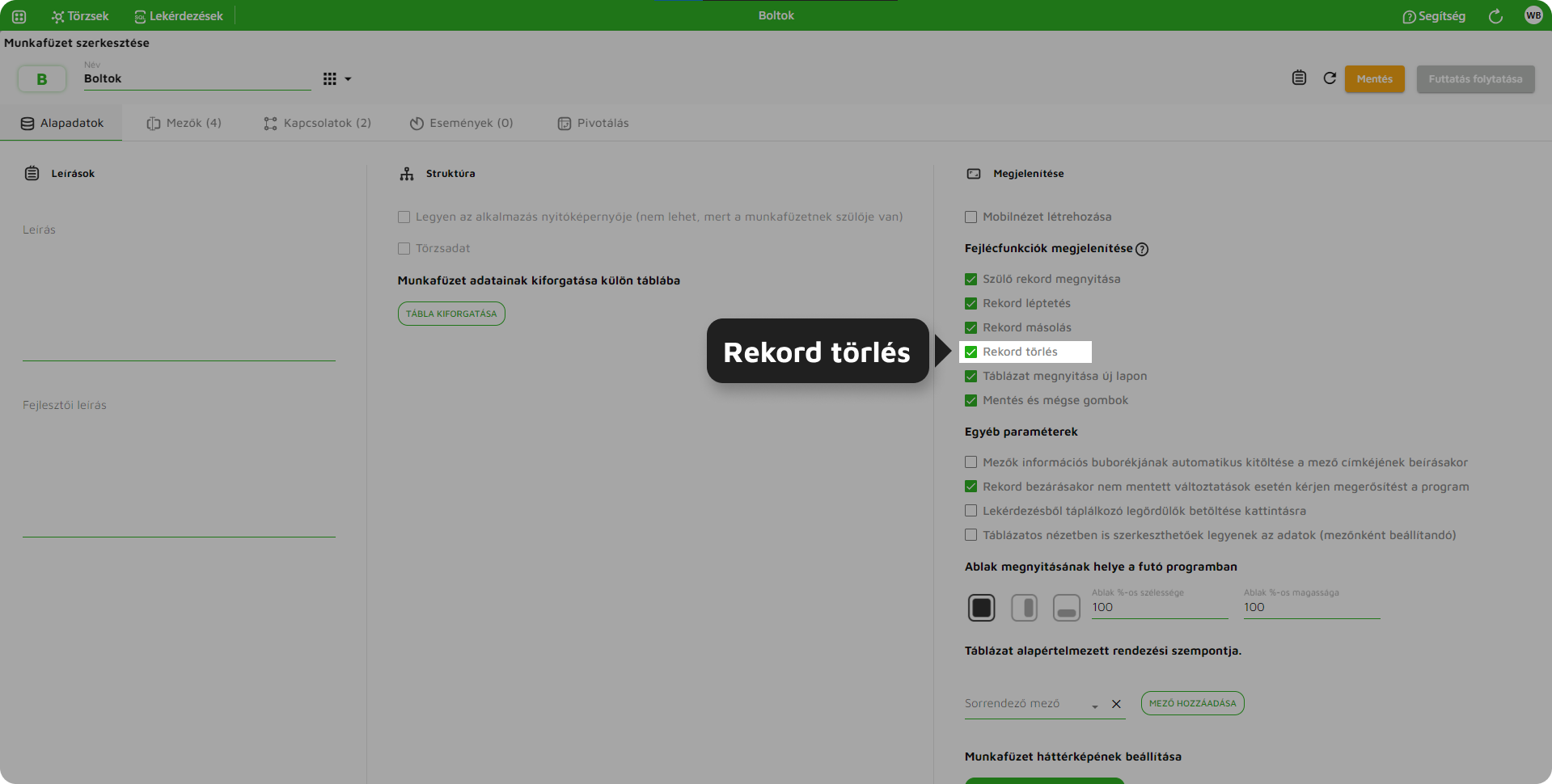
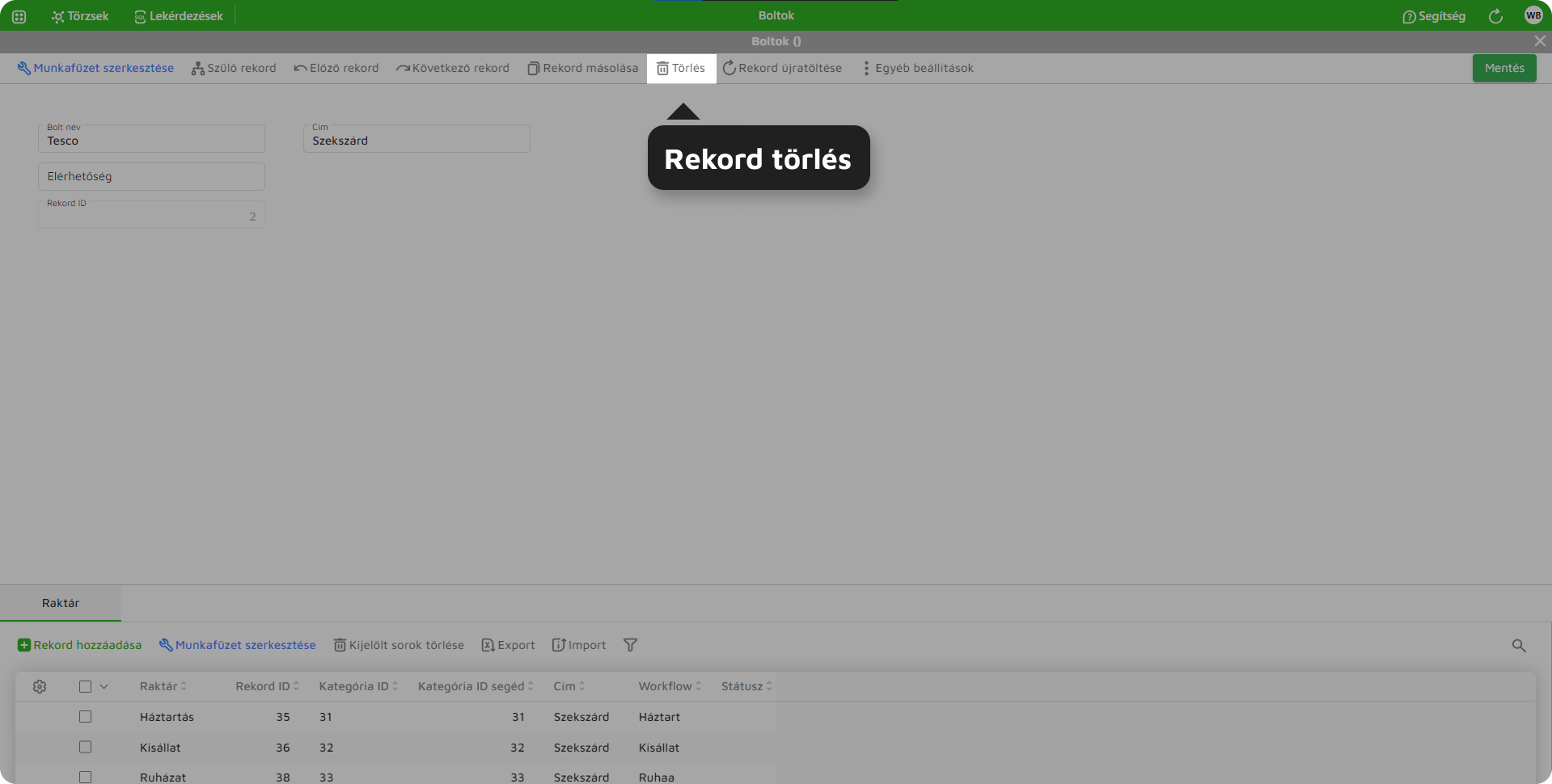
Rekord törlés Rekord törlése
Rekord újratöltése Adatok újratöltése
Rekord bezárása Rekord bezárása
Táblázat megnyitása új lapon Táblázat külön lapon
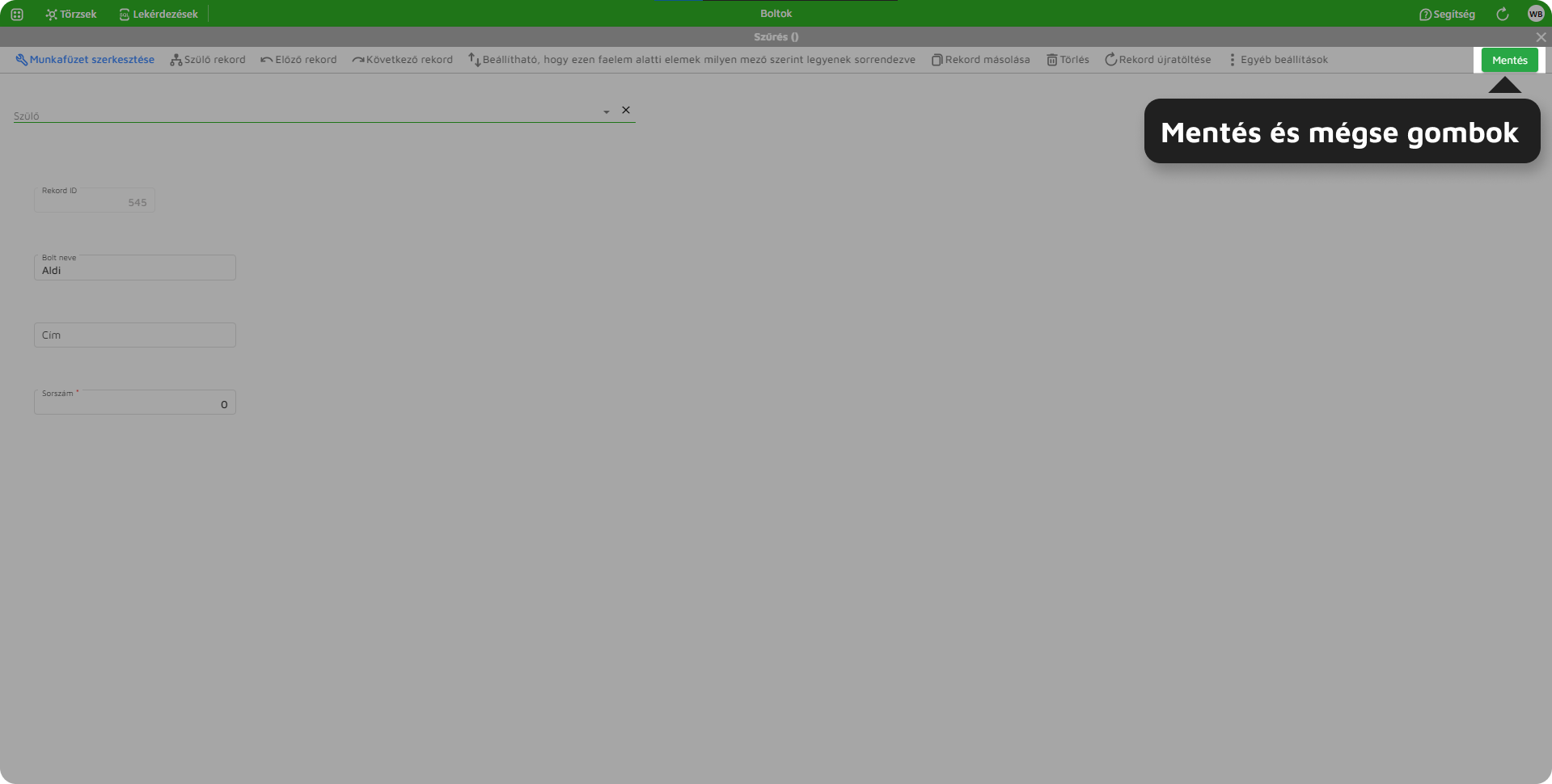
Mentés és mégse gombok Mentési gombok megjelenítése
Mezők információs buborékja Tooltip szöveg megjelenítése
Rekord bezárás megerősítése Figyelmeztetés mentetlen kilépésnél
Lekérdezésből töltődő mezők Legördülők lekérdezésből
Táblázatos nézetben szerkeszthető Inline szerkesztés
Fa gyerek elemek betöltése Fa specifikus betöltés
Ablak pozíció Megjelenési hely
Ablak méret Szélesség/magasság (%)
Háttérkép Háttérkép beállítása
Táblázat alapértelmezett rendezése Rendezési alap

Részletes működés

Munkafüzet adatainak kiforgatása külön táblába

HaMűködés

be
    van kapcsolva,
  • a rekordokmeglévő különadatok adatbázisátmásolásra kerülnek
  • az új adatok már az új táblába kerülnek.

      lnek
    • gyorsabb lekérdezést biztosít
    • a meglévő adatokat is átmásolja

    tabla_kiforgatas.png

    tabla_visszaforgatása.png

    Rekord másolás

    A rekord másolás funkció lehetővé teszi egy vagy több rekord másolatának létrehozását.

    Táblázat és fa típusú munkafüzet esetén a másolás funkció nem a rekord szerkesztőfelületén érhető el, hanem a lista (táblázat / fa) nézet eszköztárában.


    Táblázat típusú munkafüzet

    A rekordmásolás funkció a rekord szerkesztőfelületéről a táblázat fejlécébe került.
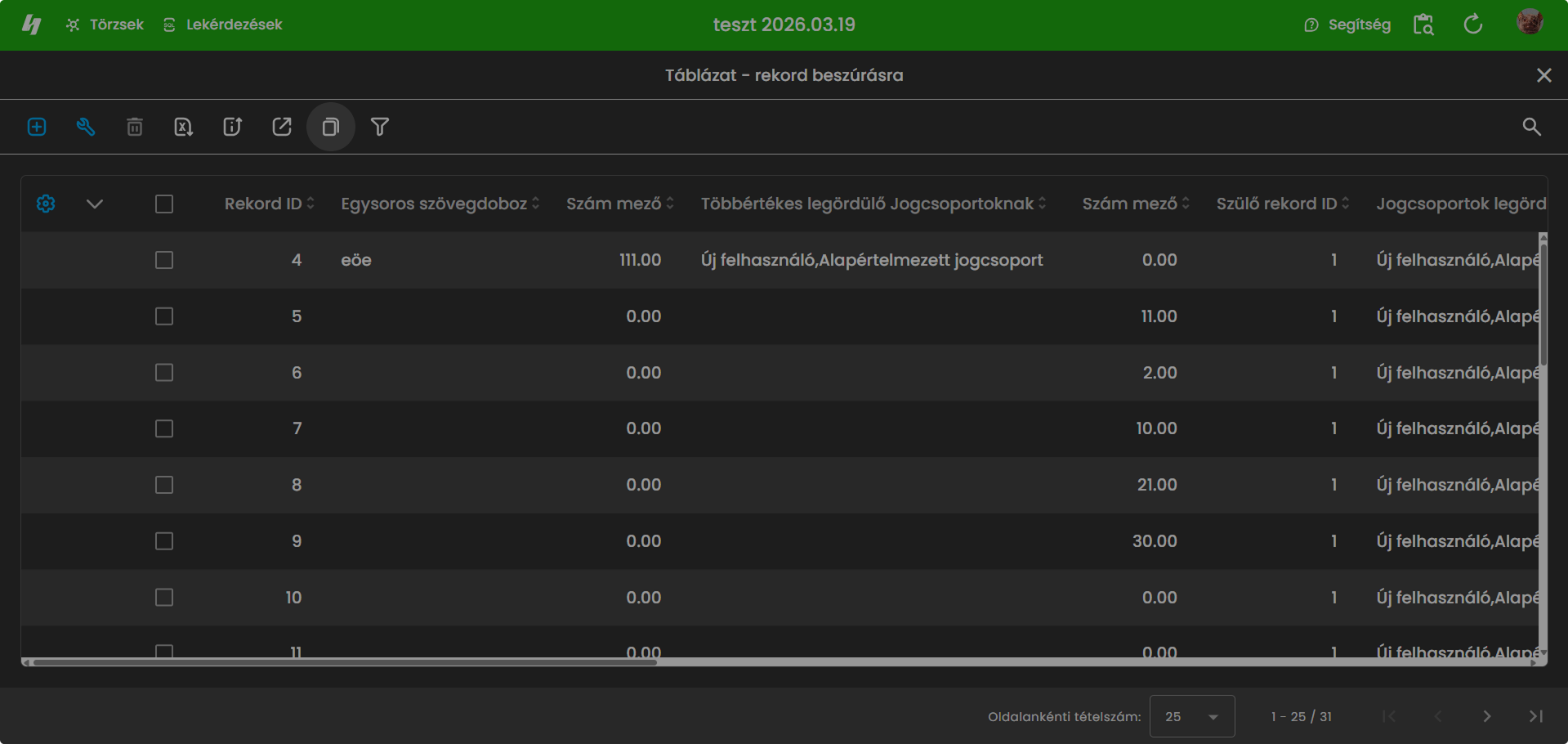
    fejlec_masolas_inaktiv.png

    Működés
    1. A másolandó rekordot vagy rekordokat ki kell jelölni a táblázat első oszlopában található jelölőnégyzettel
    2. A másolás ikon a kijelölést követően aktívvá válik
    3. Az ikonra kattintva megjelennek a másolási lehetőségek
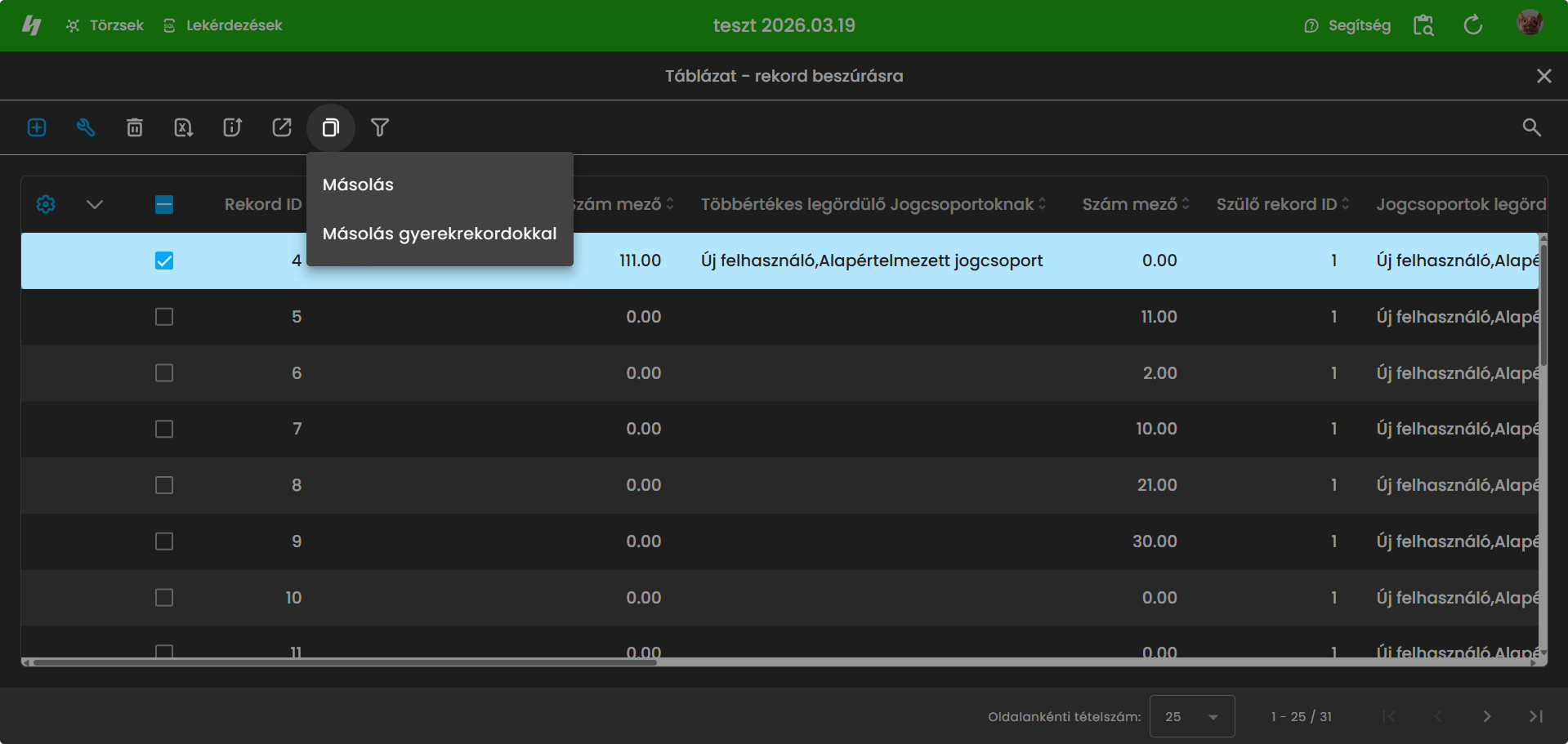
    masolas_tipusa.png


    Másolási lehetőségek
    • Másolás – a kijelölt rekord(ok) másolása
    • Másolás gyermekrekordokkal – a rekord(ok) és a hozzájuk tartozó gyermekrekordok másolása

    Fontos
    • több rekord is kijelölhető és másolható egyszerre
    • a másolás minden kijelölt rekordra végrehajtásra kerül

    Fa típusú munkafüzet

    A másolás funkció a fa nézet eszköztárában érhető el.


    Működés
    1. A másolni kívánt rekordot ki kell választani a fa nézetben
    2. A felső eszköztáron található másolás ikon aktívvá válik
    3. Az ikonra kattintva elérhetők a másolási lehetőségek

    📷 Kép – Másolás funkció fa nézetben
    👉 ide kerüljön: fa_masolas.png
    👉 hangsúly: bal oldali fa + felső toolbar + megnyitott menü


    Másolási lehetőségek
    • Másolás
    • Másolás gyermekrekordokkal

    Fontos
    • egyszerre csak egy rekord másolható
    • több rekord kijelölése nem lehetséges

    **************************************************

    Fejlécfunkciók

    A rekord nézet tetején megjelenő gombok itt kapcsolhatók be.
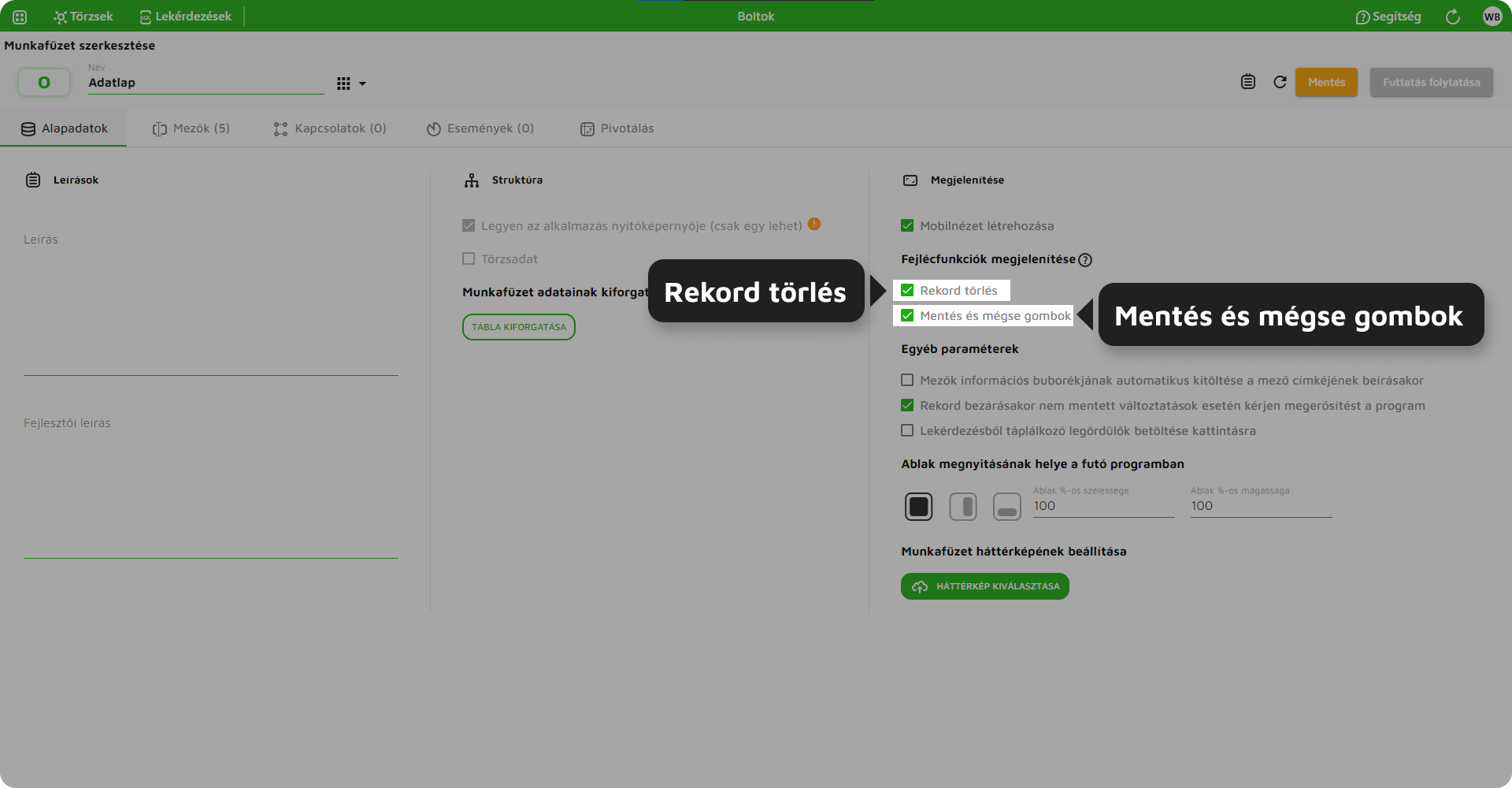
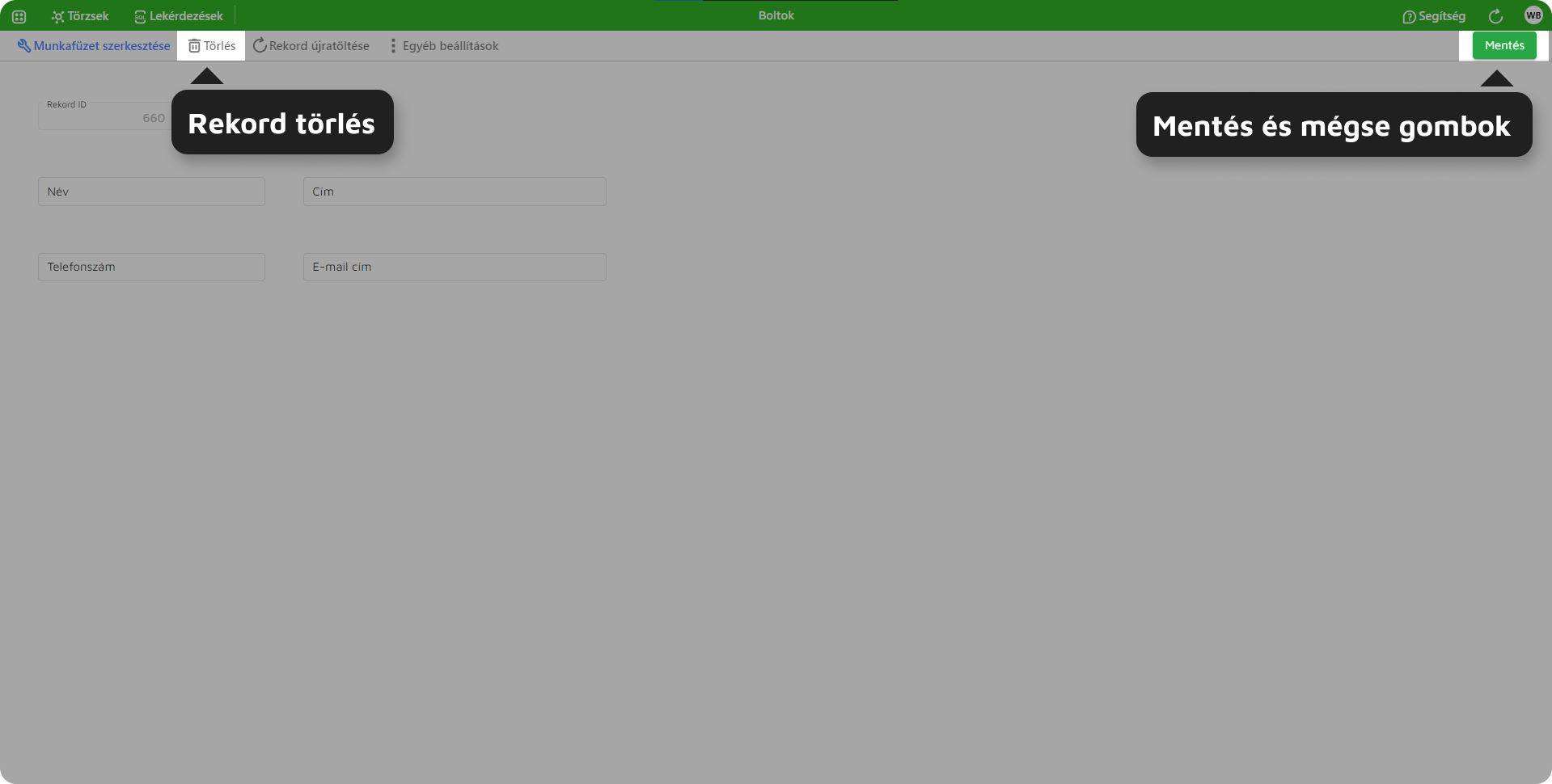
    Adatlap_Alapadatok fejlécfunkciók.png

    Adatlap_Alapadatok fejlécfunkciók futófelületen.png

    Táblázatos nézetben szerkeszthető

    Csak táblázat típusú munkafüzetnél érhető el.

    A funkció bekapcsolásával a rekordok mezői közvetlenül a táblázat nézetben módosíthatók, az adatlap megnyitása nélkül.
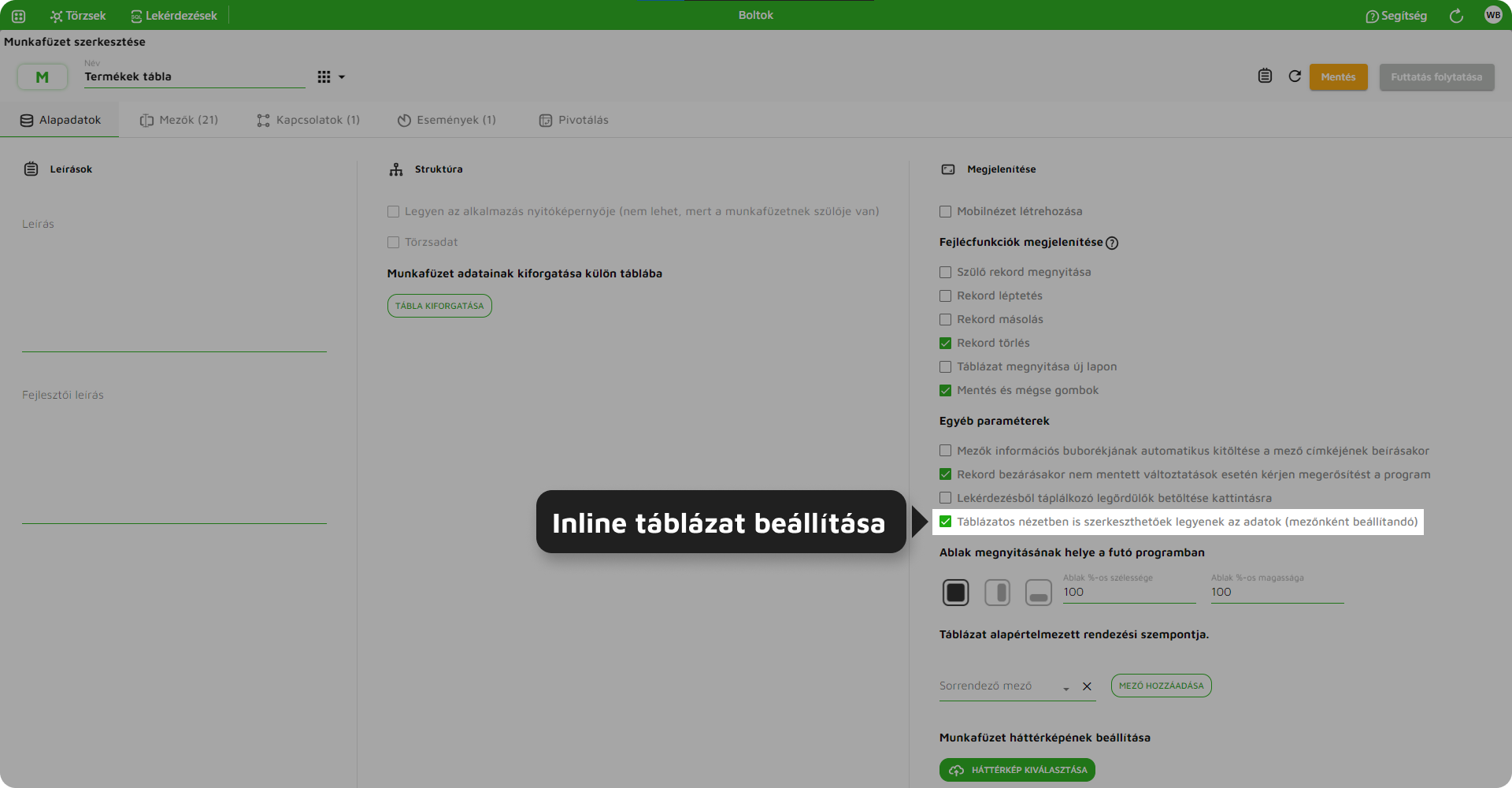
    Inline táblázat_Alapadatok.png


    Beállítás

    A funkció mezőnként állítható be.

    • Mező adatok/Láthatóságok/Táblázatban szerkeszthető” checkbox
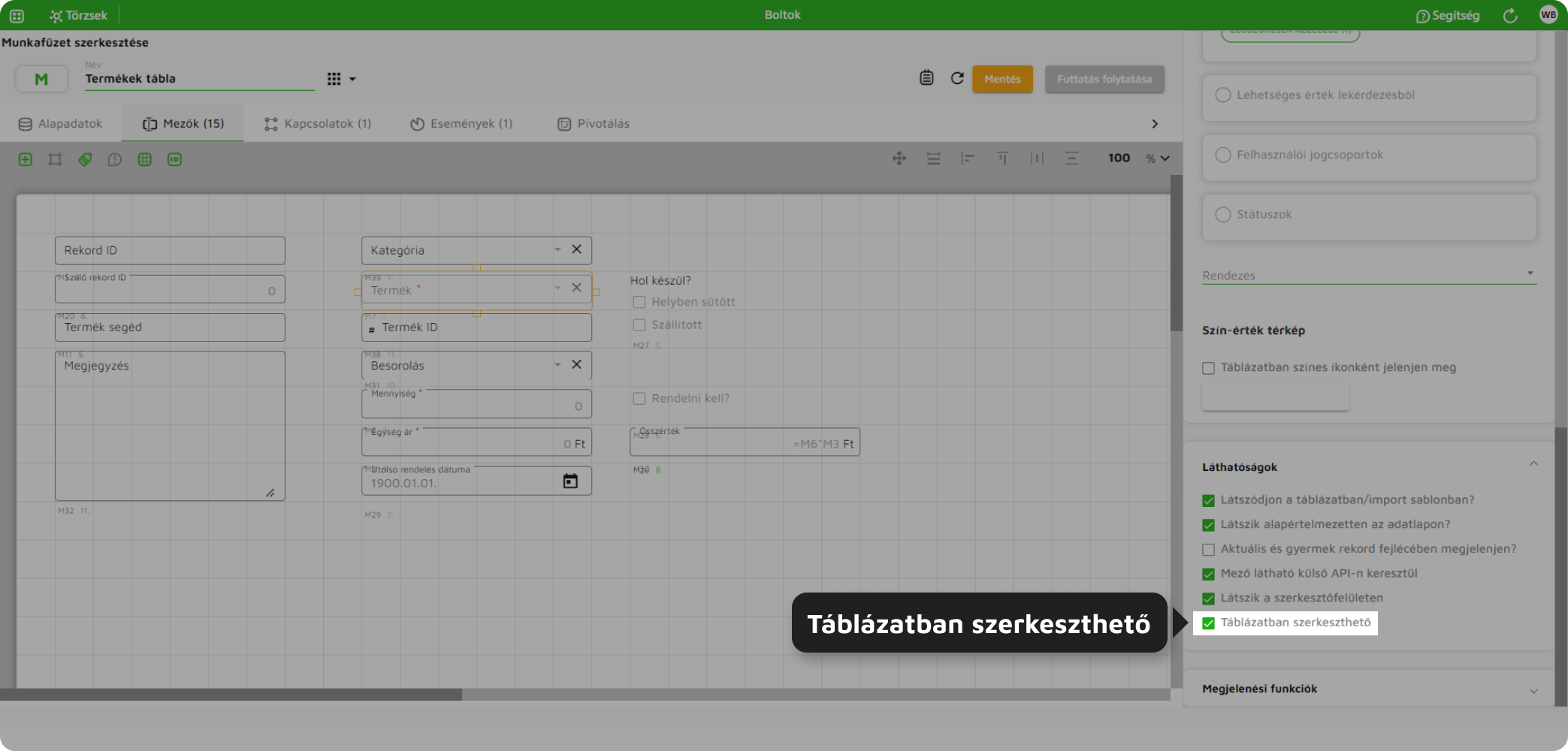
    Inline táblázat_Láthatóság.png


    Működés

    A beállítást követően a mező értéke közvetlenül a táblázatban módosítható.
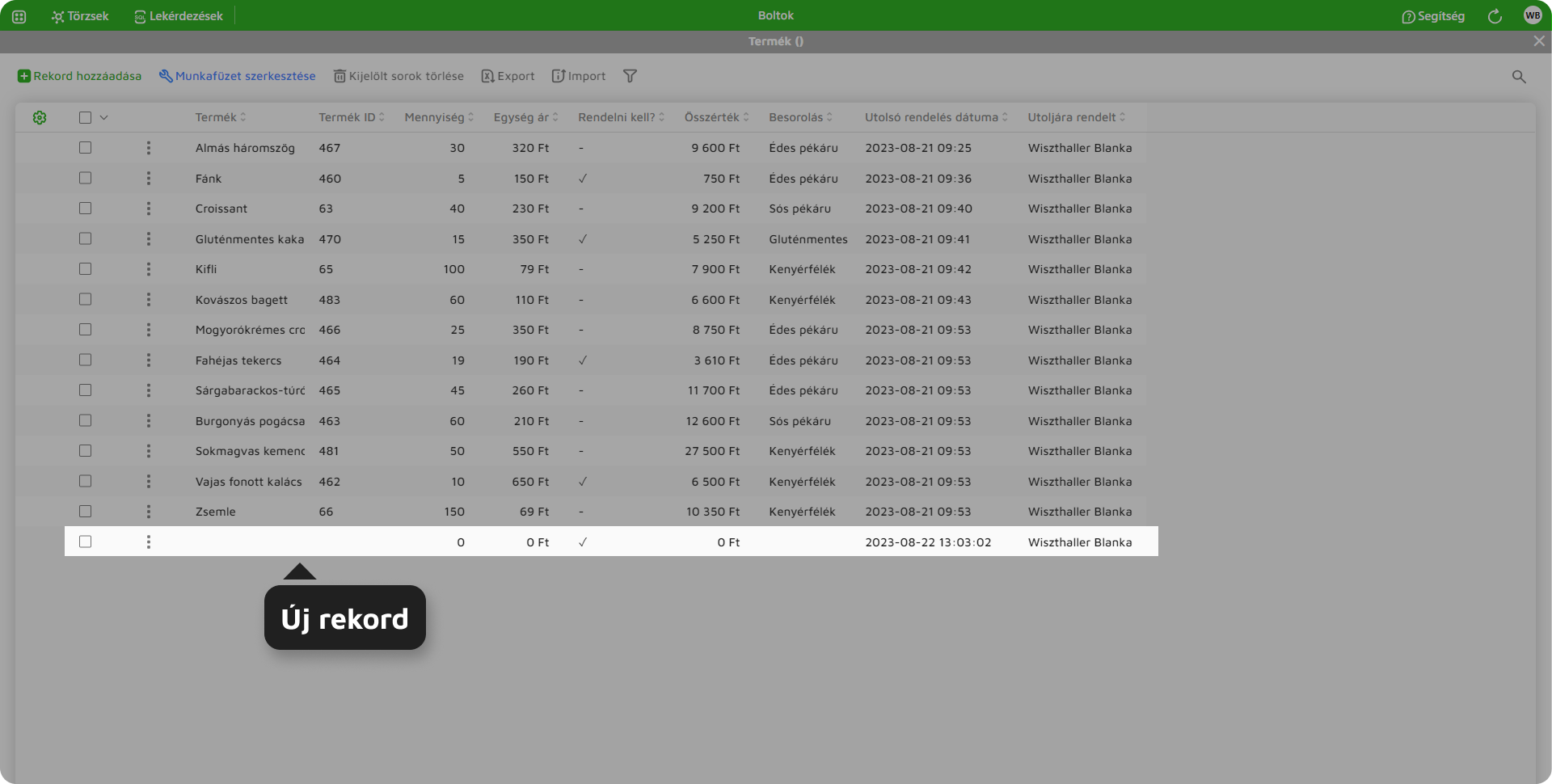
    Inline táblázat_Új rekord.png

    Inline táblázat_Legördülő lista.png

    Inline táblázat_modositott_mezoertek_mentve.png


    Mentés

    A módosított érték mentése:

    • mező elhagyásakor, vagy
    • a rekord mentésekor történik meg

    Fontos
    • a funkció mezőnként engedélyezhető
    • nem minden mező típus támogatja
    • bekapcsolt állapotban a rekordok nem nyithatók meg adatlap nézetben
    • a szerkesztés kizárólag a táblázat nézetben történik
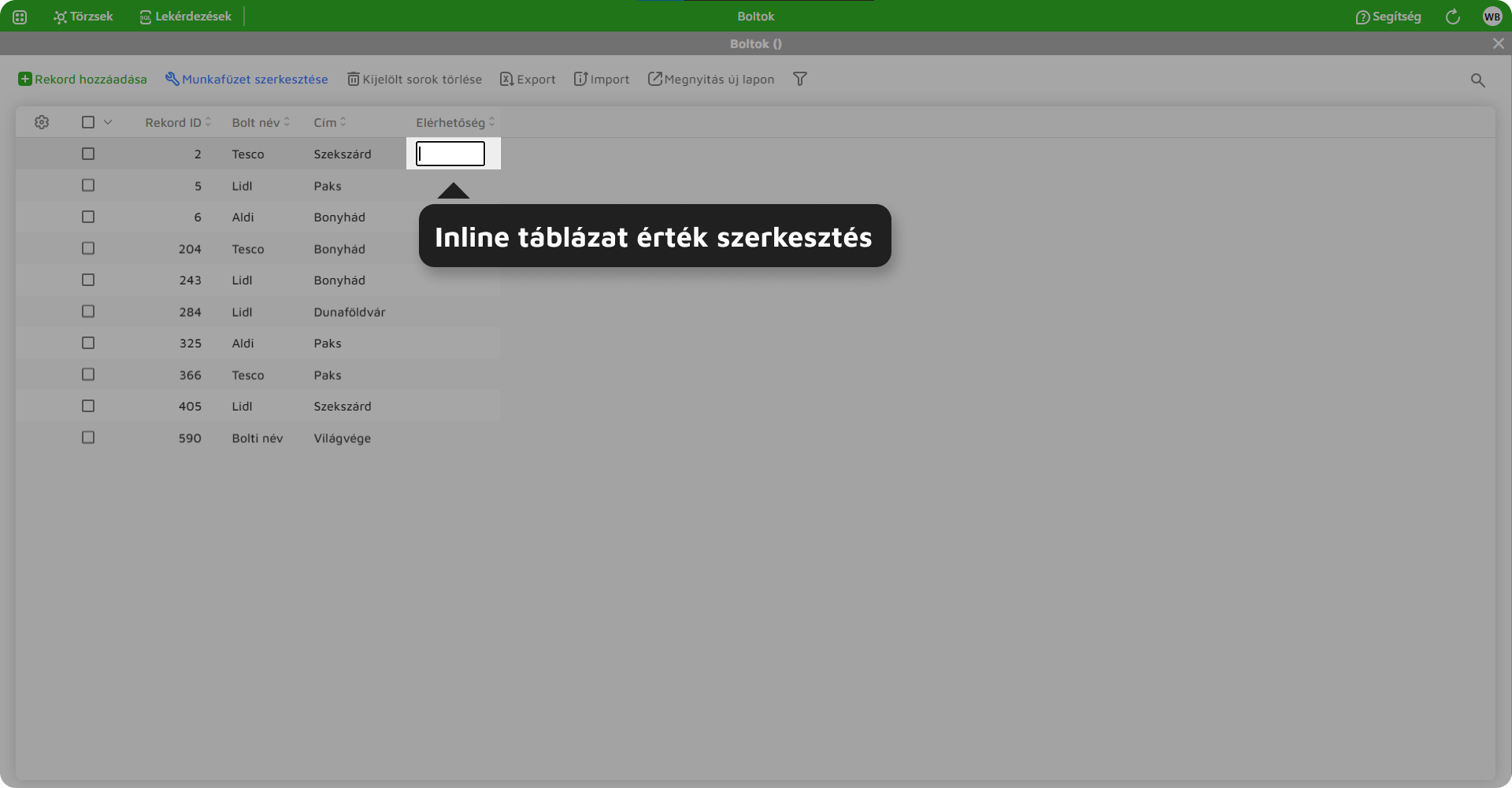
    Táblázat_Alapadatok inline táblázat futófelületen.png

    Fa gyerek elemek betöltése

    Csak fa típusnál érhető el.

    Bekapcsolva:

    • a kiválasztott elem összes gyermek rekordja betöltődik


    Leírások

    Leírás

    Rövid szöveg a munkafüzetről (pl. milyen adatokat tartalmaz, mire használható).

    Fejlesztői leírás

    Fejlesztőknek szánt megjegyzés (pl. egyedi működés, logika, események).
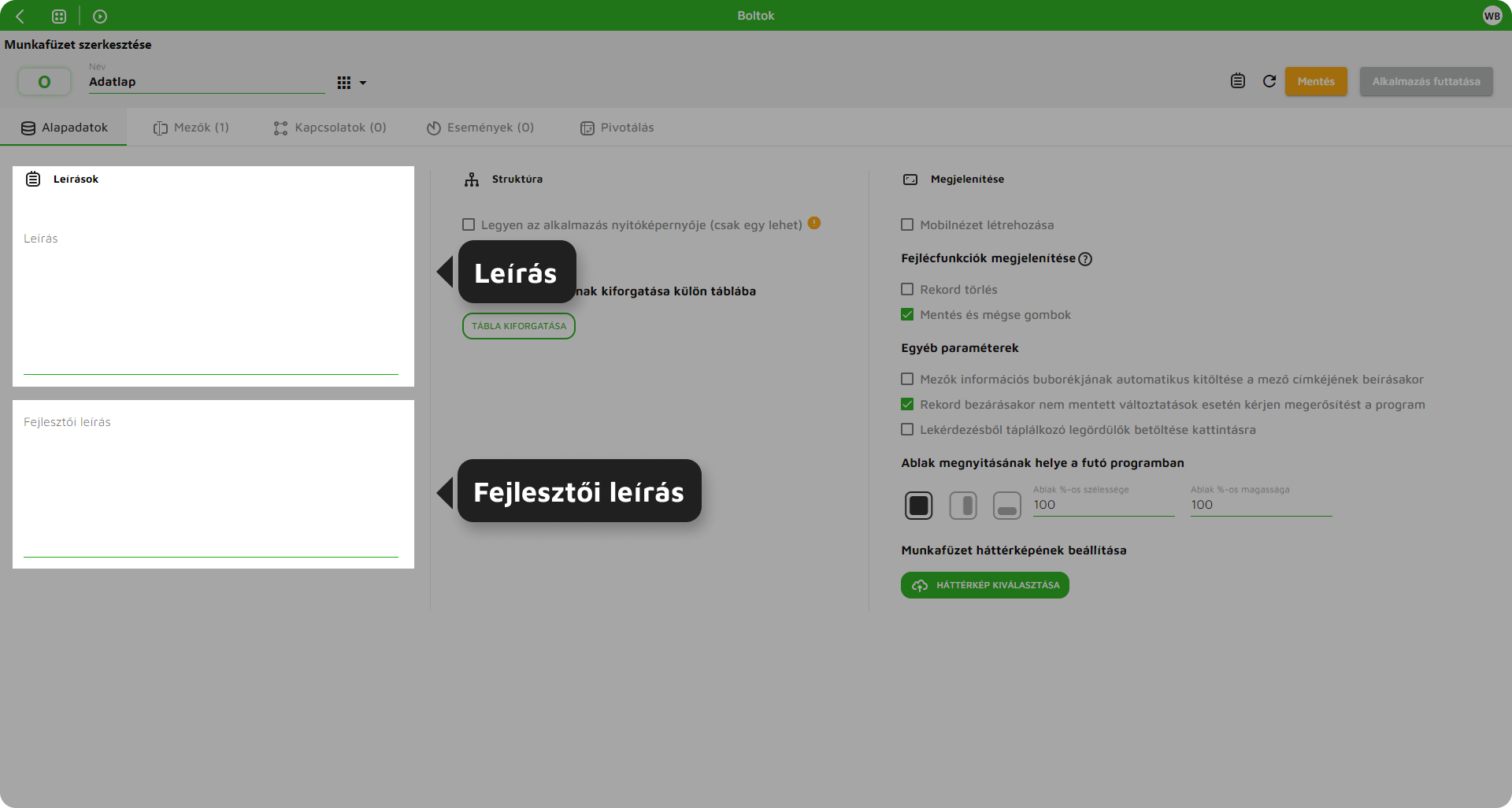
    Adatlap_Alapadatok leírás.png


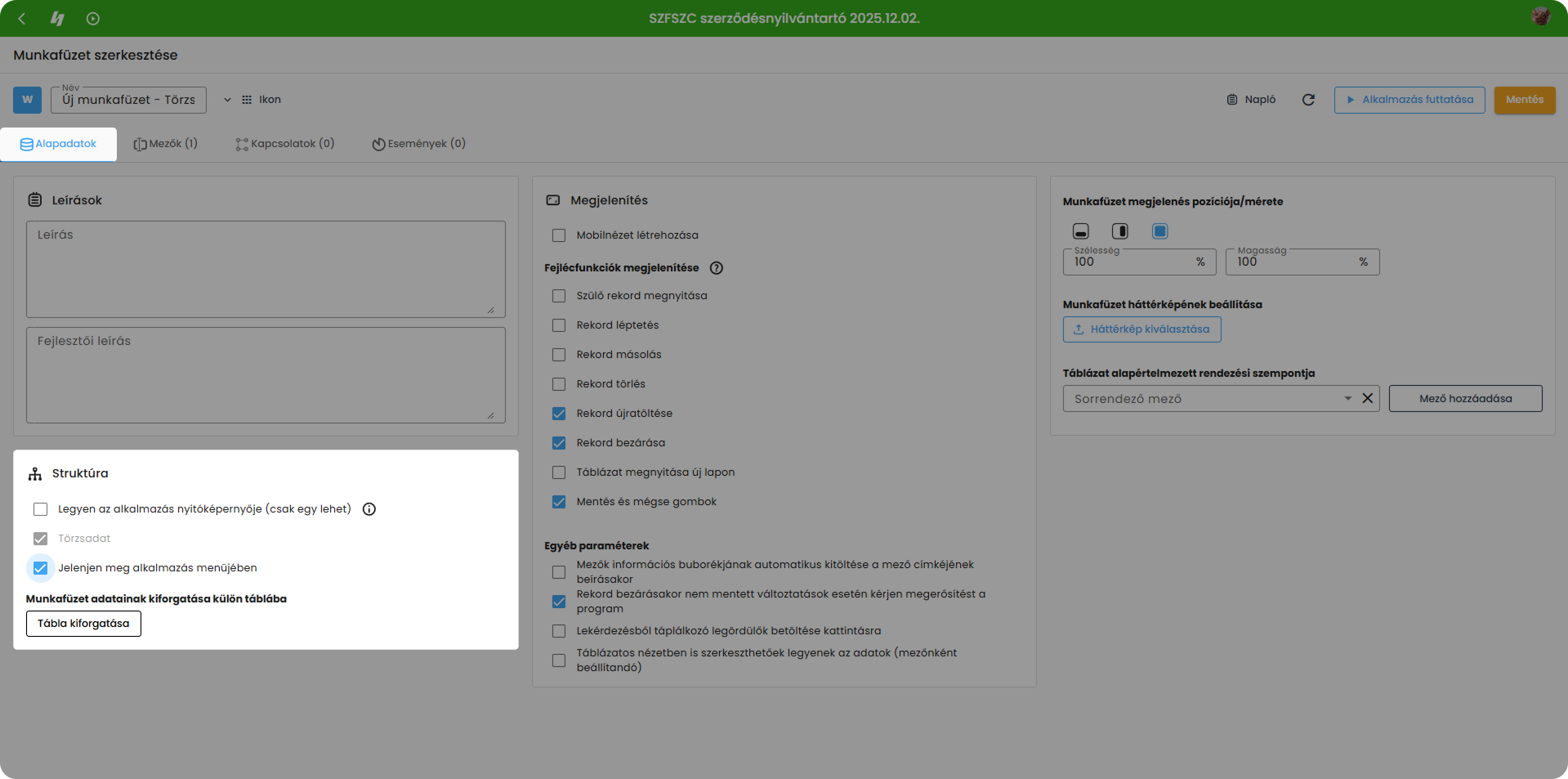
    Struktúra beállítások

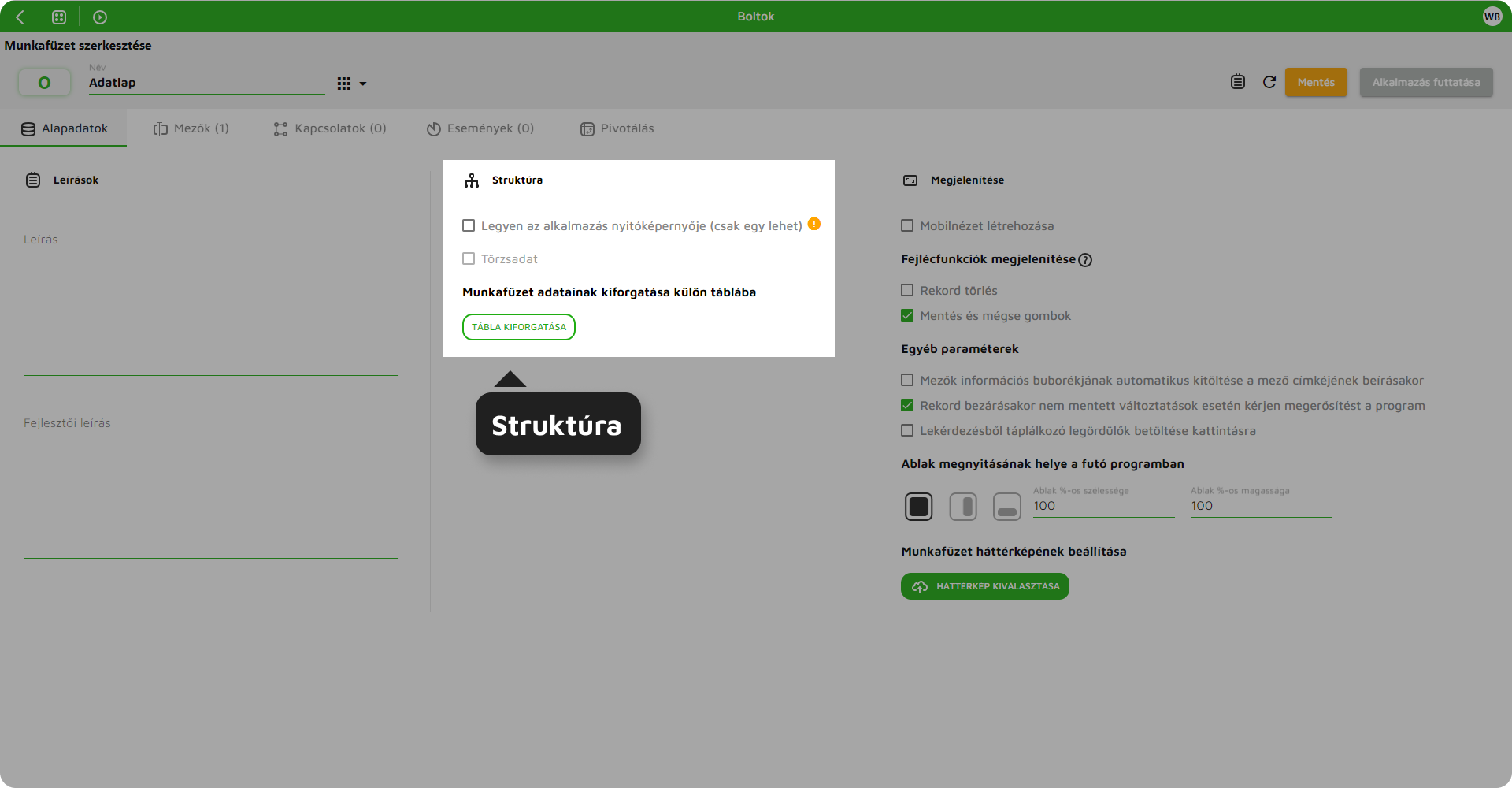
    Adatlap_Alapadatok struktúra.png


    Legyen az alkalmazás nyitóképernyője

    Ha be van kapcsolva, ez a munkafüzet nyílik meg az alkalmazás indulásakor.

    • csak akkor állítható be, ha a munkafüzetnek nincs szülője
    • egyszerre csak egy ilyen munkafüzet lehet
    • meglévő nyitóképernyő cseréjekor a rendszer megerősítést kér

    📷 3. ábra – Nyitóképernyő beállítás
    👉 ide: 3. ábra


    Törzsadat

    Ha be van kapcsolva, a munkafüzet a Törzsek menüpontban jelenik meg.

    • csak szülő nélküli munkafüzetnél állítható
    • mentés után nem módosítható
    • törzsadatként nem lehet más munkafüzethez kapcsolni

    📷 4. ábra – Törzs megjelenése
    👉 ide: 4. ábra


    Jelenjen meg alkalmazás menüjében

    A munkafüzet megjelenik az alkalmazás főmenüjében.

    • akkor kapcsolható be, ha nincs szülője
    • vagy minden szülője adatlap típusú

    Munkafüzet adatainak kiforgatása külön táblába

    Ha be van kapcsolva, a rekordok nem a JSON alapú tárolásban maradnak, hanem külön adatbázis táblába kerülnek.

    Ez:

    • gyorsabb lekérdezést tesz lehetővé
    • a meglévő rekordokat is átmásolja az új táblába

    📷 5. ábra – Kiforgatás bekapcsolása
    👉 ide: 5. ábra


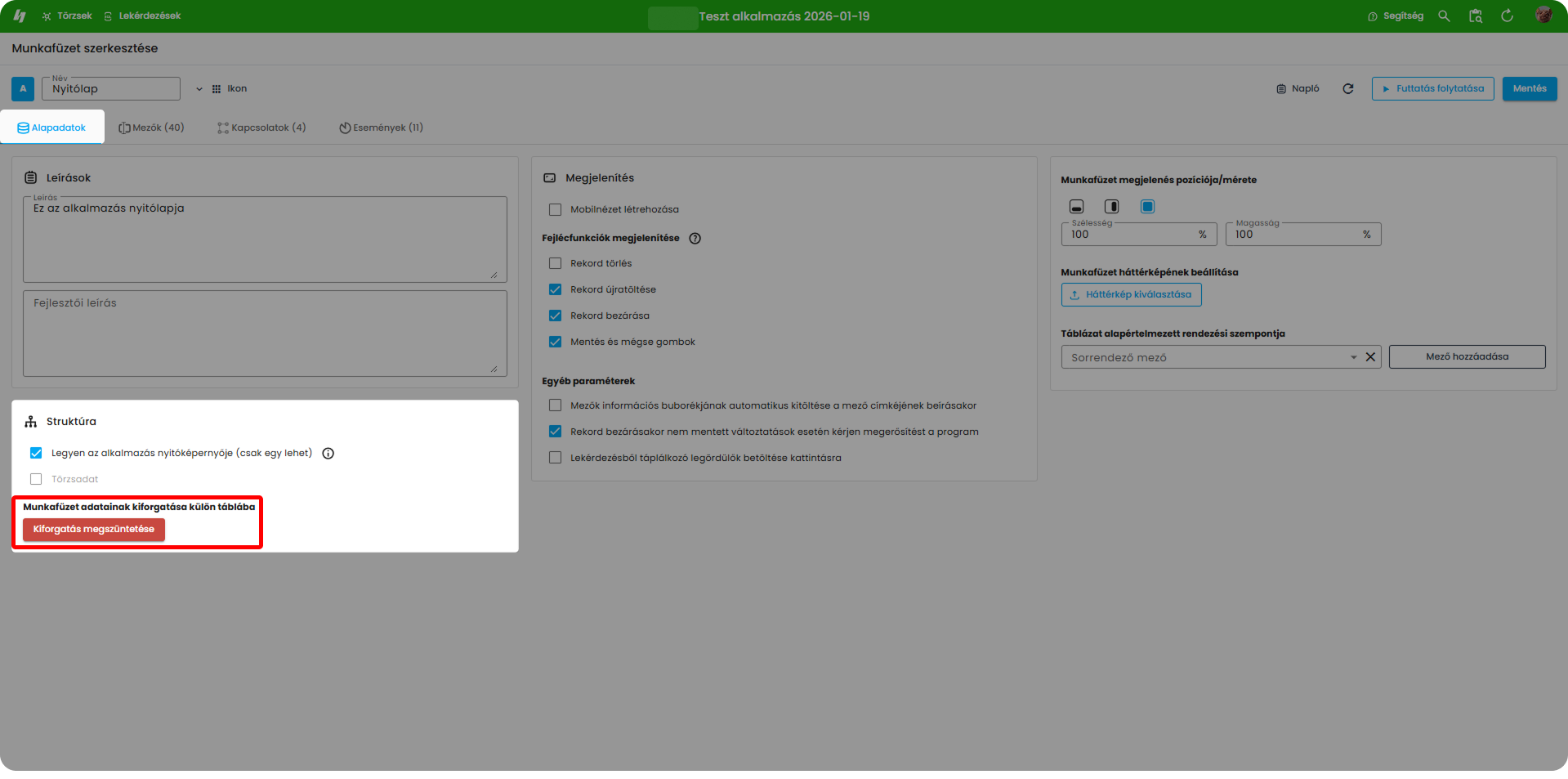
    Kiforgatás megszüntetése

    A külön táblába mentés megszüntethető.

    Ekkor:

    • a külön adatbázis tábla törlődik
    • az adatok visszakerülnek az eredeti (JSON) tárolásba

    📷 6. ábra – Kiforgatás megszüntetése
    👉 ide: 6. ábra


    Megjelenítési beállítások

    Fejlécfunkciók megjelenítése

    A rekord nézet tetején megjelenő gombok állíthatók:

    • Szülő rekord megnyitása
    • Rekord léptetés
    • Rekord másolás
    • Rekord törlés
    • Rekord újratöltése
    • Rekord bezárása
    • Mentés és mégse gombok
    • Táblázat megnyitása új lapon

    📷 Fejlécfunkciók – szerkesztő felület
    👉 ide: 5. ábra (Fejlécfunkciók)

    📷 Fejlécfunkciók – futó felület
    👉 ide: 6. ábra (Fejlécfunkciók futó felületen)


    Egyéb beállítások

    Mezők információs buborékjának automatikus kitöltése

    A mezők mellett megjelenő információs buborék szövege automatikusan kitölthető a mező címkéje alapján.

    📷 7–9. ábra – Információs buborék
    👉 ide egymás alatt:

    • beállítás
    • szerkesztés
    • megjelenés

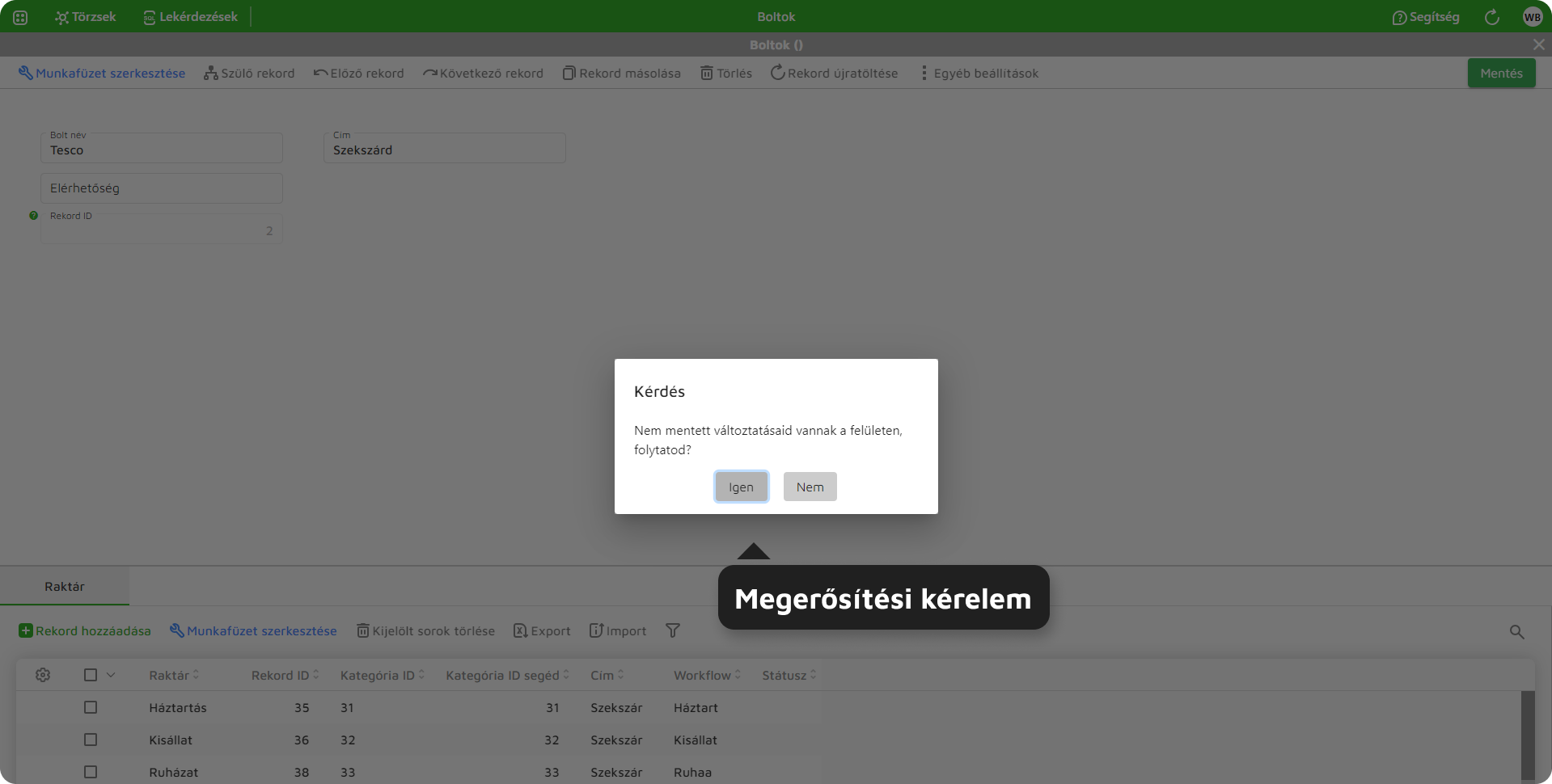
    Rekord bezárásakor megerősítés kérése

    Ha be van kapcsolva, a rendszer figyelmeztet, ha mentés nélkül történik kilépés.

    📷 10–11. ábra – Megerősítő ablak
    👉 ide


    Lekérdezésből táplálkozó legördülők betöltése kattintásra

    A legördülő mezők tartalma csak kattintáskor töltődik be.


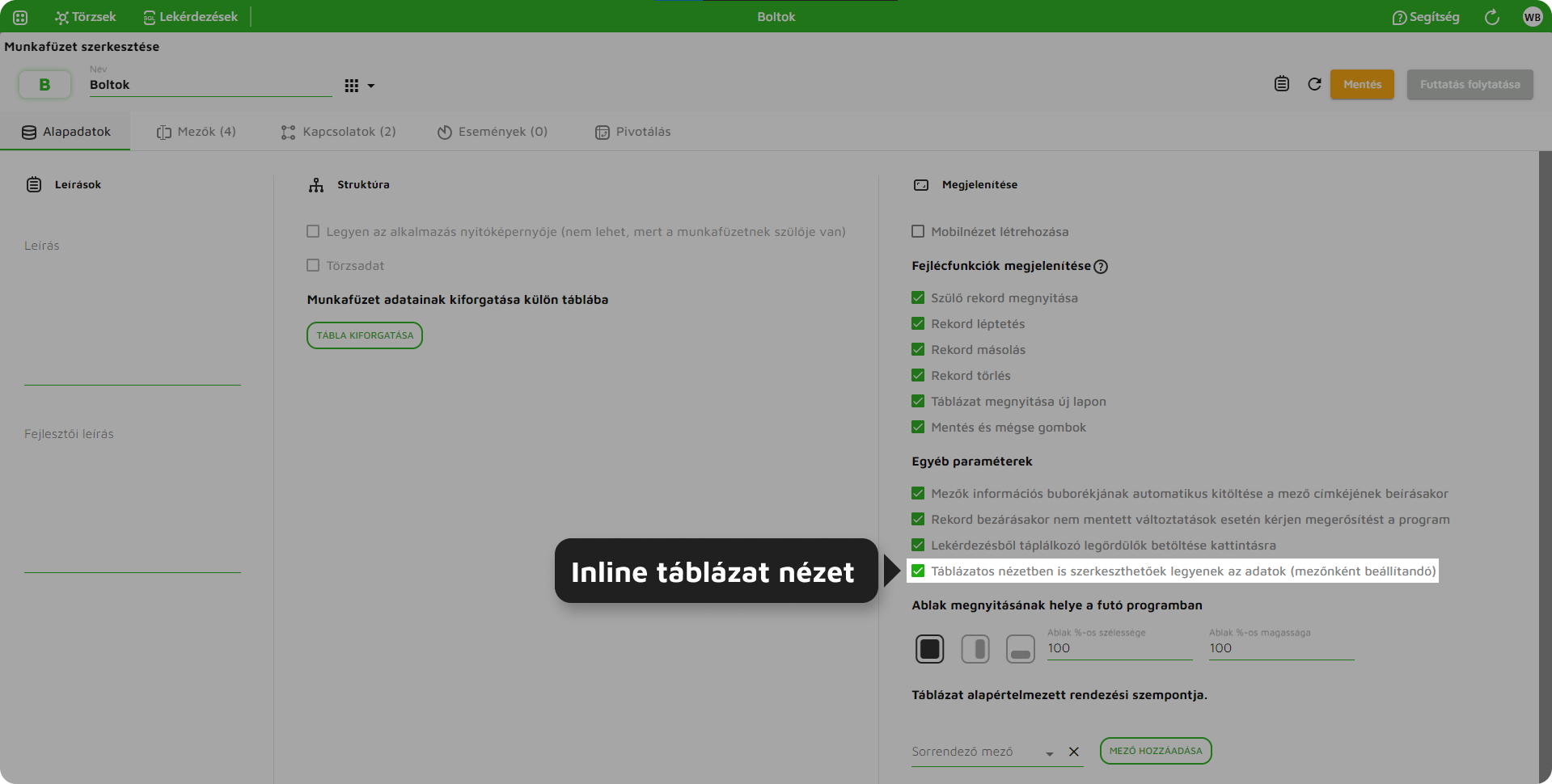
    Táblázatos nézetben is szerkeszthető

    A mezők közvetlenül a táblázat nézetben szerkeszthetők.

    • mezőnként állítható
    • bekapcsolva az adatlap nézet nem használható

    📷 43–44. ábra – Inline szerkesztés
    👉 ide


    Fa elem kiválasztásakor töltse be az összes gyerek adatot

    Fa nézetben a kiválasztott elem összes gyermek rekordja betöltésre kerül.

    📷 75–76. ábra – Fa betöltés
    👉 ide


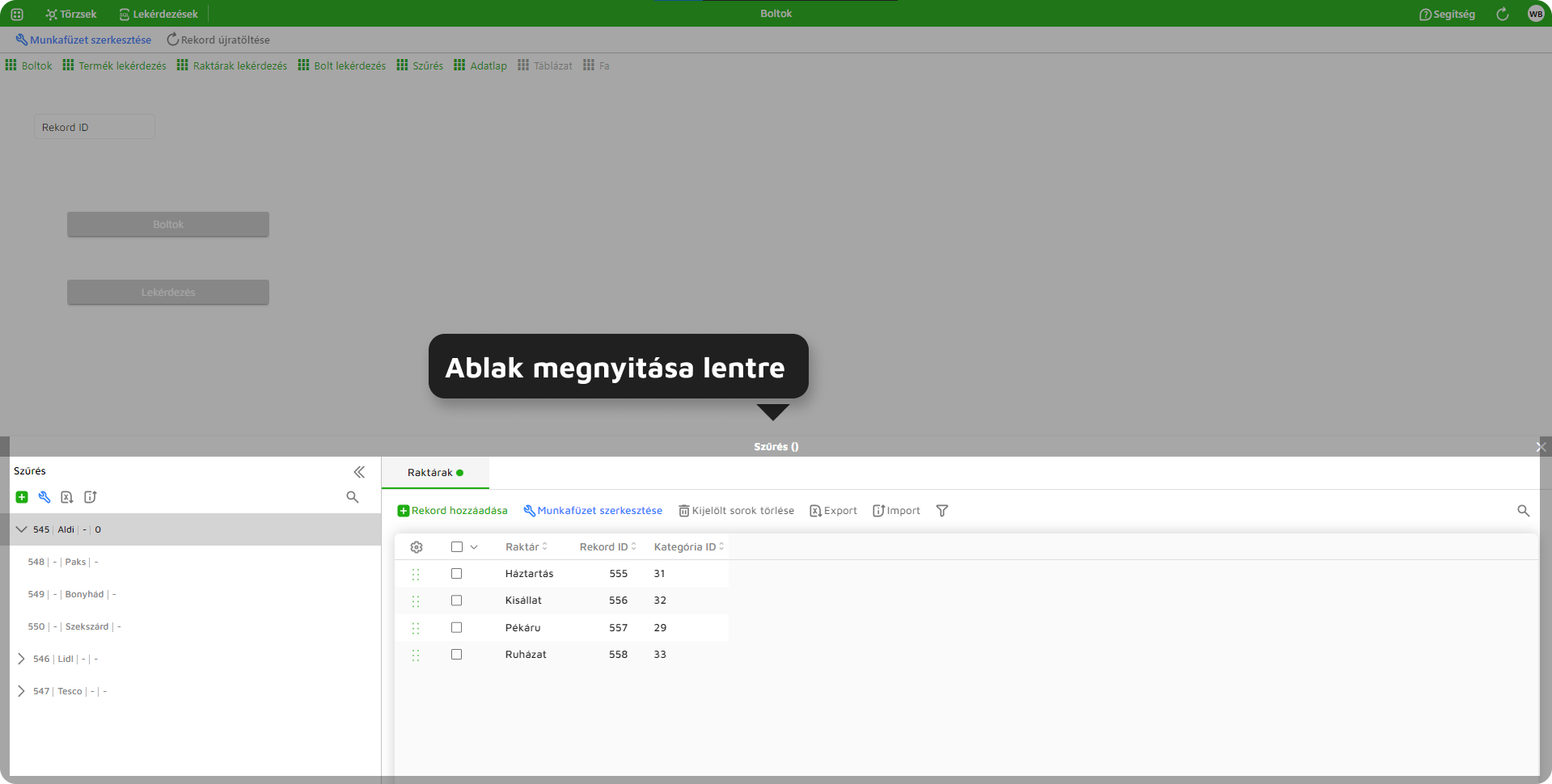
    Ablak megnyitás beállításai

    Ablak helye

    A megnyitott ablak helye:

    • középen
    • jobb oldalon
    • lent

    📷 12–17. ábra (3 db kép!)
    👉 csak 3:

    • középen
    • jobb
    • lent

    Ablak mérete

    Az ablak mérete százalékban adható meg:

    • szélesség
    • magasság

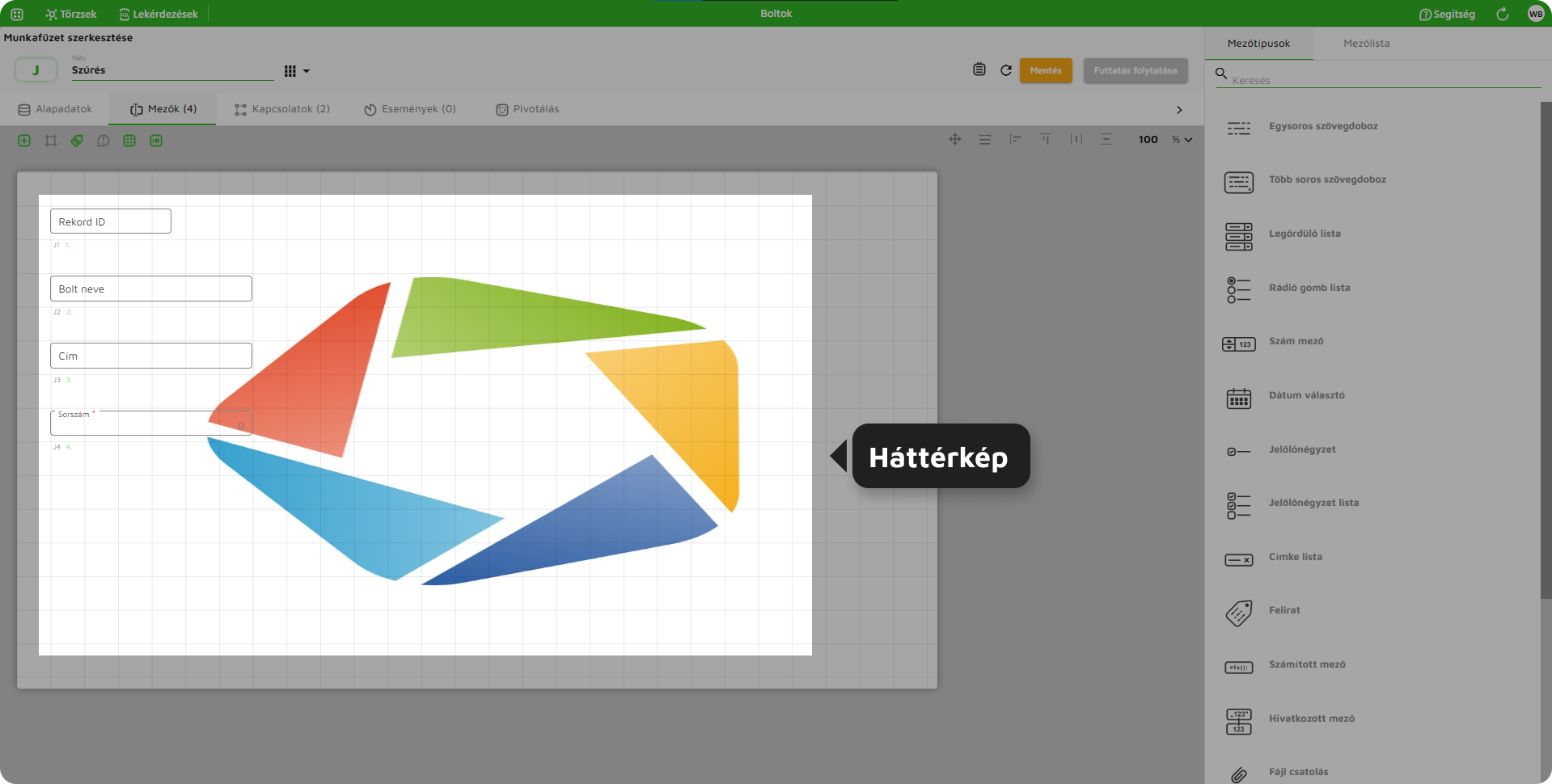
    Háttérkép

    Háttérkép kiválasztása

    A munkafüzethez háttérkép rendelhető.

    • a mezők mögött jelenik meg
    • szerkesztő és futó felületen is látható

    📷 18–20. ábra – Háttérkép
    👉 ide (3 kép egymás alatt)


    1. Adatlap

    1.1. Leírások
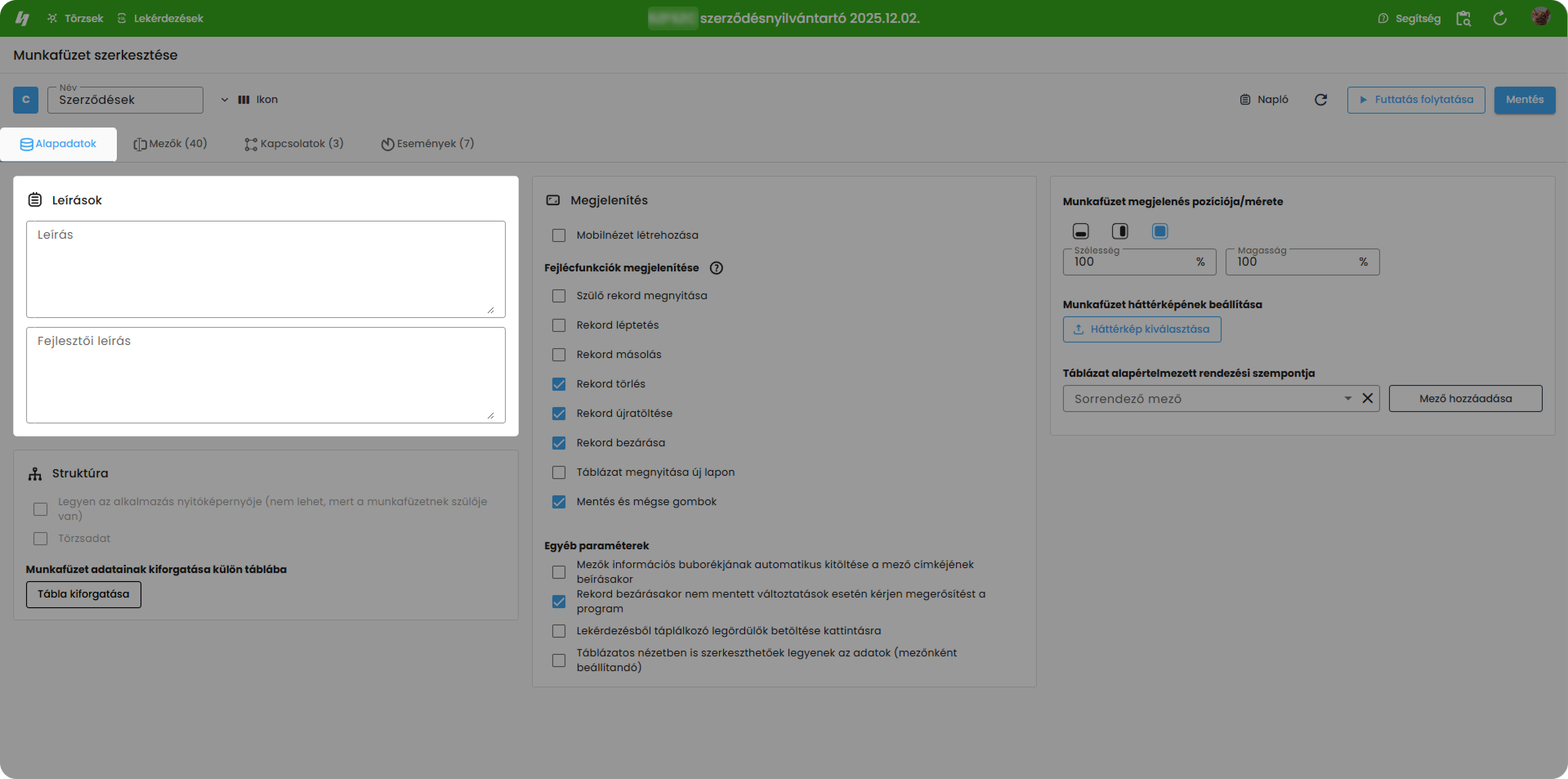
    Paraméter neveLeírás
    LeírásRövid leírás a munkafüzethez. Például miről tárol adatokat, munkafolyamat mely részéhez tartozik, stb.
    Fejlesztői leírásFejlesztőknek szánt leírás a munkafüzetről. Milyen speciális funkciók, folyamatok, események, logikák találhatók a lapon.

    munkafuzet_alapadatok.png1. ábra: Leírások

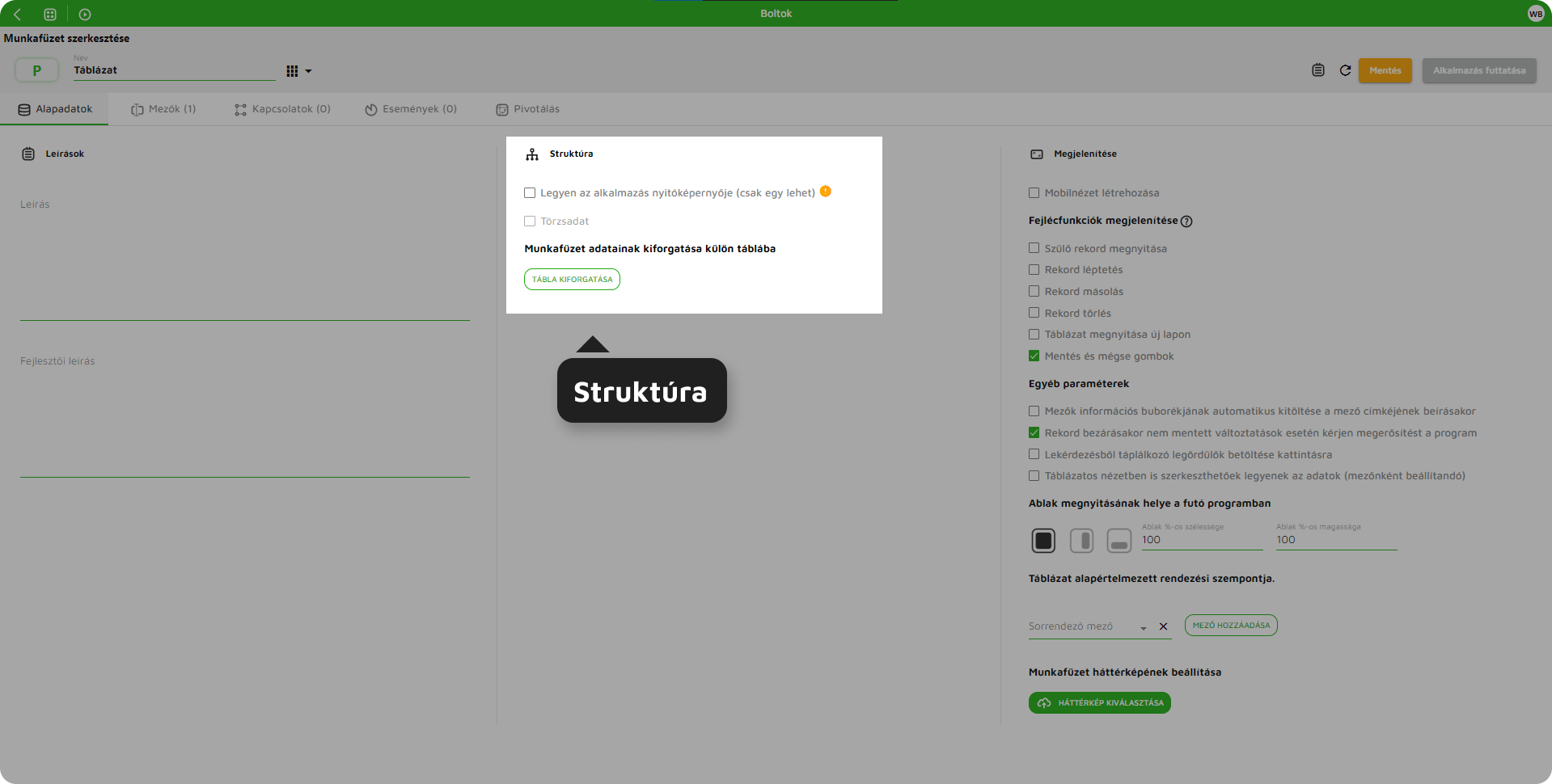
    1.2 Struktúra

    munkafuzet_alapadatok_full.png2. ábra - Struktúra

    Paraméter neveLeírás
    Legyen az alkalmazás nyitóképernyője (nem lehet, mert a munkafüzetnek szülője van)Amennyiben munkafüzetnek nincs szülője - azaz nincs almunkafüzetként kapcsolva egy másik lapra - paraméterezhető, hogy az alkalmazás nyitóképernyője legyen.  Munkafüzet létrehozásakor ezt a paramétert beállítva az alkalmazás nyitóképernyője lesz. Nyitó képernyőként beállított munkafüzete szerkesztve a checkbox kitöltött állapotú.
    Törzsadat

    Amennyiben munkafüzetnek nincs szülője - azaz nincs almunkafüzetként kapcsolva egy másik lapra - az létrehozható törzsadatként. Paramétert bekapcsolva munkafüzet a törzsadatok menü alól lesz elérhető. Ez a paraméter munkafüzet adatainak mentését követően nem módosítható.

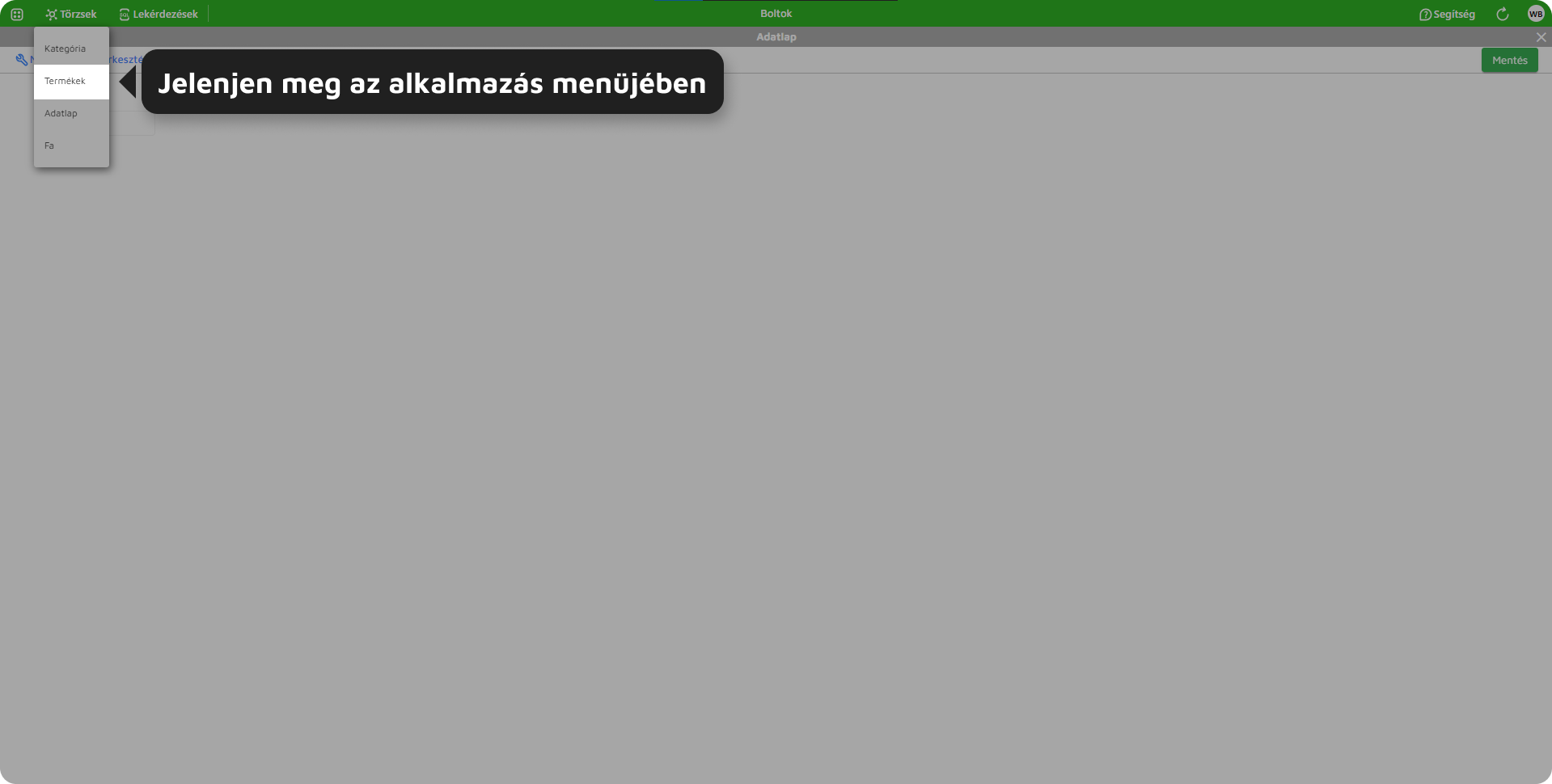
    Jelenjen meg alkalmazás menüjében

    Munkafüzet megjeleníthető alkalmazás menüjében abban z esetben ha nincs szülője, illetve az összes szülője adatlap típusú.

    Munkafüzet adatainak kiforgatása külön táblábaMunkafüzethez külön az alap jSon-ös adattárolástól független tábla jön létre melybe a már létrehozott rekordok megjelennek, illetve az új rekordadatok tárolása történik. Az adatok elérése ilyen módon gyorsabbá válik. 
    Kiforgatás megszüntetéseA kiforgatáskor létrehozott fizikai tábla törlődik, a táblába mentett adatok bekerülnek az alap jSon-os adattáblába.

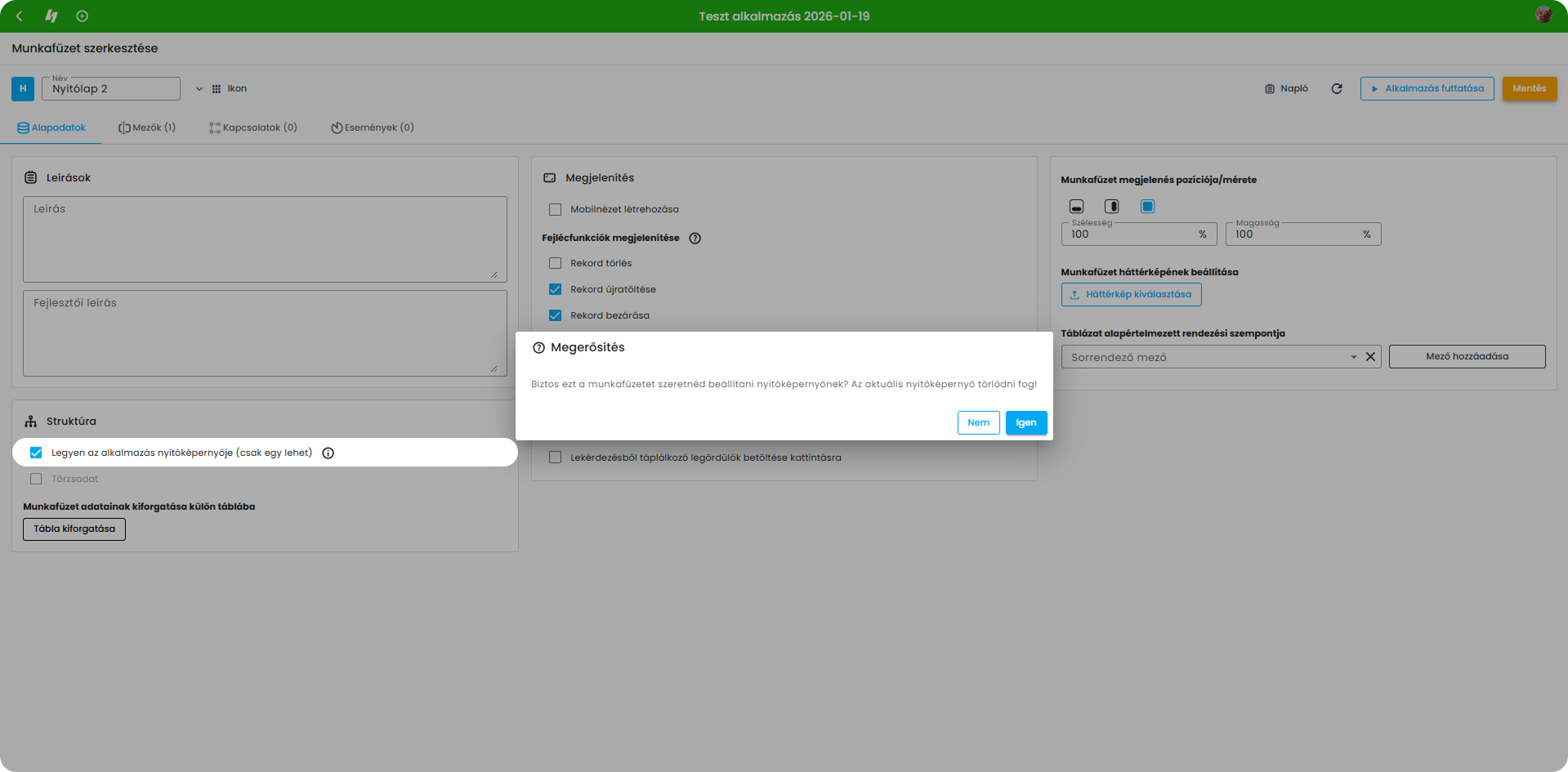
    !FONTOS! Alkalmazás nyitóképernyője szabadon váloztatható. Amennyiben már van beállított nyitóképernyő, alkalmazás tájékoztat az annak cseréjéről és megerősítést kér a művelet végrehajtásához.
    alkalmazas_nyitokepernyoje.png
    3. ábra - Munkafüzet beállítása nyitóképernyőnek

    !FONTOS! Tözsként létrehozott munkafüzetnek nem kapcsolódhat másik munkafüzet se szülő, se gyerek szinten.
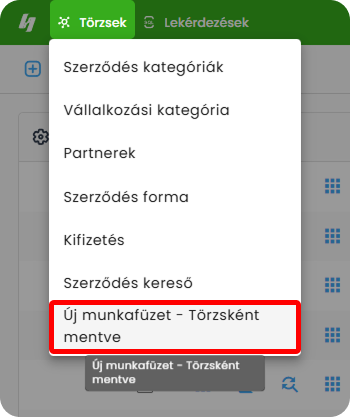
    munkafuzet_torzsben_jelenik_meg.png4. ábra - Törzsként létrehozott munkafüzet megjelenítése Törzsek menüpontban

    FONTOS! Hivatkozott mező nem szerepelhet kiforgatott lapon, az adatszerkezet miatt.
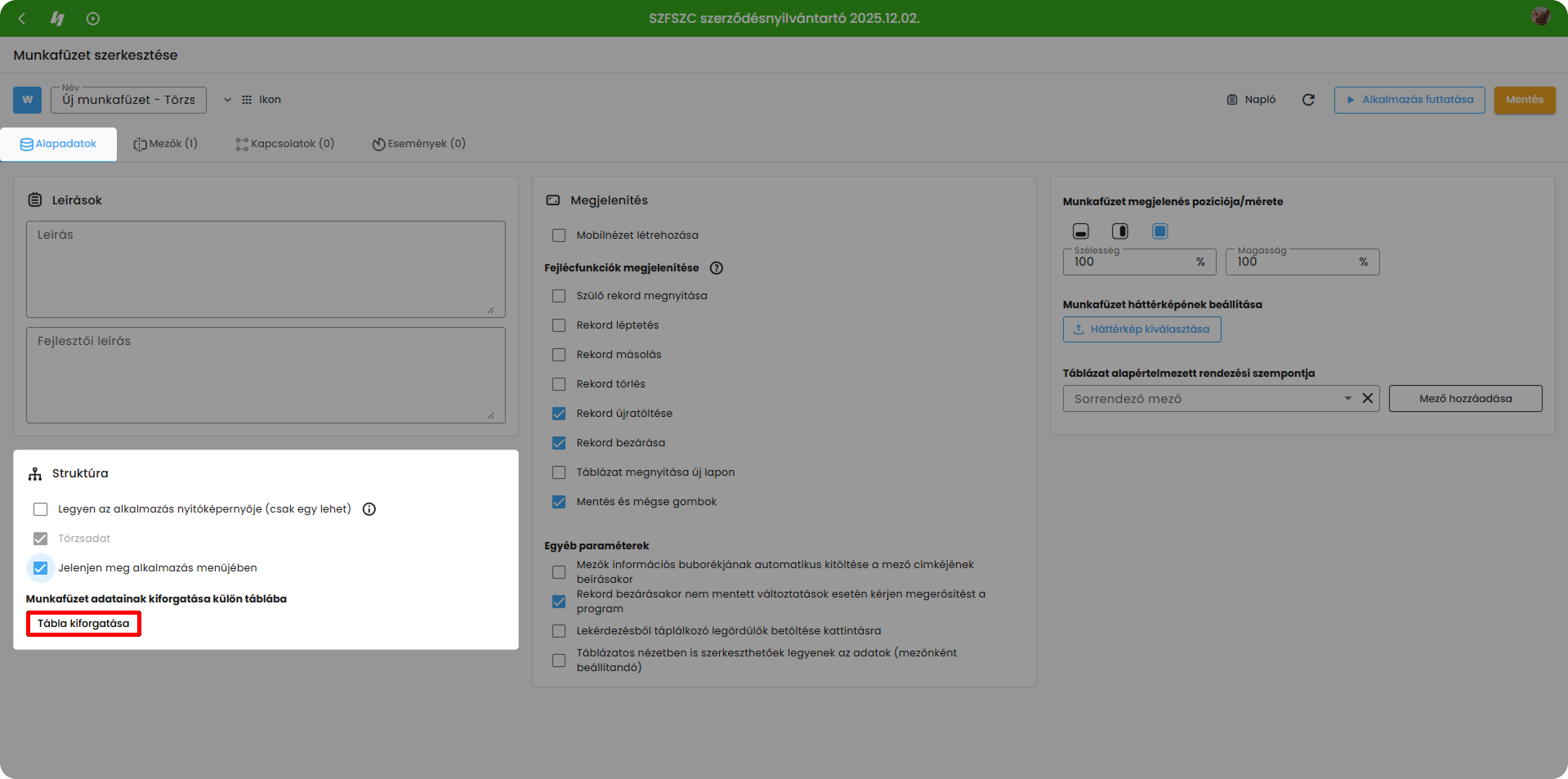
    tabla_kiforgatas.png5. ábra - Tábla kiforgatása opció

    !FONTOS! Kiforgatást megszüntetve munkafüzeten ismét elhelyezhető hivatkozott mező. 
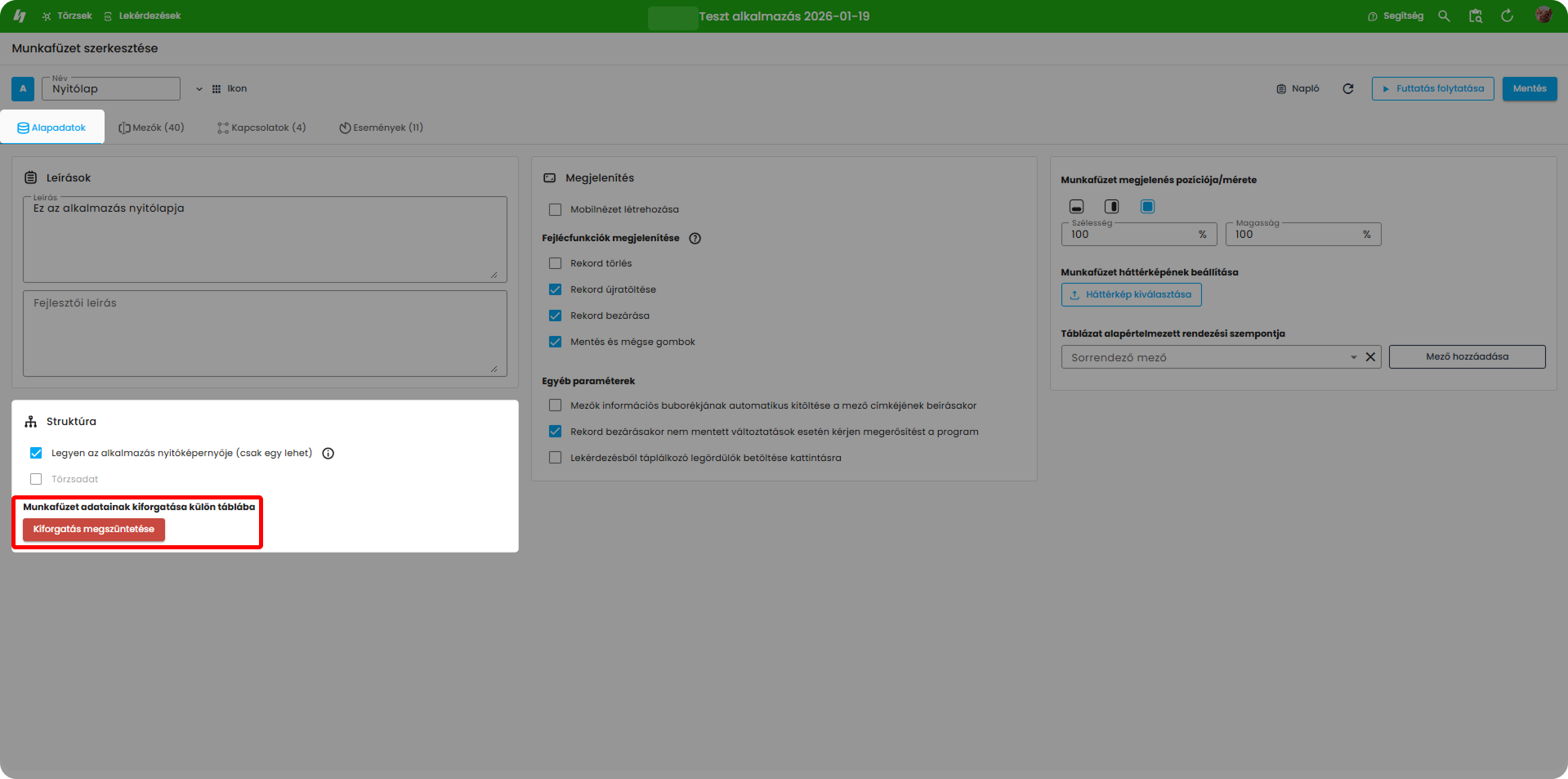
    tabla_visszaforgatása.png6. ábra - Kiforgatás megszüntetétése opció

    1.3. Megjelenítés

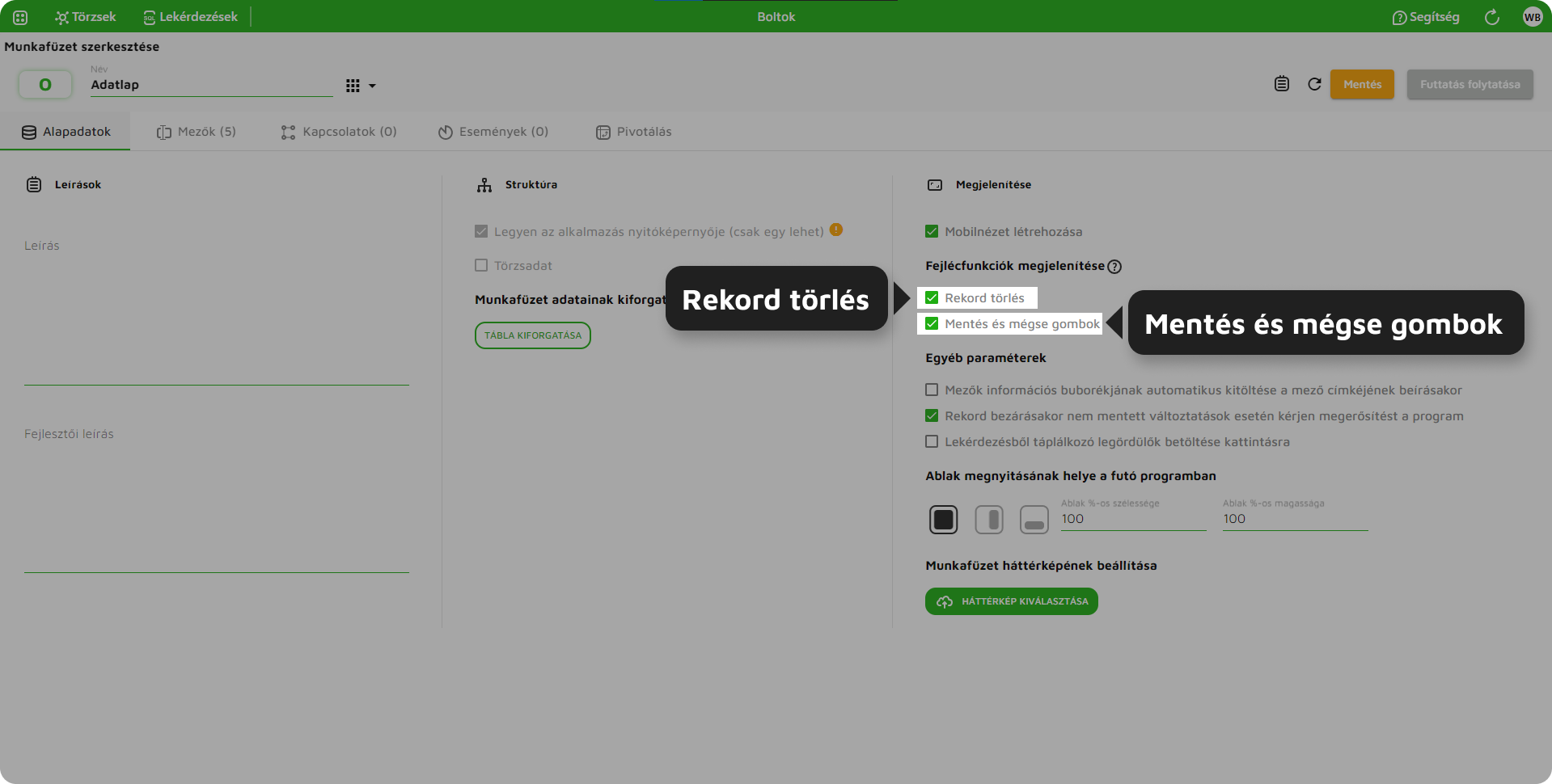
    1.3.1. Fejlécfunkciók megjelenítése
    Paraméter neveLeírás
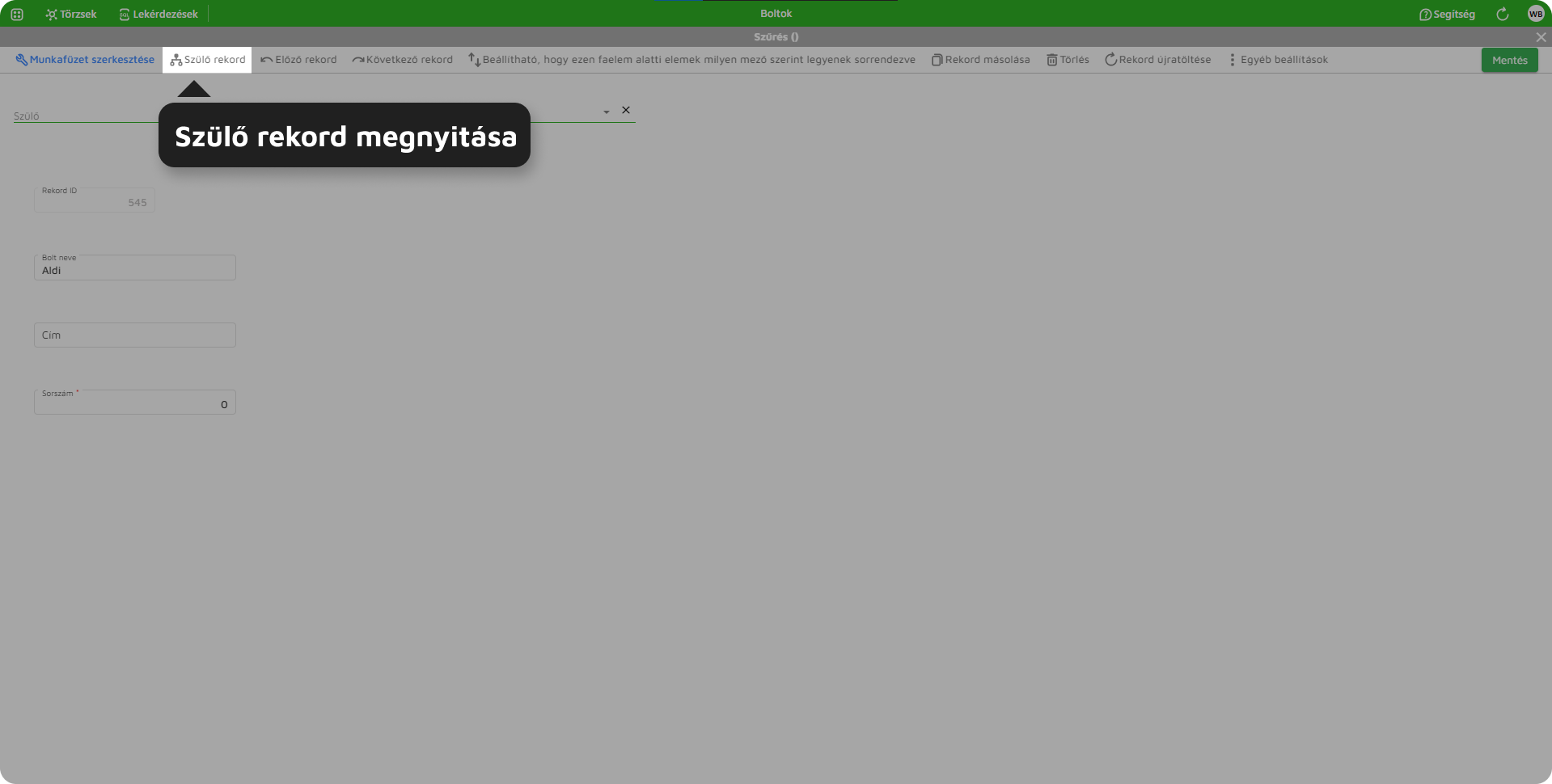
    Szülő rekord megnyitásaOpció megnyitja adott rekord szülőjé rekordját.
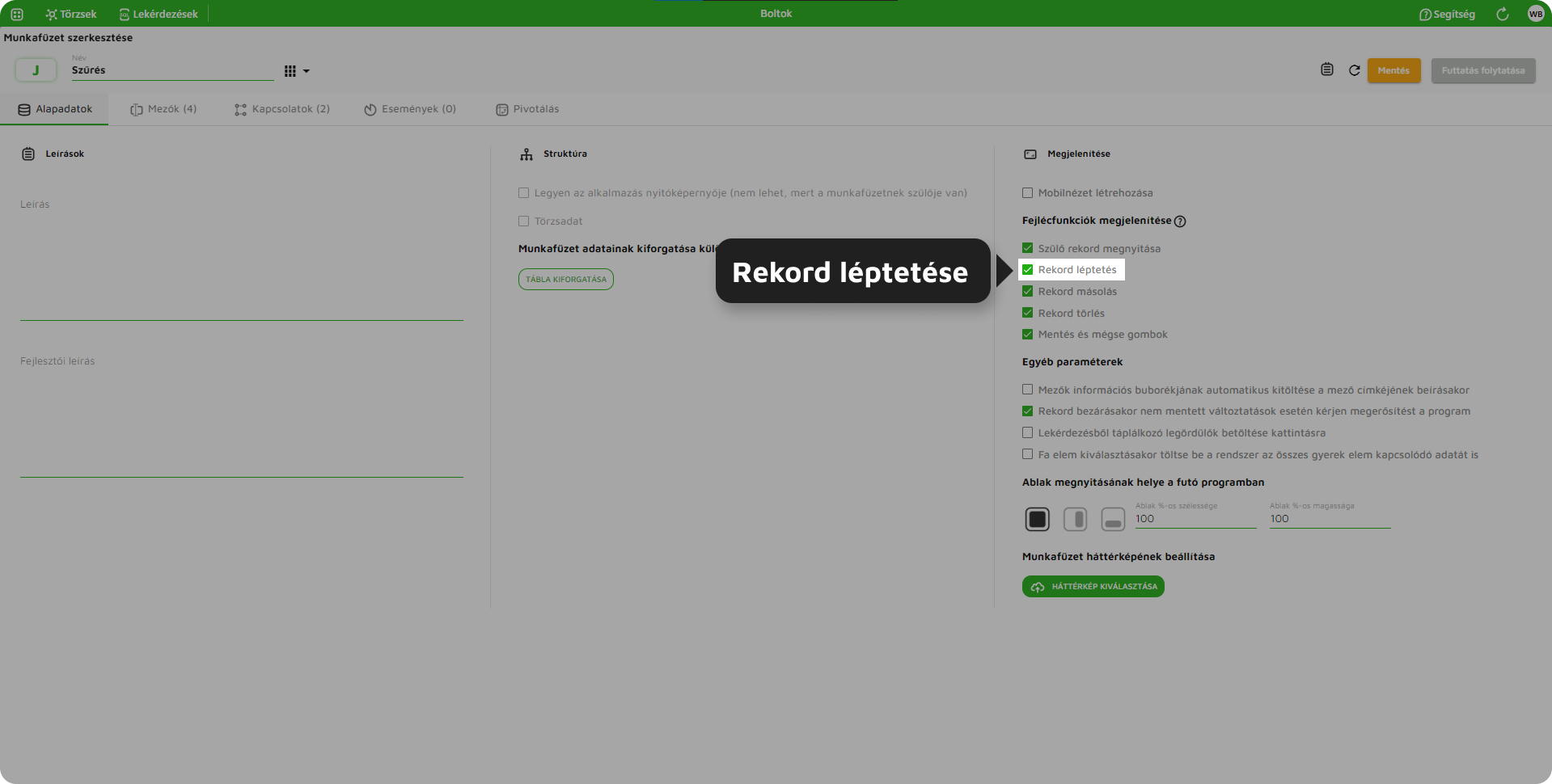
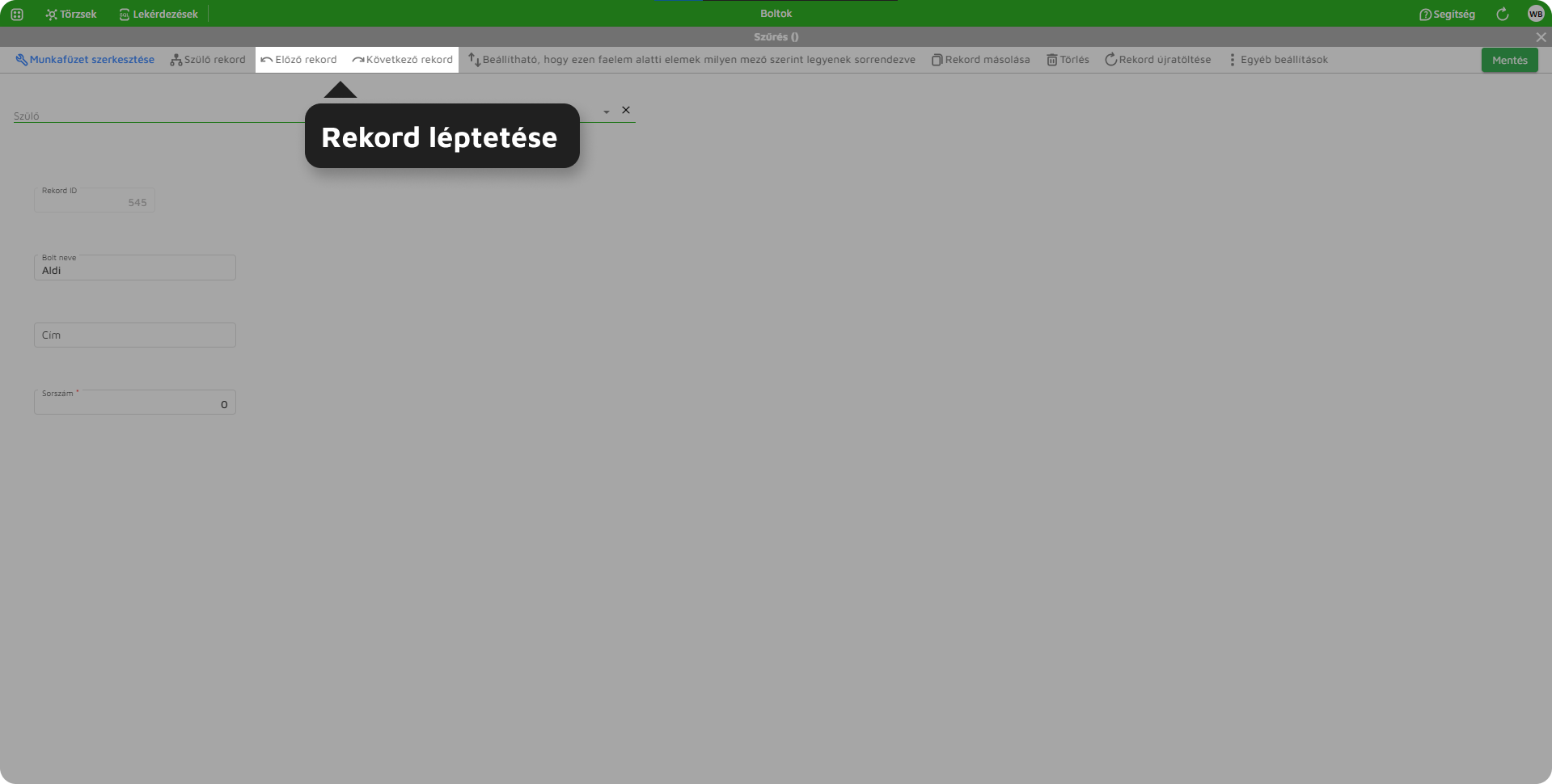
    Rekord léptetésMunkafüzet rekordjai közti léptetés teszi lehetővé.
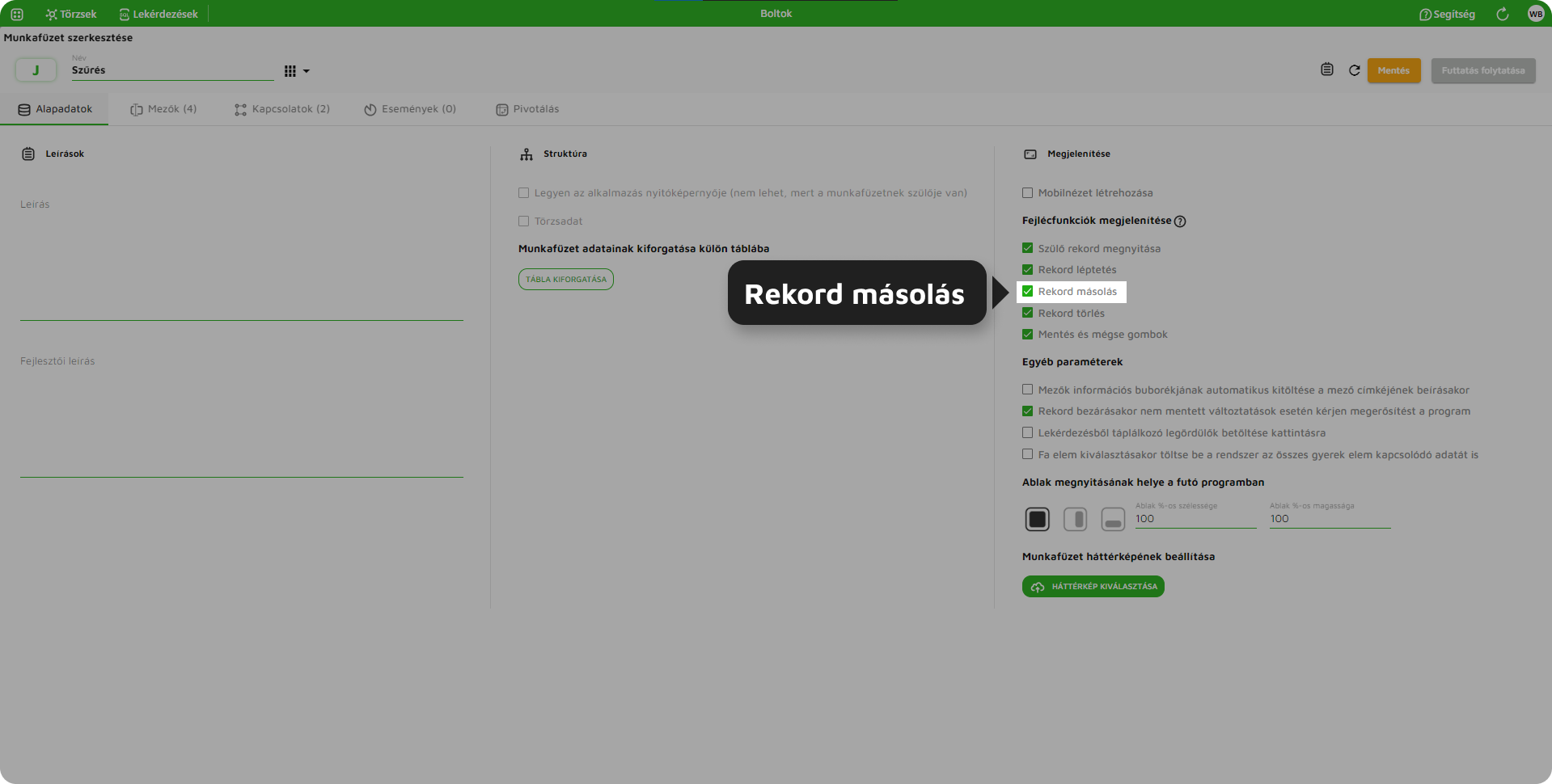
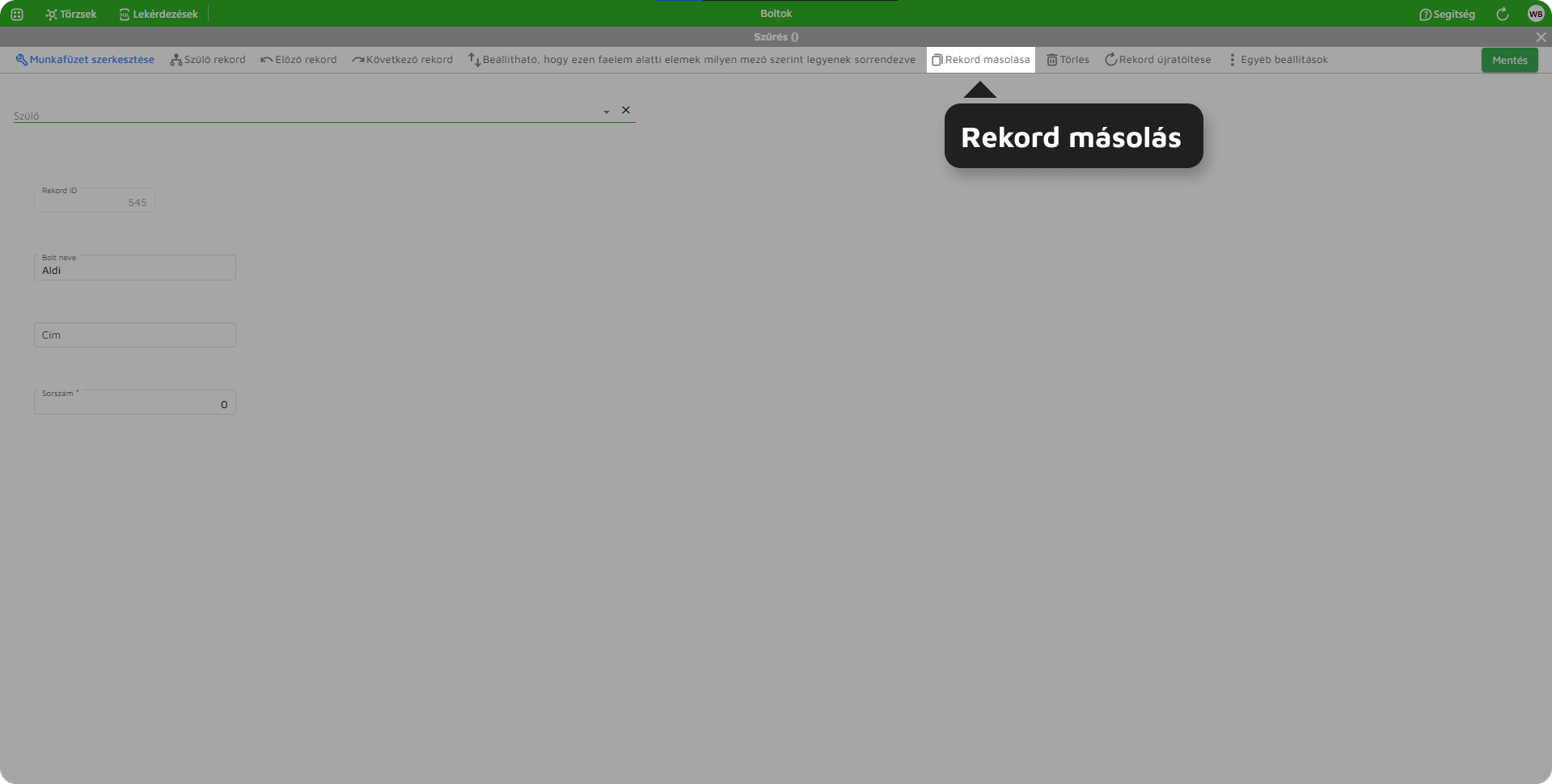
    Rekord másolásRekord sokszorosítható. Az opció segítségével nem csak a rekord, hanem a rekordhoz tartozó gyermek rekordok is másolhatók.
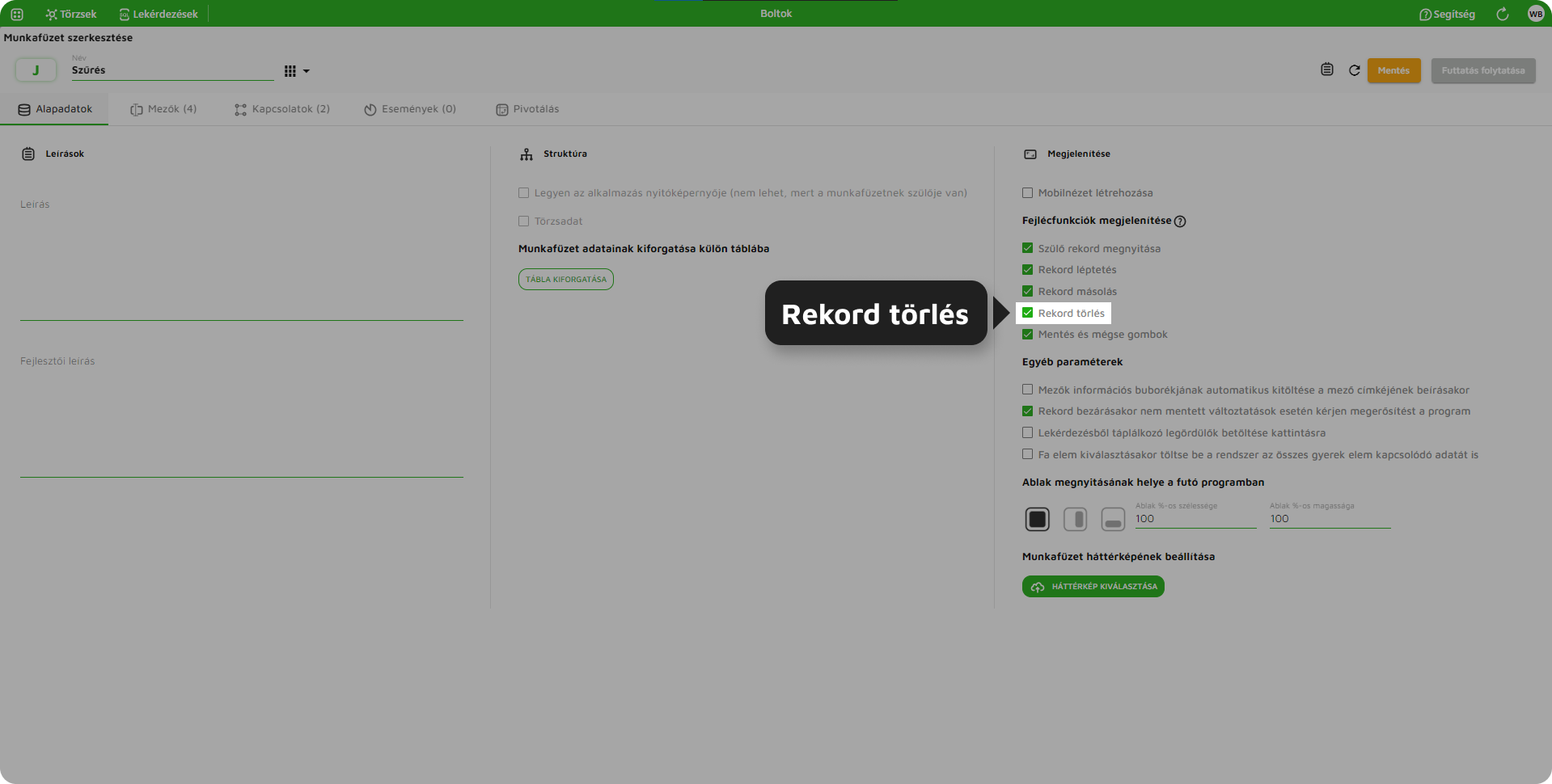
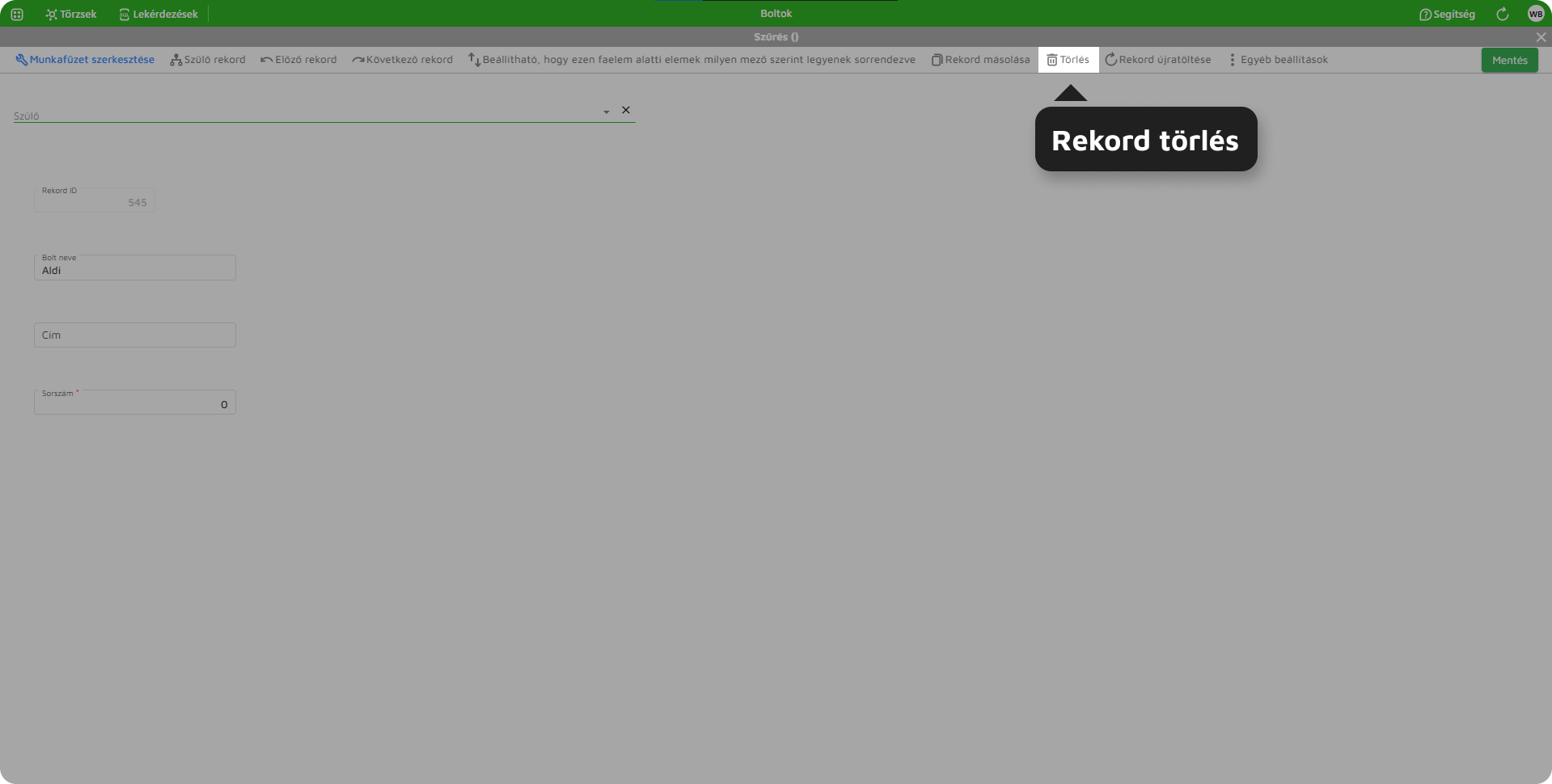
    Rekord törlésRekordtörlés opció. 
    Rekord újratöltéseRekord adatainak újratöltése opció..
    Rekord bezárásaRekord bezárás opoció bekapcsolása.
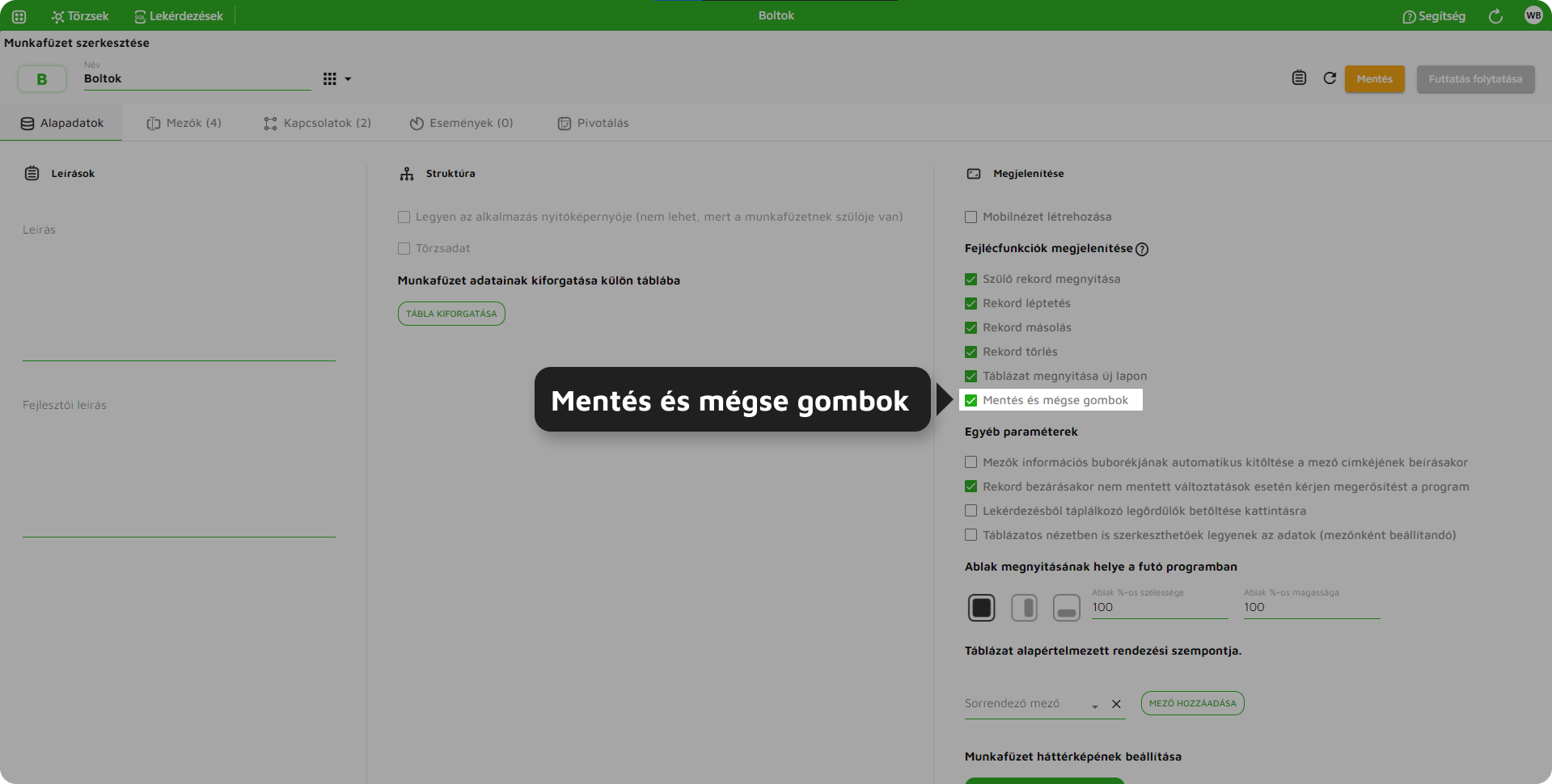
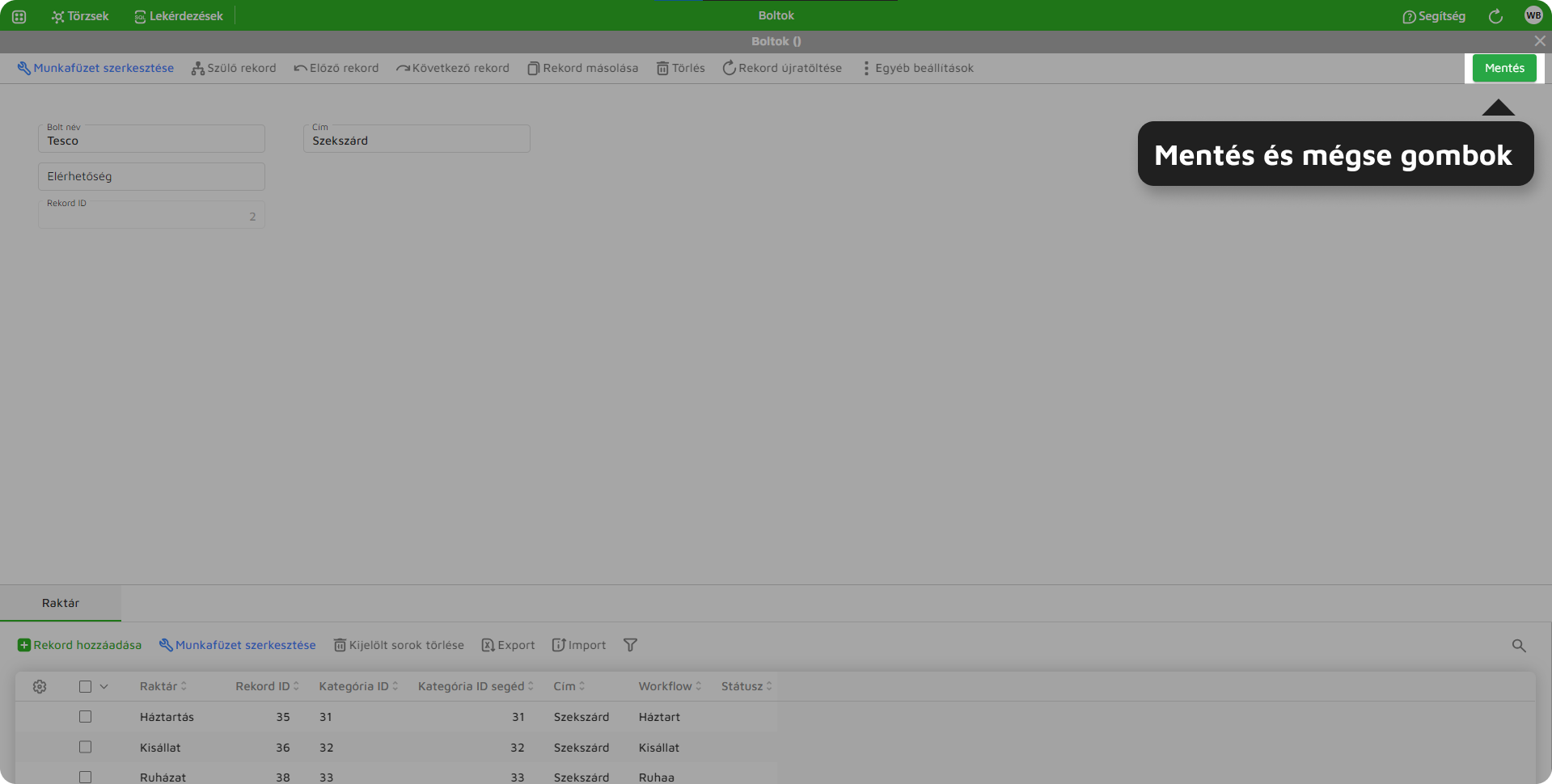
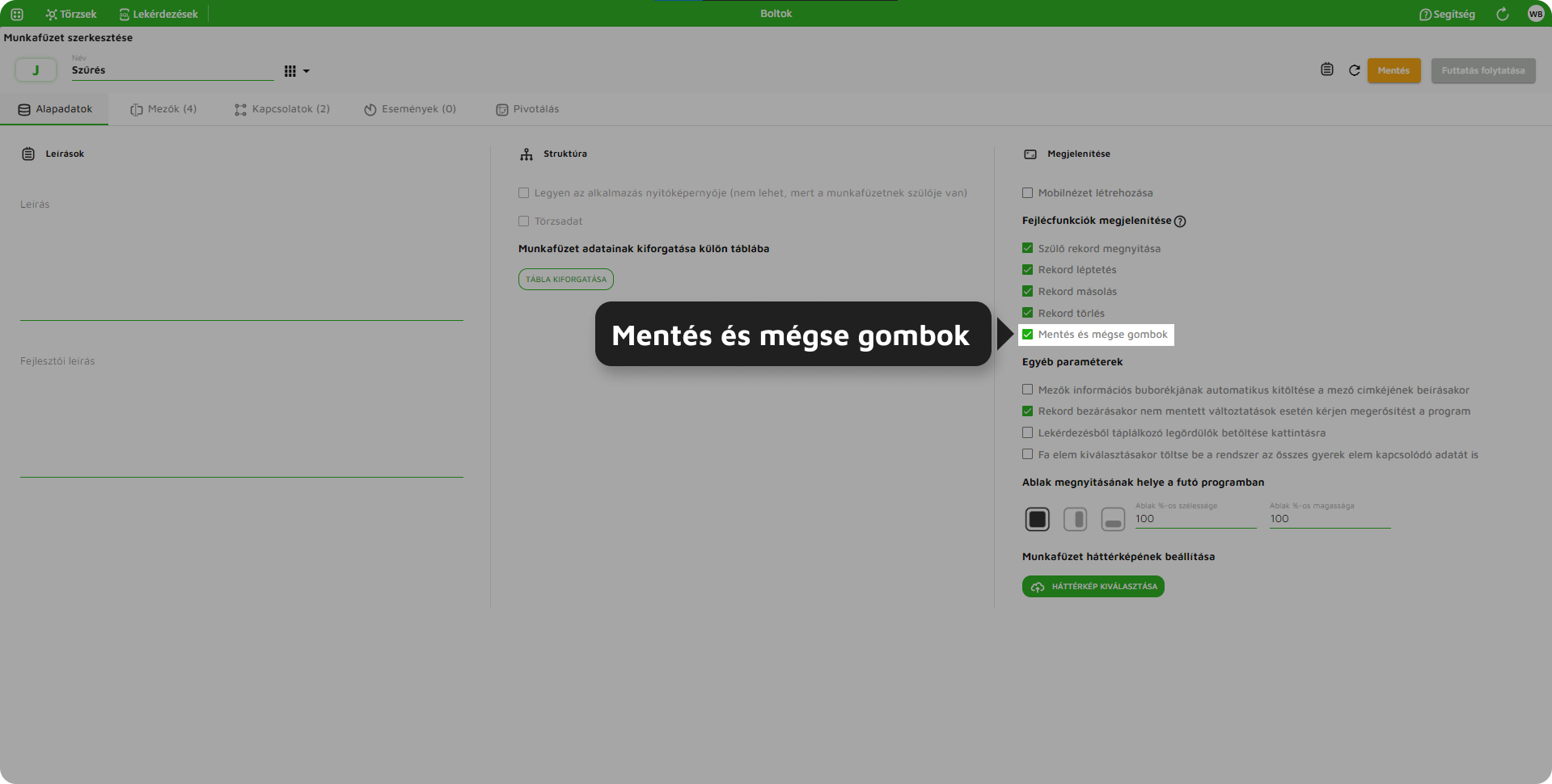
    Mentés és mégse gombokFelület jobb felső sarkában található Mentés és Mégse (bezárás X) gombok megjelenítése.
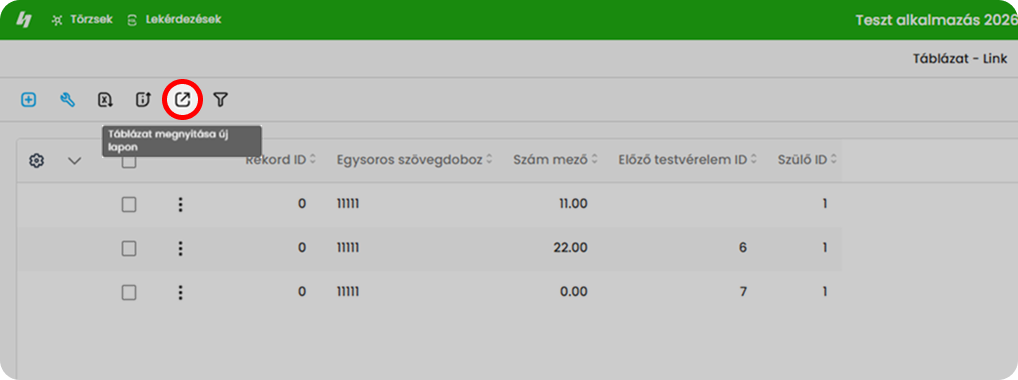
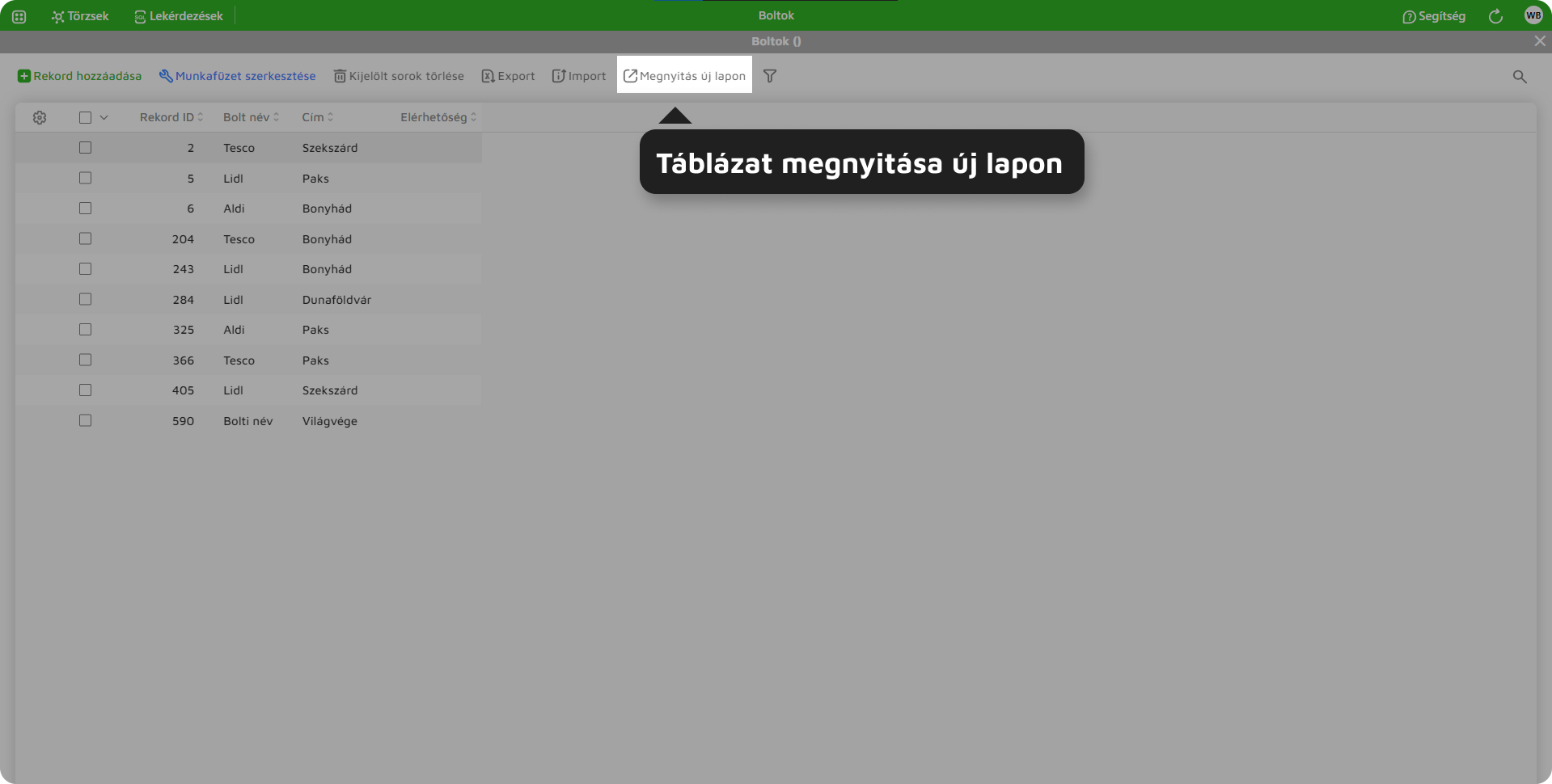
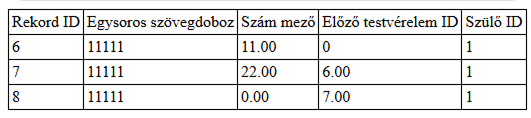
    Táblázat megnyitása új laponTáblázat fejlécében megjelenő ikonra kattintva táblázat tartalmának nyomtatási képe megnyílik új lapon.


    Adatlap_Alapadatok fejlécfunkciók.png5. ábra: Fejlécfunkciók

    Adatlap_Alapadatok fejlécfunkciók futófelületen.png6. ábra: Fejlécfunkciók futó felületen
    tablazat_menyitasa_uj_lapon.png

    tablazat_megnyiasa_uj_lapon_futttott.png

    1.3.2.  Egyéb paraméterek

    Paraméter neveLeírás
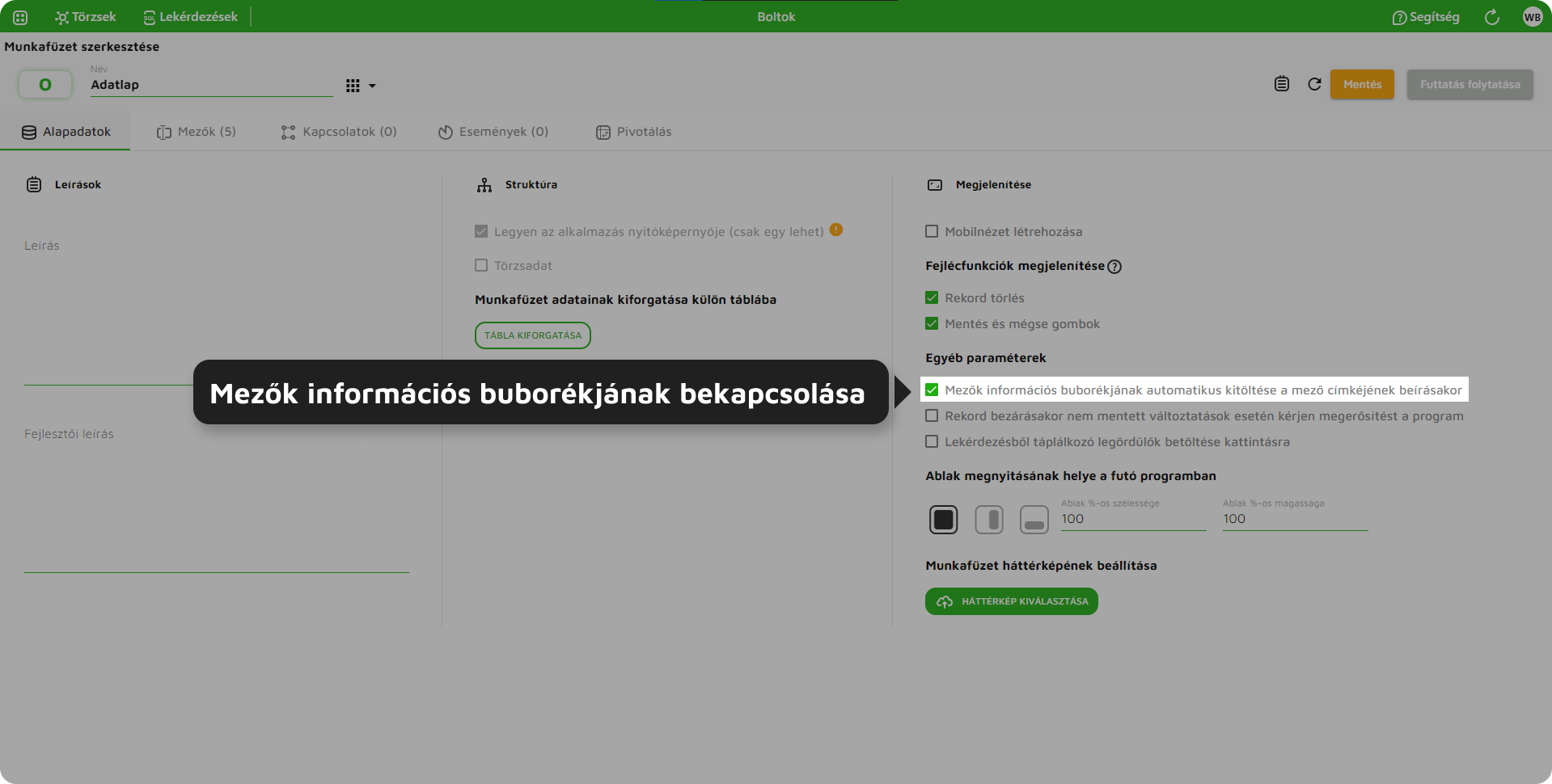
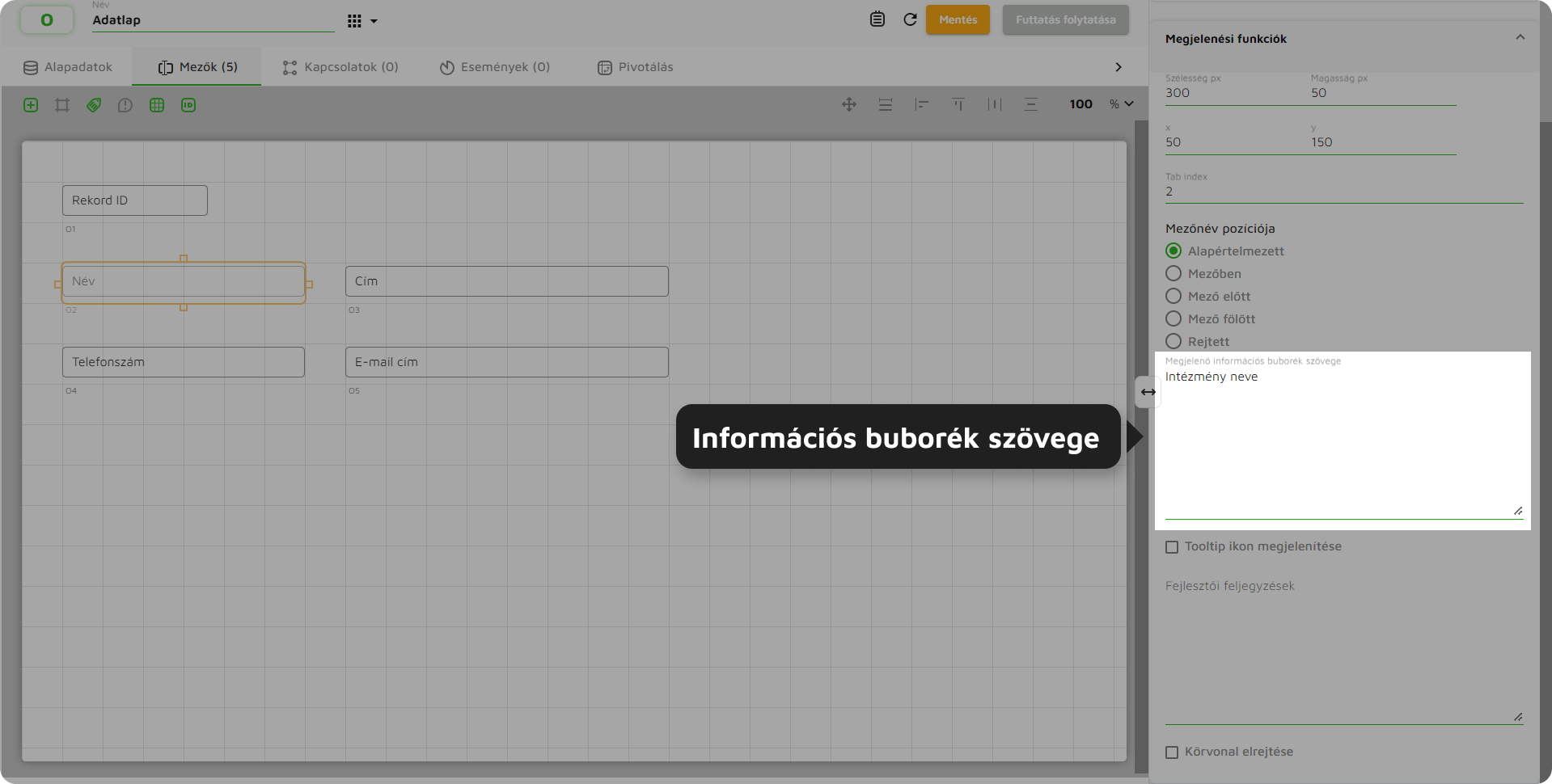
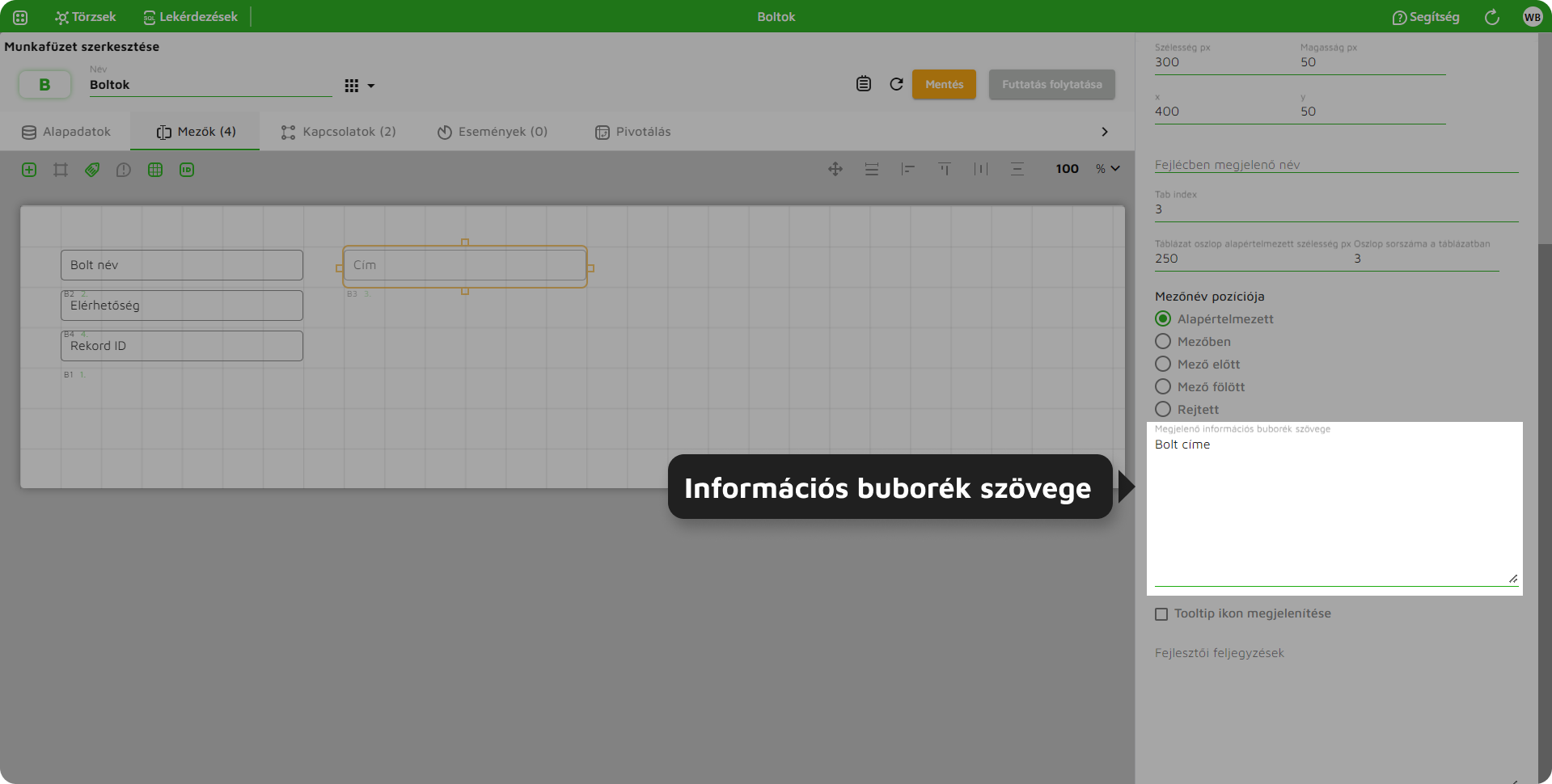
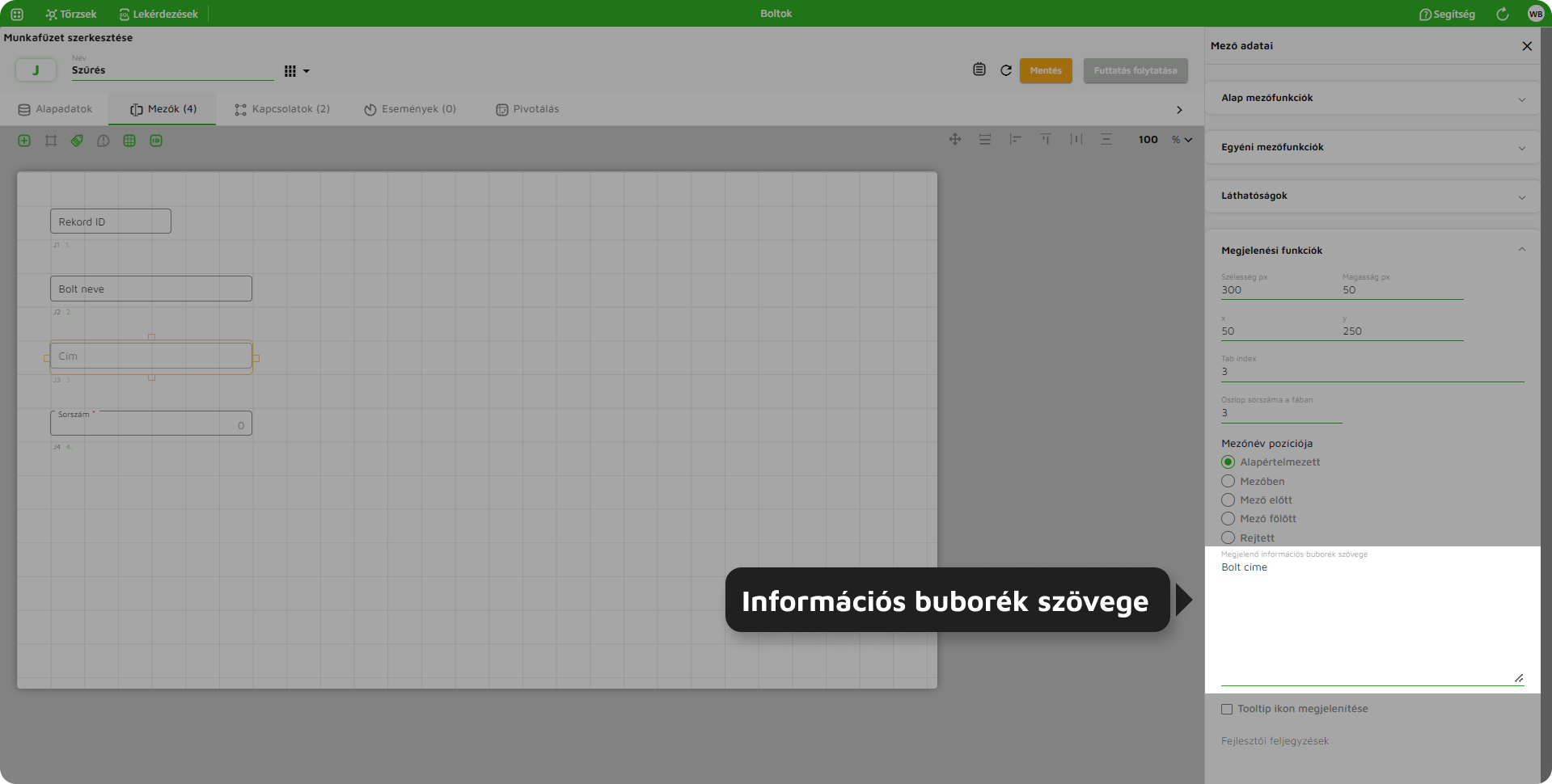
    Mezők információs buborékjának automatikus kitöltése a mező címkéjének beírásakorMegjeleníthető a mezőkhöz információs buborék. Szövegét a szerkesztőfelületen a „Mező adatain” belül, a „Megjelenítési funkciók” alatt, a „Megjelenő információs buborék szövege” részben lehet beállítani.
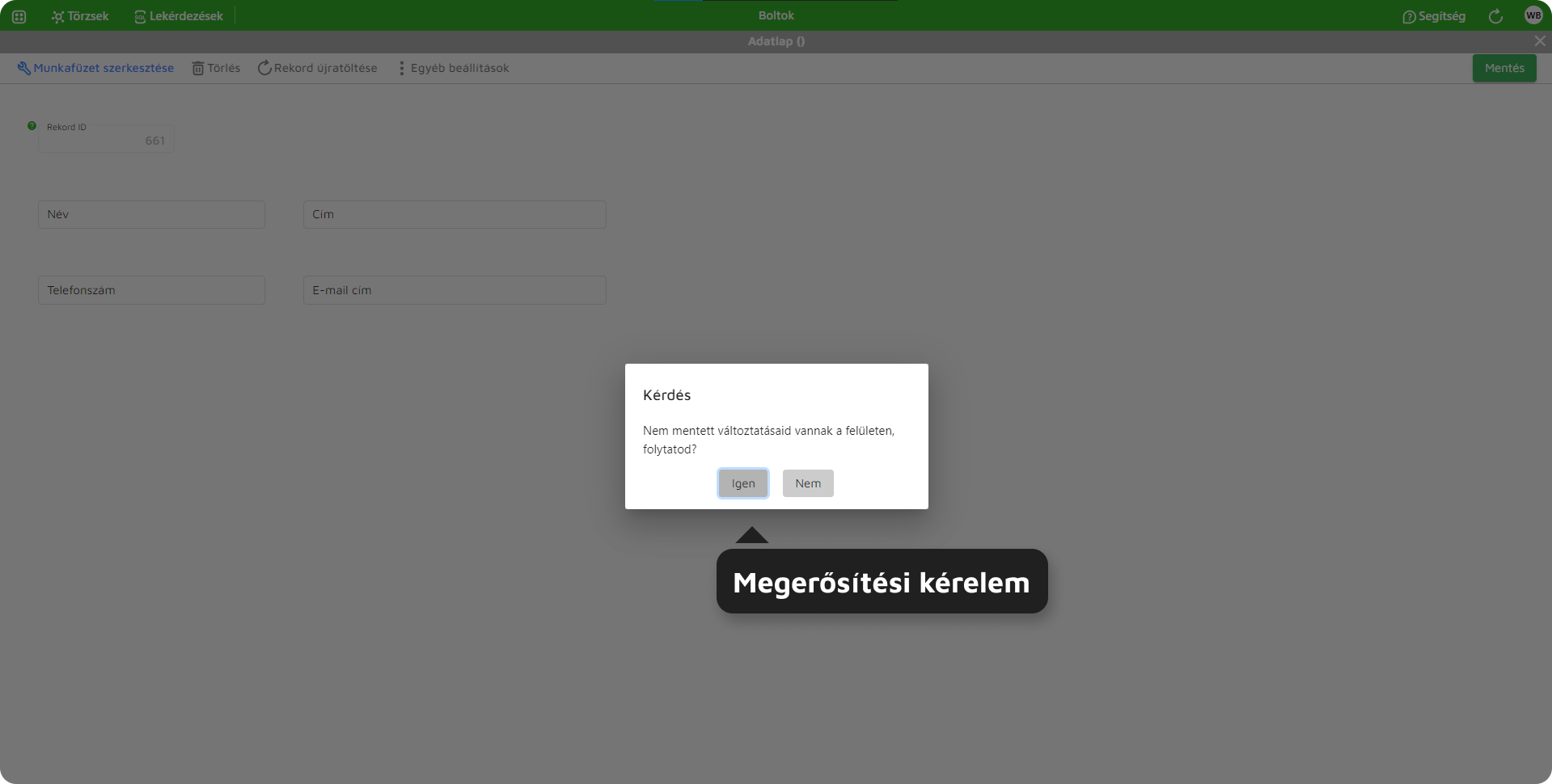
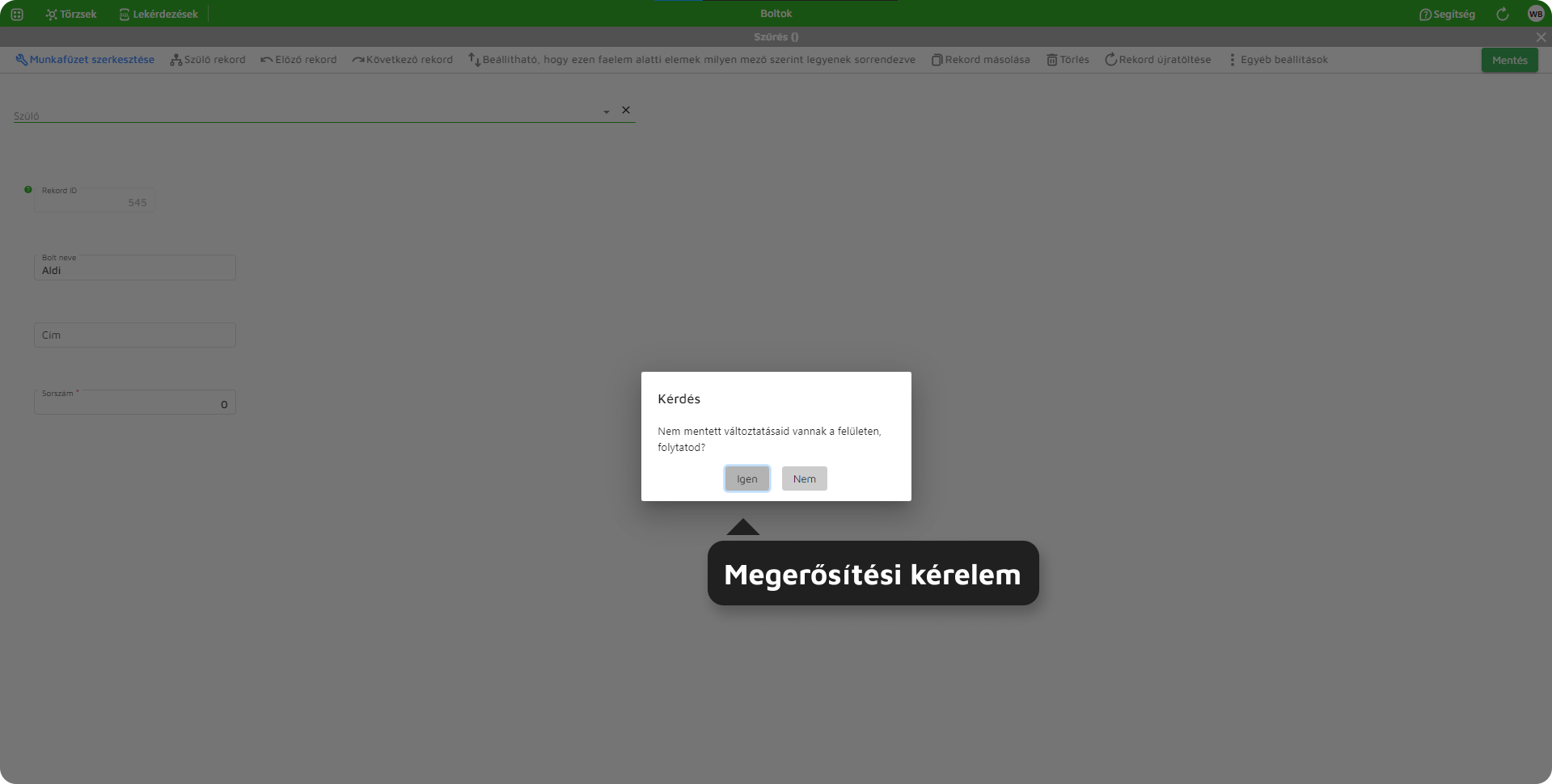
    Rekord bezárásakor nem mentett változtatások esetén kérjen megerősítést a programMegjelenít egy felugró ablakot, mely megerősítés kér, hogy a rekord felületét el szeretné-e hagyni a változtatások mentése nélkül.
    Lekérdezésből táplálkozó legördülők betöltése kattintásra
    Táblázatos nézetben is szerkeszthetőek legyenek az adatok (mezőnként beállítandó)Annak a mezőnek amit táblázatos nézetben szeretnénk változtatni a Láthatóságok funkciónál be kell jelölni a Táblázatban szerkeszthető lehetőséget. Ilyenkor nem lehet a rekordokat adatlapos nézetben megnyitni.
    Fa elem kiválasztásakor töltse be a rendszer az összes gyerek elem kapcsolódó adatát is


    Adatlap_Alapadatok információs buborék.png7. ábra: Információs buborék

    Adatlap_Alapadatok információs buborék szerkesztőfelület.png8. ábra: Információs buborék szövegének szerkesztése
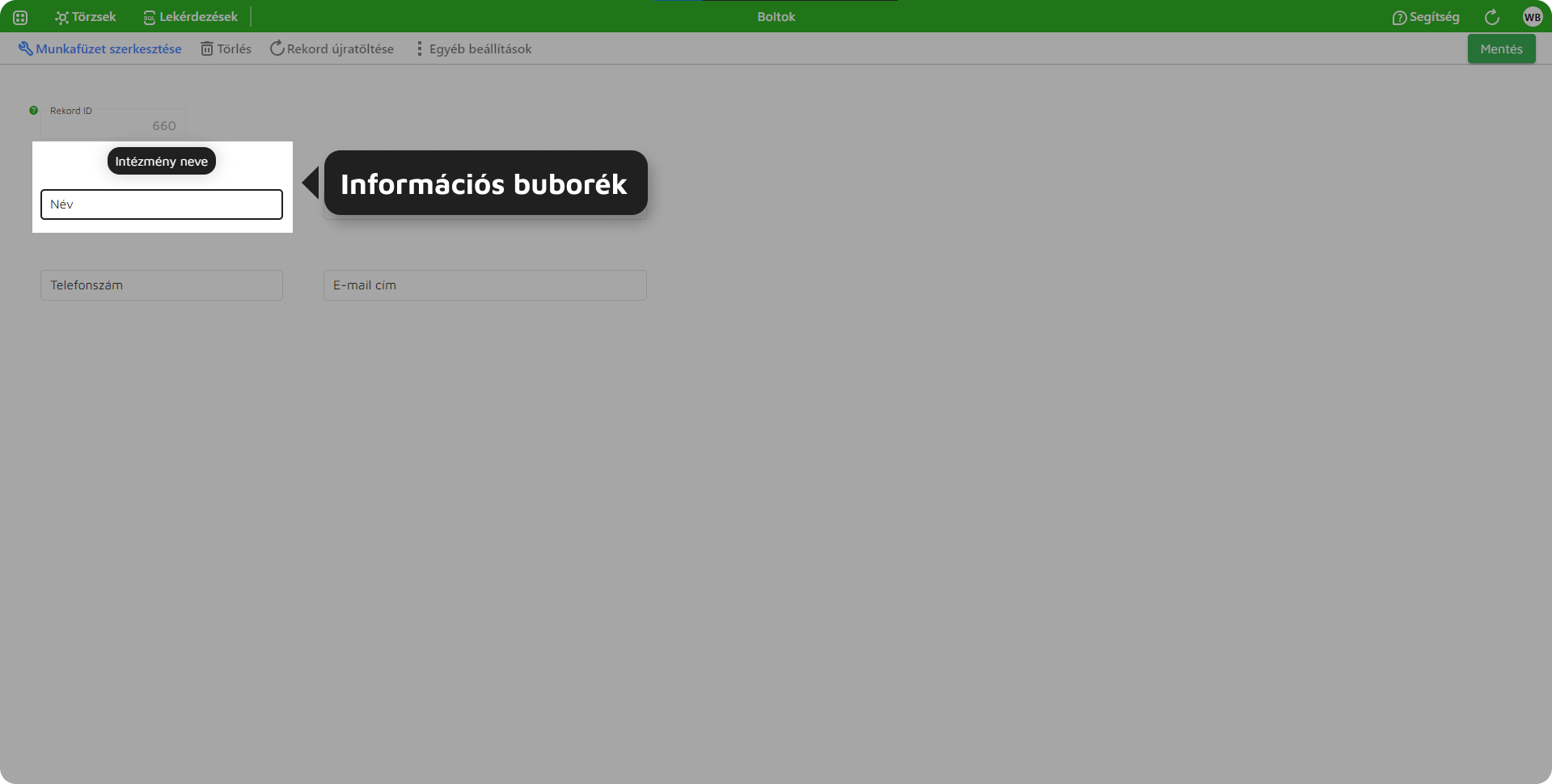
    Adatlap_Alapadatok információs buborék futófelületen.png9. ábra: Információs buborék futó felületen
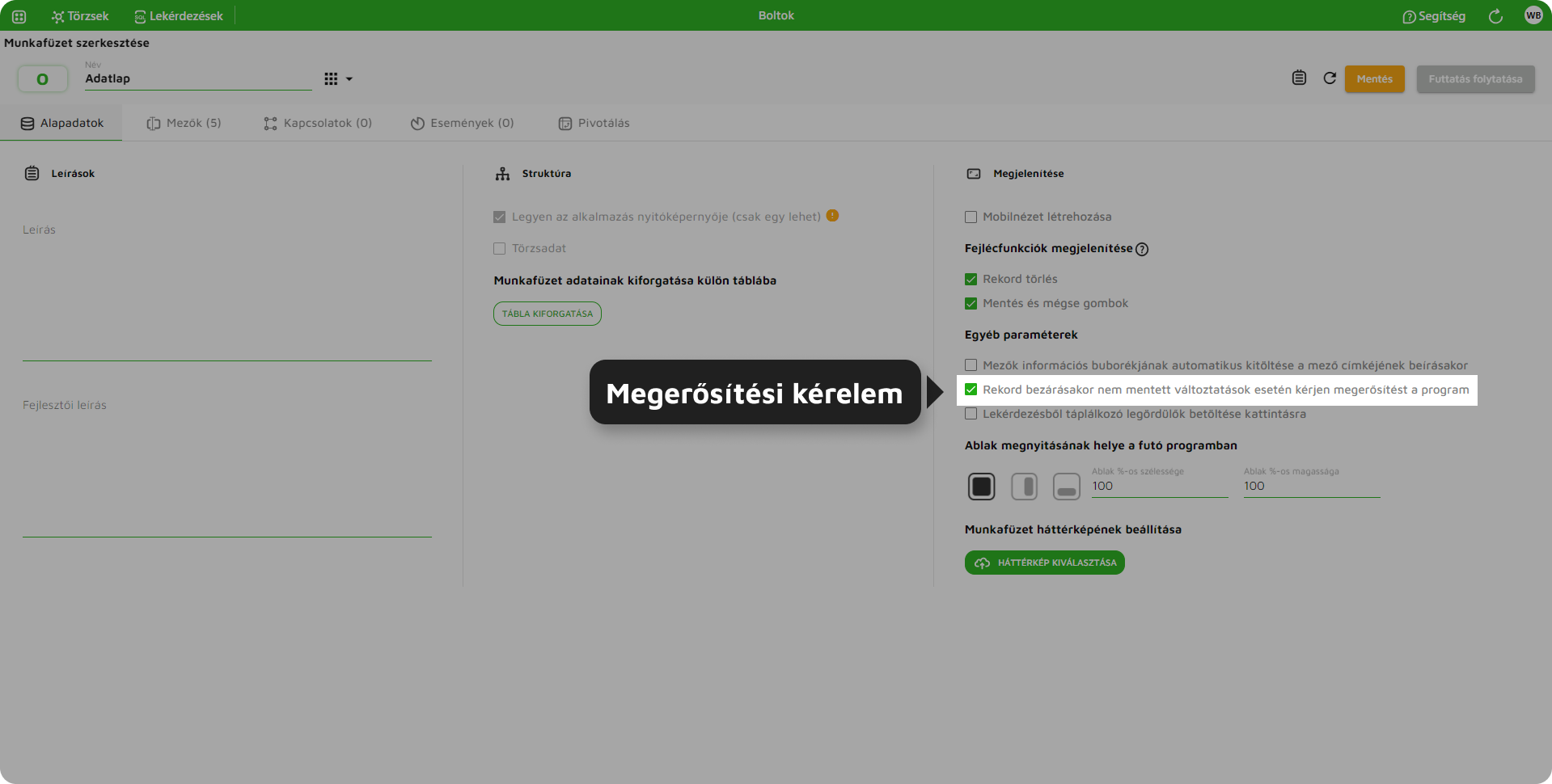
    Adatlap_Alapadatok Megerősítés kérés.png10. ábra: Megerősítési kérelem kérése

    Adatlap_Alapadatok megerősítés lérés futófelületen.png11. ábra: Megerősítési kérelem futó felületen

    1.3.3. Ablak megnyitásának helye a futó programban

    Paraméter neveLeírás
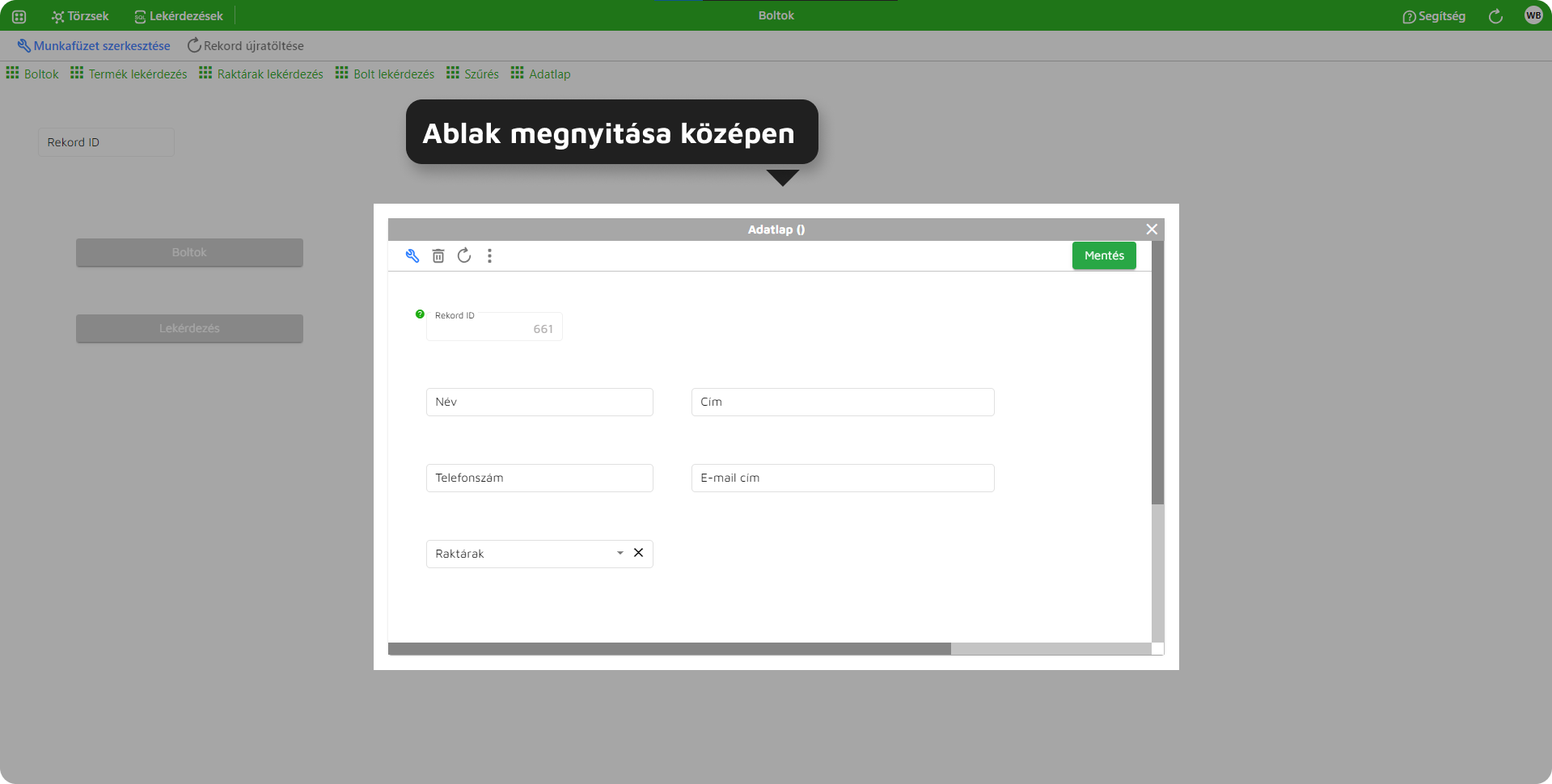
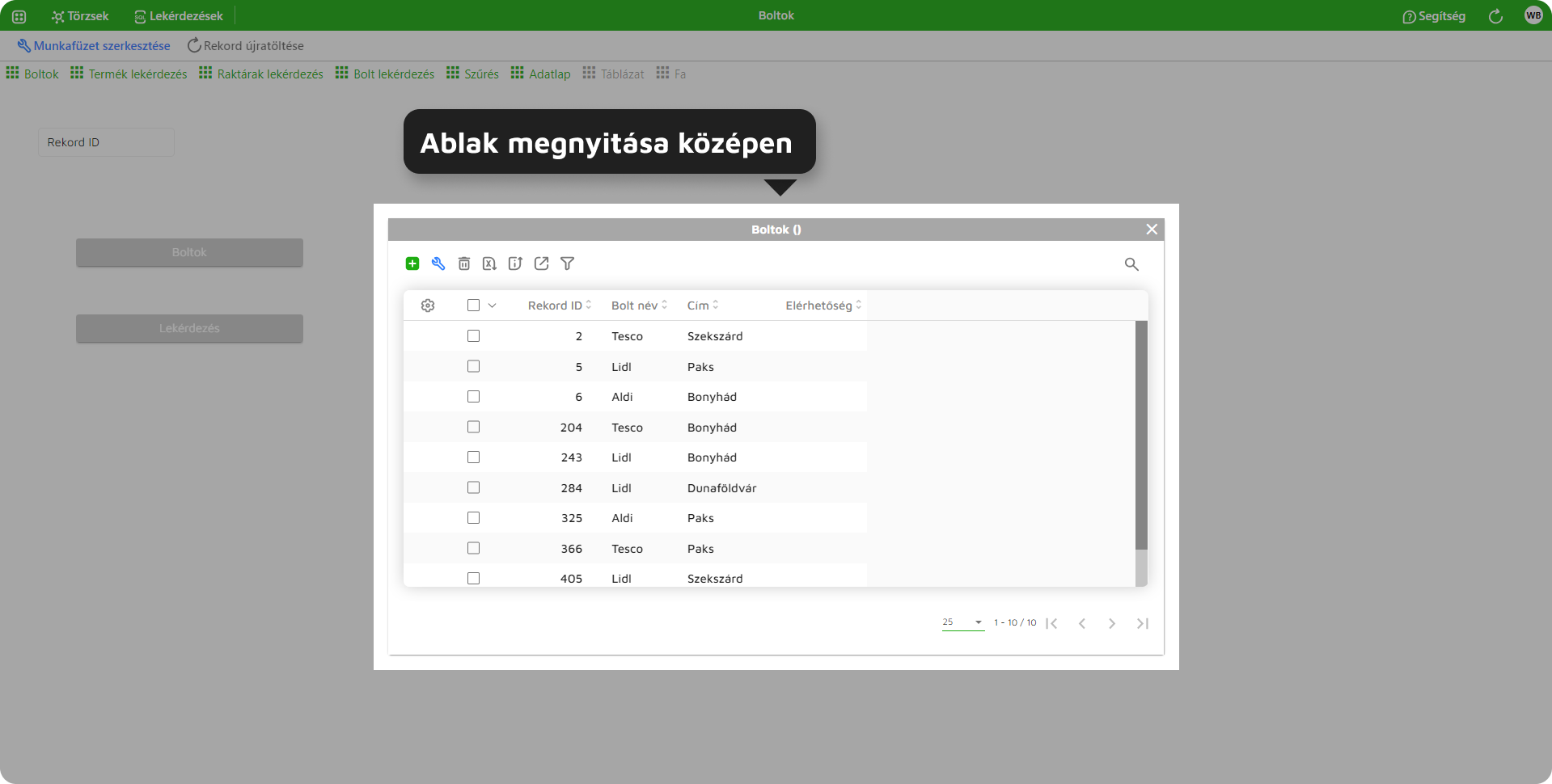
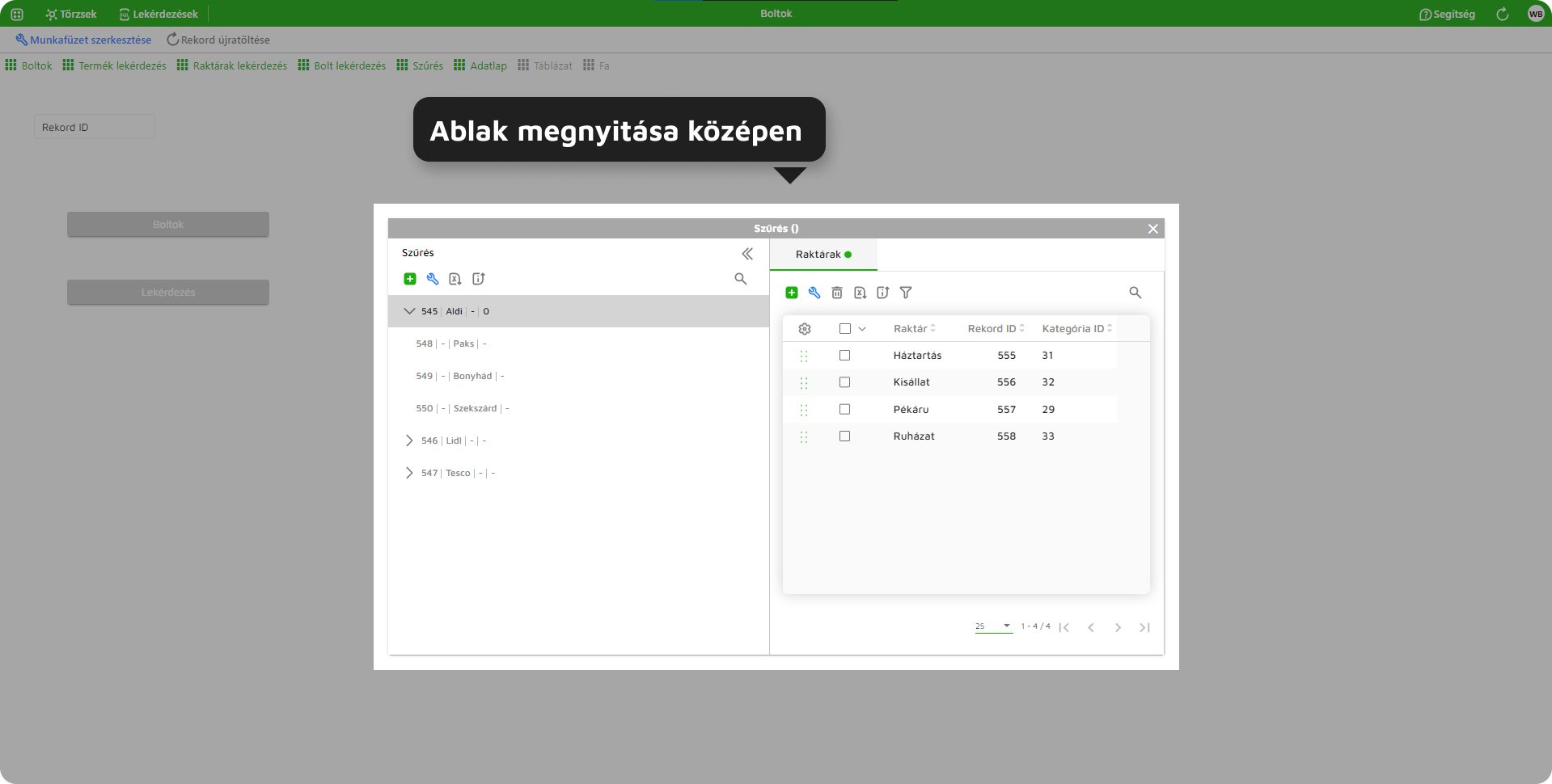
    KözépenAblakot a futó felület közepén nyitja meg.
    Jobb oldalonAblakot a futó felület jobb oldalán nyitja meg.
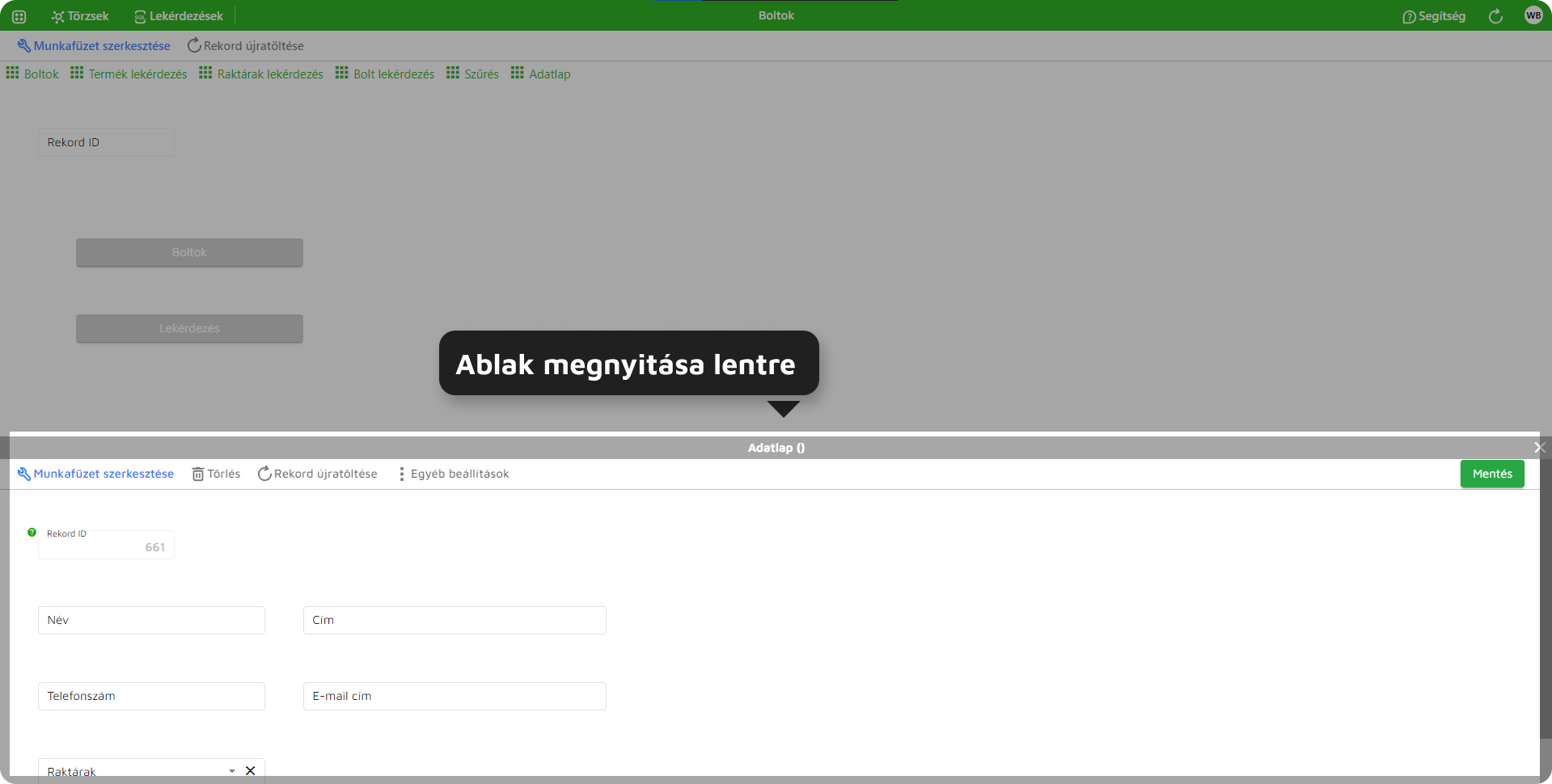
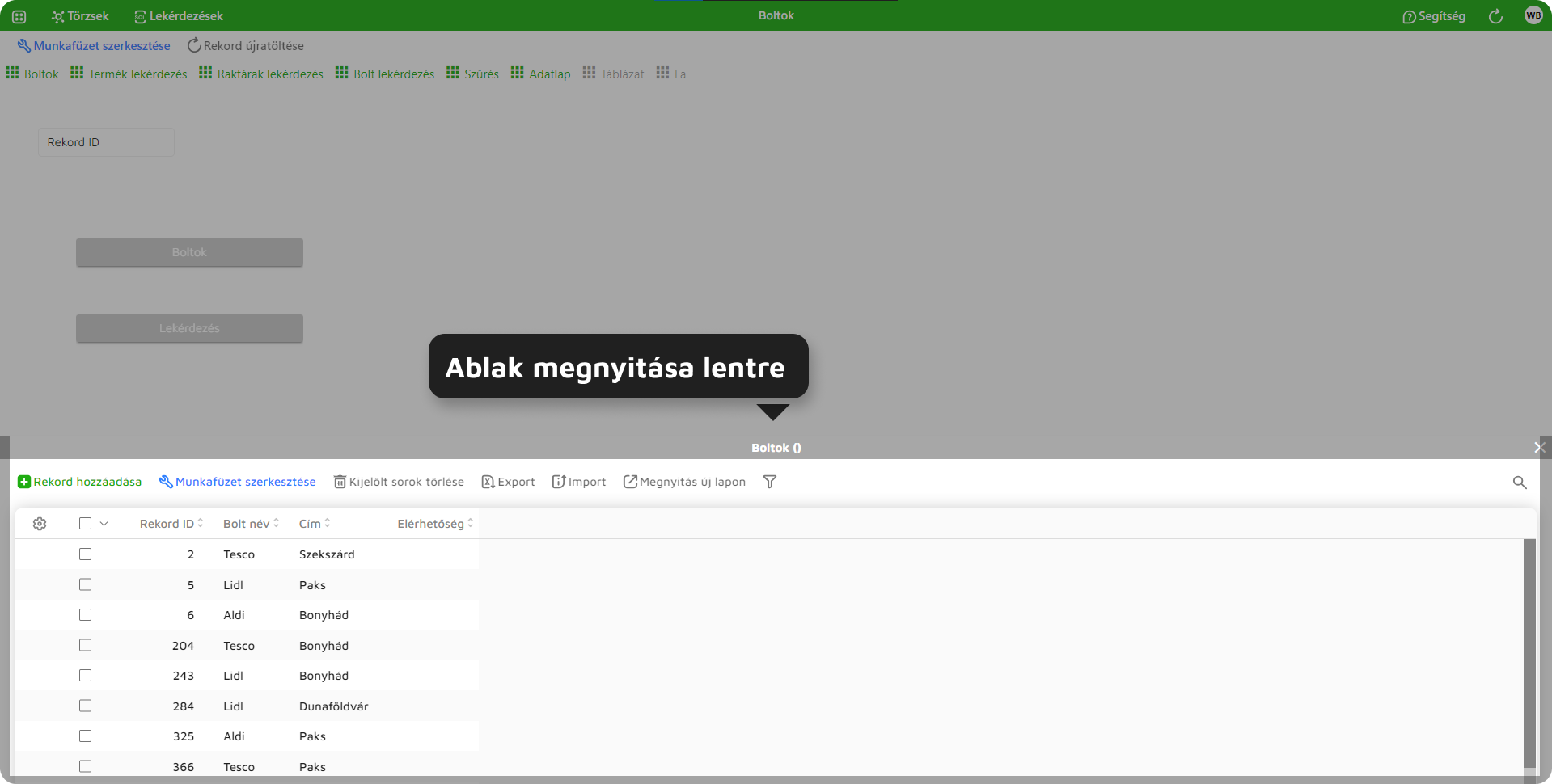
    LennAblakot a futó felület lenti oldalán nyitja meg.
    Ablak %-os szélességeA megnyitott ablak szélességének nagysága százalékban.
    Ablak %-os magasságaA megnyitott ablak magasságának nagysága százalékban.

    Adatlap_Alapadatok ablak megnyitás középen.png12. ábra: Ablak megnyitása középen

    Adatlap_Alapadatok ablak megnyitása középen futófelületen.png13. ábra: Ablak megnyitása középen (futó felületen)
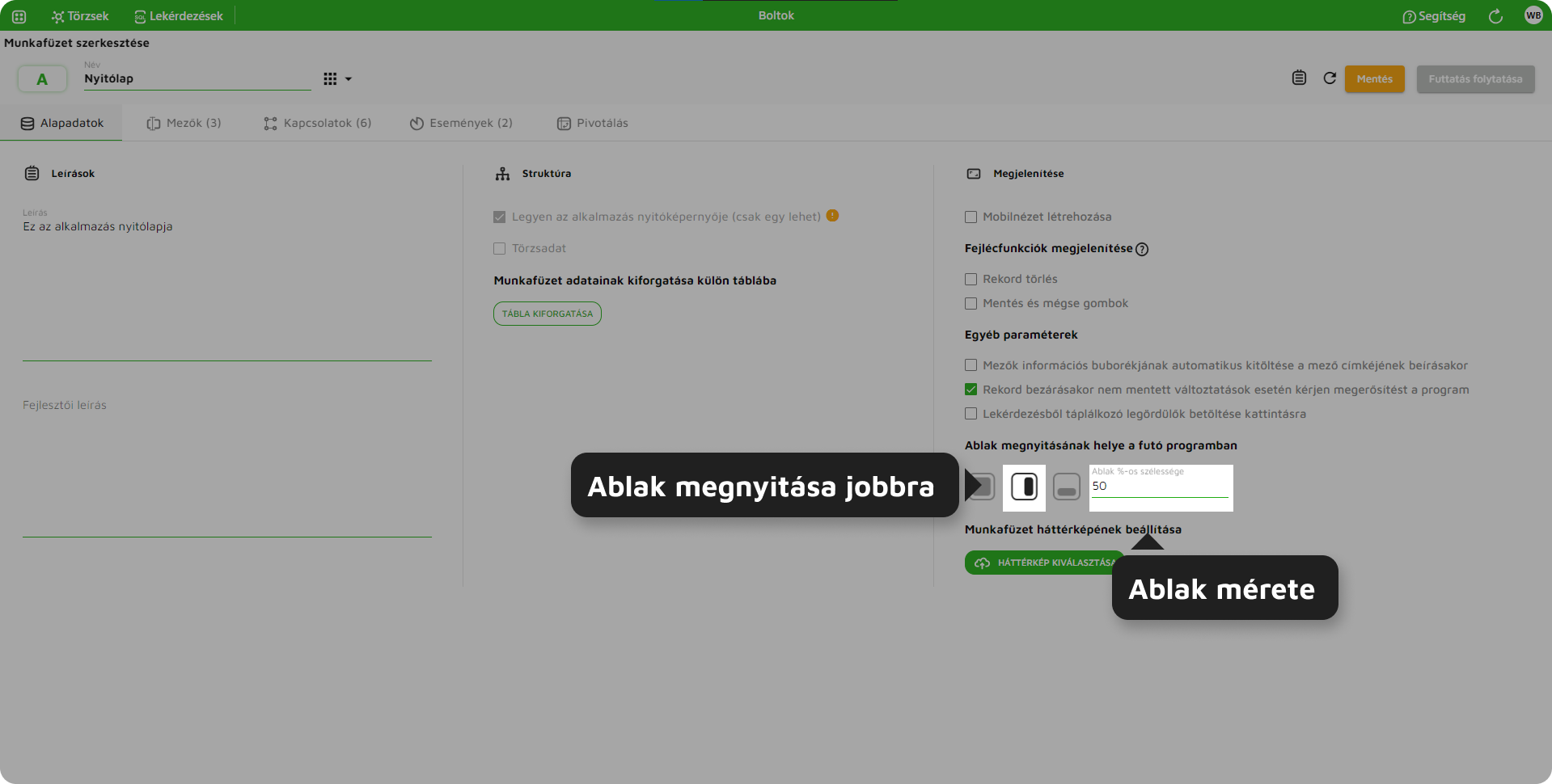
    Adatlap_Alapadatok ablak megnyitása jobbra.png14. ábra: Ablak megnyitása jobb oldalon
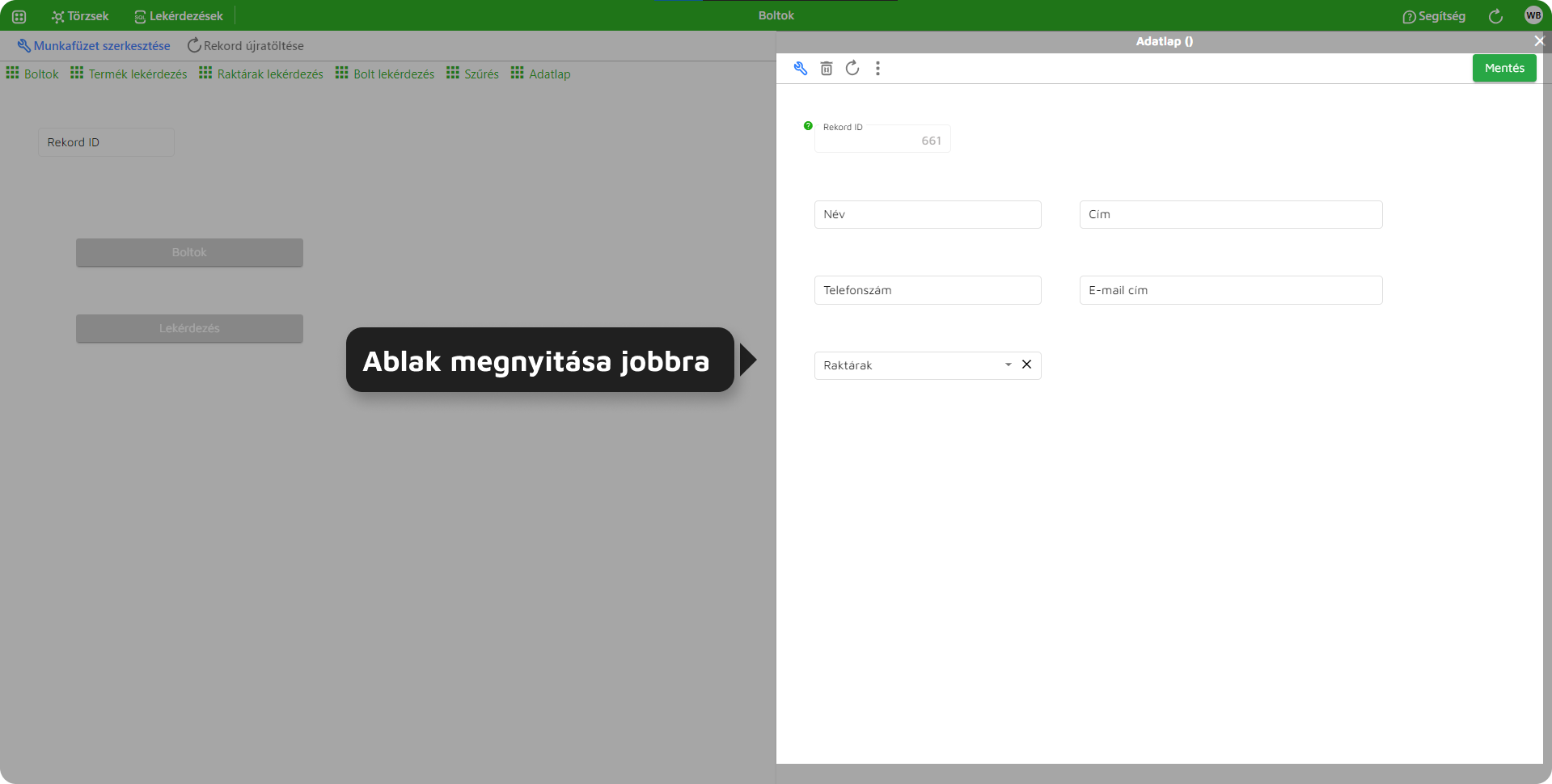
    Adatlap_Alapadatok ablak megnyitása jobbra futófelületen.png15. ábra: Ablak megnyitása jobb oldalon (futó felületen)
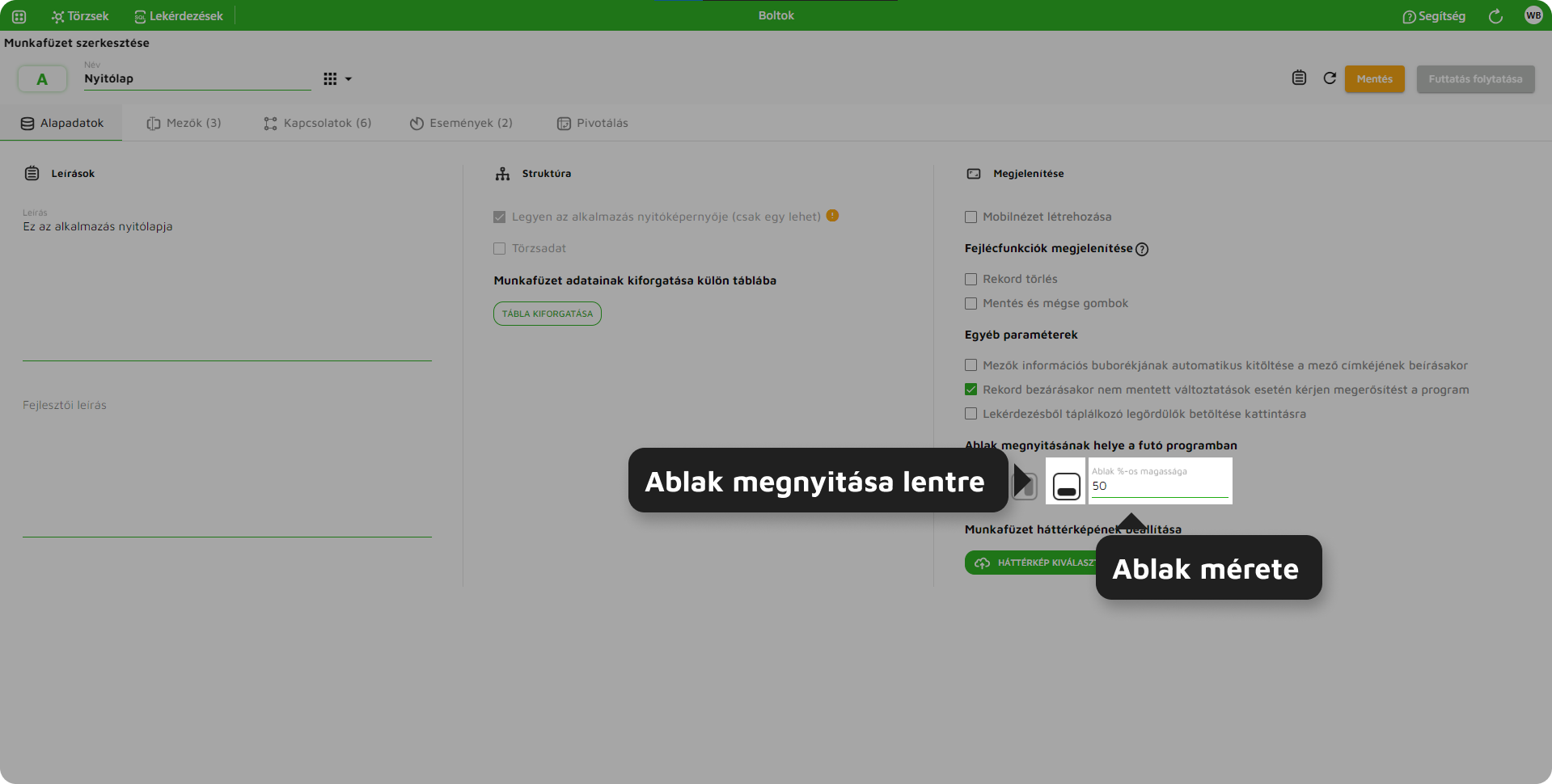
    Adatlap_Alapadatok ablak megnyitása lentre.png16. ábra:  Ablak megnyitása lenn

    Adatlap_Alapadatok ablak megnyitása lentre futófelületen.png17. ábra: Ablak megnyitása lenn (futó felületen)

    1.3.4. Munkafüzet háttérképének beállítása
    Paraméter neveLeírás
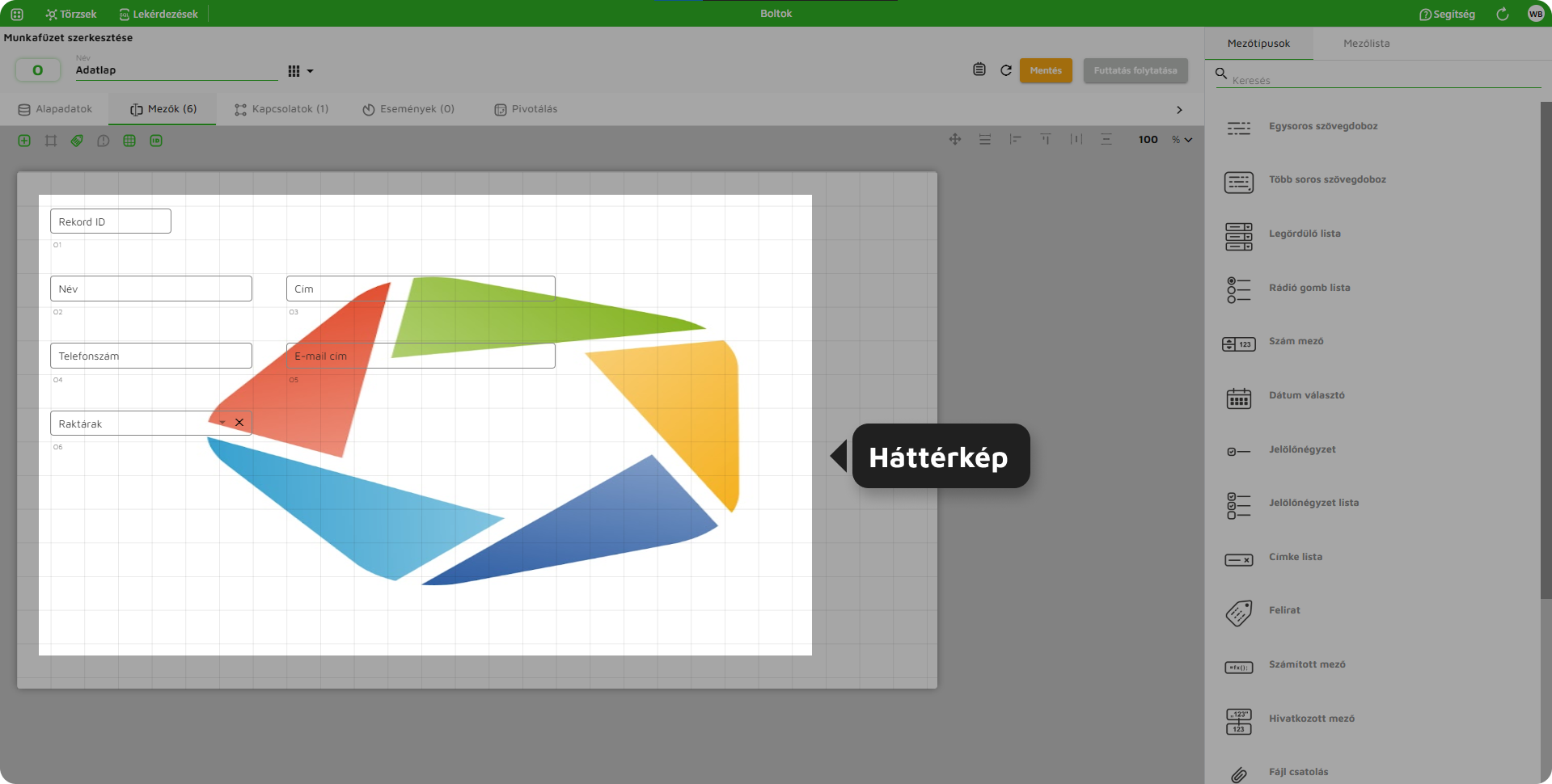
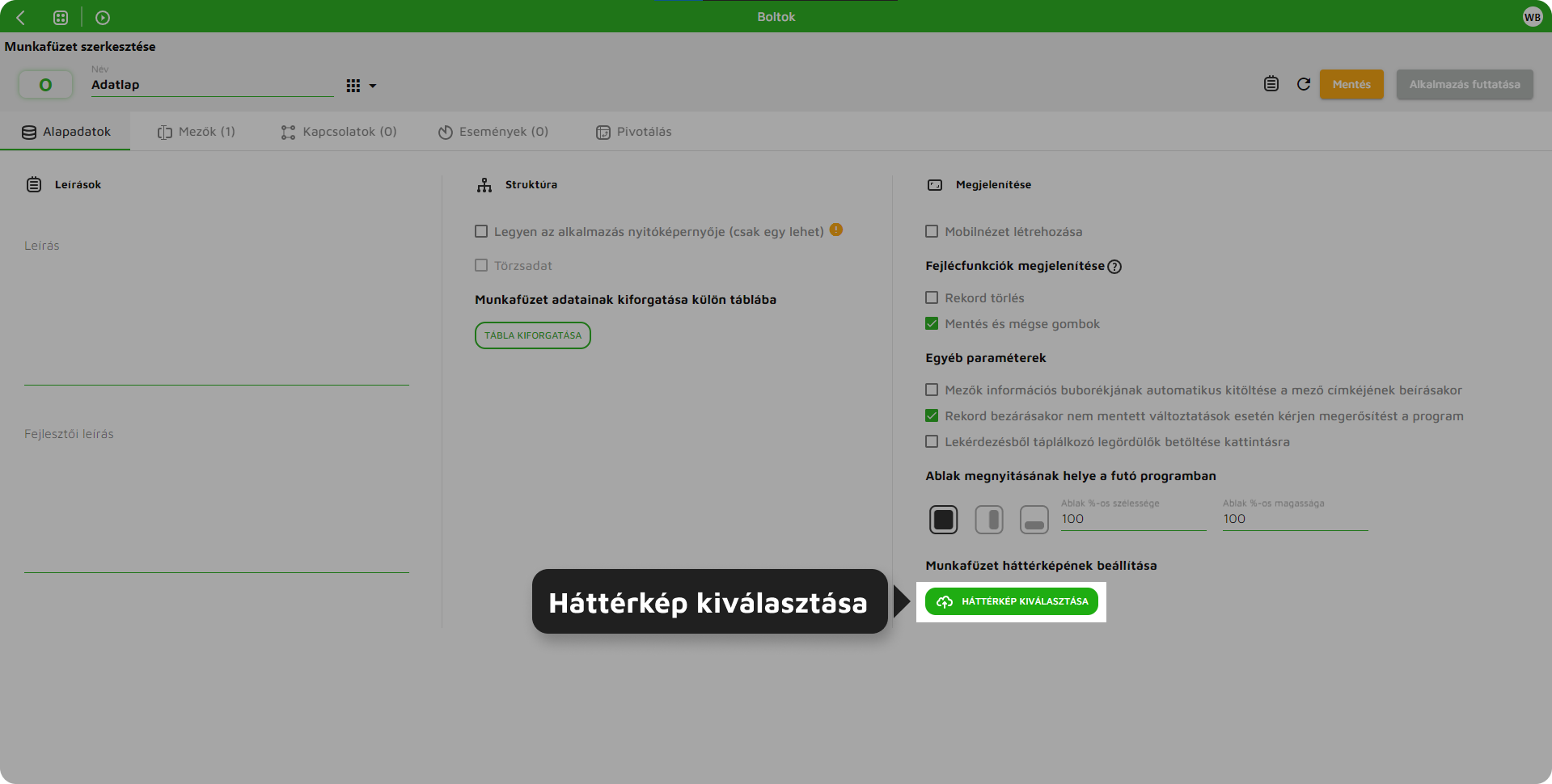
    Háttérkép kiválasztásaHáttérkép adható a munkafüzetnek, amely a mezők mögött fog megjelenni.

    Adatlap_Alapadatok háttérkép kiválasztása.png18. ábra: Háttérkép kiválasztása

    Adatlap_Alapadatok háttérkép szereksztőfelületen.png19. ábra: Háttérkép megjelenése szerkesztőfelületen
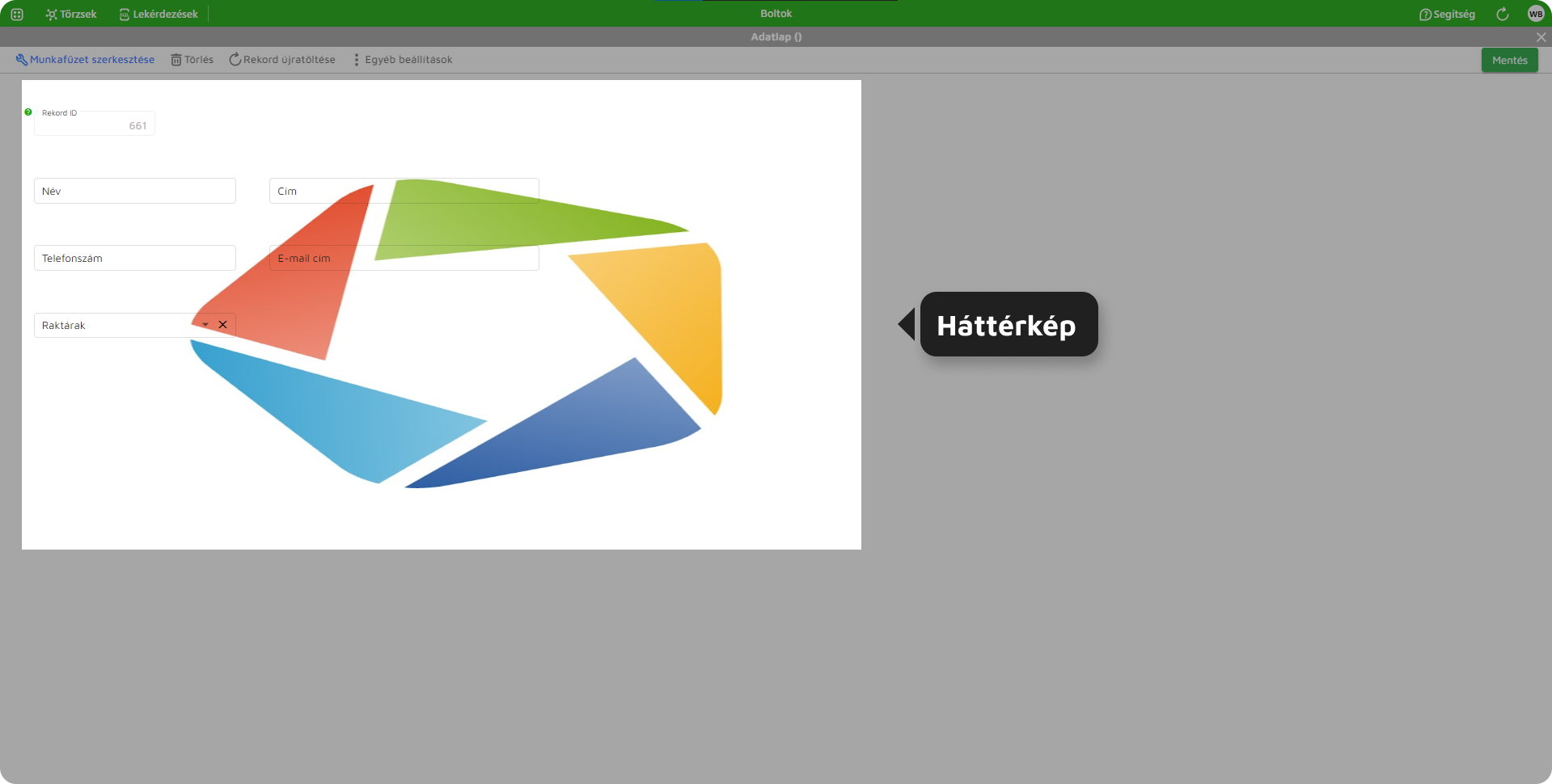
    Adatlap_Alapadatok háttérkép a futófelületen.png20. ábra: Háttérkép megjelenése futó felületen

    2. Táblázat

    2.1. Leírások
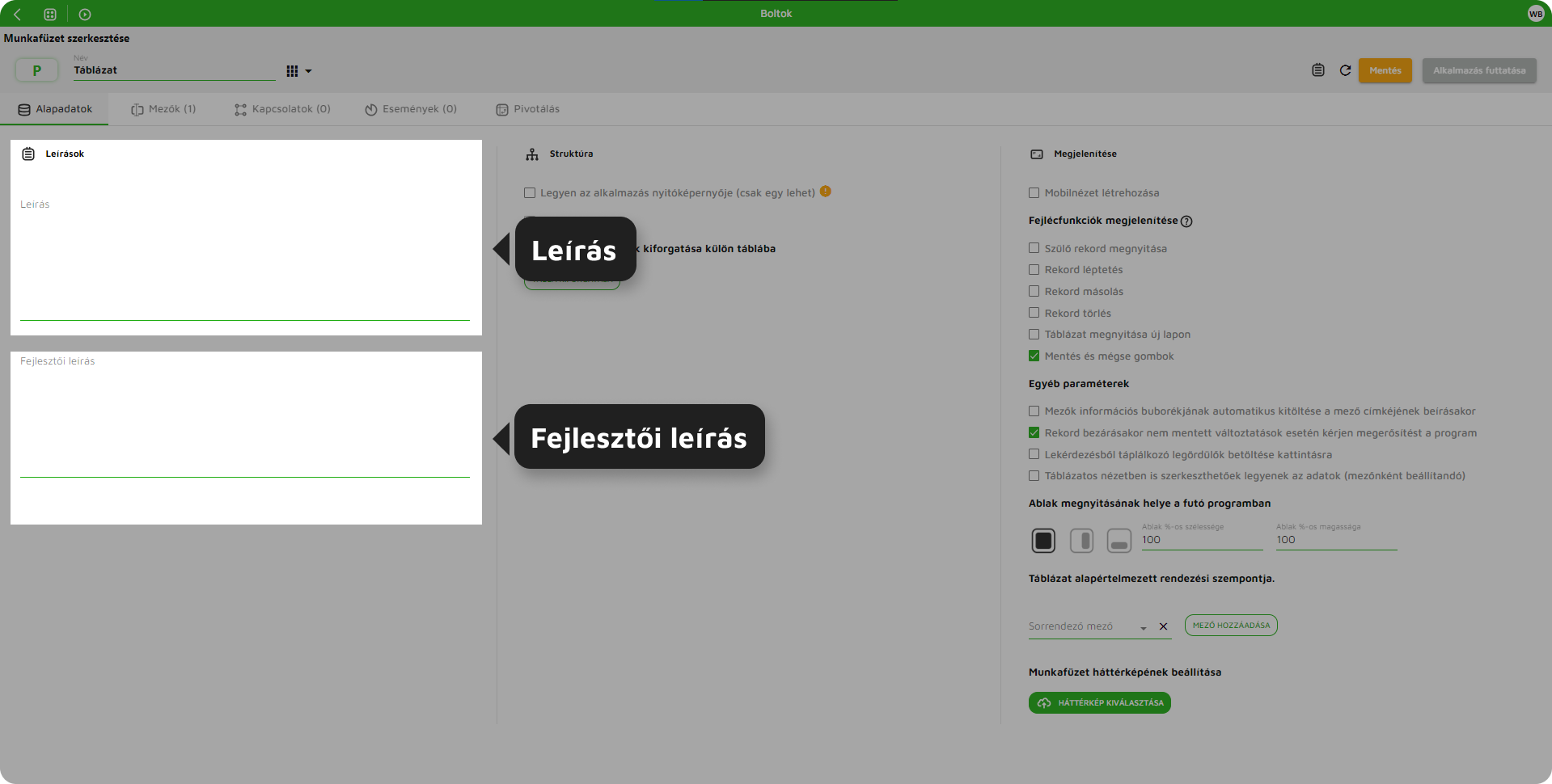
    Paraméter neveLeírás
    LeírásRövid leírás a munkafüzethez. Például miről tárol adatokat a munkafüzet.
    Fejlesztői leírásFejlesztőknek szánt leírás a munkafüzetről.

    Táblázat_Alapadatok leírás.png21. ábra: Leírások

    2.2. Struktúra
    Paraméter neveLeírás
    Legyen az alkalmazás nyitóképernyőjeEzt az opciót kiválasztva az adott munkafüzet lesz az alkalmazás nyitóképernyője. Beállítható bármely szülővel nem rendelkező munkafüzet, de csak egy nyitóképernyő választható.
    TörzsadatA munkafüzet törzsadat.


    Táblázat_Alapadatok struktúra.png22. ábra: Struktúra

    2.2.1. Törzs (Épp nem működik)
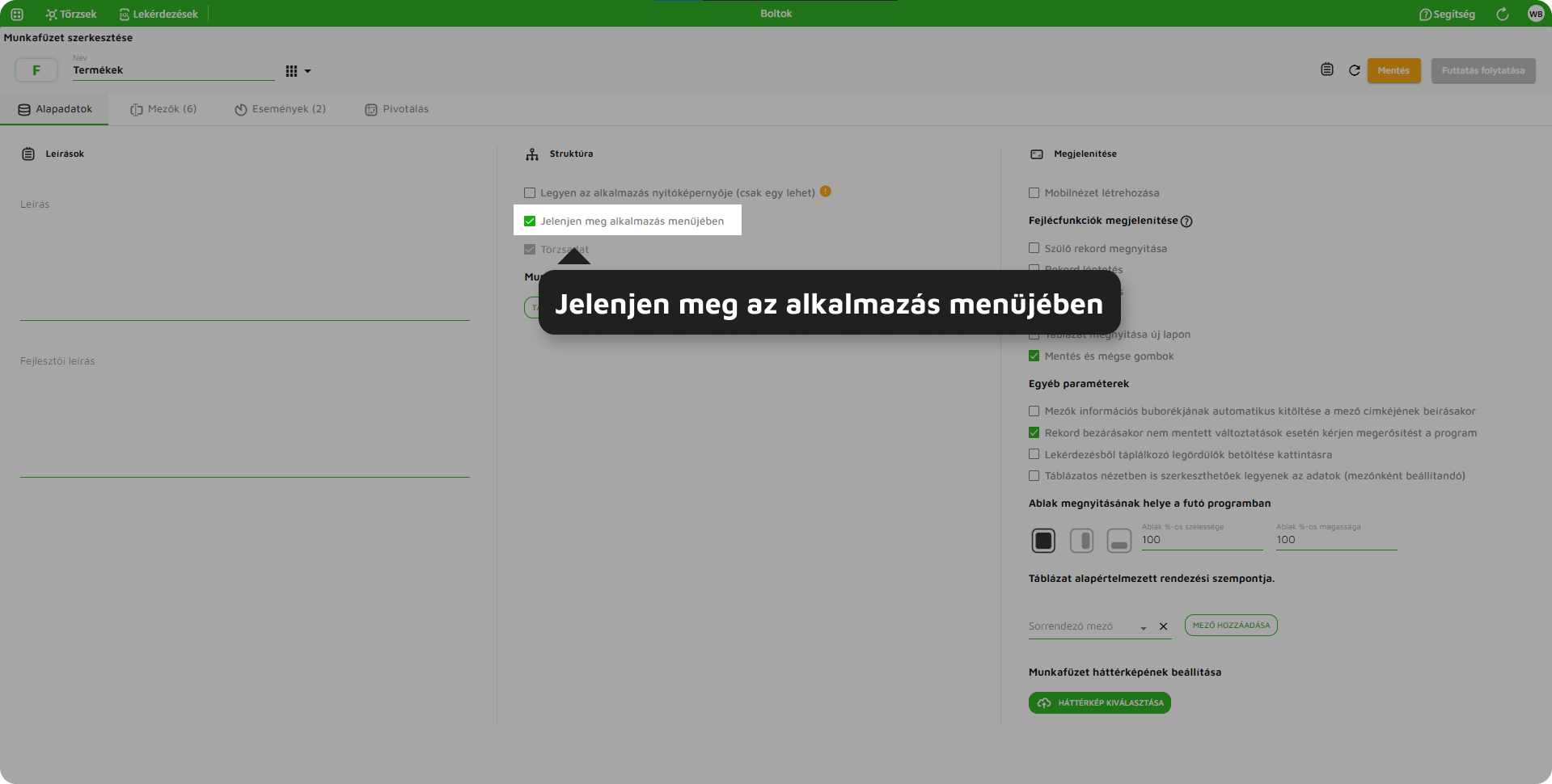
    Paraméter neveLeírás
    Jelenjen meg alkalmazás menüjébenFutó felületen a „Törzs” listában jelenjen meg a munkafüzet.


    Táblázat_Alapadatok Struktúra törzsadat.png23. ábra: Jelenjen meg a listában

    Táblázat_Alapadatok Struktúra törzsadat futófelület.png24. ábra: Törzs munkafüzet megjelenése listában

    2.3. Megjelenés

    2.3.1. Fejlécfunkciók megjelenítése
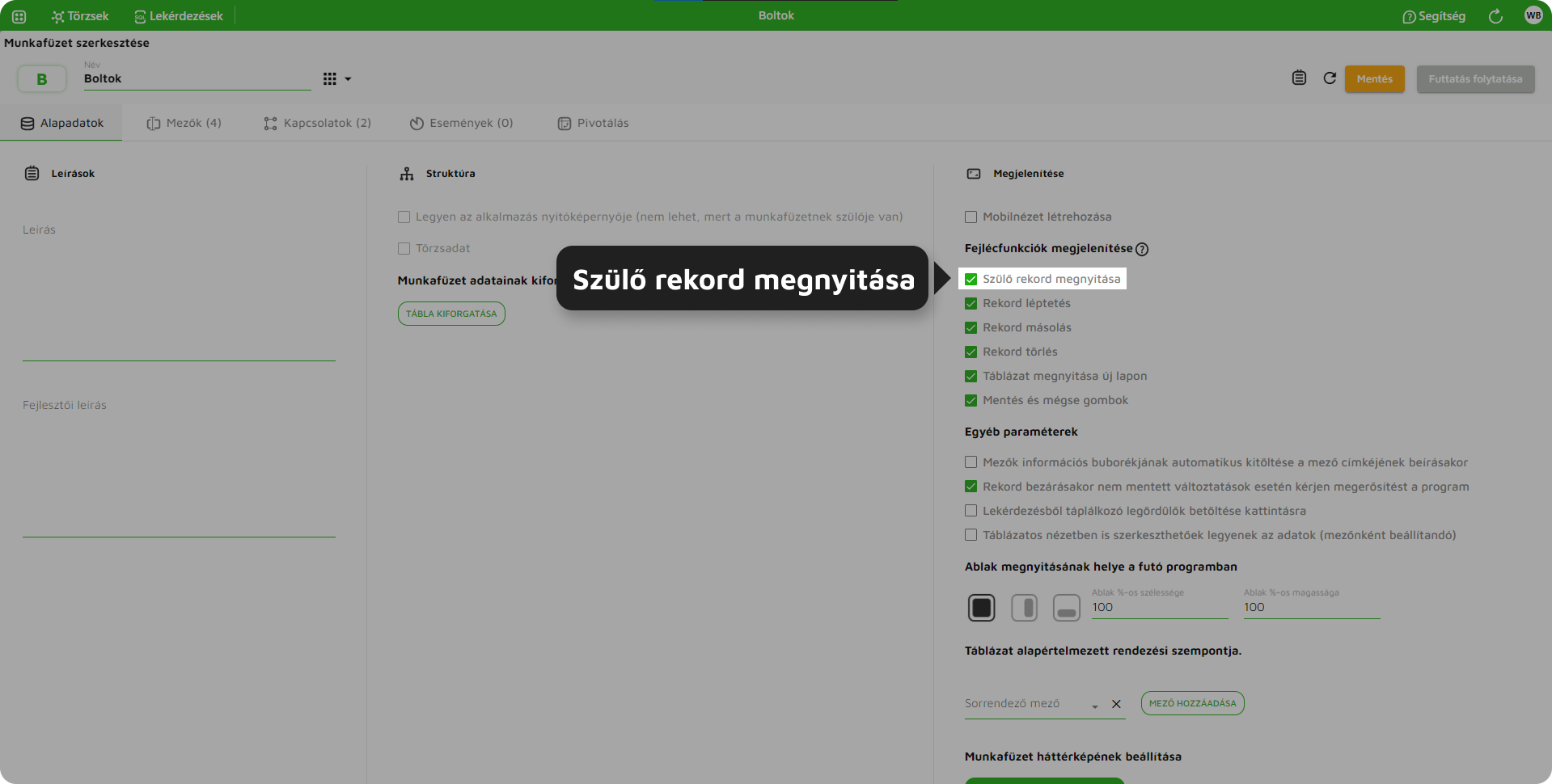
    Paraméter neveLeírás
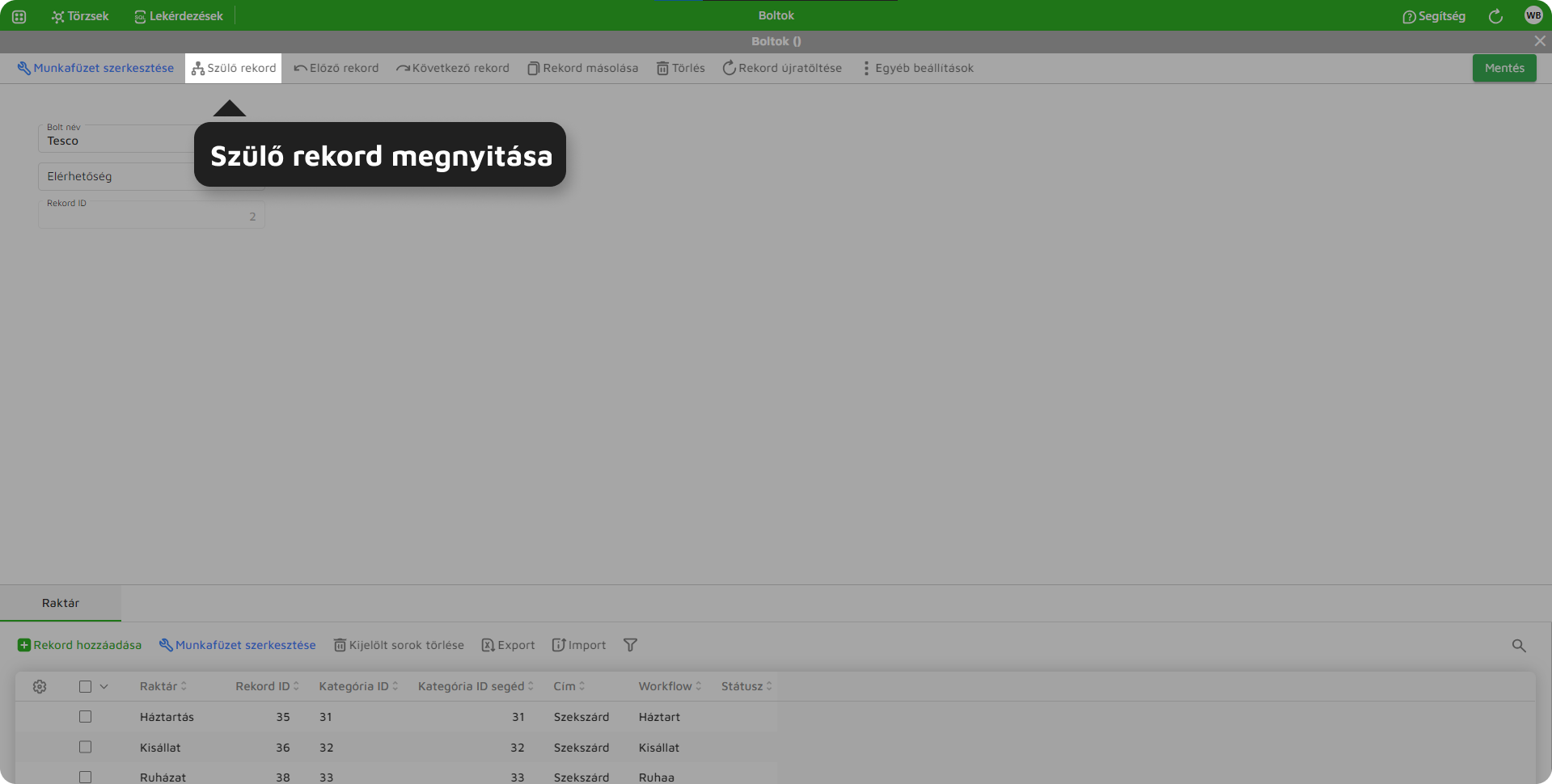
    Szülő rekord megnyitásaRekord fejlécén megjelenik az ikon, arra kattintva megnyitja az adott rekord szülőjét.
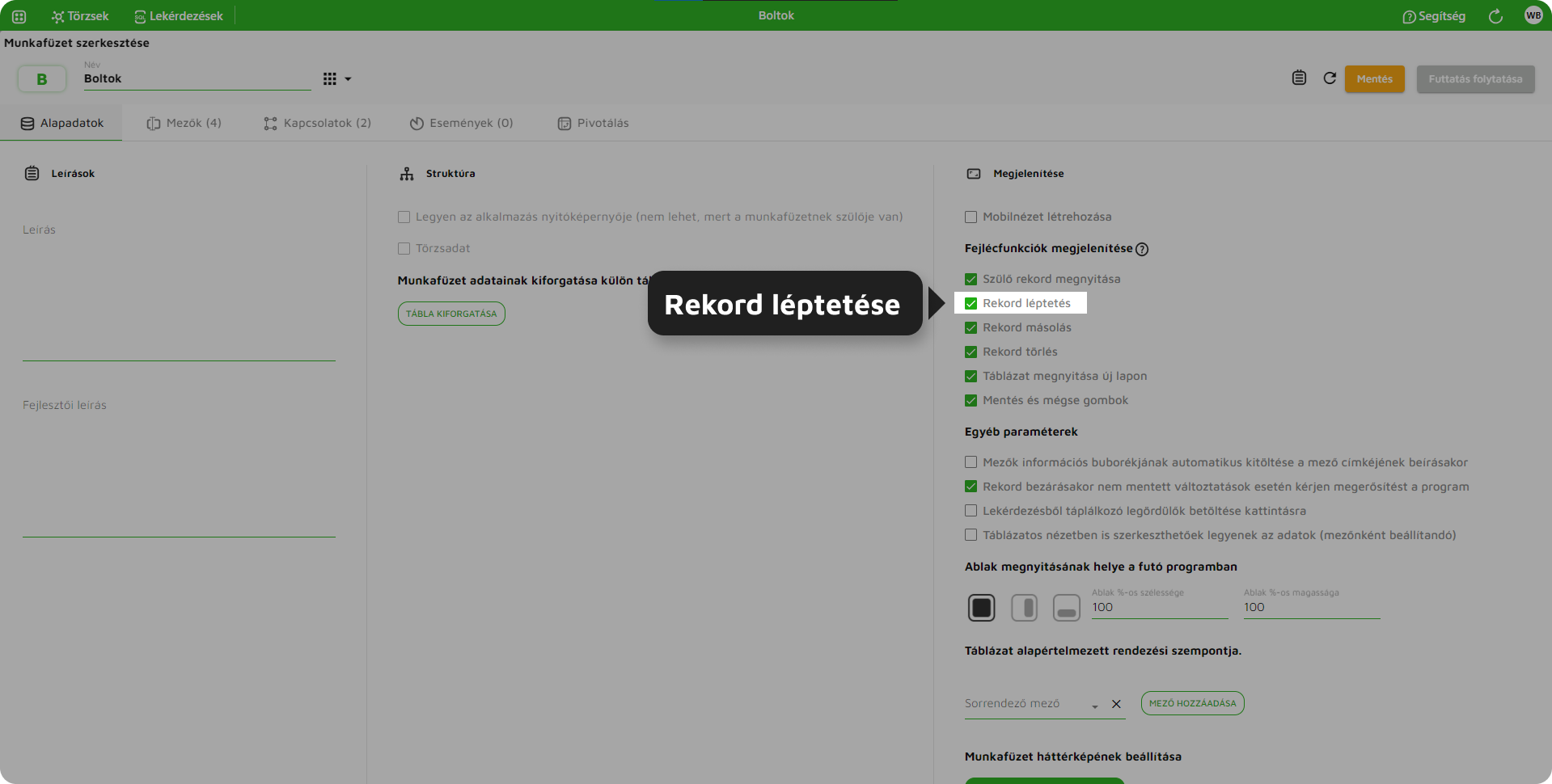
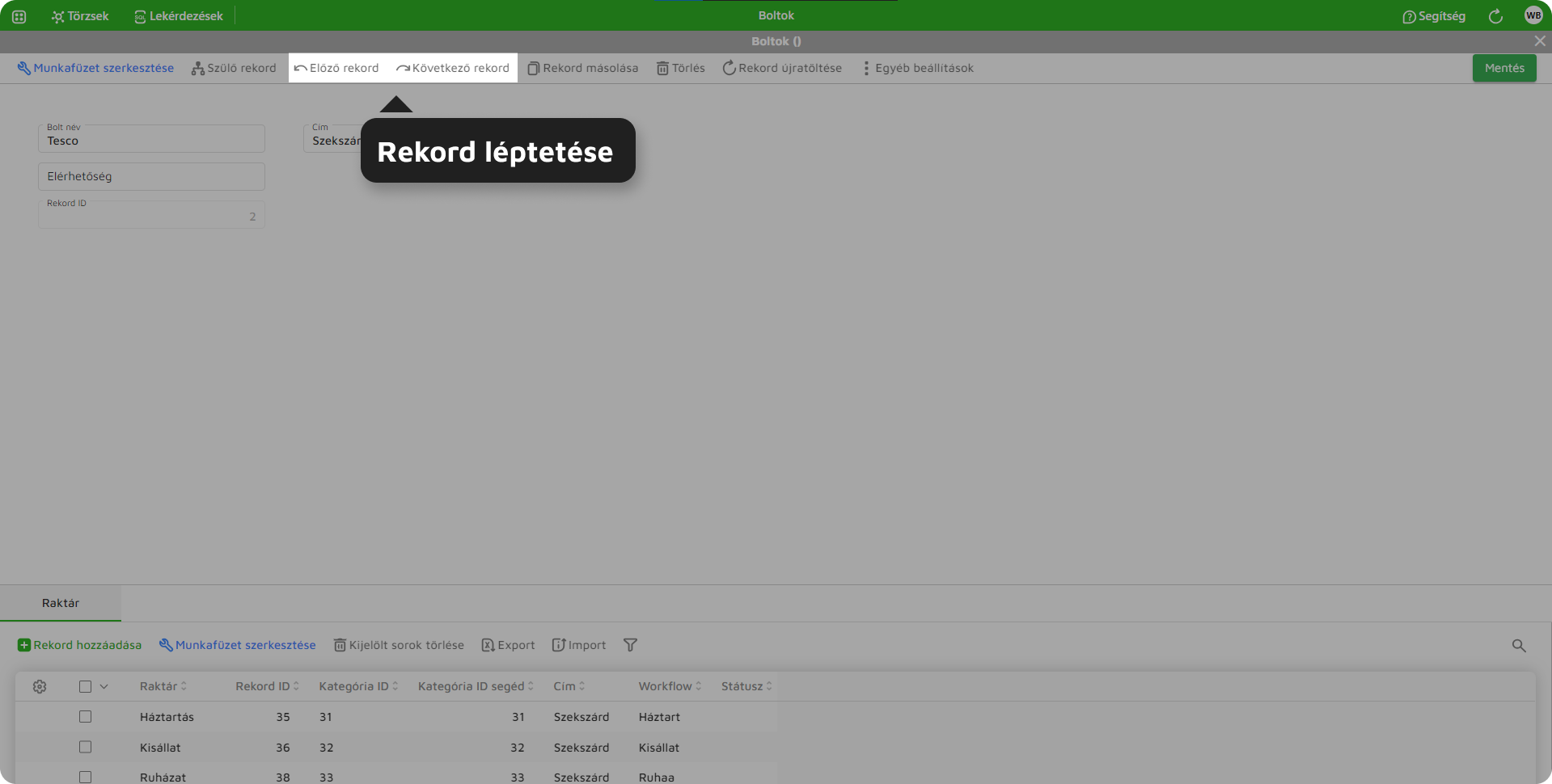
    Rekord léptetésRekord fejlécén megjelenik az ikon, arra kattintva léphet az előző vagy a következő rekordra.
    Rekord másolásRekord fejlécén megjelenik az ikon, arra kattintva lemásolja a rekordot, mező értékeit és létrehozza az új rekordot.
    Rekord törlésRekord fejlécén megjelenik az ikon, arra kattintva törölhető az adott rekord.
    Táblázat megnyitása új laponTáblázat fejlécén megjelenik az ikon, arra kattintva megnyitja a táblázatot egy új lapon.
    Mentés és mégse gombokRekord fejlécén megjeleníti a Mentés gombot, arra kattintva menthető az adott rekord.

    Táblázat_Alapadatok szülő rekord megnyitása.png25. ábra: Szülő rekord megnyitása

    Táblázat_Alapadatok szülő rekord megnyitása futófelületen.png26. ábra: Szülő rekord megnyitása ikon

    Táblázat_Alapadatok rekord léptetése.png27. ábra: Rekord léptetése

    Táblázat_Alapadatok rekord léptetése futófelületen.png28. ábra: Rekord léptetése ikon

    Táblázat_Alapadatok rekord másolása.png29. ábra: Rekord másolása

    Táblázat_Alapadatok rekord másolása futófelületen.png30. ábra: Rekord másolása ikon

    Táblázat_Alapadatok rekord törlése.png31. ábra: Rekord törlése

    Táblázat_Alapadatok rekord törlése futófelületen.png32. ábra: Rekord törlés ikon

    Táblázat_Alapadatok mentés és mégse gombok.png33. ábra: Mentés és mégse gombok

    Táblázat_Alapadatok mentés és mégse gombok futófelületen.png34. ábra: Mentés és mégse gombok a futó felületen
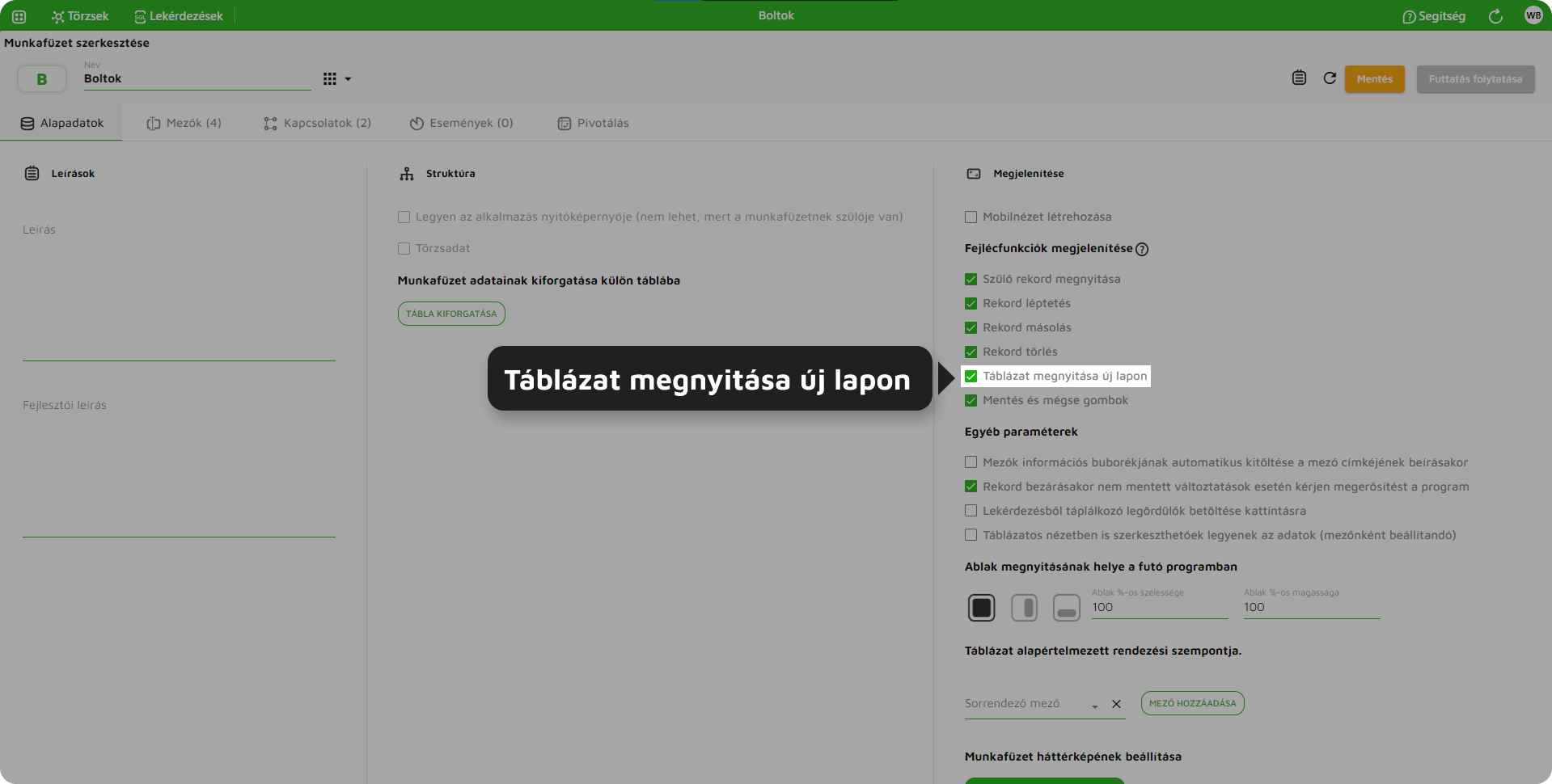
    Táblázat_Alapadatok táblázat megnyitása új lapon.png35. ábra: Táblázat megnyitása új lapon

    Táblázat_Alapadatok táblázat megnyitás új lapon futófelületen.png36. ábra: Táblázat megnyitása új lapon ikon
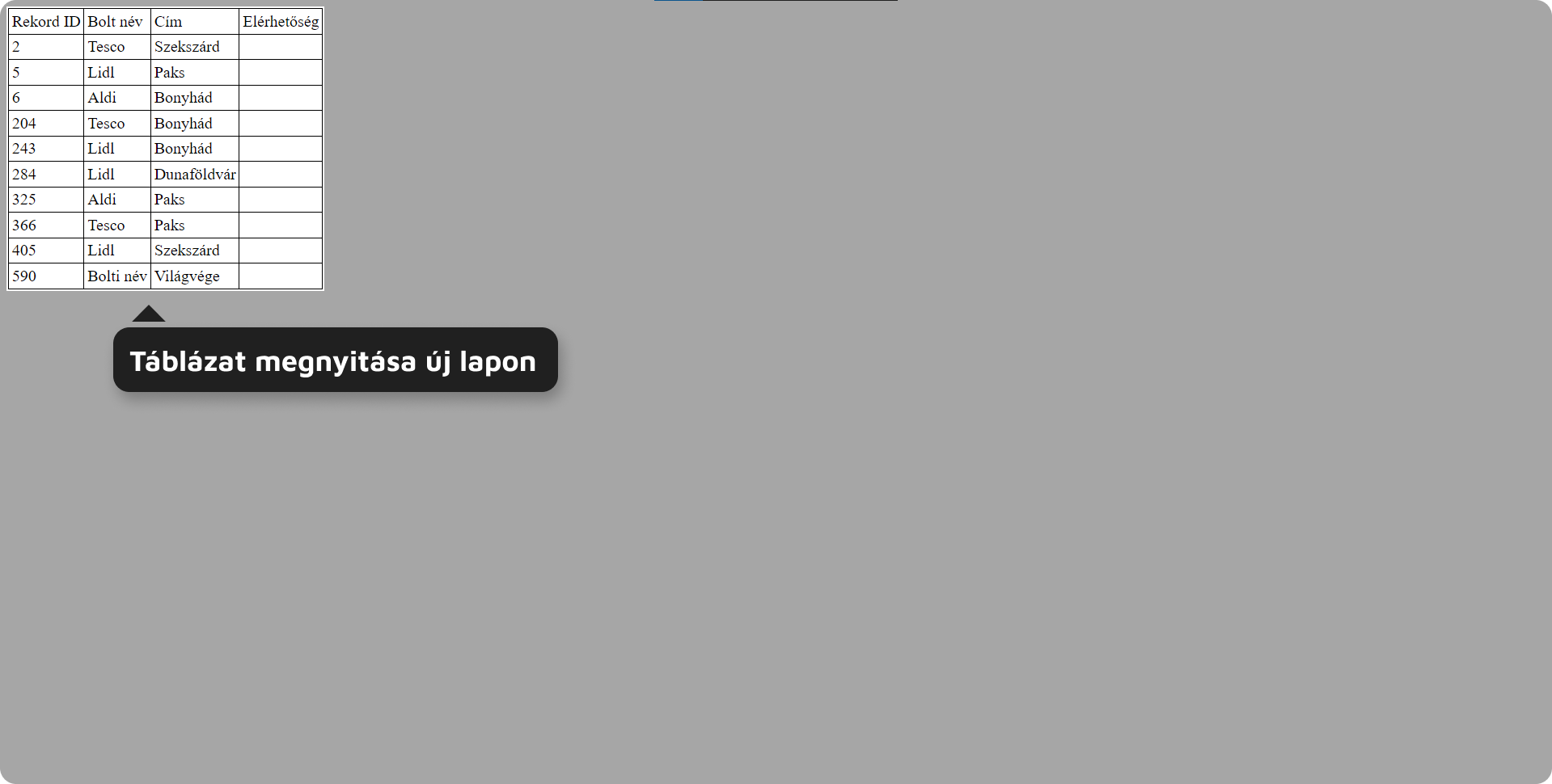
    Táblázat_Alapadatok táblázat megnyitás új lapon  futófelületen 2.png37. ábra: Táblázat új lapon

    2.3.2. Egyéb paraméterek
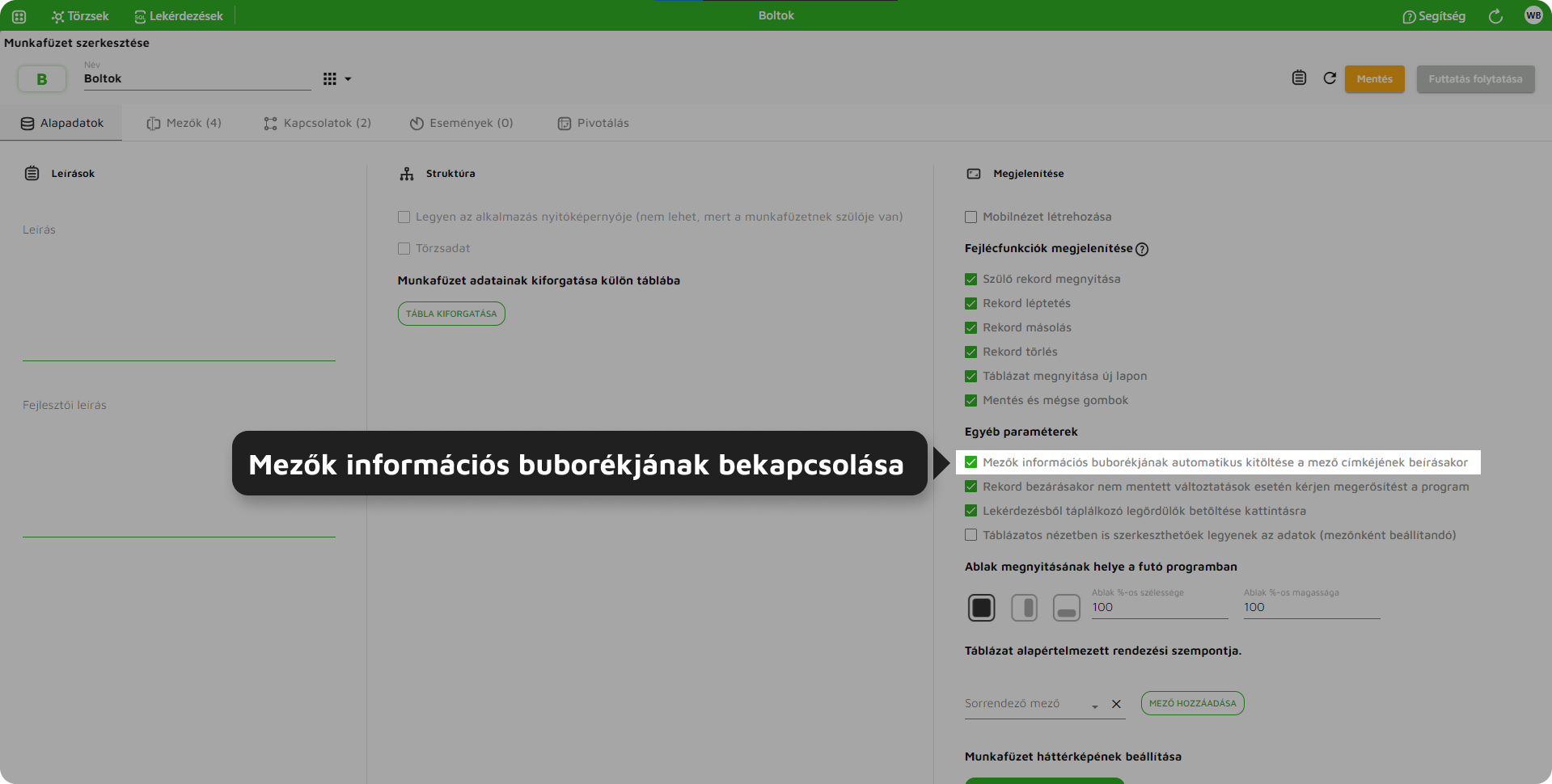
    Paraméter neveLeírás
    Mezők információs buborékjának automatikus kitöltése a mező címkéjének beírásakorLétrehozható a mezőkhöz információs buborék. Szövegét a szerkesztőfelületen a „Mező adatain” belül, a „Megjelenítési funkciók” alatt, a „Megjelenő információs buborék szövege” részben lehet beállítani.
    Rekord bezárásakor nem mentett változtatások esetén kérjen megerősítést a programMegjelenít egy felugró ablakot, mely megerősítés kér, hogy a rekord felületét el szeretné-e hagyni a változtatások mentése nélkül.
    Táblázatos nézetben is szerkeszthetőek legyenek az adatok (mezőnként beállítandó)Inline táblázat nézet bekapcsolása. Táblázat nézetben szerkeszthetők a mezők értékei. Részletezve a Táblázat szerkesztő oldalon.

    Táblázat_Alapadatok információs buborék.png38. ábra: Információs buborék

    Táblázat_Alapadatok információs buborék szerkesztőfelületen.png39. ábra Információs buborék szövegének megadása
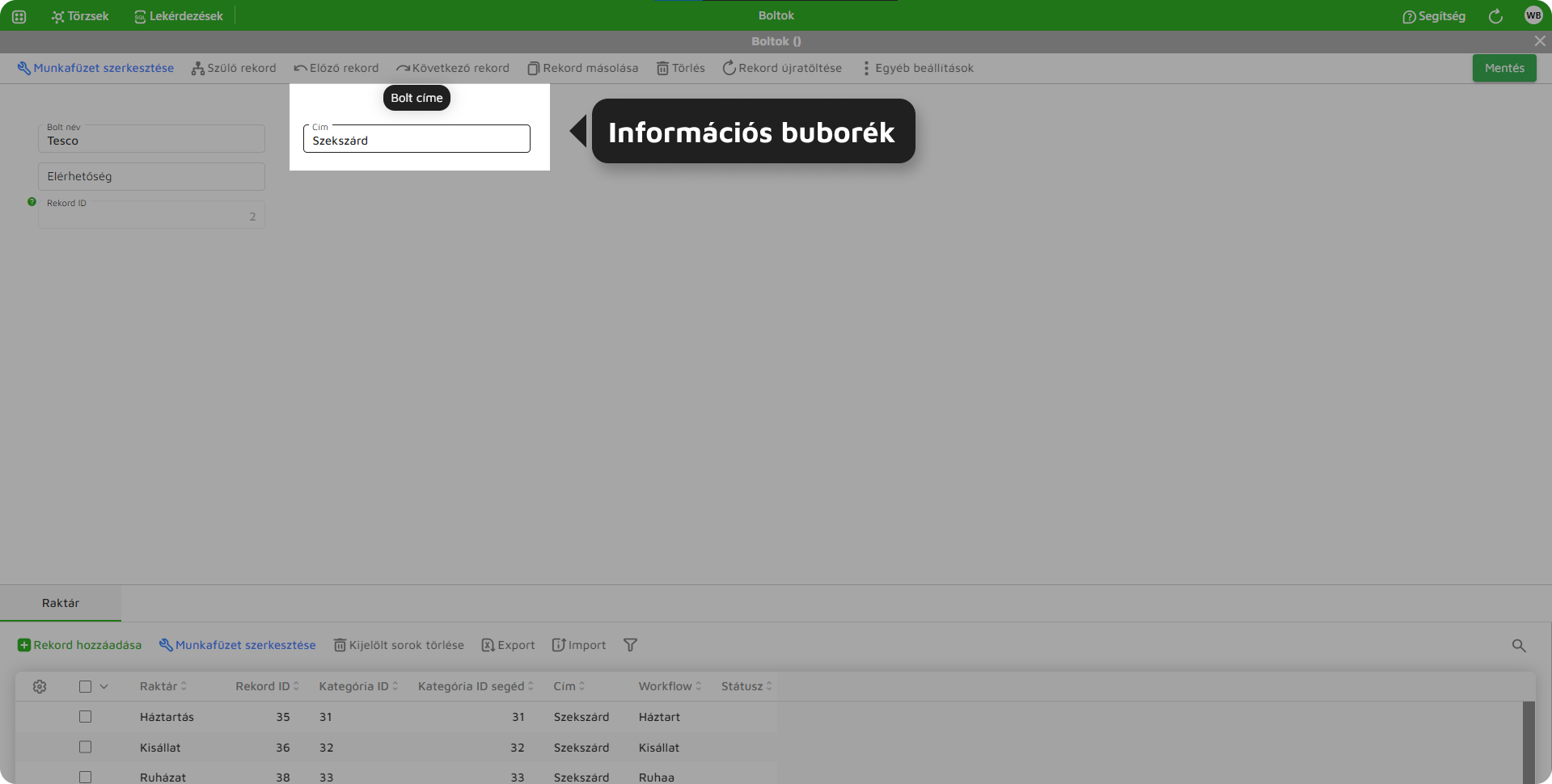
    Táblázat_Alapadatok információs buborék futófelületen.png40. ábra: Információs buborék futó felületen
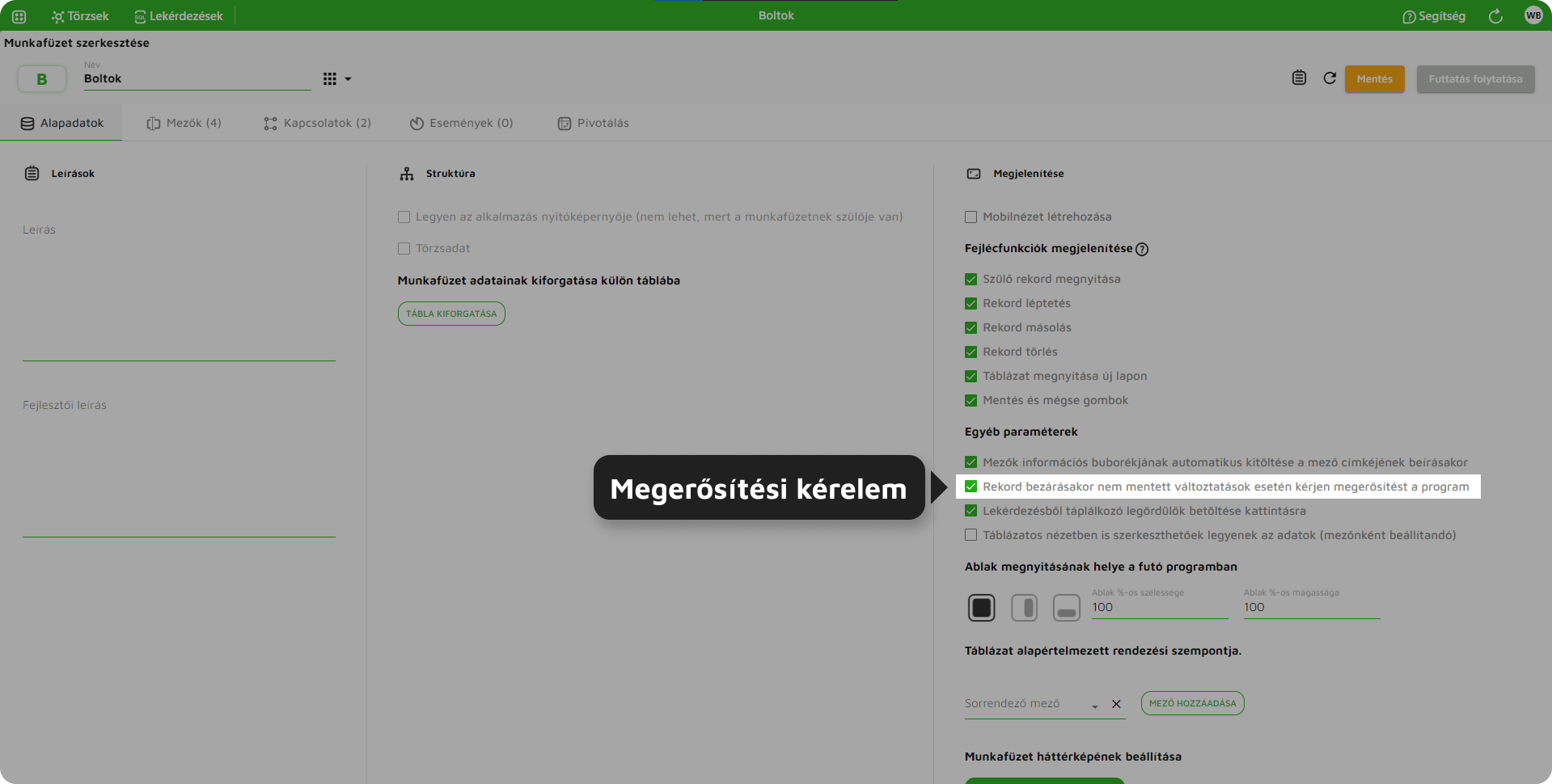
    Táblázat_Alapadatok megerősítési kérelem.png41. ábra: Megerősítési kérelem

    Táblázat_Alapadatok megerősítési kérelem futófelületen.png42. ábra: Megerősítési kérelem

    Táblázat_Alapadatok inline táblázat.png43. ábra: Inline táblázat nézet bekapcsolása
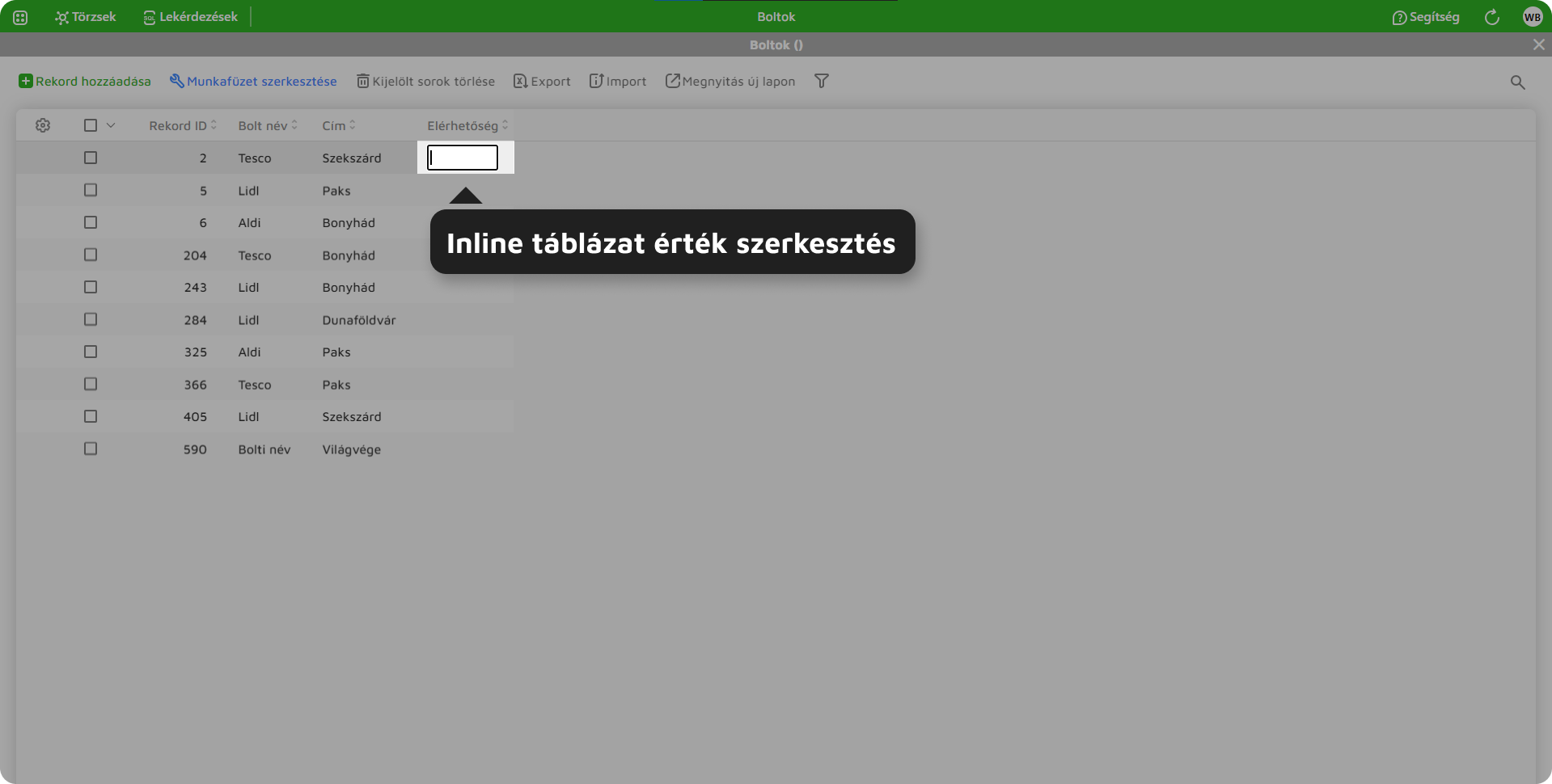
    Táblázat_Alapadatok inline táblázat futófelületen.png44. ábra: Inline táblázat nézet futó felületen

    2.3.3. Ablak megnyitásának helye a futó programban
    Paraméter neveLeírás
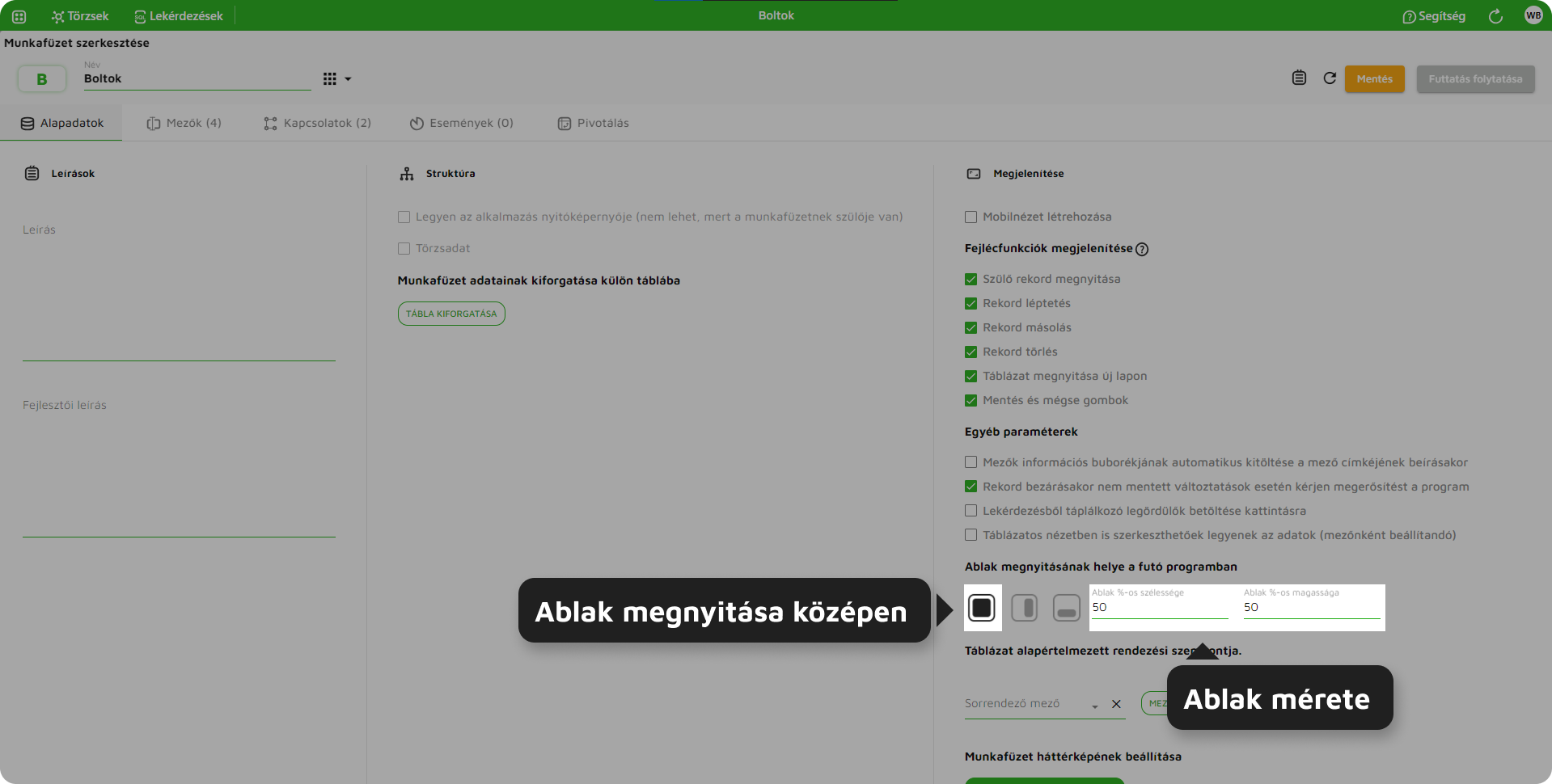
    KözépenAblakot a futó felület közepén nyitja meg.
    Jobb oldalonAblakot a futó felület jobb oldalán nyitja meg.
    LennAblakot a futó felület lenti oldalán nyitja meg.
    Ablak %-os szélességeA megnyitott ablak szélességének nagysága százalékban.
    Ablak %-os magasságaA megnyitott ablak magasságának nagysága százalékban.

    Táblázat_Alapadatok ablak megnyitása középen.png45. ábra: Ablak megnyitása középen

    Táblázat_Alapadatok ablak megnyitása középen futófelületen.png46. ábra: Ablak megnyitása középen (futó felületen)
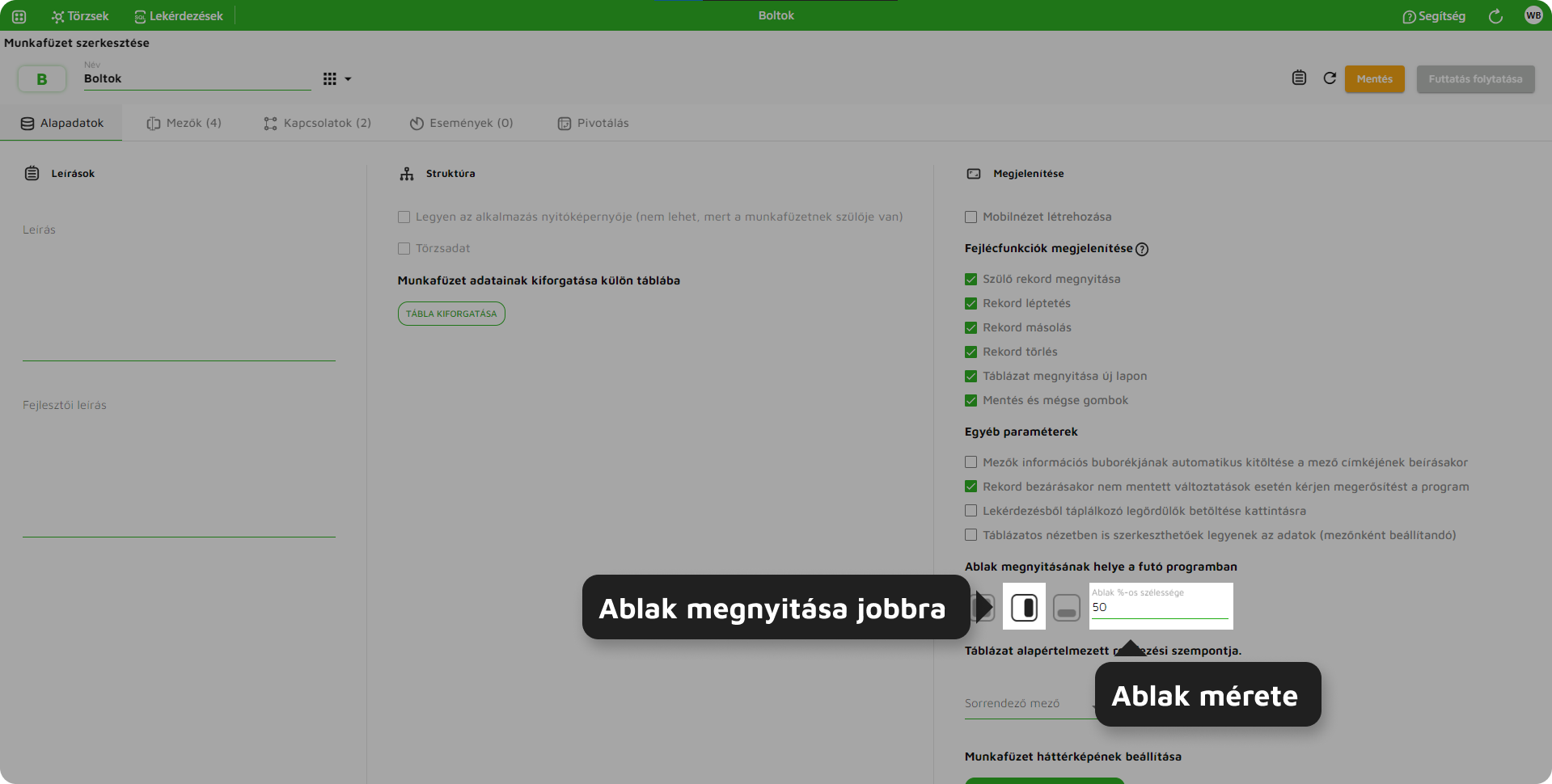
    Táblázat_Alapadatok ablak megnyitása jobbra.png47. ábra: Ablak megnyitása jobb oldalon
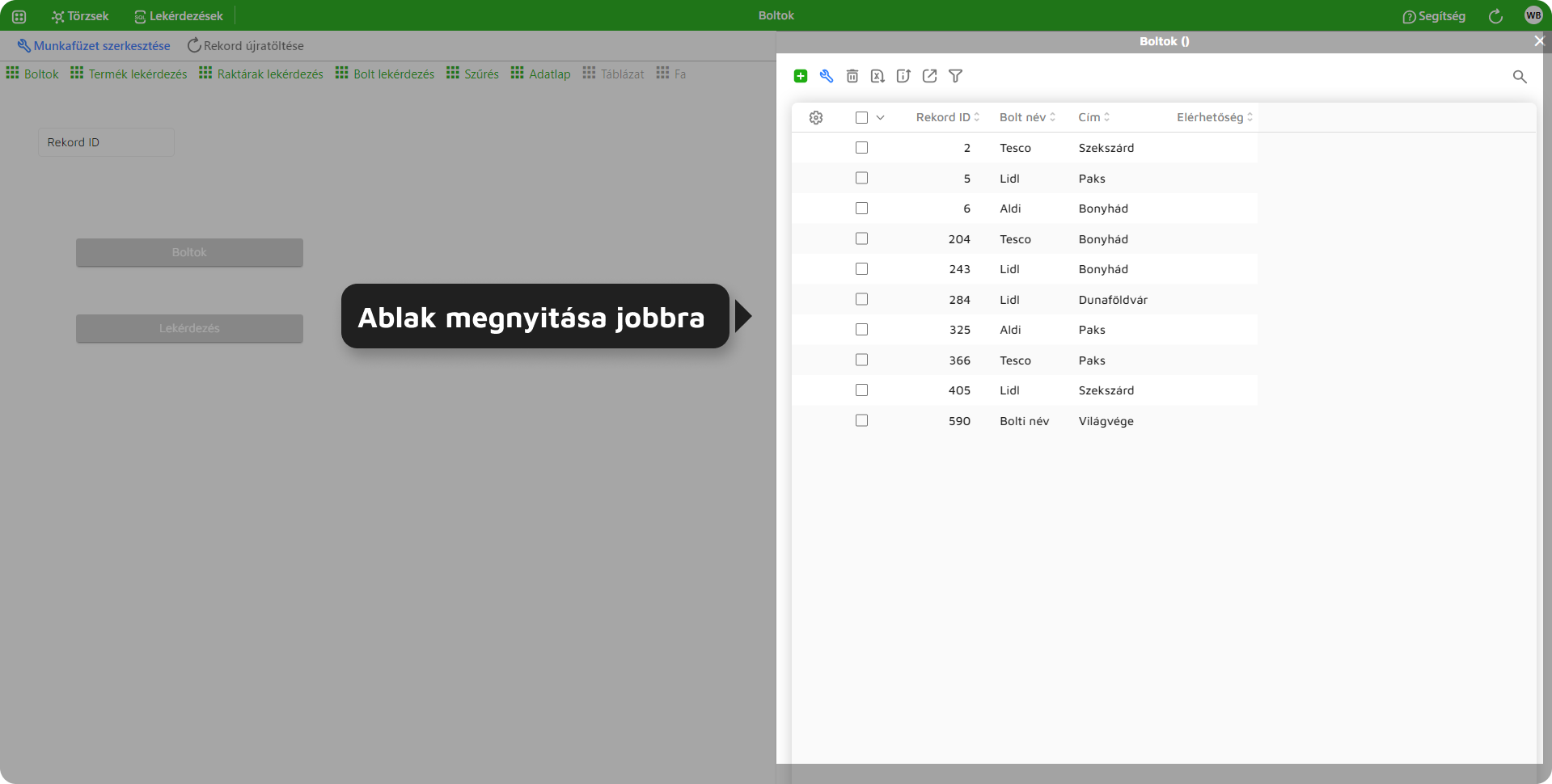
    Táblázat_Alapadatok ablak megnyitása jobbra futófelületen.png48. ábra: Ablak megnyitása jobb oldalon (futó felületen)
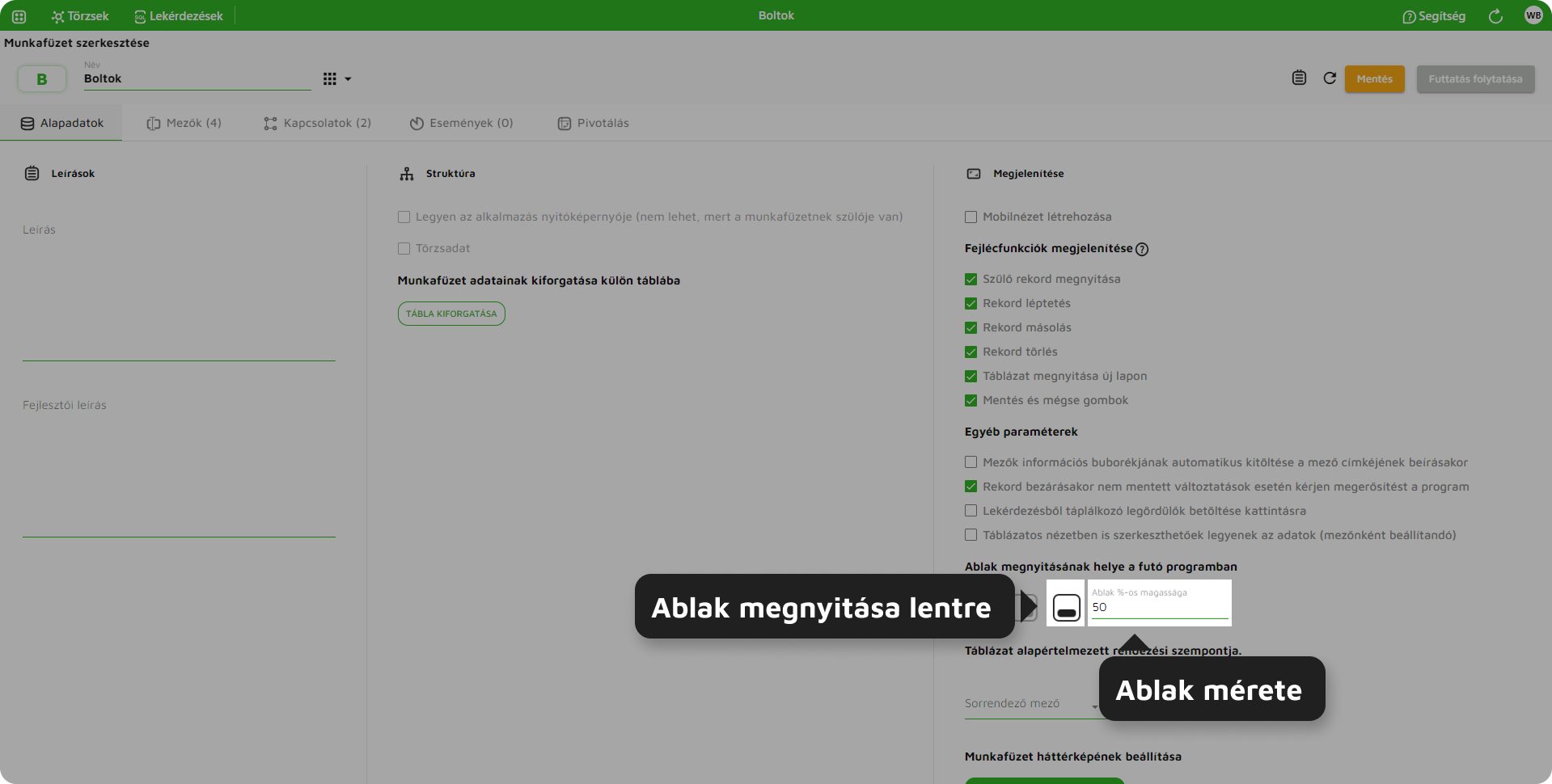
    Táblázat_Alapadatok ablak megnyitása lentre.png49. ábra: Ablak megnyitása lenn

    Táblázat_Alapadatok ablak megnyitása lentre futófelületen.png50. ábra: Ablak megnyitása lenn (futó felületen)

    2.3.4. Táblázat alapértelmezett rendezési szempontja
    Paraméter neveLeírás
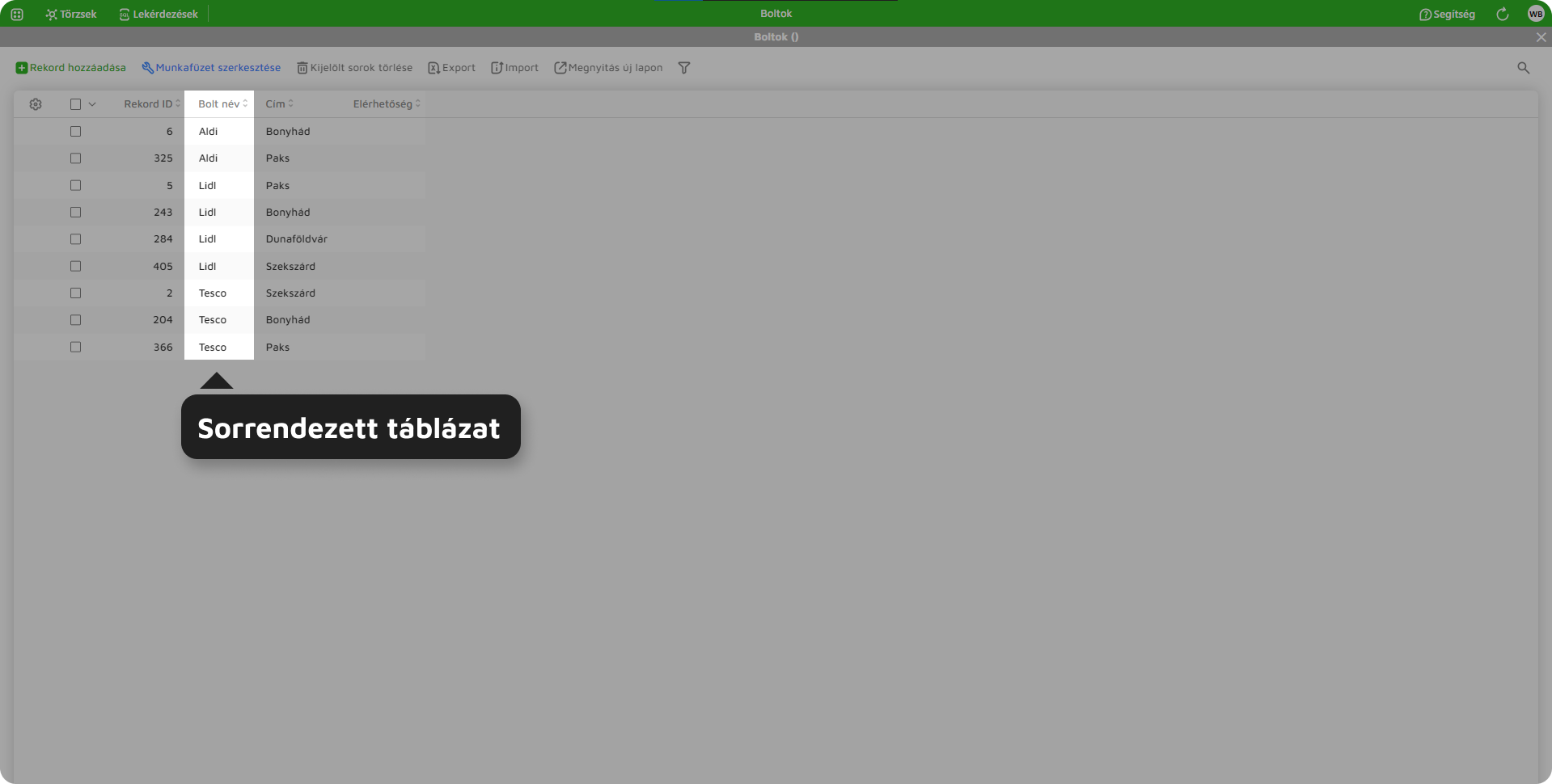
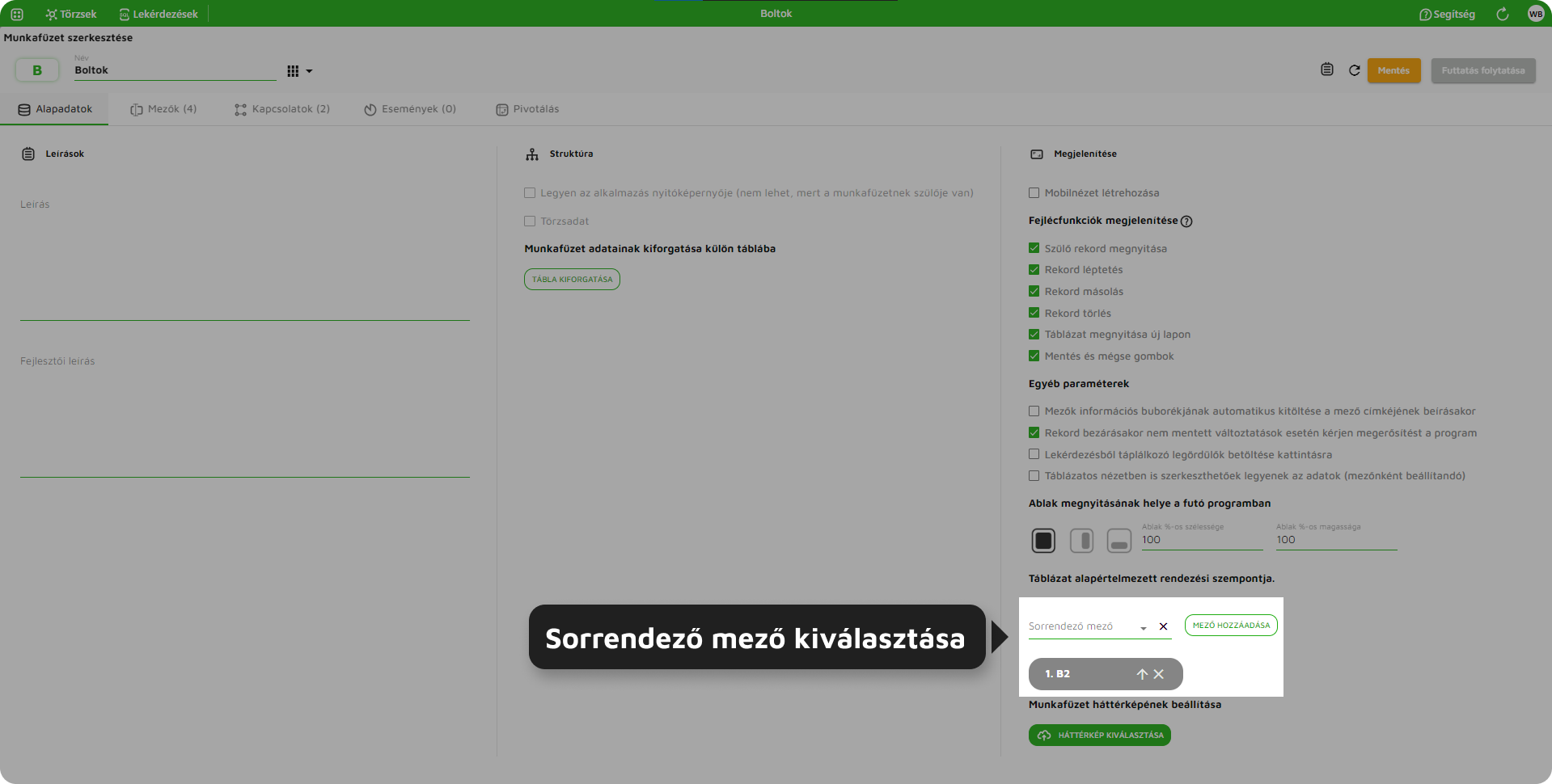
    SorrendezésMező kiválasztása, mely alapján sorrendezi a táblázatot.
    Mező hozzáadásaSorrendező mező hozzáadása.

    Táblázat_Alapadatok sorrendezés.png51. ábra: Sorrendező mező kiválasztása

    Táblázat_Alapadatok sorrendező futófelületen.png52. ábra: Sorrendezett táblázat

    2.3.5. Munkafüzet háttérképének beállítása
    Paraméter neveLeírás
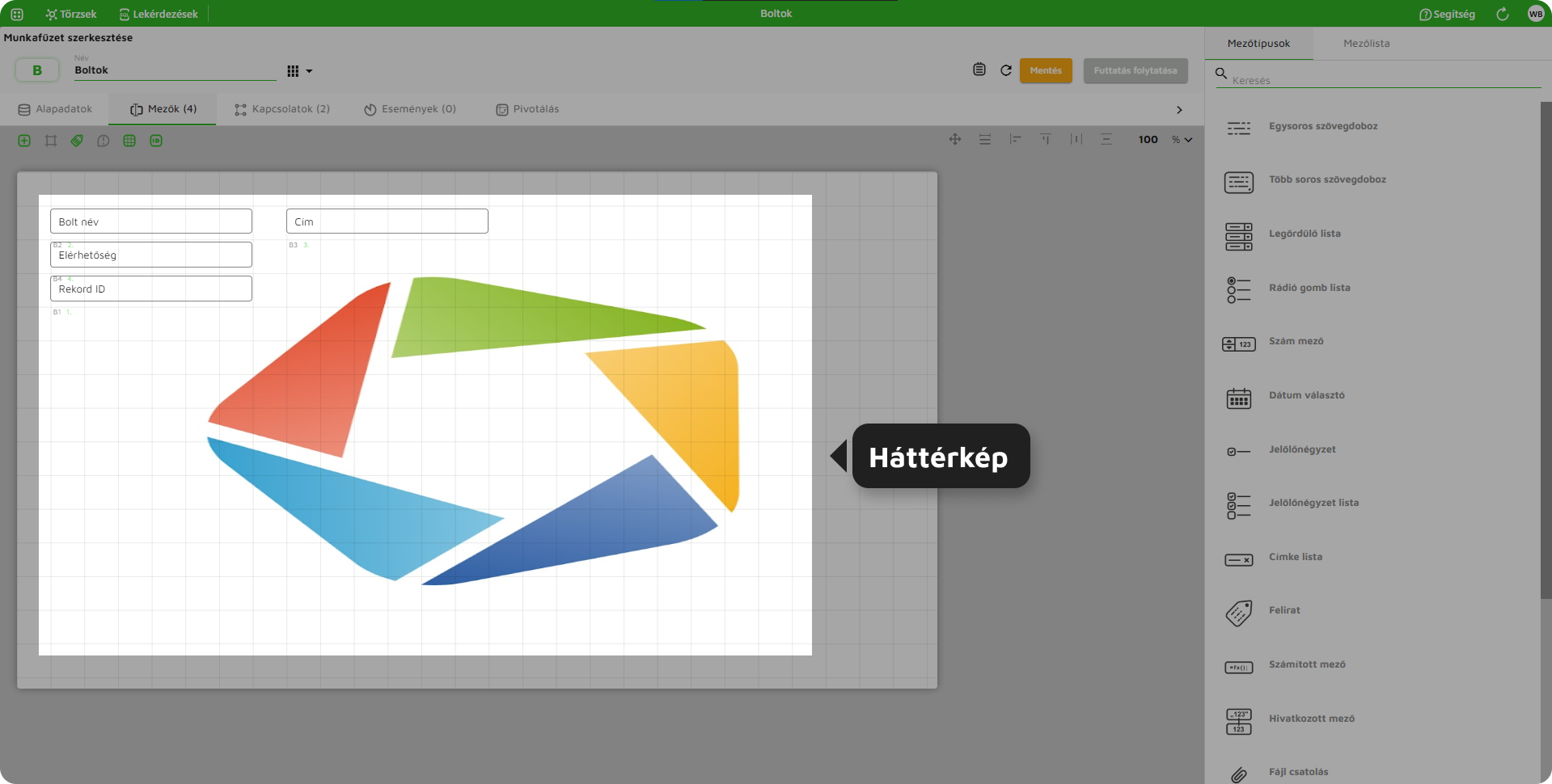
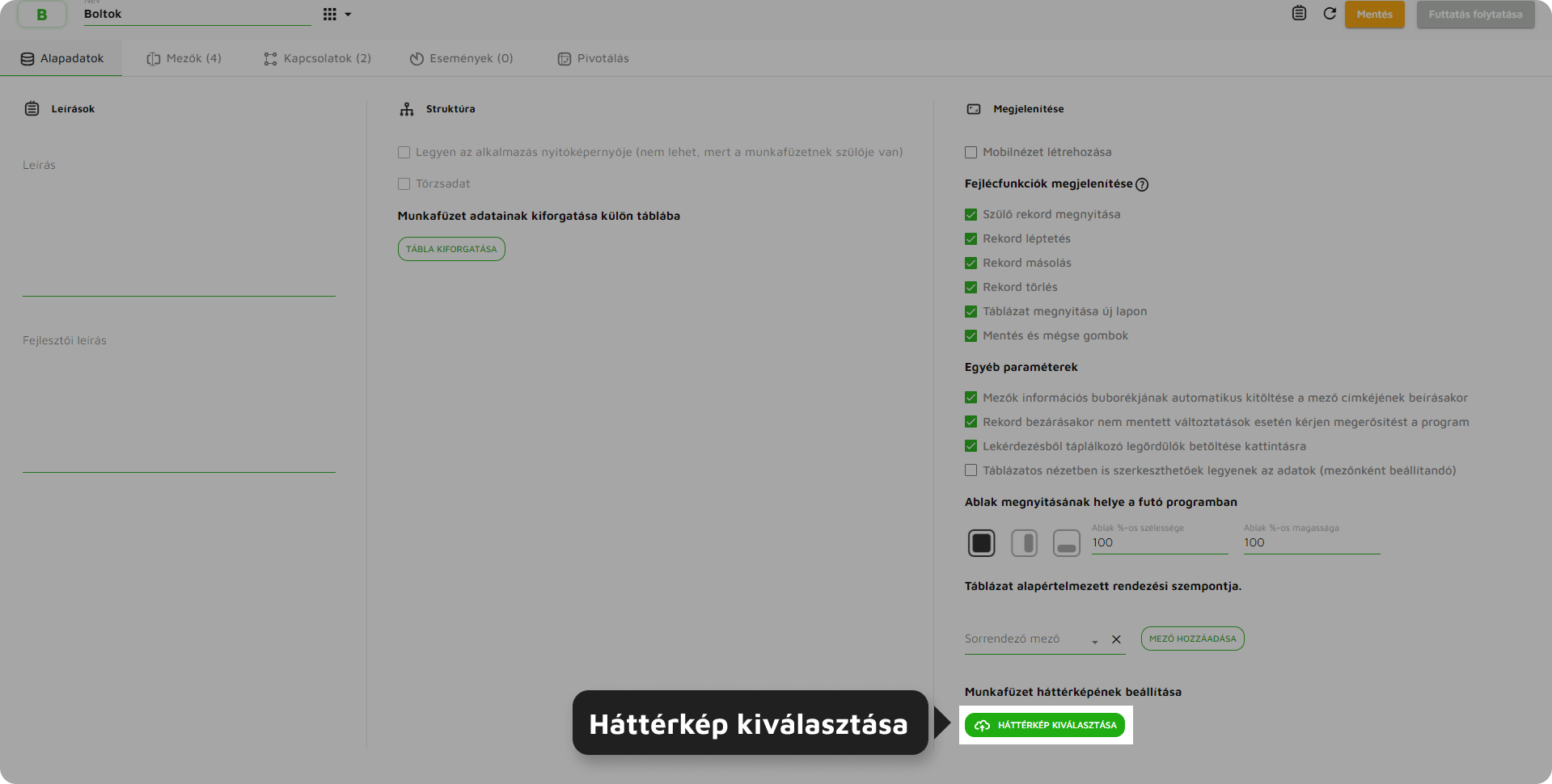
    Háttérkép kiválasztásaHáttérképet adhatsz meg a munkafüzetnek, amely a mezők mögött fog megjelenni.

    Táblázat_Alapadatok háttérkép kiválasztása.png53. ábra:  Háttérkép kiválasztása

    Táblázat_Alapadatok háttérkép a szerkesztőfelületen.png54. ábra: Háttérkép megjelenése szerkesztőfelületen
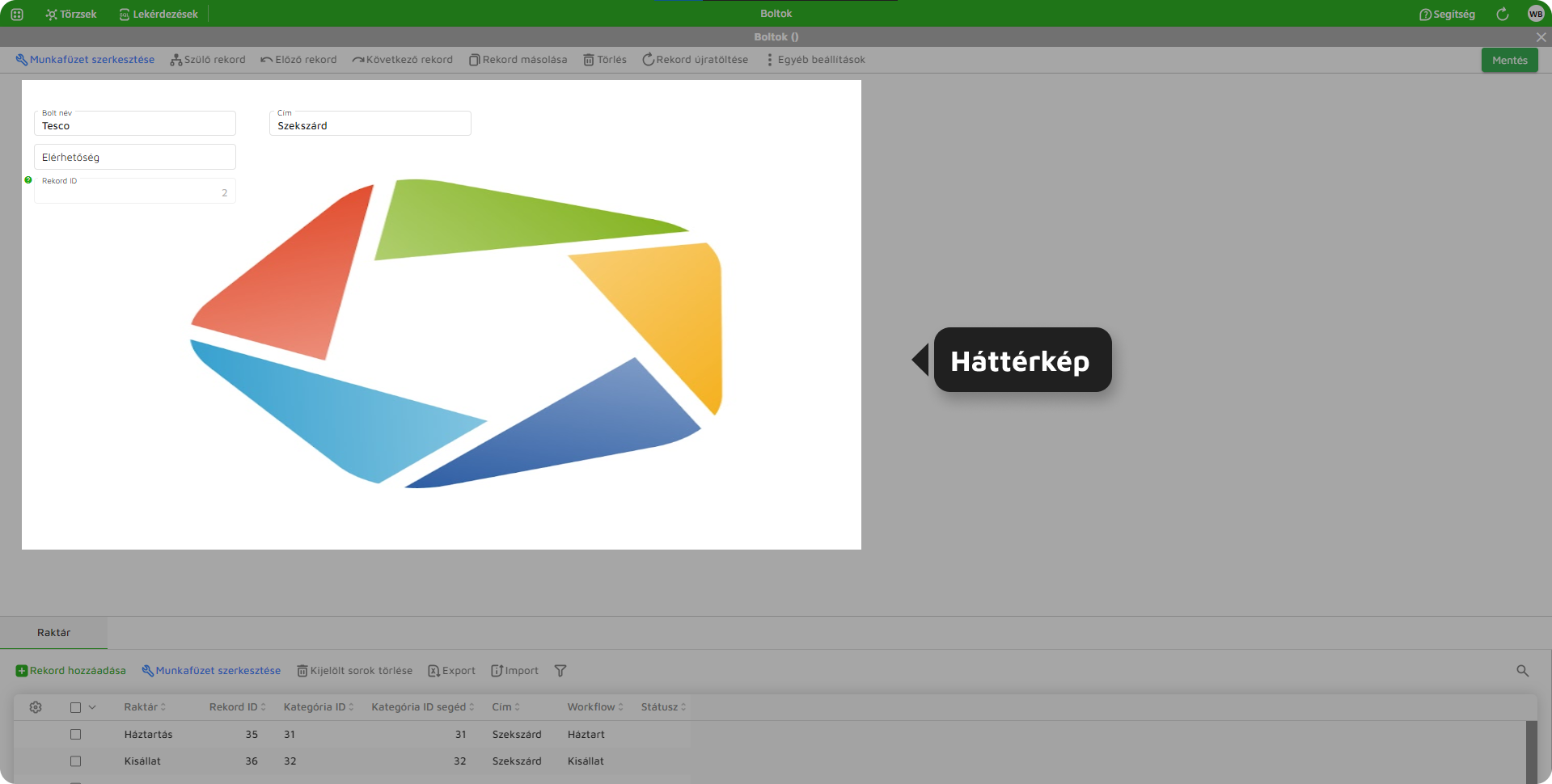
    Táblázat_Alapadatok háttérkép a futófelületen.png55. ábra: Háttérkép megjelenése futó felületen

    3. Fa

    3.1. Leírások
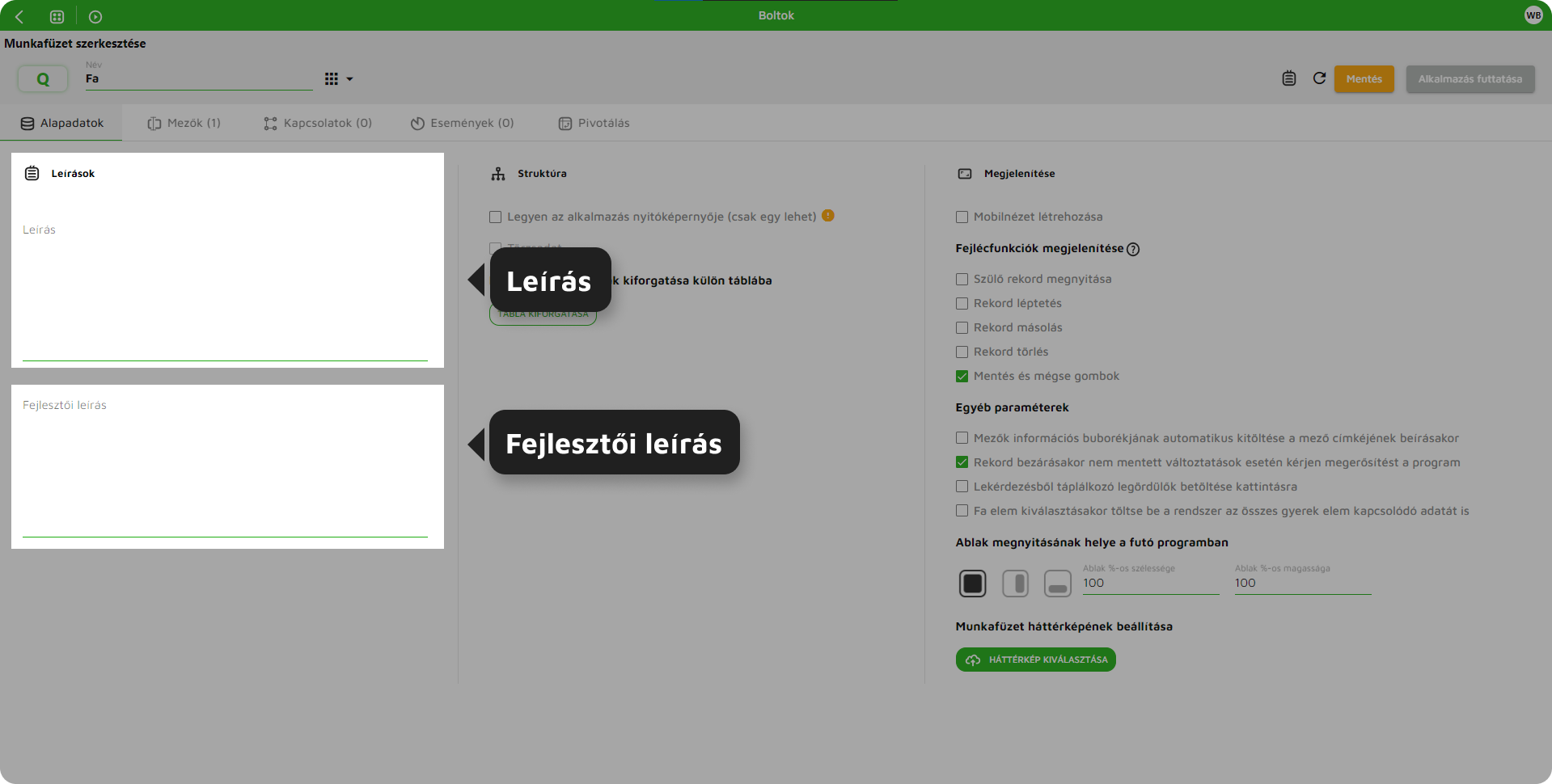
    Paraméter neveLeírás
    LeírásRövid leírás a munkafüzethez. Például miről tárol adatokat a munkafüzet.
    Fejlesztői leírásFejlesztőknek szánt leírás a munkafüzetről.

    Fa_Alapadatok leírás.png56. ábra: Leírások

    3.2. Struktúra

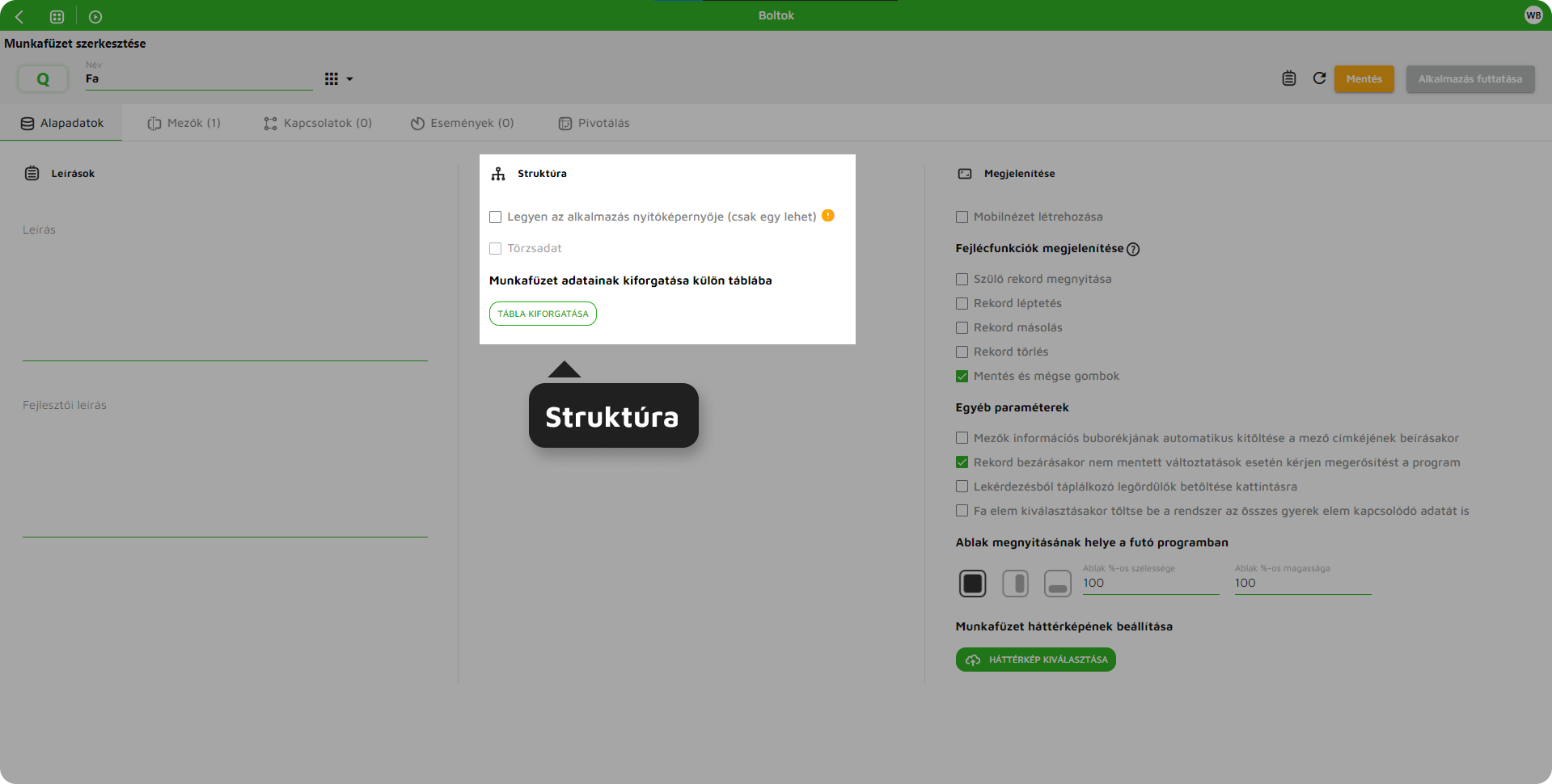
    Paraméter neveLeírás
    Legyen az alkalmazás nyitóképernyőjeEzt az opciót kiválasztva az adott munkafüzet lesz az alkalmazás nyitóképernyője. Beállítható bármely szülővel nem rendelkező munkafüzet, de csak egy nyitóképernyő választható.
    TörzsadatA munkafüzet törzsadat. 

    Fa_Alapadatok struktúra.png57. ábra: Struktúra

    2.2.1. Törzs (Épp nem működik)
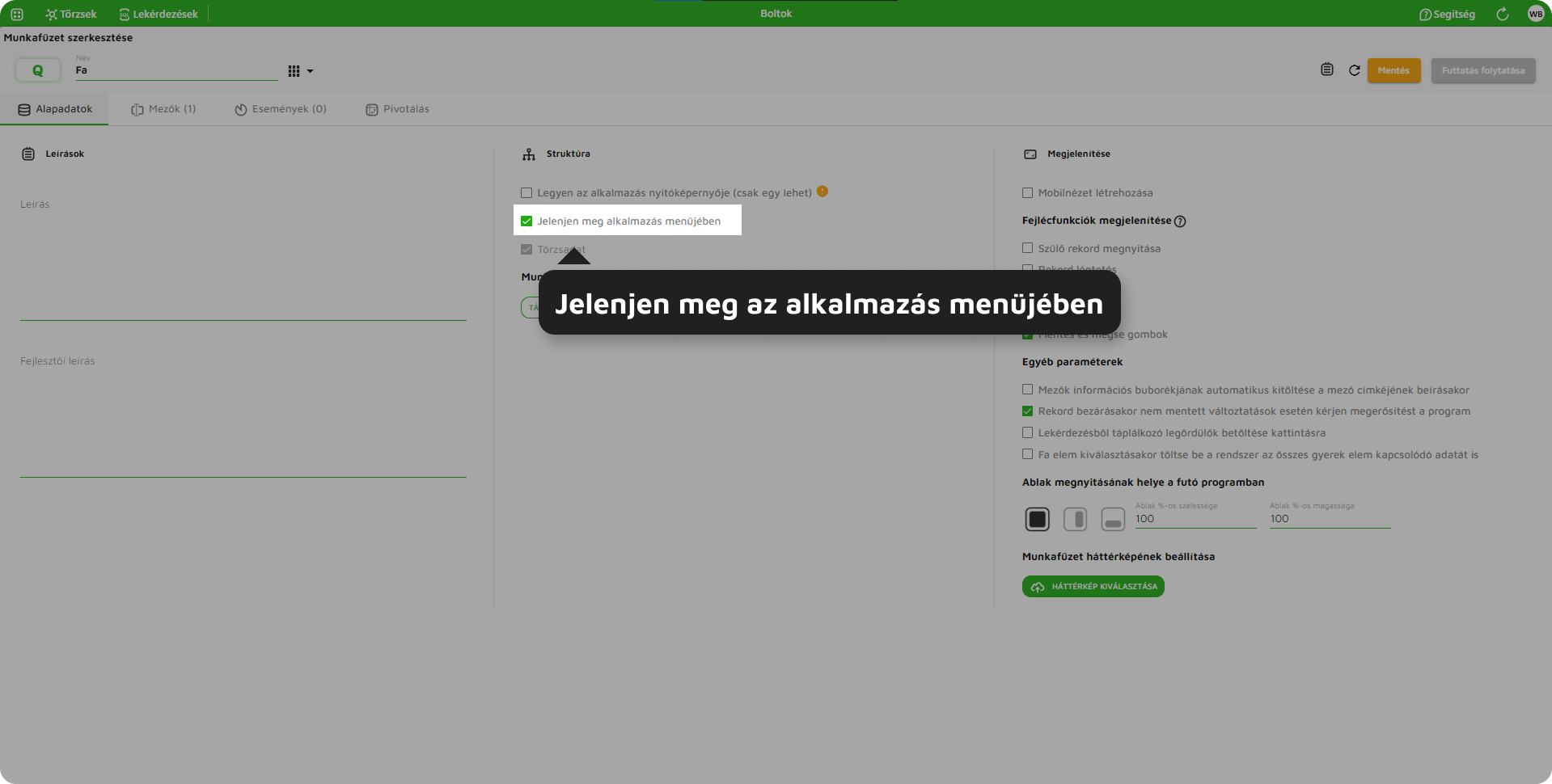
    Paraméter neveLeírás
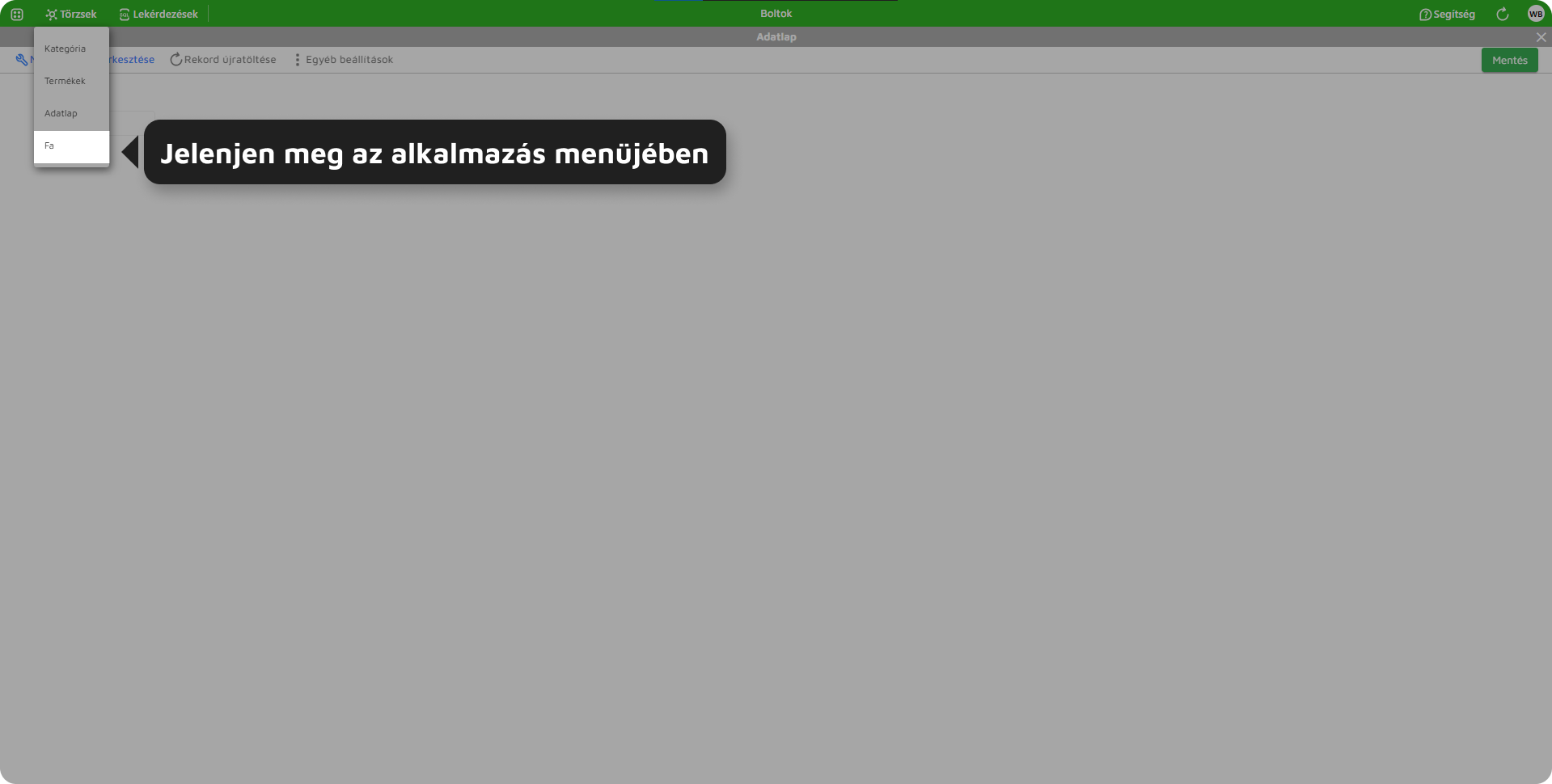
    Jelenjen meg alkalmazás menüjébenFutó felületen a „Törzs” listában jelenjen meg a munkafüzet.


    Fa_Alapadatok Struktúra törzsadat.png58. ábra: Jelenjen meg a listában

    Fa_Alapadatok Struktúra törzsadat futófelületen.png59. ábra: Törzs munkafüzet megjelenése listában

    3.3. Megjelenítés

    3.3.1. Fejlécfunkciók megjelenítése
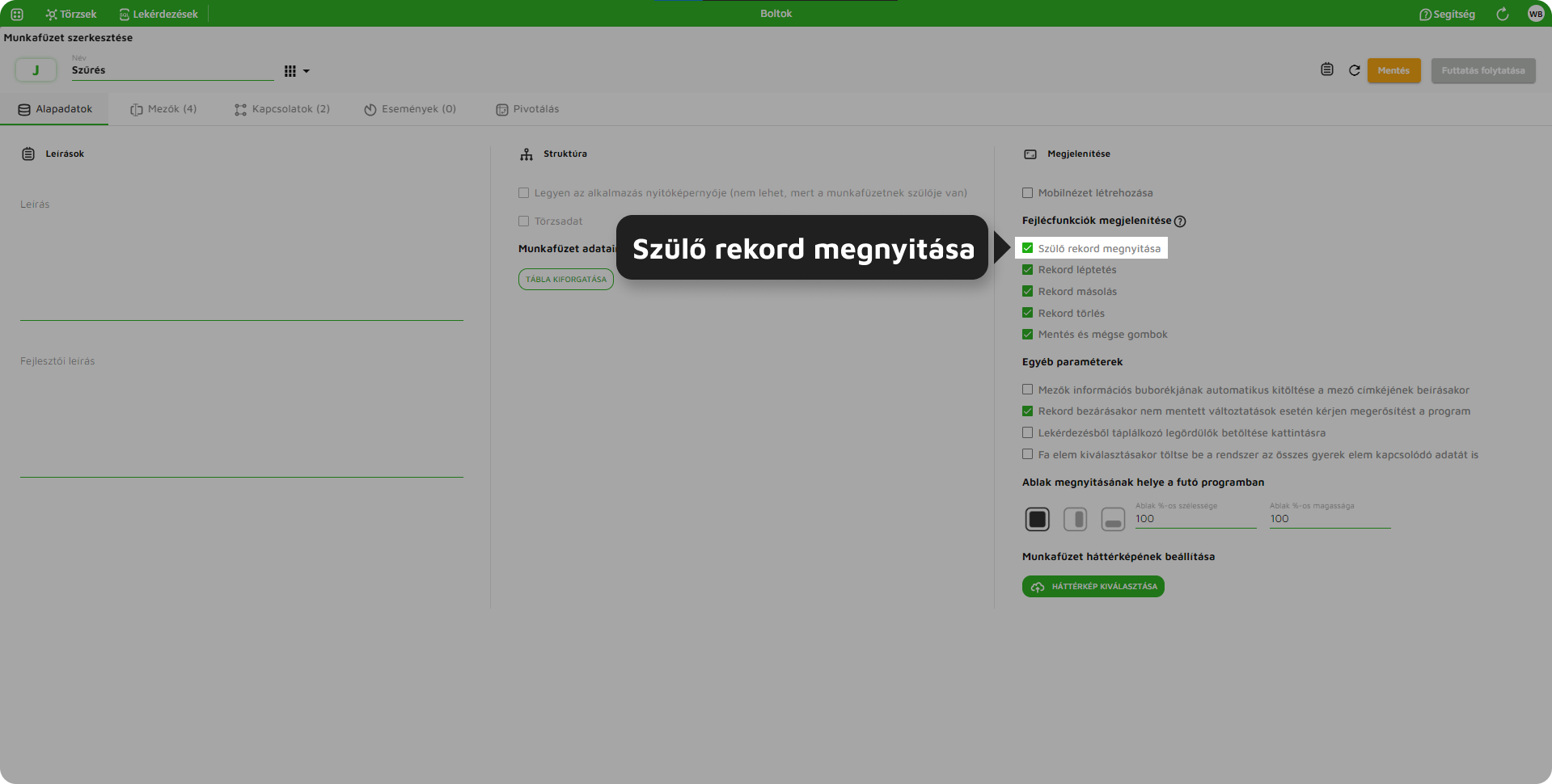
    Paraméter neveLeírás
    Szülő rekord megnyitásaRekord fejlécén megjelenik az ikon, arra kattintva megnyitja az adott rekord szülőjét.
    Rekord léptetésRekord fejlécén megjelenik az ikon, arra kattintva léphet az előző vagy a következő rekordra.
    Rekord másolásRekord fejlécén megjelenik az ikon, arra kattintva lemásolja a rekordot, mező értékeit és létrehozza az új rekordot.
    Rekord törlésRekord fejlécén megjelenik az ikon, arra kattintva törölhető az adott rekord.
    Mentés és mégse gombokRekord fejlécén megjeleníti a Mentés gombot, arra kattintva menthető az adott rekord.

    Fa_Alapadatok szülő rekord megnyitása.png60. ábra: Szülő rekord megnyitása

    Fa_Alapadatok szülőrekord megnyitása futófelületen.png61. ábra Szülő rekord megnyitása ikon

    Fa_Alapadatok rekord léptetése.png62. ábra: Rekord léptetése

    Fa_Alapadatok rekord léptetése futófelületen.png63. ábra Rekord léptetése ikon

    Fa_Alapadatok rekord másolása.png64. ábra: Rekord másolása

    Fa_Alapadatok rekord másolása futófelületen.png65. ábra: Rekord másolás ikon

    Fa_Alapadatok rekord törlése.png66. ábra: Rekord törlése

    Fa_Alapadatok rekord törlése futófelületen.png67. ábra: Rekord törlése ikon

    Fa_Alapadatok mentés és mégse gombok.png68. ábra: Mentés és mégse gombok

    Fa_Alapadatok mentés és mégse gombok futó felületen.png69. ábra: Mentés és mégse gombok futó felületen

    3.3.2. Egyéb paraméterek
    Paraméter neveLeírás
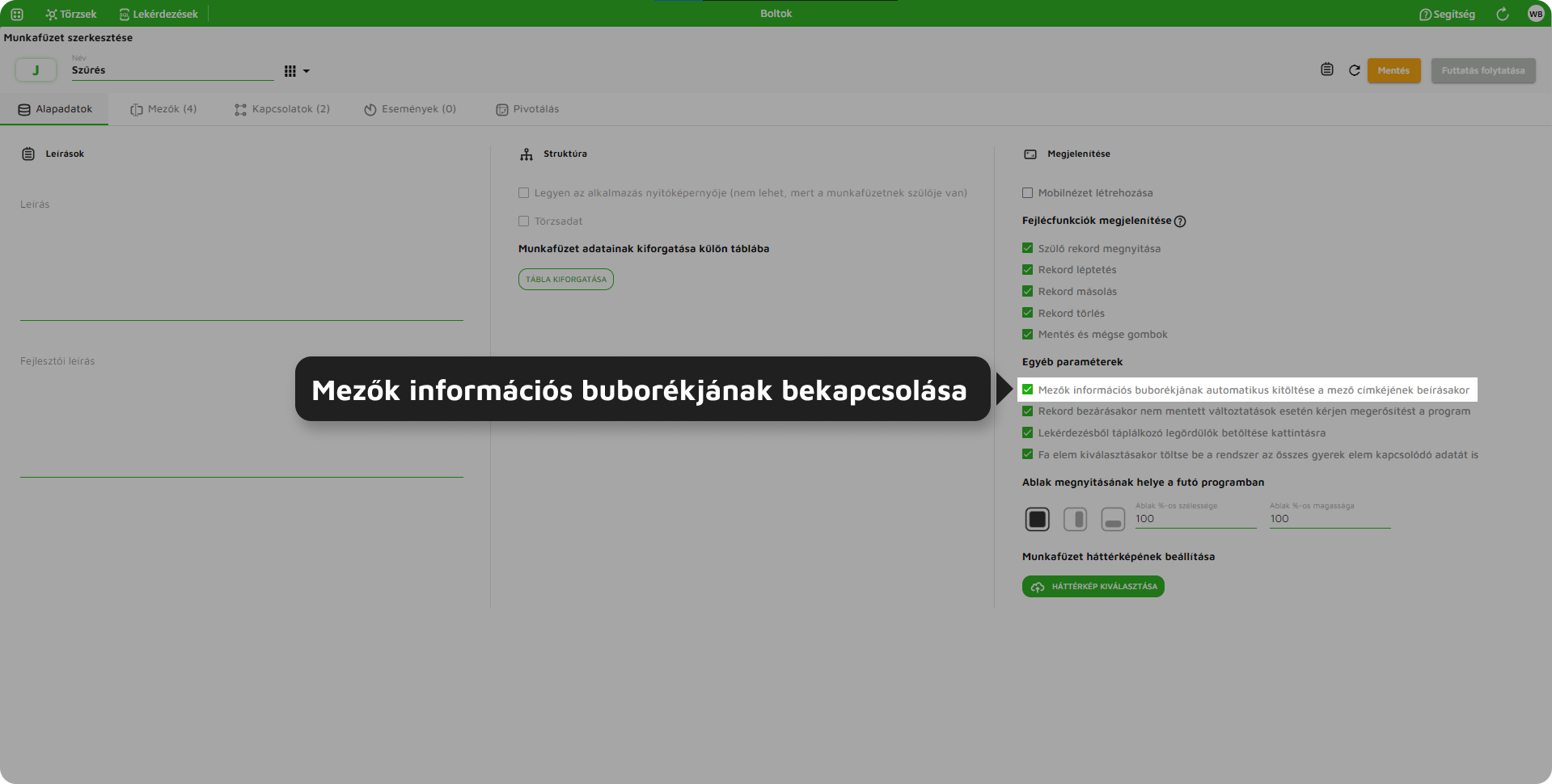
    Mezők információs buborékjának automatikus kitöltése a mező címkéjének beírásakorLétrehozható a mezőkhöz információs buborék. Szövegét a szerkesztőfelületen a „Mező adatain” belül, a „Megjelenítési funkciók” alatt, a „Megjelenő információs buborék szövege” részben lehet beállítani.
    Rekord bezárásakor nem mentett változtatások esetén kérjen megerősítést a programMegjelenít egy felugró ablakot, mely megerősítés kér, hogy a rekord felületét el szeretné-e hagyni a változtatások mentése nélkül.
    Fa elem kiválasztásakor töltse be a rendszer az összes gyerek elem kapcsolódó adatát is.Betölti a kiválasztott fa elem összes gyerekén lévő rekordot.

    Fa_Alapadatok információs buborék.png70. ábra: Információs buborék

    Fa_Alapadatok információs buborék szerkesztőfelületen.png71. ábra: Információs buborék szövegének megadása
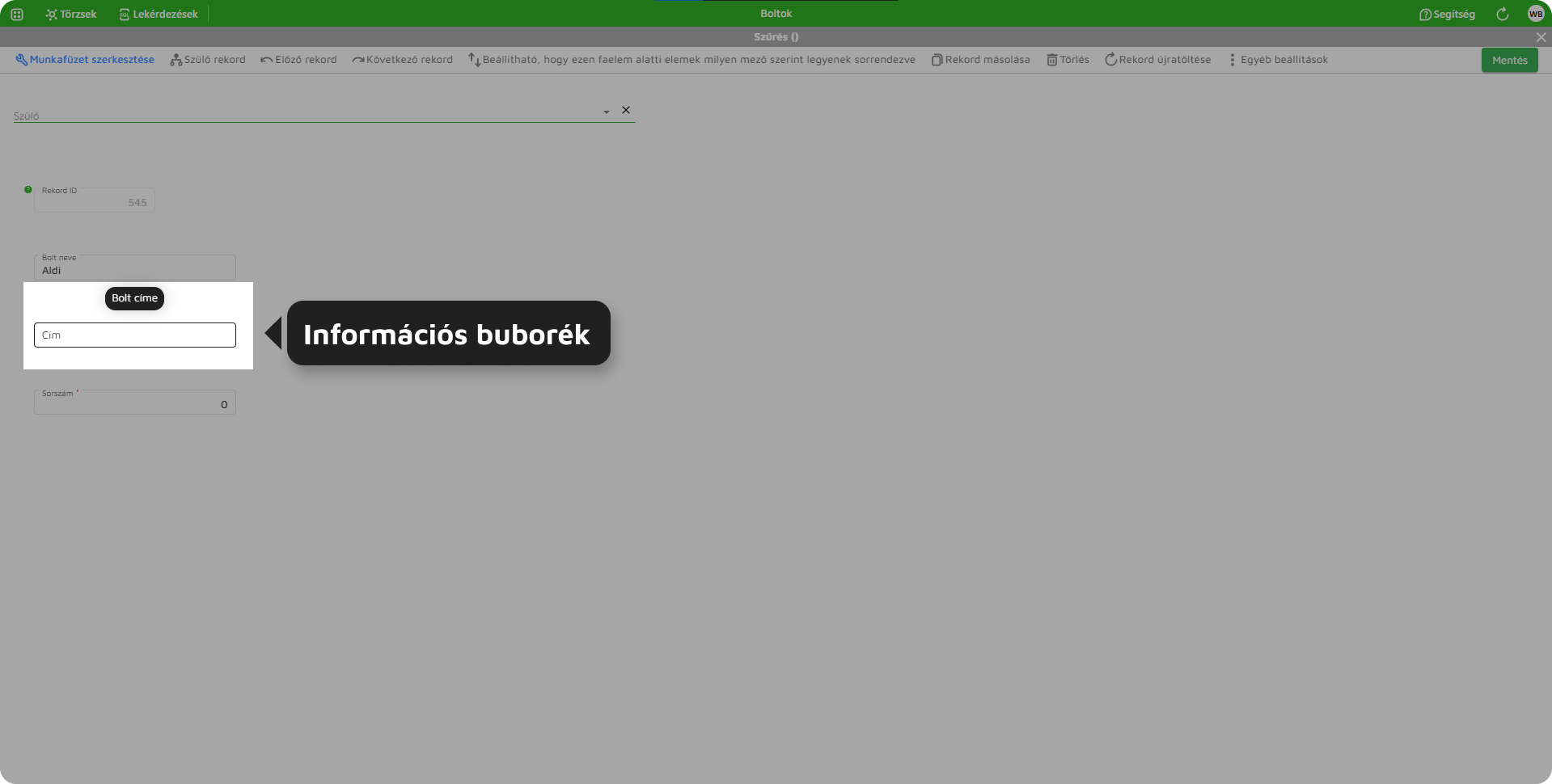
    Fa_Alapadatok információs buborék futófelületen.png72. ábra: Információs buborék futó felületen

    Fa_Alapadatok megerősítési kérelem.png73. ábra: Megerősítési kérelem

    Fa_Alapadatok megerősítési kérelem futófelületen.png74. ábra: Megerősítési kérelem futó felületen
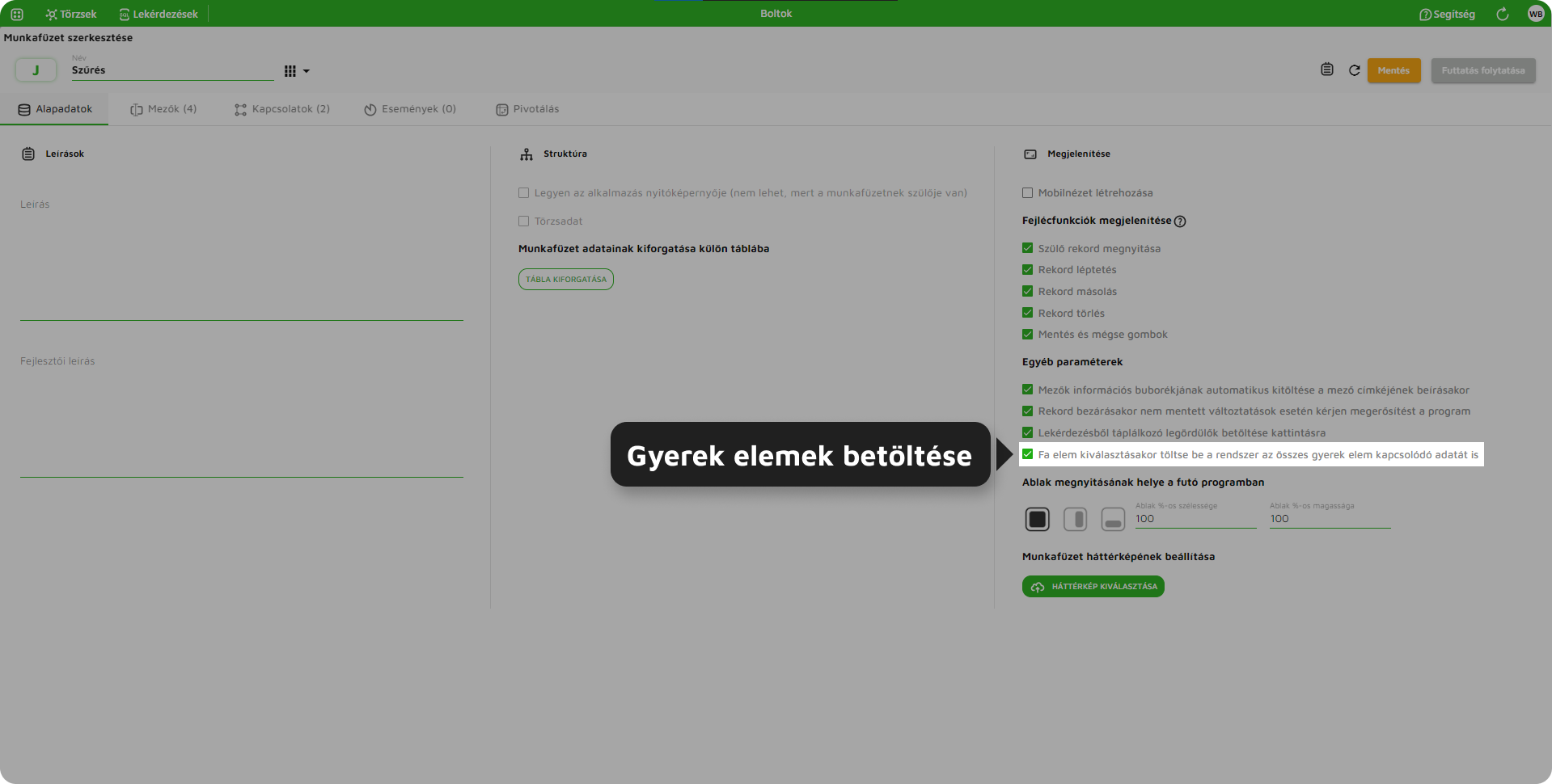
    Fa_Alapadatok fa gyerek elemek.png75. ábra: Fa gyerek elemeinek betöltése
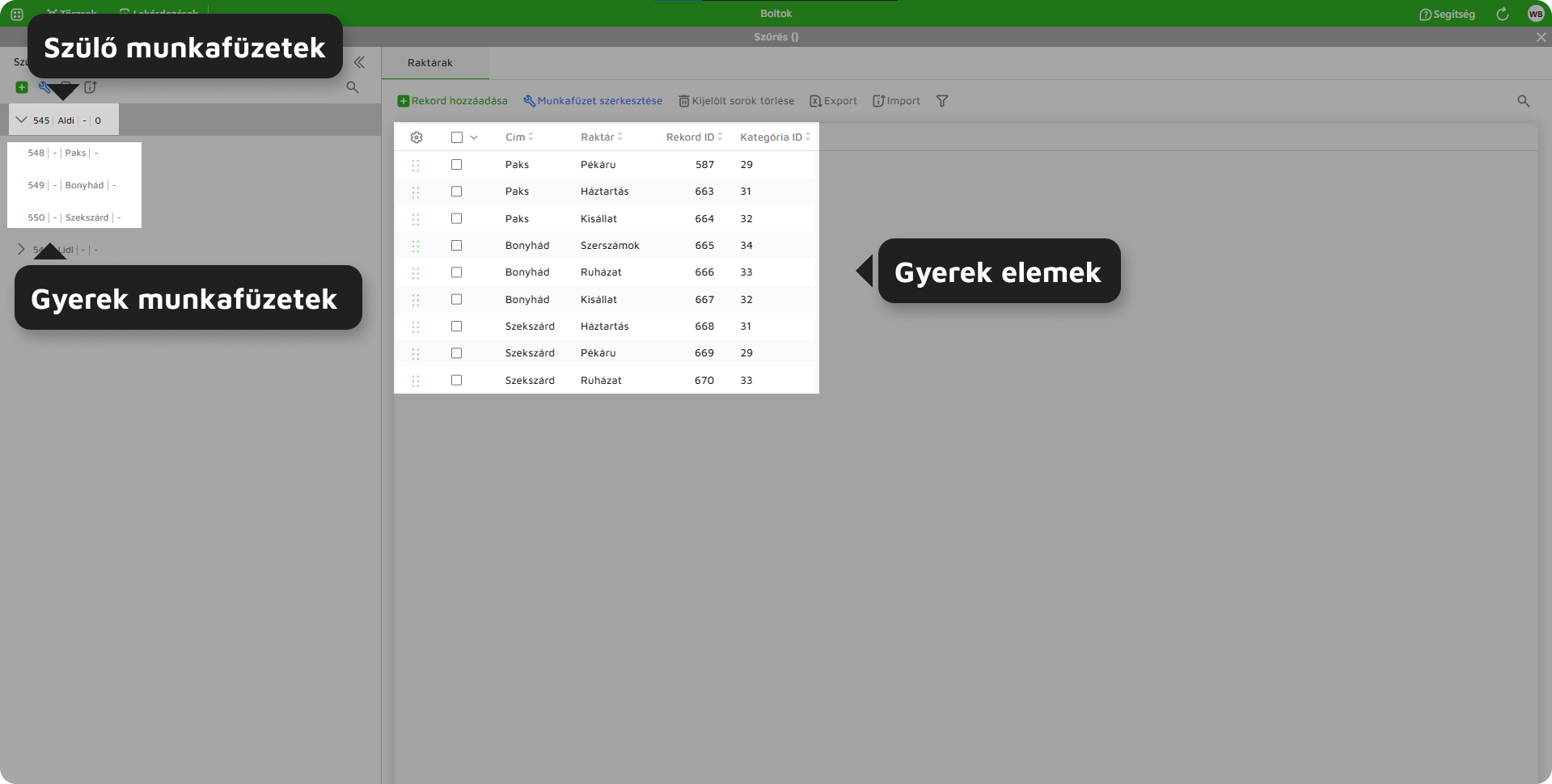
    Fa_Alapadatok  fa gyerek elemek futófelületen.png76. ábra:  Fa gyerek elemek betöltése futó felületen

    3.3.3. Ablak megnyitásának helye a futó programban
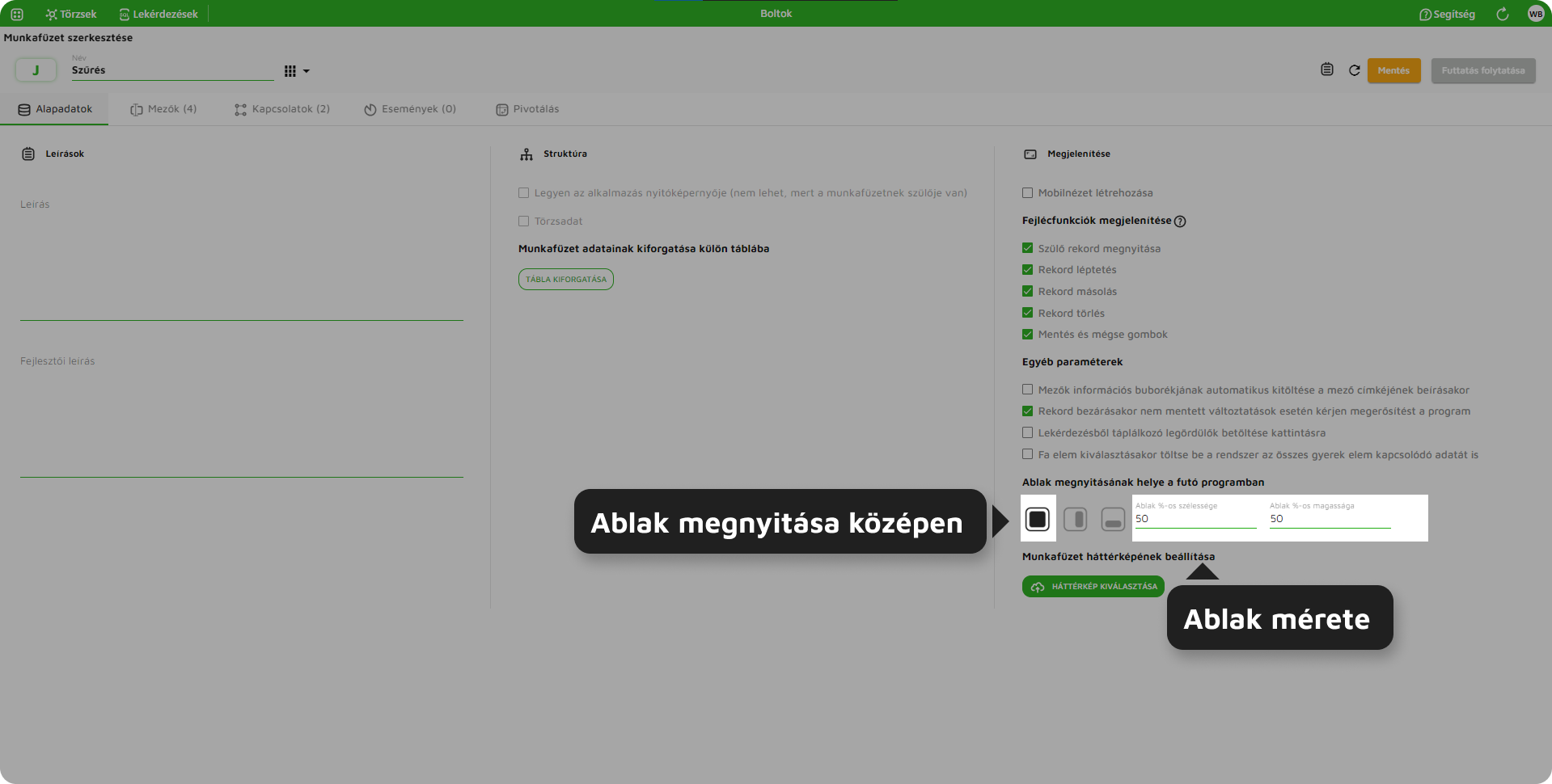
    Paraméter neveLeírás
    KözépenAblakot a futó felület közepén nyitja meg.
    Jobb oldalonAblakot a futó felület jobb oldalán nyitja meg.
    LennAblakot a futó felület lenti oldalán nyitja meg.
    Ablak %-os szélességeA megnyitott ablak szélességének nagysága százalékban.
    Ablak %-os magasságaA megnyitott ablak magasságának nagysága százalékban.

    Fa_Alapadatok  ablak megnyitása középen.png77. ábra: Ablak megnyitása középen

    Fa_Alapadatok ablak megnyitása középen futófelületen.png78. ábra: Ablak megnyitása középen (futó felületen)
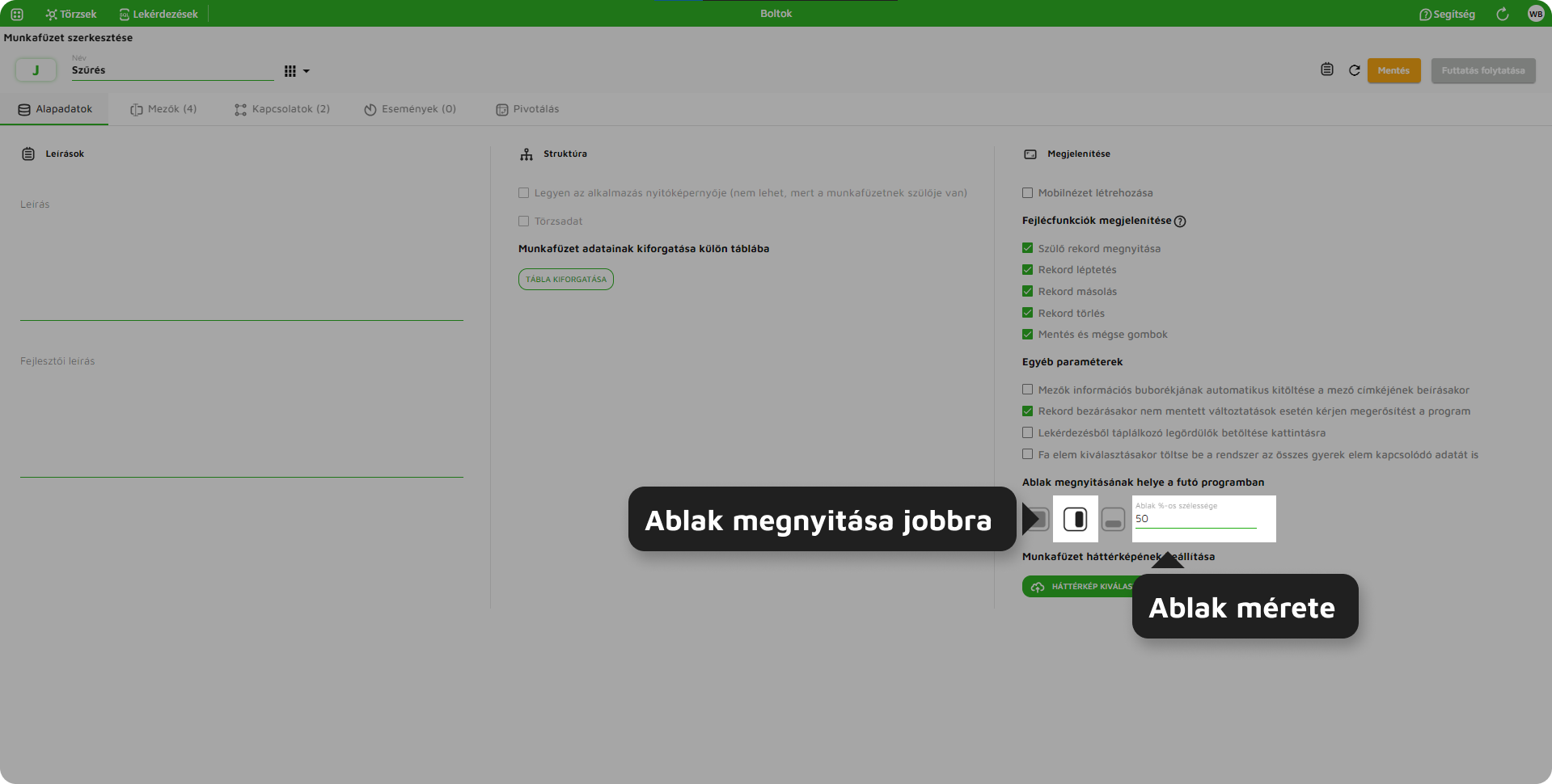
    Fa_Alapadatok ablak megnyitása jobbra.png79. ábra: Ablak megnyitása jobb oldalon
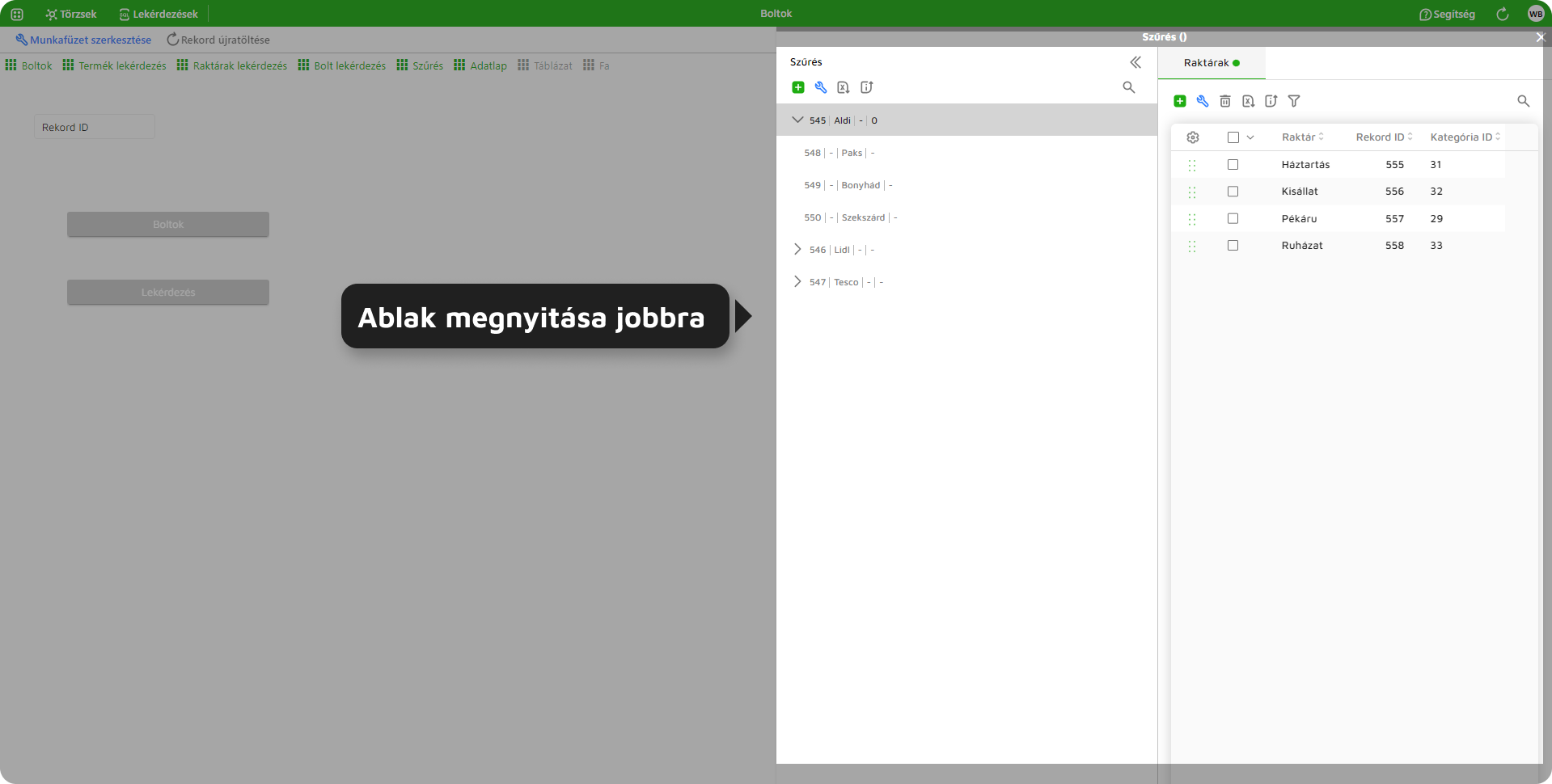
    Fa_Alapadatok ablak megnyitása jobbra futófelületen.png80. ábra: Ablak megnyitása jobb oldalon (futó felületen)
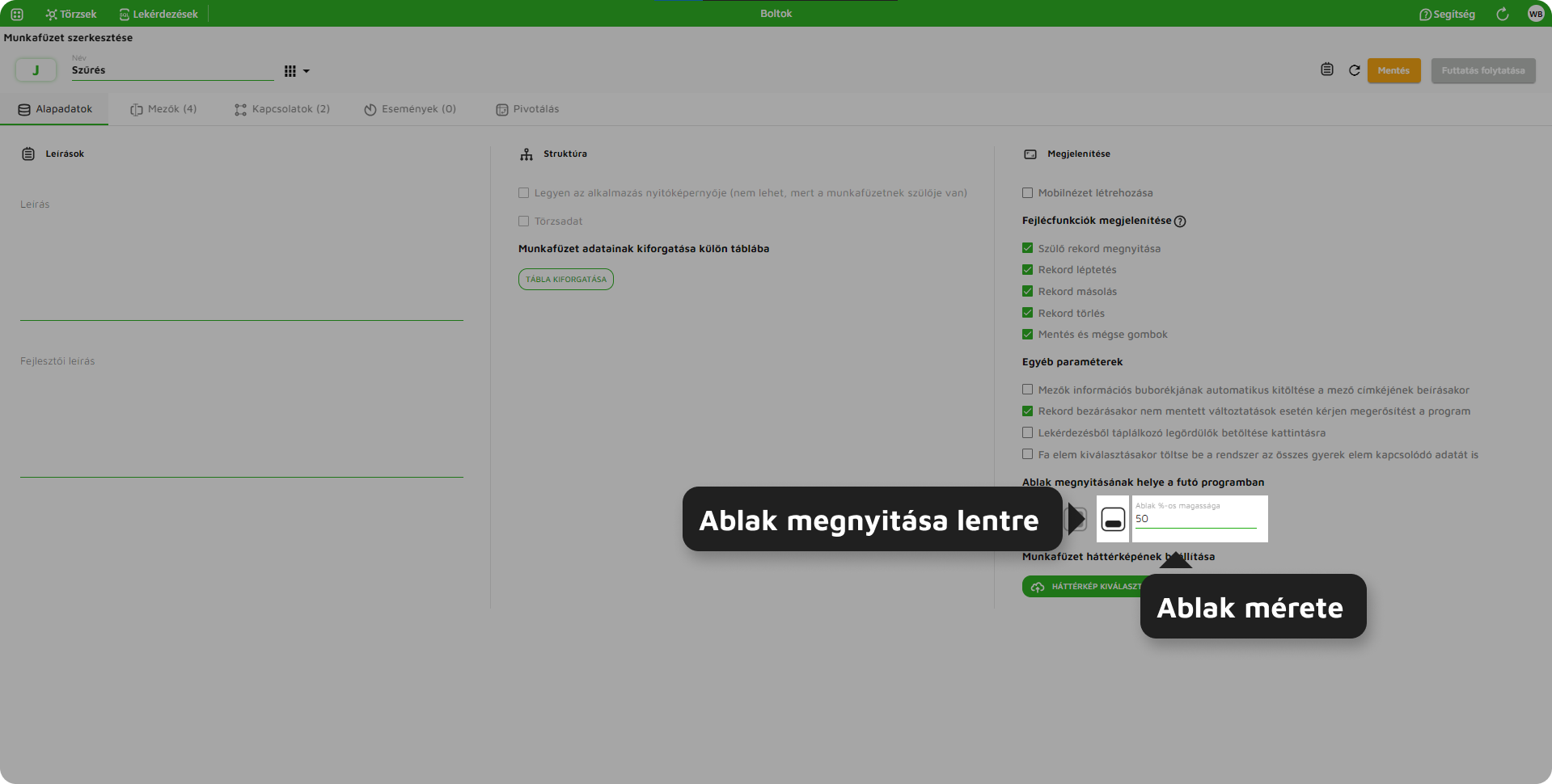
    Fa_Alapadatok ablak megnyitása lentre.png81. ábra: Ablak megnyitása lenn

    Fa_Alapadatok ablak megnyitása lentre futófelületen.png82. ábra: Ablak megnyitása lenn (futó felületen)

    3.3.4. Munkafüzet háttérképének beállítása
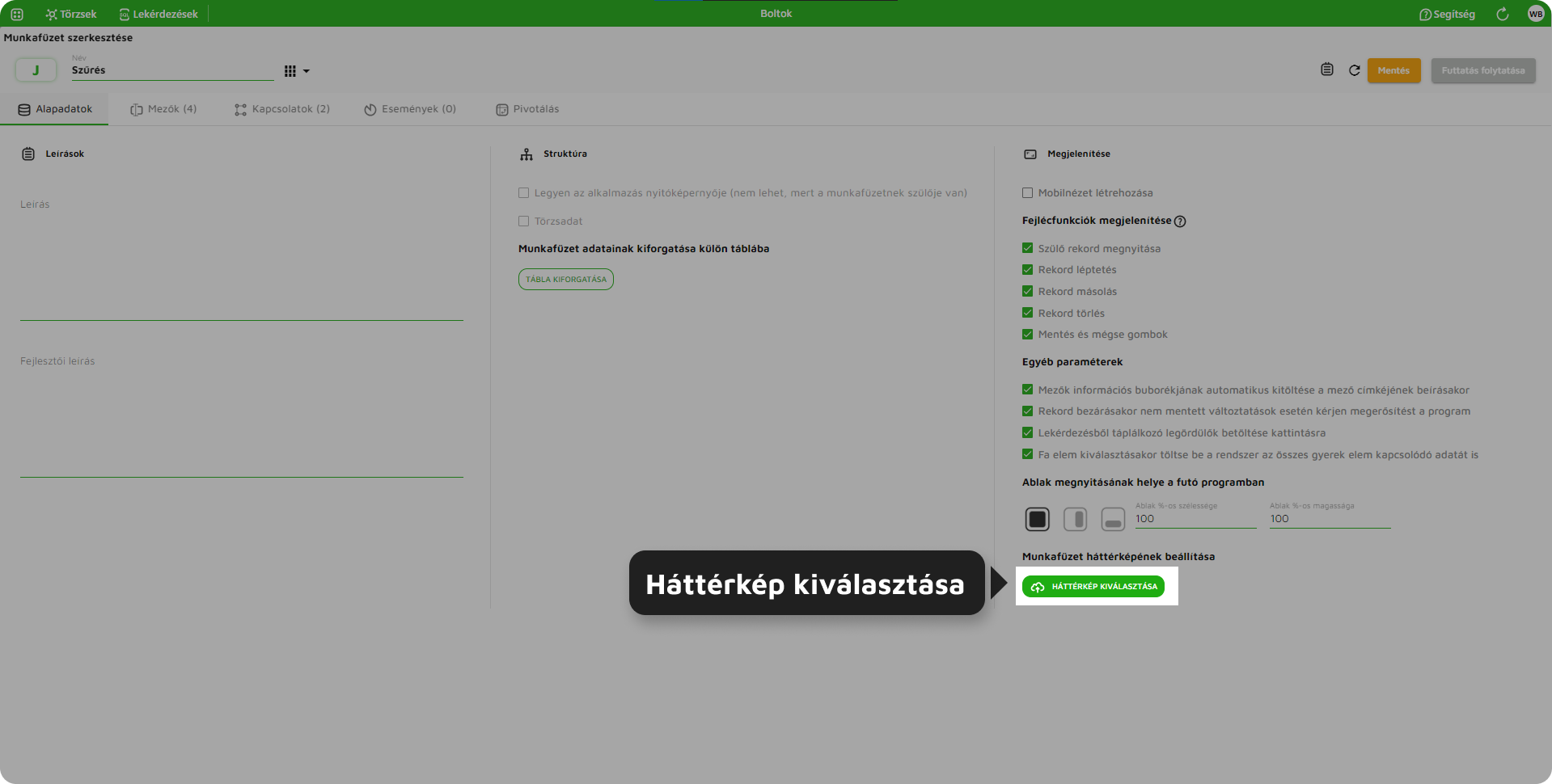
    Paraméter neveLeírás
    Háttérkép kiválasztásaHáttérképet adhatsz meg a munkafüzetnek, amely a mezők mögött fog megjelenni.

    Fa_Alapadatok háttérkép kiválasztás.png83. ábra: Háttérkép kiválasztása

    Fa_Alapadatok háttérkép a szerkesztőfelületen.png84. ábra: Háttérkép szerkesztőfelületen
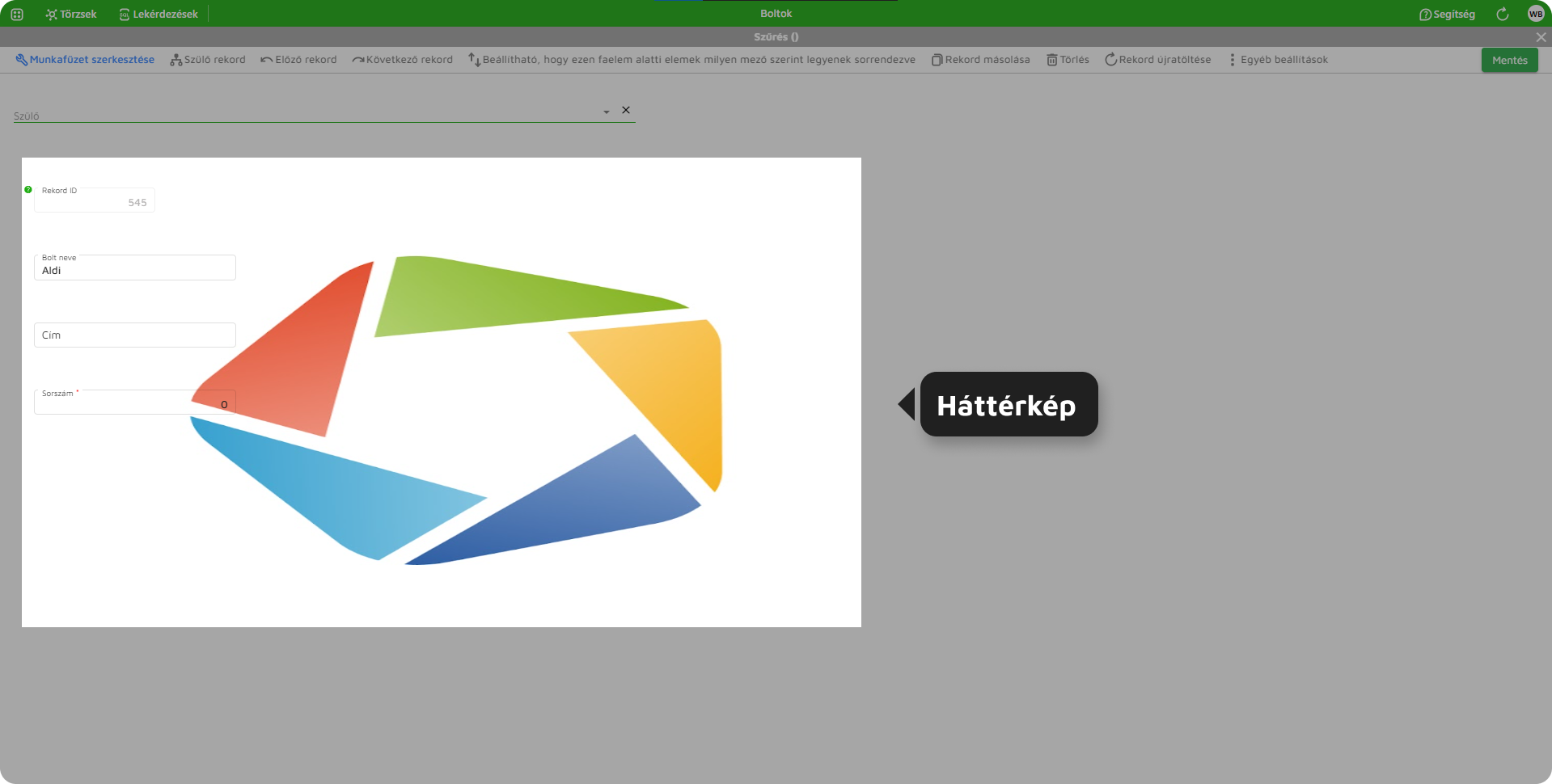
    Fa_Alapadatok háttérkép futófelületen.png85. ábra: Háttérkép futó felületen