
6.1. Import
6.1.1. Táblázat
| Paraméter neve | Leírás |
| Import sablon letöltése | Excel sablon letöltése. Ezt a sablont felhasználva tud adatokat importálni a munkafüzetre. |
| Adatok importálása | Új rekordokat tud importálni a munkafüzetre. Először töltse le az import sablont, majd kitöltve itt töltse vissza a sablont. |
Nem lehet importálni:
- Jelölőnégyzet
- Jelölőnégyzet lista
- Címke lista
- Hivatkozott mező
- Nyomtatás
- Fájl csatolás
- Lekérdezés
- Webcím
- Téglalap
- Grafikon
- Gomb
Az import sablont az „Import” ikonra kattintva lehet elérni.
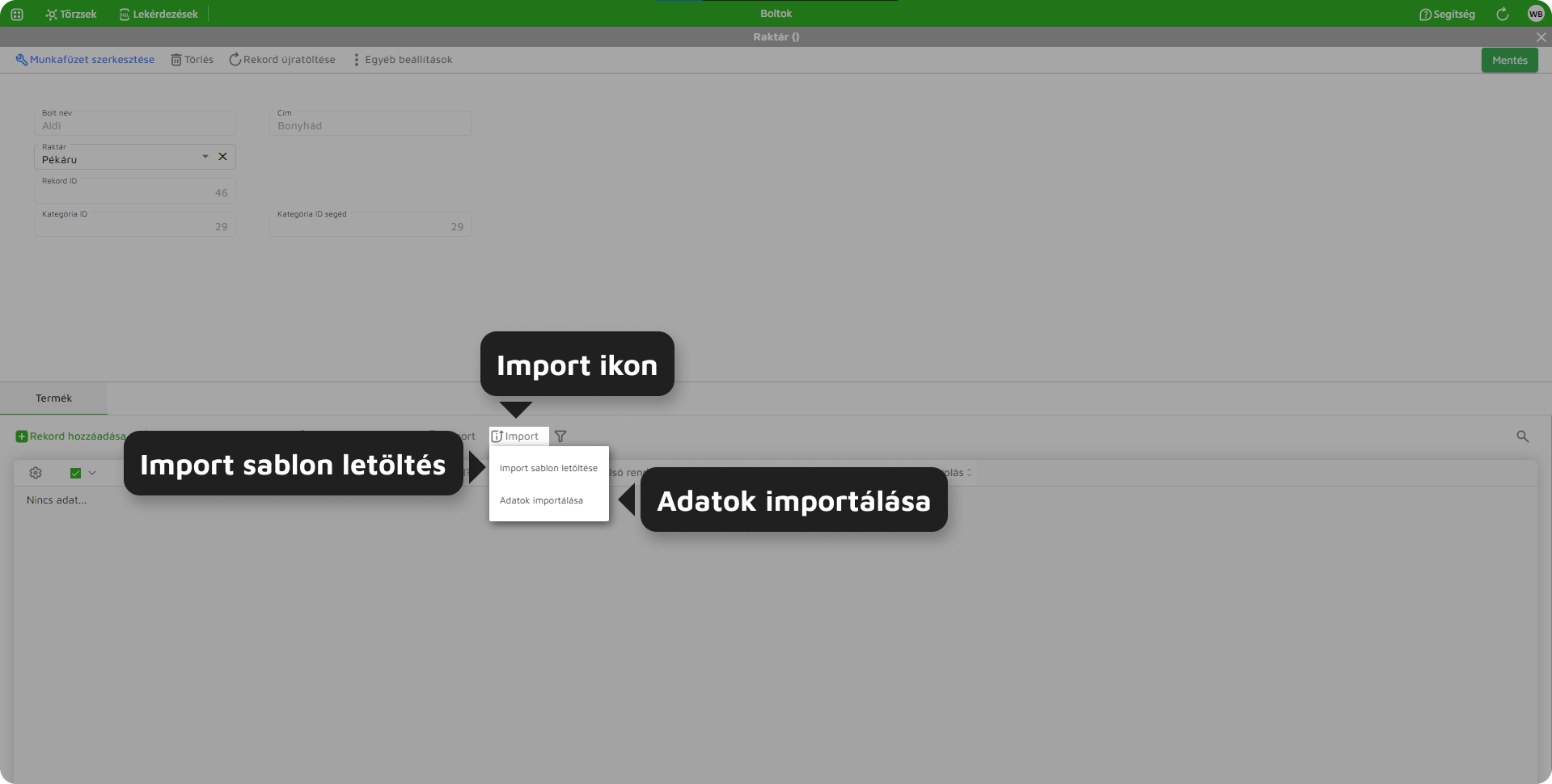 1. ábra: Import lehetőségek
Az import sablon fejléce a táblázat oszlopai, ezek alapján kell kitölteni az excelt.
Fontos, hogy csak azon mezők jelennek meg az import sablonon, melyek láthatóságánál ki van jelölve a „Látszódjon a táblázatban/import sablonban” opció.
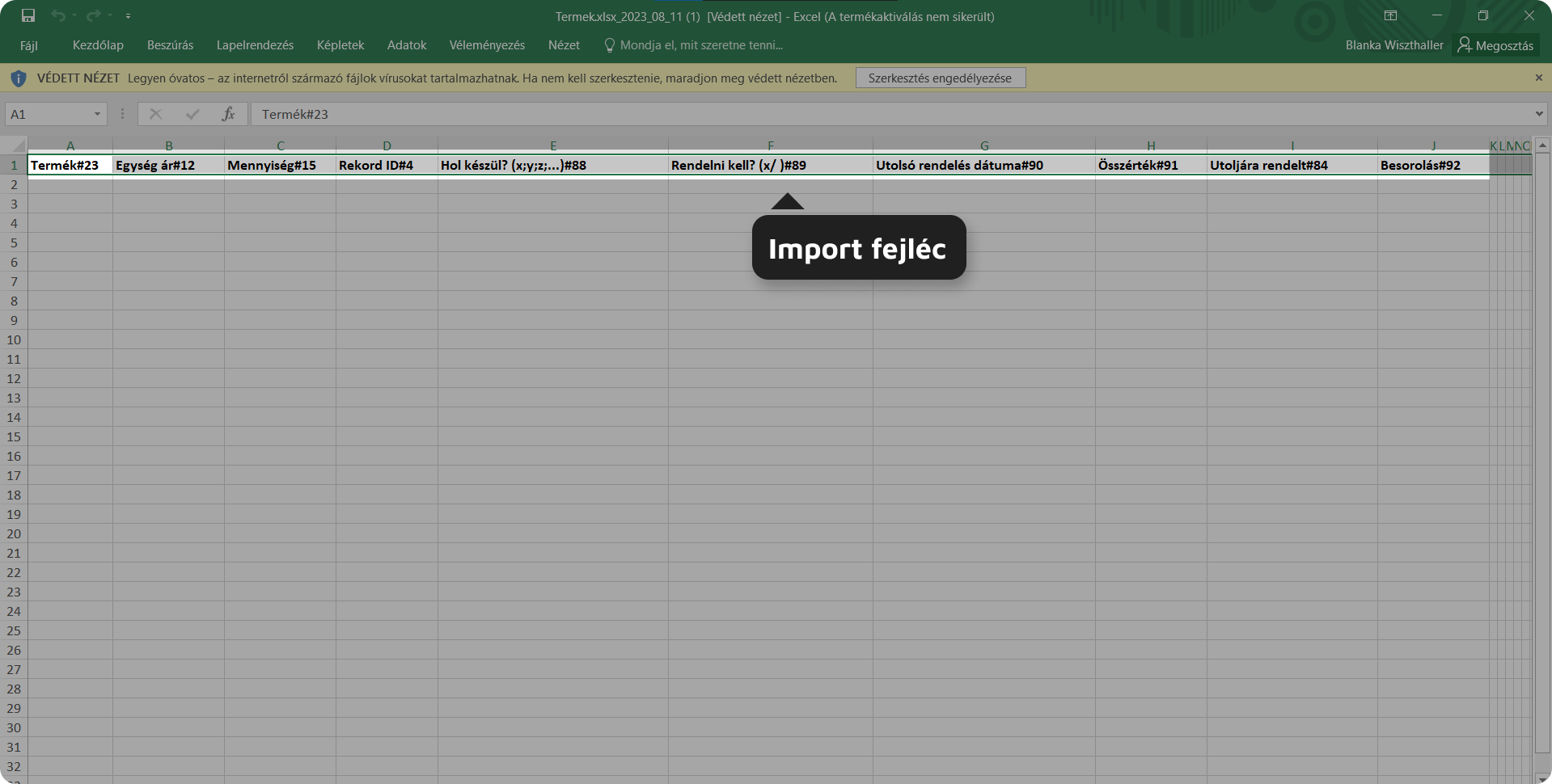 2. ábra: Sablon fejléce
Fontos, hogy az excel táblázat kitöltésénél figyelembe kell venni a különböző mezők kitöltési követelményeit, mivel ha nem megfelelő az érték, a mezőt nem fogja kitölteni. Különösen fontos a lista elemeknél. Ha nem egyezik meg a mező értéke a lista elemeivel, akkor nem tölti ki. (Jelölőnégyzet értékét nem lehet importálni!)
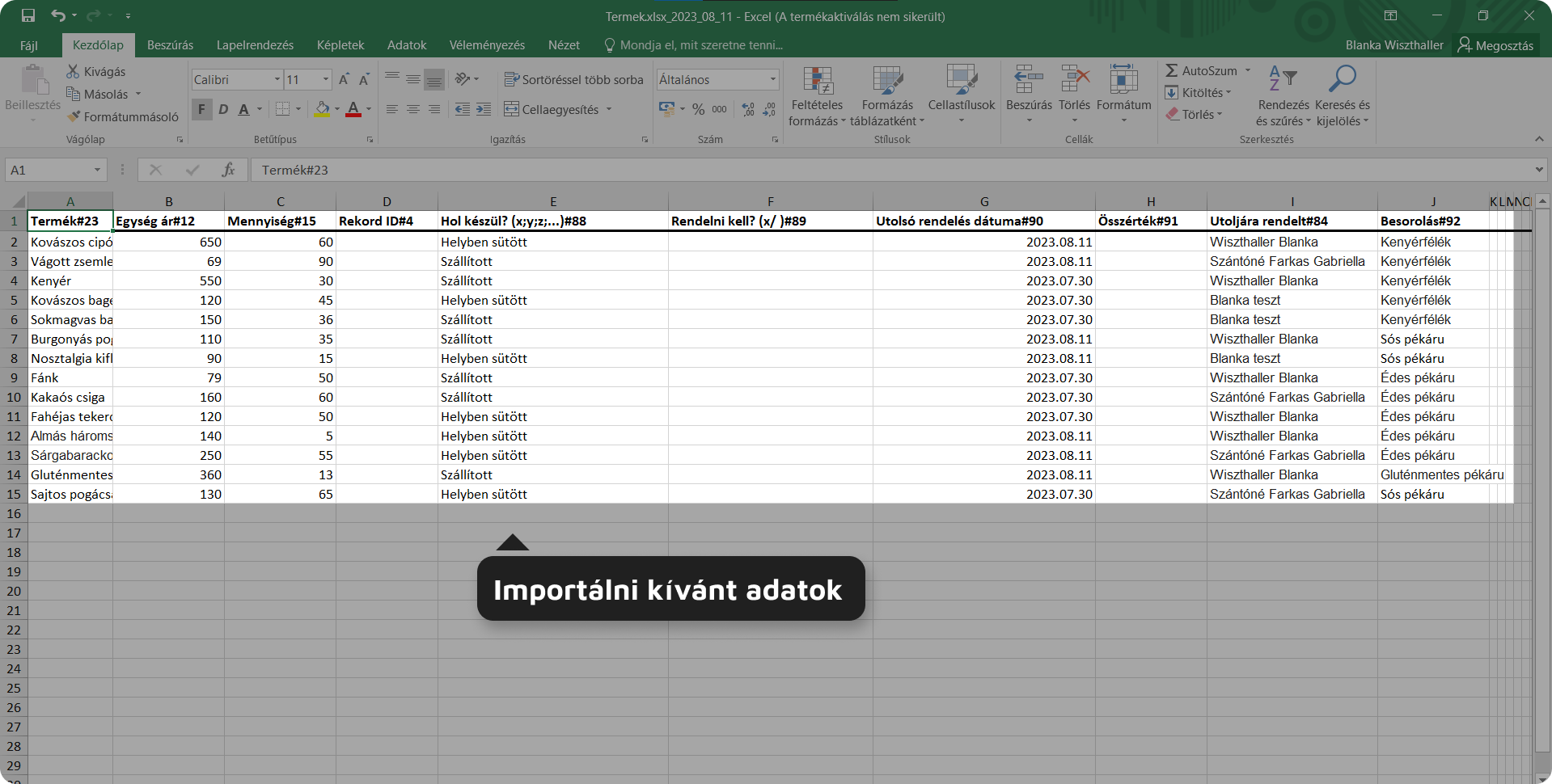 3. ábra: Kitöltött sablon
Adatok importálását követően, majd a kitöltött sablon kiválasztásával, az alkalmazás automatikusan kitölti a táblázatot.
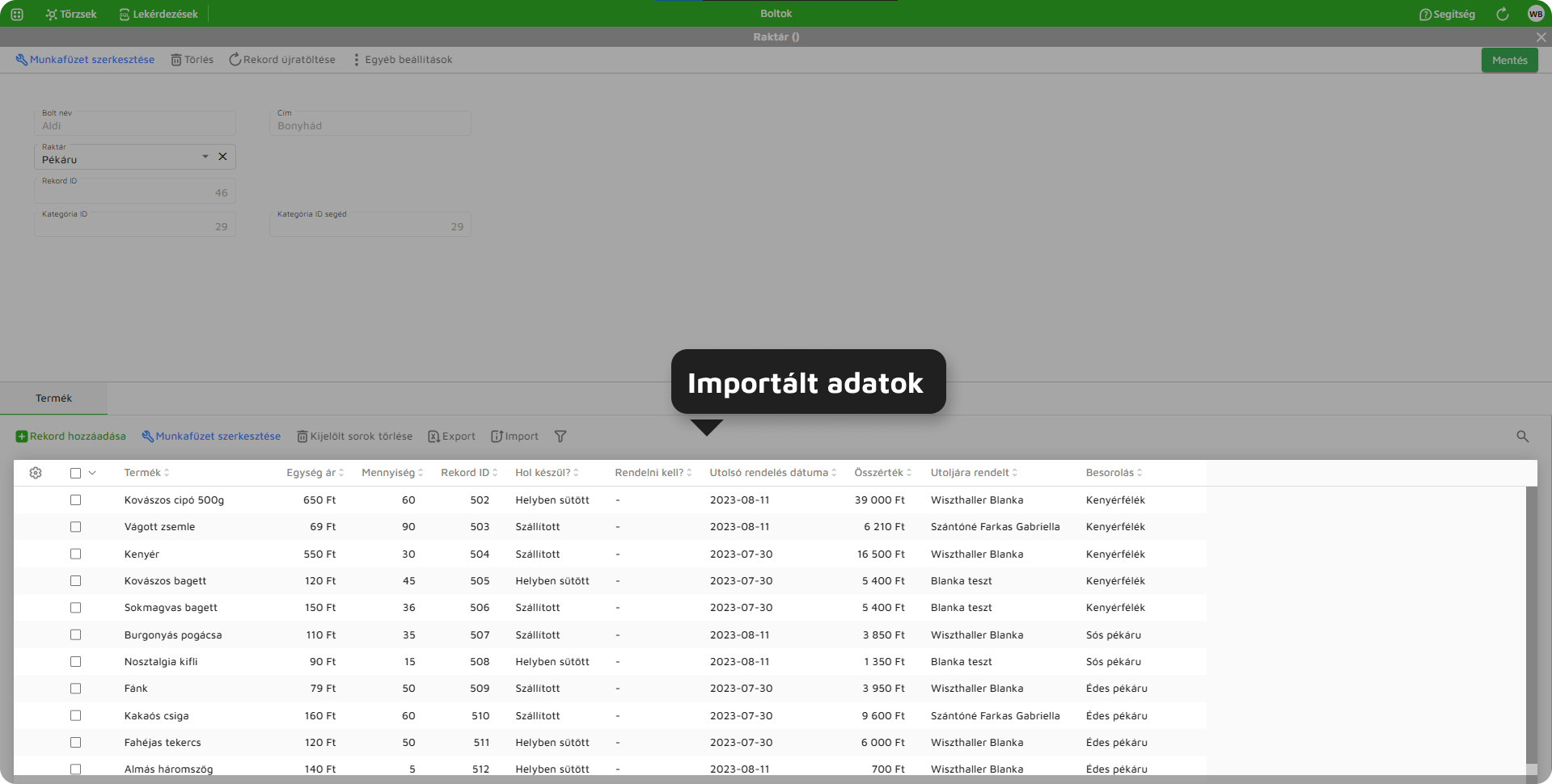 4. ábra: Importált adatok
Amennyiben egy mező kötelező, de az excelben a mezőtípus követelményeinek nem tesz eleget az érték (példa: szám mezőben betűk vannak), vagy üresen van hagyva, az alkalmazás hibaüzenetet jelenít meg, és nem tölti fel a rekordokat.
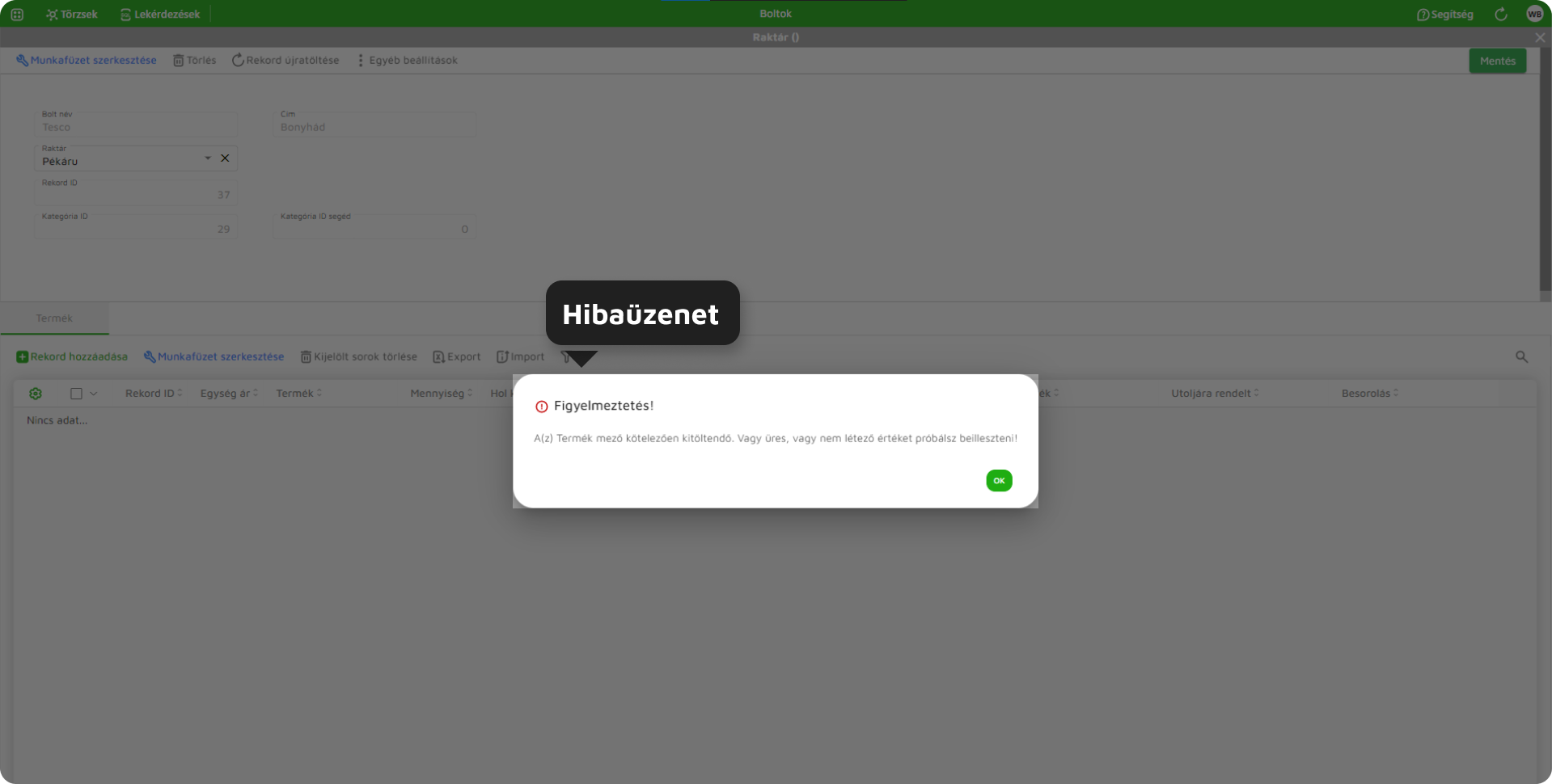 5. ábra: Hibaüzenet
6.1.2. Fa
| Paraméter neve | Leírás |
| Import sablon letöltése | Excel sablon letöltése. Ezt a sablont felhasználva tud adatokat importálni a munkafüzetre. |
| Adatok importálása | Új rekordokat tud importálni a munkafüzetre. Először töltse le az import sablont, majd kitöltve itt töltse vissza a sablont. |
Az import sablont az „Import” ikonra kattintva lehet elérni.
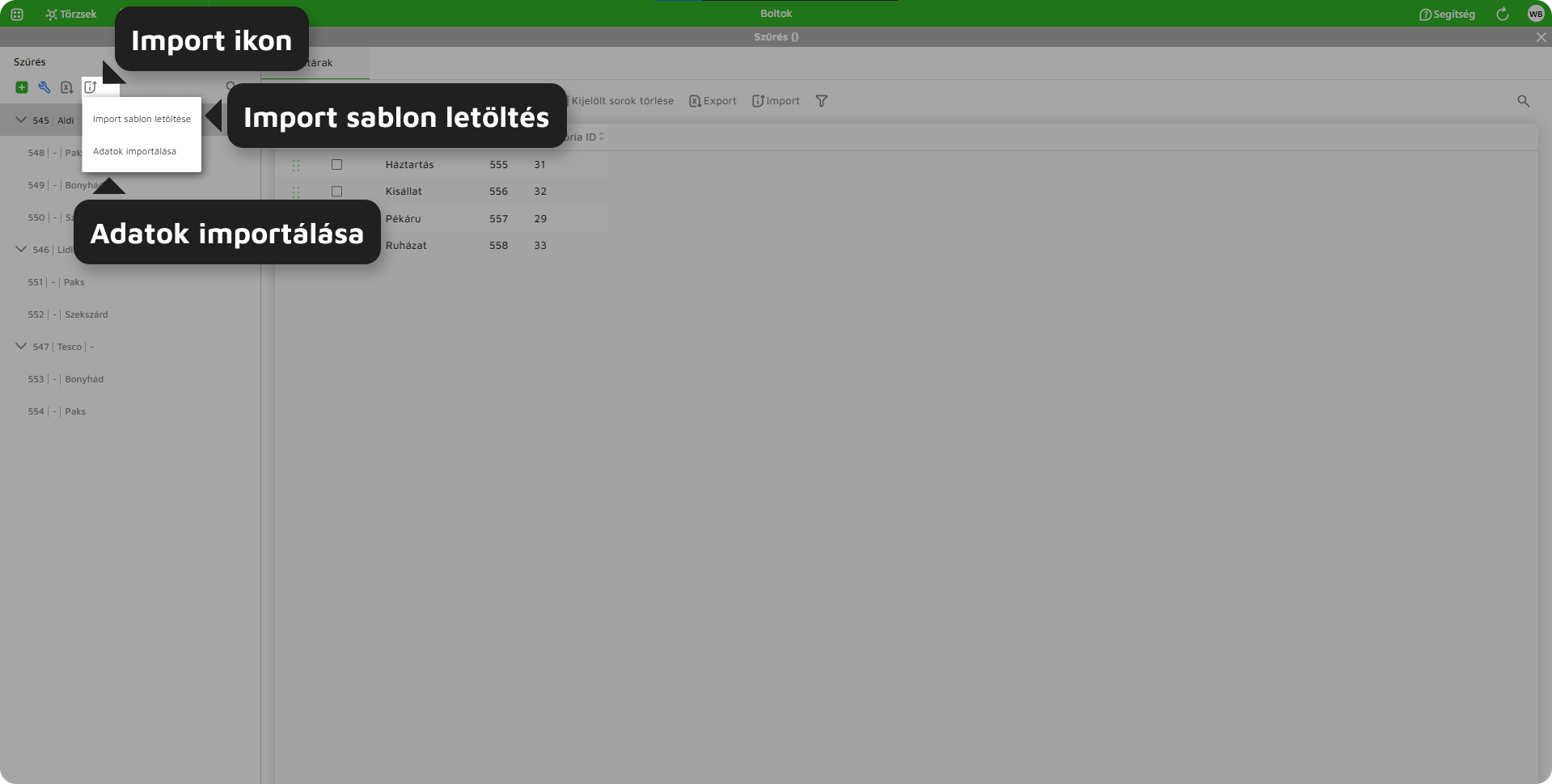 6. ábra: Import lehetőségek
Az import sablon fejléce a fa mezői, ezek alapján kell kitölteni az excelt.
Fontos, hogy csak azon mezők jelennek meg az import sablonon, melyek láthatóságánál ki van jelölve a „Látszódjon a táblázatban/import sablonban” opció.
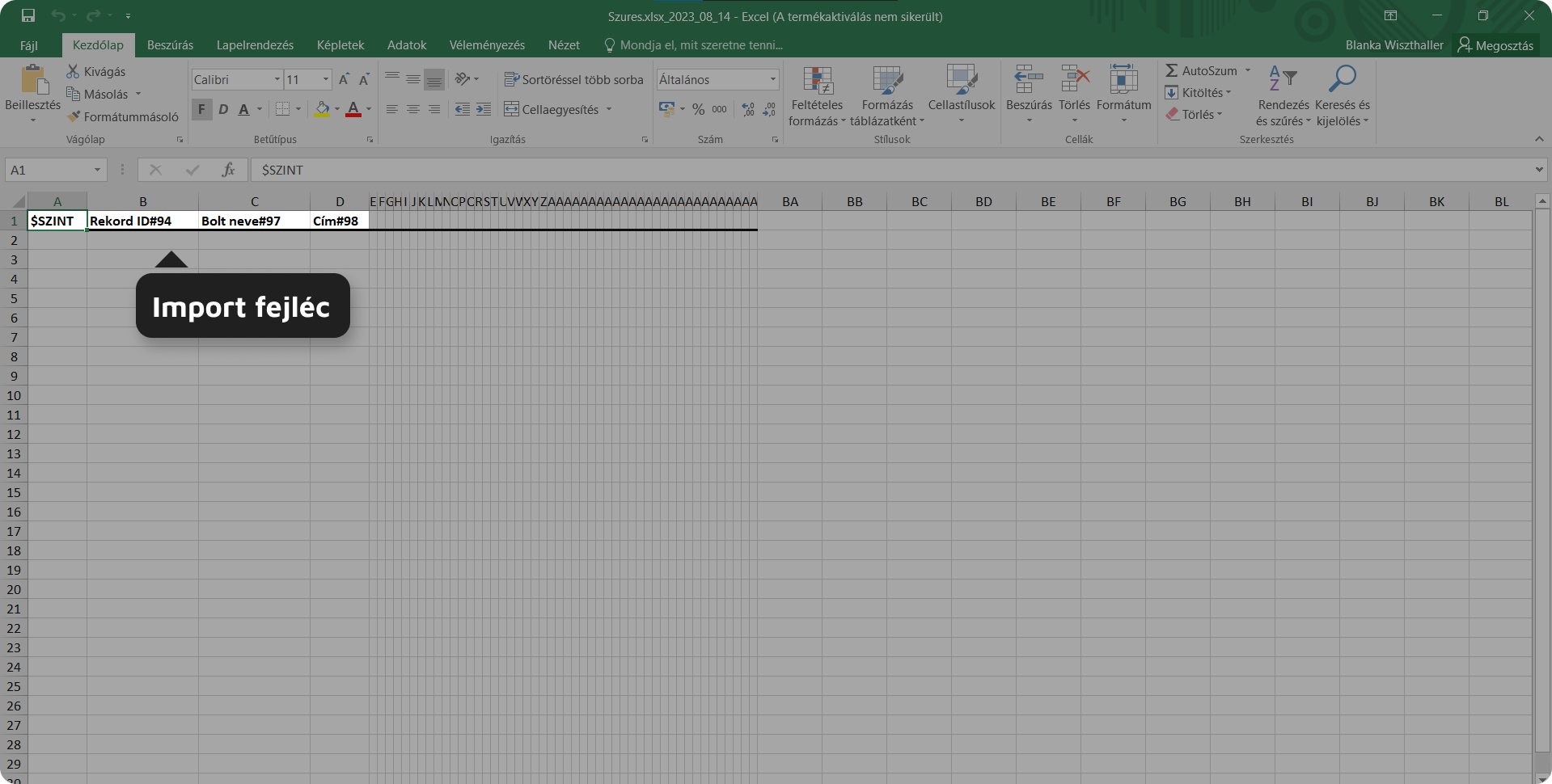 7. ábra: Sablon fejléce
Fontos, hogy az excel táblázat kitöltésénél figyelembe kell venni a különböző mezők kitöltési követelményeit, mivel ha nem megfelelő az érték, a mezőt nem fogja kitölteni.
Fa import sablon kitöltésénél figyelni kell a szintek megadására, mivel ez határozza meg, hogy melyik rekord milyen szinten lesz az előtte lévő rekordhoz képest.
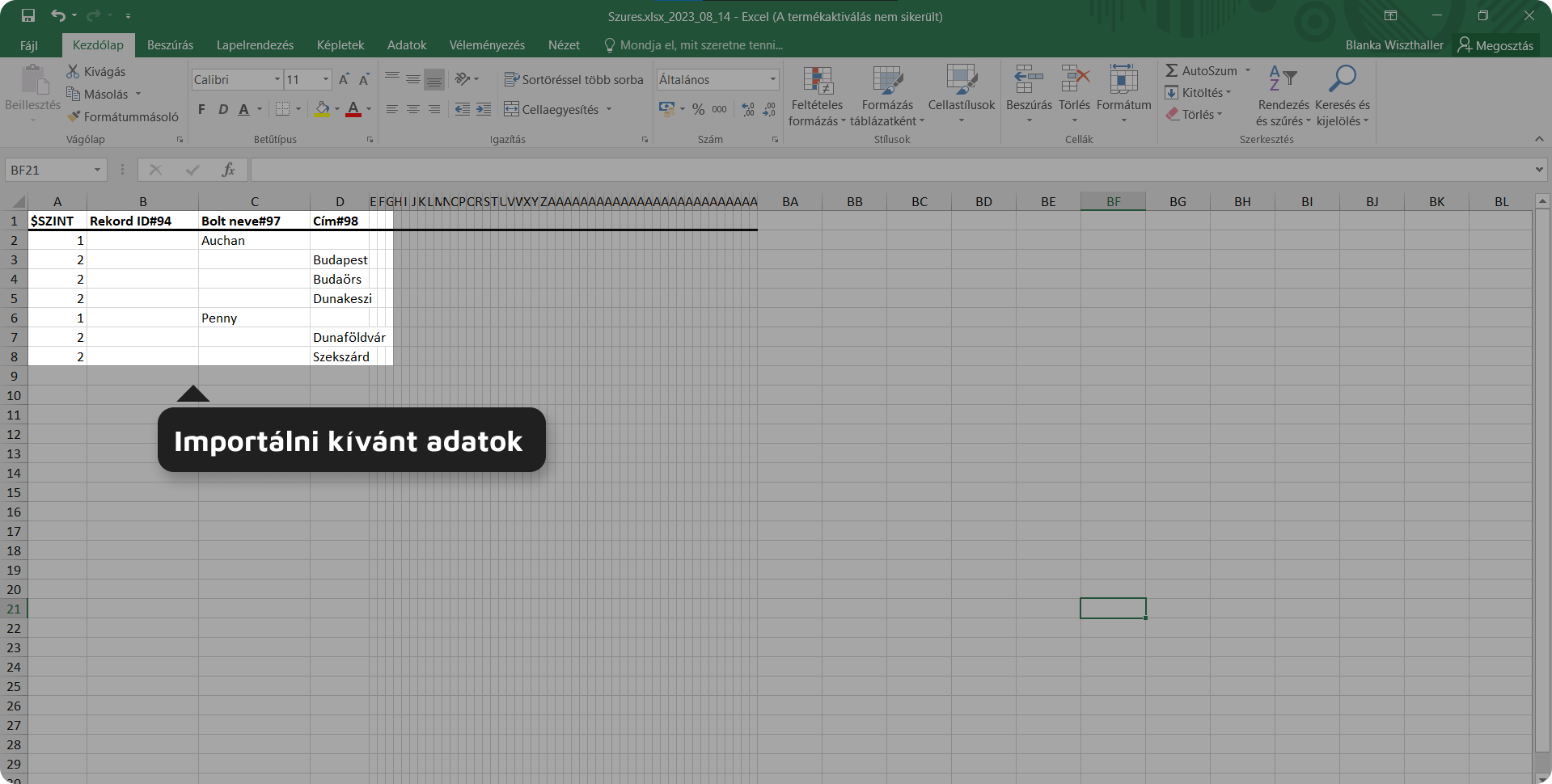 8. ábra: Kitöltött sablon
Adatok importálását követően, majd a kitöltött sablon kiválasztásával, az alkalmazás automatikusan kitölti a fát.
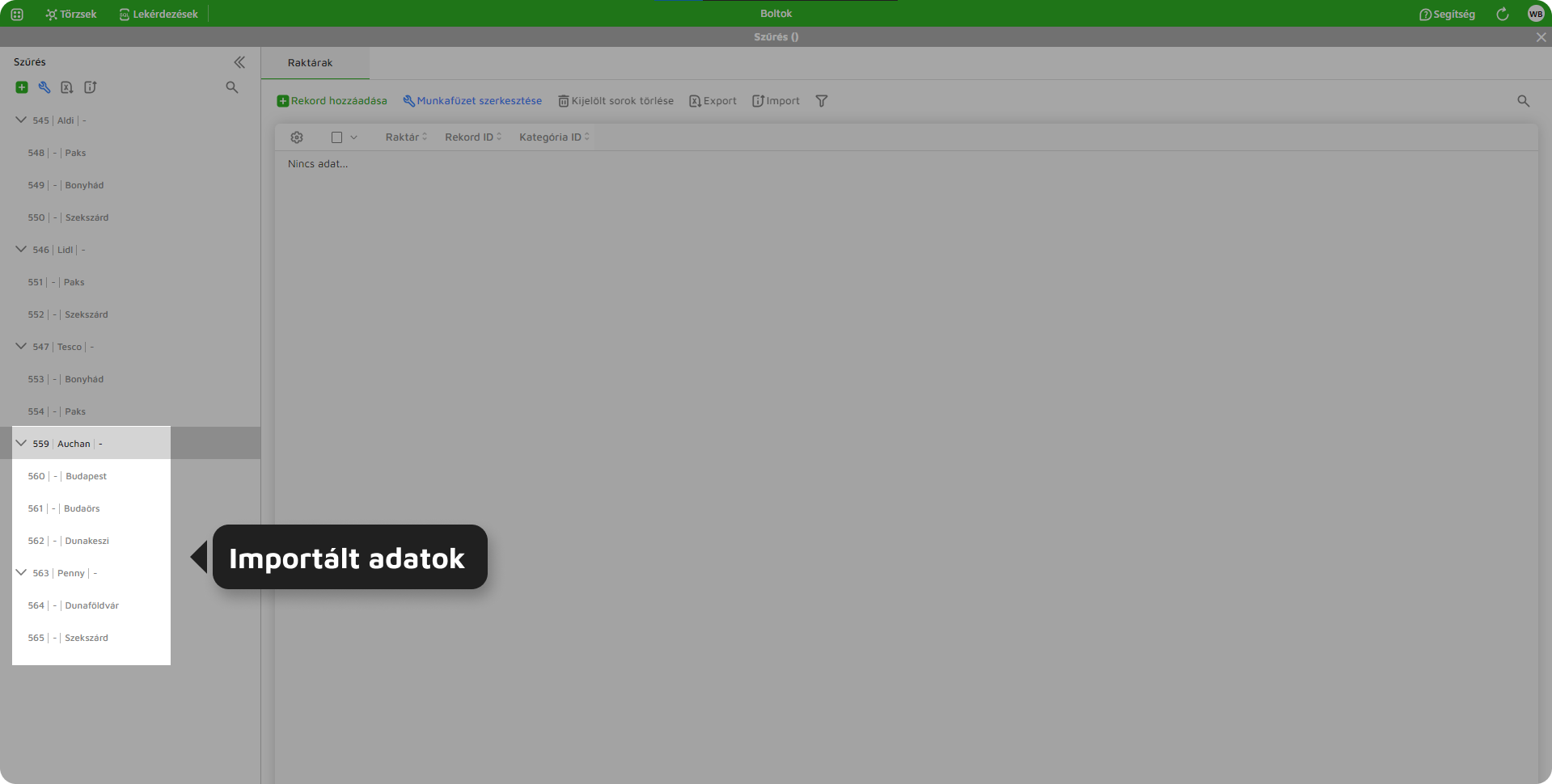 9. ábra: Importált adatok
Amennyiben egy mező kötelező, de az excelben a mezőtípus követelményeinek nem tesz eleget az érték (példa: szám mezőben betűk vannak), vagy üresen van hagyva, az alkalmazás hibaüzenetet jelenít meg, és nem tölti fel a rekordokat.
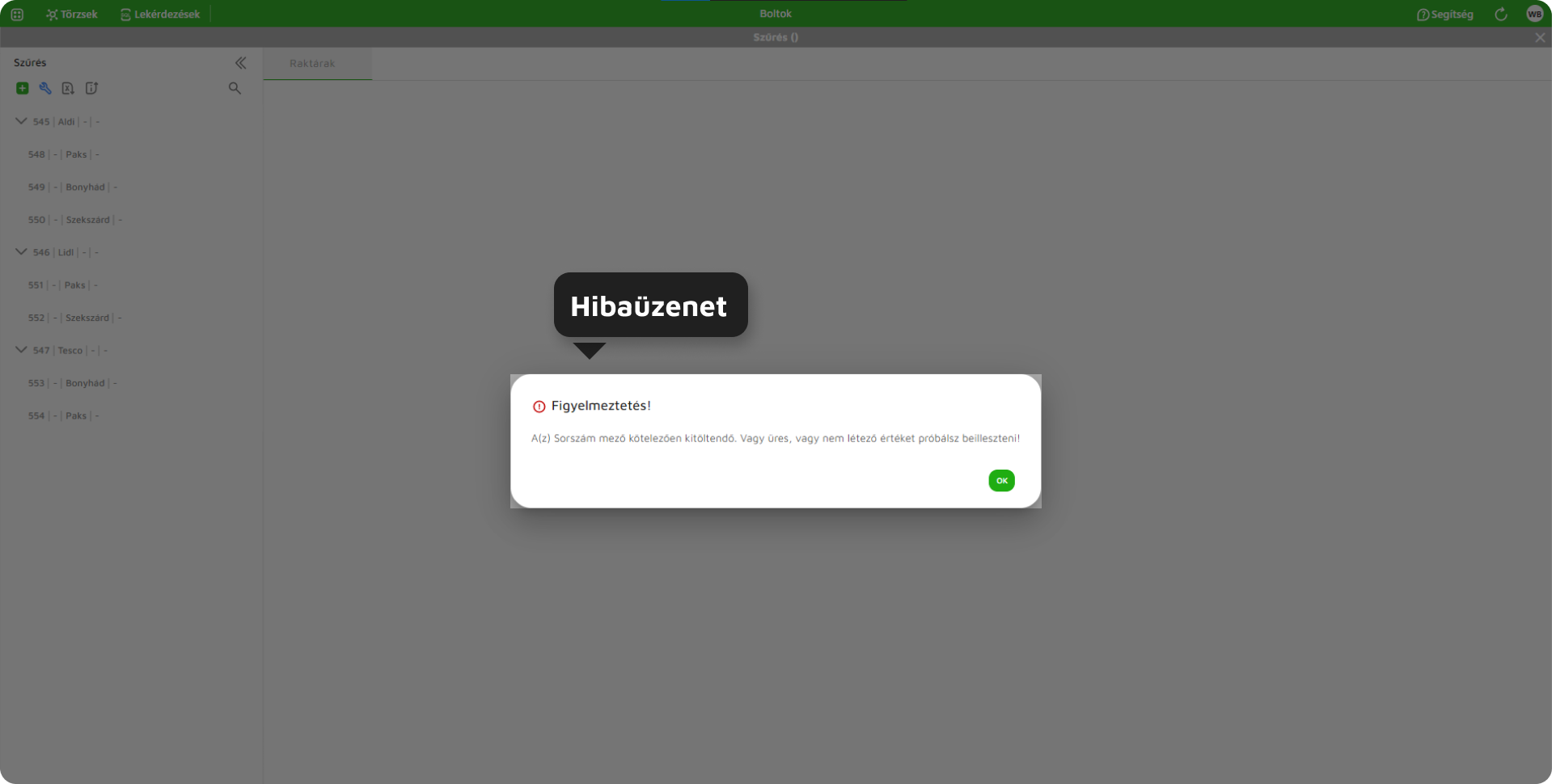 10. ábra: Hibaüzenet
------------------------------------------------------------------------------------------------------------------------------------------------------
6.1. Import
Az import funkció segítségével nagy mennyiségű adat tölthető fel Excel fájlból egy munkafüzetbe.
Az importálás során a rendszer az Excel fájl sorait feldolgozza, majd azok alapján új rekordokat hoz létre a kiválasztott munkafüzetben.
Az import funkció táblázat és fa típusú munkafüzeteken egyaránt használható. A működés mindkét esetben megegyezik, a különbség kizárólag a rekordok megjelenítésében van.
Mire használható
Az import funkció segítségével:
- új rekordok hozhatók létre;
- nagy mennyiségű adat tölthető fel egyszerre;
- meglévő Excel állományok gyorsan importálhatók;
- külső rendszerekből exportált adatok betölthetők.
Az importálás minden esetben új rekordokat hoz létre. Meglévő rekordok módosítására az import funkció nem használható.
Nem importálható mezőtípusok
Az alábbi mezőtípusok nem támogatják az importálást:
- Jelölőnégyzet
- Jelölőnégyzet lista
- Címke lista
- Hivatkozott mező
- Nyomtatás
- Fájlcsatolás
- Lekérdezés
- Webcím
- Téglalap
- Grafikon
- Gomb
A felsorolt mezők nem jelennek meg az import sablonban, ezért ezekhez Excelből érték nem tölthető fel.
📷 Kép – Import menü
A táblázat és a fa fejlécében található Import menü.
Import lehetőségek
Az Import menü két funkciót tartalmaz.
| Funkció | Leírás |
|---|---|
| Import sablon letöltése | Excel sablon letöltése az aktuális munkafüzet mezőivel. |
| Adatok importálása | A kitöltött Excel sablon feltöltése és rekordok létrehozása. |
📷 Kép – Import lehetőségek
Import sablon letöltése
Az importálás első lépése az import sablon letöltése.
A sablon az aktuális munkafüzet felépítése alapján automatikusan készül el, és az importálható mezőknek megfelelő oszlopokat tartalmazza.
📷 Kép – Import sablon letöltése
Az import sablon felépítése
Az Excel sablon első sora az importálható mezők neveit tartalmazza.
Az oszlopok sorrendje és elnevezése megegyezik a munkafüzetben beállított mezőkkel. Az Excel fájl további sorai az importálni kívánt rekordok adatainak megadására szolgálnak.
📷 Kép – Import sablon fejléce
Az import sablonban megjelenő mezők
Az import sablon nem tartalmazza automatikusan a munkafüzet összes mezőjét.
Csak azok a mezők kerülnek bele a sablonba,
- amelyek támogatják az importálást, és
- amelyek láthatósági beállításainál engedélyezve van a „Látszódjon a táblázatban / import sablonban” megjelenítési funkció.
📷 Kép – Mező láthatósági beállítása
Amennyiben egy mezőnél ez a beállítás nincs engedélyezve, a mező nem jelenik meg az import sablonban, ezért ahhoz Excelből érték sem importálható.
FONTOS!
- Az import sablont minden munkafüzethez külön kell letölteni.
- A sablon mindig az aktuális munkafüzet szerkezete alapján készül el.
- Az Excel oszlopainak sorrendjét és elnevezését nem ajánlott módosítani.
- Az importálás csak a sablonban szereplő mezőkre végezhető el.