Workspace szerkezet és jogosultságkezelés
Egy szerződő fél több munkaterületet is igénybe vehet a Vhelpi rendszerben. Minden egyes workspacemunkaterület (workspace) alatt külön modulok (pl. Vhelpi, Atmoscope stb.) aktiválhatók, és ezekre a modulokra külön-külön vásárolhatók meg a használathoz szükséges licenszek. A kreditek felhasználása is mindig az adott munkaterületlethez és a hozzá tartozó modulmodulhoz alapjánkötötten történik.
A munkaterület tulajdonosa rendelkezik teljeskörű hozzáféréssel az adott workspace-hez, így ő állíthatjahatározza be,meg, hogy melyikmely felhasználók mely modulhozmodulokhoz férhetrhetnek hozzá. Emellett adminlehetősége jogkörrelvan rendelkezőadminisztrátori jogosultságokat is kiosztani más felhasználókat is kijelölhet.knak.
Az adminisztrátorok az adott workspace-enmunkaterületen belül:
kezelhetik a felhasználókat,
megtekinthetik a statisztikákat,
nyomon követhetik a modulokhoz tartozó licenszeket.
Fontos: egyA munkaterület adminisztrátorai nem tudnak másik admint nem törölhetneklni, és nem ruházhatnakadhatnak átki admin jogosultságot —más ezekrefelhasználónak. Ezeket kizárólag a workspace tulajdonosa jogosult.végezheti el.
Workspace beállítások elérése és szerkesztése
A workspace beállításátsainak úgymegtekintéséhez tehetjükés meg,szerkesztéséhez ha rákattintunkkattintsunk a  ikonra. A megjelenő felületen lá
thatjuktható, hogy melyik modul alatt mennyi kredit érhetőáll el.rendelkezésre. Az adott modul mellettmelletti (jobb oldalon)oldalon található) lefelé mutató nyílra kattintva érhetjük el a modulhozrészletes tartozó beámodulbeállításokatsokat. végezhetjük el. A beállítások után mentsük azokatváltoztatásokat a  tevékenységre
 kattintva.kattintva rögzíthetjük.
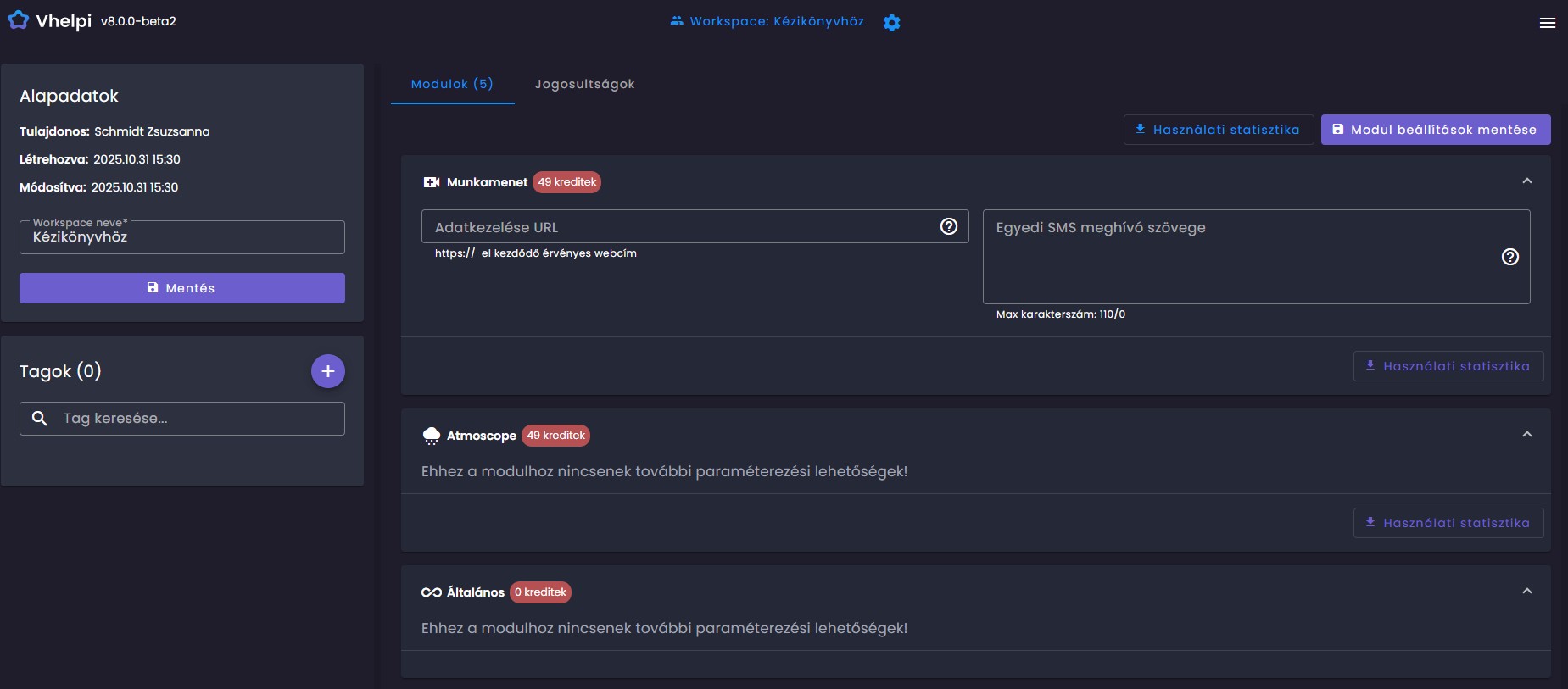
A workspace nevének megváltoztatásához a bal oldalon található "Alapadatok" blokkban a "Worskpace neve" mezőben tudjuk módosítani a nevet. A  gombra kattintva rögzíthetjük az új elnevezést.
Új tag felvétele a munkaterületre
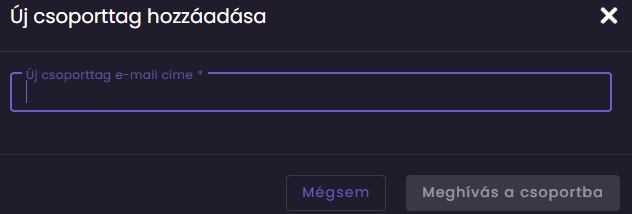
Ha új tagot szeretnénk a munkaterülethez hozzáadni - olyat aki még nem felhasználója a programnak -, akkor a bal oldalon található Tagok blokk alatt kattintsunk a  gombra és adjuk meg az új tag email címét, majd kattintsunk a "meghívás a csoportba" gombra.
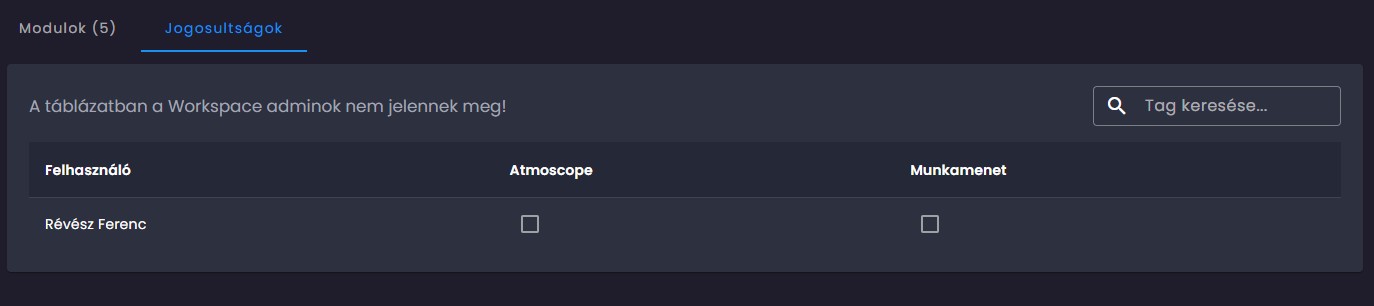
Ha a munkaterületre felvenni kívánt tag már felhasználója a Vhelpi rendszernek, akkor a "Jogosultságok" fülre kattintva megjelenő felületen pipával tudjuk jelezni, hogy az adott munkaterületen belül melyik modulhoz szeretnénk, hogy hozzáférjen.