v1.9-frontend
Partner felhasználók
Felhasználó alkalmazásba való felvétele a következő képpen módosult.
Felhasználó vehető fel alkalmazásba, partnerhez rendeléssel. Funkció az "Adminisztráció"/"Partner felhasználók" menüpont alatt érhető el.
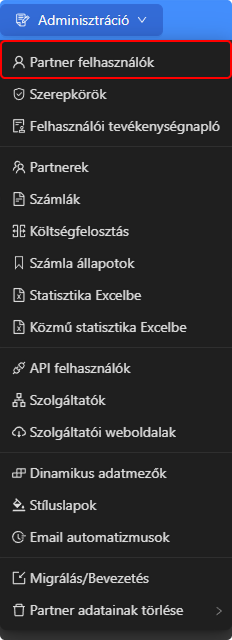
Felületen felhasználó tömeges partnerhez rendelése nem érhető el. Funkció az "Adminsztráció"/"Partnerek" menüpont alá került "Tömeges partnerhez rendelés" felületre.
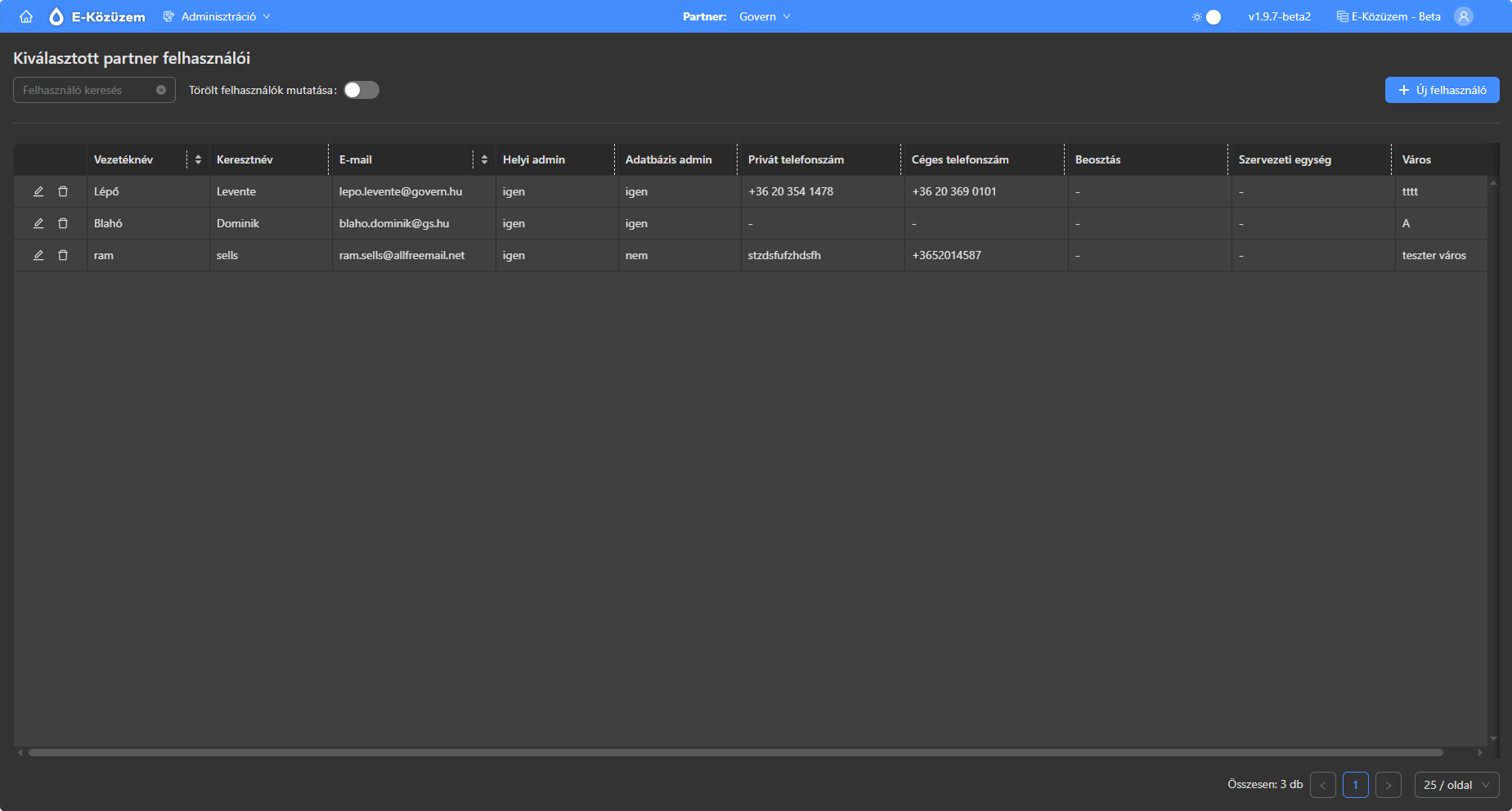
Felületet megnyitva megjelenik a felhasználólista. A list azokat a felhasználókat tartalmazza, melyek a kiválasztott partnerhez lettek rendelve.
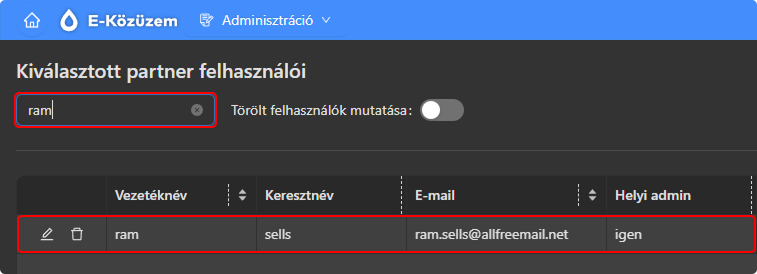
Lista fölött található keresőmező segítségével szűrhető a felhasználólista. A kereső akár 3 karater megadását követően keres.
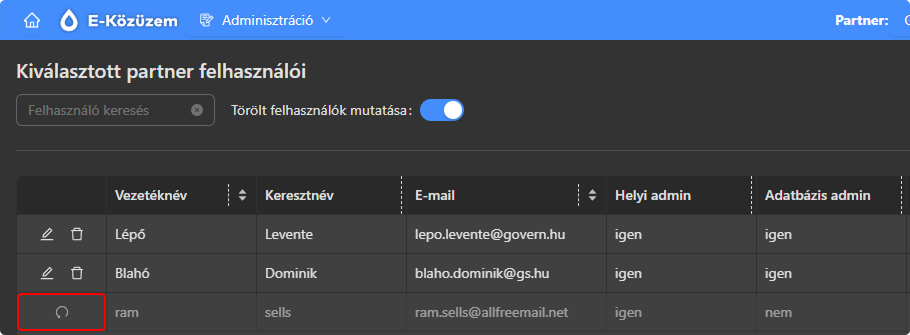
Törölt felhasználók elrejthetők/megjeleníthetők a listában a "Törölt felhasználók mutatása" kapcsoló állapotát változtatva.
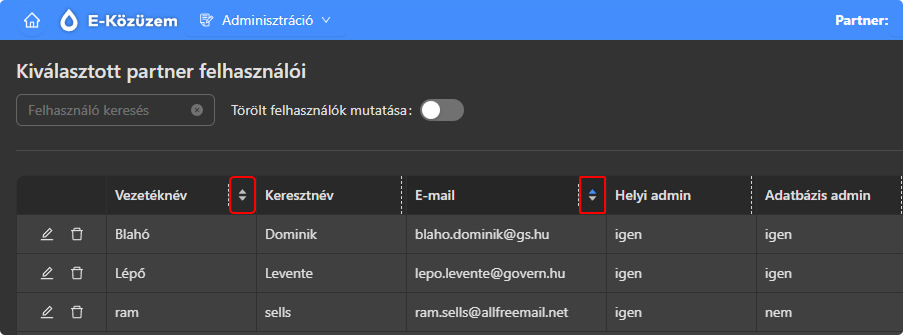
Lista tartalma rendezhető "Keresztnév" és "E-mail cím" alapján az olszopfejlécben található rendezés nyílakra kattintva növekvő illetve csökkenő sorrendbe.
Felhasználó rendelhető partnerhez az "Új felhasználó felvétele" felületen. Felület megnyitható az "Új felhasználó" opcióra kattintva.
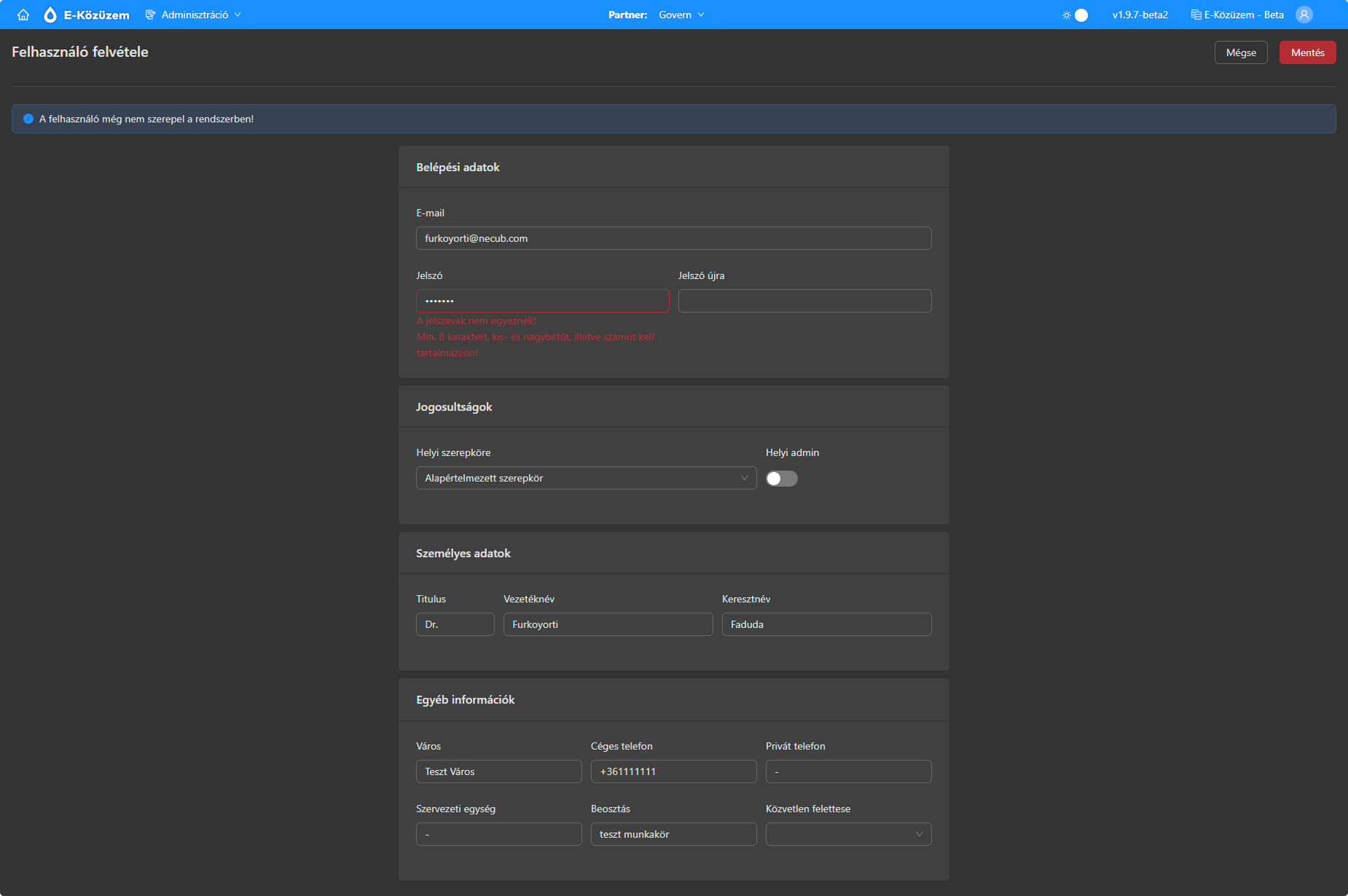
Belépési adatok alatt megadható a belépéshez szükséges e-mail cím és jelszó
E-mail cím megadását követően a rendszer ellenörzi azt. Ellenőrzést követően a következő üzenetek egyike jelenik meg a felületen:
- "A felhasználó még nem szerepel a rendszerben!" - a rögzíteni kívánt felhasználó nem szerepel a központi adatbázisban

- "Ez a felhasználó már fel van véve ehhez a partnerhez, így csak szerkeszteni lehet." - felhasználó rögzítve lett központi adatbázisba és partnerhez is hozzá van rendelve

- "A felhasználó már szerepel az adatbázisban, de a partnerben még nem!" - felhasználó szerepel a központi adatbáziban, de a kívánt partnerhez még nincs hozzárendelve

Jelszó létrehozásához meg kell adni a jelszóházirendnek megfelelő karakterláncot. A megadott jelszót megerősítésképpen ismételten meg kell adni a "Jelszó újra" mezőt kitöltve. Amennyiben a 2 mező tartalma nem egyezik, a rendszer jelzi azt a "Jelszavak nem egyeznek" üzenettel.
Jelszóházirend a következő:
- minimum 8 karakter, kisbetű, nagybetű, szám
Jogosultságok szekcióban megadható felhasználó partnerhez tartozó HELYI szerepköre, illetve beállítható a helyiadmin jog.
- helyi szerpkör: Tárgypartner alatti szerepkör megadása.
- helyi admin:
Helyi admin jogosultsággal a felhasználó számára a következő menüpontok is elérhetővé válnak:
-
- "Felhasználók”
- „Szerepkörök”
- „Stíluslapok”
- „Számlaállapotok”
Kötelező mezők kitöltését követően létrehozható a felhasználó a "Mentés" gombra kattintva. Létrehozást követően a rendszer egy regisztrációs e-mail küld a megadott címre.
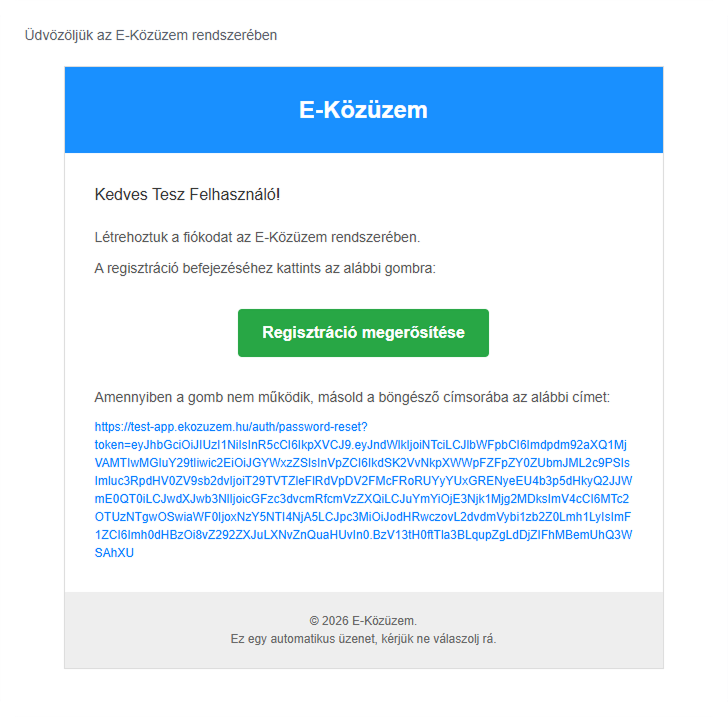
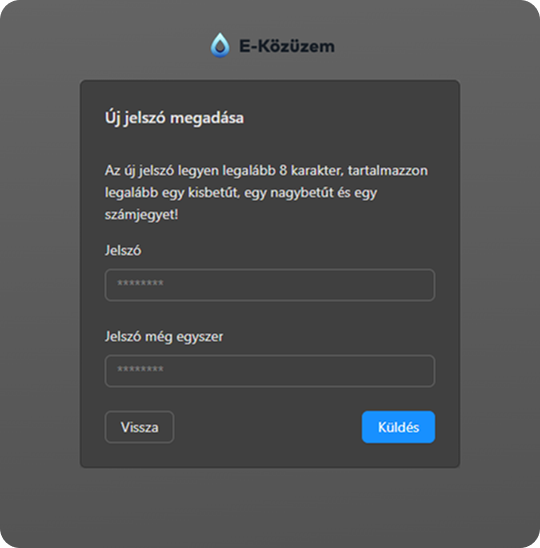
Regisztrációs e-mailben található linket megnyitva felhasználónak meg kell adni a jelszóházirendnek megfelelő jelszavát.
Táblázat műveletek
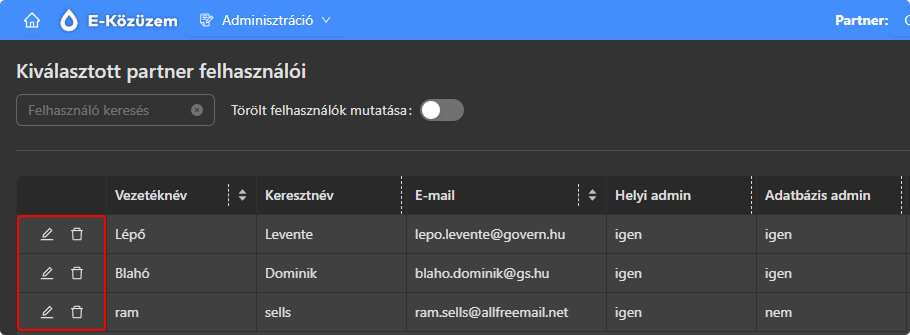
Felhasználó adatai módosíthatók táblázat első oszlopában található szerkesztés ikonra kattintva. Módosítások érvényesítéséhez a felület jobbfelső sarkában lévő "Mentés" gombra kell kattintani.
Felhasználó törölhető a táblázat első oszlopában található törlés ikonra kattintva. A törlés ikonra kattinva a rendszer megerősítés kér a törlési szándékról.
Törölt felhasználó visszaállítható a táblázat fölött található "Törölt felhasználók mutatás" swithet bekapcsolva. Törölt felhasználókat megjelenítve a visszaállítandó felhasználó rekordjának első sorában található visszaállítás ikonra kattinva a rendszer megerősítés tkér a visszaállítási szándékról. Megerősítést követően felhasználóról lekerül a törölt flag.
Mérőállások átmozgatása
A funkció a következőképpen működik:
- Fában ki kell választani azt a csomópontot, amely alatt található a mérőóra és a hozzá tartozó állásainak mozgatása a cél
- A csomópontot szerkesztve, a mérő gyáriszámok szekcióban rá kell kattintani a "Mérőóra áthelyezése" ikonra (
 )
) -
Megnyíló mérőóra áthelyező felületen ki kell választani a mozgatás célhelyét

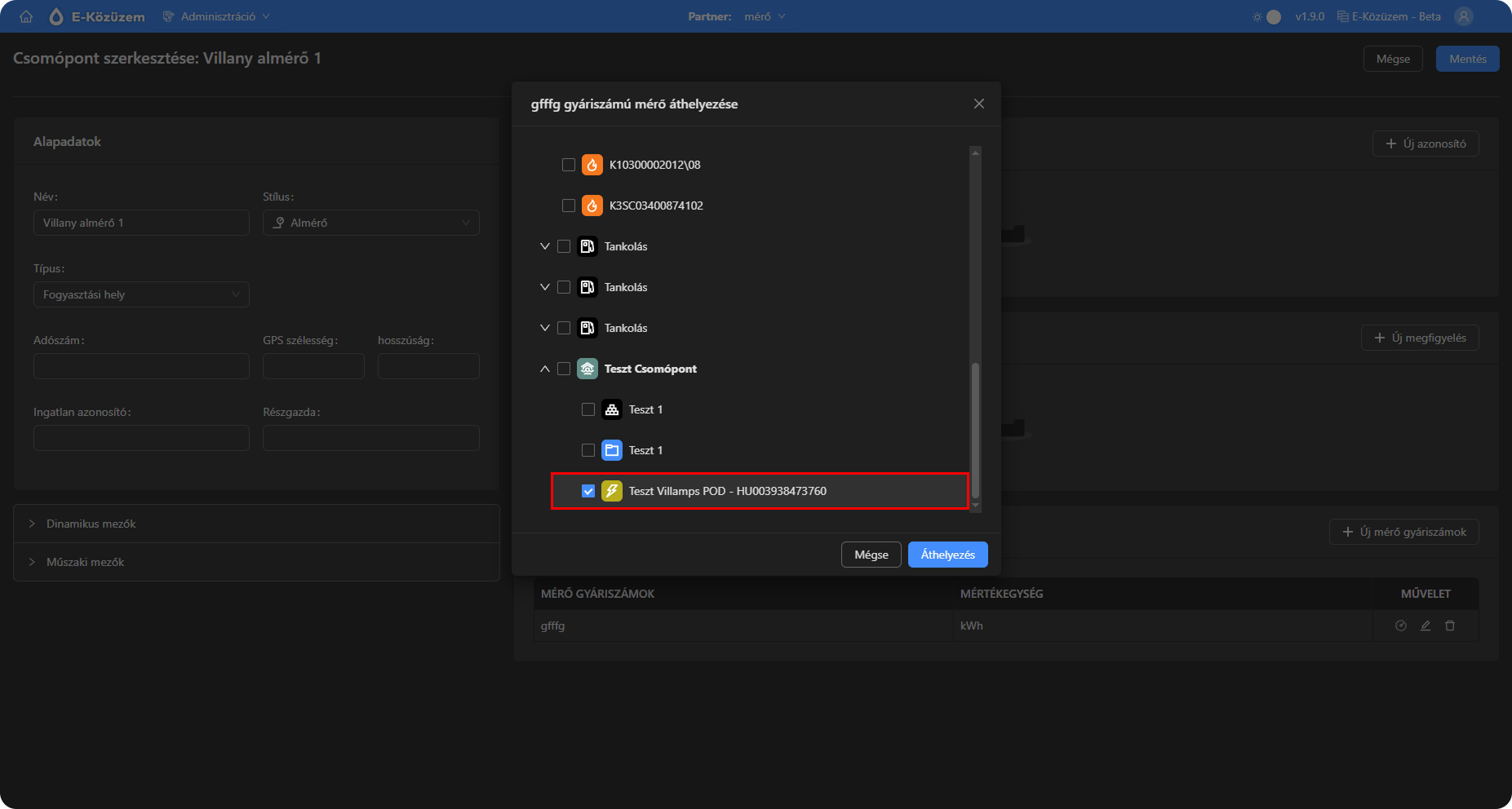
- Áthelyezés gombra katttintva megtörténik a mérőóra és a mérési adatok áthelyezése célhelyre
!FONTOS!
Ha már van ugyan olyan számmal mérőóra a cél csomópont alatt, akkor az alá rakja a rendszer az állásokat, egyéb esetben csinál egy új mérőórát az erdetivel megegyező számmal, és az alá rakja át az állásokat.
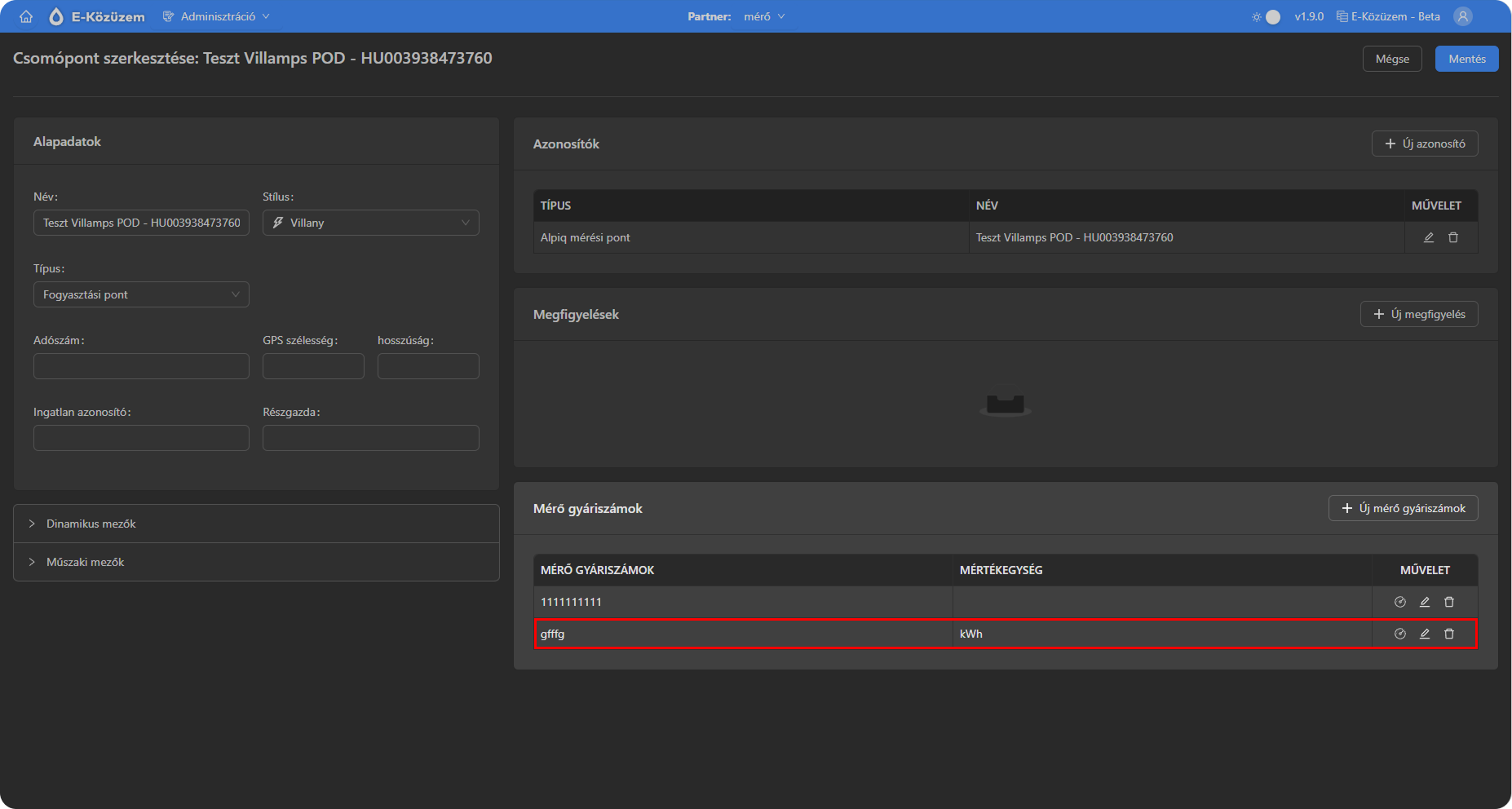
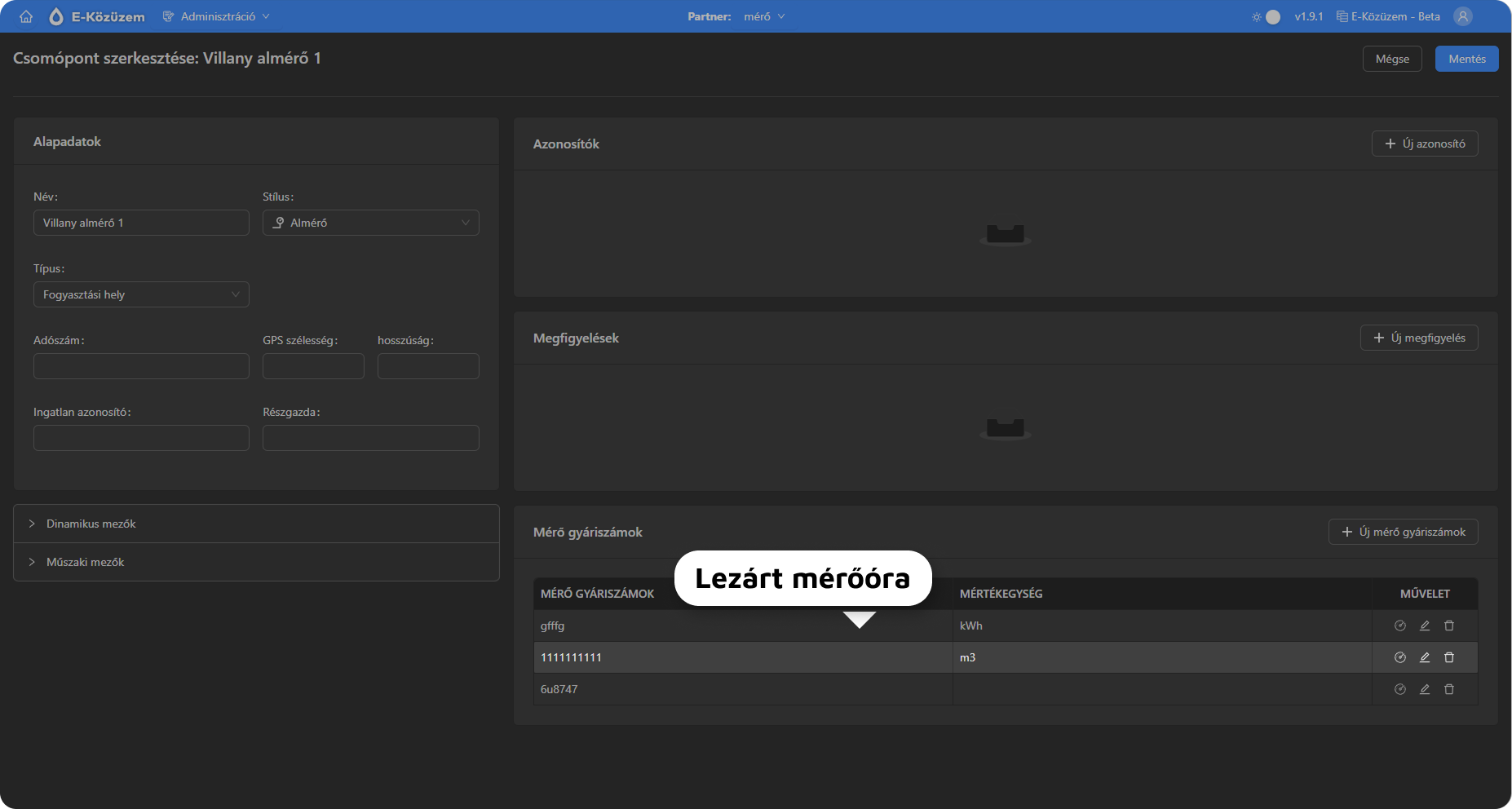
Amennyiben a mozgatandó mérőórához tartozik lezárt mérő gyáriszám (méróőra csere alkalmával a mozgatandó mérőóra váltotta a lezártat), abban az esetben a lezárt mérő gyáriszám is átkerül cél csomópont alá a hozzá tartozó mérési adatokkal együtt. (Példában a 1111111111 számú lezárt mérőóra és hozzá tartozó mérések is mozgatva lesznek a 6u8747 számú mérőóra mozgatása esetén, mivel 1111111111 cseréjekor 6u8747 került a helyére.
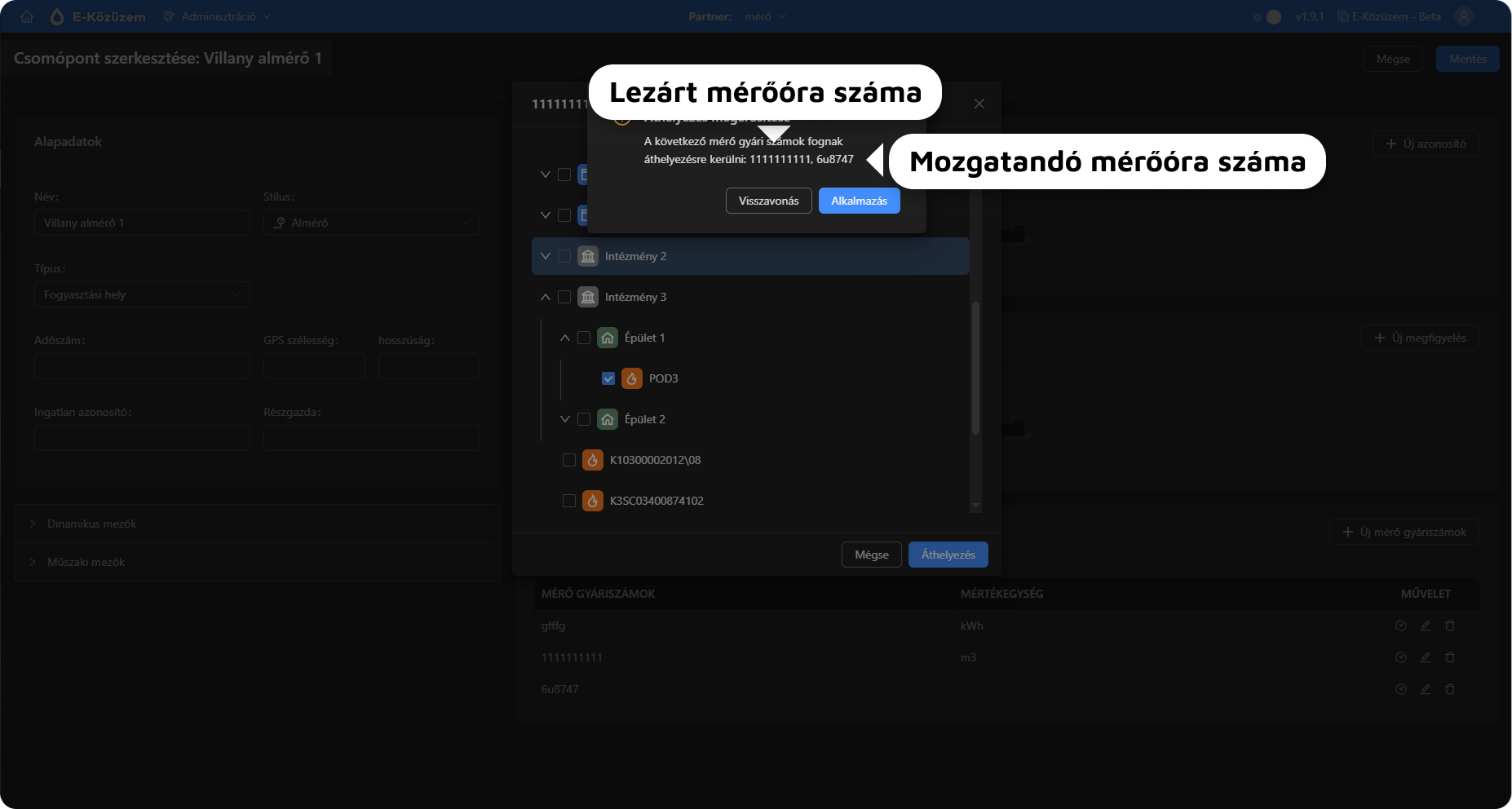
Az alkalmazás figyelmeztetést küld, hogy mely mérőórák (és hozzájuk tartozó mérési adatok) kerülnek átmozgatásra, ezt jóváhagyva a mozgatás megtörténik.
Az átmozgatást követően a mérőórák megjelennek a cél csomópont Mérő gyáriszámai alatt. A hozzájuk tartozó mérési adatok pedig a Mérőállások alatt.
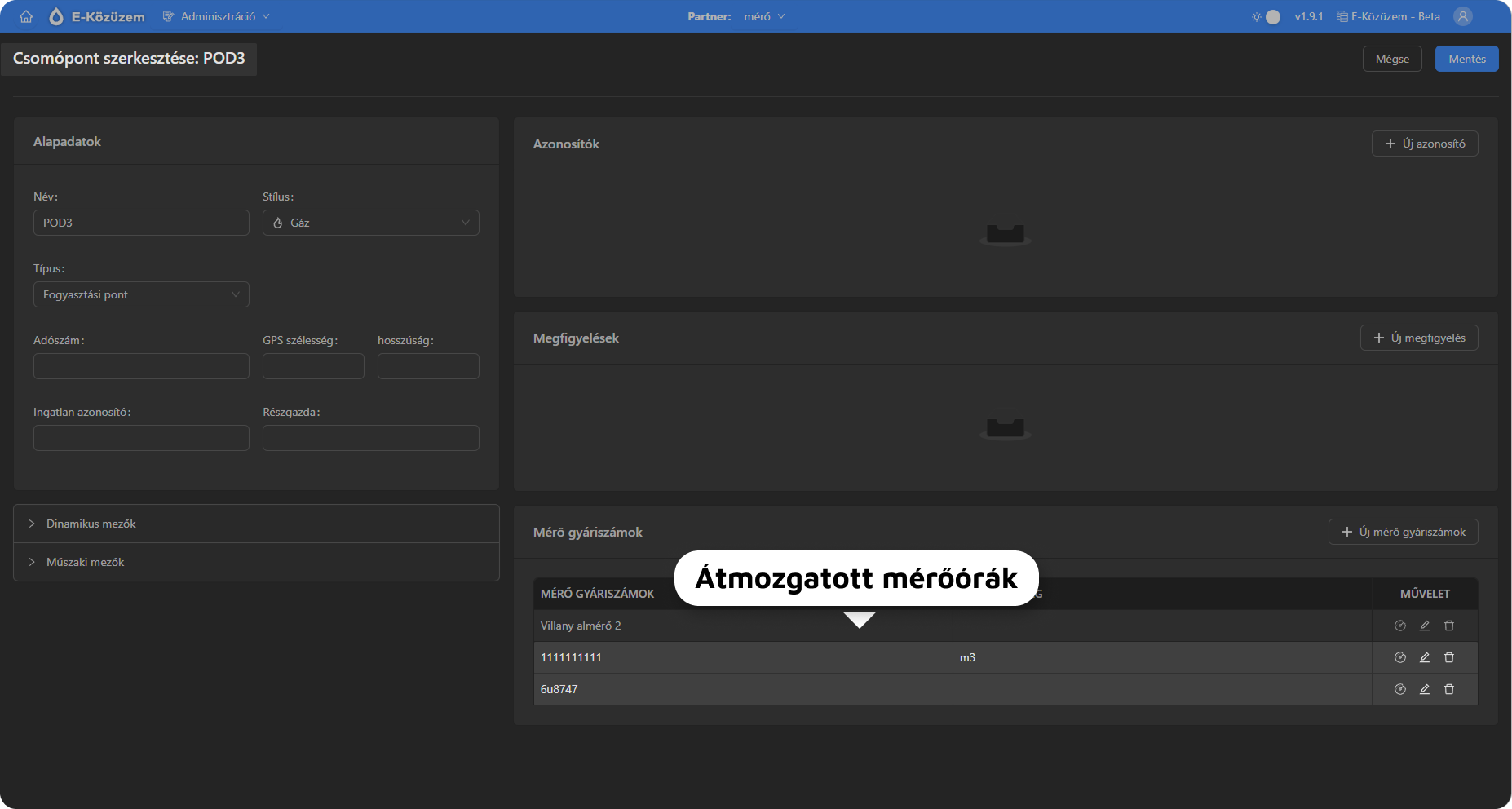
Amennyiben mozgatandó mérőóra számával megegyező mérő gyáriszám megtalálható a cél csomóponton, abban az esetben csupán a mérő gyáriszámhoz tartozó mérőállások átmozgatása történik meg, a mérő gyáriszám nem jön létre ismételten a csomópont alatt.
Csomópontok egyesítése
Azonos nevű csomópontok egyesíthetők. A fastruktúra menüjében a "Csomópontok egyesítése" opcióra kattintva a funkció összegyűjti az azonos nevű csomópontokat. A funkció csak szuperadminok számára érhető el.
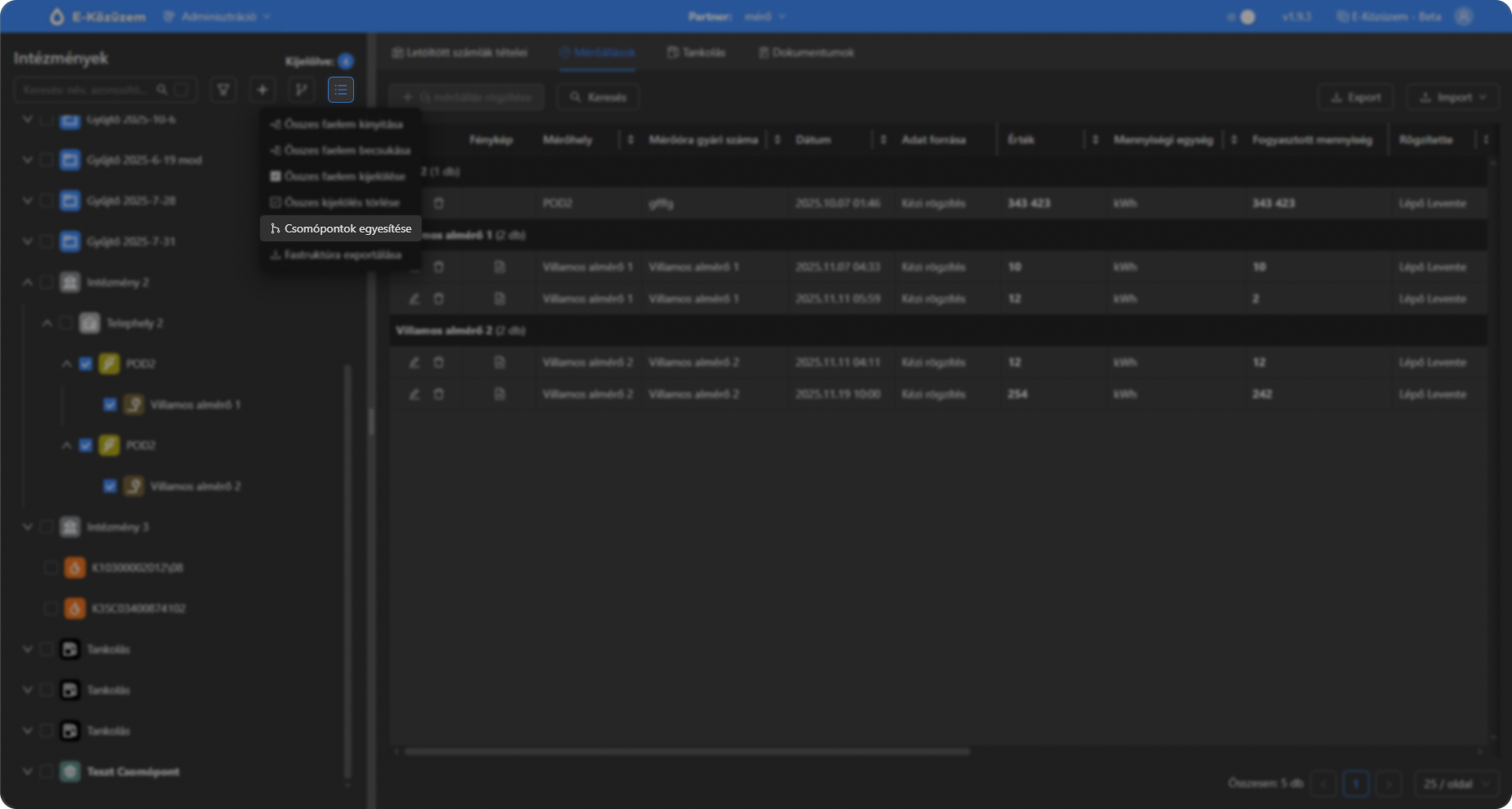
Amennyiben talál azonos nevű csomópontokat, megerősítést kér az egyesítésről.
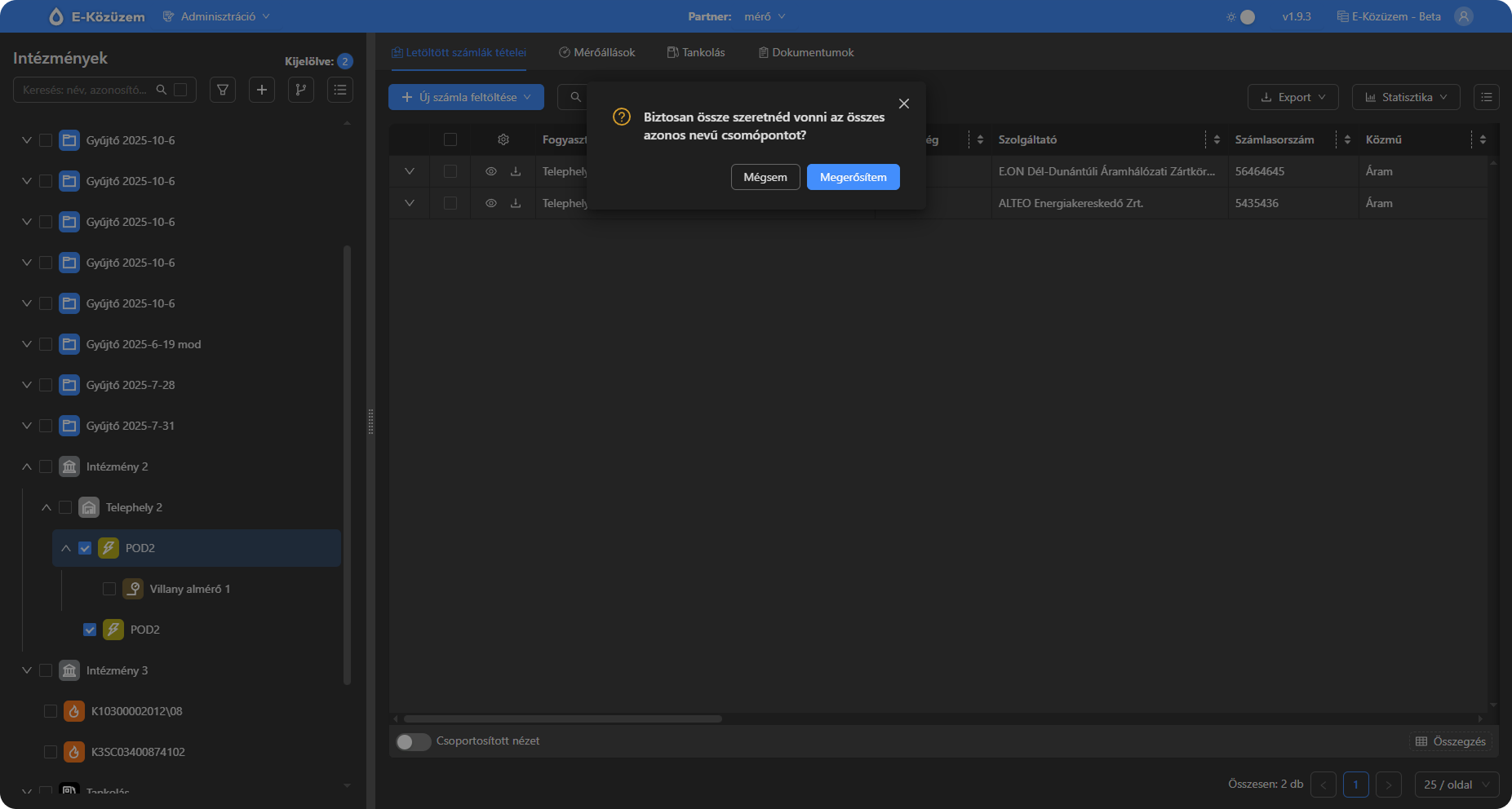
Az egyesítés megerősítését követően az azonos nevű csomópontok következő adatai egy csomópont alá kerülnek:
- azonosítók (mérési pont azonosító, felhasználási hely azonosító, felhasználóazonosító, stb.)
- A különböző, de azonos nevű csomópontokon rögzített azonosítók
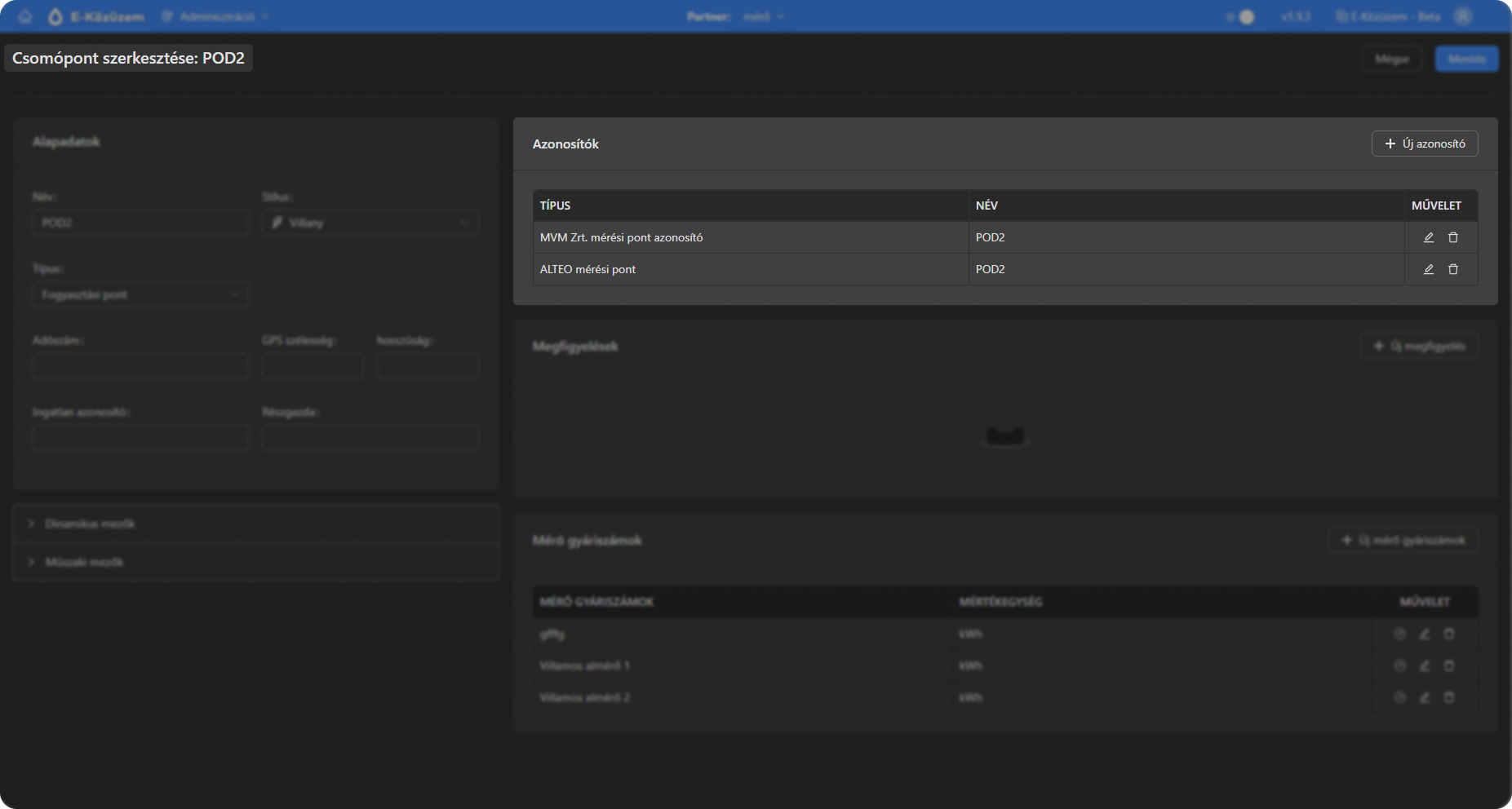
- mérő gyáriszámok
- A különböző, de azonos nevű csomópontokon rögzített mérő gyáriszámok
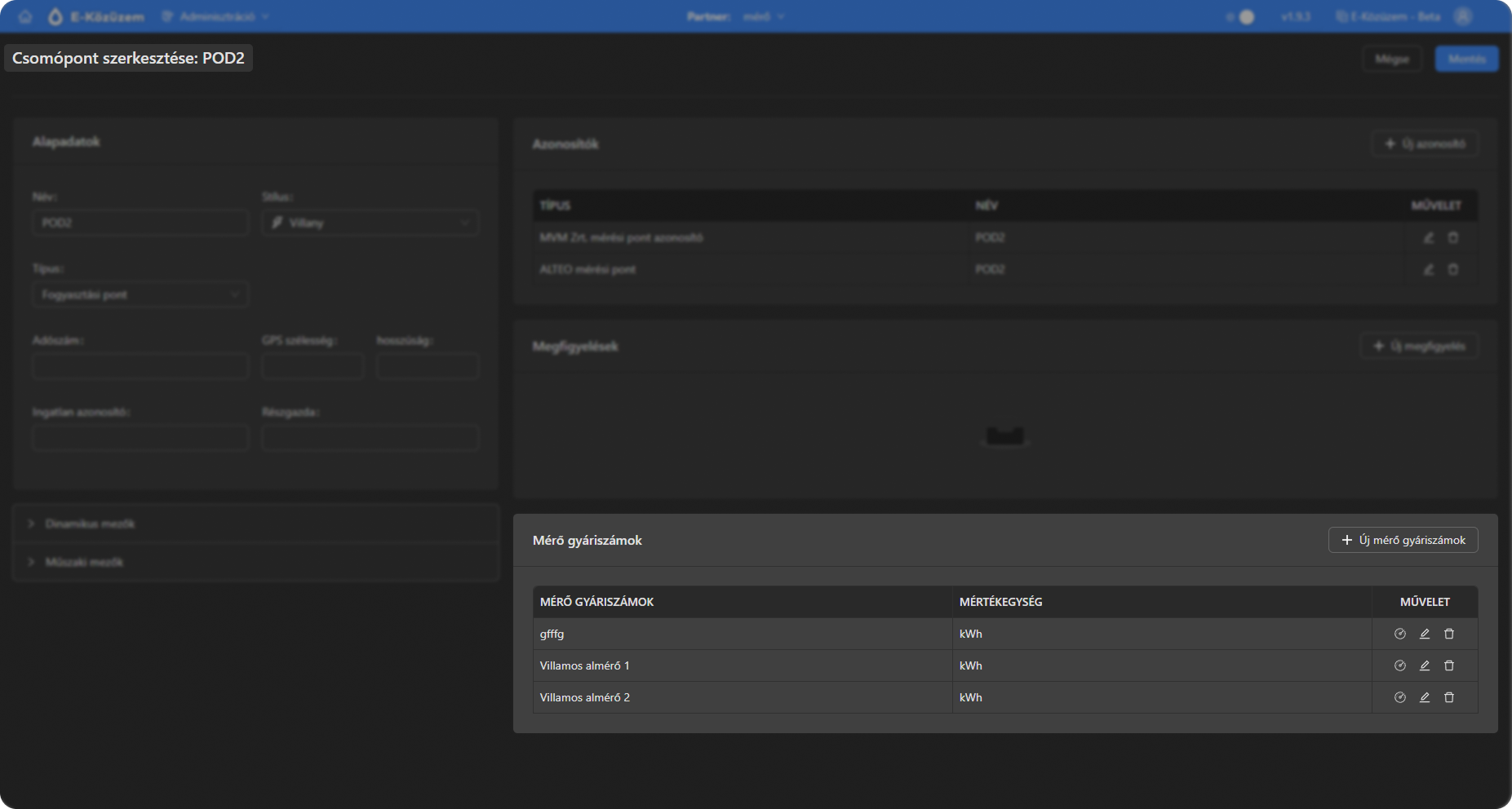
- számlák
- A különböző, de azonos nevű csomópontokhoz tartozó számlaadatok (kézi rögzítésű és automatikusan feldolgozott egyaránt)
- A különböző, de azonos nevű csomópontokhoz tartozó számlaadatok (kézi rögzítésű és automatikusan feldolgozott egyaránt)
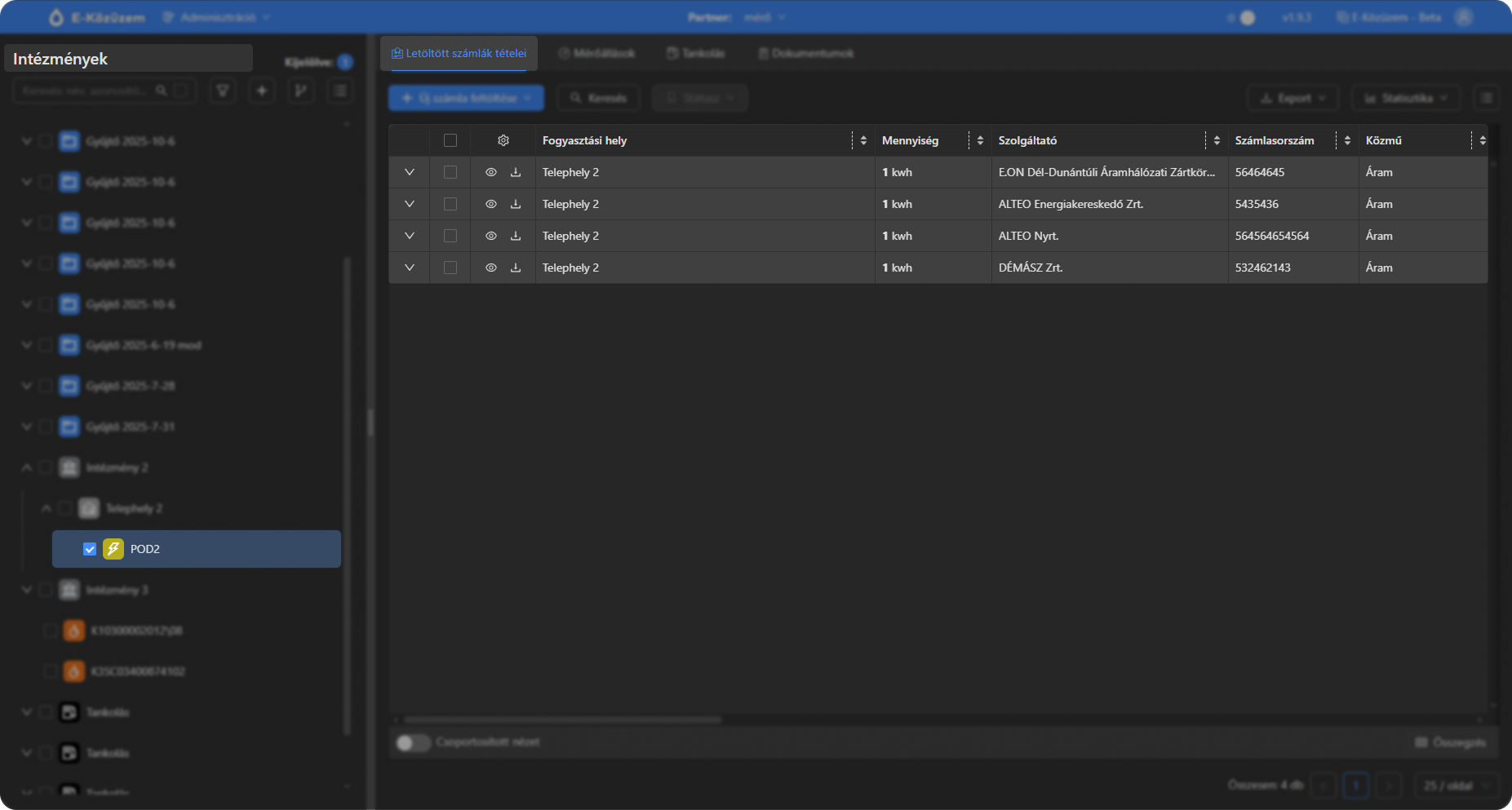
- mérőállások (mérő gyári számokhoz tartozó mérési adatok)
- A különböző, de azonos nevű csomópontokhoz tartozó mérési adatok
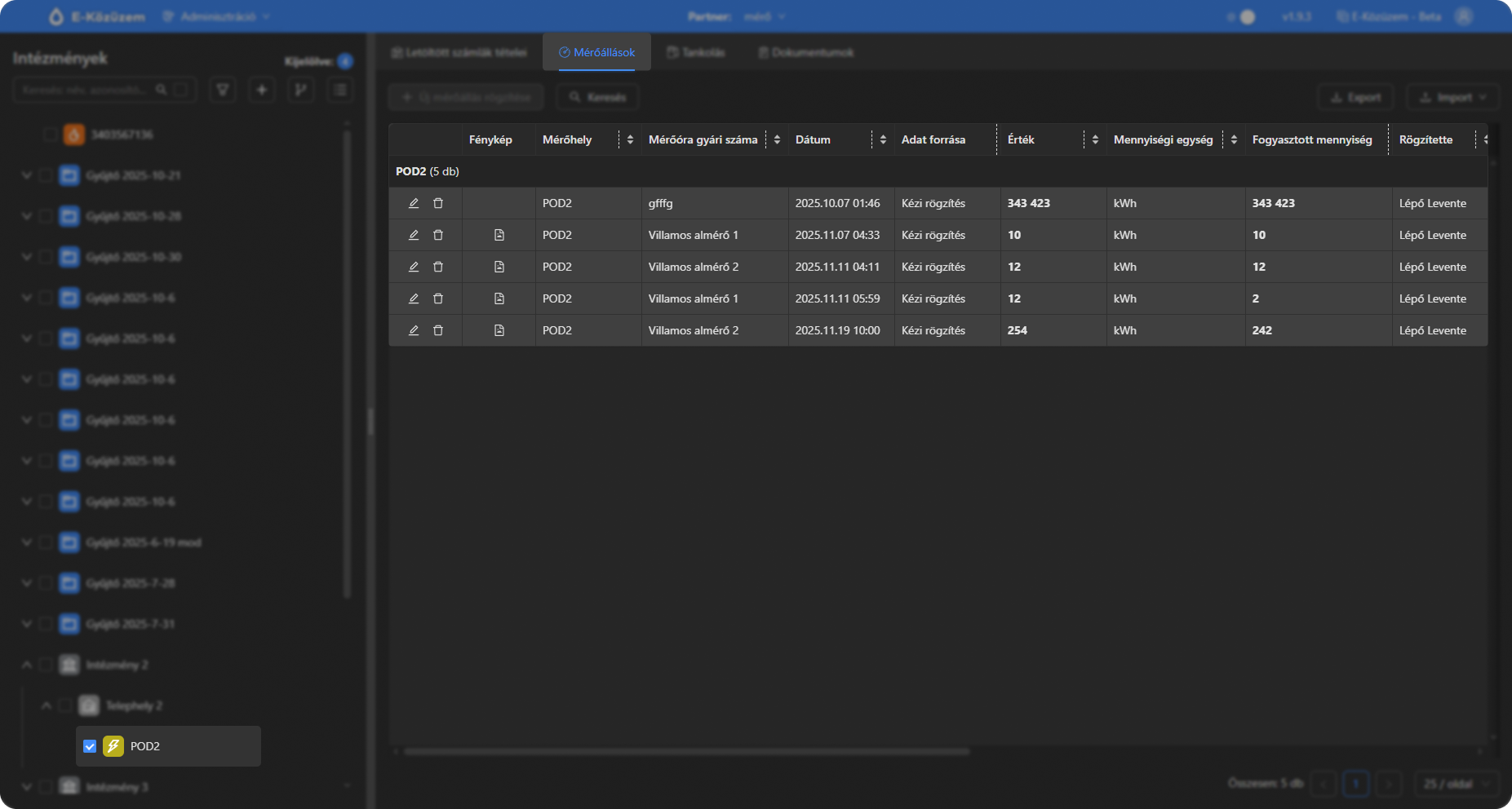
- tankolások
- dokumentumok
A funkció az alá a csomópont alá rendeli az összes azonos nevű csomópont adatát, amely alatt a legfrissebb adatok szerepelnek (számlaadat, mérési adat, dokumetnum, idősoros mérés) az egyesítés pillanatában.
FONTOS! Csomópontok egyesítése funckió nem a funkció előtt kiválasztott csomópontokat egyesíti, hanem a fában található összes azonos nevű MÉRÉSI PONT típusú faelemet. Azaz, ha a fában található 3db AAA, 4 db BBB, 2 db CCC nevű csomópont, akkor az egységesítés opcióra kattintva a fában a 9 db csomópont helyett 3db marad.
Mivel mérő gyáriszám nem számít egyedinek (lévén szolgáltatónként létezhet megegyező azonosítójú óra), azért szükséges hangsúlyozni, hogy MÉÉSI PONT típusú csomópontok egyesítését végzi csak el a funkció.
Amennyiben a rendszer nem talál azonos nevű és típusú csomópontokat, arról a következő értesítést küldi: "Nincs mit összevonni, mert nincs azonos nevű csomópont!".
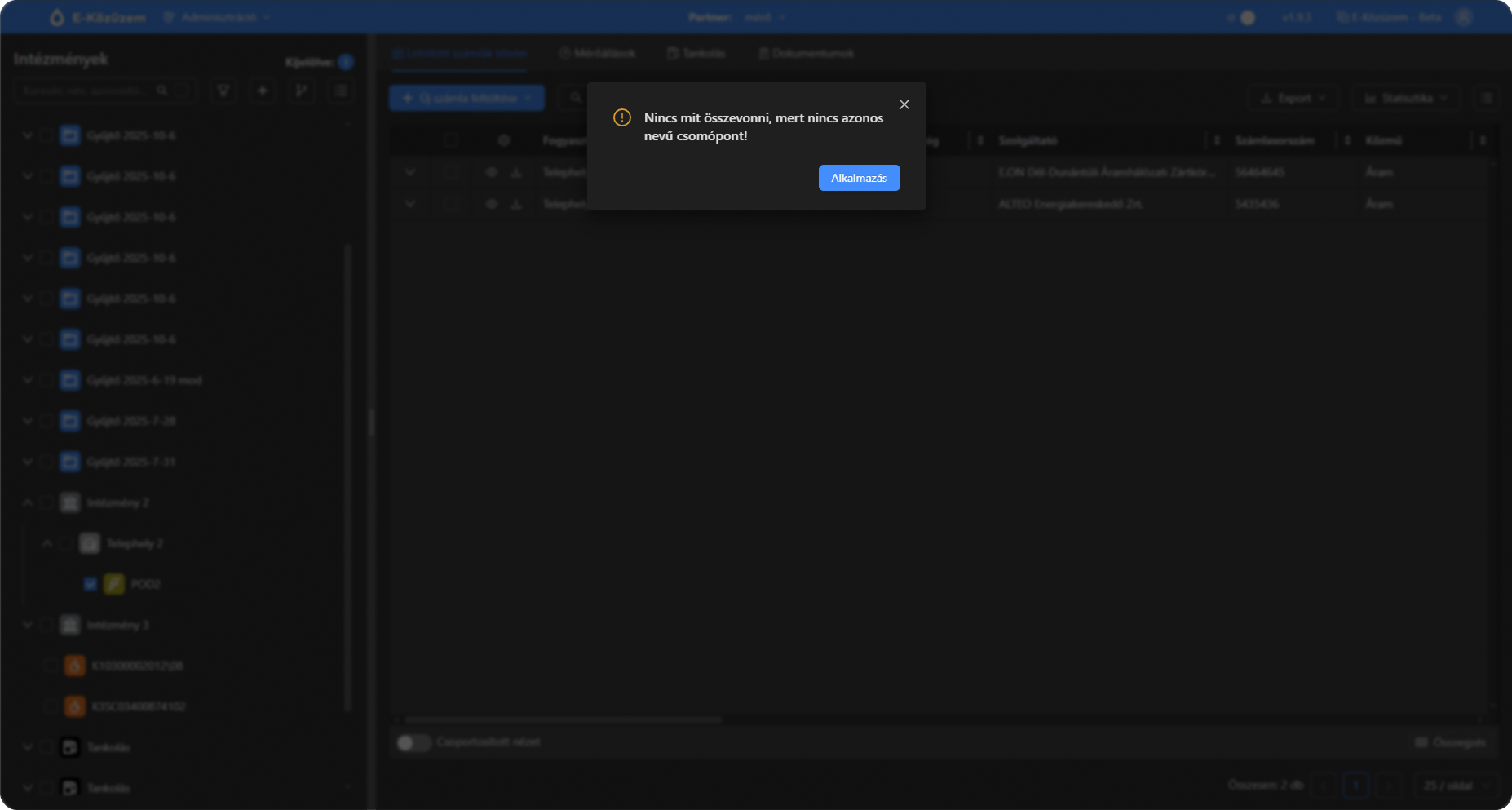
FONTOS!
Az egyesítés nem visszavonható!
Amennyiben POD-ok alatt található almérő, az egyesítést követően, az azokhoz tartozó adatok (mérő gyáriszám, mérőállások, dokumentumok, stb.) bekerülnek az egyesített POD alá a megfelelő helyre. Például Villamos almérő 1 és 2 más-más szülő alatt elhelyezkedő mérőórák.
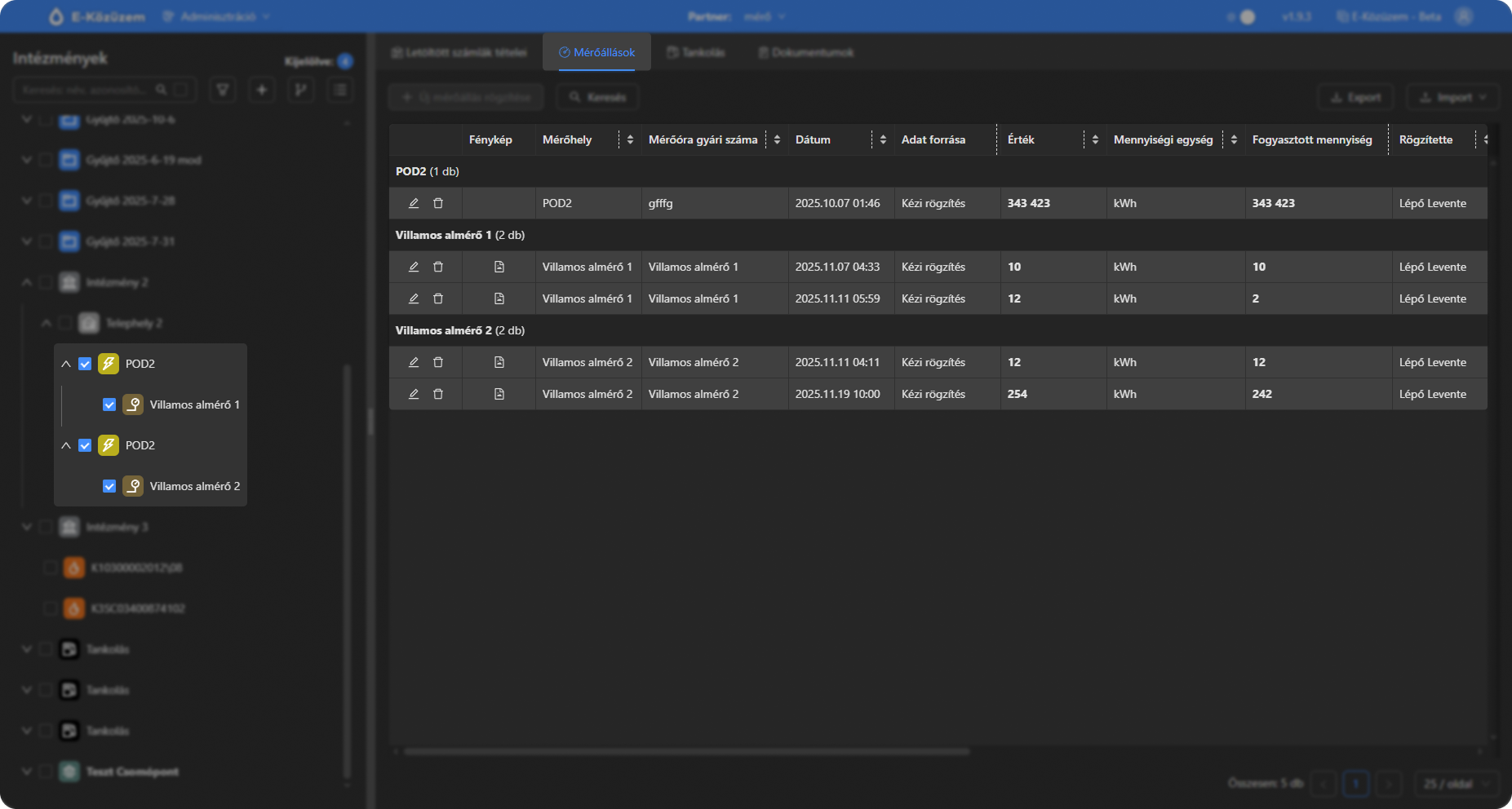
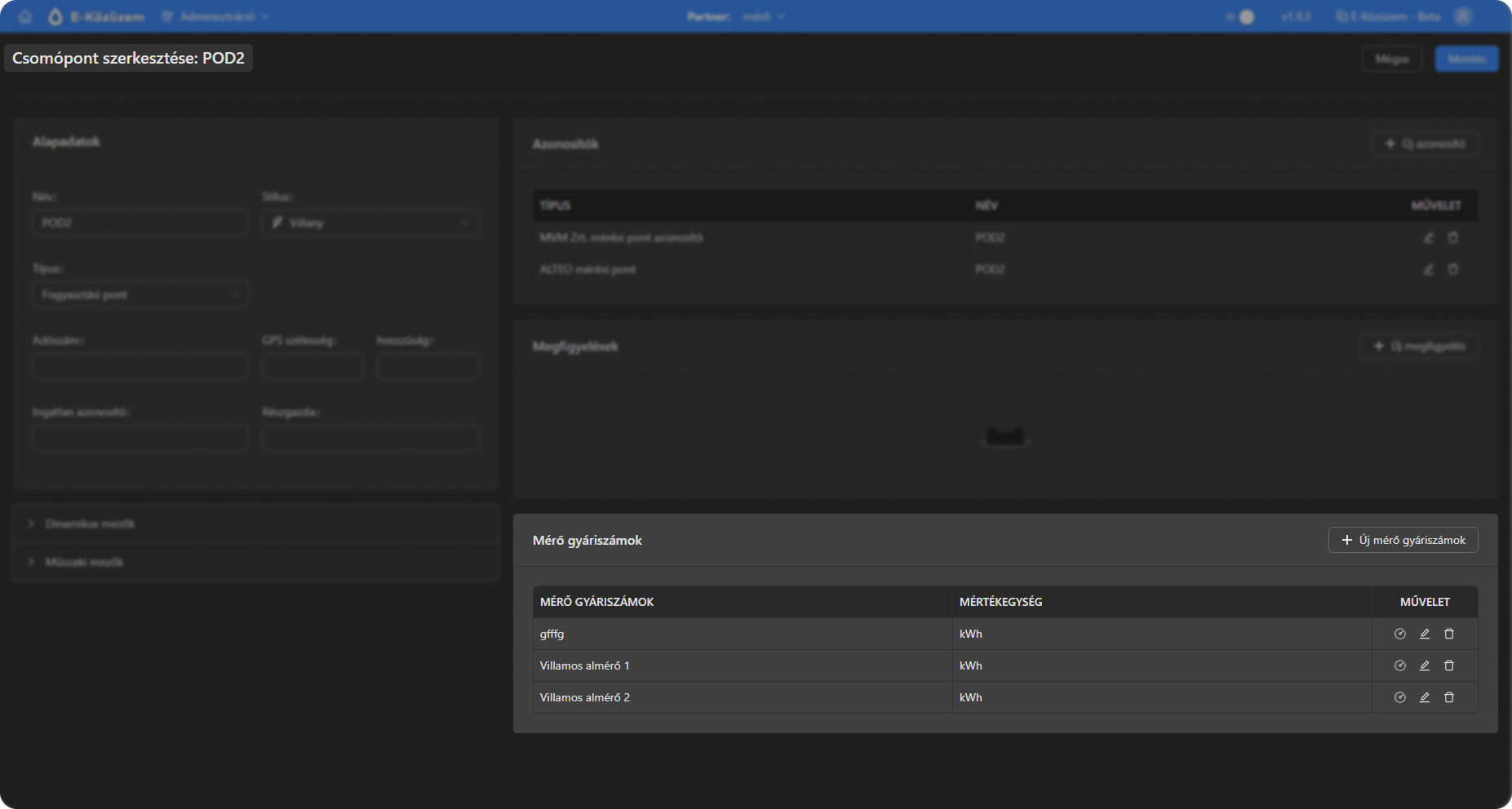
Az egyesítést követően ezek a csomópontok megszűnnek, a hozzájuk tartozó mérő gyáriszám az egyesített csomópont mérő gyáriszám szekciójába kerül át. A csomópontokhoz tartozó mérési adatok, dokumentumok, stb, az egyesített faelemre kattintva találhatók meg. Példában POD2-re kattintva.
Frissítések
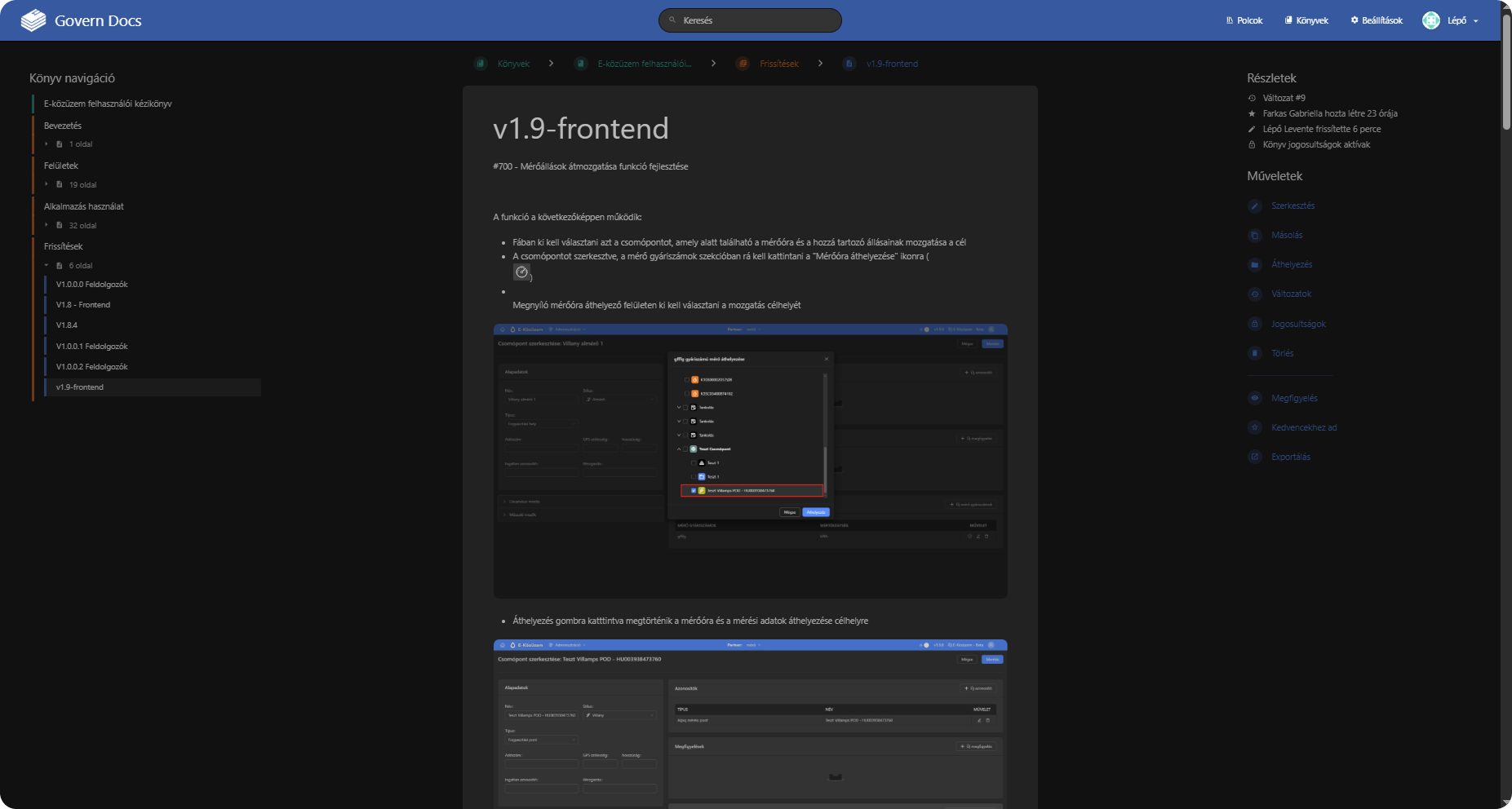
Az alkalmazásba belépbe, majd a verziószámra kattintva megnyílik az adott verzióhoz tartozó, a felületi- és funkcióbeli változásokat tartalmazó leírások lapja.
A verziószám a témaváltó mellett, a fejléc jobb oldalán található.
Frissítések 1.9.5.
**#139 - Közmű statisztika Excelbe**
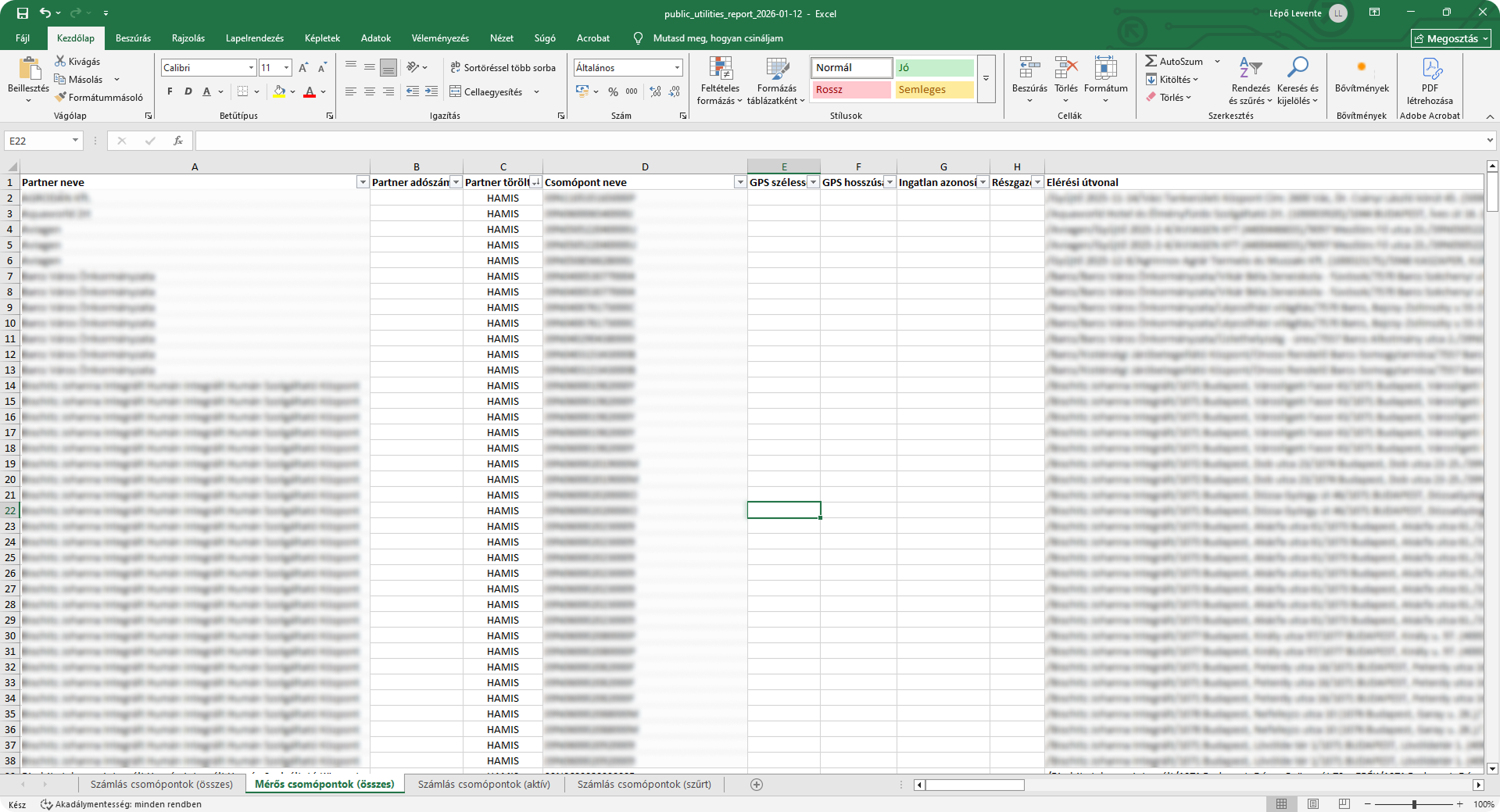
Adatbázis partnereihez tartozó podszám és mérő gyáriszám adatok exportálhatók. Funkció az Adminisztráció menü alatt a "Közmű statisztika Excelbe" menüpontra kattinva egy excel fájlt generál.
A fájl 4 munkalapot tartalmaz:
- Számlás csomópontok (összes) - összes olyan csomópont, amelyhez tartozik számla rekord (azaz csomópontot kijelölve a " Letöltött számlák tételei" felületen megjelenik legalább egy rekord). Aktív és inaktív partnereket is tartalmazza a lista.
- Mérős csomópont (összes) - összes olyan csomópont, amely aktív partner alatt van és amelyhez tartozik mérőállás (azaz csomópontot kijelölve a " Mérőállások" felületen megjelenik legalább egy rekord). Munkalap rekordszáma adja a mérők darabszámát.
- Számlás csomópontok (aktív) - összes olyan csomópont, amely aktív partner alatt van és tartozik hozzá számla rekord
- Számlás csomópontok (szűrt) - összes olyan csomópont amely aktív partner alatt van, tartozik hozzá számla rekord és ÁRAM csak "HU00", Gáz csak "39N" kezdetű lehet. Munkalap rekordszáma adja a fogyasztási pontok darabszámát.
!Fontos! Pontos adatok kinyerése érdekében a fogysztási pontokat egyesíteni kell, máskülönben azok többször is szerepelhetnek az összesítő munkalapon (szolgáltatóváltás, eltérő felhasználási címadat, stb.), valamint szükséget a mérőállások mozgatása (több azonos nevű mérő esetén egy db alá).
**#127 - Csomópont mozgatás - cél hely fastruktúra összecsukás** - Javítva
Alkalmazásba való belépést követően, első mozgatást követően a cél fa struktúra összecsukódott, további mozgatások alkalmával viszont nem.
Célfa minden mozgatás követően a felhasználó által nyitott állapotban marad.
**#139 - Szerepkörök - Mégse/Bezárás** - Javítva
Adminisztráció/Szerepkörök menüpont alatt a "Mégse" gombra kattintva nem történt semmi. Javítást követően bezárja az új/szerkesztett szerepkőrhöz tartozó paraméterező felületet.
**#131 - Lezárt mérőórák jelölése**
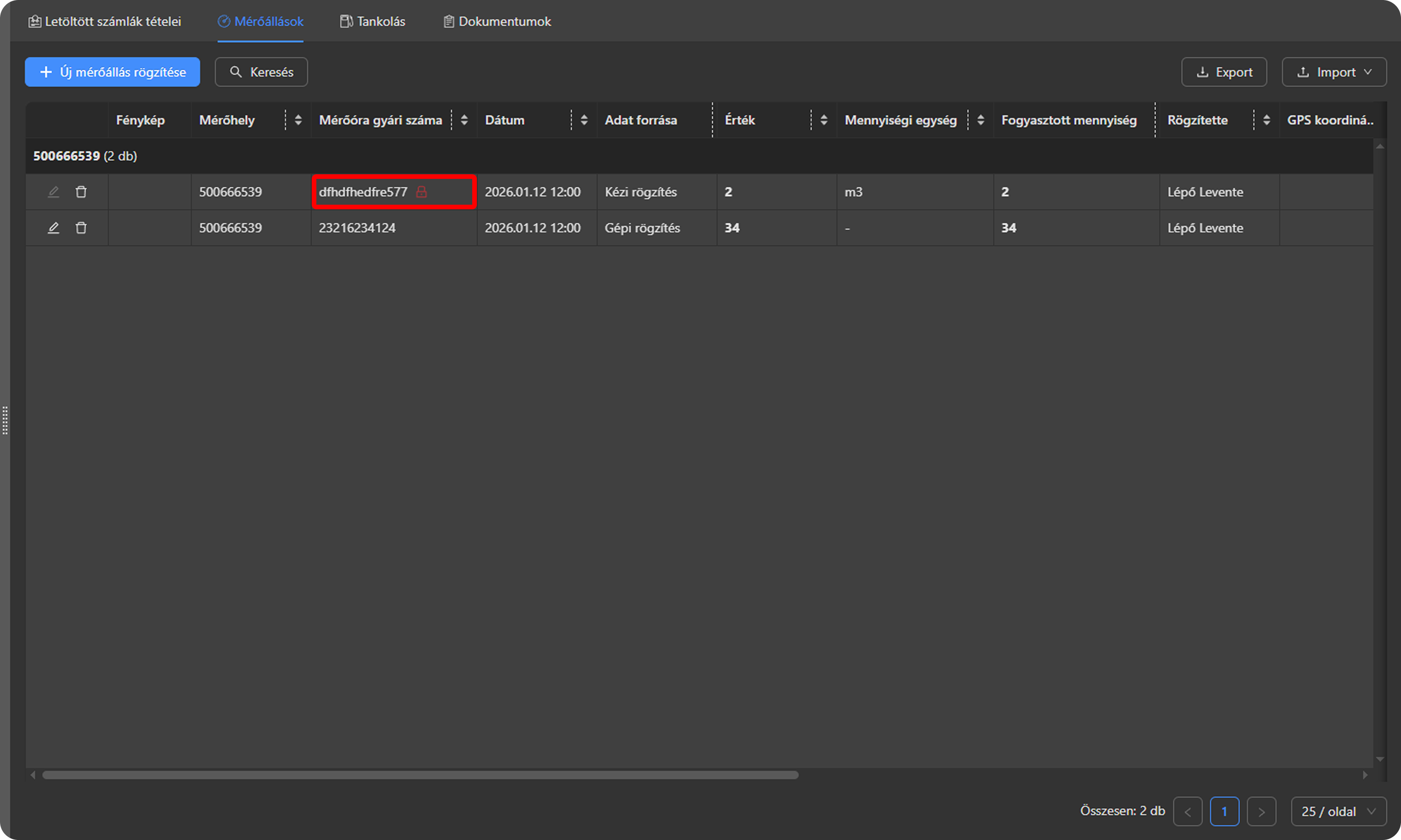
Amennyiben egy mérő gyáriszám "Mérőállások" felületen zárásra kerül, csomópont adatainál és csomópont szerkesztésénél a "mérő gyáriszámok" szekcióban az lezárt (lakat) ikonnal van jelölve.![lezert_meroora_csomopont_adatok]
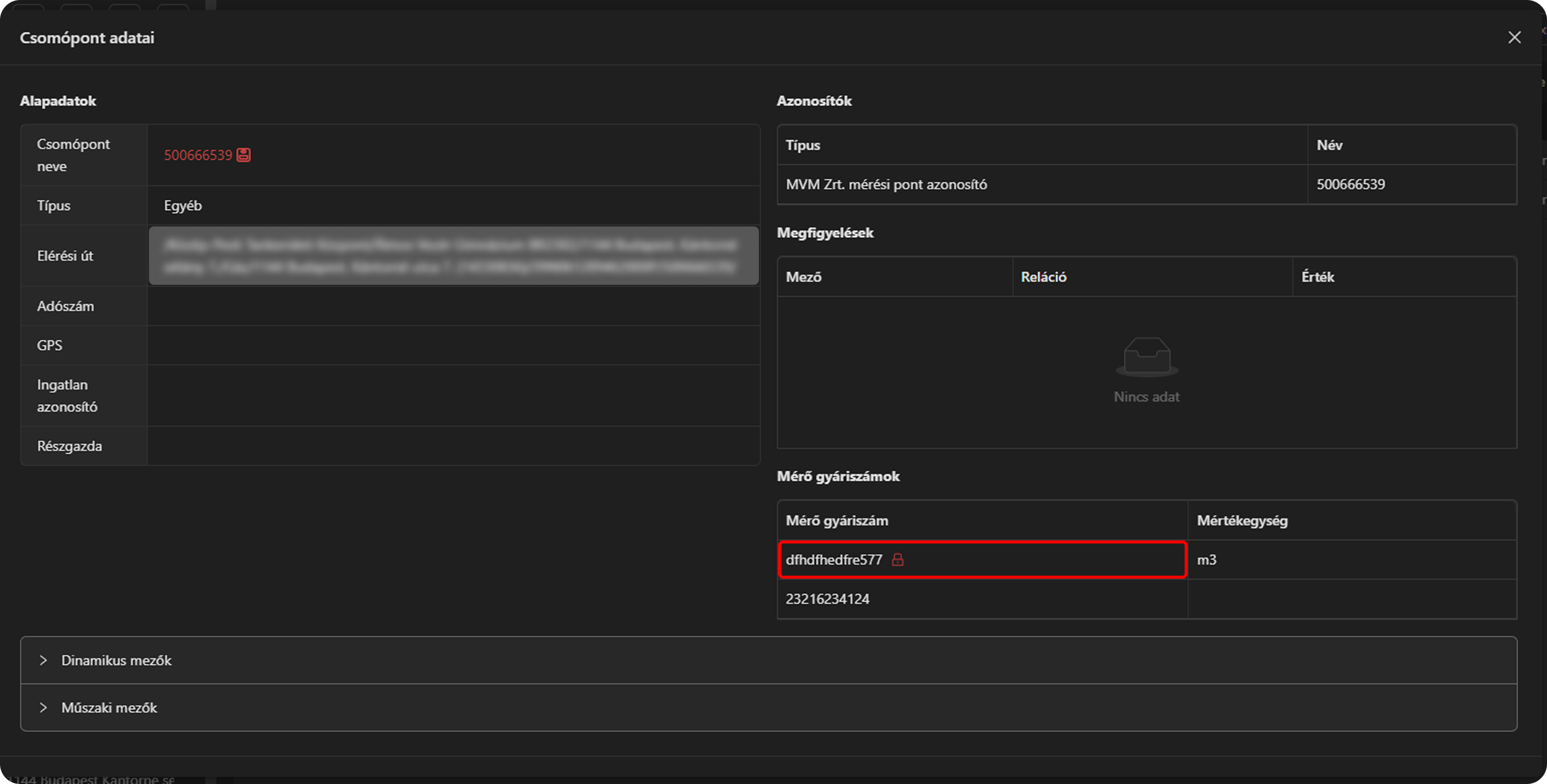
Mérőállások táblázatban a mérőóra gyári száma mellett lakattal jelölve van a lezárt mérőóra.
**#138 - Tömeges számlaletöltés PDF-be**
Dashboard/Számlák felületen a "Kijelölt számlák letöltése PDF-ben" funkció migrálása új API-ra megtörtént.
**#135 - Letöltő plugin konfigurációjának migrálása**
Az új API-tól le lett kérve a letöltő plugin konfigurációja, és a lekérést át lett migrálva.
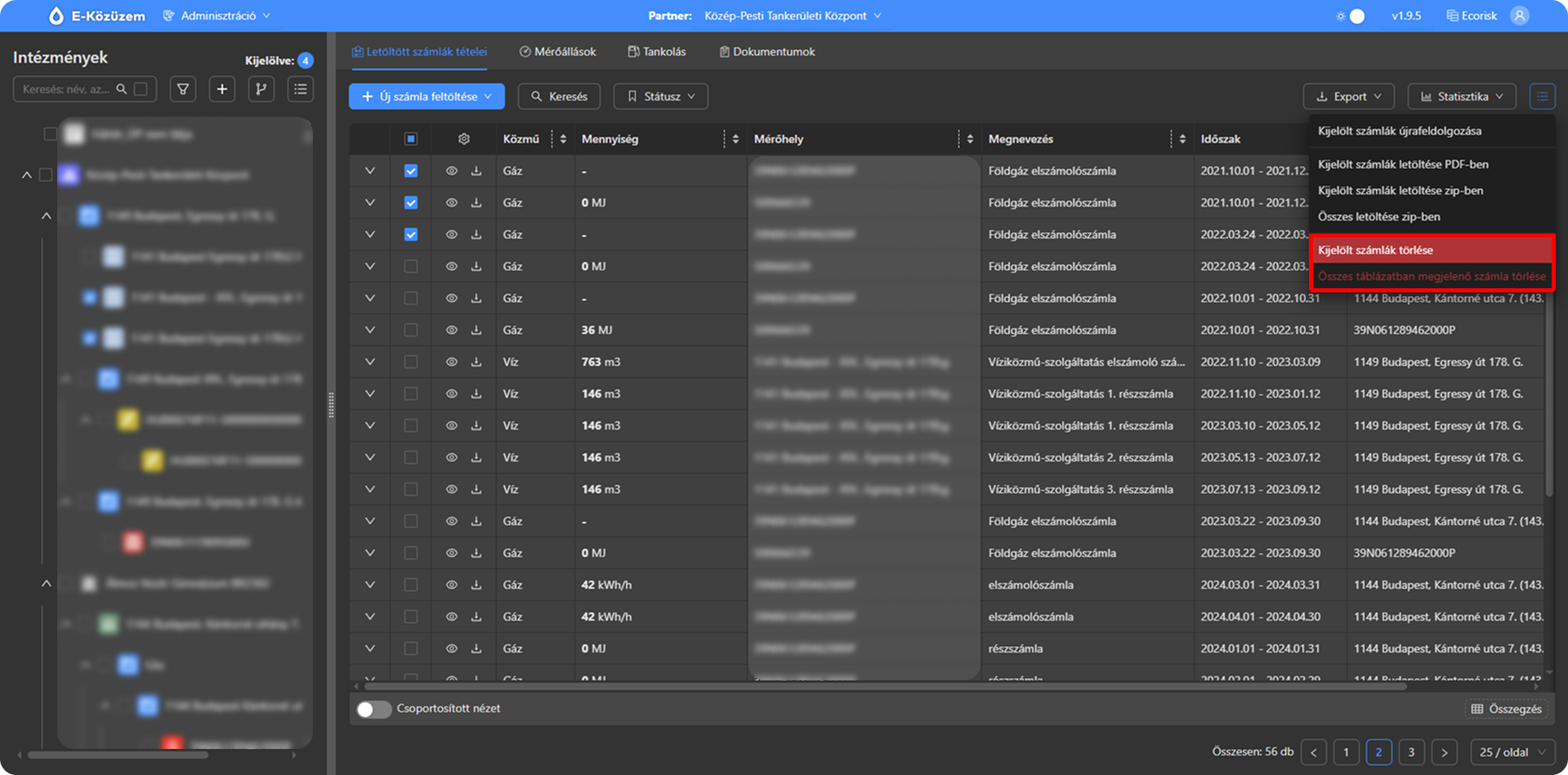
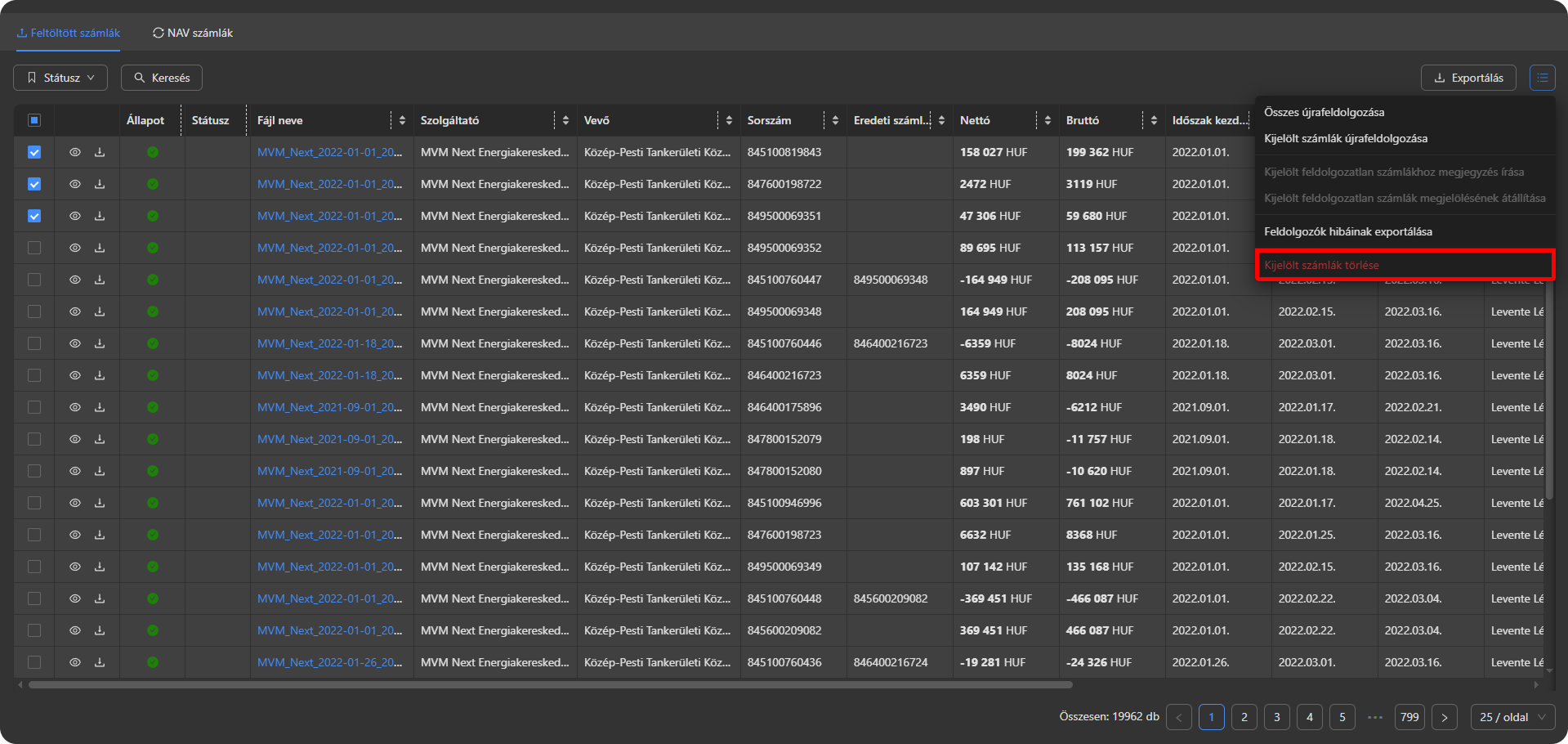
**#136 - Számlák törlésének migrálása**
Dashboard / Számlák / Kijelölt számlák törlése
Dashboard / Számlák / Összes számla törlése a kijelölt csomópontok alatt
Adminisztráció / Számlák / Kijelölt számlafájlok törlése
**#124 - Csomópont adatai - Megjelenítés táblázatban**
Csomópont egyéb adatai (Adószám, GPS adatok, Ingatlan azonosító) megjelennek a "Letöltött számlák tételei" táblázatban. Adatok megjelenítéséhez az oszlopbeállítások alatt ki kell jelölni a megjelenítendő oszlopokat.
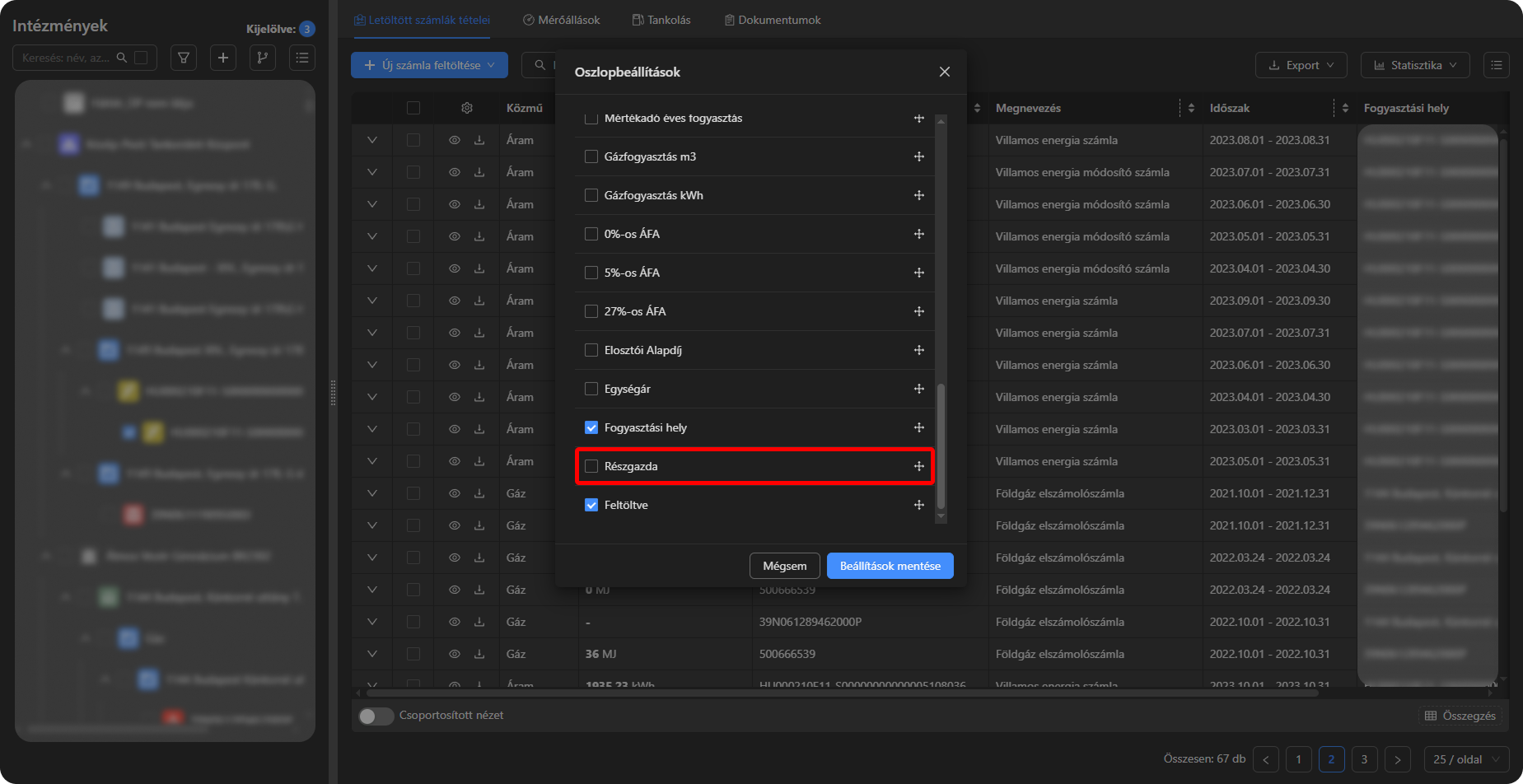
Táblázatban megjelenített oszlopok szerepelnek "Egyedi export" állományban is.
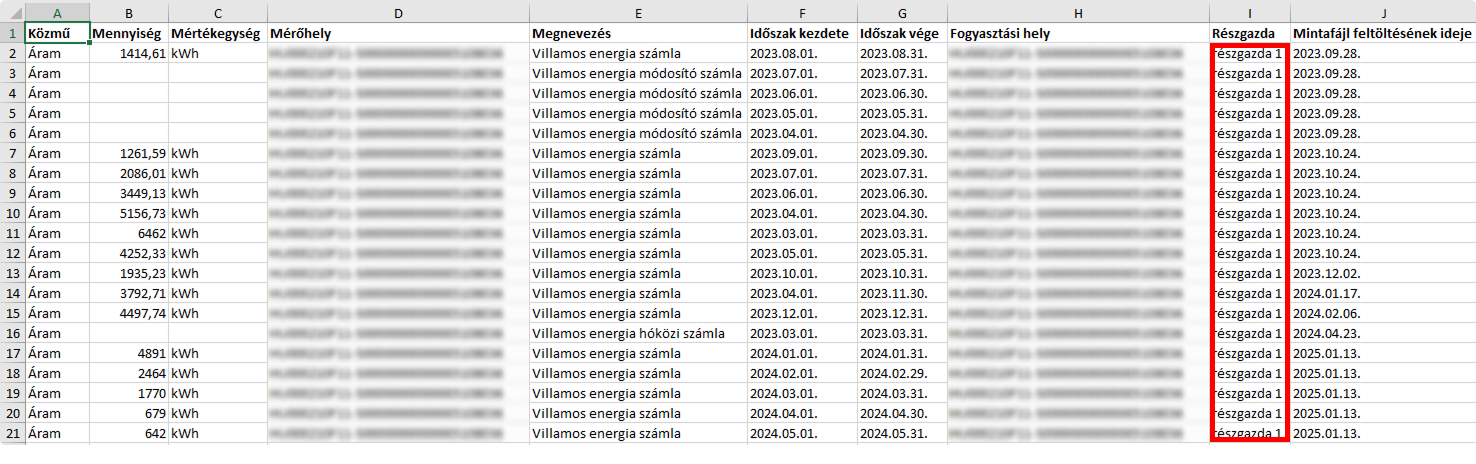
**#126 - Csomópont jogosultság szerkesztésnél csomópont nevének megjelenítése** - Javítva
Csomópontot szerkesztve annak neve megjelenik az ablak balfeleső sarkbában.
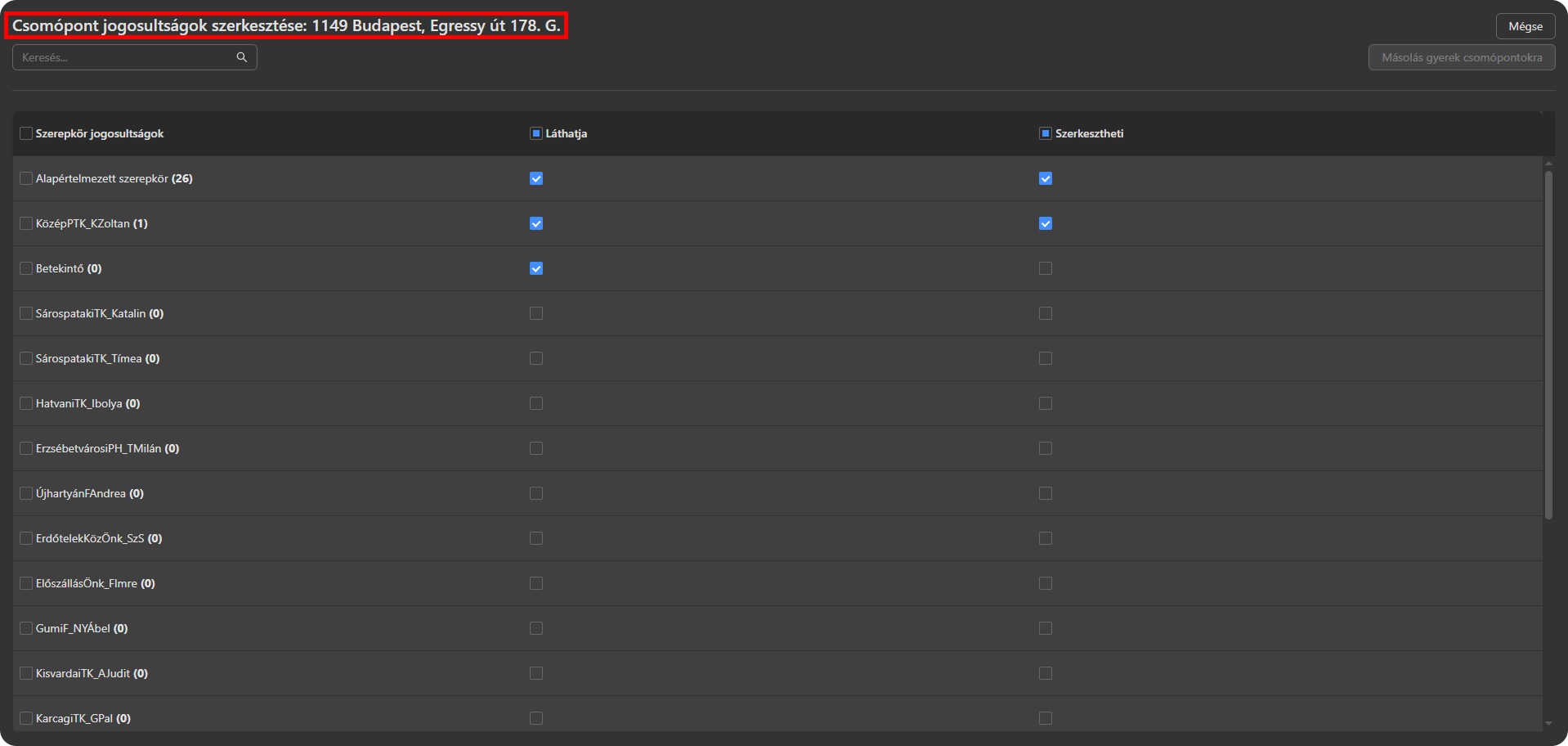
Admin menü > Felhasználói tevékenységnapló táblázat migrálása.
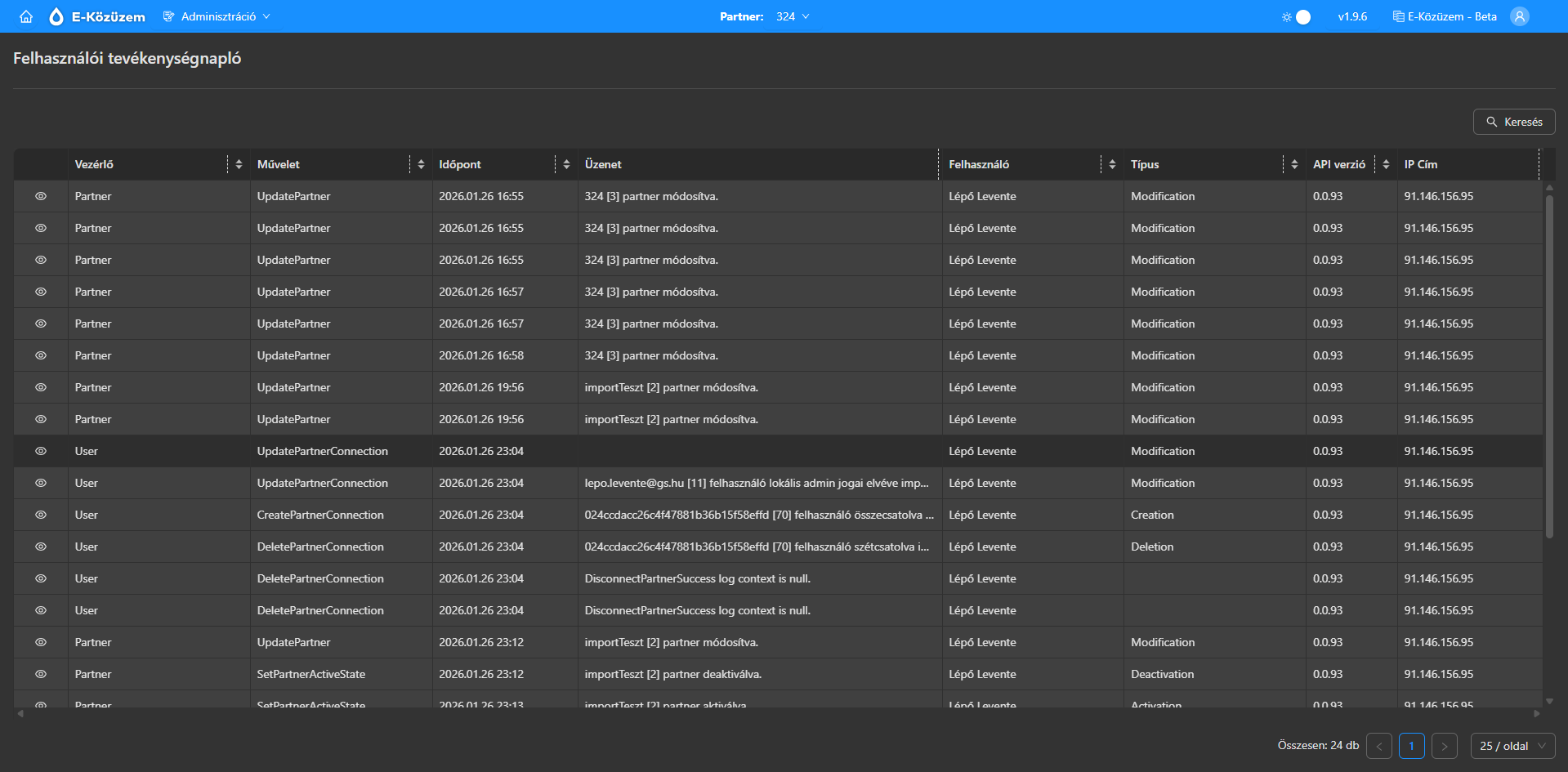
#121 - Felhasználók táblázat migrálása új API-ra Usertáblázat, illetve az ott elvégezhető funkciók migrálása új API-ra.
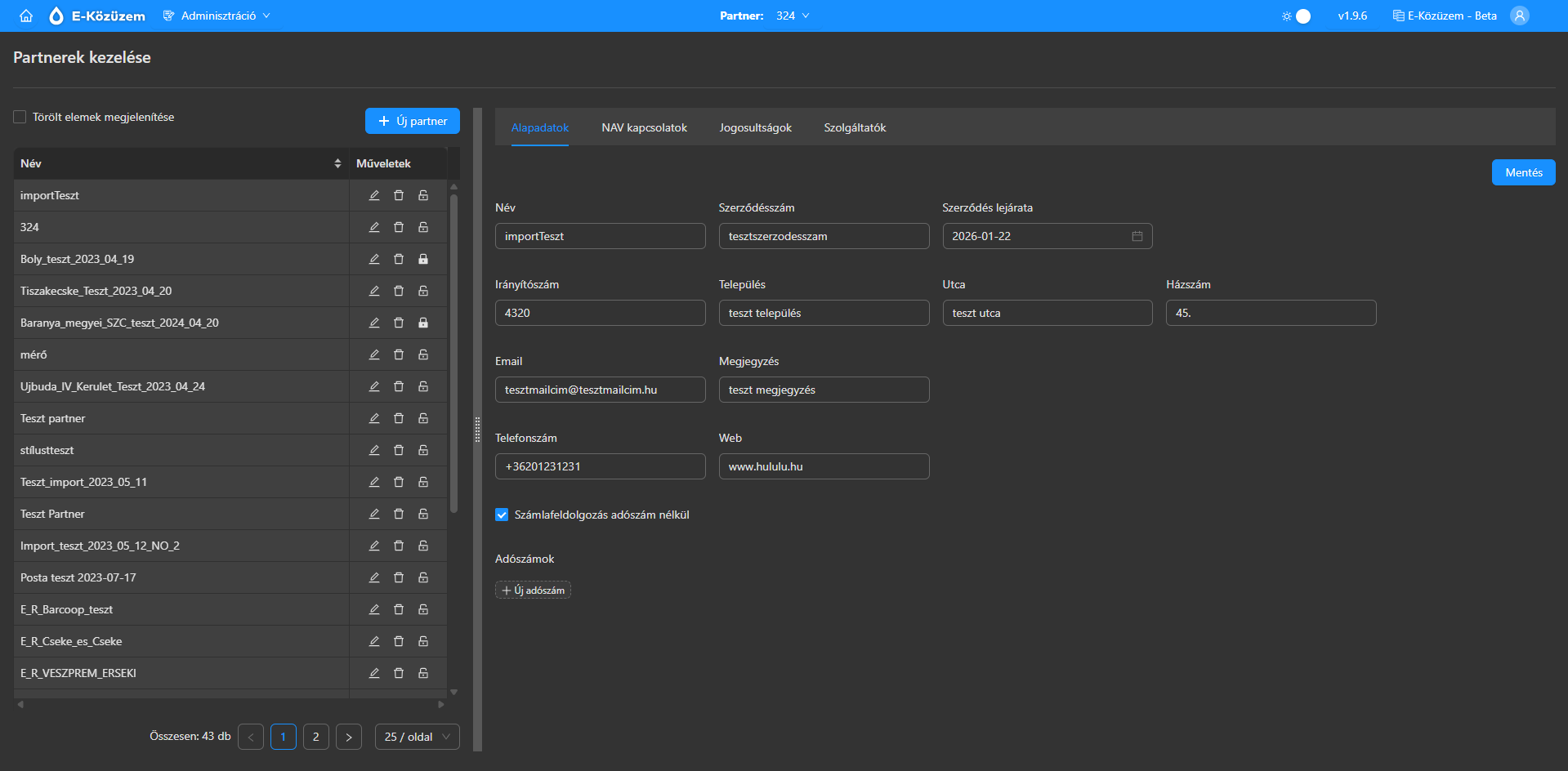
#86 - Partnerszerkesztő felület migrálása új API-ra.
#130 - Automatikus számlafeldolgozás fejlesztése
Az automatikus számlafeldolgozást lehet migrálni az új API-ra. Az új feldolgozás mechanizmus fejletebb, mert message queue-ban vannak batchelve a feldolgozás alatt álló fájlok, onnan lehet lekérni őket real time HTTP streambe. Ez miatt a feltöltéskor nem egyesével kell feltölteni és feldolgoztatni a fájlokat, hanem egyben, és nem a feltöltés alatt kapjuk vissza a kimenetet, hanem egy másik tabon egy real-time táblázatban lehet nyomonkövetni, hogy áll a feltöltött fájlok feldolgozása.
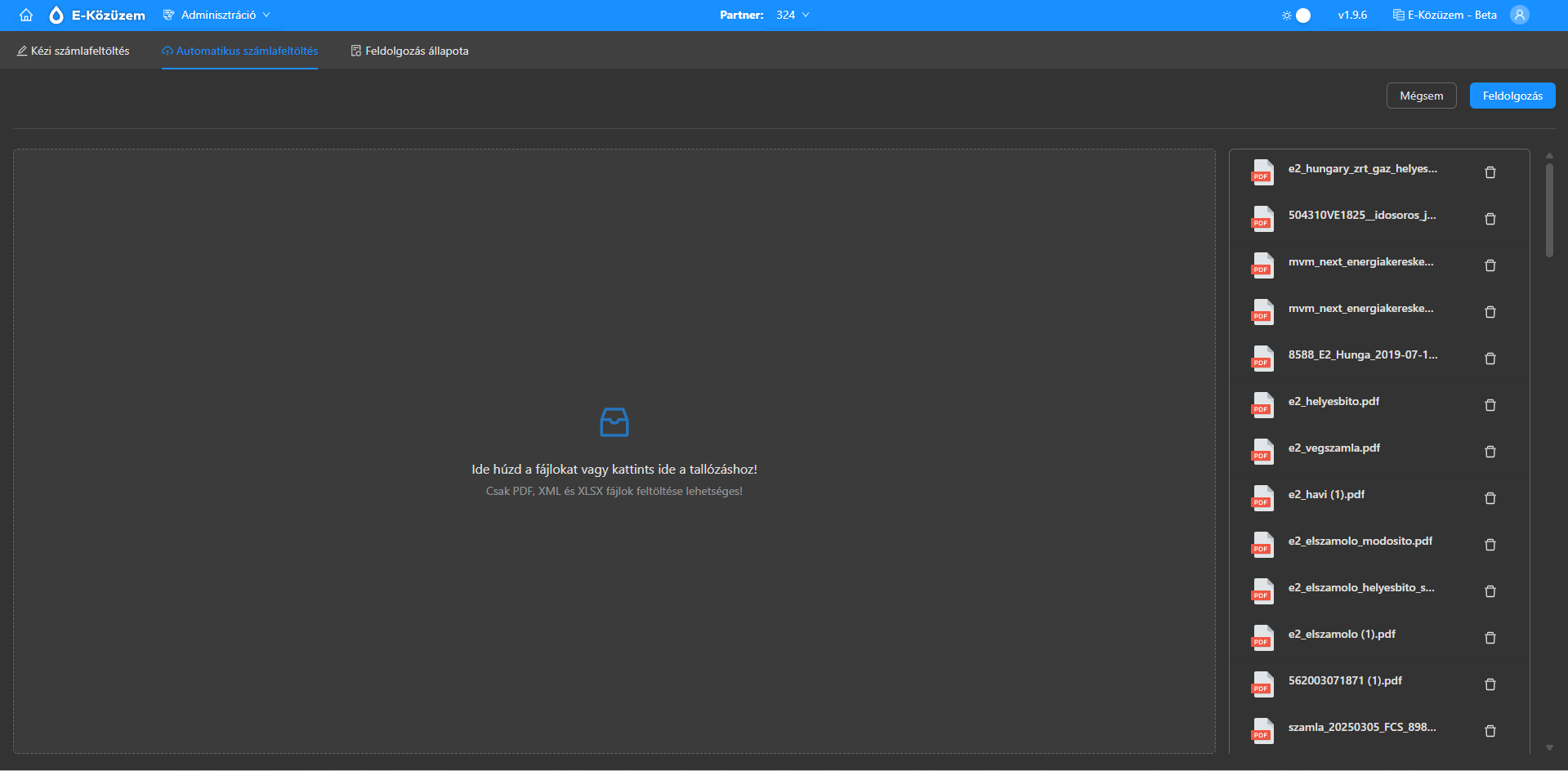
Automatikus számlafeltöltés felületen számlákat egyidejűleg betallózva, majd a "Feldolgozás" gombra kattintva azok feldolgozása egy köteghez tartozóan történik meg.
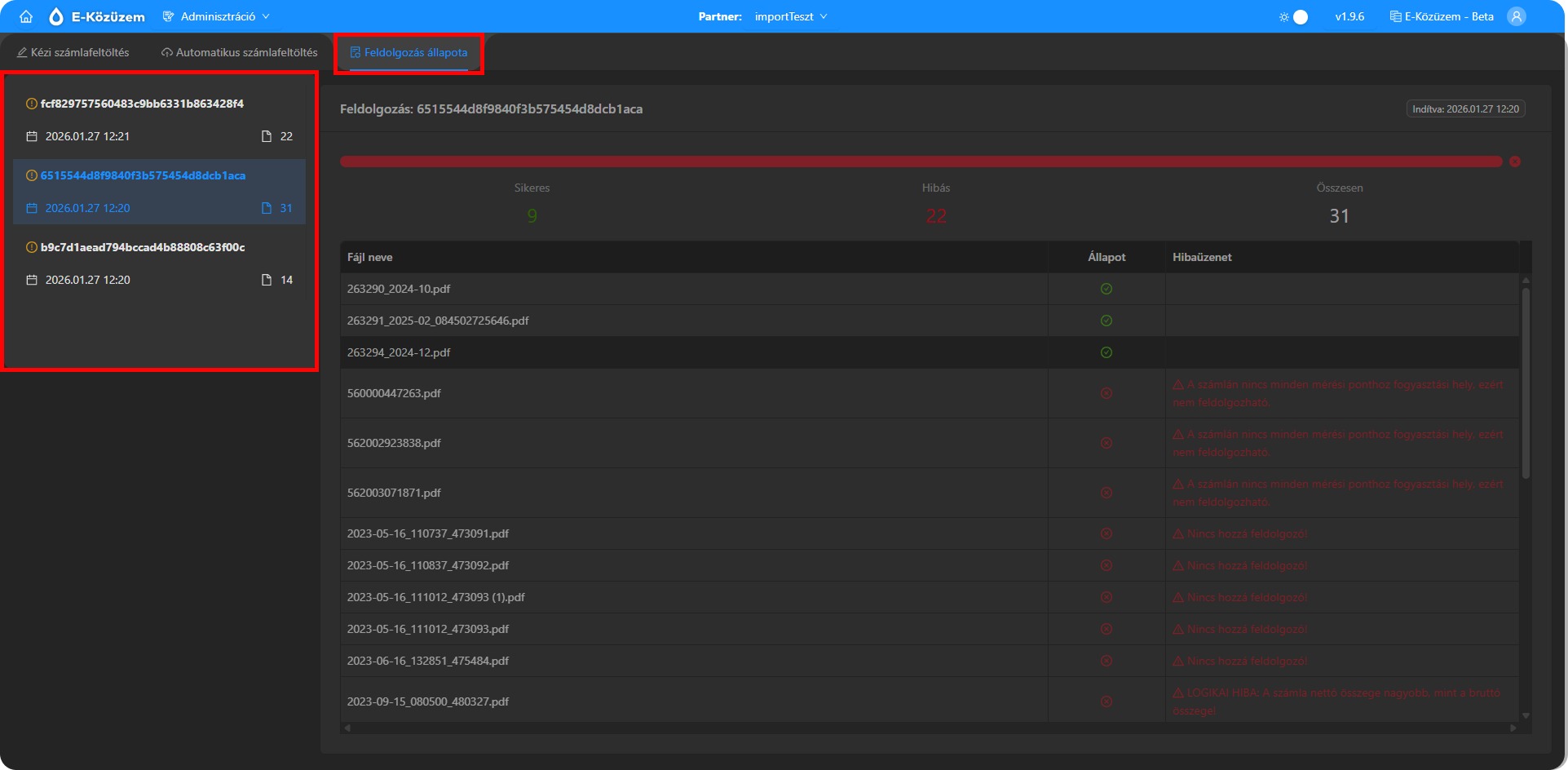
Feldolgozás indítását követően az alkalmazás megnyitja a "Feldolgozás állapota" felületet, ahol baloldali listában az új feldolgozandó és a már feldolgozott köteg azonosítója is megtalálható.
Feldolgozás alatt az aktuális köteg van kijelölve, így látható a fájlok feldolgozásának állapota.
A felület vizuálisan megjeleníti a feldolgozás állapotát egy státuszbárral, illetve a feldolgozás állapotának százalékos arányával.
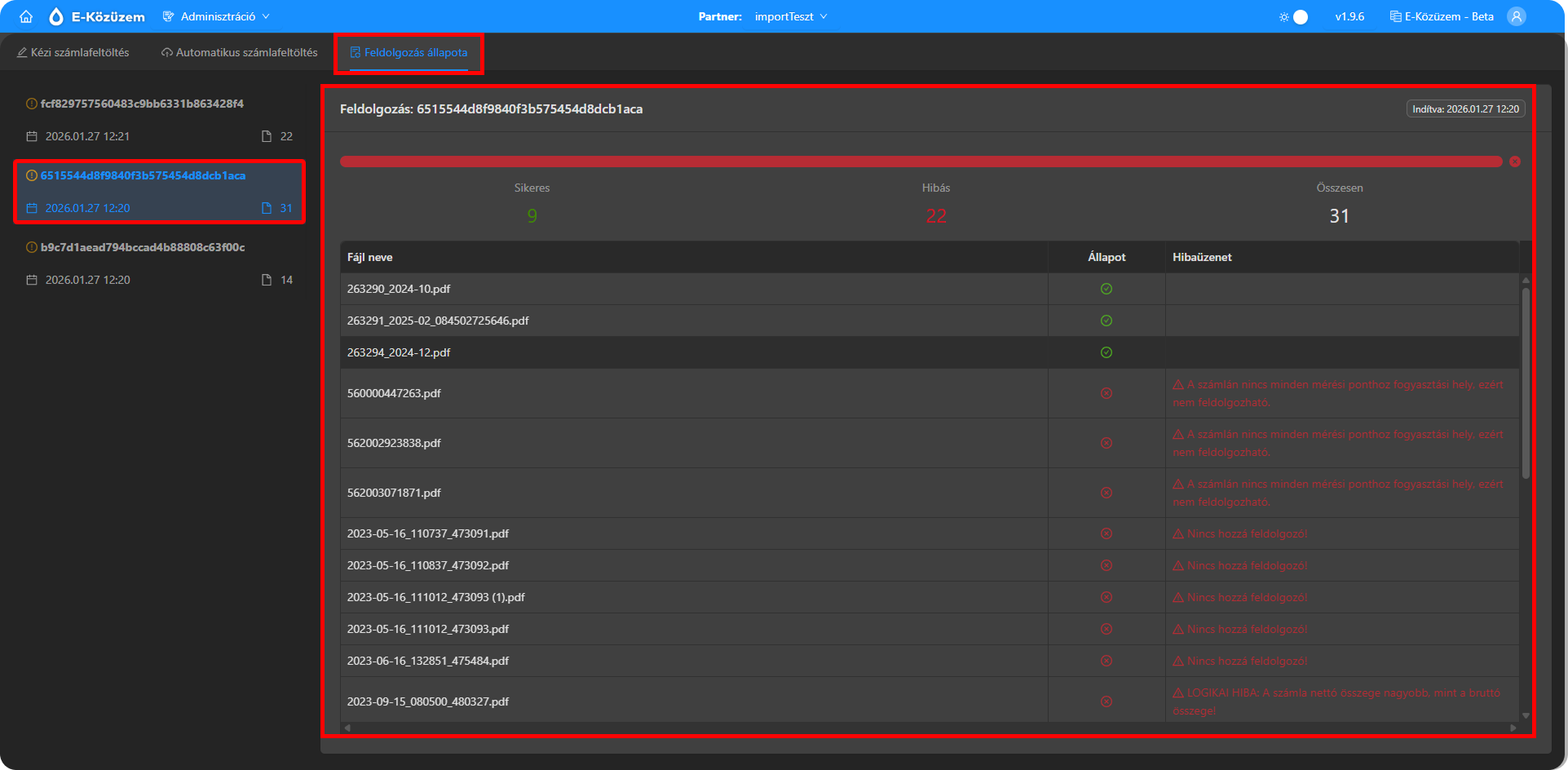
A felület jobb oldalán megjelennek a feldolgozás során sikeresen és/vagy sikertelenül feldolgozott számlák nevei és a feldolgozási hibaüzenet.
A korábbi feldolgozások kötegeire kattintva megtekinthető azok részletei, mint feldolgozási időpontja, illetve a köteghez tartozó fájloklistája, azok feldolgozási eredménye.
#137 - Számla újrafeldolgozás migrálása új API-ra
Kijelölt számlafájlok újrafeldolgozásának migrálása. Dashboard-on és a Számlák felületen is van ilyen funkció. API végpont: POST /api/processor/reprocess
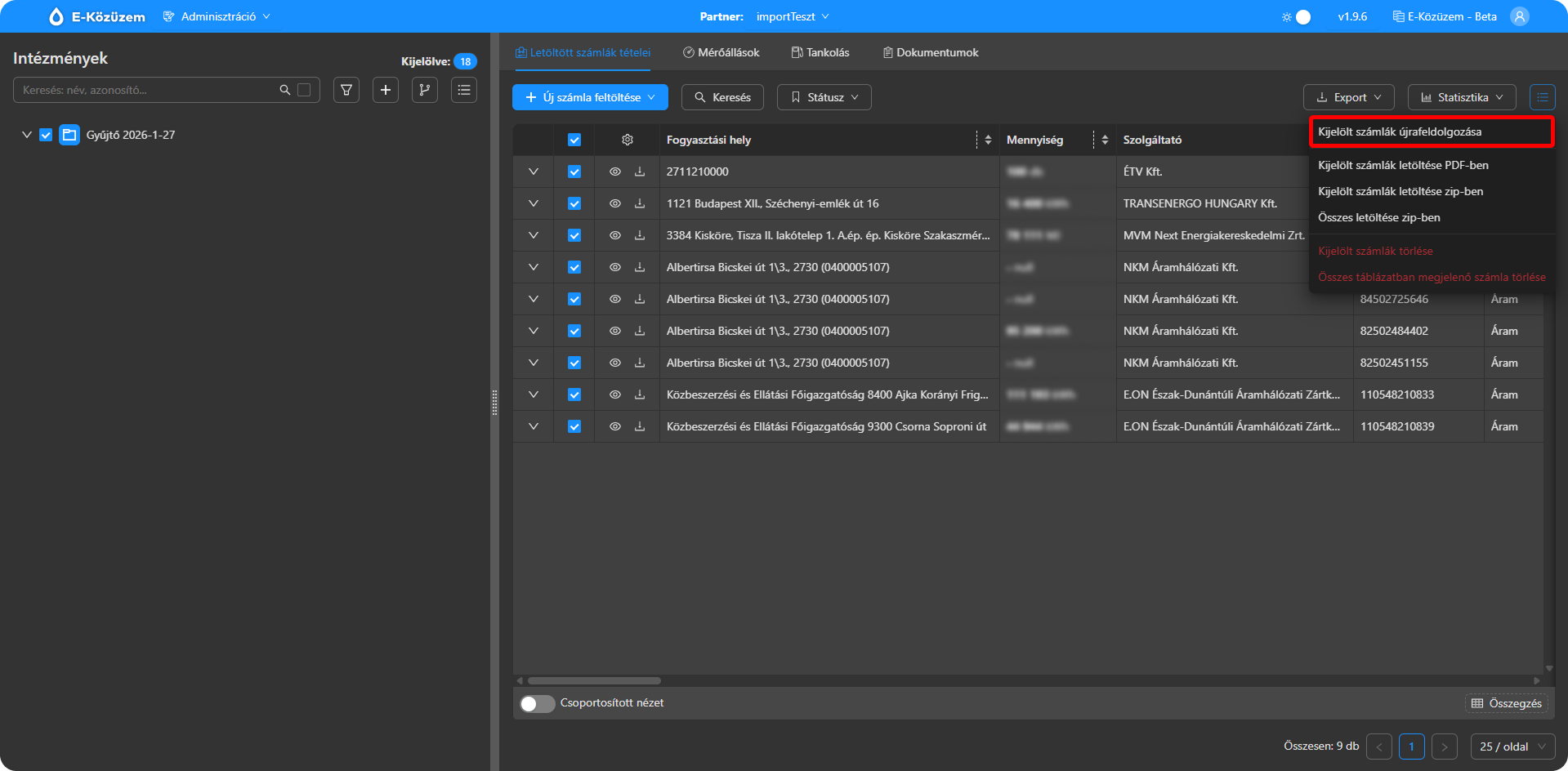
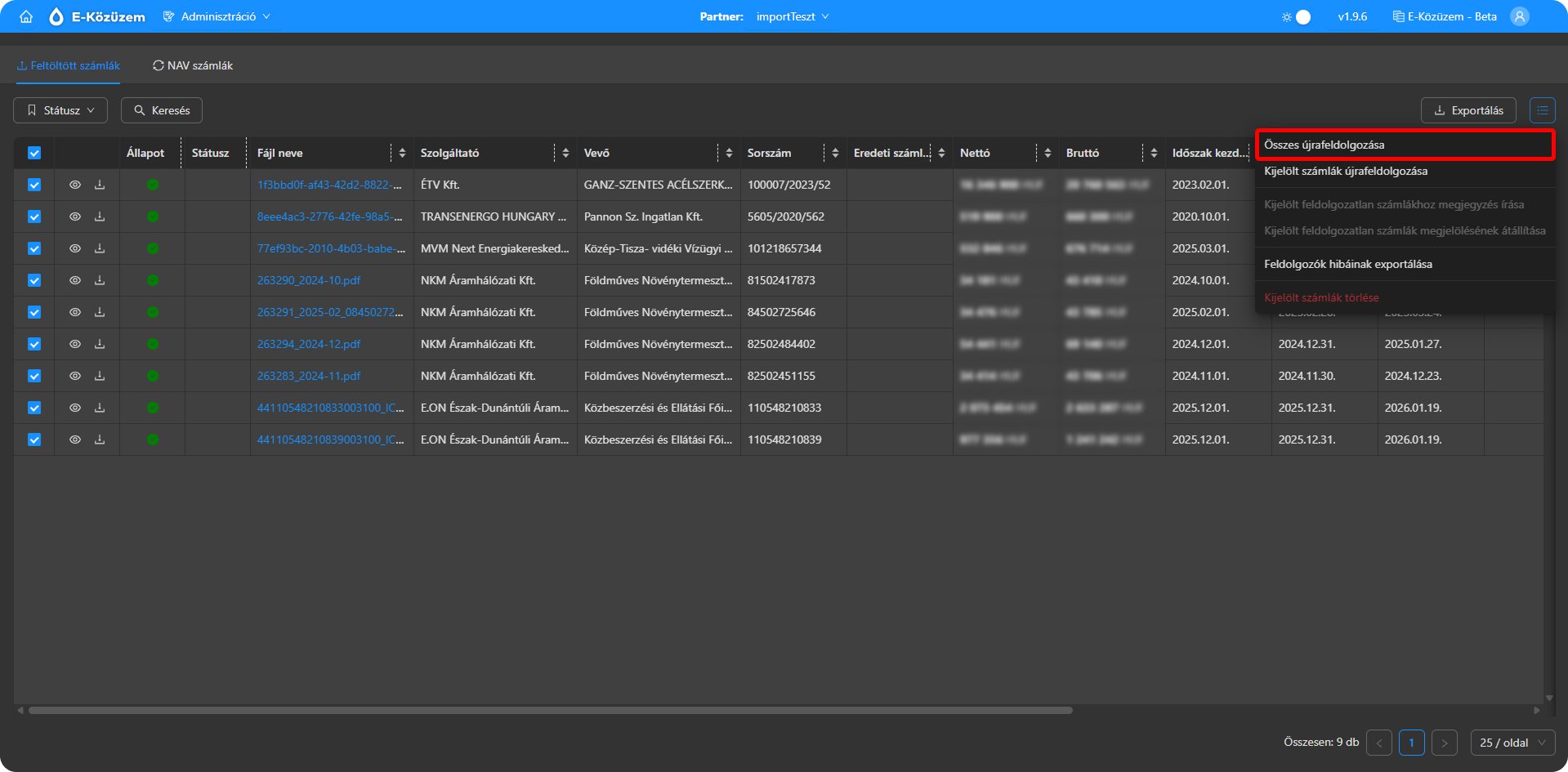
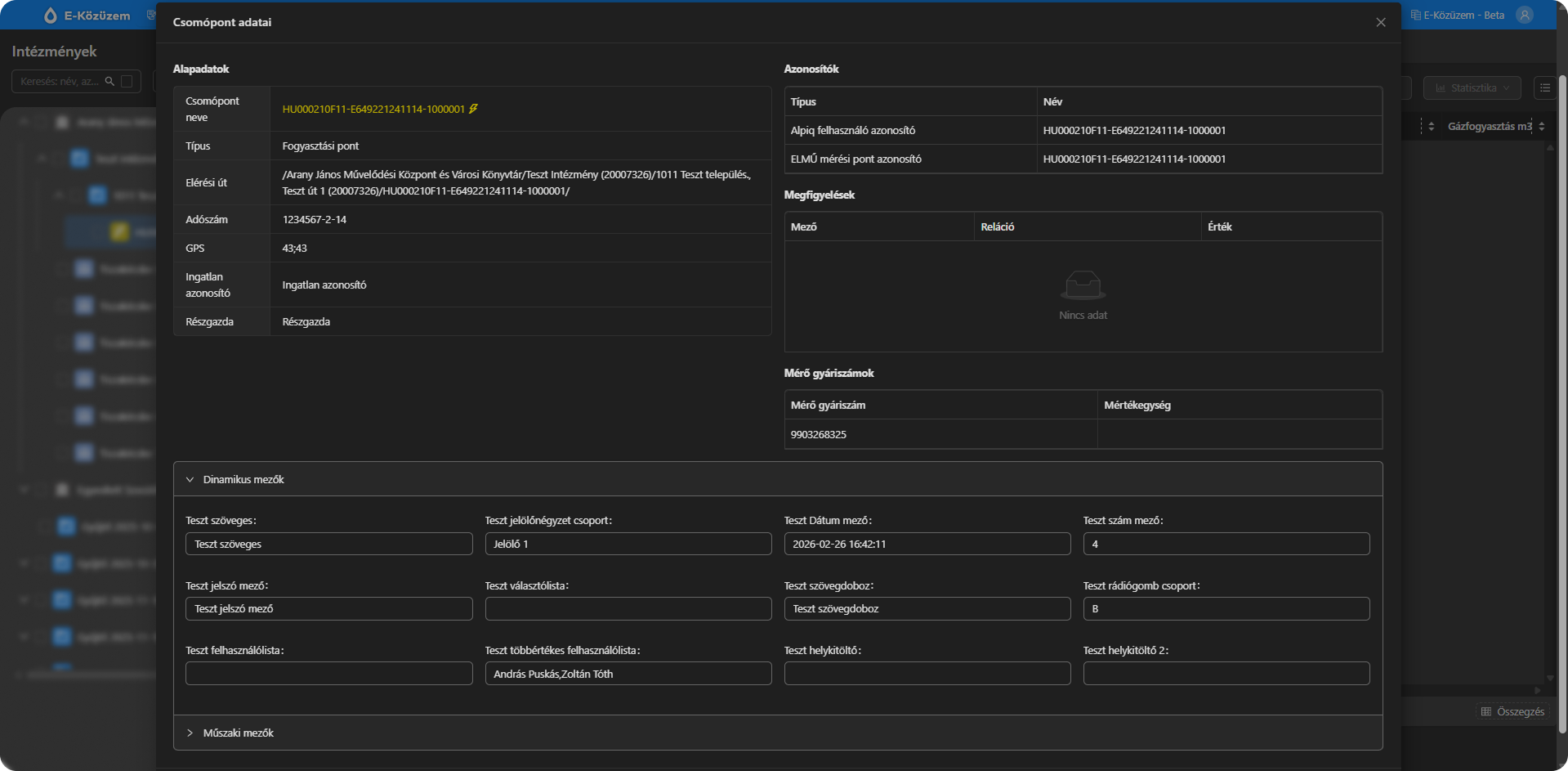
#146 - Csomópont adatai nézet migrálása
Jobb gomb faelemen > Csomópont adatait felugró migrálható.
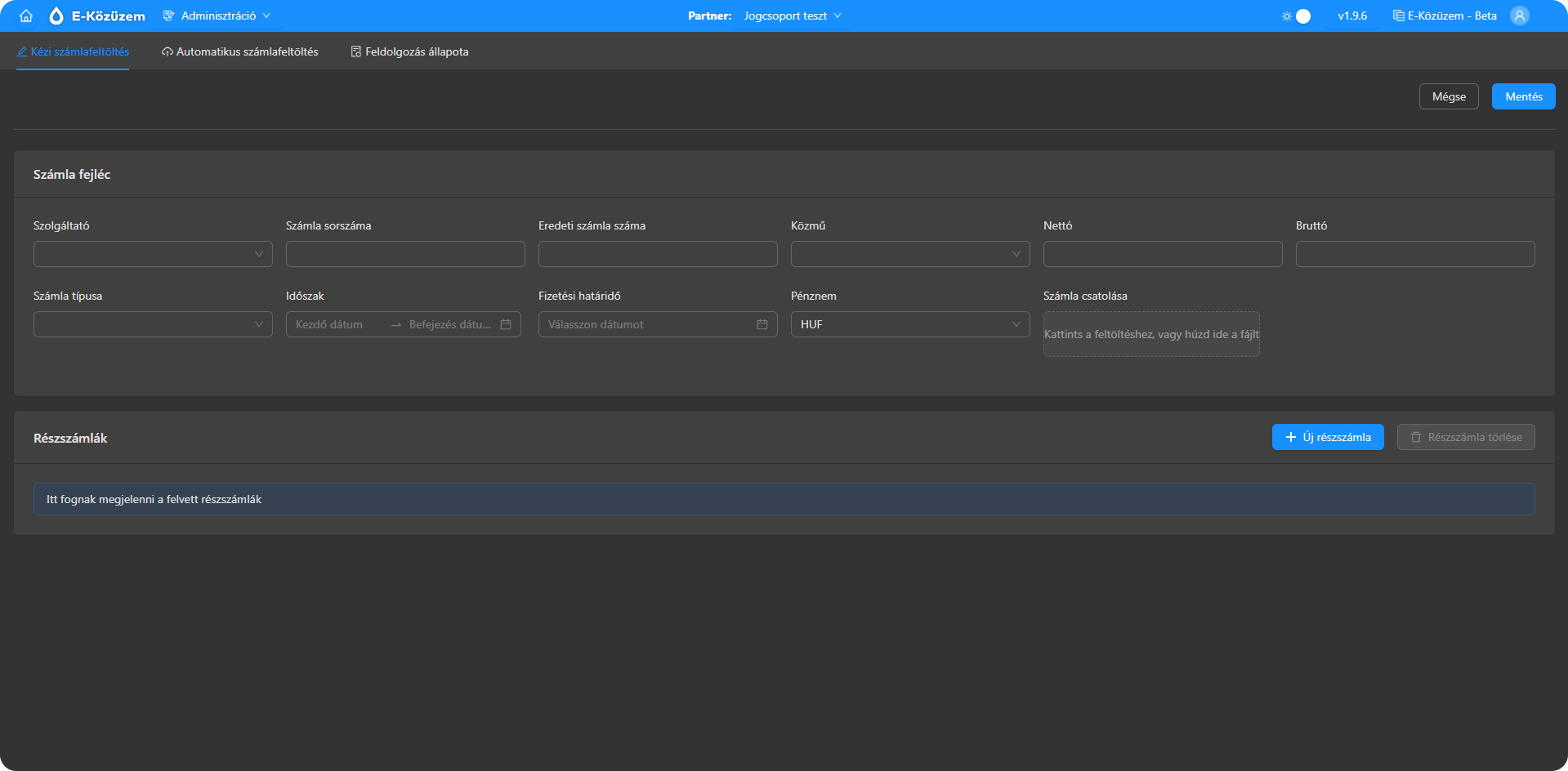
#147 - Kézi számlafeltöltés migrálása
Kézi számlafeltöltést lehet migrálni új endpointokra.
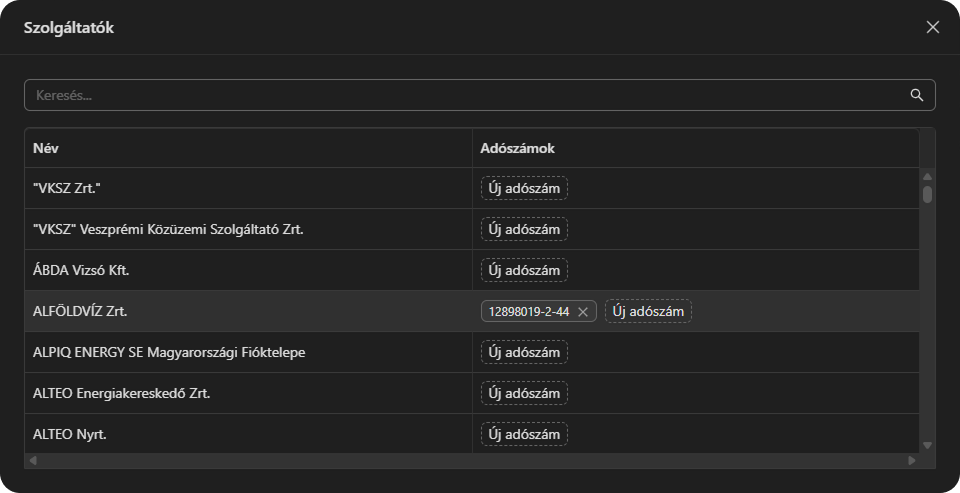
#153 - Szolgáltató adószámok szerkesztésének migrálása
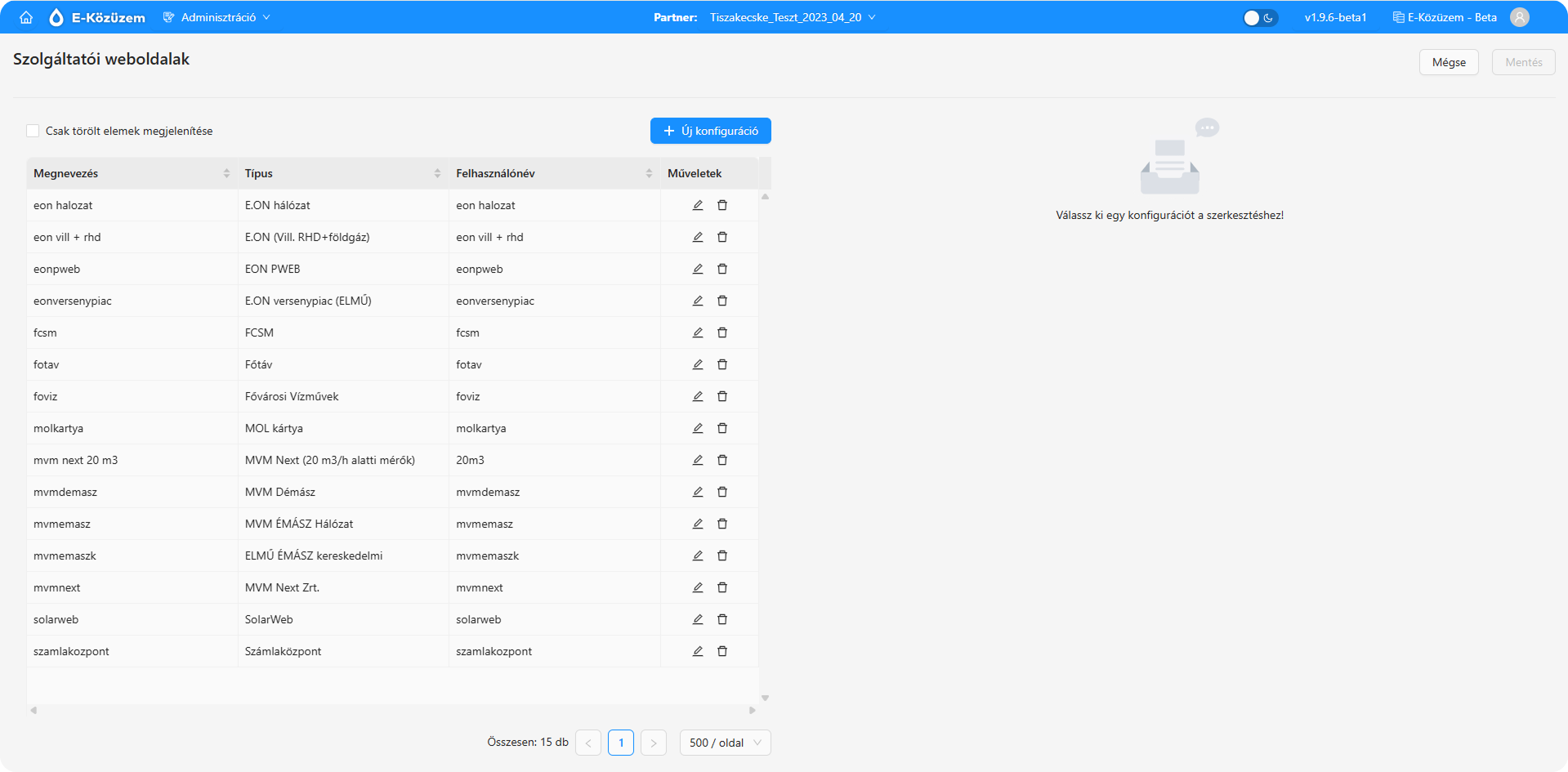
Admin menü > Szolgáltatók > adószámok szerkesztése. Az új endpointokk adószám stringekkel dolgoznak, és csak lekérés, létrehozás meg törlés endpoint van.
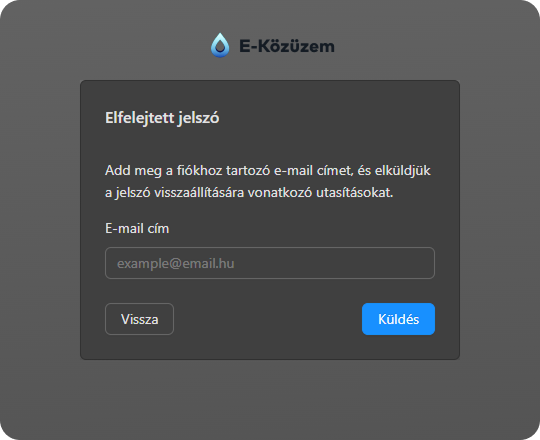
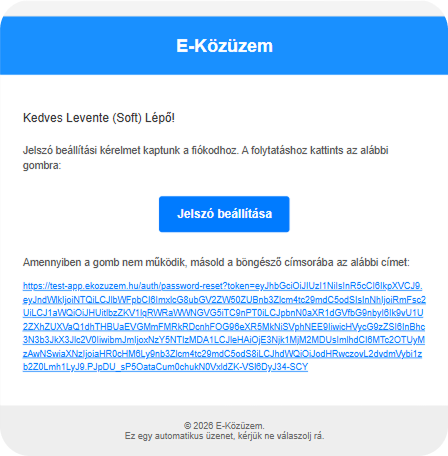
#155 - Elfelejtett jelszó migrálása
Az "Elfelejtett jelszó" linkre kattintva megjelenik az "Elfelejtett jelszó" felület, ahol meg kell adni a felhasználói fiókhoz tartozó e-mail címet.
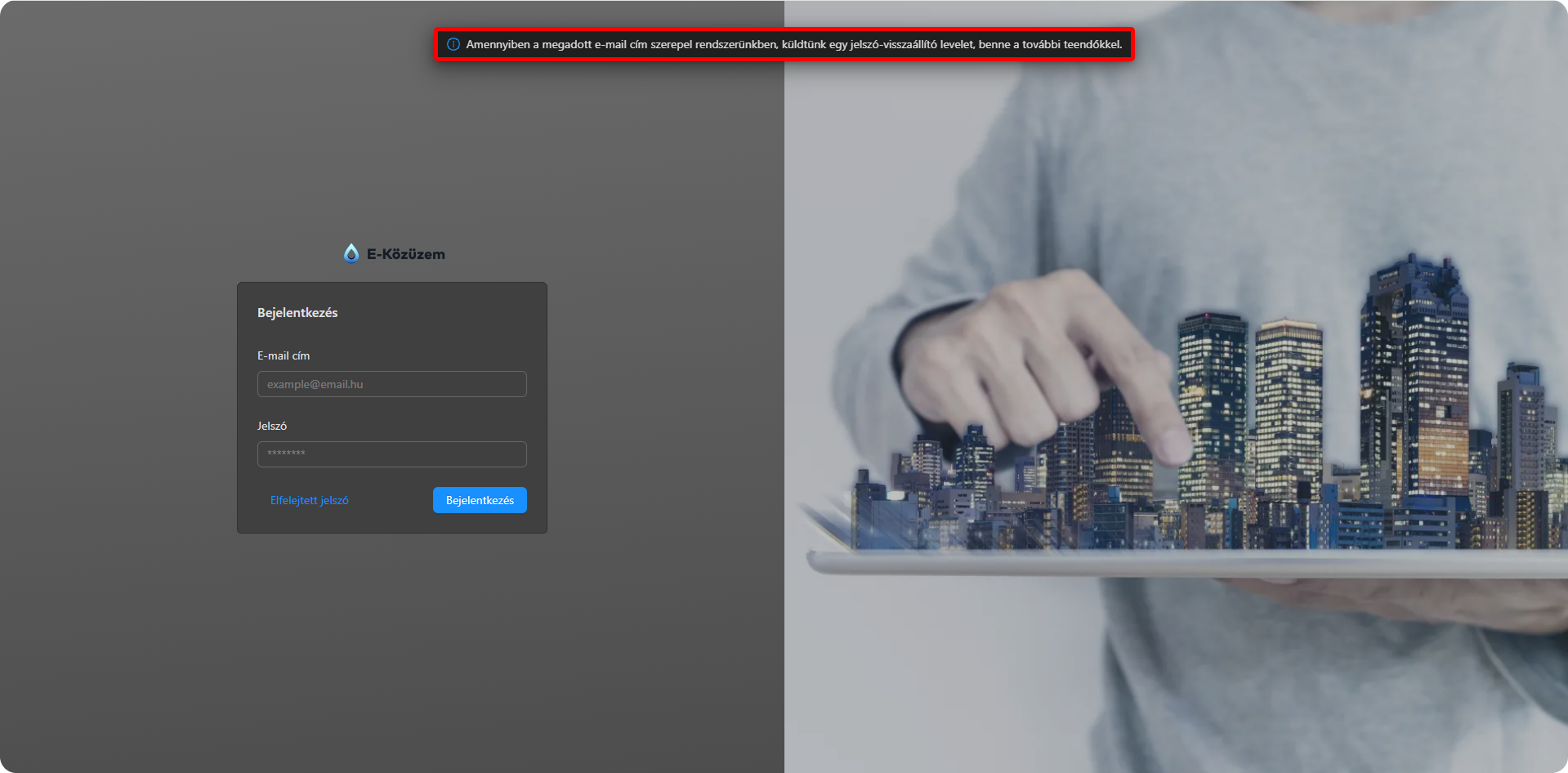
Helyes cím megadását követően a "Küldés" gombra kattintva a rendszer egy generált linket küld a megadott e-mial címre., ezt a rendszer jelzi a "Amennyiben a megadott e-mail cím szerepel rendszerünkben, küldtünk egy jelszó-visszaállító levelet, benne a további teendőkkel." üzenttel.
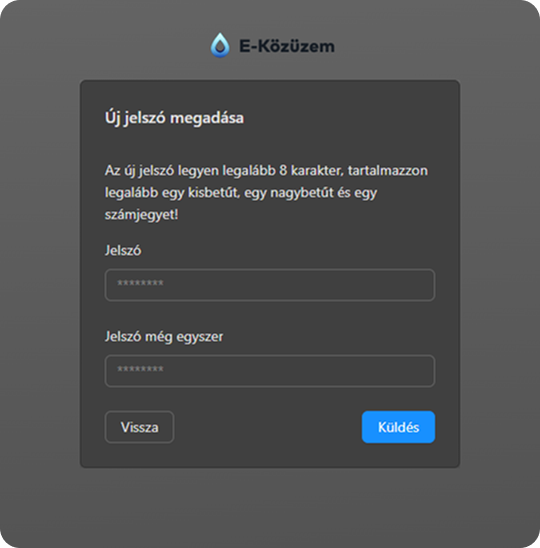
A rendszer által küldött e-mailben a linkre kattintva a megjelenő felületen új jelszó adható meg a felhasználói fiókhoz. A "jelszó" és a "jelszó megerősítése" mezőket kitöltétés követően a "Jelszó megváltoztatása" gombra kattintva érévnyesíthető a jelszóváltoztatás.
FONTOS! Jelszóházirend: 8 karakter, kisbetű, nagybetű, szám.
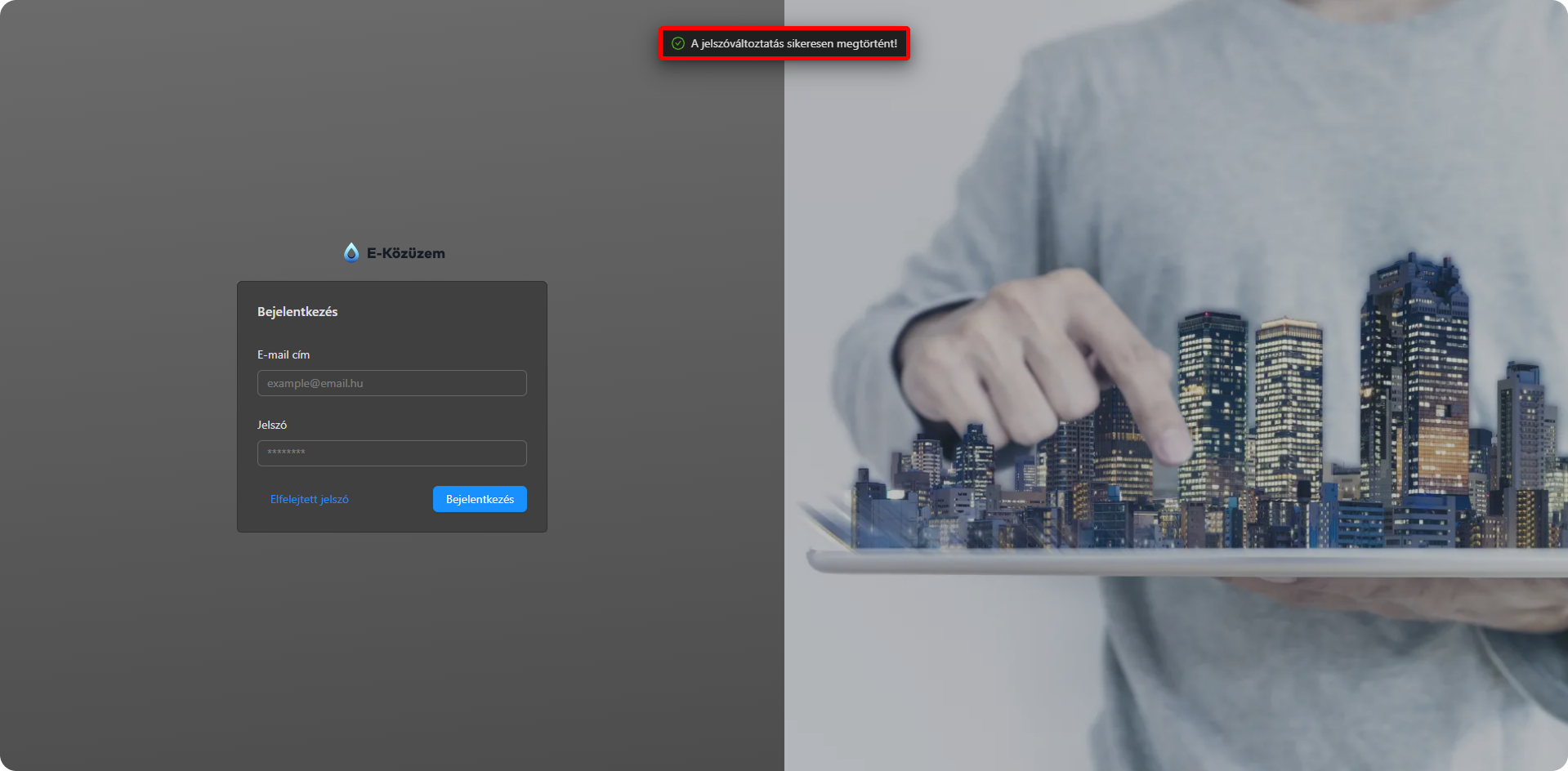
Sikeres jelszóbállítást jelzi a rendszer a bejelentkező képernyőre ugorva a "A jelszóváltoztatás sikeresen megtörtént" üzenettel.
#156 - Fastruktúra export migrálása
Fastruktúra adatai exportálhatók. Az export funkció a fa jobb felső sarkában az egyéb opciók/Fastruktúra exportálása menüpontra kattintva érhető el.
Állományba a kijelölt faelemek névadatai kerülnek. Az exportált állomány kiterjesztése xlsx. Fájlban a struktúrának megfelelően, a faelemek mélységét követő behűzással jelennek meg az adatok, azaz amennyiben 3 mélységig vannak kijelölve az adatok, akkor 3 oszlopa kerül adat az állományba.
Azt, hogy mely oszlopnak van tartalma, a faelem fában elfoglalt mélysége határozza meg. Azaz gyökér szinten lévő faelem A oszlopban 3. szinten lévő faelem C oszlopban jelenik meg.
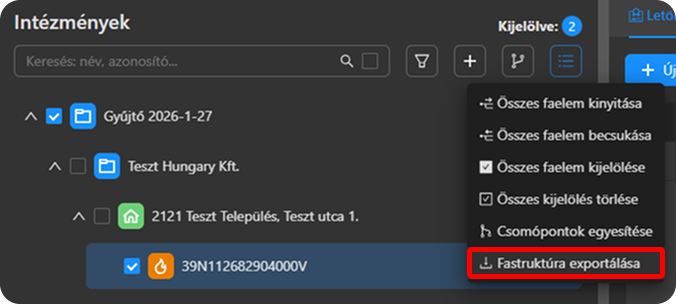
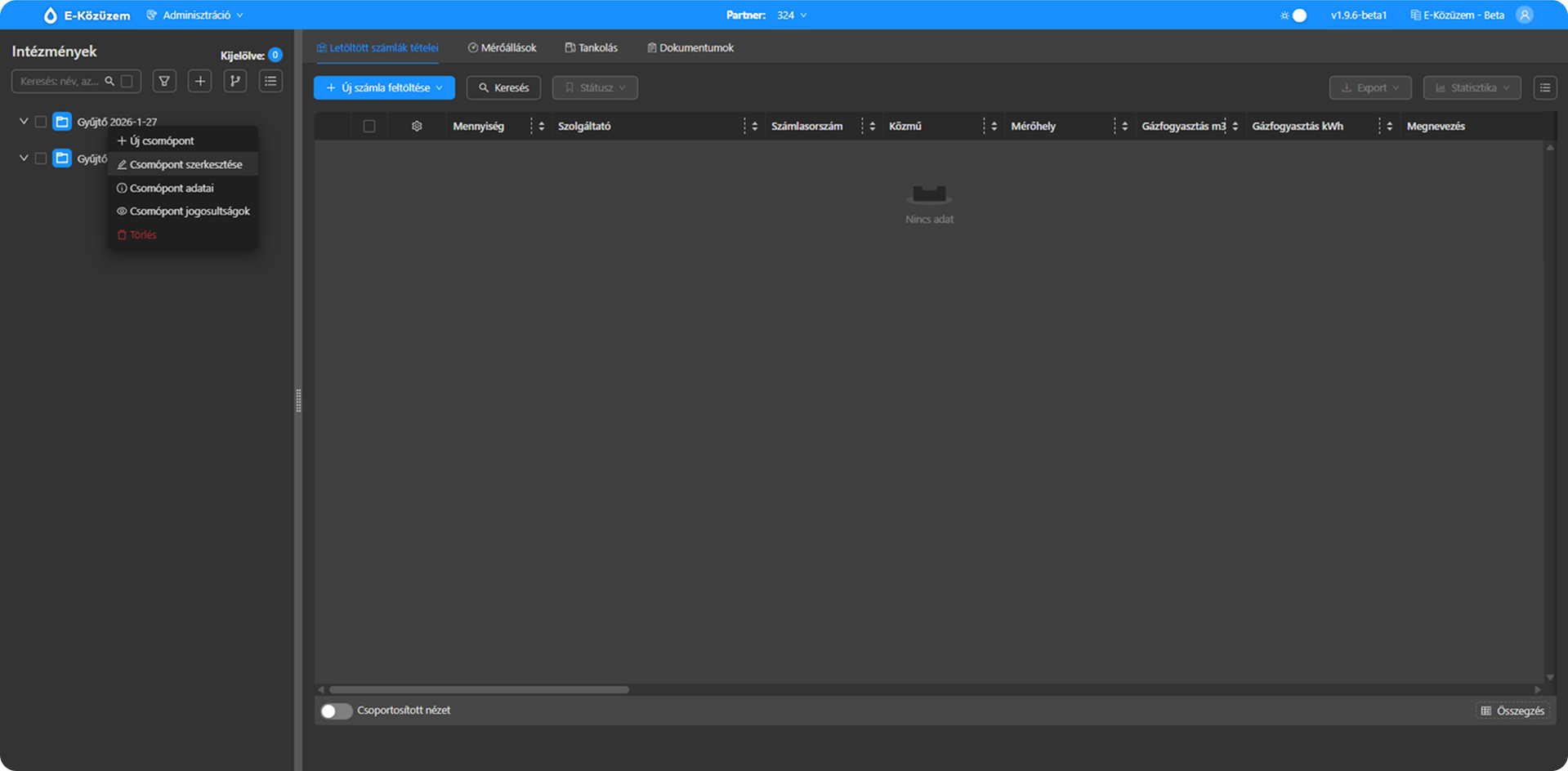
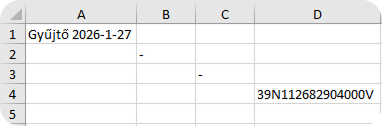
Amennyiben a kijelölt állományban kimaradnak köztes elemek pl: gyökér szinten van kijelölt elem (Gyüjtő 2026-1-27) , 1 szinten nincs kijelölve semmi, 2. szinten szintén nincs kijelölt faelem, harmadik szinten ki van jelölve pod, akkor az állomány A oszlopában a gyökér szinten lévő elem neve jelenik meg (Gyüjtő 2026-1-27) B oszlopban egy kötőjel jelenik meg (nem lett kijelölve a Teszt Hungary Kft. faelem), C oszlopban szintén egy kötőjel jelenik meg (nem lett kijelölve a 2121 Teszt Település, Teszt utca 1. faelem), D oszlopban pedig a POD jelenik meg (39N112682904000V).
#164 - Adminsztráció/Parnerek/ Partner szerkesztése
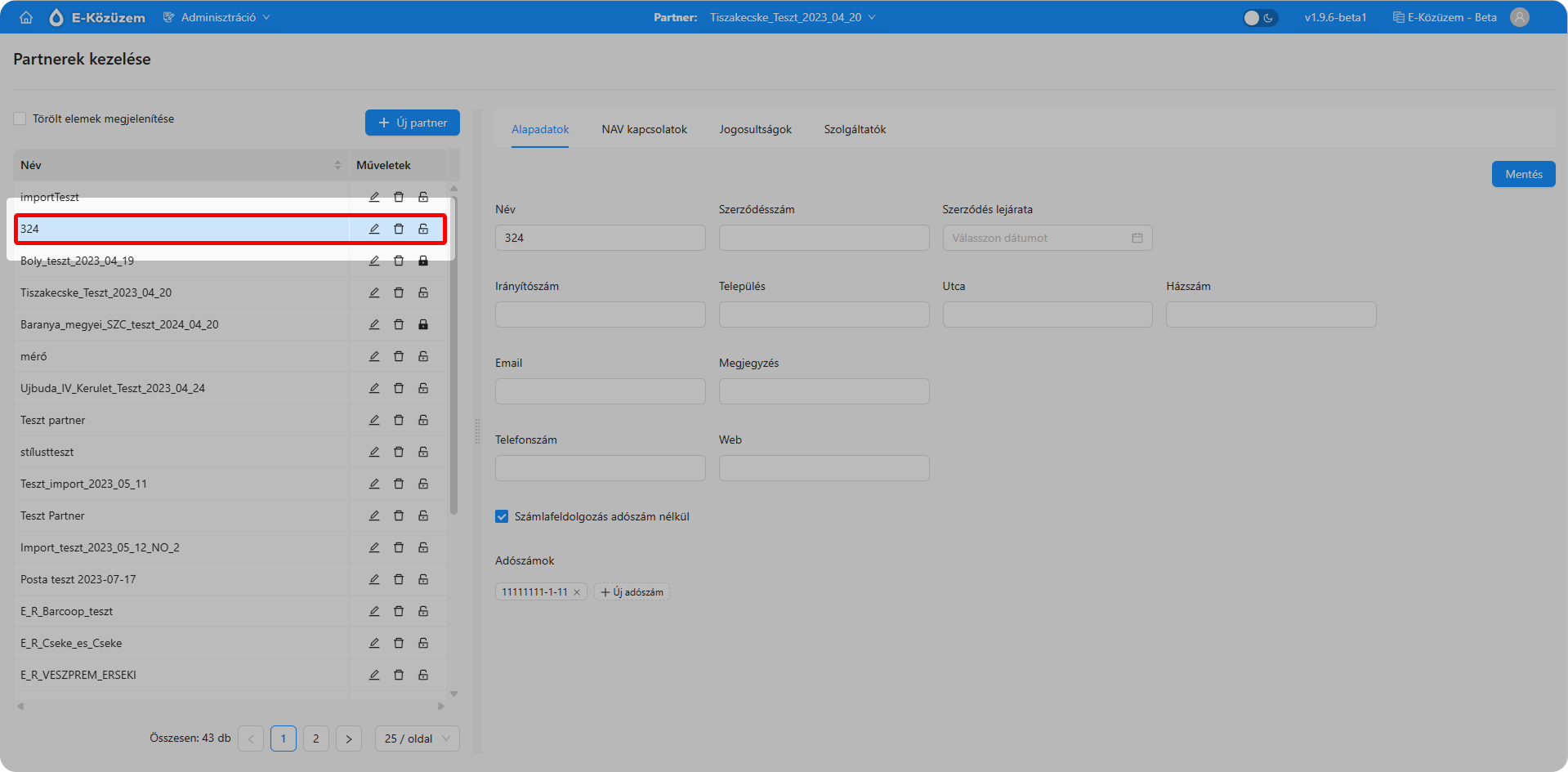
Szerkesztett partner ki van jelölve a partner listában.
#151 - Szolgáltatói oldalak migrálása
#140 - Csomópont törlés migrálása
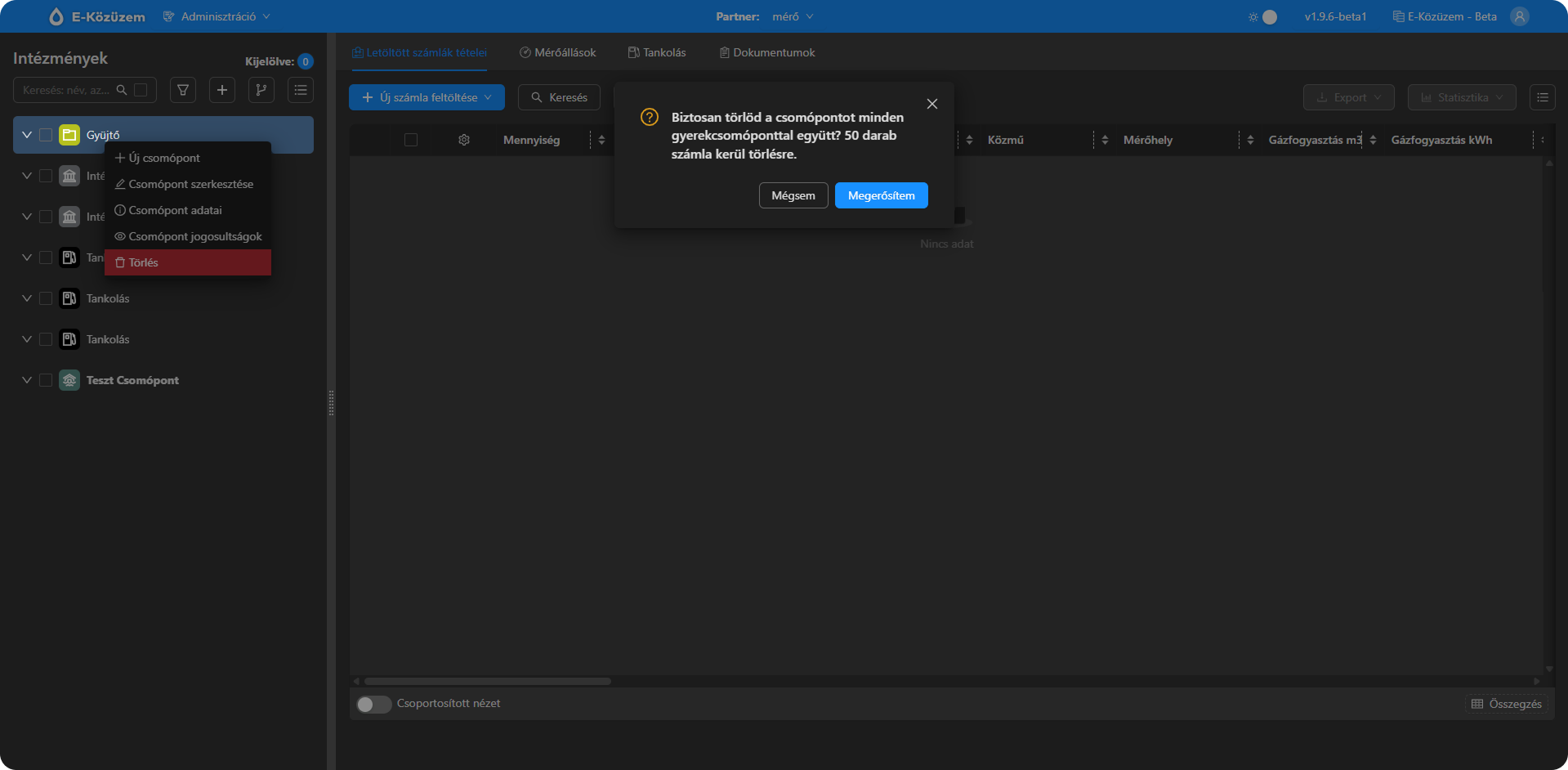
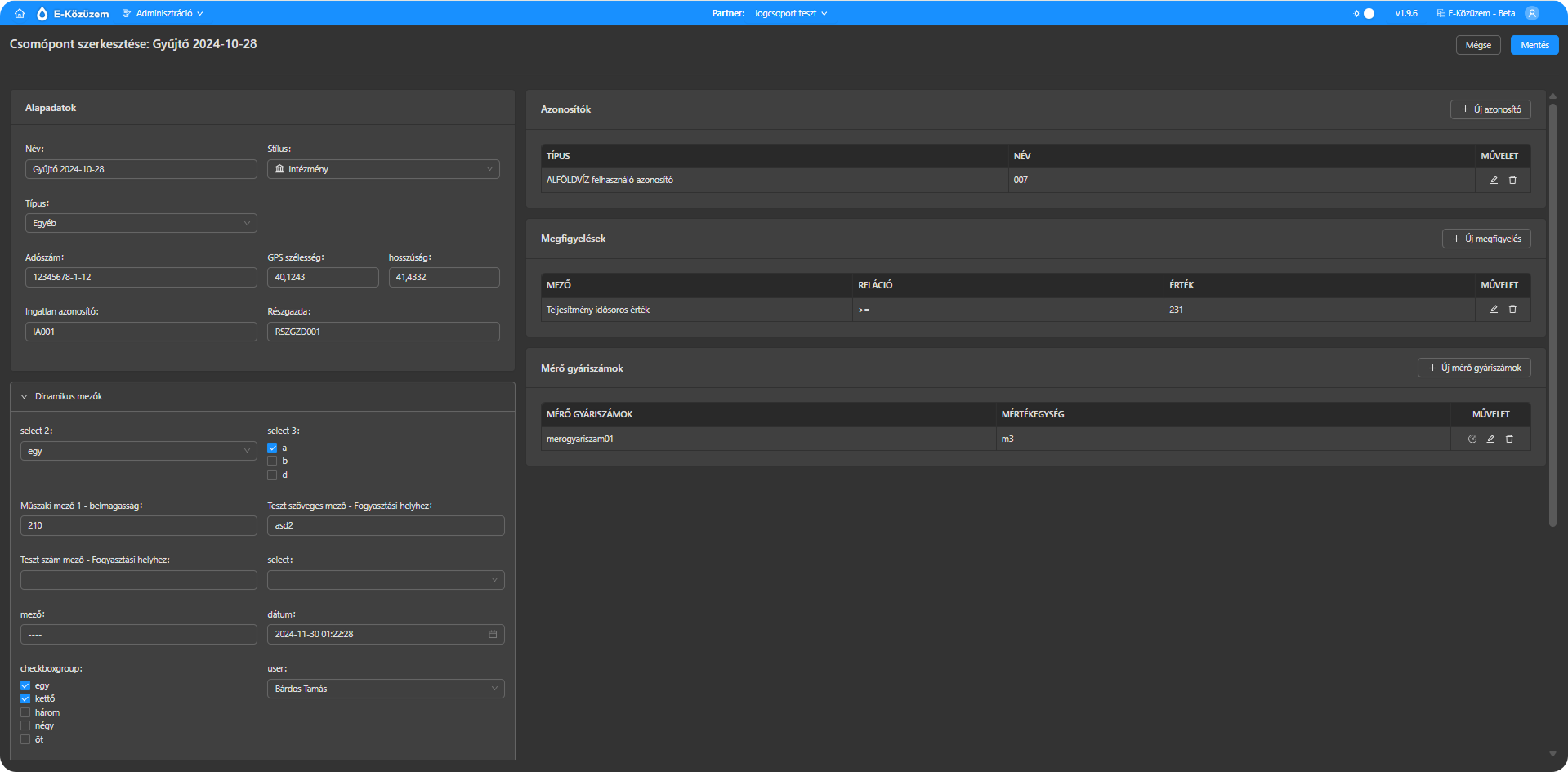
#125 - Csomópont szerkesztő/létrehozó felület migrálása
A csomópont szerkesztő / létrehozó felületet kell átmigrálni az új API-ra. A jelenlegi működés mellett a felület 1 endpointból visszakapja minden adatát, ami kell (node adatai, stíluslapok, felhasználók).