
2.6.5 Mérőóraállás rögzítése mobilról
E-közüzem – mérőállás-rögzítő mobilalkalmazás
Az alkalmazás leírása
Ez a webalapú alkalmazás lehetővé teszi, hogy az E-közüzemben rögzített fogyasztási helyekhez
mérőóraállásokat rögzítsünk, melyekhez akár kép is csatolható.
Az alkalmazás böngészőben is használható, mind asztali számítógépen, mind mobiltelefonon, de a
maximális felhasználói élmény érdekében az alkalmazást ajánlott letölteni és hozzáadni a telefon főképernyőjéhez.
Az alkalmazás új verziójában az offline internet nélküli adatrögzítés kivezetésre került, így az alkalmazás használata csak internet kapcsolattal lehetséges.
Bár ez egy webes alkalmazás, a modern böngészők lehetővé teszik, hogy letöltsük, és a telefon Az alkalmazás elérhetősége: https://mobil.ekozuzem.hu Android operációs rendszer esetén ajánlott a Chrome böngészőt alkalmazni. Chrome: iOS operációs rendszer esetén ajánlott a Safari vagy Chrome böngésző használata. Chrome: Safari: A bejelentkezéshez az asztali alkalmazásban is használatos e-mail cím és jelszó megadása szükséges. A bejelentkezés után ki kell választanunk, hogy melyik adatbázis, és azon belül melyik partnerhez A bal oldalán zöld vonallal megjelölt fogyasztási helyekhez van rögzítve az alkalmazásban mérőóra gyáriszám, így mérőóra állás rögzítése csak ezen csomópontok alá lehetséges. Kattintsunk a fogyasztási helyre az adatrögzítő felület megnyitásához. Egy mérőállás rögzítéséhez meg kell adnunk: Ha másik adatbázist akarunk választani, akkkor az alkalmazás fejlécében található menüben () aAlkalmazás letöltése
főképernyőjéhez adjuk azt.Letöltés Androidon
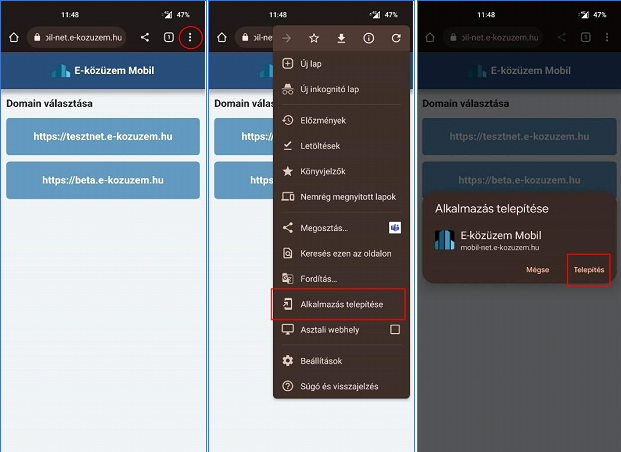
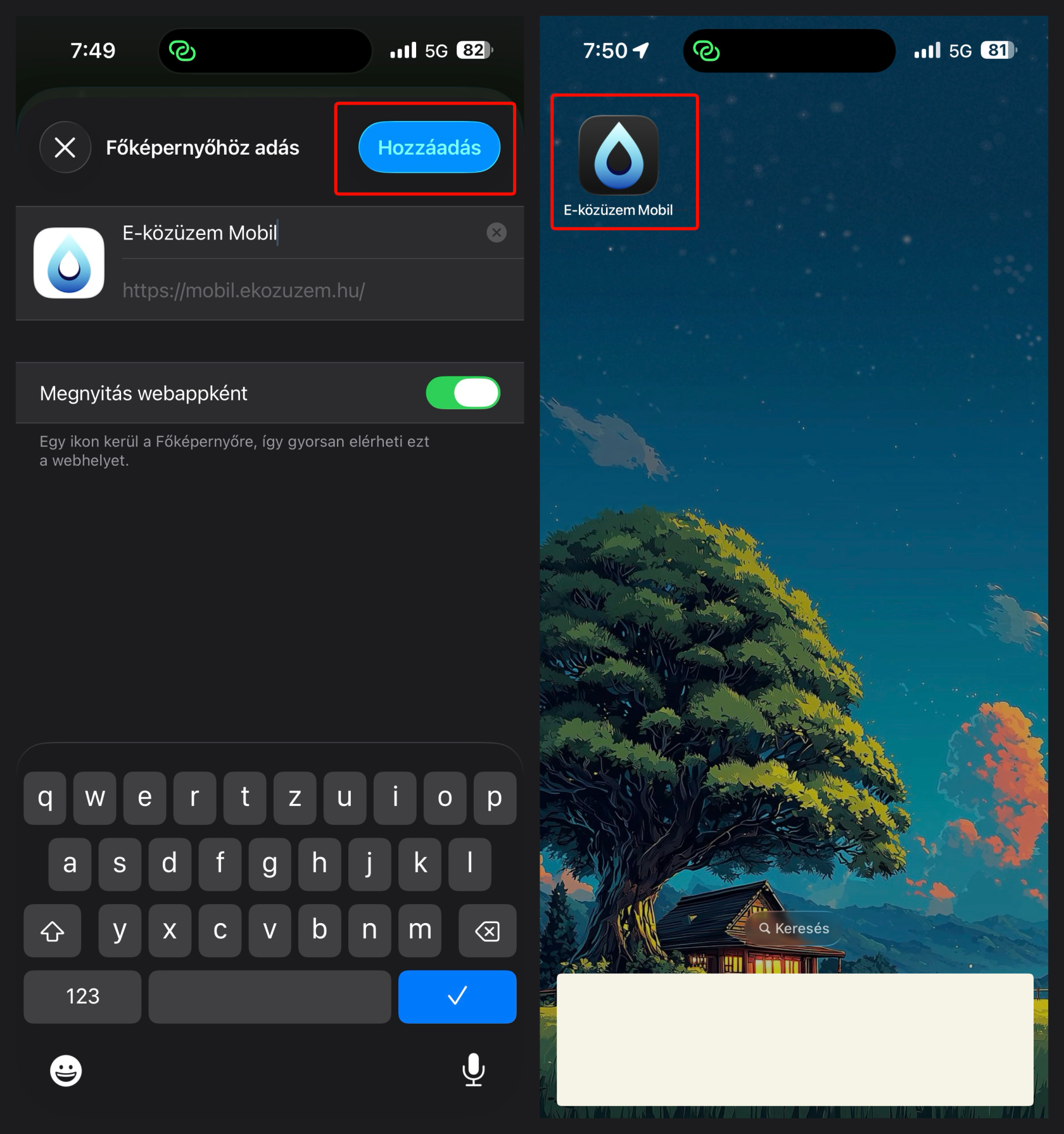
Letöltés iOS-en Letöltés után a telefon főképernyőjén megjelenik egy E-közüzem ikon, ezzel lehet az alkalmazást elindítani.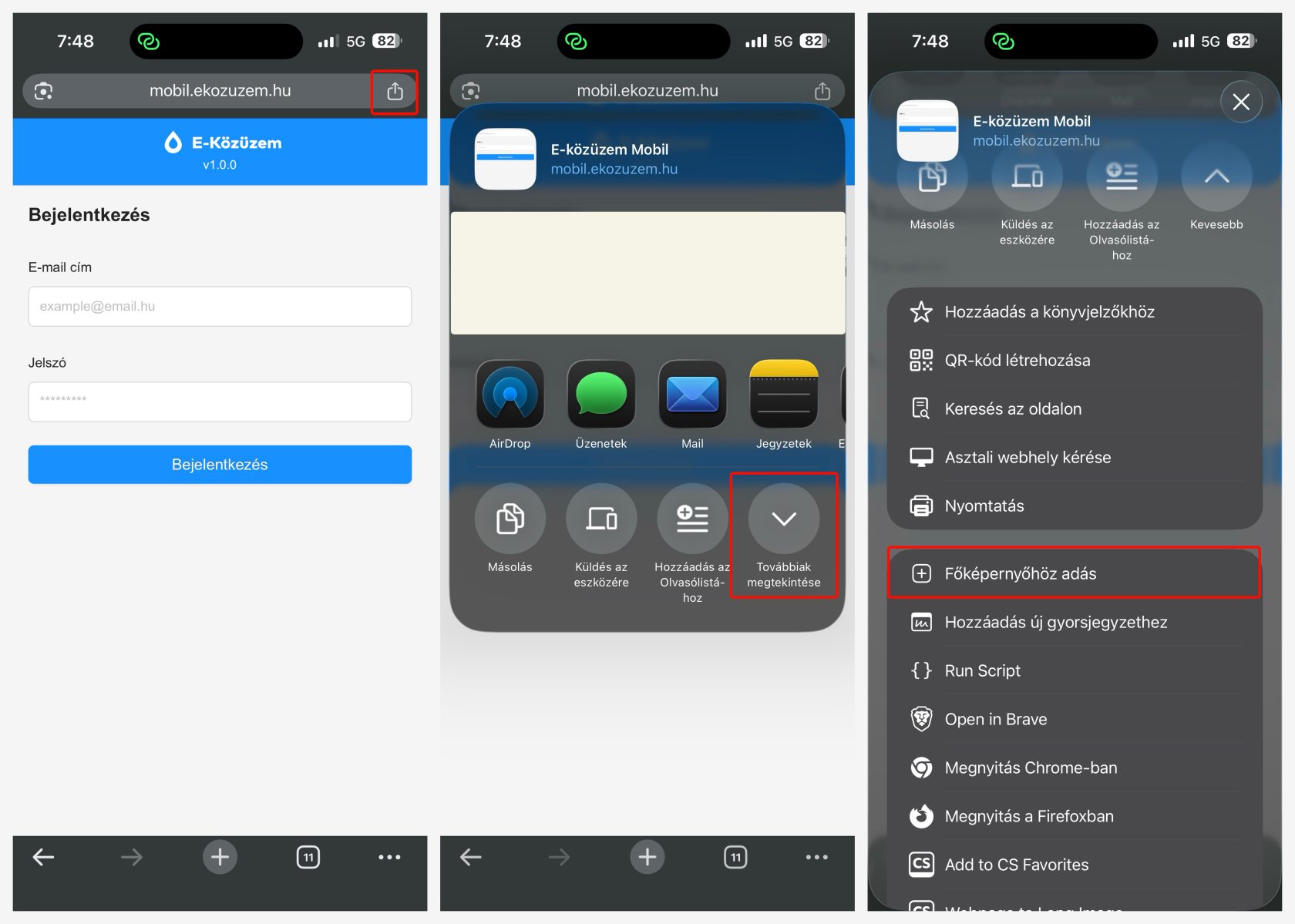
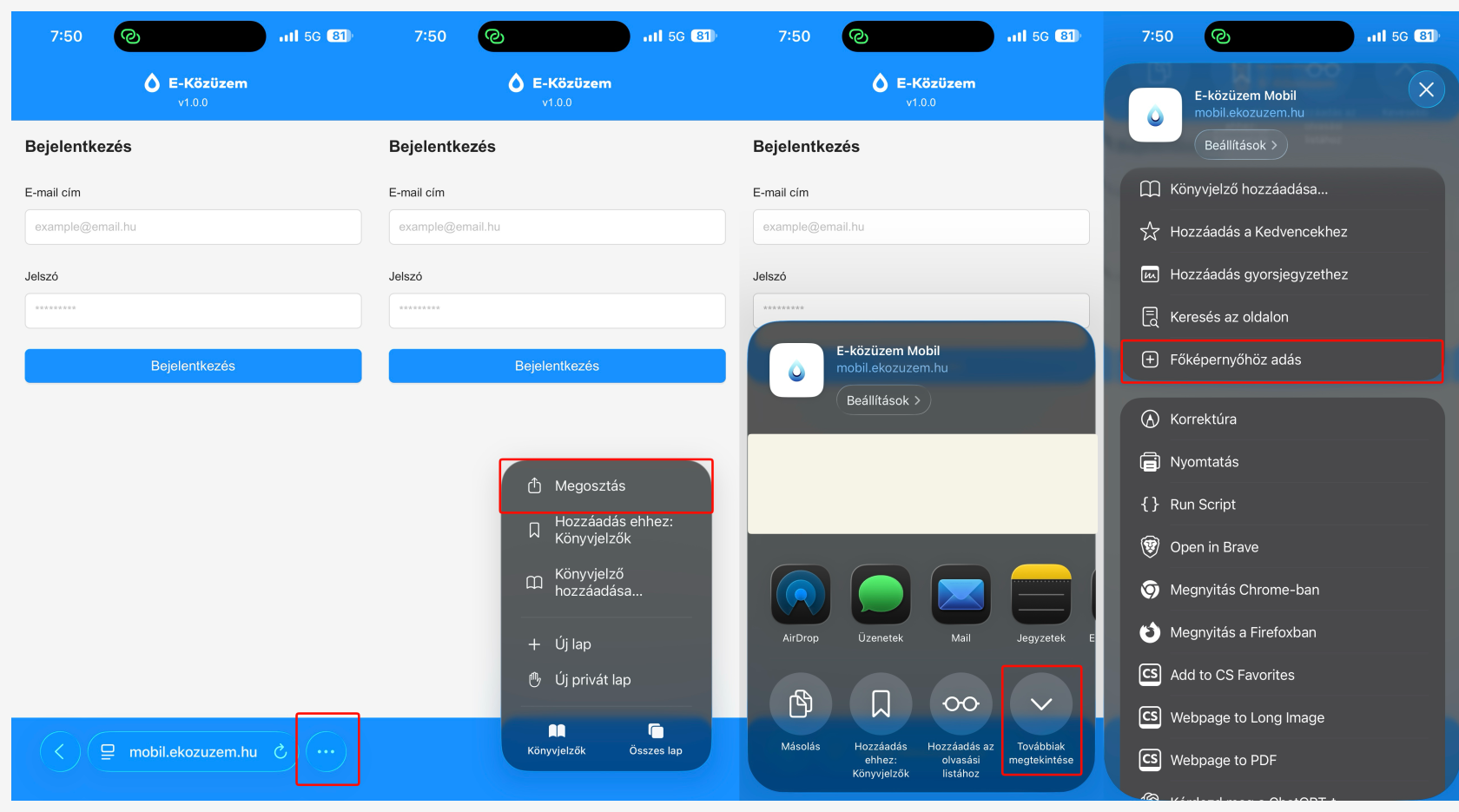
Bejelentkezés
Adatrögzítés
szeretnénk adatokat rögzíteni, mivel előfordulhat olyan eset, hogy valaki több cég adatbázisába és partnerében is
jogosult adatokat rögzíteni.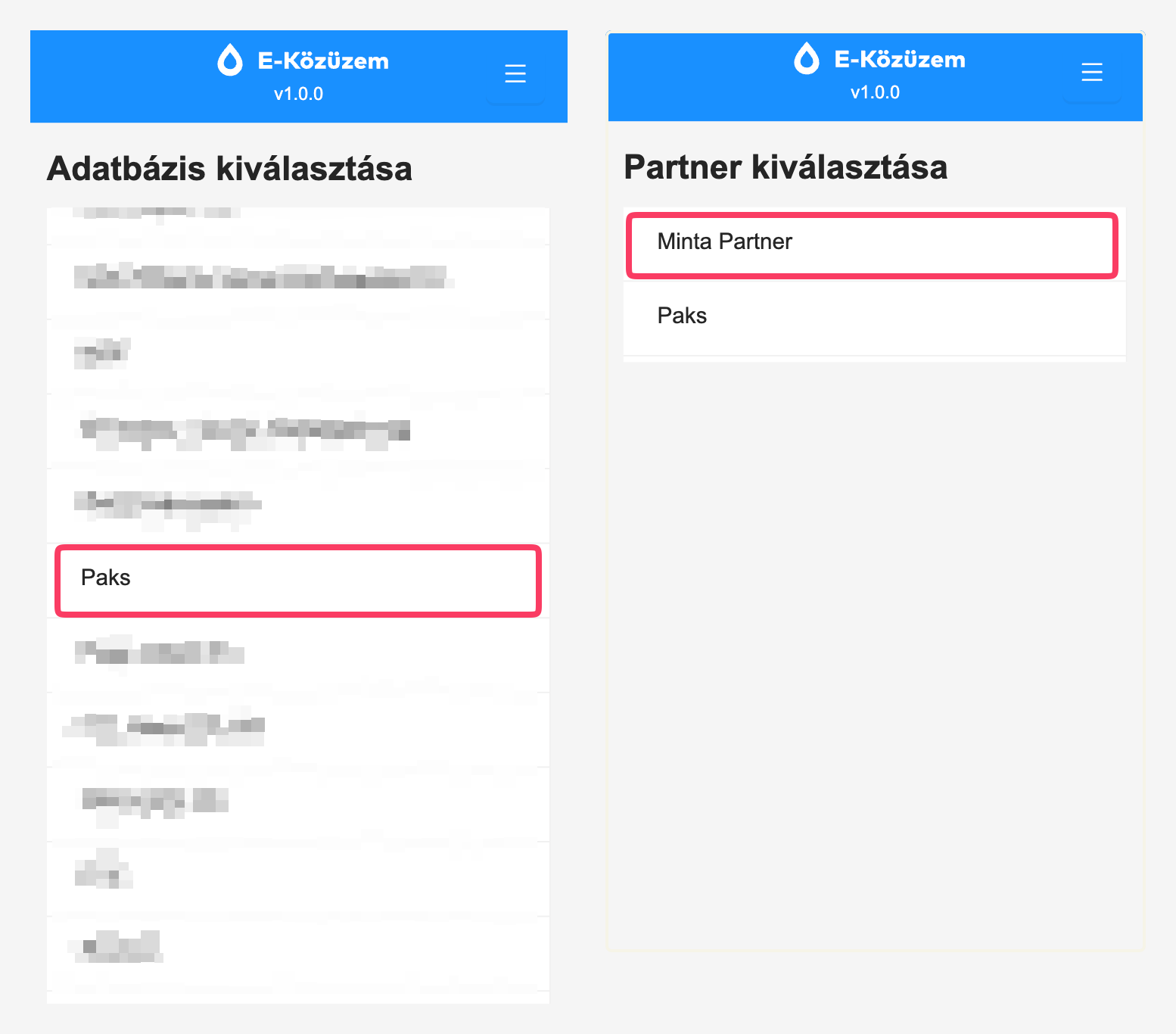
Az adatbázis és partner kiválasztása után egy, az E-közüzem asztali verziójában is látható fastruktúra
jelenik meg, mely a fogyasztási helyek hierarchikus elrendezésére szolgál.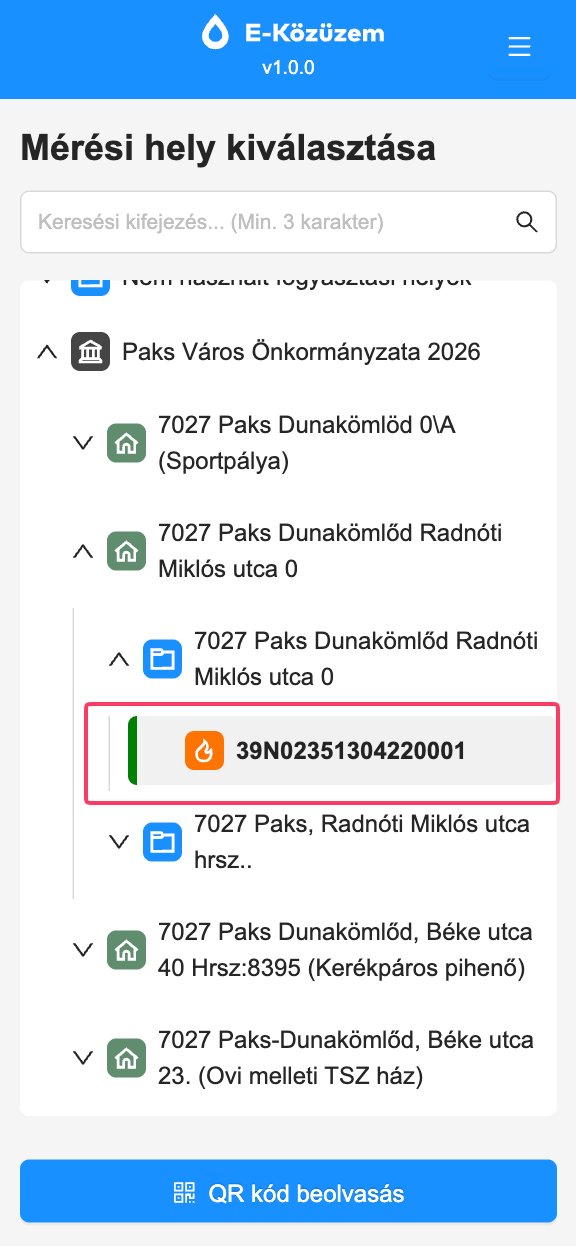
A faelemeket a faelem előtti nyílra való kattintással (érintéssel) lehet kinyitni/becsukni, általában a
legalsó szinteken helyezkednek el a fogyasztási helyek.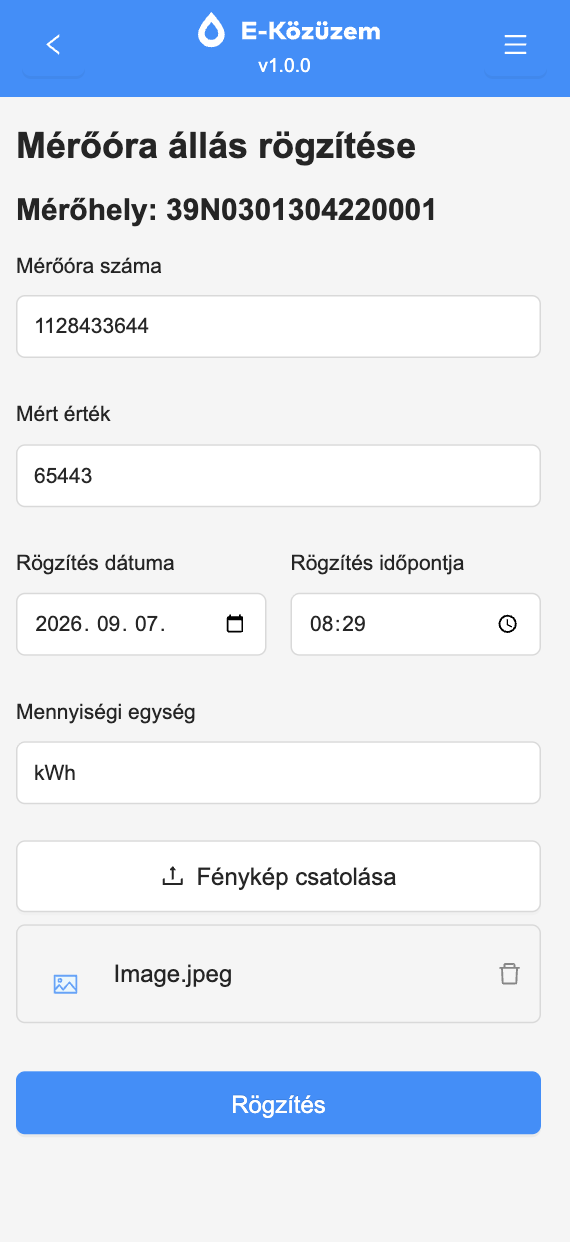
gallériájából is csatolhatunk.Adatrögzítés QR kód olvasással
„Adatbázis választás” menüpontra nyomjunk.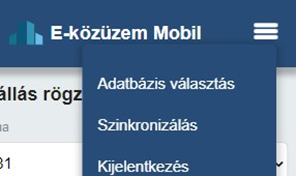
Offline adatrögzítés és szinkronizációAz offline adatrögzítés helyes működéséhez 3 feltételnek kell teljesülnie: • Az alkalmazás letöltött verzióban fut. • Az alkalmazásba még internetkapcsolat mellett bejelentkezett a felhasználó, és nem lépett ki. • Az összes olyan adatbázis, amibe szeretnénk adatot rögzíteni offline módban, legalább egyszer meg lett nyitva, tehát az alkalmazás a szervertől le tudta kérni az adatbázis alatt található fastruktúrát.Ezekre a lépésekre azért van szükség, mert az alkalmazás úgynevezett ’cache’ mechanizmust használ,tehát azokat az adatokat (képek, felhasználói adatok, fastruktúra, stb.), amiket egyszer megkapott azE-közüzem központi szerverétől az Interneten keresztül, elmenti a telefon tárhelyére, és hálózatikapcsolat hiányában a tárhelyen lévő adatokat fogja használni.A lokálisan mentett adatokat kézzel lehet szinkronizálni a szerverre, ha ismét van hálózatikapcsolatunk. Ehhez a jobb felső sarokban lévő hamburger menü alatt, a „Szinkronizálás”menüpontot kell kiválasztani.
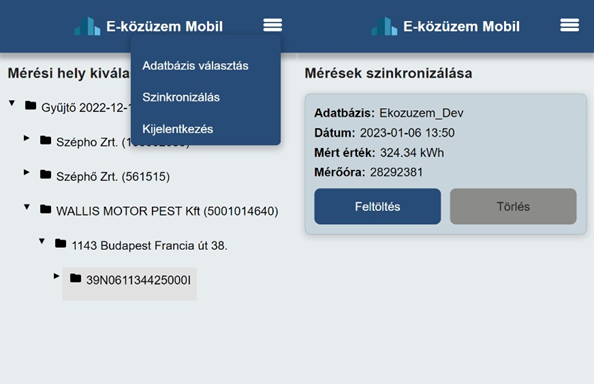
A megjelenő listában látszik, hogy milyen lokálisan tárolt, a szerverrel még nem szinkronizált mérésiadat található az eszközön. A mérés feltöltéséhez a  gombot, a hibás vagy nem
szükséges adat törléséhez a  gombot nyomjuk meg.