
Dokumentumtár használata
1. A Dokumentumtár megnyitása
A modul elindítását követően megjelenik a kezdőképernyő. A Dokumentumtár funkcióinak eléréséhez a képernyő bal felső részén található Dokumentumtár menüpontra kell kattintani.
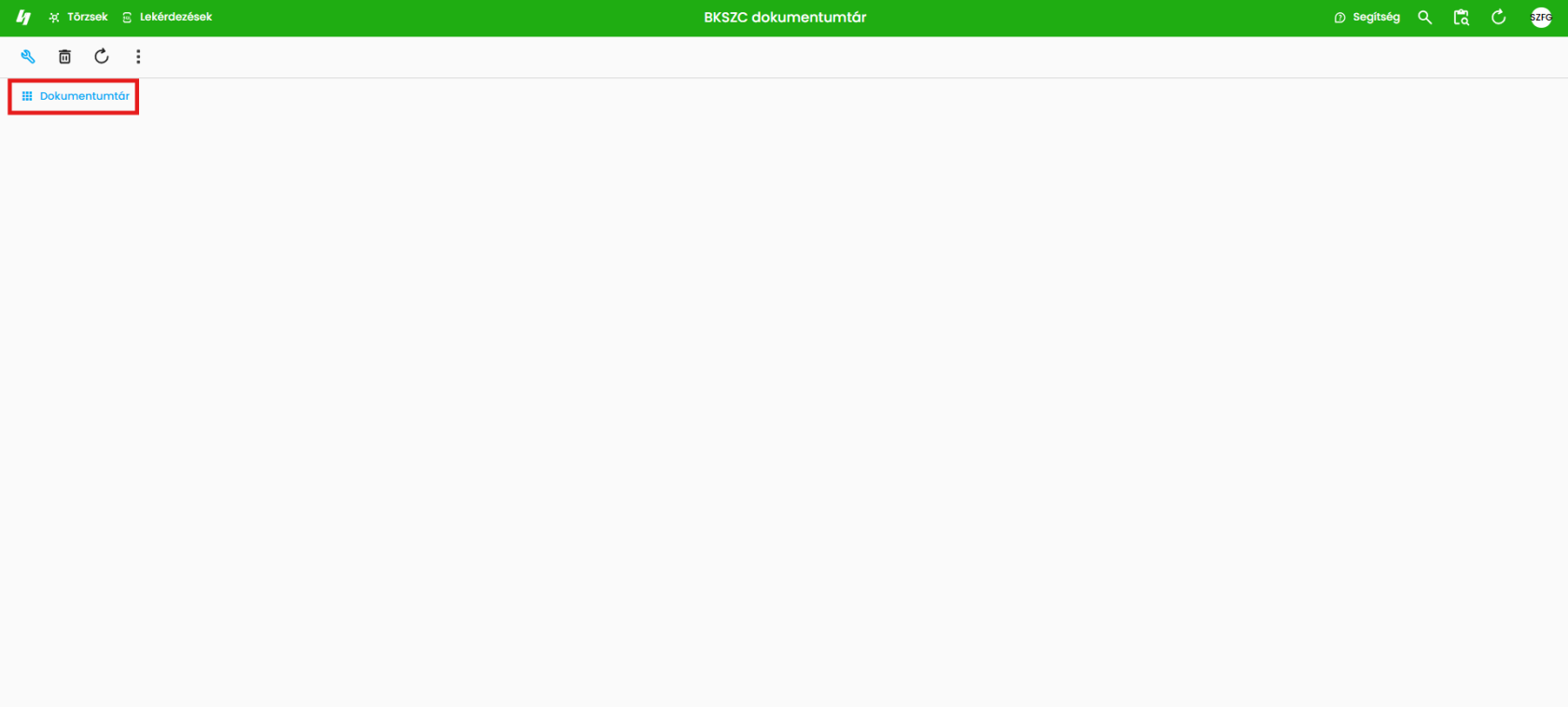 1. kép: Dokumentumtár megnyitása
2. A Dokumentumtár felépítése
A Dokumentumtár menüpont megnyitását követően a képernyő bal oldalán jelennek meg a dokumentumkategóriák és azok alkategóriái, hierarchikus fastruktúrában.
A kategóriák neve előtt található nyílra kattintva az adott kategória tartalma lenyitható, illetve összecsukható. A kívánt kategória vagy alkategória kiválasztása után a hozzá tartozó dokumentumok a képernyő jobb oldalán jelennek meg.
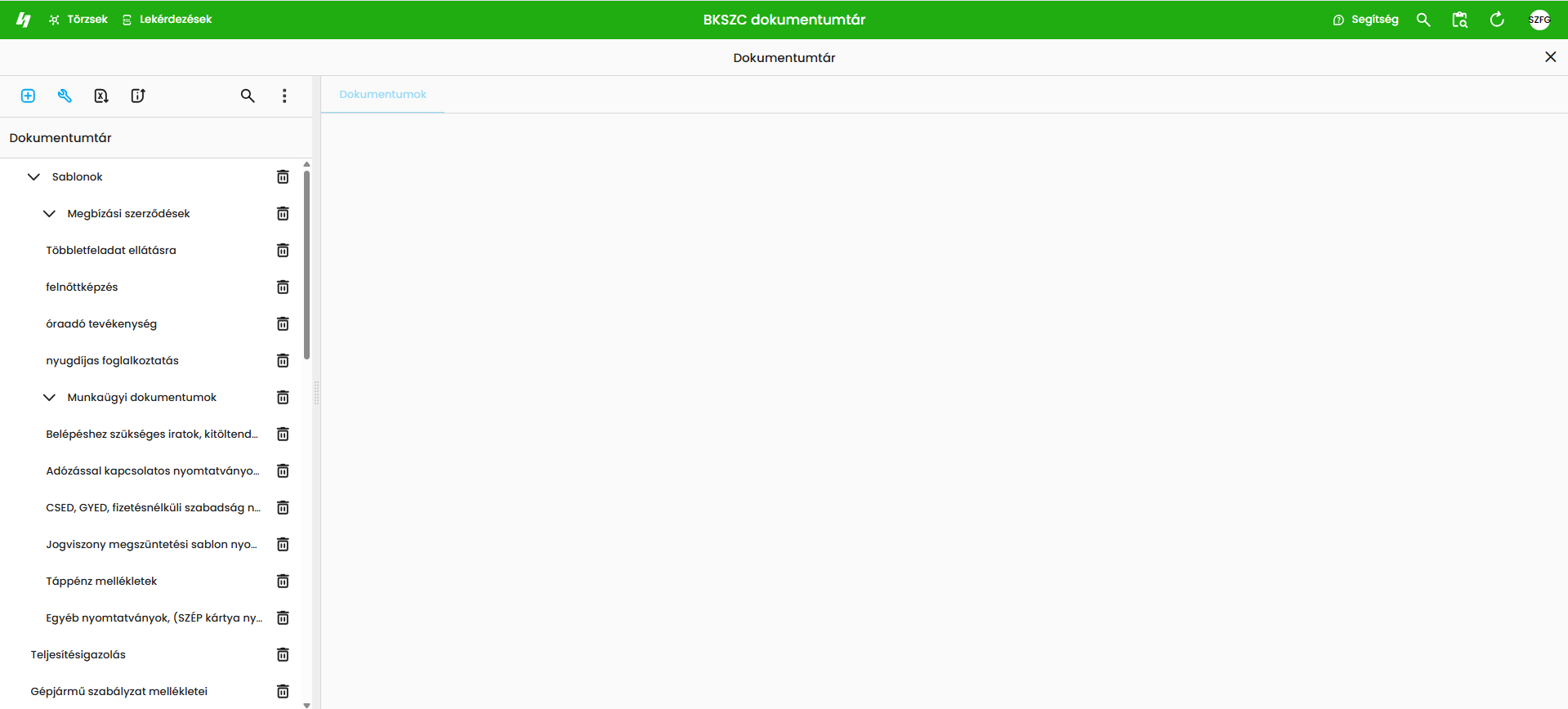 2. kép: Fastruktúra
3. Új dokumentum felvétele
Új dokumentum rögzítéséhez először a képernyő bal oldalán található fastruktúrában ki kell választani azt a dokumentumkategóriát, amelyhez az új dokumentum tartozik.
A kategória kiválasztását követően a képernyő jobb oldalán megjelennek a már rögzített dokumentumok. Új dokumentum felvételéhez a táblázat felett található pluszjel ikonra kell kattintani.
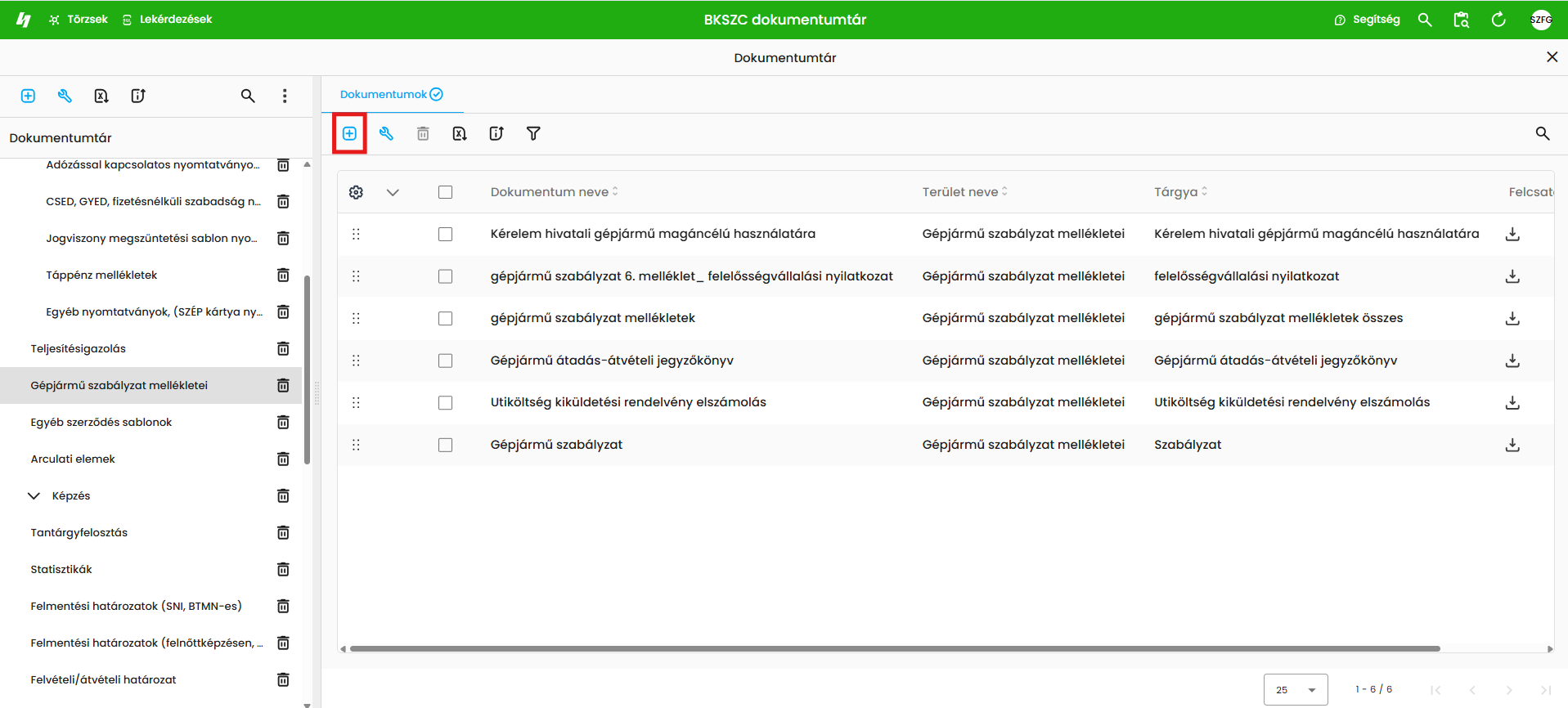 3. kép: Új dokumentum felvétele
3.1. A dokumentum adatainak rögzítése
Az új dokumentum adatlapján a következő adatok adhatók meg:
- Dokumentum neve
- Tárgya
- Felcsatolt dokumentum
A Terület neve mezőt a rendszer automatikusan kitölti a bal oldali fastruktúrában korábban kiválasztott dokumentumkategória alapján, ezért az nem módosítható.
A dokumentum csatolásához a Fájl kiválasztása gombra kell kattintani, majd ki kell választani a feltölteni kívánt fájlt.
Az adatok megadását követően a dokumentum a Mentés és folytatás vagy a jobb felső sarokban található Mentés gombbal rögzíthető. A művelet a Mégsem gombbal szakítható meg.
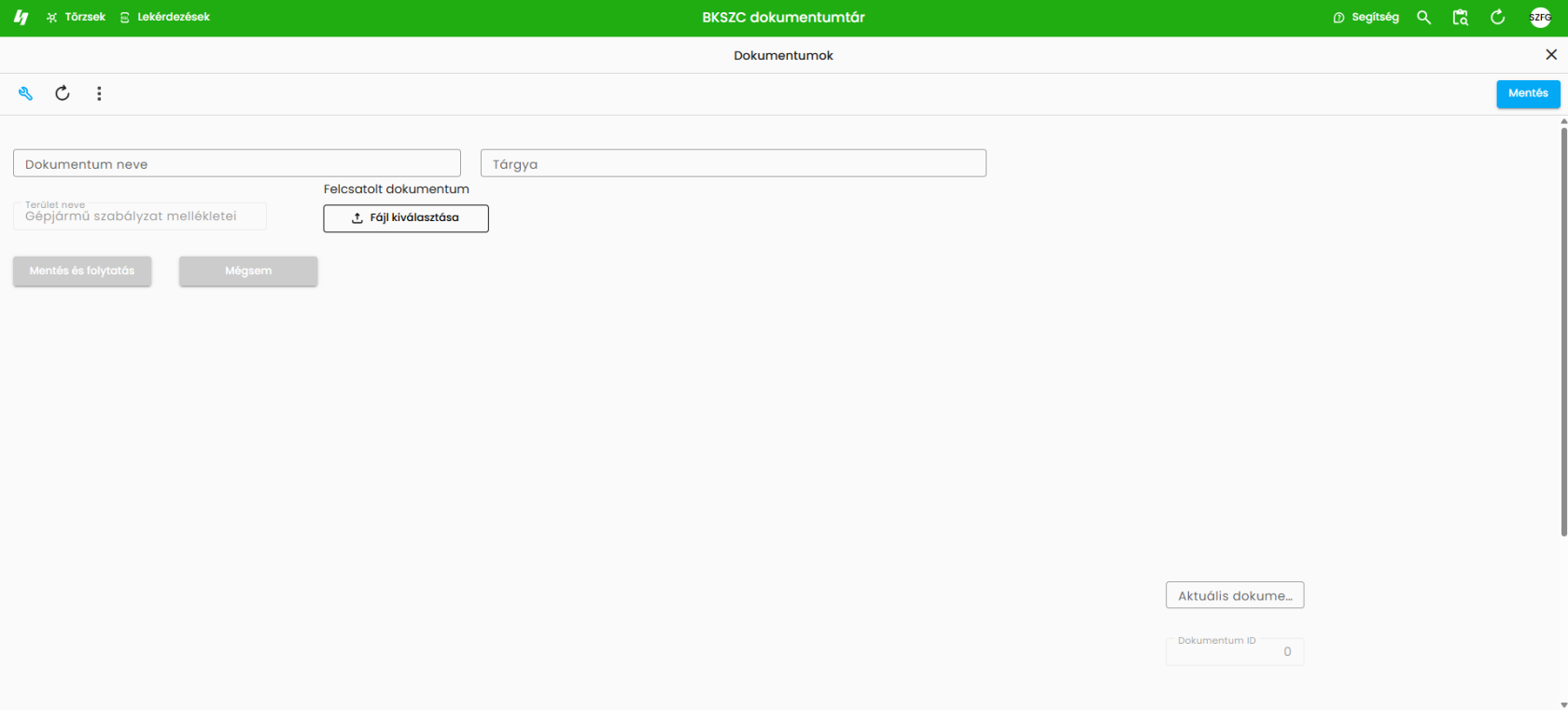 4. kép: Dokumentumhoz rögzíthető adatok
4. Dokumentum módosítások
A dokumentum mentését követően az adatlap alsó részén megjelenik a Dokumentum módosítások fül.
Ezen a fülön rögzíthetők és tekinthetők meg a dokumentumhoz kapcsolódó módosítások, illetve annak különböző verziói. Új módosítás felvételéhez a táblázat felett található pluszjel ikonra kell kattintani.
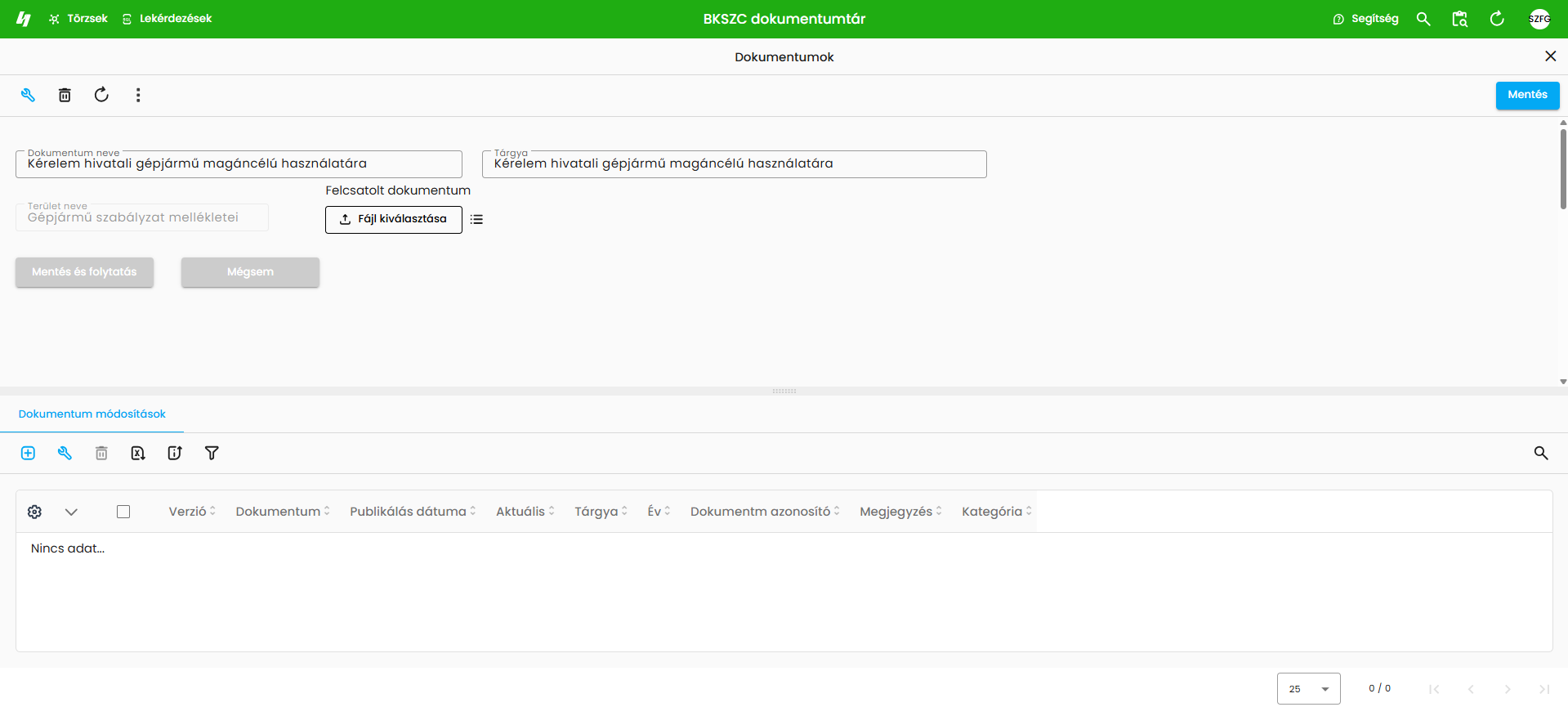 5. kép: Dokumentum módosítások fül
4.1. Dokumentum módosítás adatainak rögzítése
Új dokumentummódosítás felvételekor a következő adatok adhatók meg:
- dokumentumazonosító,
- év,
- kategória,
- megjegyzés,
- módosított dokumentum feltöltése,
- aktuális állapot,
- publikálás dátuma.
A Dokumentum neve, a Tárgya és a Terület neve mezőket a rendszer automatikusan kitölti az eredeti dokumentum adatai alapján. A Verzió mező értékét szintén a rendszer határozza meg.
A módosított fájl a Fájl kiválasztása gombbal csatolható. Az Aktuális mezőben megadható, hogy az adott verzió a dokumentum jelenleg érvényes változata-e.
Az adatok rögzítéséhez a Mentés gombra kell kattintani. A művelet a Mégsem gombbal szakítható meg.
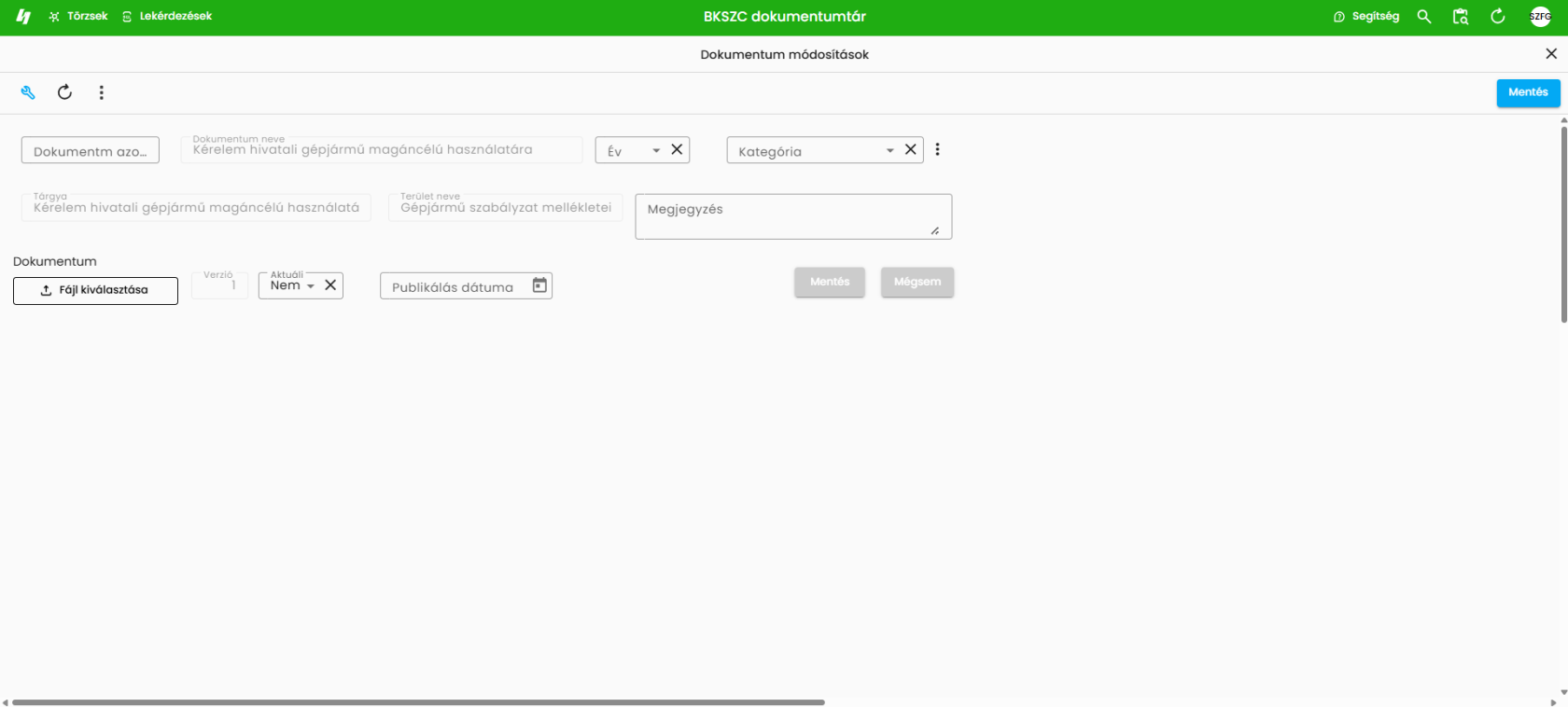 6. kép: Dokumentum módosításnál rögzíthetó adatok