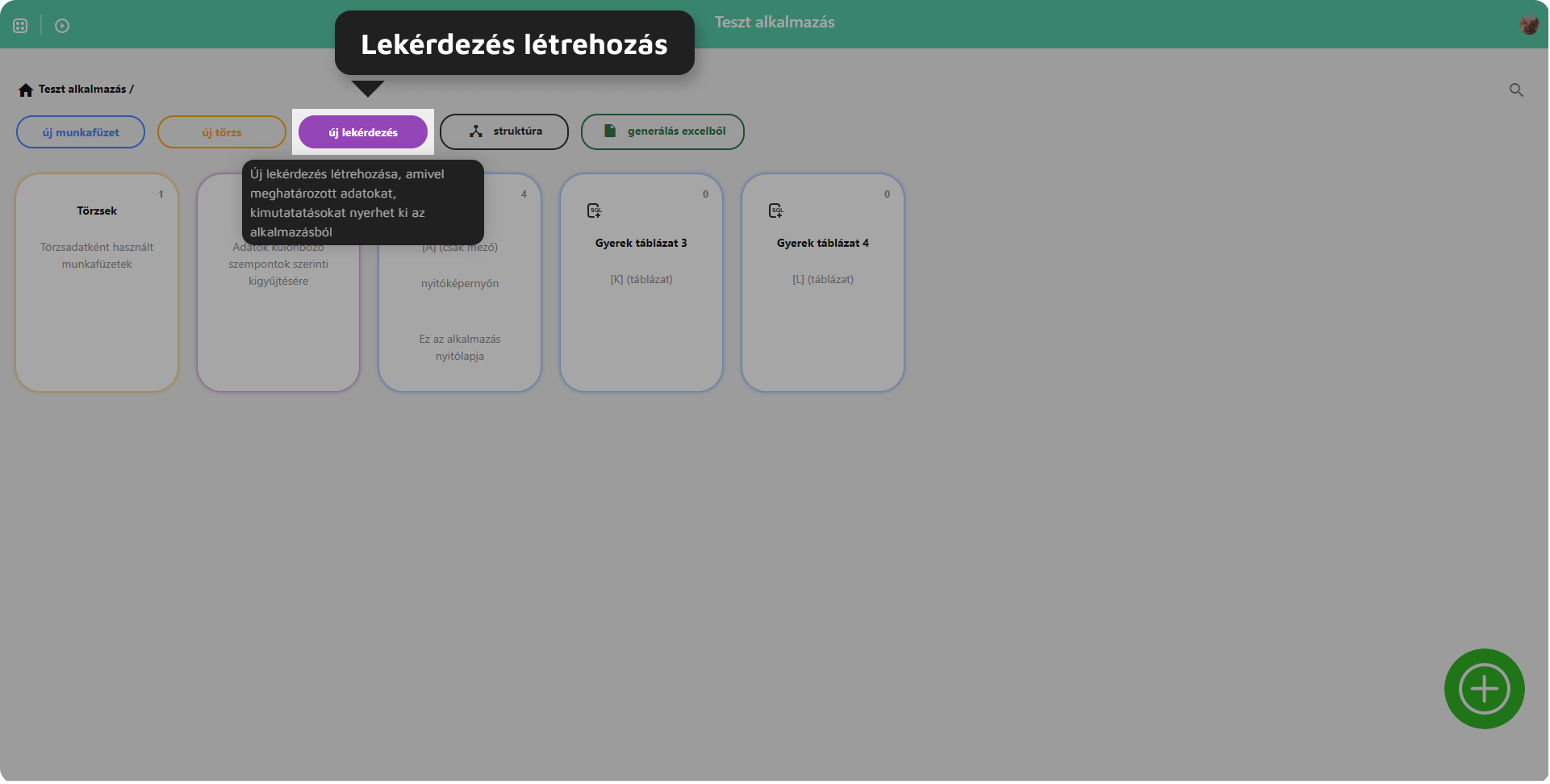
Lekérdezés létrehozás
Funkció leírása
A lekérdezés funkció segítségével a munkafüzetekben tárolt adatok szűrhetők, csoportosíthatók, összesíthetők és rendezhetők.
A lekérdezés:
- önálló menüpontként,
- vagy munkafüzetbe ágyazva
jeleníthető meg.
A lekérdezés eredménye:
- táblázatos formában jelenik meg,
- szűrhető,
- rendezhető,
- aggregálható,
- valamint mezőkbe is visszaírható.
Elérés / Navigáció
Alkalmazás szerkesztése → Lekérdezések
1. Alapadatok
Funkció leírása
Ebben a szekcióban adhatók meg a lekérdezés alapbeállításai.
Paraméterek
| Paraméter | Leírás |
|---|---|
| Lekérdezés neve | Lekérdezés megnevezése |
| Lekérdezés leírása | Lekérdezés rövid ismertetése |
| A lekérdezés alapjául szolgáló munkafüzet | Az a munkafüzet, amelyből a lekérdezés az adatokat olvassa |
| Csak a munkafüzet alól érhető el | A lekérdezés nem jelenik meg a lekérdezések menüben |
| Az eredménybe csak a gyerek rekordok adatai kerüljenek | A lekérdezés kizárólag az aktuális rekord gyermekrekordjait jeleníti meg |

2. Megjelenítendő mezők
Funkció leírása
Ebben a szekcióban választhatók ki a lekérdezés oszlopai.
A kiválasztott mezők jelennek meg a lekérdezés eredménytáblájában.
Paraméterek
| Paraméter | Leírás |
|---|---|
| Összes mező hozzáadása | Az összes mező hozzáadása a lekérdezéshez |
| Mezők eltávolítása | Az összes mező eltávolítása |
2.1. Mező szerkesztése
| Paraméter | Leírás |
|---|---|
| Mező hozzáadása | A lekérdezésben megjeleníthető mezők listája |
| Mező neve | A lekérdezésben megjelenő oszlopnév |

2.2. Aggregált függvények és csoportosítás
Funkció leírása
A lekérdezés támogatja az aggregációs és csoportosító függvényeket.
Az aggregációk segítségével az adatok összegezhetők, számolhatók, átlagolhatók vagy csoportosíthatók.
Elérhető aggregációk
| Függvény | Leírás |
|---|---|
| SUM | Értékek összege |
| COUNT | Rekordok darabszáma |
| GROUP BY | Csoportosítás |
| AVG | Átlag számítása |
FONTOS!
GROUP BY vagy COUNT használata esetén a többi mezőn is aggregáció vagy csoportosítás szükséges.
2.2.1. GROUP BY
Példa – Rekordok csoportosítása
A GROUP BY funkció segítségével azonos értékű rekordok vonhatók össze.
📷 Kép – GROUP BY beállítása
📷 Kép – Csoportosított eredmény
2.2.2. COUNT
2.2.3. SUM
2.2.4. AVG
Ugyanez a logika.
2.3. Mezőkbe történő értékkiíratás
Ez a rész most jó alapokon van, csak át kell írni kézikönyves stílusra.
3. Szűrési feltételek
Funkció leírása
A lekérdezés eredménye feltételek alapján szűrhető.
A szűrés történhet:
- fix értékkel,
- vagy mezőértékkel történő összehasonlítással.
3.1. Operátorok
| Operátor | Leírás |
|---|---|
| AND | Minden feltételnek teljesülnie kell |
| OR | Legalább egy feltételnek teljesülnie kell |
FONTOS!
A feltételeket minden esetben operátorral kell összekapcsolni.
3.2. Szűrés mezőértékkel
3.3. Szűrés fix értékkel
A mostani példák maradhatnak, csak rövidebb és strukturáltabb formában.
4. Rendezés
Funkció leírása
A lekérdezés eredménye növekvő vagy csökkenő sorrendbe rendezhető.
| Paraméter | Leírás |
|---|---|
| Rendező mező hozzáadása | A rendezés alapjául szolgáló mező |
| Sorrendezés iránya | Növekvő vagy csökkenő |
📷 Kép – Lekérdezés rendezése
5. Jogosultságok és láthatóság
Ezt külön kell bontani.
Most keveredik:
- elrejtés,
- beágyazott megjelenítés,
- globális láthatóság.
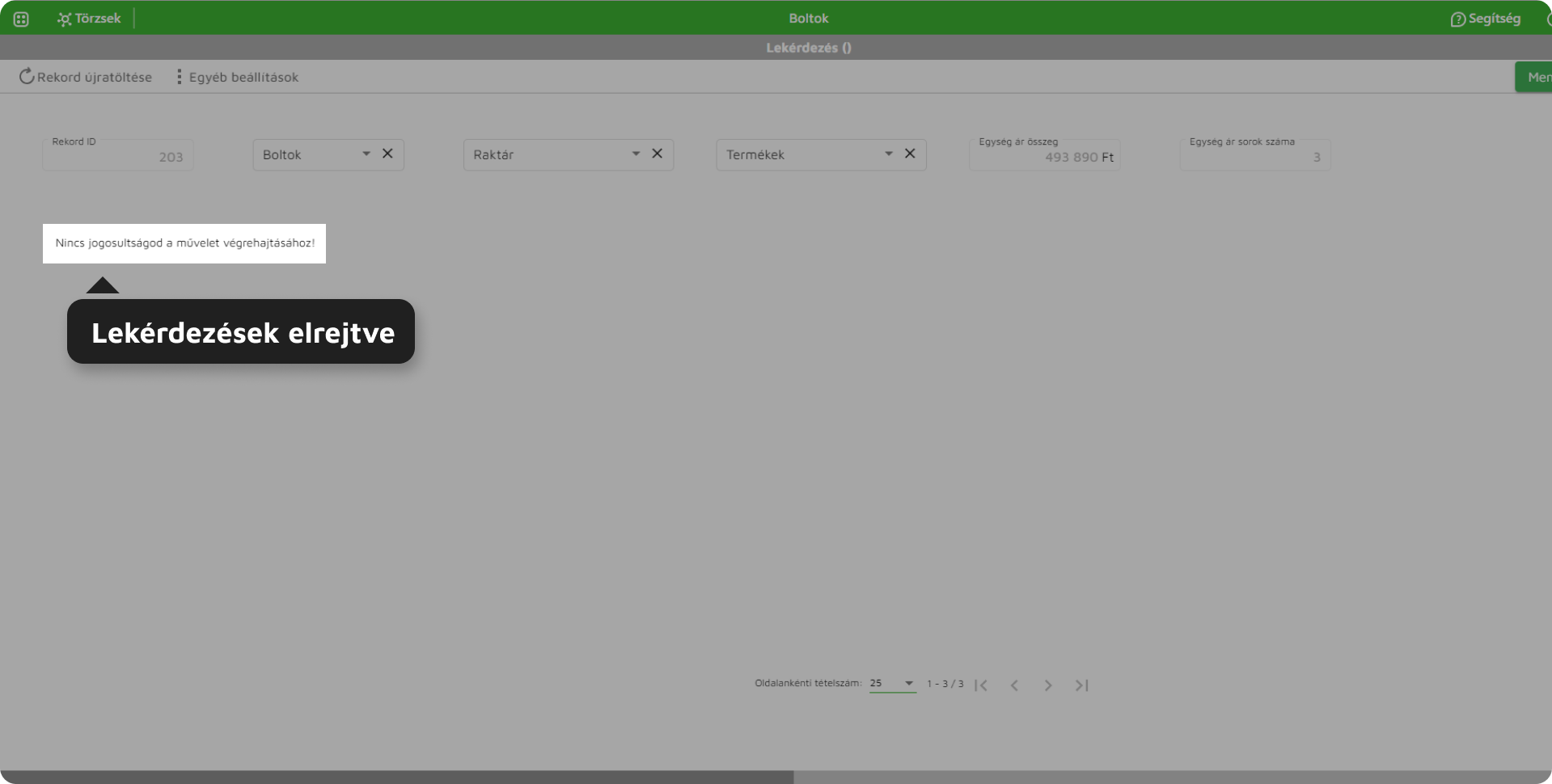
5.1. Lekérdezés elrejtése
Funkció leírása
A lekérdezés elrejthető a futó felületen.
📷 Kép – Lekérdezés elrejtése
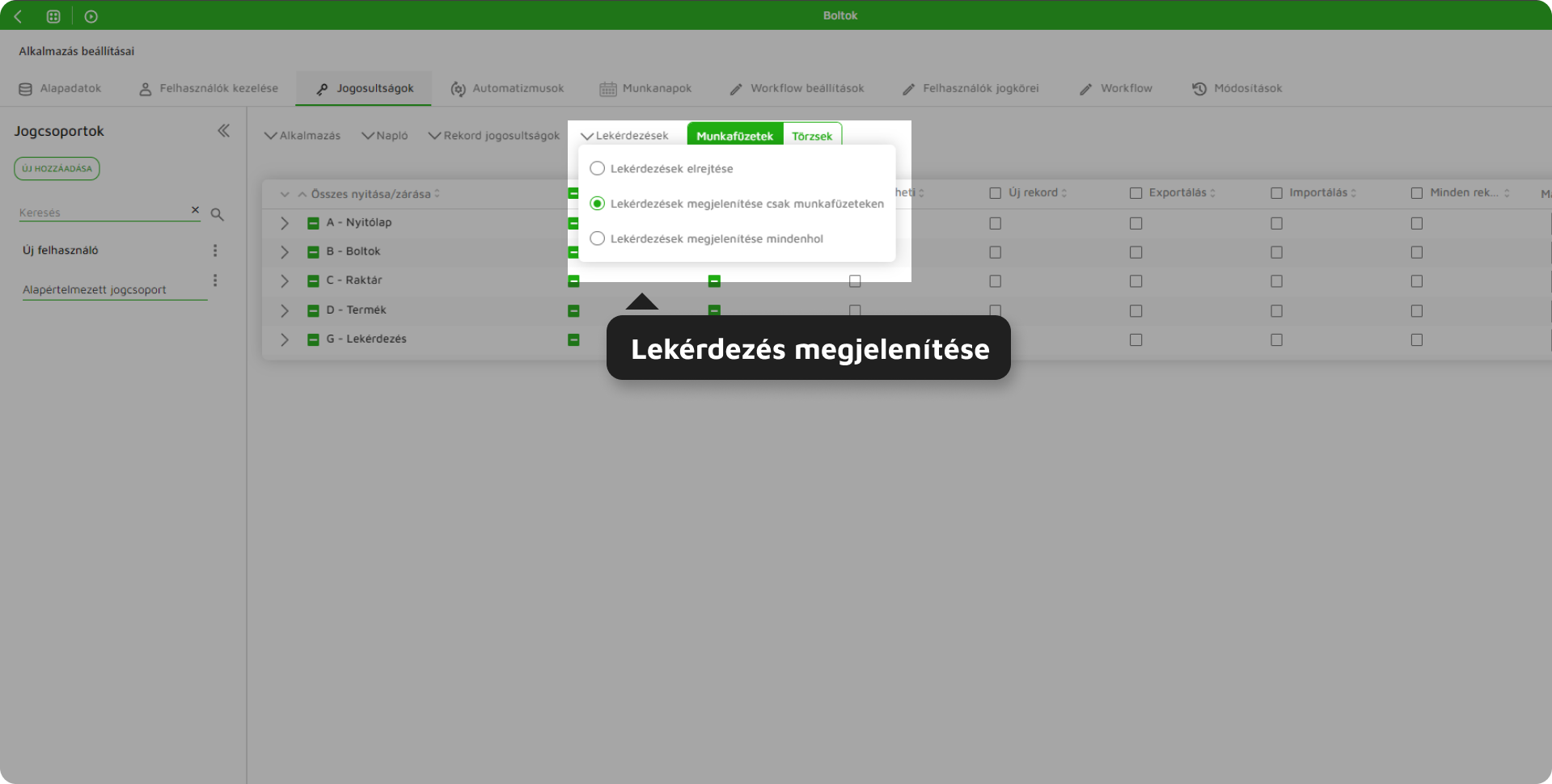
5.2. Lekérdezés megjelenítése munkafüzeten
| Beállítás | Leírás |
|---|---|
| Lekérdezések megjelenítése csak a munkafüzeteken | Csak a beágyazott lekérdezések jelennek meg |
| Lekérdezések megjelenítése mindenhol | A nem beágyazott lekérdezések is láthatók |
📷 Kép – Lekérdezés megjelenítése munkafüzeten
6. Lekérdezés naplózása
Ezt teljes egészében be kell emelni a patchnotes-ból, mert funkcionális dokumentáció.
6.1. Funkció leírása
A rendszer naplózza a lekérdezések módosításait.
Minden lekérdezés külön naplófájllal rendelkezik.
A napló tartalmazza:
- a lekérdezés létrehozását,
- módosítását,
- valamint a módosított paramétereket.
Elérés / Navigáció
Lekérdezés szerkesztése → Napló ikon
📷 Kép – Lekérdezés napló megnyitása
6.2. Naplózott adatok
Alapadatok
- lekérdezés neve
- lekérdezés leírása
- forrás munkafüzet
- megjelenítési beállítások
Mezők
- megjelenítendő mezők listája
Feltételek
- teljes feltételrendszer operátorokkal
Rendezések
- rendező mezők
- rendezési irányok
6.3. Napló művelettípusok
| Típus | Leírás |
|---|---|
| Create | Lekérdezés létrehozása |
| Update | Lekérdezés módosítása |
📷 Kép – Lekérdezés naplóbejegyzések
6.4. Napló szűrése
| Funkció | Leírás |
|---|---|
| Dátumtól / Dátumig | Időintervallum szűrés |
| Felhasználó | Felhasználó szerinti szűrés |
| Szűrés | Szűrés végrehajtása |
| Szűrés törlése | Szűrőfeltételek törlése |
__________________________________________________________________________________
Lekérdezés létrehozása
Lekérdezés az alkalmazás szerkesztőfelületén hozható létre.
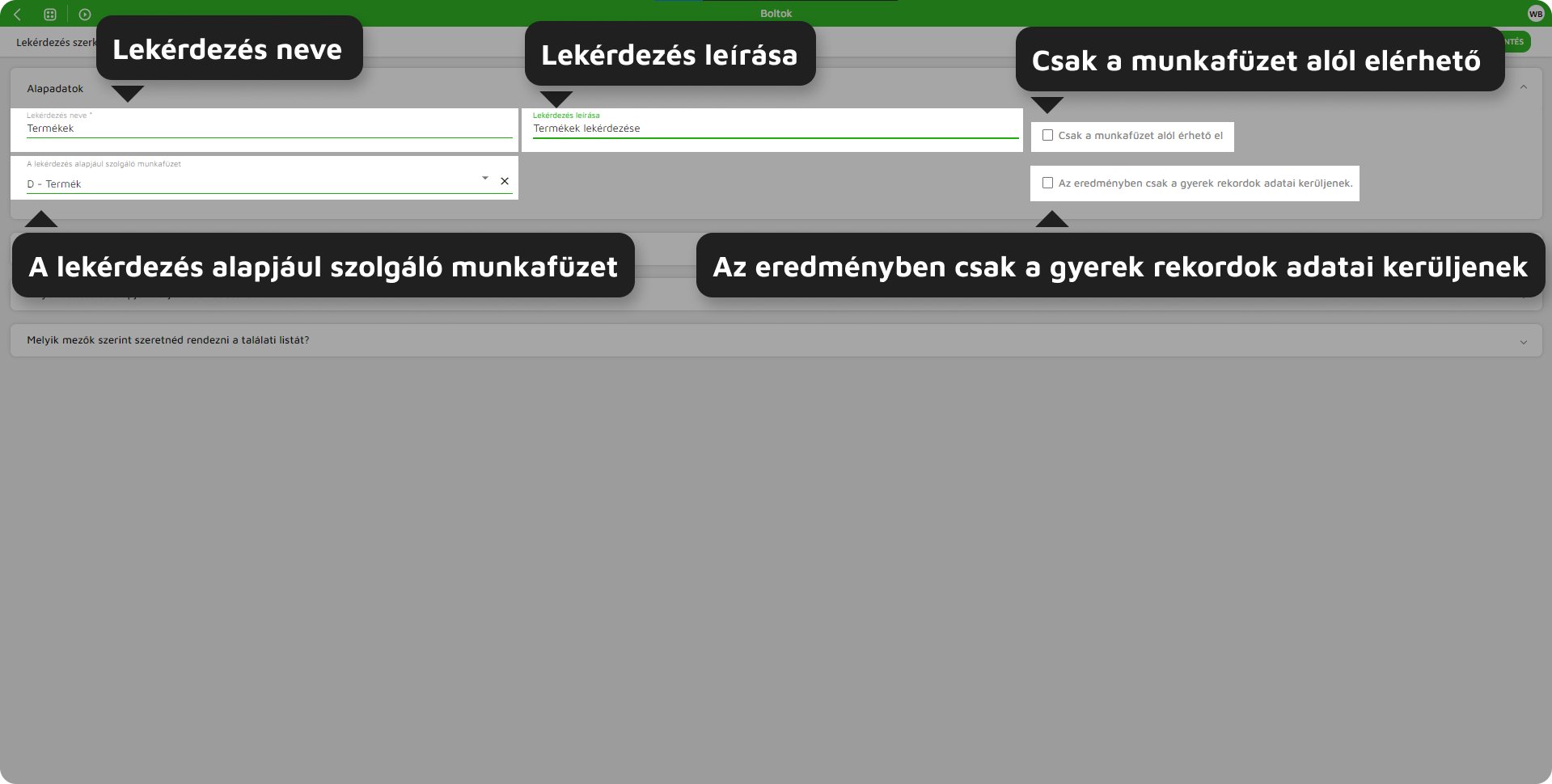
1. Alapadatok
Ebben a szekcióban adjuk meg a lekérdezés alapadatait.
| Paraméter neve | Leírás |
| Lekérdezés neve | Lekérdezés megnevezése. |
| Lekérdezés leírása | Lekérdezést ismertető szövege. |
| A lekérdezés alapjául szolgáló munkafüzet | Az a munkafüzet, mely adatai a lekérdezés forrásául szolgál. |
| Csak a munkafüzet alól érhető el | Lekérdezés nem jelenik meg menüben a lekérdezések menüpont alatt. |
| Az eredménybe csak a gyerek rekordok adatai kerüljenek. | Lekérdezés minden esetben annak a rekordnak a gyermek munkafüzet rekordjait hozza eredményül, amelyen be van ágyazva. |
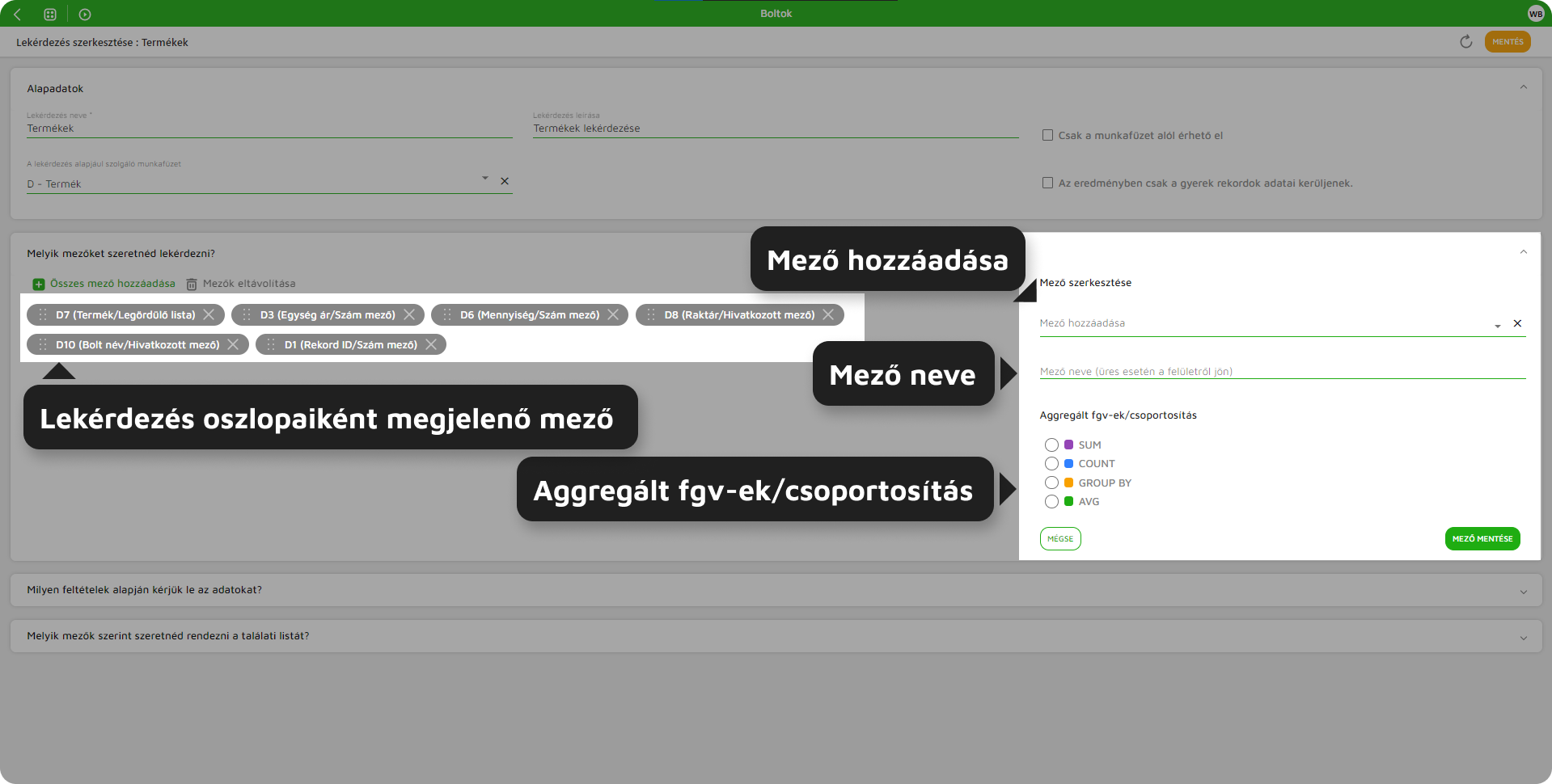
2. Melyik mezőket szeretnéd lekérdezni?
Ebben a szekcióban kell megadni, hogy melyek a lekérdezés látni kívánt mezői. Az itt kiválasztott mezők lesznek a lekérdezés oszlopai.
| Paraméter neve | Leírás |
| Összes mező hozzáadása | A forrás munkafüzeten szereplő összes mező hozzáadása a megjelenítendő mezőkhöz. |
| Mezők eltávolítása | Az összes mező eltávolítása a megjelenítendő mezők szekciójából. |
2.1.Mező szerkesztése
| Paraméter neve | Leírás |
| Mező hozzáadása | Az összes, a lekérdezésben megjeleníthető mező listája (beleértve a szülők mezőit). Kiválaszthatunk egy konkrét mezőt, amelyet hozzá szeretnénk adni a megjelenítendő mezőkhöz. |
| Mező neve | A mezőbe beírva a mező megjelenítendő nevét, lehetőség van rá, hogy a mező nevétől eltérő oszlopnéven jelenjen meg a lekérdezésben. |
2.2. Aggregált függvények/csoportosítás
| Paraméter neve | Leírás |
| SUM | Kiválasztott mező értékét összegzi (szám, számított). |
| COUNT | Leszámolja a rögzített rekordokat. Fontos! Count csoportosítást használva, a többi megjelenítendő mezőt is csoportosítani kell, vagy valamely aggregációt alkalmazni rajtuk. |
| GROUP BY |
A mező értékeit csoportosítja. Fontos! Group by csoportosítást használva, a többi megjelenítendő mezőt is csoportosítani kell, vagy valamely aggregációt alkalmazni rajtuk. |
| AVG | Kiválasztott mező értékének átlagát számolja ki. |
2.2.1. GROUP BY
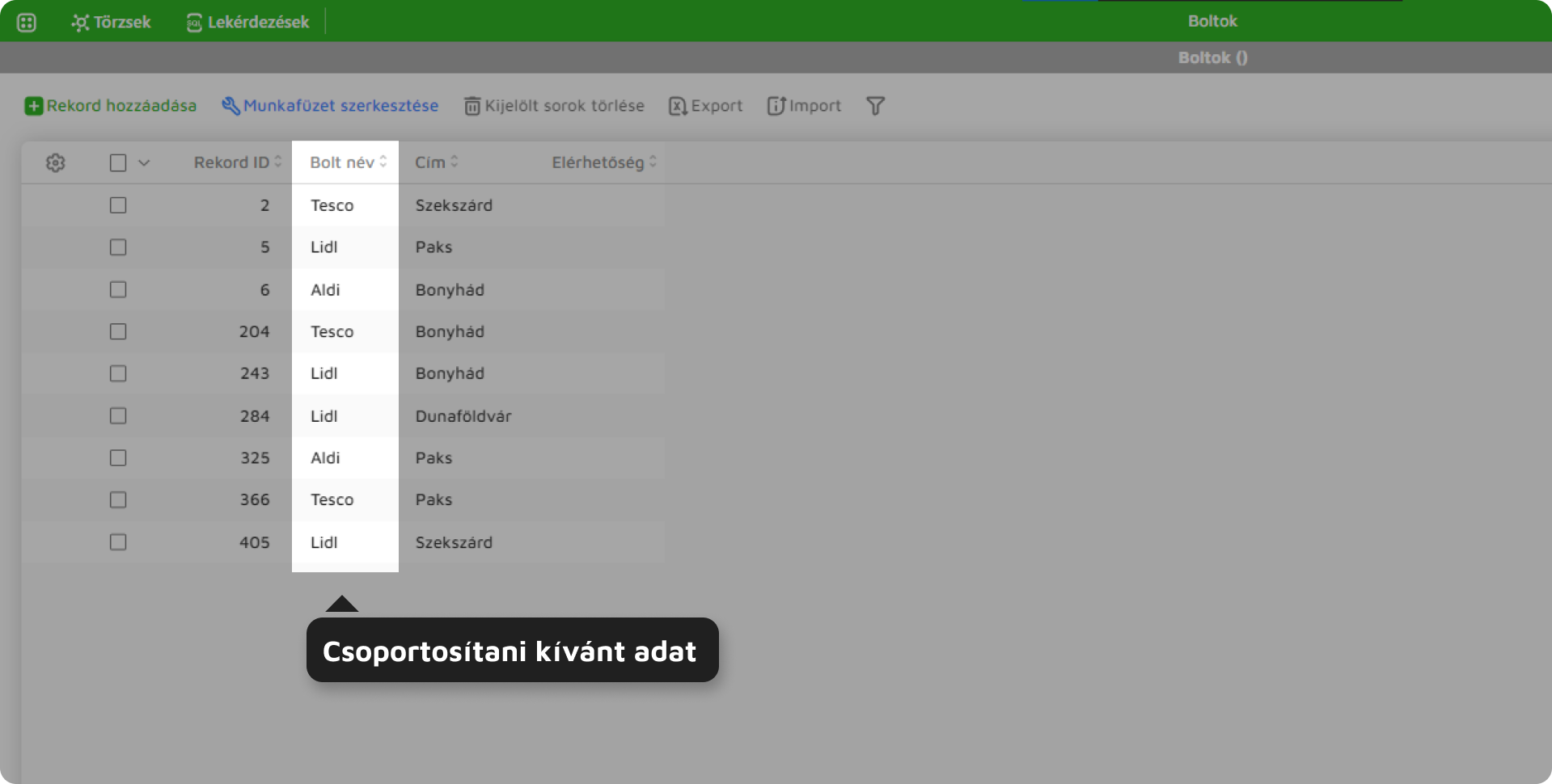
A boltokat szeretnénk név alapján csoportosítani, hogy lássuk hány üzletlánc szerepel a táblázatban.
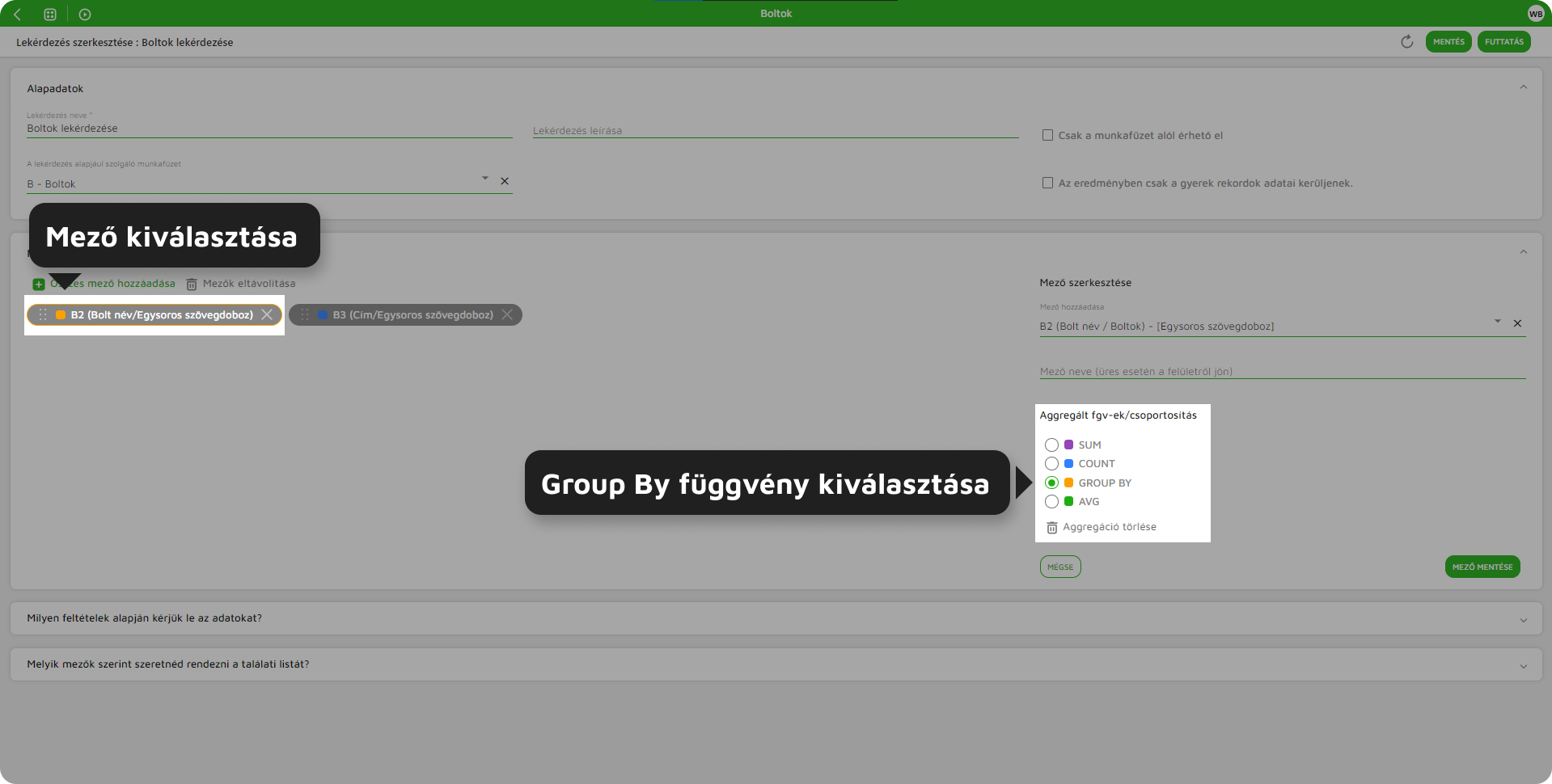
A szerkesztőfelületen kiválasztjuk a Bolt név mezőt, az aggregációnál pedig kiválasztjuk a GROUP BY függvényt.
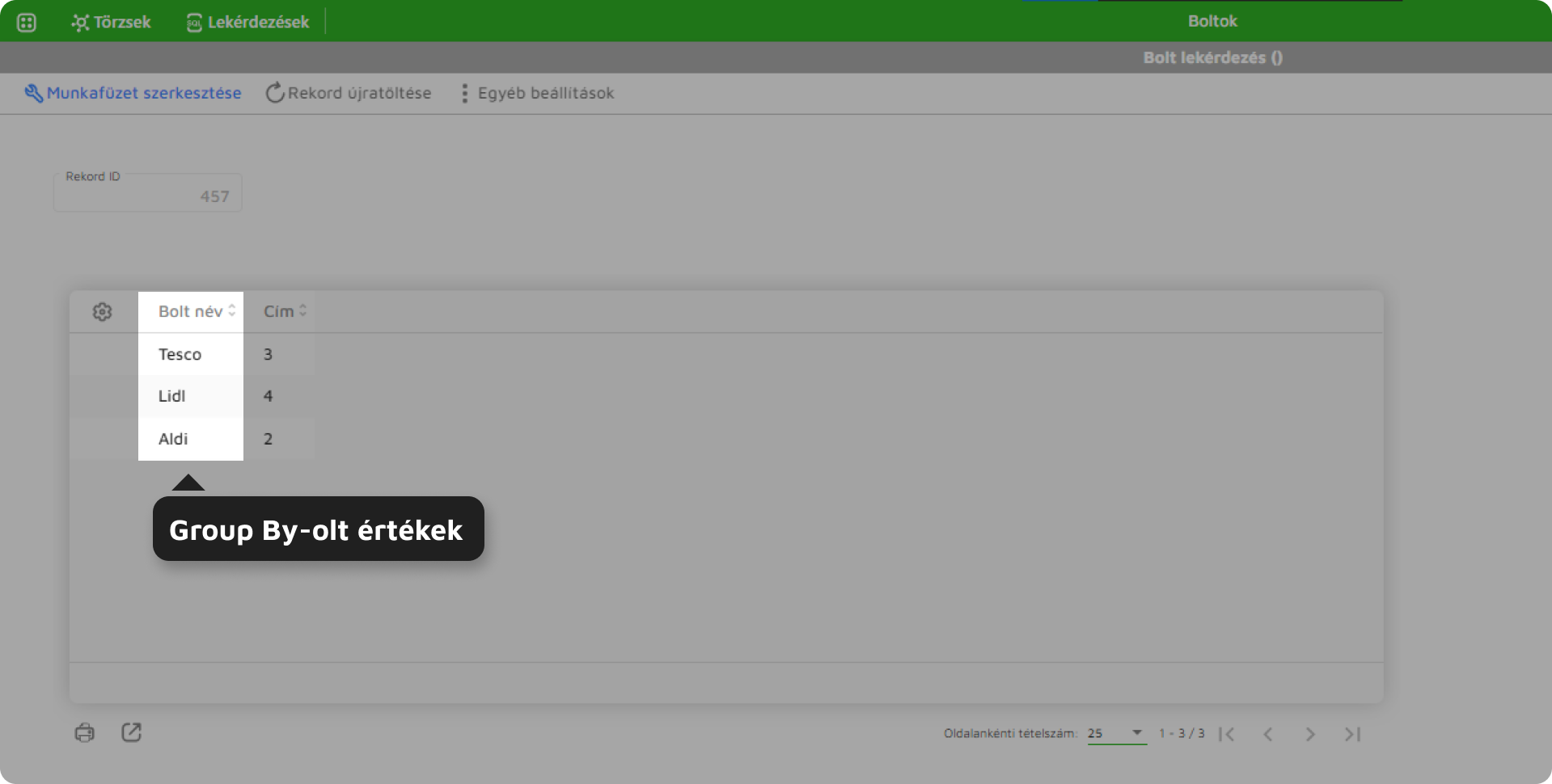
A futó felületen ezután láthatjuk, hogy 3 üzletlánc szerepel a táblázatban.
2.2.2. COUNT
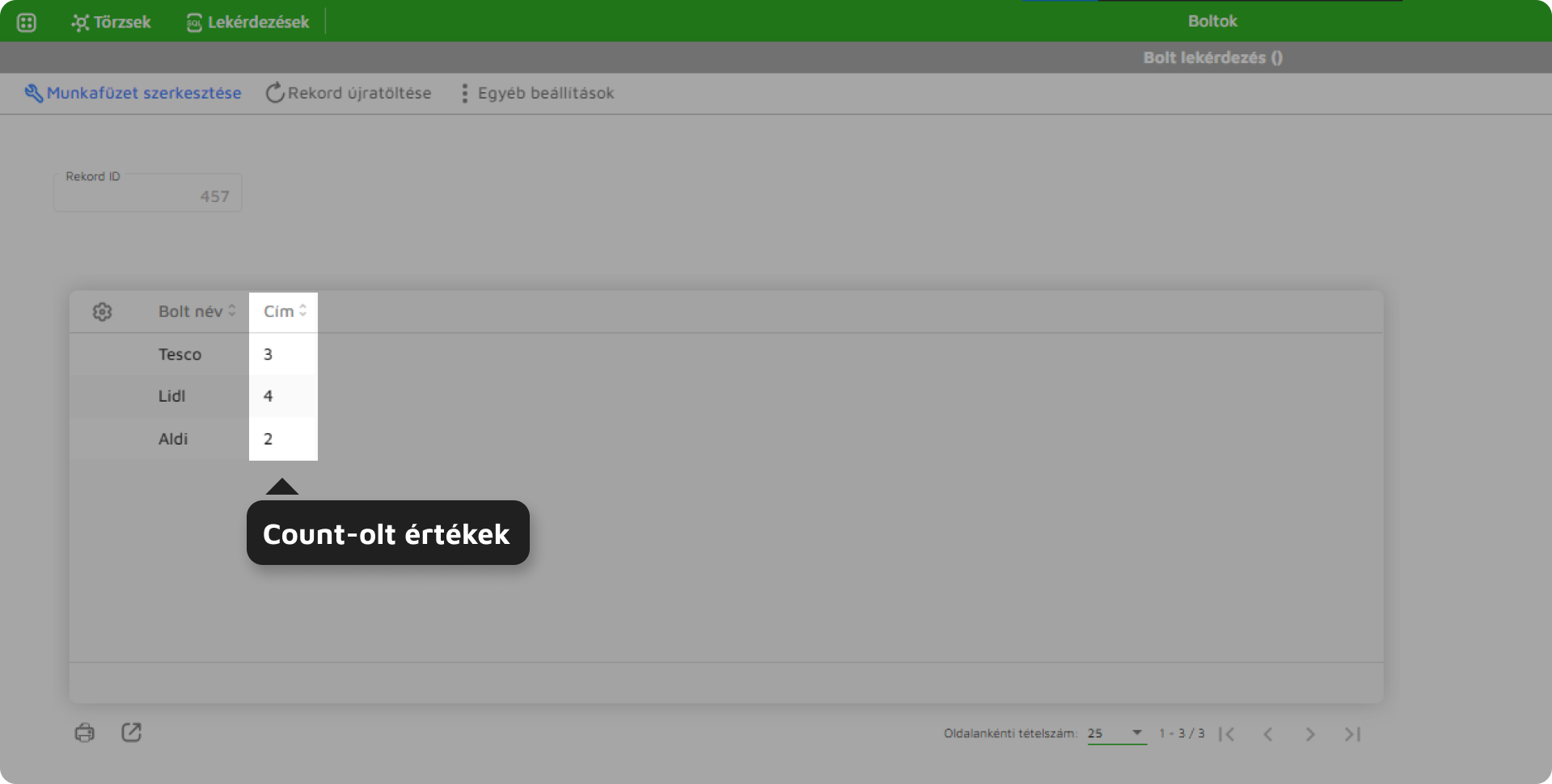
Szeretnénk megnézni, hogy az adott üzletláncnak hány boltja van. Ehhez meg kell számolnunk, hogy hány címen működnek.
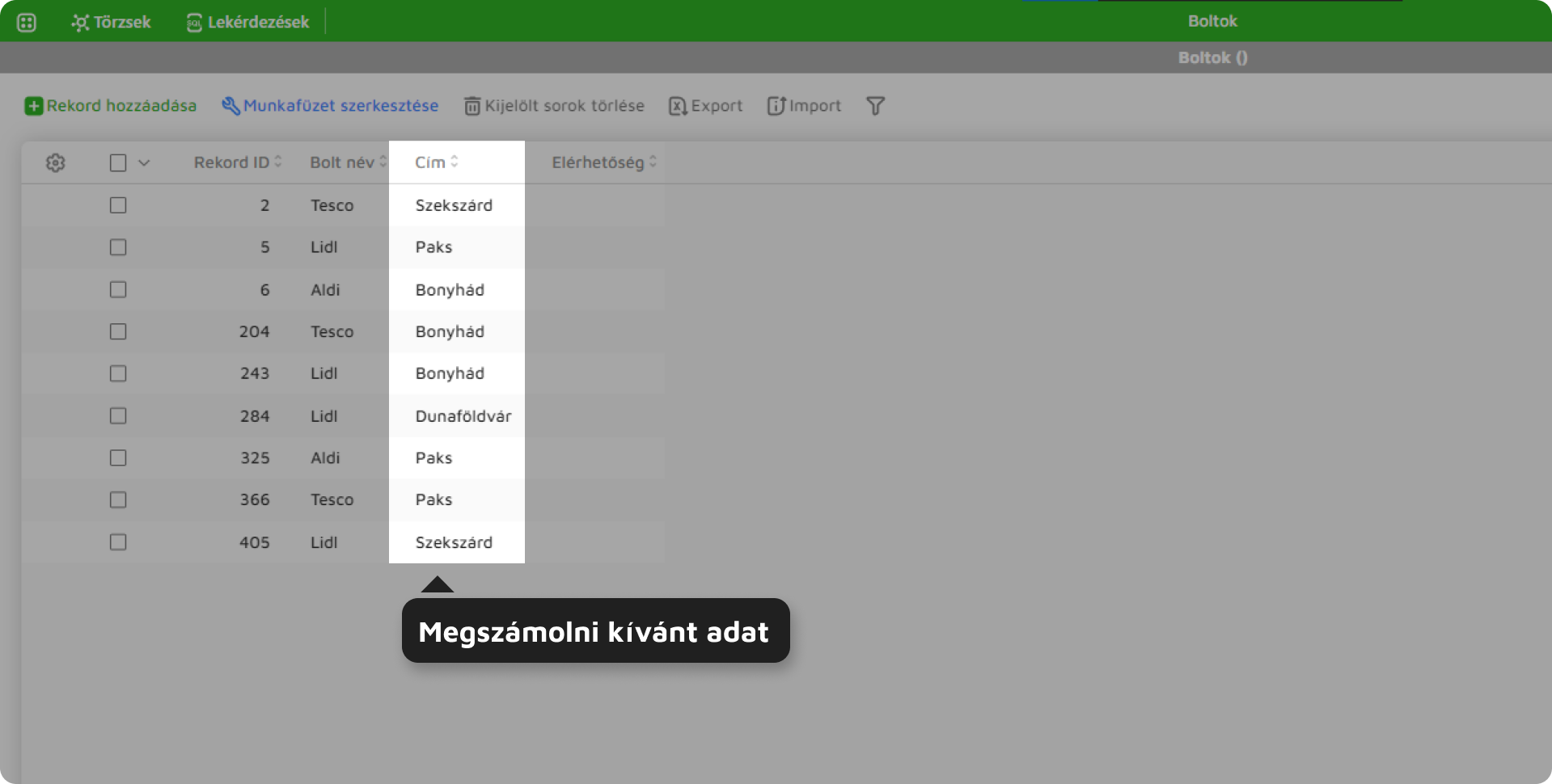
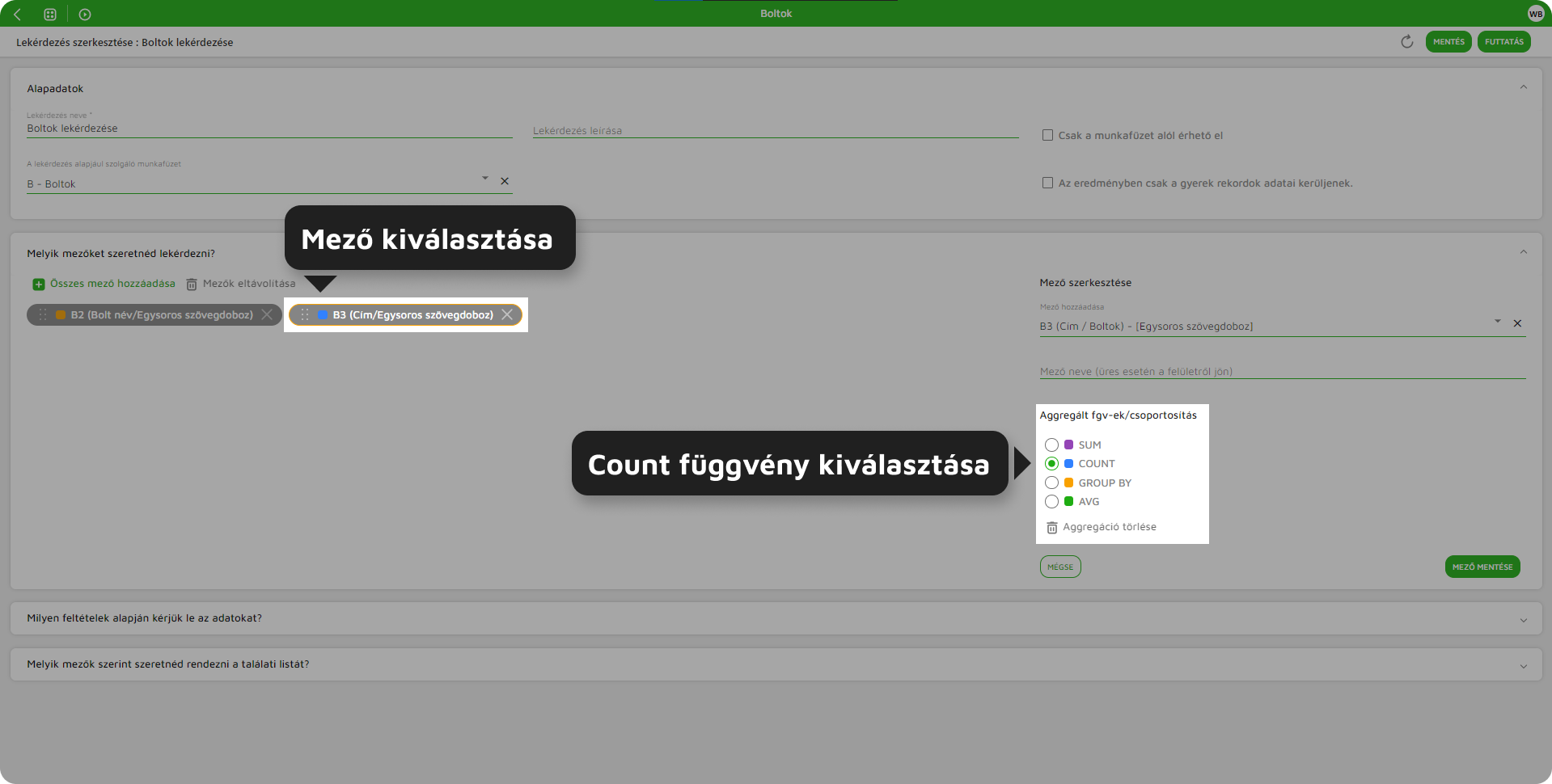
A szerkesztőfelületen kiválasztjuk a Cím mezőt és a COUNT függvény aggregációt. A Boltok nevét pedig a GROUP BY-al csoportosítjuk.
Ezután a futó felületen látható, hogy megszámolta a különböző üzletláncokhoz tartozó címeket. Látható, hogy a Tescónak 3, a Lidlnek 4, az Aldinak 2 boltja van.
2.2.3. SUM függvény
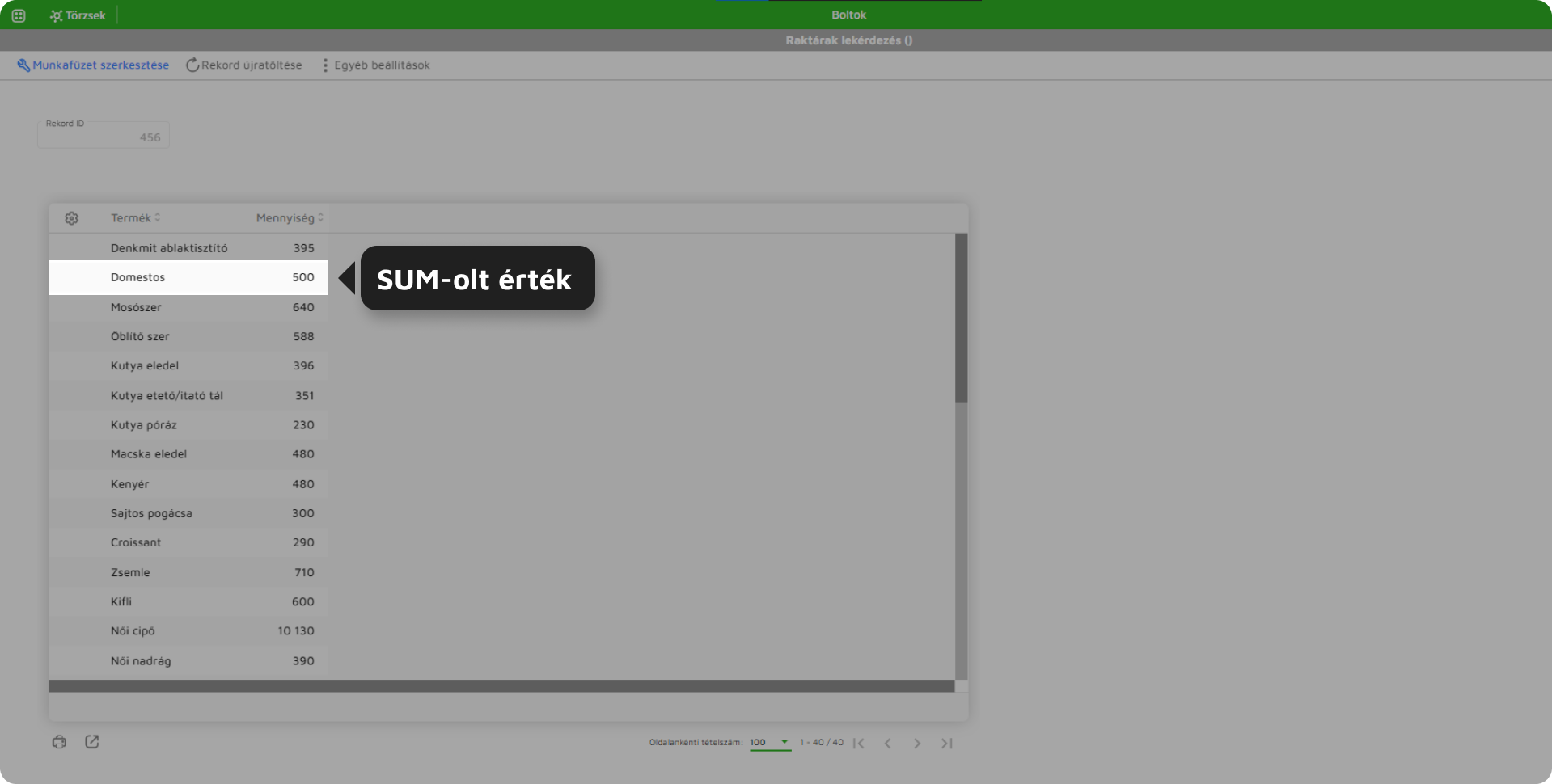
Szeretnénk megnézni, hogy hány darab Domestosunk van összesen a raktárakban.
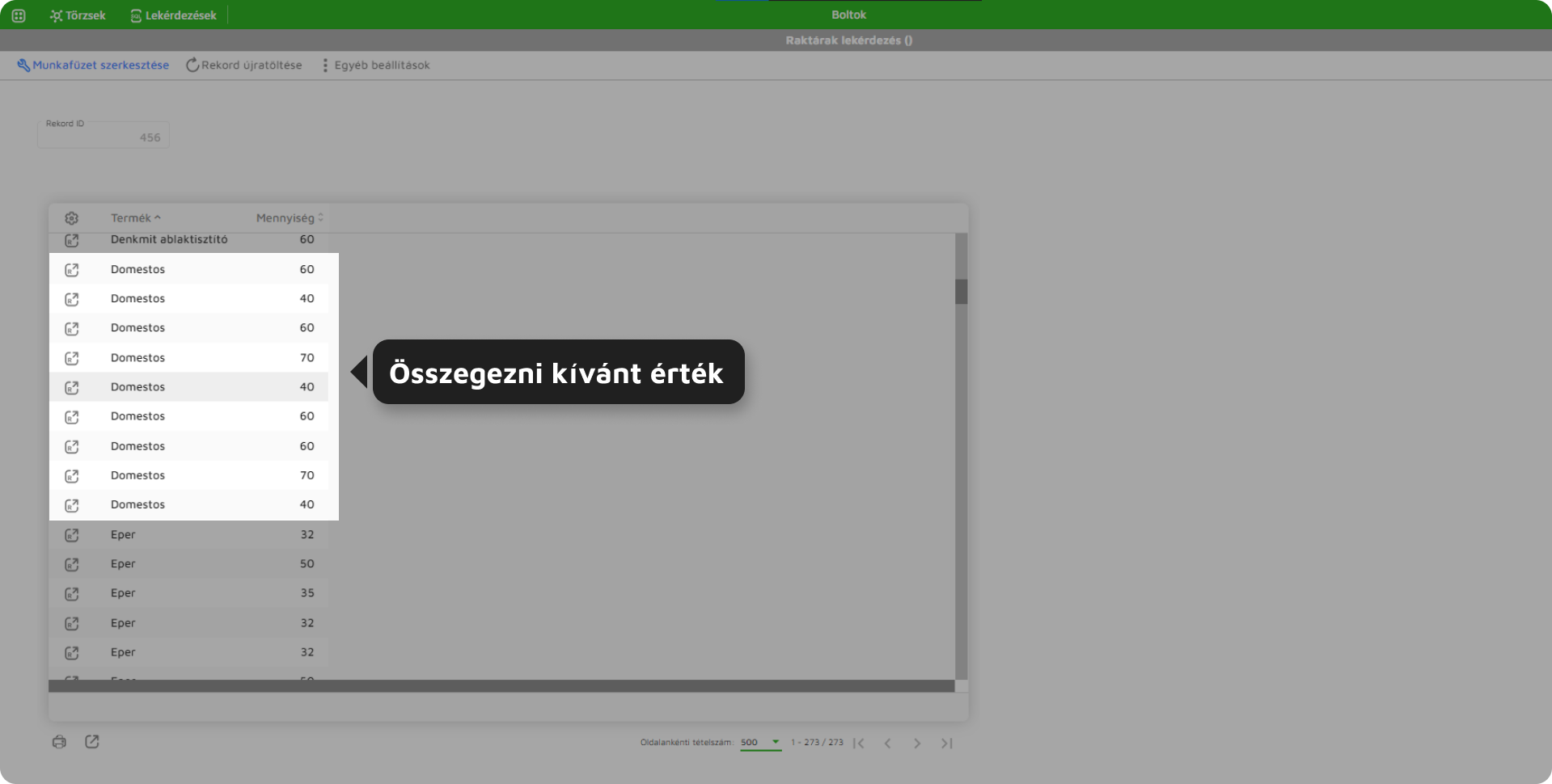
A szerkesztőfelületen kiválasztjuk a Mennyiség mezőt, és a SUM függvény aggregációt. A Termékeket pedig a GROUP BY-al csoportosítjuk.
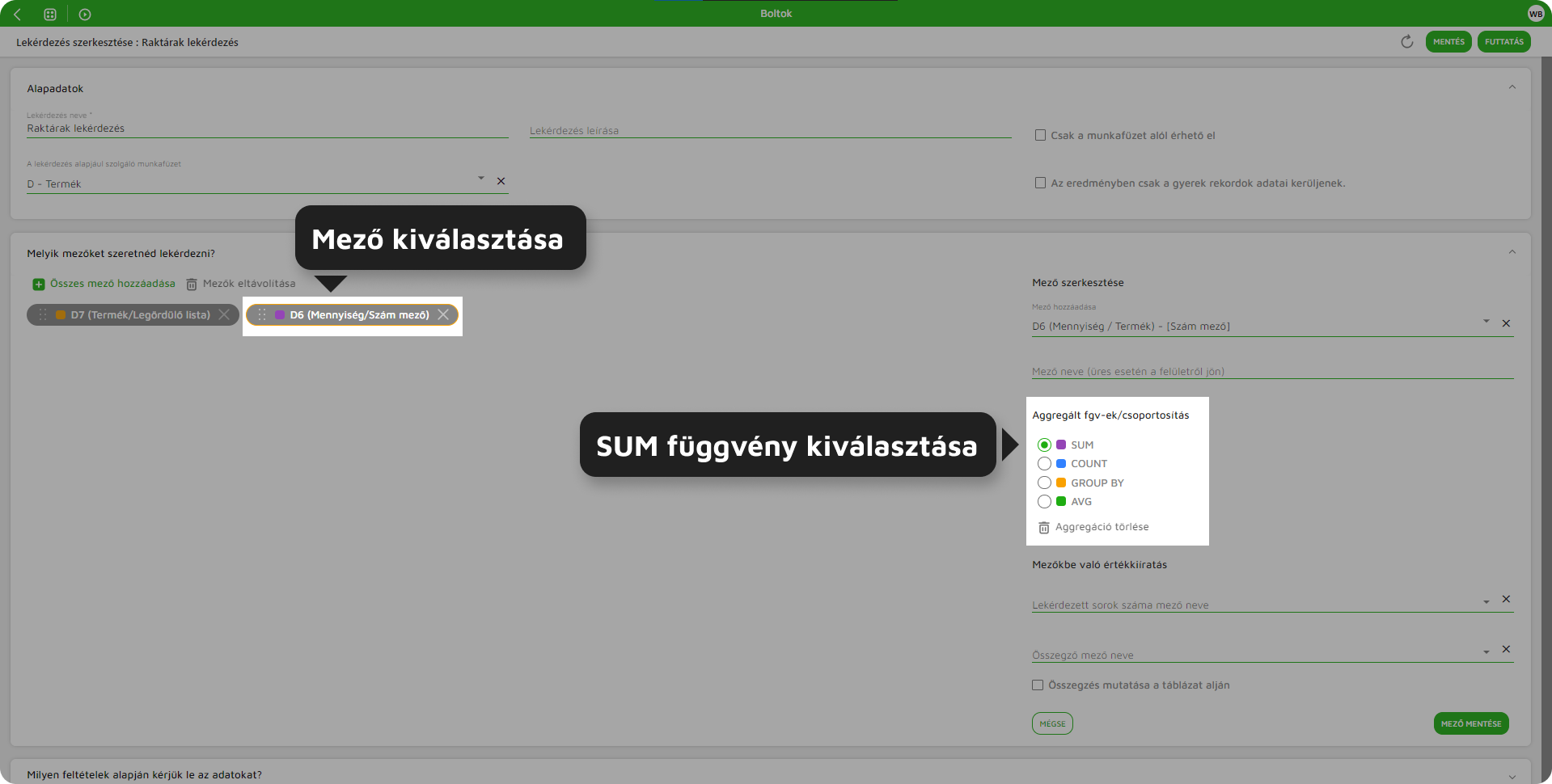
A futó felületen látható, hogy Domestosból összesen 500 darabunk van a raktárakban.
2.3. Mezőkbe való értékkiíratás
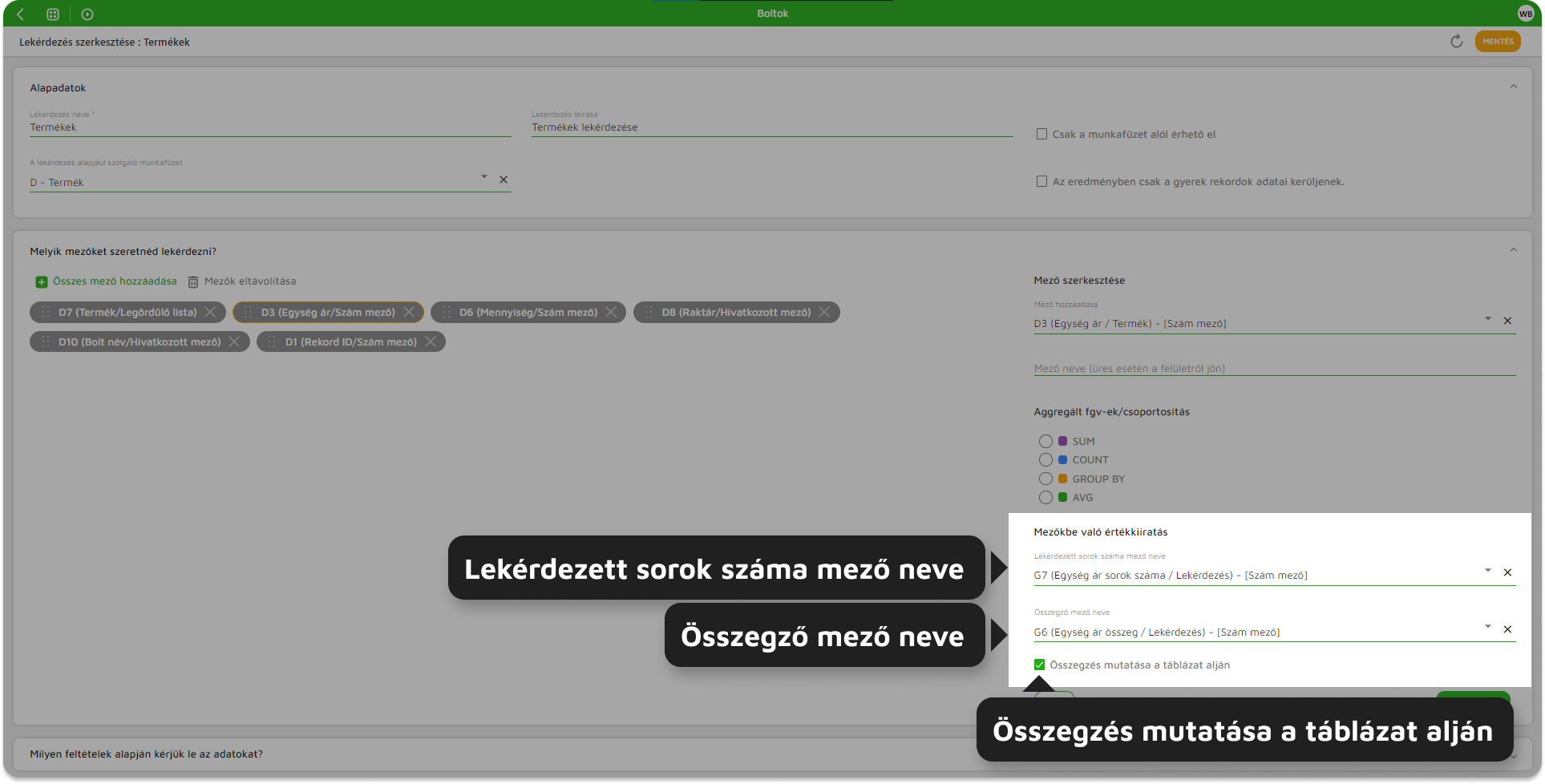
| Paraméter neve | Leírás |
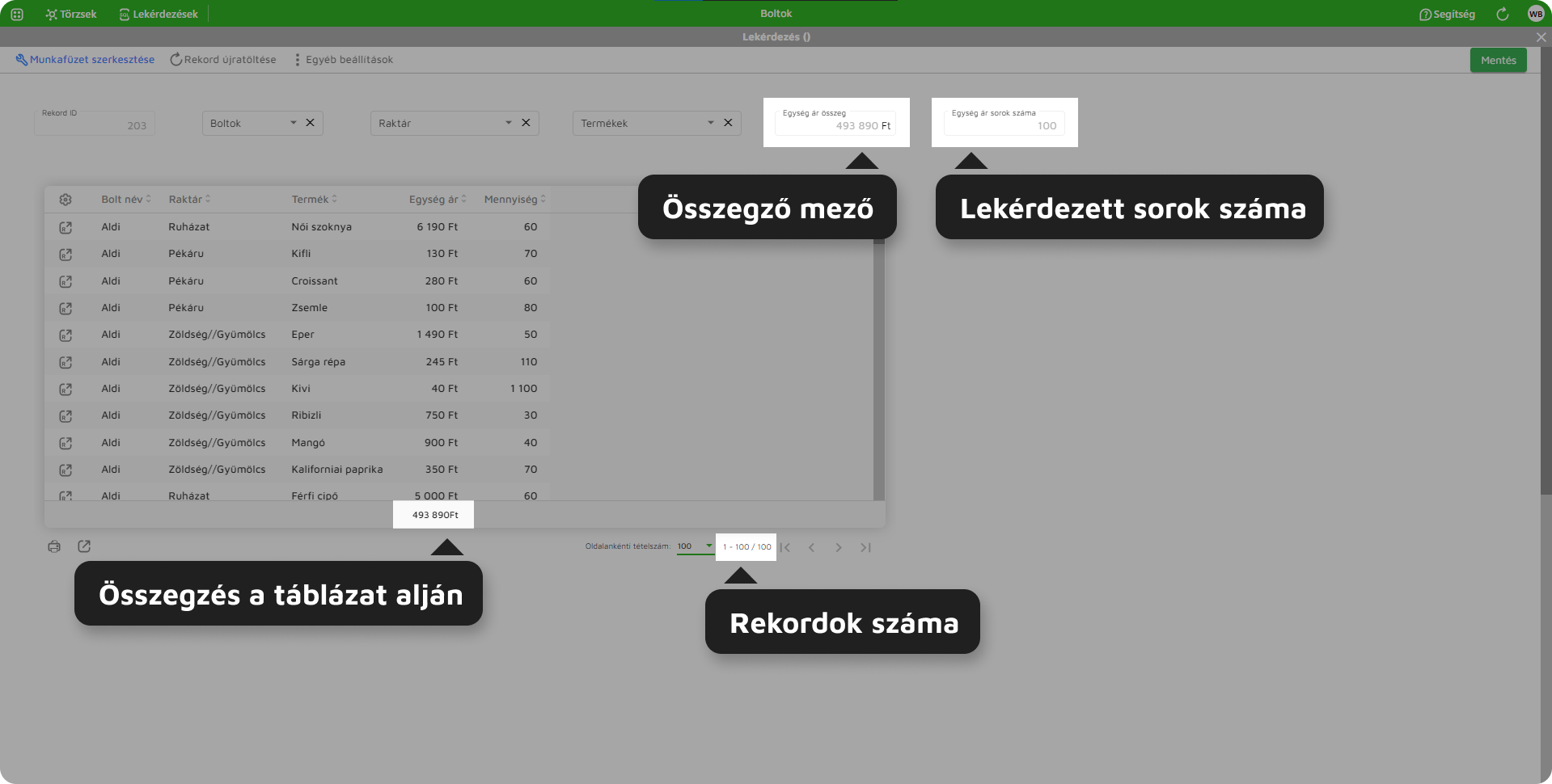
| Lekérdezett sorok száma mező neve | Lekérdezés beágyazás lapján egy szám típusú mezőbe beíratható a lekérdezett rekordok száma. |
| Összegző mező neve | Lekérdezés beágyazás lapján egy szám típusú mezőbe beírható a megjelenítendő mező rekordonkénti értékének összege. (Csak szám mezővel érhető el). |
| Összegzés mutatása a táblázat alján | A funkciónak köszönhetően a szám/számított mező esetén, azok összege kiíratható a lekérdezés táblázatának alsó sorában. |
3. Milyen feltételek alapján kérjük le az adatokat?
Ebben a szekcióban adhatók meg a lekérdezés szűrőfeltételei. Lekérdezés szűrhető FIX értékkel és mezőértékkel (amennyiben lekérdezés be lett ágyazva munkafüzetre).
| Paraméter neve | Leírás |
| Operátorok/zárójelek | Feltételek összekapcsolásának az operátorai. Az operátorokkal szabályozható, hogy a szűrési feltételek közül melyeknek kell igaznak lennie ahhoz, hogy a szűrés teljesüljön. |
| OR | A VAGY operátorral összekapcsolt feltételek közül amennyiben az egyik feltétel teljesül a lekérdezés eredményt hoz. |
| AND | Az ÉS operátorral összekapcsolt feltételek közül mindegyik feltételnek teljesülnie kell ahhoz, hogy a lekérdezés szűrés megtörténjen. |
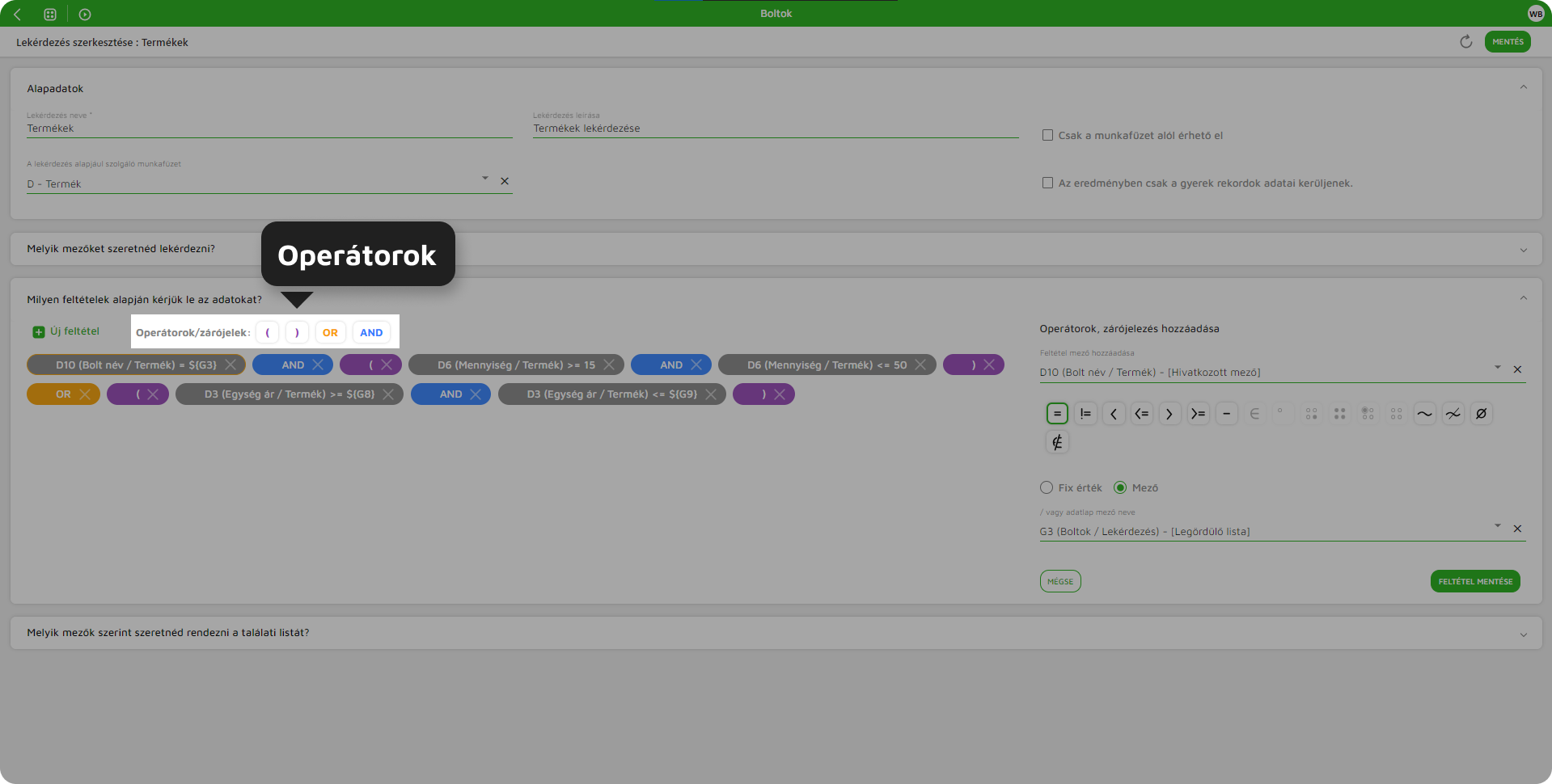
A különböző feltételeket mindig el kell választani operátorokkal.
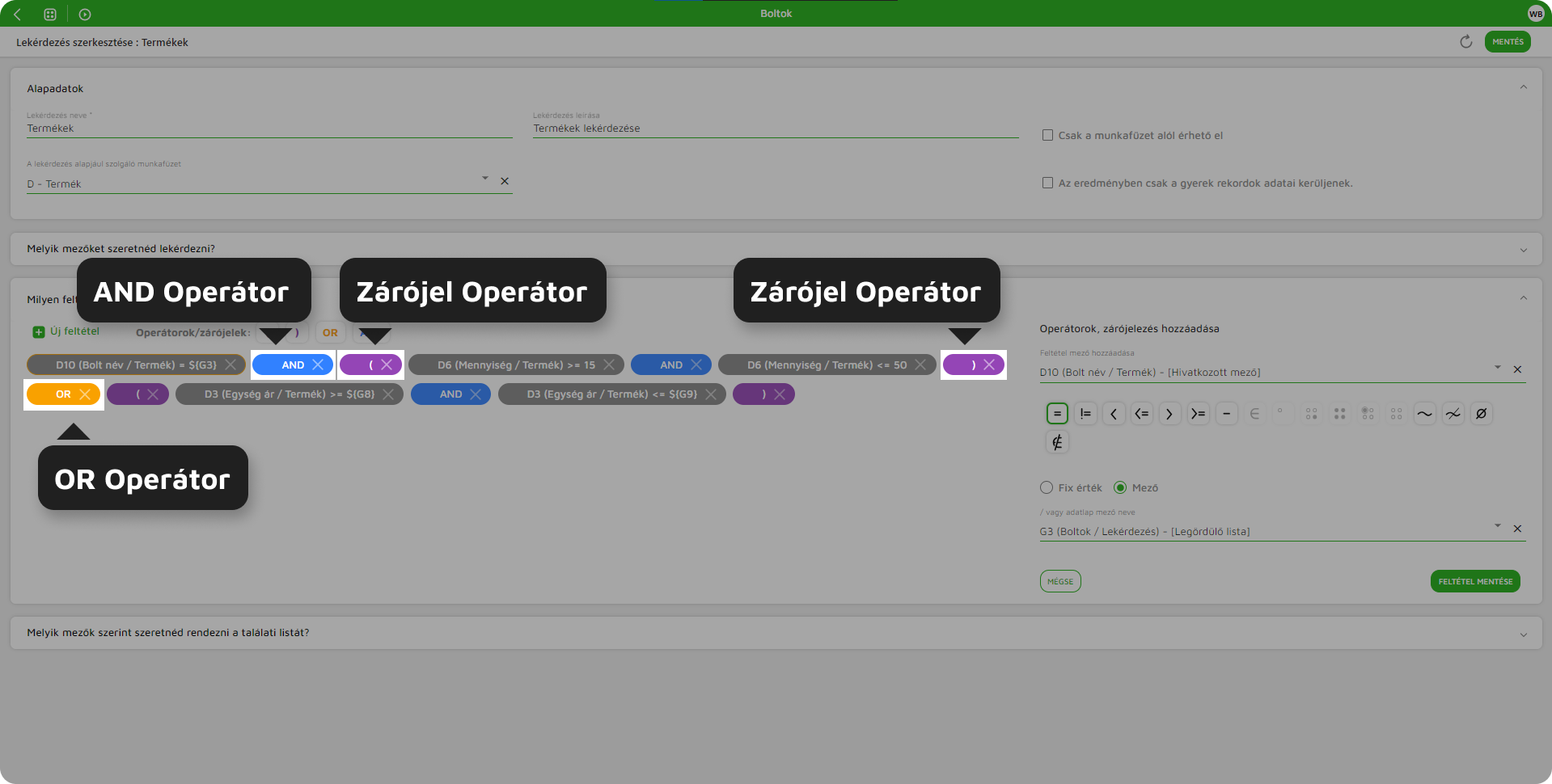
3.1. Operátorok, zárójelezés hozzáadása
| Paraméter neve | Leírás |
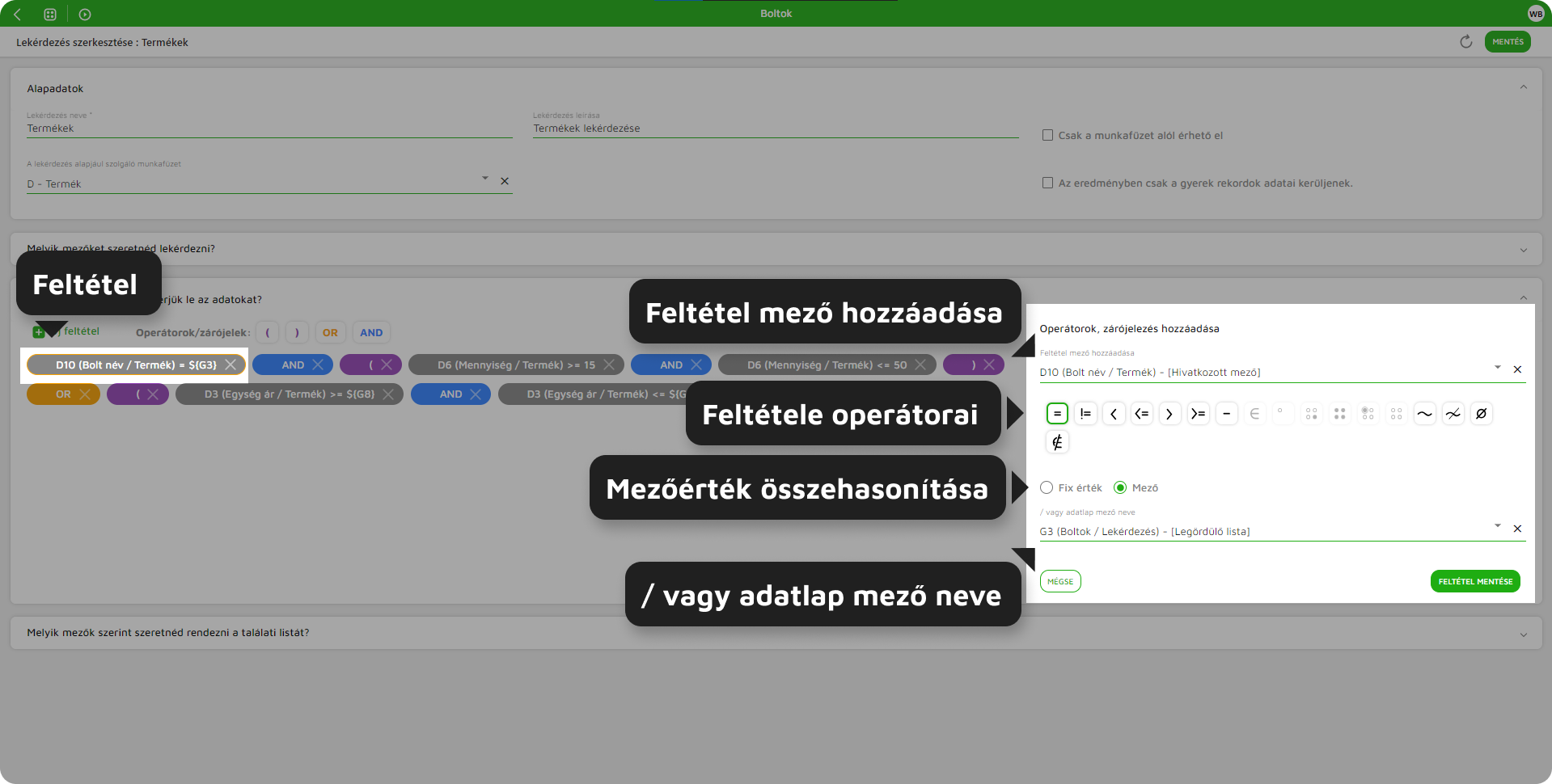
| Feltétel mező hozzáadása | Ennek a mezőnek a tartalma alapján fog szűrni a lekérdezés. A mezők a lekérdezés alapjául választott munkafüzet, és annak szülő munkafüzeteiről lehetnek. |
| Fix érték | Feltétel mező összehasonlítható egy általunk megadott fix értékkel. |
| Mező |
Feltétel mező összehasonlítható egy másik mező tartalmával. Azon munkafüzet mezői lehetnek, ahová a lekérdezés be van ágyazva. |
| / vagy adatlap mező neve | Kiválasztjuk, hogy melyik mezővel hasonlítsa össze a feltétel mezőt. |
3.1.1. Mezőérték összehasonlítása másik mező értékével
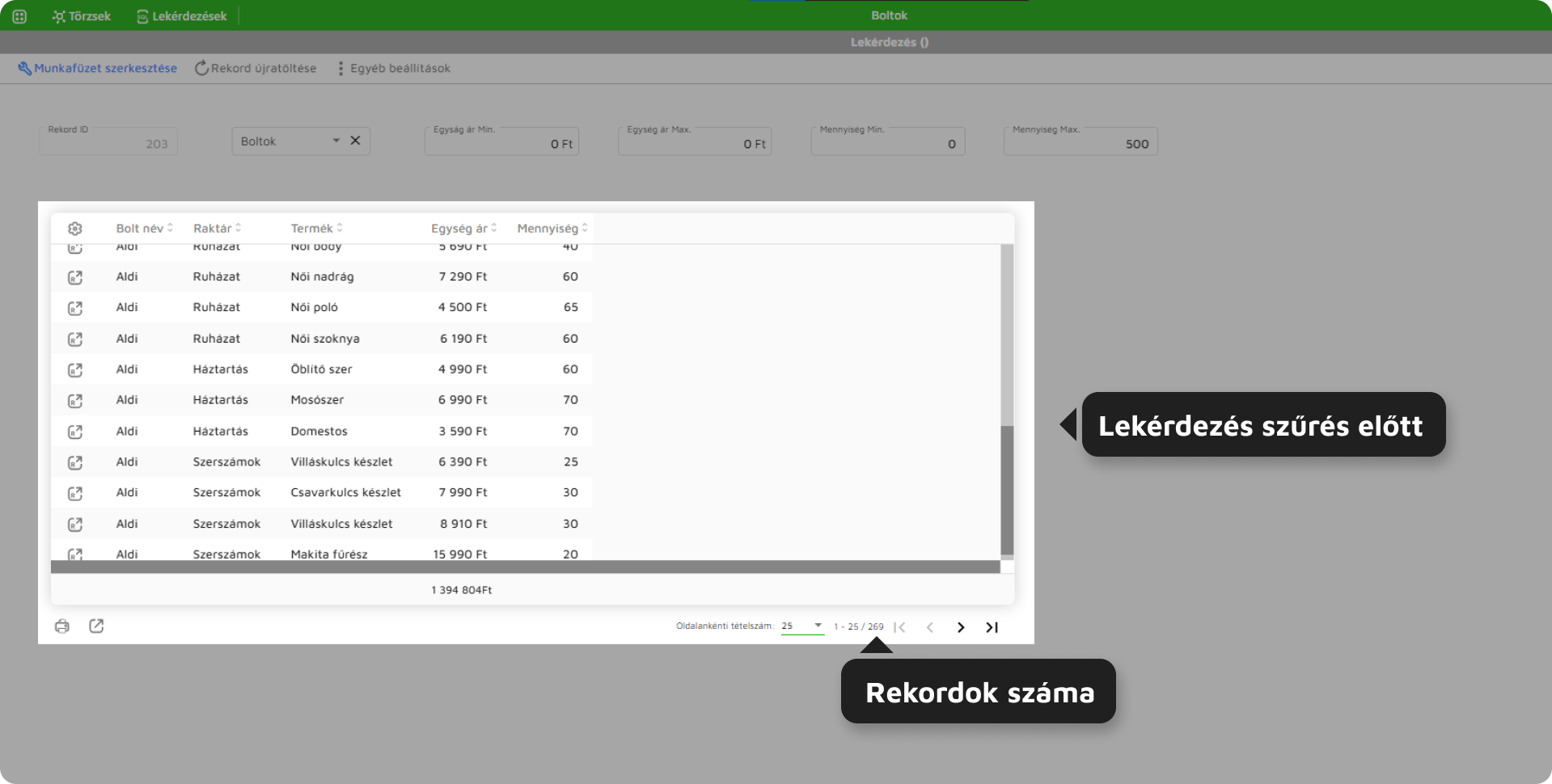
Látjuk, hogy a szűretlen lekérdezésnek 269 rekordja van.
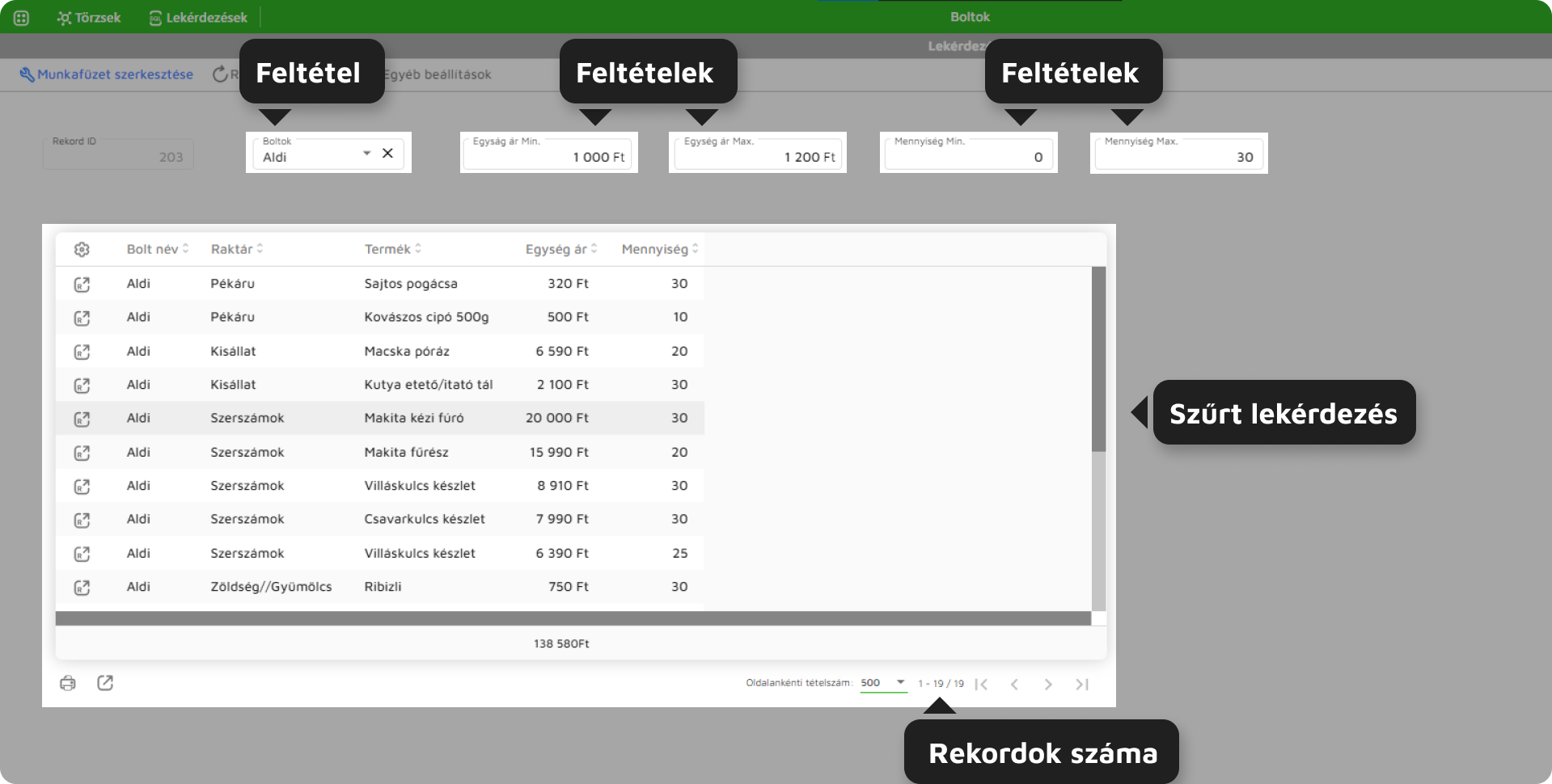
Majd miután a feltétel mezőkbe megadjuk az általunk kívánt adatok paramétereit, a lekérdezés ennek megfelelően szűri le a rekordokat. Láthatjuk, hogy a szűrés után már csak 19 rekordot tartalmaz a lekérdezés.
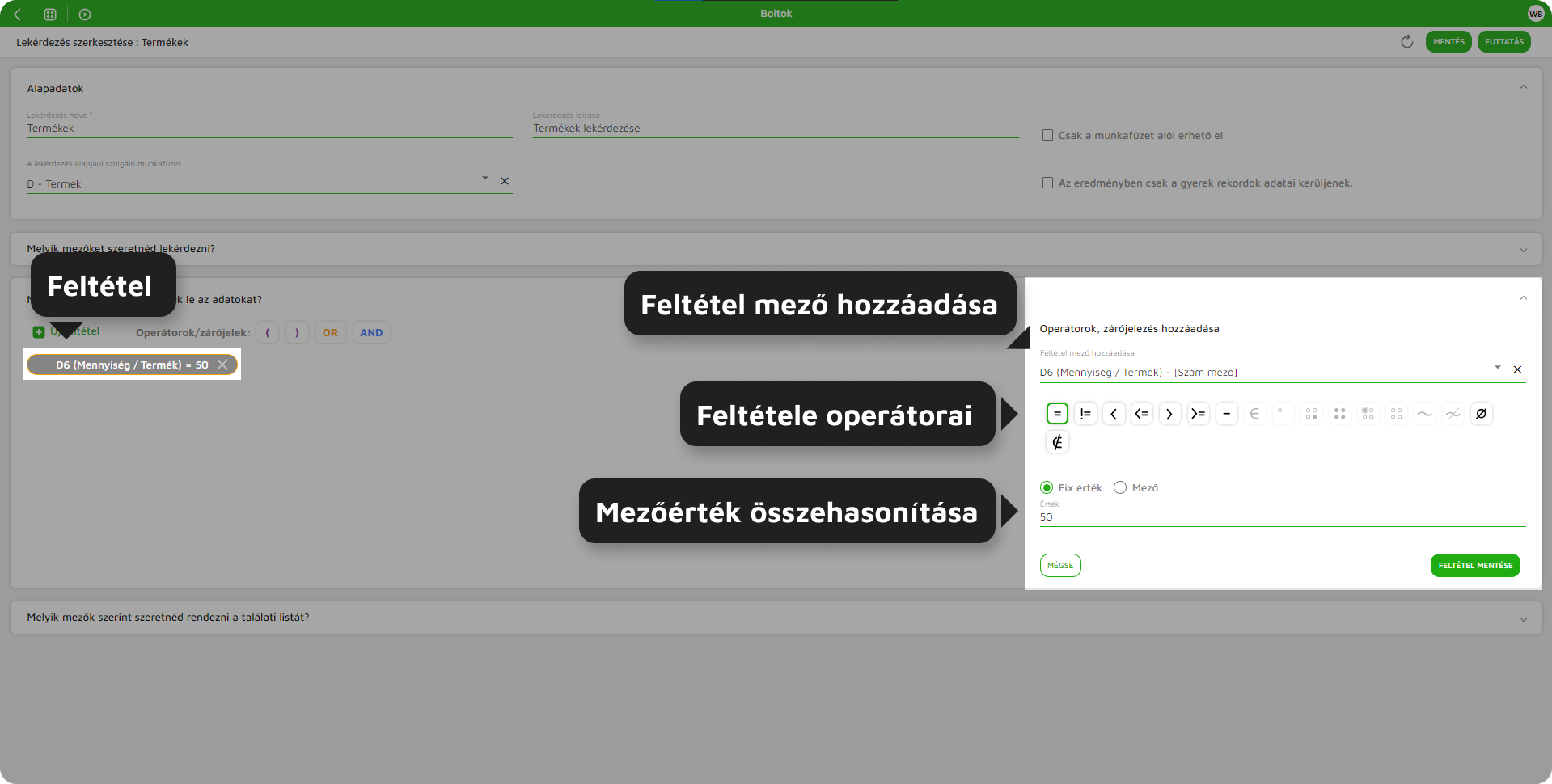
3.1.2. Mezőérték összehasonlítása fix értékkel
A szűrés feltételeként megadjuk, hogy csak azokat a rekordokat hozza ki a lekérdezés amelyeknek mennyisége egyenlő 50 darabbal.
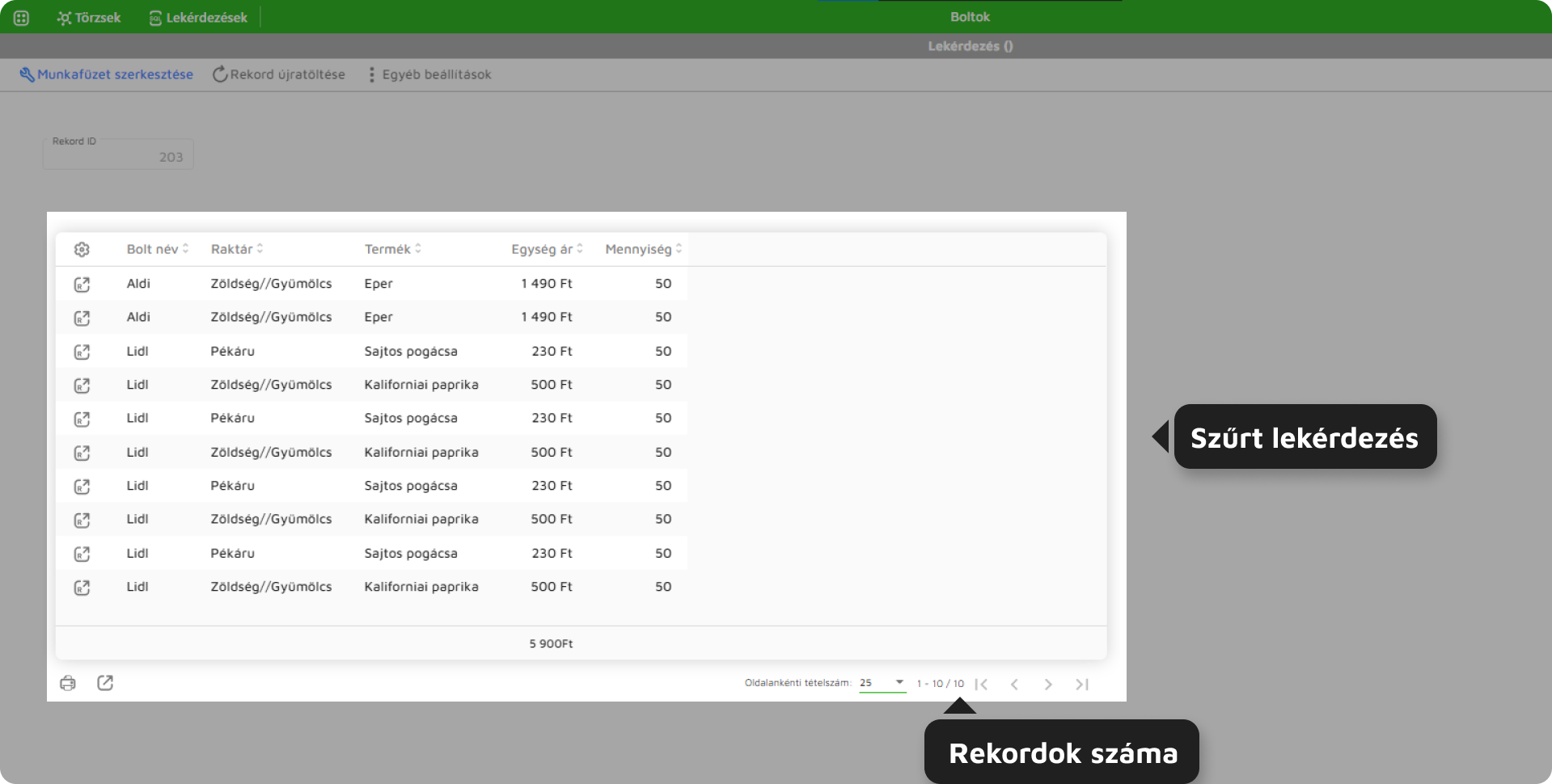
Szűrés után látható, hogy a rekordok száma lecsökkent 19-re, és csak azokat a rekordokat hozta ki, amelynek mennyisége pontosan 50 darab.
4. Melyik mezők szerint szeretnéd rendezni a találati listát?
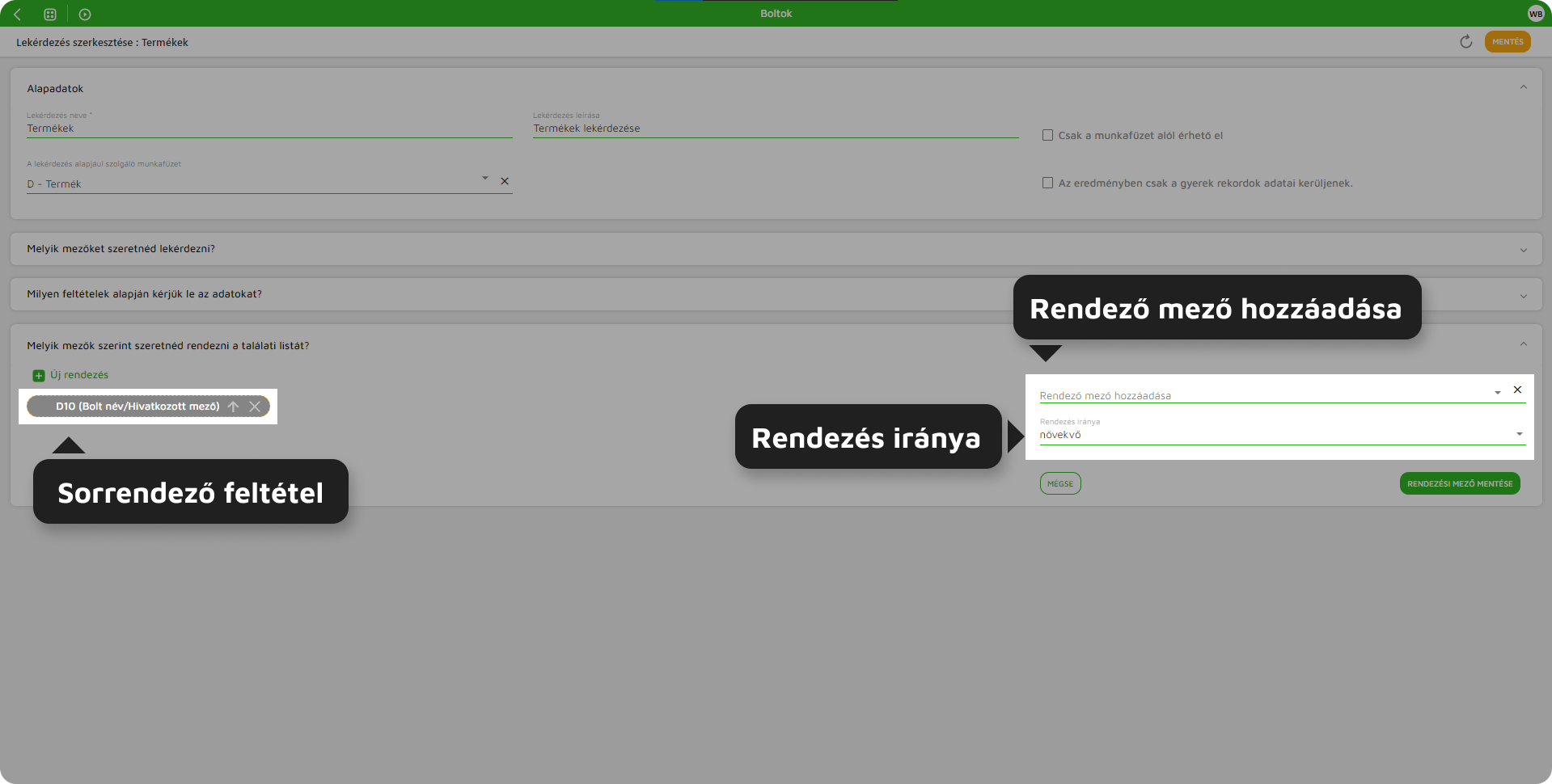
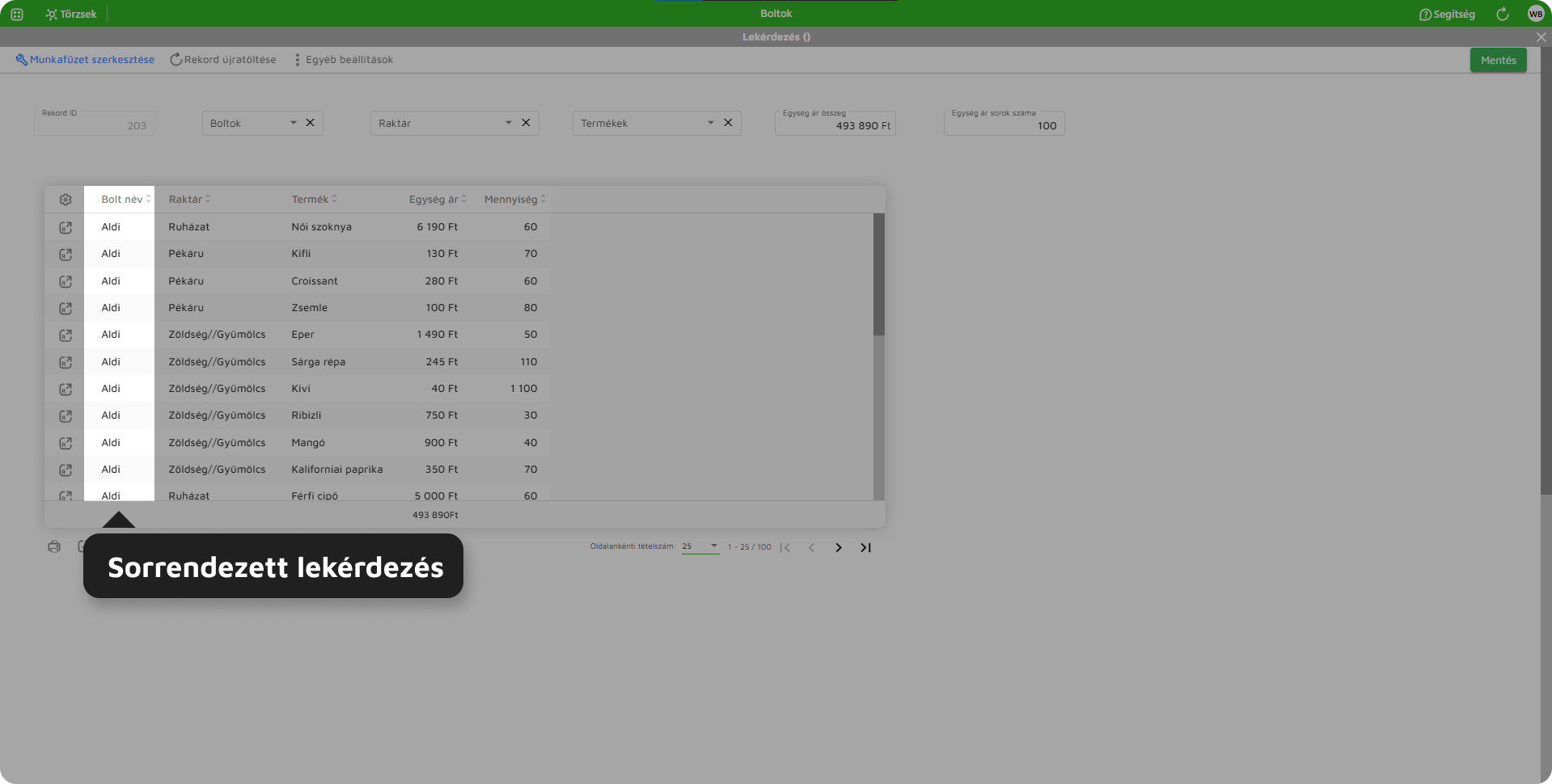
Lekérdezés rendezhető megjelenítendő mezők alapján növekvő, illetve csökkenő sorrendbe.
| Paraméter neve | Leírás |
| Rendező mező hozzáadása | Melyik mező értéke alapján rendezze a listát. |
| Sorrendezés iránya | Milyen sorrend alapján rendezze a megadott mező értékeit. Növekvő, vagy csökkenő. |
5. Jogosultságok
Beállítható a felhasználók számára a lekérdezések láthatósága.
| Paraméter neve | Leírás |
| Lekérdezések elrejtése | Elrejti a lekérdezéseket. |
| Lekérdezések megjelenítése csak a munkafüzeteken | Csak a munkafüzeten beágyazott lekérdezést jeleníti meg. |
| Lekérdezések megjelenítése mindenhol | A beágyazott lekérdezések a munkafüzeten, illetve a nem beágyazott lekérdezések a listában lesznek láthatók. |
Lekérdezés elrejtése futó felületen