
Alapadatok
Alapadatok (munkafüzet)
Funkció leírása
Az alapadatok szekcióban a munkafüzethez tartozó beállítások adhatók meg.
Az egyes paraméterek elérhetősége a munkafüzet típusától függ (Adatlap / Táblázat / Fa).
Elérés
Az alapadatok a munkafüzet szerkesztőfelületén érhetők el.
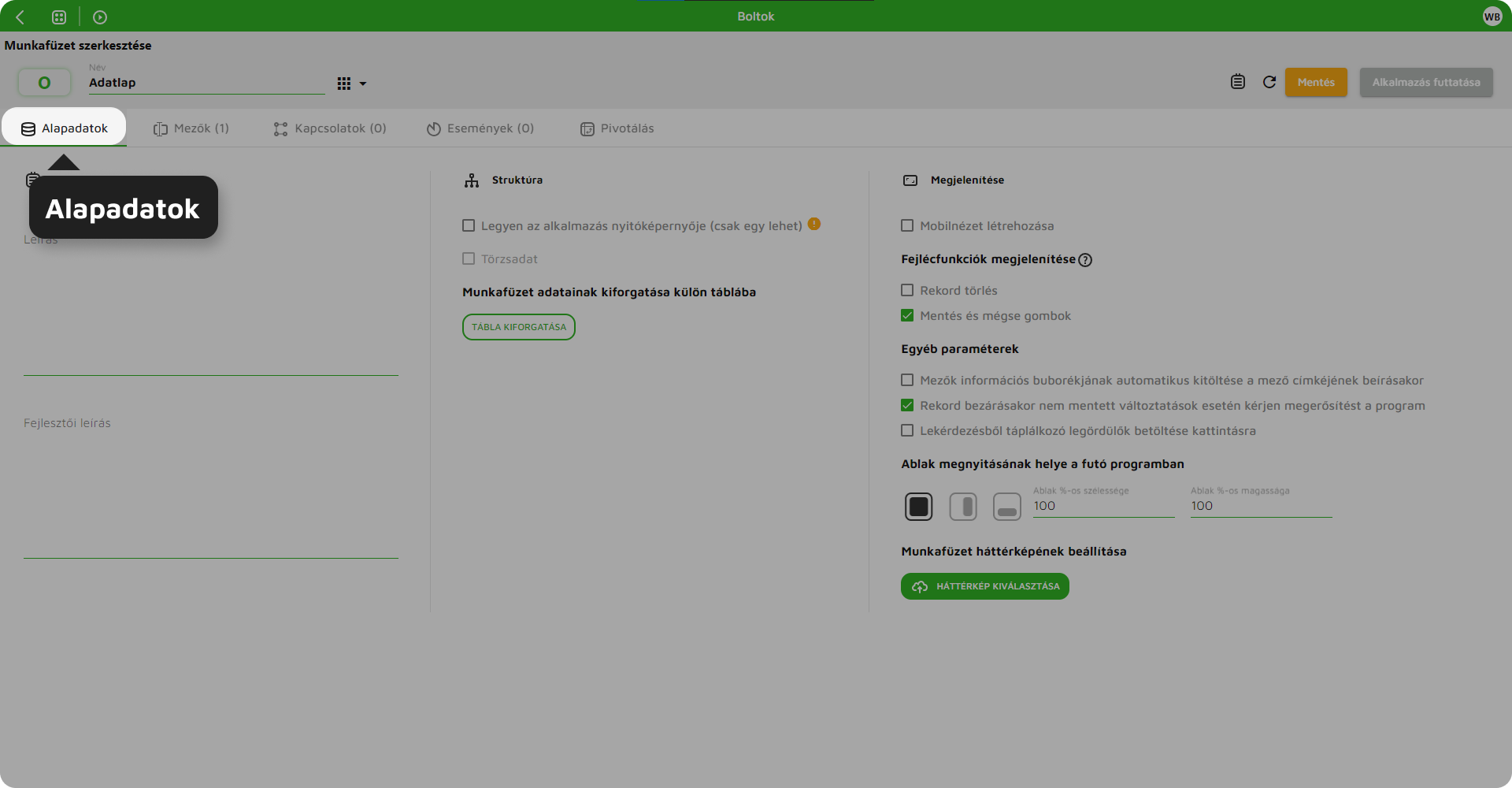
Paraméterek
| Paraméter | Adatlap | Táblázat | Fa | Leírás |
|---|---|---|---|---|
| Leírás | ✔ | ✔ | ✔ | Rövid szöveg a munkafüzetről |
| Fejlesztői leírás | ✔ | ✔ | ✔ | Fejlesztőknek szánt megjegyzés |
| Legyen az alkalmazás nyitóképernyője | ✔ | ✔ | ✔ | Az alkalmazás indulásakor ez a munkafüzet jelenik meg |
| Törzsadat | ✔ | ✔ | ✔ | A munkafüzet a Törzsek menüben jelenik meg |
| Jelenjen meg alkalmazás menüjében | ✔ | ✔ | ✔ | Megjelenik munkafüzet fejlécében |
| Munkafüzet adatainak kiforgatása külön táblába | ✔ | ✔ | ✔ | Az adatok külön adatbázis táblába kerülnek |
| Szülő rekord megnyitása | ✖ | ✔ | ✔ | Megnyitja a szülő rekordot |
| Rekord léptetés | ✖ | ✔ | ✔ | Következő / előző rekord |
| Rekord másolás | ✖ | ✔ | ✔ | Rekord másolása |
| Rekord törlés | ✔ | ✔ | ✔ | Rekord törlése |
| Rekord újratöltése | ✔ | ✔ | ✔ | Adatok újratöltése |
| Rekord bezárása | ✔ | ✔ | ✔ | Rekord bezárása |
| Táblázat megnyitása új lapon | ✖ | ✔ | ✖ | Táblázat külön lapon |
| Mentés és mégse gombok | ✔ | ✔ | ✔ | Mentési gombok megjelenítése |
| Mezők információs buborékja | ✔ | ✔ | ✔ | Tooltip szöveg megjelenítése |
| Rekord bezárás megerősítése | ✔ | ✔ | ✔ | Figyelmeztetés mentetlen kilépésnél |
| Lekérdezésből töltődő mezők | ✔ | ✔ | ✔ | Legördülők lekérdezésből |
| Táblázatos nézetben szerkeszthető | ✖ | ✔ | ✖ | Inline szerkesztés |
| Fa gyerek elemek betöltése | ✖ | ✖ | ✔ | Fa specifikus betöltés |
| Ablak pozíció | ✔ | ✔ | ✔ | Megjelenési hely |
| Ablak méret | ✔ | ✔ | ✔ | Szélesség/magasság (%) |
| Háttérkép | ✔ | ✔ | ✔ | Háttérkép beállítása |
| Táblázat alapértelmezett rendezése | ✖ | ✔ | ✖ | Rendezési alap |
Részletes működés
Rekord másolás
A rekord másolás funkció lehetővé teszi egy vagy több rekord másolatának létrehozását.
Táblázat és fa típusú munkafüzet esetén a másolás funkció nem a rekord szerkesztőfelületén érhető el, hanem a lista (táblázat / fa) nézet eszköztárában.
Táblázat típusú munkafüzet
A rekordmásolás funkció a rekord szerkesztőfelületéről a táblázat fejlécébe került.
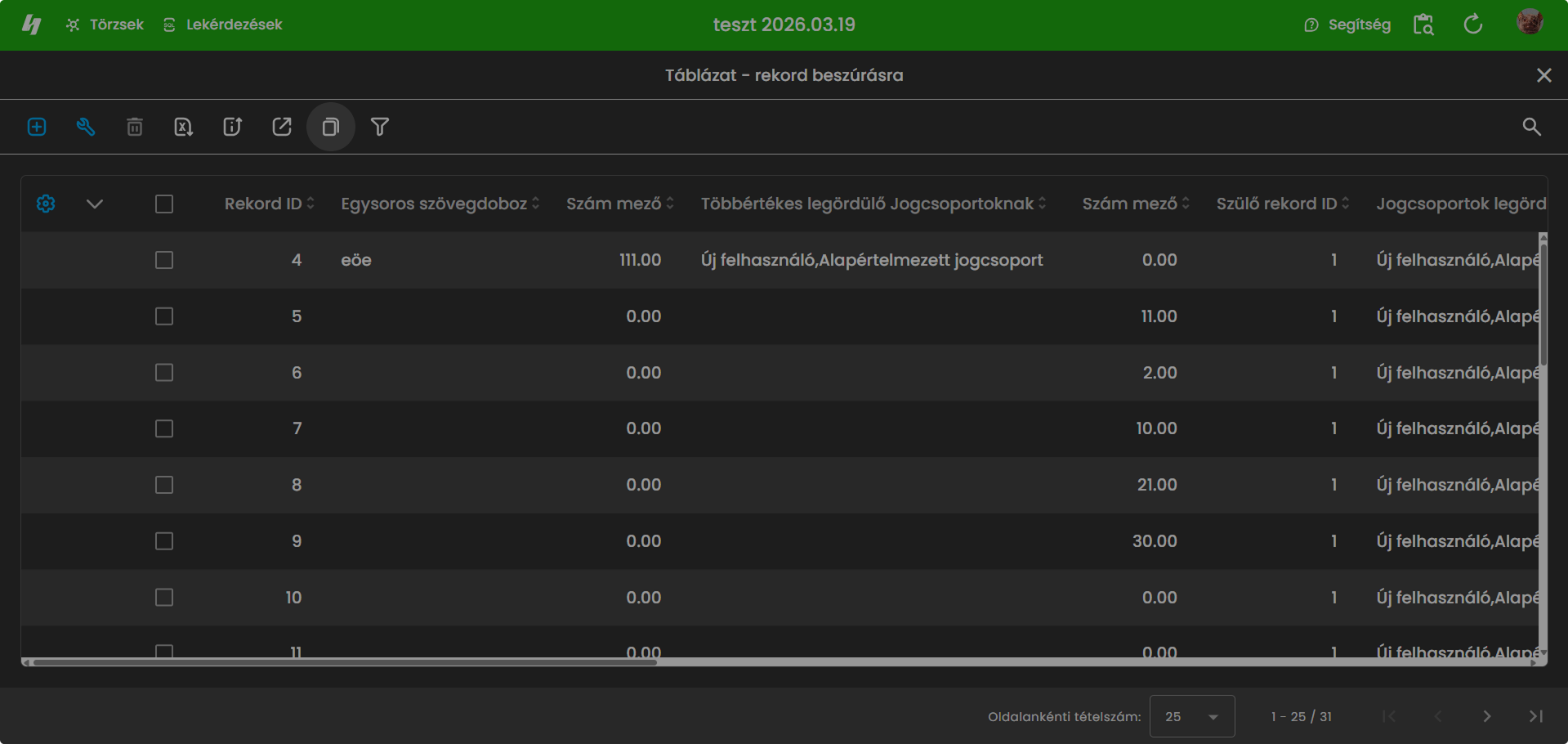
Működés
- A másolandó rekordot vagy rekordokat ki kell jelölni a táblázat első oszlopában található jelölőnégyzettel
- A másolás ikon a kijelölést követően aktívvá válik
- Az ikonra kattintva megjelennek a másolási lehetőségek
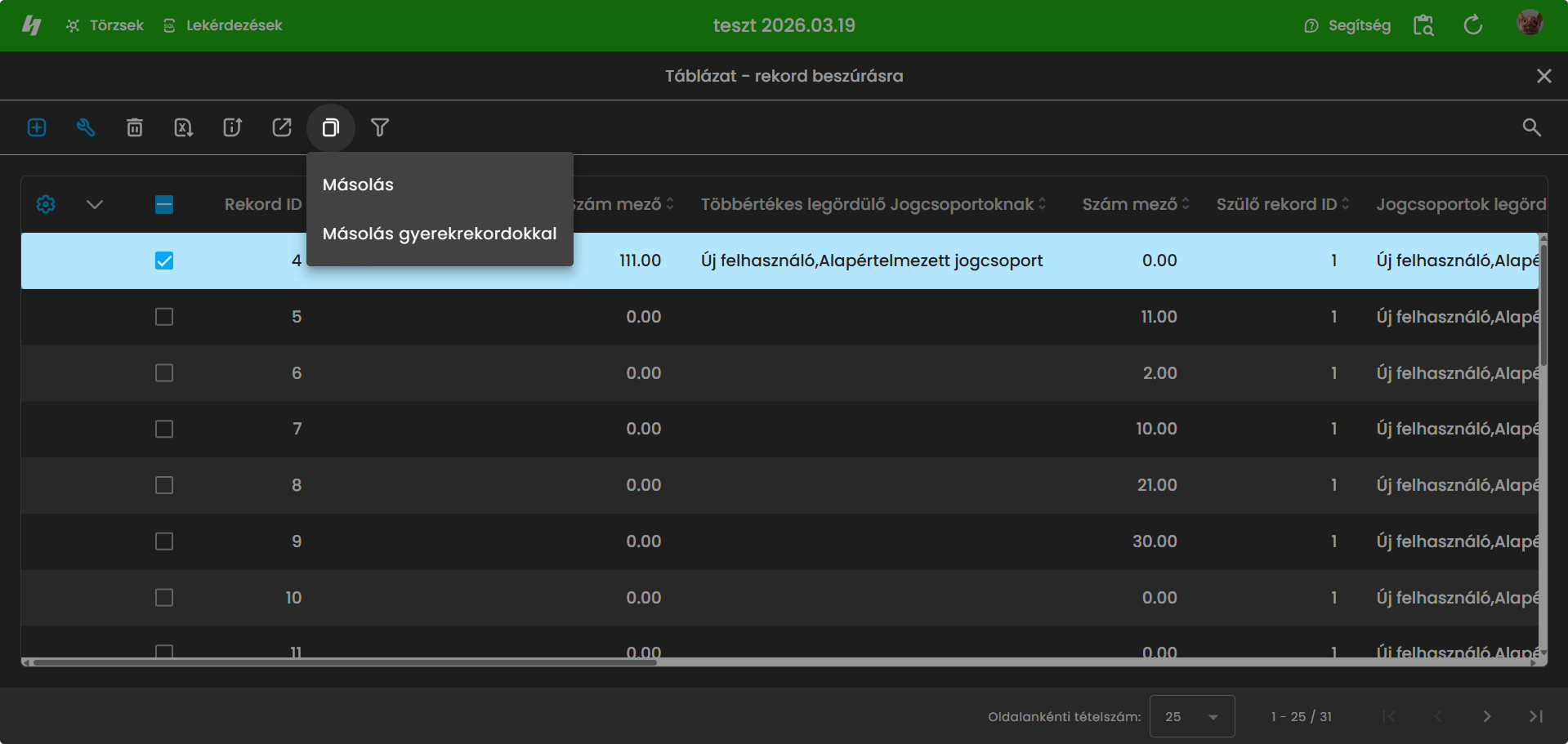
Másolási lehetőségek
- Másolás – a kijelölt rekord(ok) másolása
- Másolás gyermekrekordokkal – a rekord(ok) és a hozzájuk tartozó gyermekrekordok másolása
Fontos
- több rekord is kijelölhető és másolható egyszerre
- a másolás minden kijelölt rekordra végrehajtásra kerül
Fa típusú munkafüzet
A másolás funkció a fa nézet eszköztárában érhető el.
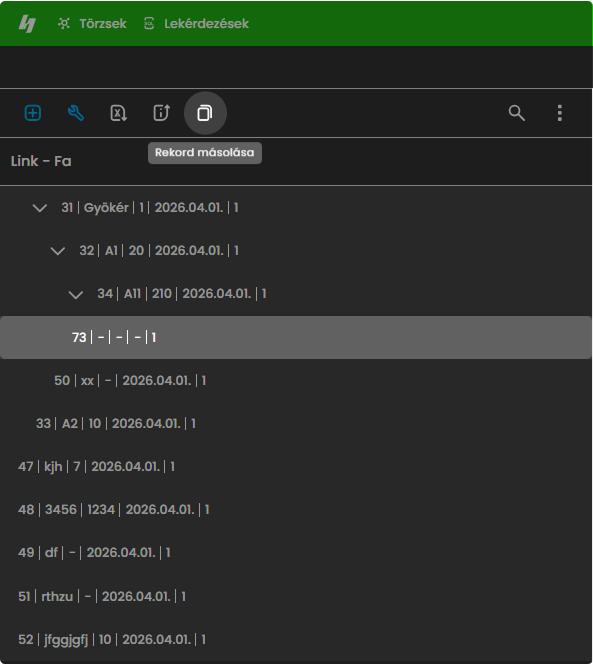
Működés
- A másolni kívánt rekordot ki kell választani a fa nézetben
- A felső eszköztáron található másolás ikon aktívvá válik
- Az ikonra kattintva elérhetők a másolási lehetőségek
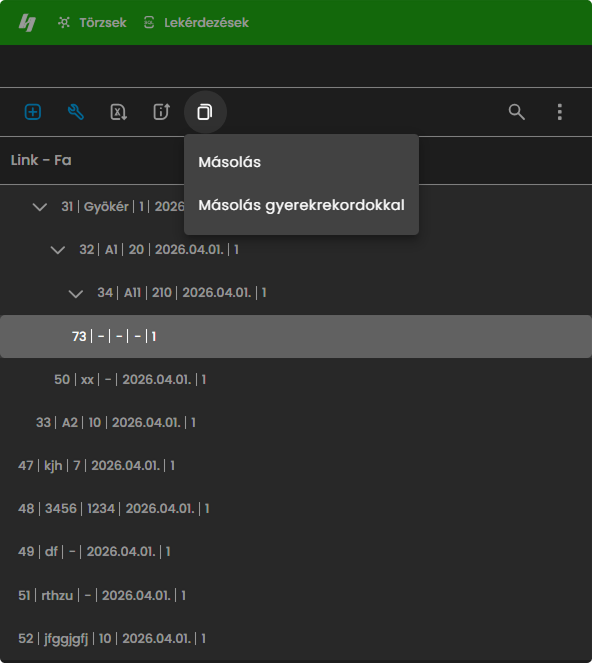
Másolási lehetőségek
- Másolás
- Másolás gyermekrekordokkal
Fontos
- egyszerre csak egy rekord másolható
- több rekord kijelölése nem lehetségesű
Naplózás
Másolást követően a létrejött rekord naplójában a létrehozáskori adatok a másolatot készítő felhasználóhoz tartozóan jelennek meg.
Ez azt jelenti, hogy a másolt értékek úgy jelennek meg, mintha azokat a másolást végző felhasználó rögzítette volna.
Példa
Ha az eredeti rekord egy mezőjének értékét egy másik felhasználó mentette, a másolatban ez az érték változatlan marad, azonban a naplóban a másolást végző felhasználóhoz kerül hozzárendelésre.
Rekord törlés
A rekord törlés funkció a kiválasztott rekord végleges eltávolítására szolgál.
A működés a munkafüzet típusától és a felhasználó jogosultságaitól függően eltér.
Táblázat típusú munkafüzet
A törlés funkció a táblázat eszköztárában érhető el.
Működés
- A törölni kívánt rekordot vagy rekordokat ki kell jelölni a táblázat első oszlopában található jelölőnégyzettel
- A törlés ikon a kijelölést követően aktívvá válik
- Az ikonra kattintva megjelenik a megerősítő ablak
- A törlés a megerősítést követően történik meg
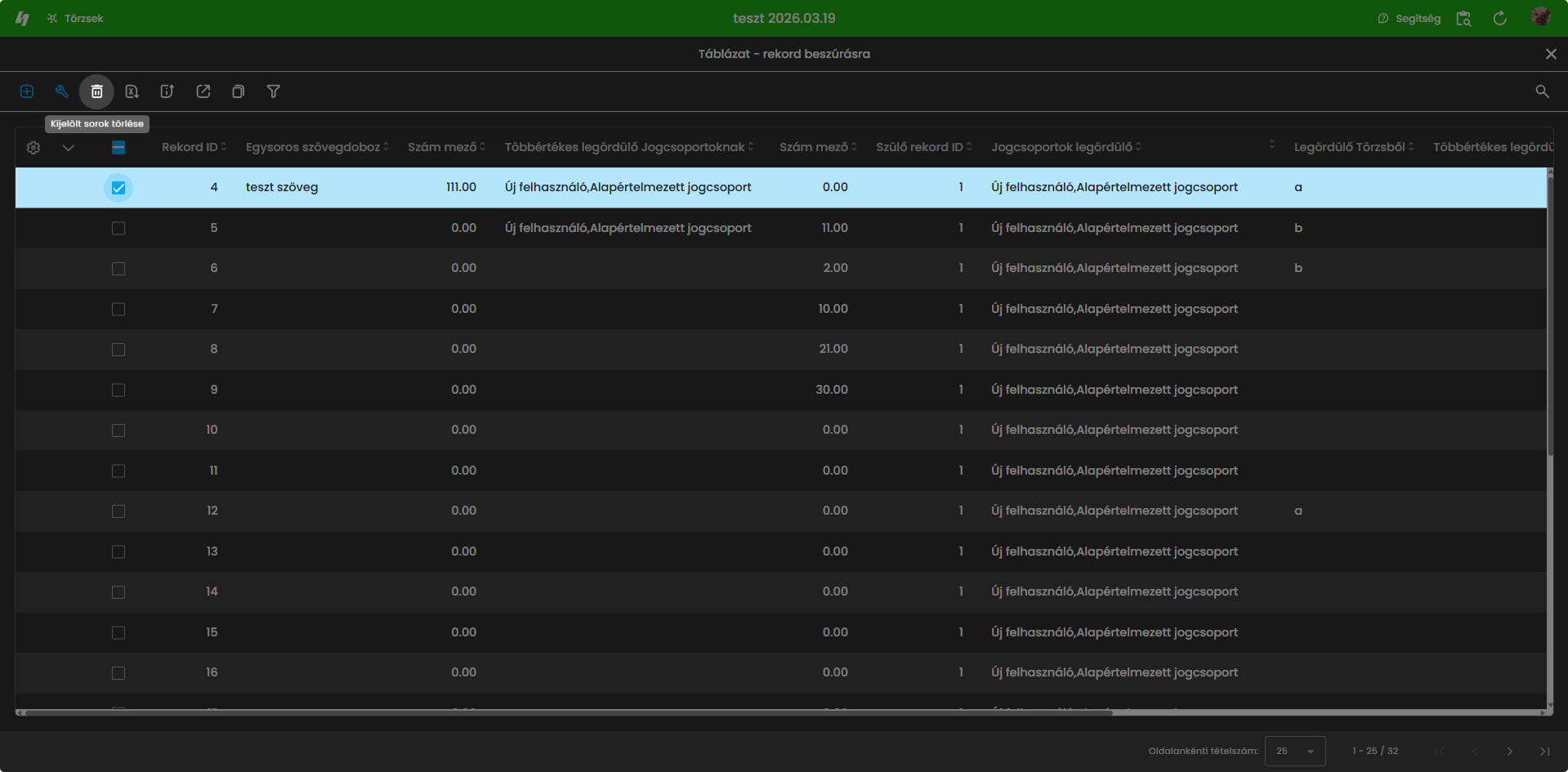
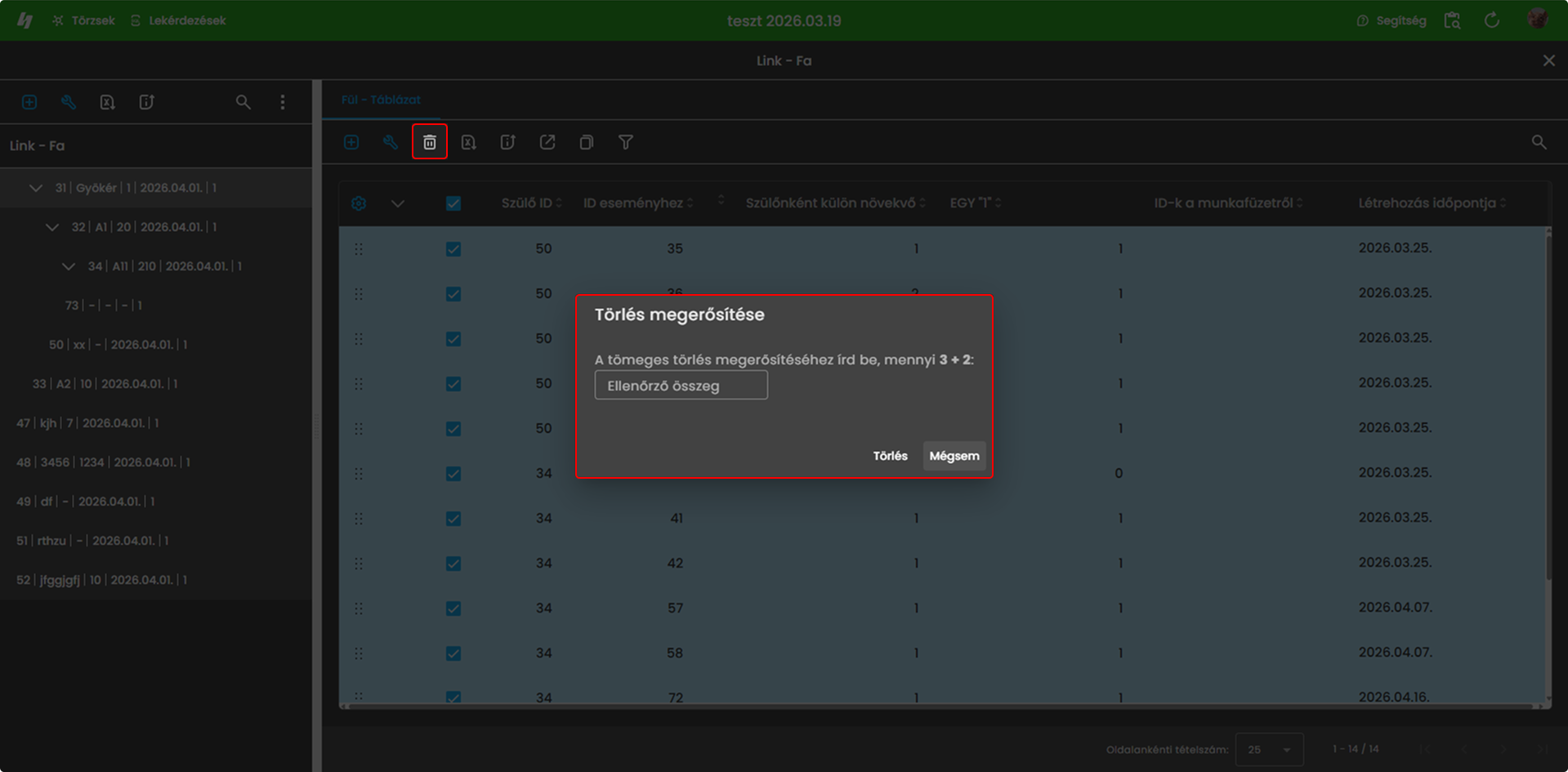
Több rekord törlése
Táblázat típus esetén lehetőség van több rekord egyidejű törlésére.
Ez a működés jogosultsághoz kötött.
Működés
- ha a felhasználó jogosult több rekord törlésére:
- több rekord kijelölhető
- a törlés minden kijelölt rekordra végrehajtásra kerül
- ha a jogosultság nincs megadva:
- egyszerre csak egy rekord törlése engedélyezett
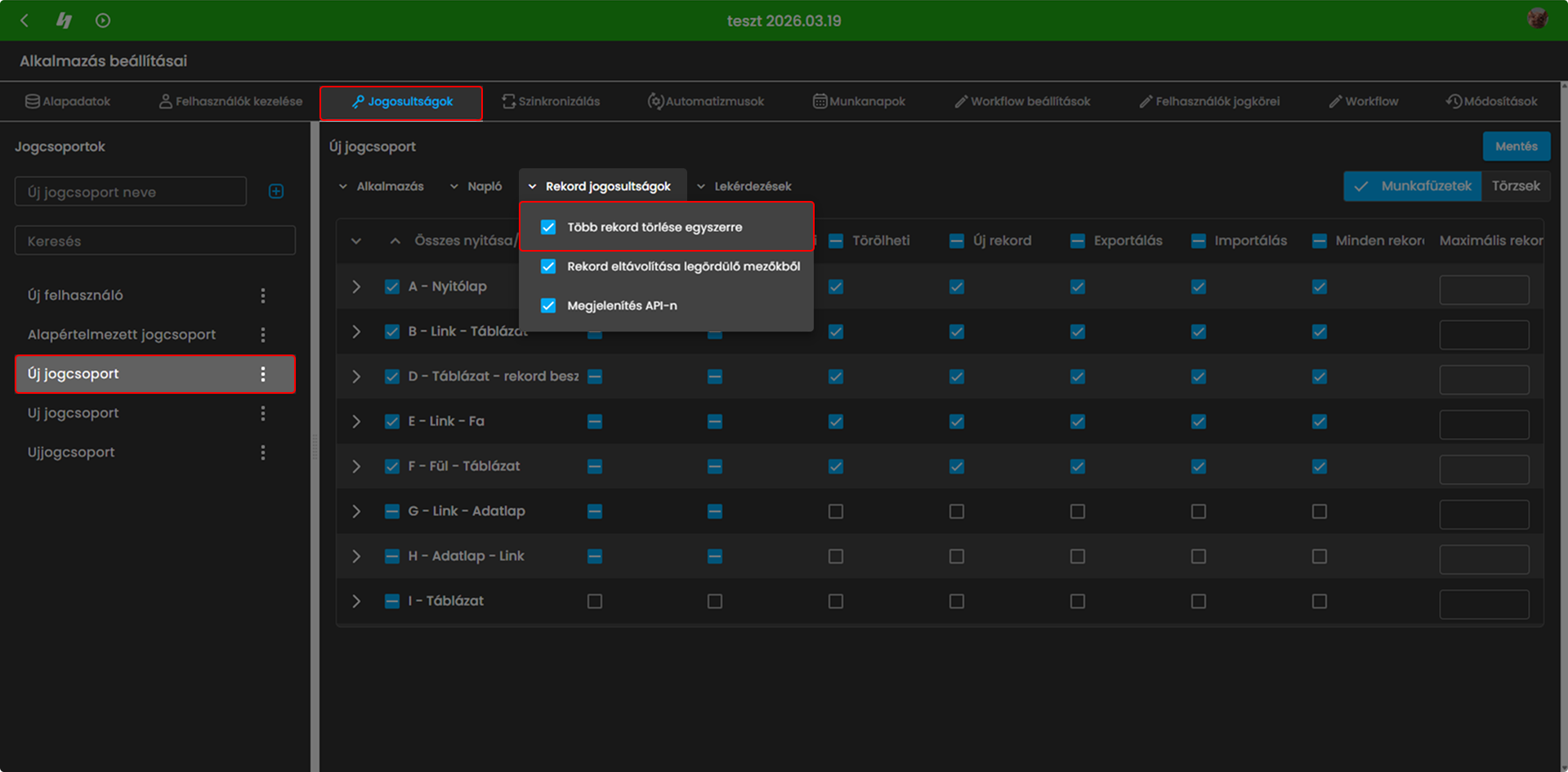
Fontos
- a jogosultság jogcsoport szinten kerül beállításra
- a felhasználó csak a hozzá tartozó jogcsoport beállításai alapján törölhet
Fa típusú munkafüzet
A törlés funkció a fa nézetben, a rekord sorában érhető el, nem a rekord adatlapján.
Működés
- A törölni kívánt rekordot ki kell választani (kattintással) a fában
- A rekord sorában található törlés ikonra kell kattintani
- A törlés ikonra kattintva megjelenik a megerősítő ablak
- A törlés a megerősítést követően történik meg
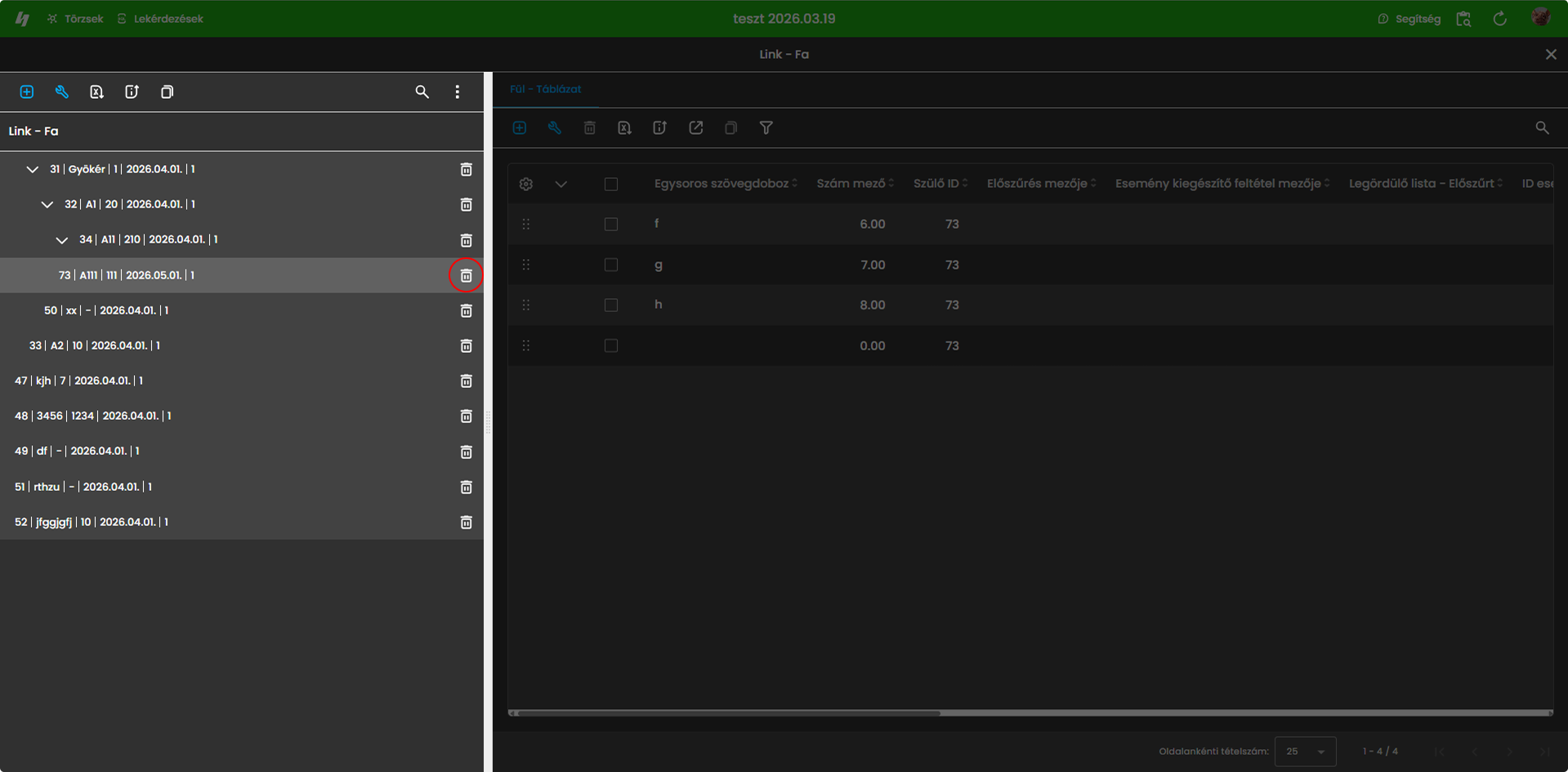
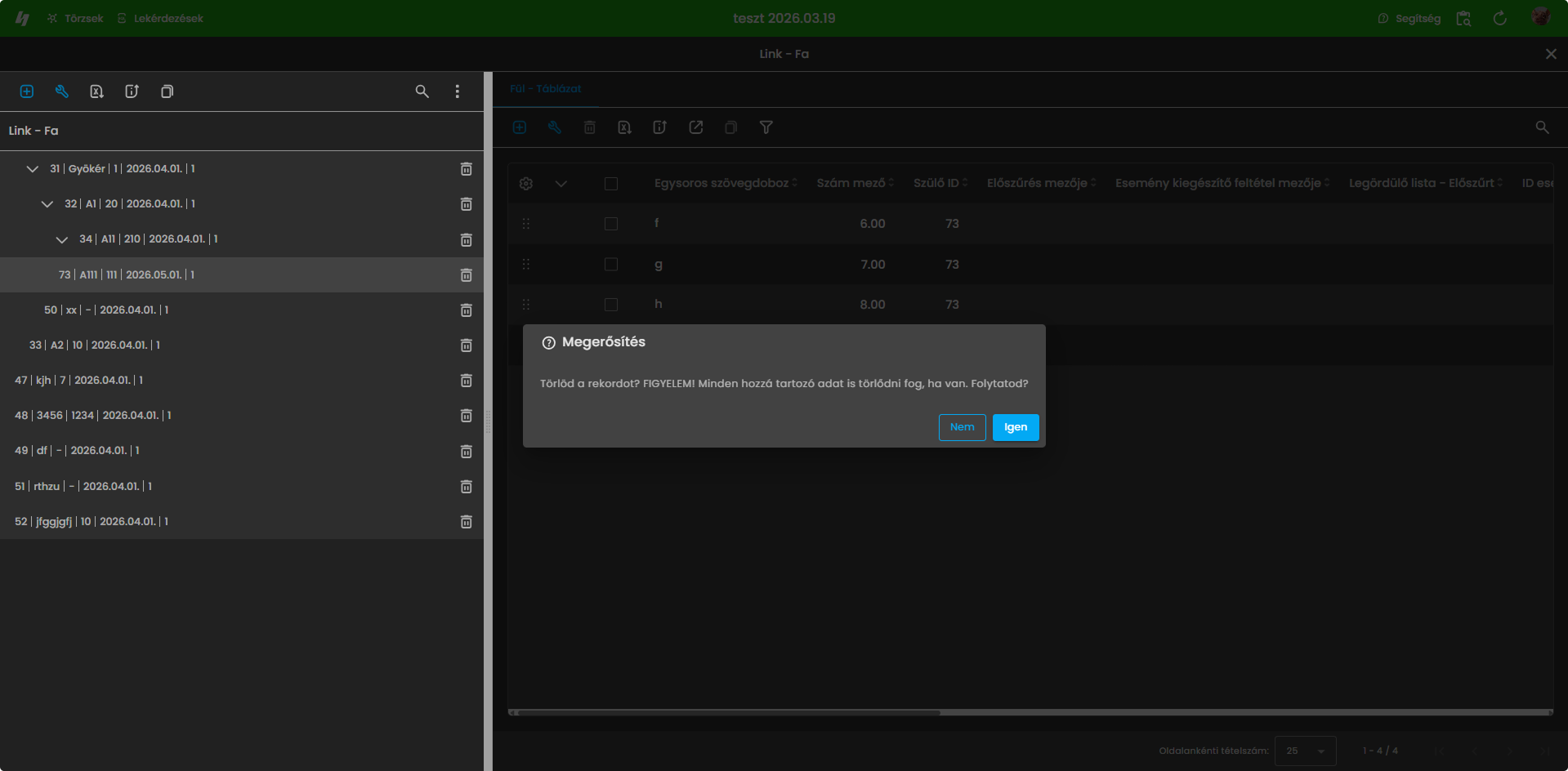
Fontos
- a törlés közvetlenül a listából történik
- nem szükséges a rekord megnyitása
- egyszerre csak egy rekord törölhető
Kulcs különbség
| Típus | Hol történik a törlés |
|---|---|
| Táblázat | táblázat toolbar |
| Fa | fa lista sorában (kuka ikon) |
Munkafüzet adatainak kiforgatása külön táblába
A funkció lehetővé teszi, hogy a munkafüzet rekordjai külön adatbázis táblában kerüljenek tárolásra.
Mire szolgál
A kiforgatás célja:
- nagy mennyiségű adat kezelése
- gyorsabb lekérdezések biztosítása
- teljesítmény optimalizálása
Bekapcsolás
A funkció az alapadatok között érhető el.
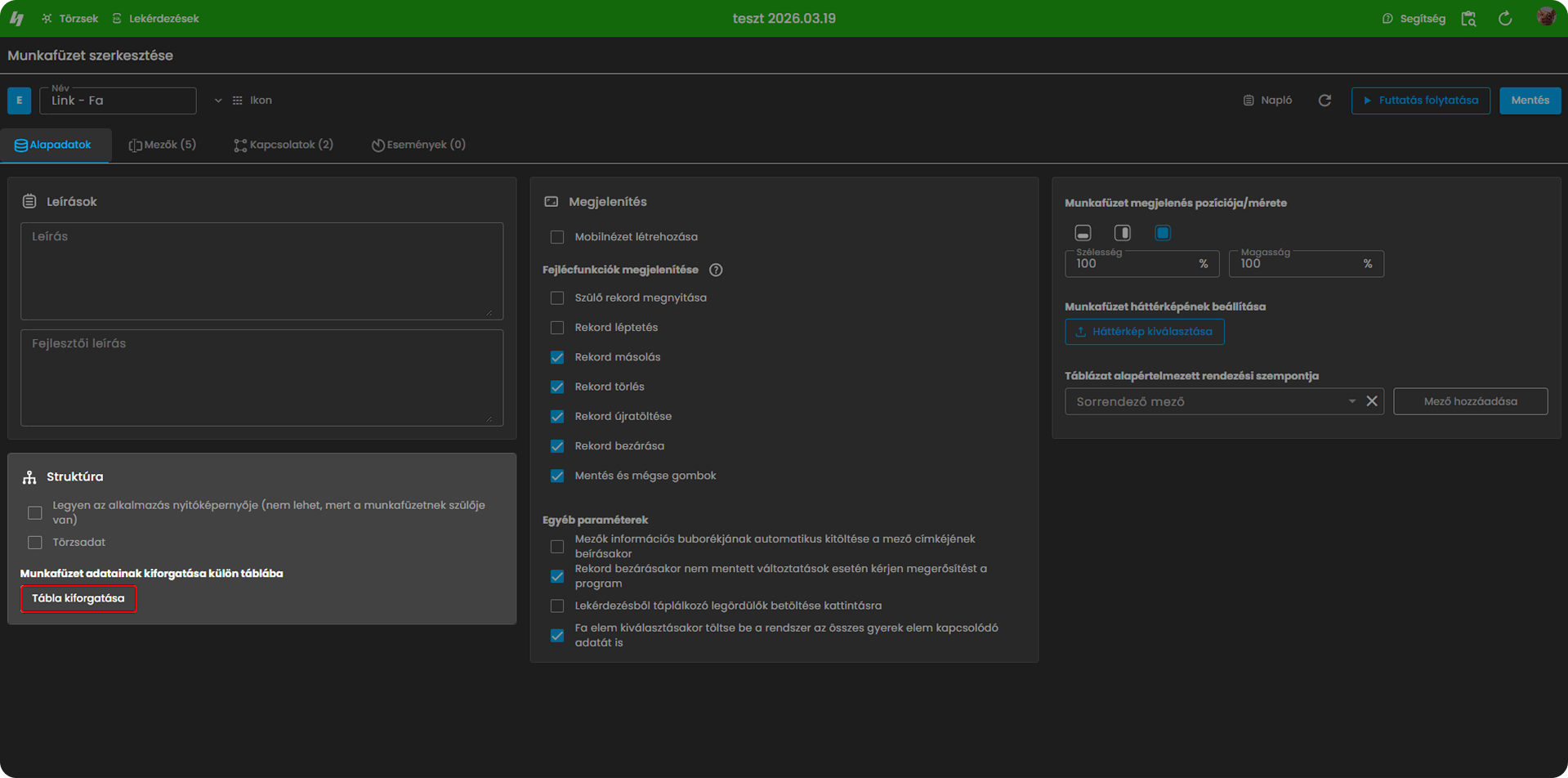
Működés
A kiforgatás indításakor:
- A rendszer létrehoz egy külön adatbázis táblát
- A meglévő rekordok átmásolásra kerülnek ebbe a táblába
- Az új rekordok már ebben a külön táblában kerülnek tárolásra
Kiforgatott állapot
Kiforgatás után:
- a munkafüzet adatai már nem az alap struktúrában tárolódnak
- minden adatművelet a külön táblán történik
Kiforgatás megszüntetése
A kiforgatás visszavonható.
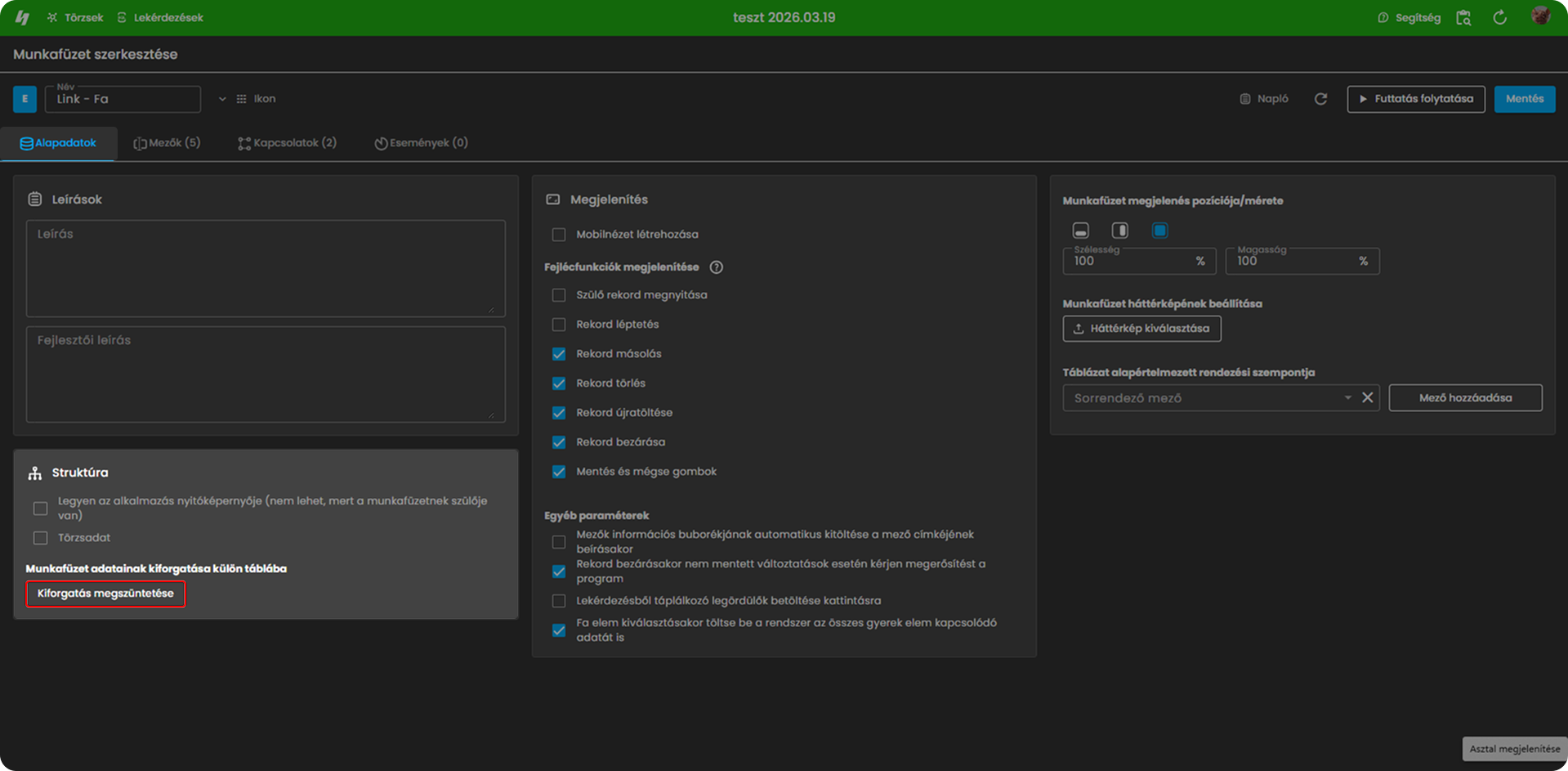
- Kiforgatás megszüntetése gomb
Működés visszavonáskor
- A külön tábla törlésre kerül
- Az adatok visszakerülnek az eredeti tárolási struktúrába
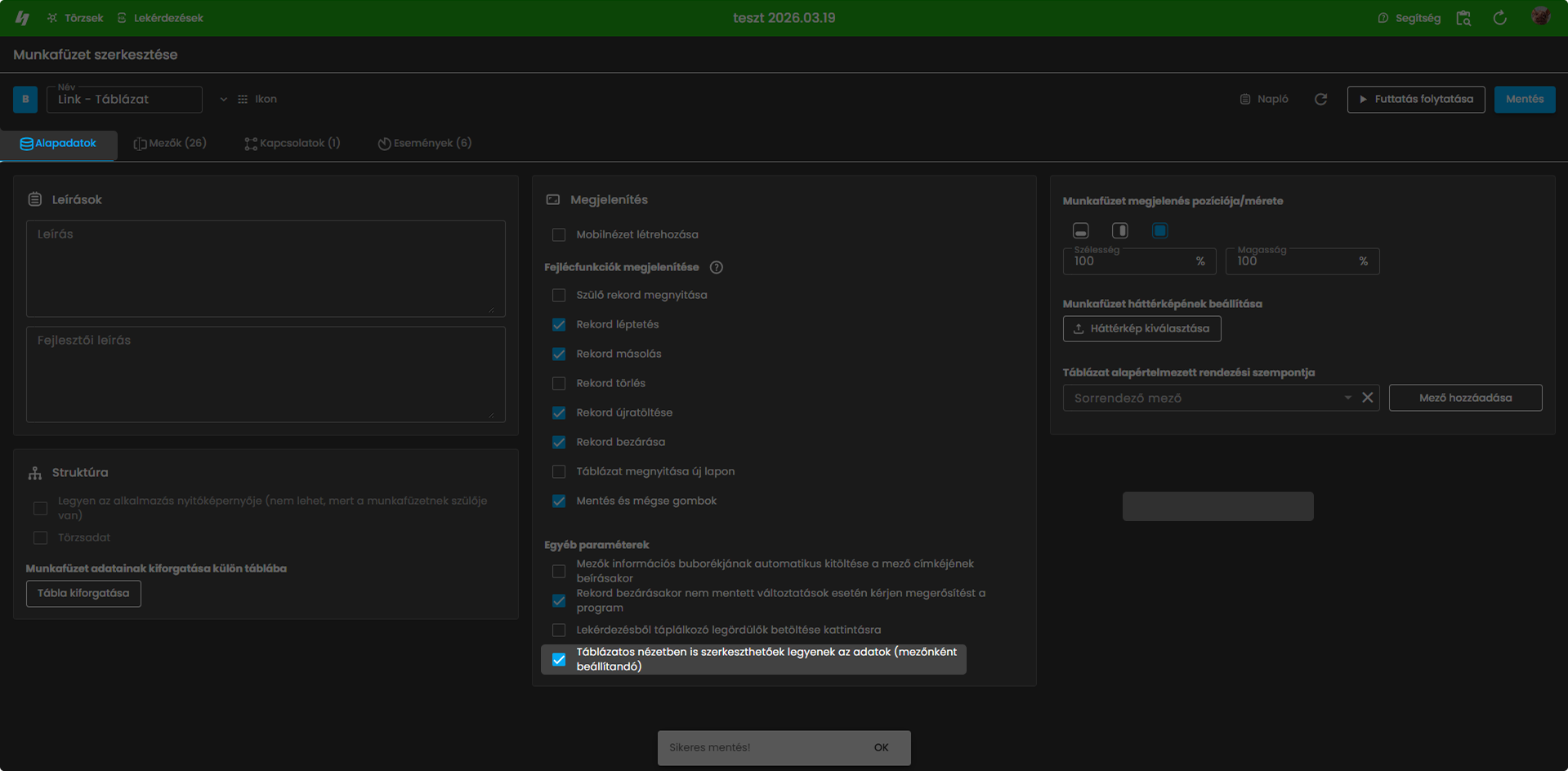
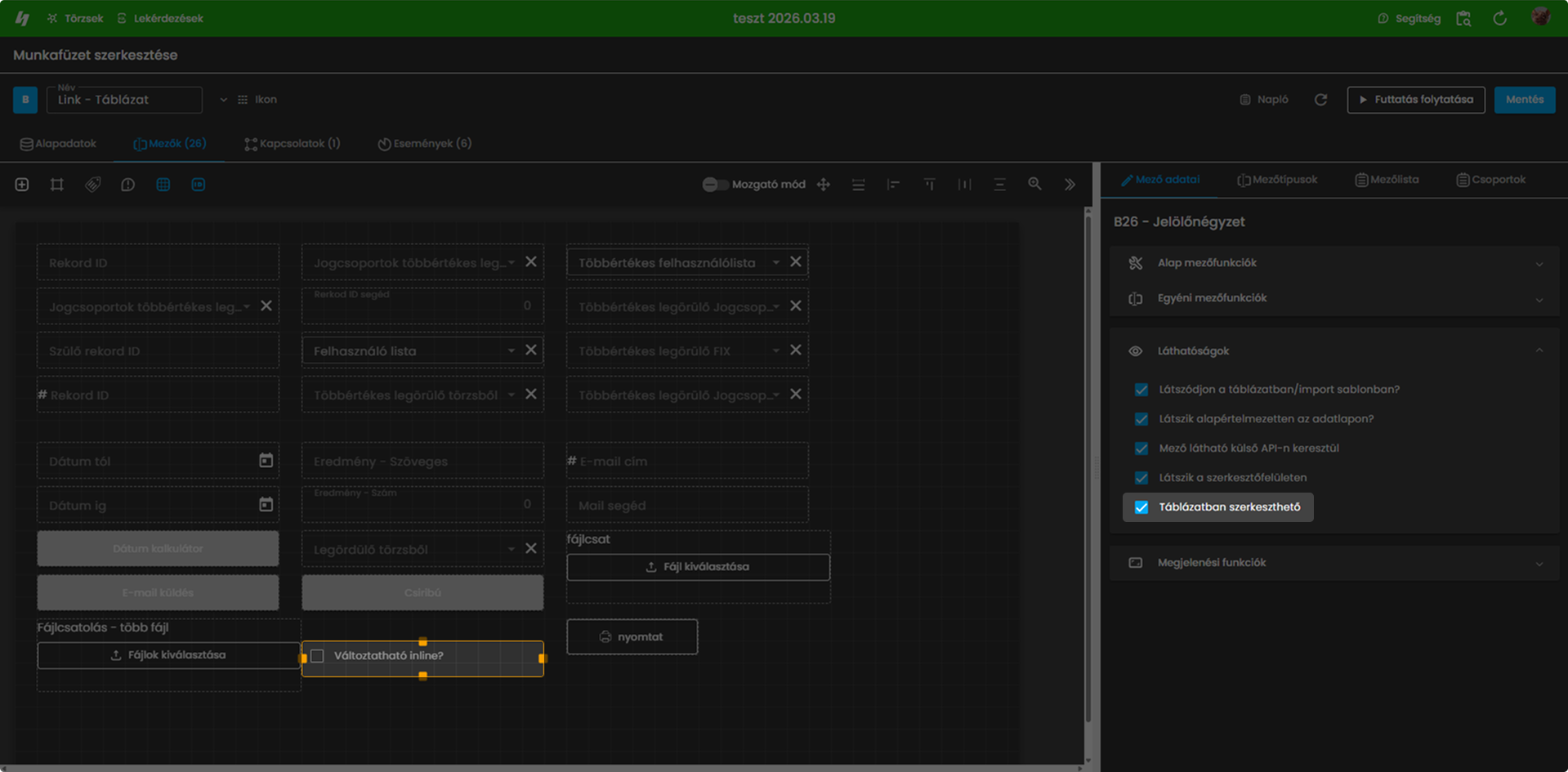
Táblázatos nézetben szerkeszthető
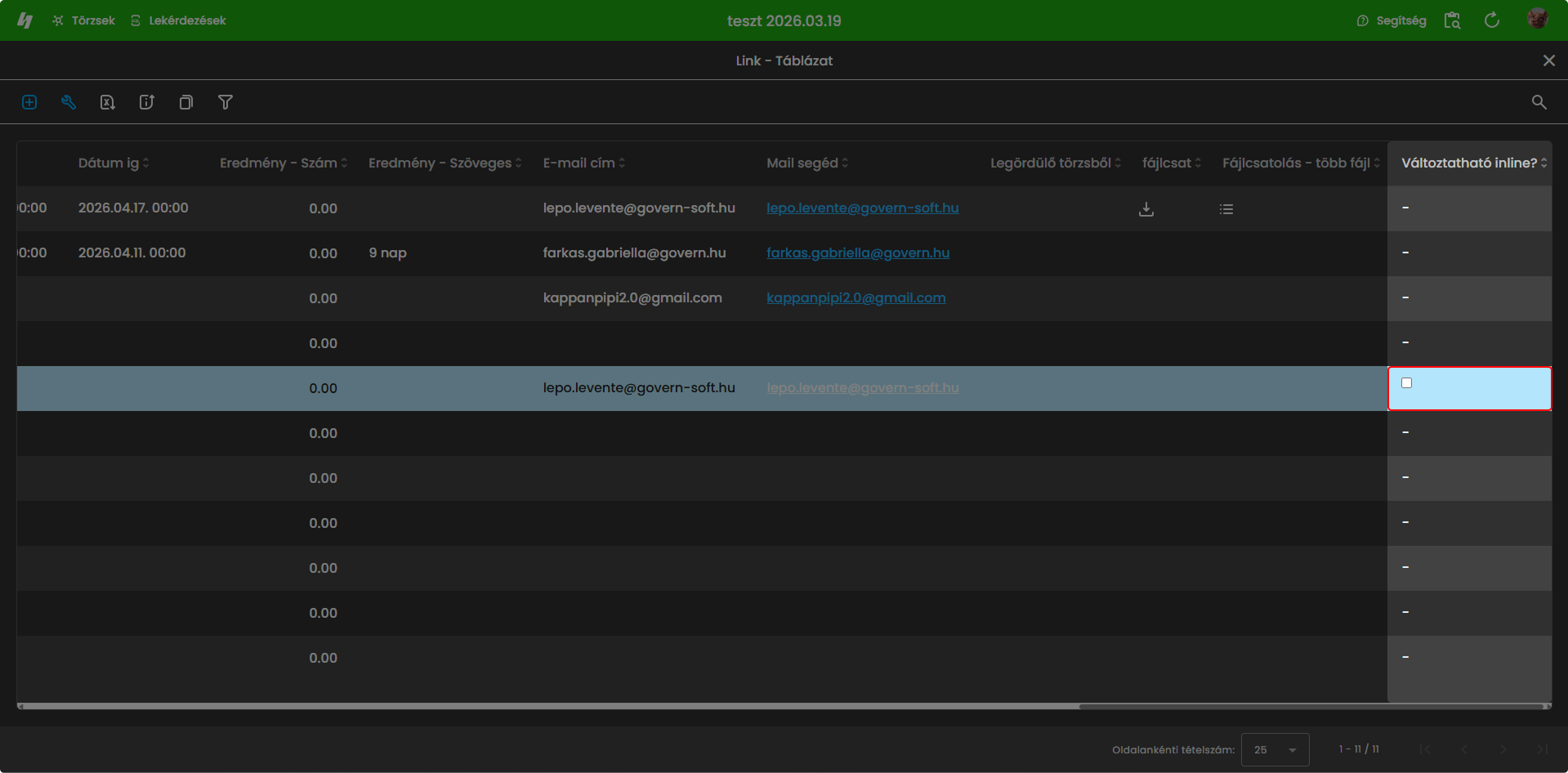
A funkció lehetővé teszi, hogy a rekordok mezői közvetlenül a táblázat nézetben módosíthatók legyenek, az adatlap megnyitása nélkül.
Működés
Bekapcsolt állapotban:
- a mezők közvetlenül a táblázat celláiban szerkeszthetők
- a szerkesztés dupla kattintással indítható
- a módosítás a cellából való kilépéskor mentésre kerül
Fontos
- a funkció csak táblázat típusnál érhető el
- mezőnként külön engedélyezni kell
- nem minden mezőtípus támogatott
Korlátozás
Bekapcsolt állapotban:
- a rekord adatlap nem használható
- a szerkesztés kizárólag táblázat nézetben történik
- lekérdezések nem futnak le
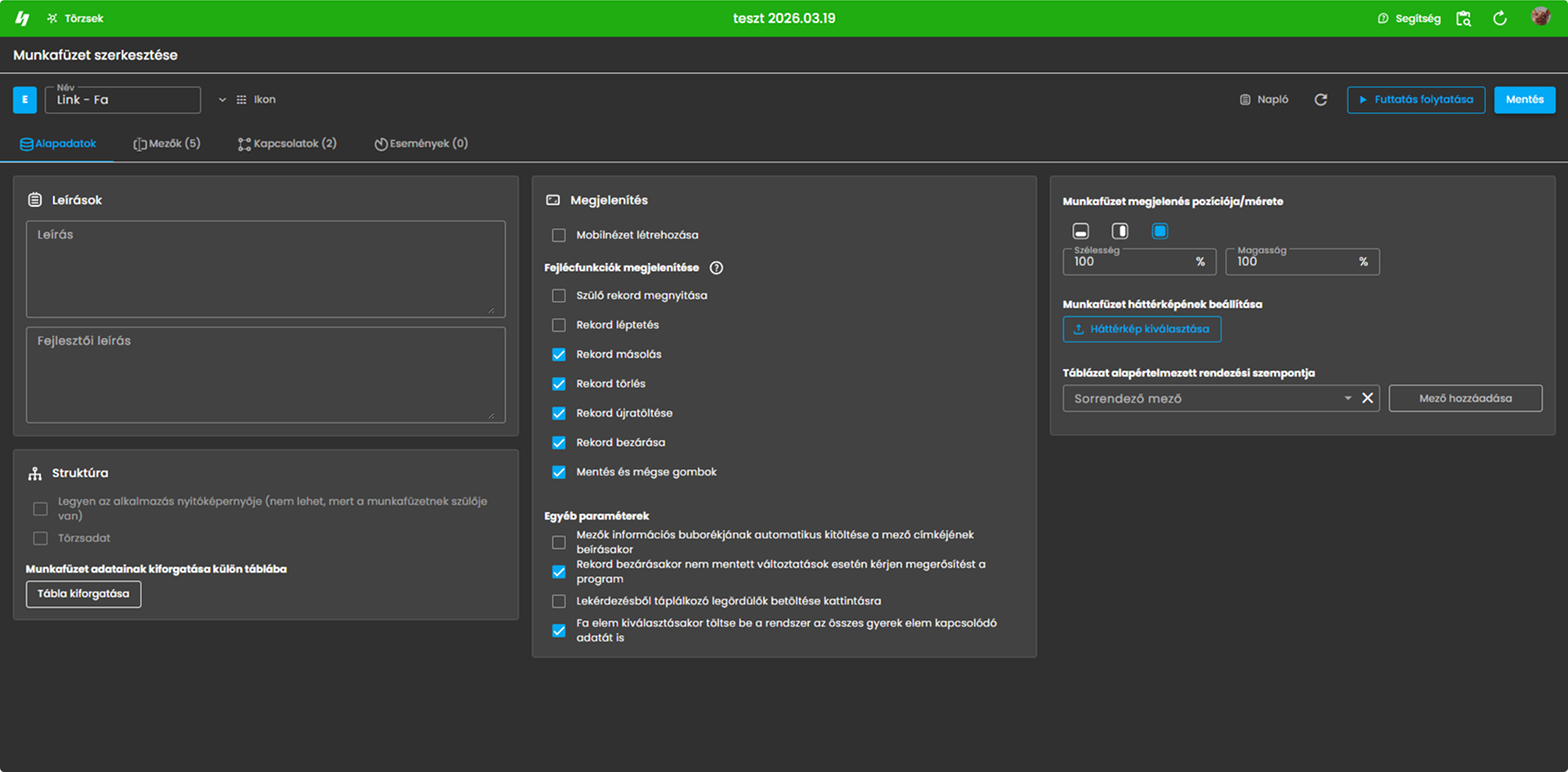
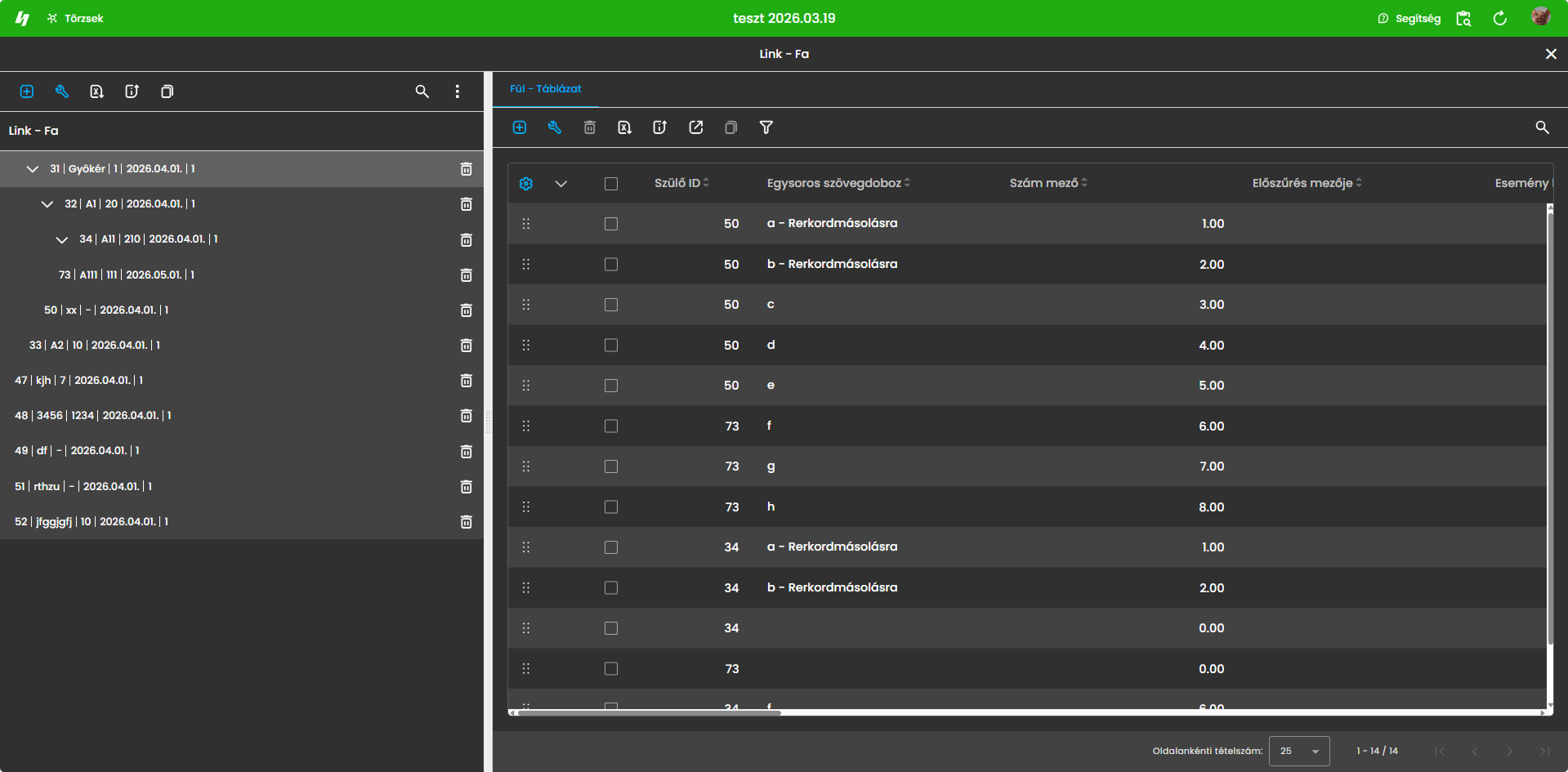
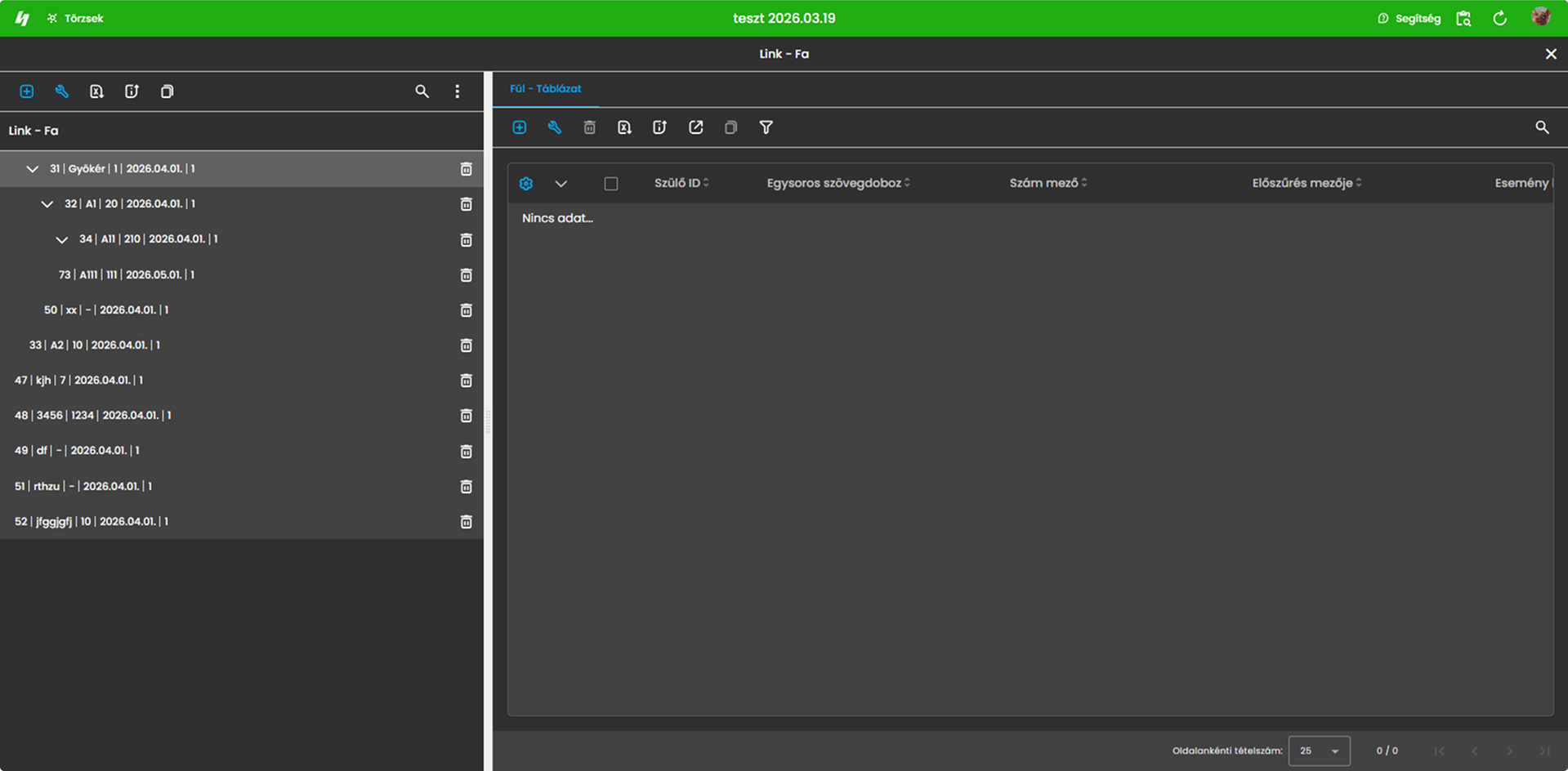
Fa elem kiválasztásakor töltse be a rendszer az összes gyerek elem kapcsolódó adatait is
Ez a beállítás meghatározza, hogy a fa nézetben egy elem kiválasztásakor a rendszer csak az adott rekord adatait, vagy a hozzá tartozó teljes struktúrát is betöltse.
Mire vonatkozik
A beállítás csak fa típusú munkafüzet esetén értelmezhető.
Működés
Bekapcsolt állapotban
- a kiválasztott elemhez tartozó összes gyermek elem adatai betöltésre kerülnek
- a jobb oldali listában / kapcsolódó nézetben a teljes struktúra megjelenik
- a betöltés egy lépésben történik
Kikapcsolt állapotban
- csak a kiválasztott elem közvetlen adatai kerülnek betöltésre
- a gyermek elemek adatai nem töltődnek be automatikusan
- a kapcsolódó adatok külön művelettel érhetők el
Fontos
- nagy elemszám esetén a betöltés lassabb lehet
- a beállítás a teljesítményre közvetlen hatással van
- minden kiválasztáskor lefut
Mikor érdemes használni
✔ ha a felhasználónak egyben kell látnia a teljes struktúrát
✔ ha gyakran történik több szintű adatkezelés
Mikor nem ajánlott
✖ nagy adatmennyiség esetén
✖ ha csak egy elem adataira van szükség
Ez miért fontos
- ez az egyik tipikus „miért lassú?” beállítás
- nem látszik a usernek, de brutál hatása van
- rossz konfigurációval szét lehet verni a teljesítményt
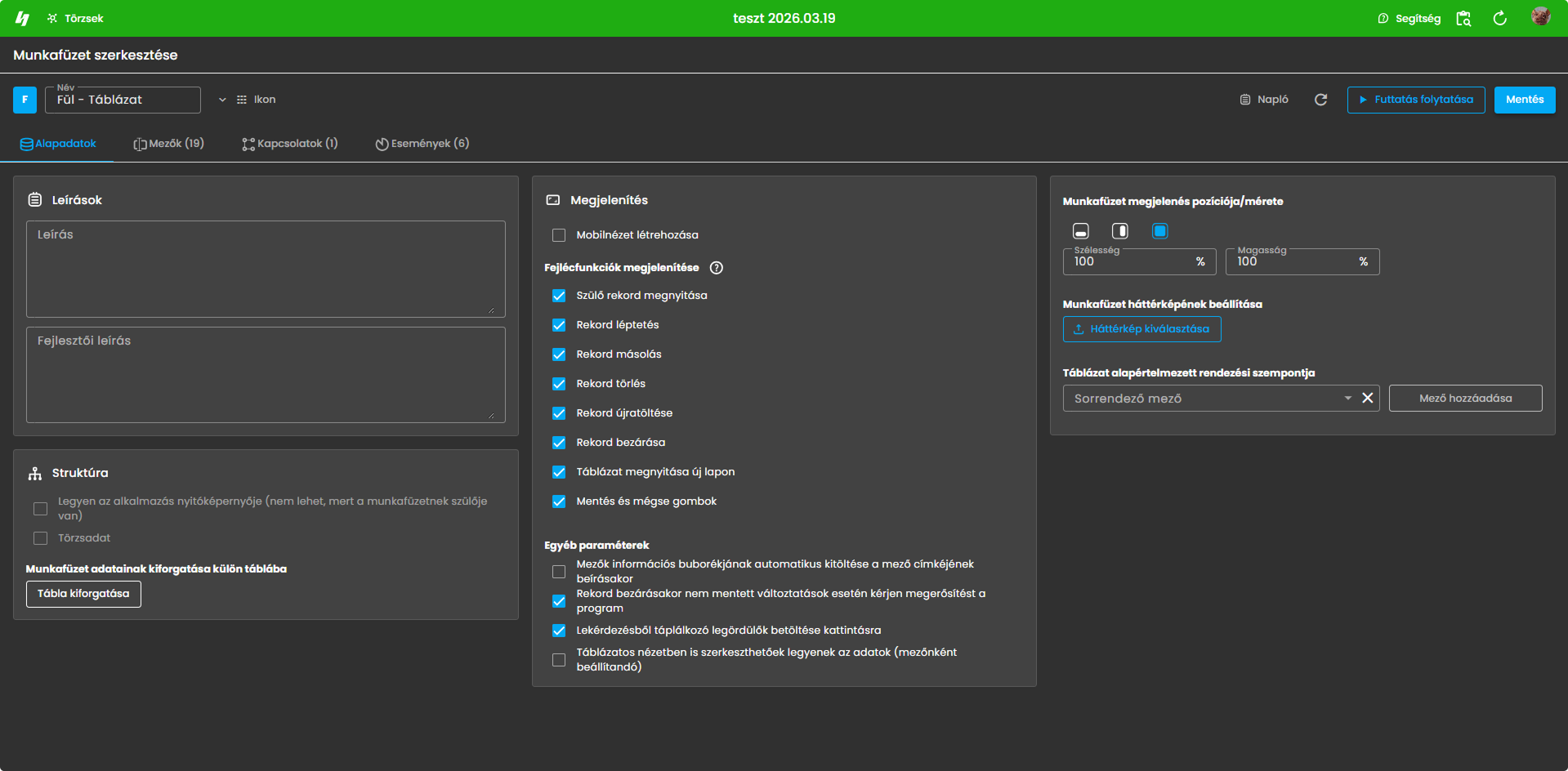
Lekérdezésből táplálkozó legördülők betöltése kattintásra
Ez a beállítás azt szabályozza, hogy a lekérdezésből töltődő legördülő mezők értékei mikor töltődjenek be.
Mire vonatkozik
A beállítás azokra a legördülő listákra vonatkozik, amelyek értéklistája lekérdezésből jön.
Működés
Bekapcsolt állapotban
A legördülő mező értéklistája nem töltődik be automatikusan a rekord megnyitásakor.
Az értékek akkor töltődnek be, amikor a felhasználó a legördülő listára kattint.
Kikapcsolt állapotban
A legördülő mező értéklistája a rekord megnyitásakor betöltődik.
Miért hasznos
Nagy értéklisták esetén csökkentheti a rekord megnyitásakor szükséges betöltési időt, mert a rendszer nem tölti be előre az összes lekérdezésből érkező adatot.
Fontos
- csak lekérdezésből töltődő legördülő mezőknél van hatása
- kis értéklistáknál a különbség nem feltétlenül észrevehető
- nagy értéklistáknál gyorsabb lehet a rekord megnyitása
- a legördülő első megnyitásakor lehet rövid betöltési idő
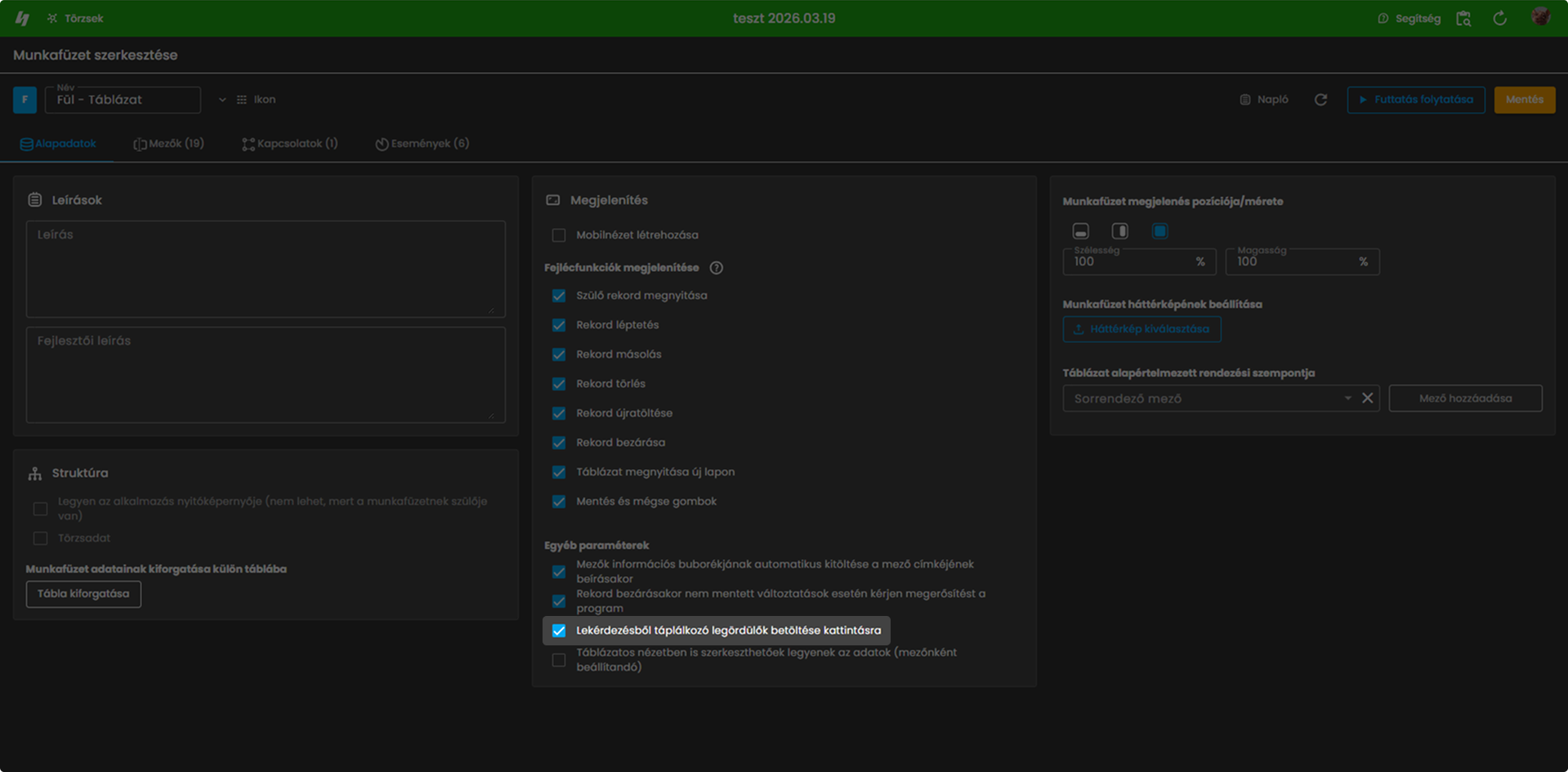
Mezők információs buborékjának automatikus kitöltése a mező címkéjének beírásakor
A funkció meghatározza, hogy a mező információs buborékjának tartalma automatikusan kitöltésre kerüljön-e a mező címkéje alapján.
Mire vonatkozik
A beállítás a mezők információs buborékjára vonatkozik.
Az információs buborék a mező mellett megjelenő súgó szöveg.
Működés
Bekapcsolt állapotban
A mező címkéjének megadásakor vagy módosításakor a rendszer automatikusan kitölti az információs buborék tartalmát a mező címkéjének értékével.
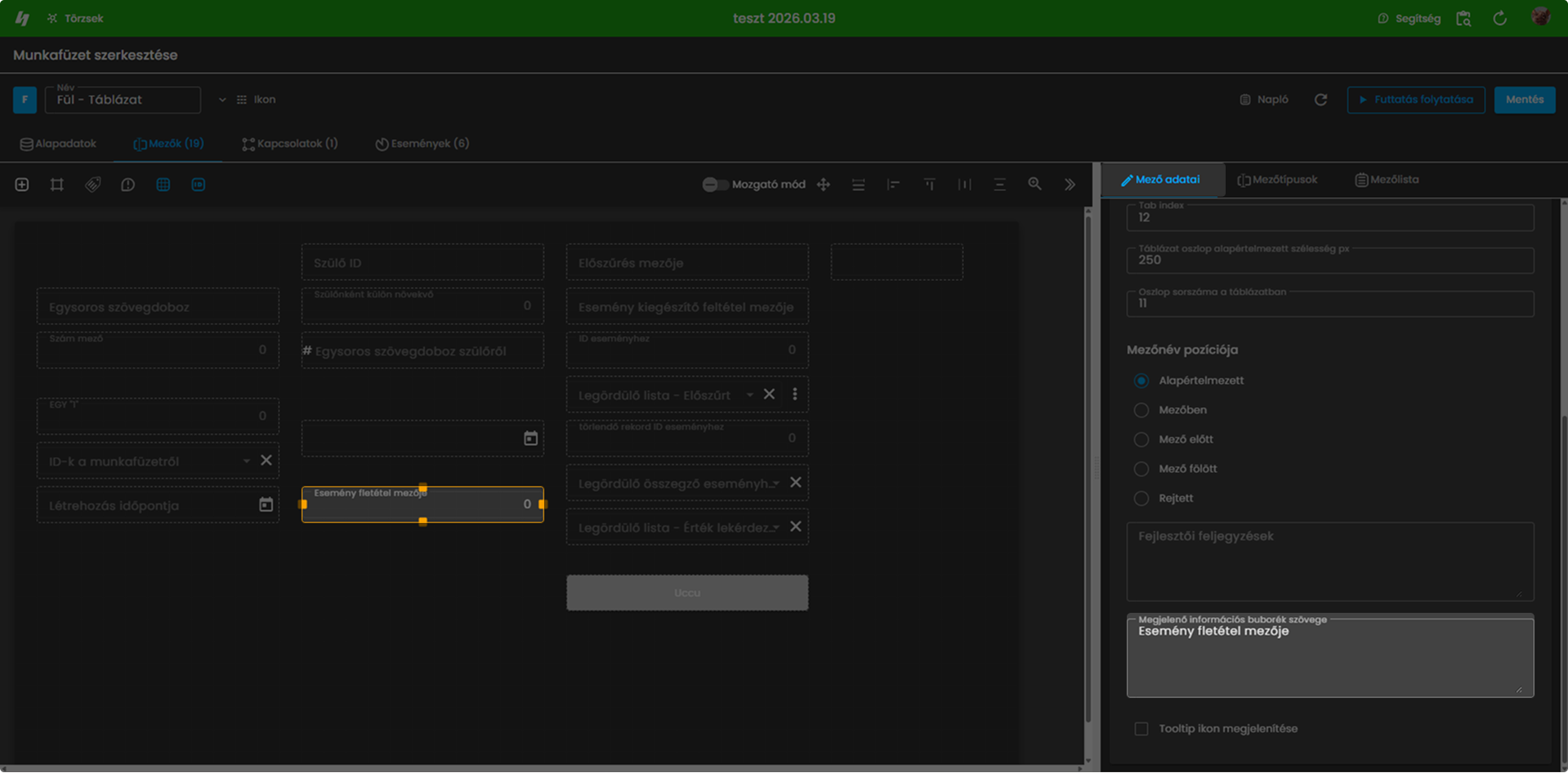
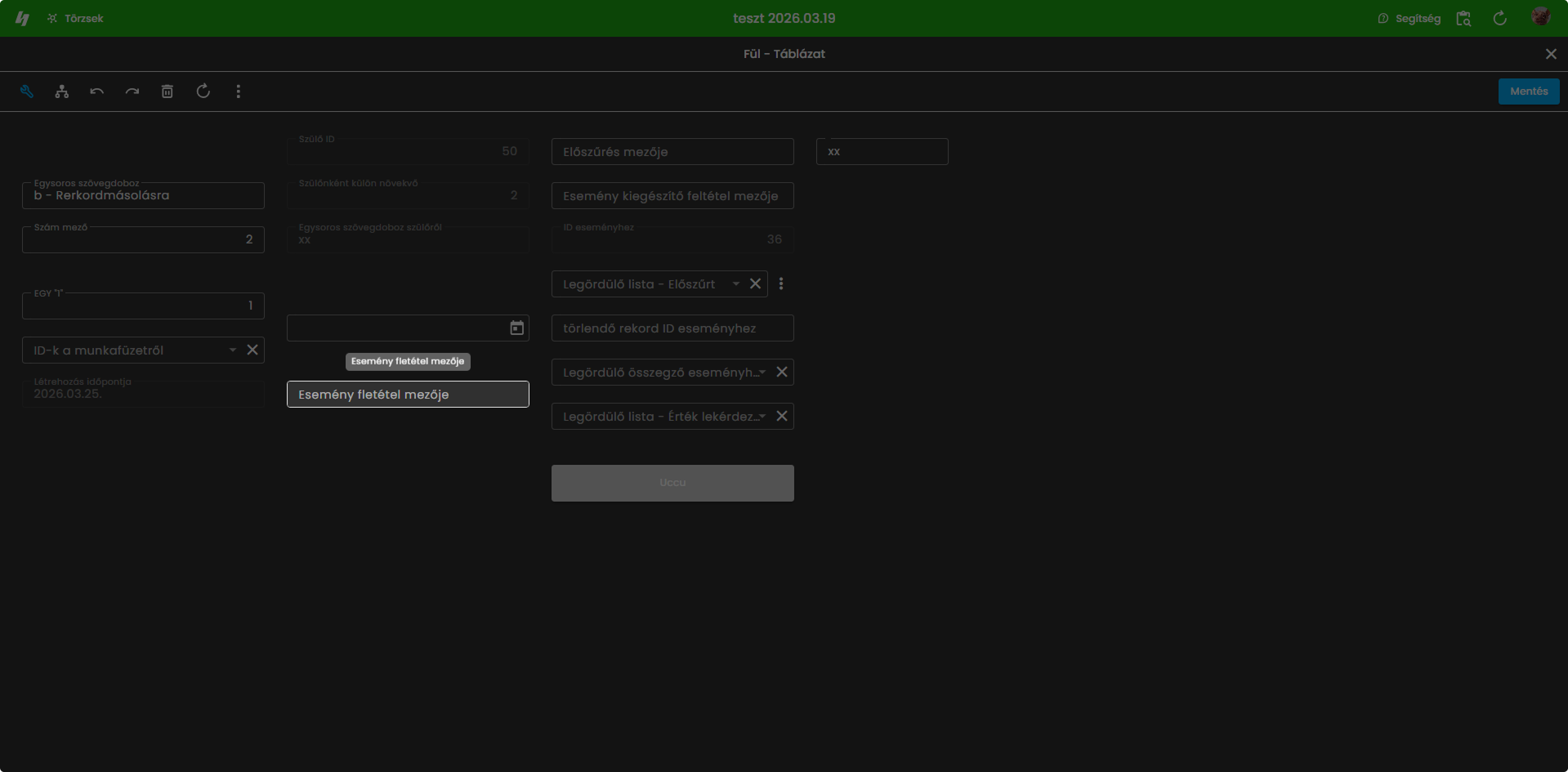
Kikapcsolt állapotban
Az információs buborék tartalma nem kerül automatikusan kitöltésre.
Ebben az esetben az információs buborék szövegét manuálisan kell megadni.
Fontos
- a funkció csak az automatikus kitöltést szabályozza
- a buborék tartalma később manuálisan módosítható
- a mező címkéjének módosítása nem minden esetben írja felül a korábban szerkesztett buborék szövegét
Rekord bezárásakor megerősítés kérése
A funkció meghatározza, hogy a rendszer figyelmeztetést jelenítsen-e meg a rekord bezárásakor, ha nem mentett módosítás található a rekordban.
Működés
Bekapcsolt állapotban
Ha a rekordban nem mentett módosítás található, a rendszer megerősítést kér a rekord bezárása előtt.
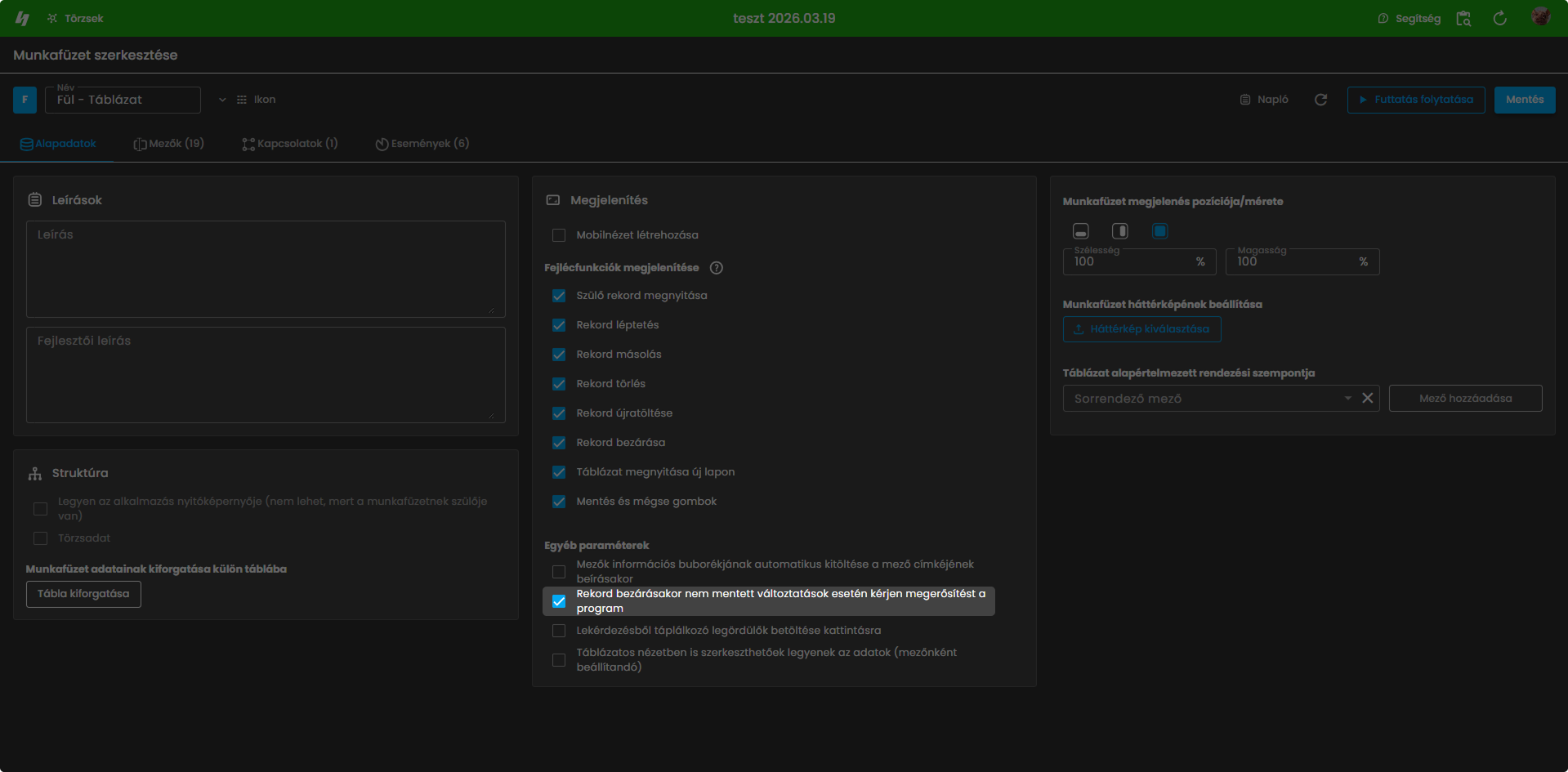
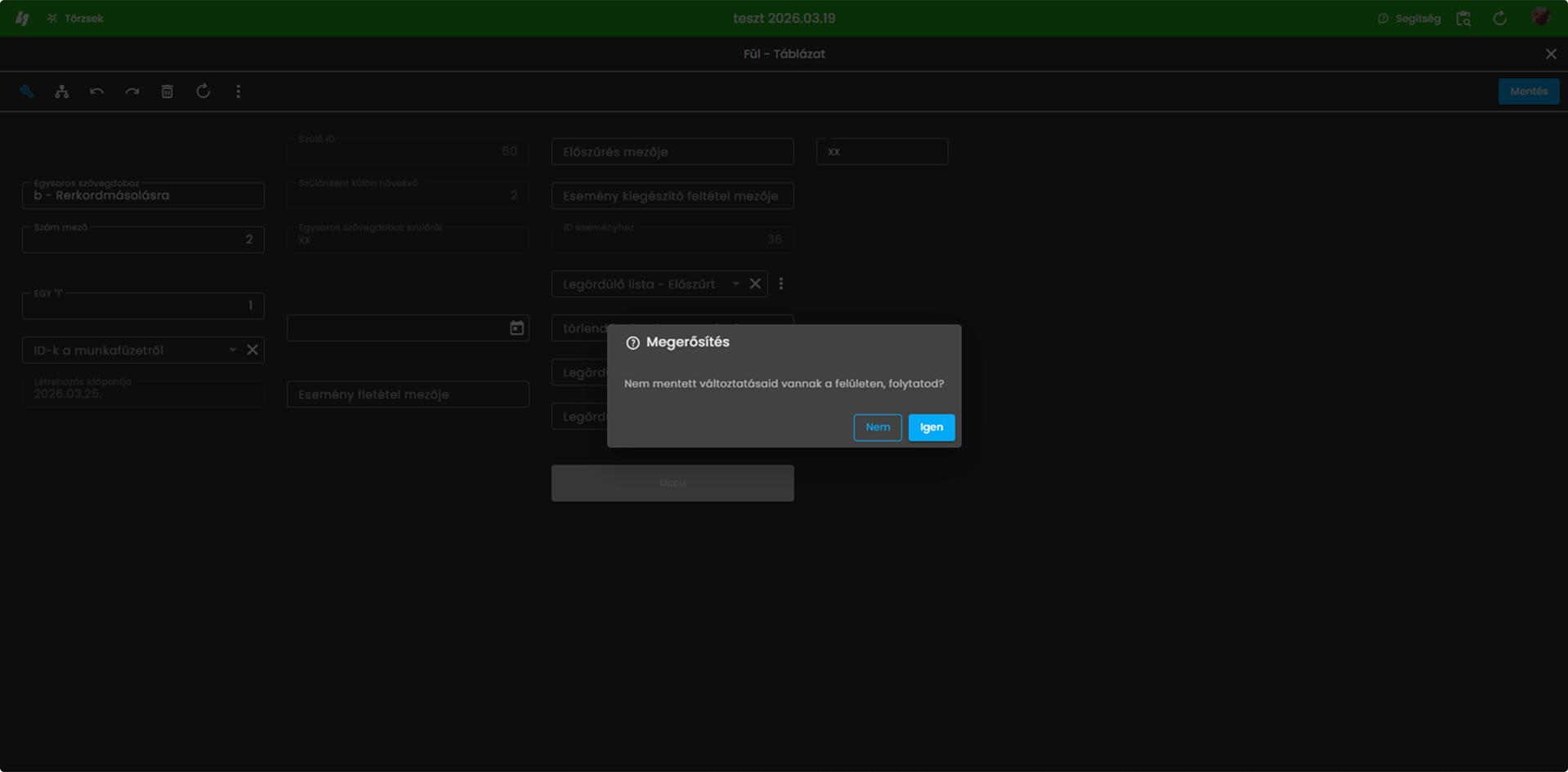
Kikapcsolt állapotban
A rekord bezárása figyelmeztetés nélkül történik meg.
A nem mentett módosítások elvesznek.
Fontos
Tipikus működés
Ablak megjelenésének pozíciója
A beállítás meghatározza, hogy a rekord megnyitásakor a szerkesztőfelület hol jelenjen meg az alkalmazáson belül.
Mire vonatkozik
A beállítás a rekord adatlapjának megjelenési helyére vonatkozik.
Elérhető pozíciók
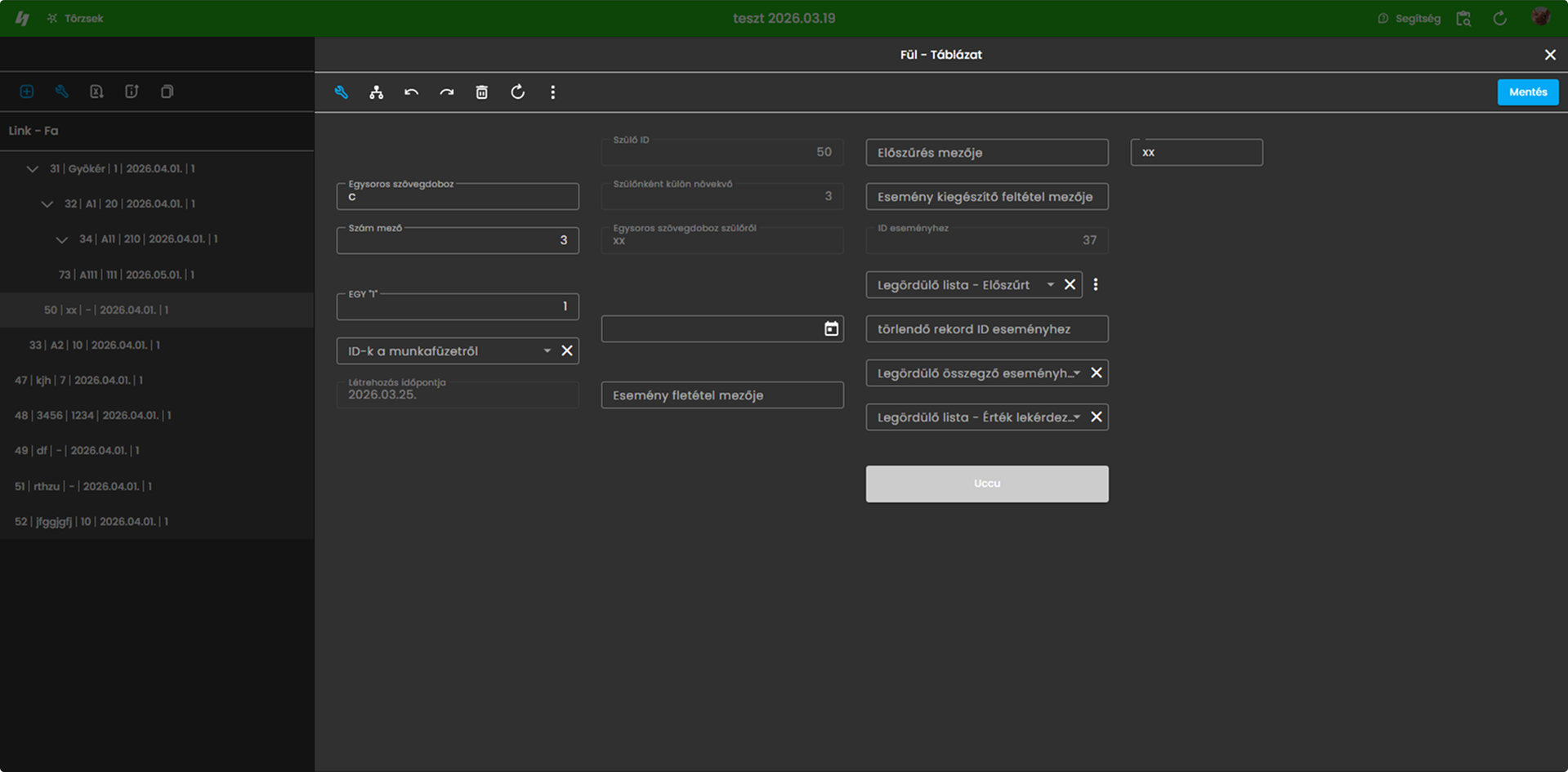
Középen
A rekord szerkesztőfelülete középen jelenik meg.
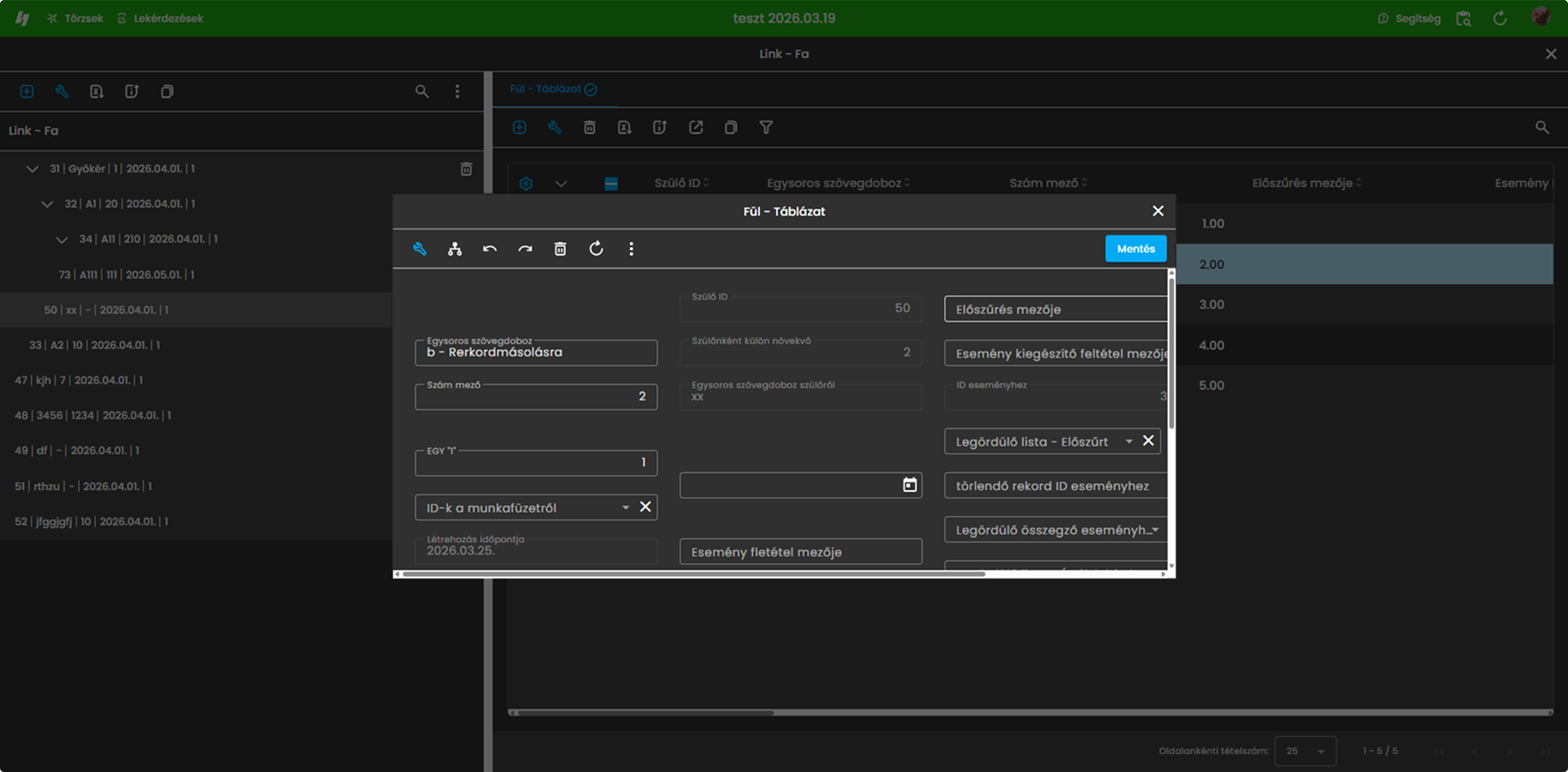
Jobb oldalon
A rekord szerkesztőfelülete a képernyő jobb oldalán jelenik meg.
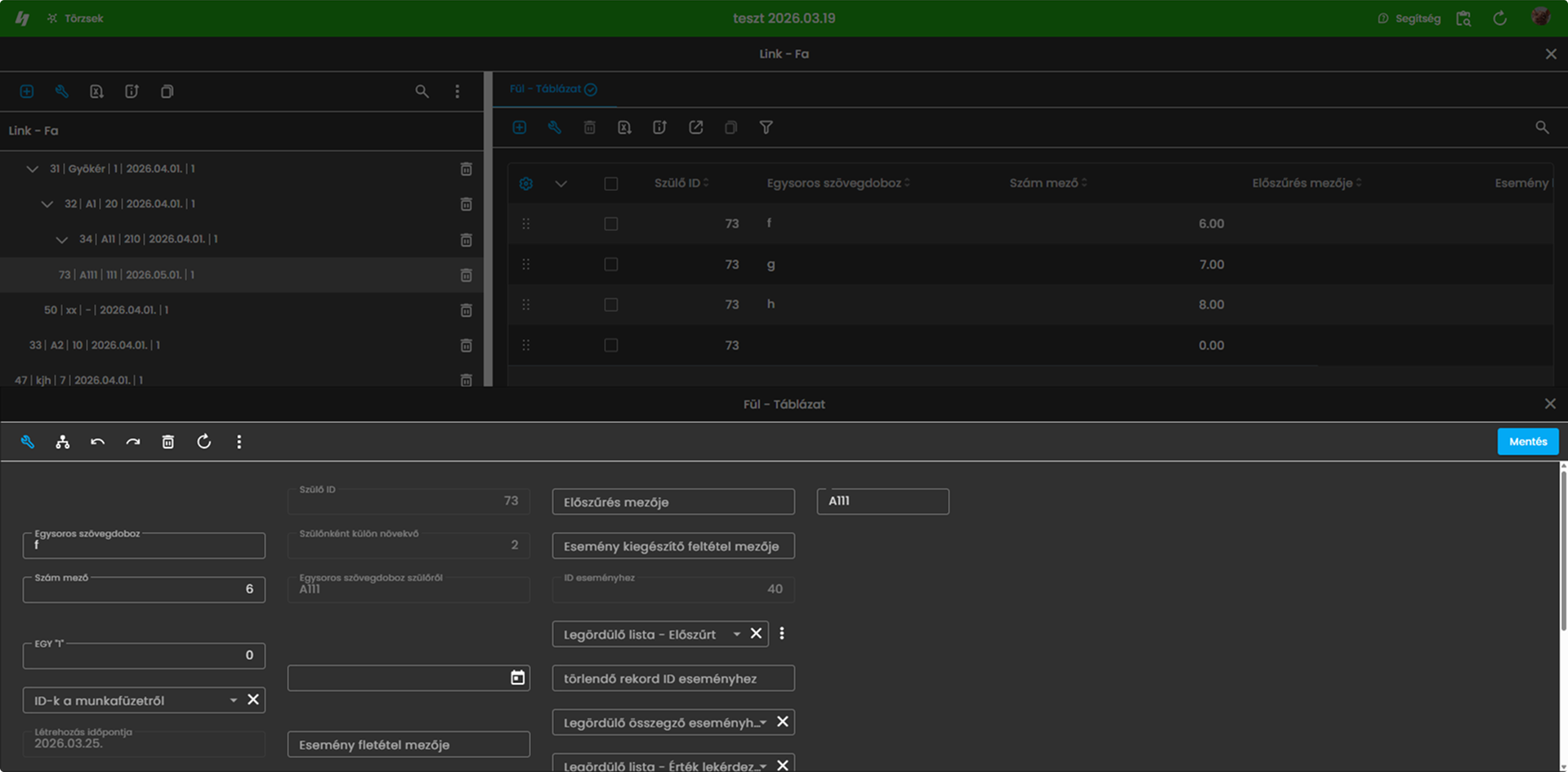
Lent
A rekord szerkesztőfelülete az alkalmazás alsó részén jelenik meg.
Fontos
Ablak mérete
A beállítás meghatározza a rekord szerkesztőfelületének alapértelmezett méretét.
Működés
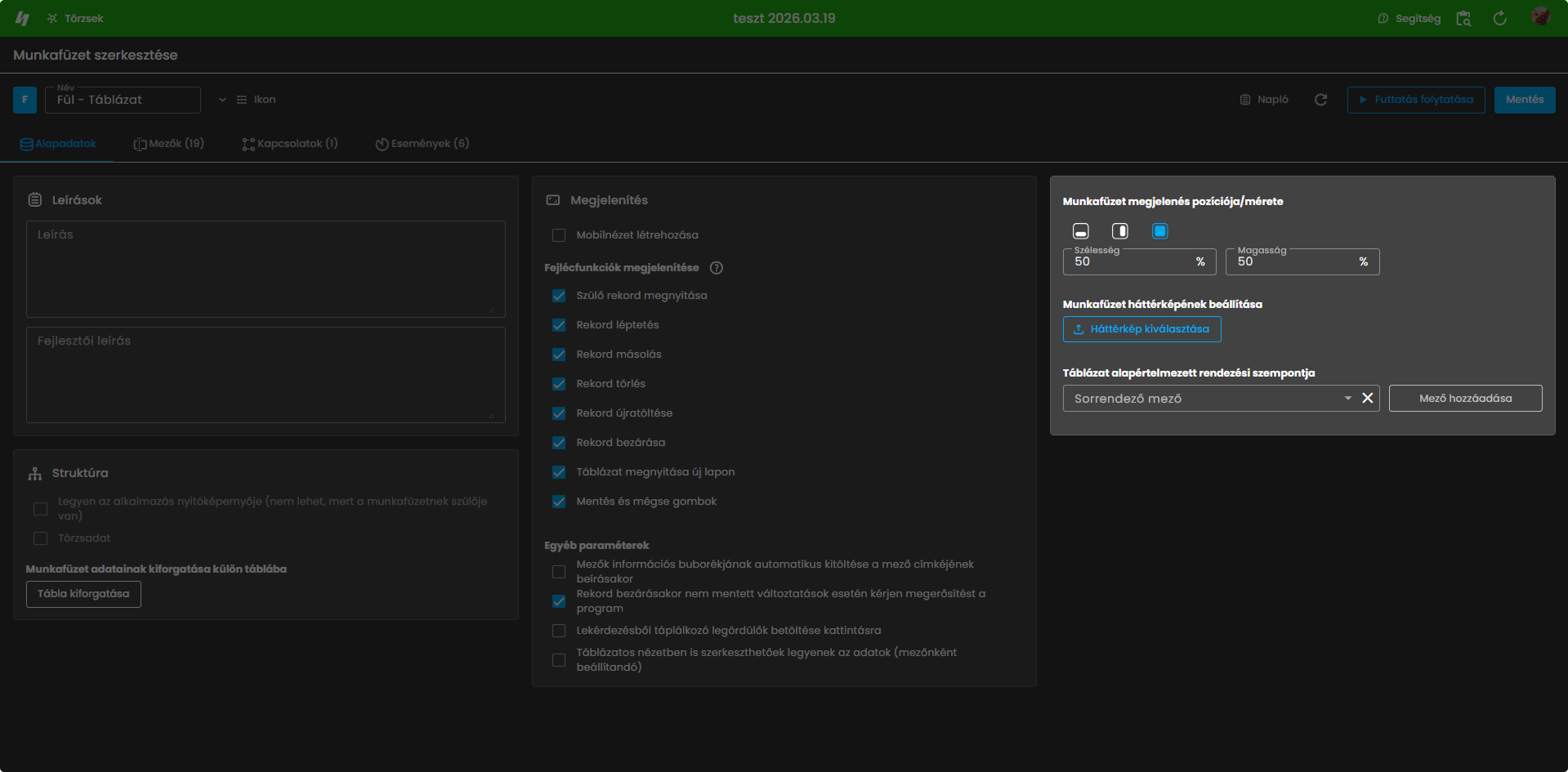
A szélesség és magasság százalékos értékként adható meg.
A megadott értékek határozzák meg, hogy a rekord megnyitott ablaka mekkora területet foglaljon el.
Háttérkép
A funkció lehetővé teszi háttérkép megjelenítését a munkafüzet szerkesztő- és futófelületén.
Mire vonatkozik
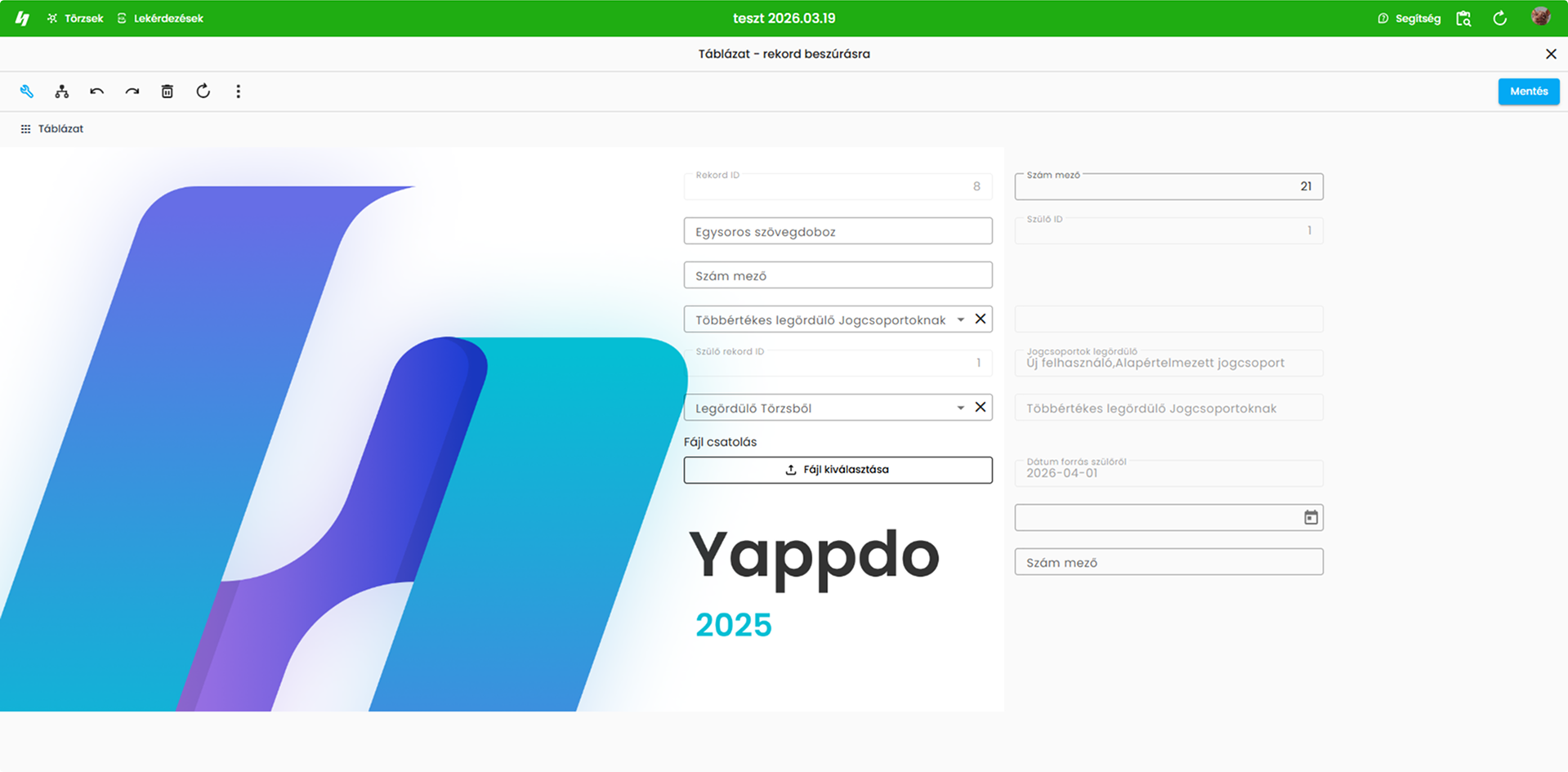
A háttérkép a rekord szerkesztőfelületének hátterében jelenik meg.
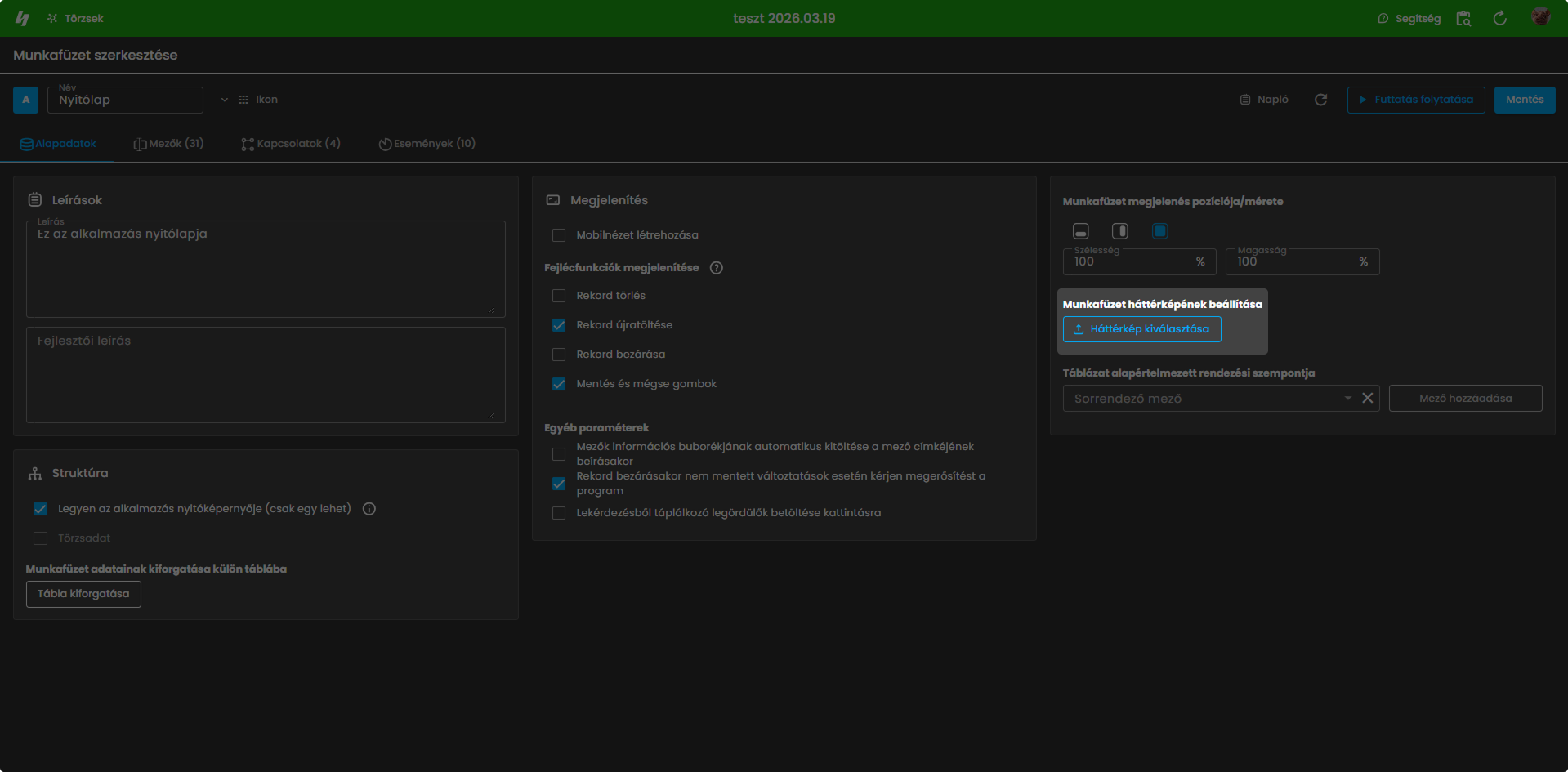
Háttérkép beállítása
A háttérkép az Alapadatok felületen állítható be.
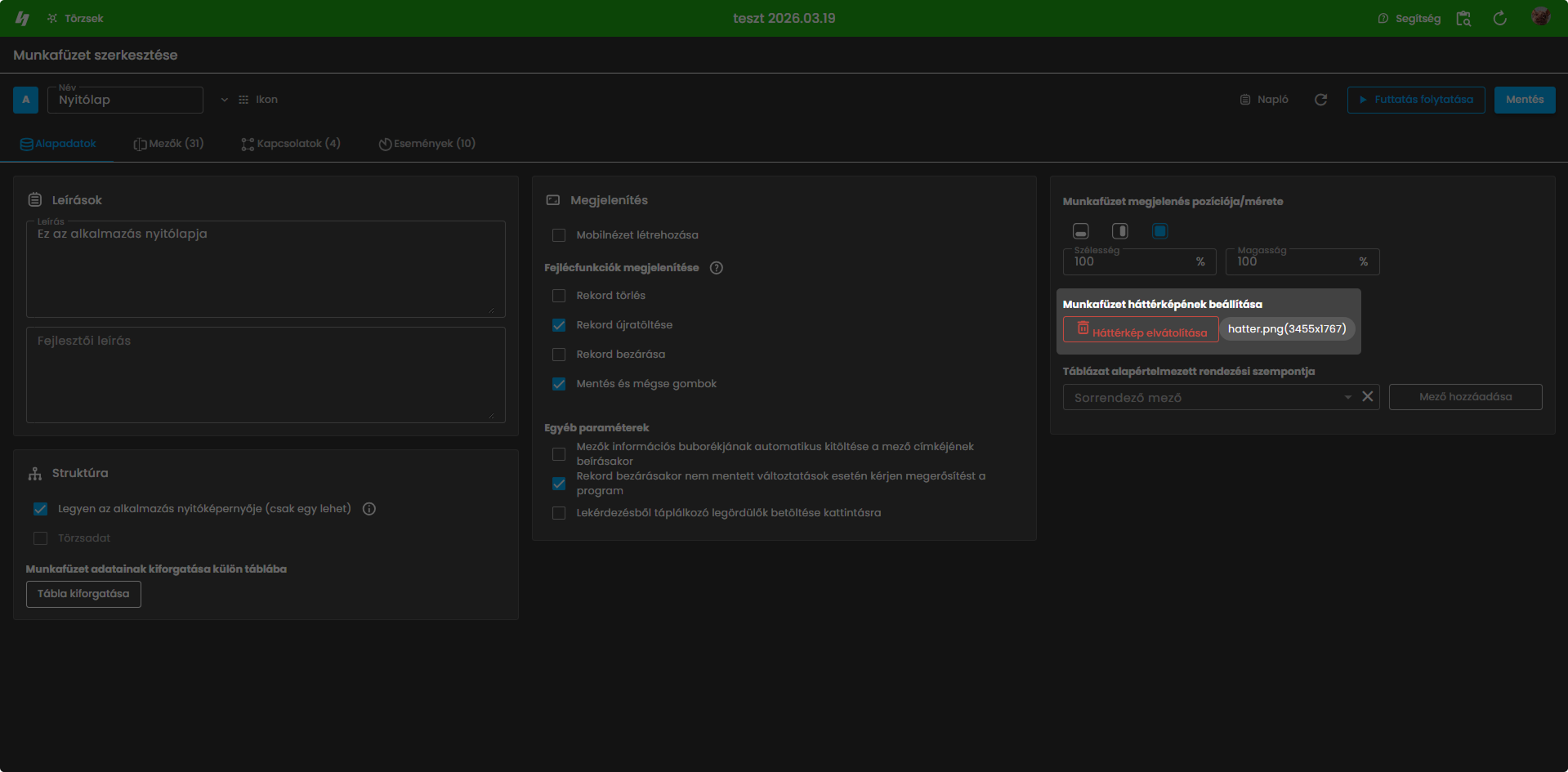
Háttérkép eltávolítása
A háttérkép a munkafüzetről a „Háttérkép eltávolítása” gombra kattintva törölhető.
Működés
A háttérkép mentést követően megjelenik:
Fontos
Javaslat
A jobb olvashatóság érdekében ajánlott:
- alacsony kontrasztú
- egyszerű
- a használt témához illeszkedő háttérképek használata
Táblázat alapértelmezett rendezése
A funkció meghatározza, hogy a táblázat rekordjai milyen sorrendben jelenjenek meg a munkafüzet megnyitásakor.
Mire vonatkozik
A funkció csak táblázat típusú munkafüzet esetén érhető el.
Beállítás
A rendezési feltételek az Alapadatok felületen állíthatók be.
A rendezés egy vagy több mező alapján történhet.

Működés
Rendezés hozzáadásakor:
Lehetséges rendezési irányok:
A mentést követően a táblázat rekordjai automatikusan a megadott sorrendben jelennek meg.

Több rendezési mező használata
A rendszer több rendezési feltételt is kezel.
Ebben az esetben:

Rendezési sorrend módosítása
A rendszer a rendezési feltételeket a rögzített mezők és azok rendezési iránya alapján, a rögzítés sorrendjének megfelelően alkalmazza.
A rendezési feltételek sorrendjéről a lista elején található sorszám ad tájékoztatást.
A rendezési mezők sorrendje közvetlenül nem módosítható.
Amennyiben a rendezési feltételek sorrendjét módosítani szükséges, a meglévő rendezési feltételeket törölni kell, majd a kívánt sorrendben újra fel kell venni őket.
A rendezési mező sorában a mező neve nem jelenik meg, csak annak azonosítója.
A rendezési mező sorának végén található nyíl ikon a rendezés irányának beállítására szolgál:
- növekvő
- csökkenő
A sor végén található kuka ikon segítségével a rendezési feltétel törölhető.
Rendezési feltétel törlése
A már hozzáadott rendezési feltételek törölhetők.
A törlést követően az adott mező nem vesz részt a rekordok rendezésében.

Fontos
- a rendezés automatikusan lefut a táblázat megnyitásakor
- a felhasználó futó felületen ettől eltérő rendezést is beállíthat
- nagy mennyiségű adat esetén a több mezős rendezés lassíthatja a betöltést
- a rendezési sorrend a munkafüzet alapértelmezett működését határozza meg
Példa
- rendezési mező:
- D3 - Szám mező
- rendezési mező:
- D2 - Egysoros szövegdoboz
3. rendezési mező:
- D4 - Rekord ID
Ebben az esetben:
- a legkisebb számottartalmazó mező kerül a táblázat első sorába
- azonos sorszám esetén az ABC-ben leghátrébb helyet foglaló szöveges tartalom
- azonos sorszám és szöveg estén a korábban létrehozott rekord

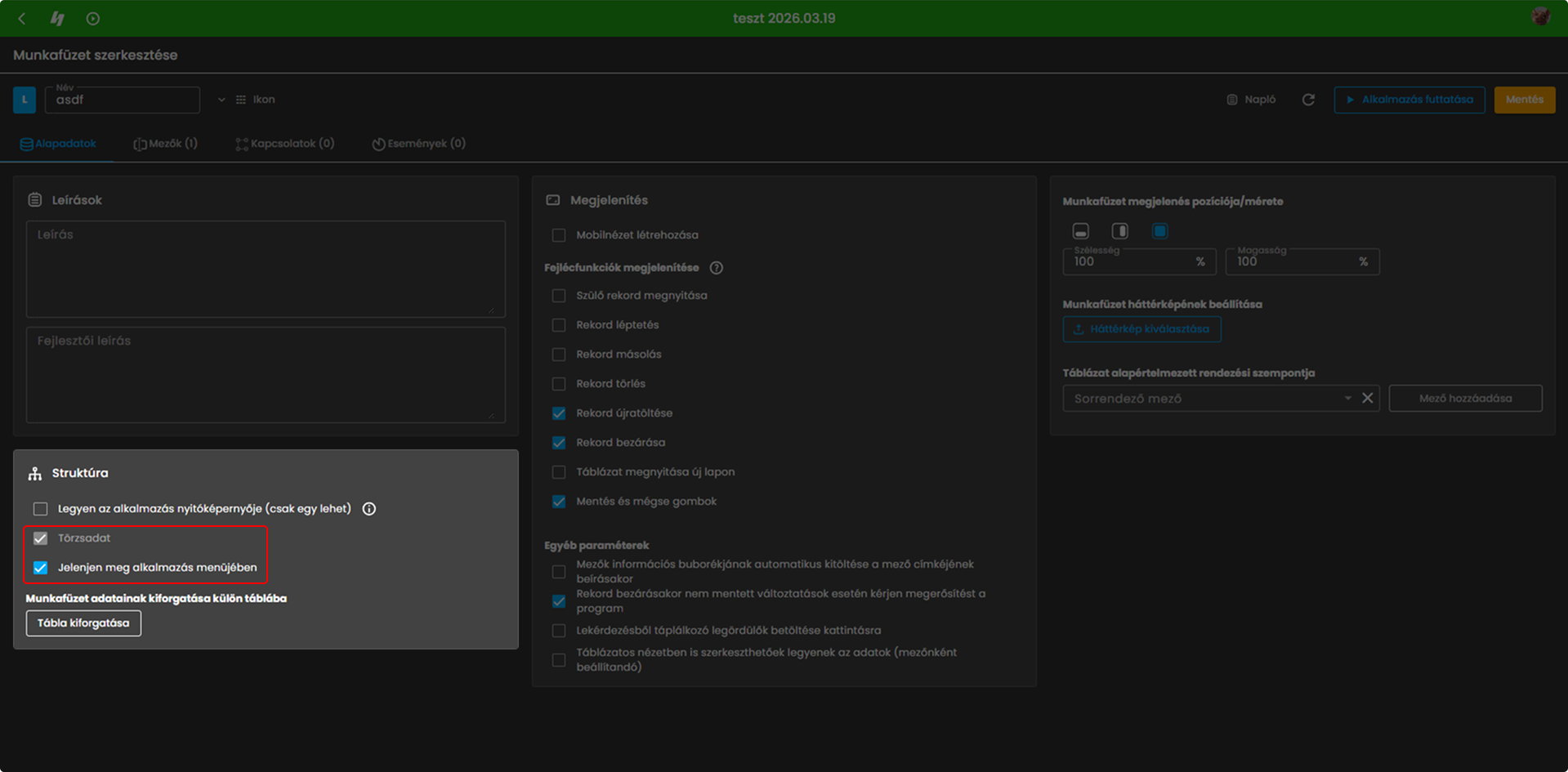
Jelenjen meg alkalmazás menüjében
A beállítás azt szabályozza, hogy a törzsadatként létrehozott munkafüzet megjelenjen-e az alkalmazás menüjében.
Létrehozáskor
Új törzsadat munkafüzet létrehozásakor a „Törzsadat” és a „Jelenjen meg az alkalmazás menüjében” kapcsolók együtt mozognak.
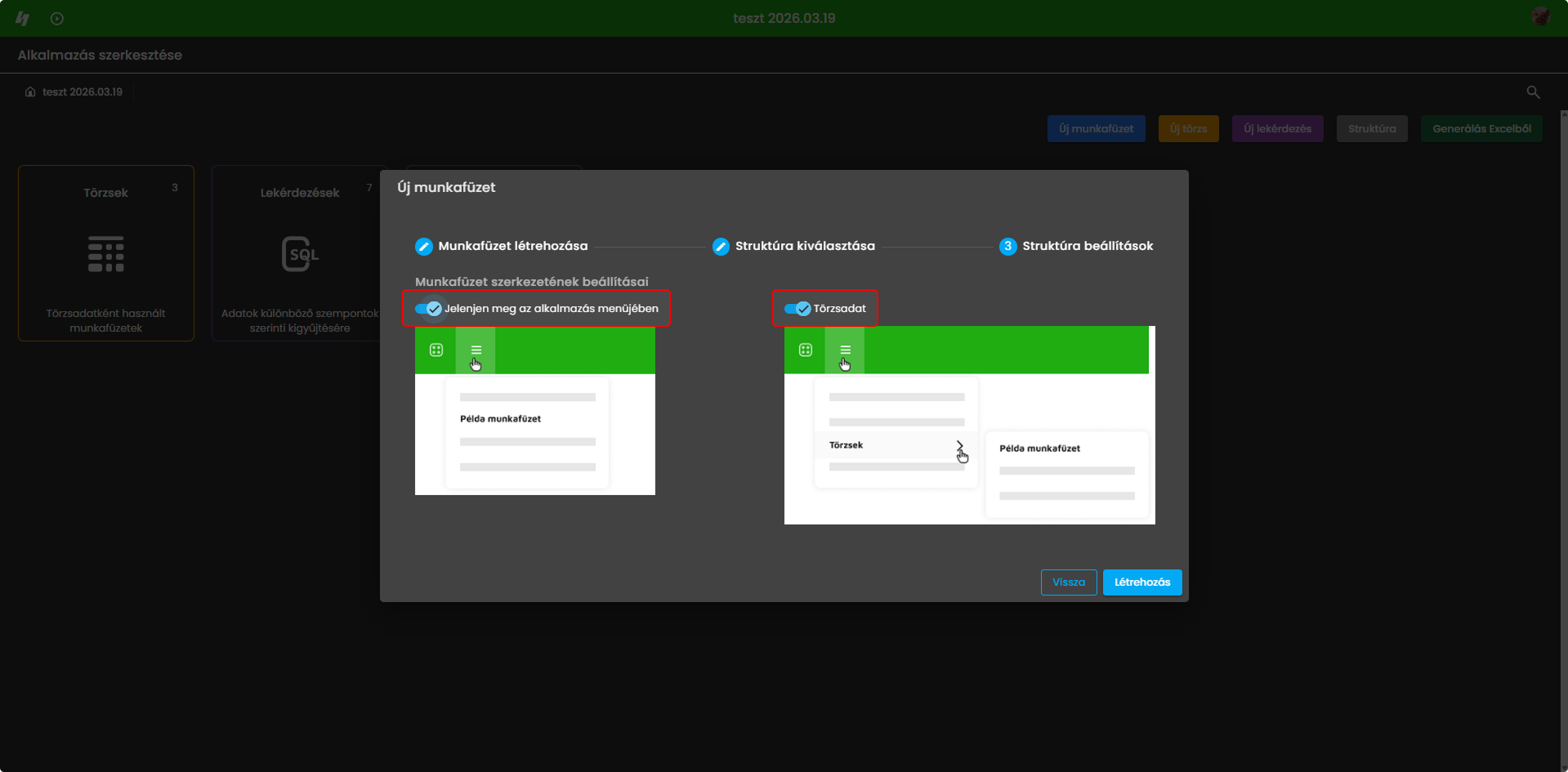
Létrehozás után
A munkafüzet létrehozását követően a „Jelenjen meg alkalmazás menüjében” beállítás külön módosítható.
A „Törzsadat” beállítás ilyenkor már nem módosítható.
Fontos
- a beállítás törzsadat munkafüzetnél érhető el
- létrehozáskor a két kapcsoló együtt mozog
- létrehozás után a menüben való megjelenítés külön ki- vagy bekapcsolható
- a „Törzsadat” beállítás mentés után nem módosítható
Legyen az alkalmazás nyitóképernyője
A funkció meghatározza, hogy az alkalmazás megnyitásakor melyik munkafüzet jelenjen meg kezdőképernyőként.
Mire vonatkozik
A beállítás:
- adatlap
- táblázat
- fa
típusú munkafüzet esetén is elérhető.
Működés
Bekapcsolt állapotban az alkalmazás megnyitásakor a kijelölt munkafüzet jelenik meg elsőként.
Az alkalmazásban egyszerre csak egy munkafüzet állítható be nyitóképernyőként.
📷 Kép – Nyitóképernyő beállítása
👉 ide kerüljön olyan kép, ahol a „Legyen az alkalmazás nyitóképernyője” kapcsoló látható
Korlátozás
A funkció csak olyan munkafüzet esetén érhető el, amely:
- nem gyermek munkafüzet
- nem rendelkezik szülő munkafüzettel
Amennyiben a munkafüzet kapcsolaton keresztül, másik munkafüzet alá jött létre, a nyitóképernyő funkció nem állítható be.
📷 Kép – Inaktív nyitóképernyő kapcsoló
👉 ide olyan kép kerüljön, ahol a kapcsoló tiltott állapotban látható
Fontos
- egyszerre csak egy nyitóképernyő állítható be
- új nyitóképernyő kiválasztásakor a korábbi beállítás megszűnik
- a nyitóképernyő az alkalmazás induló felületét határozza meg
- technikai vagy háttér munkafüzet esetén nem ajánlott használni.