
Párhuzamos munkavégzés blokkolása
A funkció célja, hogy ugyanazon rekord egyidejű módosítása esetén ne történhessen adatfelülírás vagy adatvesztés.
Működés
A rendszer a rekordokat különés a hozzájuk vezető kapcsolati útvonalat együtt kezeli.
Egy rekord szerkesztési jogosultságát mindig az a felhasználó kapja meg, aki az adott rekordot elsőként nyitotta meg szerkesztésre.
A rekordot később megnyitó további felhasználók számára az adott rekord zárolt állapotban érhető el.
A jobb felső sarokban, a mentés gomb mellett vagy annak helyén figyelmeztetés látható. arról, hogy a rekord jelenleg szerkesztés alatt áll.
A rendszerfigyelmeztetésre jelzi:kattintva egy dialógablak jelenik meg, amely tartalmazza:
Zárolt rekord esetén letiltásra kerül:
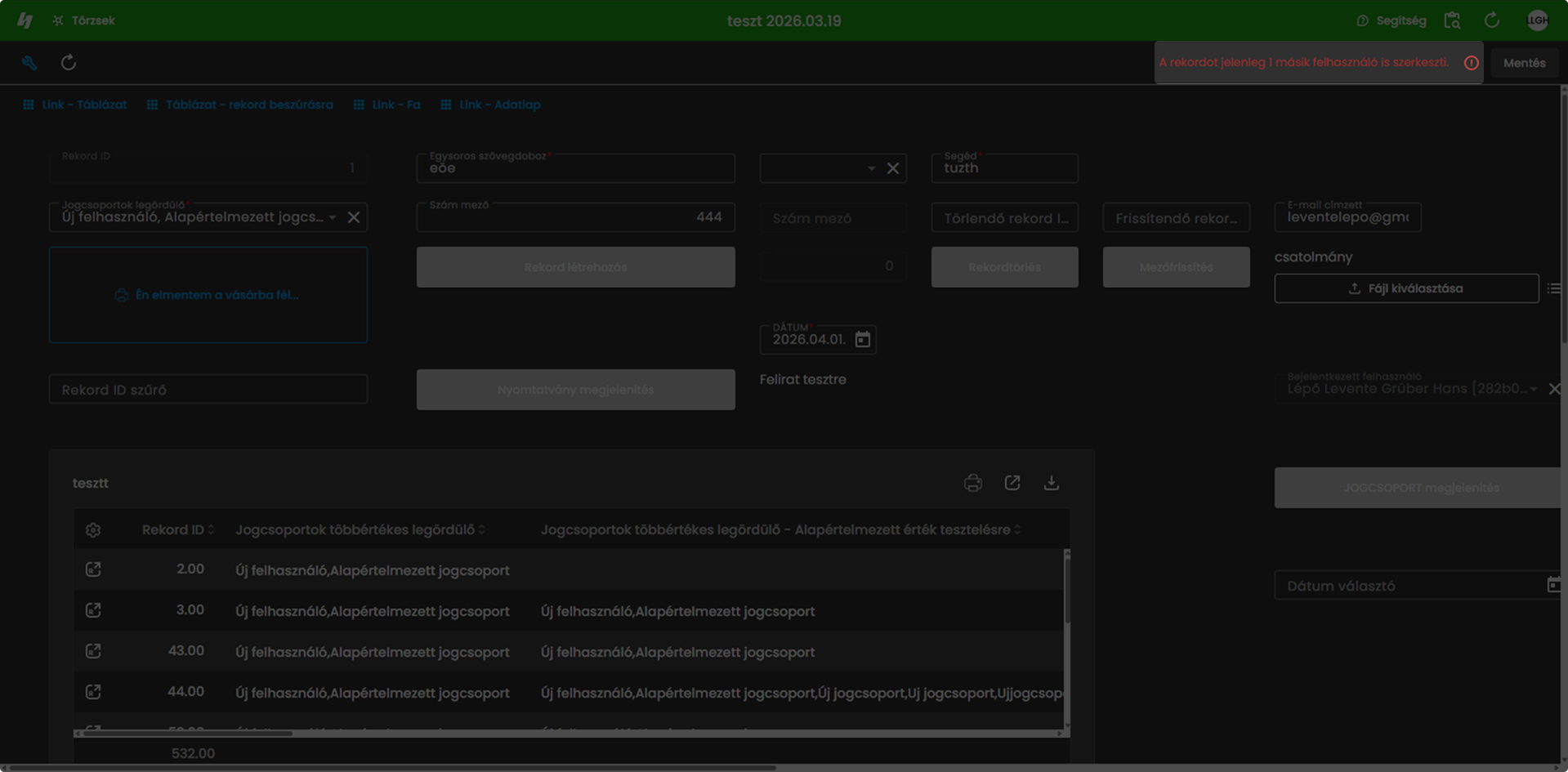
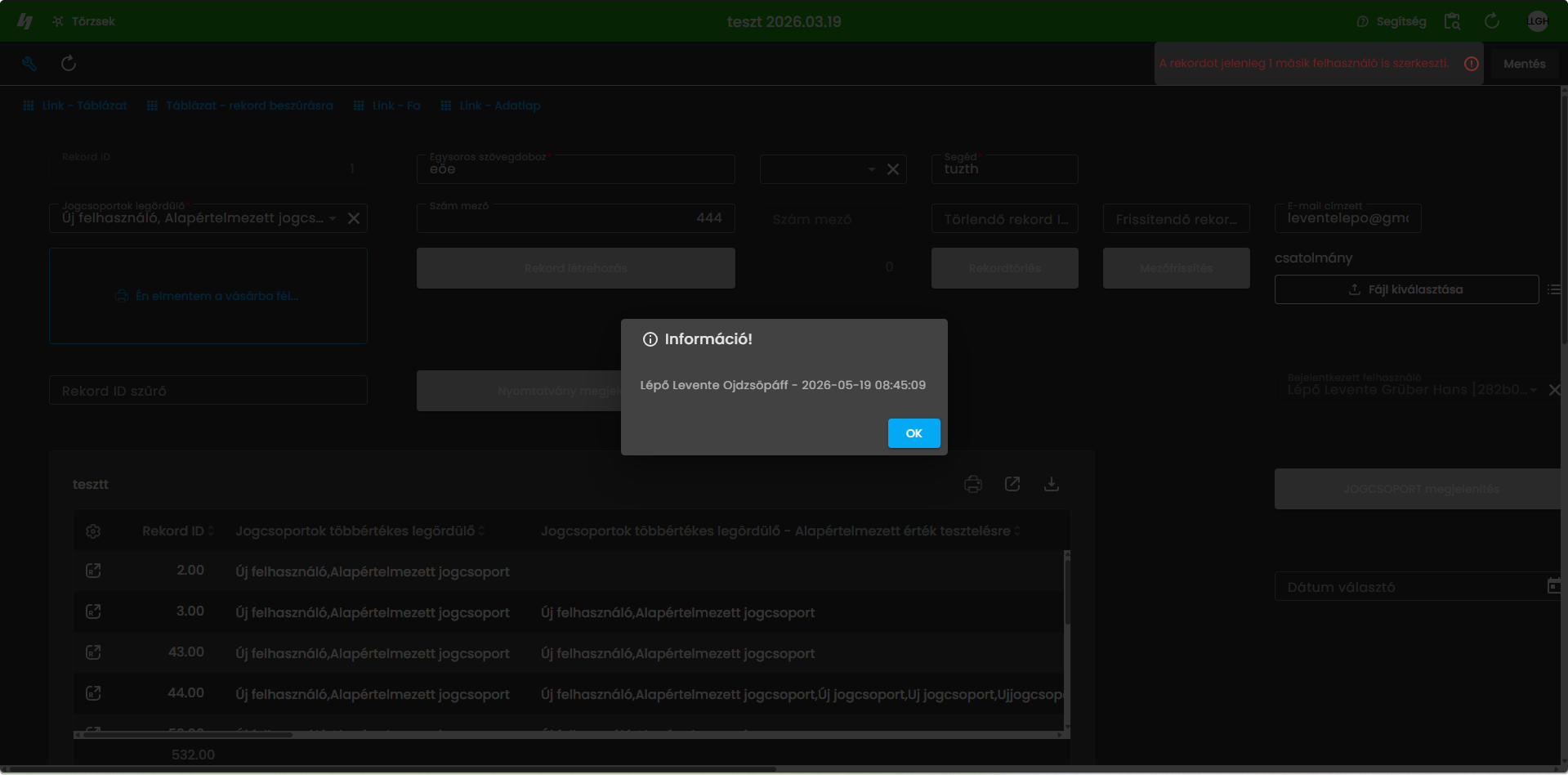
A képen látható:
Rekordszintű zárolás
A zárolás kizárólag az adott rekordra vonatkozik.
Egy felsőbb szintű rekord módosítása nem tiltja automatikusan az alatta található kapcsolt rekordok szerkesztését.
HaAmennyiben egy felhasználó aegy rekordot szerkesztésre megnyit, akkor az adott rekordig vezető teljes kapcsolati lánc zárolásra kerül más felhasználók számára.
Példa:
- Nyitólap
rekordot- Kapcsolt munkafüzet 1
- Kapcsolt munkafüzet 2
- Kapcsolt munkafüzet 3
- Kapcsolt munkafüzet 2
- Kapcsolt munkafüzet 1
Ha az elsőként nyitja meg, akkor annak szerkesztési jogosultságát ő kapja meg.
Amennyiben egy másik felhasználó ugyanazta „Kapcsolt munkafüzet 2” egyik rekordját nyitja meg szerkesztésre, akkor:
- a Nyitólap,
- a Kapcsolt munkafüzet 1 megfelelő rekordja,
- valamint a
rekordotKapcsoltnyitjamunkafüzetmeg,2 megnyitott rekordja
más felhasználók számára a rekord zárolt állapotban érhető el.
HaEbben az esetben a második felhasználó ugyanazon az útvonalon lefelé haladva minden érintett szinten zárolást lát.
A zárolás nem terjed ki automatikusan az adott rekord alatt található további kapcsolt rekordokra.
Amennyiben a második felhasználó a Nyitólapzárolt rekord alatt található kapcsolt munkafüzet egyik rekordját elsőként nyitja meg, akkor annak a rekordnak már ő lesz a szerkesztője.
Ebben az esetben:
A rendszer tehát mindenmindig az adott rekord esetében külön vizsgálja az első megnyitót.
Atekinti zárolás nem öröklődik automatikusan a teljes kapcsolati ágra.szerkesztőnek.
📷 Kép – RekordszintűZárolt zároláskapcsolati kapcsolt munkafüzet eseténlánc
A képen látható:
Mélyebb szintek kezelése
A működés az alkalmazás minden szintjén azonos módon történik.
Ha egy kapcsolt munkafüzet rekordja alatt további kapcsolt munkafüzet található, akkor annak rekordjai szintén külön zárolási egységként működnek.
Mindig az adott rekord első megnyitója kap szerkesztési jogosultságot.
📷 Kép – Párhuzamos munkavégzés több szintű kapcsolatok esetén
A képen látható:
Automatikus ellenőrzés
A rendszer 30 másodpercenként automatikusan ellenőrzi, hogy az adott rekord továbbra is szerkesztés alatt áll-e.
Az ellenőrzés során a kliens lekérdezi a szervert a zárolás aktuális állapotáról.
Amennyiben a rekord időközben felszabadult, a mentési lehetőségek automatikusan újra aktívvá válnak.
Ha a rekord bezárása a rendszer Bezárás gombjával történik, akkor a zárolás azonnal megszűnik.
Ebben az esetben a többi felhasználónak nem kell megvárnia a 30 másodperces automatikus ellenőrzést.
📷 Kép – Zárolás megszűnése rekord bezárása után
A képen látható:
Verzióellenőrzés
A rendszer mentéskor verzióellenőrzést végez.
Mentés előtt ellenőrzésre kerül, hogy az adatbázisban továbbra is ugyanaz a rekordverzió szerepel-e, amelyet a felhasználó eredetileg megnyitott szerkesztésre.megnyitott.
Amennyiben az adatbázisban időközben újabb verziójú rekord szerepel, a rendszermentés nem engedihajtható a mentést.végre.
A funkció megakadályozza, hogyverzióellenőrzés egy további biztonsági ellenőrzési régebbi rekordállapot felülírjateg a márpárhuzamos módosított adatokat.
📷 Kép – Verzióütközémunkavégzés mentéskor
A képen látható:mellett.
_______________________________________________________________________________________________________________________________________
Az alkalmazás jelzi, ha egy megnyitott rekord más felhasználónál vagy felhasználóknál is nyitva van.
A párhuzamos munkavégzést jelző ikon – piros keretű kör piros felkiáltójellel – a lap jobb felső sarkában jelenik meg.
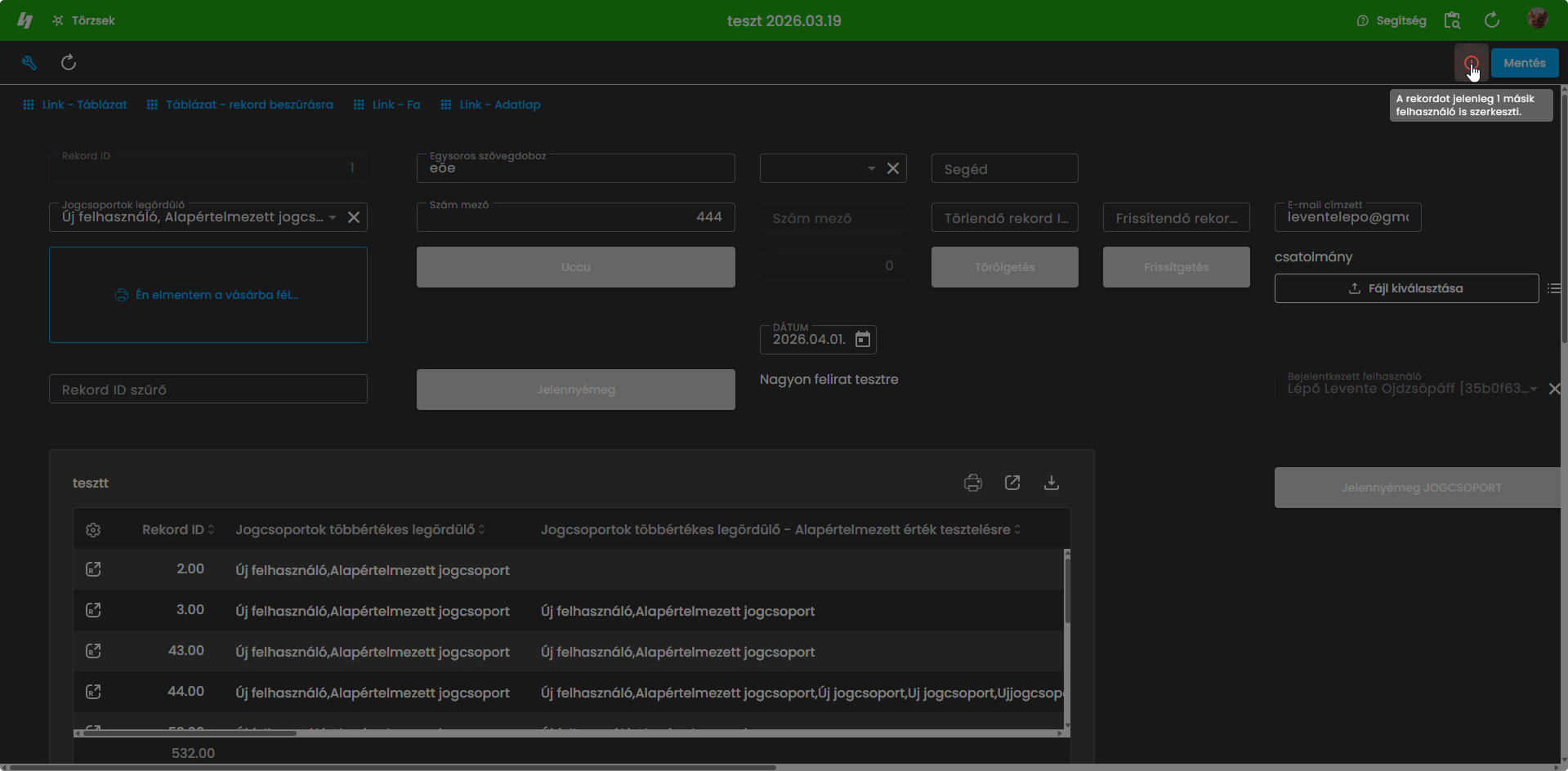
Az ikonra kattintva a megjelenő információs ablakban látható, hogy ki vagy kik, illetve mikor
nyitották meg a rekordot.
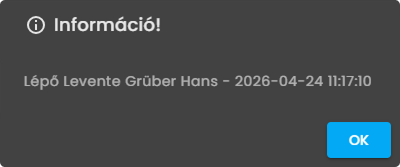
A rekord mentése annál a felhasználónál történik meg, aki időben előbb kattint a mentés gombra.
A többi felhasználónál mentéskor a rekordérték változásáról tájékoztató üzenet jelenik meg: „A
rekordot egy másik felhasználó módosította azóta, hogy megnyitottad. A mentés előtt töltsd újra a
rekordot.”
