
Mappás nézet
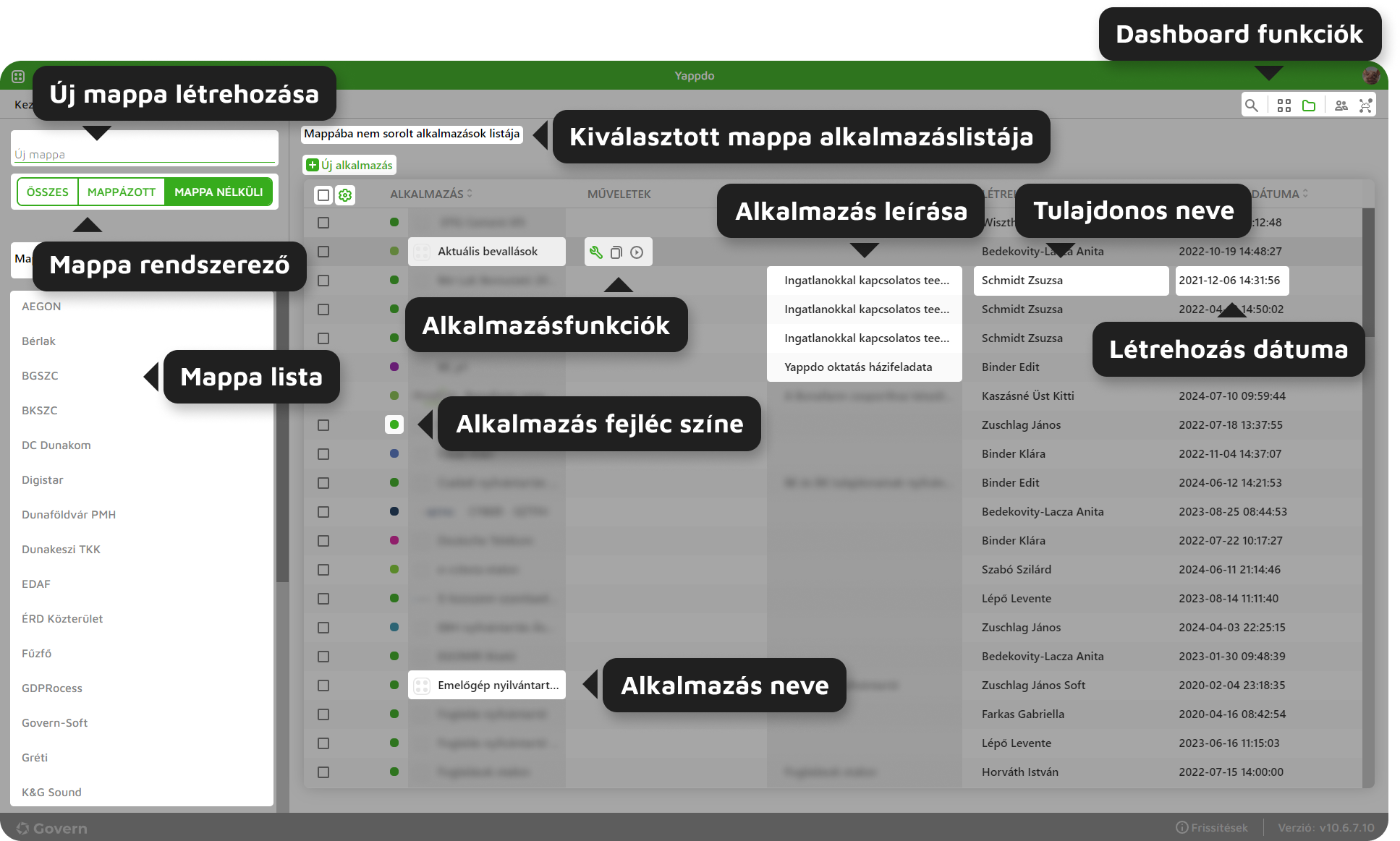
1. ábra - Dashboard - Mappás nézet
- Mappa struktúra
Mappastruktúra a "Mappa rendszerező" opció alatt található. A sturktúrában a létrehozott mappák terszőleges hierarchiája alakítható ki. A mappák egymás alá mozgathatók be és ki. Minden felhasználó számára csak a saját maga által létrehozott mappaszerkezet érhető el.
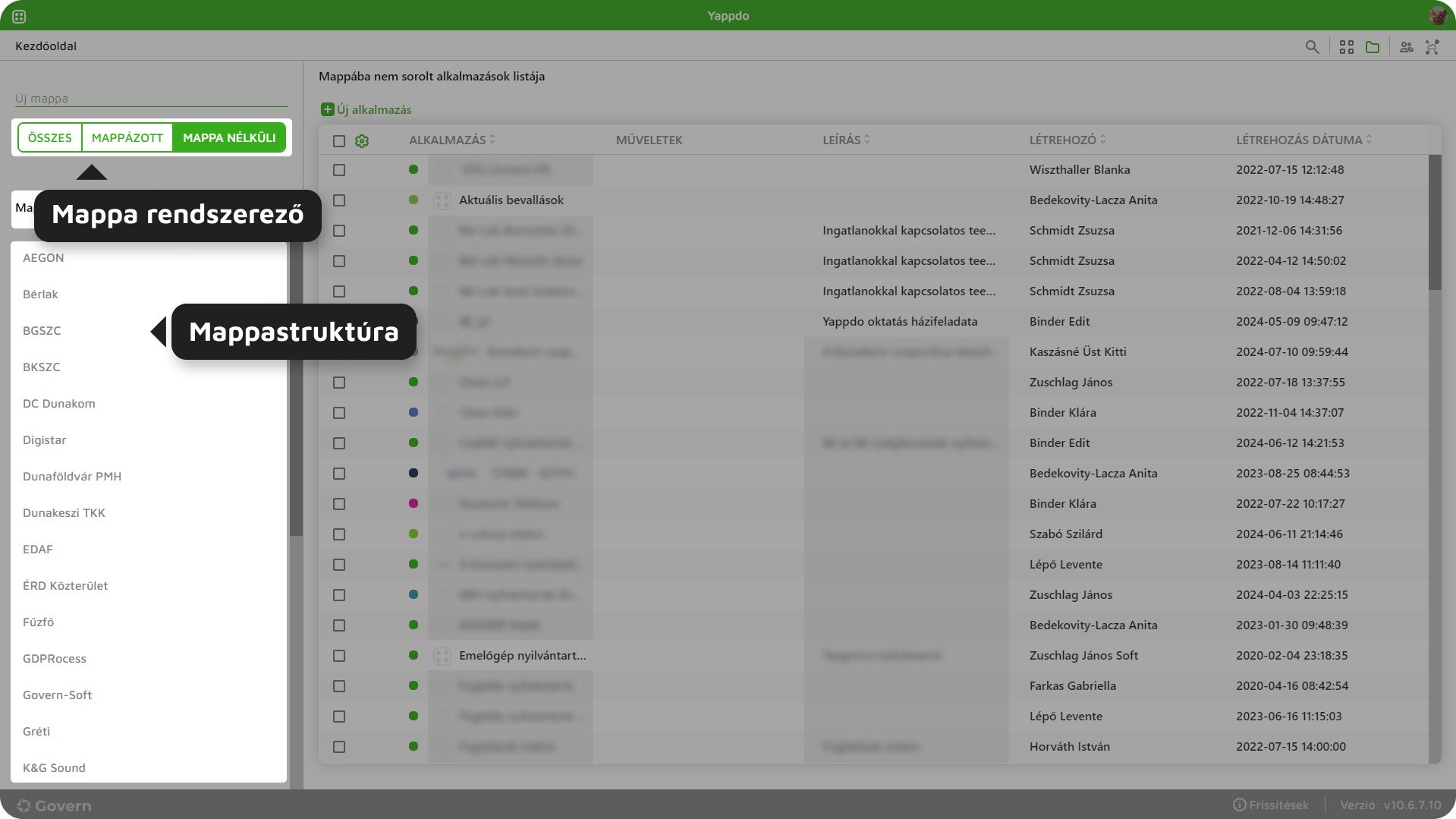
2. ábra - Mappa rendszerező
-
- Rendszerező
- összes
- Rendszerező
Felhasználó számára elérhető összes alkalmazás listzása a jobb oldali alkalmazáslitában.
-
-
- mappázott
-
Az összes mappázott (mappába helyezett) alkalmazás listázása.
-
-
- mappa nélküli
-
Összes olyan alkalmazás listázása, mely nem került mappába.
- Mappa funkciók
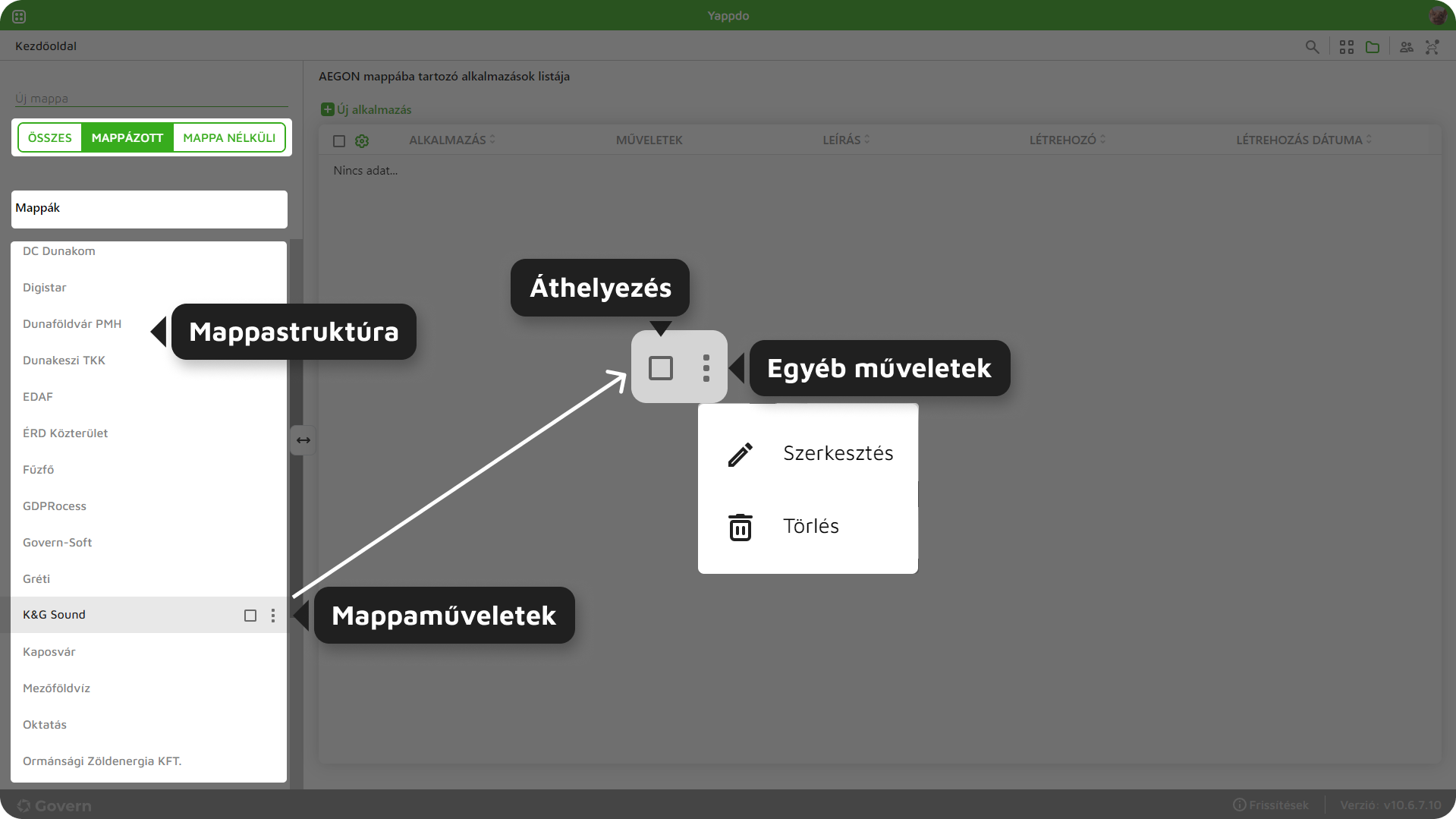 3. ábra - Mappa műveletek
-
- Mappa létrehozás
Dashboard mappa rendszerezője fölött található "Új mappa" beviteli mezőbe gépelve, megjelenik az "Új mappa mentése" ikon. Ikonra kattintva a mezőbe adott értéknek megfelelő névvel létrejön és megjelenik a mappa a mappalistában.
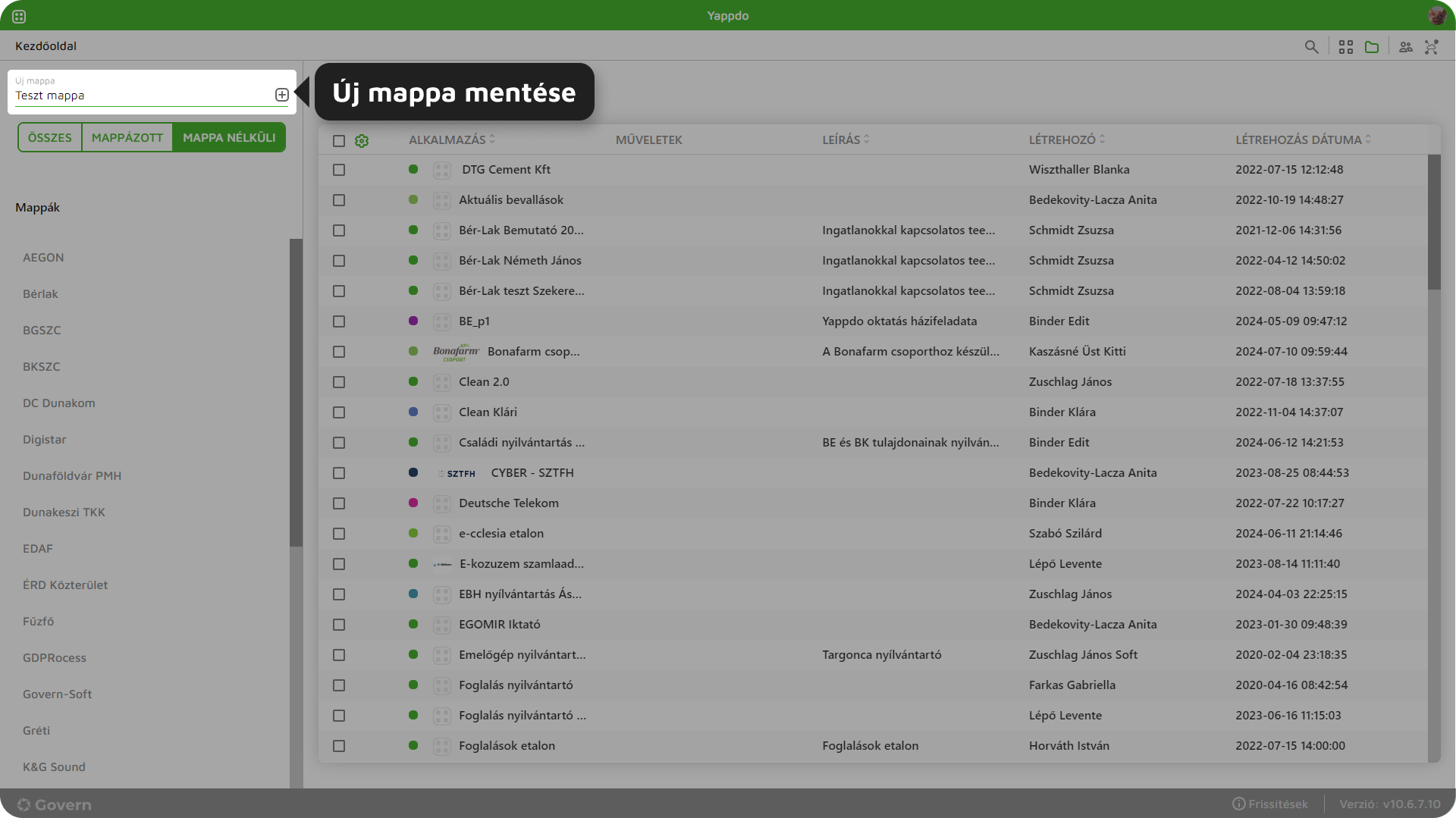
4. ábra - Új mappa mentése
-
- Mappa Mozgatás
Egeret a mozgatni kívánt mappára húzva megjelenik az "Áthelyezés" jelölőnégyzet. Jelölőnégyzetet kijelölve mappa sorából eltűnik az "egyéb opciók" ikon. Míg a kijelölés aktív, a mappastruktúra bármely más (a kijelölt mappától eltérő) elemére húzva az egeret, megjelenik az "Áthelyezés ide" ikon. 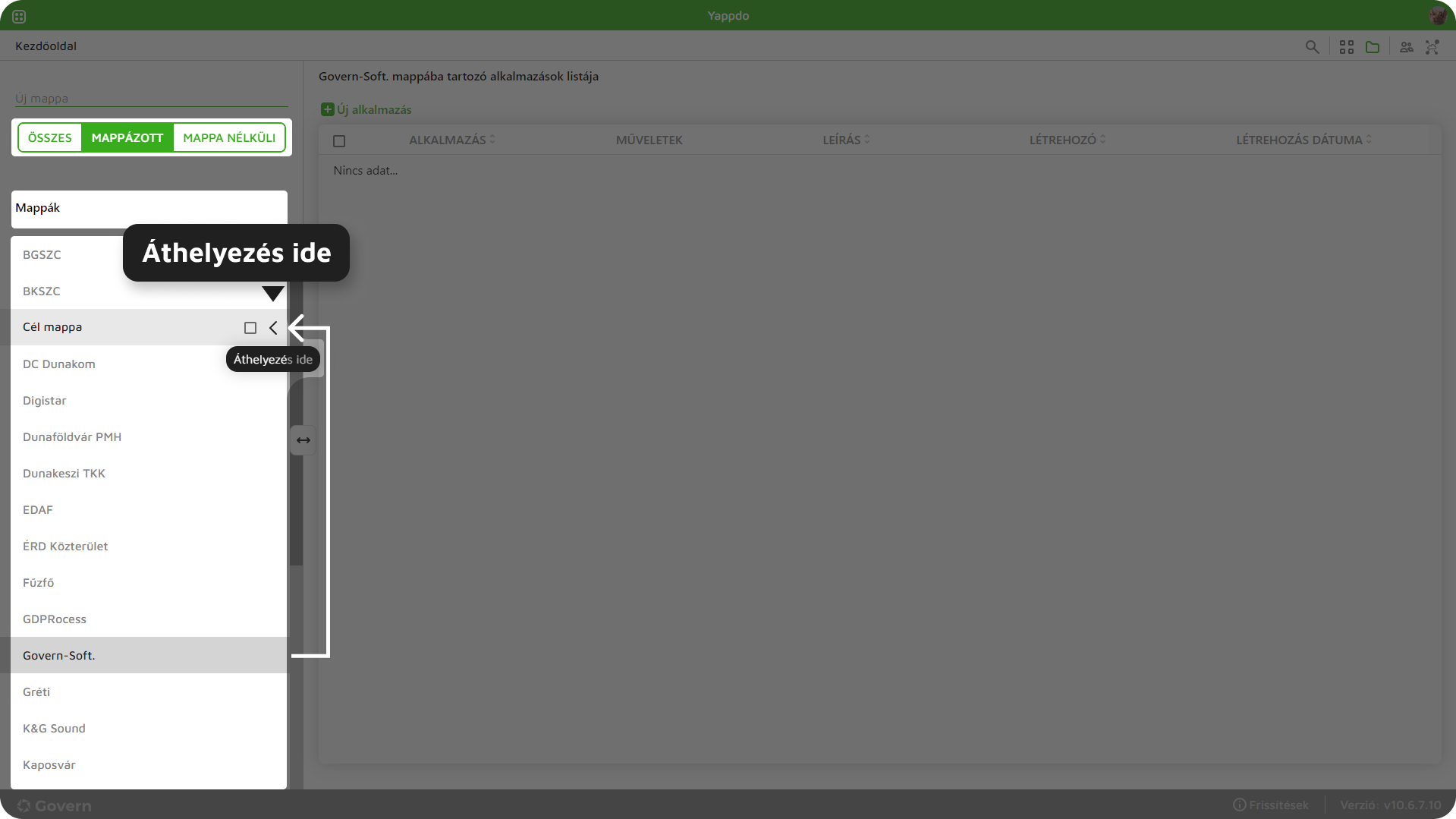 5. ábra - Mappa mozgatás
Ikonra kattintva a kijelölt mappa áthelyezése megtörténik (a mozgatandó mappa az alá a mappa alá kerül, melynek során az "Áthelyezés ide" ikonra lett kattintva).
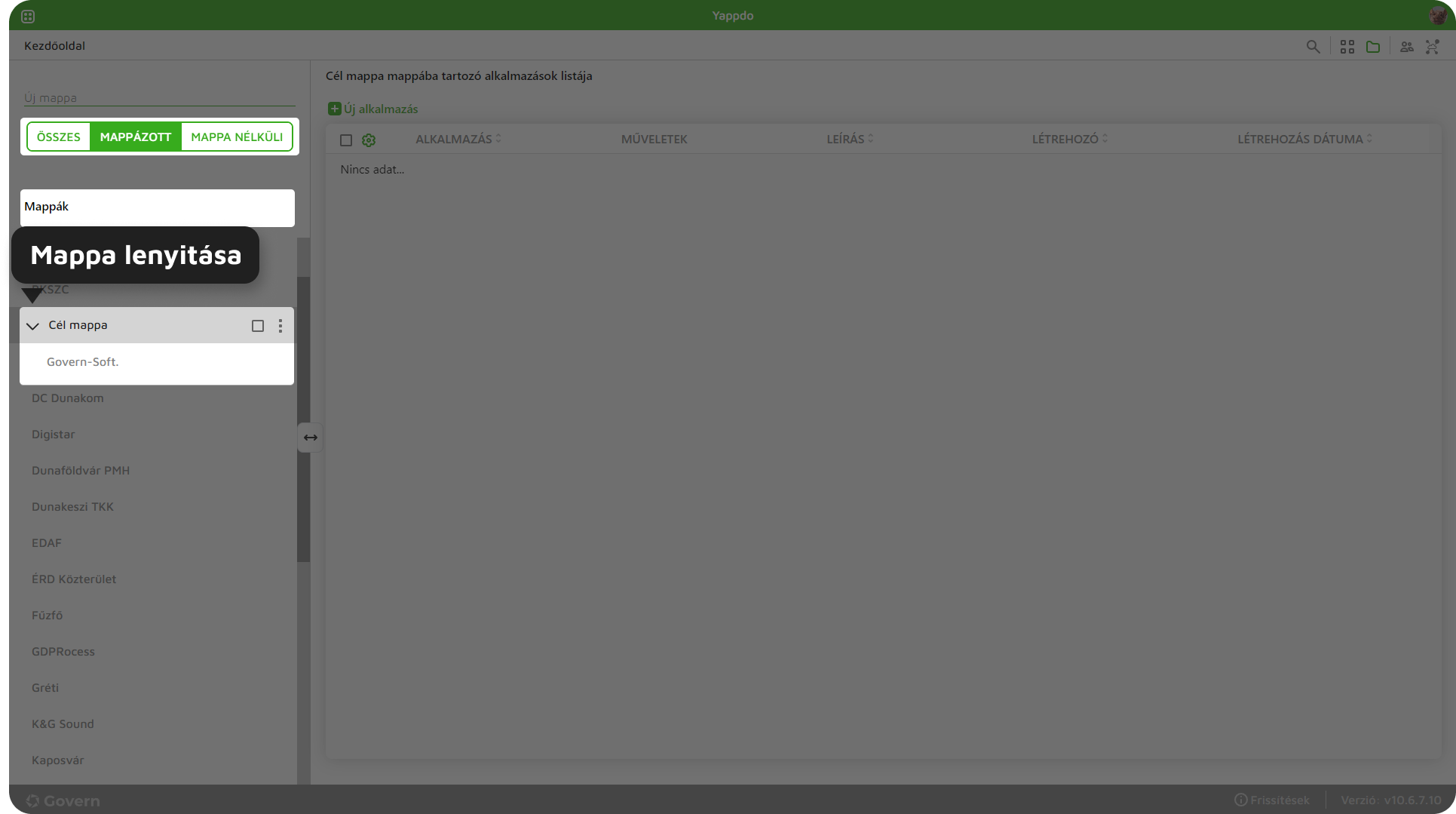
6. ábra - Átmozgatott mappa
- Egyszerre több mapa is mozgatható, nem számít, hogy a mozgatandó mappák más szinten vannak a struzktúrában, vagy sem
- Mappa gyökérbe nem mozgatható (hiba) => ha egy mappa be lett mozgatva másik alá, akkor az onnan csak másik mappába mozgatható, gyökérbe nem
-
- Mappa szerkesztés
Mappa neve szerkeszthető. Szerkesztés opció megtalálható egeret a mappára mozgatva, majd az egyéb opciók ikonra kattintva. Szerkesztést kiváalsztva mappa neve szerkeszthetővé válik, mappa neve beviteli mező végén megjelenik egy "jóváhagyás" és egy "elvetés" ikon. A módosítás véglegesítéséhez a jóváhagyás ikonra, módosítás elvetéséhez az "elvetés" kell kattintani.
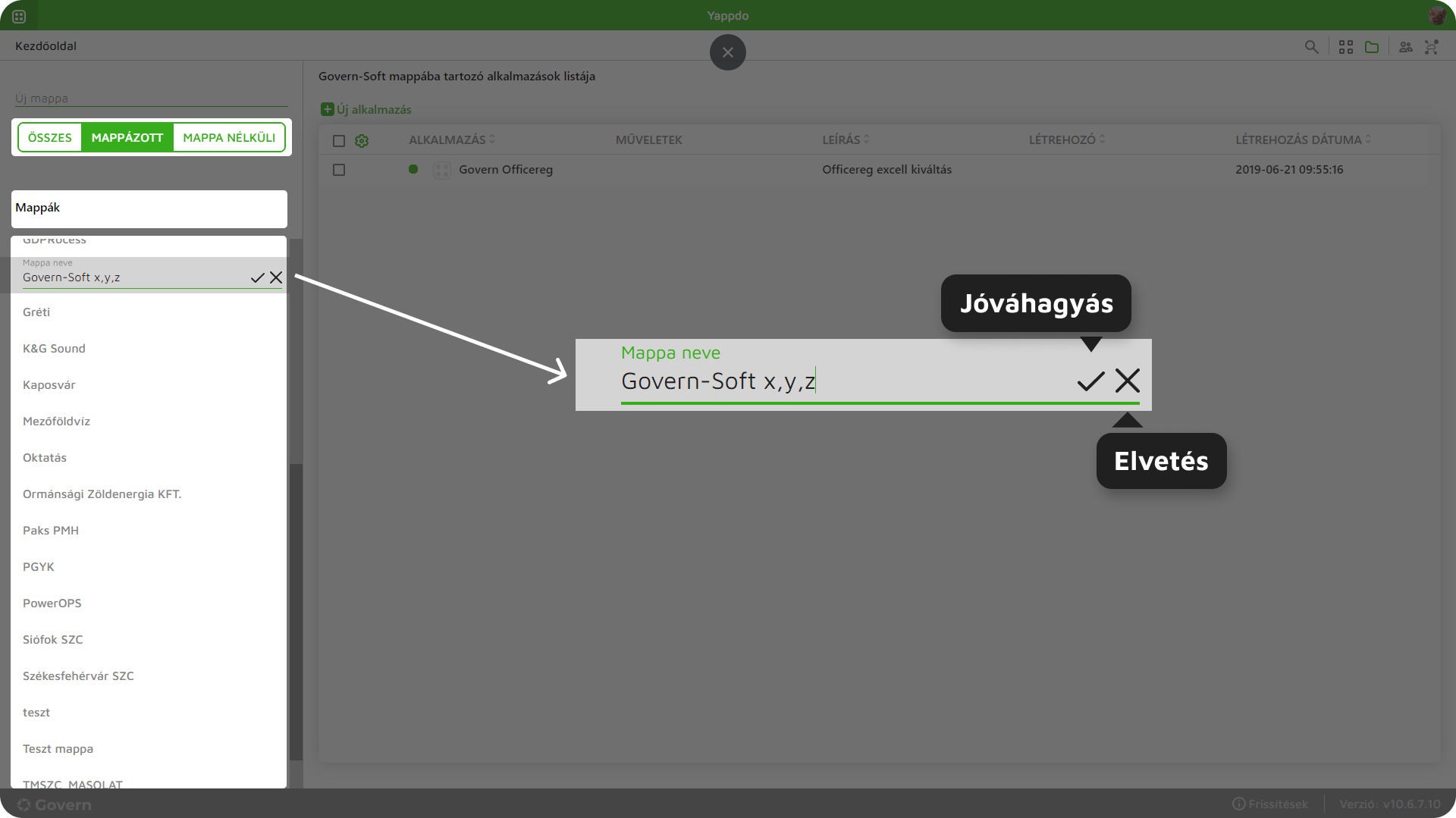
7. ábra - Mappa nevének szerkesztése
-
- Mappa törlés
Mappa törlés opció az egyéb opciók alatt található. Törlésre kattintva a rendszer megerősítést kér a törlési szándékról. A megerősítést követően a mappa törlődik a mappastruktúrából.
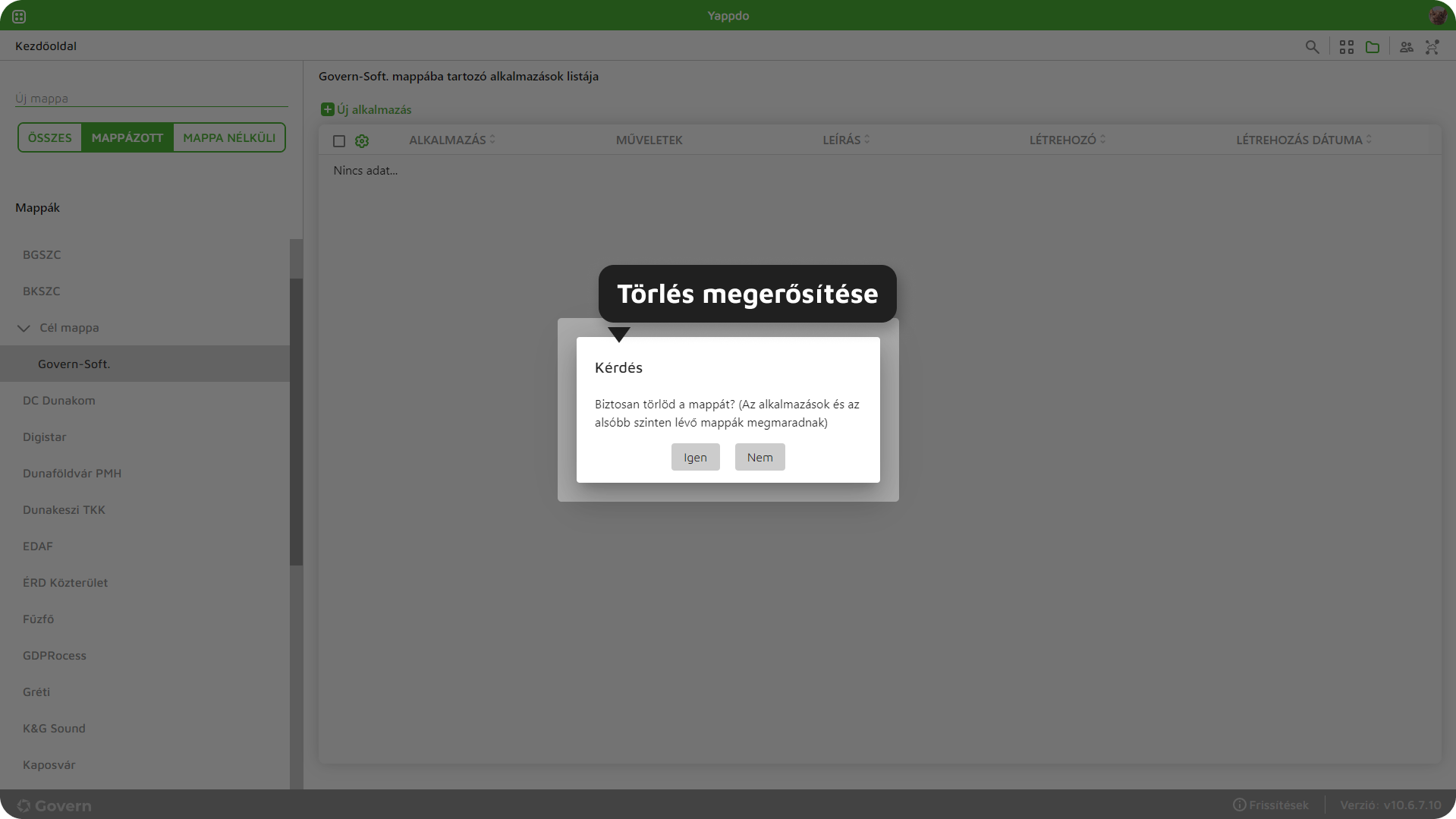
8. ábra - Mappa törlési szándék megerősítés
Mappát törölve az alá mozgatott alkalmazások nem törlődnek, csupán bekerülnek a "mappa nélküli" gyüjtőbe.
- Alkalmazáslista
- alkalmazás sorrendezés
Alkalmazáslista sorrendezhető növekvő illsetve csökkenő sorrendbe, a lista fejlécében az oszlop neve mellett található rendezés ikonra kattintva.
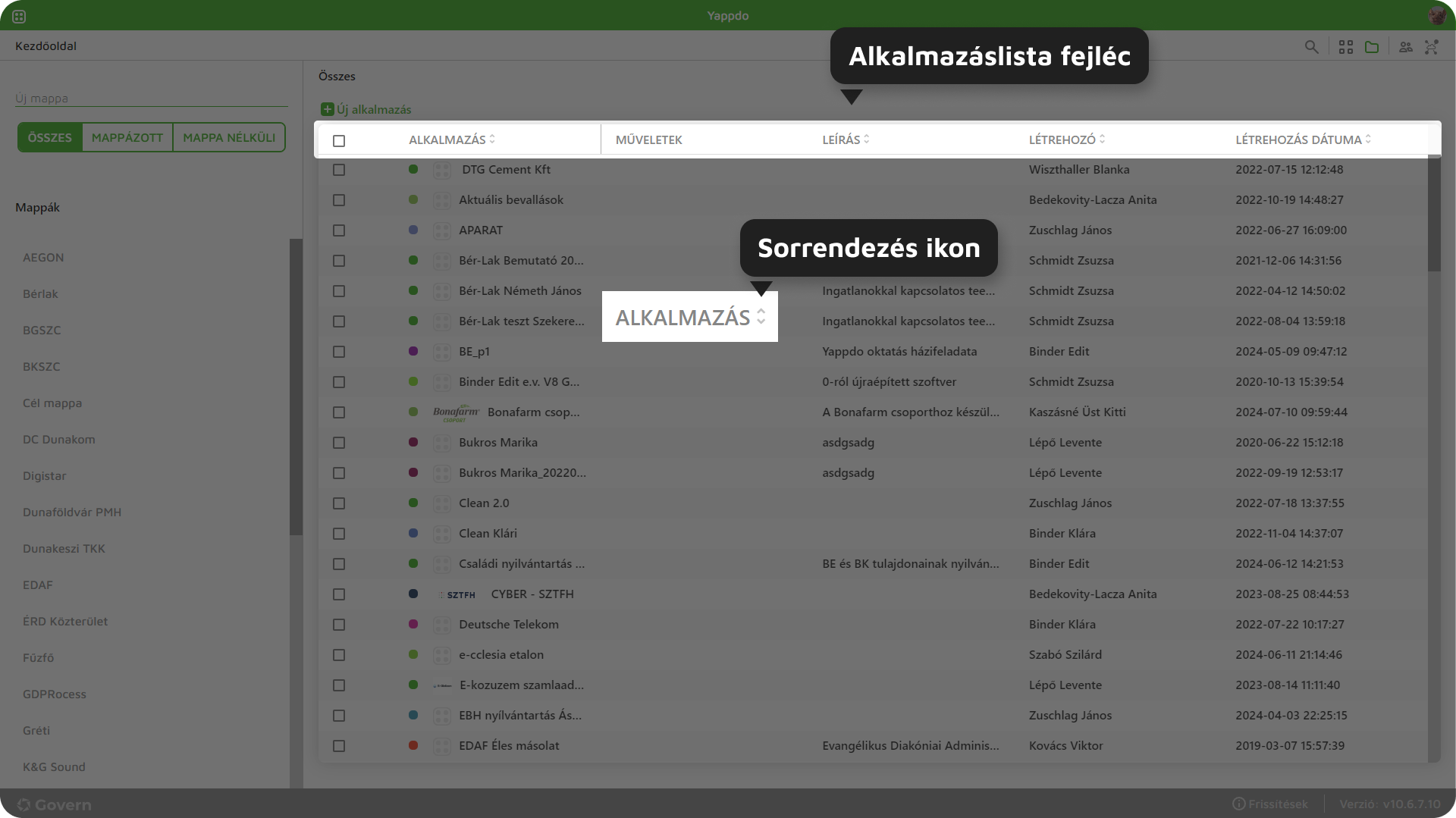
9. ábra - Alkalmazáslista sorrendezés
Az oszlop neve mögött megjelenő felfelé, vagy lefelé mutató nyíl jelzi, hogy a lista mely oszlopa lapján, milyen feltétel szerint van rendezve.
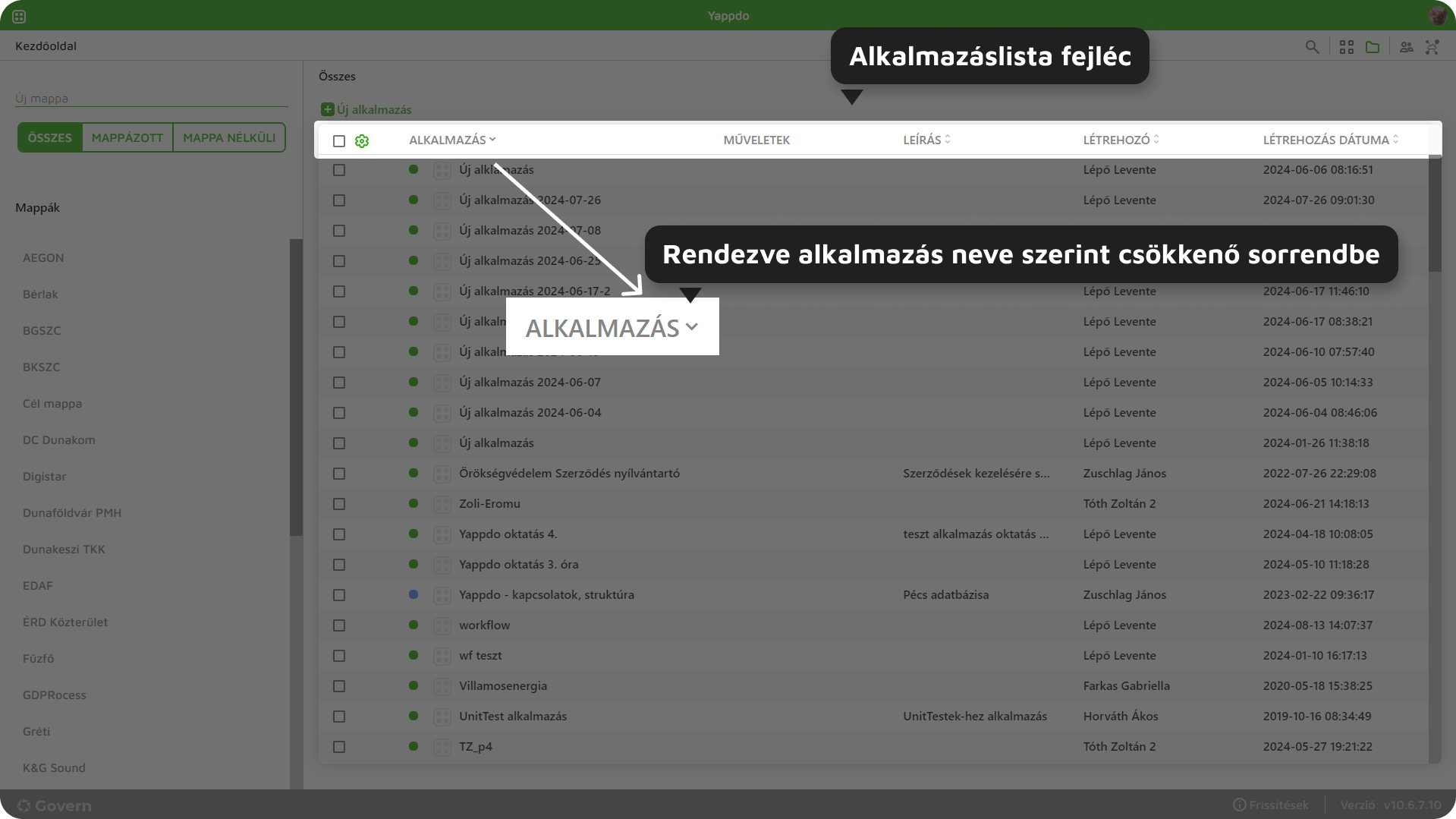
10. ábra - Alkalmazásnév alapján rendezett lista
-
- alkalmazás mozgatása
Alkalmazás mozgatható az alkalmazáslitában a neve előtt található checkboxot kitöltve, majd a célmappán az "Áthelyezés ide" ikonra kattintva. Egyszerre több, akár különböző mappa alatt szereplő alkalmazás is mogzatható.
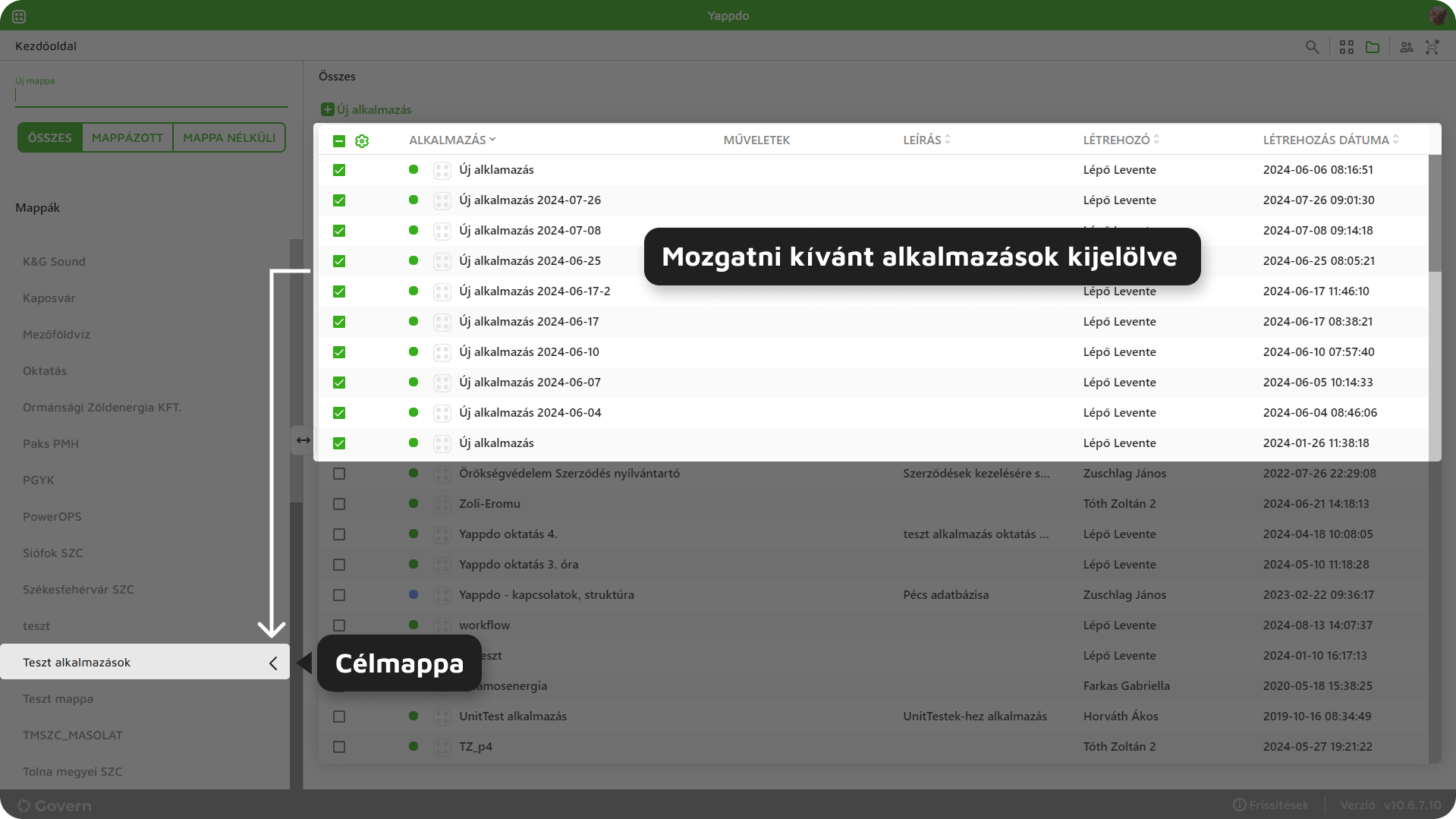
Az áthelyezést követően az addig mappa alá nem sorolt alkalmazások kikerülnek a mappa nélküli gyüjtőből.
11. ábra - Alkalmazás mozgatás mappa alá
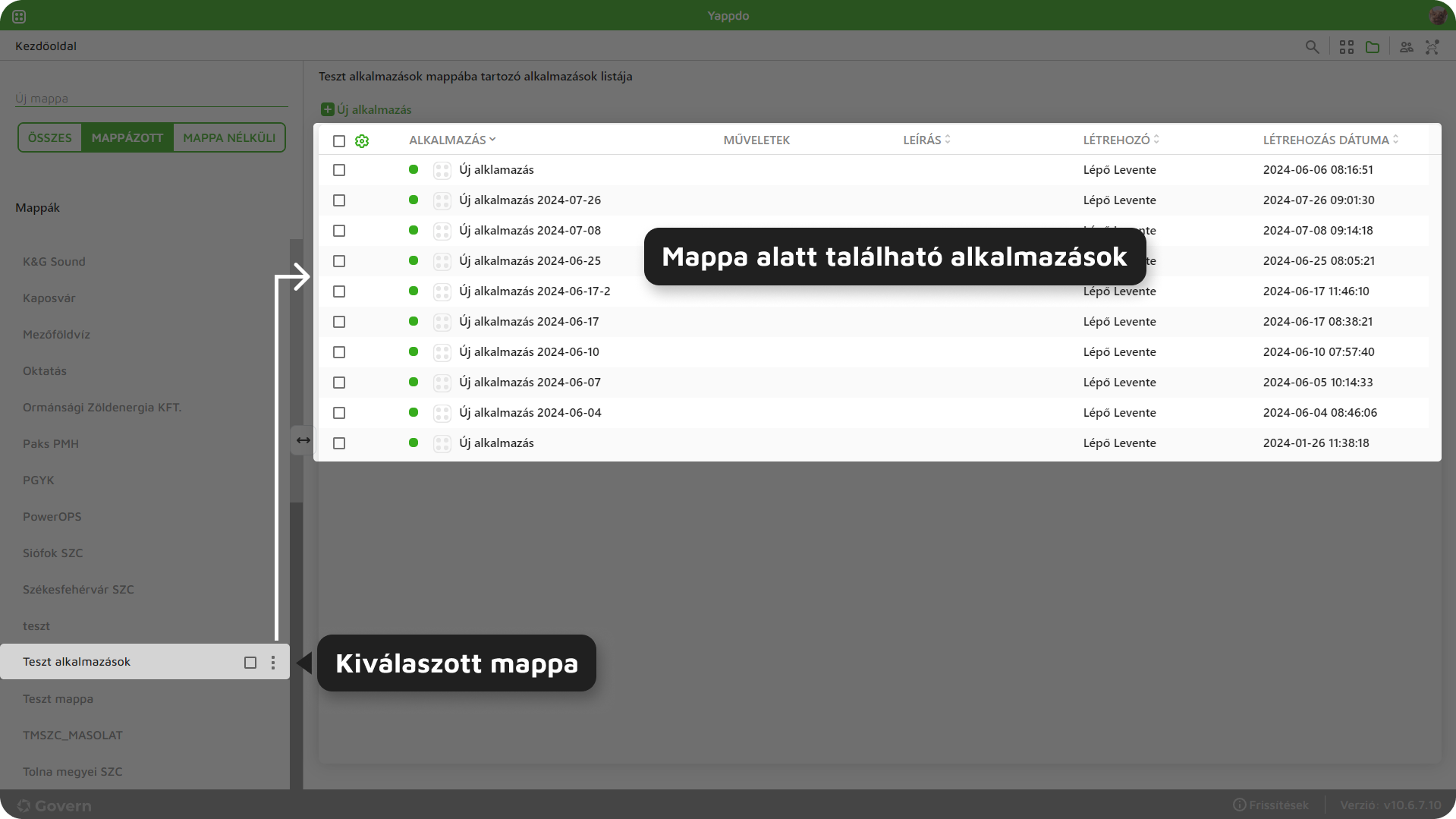
12. ábra - Célmappa alá mozgatott alkalmazások
-
- ikon
- Amenniyben alkalmazáshoz
tarotiklett feltöltöttltveikon.ikon, az megjelenik alkalmazás neve előtt,ellenkezőlogoesetbenhiányában a keretrendszer logoja jelenik meg.
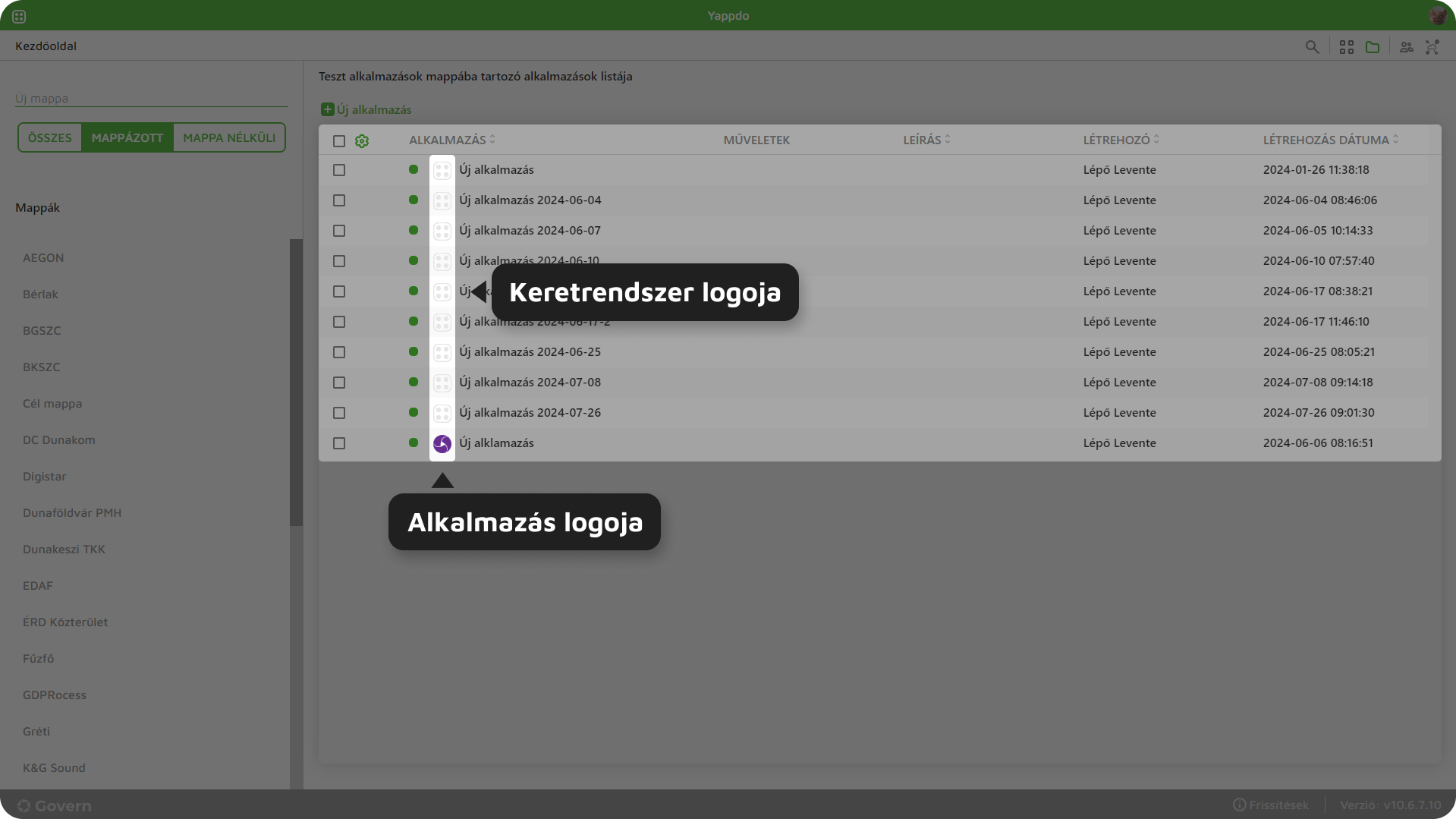
- 13. ábra - Alkalmazás és kertrendesz logo
- fejléc szín
Alkalmazás ikonja előtt megjelenő szín alkalmaz fejlécszínét jelöli.
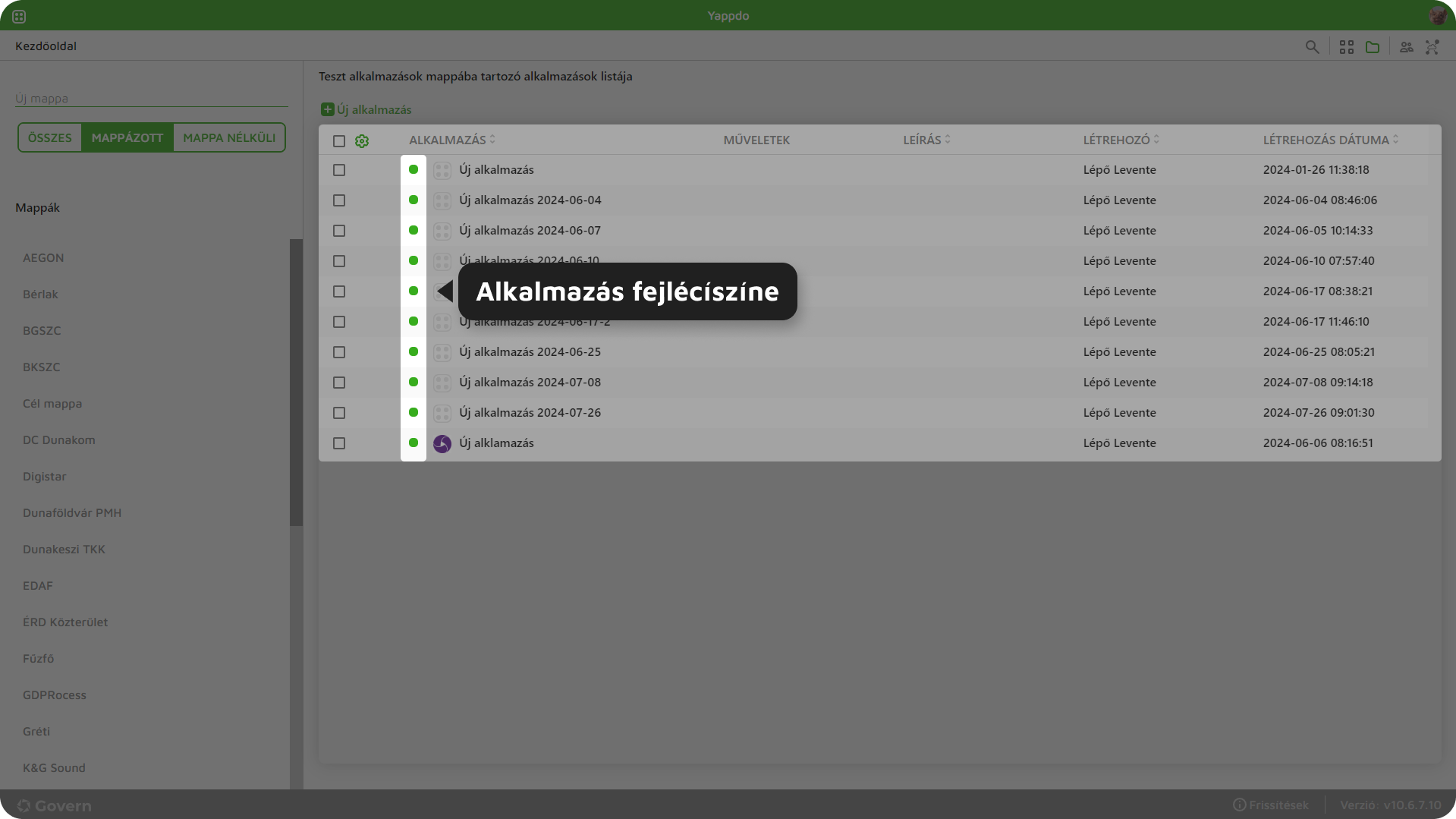
14. ábra - Alkalmazás fejlécszíne