
Alkalmazás létrehozás
lkalmazáAlkalmazás létrehozható dashboardról az "Új alkalmazás" ikonra kattintva, illetve alkalmazást másolva.
Alkalmazásts létrehozás és alkalmazás másolás opciók csak az alkalmazás létrehozás jogosultsággal rendelkező felhasználó számára érhetők el.
- Új alkalmazás létrehozása
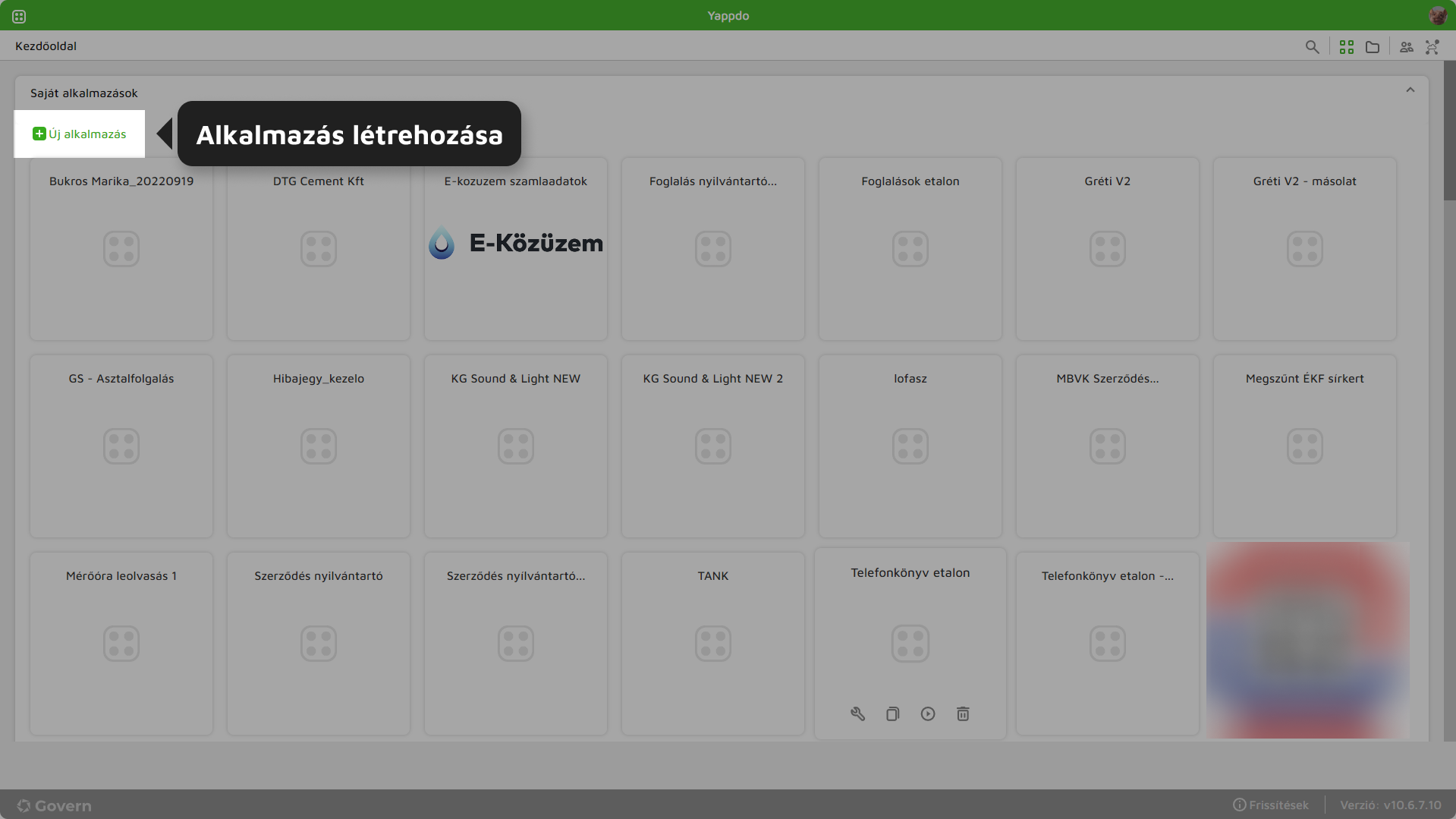
1. ábra - Új alkalmazás létrehozása
Ikonra kattintva megnyílislik az alkalmazásrös rögzítés felülete. A felületen név és fejléc szín megadása kötelező, többi opció paraméterezése opcionális.
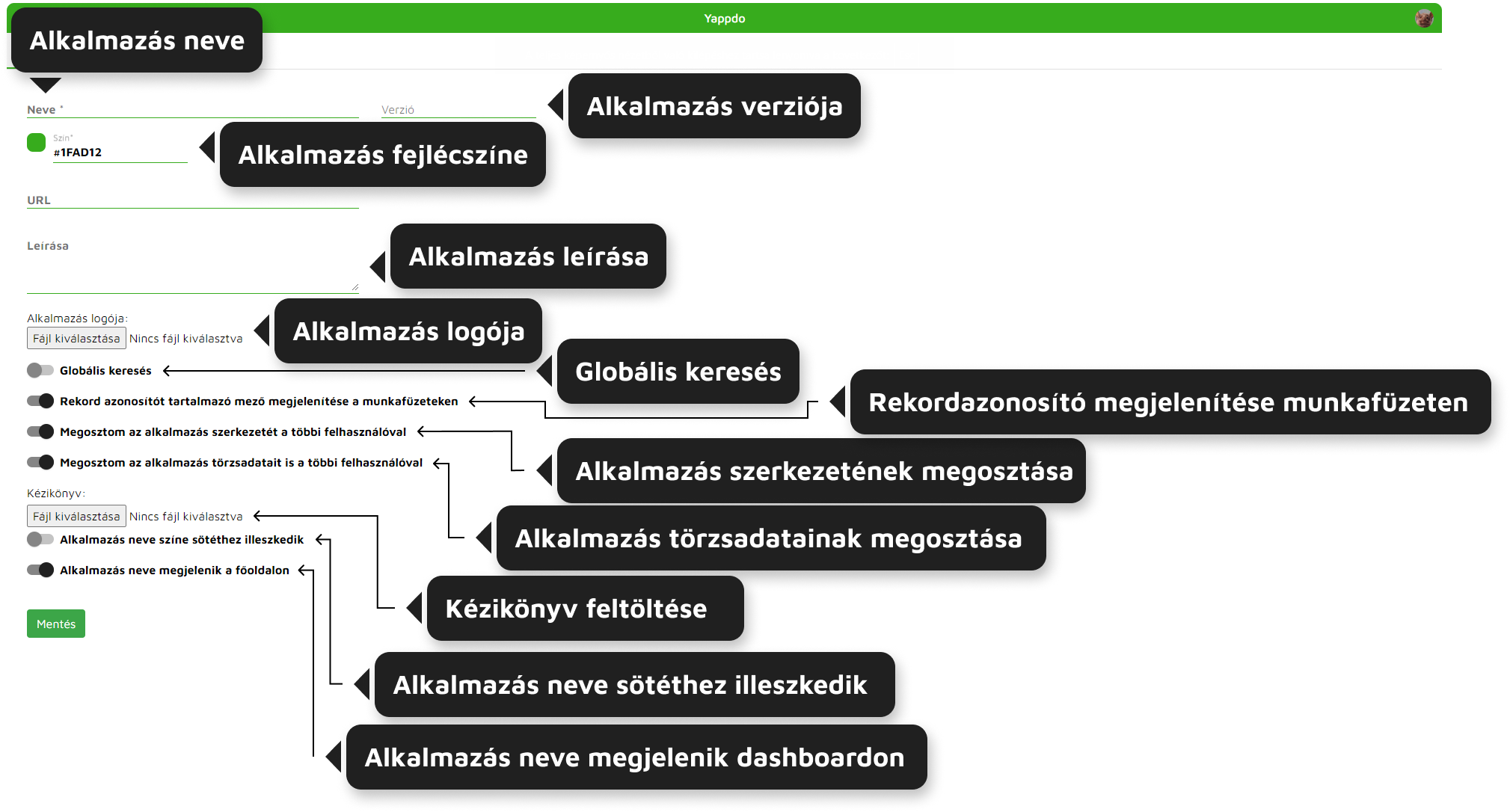
2. ábra - Alkalmazáslés létrehozás felülete
- Neve
Alkalmazás neve. Ez jelenik meg dasboardon és az alkalmazást elindítva a fejlécen középen.
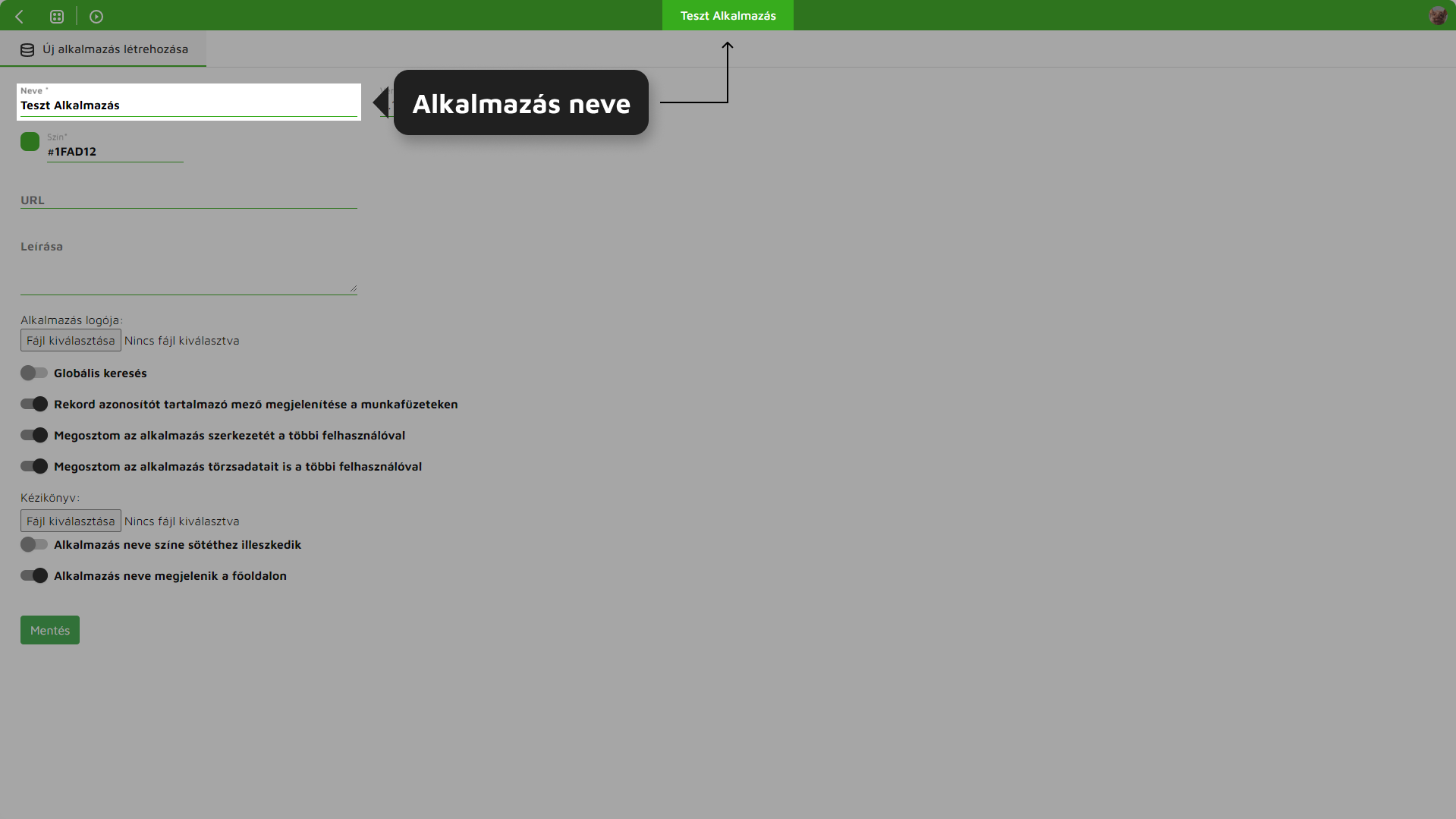
3. ábra - Alkalmazás neve fejlécben
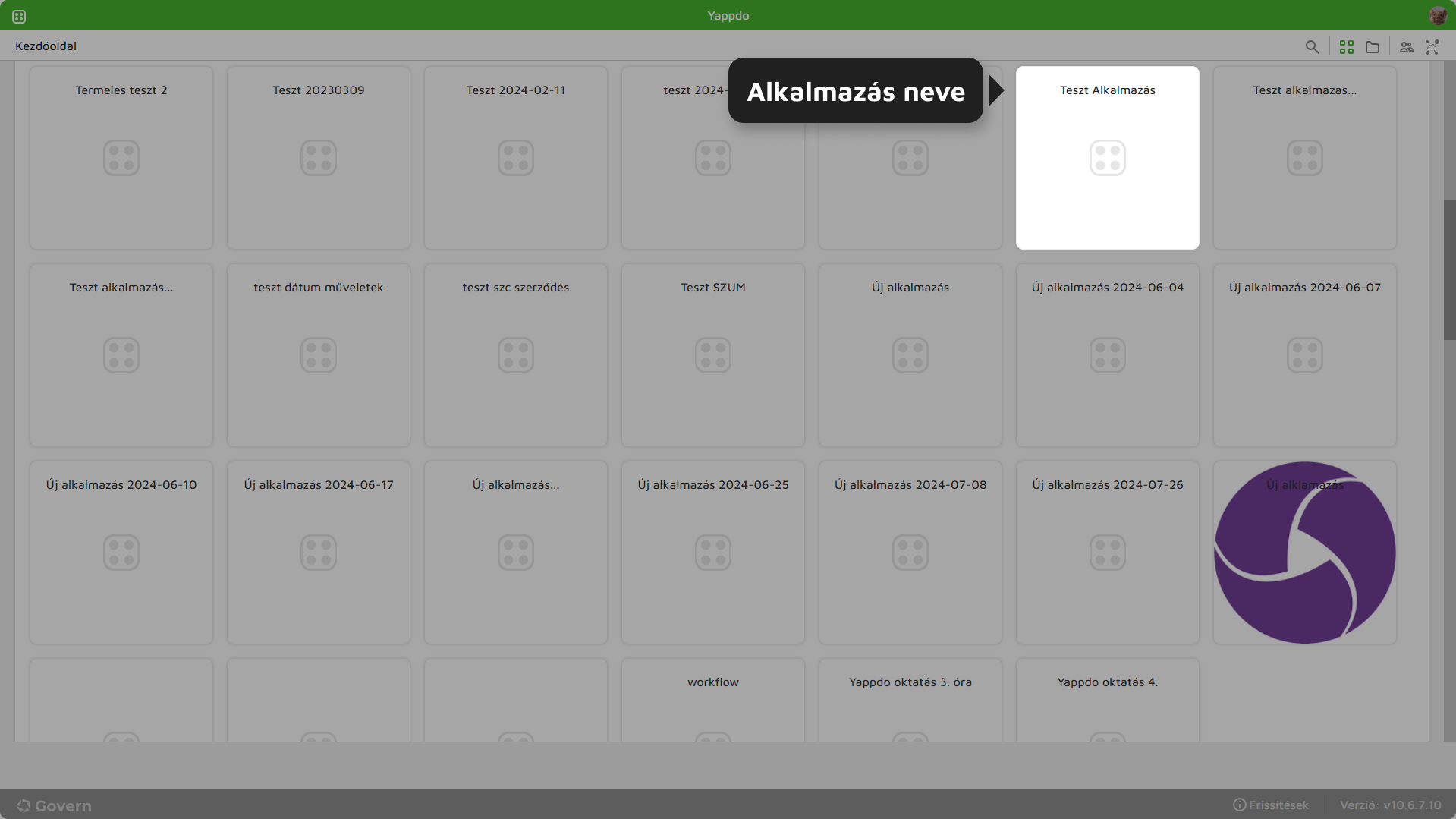
4. ábra - Alkalmazás neve dasboardon (Csempés nézet)
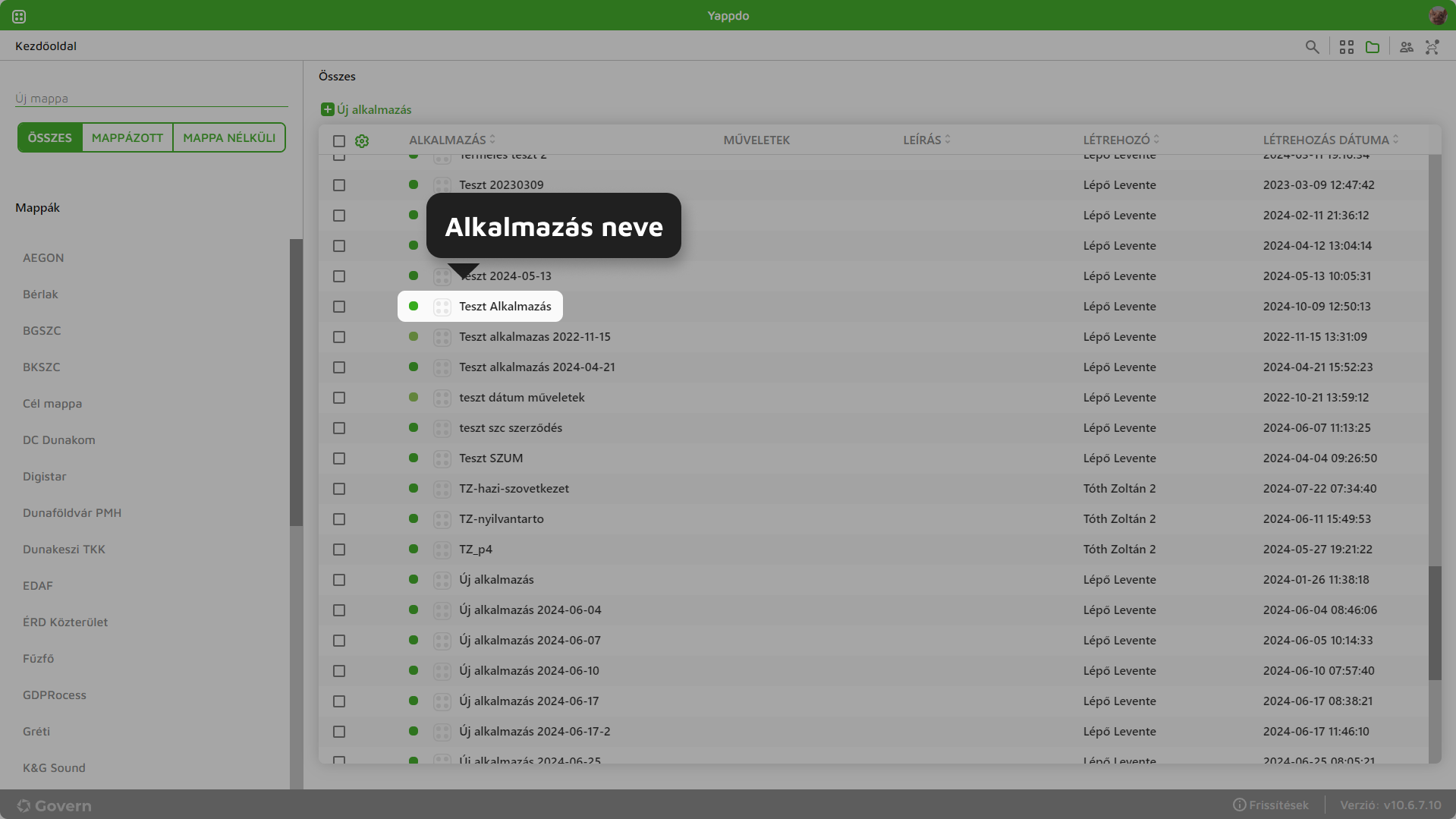
5. ábra - Alkalmazás neve dasboardon (Mappa nézet)
- Verzió
Verziószám adható meg az alkalmazásnak. Etalon másolat frissítésekor van jelentősége. Minden az etalon alkalmazáson végzett módosítás örököltethető az etalon másolatokra a verziószám módosítását követően.
- Alkalmazás fejlécszíne
Alkalmazás fejlécének színe kiválaszható színpalettáról, továbbá megadható a kiválasztott szín hexa kóhexakóddal is a szín mezőbe gépelve. A kódnak mindenképp a kettőskereszt (#) karakterrel kell kezdődnie.
Alapértelmezettként a #1FAD12 szín szerepel a szín mezőben, minden alkalmazás létrehozásakor.
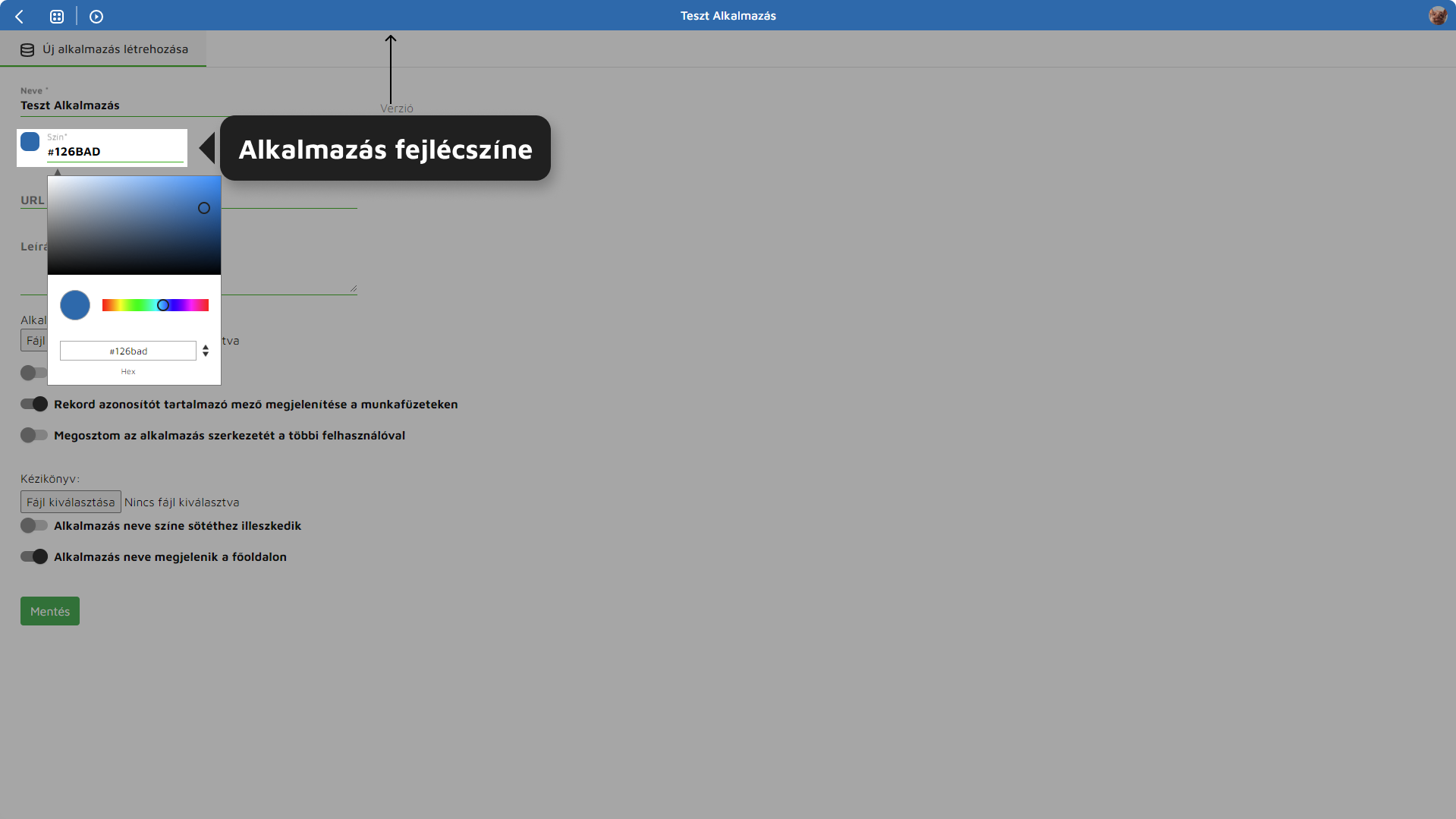
6. ábra - Alkalmazás fejlécszíne
Fejléc színe megjelenik dashboard mappás nézetében az alkalmazás neve előtt.
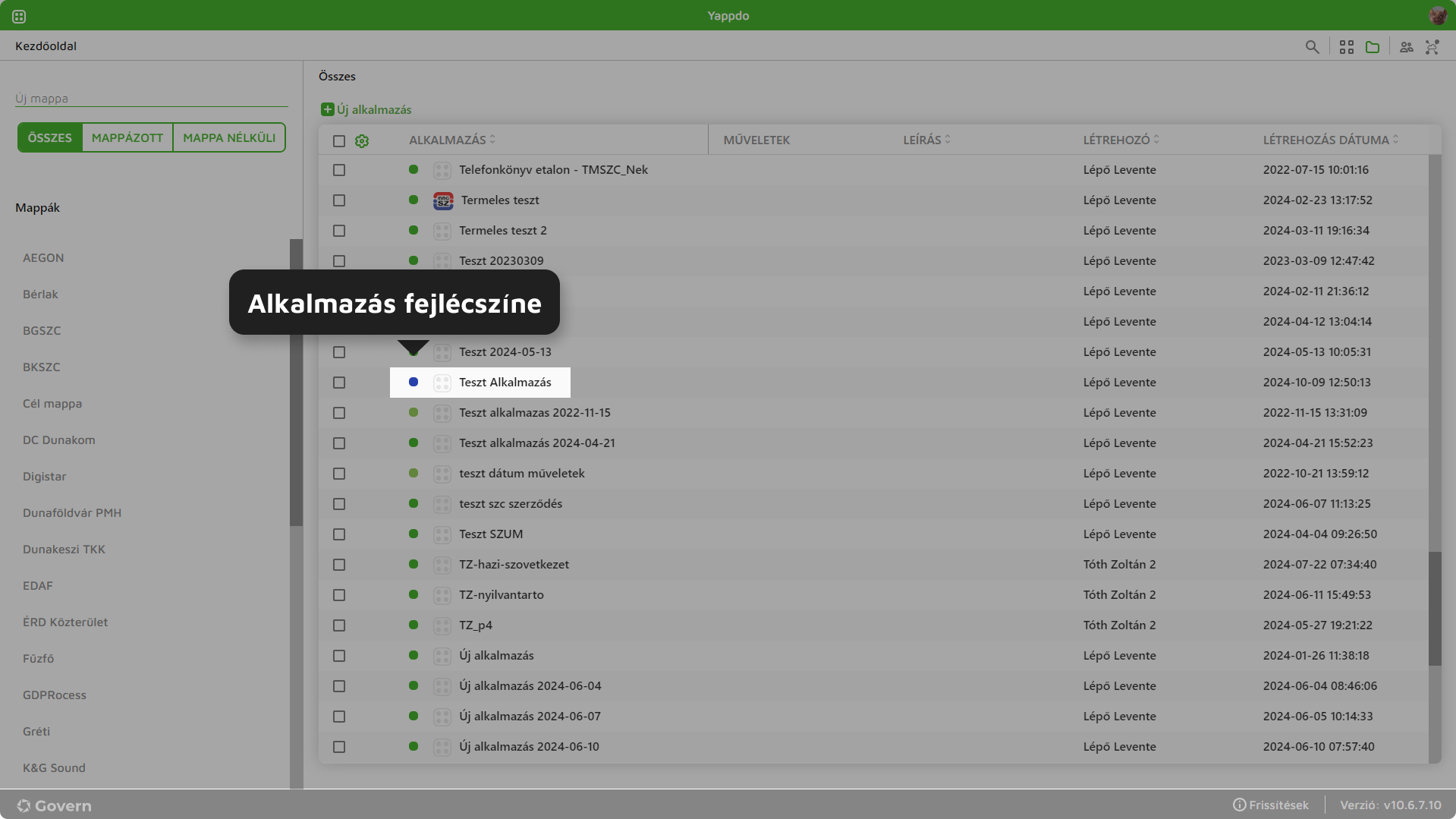
7. ábra - Fejlécszín megjelenítése dashboard mappás felületén
- Alkalmazás leírása
Alkalmazáshoz megadható egy rövid leírás, ami dashboard mappás nézetében a "Leírás" oszlopban jelenik meg.
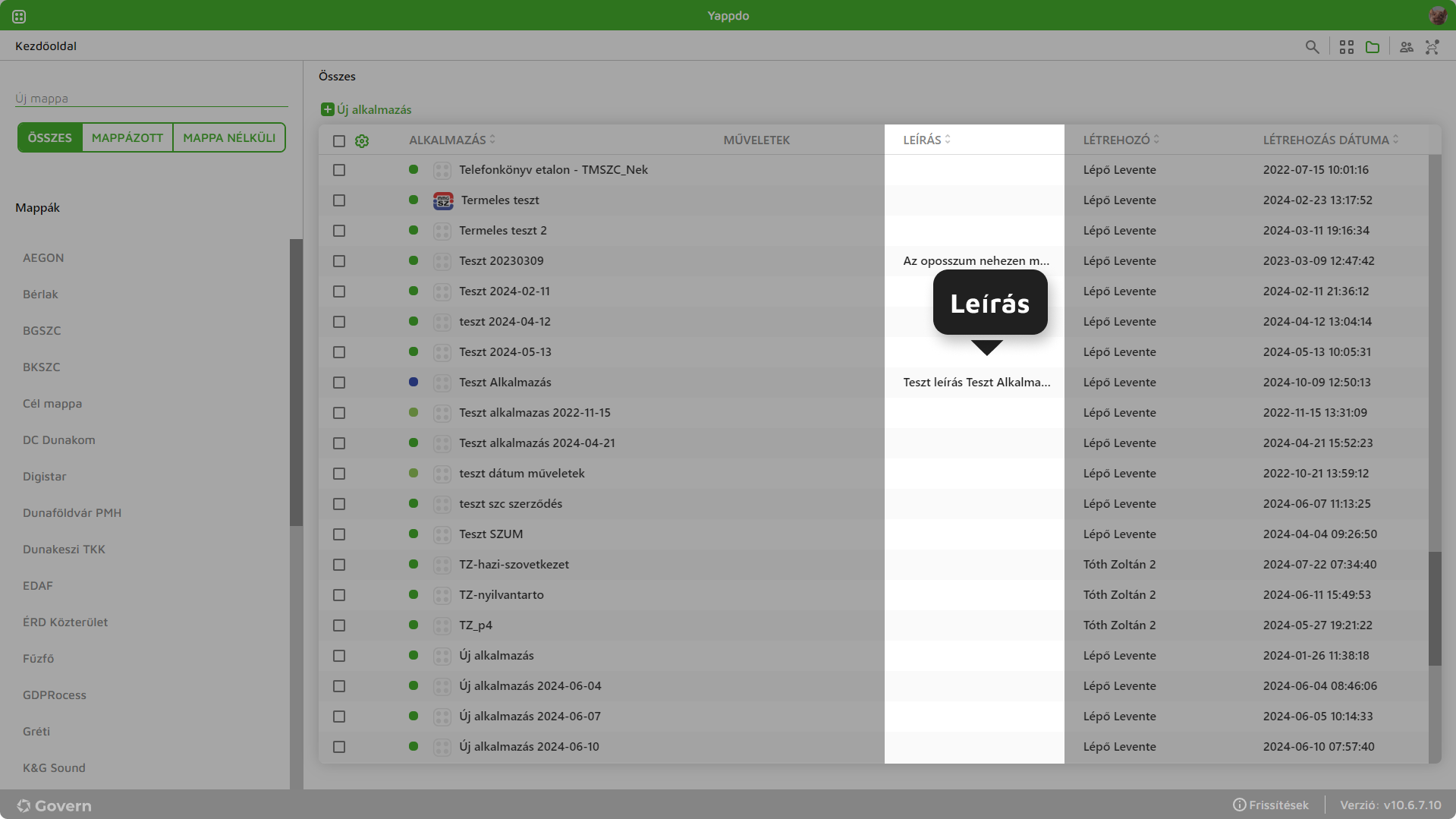
8. ábra - Leírás megjelenítése dashboardon
- Alkalmazás logója
Alkalmazáslogós logóként feltöltött képpe megjelenik az alkalmazás csempéjén, illetve mappás nézetben alkalmazás neve előtt.
A logóként használni kívánt fájl maximum 500X500 pixel lehet. Mérettúlépés esetén a rendszer figyelmeztetést küld.
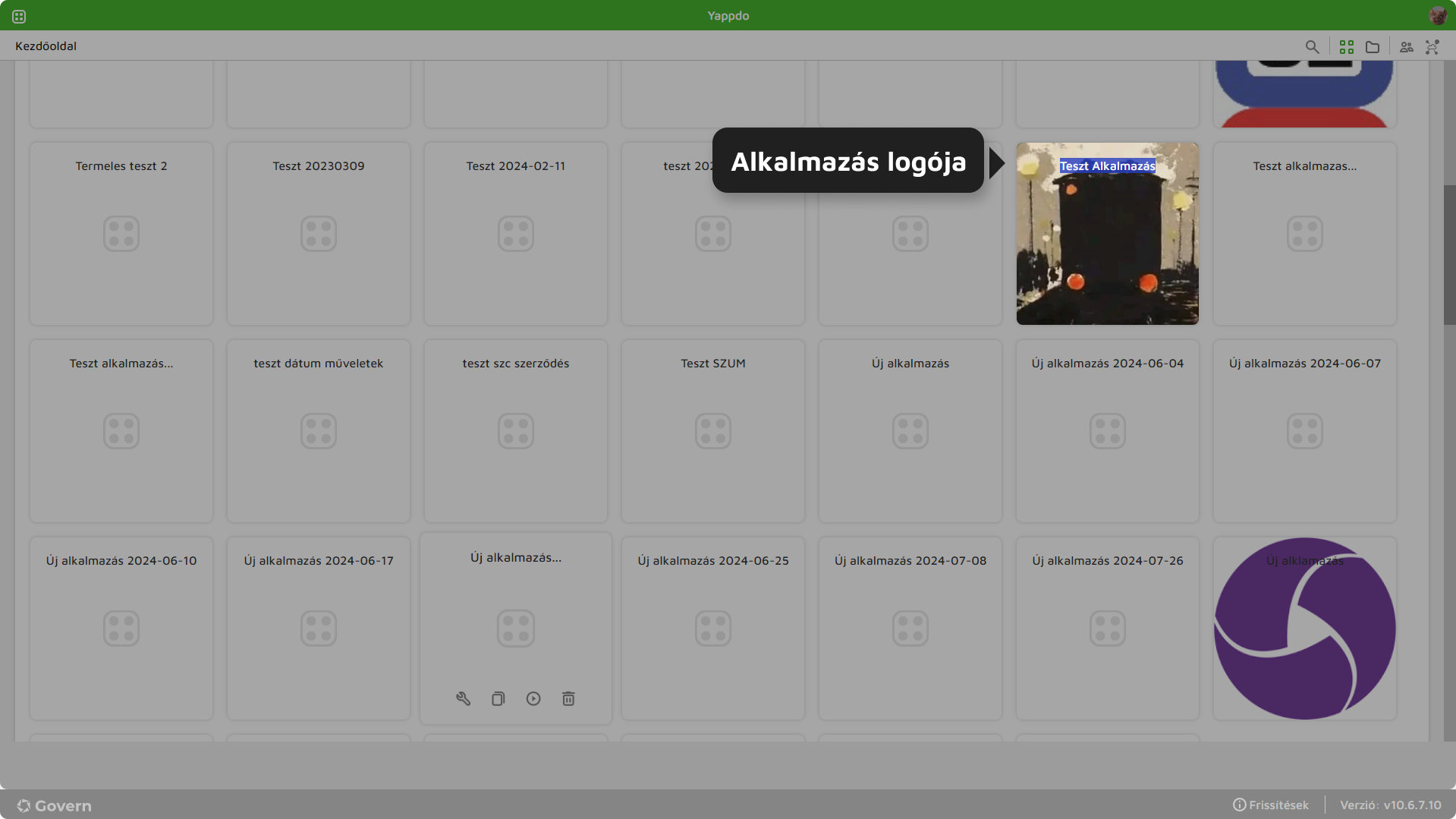
9. ábra - Logó megjelenítése alkalmazás csempéjén
A logóként feltöltött képet a rendszer 1:1 arányúra torzítja (500X500 px-nek megfelelően). Torzítás elkerülése végett érdemes 1:1 pixelszám arányú képet használni.
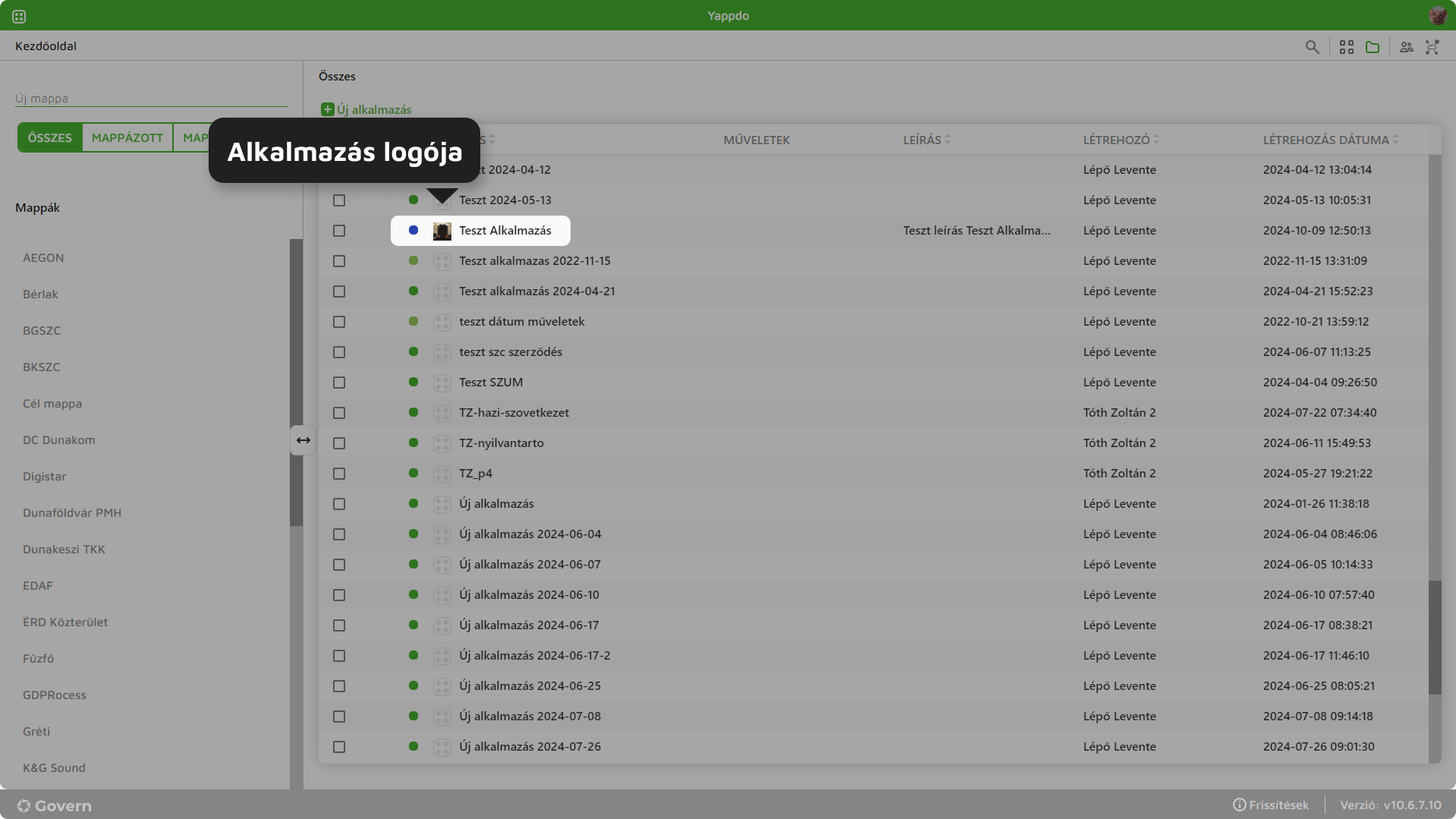
10. ábra - Logó megjelenítése mappás nézetben
- Globális keresés
Globális kereső opciót bekapcsolva az alkalmazás jobbfelsőjobb felső sarkában megjelenik egy kereső ikon. Az ikonra kattintva megjelenik egy "Alkalmazás szintű szűrés" nevű ablak, melyben megadhatók a következő szűrési feltételek:
-
- "Mely munkafüzet adataiban keresel"
Minden esetben ki kell választani a forrás munkafüzetet.
-
- "Keresési kifejezés"
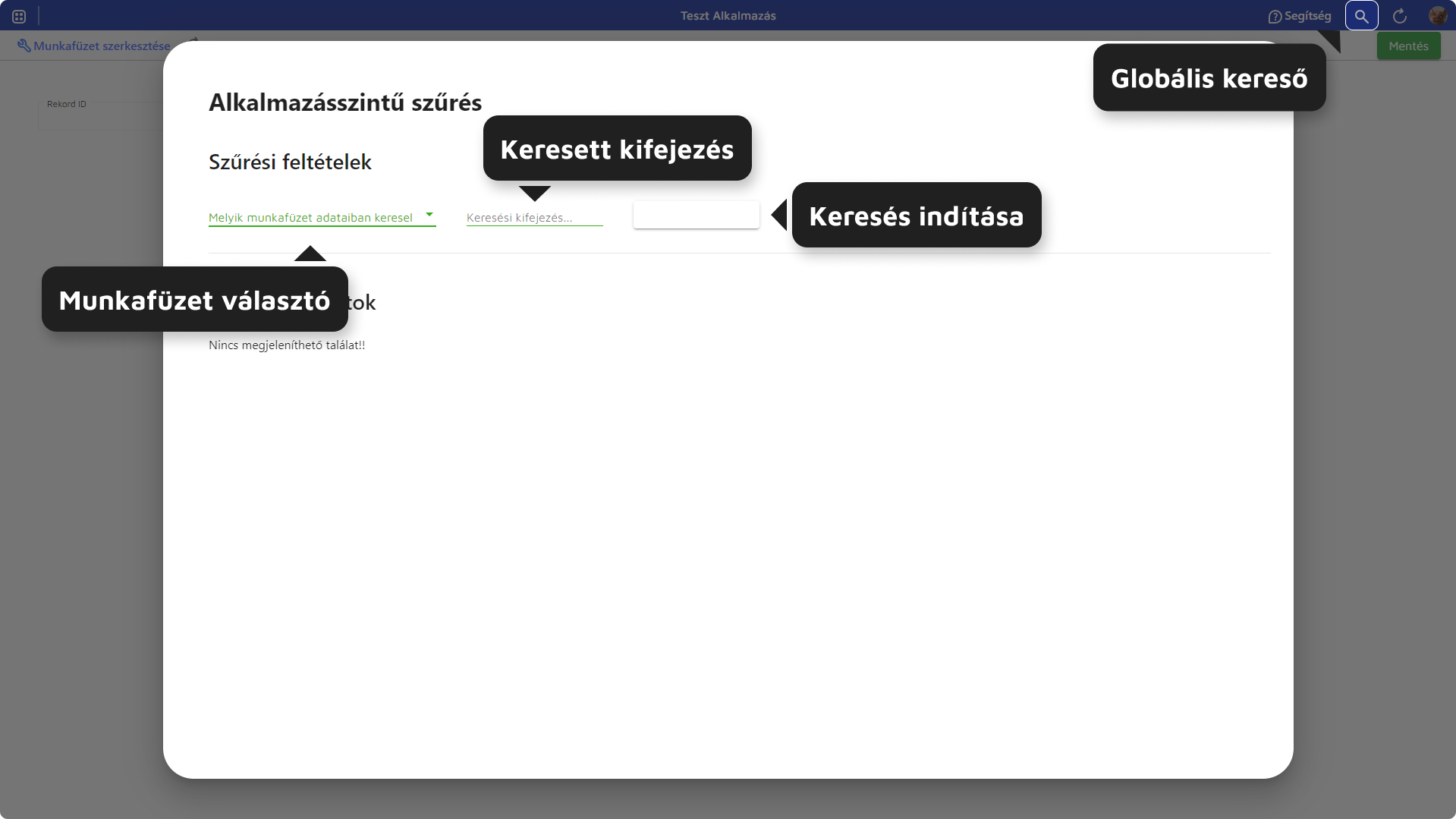
11. ábra - Globális kereső
A kereső a kijelölt munkafüzet összes rekordjához tartozó összes mezőérékét vizsgálja. Keresési feltételnek megfelelő rekordok megjelennek a találati listában.
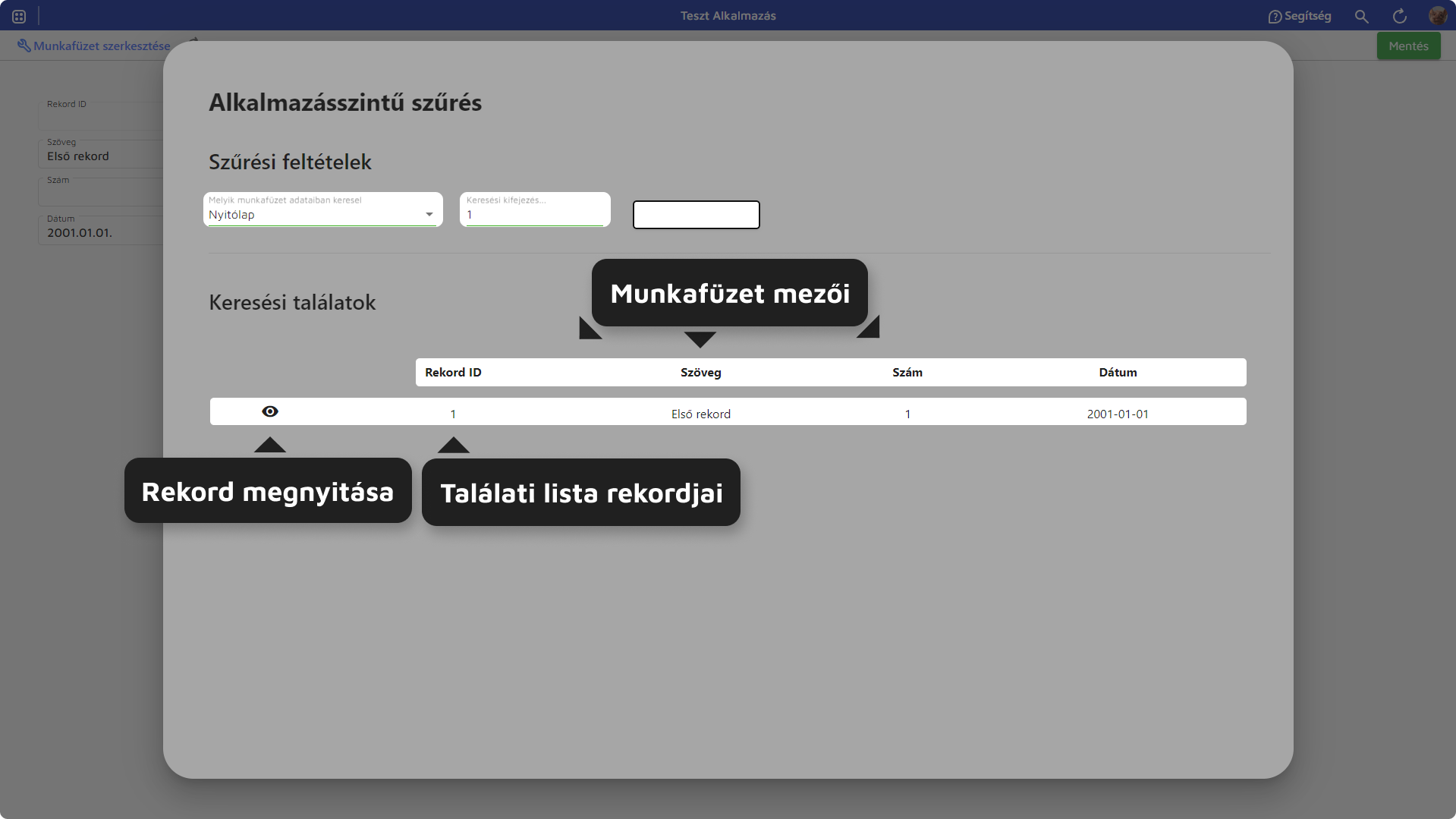
12. ábra - Rekord megnyitása
A találati lisa bármely rekordja megnyitható a rekord elején található rekord megnyitása (szem ikon) ikonra kattintva.
- Rekord azonosítót tartalmazó mező megjelenítése a munkafüzeteken
Munkafüzet létrehozásakor automatikusan felkerül egy, a rekord ID-ját tartalmazó (szám típusú) mező.
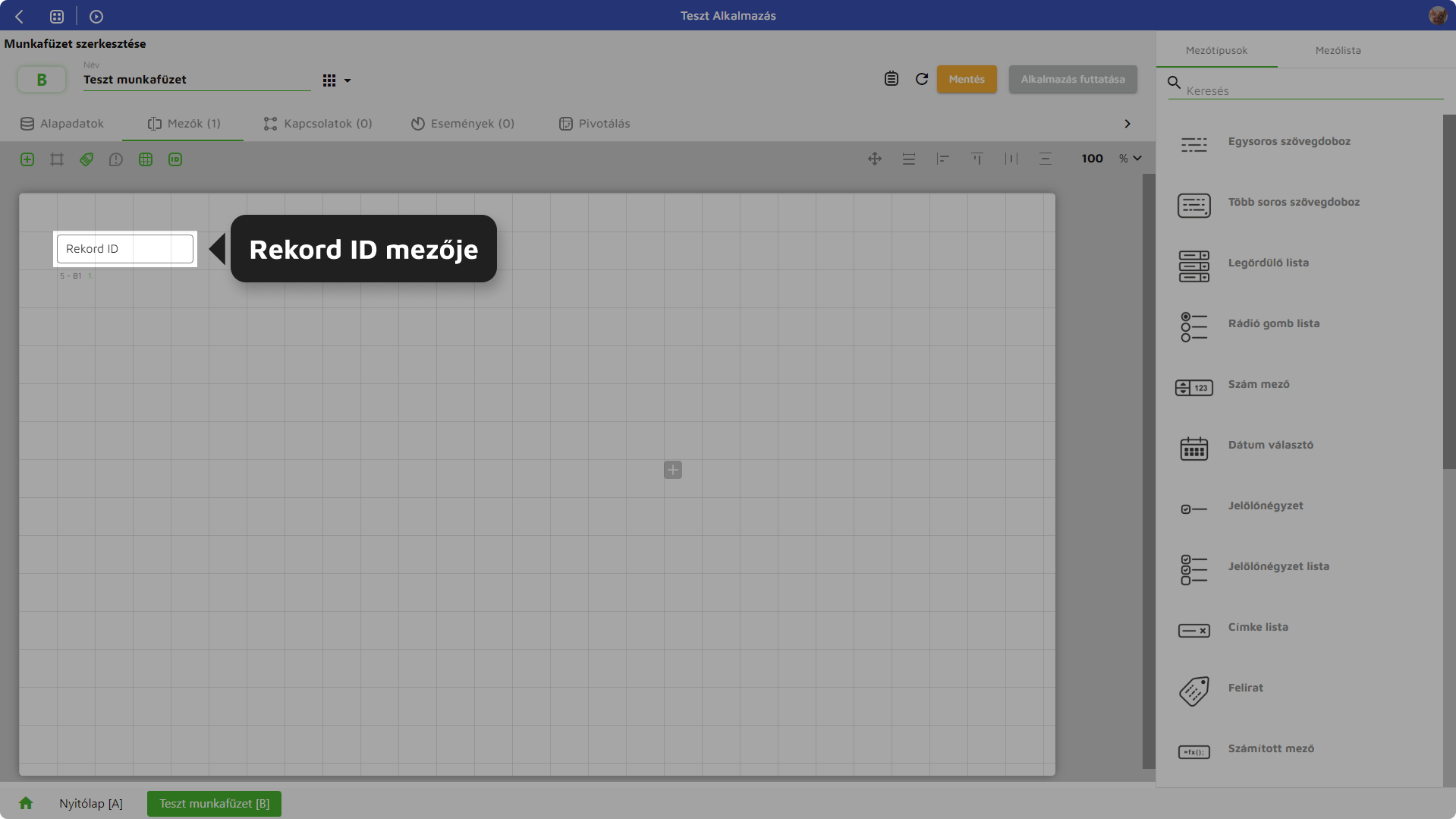
13. ábra - Rekord ID mezője
A mező minden esetben a rekordhoz tartozó ID-t (egyedi azonosító) tartalmazza. Az id-ID-t a rendszer generálja.
- Megosztom az alkalmazás szerkezetét a többi felhasználóval
Opciót bekapcsolva az alkalmazás szerkeszete, adatok nélkül másolhatóvá válik.
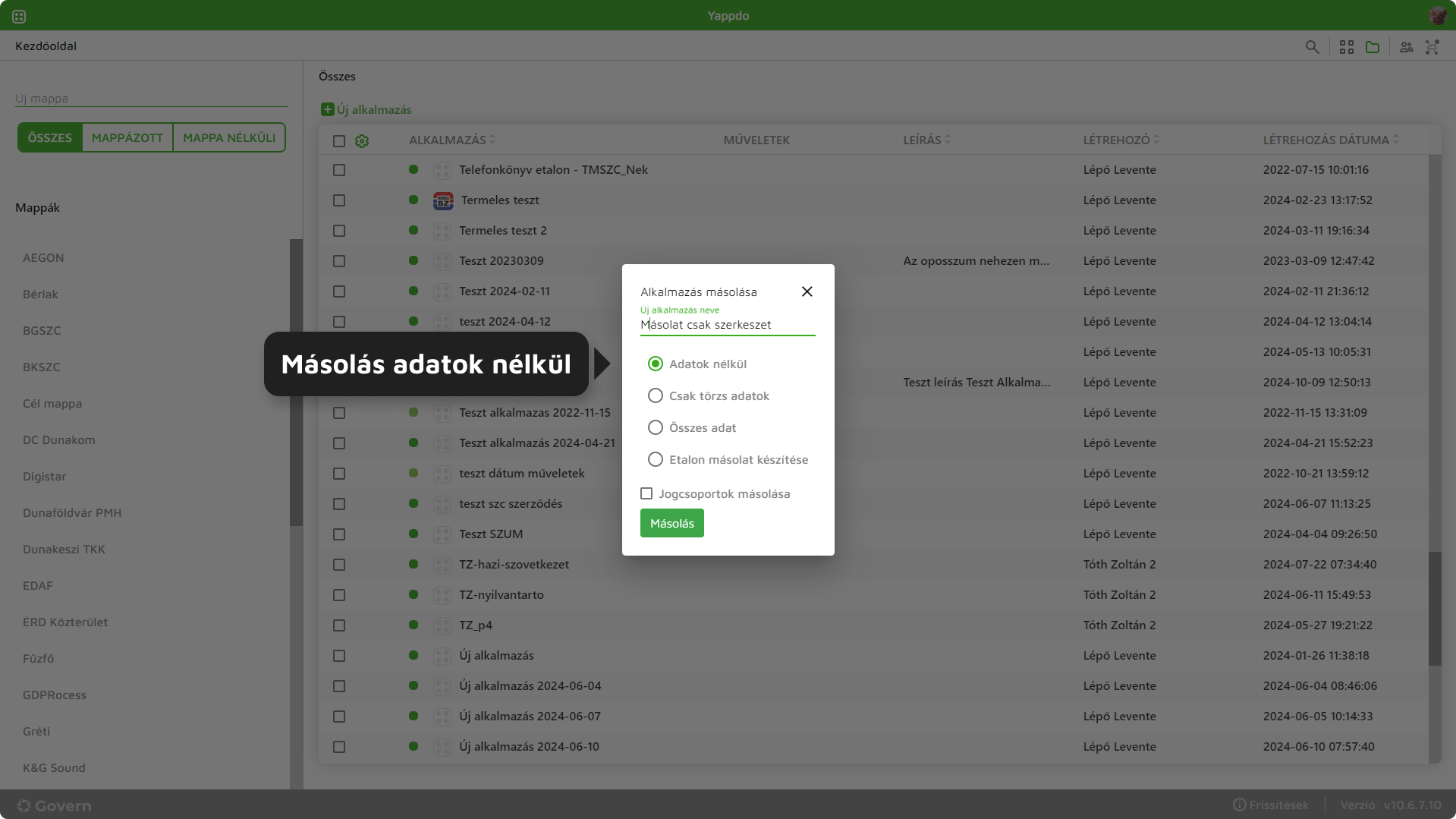
14. ábra - Alkalmazás másolás adatok nélkül
- Megosztom az alkalmazás törzsadatait is a többi felhasználóval
Opcót bekapcsolva alkalmazás másolásnál elérhetővé válik az alkalmazás másolás törzsadatokkal ("Csak törzsadatok"), másolás összes adattal ("Összes adat") és az "Etalon másolat készítése" opció is.
- Kézikönyv
Feltölthető alkalmazáshoz tartozó kézikönyv (pdf, docx). A feltöltött kézikönyv a profilképre/monogramra kattintva, majd a lenyíló menü ből a "Kézikönyv" opciót kiválasztva tölthető le.
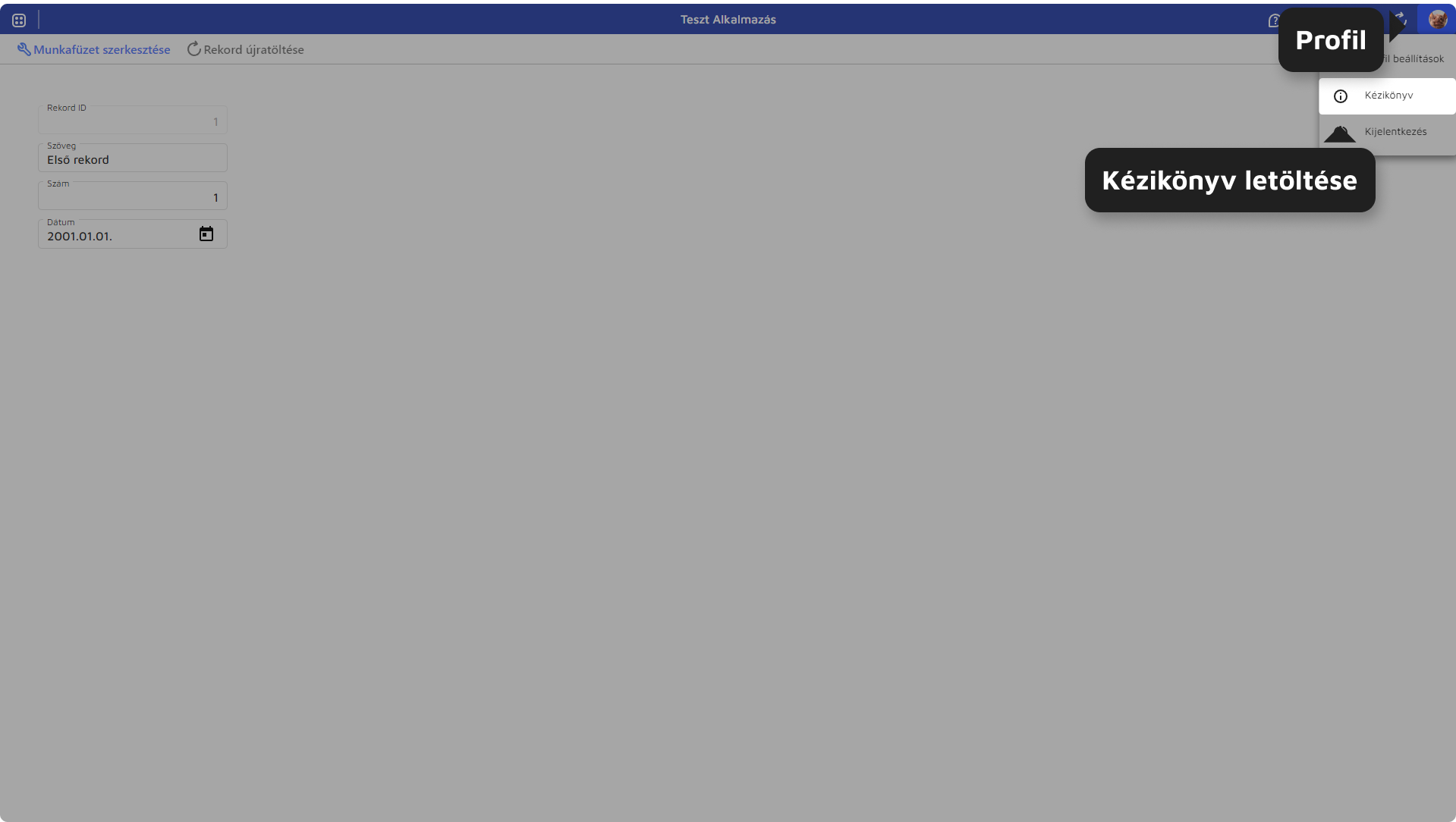
15. ábra - Kézikönyv letöltése
- Alkalmazás neve színe sötéthez igazodik
Dashboard csempés nézetén alkalmazás nevének színe fehér. Opció nincs hatással alkalmazás megjelenésére dashboard mappás nézetben.
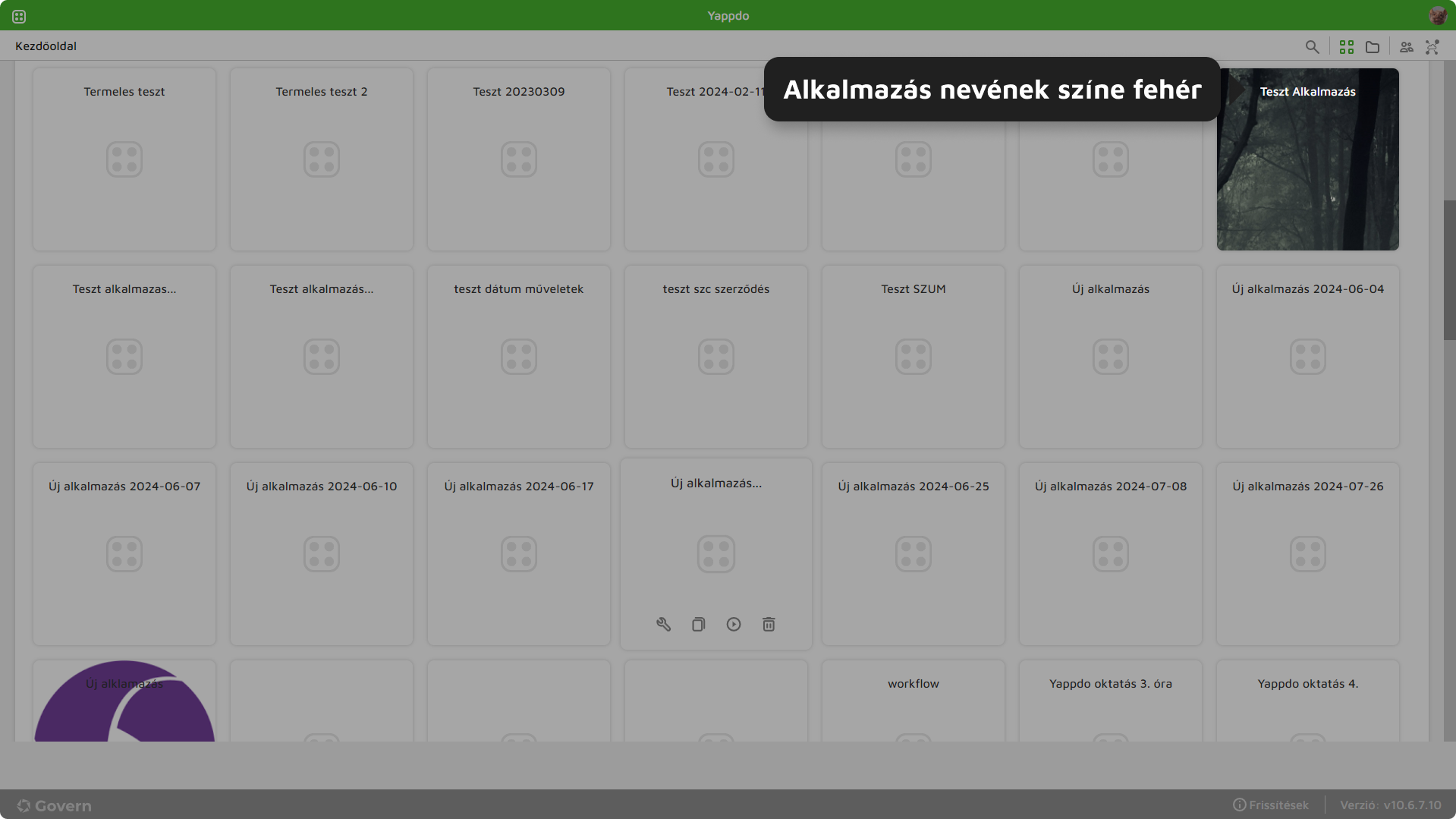
16. ábra - Dasborad csempés nézet - Alkalmazás nevének színe fehér
- Alkalmazás neve megjelenik a főoldalon
Dashboard csempés nézetén alkalmazás neve megjelenik. Opció nincs hatással alkalmazás megjelenésére dashboard mappás nézetben.
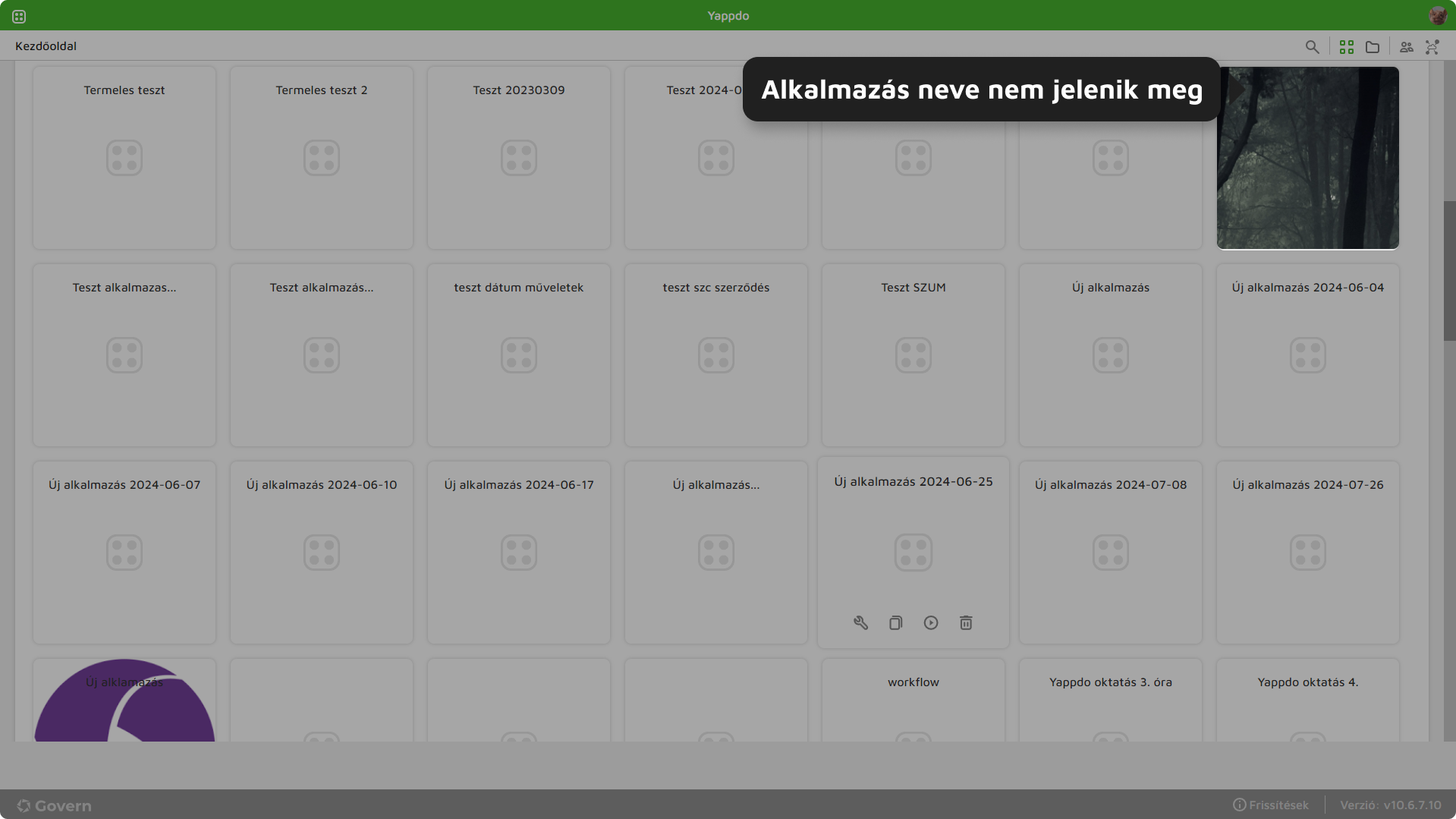
17. ábra - Dasborad csempés nézet - Alkalmazás neve nem látható
Alkalmazás alapadatainak megadását követően a mentés gombra kattintva, alkalmazás létrejön. Minden esetben a rendszer létrehoz egy adatlap típusú, "Nyitólap" nevű munkafüzetet, melynek beállítja a nyitólap paramétert, így alkalmazás indításakor alapértelmezetten ez a lap nyílik meg.
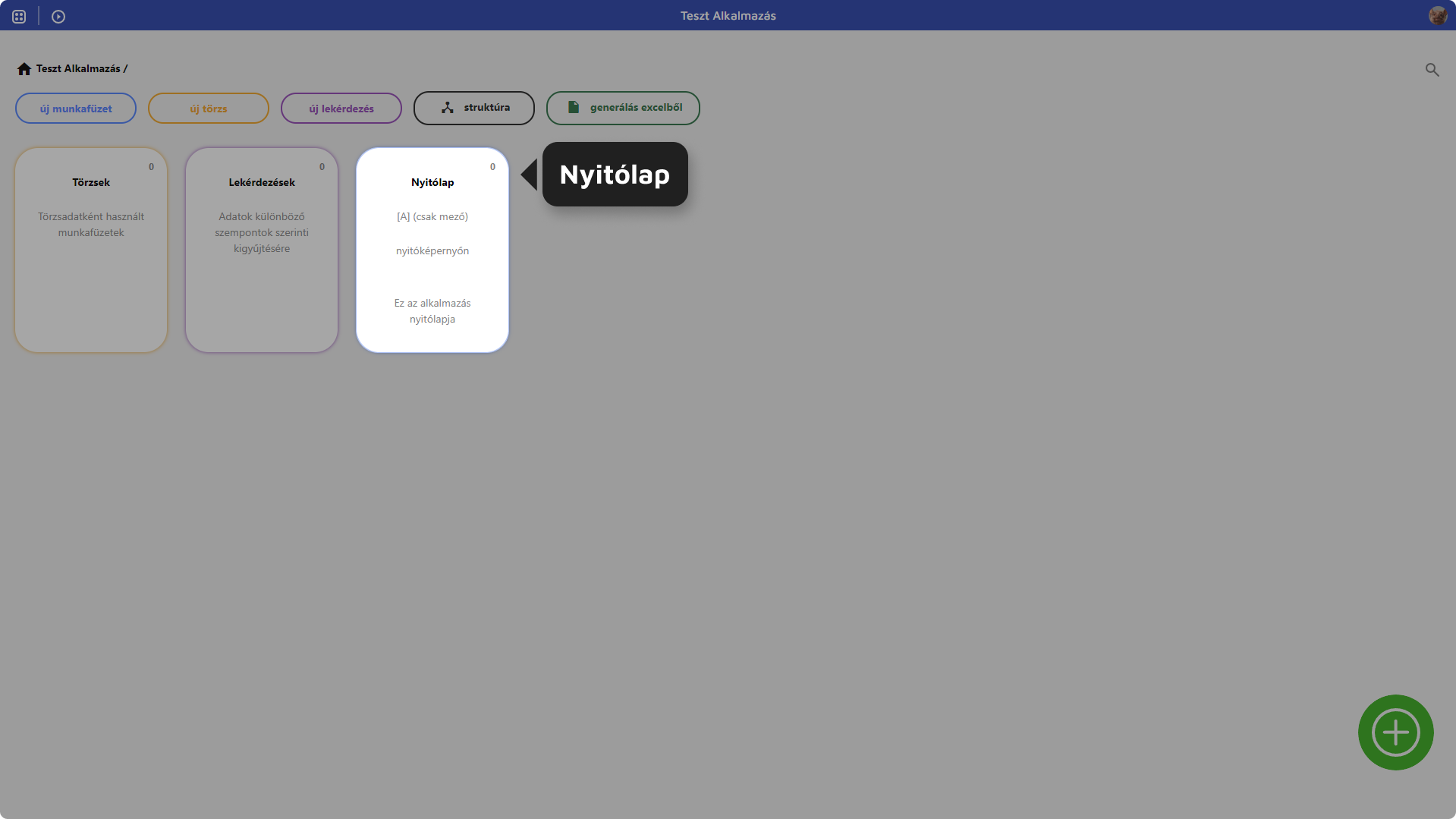
18. ábra - Nyitólap