
Alkalmazás létrehozás
Alkalmazás létrehozható dashboardról az "Új alkalmazás" ikonra kattintva, illetve alkalmazást másolva.
Alkalmazást létrehozás és alkalmazás másolás opciók csak az alkalmazás létrehozás jogosultsággal rendelkező felhasználó számára érhetők el.
- Új alkalmazás létrehozása
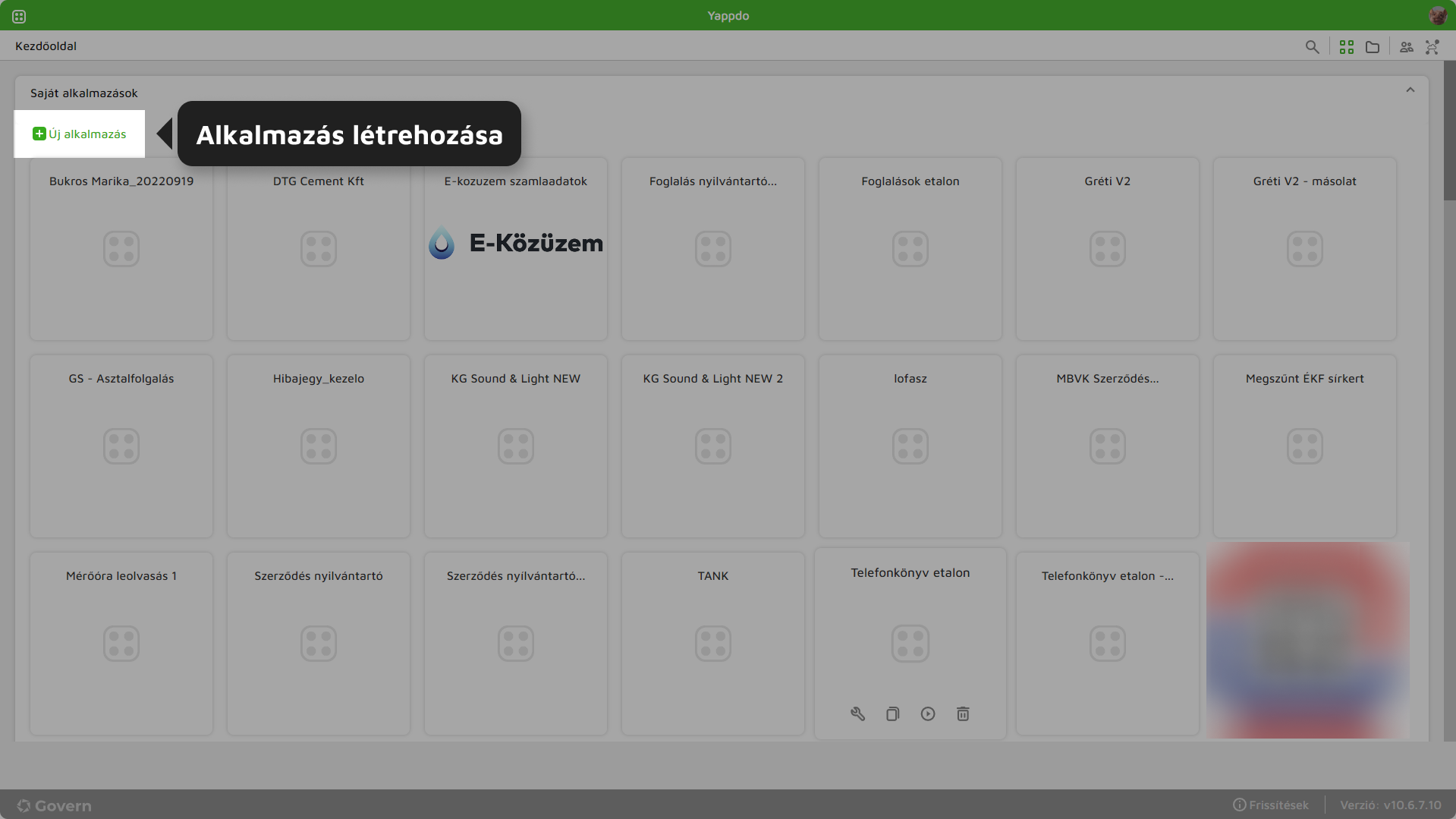
1. ábra - Új alkalmazás létrehozása
Ikonra kattintva megnyílis alkalmazásrögzítés felülete. A felületen név és fejléc szín megadása kötelező, többi opció paraméterezése opcionális.
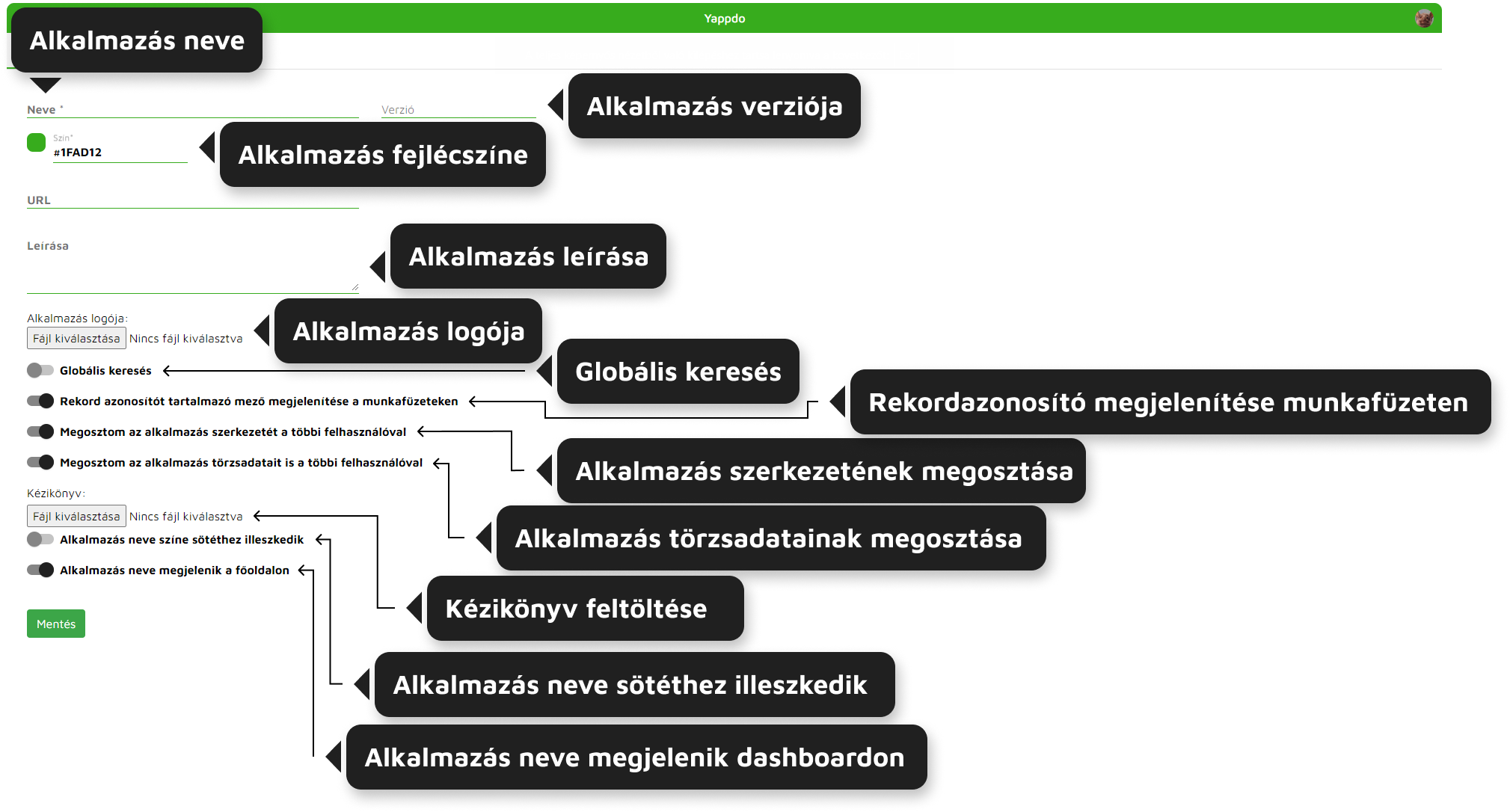
2. ábra - Alkalmazáslétrehozás felülete
- Neve
Alkalmazás neve. Ez jelenik meg dasboardon és az alkalmazást elindítva a fejlécen középen.
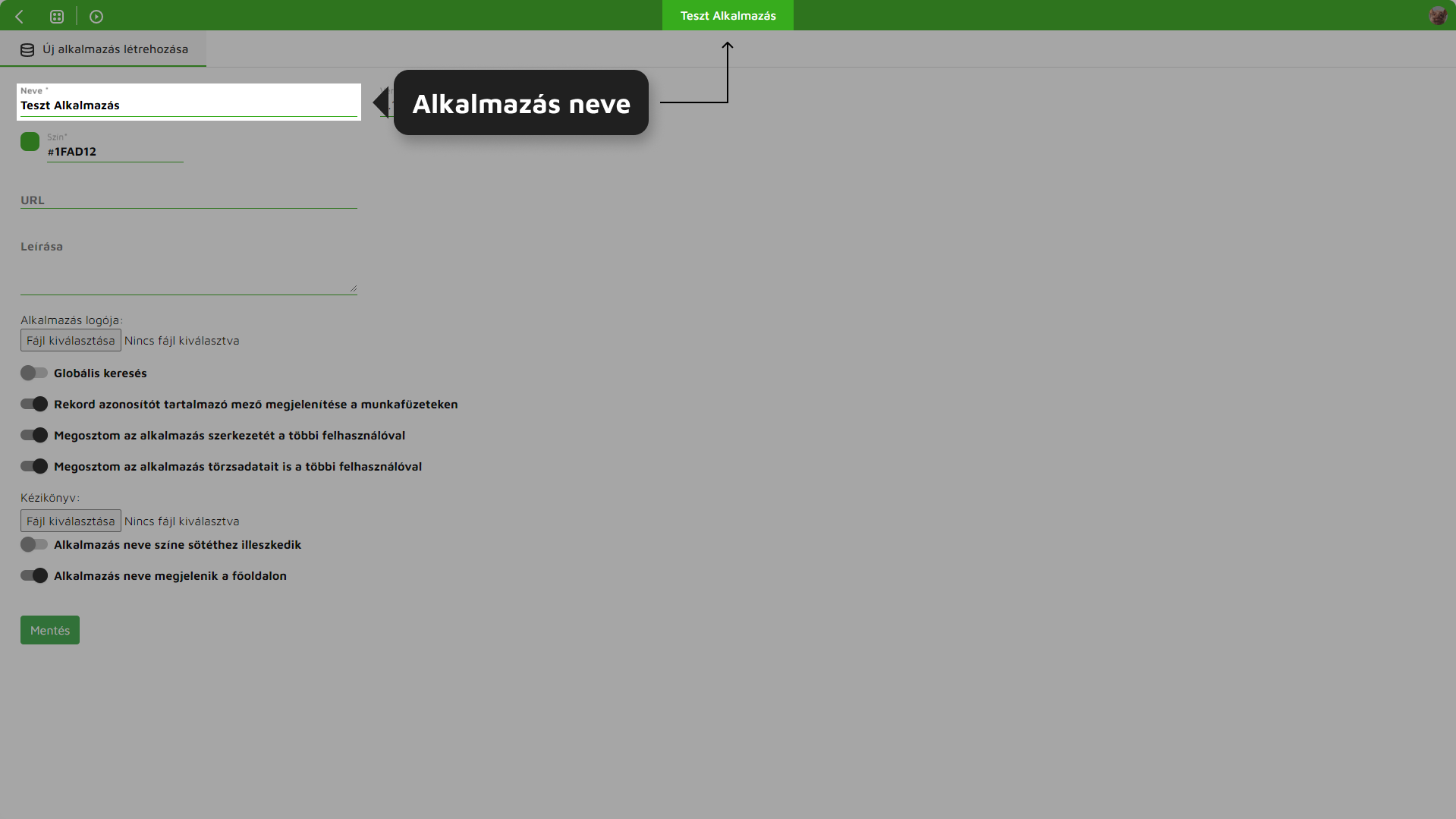
3. ábra - Alkalmazás neve fejlécben
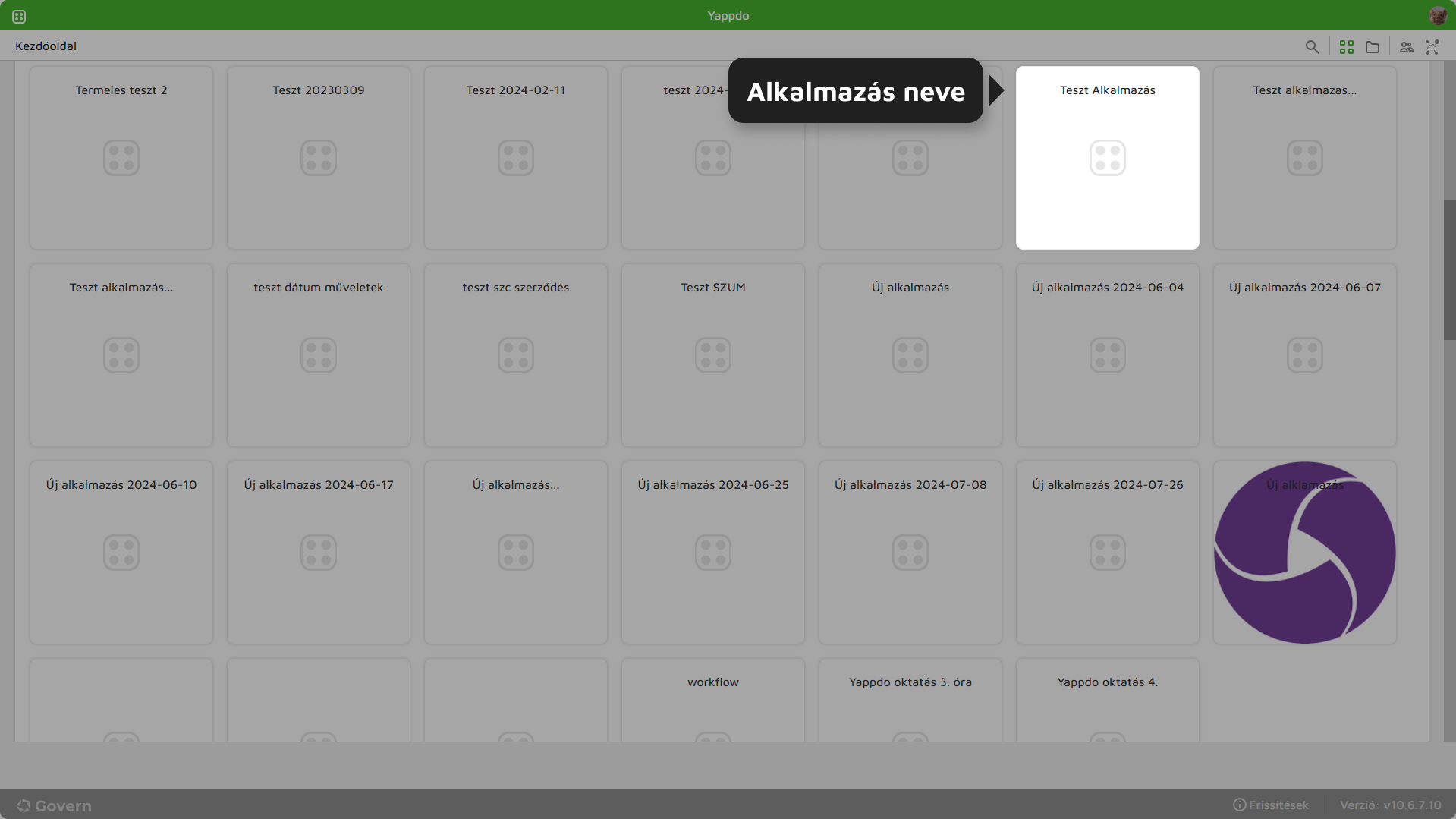
4. ábra - Alkalmazás neve dasboardon (Csempés nézet)
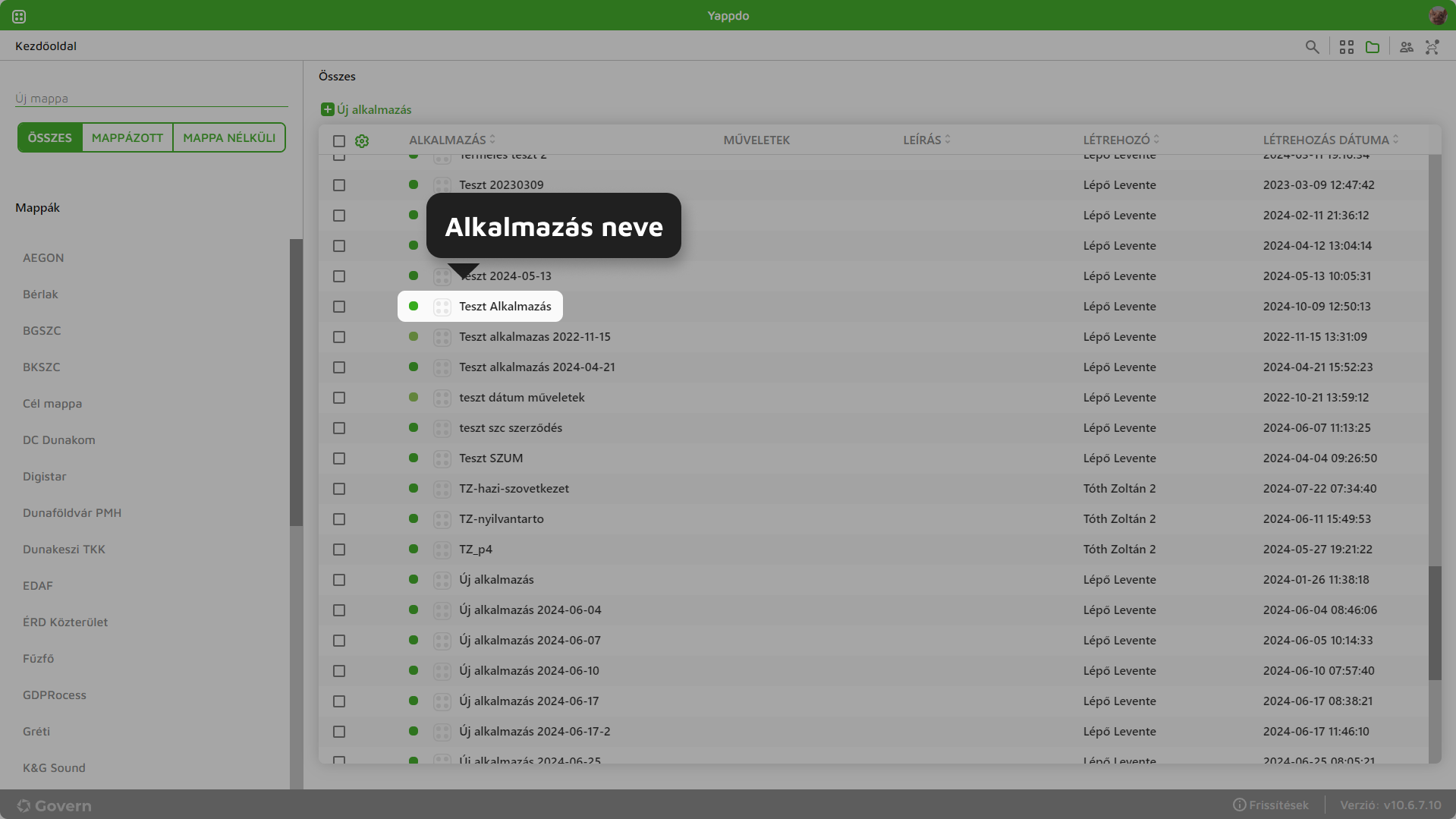
5. ábra - Alkalmazás neve dasboardon (Mappa nézet)
- Verzió
Verziószám adható meg az alkalmazásnak. Etalon másolat frissítésekor van jelentősége. Minden az etalon alkalmazáson végzett módosítás örököltethető az etalon másolatokra a verziószám módosítását követően.
- Alkalmazás fejlécszíne
Alkalmazás fejlécének színe kiválaszható színpalettáról, továbbá megadható a kiválasztott szín hexa kóddal is a szín mezőbe gépelve. A kódnak mindenképp a kettőskereszt (#) karakterrel kell kezdődnie.
Alapértelmezettként a #1FAD12 szín szerepel a szín mezőben, minden alkalmazás létrehozásakor.
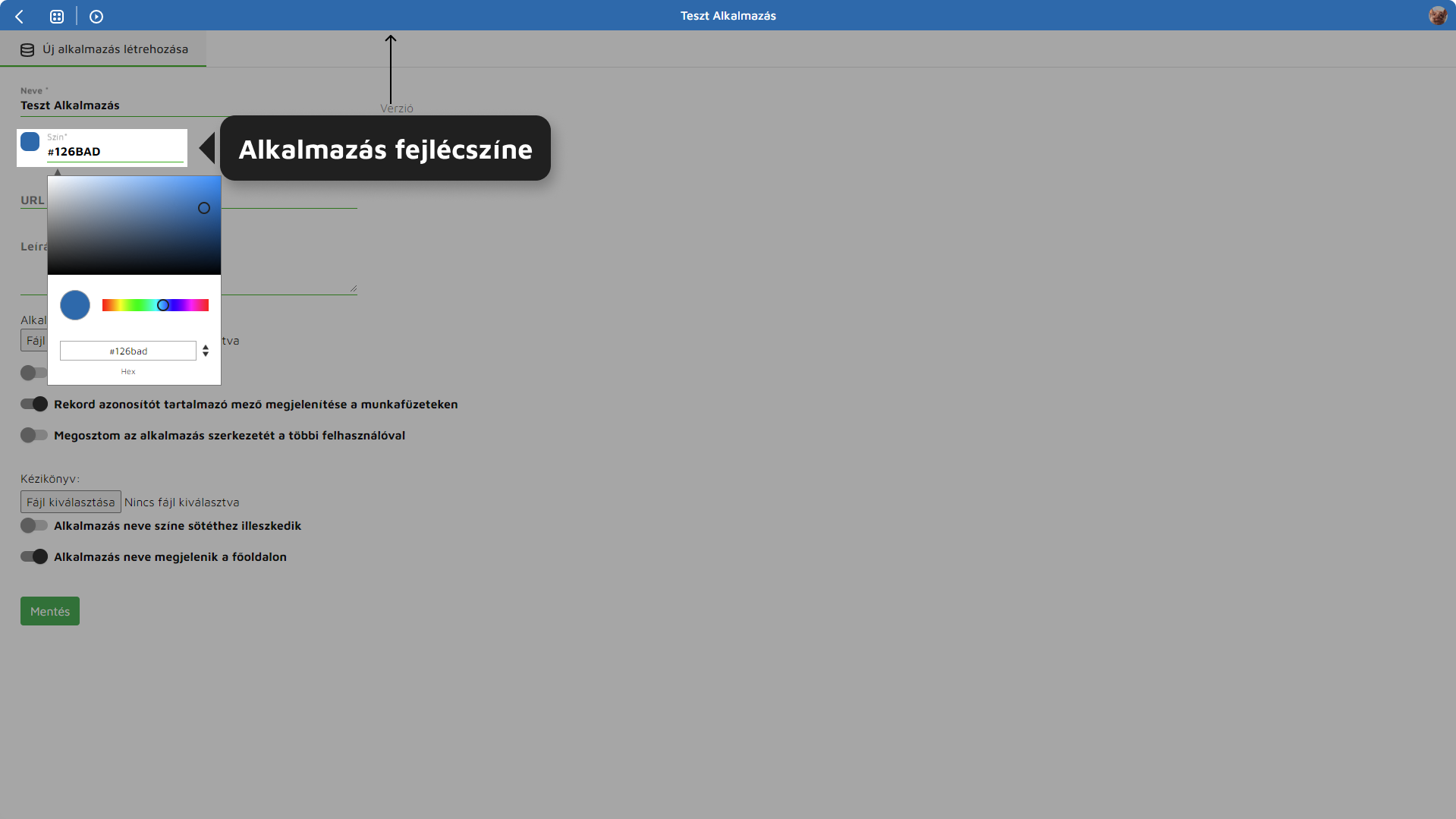
6. ábra - Alkalmazás fejlécszíne
Fejléc színe megjelenik dashboard mappás nézetében az alkalmazás neve előtt.
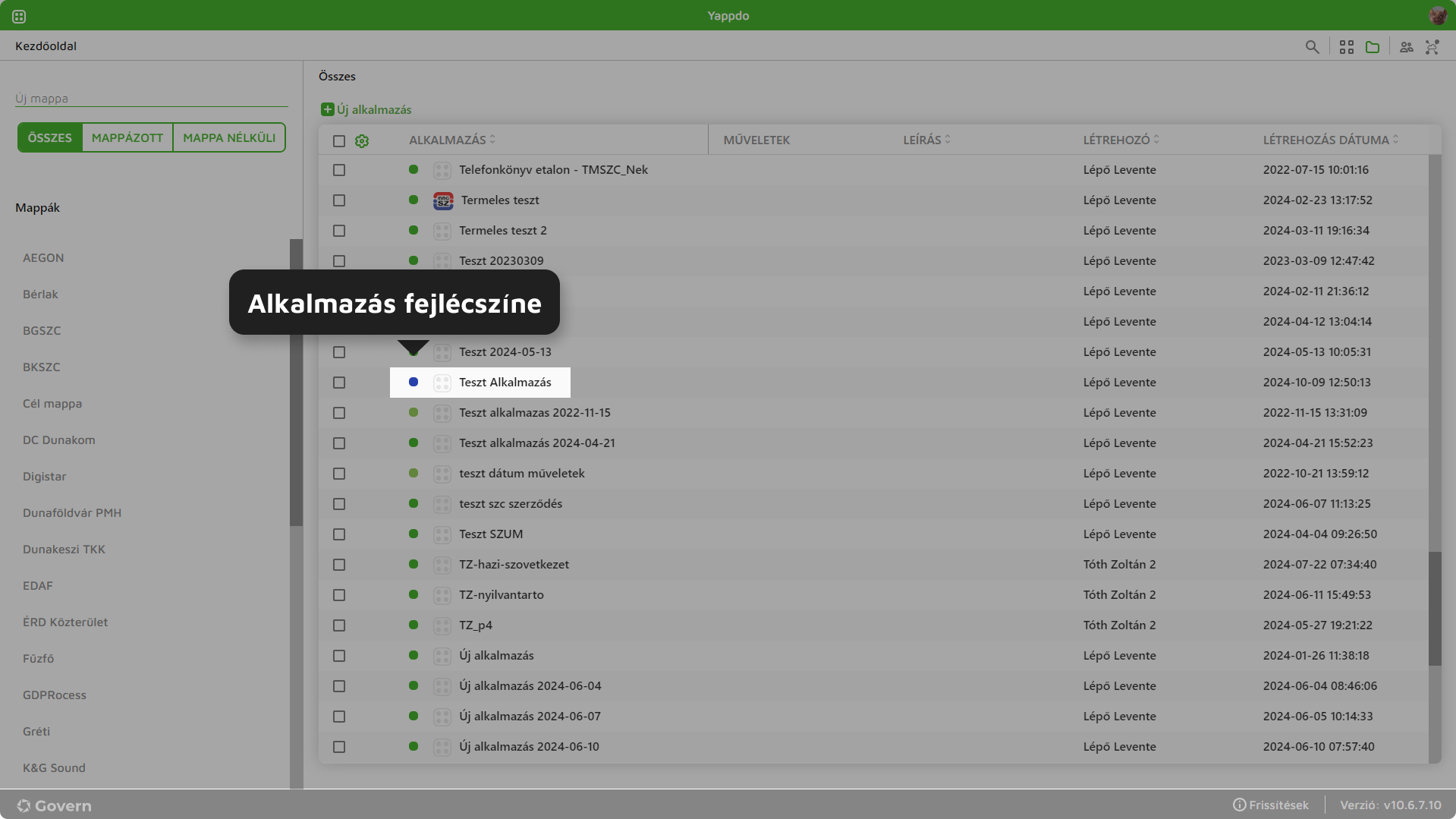
7. ábra - Fejlécszín megjelenítése dashboard mappás felületén
- Alkalmazás leírása
Alkalmazáshoz megadható egy rövid leírás, ami dashboard mappás nézetében a "Leírás" oszlopban jelenik meg.
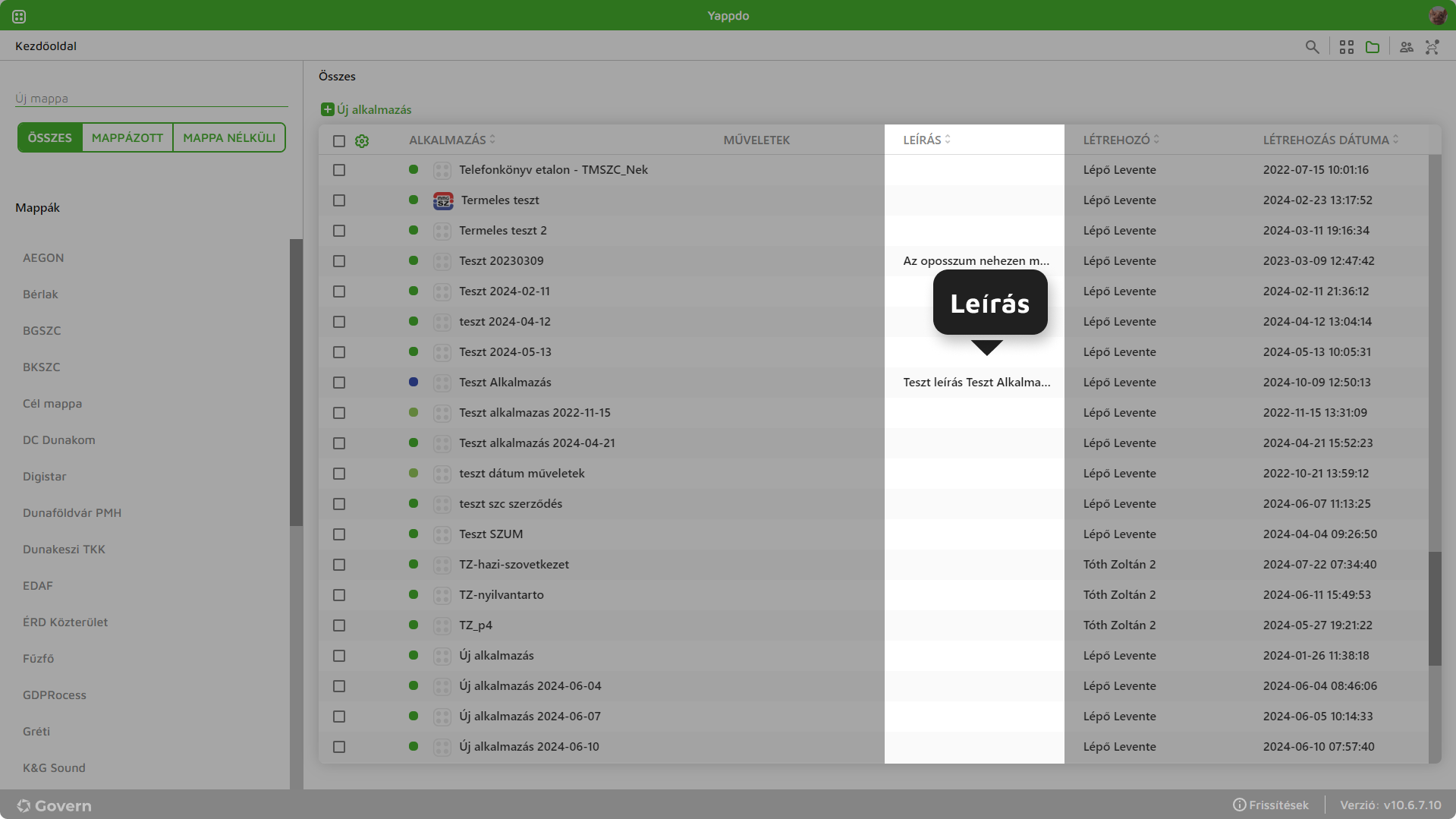
8. ábra - Leírás megjelenítése dashboardon
- Alkalmazás logója
Alkalmazáslogóként feltöltött kép megjelenik alkalmazás csempéjén, illetve mappás nézetben alkalmazás neve előtt.
A logóként használni kívánt fájl maximum 500X500 pixel lehet. Mérettúlépés esetén a rendszer figyelmeztetést küld.
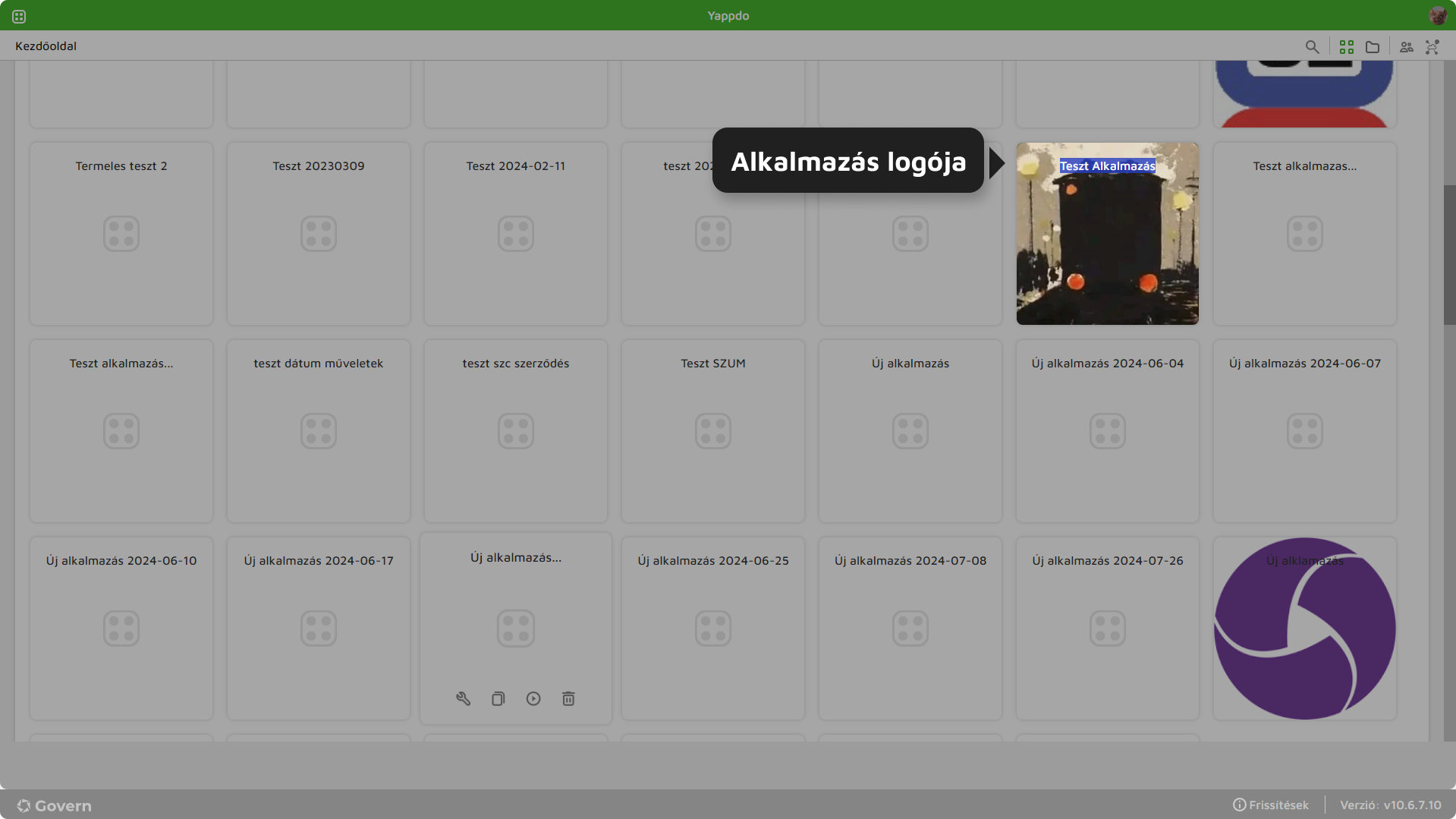
9. ábra - Logó megjelenítése alkalmazás csempéjén
A logóként feltöltött képet a rendszer 1:1 arányúra torzítja (500X500 px-nek megfelelően). Torzítás elkerülése végett érdemes 1:1 pixelszám arányú képet használni.
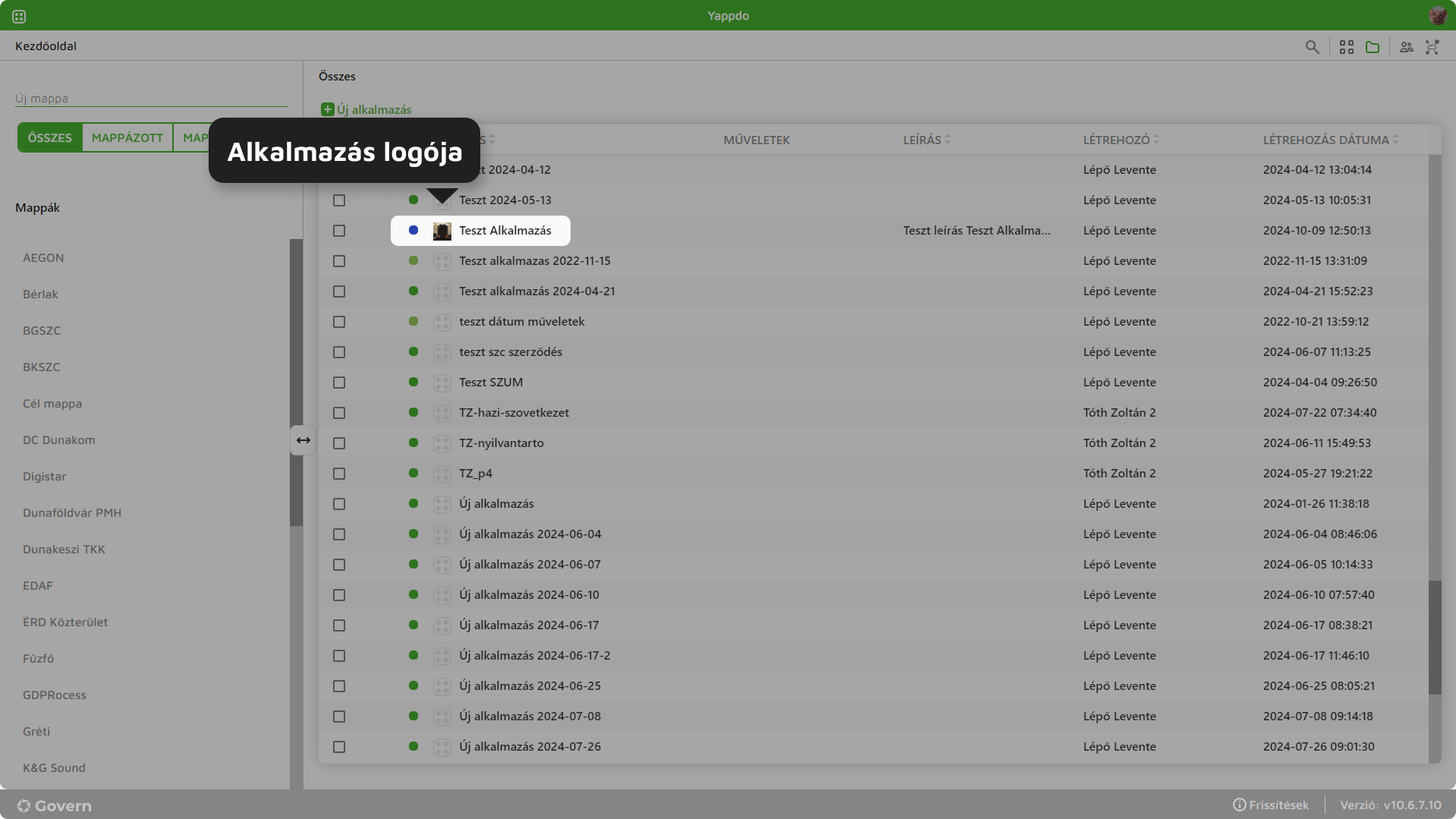
10. ábra - Logó megjelenítése mappás nézetben
- Globális keresés
- Rekord azonosítót tartalmazó mező megjelenítése a munkafüzeteken
- Megosztom az alkalmazás szerkezetét a többi felhasználóval
- Megosztom az alkalmazás törzsadatait is a többi felhasználóval
- Kézikönyv
- Alkalmazás neve színe sötéthez igazodik
- Alkalmazás neve megjelenik a főoldalon