
Felhasználói profil
Beállítások
A „Beállítások” szekcióban lehetőség van bejelölni, hogy a dialógusablakok külön ablakban nyíljanak meg. Ez az opció azok számára hasznos, akik egyszerre több munkamenetet kezelnek, különösen az Atmoscope modul esetén.
A kiválasztott beállítások mentéséhez kattintsunk a „Beállítások mentése” gombra.
Kétlépcsős hitelesítés
A kétlépcsős hitelesítés (2FA) bekapcsolásával növelhető a fiók biztonsága. Aktiválásához kattintsunk a „Bekapcsolás” gombra, és kövessük a rendszer utasításait. A beállítást követően a bejelentkezéshez nemcsak jelszó, hanem egy másodlagos hitelesítő lépés is szükséges lesz.
Beállítások
A „Beállítások” szekcióban lehetőség van bejelölni, hogy a dialógusablakok külön ablakban nyíljanak meg. Ez az opció azok számára hasznos, akik egyszerre több munkamenetet kezelnek, különösen az Atmoscope modul esetén.
A kiválasztott beállítások mentéséhez kattintsunk a „Beállítások mentése” gombra.
Kétlépcsős hitelesítés
A kétlépcsős hitelesítés (2FA) bekapcsolásával növelhető a fiók biztonsága. Aktiválásához kattintsunk a „Bekapcsolás” gombra, és kövessük a rendszer utasításait. A beállítást követően a bejelentkezéshez nemcsak jelszó, hanem egy másodlagos hitelesítő lépés is szükséges lesz.
Jelszó módosítása
Ez a funkció bejelentkezés után a képernyőablak jobb felső sarkában lévő felhasználói menüben a "Profil" menüpont alatt érhető el.

A felület bal oldalán láthatók a fiókadatok, melyben az aktuálisan bejelentkezett felhasználó adatai látszanak, alatta pedig a jelszó módosítását szolgáló űrlap érhető el.
A jelszó megváltoztatásához meg kell adnunk a jelenlegi jelszavunkat, az új jelszót, illetve az új jelszót még egyszer.
A jelszó legalább 8 karakter hosszú legyen, tartalmazzon kis- és nagybetűt, illetve számot.
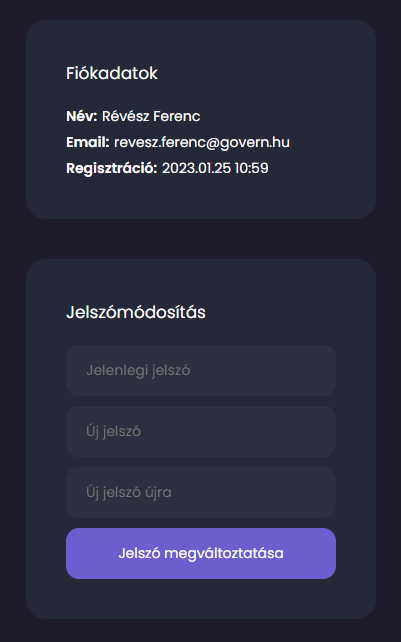
Az űrlap kitöltését követően kattintsunk a  gombra, hogy sikeresen véglegesítsük új jelszavunkat.