Csoportos kreditmegosztás
Kreditmegosztás lényege
Csoportok vagy cégek részére elérhető egy csoportos kreditmegosztási rendszer. Ez azt jelenti, hogy egy erre kinevezett személy készíthet egy felhasználói kreditcsoportot, ebbe Vhelpi operátorokat vehet fel, majd vásárolhat a csoportnak krediteket. A krediteket a csoport tagjai kollektíven használhatják, egészen addig, amíg el nem fogynak a kreditpontok.
Ez nem egyenlő azzal, hogy csoportos kreditvásárlás után a kreditmennyiség automatikusan minden tag egyéni csomagjában megjelenik, hanem a kredit a csoport közös "gyűjtőcsomagjára" lesz jóváírva. Másik analógiával élve a csoport egy közös kasszán osztozik, ahol a pénz szerepét a kreditpontok töltik be.
Csoportos licenszek
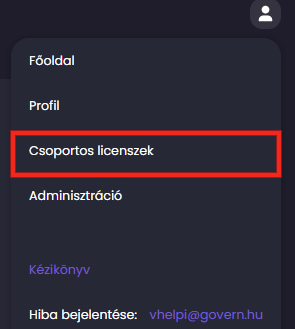
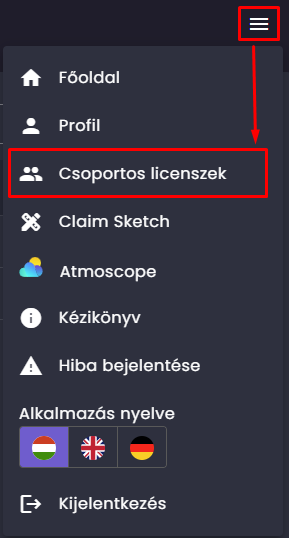
A csoportok kezeléséhez előszörre a jobb felső sarokban lévőtalálható profilmenü ikonra kell kattintanunk,ikonra, majd a lenyíló menüben a "Csoportos licenszek" menüpontra.pontra kattintva van lehetőség.
A megjelenő felületen egy listában láthatjukthatók azon csoportjainkat,csoportok, amelyeketmelyeket magunka hoztunkbejelentkezett felhasználó hozott létre,trve, illetve azokatmelyekhez is,hozzá amelyekneklett csak tagjai vagyunk.rendelve.

Csoportos licensz létrehozása
Új licencelicensz csoportlétrehozható a csoportlista felett jobb oldalonfelső felülsarokban található "Új licensz létrehozása" ( )
) műveletigombra ikonrakattintva. kattintva hozható
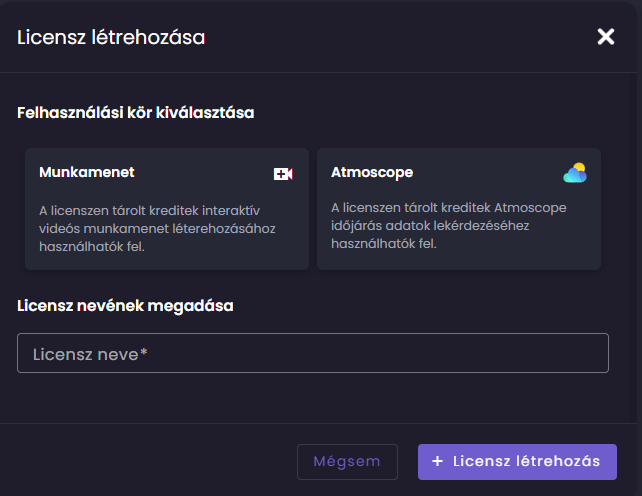
Első létre.pésként Adjukki kell választani a felhasználási kör típusát (Munkamenet/Atmoscope), majd meg kell adni a licence nevét,t aminek (legalább 5 karakter hosszúnak). Licensz létrehozásához a "Licensz létrehozása" gombra kell lenni, majd kattintsunk a 
gombra.kattintani.
Csoport szerkesztése
Meglévő csoport szerkesztéséhez kattintsunk az adott csoport sorában jobb oldalon található  szerkesztés ikonra.
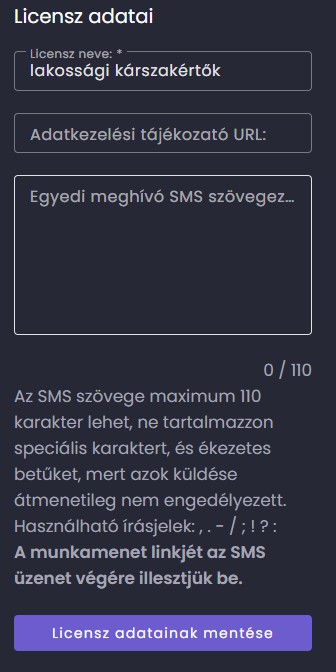
A megjelenő felületen a bal oldalon található űrlapon módosíthatjuk a licensz nevét és adatait. A csoport új nevének beírása után kattintsunk a  gombra a módosítások mentéséhez.
A felületen található lista részletes információt ad a csoport tagjairól, beleértve azt is, hogy a csoport melyik tagja hány kreditpontot használt el a csoport kreditcsomagjából, vagyis hány sikeres munkamenetet vitt végbe.

Egy csoporttag eltávolításához mozgassuk az egeret a sor fölé, majd kattintsunk a sor végén megjelenő törlés  gombra. A csoporttag törlése a megerősítés után történik meg.
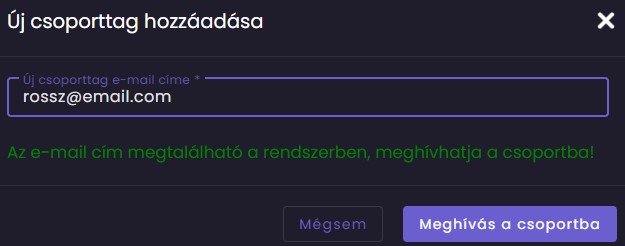
Új tag hozzáadásához kattintsunk a csoporttagokat felsoroló táblázat jobb felső sarkában található  gombra. A megjelenő felugró ablakban adjuk meg a meghívandó személy e-mail címét.
- Amennyiben a megadott e-mail cím már regisztrált felhasználóhoz tartozik, a meghívás azonnal megtörténik, a felhasználó bekerül a csoportba, és erről automatikus értesítést kap e-mailben.
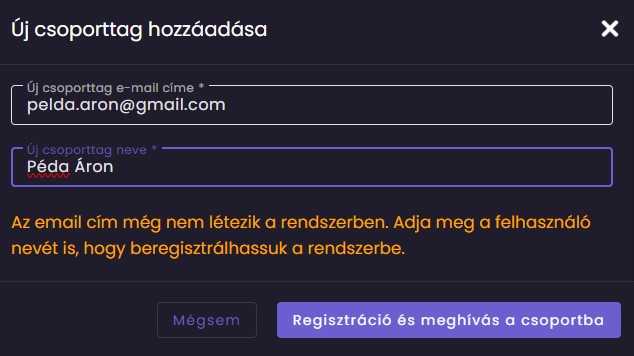
- Ha a megadott e-mail cím még nem szerepel a rendszerben, a felület egy új mezővel egészül ki, ahol a meghívandó személy nevét is meg kell adnunk. Ebben az esetben a rendszer automatikusan létrehoz egy új fiókot a megadott adatokkal, generált jelszóval, és egy e-mailt küld a meghívottnak. Az e-mail tartalmaz egy megerősítő linket, amelyre kattintva a felhasználónak meg kell erősítenie az e-mail címét a regisztráció véglegesítéséhez.