
Tevékenységnapló
A Tevékenységnapló vezetéséhez több előkészítésre van szükség. Ezt a folyamatot az alábbi képernyőkkel lehet bemutatni
1. A Naptár Támogatóhoz munkafüzet létrehozása.
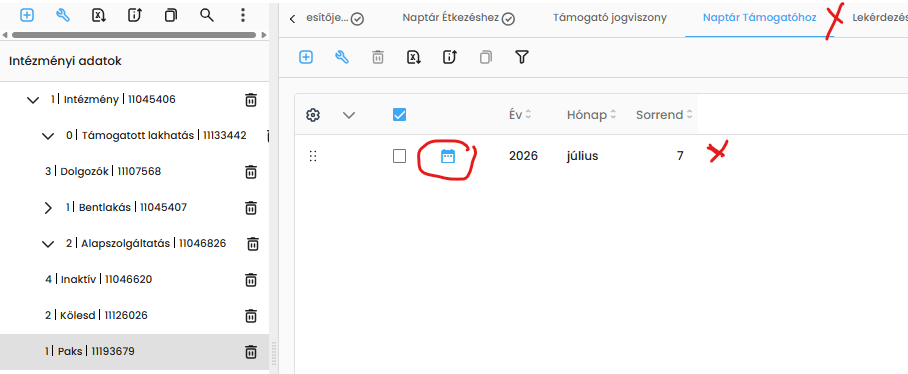
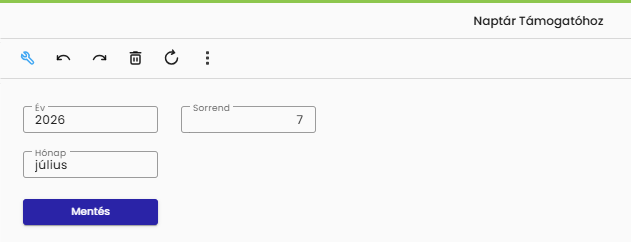
2. A következő lépés, hogy létrehozzuk a Támogató szolgálat vezetése munkafüzeten az adott hónap napjait jelentő rekordokat a  ikonra kattintva, aminek az eredménye a következő.

Ennek a táblázatnak az adatlapját alább látjuk.
Ez egy olyan lap, melynek a középpontjában egy lekérdezés van, melyben majd azt látjuk, hogy adott napon kiknek kell Tevékenységnaplót kitölteni. Jelenleg ez a nap még üres.
A  ikonra kattintva lehet felvenni adott ellátotthoz tevékenységnaplót felvenni.
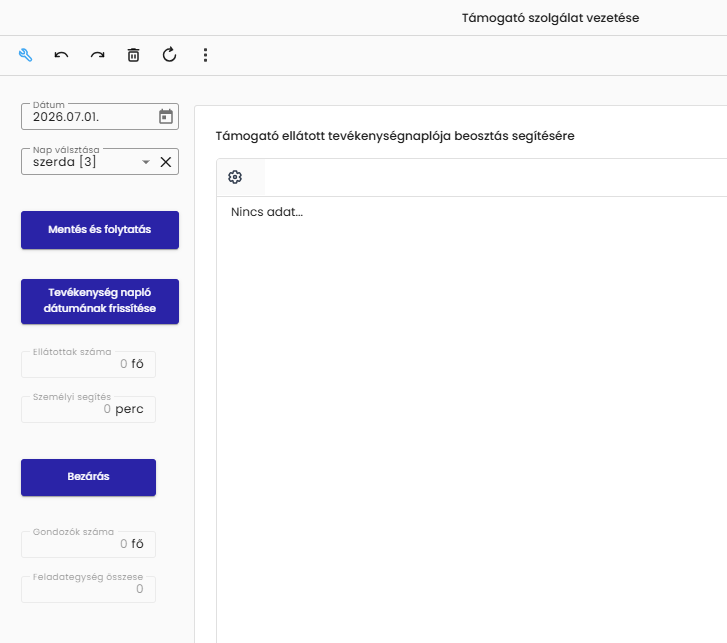
Tevékenységnapló felvétele a Tevékenységnapló Támogató táblázat feltöltésének adatlapja a következő.
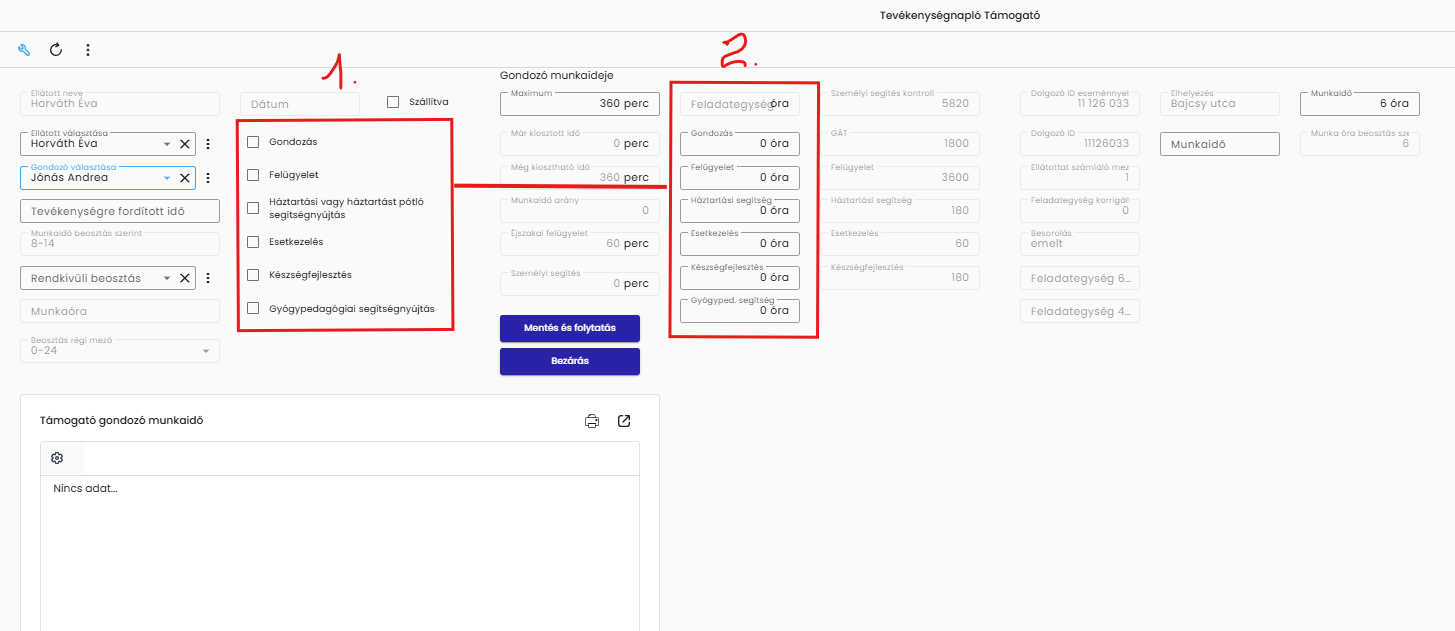
A munkafüzet alapvetően arra szolgál, hogy rögzítsük azt, hogy az adott napon az ellátott melyik szolgáltatást milyen időtartamban vette igénybe. Az erre szolgáló mezők a Dátum alatt található jelölőnégyzetek. Ez a kitöltésének eredményeként alapértelmezetten a 2. alatt szereplő szám mezőkbe 1 értéket írnak. Ez a szám átírható. A velük egy sorban szereplő, nem szerkeszthető mezők a Jogviszony lapról tartalmazza a havi óraszámot, ami pusztán tájékoztató jellegű.
Az 1. szám alatti jelölők változása tehát hatással van a 2. szám alatti szám mezőkre. Ha az 1. alatti mezőkből kivesszük a pipát, akkor a 2. alatti szám mező kiürül. Nézzük a mezők leírását részletesen
Ellátott választása: azok nevét kell itt látni, akinek adott időszakban van jogviszonya.
Gondozó választása: szintén az aktív dolgozók közül lehet választani.
Tevékenységre fordított idő: ennek formája a következő: 9-12.30
Fontos, hogy ennek összhangban kell lenni a Feladategység mezőben megjelenő óraszámmal.
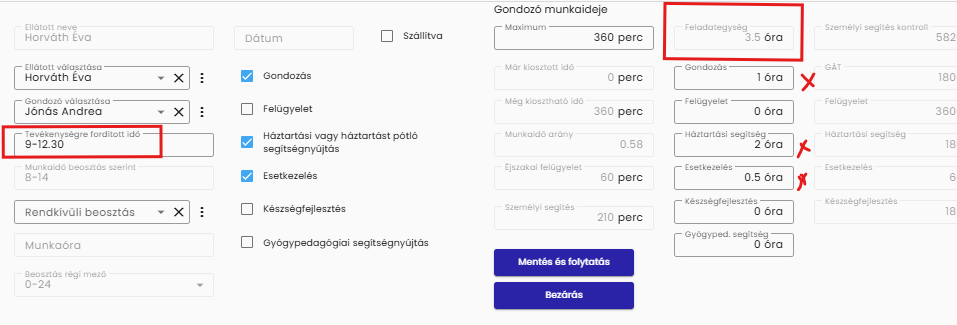
Dátum: azért nem szerkeszthető, mert a szülő munkafüzetre visszalépve, onnan lehet ezt a mezőt frissíteni. Nem kell minden ellátott felvétele után ezt a frissítést elvégezni, hanem először rögzítsük fel az összes ellátottat, majd ezután végezzük el a frissítést.
Munkaidő beosztás szerint: az itt látható érték a Dolgozók adatairól kerül ide.
Rendkívüli beosztás: ha adott esetben a gondozó rendkívüli beosztásban dolgozik, akkor itt kell kiválasztani a beosztást. Ennek hatására módosulni foga