
Foglalásnyilvántartó használata
1. Intézmények
A program indításakor az Intézmények munkafelület jelenik meg. A felületen minden felhasználó kizárólag a saját intézményét és az ahhoz tartozó szervezeti egységeket láthatja.
A táblázat az alábbi adatokat tartalmazza:
- Szervezeti egységkód
- Intézmény neve
- Intézmény címe
Az intézmény sorában található kék ikonra kattintva megnyithatók az intézményhez tartozó foglalható eszközök.
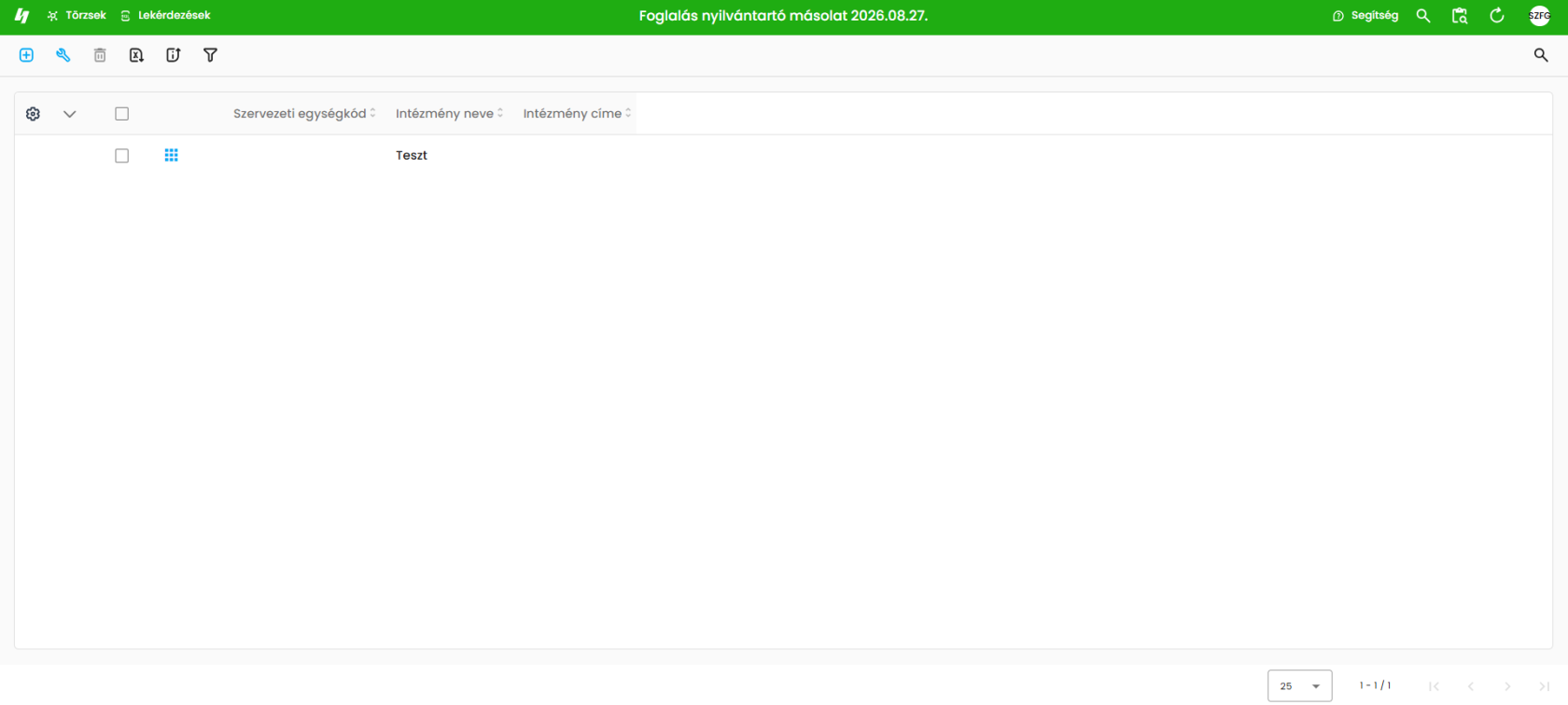 1.kép: Kezdőlap
2. Foglalás
Az intézmény sorában található kék ikonra kattintva megnyílik a Foglalás felület.
A bal oldali fastruktúrában kategóriák szerint jelennek meg a foglalható erőforrások, például:
- Autó
- Terem
A kategóriák a mellettük található nyíl segítségével nyithatók le és zárhatók össze. A kategória lenyitása után megjelennek az adott típushoz tartozó foglalható elemek, például a gépjárművek és a tárgyalótermek.
A felület jobb oldalán – a felhasználó jogosultságaitól függően – az alábbi fülek jelenhetnek meg:
- Igény leadás
- Jóváhagyásra váró igények
- Jóváhagyott igénylések
Az egyes fülek az igénylések rögzítésére, jóváhagyására, valamint a már jóváhagyott igénylések megtekintésére szolgálnak.
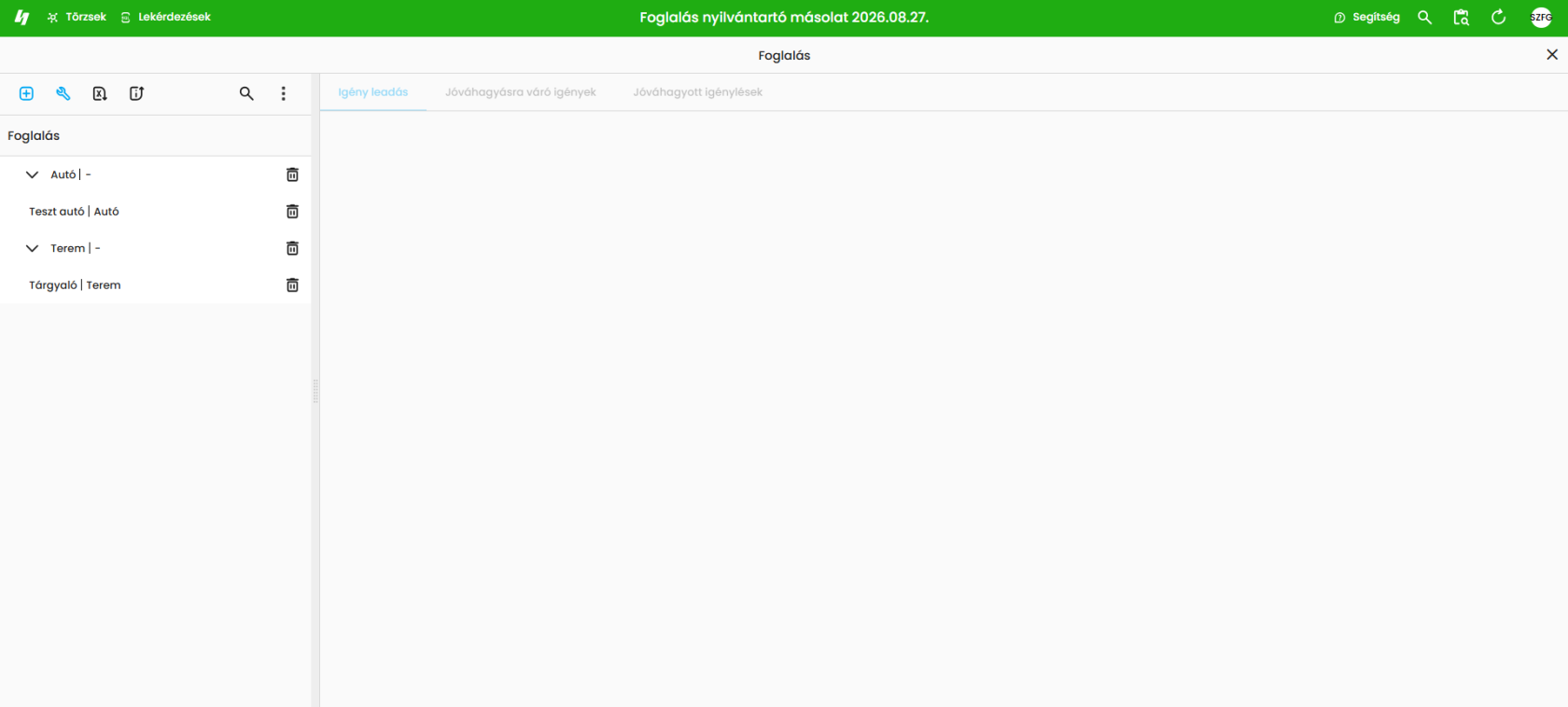 2. kép: Fastruktúra és a hozzátartozó fülek
3. Igény leadása
Új foglalási igény rögzítéséhez a bal oldali fastruktúrában ki kell választani a lefoglalni kívánt erőforrást, például egy gépjárművet vagy termet.
A kiválasztást követően az Igény leadás fülön megjelennek az adott erőforráshoz korábban rögzített igények.
Új igény rögzítéséhez az eszköztár bal oldalán található Új rekord felvétele (+) ikonra kell kattintani.
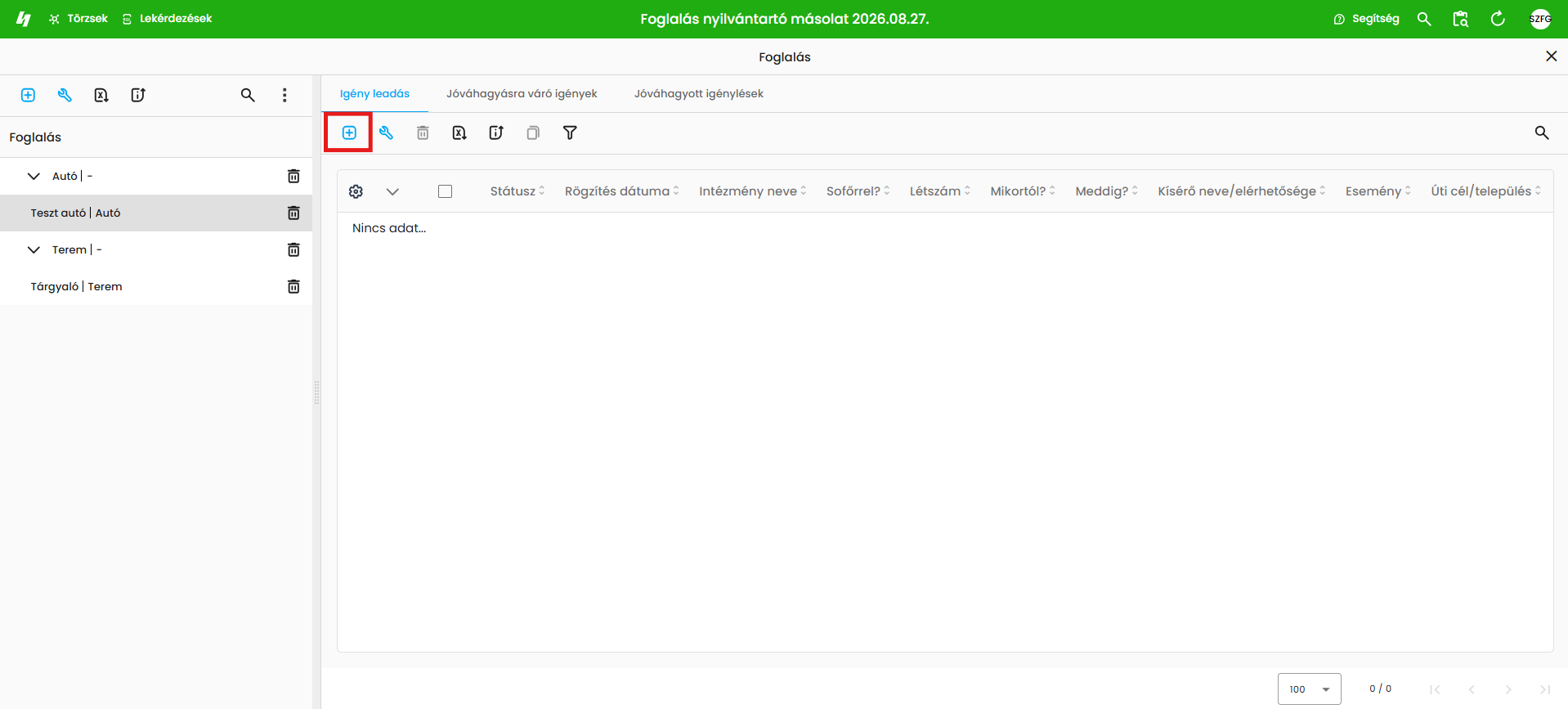 3. kép: Új igény felvétele
3.1. Autófoglalási igény rögzítése
Autó kiválasztása esetén az alábbi adatok adhatók meg:
- Rögzítés dátuma
- Intézmény neve
- Sofőrrel?
- Létszám
- Mikortól?
- Meddig?
- Kísérő neve/elérhetősége
- Megnevezés
- Esemény
- Úti cél/település
- Úti cél irányítószáma
- Úti cél – utca, házszám
- Busz kiállásának ideje
- Kiállás helyszíne/település
- Kiállás helyszínének irányítószáma
- Kiállás helyszíne – utca, házszám
- Státusz
- Típus
- Jóváhagyó
A rendszer bizonyos adatokat – például a rögzítés dátumát, az intézmény nevét, a megnevezést, a típust, a státuszt és a jóváhagyót – automatikusan tölti ki.
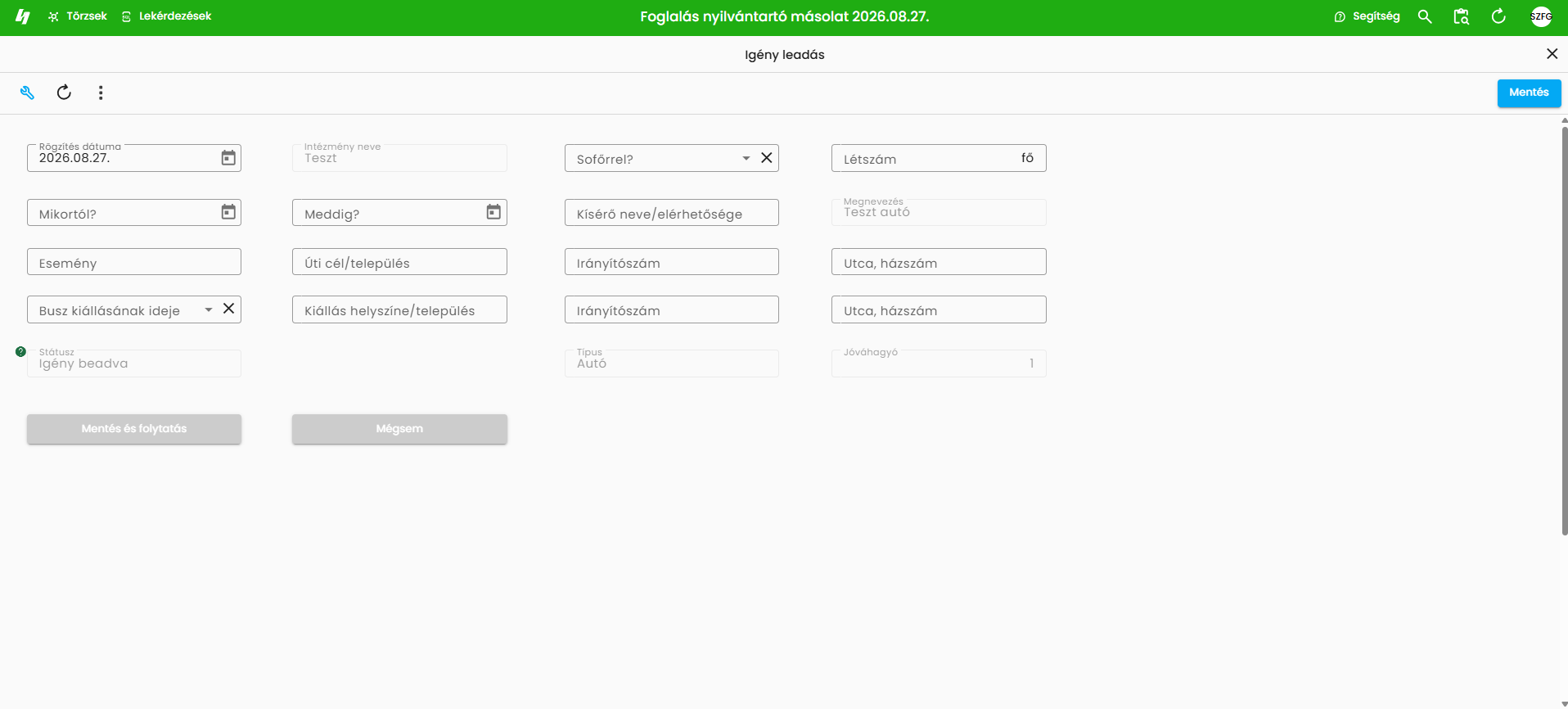
4. kép: Autó esetén rögzíthető adatok
3.2. Teremfoglalási igény rögzítése
Terem kiválasztása esetén az alábbi adatok adhatók meg:
- Rögzítés dátuma
- Intézmény neve
- Létszám
- Mikortól?
- Meddig?
- Megnevezés
- Terem felszereltsége
- Esemény
- Megjegyzés
- Típus
- Státusz
- Jóváhagyó
A rendszer által automatikusan kitöltött mezők nem módosíthatók. Az adatok megadását követően az igény a jobb felső sarokban található Mentés gombbal rögzíthető. A mentett igény Igény beadva státuszba kerül.
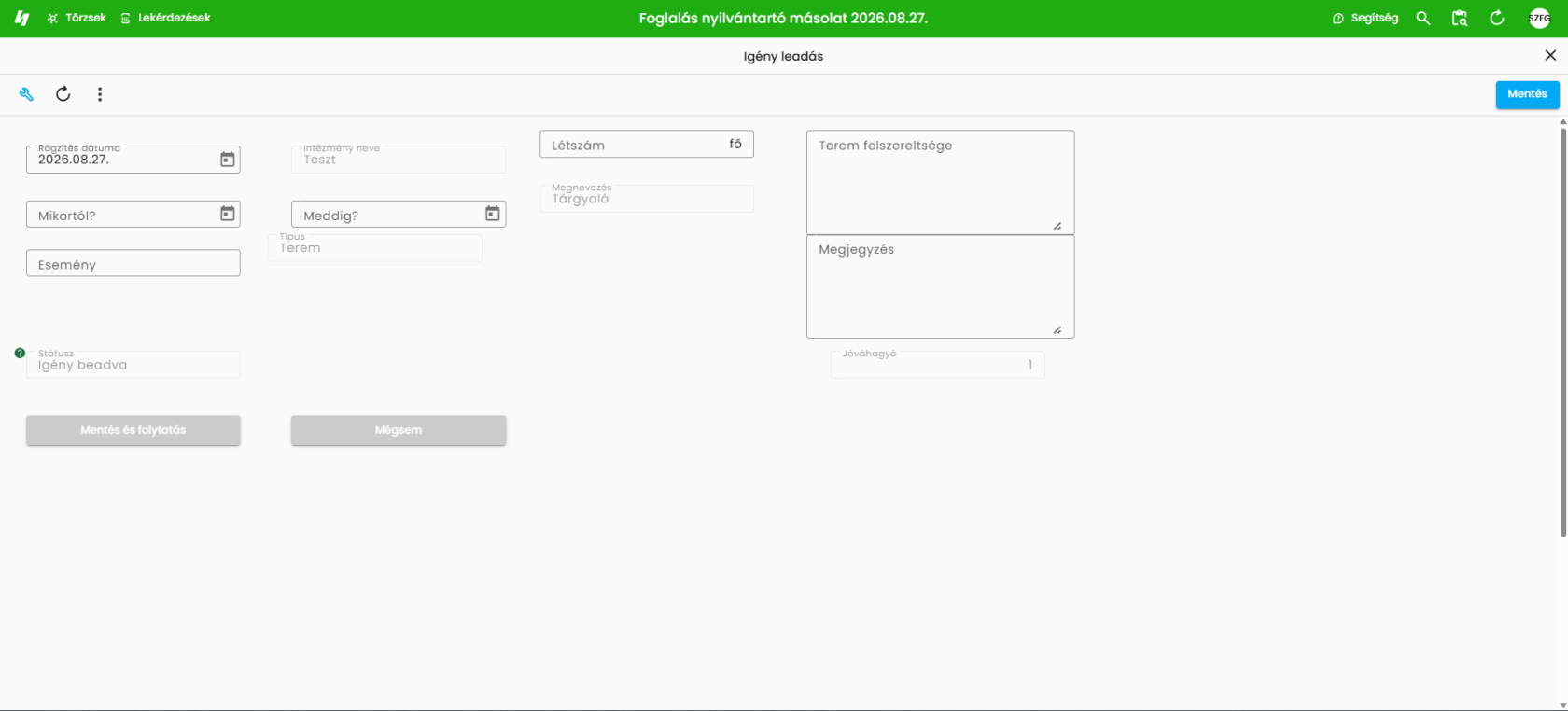 5. kép: Terem esetén rögzíthető adatok
4. Jóváhagyásra váró igények
A foglalási igény mentését követően a beküldött foglalás megjelenik a Jóváhagyásra váró igények fülön.
Ez a fül kizárólag a jóváhagyói jogosultsággal rendelkező felhasználók számára látható és érhető el.
A jóváhagyónak először a bal oldali fastruktúrában ki kell választania az érintett autót vagy termet. Ezt követően a táblázatban megjelennek az adott erőforráshoz tartozó, elbírálásra váró foglalások és azok legfontosabb adatai.
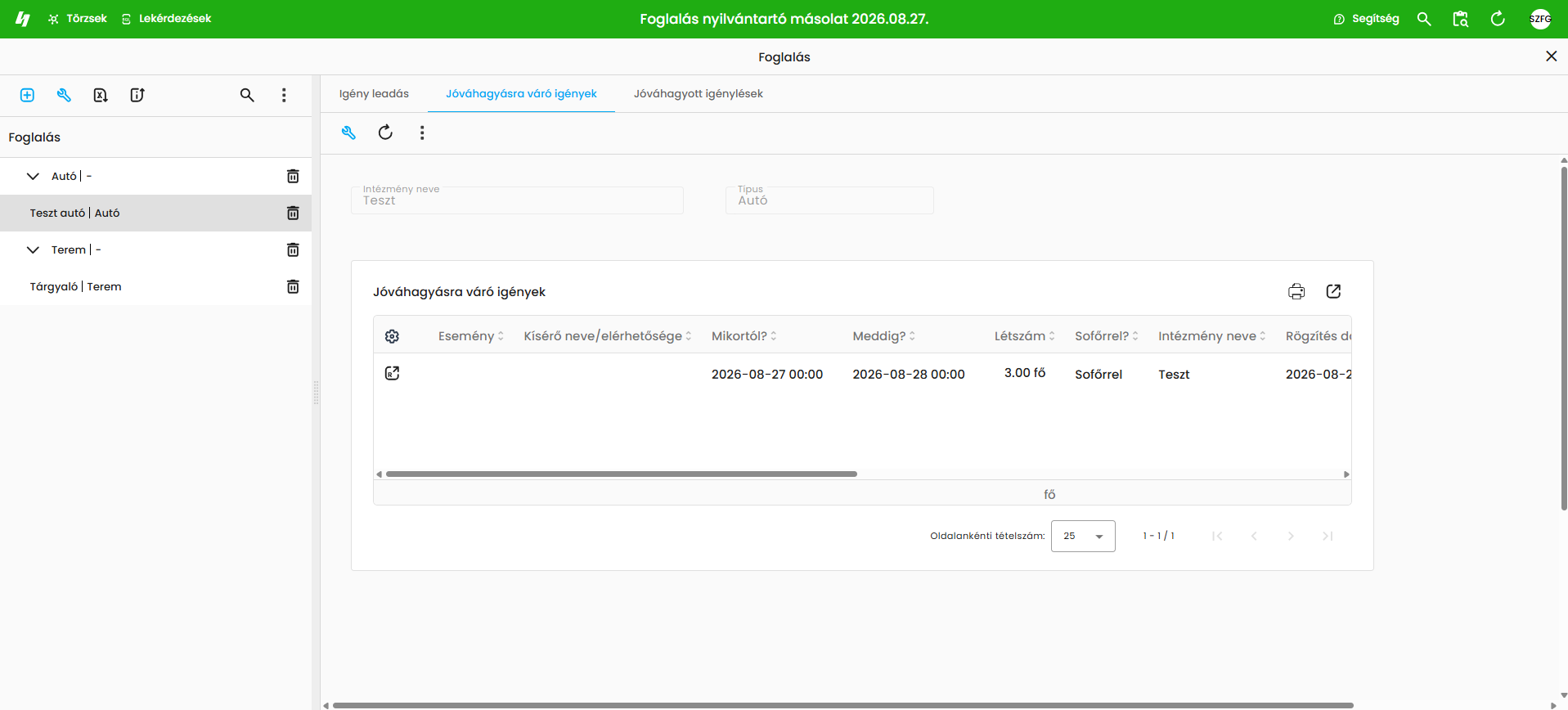 6. kép: Jóváhagyásra váró igények
4.1. A jóváhagyásra váró igény megnyitása
A jóváhagyásra váró igény adatlapjának megnyitásához az adott foglalás sorának elején található Adatlap megnyitása ikonra kell kattintani. Az ikon a képen piros kerettel van jelölve.
A megnyíló adatlapon a jóváhagyó megtekintheti a beküldött foglalás részletes adatait és jóváhagyhatja azt.
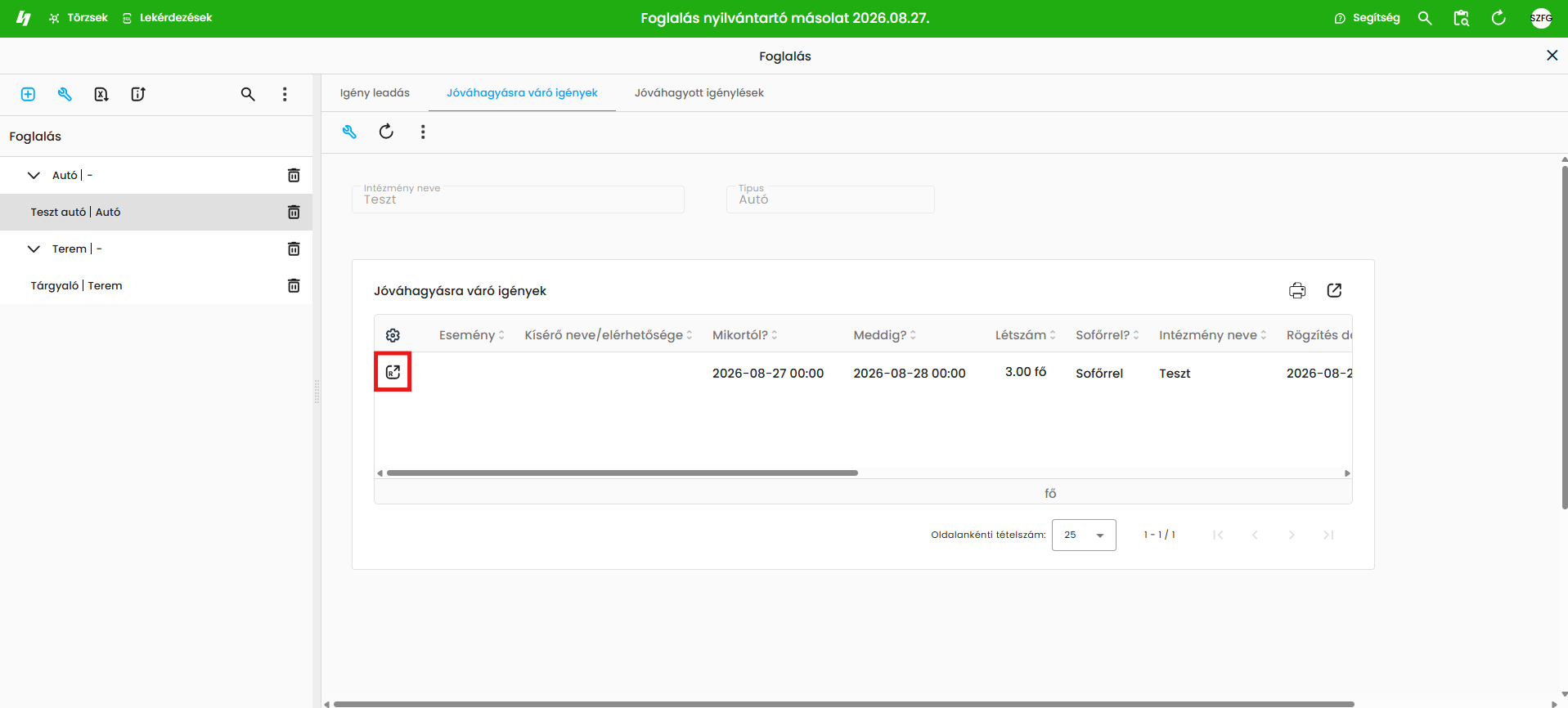 7. kép: Jóváhagyásra váró igény megnyitása
4.2. Az igény jóváhagyása vagy elutasítása
A jóváhagyásra váró igény adatlapjának megnyitását követően megjelenik az Igény státusza legördülő mező.
Az igény elbírálásához a jóváhagyónak ki kell választania a megfelelő státuszt:
- Jóváhagyva – az igény elfogadása;
- Elutasítva – az igény elutasítása.
A legördülő listában további státuszok is elérhetők:
- Igény beadva
- Lezárva
A megfelelő státusz kiválasztását követően a módosítást a jobb felső sarokban található Mentés gombbal kell véglegesíteni.
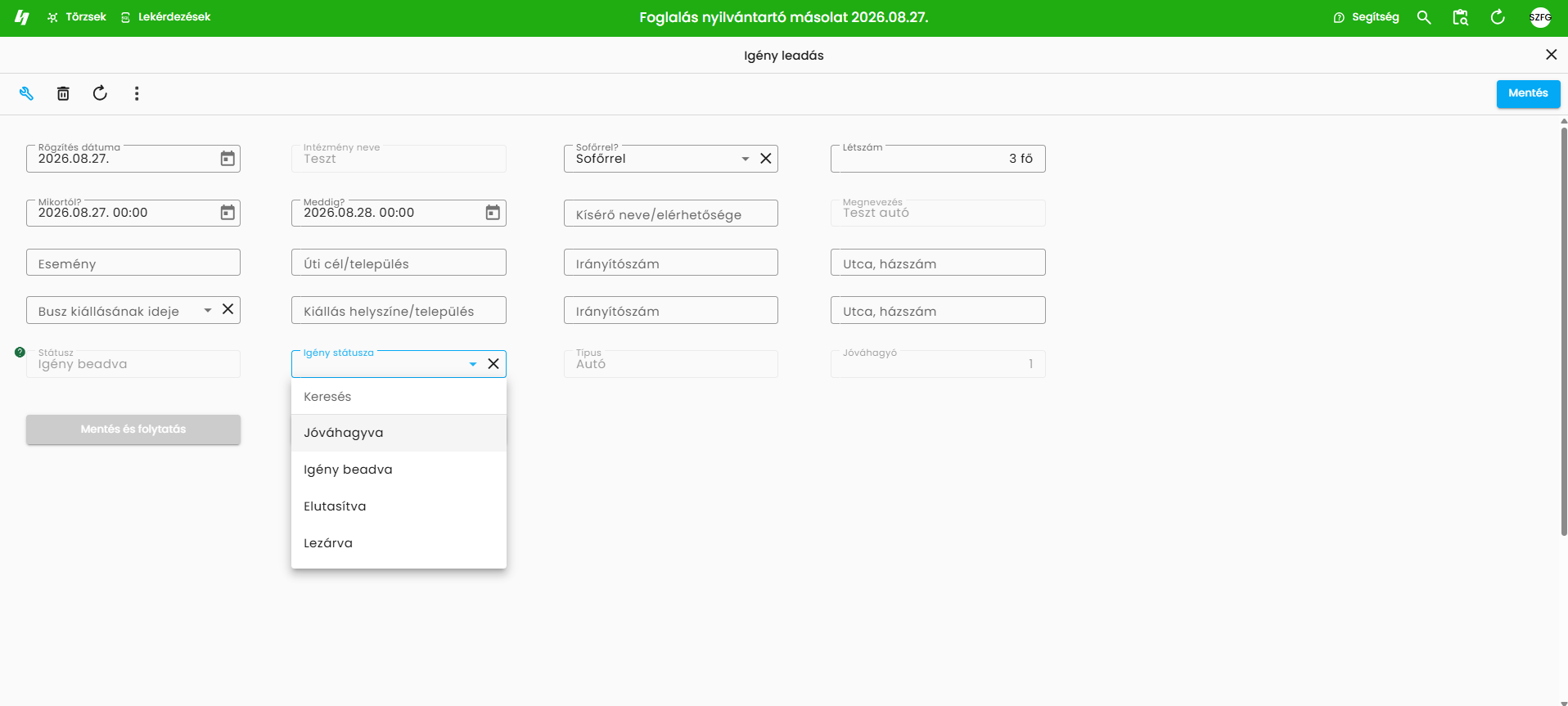 8. kép: Igény státuszváltása
A státusz módosítása és a változtatás mentése után az igény automatikusan eltűnik a Jóváhagyásra váró igények listájából, mivel annak elbírálása megtörtént.
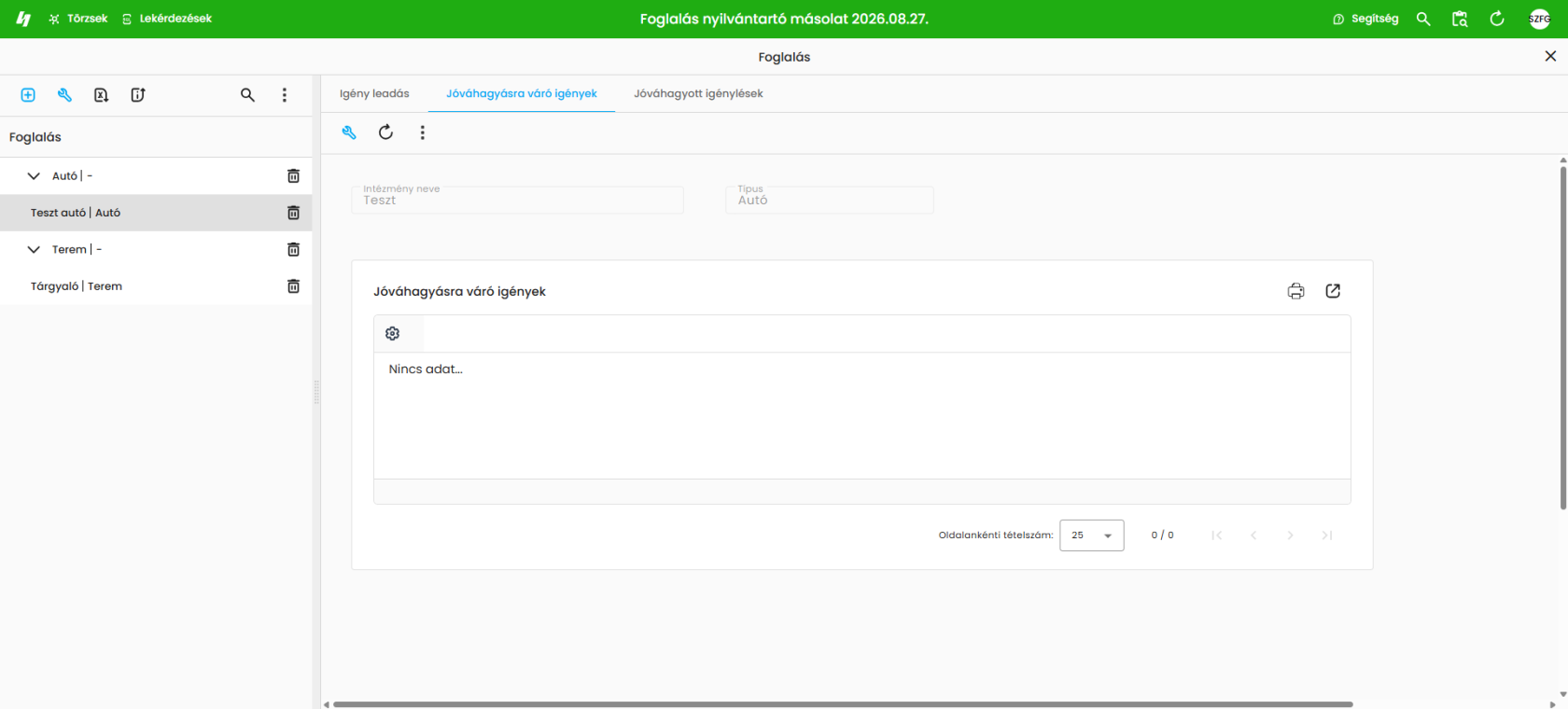 9. kép: Igény eltűnik a Jóváhagyásra váró igények közül
5. Jóváhagyott igénylések
Amennyiben a jóváhagyó elfogadja a foglalási igényt, az megjelenik a Jóváhagyott igénylések fülön. Ez a fül minden felhasználó számára elérhető.
A felület visszacsatolást biztosít az igénylő részére arról, hogy a benyújtott foglalási igényt jóváhagyták.
A jóváhagyott foglalások megtekintéséhez a bal oldali fastruktúrában ki kell választani az érintett autót vagy termet. A kiválasztást követően a Jóváhagyott igénylések lekérdezésben megjelennek az adott erőforráshoz tartozó jóváhagyott igénylések.
A foglalás részletes adatlapja a sor elején található Adatlap megnyitása ikonnal nyitható meg.
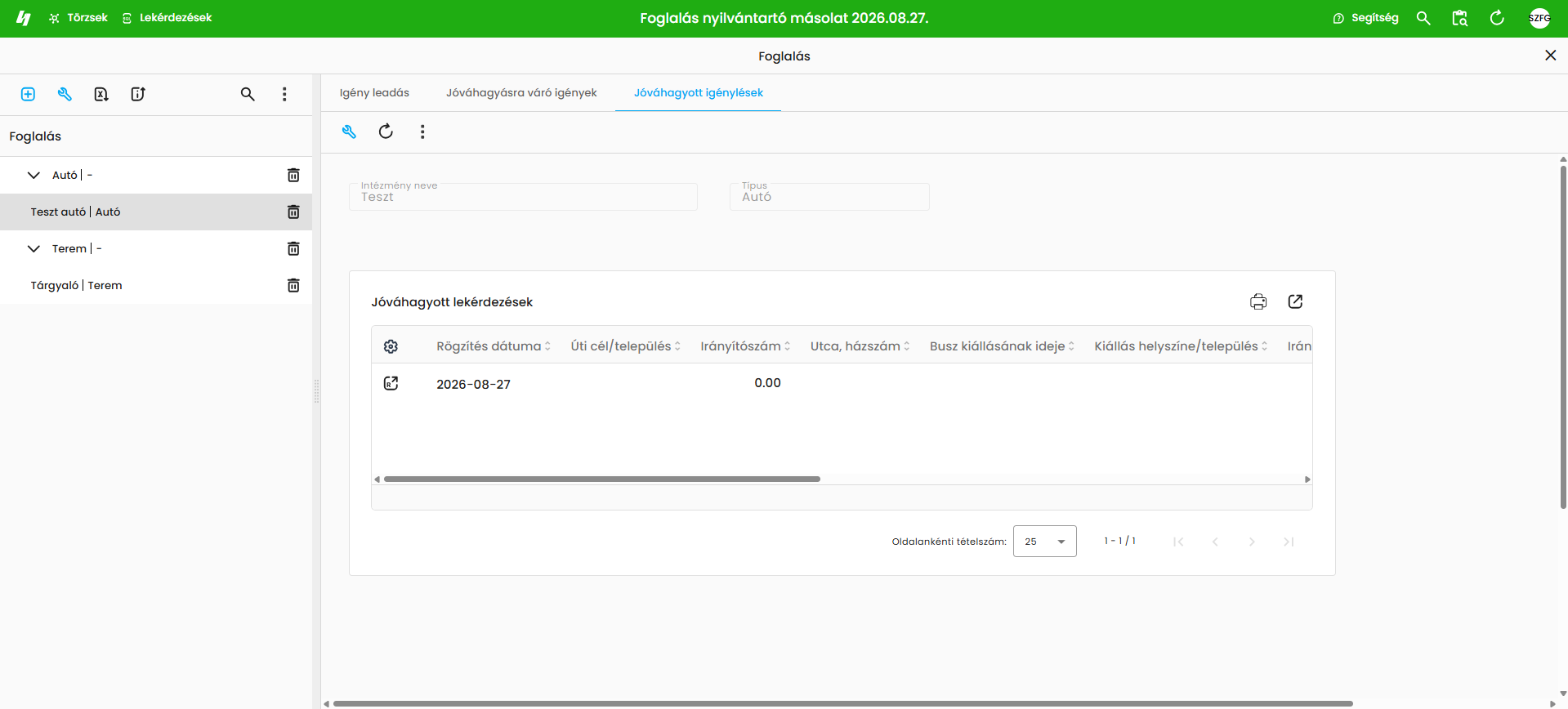 10. kép: Jóváhagyott igénylések