
2.3.1.b Csomópont létrehozás
Csomópontnak nevezzük a fastruktúrában található minden elemet (faelemet).
Csomópont létrehozása
Csomópont létrehozható:
- az „Új csomópont hozzáadása” ikonra
 kattintva
 - vagy a fában egy tetszőleges csomópontra jobb egérgombbal kattintva, majd a megjelenő helyi menüben az „Új csomópont” opció kiválasztásával
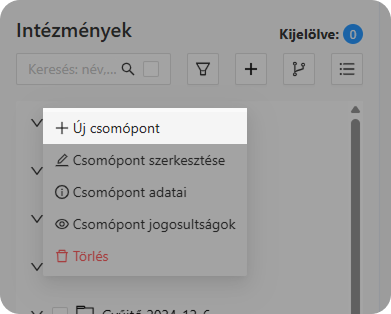
1. ábra: "Új csomópont hozzáadása" opció kontex menüben
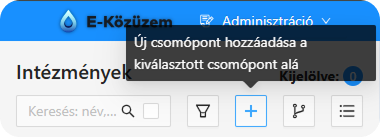
2. ábra: "Új csomópont hozzáadása" ikon
A létrehozott csomópont a kiválasztott elem alá kerül.
Az ikonra kattintást követően a rögzítőfelület bal felső sarkában megjelenik, hogy melyik szülő elem alá kerül rögzítésre a csomópont.
Szülő nélküli létrehozás (gyökér)
Amennyiben a létrehozás előtt nincs kiválasztva csomópont, az új elem a gyökérbe kerül.
Ezt a felületen a következő felirat jelzi:
„Gyökér csomópont rögzítése”
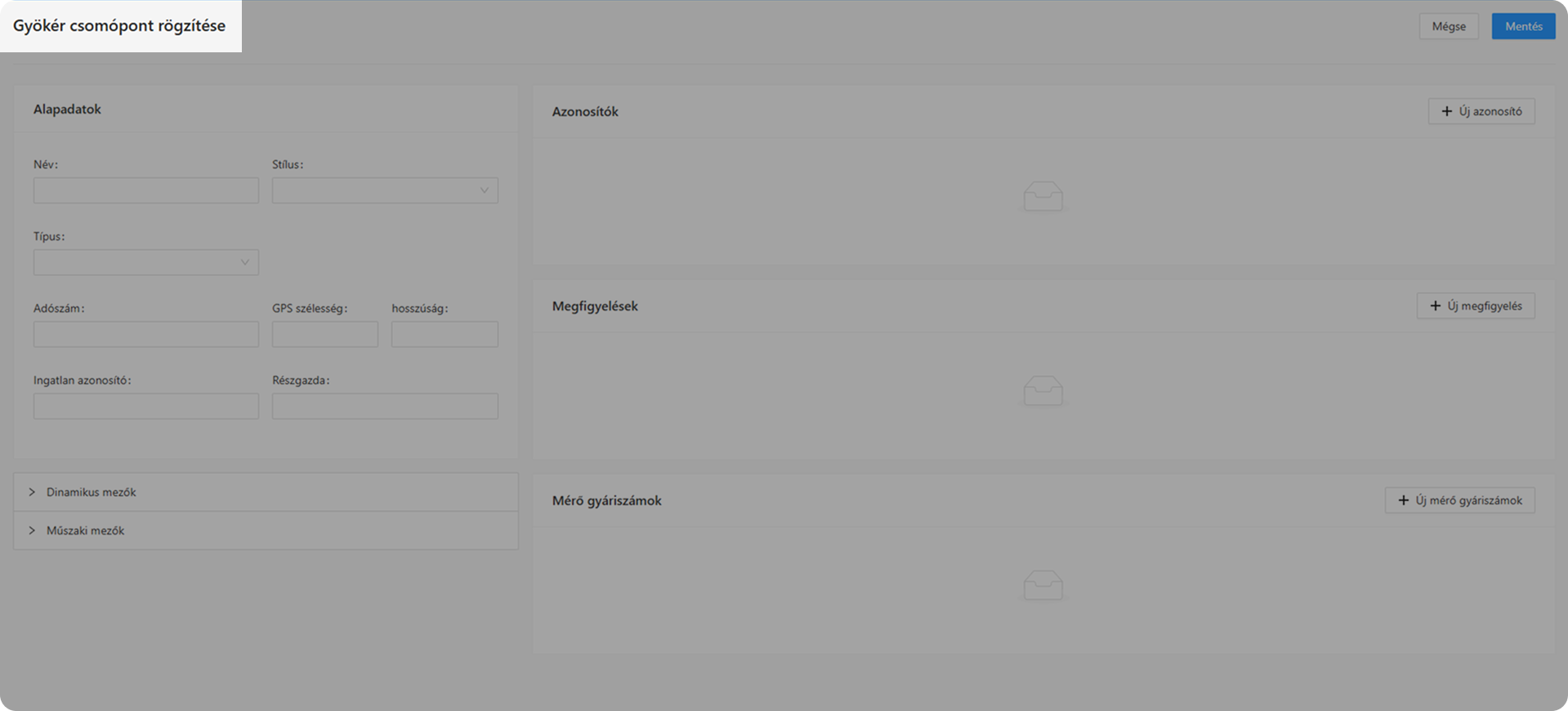
3. ábra: Csomópont rögzítése györkérbe
Szülő alá történő létrehozás
Amennyiben van kiválasztott csomópont, a rendszer jelzi:
„Csomópont rögzítése ez alá: [kijelölt csomópont neve]”
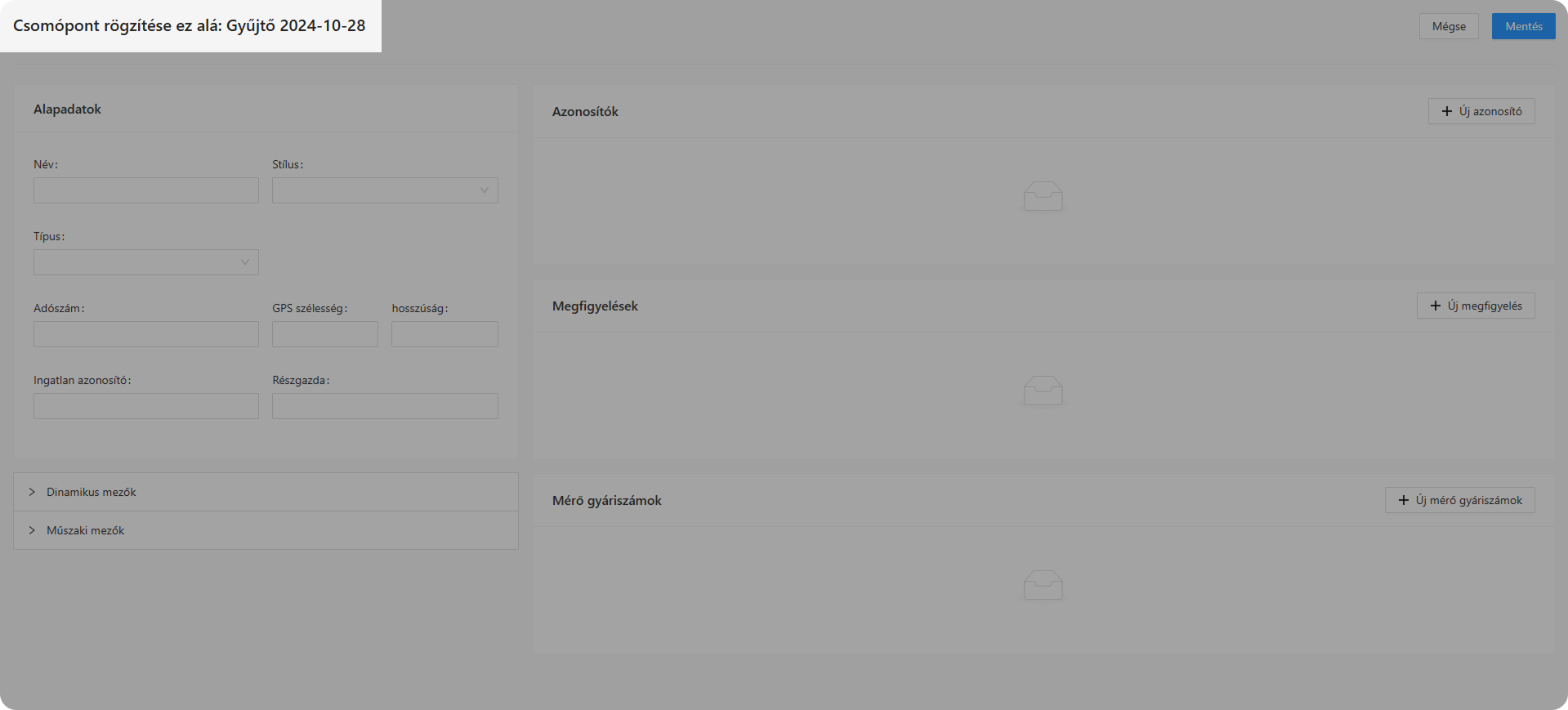
4. ábra: Csomópont rögzítése kiválaszott csomópont alá
A csomópont rögzítőfelületén megadhatók a rendszerbe felvinni kívánt intézmény, telephely, fogyasztási pont, mérőhely stb. adatai. Mentés gombra kattintva a csomópont létrejön.
Csomópont alapadatai
A rögzítőfelületen megadhatók a létrehozandó csomópont adatai (pl. intézmény, telephely, fogyasztási hely, mérőhely stb.).
Mentés gombra kattintva a csomópont létrejön
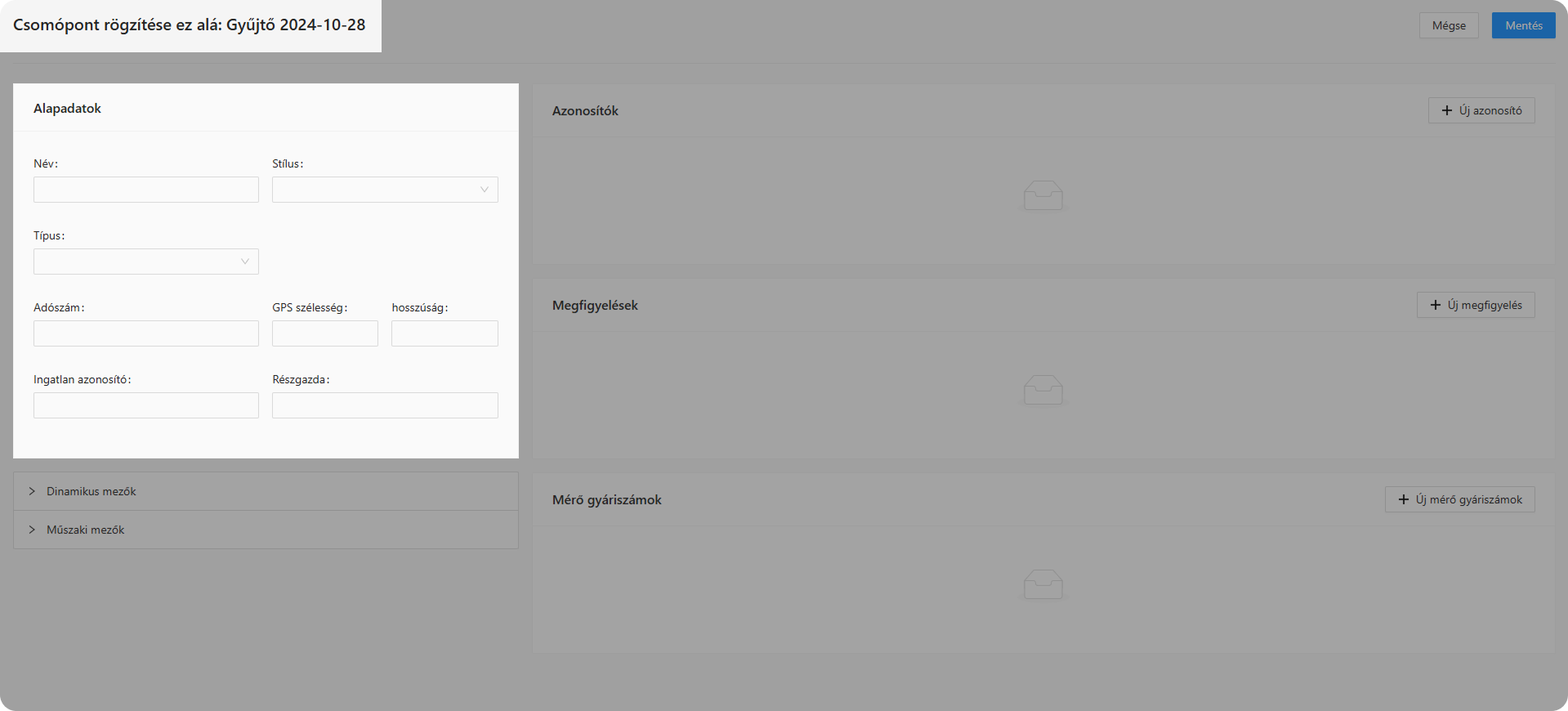
6. ábra: csomópont alapadatai
Mezők:
- Név: a csomópont neve (a fastruktúrában ez jelenik meg)
- Stílus: a létrehozott stíluslapok közül választható, a megjelenítendő ikonhoz tartozik
- Típus: a csomópont típusa
Csomópont típusok
Az alkalmazás az alábbi típusokat különbözteti meg:
- Vevő / felhasználó
Automatikus számlafeldolgozás során a rendszer partnereket és telephelyeket ezzel a típussal hozza létre. A csomóponthoz szolgáltatói azonosítók kerülnek mentésre (pl. MVM vevőkód, E.ON partnerszám). - Fogyasztási hely
Automatikus feldolgozás során jön létre, a fogyasztási hely adataival (cím, azonosító stb.). -
Fogyasztási pont (mérőhely)
A rendszer ezzel a típussal hozza létre az egyes mérési pontokat. Egy csomópont jellemzően egy közmű fogyasztását reprezentálja.FONTOS! Kézzel létrehozott fogyasztási pontot a számlafeldolgozó nem ismeri fel, így ide csak kézzel rögzített számlák kerülhetnek.
- Mérőóra
A rendszer nem hozza létre automatikusan, minden esetben manuálisan kell felvinni.
Létrehozása után lehetőség van mérőállás importálásra. - Egyéb
Minden egyéb esetben használható.
Példa: csomópont és alcsomópont létrehozása
(Intézmény -> Tagintézmény->Épület1,2)
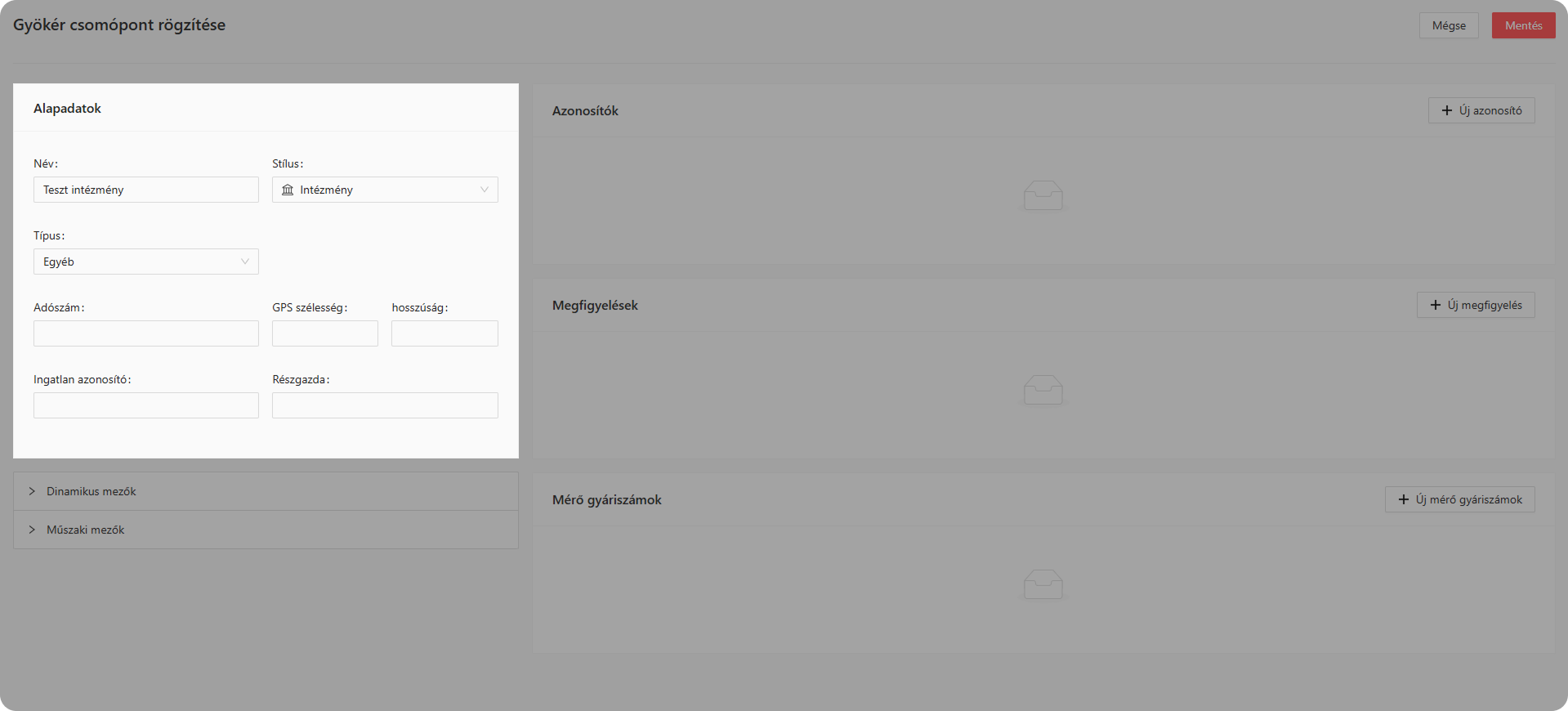
7. ábra: Csomópont létrehozás (Teszt Intézmény)
- Név: Teszt Intézmény
- Stílus: Intézmény
- Típus: Egyéb
Mentést követően a csomópont megjelenik a fában.
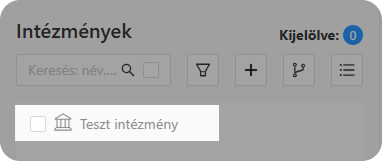
8. ábra: Létrehozott csomópont fában
Csomópont létrehozása meglévő alatt
Új csomópont létrehozásához:
- Ki kell választani a szülő csomópontot
- Jobb egérgomb → „Új csomópont”, vagy az „Új csomópont hozzáadása” ikon használata
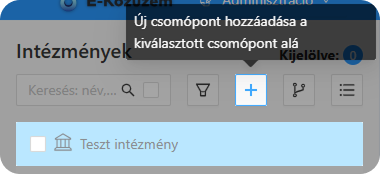
9. ábra: Csomópont létrehozása már létező csomópont alatt
Amennyiben a létrehozandó csomópont gyermekként kapcsolódik egy meglévőhöz, első lépésként ki kell választani a szülőelemet (amely alatt gyermekként fog megjelenni), majd az „Új csomópont hozzáadása” opcióval létrehozni a csomópontot.
Az opció elérhető a helyi menüből, a szülő csomópontra jobb egérgombbal kattintva.
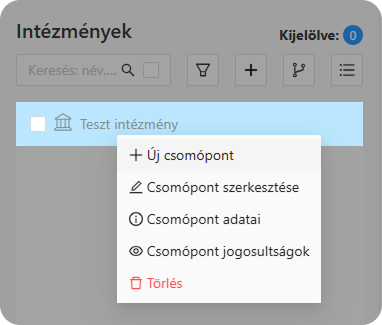 10. ábra: kontex menü
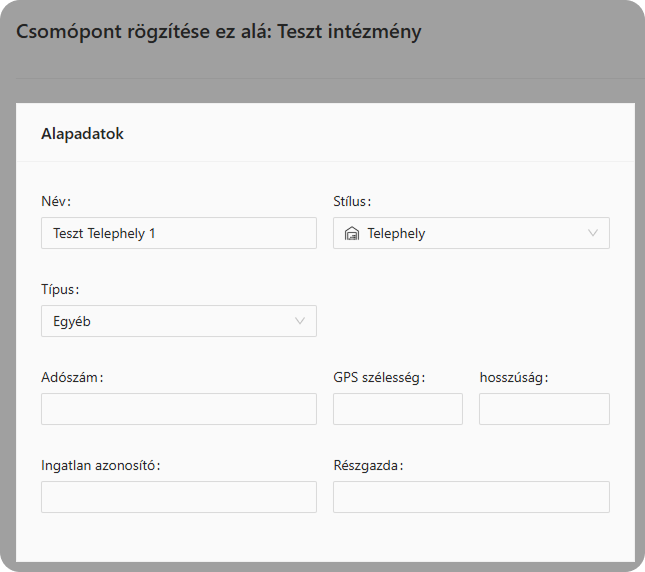
11. ábra: csomópont létrehozás (Teszt Telephely 1)
- Név: Teszt Telephely 1
- Stílus: Telephely
- Típus: Egyéb
Mentést követően a csomópont megjelenik a fában (a „Teszt Intézmény” szülő alatt).
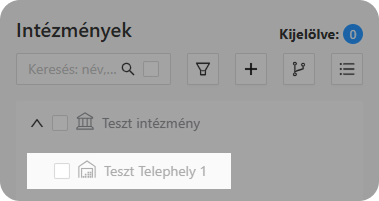
12. ábra: fastruktúra
Telephelyhez kapcsolódó épületek létrehozása
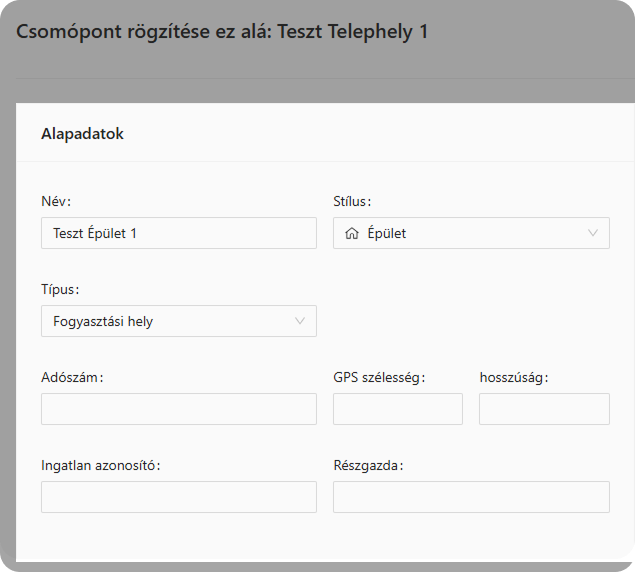
13. ábra: Csomópont létrehozás (Teszt Épület 1)
Név: Teszt Épület 1
Stílus: Telephely
Típus: Fogyasztási hely
Mentést követően a létrehozott csomópont megjelenik a fában
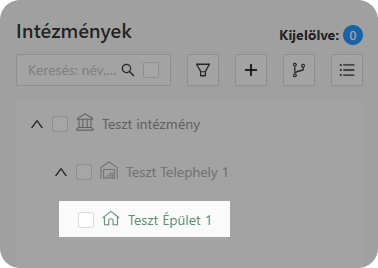
14. ábra: fastruktúra
Korlátozások és megjegyzések
Amennyiben egy csomópont nem a megfelelő helyre lett létrehozva, az a „Csomópontok mozgatása” részben leírtak alapján mozgatható a kívánt helyre.
FONTOS!
A létrehozott csomópontokat a létrehozó és a vele azonos jogcosportban lévők láthatják és szerkeszthetik (a helyi adminin és datbázisadminon felül).
Alapértelmezetten az alábbi szerepkörök látják az összes csomópontot:
- helyi admin
- adatbázis admin
Új azonosító hozzáadása
Az „Új azonosító” opcióra kattintva:
- legördülő listából kiválasztható az azonosító típusa
- a mellette lévő mezőbe megadható az értéke
Mentés menete:
- „Jóváhagyás” ikon
- „Mentés” gomb (oldal tetején)
- ábra: Azonosító hozzáadása / szerkesztése
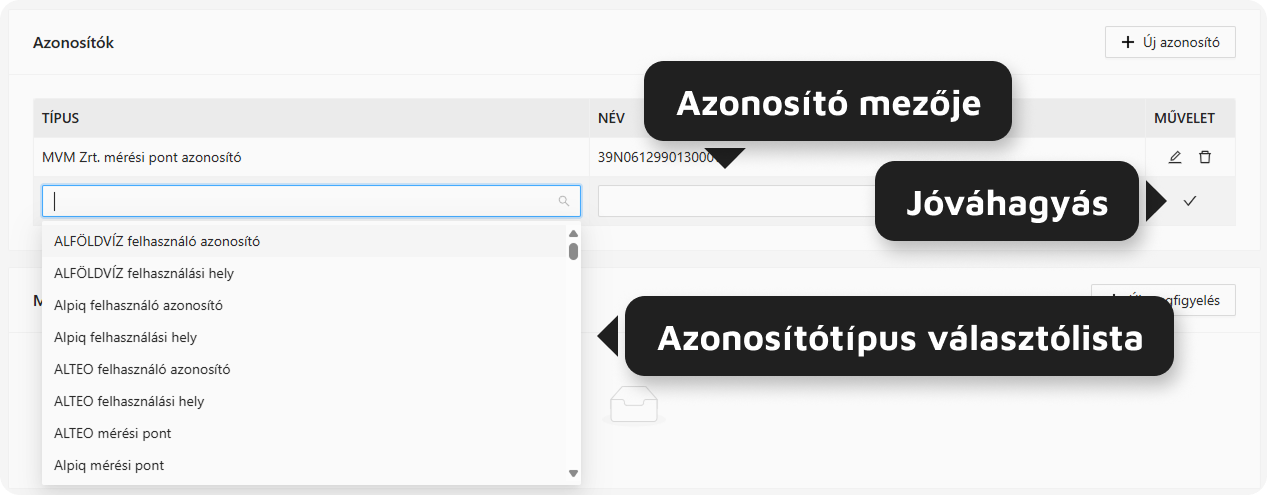
15. ábra: Azonosító hozzáadása/szerkesztése
Azonosító szerkesztése
Az azonosító mellett található szerkesztés ikonra kattintva végezhető el.
Azonosító törlése
Az azonosító a mellette található törlés ikonra kattintva törölhető.
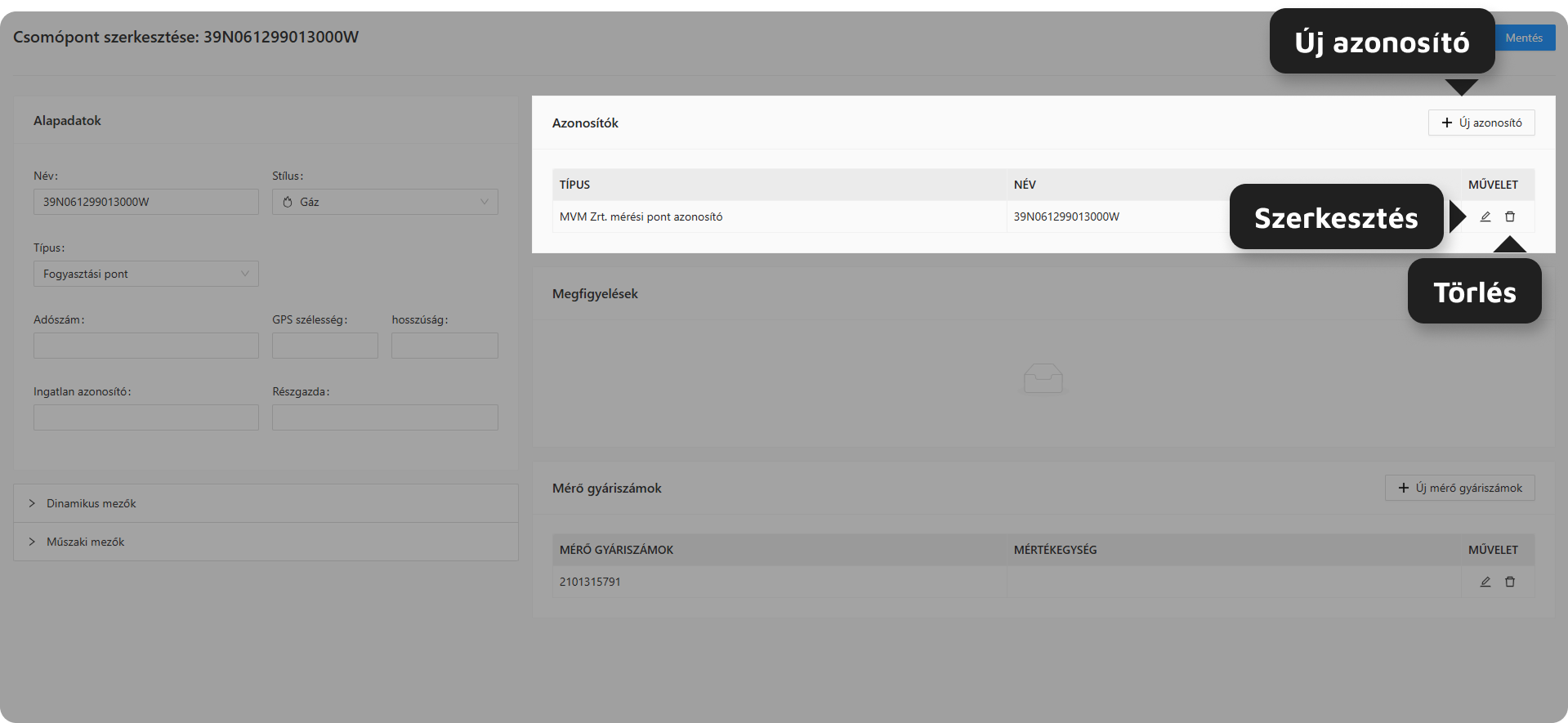
16. ábra: Azonosítók
Megfigyelés:
Mérő gyáriszámok:mok
Mérő gyári számok alatt szerepel az összes a számlán szereplő, a feldolgozó által leemelt mérő gyári szám.
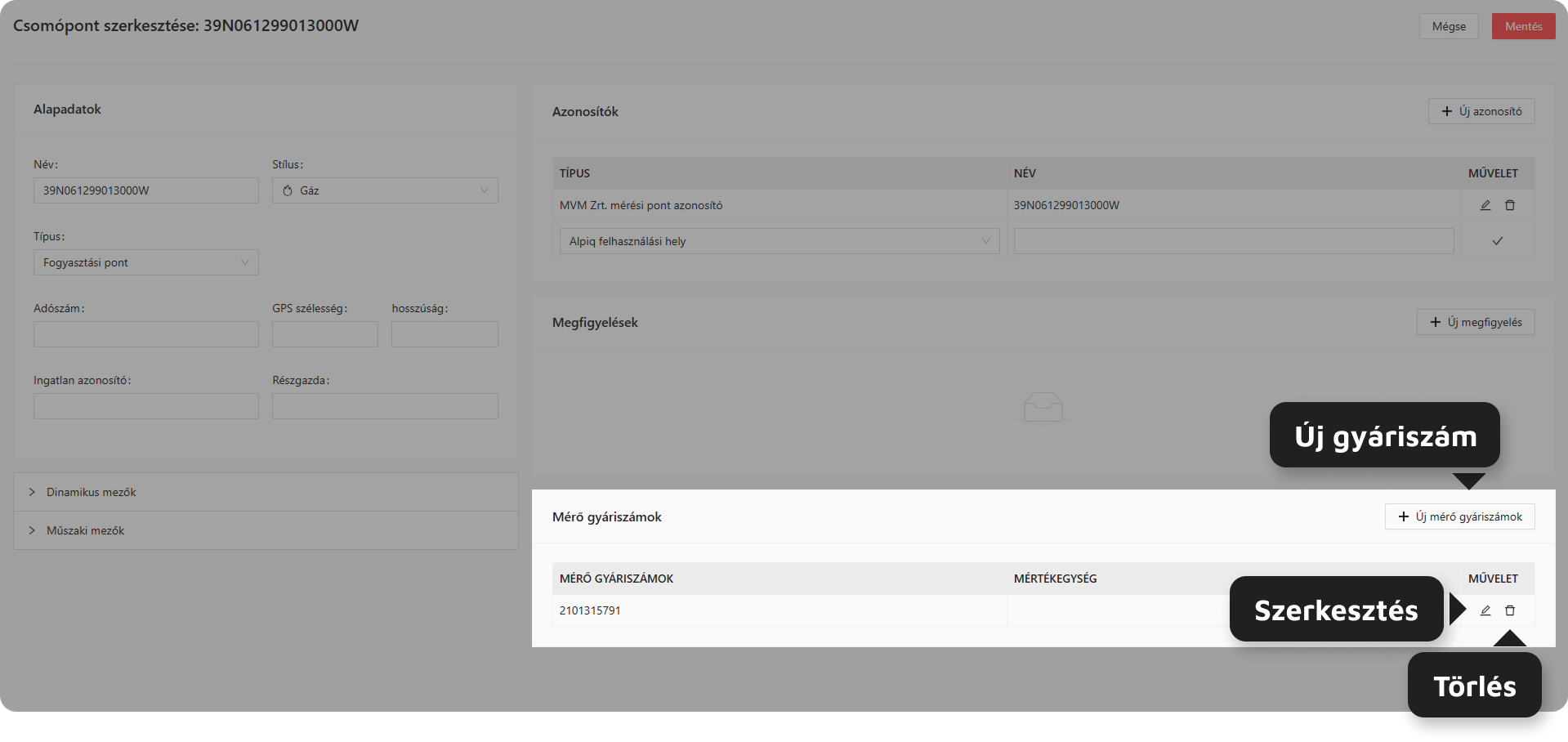
17. ábra: Mérő gyáriszámok
Mérő gyáririszám:
- rögzíthető
- szerkeszthető
(A csomópont szerkesztőfelületén - amennyiben a felhasználóművelethez adatbázis admin jogosultsággalg rendelkezik.szükséges.)
A „Mérőállás rögzítésese” felületen szintén rögzíthetőmegadható gyári szám, a mérő gyáriszám, az aktuális mérő lzálezárásával egyidejűleg.
-
Mérő gyáriszám hozzáadássa
Mérő
- Hozzáadás
ikonraikon - Gyári szá
motm ésamértékegységetgkitöltve.megadása - Menté
shezsmenteni kell akét létrehozottpésben:- mérő
adatokat,adatmajdmentése - csomópont
csomópontadatokatmentése
aszintén,a - mérő
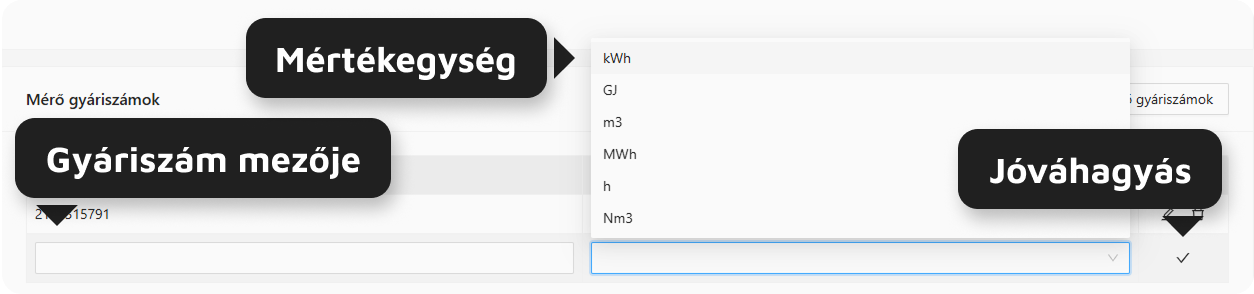
18. ábra - Gyáriszám hozzáadása
-
Mérő gyáriszám szerkesztés
Mérő gyáriszám szerkeszthető a szerkesztés ikonra kattintva.
-
Mérő gyáriszám törlés
Gyáriszám törölhető a sorában található törlés gombra kattintva.
FONTOS! Csak azok a mérő gyáriszámok törölhetők, melyekre nincs mérési adat rögzítve. Minden más esetben arendszer üzenetet küld és a törlés nem történik me.
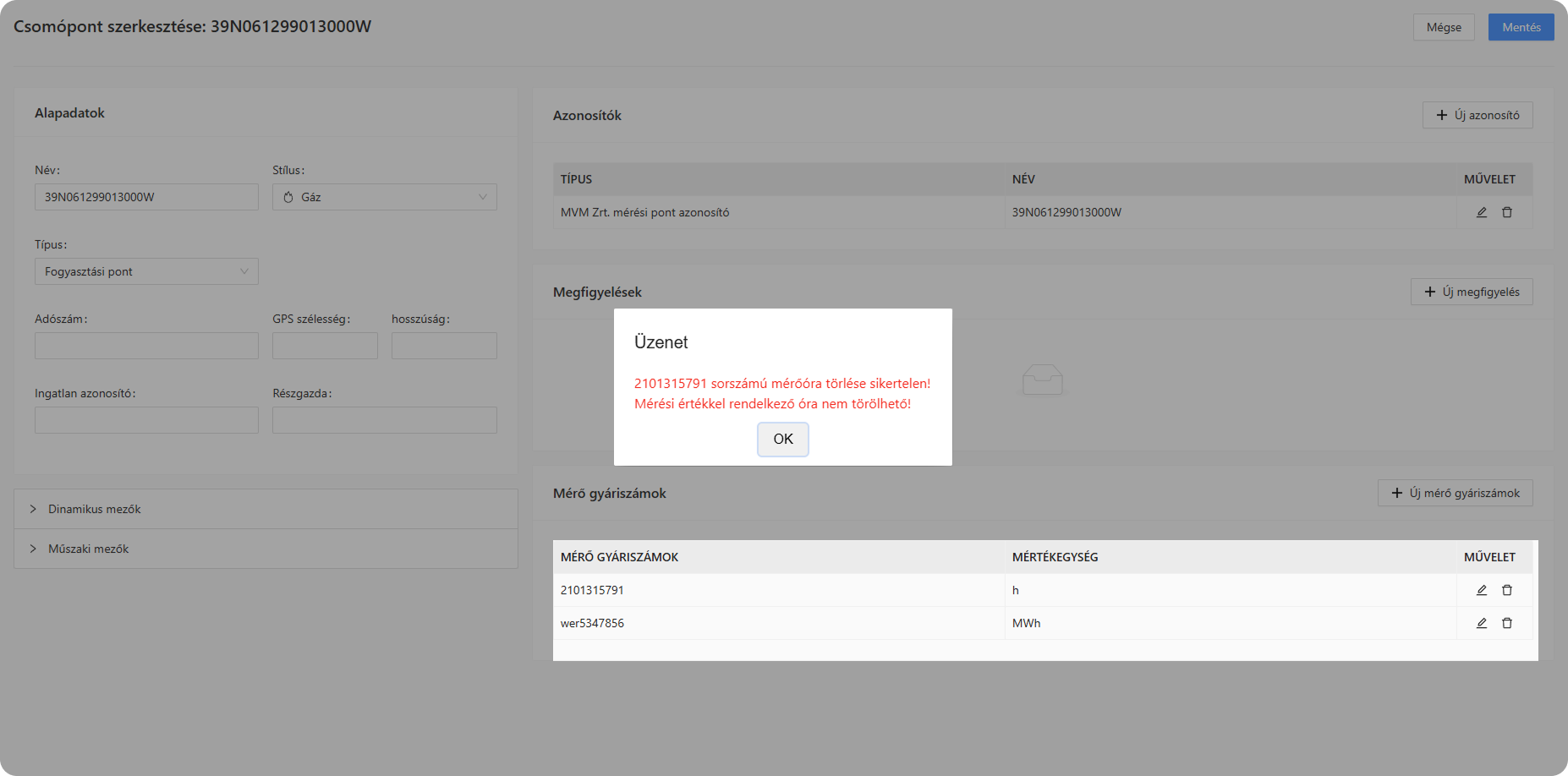
19. ábra - Törlés hibaüzenet