
2.3.1.b Csomópont létrehozás
Csomópontnak nevezzük a fastruktúrában található minden elemet (faelemet).
Csomópont létrehozása
Csomópont létrehozható:
- az „Új csomópont hozzáadása” ikonra
 kattintva
 - vagy a fában egy tetszőleges csomópontra jobb egérgombbal kattintva, majd a megjelenő helyi menüben az „Új csomópont” opció kiválasztásával
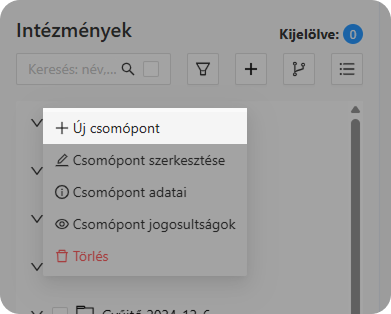
1. ábra: "Új csomópont hozzáadása" opció kontex menüben
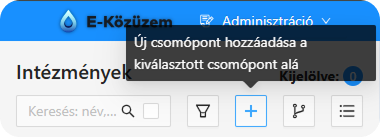
2. ábra: "Új csomópont hozzáadása" ikon
A létrehozott csomópont a kiválasztott elem alá kerül.
Az ikonra kattintást követően a rögzítőfelület bal felső sarkában megjelenik, hogy melyik szülő elem alá kerül rögzítésre a csomópont.
Szülő nélküli létrehozás (gyökér)
Amennyiben a létrehozás előtt nincs kiválasztva csomópont, az új elem a gyökérbe kerül.
Ezt a felületen a következő felirat jelzi:
„Gyökér csomópont rögzítése”
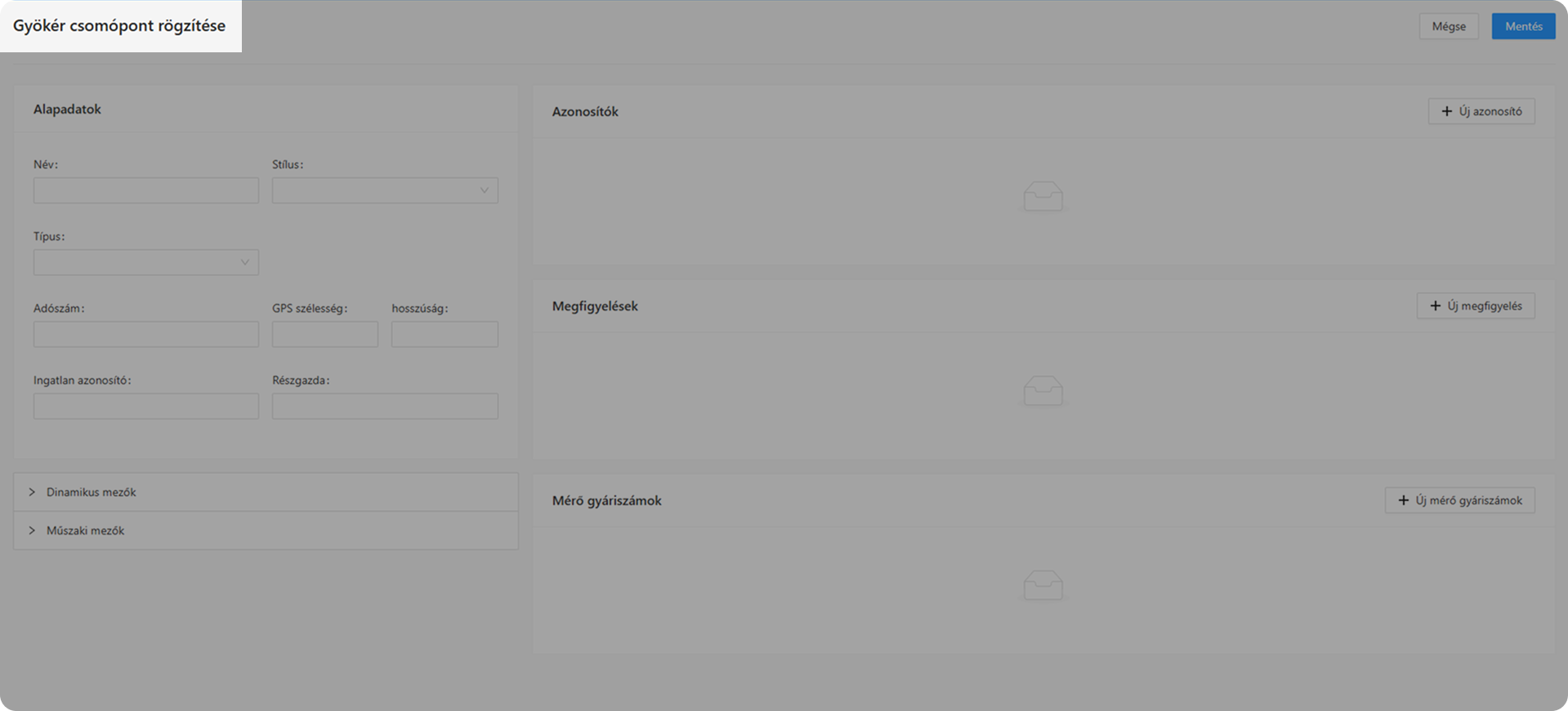
3. ábra: Csomópont rögzítése györkérbe
Szülő alá történő létrehozás
Amennyiben van kiválasztott csomópont, a rendszer jelzi:
„Csomópont rögzítése ez alá: [kijelölt csomópont neve]”
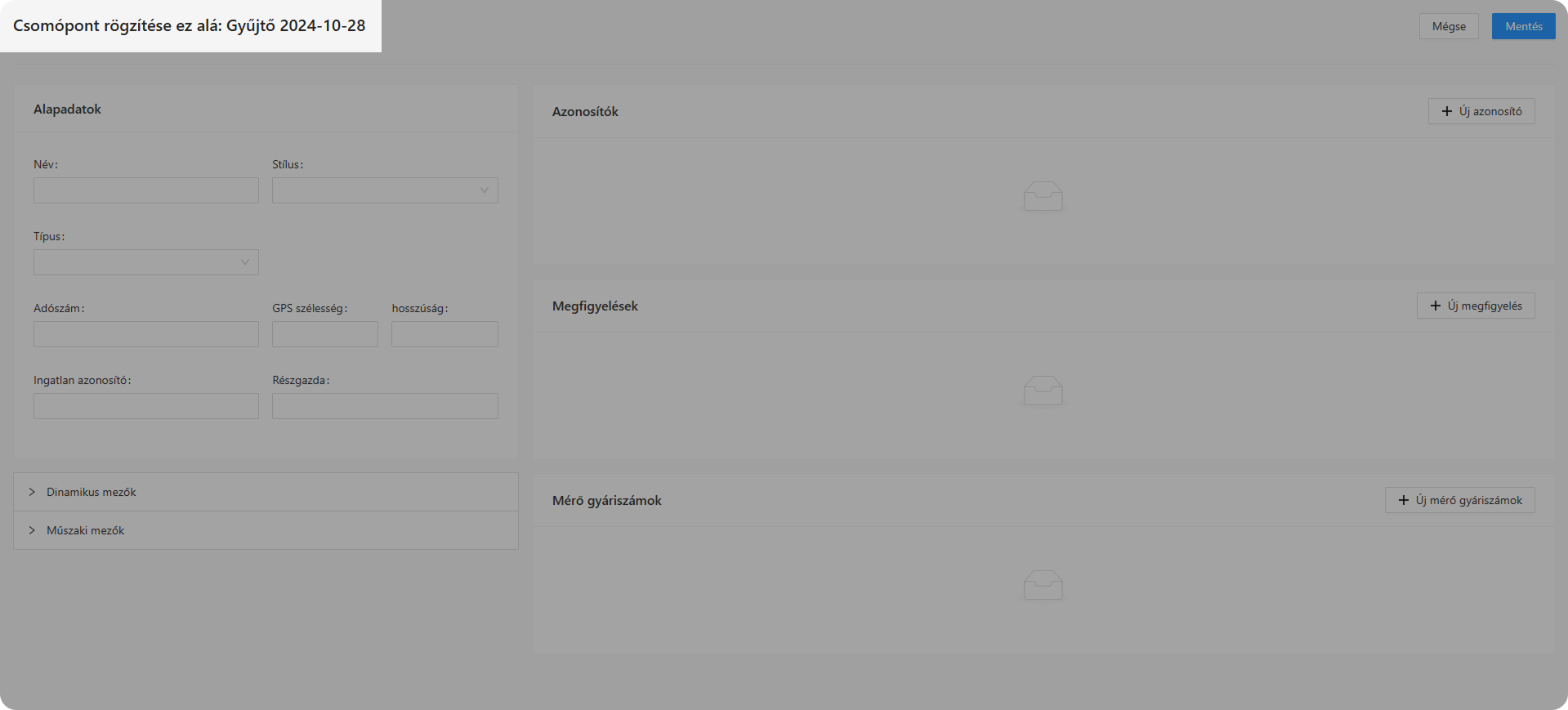
4. ábra: Csomópont rögzítése kiválaszott csomópont alá
A csomópont rögzítőfelületén megadhatók a rendszerbe felvinni kívánt intézmény, telephely, fogyasztási pont, mérőhely stb. adatai. Mentés gombra kattintva a csomópont létrejön.
Csomópont alapadatai
A rögzítőfelületen megadhatók a létrehozandó csomópont adatai (pl. intézmény, telephely, fogyasztási hely, mérőhely stb.).
Mentés gombra kattintva a csomópont létrejön
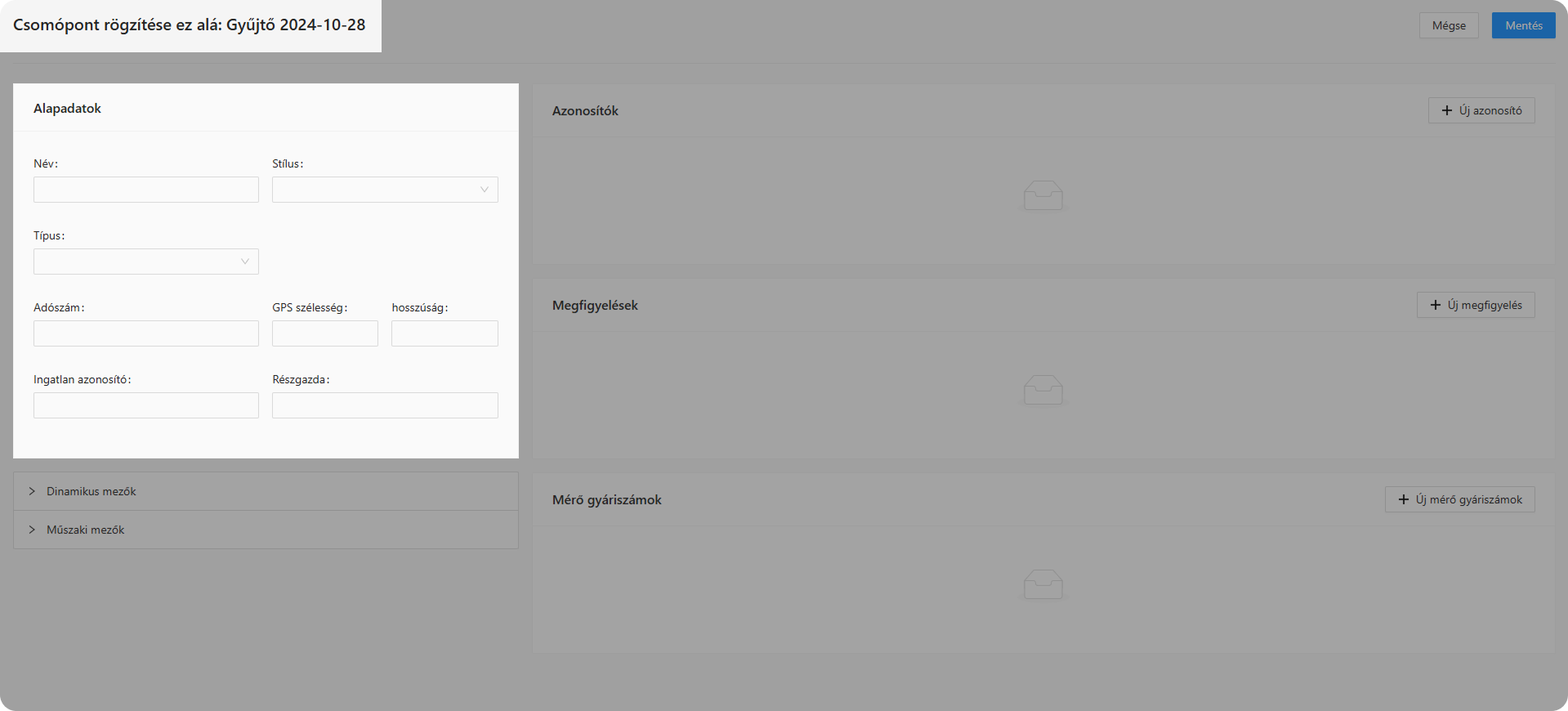
6. ábra: csomópont alapadatai
Mezők:
- Név: a csomópont neve (a fastruktúrában ez jelenik meg)
- Stílus: a létrehozott stíluslapok közül választható, a megjelenítendő ikonhoz tartozik
- Típus: a csomópont típusa
Csomópont típusok
Az alkalmazás az alábbi típusokat különbözteti meg:
- Vevő / felhasználó
Automatikus számlafeldolgozás során a rendszer partnereket és telephelyeket ezzel a típussal hozza létre. A csomóponthoz szolgáltatói azonosítók kerülnek mentésre (pl. MVM vevőkód, E.ON partnerszám). - Fogyasztási hely
Automatikus feldolgozás során jön létre, a fogyasztási hely adataival (cím, azonosító stb.). -
Fogyasztási pont (mérőhely)
A rendszer ezzel a típussal hozza létre az egyes mérési pontokat. Egy csomópont jellemzően egy közmű fogyasztását reprezentálja.FONTOS! Kézzel létrehozott fogyasztási pontot a számlafeldolgozó nem ismeri fel, így ide csak kézzel rögzített számlák kerülhetnek.
- Mérőóra
A rendszer nem hozza létre automatikusan, minden esetben manuálisan kell felvinni.
Létrehozása után lehetőség van mérőállás importálásra. - Egyéb
Minden egyéb esetben használható.
Példa: Csomócsomópont és kapcsolódó alcsomópont létrehozássa
(Intézmény -> Tagintézmény->Épület1,2)
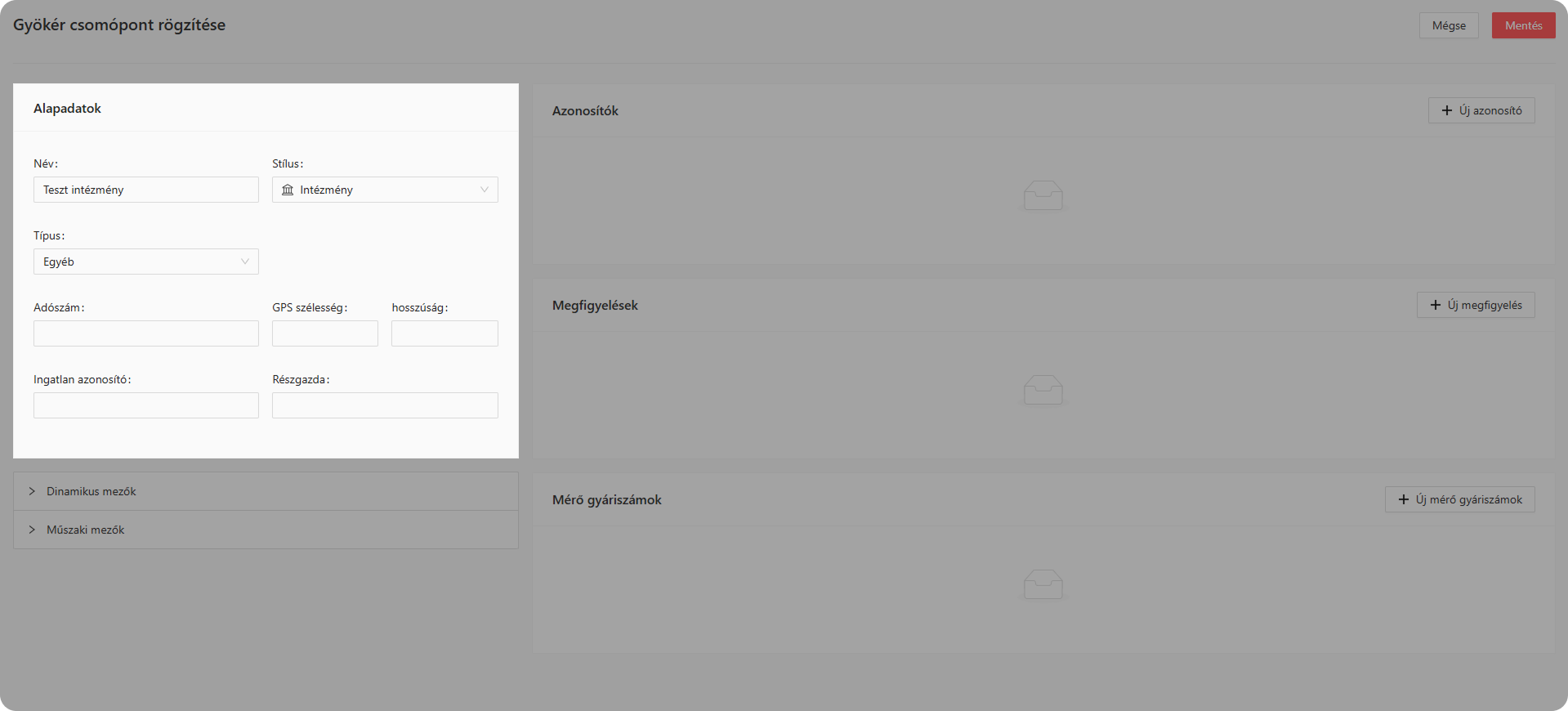
7. ábra: Csomópont létrehozás (Teszt Intézmény)
- Név: Teszt Intézmény
- Stílus: Intézmény
- Típus:
egyéEgyéb
Mentést követően a létrehozott csomópont megjelenik a fábanban.
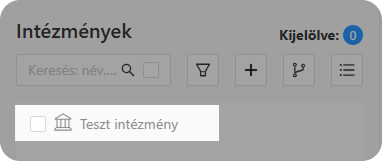
8. ábra: Létrehozott csomópont fában
Csomópont létrehozása meglévő alatt
TovábbiÚj csomópontok hozhatóakpont létretrehozásához:
- Ki
alatt.kell választani a szülő csomópontot - Jobb egérgomb → „Új csomópont”, vagy az „Új csomópont hozzáadása” ikon használata
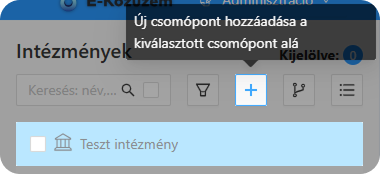
9. ábra: Csomópont létrehozása már létező csomópont alatt
Amennyiben a létrehozandó csomópont gyerekkégyermekként kell kapcsolódjondik egy meglévőhöz, első lépésként ki kell választani a szülőelemet (amiamely alatt gyerek elemkégyermekként fog megjeleni) elemet,megjelenni), majd az "„Új csomópont hozzáadása"sa” opció segítségévelval létrehozni a csomópontot.
Az opció elérhető a kontexhelyi menüből, a szülő csomópontra jobb egérbombbalrgombbal kattintva.
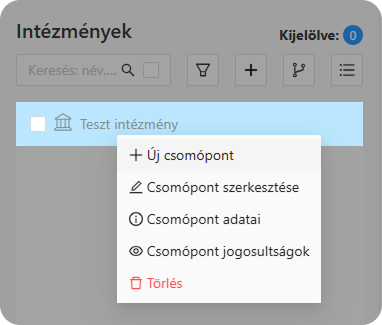 10. ábra: kontex menü
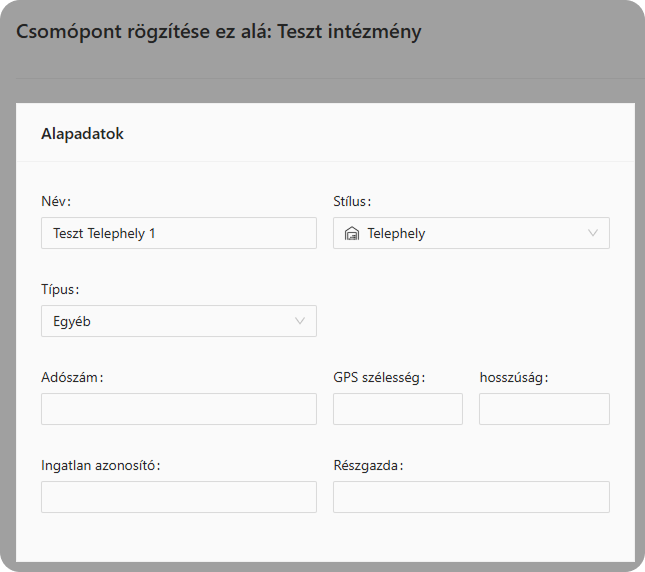
11. ábra: csomópont létrehozás (Teszt Telephely 1)
- Név: Teszt Telephely 1
- Stílus: Telephely
- Típus: Egyéb
Mentést követően a létrehozott csomópont megjelenik a fában (a „Teszt Intézményny” szülő alatt).
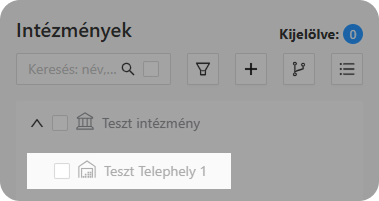
12. ábra: fastruktúra
Telephelyhez kapcsolódó épületek létrehozása
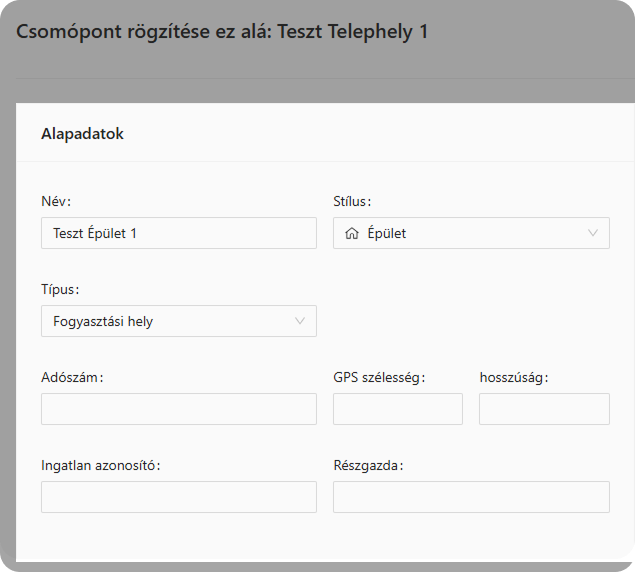
13. ábra: Csomópont létrehozás (Teszt Épület 1)
Név: Teszt Épület 1
Stílus: Telephely
Típus: Fogyasztási hely
Mentést követően a létrehozott csomópont megjelenik a fában
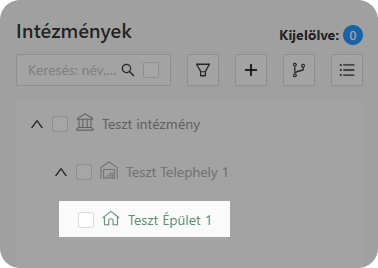
14. ábra: fastruktúra
!FONTOS!Korlátozások és megjegyzések2 darab azonos nevű csomópont nem hozható létre (de).
Amennyiben egy csomópont nem a megfelelő helyre lett létrehozva, az a „Csomópontok mozgatása” részben leírtak alapján mozgatható a kívánt helyre.
!FONTOS!
A létrehozott csomópontokat alapértelmezésbena semelyiklétrehozó jogcsoportés sema vele azonos jogcosportban lévők látja,thatják szerkesztheti!és Aszerkeszthetik jogosultságbeállítást ennek tudatában kell elvégezni! Alapértelmezésben (a helyi adminadminin és adatbázisdatbázisadminon adminfelül).
Alapértelmezetten az alábbi szerepkörök látjatják az összes faelemet (így a gyűjtőmappákat is).
Azonosítók:
Azonosítók alatt szerepel az összes a feldolgozó által a számláról leemelt azonosító pl:csomópontot:
felhasználóhelyiazonosítójaadminfelhasználásiadatbázishely azonosítófogyasztó azonosítófogyasztási hely azonosítóméréi pont azonosítóstbadmin
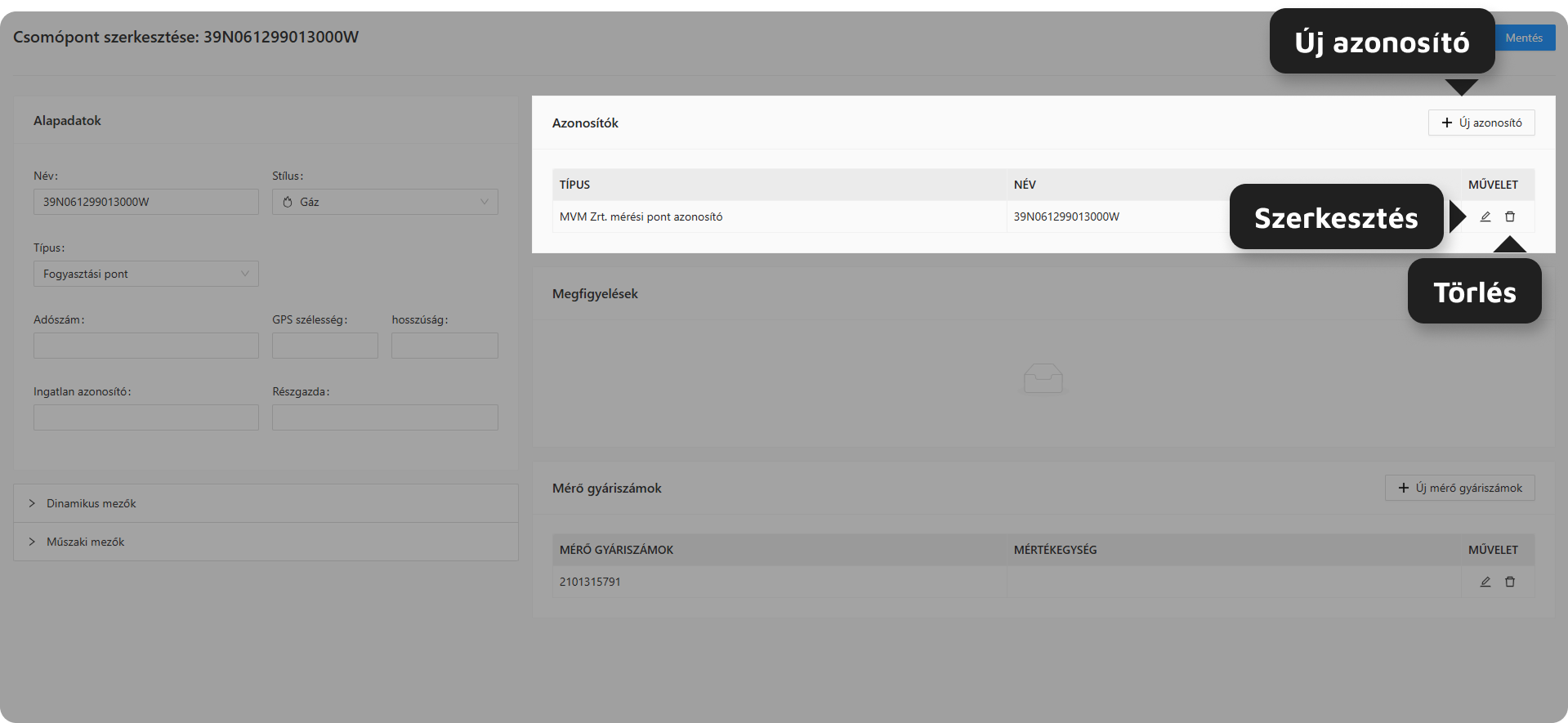
15. ábra: Azonosítók
- Új azonosító hozzáadása
"Az „Új azonosító"” opcióra katintvakattintva:
- legördülő listából kiválasztható
adott szolgáltatóhoz tartozóaz azonosító típusa,pusa - a
listamellettemellett elhelyezkedő szabadszövegeslévő mezőbepedig begépelhetőmegadható azazonosíértéke
Mentés menete:
- „Jóváhagyás” ikon
- „Mentés” gomb (oldal tetején)
- ábra: Azonosító
.hozzáadása / szerkesztése
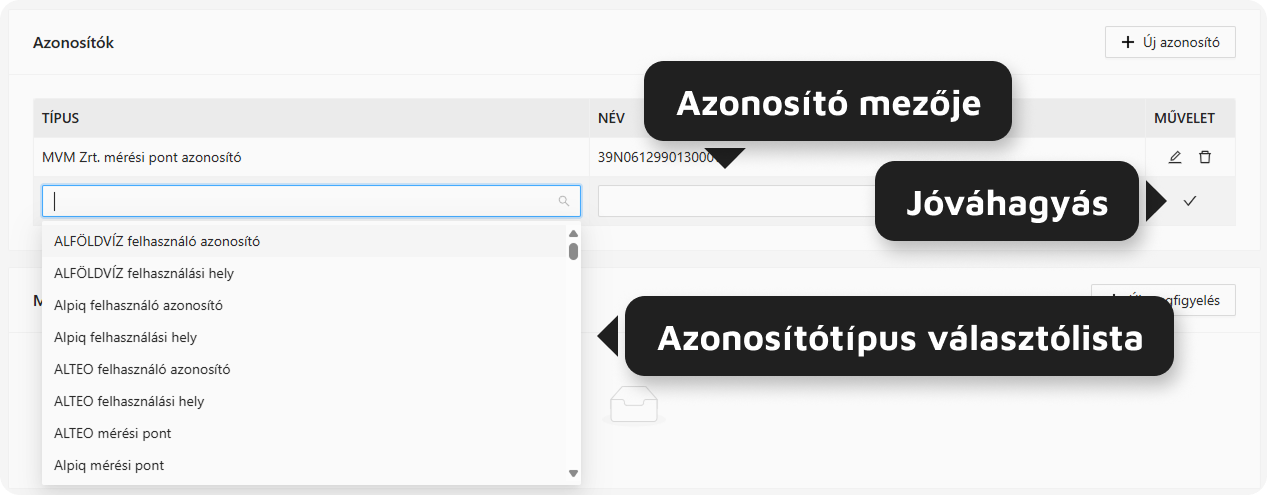
16.15. ábra: Azonosító hozzáadása/szerkesztése
Azonosító
-
Azonosító szerkesztése
Azonosító szerkesztéséhez azAz azonosító mellett található szerkesztés gombraikonra kattitvakattintva vanvégezhető lehetőség.el.
-
Azonosító törlése
Azonosító törölhető azAz azonosító melletta mellette található törlés gombraikonra kattitva.kattintva törölhető.
16. ábra: Azonosítók
Megfigyelés:
Mérő gyáriszámok:
Mérő gyári számok alatt szerepel az összes a számlán szereplő, a feldolgozó által leemelt mérő gyári szám.
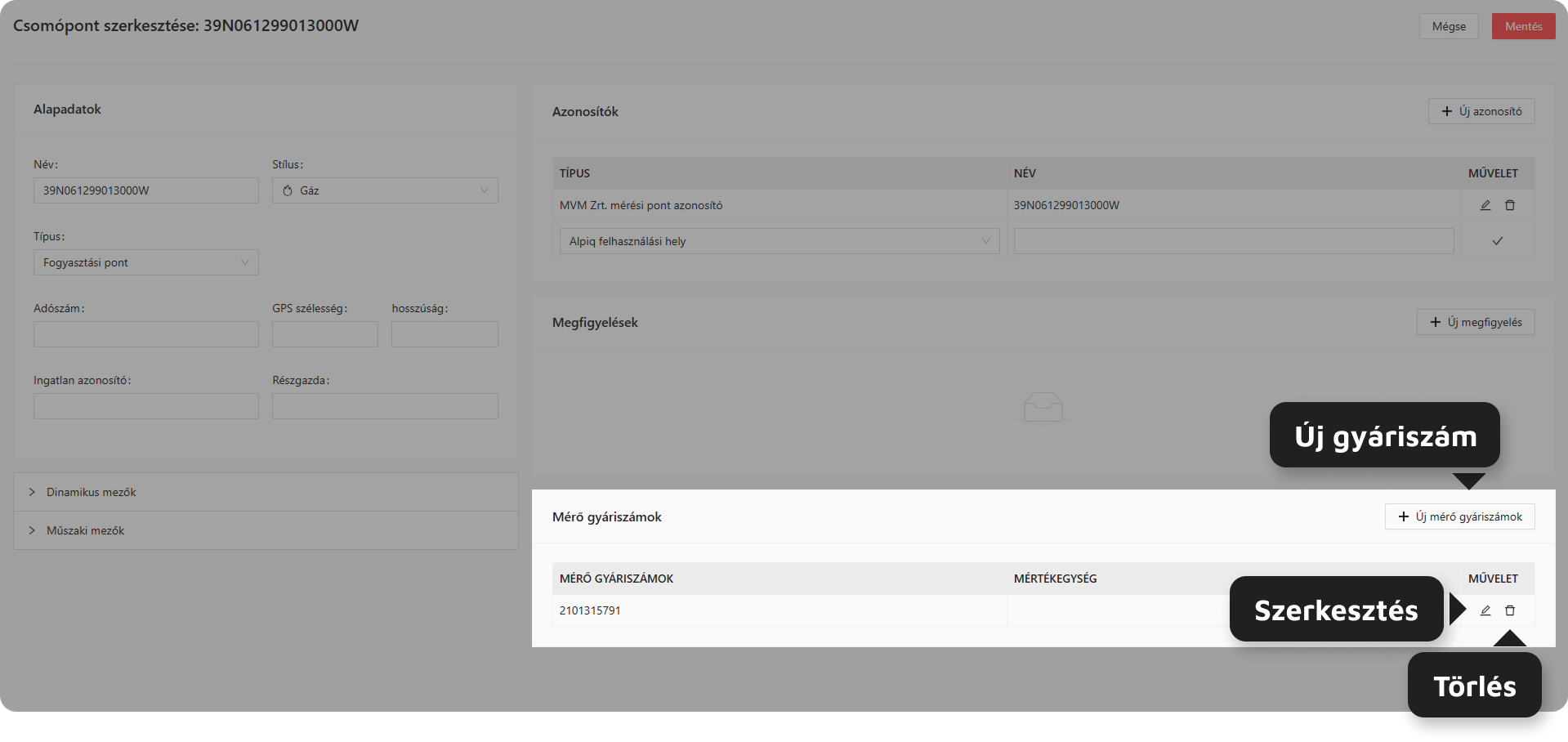
17. ábra: Mérő gyáriszámok
Mérő gyári szám rögzíthető és/vagy szerkeszthető a csomópont szerkesztőfelületén - amennyiben a felhasználó adatbázis admin jogosultsággal rendelkezik.
Mérőállás rögzítése felületen szintén rögzíthető mérő gyáriszám, az aktuális mérő lzárásával egyidejűleg.
- Mérő gyáriszám hozzáadás
Mérő gyáriszám hozzáadhatő csomóponthoz a hozzáadás ikonra kattintva, majd a gyári számot és a mértékegységet kitöltve.
Mentéshez menteni kell a létrehozott mérőadatokat, majd a csomópontadatokat szintén, a lap alján található "Mentés" gombra kattintva.
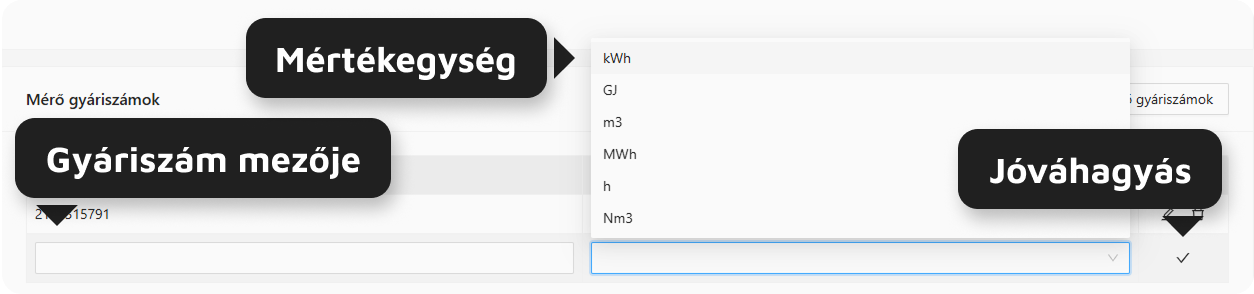
18. ábra - Gyáriszám hozzáadása
- Mérő gyáriszám szerkesztés
Mérő gyáriszám szerkeszthető a szerkesztés ikonra kattintva.
- Mérő gyáriszám törlés
Gyáriszám törölhető a sorában található törlés gombra kattintva.
FONTOS! Csak azok a mérő gyáriszámok törölhetők, melyekre nincs mérési adat rögzítve. Minden más esetben arendszer üzenetet küld és a törlés nem történik me.
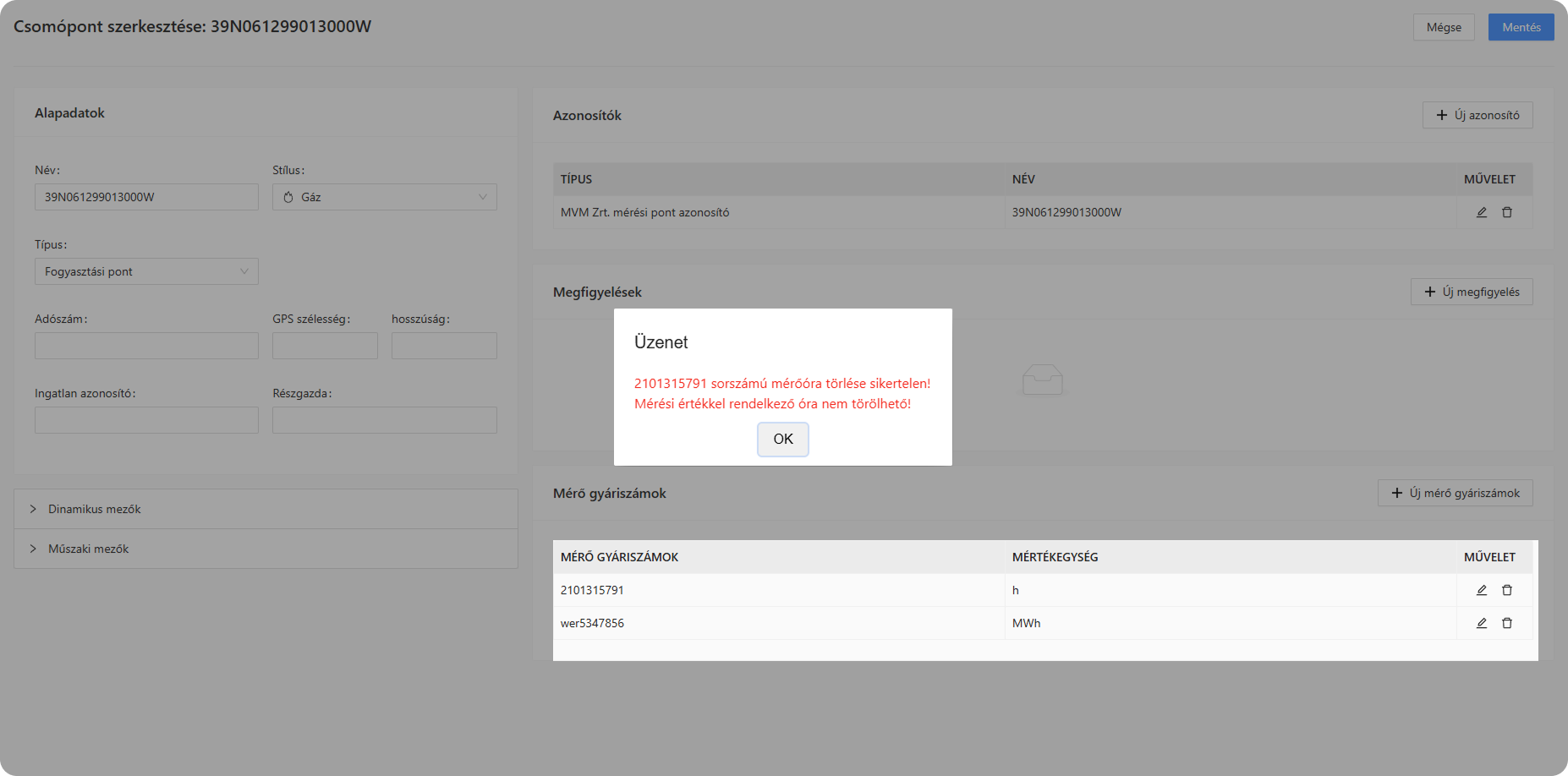
19. ábra - Törlés hibaüzenet