
2.1 Bejelentkezés/Elfelejtett jelszó
2.1.1 Bejelentkezés
A felület a https://app.ekozuzem.hu címen érhető el. A címet böngészőben megnyitva megjelenik az alkalmazás bejelentkező felülete.
Az alkalmazásba való belépéshez az üzemeltetőtől kapott felhasználónév–jelszó párost kell használni.
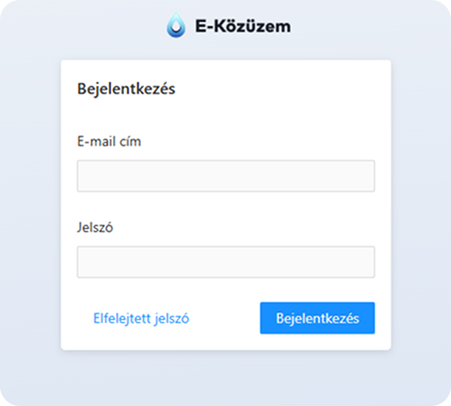
1. ábra: Bejelentkező képernyő
2.1.2 Elfelejtett jelszó
Az „Elfelejtett jelszó” linkre kattintva megjelenik az „Elfelejtett jelszó” felület, ahol meg kell adni a felhasználói fiókhoz tartozó e-mail címet.
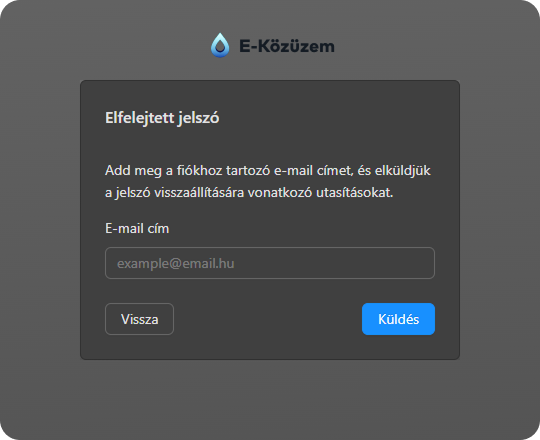
2. ábra: elfelejtett jelszó
A helyes e-mail cím megadását követően a „Küldés” gombra kattintva a rendszer egy generált linket küld a megadott címre. Ezt a következő üzenet jelzi:
„Amennyiben a megadott e-mail cím szerepel rendszerünkben, küldtünk egy jelszó-visszaállító levelet, benne a további teendőkkel.”
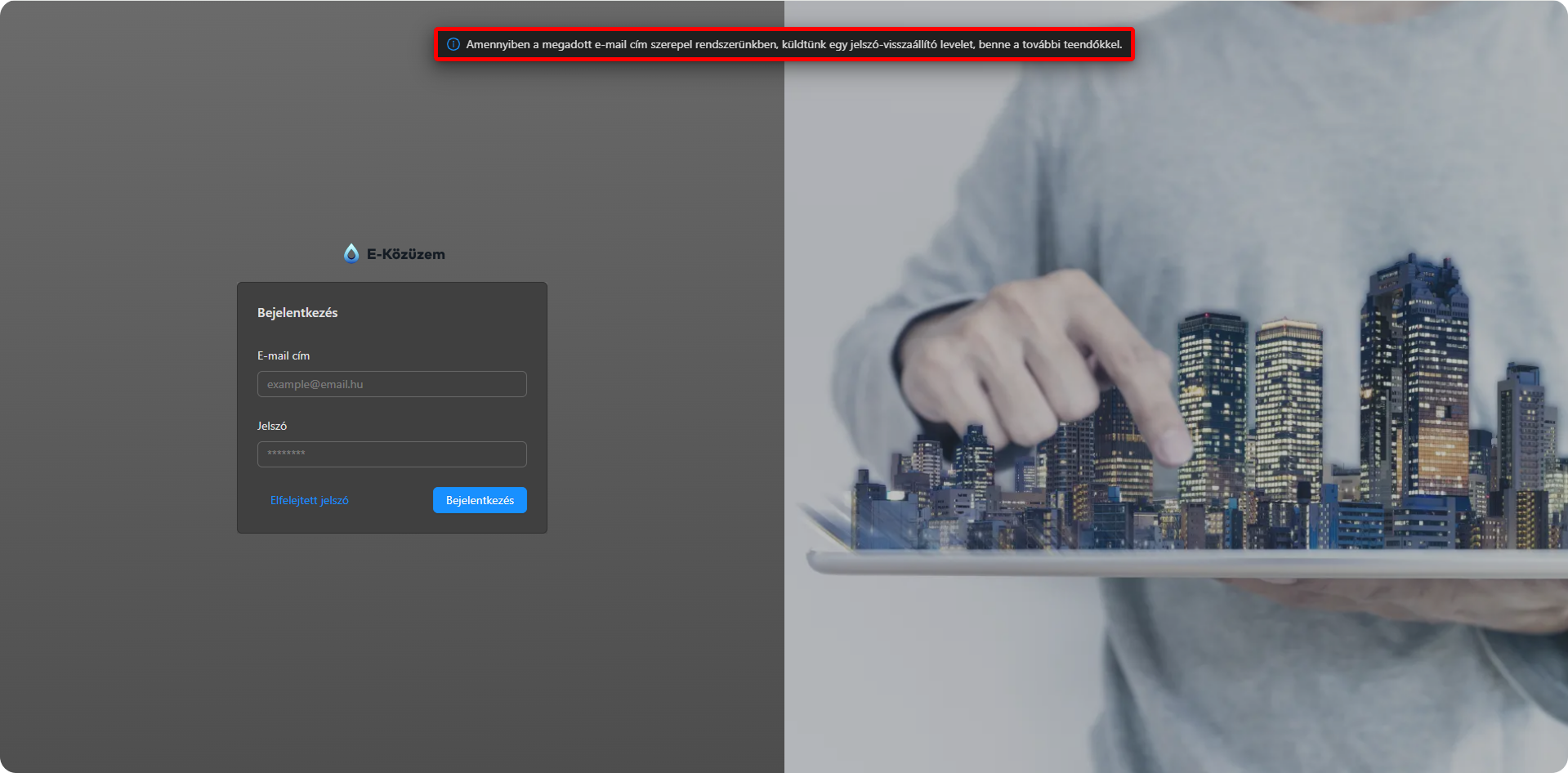
3. ábra: Jelszó visszaállító e-mail küldés üzenet
A kérelem 12 óra elteltével lejár, ezt követően a link érvényét veszti.
A rendszer által küldött e-mailben található linkre kattintva a megjelenő felületen új jelszó adható meg a felhasználói fiókhoz. Amennyiben a linkre kattintva nem nyílik meg a jelszóbeállító felület, a linket ki kell másolni, majd beilleszteni a böngésző címsorába.
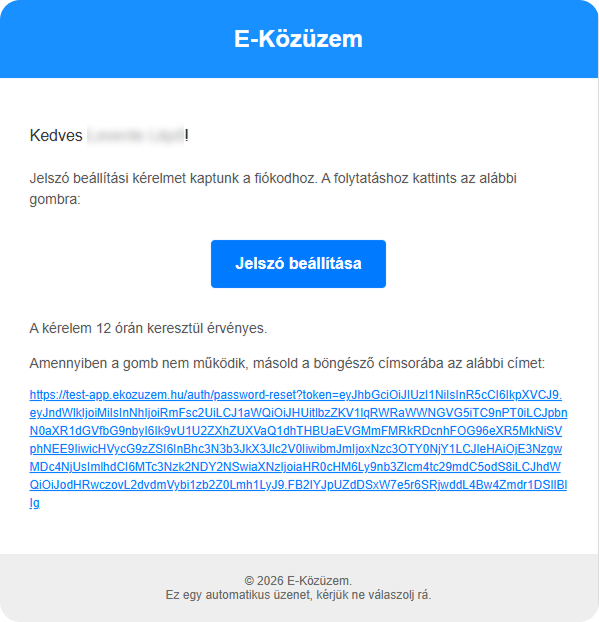
4. ábra - Jelszó visszaállító e-mail
A rendszer által küldött e-mailben a linkre kattintva a megjelenő felületenAz új jelszó adható megmegadásához a felhasználói fiókhoz. A "jelszó"„Jelszó” és a "jelszó„Jelszó megerősítése"se” mezőketk kitöltétésse követőenszükséges. aA "„Jelszó megváltoztatása"sa” gombra kattintva érévnyesíthető a jelszóváltoztatás.módosítás érvényesíthető.
FONTOS! Jelszóházirend: minimum 8 karakter, kisbetű, nagybetű, és szám.m használata kötelező.
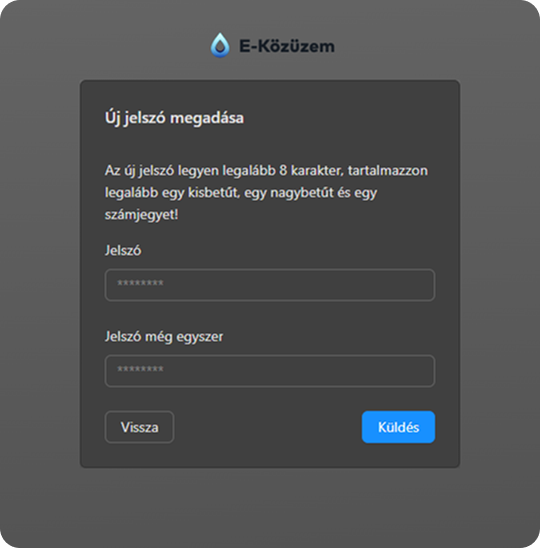
5. ábra: új jelszó beállítás
Sikeres jelszóbábeállításts jelziesetén a rendszer visszairányít a bejelentkező képernyőrere, ugorvaahol a "következő üzenet jelenik meg:
„A jelszóváltoztatás sikeresen megtörtént" üzenettel.nt.”
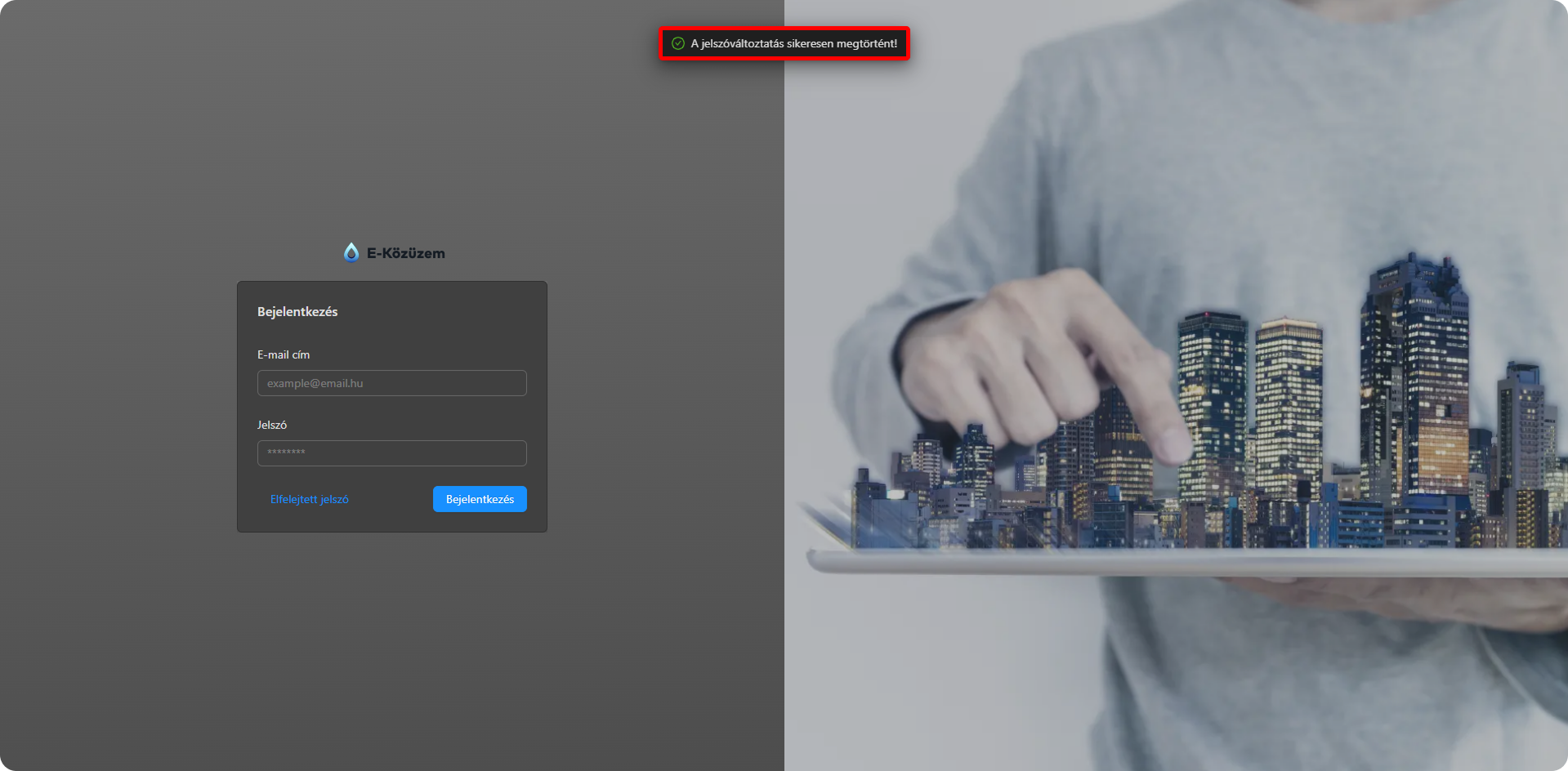
6. ábra - Sikeres jelszóváltozattás
Felhasználó átirányítása hiba oldalra,hibaoldalra zárolt partner esetén
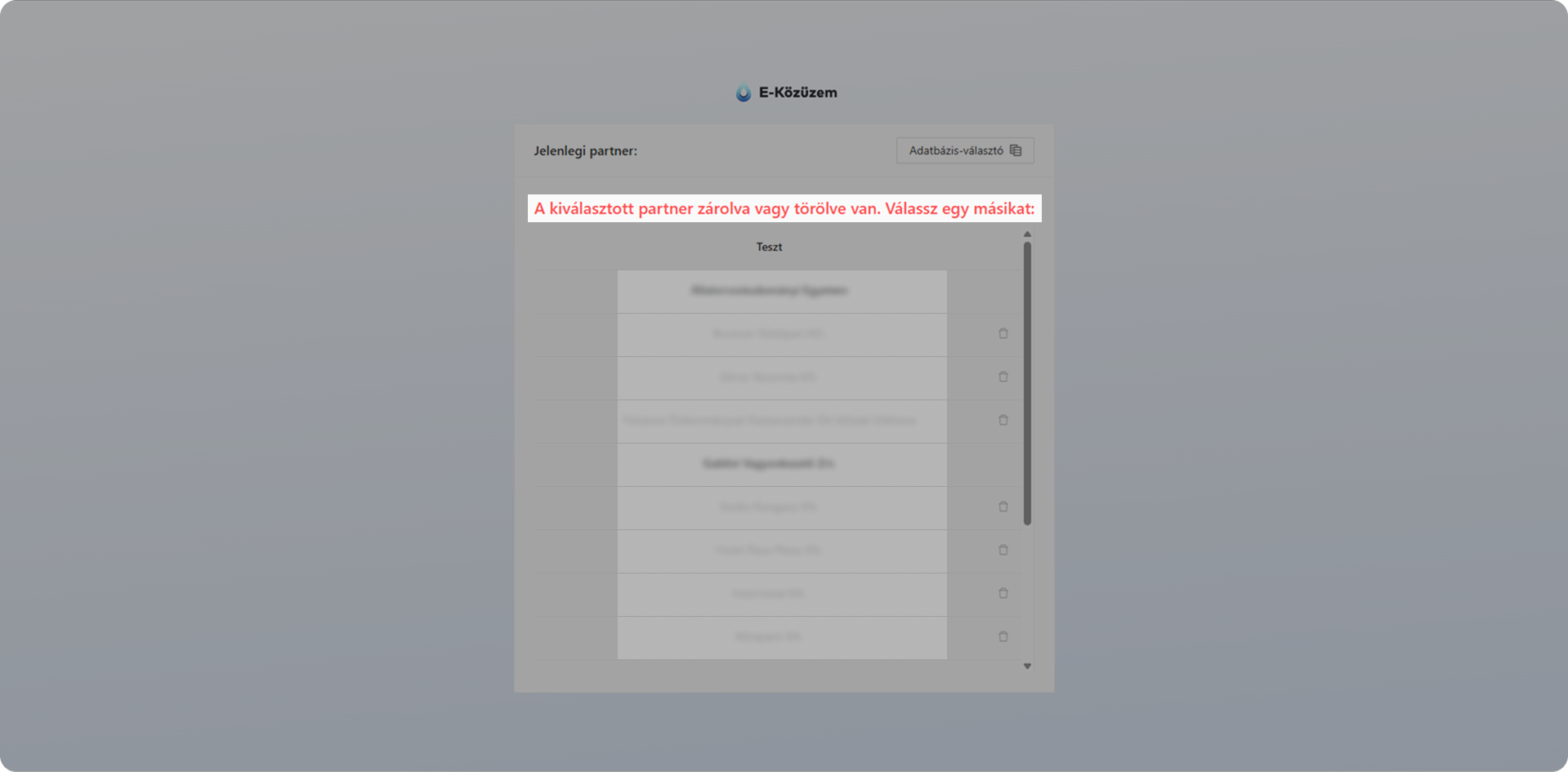
Amennyiben a felhasználó zárolt partnerbepartnerhez próbál belépni (vagy az alapértelmezett partnere zárolt), a rendszer egy dedikált hibaoldalt jelenít megmeg.
A felület ablakának tetején található az adatbázis vázisválasztó (amenniybenamennyiben a felhasználó több adatbázishoz is hozzá van rendelve),. alattaAlatta jelenik meg a figyelmezteteőfigyelmeztető üzenetzenet:
„A kiválasztott partner zárolva,rolva vagy törölve van. Válassz egy másikat."”
Ezt követi az adatbázis neve, végül pedigmajd a (felhasználó számára elérhető) partnerek listája.
A partnerlistában a törölt és a zárolt partnerek egyarántis megjelennek, deazonban nem kattinthatók.k:
- törö
lltpartnerek neve mellett egypartner: kuka ikon - zárolt
meg,partner:míglakataikon
Például az "Import teszt" nevű partner törölve van a partnerek közül.
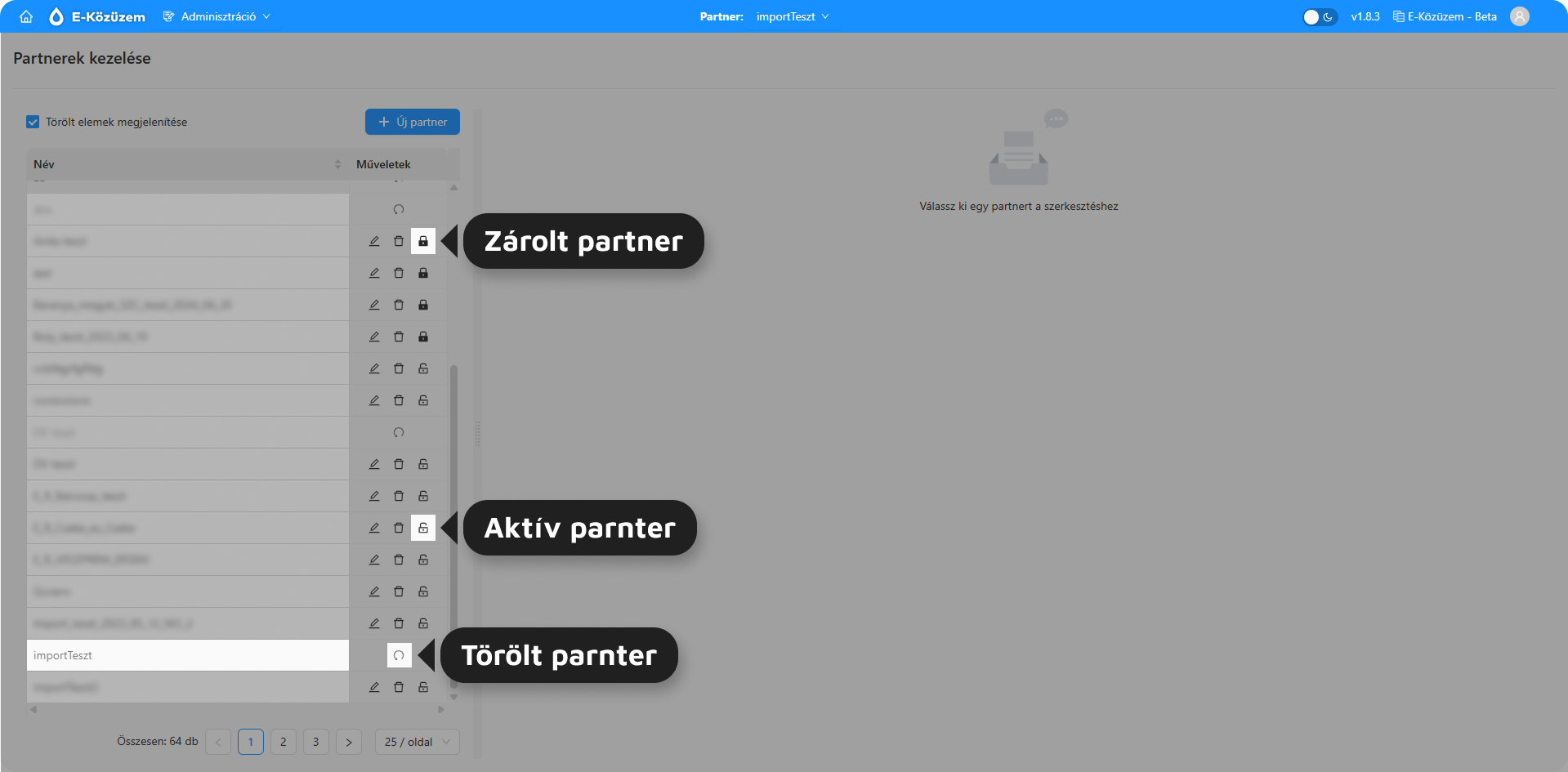
Profil alatt az "Import teszt" parner van megadva alapértelmezettként.
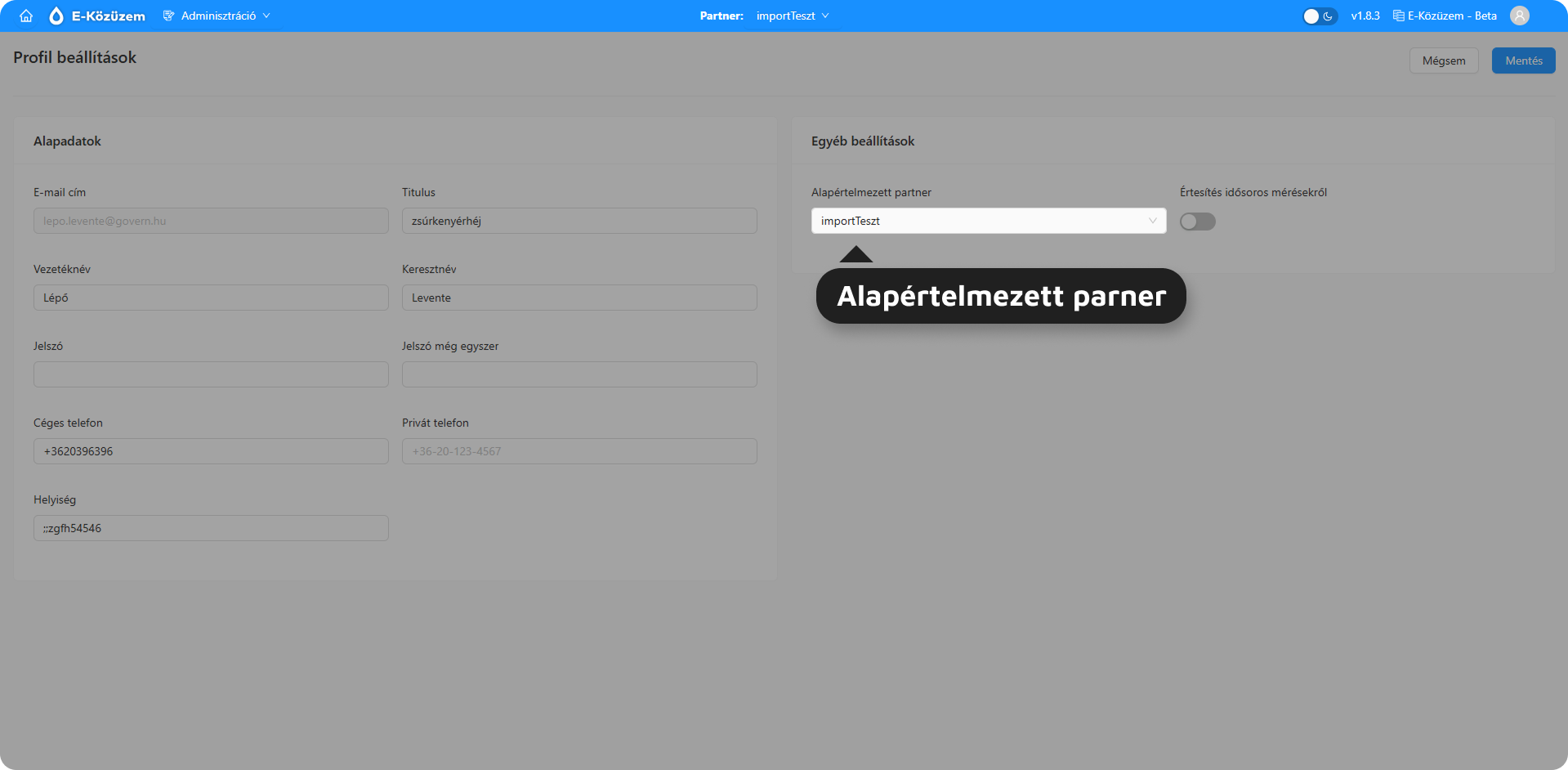
Ennek következtében a fent említett figyelmeztető üzenet jelenik meg az alkalmazásba való belépéskor. A probléma orvoslásához a profil alatt aktív partnert kell kiválasztani alapértelmezettnek.