
2.1 Bejelentkezés/Elfelejtett jelszó
2.1.1 Bejelentkezés
FelüA felület elérhetőa a https://app.ekozuzem.hu domaincímen alól.érhető Böel. A címet böngészőben a címet megnyitva megjelenik az alkalmazás bejelentkező felülete.
Az alkalmazásba való belépéshez az üzemeltetőtől kapott felhasználónév, v–jelszó párosrost kell használandó.lni.
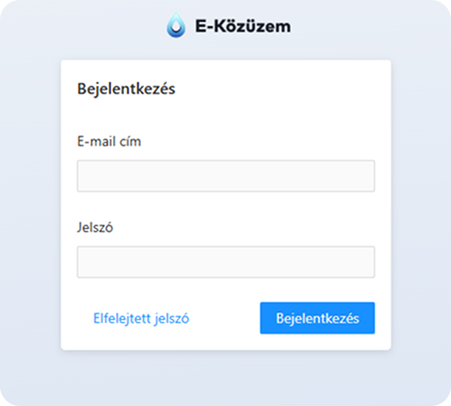
1. ábra: Bejelentkező képernyő
2.1.2.2 Elfelejtett jelszó
Az "„Elfelejtett jelszó"” linkre kattintva megjelenik az "„Elfelejtett jelszó"” felület, ahol meg kell adni a felhasználói fiókhoz tartozó e-mail címet.
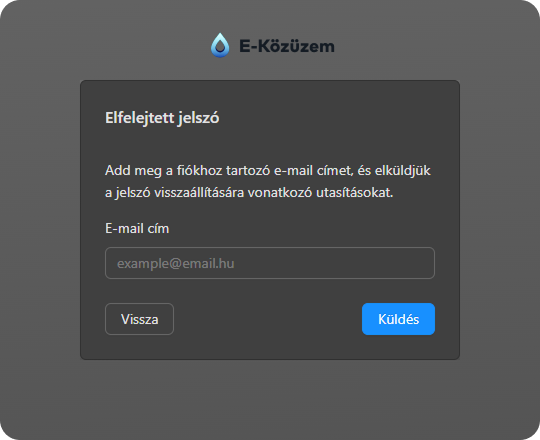
2. ábra: elfelejtett jelszó
HelyesA helyes e-mail cím megadását követően a "„Küldés"s” gombra kattintva a rendszer egy generált linket küld a megadott e-mial címre., eztEzt a rendszerkövetkező jelziüzenet ajelzi:
„Amennyiben a megadott e-mail cím szerepel rendszerünkben, küldtünk egy jelszó-visszaállító levelet, benne a további teendőkkel." üzenttel.
”
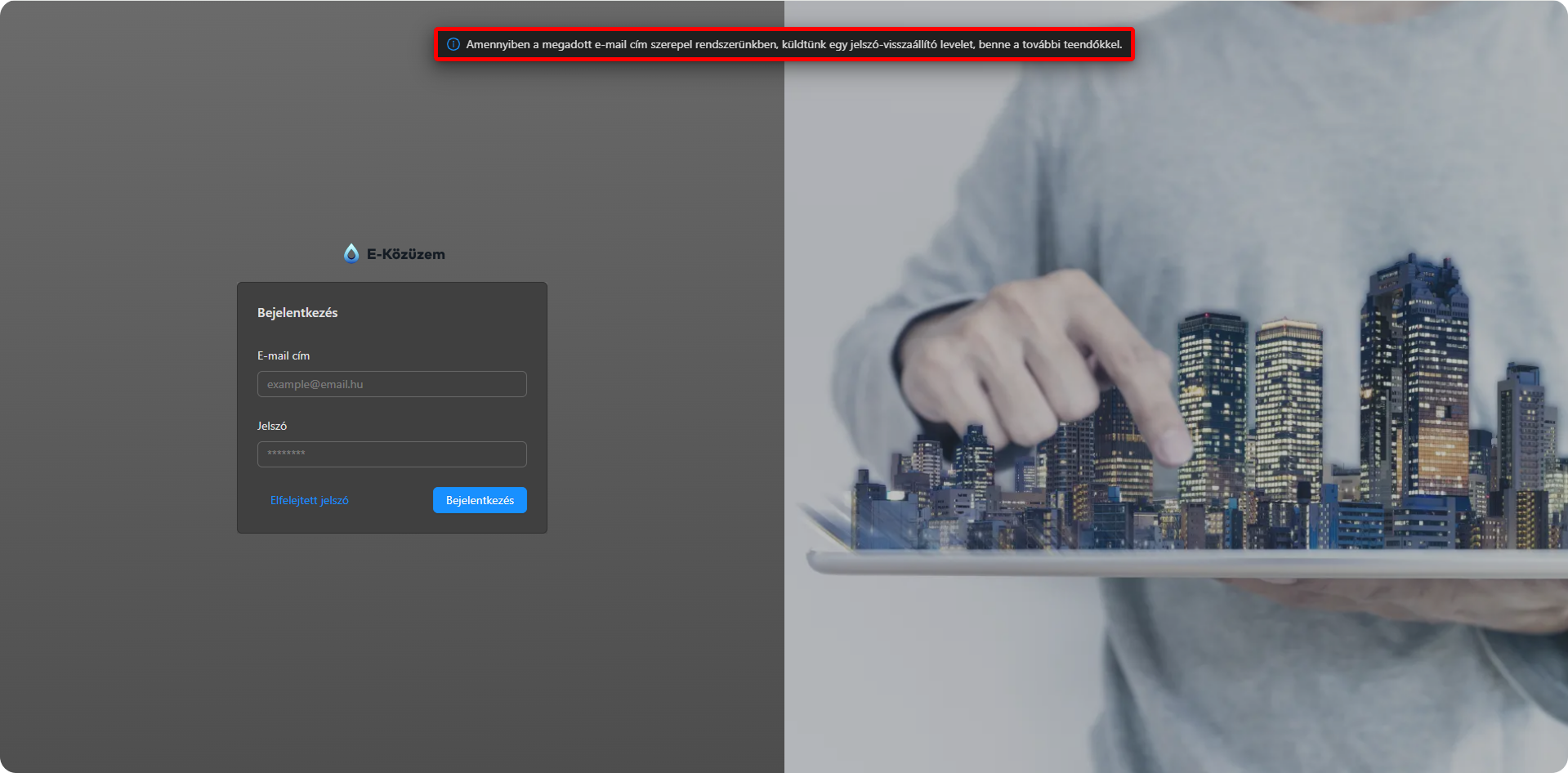
3. ábra: Jelszó visszaállító e-mail küldés üzenet
A kérelem 12 óra elteltével lejár, ezt követően a link érvényét veszti.
A rendszer által küldött e-mailben található linkre kattintva a megjelenő felületen új jelszó adható meg a felhasználói fiókhoz. Amennyiben a linkre kattintva nem nyílik meg a jelszóbeállító felület, a linket ki kell másolni, majd beilleszteni a böngésző címsorába.
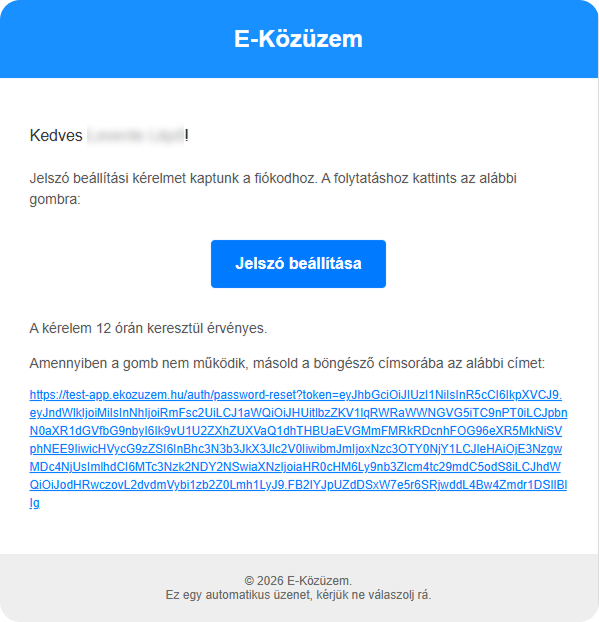
4. ábra - Jelszó visszaállító e-mail
A rendszer által küldött e-mailben a linkre kattintva a megjelenő felületen új jelszó adható meg a felhasználói fiókhoz. A "jelszó" és a "jelszó megerősítése" mezőket kitöltétés követően a "Jelszó megváltoztatása" gombra kattintva érévnyesíthető a jelszóváltoztatás.
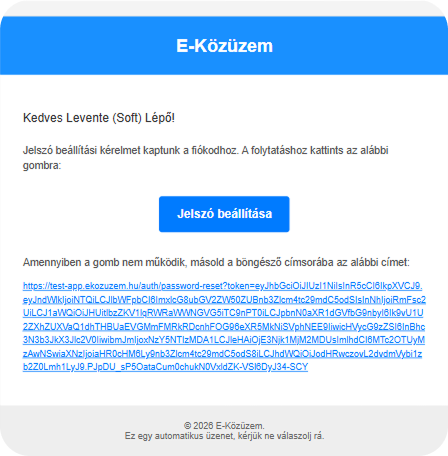
4. ábra - Jelszó visszaállító e-mail
FONTOS! Jelszóházirend: 8 karakter, kisbetű, nagybetű, szám.
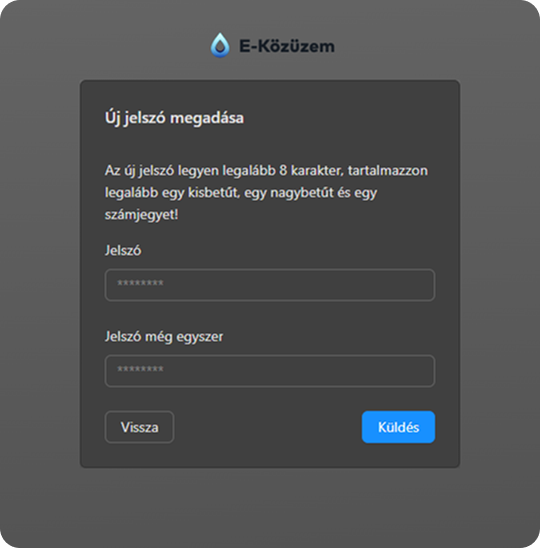
5. ábra: új jelszó beállítás
Sikeres jelszóbállítást jelzi a rendszer a bejelentkező képernyőre ugorva a "A jelszóváltoztatás sikeresen megtörtént" üzenettel.
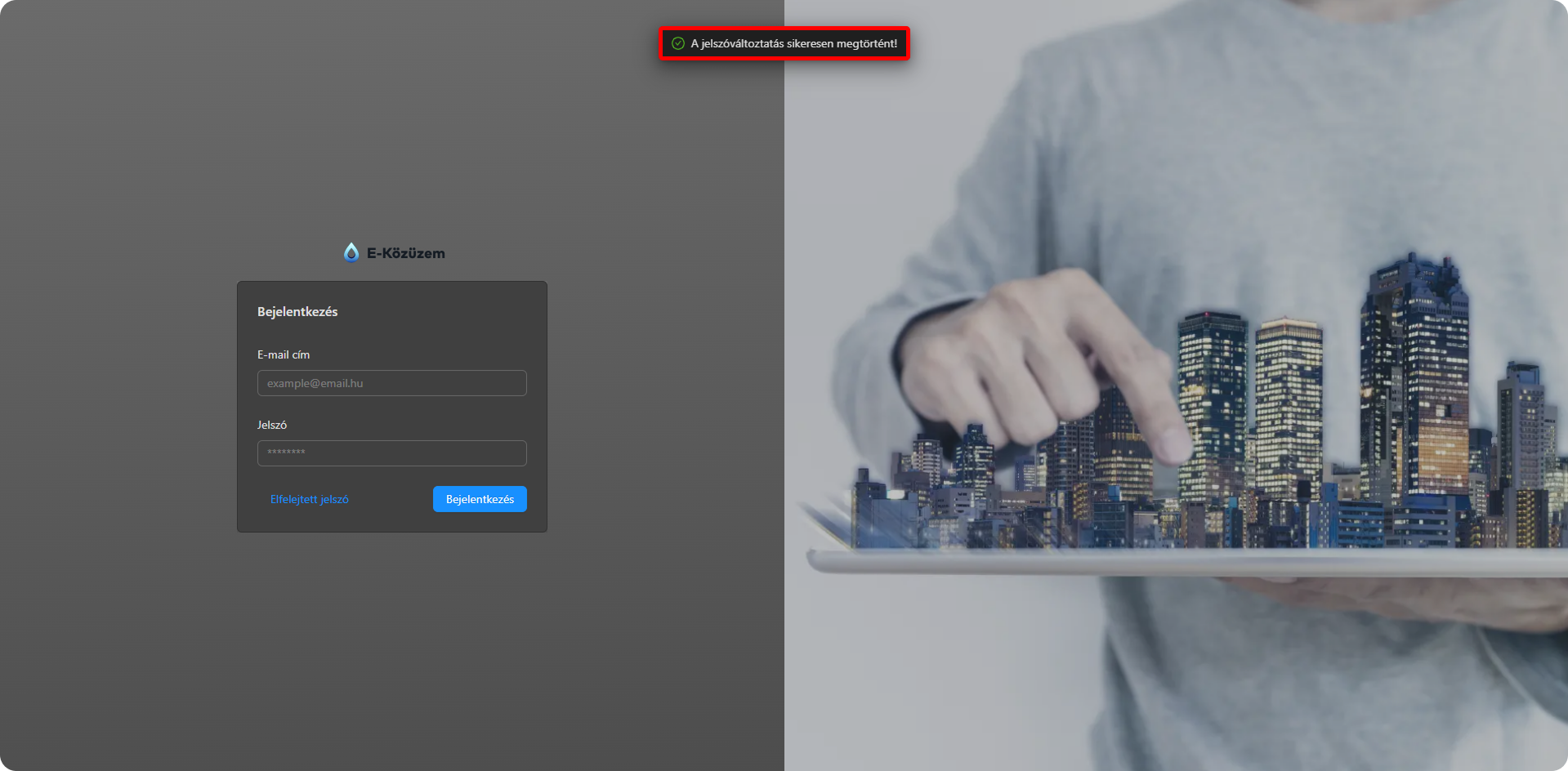
6. ábra - Sikeres jelszóváltozattás
Felhasználó átirányítása hiba oldalra, zárolt partner esetén
AmenniybenAmennyiben felhasználó zárolt partnerbe akarpróbál belépni (vagy egyébként az alapértelmezett partnere zárolt, és oda akarja bedobni egyből a rendszer)rolt), akkor át kell irányítani egy dedikált hibaoldalra,hibaoldalt aholjelenít kimeg vannaka listázvarendszer. nekiA felület ablakának tetején található az elérhető partnerei, és ott tudadatbázis választanilasztó másikat.
Pluszfelhasználó feladatkénttöbb adatbázishoz is hozzá van rendelve), alatta a partnerfigyelmezteteő választóban (oldal tetején, user szerkesztőben, profilszerkesztőben) a töröl partnereket ne lehessen választani, és maradjanak pirosak, illetve a zárolt partnerek is legyenek disabled-ek, pirosak, és legyen ott egy lakat ikon mellettük.Amennyiben alapértelmezett partnerként törölt, vagy zárolt partner van megadva, a bejelentkezést követően a partnerválasztó felületen megjeleniküzenet "A kiválasztott partner zárolva, vagy törölve van. Válassz egy másikat:sikat." üzenet.ezt követi az adatbázis neve, végül pedig a (felhasználó számára elérhető) partnerek listája.
A partnerlistában a törölt és a zárolt partnerek egyaránt megjelennek, de nem kattinthatók. A töröl partnerek neve mellett egy kuka ikon jelenik meg, míg a zároltak mellett egy lakat.
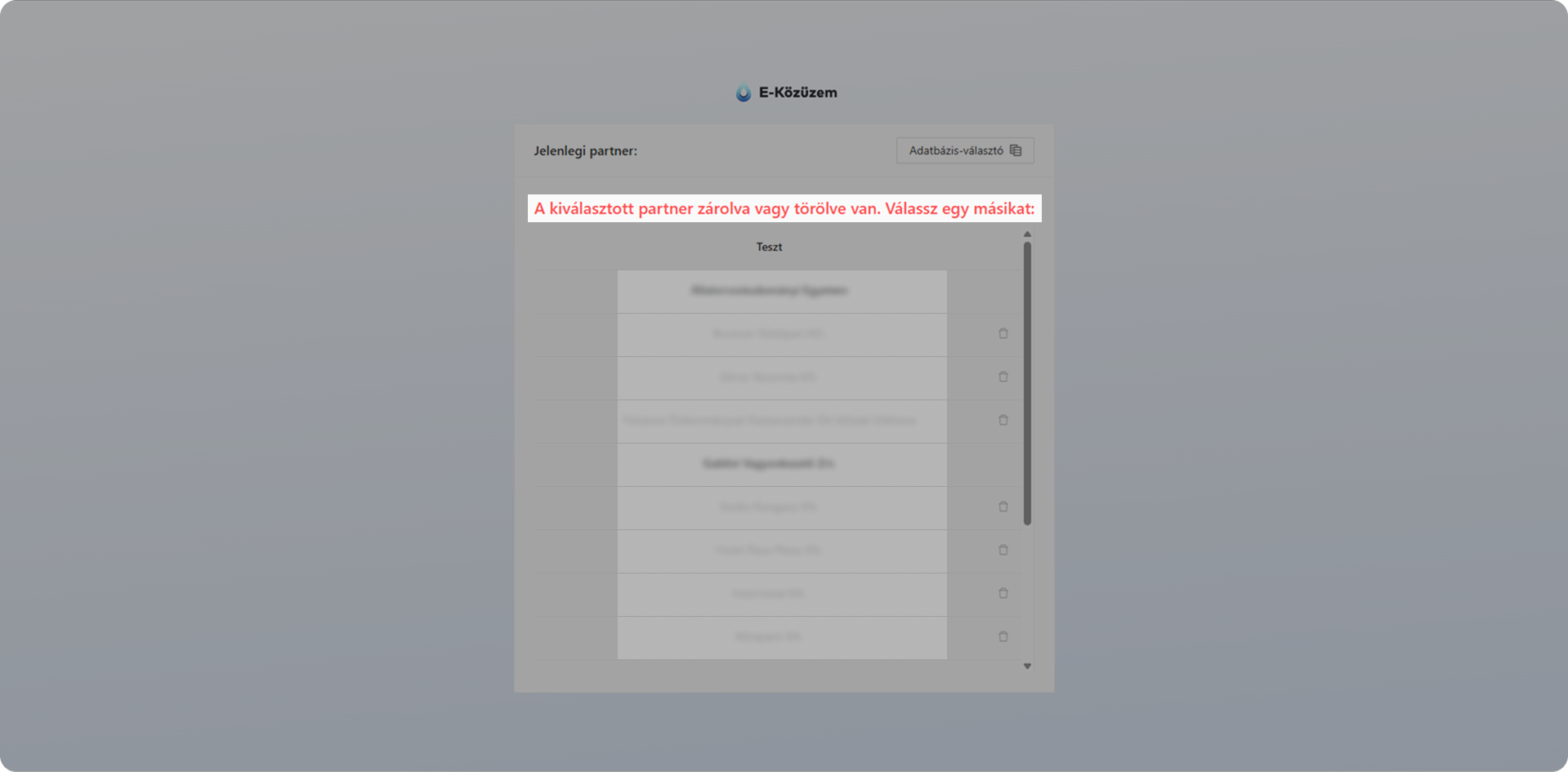
Például az "Import teszt" nevű partner törölve van a partnerek közül.
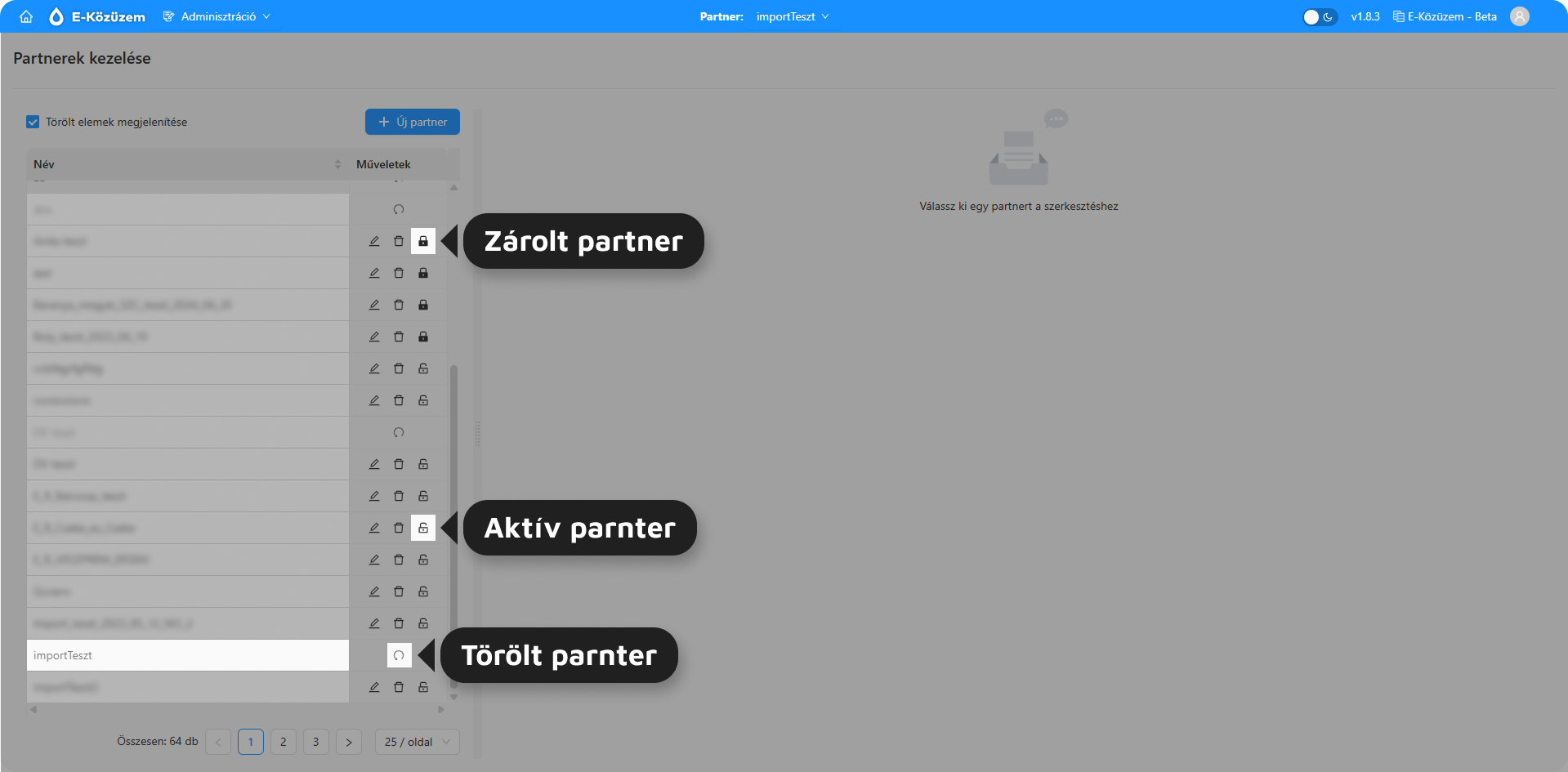
Profil alatt az "Import teszt" parner van megadva alapértelmezettként.
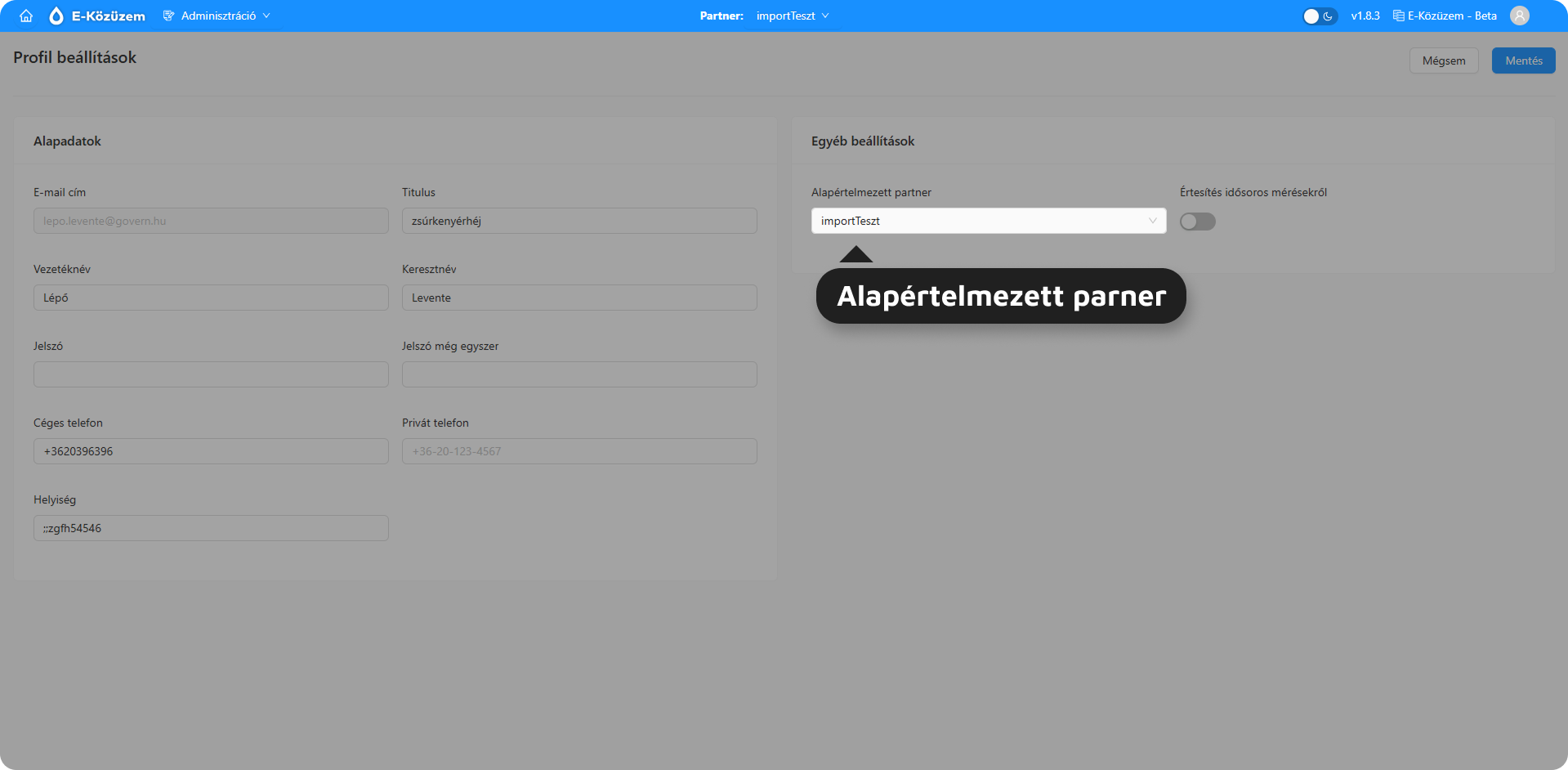
Ennek következtében a fent említett figyelmeztető üzenet jelenik meg az alkalmazásba való belépéskor. A probléma orvoslásához a profil alatt aktív partnert kell kiválasztani alapértelmezettnek.