7. Alkalmazásszerkesztő
Alkalmazásszerkesztőben kereshetők, szerkeszthetők a már létrehozott munkafüzetek, lekérdezések, továbbá újak hozhatók létre.
- 7.1. Alkalmazásszerkesztő funkciói
- 7.1.1. Kereső
- 7.1.2. Munkafüzet/almunkafüzet létrehozás
- 7.1.3. Munkafüzet(ek) generálása Excelből
- 7.2. Alap mezőfunkciók (tulajdonságok)
- 7.3. Egyéni mezőfunkciók (tulajdonságok)
- 7.3.1. Szám mező - Egyéni mezőfunkciók
- 7.3.2. Számított mező - Egyéni mezőfunkciók
- 7.3.3. Nyomtatás - Egyéni mezőfunkciók
- 7.3.4. Hivatkozott mező
- 7.3.5. Legördülő lista
- 7.4. Lekérdezések
- 7.4.1. Lekérdezésszerkesztő
- 7.5 Események
- 7.5.1. Eseményszerkesztő
7.1. Alkalmazásszerkesztő funkciói
- kereső
- munkafüzet/almunkafüzet létrehozás
- törzs létrehozás
- lekérdezés létrehozás
- struktúra megnyitása
- munkafüzet generálás excelből

7.1.1. Kereső
Munkafüzet kereshető a struktúrában, akár névvel, akár azonosítóval. Keresés a jobb felső sarokban található keresés ikonra kattintva.
- Keresés név alapján
Munkafüzet nevének kereséséhez meg kell adni a keresendő munkafüzet nevét, vagy nevének egy részét.

- Keresés azonosító alapján
Munkafüzet azonosítójának keresésére a * karakter segítségével.
A *-ot lenyomva, majd az azonosítót beírva a kereső az azonosítónak megfelelő munkafüzetet mutatja.

7.1.2. Munkafüzet/almunkafüzet létrehozás
Új munkafüzet létrehozás
Új munkafüzet létrehozás az "Új munkafüzet" gombra kattintva.

Új almunkafüzet létrehozás
A szülőként szolgáló munkafüzetre kattintva megjelenik az "Új almunkafüzet" gomb. A gombra kattintva létrehozható az almunkafüzet.

7.1.3. Munkafüzet(ek) generálása Excelből
Excel állományból generálható munkafüzet/munkafüzetek a "Generálás Excelből" gombra kattintva. Az állományban szereplő munkafüzetek a rajtuk szereplő oszlopokkal együtt létrehozhatók.
Az alkalmazás az oszlopok adattartalma alapján megtippeli a létrehozandó mezők típusát.

7.2. Alap mezőfunkciók (tulajdonságok)
Megnyitás
Az alap mezőfunkciók a mezőre kattintva, vagy mezőt a mezőlistából kiválasztva érhetők el
- megnyitás mezőre kattintva

- megnyitás mezőlistáról

Tulajdonságok
- Azonosító
Egyedi azonosítója a mezőnek a lapon (Munkafüzet azonosítója, plusz a mező sorszáma (pl A2. A jelű munkafüzeten másodikként létrehozott mező) - Típus
Mező típusa (egysoros, szövegdoboz, szám, stb.) - Név
Mező neve (felhasználó által megadott név) - Alapértelmezett érték
Mindig a megadott értéket tartalmazza, új rekord nyitása esetén. Alapértelmezett érték nem írja felül a felhasználó által a mezőbe mentett értéket.
Fontos! Alapértelmezett érték az oldalnyitást követően íródik a mezőbe, így oldalnyitásra időzített eseményben a mező értékvizsgálata false eredményt ad vissza! (Események témakörben visszatérünk rá.) - Reguláris kifejezés
Maszkok definiálására szolgál. E-mail esetén például a következő reguláris kifejezés használható: (?:[a-z0-9!#$%&'*+/=?^_`{|}~-]+(?:\.[a-z0-9!#$%&'*+/=?^_`{|}~-]+)*|"(?:[\x01-\x08\x0b\x0c\x0e-\x1f\x21\x23-\x5b\x5d-\x7f]|\\[\x01-\x09\x0b\x0c\x0e-\x7f])*")@(?:(?:[a-z0-9](?:[a-z0-9-]*[a-z0-9])?\.)+[a-z0-9](?:[a-z0-9-]*[a-z0-9])?|\[(?:(?:(2(5[0-5]|[0-4][0-9])|1[0-9][0-9]|[1-9]?[0-9]))\.){3}(?:(2(5[0-5]|[0-4][0-9])|1[0-9][0-9]|[1-9]?[0-9])|[a-z0-9-]*[a-z0-9]:(?:[\x01-\x08\x0b\x0c\x0e-\x1f\x21-\x5a\x53-\x7f]|\\[\x01-\x09\x0b\x0c\x0e-\x7f])+)\]) - Hibaüzenet a felhasználónak, ha helytelen értéket ad meg
Felhasználó számára megjelenítendő hibaüzenet szövege. - Kötelezőség
Amennyiben egy mező kitöltése kötelező, a lap nem menthető, míg a mezőbe nincs érték megadva.
A kötelezően kitöltendő mezők a futó felületen a nevük mellett, jobb oldalon elhelyezett piros csillaggal vannak jelölve. - Szerkeszthetőség
A csak olvasható opciót kiválasztva a mező tartalma nem lesz szerkeszthető, futó alkalmazásban a mező tartalma szürkén jelenik meg. - Automatikus kiegészítés
Az opciót kiválasztva a böngésző eltárolja a mezőbe rögzített értéket, így azok a későbbiekben kiválaszthatók egy listából. - Egyediség
Az egyediség opció segítségével lehetőség van mező értékét egyedivé tenni alkalmazás és szülő szinten. Az egyediség opciót kiválasztva a mező kötelezően kitöltendővé válik.
- Alkalmazás szinten egyedi opció
Az alkalmazásban a mező nem veheti fel egynél többször ugyanazt az értéket.
- Szülő szinten egyedi opció
Az alkalmazásban a mező egy adott szülő alatt nem veheti fel egynél többször az adott értéket. Ez azt jelenti, hogy ha egy munkafüzetnek van szülője, akkor az alatta létrehozott rekordokon a mezőben egy érték csak egyszer szerepelhet.
7.3. Egyéni mezőfunkciók (tulajdonságok)
Egyéni mezőfunkciók alatt a mezők sajátos paraméterei érhetők el, mint például számított mező képlet, legördülő lista forrás, stb.

7.3.1. Szám mező - Egyéni mezőfunkciók
A szám mezőhöz különböző egyéni mezőfunkciók kapcsolhatók, amelyek segítségével rekordazonosítók kezelhetők, egyszeri hivatkozások állíthatók be, automatikus sorszámozás valósítható meg, számértékek korlátozhatók, tizedesjegyek kezelhetők, valamint táblázatos összesítések jeleníthetők meg.
Egyszeri hivatkozás beállítása
Az egyszeri hivatkozás funkció segítségével a célmezőn egy másik munkafüzet azonos típusú mezőjének értéke hivatkozható meg.
Működés
- A célmező értéke a rekord első mentéséig megegyezik a forrásmező aktuális értékével.
- A rekord mentését követően a kapcsolat megszűnik.
- A forrásmező későbbi módosítása már nem változtatja meg a célmező értékét.
Megjegyzés
Az egyszeri hivatkozás funkció kizárólag típusazonos mezők között használható.
Rekord azonosító
A mező az adott rekord egyedi azonosítóját tartalmazza.
Működés
- Minden mentett rekord saját egyedi azonosítóval rendelkezik.
- Az azonosító segítségével különböző műveletek végezhetők az alkalmazásban, például:
- rekord megnyitása,
- rekord frissítése,
- rekord törlése,
- rekord szűrése.
Megjegyzés
A rekordazonosítót tartalmazó mező csak olvasható.
A „Csak olvasható” paraméter rekordazonosító típusú mező esetén nem távolítható el. A paraméter kizárólag abban az esetben kapcsolható ki, ha a mezőről a „Rekord azonosító” funkció eltávolításra kerül.
Legnagyobb olyan testvérelem azonosítója (ID), ami korábbi, mint az aktuális rekord
A mező az aktuális rekord előtt létrehozott testvérelem rekordazonosítóját tartalmazza.
A legnagyobb testvérelem azonosítója (ID)
A mező mindig az adott szinten utoljára létrehozott rekord azonosítóját tartalmazza.
Működés
Új rekord létrehozásakor az érték automatikusan változik.
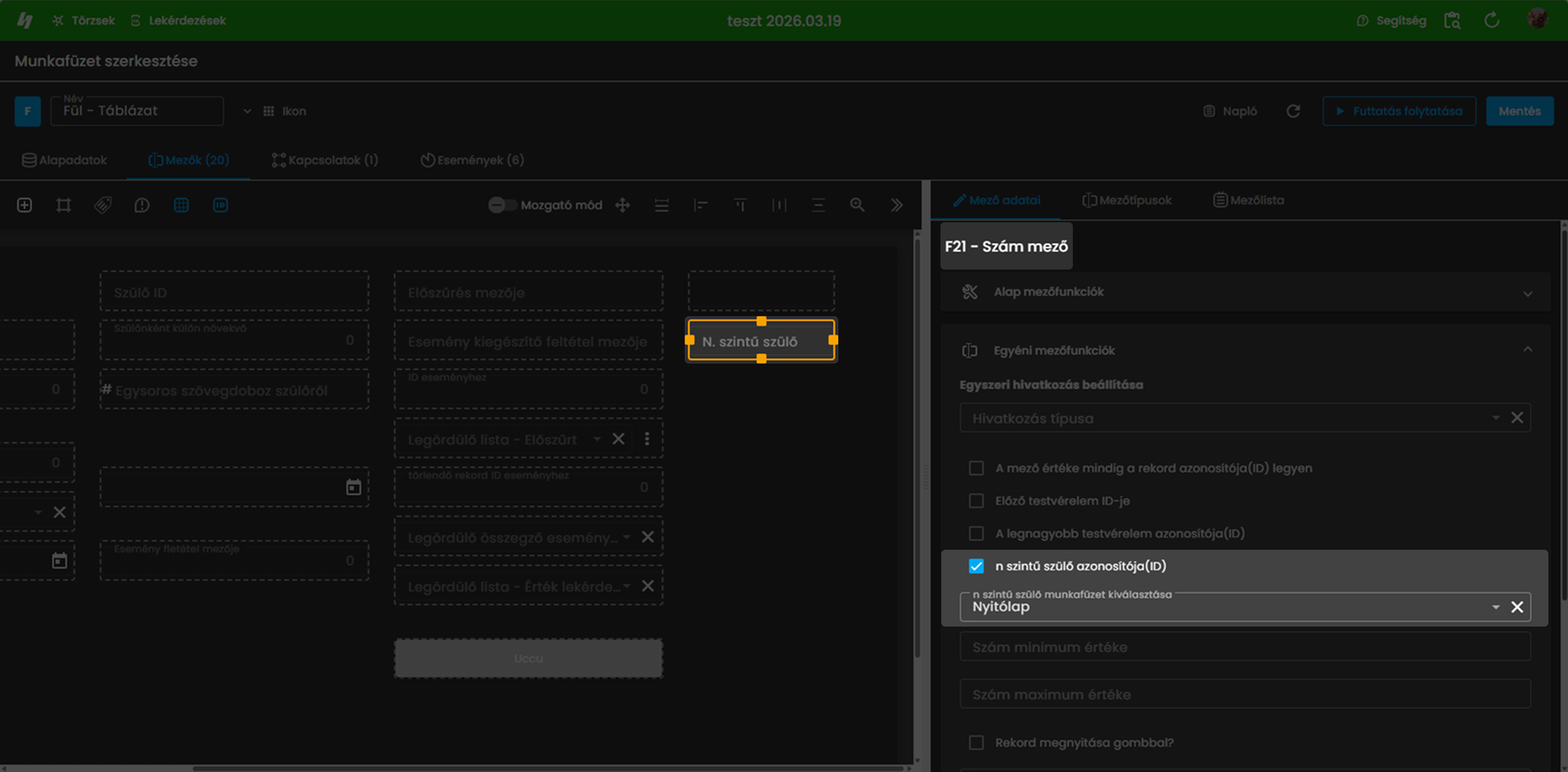
N szintű szülő azonosítója
A mező egy meghatározott szintű szülő rekord azonosítóját tartalmazza.
Paraméterek
| Paraméter | Leírás |
|---|---|
| Szülő szint | Meghatározza, hogy hányadik szintű szülő rekord azonosítója kerüljön a mezőbe |
Példa
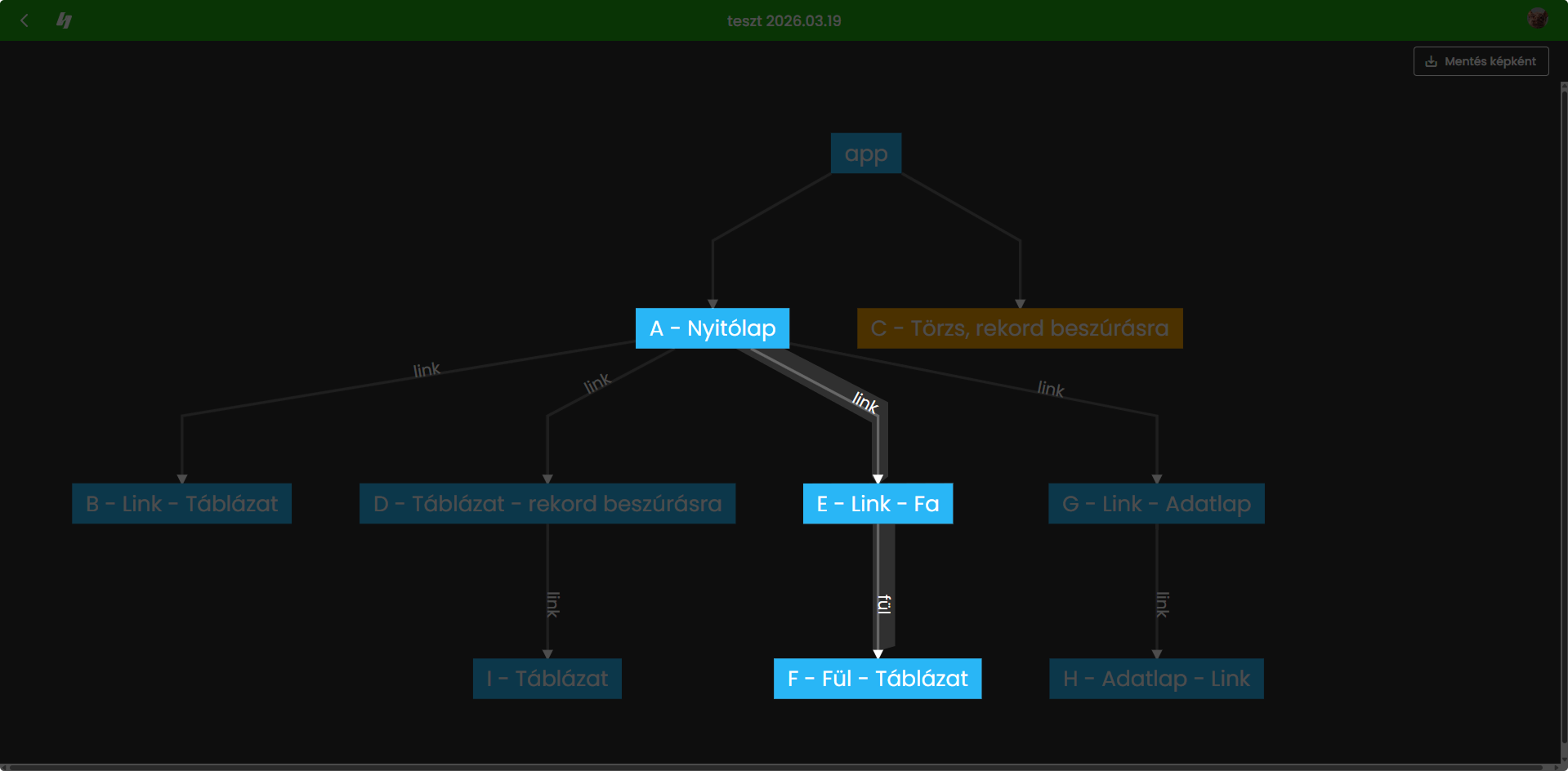
A mező a „Fül - Táblázat” munkafüzet rekordjából a "Nyitólap" rekordazonosítóját tartalmazza.
Látható, hogy "F" betűjelű "Fül - Táblázat" munkafüzet a Nyitólap / Link - Fa munkafüzet kapocsolatokon keresztül érhető el.
Szám minimum értéke / Szám maximum értéke
A mezőben megadható értékek alsó és felső korlátja állítható be.
Működés
- A mező csak a minimum és maximum érték közötti számokat fogadja el.
- Amennyiben a mezőbe a maximumnál nagyobb érték kerül megadásra, a rendszer automatikusan a megengedett legnagyobb értékre módosítja a mező tartalmát.
- Amennyiben a mezőbe a minimumnál kisebb érték kerül megadásra, a rendszer automatikusan a megengedett legkisebb értékre módosítja a mező tartalmát.
Példa
| Minimum érték | Maximum érték | Megadott érték | Mentett érték |
|---|---|---|---|
| 1 | 3 | 5 | 3 |
| 1 | 3 | 0 | 1 |
| 1 | 3 | 2 | 2 |
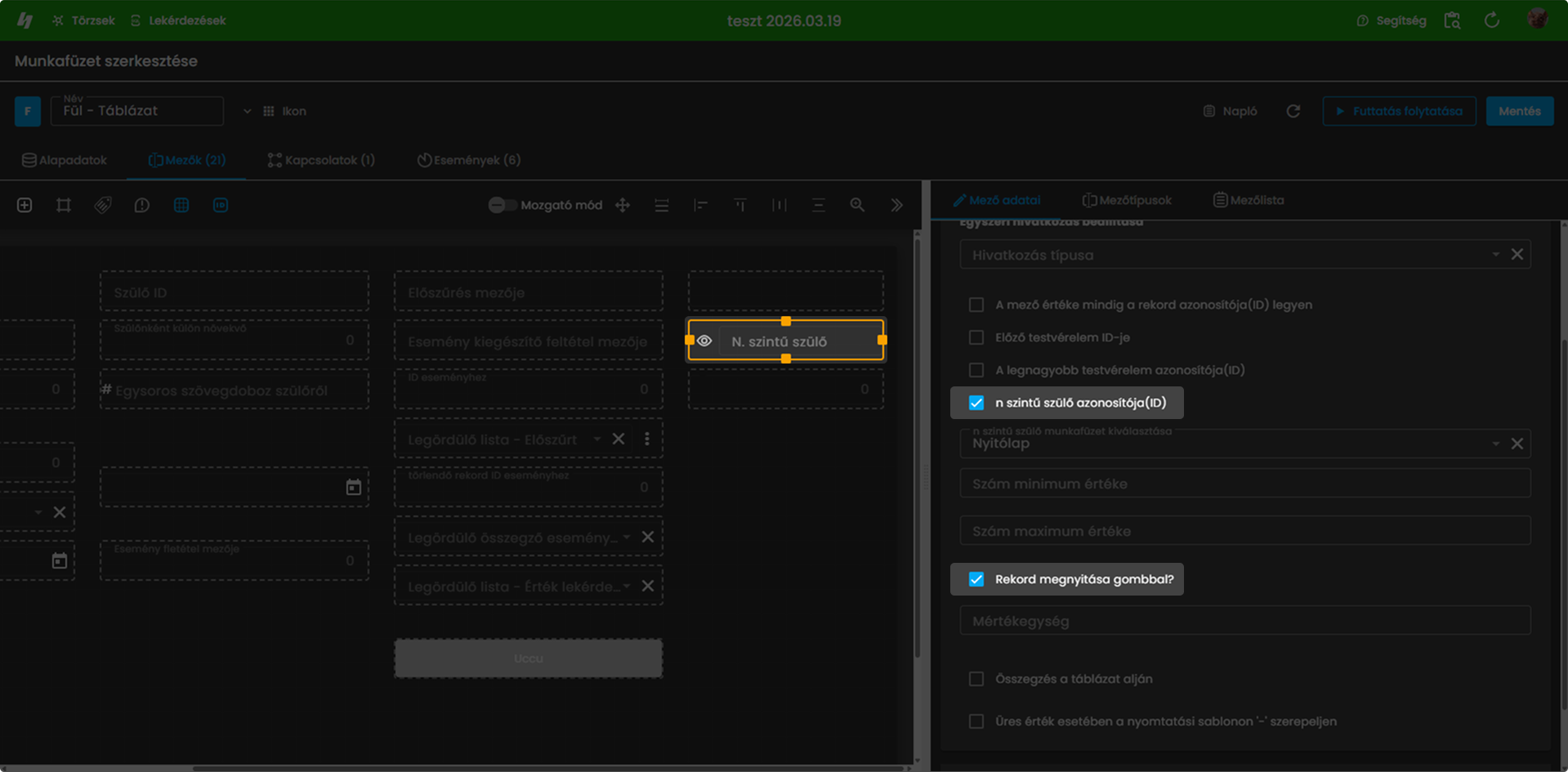
Rekord megnyitása gombbal
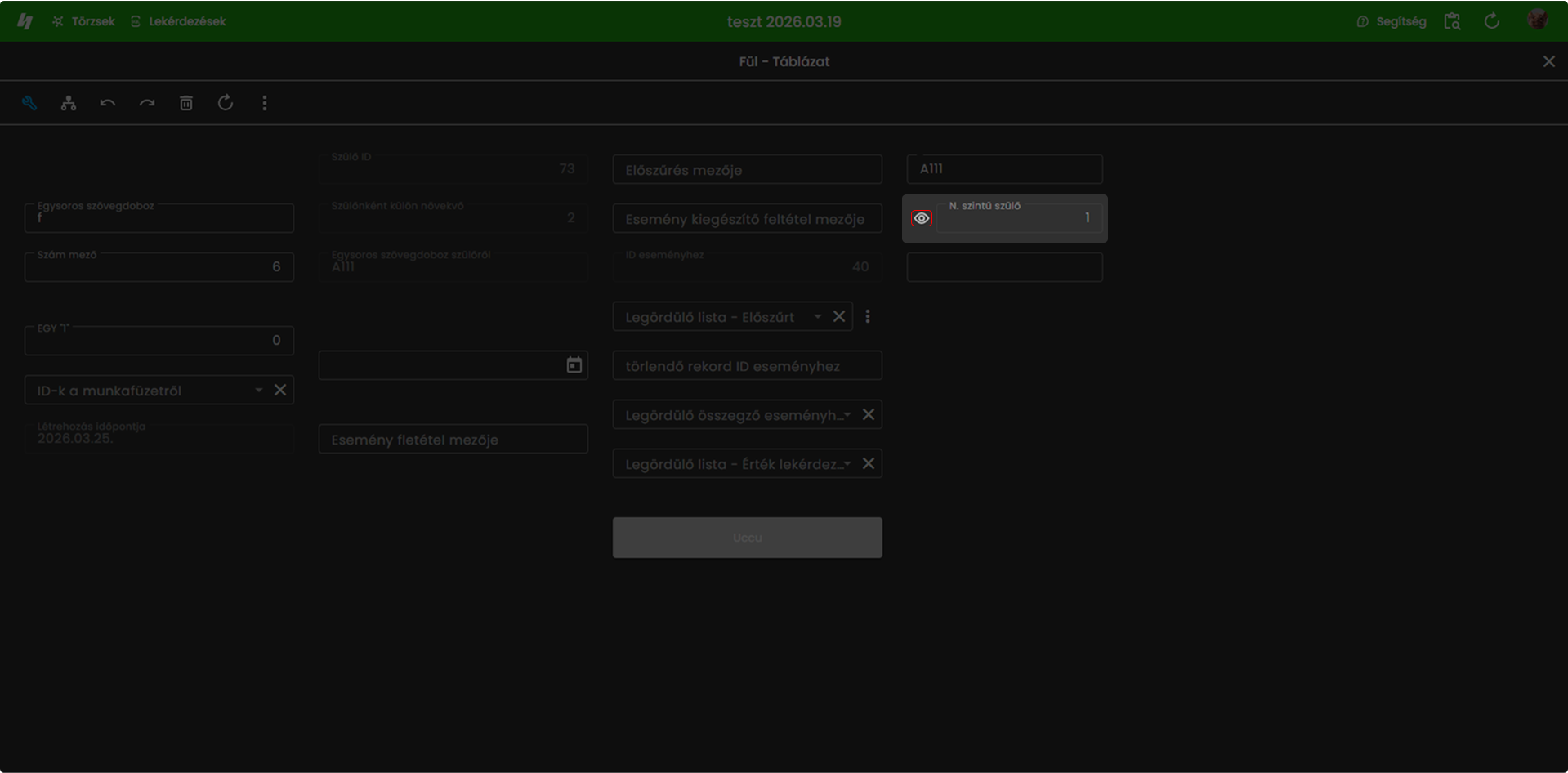
A mező előtt egy szem ikon jelenik meg.
Működés
Az ikonra kattintva a mezőben szereplő rekordazonosítóhoz tartozó rekord nyílik meg.
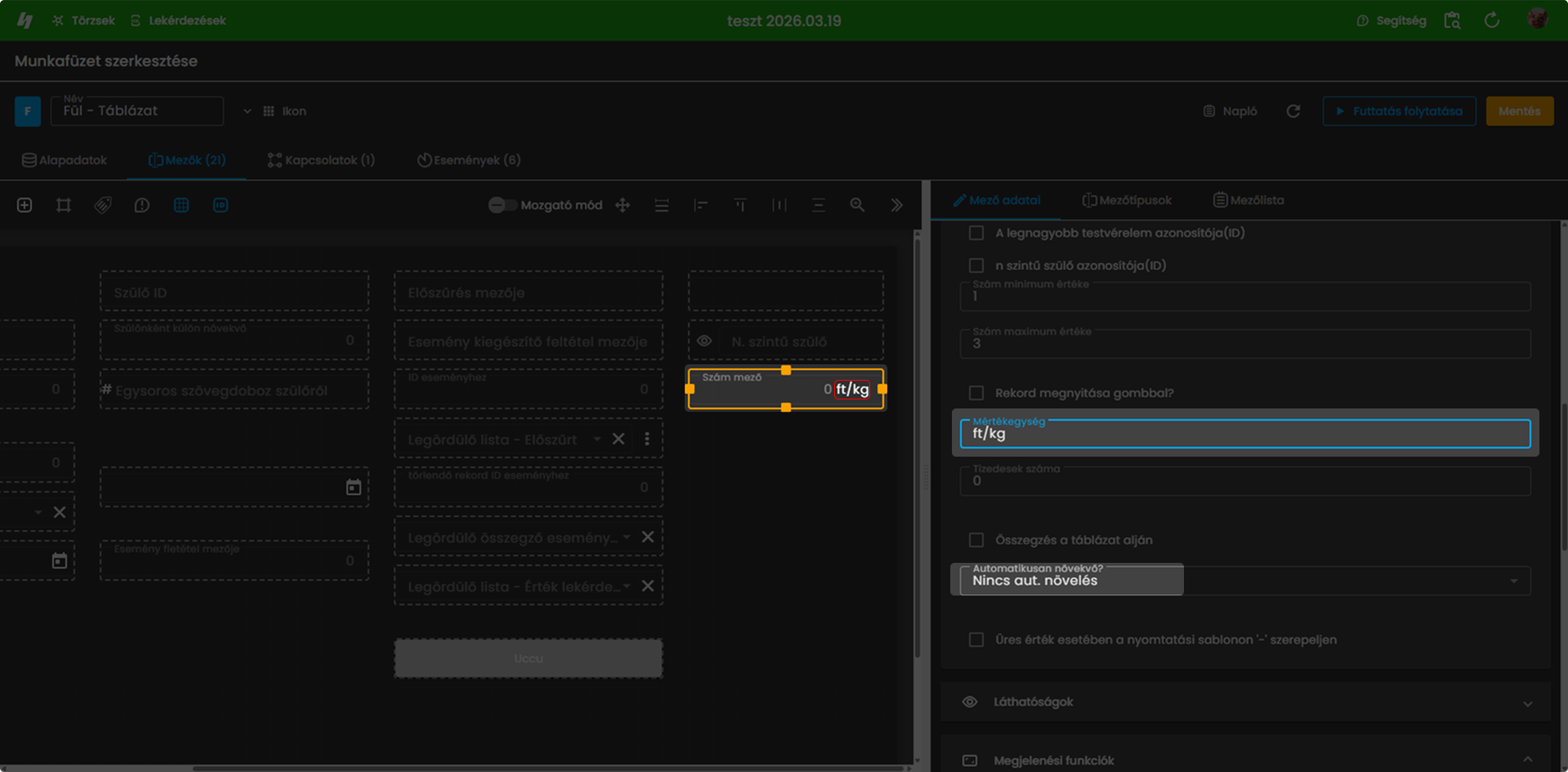
Mértékegység
Megadható, hogy a mező milyen mértékegységet jelenítsen meg az érték mellett.
Tizedesek száma
Meghatározza, hogy a mező hány tizedesjegyet kezeljen.
Működés
- A tizedeselválasztás pont (
.) használatával történik. - A megadott tizedesszámnál több tizedesjegy megadása esetén az alkalmazás kerekítést végez.
- Az alapértelmezetten megjelenített tizedesjegyek száma
0.
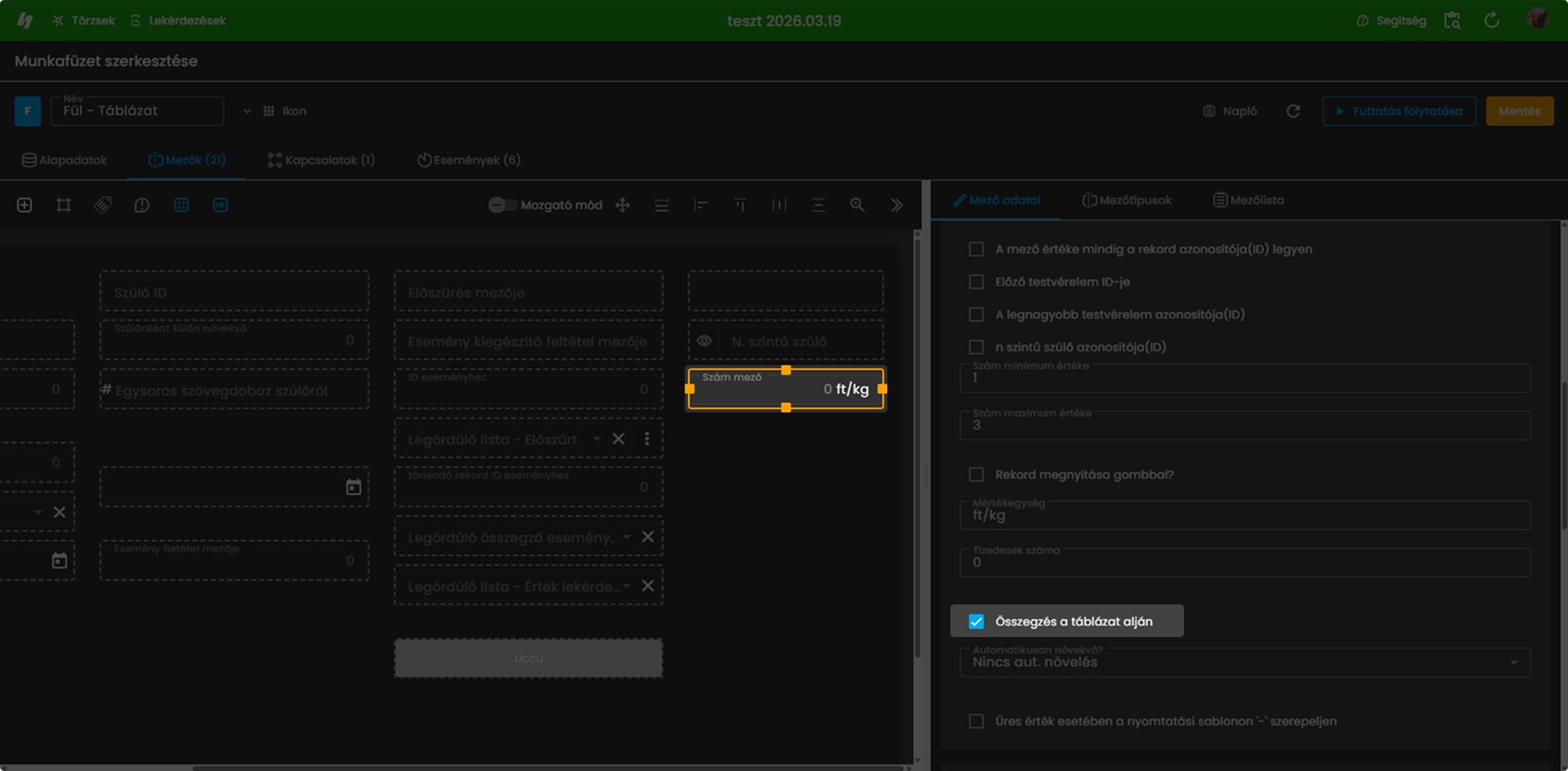
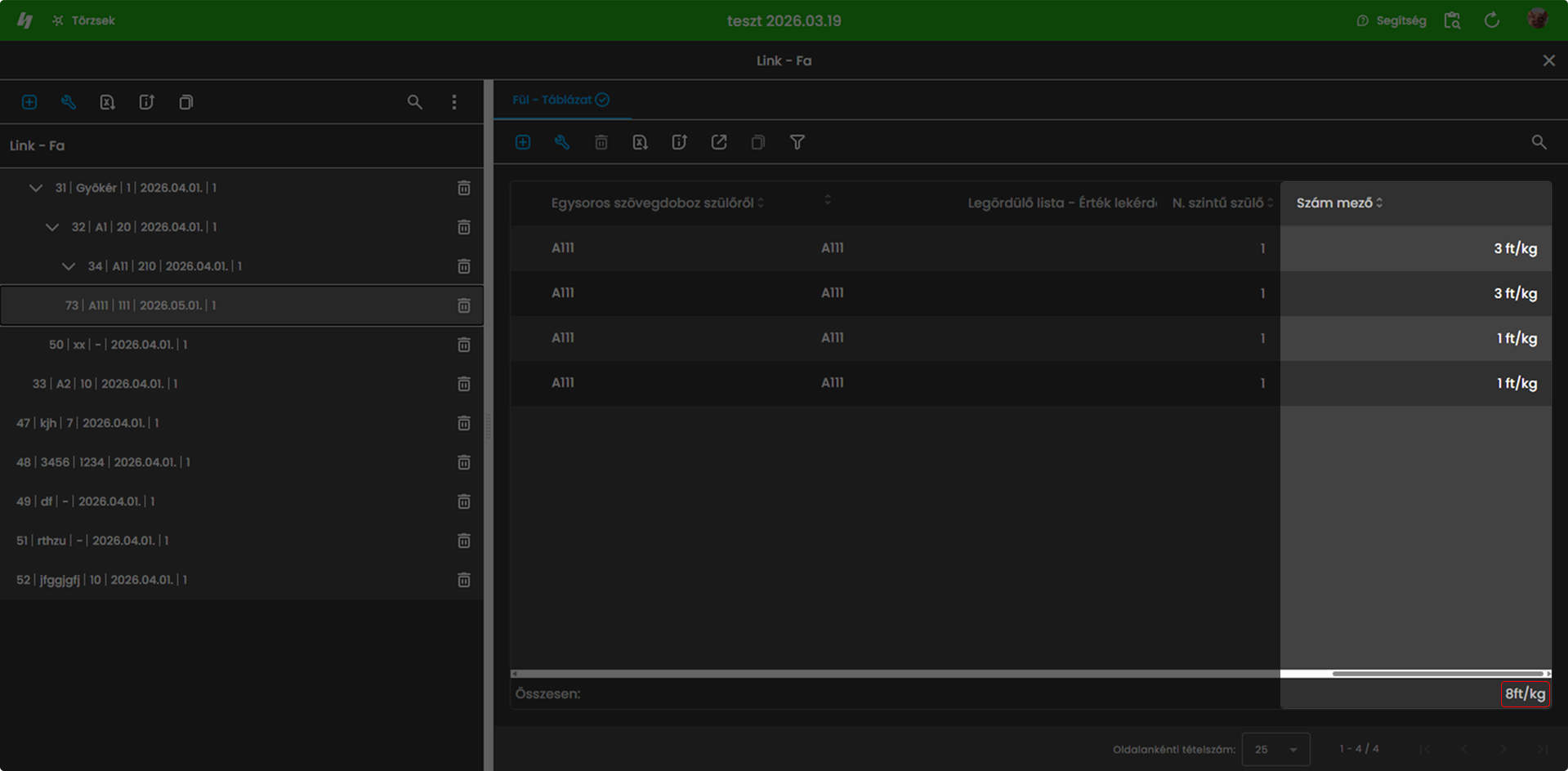
Összegzés a táblázat alján
Táblázat típusú munkafüzet esetén a mező értékei automatikusan összesítésre kerülnek.
Működés
A rendszer a rekordok mezőértékeit összeadja, majd az eredményt a táblázat alján jeleníti meg.
Automatikusan növekvő
A funkció segítségével a szám mező értéke automatikusan sorszámozható.
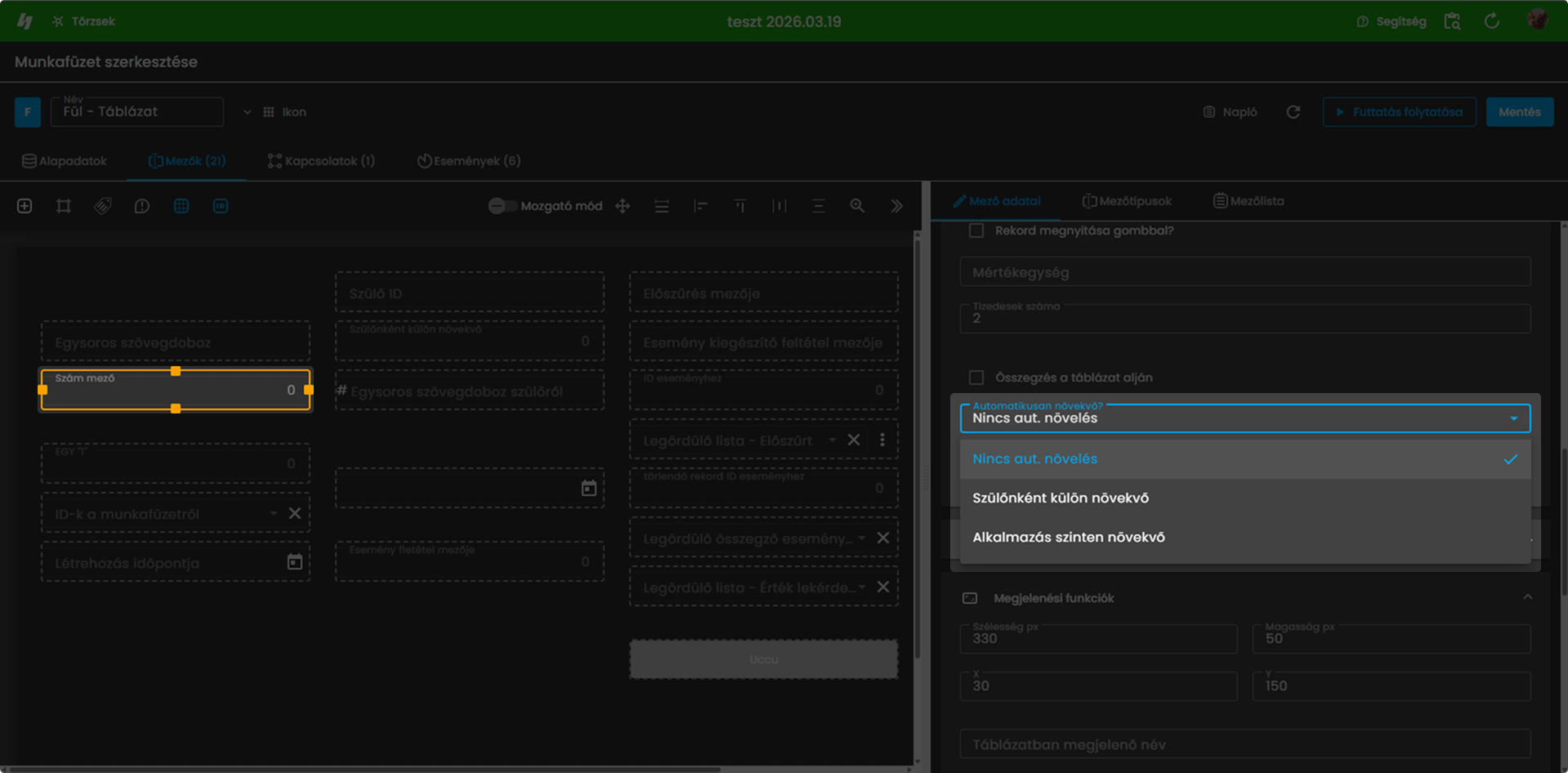
Elérhető módok
| Mód | Leírás |
|---|---|
| Nincs aut. növelés | A mező értékét a felhasználó adja meg |
| Szülőnként külön növekvő | A sorszámozás minden szülő rekord alatt külön 1-től kezdődik és automatikusan növekszik |
| Alkalmazás szinten növekvő | A sorszámozás az alkalmazás teljes területén folyamatosan növekszik és minden esetben egyedi |
Szülőnként külön növekvő
A sorszámozás az adott szülő rekord alatt 1-től indul és automatikusan növekszik.
Amennyiben ugyanazon munkafüzet egy másik rekordjára történik navigáció, az új szülő rekord alatt a sorszámozás ismét 1-től kezdődik.
Példa
Egy fa típusú munkafüzet rekordjai:
- 1-es rekord
- 2-es rekord
- 3-as rekord
A fához egy táblázat típusú munkafüzet van csatolva, amelyben a szám mező „Szülőnként külön növekvő” módra van állítva.
Az 1-es rekord alatt létrehozott rekordok
| Létrehozott rekord | Szám mező értéke |
|---|---|
| Első rekord | 1 |
| Második rekord | 2 |
A 2-es rekord alatt létrehozott rekordok
| Létrehozott rekord | Szám mező értéke |
|---|---|
| Első rekord | 1 |
A sorszámozás tehát minden szülő rekord alatt külön történik.
Alkalmazás szinten növekvő
A sorszámozás az alkalmazás teljes területén folyamatosan növekszik.
A mező értéke független attól, hogy a rekord melyik szülő rekord alatt jön létre, ezért az érték az alkalmazásban minden esetben egyedi marad.
Példa
| Szülő rekord | Létrehozott rekord | Szám mező értéke |
|---|---|---|
| 1-es rekord | Első rekord | 1 |
| 1-es rekord | Második rekord | 2 |
| 2-es rekord | Első rekord | 3 |
| 3-as rekord | Első rekord | 4 |
7.3.2. Számított mező - Egyéni mezőfunkciók
Számított mező
- Számított mező a munkafüzetén és az ahhoz szülőként, gyerekként kapcsolódó munkafüzeteken lévő szám, számított és hivatkozott mezőkkel képes műveleteket végezni.
A képletbe az alkalmazás csak azokat a mezőket kínálja fel, melyekkel számítás végezhető.
Alapvető számítási műveletek +,-,*,/
- Függvények
ÁTLAG számítás (AVG)
Az átlag függvény segítségével kiszámítható bármely, a számított mező lapjához kapcsolódó egyéb munkafüzet szám/számított/hivatkozott mezőinek átlaga.
Példa: A szülő munkafüzeten (Link – Táblázat Lekérdezéshez) elhelyezett számított mező a gyerek munkafüzet (Link – Táblázat 2) rekordjain tárolt szám mező (D8 – Szám mező átlaghoz) átlagát számítja ki. A számított mezőbe a következő képlet kerül : = AVG(D8)
Rekordszám számítás (Count)
Leszámolható a gyerekként kapcsolódó munkafüzet rekordjainak száma.
Összegzés (SZUM)
Összegezhető a gyerekként kapcsolódó munkafüzet rekordjainak száma.
Feltételes összegzés (SZUMIF)
A gyerekként kapcsolódó munkafüzet kiválasztott mezőjének értékéhez kötött feltételnek megfelelően, összeadja a gyermek munkafüzetről megadott mezők értékét.
PL : „A” azonosítójú munkafüzethez gyermekként kapcsolódó „B” azonosítójú munkafüzet azon rekordjain szereplő szám mezők (B5 – Összegzendő) értékét kell összeadni, melynek név (B1 – Név) mezője tartalmazza a TESZT értéket.
„A” azonosítójú munkafüzeten létre kell hozni egy számított mezőt.
A számított mezőben a következő képletet kell megadni:
=SZUMIF(B5;B1:TESZT)
Eredmény: A számított mezőbe azon B munkafüzet szám mezőinek összege kerül, ahol a „B” azonosítójú munkafüzet Név mezőjének tartalma : „Teszt”.
7.3.3. Nyomtatás - Egyéni mezőfunkciók
Nyomtatvány generálás
Felületen megjelenő mezők felhasználhatók dokumentumon. A használathoz létre kell hozni egy sablont (docx kiterjesztésűt) és rajt benn a megjeleníteni kívánt mezők hivatkozásait.
Nyomtatványra a következő adatok hivatkozhatók:
- Tárgyrekord mezői
- Lekérdezés mezői
- Törzs mezői
- Gyerek munkafüzet rekordjainak mezői
Nyomtatvány generálás Tárgyrekordon
- Tárgyrekord mezőinek hivatkozása dokumentumon:
- Mezőhivatkozás: Dupla kapcsos zárójel nyit „{{” + mező azonosító pl.: „E2” + dupla kapcsos zárójel zár „}}”
- Pl: {{E2}} – E2-es mező hivatkozása
- Tárgyrekordon megjelenő lekérdezés (mező) nyomtatványon való meghivatkozása hasonlóképp történik. A generált dokumentumon megjelenik a lekérdezés fejléce (oszlopok - mezőnevek) és rekordjai.
- A dokumentumsablonon alkalmazott formázás érvényes a generált file-ra is.

Törzsadat hivatkozása dokumentumon
Törzsadat mezői meghivatkozhatók dokumentumon abban az esetben, ha a törzs munkafüzet struktúrája adatlap.
- Mezőhivatkozás:
Dupla kapcsos zárójel nyit „{{” + munkafüzet azonosító (kisbetűvel) pl.: t + pont „.” + mező azonosító pl.: „T2” + dupla kapcsos zárójel zár „}}”
- Pl: {{t.T2}}
Gyerek munkafüzet rekordjainak hivatkozása dokumentumon
Munkafüzetre gyerekként kapcsolt munkafüzet rekordjai meghivatkozhatók dokumentumon. A hivatkozást egy 1X1-es táblázatba kell elhelyezni a sablonon.
- Rekordhivatkozás:
Dupla kapcsos zárójel nyit „{{” + munkafüzet azonosító pl.: C + dupla kapcsos zárójel zár „}}” Pl: {{C}}
- Például egy intézményhez tartozó összes bérlési igény dokumentumra való megjelenítéséhez, az „Intézmények” szülő lapon el kell helyezni egy nyomtatványgenerálás mezőt, majd a mezőhöz fel kell tölteni az elkészített sablont, ami a „Bérlési igények” lap azonosítóját tartalmazza.
7.3.4. Hivatkozott mező
Hivatkozott mező
Egy nem kézzel szerkeszthető mező, amelynek az értéke egy másik mező értékéből automatikusan átvételre kerül.
Alapelvek:
- A mezőnek nincs saját értéke
- Mindig egy forrásmezőhöz van kötve
- A forrásmező változásakor automatikusan frissül
- Az érték nem írható felül manuálisan
Forrása lehet:
- Szülő munkafüzet mezői
- Más munkafüzetből táplálkozó legördülő lista forráslapjának mezői
- Lekérdezésből táplálkozó legördülő lista forráslapjának mezői
- Kompozíciós kapcsolat munkafüzetének mezői
- Felhasználólista adatai
A hivatkozást követően a hivatkozott mező megjeleníti a hivatkozott értéket. A mező értéke mindig a forrásmező értékét tartalmazza.
| Paraméter neve | Leírás | Érték |
| Hivatkozás típusa : Szülő munkafüzet | Szülő munkafüzet mezői választhatók a hivatkozás forrásának | Mező a szülőről választott mező tartalmát veszi fel |
| Hivatkozás típusa: Másik munkafüzetből táplálkozó legördülő mező | Másik munkafüzetből táplálkozó legördülő lista forrásmunkafüzetének mezői választhatók a hivatkozás forrásának | Legördülő lista értékének rekordjához tartozó (KIVÁLASZTOTT) FORRÁSmező értékét jeleníti meg mezőben |
| Hivatkozás típusa: Lekrédezésből táplálkozó legördülő mező | Lekérdezésből táplálkozó legördülő lista forrásmunkafüzetének mezői választhatók a hivatkozás forrásának | Legördülő lista értékének rekordjához tartozó (KIVÁLASZTOTT) FORRÁSmező értékét jeleníti meg mezőben |
| Hivatkozás típusa: Felhasználólista | Felhasználólista kiválasztott értékéhez tartozó felhasználói adatok adhatók meg hivatkozás forrásának | Kiválasztott felhasználóhoz tartozó adatok jeleníthetők meg mezőben (Név, Jogcsoport, Telefonszám, E-mail cím) |
- Hivatkozás szülő munkafüzetről
Szülő munkafüzet mezőinek hivatkozása:
- Egyéni mezőfunkciók
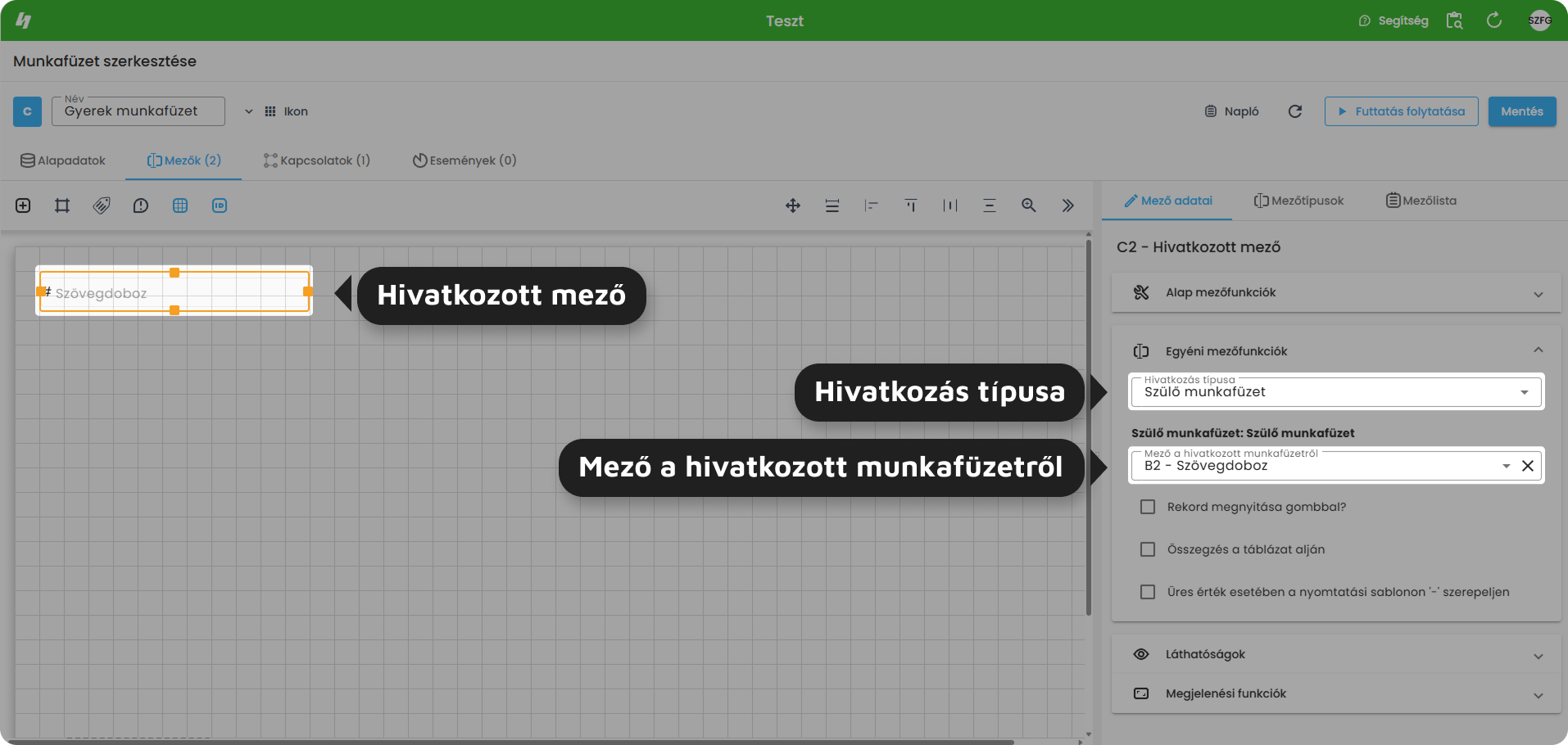
- Hivatkozás típusa: Szülő munkafüzet
- Mező a hivatkozott munkafüzetről: A mező, melynek értékét meg kell jeleníteni.
Pl.:
-
-
- A „Szülő munkafüzet” szülőlap „Szövegdoboz” mező elhelyezése.
-
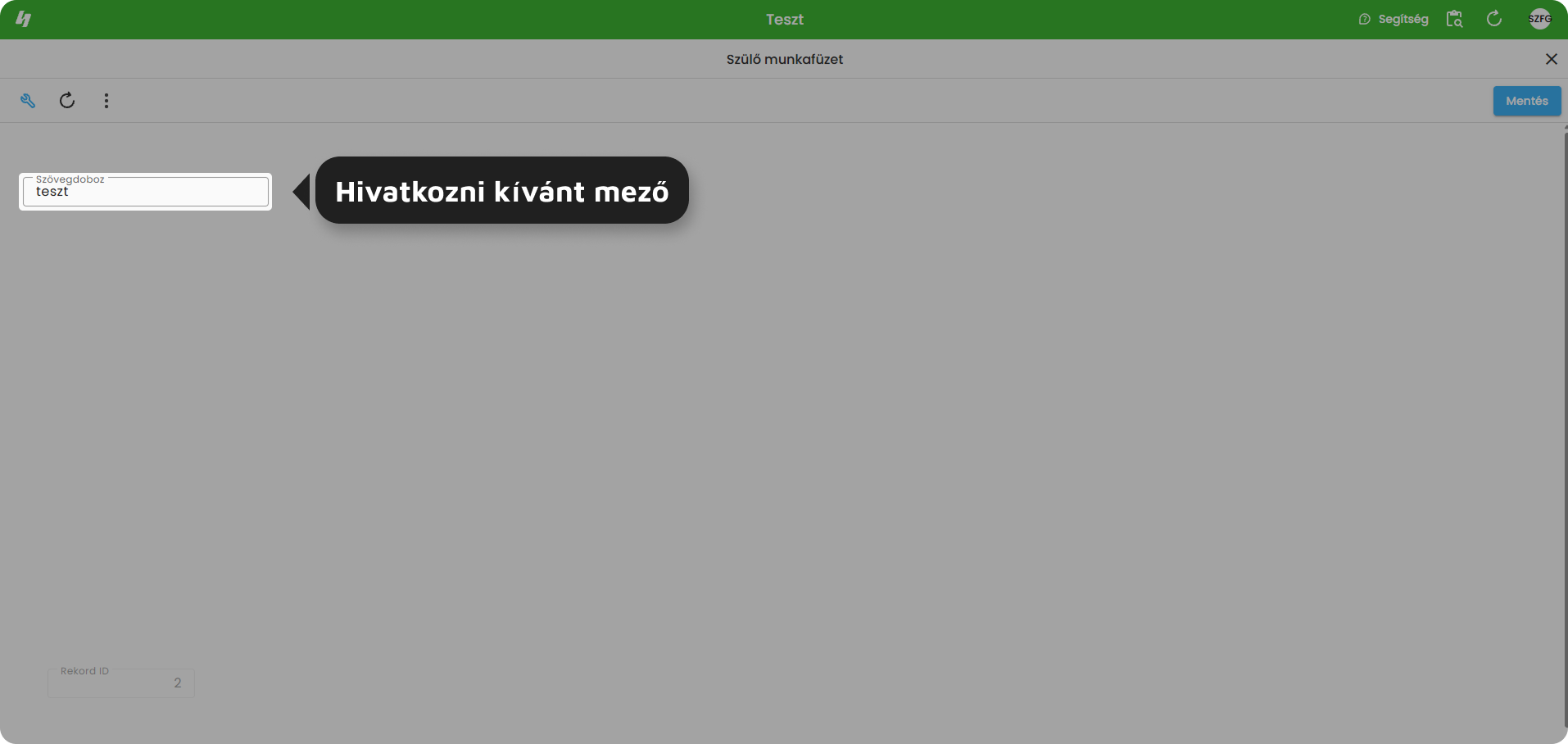
2. Ennek a mező értékének megjelenítéséhez el kell helyezni a gyerek munkafüzeten egy hivatkozott mezőt. A mezőnek be kell állítani, hogy szülő munkafüzetről hozza az értékét, és a mezőhöz be kell választani a „Szövegdoboz” mezőt.
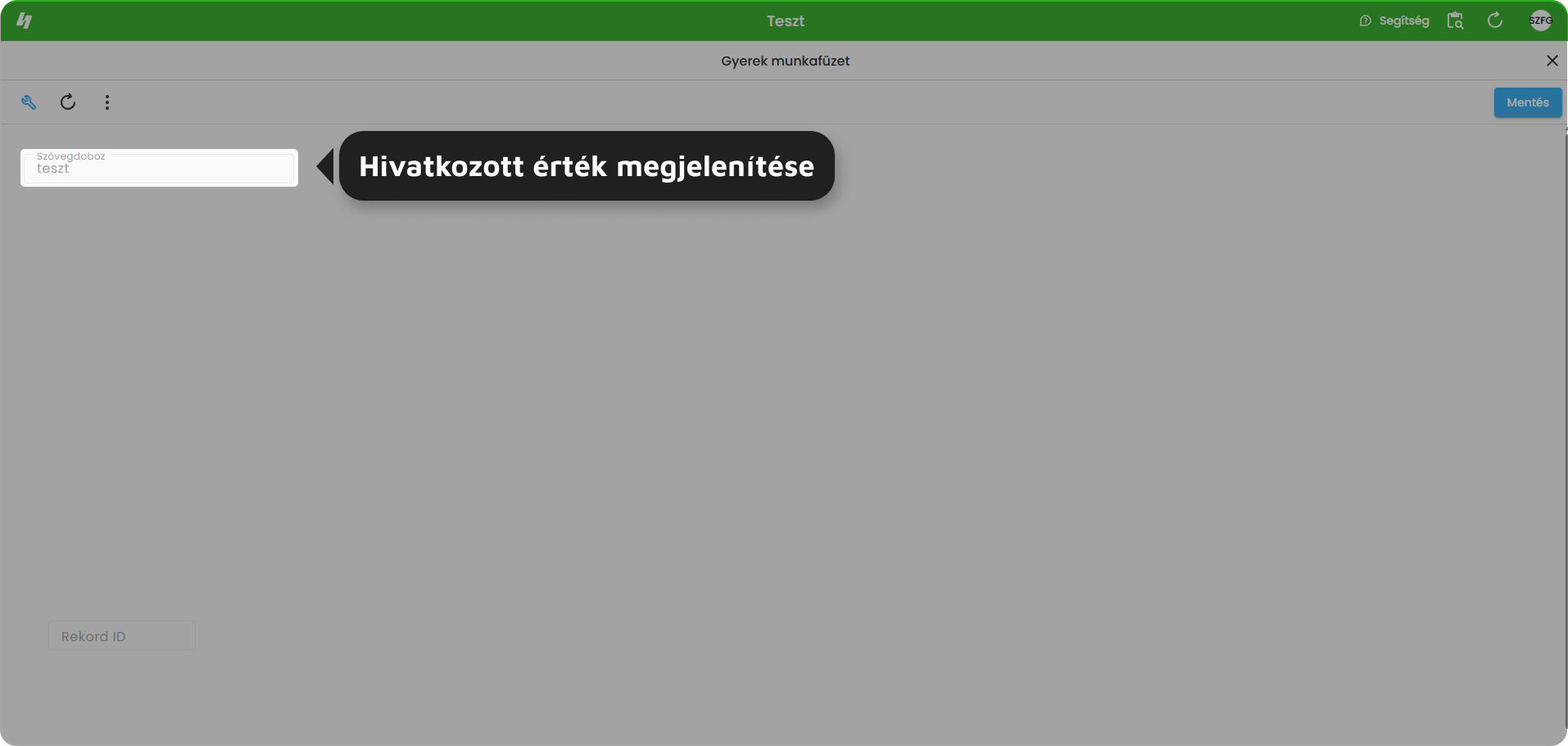
3. Futtatás utána a következőképpen jelenik meg a hivatkozott mező értéke:
- Hivatkozás legördülő lista munkafüzetéről
Legördülő lista munkafüzet mezőinek hivatkozása:
- Egyéni mezőfunkciók
- Hivatkozás típusa: Más munkafüzetből táplálkozó legördülő munkafüzete
- Mező a hivatkozott munkafüzetről: A mező, melynek értékét meg kell jeleníteni.
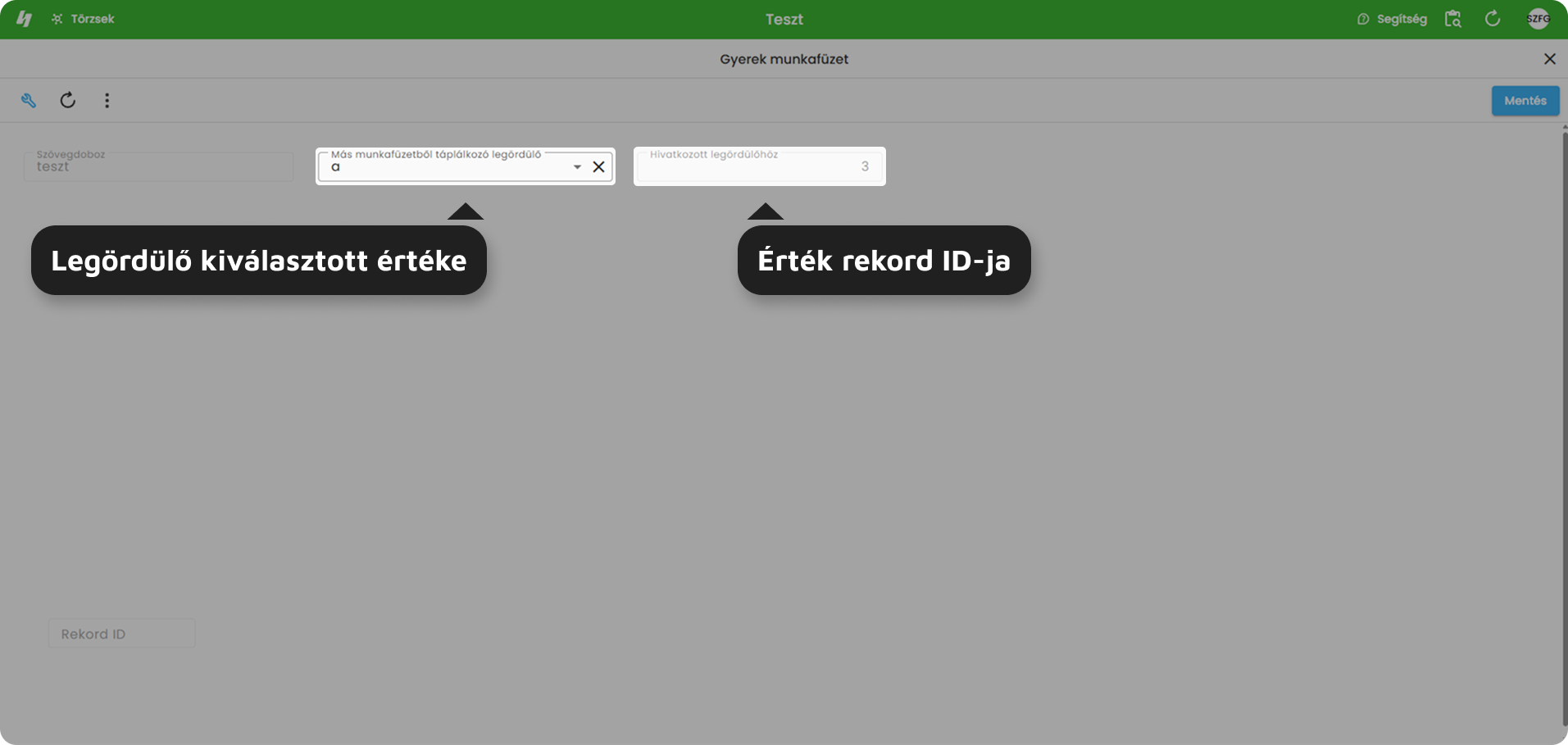
- Példa: Egy legördülő lista forrása egy törzsadat tábla, a megjelenített érték a "Törzs egysoros" mező. A listaelemet kiválasztva szükség van a rekord ID-jára is. Ez a következőképpen oldható meg:
- A lapon létre kell hozni egy legördülő listát, aminek a tartalma a törzsből jön.
- Ezt követően el kell helyezni egy hivatkozott mezőt a felületen, forrásának beállítani a legördülő listát, mezőhöz pedig a "Rekord ID" mezőt.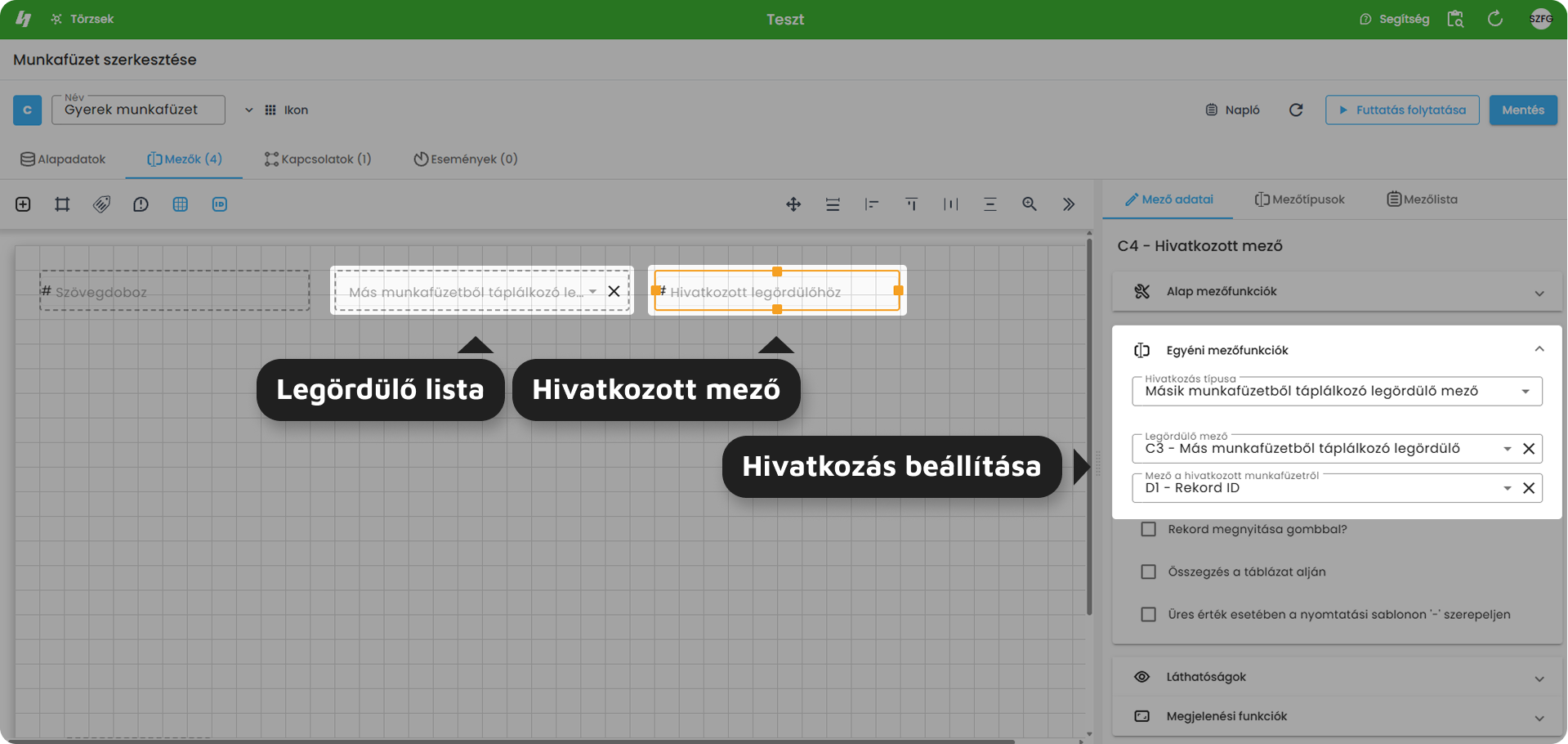
-
-
-
- Felületen a következőképp jelenik meg:
-
-
- Hivatkozás lekérdezésből táplálkozó legördülő listáról
Lekérdezés mezőinek hivatkozása:
- Egyéni mezőfunkciók
- Hivatkozás típusa: Lekérdezésből táplálkozó legördülő mező
- Mező a lekérdezésből: A mező, melynek értékét meg kell jeleníteni.
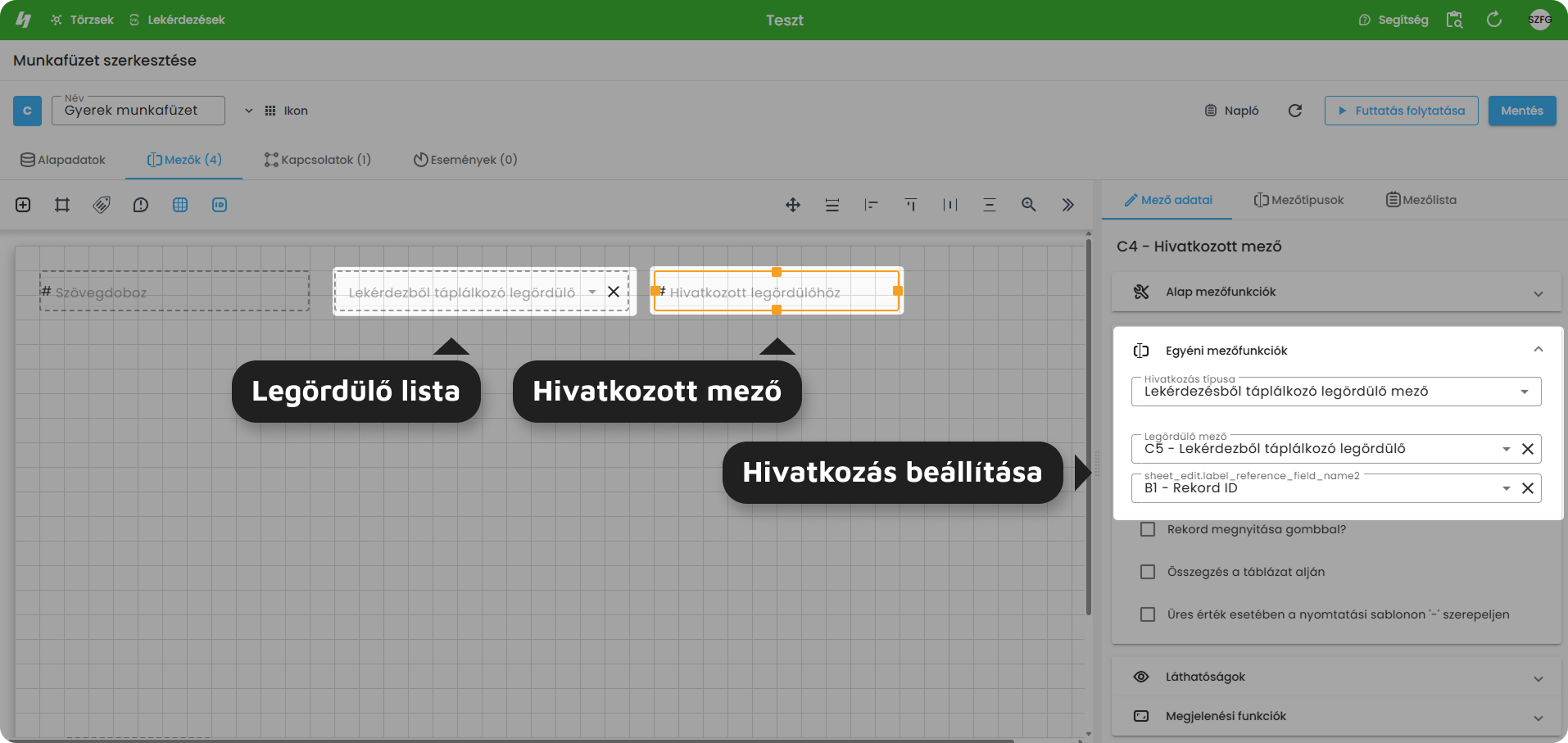
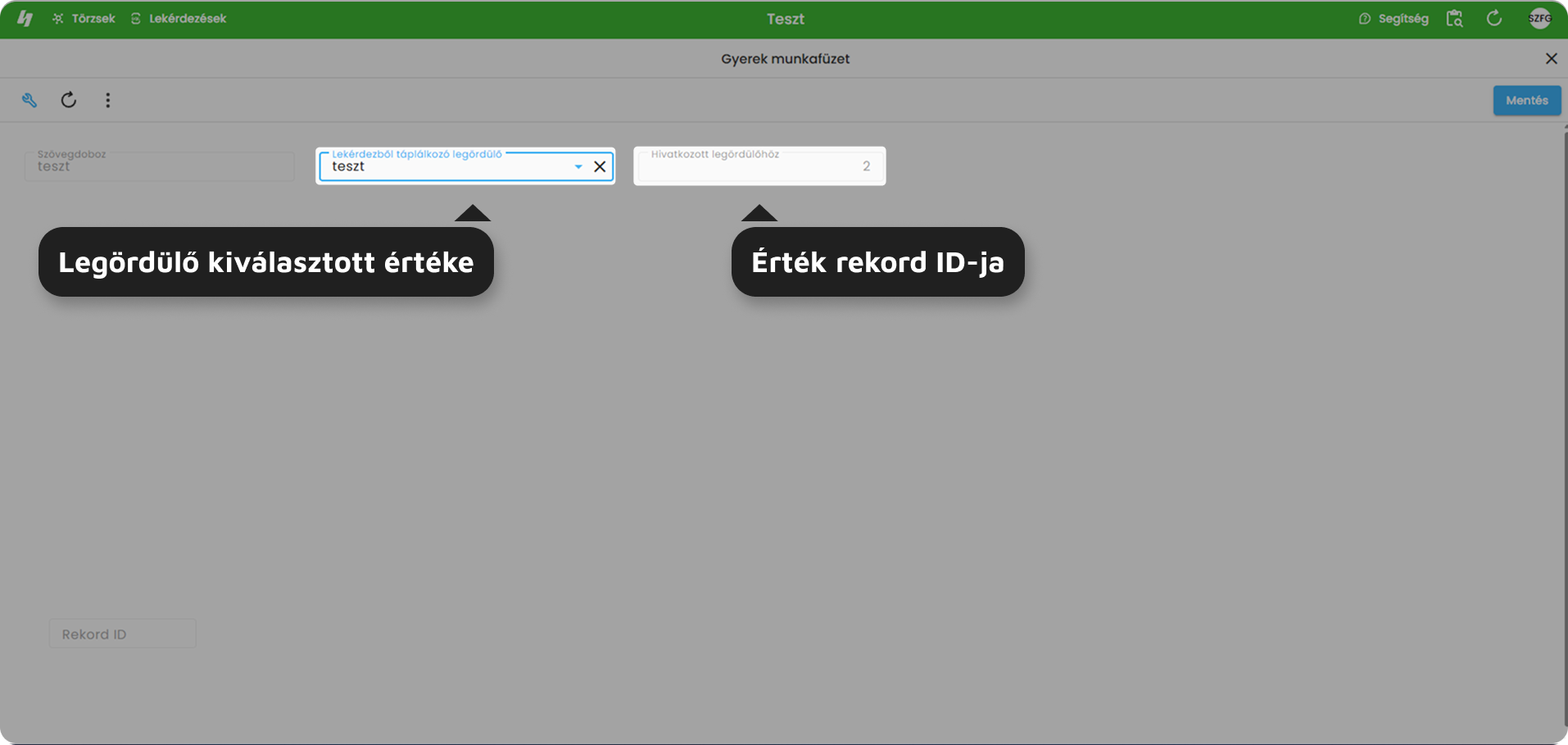
- Példa: Egy legördülő lista forrása egy lekérdezés, a megjelenített érték a "Szövegdoboz" mező. Ez a következőképpen oldható meg:
- A lapon létre kell hozni egy legördülő listát, aminek a tartalma a lekérdezésből jön.
- Ezt követően el kell helyezni egy hivatkozott mezőt a felületen, forrásának beállítani a legördülő listát, mezőhöz pedig a "Rekord ID" mezőt.
-
-
- Felületen a következőképp jelenik meg:
-
7.3.5. Legördülő lista
Forrás:
- Fix érték
- Forrás más munkafüzetből
- Forrás lekérdezésből
- Fix érték
A legördülő listának a tartalma statikus. Az értékek az új érték hozzáadása gomb segítségével adhatók meg.
A megadott értékek módosíthatók a módosítandó értékre duplán kattintva, illetve tiltható a megadott érték előtt található "-" ikonra kattintva. A tiltást követően az érték nem jelenik meg a listában.

- Forrás másik munkafüzetből
A legördülő listának forrását képezheti bármely az alkalmazásban létrehozott munkafüzet.
Paraméterezés:
- Egyéni mezőfunkciók alatt Lehetséges érték más munkafüzetből opció.
- Adatforrás munkafüzet neve: az a munkafüzet, mely mezőjének tartalmára szükség van a listában.
- Kapcsolódó adat értékként használatos mezője: a mező, melynek tartalmát listázza a legördülő.

Érték a listából nem távolítható el, de tiltható. Az érték kitiltásához a forrás munkafüzeten meg kell keresni a kitiltandó érték rekordját, majd a rekord fejlécében az egyéb opciók alatt (három darab pont „.”) a „Rekord eltávolítás legördülő listából” opcióra kattintani.

- Legördülő lista értékeinek előszűrése
Másik munkafüzetből táplálkozó legördülő lista tartalma előszűrhető fix értékkel, vagy mezőértékkel.
- Egyéni mezőfunkciók alatt Lehetséges érték más munkafüzetből opció.
- Adatforrás munkafüzet neve: az a munkafüzet, mely mezőjének tartalmára szükség van a listában.
- Kapcsolódó adat értékként használatos mezője: a mező, melynek tartalmát listázza a legördülő.
- Előszűrések kezelése.

- Előszűrés fix értékkel
- Pl.: A mássalhangzók listában való megjelenítése a cél, a lista a betűk törzsből táplálkozik.
Paraméterezés:
- Forrás munkafüzet mezőjének értéke: meg kell adni, hogy a lista forráslapjának mely mezője legyen szűrve: „Típus”
- Szűrési feltétel: meg kell adni, hogy a lista a feltételnek megfelelő elemeket hozza: "Megegyezik"
meg kell adni, hogy fix értékkel történjen a szűrés
- Szűrés típusa: fix érték (begépelt érték)
- Meghatározott érték: amit a forrás munkafüzet mezőjében keres az alkalmazás: „Mássalhangzó”

- Legördülő lista előszűrése mezővel
- Pl.: A mássalhangzók listában való megjelenítése a cél, a lista a betűk törzsből táplálkozik.
Paraméterezés
- Forrás munkafüzet mezőjének értéke: meg kell adni, hogy a lista forráslapjának mely mezője legyen szűrve: „Típus”
- Szűrési feltétel: meg kell adni, hogy a lista a feltételnek megfelelő elemeket hozza: "Megegyezik"
- Szűrés típusa: mező (tárgylapon szereplő mezőbe megadott értékkel történik a szűrés)
- Munkafüzet mezőjének értéke: Tárgylapon szereplő mező, mely értékével az előszűrés történik: "Típus"

7.4. Lekérdezések
Lekérdezések
Lekérdezés létrehozás
- Lekérdezés alapadatok
Lekérdezés neve
Lekérdezés forrás munkafüzete
Csak munkafüzet alól érhető el
Az eredménybe csak a gyerekrekordok adatai kerüljenek
Lekérdezés leírása
- Lekérdezés megjelenítendő mezői
Mező neve (Lekérdezésben megjelenítendő)
Aggregált függvények/csoportosítás
Lekérdezett sorok száma
Összegzőmező
- Lekérdezés feltételmezői
Feltételek
- Fix érték
- Mező
Operátorok
- Lekérdezés rendezés
- Lekérdezés beágyazása
7.4.1. Lekérdezésszerkesztő
Lekérdezés létrehozás
Lekérdezés létrehozása az alkalmazás szerkesztőben az új lekérdezés létrehozása gombra kattintva lehetséges.

Lekérdezés alapadatai
Lekérdezés létrehozására kattintva megadhatók a lekérdezés alapadatai:
- Név (Lekérdezés neve)
- Lekérdezés forrása (A munkafüzet, mely a lekérdezés forrásául szolgál)
Lekérdezés forrása csak egy munkafüzet lehet. Lekérdezés megjelenítő mezői közt szerepelhet az adott munkafüzet bármely szintű szülőjének mezője.
- Lekérdezés leírása
Rövid leírás, a lekérdezés céljáról.
- Csak a munkafüzet alól érhető el
Lekérdezés nem jelenik meg menüben a lekérdezések menüpont alatt.
- Az eredménybe csak a gyerekrekordok kerüljenek
Lekérdezés minden esetben annak a rekordnak a gyermek munkafüzet rekordjait hozza eredményül, amelyen be van ágyazva.
Példa:
- Termék 1 rekord alatt van rögzítve 2 db bevételezés
- Termék 2 rekord alatt van rögzítve 1 db bevételezés
A rekordokat megnyitva a lekérdezés Termék 1 alatt 2db rekordot fog eredményül hozni, Termék 2 alatt 1db rekordot.
Lekérdezés megjelenítendő mezői
Ebben a szekcióban adhatók meg a lekérdezés találati listájában megjelenítendő mezők. A kiválasztott mezők lesznek a lekérdezés oszlopai.
Megjelenítendő mező hozzáadása
- Összes mező hozzáadása
A kiválasztott munkafüzeten szereplő összes mező hozzáadása a megjelenítendő mezőkhöz.
- Mezők eltávolítása
Az összes mező eltávolítása a megjelenítendő mezők szekciójából.
- Mező hozzáadása
Az összes, a lekérdezésben megjeleníthető mező listája (beleértve a szülők mezőit).
- Mező neve
A mezőbe beírva a mező megjelenítendő nevét, lehetőség van rá, hogy a mező nevétől eltérő oszlopnév jelenjen meg a lekérdezésben.
Példa: Mező neve „Típus”, de a lekérdezésben „Betűtípus” oszlop megjelenítése a cél, akkor az a következőképpen lehetséges:
Mező hozzáadásánál az „Egysoros szövegdoboz” mező kiválasztását követően a Mező neve mezőbe be kell írni a „Betűtípus” szöveget.

Aggregált függvények
Sum
Kiválasztott mező értékét összegzi (szám, számított, hivatkozott mező).
Például egy termékhez tartozó egységár összege kiszámolható SUM aggregációval. Az összegzendő mezőn ki kell választani a SUM aggregációt.

A lekérdezést lefuttatva, az adott mezőhöz tartozó összeg lesz megjelenítve a mező oszlopában.

Count
Leszámolja a rögzített rekordokat (bármely mezőre beállítható).

Group by
A mező értékeit csoportosítja
Fontos! Group by csoportosítást használva, a többi megjelenítendő mezőt is csoportosítani kell, vagy valamely aggregációt alkalmazni rajtuk.

Például leszámolhatók a rögzített betűk típusonkénti (magánhangzó/mássalhangzó) rekordszáma.
Törzsben 1 db magánhangzó és 3db mássalhangzó van rögzítve.
A típus mezőt csoportosítva (Group by), és egy tetszőleges mezőt leszámolva (Count) a lekérdezésben látható hány darab mássalhangzó/magánhangzó lett rögzítve a törzsben.

Mezőkbe való értékírás
- Lekérdezett sorok száma
Lekérdezés beágyazás lapján egy szám típusú mezőbe beíratható a lekérdezett rekordok száma (pontosan ugyanarra való, mint a Count függvény, csak ez a funkció nem roppantja össze a lekérdezés sorait egy rekordra). Bármely mezőtípuson be lehet állítani ezt a funkciót.
- Összegzőmező neve
Lekérdezés beágyazás lapján egy szám típusú mezőbe beírható a megjelenítendő mező rekordonkénti értékének összege. (Pontosan ugyanarra való, mint a SUM függvény, azzal a különbséggel, hogy a funkció nem roppantja össze a lekérdezés sorait egy rekordra). A funkció csak szám típusú mezőt kiválasztva érhető el.
- Összegzés mutatása a táblázat alján
A funkciónak köszönhetően a szám/számított mező esetén, azok összege kiíratható a lekérdezés táblázatának alsó sorában.
Lekérdezés feltételmezői
Ebben a szekcióban adhatók meg a lekérdezés szűrőfeltételei. Lekérdezés szűrhető FIX értékkel és mezőértékkel (amennyiben lekérdezés be lett ágyazva munkafüzetre).
- Mezőérték összehasonlítása Fix értékkel
Mezők összehasonlíthatók fix értékkel, ennek következményeként a lekérdezés csak a szűrési feltételeknek megfelelő rekordokat fogja listázni.
Pl. lekérdezés listájában csak a „mássalhangzók” megjelenítése a cél, a "Típus" mező tartalmát kell megszűrni a „mássalhangzó” tartalomra.
- Mezőérték összehasonlítása mezőértékkel
Mezők összehasonlíthatók más, a beágyazás lapján szereplő mezőkkel.
Fontos! Lekérdezés mezője csak abban az esetben hasonlítható össze (a beágyazás lapján lévő) mezővel, ha az már be lett ágyazva munkafüzeten.
Feltételek operátorai
Minden mezőtípus esetén csak a típusnak megfelelő operátorok érhetők el
- Egyenlő (pontos egyezés), nem egyenlő (szöveges mező, hivatkozott)
- Kisebb, nagyobb, kisebb egyenlő, nagyobb egyenlő (szám mező, számított, hivatkozott)
- Benne van, nincs benne (egy kiválasztós legördülő lista, rádiógomb lista, jelölőnégyzet)
- Legalább az egyik a következők közül, az összes a következők közül, egyik sem (jelölőnégyzet lista, többértékes legördülő lista)
- Tartalmazza, nem tartalmazza (szöveges mező, hivatkozott)
- Üres, nem üres (összes mezőtípus)
Feltételek összekapcsolásának operátorai
Az operátorokkal szabályozható, hogy a szűrési feltételek közül melyeknek kell igaznak lennie ahhoz, hogy a szűrés teljesüljön
- OR
A vagy operátorral összekapcsolt feltételek közül amennyiben az egyik feltétel teljesül a lekérdezés eredményt hoz.
FONTOS! A beágyazás lapján a szűrőmezők tartalma ha üres, a lekérdezés az összes rekordot hozza a forráslapról (míg nincs kitöltve egy mező, a feltételvizsgálatból ki van hagyva).
- ÉS
Az és operátorral összekapcsolt feltételek közül mindegyik feltételnek teljesülnie kell ahhoz, hogy a lekérdezés találati listája ne legyen üres.
Lekérdezés rendezése mezőérték alapján
Lekérdezés eredménye rendezhető megjelenítendő mezők alapján növekvő, illetve csökkenő sorrendbe.
A jobboldali mezőválasztóból ki kell választani a rendezés mezőjét, illetve meg kell adni, hogy mezőérték alapján csökkenő, vagy növekvő sorrendbe legyen a találati lista rendezve.
A mentésre kattintva a rendezési feltétel megjelenik a rendezés szekcióban.

Lekérdezés beágyazása munkafüzeten
Lekérdezés beágyazásához a tárgymunkafüzeten el kell helyezni egy lekérdezés típusú mezőt.
A mező egyéni mezőfunkciói alatt kiválasztható a beágyazni kívánt lekérdezés.
Beágyazást követően a mező egyéni funkciói alól, az „Ugrás a lekérdezéshez” gombra kattintva az alkalmazás megnyitja a beágyazott lekérdezés szerkesztőfelületét. Ez a megoldás lényegesen gyorsabb, mint az alkalmazásszerkesztőn keresztüli lekérdezésszerkesztőhöz való eljutás.
A beágyazást követően a felület mezőivel is szűrhető e lekérdezés.
7.5 Események
Esemény létrehozás
- Esemény neve
- Esemény időzítése
- Esemény művelete
- Esemény feltétele
7.5.1. Eseményszerkesztő
Eseményszerkesztő
Az eseményszerkesztő a munkafüzetet szerkesztve, az események fülre kattintva érhető el.
Új esemény létrehozható a munkafüzet szerkesztőn az események fül jobb alsó sarkában található új esemény létrehozása gombra kattintva.

Esemény neve
Esemény nevének megadása. Az esemény nevét megadva megjelenik az időzítések szekció.
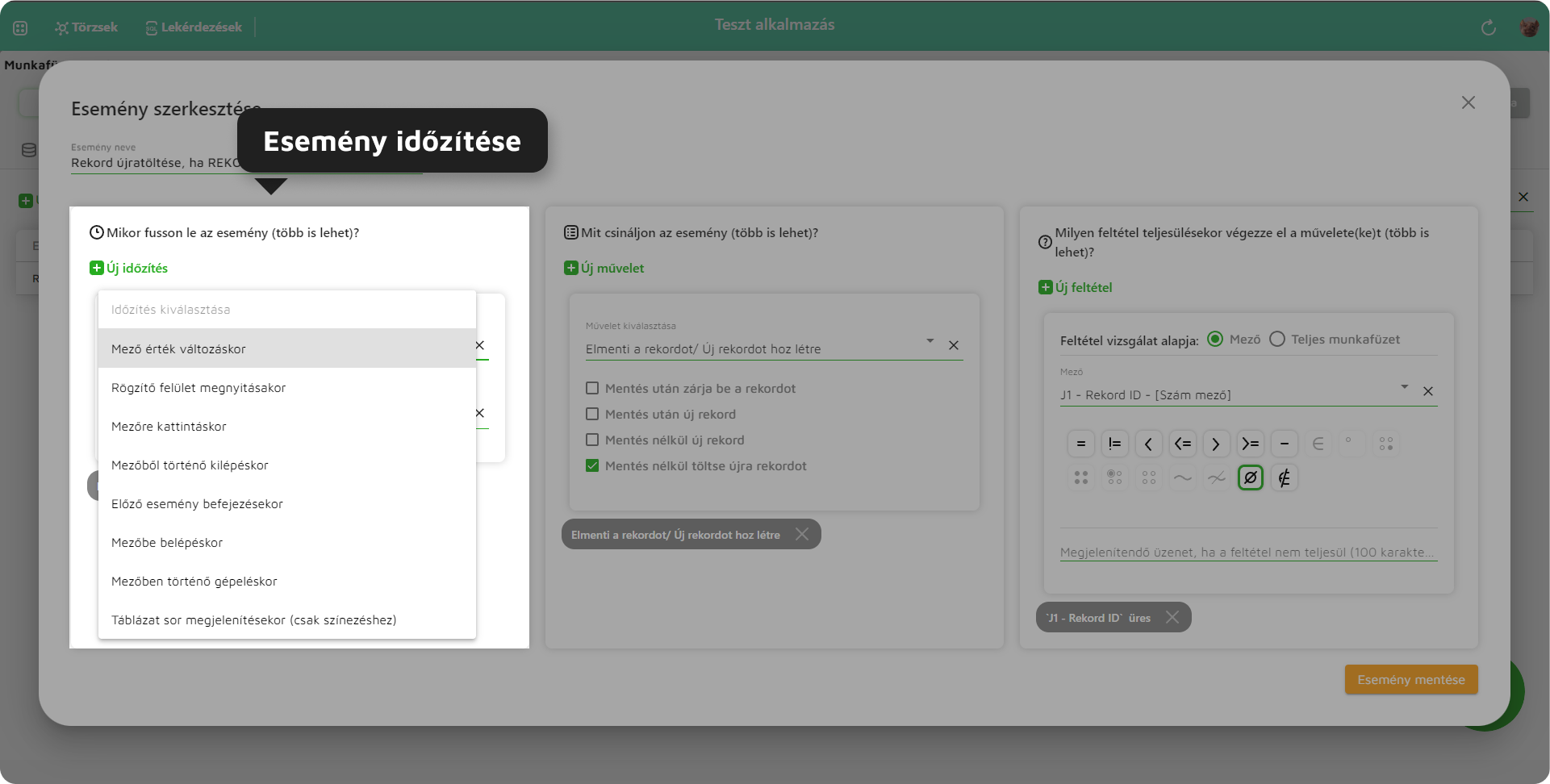
Esemény időzítése
A hozzáadás ikonra kattintva kiválasztható az esemény időzítése a legördülő listából.
Az időzítés határozza meg, hogy minek a hatására fusson le az esemény.
Időzítések:
- Mezőérték változás
Amennyiben megváltozik egy mező értéke (tartalma), lefut az esemény. (Értékváltoztatást követően a mezőből kikattintva.)
- Rögzítőfelület megnyitás
Új rekord/létező rekord megnyitását követően fut le az esemény.
- Mezőre kattintás
Mezőre történő egérgomb kattintást (bal egérgomb) követően fut le az esemény.
- Mezőből történő kilépés
Mezőből való kikattintás/ mezőből való kilépést (TAB billentyűvel) követően fut le az esemény.
- Mezőbe lépés
Mezőbe történő bekattintást, vagy mezőre váltást (TAB billentyűvel) követően fut le az esemény.
- Mezőbe gépelés
Mezőbe történő billentyű lenyomást követően fut le az esemény.
- Előző esemény lefutása
Előzőleg SIKERESEN lefutott esemény végrehajtását követően fut le az esemény.
Esemény művelete
- Beír egy értéket egy mezőbe
Mezőbe íratható fix érték, vagy másik mező tartalma.
Például hivatkozott mező beíratása egy szöveges mezőbe.
Esemény paraméterezése:
- Célmező kiválasztása (amibe az esemény ír)
- beírandó érték/ a forrás mező megadása

- Mezőt jelenít meg
Rejtett mező megjelenítését teszi lehetővé.
Például határozatlan idejű szerződéskötés esetén a szerződés vége dátum megjelenítésére nincs szükség, viszont határozott esetén van. Ebben az esetben az eseménnyel megoldható a megjelenítés.
- Mezőt tüntet el
Látható mező elrejtését teszi lehetővé.
- Átpozícionál egy mezőt
Mező felületen való megjelenítésének helye szabályozható vele.
(Túl macerás, a pozicionálás helyett az aktív/inaktívvá tétel javasolt).
Esemény paraméterezése:
- Mozgatni kívánt mező kiválasztása
- Mező megjelenítési helyének megadása (x,y pixelben)
- Kiürít egy mezőt
Mező tartalmát kiüríti.
- Mezőt csak olvashatóvá tesz
Mező tartalma nem lesz módosítható.
- Mezőről leszedi a csak olvasható tulajdonságot
A mező tartalma szerkeszthetővé válik.
- Elmenti a rekordot/Új rekordot hoz létre
Esemény elmenti a rekordot, vagy elmenti a rekordot és újat nyit
Paraméterei:
- Mentés után zárja be a rekordot
- Mentés után új rekord
Táblázat/Fa esetén amennyiben nem cél, hogy a mentést követően be legyen zárva a rekord, akkor egyik opciót sem kell választani.
- Mezőről leszedi a kötelezően kitöltendő tulajdonságot
- Mező kitöltését teszi kötelezővé
- Szám mezőbe összegzés teljes munkafüzet állományból
Egy megadott munkafüzet adott mezőjét összegzi feltétel alapján.
Paraméterezés:
- Célmező (szám mező)
A mező, amelybe a forrás munkafüzet egy mezőjének (szám, számított) összegzett értéke be lesz íratva.
- Forrás munkafüzet
A munkafüzet, melyen az összegzendő mező található.
- Forrás mező (szám mező)
A mező, melynek a rekordonkénti értéke összegezve lesz.
- Szűrőfeltétel
Szűrőfeltételben megadható, hogy a forrás munkafüzet mely rekordjai legyenek összegezve, úgy hogy a forrás munkafüzet egy mezőjének értéke fix értékre, vagy az esemény lapján szereplő mező értékével való egyenlőségre van vizsgálva.
- Paraméterei:
- Forrás munkafüzeten lévő mező (a vizsgált mező)
- Fix érték/Mező választó
- Esemény lapjának egy mezője (a mező, amivel össze lesz hasonlítva a forrás munkafüzet mezője)
Példa:
Termékek alatt rögzítve vannak a bevételezések. A termékeken meg kell jeleníteni a bevételezett mennyiség összegét.
A termékek munkafüzeten el kell helyezni egy szám mezőt, amibe az összeget beírja az esemény ("Bevételezett mennyiség").
Létre kell hozni egy összegző eseményt, a következő paraméterekkel:
- Célmezőnek ki kell választani azt a mezőt, amelybe összegezni kell a bevételezett mennyiségeket ("Bevételezett mennyiség")
- Ki kell választani a munkafüzetet ("Bevételezések"), melyen az a mező található, melynek az értékei összegezve lesznek ("Mennyiség")
- Hozzá kell adni egy szűrőfeltételt
(Meg kell adni a szűrőfeltételt -> csak adott Termékhez tartozó bevételezések legyenek összegezve ”ID”="Szülő ID")
- Ki kell választani az összehasonlítás mezőjét ("Szülő_ID") a forrás munkafüzetről ("Bevételezések")
- Ki kell választani, hogy "Mezővel" lesz összehasonlítva az értéke
- Meg kell adni, hogy mely mezővel lesz összehasonlítva a „Szülő_ID” mező -> ami a „Rekord_ID” mező.

Az esemény mentését követően a Mennyiség összegezve mező tartalmazni fogja a Termékhez tartozó bevételezett mennyiségek összegét.

- Frissít N db másik rekordot
Munkafüzetek rekordjai frissíthetők ID/feltétel alapján.
- Megnyit egy felületet
Alkalmazásban létrehozott munkafüzetek nyithatók meg.
- Mezőcsoportot tüntet el
Létrehozott mezőcsoport mezői tüntethetők el.
- Mezőcsoportot jelenít meg
Létrehozott mezőcsoport mezői jeleníthetők meg.
- Mezőcsoportot csak olvashatóvá tesz
Mezőcsoport mezői csak olvashatóvá válnak.
- Mezőket fűz össze
Több mező értéke fűzhető össze.
- Mezőcsoportról leszedi a csak olvasható tulajdonságot
Mezőcsoport mezői szerkeszthetővé válnak.
- Mezőcsoportot átpozícionál
Mezőcsoport megjelenítése pozicionálható.
- Töröl N db rekordot
ID és feltétel alapján törölhetők rekordok az alkalmazás munkafüzetei alól.
- Mezőcsoport kitöltését teszi kötelezővé
Mezőcsoport mezői kötelezően kitöltendővé válnak.
- Mezőcsoportról leszedi a kötelezően kitöltendő tulajdonságot
Mezőcsoport mezőiről lekerül a kötelezően kitöltendő tulajdonság.
- Mezőcsoportot kiürít
Mezőcsoport mezőinek értéke törlődik.
- Értéket ad dátum mezőhöz
Dátum mező értékét lehet növelni, csökkenteni nappal, héttel, hónappal, évvel.
Esemény feltétele
- Események lefutása feltételhez köthető. A feltételeket a feltételek szekcióban kell megadni.
- Mezőérték vizsgálat és felhasználó jogcsoport vizsgálat eredményétől függően futhatnak le az események.
- Mező értéke összehasonlítható fix értékkel, vagy más mező értékével.
- Több feltétel esetén megadható, hogy a feltételek ÉS/VAGY operátorral legyenek összekapcsolva.
- Példa: Egy Termék rögzítése csak akkor lehetséges, ha megadják a nevét és a típusát. Ebben az esetben a mentés eseményt ahhoz a feltételhez kell kötni, hogy „Név” és „Típus” mezők nem üresek.
