9. Alkalmazás beállításai
Jogosultságok
1. Jogcsoportok
A különböző jogcsoportok eltérő jogosultságokat tartalmaznak.
A felhasználók különféle jogcsoportokba besorolhatók, ezáltal más-más jogosultsági szintet adva a felhasználóknak.
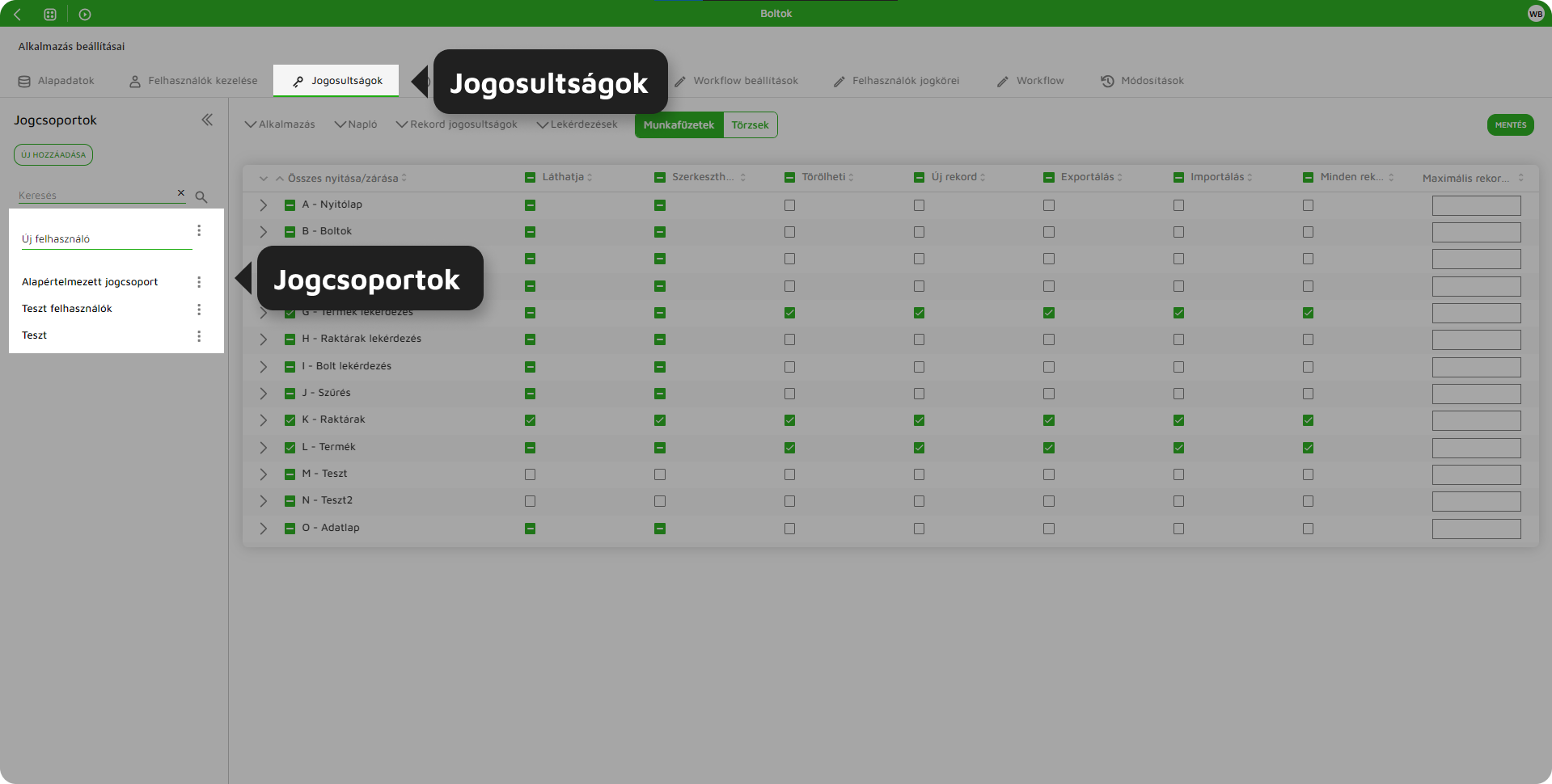 1. ábra: Jogcsoportok
Új jogcsoport az „Új hozzáadása” gombra kattintva hozható létre, majd az új jogcsoport nevének megadása után beállíthatók a különféle jogosultságok.
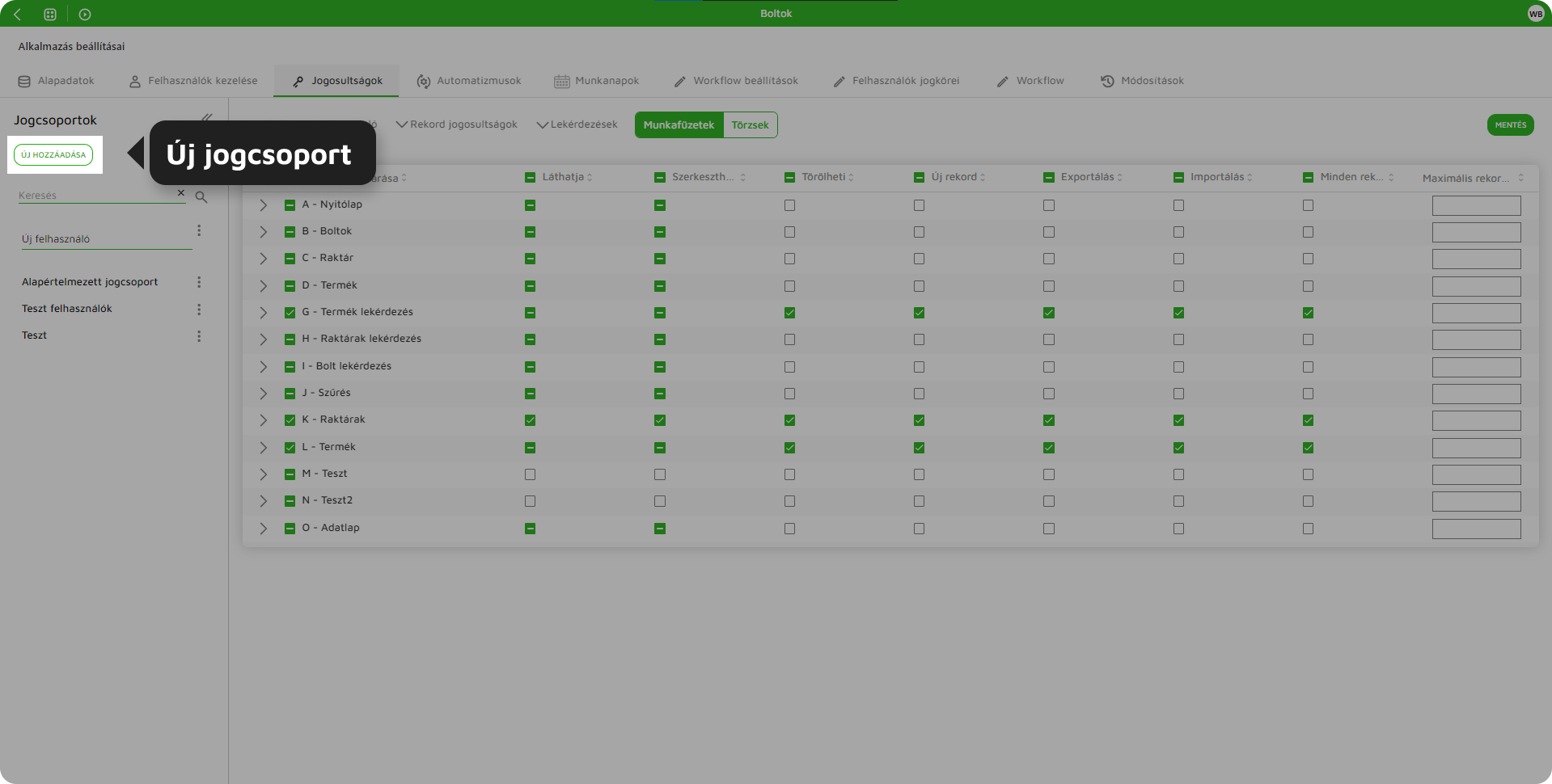 2. ábra: Új jogcsoport hozzáadása
A „Felhasználók kezelése” fülre átlépve, a besorolni kívánt felhasználónál a szerkesztés ikonra kattintva beállítjuk a „Felhasználó” státuszt. Ezt követően megjelenik a jogcsoportokat tartalmazó legördülő lista, ezután kiválasztható a kívánt jogcsoport.
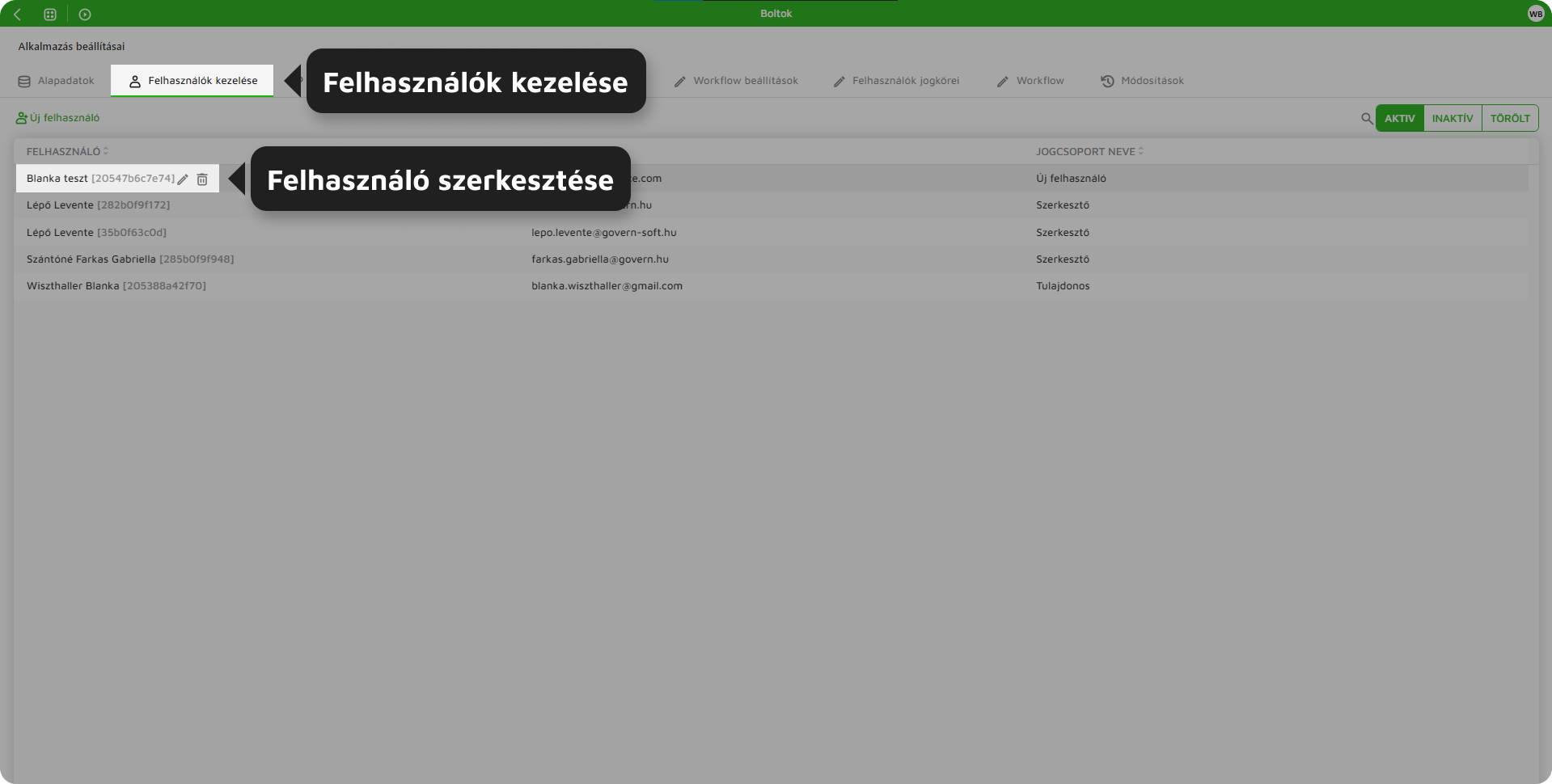 3. ábra: Felhasználó beállítása
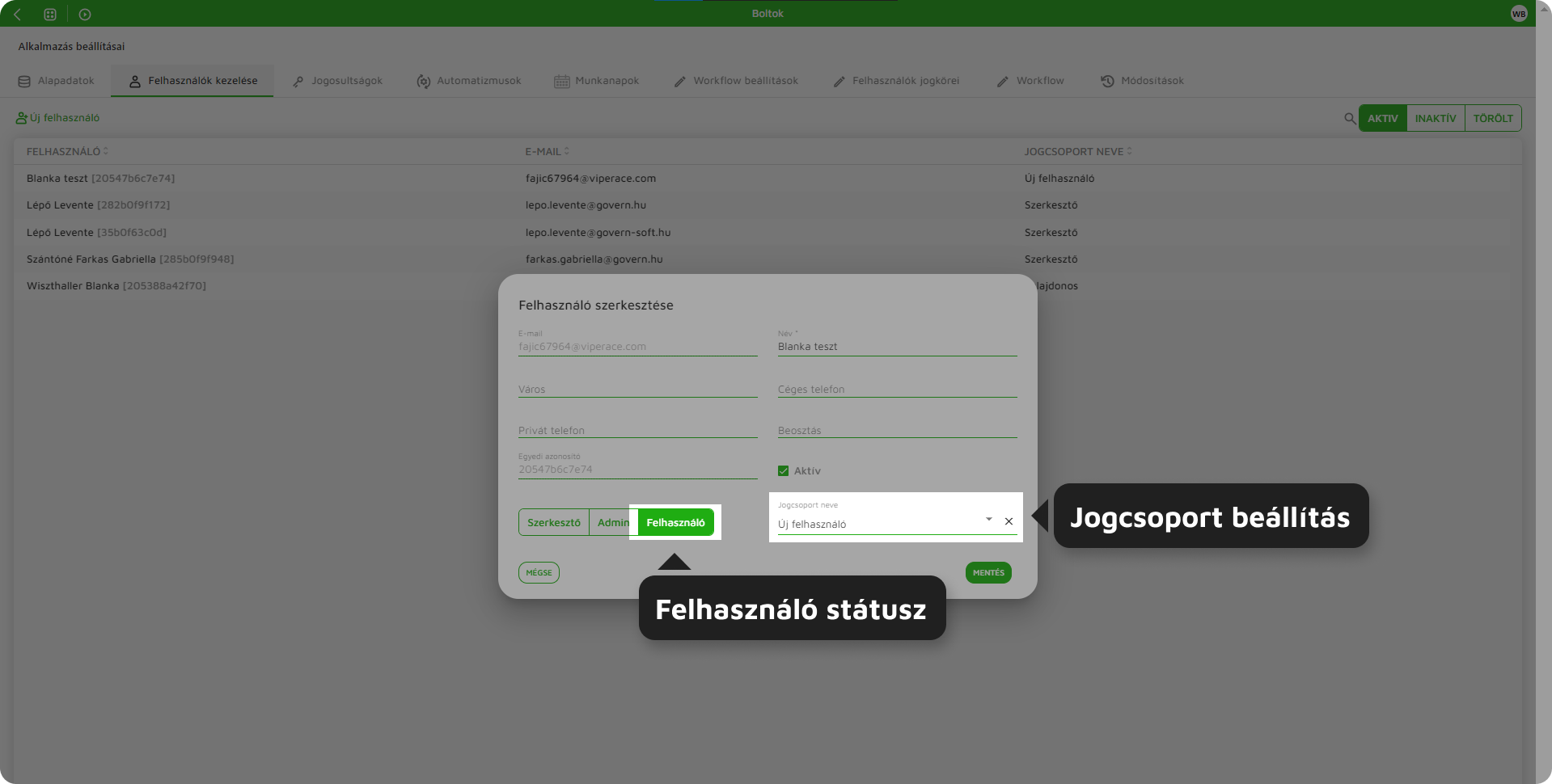 4. ábra: Felhasználó jogcsoport beállítása
2. Jogosultságok
Munkafüzeteknek jogcsoportonként különböző jogosultságok adhatók, továbbá a munkafüzet mezőire külön-külön lehet láthatósági, és szerkeszthetőségi jogosultságot adni.
| Paraméter neve | Leírás |
| Láthatja | Láthatja a kiválasztott munkafüzet(ek)/mező(k). |
| Szerkesztheti | Szerkesztheti a kiválasztott munkafüzet/mező rekordjait/mezőit. |
| Törölheti | Szerkesztheti a kiválasztott munkafüzet/mező rekordjait/mezőit. |
| Új rekord | Új rekordot hozhat létre. |
| Exportálás | Exportálhatja a munkafüzetet. |
| Importálás | Importálhat a munkafüzetre. |
| Minden rekord | Láthatja a munkafüzet rekordjait. |
| Maximálás rekordszám | Maximálisan ennyi rekordot hozhat létre a felhasználó az adott munkafüzeten. |
2.1. Láthatja
Kiválasztható, hogy a jogcsoport mely munkafüzeteket láthatja.
Például a Teszt jogcsoport a Nyitólap, Boltok, Termék lekérdezés, és Bolt lekérdezés munkafüzeteket láthatja.
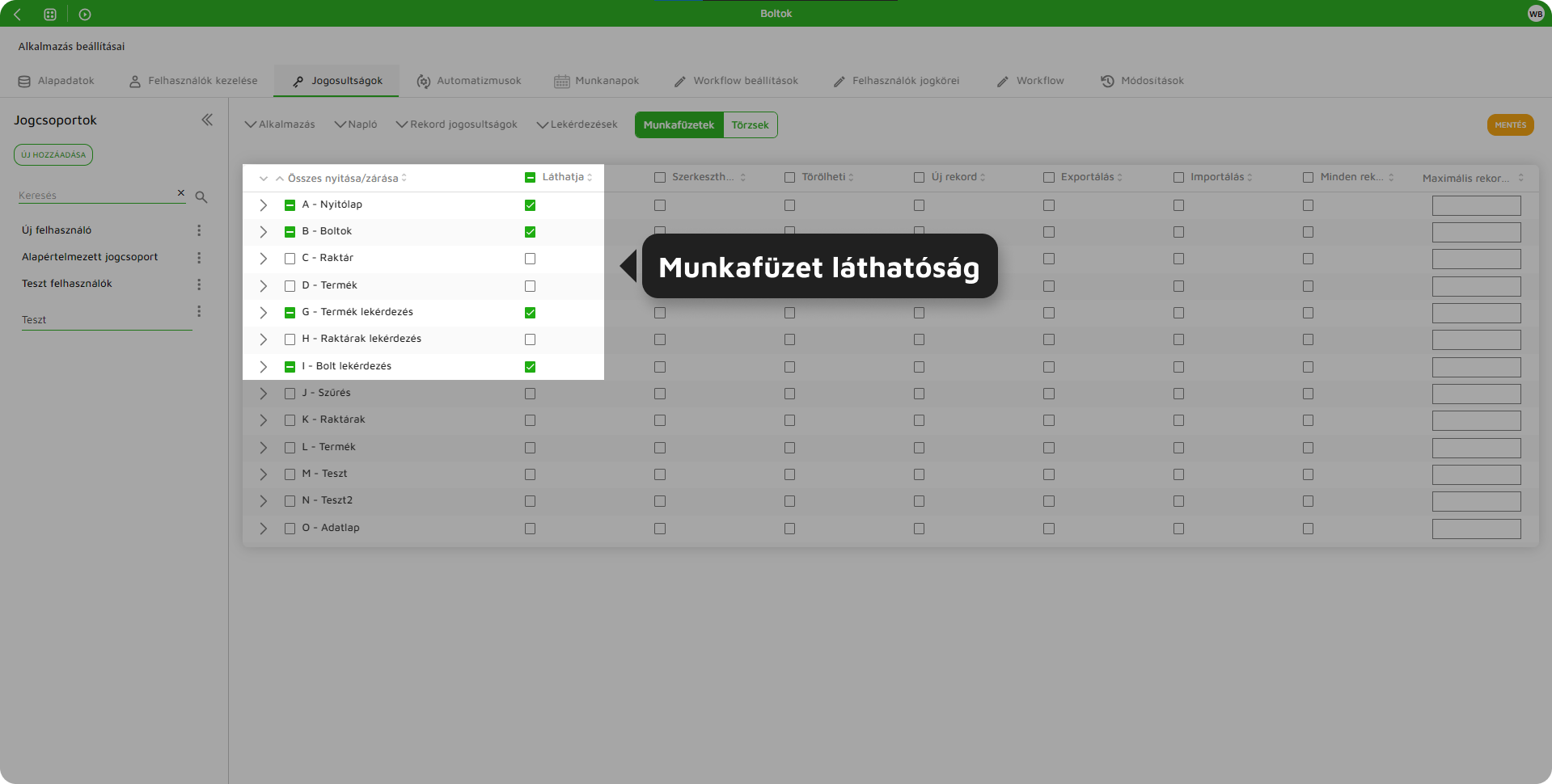 5. ábra: Munkafüzetek láthatósága
Futó felületen csak a kijelölt munkafüzetek jelennek meg.
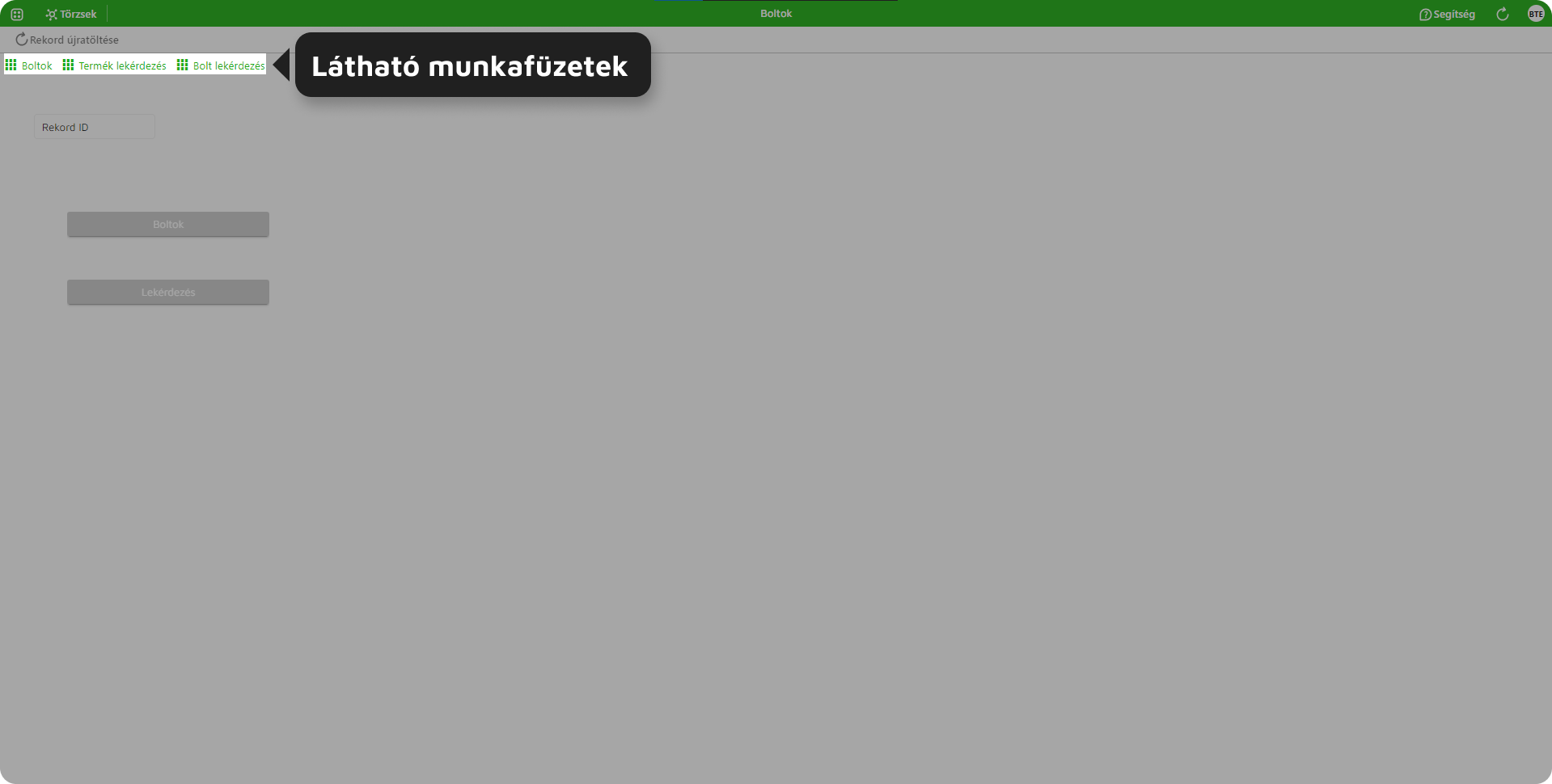 6. ábra: Látható munkafüzetek futó felületen
Továbbá a munkafüzetek neve mellett megjelenő nyíl ikonra kattintva a munkafüzet mezőire is külön-külön beállítható, hogy mely mezők legyenek láthatók a rekord adatlapján.
Például a „Boltok” munkafüzeten a „Bolt név” mező jelen beállítások szerint nem látható a jogcsoport számára.
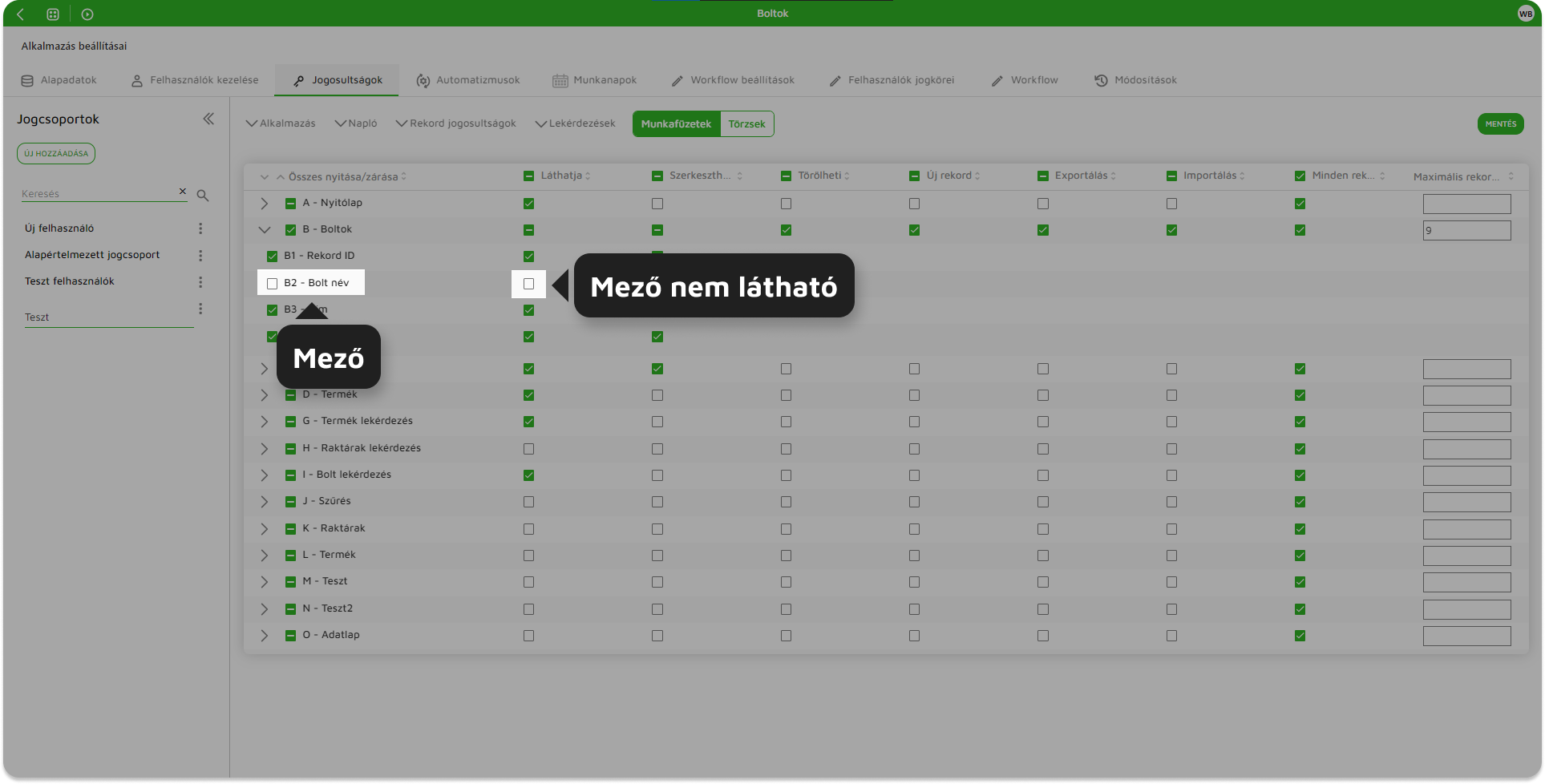 7. ábra: Mező láthatóság beállítása
Ezáltal a táblázatban nem jelenik meg a „Bolt név” oszlop.
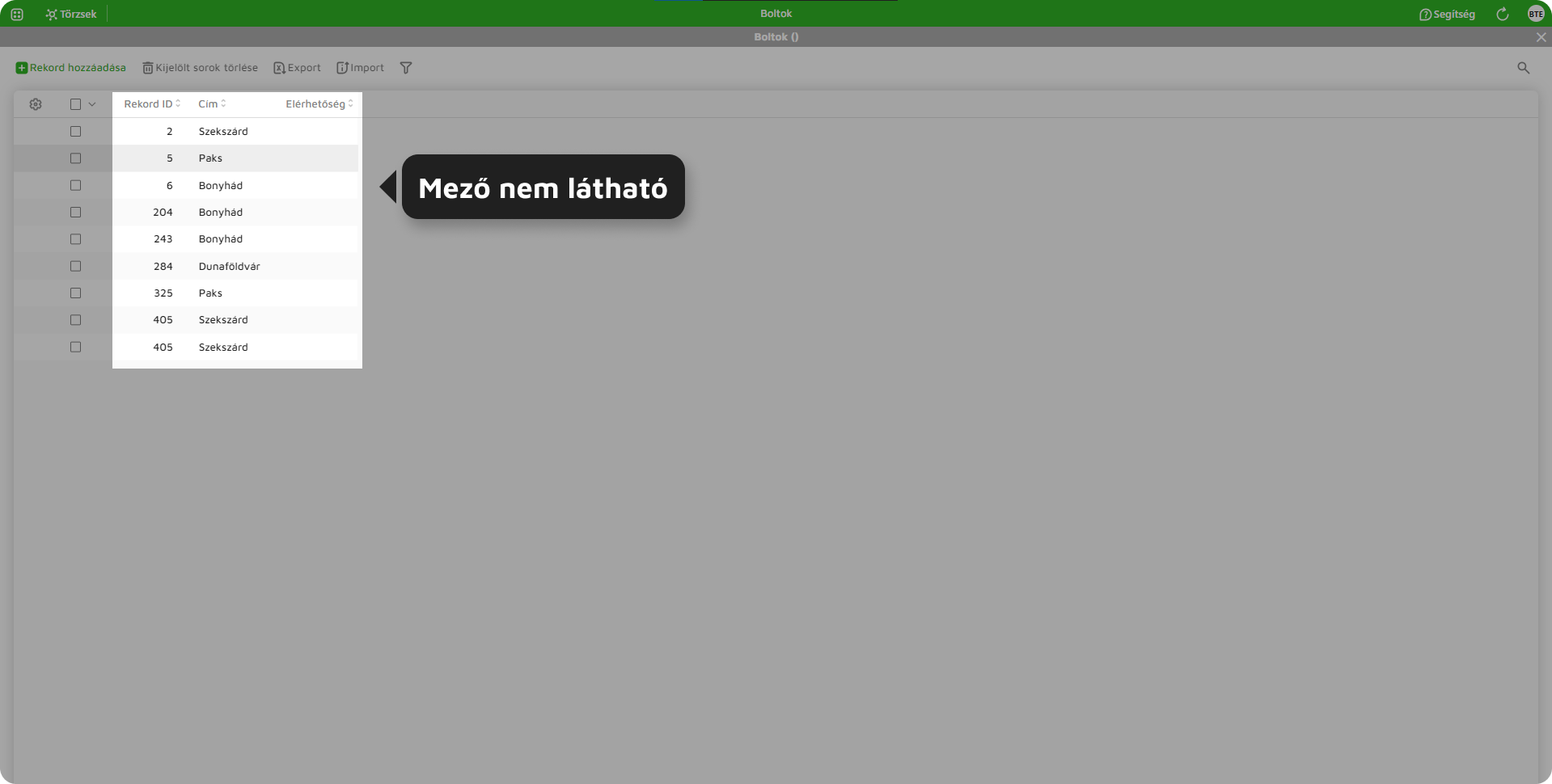 9. ábra: Mező láthatósága táblázatban
Emellett a rekord adatlapját megnyitva sem látható a mező.
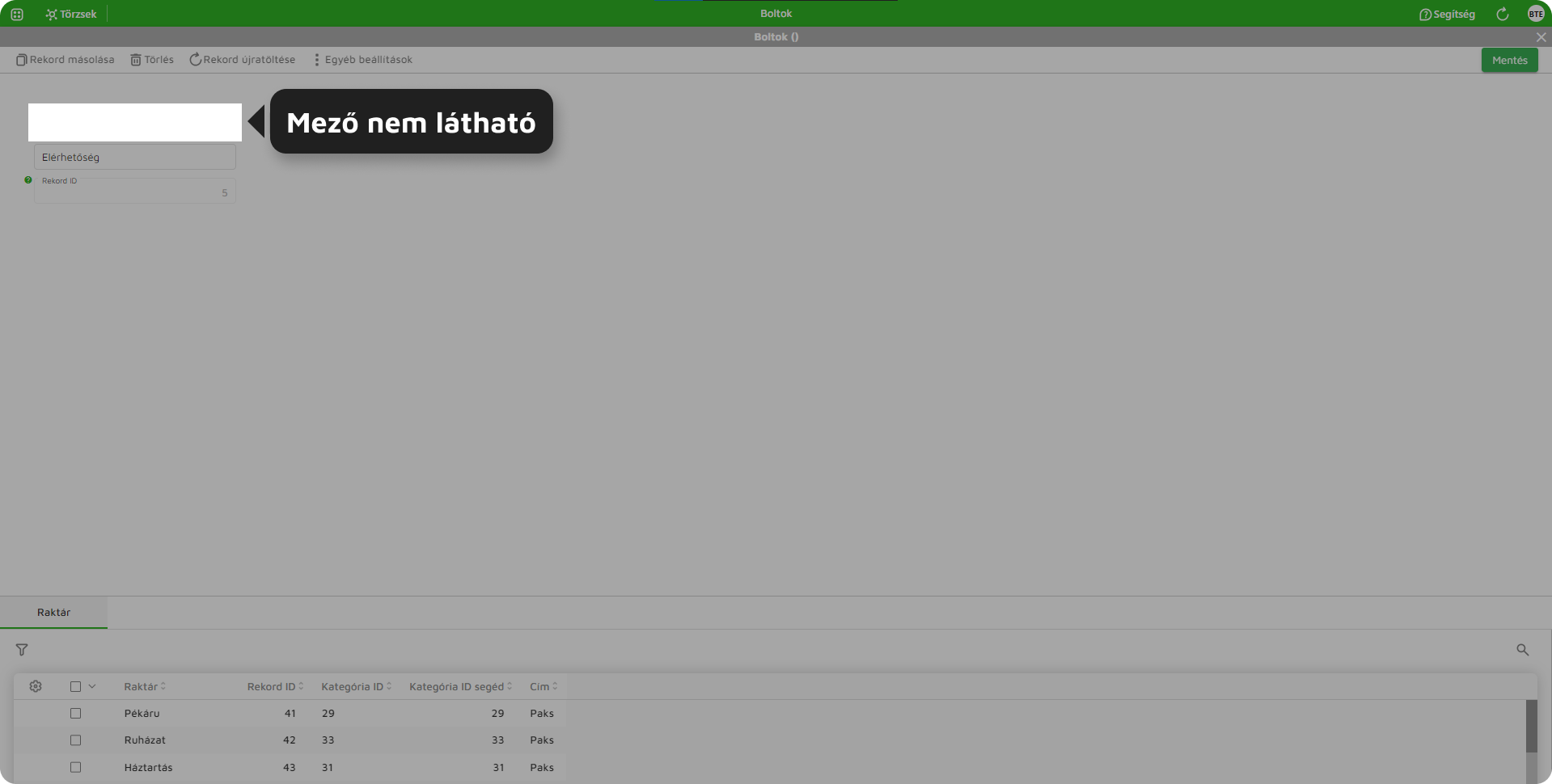 10. ábra: Mező láthatósága adatlapon
Ezt követően kijelölve a „Bolt név” láthatósági jelölőnégyzetét.
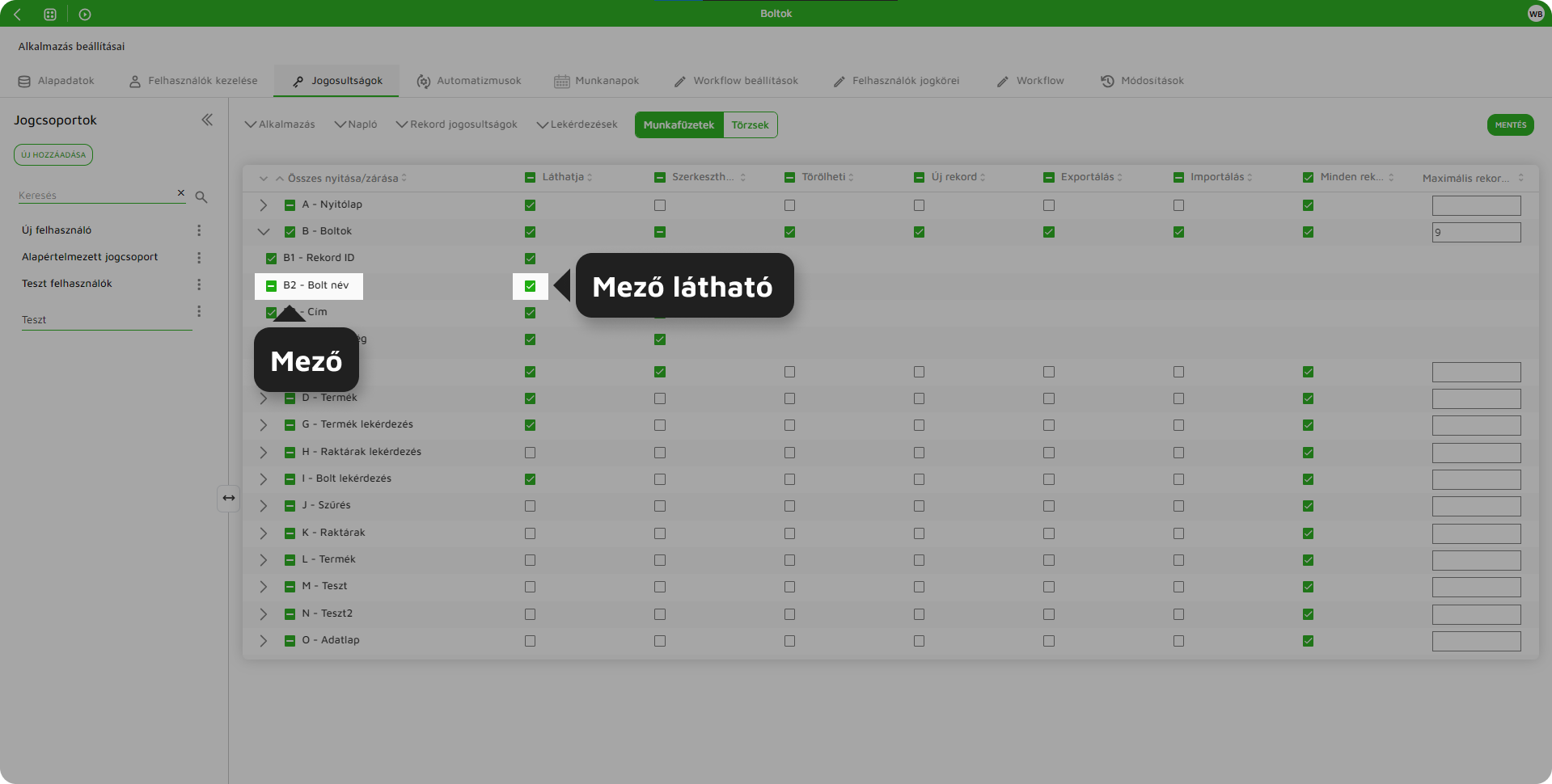 11. ábra: Mező láthatóság beállítás
A táblázatban megjelenik a „Bolt név” mező oszlopa.
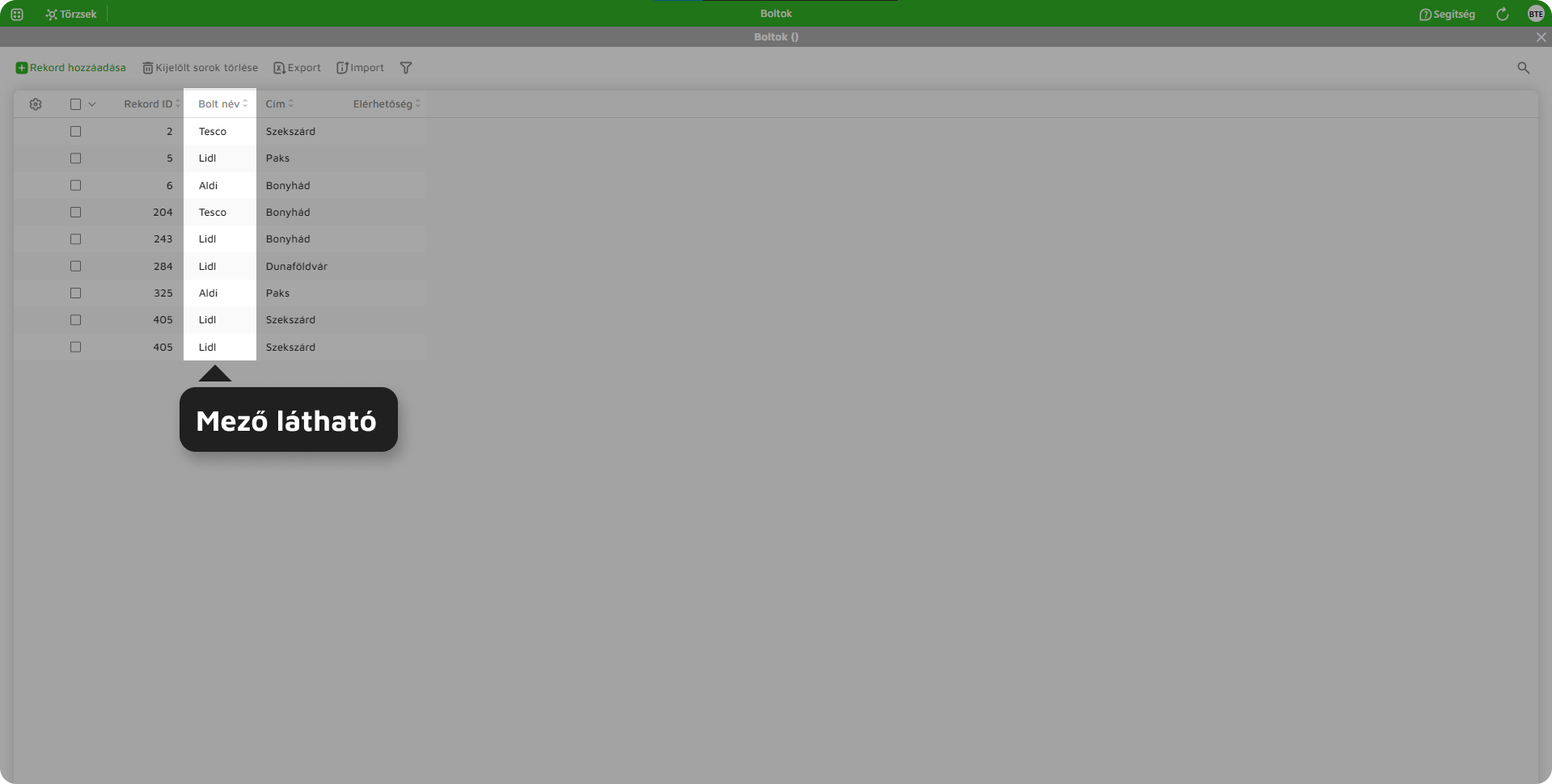 12. ábra: Mező láthatósága táblázatban
A rekord adatlapján pedig a mező is megjelenik.
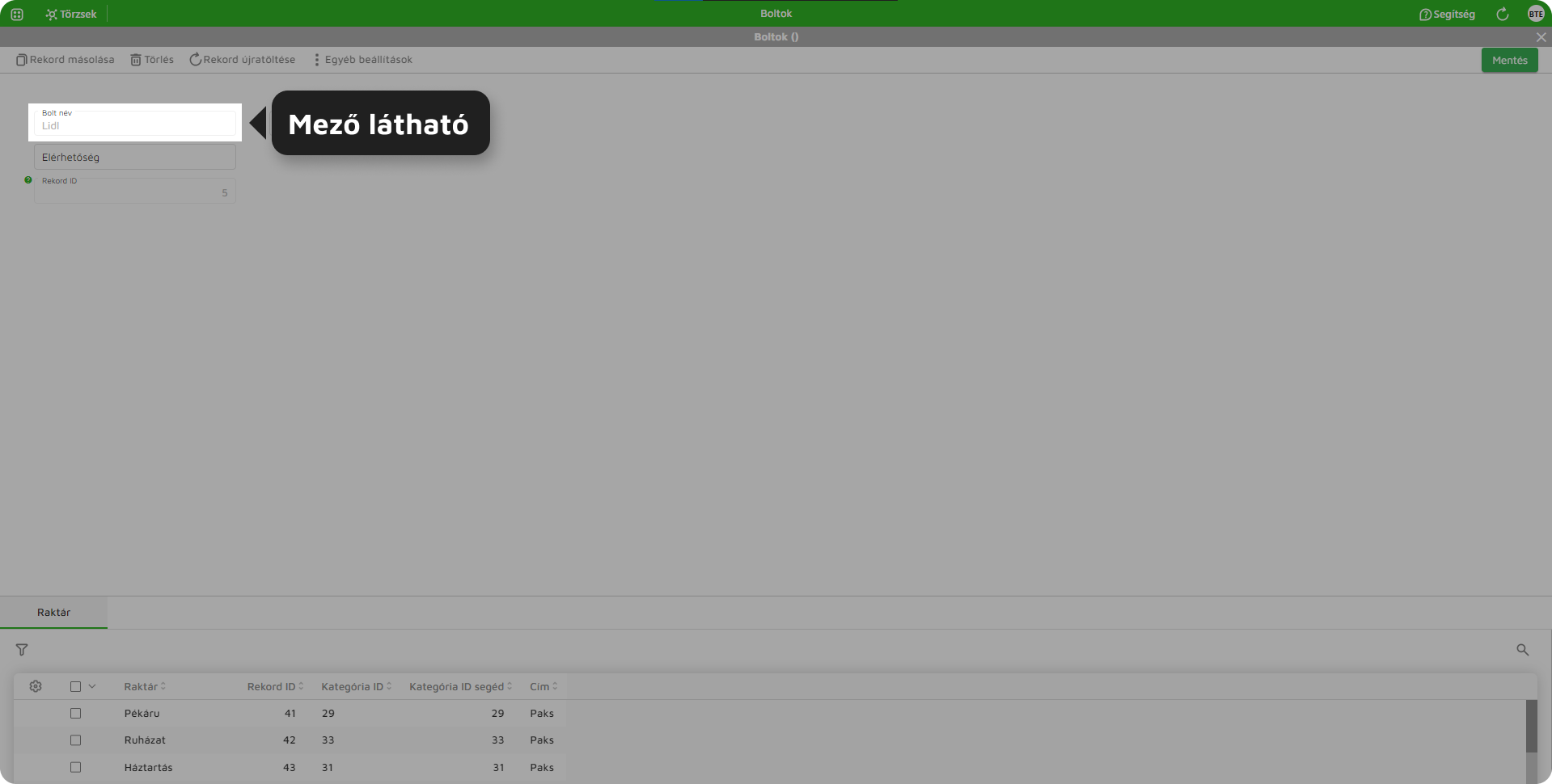 13. ábra: Mező láthatósága adatlapon
2.2. Szerkesztheti
Kiválasztható, hogy a jogcsoport mely munkafüzet rekordjait szerkesztheti.
Például a „Boltok” munkafüzeten nem szerkeszthetők a mezők értékei.
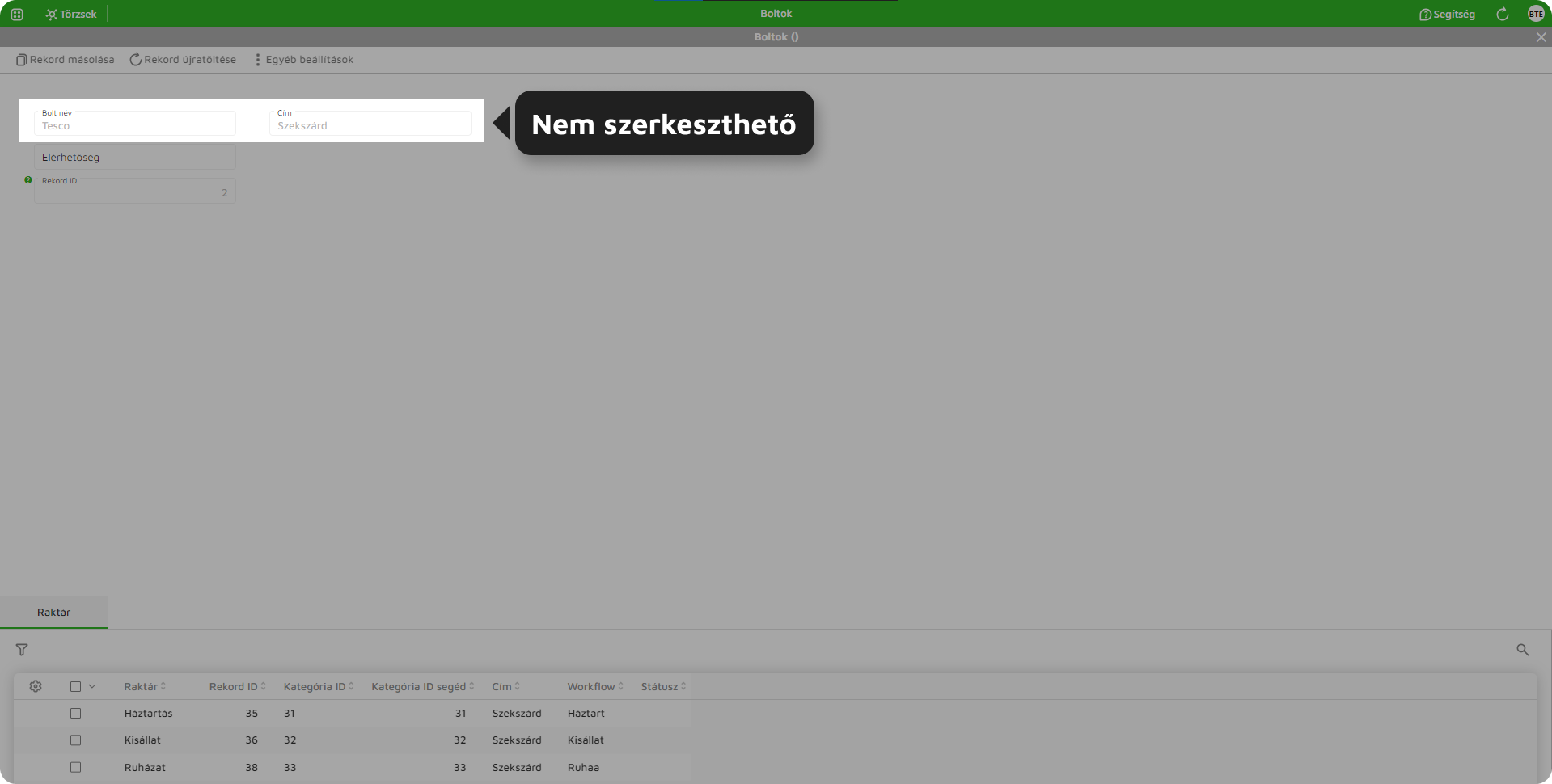 14. ábra: Munkafüzet szerkeszthetősége
Jogosultságoknál kijelölve a „Boltok” munkafüzet sorában a „Szerkesztheti” oszlopban a jelölőnégyzetet, és a változtatást elmentve visszalépni a futó felületre.
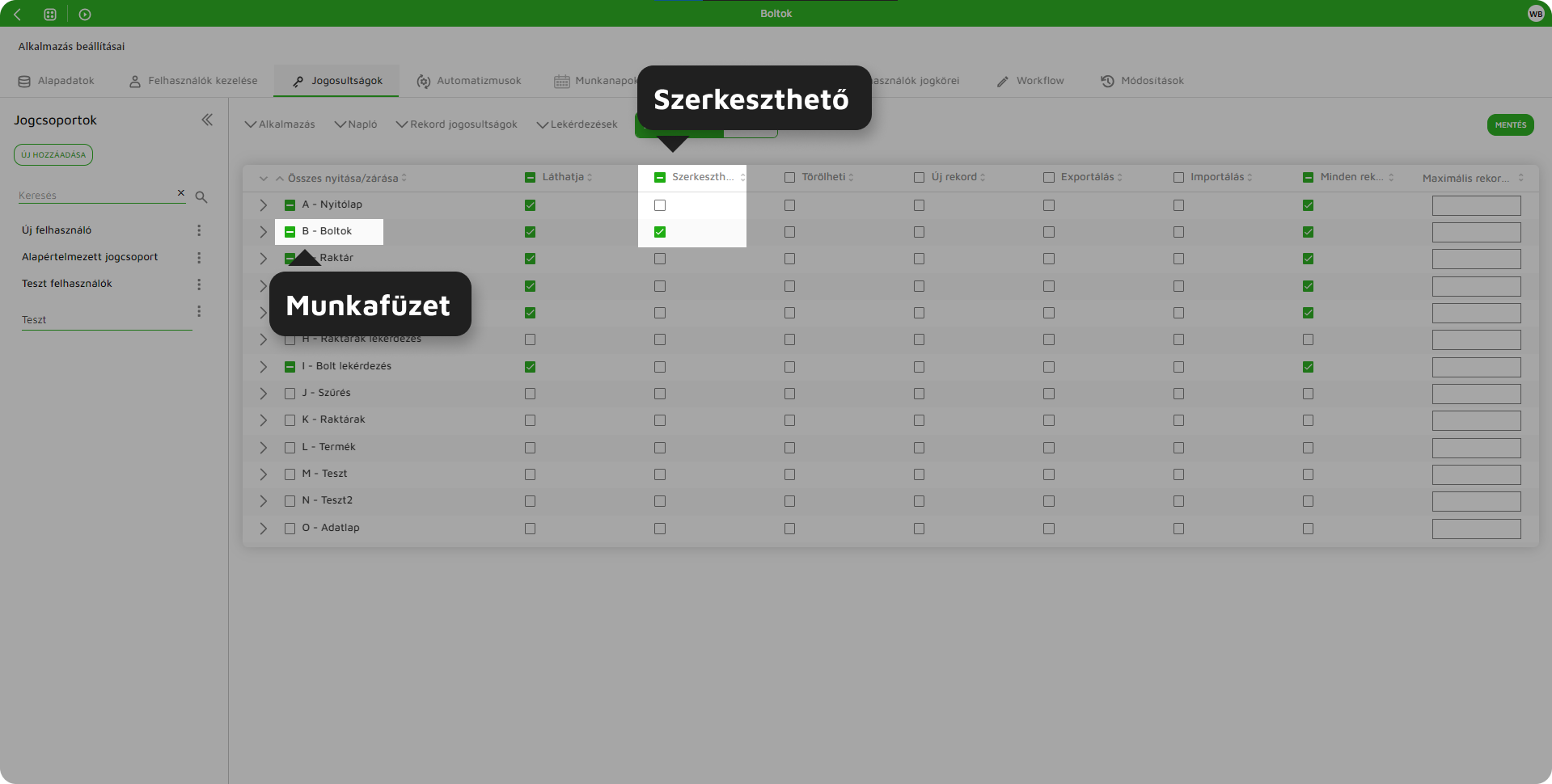 15. ábra: Munkafüzet szerkeszthetősége beállítás
Ezután a „Boltok” munkafüzet rekordjainak mezői már szerkeszthetőek.
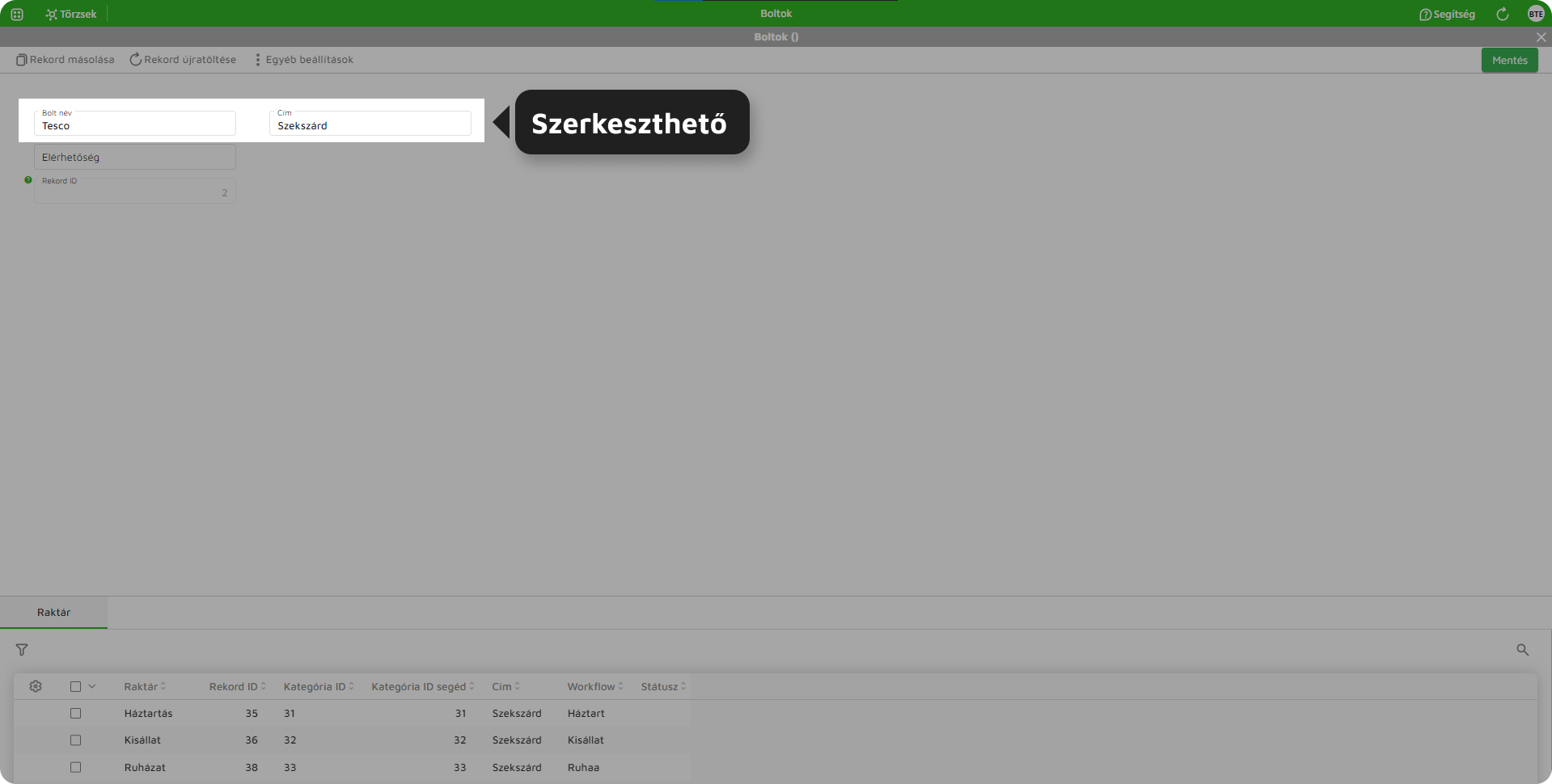 16.ábra: Munkafüzet szerkeszthetősége
Továbbá a munkafüzetek neve mellett megjelenő nyíl ikonra kattintva a munkafüzet mezőire külön-külön is beállítható, hogy mely mezők legyenek szerkeszthetők a rekord adatlapján.
Például a „Boltok” munkafüzeten a „Bolt név” mező jelen beállítások szerint nem szerkeszthető a jogcsoport számára.
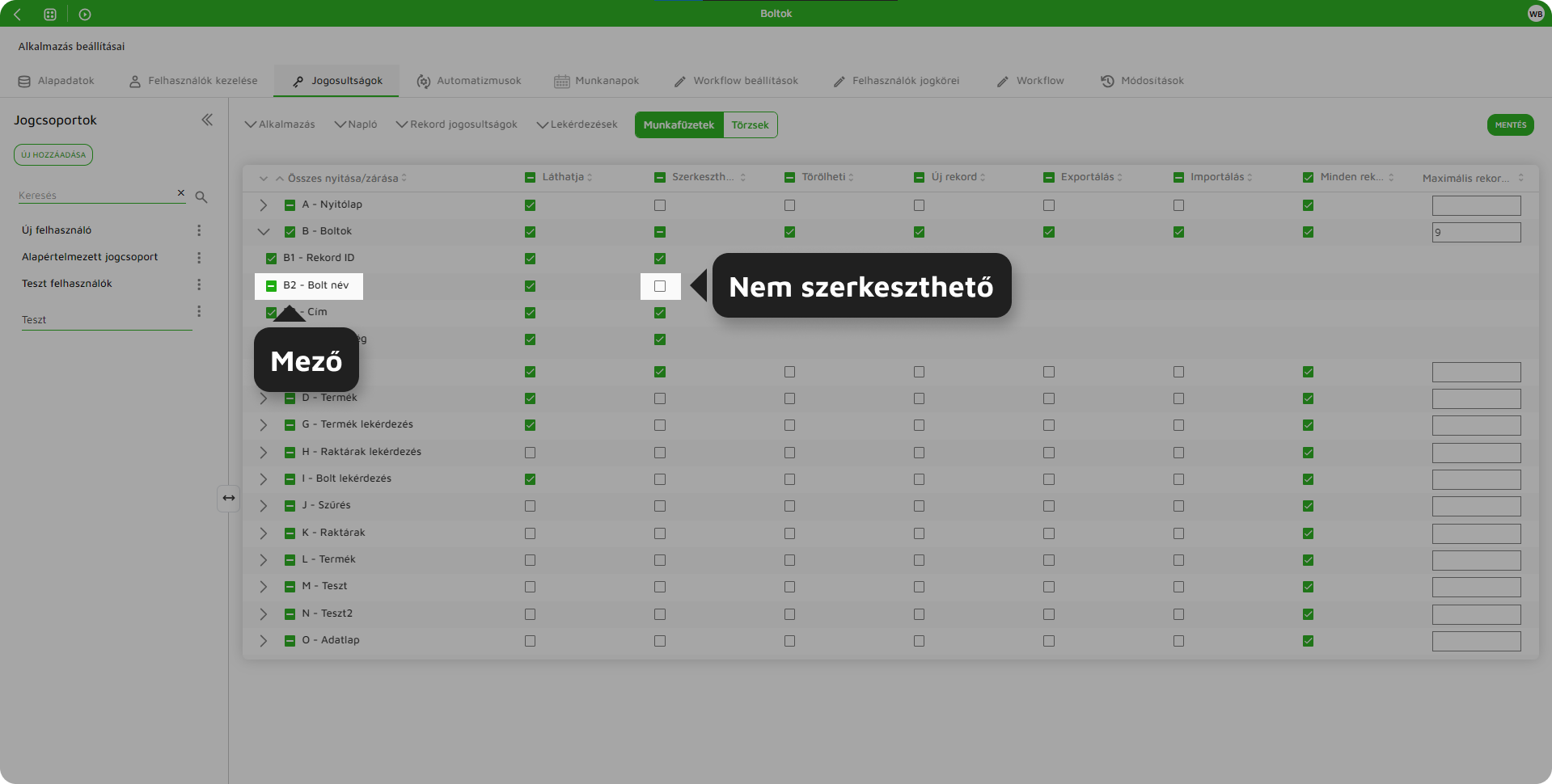 17. ábra: Mező szerkeszthetőség beállítása
A futó felületen látható, hogy a „Bolt név” mező nem szerkeszthető.
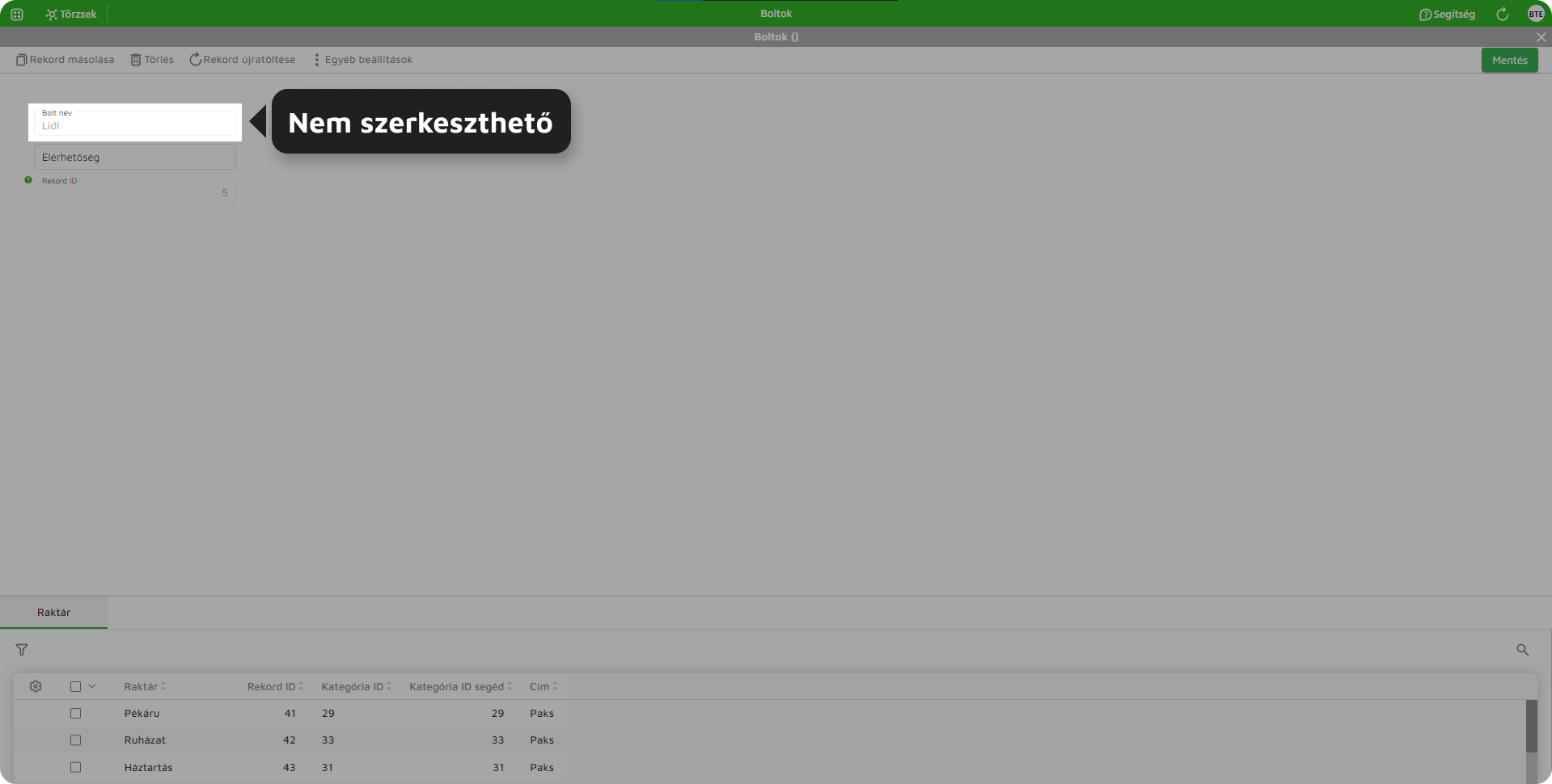 18. ábra: Mező szerkeszthetősége
Ezt követően kijelölve a „Bolt név” mező szerkeszti jelölőnégyzetét.
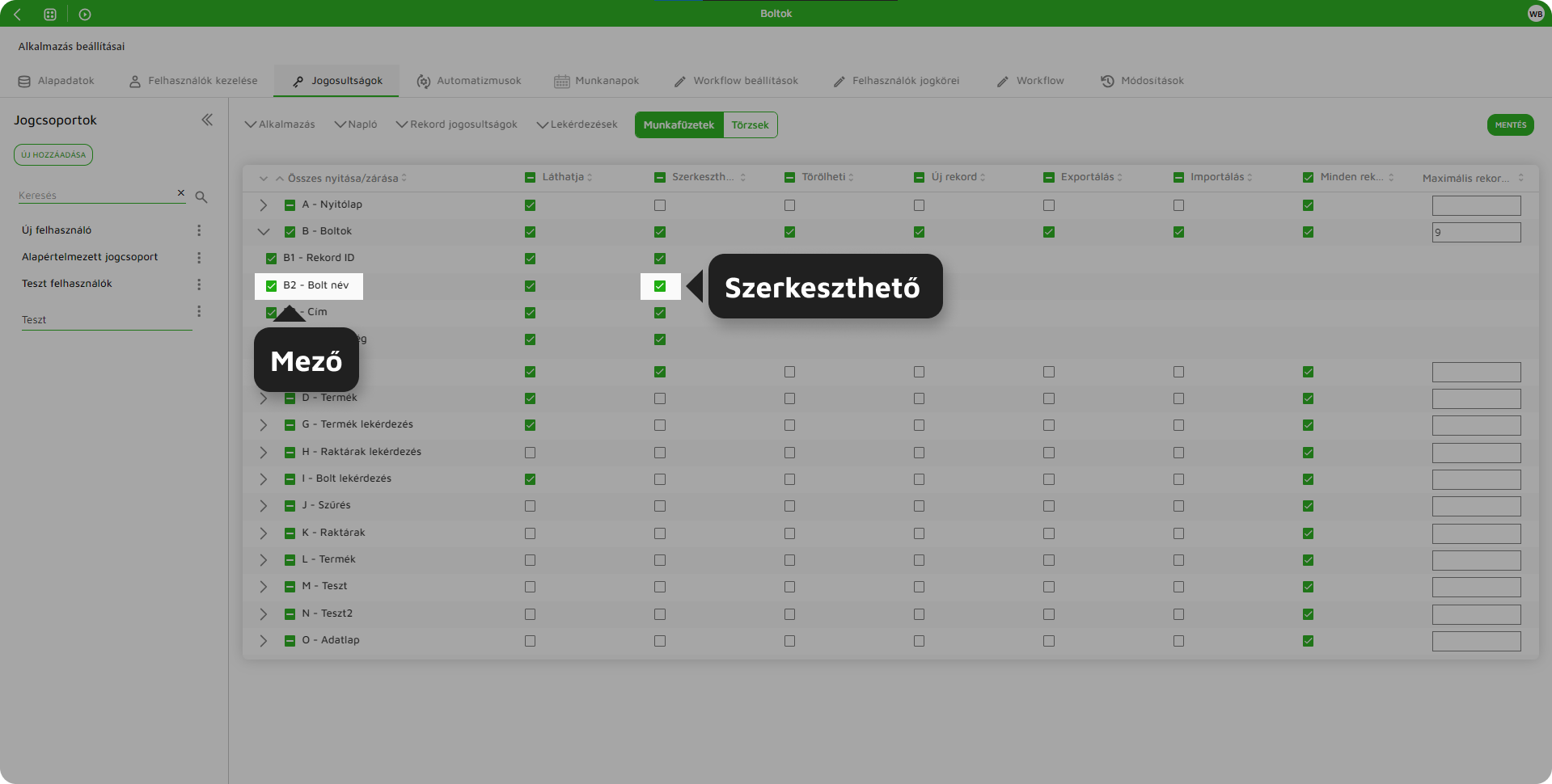 19. ábra: Mező szerkeszthetőség beállítása
Ezután a jogcsoport már tudja szerkeszteni a mező értékét.
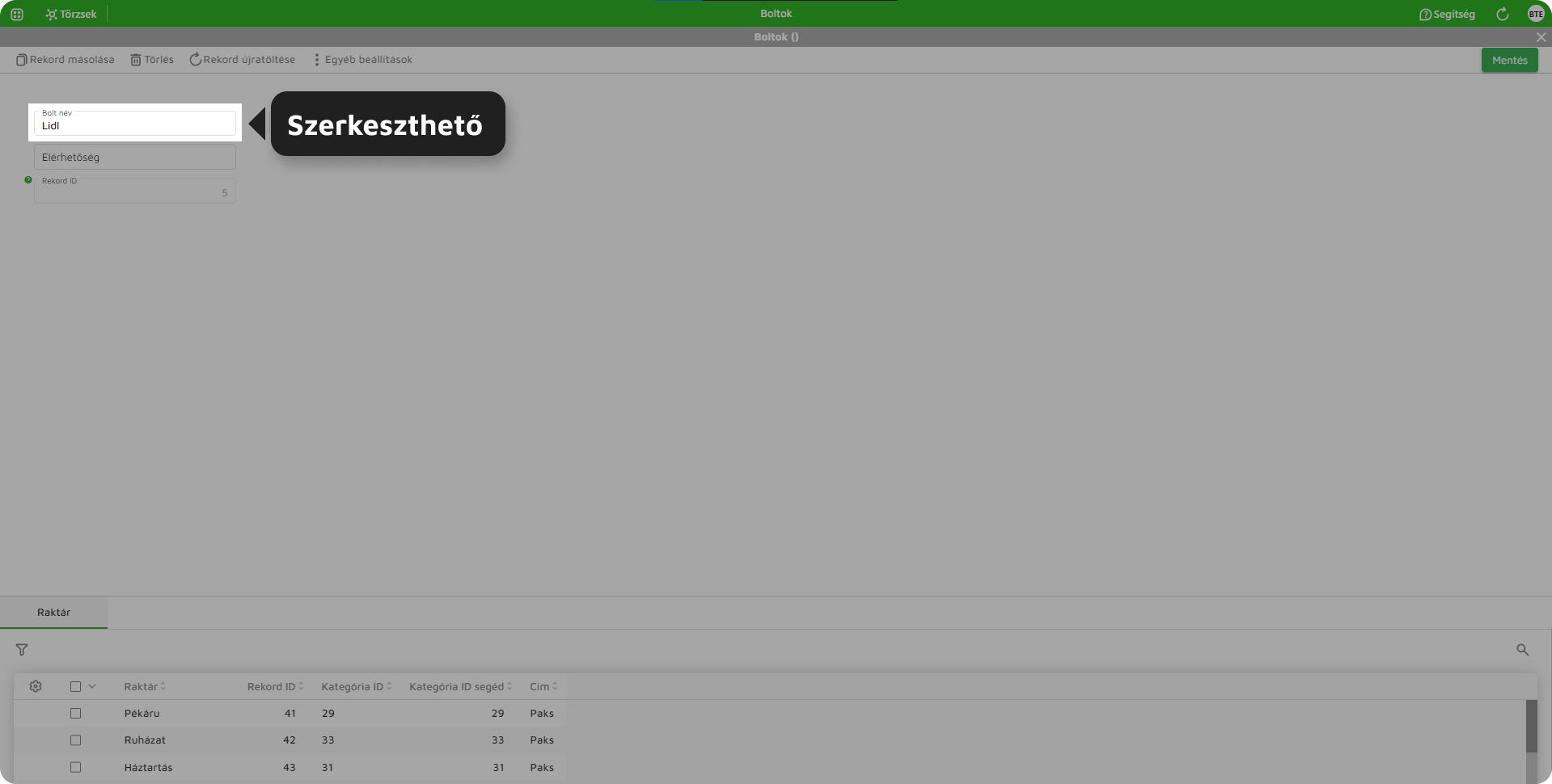 20. ábra: Mező szerkeszthetősége
2.3. Törölheti
Kiválasztható, hogy a jogcsoport mely munkafüzet rekordjait törölheti.
„Törölheti” jelölőnégyzetet kijelölve megjelenik a „Kijelölt sorok törlése” lehetőség az adott munkafüzeten.
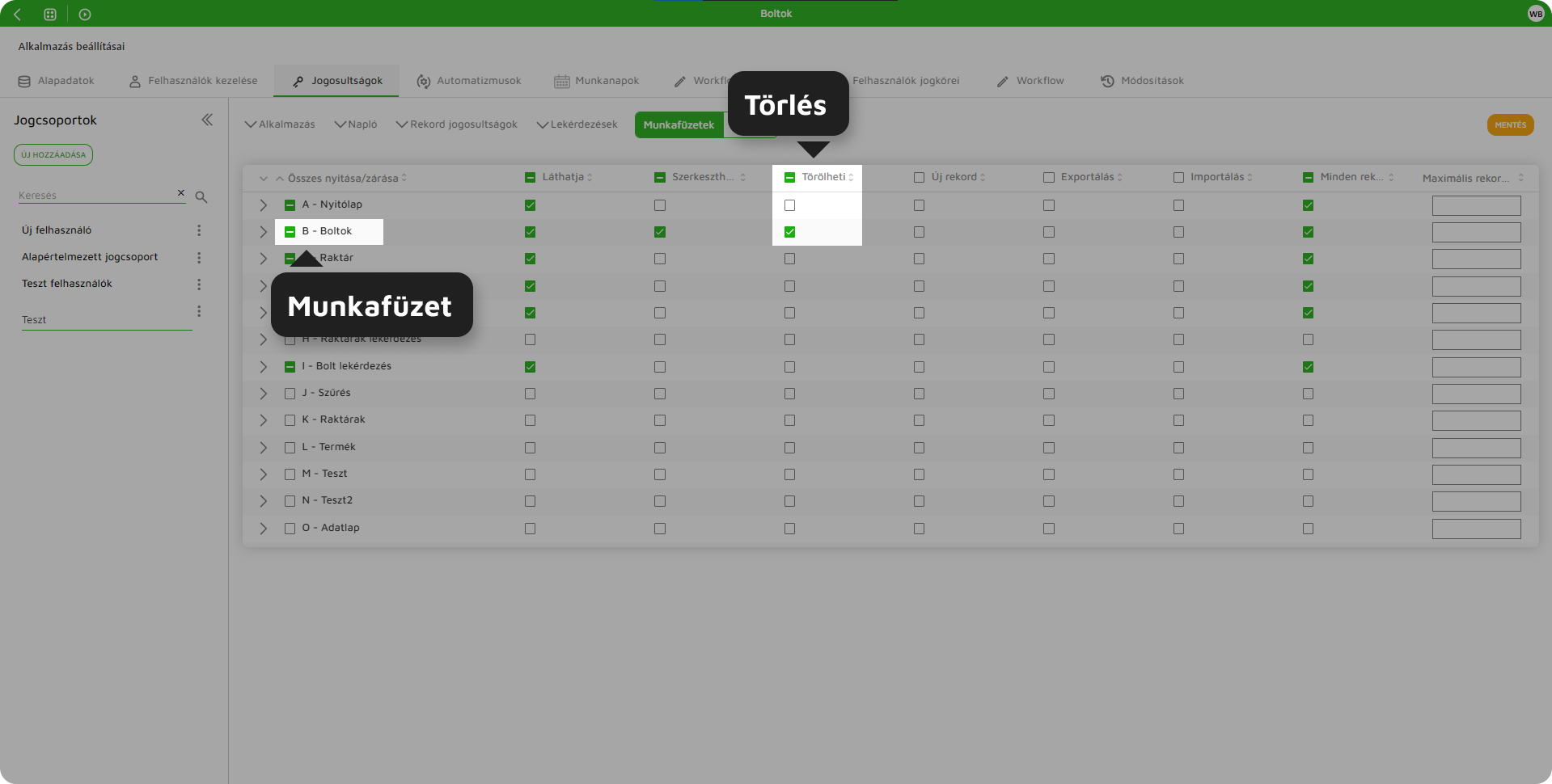 21. ábra: Rekord törlésének beállítása
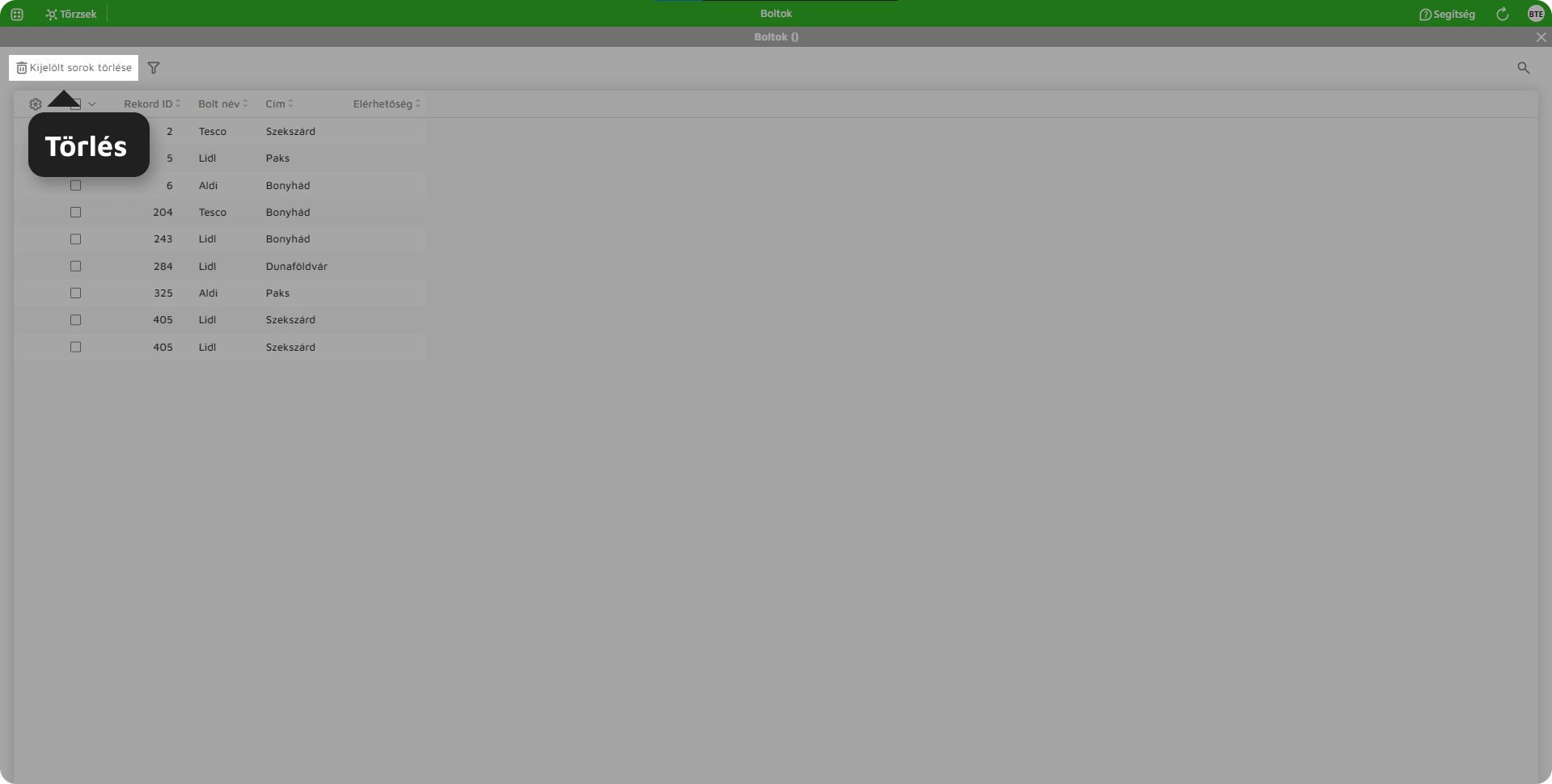 22. ábra: Rekord törlése ikon
2.4. Új rekord
Kiválasztható, hogy a jogcsoport mely munkafüzeten hozhat létre új rekordokat.
„Új rekord” jelölőnégyzetet kijelölve megjelenik a „Rekord létrehozás” lehetőség az adott munkafüzeten.
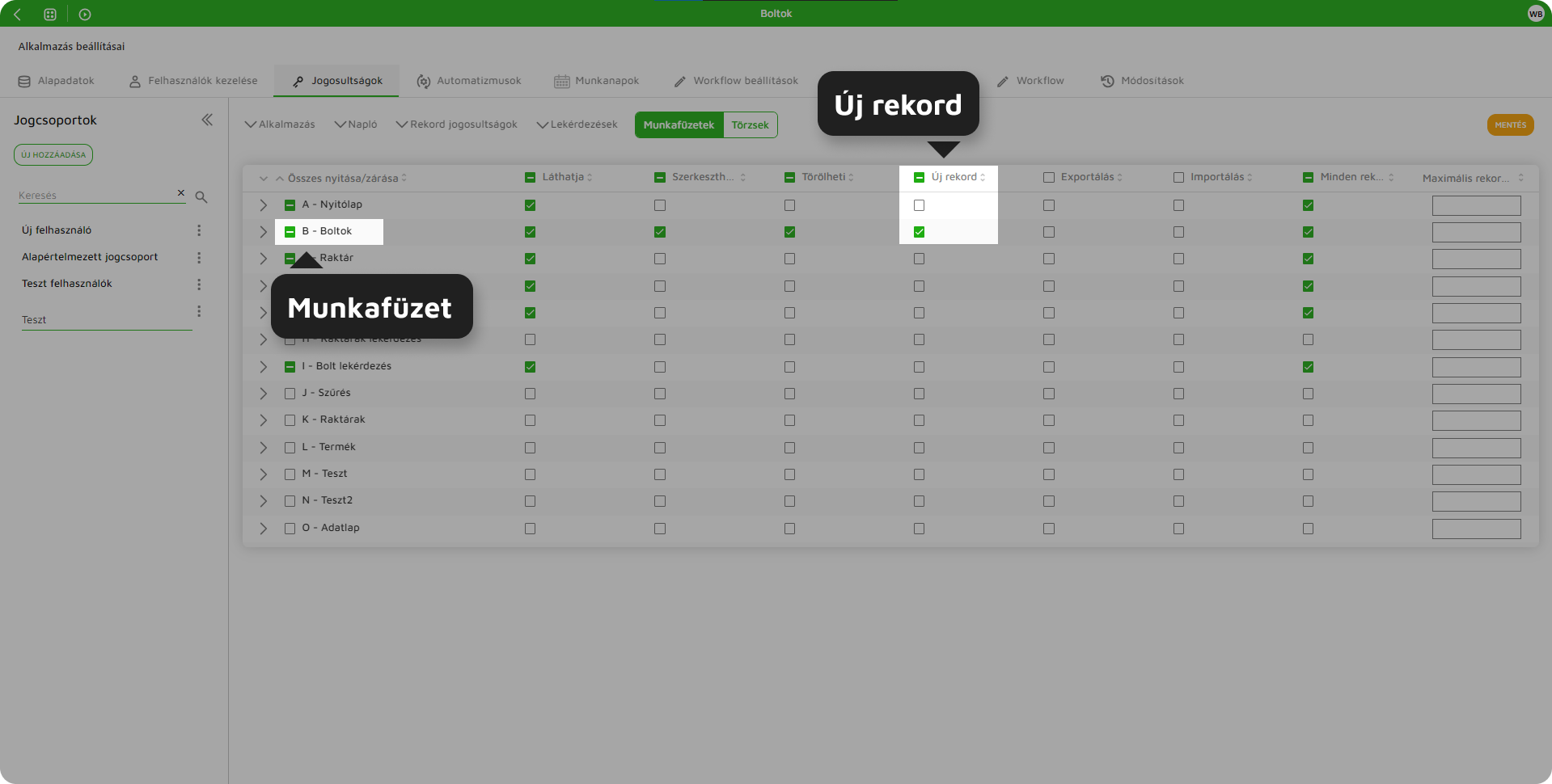 23. ábra: Új rekord létrehozás beállítás
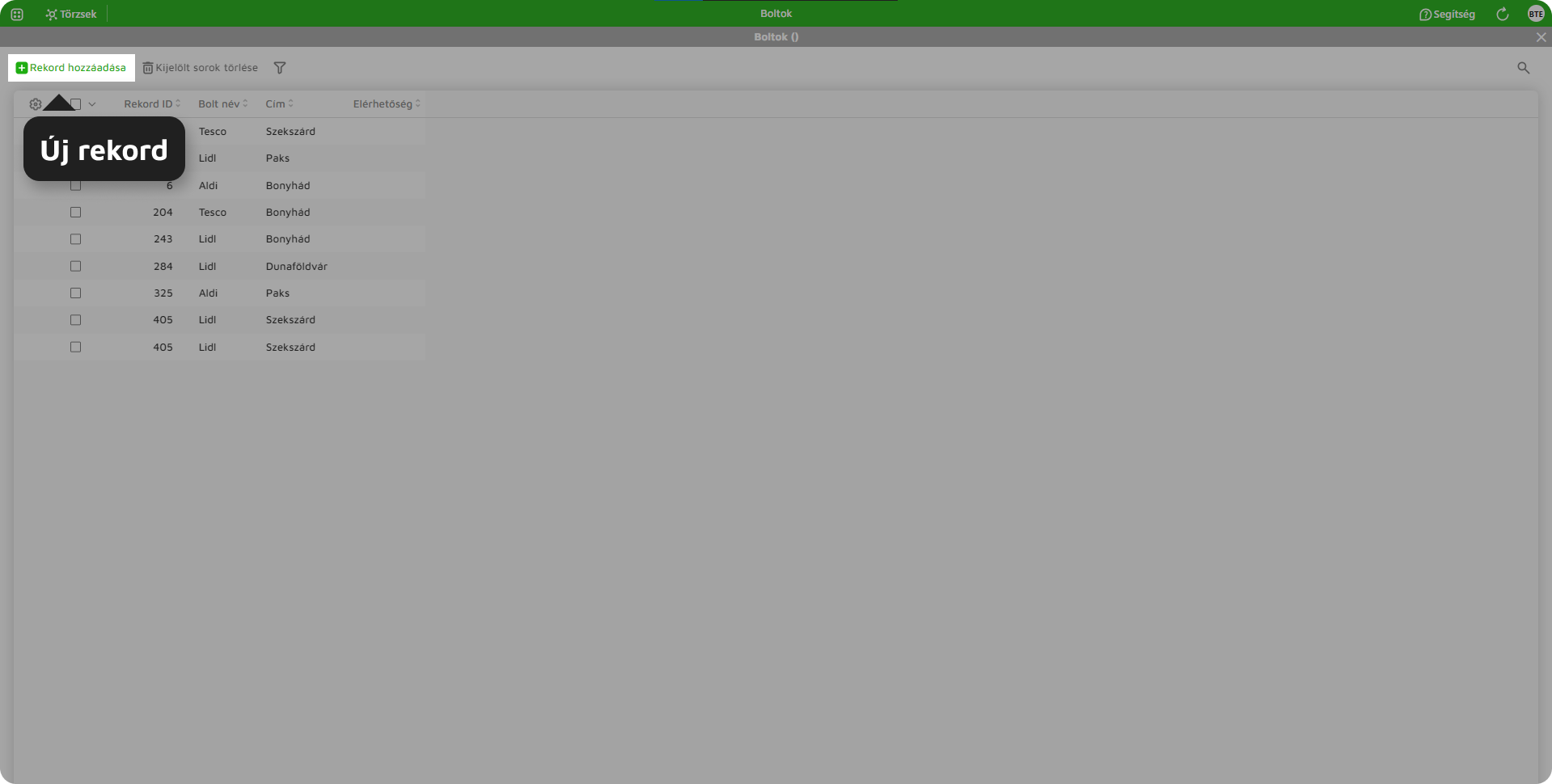 24. ábra: Új rekord létrehozás ikon
2.5. Export
Kiválasztható, hogy a jogcsoport mely munkafüzetek tartalmait exportálhatja.
„Export” jelölőnégyzetet kijelölve megjelenik a „Export” ikon az adott munkafüzeten.
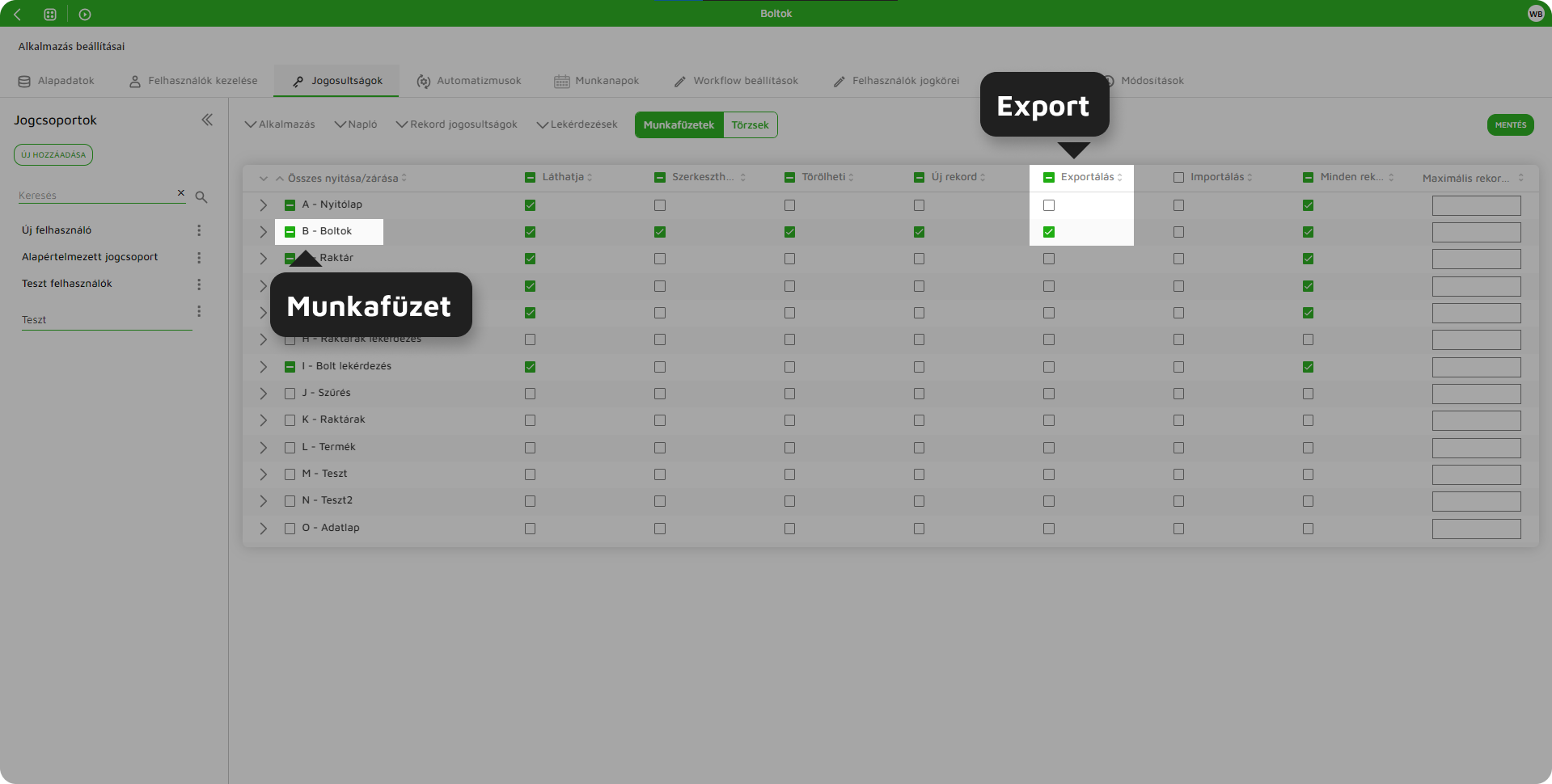 25. ábra: Export beállítás
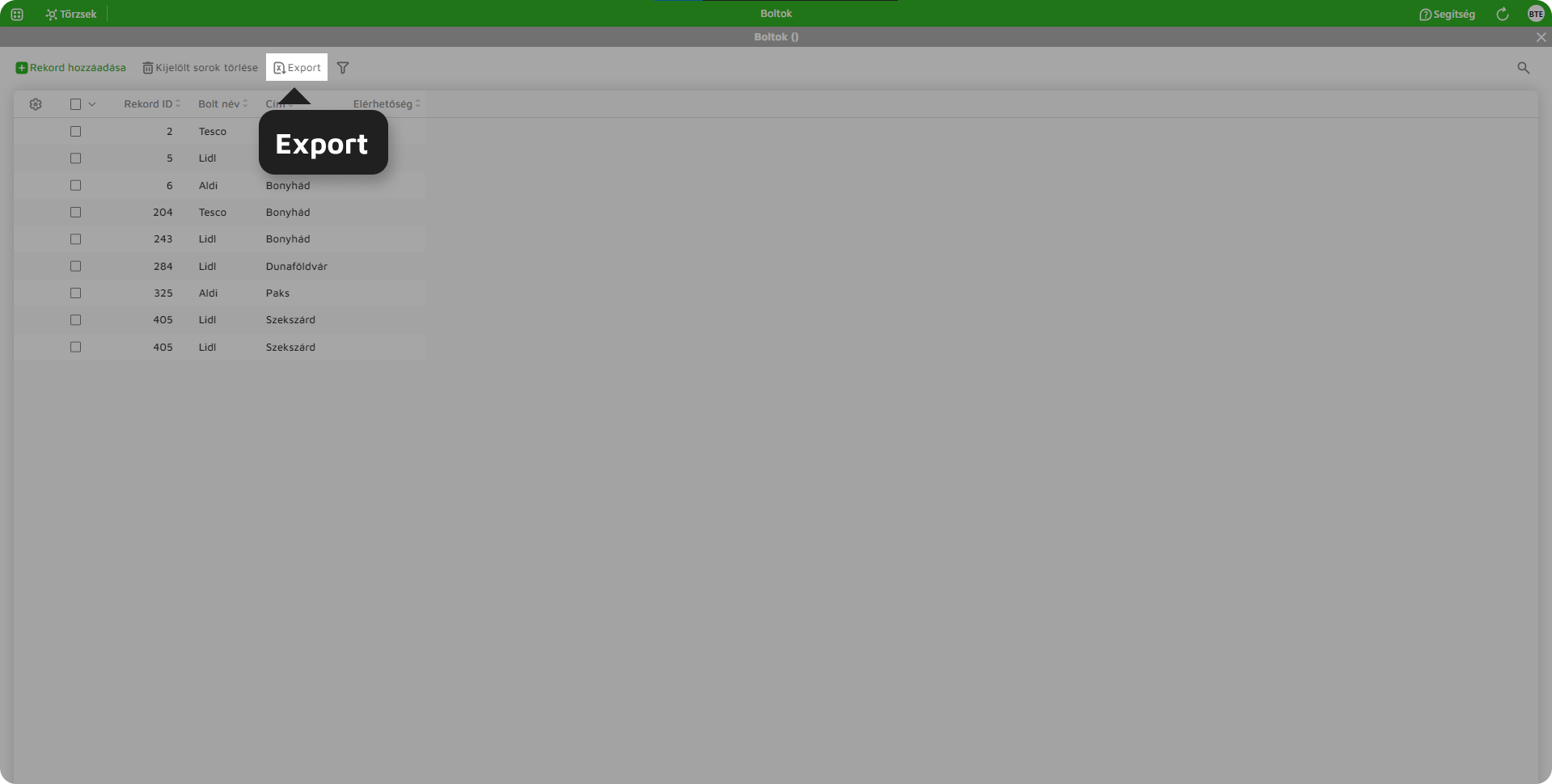 26. ábra: Export ikon
2.6. Import
Kiválasztható, hogy a jogcsoport mely munkafüzetre importálhat adatokat.
„Import” jelölőnégyzetet kijelölve megjelenik a „Import” ikon az adott munkafüzeten.
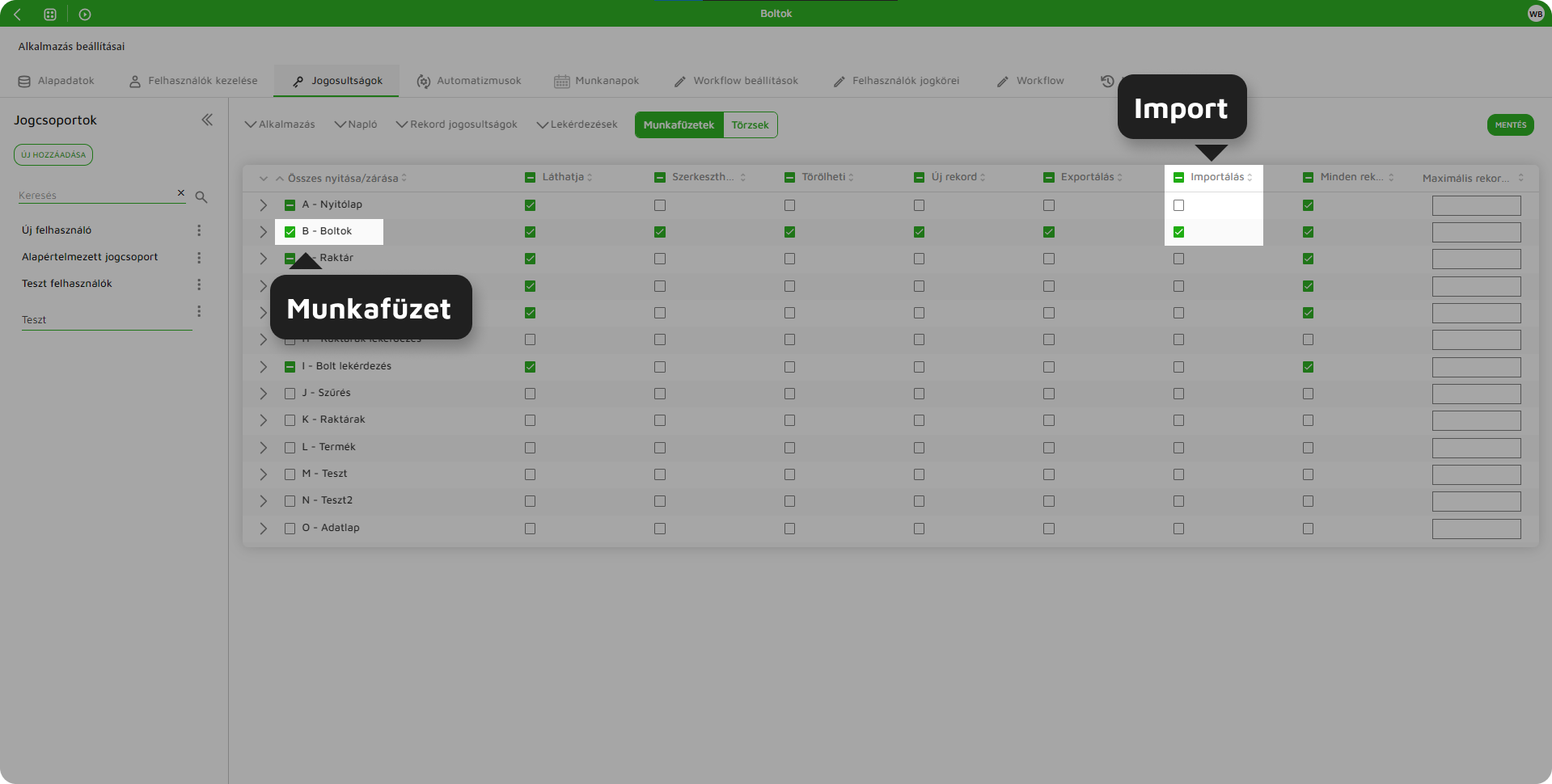 27. ábra: Import beállítása
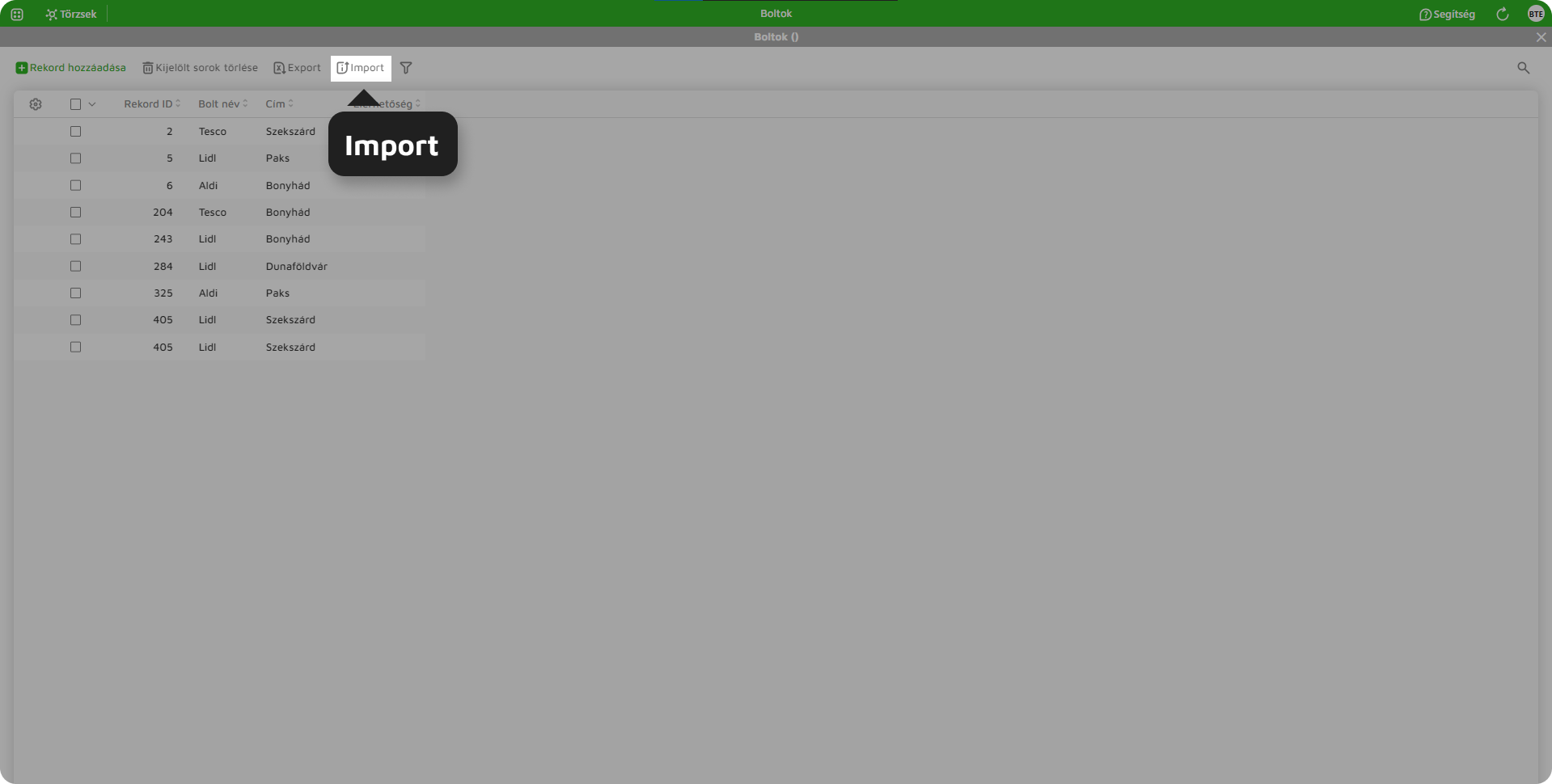 28. ábra: Import ikon
2.7. Minden rekord
Kiválasztható, hogy a jogcsoport a munkafüzetet láthatja, de amíg a „Minden rekord” jelölőnégyzet nincs kijelölve addig a rekordokat a jogcsoport nem látja.
Például a „Boltok” munkafüzeten látható, hogy a rekordok száma 9, de nem láthatóak.
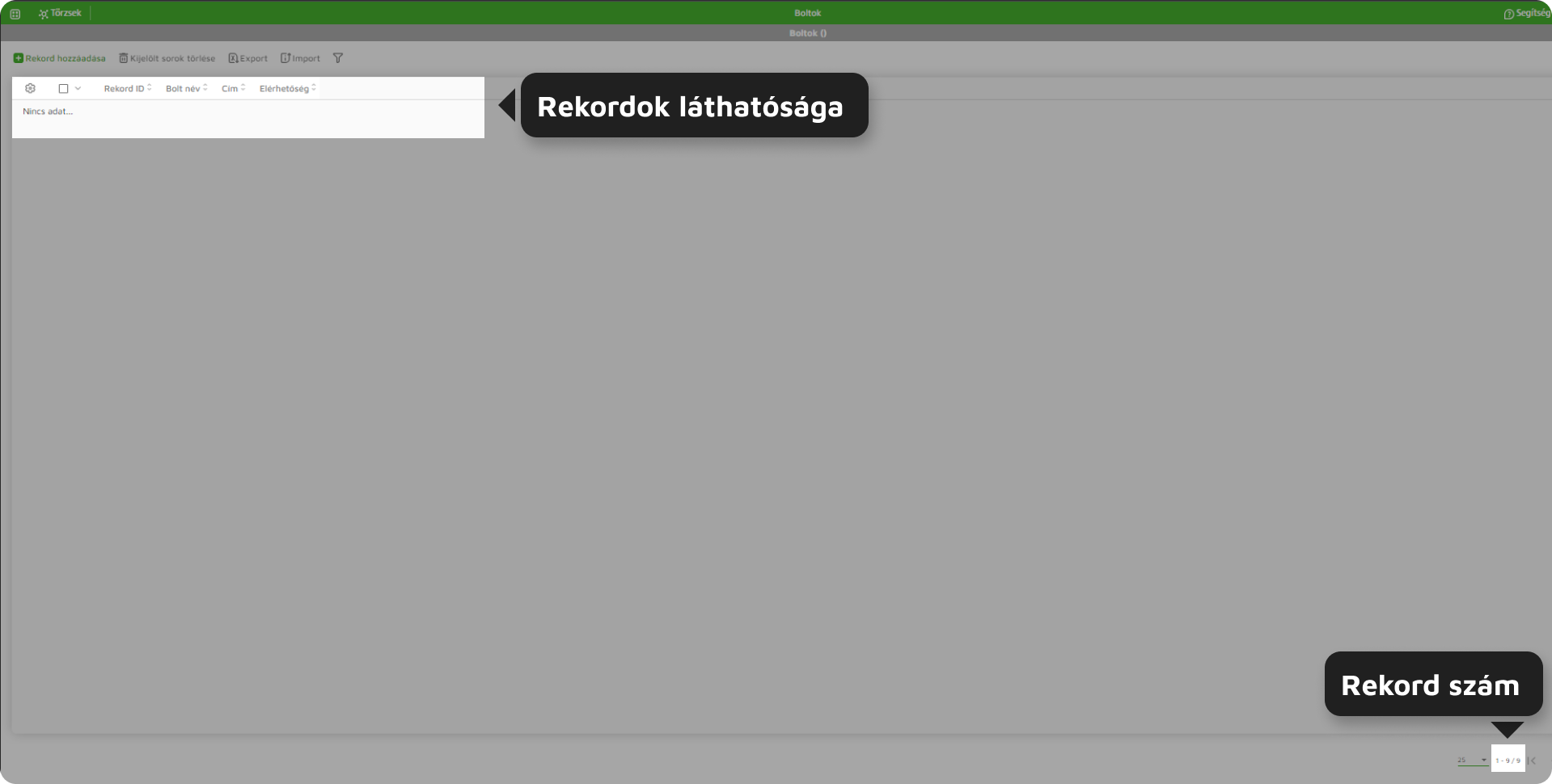 30. ábra: Rekordok láthatósága
Jogosultságoknál kijelölve a „Boltok” munkafüzet sorában a „Minden rekord” oszlopban a jelölőnégyzetet és a változtatást elmentve visszalépni a futó felületre.
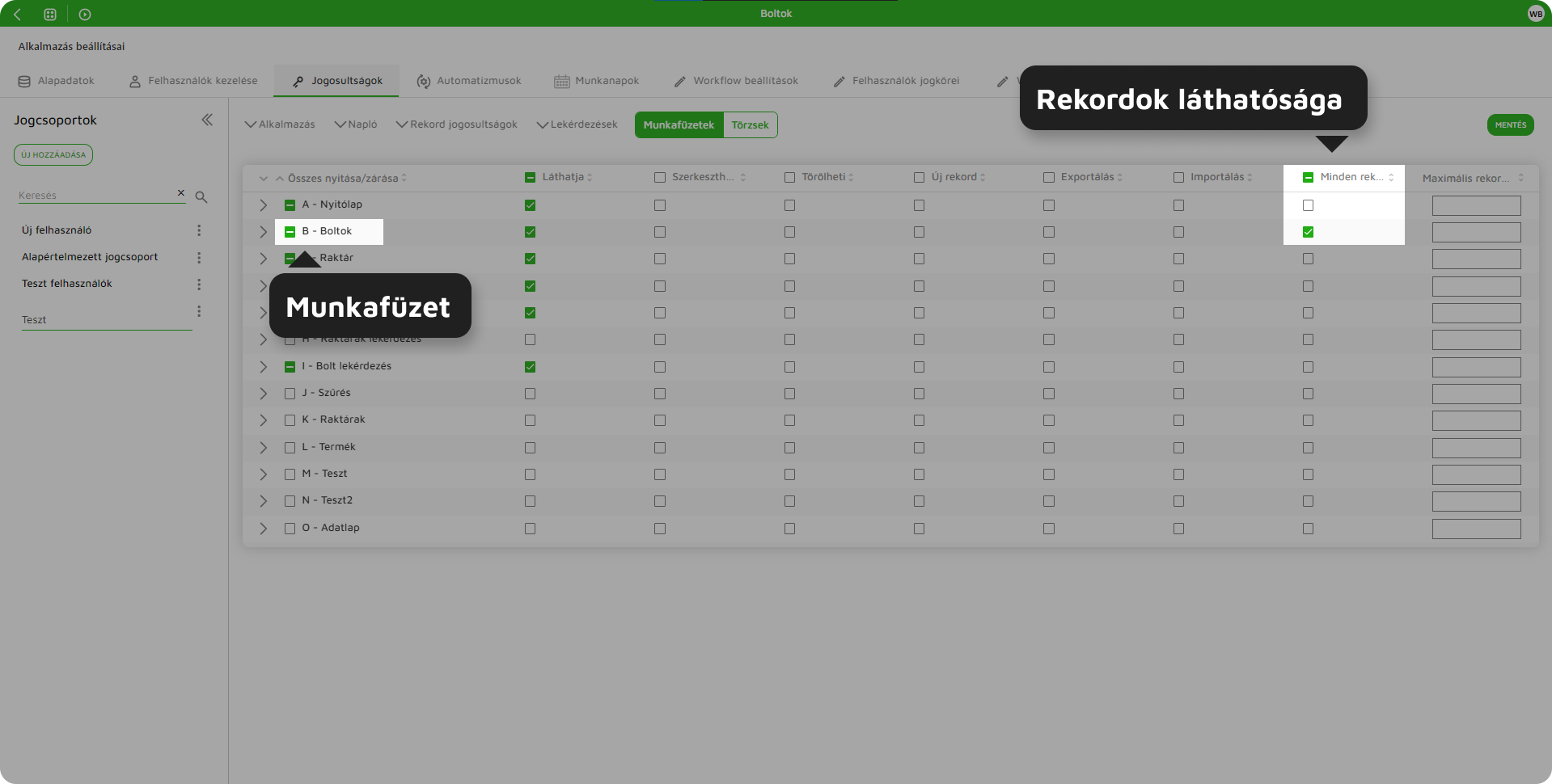 31. ábra: Rekordok láthatósága beállítás
A futó felületen már megjelennek a rekordok.
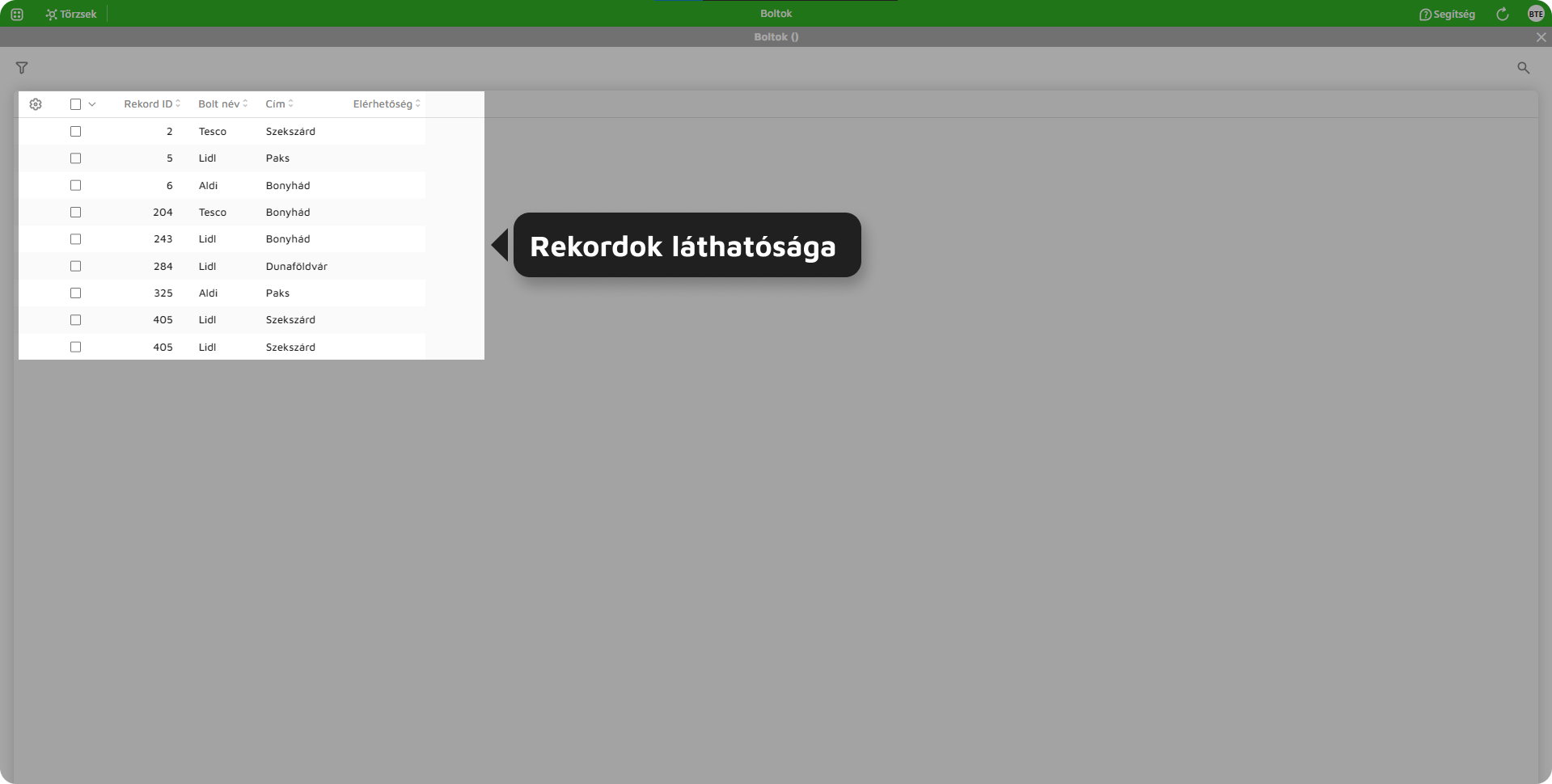 32. ábra: Rekordok láthatósága
2.8. Maximális rekordszám
Beállítható, hogy a jogcsoportok felhasználói egy munkafüzeten maximum hány rekordot hozhatnak létre.
Például megadható, hogy a jogcsoport felhasználói maximum 9 rekordot hozhatnak létre felhasználónként. A 9. rekord létrehozta után az új rekord megnyitható, de már nem menthető.
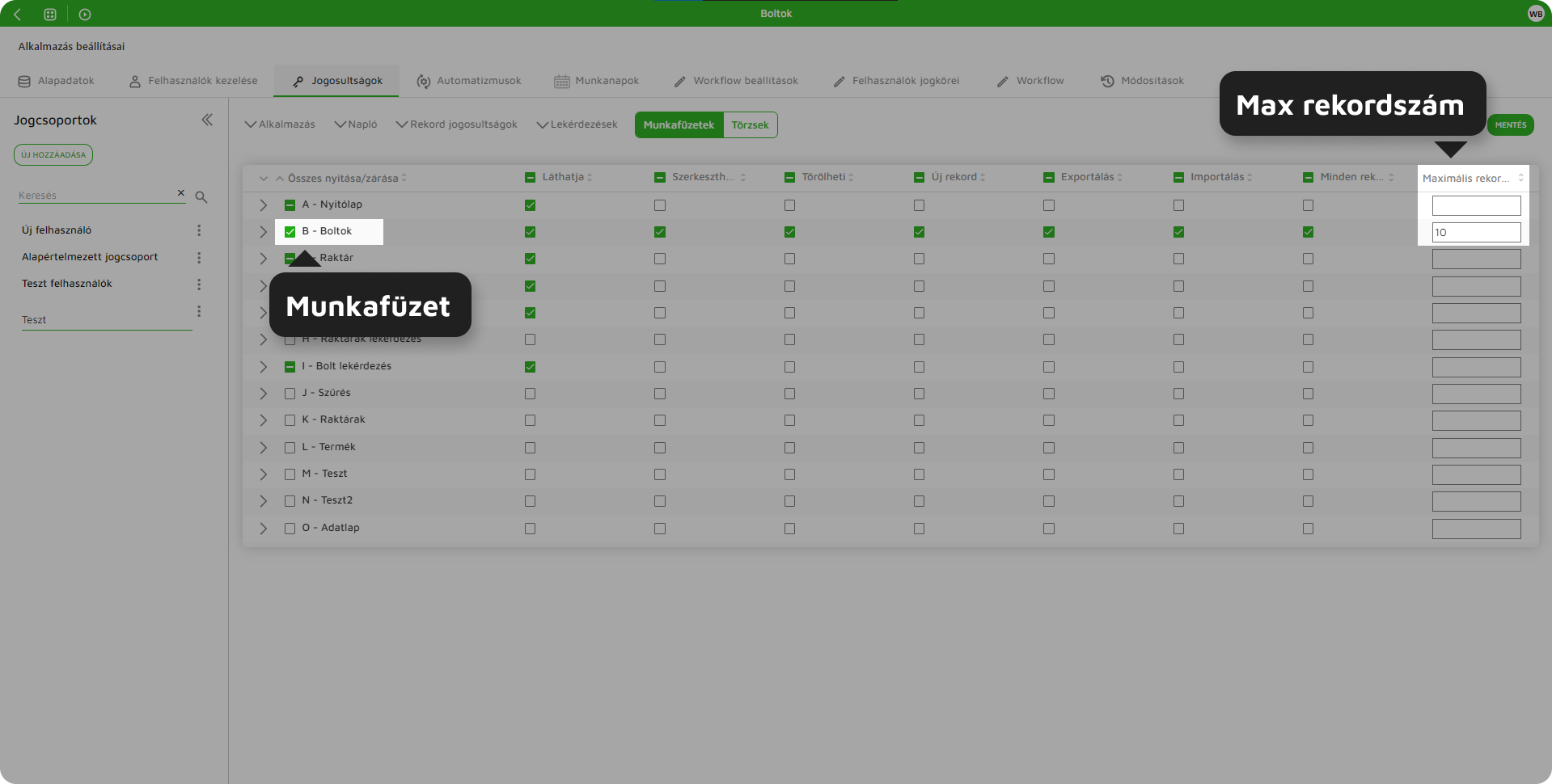 33. ábra: Maximális rekordszám beállítása
2.9. Napló
Napló bekapcsolásával a jogcsoportnak lehetősége van látni, hogy melyik felhasználó milyen változtatásokat vitt végbe az adott rekordon.
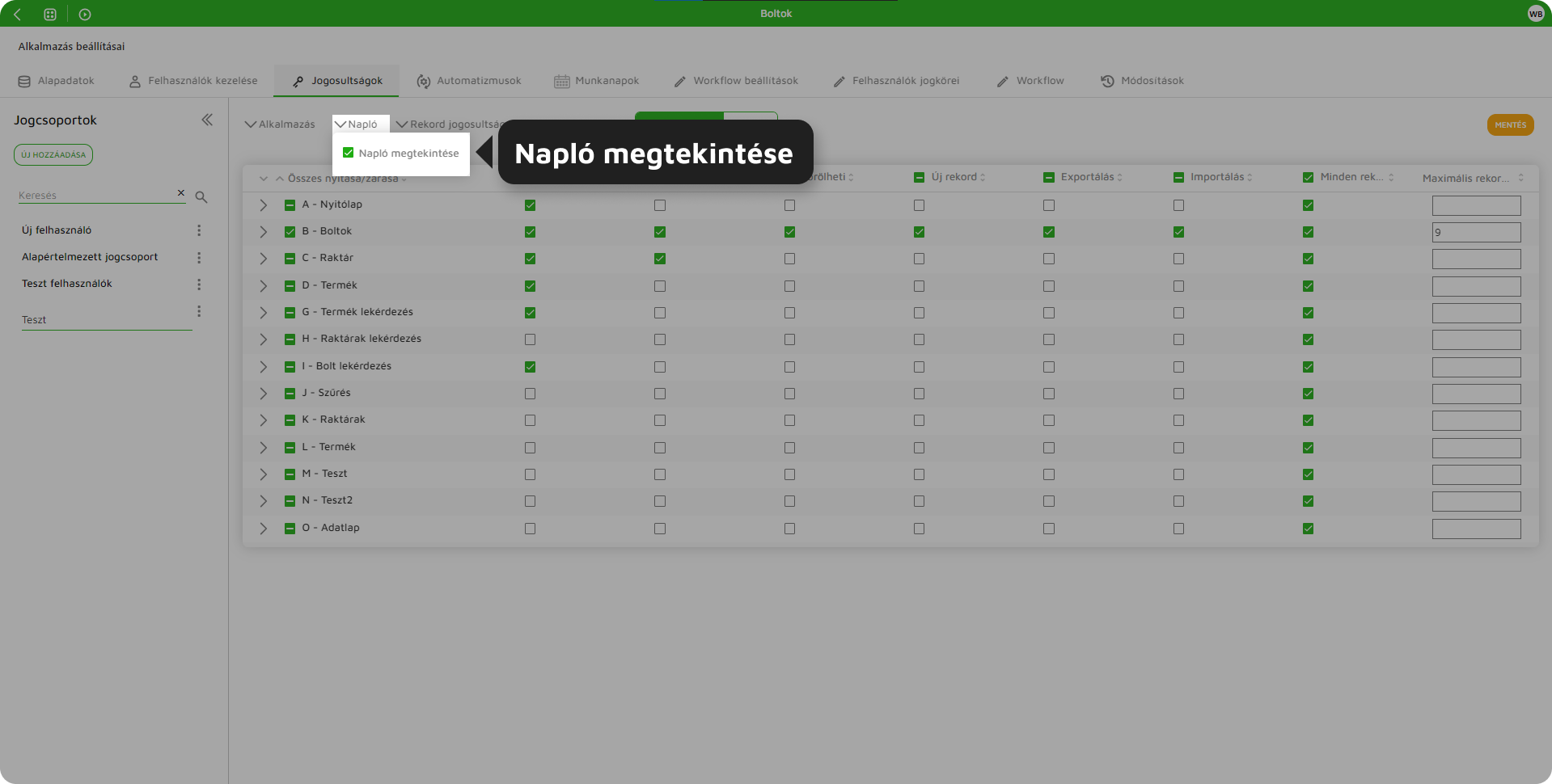 34. ábra: Napló megjelenítése
Futó felületen a napló az „Egyéb beállítások” fül alatt található meg.
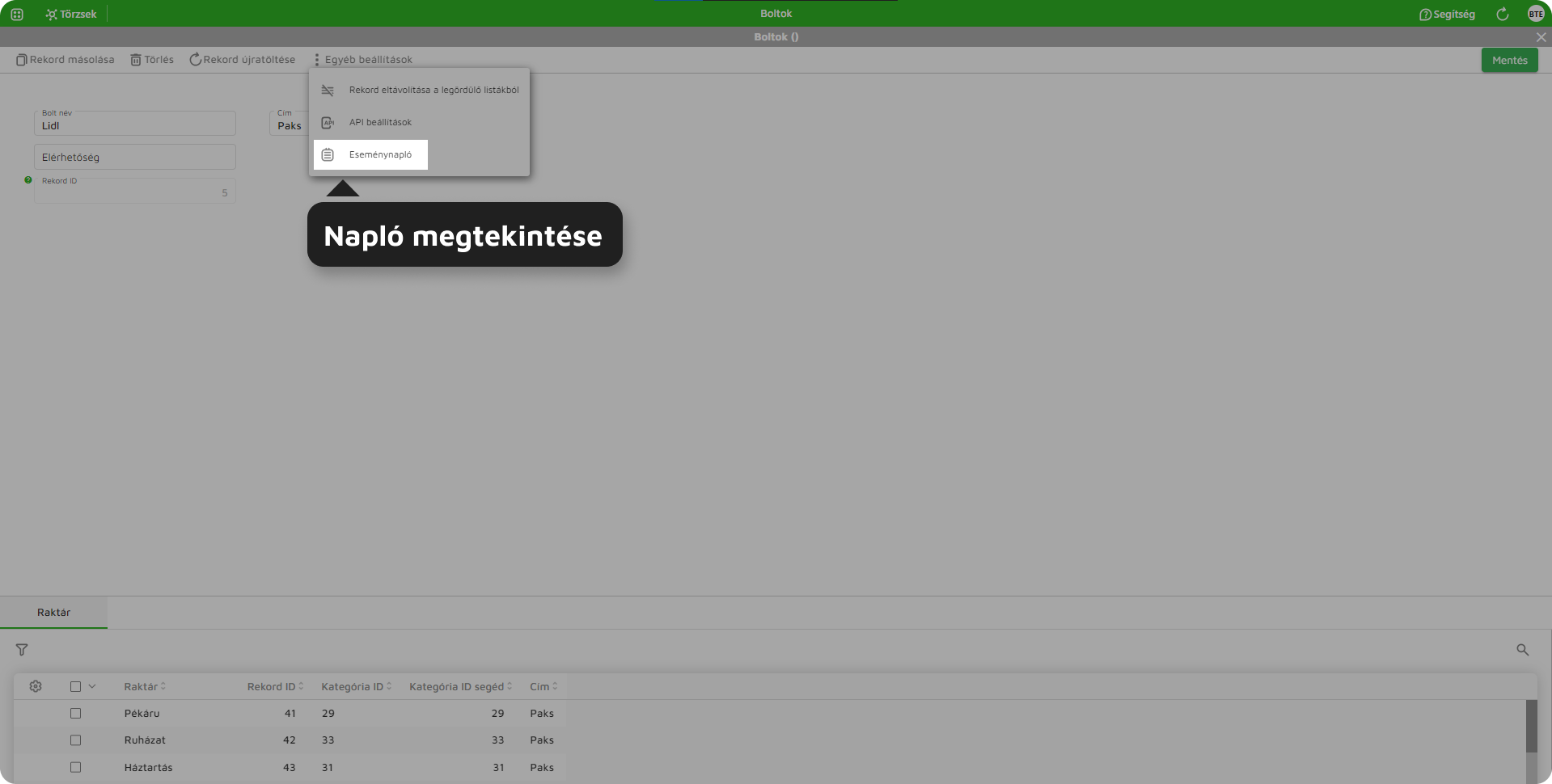 35. ábra: Napló megjelenítése futó felületen
2.10. Rekord jogosultságok
2.10.1. Rekord eltávolítása legördülő mezőkből.
Adott rekord eltávolítható a munkafüzetre hivatkozott legördülő listákból.
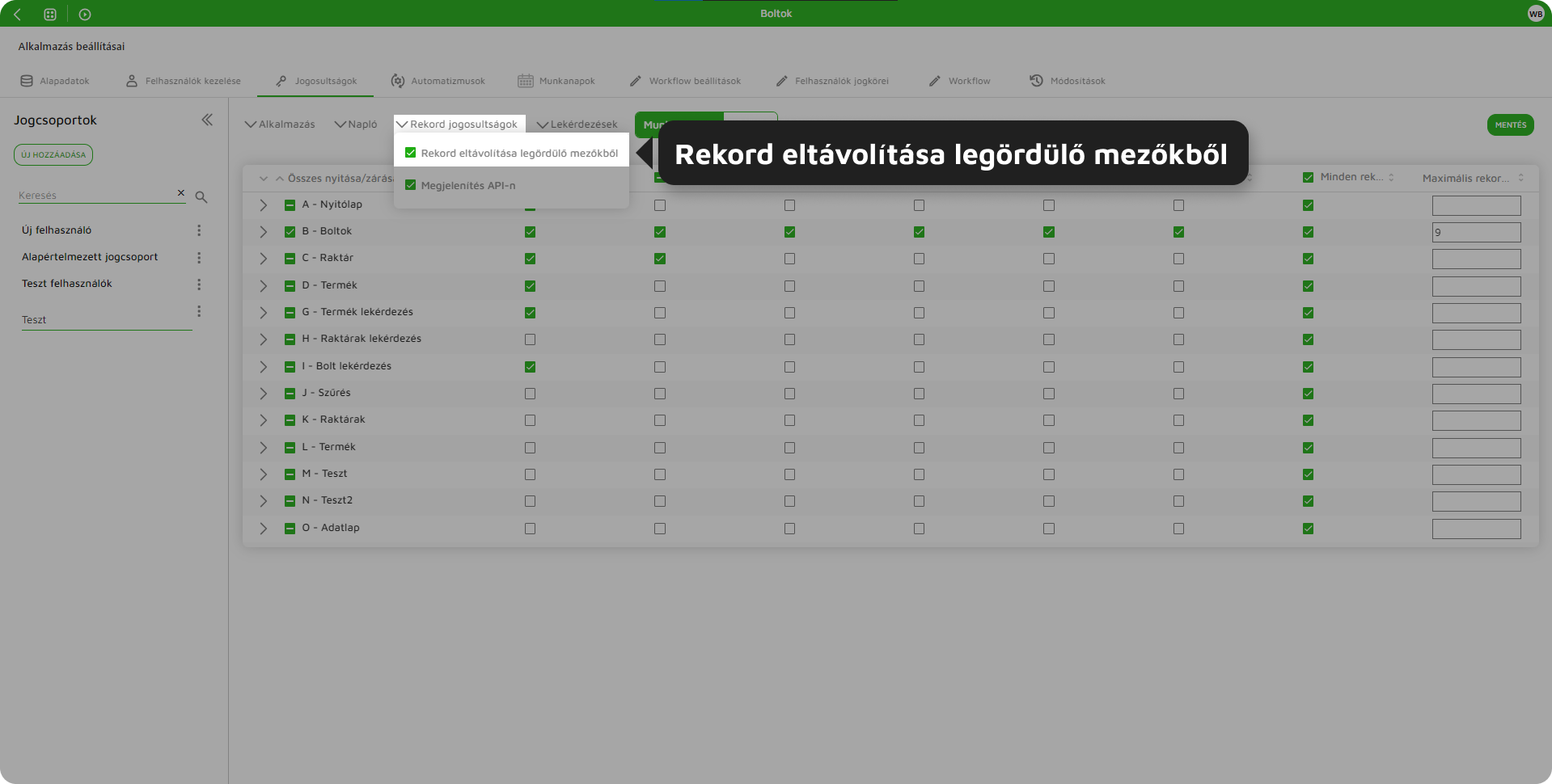 36. ábra: Rekord eltávolítása legördülő mezőkből
Futó felületen az „Egyéb beállítások” fül alatt található meg.
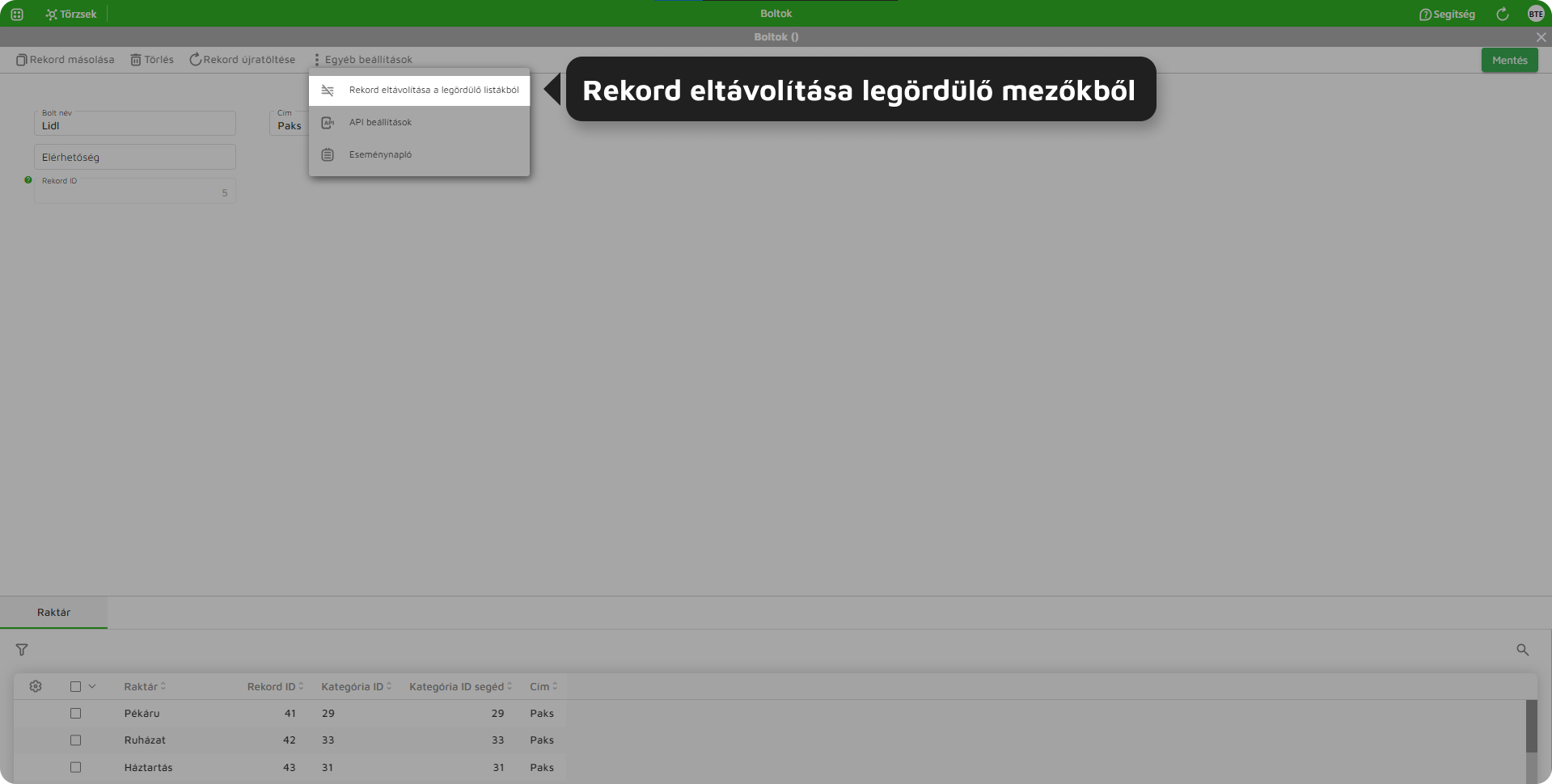 37.ábra: Rekord eltávolítása legördülő mezőkből futó felületen
2.10.2. Megjelenítés API-n
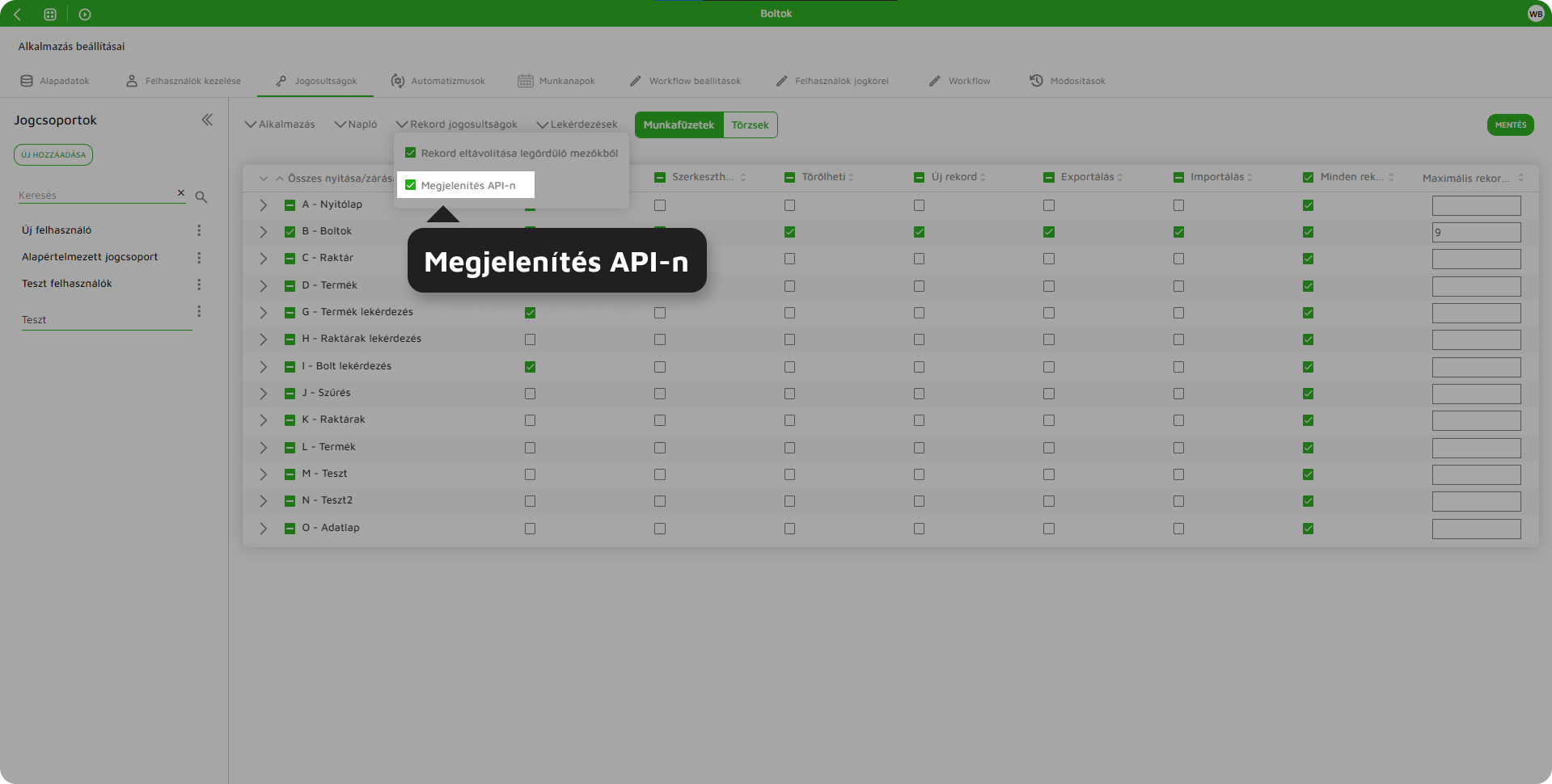 38. ábra: Megjelenítés API-n
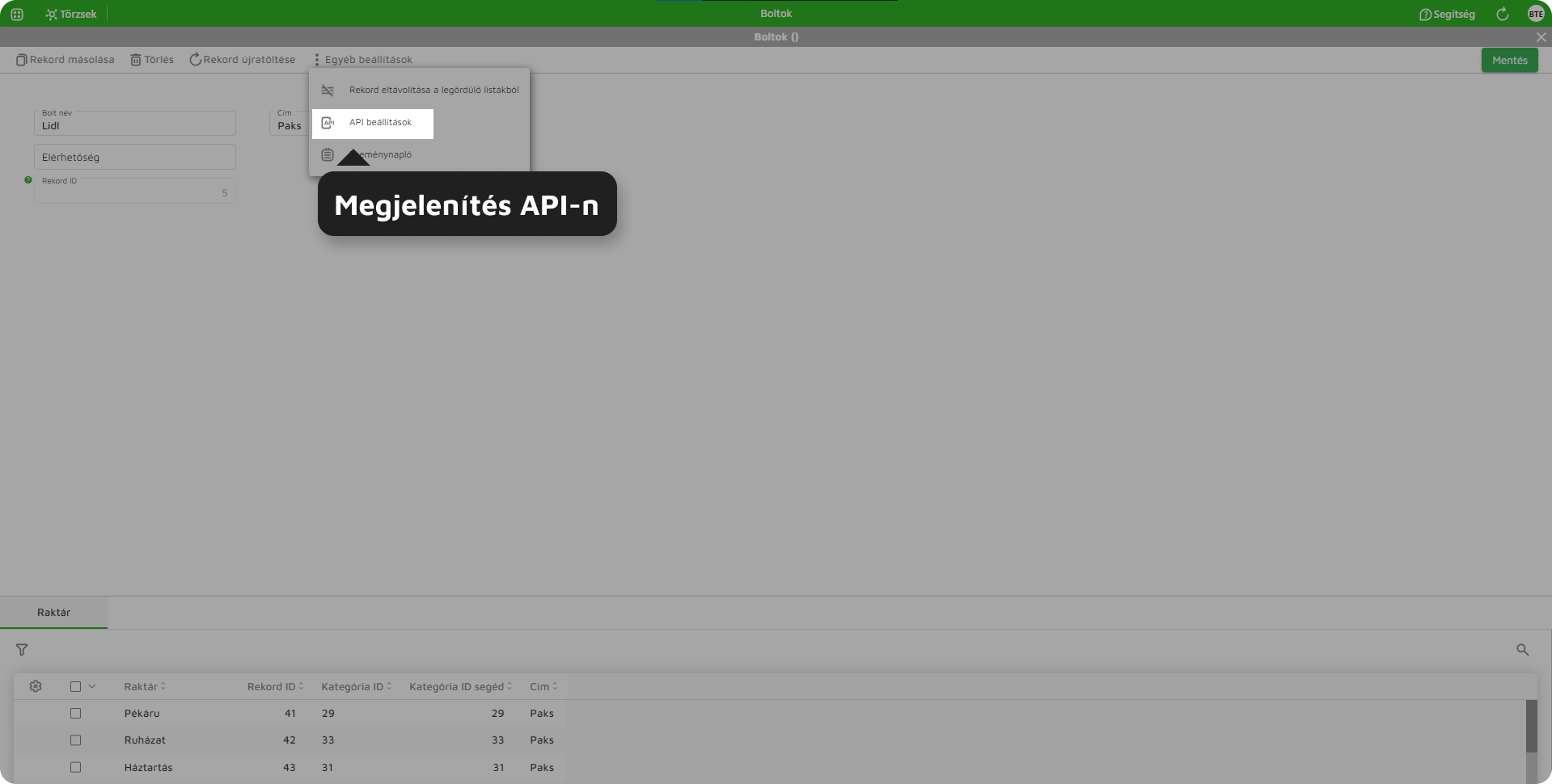 39. ábra: Megjelenítés API-n futó felületen
2.11. Lekérdezések
2.11.1. Lekérdezések elrejtése
Lekérdezések nem fognak megjelenni sem a munkafüzeten, sem menüben az adott jogcsoportnak.
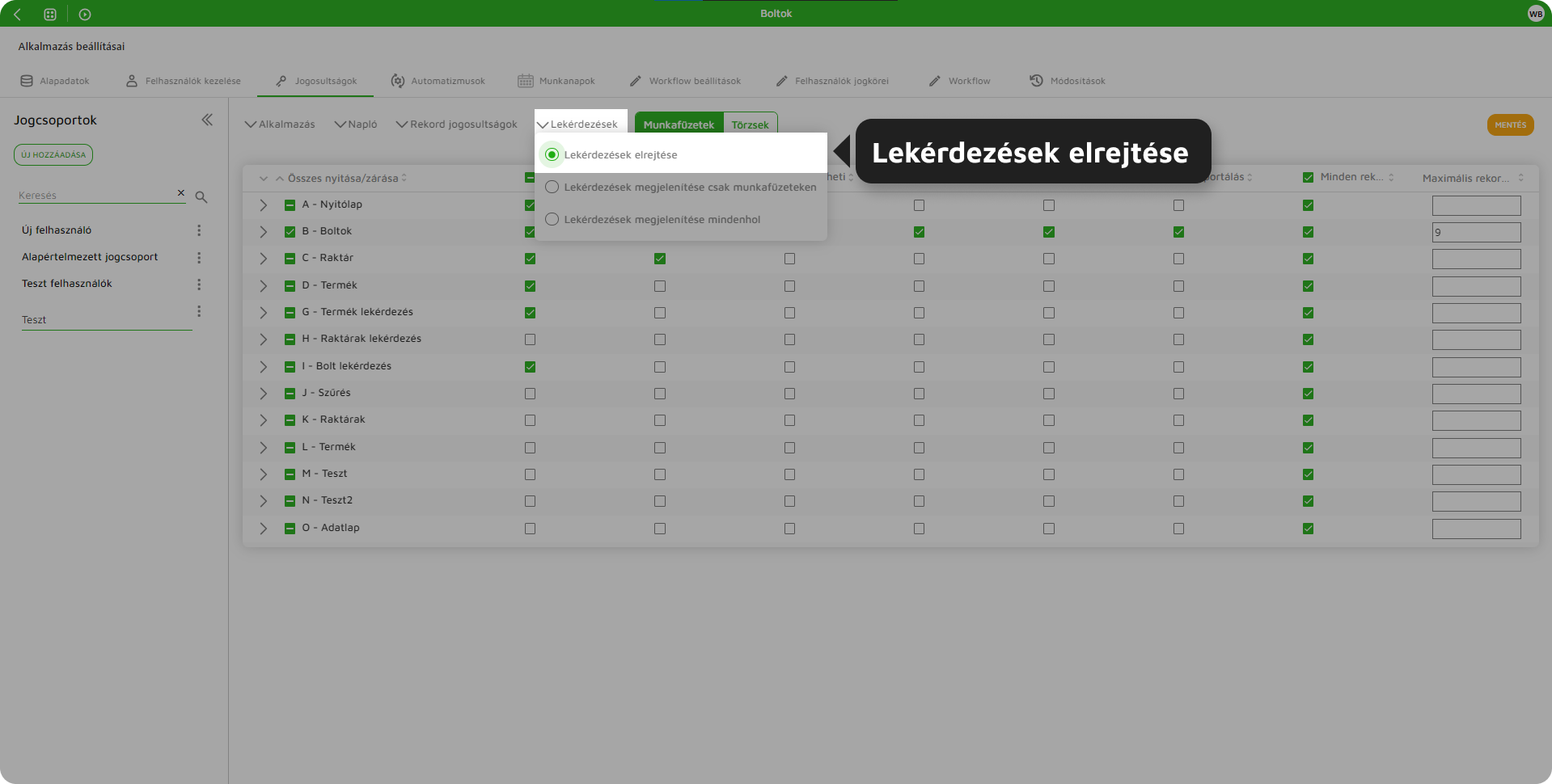 40. ábra: Lekérdezések elrejtése
Futó felületen látható a lekérdezés mező, de a lekérdezés maga nem jelenik meg.
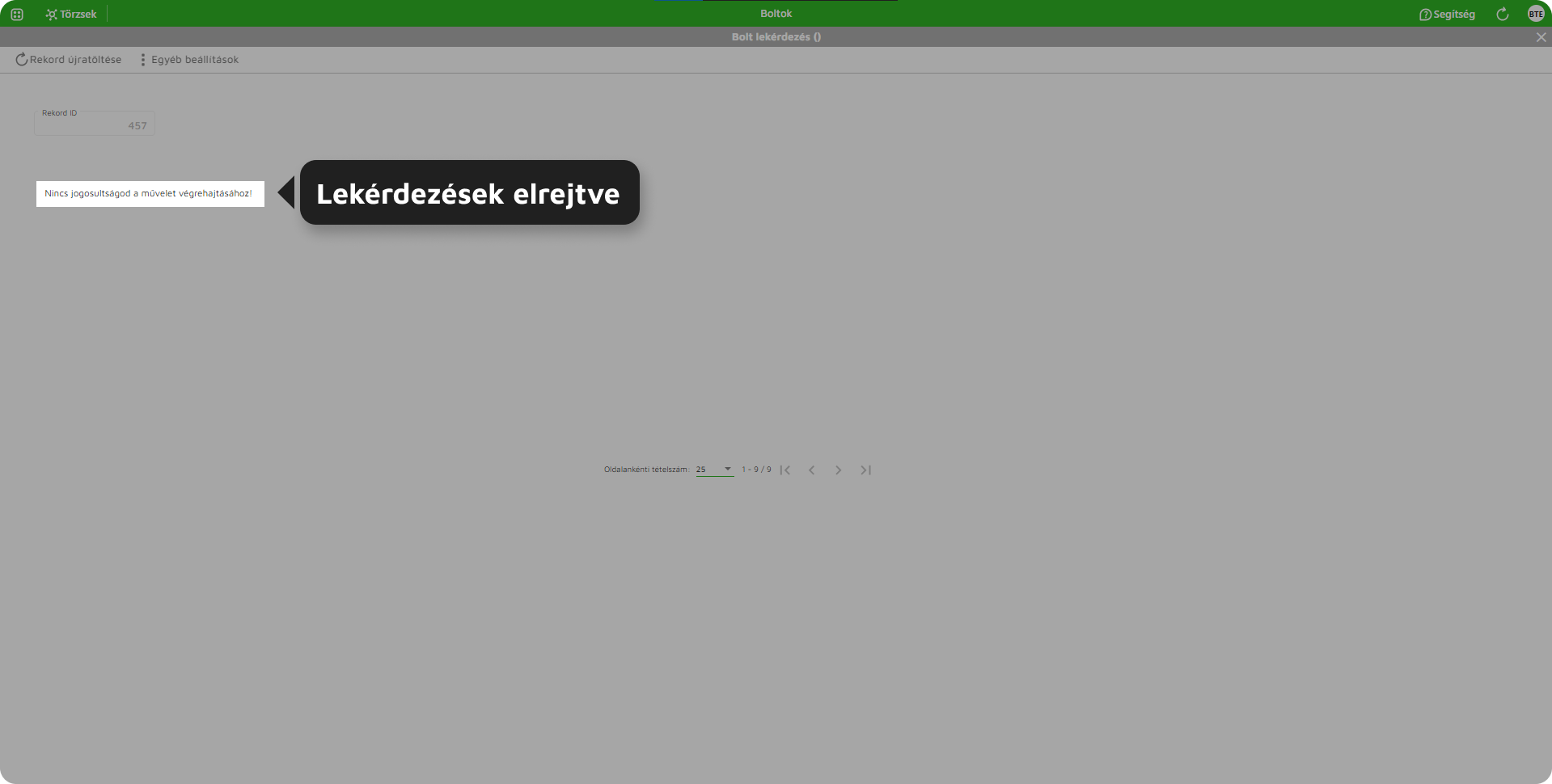 41.ábra: Lekérdezések elrejtése futó felületen
2.11.2. Lekérdezések megjelenítése csak munkafüzeteken
A lekérdezés a munkafüzeten megjelenik, de a menüben nem az adott jogcsoportnak.
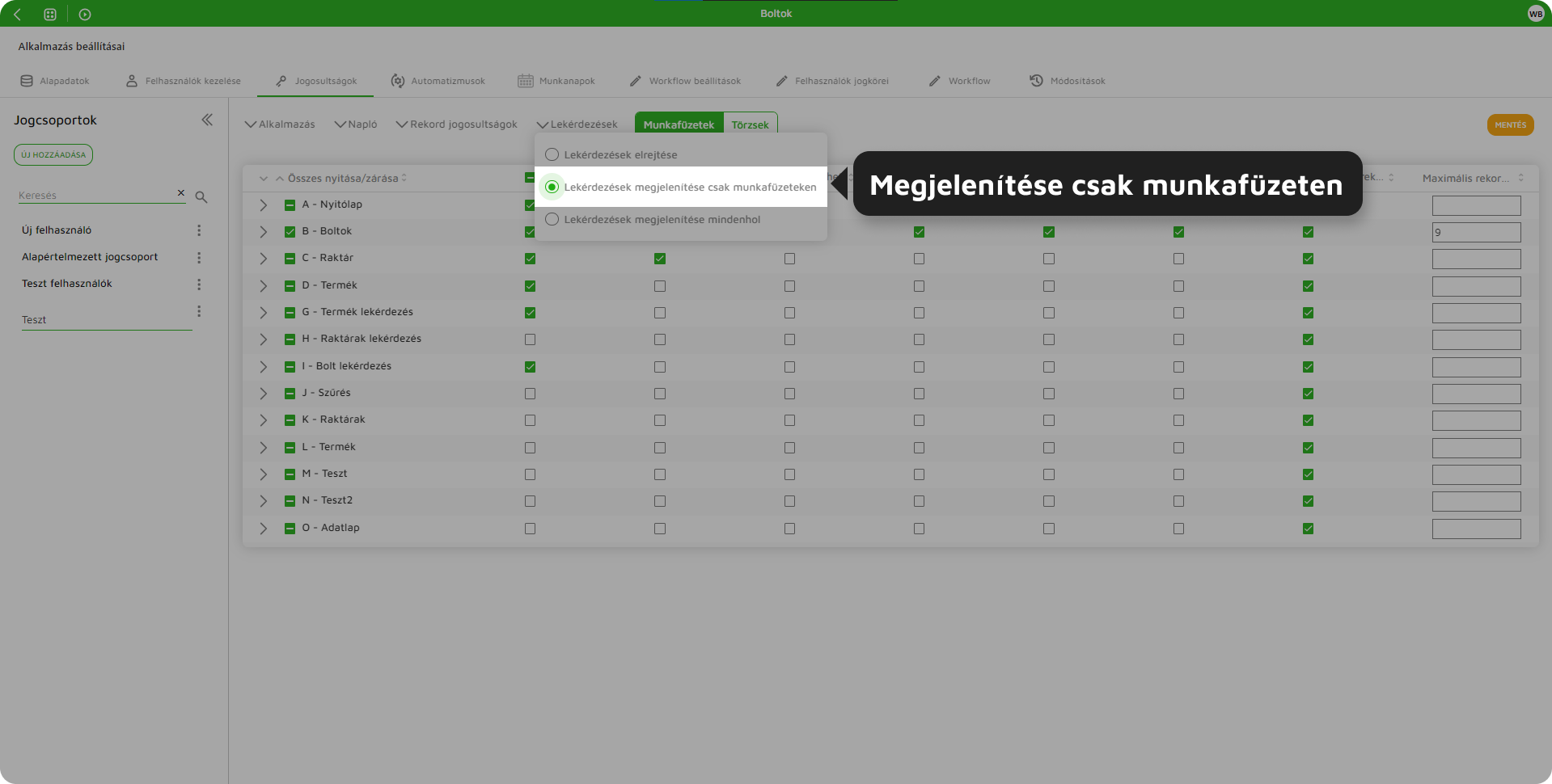 42. ábra: Megjelenítés csak munkafüzeten
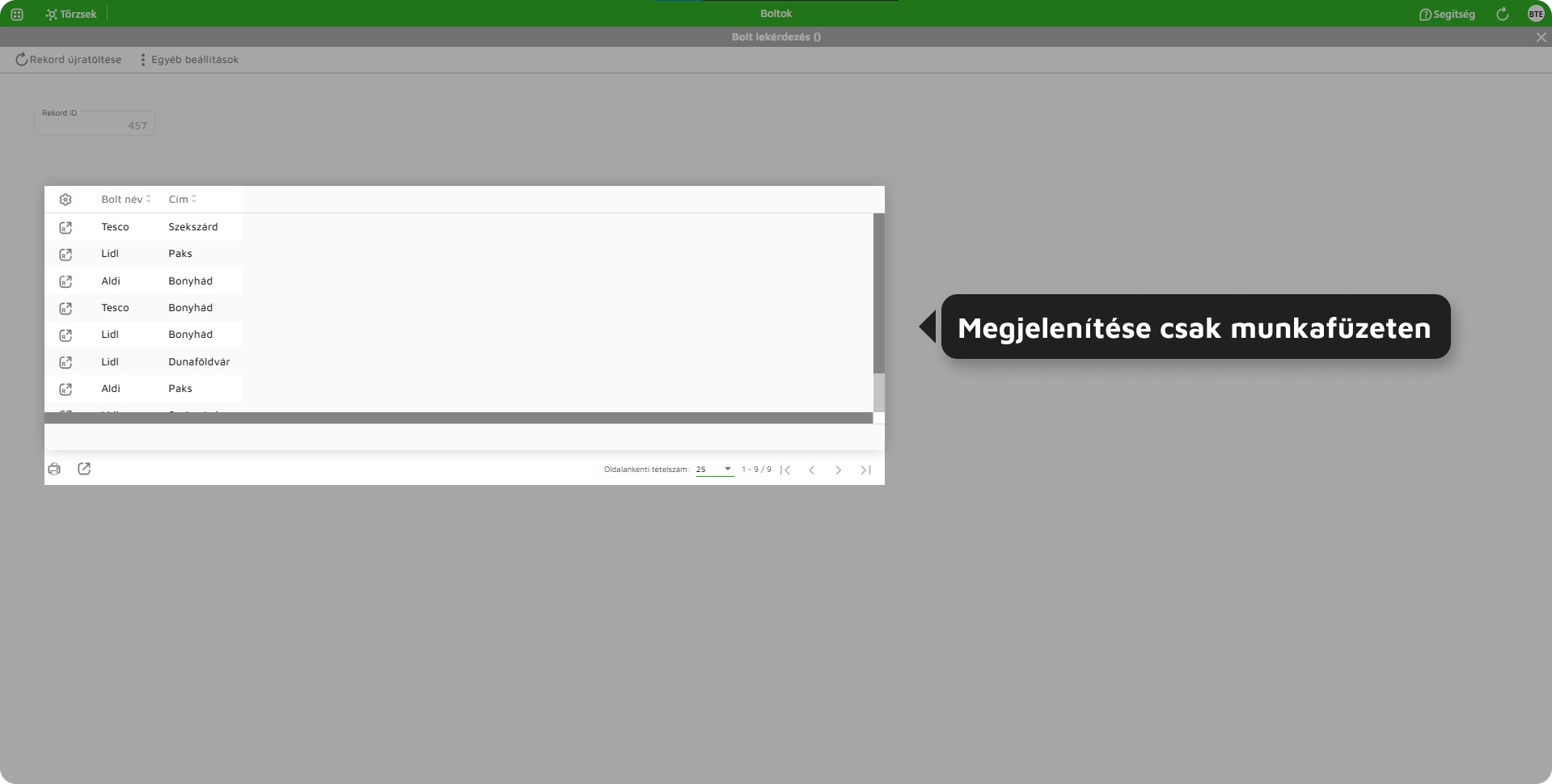 43. ábra: Megjelenítés munkafüzeten futó felületen
2.11.3. Lekérdezések megjelenítése mindenhol
A lekérdezések megjelennek a munkafüzeten, és a menüben is az adott jogcsoportnak.
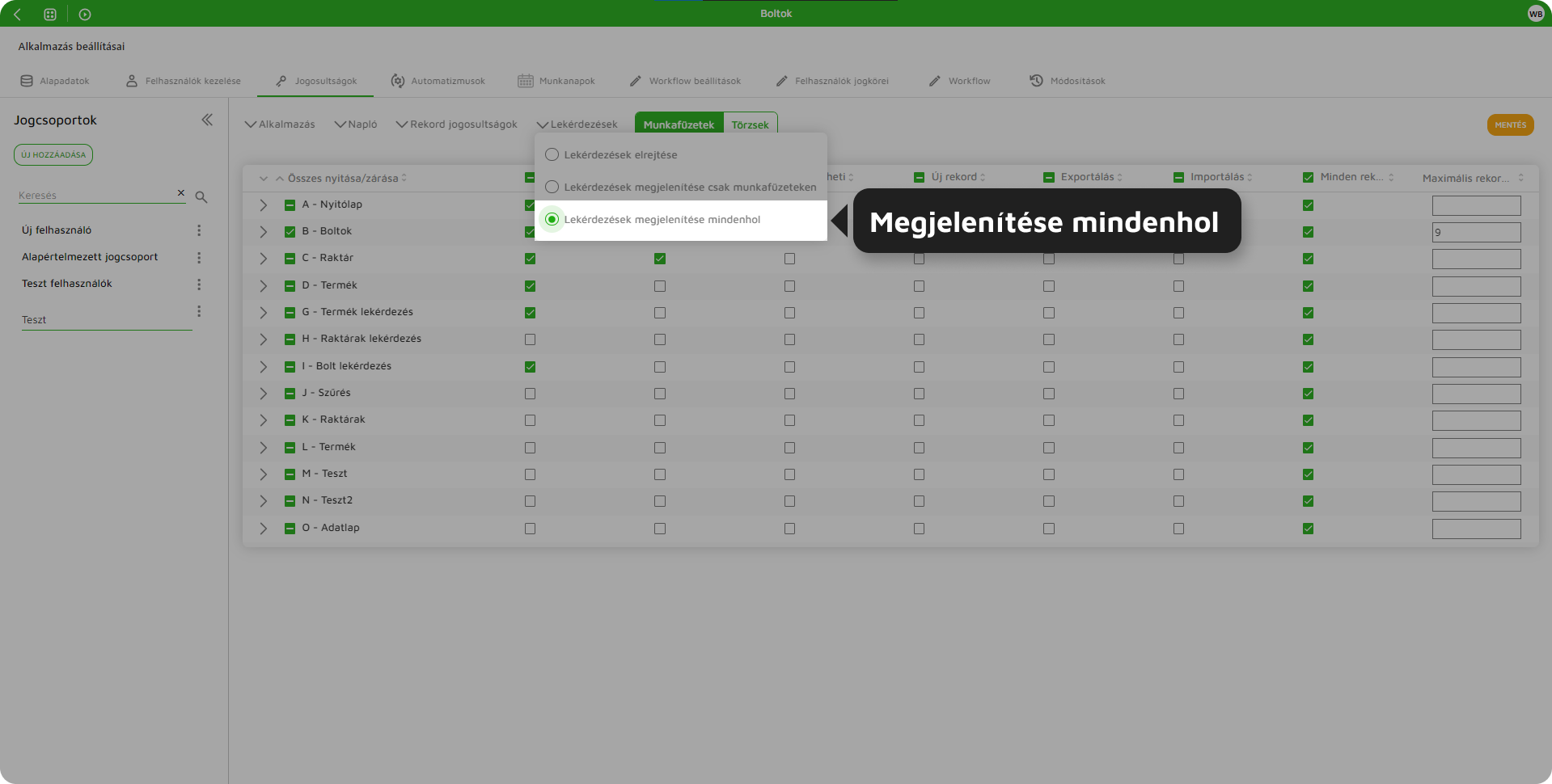 44. ábra: Megjelenítés mindenhol
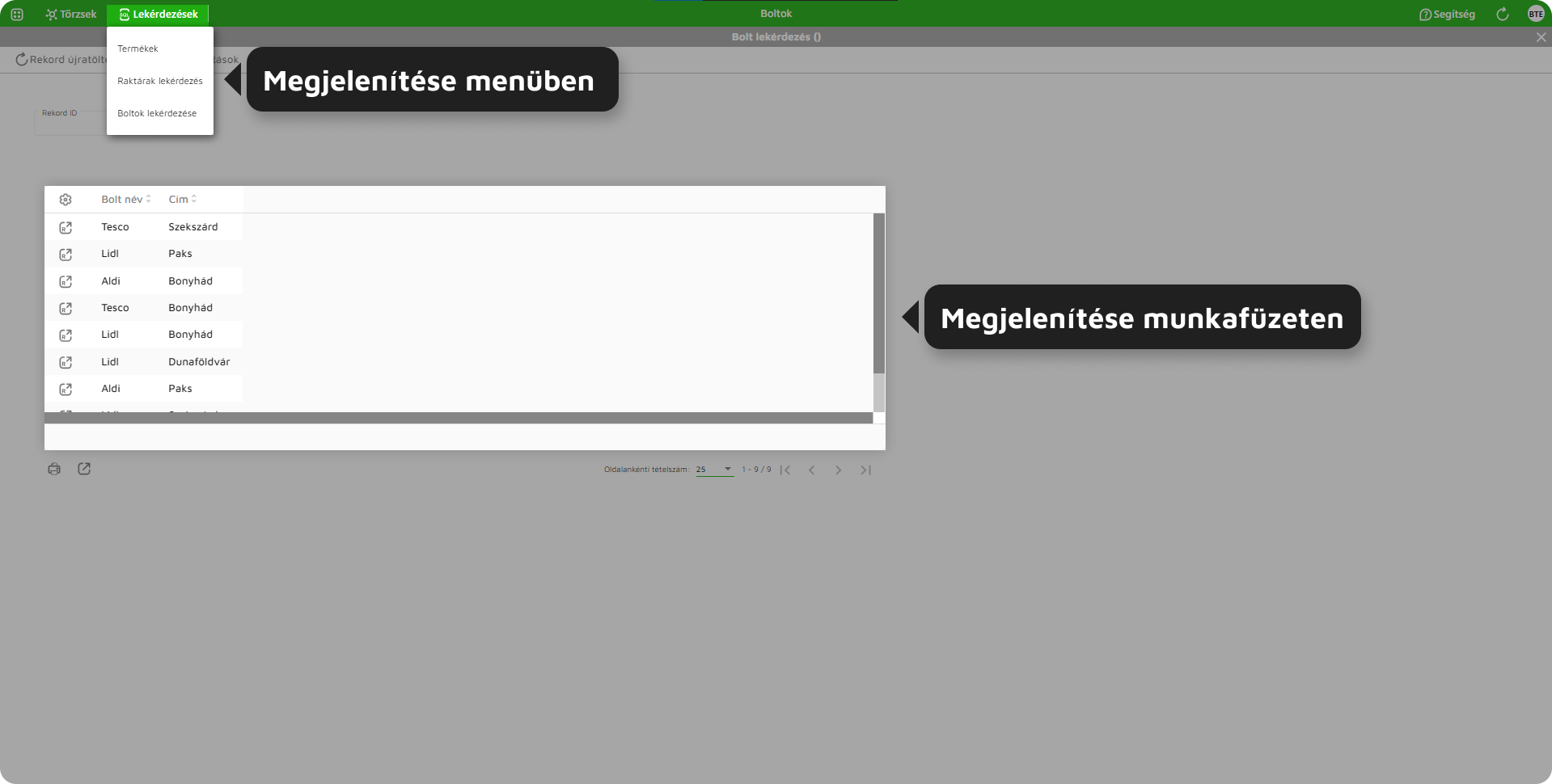 45. ábra: Megjelenítés mindenhol futó felületen
Automatizmusok
Az automatizmusok automatikusan, megadott időközönként lefutó feladatok.
Automatizmusokat az „Alkalmazás beállításain” belül az „Automatizmusok” fül alatt lehet létrehozni.
„Új automatizmus” gombra kattintva lehet automatizmust létrehozni.
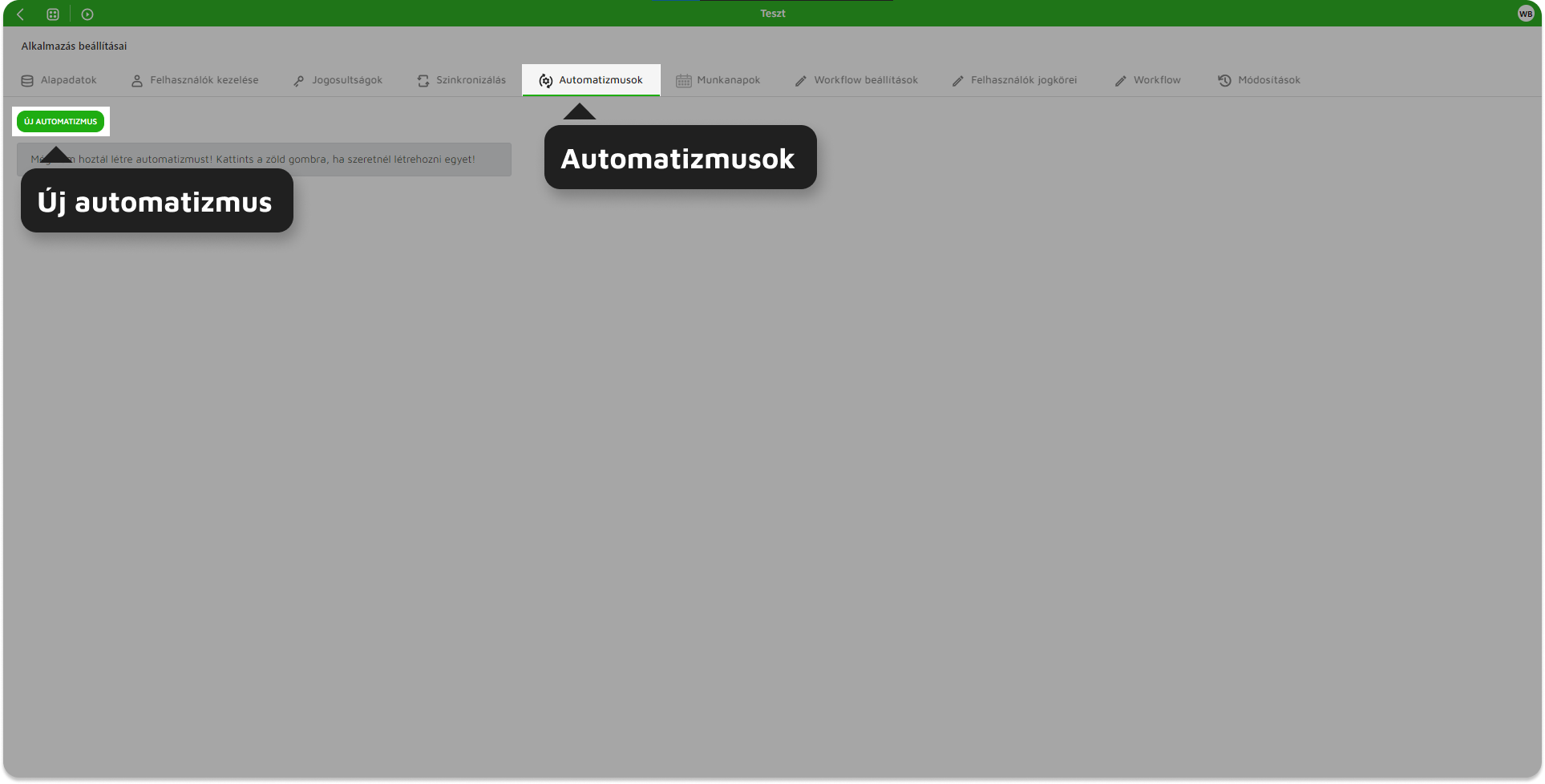 1. ábra: Új automatizmus
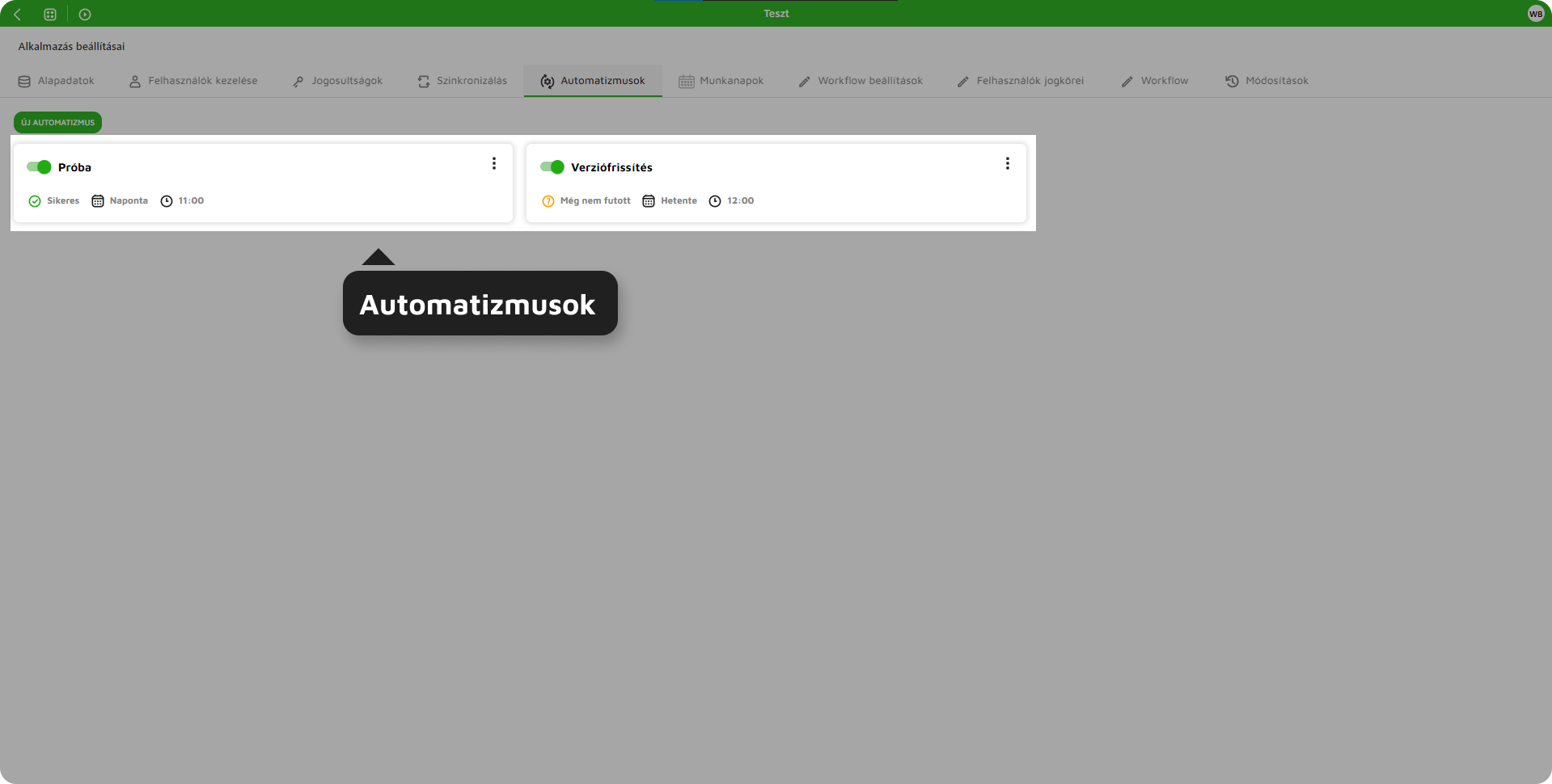 2. ábra: Automatizmusok
|
Paraméter neve |
Leírás |
| Automatizmus neve | Automatizmus megnevezése |
| Mikor fusson le az automatizmus? | Milyen időközönként fusson le az automatizmus (Naponta/Hetente/Havonta/Évente) és mikor fusson le. |
| Automatizmus típusa | Feladat melyet az automatizmusnak végre kell hajtani. (Jelen pillanatban csak E-mail küldés lehetséges) |
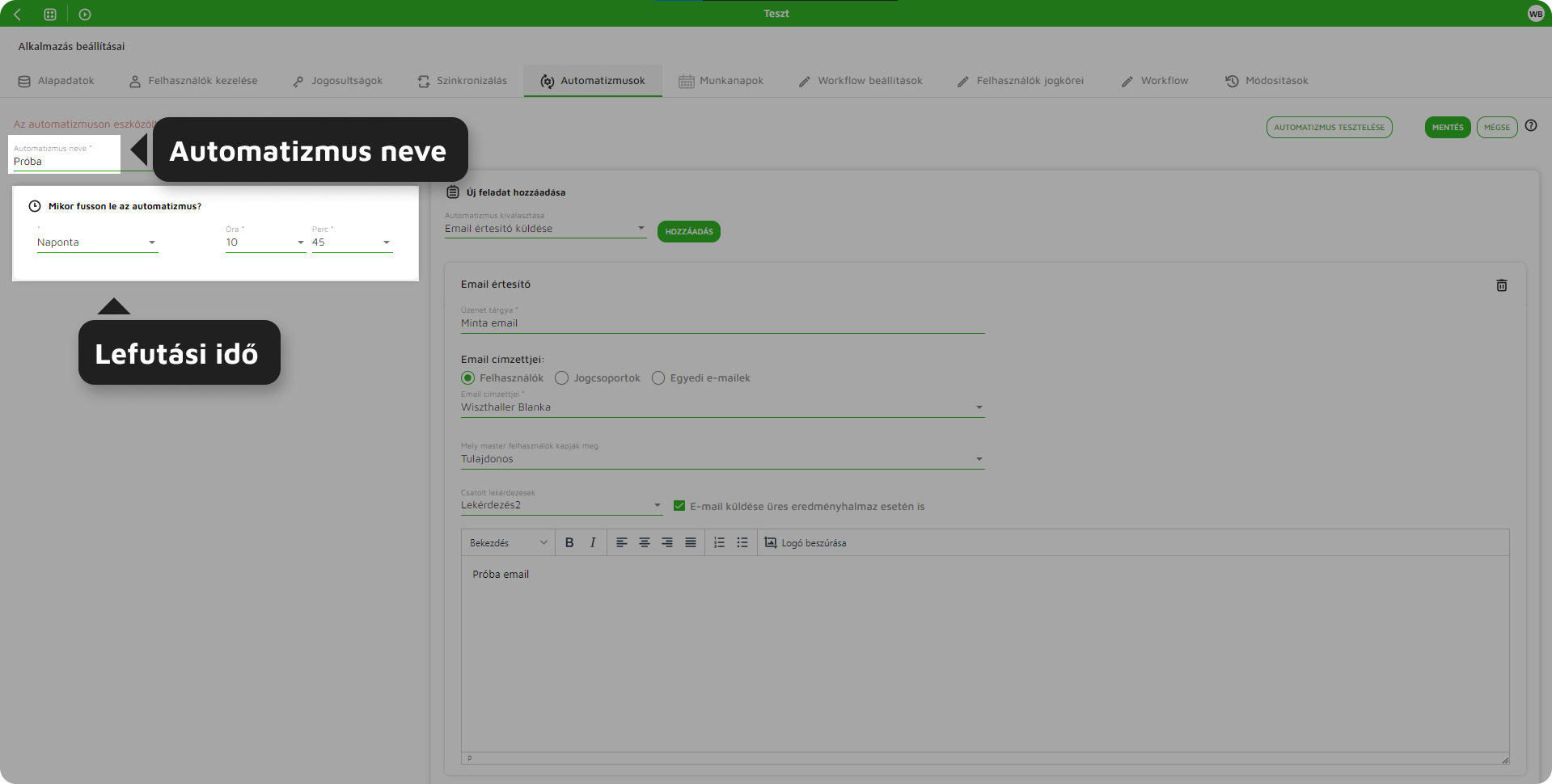 3. ábra: Automatizmus alapadatok
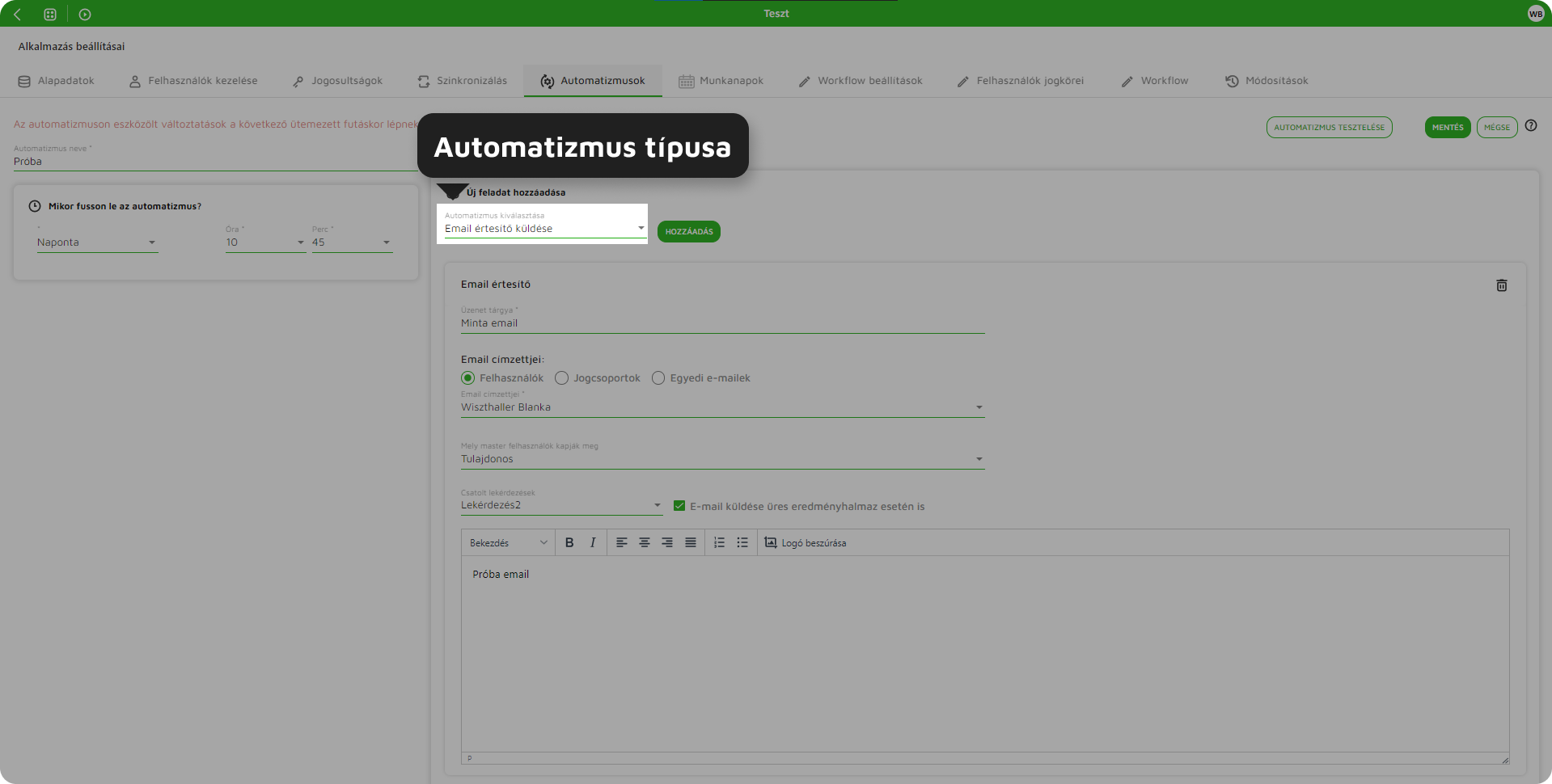 4. ábra: Automatizmus típusa
1. E-mail értesítő automatizmus
| Paraméter neve | Leírás |
| Üzenet tárgya |
Az e-mail tárgya |
| E-mail címzettjei |
Itt adható meg, hogy kik kapják meg az adott e-mailt. Felhasználók: mely felhasználóknak küldje el az e-mailt. Jogcsoportok: azoknak a felhasználóknak küldi el, akik a kiválasztott jogcsoporthoz tartoznak. Egyedi e-mailek: olyan e-mail cím is megadható, amely nem szerepel a rendszerben. A már rögzített cím nem szerkeszthető, csak törölhető. Javításhoz törölni kell azt, majd újra rögzíteni. (e-mail cím megadása után entert kell ütni) |
| Milyen master felhasználók kapják meg | |
| Csatolt lekérdezések | Lekérdezés csatolható e-mailhez, mely egy Excel fájlformátumban fog megjelenni. |
| E-mail küldése üres eredményhalmaz esetén is | Ha a lekérdezés nem tartalmaz rekordot, akkor is csatolja az e-mailhez. |
| Üzenet | Az e-mail szövege. |
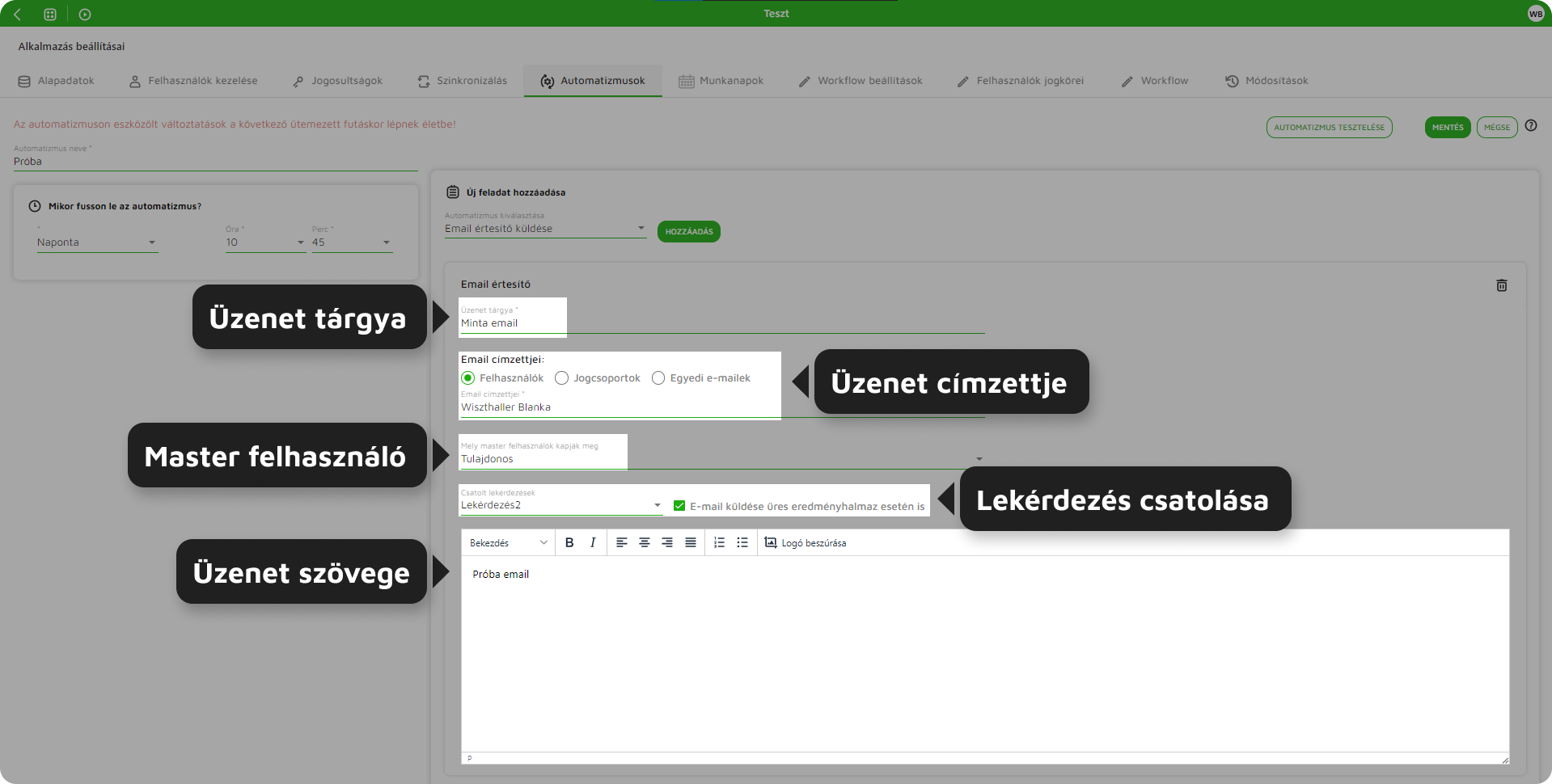 5. ábra: E-mail küldés automatizmus
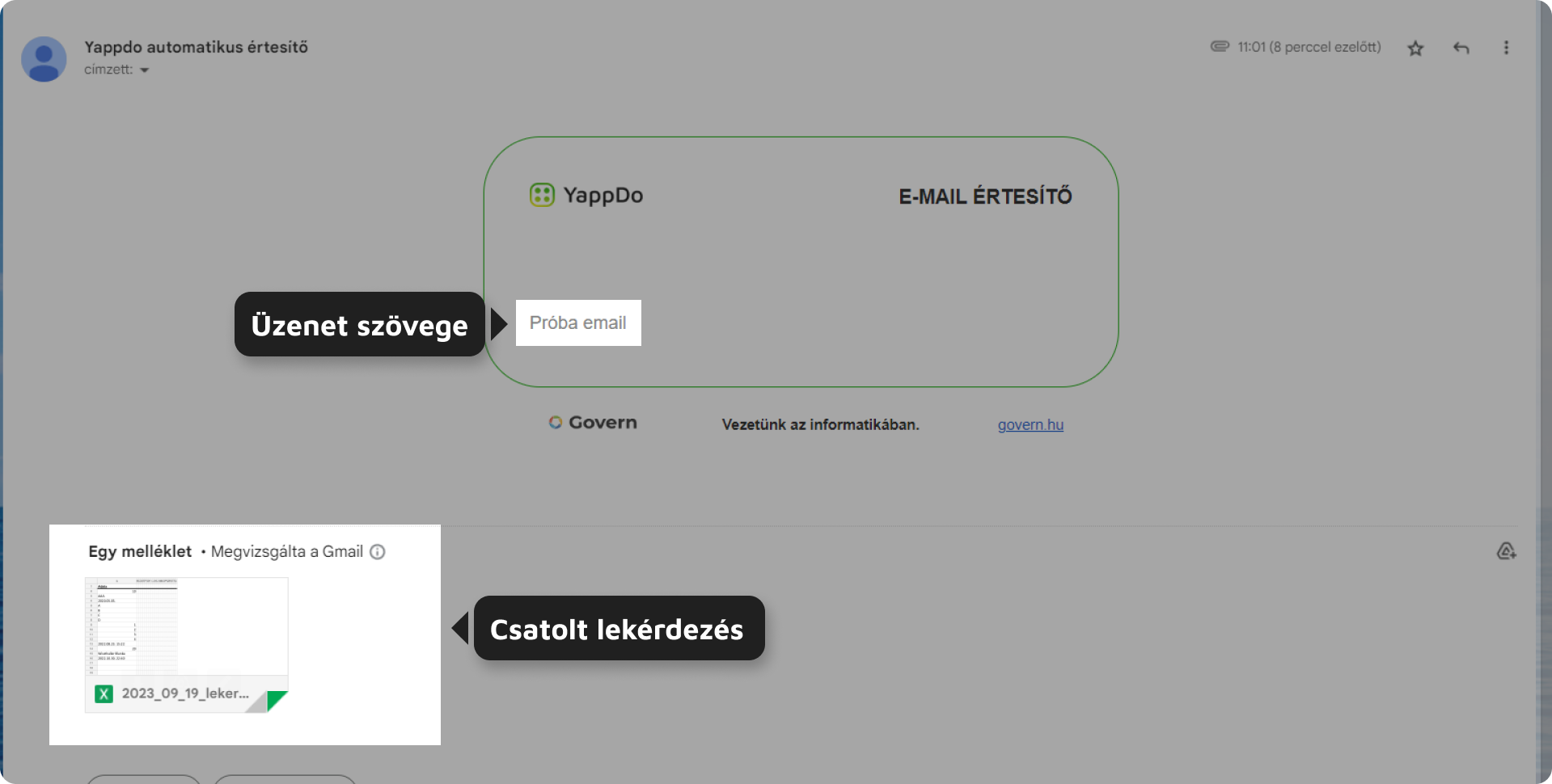 6. ábra: Kiküldött e-mail
2. Automatizmus tesztelése
A lefutási időponttól függetlenül, azonnal lefut az automatizmus, tesztelve hogy jó-e az automatizmus.
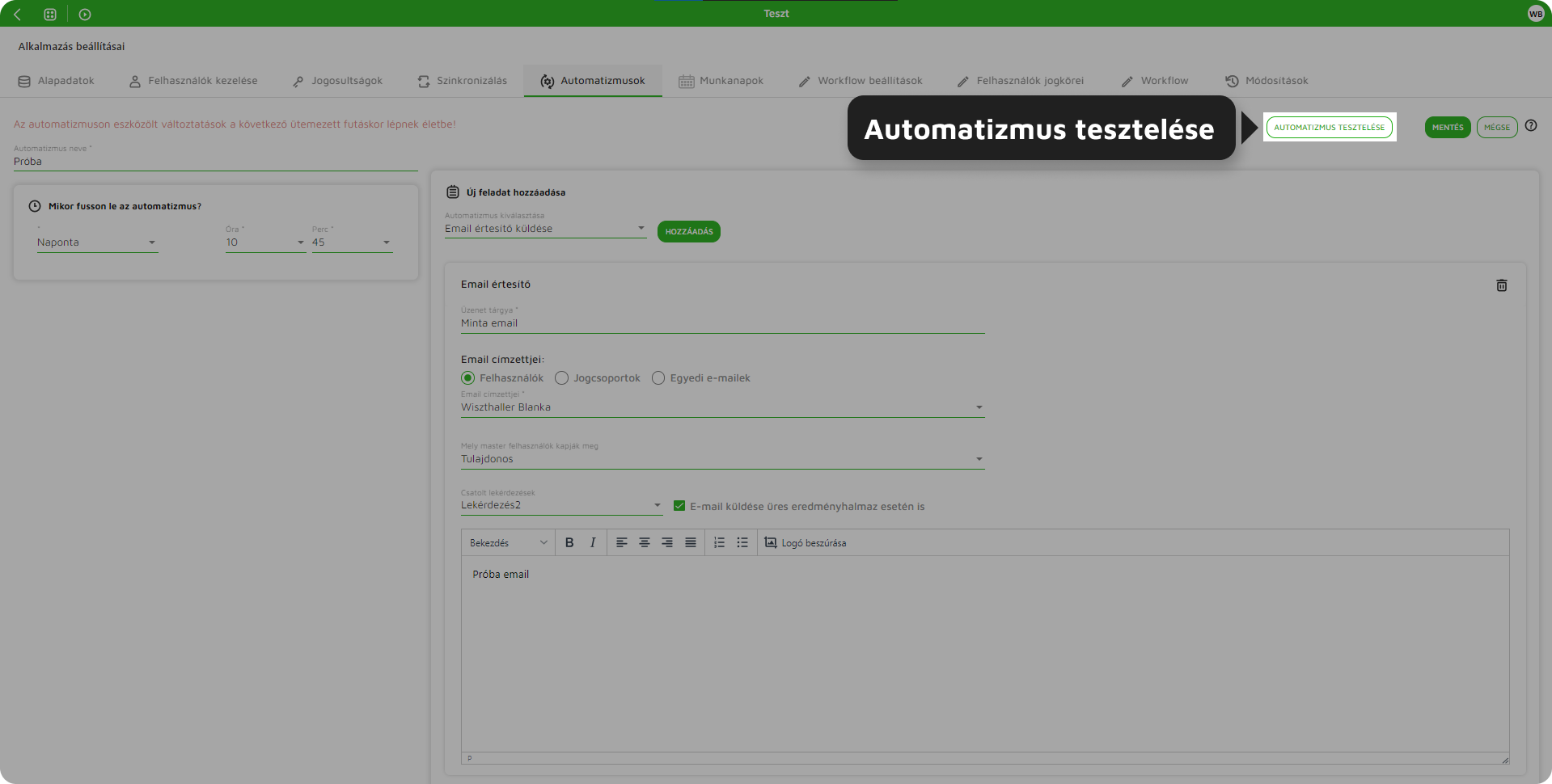 7. ábra: Tesztelés
3. Legutóbbi futások
Megtekinthető a legutóbbi 10 lefutás, hogy lefutott e és mikor.
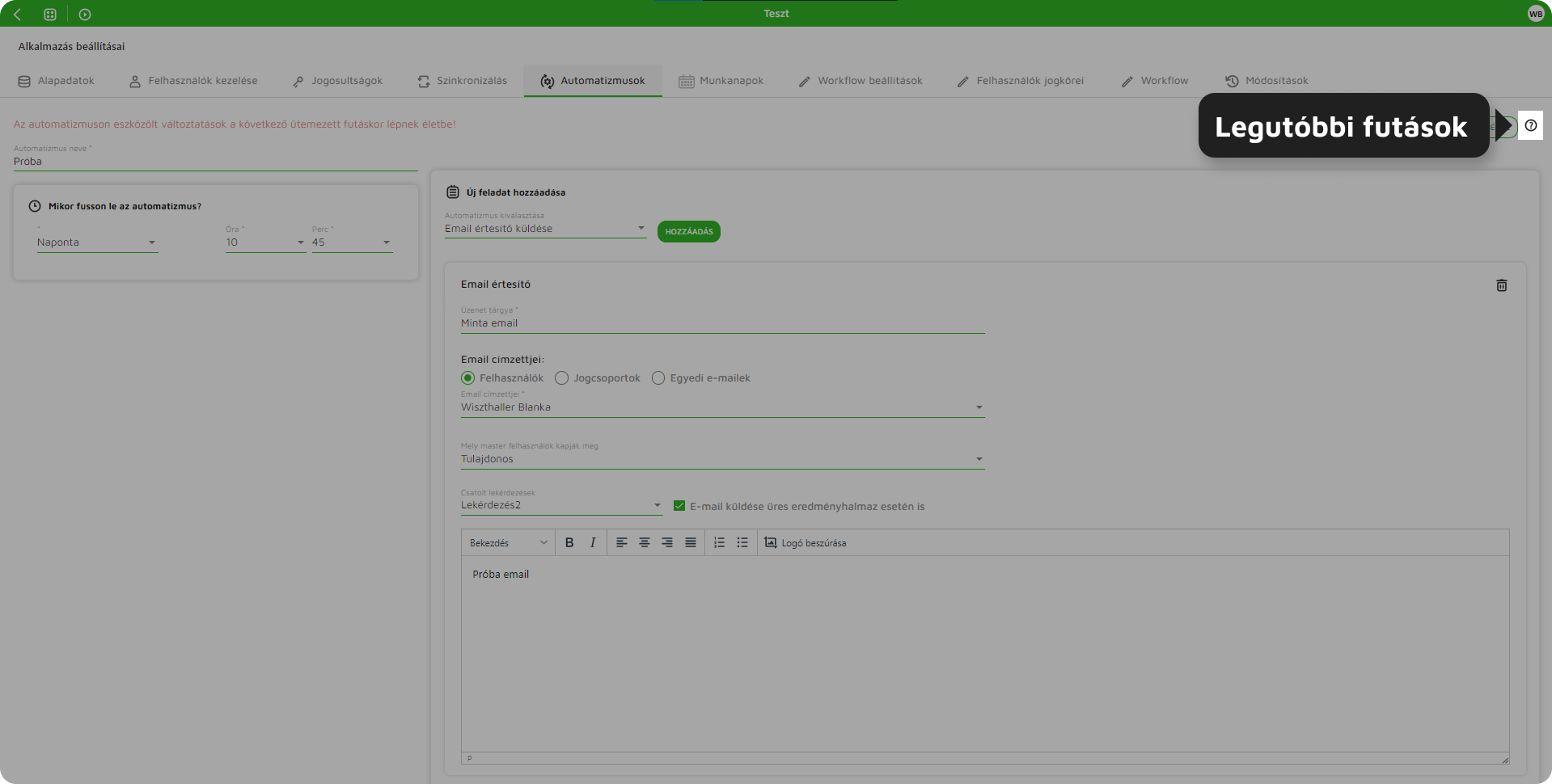 8. ábra: Legutóbbi lefutások
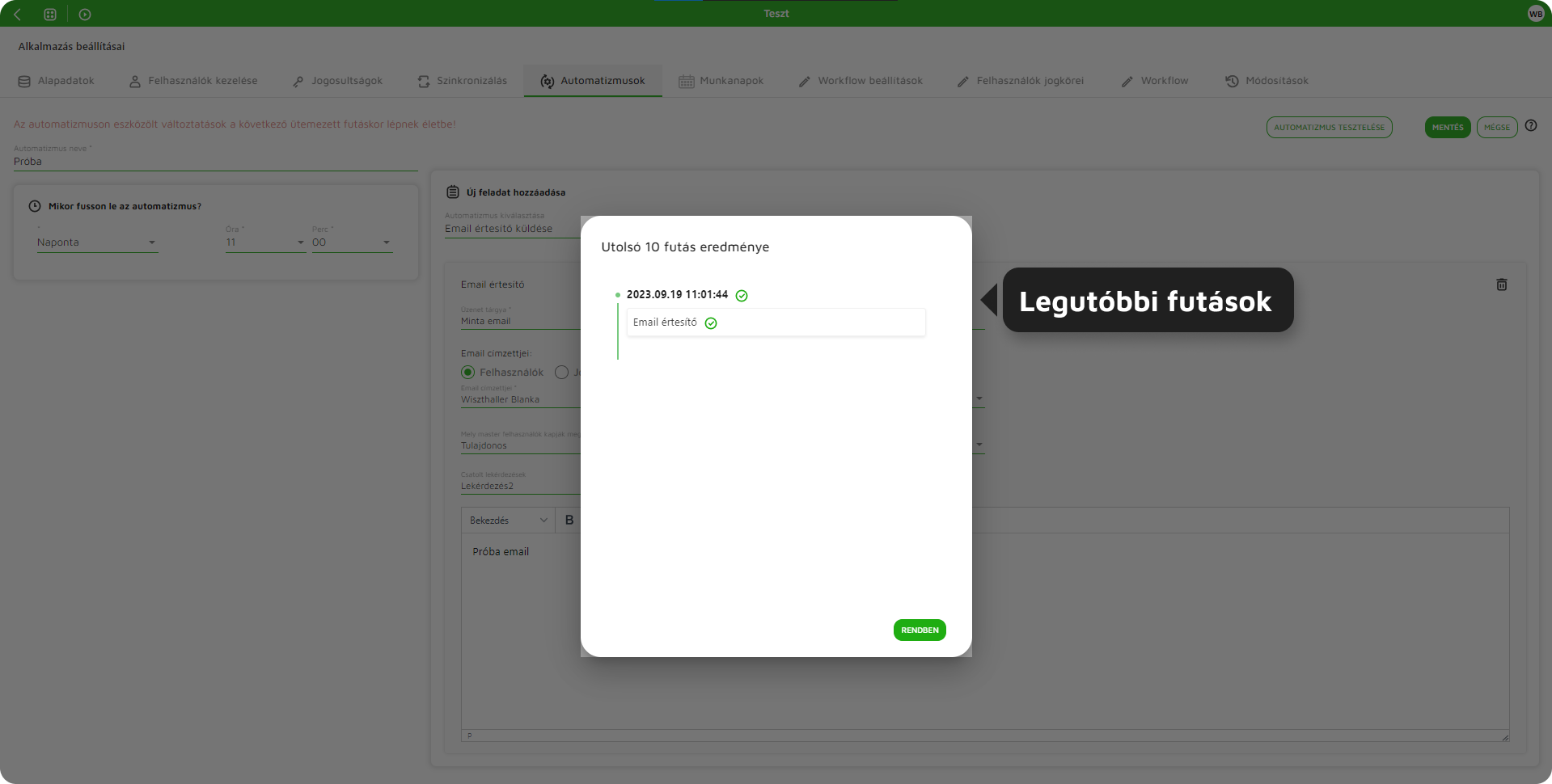 9. ábra: Legutóbbi lefutások lista
Etalon másolat
1. Etalon
Etalon az eredeti alkalmazás.
Etalon másolat minden olyan alkalmazás, mely az etalont másolva jött létre és az etalon alá van csatolva.
Az etalon alkalmazás másolatai nem szerkeszthetők. Az etalon alkalmazást kell módosítani a kívántak szerint, és az etalon alkalmazásból szinkronizálni a másolatot.
Etalon másolásakor a törzs adatként szereplő rekordokat is másolja, viszont a frissítésnél már nem másolja át az új rekordokat.
Kézikönyv és a dokumentum sablonok nem szinkronizálódnak.
2. Etalon készítés:
Etalon alkalmazásnál a másolás ikonra kattintva, majd a másolat alkalmazásnak új nevet adva, és az „Etalon másolat készítése” opciót kiválasztva lehet etalon másolatot készíteni.
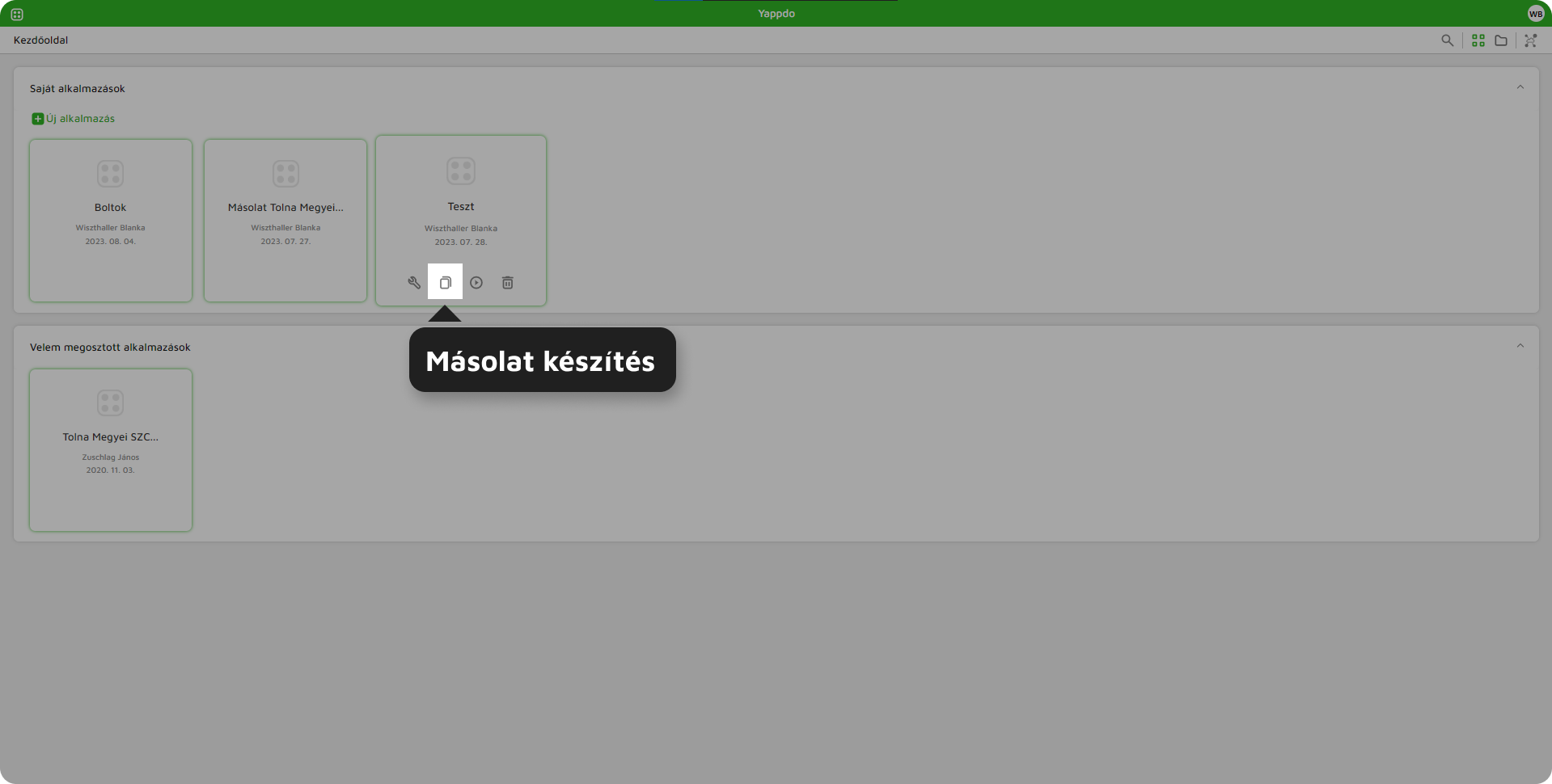 1. ábra: Másolatkészítés
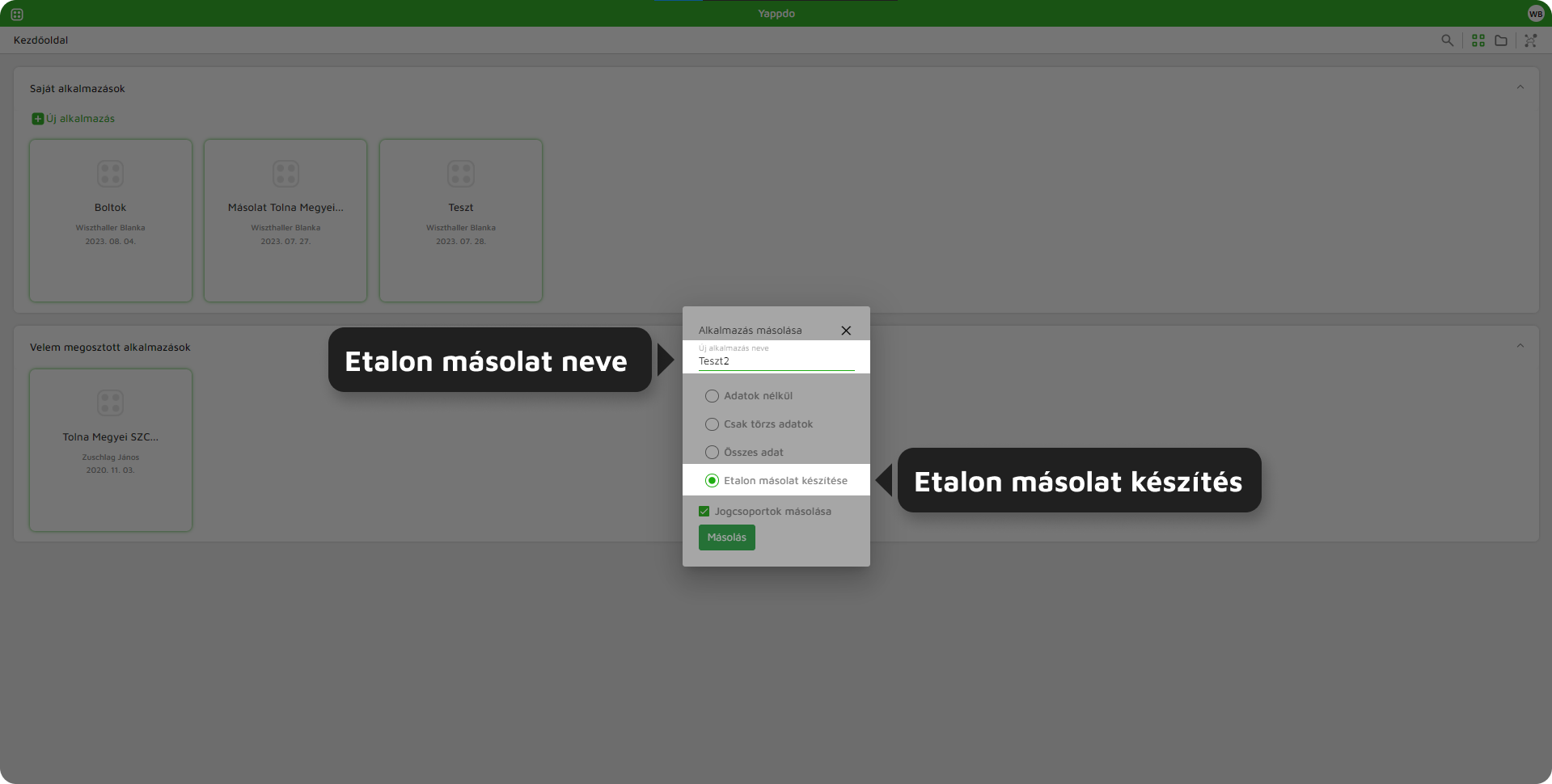 2. ábra: Etalon másolat kiválasztása
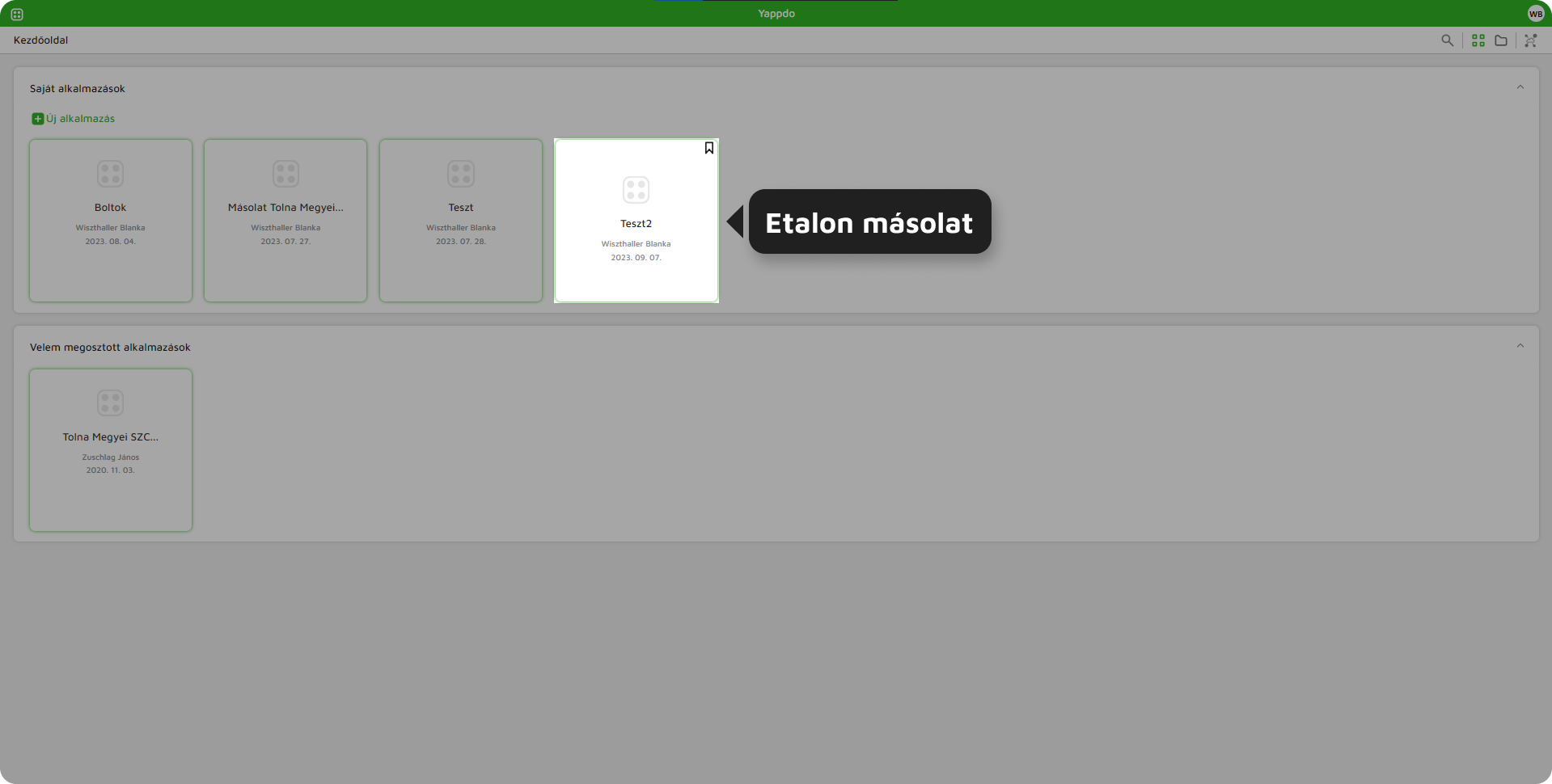 3. ábra: Etalon másolat
Az etalon másolatot az alkalmazás egy ikonnal jelzi.
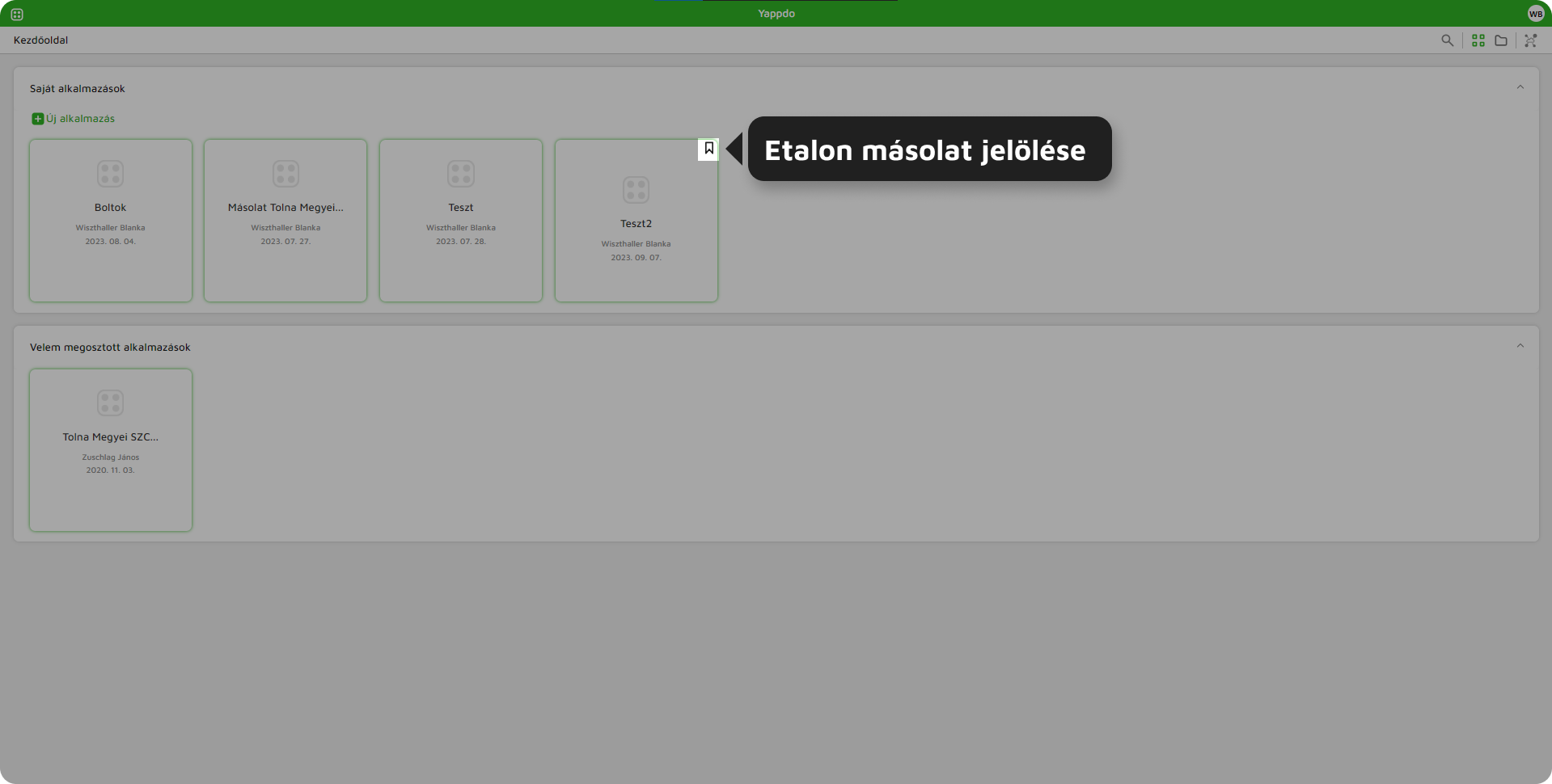 4. ábra: Etalon másolat jelölése
3. Etalon frissítése:
Miután módosítva lett az etalon alkalmazás az „Alkalmazás beállításain” belül az „Alapadatok” fül alatt lehet átírni a „Verzió” számot, majd a mentés gombra kattintva menteni.
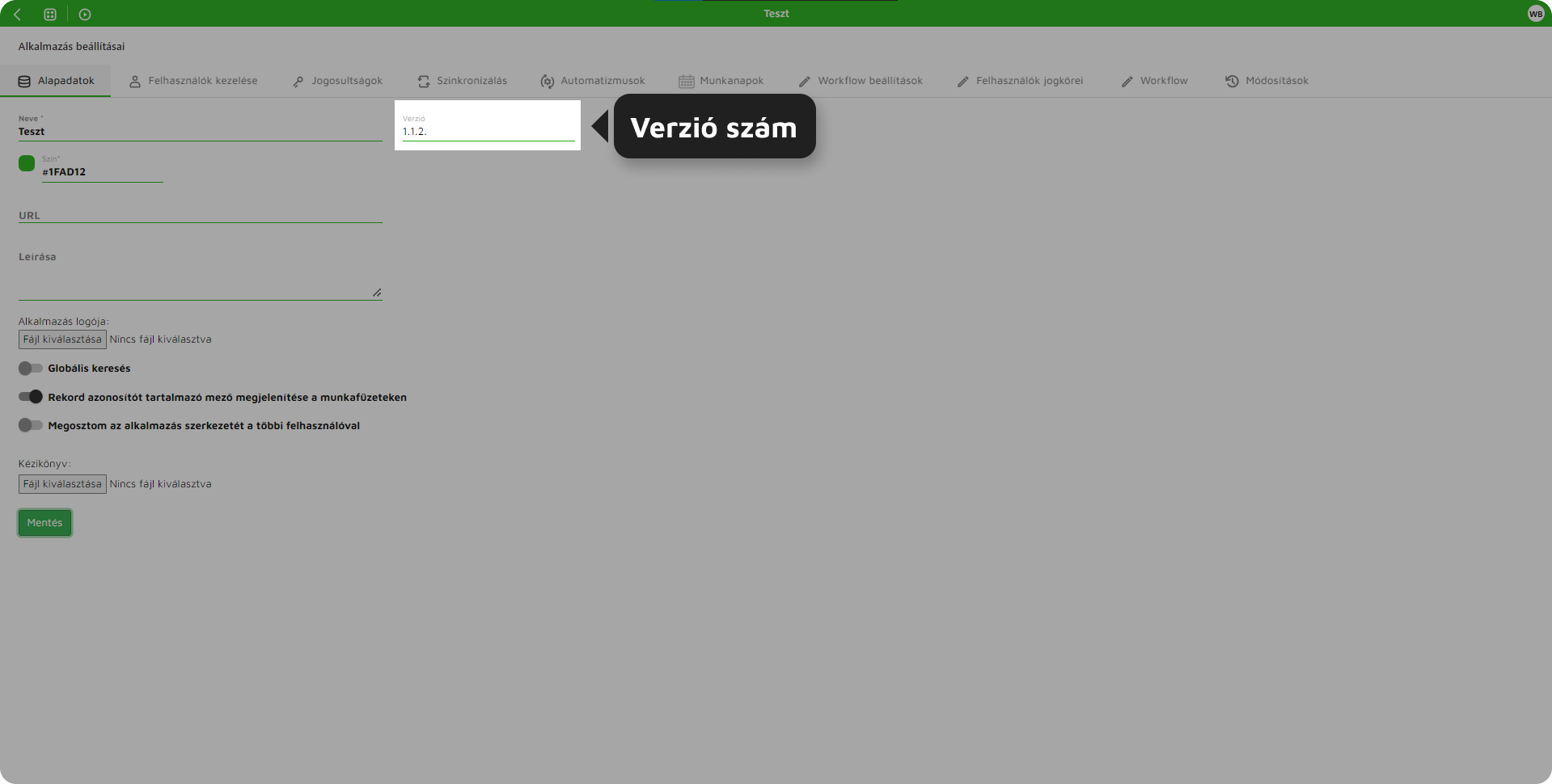 5. ábra: Verziószám frissítés
Verziószám módosítás után a „Szinkronizálás” fül alatt találhatók az etalon alkalmazás másolatai, és itt lehet őket frissíteni.
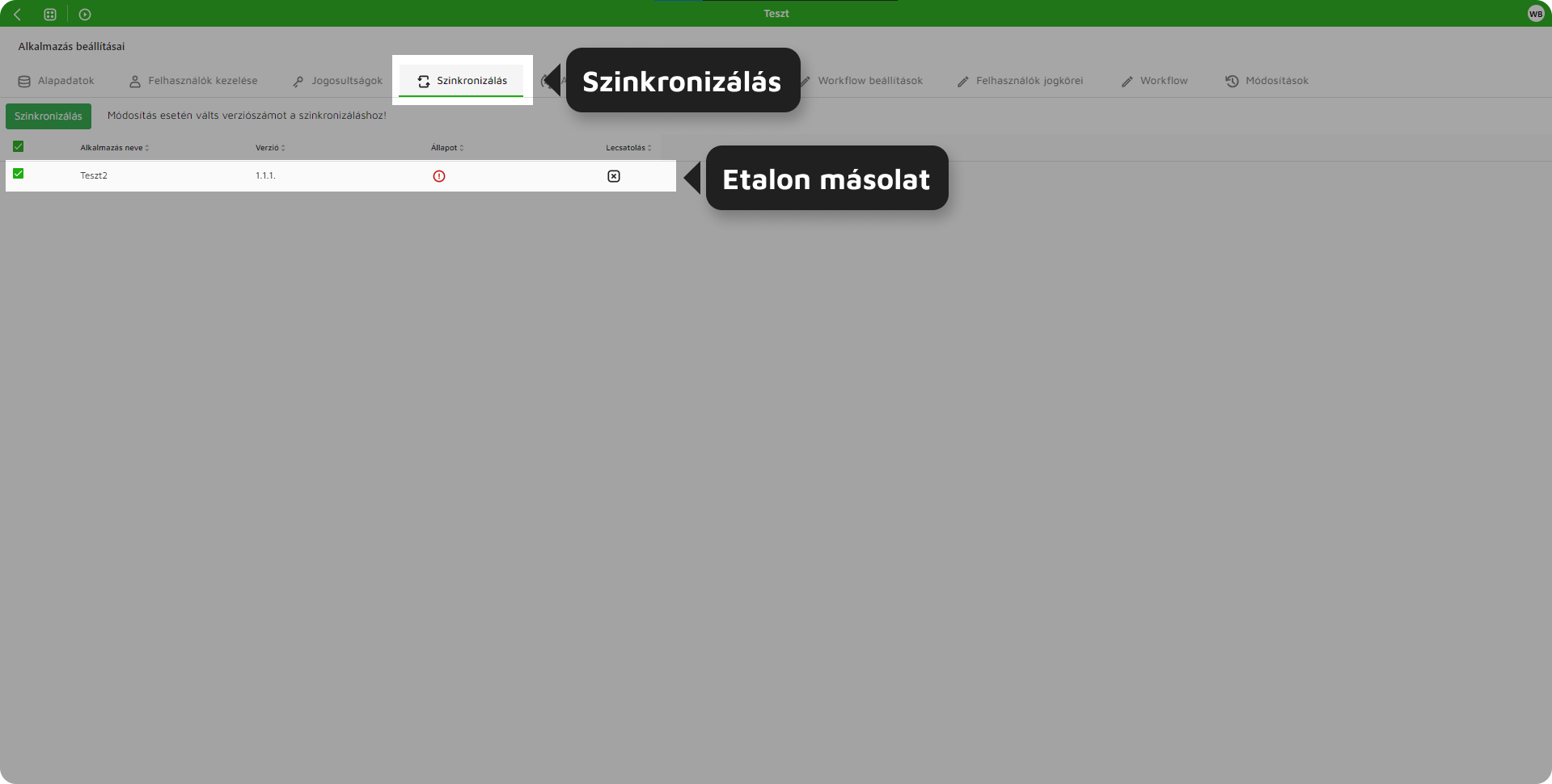 6. ábra: Szinkronizálás
A frissíteni kívánt másolatokat a sor elején megjelenő jelölőnégyzetben kiválasztva majd a „Szinkronizálás” gombra kattintva lehet.
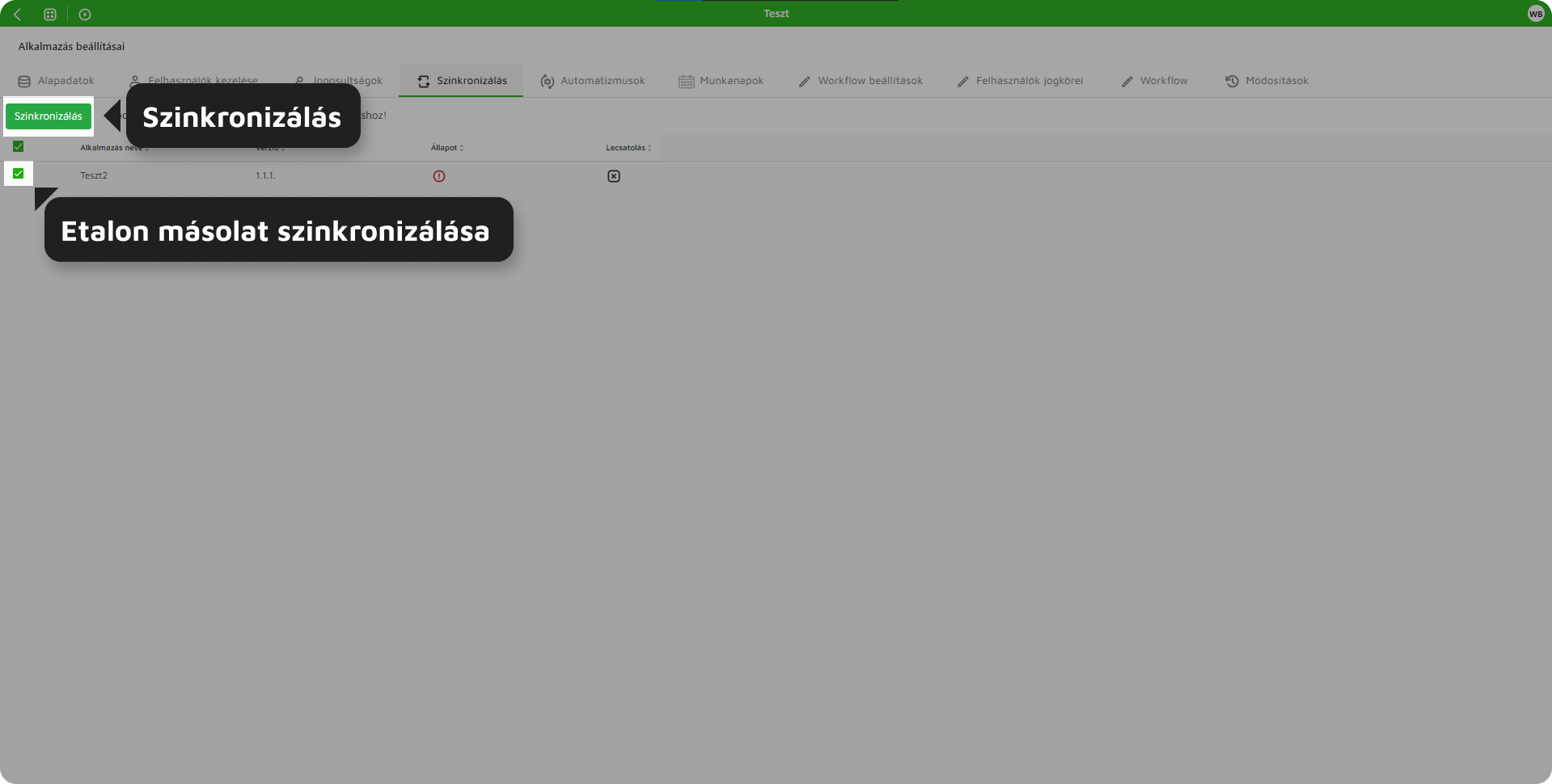 7. ábra: Etalon másolat szinkronizálása
„Alkalmazás neve„ oszlopban megjelennek az etalon másolat alkalmazások nevei.
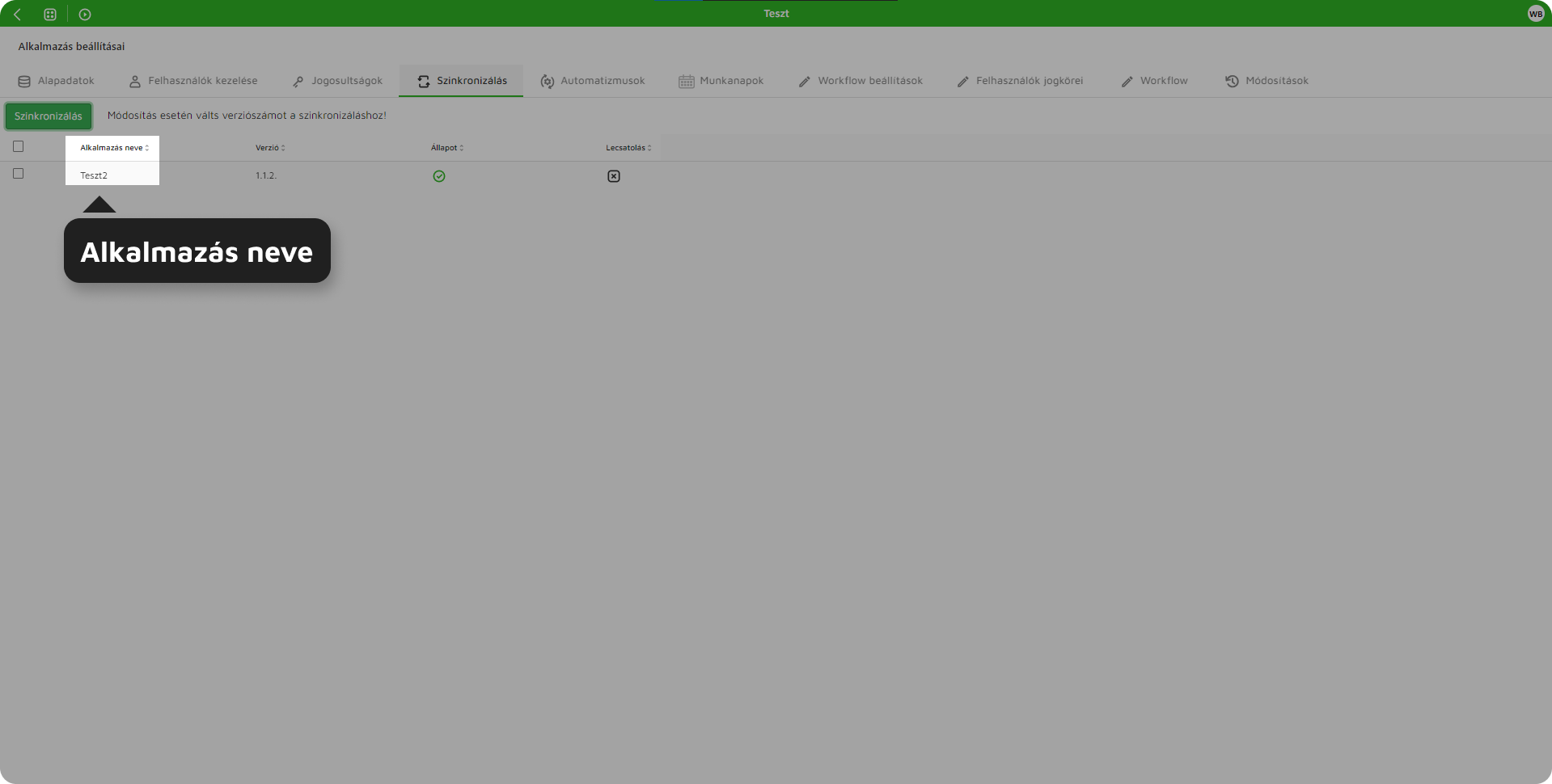 8. ábra: Alkalmazás neve
„Verzió” oszlopban látható, hogy az adott alkalmazásokon az etalon alkalmazás mely verziója érvényes.
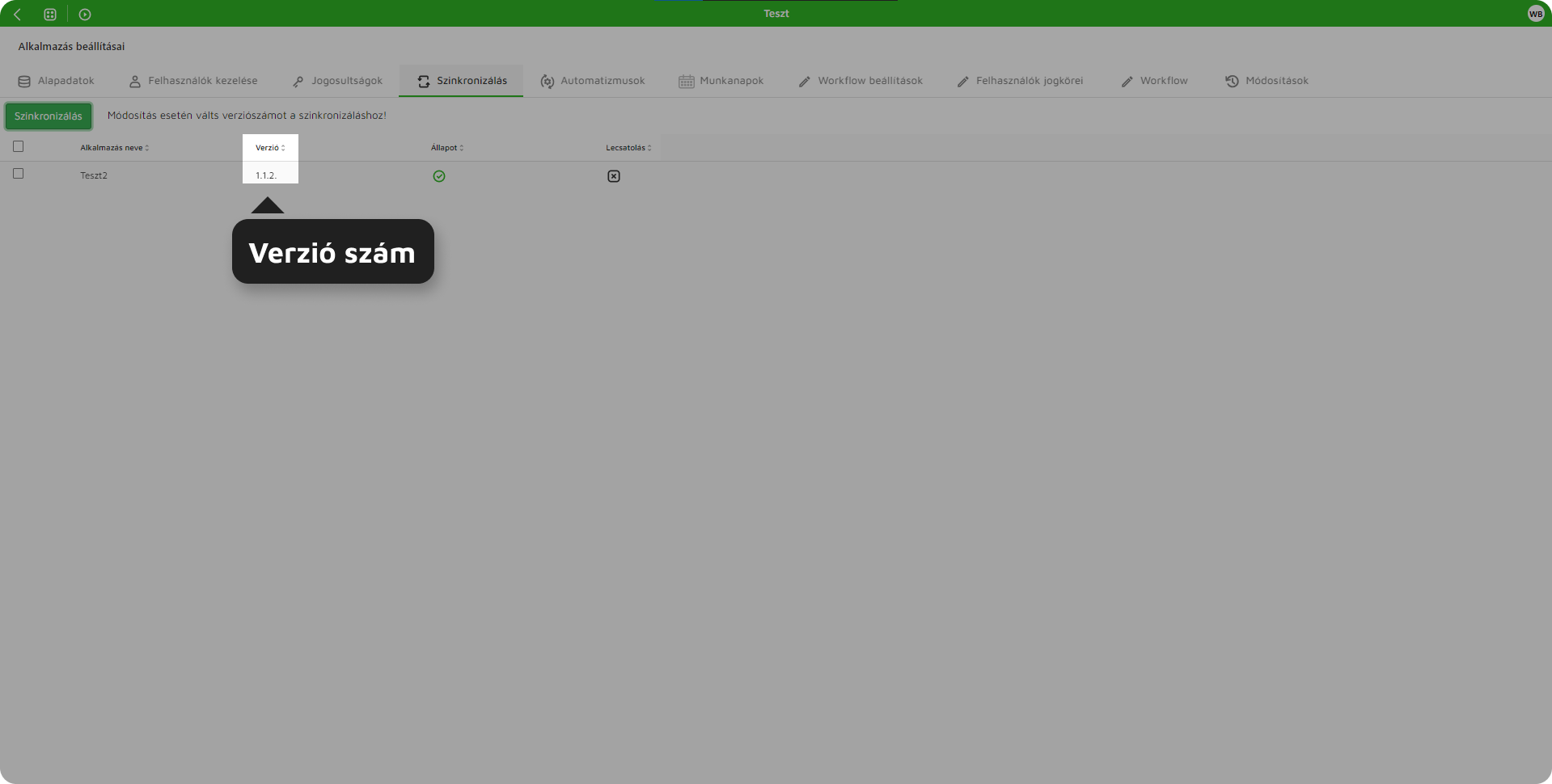 9. ábra: Verziószám
„Állapot” oszlopban látható, hogy az adott etalon másolaton a legfrissebb verzió fut e vagy sem. Abban az esetben, ha az állapot piros, akkor nem a legfrissebb verzió fut az adott alkalmazáson.
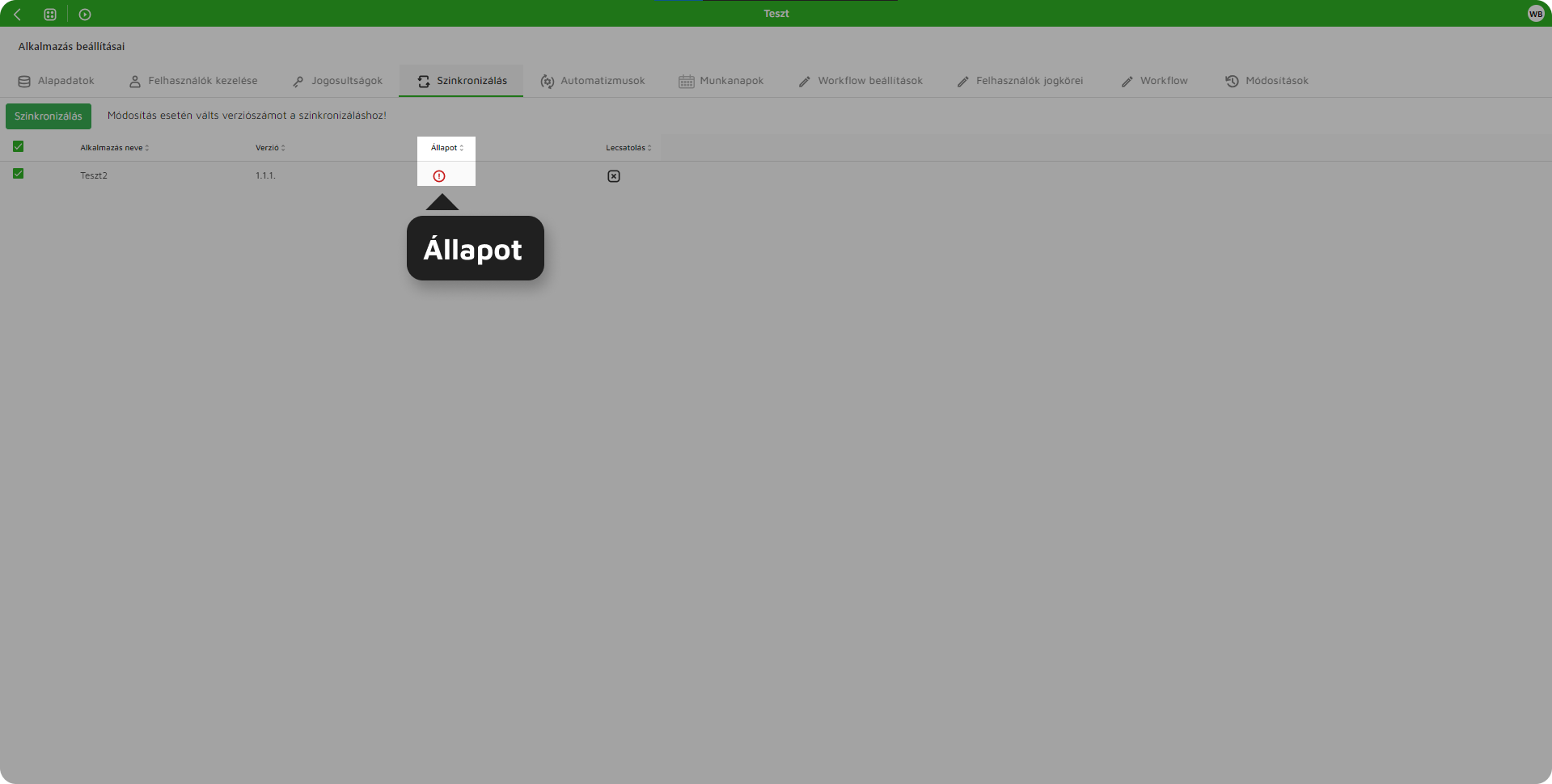 10. ábra: Állapot
Viszont, ha zöld az állapot akkor a legfrissebb verzió fut az etalon másolaton.
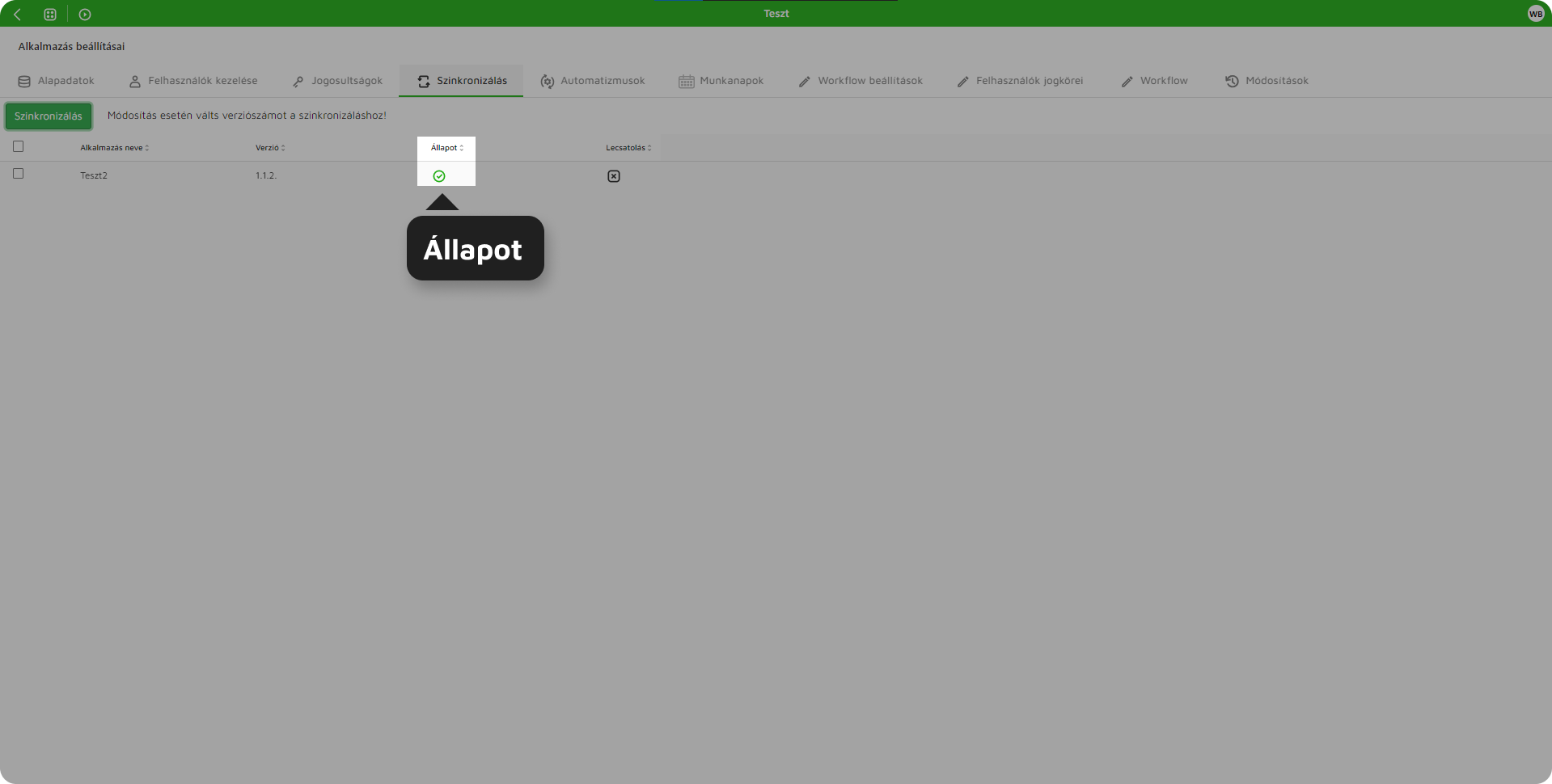 11. ábra: Állapot
Az etalon másolatok lecsatolhatók az etalonról. A lecsatolt alkalmazás onnantól már szerkeszthető.
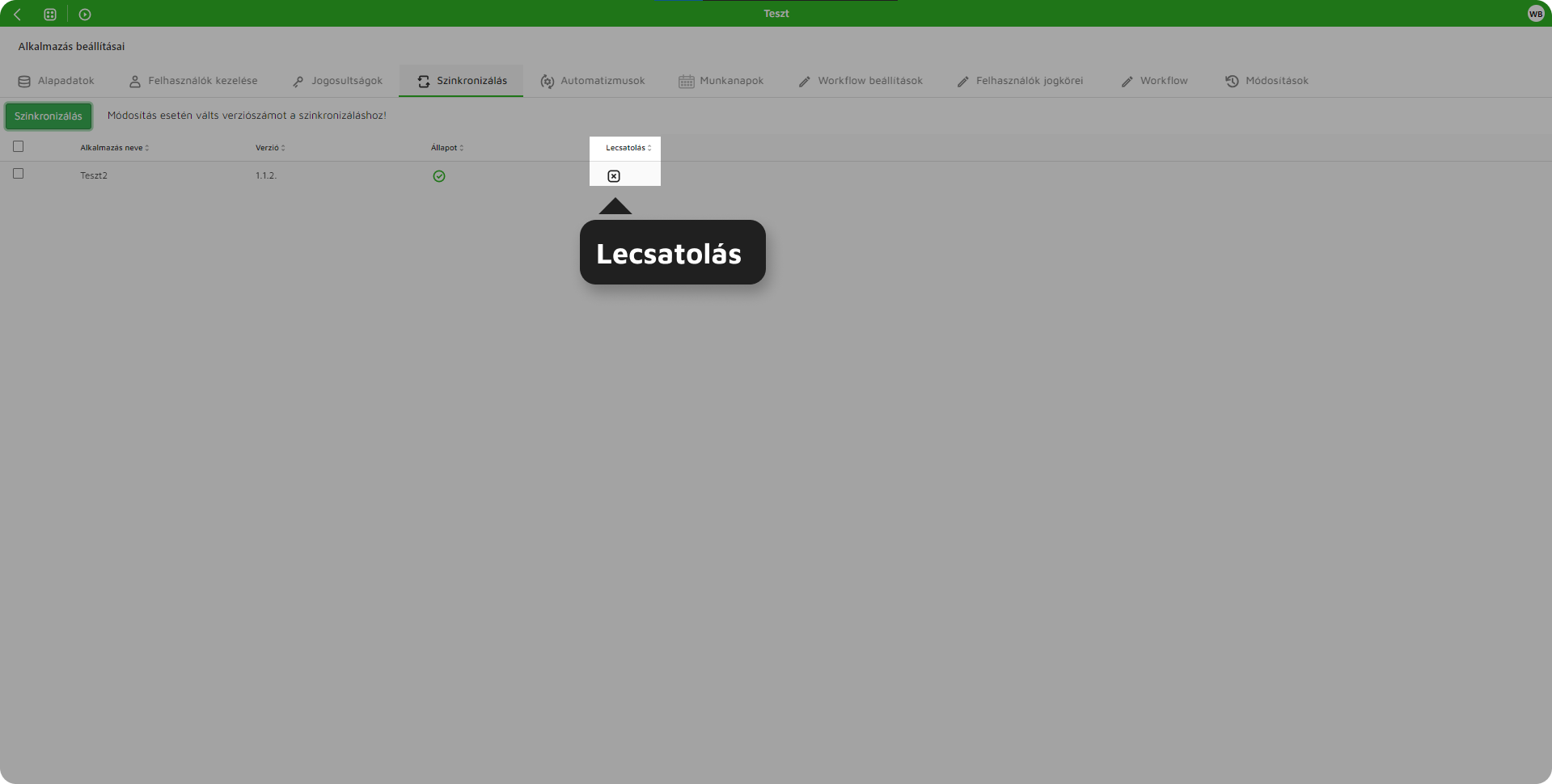 12. ábra: Lecsatolás
Központi adminisztráció
A keretrendszerben szereplő felhasználók kezelése a központi adminisztrációs felületről érhetők el.
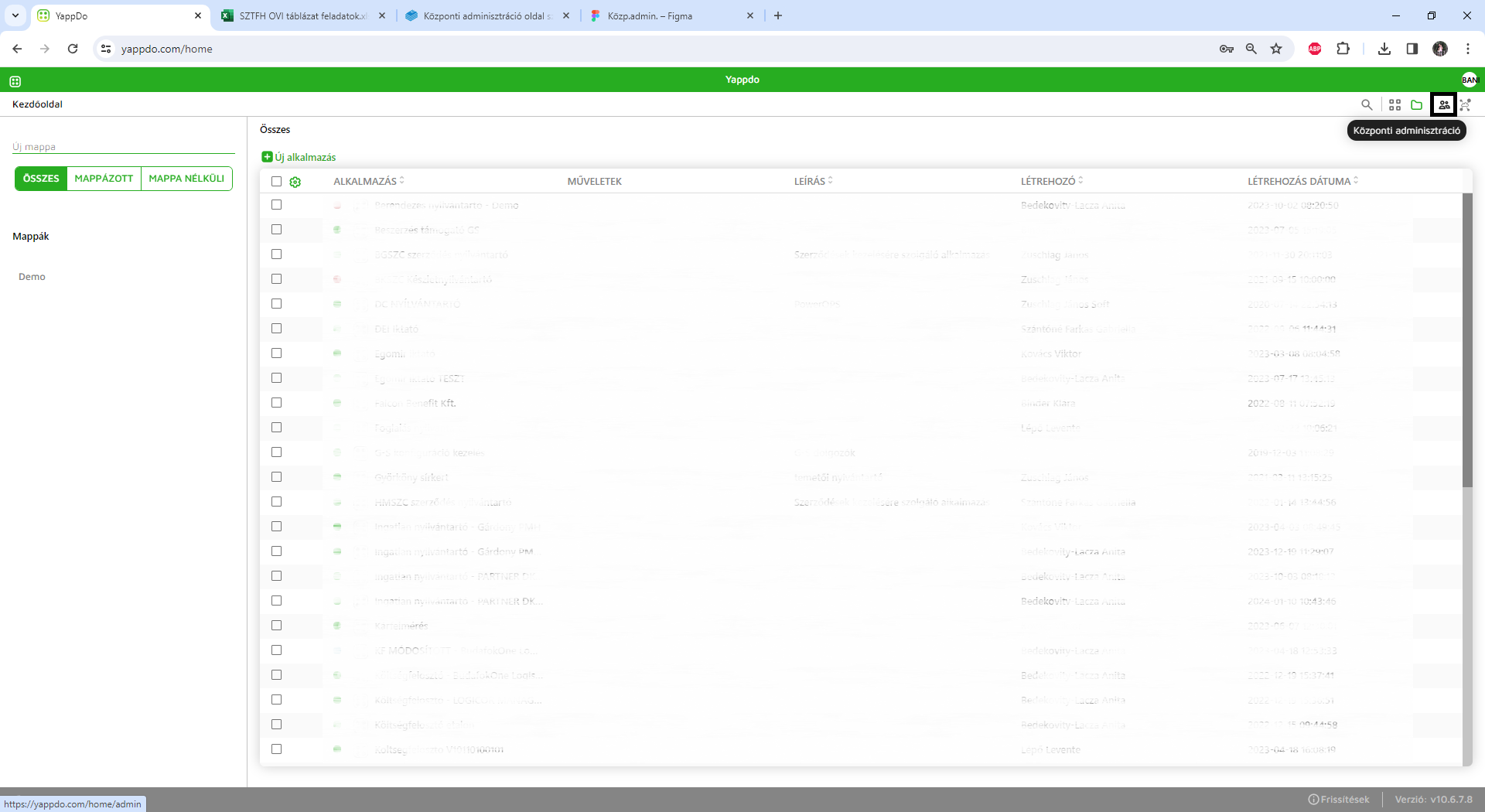
A felület megnyitásakor a Felhasználók kezelése fül kiválasztásával elérjük a keretrendszerben szereplő felhasználók listáját, mely szűrhető a Felhasználó keresése mező segítségével. A felhasználókat szűrhetjük az Alkalmazások szerint is, melyekhez hozzá vannak rendelve, ezt az Alkalmazás keresése mező töltésével tehetjük meg.
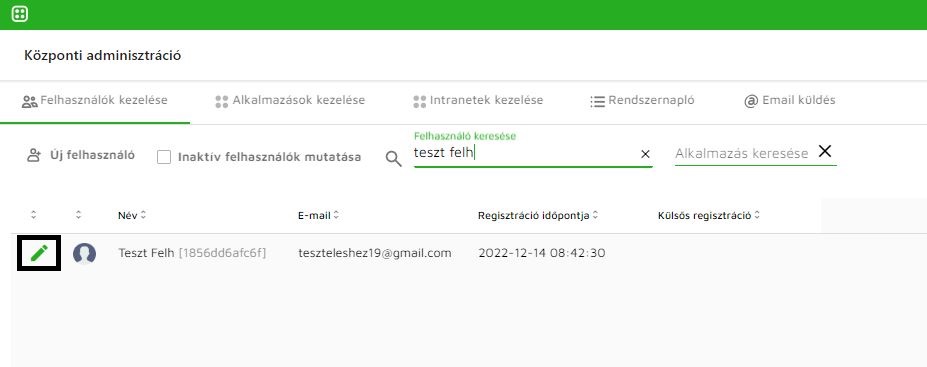
A felhasználóval kapcsolatos további beállításokat a  ikonra kattintva tehetjük meg.
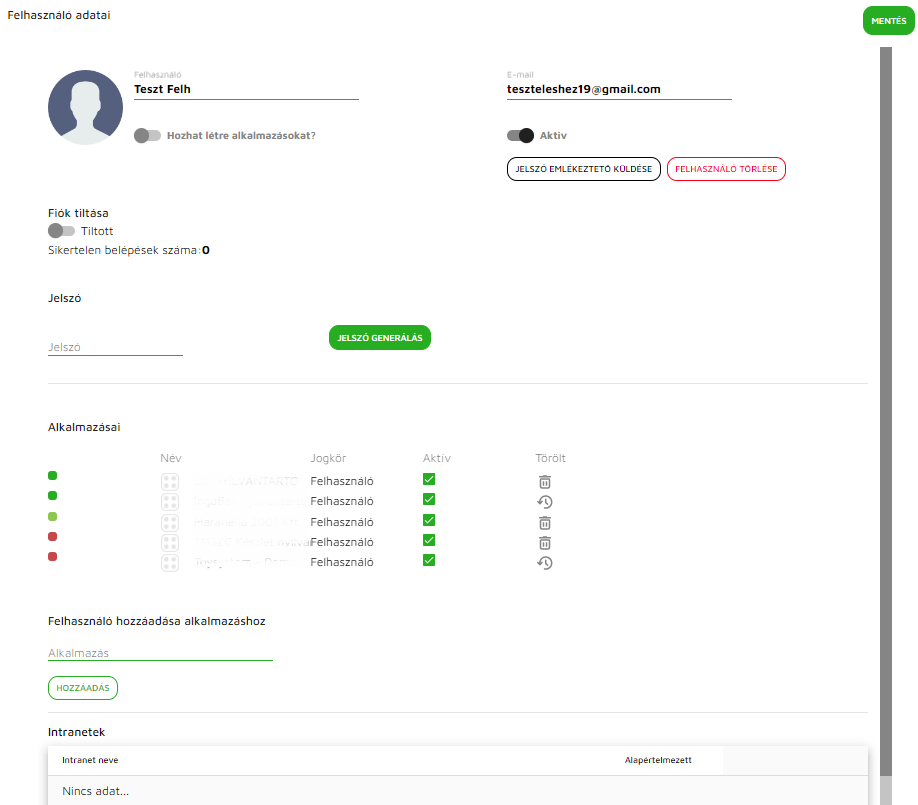
Ezen a felületen megváltoztatható a felhasználó neve, e-mail címe, inaktiválható/aktiválható a  gombra kattintva, valamint beállítható a
  gombra kattintva engedélyezhető vagy tiltható számára a keretrendszerben az alkalmazás létrehozása funkció.
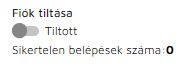
Amennyiben egy felhasználó fiókja tiltásra került (5 sikertelen bejelentkezési kísérlet után), úgy annak feloldása is ezen a felületen történik. A Tiltott switch-et szükséges kikapcsolt állapotra váltani. Ekkor újra engedélyezett számára az 5 db belépési kísérlet. A sikertelen belépések számát is itt számolja a rendszer.
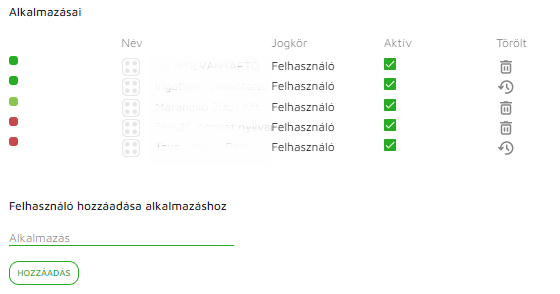
Egy felhasználó alkalmazáshoz rendelése az alábbi szekcióban történhet az Alkalmazás mezőben az alkalmazás kiválasztásával, majd a  gombra kattintva.
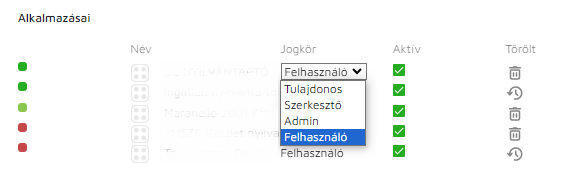
A jogkör módosítható az érintett alkalmazás során szereplő jogkörre kattintva és a legördülő listából kiválasztva a megfelelő új jogkört.
A fület választva elérjük a rendszerben történő alábbi események naplóját:
- felhasználók sikeres és sikertelen belépési kísérletei,
- kijelentkezés az informatikai rendszerből,
- felhasználó kizárása a rendszerből,
- felhasználói jelszóváltoztatás,
- felhasználók kezelése (új felhasználó felvétele, meglévő felfüggesztése, aktiválása, törlése, jogosultságainak módosítása),
- jogosultságok kezelése (jogosultságok megadása, módosítása, visszavonása),
- csoport- és szerepkörkezeléssel kapcsolatos műveletek (pl. felhasználó csoporthoz történő rendelése vagy kivétele a csoportból).
Felhasználók kezelése
Funkció leírása
A Felhasználók kezelése funkció az alkalmazáshoz hozzáféréssel rendelkező felhasználók nyilvántartására és kezelésére szolgál.
A funkció segítségével új felhasználók rögzíthetők, meglévő felhasználók alkalmazáshoz rendelhetők, módosíthatók a felhasználók adatai, valamint kezelhető a felhasználók aktív, inaktív és törölt állapota.
Elérés
Alkalmazás beállításai → Felhasználók kezelése
Ábra – Felhasználók kezelése felület
(A teljes Felhasználók kezelése képernyő az Aktív / Inaktív / Törölt szűrőkkel, Exportálás gombbal, keresővel és Új felhasználó gombbal.)
Felhasználói lista
A felület táblázatos formában jeleníti meg az alkalmazáshoz tartozó felhasználókat.
A listában az alábbi adatok jelennek meg:
| Oszlop neve | Leírás |
|---|---|
| Felhasználó | A felhasználó neve és egyedi azonosítója |
| A felhasználó e-mail címe | |
| Jogcsoport neve | A felhasználóhoz rendelt jogcsoport |
A lista lapozható.
Rendezés
A lista elemei az oszlopfejlécek kiválasztásával rendezhetők.
Rendezés az alábbi oszlopok szerint végezhető:
- Felhasználó
- Jogcsoport neve
Az első kattintás növekvő sorrendű rendezést hajt végre.
Az ismételt kattintás csökkenő sorrendű rendezést hajt végre.
Ábra – Lista rendezése oszlopfejléc alapján
(Az a kép, ahol pirossal ki van emelve a Felhasználó, E-mail és Jogcsoport neve oszlopfejléc.)
Állapotszűrő
A felhasználók az alábbi állapotok szerint szűrhetők:
- Aktív
- Inaktív
- Törölt
Az állapotszűrő módosítását követően a lista automatikusan frissül.
Keresés
A lista tartalma kereshető.
A keresés a felület jobb felső sarkában található keresés ikon használatával érhető el.
A keresés indításához legalább 1 karakter megadása szükséges.
A rendszer az utolsó karakter bevitelét követően 2 másodperc várakozási idő után automatikusan végrehajtja a keresést.
A keresés futtatásához nem szükséges külön gomb használata.
A keresés nem érzékeny a kis- és nagybetűkre.
Ábra – Felhasználók keresése
(Az a képernyőkép, ahol a keresőmező nyitva van és karakter van megadva.)
Exportálás
A lista aktuálisan megjelenített tartalma exportálható.
Az exportálás az Exportálás gomb használatával indítható.
Az exportálás eredményeként a rendszer Microsoft Excel (.xlsx) állományt hoz létre.
Az exportált állomány az alábbi adatokat tartalmazza:
- Felhasználó
- Jogcsoport neve
- Aktív
- Törölt
- Város
- Céges telefon
- Privát telefon
- Beosztás
- Egyedi azonosító
Az exportálás figyelembe veszi az aktuálisan kiválasztott állapotszűrőt és keresési feltételeket.
Ábra – Exportált felhasználói lista
(Az Excel exportot bemutató képernyőkép.)
9.1. Új felhasználó rögzítése
Új felhasználó az Új felhasználó gomb használatával rögzíthető.
A gomb kiválasztását követően megjelenik az Új felhasználó rögzítése párbeszédablak.
Ábra – Új felhasználó rögzítése
(Az üres Új felhasználó rögzítése párbeszédablak.)
Megadható adatok
| Paraméter | Leírás |
|---|---|
| A felhasználó e-mail címe | |
| Név | A felhasználó teljes neve |
| Város | A felhasználó városa |
| Beosztás | A felhasználó beosztása |
| Privát telefon | A felhasználó privát telefonszáma |
| Céges telefon | A felhasználó céges telefonszáma |
| Egyedi azonosító | Rendszer által generált azonosító |
| Aktív | A felhasználó aktív állapota |
| Jogosultsági szint | Felhasználói szerepkör |
| Jogcsoport neve | Hozzárendelt jogcsoport |
Az E-mail mező kitöltése kötelező.
A rendszer a megadott e-mail címet használja:
- hitelesítéshez,
- rendszer meghívó küldéséhez,
- alkalmazás meghívó küldéséhez,
- regisztrációs adatok kiküldéséhez.
Amennyiben az e-mail cím formátuma nem megfelelő, a rendszer figyelmeztetést jelenít meg:
„A megadott email formátuma nem megfelelő!”
Hibás e-mail cím esetén a felhasználó nem menthető.
Ábra – Hibás e-mail cím formátum
(Az a képernyőkép, ahol a rendszer piros validációs hibát jelenít meg.)
Meglévő rendszerfelhasználó alkalmazáshoz rendelése
Amennyiben az E-mail mezőben olyan e-mail cím kerül megadásra, amely már szerepel a rendszerben, a rendszer automatikusan felkínálja kiválasztásra a meglévő felhasználót.
Ábra – Meglévő rendszerfelhasználó kiválasztása
(Az a képernyőkép, ahol a rendszer felkínálja a kovacs.viktor@govern.hu felhasználót.)
A felhasználó kiválasztását követően a rendszer automatikusan kitölti a felhasználó nevét és a rendszerben tárolt adatait.
Ebben az esetben új rendszerfelhasználó nem jön létre, a művelet kizárólag az alkalmazáshoz történő hozzárendelést végzi el.
FONTOS!
Amennyiben a felhasználó már szerepel az adott alkalmazásban, a rendszer figyelmeztetést jelenít meg:
„Már létezik felhasználó ezzel az email címmel.”
A felhasználó ebben az esetben nem rögzíthető ismételten.
Ábra – Már alkalmazáshoz rendelt felhasználó figyelmeztetése
(Az a képernyőkép, ahol a rendszer figyelmeztetést jelenít meg a duplikált felhasználóról.)
Jogosultsági szint
A felhasználóhoz az alábbi szerepkörök rendelhetők:
- Tulajdonos
- Szerkesztő
- Adminisztrátor
- Felhasználó
Tulajdonos
A Tulajdonos szerepkör teljes jogosultsággal rendelkezik az alkalmazásban.
A Tulajdonos:
- hozzáfér az alkalmazás alapadataihoz,
- módosíthatja az alkalmazás alapadatait,
- felhasználókat hozhat létre,
- felhasználókat aktiválhat,
- felhasználókat inaktiválhat,
- felhasználókat törölhet,
- teljes szerkesztési jogosultsággal rendelkezik.
Ábra – Alapadatok fül elérése Tulajdonos jogosultsággal
(Az a képernyőkép, ahol pirossal ki van emelve az Alapadatok fül.)
Szerkesztő
A Szerkesztő emelt jogosultságokkal rendelkezik.
A Szerkesztő:
- nem fér hozzá az alkalmazás alapadataihoz,
- nem módosíthatja az alkalmazás alapadatait,
- nem módosíthatja vagy inaktiválhatja a Tulajdonost.
Adminisztrátor
Az Adminisztrátor jogosult:
- felhasználók létrehozására,
- felhasználók törlésére,
- felhasználók aktiválására,
- felhasználók inaktiválására,
- jogcsoportok kezelésére,
- jogosultságok kezelésére.
Felhasználó
A Felhasználó kizárólag a számára engedélyezett funkciókat használhatja.
Jogcsoport
A szerepkör és a jogcsoport két különálló jogosultsági mechanizmus.
Tulajdonos, Szerkesztő és Adminisztrátor szerepkör esetén is kötelező jogcsoportot választani.
A Jogcsoport neve mezőben megjelennek:
- az alapértelmezett jogcsoportok,
- az új felhasználó jogcsoportok,
- a kézzel létrehozott jogcsoportok.
Ábra – Jogcsoport kiválasztása
(A lenyitott jogcsoport választólista.)
Aktív állapot
Az Aktív kapcsoló határozza meg, hogy a felhasználó aktív vagy inaktív állapotban kerüljön rögzítésre.
Aktív állapot esetén:
- a felhasználó regisztrációs e-mailt kap,
- a felhasználó rendszer meghívót kap,
- a felhasználó alkalmazás meghívót kap,
- a felhasználó be tud jelentkezni.
Inaktív állapot esetén:
- a felhasználó nem kap e-mailt,
- a felhasználó nem tud bejelentkezni,
- a felhasználó az Inaktív listába kerül.
Mentés
Sikeres adatkitöltést követően a Mentés gomb használatával a felhasználó rögzíthető.
A rendszer sikeres mentés esetén visszajelzést jelenít meg.
9.2. Értesítések
Aktív felhasználó létrehozását követően a rendszer három elektronikus levelet küld.
Regisztrációs e-mail
A levél tartalmazza a rendszer használatához szükséges bejelentkezési adatokat.
Ábra – Regisztrációs e-mail
(A bejelentkezési adatokat tartalmazó e-mail.)
Alkalmazás meghívó
A levél az alkalmazás eléréséhez szükséges hivatkozást tartalmazza.
Ábra – Alkalmazás meghívó
(Az alkalmazás meghívót tartalmazó e-mail.)
Rendszer meghívó
A levél a YappDo rendszerhez történő csatlakozást biztosítja.
FONTOS!
Amennyiben a felhasználó inaktív állapotban kerül rögzítésre, a rendszer nem küld értesítést.
Korábban már aktivált felhasználó ismételt aktiválása esetén a rendszer nem küld újabb e-mailt.
9.3. Inaktív felhasználók kezelése
Az inaktív felhasználók az Inaktív szűrő használatával jeleníthetők meg.
Ábra – Inaktív felhasználók listája
(Az a képernyőkép, ahol látható az Inaktív lista és a Kijelölt felhasználók aktiválása gomb.)
Az inaktív állapot elsődleges célja, hogy a felhasználók előzetesen rögzíthetők legyenek a rendszerben anélkül, hogy azonnal hozzáférést vagy értesítést kapnának.
Aktiválás
Az aktiválandó felhasználók a sor elején található jelölőnégyzet segítségével választhatók ki.
Több felhasználó egyszerre is kijelölhető.
A kijelölést követően a Kijelölt felhasználók aktiválása gomb használatával a felhasználók aktiválhatók.
Aktiválást követően a felhasználók átkerülnek az Aktív listába.
FONTOS!
A rendszer kizárólag az első aktiválás alkalmával küldi ki a regisztrációs és meghívó e-maileket.
Inaktív felhasználó törlése
Az inaktív felhasználók ugyanúgy törölhetők, mint az aktív felhasználók.
A törlés ikon kiválasztását követően a rendszer megerősítést kér.
Ábra – Inaktív felhasználó törlésének megerősítése
(Az a képernyőkép, ahol a rendszer a „Tényleg törlöd?” kérdést jeleníti meg.)
A jóváhagyást követően a felhasználó átkerül a Törölt felhasználók listájába.
9.4. Felhasználó szerkesztése
A felhasználó adatai a sor elején található szerkesztés ikon használatával módosíthatók.
Ábra – Felhasználó szerkesztésének indítása
(Az a képernyőkép, ahol a szerkesztés ikon ki van emelve.)
Ábra – Felhasználó szerkesztése
(A szerkesztő párbeszédablak.)
A következő mezők nem módosíthatók:
- Egyedi azonosító
Tulajdonos módosítása
Tulajdonos jogosultság kizárólag másik Tulajdonos által módosítható.
A rendszer a művelet végrehajtása előtt megerősítést kér.
Ábra – Tulajdonosi jogosultság módosításának megerősítése
(A tulajdonosi jogosultság átadását megerősítő ablak.)
9.5. Törölt felhasználók kezelése
A törölt felhasználók a Törölt szűrő használatával jeleníthetők meg.
Ábra – Törölt felhasználók listája
(A Törölt lista képernyőképe.)
Felhasználó törlése
A törlés a felhasználó neve előtt található törlés ikon használatával hajtható végre.
A rendszer a művelet végrehajtása előtt megerősítést kér.
Ábra – Felhasználó törlésének megerősítése
(Az aktív felhasználó törlésekor megjelenő megerősítő ablak.)
A jóváhagyást követően a felhasználó átkerül a Törölt listába.
FONTOS!
- saját felhasználó nem törölhető,
- Tulajdonos nem törölhető, amíg nincs másik Tulajdonos kijelölve,
- törölt felhasználó nem tud bejelentkezni a rendszerbe,
- törölt felhasználó nem tud bejelentkezni az alkalmazásba.
Törölt felhasználó szerkesztése
A törölt felhasználó adatai a szerkesztés ikon használatával módosíthatók.
Ábra – Törölt felhasználó szerkesztése
(A törölt felhasználó szerkesztőablaka.)
Törölt felhasználó visszaállítása
A visszaállítás ikon használatával a felhasználó visszaállítható.
A művelet végrehajtása előtt a rendszer megerősítést kér.
Ábra – Felhasználó visszaállításának megerősítése
(Az a képernyőkép, ahol a rendszer visszaállítás előtt megerősítést kér.)
A jóváhagyást követően a felhasználó visszakerül az Aktív felhasználók listájába.
FONTOS!
A visszaállítás során a rendszer nem küld új regisztrációs vagy meghívó e-mailt.
A felhasználó a korábban beállított jogosultságokkal és adatokkal kerül vissza az aktív felhasználók közé.