8. Munkafüzet
- 8.1 Alapadatok
- 8.2 Mezők
- 8.2.1 A munkafüzet szerkesztőfelületének fejléce
- 8.2.2. Szerkesztőfelület
- 8.2.2.1 Mezők szerkesztőpanelje
- Rekordjogosultságok
- 8.2.2.2 Mező adatai
- 8.2.2.3 Alap mezőfunkciók
- 8.2.4 Egyéni mezőfunkciók
- 8.2.5 Láthatóságok
- 8.2.6. Megjelenési funkciók
- 8.3 Mezőtípusok
- 8.2.7. Mezőlista
- 8.4. Mezőcsoportok
- 8.5 Kapcsolatok
- 8.6 Futó felület
8.1 Alapadatok
Alapadatok (munkafüzet)
Funkció leírása
Az alapadatok szekcióban a munkafüzethez tartozó beállítások adhatók meg.
Az egyes paraméterek elérhetősége a munkafüzet típusától függ (Adatlap / Táblázat / Fa).
Elérés
Az alapadatok a munkafüzet szerkesztőfelületén érhetők el.
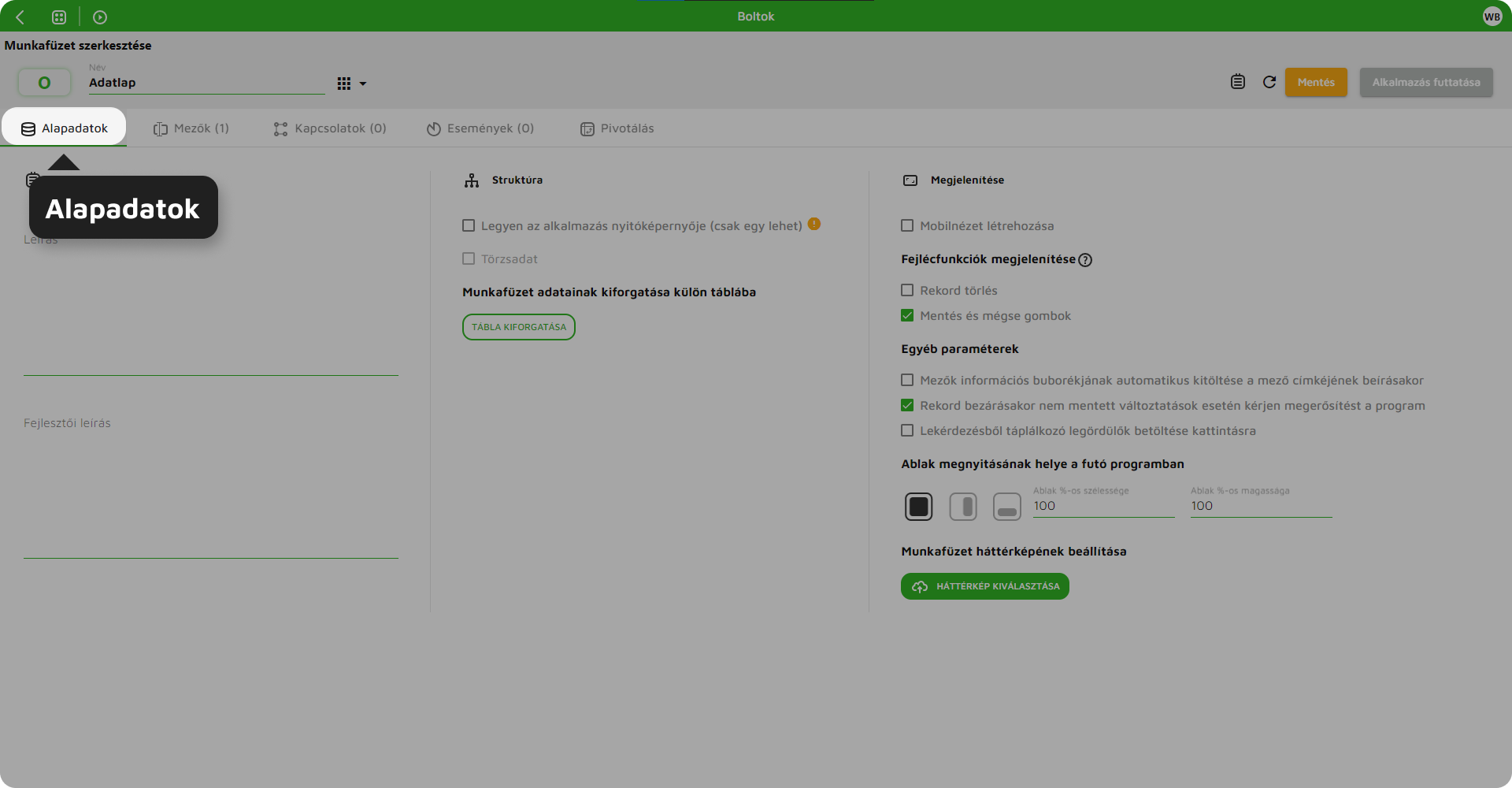
Paraméterek
| Paraméter | Adatlap | Táblázat | Fa | Leírás |
|---|---|---|---|---|
| Leírás | ✔ | ✔ | ✔ | Rövid szöveg a munkafüzetről |
| Fejlesztői leírás | ✔ | ✔ | ✔ | Fejlesztőknek szánt megjegyzés |
| Legyen az alkalmazás nyitóképernyője | ✔ | ✔ | ✔ | Az alkalmazás indulásakor ez a munkafüzet jelenik meg |
| Törzsadat | ✔ | ✔ | ✔ | A munkafüzet a Törzsek menüben jelenik meg |
| Jelenjen meg alkalmazás menüjében | ✔ | ✔ | ✔ | Megjelenik munkafüzet fejlécében |
| Munkafüzet adatainak kiforgatása külön táblába | ✔ | ✔ | ✔ | Az adatok külön adatbázis táblába kerülnek |
| Szülő rekord megnyitása | ✖ | ✔ | ✔ | Megnyitja a szülő rekordot |
| Rekord léptetés | ✖ | ✔ | ✔ | Következő / előző rekord |
| Rekord másolás | ✖ | ✔ | ✔ | Rekord másolása |
| Rekord törlés | ✔ | ✔ | ✔ | Rekord törlése |
| Rekord újratöltése | ✔ | ✔ | ✔ | Adatok újratöltése |
| Rekord bezárása | ✔ | ✔ | ✔ | Rekord bezárása |
| Táblázat megnyitása új lapon | ✖ | ✔ | ✖ | Táblázat külön lapon |
| Mentés és mégse gombok | ✔ | ✔ | ✔ | Mentési gombok megjelenítése |
| Mezők információs buborékja | ✔ | ✔ | ✔ | Tooltip szöveg megjelenítése |
| Rekord bezárás megerősítése | ✔ | ✔ | ✔ | Figyelmeztetés mentetlen kilépésnél |
| Lekérdezésből töltődő mezők | ✔ | ✔ | ✔ | Legördülők lekérdezésből |
| Táblázatos nézetben szerkeszthető | ✖ | ✔ | ✖ | Inline szerkesztés |
| Fa gyerek elemek betöltése | ✖ | ✖ | ✔ | Fa specifikus betöltés |
| Ablak pozíció | ✔ | ✔ | ✔ | Megjelenési hely |
| Ablak méret | ✔ | ✔ | ✔ | Szélesség/magasság (%) |
| Háttérkép | ✔ | ✔ | ✔ | Háttérkép beállítása |
| Táblázat alapértelmezett rendezése | ✖ | ✔ | ✖ | Rendezési alap |
Részletes működés
Rekord másolás
A rekord másolás funkció lehetővé teszi egy vagy több rekord másolatának létrehozását.
Táblázat és fa típusú munkafüzet esetén a másolás funkció nem a rekord szerkesztőfelületén érhető el, hanem a lista (táblázat / fa) nézet eszköztárában.
FONTOS!!! Rekord másolás funkció a csatolmányokat nem másolja az új rekordra.
Táblázat típusú munkafüzet
A rekordmásolás funkció a rekord szerkesztőfelületéről a táblázat fejlécébe került.
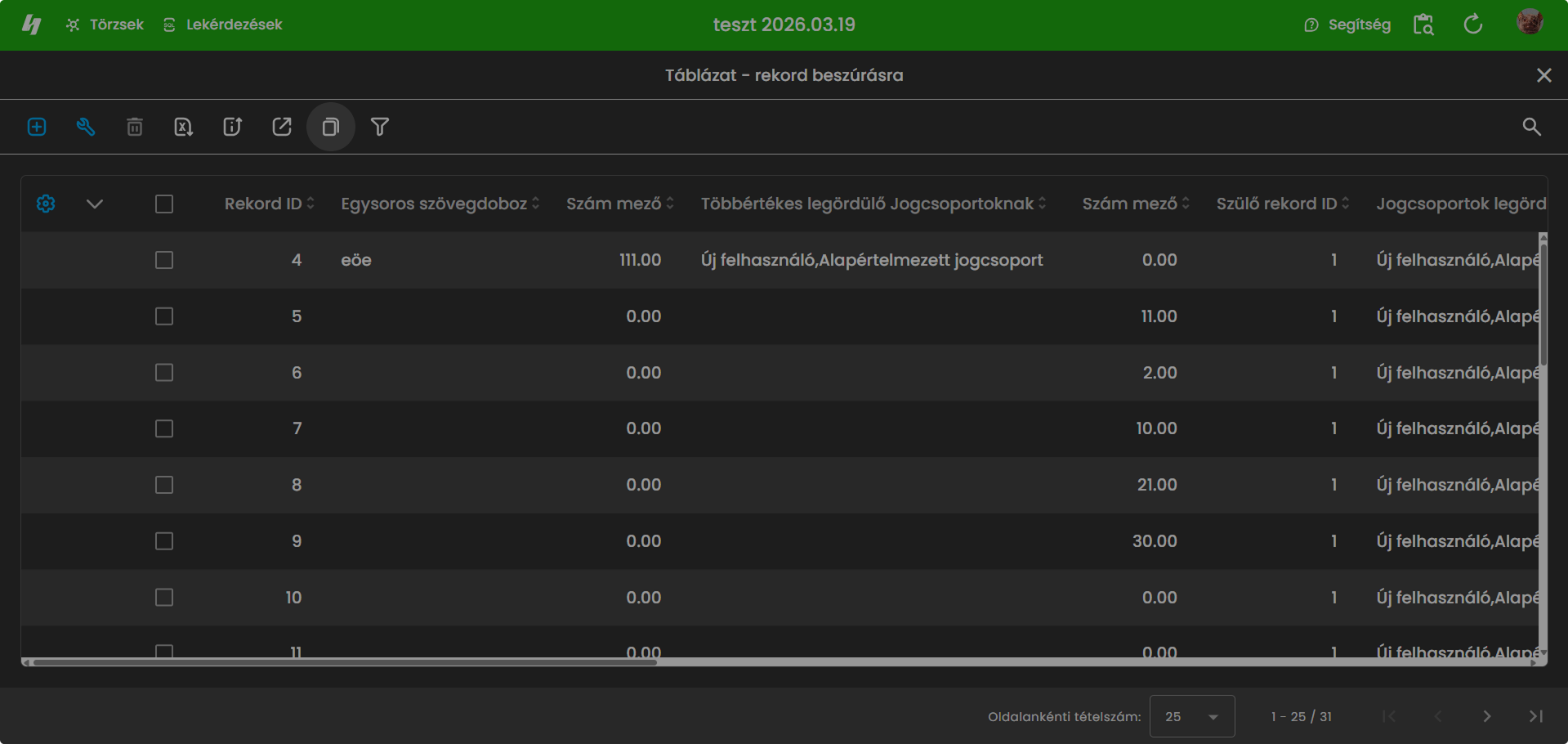
Működés
- A másolandó rekordot vagy rekordokat ki kell jelölni a táblázat első oszlopában található jelölőnégyzettel
- A másolás ikon a kijelölést követően aktívvá válik
- Az ikonra kattintva megjelennek a másolási lehetőségek
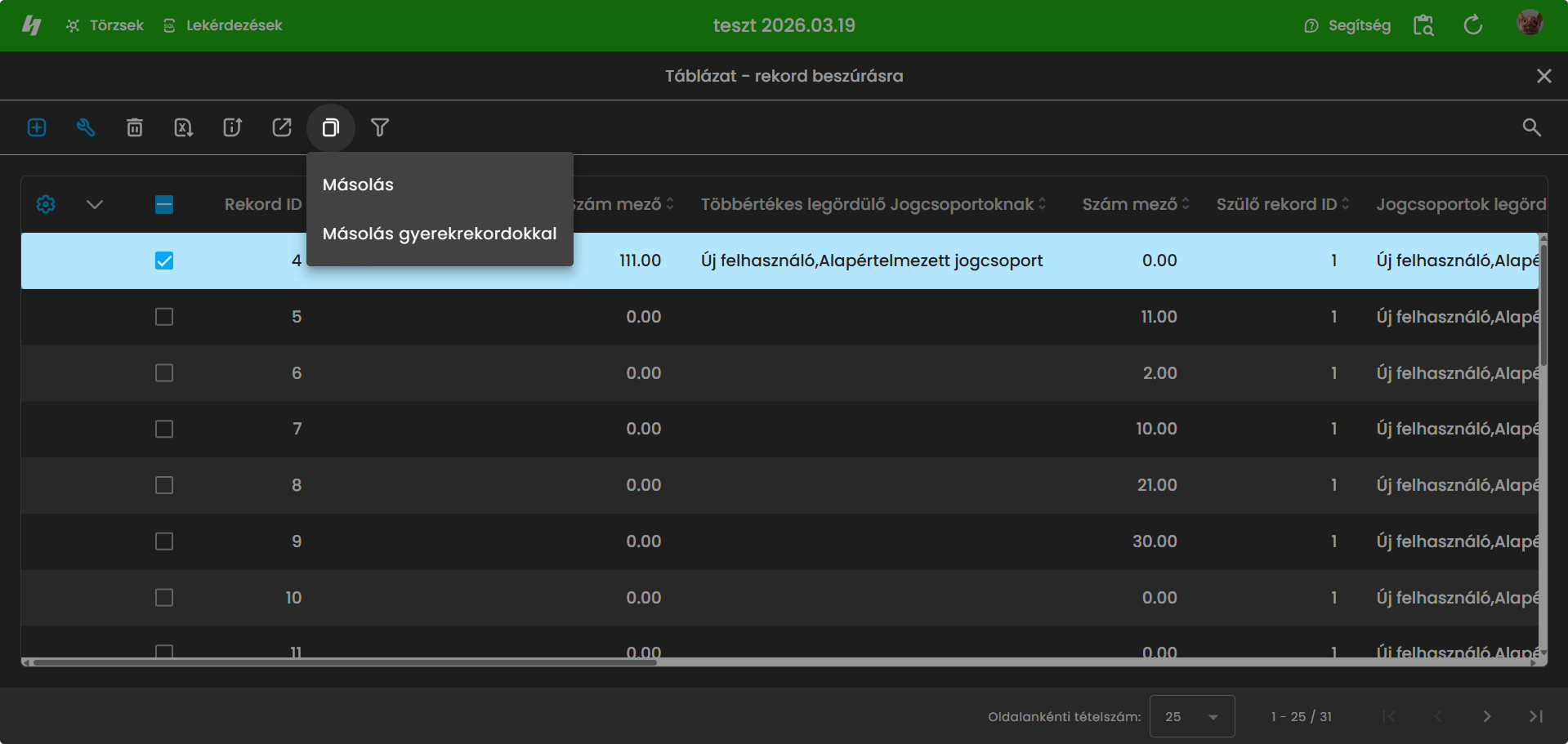
Másolási lehetőségek
- Másolás – a kijelölt rekord(ok) másolása
- Másolás gyermekrekordokkal – a rekord(ok) és a hozzájuk tartozó gyermekrekordok másolása
Fontos
- több rekord is kijelölhető és másolható egyszerre
- a másolás minden kijelölt rekordra végrehajtásra kerül
Fa típusú munkafüzet
A másolás funkció a fa nézet eszköztárában érhető el.
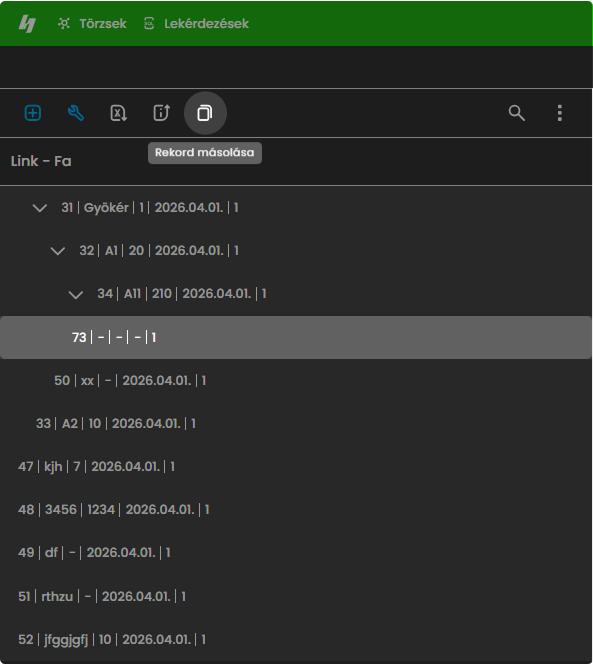
Működés
- A másolni kívánt rekordot ki kell választani a fa nézetben
- A felső eszköztáron található másolás ikon aktívvá válik
- Az ikonra kattintva elérhetők a másolási lehetőségek
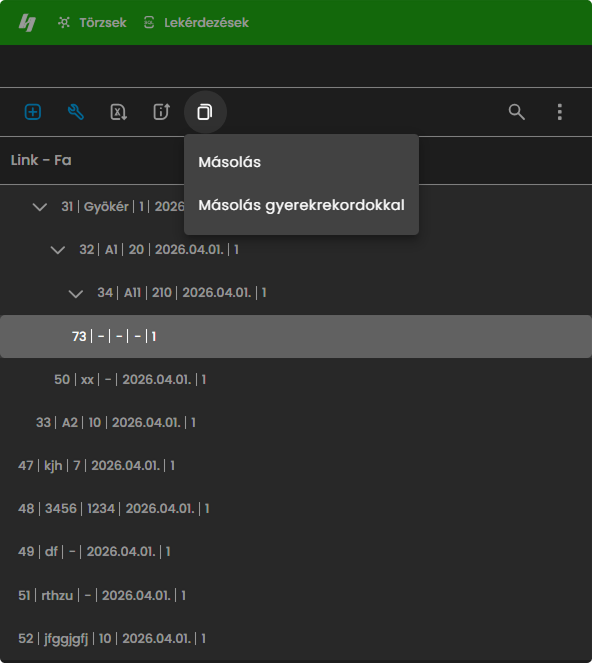
Másolási lehetőségek
- Másolás
- Másolás gyermekrekordokkal
Fontos
- egyszerre csak egy rekord másolható
- több rekord kijelölése nem lehetségesű
Naplózás
Másolást követően a létrejött rekord naplójában a létrehozáskori adatok a másolatot készítő felhasználóhoz tartozóan jelennek meg.
Ez azt jelenti, hogy a másolt értékek úgy jelennek meg, mintha azokat a másolást végző felhasználó rögzítette volna.
Példa
Ha az eredeti rekord egy mezőjének értékét egy másik felhasználó mentette, a másolatban ez az érték változatlan marad, azonban a naplóban a másolást végző felhasználóhoz kerül hozzárendelésre.
Rekord törlés
A rekord törlés funkció a kiválasztott rekord végleges eltávolítására szolgál.
A működés a munkafüzet típusától és a felhasználó jogosultságaitól függően eltér.
Táblázat típusú munkafüzet
A törlés funkció a táblázat eszköztárában érhető el.
Működés
- A törölni kívánt rekordot vagy rekordokat ki kell jelölni a táblázat első oszlopában található jelölőnégyzettel
- A törlés ikon a kijelölést követően aktívvá válik
- Az ikonra kattintva megjelenik a megerősítő ablak
- A törlés a megerősítést követően történik meg
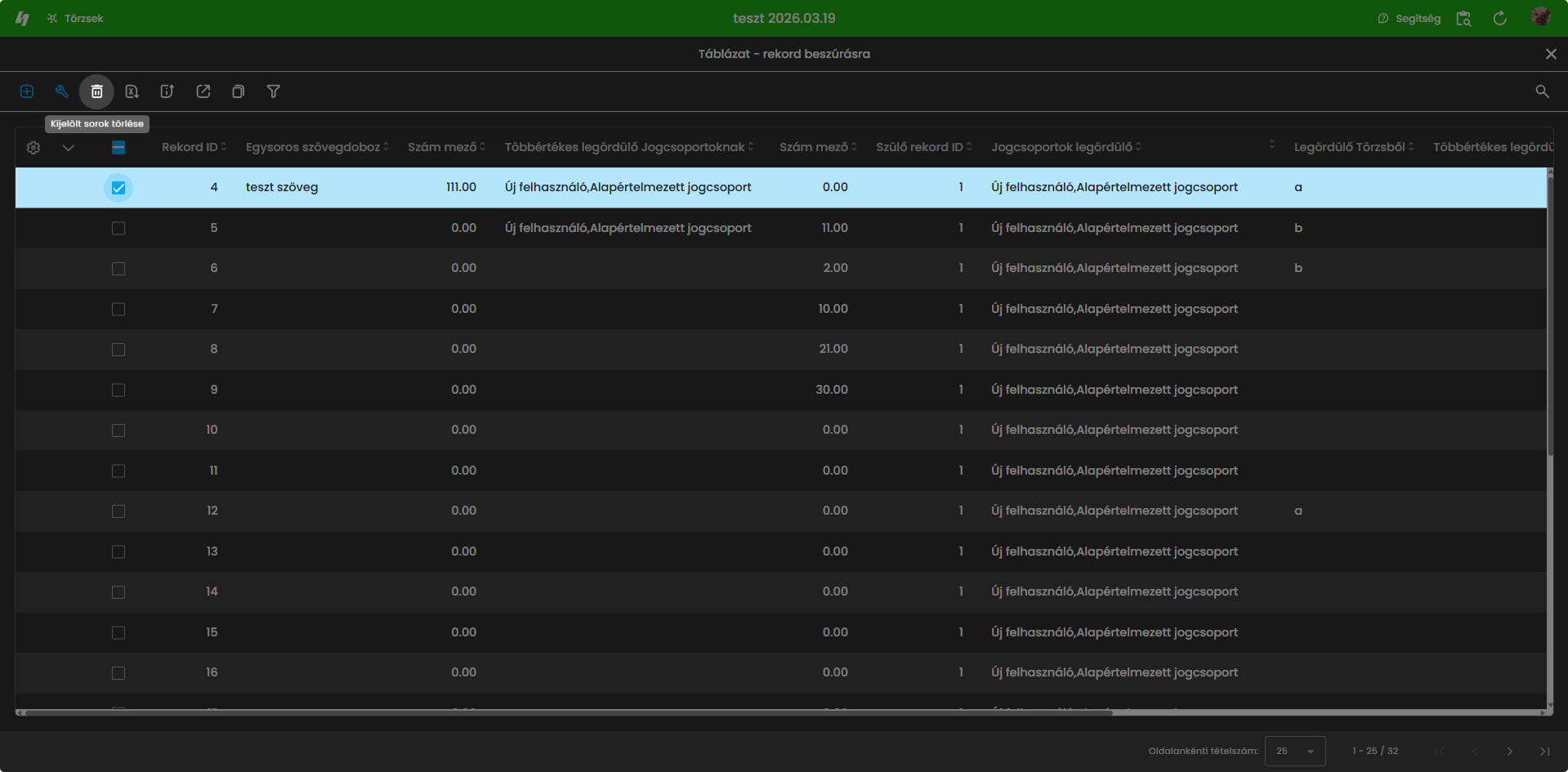
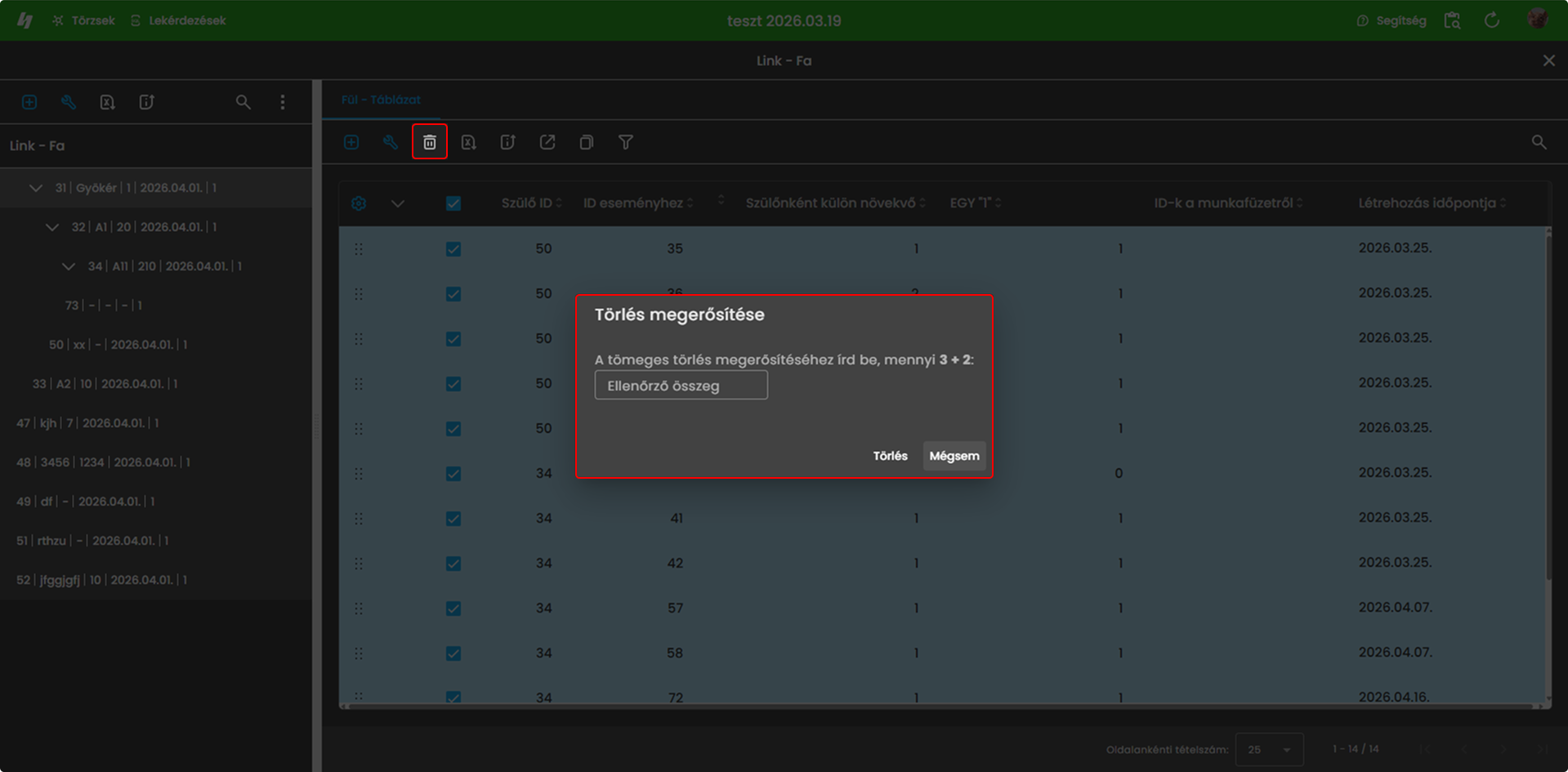
Több rekord törlése
Táblázat típus esetén lehetőség van több rekord egyidejű törlésére.
Ez a működés jogosultsághoz kötött.
Működés
- ha a felhasználó jogosult több rekord törlésére:
- több rekord kijelölhető
- a törlés minden kijelölt rekordra végrehajtásra kerül
- ha a jogosultság nincs megadva:
- egyszerre csak egy rekord törlése engedélyezett
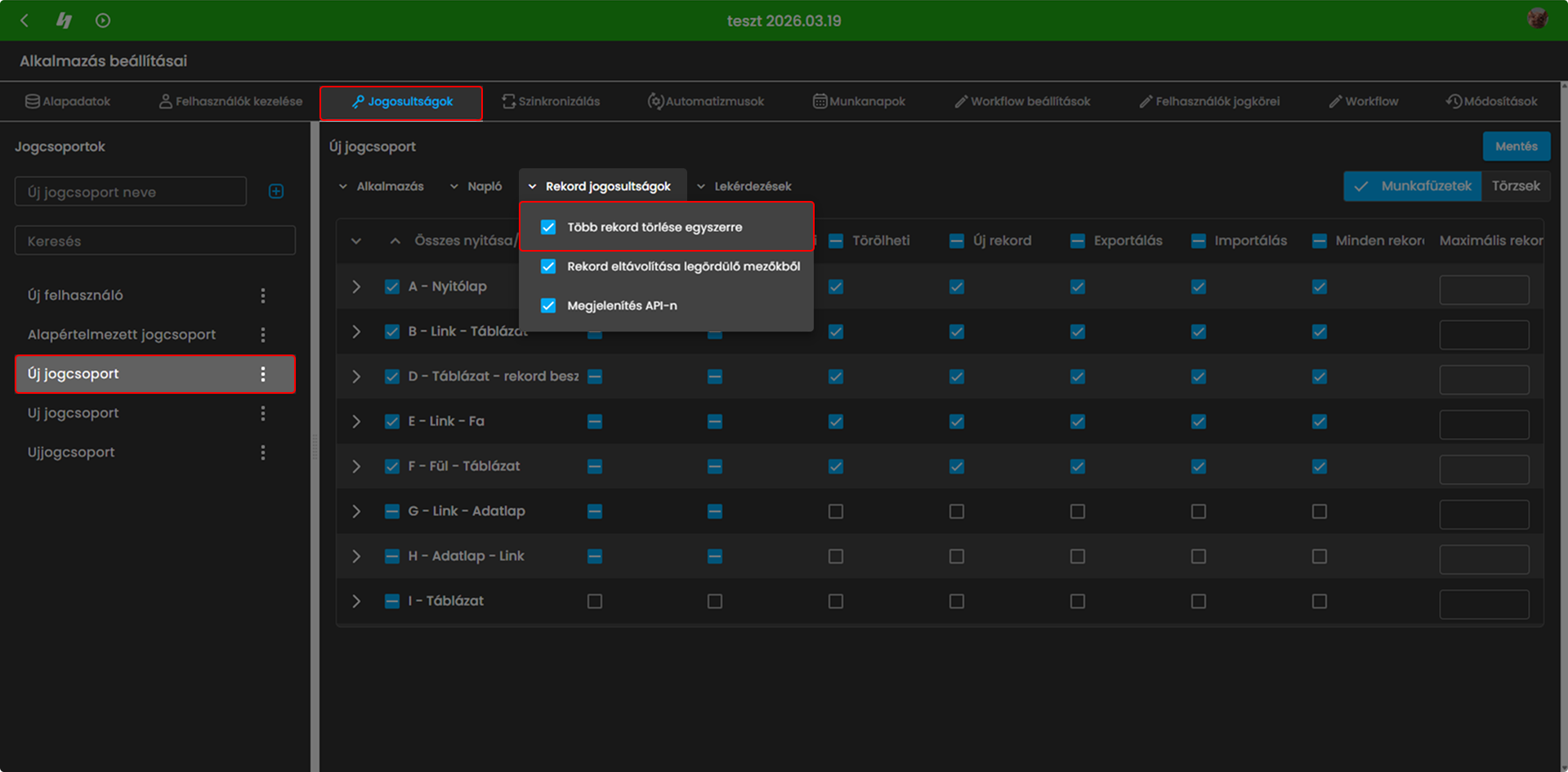
Fontos
- a jogosultság jogcsoport szinten kerül beállításra
- a felhasználó csak a hozzá tartozó jogcsoport beállításai alapján törölhet
Fa típusú munkafüzet
A törlés funkció a fa nézetben, a rekord sorában érhető el, nem a rekord adatlapján.
Működés
- A törölni kívánt rekordot ki kell választani (kattintással) a fában
- A rekord sorában található törlés ikonra kell kattintani
- A törlés ikonra kattintva megjelenik a megerősítő ablak
- A törlés a megerősítést követően történik meg
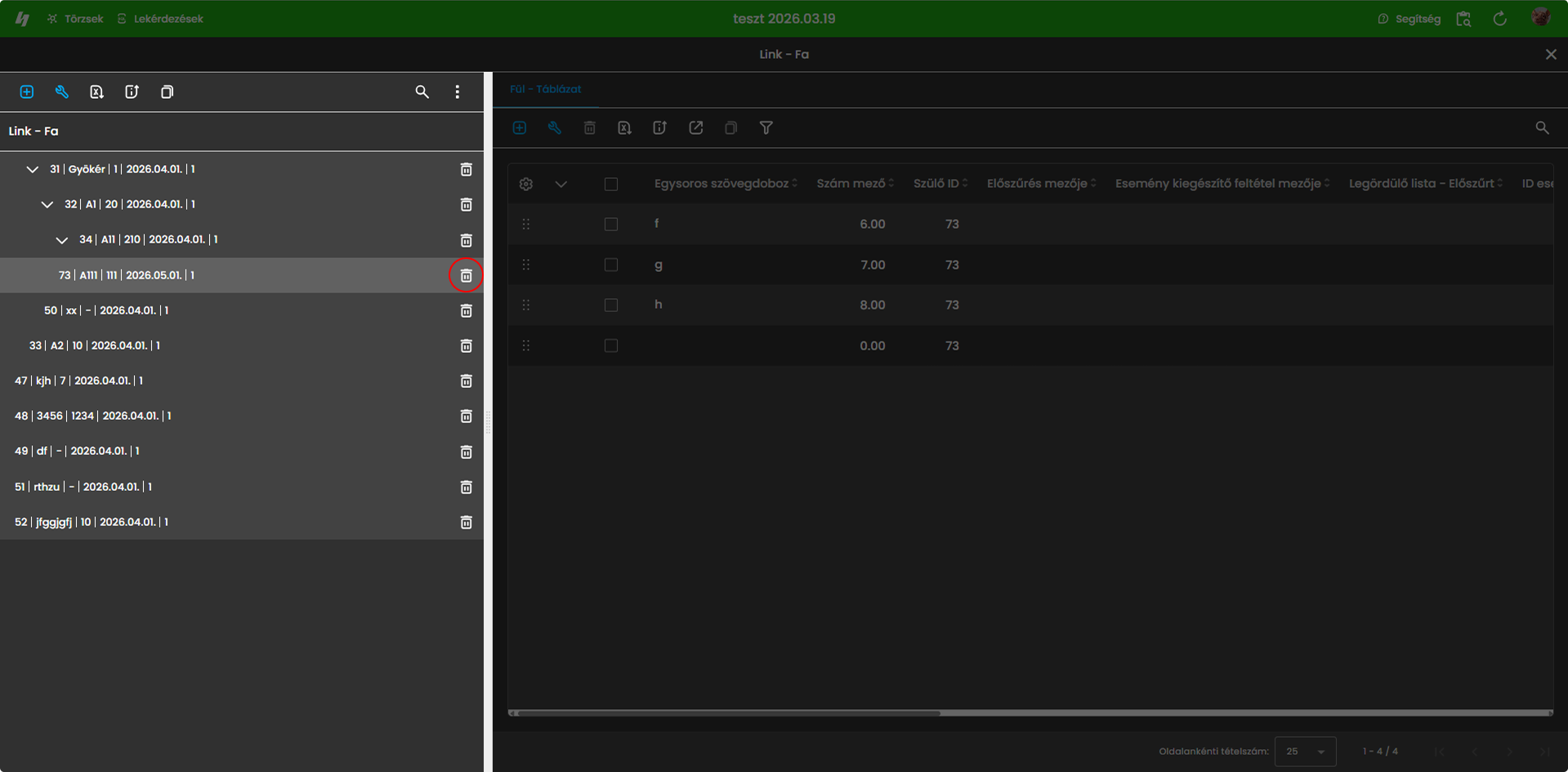
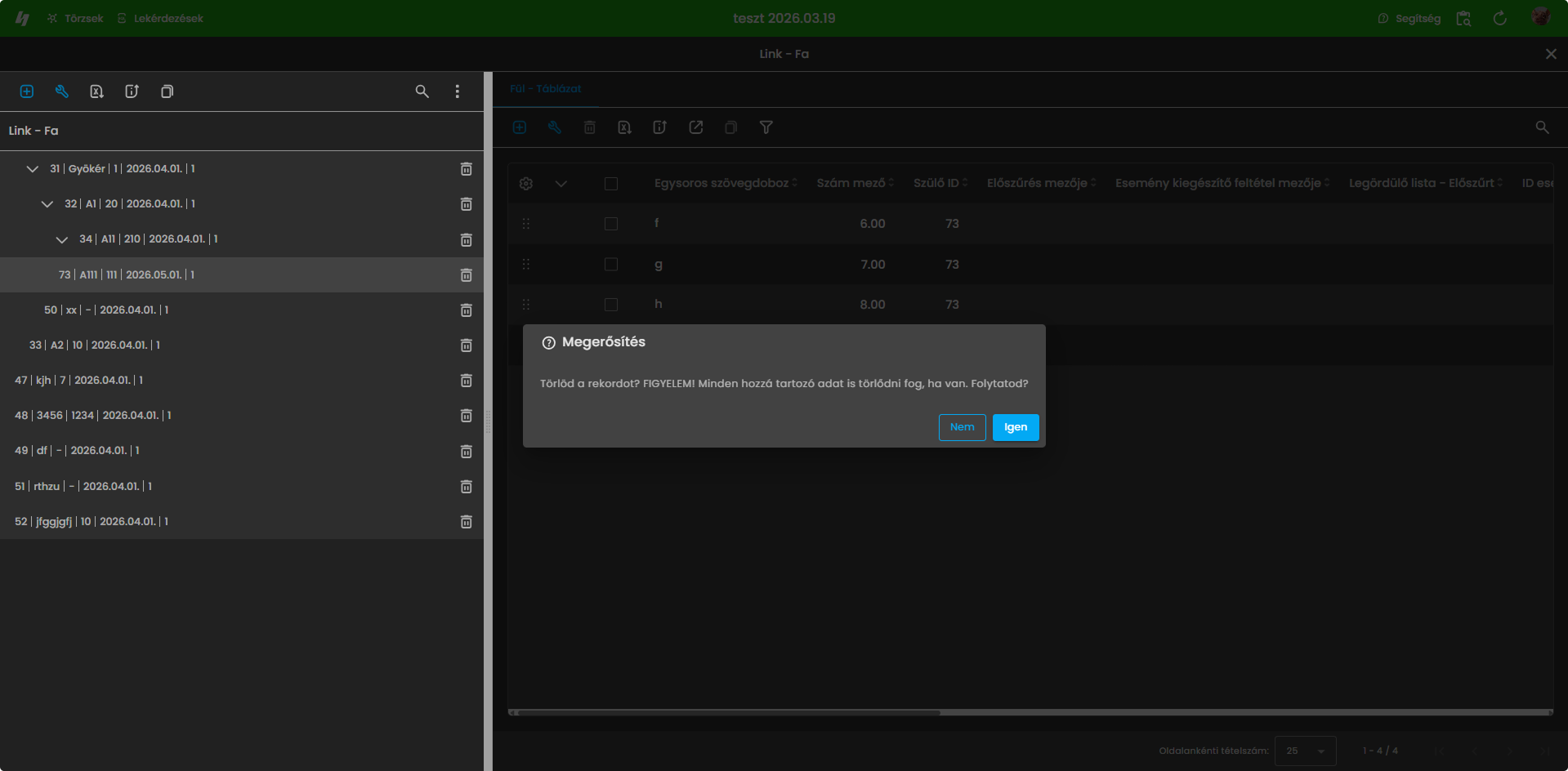
Fontos
- a törlés közvetlenül a listából történik
- nem szükséges a rekord megnyitása
- egyszerre csak egy rekord törölhető
Kulcs különbség
| Típus | Hol történik a törlés |
|---|---|
| Táblázat | táblázat toolbar |
| Fa | fa lista sorában (kuka ikon) |
Munkafüzet adatainak kiforgatása külön táblába
A funkció lehetővé teszi, hogy a munkafüzet rekordjai külön adatbázis táblában kerüljenek tárolásra.
Mire szolgál
A kiforgatás célja:
- nagy mennyiségű adat kezelése
- gyorsabb lekérdezések biztosítása
- teljesítmény optimalizálása
Bekapcsolás
A funkció az alapadatok között érhető el.
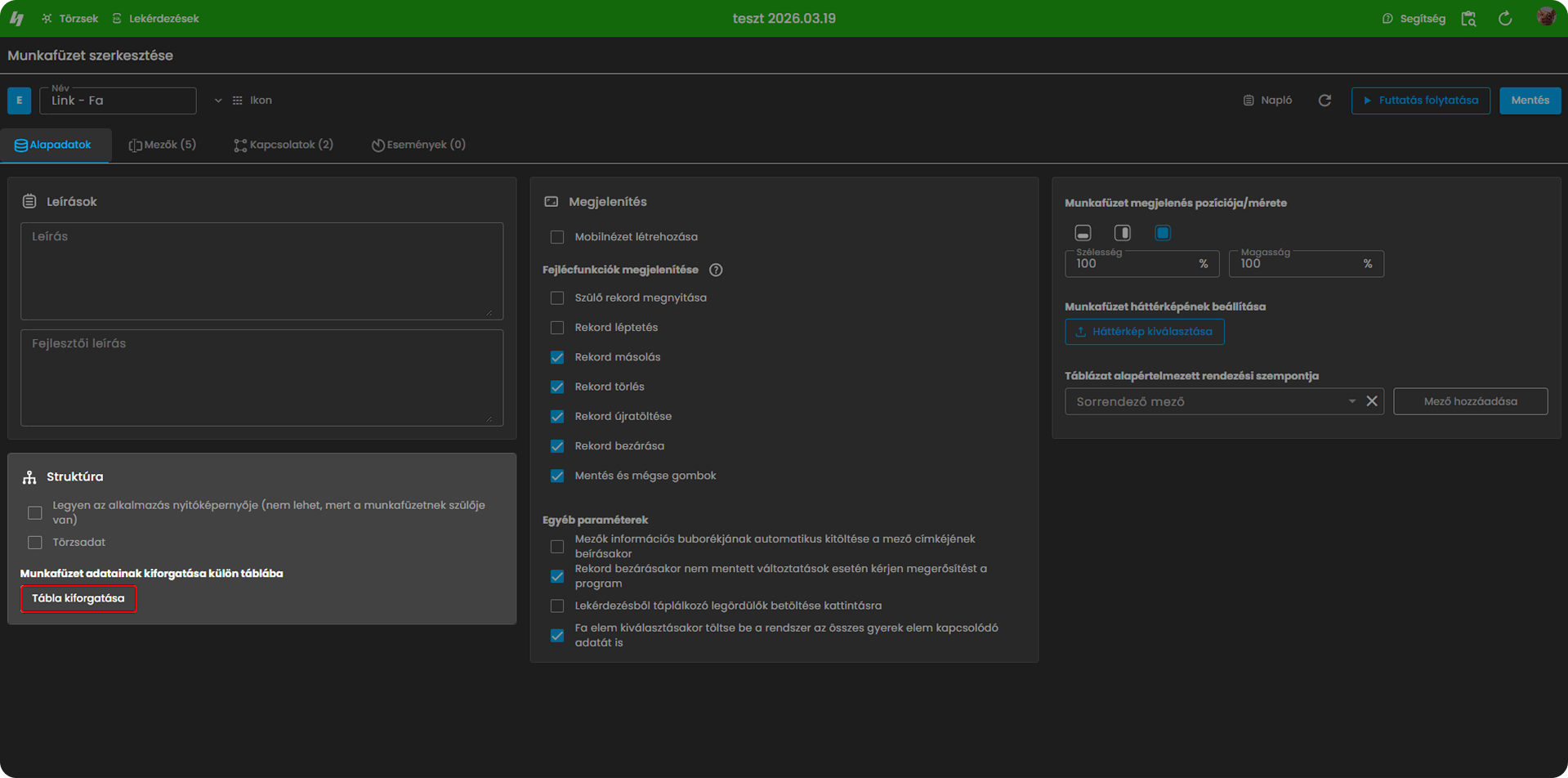
Működés
A kiforgatás indításakor:
- A rendszer létrehoz egy külön adatbázis táblát
- A meglévő rekordok átmásolásra kerülnek ebbe a táblába
- Az új rekordok már ebben a külön táblában kerülnek tárolásra
Kiforgatott állapot
Kiforgatás után:
- a munkafüzet adatai már nem az alap struktúrában tárolódnak
- minden adatművelet a külön táblán történik
Kiforgatás megszüntetése
A kiforgatás visszavonható.
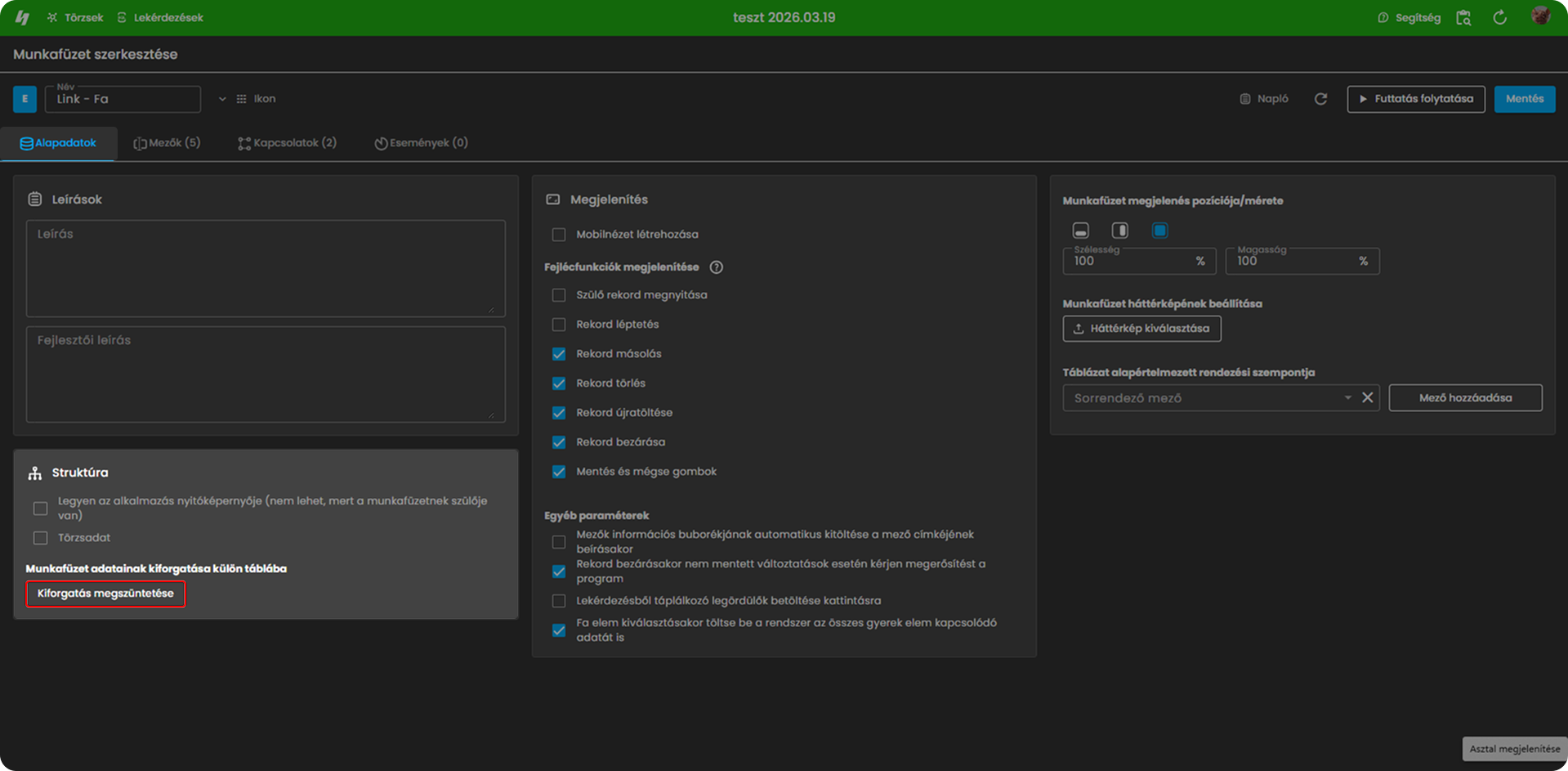
- Kiforgatás megszüntetése gomb
Működés visszavonáskor
- A külön tábla törlésre kerül
- Az adatok visszakerülnek az eredeti tárolási struktúrába
Táblázatos nézetben szerkeszthető
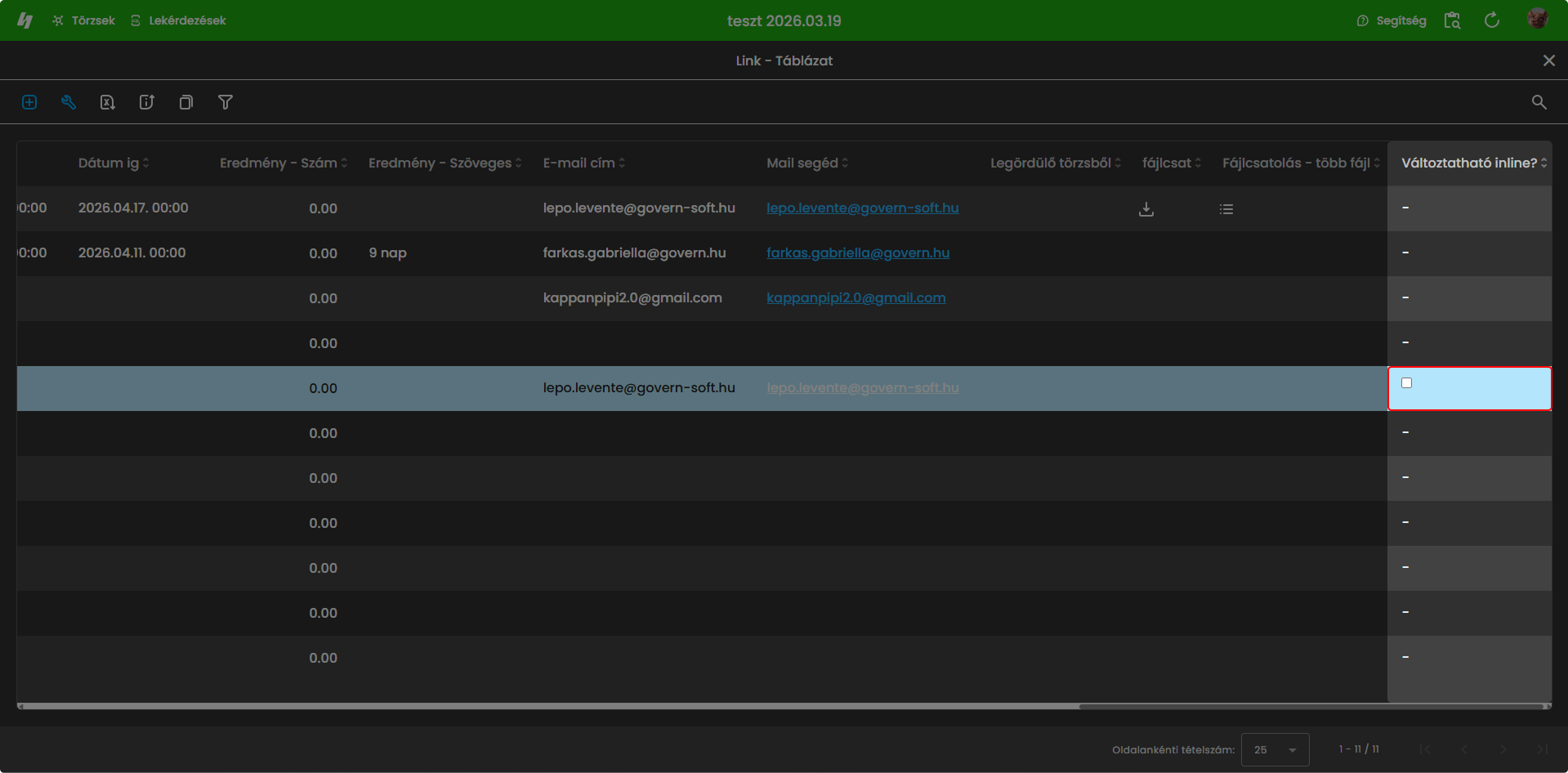
A funkció lehetővé teszi, hogy a rekordok mezői közvetlenül a táblázat nézetben módosíthatók legyenek, az adatlap megnyitása nélkül.
Működés
Bekapcsolt állapotban:
- a mezők közvetlenül a táblázat celláiban szerkeszthetők
- a szerkesztés dupla kattintással indítható
- a módosítás a cellából való kilépéskor mentésre kerül
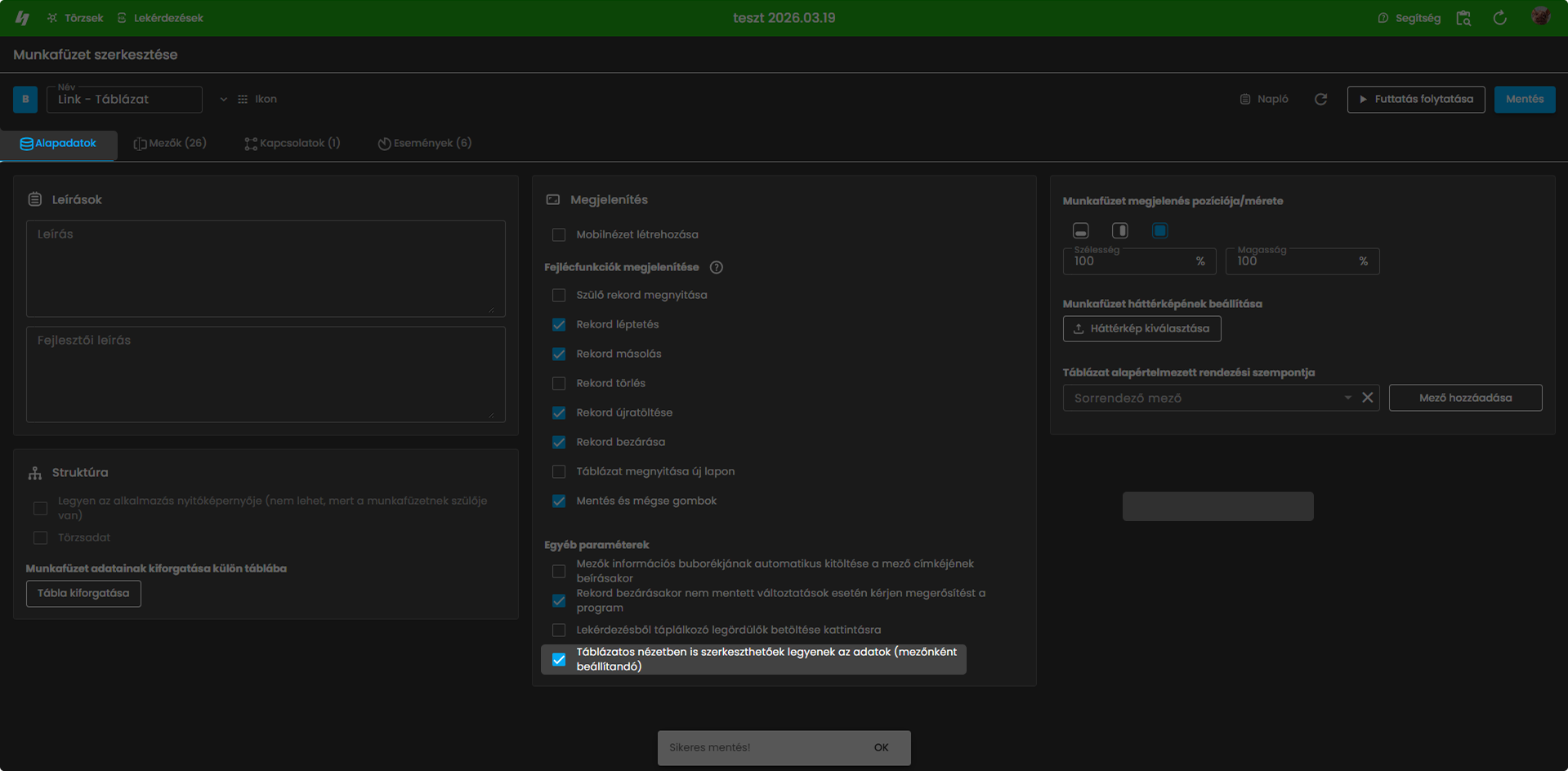
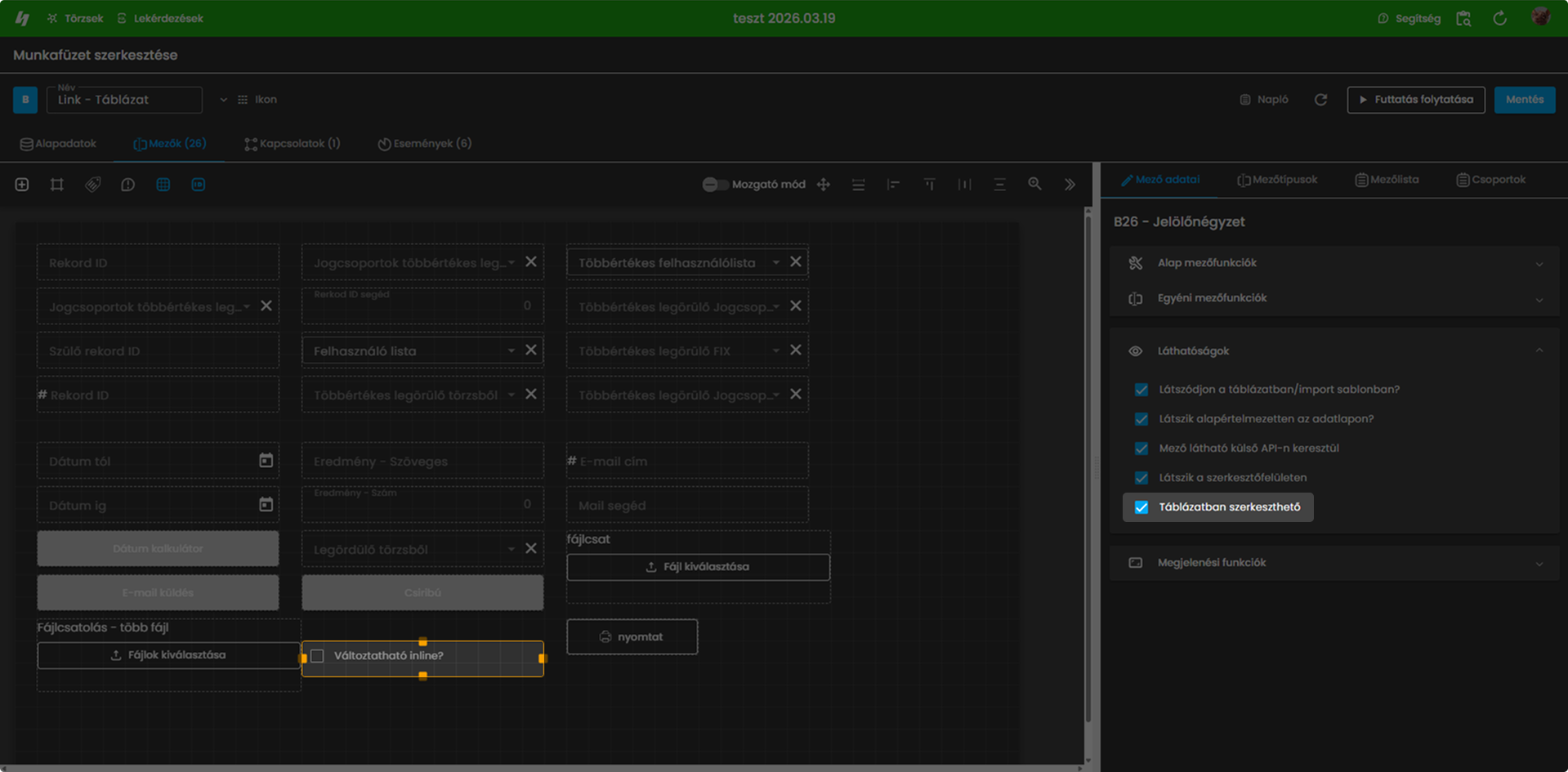
Fontos
- a funkció csak táblázat típusnál érhető el
- mezőnként külön engedélyezni kell
- nem minden mezőtípus támogatott
Korlátozás
Bekapcsolt állapotban:
- a rekord adatlap nem használható
- a szerkesztés kizárólag táblázat nézetben történik
- lekérdezések nem futnak le
Fa elem kiválasztásakor töltse be a rendszer az összes gyerek elem kapcsolódó adatait is
Ez a beállítás meghatározza, hogy a fa nézetben egy elem kiválasztásakor a rendszer csak az adott rekord adatait, vagy a hozzá tartozó teljes struktúrát is betöltse.
Mire vonatkozik
A beállítás csak fa típusú munkafüzet esetén értelmezhető.
Működés
Bekapcsolt állapotban
- a kiválasztott elemhez tartozó összes gyermek elem adatai betöltésre kerülnek
- a jobb oldali listában / kapcsolódó nézetben a teljes struktúra megjelenik
- a betöltés egy lépésben történik
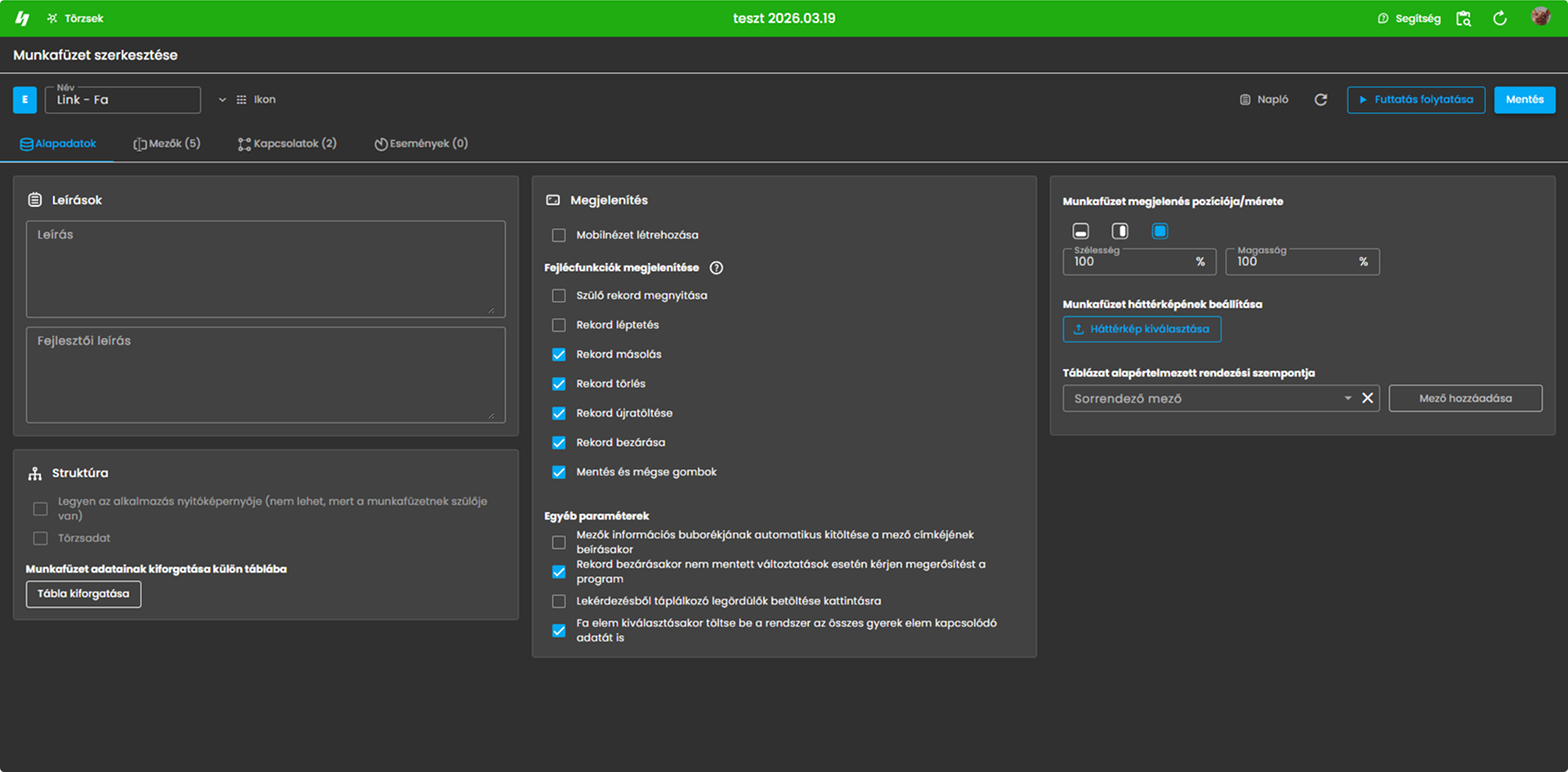
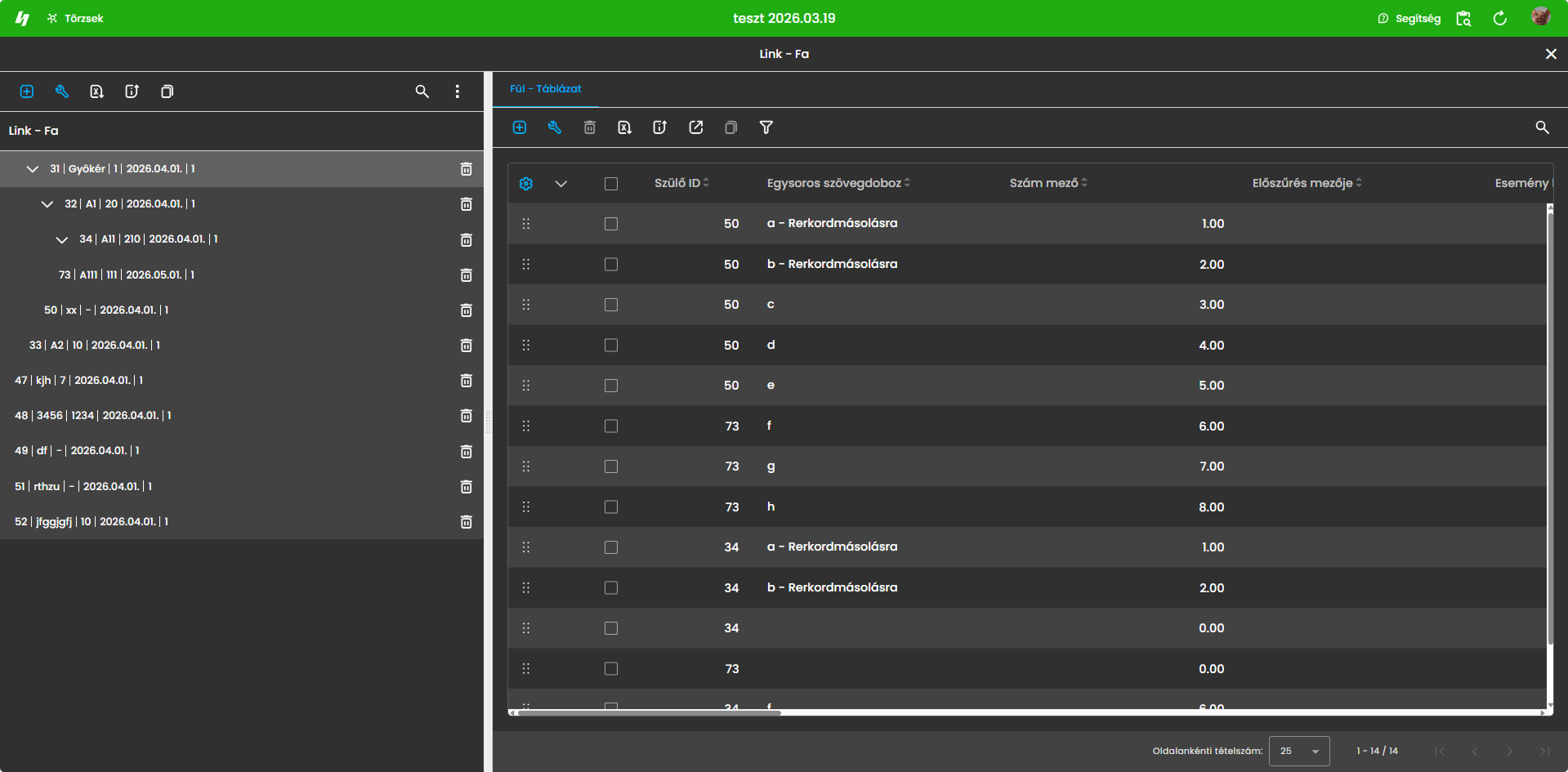
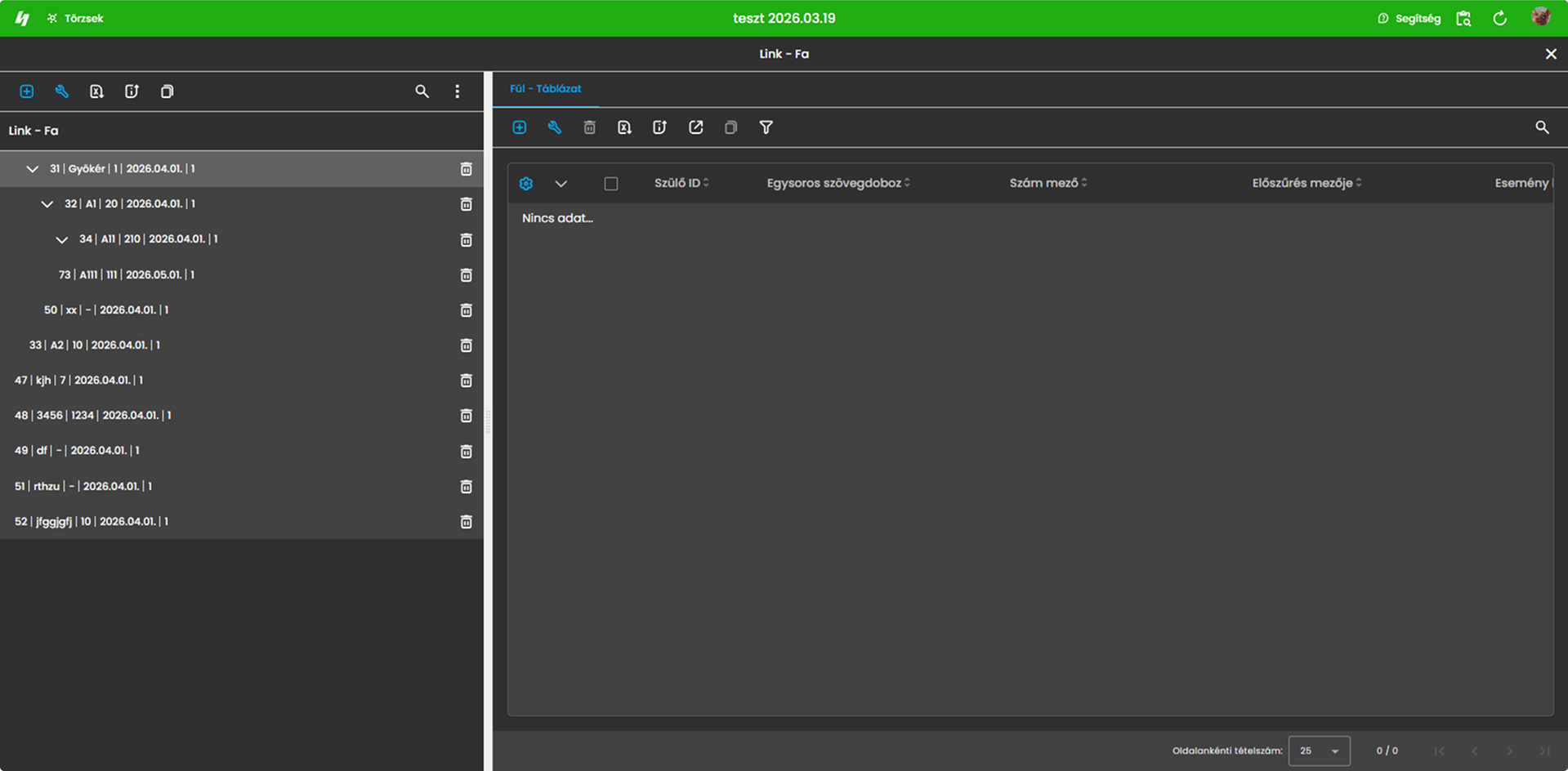
Kikapcsolt állapotban
- csak a kiválasztott elem közvetlen adatai kerülnek betöltésre
- a gyermek elemek adatai nem töltődnek be automatikusan
- a kapcsolódó adatok külön művelettel érhetők el
Fontos
- nagy elemszám esetén a betöltés lassabb lehet
- a beállítás a teljesítményre közvetlen hatással van
- minden kiválasztáskor lefut
Mikor érdemes használni
✔ ha a felhasználónak egyben kell látnia a teljes struktúrát
✔ ha gyakran történik több szintű adatkezelés
Mikor nem ajánlott
✖ nagy adatmennyiség esetén
✖ ha csak egy elem adataira van szükség
Ez miért fontos
- ez az egyik tipikus „miért lassú?” beállítás
- nem látszik a usernek, de brutál hatása van
- rossz konfigurációval szét lehet verni a teljesítményt
Lekérdezésből táplálkozó legördülők betöltése kattintásra
Ez a beállítás azt szabályozza, hogy a lekérdezésből töltődő legördülő mezők értékei mikor töltődjenek be.
Mire vonatkozik
A beállítás azokra a legördülő listákra vonatkozik, amelyek értéklistája lekérdezésből jön.
Működés
Bekapcsolt állapotban
A legördülő mező értéklistája nem töltődik be automatikusan a rekord megnyitásakor.
Az értékek akkor töltődnek be, amikor a felhasználó a legördülő listára kattint.
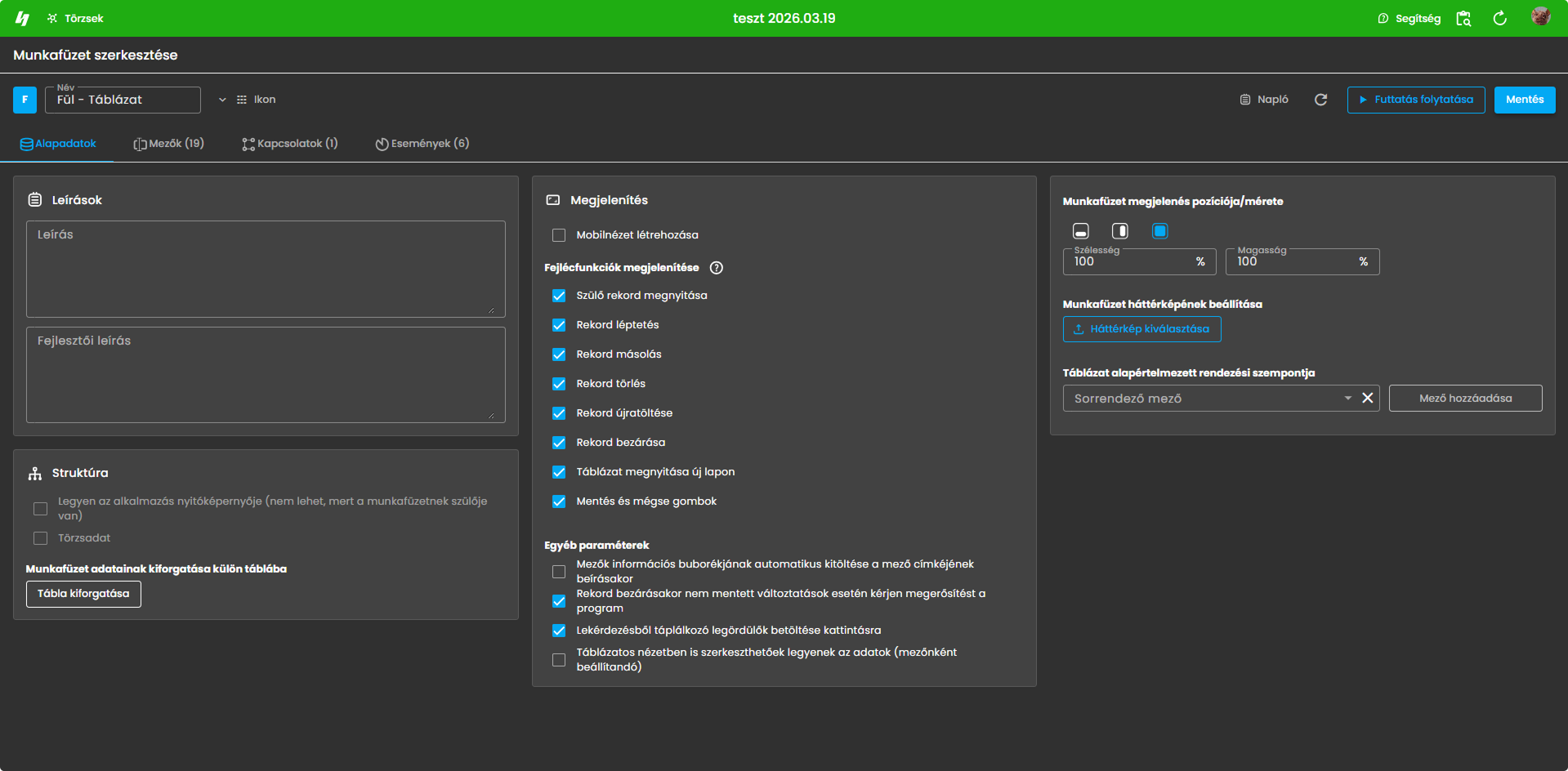
Kikapcsolt állapotban
A legördülő mező értéklistája a rekord megnyitásakor betöltődik.
Miért hasznos
Nagy értéklisták esetén csökkentheti a rekord megnyitásakor szükséges betöltési időt, mert a rendszer nem tölti be előre az összes lekérdezésből érkező adatot.
Fontos
- csak lekérdezésből töltődő legördülő mezőknél van hatása
- kis értéklistáknál a különbség nem feltétlenül észrevehető
- nagy értéklistáknál gyorsabb lehet a rekord megnyitása
- a legördülő első megnyitásakor lehet rövid betöltési idő
Mezők információs buborékjának automatikus kitöltése a mező címkéjének beírásakor
A funkció meghatározza, hogy a mező információs buborékjának tartalma automatikusan kitöltésre kerüljön-e a mező címkéje alapján.
Mire vonatkozik
A beállítás a mezők információs buborékjára vonatkozik.
Az információs buborék a mező mellett megjelenő súgó szöveg.
Működés
Bekapcsolt állapotban
A mező címkéjének megadásakor vagy módosításakor a rendszer automatikusan kitölti az információs buborék tartalmát a mező címkéjének értékével.
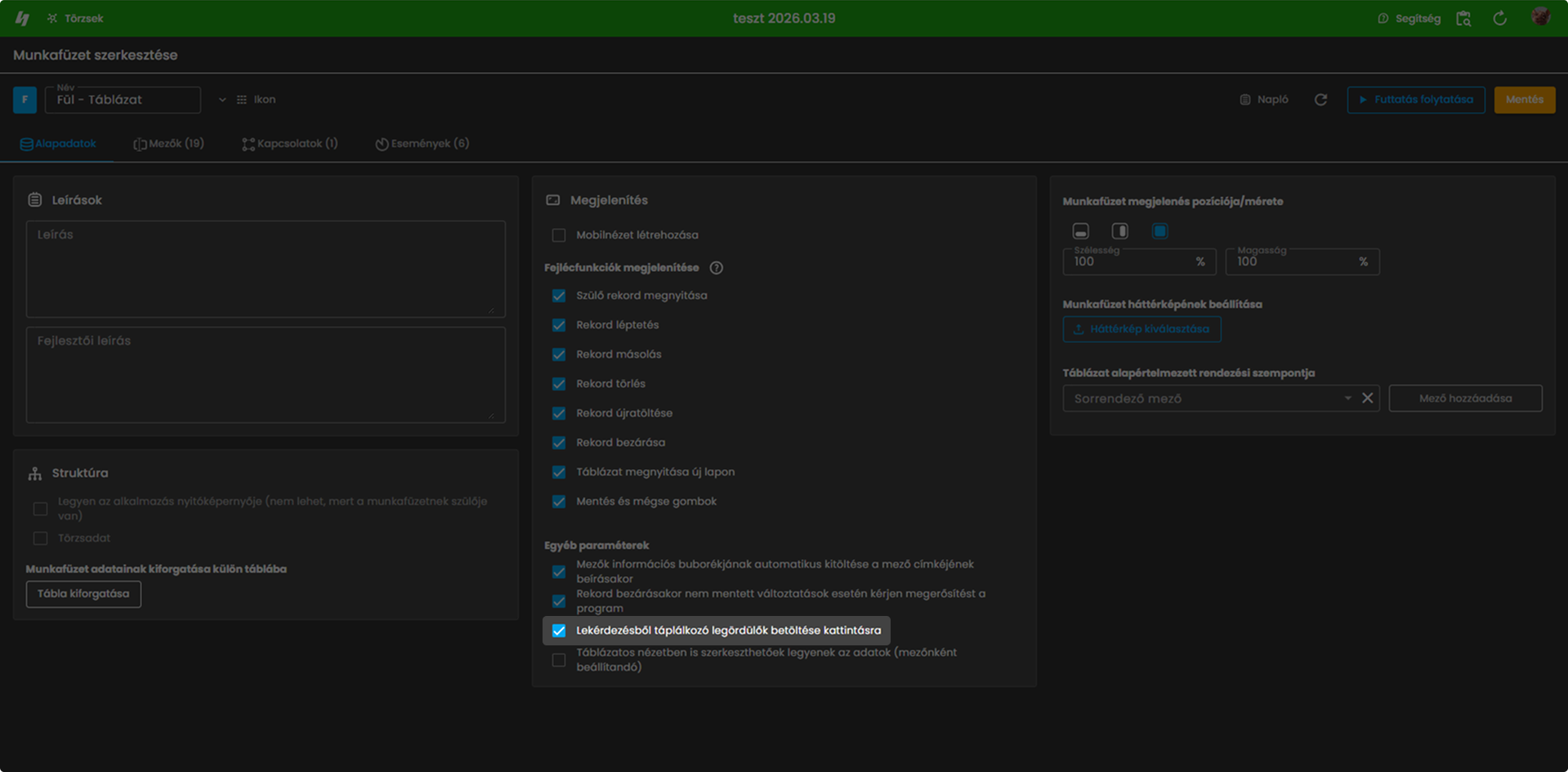
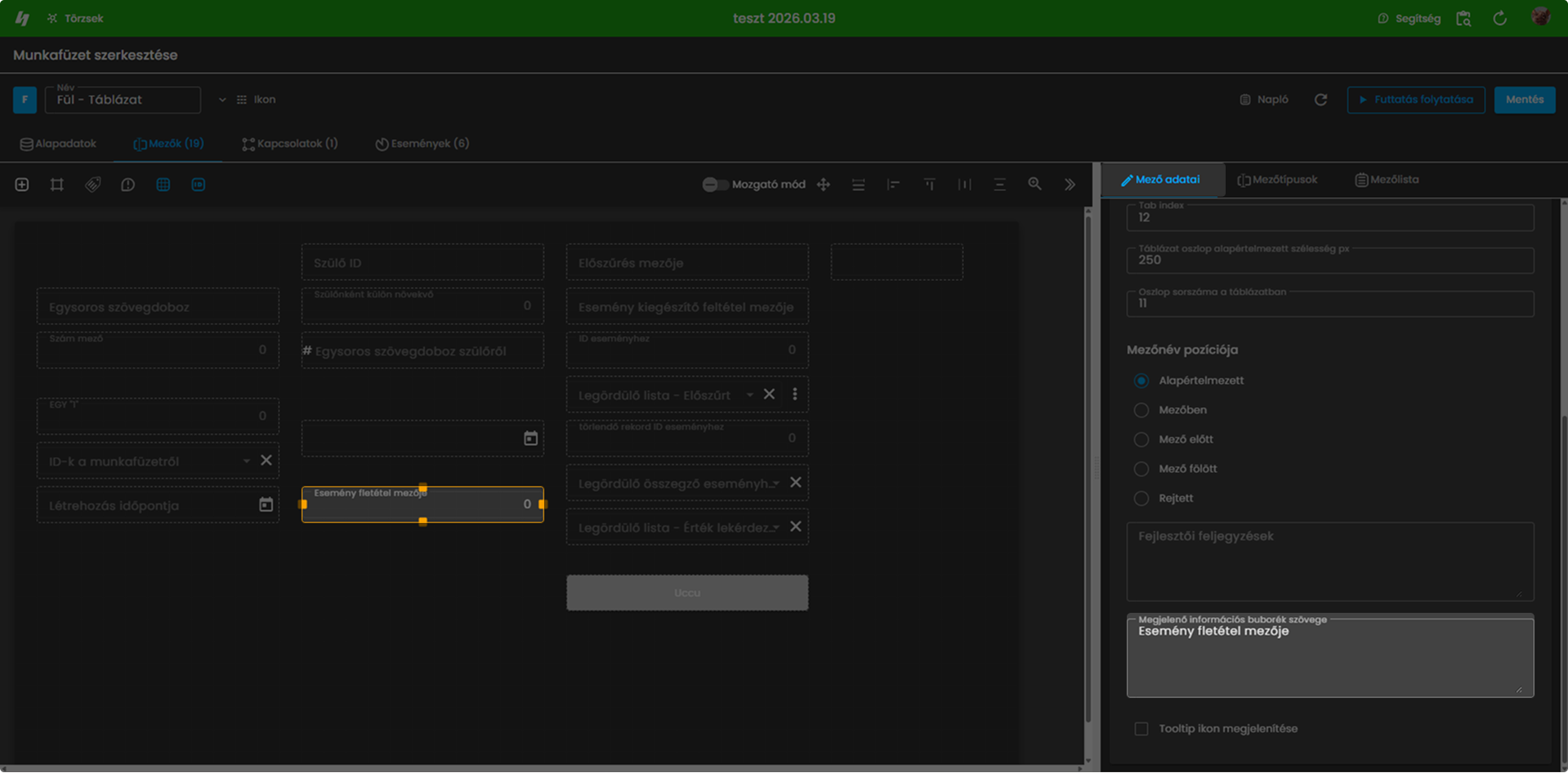
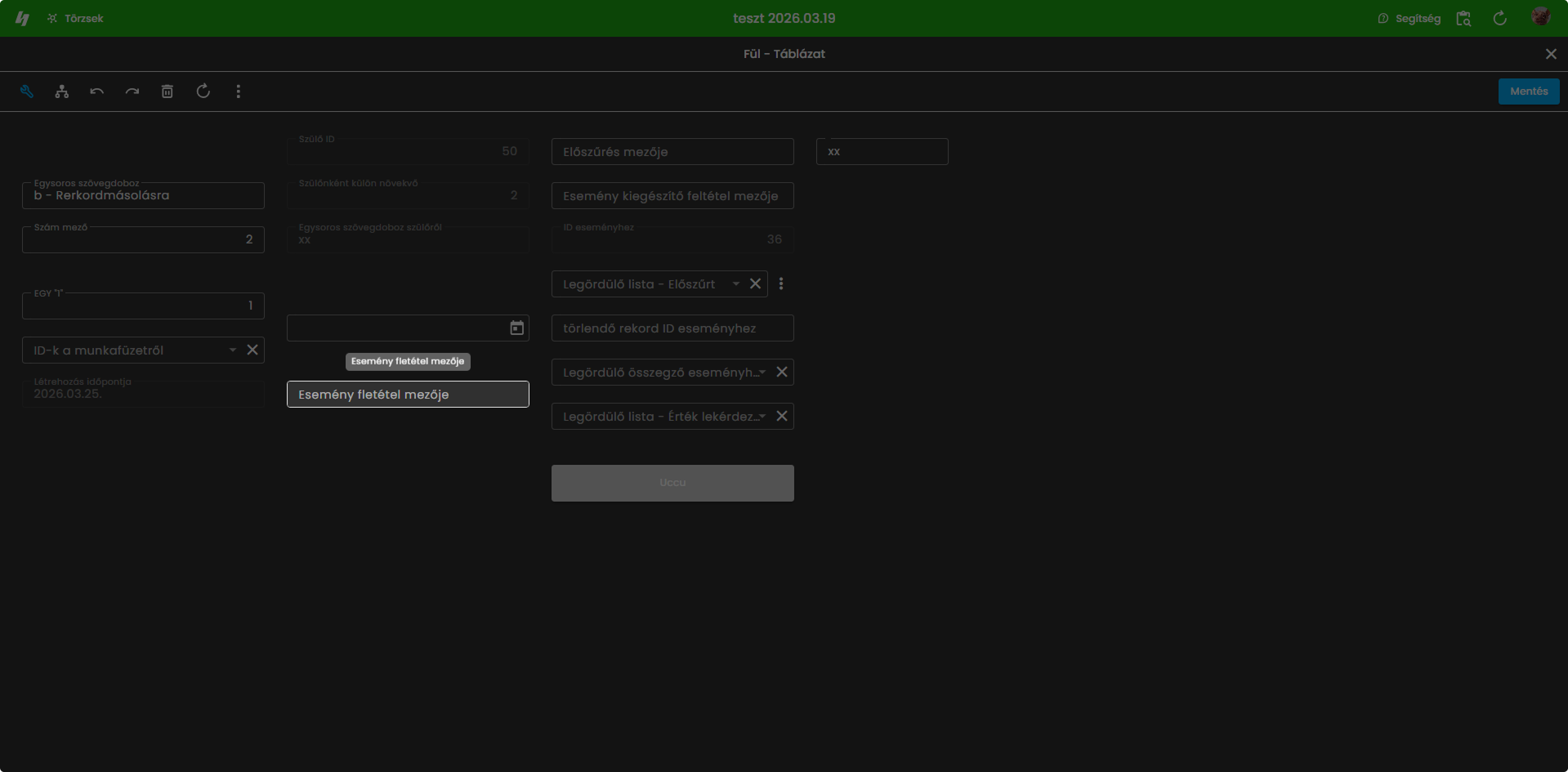
Kikapcsolt állapotban
Az információs buborék tartalma nem kerül automatikusan kitöltésre.
Ebben az esetben az információs buborék szövegét manuálisan kell megadni.
Fontos
- a funkció csak az automatikus kitöltést szabályozza
- a buborék tartalma később manuálisan módosítható
- a mező címkéjének módosítása nem minden esetben írja felül a korábban szerkesztett buborék szövegét
Rekord bezárásakor megerősítés kérése
A funkció meghatározza, hogy a rendszer figyelmeztetést jelenítsen-e meg a rekord bezárásakor, ha nem mentett módosítás található a rekordban.
Működés
Bekapcsolt állapotban
Ha a rekordban nem mentett módosítás található, a rendszer megerősítést kér a rekord bezárása előtt.
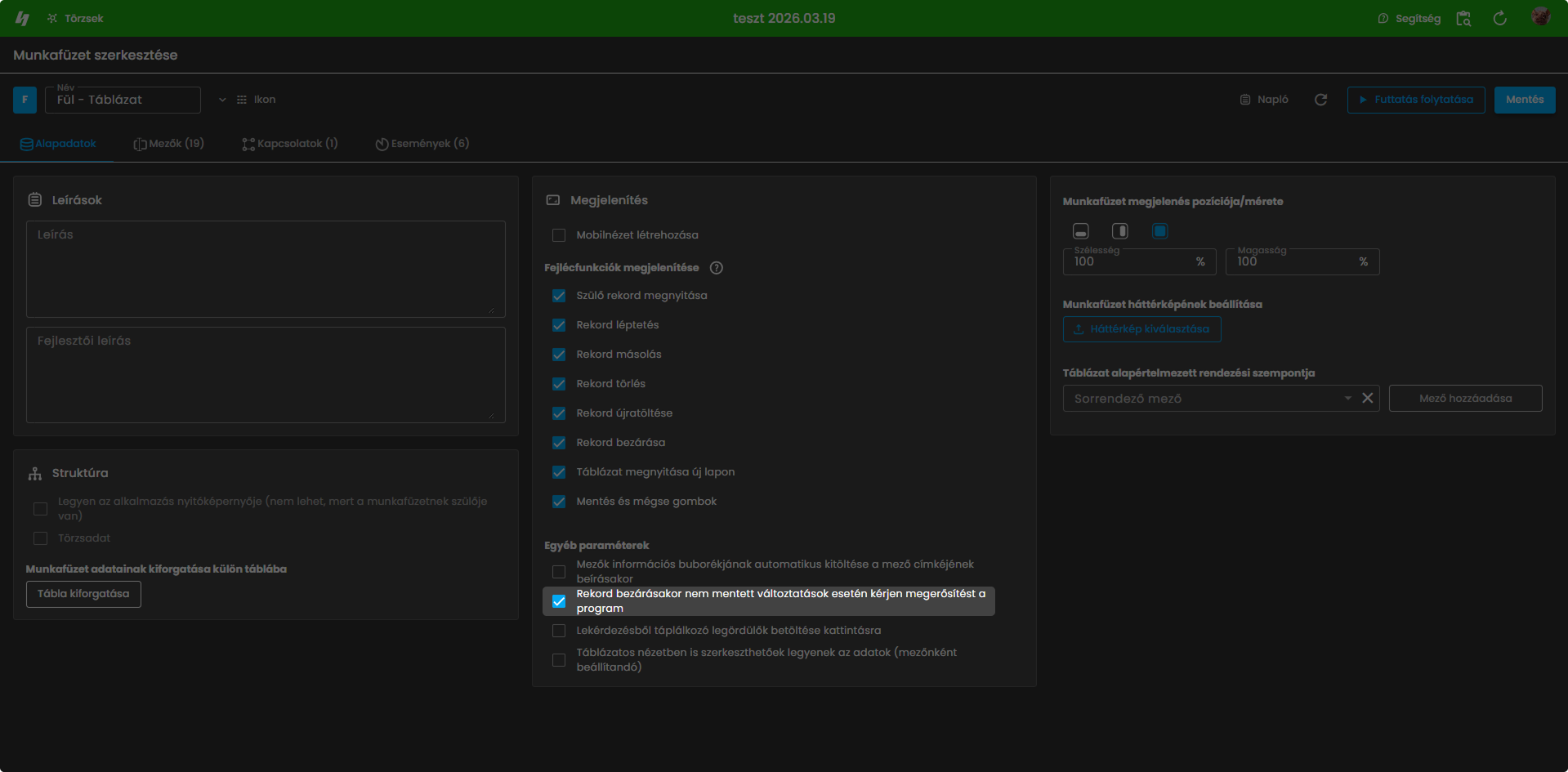
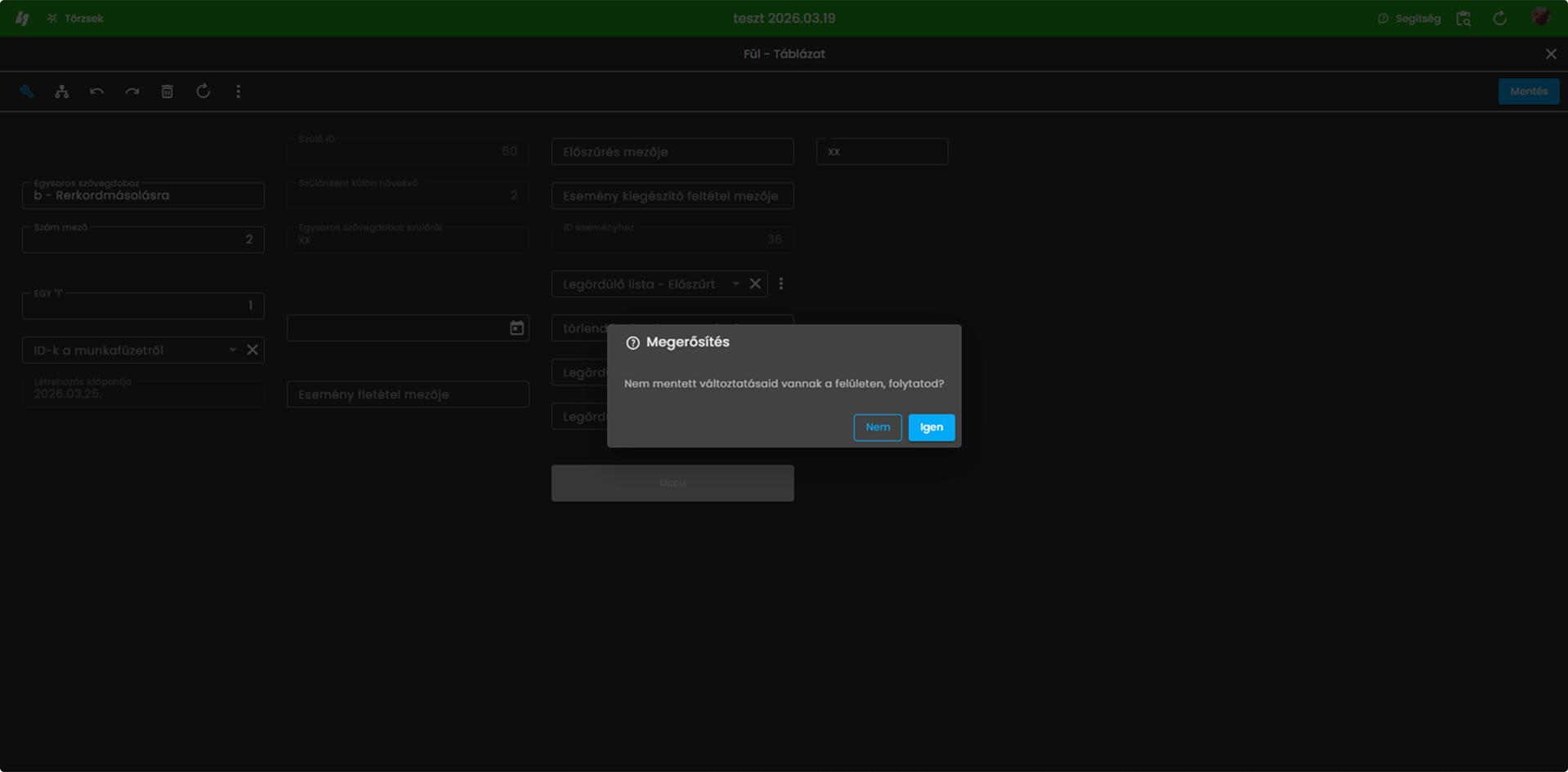
Kikapcsolt állapotban
A rekord bezárása figyelmeztetés nélkül történik meg.
A nem mentett módosítások elvesznek.
Fontos
Tipikus működés
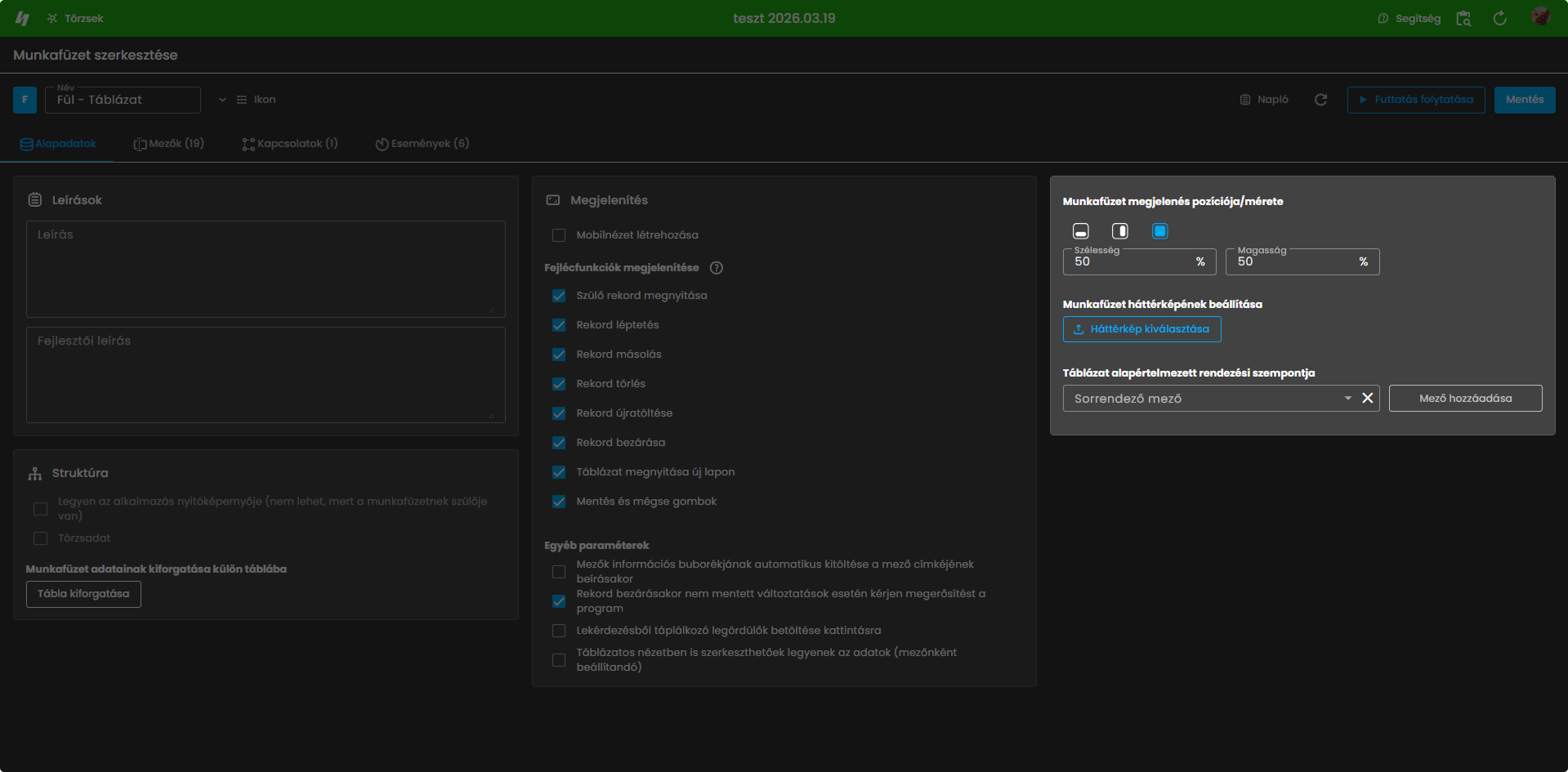
Ablak megjelenésének pozíciója
A beállítás meghatározza, hogy a rekord megnyitásakor a szerkesztőfelület hol jelenjen meg az alkalmazáson belül.
Mire vonatkozik
A beállítás a rekord adatlapjának megjelenési helyére vonatkozik.
Elérhető pozíciók
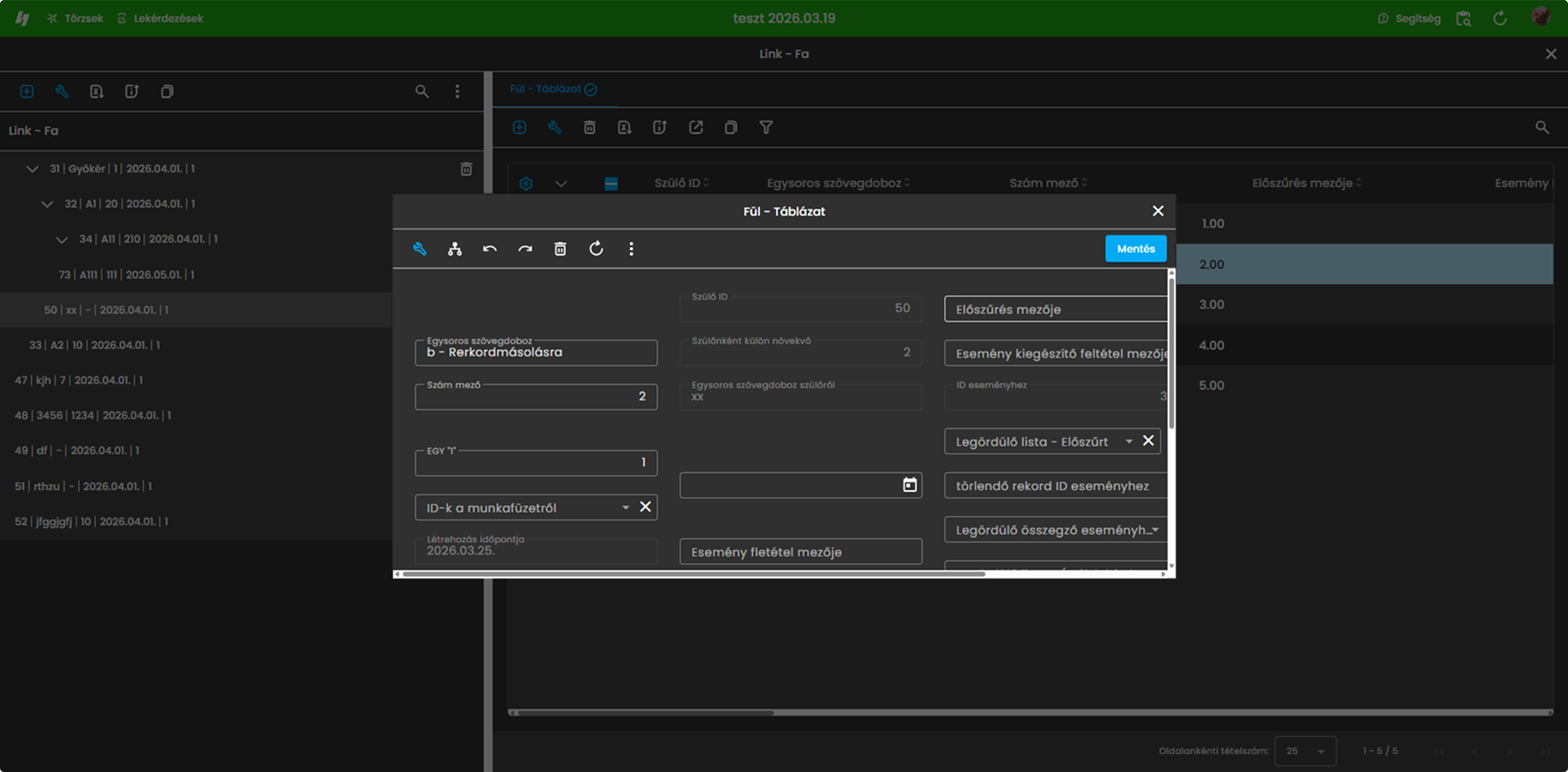
Középen
A rekord szerkesztőfelülete középen jelenik meg.
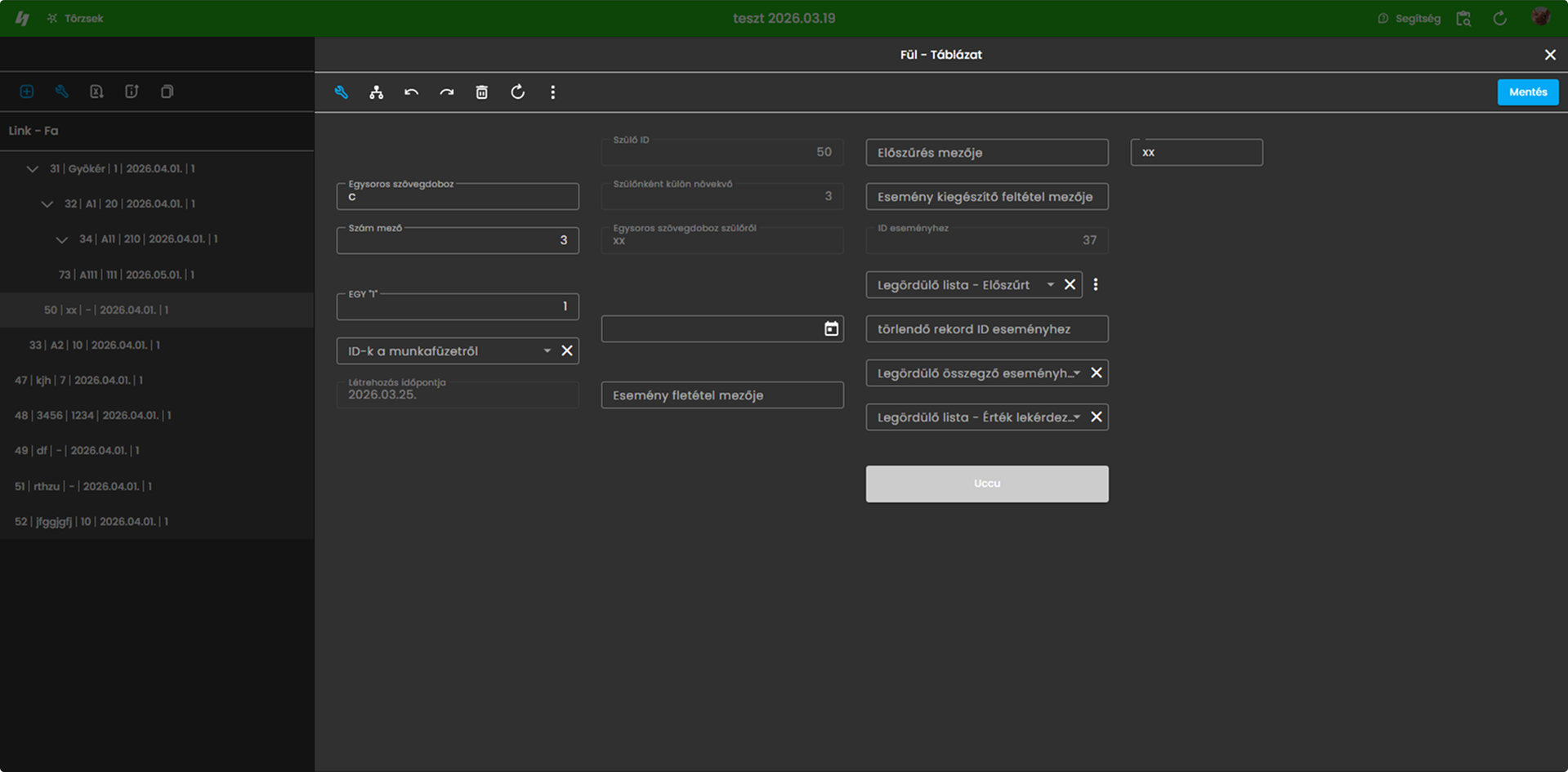
Jobb oldalon
A rekord szerkesztőfelülete a képernyő jobb oldalán jelenik meg.
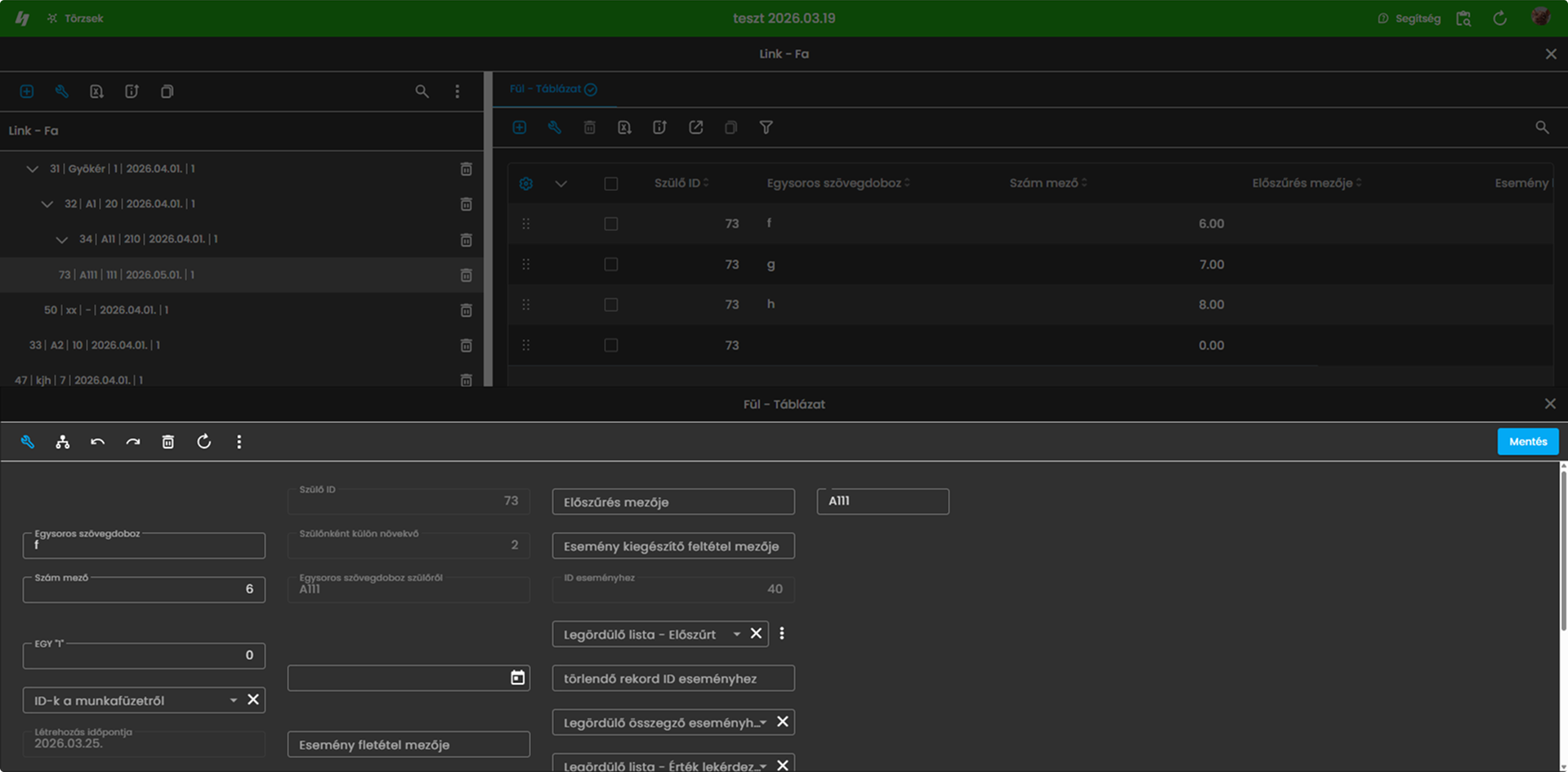
Lent
A rekord szerkesztőfelülete az alkalmazás alsó részén jelenik meg.
Fontos
Ablak mérete
A beállítás meghatározza a rekord szerkesztőfelületének alapértelmezett méretét.
Működés
A szélesség és magasság százalékos értékként adható meg.
A megadott értékek határozzák meg, hogy a rekord megnyitott ablaka mekkora területet foglaljon el.
Háttérkép
A funkció lehetővé teszi háttérkép megjelenítését a munkafüzet szerkesztő- és futófelületén.
Mire vonatkozik
A háttérkép a rekord szerkesztőfelületének hátterében jelenik meg.
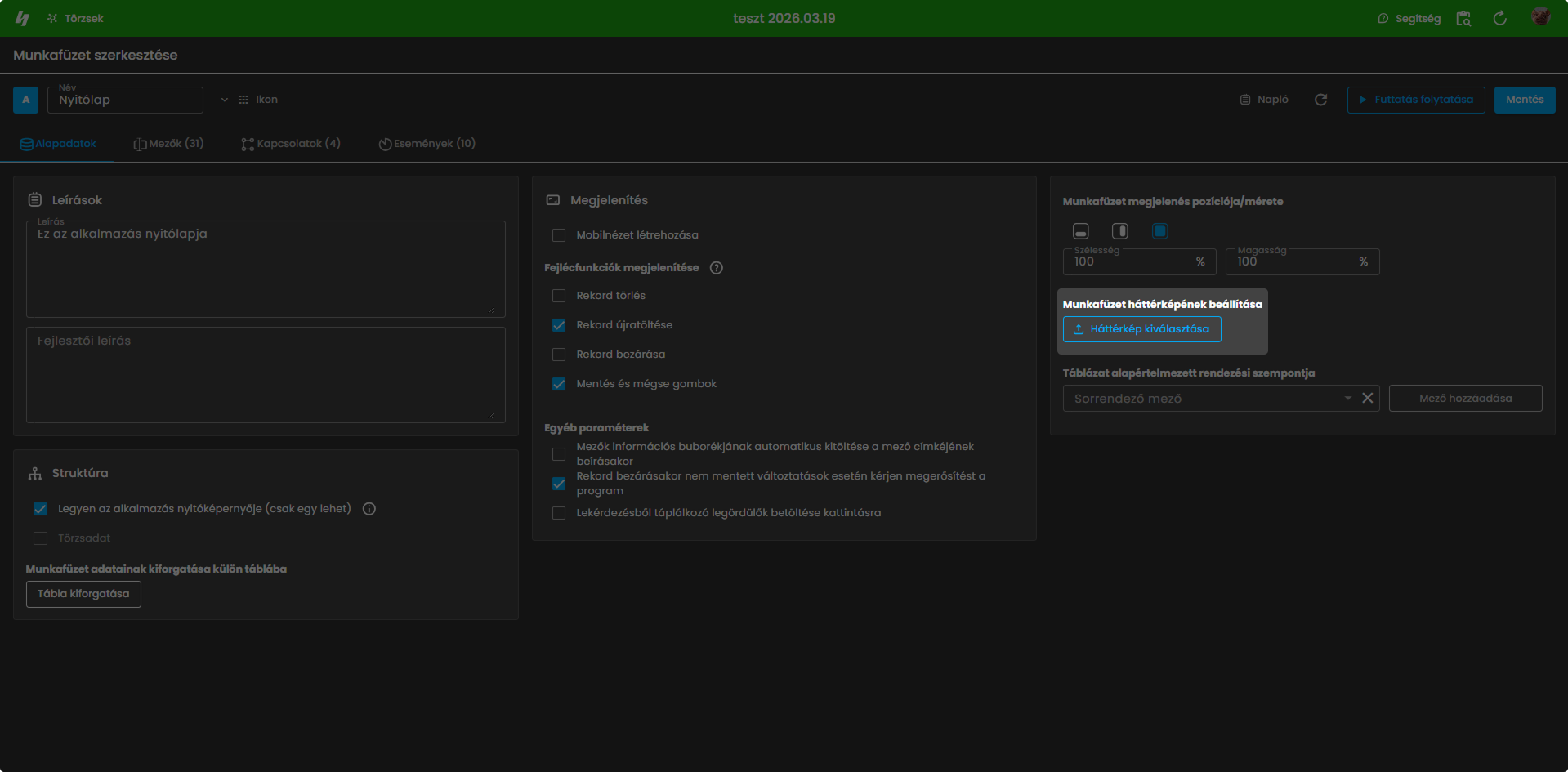
Háttérkép beállítása
A háttérkép az Alapadatok felületen állítható be.
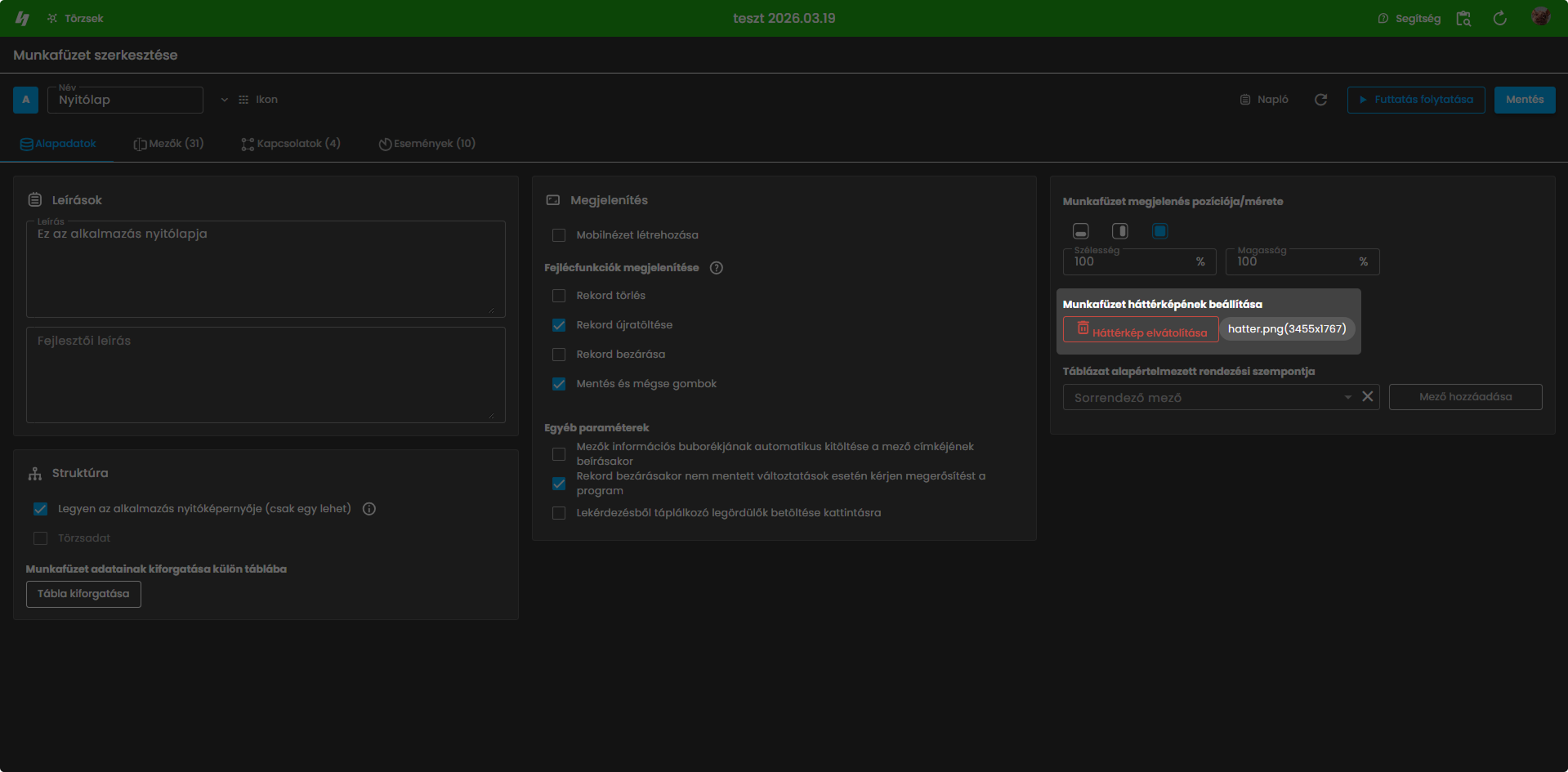
Háttérkép eltávolítása
A háttérkép a munkafüzetről a „Háttérkép eltávolítása” gombra kattintva törölhető.
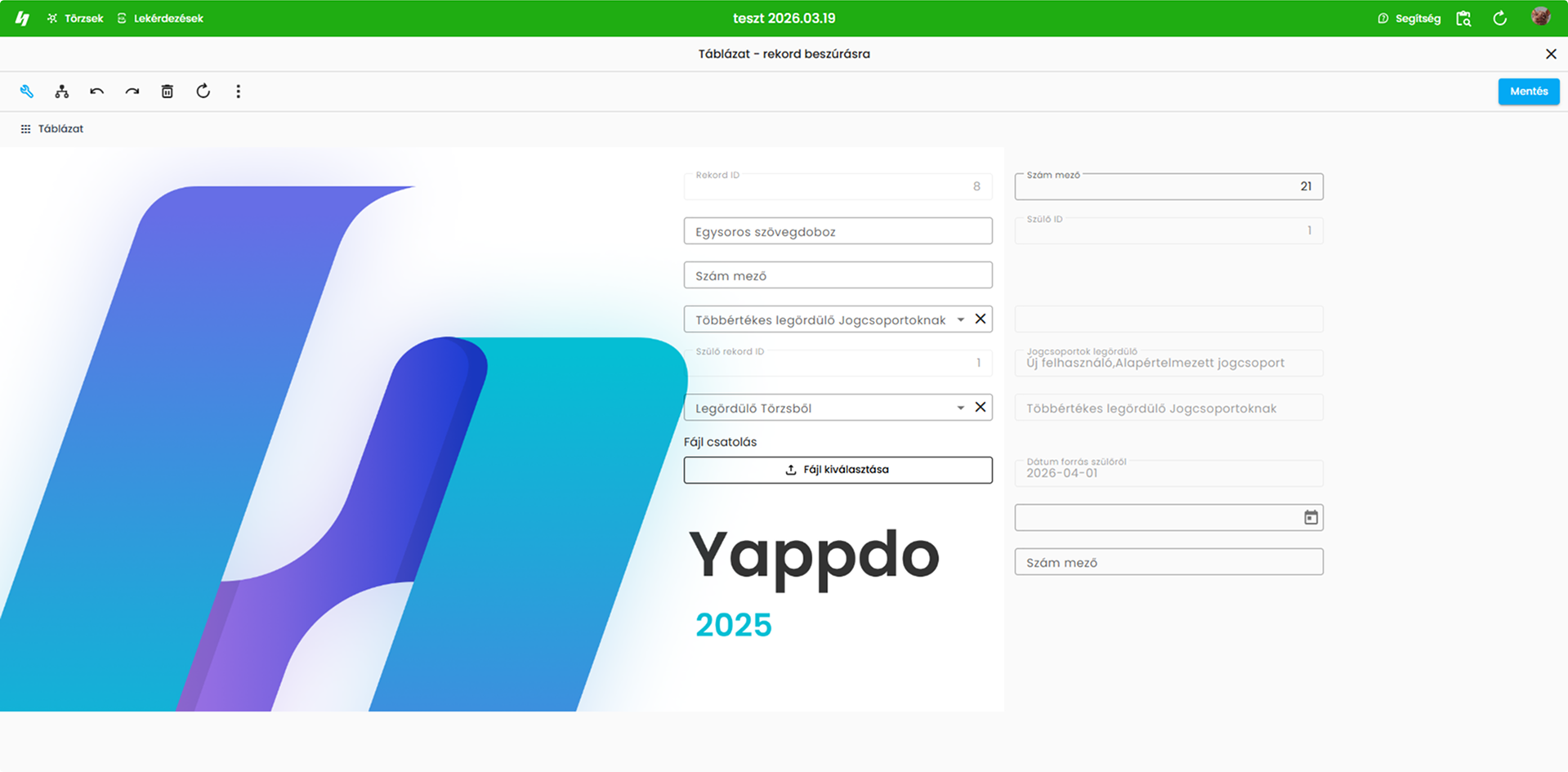
Működés
A háttérkép mentést követően megjelenik:
Fontos
Javaslat
A jobb olvashatóság érdekében ajánlott:
- alacsony kontrasztú
- egyszerű
- a használt témához illeszkedő háttérképek használata
Táblázat alapértelmezett rendezése
A funkció meghatározza, hogy a táblázat rekordjai milyen sorrendben jelenjenek meg a munkafüzet megnyitásakor.
Mire vonatkozik
A funkció csak táblázat típusú munkafüzet esetén érhető el.
Beállítás
A rendezési feltételek az Alapadatok felületen állíthatók be.
A rendezés egy vagy több mező alapján történhet.

Működés
Rendezés hozzáadásakor:
Lehetséges rendezési irányok:
A mentést követően a táblázat rekordjai automatikusan a megadott sorrendben jelennek meg.

Több rendezési mező használata
A rendszer több rendezési feltételt is kezel.
Ebben az esetben:

Rendezési sorrend módosítása
A rendszer a rendezési feltételeket a rögzített mezők és azok rendezési iránya alapján, a rögzítés sorrendjének megfelelően alkalmazza.
A rendezési feltételek sorrendjéről a lista elején található sorszám ad tájékoztatást.
A rendezési mezők sorrendje közvetlenül nem módosítható.
Amennyiben a rendezési feltételek sorrendjét módosítani szükséges, a meglévő rendezési feltételeket törölni kell, majd a kívánt sorrendben újra fel kell venni őket.
A rendezési mező sorában a mező neve nem jelenik meg, csak annak azonosítója.
A rendezési mező sorának végén található nyíl ikon a rendezés irányának beállítására szolgál:
- növekvő
- csökkenő
A sor végén található kuka ikon segítségével a rendezési feltétel törölhető.
Rendezési feltétel törlése
A már hozzáadott rendezési feltételek törölhetők.
A törlést követően az adott mező nem vesz részt a rekordok rendezésében.

Fontos
- a rendezés automatikusan lefut a táblázat megnyitásakor
- a felhasználó futó felületen ettől eltérő rendezést is beállíthat
- nagy mennyiségű adat esetén a több mezős rendezés lassíthatja a betöltést
- a rendezési sorrend a munkafüzet alapértelmezett működését határozza meg
Példa
- rendezési mező:
- D3 - Szám mező
- rendezési mező:
- D2 - Egysoros szövegdoboz
3. rendezési mező:
- D4 - Rekord ID
Ebben az esetben:
- a legkisebb számottartalmazó mező kerül a táblázat első sorába
- azonos sorszám esetén az ABC-ben leghátrébb helyet foglaló szöveges tartalom
- azonos sorszám és szöveg estén a korábban létrehozott rekord

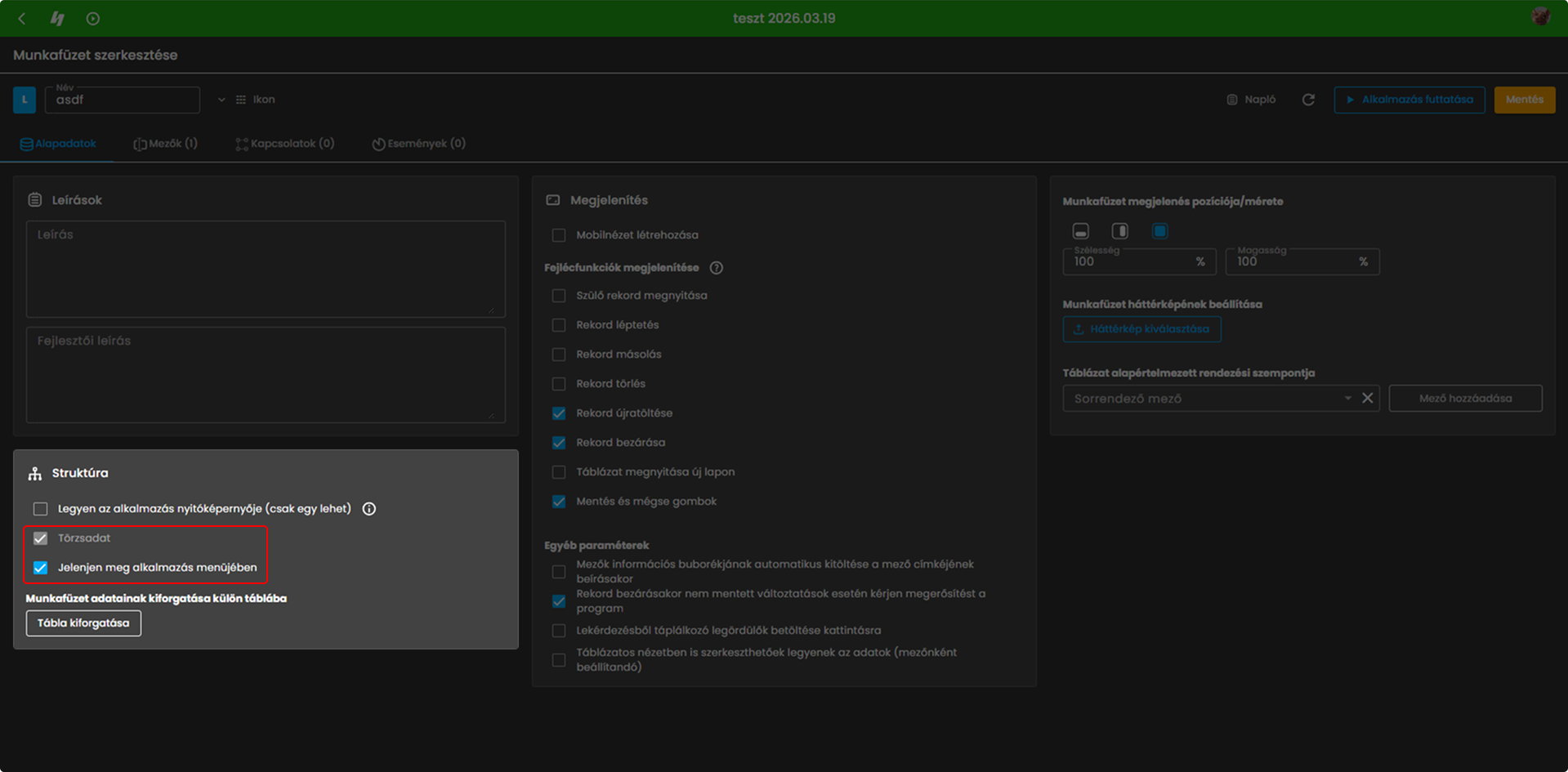
Jelenjen meg alkalmazás menüjében
A beállítás azt szabályozza, hogy a törzsadatként létrehozott munkafüzet megjelenjen-e az alkalmazás menüjében.
Létrehozáskor
Új törzsadat munkafüzet létrehozásakor a „Törzsadat” és a „Jelenjen meg az alkalmazás menüjében” kapcsolók együtt mozognak.

Létrehozás után
A munkafüzet létrehozását követően a „Jelenjen meg alkalmazás menüjében” beállítás külön módosítható.
A „Törzsadat” beállítás ilyenkor már nem módosítható.
Fontos
- a beállítás törzsadat munkafüzetnél érhető el
- létrehozáskor a két kapcsoló együtt mozog
- létrehozás után a menüben való megjelenítés külön ki- vagy bekapcsolható
- a „Törzsadat” beállítás mentés után nem módosítható
Legyen az alkalmazás nyitóképernyője
A funkció meghatározza, hogy az alkalmazás megnyitásakor melyik munkafüzet jelenjen meg kezdőképernyőként.
Mire vonatkozik
A beállítás:
- adatlap
- táblázat
- fa
típusú munkafüzet esetén is elérhető.
Működés
Bekapcsolt állapotban az alkalmazás megnyitásakor a kijelölt munkafüzet jelenik meg elsőként.
Az alkalmazásban egyszerre csak egy munkafüzet állítható be nyitóképernyőként.

Korlátozás
A funkció csak olyan munkafüzet esetén érhető el, amely:
- nem gyermek munkafüzet
- nem rendelkezik szülő munkafüzettel
Amennyiben a munkafüzet kapcsolaton keresztül, másik munkafüzet alá jött létre, a nyitóképernyő funkció nem állítható be.
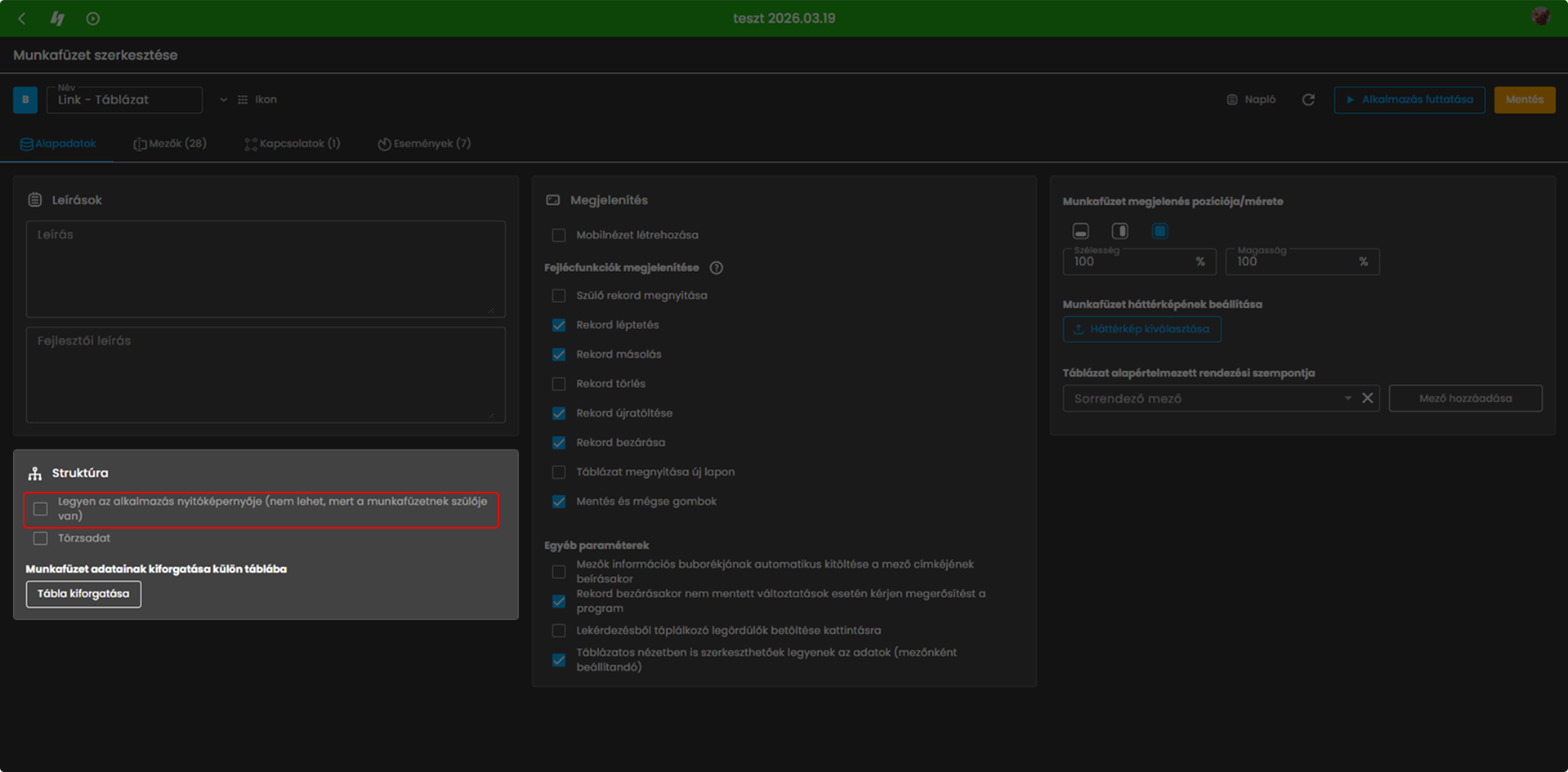
Fontos
- egyszerre csak egy nyitóképernyő állítható be
- új nyitóképernyő kiválasztásakor a korábbi beállítás megszűnik
- a nyitóképernyő az alkalmazás induló felületét határozza meg
Rekord léptetés
A funkció lehetővé teszi a rekordok közötti léptetést.
Mire vonatkozik
A funkció:
típusú munkafüzet esetén érhető el.

Működés
A rekord megnyitását követően a rekord szerkesztőfelületének fejlécében megjelennek a rekord léptetéshez tartozó nyíl ikonok.
A funkció azonos szülő rekord alatti testvér rekordok között biztosít léptetést.
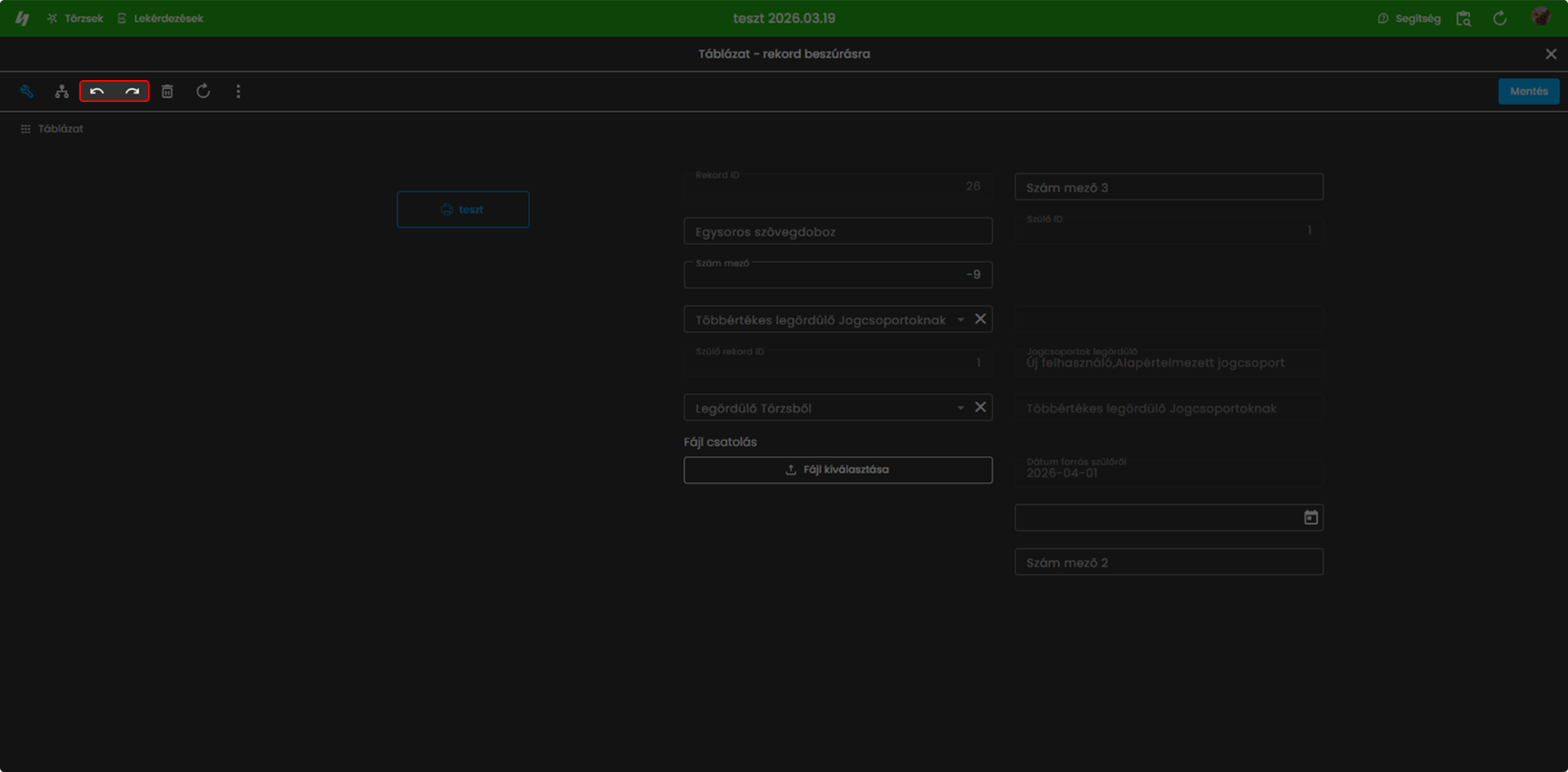
Előző rekord
Amennyiben létezik az aktuális rekord előtt azonos szülő alatt található testvér rekord, az előző rekordra léptetés ikon aktív.
Ha nincs előző testvér rekord, az előző rekordra léptetés nem érhető el.
Következő rekord
Amennyiben létezik az aktuális rekord után azonos szülő alatt található testvér rekord, a következő rekordra léptetés ikon aktív.
Ha nincs következő testvér rekord, a következő rekordra léptetés nem érhető el.
Léptetés mindkét irányba
Amennyiben az aktuális rekord előtt és után is található testvér rekord, a léptetés mindkét irányba elérhető.
Példa
A felhasználó a szülő munkafüzet 10-es rekordja alatt megnyitja a gyermek munkafüzet 50-es rekordját.
A 10-es rekord alatt a gyermek munkafüzetben a 40–55 rekordazonosítójú rekordok találhatók.
Ebben az esetben:
Fontos
- a funkció csak azonos szülő alatti rekordok között működik
- a rekordok sorrendjét az aktuális lista sorrendje határozza meg
- rekord lapozáskor az aktuálisan megnyitott rekord bezárásra kerül, majd a rendszer megnyitja a kiválasztott előző vagy következő rekordot
- rekord lapozáskor a megnyitott rekordon lefutnak a rögzítőfelület megnyitására időzített események.
Rekord újratöltése
A funkció lehetővé teszi a megnyitott rekord adatainak újratöltését.
Mire vonatkozik
A funkció:
típusú munkafüzet esetén is elérhető.
Működés
A rekord szerkesztőfelületének fejlécében található újratöltés ikonra kattintva a rekord frissítése megtörténik.
Az újratöltés során a rendszer a rekord aktuális adatait újra beolvassa az adatbázisból.
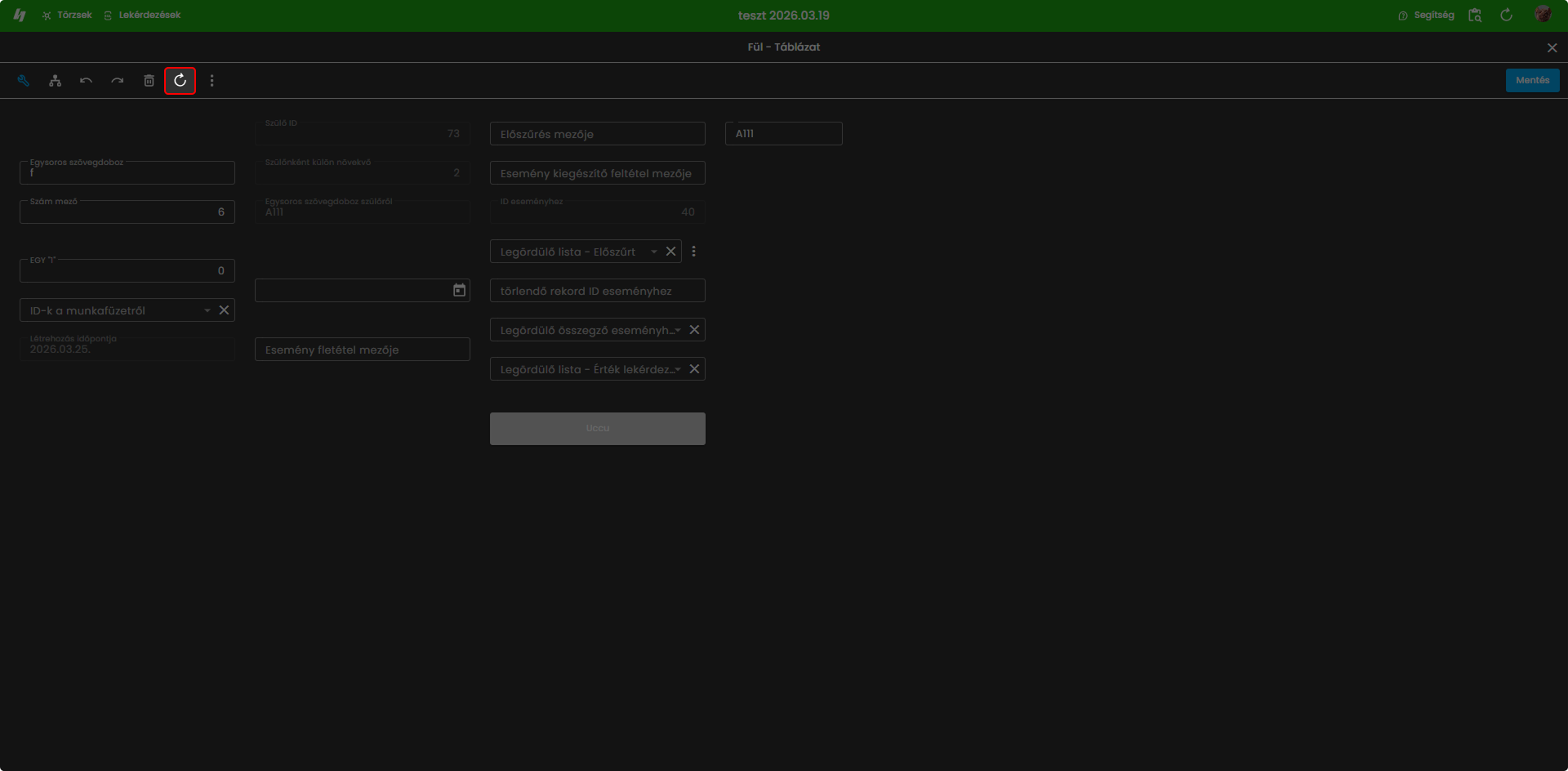
Fontos
Rekord bezárása
A funkció lehetővé teszi a megnyitott rekord bezárását.
Mire vonatkozik
A funkció:
- adatlap
- táblázat
- fa
típusú munkafüzet esetén is elérhető.
Működés
A rekord szerkesztőfelületének fejlécében található bezárás ikonra kattintva a rekord bezáródik.
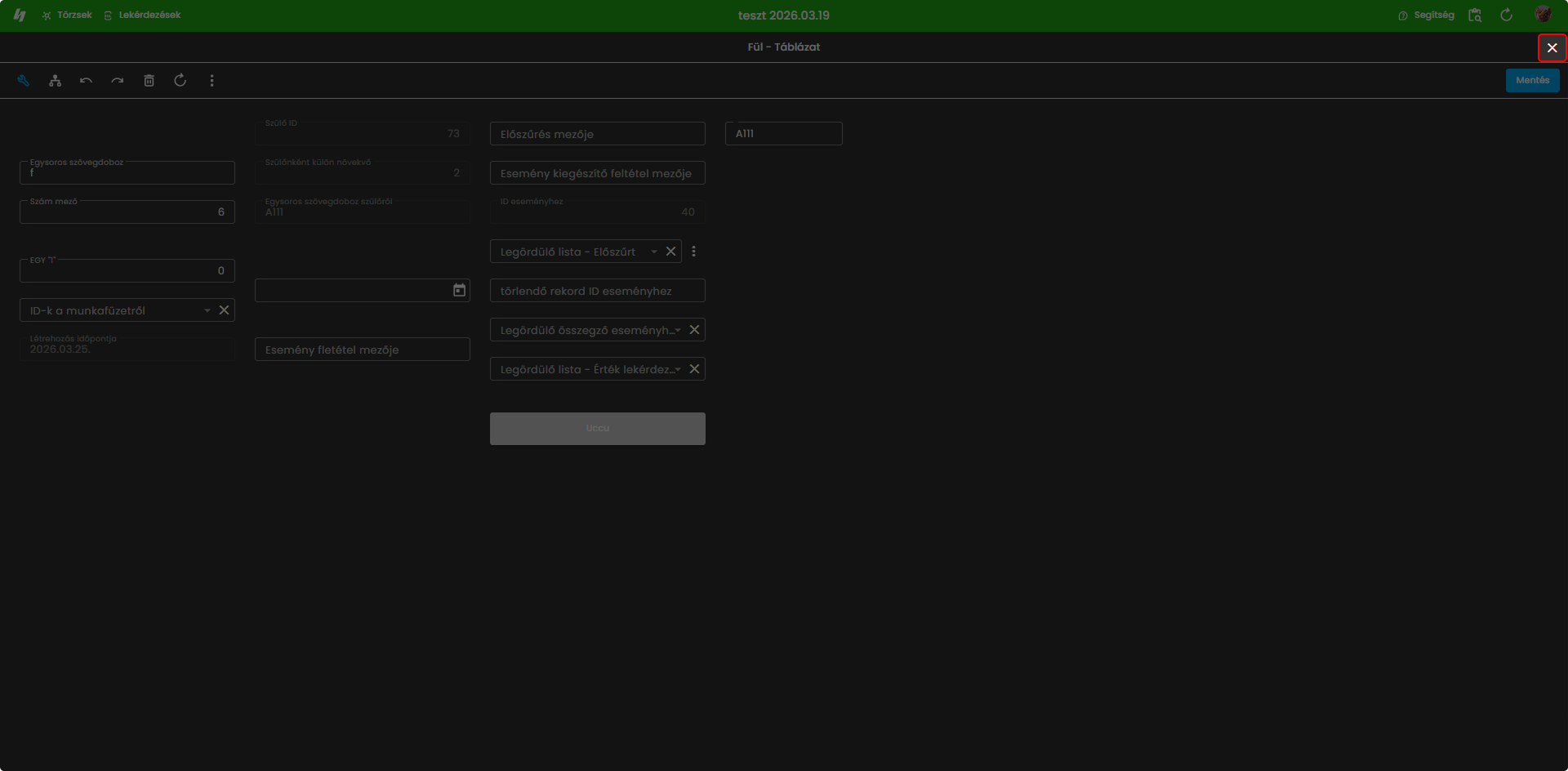
Mentetlen módosítások
Amennyiben a rekordban nem mentett módosítás található, a rendszer — a beállításoktól függően — figyelmeztetést jeleníthet meg bezárás előtt.
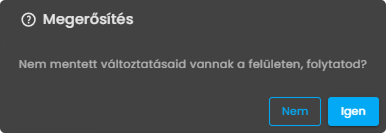
Fontos
- a rekord bezárása nem törli a rekordot
- mentetlen módosítások esetén adatvesztés történhet
- a rekord bezárása nem frissíti automatikusan a lista nézetet
- a bezárás kizárólag az aktuálisan megnyitott rekordot érinti.
Mentés és mégse gombok
A funkció meghatározza, hogy a rekord szerkesztőfelületén megjelenjen-e a mentés gomb.
Mire vonatkozik
A funkció:
típusú munkafüzet esetén is elérhető.
Működés
Bekapcsolt állapotban
A rekord szerkesztőfelületének fejlécében megjelenik a mentés gomb.

Kikapcsolt állapotban
A mentés gomb nem jelenik meg a rekord fejlécében.
A rekord bezárása ebben az esetben a bezárás ikon segítségével történik.
Fontos
Táblázat megnyitása új lapon
A funkció nyomtatási nézetben nyitja meg a táblázat tartalmát új böngészőlapon.
Mire vonatkozik
A funkció csak táblázat típusú munkafüzet esetén érhető el.
Működés
Bekapcsolt állapotban
A rekordlista fejlécében megjelenik a „Táblázat megnyitása új lapon” ikon.
Az ikonra kattintva a táblázat tartalma új böngészőlapon, egyszerűsített nyomtatási nézetben jelenik meg.
A megnyitott nézet:
- nem az alkalmazás teljes felülete
- nem szerkesztőfelület
- nem tartalmazza az alkalmazás megszokott stílusait és vezérlőelemeit
- elsősorban nyomtatásra vagy egyszerű táblázatos áttekintésre használható
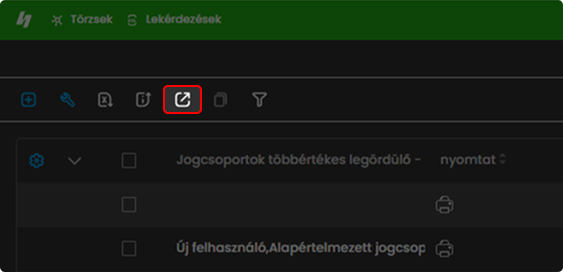

Kikapcsolt állapotban
A „Táblázat megnyitása új lapon” ikon nem jelenik meg a rekordlista fejlécében.
Fontos
- a funkció nem új alkalmazásnézetet nyit, hanem nyomtatási nézetet
- az új lapon megnyitott táblázat nem szerkeszthető
- a megjelenés eltérhet az alkalmazás futó felületétől
- a funkció a táblázat gyors nyomtatására vagy egyszerű áttekintésére használható.
Szülő rekord megnyitása
A funkció lehetővé teszi az aktuális rekordhoz tartozó szülő rekord megnyitását.
Mire vonatkozik
A funkció:
- táblázat
- fa
típusú munkafüzet esetén érhető el.
A funkció csak olyan rekord esetén használható, amely rendelkezik szülő rekord kapcsolattal.
Működés
A rekord megnyitását követően a rekord szerkesztőfelületének fejlécében megjelenik a szülő rekord megnyitására szolgáló ikon.
Az ikonra kattintva a rendszer megnyitja az aktuális rekord szülő rekordját.
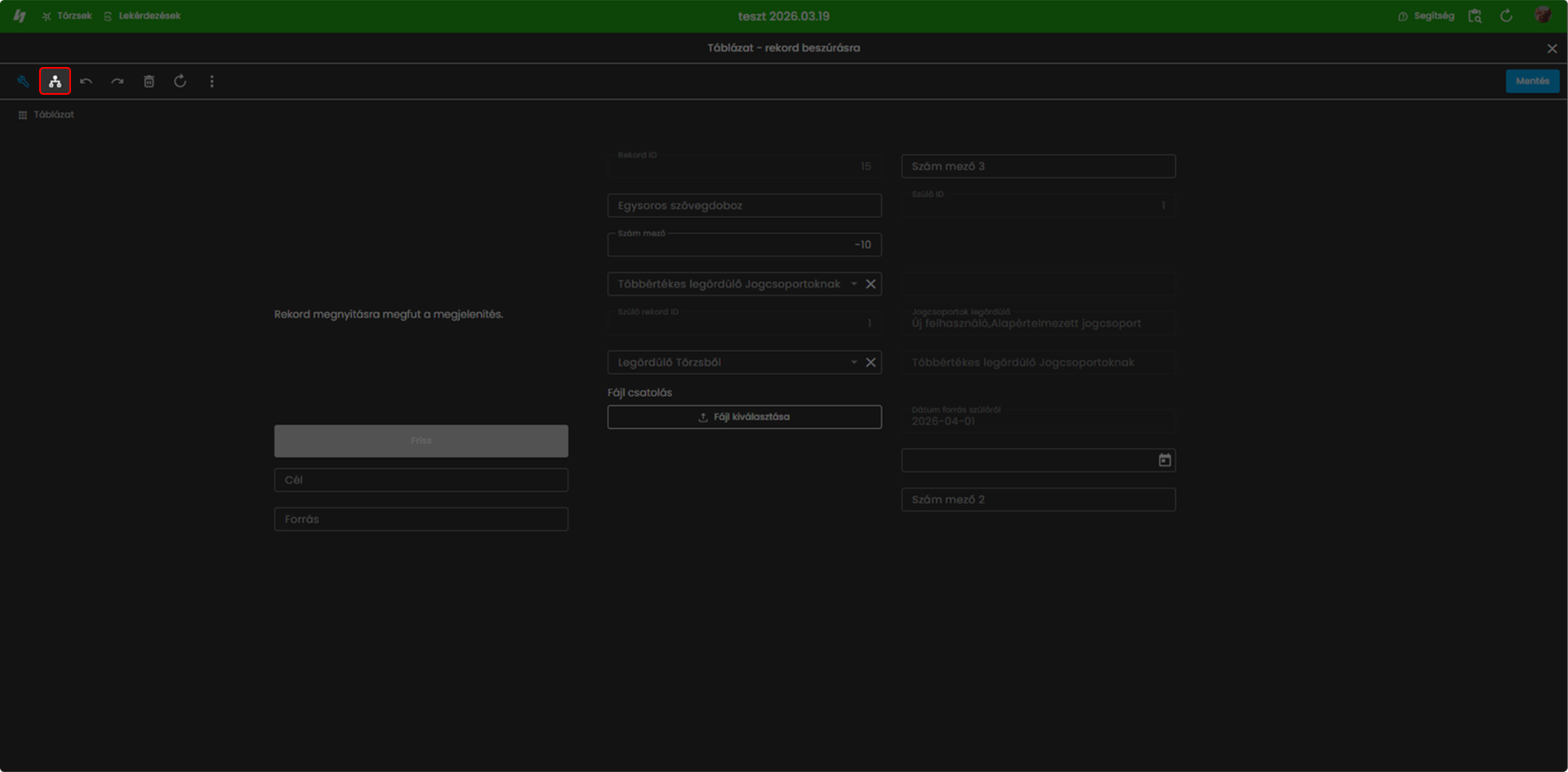
Példa
A felhasználó a „Számla tételek” munkafüzet egyik rekordját nyitja meg.
A rekord a „Számlák” munkafüzet egyik rekordjához tartozik.
A szülő rekord megnyitása ikonra kattintva a rendszer megnyitja a kapcsolódó „Számla” rekordot.
Fontos
- a funkció csak kapcsolattal rendelkező rekord esetén működik
- szülő rekord nélküli rekord esetén az ikon nem jelenik meg
- a szülő rekord megnyitása új rekordnézetet nyit meg
- a megnyitott szülő rekordon lefutnak a rekord megnyitására időzített események.
8.2 Mezők
8.2.1 A munkafüzet szerkesztőfelületének fejléce
A munkafüzet szerkesztőfelületének fejlécében találhatók a munkafüzet azonosításához, valamint a szerkesztéshez kapcsolódó alapinformációk és funkciók. A fejléc minden esetben megjelenik, függetlenül attól, hogy az Alapadatok, Mezők vagy Kapcsolatok fül van megnyitva.
📷 Kép – A munkafüzet szerkesztőfelületének fejléce
Funkció leírása
A fejléc biztosítja a munkafüzet alapvető adatainak kezelését, valamint a szerkesztéshez kapcsolódó legfontosabb műveletek elérését.
A fejlécen:
Fontos
Munkafüzet azonosító
A munkafüzet azonosítója a fejléc bal oldalán jelenik meg.
📷 Kép – Munkafüzet azonosító
Az azonosító a munkafüzet létrehozásakor automatikusan generálódik, minden munkafüzethez egyedi, és később nem módosítható.
A munkafüzet azonosítója a mezőazonosítók részeként is megjelenik.
Munkafüzet neve
A munkafüzet neve a fejléc Név mezőjében módosítható.
📷 Kép – Munkafüzet neve
A név szabadon megadható, nem szükséges egyedinek lennie.
A módosítás kizárólag a Mentés gomb használatát követően kerül mentésre.
Ikon
A munkafüzet ikonja a név mező mellett választható ki.
📷 Kép – Ikon kiválasztása
Az ikon a rendszer beépített ikonlistájából választható ki.
📷 Kép – Ikonválasztó
Saját ikon feltöltése nem támogatott.
Az ikon akkor jelenik meg a felhasználói felületen, amikor a munkafüzet linkként vagy oszloplinkként kapcsolódik egy másik munkafüzethez.
Amennyiben nem történik ikon kiválasztása, a rendszer alapértelmezett ikont használ.
Az ikon kizárólag megjelenítési célokat szolgál, a munkafüzet működését nem befolyásolja.
Szerkesztőnapló
A Napló gombbal megnyitható a munkafüzet szerkesztési naplója. A napló a munkafüzet szerkesztése során végrehajtott műveleteket jeleníti meg, valamint lehetőséget biztosít azok szűrésére és visszakeresésére.
📷 Kép – Szerkesztőnapló
A napló megnyitásakor a rendszer alapértelmezés szerint a tárgynaptól számított egy hét naplóbejegyzéseit jeleníti meg.
A napló szűréséhez az alábbi mezők használhatók:
- Kezdő dátum
- Záró dátum
- Felület szűrése
- Művelet szűrése
- Felhasználó keresése
A szűrés csak a Keresés gomb megnyomása után fut le.
Dátum szerinti szűrés
A Kezdő dátum és Záró dátum mezővel megadható a keresési időszak.
A napló megnyitásakor mindkét mező automatikusan kitöltött. A rendszer alapértelmezés szerint a tárgynaptól számított egyhetes időszak naplóbejegyzéseit jeleníti meg.
📷 Kép – Dátumszűrés
Felület szűrése
A Felület szűrése mező többkiválasztós lista.
📷 Kép – Felület szűrése
Listából az alábbi felületek választhatók ki:
- Alapadatok
- Mezők
- Kapcsolatok
- Események
A rendszer ezeken a felületeken végrehajtott műveleteket naplózza.
Egyszerre több érték is kiválasztható. Ebben az esetben a találati lista a kijelölt felületekhez tartozó naplóbejegyzéseket jeleníti meg.
Ha egyetlen felület sincs kiválasztva, a rendszer minden felület naplóbejegyzését figyelembe veszi.
Művelet szűrése
A Művelet szűrése mező többkiválasztós lista.
📷 Kép – Művelet szűrése
Listából az alábbi művelettípusok választhatók ki:
- Létrehozás
- Módosítás
- Törlés
Egyszerre több művelettípus is kijelölhető. A találati lista kizárólag a kiválasztott műveleteket jeleníti meg.
Felhasználó keresése
A Felhasználó keresése mező szabadszöveges keresőmező.
📷 Kép – Felhasználó keresése
A kereső részleges névrészlet megadásával is használható. A megadott szöveg alapján a rendszer a naplóbejegyzések felhasználói között keres.
Keresés
A szűrőfeltételek módosítása után a keresést a Keresés gomb indítja el.
📷 Kép – Keresés indítása
A rendszer csak a keresés végrehajtása után frissíti a találati listát.
Naplóbejegyzések
A találatok időrendben jelennek meg. A legfrissebb naplóbejegyzés mindig a lista elején látható.
📷 Kép – Naplóbejegyzések listája
A lista az alábbi adatokat tartalmazza:
- Időpont
- Felület
- Művelet
- Felhasználó
- Részletek
Az Időpont oszlop minden sora lenyitható.
📷 Kép – Naplóbejegyzés kibontása
A lenyitás után az adott időponthoz tartozó összes naplózott művelet megjelenik.
A Felület oszlop jelzi, hogy mely szerkesztőfelületen történt a művelet.
A Művelet oszlop a végrehajtott művelet típusát jeleníti meg:
- Létrehozás
- Módosítás
- Törlés
A Felhasználó oszlop a műveletet végrehajtó felhasználó nevét tartalmazza.
A Részletek oszlop rövid leírást jelenít meg az adott műveletről. A megjelenő szöveg a végrehajtott művelettől függ.
Fontos
- Egyik szűrőmező kitöltése sem kötelező.
- Ha a két dátummező üres, és más szűrőfeltétel sincs megadva, a Keresés gomb nem indít keresést.
- Egy időponthoz több naplóbejegyzés is tartozhat. A rendszer a munkafüzet mentésekor naplózza a végrehajtott módosításokat, ezért egy mentés után ugyanazon időponthoz több naplózott művelet is tartozhat.
- A napló a Mezők, Alapadatok, Kapcsolatok és Események felületeken végrehajtott létrehozási, módosítási és törlési műveleteket rögzíti.
Visszaállítás
A Visszaállítás gomb a munkafüzeten végzett, még nem mentett módosítások elvetésére szolgál.
📷 Kép – Visszaállítás gomb
A gombra kattintva a rendszer megerősítést kér.
📷 Kép – Visszaállítás megerősítése
Az Igen gombra kattintva a munkafüzet visszaáll az utolsó mentett állapotára, és minden nem mentett módosítás elvész.
A Nem gombbal a művelet megszakítható.
Megjegyzés
A Visszaállítás funkció ugyanazt a műveletet hajtja végre, mint a szerkesztőfelület más részein elérhető Mégse gomb.
Futtatás folytatása
A Futtatás folytatása gombbal visszatérhetünk a futó munkafüzethez.
📷 Kép – Futtatás folytatása
A gomb kizárólag akkor jelenik meg, ha a munkafüzet szerkesztője a futó felületről, a Szerkesztés gomb használatával lett megnyitva.
Amennyiben a munkafüzet nem mentett módosításokat tartalmaz, a rendszer figyelmeztetést jelenít meg.
📷 Kép – Nem mentett módosítások figyelmeztetése
Az Igen gombra kattintva a felhasználó visszatér a futó munkafüzethez, a nem mentett módosítások pedig elvesznek.
A Nem gombbal a művelet megszakítható, és a szerkesztőfelület változatlan állapotban nyitva marad.
Mentés
A Mentés gomb véglegesíti a munkafüzeten végrehajtott módosításokat.
📷 Kép – Mentés
A mentés során a rendszer egyszerre menti a munkafüzeten végzett valamennyi módosítást.
Sikeres mentést követően:
Ha a felhasználó mentés nélkül próbálja elhagyni a szerkesztőfelületet, vagy a Visszaállítás vagy Futtatás folytatása funkciót használja, a rendszer figyelmeztetést jelenít meg a nem mentett módosítások elvesztésére.
8.2.2. Szerkesztőfelület
A munkafüzet Mezők lapján található szerkesztőfelület biztosítja a mezők elhelyezéséhez, kijelöléséhez, mozgatásához és elrendezéséhez szükséges eszközöket.
Új mező hozzáadása
📷 Kép – Új mező hozzáadása
Az Új mező hozzáadása ikonra kattintva megnyílik a jobb oldali mezőtípus-választó panel.
A panelen a munkafüzetben használható mezőtípusok érhetők el. A kívánt mezőtípus kiválasztását követően a mező elhelyezhető a vásznon. Mező vásznon való elhelyezéséhez a mezőtípusra duplán kattintva van lehetőség.
A vászonra elhelyeztt mező pozíciója mindig x: 488,5, y: 307,5 koordináta. A mező kijelöklklt állapotban jelenik meg a vásznon.
A mezőtípus-választó panel megnyitása nem zárható be az Új mező hozzáadása ikon ismételt megnyomásával. A panel bezárásához a szerkesztőfelület jobb felső részén található Panel bezárása ikon használható.
Mező törlése
📷 Kép – Mező törlése
Mező törléséhez a mezőn jobb egérgombbal megnyitható helyi menü Törlés menüpontja használható. A mező törlése kizárólag ezen a módon kezdeményezhető.
Egyszerre egy vagy több kijelölt mező is törölhető. Több mező törlésekor a rendszer megerősítést kér. A Megerősítés ablakban a törlésre kijelölt mezők neve és azonosítója jelenik meg. A törlés az Igen gombbal folytatható, a Nem gombbal megszakítható.
Amennyiben a törlendő mezőket nem használja esemény, a törlés végrehajtását követően a mezők eltűnnek a szerkesztőfelületről. A sikeres törlésről nem jelenik meg külön rendszerüzenet. A módosítást követően a szerkesztőfelület Mentés gombjának színe sárgára változik.
📷 Kép – Mező törlése eseményhasználat esetén
A rendszer a törlés során ellenőrzi, hogy a törlésre kijelölt mezőket használja-e esemény.
Amennyiben valamelyik törlendő mezőt esemény használja, a teljes törlési művelet blokkolásra kerül. Ebben az esetben azok a törlésre kijelölt mezők sem törlődnek, amelyeket esemény nem használ.
A rendszer Hiba a mezők törlésekor ablakban megjeleníti az esemény által használt mezőt és annak azonosítóját. Az érintett mezőnél A mező nem törölhető, mert az alábbi események használják: figyelmeztetés alatt jelennek meg azok az események, amelyek a mezőt használják.
Az események neve gombként jelenik meg. Az esemény nevére kattintva a rendszer megnyitja az adott eseményt.
A mező csak azt követően törölhető, hogy a mező használata az érintett eseményből eltávolításra került.
Több mező egyidejű törlésekor a rendszer az eseményben nem szereplő mezők törlésének megerősítését is kérheti. Amennyiben azonban a törlésre kijelölt mezők közül legalább egyet esemény használ, a teljes törlési művelet blokkolásra kerül.
Vászon beállításai
📷 Kép – Vászon beállításai
A Vászon beállításai ikonra kattintva megnyílik a vászon paraméterezésére szolgáló ablak.
A vászonhoz az alábbi beállítások adhatók meg:
| Beállítás | Leírás |
|---|---|
| Sablon méret | Előre definiált HD, Full HD és 4K méretek közül választható. |
| Egyéni méret | A vászon szélessége és magassága egyedileg is megadható. |
| Tájolás | Álló vagy fekvő tájolás. A tájolás a megadott méretnek megfelelően automatikusan módosul. |
| Rácsköz | A szerkesztőrács vízszintes és függőleges osztása állítható. |
| Vonal | A szerkesztőrács vonalvastagsága és színe adható meg. |
| Kiemelt vonal | A célkereszt vonalvastagsága és színe állítható. A célkereszt mutatja, hogy a mozgatott mező bal felső sarka hová kerül elhelyezésre a vásznon. |
A módosítások a Mentés gombbal véglegesíthetők.
Mezőnevek megjelenítése
📷 Kép – Mezőnév megjelenítése
A Mezőnevek megjelenítése ikon segítségével meghatározható, hogy a mezők neve milyen módon jelenjen meg a munkafüzet szerkesztőfelületén.
Az alábbi megjelenítési módok választhatók:
-
mezőben;
-
mező előtt;
-
mező fölött;
-
rejtett.
A kiválasztott beállítás alapértelmezettként a munkafüzet valamennyi mezőjére érvényes.
Az egyes mezők esetében ez a beállítás később felülbírálható a mező saját tulajdonságainál.
Kommentek
📷 Kép – Komment hozzáadása
A Kommentek funkció segítségével megjegyzések helyezhetők el a szerkesztőfelületen.
Komment létrehozását követően:
-
a vásznon megjelenik egy komment ikon;
-
a jobb oldali szerkesztőpanelen megjelenik a Kommentek fül.
A kommentekre válasz adható:
-
a vásznon található komment ikonra kattintva;
-
vagy a Kommentek fülön kiválasztva az adott hozzászólást.
A Kommentek fülön a hozzászólás végén található menü segítségével a komment törölhető.
Szerkesztőrács megjelenítése
📷 Kép – Szerkesztőrács
A Szerkesztőrács ikon segítségével a szerkesztőrács ki- és bekapcsolható.
Bekapcsolt állapotban a mezők egérrel a rács metszéspontjaihoz igazítva mozgathatók.
Kikapcsolt állapotban a mezők egérrel tetszőleges pozícióba helyezhetők.
A billentyűzettel végzett mozgatás minden esetben pixelalapon történik, a szerkesztőrács állapotától függetlenül.
Mezőazonosítók megjelenítése
📷 Kép – Mezőazonosítók megjelenítése
A funkció segítségével szabályozható, hogy a mezőkre mutatva megjelenjen-e a mező neve és azonosítója.
Bekapcsolt állapotban az egérmutató mező fölé helyezésekor megjelenik a mező neve és azonosítója.
Kikapcsolt állapotban ezek az információk nem jelennek meg.
Több mező kijelölése
📷 Kép – Kijelölés kijelölő téglalappal
A csoportos szerkesztési műveletek használatához egyszerre több mező is kijelölhető.
Több mező kijelölése az alábbi módokon történhet:
-
kijelölő téglalappal;
-
Ctrl + bal egérgomb használatával.
Kijelölő téglalap használata esetén a bal egérgomb lenyomását követően a vásznon megjelenő kijelölő téglalap által lefedett mezők kerülnek kijelölésre.
📷 Kép – Ctrl + kattintásos kijelölés
A csoportos műveletek során minden esetben az elsőként kijelölt mező szolgál referencia mezőként.
Mozgató mód
📷 Kép – Mozgató mód
A Mozgató mód a mezők gyors elrendezését segíti.
Bekapcsolásakor:
-
a jobb oldali szerkesztőpanel bezárásra kerül;
-
a mezők tulajdonságai nem tölthetők be;
-
a mezők nem szerkeszthetők.
A funkció használatának célja, hogy nagyszámú mező mozgatása során ne történjen meg a kijelölt mezők szerkesztési adatainak betöltése.
Kikapcsolását követően a szerkesztőpanel ismét megjelenik, és a mezők tulajdonságai ismét szerkeszthetők.
A Mozgató mód állapota nem kerül megőrzésre, a munkafüzet újbóli megnyitásakor minden esetben kikapcsolt állapotban jelenik meg.
Mezőmozgatás gyorsbillentyűi
A Mezőmozgatás ikon információs súgóként szolgál, és a mezők billentyűzettel történő mozgatásához használható gyorsbillentyűket jeleníti meg.
| Gyorsbillentyű | Művelet |
|---|---|
| Ctrl + Nyílbillentyű | Mozgatás 1 pixeles lépésekben |
| Alt + Nyílbillentyű | Mozgatás 10 pixeles lépésekben |
| Shift + Nyílbillentyű | Mozgatás 50 pixeles lépésekben |
A gyorsbillentyűk egy vagy több kijelölt mező esetén egyaránt használhatók.
Kijelölt mezők szélességének egységesítése
📷 Kép – Szélesség egységesítése
A funkció a kijelölt mezők szélességét egységesíti.
Az elsőként kijelölt mező szélessége szolgál referenciaként, amelyhez a rendszer a többi kijelölt mező szélességét igazítja.
A művelet kizárólag a mezők szélességét módosítja.
Gyorsbillentyű: Ctrl + 0
Kijelölt mezők balra igazítása
📷 Kép – Balra igazítás
A funkció a kijelölt mezőket az elsőként kijelölt mező bal széléhez igazítja.
Gyorsbillentyű: Alt + 2
Kijelölt mezők felső igazítása
📷 Kép – Felső igazítás
A funkció a kijelölt mezőket az elsőként kijelölt mező felső éléhez igazítja.
Gyorsbillentyű: Alt + 1
Függőleges térköz egységesítése
A funkció a kijelölt mezők közötti függőleges távolságot egységesíti.
A referencia távolságot az elsőként és másodikként kijelölt mező közötti térköz határozza meg.
A művelet végrehajtásához legalább három mező kijelölése szükséges.
Gyorsbillentyű: Ctrl + 1
Vízszintes térköz egységesítése
📷 Kép – Vízszintes térköz egységesítése
A funkció a kijelölt mezők közötti vízszintes távolságot egységesíti.
A referencia távolságot az elsőként és másodikként kijelölt mező közötti térköz határozza meg.
A művelet végrehajtásához legalább három mező kijelölése szükséges.
Gyorsbillentyű: Ctrl + 2
Vászon nagyítása
A Nagyítás ikonra kattintva megjelennek a vászon méretezési lehetőségei.
Az alábbi műveletek érhetők el:
-
Nagyítás
-
Kicsinyítés
-
Eredeti méret visszaállítása
A vászon nagyítása billentyűzettel is vezérelhető.
| Gyorsbillentyű | Művelet |
|---|---|
| Alt + + | Nagyítás |
| Alt + - | Kicsinyítés |
| Alt + 0 | Eredeti méret visszaállítása |
A nagyítás mértéke nincs korlátozva.
Megjegyzés: A szerkesztőfelületen végrehajtott csoportos műveletek nem vonhatók vissza a Ctrl + Z billentyűkombinációval. Több kijelölt mező módosítása esetén a rendszer a műveletet egyetlen módosításként kezeli, amely a munkafüzet mentésével véglegesíthető.
8.2.2.1 Mezők szerkesztőpanelje
A Mezők szerkesztőpanelje a szerkesztőfelület jobb oldalán található. A panel a munkafüzet mezőinek szerkesztéséhez kapcsolódó funkciókat foglalja össze, valamint innen érhetők el a mezők tulajdonságainak, a mezőtípusoknak, a mezőlistának és az eseményeknek a szerkesztésére szolgáló felületek.
📷 Kép – Mezők szerkesztőpanelje
Funkció leírása
A Mezők szerkesztőpanel négy fülből áll.
| Fül | Leírás |
|---|---|
| Mező adatai | A kijelölt mező tulajdonságainak szerkesztésére szolgál. |
| Mezőtípusok | Új mezők hozzáadására szolgál. |
| Mezőlista | A munkafüzet mezőinek áttekintésére és kezelésére szolgál. |
| Események | A munkafüzet eseményeinek létrehozására és szerkesztésére szolgál. |
📷 Kép – A szerkesztőpanel fülei
A fülek között bármikor lehet váltani, a kiválasztott fül tartalma azonnal megjelenik a szerkesztőpanelen.
Fontos
- A szerkesztőpanel minden esetben a munkafüzet szerkesztőfelületének jobb oldalán jelenik meg.
- A panelen elérhető funkciók a kiválasztott fültől függően változnak.
- A fülek részletes ismertetése a következő fejezetekben található.
Rekordjogosultságok
Munkafüzeten rögzített rekorodok láthatósága szabályozható. A rendszerben létező jogcsoportok rekordohoz való hozzáférése ezen opció segítségével szabályozható. A rekordjogosultságok nem korlátozhatók az adminsztrátor, szerkesztő és tulajdonos jogcsoportok esetén.
Rekord jogosultásgbeállításhoz a rekordot megnyitva a "Rekord jogosultságainak beállítása" opcióra kell kattintani.
Az opció az "Egyéb beállítások" ikonra ( ) kattintva érhető el.
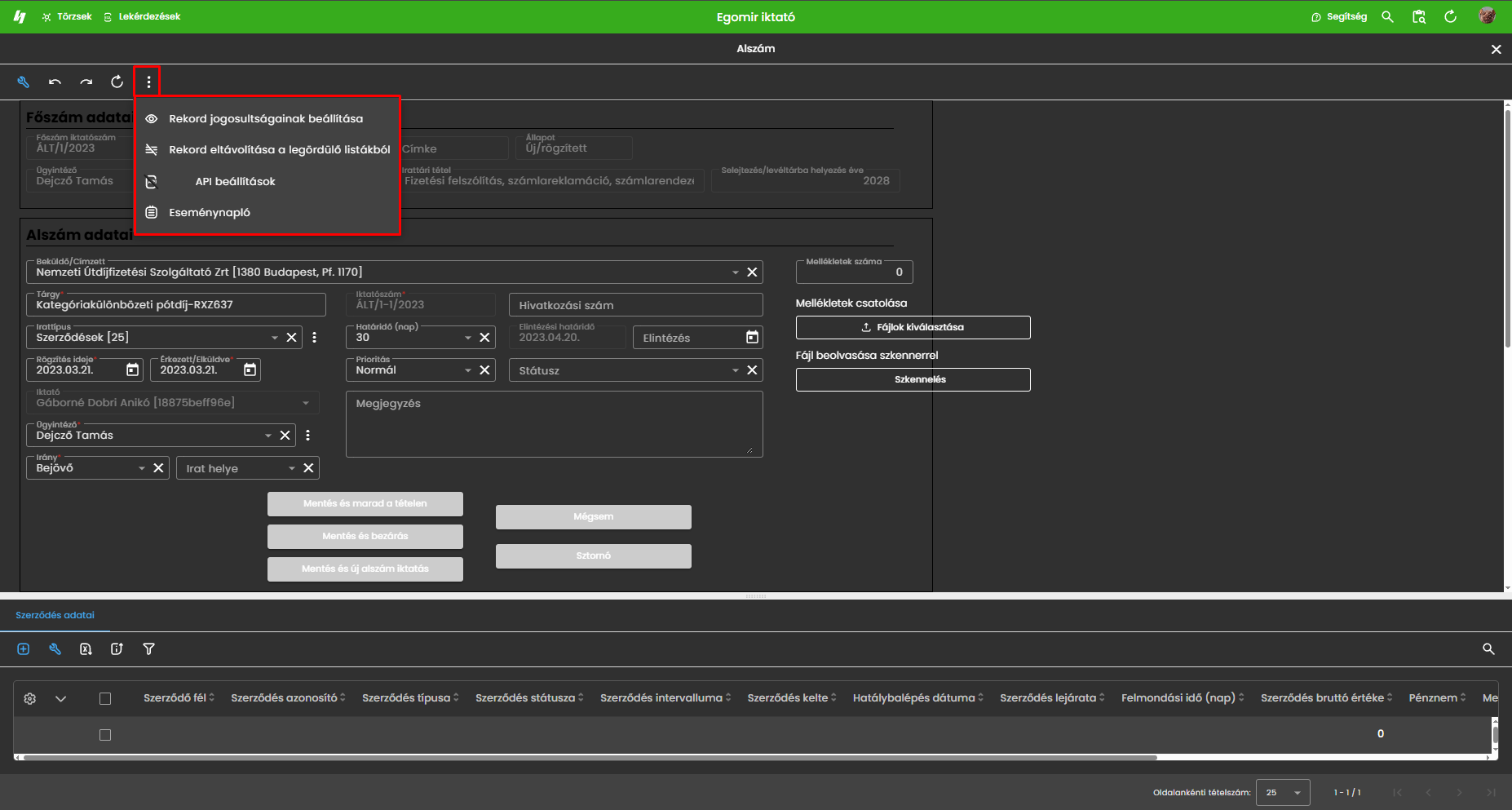
Opciót megnyitva megjelenik a rekordjogosultságok paraméterező felülete.
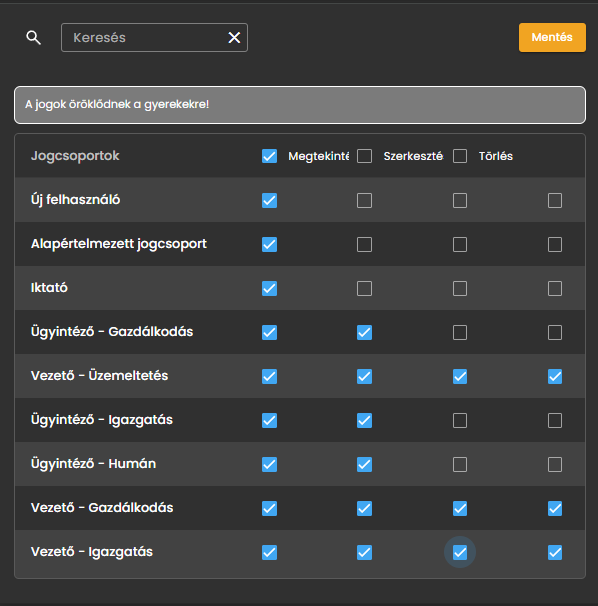
A felületen megjelenik az összes rögzített jogcsoport. Jogcsoportonként a következő paraméterek adhatók meg:
- megtekintés
Jogcsoport tagjai láthatják a rekordot.
- szerkesztés
Jogcsoport tagjai szerkeszthetik a rekordot.
- törlés
Jogcsoport tagjai törölhetik a rekordot.
Példa:
Vezető - Igazgatás jogcsoport tagja láthatja, szerkesztheti és törölheti a rekordot. Így a rekordot megnyitva annak tartalmárt módosíthatja (mezők tartalma minden esetben szerekszthető, csupán a mentési lehetőség nincs meg), de akár törölheti is a rekordot (törlés ikon megjelenik a rekordműveletek közt, vagy a felületen).
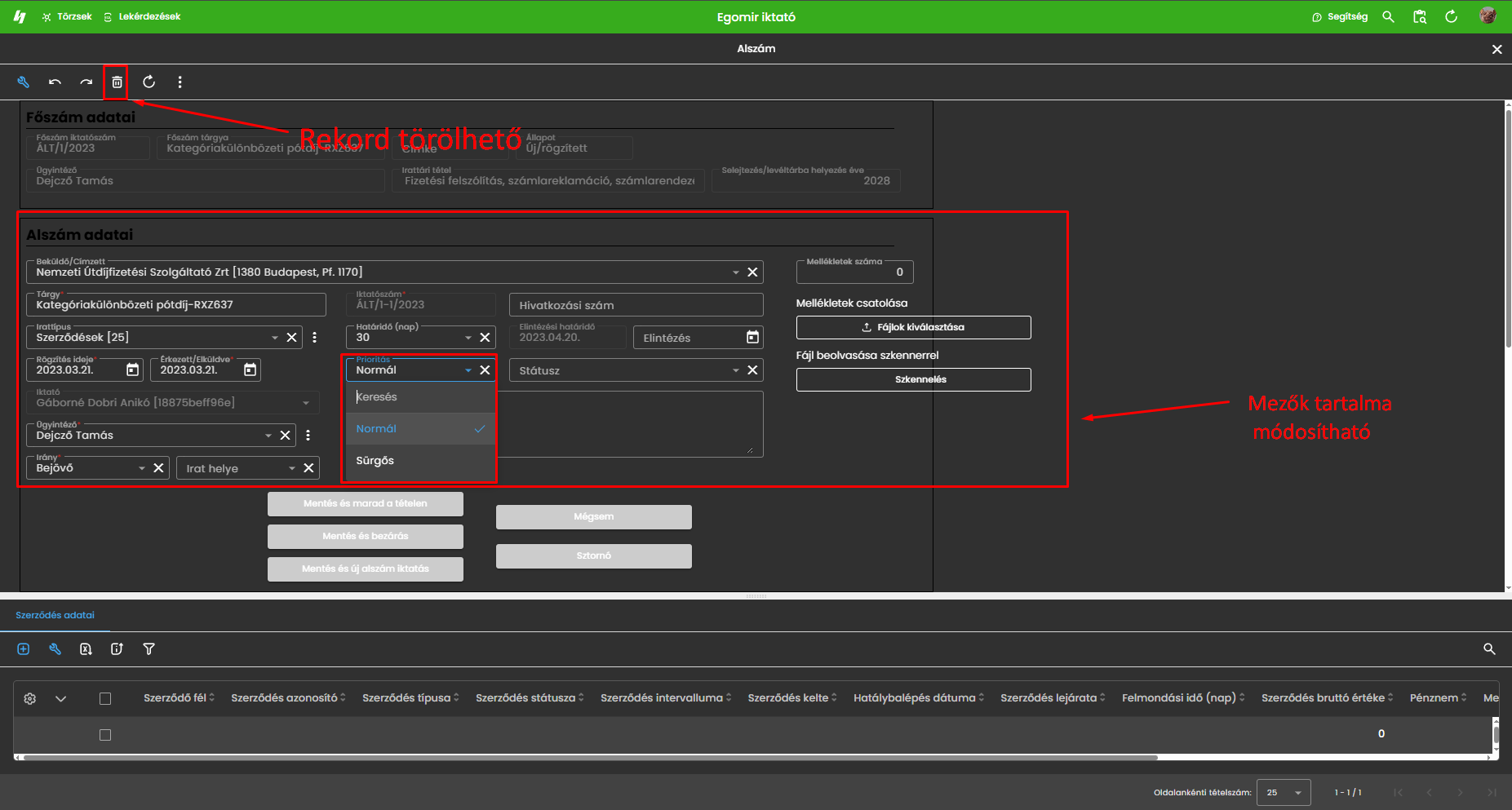
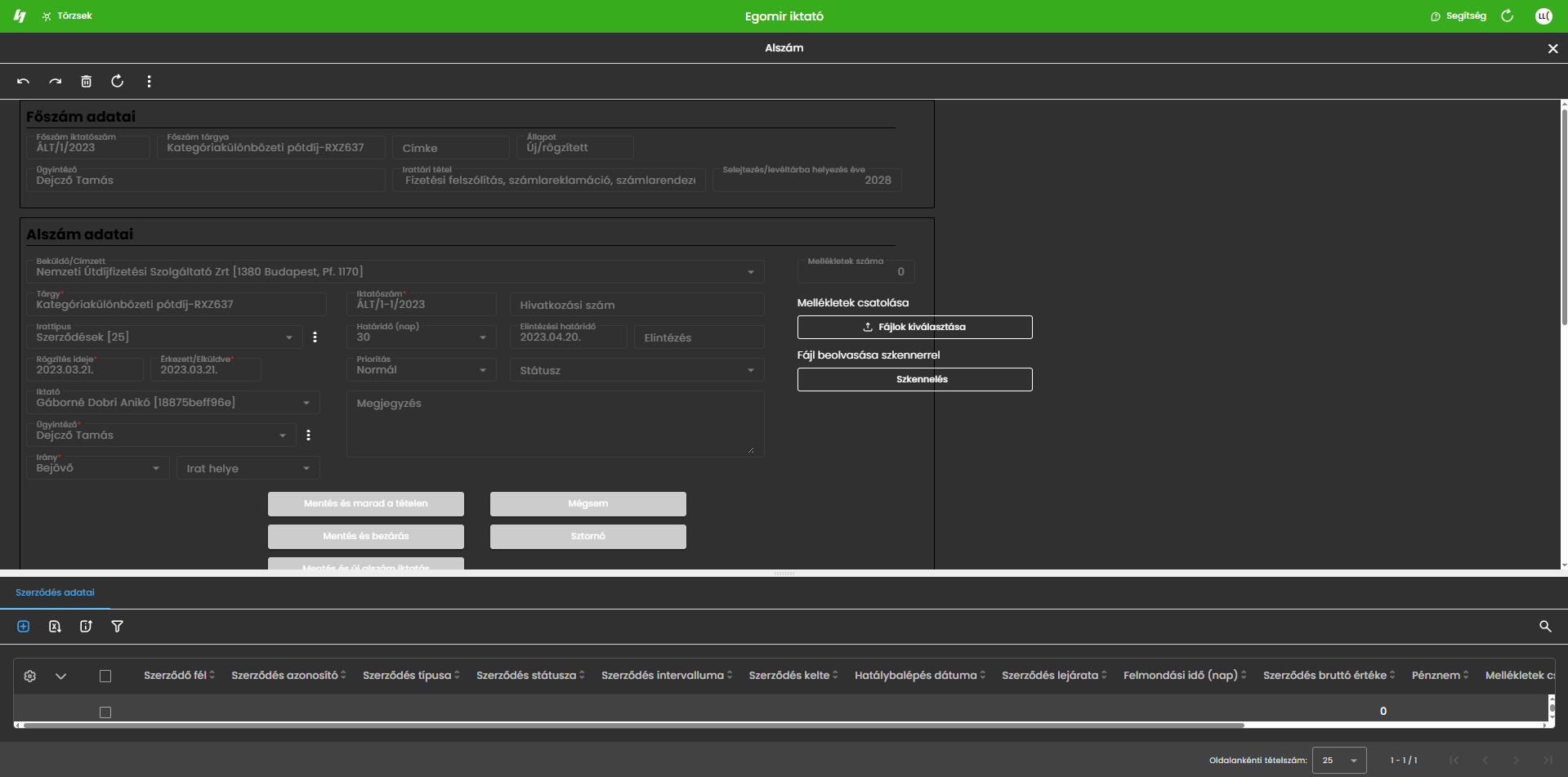
Ügyintéző gazdálkodás jogcsoport tagja láthatja, de nem szerkesztheti (mentés gomb megnyomására nem fut meg a mentés esemény) és nem is törlöheti a rekordot (nem jelenik meg a rekordtörlés opció)..
8.2.2.2 Mező adatai
A Mező adatai fül a kijelölt mező tulajdonságainak megtekintésére és módosítására szolgál.
📷 Kép – Mező adatai
Funkció leírása
A Mező adatai fül csak akkor jelenít meg szerkeszthető adatokat, ha a szerkesztőfelületen legalább egy mező ki van jelölve.
Amennyiben nincs kijelölve mező, a szerkesztőpanelen a következő üzenet jelenik meg:
Jelölj ki egy mezőt a szerkesztéshez!
📷 Kép – Nincs kijelölt mező
Egy mező kijelölését követően a panel fejlécében megjelenik a mező azonosítója és neve.
📷 Kép – Kijelölt mező adatai
Amennyiben egyszerre több mező van kijelölve, a Mező adatai fül mindig az utolsóként kijelölt mező tulajdonságait jeleníti meg.
A mező tulajdonságai négy fő csoportba vannak rendezve.
| Tulajdonságcsoport | Leírás |
|---|---|
| Alap mezőfunkciók | A mező általános működését meghatározó beállítások. |
| Egyéni mezőfunkciók | A kiválasztott mezőtípushoz tartozó speciális beállítások. |
| Láthatóságok | A mező megjelenítésére és elérhetőségére vonatkozó beállítások. |
| Megjelenési funkciók | A mező megjelenését meghatározó beállítások. |
A tulajdonságcsoportok minden mezőtípus esetén megjelennek, azonban az egyes csoportokban elérhető beállítások a mező típusától függően eltérhetnek.
Fontos
- A tulajdonságcsoportok alapértelmezés szerint összecsukott állapotban jelennek meg.
- A tulajdonságcsoportok nyitott vagy összecsukott állapotának mentése nem történik meg. A szerkesztőfelület újbóli megnyitását, illetve a Mező adatai, Mezőtípusok, Mezőlista vagy Események fülre történő átváltást követően a tulajdonságcsoportok ismét összecsukott állapotban jelennek meg.
- A mező tulajdonságainak módosítását követően a munkafüzet Mentés gombja sárga színre vált, jelezve, hogy a munkafüzet nem mentett módosításokat tartalmaz.
- A módosítások csak a munkafüzet mentését követően válnak véglegessé.
- A tulajdonságcsoportok részletes ismertetése a következő fejezetekben található.
8.2.2.3 Alap mezőfunkciók
Az Alap mezőfunkciók csoport a mezők általános tulajdonságainak beállítására szolgál. A csoport minden mezőtípus esetén megjelenik, azonban az egyes paraméterek elérhetősége és működése a kiválasztott mező típusától függően eltérhet.
📷 Kép – Alap mezőfunkciók
Funkció leírása
Az Alap mezőfunkciók csoportban állíthatók be a mező alapvető működését és általános tulajdonságait meghatározó paraméterek.
| Paraméter | Funkció |
|---|---|
| Azonosító | A mező technikai azonosítója. |
| Típus | A mező típusa. |
| Név | A mező neve. |
| Címke kiválasztása törzsből | A mező címkéjének kiválasztása. |
| Alapértelmezett érték | Alapértelmezett érték megadása. |
| Reguláris kifejezés | Az érték formátumának ellenőrzése. |
| Hibaüzenet a felhasználónak, ha az érték nem megfelelő | Egyedi hibaüzenet megadása. |
| Kötelező | Kötelező kitöltés beállítása. |
| Másolható | A mező értékének másolhatósága. |
| Csak olvasható | A mező módosíthatóságának szabályozása. |
| Érték egyedi | A mező értékének egyediségének beállítása. |
| Külső alkalmazás használhatja a mezőt | Külső alkalmazások számára történő elérhetőség szabályozása. |
Az egyes paraméterek részletes ismertetése a fejezet további részében található.
Fontos
- Az Alap mezőfunkciók csoport minden mezőtípus esetén megjelenik.
- Az egyes mezőtípusok eltérő paramétereket támogatnak, ezért a megjelenő beállítások mezőtípusonként különbözhetnek.
- A paraméterek módosítását követően a munkafüzet Mentés gombja sárga színre vált.
- A módosítások csak a munkafüzet mentését követően válnak véglegessé.
Ez szerintem már egy jó minta lesz a teljes fejezethez.
Nem ismétli a későbbi leírásokat, mégis áttekintést ad arról, hogy mi található az Alap mezőfunkciók csoportban. Utána már jöhetnek sorban a paraméterek számozás nélkül, például:
Azonosító
📷 Kép – Azonosító
...
Típus
📷 Kép – Típus
...
Név
📷 Kép – Név
...
Azonosító
Az Azonosító a mező egyedi technikai azonosítója. A rendszer automatikusan hozza létre a mező létrehozásakor, és a mező teljes életciklusa során változatlan marad.
📷 Kép – Azonosító
Funkció leírása
A mező azonosítója két részből áll:
- a munkafüzet azonosítójából;
- egy automatikusan növekvő sorszámból.
Például az A15 azonosító azt jelenti, hogy a mező az A azonosítójú munkafüzet tizenötödik létrehozott mezője.
Az azonosító alapján a rendszer egyértelműen azonosítja a mezőt, ezért azt több funkció – például események, hivatkozások és egyéb rendszerfolyamatok – is felhasználja.
Fontos
- Az azonosítót a rendszer automatikusan hozza létre.
- Az azonosító nem módosítható.
- A mező átnevezése nem változtatja meg az azonosítót.
- Egy munkafüzeten belül minden mező egyedi azonosítóval rendelkezik.
Típus
A Típus paraméter határozza meg a mező típusát, ezáltal annak működését és az elérhető beállításokat.
📷 Kép – Típus
Funkció leírása
A mező típusa a mező létrehozásakor kerül meghatározásra. A kiválasztott típus alapján a rendszer meghatározza:
A mezőtípus a szerkesztőpanelen kizárólag tájékoztató jelleggel jelenik meg.
Fontos
Név
A Név paraméterrel adható meg a mező neve. A mező neve jelenik meg a szerkesztőfelületen, valamint – a megjelenítési beállításoktól függően – a futó alkalmazásban is.
📷 Kép – Név
Funkció leírása
A mező neve szabadon módosítható a szerkesztés során.
A név elsődleges célja a mező egyértelmű azonosítása a munkafüzet szerkesztésekor, ezért célszerű rövid, egyértelmű és a mező tartalmára utaló megnevezést használni.
A mező nevének módosítása nem változtatja meg a mező azonosítóját, és nincs hatással azokra a rendszerfunkciókra, amelyek a mező azonosítóját használják.
Fontos
- A mező neve bármikor módosítható.
- A név módosítása nem módosítja a mező azonosítóját.
- A mező neve nem kötelezően egyedi, azonos nevű mezők ugyanazon munkafüzeten belül is létrehozhatók.
- A módosítások csak a munkafüzet mentését követően válnak véglegessé.
Címke kiválasztása törzsből
A Címke kiválasztása törzsből paraméter lehetővé teszi, hogy a mező címkéje a címketörzsben tárolt értékek közül kerüljön kiválasztásra. Ennek segítségével a munkafüzetben használt mezőfeliratok egységesen kezelhetők, valamint többnyelvű alkalmazások esetén automatikusan a felhasználó nyelvének megfelelő címke jeleníthető meg.
📷 Kép – Címke kiválasztása törzsből
Funkció leírása
A paraméter használatával a mezőhöz egy, a címketörzsben definiált címke rendelhető.
A címke kiválasztását követően a rendszer a mező feliratát a kiválasztott címke alapján jeleníti meg.
Amennyiben a címketörzs több nyelven tartalmazza a kiválasztott címkét, a futó alkalmazás mindig az aktuális felhasználói nyelvnek megfelelő feliratot jeleníti meg.
A címke módosítása a címketörzsben automatikusan minden olyan mezőn megjelenik, amely ugyanazt a címkét használja.
📷 Kép – Címke kiválasztása
Fontos
Alapértelmezett érték
Az Alapértelmezett érték paraméter segítségével meghatározható, hogy a mező milyen értékkel töltődjön ki automatikusan, amennyiben a mező még nem rendelkezik értékkel.
📷 Kép – Alapértelmezett érték
Funkció leírása
Amennyiben a mezőhöz alapértelmezett érték van megadva, a rendszer új rekord létrehozásakor automatikusan ezt az értéket tölti be a mezőbe.
Az alapértelmezett érték Excel importálás során is felhasználásra kerül. Ha az importált állomány tartalmazza a mező oszlopát, de az adott sorban a mező értéke üres, a rendszer az alapértelmezett értéket írja a mezőbe.
Ha a mezőhöz nincs alapértelmezett érték megadva, a mező üres marad, vagy a mezőtípusnak megfelelő kezdeti állapotot veszi fel.
📷 Kép – Alapértelmezett érték megadása
Fontos
- Az alapértelmezett érték új rekord létrehozásakor automatikusan kitölti a mezőt.
- Excel importálás során a rendszer az alapértelmezett értéket használja, ha az importált állományban a mező oszlopa szerepel, de az adott rekordhoz nem tartozik érték.
- Az alapértelmezett érték nem módosítja a már kitöltött mezőket.
- A módosítások csak a munkafüzet mentését követően válnak véglegessé.
Reguláris kifejezés
A Reguláris kifejezés paraméter segítségével meghatározható, hogy a felhasználó milyen formátumú értéket adhat meg a mezőben.
📷 Kép – Reguláris kifejezés
Funkció leírása
A reguláris kifejezés (Regular Expression, RegEx) a mezőbe írható érték formátumának ellenőrzésére szolgál.
A Reguláris kifejezés mezőben adható meg az az ellenőrzési minta, amelynek a mező értékének meg kell felelnie.
A rendszer a rekord mentésekor ellenőrzi, hogy a mező értéke megfelel-e a megadott reguláris kifejezésnek.
Amennyiben a mező értéke megfelel a megadott mintának, a rekord menthető.
Ha a mező értéke nem felel meg a megadott mintának, a rendszer figyelmeztető üzenetet jelenít meg, és a rekord nem menthető.
A Hibaüzenet a felhasználónak, ha nem jó értéket ír be mezőben megadható az a figyelmeztető üzenet, amelyet a rendszer jelenít meg, ha a felhasználó által megadott érték nem felel meg a reguláris kifejezésnek.
📷 Kép – Reguláris kifejezés és hibaüzenet beállítása
Fontos
Kötelező
A Kötelező paraméter határozza meg, hogy a mező kitöltése kötelező-e a rekord mentéséhez.
📷 Kép – Kötelező
Funkció leírása
A Kötelező jelölőnégyzet bekapcsolásával a mező kitöltése kötelezővé válik.
Amennyiben a felhasználó a kötelező mezőt üresen hagyja, a rendszer figyelmeztető üzenetet jelenít meg, és a rekord nem menthető.
A kötelező kitöltés ellenőrzése minden rekord mentésekor automatikusan megtörténik.
Excel importálás során a rendszer szintén ellenőrzi a kötelező mezőket. Amennyiben egy kötelező mező nem tartalmaz értéket, az importálás csak akkor hajtható végre, ha a mezőhöz Alapértelmezett érték van beállítva. Ebben az esetben a rendszer az alapértelmezett értékkel tölti ki a mezőt.
📷 Kép – Kötelező mező figyelmeztetése
Fontos
Másolható
A Másolható paraméter határozza meg, hogy rekord másolásakor az új rekord átvegye-e a mező értékét.
📷 Kép – Másolható
Funkció leírása
A Másolható jelölőnégyzet bekapcsolásával a rendszer rekord másolásakor az eredeti rekord mezőértékét az új rekordba is átmásolja.
Ha a paraméter nincs bekapcsolva, az új rekord nem veszi át az eredeti rekord mezőértékét. Ebben az esetben a mező üres marad, vagy – amennyiben Alapértelmezett érték van beállítva – a rendszer az alapértelmezett értéket tölti be.
A Másolható beállítás kizárólag rekord másolásakor érvényesül, új rekord létrehozására és Excel importálásra nincs hatással.
📷 Kép – Rekord másolása másolható mezővel
Fontos
Csak olvasható
A Csak olvasható paraméter határozza meg, hogy a mező értéke módosítható-e a futó alkalmazásban.
📷 Kép – Csak olvasható
Funkció leírása
A Csak olvasható jelölőnégyzet bekapcsolásával a mező értéke megjelenik a felhasználó számára, azonban annak módosítása nem engedélyezett.
A felhasználó a mező értékét megtekintheti, de új értéket nem adhat meg, és a meglévő értéket sem módosíthatja.
A beállítás a mező megjelenését is befolyásolhatja. A futó alkalmazásban a csak olvasható mezők a szerkeszthető mezőktől eltérő megjelenést kaphatnak.
📷 Kép – Csak olvasható mező a futó alkalmazásban
Fontos
- Bekapcsolt állapotban a mező értéke nem módosítható a futó alkalmazásban.
- A mező értéke továbbra is megjelenik a felhasználó számára.
- A beállítás nem akadályozza meg, hogy események vagy rendszerfolyamatok módosítsák a mező értékét.
- A beállítás kizárólag a felhasználói adatbevitelre vonatkozik.
- A módosítások csak a munkafüzet mentését követően válnak véglegessé.
Színe: témához illeszkedő / egyedi szín
A Színe paraméterrel meghatározható, hogy a Téglalap mező a felület témájához igazodó színeket használja, vagy egyedi színbeállításokat kapjon.
📷 Kép – Színe: témához illeszkedő / egyedi szín
Funkció leírása
A paraméter két megjelenítési módot biztosít:
- Témához illeszkedő – a téglalap megjelenése automatikusan a kiválasztott alkalmazástémához igazodik.
- Egyedi szín – lehetővé teszi, hogy a téglalap színei a témától függetlenül, egyedileg kerüljenek beállításra.
Az Egyedi szín lehetőség kiválasztását követően megjelennek a színbeállítások, amelyekkel a téglalap megjelenése testreszabható.
Elérhető mezőtípusok
- Téglalap
📷 Kép – Témához illeszkedő színek
📷 Kép – Egyedi szín beállítása
Fontos
- A paraméter kizárólag a Téglalap mezőtípus esetén érhető el.
- Az Egyedi szín kiválasztása után további szín- és keretbeállítások válnak elérhetővé.
- A módosítások csak a munkafüzet mentését követően válnak véglegessé.
Keret stílusa
A Keret stílusa paraméterrel meghatározható a Téglalap mező keretének megjelenési módja.
📷 Kép – Keret stílusa
Funkció leírása
A paraméter segítségével kiválasztható, hogy a téglalap kerete milyen vonaltípussal jelenjen meg.
Az alábbi keretstílusok érhetők el:
- Folytonos – a keret megszakítás nélküli vonallal jelenik meg.
- Vonalkázott – a keret szaggatott vonalakkal jelenik meg.
- Pontozott – a keret pontokból álló vonallal jelenik meg.
A beállítás kizárólag a keret megjelenését módosítja, a mező működésére és a tárolt értékére nincs hatással.
Elérhető mezőtípusok
- Téglalap
📷 Kép – Keretstílus kiválasztása
Fontos
- A paraméter kizárólag a Téglalap mezőtípus esetén érhető el.
- A keret megjelenése a Keret vonal vastagsága, a Keret sarkainak görbülete, valamint az egyes oldalak (Bal, Felső, Jobb, Alsó keret) beállításaival tovább testreszabható.
- A módosítások csak a munkafüzet mentését követően válnak véglegessé.
Keret vonal vastagsága
A Keret vonal vastagsága paraméterrel a Téglalap mező keretének vonalvastagsága állítható be.
📷 Kép – Keret vonal vastagsága
Funkció leírása
A paraméter segítségével meghatározható a téglalap keretének vastagsága. A megadott érték növelésével vastagabb, csökkentésével vékonyabb keret jelenik meg.
A beállítás kizárólag a keret megjelenését befolyásolja, a mező működésére és a tárolt értékére nincs hatással.
Elérhető mezőtípusok
- Téglalap
📷 Kép – Keret vonalvastagságának beállítása
Fontos
- A paraméter kizárólag a Téglalap mezőtípus esetén érhető el.
- A keret csak azoknál az oldalaknál jelenik meg, amelyeknél a megfelelő Bal, Felső, Jobb vagy Alsó keret beállítás engedélyezett.
- A módosítások csak a munkafüzet mentését követően válnak véglegessé.
Keret sarkainak görbülete
A Keret sarkainak görbülete paraméterrel a Téglalap mező sarkainak lekerekítése állítható be.
📷 Kép – Keret sarkainak görbülete
Funkció leírása
A paraméter segítségével meghatározható a téglalap sarkainak lekerekítésének mértéke. A megadott érték növelésével a sarkok egyre nagyobb ívben lekerekítettek lesznek, míg 0 érték esetén a téglalap derékszögű sarkokkal jelenik meg.
A beállítás kizárólag a téglalap megjelenését befolyásolja, a mező működésére és a tárolt értékére nincs hatással.
Elérhető mezőtípusok
- Téglalap
📷 Kép – Keret sarkainak görbülete
Fontos
- A paraméter kizárólag a Téglalap mezőtípus esetén érhető el.
- A görbület mértéke a téglalap mind a négy sarkára egyformán vonatkozik.
- A módosítások csak a munkafüzet mentését követően válnak véglegessé.
Keret megjelenítése
A Bal keret, Felső keret, Jobb keret és Alsó keret paraméterekkel szabályozható, hogy a Téglalap mező mely oldalain jelenjen meg keret.
📷 Kép – Keret megjelenítése
Funkció leírása
A négy paraméter egymástól függetlenül kapcsolható be vagy ki, így meghatározható, hogy a keret mely oldalai jelenjenek meg.
A rendelkezésre álló beállítások:
- Bal keret
- Felső keret
- Jobb keret
- Alsó keret
A paraméterek tetszőleges kombinációban használhatók, így a keret egy vagy több oldala is megjeleníthető.
Elérhető mezőtípusok
- Téglalap
📷 Kép – Különböző keretkombinációk
Fontos
- A paraméterek kizárólag a Téglalap mezőtípus esetén érhetők el.
- Az egyes oldalak egymástól függetlenül kapcsolhatók be vagy ki.
- A keret megjelenését a Keret stílusa és a Keret vonal vastagsága paraméterek is befolyásolják.
- A módosítások csak a munkafüzet mentését követően válnak véglegessé.
Kitöltés a választott színnel
A Kitöltés a választott színnel paraméterrel meghatározható, hogy a Téglalap mező belső területe kitöltésre kerüljön-e a kiválasztott színnel.
📷 Kép – Kitöltés a választott színnel
Funkció leírása
A paraméter engedélyezésével a téglalap belső területe a beállított színnel jelenik meg. A kitöltés színét a Színe paraméternél kiválasztott beállítás határozza meg.
Elérhető mezőtípusok
- Téglalap
📷 Kép – Kitöltött téglalap
Fontos
- A paraméter kizárólag a Téglalap mezőtípus esetén érhető el.
- A kitöltés színét a Színe paraméter beállítása határozza meg.
- A módosítások csak a munkafüzet mentését követően válnak véglegessé.
Háttérkép megadása
A Háttérkép megadása paraméterrel háttérkép rendelhető a Gomb mezőhöz.
📷 Kép – Háttérkép megadása
Funkció leírása
A paraméter segítségével háttérképként használni kívánt kép választható ki a gombhoz. A kiválasztott kép a gomb teljes felületén jelenik meg.
A háttérkép beállítása a munkafüzet első mentését követően válik elérhetővé.
A rendszer a feltöltött képet automatikusan a gomb méretéhez igazítja, ezért a kép torzulhat.
A kiválasztott háttérkép neve a Háttérkép kiválasztása gomb alatt jelenik meg. A háttérkép a mellette található törlés ikonra kattintva bármikor eltávolítható.
Elérhető mezőtípusok
- Gomb
📷 Kép – Háttérkép kiválasztása
📷 Kép – Gomb háttérképpel
Fontos
- A paraméter kizárólag a Gomb mezőtípus esetén érhető el.
- A háttérkép beállítása a munkafüzet első mentését követően válik elérhetővé.
- A rendszer a feltöltött képet automatikusan a gomb méretéhez igazítja, ezért a kép torzulhat.
- Háttérképként a BMP, JPG, JPEG és PNG formátumú képek jelennek meg. Más fájltípusok is kiválaszthatók, azonban azok nem jelennek meg háttérképként.
- A háttérkép a törlés ikon segítségével bármikor eltávolítható.
- A módosítások csak a munkafüzet mentését követően válnak véglegessé.
Gomb felirat megjelenítése
A Gomb felirat megjelenítése paraméterrel szabályozható, hogy a Gomb mező felirata megjelenjen-e a felhasználói felületen.
📷 Kép – Gomb felirat megjelenítése
Funkció leírása
A paraméter segítségével a gomb felirata megjeleníthető vagy elrejthető. A felirat elrejtése kizárólag a megjelenést érinti, a gomb működésére és a hozzárendelt események végrehajtására nincs hatással.
A felirat elrejtése akkor lehet hasznos, ha a gomb funkcióját kizárólag a háttérkép vagy egy ikon jelzi.
Elérhető mezőtípusok
📷 Kép – Gomb feliratának megjelenítése
📷 Kép – Gomb feliratának elrejtése
Fontos
Mező ürítés gomb elrejtése
A Mező ürítés gomb elrejtése paraméterrel szabályozható, hogy megjelenjen-e a mező értékének törlésére szolgáló gomb.
📷 Kép – Mező ürítés gomb elrejtése
Funkció leírása
A paraméter segítségével elrejthető a mező mellett megjelenő ürítés gomb, amely a kiválasztott érték gyors törlésére szolgál.
A paraméter kizárólag a gomb megjelenését szabályozza. A mező értéke ettől függetlenül továbbra is módosítható vagy törölhető más módon, amennyiben azt a mező működése lehetővé teszi.
Elérhető mezőtípusok
- Legördülő lista
- Felhasználólista
- Többértékes felhasználólista
📷 Kép – Ürítés gomb megjelenítése
📷 Kép – Ürítés gomb elrejtése
Fontos
- A paraméter kizárólag a Legördülő lista, Felhasználólista és Többértékes felhasználólista mezőtípusok esetén érhető el.
- A paraméter csak az ürítés gomb megjelenését szabályozza, a mező működését nem befolyásolja.
- A módosítások csak a munkafüzet mentését követően válnak véglegessé.
Nyíl elrejtése
A Nyíl elrejtése paraméterrel szabályozható, hogy megjelenjen-e a Legördülő lista, Felhasználólista, Többértékes felhasználólista mezők lenyíló nyila.
📷 Kép – Nyíl elrejtése
Funkció leírása
A paraméter segítségével elrejthető a legördülő lista jobb oldalán megjelenő nyíl ikon.
A nyíl elrejtése kizárólag a mező megjelenését módosítja, a lista működését nem befolyásolja. A felhasználó továbbra is megnyithatja a listát a mezőre kattintva.
Elérhető mezőtípusok
- Legördülő lista
📷 Kép – Nyíl megjelenítése
📷 Kép – Nyíl elrejtése
Fontos
- A paraméter kizárólag a Legördülő lista, Felhasználólista, Többértékes felhasználólista mezőtípusok esetén érhető el.
- A nyíl elrejtése nem akadályozza meg a lista megnyitását.
- A módosítások csak a munkafüzet mentését követően válnak véglegessé.
8.2.4 Egyéni mezőfunkciók
Az Egyéni mezőfunkciók szekció a kijelölt mező típusától függően elérhető speciális beállításokat tartalmazza. Az itt megjelenő paraméterek mezőtípusonként eltérnek, ezért nem minden funkció érhető el minden mező esetén.
📷 Kép – Egyéni mezőfunkciók
Funkció leírása
Az Egyéni mezőfunkciók szekcióban olyan beállítások találhatók, amelyek a mező működését, viselkedését, megjelenését vagy speciális tulajdonságait határozzák meg.
Az elérhető paraméterek a kijelölt mező típusától függően automatikusan változnak. Ennek megfelelően például egy Legördülő lista, Felhasználólista, Lekérdezés, Nyomtatvány, Dátum, Felirat vagy Fájlcsatolás mező eltérő egyéni mezőfunkciókat biztosít.
Az Egyéni mezőfunkciók szekcióban többek között az alábbi funkciók érhetők el:
- hivatkozási funkciók;
- legördülő listák működését meghatározó beállítások;
- listaelemek megjelenítését szabályozó beállítások;
- navigációs funkciók;
- nyomtatvány mezők dokumentumkezelési beállításai;
- nyomtatási sablonokhoz kapcsolódó beállítások;
- összegzési beállítások;
- dátummezők speciális funkciói;
- felirat formázási beállításai;
- felhasználólisták speciális funkciói;
- lekérdezés mező beállításai;
- fájlcsatolás mező egyéni funkciói.
A fejezet további része az egyes egyéni mezőfunkciókat részletesen ismerteti, bemutatva azok célját, működését, paramétereit, valamint azokat a mezőtípusokat, amelyeknél a funkció használható.
Fontos
- Az Egyéni mezőfunkciók szekció minden mező esetén megjelenik, azonban az elérhető paraméterek a kijelölt mező típusától függenek.
- Nem minden egyéni mezőfunkció használható minden mezőtípusnál.
- Egyes funkciók kizárólag meghatározott mezőtípusoknál érhetők el.
- Az egyes funkciók részletes leírása a fejezet további alpontjaiban található.
8.2.3.1 Egyszeri hivatkozás
Az Egyszeri hivatkozás funkció segítségével a szülő rekord munkafüzetének egy mezőértéke automatikusan átmásolható az aktuális rekord megfelelő mezőjébe. A hivatkozott érték a rekord első mentésekor másolódik át, ezt követően a forrásmező módosítása már nem változtatja meg a célmező értékét. Innen ered a funkció elnevezése is.
📷 Kép – Egyszeri hivatkozás
Funkció leírása
A funkció kizárólag típusazonos mezők között használható. Ez azt jelenti, hogy a célmező csak olyan forrásmezőre hivatkozhat, amely ugyanabba a mezőtípusba tartozik.
Például ha az Egyszeri hivatkozás egy Egysoros szövegdoboz mezőn van beállítva, akkor a kiválasztható forrásmezők között kizárólag a szülő munkafüzet Egysoros szövegdoboz típusú mezői jelennek meg.
Új rekord létrehozásakor a rendszer automatikusan átmásolja a hivatkozott mező aktuális értékét. A rekord első mentése előtt az átmásolt érték szabadon módosítható vagy törölhető. A rekord mentésekor a mező aktuális értéke mentődik el, ezért a kézzel végzett módosítás felülírja az automatikusan átvett értéket.
A rekord első mentését követően a célmező és a forrásmező között már nincs kapcsolat. Ha a forrásmező értéke később módosul, a célmező értéke változatlan marad.
Elérhető mezőtípusok
- Egysoros szövegdoboz
- Többsoros szövegdoboz
- Szám mező
- Dátum mező
- Felhasználólista
- Többértékes felhasználólista
Paraméterek
| Paraméter | Leírás |
|---|---|
| Hivatkozás típusa | Meghatározza a hivatkozás forrását. Jelenleg kizárólag a Szülő munkafüzet választható. |
| Mező a hivatkozott munkafüzetről | A kiválasztott szülő munkafüzet típusazonos mezőinek listája. A listában kizárólag a célmezővel azonos típusú mezők jelennek meg. |
📷 Kép – Egyszeri hivatkozás paraméterezése
Fontos
- A funkció kizárólag típusazonos mezők között használható.
- A hivatkozás forrása jelenleg csak a Szülő munkafüzet lehet.
- A hivatkozott érték kizárólag a rekord első mentésekor másolódik át.
- A forrásmező későbbi módosítása nem frissíti a célmező értékét.
- Ha az Egyszeri hivatkozás olyan mezőn kap helyet, amelyhez már tartoznak rekordok, a meglévő rekordok értéke nem változik. A funkció kizárólag az ezt követően létrehozott új rekordokra érvényes.
- A rekord első mentése előtt az automatikusan átmásolt érték módosítható vagy törölhető.
8.2.3.2 Üres érték esetében a nyomtatási sablonon "-" szerepeljen
Az Üres érték esetében a nyomtatási sablonon "-" szerepeljen funkcióval meghatározható, hogy a dokumentumsablonban meghivatkozott, kitöltetlen mezők helyén kötőjel (-) jelenjen-e meg a generált dokumentumban.
📷 Kép – Üres érték esetében a nyomtatási sablonon "-" szerepeljen
Funkció leírása
A funkció kizárólag a dokumentumsablonban meghivatkozott mezők megjelenítését befolyásolja. Ha a paraméter engedélyezett, és a mező nem tartalmaz értéket a dokumentum generálásakor, akkor a mező helyén egy - karakter jelenik meg.
Amennyiben a mező rendelkezik értékkel, a generált dokumentumban a mező tényleges tartalma jelenik meg.
Elérhető mezőtípusok
📷 Kép – Dokumentumsablonban meghivatkozott mező
📷 Kép – Generált dokumentum kötőjellel
Működési példa
Egy dokumentumsablonban szerepel egy GPS mező és egy URL mező. A rekord egyik mezője sem tartalmaz értéket.
Ha az Üres érték esetében a nyomtatási sablonon "-" szerepeljen paraméter engedélyezett, akkor a dokumentum generálásakor mindkét mező helyén egy - karakter jelenik meg a sablonban meghivatkozott helyen.
Ha a mezők később értéket kapnak, a következő dokumentumgenerálás során már a mezők tényleges tartalma jelenik meg.
Fontos
8.2.3.3 Egyedi hivatkozás
Az Egyedi hivatkozás funkcióval az Egysoros szövegdoboz mezőben tárolt érték hivatkozásként használható. A funkció két hivatkozástípust támogat:
| Típus | Leírás |
|---|---|
| URL | Webcím megadására szolgál. |
| GPS | Földrajzi koordináta megadására szolgál. |
📷 Kép – Egyedi hivatkozás
Funkció leírása
Az URL típus kiválasztásakor a mezőben webcím adható meg. A webcímet teljes formában, https:// előtaggal kell rögzíteni. A rekord mentését követően a mező elején hivatkozás ikon jelenik meg, amelyre kattintva a megadott webcím új böngészőablakban vagy lapon megnyitható.
A GPS típus kiválasztásakor a mező földrajzi koordináták tárolására használható. A rekord mentését követően a mező elején célhely ikon jelenik meg, amelyre kattintva a koordinátákhoz tartozó helyszín térképen megnyitható.
A hivatkozás ikonja kizárólag mentett rekord esetén jelenik meg. A mező tartalmának módosítását követően a megnyitható hivatkozás is automatikusan a mező aktuális értékét használja.
Elérhető mezőtípusok
- Egysoros szövegdoboz
📷 Kép – URL hivatkozás ikon
📷 Kép – GPS hivatkozás ikon
Paraméterek
| Paraméter | Leírás |
|---|---|
| URL | A mező tartalma webcímként használható. A megadott címet teljes formában, https:// előtaggal kell megadni. |
| GPS | A mező tartalma földrajzi koordinátaként használható. A koordináták alapján a helyszín térképen megnyitható. |
Fontos
- A funkció kizárólag az Egysoros szövegdoboz mezőtípus esetén érhető el.
- URL típus esetén a webcímet https:// előtaggal kell megadni.
- A hivatkozás ikonja csak a rekord mentését követően jelenik meg.
- A funkció nem módosítja a mező értékét, kizárólag annak megnyitását teszi lehetővé.
8.2.3.4 Lista típusa
A Lista típusa paraméterrel határozható meg, hogy a Legördülő lista mező egyszerre egy vagy több érték tárolására szolgáljon. A lista típusának kiválasztása a legördülő lista létrehozásának első lépése. A Lista forrása paraméter csak ezt követően adható meg. A mező mentését követően a lista típusa már nem módosítható.
📷 Kép – Lista típusának kiválasztása
Funkció leírása
A Lista típusa paraméter két lehetőséget biztosít.
| Lista típusa | Leírás |
|---|---|
| Egy | A legördülő listából egyszerre egy érték választható ki. A mező egyetlen értéket tárol. |
| Több | A legördülő listából egyszerre több érték választható ki. A mező valamennyi kiválasztott értéket eltárolja. |
Egy
Az Egy lista típus olyan esetekben használható, amikor egy rekordhoz kizárólag egy listaelem rendelhető.
📷 Kép – Egykiválasztós legördülő lista
Több
A Több lista típus választásakor a listaelemek előtt jelölőnégyzet jelenik meg. A kívánt értékek a jelölőnégyzetek bejelölésével választhatók ki, a mező pedig valamennyi kiválasztott értéket eltárolja.
📷 Kép – Többkiválasztós legördülő lista
Lista szűrése
A legördülő lista tartalma gépeléssel szűrhető.
A mezőbe beírt karaktereknek megfelelő listaelemek maradnak láthatók, így nagy elemszám esetén a kívánt érték gyorsabban megkereshető.
📷 Kép – Lista szűrése gépeléssel
Elérhető mezőtípusok
- Legördülő lista
Fontos
- A lista típusát a legördülő lista létrehozásakor, első lépésként kell meghatározni.
- A Lista forrása csak a lista típusának kiválasztását követően adható meg.
- A mező mentését követően a lista típusa nem módosítható.
- Egy lista típus esetén egyszerre egy érték választható ki.
- Több lista típus esetén egyszerre több érték választható ki.
- Többkiválasztós lista esetén a kiválasztás jelölőnégyzetek segítségével történik.
- A lista tartalma gépeléssel szűrhető.
- Hivatkozott mező forrásaként kizárólag olyan másik munkafüzetből táplálkozó legördülő lista használható, amely egyetlen értéket tárol. Többértékes legördülő lista nem választható ki hivatkozott mező forrásaként, mert a hivatkozott mező egyszerre csak egy értéket tud megjeleníteni, míg a többértékes legördülő lista egyszerre több értéket is tartalmazhat.
8.2.3.5 Lista forrása
A Lista forrása paraméterrel határozható meg, hogy a Legördülő lista mező honnan töltse be a választható értékeket. A kiválasztott lista forrás határozza meg a lista tartalmát, működését és az elérhető egyéni mezőfunkciók egy részét. A lista forrása a Lista típusa kiválasztását követően adható meg.
📷 Kép – Lista forrása
Funkció leírása
A Legördülő lista mező az alábbi lista forrásokat támogatja.
| Lista forrása | Leírás |
|---|---|
| Fix érték | A lista elemei a munkafüzet szerkesztése során kézzel rögzített értékekből állnak. |
| Lehetséges érték más munkafüzetből | A lista elemei egy másik munkafüzet rekordjaiból származnak. |
| Lehetséges érték lekérdezésből | A lista elemei egy lekérdezés eredményéből töltődnek be. |
| Felhasználói jogcsoportok | A lista az alkalmazásban létrehozott felhasználói jogcsoportokat tartalmazza. |
| Státuszok | A lista az alkalmazás valamennyi workflow-ja alatt létrehozott státuszokat tartalmazza. |
A különböző lista források eltérő működést és eltérő beállítási lehetőségeket biztosítanak. Egyes funkciók kizárólag meghatározott lista forrás esetén érhetők el, például a Listában megjelenő plusz mező, a Forrás munkafüzet megnyitása gombbal vagy a Rekord megnyitása gombbal funkció kizárólag a Lehetséges érték más munkafüzetből lista forrás használata esetén áll rendelkezésre.
A következő alpontok részletesen ismertetik az egyes lista források működését, beállításait és az azokhoz kapcsolódó egyéni mezőfunkciókat.
Elérhető mezőtípusok
- Legördülő lista
Fontos
- A Lista forrása csak a Lista típusa kiválasztását követően adható meg.
- Egy legördülő listához egyszerre csak egy lista forrás választható.
- A választható értékek tartalmát és működését minden esetben a kiválasztott lista forrás határozza meg.
- Az egyes lista forrásokhoz tartozó speciális paramétereket és működést a következő alpontok ismertetik.
8.2.3.5.1 Fix érték
A Fix érték lista forrás esetén a legördülő lista elemei kézzel rögzíthetők a munkafüzet szerkesztése során. Ez a lista forrás olyan esetekben használható, amikor a választható értékek előre ismertek, és nem másik munkafüzetből, lekérdezésből vagy rendszeradatból származnak.
📷 Kép – Fix értékű lista
Funkció leírása
A fix értékek az Egyéni mezőfunkciók panel megfelelő szekciójában adhatók meg. A rögzített értékek jelennek meg a futó felületen a legördülő lista lenyitásakor.
A lista bármikor bővíthető új értékkel. A meglévő értékek módosíthatók, valamint kitilthatók a választható értékek közül. A kitiltás nem törli az értéket azokból a rekordokból, amelyekben korábban már kiválasztásra került. Ezekben a rekordokban az érték változatlanul megmarad.
Új érték hozzáadása
Új listaelem rögzítéséhez:
- Az Új érték hozzáadása ikonra kell kattintani.
- A kurzor a lista alján található beviteli mezőbe kerül.
- Meg kell adni az új listaértéket.
- Az Enter billentyű lenyomásával az érték megjelenik a fix értékek listájában.
📷 Kép – Új fix érték hozzáadása
Meglévő érték módosítása
A már létrehozott listaelemek bármikor szerkeszthetők.
A módosítandó értékre duplán kattintva a listaelem szerkeszthetővé válik. Az új érték megadását követően az Enter billentyű lenyomásával menthető a módosítás.
📷 Kép – Fix érték módosítása
Érték kitiltása a listából
A már nem használt listaelemek kitilthatók a választható értékek közül.
A kitiltáshoz az adott érték mellett található Opció elrejtése ikonra kell kattintani. A kitiltott érték ezt követően új rekord létrehozásakor és meglévő rekord módosításakor már nem választható ki, azonban azokban a rekordokban, ahol korábban már szerepelt, továbbra is változatlanul megmarad.
📷 Kép – Fix érték kitiltása
Kitiltott érték újbóli engedélyezése
Korábban kitiltott listaelem bármikor ismét választhatóvá tehető.
Az adott érték mellett található Opció megjelenítése ikonra kattintva a listaelem ismét megjelenik a legördülő listában, és új rekordoknál vagy rekordmódosítás során újra kiválasztható.
📷 Kép – Kitiltott fix érték újbóli engedélyezése
Elérhető mezőtípusok
- Legördülő lista
Fontos
- A Fix érték lista forrás esetén a listaelemeket kézzel kell létrehozni.
- Új érték bármikor hozzáadható a listához.
- A meglévő értékek duplán kattintva módosíthatók.
- A kitiltás nem törli az értéket a korábban mentett rekordokból.
- A kitiltott érték új kiválasztásra nem érhető el, de később bármikor újra engedélyezhető.
- A lista tartalma a futó felületen gépeléssel szűrhető.
8.2.3.5.2 Lehetséges érték más munkafüzetből
A Lehetséges érték más munkafüzetből lista forrás használatával a legördülő lista elemei egy másik munkafüzet rekordjaiból töltődnek be. A lista nem kézzel rögzített értékeket tartalmaz, hanem a kiválasztott munkafüzet meghatározott mezőjének aktuális értékeit jeleníti meg. A forrás munkafüzet rekordjainak változásai automatikusan megjelennek a legördülő listában is.
Ez a lista forrás elsősorban törzsadatok – például kategóriák, partnerek, telephelyek vagy termékek – kezelésére használható.
📷 Kép – Lista forrása: Lehetséges érték más munkafüzetből
Funkció leírása
A lista létrehozásához először ki kell választani azt a munkafüzetet, amely a lista adatforrását biztosítja, majd meg kell adni azt a mezőt, amelynek értékei megjelennek a legördülő listában.
A létrehozott lista minden rekordnál a kiválasztott forrásmező aktuális értékeit jeleníti meg. Ha a forrás munkafüzetben új rekord jön létre, vagy egy meglévő rekord értéke módosul, a változás automatikusan megjelenik a legördülő listában is.
Hivatkozott mezőként kizárólag olyan másik munkafüzetből táplálkozó legördülő lista használható, amely egyetlen értéket tárol. Többértékes legördülő lista nem választható ki hivatkozott mező forrásaként, mert a hivatkozott mező egyszerre csak egy értéket tud megjeleníteni.
Elérhető forrásmezők
Másik munkafüzetből táplálkozó legördülő lista létrehozásakor az alábbi mezőtípusok használhatók forrásmezőként:
Paraméterek
Csak kattintásra töltse be az elemeit
A Csak kattintásra töltse be az elemeit paraméter szabályozza, hogy a lista elemei mikor töltődjenek be.
Bekapcsolt állapotban
A rekord megnyitásakor a lista elemei nem töltődnek be automatikusan.
Az értékek csak a legördülő mezőre kattintást követően töltődnek be. Nagy elemszámú törzsadatok esetén ez csökkentheti a rekord megnyitásának idejét és a rendszer terhelését.
Kikapcsolt állapotban
A lista elemei már a rekord megnyitásakor betöltődnek, ezért a legördülő lista lenyitásakor a választható értékek azonnal megjelennek.
📷 Kép – Csak kattintásra töltse be az elemeit
Adatforrás munkafüzet neve
Ebben a paraméterben választható ki az a munkafüzet, amelynek rekordjai a legördülő lista elemeit biztosítják.
Például egy Kategóriák munkafüzet kiválasztásával a lista elemei a Kategóriák munkafüzet rekordjaiból származnak.
📷 Kép – Adatforrás munkafüzet kiválasztása
A kapcsolódó adat értékként használatos mezője
A forrás munkafüzet kiválasztását követően meg kell adni azt a mezőt, amelynek értékei megjelennek a legördülő listában.
Például a Kategóriák munkafüzet kiválasztása után megadható a Kategória mező. Ebben az esetben a legördülő lista a Kategória mező értékeit jeleníti meg.
📷 Kép – Forrásmező kiválasztása
Listában megjelenő plusz mező
A Listában megjelenő plusz mező paraméterrel egy további mező jeleníthető meg a listaelemek mellett. A plusz mező értéke szögletes zárójelben jelenik meg, és a rekordok könnyebb beazonosítását segíti. A plusz mező kizárólag megjelenítési célokat szolgál, a rendszer működését nem befolyásolja.
Például:
Ebben az esetben a fő érték minden rekordnál azonos, a szögletes zárójelben megjelenő érték pedig segít megkülönböztetni az egyes rekordokat.
📷 Kép – Plusz mező megjelenése a listában
Kapcsolódó funkciók
A Lehetséges érték más munkafüzetből lista forrás használata esetén további egyéni mezőfunkciók is rendelkezésre állnak, amelyek külön alpontban kerülnek ismertetésre:
Elérhető mezőtípusok
Fontos
8.2.3.5.3 Lehetséges érték lekérdezésből
A Lehetséges érték lekérdezésből lista forrás használatával a legördülő lista elemei egy lekérdezés eredményéből töltődnek be. A választható értékeket a kiválasztott lekérdezés egy meghatározott oszlopa biztosítja, ezért a lista tartalma mindig a lekérdezés aktuális eredményét tükrözi.
Ez a lista forrás olyan esetekben használható, amikor a választható értékeket egy lekérdezés eredménye alapján szükséges megjeleníteni, és nincs szükség külön törzsadat munkafüzet használatára.
📷 Kép – Lista forrása: Lehetséges érték lekérdezésből
Funkció leírása
A lista létrehozásához először ki kell választani a forrásként használni kívánt lekérdezést, majd azt az oszlopot, amelynek értékei megjelennek a legördülő listában. A futó felületen a lista minden megnyitáskor a lekérdezés eredményéből tölti be a választható értékeket.
Ha a lekérdezés eredménye megváltozik, a legördülő lista tartalma is ennek megfelelően módosul. A lista elemei tehát mindig a lekérdezés aktuális eredményét követik.
Paraméterek
Csak kattintásra töltse be az elemeit
A Csak kattintásra töltse be az elemeit paraméter szabályozza, hogy a lekérdezés mikor fusson le, és mikor töltődjenek be a lista elemei.
Bekapcsolt állapotban
A rekord megnyitásakor a rendszer nem futtatja le a lekérdezést. A lekérdezés csak a legördülő listára kattintást követően fut le, ekkor töltődnek be a választható értékek.
Ez különösen nagy adatmennyiséget visszaadó vagy összetett lekérdezések esetén csökkentheti a rekord megnyitásának idejét és a rendszer terhelését.
Kikapcsolt állapotban
A rendszer a rekord megnyitásakor lefuttatja a lekérdezést, ezért a lista elemei már a legördülő lista első megnyitásakor rendelkezésre állnak.
Munkafüzet és mező szintű beállítás
A Csak kattintásra töltse be az elemeit funkció munkafüzet- és mezőszinten egyaránt szabályozható.
A munkafüzet szintű beállítás a Munkafüzet szerkesztése → Alapadatok → Egyéb paraméterek → Lekérdezésből táplálkozó legördülők betöltése kattintásra paraméterrel érhető el.
Amennyiben a funkció a mezőnél is engedélyezett, a mező szintű beállítás elsőbbséget élvez, vagyis felülbírálja a munkafüzet szintű beállítás értékét.
📷 Kép – Lekérdezésből táplálkozó legördülők betöltése kattintásra (munkafüzet szint)
📷 Kép – Csak kattintásra töltse be az elemeit (mező szint)
Forrás lekérdezés
A Forrás lekérdezés paraméterrel választható ki az a lekérdezés, amely a legördülő lista adatforrását biztosítja.
📷 Kép – Forrás lekérdezés kiválasztása
Forrás lekérdezés oszlop
A Forrás lekérdezés oszlop paraméterrel adható meg a kiválasztott lekérdezés azon oszlopa, amelynek értékei megjelennek a legördülő listában.
Például ha a forrás lekérdezés neve Összes szerződés, és a Szerződés szám oszlop kerül kiválasztásra, akkor a legördülő lista a lekérdezés Szerződés szám oszlopának értékeit jeleníti meg.
📷 Kép – Forrás lekérdezés oszlop kiválasztása
Elérhető mezőtípusok
Fontos
8.2.3.5.4 Felhasználói jogcsoportok
A Felhasználói jogcsoportok lista forrás használatával a legördülő lista elemei az alkalmazásban létrehozott felhasználói jogcsoportokból épülnek fel. A lista tartalma automatikusan követi a jogcsoportok változásait, ezért új jogcsoport létrehozása vagy meglévő módosítása után a változások a legördülő listában is megjelennek. A lista nem tartalmazza a Tulajdonos, Szerkesztő és Admin jogcsoportokat.
📷 Kép – Lista forrása: Felhasználói jogcsoportok
Funkció leírása
A lista forrás kiválasztását követően nincs szükség további paraméterezésre. A rendszer automatikusan betölti az alkalmazásban létrehozott felhasználói jogcsoportokat, amelyek a futó felületen a legördülő lista elemeiként jelennek meg.
A lista tartalma a Jogosultságok → Jogcsoportok menüpontban létrehozott jogcsoportok alapján épül fel. A jogcsoportok kezelése ezen a felületen történik, ezért új jogcsoport létrehozása, átnevezése vagy törlése automatikusan megjelenik a legördülő listában is.
📷 Kép – Jogcsoportok kezelése
📷 Kép – Felhasználói jogcsoportok a legördülő listában
Lista típusa
A Felhasználói jogcsoportok lista forrás egy- és többkiválasztós legördülő listával egyaránt használható.
A lista típusa a mező létrehozásakor adható meg, ezt követően választható ki a Felhasználói jogcsoportok lista forrás. A lista típusa mentést követően nem módosítható.
Egy lista típus esetén egyszerre egy jogcsoport választható ki.
Több lista típus esetén egyszerre több jogcsoport is kiválasztható.
📷 Kép – Egy- és többkiválasztós jogcsoport lista
Elérhető mezőtípusok
Fontos
8.2.3.5.5 Státuszok
A Státuszok lista forrás használatával a legördülő lista elemei az alkalmazásban létrehozott workflow-k státuszaiból épülnek fel. A lista az összes workflow alatt létrehozott státuszt tartalmazza, ezért a választható értékek nem egyetlen workflow-hoz kapcsolódnak.
📷 Kép – Lista forrása: Státuszok
Funkció leírása
A lista forrás kiválasztását követően nincs szükség további paraméterezésre. A rendszer automatikusan betölti az alkalmazásban létrehozott valamennyi workflow státuszát, amelyek a futó felületen a legördülő lista elemeiként jelennek meg.
A lista tartalma a Workflow menüpontban létrehozott státuszok alapján épül fel. Új státusz létrehozása, meglévő státusz átnevezése vagy törlése után a változások a legördülő listában is megjelennek.
📷 Kép – Workflow státuszok
📷 Kép – Státuszok a legördülő listában
Lista típusa
A Státuszok lista forrás egy- és többkiválasztós legördülő listával egyaránt használható.
A lista típusa a mező létrehozásakor adható meg, ezt követően választható ki a Státuszok lista forrás. A lista típusa mentést követően nem módosítható.
Egy lista típus esetén egyszerre egy státusz választható ki.
Több lista típus esetén egyszerre több státusz is kiválasztható.
📷 Kép – Egy- és többkiválasztós státusz lista
Elérhető mezőtípusok
Fontos
8.2.3.6 Lista tartalmának rendezése
A Lista tartalmának rendezése funkcióval meghatározható, hogy a legördülő lista elemei milyen sorrendben jelenjenek meg a futó felületen. A rendezés kizárólag a lista megjelenési sorrendjét befolyásolja, a lista elemeit és a tárolt adatokat nem módosítja.
📷 Kép – Lista tartalmának rendezése
Funkció leírása
A Rendezés paraméter az alábbi lehetőségeket biztosít:
| Rendezési mód | Leírás |
|---|---|
| Mezőérték szerint növekvő | A lista elemei a megjelenített érték alapján növekvő (A–Z) sorrendben jelennek meg. |
| Mezőérték szerint csökkenő | A lista elemei a megjelenített érték alapján csökkenő (Z–A) sorrendben jelennek meg. |
| Plusz mezőérték szerint növekvő | A lista elemei a Listában megjelenő plusz mező értéke alapján növekvő (A–Z) sorrendben jelennek meg. |
| Plusz mezőérték szerint csökkenő | A lista elemei a Listában megjelenő plusz mező értéke alapján csökkenő (Z–A) sorrendben jelennek meg. |
Mezőérték szerint növekvő
A lista elemei a megjelenített érték alapján növekvő (A–Z) sorrendben jelennek meg.
Példa:
| Eredeti sorrend | Rendezett sorrend |
|---|---|
| Körte | Alma |
| Alma | Banán |
| Banán | Körte |
📷 Kép – Növekvő sorrendű rendezés
Mezőérték szerint csökkenő
A lista elemei a megjelenített érték alapján csökkenő (Z–A) sorrendben jelennek meg.
Példa:
| Eredeti sorrend | Rendezett sorrend |
|---|---|
| Alma | Körte |
| Körte | Banán |
| Banán | Alma |
📷 Kép – Csökkenő sorrendű rendezés
Plusz mezőérték szerint növekvő
A lista elemei a Listában megjelenő plusz mező értéke alapján növekvő (A–Z) sorrendben jelennek meg.
Ez a rendezési mód kizárólag akkor használható, ha:
- a lista forrása Lehetséges érték más munkafüzetből;
- a Listában megjelenő plusz mező paraméternél egy mező ki van választva.
Például a lista a termék nevét jeleníti meg, a plusz mező pedig a termékkódot.
| Megjelenő érték | Plusz mező |
|---|---|
| Laptop | PRD-003 |
| Laptop | PRD-001 |
| Laptop | PRD-002 |
Ebben az esetben a lista PRD-001, PRD-002, PRD-003 sorrendben jelenik meg.
📷 Kép – Rendezés plusz mező szerint növekvő
Plusz mezőérték szerint csökkenő
A lista elemei a Listában megjelenő plusz mező értéke alapján csökkenő (Z–A) sorrendben jelennek meg.
Az előző példában a lista PRD-003, PRD-002, PRD-001 sorrendben jelenik meg.
📷 Kép – Rendezés plusz mező szerint csökkenő
Elérhető mezőtípusok
- Legördülő lista
Használható lista források
- Fix érték
- Lehetséges érték más munkafüzetből
- Lehetséges érték lekérdezésből
Fontos
- A rendezés kizárólag a lista megjelenési sorrendjét módosítja.
- A rendezés a tárolt adatokat nem módosítja.
- A Mezőérték szerint növekvő és Mezőérték szerint csökkenő rendezés minden támogatott lista forrás esetén használható.
- A Plusz mezőérték szerint növekvő és Plusz mezőérték szerint csökkenő rendezés kizárólag Lehetséges érték más munkafüzetből lista forrás esetén használható, mivel csak ennél a lista forrásnál állítható be Listában megjelenő plusz mező.
- A rendezési mód bármikor módosítható a mező beállításainál.
8.2.3.7 Listában megjelenő plusz mező
A Listában megjelenő plusz mező funkcióval a legördülő lista elemei mellett egy további mező értéke is megjeleníthető. A plusz mező a fő érték kiegészítésére szolgál, és segíti az azonos vagy hasonló nevű rekordok megkülönböztetését. A plusz információ kapcsos zárójelek között jelenik meg a listaelemek mellett.
📷 Kép – Listában megjelenő plusz mező
Funkció leírása
A funkció használatához először ki kell választani azt a mezőt, amelynek értéke kiegészítő információként jelenjen meg a listában. A kiválasztott mező értéke minden listaelem mellett kapcsos zárójelek között látható.
A plusz mező kizárólag a lista megjelenítését egészíti ki. A kiválasztott értéket nem módosítja, a tárolt adatokra nincs hatással, és a rendszer egyetlen funkciója sem használja fel működés közben.
Például a lista fő értéke egy felhasználó neve, a plusz mező pedig a beosztás.
Ebben az esetben a kapcsos zárójelek között megjelenő érték kizárólag a rekordok könnyebb azonosítását segíti.
📷 Kép – Plusz mező megjelenése a legördülő listában
Elérhető mezőtípusok
Használható lista forrás
Fontos
8.2.3.8 Szín-érték térkép
A Szín-érték térkép funkcióval a legördülő lista egyes értékeihez ikon és szín rendelhető. A beállított ikon a táblázatos nézetben jelenik meg, így a rekordok állapota vagy kategóriája szöveg elolvasása nélkül, vizuálisan is azonosítható.
📷 Kép – Szín-érték térkép
Funkció leírása
A funkció használatához először engedélyezni kell a Táblázatban színes ikonként jelenjen meg beállítást. Ennek bekapcsolását követően lehetőség nyílik a legördülő lista egyes értékeihez külön ikont és színt hozzárendelni.
Az ikon kiválasztásához a megfelelő listaelem mellett található ikonválasztó gombra kell kattintani, majd ki kell választani a kívánt ikont.
📷 Kép – Ikon kiválasztása
A szín beállításához az ikon mellett található színválasztóra kell kattintani, majd a megjelenő színválasztóból ki kell választani a kívánt színt.
📷 Kép – Szín kiválasztása
A beállítás mentését követően a kiválasztott ikon a hozzárendelt színnel jelenik meg a táblázatos nézetben azoknál a rekordoknál, amelyeknél az adott listaérték szerepel.
📷 Kép – Színes ikon megjelenése a táblázatban
Elérhető mezőtípusok
Használható lista források
A funkció kizárólag egyértékes legördülő listák esetén használható. Többértékes legördülő lista esetén nem érhető el.
Fontos
8.2.3.9 Dokumentum generálás módja
A Dokumentum generálás módja funkcióval meghatározható, hogy a Nyomtatvány mező által generált dokumentum a böngésző letöltései közé kerüljön, vagy automatikusan egy Fájlcsatolás típusú mezőhöz csatolódjon. A két működési mód közül egyszerre csak az egyik választható.
📷 Kép – Dokumentum generálás módjának beállítása
Funkció leírása
A Nyomtatvány mező két különböző módon képes kezelni az elkészült dokumentumot.
📷 Kép – Dokumentum letöltése vagy fájl csatolása
Dokumentum letöltése a böngészőn keresztül
A beállítás kiválasztása esetén a Nyomtatvány mező gombjára kattintva a rendszer létrehozza a dokumentumot, majd a böngésző letöltési folyamata automatikusan elindul.
📷 Kép – Dokumentum letöltése
Nyomtatás során fájl csatolása
A beállítás kiválasztását követően ki kell választani azt a Fájlcsatolás típusú mezőt, amelyhez a rendszer a generált dokumentumot csatolja.
A mező kiválasztása legördülő listából történik. A listában kizárólag azok a Fájlcsatolás típusú mezők jelennek meg, amelyeknél a Több fájl csatolása beállítás engedélyezett.
📷 Kép – Fájlcsatolás mező kiválasztása
A beállítás mentését követően a Nyomtatvány mező gombjára kattintva a rendszer létrehozza a dokumentumot, majd automatikusan a kiválasztott Fájlcsatolás mezőhöz csatolja.
A generált dokumentum azonnal megjelenik a kiválasztott fájlcsatolás mezőben, így külön feltöltésre nincs szükség.
📷 Kép – Generált dokumentum automatikus csatolása
Naplózás
A generált dokumentum automatikus csatolása naplózásra kerül.
A napló az alábbi adatokat rögzíti:
📷 Kép – Automatikusan csatolt dokumentum naplóbejegyzése
Elérhető mezőtípusok
Fontos
8.2.3.10 Előszűrések kezelése
Az Előszűrések kezelése funkcióval meghatározható, hogy a Lehetséges érték más munkafüzetből lista forrást használó legördülő lista milyen rekordokat jelenítsen meg választható értékként. Az előszűrések segítségével a lista tartalma az aktuális rekord adataihoz igazítható, így kizárólag a megadott feltételeknek megfelelő rekordok jelennek meg a listában.
📷 Kép – Előszűrések kezelése
Funkció leírása
Az Előszűrések kezelése funkció kizárólag a Lehetséges érték más munkafüzetből lista forrást használó mezőknél érhető el.
Egy mezőhöz egy vagy több előszűrés adható meg. Az előszűrések minden alkalommal érvényesülnek, amikor a rendszer betölti a legördülő lista elemeit. A listában kizárólag azok a rekordok jelennek meg, amelyek megfelelnek valamennyi megadott feltételnek.
📷 Kép – Előszűrések ablaka
Új előszűrés létrehozása
Új előszűrés létrehozásához az Új előszűrés hozzáadása gombra kell kattintani.
📷 Kép – Új előszűrés hozzáadása
Az előszűrés létrehozásakor az alábbi paraméterek adhatók meg:
📷 Kép – Előszűrés létrehozása
A létrehozott előszűrés mentése után a feltétel megjelenik az előszűrések listájában.
Előszűrés fix értékkel
A Fix érték összehasonlítási alap kiválasztása esetén az Összehasonlítandó mező értékét a rendszer a megadott Összehasonlítási értékkel hasonlítja össze.
Ez a beállítás olyan esetekben használható, amikor a szűrés minden rekord esetén ugyanazzal a rögzített értékkel történik.
Például meghatározható, hogy kizárólag azok a rekordok jelenjenek meg a listában, amelyeknél a Státusz mező értéke Aktív.
📷 Kép – Előszűrés fix értékkel
Előszűrés mező értéke alapján
A Mező összehasonlítási alap kiválasztása esetén az Összehasonlítandó mező értékét a rendszer az aktuális munkafüzet kiválasztott mezőjének értékével hasonlítja össze.
Ez a megoldás lehetővé teszi, hogy a legördülő lista tartalma az aktuális rekord adatai alapján automatikusan változzon.
Például meghatározható, hogy csak azok a rekordok jelenjenek meg a listában, amelyek telephelye megegyezik az aktuális rekord Telephely mezőjének értékével.
📷 Kép – Előszűrés mező alapján
Előszűrés módosítása
A létrehozott előszűrés bármikor módosítható.
A módosítás indításához a módosítani kívánt előszűrés mellett található Szerkesztés (ceruza) ikonra kell kattintani.
📷 Kép – Előszűrés szerkesztésének indítása
A szerkesztőfelületen ugyanazok a beállítási lehetőségek érhetők el, mint új előszűrés létrehozásakor. A rendszer a korábban mentett paramétereket automatikusan megjeleníti, így azok szükség szerint módosíthatók.
A módosítás mentése a Mentés gombbal történik.
📷 Kép – Előszűrés szerkesztése
Fontos
A módosítás a munkafüzet mentését követően lép érvénybe.
Előszűrés törlése
A létrehozott előszűrés bármikor törölhető.
A törléshez az eltávolítani kívánt előszűrés mellett található Törlés (kuka) ikonra kell kattintani.
📷 Kép – Előszűrés törlése
A törlés után az előszűrés eltűnik a feltételek listájából.
A törlés véglegesítéséhez a munkafüzet mentése szükséges.
Fontos
A törlés a munkafüzet mentését követően lép érvénybe.
Több előszűrés használata
Egy mezőhöz több előszűrés is létrehozható.
A rendszer minden előszűrési feltételt figyelembe vesz, ezért a listában csak azok a rekordok jelennek meg, amelyek valamennyi feltételnek megfelelnek. Az előszűrések ÉS kapcsolatban működnek.
📷 Kép – Több előszűrés
Elérhető mezőtípusok
Fontos
8.2.3.11 Csak kattintásra töltse be az elemeit
A Csak kattintásra töltse be az elemeit funkció szabályozza, hogy a legördülő lista elemei mikor töltődjenek be.
A funkció az alábbi lista források esetén érhető el:
- Lehetséges érték más munkafüzetből
- Lehetséges érték lekérdezésből
📷 Kép – Csak kattintásra töltse be az elemeit
Funkció leírása
Bekapcsolt állapotban a rekord megnyitásakor a rendszer nem tölti be automatikusan a legördülő lista elemeit.
A lista elemei csak a legördülő mezőre kattintást követően töltődnek be.
Ez különösen nagy elemszámú törzsadatok vagy nagy adatmennyiséget visszaadó lekérdezések esetén csökkentheti a rekord megnyitásának idejét és a rendszer terhelését.
Kikapcsolt állapotban a rendszer a rekord megnyitásakor betölti a legördülő lista elemeit, ezért azok a lista első megnyitásakor azonnal rendelkezésre állnak.
Munkafüzet és mező szintű beállítás
Lekérdezésből táplálkozó legördülő lista esetén a funkció munkafüzet- és mezőszinten egyaránt szabályozható.
A munkafüzet szintű beállítás a Munkafüzet szerkesztése → Alapadatok → Lekérdezésből táplálkozó legördülők betöltése kattintásra paraméterrel érhető el.
📷 Kép – Lekérdezésből táplálkozó legördülők betöltése kattintásra
Amennyiben a Csak kattintásra töltse be az elemeit funkció a mezőnél is engedélyezett, a mező szintű beállítás felülbírálja a munkafüzet szintű beállítást.
Elérhető mezőtípusok
- Legördülő lista
Fontos
- A funkció Lehetséges érték más munkafüzetből és Lehetséges érték lekérdezésből lista forrás esetén érhető el.
- Bekapcsolt állapotban a lista elemei csak a legördülő mezőre kattintást követően töltődnek be.
- Kikapcsolt állapotban a lista elemei már a rekord megnyitásakor betöltődnek.
- Lekérdezésből táplálkozó legördülő listák esetén a funkció munkafüzet- és mezőszinten is beállítható.
- Amennyiben a funkció a mezőnél is engedélyezett, a mező szintű beállítás felülbírálja a munkafüzet szintű beállítást.
8.2.3.12 Rekord megnyitása gombbal
A Rekord megnyitása gombbal funkció lehetővé teszi, hogy a Lehetséges érték más munkafüzetből lista forrást használó legördülő lista kiválasztott eleméhez tartozó forrásrekord közvetlenül megnyitható legyen.
📷 Kép – Rekord megnyitása gombbal
Funkció leírása
A funkció kizárólag Lehetséges érték más munkafüzetből lista forrás használata esetén érhető el.
Bekapcsolt állapotban a futó felületen a legördülő lista mellett található További opciók (...) menüben megjelenik a Rekord megnyitása menüpont.
📷 Kép – Rekord megnyitása menüpont
A Rekord megnyitása menüpont kiválasztását követően a rendszer megnyitja a kiválasztott listaelemhez tartozó forrásrekordot.
📷 Kép – Forrásrekord megnyitása
Kikapcsolt állapotban a Rekord megnyitása menüpont nem jelenik meg a További opciók menüben.
Többértékes legördülő lista
A funkció többértékes legördülő lista esetén is elérhető, azonban a Rekord megnyitása menüpont inaktív.
Ennek oka, hogy több kiválasztott érték esetén nem határozható meg egyértelműen, melyik forrásrekord megnyitása szükséges.
📷 Kép – Inaktív Rekord megnyitása menüpont többértékes lista esetén
Elérhető mezőtípusok
Fontos
8.2.3.13 Adatforrás menüpont megnyitása gombbal (Forrás munkafüzet megnyitása)
Az Adatforrás menüpont megnyitása gombbal funkció lehetővé teszi, hogy a Lehetséges érték más munkafüzetből lista forrást használó legördülő lista forrásául szolgáló munkafüzet közvetlenül megnyitható legyen a futó felületen.
Megjegyzés: A mező tulajdonságai között az Adatforrás menüpont megnyitása gombbal beállítás szerepel. Bekapcsolását követően a futó felületen a Forrás munkafüzet megnyitása menüpont jelenik meg. A két elnevezés ugyanazt a funkciót jelöli.
📷 Kép – Adatforrás menüpont megnyitása gombbal
Funkció leírása
A funkció kizárólag Lehetséges érték más munkafüzetből lista forrás használata esetén érhető el.
Bekapcsolt állapotban a futó felületen a legördülő lista mellett található További opciók (...) menüben megjelenik a Forrás munkafüzet megnyitása menüpont.
📷 Kép – Forrás munkafüzet megnyitása menüpont
A Forrás munkafüzet megnyitása menüpont kiválasztását követően a rendszer megnyitja azt a munkafüzetet, amely a legördülő lista adatforrását biztosítja.
📷 Kép – Forrás munkafüzet megnyitása
Kikapcsolt állapotban a Forrás munkafüzet megnyitása menüpont nem jelenik meg a További opciók (...) menüben.
Elérhető mezőtípusok
Fontos
8.2.3.14 Lista iránya (Érték megjelenítése egymás alatt / egymás mellett)
A Lista iránya funkcióval meghatározható, hogy a rádiógomb- vagy jelölőnégyzetlista elemei egymás alatt vagy egymás mellett jelenjenek meg a rögzítőfelületen.
Megjegyzés: A mező tulajdonságai között a beállítás neve Lista iránya. A választható értékek Egymás alá és Egymás mellé, amelyek a listaelemek megjelenési módját határozzák meg.
📷 Kép – Lista iránya
Funkció leírása
A funkció a listaelemek elrendezését szabályozza.
A beállítás kizárólag a megjelenést módosítja, a mező működésére, a tárolt értékekre és a kiválasztás módjára nincs hatással.
Egymás alá
Az Egymás alá beállítás választásakor minden listaelem külön sorban jelenik meg.
📷 Kép – Listaelemek egymás alatt
Egymás mellé
Az Egymás mellé beállítás választásakor a listaelemek egy sorban, egymás mellett jelennek meg. A megjelenés a rendelkezésre álló helyhez igazodik.
📷 Kép – Listaelemek egymás mellett
Elérhető mezőtípusok
- Rádiógomb lista
- Jelölőnégyzet lista
Fontos
- A funkció kizárólag a listaelemek megjelenését módosítja.
- A beállítás a mező működésére és a tárolt értékekre nincs hatással.
- A listaelemek Egymás alá vagy Egymás mellé jeleníthetők meg.
- A beállítás bármikor módosítható a mező tulajdonságainál.
8.2.3.15 Megfigyelem a mezőt
A Megfigyelem a mezőt funkcióval egy Dátum választó mező figyelhető meg. A funkció segítségével a rendszer folyamatosan kiértékeli a mező értékét, és vizuális jelzést ad a közelgő vagy lejárt határidőkről. A megfigyelés eredménye a rögzítőfelületen és a táblázatos nézetben egyaránt megjelenik.
📷 Kép – Megfigyelem a mezőt
Funkció leírása
A funkció engedélyezését követően a rendszer a kijelölt dátummező értékét a beállított figyelmeztetési határérték alapján folyamatosan kiértékeli.
A megfigyelt mező bal felső sarkában megjelenik egy megfigyelést jelző ikon.
📷 Kép – Megfigyelést jelző ikon a mezőn
A táblázatos nézetben minden olyan rekord elején megjelenik egy megfigyelést jelző ikon, amely legalább egy megfigyelt mezőt tartalmaz.
📷 Kép – Megfigyelést jelző ikon a táblázatban
A táblázatban megjelenő ikonra kattintva megjelenik a megfigyelt mezők listája, valamint az egyes mezőkhöz tartozó állapot és a figyelmeztetési határérték.
📷 Kép – Megfigyelt mezők listája
Figyelmeztetési határérték
A funkció paramétereként megadható, hogy a rendszer a megfigyelt dátum előtt hány nappal kezdje meg a figyelmeztetést.
📷 Kép – Figyelmeztetési határérték beállítása
Állapotok
A rendszer a megfigyelt dátummező értékét a figyelmeztetési határérték alapján három állapot valamelyikébe sorolja.
📷 Kép – Megfigyelési állapotok
Több megfigyelt mező kezelése
Egy munkafüzeten több Dátum választó mezőnél is engedélyezhető a Megfigyelem a mezőt funkció.
Ebben az esetben a táblázatban megjelenő megfigyelést jelző ikon mindig a legkritikusabb állapotot jeleníti meg.
Az ikon színének meghatározása a következő szabályok szerint történik:
A táblázatban megjelenő ikon tehát mindig az időben legközelebbi vagy már lejárt határidő állapotát tükrözi.
📷 Kép – Több megfigyelt mező állapotának összesítése
Elérhető mezőtípusok
Fontos
8.2.3.16 Felirat formázása (Karakter súlya / Karakter stílusa / Karakter dekorációja)
A Felirat formázása funkcióval meghatározható a Felirat mező szövegének megjelenése. A funkció segítségével beállítható a szöveg félkövér vagy dőlt stílusa, valamint aláhúzott vagy áthúzott dekorációja.
Megjegyzés: A mező tulajdonságai között a formázási lehetőségek külön paraméterként (Karakter súlya, Karakter stílusa, Karakter dekorációja) jelennek meg. Ezek együttesen a Felirat mező szövegének megjelenését szabályozzák.
📷 Kép – Felirat formázási beállításai
Funkció leírása
A formázási beállítások kizárólag a Felirat mező megjelenését módosítják. A beállítások a mező működésére és a munkafüzet működésére nincsenek hatással.
A három paraméter egymástól függetlenül állítható be, ezért egyszerre több formázási lehetőség is alkalmazható.
Karakter súlya
A Karakter súlya paraméterrel a felirat szövege félkövér megjelenítésűvé tehető.
📷 Kép – Félkövér felirat
Karakter stílusa
A Karakter stílusa paraméterrel a felirat szövege dőlt megjelenítésűvé tehető.
📷 Kép – Dőlt felirat
Karakter dekorációja
A Karakter dekorációja paraméterrel a felirat szövegének dekorációja állítható be.
Az alábbi dekorációk választhatók:
| Beállítás | Leírás |
|---|---|
| Nincs beállítás | A felirat dekoráció nélkül jelenik meg. |
| Aláhúzott | A felirat szövege aláhúzva jelenik meg. |
| Áthúzott | A felirat szövege áthúzva jelenik meg. |
📷 Kép – Aláhúzott felirat
📷 Kép – Áthúzott felirat
Elérhető mezőtípusok
- Felirat
Fontos
- A funkció kizárólag Felirat mezőtípus esetén érhető el.
- A Karakter súlya, Karakter stílusa és Karakter dekorációja paraméterek egymástól függetlenül állíthatók be.
- Egy feliraton egyszerre több formázási beállítás is alkalmazható.
- A beállítások kizárólag a megjelenést módosítják, a mező működésére és a munkafüzet működésére nincsenek hatással.
8.2.3.17 Felirat megjelenése (Felirat színe / Keret stílusa / Keret vonalvastagsága / Keret sarkainak görbülete / Tartalom margó)
A Felirat megjelenése funkcióval a Felirat mező megjelenése testreszabható. A funkció segítségével beállítható a felirat színe, a keret megjelenése, a keret vastagsága, a sarkok lekerekítése, valamint a szöveg és a keret közötti belső margó.
Megjegyzés: A mező tulajdonságai között ezek külön paraméterként (Felirat színe, Keret stílusa, Keret vonalvastagsága, Keret sarkainak görbülete, Tartalom margó) jelennek meg, azonban együttesen a Felirat mező megjelenését szabályozzák.
📷 Kép – Felirat megjelenési beállításai
Funkció leírása
A megjelenési paraméterek egymástól függetlenül állíthatók be. A módosítások kizárólag a Felirat mező megjelenését befolyásolják, a mező működésére és a munkafüzet működésére nincsenek hatással.
Felirat színe
A Felirat színe paraméterrel meghatározható a felirat szövegének színe.
A szín kiválasztható a beépített színválasztó segítségével, vagy megadható HEX színkód beírásával.
📷 Kép – Felirat színének beállítása
Keret stílusa
A Keret stílusa paraméterrel meghatározható a felirat keretének megjelenése.
Az alábbi keretstílusok választhatók:
| Beállítás | Leírás |
|---|---|
| Folytonos | A keret folytonos vonallal jelenik meg. |
| Vonalkázott | A keret szaggatott vonallal jelenik meg. |
| Pontozott | A keret pontozott vonallal jelenik meg. |
📷 Kép – Keret stílusának beállítása
Keret vonalvastagsága
A Keret vonalvastagsága paraméterrel megadható a keret vastagsága pixelben.
A megadott érték növelésével vastagabb, csökkentésével vékonyabb keret jelenik meg.
📷 Kép – Keret vonalvastagságának beállítása
Keret sarkainak görbülete
A Keret sarkainak görbülete paraméterrel meghatározható a keret sarkainak lekerekítése pixelben.
A nagyobb érték nagyobb mértékű lekerekítést eredményez.
📷 Kép – Keret sarkainak görbülete
Tartalom margó
A Tartalom margó paraméterrel meghatározható a felirat szövege és a keret közötti belső térköz.
A margó külön állítható az alábbi irányokban:
- Fent
- Jobb
- Lent
- Bal
📷 Kép – Tartalom margójának beállítása
Elérhető mezőtípusok
- Felirat
Fontos
- A funkció kizárólag Felirat mezőtípus esetén érhető el.
- A megjelenési paraméterek egymástól függetlenül állíthatók be.
- A szín kiválasztható színválasztó segítségével, vagy megadható HEX színkóddal.
- A tartalom margója külön állítható a négy oldalra.
- A beállítások kizárólag a megjelenést módosítják, a mező működésére és a munkafüzet működésére nincsenek hatással.
8.2.3.18 Megjelenítendő lekérdezés
A Megjelenítendő lekérdezés funkcióval meghatározható, hogy a Lekérdezés mező mely lekérdezés eredményét jelenítse meg a munkafüzeten.
📷 Kép – Megjelenítendő lekérdezés
Funkció leírása
A Megjelenítendő lekérdezés paraméternél választható ki a munkafüzetbe beágyazandó lekérdezés.
A listában kizárólag olyan lekérdezés jelenik meg, amely még nincs másik munkafüzetlapba beágyazva. Egy lekérdezés egyszerre csak egy lapon jeleníthető meg Lekérdezés mező használatával.
📷 Kép – Lekérdezés kiválasztása
A beállítás mentése után a kiválasztott lekérdezés eredménye a munkafüzeten, a Lekérdezés mező területén jelenik meg.
📷 Kép – Beágyazott lekérdezés
Ugrás a lekérdezéshez
Az Ugrás a lekérdezéshez funkció a kiválasztott lekérdezés szerkesztőfelületét nyitja meg.
📷 Kép – Ugrás a lekérdezéshez
Kapcsolat a Legördülő lista mezőtípussal
Egy lekérdezés egyszerre több célra is használható:
- Lekérdezés mezőben megjeleníthető;
- Legördülő lista mező adatforrásaként is használható.
A két felhasználási mód egymástól független. A Legördülő lista adatforrásaként történő használat nem akadályozza a lekérdezés beágyazását, a Lekérdezés mezőben történő megjelenítés pedig nem zárja ki a legördülő lista adatforrásaként való használatot.
📷 Kép – Lekérdezés többféle felhasználása
Elérhető mezőtípusok
- Lekérdezés
Fontos
- A funkció kizárólag Lekérdezés mezőtípus esetén érhető el.
- A kiválasztott lekérdezés eredménye a munkafüzeten jelenik meg.
- Másik munkafüzetlapba már beágyazott lekérdezés nem választható ki.
- Egy lekérdezés egyszerre csak egy munkafüzetlapba ágyazható be.
- A Legördülő lista adatforrásaként használt lekérdezés ettől függetlenül beágyazható Lekérdezés mezőbe.
- A beágyazott lekérdezés ettől függetlenül használható Legördülő lista adatforrásaként.
- Az Ugrás a lekérdezéshez funkció a kiválasztott lekérdezés szerkesztőfelületét nyitja meg.
8.2.3.19 Melyik lekérdezés legyen a diagram alapja?
Funkció leírása
A Melyik lekérdezés legyen a diagram alapja? paraméterrel kiválasztható a Grafikon adatforrásaként használt lekérdezés. A grafikon a kiválasztott lekérdezés adatai alapján jelenik meg.
📷 Kép – A grafikon alapjául szolgáló lekérdezés kiválasztása
Elérhető mezőtípusok
- Grafikon
Fontos
- A grafikon adatforrását a kiválasztott lekérdezés biztosítja.
- Az X-tengely, az Y-tengely és a csoportosítás beállítása a kiválasztott lekérdezés mezőire épül.
8.2.3.20 Diagram típusa
Funkció leírása
A Diagram típusa paraméter a grafikon megjelenítési formáját határozza meg.
Az alábbi típusok választhatók:
- Vonal
- Oszlop
- Kör
📷 Kép – Diagram típusának kiválasztása
Elérhető mezőtípusok
- Grafikon
Fontos
- Egyszerre egy diagramtípus választható.
- A beállítás a grafikon megjelenési formáját határozza meg.
8.2.3.21 X-tengely
Funkció leírása
Az X-tengely paraméterben az a mező választható ki, amelynek értékei a grafikon X-tengelyén jelennek meg.
📷 Kép – X-tengely beállítása
Elérhető mezőtípusok
- Grafikon
Fontos
- Az X-tengely mezője a grafikon alapjául szolgáló lekérdezéshez kapcsolódik.
- A kiválasztott mező értékei az X-tengely adatait adják.
8.2.3.22 Y-tengely
Funkció leírása
Az Y-tengely paraméterben az a mező választható ki, amelynek értékei a grafikon Y-tengelyén jelennek meg.
📷 Kép – Y-tengely beállítása
Elérhető mezőtípusok
- Grafikon
Fontos
- Az Y-tengely mezője a grafikon alapjául szolgáló lekérdezéshez kapcsolódik.
- A kiválasztott mező értékei az Y-tengely adatait adják.
8.2.3.23 Csoportosítani kívánt adat
Funkció leírása
A Csoportosítani kívánt adat paraméterben a grafikon adatainak X-tengely szerinti csoportosításához használt mező adható meg.
📷 Kép – Csoportosítani kívánt adat beállítása
Elérhető mezőtípusok
- Grafikon
Fontos
- A paraméter a grafikon adatainak X-tengely szerinti csoportosítását szabályozza.
- A csoportosításhoz használt mező a grafikon alapjául szolgáló lekérdezéshez kapcsolódik.
8.2.3.24 Záró nullák megjelenítése
8.2.3.25 Rekordazonosítóhoz kapcsolódó funkciók
A Szám mező Egyéni mezőfunkciói között több olyan funkció érhető el, amely rekordok azonosítójának automatikus megjelenítésére használható.
Az egyes funkciók eltérő rekordazonosítót használnak:
| Funkció | A mezőben megjelenő rekordazonosító |
|---|---|
A mező értéke mindig a rekord azonosítója(ID) legyen |
Az aktuális rekord saját ID-ja |
Előző testvérelem ID-je |
Az azonos szülő alatt korábban létrehozott testvérrekord ID-ja |
A legnagyobb testvérelem azonosítója(ID) |
Az azonos munkafüzethez tartozó, legutóbb létrehozott rekord ID-ja |
n szintű szülő azonosítója(ID) |
A meghatározott szintű szülő rekord ID-ja |
Elérhető mezőtípusok
- Szám
📷 Kép 1 – A rekordazonosítóhoz kapcsolódó funkciók a Szám mező Egyéni mezőfunkciói között
A mező értéke mindig a rekord azonosítója(ID) legyen
Az A mező értéke mindig a rekord azonosítója(ID) legyen funkció bekapcsolásakor a Szám mező az aktuális rekord saját rekordazonosítóját tartalmazza.
Minden mentett rekord saját rekordazonosítóval rendelkezik. A rekord ID-ja a rekord mentésekor jön létre, és az adatbázis azonnal tárolja.
A funkció használatakor a rekordazonosítót tartalmazó mező csak olvasható. A mező értéke kézzel nem módosítható.
Előző testvérelem ID-je
Az Előző testvérelem ID-je funkció az azonos szülő alatt korábban létrehozott testvérrekord rekordazonosítóját jeleníti meg.
Ha az adott szülő alatt nincs korábban létrehozott testvérrekord, a mező értéke:
0
A funkció tehát a szülő–gyermek kapcsolatot is figyelembe veszi. Más szülő alatt található rekord rekordazonosítóját nem használja előző testvérelemként.
A legnagyobb testvérelem azonosítója(ID)
Az A legnagyobb testvérelem azonosítója(ID) funkció az azonos munkafüzethez tartozó, legutóbb létrehozott rekord rekordazonosítóját jeleníti meg.
Ennél a funkciónál nem feltétel, hogy a rekordok azonos szülő alatt legyenek.
Ez különbözteti meg az Előző testvérelem ID-je funkciótól: az Előző testvérelem ID-je az azonos szülő alatti rekordokat veszi figyelembe, míg A legnagyobb testvérelem azonosítója(ID) az azonos munkafüzet rekordjai alapján határozza meg az értéket.
n szintű szülő azonosítója(ID)
Az n szintű szülő azonosítója(ID) funkcióval egy meghatározott szintű szülő rekordazonosítója jeleníthető meg a Szám mezőben.
A funkció bekapcsolása után a Szülő szint paraméterrel adható meg, hogy a kapcsolati hierarchiában hányadik szintű szülő rekordazonosítóját használja a mező.
A funkció több szintből álló munkafüzet-kapcsolat esetén teszi lehetővé egy magasabb szinten található szülő rekord ID-jának elérését.
Fontos
- A négy funkció eltérő rekordazonosítót használ.
A mező értéke mindig a rekord azonosítója(ID) legyenaz aktuális rekord saját ID-ját használja.- Az
Előző testvérelem ID-jeaz azonos szülő alatti korábbi testvérrekordot vizsgálja. A legnagyobb testvérelem azonosítója(ID)működésénél nem feltétel az azonos szülő.- Az
n szintű szülő azonosítója(ID)aSzülő szintparaméter alapján választja ki a szülői szintet.
8.2.3.26 Szám minimum értéke / Szám maximum értéke
A Szám minimum értéke és Szám maximum értéke paraméterekkel meghatározható a Szám mező alsó és felső értékhatára.
📷 Kép 2 – A Szám minimum értéke és Szám maximum értéke paraméterek a Szám mező Egyéni mezőfunkciói között
Elérhető mezőtípusok
- Szám
Funkció leírása
A Szám minimum értéke a mező alsó értékhatárát, a Szám maximum értéke a felső értékhatárát határozza meg.
Ha a felhasználó a beállított minimumnál kisebb értéket ad meg, a mező a beállított minimumértéket jeleníti meg.
Ha a felhasználó a beállított maximumnál nagyobb értéket ad meg, a mező a beállított maximumértéket jeleníti meg.
Például:
| Beállítás | Érték |
|---|---|
Szám minimum értéke |
0 |
Szám maximum értéke |
10 |
Ebben az esetben a minimumnál kisebb megadott értéknél a mező 0, a maximumnál nagyobb megadott értéknél 10 értéket jelenít meg.
A tartományon kívüli érték megadásakor nem jelenik meg hibaüzenet.
Fontos
- A minimum alatti értéket a mező a beállított minimumértékre módosítja.
- A maximum feletti értéket a mező a beállított maximumértékre módosítja.
- A működéshez nem tartozik külön hibaüzenet.
8.2.3.27 Mértékegység
A Mértékegység paraméterrel a Szám és Számított mezők értéke mellett megjelenő mértékegység adható meg.
Elérhető mezőtípusok
| Mezőtípus | Elérhető |
|---|---|
| Szám | Igen |
| Számított | Igen |
📷 Kép 5 – A Mértékegység paraméter Ft értékkel a Szám mező Egyéni mezőfunkciói között
Funkció leírása
A Mértékegység mezőben megadott érték a numerikus mező értékének végén jelenik meg.
Például Ft mértékegységnél:
0 Ft
Ha a mező nem tartalmaz értéket, a megadott mértékegység akkor is látható.
A Szám és Számított mező esetén a működés megegyezik.
A mértékegység megjelenése
A mértékegység az alábbi helyeken jelenik meg:
| Megjelenési hely | Mértékegység |
|---|---|
| Táblázat | Megjelenik |
| Fa | Megjelenik |
| Lekérdezés | Megjelenik |
| Sablonból generált dokumentum | Megjelenik |
| Táblázat export | Megjelenik |
Hivatkozott mező
Amennyiben Hivatkozott mező forrása olyan Szám vagy Számított mező, amelynél a Mértékegység paraméter értéket tartalmaz, a mértékegység a Hivatkozott mező értékének végén is megjelenik.
Legördülő lista
Ha egy Legördülő lista Szám vagy Számított mezőt használ forrásként, nem jeleníti meg a forrásmező mértékegységét.
Fontos
- A mértékegység a mező értékének végén jelenik meg.
- Üres mezőérték mellett is látható.
- Szám és Számított mezőnél is használható.
- Hivatkozott mezőnél megjelenik, ha a forrás Szám vagy Számított mező mértékegységet használ.
- Legördülő lista nem jeleníti meg a forrásmező mértékegységét.
8.2.3.28 Tizedesek száma
A Tizedesek száma paraméterrel meghatározható a Szám és Számított mező által kezelt tizedesjegyek száma.
Elérhető mezőtípusok
| Mezőtípus | Elérhető | Alapértelmezett érték |
|---|---|---|
| Szám | Igen | 0 |
| Számított | Igen | 0 |
A megadható tizedesjegyszámnak nincs minimum- vagy maximumértéke.
📷 Kép 6 – A Tizedesek száma paraméter 0 értékkel a Szám mező Egyéni mezőfunkciói között
📷 Kép 7 – A Tizedesek száma paraméter 0 értékkel a Számított mező Egyéni mezőfunkciói között
Funkció leírása
Tizedes érték megadásakor az egész rész után vesszővel adható meg a tört rész.
Ha az érték több tizedesjegyet tartalmaz, mint a Tizedesek száma paraméterben meghatározott érték, a rendszer a beállított tizedesjegyszámra kerekít.
A kerekítéshez a beállított tizedesjegyszám utáni első számjegyet vizsgálja:
- ha ez a számjegy 5 vagy annál nagyobb, felfelé kerekít;
- ha ez a számjegy 5 alatti, lefelé kerekít.
A Szám és a Számított mező ugyanazt a kerekítési szabályt használja.
A Szám mezőnél a működés munkafüzettípustól függetlenül azonos.
Kapcsolat a Záró nullák megjelenítése funkcióval
A Tizedesek száma és a Záró nullák megjelenítése együtt határozza meg, hogy a mező hány tizedesjegyet jelenít meg.
Ha a Záró nullák megjelenítése aktív, a mező a Tizedesek száma paraméterben meghatározott számú tizedesjegyet akkor is megjeleníti, ha ehhez az érték végén nullák szükségesek.
Például:
| Tizedesek száma | Érték | Megjelenítés |
|---|---|---|
3 |
1 |
1,000 |
3 |
0,01 |
0,010 |
A Záró nullák megjelenítése további működését a jelen fejezet következő kapcsolódó pontja ismerteti.
Fontos
- Az alapértelmezett érték
0. - Nincs minimum vagy maximum megadható tizedesjegyszám.
- A tört rész vessző után adható meg.
- A Szám és Számított mező azonos kerekítési szabályt használ.
- A
Tizedesek számaaZáró nullák megjelenítésefunkció működését is meghatározza.
8.2.3.29 Összegzés a táblázat alján
Az Összegzés a táblázat alján funkció az adott mező értékeit összegzi, és az eredményt a Táblázat alján jeleníti meg.
Elérhető mezőtípusok
| Mezőtípus | Elérhető |
|---|---|
| Szám | Igen |
| Számított | Igen |
A funkció Szám és Számított mezőnél azonosan működik.
📷 Kép 20 – Az Összegzés a táblázat alján funkció a Szám mező Egyéni mezőfunkciói között
Funkció leírása
A funkció annak a mezőnek az értékeit összegzi, amelyen az Összegzés a táblázat alján beállítás aktív.
Az összegzés az azonos szülő alá tartozó rekordok adott mezőértékeit tartalmazza.
Az eredmény a Táblázat alján jelenik meg.
📷 Kép 21 – Az azonos szülő alá tartozó rekordok mezőértékeinek összege a Táblázat alján
Fontos
- Az összegzés mindig annak a mezőnek az értékeit használja, amelyen a funkció aktív.
- Azonos szülő alá tartozó rekordok értékeit összegzi.
- Szám és Számított mezőnél azonosan működik.
8.2.3.30 Automatikusan növekvő
Az Automatikusan növekvő funkcióval a Szám mező értéke automatikusan növekvő sorszámként használható.
Elérhető mezőtípusok
- Szám
Beállítások
Az Automatikusan növekvő funkció az alábbi lehetőségeket biztosítja:
| Beállítás | Működés |
|---|---|
Nincs aut. növelés |
A mező nem használ automatikus növelést. |
Szülőnként külön növekvő |
Minden szülő rekord alatt külön számsorozatot használ. |
Alkalmazás szinten növekvő |
Az alkalmazásban egyetlen folyamatos számsorozatot használ. |
📷 Kép 22 – Az Automatikusan növekvő funkció beállításai a Szám mező Egyéni mezőfunkciói között
Szülőnként külön növekvő
A Szülőnként külön növekvő beállításnál a számozás minden szülő rekord alatt külön 1-től kezdődik és növekszik.
Például egy Fa munkafüzet rekordjaihoz kapcsolt gyermekmunkafüzet esetén:
- az első Fa rekord alatt létrehozott gyermekrekordok számozása
1,2,3…; - egy másik Fa rekord alatt létrehozott gyermekrekord számozása ismét
1-től indul.
A számozás tehát szülőrekordonként külön fut.
A funkció által meghatározott érték egyedi, nem ismétlődő sorszám az adott szülő alatt, és a mező csak olvasható.
📷 Kép 23 – Szülőnként külön 1-től induló automatikus számozás két külön szülő rekord alatt
Alkalmazás szinten növekvő
Az Alkalmazás szinten növekvő beállítás egyetlen folyamatos számsorozatot használ.
A számozás 1-től indul, majd az új rekordok létrehozásával folyamatosan növekszik.
A szülőrekord változása nem indít új számozást. Ha például különböző szülők alatt egymást követően jönnek létre rekordok, a sorszámok tovább növekednek:
1, 2, 3, 4…
A funkció által meghatározott érték egyedi, nem ismétlődő, és a mező csak olvasható.
📷 Kép 24 – Alkalmazás szinten folyamatosan növekvő automatikus számozás
Fontos
Szülőnként külön növekvőesetén minden szülő saját, 1-től induló számsorozatot használ.Alkalmazás szinten növekvőesetén a számozás a szülőtől függetlenül folytatódik.- Az automatikusan meghatározott értéket tartalmazó mező csak olvasható.
8.2.3.31 Képlet
A Számított mező Képlet funkciójával más mezők értékeiből számított érték hozható létre.
Elérhető mezőtípusok
- Számított
📷 Kép 25 – A Számított mező képletszerkesztője az Egyéni mezőfunkciók között
Funkció leírása
A Számított mező Szám, Számított és Hivatkozott mezők értékeivel végezhet műveleteket.
A számításban használható mezők az alábbi helyeken lehetnek:
- a Számított mező saját munkafüzetén;
- szülőként kapcsolódó munkafüzeten;
- gyerekként kapcsolódó munkafüzeten.
A képletszerkesztő a számításban használható mezőket kínálja fel.
Az alapműveletek:
+-*/
A képletszerkesztőben zárójelek is használhatók.
Az ellenőrzött függvények:
SZUMAVGCOUNT
📷 Kép 26 – A SZUM, AVG és COUNT gombok a Számított mező képletszerkesztőjében
AVG
Az AVG függvény kapcsolódó Szám, Számított vagy Hivatkozott mezők értékeinek átlagát számítja ki.
A függvény a Számított mező saját munkafüzetéhez kapcsolódó munkafüzet mezőivel is használható.
Példa:
=AVG(D8)
Ebben a példában a D8 mező értékei adják az átlagszámítás alapját.
COUNT
A COUNT függvény a gyerekként kapcsolódó munkafüzet rekordjainak számát határozza meg.
A függvény a képletszerkesztő COUNT gombjával használható.
📷 Kép 27 – COUNT függvény a Számított mező képletszerkesztőjében
SZUM
A SZUM függvény a gyerekként kapcsolódó munkafüzet Szám mezőjében szereplő értékeket összegzi.
A képletben az összegzendő gyermekmező adható meg.
Példa:
=SZUM(C3)
A tesztelt példában a gyermekmunkafüzet Szám mező értékei:
| Rekord ID | Szám mező |
|---|---|
1107 |
10 |
1108 |
1 |
A Számított mező eredménye:
11
📷 Kép 28 – A =SZUM(C3) képlet a Számított mező képletszerkesztőjében
📷 Kép 29 – A gyermekrekordok 10 és 1 értékének összegeként megjelenő 11 eredmény
SZUMIF
A SZUMIF függvény feltételes összegzésre használható.
A függvény a gyerekként kapcsolódó munkafüzet megadott mezőjének értékeit egy másik mező értékére meghatározott feltétel alapján összegzi.
Például:
=SZUMIF(B5;B1:TESZT)
A példában:
B5az összegzendő mező;B1a feltételhez használt mező;TESZTa feltételként megadott érték.
A függvény azoknak a gyermekrekordoknak a B5 mezőértékeit összegzi, amelyeknél a B1 mező értéke megfelel a megadott TESZT feltételnek.
📷 Kép 30 – SZUMIF képlet a Számított mező képletszerkesztőjében
Fontos
- A képletben csak a számításhoz használható mezők választhatók ki.
- A
COUNTgyermekrekordok számát határozza meg. - A
SZUMgyermekmunkafüzet Szám mezőjének értékeit összegzi. - A
SZUMIFfeltétel alapján összegzi a megadott gyermekmező értékeit. - Az
AVGkapcsolódó Szám, Számított és Hivatkozott mezők értékeinek átlagát számítja ki.
8.2.3.32 Aktuális felhasználó legyen mindig az érték
Az Aktuális felhasználó legyen mindig az érték funkció a Felhasználólista mező értékét az aktuálisan bejelentkezett felhasználóhoz köti.
Elérhető mezőtípusok
- Felhasználólista
Funkció leírása
A funkció bekapcsolásakor a Felhasználólista mező automatikusan az aktuálisan bejelentkezett felhasználót jeleníti meg.
A mező ebben az állapotban csak olvasható, ezért az érték kézzel nem módosítható.
Ha ugyanazt a rekordot másik felhasználó nyitja meg, a mező az aktuálisan bejelentkezett felhasználót jeleníti meg.
📷 Kép 31 – Az Aktuális felhasználó legyen mindig az érték funkció a Felhasználólista Egyéni mezőfunkciói között
Fontos
- A mező értékét az aktuálisan bejelentkezett felhasználó határozza meg.
- A mező csak olvasható.
- Az érték kézzel nem módosítható.
- Másik felhasználó megnyitásakor a mező az adott felhasználót jeleníti meg.
8.2.3.33 Létrehozó
A Létrehozó funkció a Felhasználólista mezőben a rekord létrehozóját jeleníti meg.
Elérhető mezőtípusok
- Felhasználólista
Funkció leírása
A funkció használatakor a mező értéke a rekordot létrehozó felhasználó.
A mező csak olvasható, ezért az érték kézzel nem módosítható.
A létrehozó értéke a rekord későbbi megnyitásakor vagy más felhasználó általi használatakor sem változik.
📷 Kép 32 – A Létrehozó funkció a Felhasználólista Egyéni mezőfunkciói között
Fontos
- A mező a rekord létrehozóját tartalmazza.
- A mező csak olvasható.
- Az érték kézzel nem módosítható.
- Más felhasználó általi későbbi megnyitás nem változtatja meg a létrehozót.
8.2.3.34 Felhasználólisa Előszűrés
Az Előszűrés funkcióval a Felhasználólista választható felhasználói egy jogcsoport alapján szűrhetők.
Elérhető mezőtípusok
- Felhasználólista
- Többértékes felhasználólista
Funkció leírása
Az előszűréshez egy olyan Legördülő lista használható, amely felhasználói jogcsoportokat tartalmaz.
A Legördülő listában kiválasztott jogcsoport meghatározza, hogy a Felhasználólista mely felhasználókat jelenítse meg választható értékként.
Ennek eredményeként a Felhasználólistában csak a kiválasztott jogcsoporthoz tartozó felhasználók jelennek meg.
📷 Kép 33 – Előszűrés beállítása a Felhasználólista Egyéni mezőfunkciói között
📷 Kép 34 – Jogcsoport alapján előszűrt Felhasználólista a futó felületen
Fontos
- Az előszűrés jogcsoportot tartalmazó Legördülő listához kapcsolódik.
- A kiválasztott jogcsoport határozza meg a Felhasználólistában megjelenő felhasználókat.
- A funkció Felhasználólista és Többértékes felhasználólista esetén is használható.
8.2.5 Láthatóságok
A Láthatóságok szekció a mezők különböző felületeken történő megjelenésének szabályozására szolgál. Az itt található beállítások határozzák meg, hogy egy mező mely felületeken látható, szerkeszthető vagy használható.
A láthatósági beállítások egymástól függetlenül működnek. Egy paraméter módosítása kizárólag az adott funkció megjelenésére vagy elérhetőségére van hatással, a mező adattárolását és működését önmagában nem befolyásolja.
A szekcióban elérhető funkciók:
| Funkció | Leírás |
|---|---|
| Aktuális és gyermek rekord fejlécében megjelenjen | Meghatározza, hogy a mező értéke megjelenjen-e a rekord, valamint a hozzá tartozó gyermek rekordok fejlécében. |
| Látszódjon a táblázatban / import sablonban | Meghatározza, hogy a mező megjelenjen-e a táblázatos és fa nézet oszlopai között, valamint az import sablonban. |
| Látszik alapértelmezetten az adatlapon | Meghatározza, hogy a mező alapértelmezés szerint látható legyen-e a rekord adatlapján. |
| Mező látható külső API-n keresztül | Meghatározza, hogy a mező értéke elérhető legyen-e a rendszer külső API-ján keresztül. |
| Látszik a szerkesztőfelületen | Meghatározza, hogy a mező megjelenjen-e a munkafüzet szerkesztőfelületén. |
| Táblázatban szerkeszthető | Meghatározza, hogy a mező értéke közvetlenül szerkeszthető legyen-e az Inline táblázatban. A funkció kizárólag táblázat típusú munkafüzetek esetén használható. |
📷 Kép – Láthatóságok
Fontos
- A láthatósági beállítások egymástól függetlenül működnek.
- Egy funkció bekapcsolása vagy kikapcsolása kizárólag az adott megjelenési vagy elérhetőségi tulajdonságot módosítja.
- A beállítások a mező értékét és adattárolását önmagukban nem módosítják.
- A módosítások a munkafüzet mentését követően lépnek érvénybe.
8.2.4.1 Aktuális és gyermek rekord fejlécében megjelenjen
Az Aktuális és gyermek rekord fejlécében megjelenjen paraméterrel meghatározható, hogy a mező értéke megjelenjen-e az aktuális rekord, valamint a hozzá tartozó gyermek rekordok fejlécében. A fejlécben megjelenő érték segítséget nyújt a rekordok gyors azonosításában, különösen többszintű rekordstruktúrát használó munkafüzetek esetén.
📷 Kép – Aktuális és gyermek rekord fejlécében megjelenjen
Funkció leírása
A paraméter bekapcsolását követően a rendszer a mező aktuális értékét a rekord fejlécében jeleníti meg.
Amennyiben a rekordhoz gyermek rekordok tartoznak, a mező értéke a gyermek rekordok fejlécében is megjelenik. A fejlécben minden rekord a saját mezőértékét jeleníti meg.
📷 Kép – Mező megjelenése az aktuális rekord fejlécében
📷 Kép – Mező megjelenése a gyermek rekord fejlécében
Működés
Bekapcsolt állapotban:
- a mező értéke megjelenik az aktuális rekord fejlécében;
- a mező értéke megjelenik a gyermek rekordok fejlécében is;
- a fejlécben megjelenő érték a mező módosítását követően automatikusan frissül.
Kikapcsolt állapotban:
- a mező értéke nem jelenik meg sem az aktuális rekord, sem a gyermek rekordok fejlécében.
A paraméter kizárólag a fejlécben történő megjelenítést szabályozza. A mező működésére, adattípusára, tárolt értékére és szerkeszthetőségére nincs hatással.
📷 Kép – Fejléc megjelenése bekapcsolt állapotban
📷 Kép – Fejléc megjelenése kikapcsolt állapotban
Elérhető mezőtípusok
A paraméter minden olyan mezőtípus esetén használható, amelynek értéke megjeleníthető a rekord fejlécében.
Fontos
- A paraméter egyszerre vonatkozik az aktuális rekordra és a hozzá tartozó gyermek rekordokra.
- A fejlécben mindig az adott rekord mezőértéke jelenik meg.
- A mező értékének módosítását követően a fejlécben megjelenő érték automatikusan frissül.
- A paraméter kizárólag a fejléc megjelenését szabályozza.
- A paraméter a mező működését, tárolt értékét és szerkeszthetőségét nem befolyásolja.
8.2.4.2 Látszódjon a táblázatban / import sablonban
A Látszódjon a táblázatban / import sablonban paraméterrel meghatározható, hogy a mező megjelenjen-e a munkafüzet táblázatos és fa nézetében, valamint az import sablonban.
A paraméter mindhárom felületen egyszerre érvényes. A mező nem állítható be úgy, hogy csak a táblázatban vagy csak az import sablonban jelenjen meg.
📷 Kép – Látszódjon a táblázatban / import sablonban
Funkció leírása
A paraméter bekapcsolását követően a mező megjelenik a munkafüzet táblázatos és fa nézetének oszlopai között, valamint az import sablonban.
Kikapcsolt állapotban a mező egyik felületen sem jelenik meg.
Bizonyos mezőtípusok esetén a paraméter nem érhető el. Ezek a mezők jellegükből adódóan nem jeleníthetők meg táblázatos nézetben, ezért import sablonban sem használhatók.
📷 Kép – Paraméter bekapcsolt állapotban
📷 Kép – Paraméter kikapcsolt állapotban
Működés
Bekapcsolt állapotban:
- a mező megjelenik a táblázatos nézet oszlopai között;
- a mező megjelenik a fa nézet oszlopai között;
- a mező szerepel az import sablonban.
Kikapcsolt állapotban:
- a mező nem jelenik meg a táblázatos nézetben;
- a mező nem jelenik meg a fa nézetben;
- a mező nem szerepel az import sablonban.
A paraméter kizárólag a megjelenést szabályozza. A mező működésére és a tárolt adatokra nincs hatással.
📷 Kép – Mező megjelenése a táblázatban
📷 Kép – Mező megjelenése az import sablonban
Elérhető mezőtípusok
A paraméter minden olyan mezőtípus esetén használható, amely megjeleníthető a táblázatos nézetben. Azoknál a mezőtípusoknál, amelyek nem jeleníthetők meg táblázatban, a paraméter nem érhető el.
Fontos
- A paraméter a táblázatos nézetre, a fa nézetre és az import sablonra egyszerre vonatkozik.
- A mező nem állítható be úgy, hogy kizárólag a táblázatban vagy kizárólag az import sablonban jelenjen meg.
- A táblázatban megjelenő mezők automatikusan megjelennek az import sablonban is.
- A táblázatban nem megjeleníthető mezőtípusok az import sablonban sem használhatók.
- A paraméter kizárólag a mező megjelenését szabályozza, a mező működését és a tárolt adatokat nem befolyásolja.
Kapcsolódó fejezetek
- Komplex szűrő – A táblázatban megjelenő mezők használhatók szűrési feltételként.
- Import – Az import sablon kizárólag a paraméterrel megjelenített mezőket tartalmazza.
8.2.4.3 Látszik alapértelmezetten az adatlapon
A Látszik alapértelmezetten az adatlapon paraméterrel meghatározható, hogy a mező a rekord megnyitásakor automatikusan megjelenjen-e az adatlapon.
A paraméter kizárólag a mező kezdeti megjelenését szabályozza.
📷 Kép – Látszik alapértelmezetten az adatlapon
Funkció leírása
A paraméter bekapcsolását követően a mező a rekord megnyitásakor alapértelmezetten látható az adatlapon.
Kikapcsolt állapotban a mező alapértelmezetten nem jelenik meg a futó felületen, a mező működését a beállítás nem befolyásolja.
📷 Kép – Mező megjelenése az adatlapon
Működés
Bekapcsolt állapotban:
- a mező a rekord megnyitásakor alapértelmezetten látható;
- a mező értéke azonnal megtekinthető és – jogosultságtól függően – szerkeszthető.
Kikapcsolt állapotban:
- a mező a rekord megnyitásakor alapértelmezetten nem jelenik meg;
- a mező értéke továbbra is része a rekordnak;
- a mező működése, az események, a számítások és a hivatkozások változatlanul működnek.
📷 Kép – Paraméter bekapcsolt állapotban
📷 Kép – Paraméter kikapcsolt állapotban
Elérhető mezőtípusok
A paraméter minden olyan mezőtípus esetén használható, amely megjeleníthető a rekord adatlapján.
Fontos
- A paraméter kizárólag a mező alapértelmezett megjelenését szabályozza.
- A beállítás a mező működését, adattartalmát és eseményeit nem befolyásolja.
- A mező kikapcsolt állapotban is része marad a rekordnak.
- A mező értéke továbbra is felhasználható eseményekben, képletekben, hivatkozásokban és egyéb rendszerfunkciókban.
- A paraméter módosítása a munkafüzet mentését követően lép érvénybe.
8.2.4.4 Látszik a szerkesztőfelületen
A Látszik a szerkesztőfelületen paraméterrel meghatározható, hogy a mező megjelenjen-e a munkafüzet szerkesztőfelületén. A paraméter kizárólag a szerkesztőfelületen történő megjelenítést szabályozza.
📷 Kép – Látszik a szerkesztőfelületen
Funkció leírása
A paraméter bekapcsolását követően a mező megjelenik a munkafüzet szerkesztőfelületén, ezért közvetlenül kijelölhető és áthelyezhető a szerkesztővásznon.
Kikapcsolt állapotban a mező nem jelenik meg a szerkesztővásznon. A mező ettől függetlenül továbbra is a munkafüzet része marad, és tulajdonságai módosíthatók a Mezőlista lapon, illetve csoporthoz tartozó mező esetén a Csoportok lapon történő kiválasztást követően.
📷 Kép – Paraméter bekapcsolt állapotban
📷 Kép – Paraméter kikapcsolt állapotban
Működés
Bekapcsolt állapotban:
- a mező megjelenik a munkafüzet szerkesztőfelületén;
- a mező közvetlenül kijelölhető a szerkesztővásznon;
- a mező szabadon áthelyezhető a munkafüzeten.
Kikapcsolt állapotban:
- a mező nem jelenik meg a munkafüzet szerkesztőfelületén;
- a mező továbbra is kiválasztható a Mezőlista lapon;
- amennyiben a mező valamelyik csoport tagja, a Csoportok lapon keresztül is kiválasztható;
- a mező kijelölését követően a tulajdonságai változatlanul módosíthatók;
- a mező működése és tárolt értéke nem változik.
📷 Kép – Rejtett mező kiválasztása a Mezőlista lapon
📷 Kép – Rejtett mező kiválasztása a Csoportok lapon
Elérhető mezőtípusok
Minden mezőtípus.
Fontos
- A paraméter kizárólag a munkafüzet szerkesztőfelületén történő megjelenítést szabályozza.
- Kikapcsolt állapotban a mező nem jelenik meg a szerkesztővásznon.
- A mező a Mezőlista lapon továbbra is kiválasztható.
- Amennyiben a mező csoport tagja, a Csoportok lapon keresztül is kiválasztható.
- A mező tulajdonságai kikapcsolt állapotban is módosíthatók.
- A paraméter a mező működését, adattárolását és tárolt értékét nem befolyásolja.
- A paraméter módosítása a munkafüzet mentését követően lép érvénybe.
8.2.4.5 Táblázatban szerkeszthető
A Táblázatban szerkeszthető paraméterrel meghatározható, hogy a mező értéke közvetlenül módosítható legyen-e a munkafüzet táblázatos nézetében. A paraméter engedélyezésével az adatmódosítás a rekord adatlapjának megnyitása nélkül, közvetlenül a táblázatban végezhető el.
📷 Kép – Táblázatban szerkeszthető
Funkció leírása
A paraméter bekapcsolását követően a mező értéke közvetlenül szerkeszthető a táblázatos nézet megfelelő cellájában.
Az ilyen rekordok adatlapja nem nyitható meg, ezért az adatmódosítás kizárólag a táblázatos nézetben végezhető.
Kikapcsolt állapotban a mező értéke a táblázatos nézetben nem módosítható. Az érték szerkesztéséhez a rekord adatlapját kell megnyitni.
A paraméter kizárólag a táblázatos nézetben történő szerkesztést szabályozza.
📷 Kép – Táblázatban szerkeszthető mező
📷 Kép – Táblázatban nem szerkeszthető mező
Működés
Bekapcsolt állapotban:
- a mező értéke közvetlenül módosítható a táblázatos nézetben;
- a rekord adatlapja nem nyitható meg;
- az adatmódosítás kizárólag a táblázatos nézetben végezhető;
- a módosítás az inline szerkesztés szabályai szerint történik.
Kikapcsolt állapotban:
- a mező értéke a táblázatos nézetben nem módosítható;
- a rekord adatlapja megnyitható;
- a mező értékének módosítása az adatlapon végezhető el.
📷 Kép – Mező szerkesztése táblázatos nézetben
Elérhető mezőtípusok
A paraméter azoknál a mezőtípusoknál érhető el, amelyek támogatják a táblázatos nézetben történő szerkesztést.
Fontos
- A paraméter kizárólag a táblázatos nézetben történő szerkeszthetőséget szabályozza.
- Bekapcsolt állapotban a rekord adatlapja nem nyitható meg.
- Az adatmódosítás kizárólag a táblázatos nézetben végezhető.
- Az inline szerkesztés során nem minden, a rekord adatlapjának megnyitásához kapcsolódó esemény fut le. Az inline szerkesztés működését és az események eltérő működését a Táblázatban szerkeszthető (Inline táblázat) fejezet ismerteti részletesen.
- A paraméter bekapcsolása az inline szerkesztési lehetőséget engedélyezi.
- A paraméter módosítása a munkafüzet mentését követően lép érvénybe.
Kapcsolódó fejezet
Táblázatban szerkeszthető (Inline táblázat) – Az inline szerkesztés működése, támogatott mezőtípusai, jogosultságkezelése, az események működése és a használat részletes leírása ebben a fejezetben található.
8.2.6. Megjelenési funkciók
Funkció leírása
A Megjelenési funkciók szekció a mezők megjelenését szabályozó paramétereket tartalmazza.
A beállítások segítségével meghatározható többek között:
- a mező mérete;
- a mező helye a szerkesztőfelületen;
- a mező neve megjelenítésének módja;
- a táblázat és a fa oszlopainak megjelenési jellemzői;
- a billentyűzettel történő léptetés sorrendje;
- az információs buborék megjelenítése és tartalma.
Elérés / Navigáció
Munkafüzet szerkesztése → Mezők → Mező kiválasztása → Megjelenési funkciók
Paraméterek
A szekció az alábbi paramétereket tartalmazza:
- Mezőméret
- Szélesség (px)
- Magasság (px)
- Mező pozíció
- X
- Y
- Fejlécben megjelenő név
- Tab index
- Táblázat oszlop alapértelmezett szélessége
- Oszlop sorszáma a táblázatban
- Mezőnév pozíciója
- Tooltip ikon megjelenítése
- Megjelenő információs buborék szövege.
Fontos
- A megjelenési paraméterek a mező megjelenését szabályozzák.
- Az egyes paraméterek működése egymástól független.
- Az egyes beállítások részletes ismertetése a következő alfejezetekben található.
8.2.5.1. Mezőméret
Funkció leírása
A funkció a mező méretét határozza meg a szerkesztő- és futófelületen.
A mező mérete két paraméterből áll:
- Szélesség (px) – a mező szélessége pixelben;
- Magasság (px) – a mező magassága pixelben.
Mire vonatkozik
A beállítás a mező megjelenített méretére vonatkozik.
Működés
A Szélesség (px) értéke határozza meg a mező vízszintes méretét.
A Magasság (px) értéke határozza meg a mező függőleges méretét.
A módosítás a munkafüzet mentését követően lép érvénybe.
Fontos
- A szélesség és a magasság külön paraméterként állítható be.
- Mindkét érték pixelben adható meg.
- A Magasság (px) paraméter csak azoknál a mezőtípusoknál módosítja a megjelenést, amelyek támogatják a függőleges méretezést, például:
- Többsoros szövegdoboz
- Felirat
- Gomb
- Téglalap
- Lekérdezés
- Diagram
- Nyomtatvány
- Azoknál a mezőtípusoknál, amelyek fix magasságúak (például egysoros beviteli mezők), a Magasság (px) értékének módosítása nem változtatja meg a mező megjelenését.
- Fix magasságú mező esetén a nagyobb magasság beállítása a szerkesztőfelületen átfedést okozhat más mezőkkel, ami megnehezítheti azok kijelölését és szerkesztését.
8.2.5.2. Mező pozíció
Funkció leírása
A funkció a mező helyét határozza meg a munkafüzet szerkesztő- és futófelületén.
A mező helye két paraméterből áll:
- X – vízszintes pozíció;
- Y – függőleges pozíció.
Mire vonatkozik
A beállítás a mező munkafüzeten belüli elhelyezkedésére vonatkozik.
Működés
Az X paraméter a mező vízszintes helyzetét határozza meg.
Az Y paraméter a mező függőleges helyzetét határozza meg.
A két érték együttesen adja meg a mező helyét a munkafüzeten.
A módosítás a munkafüzet mentését követően lép érvénybe.
📷 Kép – Mező pozíciójának beállítása
👉 ide a pozíció paramétereit bemutató kép
Mező elhelyezése a vásznon kívül
A mező a vászon területén kívül is elhelyezhető.
Egérrel történő mozgatás során a mező csak a vászon méretén belül helyezhető át.
A korábban ismertetett billentyűkombinációkkal végzett mozgatás használatával a mező a vászon határán túlra is áthelyezhető.
A billentyűkombinációk részletes ismertetése a Mező mozgatása fejezetben található.
📷 Kép – Mező elhelyezése a vásznon kívül
👉 ide olyan kép, ahol a mező a vászon határán kívül látható
Működés
Amennyiben a mező a vásznon kívül helyezkedik el, a szerkesztő- és futófelület automatikusan akkora méretűre bővül, hogy a mező teljes egészében megjelenjen.
Szerkesztőfelületen a vásznon kívül elhelyezett mező egérrel történő megmozdításakor a mező visszakerül a vászon területére. Ezt követően a mező egérrel már csak a vásznon belül mozgatható.
📷 Kép – Vásznon kívüli mező egérrel történő mozgatása
👉 ide olyan kép, ahol a mező a vásznon kívül helyezkedik el, majd az egérrel történő megmozdítást követően ismét a vásznon jelenik meg
Fontos
- Az X és Y érték egymástól függetlenül módosítható.
- A mező helyét a két koordináta együttesen határozza meg.
- A pozíció módosítása a mező méretét nem változtatja meg.
- A vászon mérete a szerkesztőfelületen megjelenő munkaterület nagyságát határozza meg.
- A rács megjelenítése vagy elrejtése nem befolyásolja az egérrel történő mozgatás határát.
- Egérrel történő mozgatás kizárólag a vászon méretén belül lehetséges.
- Billentyűkombinációval a mező a vásznon kívül is elhelyezhető.
- Vásznon kívül elhelyezett mező esetén a szerkesztő- és futófelület automatikusan a szükséges méretre bővül, hogy a mező teljes egészében látható legyen.
8.2.5.3 Aktuális és gyermek rekord fejlécében megjelenjen
Funkció leírása
A funkció meghatározza, hogy a mező értéke megjelenjen-e az aktuális rekord, illetve a hozzá kapcsolódó gyermek munkafüzet fejlécében. A feltöltött dokumentáció szerint a mező értéke megjeleníthető a rekord és gyerekei fejlécében.
Mire vonatkozik
A beállítás a rekord és a kapcsolódó munkafüzet fejlécében megjelenő mezőértékekre vonatkozik.
Működés
Bekapcsolt állapotban a mező értéke megjelenik a fejlécben, ha a mező tartalmaz értéket.
Amennyiben a mező üres, a fejlécben nem jelenik meg érték.
📷 Kép – Beállítás a Láthatóságok között
👉 ide az a kép, ahol az Aktuális és gyermek rekord fejlécében megjelenjen? opció látható
Megjelenés munkafüzet típusonként
Nyitólap
Adatlap típusú nyitólap esetén a mező értéke nem jelenik meg a nyitólap fejlécében, akkor sem, ha a funkció be van kapcsolva.
A mező értéke a nyitólaphoz gyermekként kapcsolt munkafüzet fejlécében jelenik meg.
📷 Kép – Nyitólap fejléc mezőérték nélkül
👉 ide a nyitólap fejlécét bemutató kép
Táblázat
Táblázat típusú munkafüzet esetén a mező értéke megjelenik a táblázat fejlécében.
A táblázat egyik rekordját megnyitva a mező értéke a rekord fejlécében is megjelenik.
📷 Kép – Mezőérték táblázat fejlécében
👉 ide a táblázat fejlécét bemutató kép
📷 Kép – Mezőérték táblázatrekord fejlécében
👉 ide a megnyitott rekord fejlécét bemutató kép
Fa
Fa típusú munkafüzet esetén a működés a táblázathoz hasonló.
A mező értéke megjelenik a fa fejlécében, majd a fa rekordját megnyitva a rekord fejlécében is.
📷 Kép – Mezőérték fa fejlécében
👉 ide a fa fejlécét bemutató kép
Adatlap
Adatlap típusú munkafüzet esetén a mező értéke az adatlap fejlécében jelenik meg.
📷 Kép – Mezőérték adatlap fejlécében
👉 ide az adatlap fejlécét bemutató kép
Kapcsolt gyermek munkafüzetek
Amennyiben a funkció egy táblázat vagy fa munkafüzet mezőjén aktív, a mező értéke megjelenik:
- az aktuális rekord fejlécében;
- az aktuális rekordhoz kapcsolt gyermek táblázat vagy fa fejlécében;
- kapcsolt adatlap esetén az adatlap fejlécében.
A gyermek táblázat vagy fa rekordját megnyitva a szülő munkafüzet mezőértéke már nem jelenik meg a gyermek rekord fejlécében.
📷 Kép – Szülő rekord értéke gyermek munkafüzet fejlécében
👉 ide olyan kép, ahol a szülő rekord értéke a kapcsolt gyermek munkafüzet fejlécében látható
📷 Kép – Gyermek rekord fejléce szülőérték nélkül
👉 ide olyan kép, ahol a gyermek táblázat vagy fa rekordja meg van nyitva, és a szülő értéke már nem látható a fejlécben
Fontos
- Üres mezőérték esetén a fejlécben nem jelenik meg érték.
- Adatlap típusú nyitólap fejlécében a funkció nem jelenít meg mezőértéket.
- Táblázat és fa esetén a mezőérték a lista fejlécében és a megnyitott rekord fejlécében is megjelenik.
- Gyermek táblázat vagy fa rekordjának megnyitása után a szülő mezőértéke már nem látható a gyermek rekord fejlécében.
- A funkció csak a fejlécben megjelenő értéket szabályozza, a mező értékét nem módosítja.
8.2.5.4. Tab index
Funkció leírása
A funkció meghatározza a mezők közötti léptetés sorrendjét a Tab billentyű használatakor.
Mire vonatkozik
A beállítás a rekord szerkesztése során, billentyűzettel történő mezőváltás sorrendjére vonatkozik.
Működés
A mezőhöz megadott Tab index érték határozza meg, hogy a Tab billentyű lenyomását követően milyen sorrendben kapják meg a mezők a fókuszt.
A kisebb sorszámú mezők előbb, a nagyobb sorszámú mezők később következnek.
A módosítás a munkafüzet mentését követően lép érvénybe.
📷 Kép – Tab index beállítása
👉 ide a Tab index paramétert bemutató kép
📷 Kép – Léptetés Tab billentyűvel
👉 ide olyan kép vagy animáció, amely a mezők közötti léptetési sorrendet szemlélteti
Azonos Tab index
Több mezőhöz is megadható azonos Tab index érték.
Ebben az esetben a rendszer elsőként azt a mezőt veszi figyelembe, amelyhez az adott Tab index érték először lett rögzítve.
Az ugyanazzal a Tab index értékkel később mentett mezők a Tab billentyűvel történő léptetés során kimaradnak.
Üres Tab index
A 0 érték megadása törli a Tab index értékét.
Üres Tab index esetén a mező nem vesz részt a Tab billentyűvel történő léptetésben.
Fontos
- A beállítás kizárólag a Tab billentyűvel történő mezőváltás sorrendjét határozza meg.
- A funkció a mezők megjelenési helyét nem módosítja.
- Azonos Tab index több mezőhöz is megadható, azonban a léptetés során csak az elsőként rögzített mező kap fókuszt.
- A 0 érték a Tab index törlését eredményezi.
- Tab index csak azoknál a mezőtípusoknál állítható be, amelyek billentyűzettel fókuszba helyezhetők.
- Az alábbi mezőtípusok nem rendelkeznek Tab index paraméterrel:
- Gomb
- Téglalap
- Felirat
- Lekérdezés
- Fájlcsatolás
- Nyomtatás
8.2.5.5. Táblázat oszlop alapértelmezett szélessége
Funkció leírása
A funkció meghatározza a mezőhöz tartozó oszlop alapértelmezett szélességét táblázat nézetben. Az érték pixelben adható meg.
Mire vonatkozik
A beállítás a táblázat nézetben megjelenő oszlop alapértelmezett szélességére vonatkozik.
Működés
A paraméterben megadott érték határozza meg az oszlop alapértelmezett szélességét.
A módosítás a munkafüzet mentését követően lép érvénybe.
📷 Kép – Táblázat oszlop alapértelmezett szélességének beállítása
👉 ide a paramétert bemutató kép
📷 Kép – Alapértelmezett oszlopszélesség a táblázatban
👉 ide olyan kép, ahol az oszlop szélessége jól látható
Oszlopszélesség módosítása futófelületen
A futófelületen az oszlop szélessége egérrel módosítható.
A felhasználó által beállított oszlopszélességet a rendszer az adott eszköz böngészőjének Local Storage tárterületén tárolja.
Ennek köszönhetően ugyanazon az eszközön és böngészőben a munkafüzet ismételt megnyitásakor a felhasználó által beállított oszlopszélesség jelenik meg.
Amennyiben a Local Storage tartalma törlődik, vagy a munkafüzet másik eszközön, illetve másik böngészőben nyílik meg, ismét a munkafüzetben beállított alapértelmezett oszlopszélesség érvényesül.
📷 Kép – Oszlopszélesség módosítása futófelületen
👉 ide olyan kép, ahol az oszlop szélességének módosítása látható
Fontos
- A beállítás csak táblázat típusú munkafüzet esetén használható, fa nézetben nincs hatása.
- Az érték pixelben adható meg.
- A paraméter a mező szerkesztőfelületen megjelenő méretét nem módosítja.
- Az oszlop futófelületen egérrel átméretezhető.
- A futófelületen beállított oszlopszélességet a rendszer az adott eszközön megőrzi.
- Az oszlop szélessége futófelületen 38 pixelnél kisebbre nem csökkenthető.
- A paraméter minden olyan mezőtípusnál elérhető, amely megjelenhet táblázat nézetben.
- A táblázatban megjeleníthető mezőtípusok ismertetése a 8.2.4. Mezőlista fejezetben található.
8.2.5.6. Oszlop sorszáma a táblázatban
Funkció leírása
A funkció meghatározza a mező oszlopának helyét a táblázatban, vagyis azt, hogy a mező hányadik oszlopként jelenjen meg. Az oszlopok sorrendjét a rendszer a megadott sorszámok alapján alakítja ki.
Mire vonatkozik
A beállítás a táblázat nézetben megjelenő oszlopok sorrendjére vonatkozik.
Működés
A mezőhöz megadott oszlopsorszám határozza meg a mező oszlopának helyét a táblázatban.
A módosítás a munkafüzet mentését követően lép érvénybe.
📷 Kép – Oszlop sorszámának beállítása
👉 ide a paramétert bemutató kép
Oszlopsorrend módosítása
Amennyiben egy mező oszlopsorszáma módosul, és a megadott sorszámot már egy másik mező használja, a rendszer automatikusan módosítja az oszlopok sorrendjét.
A módosított mező a megadott oszlopsorszámot kapja meg.
Az eredetileg azon az oszlopsorszámon, valamint az azt követő oszlopsorszámokon szereplő mezők oszlopsorszáma egy-egy értékkel növekszik.
Példa
Kiindulási állapot:
A D mező oszlopsorszámának 1 értékre módosítását követően:
📷 Kép – Oszlopsorrend módosítása
👉 ide a példát bemutató kép
Fontos
8.2.5.7. Mezőnév pozíciója
Funkció leírása
A funkció meghatározza, hogy a mező neve a mezőhöz képest milyen pozícióban jelenjen meg. A mező neve megjelenhet a mező előtt, a mezőben, a mező fölött, illetve el is rejthető.
Mire vonatkozik
A beállítás a mező nevének megjelenési helyére vonatkozik.
Működés
Alapértelmezés szerint a mező neve a vászon Mezőnevek megjelenítése beállításának megfelelően jelenik meg.
Amennyiben a Mezőnév pozíciója paraméter értéke módosul, a mező saját beállítása felülírja a vászonon megadott alapértelmezett megjelenítési módot.
A módosítás a munkafüzet mentését követően lép érvénybe.
📷 Kép – Mezőnév pozíciójának beállítása
👉 ide a paramétert bemutató kép
📷 Kép – Mezőnevek megjelenítése a vásznon
👉 ide a vászon szintű beállítást bemutató kép
Elérhető megjelenítési módok
Mező előtt
A mező neve a mező bal oldalán jelenik meg.
📷 Kép – Mezőnév a mező előtt
👉 ide olyan kép, ahol a mező neve a mező bal oldalán látható
Mezőben
A mező neve a mezőn belül jelenik meg.
Amennyiben a mező nem tartalmaz értéket, a mező neve a mező közepén látható.
Érték megadását követően a mező neve a mező bal felső sarkába kerül, az érték pedig alatta jelenik meg.
📷 Kép – Mezőnév a mezőben üres állapotban
👉 ide olyan kép, ahol a mező még nem tartalmaz értéket
📷 Kép – Mezőnév a mezőben kitöltött állapotban
👉 ide olyan kép, ahol a mező neve már a bal felső sarokban látható
Mező fölött
A mező neve a mező felett jelenik meg.
📷 Kép – Mezőnév a mező fölött
👉 ide olyan kép, ahol a mező neve a mező felett látható
Rejtett
A mező neve nem jelenik meg.
📷 Kép – Rejtett mezőnév
👉 ide olyan kép, ahol a mező felirat nélkül jelenik meg
Fontos
- Alapértelmezés szerint a mező neve a vászon Mezőnevek megjelenítése beállításának megfelelően jelenik meg.
- A Mezőnév pozíciója paraméter felülírja a vásznon megadott alapértelmezett beállítást.
- A beállítás kizárólag a mező nevének megjelenítési helyét módosítja.
- A mező működését és értékét a beállítás nem befolyásolja.
- Rejtett beállítás esetén a mező neve nem jelenik meg a felhasználói felületen.
8.2.5.8. Tooltip ikon megjelenítése
A Tooltip ikon megjelenítése funkció szabályozza, hogy a mezőhöz tartozó információs buborék kérdőjel ikon formájában megjelenjen-e a felhasználói felületen.
Az információs buborékban megjelenő szöveg a Megjelenő információs buborék szövege paraméterben adható meg.
Mire vonatkozik
A beállítás minden olyan mezőre vonatkozik, amely támogatja az információs buborék megjelenítését.
Paraméterek
Működés
Bekapcsolt állapotban
Amennyiben a Megjelenő információs buborék szövege paraméter tartalmaz értéket, a mező bal felső sarkában kérdőjel ikon jelenik meg.
Az egérmutatót a kérdőjel ikon fölé mozgatva megjelenik az információs buborékban megadott szöveg.
tooltip_ikon_megjelenik.png
tooltip_ikon_feletti_informacios_buborek.png
Kikapcsolt állapotban
A kérdőjel ikon nem jelenik meg.
Amennyiben a Megjelenő információs buborék szövege paraméter tartalmaz értéket, az információs buborék szövege a mező fölé mozgatott egérmutató hatására jelenik meg.
tooltip_ikon_nem_jelenik_meg.png
informacios_buborek_mezon.png
Fontos
8.2.5.8. Fejlesztői feljegyzések
Funkció leírása
A funkció segítségével fejlesztői vagy szerkesztői megjegyzés adható a mezőhöz.
Az itt megadott információ kizárólag a szerkesztőfelületen látható.
Mire vonatkozik
A beállítás a mezőhöz tartozó belső megjegyzésre vonatkozik.
Működés
A Fejlesztői feljegyzések mezőbe szabad szöveges megjegyzés írható.
Amennyiben a mező tartalmaz fejlesztői feljegyzést, a szerkesztőfelületen a mező kijelölésekor üzenet ikon jelenik meg a mező bal alsó sarka mellett.
Az egérmutatót az üzenet ikon fölé mozgatva megjelenik a fejlesztői feljegyzés szövege.
A futófelületen a fejlesztői feljegyzés nem jelenik meg.
A módosítás a munkafüzet mentését követően lép érvénybe.
📷 Kép – Fejlesztői feljegyzések megadása
👉 ide a Fejlesztői feljegyzések mezőt bemutató kép
📷 Kép – Fejlesztői feljegyzés megjelenése szerkesztőfelületen
👉 ide olyan kép, ahol a mező mellett látható az üzenet ikon és a megjelenő feljegyzés
Fontos
8.2.5.9. Nyíl elrejtése
Funkció leírása
A Nyíl elrejtése funkció meghatározza, hogy a lista tartalmának megnyitására szolgáló lenyíló nyíl megjelenjen-e a mező jobb oldalán.
A beállítás kizárólag a nyíl megjelenését szabályozza, a mező működését nem módosítja.
Mire vonatkozik
A beállítás minden olyan mezőtípusra vonatkozik, amely lenyitható listát jelenít meg, például:
Működés
Bekapcsolt állapotban
A mező jobb oldalán található lenyíló nyíl nem jelenik meg.
A mező továbbra is változatlan módon használható, a lista megnyitását kizárólag a nyíl megjelenése nem segíti.
📷 nyil_elrejtese_bekapcsolva.png
Kikapcsolt állapotban
A mező jobb oldalán megjelenik a lenyíló nyíl.
📷 nyil_elrejtese_kikapcsolva.png
Fontos
8.2.5.10. Színe
Funkció leírása
A Színe funkció a Felirat és Téglalap mezőtípusoknál érhető el. A funkció a mező keretének színét szabályozza.
Amennyiben a Téglalap mezőnél a Kitöltés a választott színnel funkció engedélyezett, a téglalap belső területe is a kiválasztott színnel jelenik meg.
Gomb mezőtípusnál a Színe funkció nem érhető el. A gomb feliratának és hátterének színe külön paraméterekkel állítható.
Működés
A szín kiválasztható a beépített színválasztó (Color Picker) segítségével, vagy közvetlenül megadható, illetve módosítható HEX színkóddal.
📷 szine_egyedi_szin_kivalasztasa.png
📷 color_picker.png
A módosítás a munkafüzet mentését követően lép érvénybe.
Fontos
- A funkció Felirat és Téglalap mezőtípusoknál érhető el.
- A keret színe a kiválasztott színnek megfelelően jelenik meg.
- Téglalap mezőtípusnál a Kitöltés a választott színnel funkció engedélyezése esetén a mező teljes belső területe a kiválasztott színnel jelenik meg.
- Felirat mezőtípusnál teljes kitöltés nem hozható létre. A keret vastagságának növelése esetén is megmarad a felirat számára fenntartott belső terület.
- Felirat mezőtípusnál a szöveg mindig a keret felső részétől lefelé eltolva jelenik meg. Például 20 px keretvastagság esetén a szöveg a mező felső szélétől 25 px távolságra kezdődik, míg az alsó keret a szöveg alatt 5 px távolság megtartásával jelenik meg. Emiatt a keret vastagságának növelése nem eredményez teljes felületi kitöltést.
- Gomb mezőtípusnál a felirat és a háttér színe külön paraméterrel szabályozható.
8.2.5.11. Keret megjelenítése
A Keret megjelenítése funkció a Felirat és Téglalap mezőtípusoknál érhető el. A funkcióval a mező keretének megjelenése szabályozható.
Paraméterek
| Paraméter | Leírás |
|---|---|
| Színe | A keret színe módosítható. A szín színválasztóból választható ki, vagy HEX színkóddal adható meg. |
| Kitöltés | Téglalap esetén a mező a beállított keretszínnel kitölthető. |
| Keret stílusa | A keret vonalának stílusa állítható. |
| Keret vonalvastagsága | A keret vastagsága pixelben adható meg. |
| Keret sarkainak görbülete | A sarkok lekerekítésének mértéke pixelben adható meg. |
| Bal keret | A bal oldali keret láthatósága szabályozható. |
| Felső keret | A felső keret láthatósága szabályozható. |
| Jobb keret | A jobb oldali keret láthatósága szabályozható. |
| Alsó keret | Az alsó keret láthatósága szabályozható. |
Keret stílusa
A keret stílusa az alábbi értékekkel állítható be:
- Folytonos – a keret vonala folytonos.
- Vonalkázott – a keret vonala szaggatott.
- Pontozott – a keret vonala pontozott.
Keretoldalak láthatósága
A keret oldalai külön-külön is megjeleníthetők vagy elrejthetők.
Amennyiben valamelyik oldal nincs kijelölve, az adott oldali keret nem látszik a felületen.
Fontos
- A funkció Felirat és Téglalap mezőtípusoknál használható.
- A keret színe, stílusa, vastagsága és a sarkok görbülete egymástól függetlenül állítható.
- A bal, felső, jobb és alsó keret külön-külön szabályozható.
- Téglalap esetén a kitöltés a beállított keretszínt használja.
8.2.5.12. Tartalom margó mérete
Funkció leírása
A Tartalom margó mérete funkció a Felirat mezőtípusnál érhető el. A funkció segítségével a felirat szövegének távolsága állítható be a keret egyes oldalaitól.
Működés
A margó külön-külön adható meg a felirat mind a négy oldalára.
Az alábbi paraméterek állíthatók:
| Paraméter | Leírás |
|---|---|
| Fent | A felirat szövege a keret felső szélétől a megadott pixel távolságra jelenik meg. |
| Jobb | A felirat szövege a keret jobb szélétől a megadott pixel távolságra jelenik meg. |
| Bal | A felirat szövege a keret bal szélétől a megadott pixel távolságra jelenik meg. |
| Lent | A felirat szövege a keret alsó szélétől a megadott pixel távolságra jelenik meg. |
A négy margó egymástól függetlenül módosítható.
A módosítás a munkafüzet mentését követően lép érvénybe.
📷 Kép – Tartalom margó mérete paraméterei
📷 Kép – Felső margó módosítása
📷 Kép – Jobb margó módosítása
📷 Kép – Bal margó módosítása
📷 Kép – Alsó margó módosítása
Fontos
- A funkció kizárólag Felirat mezőtípusnál érhető el.
- A margók pixelben adhatók meg.
- A négy oldal margója egymástól függetlenül állítható.
- A beállítás kizárólag a felirat szövegének elhelyezkedését módosítja, a mező méretét nem.
8.3 Mezőtípusok
A Mezőtípusok fejezet a Yappdo rendszerben elérhető mezőtípusokat, azok rendeltetését, működését és használatát ismerteti. A mezőtípus határozza meg, hogy az adott mező milyen adat tárolására, megjelenítésére vagy művelet végrehajtására használható.
Minden mezőtípus saját működési jellemzőkkel rendelkezik, ezért a létrehozható mezők, az elérhető beállítások és a használati lehetőségek mezőtípusonként eltérhetnek. Egyes mezőtípusok adatbevitelre, mások adatok megjelenítésére, dokumentumkezelésre, lekérdezések megjelenítésére vagy különböző műveletek végrehajtására szolgálnak.
A mezőtípusokhoz tartozó Alap mezőfunkciók, Egyéni mezőfunkciók, Láthatóságok és Megjelenítési funkciók részletes ismertetése a kézikönyv korábbi fejezeteiben található. A mezőtípusok leírásai ezekre a fejezetekre hivatkoznak, ezért az egyes funkciók működése nem ismétlődik meg minden mezőtípusnál.
Minden mezőtípus leírása egységes felépítést követi, amely az alábbi részekből áll:
- a mezőtípus rendeltetése;
- a mezőtípus működése;
- a mezőtípus sajátosságai;
- az elérhető mezőfunkciók;
- a mezőtípus használatával kapcsolatos fontos tudnivalók.
Az Elérhető mezőfunkciók rész kizárólag az adott mezőtípusnál használható funkciókat sorolja fel. Az egyes funkciók részletes leírása a megfelelő fejezetekben található.
A fejezet az alábbi mezőtípusokat ismerteti:
- Téglalap
- Felirat
- Egysoros szövegdoboz
- Többsoros szövegdoboz
- Szám
- Számított mező
- Dátum
- Legördülő lista
- Lekérdezésből táplálkozó legördülő lista
- Törzsből táplálkozó legördülő lista
- Jelölőnégyzet lista
- Rádiógomb lista
- Felhasználólista
- Többértékes felhasználólista
- Lekérdezés
- Diagram
- Webcím beágyazása
- Gomb
- Fájlcsatolás
- Nyomtatvány
- valamint a rendszerben elérhető további mezőtípusok.
Fontos
- A mezőtípus meghatározza a mező működését és az elérhető funkciókat.
- Nem minden mezőfunkció érhető el minden mezőtípus esetén.
- Az egyes mezőfunkciók részletes működése a kézikönyv korábbi fejezeteiben található.
- A mezőtípusok fejezetei kizárólag az adott mezőtípus működésére és sajátosságaira térnek ki, ezért a már ismertetett funkciók nem ismétlődnek meg.
8.3.1 Szöveges mezők
A Szöveges mezők szöveges adatok rögzítésére, megjelenítésére és kezelésére szolgálnak. A mezőtípusok támogatják a felhasználó által megadott szöveges tartalom tárolását, amely a munkafüzet további funkcióiban – például eseményekben, képletekben, keresésekben és hivatkozásokban – is felhasználható.
A szöveges mezők a rögzíthető tartalom mennyiségében és a megjelenítés módjában térnek el egymástól.
A fejezet az alábbi mezőtípusokat ismerteti:
- Egysoros szövegdoboz
- Többsoros szövegdoboz
Fontos
- A szöveges mezők karakterlánc típusú adatot tárolnak.
- A mezőtípusokhoz elérhető mezőfunkciók eltérhetnek.
- A mezőfunkciók részletes működését a 8.2 Mezőfunkciók fejezet ismerteti.
8.3.1.1 Egysoros szövegdoboz
Az Egysoros szövegdoboz mezőtípus rövid szöveges adatok rögzítésére szolgál. A mező egyetlen szöveges értéket tárol, amely a rekord mentésével az adatbázisba kerül. Az Egysoros szövegdoboz általános célú szöveges mező, ezért alkalmazható azonosítók, megnevezések, kódok, címek, rövid leírások és egyéb szöveges adatok tárolására.
📷 Kép – Egysoros szövegdoboz mező
Működés
Az Egysoros szövegdoboz egyetlen sorban jeleníti meg a rögzített szöveget. A mező értéke közvetlenül szerkeszthető, módosítható és törölhető.
A mezőben tárolt érték a rendszer számos funkciójában felhasználható, többek között:
A mező támogatja a mezőbe történő belépéshez, gépeléshez, értékváltozáshoz és mezőből történő kilépéshez kapcsolódó eseményidőzítéseket, ezért gyakran használható adatbevitelhez kapcsolódó automatizmusok indítására.
📷 Kép – Egysoros szövegdoboz használata
Sajátosságok
Az Egysoros szövegdoboz több olyan funkciót is támogat, amely más mezőtípusoknál nem vagy csak részben érhető el.
A mező tartalma reguláris kifejezéssel ellenőrizhető, így meghatározható a bevitt érték kötelező formátuma. Amennyiben a rögzített adat nem felel meg a megadott mintának, a rendszer a beállított hibaüzenetet jeleníti meg. Ez a lehetőség különösen alkalmas például e-mail címek, azonosítók vagy egyéb meghatározott formátumú adatok ellenőrzésére.
A mező támogatja az Egyedi hivatkozás funkciót is. A tárolt érték URL vagy GPS koordináta formájában hivatkozásként használható. A rekord mentését követően a mező elején megjelenő ikon segítségével a weboldal vagy a földrajzi hely közvetlenül megnyitható.
Az Egysoros szövegdoboz támogatja az Egyszeri hivatkozás funkciót is. Új rekord létrehozásakor a szülő munkafüzet megfelelő mezőjének értéke automatikusan átmásolható a mezőbe. A rekord első mentését követően a célmező és a forrásmező között már nincs kapcsolat, ezért a forrásmező későbbi módosítása nem változtatja meg a korábban átvett értéket.
Amennyiben a mező dokumentumsablonban kerül felhasználásra, lehetőség van annak meghatározására is, hogy üres érték esetén a generált dokumentumban kötőjel (-) jelenjen meg a mező helyén.
📷 Kép – Egysoros szövegdoboz speciális funkciói
Fontos
8.3.1.2 Többsoros szövegdoboz
A Többsoros szövegdoboz mezőtípus hosszabb szöveges adatok rögzítésére szolgál. A mező egyetlen szöveges értéket tárol, azonban az érték több sorban jeleníthető meg, ezért hosszabb leírások, megjegyzések, indoklások és egyéb szabad szöveges tartalmak rögzítésére alkalmas.
📷 Kép – Többsoros szövegdoboz mező
Működés
A Többsoros szövegdoboz a bevitt szöveget több sorban jeleníti meg. A mező tartalma közvetlenül szerkeszthető, módosítható és törölhető.
A mező lehetővé teszi hosszabb szövegek áttekinthető rögzítését, ezért olyan esetekben használható, amikor az Egysoros szövegdoboz egyetlen sora már nem elegendő a kívánt tartalom megjelenítésére.
📷 Kép – Többsoros szövegdoboz használata
Sajátosságok
A Többsoros szövegdoboz támogatja az Egyszeri hivatkozás funkció használatát, amelynek segítségével a szülő rekord típusazonos mezőjének értéke új rekord létrehozásakor egyszer átmásolható a mezőbe.
A mezőtípus támogatja az „Üres érték esetében a nyomtatási sablonon '-' szerepeljen” funkció használatát is. Ennek segítségével dokumentumgenerálás során az üres mező helyén kötőjel jeleníthető meg.
Az Egysoros szövegdoboztól eltérően a Többsoros szövegdobozhoz nem érhető el a Reguláris kifejezés és az Egyedi hivatkozás funkció. E funkciók kizárólag az Egysoros szövegdoboz mezőtípus sajátosságai.
📷 Kép – Többsoros szövegdoboz speciális funkciói
Fontos
- A Többsoros szövegdoboz egyetlen szöveges értéket tárol.
- A mező hosszabb szöveges tartalmak rögzítésére szolgál.
- A rögzített tartalom több sorban jelenik meg.
- Az Egysoros szövegdoboztól eltérően nem támogatja a Reguláris kifejezés és az Egyedi hivatkozás funkció használatát.
8.3.2.1 Szám mező
A Szám mező numerikus adatok rögzítésére szolgál. A mező kizárólag számérték tárolására alkalmas, ezért olyan adatok kezelésére használható, amelyekkel számítások végezhetők, illetve amelyek matematikai műveletek vagy összehasonlítások alapját képezik.
📷 Kép – Szám mező
Működés
A Szám mező kizárólag numerikus érték bevitelét teszi lehetővé. A mező tartalma közvetlenül szerkeszthető, módosítható és törölhető.
A rögzített érték számként tárolódik, ezért felhasználható számításokban, összehasonlításokban, rendezésekben és egyéb olyan funkciókban, amelyek numerikus adattípust igényelnek.
📷 Kép – Szám mező használata
Sajátosságok
A Szám mező támogatja az Egyszeri hivatkozás funkció használatát, amelynek segítségével a szülő rekord típusazonos mezőjének értéke új rekord létrehozásakor egyszer átmásolható a mezőbe.
A mezőtípus támogatja az „Üres érték esetében a nyomtatási sablonon '-' szerepeljen” funkció használatát is. Dokumentumgenerálás során, amennyiben a mező nem tartalmaz értéket, a mező helyén kötőjel jeleníthető meg.
A Szám mezőhöz kizárólag erre a mezőtípusra jellemző egyéni mezőfunkciók is tartoznak, például az összegzési és számítási beállítások. Ezek működését a 8.2.3 Egyéni mezőfunkciók fejezet ismerteti.
📷 Kép – Szám mező speciális funkciói
Fontos
- A Szám mező kizárólag numerikus adatok tárolására szolgál.
- A mezőben tárolt érték matematikai műveletekhez és összehasonlításokhoz is felhasználható.
- A mezőtípus támogatja az Egyszeri hivatkozás funkció használatát.
- A mezőtípus támogatja az „Üres érték esetében a nyomtatási sablonon '-' szerepeljen” funkció használatát.
8.3.2.2 Számított mező
A Számított mező mezőtípus automatikusan számított numerikus értékek megjelenítésére szolgál. A mező értékét a rendszer a megadott képlet vagy függvény alapján állítja elő, ezért a felhasználó közvetlenül nem szerkesztheti. A számítás eredménye a képletben felhasznált adatok változásával automatikusan frissül.
📷 Kép – Számított mező
Működés
A Számított mező értékét a rendszer a megadott képlet vagy függvény alapján számítja ki.
A képletekben az alábbi mezőtípusok használhatók fel:
- Szám mező;
- Számított mező;
- Hivatkozott mező.
A képletek az alapvető matematikai műveleteket (+, −, ×, ÷) támogatják. A számítás eredménye automatikusan frissül, ha a képletben szereplő mezők valamelyikének értéke módosul.
📷 Kép – Számított mező használata
Sajátosságok
A Számított mező nem kizárólag képletek használatát támogatja, hanem előre definiált függvények alkalmazását is.
A mezőtípusban az alábbi függvények használhatók:
- Átlag (AVG);
- Számolás (COUNT);
- Összegzés (SUM);
- Feltételes összegzés (SUMIF).
A függvények az aktuális munkafüzet, valamint a hozzá szülőként vagy gyermekként kapcsolódó munkafüzetek megfelelő mezőinek adataival is képesek számításokat végezni. A használható adatforrások és a függvények működése a választott függvénytől függ.
A Számított mező támogatja az „Üres érték esetében a nyomtatási sablonon '-' szerepeljen” funkció használatát. Dokumentumgenerálás során, amennyiben a mező nem tartalmaz értéket, a mező helyén kötőjel jeleníthető meg.
📷 Kép – Képlet szerkesztése
📷 Kép – Elérhető függvények
Fontos
- A Számított mező értékét a rendszer automatikusan számítja ki.
- A mező értéke közvetlenül nem szerkeszthető.
- A képletekben Szám mező, Számított mező és Hivatkozott mező egyaránt felhasználható.
- A mezőtípus képletek és előre definiált függvények használatát is támogatja.
- A számítás eredménye a képletben szereplő mezők értékének változásával automatikusan frissül.
8.3.3.1 Dátum mező
A Dátum mező dátum, illetve igény esetén dátum és idő tárolására szolgál. A mező egyetlen dátum típusú értéket tárol, amely kézi adatbevitelből, dátumválasztó segítségével vagy rendszerfunkciók eredményeként is megadható. A mezőtípus határidők, események időpontjai, érvényességi dátumok és egyéb időalapú adatok kezelésére használható.
📷 Kép – Dátum mező
Működés
A Dátum mező alapértelmezés szerint dátumot tárol. Az Idő (óra, perc) használata a dátum mellett beállítás engedélyezésével a mező dátum és idő együttes tárolására is használható.
Az érték megadható kézzel vagy a beépített dátumválasztó segítségével. Amennyiben az óra és perc megadása nincs engedélyezve, a rendszer a tárolt értékhez 23:59 időpontot rendeli. Ez a dátummezők összehasonlításakor és szűrésénél fontos szempont, különösen akkor, ha a másik mező óra és perc értéket is tartalmaz.
📷 Kép – Dátumválasztó
Sajátosságok
A Dátum mező több, kizárólag ehhez a mezőtípushoz kapcsolódó funkciót támogat.
A mező beállítható úgy, hogy a rekord létrehozásának időpontját tartalmazza. Ebben az esetben a mező értékét a rendszer automatikusan tölti ki a rekord létrehozásának dátumával, amelyhez szükség esetén pozitív vagy negatív napeltérés is megadható. Az így létrehozott mező nem szerkeszthető.
Lehetőség van arra is, hogy a mező mindig az aktuális dátumot és időpontot jelenítse meg. Ebben az esetben a mező értéke a rekord minden megnyitásakor az aktuális időpontra frissül.
A Dátum mező támogatja az Egyszeri hivatkozás funkció használatát, amellyel a szülő rekord típusazonos dátum mezőjének értéke új rekord létrehozásakor egyszer átmásolható.
A mezőtípus támogatja a Megfigyelem a mezőt funkció használatát is. Ennek segítségével a dátumhoz figyelmeztetés rendelhető, amely a beállított határidő alapján jeleníti meg a megfigyelési állapotot. A funkció részletes működését a 8.2.3 Egyéni mezőfunkciók fejezet ismerteti.
A Dátum mező támogatja az „Üres érték esetében a nyomtatási sablonon '-' szerepeljen” funkció használatát is. Dokumentumgenerálás során az üres mező helyén kötőjel jeleníthető meg.
📷 Kép – Dátum mező speciális funkciói
Fontos
8.3.4.1 Legördülő lista
A Legördülő lista mezőtípus előre meghatározott értékek közül történő választásra szolgál. A választható értékek származhatnak kézzel rögzített listaelemekből, másik munkafüzet rekordjaiból, lekérdezés eredményéből, felhasználói jogcsoportokból vagy workflow státuszokból. A mezőtípus biztosítja, hogy a felhasználó kizárólag a megengedett értékek közül választhasson.
📷 Kép – Legördülő lista
Működés
A Legördülő lista egy- vagy többértékes listaként használható.
Egyértékes lista esetén egyszerre egy érték választható ki, míg többértékes lista esetén egyszerre több listaelem is kijelölhető. A lista típusát a mező létrehozásakor kell meghatározni, később már nem módosítható.
Nagy elemszámú listák esetén a lista tartalma gépeléssel szűrhető, így a kívánt érték gyorsan megkereshető.
📷 Kép – Egyértékes legördülő lista
📷 Kép – Többértékes legördülő lista
Sajátosságok
A Legördülő lista működését elsősorban a kiválasztott lista forrása határozza meg. A lista elemei származhatnak:
Amennyiben a lista másik munkafüzetből vagy lekérdezésből tölti be az értékeket, a listaelemek automatikusan követik a forrás adataiban bekövetkező változásokat.
Másik munkafüzetből táplálkozó lista esetén a listaelemek mellett plusz mező is megjeleníthető. A plusz mező kizárólag a rekordok könnyebb azonosítását szolgálja, a rendszer működésére nincs hatással.
A Legördülő lista támogatja az „Üres érték esetében a nyomtatási sablonon '-' szerepeljen” funkció használatát. Dokumentumgenerálás során, amennyiben a mező nem tartalmaz kiválasztott értéket, a mező helyén kötőjel jeleníthető meg.
A mezőtípushoz számos további egyéni mezőfunkció is kapcsolódik, többek között:
Ezek részletes működését a 8.2.3 Egyéni mezőfunkciók fejezet ismerteti.
📷 Kép – Legördülő lista speciális funkciói
Fontos
8.3.4.2 Rádiógomb lista
A Rádiógomb lista mezőtípus előre meghatározott értékek közül egyetlen érték kiválasztására szolgál. A választható lehetőségek rögzített listaelemekből állnak, ezért a futó felületen kizárólag a szerkesztés során megadott értékek választhatók ki.
📷 Kép – Rádiógomb lista
Működés
A Rádiógomb lista minden listaelemet külön rádiógombként jelenít meg. A mező egyszerre kizárólag egy értéket tárolhat, ezért egy időben csak egy lehetőség választható ki. Másik érték kiválasztásakor a korábbi kijelölés automatikusan megszűnik.
A listaelemek a munkafüzet szerkesztése során hozhatók létre és módosíthatók. A futó felületen új érték nem adható hozzá.
📷 Kép – Rádiógomb lista használata
Sajátosságok
A Rádiógomb lista kizárólag fix értékeket használ. A listaelemek a mező egyéni mezőfunkcióinál vehetők fel.
A már nem használt listaelemek kitilthatók. A kitiltott értékek a futó felületen nem jelennek meg és nem választhatók ki, azonban azokban a rekordokban, ahol korábban kiválasztásra kerültek, továbbra is megmaradnak. A kitiltás bármikor feloldható, ezt követően az érték ismét megjelenik a választható lehetőségek között.
A listaelemek megjelenítési iránya beállítható. A rádiógombok egymás alatt vagy egymás mellett is megjelenhetnek.
A Rádiógomb lista támogatja az „Üres érték esetében a nyomtatási sablonon '-' szerepeljen” funkció használatát. Dokumentumgenerálás során, amennyiben a mező nem tartalmaz kiválasztott értéket, a mező helyén kötőjel jeleníthető meg.
📷 Kép – Rádiógomb lista speciális funkciói
Fontos
- A Rádiógomb lista egyszerre kizárólag egy értéket tárol.
- A mezőtípus csak fix értékek használatát támogatja.
- Új listaelem kizárólag a munkafüzet szerkesztése során adható hozzá.
- A kitiltott listaelemek nem választhatók ki, azonban a korábban mentett rekordok értékei változatlanul megmaradnak.
- A listaelemek egymás alatt vagy egymás mellett is megjeleníthetők.
8.3.5.1 Jelölőnégyzet
A Jelölőnégyzet mezőtípus kétállapotú logikai érték tárolására szolgál. A mező kizárólag két állapotot vehet fel: bejelölt vagy üres. Olyan esetekben használható, amikor egy feltétel teljesülését vagy hiányát kell rögzíteni.
📷 Kép – Jelölőnégyzet mező
Működés
A Jelölőnégyzet mező egyetlen logikai értéket tárol.
A mező két lehetséges értéke:
- igen (true);
- nem (false).
A rendszer szempontjából a false és az üres állapot azonos jelentésű, vagyis a nem bejelölt jelölőnégyzet nem tárol külön értéket.
A mező értéke a futó felületen a jelölőnégyzet bejelölésével vagy a jelölés megszüntetésével módosítható.
📷 Kép – Jelölőnégyzet használata
Sajátosságok
Import sablon használata esetén a mező értékét a rendszer az alábbi módon értelmezi:
| Érték az import sablonban | Mező értéke |
|---|---|
| X | igen (true) |
| Üres cella | nem (false) |
Más érték használata nem szükséges, a jelölőnégyzet állapotát kizárólag az X karakter vagy az üres cella határozza meg.
📷 Kép – Jelölőnégyzet import sablonban
Fontos
- A Jelölőnégyzet mező kizárólag két állapotot támogat: igen (true) és nem (false).
- A false és az üres állapot azonos jelentésű.
- Import sablon használata esetén a bejelölt állapotot X karakter jelöli.
- Import sablon használata esetén az üres cella nem (false) értéket jelent.
8.3.5.2 Jelölőnégyzet lista
A Jelölőnégyzet lista mezőtípus előre meghatározott értékek közül egy vagy több érték kiválasztására szolgál. A választható értékek a munkafüzet szerkesztése során rögzíthetők, ezért a futó felületen kizárólag a szerkesztéskor megadott listaelemek jelennek meg. A mezőtípus olyan esetekben használható, amikor egy rekordhoz egyszerre több érték is hozzárendelhető.
📷 Kép – Jelölőnégyzet lista
Működés
A Jelölőnégyzet lista minden listaelemet külön jelölőnégyzetként jelenít meg.
A listaelemek egymástól függetlenül jelölhetők be vagy vehetők ki, ezért egyszerre tetszőleges számú érték választható ki. A mező valamennyi kijelölt értéket eltárolja.
A listaelemek a munkafüzet szerkesztése során hozhatók létre, módosíthatók, illetve tilthatók ki. A futó felületen új listaelem nem hozható létre.
📷 Kép – Jelölőnégyzet lista használata
Sajátosságok
A Jelölőnégyzet lista kizárólag fix értékeket használ. A listaelemek a mező szerkesztése során rögzíthetők.
A már nem használt listaelemek kitilthatók. A kitiltott értékek a futó felületen nem jelennek meg és nem választhatók ki, azonban azokban a rekordokban, amelyekben korábban kiválasztásra kerültek, változatlanul megmaradnak. A kitiltás bármikor feloldható, ezt követően a listaelem ismét megjelenik a választható értékek között.
A listaelemek sorrendje a szerkesztőfelületen tetszőlegesen módosítható, így a megjelenési sorrend bármikor átrendezhető.
A lista megjelenítése kétféleképpen történhet:
A Jelölőnégyzet lista támogatja az „Üres érték esetében a nyomtatási sablonon '-' szerepeljen” funkció használatát. Dokumentumgenerálás során, amennyiben a mező nem tartalmaz kiválasztott értéket, a mező helyén kötőjel jelenik meg.
📷 Kép – Jelölőnégyzet lista speciális funkciói
Fontos
8.3.6.1 Felhasználólista
A Felhasználólista mezőtípus az alkalmazás felhasználói közül egyetlen felhasználó kiválasztására szolgál. A mező értékét az alkalmazásban nyilvántartott felhasználók alkotják, ezért új érték kézi rögzítésére nincs lehetőség. A mezőtípus felelősök, ügyintézők, jóváhagyók vagy egyéb felhasználók rekordhoz rendelésére használható.
📷 Kép – Felhasználólista mező
Működés
A Felhasználólista egyszerre egyetlen felhasználót tárol.
A mező lenyitásakor az alkalmazás felhasználói jelennek meg, amelyek közül egy érték választható ki. A kiválasztott felhasználó a rekord mentését követően a mező értékeként tárolódik.
📷 Kép – Felhasználó kiválasztása
Sajátosságok
A Felhasználólista támogatja az Egyszeri hivatkozás funkció használatát. A funkció segítségével a szülő rekord típusazonos Felhasználólista mezőjének értéke új rekord létrehozásakor egyszer átvehető. A funkció részletes működését a 8.2.3 Egyéni mezőfunkciók fejezet ismerteti.
A mezőtípus támogatja az Aktuális felhasználó legyen mindig az érték funkció használatát. Bekapcsolt állapotban a mező értékét mindig az aktuálisan bejelentkezett felhasználó adja. Ebben az esetben a mező csak olvasható, értéke kézzel nem módosítható. Ha a rekordot másik felhasználó nyitja meg, a mező értéke automatikusan az aktuális felhasználóra változik.
A mezőtípus támogatja a Létrehozó funkció használatát. Bekapcsolt állapotban a mező mindig a rekordot létrehozó felhasználót tartalmazza. A mező csak olvasható, értéke kézzel nem módosítható, és a rekord teljes életciklusa során változatlan marad.
A Felhasználólista támogatja az Előszűrés funkció használatát. Az előszűréshez egy, felhasználói jogcsoportokat tartalmazó Legördülő lista választható ki. A legördülő listában kiválasztott jogcsoport alapján a Felhasználólista kizárólag az adott jogcsoporthoz tartozó felhasználókat jeleníti meg. A funkció részletes működését a Felhasználólista előszűrése jogcsoporttal fejezet ismerteti.
A Felhasználólista támogatja az „Üres érték esetében a nyomtatási sablonon '-' szerepeljen” funkció használatát. Dokumentumgenerálás során, amennyiben a mező nem tartalmaz értéket, a mező helyén kötőjel jelenik meg.
📷 Kép – Felhasználólista speciális funkciói
Fontos
8.3.6.2 Többértékes felhasználólista
A Többértékes felhasználólista mezőtípus az alkalmazás felhasználói közül egyszerre több felhasználó kiválasztására szolgál. A választható értékek az alkalmazás felhasználóiból állnak, ezért új érték kézi rögzítésére nincs lehetőség. A mezőtípus olyan esetekben használható, amikor egy rekordhoz egyszerre több felhasználó hozzárendelése szükséges.
📷 Kép – Többértékes felhasználólista mező
Működés
A Többértékes felhasználólista egyszerre több felhasználó kiválasztását teszi lehetővé.
A mező megnyitásakor az alkalmazás felhasználóinak listája jelenik meg. A kiválasztott felhasználók a rekord mentését követően a mező értékeként tárolódnak.
📷 Kép – Több felhasználó kiválasztása
Sajátosságok
A Többértékes felhasználólista támogatja az Egyszeri hivatkozás funkció használatát. A funkció kizárólag típusazonos mezők között alkalmazható, ezért a forrásmező csak Többértékes felhasználólista mező lehet. A funkció részletes működését a 8.2.3.1 Egyszeri hivatkozás fejezet ismerteti.
A mezőtípus támogatja az Előszűrés jogcsoportot tartalmazó legördülővel funkció használatát. A funkció segítségével egy jogcsoportokat tartalmazó Legördülő lista választható ki. A legördülő listában kiválasztott jogcsoport alapján a mező kizárólag az adott jogcsoporthoz tartozó felhasználókat jeleníti meg.
A Többértékes felhasználólista támogatja az „Üres érték esetében a nyomtatási sablonon '-' szerepeljen” funkció használatát. Amennyiben dokumentumgenerálás során a mező nem tartalmaz értéket, a mező helyén kötőjel (-) jelenik meg.
📷 Kép – Többértékes felhasználólista egyéni mezőfunkciói
Fontos
- A Többértékes felhasználólista egyszerre több felhasználót is tárolhat.
- A mező értékei kizárólag az alkalmazás felhasználói közül választhatók ki.
- Az Egyszeri hivatkozás funkció kizárólag típusazonos Többértékes felhasználólista mezők között használható.
- Az Előszűrés jogcsoportot tartalmazó legördülővel funkció segítségével a megjelenő felhasználók jogcsoport alapján szűrhetők.
8.3.7.1 Hivatkozott mező
A Hivatkozott mező mezőtípus egy másik mező értékének megjelenítésére szolgál. A mező nem önálló adatot tárol, hanem egy másik mező aktuális értékét jeleníti meg, ezért a megjelenített tartalom a forrásmező értékének változását automatikusan követi.
📷 Kép – Hivatkozott mező
Működés
A Hivatkozott mező létrehozásakor meg kell adni azt a forrásmezőt, amelynek értékét a mező megjeleníti.
A futó felületen a Hivatkozott mező a forrásmező aktuális értékét jeleníti meg. A forrásmező értékének módosítását követően a Hivatkozott mező tartalma is automatikusan frissül.
A Hivatkozott mező értéke közvetlenül nem módosítható. A megjelenített érték kizárólag a forrásmező módosításával változik.
📷 Kép – Hivatkozott mező használata
Sajátosságok
A Hivatkozott mező kizárólag megjelenítési célokat szolgál. A mezőben látható érték mindig a kiválasztott forrásmező aktuális állapotát tükrözi.
A Hivatkozott mező más mezőtípusokkal együtt is felhasználható. A Számított mező képleteiben a Hivatkozott mező értéke is szerepelhet, így a hivatkozott adatok számítások alapjául is szolgálhatnak. A Számított mező működését a 8.3.2.2 Számított mező fejezet ismerteti.
📷 Kép – Hivatkozott mező beállításai
Fontos
8.3.8 Fájlcsatolás
A Fájlcsatolás mezőtípus fájlok rekordhoz történő csatolására szolgál. A mező dokumentumok, képek és egyéb elektronikus állományok tárolását teszi lehetővé. A csatolt fájlok a rekord részét képezik, ezért a rekord mentése után megtekinthetők, letölthetők, illetve megfelelő jogosultság esetén törölhetők. A mezőtípus működését az egyéni mezőfunkciók beállításai határozzák meg.
📷 Kép – Fájlcsatolás mező
Működés
Fájl csatolására a Fájl kiválasztása gombra kattintva van lehetőség.
A gomb megnyitja az operációs rendszer fájlválasztó ablakát, ahol kijelölhető a feltöltendő állomány vagy – a beállításoktól függően – több állomány is.
A kiválasztott fájlok a mező alatt, chip formájában jelennek meg. Ebben az állapotban még nem részei a rekordnak. A feltöltés a rekord mentésekor történik meg. Mentés után a mező mellett megjelenik a Csatolmányok ikon, amely a csatolt fájlok kezelésére szolgál.
📷 Kép – Kiválasztott fájl mentés előtt
📷 Kép – Feltöltött fájl mentés után
Rekord adatlapján
A Csatolmányok ikonra kattintva megjelenik a rekordhoz csatolt fájlok listája.
Egy csatolt fájl esetén a lista a fájl nevét, a Letöltés, valamint – megfelelő jogosultság esetén – a Törlés műveletet tartalmazza.
Több csatolt fájl esetén valamennyi állomány megjelenik a listában. Az egyes fájlok külön letölthetők vagy törölhetők, emellett az Összes letöltése és az Összes törlése művelet is elérhető. Az összes letöltése művelet a fájlokat tömörített (.zip) állományba csomagolja.
📷 Kép – Csatolt fájlok kezelése rekordon
Táblázatos nézet
A Fájlcsatolás mező táblázatos nézetben is kezelhető, ezért a rekord adatlapjának megnyitása nem szükséges.
A Csatolmányok menü ugyanazokat a letöltési és törlési műveleteket biztosítja, mint a rekord adatlapján.
PDF dokumentum csatolása esetén megjelenik a PDF fájlok megnyitása lehetőség. A dokumentum a beépített PDF-megjelenítőben nyitható meg, letöltés nélkül. Több PDF csatolása esetén ugyanabban a megjelenítőben lapozással lehet váltani a dokumentumok között.
📷 Kép – Csatolt fájlok kezelése táblázatban
📷 Kép – PDF megjelenítése táblázatból
Kapcsolódó egyéni mezőfunkciók
A Fájlcsatolás mezőtípus az alábbi egyéni mezőfunkciókat támogatja:
- Feltölthető fájltípusok
- Egyszerre több fájl csatolásának lehetősége
- Maximális feltölthető fájlméret
- Fájl beolvasása szkennerrel
- Tartalom alapú keresés engedélyezése
- Bélyegkép
- Aláírás
Fontos
- A kiválasztott fájlok csak a rekord mentése után töltődnek fel.
- A csatolt fájlok kezelése a Csatolmányok ikonról érhető el.
- Több csatolt fájl esetén egyenkénti és csoportos letöltés, valamint egyenkénti és csoportos törlés is rendelkezésre áll.
- A táblázatos nézet a rekord megnyitása nélkül is biztosítja a csatolmányok kezelését.
- PDF dokumentumok esetén táblázatos nézetben beépített PDF-megjelenítő használható.
8.3.9 Nyomtatvány
A Nyomtatvány mezőtípus dokumentum generálására szolgál. A mező gombként jelenik meg a futó felületen; a gombra kattintva a rendszer a beállított sablon alapján létrehozza a dokumentumot. A generált dokumentum a beállítástól függően letölthető a böngészőn keresztül, vagy automatikusan csatolható egy Fájlcsatolás típusú mezőhöz.
📷 Kép – Nyomtatvány mező
Működés
A Nyomtatvány mező használatához dokumentumsablon szükséges. A sablon létrehozható szerkesztőfelületen, illetve megfelelő beállítás esetén futó alkalmazásból is. A sablon létrehozásakor megadható a sablon neve, feltölthető a sablonfájl, kiválasztható a kimeneti fájltípus, valamint feltételekhez köthető a sablon megjelenése.
A Nyomtatvány gombra kattintva a rendszer a sablonban elhelyezett hivatkozások alapján kitölti és létrehozza a dokumentumot. A sablonban a tárgyrekord mezői, lekérdezés mező, törzsadat mezői, valamint gyerek munkafüzet rekordjainak mezői is hivatkozhatók.
📷 Kép – Nyomtatvány gomb futó felületen
Sablonok és feltételek
Egy Nyomtatvány mezőhöz több sablon is tartozhat. A sablonok megjelenése feltételekhez köthető, így a futó felületen csak az adott rekord adatai alapján megfelelő sablon jelenik meg.
Feltétel megadásakor kiválasztható a vizsgált mező, az összehasonlítás típusa, valamint az összehasonlítás alapja. A vizsgált mező értéke fix értékkel vagy a felületen található másik mező értékével is összehasonlítható. Több feltétel esetén minden feltételnek teljesülnie kell a sablon megjelenéséhez.
📷 Kép – Sablon feltételeinek beállítása
Kapcsolódó egyéni mezőfunkciók
A Nyomtatvány mezőtípushoz kapcsolódó egyéni mezőfunkció:
-
Dokumentum generálás módja
Fontos
-
A Nyomtatvány mező dokumentumgenerálásra szolgál.
-
A generált dokumentum letölthető, vagy Fájlcsatolás mezőhöz csatolható.
-
Fájlcsatolás célmezőként csak olyan Fájlcsatolás mező választható, amelynél a több fájl csatolása engedélyezett.
-
A dokumentumsablonban tárgyrekordmező, lekérdezés, törzsadat és gyerek munkafüzet adatai is hivatkozhatók.
8.3.10 Téglalap
A Téglalap mezőtípus a munkafüzet vizuális tagolására és egyes felületrészek kiemelésére szolgál. A mező nem adatbevitelre használható, kizárólag megjelenítési elemként funkcionál.
📷 Kép – Téglalap mező
Működés
A Téglalap a munkafüzeten grafikus elemként jelenik meg. A mező nem tárol rekordadatot, és nem szerkeszthető adatbeviteli mezőként. Megjelenését a hozzá tartozó megjelenítési beállítások határozzák meg.
📷 Kép – Téglalap a munkafüzeten
Kapcsolódó funkciók
A Téglalap megjelenését szabályozó beállítások részletes ismertetése a 8.2.5 Megjelenítési funkciók fejezetben található.
A kapcsolódó funkciók:
- Keret színe
- Kitöltés
- Keret stílusa
- Keret vastagsága
- Keret sarkainak görbülete
- Keretek láthatósága
A Téglalap eseményből történő átszínezését az Események – Átszínez egy címkét / téglalapot fejezet ismerteti.
Fontos
- A Téglalap kizárólag megjelenítési célokat szolgál.
- A mező nem tárol adatot.
- A megjelenési beállítások részletes leírása a 8.2.5 Megjelenítési funkciók fejezetben található.
- Az eseményből történő átszínezés működését az Események – Átszínez egy címkét / téglalapot fejezet ismerteti.
8.3.11 Felirat
A Felirat mezőtípus állandó szöveg megjelenítésére szolgál a munkafüzeten. A mező neve helyett maga a megjelenítendő felirat adható meg, ezért a futó felületen a beállított szöveg jelenik meg.
📷 Kép – Felirat mező
Működés
A Felirat a munkafüzeten szöveges megjelenítési elemként látható. Tartalma a munkafüzet szerkesztése során adható meg. Megjelenése formázási és megjelenítési beállításokkal módosítható.
📷 Kép – Felirat a futó felületen
Kapcsolódó funkciók
A Felirat szövegének formázását a 8.2.3.16 Felirat formázása (Karakter súlya / Karakter stílusa / Karakter dekorációja) fejezet ismerteti.
A kapcsolódó beállítások:
-
Karakter súlya
-
Karakter stílusa
-
Karakter dekorációja
A Felirat további megjelenítési beállításait a 8.2.3.17 Felirat megjelenése (Felirat színe / Keret stílusa / Keret vonalvastagsága / Keret sarkainak görbülete / Tartalom margó) fejezet ismerteti.
A kapcsolódó beállítások:
-
Felirat színe
-
Keret stílusa
-
Keret vonalvastagsága
-
Keret sarkainak görbülete
-
Tartalom margó
A Felirat eseményből történő átszínezését az Események → Átszínez egy címkét / téglalapot fejezet ismerteti.
Fontos
-
A mező neve helyett a megjelenítendő felirat adható meg.
-
A szöveg formázási beállításai egymástól függetlenül használhatók.
-
A megjelenítési paraméterek kizárólag a Felirat megjelenését módosítják.
-
A formázási és megjelenítési funkciók részletes működése a hivatkozott fejezetekben található.
8.3.12 Lekérdezés
A Lekérdezés mezőtípus egy korábban létrehozott lekérdezés eredményének munkafüzetbe ágyazott megjelenítésére szolgál. A mező nem hoz létre önálló lekérdezést, hanem a kiválasztott lekérdezés aktuális eredményét jeleníti meg.
Működés
A munkafüzeten megjelenő lekérdezés a mező Megjelenítendő lekérdezés paraméterével választható ki. A beállítás mentése után a lekérdezés eredménye a mező területén jelenik meg.
A listában kizárólag olyan lekérdezés választható ki, amely még nincs másik munkafüzetlapba beágyazva. Egy lekérdezés egyszerre egy munkafüzetlapon jeleníthető meg Lekérdezés mező használatával.
A lekérdezés Legördülő lista adatforrásaként történő használata nem akadályozza a beágyazást. A munkafüzetlapba ágyazott lekérdezés ettől függetlenül Legördülő lista adatforrásaként is használható.
📷 Kép – Lekérdezés kiválasztása
📷 Kép – Beágyazott lekérdezés
Sajátosságok
A Lekérdezés mezőben megjelenő eredményt a kiválasztott lekérdezés felépítése, oszlopai, kapcsolatai, szűrési feltételei, csoportosításai és rendezési beállításai határozzák meg.
A lekérdezések létrehozását és paraméterezését a 4. Lekérdezés → Lekérdezés létrehozás fejezet ismerteti.
A futó felületen elérhető oszlopbeállítások, rendezési lehetőségek, rekordmegnyitás, exportálás, külön lapon történő megnyitás és lapszámozás részletes működése szintén a 4. Lekérdezés → Lekérdezés létrehozás fejezetben található.
Elérhető mezőfunkciók
A Lekérdezés mezőhöz kapcsolódó egyéni mezőfunkciók:
-
Megjelenítendő lekérdezés
-
Ugrás a lekérdezéshez
A lekérdezés kiválasztását, a beágyazhatóság feltételeit, a Legördülő lista mezőtípussal fennálló kapcsolatot, valamint a lekérdezés szerkesztőfelületének közvetlen megnyitását a 8.2.3.18 Megjelenítendő lekérdezés fejezet ismerteti. (docs.govern.hu)
Fontos
-
Másik munkafüzetlapba már beágyazott lekérdezés nem választható ki.
-
Egy lekérdezés egyszerre egy munkafüzetlapba ágyazható be.
-
A Lekérdezés mezőben történő megjelenítés és a Legördülő lista adatforrásaként történő használat egymástól független.
-
A mező a kiválasztott lekérdezés eredményét jeleníti meg, a lekérdezés felépítése nem a mező beállításainál módosítható.
-
A lekérdezés szerkesztőfelülete az Ugrás a lekérdezéshez funkcióval nyitható meg.
8.3.13 Grafikon
A Grafikon mezőtípus egy lekérdezés adatainak grafikus megjelenítésére szolgál. A beállított diagram a munkafüzet futó felületén jelenik meg.
📷 Kép – Grafikon mező
Működés
A Grafikon mező adatforrását egy kiválasztott lekérdezés biztosítja. A megjelenítés felépítését a diagram típusa, az X- és Y-tengelyhez megadott mezők, valamint a csoportosításhoz kiválasztott adat határozza meg.
A grafikon vonal-, oszlop- vagy kördiagramként jeleníthető meg.
📷 Kép – Grafikon a futó felületen
Kapcsolódó egyéni mezőfunkciók
A Grafikon mező beállításait az alábbi fejezetek ismertetik:
- 8.2.3.19 Melyik lekérdezés legyen a diagram alapja?
- 8.2.3.20 Diagram típusa
- 8.2.3.21 X-tengely
- 8.2.3.22 Y-tengely
- 8.2.3.23 Csoportosítani kívánt adat
Fontos
- A Grafikon mező adatforrását lekérdezés biztosítja.
- A megjelenítés vonal-, oszlop- vagy kördiagram lehet.
- Az X-tengely, az Y-tengely és a csoportosítás adatai a kiválasztott lekérdezés mezőihez kapcsolódnak.
- Az egyes beállítások részletes működését a kapcsolódó egyéni mezőfunkciók fejezetei ismertetik.
. /deepread /applyprompt /grounded /noinfer /cite /audit /deep dive 0. most hogy ez bekerült az egyéni mezőfunkcikba, ennek fényébe jöhet a diagram az elejéről a mezőtípusokba 1. Olvasd végig a kapcsolódó PDF-eket. 2. Ellenőrizd a teljes tartalomjegyzéket, hogy biztosan a következő fejezeten dolgozol. 3. Minden állítás mellé keress forrást. 4. Ha egy állítást egyetlen dokumentum sem támaszt alá, HAGYD KI. 5. Ne következtess hasonló mezőtípusból. 6. Ne használj általános szakmai tudást. 7. Ha valamiben nem vagy 100%-ig biztos, állj meg és kérdezz. 8. Minden fejezet írása előtt készíts belső auditot: - megfelelő fejezet? - megfelelő sorrend? - nincs ismétlés? - nincs feltételezés? - minden funkció dokumentált? 9. Amennyiben nem világos valami akkor kérdezz 10. ne használd a ...kerül kifejezést 11. minimalizáld a szóismétlést, és z egy szekcin belüli dupla leírást. pl x mező esetn leírod, a funkció leírásában ugyanazt, mint a működésben 12. A fogalmazás midig szám és személy nélküli 13. NE TALÁLGASS! 14. ne hagyj ki semmit a dokuemtációból. 15. Buzi forrásmegjelöléseid hanyagold 16. Csak ezután kezdj írni. /deepread /applyprompt /grounded /noinfer /cite /audit /deep dive
8.2.7. Mezőlista
Funkció leírása
A Mezőlista a munkafüzet mezőinek áttekintésére és kezelésére szolgál.
A felületen beállítható:
A fül a munkafüzet szerkesztőfelületén, a Mezőtípusok és az Események fülek között érhető el.
A Mezőlista felépítése
A Mezőlista a munkafüzet mezőit külön sorban jeleníti meg.
A sorban látható:
A Mezőlistán belül két fül található:
A listában kijelölt mező a szerkesztőfelületen sárga kerettel jelenik meg.
📷 mezolista_attekintes.png
Státusz
A Státusz fülön szabályozható, hogy a mező megjelenjen-e a táblázatban és az importsablonban. A két megjelenés együtt mozog: amennyiben a mező látható a táblázatban, az importsablonban is szerepel.
A jelölőnégyzet bekapcsolt állapotában a mező látható a táblázatban és az importsablonban.
Kikapcsolt állapotban a mező nem látható a táblázatban, és az importsablonban sem szerepel.
A lista tetején található keresőmezővel a mezők szűrhetők. Szűrés esetén az összes kijelölés vagy elrejtés csak a szűrt listában látható mezőkre hat.
Az összes mező állapota a lista tetején található jelölőnégyzettel egyszerre módosítható.
A jelölőnégyzet állapota:
📷 mezolista_statusz.png
Oszlopok rendezése
Az Oszlopok rendezése fülön a mezők táblázatban elfoglalt sorrendje módosítható.
A mező sorának végén található mozgatás jelző ikonra az egeret mozgatva a kurzor mozgatás ikonra vált.
A mező áthelyezéséhez a mozgatás jelző ikonra kattintva, majd a bal egérgombot lenyomva tartva a mező a kívánt helyre húzható.
A beállított sorrend határozza meg, hogy a mező hányadik oszlopként jelenjen meg a táblázatban.
📷 mezolista_oszlopok_rendezese.png
A módosítás a munkafüzet mentését követően lép érvénybe.
Fontos
8.4. Mezőcsoportok
Funkció leírása
A Mezőcsoportok funkció több mező közös kezelésére szolgál.
A csoport tagjain egyszerre módosítható:
-
az adatlapon való láthatóság;
-
a kötelezőség;
-
a szerkeszthetőség;
-
a szerkesztőfelületen való láthatóság.
Az Egyszerre mozgatás beállítással a csoport mezői egymáshoz viszonyított helyzetük megtartásával helyezhetők át a vásznon.
Egy mező több csoportban is szerepelhet.
📷 mezocsoportok_attekintese.png
Mezőcsoport létrehozása
A csoportba foglalni kívánt mezők a Ctrl + bal egérgomb használatával jelölhetők ki a vásznon.
A kijelölt mezők egyikén jobb egérgombbal kattintva megjelenik a helyi menü. A Csoport létrehozása művelet kiválasztása után az Események fül mellett megjelenik a Csoportok fül.
📷 mezocsoport_letrehozasa.png
Az új csoport neve a Csoportok fülön adható meg. A név a szem ikon mellett található, körben pipát ábrázoló jóváhagyás ikonnal menthető.
A mentés után a jóváhagyás ikon helyén az Egyéb opciók ikon jelenik meg.
📷 mezocsoport_nevenek_megadasa.png
A csoport tagjainak megjelenítése
A csoport sorának végén található lenyitás és összecsukás ikonnal megjeleníthető vagy elrejthető a tagok listája.
A lenyitott csoportban a mezőtípus ikonja és a mező belső azonosítója látható.
📷 mezocsoport_tagjai.png
A mező a sor végén található, szürke négyzetben fehér vízszintes vonalat ábrázoló eltávolítás ikonnal vehető ki a csoportból.
📷 mezo_eltavolitasa_csoportbol.png
Mező hozzáadása csoporthoz
A mezőn jobb egérgombbal kattintva megjelenik a helyi menü. A Csoportok menüpontban a célcsoport kijelölésével a mező hozzáadható a kiválasztott csoporthoz.
A kijelölés megszüntetésével a mező eltávolítható az adott csoportból.
A menü tetején található keresőmező a csoportok nevének szűrésére szolgál.
📷 mezo_hozzaadasa_csoporthoz.png
Egy mező egyszerre több csoporthoz is tartozhat.
📷 mezo_tobb_csoportban.png
A csoport láthatósága
A csoport neve mellett található szem ikon a tagok Látszik az adatlapon tulajdonságát jelzi.
-
Kék ikon esetén a mezők láthatók az adatlapon.
-
Fekete ikon esetén a mezők nem láthatók az adatlapon.
Az ikonra kattintva a csoport összes tagjának Látszik az adatlapon beállítása egyszerre módosul.
Ha egy mező több csoportban is szerepel, a láthatóság bármelyik érintett csoport szem ikonjával megváltoztatható. Bekapcsoláskor a mező láthatóvá, kikapcsoláskor rejtetté válik.
A szerkesztőfelületen való megjelenést külön a Látszik a szerkesztőfelületen beállítás szabályozza.
📷 mezocsoport_lathatosaga.png
Egyéb opciók
Az Egyéb opciók menüben az alábbi műveletek és beállítások érhetők el:
-
Csoport átnevezése
-
Látszik az adatlapon
-
Kötelező
-
Csak olvasható
-
Látszik a szerkesztőfelületen
-
Újonnan hozzáadott mezőkre vonatkozó alapbeállítások
-
Rejtett mezők gyűjtője
-
Egyszerre mozgatás
-
Csoport törlése
📷 mezocsoport_egyeb_opcioi.png
Csoport átnevezése
A Csoport átnevezése művelettel a csoport neve módosítható.
A csoport aktuális tagjainak tulajdonságai
Az Egyéb opciók menü felső részén található beállítások a csoport aktuális tagjaira vonatkoznak:
-
Látszik az adatlapon
-
Kötelező
-
Csak olvasható
-
Látszik a szerkesztőfelületen
A beállítás módosítása közvetlenül átírja a csoporthoz tartozó mezők megfelelő tulajdonságát.
A Kötelező beállítás bekapcsolása után a kötelezőséget jelző csillag megjelenik a csoport mezői fölött.
📷 mezocsoport_aktualis_tagjainak_tulajdonsagai.png
A csoport alapbeállításai
Az Egyéb opciók menü alsó részén ismét megjelenő négy beállítás a később hozzáadott mezők alapértelmezett tulajdonságait határozza meg:
-
Látszik az adatlapon
-
Kötelező
-
Csak olvasható
-
Látszik a szerkesztőfelületen
A csoporthoz hozzáadott mező automatikusan átveszi az alsó blokkban megadott értékeket. A csoport alapbeállításai felülírják a mező korábbi tulajdonságait.
Például:
-
látható mező rejtett alapbeállítású csoporthoz adásakor a mező nem látszik az adatlapon;
-
nem kötelező mező kötelező alapbeállítású csoporthoz adásakor a mező kötelezővé válik;
-
szerkeszthető mező csak olvasható alapbeállítású csoporthoz adásakor a mező csak olvashatóvá válik.
A csoportból eltávolított mező megtartja az átvett tulajdonságokat. A korábbi értékek nem állnak vissza automatikusan.
📷 mezocsoport_alapbeallitasai.png
Több csoporthoz tartozó mező tulajdonságai
Ha ugyanaz a mező több csoporthoz tartozik, és a csoportok alapbeállításai eltérnek, a mező annak a csoportnak a tulajdonságait veszi fel, amelyhez időben később lett hozzáadva.
Ez a szabály az alábbi beállításokra vonatkozik:
-
Látszik az adatlapon
-
Kötelező
-
Csak olvasható
-
Látszik a szerkesztőfelületen
A csoportok között nincs rögzített prioritási sorrend. A későbbi csoporttagság felülírja a korábban átvett értékeket.
Rejtett mezők gyűjtője
A Rejtett mezők gyűjtője csoporttulajdonságként állítható be.
📷 rejtett_mezok_gyujtoje.png
Egyszerre mozgatás
Az Egyszerre mozgatás bekapcsolása után a csoport mezői közösen mozgathatók a vásznon.
A mezők az áthelyezés során megtartják egymáshoz viszonyított helyzetüket, így a csoport egyetlen egységként mozgatható a szerkesztőfelületen.
📷 mezocsoport_egyszerre_mozgatasa.png
Csoport törlése
A Csoport törlése művelettel a mezőcsoport törölhető. A művelet kiválasztását követően a rendszer megerősítést kér.
📷 Kép – Mezőcsoport törlésének megerősítése
A Megerősítés ablakban a Biztos törlöd a csoportot? kérdés jelenik meg. A törlés az Igen gombbal hajtható végre, a Nem gombbal megszakítható.
Sikeres törlés esetén a mezőcsoport eltűnik az Egyéb csoportok közül, és a szerkesztőfelület Mentés gombja sárgára vált. A sikeres törlésről külön rendszerüzenet nem jelenik meg.
Amennyiben a mezőcsoport eseményben szerepel, a mezőcsoport nem törölhető. A rendszer megjeleníti, hogy a mezőcsoport mely eseményekben szerepel.
📷 Kép – Mezőcsoport törlése eseményben való szereplés esetén
A megjelenő ablakban az alábbi üzenet látható:
A(z) „MEZŐCSOPORT NEVE” mezőcsoport nem törölhető, mert a következő esemény(ek) használják:
Az érintett események nevei gombként jelennek meg. Az esemény nevére kattintva a rendszer megnyitja az adott eseményt. Ez a navigáció jelenleg hibás, javítás alatt áll.
A mezőcsoport törléséhez a mezőcsoportot minden érintett eseményből el kell távolítani. Ezt követően a mezőcsoport törölhető.
FONTOS! Mezőcsoport törlése nincs hatással a mezőkre, azoknak semmilyen paraméterükre nincs hatással a csoport törlés.
Mezőcsoportok használata eseményekben
A mezőcsoportok eseményműveletekben is használhatók. Az eseményekkel végrehajtható mezőcsoport-műveleteket az eseményekről szóló fejezet ismerteti.
8.5 Kapcsolatok
A Kapcsolatok funkció a munkafüzetek közötti szerkezeti viszonyok kialakítására és kezelésére szolgál. A felületen meglévő munkafüzet kapcsolható az aktuális laphoz, valamint új almunkafüzet is létrehozható.
📷 Kép – Kapcsolatok fül
A beállítások meghatározzák a munkafüzetek egymáshoz viszonyított helyét, a kapcsolódó lap elérési és megjelenítési módját, továbbá a futó felületen látható elemek sorrendjét. A kompozíció kivételével a kapcsolatok megjelenése feltételekhez is köthető.
A Kapcsolatok fül adatlap-, táblázat- és fastruktúrájú munkafüzetnél egyaránt elérhető. A rögzített kapcsolatok három lenyitható szekcióban láthatók:
Szülő kapcsolat közvetlenül nem hozható létre az aktuális munkafüzeten. Ehhez a szülőként használni kívánt lap szerkesztőfelületén kell az aktuális munkafüzetet gyerekként hozzákapcsolni.
A link, az oszloplink és a fül a kapcsolódó munkafüzet megjelenítésében és elérési módjában tér el egymástól. A kompozíció az adatlap mezőinek meghivatkozását biztosítja a vele azonos szerkezeti szinten elhelyezkedő másik munkafüzet rekordjaiban.
A választható kapcsolattípusokat a szülőmunkafüzet struktúrája határozza meg:
A Fül a szerkesztőfelületen jelenjen meg? nem önálló kapcsolattípus, hanem a Fül egyik paramétere.
A feltételes megjelenítés során vizsgálható:
Több feltétel ÉS vagy VAGY kapcsolattal fűzhető össze.
A gyerek- és kompozíciós kapcsolatok sorrendje módosítható. A listában beállított elrendezés határozza meg a futó felületen látható sorrendet, figyelembe véve az egyes kapcsolatok megjelenési feltételeit.
A felületen az alábbi műveletek érhetők el:
A fejezet további része a Kapcsolatok fül felépítését, a kapcsolatok létrehozását és kezelését, az egyes kapcsolattípusok működését, valamint a hozzájuk tartozó paramétereket ismerteti.
Funkció leírása
A Kapcsolatok funkció meglévő munkafüzetek összekapcsolását, új almunkafüzet létrehozását, valamint a rögzített kapcsolatok megnyitását, átrendezését, szerkesztését és törlését teszi lehetővé.
Fontos
8.5.1 A Kapcsolatok fül felépítése
A Kapcsolatok fül az aktuális munkafüzethez tartozó szülő-, gyerek- és kompozíciós kapcsolatokat tartalmazza. A felület a rögzített elemek megtekintését, megnyitását, sorrendezését, szerkesztését és törlését, valamint új kapcsolat felvételét teszi lehetővé.
📷 Kép – A Kapcsolatok fül felépítése
A fül neve mellett látható számláló a szülő-, gyerek- és kompozíciós kapcsolatok együttes számát mutatja.
A rögzített elemek három lenyitható szekcióban jelennek meg:
A munkafüzet szerkesztőfelületének megnyitásakor mindhárom szekció nyitott állapotban látható. A lenyitott vagy összecsukott állapot kizárólag az aktuális szerkesztési munkamenet alatt marad meg.
Amennyiben valamelyik szekció nem tartalmaz elemet, a Nincs még ilyen típusú kapcsolat rögzítve üzenet jelenik meg.
Szülő kapcsolat
A Szülő kapcsolat szekció az aktuális munkafüzet fölött elhelyezkedő munkafüzetet mutatja. Egy munkafüzethez legfeljebb egy szülő tartozhat.
Szülő kapcsolat közvetlenül az aktuális munkafüzeten nem hozható létre. Ehhez a szülőként használni kívánt munkafüzet szerkesztőfelületén kell az aktuális lapot gyerekként hozzákapcsolni.
A szekcióban a kapcsolódó munkafüzet ikonja, neve és a kapcsolat típusa látható. A sor elején található szemikon a szülőmunkafüzet szerkesztőfelületének Mezők fülét nyitja meg.
📷 Kép – Szülő kapcsolat
Gyerek kapcsolatok
A Gyerek kapcsolatok szekció az aktuális munkafüzet alá csatolt lapokat sorolja fel. Egy munkafüzethez több gyerek kapcsolat is tartozhat.
A sorok a fogópont segítségével átrendezhetők. A listában meghatározott sorrend a futó felületen is érvényesül, figyelembe véve az egyes elemekhez megadott megjelenési feltételeket.
📷 Kép – Gyerek kapcsolatok
Kompozíciós kapcsolatok
A Kompozíciós kapcsolatok szekció az azonos szerkezeti szinten elhelyezkedő, egymáshoz rendelt munkafüzeteket mutatja. Az összekapcsolt lapok közül az egyiknek minden esetben adatlapstruktúrájúnak kell lennie.
Egy munkafüzethez több kompozíciós kapcsolat is tartozhat. Az elemek sorrendje a gyerek kapcsolatokkal azonos módon változtatható meg.
📷 Kép – Kompozíciós kapcsolatok
A kapcsolat sorának elemei
A kapcsolat sorában a kapcsolódó munkafüzet ikonja, neve és a kapcsolat típusa, valamint az elérhető műveletek jelennek meg.
📷 Kép – A kapcsolat sorának elemei
Keresés
A kereső a kapcsolódó munkafüzetek neve alapján szűri a listát. A találatok a megfelelő szülő-, gyerek- vagy kompozíciós szekcióban láthatók.
📷 Kép – Kapcsolatok keresése
Új kapcsolat felvétele
Az Új kapcsolat felvétele gombra kattintva megnyílik a Kapcsolat szerkesztése panel. A felületen meglévő munkafüzet kapcsolható az aktuális laphoz, vagy új almunkafüzet hozható létre.
A kapcsolat létrehozásának részletes folyamatát a 8.5.2 Új kapcsolat felvétele fejezet ismerteti.
📷 Kép – Új kapcsolat felvétele
Fontos
Rendben. Innentől a 85-kapcsolatok.pdf + a mai beszélgetésben véglegesített pontosítások együtt számítanak forrásnak. A PDF szerkezetét és a 8.2.3 dokumentáció nyelvezetét veszem alapul, a tartalmat pedig a közösen elfogadott javítások szerint írom.
8.5.2 Új kapcsolat felvétele
Az Új kapcsolat felvétele funkció meglévő munkafüzet kapcsolását teszi lehetővé az aktuális munkafüzethez. A létrehozható kapcsolat típusa a munkafüzet struktúrájától függ.
📷 Kép – Új kapcsolat felvétele
Az Új kapcsolat felvétele gombra kattintva megnyílik a Kapcsolat szerkesztése panel.
A panelen meglévő munkafüzet választható ki, vagy új almunkafüzet hozható létre. Az almunkafüzet létrehozásának részletes leírása a 8.x Új munkafüzet létrehozása fejezetben található.
Kapcsolódó munkafüzet
A Kapcsolódó munkafüzet mezőben választható ki az a munkafüzet, amelyet az aktuális munkafüzethez kapcsolni kell.
📷 Kép – Kapcsolódó munkafüzet kiválasztása
A választható kapcsolattípusokat a munkafüzet struktúrája határozza meg.
| Munkafüzet struktúrája | Választható kapcsolattípus |
|---|---|
| Adatlap | Link, Fül |
| Fa | Link, Oszloplink, Fül |
| Táblázat | Link, Oszloplink, Fül |
Kompozíciós kapcsolat külön hozható létre. Ebben az esetben az egyik kapcsolódó munkafüzetnek minden esetben adatlapstruktúrájúnak kell lennie, a két munkafüzet pedig azonos szerkezeti szinten helyezkedik el.
Szülő kapcsolat közvetlenül nem hozható létre. Amennyiben egy munkafüzetet szülőként kell hozzárendelni, a szülőként használni kívánt munkafüzet szerkesztőfelületén kell az aktuális lapot gyerekként hozzákapcsolni.
Kapcsolattípus
A Kapcsolattípus mező határozza meg, hogy a kapcsolódó munkafüzet milyen módon jelenik meg a futó felületen.
📷 Kép – Kapcsolattípus kiválasztása
A választható kapcsolattípusok:
-
Link
-
Oszloplink
-
Fül
Az egyes kapcsolattípusok működését a 8.5.3 Kapcsolattípusok fejezet ismerteti.
A Fül a szerkesztőfelületen jelenjen meg nem önálló kapcsolattípus, hanem a Fül kapcsolattípus egyik paramétere.
Típusfüggő paraméterek
A kiválasztott kapcsolattípus alapján további beállítások jelenhetnek meg.
📷 Kép – Típusfüggő paraméterek
| Kapcsolattípus | Elérhető paraméter |
|---|---|
| Link | Menüben jelenjen meg |
| Oszloplink | Mindig látszódjon az ikon a táblázatban |
| Fül | Ez legyen az alapértelmezett fülFül a szerkesztőfelületen jelenjen meg |
A paraméterek részletes ismertetését a 8.5.4 Kapcsolat paraméterei fejezet tartalmazza.
Mentés
A Mentés gomb létrehozza a kapcsolatot.
A kapcsolat mentését követően a kapcsolódó munkafüzet megjelenik a megfelelő szekcióban.
📷 Kép – Kapcsolat mentése
Fontos
-
A létrehozható kapcsolattípusokat a munkafüzet struktúrája határozza meg.
-
Szülő kapcsolat közvetlenül nem hozható létre.
-
Kompozíciós kapcsolat esetén az egyik kapcsolódó munkafüzetnek adatlapstruktúrájúnak kell lennie.
-
A Fül a szerkesztőfelületen jelenjen meg a Fül kapcsolattípus paramétere.
-
Az Új munkafüzet létrehozása funkció új almunkafüzetet hoz létre, amelyhez a rendszer a mentést követően létrehozza a kapcsolatot és megnyitja az új munkafüzet szerkesztőfelületét. Az új munkafüzet létrehozásának részletes leírása külön fejezetben található.
8.5.3 Kapcsolattípusok
A kapcsolattípus határozza meg, hogy a csatolt gyerekmunkafüzet milyen formában érhető el a futó felületen. A Link, az Oszloplink és a Fül a kapcsolódó munkafüzet megjelenítésében és elérési módjában tér el egymástól. A Kompozíció nem megjelenítési módot biztosít, hanem az adatlap mezőinek másik munkafüzet rekordjaiban történő meghivatkozását teszi lehetővé.
Az elérhető kapcsolattípusokat a szülőmunkafüzet struktúrája határozza meg.
| Munkafüzet struktúrája | Elérhető kapcsolattípusok |
|---|---|
| Adatlap | Link, Fül |
| Táblázat | Link, Oszloplink, Fül |
| Fa | Link, Oszloplink, Fül |
A Fül a szerkesztőfelületen jelenjen meg nem önálló kapcsolattípus, hanem a Fül kapcsolattípus egyik paramétere. A kapcsolattípusokhoz tartozó paraméterek részletes leírása a 8.5.4 Kapcsolat paraméterei fejezetben található.
Kompozíciós kapcsolat azonos szerkezeti szinten elhelyezkedő munkafüzetek között hozható létre. Az egyik munkafüzetnek minden esetben adatlapstruktúrájúnak kell lennie.
A kapcsolat típusa létrehozáskor választható ki, később pedig a Kapcsolat szerkesztése panelen módosítható. Amennyiben csak a kapcsolattípus változik, a korábban megadott feltételek megmaradnak. Másik munkafüzet kiválasztásakor a feltételek törlődnek.
Fontos
- Az elérhető kapcsolattípusokat a szülőmunkafüzet struktúrája határozza meg.
- A kapcsolattípushoz tartozó paraméterek a 8.5.4 Kapcsolat paraméterei fejezetben találhatók.
- Kompozíciós kapcsolat kizárólag azonos szerkezeti szinten elhelyezkedő munkafüzetek között hozható létre, és az egyik kapcsolódó munkafüzetnek adatlapstruktúrájúnak kell lennie.
- A kapcsolattípus módosítása nem törli a korábban megadott feltételeket, amennyiben a kapcsolódó munkafüzet nem változik. Másik munkafüzet kiválasztásakor a feltételek törlődnek.
8.5.3.1 Link
A Link kapcsolattípus a gyerekmunkafüzet szülőmunkafüzetről történő megnyitását biztosítja. Adatlap-, táblázat- és fastruktúrájú munkafüzetnél egyaránt használható.
Működés
A futó felületen a linkként kapcsolt munkafüzet ikonja és neve a szülőlap bal felső részén jelenik meg. Több link esetén az elemek egymás mellett láthatók. Amennyiben a rendelkezésre álló hely nem elegendő, a további elemek vízszintes görgetősáv segítségével érhetők el.
📷 Kép – Linkként kapcsolt munkafüzetek megjelenése a szülőlapon
Az ikonra vagy a munkafüzet nevére kattintva megnyílik az aktuális szülőrekordhoz tartozó gyerekmunkafüzet.
Feltételes megjelenés
A Link kapcsolat feltételhez köthető. Ebben az esetben a munkafüzet ikonja és neve csak a megadott feltételek teljesülésekor jelenik meg.
A feltételek beállítását és működését a 8.5.5 Feltételes megjelenítés fejezet ismerteti.
Kapcsolódó funkció
A kapcsolódó munkafüzet alkalmazásmenüben történő megjelenítését a 8.5.4 Kapcsolat paraméterei / Menüben jelenjen meg fejezet ismerteti.
Fontos
-
A Link adatlap-, táblázat- és fastruktúrájú munkafüzetnél egyaránt használható.
-
Több link egymás mellett jelenik meg.
-
Amennyiben a linkek nem férnek el a rendelkezésre álló területen, vízszintes görgetősáv jelenik meg.
-
A Link kapcsolat feltételhez köthető.
8.5.3.2 Oszloplink
Az Oszloplink kapcsolattípus táblázat- és fastruktúrájú munkafüzetben biztosít közvetlen hozzáférést az adott rekordhoz tartozó gyerekmunkafüzethez.
Megjelenés táblázatban
Táblázatos munkafüzetben az oszloplink a rekord elején, a rekordkijelölő jelölőnégyzet után érhető el.
A rekord mellett megjelenő ikonok kapcsolatonként eltérhetnek. Ennek megfelelően ugyanazon táblázatban egyes gyerekmunkafüzetek ikonja közvetlenül látható, míg más kapcsolatok a Kapcsolatok (...) ikon alól érhetők el.
📷 Kép – Közvetlenül megjelenített és a Kapcsolatok ikon alól elérhető oszloplinkek
Amennyiben a kapcsolódó munkafüzet ikonja közvetlenül látható, az egeret az ikonra mozgatva megjelenik a munkafüzet neve. Az ikonra kattintva megnyílik az adott rekordhoz tartozó gyerekmunkafüzet.
📷 Kép – Közvetlenül megjelenített oszloplink
Amennyiben a kapcsolat nem jelenik meg közvetlenül, a rekord elején látható Kapcsolatok (...) ikonon keresztül érhető el. Az ikonra kattintva megjelenik az adott rekordhoz tartozó, közvetlenül nem látható oszloplinkek listája. A listában a kapcsolódó munkafüzet ikonja és neve látható. A kiválasztott elem megnyitja az adott rekordhoz tartozó gyerekmunkafüzet.
📷 Kép – Oszloplinkek a Kapcsolatok ikon alatt
Az oszloplinkek megjelenítését befolyásoló beállítás részletes ismertetése a 8.5.4 Kapcsolat paraméterei / Mindig látszódjon az ikon a táblázatban fejezetben található.
Megjelenés fában
Fastruktúrájú munkafüzetben az oszloplink minden rekord mellett megjelenik.
Amennyiben a felhasználó rendelkezik rekordtörlési jogosultsággal, és a munkafüzet Rekord törlés funkciója engedélyezett, az oszloplink ikon a törlés ikon előtt jelenik meg.
📷 Kép – Oszloplink megjelenése törlés ikonnal
Amennyiben a rekord törlése nem engedélyezett, vagy a felhasználó nem rendelkezik törlési jogosultsággal, a törlés ikon nem jelenik meg. Ebben az esetben az oszloplink ikon a rekord sorának végén látható.
📷 Kép – Oszloplink megjelenése törlés ikon nélkül
Az oszloplink ikonra kattintva megnyílik az adott rekordhoz tartozó gyerekmunkafüzet.
Feltételes megjelenés
Az Oszloplink feltételhez köthető. Ebben az esetben a munkafüzet ikonja, illetve a Kapcsolatok (...) ikon alatt megjelenő elem csak a megadott feltételek teljesülésekor érhető el.
A feltételek beállítását és működését a 8.5.5 Feltételes megjelenítés fejezet ismerteti.
Kapcsolódó funkció
A kapcsolódó munkafüzet alkalmazásmenüben történő megjelenítését a 8.5.4 Kapcsolat paraméterei / Menüben jelenjen meg fejezet ismerteti.
Az oszloplinkek megjelenítését befolyásoló beállítás részletes ismertetése a 8.5.4 Kapcsolat paraméterei / Mindig látszódjon az ikon a táblázatban fejezetben található.
Fontos
- Az Oszloplink kizárólag táblázat- és fastruktúrájú munkafüzetnél használható.
- Táblázatban ugyanazon rekord mellett közvetlenül megjelenő oszloplinkek és a Kapcsolatok (...) ikon alól elérhető kapcsolatok egyszerre is előfordulhatnak.
- Fastruktúrában minden oszloplink ikonja közvetlenül látható.
- Fastruktúrájú munkafüzetben az oszloplink helye attól függ, hogy megjelenik-e a törlés ikon. Ha a törlés ikon látható, az oszloplink közvetlenül előtte jelenik meg. Ha a törlés ikon nem látható, az oszloplink a rekord sorának végén jelenik meg.
- Az Oszloplink feltételhez köthető.
8.5.3.3 Fül
Funkció leírása
A Fül kapcsolattípus a gyerekmunkafüzetet a szülőmunkafüzeten belül, külön fülön jeleníti meg. Adatlap-, táblázat- és fastruktúrájú munkafüzetnél egyaránt használható.
Működés
A fül a szülőmunkafüzet megnyitásakor minden esetben megjelenik, rekord kiválasztása nélkül is.
📷 Kép – Fülként kapcsolt munkafüzet rekord kiválasztása előtt
A kapcsolódó munkafüzet rekordjai minden esetben a kiválasztott szülőrekordhoz tartoznak. Amennyiben nincs kiválasztott szülőrekord, a fül látható marad, azonban a kapcsolódó rekordok nem jelennek meg, és új rekord sem hozható létre.
📷 Kép – Fül rekord kiválasztása nélkül
A szülőrekord kiválasztását követően a fül az adott rekordhoz tartozó gyerekmunkafüzet tartalmát jeleníti meg. A kapcsolódó rekordok megtekinthetők, új rekord rögzíthető, a meglévő rekordok módosíthatók és törölhetők.
📷 Kép – Fül tartalma kiválasztott szülőrekord mellett
A megjelenés a gyerekmunkafüzet struktúráját követi:
- adatlap esetén az adott szülőrekordhoz tartozó rekord jelenik meg;
- táblázat esetén a kapcsolódó rekordok táblázatos nézetben láthatók;
- fa esetén a kapcsolódó rekordok fastruktúrában jelennek meg.
Kapcsolódó funkció
A Fül kapcsolattípushoz tartozó paraméterek részletes ismertetése a 8.5.4 Kapcsolat paraméterei fejezetben található.
Fontos
- A Fül adatlap-, táblázat- és fastruktúrájú munkafüzetnél egyaránt használható.
- A fül rekord kiválasztása nélkül is megjelenik.
- Kapcsolódó rekordok kizárólag kiválasztott szülőrekord esetén érhetők el.
- Új rekord létrehozásához legalább egy szülőrekordnak léteznie kell, és azt ki kell választani.
- A kapcsolódó munkafüzet megjelenése a gyerekmunkafüzet struktúráját követi.
8.5.3.4 Kompozíció
Funkció leírása
A Kompozíció kapcsolattípus azonos szerkezeti szinten elhelyezkedő munkafüzetek összerendelésére szolgál. Az összekapcsolt munkafüzetek közül legalább az egyiknek adatlapstruktúrájúnak kell lennie.
A Kompozíció nem a kapcsolódó munkafüzet megjelenítését vagy megnyitását határozza meg. A kapcsolat segítségével az adatlap mezői meghivatkozhatók a másik munkafüzet rekordjaiban.
📷 Kép – Kompozíciós kapcsolat a Kapcsolatok fülön
Létrehozási feltételek
Kompozíciós kapcsolat kizárólag olyan munkafüzetek között hozható létre, amelyek:
- a munkafüzet-struktúra azonos szintjén helyezkednek el;
- egymás testvérmunkafüzetei;
- közül legalább az egyik adatlapstruktúrájú.
A kapcsolat az aktuális munkafüzet Kompozíciós kapcsolatok szekciójában jelenik meg. Egy munkafüzethez több kompozíciós kapcsolat is tartozhat.
Működés
A kompozíció létrehozása után az adatlap mezői elérhetők a kapcsolódó munkafüzet hivatkozott mezőinek beállításakor. Ennek eredményeként az adatlap adatai a másik munkafüzet rekordjaiban is felhasználhatók.
Sajátosságok
A Kompozíció:
- nem rendelkezik típusfüggő paraméterrel;
- nem köthető feltételhez;
- nem jeleníthető meg az alkalmazás menüjében;
- új almunkafüzet létrehozásakor nem választható kapcsolattípusként.
Kapcsolódó funkció
A gyerek- és kompozíciós kapcsolatok sorrendje a Kapcsolatok fülön módosítható.
📷 Kép – Kompozíciós kapcsolatok sorrendjének módosítása
Fontos
- Kompozíciós kapcsolat kizárólag azonos szerkezeti szinten elhelyezkedő testvérmunkafüzetek között hozható létre.
- Az összekapcsolt munkafüzetek közül legalább az egyiknek adatlapstruktúrájúnak kell lennie.
- A Kompozíció nem biztosít megjelenítési módot a futó felületen, kizárólag a munkafüzetek mezői közötti hivatkozást teszi lehetővé.
- A Kompozíció nem rendelkezik típusfüggő paraméterrel, nem köthető feltételhez, és nem jeleníthető meg az alkalmazás menüjében.
8.5.4 Kapcsolat paraméterei
A kapcsolattípus kiválasztását követően további paraméterek jelenhetnek meg. Az elérhető beállításokat a kiválasztott kapcsolattípus határozza meg. A paraméterek kizárólag a már mentett kapcsolat szerkesztésekor állíthatók be, új kapcsolat létrehozásakor nem érhetők el.
Menüben jelenjen meg
A Menüben jelenjen meg paraméter a Link, az Oszloplink és a Fül kapcsolattípusnál használható. Kompozíciós kapcsolatnál nem érhető el.
A beállítás akkor jelenik meg, ha a kapcsolódó munkafüzet szülője adatlapstruktúrájú. Bekapcsolt állapotban a kapcsolódó munkafüzet megjelenik a futó felület alkalmazásmenüjében. A menü a felső sávban, a Törzsek és a Lekérdezések menüpont között, három vízszintes vonallal jelölt ikonról nyitható meg.
📷 Kép – Menüben jelenjen meg paraméter
A paraméter adatlap-, táblázat- és fastruktúrájú kapcsolódó munkafüzetnél egyaránt használható. Adatlaphoz további adatlapok kapcsolhatók, ezért többszintű menüszerkezet is létrehozható.
Amennyiben egy menüben megjelenő munkafüzethez további, szintén menüben megjelenített lapok kapcsolódnak, a munkafüzet neve mellett jobbra mutató nyíl látható. Az egeret a névre mozgatva megjelenik az almenü.
📷 Kép – Többszintű alkalmazásmenü
Egy szülőmunkafüzethez azonos szinten több lap is kapcsolható. Ebben az esetben az egeret a szülő nevére mozgatva az összes olyan kapcsolódó munkafüzet megjelenik, amelynél a Menüben jelenjen meg paraméter be van kapcsolva.
A menüpontok sorrendjét a kapcsolatok létrehozásának sorrendje határozza meg. Hosszú munkafüzetnév több sorban jelenik meg.
A menüpontra kattintva a kiválasztott munkafüzet nyílik meg. Táblázat vagy fa megjelenítése lezárja az adott menüágat, mivel ezek alatt nem határozható meg, hogy a további gyerekmunkafüzetek a táblázat vagy a fa mely rekordjához tartozzanak.
A menü ikonja egyetlen megjelenített munkafüzet esetén is látható.
Fontos
-
A menü megjelenése kizárólag adatlapstruktúrájú szülő esetén állítható be.
-
A paraméter csak meglévő kapcsolat szerkesztésekor érhető el.
-
A menüben történő megjelenés jelenleg nem veszi figyelembe a kapcsolathoz megadott feltételeket. A munkafüzet akkor is látható a menüben, ha a feltételek nem teljesülnek. Ez kezeletlen működési hiba.
Mindig látszódjon az ikon a táblázatban
A Mindig látszódjon az ikon a táblázatban paraméter az Oszloplink kapcsolattípusnál érhető el. A beállítás kapcsolatonként külön módosítható, ezért ugyanazon munkafüzethez tartozó oszloplinkek megjelenése eltérhet.
📷 Kép – Mindig látszódjon az ikon a táblázatban paraméter
Bekapcsolt állapotban a kapcsolódó munkafüzet ikonja minden olyan rekordnál közvetlenül látható, amelynél a kapcsolat feltételei teljesülnek. Az egeret az ikonra mozgatva megjelenik a munkafüzet neve. Az ikonra kattintva az adott rekordhoz tartozó gyerekmunkafüzet nyílik meg.
Kikapcsolt állapotban az oszloplink a rekord elején található Kapcsolatok (...) ikonon keresztül érhető el. Az ikonra kattintva megjelenik a közvetlenül nem látható kapcsolatok listája, amely a kapcsolódó munkafüzetek ikonját és nevét tartalmazza.
📷 Kép – Oszloplinkek a Kapcsolatok ikon alatt
Mivel a paraméter minden oszloplinknél külön beállítható, ugyanazon rekordnál közvetlenül megjelenített ikonok és a Kapcsolatok (...) ikon alatt elérhető munkafüzetek egyaránt előfordulhatnak.
Megjelenés táblázatban
Táblázatstruktúrájú munkafüzetnél a közvetlenül megjelenített oszloplinkek számának megfelelően növekszik az ikonokat tartalmazó oszlop szélessége. Az ikonok egy sorban, egymás mellett jelennek meg.
📷 Kép – Több közvetlenül megjelenített oszloplink táblázatban
Megjelenés fában
Fastruktúrájú munkafüzetnél minden oszloplink ikonja közvetlenül látható, ezért a paraméter beállítása nem módosítja a megjelenést.
Az ikonok a rekord sorának végéről balra terjeszkednek. Amennyiben a rekordhoz gyerekelemek tartoznak, az oszloplinkek a lenyitó- vagy összecsukó ikonig foglalhatják el a rendelkezésre álló helyet. Ha az ikonok egy sorban nem férnek el, a rendszer több sorban jeleníti meg őket.
📷 Kép – Több sorban megjelenő oszloplinkek fában
Amennyiben a rekordtörlés engedélyezett, és a felhasználó rendelkezik a szükséges jogosultsággal, az oszloplink ikonok a törlés ikon előtt láthatók. Ha a törlés ikon nem jelenik meg, az oszloplinkek a rekord sorának végén helyezkednek el.
Fontos
- A paraméter csak meglévő kapcsolat szerkesztésekor állítható be.
- A beállítás minden oszloplinknél külön módosítható.
- Táblázatban az ikonokat tartalmazó oszlop szélessége a közvetlenül megjelenített oszloplinkek számához igazodik.
- Fában az ikonok szükség esetén több sorban jelennek meg.
- Fastruktúrájú munkafüzetnél minden oszloplink közvetlenül látható, ezért a paraméternek nincs hatása.
Ez legyen az alapértelmezett fül
Az Ez legyen az alapértelmezett fül paraméter a Fül kapcsolattípusnál érhető el.
📷 Kép – Ez legyen az alapértelmezett fül paraméter
A beállítás meghatározza, hogy több fülkapcsolat esetén melyik fül váljon aktívvá a szülőrekord kiválasztásakor. Az alapértelmezett fül kijelölésekor a rendszer a kapcsolathoz tartozó feltételeket is kiértékeli.
Egy munkafüzethez egyszerre egy alapértelmezett fül tartozhat. Másik fül kijelölése automatikusan megszünteti a korábbi beállítást.
Amennyiben egyik kapcsolat sincs alapértelmezettként megjelölve, a sorrendben első látható fül válik aktívvá. Ugyanez történik akkor is, ha az alapértelmezett fül feltételei nem teljesülnek: a rendszer a sorrend szerinti első, megjeleníthető fület választja ki.
Fontos
-
Az alapértelmezett fül a szülőrekord kiválasztásakor válik aktívvá.
-
Egyszerre csak egy fülkapcsolat jelölhető alapértelmezettként.
-
A paraméter csak meglévő kapcsolat szerkesztésekor állítható be.
Fül a szerkesztőfelületen jelenjen meg
A Fül a szerkesztőfelületen jelenjen meg paraméter a Fül kapcsolattípusnál használható.
📷 Kép – Fül a szerkesztőfelületen jelenjen meg paraméter
Bekapcsolt állapotban a kapcsolódó munkafüzet a szülőrekord szerkesztőfelületének alján, külön fülön jelenik meg. A működés adatlap-, táblázat- és fastruktúrájú szülőmunkafüzetnél egyaránt elérhető.
📷 Kép – Kapcsolódó munkafüzet a rekord szerkesztőfelületén
A fül mentett szülőrekord megnyitásakor használható. Új, még nem mentett szülőrekordhoz nem hozható létre gyerekrekord, mivel a kapcsolódó rekordnak meglévő szülőhöz kell tartoznia.
A szerkesztőfelületen megjelenő fül ugyanazokat a rekordműveleteket biztosítja, mint a futó felületen látható fül. A kapcsolódó rekordok megtekinthetők, létrehozhatók, módosíthatók és törölhetők az elérhető jogosultságok és funkcióbeállítások szerint.
A paraméter független az Ez legyen az alapértelmezett fül beállítástól. A két opció egymástól függetlenül, akár egyidejűleg is bekapcsolható.
Fontos
-
A szerkesztőfelületen megjelenő fül csak mentett szülőrekord esetén használható.
-
A paraméter a rekord szerkesztőfelületén történő megjelenést szabályozza, nem a futó felületen látható normál fül létrejöttét.
-
A beállítás csak meglévő kapcsolat szerkesztésekor érhető el.
8.5.5 Feltételes kapcsolatok
Funkció leírása
A feltételes kapcsolat a kapcsolódó munkafüzet megjelenését a tárgyrekord valamely mezőértékéhez vagy a bejelentkezett felhasználó jogosultsági csoportjához köti.
A funkció a Link, az Oszloplink és a Fül kapcsolattípusnál használható. Kompozíciós kapcsolatnál nem érhető el.
Feltételes kapcsolat beállítása
A beállítások a kapcsolat szerkesztésekor érhetők el. A Feltételes jelölőnégyzet bekapcsolása után megjelennek a feltételek megadására szolgáló elemek.
📷 Kép – Feltételes kapcsolat beállításainak megjelenítése
A felületen az alábbi részek láthatók:
-
Feltételek összekapcsolása
-
Feltételek
-
Új feltétel hozzáadása
Amennyiben még nincs rögzített feltétel, a Nincsenek feltételek szöveg jelenik meg.
Feltételek összekapcsolása
A Feltételek összekapcsolása résznél az ÉS vagy a VAGY művelet választható ki.
-
ÉS használatakor minden rögzített feltételnek teljesülnie kell.
-
VAGY használatakor legalább egy feltétel teljesülése szükséges.
A kiértékelés módja a kapcsolat későbbi szerkesztésekor is megváltoztatható.
📷 Kép – Feltételek összekapcsolása ÉS vagy VAGY művelettel
Új feltétel hozzáadása
Új feltétel az Új feltétel hozzáadása gombra kattintva hozható létre. A gomb megnyitja a feltétel szerkesztőfelületét.
A szekcióban az alábbi lehetőségek érhetők el:
-
vizsgált mező kiválasztása;
-
a bejelentkezett felhasználó jogosultsági csoportjának vizsgálata;
-
operátor megadása;
-
vizsgálati érték kiválasztása vagy beírása.
📷 Kép – Új feltétel létrehozása
A bejelentkezett felhasználó jogosultsági csoportjának vizsgálata
A Bejelentkezett felhasználó jogosultsági csoportja jelölőnégyzet bekapcsolásával a kapcsolódó munkafüzet megjelenése a felhasználó jogosultsági csoportjához köthető.
Ebben az esetben az alábbi operátorok választhatók:
-
egyenlő
-
nem egyenlő
Az operátor alatt megjelenő legördülő lista az alkalmazásban létrehozott jogosultsági csoportokat tartalmazza.
📷 Kép – Jogosultsági csoport kiválasztása
Az egyenlő operátor használatakor a kapcsolat akkor jelenik meg, ha a bejelentkezett felhasználó jogosultsági csoportja megegyezik a kiválasztott értékkel. A nem egyenlő operátor az ettől eltérő jogosultsági csoporthoz köti a megjelenést.
Mezőérték vizsgálata
Amennyiben a Bejelentkezett felhasználó jogosultsági csoportja jelölőnégyzet nincs bekapcsolva, a megjelenés a munkafüzet valamely mezőjének értékéhez köthető.
A feltétel létrehozásához először a vizsgált mezőt kell kiválasztani. Ezt követően megjelennek a mezőtípushoz tartozó operátorok.
📷 Kép – Vizsgált mező kiválasztása
A választható operátorok a kijelölt mező típusától függenek.
Számmezőnél többek között az alábbi műveletek érhetők el:
-
egyenlő
-
nem egyenlő
-
kisebb
-
kisebb vagy egyenlő
-
nagyobb
-
nagyobb vagy egyenlő
-
üres
-
nem üres
📷 Kép – Számmezőhöz tartozó feltétel
Szöveges mezőnél többek között az alábbi operátorok használhatók:
-
egyenlő
-
nem egyenlő
-
tartalmazza
-
nem tartalmazza
-
üres
-
nem üres
📷 Kép – Szöveges mezőhöz tartozó feltétel
Az operátor kiválasztása után megjelenik az Érték mező, amelyben megadható a vizsgálandó érték. Az érték megadását nem igénylő operátoroknál, például az üres és a nem üres műveletnél, külön vizsgálati érték nem szükséges.
A Feltétel mentése gomb hozzáadja a beállítást a kapcsolat feltételeihez.
Rögzített feltételek kezelése
A mentett feltételek egymás alatt jelennek meg a Feltételek listájában. Minden sor tartalmazza a vizsgált mezőt vagy jogosultsági csoportot, az operátort és – amennyiben szükséges – a megadott értéket.
📷 Kép – Rögzített feltételek listája
A sor elején található műveletek:
-
a ceruzaikon megnyitja a feltétel szerkesztőfelületét;
-
a kukaikon törli a feltételt.
A kapcsolat módosításai a Kapcsolat mentése gombbal menthetők.
Fontos
-
A feltételek csak a Feltételes jelölőnégyzet bekapcsolása után adhatók meg.
-
Több feltétel ÉS vagy VAGY művelettel kapcsolható össze.
-
Egy feltétel vagy a bejelentkezett felhasználó jogosultsági csoportját, vagy egy kiválasztott mező értékét vizsgálja.
-
A mezőértékhez választható operátorokat a mező típusa határozza meg.
-
A rögzített feltételek később szerkeszthetők és törölhetők.
-
A feltételek összekapcsolási módja a kapcsolat szerkesztésekor bármikor megváltoztatható.
Igazad van, az előző mondat hibás volt.
Hibás állítás (visszavonva):
„Az Új almunkafüzet létrehozása funkcióval új munkafüzet hozható létre közvetlenül egy kapcsolat létrehozása vagy szerkesztése közben.”
Ez nem egyezik a képekkel. Az Új almunkafüzet létrehozása gomb csak akkor jelenik meg, amikor az Új kapcsolat felvétele gombra kattintva új kapcsolat létrehozása kezdődik. A meglévő kapcsolat szerkesztése nem ugyanaz a folyamat.
A javított szöveg:
8.5.6 Új almunkafüzet létrehozása
Új kapcsolat létrehozásakor nem csak meglévő munkafüzet választható ki, hanem új almunkafüzet is létrehozható. Ehhez a Kapcsolatok lapon az Új kapcsolat felvétele gombra kell kattintani.
📷 Kép – Új kapcsolat felvétele
Az új kapcsolat létrehozásának felületén az Új almunkafüzet létrehozása gomb jelenik meg. A gombra kattintva megnyílik az Almunkafüzet létrehozása párbeszédablak.
📷 Kép – Új almunkafüzet létrehozása gomb
A párbeszédablakban az alábbi adatok adhatók meg:
📷 Kép – Almunkafüzet létrehozása
📷 Kép – Kapcsolattípus kiválasztása
📷 Kép – Struktúra kiválasztása
A szükséges adatok megadása után a Létrehozás gombra kattintva a rendszer létrehozza az új almunkafüzetet, majd automatikusan megnyitja annak mezőszerkesztő felületét, ahol a munkafüzet mezői kialakíthatók.
📷 Kép – Az új almunkafüzet mezőszerkesztő felülete
Fontos
Az új almunkafüzet létrehozásakor csak a munkafüzet neve, a kapcsolat típusa és a struktúra adható meg. A kapcsolat további beállításai és paraméterei az almunkafüzet létrehozása után, a Kapcsolatok lapon szerkeszthetők.
8.6 Futó felület
8.6 Futó felület
A futó felületen a felhasználó a munkafüzet struktúrájától és beállításaitól függően rekordokat nyithat meg, szerkeszthet, menthet, törölhet, kereshet, valamint további rekordműveleteket érhet el.
A rendelkezésre álló funkciók részben a megnyitott rekord fejlécében, részben a Táblázat vagy Fa lista nézetében, illetve az Egyéb beállítások menüben jelennek meg.
8.6.1 Fejlécfunkciók
A megnyitott rekord fejlécében elérhető funkciók a munkafüzet struktúrájától függnek.
📷 Kép 1 – Megnyitott rekord fejléce a futó felületen elérhető műveletekkel
Szerkesztés
A Szerkesztés funkció a villáskulcs ikonnal érhető el. Az ikonra kattintva megnyílik az aktuális munkafüzet szerkesztőfelülete.
Ebben a szerkesztési módban a korábban megnyitott futófelületi elemek a szerkesztő alatt továbbra is jelen vannak.
📷 Kép 2 – Szerkesztés és Szerkesztés új lapon funkciók a megnyitott rekord fejlécében
Szerkesztés új lapon
A Szerkesztés új lapon funkció a Szerkesztés mellett érhető el. Az ikon tooltipje:
Szerkesztés új lapon
A funkció az aktuális munkafüzet szerkesztőfelületét külön böngészőlapon nyitja meg. A korábban megnyitott futófelületi elemek ezen a böngészőlapon nem jelennek meg a szerkesztő alatt.
A funkció használatakor nem jelenik meg külön figyelmeztetés vagy megerősítés.
📷 Kép 3 – A munkafüzet szerkesztőfelülete külön böngészőlapon
Alkalmazás futtatása
A munkafüzet szerkesztőfelületéről az Alkalmazás futtatása funkcióval lehet visszatérni a futó munkafüzethez.
A funkció korábbi dokumentációs neve Futtatás folytatása. A működés részletes leírását lásd: 8.2.1 A munkafüzet szerkesztőfelületének fejléce – Futtatás folytatása.
Ha a szerkesztőfelületen nem mentett módosítások vannak, az Alkalmazás futtatása használatakor megerősítő ablak jelenik meg:
Megerősítés
Nem mentett változtatásaid vannak a felületen, folytatod?
A választható gombok:
📷 Kép 4 – Az Alkalmazás futtatása használatakor megjelenő Megerősítés ablak nem mentett módosítások esetén
Szülő rekord megnyitása
Táblázat és Fa struktúrájú munkafüzetnél a szülőrekord megnyitására külön fejlécfunkció használható.
A funkció működését részletesen lásd: 8.1 Alapadatok – Szülő rekord megnyitása.
Rekord léptetés
Táblázat és Fa struktúrájú munkafüzet megnyitott rekordjai között az előző és következő rekordra lehet léptetni.
A funkció működését részletesen lásd: 8.1 Alapadatok – Rekord léptetés.
Rekord törlés
A törlés ikon az éppen megnyitott rekordot törli. A funkció Adatlap, Táblázat és Fa struktúrájú munkafüzetnél is elérhető.
A törlés indításakor a következő megerősítés jelenik meg:
Megerősítés
Törlöd a rekordot? FIGYELEM! Minden hozzá tartozó adat is törlődni fog, ha van. Folytatod?
A választható gombok:
📷 Kép 5 – Megnyitott rekord törlésének Megerősítés ablaka
Sikeres törlés után a rendszer a következő üzenetet jeleníti meg:
Sikeres törlés!
Az üzenet az OK gombbal zárható be.
📷 Kép 6 – Sikeres törlés! rendszerüzenet
Alárendelt rekordok törlése
Ha a törölt rekordhoz gyermekmunkafüzet rekordjai tartoznak, a rendszer ezeket a rekordokat is törli. A törlés nem áll meg a közvetlen gyermekrekordoknál.
Ha a gyermekrekordokhoz további gyermekmunkafüzetek rekordjai tartoznak, azok is törlődnek. A működés minden további alárendelt kapcsolati szinten folytatódik.
Például:
szülőrekord → gyermekrekord → unokarekord
A szülőrekord törlésekor a hozzá tartozó gyermekrekord és az ahhoz tartozó unokarekord is törlődik.
Táblázatban több szülőrekord egyidejű törlésekor mindegyik kijelölt szülőrekord teljes alárendelt kapcsolati rekordstruktúrája törlődik.
Fa struktúra törlése
Fa struktúrájú munkafüzetben a faelem törlése az alatta található teljes faágat is törli.
Például az alábbi hierarchiában:
A → B → C
A törlésekor B és C is törlődik.
Ha az A, B vagy C faelemhez gyermekmunkafüzet rekordjai tartoznak, a rendszer ezeket is törli. Ha ezekhez további gyermekrekordok kapcsolódnak, a törlés azokon a szinteken is folytatódik.
A Fa esetén tehát a törlés érintheti:
📷 Kép 7 – Törlés előtti állapot: A → B → C faág és a faelemekhez kapcsolódó gyermekrekordok
📷 Kép 8 – Törlés utáni állapot: a törölt szülő alatti faág és a hozzá tartozó kapcsolódó rekordok már nem jelennek meg
A Táblázat és Fa lista nézetéből indított rekordtörlés alapvető használatát lásd: 8.1 Alapadatok – Rekord törlés.
Használatban lévő rekord
Ha a rekord más helyen használatban van, a törlés nem hajtható végre. A rendszer megjeleníti:
A rekord nem törölhető, mert az alábbi helyeken használatban van
Az ablak megmutatja a használati helyek számát, például:
Összesen 1 helyen használt
A használat helye is megjelenik, például:
Törzs – Táblázat – Rekord ID-k
A választható gombok:
A használat megszüntetése után a rekord törölhető.
📷 Kép 9 – Használatban lévő rekord törlését blokkoló ablak a használati hellyel
Rekord újratöltése
A rekord adatainak újratöltését részletesen lásd: 8.1 Alapadatok – Rekord újratöltése.
Rekord bezárása
A megnyitott rekord bezárásának működését, valamint a nem mentett módosítások kezelését részletesen lásd: 8.1 Alapadatok – Rekord bezárása.
Frissítés
A Frissítés újratölti a lapot. Ez nem azonos a Rekord újratöltése funkcióval.
Ha a felületen nem mentett adat van, a rendszer megerősítést kér:
Megerősítés
Ha újratölti a rekordot, minden nem mentett adat elveszik. Biztosan folytatja?
A választható gombok:
📷 Kép 10 – Frissítés használatakor megjelenő figyelmeztetés nem mentett adatok esetén
Mentés
A Mentés működése a munkafüzet struktúrájától függ.
Sikeres mentés után a következő üzenet jelenik meg:
Sikeres mentés!
Az üzenet az OK gombbal zárható be.
📷 Kép 11 – Sikeres mentés! rendszerüzenet
Ha a rekord nem menthető, annak oka eltérő lehet. Ilyen lehet például validációs hiba, ki nem töltött kötelező mező vagy valamely eseményfunkció futásához kapcsolódó feltétel. Emiatt nincs egyetlen, minden sikertelen mentésre érvényes hibaüzenet.
A Mentés gomb megjelenítésének beállítását lásd: 8.1 Alapadatok – Mentés és mégse gombok.
8.6.2 Táblázat lista nézete
Új rekord hozzáadása
A Táblázat lista nézetében a + ikonnal érhető el az Új rekord hozzáadása funkció.
Az ikon tooltipje:
Új rekord hozzáadása
A funkció megnyitja az adott munkafüzethez megépített rekordrögzítő felületét. A rögzítőfelület tartalma az adott munkafüzet kialakításától függ.
A funkció használatához Új rekord jogosultság szükséges.
A rekord sikeres mentése után a rekord bezárul, a felület visszatér a Táblázat lista nézetére, és megjelenik:
Sikeres mentés!
📷 Kép 12 – Új rekord hozzáadása funkció a Táblázat lista nézetében
Keresés
A Táblázat lista nézetében a nagyító ikonnal nyitható meg az egyszerű kereső.
A megnyíló panel címe:
Keresés a következő oszlopokban
A keresett érték a Keresés mezőbe gépelve adható meg. A keresés nagyító ikonra kattintva, vagy az Enter gomb lenyomásával indítható.
A mező mellett található X törli a megadott keresési értéket.
A keresésben használható oszlopok jelölőnégyzetekkel választhatók ki. Az Összes kijelölése vezérlővel az összes megjelenített kereshető oszlop kiválasztható.
📷 Kép 13 – Keresés a következő oszlopokban panel a Keresés mezővel és az oszlopok kiválasztásával
A keresés egyezési módjáról, kis- és nagybetű-kezeléséről, valamint több kiválasztott oszlop keresési logikájáról nincs ellenőrzött információ.
Oszlopbeállítások
A Táblázat lista nézetében a fogaskerék ikonra kattintva megnyílik az Oszlopbeállítások ablak. Az ikon tooltipje: Oszlopbeállítások.
Az ablakban meghatározható a táblázatban megjelenő oszlopok köre. Az eltérő összeállítások névvel menthetők, kiválaszthatók, módosíthatók és törölhetők.
📷 Kép 14 – Az Oszlopbeállítások ikon a Táblázat lista nézetében
📷 Kép 15 – Az Oszlopbeállítások ablak
Új beállítás létrehozása
Új beállítás létrehozásához a Beállítás neve* mezőben meg kell adni a nevet, majd az OSZLOPOK NEVEI részen ki kell választani a megjelenítendő oszlopokat.
Az oszlopok megjelenítése a nevük mellett található jelölőnégyzetekkel állítható be. A megjelenítendő oszlopok minimális és maximális száma nincs korlátozva. Valamennyi oszlop kijelölhető, illetve minden oszlop megjelenítése kikapcsolható, beleértve a Rekord ID oszlopot is.
A Hozzáadás gombra kattintva létrejön az új beállítás. A létrehozható beállítások száma nincs korlátozva, két beállítás azonban nem rendelkezhet azonos névvel.
📷 Kép 16 – Új beállítás létrehozása és a megjelenítendő oszlopok kiválasztása
A mentett beállítások az ablak felső részén chipekben jelennek meg. A mentett beállítás a hozzá tartozó chipre kattintva választható ki.
Az Alkalmaz gombra kattintva a kiválasztott beállításhoz tartozó oszlopok jelennek meg a táblázatban.
📷 Kép 17 – Mentett beállítások chipjei az Oszlopbeállítások ablakban
📷 Kép 18 – Táblázat a kiválasztott beállítás alkalmazása után
Beállítás módosítása
A mentett beállítás kiválasztása után annak neve és a hozzá tartozó megjelenítendő oszlopok is módosíthatók.
A név a Beállítás neve* mezőben változtatható meg. Az oszlopok megjelenítése az OSZLOPOK NEVEI részen, a nevük mellett található jelölőnégyzetekkel módosítható.
A Módosítás gombra kattintva a megadott változtatások menthetők.
📷 Kép 19 – Mentett beállítás nevének és megjelenítendő oszlopainak módosítása
Beállítás törlése
A mentett beállítás chipjén található × ikonra kattintva az adott beállítás eltűnik a mentett elemek közül. A törlés ekkor még nem végleges, és nem jelenik meg megerősítő üzenet.
A törlés véglegesítéséhez az Alkalmaz gombra kell kattintani. Ha az Alkalmaz használata elmarad, a beállítás nem törlődik.
📷 Kép 20 – Mentett beállítás törlésre jelölése a chipen található × ikonnal
Visszaállítás
A Visszaállítás gombra kattintva megjelenik a Megerősítés ablak az alábbi üzenettel:
Biztosan törlöd az egyéni táblázatbeállításokat?
A választható gombok:
NemIgen
📷 Kép 21 – Az egyéni táblázatbeállítások törlésének megerősítése
Beállítások tárolása
A mentett beállításokat a böngésző Local Storage tárterülete tárolja. Ezeket csak az a felhasználó éri el, aki létrehozta őket, és csak azon a gépen, amelyen létrehozta őket. A beállítások kijelentkezés után is megmaradnak.
Fontos
Az
Oszlopbeállításoka táblázatban megjelenő oszlopok körét határozza meg, azok sorrendjét nem módosítja.Az alapértelmezett oszlopsorrend beállítását lásd: 8.2.6 Megjelenési funkciók – Oszlop sorszáma a táblázatban.
További Táblázat funkciók
A következő lista nézeti funkciók részletes dokumentációja már megtalálható a kézikönyvben:
A lista nézeti rekordtörlés alárendelt rekordokra gyakorolt hatását a 8.6.1 Rekord törlés rész ismerteti.
8.6.3 Fa lista nézete
Új rekord hozzáadása
A Fa lista nézetében szintén a + ikonnal érhető el az Új rekord hozzáadása funkció.
A működés megegyezik a 8.6.2 Táblázat lista nézete – Új rekord hozzáadása részben leírtakkal: megnyílik az adott munkafüzet rekord rögzítőfelülete, sikeres mentés után a rekord bezárul, majd a felület visszatér a Fa lista nézetére.
📷 Kép 14 – Új rekord hozzáadása funkció a Fa lista nézetében
Keresés
A Fa egyszerű keresőjének működése megegyezik a Táblázat egyszerű keresőjével.
A használatát lásd: 8.6.2 Táblázat lista nézete – Keresés.
Rekord törlés
A Fa lista nézetéből indított rekordtörlés használatát lásd: 8.1 Alapadatok – Rekord törlés.
A törlés alárendelt faelemekre, gyermekmunkafüzetek rekordjaira és további kapcsolati szintekre gyakorolt hatását lásd: 8.6.1 Rekord törlés.
További Fa funkciók
A Rekord másolása, Másolás gyermekrekordokkal, valamint a kapcsolódó munkafüzetek Oszloplink funkcióinak részletes működését a 8.1 Alapadatok – Rekord másolás, illetve a 8.5 Kapcsolatok – Oszloplink részek ismertetik.
8.6.4 Fa – Szülő kiválasztása
A megnyitott Fa rekordban a rekordmezők felett található Szülő mezővel határozható meg a rekord helye a fa hierarchiájában.
Szülő kiválasztása
A Szülő legördülő lista a létrehozott faelemeket tartalmazza.
Egy faelem kiválasztásakor az aktuális vagy új rekord a kiválasztott faelem gyermeke lesz. A kiválasztott szülő értéke megjelenik a Szülő mezőben.
📷 Kép 15 – Fa rekord kitöltött Szülő mezővel
A megnyitott listában a kiválasztott szülő sorának végén zöld pipa látható.
📷 Kép 16 – Megnyitott Szülő lista a kiválasztott faelem mellett megjelenő zöld pipával
Szülő törlése
A kiválasztott szülő a Szülő mező végén található X használatával törölhető.
📷 Kép 17 – A kiválasztott szülő mellett megjelenő X
A szülő törlése után a mező üres, és a Szülő felirat jelenik meg. Ha a rekordnak nincs kiválasztott szülője, a rekord gyökérelem.
A szülő kiválasztásakor vagy törlésekor nem jelenik meg külön megerősítés vagy rendszerüzenet.
📷 Kép 18 – Üres Szülő mező szülő nélküli gyökérelemnél
8.6.5 Egyéb beállítások
Az Egyéb beállítások menü a megnyitott rekordnál érhető el Adatlap, Táblázat és Fa struktúrájú munkafüzet esetén.
A menü az alábbi funkciókat tartalmazza:
Ha a rekordot korábban eltávolították a legördülő listákból, az eltávolítás helyett a Rekord visszaállítása a legördülő listákba menüpont jelenik meg.
📷 Kép 19 – Egyéb beállítások menü a megnyitott rekordnál
Rekord jogosultságainak beállítása
A funkció részletes működését lásd: Rekordjogosultságok – Rekord jogosultságainak beállítása.
Rekord eltávolítása a legördülő listákból
A Rekord eltávolítása a legördülő listákból funkcióval az aktuális rekord eltávolítható azokból a legördülő listákból, amelyek más munkafüzetből töltik az értékeiket és erre a munkafüzetre hivatkoznak.
A művelet nem törli a rekordot. A korábban kiválasztott értékek megmaradnak.
Az eltávolítás után az Egyéb beállítások menüben az alábbi menüpont jelenik meg:
Rekord visszaállítása a legördülő listákba
Az eltávolításkor nem jelenik meg külön megerősítés vagy rendszerüzenet.
Rekord visszaállítása a legördülő listákba
A Rekord visszaállítása a legördülő listákba funkcióval a korábban eltávolított rekord ismét elérhetővé válik a kapcsolódó legördülő listákban.
A visszaállításkor nem jelenik meg külön megerősítés vagy rendszerüzenet.
API beállítások
Az API-megosztás beállításai az alábbi útvonalon érhetők el:
Egyéb beállítások → API beállítások
A funkció megnyitja a Rekord megosztása API-val ablakot.
Az ablakban az alábbi vezérlők találhatók:
Megosztás időzítése
A Megosztás időzítése csak akkor aktív, ha a Megosztás be van kapcsolva.
📷 Kép 20 – Rekord megosztása API-val ablak kikapcsolt megosztással és inaktív Megosztás időzítése beállítással
A Megosztás időzítése bekapcsolásakor az alábbi dátummezők jelennek meg:
A két mező azt az időszakot határozza meg, amikor a megosztott adat elérhető.
Ha a Meddig mező üres, nincs beállított végdátum. Ebben az esetben a megosztás addig marad elérhető, amíg a megosztást nem törlik vagy a beállításait nem módosítják.
📷 Kép 21 – Rekord megosztása API-val ablak bekapcsolt Megosztás időzítése beállítással és Mettől, Meddig mezőkkel
Eseménynapló
Az eseménynapló az alábbi útvonalon érhető el:
Egyéb beállítások → Eseménynapló
A funkció használatához Napló jogosultság szükséges.
A megnyíló felület címe:
Naplók
Az eseménynapló a rekord létrehozását követő módosításokat mutatja. Maga a rekord létrehozása nem jelenik meg naplóbejegyzésként.
A napló az alábbi oszlopokat tartalmazza:
A Naplók felületen az Oldalankénti tételszám vezérlő és lapozási lehetőség is elérhető. A felület a Bezárás gombbal zárható be.
📷 Kép 22 – Naplók felület a naplóbejegyzések oszlopaival, az Oldalankénti tételszám vezérlővel és a lapozással
8.6.6 További, már dokumentált futófelületi funkciók
Az alábbi funkciók működését a kézikönyv más fejezetei részletesen ismertetik, ezért ebben a fejezetben nem szükséges megismételni: