1. Események
Az események segítségével a munkafüzet mezőihez különböző automatizmusok rendelhetők.
Egy esemény meghatározza, hogy egy adott időzítés hatására, meghatározott feltételek teljesülése esetén milyen műveletek hajtódjanak végre.
Az események három fő részből épülnek fel:
- Időzítések
- Műveletek
- Feltételek
Az események egymáshoz kapcsolhatók, így eseményláncok alakíthatók ki.
Az események létrehozása, módosítása és kezelése a Mezők szerkesztő felületén, az Események fülön végezhető el.
- 1.3. Feltételek
- 1.1. Események kezelése
- 1.2. Esemény módosításainak mentése
- 1.3. Időzítések
- 1.4. Műveletek
1.3. Feltételek
Események lefutása feltételhez köthető. A feltételeket a feltételek szekcióban kell megadni.
Mezőérték vizsgálat, és felhasználó jogcsoport vizsgálat eredményétől függően futhatnak le az események.
1.3.1. Mező vizsgálata
| Paraméter neve | Leírás |
| Feltétel vizsgálat alapján | Összehasonlíthatjuk egy mező értékét vagy egy munkafüzet összes rekordjának adott mezőjét fix értékkel vagy egy megadott mező tartalmával. |
| Mező | Ezt a mezőt hasonlítjuk össze egy fix értékkel/másik mező tartalmával. |
| Operátorok | Feltételek összekapcsolásának az operátorai. Az operátorokkal szabályozható, hogy a szűrési feltételek közül melyeknek kell igaznak lennie ahhoz, hogy a szűrés teljesüljön. |
| Fix érték | Mező értéke összehasonlítható egy általunk megadott fix értékkel. |
| Mező | Mező érték összehasonlítható egy másik mező értékével. |
| Feltételek összekapcsolása | Több feltétel esetén megadható, hogy a feltételek ÉS/VAGY operátorral legyenek összekapcsolva. |
| Megjelenítendő üzenet, ha a feltétel nem teljesül | Ez az üzenet jelenik meg ha a feltétel nem teljesült. |
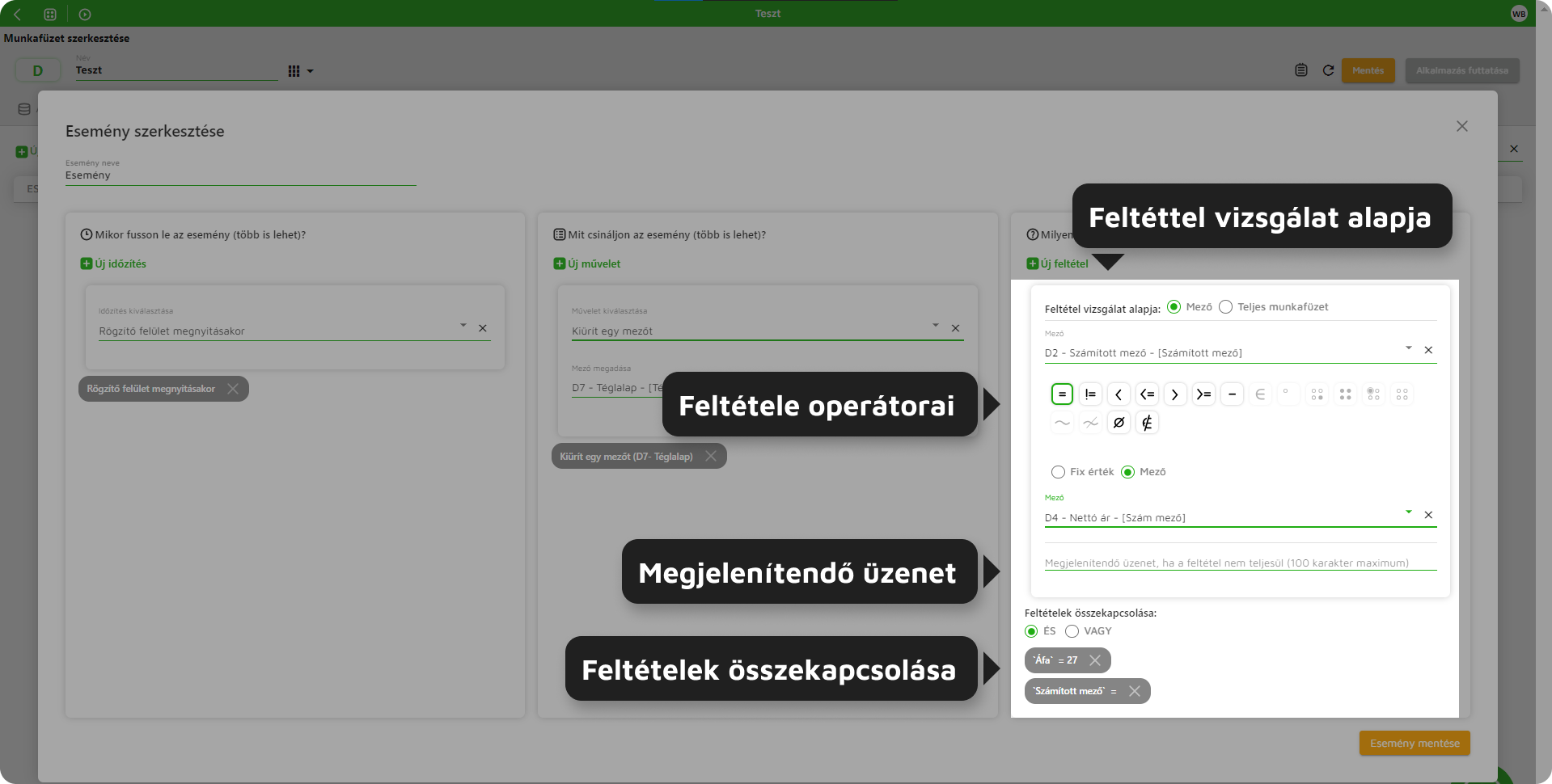
1.3.1.1. Feltétel vizsgálata fix értékkel
Feltételnek megadtuk, hogy a Rekordok száma mezőnek nagyobbnak kell lennie az általunk megadott értéknél (20), hogy az esemény lefusson.
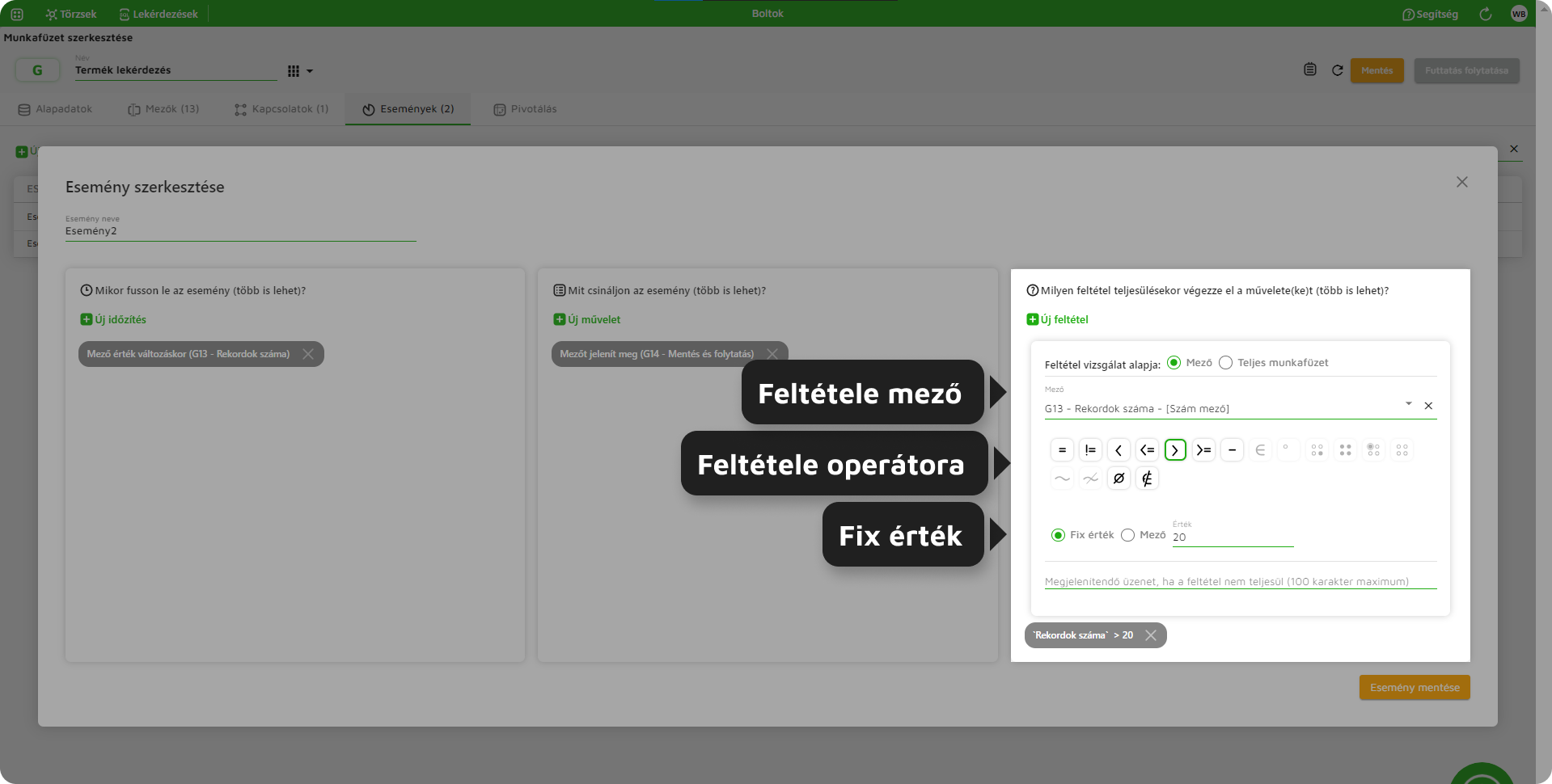
A futó felületen látható, hogy a Mennyiségnek kisebbnek kell lennie 20-nál, ezért azokat a rekordokat mutatja a lekérdezés, melyekre ez a feltétel igaz. 7 olyan rekordunk van, melyre a feltétel megvalósul, és mivel a 7 kisebb a 20-nál, a gomb nem jelenik meg.
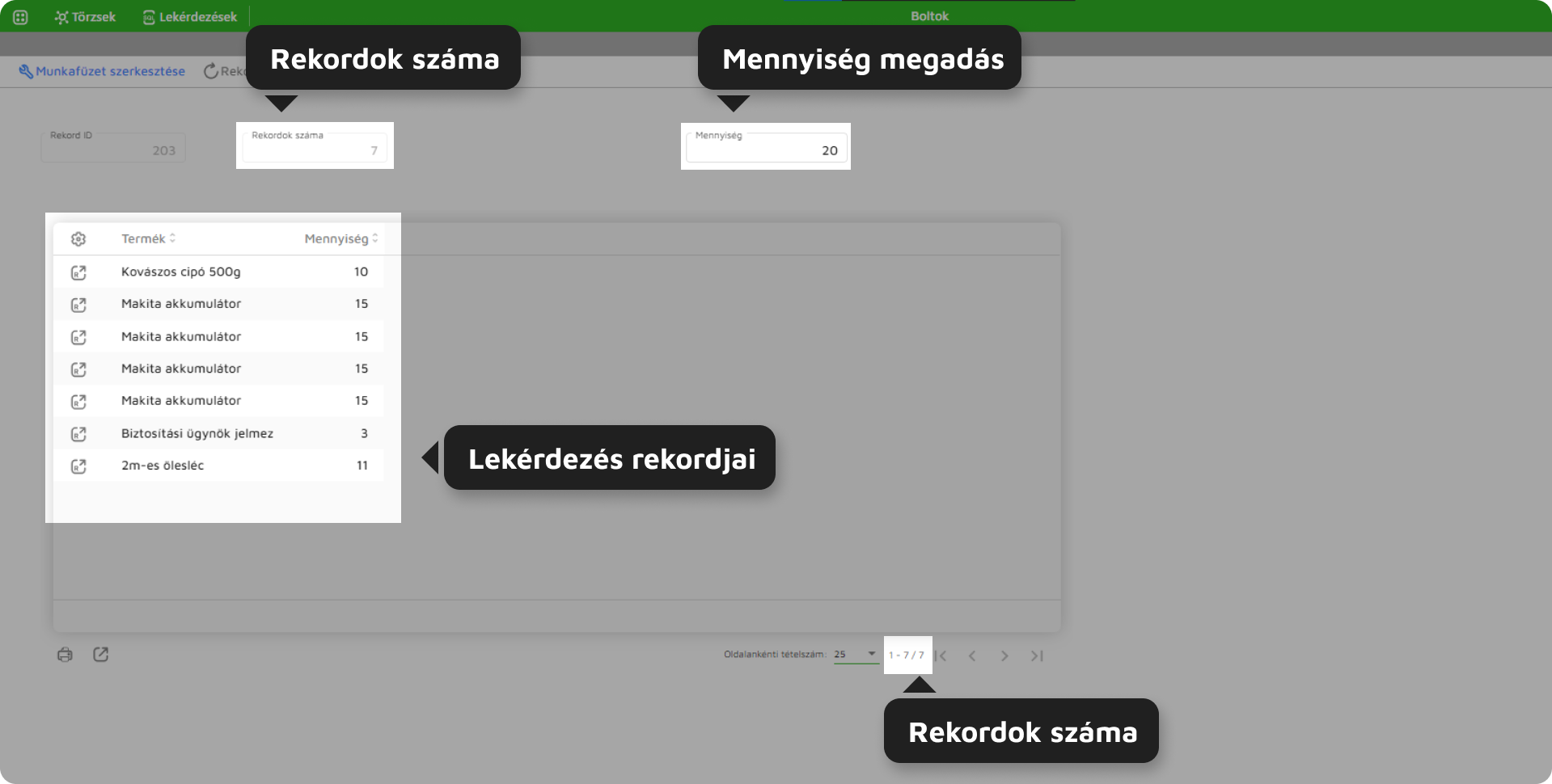
Viszont amint növelünk a Mennyiség értékén látható, hogy 67 rekordunk lesz, mivel ebben az esetben már igaz, hogy a rekordok száma (67) nagyobb, mint az általunk megadott fix érték (20), ezért a gomb megjelenik.
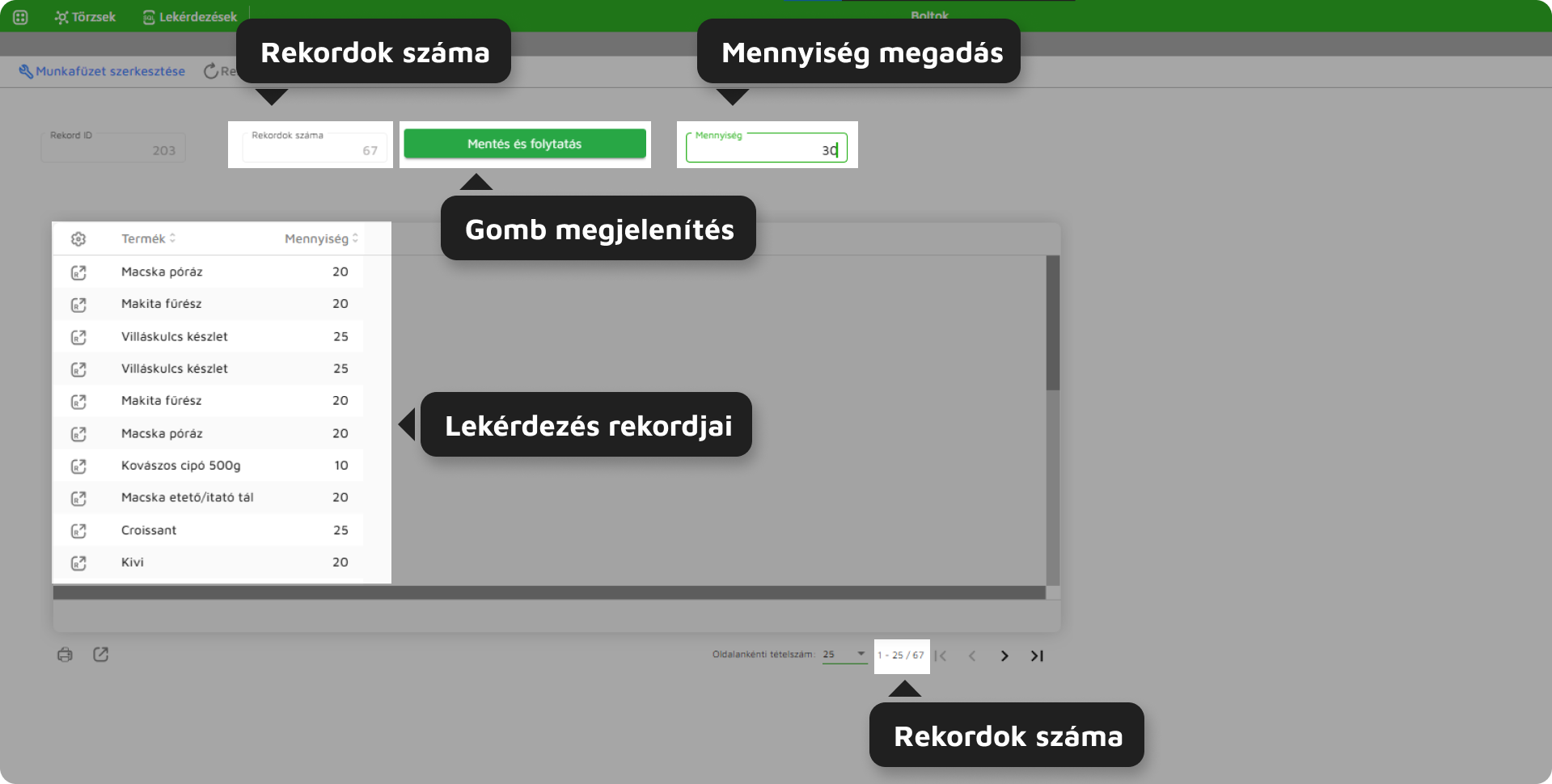
1.3.1.2. Feltétel vizsgálata másik mező értékével
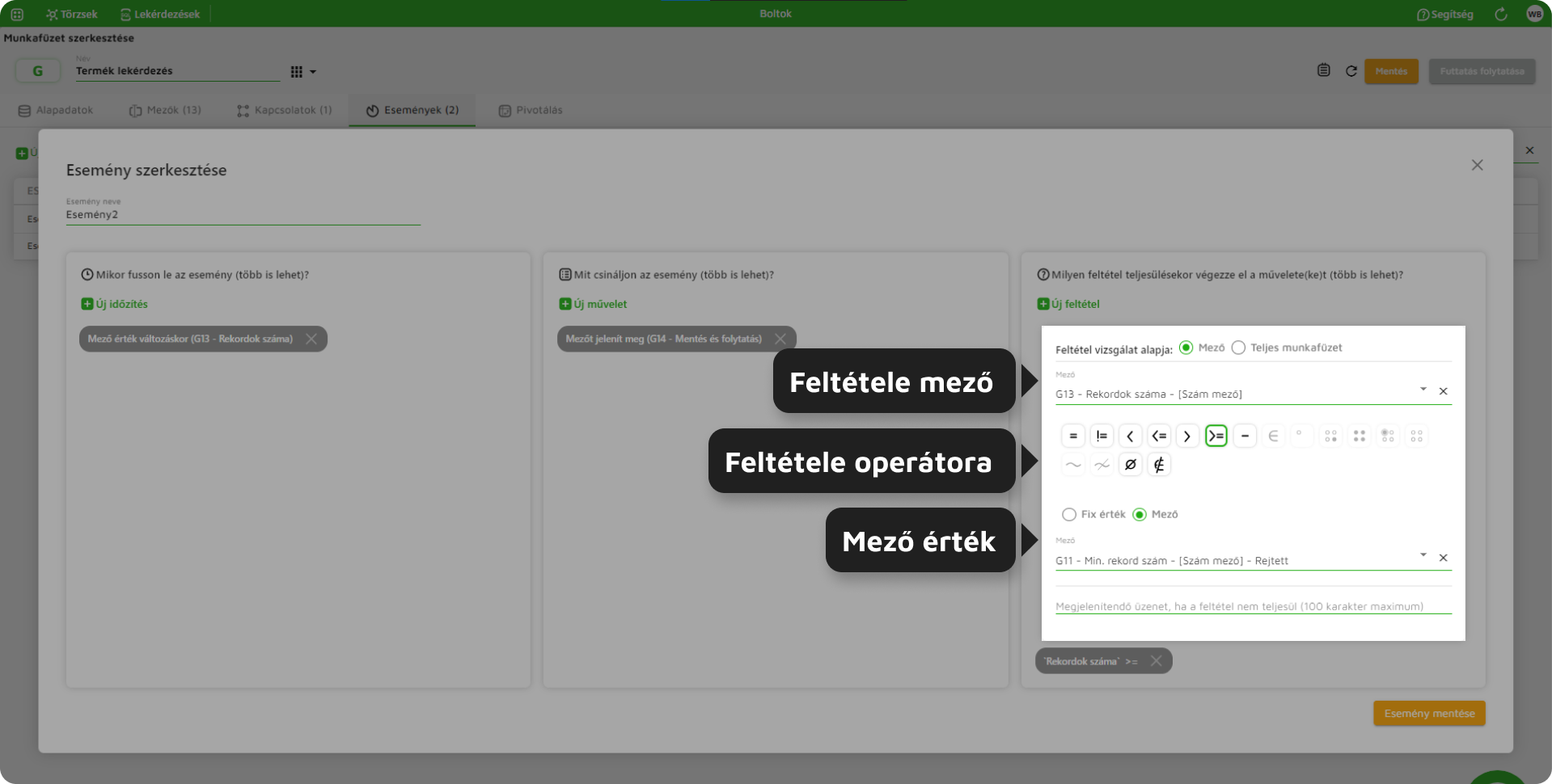
Feltételnek megadtuk, hogy a Rekordok száma mezőnek nagyobb vagy egyenlőnek kell lennie, mint a Min. rekord szám mező értékének, hogy az esemény lefusson.
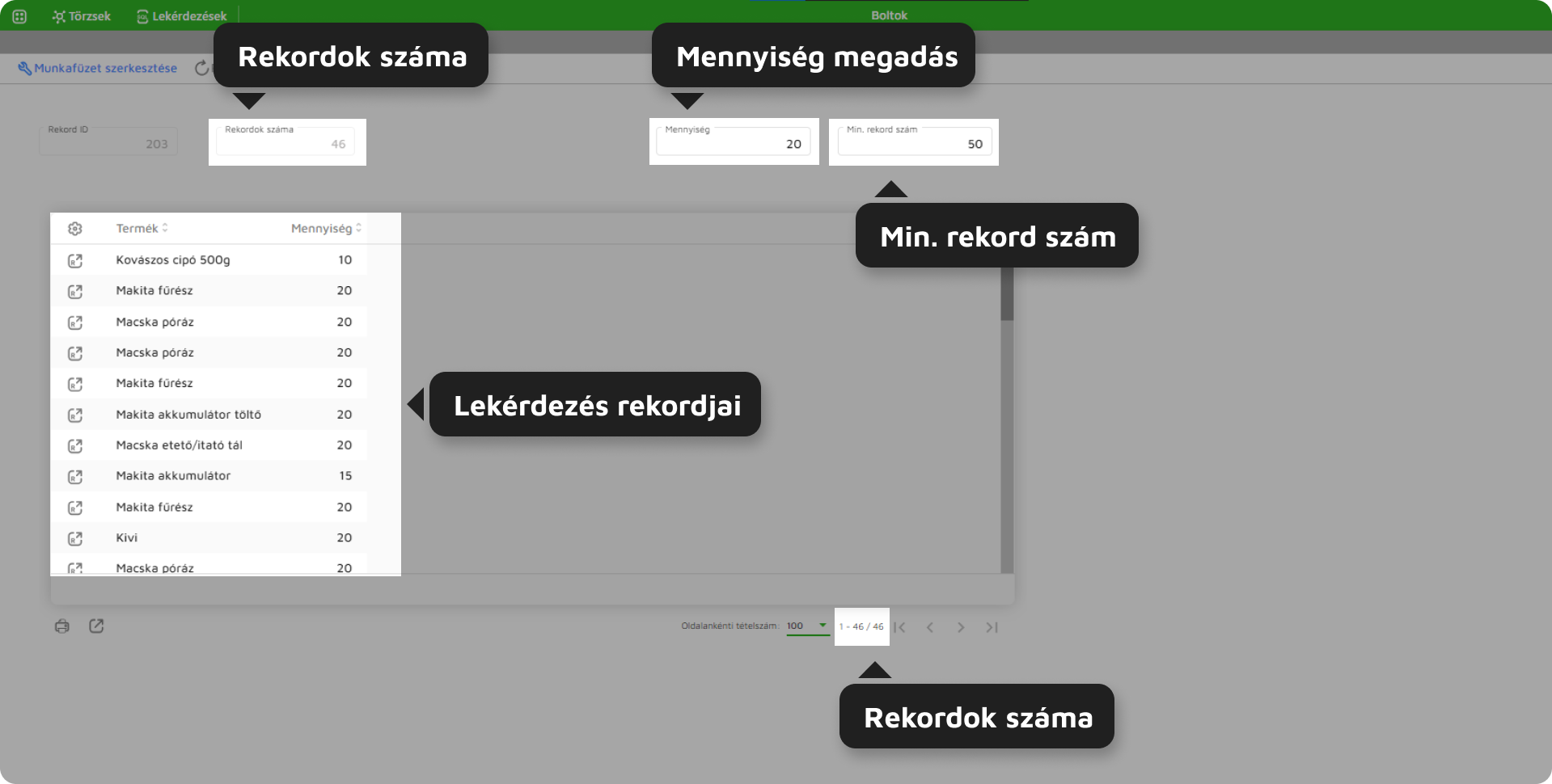
A futó felületen látható, hogy a Mennyiségnek kisebb vagy egyenlőnek kell lennie a megadott értéknél (20). Ezért azokat a rekordokat mutatja a lekérdezés, melyekre ez a feltétel igaz. 46 olyan rekordunk van, melyre a feltétel megvalósul. A Min. rekord szám mezőben megadjuk, hogy minimum 50 rekordot szeretnénk, és mivel a 46 kisebb, mint az 50, ezért a gomb nem jelenik meg.
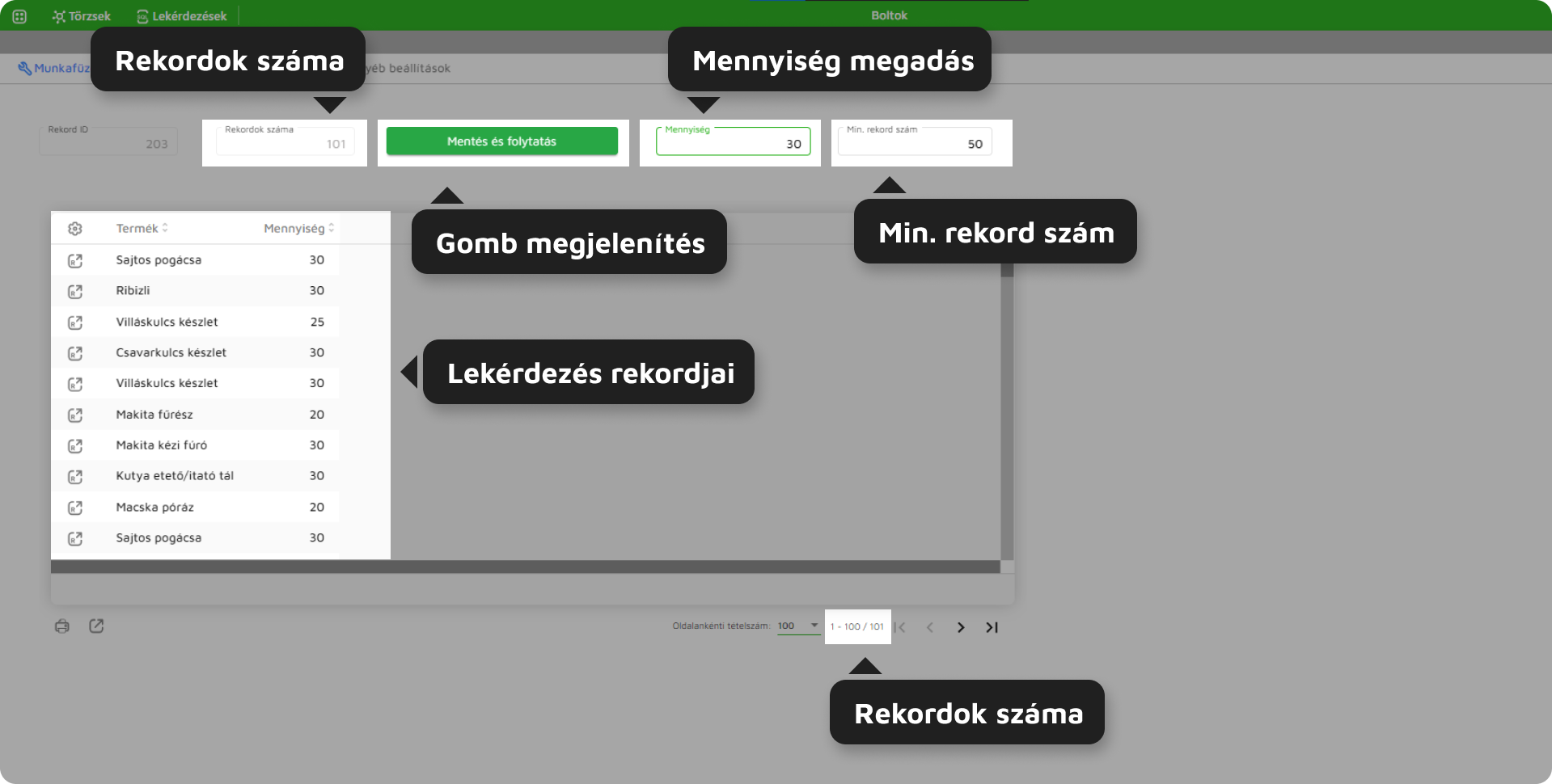
Viszont amint növelünk a Mennyiség értékén látható, hogy 101 rekordunk lesz, mivel ebben az esetben már igaz, hogy a rekordok száma (101) nagyobb, mint a Min. rekordok szám mezőben megadott érték (50), ezért a gomb megjelenik.
1.3.2. Teljes munkafüzet vizsgálat
| Paraméter neve | Leírás |
| Első találatig fusson | Itt pontos találatot keres, ha a 100 vizsgált rekordból akár egyre is igaz a feltétel, akkor fut az esemény. |
| Ellenőrizni kívánt munkafüzet | Az a munkafüzet, melynek rekordjait vizsgálni szeretnénk. |
| Ellenőrizni kívánt munkafüzet mezője | Megadott munkafüzetről, melyik mező tartalmát szeretnénk vizsgálni. |
| Fix érték | Egy általunk megadott értékkel hasonlítjuk össze a mező tartalmát. |
| Mező | Egy másik mező tartalmával hasonlítjuk össze a mező tartalmát. |
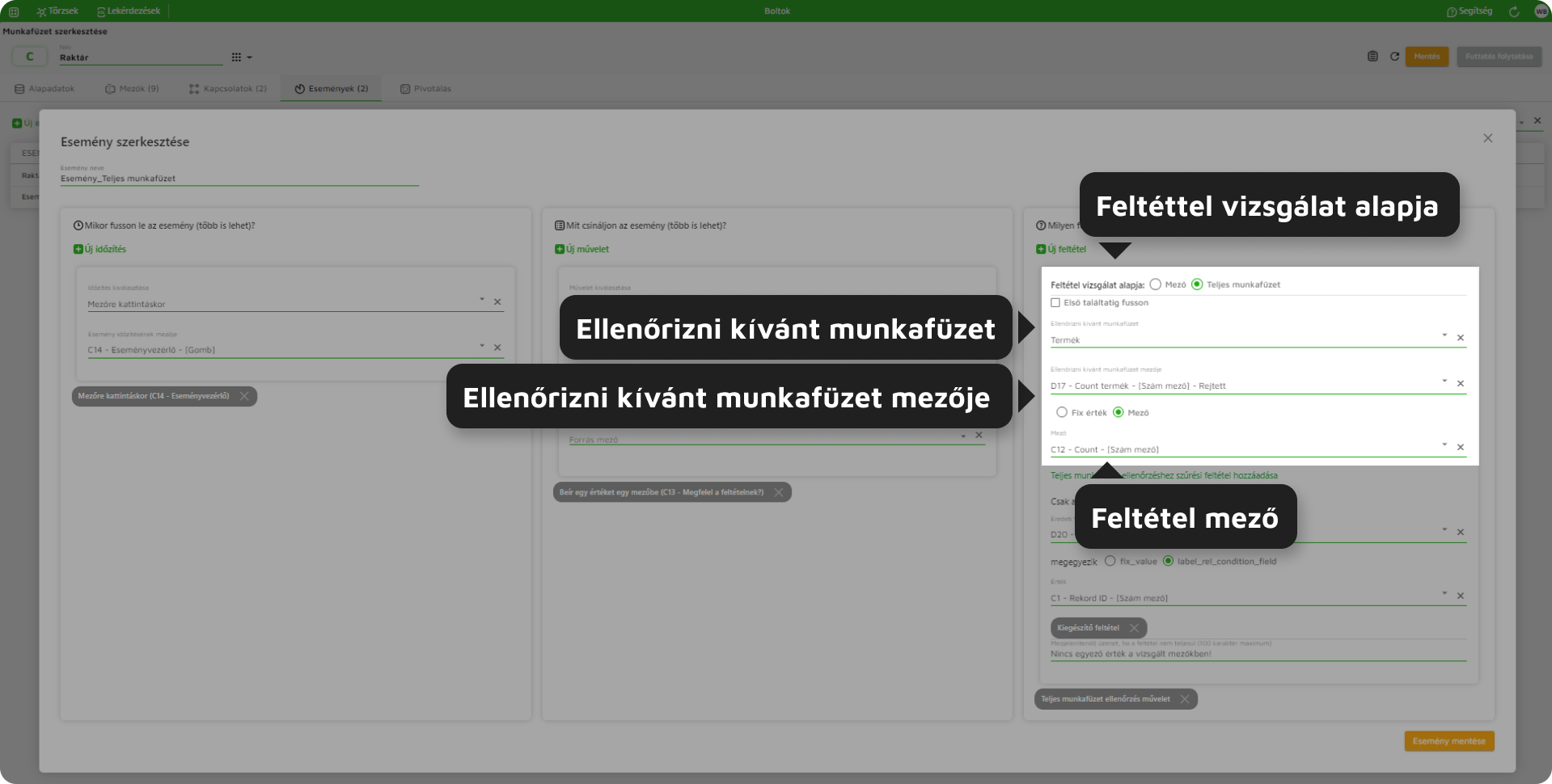
A feltételeknél elsősorban kiválasztjuk azt a munkafüzetet, amelynek rekordjait ellenőrizni szeretnénk, majd kiválasztjuk az ellenőrizni kívánt mezőt. Feltétel mezőnek kiválasztjuk azt a mezőt, amellyel össze akarjuk hasonlítani az ellenőrizni kívánt mezőt.
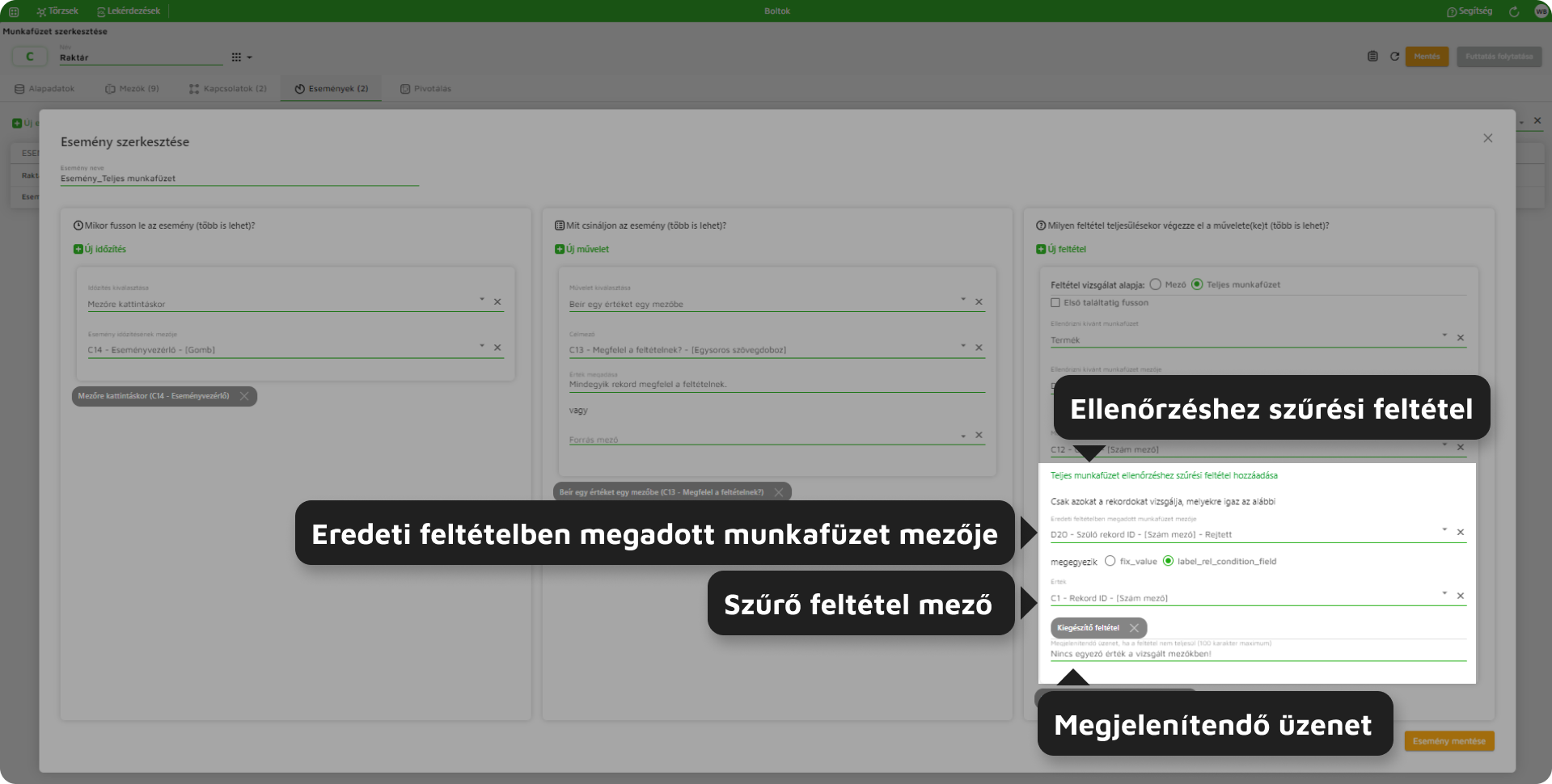
1.3.3. Teljes munkafüzet ellenőrzéshez szűrési feltétel hozzáadása
Csak azokat a rekordokat vizsgálja majd, melyekre igaz lesz az itt megadott feltétel.
| Paraméter neve | Leírás |
| Eredeti feltételben megadott munkafüzet mezője | Ellenőrizni kívánt munkafüzet mezője. |
| Megegyezik | Egy általunk megadott értékkel (Fix érték), vagy egy mező tartalmával egyezzen a megadott mező tartalma. |
| Érték/Mező | Itt adhatjuk meg a fix értéket/ melyik mező tartalmával legyen összehasonlítva. |
Ellenőrzéshez olyan szűrési feltételek is adhatók, amivel megadjuk, hogy csak bizonyos rekordokat vizsgáljon az ellenőrizni kívánt munkafüzeten, melyekre a szűrés igaz.
1.3.4. Alapeset
Alapeset során az esemény végigmegy az összes rekordon, és ha legalább EGY olyan rekordot talál, melyre a feltétel hamist ad vissza, az esemény kiírja a megjelenítendő üzenetet, és nem végzi el az esemény műveletét.
A Szűrő feltétel mezőt (Rekord ID) összehasonlítjuk az ellenőrizni kívánt munkafüzet Szűrni kívánt mezőjével (Szülő rekord ID), tehát csak azokat a rekordokat fogja a feltétel alapján megvizsgálni, ahol a két mező értéke egyezik. Látható, hogy mind a négy rekordunkra igaz a feltétel.
A Feltétel mező (Count) értéke 1, tehát az esemény akkor írja be nekünk a kívánt értéket a Művelet mezőbe, ha az összes ellenőrizni kívánt adat (Count termék) értéke 1. Látható, hogy a Count termék értéke 1 az összes rekordon.
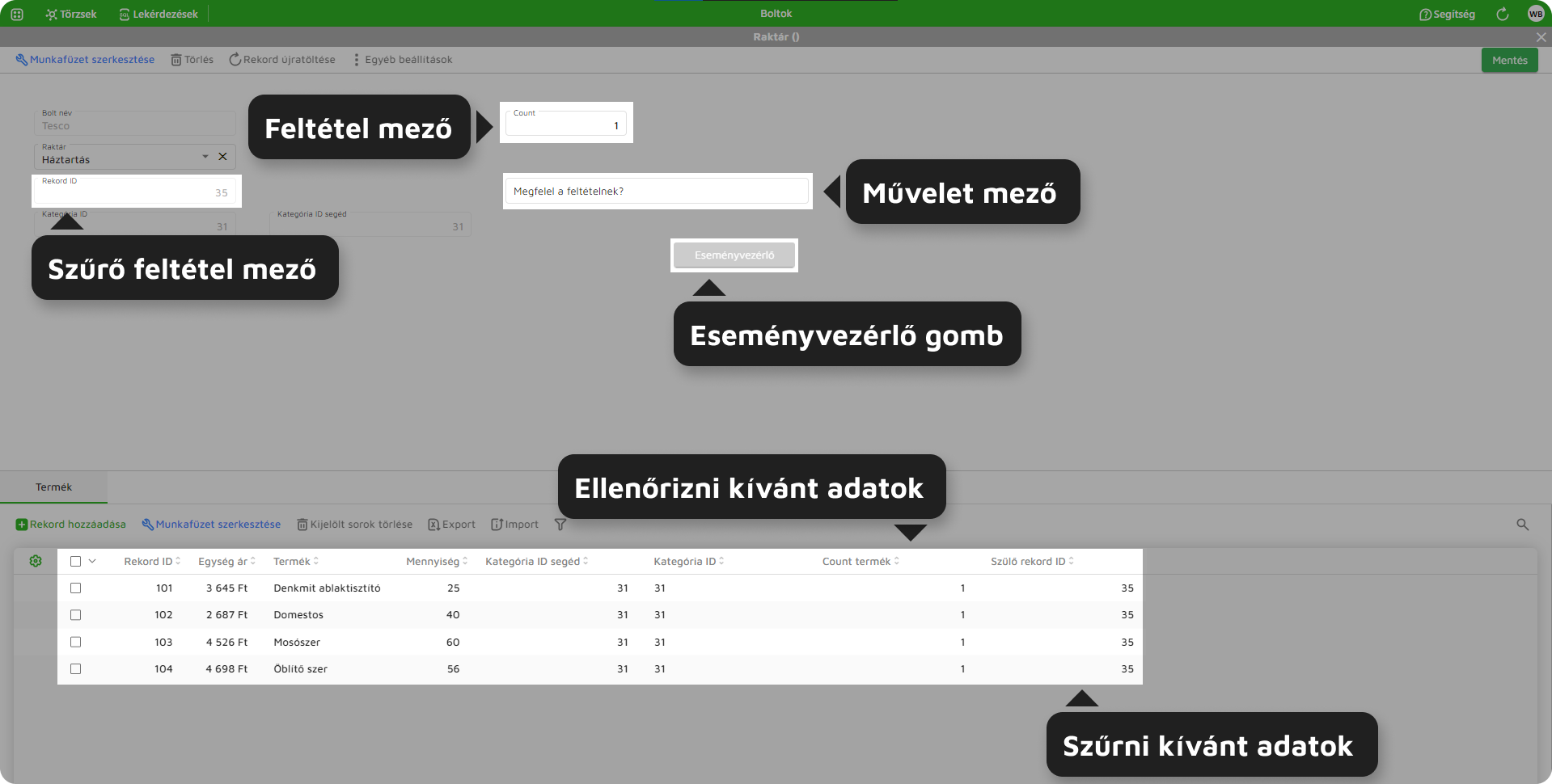
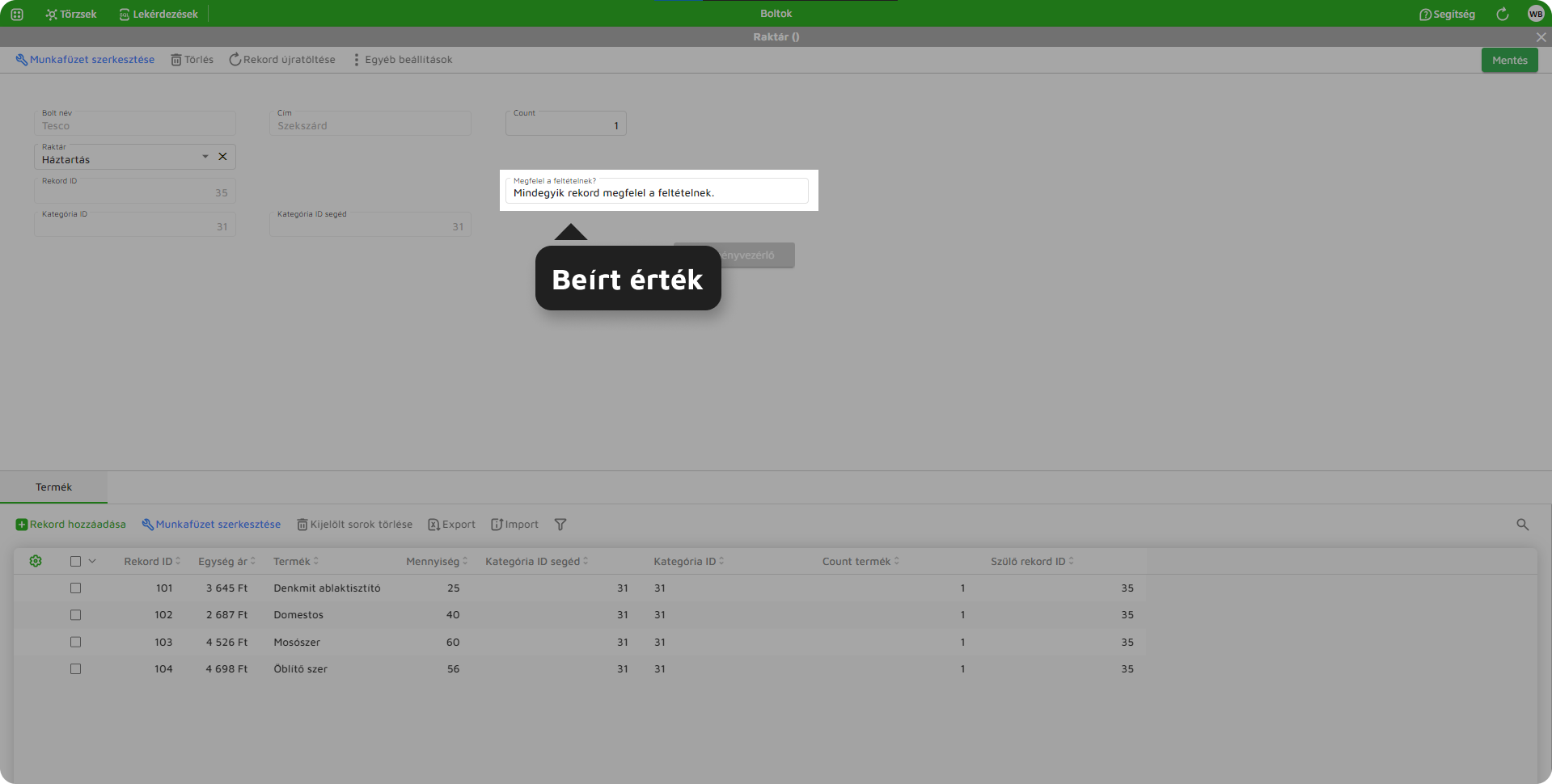
Mivel mindegyik rekordra igaz volt a feltétel, ezért elvégezte a műveletet, és beírta az értéket a cél mezőbe.
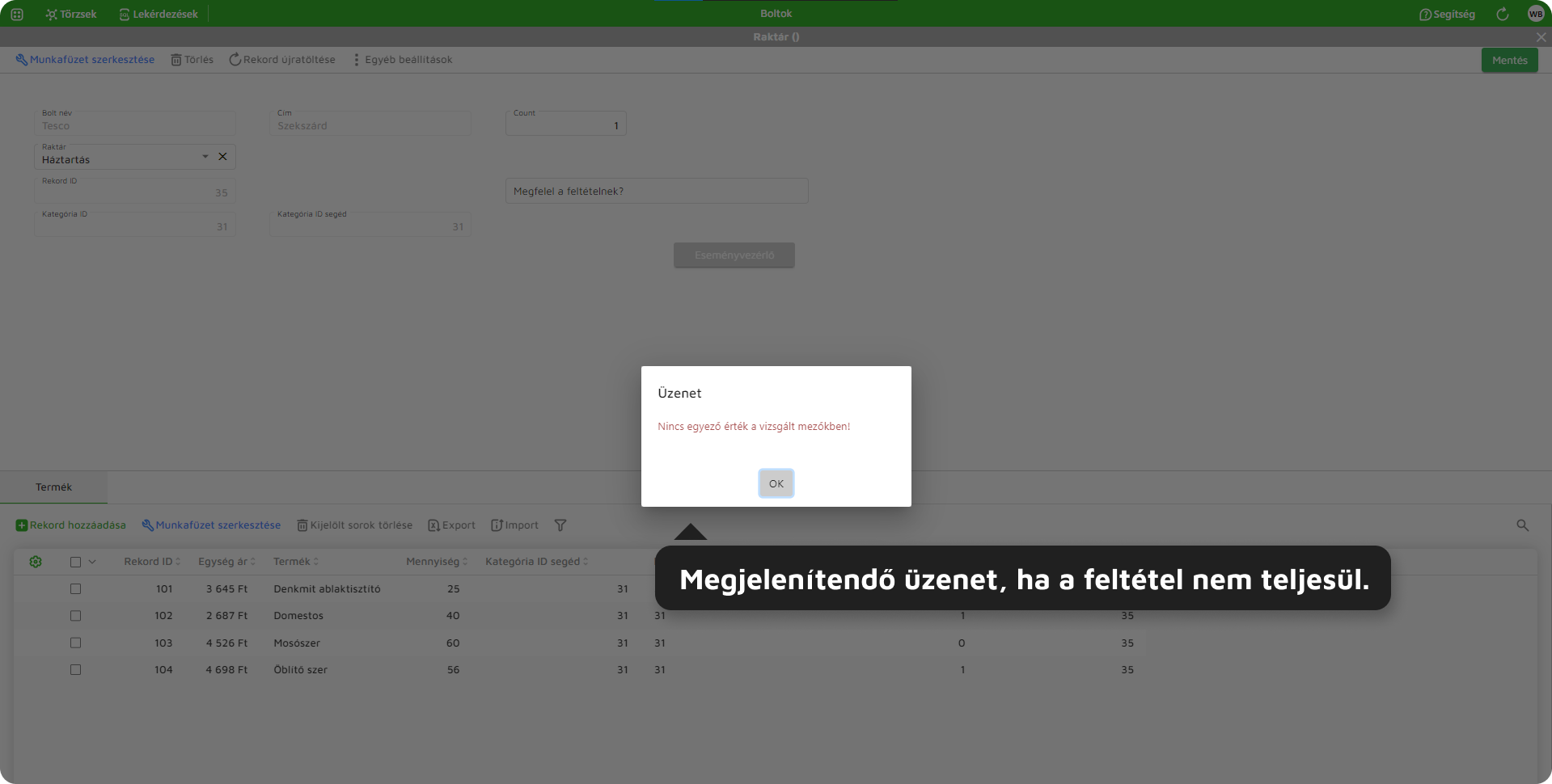
Ebben az esetben viszont látható, hogy a Mosószer Count termék értéke 0, tehát a feltétel ebben az esetben hamisat ad vissza.
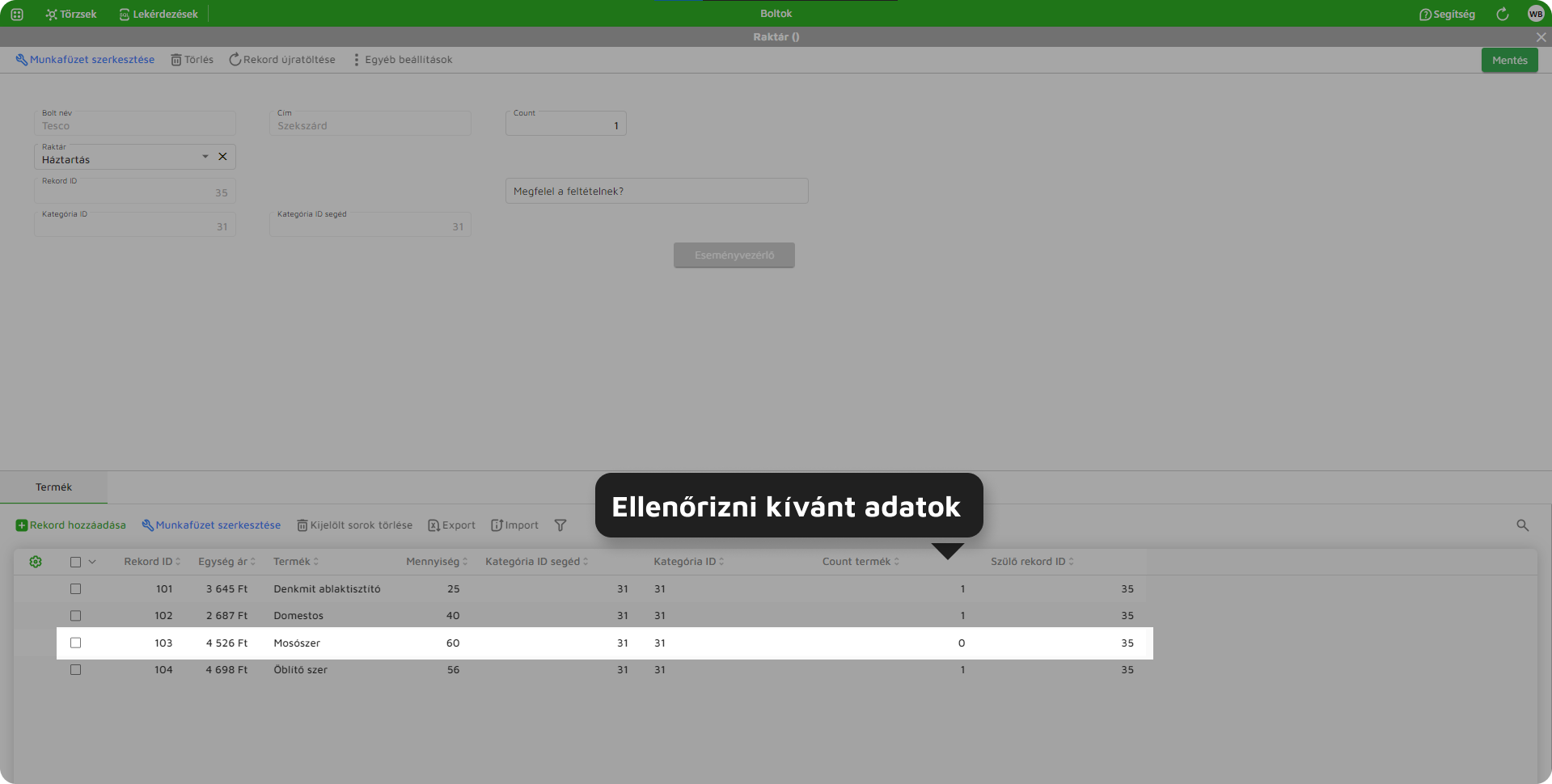
Mivel volt legalább EGY olyan rekord, amelyre a feltétel hamisat adott vissza, ezért a megjelenítendő üzenetet dobta vissza az esemény.
1.3.5. Első találatig fut
Viszont ha kijelöljük, hogy az Első találatig fusson a feltétel, akkor addig fut, amíg legalább EGY olyan rekordot nem talál, amelyre a feltétel igazat ad vissza.
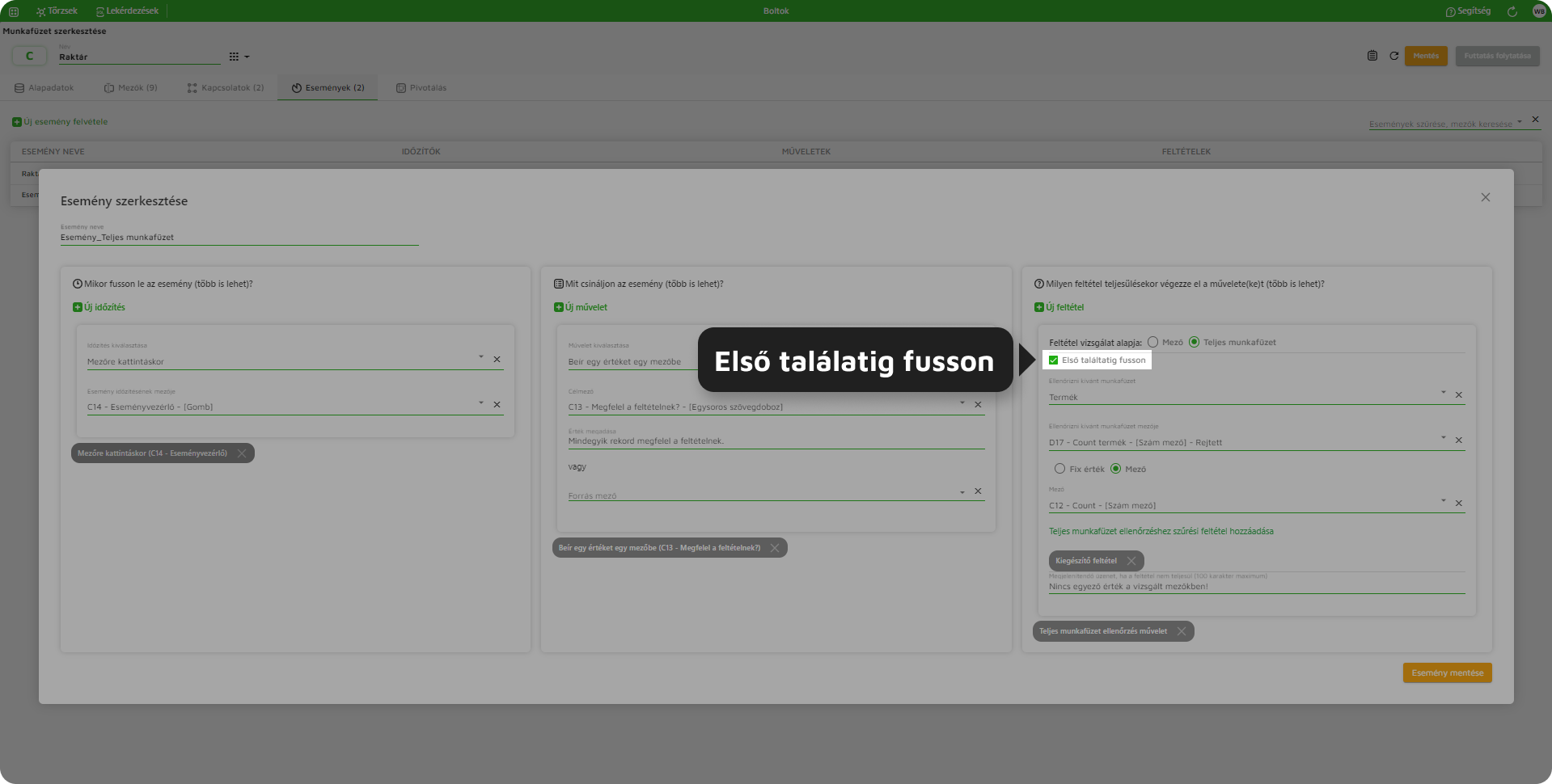
Ebben az esetben látható, hogy a szűrés feltételére igazat ad vissza mind a négy rekord esetében, tehát mind a négyet megvizsgálja a feltétel.
A Feltétel mező (Count) értéke 1, tehát az esemény akkor írja be nekünk a kívánt értéket a Művelet mezőbe, ha legalább EGY ellenőrizni kívánt adat (Count termék) értéke 1.
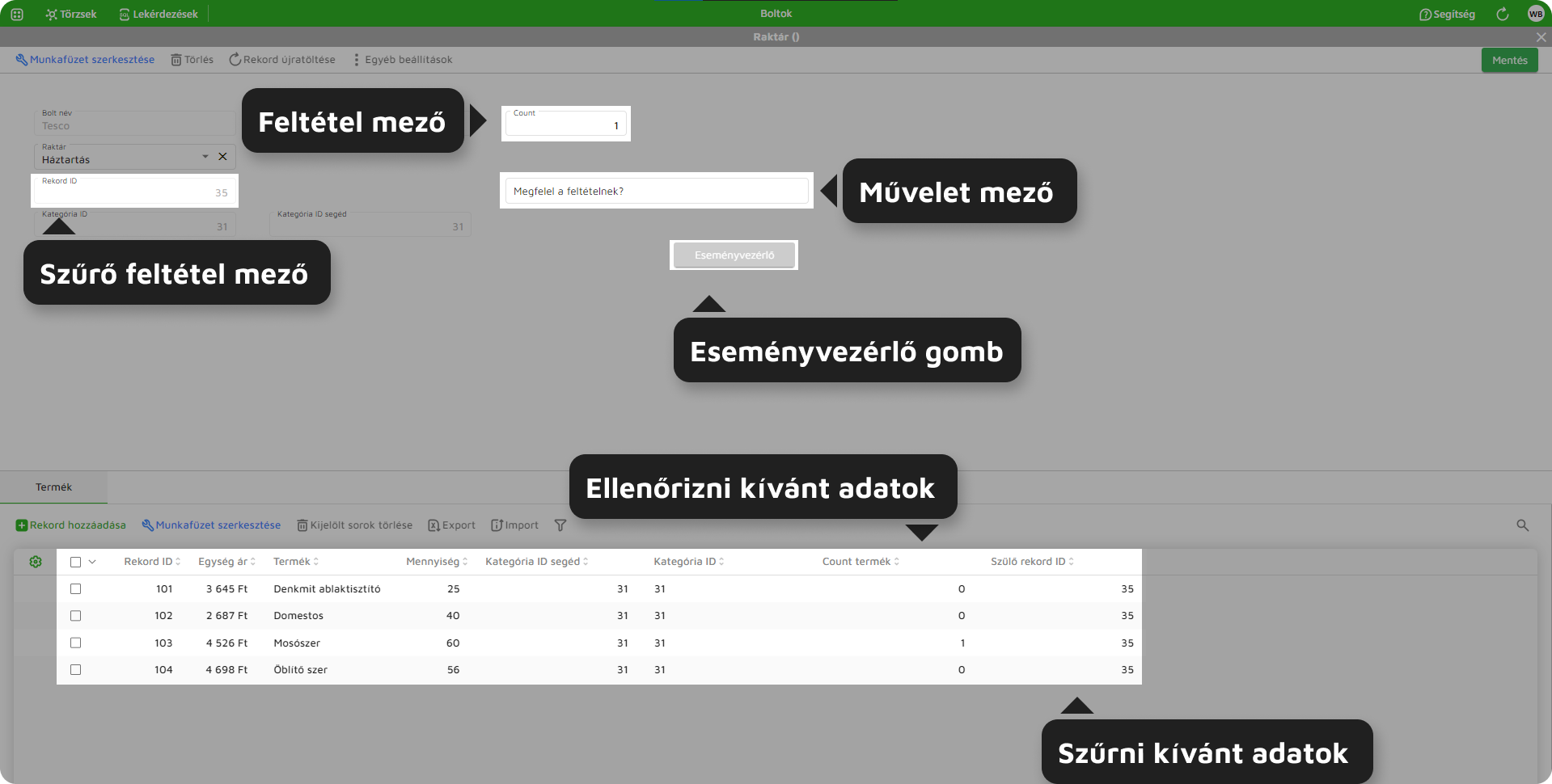
Mivel az összes rekordunk Count termék értéke 0, kivéve a Mosószer rekordunkon ahol Count termék értéke 1, tehát talált legalább EGY olyan rekordot, amelyre igaz a feltétel, ezért elvégezte a műveletet, és beírta az értéket a cél mezőbe.
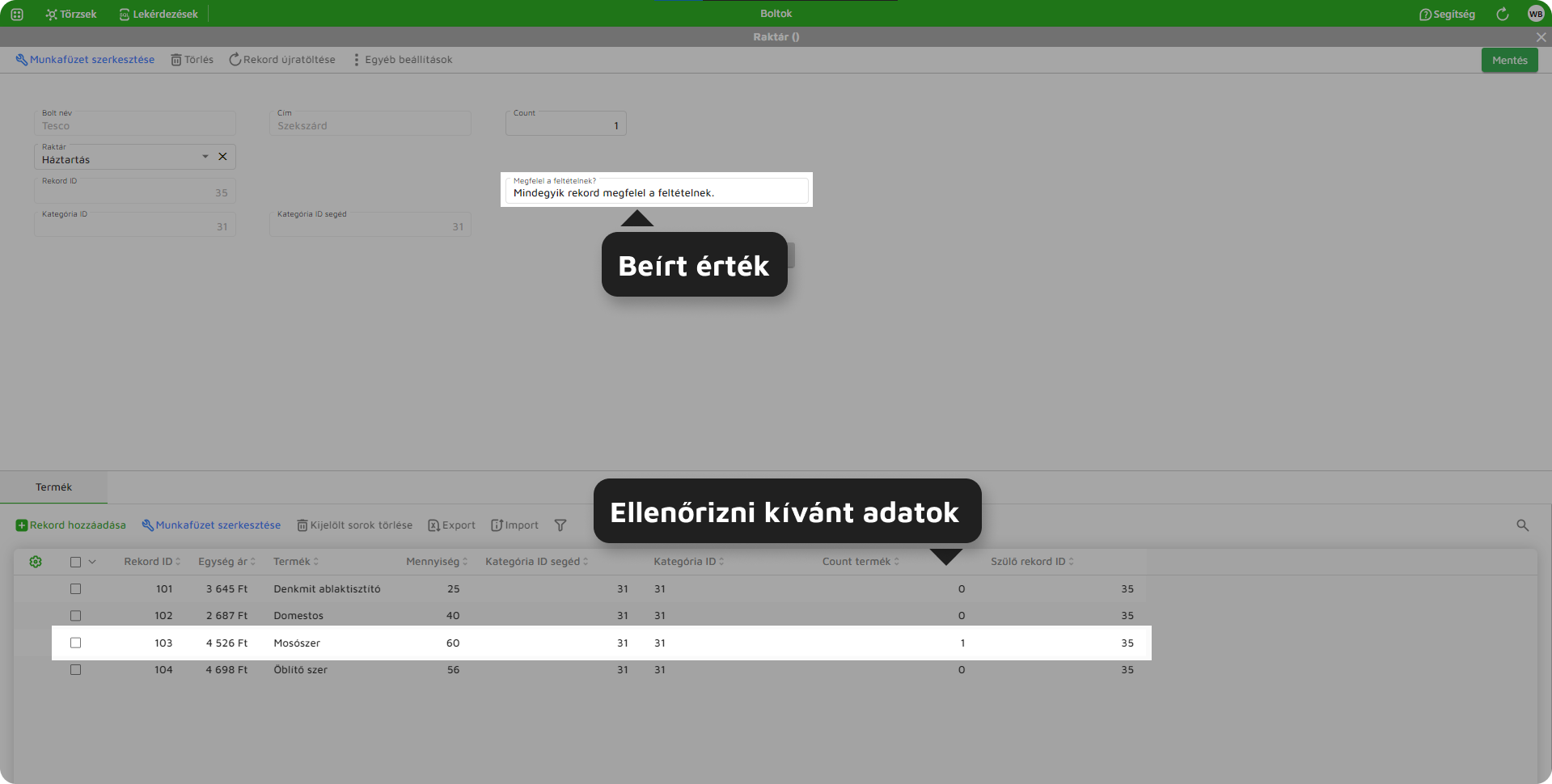
Ebben az esetben viszont látható, hogy egyetlen Count termék értéke sem egyezik a Feltétel mező értékével, ezáltal egyik rekordra sem tud igazat visszaadni a feltétel.
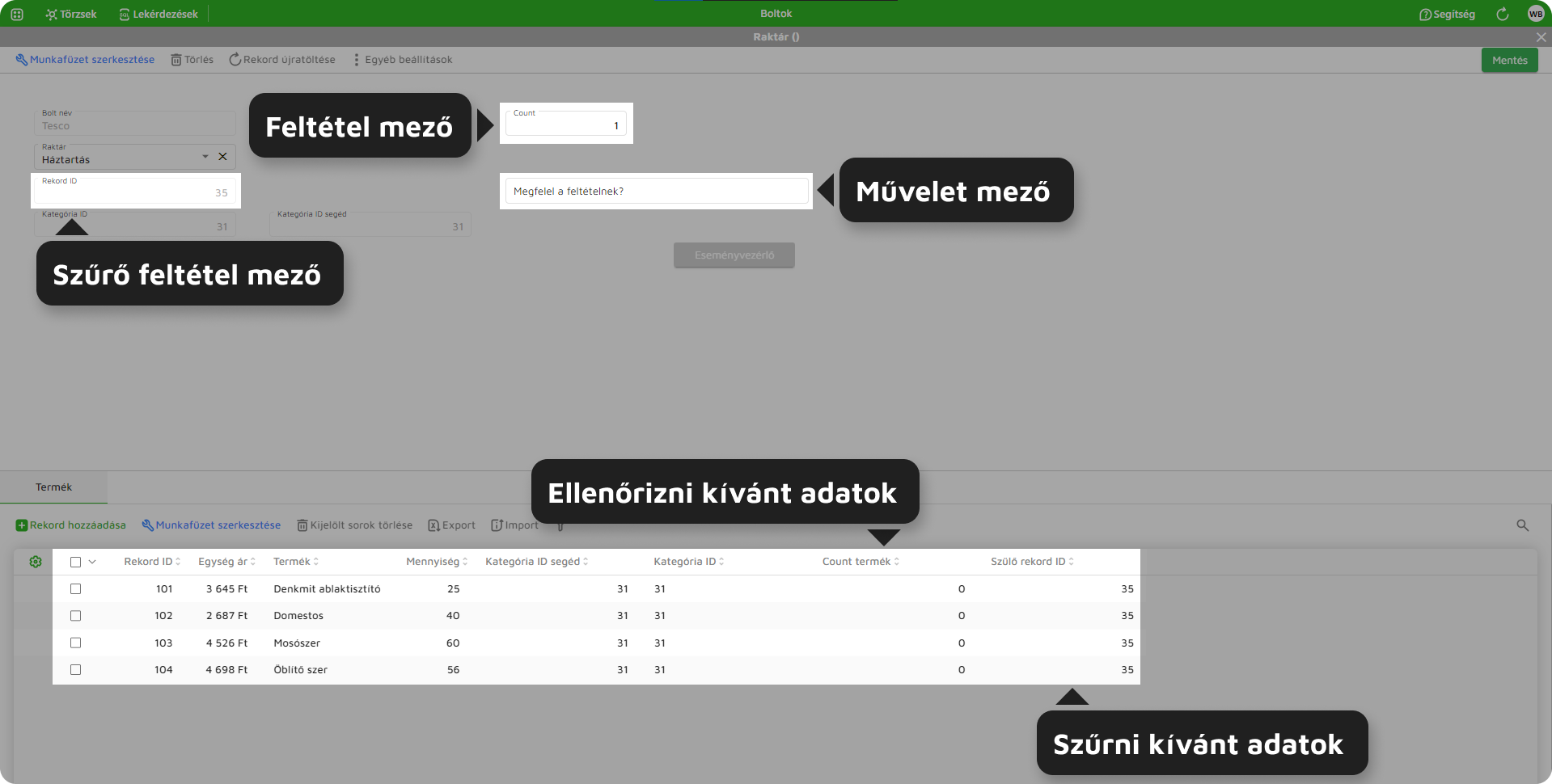
Ebből kifolyólag a megjelenítendő üzenetet dobta vissza az esemény.
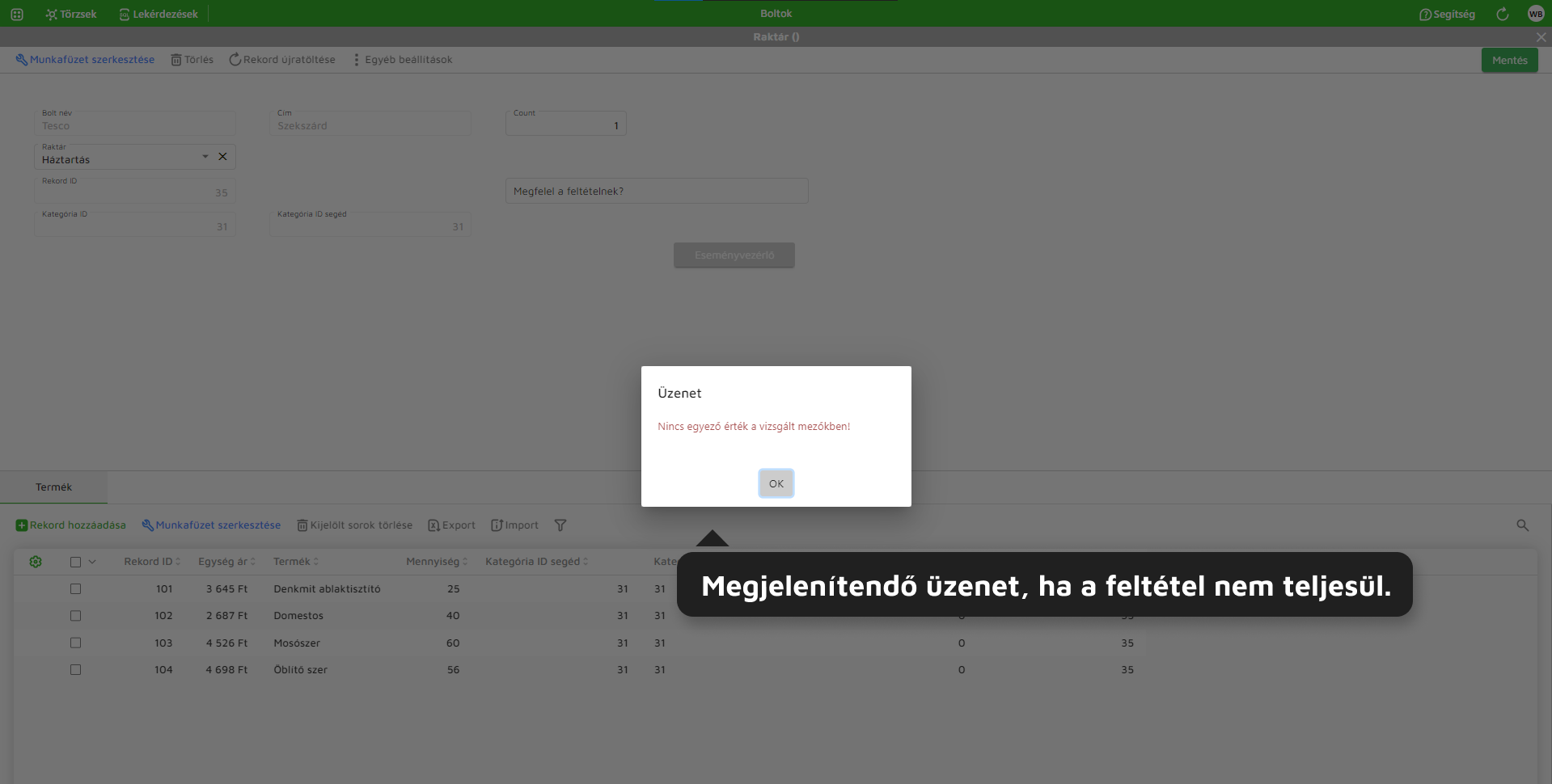
Alapesetben:
Az első, azaz nem kiegészítő feltétel adja meg a keresést. Ez azt jelenti, hogy a teljes megadott
munkafüzetet vizsgálja az esemény, és akkor fut le, ha minden egyes rekordra teljesül a feltétel.
Példa:
Csak akkor vehetsz fel új rekordot, ha az eddigiek mind le vannak már zárva.
Ekkor az első feltételben azt vizsgálod, hogy törzs státusz mezője = 'lezárva'.
Ha talál olyat, aminek a státusz mezőjében nem a 'lezárva' szó van, akkor nem engedi futni.
Ha a 100 rekordból csak 1-re is igaz, hogy nem 'lezárva', akkor nem fut le.
Ha kiegészítő feltételt adsz hozzá:
Ezzel a munkafüzet rekordjait szűkíted:
Például csak azokat akarod megnézni, hogy le vannak-e zárva, amik adott intézményben vannak.
Ekkor fontos, hogy ha a szűkítés nem talál semmit, akkor az esemény lefuthat, hiszen nem talál
hibát.
Első találat keresése esetén:
Az első feltétel szintén a keresés, viszont itt pontos találatot keres, ha a 100 vizsgált rekordból
akár egyre is igaz a feltétel, akkor fut az esemény.
Kiegészítés esetén, ha a szűkített listában nem talál rekordot, akkor nem fut le az esemény.
1.1. Események kezelése
Az események kezelése a Mezők szerkesztő felületén érhető el.
Az Események fül a Mező adatai, Mezőtípusok és Mezőlista fülek mellett található.
📷 Kép – Az Események fül elhelyezkedése
Az Események fülre kattintva megjelenik a munkafüzethez tartozó események listája.
A felületen az események létrehozhatók, módosíthatók, másolhatók, törölhetők, valamint eseményláncok alakíthatók ki.
Az eseményekhez tartozó időzítések, műveletek és feltételek szintén ezen a felületen kezelhetők.
📷 Kép – Események kezelése
Az eseménylista és a munkafüzet szerkesztő felülete egymástól függetlenül méretezhető, így a rendelkezésre álló munkaterület az aktuális feladatnak megfelelően alakítható.
📷 Kép – Eseménylista átméretezése
1.1.1. Eseménylista
Az eseménylista a munkafüzethez tartozó eseményeket jeleníti meg.
Minden esemény külön sorban szerepel a listában.
📷 Kép – Eseménylista
Az eseménylista az alábbi információkat jeleníti meg:
-
az esemény nevét,
-
az esemény futásának állapotát,
-
az eseményhez tartozó időzítések számát,
-
az eseményhez tartozó műveletek számát,
-
az eseményhez tartozó feltételek számát.
📷 Kép – Eseménylista elemei
Az eseménylista segítségével az események szűrhetők, létrehozhatók, módosíthatók, másolhatók, törölhetők, valamint eseményláncok alakíthatók ki.
Az eseményhez tartozó időzítések, műveletek és feltételek közvetlenül az eseménylistából érhetők el.
📷 Kép – Eseményhez tartozó funkciók
1.1.2. Események szűrése
Az eseménylista többféle szűrési lehetőséget biztosít, amelyek segítségével a munkafüzethez tartozó események gyorsan visszakereshetők.
📷 Kép – Eseménylista szűrői
Szűrés esemény neve alapján
Az események neve alapján szűrhetők.
A szűrőmező egy előgépelhető legördülő lista, amely a munkafüzethez tartozó események neveit tartalmazza.
A keresett esemény nevének begépelését követően a rendszer a megadott szövegnek megfelelő eseményeket jeleníti meg a listában.
A kívánt esemény kiválasztását követően az eseménylistában kizárólag a kiválasztott esemény jelenik meg.
A szűrő egyszerre egy esemény kiválasztását teszi lehetővé.
A szűrő a mező szerinti szűréssel egyidejűleg is használható.
📷 Kép – Szűrés esemény neve alapján
Szűrés mező alapján
Az események mező alapján is szűrhetők.
A szűrőmező egy előgépelhető legördülő lista, amely a munkafüzet mezőit tartalmazza.
A kívánt mező kiválasztását követően az eseménylistában kizárólag azok az események jelennek meg, amelyekben a kiválasztott mező szerepel.
A rendszer az alábbi eseteket is figyelembe veszi:
-
a mező időzítésben szerepel,
-
a mező műveletben szerepel,
-
a mező feltételben szerepel.
A szűrő segítségével gyorsan megkereshetők egy adott mezőhöz kapcsolódó események.
📷 Kép – Szűrés mező alapján
Több szűrő együttes használata
Az eseménynév és a mező szerinti szűrés egymástól függetlenül is használható.
Amennyiben csak az egyik szűrő kerül kitöltésre, a rendszer kizárólag az adott feltételnek megfelelő eseményeket jeleníti meg.
Ha mindkét szűrő egyszerre kerül kitöltésre, a rendszer ÉS kapcsolatot alkalmaz, vagyis csak azok az események jelennek meg, amelyek mindkét szűrési feltételnek megfelelnek.
📷 Kép – Eseménynév és mező szerinti együttes szűrés
FONTOS!
- Az eseménynév szerinti és a mező szerinti szűrő egymástól függetlenül használható.
- A két szűrő együttes használata esetén a találati lista a két szűrés eredményének metszetét jeleníti meg.
1.1.3. Új esemény létrehozása
Új esemény az Új esemény felvétele gombra kattintva hozható létre.
📷 Kép – Új esemény felvétele
A gombra kattintást követően a rendszer megjeleníti az esemény nevét megadó ablakot.
📷 Kép – Esemény nevének megadása
Az esemény nevének megadását és a művelet jóváhagyását követően a rendszer létrehozza az eseményt, amely megjelenik az eseménylistában.
📷 Kép – Létrehozott esemény az eseménylistában
Az új esemény létrehozását követően az esemény még nem tartalmaz időzítéseket, műveleteket és feltételeket.
Az esemény működésének meghatározásához legalább egy időzítés és egy művelet rögzítése szükséges.
Az esemény létrehozását követően az esemény neve módosítható, valamint az eseményhez időzítések, műveletek és feltételek rendelhetők.
1.1.4. Esemény módosítása
Az esemény módosításához duplán kell kattintani az esemény nevére.
📷 Kép – Esemény megnyitása szerkesztésre
A rendszer az esemény nevét szerkeszthető állapotban jeleníti meg.
📷 Kép – Eseménynév módosítása
A módosítás elvégzését követően az új név menthető.
A név módosítása nem érinti az eseményhez tartozó időzítéseket, műveleteket és feltételeket.
Az esemény átnevezését követően az esemény továbbra is ugyanazokkal a beállításokkal működik, kizárólag az esemény megnevezése változik meg.
📷 Kép – Módosított eseménynév az eseménylistában
1.1.5. Esemény másolása
Az esemény másolás ikon segítségével egy meglévő esemény másolható.
📷 Kép – Esemény másolása
A másolás ikonra kattintva a rendszer létrehozza a kiválasztott esemény másolatát.
A másolat az eredeti esemény beállításaival együtt kerül létrehozásra, így az eseményhez tartozó:
-
időzítések,
-
műveletek,
-
feltételek
is átmásolásra kerülnek.
📷 Kép – Lemásolt esemény az eseménylistában
Az esemény másolása akkor lehet hasznos, ha egy már meglévő esemény működését szeretnénk részben vagy teljes egészében újra felhasználni.
A másolat létrehozását követően az új esemény az eredeti eseménytől függetlenül módosítható.
Az esemény másolatán végzett módosítások nem befolyásolják az eredeti esemény működését, és az eredeti esemény módosításai sem érintik a másolatot.
1.1.6. Esemény törlése
Az esemény a törlés ikonra kattintva törölhető.
📷 Kép – Esemény törlése
A törlés ikon kiválasztását követően a rendszer megerősítést kér a művelet végrehajtása előtt.
📷 Kép – Esemény törlésének megerősítése
A művelet jóváhagyását követően az esemény eltávolításra kerül az eseménylistából.
A törlés az eseményhez tartozó valamennyi időzítést, műveletet és feltételt is érinti.
📷 Kép – Törölt esemény az eseménylistában
FONTOS!
Amennyiben az eseményre más esemény Előző esemény befejezésekor időzítés segítségével hivatkozik, az esemény nem törölhető.
Ilyen esetben a rendszer figyelmeztető üzenetet jelenít meg.
📷 Kép – Más esemény által hivatkozott esemény törlése
A törlés végrehajtásához először meg kell szüntetni az eseményre hivatkozó Előző esemény befejezésekor időzítéseket.
A hivatkozások eltávolítását követően az esemény törölhető.
1.1.7. Esemény hozzáfűzése
Az esemény hozzáfűzés ikon segítségével új esemény hozható létre egy meglévő eseményből kiindulva.
📷 Kép – Esemény hozzáfűzése
A funkció eseményláncok kialakítására szolgál.
A hozzáfűzés ikonra kattintva a rendszer megjeleníti az új esemény nevének megadására szolgáló ablakot.
📷 Kép – Új esemény nevének megadása
Az esemény nevének megadását és a művelet jóváhagyását követően a rendszer létrehozza az új eseményt.
📷 Kép – Létrehozott esemény az eseménylistában
A hozzáfűzött esemény önálló eseményként szerkeszthető, saját időzítésekkel, műveletekkel és feltételekkel rendelkezhet.
Az esemény létrehozását követően az új eseményhez az eseménylánc működésének megfelelő időzítések, műveletek és feltételek külön beállíthatók.
A hozzáfűzött esemény módosítása nem befolyásolja a lánc többi eseményének működését.
📷 Kép – Hozzáfűzött esemény szerkesztése
FONTOS!
Az esemény hozzáfűzés ikon csak azoknál az eseményeknél jelenik meg, amelyekhez másik esemény kapcsolható.
Amennyiben egy esemény az időzítése vagy művelete alapján nem használható eseménylánc kiindulási pontjaként, a rendszer nem jeleníti meg mellette a hozzáfűzés ikont.
Ilyen eset lehet például, ha az esemény olyan időzítést vagy műveletet használ, amely az Előző esemény befejezésekor időzítésnél nem választható hivatkozott eseményként.
Az eseményláncok kialakításának részletes szabályait az Előző esemény befejezésekor időzítés fejezet ismerteti.
1.1.8. Esemény futásának engedélyezése és tiltása
Az események futása egyenként vagy tömegesen is engedélyezhető, illetve letiltható.
📷 Kép – Esemény futásának engedélyezése és tiltása
Az esemény neve mellett található jelölőnégyzet segítségével meghatározható, hogy az esemény futása engedélyezett vagy tiltott állapotban legyen.
Amennyiben a jelölőnégyzet bejelölt állapotban van, az esemény futása engedélyezett.
Amennyiben a jelölőnégyzet nincs bejelölve, az esemény futása letiltott.
📷 Kép – Esemény futásának állapota
A letiltott események futása nem kezdődik meg akkor sem, ha az esemény időzítése és a futás feltételei egyébként teljesülnének.
Tömeges engedélyezés és tiltás
Az eseménylista fejlécében található jelölőnégyzet segítségével a munkafüzet összes eseményének futási állapota egyszerre módosítható.
📷 Kép – Tömeges engedélyezés és tiltás
Amennyiben a fejlécben található jelölőnégyzet bejelölt állapotba kerül, a rendszer valamennyi esemény futását engedélyezi.
Amennyiben a fejlécben található jelölőnégyzetből a jelölés eltávolításra kerül, a rendszer valamennyi esemény futását letiltja.
A művelet a munkafüzet összes eseményére vonatkozik.
FONTOS!
Az esemény futásának engedélyezése vagy tiltása kizárólag az esemény végrehajthatóságát befolyásolja.
Az eseményhez tartozó időzítések, műveletek és feltételek a letiltás hatására nem módosulnak és nem kerülnek törlésre.
Az esemény újbóli engedélyezését követően az esemény a korábban beállított működés szerint folytathatja a működését.
A futás letiltása az eseményláncok működésére is hatással lehet. Amennyiben egy eseménylánc valamely eseménye letiltott állapotban van, az adott esemény futása nem kezdődik meg, ezért az erre épülő további események futása sem indul el.
1.1.9. Mező kiválasztása a munkafüzet felületéről
Az események szerkesztése során a mezők kiválaszthatók a legördülő listából vagy közvetlenül a munkafüzet szerkesztő felületéről.
A funkció minden olyan helyen elérhető, ahol egy mező kiválasztása szükséges.
A mező kiválasztása történhet többek között:
-
időzítés paramétereként,
-
művelet célmezőjeként,
-
művelet forrásmezőjeként,
-
feltételben szereplő mezőként,
-
egyéb mezőhivatkozást használó paraméterként.
📷 Kép – Mezőválasztó vezérlő
A mezőválasztó mellett található kijelölés ikonra kattintva a mezőkijelölés aktiválható.
Aktív állapotban az ikon kék színnel jelenik meg.
📷 Kép – Aktív mezőkijelölés
A kijelölés aktiválását követően a munkafüzet szerkesztő felületén a kívánt mezőre kell kattintani.
A rendszer a kiválasztott mezőt automatikusan behelyezi az aktuális mezőválasztó mezőbe.
📷 Kép – Mező kiválasztása a munkafüzet felületéről
Amennyiben a kijelölés aktiválását követően egy másik mező kerül kiválasztásra, a rendszer a korábban kiválasztott mezőt automatikusan lecseréli.
A kijelölés aktív állapotban marad mindaddig, amíg a felhasználó ki nem kapcsolja azt.
📷 Kép – Kiválasztott mező cseréje
Amennyiben a felhasználó ismét a kiválasztott mezőre kattint, a rendszer eltávolítja azt a mezőválasztóból.
📷 Kép – Kiválasztott mező eltávolítása
FONTOS!
A rendszer csak az adott beállításnál használható mezőtípusok kiválasztását engedélyezi.
Amennyiben a kiválasztott mező az adott paraméternél nem használható, a rendszer figyelmeztető üzenetet jelenít meg.
📷 Kép – Nem támogatott mezőtípus kiválasztása
A figyelmeztetés azt jelenti, hogy a kiválasztott mező típusa az adott beállításnál nem támogatott, ezért a rendszer nem engedi annak kiválasztását.
1.2. Esemény módosításainak mentése
Az események szerkesztése során a módosítások több lépésben kerülnek mentésre.
Az időzítések, műveletek és feltételek módosítása önmagában nem elegendő ahhoz, hogy a változások véglegessé váljanak.
Az eseményhez kapcsolódó módosítások rögzítéséhez:
-
menteni kell az érintett időzítést, műveletet vagy feltételt,
-
menteni kell az eseményt,
-
végül menteni kell a munkafüzetet.
A módosítások kizárólag a munkafüzet mentését követően válnak véglegessé.
📷 Kép – Események mentési folyamata
1.2.1. Mentési szintek
Az események szerkesztése során a rendszer több szinten kezeli a módosítások mentését.
A módosítások véglegesítéséhez az alábbi mentési lépések szükségesek:
-
az időzítések, műveletek és feltételek mentése,
-
az esemény mentése,
-
a munkafüzet mentése.
📷 Kép – Mentési szintek
Az időzítések, műveletek és feltételek módosítását követően az adott panel mentés gombja sárga színűre vált.
A sárga szín azt jelzi, hogy az adott panelen nem mentett módosítás található.
📷 Kép – Nem mentett módosítás az időzítések panelen
A panel mentését követően az esemény mentés gombja válik aktívvá, amely jelzi, hogy az esemény tartalma módosult.
📷 Kép – Esemény mentése
Az esemény mentését követően a módosítások még nem válnak véglegessé.
A változások véglegesítéséhez a munkafüzet mentése is szükséges.
📷 Kép – Munkafüzet mentése
A módosítások kizárólag a munkafüzet mentését követően maradnak meg.
1.2.2. Időzítések, műveletek és feltételek mentése
Az esemény időzítéseinek, műveleteinek és feltételeinek módosítása önálló mentést igényel.
Amennyiben az időzítések, műveletek vagy feltételek bármelyike módosításra kerül, az adott panel mentés gombja sárga színűre vált.
📷 Kép – Nem mentett módosítás az időzítések panelen
A sárga szín azt jelzi, hogy az adott panelen nem mentett módosítás található.
Az érintett panel mentését követően a mentés gomb visszavált alapállapotba.
📷 Kép – Mentett állapot
Az esemény mentése kizárólag akkor végezhető el, ha az eseményhez tartozó valamennyi módosítás mentésre került.
Amennyiben az időzítések, műveletek vagy feltételek valamelyikén nem mentett módosítás található, a rendszer figyelmeztető üzenetet jelenít meg.
📷 Kép – Nem mentett módosítás figyelmeztetése
A figyelmeztetés megjelenését követően a nem mentett módosításokat tartalmazó panel mentése szükséges.
Az esemény mentése csak ezt követően hajtható végre.
FONTOS!
Az időzítések, műveletek és feltételek mentése kizárólag az adott panel módosításait rögzíti.
A módosítások ettől még nem válnak véglegessé.
A változások megőrzéséhez az esemény mentése, majd a munkafüzet mentése is szükséges.
1.2.3. Esemény mentése
Az időzítések, műveletek és feltételek mentését követően az esemény menthető.
📷 Kép – Esemény mentése
Az esemény mentése az eseményhez tartozó beállításokat rögzíti, azonban a módosítások ettől még nem válnak véglegessé.
Az esemény mentését követően a munkafüzet mentése is szükséges.
📷 Kép – Munkafüzet mentése
Amennyiben az esemény mentése megtörténik, de a munkafüzet mentése elmarad, a módosítások az oldal újratöltését vagy a munkafüzet újbóli megnyitását követően nem lesznek elérhetők.
FONTOS!
Az esemény mentése nem helyettesíti a munkafüzet mentését.
A módosítások kizárólag a munkafüzet mentését követően maradnak meg.
Ez minden eseménymódosításra vonatkozik, beleértve:
-
új esemény létrehozását,
-
esemény módosítását,
-
esemény törlését,
-
időzítések módosítását,
-
műveletek módosítását,
-
feltételek módosítását.
📷 Kép – Esemény mentése munkafüzet mentése nélkül
1.2.4. Munkafüzet mentése
Az eseményhez kapcsolódó módosítások véglegesítéséhez a munkafüzet mentése szükséges.
📷 Kép – Munkafüzet mentése
A munkafüzet mentését követően a rendszer eltárolja a munkafüzet aktuális állapotát, beleértve az eseményekhez kapcsolódó módosításokat is.
A munkafüzet mentése nélkül az eseményeken végzett módosítások nem maradnak meg.
Példa
Az alábbi műveletsor nem eredményez végleges mentést:
-
új esemény létrehozása,
-
az eseményhez tartozó időzítések, műveletek vagy feltételek mentése,
-
az esemény mentése,
-
az oldal újratöltése a munkafüzet mentése nélkül.
Ebben az esetben az új esemény nem marad meg, ezért az oldal újratöltését követően nem jelenik meg az eseménylistában.
Ugyanez érvényes az események módosítására és törlésére is.
FONTOS!
A munkafüzet mentése minden eseménnyel kapcsolatos módosítás esetén szükséges.
Amennyiben a munkafüzet mentése elmarad, az alábbi módosítások nem maradnak meg:
-
új esemény létrehozása,
-
esemény módosítása,
-
esemény törlése,
-
időzítés létrehozása,
-
időzítés módosítása,
-
időzítés törlése,
-
művelet létrehozása,
-
művelet módosítása,
-
művelet törlése,
-
feltétel létrehozása,
-
feltétel módosítása,
-
feltétel törlése.
A módosítások kizárólag a munkafüzet mentését követően válnak véglegessé.
1.2.5. Nem mentett módosítások figyelmeztetése
Az esemény mentése előtt a rendszer ellenőrzi, hogy az eseményhez tartozó időzítések, műveletek és feltételek között található-e nem mentett módosítás.
Amennyiben az időzítések, műveletek vagy feltételek valamelyikén nem mentett módosítás található, az esemény mentése nem hajtható végre.
Ilyen esetben a rendszer figyelmeztető üzenetet jelenít meg.
📷 Kép – Nem mentett módosítás figyelmeztetése
A figyelmeztetés célja annak megakadályozása, hogy az esemény részben mentett állapotba kerüljön.
A figyelmeztető üzenet megjelenését követően először a nem mentett módosítást tartalmazó panel mentése szükséges.
A panel mentését követően az esemény ismét menthetővé válik.
Fülváltás mentetlen módosítás esetén
A rendszer nemcsak az esemény mentésekor, hanem az Események fül elhagyásakor is ellenőrzi, hogy található-e mentetlen módosítás az eseményhez tartozó időzítések, műveletek vagy feltételek között.
Amennyiben valamelyik panelen nem mentett módosítás található, a felhasználó nem válthat át a munkafüzet másik fülére.
Ilyen esetben a rendszer figyelmeztető üzenetet jelenít meg, amely felsorolja azokat a paneleket, amelyeken még mentés szükséges.
📷 Kép – Figyelmeztetés fülváltáskor
A figyelmeztetésben megjelenő panelek mindig az aktuálisan mentetlen módosításokat tartalmazó kártyáknak felelnek meg, például:
- Műveletek
- Időzítések
- Feltételek
A szükséges panelek mentését követően az Esemény mentése gomb sárga színűre vált, jelezve, hogy az esemény módosításai mentésre várnak.
📷 Kép – Esemény mentése gomb aktív állapota
Ezt követően az esemény elmenthető, majd a munkafüzet mentése után a felhasználó ismét szabadon válthat a munkafüzet többi füle között.
FONTOS!
A rendszer valamennyi eseményhez tartozó panelt ellenőriz.
Amennyiben az időzítések, műveletek vagy feltételek bármelyikén nem mentett módosítás található, az esemény mentése nem hajtható végre.
Az esemény mentésének előfeltétele, hogy az eseményhez tartozó valamennyi módosítás mentésre kerüljön.
1.3. Időzítések
Az események futása időzítéshez és feltételhez egyaránt kötött.
Az időzítés határozza meg, hogy milyen esemény vagy felhasználói művelet hatására kezdődjön meg az esemény futása.
A futás megkezdése önmagában nem jelenti azt, hogy az esemény le is fut.
Az eseményhez tartozó feltételek minden esetben kiértékelésre kerülnek. Amennyiben a feltételek nem teljesülnek, az esemény futása megszakad, és a hozzá tartozó műveletek nem hajtódnak végre.
📷 Kép – Esemény felépítése
Egy eseményhez egyszerre több időzítés is rendelhető.
Ebben az esetben az esemény futása bármely időzítés teljesülése esetén megkezdődhet.
📷 Kép – Több időzítés egy eseményen
Az időzítések kezelése az esemény szerkesztő felületén, az Időzítések panelen végezhető el.
📷 Kép – Időzítések panel
Új időzítés az Új időzítés felvétele gombra kattintva hozható létre.
📷 Kép – Új időzítés felvétele
Az időzítés típusának kiválasztását követően a rendszer megjeleníti az adott időzítéshez tartozó paramétereket.
Az elérhető paraméterek az időzítés típusától függően eltérhetnek.
📷 Kép – Időzítés paraméterei
Az időzítések módosíthatók, másolhatók és törölhetők.
A módosítások véglegesítéséhez az időzítés mentése szükséges.
Az időzítés mentésének működését az 1.2. Esemény módosításainak mentése fejezet ismerteti.
1.3.1. Mező érték változásakor
Funkció leírása
Az időzítés segítségével meghatározható, hogy egy esemény futása egy mező értékének megváltozásakor kezdődjön meg.
A mező értékének változása történhet:
-
új érték megadásával,
-
meglévő érték módosításával,
-
a mező értékének törlésével.
📷 Kép – Mező érték változásakor időzítés
Paraméterek
| Paraméter neve | Leírás |
|---|---|
| Mező | Az a mező, amelynek értékváltozására az esemény futása megkezdődik |
📷 Kép – Mező kiválasztása
Működés
Az esemény futása akkor kezdődik meg, amikor a kiválasztott mező értéke megváltozik.
Az időzítés működése a mező típusától függően eltérő lehet.
Kattintással módosítható mezők
A jelölőnégyzet, rádiógomb és legördülő lista típusú mezők esetén az esemény futása az érték kiválasztását követően kezdődik meg.
📷 Kép – Értékváltozás kattintással
Beírható mezők
Az egysoros szöveg, többsoros szöveg, szám és egyéb beírható mezők esetén az esemény futása nem a gépelés közben kezdődik meg.
Az esemény futása akkor kezdődik meg, amikor a mező elveszíti a fókuszt, például:
-
a felhasználó másik mezőre kattint,
-
a felhasználó a Tab billentyű segítségével elhagyja a mezőt.
📷 Kép – Értékváltozás fókuszvesztést követően
Hivatkozott mezők használata
Legördülő lista típusú mezők esetén előfordulhat, hogy az esemény egy hivatkozott mező értékével dolgozik.
Ilyen esetben javasolt az esemény futását a hivatkozott mező értékváltozásához kötni.
Ennek oka, hogy a legördülő lista értékének kiválasztásakor a hivatkozott mező értéke még nem minden esetben frissült.
A hivatkozott mező értéke a kiválasztást követően kerül betöltésre, ezért az esemény futása során még az előző rekordhoz tartozó érték állhat rendelkezésre.
Amennyiben az esemény futása a hivatkozott mező értékváltozásához kötött, a rendszer már a frissített értékkel dolgozik.
📷 Kép – Hivatkozott mező értékváltozásának használata
FONTOS!
A legördülő lista értékének törlése a hozzá tartozó hivatkozott mező értékét is törli.
A hivatkozott mező kiürülése szintén értékváltozásnak minősül, ezért az ehhez kapcsolódó esemény futása is megkezdődik.
📷 Kép – Hivatkozott mező kiürülése
1.3.2. Rögzítő felület megnyitásakor
Funkció leírása
Az időzítés segítségével meghatározható, hogy egy esemény futása a rögzítő felület megjelenésekor kezdődjön meg.
Az időzítés jellemzően a felület kezdeti állapotának kialakítására használható, például mezők vagy mezőcsoportok megjelenítésére, elrejtésére, kötelezővé tételére, csak olvasható állapot beállítására vagy értékek automatikus kitöltésére.
📷 Kép – Rögzítő felület megnyitásakor időzítés
Működés
Az esemény futása minden alkalommal megkezdődik, amikor a rendszer megjeleníti a rögzítő felületet.
Az esemény futása megkezdődik:
-
új rekord létrehozásakor,
-
meglévő rekord megnyitásakor,
-
a rekord újratöltésekor,
-
inline táblázat megjelenítésekor.
📷 Kép – Rögzítő felület megnyitása
Az esemény futása minden megjelenítéskor ismételten megkezdődik.
Amennyiben az eseményhez feltételek is tartoznak, azok minden futáskor kiértékelésre kerülnek.
A műveletek kizárólag akkor hajtódnak végre, ha az eseményhez tartozó feltételek teljesülnek.
Támogatott műveletek
A Rögzítő felület megnyitásakor időzítés kizárólag az alábbi műveletekkel használható:
-
Mezőt jelenít meg
-
Mezőt tüntet el
-
Beír egy értéket egy mezőbe
-
Mezőt tesz kötelezővé
-
Mezőről leszedi a kötelezőséget
-
Mezőt csak olvashatóvá tesz
-
Mezőről leszedi a csak olvasható tulajdonságot
-
Átpozícionál egy mezőt
-
Kiürít egy mezőt
-
Megnyit egy felületet
-
Lefuttat egy lekérdezést
-
Parancs küldése 3rd party fejlesztő kódnak
-
Elmenti a rekordot / Új rekordot hoz létre
-
Mezőcsoportot jelenít meg
-
Mezőcsoportot tüntet el
-
Mezőcsoportot tesz kötelezővé
-
Mezőcsoportról leszedi a kötelezőséget
-
Mezőcsoportot csak olvashatóvá tesz
-
Mezőcsoportról leszedi a csak olvasható tulajdonságot
-
Frissít n darab másik rekordot
-
Mezőket fűz össze
-
Töröl n darab rekordot
-
Szám mezőbe összegzés teljes munkafüzet állományból
-
Mezőcsoportot átpozícionál
-
Mezőcsoportot kiürít
-
Értéket ad dátum mezőhöz
-
E-mail küld
-
Rekord létrehozása
-
Megnyit egy rekordot
-
Felhasználói funkció
📷 Kép – Rögzítő felület megnyitásakor időzítéshez használható műveletek
Korlátozások
A rendszer csak a támogatott műveletek kiválasztását engedélyezi.
Azok a műveletek, amelyek ezzel az időzítéssel nem használhatók, a művelet kiválasztásakor nem érhetők el.
📷 Kép – Nem választható műveletek
FONTOS!
A Rögzítő felület megnyitásakor időzítés minden felületmegjelenítéskor lefut.
Amennyiben az esemény olyan műveletet tartalmaz, amely módosítja a felület állapotát vagy mezőértékeket ír be, a művelet minden megjelenítéskor ismét végrehajtásra kerül.
Inline táblázatok használata esetén a rendszer az inline táblázat megjelenítésekor is lefuttatja az összes rekordra vonatkozólag, Rögzítő felület megnyitásakor időzítésű eseményeket.
Amennyiben az inline táblázat több rekordot jelenít meg, a rendszer valamennyi megjelenített rekord esetén lefuttatja az adott rekordhoz tartozó, Rögzítő felület megnyitásakor időzítésű eseményeket.
Ennek megfelelően olyan események kialakítása javasolt, amelyek több rekord egyidejű megjelenítése esetén sem okoznak indokolatlan rendszerterhelést vagy nem kívánt működést.
1.3.3. Mezőre kattintáskor
Funkció leírása
Az időzítés segítségével meghatározható, hogy egy esemény futása egy mezőre történő kattintás hatására kezdődjön meg.
Az időzítés jellemzően egy felhasználói művelethez kötött folyamat indítására használható.
📷 Kép – Mezőre kattintáskor időzítés
Paraméterek
| Paraméter neve | Leírás |
|---|---|
| Mező | Az a mező, amelyre történő kattintás hatására az esemény futása megkezdődik |
📷 Kép – Mező kiválasztása
Működés
Az esemény futása akkor kezdődik meg, amikor a felhasználó a kiválasztott mezőre kattint.
A rendszer az esemény futásának megkezdését követően kiértékeli az eseményhez tartozó feltételeket.
A műveletek kizárólag akkor hajtódnak végre, ha az eseményhez tartozó feltételek teljesülnek.
📷 Kép – Esemény futása gombra kattintáskor
Támogatott mezőtípusok
A Mezőre kattintáskor időzítés kizárólag Gomb típusú mezőkkel használható.
📷 Kép – Gomb típusú mező kiválasztása
Korlátozások
Más mezőtípusok kiválaszthatók ugyan az időzítés paraméterében, azonban az esemény futása nem kezdődik meg a mezőre történő kattintás hatására.
📷 Kép – Nem támogatott mezőtípus kiválasztása
FONTOS!
A Mezőre kattintáskor időzítés kizárólag Gomb típusú mezőkkel használható.
Amennyiben az időzítéshez más mezőtípus kerül kiválasztásra, az esemény nem fog lefutni.
A működés ellenőrzése érdekében javasolt minden esetben Gomb típusú mezőt használni.
1.3.4. Mezőből történő kilépéskor
Funkció leírása
Az időzítés segítségével meghatározható, hogy egy esemény futása akkor kezdődjön meg, amikor a felhasználó elhagy egy mezőt.
A mező elhagyása történhet másik mezőre kattintással vagy a Tab billentyű használatával.
📷 Kép – Mezőből történő kilépéskor időzítés
Paraméterek
| Paraméter neve | Leírás |
|---|---|
| Mező | Az a mező, amelynek elhagyásakor az esemény futása megkezdődik |
📷 Kép – Mező kiválasztása
Működés
Az esemény futása akkor kezdődik meg, amikor a felhasználó elhagyja a kiválasztott mezőt.
A rendszer az esemény futásának megkezdését követően kiértékeli az eseményhez tartozó feltételeket.
A műveletek kizárólag akkor hajtódnak végre, ha az eseményhez tartozó feltételek teljesülnek.
📷 Kép – Esemény futása mező elhagyásakor
Támogatott mezőtípusok
A Mezőből történő kilépéskor időzítés az alábbi mezőtípusokkal használható:
-
Egysoros szöveg
-
Többsoros szöveg
-
Szám
📷 Kép – Támogatott mezőtípusok
Az esemény futása megkezdődik:
-
másik mezőre kattintáskor,
-
a Tab billentyű használatakor.
Dátum mezők működése
Dátum típusú mező esetén az esemény futása kizárólag akkor kezdődik meg, ha a felhasználó a mezőbe kattint, majd a mezőt kattintással elhagyja.
Amennyiben a felhasználó dátumot választ a dátumválasztó segítségével, az esemény futása nem kezdődik meg.
Az esemény futása Tab billentyű használatával sem kezdődik meg.
📷 Kép – Dátum mező működése
Korlátozások
A rendszer több további mezőtípust is kiválaszthatóként jeleníthet meg, azonban azok esetében az időzítés nem működik.
📷 Kép – Nem támogatott mezőtípus kiválasztása
FONTOS!
A Mezőből történő kilépéskor időzítés megbízhatóan kizárólag az Egysoros szöveg, Többsoros szöveg és Szám mezőtípusok esetén használható.
Más mezőtípusok kiválasztása esetén az esemény futása nem garantált.
1.3.5. Mezőbe belépéskor
Funkció leírása
Az időzítés segítségével meghatározható, hogy egy esemény futása akkor kezdődjön meg, amikor a felhasználó egy mezőbe belép.
A mezőbe történő belépés történhet kattintással vagy a Tab billentyű használatával.
📷 Kép – Mezőbe belépéskor időzítés
Paraméterek
| Paraméter neve | Leírás |
|---|---|
| Mező | Az a mező, amelybe történő belépéskor az esemény futása megkezdődik |
📷 Kép – Mező kiválasztása
Működés
Az esemény futása akkor kezdődik meg, amikor a felhasználó a kiválasztott mezőbe belép.
A mezőbe történő belépés történhet:
-
a mezőre történő kattintással,
-
a Tab billentyű használatával.
📷 Kép – Esemény futása mezőbe belépéskor
Az esemény futásának megkezdését követően a rendszer kiértékeli az eseményhez tartozó feltételeket.
A műveletek kizárólag akkor hajtódnak végre, ha az eseményhez tartozó feltételek teljesülnek.
Támogatott mezőtípusok
A Mezőbe belépéskor időzítés az alábbi mezőtípusokkal használható:
-
Egysoros szöveg
-
Többsoros szöveg
-
Szám
-
Dátum
📷 Kép – Támogatott mezőtípusok
Korlátozások
A fenti mezőtípusoktól eltérő mezők nem használhatók a Mezőbe belépéskor időzítéssel.
Amennyiben a felhasználó nem támogatott mezőtípust választ ki, a rendszer figyelmeztető üzenetet jelenít meg.
📷 Kép – Nem támogatott mezőtípus kiválasztása
FONTOS!
A rendszer kizárólag a támogatott mezőtípusok kiválasztását engedélyezi.
A nem támogatott mezőtípusok kiválasztásakor az időzítés nem hozható létre.
A mező kiválasztása történhet a legördülő listából vagy a munkafüzet szerkesztő felületéről.
A mezőkijelölés működését a 1.1.9. Mező kiválasztása a munkafüzet felületéről fejezet ismerteti.
1.3.6. Mezőbe történő gépeléskor
Funkció leírása
Az időzítés segítségével meghatározható, hogy egy esemény futása gépelés közben kezdődjön meg.
Az időzítés minden billentyűleütés hatására megkezdi az esemény futását.
📷 Kép – Mezőbe történő gépeléskor időzítés
Paraméterek
| Paraméter neve | Leírás |
|---|---|
| Mező | Az a mező, amelybe történő gépeléskor az esemény futása megkezdődik |
📷 Kép – Mező kiválasztása
Működés
Az esemény futása minden billentyűleütéskor megkezdődik.
A rendszer minden karakter bevitelét követően kiértékeli az eseményhez tartozó feltételeket.
Amennyiben a feltételek teljesülnek, az eseményhez tartozó műveletek végrehajtásra kerülnek.
📷 Kép – Esemény futása gépelés közben
Például az alábbi szöveg beírásakor:
alma
az esemény futása összesen négyszer kezdődik meg:
-
a karakter beírásakor,
-
l karakter beírásakor,
-
m karakter beírásakor,
-
a karakter beírásakor.
Támogatott mezőtípusok
A Mezőbe történő gépeléskor időzítés az alábbi mezőtípusokkal használható:
-
Egysoros szöveg
-
Többsoros szöveg
-
Szám
-
Dátum
📷 Kép – Támogatott mezőtípusok
Korlátozások
A fenti mezőtípusoktól eltérő mezők nem használhatók a Mezőbe történő gépeléskor időzítéssel.
Amennyiben a felhasználó nem támogatott mezőtípust választ ki, a rendszer figyelmeztető üzenetet jelenít meg.
📷 Kép – Nem támogatott mezőtípus kiválasztása
FONTOS!
A Mezőbe történő gépeléskor időzítés minden billentyűleütéskor lefut.
Nagyobb mennyiségű adat bevitele esetén az esemény futása rövid időn belül többször is megkezdődhet.
Ennek megfelelően olyan műveletek használata javasolt, amelyek gyakori futás esetén sem okoznak indokolatlan rendszerterhelést vagy nem kívánt működést.
A mező kiválasztása történhet a legördülő listából vagy a munkafüzet szerkesztő felületéről.
A mezőkijelölés működését a 1.1.9. Mező kiválasztása a munkafüzet felületéről fejezet ismerteti.
1.3.7. Előző esemény befejezésekor
Funkció leírása
Az időzítés segítségével események kapcsolhatók egymáshoz.
A funkció használatával meghatározható, hogy egy esemény futása egy másik esemény lefutását követően kezdődjön meg.
Az időzítés segítségével egyszerű vagy összetett eseményláncok alakíthatók ki.
📷 Kép – Előző esemény befejezésekor időzítés
Paraméterek
| Paraméter neve | Leírás |
|---|---|
| Előző esemény | Az az esemény, amelynek lefutását követően az aktuális esemény futása megkezdődik |
📷 Kép – Előző esemény kiválasztása
Működés
Az eseménylánc első eleme egy önálló időzítés hatására kezdi meg a futását.
Amennyiben az eseményhez tartozó feltételek teljesülnek, az esemény lefut, majd ezt követően a hozzá kapcsolt esemény futása is megkezdődik.
A kapcsolt esemény saját feltételei szintén kiértékelésre kerülnek.
Amennyiben azok teljesülnek, az esemény lefut, majd a következő kapcsolt esemény futása is megkezdődik.
📷 Kép – Eseménylánc működése
Az események egymás után tetszőleges számban kapcsolhatók össze, így hosszabb eseményláncok is kialakíthatók.
Például:
-
az első esemény futása egy mező értékváltozásához kötött,
-
a második esemény futása az első esemény lefutását követően kezdődik meg,
-
a harmadik esemény futása a második esemény lefutását követően kezdődik meg.
📷 Kép – Több eseményből álló eseménylánc
Eseményláncok és feltételek
Az események futása nem kizárólag az időzítéstől függ.
Minden esemény saját feltételekkel rendelkezhet.
Amennyiben egy esemény futásának feltételei nem teljesülnek, az esemény nem fut le.
Ebben az esetben az adott eseményhez kapcsolt további események futása sem kezdődik meg.
📷 Kép – Eseménylánc megszakadása feltétel miatt
Az eseménylánc kizárólag akkor fut végig, ha a lánc valamennyi eseménye sikeresen lefut.
Láncolható események
Az Előző esemény befejezésekor időzítés csak olyan eseményhez használható, amely:
-
pontosan egy műveletet tartalmaz,
-
nem Rögzítő felület megnyitásakor időzítést használ,
-
nem tartalmaz Rekord mentés műveletet,
-
nem tartalmaz Rekord frissítés műveletet,
-
nem tartalmaz Rekord törlés műveletet,
-
nem tartalmaz Rekord újratöltés műveletet.
📷 Kép – Láncolható események
Amennyiben egy esemény nem felel meg a fenti feltételeknek, nem választható ki előző eseményként.
Esemény módosítása
Amennyiben egy eseményre más esemény hivatkozik Előző esemény befejezésekor időzítéssel, az esemény közvetlenül nem módosítható.
Ilyen esetben először el kell távolítani a hivatkozó esemény időzítését.
A szükséges módosítások elvégzését követően az időzítés ismét létrehozható.
📷 Kép – Láncolt esemény módosítása
Esemény törlése
Amennyiben egy eseményre más esemény hivatkozik Előző esemény befejezésekor időzítéssel, az esemény nem törölhető.
A törlés végrehajtásához először meg kell szüntetni az eseményre hivatkozó időzítéseket.
📷 Kép – Láncolt esemény törlése
FONTOS!
Az Előző esemény befejezésekor időzítés kizárólag események sikeres egymás utáni futtatására használható.
A lánc következő eseménye csak akkor indul el, ha:
-
az előző esemény futása megkezdődött,
-
az előző esemény feltételei teljesültek,
-
az előző esemény lefutott.
Amennyiben a lánc bármely eseményének feltétele nem teljesül, a lánc futása megszakad, és az azt követő események futása nem kezdődik meg.
Az eseményláncok kialakításakor ezért javasolt figyelembe venni az események feltételeit és a futás egymásra épülő logikáját.
1.4. Műveletek
Funkció leírása
A műveletek határozzák meg, hogy az esemény futása során a rendszer milyen feladatokat hajtson végre.
Az esemény futásának megkezdését az időzítések határozzák meg, a műveletek pedig az esemény végrehajtandó feladatait tartalmazzák.
A műveletek futása előtt a rendszer minden esetben kiértékeli az eseményhez tartozó feltételeket.
Amennyiben a feltételek teljesülnek, a rendszer végrehajtja az eseményhez tartozó műveleteket.
📷 Kép – Esemény felépítése
Elérés / Navigáció
Munkafüzet szerkesztése → Mezők → Események → Műveletek
📷 Kép – Műveletek panel
Működés
Minden esemény egy vagy több műveletet tartalmazhat.
Az esemény futásának megkezdését követően a rendszer az eseményhez tartozó műveleteket a megadott sorrendben hajtja végre.
📷 Kép – Több művelet egy eseményen
Új művelet az Új művelet felvétele gombra kattintva hozható létre.
📷 Kép – Új művelet felvétele
A művelet típusának kiválasztását követően a rendszer megjeleníti az adott művelethez tartozó paramétereket.
A megjelenő paraméterek a kiválasztott művelet típusától függően eltérhetnek.
📷 Kép – Művelet paraméterei
Műveletek kezelése
A műveletek:
-
létrehozhatók,
-
módosíthatók,
-
másolhatók,
-
törölhetők.
A módosítások véglegesítéséhez a művelet mentése szükséges.
A mentés működését az 1.2. Esemény módosításainak mentése fejezet ismerteti.
FONTOS!
A műveletek kizárólag akkor hajtódnak végre, ha:
-
az esemény időzítése teljesül,
-
az esemény futása engedélyezett,
-
az eseményhez tartozó feltételek teljesülnek.
Amennyiben a feltételek nem teljesülnek, a rendszer a műveleteket nem hajtja végre.
Egy esemény több műveletet is tartalmazhat, azonban bizonyos időzítések esetén a rendszer korlátozhatja a használható műveletek körét.
1.4.1. Mezőt jelenít meg
Funkció leírása
A művelet segítségével egy korábban elrejtett mező megjeleníthető a felhasználó számára.
A művelet végrehajtását követően a mező láthatóvá válik a rögzítőfelületen.
📷 Kép – Mezőt jelenít meg művelet
Paraméterek
| Paraméter neve | Leírás |
|---|---|
| Célmező | Az a mező, amelyet a rendszer megjelenít |
📷 Kép – Célmező kiválasztása
Működés
Az esemény futását követően a rendszer megjeleníti a kiválasztott mezőt.
Amennyiben a mező korábban rejtett állapotban volt, a művelet végrehajtását követően láthatóvá válik.
📷 Kép – Rejtett mező megjelenítése
A mező megjelenítése nem módosítja a mező értékét.
Amennyiben a mező korábban tartalmazott értéket, az érték a megjelenítést követően is elérhető marad.
Mező kiválasztása
A célmező kiválasztható:
-
a legördülő listából,
-
a munkafüzet szerkesztő felületéről.
A mezőkijelölés működését az 1.1.9. Mező kiválasztása a munkafüzet felületéről fejezet ismerteti.
📷 Kép – Mező kiválasztása a felületről
FONTOS!
A művelet kizárólag a mező láthatóságát módosítja.
A mező értéke, kötelező jellege, csak olvasható állapota és egyéb tulajdonságai a művelet végrehajtásakor nem változnak meg.
Amennyiben a mező egy mezőcsoport része, a mezőcsoport láthatósági beállításai is befolyásolhatják a megjelenést.
1.4.2. Mezőt tüntet el
Funkció leírása
A művelet segítségével egy mező elrejthető a felhasználó elől.
A művelet végrehajtását követően a mező nem jelenik meg a rögzítőfelületen.
📷 Kép – Mezőt tüntet el művelet
Paraméterek
| Paraméter neve | Leírás |
|---|---|
| Célmező | Az a mező, amelyet a rendszer elrejt |
📷 Kép – Célmező kiválasztása
Működés
Az esemény futását követően a rendszer elrejti a kiválasztott mezőt.
Amennyiben a mező korábban látható volt, a művelet végrehajtását követően eltűnik a rögzítőfelületről.
📷 Kép – Mező elrejtése
A mező elrejtése nem módosítja a mező értékét.
Amennyiben a mező korábban tartalmazott értéket, az érték a mező elrejtését követően is megmarad.
A mező ismételt megjelenítését a Mezőt jelenít meg művelet segítségével lehet végrehajtani.
📷 Kép – Elrejtett mező újbóli megjelenítése
Mező kiválasztása
A célmező kiválasztható:
-
a legördülő listából,
-
a munkafüzet szerkesztő felületéről.
A mezőkijelölés működését az 1.1.9. Mező kiválasztása a munkafüzet felületéről fejezet ismerteti.
📷 Kép – Mező kiválasztása a felületről
FONTOS!
A művelet kizárólag a mező láthatóságát módosítja.
A mező értéke, kötelező jellege, csak olvasható állapota és egyéb tulajdonságai a művelet végrehajtásakor nem változnak meg.
Amennyiben az elrejtett mező kötelező kitöltésű és nem tartalmaz értéket, a rendszer a rekord mentésekor továbbra is ellenőrzi annak kitöltöttségét.
Ilyen esetben a rendszer nem engedélyezi a rekord mentését, és figyelmeztető üzenetet jelenít meg a kötelező mező kitöltésének hiányáról.
📷 Kép – Elrejtett kötelező mező mentési hibája
Az események kialakításakor figyelni kell arra, hogy az elrejtett kötelező mezők ne akadályozzák a rekord mentését.
Amennyiben a mező egy mezőcsoport része, a mezőcsoport láthatósági beállításai is befolyásolhatják a megjelenést.
1.4.3. Beír egy értéket egy mezőbe
Funkció leírása
A művelet segítségével a rendszer automatikusan értéket írhat egy mezőbe.
A beírandó érték megadható közvetlenül a művelet paramétereiben vagy egy másik mező értékéből is származhat.
A művelet gyakran használható alapértelmezett értékek beállítására, mezők közötti adatmásolásra, automatikus kitöltésre vagy összetettebb eseményfolyamatok kialakítására.
📷 Kép – Beír egy értéket egy mezőbe művelet
Paraméterek
| Paraméter neve | Leírás |
|---|---|
| Célmező | Az a mező, amelybe a rendszer az értéket beírja |
| Érték megadása | A beírandó fix érték |
| Forrás mező | Az a mező, amelynek értékét a rendszer a célmezőbe írja |
📷 Kép – Művelet paraméterei
Működés
Az esemény futását követően a rendszer a megadott értéket a kiválasztott célmezőbe írja.
A művelet két különböző módon használható:
Fix érték megadása
Ebben az esetben a beírandó érték közvetlenül az Érték megadása mezőben kerül rögzítésre.
📷 Kép – Fix érték beírása
A művelet futását követően a rendszer a megadott értéket a célmezőbe írja.
| Forrás mező típusa | Egysoros szövegdoboz | Többsoros szövegdoboz | Legördülő FIX egyválasztós | Legördülő FIX többválasztós | Legördülő törzsből egyválasztós | Legördülő törzsből többválasztós | Rádiógomb | Szám mező |
|---|---|---|---|---|---|---|---|---|
| Egysoros szövegdoboz | x | x | x | x | - | - | x | x |
| Többsoros szövegdoboz | x | x | x | x | - | - | x | x |
| Legördülő FIX egyválasztós | x | x | x | x | - | - | x | x |
| Legördülő FIX többválasztós | x | x | Egy értékkel | x | - | - | Egy értékkel | Egy értékkel |
| Legördülő törzsből egyválasztós | x | x | x | x | x | - | x | x |
| Legördülő törzsből többválasztós | x | x | x | x | - | x | x | x |
| Rádiógomb | x | x | x | x | - | - | x | x |
| Szám mező | x | x | x | x | - | - | x | x |
| Dátum mező | x | x | - | - | - | - | - | - |
| Dátum mező (óó:pp) | x | x | - | - | - | - | - | - |
| Jelölőnégyzet | - | - | - | - | - | - | - | - |
| Jelölőnégyzet lista | x | x | x | x | - | - | x | x |
| Számított mező | x | x | - | - | - | - | x | x |
| Hivatkozott mező | x | x | x | x | - | - | x | x |
Másik munkafüzetből táplálkozó legördülő mezők speciális szabályai
A másik munkafüzetből táplálkozó legördülő listák és többértékes legördülő listák kezelése eltér a hagyományos mezőktől.
Fix érték nem adható meg
Amennyiben a célmező másik munkafüzetből táplálkozó legördülő lista vagy másik munkafüzetből táplálkozó többértékes legördülő lista, a művelet nem használható fix érték beírására.
Ilyen mezők esetén az érték kizárólag egy azonos forrásból származó másik mezőből vehető át.
Azonos forrás szükséges
Ha a célmező másik munkafüzetből táplálkozó legördülő lista, a rendszer csak olyan forrásmező kiválasztását engedélyezi, amely ugyanabból az adatforrásból táplálkozik.
Ez biztosítja, hogy a célmezőbe kizárólag a számára érvényes értékek kerülhessenek.
Nincs megfelelő forrásmező
Amennyiben a munkafüzeten nem található olyan mező, amely ugyanabból a forrásból tölti be az értékeit, a rendszer nem teszi lehetővé a művelet konfigurálását.
Ilyenkor az alábbi figyelmeztető üzenet jelenik meg:
A lapon nem szerepel azonos forrású legördülő!
📷 Kép – Nincs azonos forrású legördülő mező a munkafüzeten
Példa
Tegyük fel, hogy a Település mező egy másik munkafüzetből származó legördülő lista.
A Komfortfokozat mező szintén legördülő lista, de más adatforrásból tölti be az értékeit.
Ebben az esetben a Település mező értéke nem írható át közvetlenül a Komfortfokozat mezőbe, mert a két mező eltérő adatforrást használ.
A művelet csak akkor konfigurálható, ha a munkafüzeten található egy másik, ugyanabból a forrásból táplálkozó mező, mint a célmező.
📷 Kép – Azonos forrásból származó mezők használata
Érték átvétele másik mezőből
Ebben az esetben a beírandó értéket a rendszer a kiválasztott forrásmezőből veszi át.
📷 Kép – Érték másolása forrásmezőből
A művelet futását követően a rendszer a forrásmező aktuális értékét írja a célmezőbe.
Mező kiválasztása
A célmező és a forrásmező kiválasztható:
-
a legördülő listából,
-
a munkafüzet szerkesztő felületéről.
A mezőkijelölés működését az 1.1.9. Mező kiválasztása a munkafüzet felületéről fejezet ismerteti.
📷 Kép – Mező kiválasztása a felületről
Érték felülírása
A művelet végrehajtásakor a rendszer a célmező aktuális értékét felülírja.
Amennyiben a célmező már tartalmaz értéket, a korábbi érték elveszik és helyére az új érték kerül.
📷 Kép – Meglévő érték felülírása
FONTOS!
A művelet nem fűzi hozzá az új értéket a meglévő tartalomhoz, hanem a célmező teljes értékét lecseréli.
Amennyiben a célmező és a forrásmező típusa eltér, a rendszer működése a mezőtípusok kompatibilitásától függ.
A művelet végrehajtása mezőérték-változásnak minősül.
Ezért amennyiben a célmezőhöz Mező érték változásakor időzítésű esemény kapcsolódik, annak futása is megkezdődhet.
📷 Kép – Értékváltozást kiváltó művelet
A műveletek kialakításakor figyelni kell arra, hogy egymás mezőit módosító események ne hozzanak létre végtelen eseményláncot vagy ismétlődő futást.
1.4.4. Mezőt tesz kötelezően kitöltendővé
Funkció leírása
A művelet segítségével egy mező kötelezően kitöltendővé tehető.
A művelet végrehajtását követően a rekord csak akkor menthető, ha a mező értékkel rendelkezik.
📷 Kép – Mezőt tesz kötelezően kitöltendővé művelet
Paraméterek
| Paraméter neve | Leírás |
|---|---|
| Célmező | Az a mező, amelyet a rendszer kötelezően kitöltendővé tesz |
📷 Kép – Célmező kiválasztása
Működés
Az esemény futását követően a rendszer a kiválasztott mezőt kötelezően kitöltendővé teszi.
A kötelezően kitöltendő mezők kitöltöttségét a rendszer a rekord mentésekor ellenőrzi.
📷 Kép – Kötelezően kitöltendő mező beállítása
Amennyiben a mező nem tartalmaz értéket, a rendszer nem engedélyezi a rekord mentését.
Ilyen esetben a rendszer figyelmeztető üzenetet jelenít meg.
📷 Kép – Kötelezően kitöltendő mező mentési hibája
Mező kiválasztása
A célmező kiválasztható:
-
a legördülő listából,
-
a munkafüzet szerkesztő felületéről.
A mezőkijelölés működését az 1.1.9. Mező kiválasztása a munkafüzet felületéről fejezet ismerteti.
📷 Kép – Mező kiválasztása a felületről
Kötelező mezők ellenőrzése
A rendszer a kötelezően kitöltendő mezők kitöltöttségét minden mentéskor ellenőrzi.
Amennyiben a mező nem rendelkezik értékkel, a rekord mentése nem hajtható végre.
📷 Kép – Kötelező mező ellenőrzése
FONTOS!
A művelet kizárólag a mező kötelező tulajdonságát módosítja.
A mező láthatósága, csak olvasható állapota és értéke nem változik meg.
Amennyiben a kötelezően kitöltendővé tett mező rejtett állapotban van, a rendszer a mentés során továbbra is ellenőrzi annak kitöltöttségét.
Ilyen esetben a rekord mentése sikertelen lesz, amennyiben a mező nem rendelkezik értékkel.
📷 Kép – Rejtett kötelező mező
Az események kialakításakor figyelni kell arra, hogy a kötelezően kitöltendővé tett mezők minden esetben kitölthetők vagy automatikusan feltölthetők legyenek.
1.4.5. Mezőről leszedi a kötelezőséget
Funkció leírása
A művelet segítségével egy mezőről eltávolítható a kötelező kitöltési követelmény.
A művelet végrehajtását követően a rekord akkor is menthető, ha a mező nem rendelkezik értékkel.
📷 Kép – Mezőről leszedi a kötelezőséget művelet
Paraméterek
| Paraméter neve | Leírás |
|---|---|
| Célmező | Az a mező, amelyről a rendszer eltávolítja a kötelező kitöltési követelményt |
📷 Kép – Célmező kiválasztása
Működés
Az esemény futását követően a rendszer megszünteti a kiválasztott mező kötelező kitöltési tulajdonságát.
📷 Kép – Kötelező tulajdonság eltávolítása
A művelet végrehajtását követően a mező kitöltése opcionálissá válik.
A rekord mentése akkor is végrehajtható, ha a mező nem tartalmaz értéket.
📷 Kép – Nem kötelező mező mentése
Mező kiválasztása
A célmező kiválasztható:
-
a legördülő listából,
-
a munkafüzet szerkesztő felületéről.
A mezőkijelölés működését az 1.1.9. Mező kiválasztása a munkafüzet felületéről fejezet ismerteti.
📷 Kép – Mező kiválasztása a felületről
Hatása a rekord mentésére
A rendszer a rekord mentésekor kizárólag a kötelezően kitöltendő mezőket ellenőrzi.
Amennyiben egy mezőről a kötelezőség eltávolításra került, annak kitöltetlensége a továbbiakban nem akadályozza a rekord mentését.
FONTOS!
A művelet kizárólag a mező kötelező kitöltési tulajdonságát módosítja.
A mező láthatósága, csak olvasható állapota és értéke nem változik meg.
A kötelezőség eltávolítása nem törli a mezőben korábban rögzített értéket.
Amennyiben a mező korábban kötelezően kitöltendő volt, a művelet futását követően a mező kitöltése opcionálissá válik, és a rekord mentése üres érték esetén is végrehajtható.
1.4.6. Mezőt csak olvashatóvá tesz
Funkció leírása
A művelet segítségével egy mező csak olvashatóvá tehető.
A művelet végrehajtását követően a mező értéke továbbra is megtekinthető, azonban annak módosítására a felhasználónak nincs lehetősége.
📷 Kép – Mezőt csak olvashatóvá tesz művelet
Paraméterek
| Paraméter neve | Leírás |
|---|---|
| Célmező | Az a mező, amelyet a rendszer csak olvashatóvá tesz |
📷 Kép – Célmező kiválasztása
Működés
Az esemény futását követően a rendszer a kiválasztott mezőt csak olvasható állapotba helyezi.
📷 Kép – Csak olvasható mező beállítása
A csak olvasható mező értéke a rögzítőfelületen továbbra is látható marad, azonban a felhasználó annak értékét nem módosíthatja.
A felhasználó:
-
nem írhat új értéket a mezőbe,
-
nem módosíthatja a meglévő értéket,
-
nem törölheti a mező tartalmát.
📷 Kép – Csak olvasható mező használata
Mező kiválasztása
A célmező kiválasztható:
-
a legördülő listából,
-
a munkafüzet szerkesztő felületéről.
A mezőkijelölés működését az 1.1.9. Mező kiválasztása a munkafüzet felületéről fejezet ismerteti.
📷 Kép – Mező kiválasztása a felületről
Hatása a felhasználói szerkesztésre
A művelet végrehajtását követően a mező a felhasználó számára nem szerkeszthető.
A mező értéke továbbra is megtekinthető, azonban annak módosítására nincs lehetőség.
📷 Kép – Csak olvasható mező megjelenése
FONTOS!
A művelet kizárólag a felhasználói szerkesztést korlátozza.
A mező láthatósága, kötelező jellege és értéke nem változik meg.
A csak olvasható állapot nem akadályozza meg az eseményeket abban, hogy módosítsák a mező értékét.
Ennek megfelelően a mező értéke események futása során továbbra is:
-
módosítható,
-
felülírható,
-
kiüríthető.
📷 Kép – Csak olvasható mező módosítása eseménnyel
Amennyiben egy mező egyszerre csak olvasható és kötelezően kitöltendő, a rendszer a rekord mentésekor továbbra is ellenőrzi annak kitöltöttségét.
Az események kialakításakor figyelni kell arra, hogy a felhasználó által nem módosítható mezők szükség esetén események segítségével tölthetők vagy módosíthatók legyenek.
1.4.7. Mezőről leszedi a csak olvasható tulajdonságot
Funkció leírása
A művelet segítségével egy mezőről eltávolítható a csak olvasható tulajdonság.
A művelet végrehajtását követően a mező ismét szerkeszthetővé válik.
📷 Kép – Mezőről leszedi a csak olvasható tulajdonságot művelet
Paraméterek
| Paraméter neve | Leírás |
|---|---|
| Célmező | Az a mező, amelyről a rendszer eltávolítja a csak olvasható tulajdonságot |
📷 Kép – Célmező kiválasztása
Működés
Az esemény futását követően a rendszer eltávolítja a kiválasztott mezőről a csak olvasható tulajdonságot.
📷 Kép – Csak olvasható tulajdonság eltávolítása
A művelet végrehajtását követően a mező ismét szerkeszthetővé válik, így a felhasználó módosíthatja annak értékét.
A felhasználó:
-
új értéket adhat meg,
-
módosíthatja a meglévő értéket,
-
törölheti a mező tartalmát.
📷 Kép – Szerkeszthető mező használata
Mező kiválasztása
A célmező kiválasztható:
-
a legördülő listából,
-
a munkafüzet szerkesztő felületéről.
A mezőkijelölés működését az 1.1.9. Mező kiválasztása a munkafüzet felületéről fejezet ismerteti.
📷 Kép – Mező kiválasztása a felületről
Hatása a mező működésére
A művelet végrehajtását követően a mező szerkeszthetővé válik.
A mező értéke nem változik meg, kizárólag a csak olvasható tulajdonság kerül eltávolításra.
📷 Kép – Szerkeszthetővé vált mező
FONTOS!
A művelet kizárólag a mező csak olvasható tulajdonságát módosítja.
A mező láthatósága, kötelező jellege és értéke nem változik meg.
A művelet nem ír új értéket a mezőbe és nem törli a mező meglévő tartalmát.
📷 Kép – Csak olvasható tulajdonság eltávolítása
Amennyiben a mező kötelezően kitöltendő, a rendszer a rekord mentésekor továbbra is ellenőrzi annak kitöltöttségét.
A művelet végrehajtását követően a felhasználó ismét módosíthatja a mező értékét a rögzítőfelületen.
1.4.8. Átpozícionál egy mezőt
Funkció leírása
A művelet segítségével egy mező pozíciója módosítható a rögzítőfelületen.
A művelet végrehajtását követően a rendszer a megadott koordináták alapján új pozícióba helyezi a mezőt.
📷 Kép – Átpozícionál egy mezőt művelet
Paraméterek
| Paraméter neve | Leírás |
|---|---|
| Mező | Az a mező, amelynek pozícióját a rendszer módosítja |
| X | A mező új vízszintes pozíciója pixelben megadva |
| Y | A mező új függőleges pozíciója pixelben megadva |
📷 Kép – Paraméterek megadása
Működés
Az esemény futását követően a rendszer a kiválasztott mezőt a megadott X és Y koordinátákra helyezi át.
📷 Kép – Mező átpozicionálása
Az X koordináta a mező vízszintes helyzetét, az Y koordináta pedig a mező függőleges helyzetét határozza meg.
A koordinátákat pixelben kell megadni.
📷 Kép – X és Y koordináták
Mező kiválasztása
A mező kiválasztható:
-
a legördülő listából,
-
a munkafüzet szerkesztő felületéről.
A mezőkijelölés működését az 1.1.9. Mező kiválasztása a munkafüzet felületéről fejezet ismerteti.
📷 Kép – Mező kiválasztása a felületről
Működés esemény futása során
A mező pozíciója kizárólag akkor módosul, amikor az esemény futása megkezdődik és a művelet végrehajtásra kerül.
A mező pozícióját ezért az esemény időzítése és feltételei közvetlenül befolyásolják.
📷 Kép – Átpozicionálás esemény futása során
Például:
-
egy esemény egy jelölőnégyzet értéke alapján helyez át egy mezőt,
-
egy esemény mezőérték-változás hatására mozgat át egy mezőt,
-
egy esemény a rögzítőfelület megnyitásakor helyez át egy mezőt.
FONTOS!
A művelet nem módosítja a munkafüzet szerkesztőfelületén beállított mezőpozíciót.
A mező áthelyezése kizárólag az esemény futásának eredményeként történik meg.
A mező aktuális pozíciója ezért mindig az esemény időzítésétől, feltételeitől és futásától függ.
📷 Kép – Átpozicionált mező
Amennyiben az esemény nem fut le, a mező pozíciója nem változik meg.
Az események kialakításakor javasolt figyelembe venni, hogy több, ugyanazt a mezőt átpozicionáló esemény egymás hatását felülírhatja.
1.4.9. Kiürít egy mezőt
Funkció leírása
A művelet segítségével egy mező értéke törölhető.
A művelet végrehajtását követően a kiválasztott mező nem tartalmaz értéket.
📷 Kép – Kiürít egy mezőt művelet
Paraméterek
| Paraméter neve | Leírás |
|---|---|
| Célmező | Az a mező, amelynek értékét a rendszer törli |
📷 Kép – Célmező kiválasztása
Működés
Az esemény futását követően a rendszer törli a kiválasztott mező aktuális értékét.
📷 Kép – Mező kiürítése
A művelet kizárólag a mező tartalmát törli.
A mező láthatósága, kötelező jellege, csak olvasható tulajdonsága és egyéb beállításai nem változnak meg.
📷 Kép – Kiürített mező
Mező kiválasztása
A célmező kiválasztható:
-
a legördülő listából,
-
a munkafüzet szerkesztő felületéről.
A mezőkijelölés működését az 1.1.9. Mező kiválasztása a munkafüzet felületéről fejezet ismerteti.
📷 Kép – Mező kiválasztása a felületről
Üres érték
A művelet végrehajtását követően a mező üres értéket kap.
Az, hogy a rendszer az adott mezőtípus esetén milyen értéket tekint üresnek, mezőtípusonként eltérő lehet.
📷 Kép – Üres érték különböző mezőtípusok esetén
Az üres érték belső tárolási módja és a feltételvizsgálatok során alkalmazott kiértékelése mezőtípusonként különbözhet.
Ennek megfelelően események és feltételek kialakításakor javasolt figyelembe venni az adott mezőtípus működését.
FONTOS!
A művelet kizárólag olyan mezőknél használható, amelyek értéket tárolnak.
A rendszer nem teszi lehetővé olyan objektumok kiválasztását, amelyek nem rendelkeznek törölhető értékkel.
📷 Kép – Nem támogatott objektum kiválasztása
A művelet végrehajtását követően a mező korábban rögzített értéke törlésre kerül.
Amennyiben a mező kötelezően kitöltendő, a mező kiürítése után a rendszer a rekord mentésekor továbbra is ellenőrzi annak kitöltöttségét.
Ilyen esetben a rendszer a rekord mentését nem engedélyezi mindaddig, amíg a mező ismét értéket nem kap.
📷 Kép – Kötelező mező kiürítése
Az események kialakításakor javasolt figyelembe venni a kötelezően kitöltendő mezők és a mezőkiürítési műveletek együttes használatát.
A különböző mezőtípusok üres értékeinek pontos működését a rendszer mezőtípus-specifikus dokumentációja ismerteti.
1.4.10. Megnyit egy felületet
Funkció leírása
A művelet segítségével egy munkafüzet nyitható meg.
A művelet végrehajtását követően a rendszer megnyitja a kiválasztott munkafüzetet.
📷 Kép – Megnyit egy felületet művelet
Paraméterek
| Paraméter neve | Leírás |
|---|---|
| Felület | Az a munkafüzet, amelyet a rendszer megnyit |
📷 Kép – Felület kiválasztása
Működés
Az esemény futását követően a rendszer megnyitja a kiválasztott munkafüzetet.
📷 Kép – Munkafüzet megnyitása
A megnyitott munkafüzet az aktuálisan megnyitott rekord fölött jelenik meg.
A működés megegyezik a táblázatból, fából vagy lekérdezésből történő megnyitás működésével.
📷 Kép – Megnyitott munkafüzet
A munkafüzet típusától függően a megnyitás módja eltérő lehet.
Adatlap típusú munkafüzet esetén a rendszer a rekord rögzítőfelületét nyitja meg.
Táblázat és fa típusú munkafüzet esetén a rendszer magát a felületet nyitja meg.
📷 Kép – Adatlap, táblázat és fa megnyitása
A megnyitott munkafüzet a saját beállításainak megfelelően működik, így a hozzá tartozó események, mezők, kapcsolatok és jogosultságok változatlanul érvényesülnek.
Felület kiválasztása
A megnyitandó munkafüzet a paraméterek között választható ki.
📷 Kép – Munkafüzet kiválasztása
A megnyitható munkafüzetek köre korlátozott.
A művelet kizárólag:
-
törzs munkafüzet megnyitását,
-
illetve a futtató munkafüzet közvetlen gyermek munkafüzeteinek megnyitását
teszi lehetővé.
A rendszer más munkafüzetek kiválasztását nem engedélyezi.
Kapcsolat az eseményekkel
A művelet használható például:
-
gombnyomás hatására történő felületmegnyitásra,
-
kapcsolódó munkafüzetek megnyitására,
-
felhasználói folyamatok kialakítására,
-
kapcsolódó adatok rögzítésére vagy megtekintésére.
📷 Kép – Felület megnyitása eseménnyel
FONTOS!
A művelet kizárólag a kiválasztott munkafüzet megnyitását végzi el.
A művelet nem ad át paramétereket a megnyitott munkafüzetnek.
📷 Kép – Megnyitott munkafüzet
A megnyitott munkafüzet típusa meghatározza a megnyitás módját:
-
adatlap esetén rekord nyílik meg,
-
táblázat esetén a táblázatos felület nyílik meg,
-
fa esetén a fa felület nyílik meg.
A művelet végrehajtása nem menti automatikusan az aktuális rekordot.
Amennyiben a felület megnyitása előtt mentés szükséges, azt külön eseménnyel vagy művelettel kell biztosítani.
A megnyitott munkafüzethez tartozó események a munkafüzet saját beállításainak megfelelően futnak le.
1.4.11. Lefuttat egy lekérdezést
Funkció leírása
A művelet segítségével egy lekérdezés futtatható le esemény hatására.
A művelet végrehajtását követően a rendszer elindítja a kiválasztott lekérdezés futását.
📷 Kép – Lefuttat egy lekérdezést művelet
Paraméterek
| Paraméter neve | Leírás |
|---|---|
| Lekérdezés | Az a lekérdezés, amelyet a rendszer lefuttat |
📷 Kép – Lekérdezés kiválasztása
Működés
Az esemény futását követően a rendszer lefuttatja a kiválasztott lekérdezést.
📷 Kép – Lekérdezés futtatása
A lekérdezés ugyanúgy hajtódik végre, mintha a felhasználó manuálisan indította volna el annak futását.
A lekérdezés eredményét és működését a lekérdezés saját beállításai határozzák meg.
📷 Kép – Lekérdezés eredménye
Lekérdezés kiválasztása
A futtatandó lekérdezés a paraméterek között választható ki.
A listában kizárólag olyan lekérdezések jelennek meg, amelyek nem beágyazott lekérdezések.
📷 Kép – Lekérdezés kiválasztása
Munkafüzetre beágyazott lekérdezés ezzel a művelettel nem választható ki és nem futtatható.
Kapcsolat az eseményekkel
A művelet használható például:
-
gombnyomás hatására történő lekérdezésfuttatásra,
-
adatváltozást követő lekérdezésfrissítésre,
-
kapcsolódó adatok megjelenítésére,
-
felhasználói műveletekhez kapcsolódó adatlekérdezések végrehajtására.
📷 Kép – Lekérdezés futtatása eseményből
FONTOS!
A művelet kizárólag a kiválasztott lekérdezés futását indítja el.
A művelet nem módosítja a lekérdezés beállításait és nem változtatja meg annak működését.
📷 Kép – Lekérdezés futása
A művelet csak olyan lekérdezésekkel használható, amelyek nem munkafüzetre beágyazott lekérdezések.
A munkafüzetekhez beágyazott lekérdezések ezzel a művelettel nem futtathatók.
A lekérdezés eredményének megjelenítése és további feldolgozása a lekérdezés saját beállításainak megfelelően történik.
1.4.12. Parancs küldése 3rd party fejlesztői kódnak
Funkció leírása
A művelet segítségével egy egyedi fejlesztői kód futtatása kezdeményezhető.
📷 Kép – Parancs küldése 3rd party fejlesztői kódnak művelet
Működés
Az esemény futását követően a rendszer meghívja a megadott fejlesztői kódot.
A művelet olyan egyedi fejlesztések végrehajtására használható, amelyek a rendszer alapfunkcióival nem valósíthatók meg.
📷 Kép – Fejlesztői kód futtatása
FONTOS!
A művelet kizárólag egyedi fejlesztések esetén használható.
A működését, paramétereit és eredményét az adott fejlesztés megvalósítása határozza meg.
📷 Kép – Egyedi fejlesztés használata
A művelet használatához fejlesztői közreműködés szükséges.
1.4.13. Elmenti a rekordot / Új rekordot hoz létre
Funkció leírása
A művelet segítségével a rekord menthető, bezárható, új rekord nyitható, illetve a rekord újratölthető.
A művelet működését a kiválasztott opció határozza meg.
📷 Kép – Elmenti a rekordot / Új rekordot hoz létre művelet
Paraméterek
| Paraméter neve | Leírás |
|---|---|
| Mentés után zárja be a rekordot | A rekord mentését követően bezárja a rekordot |
| Mentés után új rekord | A rekord mentését követően új üres rekordot nyit |
| Mentés nélkül új rekord | A rekord mentése nélkül új üres rekordot nyit |
| Mentés nélkül töltse újra a rekordot | A rekord mentése nélkül újratölti annak adatait |
📷 Kép – Rekord mentő esemény paraméterezése
Rekord mentés
Amennyiben egyik opció sincs kiválasztva, az esemény futtatása elmenti a rekordot.
📷 Kép – Rekord mentése
Táblázat és fa struktúrájú munkafüzet esetén a rendszer a rekordot nem zárja be, kizárólag menti annak adatait.
Mentés után zárja be a rekordot
A művelet elmenti a rekord adatait, majd bezárja a rekordot.
📷 Kép – Mentés és bezárás
Adatlap típusú munkafüzet esetén a funkció használatának nincs gyakorlati jelentősége, mivel az adatlap struktúrájú munkafüzet egyetlen rekordot tárol, és maga a munkafüzet felülete a rekord rögzítőfelülete.
Mentés után új rekord
A művelet elmenti a rekord adatait, majd egy új üres rekordot nyit meg.
📷 Kép – Mentés után új rekord
Adatlap struktúrájú munkafüzet esetén a funkció használatának nincs gyakorlati jelentősége, mivel működése megegyezik a normál mentés működésével.
Mentés nélkül új rekord
A művelet a rekord mentése nélkül új üres rekordot nyit meg.
📷 Kép – Mentés nélkül új rekord
Amennyiben a rekord módosításai korábban nem kerültek mentésre, azok elvesznek.
Adatlap struktúrájú munkafüzet esetén ez az opció nem érhető el.
Mentés nélkül töltse újra a rekordot
A művelet a rekord aktuális adatait újratölti az adatbázisból.
📷 Kép – Rekord újratöltése
Az újratöltés során a nem mentett módosítások elveszhetnek.
A művelet használható például akkor, ha a rekord adatait egy másik felhasználó módosította, és azok aktuális állapotát szükséges megjeleníteni.
Kapcsolat az eseményekkel
A művelet használható például:
-
rekordok automatikus mentésére,
-
rekord létrehozását követő új rekord nyitására,
-
rekord bezárására mentést követően,
-
rekord adatainak frissítésére.
📷 Kép – Mentési művelet eseményben
A művelet láncolható eseményként használható, így futása egy másik esemény sikeres lefutásához köthető.
Például egy mező értékét módosító esemény lefutását követően automatikusan végrehajtható a rekord mentése.
FONTOS!
A felület jelenleg több opció egyidejű kiválasztását is lehetővé teszi.
📷 Kép – Több opció kijelölése
A művelet opciói azonban egymást kizáró működést valósítanak meg, ezért egy eseményben kizárólag egy opció kiválasztása javasolt.
Több opció egyidejű kiválasztása nem javasolt, mivel azok eltérő és egymásnak ellentmondó működést határoznak meg.
Az esemény kialakításakor mindig a kívánt működésnek megfelelő egyetlen opció kerüljön kiválasztásra.
A rekord mentését végrehajtó esemény nem használható más esemény időzítéseként az Előző esemény befejezésekor időzítésben.
📷 Kép – Mentési esemény korlátozása
1.4.14. Átszínez egy címkét / téglalapot
Funkció leírása
A művelet segítségével egy címke vagy téglalap színe módosítható.
A művelet végrehajtását követően a rendszer a megadott színre változtatja a kiválasztott objektum megjelenését.
📷 Kép – Átszínez egy címkét / téglalapot művelet
Paraméterek
| Paraméter neve | Leírás |
|---|---|
| Mező | Az átszínezendő címke vagy téglalap |
| Szín | Az alkalmazandó szín |
📷 Kép – Paraméterek megadása
Működés
Az esemény futását követően a rendszer a kiválasztott címke vagy téglalap színét a megadott értékre módosítja.
📷 Kép – Címke vagy téglalap átszínezése
A módosítás módja az objektum típusától és annak beállításaitól függ.
A művelet nem módosít adatokat és nem változtatja meg a munkafüzet működését.
📷 Kép – Átszínezett objektum
Objektum kiválasztása
A művelet kizárólag címke és téglalap típusú mezőkkel használható.
📷 Kép – Objektum kiválasztása
A kiválasztó listában csak azok az objektumok jelennek meg, amelyek támogatják az átszínezést.
Más mezőtípusok nem választhatók ki.
📷 Kép – Választható objektumok
Szín megadása
A szín a beépített színválasztó segítségével adható meg.
📷 Kép – Szín kiválasztása
A kiválasztott szín HEX színkódként kerül tárolásra.
Például:
-
#ff0000– piros -
#00ff00– zöld -
#0000ff– kék
📷 Kép – HEX színkód megadása
Téglalap átszínezése
Téglalap típusú objektum esetén a művelet módosítja a téglalap keretének színét.
📷 Kép – Téglalap keretszínének módosítása
Amennyiben a téglalap megjelenítési beállításai között a kitöltés engedélyezett, a rendszer a kitöltés színét is a megadott értékre módosítja.
📷 Kép – Kitöltött téglalap átszínezése
Felirat átszínezése
Felirat típusú objektum esetén a művelet módosítja:
-
a felirat szövegének színét,
-
a felirat keretének színét.
📷 Kép – Felirat átszínezése
Kapcsolat az eseményekkel
A művelet használható például:
-
állapotjelzések megjelenítésére,
-
figyelmeztetések kiemelésére,
-
vizuális visszajelzések kialakítására,
-
feltételek teljesülésének jelzésére.
📷 Kép – Színmódosítás esemény hatására
Például egy esemény piros színre változtathat egy téglalapot vagy feliratot, amennyiben egy meghatározott feltétel teljesül.
FONTOS!
A művelet kizárólag a kiválasztott objektum megjelenését módosítja.
📷 Kép – Átszínezett objektum
A művelet nem módosít rekordadatokat, mezőértékeket vagy mezőbeállításokat.
A művelet által módosított megjelenési elemek az objektum típusától függnek.
-
Téglalap esetén a keret színe, illetve kitöltés használata esetén a kitöltés színe módosul.
-
Felirat esetén a szöveg és a keret színe módosul.
A szín módosítása az esemény futásának eredményeként történik, ezért annak megjelenése az esemény időzítésétől és feltételeitől függ.
Amennyiben ugyanazt a címkét vagy téglalapot több esemény is átszínezi, az utoljára lefutó esemény által beállított szín fog megjelenni.
1.4.15. Mezőcsoportot jelenít meg
Funkció leírása
A művelet segítségével egy mezőcsoport jeleníthető meg a rögzítőfelületen.
A művelet végrehajtását követően a rendszer láthatóvá teszi a kiválasztott mezőcsoportot.
📷 Kép – Mezőcsoportot jelenít meg művelet
Paraméterek
| Paraméter neve | Leírás |
|---|---|
| Mezőcsoport | A megjelenítendő mezőcsoport |
📷 Kép – Mezőcsoport kiválasztása
Működés
Az esemény futását követően a rendszer megjeleníti a kiválasztott mezőcsoportot.
📷 Kép – Mezőcsoport megjelenítése
A művelet a mezőcsoport összes tagjára hatással van.
A mezőcsoporthoz tartozó mezők a művelet végrehajtását követően láthatóvá válnak.
📷 Kép – Megjelenített mezőcsoport
Mezőcsoport kiválasztása
A megjelenítendő mezőcsoport a paraméterek között választható ki.
📷 Kép – Mezőcsoport választólista
A listában kizárólag a munkafüzetben létrehozott mezőcsoportok jelennek meg.
A mezőcsoportok kezelése a munkafüzet szerkesztő felületén, a Csoportok panelen végezhető el.
📷 Kép – Mezőcsoportok kezelése
Kapcsolat az eseményekkel
A művelet használható például:
-
mezők feltételes megjelenítésére,
-
adatbeviteli folyamatok egyszerűsítésére,
-
felhasználói jogosultságokhoz kapcsolódó megjelenítésre,
-
dinamikus felületek kialakítására.
📷 Kép – Mezőcsoport megjelenítése esemény hatására
Például egy mező értékének módosításakor megjeleníthető egy további adatokat tartalmazó mezőcsoport.
FONTOS!
A művelet a mezőcsoport láthatóságát módosítja.
📷 Kép – Látható mezőcsoport
A művelet nem módosítja a mezők értékét, kötelezőségét, csak olvasható állapotát vagy egyéb tulajdonságait.
A mezőcsoport megjelenítése kizárólag a csoport láthatóságára van hatással.
Amennyiben ugyanazon mezőcsoport láthatóságát több esemény is módosítja, a végső állapotot az események futási sorrendje határozza meg.
1.4.16. Mezőcsoportot tüntet el
Funkció leírása
A művelet segítségével egy mezőcsoport elrejthető a rögzítőfelületen.
A művelet végrehajtását követően a rendszer elrejti a kiválasztott mezőcsoportot.
📷 Kép – Mezőcsoportot tüntet el művelet
Paraméterek
| Paraméter neve | Leírás |
|---|---|
| Mezőcsoport | Az elrejtendő mezőcsoport |
📷 Kép – Mezőcsoport kiválasztása
Működés
Az esemény futását követően a rendszer elrejti a kiválasztott mezőcsoportot.
📷 Kép – Mezőcsoport elrejtése
A művelet a mezőcsoport összes tagjára hatással van.
A mezőcsoporthoz tartozó mezők a művelet végrehajtását követően nem jelennek meg a felhasználó számára.
📷 Kép – Elrejtett mezőcsoport
Mezőcsoport kiválasztása
Az elrejtendő mezőcsoport a paraméterek között választható ki.
📷 Kép – Mezőcsoport választólista
A listában kizárólag a munkafüzetben létrehozott mezőcsoportok jelennek meg.
A mezőcsoportok kezelése a munkafüzet szerkesztő felületén, a Csoportok panelen végezhető el.
📷 Kép – Mezőcsoportok kezelése
Kapcsolat az eseményekkel
A művelet használható például:
-
mezők feltételes elrejtésére,
-
egyszerűbb adatbeviteli felületek kialakítására,
-
felhasználói folyamatok támogatására,
-
dinamikusan változó felületek kialakítására.
📷 Kép – Mezőcsoport elrejtése esemény hatására
Például egy jelölőnégyzet értéke alapján elrejthető egy olyan mezőcsoport, amelyre az adott esetben nincs szükség.
FONTOS!
A művelet kizárólag a mezőcsoport láthatóságát módosítja.
📷 Kép – Elrejtett mezőcsoport
A művelet nem módosítja a mezőcsoporthoz tartozó mezők értékét, kötelező tulajdonságát, csak olvasható állapotát vagy egyéb beállításait.
Az elrejtett mezőkben tárolt adatok nem törlődnek.
Amennyiben a mezőcsoporthoz tartozó mezők kötelezően kitöltendők, azok kitöltöttségét a rendszer az elrejtést követően is ellenőrizheti.
Az események kialakításakor javasolt figyelembe venni az elrejtett mezők és a kötelező mezők együttes használatát.
1.4.17. Mezőcsoportot tesz kötelezővé
Funkció leírása
A művelet segítségével egy mezőcsoport mezői kötelezően kitöltendővé tehetők.
A művelet végrehajtását követően a rendszer a kiválasztott mezőcsoport megfelelő mezőit kötelező kitöltésűvé állítja.
📷 Kép – Mezőcsoportot tesz kötelezővé művelet
Paraméterek
| Paraméter neve | Leírás |
|---|---|
| Mezőcsoport | Az a mezőcsoport, amelynek mezőit a rendszer kötelezővé teszi |
📷 Kép – Mezőcsoport kiválasztása
Működés
Az esemény futását követően a rendszer a kiválasztott mezőcsoport mezőit kötelezően kitöltendővé teszi.
📷 Kép – Mezőcsoport kötelezővé tétele
A művelet a mezőcsoport összes olyan mezőjére hatással van, amely támogatja a kötelező tulajdonság használatát.
📷 Kép – Kötelezővé tett mezők
A művelet végrehajtását követően a felhasználó csak akkor mentheti a rekordot, ha a kötelezővé tett mezők megfelelő értékkel rendelkeznek.
Mezőcsoport kiválasztása
A kötelezővé teendő mezőcsoport a paraméterek között választható ki.
📷 Kép – Mezőcsoport választólista
A listában kizárólag a munkafüzetben létrehozott mezőcsoportok jelennek meg.
A mezőcsoportok kezelése a munkafüzet szerkesztő felületén, a Csoportok panelen végezhető el.
📷 Kép – Mezőcsoportok kezelése
Kapcsolat az eseményekkel
A művelet használható például:
-
feltételekhez kötött adatbekérésre,
-
több lépésből álló adatfelvételi folyamatok kialakítására,
-
felhasználói választások alapján megjelenő mezők kötelezővé tételére,
-
adatminőségi szabályok érvényesítésére.
📷 Kép – Mezőcsoport kötelezővé tétele esemény hatására
Például egy jelölőnégyzet bejelölése esetén kötelezővé tehető egy további adatokat tartalmazó mezőcsoport.
FONTOS!
A művelet kizárólag azokra a mezőkre van hatással, amelyek támogatják a kötelező tulajdonság használatát.
📷 Kép – Kötelezővé tett mezőcsoport
Azok az objektumok, amelyek nem rendelkeznek kitölthető értékkel, nem válnak kötelezővé.
A művelet a már korábban kötelezőként beállított mezők állapotát nem módosítja.
A kötelezővé tett mezők kitöltöttségét a rendszer a rekord mentésekor ellenőrzi.
Amennyiben a mezőcsoport valamely kötelező mezője nem rendelkezik értékkel, a rendszer a rekord mentését nem engedélyezi.
Az események kialakításakor javasolt figyelembe venni a kötelezővé tett és elrejtett mezők együttes használatát.
1.4.18. Mezőcsoportról leszedi a kötelezőséget
Funkció leírása
A művelet segítségével egy mezőcsoport mezőiről eltávolítható a kötelező tulajdonság.
A művelet végrehajtását követően a rendszer a kiválasztott mezőcsoport mezőit nem kötelezően kitöltendővé állítja.
📷 Kép – Mezőcsoportról leszedi a kötelezőséget művelet
Paraméterek
| Paraméter neve | Leírás |
|---|---|
| Mezőcsoport | Az a mezőcsoport, amelynek mezőiről a rendszer eltávolítja a kötelező tulajdonságot |
📷 Kép – Mezőcsoport kiválasztása
Működés
Az esemény futását követően a rendszer eltávolítja a kötelező tulajdonságot a kiválasztott mezőcsoport megfelelő mezőiről.
📷 Kép – Kötelezőség eltávolítása mezőcsoportról
A művelet a mezőcsoport összes olyan mezőjére hatással van, amely támogatja a kötelező tulajdonság használatát.
📷 Kép – Kötelezőség eltávolítása a mezőkről
A művelet végrehajtását követően a felhasználó a mezők kitöltése nélkül is mentheti a rekordot, amennyiben más kötelező mező nem akadályozza a mentést.
Mezőcsoport kiválasztása
A mezőcsoport a paraméterek között választható ki.
📷 Kép – Mezőcsoport választólista
A listában kizárólag a munkafüzetben létrehozott mezőcsoportok jelennek meg.
A mezőcsoportok kezelése a munkafüzet szerkesztő felületén, a Csoportok panelen végezhető el.
📷 Kép – Mezőcsoportok kezelése
Kapcsolat az eseményekkel
A művelet használható például:
-
feltételesen kötelező mezők kezelésére,
-
adatbeviteli folyamatok egyszerűsítésére,
-
korábban kötelezővé tett mezőcsoportok visszaállítására,
-
dinamikusan változó adatbekérési folyamatok kialakítására.
📷 Kép – Kötelezőség eltávolítása esemény hatására
Például egy jelölőnégyzet kikapcsolásakor a kapcsolódó mezőcsoport mezői ismét nem kötelezően kitöltendővé tehetők.
FONTOS!
A művelet kizárólag azokra a mezőkre van hatással, amelyek támogatják a kötelező tulajdonság használatát.
📷 Kép – Kötelezőség eltávolítása mezőcsoportról
Azok az objektumok, amelyek nem rendelkeznek kitölthető értékkel, nem érintettek a művelet végrehajtása során.
A művelet a mezőcsoportban található összes érintett mezőről eltávolítja a kötelező tulajdonságot.
Ez a korábban a munkafüzet szerkesztése során kötelezőként beállított mezőkre is vonatkozik.
A művelet végrehajtását követően a rendszer a mezők kitöltöttségét már nem ellenőrzi kötelező mezőként a rekord mentésekor.
1.4.19. Mezőcsoportot csak olvashatóvá tesz
Funkció leírása
A művelet segítségével egy mezőcsoport mezői csak olvashatóvá tehetők.
A művelet végrehajtását követően a felhasználó a mezőcsoport mezőinek értékét nem módosíthatja, illetve a mezőcsoporthoz tartozó gombok sem használhatók.
📷 Kép – Mezőcsoportot csak olvashatóvá tesz művelet
Paraméterek
| Paraméter neve | Leírás |
|---|---|
| Mezőcsoport | Az a mezőcsoport, amelynek mezőit a rendszer csak olvashatóvá teszi |
📷 Kép – Mezőcsoport kiválasztása
Működés
Az esemény futását követően a rendszer a kiválasztott mezőcsoport mezőit csak olvashatóvá teszi.
📷 Kép – Mezőcsoport zárolása szerkesztés elől
A művelet a mezőcsoport összes olyan mezőjére hatással van, amely támogatja a csak olvasható tulajdonság használatát.
📷 Kép – Csak olvasható mezők
A művelet végrehajtását követően a felhasználó a mezők értékét nem módosíthatja, azonban azok tartalma továbbra is megtekinthető marad.
Mezőcsoport kiválasztása
A módosítandó mezőcsoport a paraméterek között választható ki.
📷 Kép – Mezőcsoport választólista
A listában kizárólag a munkafüzetben létrehozott mezőcsoportok jelennek meg.
A mezőcsoportok kezelése a munkafüzet szerkesztő felületén, a Csoportok panelen végezhető el.
📷 Kép – Mezőcsoportok kezelése
Kapcsolat az eseményekkel
A művelet használható például:
-
rekordok jóváhagyását követő zárolásra,
-
állapotfüggő szerkeszthetőség kialakítására,
-
felhasználói jogosultságokhoz kapcsolódó működésre,
-
adatok véletlen módosításának megakadályozására.
📷 Kép – Mezőcsoport zárolása esemény hatására
Például egy rekord lezárt állapotba kerülésekor a kapcsolódó mezőcsoport mezői csak olvashatóvá tehetők.
FONTOS!
A művelet kizárólag azokra a mezőkre van hatással, amelyek támogatják a csak olvasható tulajdonság használatát.
📷 Kép – Csak olvasható mezőcsoport
Azok az objektumok, amelyek nem rendelkeznek szerkeszthető értékkel, nem érintettek a művelet végrehajtása során.
A művelet végrehajtását követően a felhasználó a mezőket nem módosíthatja, azonban azok értékei továbbra is láthatók maradnak.
A csak olvasható mezők értékei események vagy egyéb rendszerfunkciók segítségével továbbra is módosíthatók.
📷 Kép – Értékmódosítás eseménnyel
A művelet nem módosítja a mezők értékét, kizárólag azok szerkeszthetőségét változtatja meg.
A művelet a mezőcsoportba tartozó gombokra is hatással van.
A felhasználó a gombra kattinthat, azonban a gombhoz tartozó műveletek és események nem hajtódnak végre.
A gombhoz tartozó kattintási esemény nem fut le, ezért a gomb nem indít el sem kliensoldali, sem rendszeroldali feldolgozást.
📷 Kép – Letiltott gomb működése
1.4.20. Mezőcsoportról leszedi a csak olvasható tulajdonságot
Funkció leírása
A művelet segítségével egy mezőcsoport mezőiről eltávolítható a csak olvasható tulajdonság.
A művelet végrehajtását követően a felhasználó ismét módosíthatja a mezőcsoport mezőinek értékét, valamint használhatja a mezőcsoporthoz tartozó gombokat.
📷 Kép – Mezőcsoportról leszedi a csak olvasható tulajdonságot művelet
Paraméterek
| Paraméter neve | Leírás |
|---|---|
| Mezőcsoport | Az a mezőcsoport, amelynek mezőiről a rendszer eltávolítja a csak olvasható tulajdonságot |
📷 Kép – Mezőcsoport kiválasztása
Működés
Az esemény futását követően a rendszer eltávolítja a csak olvasható tulajdonságot a kiválasztott mezőcsoport megfelelő mezőiről.
📷 Kép – Csak olvasható tulajdonság eltávolítása
A művelet a mezőcsoport összes olyan mezőjére hatással van, amely támogatja a csak olvasható tulajdonság használatát.
📷 Kép – Szerkeszthetővé tett mezők
A művelet végrehajtását követően a felhasználó ismét módosíthatja a mezők értékét.
Mezőcsoport kiválasztása
A módosítandó mezőcsoport a paraméterek között választható ki.
📷 Kép – Mezőcsoport választólista
A listában kizárólag a munkafüzetben létrehozott mezőcsoportok jelennek meg.
A mezőcsoportok kezelése a munkafüzet szerkesztő felületén, a Csoportok panelen végezhető el.
📷 Kép – Mezőcsoportok kezelése
Kapcsolat az eseményekkel
A művelet használható például:
-
korábban zárolt mezőcsoportok feloldására,
-
állapotfüggő szerkeszthetőség kialakítására,
-
jóváhagyási folyamatok kezelésére,
-
felhasználói műveletek újbóli engedélyezésére.
📷 Kép – Szerkeszthetőség visszaállítása esemény hatására
Például egy rekord visszanyitásakor a korábban zárolt mezőcsoport ismét szerkeszthetővé tehető.
FONTOS!
A művelet kizárólag azokra a mezőkre van hatással, amelyek támogatják a csak olvasható tulajdonság használatát.
📷 Kép – Szerkeszthetővé tett mezőcsoport
Azok az objektumok, amelyek nem rendelkeznek szerkeszthető értékkel, nem érintettek a művelet végrehajtása során.
A művelet nem módosítja a mezők értékét, kizárólag azok szerkeszthetőségét változtatja meg.
A művelet végrehajtását követően a mezőcsoportba tartozó gombok ismét használhatóvá válnak.
A gombokhoz tartozó kattintási események és műveletek ismét végrehajthatók.
A művelet a mezőcsoportban található összes érintett mezőről eltávolítja a csak olvasható tulajdonságot, függetlenül attól, hogy azt eredetileg a munkafüzet beállítása vagy egy korábbi esemény állította be.
1.4.21. Frissít n darab másik rekordot
Funkció leírása
A művelet segítségével más rekordok mezőinek értéke módosítható.
Az esemény futásakor a rendszer a megadott beállítások alapján beazonosítja a frissítendő rekordokat, majd a kiválasztott mező értékét módosítja.
A frissítés történhet:
-
egy forrás mező értékével,
-
a célmező kiürítésével,
-
többértékes legördülő lista esetén hozzáadással,
-
többértékes legördülő lista esetén törléssel,
-
többértékes legördülő lista esetén felülírással.
📷 Kép – Frissít n darab másik rekordot művelet
Paraméterek
| Paraméter neve | Leírás |
|---|---|
| Frissítendő mező munkafüzete | Az a munkafüzet, amelynek rekordjai módosításra kerülnek |
| Frissítendő mező | Az a mező, amelynek értéke módosításra kerül |
| Célmező ürítése | A frissítendő mező értékét törli |
| Forrás mező | Az esemény lapján található mező, amelynek értékével a célmező frissítésre kerül |
| Frissítendő rekordok beazonosításának módja | Meghatározza, hogy a rendszer mely rekordokat módosítsa |
| Jogok figyelmen kívül hagyása | A rendszer nem veszi figyelembe az eseményt futtató felhasználó módosítási jogosultságait |
| Aktuális rekord figyelmen kívül hagyása | Az eseményt futtató rekord nem kerül módosításra |
| Többválasztós legördülő egyedi műveletek használata | Többértékes legördülő mezők speciális frissítési lehetőségeit teszi elérhetővé |
📷 Kép – Rekordfrissítő művelet paraméterei
Működés
Az esemény futását követően a rendszer először beazonosítja a frissítendő rekordokat.
A rekordok kiválasztása a megadott beállítások alapján történik.
A rekordok beazonosítását követően a rendszer módosítja a kiválasztott mező értékét az összes érintett rekordon.
📷 Kép – Rekordfrissítés működése
A művelet egyszerre egy vagy több rekordot is módosíthat.
Egy művelet egy mezőt frissít. Több mező módosításához több művelet használata szükséges.
Frissítendő rekordok beazonosításának módjai
A rendszer az alábbi módokon tudja meghatározni, hogy mely rekordokon hajtsa végre a frissítést:
-
ID alapján,
-
Összes gyermek elem,
-
Feltétel(ek) megadása,
-
ID szülő rekordról.
📷 Kép – Frissítendő rekordok beazonosításának módjai
ID alapján
Az ID alapján beállítás használatakor a rendszer rekordazonosító alapján keresi meg a frissítendő rekordokat.
📷 Kép – Frissítés ID alapján
A rekordok azonosítása kizárólag olyan mező alapján történhet, amely rekordazonosítókat tárol.
Az azonosítót tartalmazó mező típusa lehet:
-
szám mező,
-
legördülő lista,
-
többértékes legördülő lista.
Más mezőtípus nem használható rekordazonosítók kezelésére.
A rendszer a megadott rekordazonosító vagy rekordazonosító-lista alapján keresi meg és módosítja a rekordokat.
Összes gyermek elem
Az Összes gyermek elem beállítás használatakor a rendszer az aktuális rekord alatt található összes gyermek rekordot módosítja.
📷 Kép – Összes gyermek elem frissítése
Ez a beállítás akkor használható, ha a frissítendő rekordok az eseményt futtató rekordhoz gyermek rekordként kapcsolódnak.
A művelet végrehajtását követően a kiválasztott mező értéke minden érintett gyermek rekordon módosításra kerül.
Feltétel(ek) megadása
A Feltétel(ek) megadása beállítás használatakor a rendszer szűrőfeltételek alapján keresi meg a módosítandó rekordokat.
📷 Kép – Feltétel alapú rekordfrissítés
Új szűrőfeltétel a Szűrőfeltétel hozzáadása gombbal adható meg.
A feltételben megadható:
| Paraméter neve | Leírás |
|---|---|
| Eredeti feltételben megadott munkafüzet mezője | A frissítendő munkafüzet azon mezője, amelynek értékét a rendszer vizsgálja |
| Összehasonlítás típusa | Meghatározza, hogy a mező értéke fix értékkel vagy másik mező értékével kerüljön összehasonlításra |
| Érték | A vizsgálathoz használt fix érték vagy mező |
📷 Kép – Szűrőfeltétel paraméterei
Az összehasonlítás történhet:
-
fix értékkel,
-
az esemény lapján található mező értékével.
📷 Kép – Szűrőfeltétel fix értékkel
📷 Kép – Szűrőfeltétel mező értékével
Tetszőleges számú szűrőfeltétel hozható létre.
A szűrőfeltételek ÉS kapcsolatban állnak egymással.
A rendszer kizárólag azokat a rekordokat frissíti, amelyeknél az összes megadott feltétel teljesül.
Például megadható, hogy csak azok a rekordok kerüljenek módosításra:
-
amelyek a „Bezerédi konyha” raktárhoz tartoznak,
-
és amelyeknél az „Anyag” mező értéke „Gyümölcs”.
Ebben az esetben a rendszer kizárólag azokat a rekordokat módosítja, amelyek mindkét feltételnek megfelelnek.
ID szülő rekordról
Az ID szülő rekordról beállítás használatakor a rendszer a szülő rekord alapján azonosítja a frissítendő rekordokat.
📷 Kép – Frissítés szülő rekord azonosítója alapján
Ez a beállítás olyan esetekben használható, amikor a frissítendő rekordok a szülő rekordhoz kapcsolódó rekordazonosító alapján határozhatók meg.
Célmező ürítése
A Célmező ürítése opció bekapcsolásakor a rendszer törli a frissítendő mező értékét.
📷 Kép – Célmező ürítése
Ebben az esetben a célmező nem a forrás mező értékével frissül, hanem kiürítésre kerül.
Az, hogy a rendszer milyen értéket tekint üresnek, mezőtípusonként eltérő lehet.
Jogok figyelmen kívül hagyása
A Jogok figyelmen kívül hagyása opció bekapcsolásakor a rendszer nem vizsgálja, hogy az eseményt futtató felhasználó rendelkezik-e módosítási jogosultsággal a cél rekordokon.
📷 Kép – Jogok figyelmen kívül hagyása
A művelet ebben az esetben akkor is végrehajtásra kerül, ha a felhasználó egyébként nem szerkeszthetné a cél rekordokat.
Kikapcsolt állapotban a rendszer kizárólag azokat a rekordokat módosítja, amelyekhez a felhasználó megfelelő jogosultsággal rendelkezik.
Aktuális rekord figyelmen kívül hagyása
Az Aktuális rekord figyelmen kívül hagyása opciónak akkor van jelentősége, ha a forrás és a cél ugyanazon munkafüzetben található.
📷 Kép – Aktuális rekord figyelmen kívül hagyása
Bekapcsolt állapotban az eseményt futtató rekord nem kerül módosításra.
Ez akkor hasznos, ha a művelet több rekordot érint, de a futtató rekord értékét változatlanul kell hagyni.
Többválasztós legördülő egyedi műveletek használata
A Többválasztós legördülő egyedi műveletek használata beállítás kizárólag akkor használható, ha a frissítendő mező többértékes legördülő lista típusú mező.
📷 Kép – Többválasztós legördülő egyedi műveletek használata
A beállítás engedélyezését követően megadható, hogy a rendszer milyen módon módosítsa a célmező tartalmát.
Az alábbi műveletek választhatók:
| Művelet | Leírás |
|---|---|
| Hozzáadás | A forrás mezőben szereplő értékek kiválasztásra kerülnek a célmezőben |
| Törlés | A forrás mezőben szereplő értékek kiválasztása megszüntetésre kerül a célmezőben |
| Felülírás | A célmező teljes tartalma lecserélésre kerül a forrás mező értékeire |
📷 Kép – Hozzáadás, törlés és felülírás műveletek
A Hozzáadás és Törlés művelet megfelelő működéséhez a forrás mezőnek és a célmezőnek ugyanazt az értékkészletet kell használnia.
A rendszer nem hoz létre új értékeket a célmezőben, hanem a célmező választható értékei közül jelöl ki vagy távolít el elemeket.
Amennyiben egy hozzáadni kívánt érték már ki van választva a célmezőben, a művelet nem okoz változást.
A rendszer nem hoz létre duplikált kiválasztásokat.
A Felülírás művelet esetén a célmező korábbi tartalma teljes egészében lecserélődik.
Kapcsolat az eseményekkel
A művelet használható például:
-
kapcsolódó rekordok tömeges frissítésére,
-
gyermek rekordok adatainak módosítására,
-
feltételeknek megfelelő rekordok átállítására,
-
több rekord mezőértékének egységesítésére,
-
jóváhagyási vagy lezárási folyamatok automatizálására.
📷 Kép – Rekordfrissítés esemény hatására
Például egy rekord mezőértékének módosításakor automatikusan frissíthetők a kapcsolódó rekordok mezői is.
FONTOS!
A művelet más rekordok adatait módosítja.
📷 Kép – Frissített rekordok
A művelet egyszerre nagy számú rekordot is érinthet.
Hibás paraméterezés esetén a rendszer a kívántnál több rekordot módosíthat.
A rekordok beazonosításának módját ezért minden esetben körültekintően kell megválasztani.
A Célmező ürítése opció használata esetén a célmező korábbi értéke törlésre kerül.
Amennyiben a keresési feltételeknek egyetlen rekord sem felel meg, a művelet hibaüzenet nélkül fejeződik be.
A művelet által módosított rekordokon nem futnak le automatikusan események.
Az események futása mindig egy megnyitott rekordhoz és az azon bekövetkező időzítéshez vagy felhasználói művelethez kötött.
A Frissít n darab másik rekordot művelet adatot módosít más rekordokon, de nem nyitja meg ezeket a rekordokat, ezért azok eseményei nem indulnak el.
Az automatizmusok működése ettől eltérő, azok nem azonosak az eseményekkel.
A Jogok figyelmen kívül hagyása opció használata esetén a rendszer a cél rekordok módosításakor nem veszi figyelembe a felhasználó jogosultságait.
Nagy mennyiségű rekord frissítése előtt javasolt a művelet működését tesztkörnyezetben vagy tesztadatokon ellenőrizni.
1.4.22. Mezőket fűz össze
Funkció leírása
A művelet segítségével több mező értéke és tetszőleges szöveg egyetlen karakterlánccá fűzhető össze.
Az esemény futásakor a rendszer a megadott sorrendben összefűzi a kiválasztott mezők aktuális értékeit és a rögzített szövegeket, majd az eredményt a célmezőbe írja.
A művelet használható például:
📷 Kép – Mezőket fűz össze művelet
Paraméterek
📷 Kép – A művelet paraméterei
Cél mező
A művelet eredménye mindig szöveges formában kerül mentésre.
Célmezőként az alábbi mezőtípusok választhatók:
📷 Kép – Célmező kiválasztása
A művelet minden futáskor újragenerálja a célmező tartalmát.
A célmező korábbi értéke felülírásra kerül.
A művelet nem a meglévő tartalom végére fűzi az új értéket.
Mező hozzáadása
A Mező hozzáadása mezőben választható ki az összefűzésben részt vevő mező.
📷 Kép – Mező hozzáadása
Az összefűzéshez tetszőleges számú mező adható hozzá.
A rendszer mindig az esemény futásának pillanatában érvényes mezőértékeket használja.
Szöveg hozzáadása
A Szöveg hozzáadása mezőben tetszőleges karakterlánc adható meg.
📷 Kép – Szöveg hozzáadása
A szöveg lehet például:
Például:
IKT/vagy
-vagy
Beérkezett:Az összefűzés sorrendje
Az összefűzés eredményét a hozzáadott elemek sorrendje határozza meg.
📷 Kép – Az összefűzés elemei
A rendszer az elemeket pontosan a létrehozás sorrendjében dolgozza fel.
Például:
Előtag
/
Év
/
Sorszám
/
Osztály
eredménye:
IKT/2026/154/ÉPHozzáadott elemek kezelése
A hozzáadott mezők és szövegek chipként jelennek meg a műveletben.
📷 Kép – Hozzáadott elemek
Egy elem módosításához először ki kell választani a hozzá tartozó chipet.
A kiválasztást követően az elem adatai betöltődnek a szerkesztőmezőkbe.
A kiválasztott elem típusa alapján:
A módosítások a Módosítás gombbal menthetők.
📷 Kép – Elem módosítása
A hozzáadott elemek törölhetők.
📷 Kép – Elem törlése
A chippek sorrendje nem módosítható.
Amennyiben az összefűzés sorrendjén változtatni kell, a nem megfelelő helyen szereplő elemeket törölni és a kívánt sorrendben újra létrehozni szükséges.
Az egyes mezőtípusok kezelése
A rendszer a különböző mezőtípusokat eltérő módon alakítja szöveggé az összefűzés során.
Szöveg típusú mezők
Szöveges mezők esetén a mező aktuális tartalma kerül az eredménybe.
Példa:
egy kutyaSzám mezők
Szám mezők esetén a mező nyers értéke kerül az eredménybe.
📷 Kép – Szám mező összefűzése
Például:
24325A megjelenítési formázás nem kerül átvételre.
Dátum mezők
Dátum mezők esetén a dátum szöveges formában kerül az eredménybe.
📷 Kép – Dátum mező összefűzése
Például:
2026-06-03Amennyiben a mező órát és percet is tartalmaz, az eredmény:
2026-06-11 03:54formában kerül az összefűzésbe.
Többértékes legördülő lista
Többértékes legördülő lista esetén a kiválasztott elemek vesszővel elválasztva kerülnek az eredménybe.
📷 Kép – Többértékes legördülő összefűzése
Példa:
A,Cvagy
A,B,CRekordazonosító mező
Rekordazonosító mező esetén a rekord azonosítója kerül az eredménybe.
📷 Kép – Rekordazonosító összefűzése
Példa:
2Üres mezők kezelése
Amennyiben egy mező nem tartalmaz értéket, a rendszer nem helyettesíti azt semmilyen karakterrel.
📷 Kép – Üres mező kezelése
Az üres mező értéke egyszerűen kimarad az eredményből.
Például:
Többértékes mező
/
Rekord ID
/
Dátum
/
Szám
összefűzés esetén, ha a többértékes mező üres:
/2/2026-06-11 03:54/24325eredmény jöhet létre.
A fixen megadott karakterláncok ilyenkor is megjelennek az eredményben.
Működés
Az esemény futását követően a rendszer a hozzáadott elemeket a megadott sorrendben feldolgozza.
📷 Kép – Az összefűzés működése
A mezők aktuális értékei és a rögzített szövegek egyetlen karakterlánccá kerülnek összeállításra.
Az elkészült eredmény a célmezőbe kerül.
A célmező korábbi tartalma minden futáskor felülírásra kerül.
Kapcsolat az eseményekkel
A művelet használható például:
📷 Kép – Mezőösszefűzés esemény hatására
FONTOS!
A művelet kizárólag az aktuális rekord mezőivel dolgozik.
📷 Kép – Az összefűzés eredménye
A művelet nem módosít más rekordokat.
A célmező tartalma minden futáskor újragenerálódik és felülírásra kerül.
A hozzáadott elemek sorrendje meghatározza az eredményt.
A sorrend utólag nem módosítható.
Amennyiben az összefűzés sorrendjén változtatni kell, az elemeket törölni és a kívánt sorrendben újra létrehozni szükséges.
Az összefűzés során a rendszer minden mező aktuális értékét használja fel.
A mezők értékének későbbi módosítása nem frissíti automatikusan a célmező tartalmát. Az összefűzés eredménye csak az esemény ismételt lefutásakor kerül újragenerálásra.
1.4.23. Töröl n darab rekordot
Funkció leírása
A művelet segítségével egy vagy több rekord törölhető esemény futtatásakor.
A törlendő rekordokat a rendszer a megadott mezőben található rekordazonosító(k) alapján keresi meg és távolítja el az adatbázisból.
A művelet egyszerre egy vagy több rekord törlésére is használható.
📷 Kép – Töröl n darab rekordot művelet
Paraméterek
📷 Kép – A művelet paraméterei
Rekordazonosítót tartalmazó mező
A művelet működéséhez meg kell adni azt a mezőt, amely a törlendő rekordok rekordazonosítóit tartalmazza.
📷 Kép – Rekordazonosító mező kiválasztása
A rekordazonosító forrása lehet:
A legördülő lista és a többértékes legördülő lista forrása lehet:
A rendszer minden esetben a mezőben tárolt rekordazonosító(k) alapján keresi meg a törlendő rekordokat.
Egy rekord törlése
Amennyiben a kiválasztott mező egyetlen rekordazonosítót tartalmaz, a rendszer a megadott rekordot törli.
Példa:
12Ebben az esetben a 12-es azonosítójú rekord kerül törlésre.
Több rekord törlése
Többértékes legördülő lista használatával egyszerre több rekord is törölhető.
📷 Kép – Több rekord kiválasztása
Példa:
12
13
200
Ebben az esetben mindhárom rekord törlésre kerül, amennyiben valamennyi rekord létezik.
Törli saját magát (is)
A beállítás meghatározza, hogy a művelet az eseményt futtató rekordot is törölheti-e.
📷 Kép – Törli saját magát (is) opció
Bekapcsolt állapotban
A rendszer az aktuális rekordot is törli.
Ez lehetővé teszi például önmagát törlő rekordok kialakítását.
Kikapcsolt állapotban
Az eseményt futtató rekord nem kerül törlésre.
A művelet kizárólag a megadott rekordazonosítók alapján keresett rekordokra vonatkozik.
Jogok figyelmen kívül hagyása
A beállítás meghatározza, hogy a rendszer figyelembe veszi-e a futtató felhasználó törlési jogosultságait.
📷 Kép – Jogok figyelmen kívül hagyása opció
Bekapcsolt állapotban
A törlés akkor is végrehajtható, ha a felhasználó egyébként nem rendelkezne törlési jogosultsággal.
Kikapcsolt állapotban
A törlés csak olyan rekordokon hajtható végre, amelyek törlésére a felhasználó jogosultsággal rendelkezik.
Törlés megerősítése
A művelet futtatásakor a rendszer minden esetben megerősítést kér a felhasználótól.
📷 Kép – Törlés megerősítése
A megjelenő párbeszédablak figyelmeztet arra, hogy a törlés végleges művelet.
Törlöd a rekordot/ rekordokat?

FIGYELEM!
Minden hozzá tartozó adat is törlődni fog, ha van.

Folytatod?
A felhasználó két lehetőség közül választhat:
Amennyiben a felhasználó a Nem lehetőséget választja, a törlés nem történik meg.
Kaszkádolt törlés
A rekord törlése kaszkádolt módon történik.
📷 Kép – Kaszkádolt törlés
Ez azt jelenti, hogy a törölt rekordhoz kapcsolódó gyermek rekordok is törlésre kerülnek.
Amennyiben a gyermek rekordok további gyermek rekordokkal rendelkeznek, azok szintén törlődnek.
A rendszer a teljes kapcsolódó rekordhierarchiát eltávolítja.
Nem létező rekordazonosító
A rendszer a törlés végrehajtása előtt ellenőrzi, hogy a megadott rekordazonosítókhoz tartozik-e létező rekord.
Amennyiben a megadott rekordazonosítók között akár egyetlen olyan azonosító is szerepel, amelyhez nem található rekord, a rendszer figyelmeztető üzenetet jelenít meg.
📷 Kép – Nem található rekord
Figyelmeztetés!

Nem található rekord a megadott azonosítóval!
Ilyen eset lehet például:
FONTOS!
Amennyiben a megadott rekordazonosítók között akár egyetlen érvénytelen azonosító is szerepel, a művelet nem hajtódik végre.
Ebben az esetben a rendszer egyetlen rekordot sem töröl, még azokat sem, amelyekhez egyébként érvényes rekordazonosító tartozik.
Példa:
12
13
200
Ha a 200-as rekord nem létezik, akkor:
A törlés csak akkor hajtható végre, ha a megadott rekordazonosítók mindegyike érvényes rekordra mutat.
Sikeres törlés
Sikeres végrehajtás esetén a rendszer visszajelzést jelenít meg.
📷 Kép – Sikeres törlés
Sikeres törlés!A visszajelzés azt jelzi, hogy a törlés végrehajtása sikeresen megtörtént.
Működés
Az esemény futtatását követően a rendszer:
📷 Kép – A törlés folyamata
FONTOS!
A törlés végleges művelet.
📷 Kép – Fontos tudnivalók
A törölt rekordok és a hozzájuk kapcsolódó gyermek rekordok nem állíthatók vissza.
A művelet egyszerre több rekord törlésére is használható.
A rekordazonosítók megadhatók szám mezőből, legördülő listából vagy többértékes legördülő listából.
A legördülő listák forrása lehet fix értéklista, másik munkafüzet vagy lekérdezés.
A művelet futtatása előtt a rendszer minden esetben megerősítést kér a felhasználótól.
Amennyiben a megadott rekordazonosítók között akár egyetlen érvénytelen azonosító szerepel, a rendszer nem hajt végre részleges törlést. Ilyenkor egyetlen rekord sem kerül törlésre, és figyelmeztető üzenet jelenik meg.
1.4.24. Felhasználói funkció – Dátum különbség
A Dátum különbség felhasználói funkció két dátummező értéke közötti különbséget számítja ki, majd az eredményt a megadott célmezőbe írja.
A funkció használható például:
- két dátum közötti évek számának meghatározására,
- eltelt hónapok vagy napok vizsgálatára,
- időtartamok megjelenítésére,
- határidők közötti különbségek számítására.
Mire vonatkozik
A funkció két dátum típusú mező értékét hasonlítja össze.
A számított eredmény:
- számmezőbe vagy
- szöveges mezőbe
írható vissza.
Képaláírás:
Dátum különbség felhasználói funkció paraméterei.
Paraméterek
Kisebbítendő
Az a dátummező, amelyből a rendszer a különbséget számítja.
Csak dátum típusú mező választható ki.
A mező lehet:
- dátum megjelenítésű,
- dátum és idő megjelenítésű.
Kivonandó
Az a dátummező, amelynek értékét a rendszer levonja a kisebbítendő mező értékéből.
Csak dátum típusú mező választható ki.
A mező lehet:
- dátum megjelenítésű,
- dátum és idő megjelenítésű.
Kimeneti formátum
Meghatározza, hogy a számított különbség mely részét írja a rendszer a célmezőbe.
Választható értékek:
- Év
- Hónap
- Nap
- Óra
- Perc
- Dátum (Y-m-d)
- Idő (H:i)
- Dátum és idő (Y-m-d H:i)
Képaláírás:
Választható kimeneti formátumok.
Különbség
Az a célmező, amelybe a rendszer az eredményt írja.
A célmező típusa lehet:
- Szám mező
- Egysoros szövegdoboz
- Többsoros szövegdoboz
Más mezőtípus használata nem támogatott.
A számítás működése
A rendszer nem összesített időtartamot számol, hanem a két dátum közötti különbséget komponensekre bontja.
A vizsgálat alapja minden esetben:
Év → Hónap → Nap → Óra → PercPélda:
Kivonandó:     2020.01.01.
Kisebbítendő:  2022.01.01.
Eredmény:
2 év
0 hónap
0 nap
Ebben az esetben:
| Kimeneti formátum | Eredmény |
|---|---|
| Év | 2 |
| Hónap | 0 |
| Nap | 0 |
Fontos, hogy a Hónap kimeneti formátum nem az összes eltelt hónapot adja vissza.
A fenti példában két év telt el, ami összesen 24 hónapnak felel meg, a rendszer azonban nem ezt számolja, hanem a dátumkülönbség hónap komponensét vizsgálja, amely ebben az esetben 0.
A dátumkülönbség számításának korlátai
A funkció a két dátum közötti különbséget év, hónap, nap, óra és perc komponensekre bontja.
Ez azt jelenti, hogy az egyes kimeneti formátumok nem összesített értékeket adnak vissza.
Például:
2020.01.01.
2022.01.01.
esetén:
- Év = 2
- Hónap = 0
- Nap = 0
A Hónap kimeneti formátum tehát nem 24-et ad vissza, hanem a dátumkülönbség hónap komponensét, amely ebben az esetben 0.
Ezért a funkció nem alkalmas összes eltelt hónap, nap, óra vagy perc számítására.
Nulla értékek kezelése
Amennyiben a számított eredmény egy adott komponens esetén 0, a rendszer nem ír értéket a célmezőbe.
Például:
Kivonandó:     2020.01.01.
Kisebbítendő:  2022.01.01.
Kimeneti formátum: Hónap
A hónap különbsége 0.
Ebben az esetben:
- számmező esetén a mező nem módosul;
- szöveges mező esetén a mező üres marad.
Ha a cél számmező rendelkezik alapértelmezett értékkel, akkor az alapértelmezett érték változatlan marad.
Képaláírás:
Nulla különbség esetén a rendszer nem módosítja a célmezőt.
Dátum és idő formátumok
A rendszer a dátum és idő összetevőket karakterláncként állítja elő.
Példák:
| Kimeneti formátum | Eredmény |
|---|---|
| Dátum (Y-m-d) | 2-0-0 |
| Idő (H:i) | 0:0 |
| Dátum és idő (Y-m-d H:i) | 2-0-0 0:0 |
Képaláírás:
A különböző kimeneti formátumok eredménye ugyanazon dátumpár esetén.
Megjegyzések
- A funkció kizárólag dátum típusú mezőkkel használható.
- A dátum és idő megjelenítésű mezők óra és perc adatokat is figyelembe vesznek.
- Az eredmény számmezőbe, egysoros szövegdobozba vagy többsoros szövegdobozba írható.
- A rendszer nem összesített időtartamot számol, hanem a dátumkülönbség egyes komponenseit vizsgálja.
- Nulla eredmény esetén a célmező nem kerül módosításra.
- A hónap, nap, óra és perc kimenetek nem az összes eltelt időegységet adják vissza, hanem a dátumkülönbség adott komponensét.