# Yappdo felhasználói kézikönyv
# Bejelentkezés/Regisztráció/Jelszó
Bejelentkezéssel, regisztrációval, jelszó-emlékeztetővel és jelszómódosítással kapcsolatos funkciók.
# Bejelentkezés
**Nyitólap**
- **Elérés:** [https://yappdo.com](https://yappdo.com)
Lapot megnyitva a böngészőben a bejelentkező képernyő jelenik meg.
**Bejelentkező képernyő**
Bejelentkező képernyőn a következő opciók érhetők el:
- **Nyelvválasztó**
Bejelentkező képernyőn lehetőség van a rendszer nyelvének váltására. Nyelvváltás az ablak jobb felső sarkában található switch segítségével lehetséges. HU: magyar, EN: angol.
- **Bejelentkezés**
Bejelentkezés a belépési adatok megadását követően lehetséges. Rendszerbe kizárólag meghívás alapján lehetséges regisztrálni. A regisztráció történhet [alkalmazásba való felvétel](https://docs.govern.hu/books/yappdo-felhasznaloi-kezikonyv/page/alkalmazasba-valo-meghivas)lel, illetve [rendszerbe való felvétel](https://docs.govern.hu/books/yappdo-felhasznaloi-kezikonyv/page/rendszerbe-valo-meghivas)lel. Alkalmazásba felvett felhasználó maximum azt az alkalmazást tudja szerkeszteni, melybe felvették, rendszerbe meghívott felhasználó jogosult lehet alkalmazás létrehozásra, másolásra, rendszeradminisztrációs tevékenysége ellátására.
[](https://docs.govern.hu/uploads/images/gallery/2024-08/TlRQYKprJvcDAvGB-bejelentkezo-kepernyo.png)
1\. ábra - bejelentkező képernyő
- [**Elfelejtett jelszó**](https://docs.govern.hu/books/yappdo-felhasznaloi-kezikonyv/page/elfelejtett-jelszo)
Jelszó elfelejtése, elvesztése esetén lehetőség van jelszómódosító e-mail-t igényelni az elfelejtett jelszóra kattintva.
- [**Tiltás**](https://docs.govern.hu/books/yappdo-felhasznaloi-kezikonyv/page/fiok-tiltasa)
Egymást követő 5 darab sikertelen bejelentkezési kísérletet követően a rendszer zárolja a felhasználói fiókot.
- [**Fiók helyreállítás**](https://docs.govern.hu/books/yappdo-felhasznaloi-kezikonyv/page/fiok-helyreallitas)
Fiók helyreállítási igény közlését követően, a kitiltott felhasználói fiók helyreállítható. Az opció a központi adminisztrációs felület alatt elérhető minden rendszeradminisztrátor számára.
- **Kötelező jelszóváltoztatás**
Első belépést, vagy adminisztrátor által generált jelszó első használatát követően kötelező a jelszóváltoztatás. A belépési adatokat megadva, majd a belépésre kattintva megjelenik a "Kötelező jelszóváltoztatás" felülete, ahol megadható az új jelszó és megerősítése.
[](https://docs.govern.hu/uploads/images/gallery/2024-08/ZIvND3VYG1wR5AJn-kotelezo-jelszovaltoztatas.png)
2\. ábra - Kötelező jelszóváltoztatás felülete
Jelszóváltoztatást követően a belépés az újonnan megadott jelszóval lehetséges.
# Regisztráció
Regisztráció háromféleképpen történhet:
- regisztráció a rendszer oldaláról (kihelyezésenként eltérő, hogy elérhető, vagy sem)
- [alkalmazásba való meghívással](https://docs.govern.hu/books/yappdo-felhasznaloi-kezikonyv/page/alkalmazasba-valo-meghivas)
- [rendszerbe való meghívással](https://docs.govern.hu/books/yappdo-felhasznaloi-kezikonyv/page/rendszerbe-valo-meghivas)
**Rendszerbe való meghívás**
Amennyiben a felhasználót meghívják egy alkalmazásba (felveszik felhasználóként), az e-mail értesítést kap a rendszerbe való felvételről. Az e-mail tartalmazza a rendszerbe való belépéshez tartozó e-mail címet (ami a felhasználónév) és egy generált jelszót. Belépés linkre kattintva, vagy a rendszer webcímét böngésző címsorába másolva megnyílik a bejelentkező felület (első belépést követően a jelszót meg kell változtatni).
[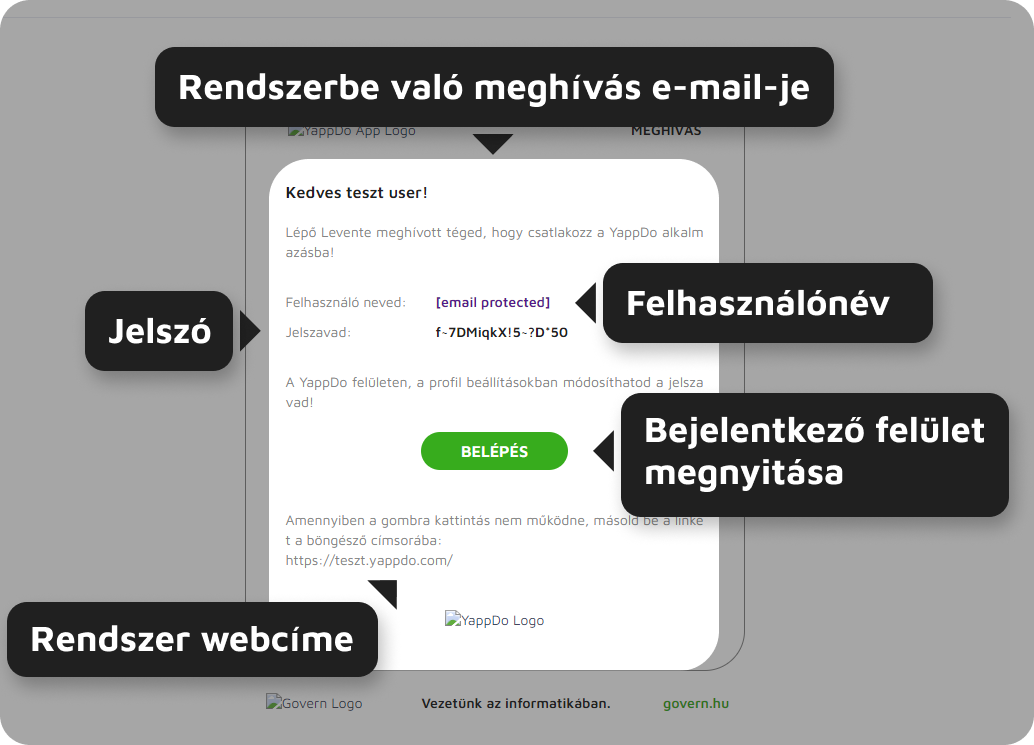](https://docs.govern.hu/uploads/images/gallery/2024-08/gwB8jtxaPjGTlQlD-regisztracio-rendszerbe-valo-meghivassal-email.png)1. ábra - Rendszerbe való meghívás e-mailje
Amennyiben a felhasználó csak rendszerbe való meghívásról kap e-mailt, nem alkalmazásba vették fel felhasználóként, hanem rendszeradminisztrátor által lett meghívva a keretrendszerbe.
**Alkalmazásba való meghívás**
Alkalmazásba való meghívása esetén a rendszer e-mailt küld a felhasználó e-mail címére. Az e-mail tartalmazza az alkalmazás nevét, a meghívó nevét és az alkalmazás linkjét. Amennyiben a "Belépés" gomb nem jelenik meg, vagy arra kattintva nem nyílik meg az alkalmazás lapja, az alkalmazás címét böngészőbe másolva az megnyitható.
[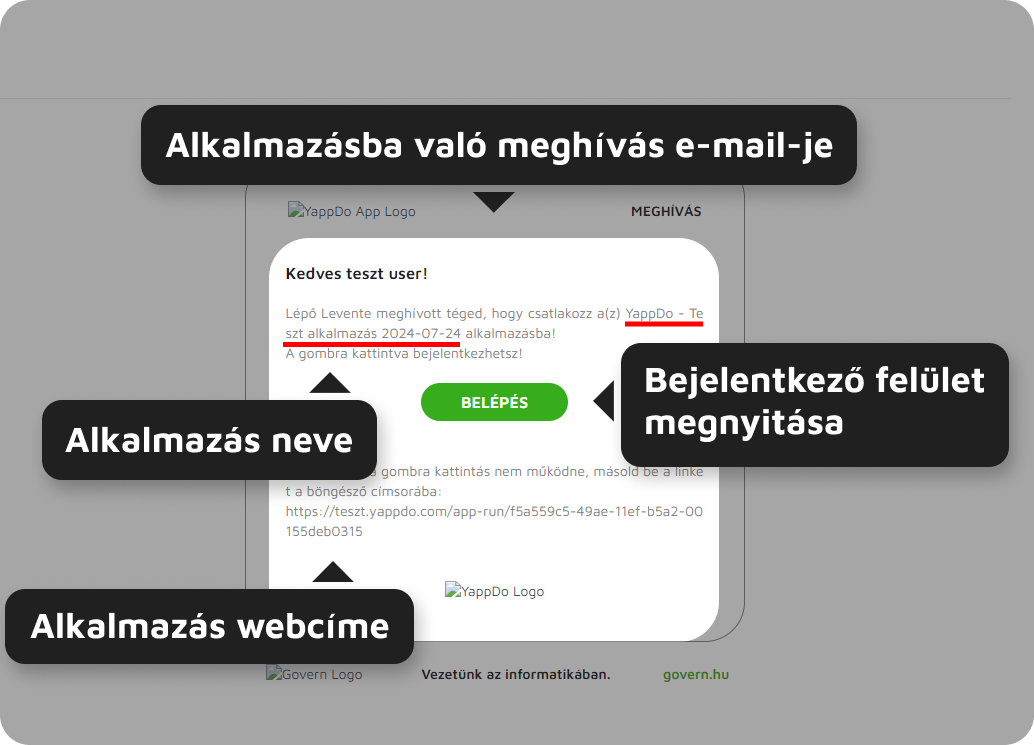](https://docs.govern.hu/uploads/images/gallery/2024-08/ScuYCDQE2O9UP4ll-regisztracio-alkalmazasba-valo-meghivassal-email.png)2. ábra - Alkalmazásba való meghívás e-mailje
**Regisztráció**
Regisztráció funkció kihelyezésenként eltérő. Amennyiben a regisztráció elérhető, az a bejelentkező felületen az "Elfelejtett jelszó " funkció alatt megjelenik.
[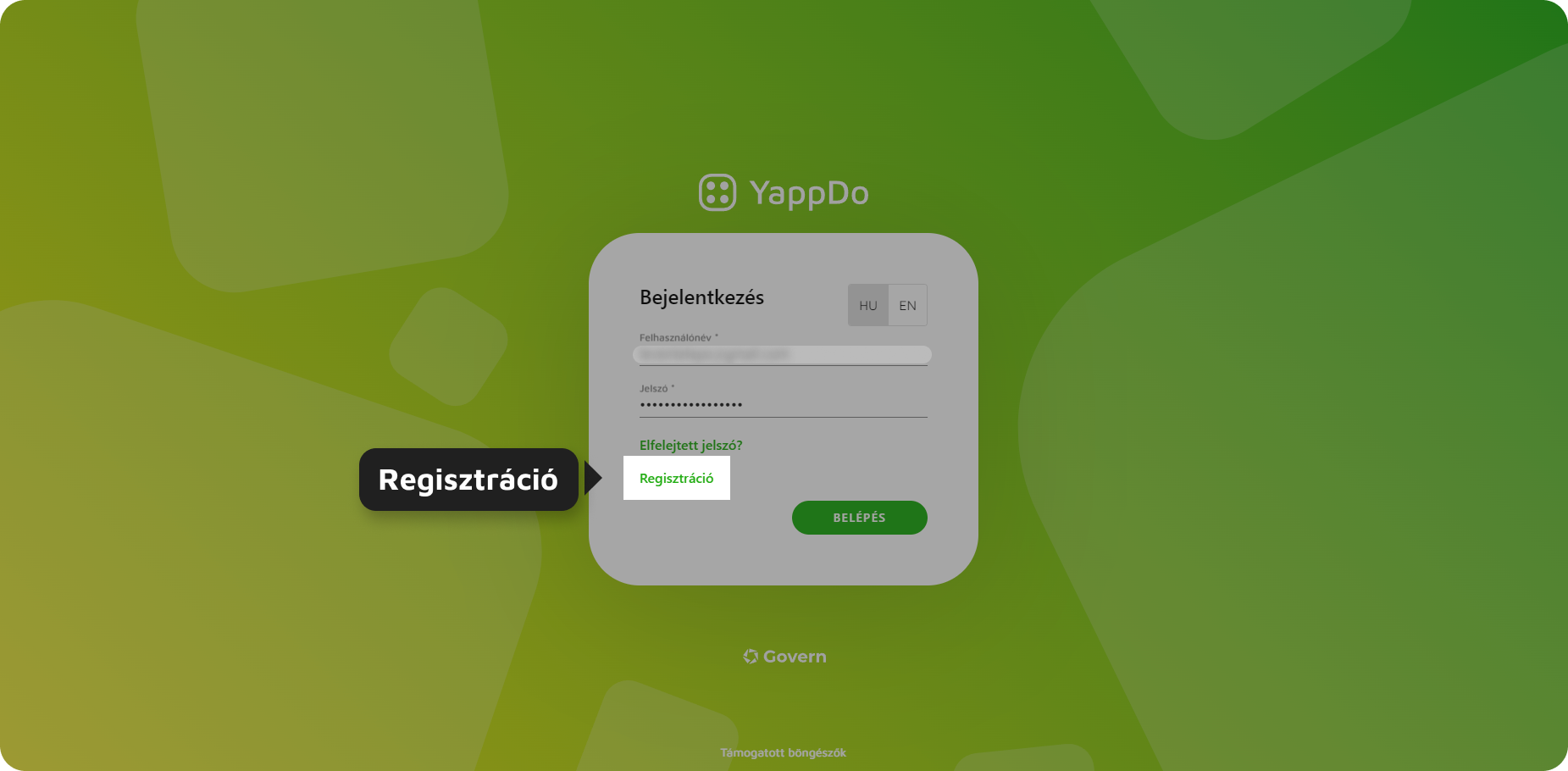](https://docs.govern.hu/uploads/images/gallery/2024-08/BApHPRTJUxS7Jrq9-regisztracio.png)3. ábra - Regisztrációs link
Regisztráció linkre kattintva megjelenik a regisztrációs felület. A felületen a következő adatokat kell megadni:
- Név: Felhasználó teljes neve
- E-mail cím: Felhasználó e-mail címe, ez lesz a felhasználónév a későbbiekben
- Jelszó: felhasználó jelszava (jelszónak meg kell feleljen a jelszóházirendnek)
- Jelszó még egyszer: megadott jelszó megerősítésére szolgál
- Adatvédelmi tájékoztatóban leírtak elfogadása: az adatvédelmi tájékoztatóban részletezett kritériumokat el kell fogadni
Adatok megadását követően a "Regisztráció" gombra kattintva a rendszer egy regisztrációs e-mailt küld.
[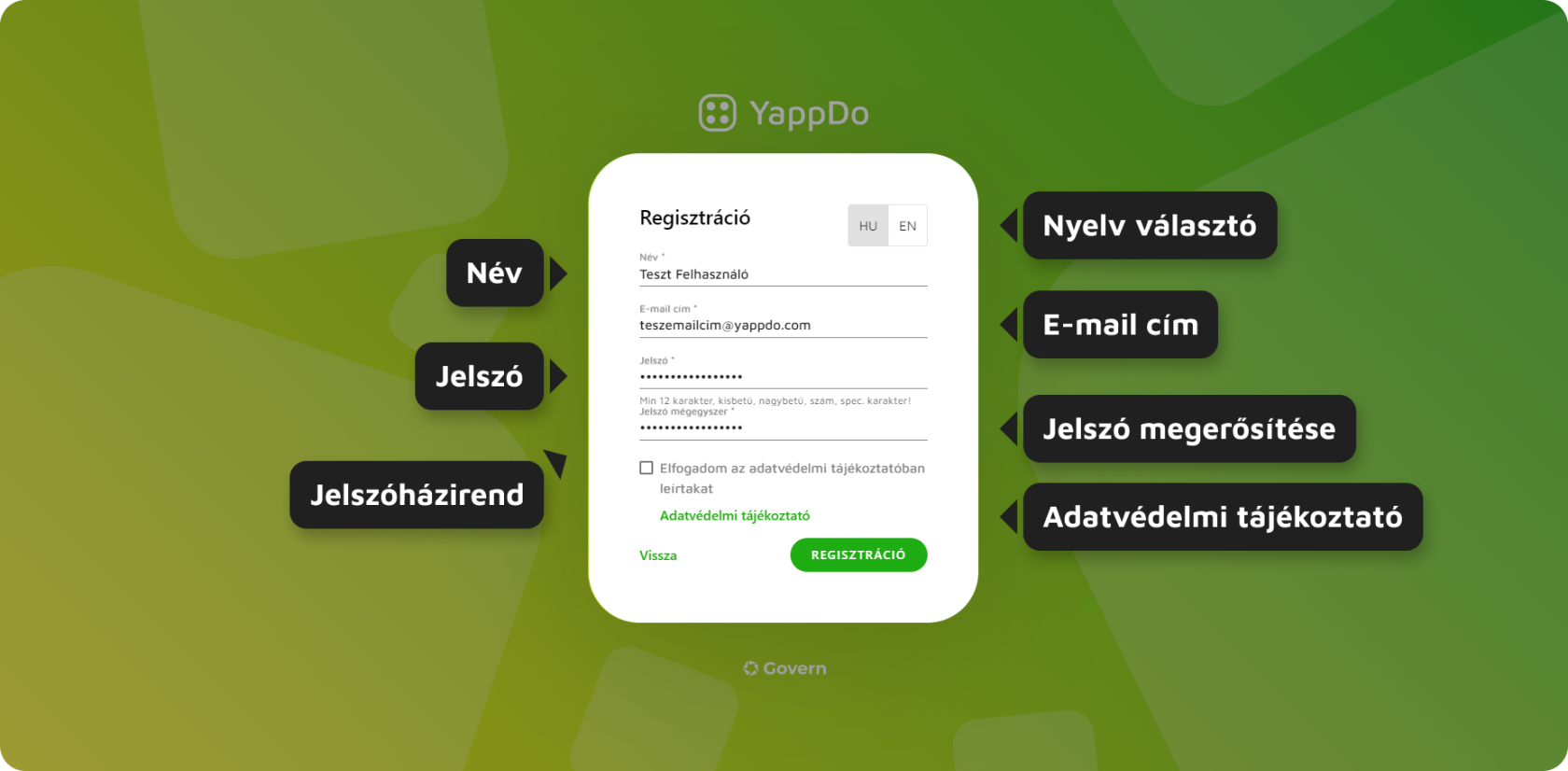](https://docs.govern.hu/uploads/images/gallery/2024-08/cFA0wBr2bOvtAvXU-regisztracios-felulet.png)4. ábra - Regisztrációs felület
A regisztrációs e-mailben a megerősítés linkre kattintva (amennyiben az nem látszik, vagy nem működik), vagy a regisztrációs linket böngésző címsorába illesztve a regisztráció élesedik.
[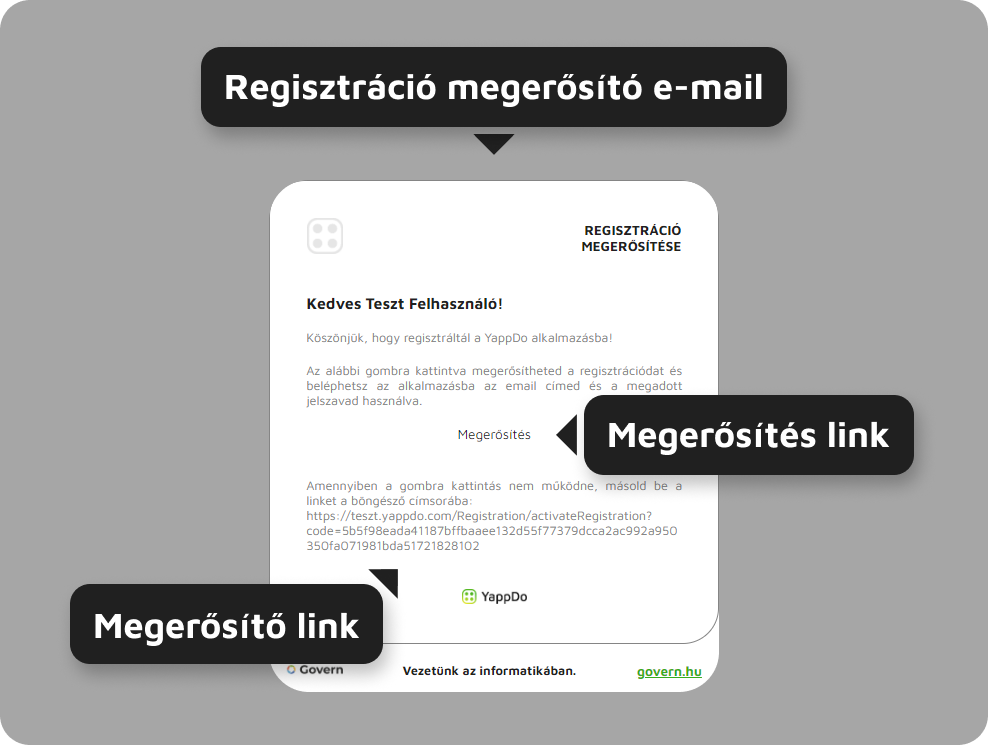](https://docs.govern.hu/uploads/images/gallery/2024-08/GUGnn3K5py9U9LgN-regisztracio-email.png)5. ábra - Regisztrációs e-mail
# Elfelejtett jelszó
**Elfelejtett jelszó**
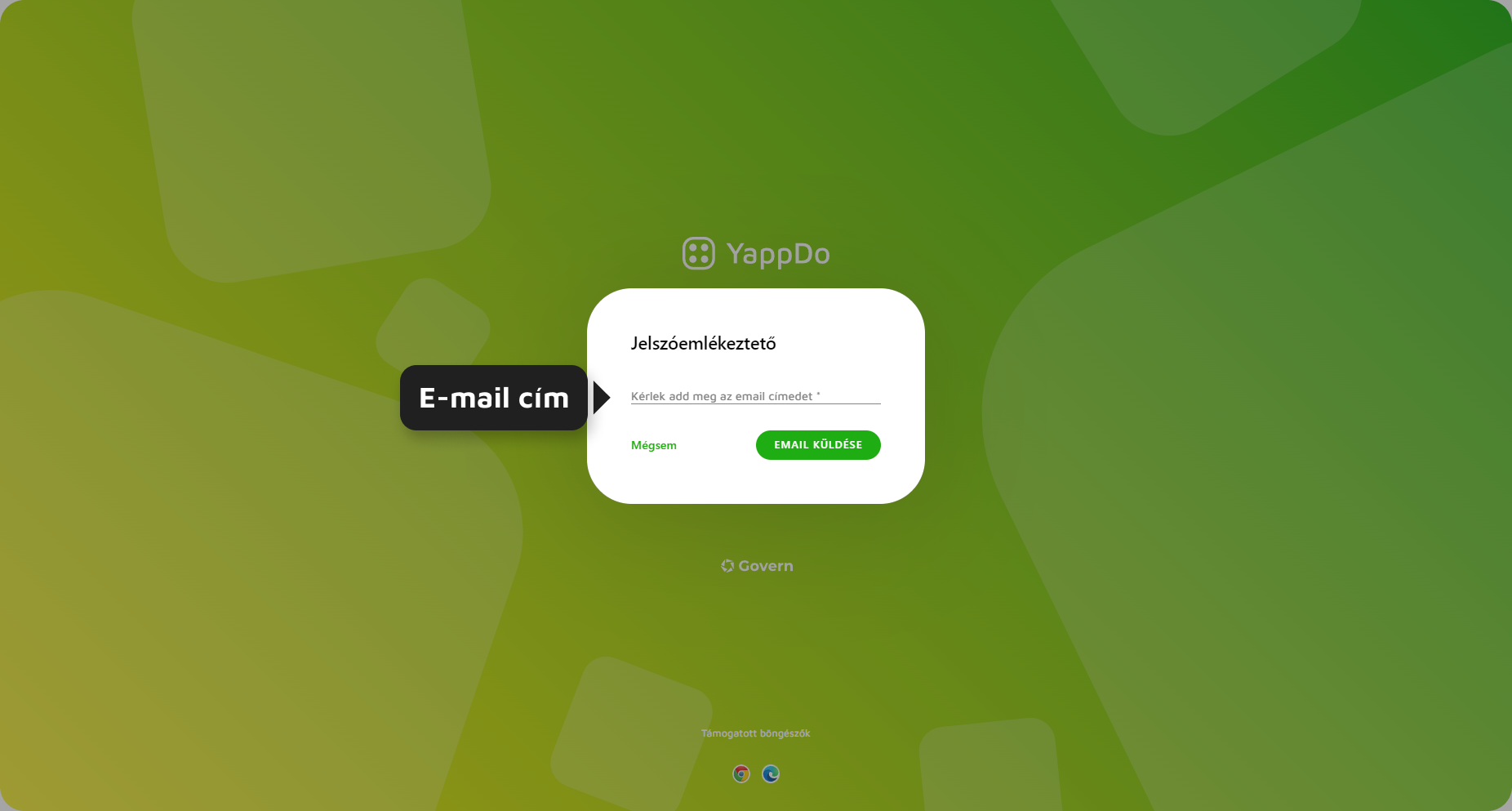
Az elfelejtett jelszó linkre kattintva megnyílik az új jelszó igénylése felület. A e-mail küldése opcióra kattintva a megadott címre e-mail megy, mely tartalmazza a jelszómódosításhoz szükséges információkat.
[](https://docs.govern.hu/uploads/images/gallery/2024-08/XYl2M6tieZLEp1Ed-elfelejtett-jelszo.png)
1\. ábra - Jelszómódosítás kérése
**Létezik aktív jelszómódosítási kérelem**
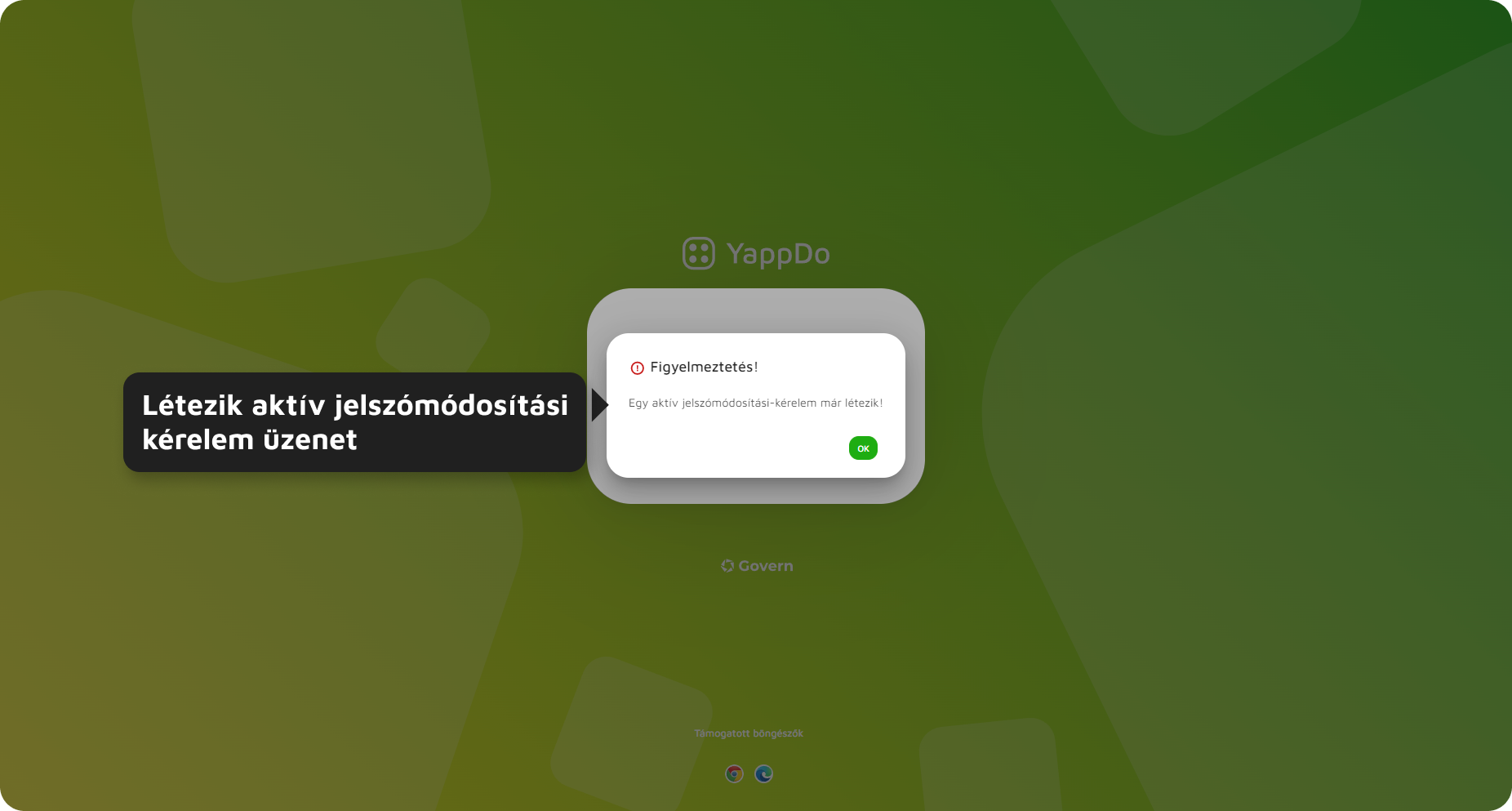
Amennyiben van élő jelszómódosítási kérelem (24 órán belül már történt kérelem kiküldés), a rendszer figyelmeztetést küld.
[](https://docs.govern.hu/uploads/images/gallery/2024-08/zJkQeCz9M1M6KpjP-hibauzenet-jelszoemlekezteto.png)
2\. ábra - Létezik aktív jelszómódosítási kérelem üzenet
**Jelszómódosítási kérelem e-mailje**
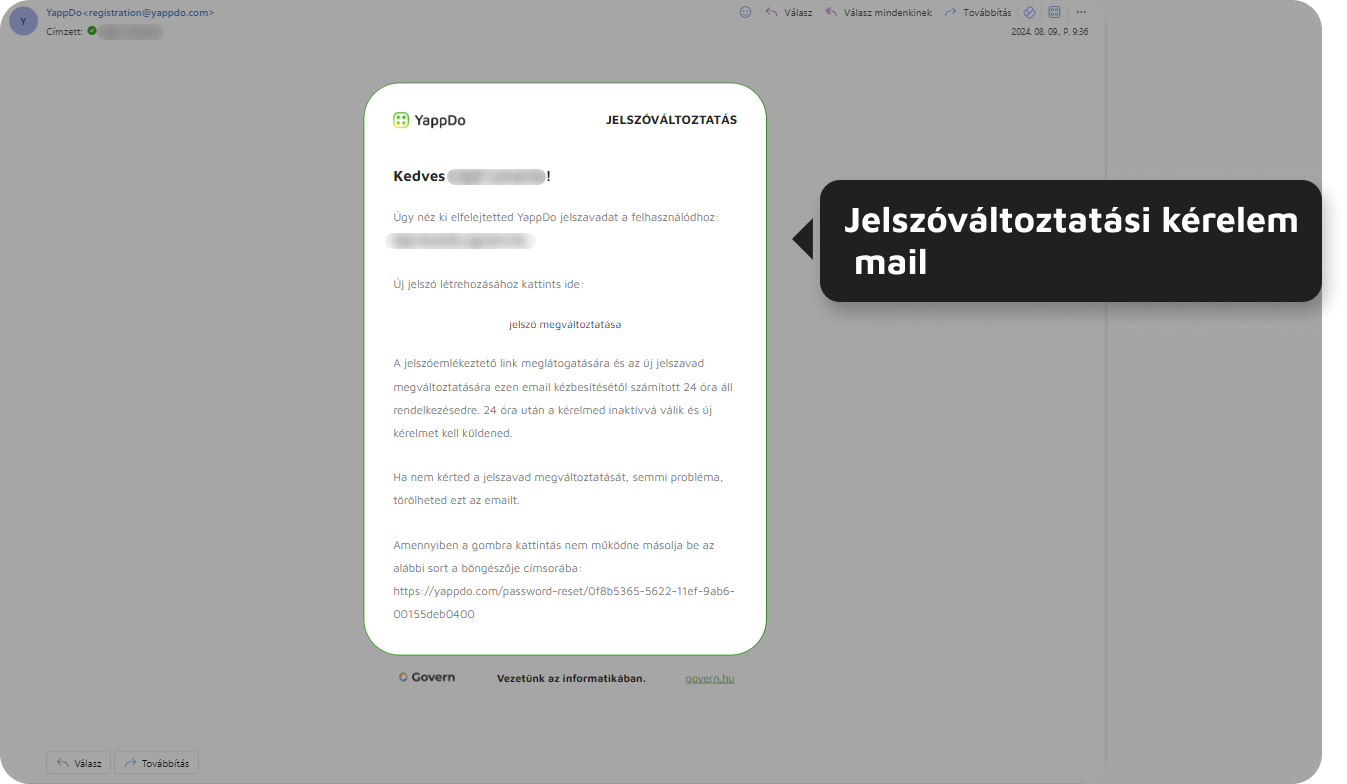
Amennyiben a levélben található "jelszó megváltoztatása" link nem aktív, a levél alján található elérési címet böngésző címsorába másolva a jelszómódosítás felülete megnyílik.
[](https://docs.govern.hu/uploads/images/gallery/2024-08/JaYTxfKutLdR6kmc-e-mail-jelszoemlekezteto.png)
3\. ábra - Jelszóváltoztatás e-mailje
**Jelszó módosító felület**
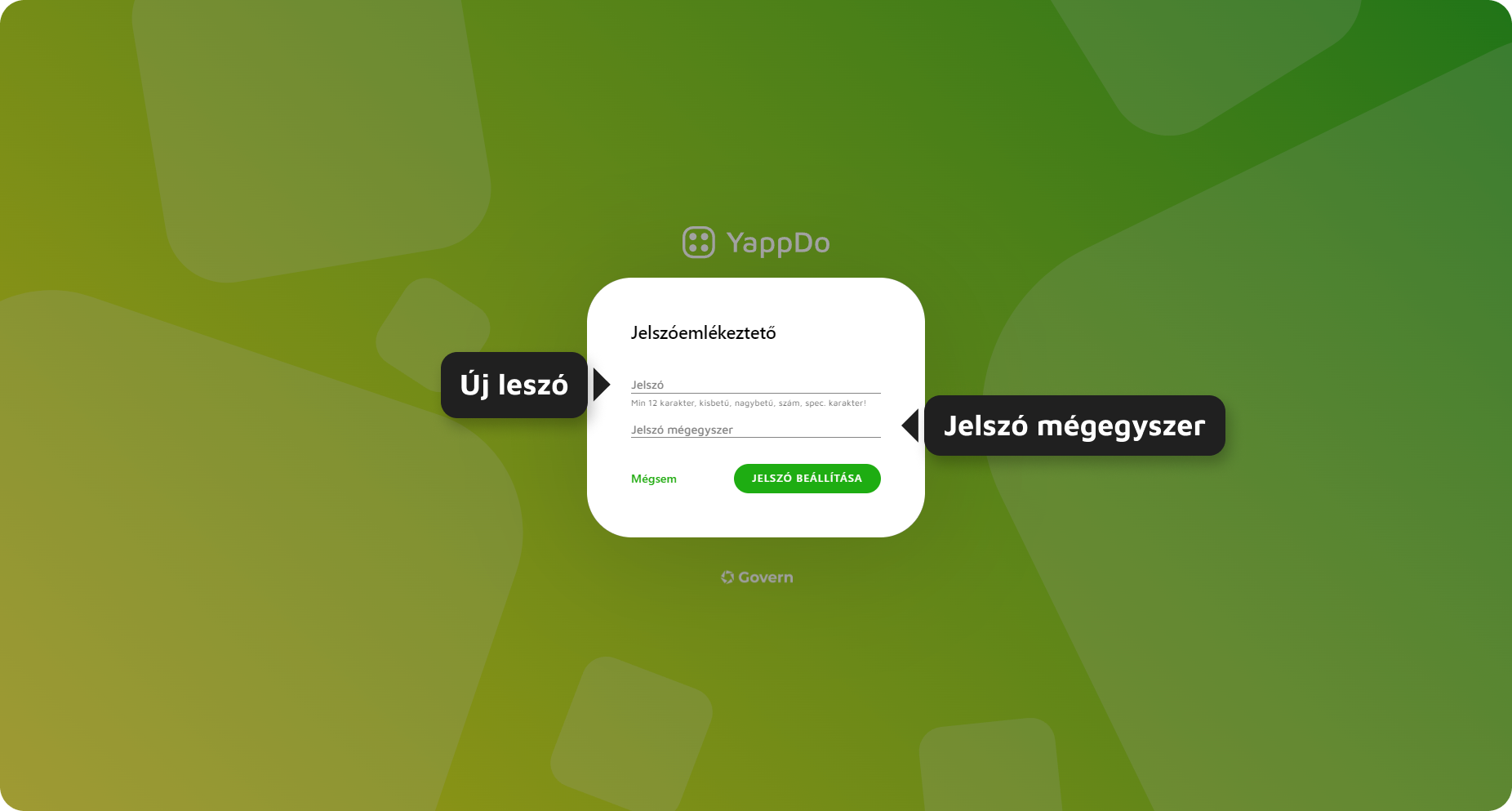
A felületen meg kell adni az új jelszót a jelszó, és a jelszó még egyszer mezőbe egyaránt.
[](https://docs.govern.hu/uploads/images/gallery/2024-08/Jn9fbRMFn7ZUGBtC-jelszoemlekezteto-felulet.png)
4\. ábra - Új jelszó létrehozása felület
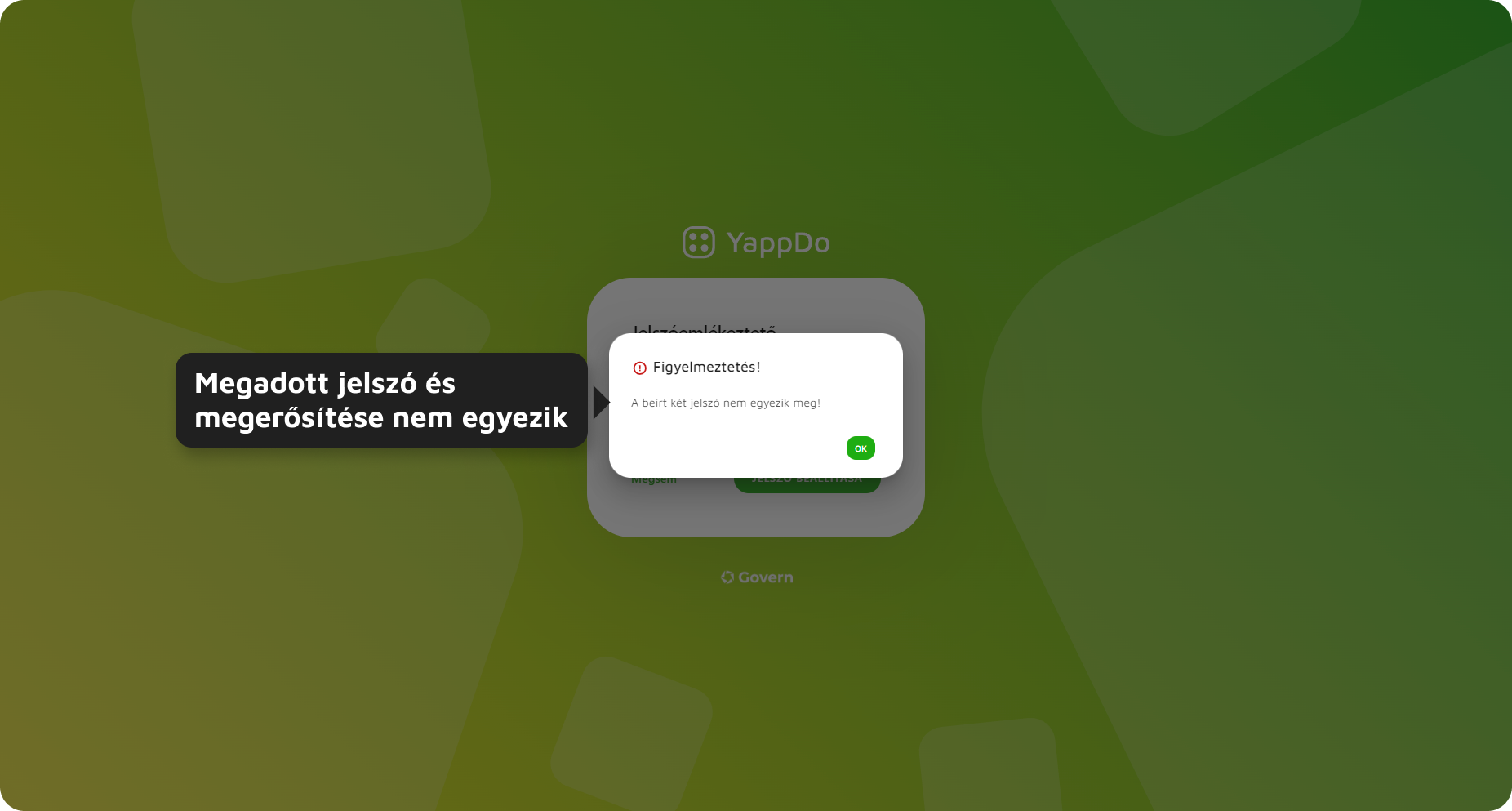
Amennyiben a jelszó, és megerősítése nem egyezik meg, a rendszer figyelmeztető üzenetet küld.
[](https://docs.govern.hu/uploads/images/gallery/2024-08/ztnFdIMDLfbxsJCr-jelszavak-nem-egyeznek-1.png)
5\. ábra - Új jelszó és megerősítése nem egyezik meg
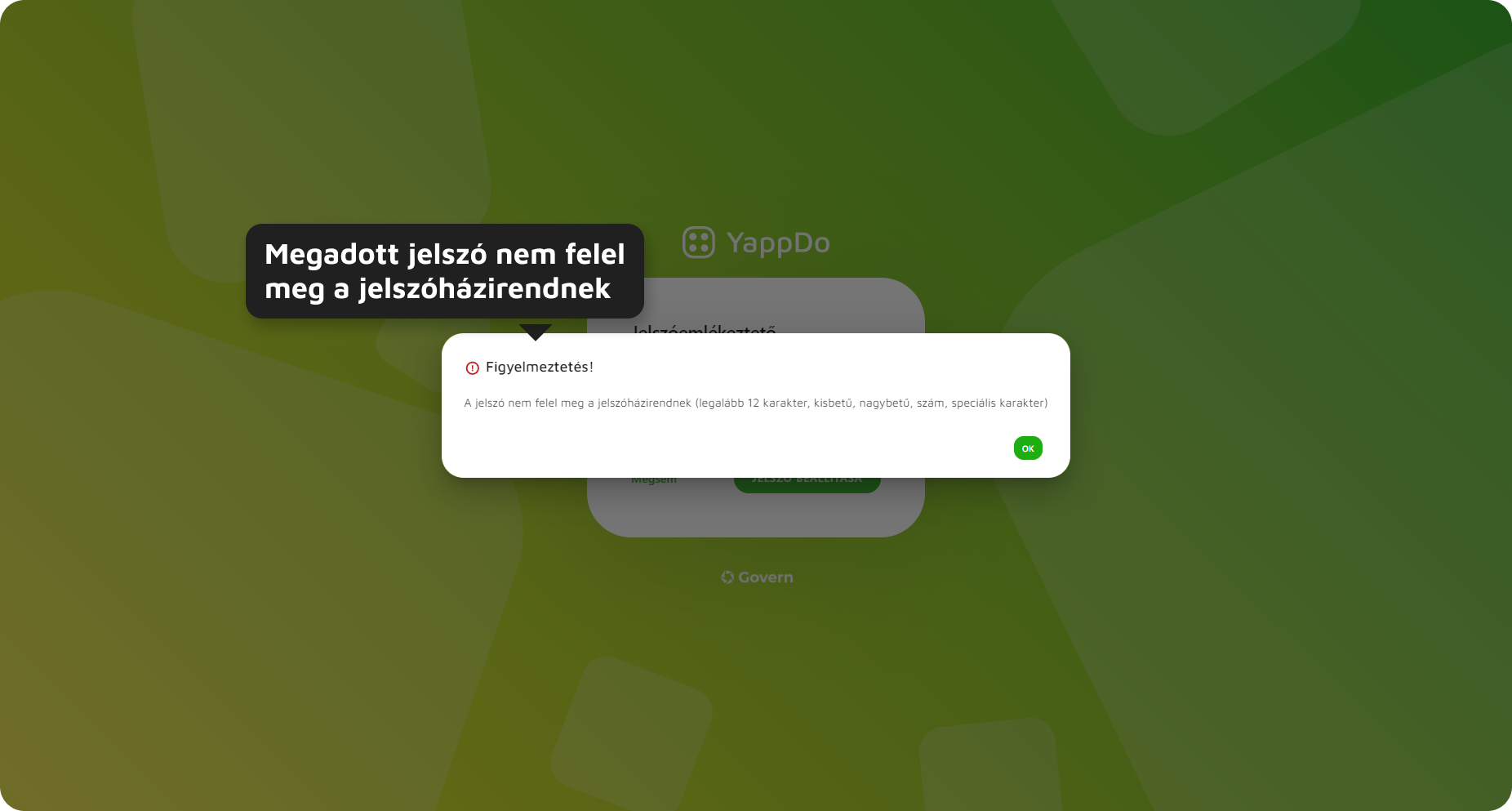
Amennyiben a jelszó nem felel meg a jelszóházirendnek, a rendszer üzenetet küld.
Jelszó házirend: kisbetű, nagybetű, szám, speciális karakter (kivéve kötőjel), minimum 12 karakter (adminisztrátoroknak minimum 14 karakter).
[](https://docs.govern.hu/uploads/images/gallery/2024-08/4Jyv3bvSId686ZNi-jelszo-nem-felel-meg-a-jelszohazirendnek.png)
6\. ábra - Új jelszó nem felel meg a jelszóházirendnek
# Jelszóházirend
Jelszóházirend minden felhasználóra vonatkozik. A jelszavakkal szemben támasztott kritériumok (jelszóházirend) a következők:
- általános felhasználók esetén: kisbetű, nagybetű, szám, speciális karakter (kivéve kötőjel), minimum 12 karakter
- adminisztrátor, szerkesztő, rendszeradminisztrátor esetén: kisbetű, nagybetű, szám, speciális karakter (kivéve kötőjel), minimum 14 karakter
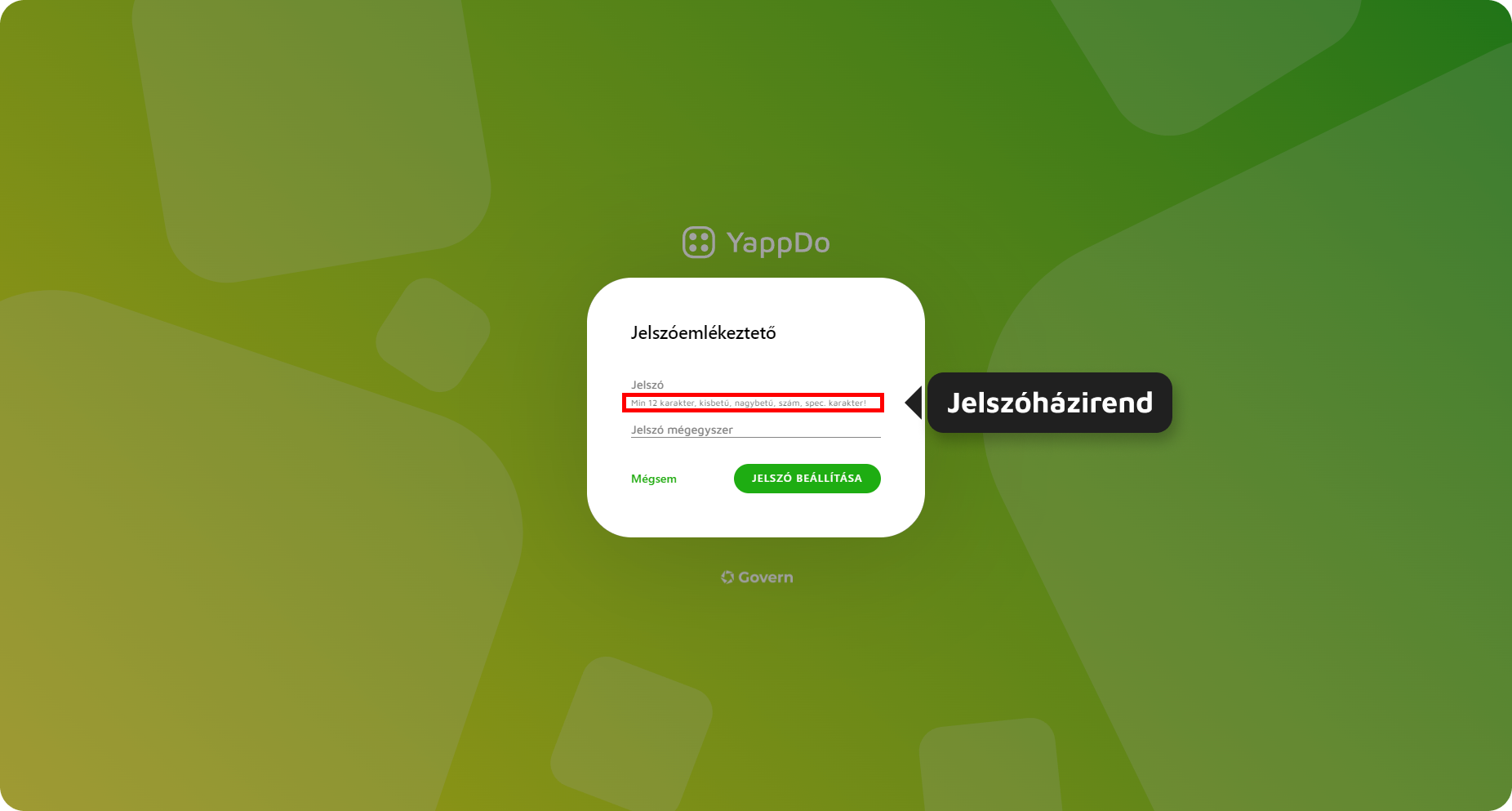
A jelszóházirend megjelenik az új jelszó beállítása, regisztrációs és a központi adminisztráció felhasználók kezelése felület alatt egyaránt.
[](https://docs.govern.hu/uploads/images/gallery/2024-08/vuaryqipqpGFDe9g-jelszohazirend-jelszoemlekezteto.png)
1\. ábra - Jelszóházirend megjelenítése jelszóváltoztatási kérelem oldalon
[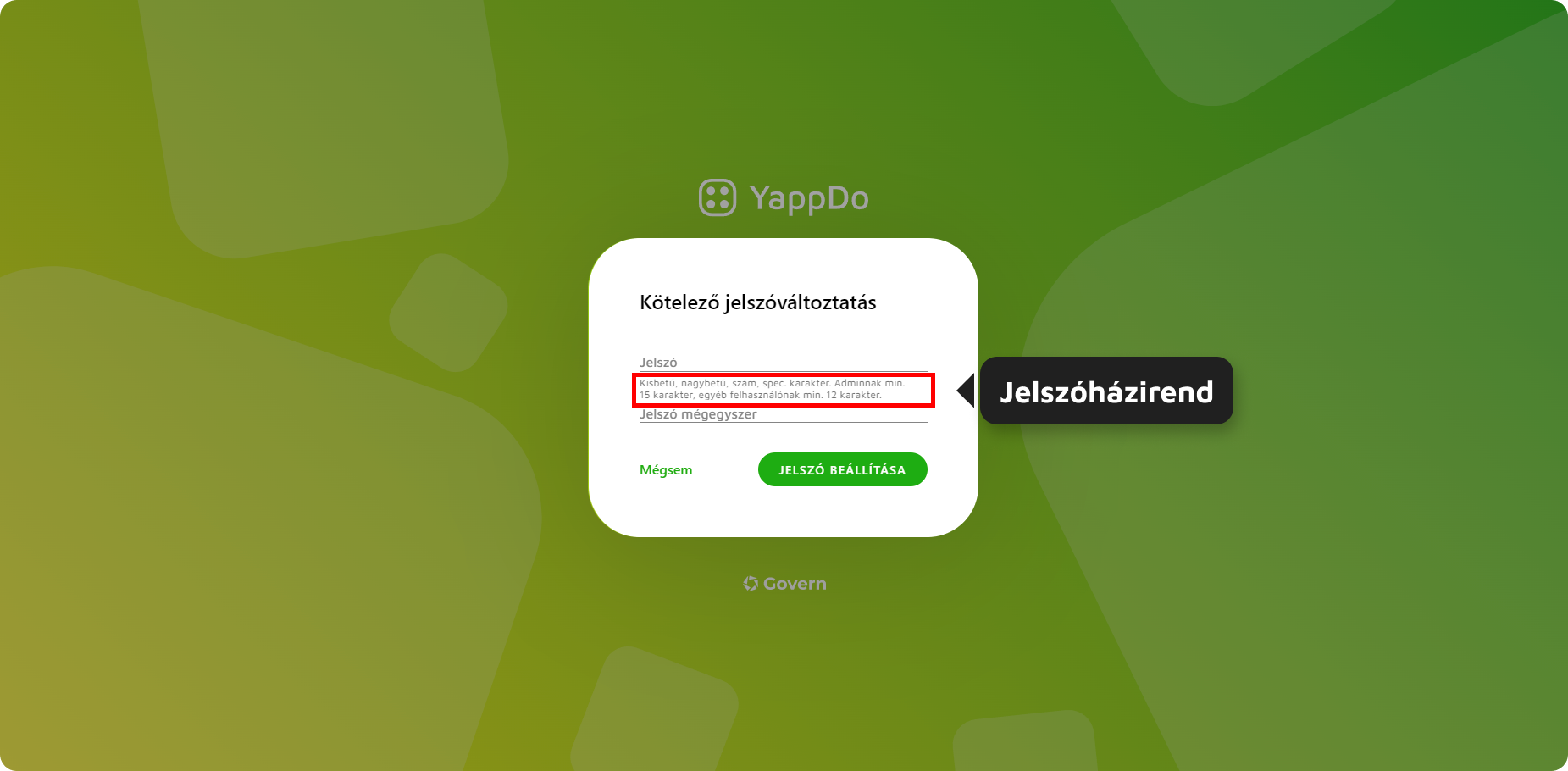](https://docs.govern.hu/uploads/images/gallery/2024-08/AecbTu3PWYH6DuCX-kotelezo-jelszovaltoztatas-jelszohazirend.png)
2\. ábra - Jelszóházirend megjelenítése Kötelező jelszóváltoztatás oldalon
[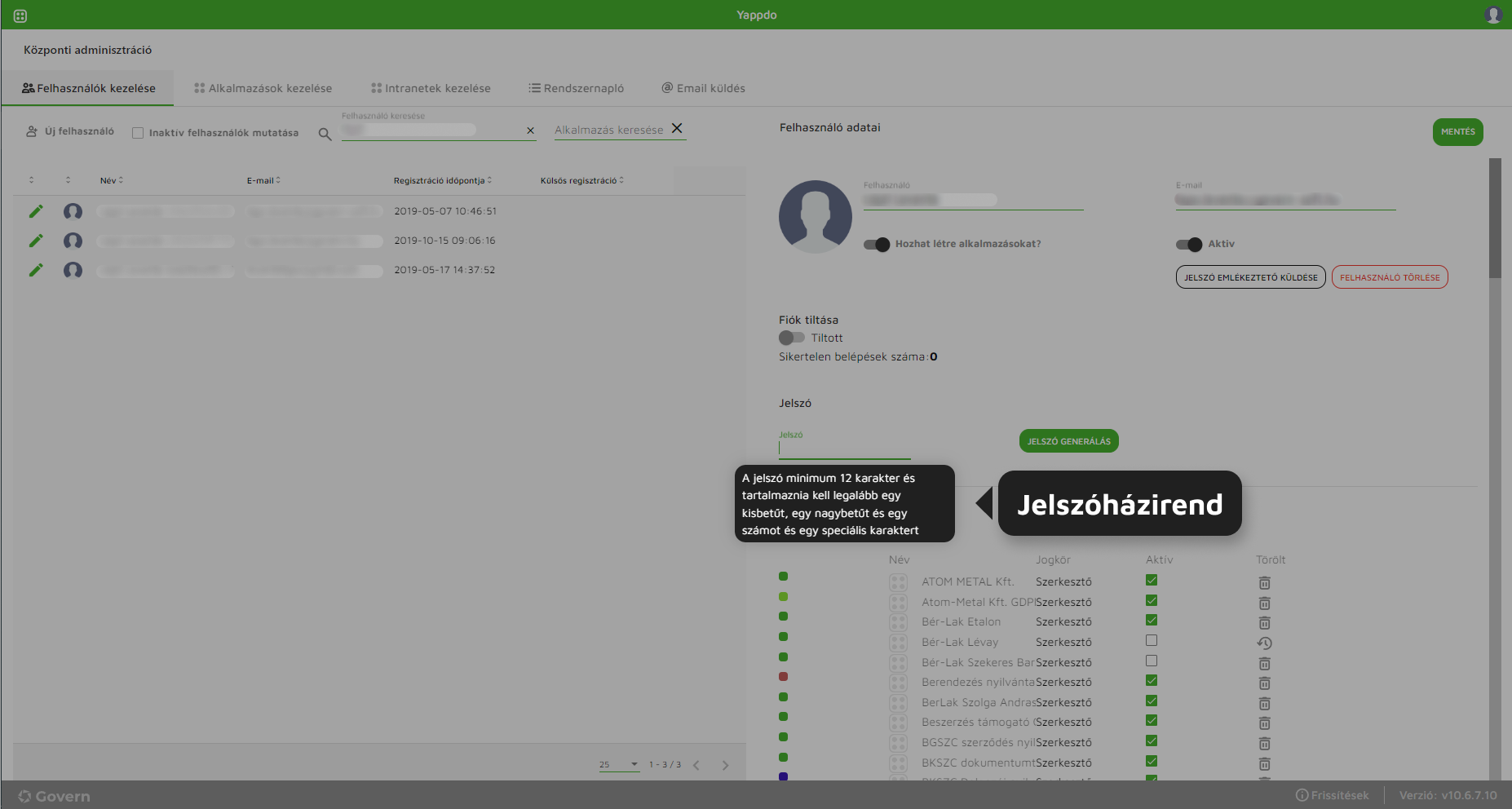](https://docs.govern.hu/uploads/images/gallery/2024-08/NpiSF7UWIIvER1Sn-kozponti-admin-jelszohazirend.png)
3\. ábra - Jelszóházirend megjelenítése Központi adminisztráció felhasználók kezelése oldalon
# Fiók tiltása
Egymást követő 5 darab sikertelen bejelentkezési kísérletet követően a rendszer zárolja a felhasználói fiókot.
[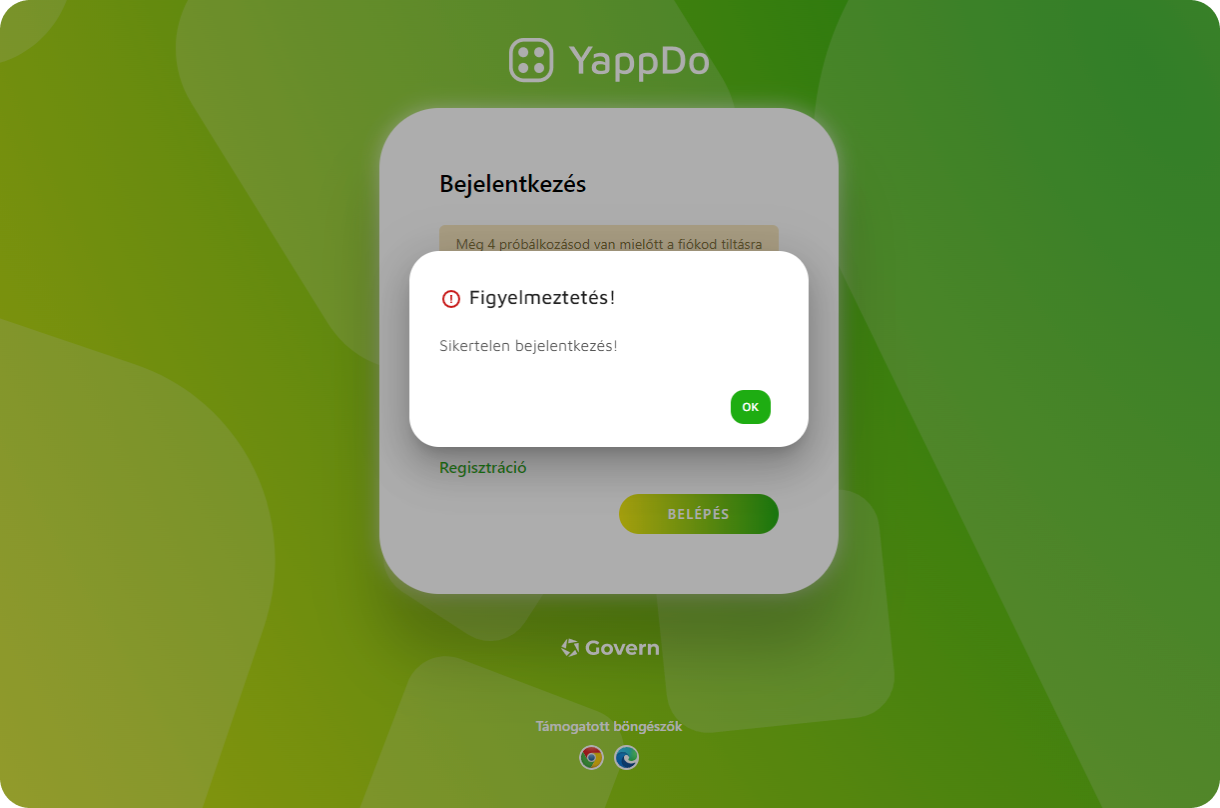](https://docs.govern.hu/uploads/images/gallery/2024-08/VXCQzd6CGr4PsD65-sikertelen-bejelentkezes.png)
1\. ábra - Sikertelen bejelentkezés
Sikertelen bejelentkezési kísérletet követően a Bejelentkezés felület alatt a rendszer megjeleníti a lehetséges próbálkozások számát ("Még X próbálkozásod van, mielőtt a fiókod tiltásra kerül!"). Amennyiben a próbálkozások száma eléri az 5 darabot, a felhasználói fiók tiltva lesz.
[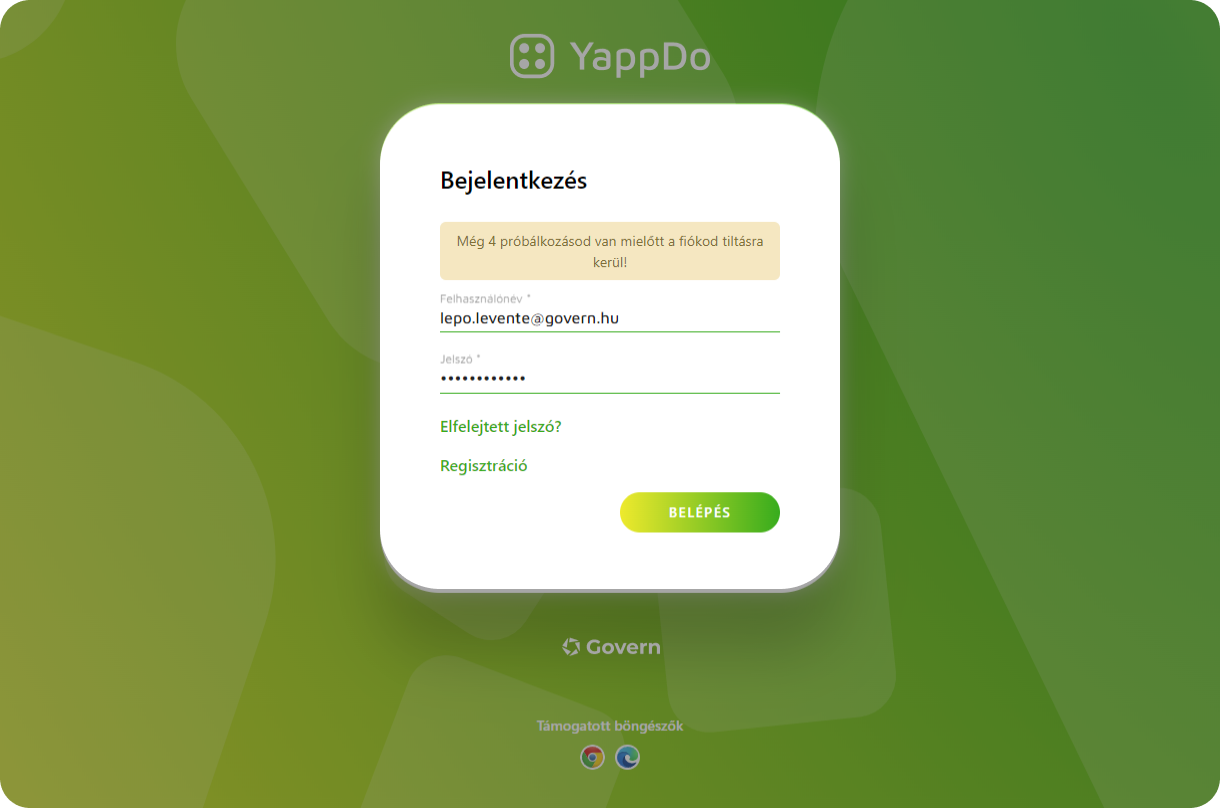](https://docs.govern.hu/uploads/images/gallery/2024-08/Lh6mRN14CKzTKFtj-4-probalkozas-meg.png)
2\. ábra - Lehetséges próbálkozások száma üzenet
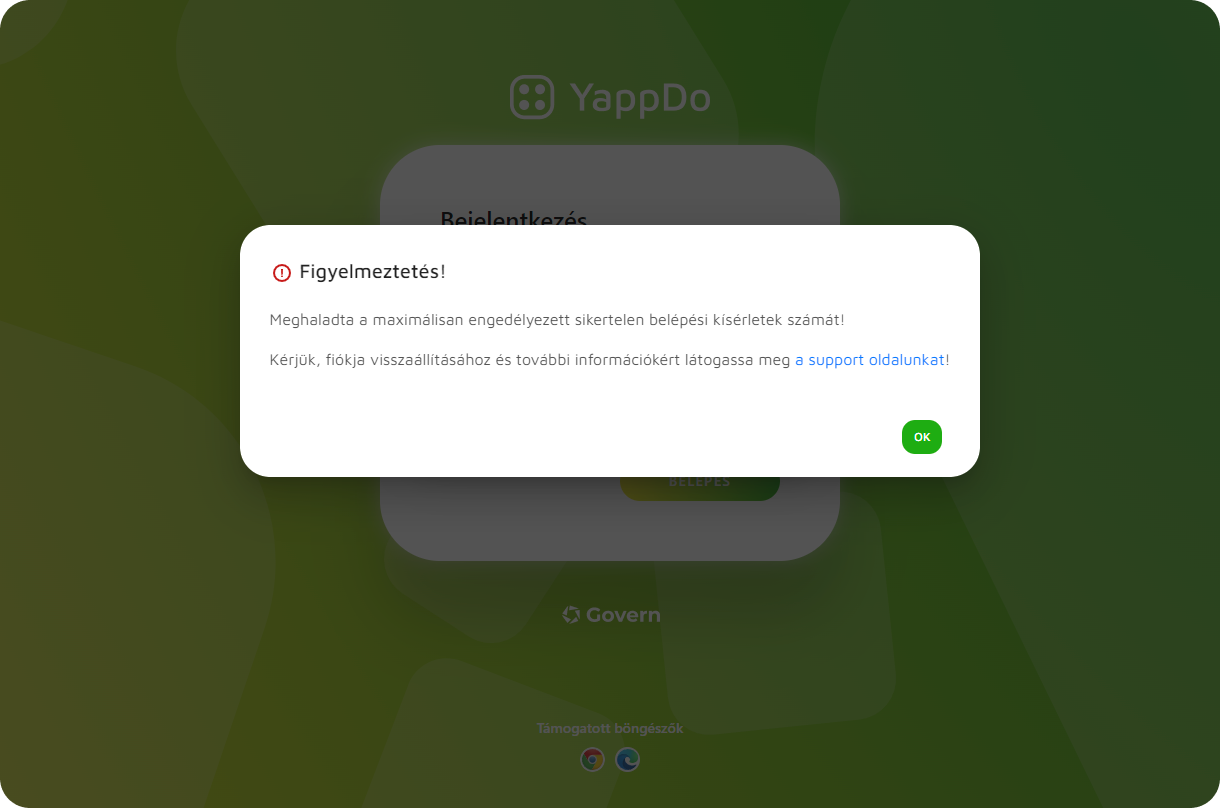
Tiltás feloldásához a megjelenő linkre kattintva ("a support oldalunkat") megnyílik a hibabejelentő felület (Topdesk), amin keresztül jelezni lehet a problémát.
[](https://docs.govern.hu/uploads/images/gallery/2024-08/xWXSzhOK8Rw5wsgh-sikertelen-bejelentkezes-tiltas.png)
3\. ábra - Rendszerből való kitiltás üzenete
# Fiók helyreállítás
Tiltott felhasználói fiók helyreállítható a központi adminisztrációs felület "Felhasználók kezelése" fülén, felhasználót szerkesztve a "Fiók tiltása" switchet kikapcsolva.
[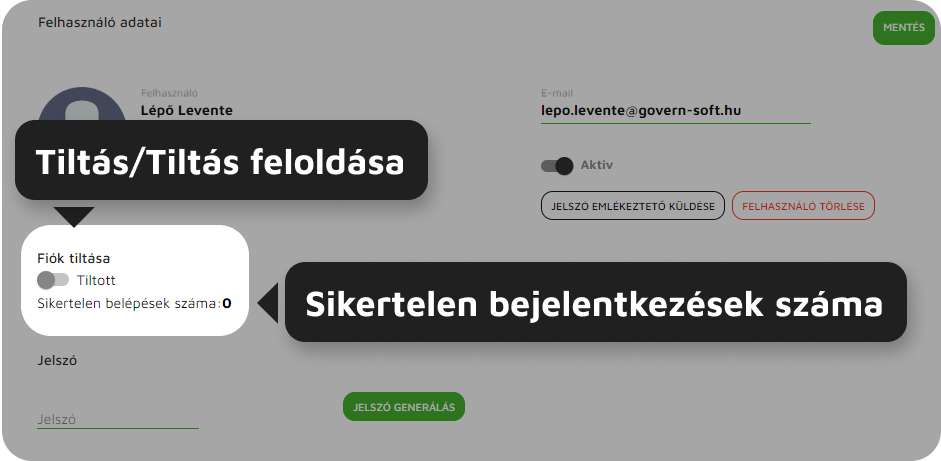](https://docs.govern.hu/uploads/images/gallery/2024-08/IXGXm77kCzdGG8lc-sikertelen-bejelentkezes-tiltas-1.png)1. ábra - Fiók tiltása/tiltás feloldása
Tiltás feloldását követően a rendszerbe való belépés ismét engedélyezett a felhasználói fiókkal.
# Alkalmazásba való meghívás
Felhasználó alkalmazásba való meghívását követően a felhasználó e-mailt kap az alkalmazásba való meghívásról. Amennyiben a felhasználó még nem lett felvéve a keretrendszerbe, az abba való felvételről egy külön e-mail-t kap a belépési adatokkal.
**Alkalmazás beállításai**
Felhasználó alkalmazásba felvételére a "Felhasználók kezelése" adminisztrációs felületen van lehetőség. A felület elérhető az alkalmazásba belépve, majd az alkalmazás menüben az "Alkalmazás beállításai" opciót megnyitva.
**[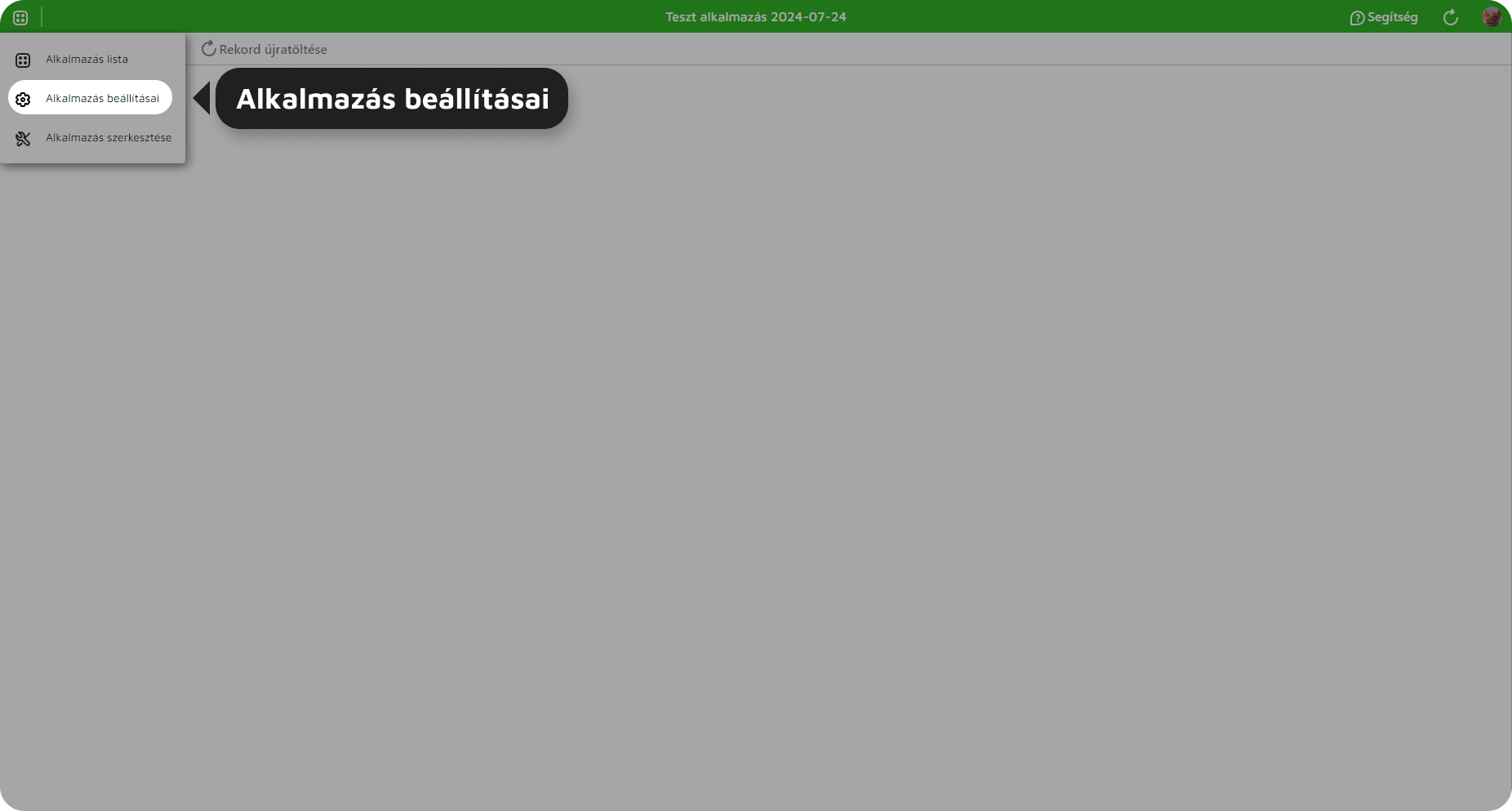](https://docs.govern.hu/uploads/images/gallery/2024-08/3JLHteITryLi41Vg-alkalmazas-beallitasok.png)**1. ábra - Alkalmazás beállításai opció
- **Felhasználók kezelése**
"Alkalmazás beállításait" megnyitva, a "Felhasználók kezelése" fület választva megjelenik az alkalmazáshoz rendelt felhasználók listája.
**[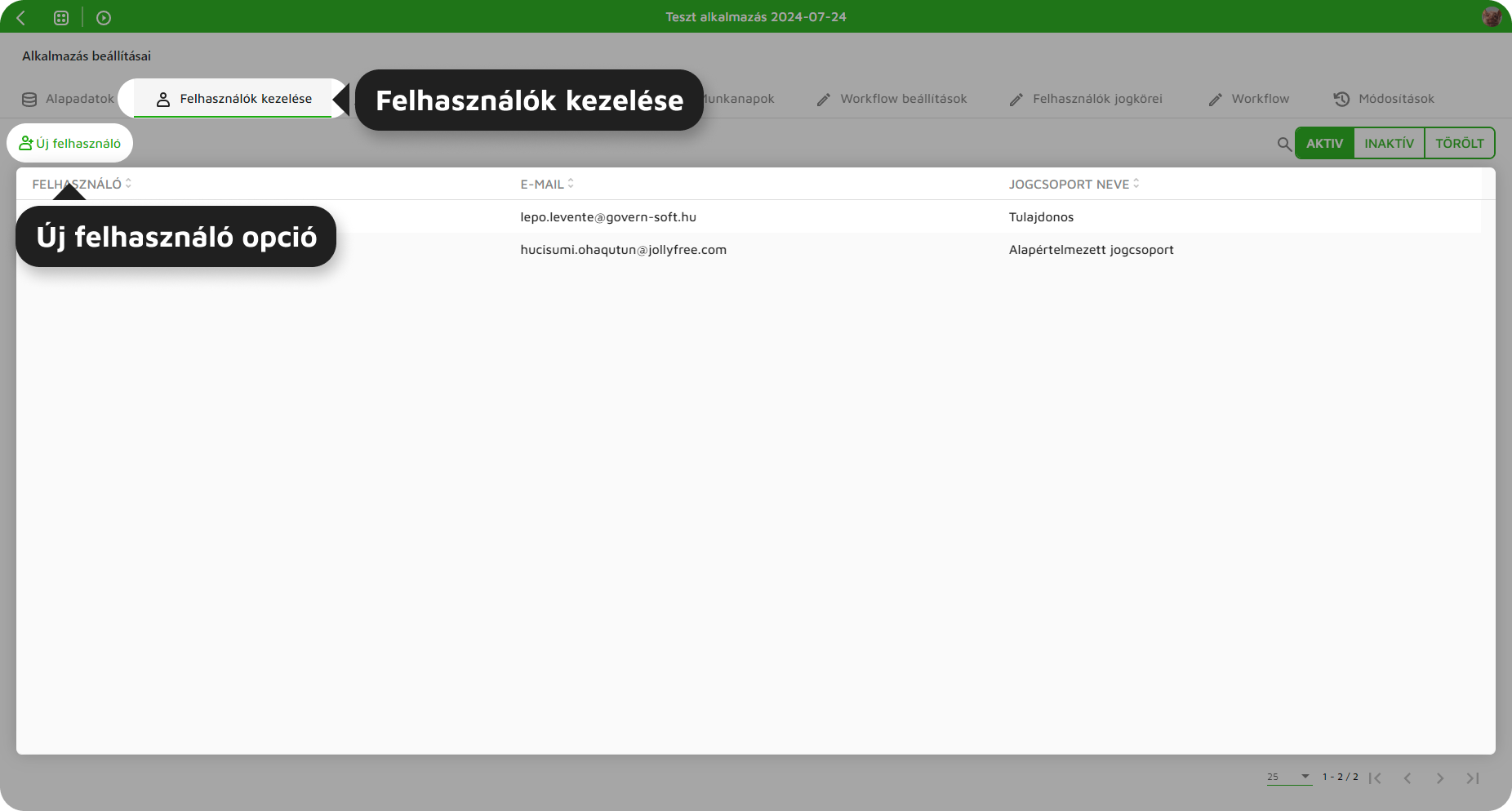](https://docs.govern.hu/uploads/images/gallery/2024-08/hjS4Q6IwKrXZA1r1-felhasznalok-kezelese.png)**2. ábra - Felhasználók kezelése opció
- - **Új felhasználó**
Az "Új felhasználó" gombra kattintva megnyílik az "Új felhasználó rögzítése" felület.
A felületen a következő adatok adhatók meg:
- - - e-mail cím: felhasználónévként funkciónál, az itt megadott címre érkezik a regisztrációs e-mail (kitöltése közelező)
- név: felhasználó teljes neve (kitöltése kötelező)
- város: felhasználó lakhelye
- céges telefon: felhasználó céges telefonszáma
- privát telefon: felhasználó privát telefonszáma
- beosztás: felhasználó beosztása
- aktív/inaktív: felhasználó fiókja aktív/inaktív
- jogosultsági szint: felhasználó jogosultsági szintje
- jogcsoport: amennyiben felhasználó jogosultsági szintje felhasználó, a létrehozott jogcsoportok választólistája
[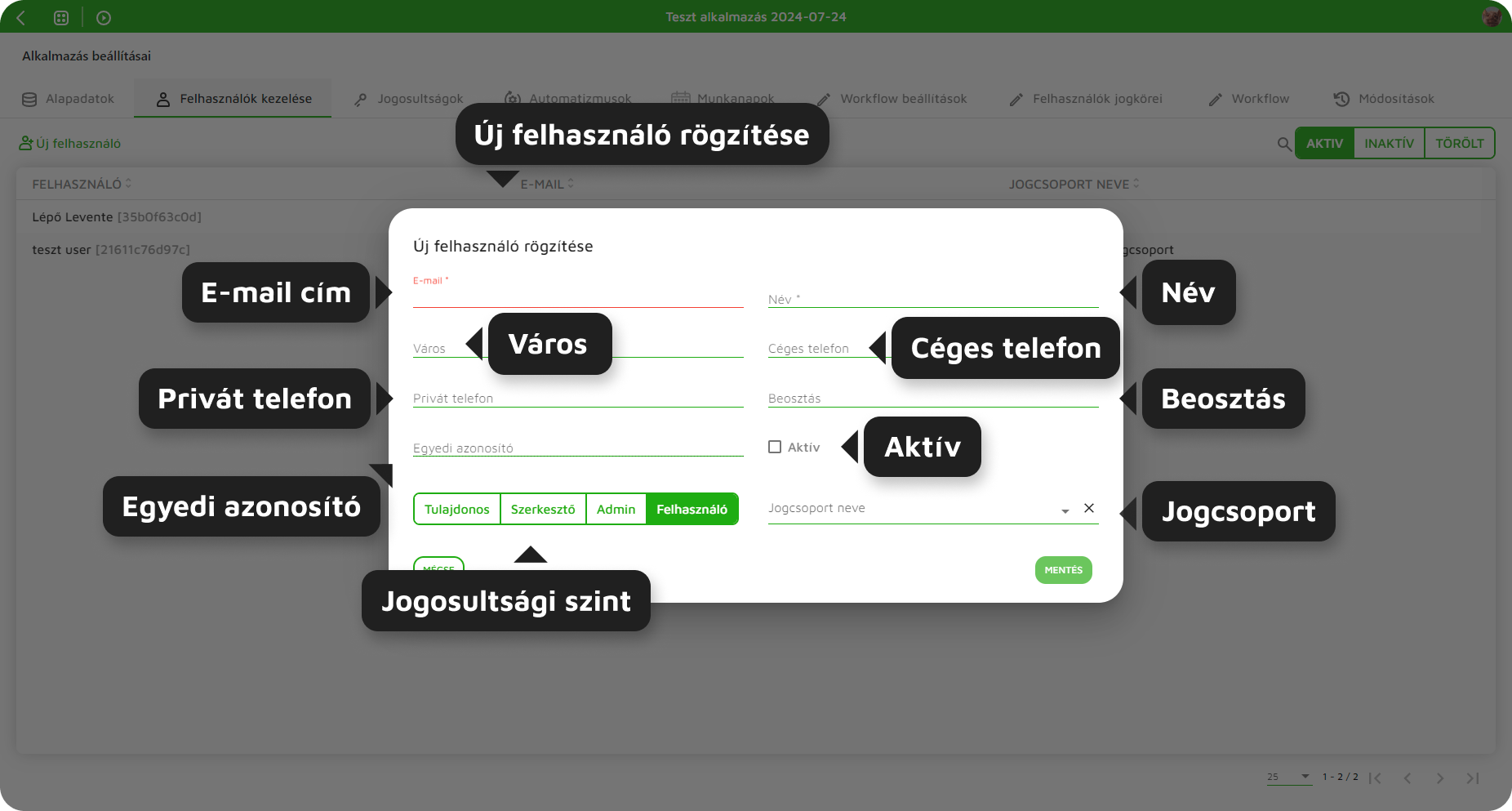](https://docs.govern.hu/uploads/images/gallery/2024-08/7TbEsEMrsORyV2HI-uj-felhasznalo-rogzitese.png)3. ábra - Új felhasználó rögzítése felület
Amennyiben a felhasználó fiókja rögzítéskor nem lett aktívként megjelölve, az nem kap e-mailt az alkalmazásba való meghívásról.
[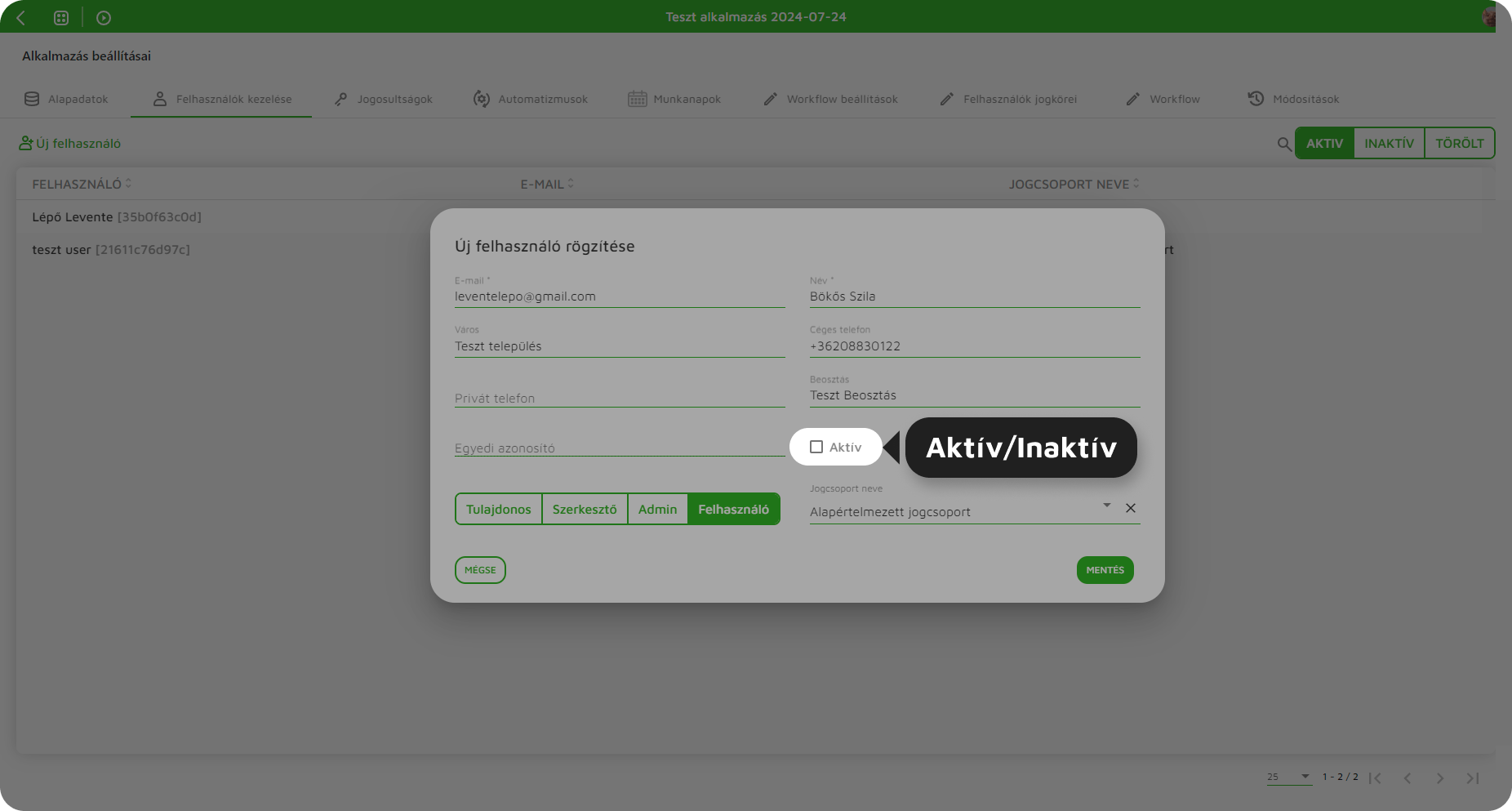](https://docs.govern.hu/uploads/images/gallery/2024-08/Vo9iWZ0YgWHg1WI0-felhasznalo-aktiv-inaktiv.png)4. ábra - Felhasználó aktiválás/inaktiválás jelölőnégyzet
- - **Felhasználói fiók aktiválása**
Inaktív felhasználók listája a jobboldali 3 állású switch "Inaktív" értékére váltva jelenik meg. Aktiválást követően értesítést kap az alkalmazásba való meghívásról.
Aktiváláshoz az aktiválandó felhasználói fiók előtt checkboxot kijelölve, majd a felhasználók aktiválása gombra kattintva van lehetőség.
[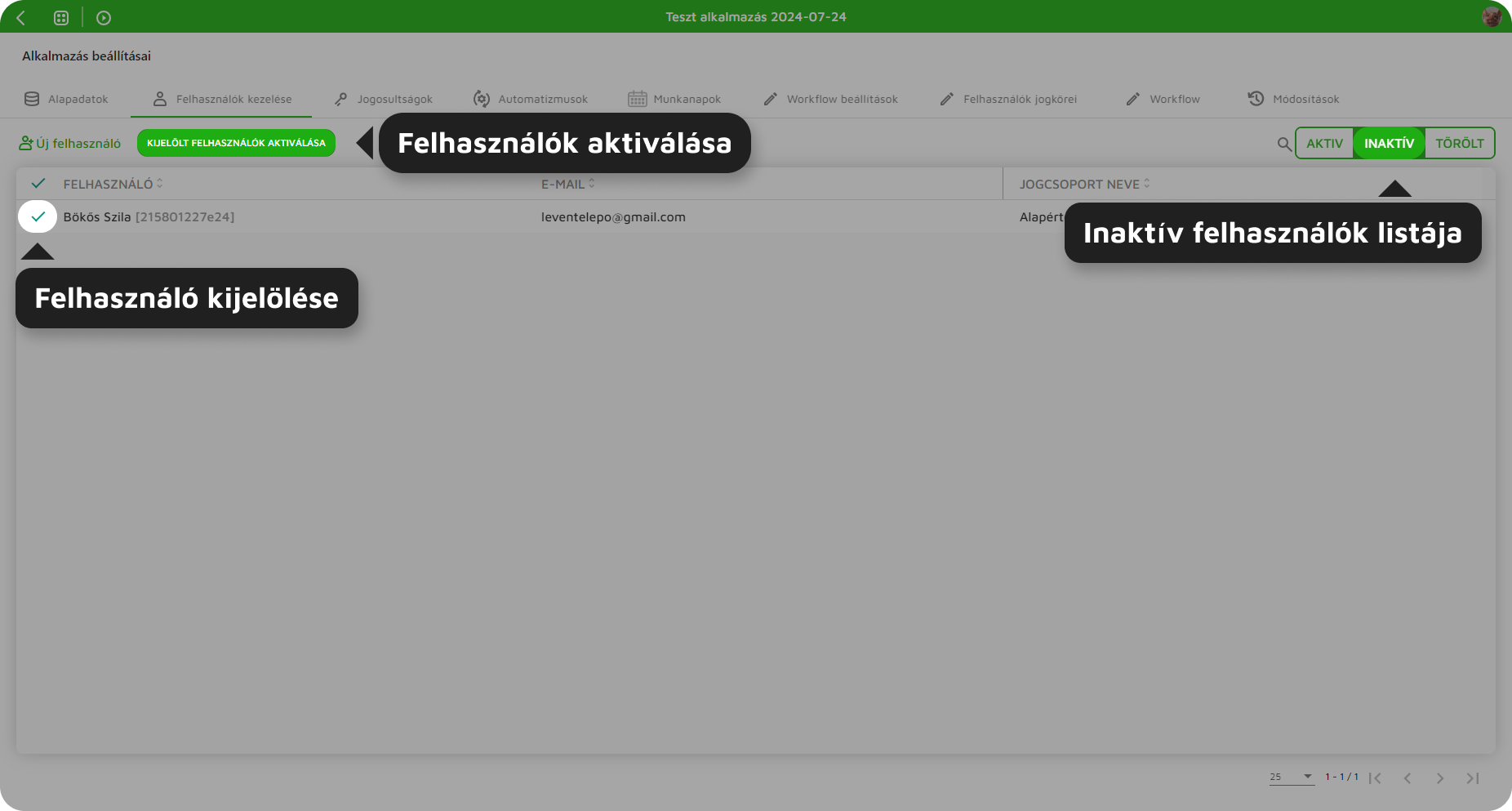](https://docs.govern.hu/uploads/images/gallery/2024-08/f78xsLh4i6qulyYq-felhasznalo-aktivalasa.png)5. ábra - Inaktív felhasználók listája
- **Meghívó e-mail**
Felhasználót aktívként meghívva alkalmazásba, vagy aktiválást követően a rendszer egy meghívó e-mailt küld a felhasználó e-mail címére, mely tartalmazza a meghívó személyének nevét, az alkalmazás nevét és az alkalmazás címét.
[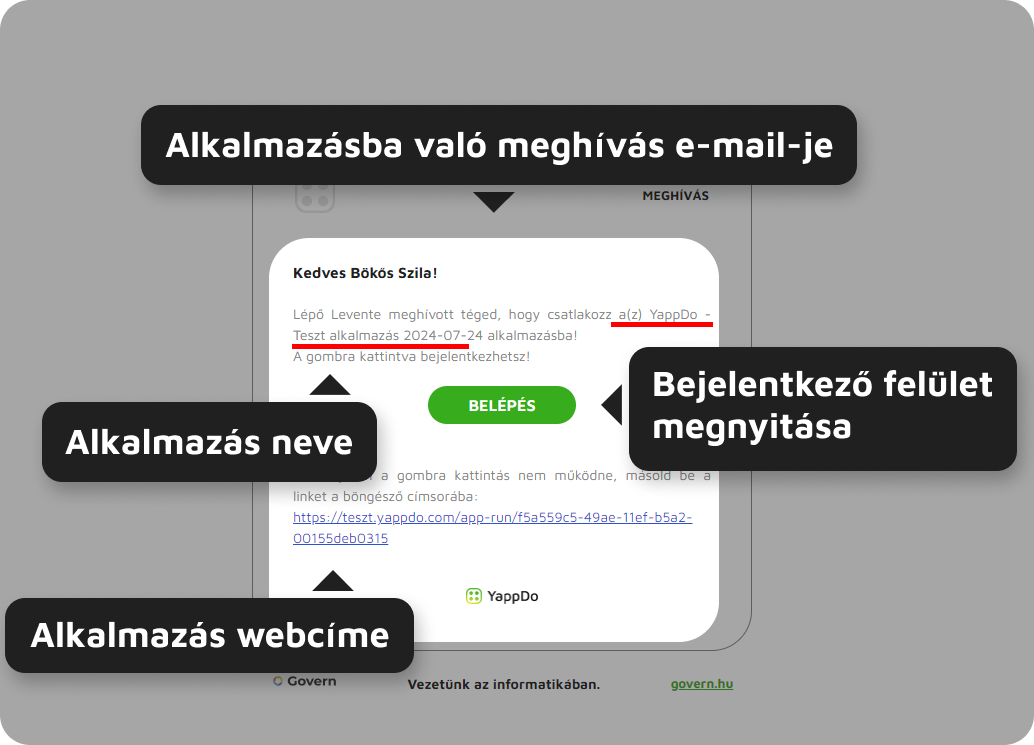](https://docs.govern.hu/uploads/images/gallery/2024-08/IHw9juSGtABTNjvf-regisztracio-alkalmazasba-valo-meghivassal-email-2.png)6. ábra - Alkalmazásba való meghívás e-mailje
# Rendszerbe való meghívás
Felhasználó felvehető rendszerbe anélkül, hogy alkalmazáshoz lenne rendelve (általában alkalmazás létrehozás céljából). Felhasználó rendszerbe való felvételéről levelet kap, felhasználónév, jelszó párossal. A rendszer által generált jelszót az első belépést követően meg kell változtatni.
**Központi adminisztrációs felület**
Felhasználó rendszerbe való meghívása a központi adminisztrációs felületről lehetséges.
[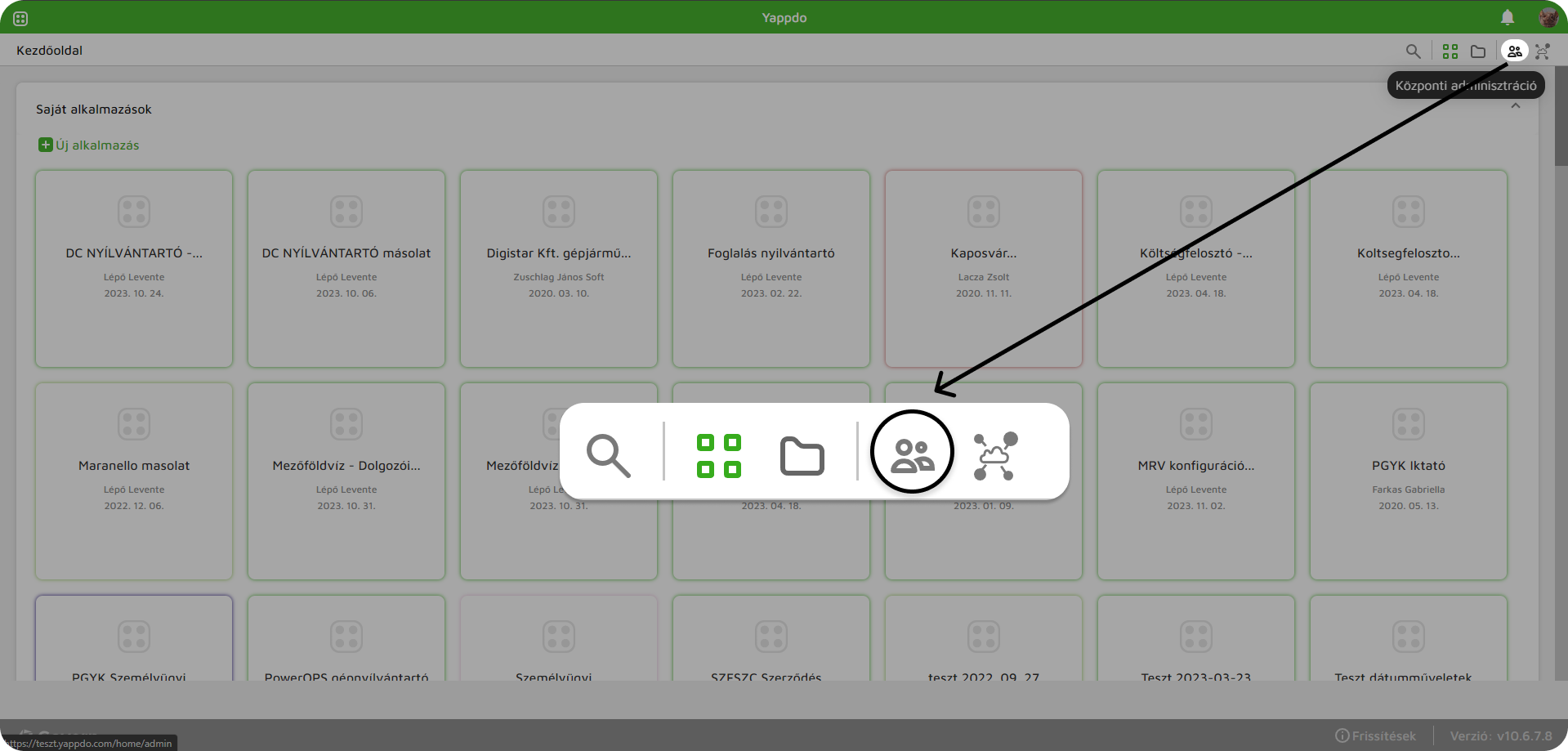](https://docs.govern.hu/uploads/images/gallery/2024-08/hynl1HuQ7AjN9pbW-kozponti-admin.png)
1\. Ábra - Központi adminisztrációs felület
- **Felhasználók kezelése**
Központi adminisztrációs felület "Felhasználók kezelése" fülén, az "Új felhasználó" opcióra kattintva létrehozható (felvehető, meghívható) felhasználó.
- - **Új felhasználó**
Felhasználó felvételéhez a következő adatokat kell megadni:
- - - Felhasználó: Felhasználó teljes neve
- E-mail: felhasználó e-mail címe
- Hozhat létre alkalmazást: alkalmazás létrehozási jog megadása/elvétel
- Aktív: rendszerbe rögzített felhasználó aktív/inaktív (be tud lépi/nem tud belépni)
- Jelszó: rögzítő által megadott jelszó (jelszónak meg kell felelnie a [jelszóházirendnek](https://docs.govern.hu/books/yappdo-felhasznaloi-kezikonyv/page/jelszohazirend)), amennyiben a jelszó mező nincs kitöltve, a rendszer generál egyet
[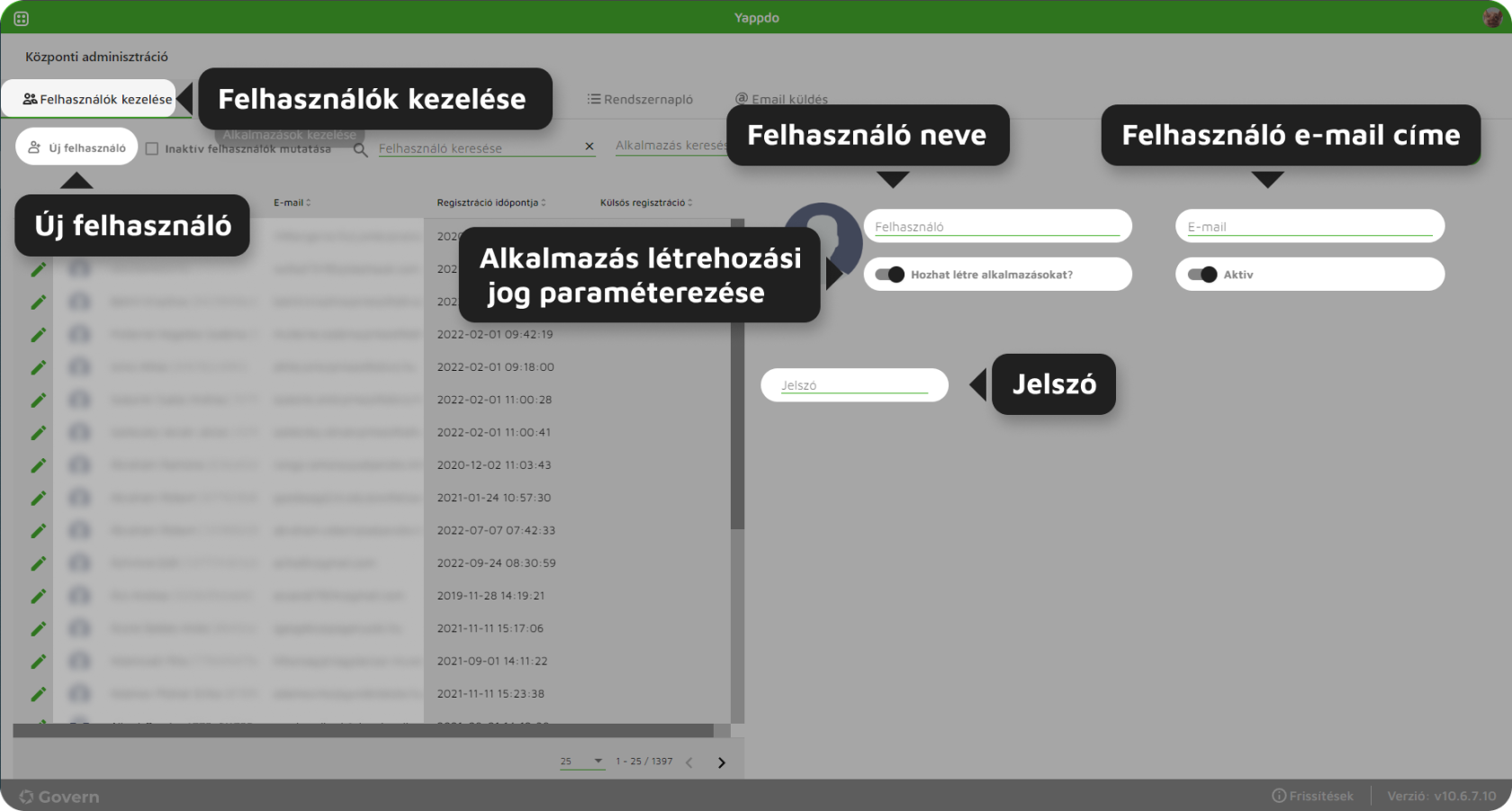](https://docs.govern.hu/uploads/images/gallery/2024-08/b0PEAXS1XvEsYN3f-kozponti-admin-felhasznalok-kezelese.png)2. ábra - Új felhasználó létrehozása felület.
**Regisztrációs e-mail**
Felhasználó rendszerbe való meghívását követően a rendszer a megadott e-mail címre értesítőt küld a meghívásról a belépési adatokkal.
[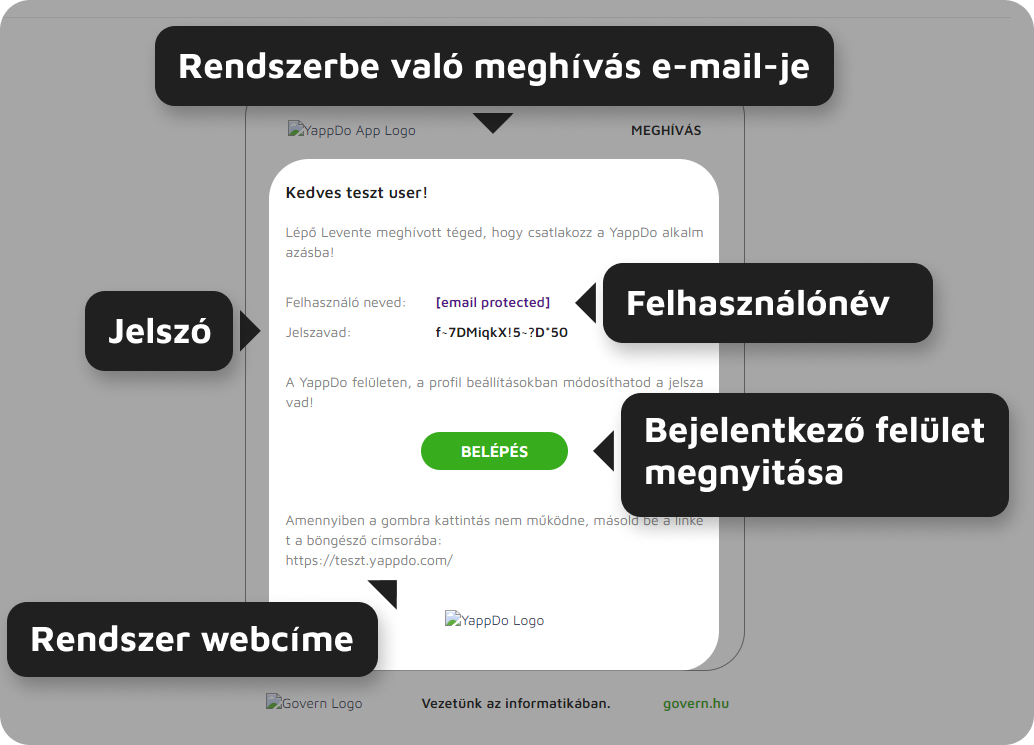](https://docs.govern.hu/uploads/images/gallery/2024-08/t9OkpTFNPZGtZrwX-regisztracio-rendszerbe-valo-meghivassal-email-1.png)3. ábra - Regisztrációs e-mail
A belépésre kattintva megnyílik a bejelentkező felület, ahol a felhasználónév (e-mail cím), jelszó párossal belépve megjelenik a jelszó megváltoztatása felület.
**Kötelező jelszóváltoztatás**
Első belépést és adminisztrátori jelszó visszaállítást követően a jelszóváltoztatás kötelező. A jelszónak meg kell felelnie a [jelszóházirend](https://docs.govern.hu/books/yappdo-felhasznaloi-kezikonyv/page/jelszohazirend)nek.
[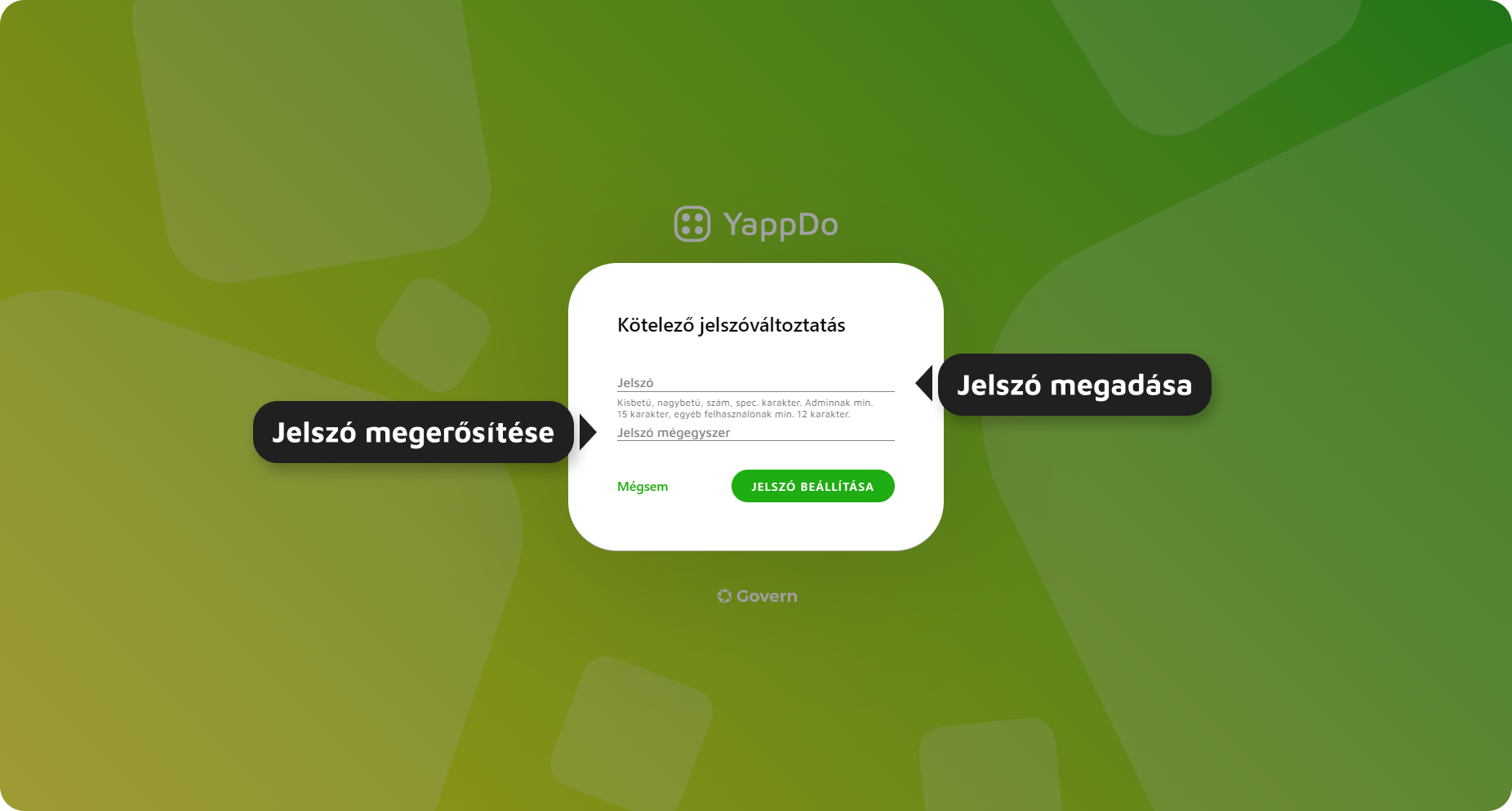](https://docs.govern.hu/uploads/images/gallery/2024-08/dxjslQauVGMm02wl-uj-jelszo-megadasa.png)
4\. ábra - Kötelező jelszóváltoztatás felület
# Felhasználó aktiválás/inaktiválás/törlés
A rendszerbe már rögzített felhasználók hozzáférése szabályozható.
Rendszer szinten a központi adminisztrációs felületen:
- [Felhasználó aktiválás](https://docs.govern.hu/books/yappdo-felhasznaloi-kezikonyv/page/felhasznalok-kezelese)
- [Felhasználó inaktiválás](https://docs.govern.hu/books/yappdo-felhasznaloi-kezikonyv/page/felhasznalok-kezelese)
- [Felhasználó törlés](https://docs.govern.hu/books/yappdo-felhasznaloi-kezikonyv/page/felhasznalok-kezelese)
#### Felhasználó aktiválása/inaktiválása
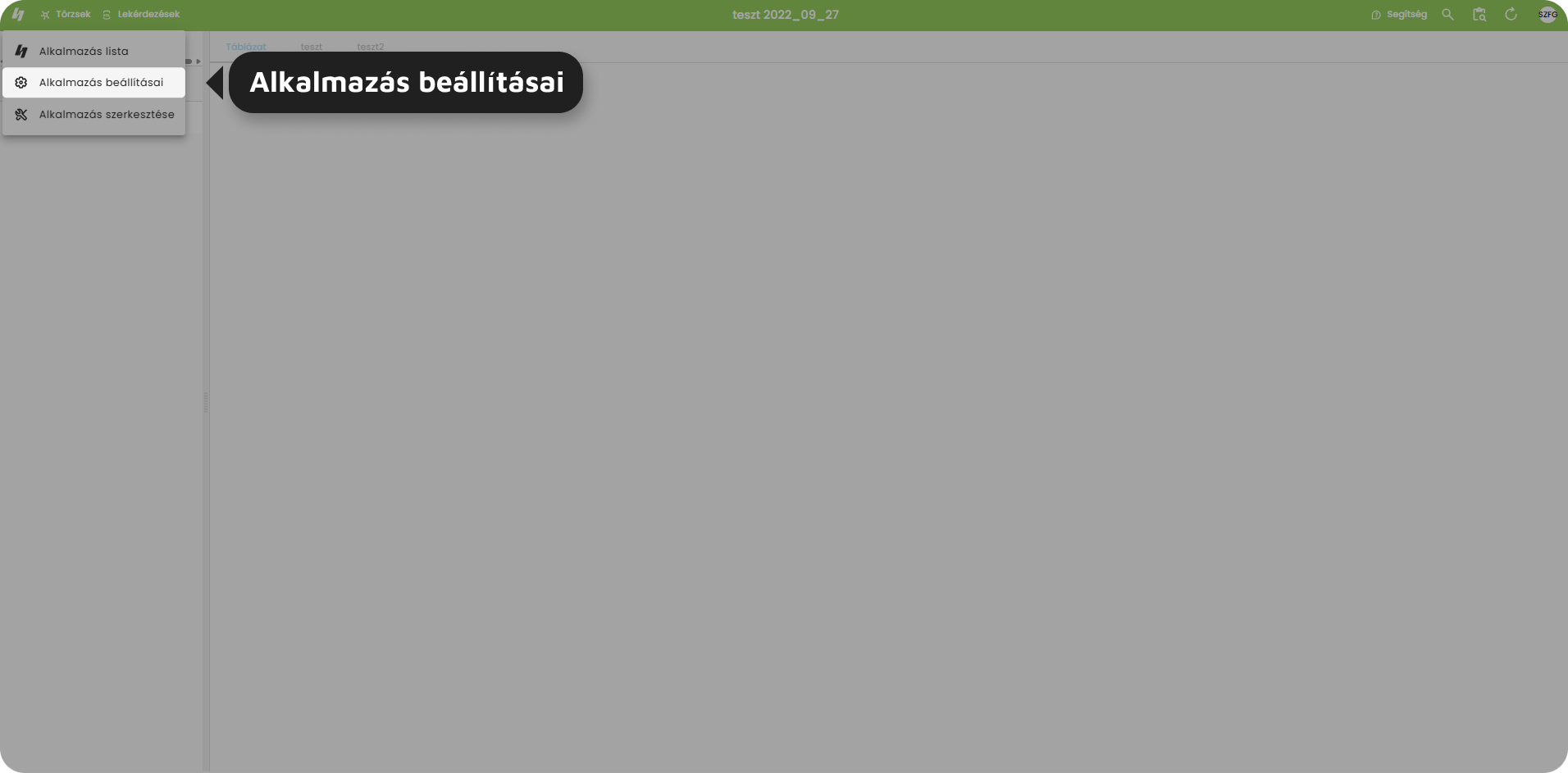
Felhasználó alkalmazásba aktiválásra a "Felhasználók kezelése" adminisztrációs felületen van lehetőség. A felület elérhető az alkalmazásba belépve, majd az alkalmazás menüben az "Alkalmazás beállításai" opciót megnyitva.
[](https://docs.govern.hu/uploads/images/gallery/2025-10/LbxHTtE46jggwzOT-alkalmazas-beallatasai-2.png)
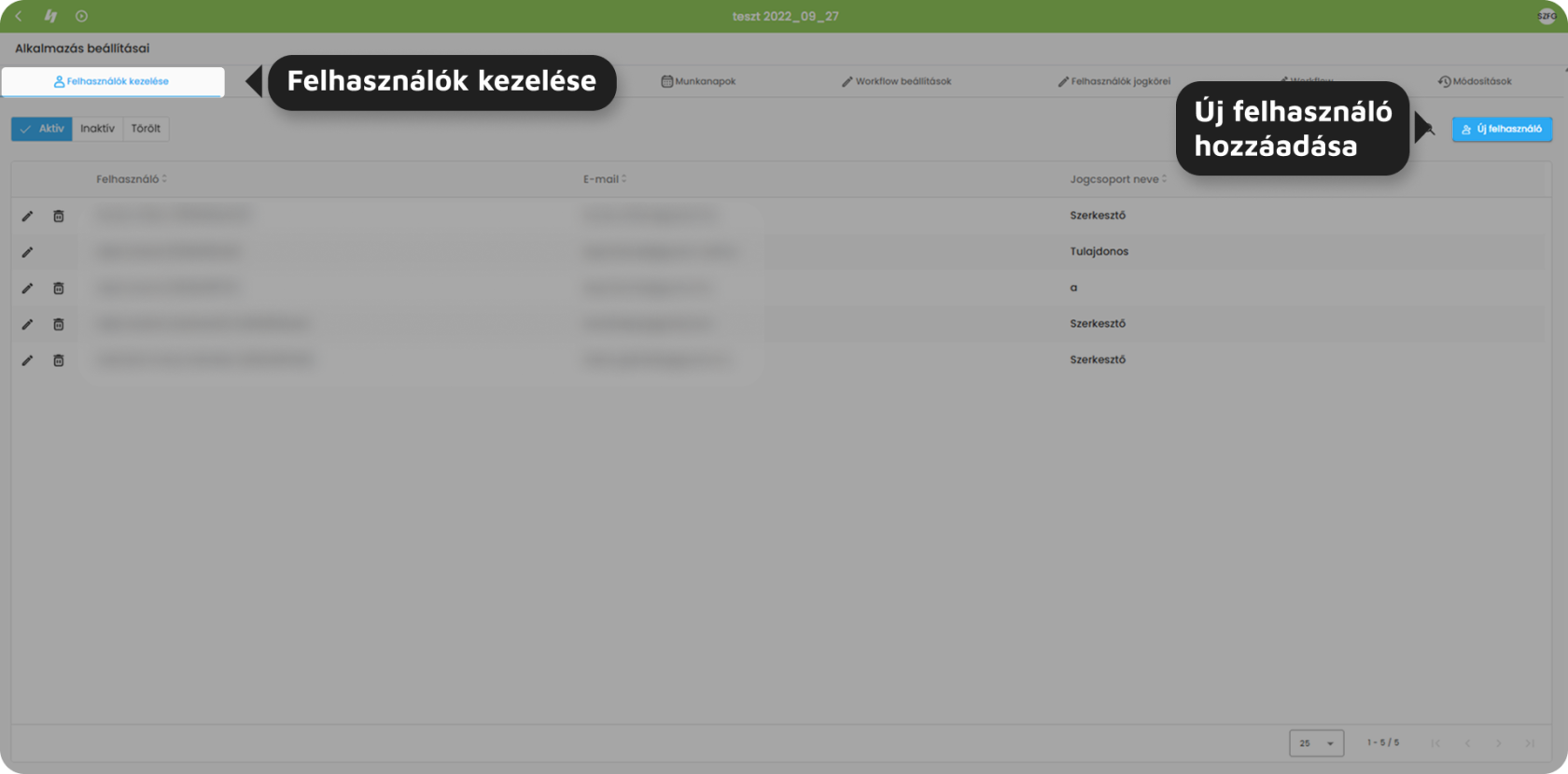
"Alkalmazás beállításait" megnyitva, a "Felhasználók kezelése" fület választva megjelenik az alkalmazáshoz rendelt felhasználók listája.
[](https://docs.govern.hu/uploads/images/gallery/2025-10/cT4LlgtxssDVFj9R-felhasznalok-kezelese-1.png)
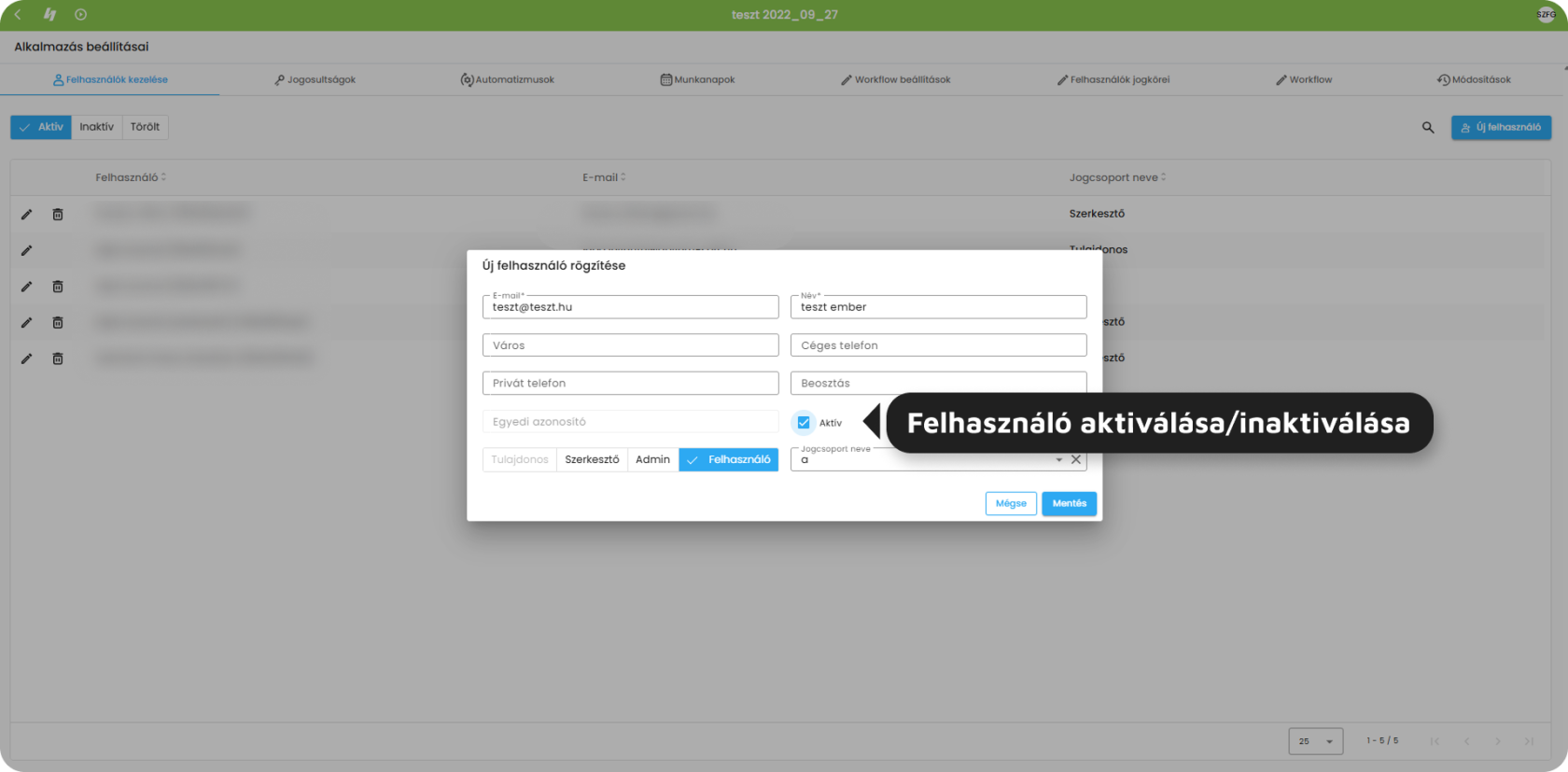
Az "Új felhasználó" gombra kattintva megnyílik az "Új felhasználó rögzítése" felület.
A felületen a következő adatok adhatók meg:
- - - e-mail cím: felhasználónévként funkciónál, az itt megadott címre érkezik a regisztrációs e-mail
- név: felhasználó teljes neve
- város: felhasználó lakhelye
- céges telefon: felhasználó céges telefonszáma
- privát telefon: felhasználó privát telefonszáma
- beosztás: felhasználó beosztása
- aktív/inaktív: felhasználó fiókja aktív/inaktív
- jogosultsági szint: felhasználó jogosultsági szintje
- jogcsoport: amennyiben felhasználó jogosultsági szintje felhasználó, a létrehozott jogcsoportok választólistája
Amennyiben a felhasználó fiókja rögzítéskor nem lett aktívként megjelölve, az nem kap e-mailt az alkalmazásba való meghívásról.
Aktiváláshoz a checkboxot ki kell tölteni, inaktiváláshoz a pipát ki kell venni és elmenteni a felhasználó adatait.
[](https://docs.govern.hu/uploads/images/gallery/2025-10/hMB58vn4OlKyP51c-felhasznalo-aktivalasa-2.png)
#### Felhasználó visszaállítása aktívvá
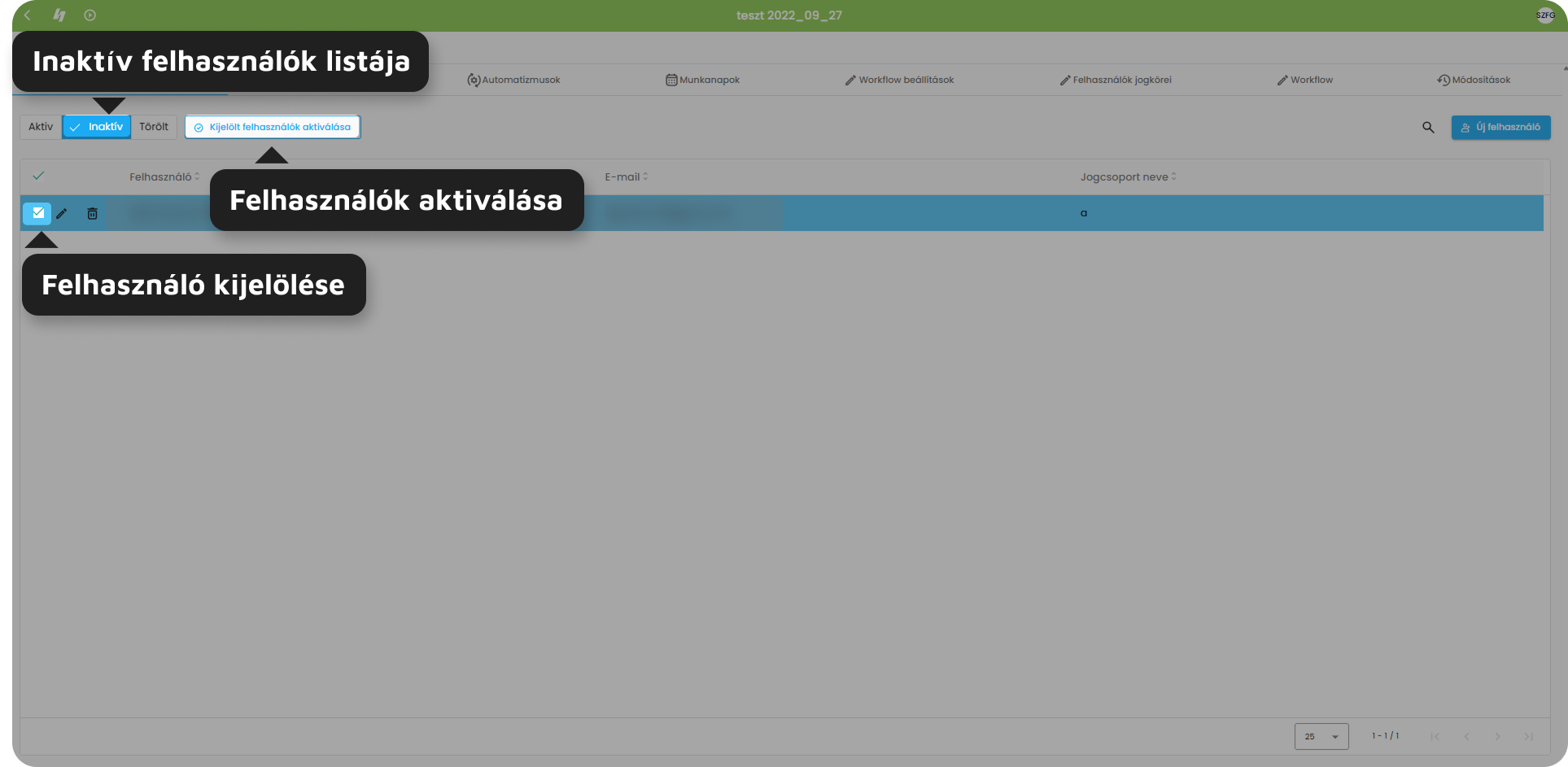
Inaktív felhasználók listája a baloldali 3 állású switch "Inaktív" értékére váltva jelenik meg.
Aktiváláshoz az aktiválandó felhasználói fiók előtt checkboxot kijelölve, majd a felhasználók aktiválása gombra kattintva van lehetőség.
[](https://docs.govern.hu/uploads/images/gallery/2025-10/pkrbYUETnQ7TSjq9-felhasznalo-ujra-aktivalas.png)
#### Felhasználó törlése
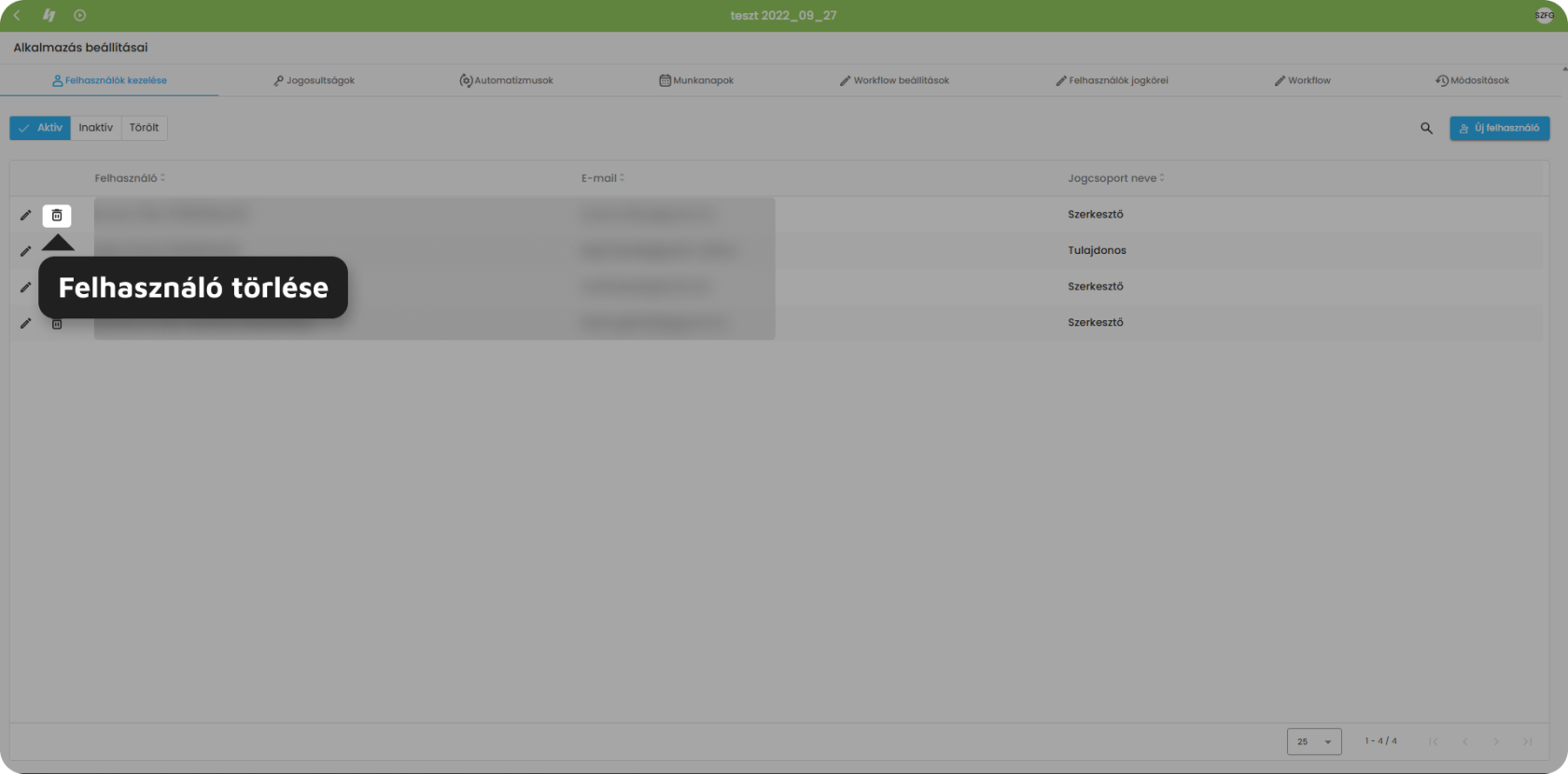
Felhasználót törölni a felhasználó neve melletti kuka ikonra kattintva lehetséges.
[](https://docs.govern.hu/uploads/images/gallery/2025-10/E1v42bCuiKfbh2Ve-felhasznalo-torlese.png)
#### Felhasználó törlés visszaállítás
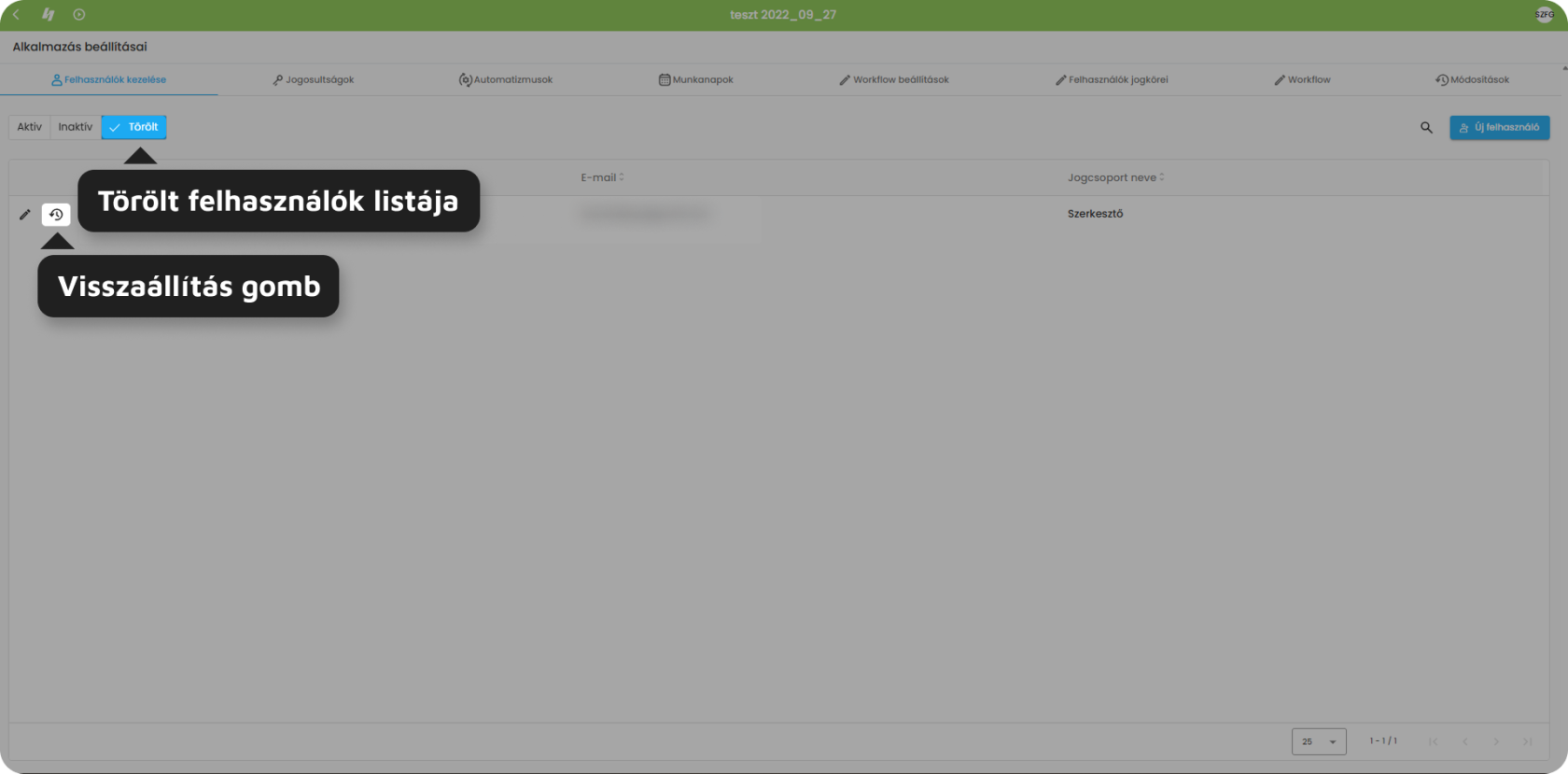
Törölt felhasználók listája a baloldali 3 állású switch "Törölt" értékére váltva jelenik meg.
Visszaállításhoz a visszaállítandó felhasználói fiók előtt lévő  gombra kattintva van lehetőség.
[](https://docs.govern.hu/uploads/images/gallery/2025-10/aJgkSmefufZXcVmf-torolt-felhasznalo-visszaall.png)
# Dashboard
Dashboard funkciók, nézetek, felületek fejezete.
# Dashboard fejléc funkciók
[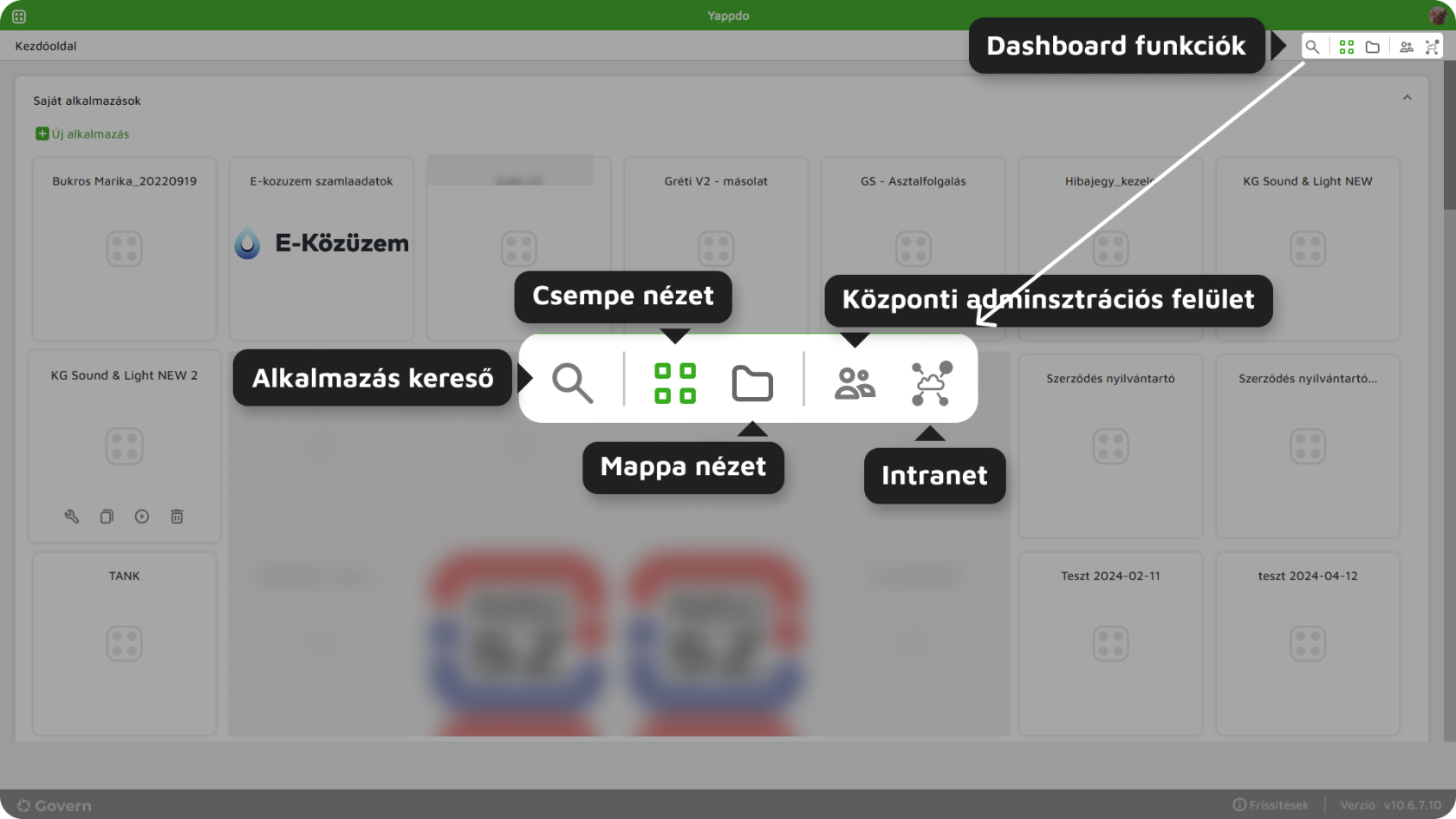](https://docs.govern.hu/uploads/images/gallery/2024-08/GmT16bO9uhLyLUVV-dashboard-funkciok.png)1. ábra - Dashboard fejlécfunkciók
- Keresés
- Dashboard fejlécében található kereső az alkalmazás alapadatai közt keres. A keresés 1 karakter megadását követően lefut.
- alkalmazás alapadatai:
- alkalmazás neve
- alkalmazás leírása
- létrehozó
[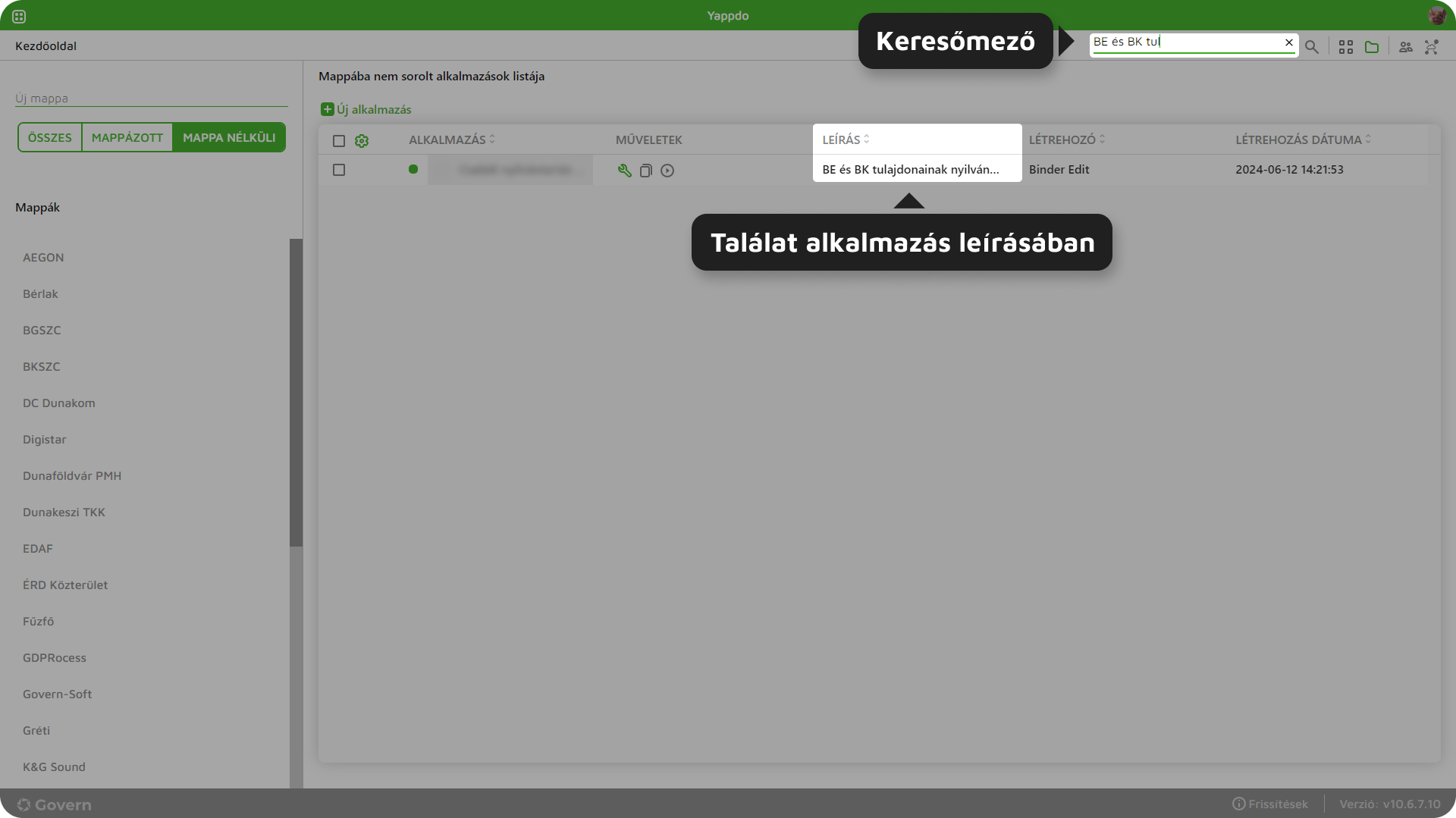](https://docs.govern.hu/uploads/images/gallery/2024-08/KDWmq8cVJQk2Hry7-dashboard-kereses.png)2. ábra - Alkalmazás kereső
- Nézetváltó
- A funkció segítségével 2 nézet közti váltás lehetséges
- [Mappás nézet](https://docs.govern.hu/books/yappdo-felhasznaloi-kezikonyv/page/dobozos-nezet) - Alkalmazások egymás mellett sorokban látszódnak a dashboardon.
[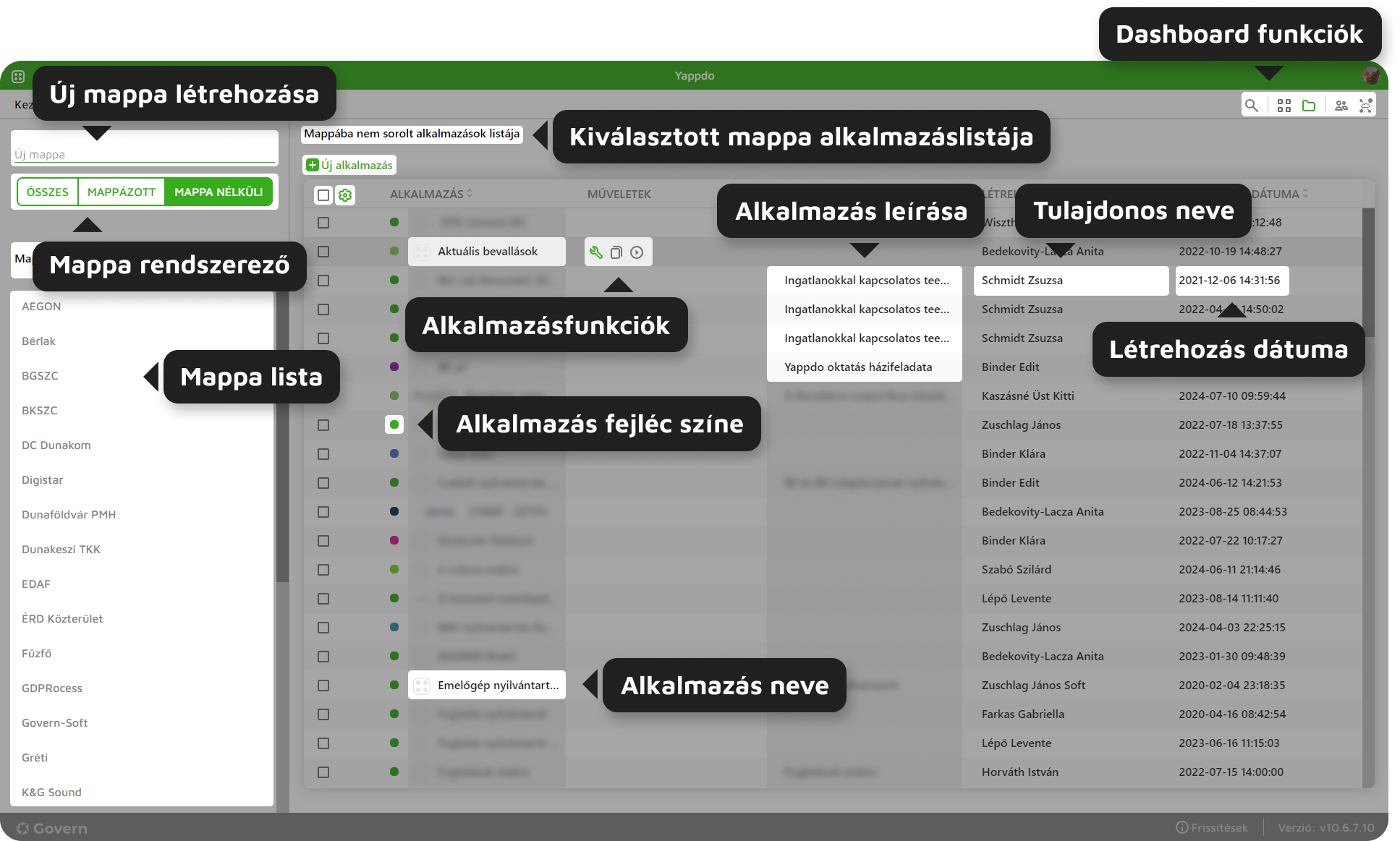](https://docs.govern.hu/uploads/images/gallery/2024-08/yLGHYgurIRtiYenM-dasboard-full.png)3. ábra - Dashboard - Mappa nézet
- - - [Dobozos nézet](https://docs.govern.hu/books/yappdo-felhasznaloi-kezikonyv/page/dobozos-nezet) - Alkalmazások egymás alatt listában látszódnak, mappákba rendezhetők.
[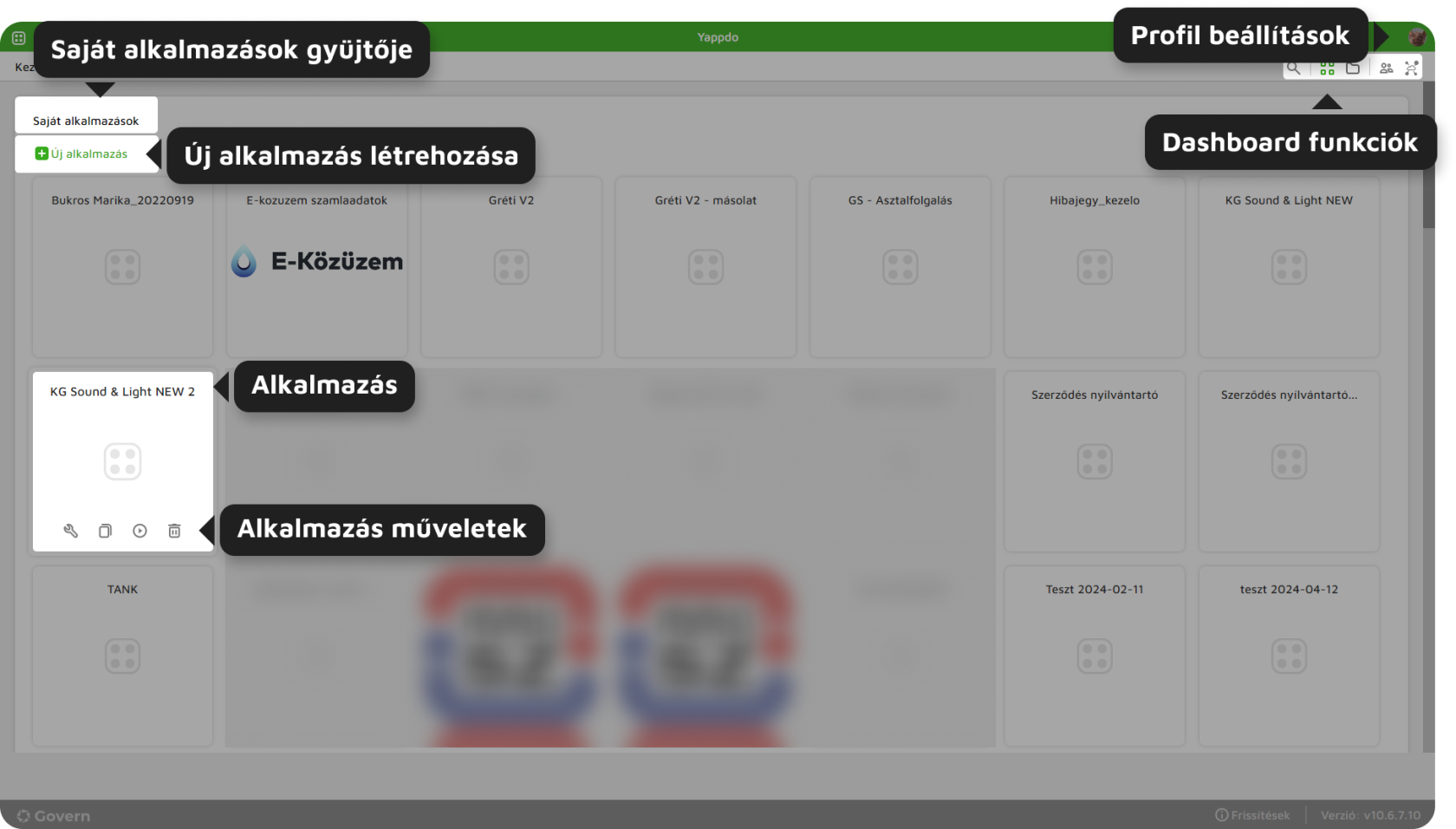](https://docs.govern.hu/uploads/images/gallery/2024-08/gY7jxalnxIM1yyAC-dashboard-csempes.png)4. ábra - Dashboard - Csempe nézet
- [Központi adminisztrációs felület](https://docs.govern.hu/books/yappdo-felhasznaloi-kezikonyv/chapter/kozponti-adminisztracios-felulet)
- Opcióra kattintva megnyílik a központi adminisztrációs felület.
[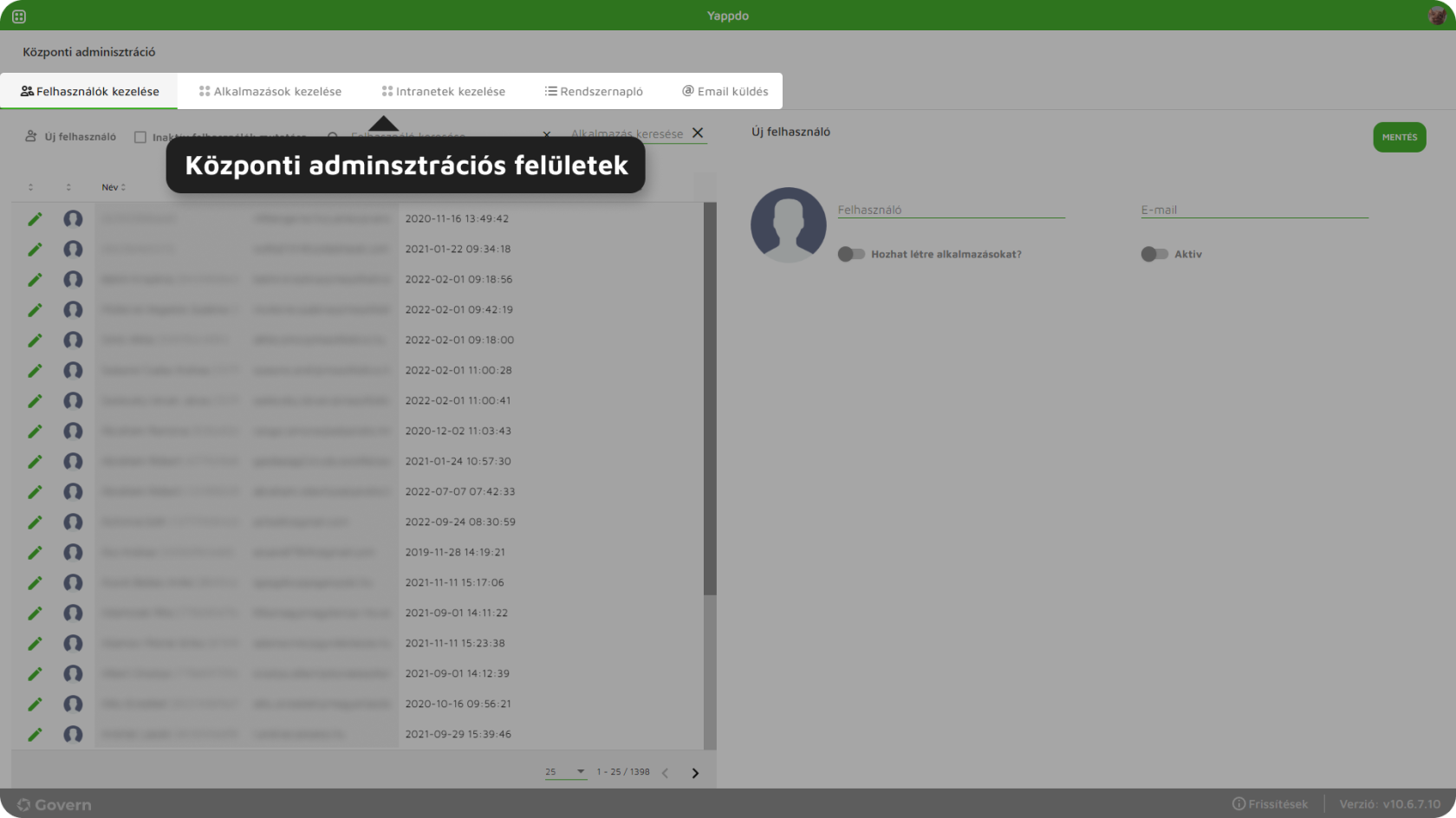](https://docs.govern.hu/uploads/images/gallery/2024-08/N4nUfjEhDIYpx38A-kozponti-admin.png)5. ábra - Központi adminisztrációs felület
- [Intranet](https://docs.govern.hu/books/yappdo-felhasznaloi-kezikonyv/chapter/intranet)
- Opcióra kattintva lenyíló listából kiválasztható a megnyitni kívánt intranet. Amennyiben felhasználó csupán 1 intranet tagja, az intranet felülete opcióra kattintva az rögtön megnyílik.
[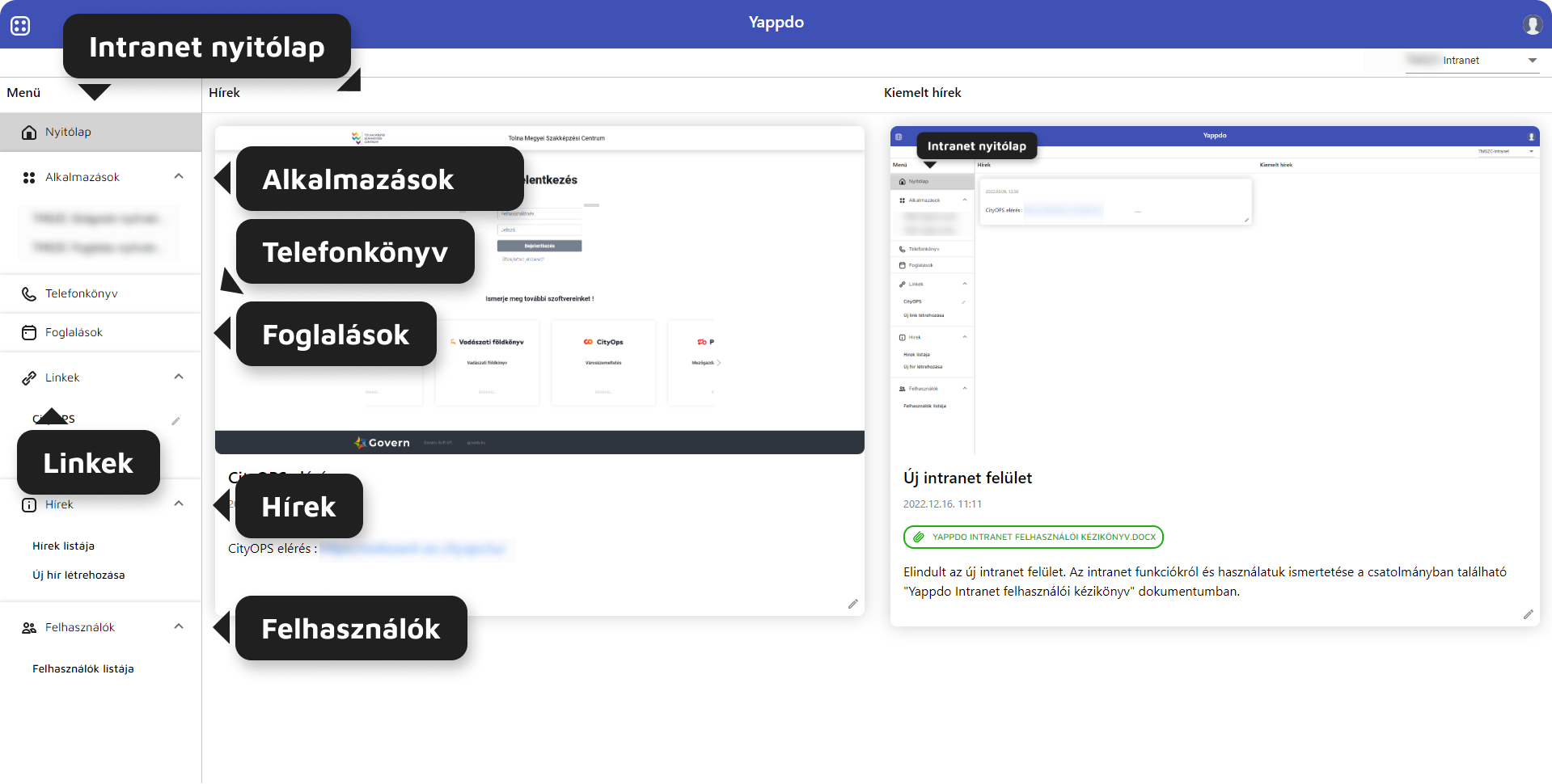](https://docs.govern.hu/uploads/images/gallery/2024-08/TemoHV9ttxKEKORT-intranet-nyitolap-3.png)6. ábra - Intranet
# Dobozos nézet
[](https://docs.govern.hu/uploads/images/gallery/2024-08/Cz8AVL1SagnEqmOO-dashboard-csempes-1.png)
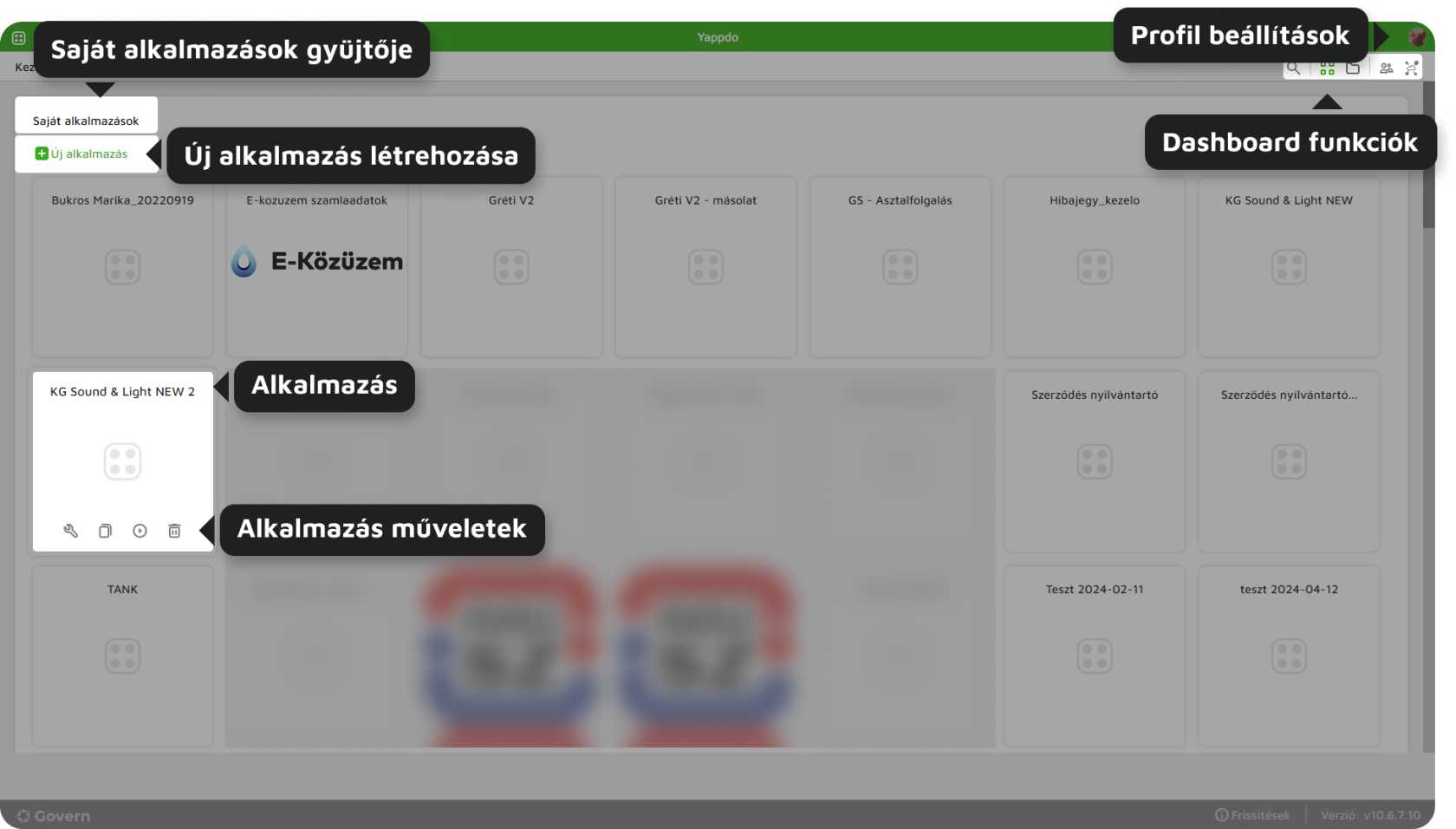
1\. ábra - Dashboard - Dobozos nézet
Csempe, vagy dobozos nézetben az alkalmazások soronként egymás mellett helyezkednek el. A felület 2 gyűjtőbe csoportosítja az alkalmazásokat. Ez a két szekció a "Saját alkalmazások" és a "Velem megosztott alkalmazások".
- Saját alkalmazások
Gyűjtőben a felhasználó tulajdonában lévő alkalmazások találhatók. (Akár létrehozással, akár tulajdonjog átruházással került a felhasználóhoz).
[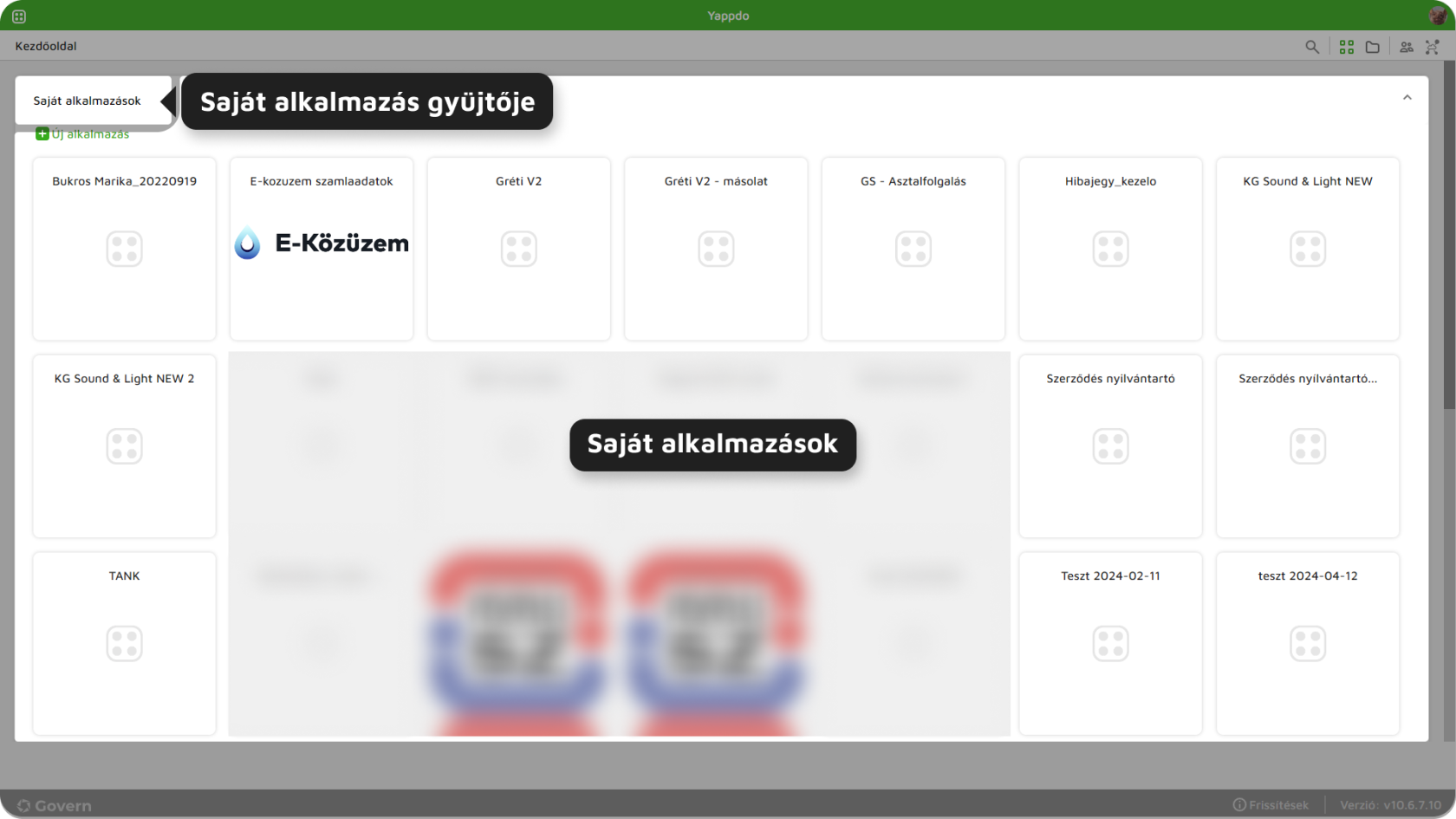](https://docs.govern.hu/uploads/images/gallery/2024-08/73cxju9hCrQMte7k-dashboard-sajat-alkalmazasok.png)
2\. ábra - Dobozos nézet - Saját alkalmazások
- Velem megosztott alkalmazások
Gyűjtőben adott felhasználóval megosztott alkalmazások találhatók. A "Velem megosztott alkalmazások" gyűjtőjében szereplők közül csak azok szerkeszthetők, melyhez felhasználó szerkesztő jogosultsággal lett hozzárendelve.
- Alkalmazás műveletek
Egeret alkalmazásra mozgatva megjelennek az alkalmazás műveletek.
- - szerkesztés
- Minden olyan alkalmazás szerkeszthető, melyhez felhasználó legalább szerkesztő joggal hozzá van rendelve.
- másolás
- Alkalmazás alapadataiban megadott másolási opcióknak megfelelően alkalmazás a következőképpen másolható:
- - másolás adatok nélkül
- csak törzsadatok
- összes adat
- etalon másolat
- + jogcsoportok másolása
- futtatás
- törlés
[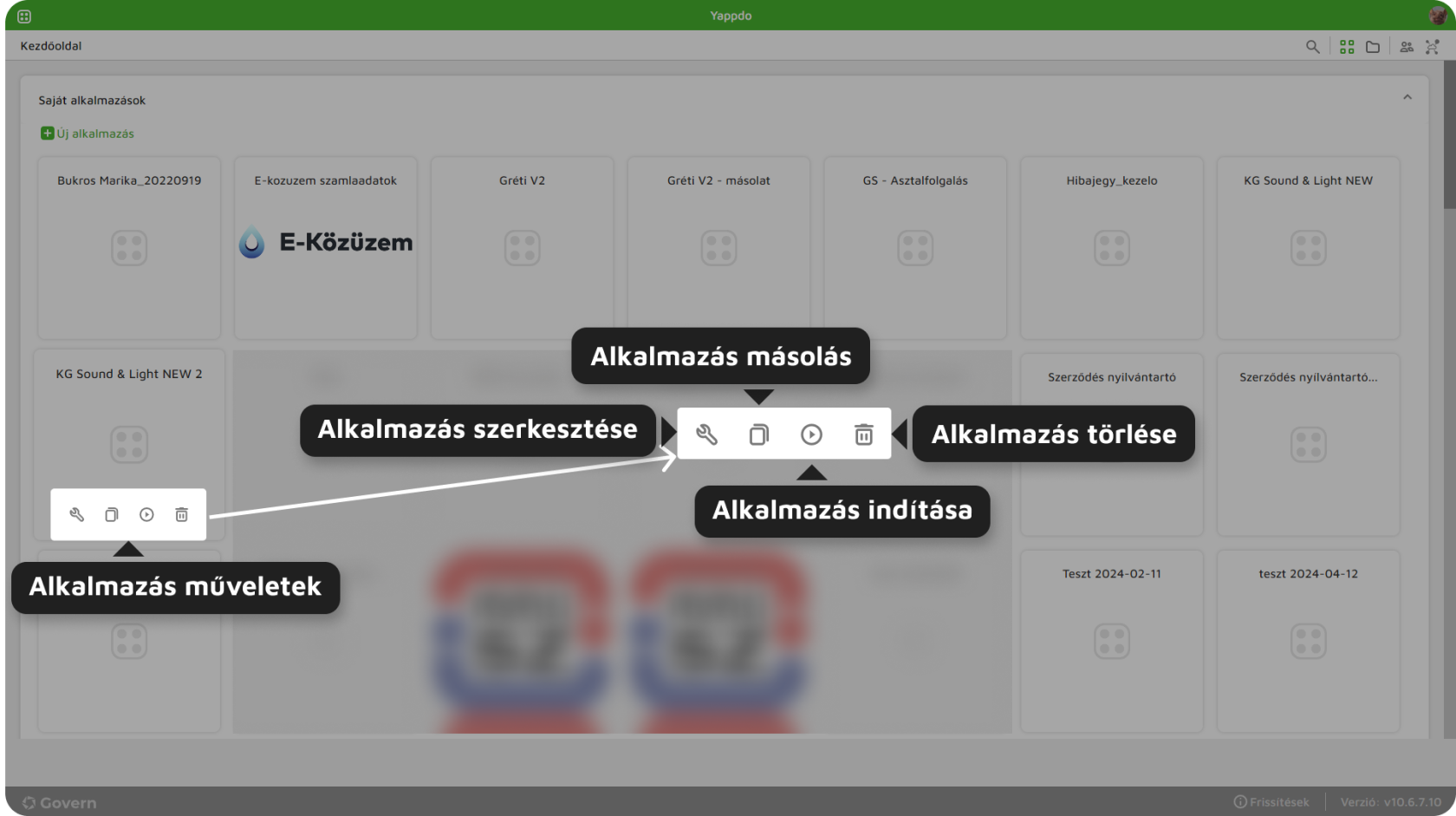](https://docs.govern.hu/uploads/images/gallery/2024-08/rfxVWicyvSiamoaf-dashboard-csempes-alkalmazasmuveletek.png)
3\. ábra - Alkalmazás műveletek
# Mappás nézet
[](https://docs.govern.hu/uploads/images/gallery/2024-08/yLGHYgurIRtiYenM-dasboard-full.png)
1\. ábra - Dashboard - Mappás nézet
- Mappastruktúra
Mappastruktúra a "Mappa rendszerező" opció alatt található. A struktúrában a létrehozott mappák tetszőleges hierarchiája alakítható ki. A mappák egymás alá mozgathatók be, és ki. Minden felhasználó számára csak a saját maga által létrehozott mappaszerkezet érhető el.
[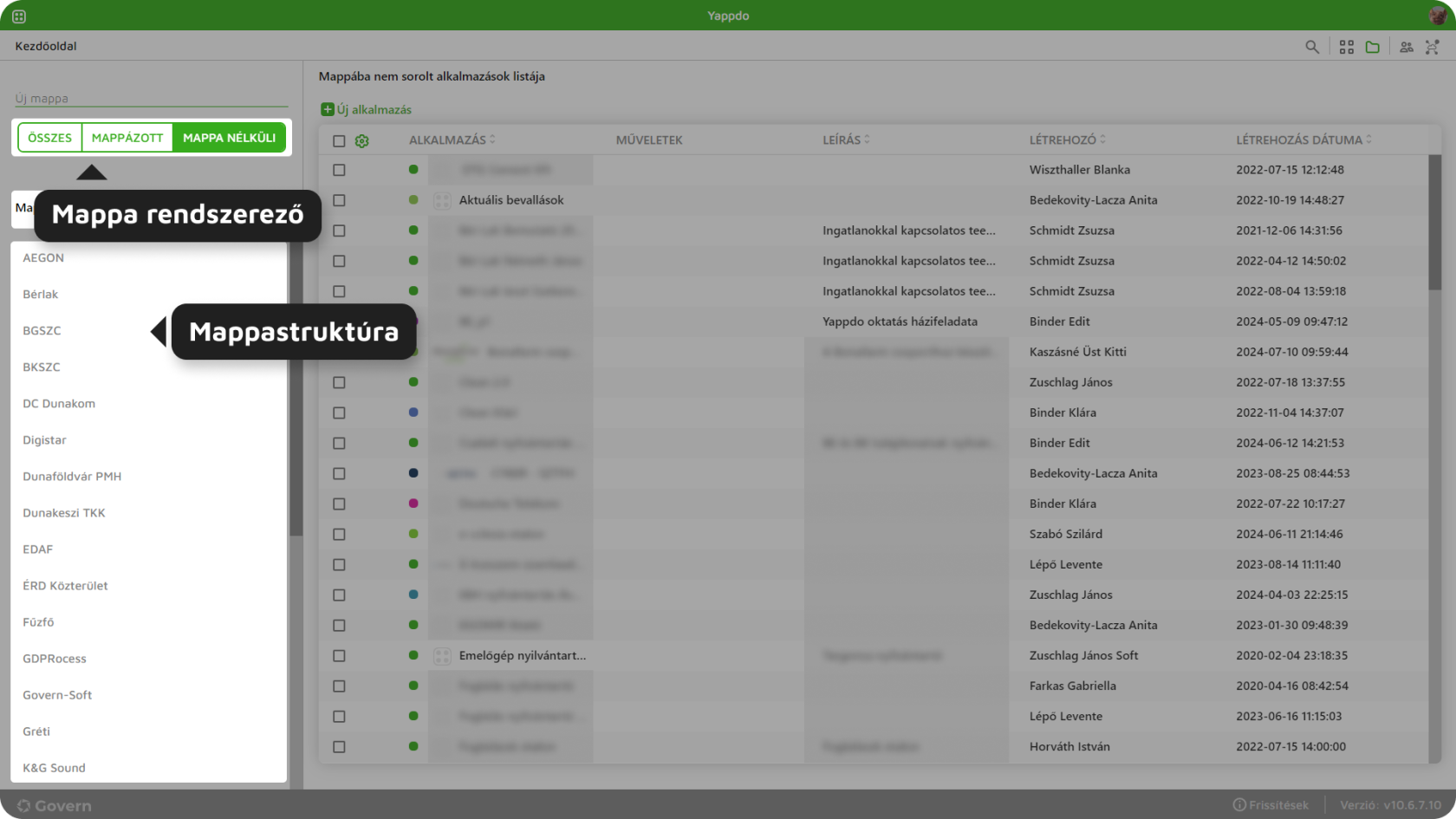](https://docs.govern.hu/uploads/images/gallery/2024-08/DaJ25QNCv4OSGajh-mappa-rendszerezo.png)
2\. ábra - Mappa rendszerező
- - Rendszerező
- összes
Felhasználó számára elérhető összes alkalmazás listázása a jobb oldali alkalmazáslistában.
- - - mappázott
Az összes mappázott (mappába helyezett) alkalmazás listázása.
- - - mappa nélküli
Összes olyan alkalmazás listázása, mely nem került mappába.
- Mappa funkciók
[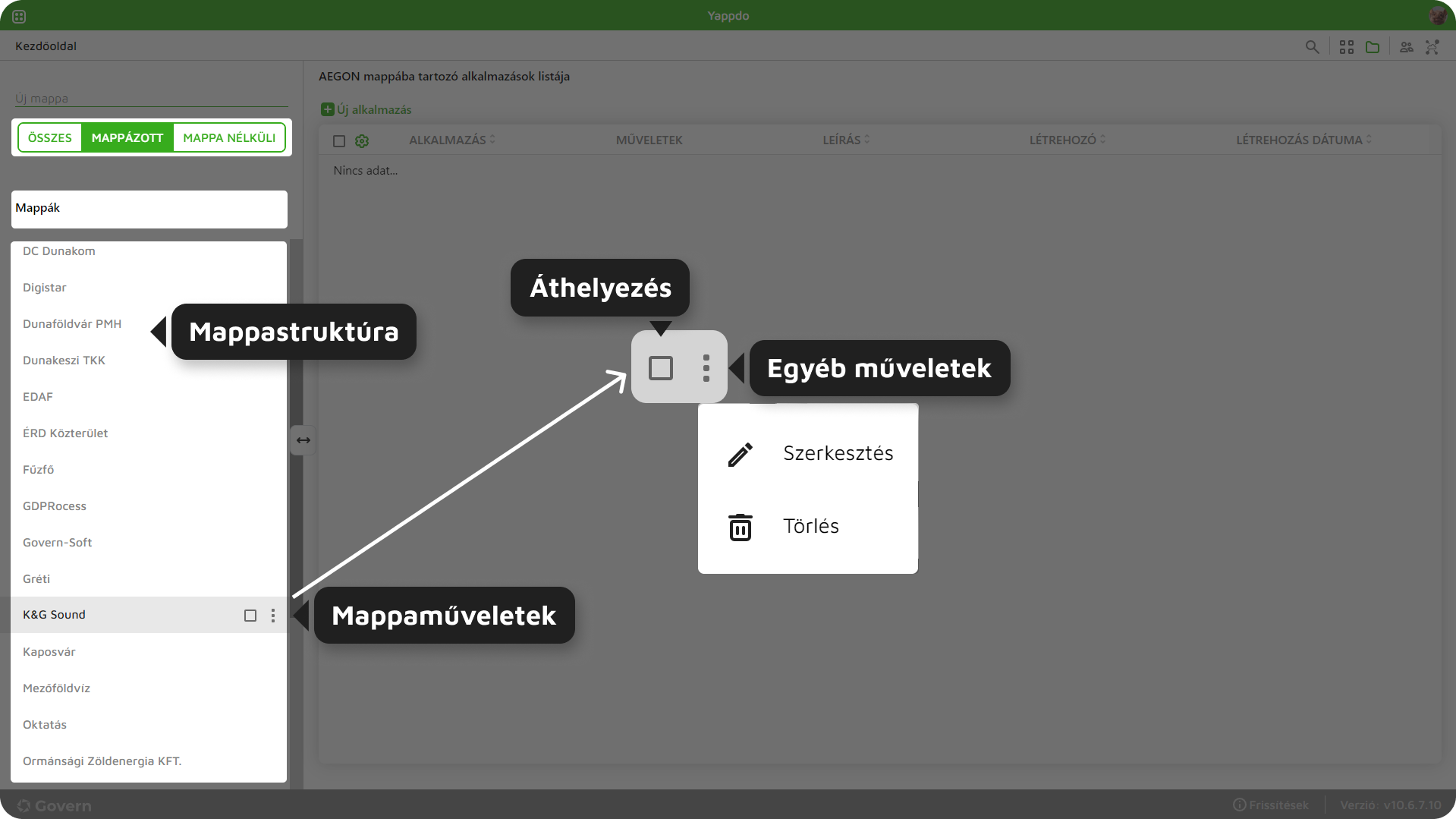](https://docs.govern.hu/uploads/images/gallery/2024-08/15CwYLRSr4pljrLh-mappa-muveletek.png)3. ábra - Mappaműveletek
- - Mappa létrehozása
Dashboard mappa rendszerezője fölött található "Új mappa" beviteli mezőbe gépelve, megjelenik az "Új mappa mentése" ikon. Ikonra kattintva a mezőbe adott értéknek megfelelő névvel létrejön, és megjelenik a mappa a mappalistában.
[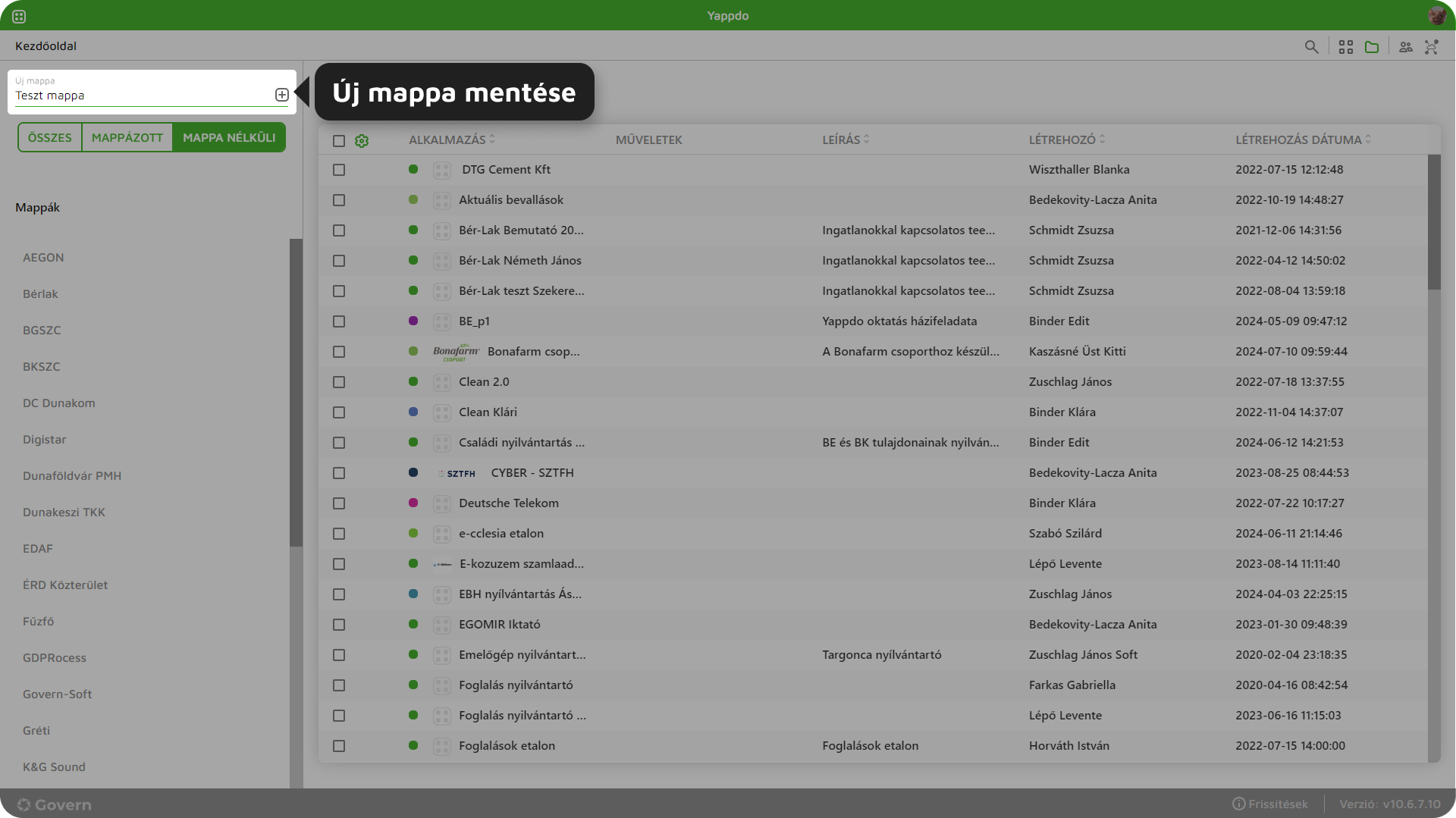](https://docs.govern.hu/uploads/images/gallery/2024-08/SHzAewScpLlrXatH-uj-mappa-mentese.png)
4\. ábra - Új mappa mentése
- - Mappa mozgatása
Egeret a mozgatni kívánt mappára húzva megjelenik az "Áthelyezés" jelölőnégyzet. Jelölőnégyzetet kijelölve a mappa sorából eltűnik az "egyéb opciók" ikon. Míg a kijelölés aktív, a mappastruktúra bármely más (a kijelölt mappától eltérő) elemére húzva az egeret, megjelenik az "Áthelyezés ide" ikon. [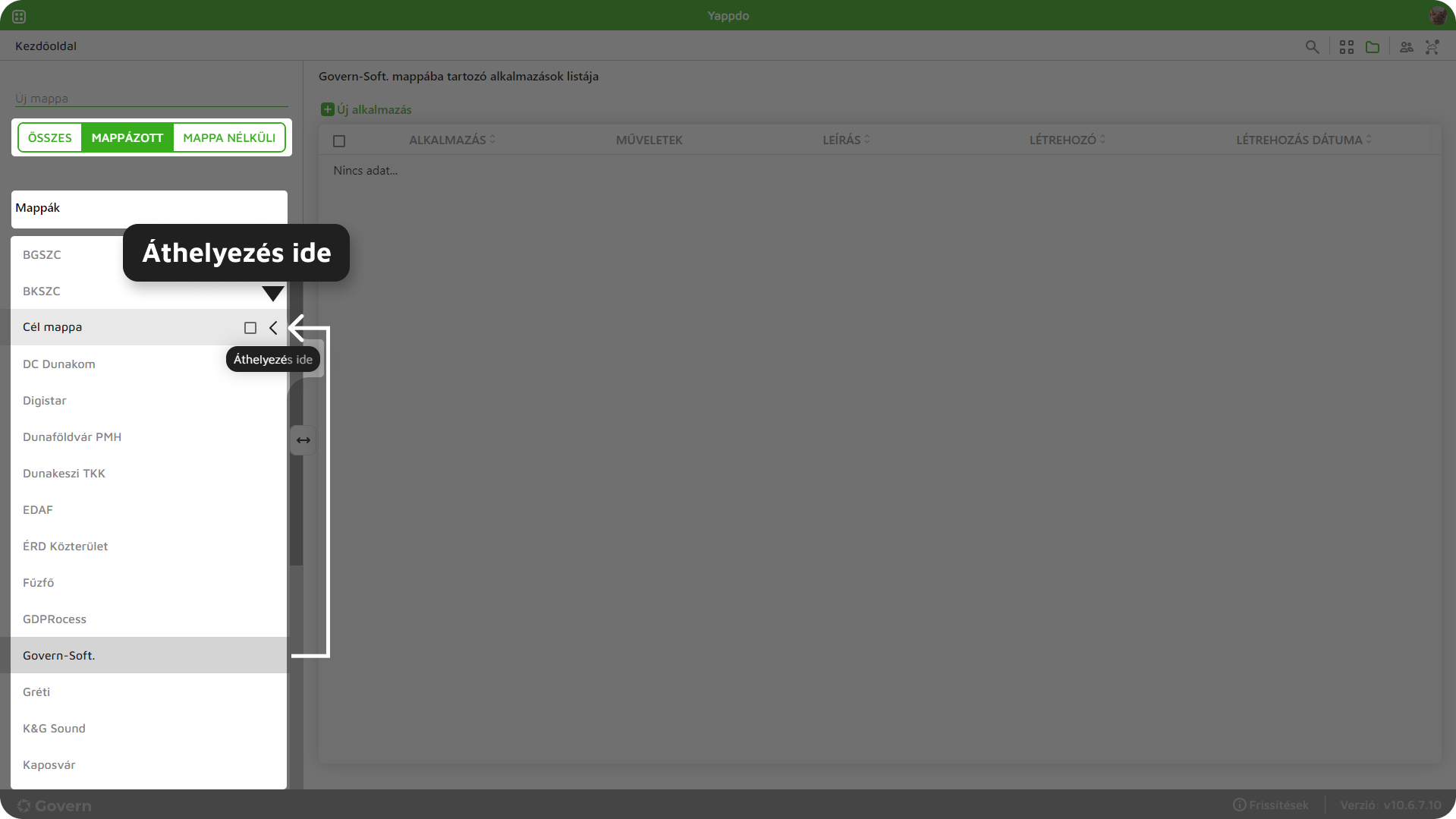](https://docs.govern.hu/uploads/images/gallery/2024-08/m4chRL3eG2A7nS5T-mappa-athelyezes.png)5. ábra - Mappa mozgatása
Ikonra kattintva a kijelölt mappa áthelyezése megtörténik (a mozgatandó mappa az alá a mappa alá kerül, melynek során az "Áthelyezés ide" ikonra lett kattintva).
[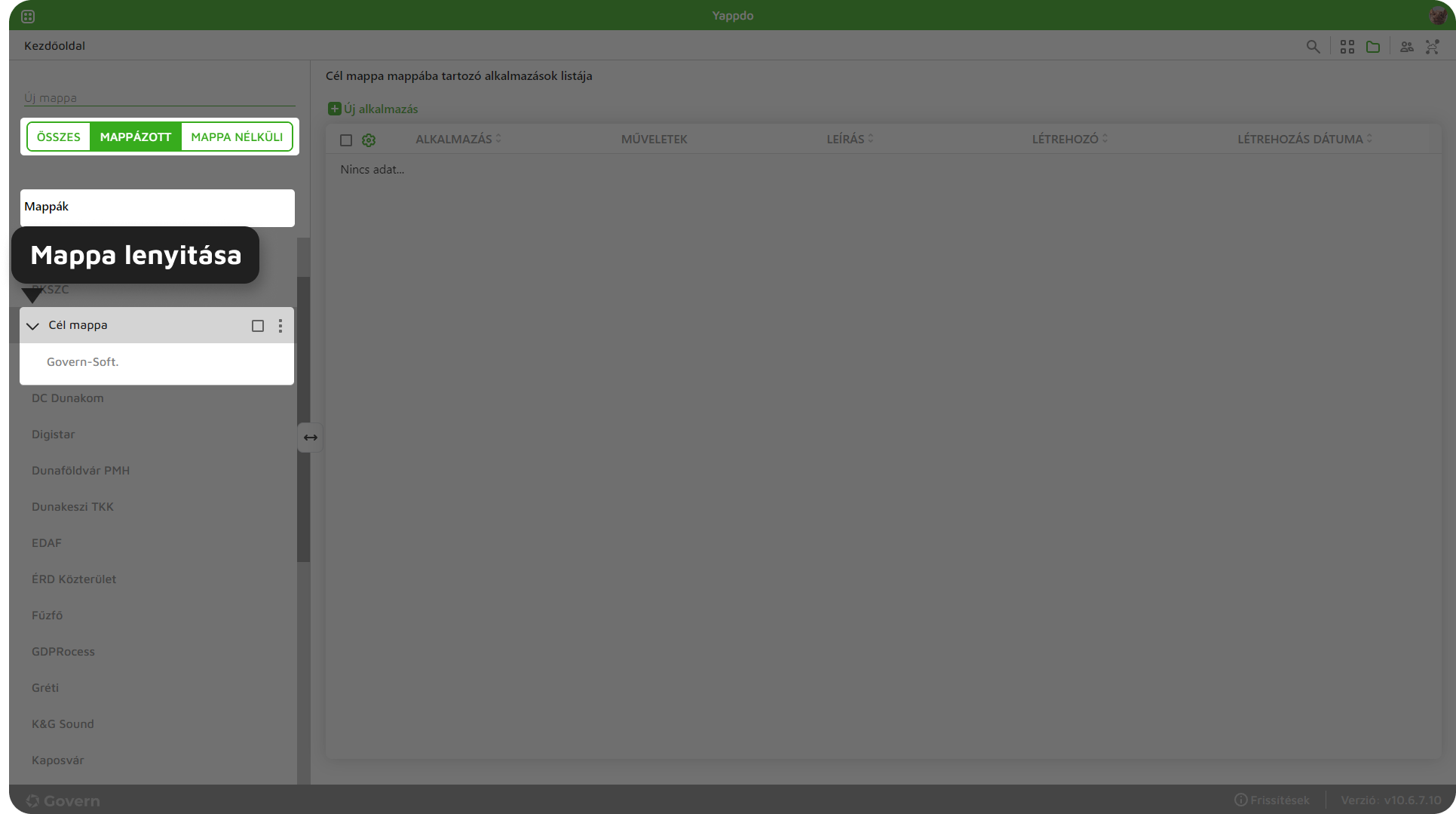](https://docs.govern.hu/uploads/images/gallery/2024-08/tkiuUNFouhPJPWvC-athelyezett-mappa.png)
6\. ábra - Átmozgatott mappa
- Egyszerre több mappa is mozgatható. Nem számít, hogy a mozgatandó mappák más szinten vannak a struktúrában, vagy sem.
- Mappa gyökérbe nem mozgatható (hiba) => ha egy mappa be lett mozgatva másik alá, akkor az onnan csak másik mappába mozgatható, gyökérbe nem.
- - Mappa szerkesztése
Mappa neve szerkeszthető. Szerkesztés opció megtalálható egeret a mappára mozgatva, majd az egyéb opciók ikonra kattintva. Szerkesztést kiválasztva mappa neve szerkeszthetővé válik, mappa neve beviteli mező végén megjelenik egy "jóváhagyás" és egy "elvetés" ikon. A módosítás véglegesítéséhez a "jóváhagyás", módosítás elvetéséhez az "elvetés" ikonra kell kattintani.
[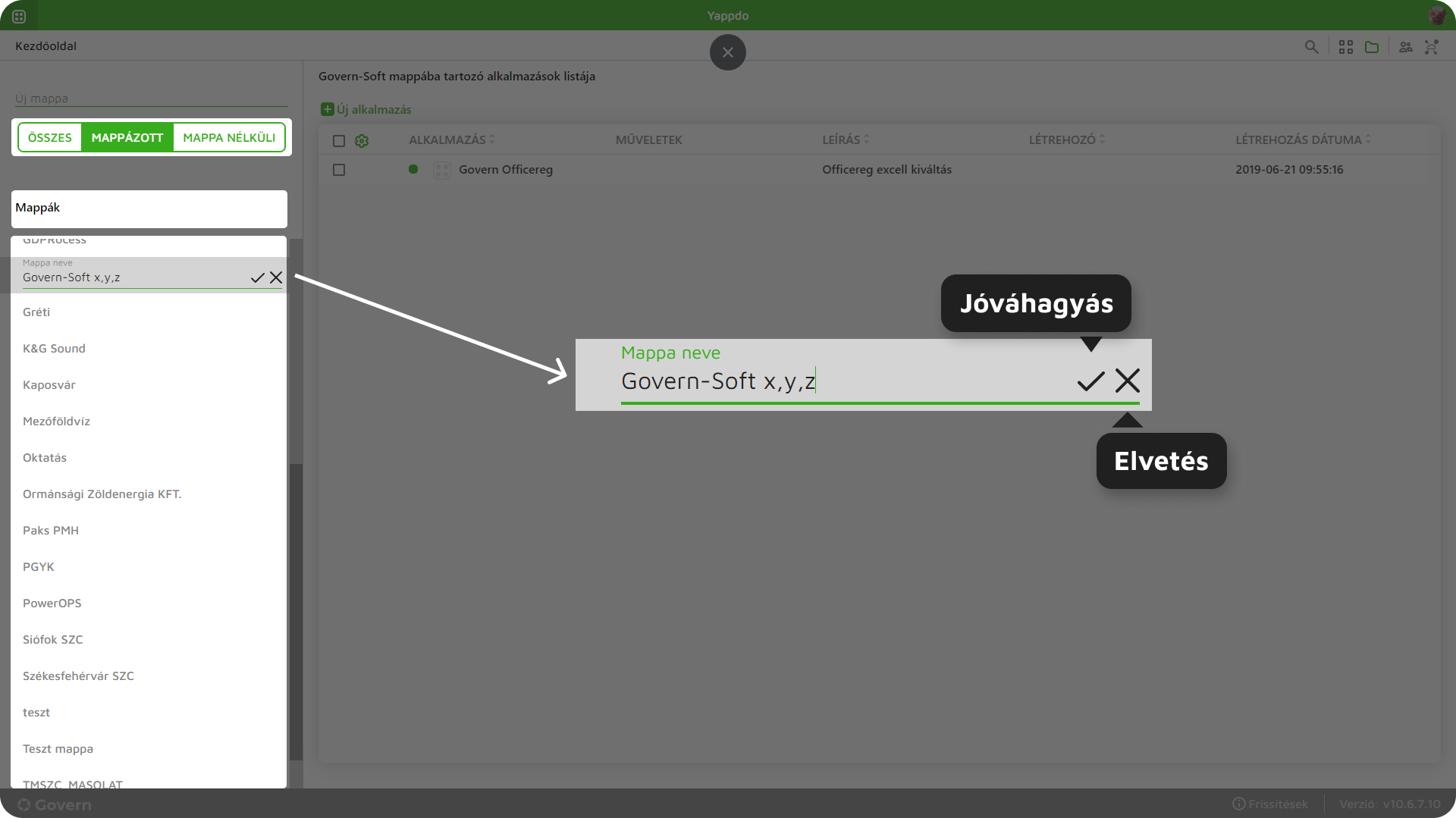](https://docs.govern.hu/uploads/images/gallery/2024-08/s9A9SHleyhD6z4Uo-mappa-szerkesztes.png)
7\. ábra - Mappa nevének szerkesztése
- - Mappa törlése
Mappa törlés opció az egyéb opciók alatt található. Törlésre kattintva a rendszer megerősítést kér a törlési szándékról. A megerősítést követően a mappa törlődik a mappastruktúrából.
[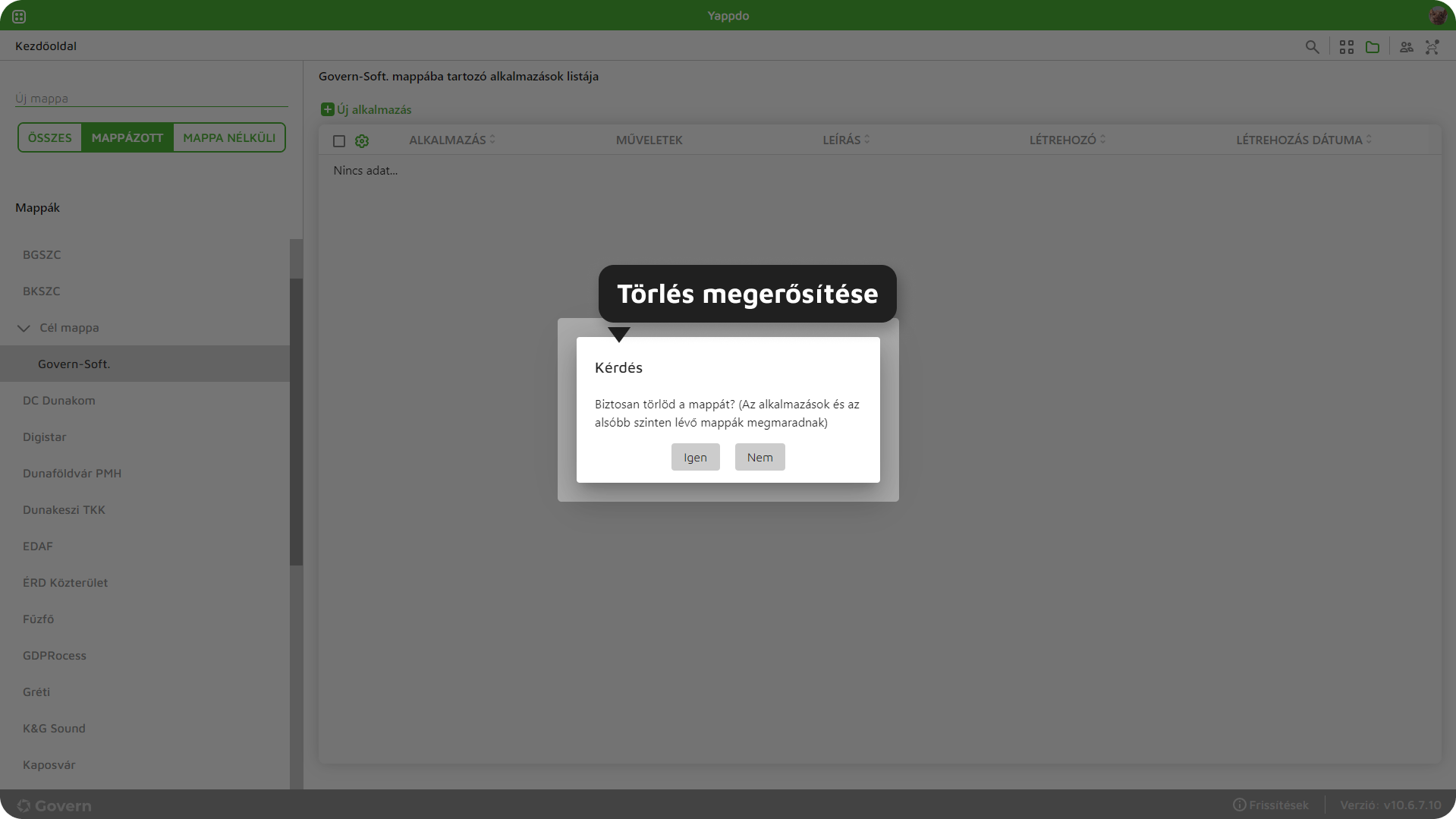](https://docs.govern.hu/uploads/images/gallery/2024-08/QrEbDKt54eCRTWbJ-mappa-torles-megerositese.png)
8\. ábra - Mappatörlési szándék megerősítése
Mappát törölve az alá mozgatott alkalmazások nem törlődnek, csupán bekerülnek a "mappa nélküli" gyűjtőbe.
- Alkalmazáslista
- alkalmazás sorrendezése
Alkalmazáslista sorrendezhető növekvő, illetve csökkenő sorrendbe, a lista fejlécében az oszlop neve mellett található rendezés ikonra kattintva.
[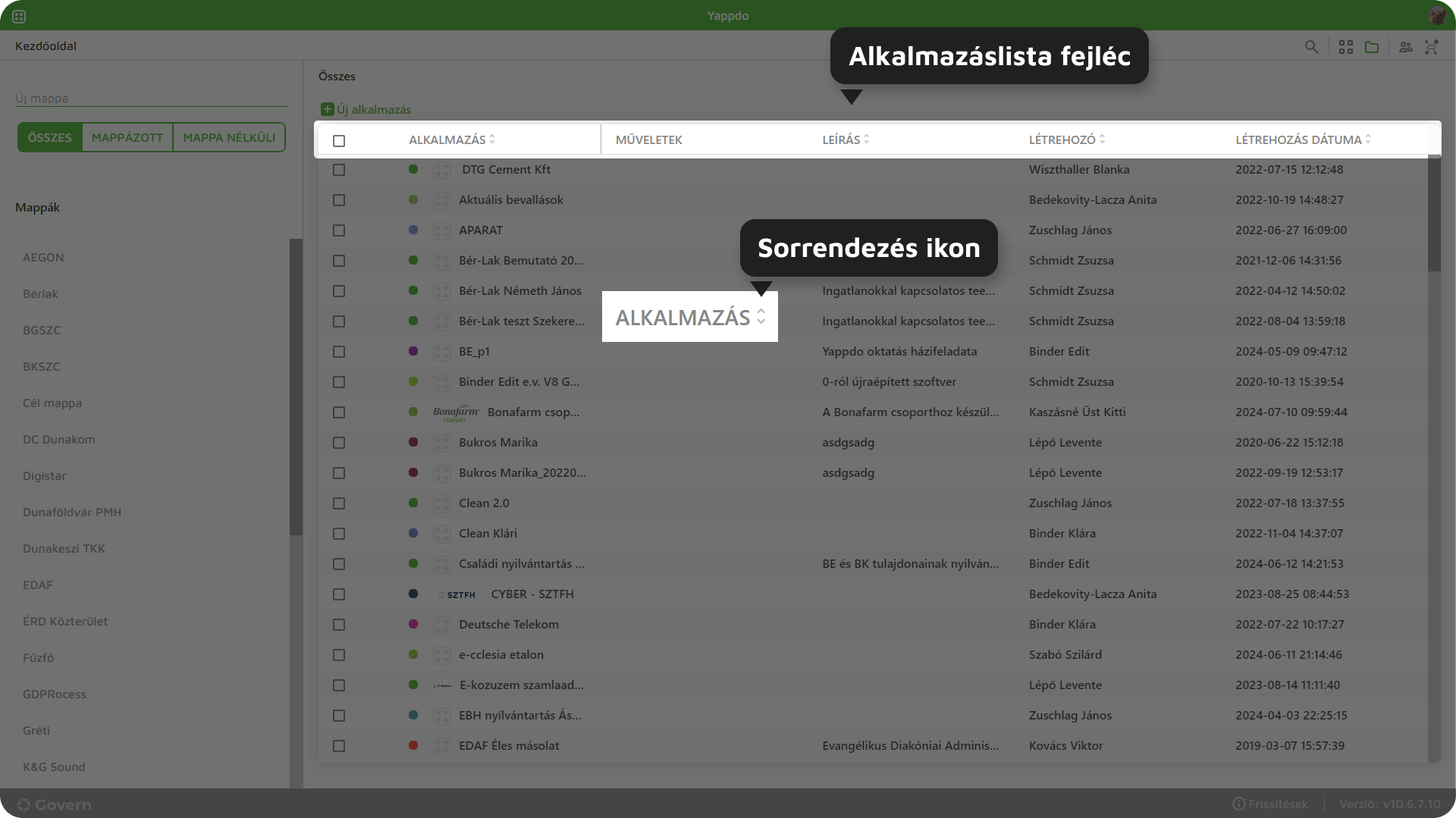](https://docs.govern.hu/uploads/images/gallery/2024-08/iHMhCdmOS2M3stGg-alkalmazaslista-sorrendezes.png)
9\. ábra - Alkalmazáslista sorrendezése
Az oszlop neve mögött megjelenő felfelé, vagy lefelé mutató nyíl jelzi, hogy a lista mely oszlopa alapján, milyen feltétel szerint van rendezve.
[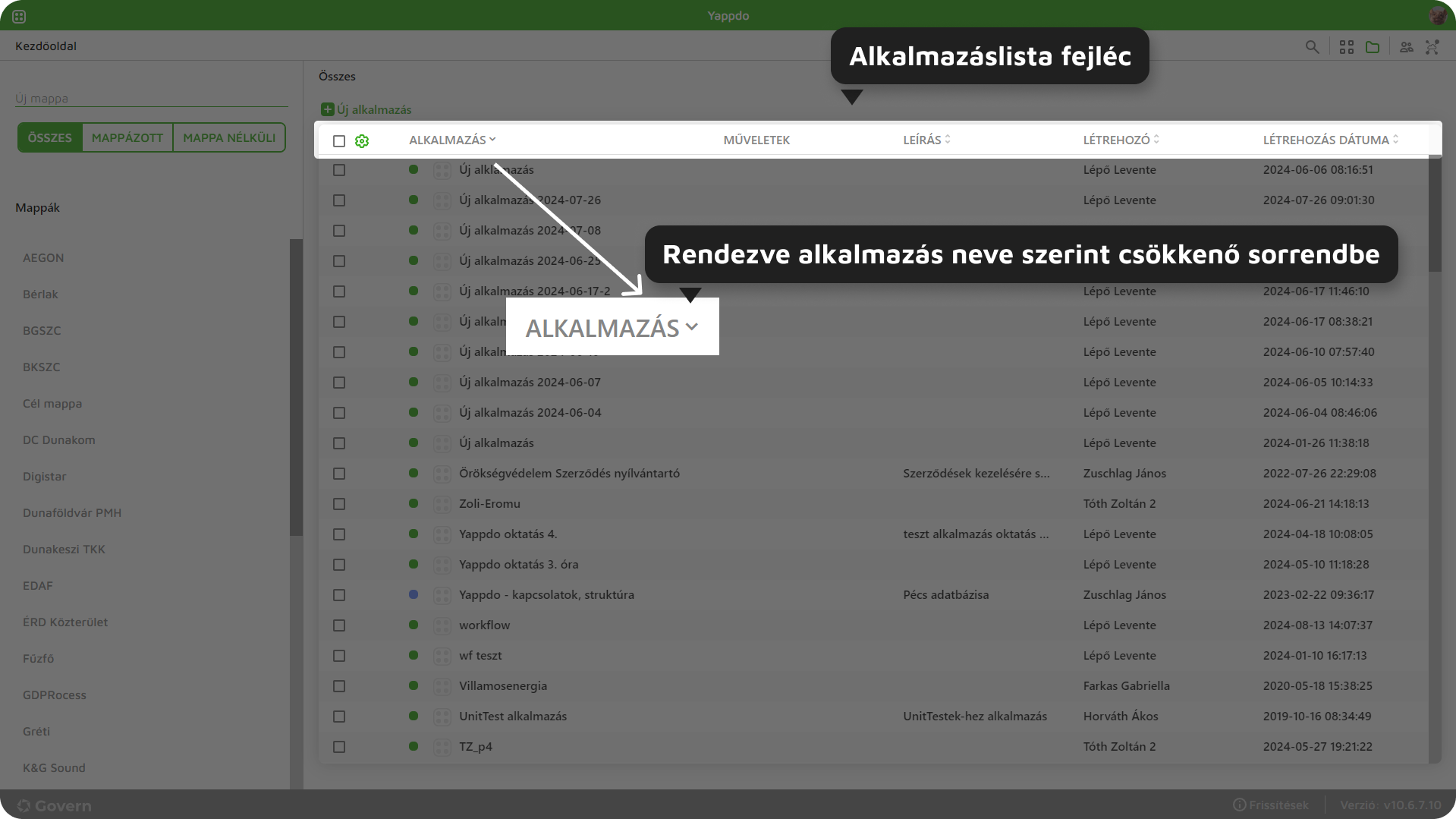](https://docs.govern.hu/uploads/images/gallery/2024-08/M2kIbzkegynNMpx3-sorrendezett-alkalmazaslista.png)
10\. ábra - Alkalmazásnév alapján rendezett lista
- - alkalmazás mozgatása
Alkalmazás mozgatható az alkalmazáslistában a neve előtt található checkboxot kitöltve, majd a célmappán az "Áthelyezés ide" ikonra kattintva. Egyszerre több, akár különböző mappa alatt szereplő alkalmazás is mozgatható.
[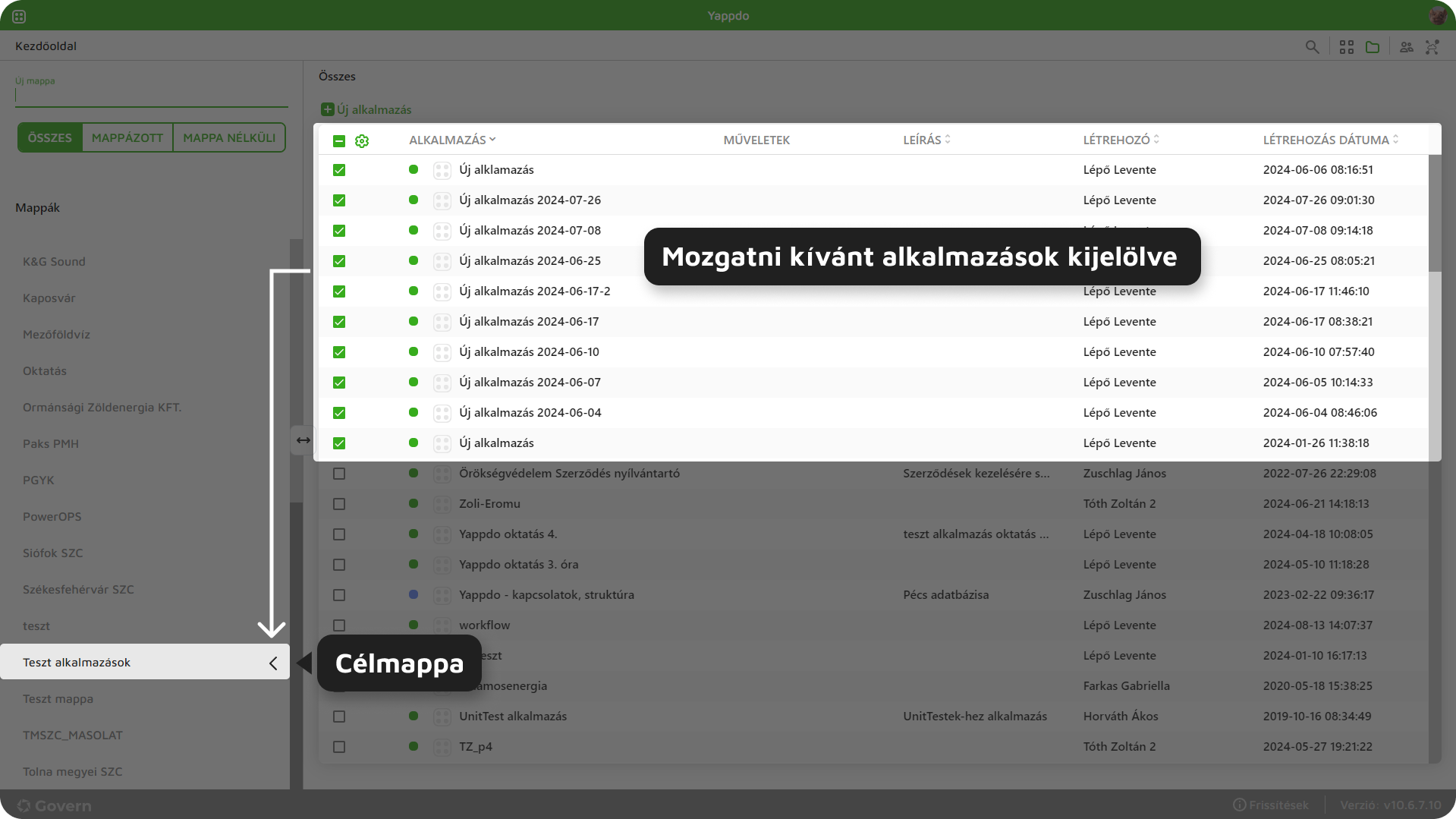](https://docs.govern.hu/uploads/images/gallery/2024-08/00jLrCJCCM9VvPEi-alkalmazas-mozgatasa.png)
Az áthelyezést követően az addig mappa alá nem sorolt alkalmazások kikerülnek a mappa nélküli gyűjtőből.
11\. ábra - Alkalmazás mozgatása mappa alá
[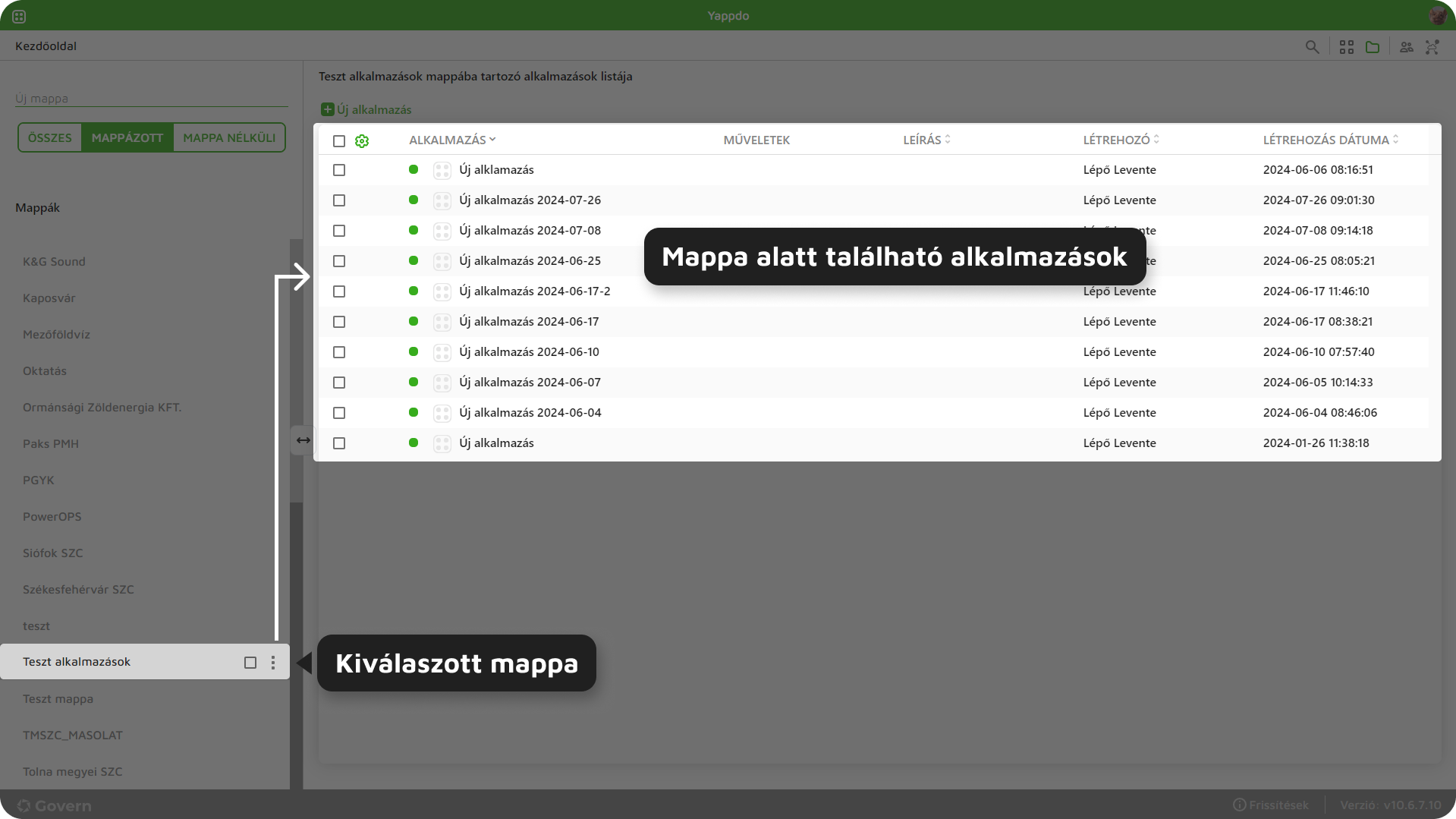](https://docs.govern.hu/uploads/images/gallery/2024-08/8fwcV9TBCcLHVdwB-atmozgatott-alkalmazasok.png)
12\. ábra - Célmappa alá mozgatott alkalmazások
- - ikon
- Amennyiben alkalmazáshoz lett feltöltve ikon, az megjelenik alkalmazás neve előtt, logó hiányában a keretrendszer logója jelenik meg.
[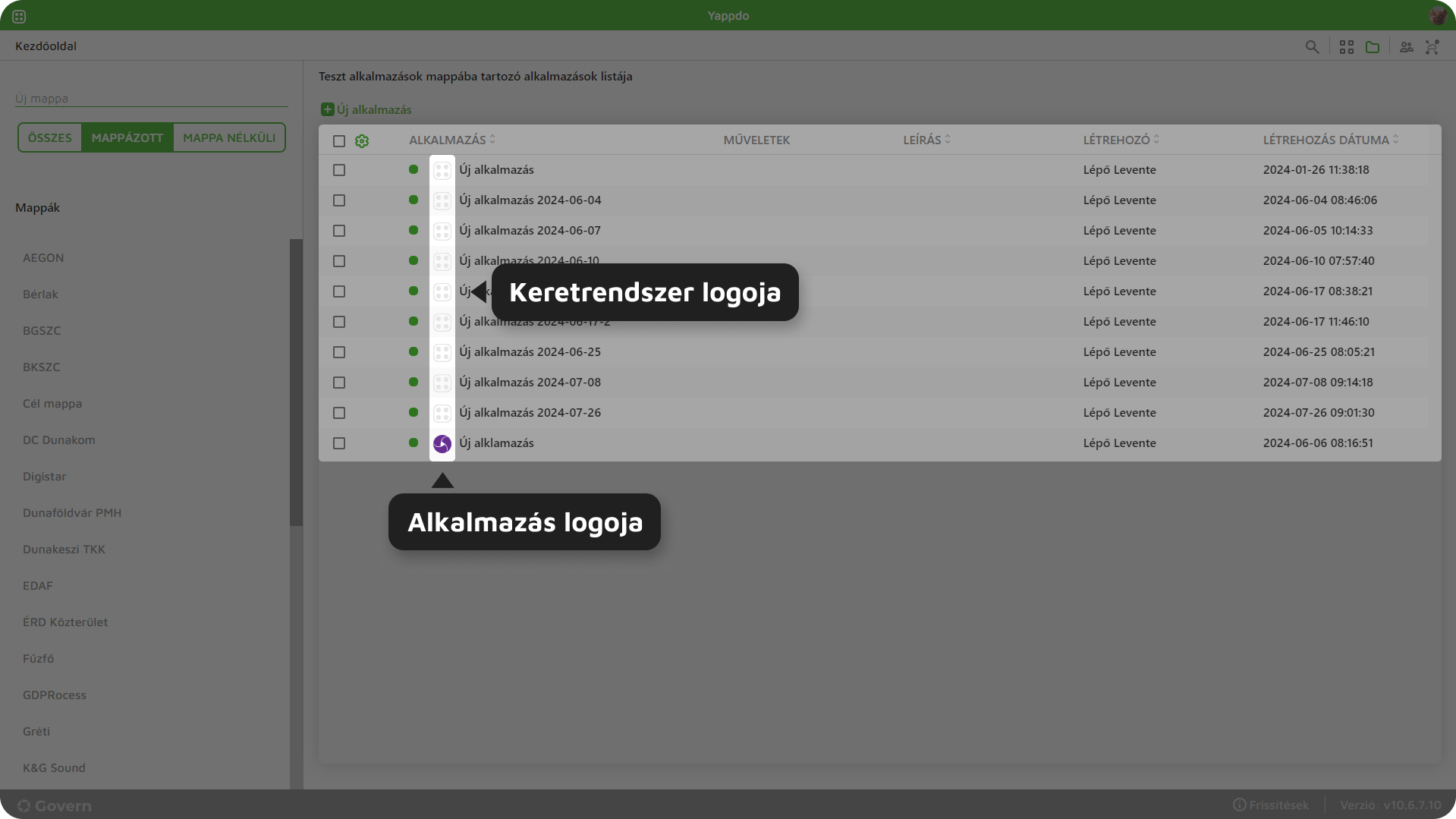](https://docs.govern.hu/uploads/images/gallery/2024-08/9CB4kdTFm13mO8Zu-alkalmazas-logo.png)
- 13. ábra - Alkalmazás és keretrendszer logó
- - fejlécszín
Alkalmazás ikonja előtt megjelenő szín az alkalmazás fejlécszínét jelöli.
[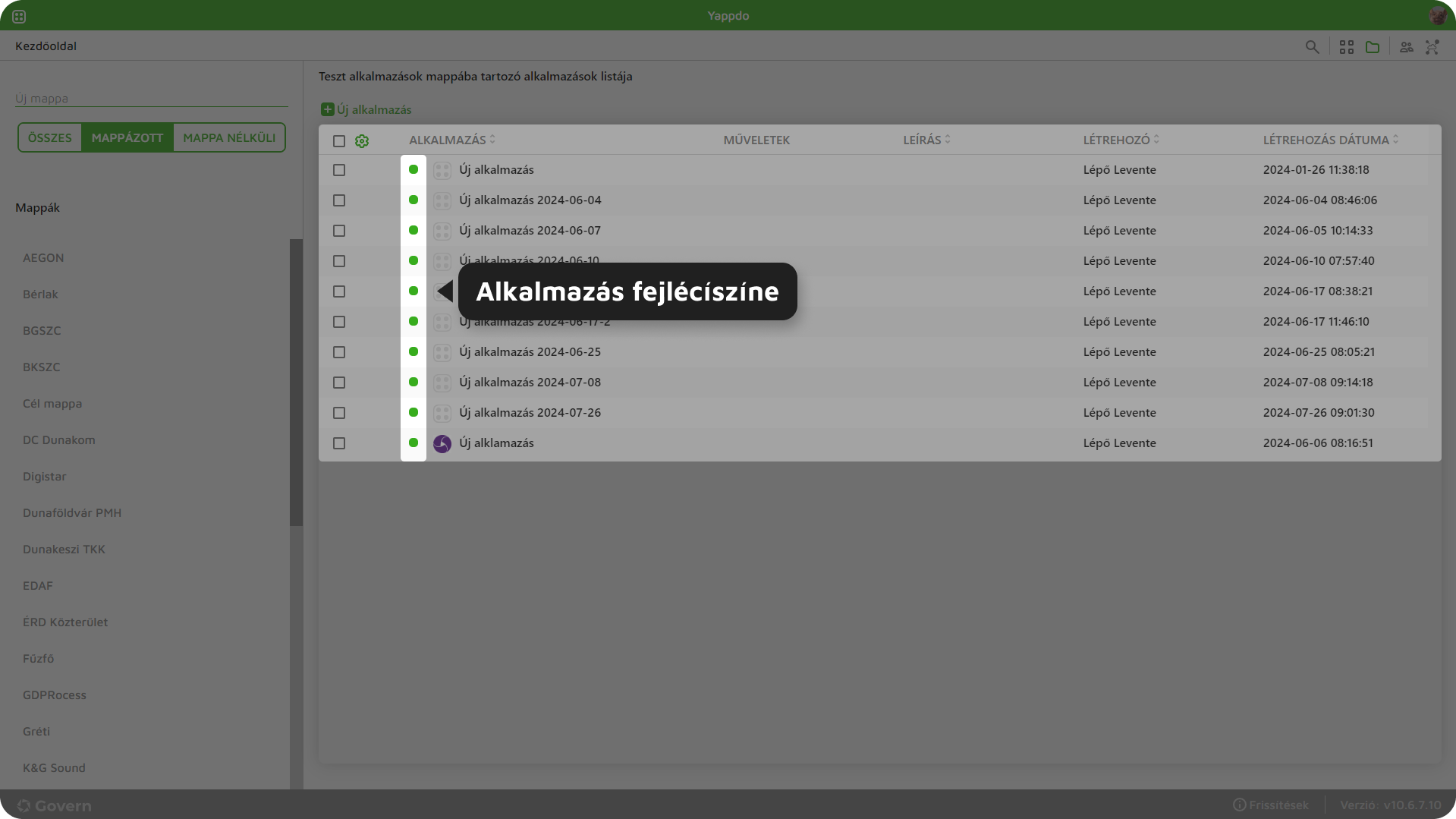](https://docs.govern.hu/uploads/images/gallery/2024-08/WzsEEa6ShMrHi0B1-alkalmazas-fejlecszin.png)
14\. ábra - Alkalmazás fejlécszíne
# Dashboard funkciók
[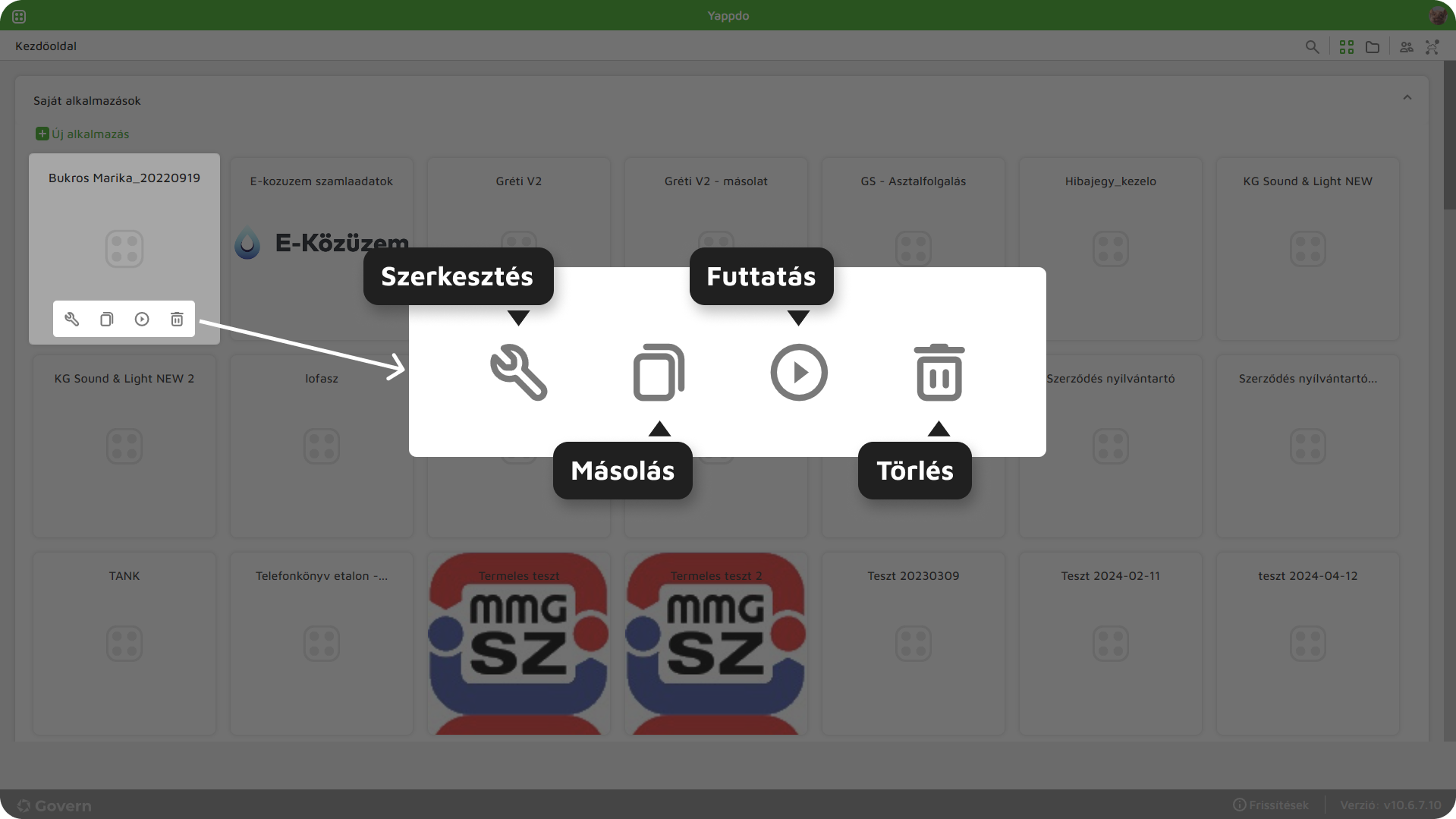](https://docs.govern.hu/uploads/images/gallery/2024-08/yWXuUKxYocEl8GZj-alkalmazas-muveletek-csempes.png)
1\. ábra - Alkalmazás műveletek
- Alkalmazás műveletek
Egeret alkalmazásra mozgatva megjelennek az alkalmazás műveletek.
- Alkalmazás szerkesztése
Minden olyan alkalmazás szerkeszthető, melyhez felhasználó legalább szerkesztő joggal hozzá van rendelve.
- Alkalmazás másolása
[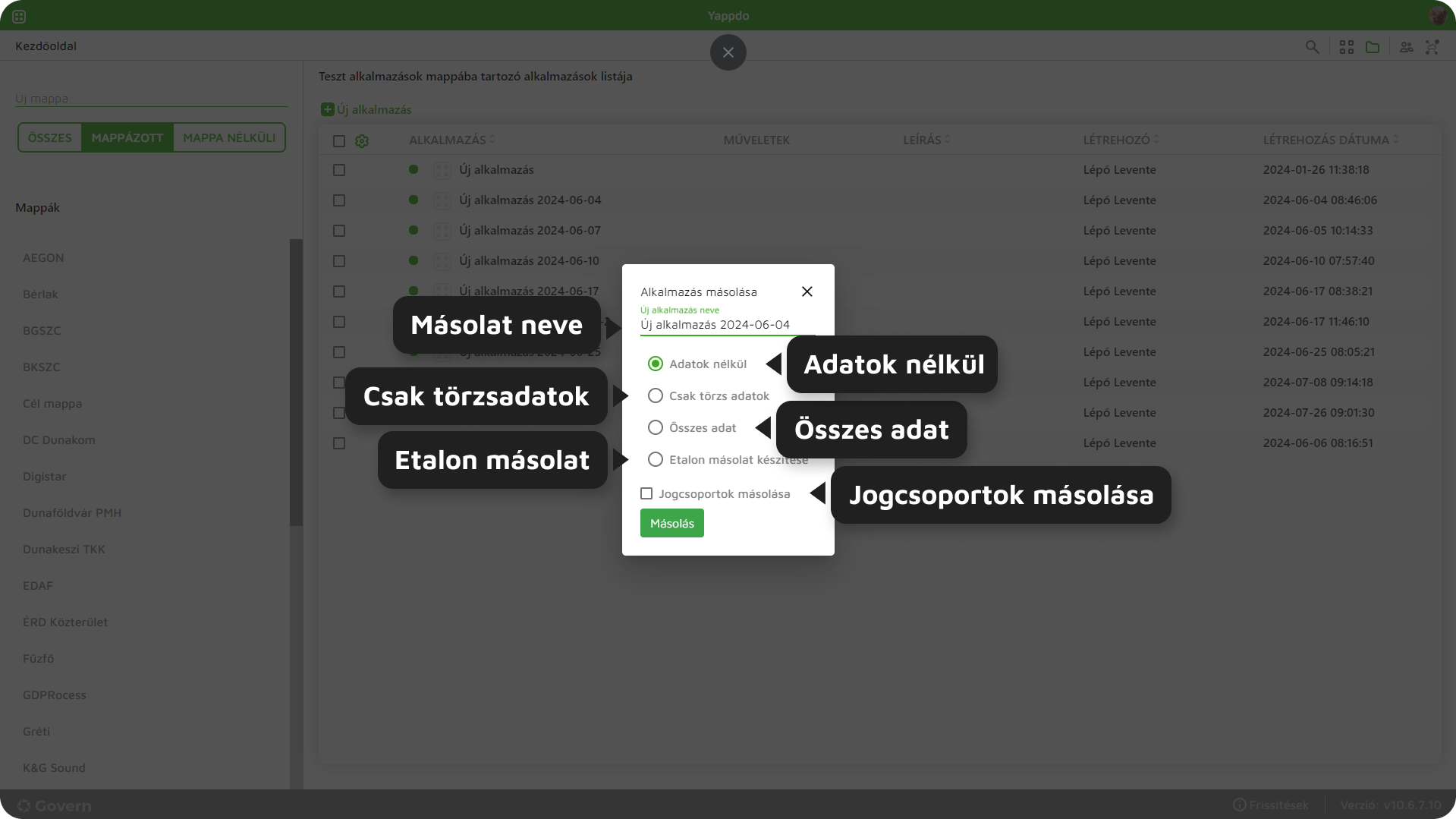](https://docs.govern.hu/uploads/images/gallery/2024-08/rrkIhy8OQox7e5Ec-alkalmazas-masolas.png)
2\. ábra - Alkalmazás másolása
Alkalmazás alapadataiban megadott másolási opcióknak megfelelően alkalmazás a következőképpen másolható:
- - - adatok nélkül
Alkalmazás struktúra másolása adatok nélkül.
- csak törzsadatok
Alkalmazás struktúra + törzsadatok másolása.
- összes adat
Forrásalkalmazás másolása összes adattal (felhasználókat nem másolja).
- etalon másolat készítése
Forrás alkalmazás másolása adatok nélkül. A forrás alkalmazást másolva annak módosításai örökíthetők etalon másolatokra. Etalon másolat nem szerkeszthető mindaddig, míg a forrás alkalmazásról nincs lecsatolva. Lecsatolást követően nem állítható vissza etalon másolatnak.
- jogcsoportok másolása
A másolat viszi magával a forrás alkalmazásban létrehozott jogcsoportokat.
- - Alkalmazás futtatása
- Alkalmazás törlése
Alkalmazást csak rendszeradminisztrátor és alkalmazás tulajdonos törölhet.
- Alkalmazás létrehozása
Alkalmazás létrehozható az új alkalmazás ikonra kattintva. Opció csak a létrehozási jogosultsággal rendelkező felhasználók számára érhető el.
[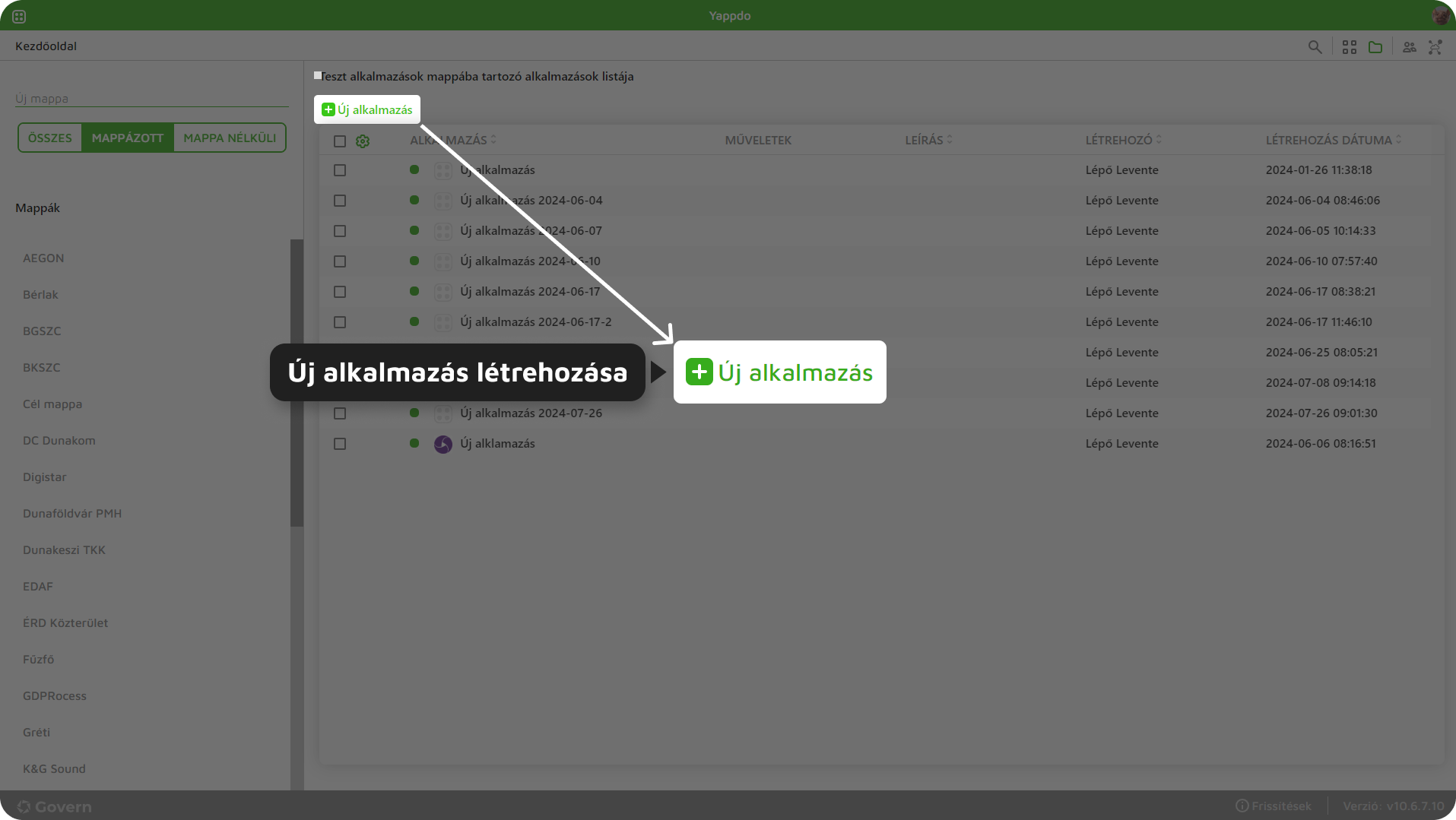](https://docs.govern.hu/uploads/images/gallery/2024-08/jnNjEHuxPzx1NCqx-alkalmazas-letrehozas-mappanezet.png)
3\. ábra - Alkalmazás létrehozása
# Központi adminisztrációs felület
A fejezetben a központi adminisztrációs felület lapjai és funkciói kerülnek bemutatásra.
# Felhasználók kezelése
[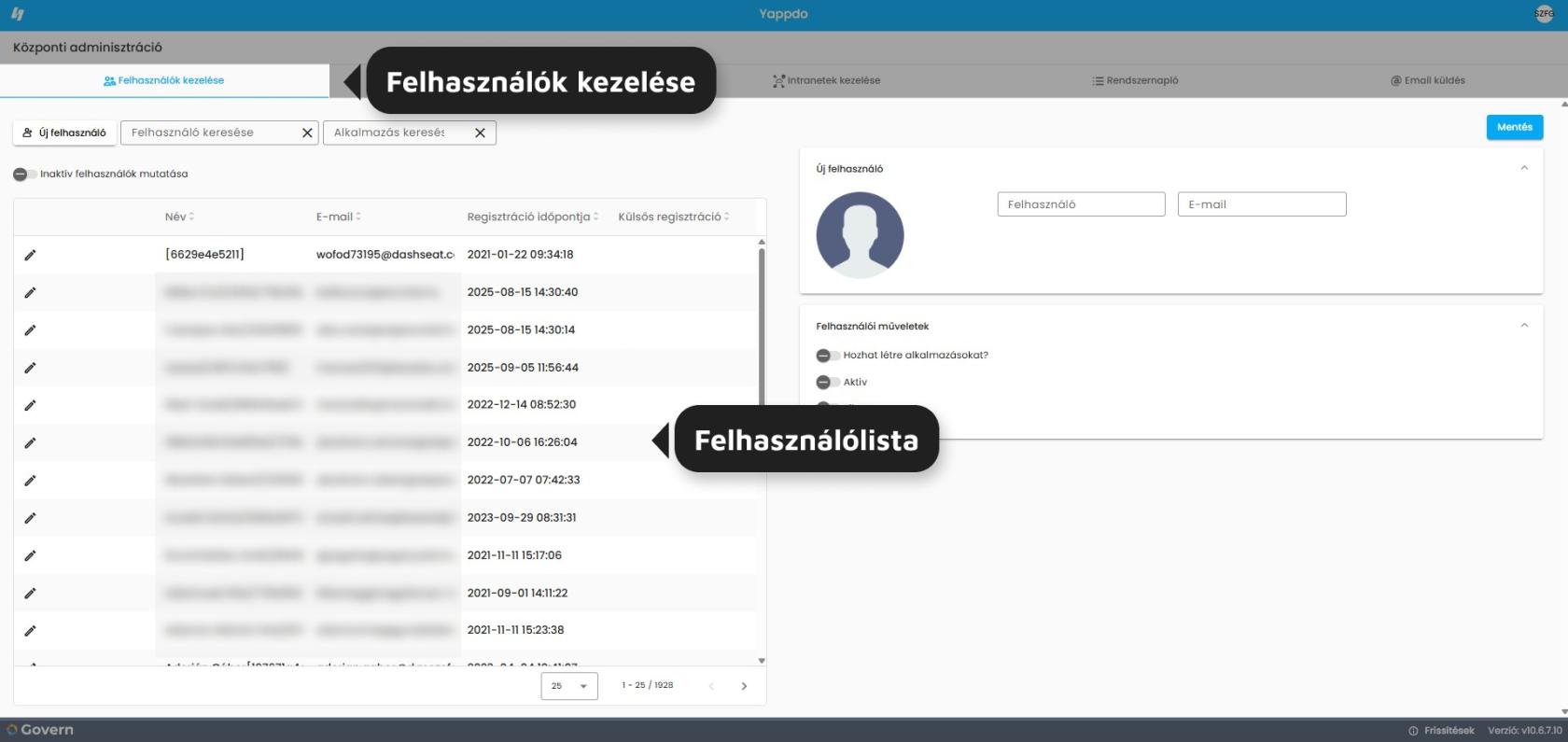](https://docs.govern.hu/uploads/images/gallery/2025-09/oA46YIT3FWOrzdop-1.jpg)
1\. ábra - Felhasználók kezelése felület
**Felhasználók kezelése felületen a következő funkciók érhetők el:**
- új felhasználó rögzítése
- inaktív felhasználók mutatása
- felhasználó keresése
- alkalmazás keresése
- felhasználó adatainak szerkesztése
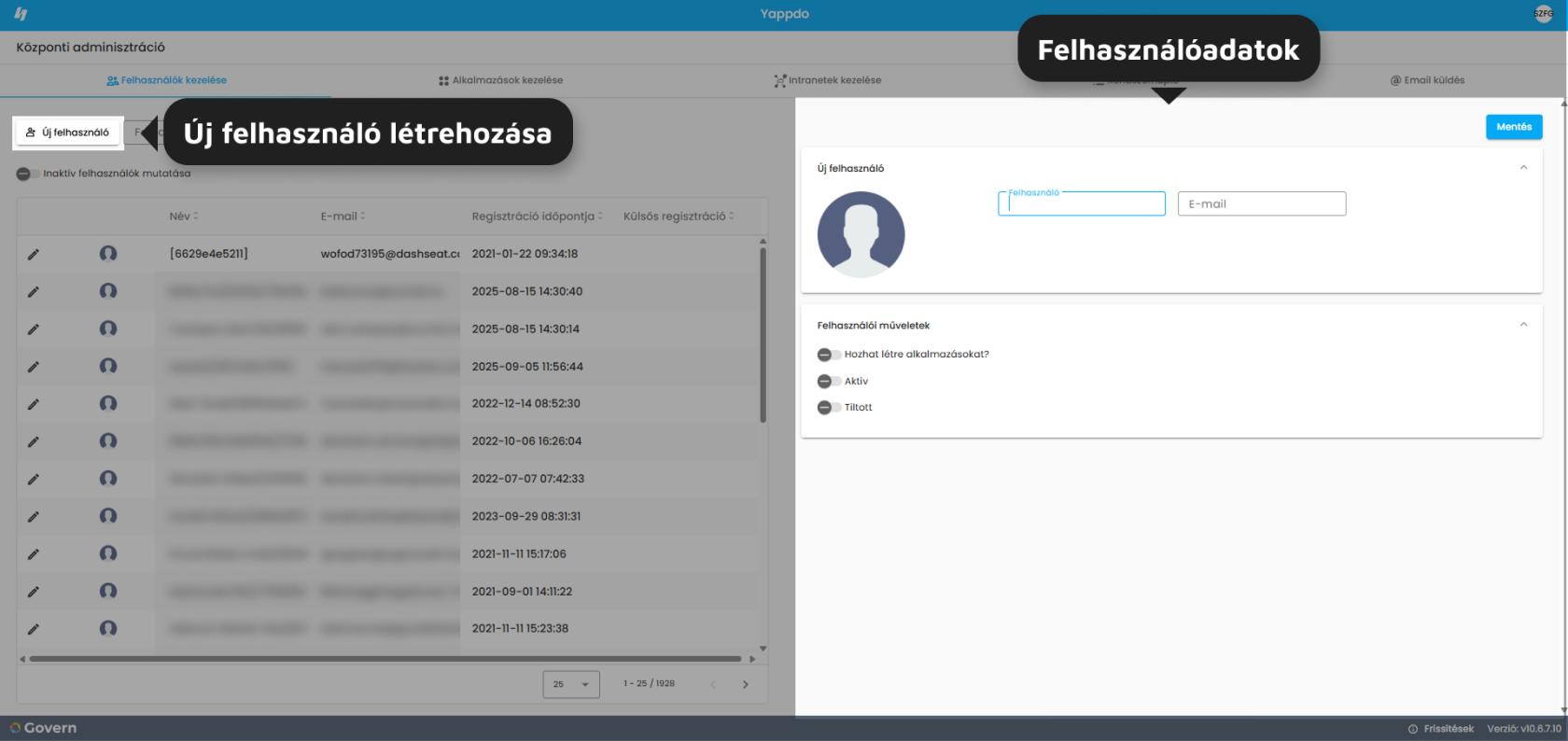
**Új felhasználó rögzítése**
Új felhasználó vehető fel a rendszerbe a felhasználólista fölött található "Új felhasználó" ikonra kattintva, majd a jobb oldalt található "Felhasználó" és "E-mail" mezők kitöltését követően a "Mentés" gombra kattintva.
[](https://docs.govern.hu/uploads/images/gallery/2025-09/MRhCBCYCsdPsqBFW-2.jpg)
2\. ábra - Új felhasználó rögzítése
Mentést követően felhasználó adatai, hozzáférései módosíthatók.
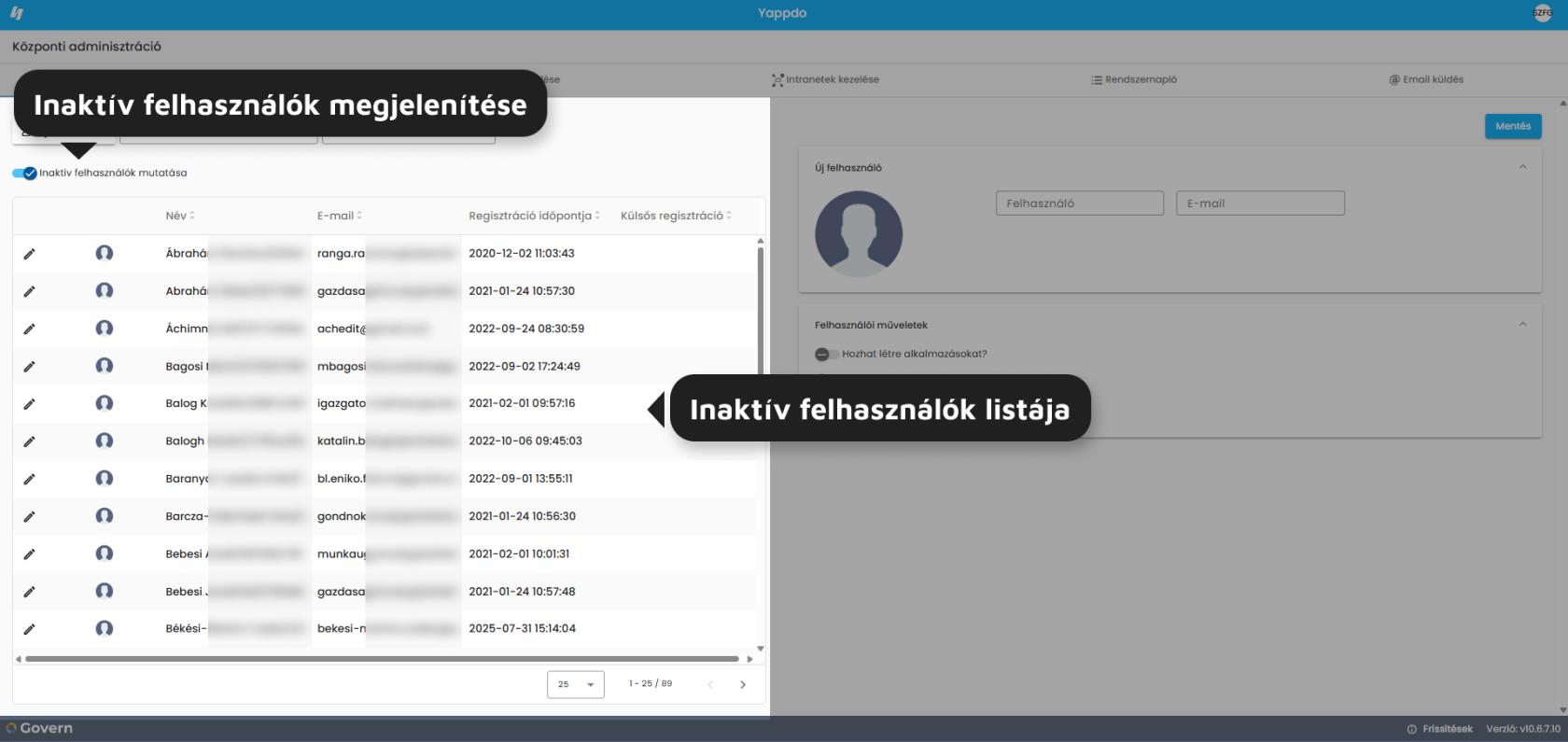
**Inaktív felhasználók mutatása**
Inaktív felhasználók listája megjelenítéséhez az "Inaktív felhasználók mutatása" switch-et megnyomva van lehetőség.
[](https://docs.govern.hu/uploads/images/gallery/2025-09/wlcNuF3tmSrhbZmh-3.jpg)
3\. ábra - Inaktív felhasználók listája
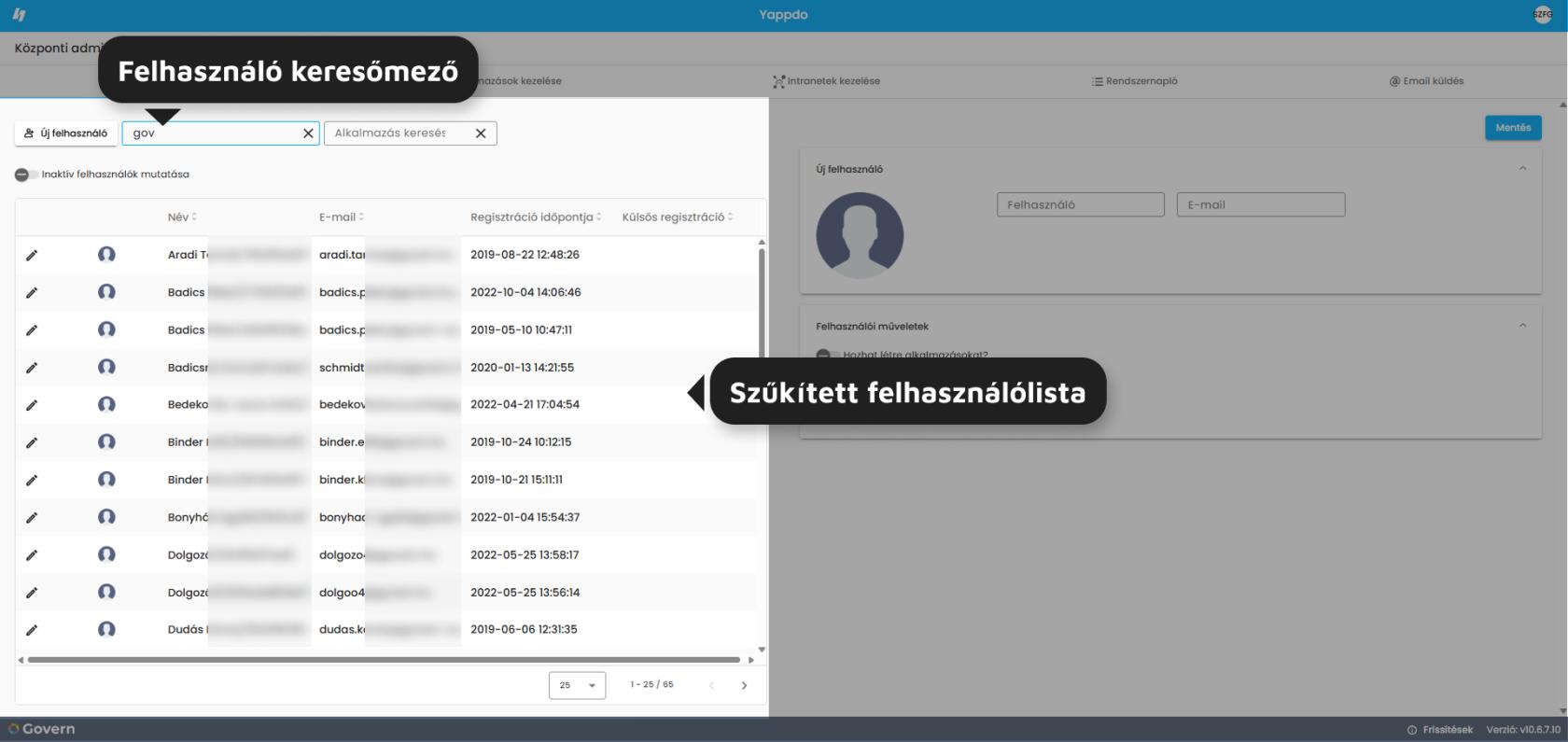
**Felhasználó keresése**
Felhasználó kereshető a felhasználó keresése mező segítségével. A kereső már 1 karakter megadását követően lefut. A kereső a Név és E-mail mezők tartalmában keres.
[](https://docs.govern.hu/uploads/images/gallery/2025-09/5tKGRsRJme4PS4g6-4.jpg)
4\. ábra - Felhasználók keresése
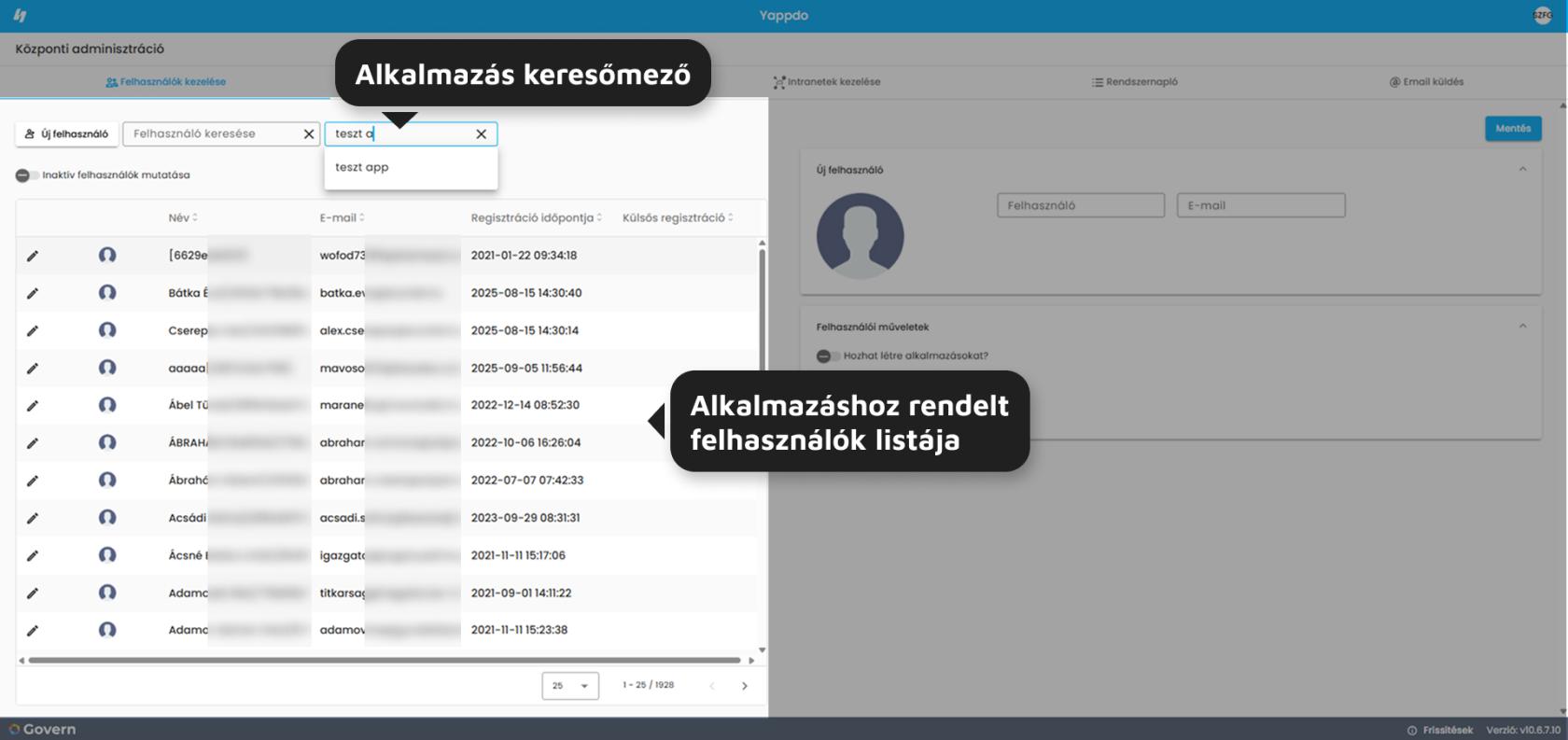
**Alkalmazás keresése**
Felhasználólista szűkíthető alkalmazás nevére keresve. A keresett alkalmazás nevét a mezőbe gépelve, majd azt kiválasztva a felhasználólistában megjelennek az alkalmazáshoz rendelt felhasználók. A kereső előgépelhető, már 1 karakter megadását követően fut.
[](https://docs.govern.hu/uploads/images/gallery/2025-09/XkRaAekIh9uRFARb-5.jpg)
5\. ábra - Alkalmazás keresése
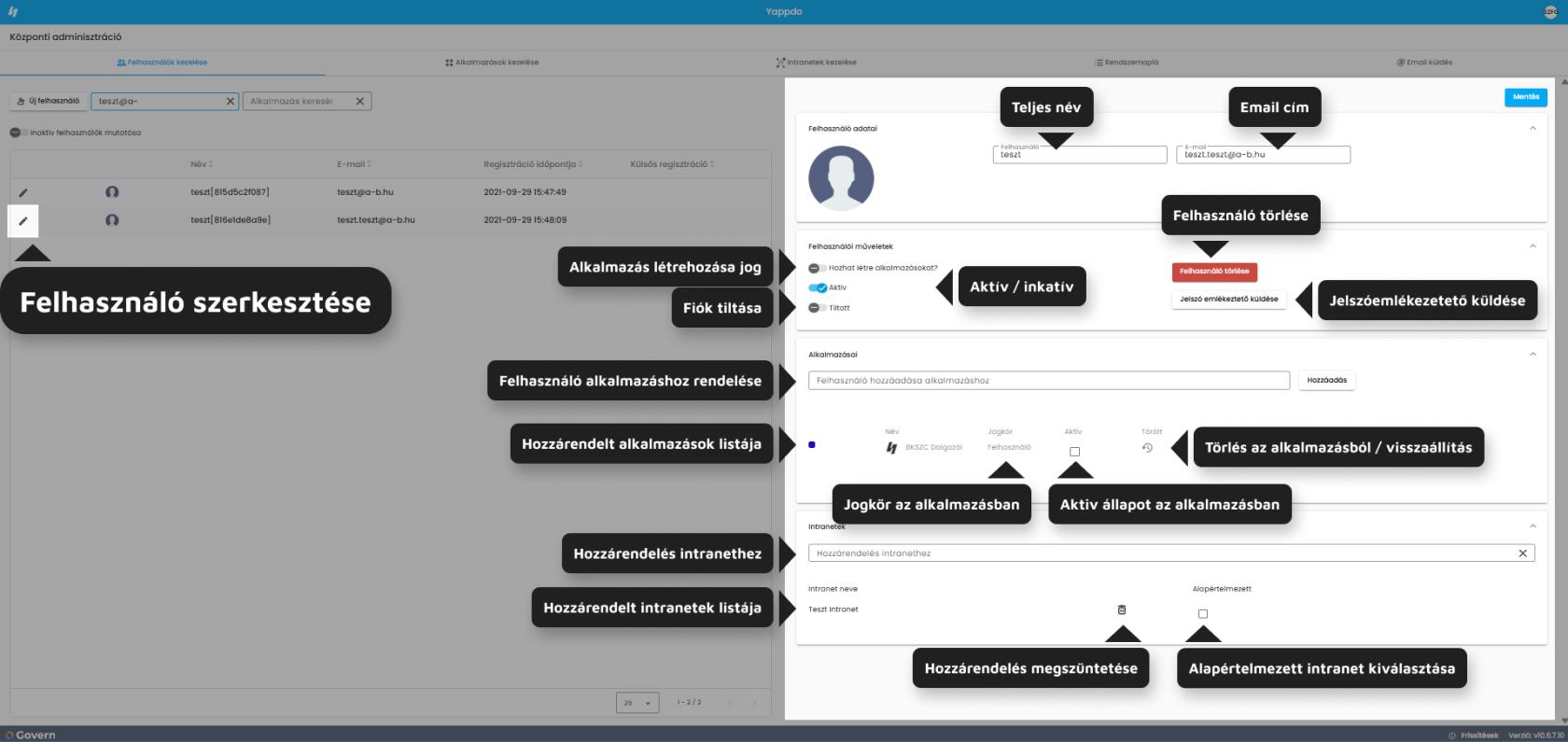
**Felhasználó adatainak szerkesztése:**
Felhasználó adatai módosíthatók, a felhasználót a lista keresőjének segítségével megkeresve, majd a neve előtt szereplő szerkesztés ikonra kattintva.
[](https://docs.govern.hu/uploads/images/gallery/2025-09/YIwuvDi3bFHByPKV-6.jpg)
6\. ábra - Felhasználói adatok szerkesztése
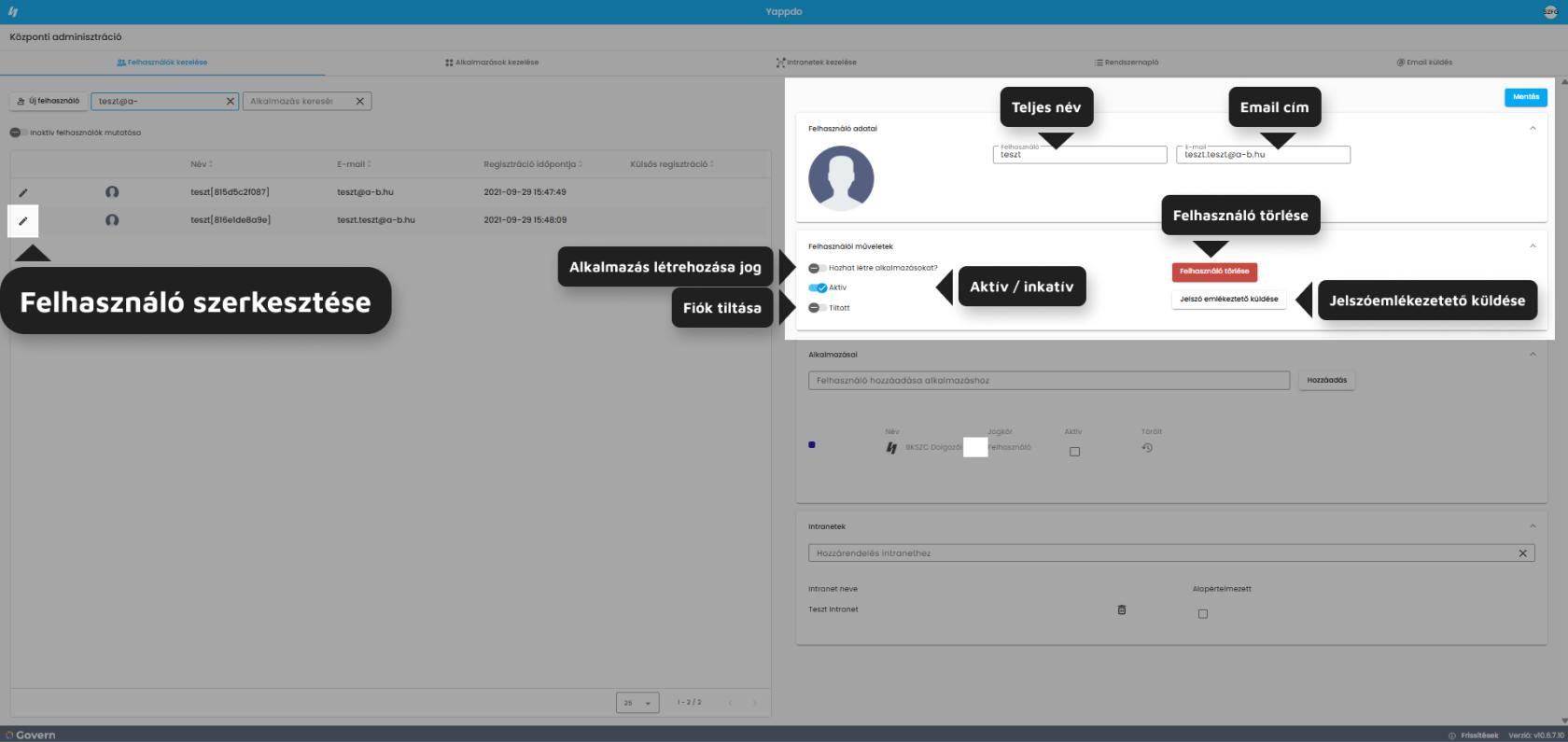
A szerkesztésre kattintva a jobb oldalon megjelennek a felhasználói adatok:
\- Felhasználó teljes neve
\- Felhasználó e-mail címe
\- Alkalmazás létrehozási jogosultság kezelése ("Hozhat létre alkalmazásokat?")
Amennyiben ez az opció be van kapcsolva, felhasználó hozhat létre alkalmazást.
\- Rendszerelérés kezelése ("Aktív")
Amennyiben opció be van kapcsolva, felhasználó be tud jelentkezni a rendszerbe, ellenkező esetben nem.
\- Jelszómódosító e-mail küldése ("Jelszó-emlékeztető küldése")
Opció segítségével felhasználó e-mail címére értesítő e-mail érkezik egy jelszómódosító linkkel.
\- Felhasználó törlése
Funkció véglegesen törli a felhasználót a rendszerből.
\- Fiók tiltása
Felhasználó kitiltható a rendszerből. 5 sikertelen bejelentkezést követően automatikusan tiltásra kerül. A tiltást csak rendszeradminisztrátor tudja feloldani.
[](https://docs.govern.hu/uploads/images/gallery/2025-09/RKkIt608ql68WJMg-7.jpg)
7\. ábra - Felhasználói paraméterek
\- Alkalmazáshoz rendelés ("Felhasználó hozzáadása alkalmazáshoz")
Felhasználó hozzárendelhető a rendszerben létező bármely alkalmazáshoz. Az alkalmazás mezőbe kattintva előgépeléssel szűkül a találati lista. Alkalmazást kiválasztva, majd a "Hozzáad" gombra kattintva felhasználó alkalmazáshoz való hozzárendelése megtörténik.
Felhasználó "Alapértelmezett jogcsoport" joggal kerül be a kiválasztott alkalmazásba, melyről e-mail értesítést kap. Felhasználó jogosultsága megváltoztatható az "Alkalmazásai" listában a "Jogkör" oszlopban található jogosultságra duplán kattintva.
\- Alkalmazáslista
[](https://docs.govern.hu/uploads/images/gallery/2025-09/rBItr7uWsvNrVOa9-8.jpg)
8\. ábra - Alkalmazáslista
- Alkalmazás fejlécének színe
Első oszlopban az alkalmazáshoz beállított fejlécszín található.
- Név
Az oszlop a felhasználóhoz rendelt alkalmazások nevét és logóját tartalmazza
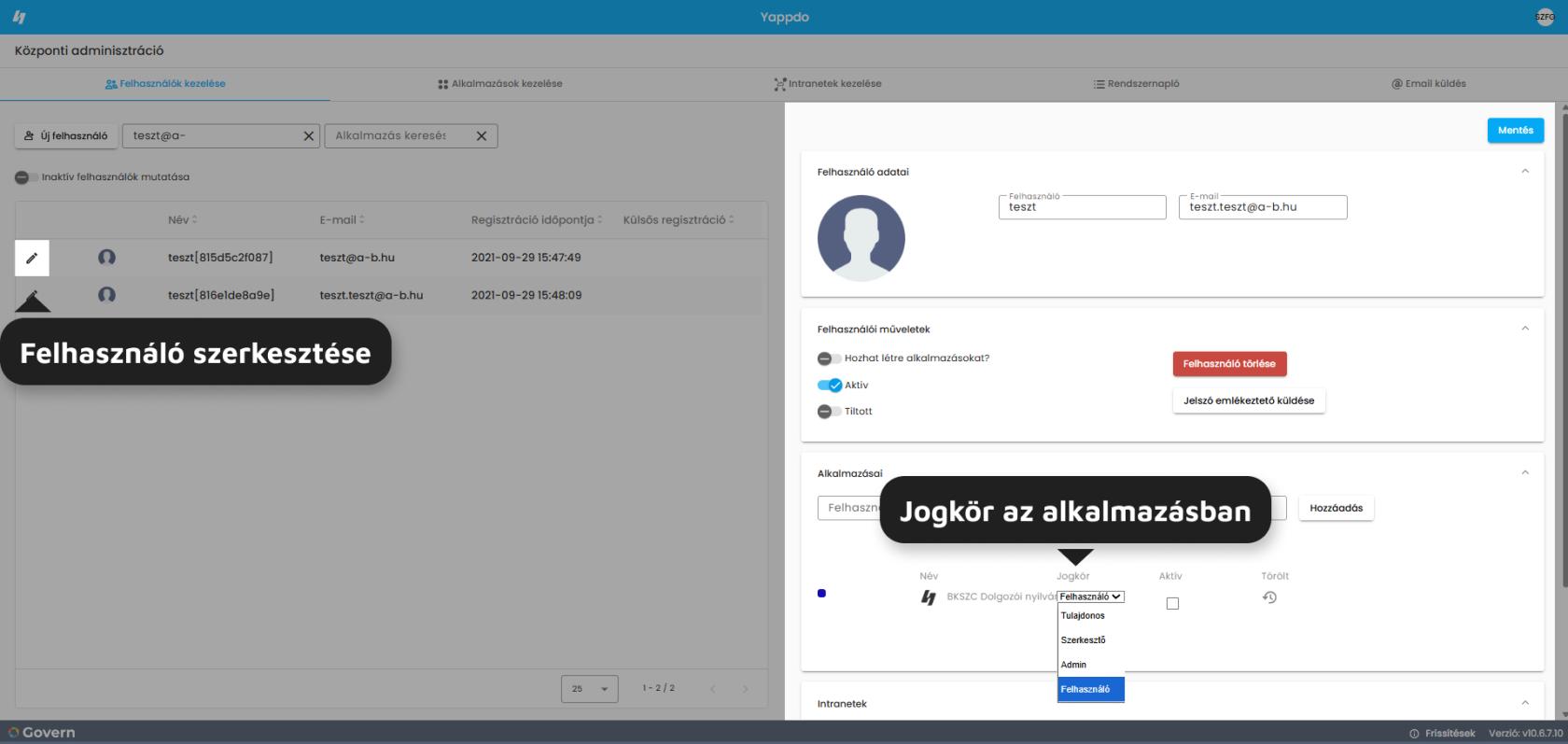
- Jogkör
Felhasználó alkalmazáshoz tartozó jogosultságát jeleníti meg. Jogosultság megváltoztatható a jogosultság nevére duplán kattintva. Felhasználó által létrehozott jogcsoportok nincsenek listázva, csupán az admin + jogosultságok. Így amely alkalmazásban adott felhasználó egy nem a rendszer által létrehozott jogcsoport tagja, ott a "Felhasználó" szöveg jelenik meg.
[](https://docs.govern.hu/uploads/images/gallery/2025-09/w40zw2s0mBfgpdYq-9.jpg)
9\. ábra - Jogkör módosítás
- Aktív
Felhasználó az alkalmazásban aktív, azaz be tud lépni. Amennyiben az opció nincs kitöltve, belépés nem lehetséges.
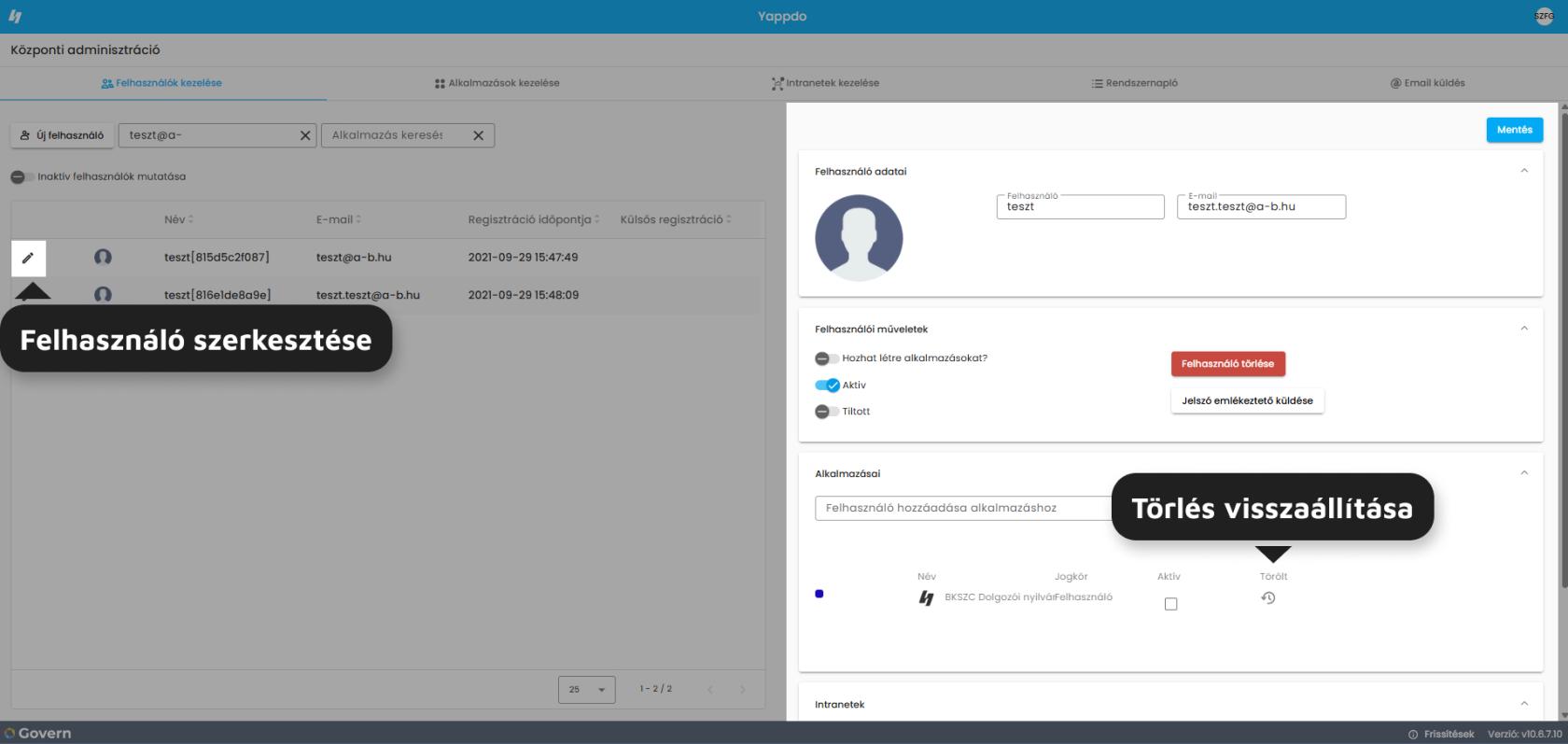
- Törölt
Felhasználó törölhető alkalmazásból a funkció segítségével, ugyanakkor a törlés visszaállítható a törlés ikon helyén megjelenő visszaállítás ikonra kattintva. Visszaállítást követően a felhasználó a törléskori jogosultságát kapja vissza.
[](https://docs.govern.hu/uploads/images/gallery/2025-09/mDMqB214xAC6Q2nT-10.jpg)
10\. ábra - Törlés visszavonása
\- Intranetek listája
[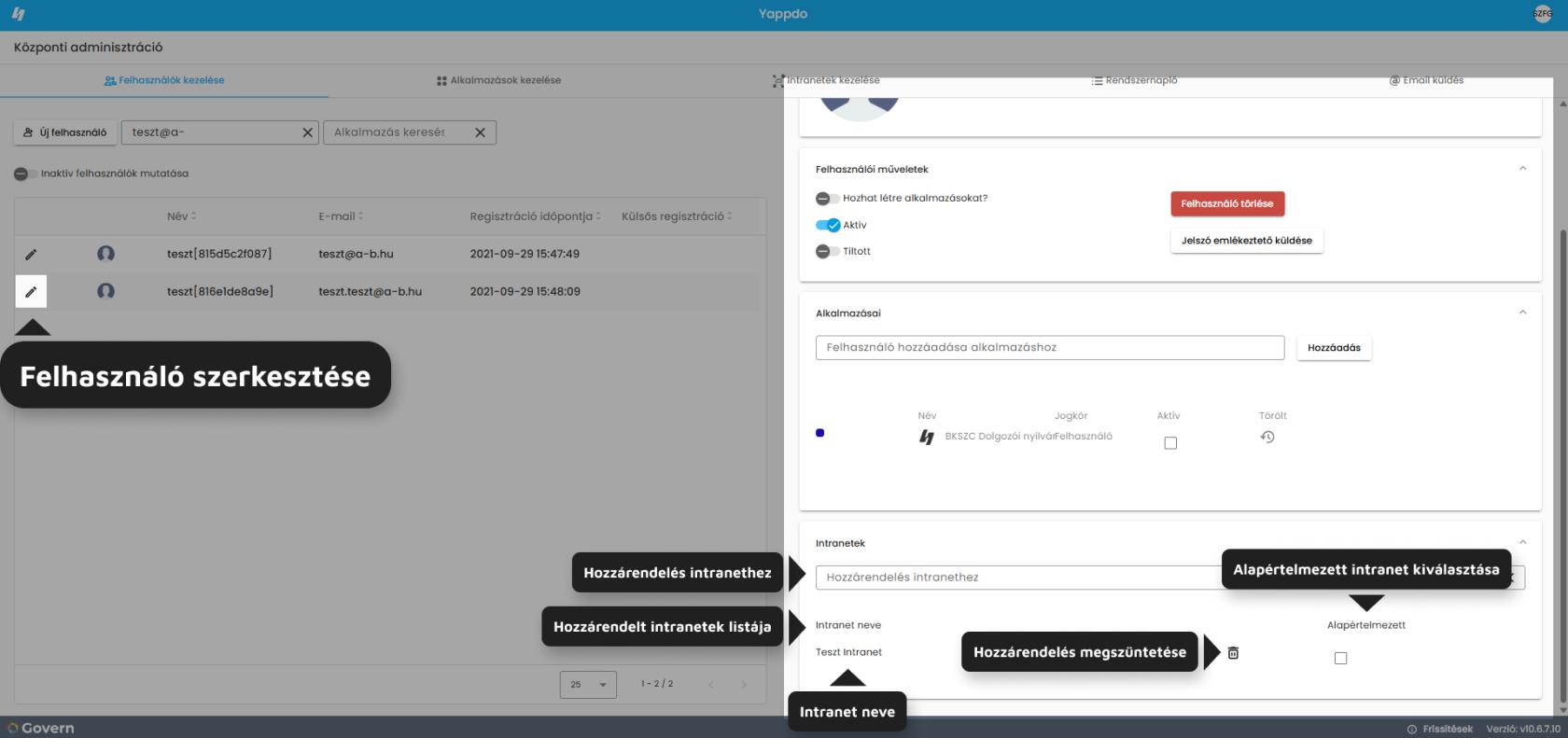](https://docs.govern.hu/uploads/images/gallery/2025-09/cBZJdLy7PxEPvcOe-11.jpg)
11\. ábra - Hozzárendelt intranetek és Intranet hozzárendelés
Intranetek listájában a felhasználóhoz rendelt intranetek találhatók.
- Intranet neve
Oszlopban a felhasználóhoz rendelt intranetek neve található.
- Törlés
Felhasználó eltávolítható intranetből a funkció segítségével.
- Alapértelmezett intranet
Megadható mely intranet legyen felhasználó számára az alapértelmezett. Az alapértelmezettként megadott intranet jelenik meg kiválasztottként az intranet választólistájában, így az intranet ikonra kattintva (a dashboardon) az nyílik meg.
\- Intranethez rendelés ("Hozzárendelés intranethez")
Mezőre kattintva a listából kiválasztható a hozzárendelni kívánt intranet neve. Intranetet kiválasztva a felhasználói hozzárendelés megtörténik.
# Alkalmazások kezelése
Alkalmazások kezelése felületen lehetőség van az alkalmazások alapadatainak szerkesztésére, hozzárendelt felhasználók listájának megtekintésére.
Felület bal oldalán az alkalmazások listája található.
Jobboldalon a kiválasztott alkalmazás adatai.
[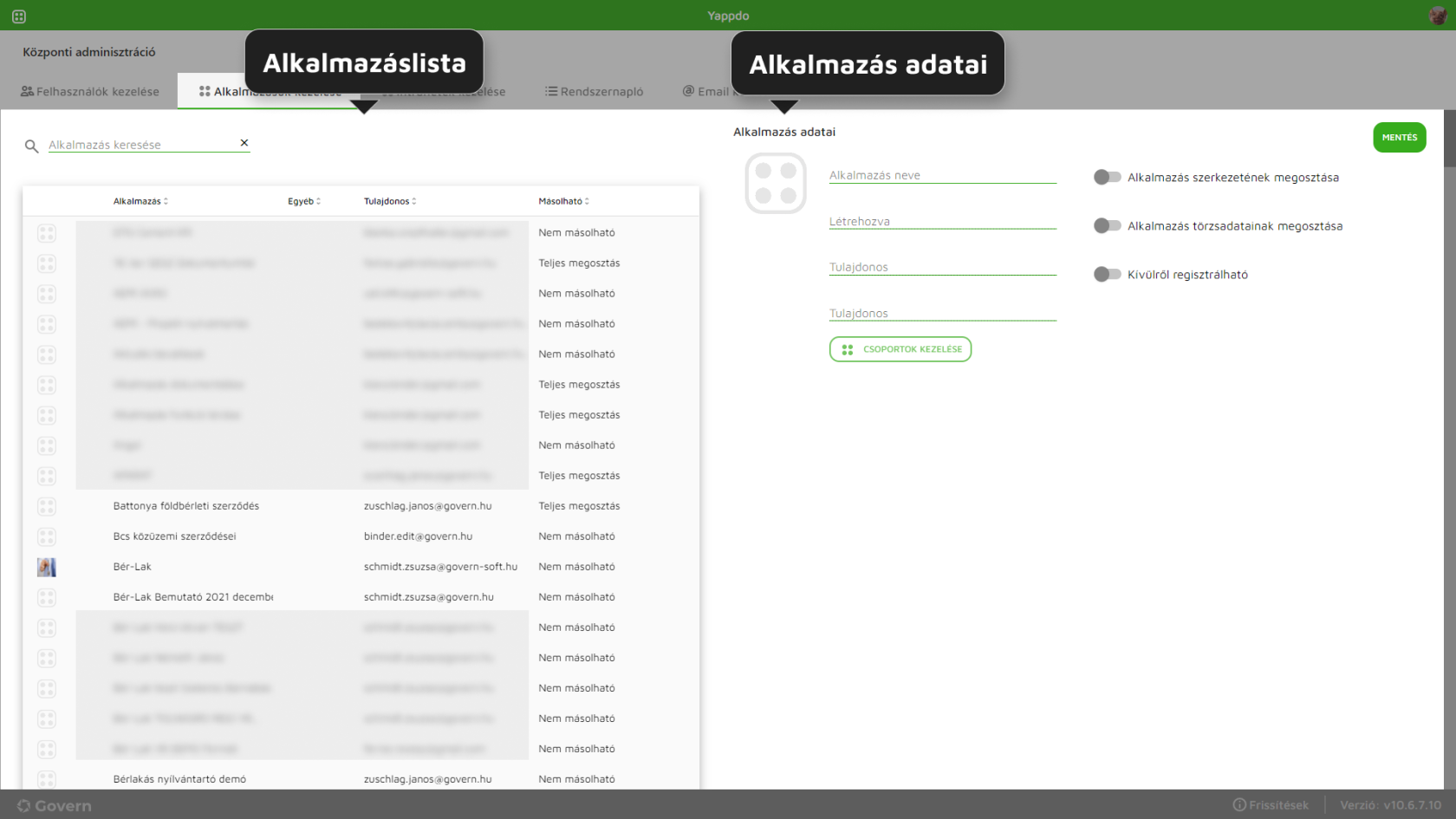](https://docs.govern.hu/uploads/images/gallery/2024-09/8xfy1LOyWO5Y2PFF-alkalmazasok-kezelese-1.png)
1\. ábra - Alkalmazások kezelése felület
**Alkalmazások listája**
[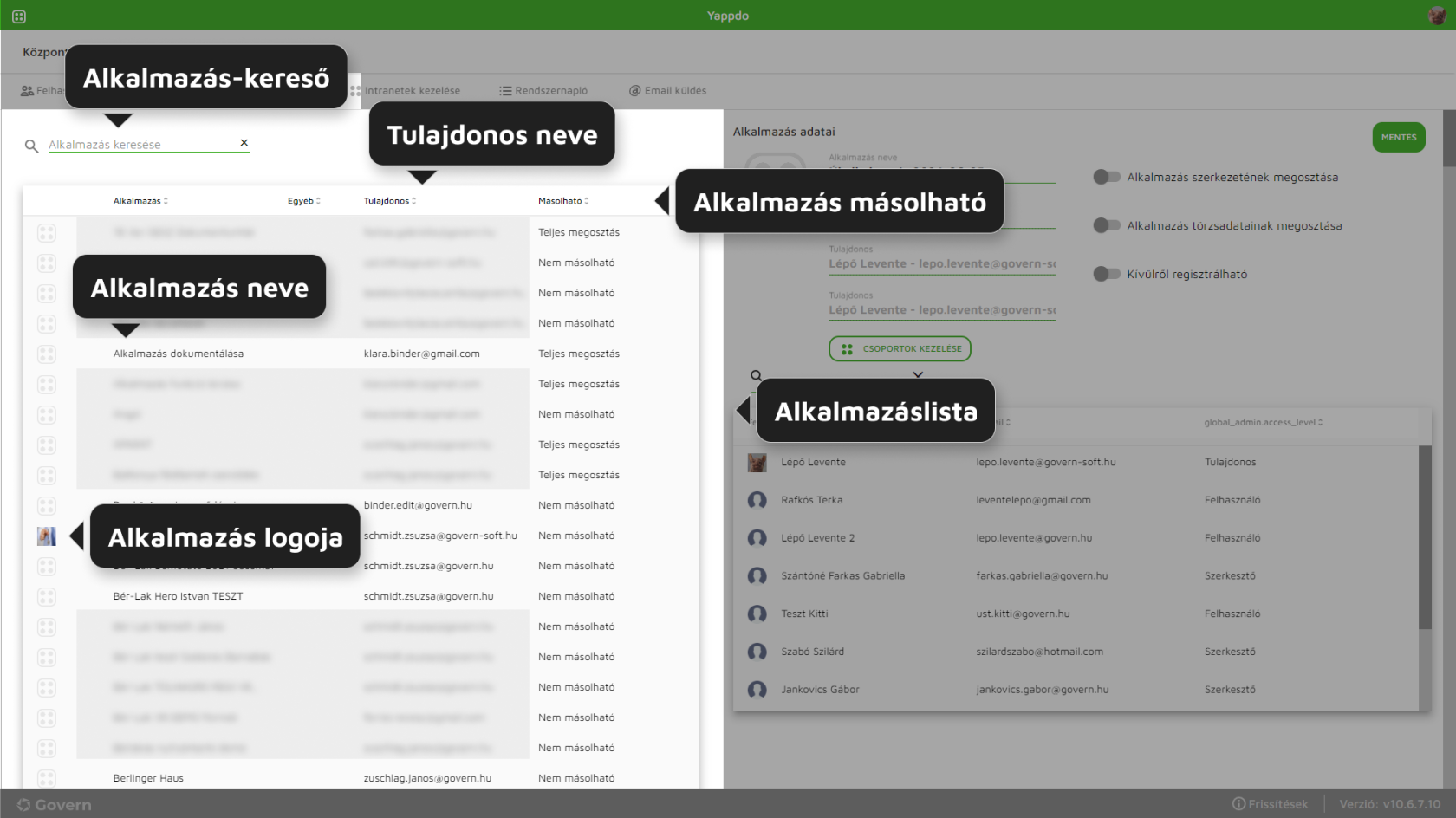](https://docs.govern.hu/uploads/images/gallery/2024-09/XoXPwvb3TfDTngdk-alkalmazasok-listaja.png)
2\. ábra - Alkalmazáslista
\- Alkalmazásszűrő
Lista tetején az alkalmazásszűrő található. Szűrő az alkalmazás nevében, egyéb információi közt (leírás) és a tulajdonosok neve közt keres. Keresés akár 1 karakter megadását követően lefut.
\- Lista rendezése
Lista sorrendezhető oszlopfejlécre kattintva Alkalmazás neve, egyéb információ, tulajdonos és másolhatóság szerint növekvő illetve csökkenő sorrendbe.
**Alkalmazás adatai**
**[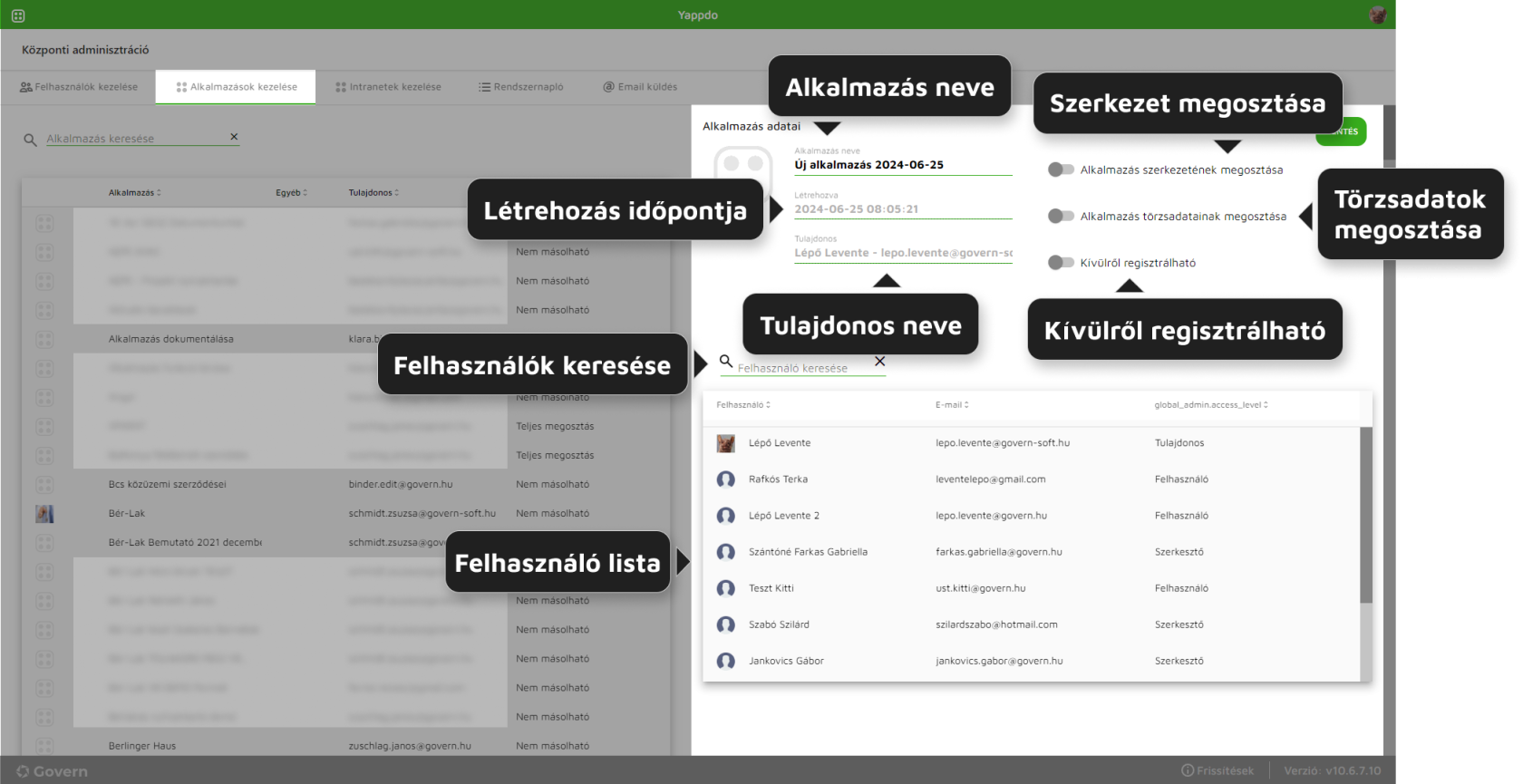](https://docs.govern.hu/uploads/images/gallery/2024-09/xXqhYWGTSFnLongC-alkalmazasok-adatok.png)**
3\. ábra - Alkalmazás adatai
Alkalmazás adatai közt a következő információk és opciók érhetők el:
\- Alkalmazás neve
Az alkalmazás neve, mely szabadon szerkeszthető.
\- Létrehozva
Alkalmazás létrehozásának dátuma.
\- Tulajdonos
Alkalmazás tulajdonosának neve az e-mail címével együtt.
\- Alkalmazás szerkezetének megosztása
Alkalmazás szerkezete másolható. Csak szerkezet, minden más adat nélkül.
\- Alkalmazás törzsadatainak megosztása
Alkalmazás szerkezetén túl a törzsadatok is másolhatók.
\- Kívülről regisztrálható
Opciót bekapcsolva az alkalmazásba felhasználó regisztrálni tudja magát az alkalmazáshoz külön létrehozott domain alól.
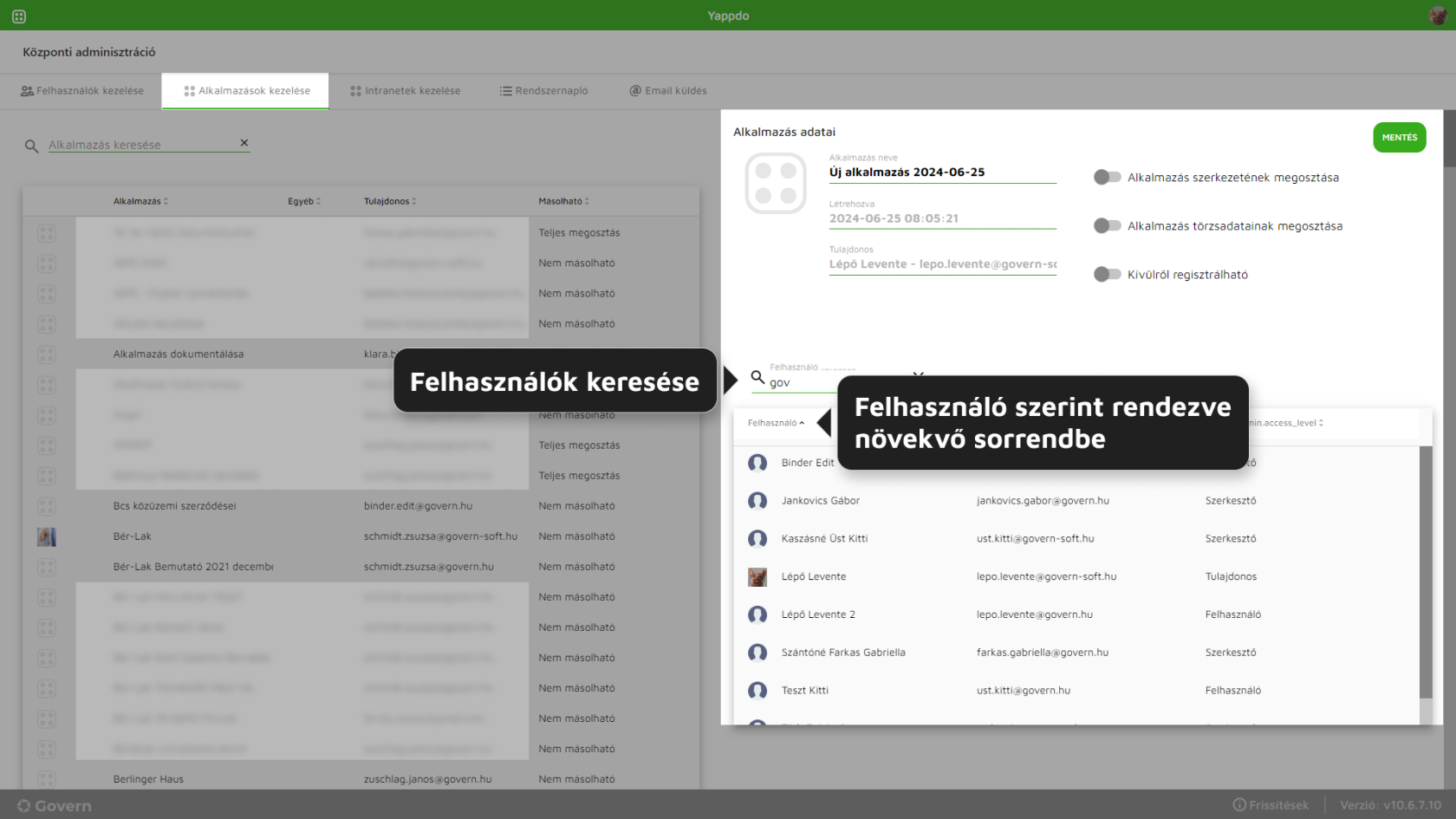
\- Felhasználólista
Alkalmazáshoz rendelt felhasználók adatait listázza (Felhasználó, e-mail cím, alkalmazás jogosultság).
Lista tartalma szűrhető a lista fölött található Felhasználó keresése mezőbe gépelve. Kereső a Felhasználó teljes nevében és e-mail címében keres. Keresés 1 karakter megadását követően lefut.
Lista tartalma rendezhető növekvő, illetve csökkenő sorrendbe Felhasználónév, E-mail cím és Jogosultság alapján az oszlopfejlécre kattintva.
[](https://docs.govern.hu/uploads/images/gallery/2024-09/cm4kXi3JySG9E8WX-felhasznalok-keresese.png)
4\. ábra - Felhasználók keresése
# Intranetek kezelése
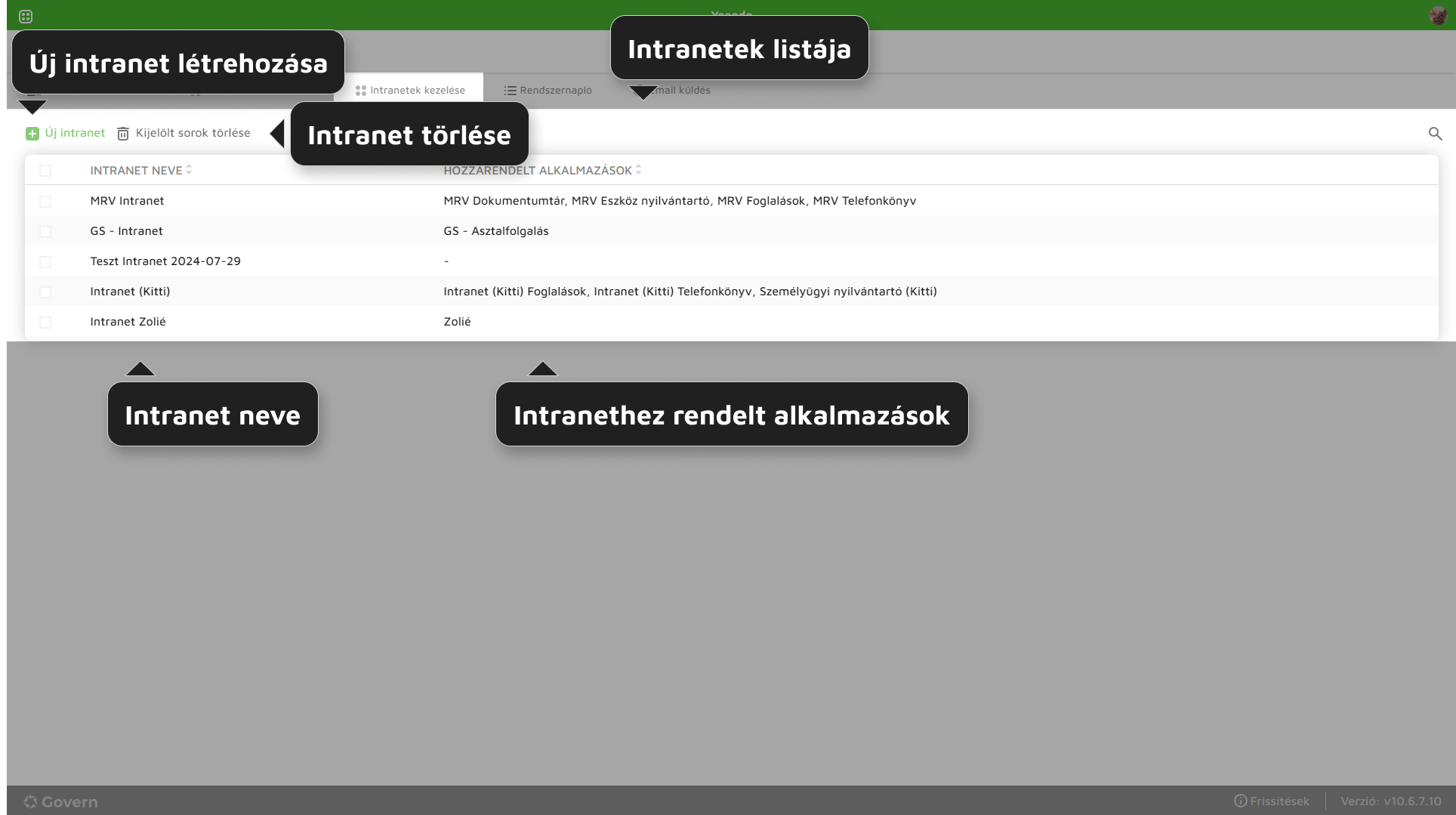
Intranetek kezelése oldalon létrehozható új intranet, törölhető és szerkeszthető a már meglévő. A létrehozott intranetekhez alkalmazások és felhasználók rendelhetők, távolíthatók el.
[](https://docs.govern.hu/uploads/images/gallery/2024-09/tXFbfw3Zab0X6Toq-intranetek-kezelese.png)
1\. ábra - Intranetek kezelése felület
**Új intranet létrehozása**
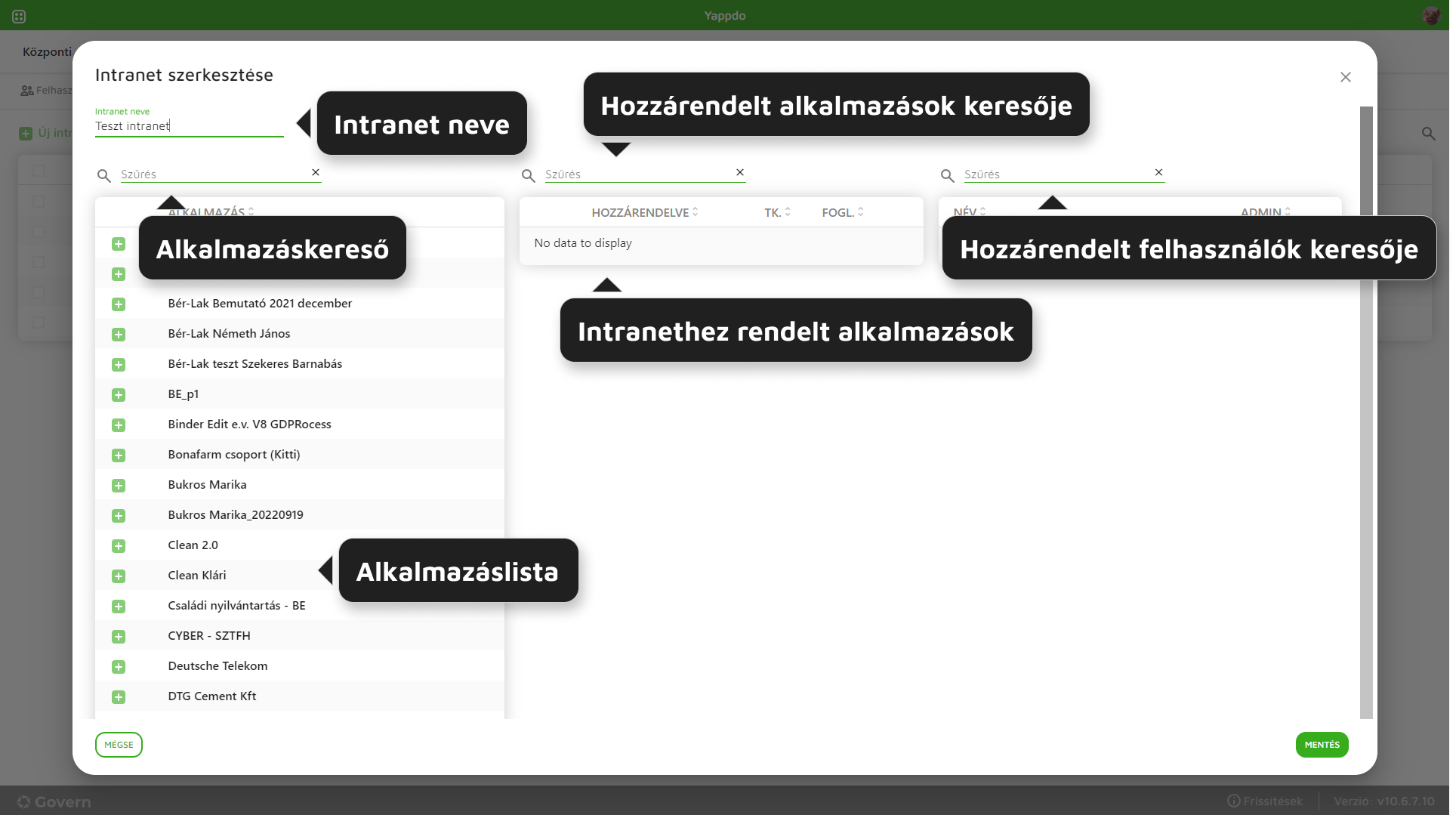
Új intranet hozható létre az "Új intranet" ikonra kattintva. Az opcióra kattintást követően megnyílik az "Intranet szerkesztése" felület. Felületen megadható az intranet neve az "Intranet neve" mezőbe gépelve.
[](https://docs.govern.hu/uploads/images/gallery/2024-09/gDe4GLNywkIrgTmq-intranet-szerkesztese.png)
2\. ábra - Intranet létrehozása felület
Intranet létrejön a felület jobb alsó sarkában található mentés gombra kattintva.
**- Alkalmazáslista**
- Alkalmazás intranethez rendelése
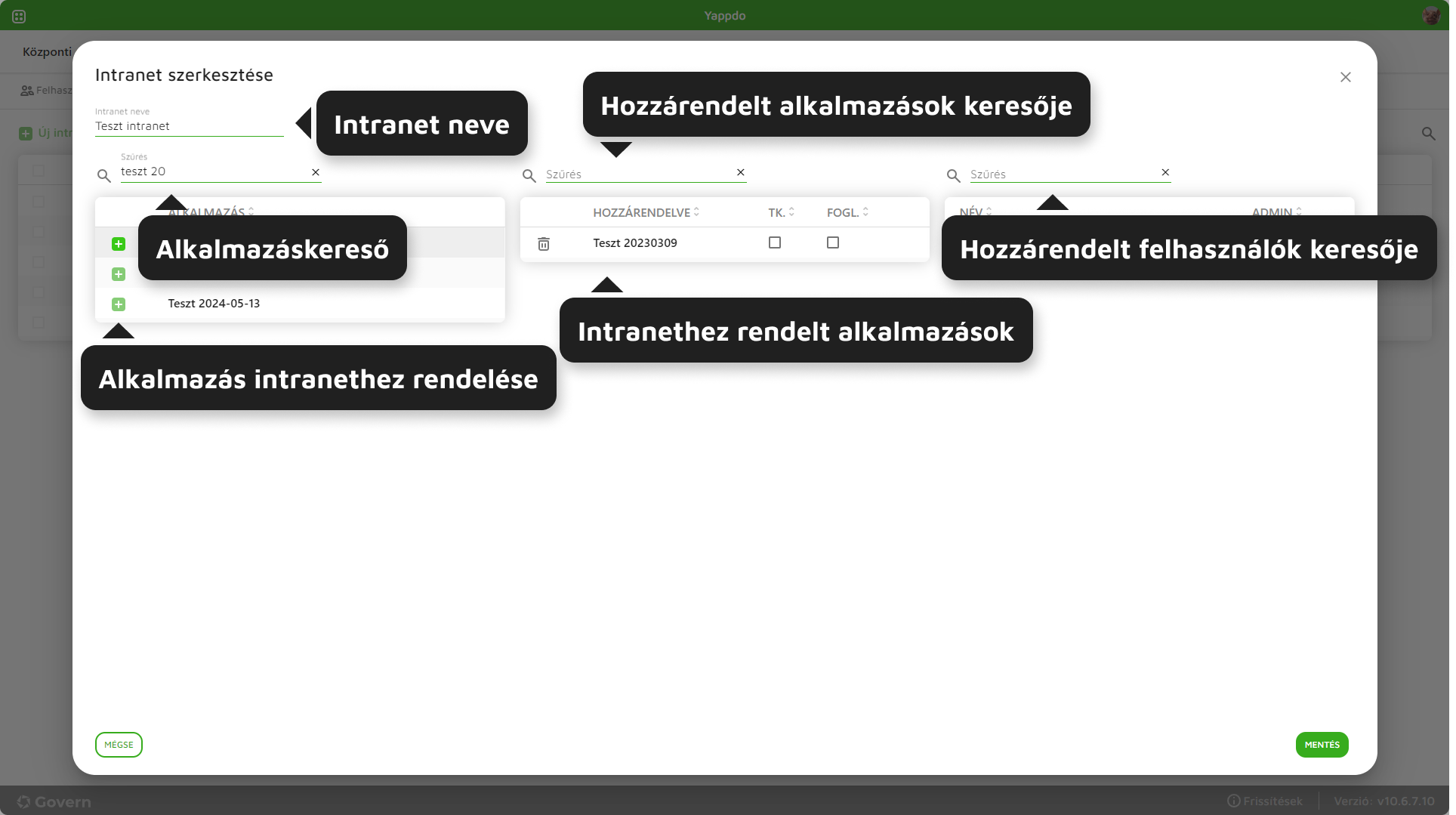
Alkalmazás intranethez rendelhető a baloldali szekcióban található alkalmazások neve előtt található hozzáadás gombra kattintva.
[](https://docs.govern.hu/uploads/images/gallery/2024-09/xsl2Iy4gqeNTbRuf-intranetek-kezelese-alkalmazas-kereses-1.png)
3\. ábra - Alkalmazás intranethez rendelése
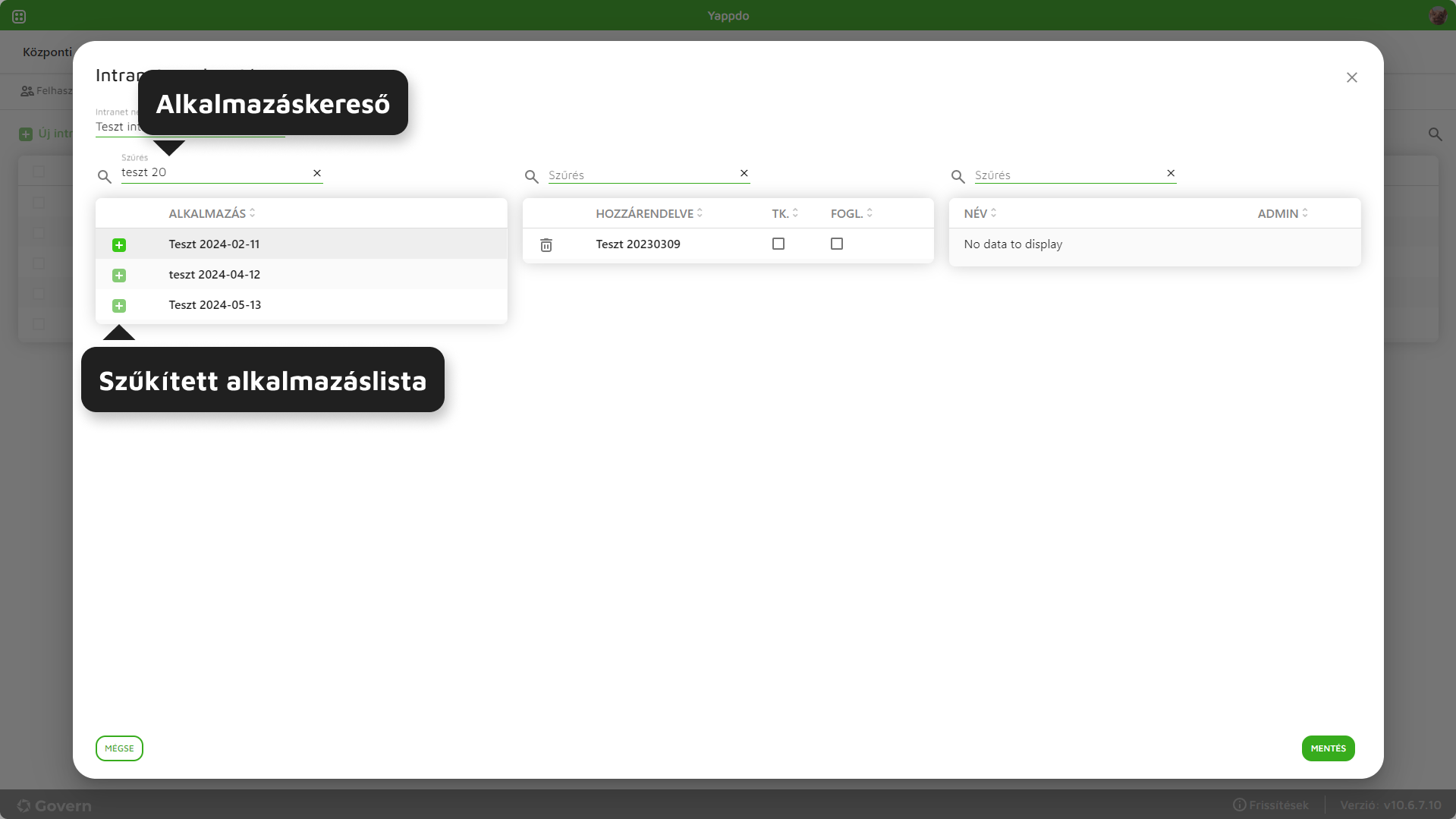
- Alkalmazás keresése
Alkalmazás kereséséhez a lista tetején található "Szűrés" mezőbe gépelve van lehetőség. A kereső 1 karakter megadását követően már fut.
[](https://docs.govern.hu/uploads/images/gallery/2024-09/N5lvRbK5YDab4s2F-intranetek-kezelese-alkalmazas-keresese.png)
4\. ábra - Alkalmazás keresése
Hozzáadás ikonra kattintva az alkalmazás átkerül a középső "Hozzárendelt alkalmazások" szekcióba.
**- Hozzárendelt alkalmazások**
- alkalmazás törlése
Alkalmazás hozzárendelés megszüntethető a hozzárendelt alkalmazás neve előtt található törlés ikonra kattintva.
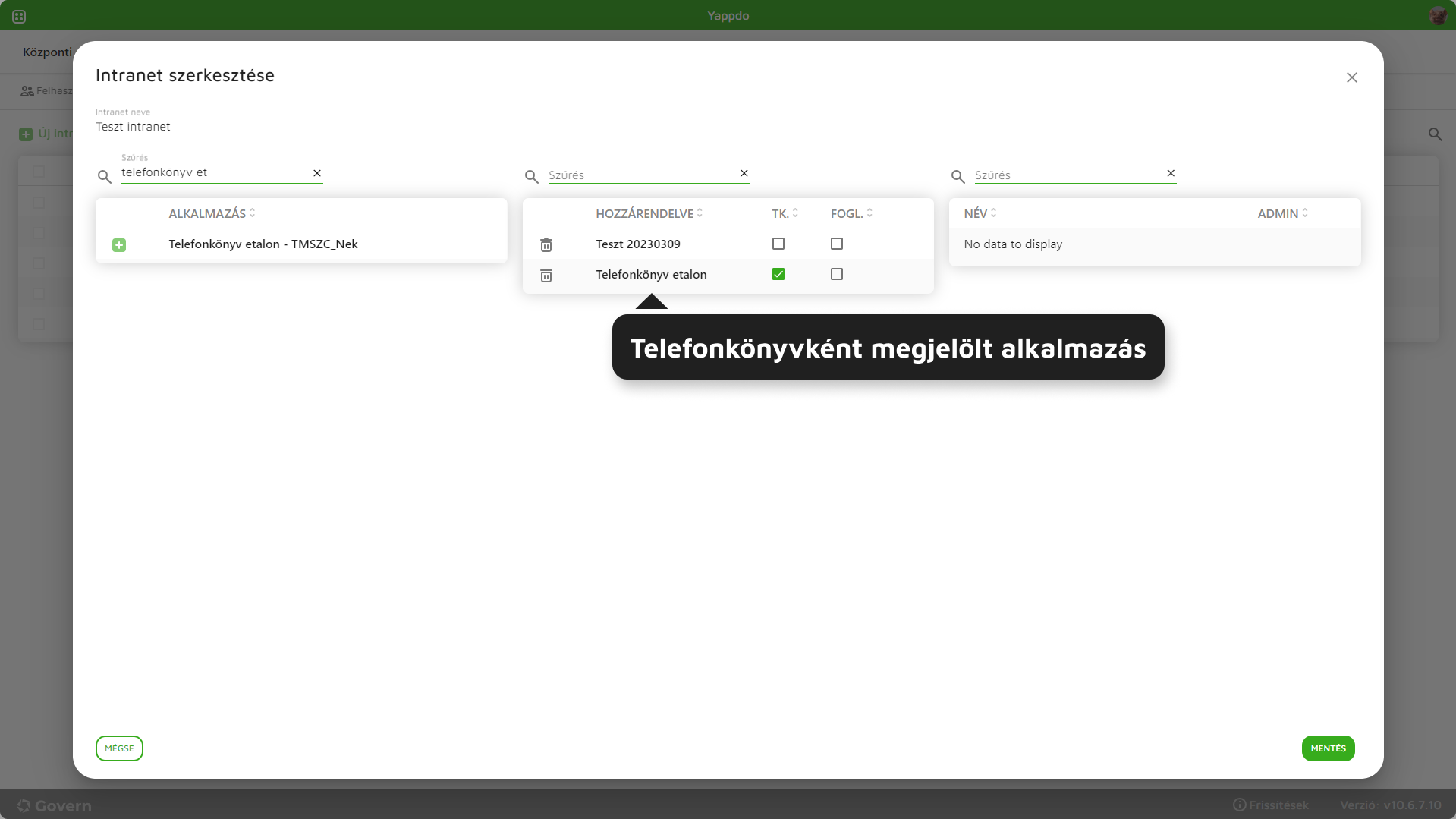
- alkalmazás telefonkönyv
Hozzárendelt alkalmazás megjelölhető telefonkönyvként. Fontos, hogy a telefonkönyvként megjelölt alkalmazásnak szigorúan követnie kell egy előre definiált szerkezeti- és adatstruktúrát. Ennek érdekében a Telefonkönyv etalon nevű alkalmazás másolása és annak adattal való feltöltése javasolt.
[](https://docs.govern.hu/uploads/images/gallery/2024-09/VslxW9WxcTyrOnbD-intranet-telefonkonyv-etalon.png)
5\. ábra - Telefonkönyvként megjelölt alkalmazás
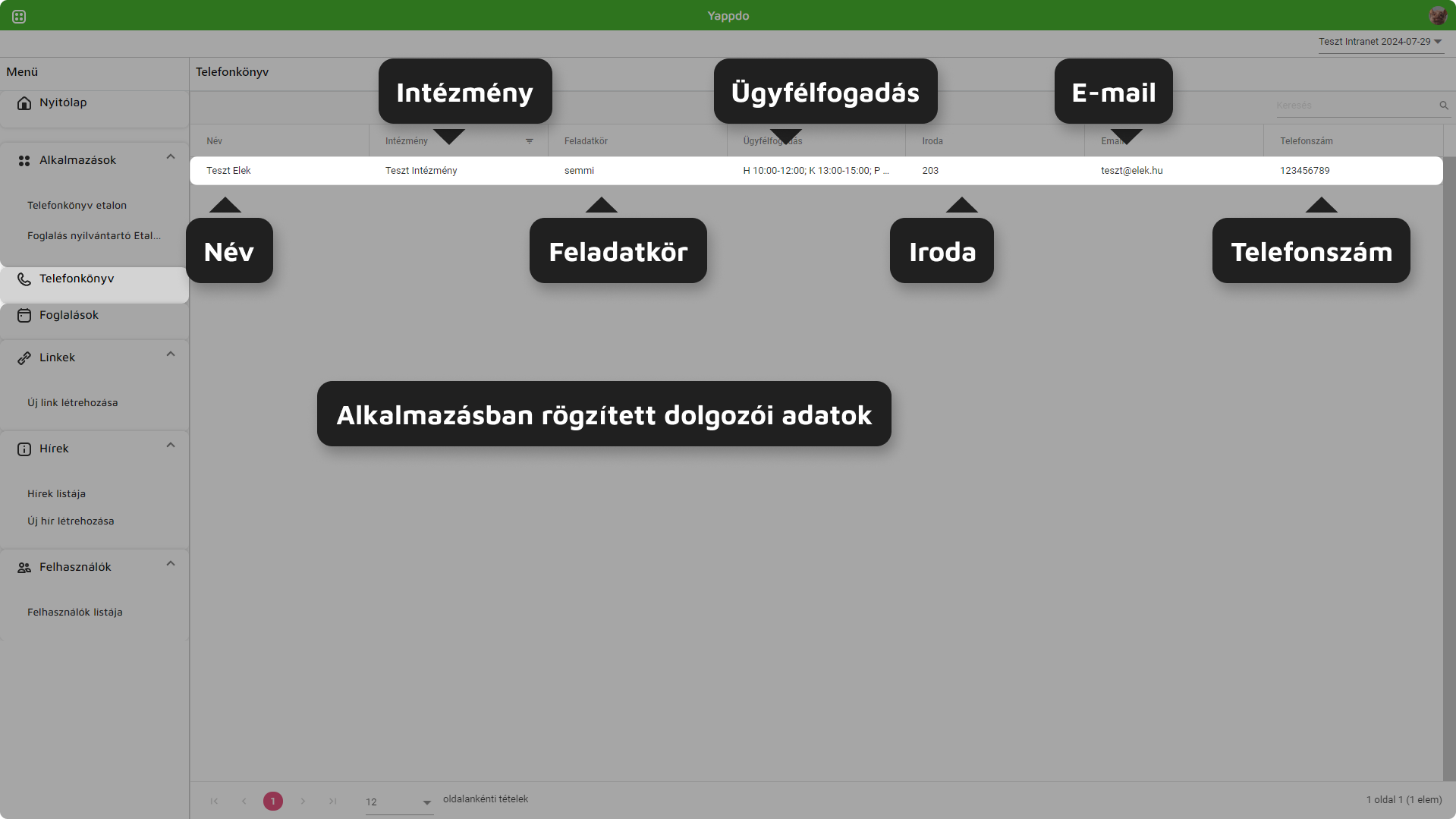
Naptárfelületen a telefonkönyv alkalmazásban rögzített összes dolgozói adat megjelenik. Nincs jogosultságvizsgálat láthatóságra vonatkozólag.
[](https://docs.govern.hu/uploads/images/gallery/2024-10/tlOpe8cfwbN5t6Kc-dolgozoi-lista-telefonkonyv-feluleten.png)
6\. ábra - Rögzített felhasználók listája telefonkönyv felületén
Amennyiben az alkalmazásban valamely mező tartalma nincs kitöltve, telefonkönyv felületén a mezőhöz tartozóan nem jelenik meg információ.
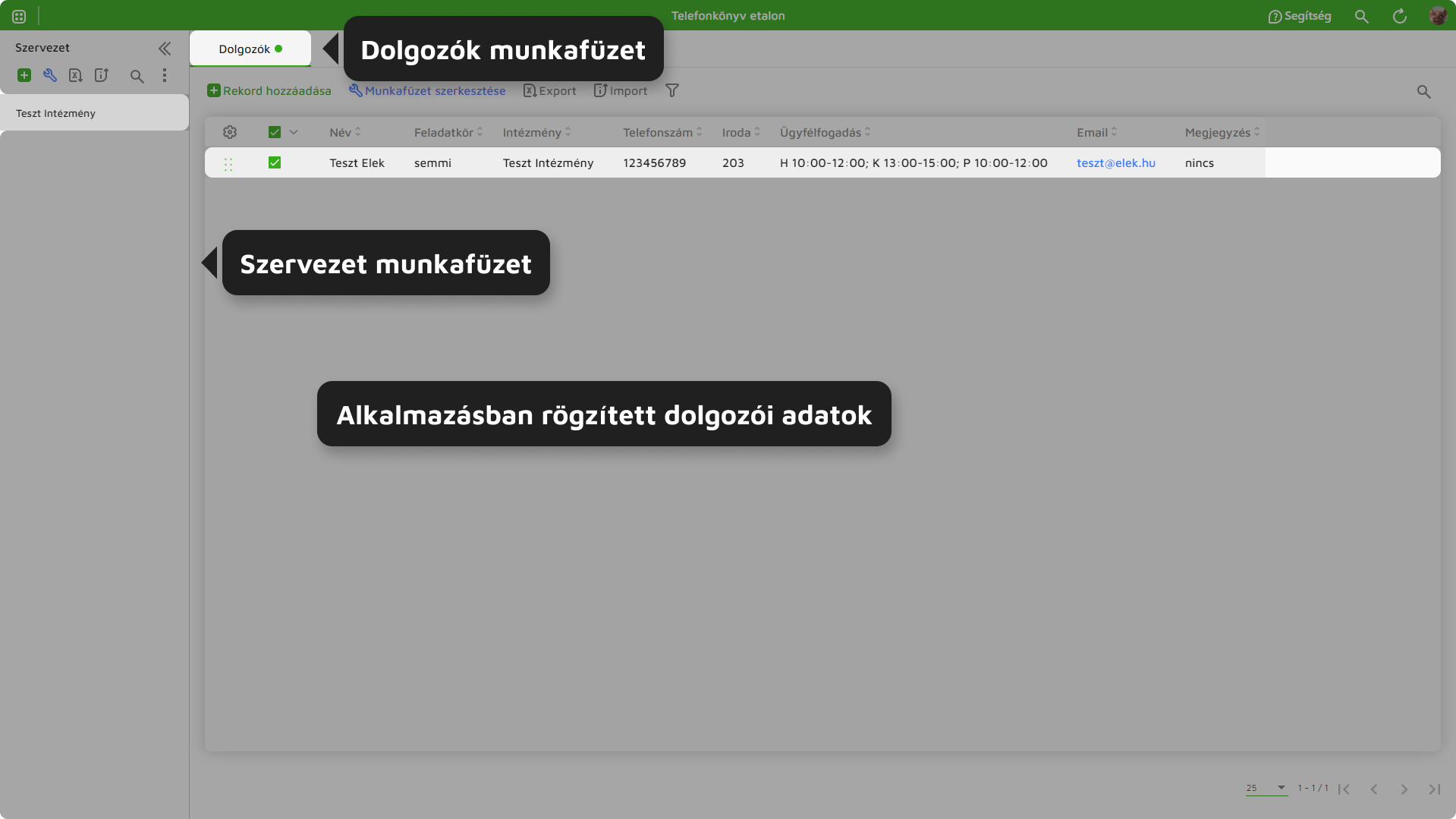
Telefonkönyv felülete a megjelenítendő oszlop adatokat az alkalmazásban található azonos nevű mezőkből kéri le.
Dolgozók munkafüzeten rögzített információk mindegyike megjelenik a telefonkönyv felületén az intranetben.
[](https://docs.govern.hu/uploads/images/gallery/2024-10/fa2kzfzFw948ZQNG-alkalmazasban-rogzitett-dolgozoi-adatok.png)
7\. ábra - Alkalmazásban rögzített felhasználói adatok
- alkalmazás foglalás nyilvántartó
Alkalmazás megjelölhető foglalás nyilvántartóként. Fontos, hogy a foglalás nyilvántartóként megjelölt alkalmazásnak szigorúan követnie kell egy előre definiált szerkezeti- és adatstruktúrát. Ennek érdekében a Foglalás nyilvántartó etalon nevű alkalmazás másolása és annak adattal való feltöltése javasolt.
- - Paraméterezés
Foglalás nyilvántartóként megjelölt alkalmazást paraméterezni kell.
[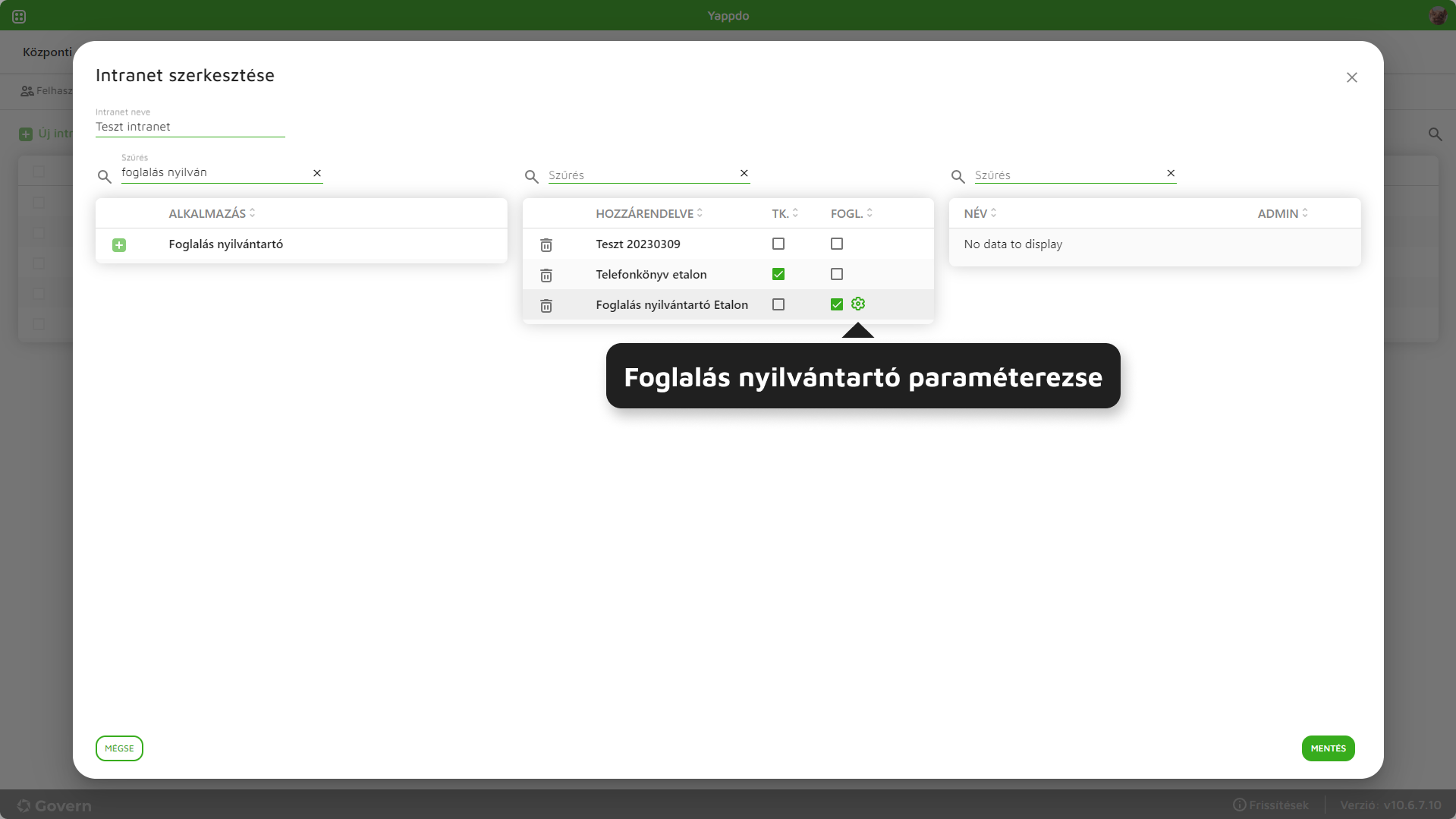](https://docs.govern.hu/uploads/images/gallery/2024-09/RbfBYqdLK916ztA5-foglalas-nyilvantarto-paramaterezese-1.png)
8\. ábra - Paraméterező megnyitása
[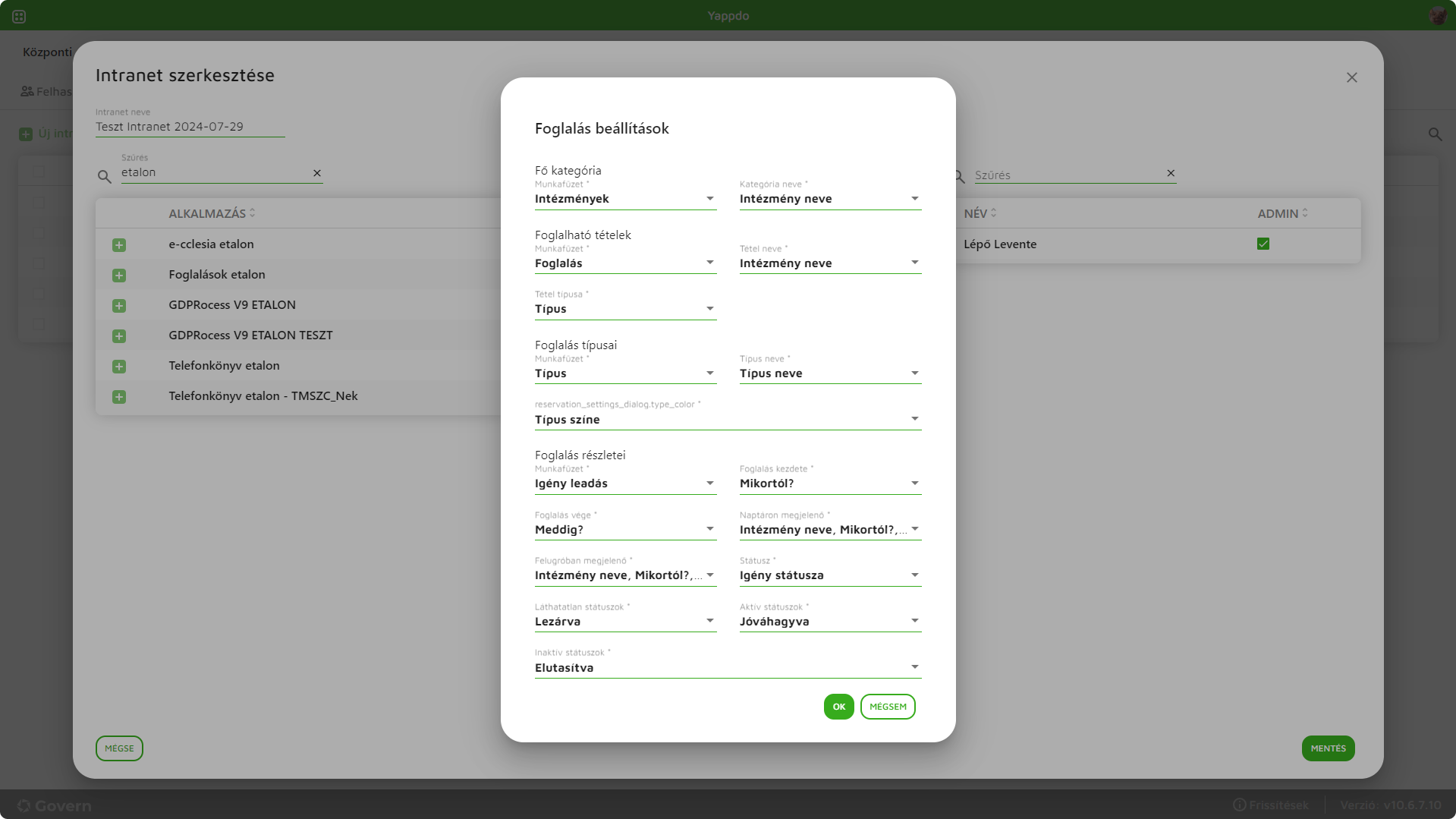](https://docs.govern.hu/uploads/images/gallery/2024-09/1To9rUuFIV7Tlzal-foglalas-parameterezese-2.png)
9\. ábra - Foglalás nyilvántartó paraméterező felülete
- Fő kategória
- - Munkafüzet
"Intézmények" munkafüzet a nyitólap, melyen az intézmények, telephelyek találhatók.
[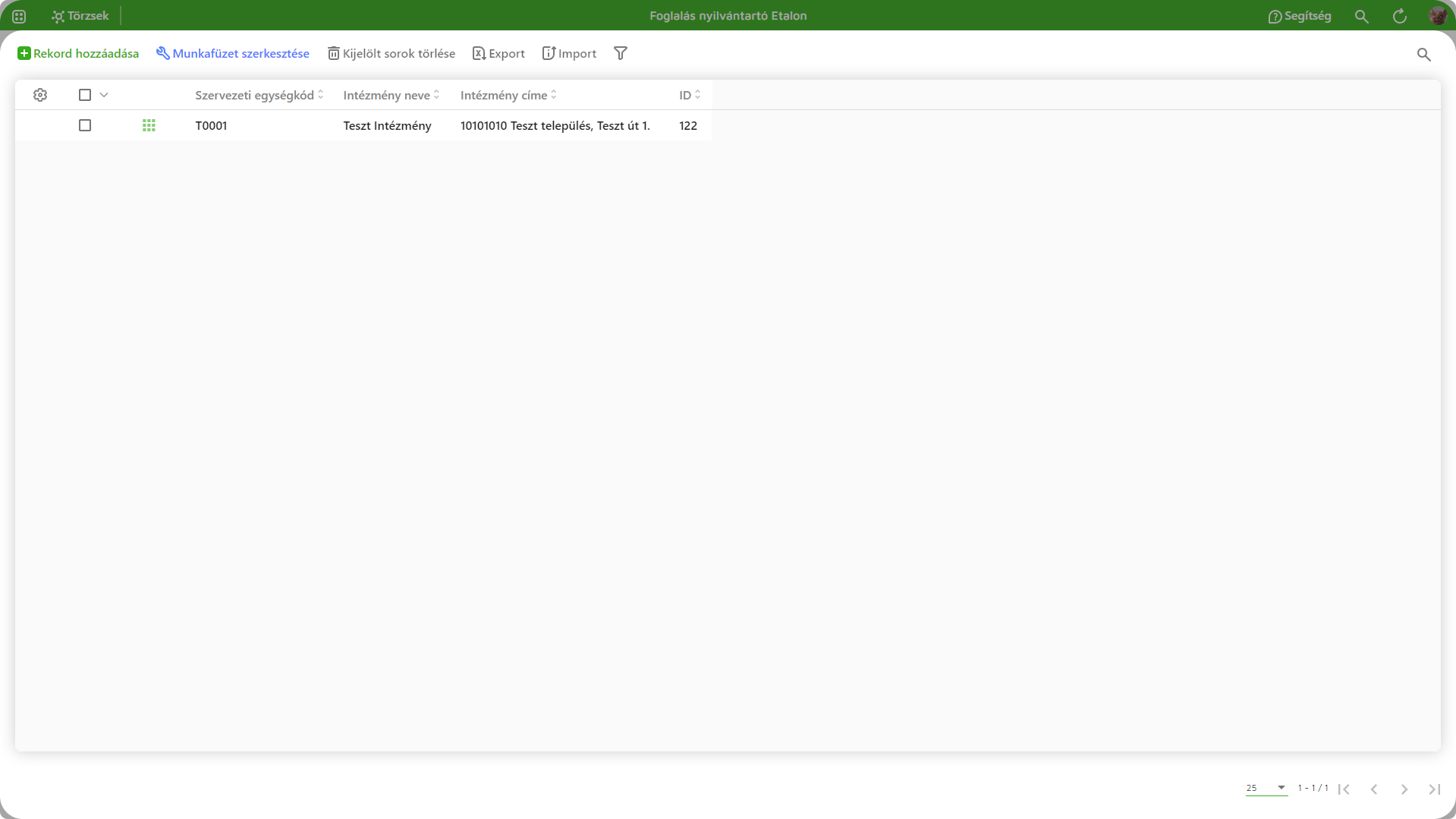](https://docs.govern.hu/uploads/images/gallery/2024-09/yKZ2dqIT5fUrQErc-intezmenyek-munkafuzete.png)
10\. ábra - "Intézmények" munkafüzet
- - Kategória neve
Intézmény neve.
Típus: Egysoros szövegdoboz.
- Foglalható tételek
- - Munkafüzet
A foglalható tételek (járművek, termek, eszközök, stb.) munkafüzete, a nyitólapra gyerekként csatolt fastruktúrájú munkafüzet ("Foglalás)".
[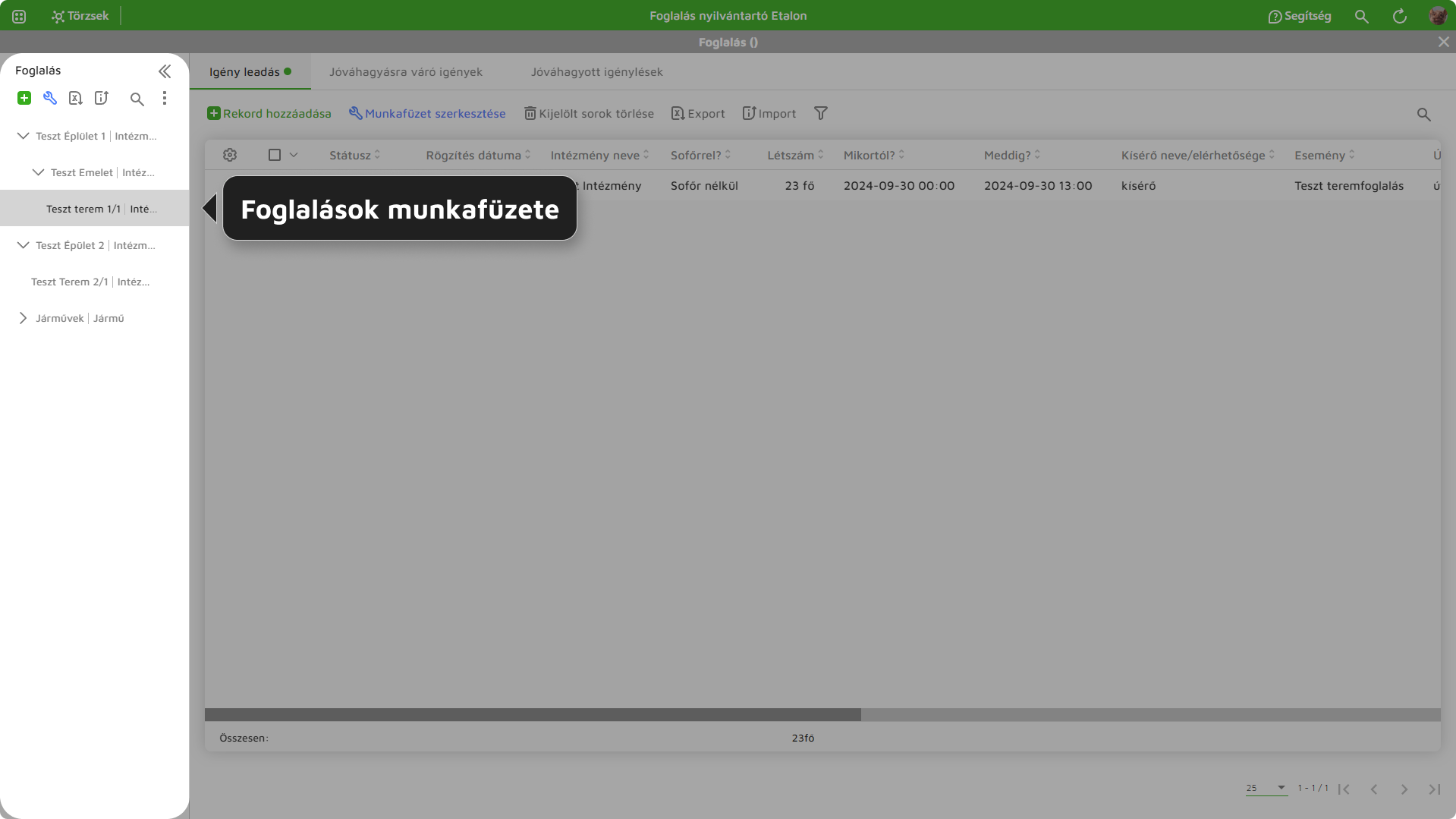](https://docs.govern.hu/uploads/images/gallery/2024-09/zgnEkqrhYlH06IuA-foglalasok-lap.png)
11\. ábra - "Foglalás" munkafüzet
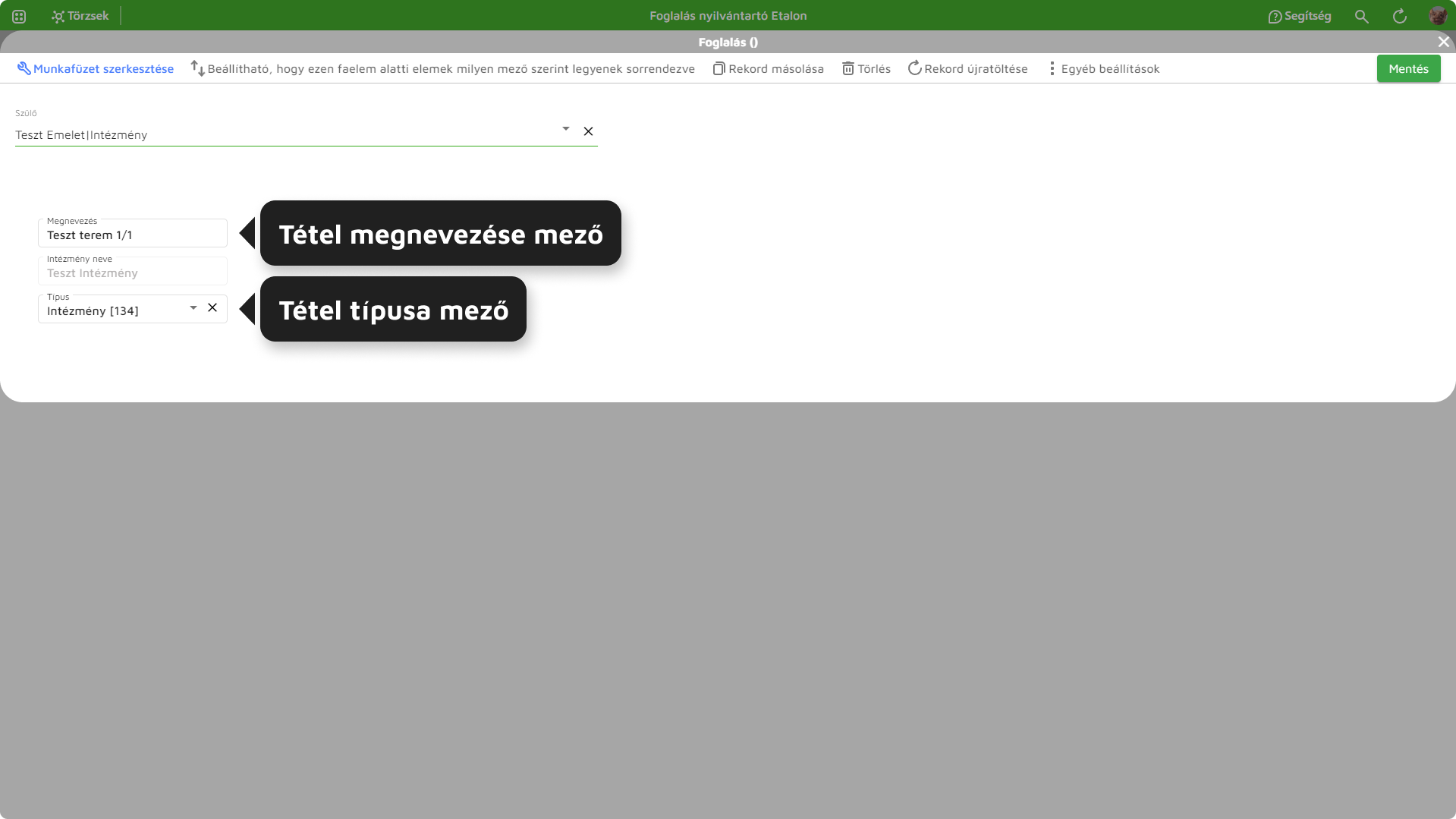
- - Tétel megnevezése
Mező, mely a tételek nevét/azonosítóját tartalmazza.
Típus: Egysoros szövegdoboz ("Megnevezés").
- - Tétel típusa
Tétel típusát tartalmazó mező. Ez általában egy legördülő lista, mely tartalmát a Tételek törzs munkafüzetből hozza (pl.: jármű, terem, eszköz, stb.).
Típus: Legördülő lista - Másik munkafüzetből ("Típus" - törzs munkafüzet) táplálkozó.
[](https://docs.govern.hu/uploads/images/gallery/2024-09/fF2ruBeNKuCWsjq3-foglalas-rekordja.png)
12\. ábra - "Foglalás" munkafüzet mezői
Az itt megadott értékek alapján szűrhetők elő a leadott foglalások.
3 mélységig kezeli a rendszer a foglalható tételeket, pl.: Intézmény - Szint - Terem.
[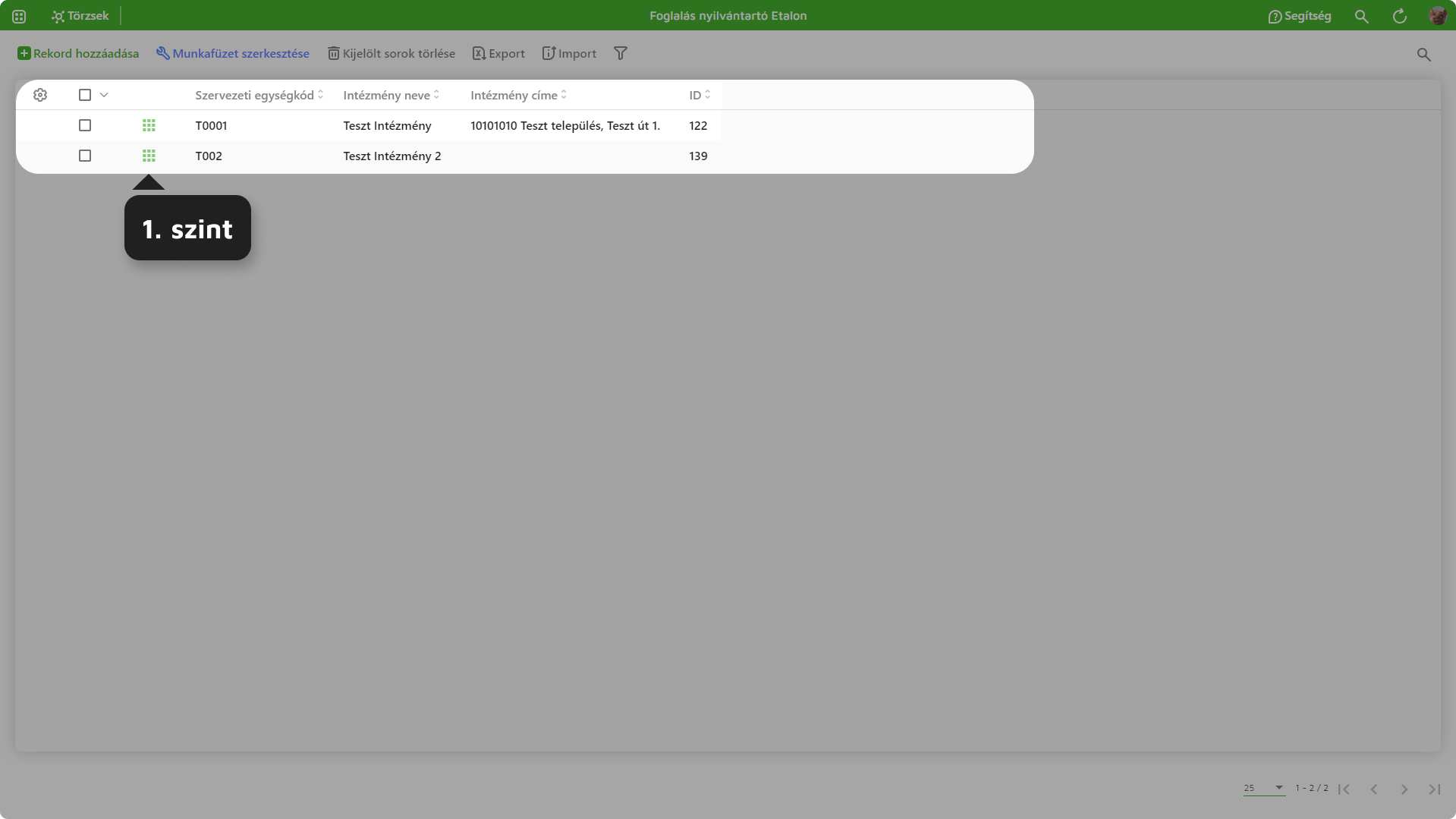](https://docs.govern.hu/uploads/images/gallery/2024-10/Ot4rBWWXKfyJEGaE-elso-szint.png)
13\. ábra - Foglalás szintek 1. szint
Ebben az esetben az 1. szint az Intézmény (Teszt Intézmény, Teszt Intézmény 2). Az első szint értékei jelennek meg a foglalásszűrő mezőben a naptár felületén.
[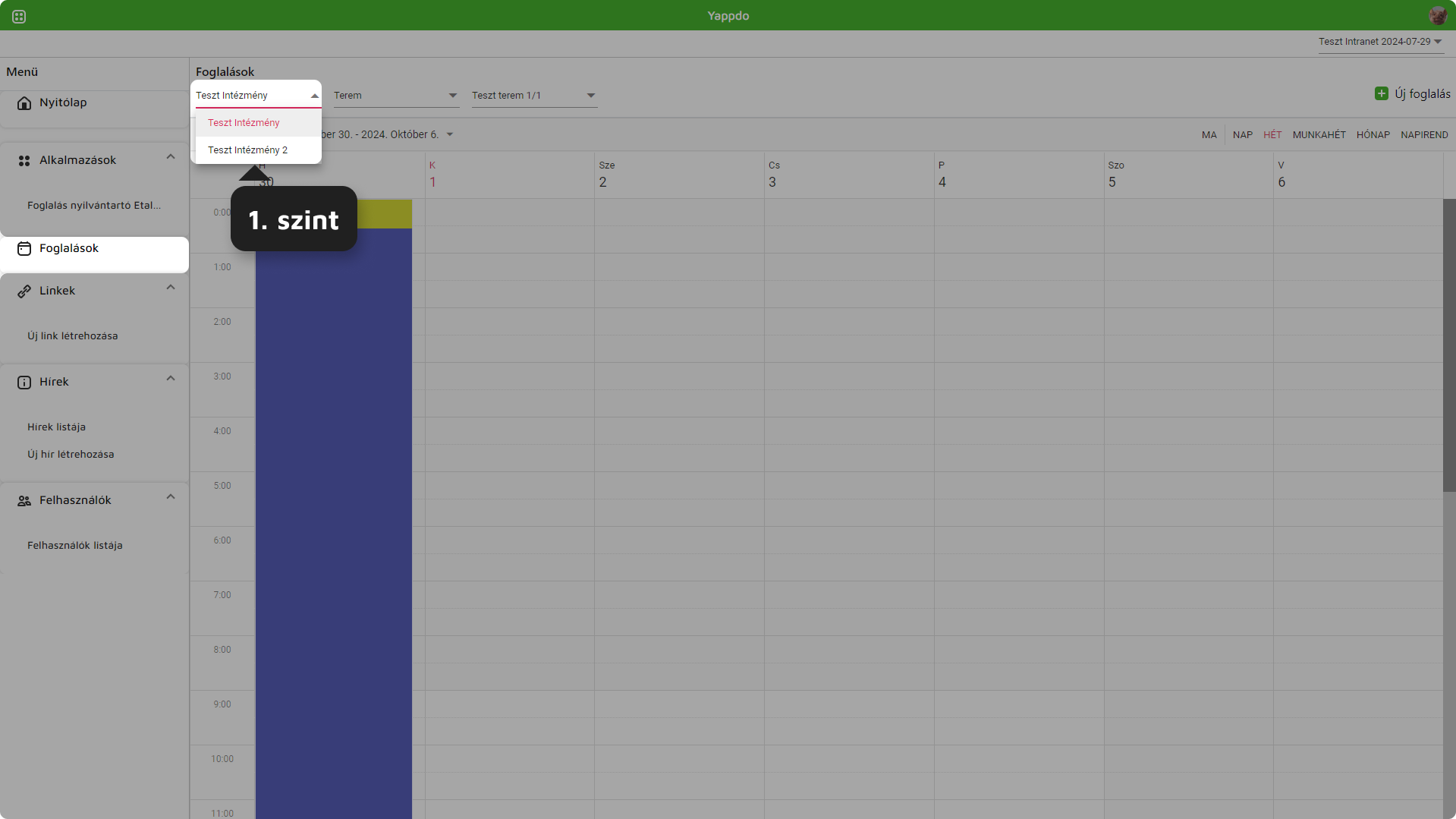](https://docs.govern.hu/uploads/images/gallery/2024-10/0SsSlklLNGoXAjMS-elso-szint-naptaron.png)
14\. ábra - 1. szint Foglalások naptárfelület
A 2. az Épület (Teszt Épület 1).
[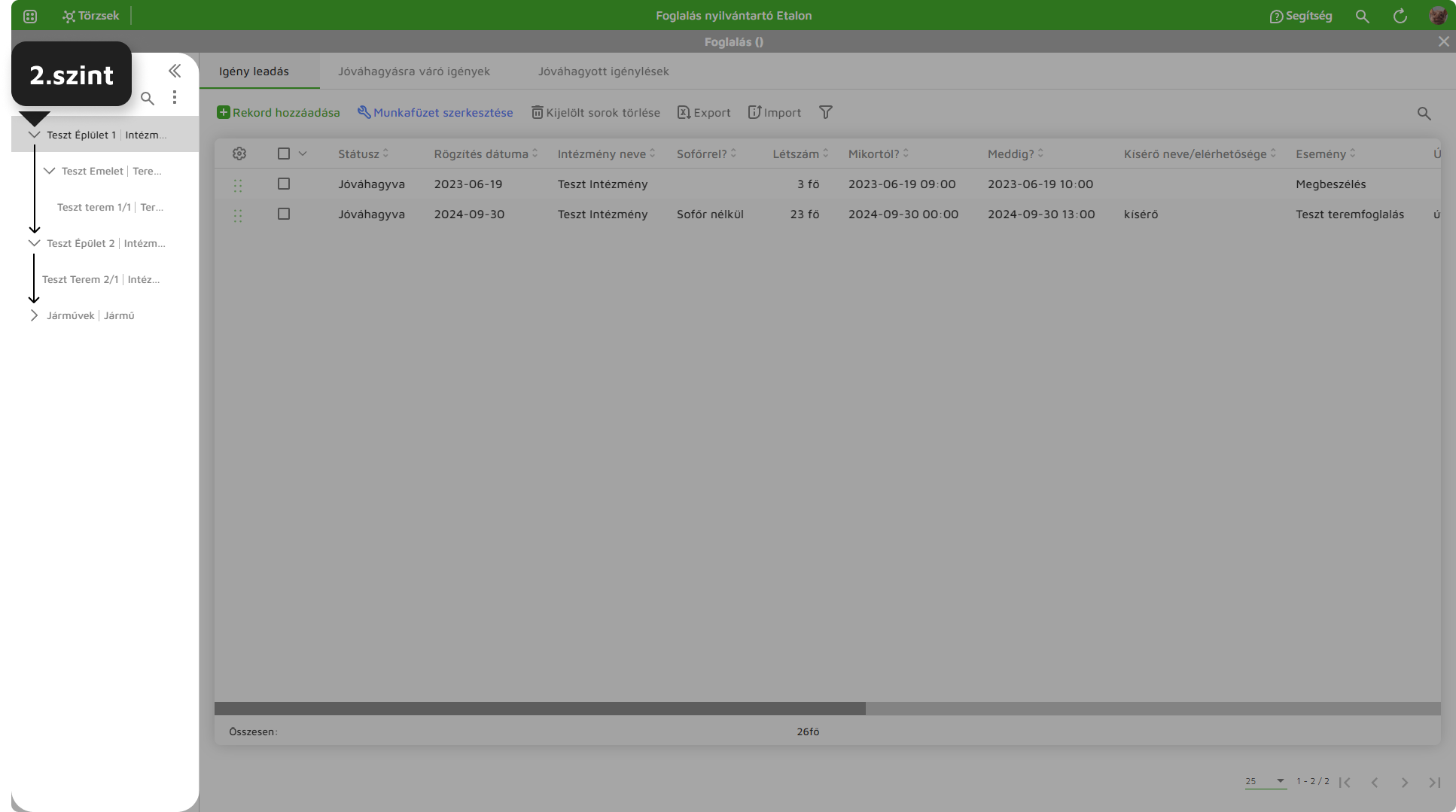](https://docs.govern.hu/uploads/images/gallery/2024-10/9olsOashH4vNuDOK-masodik-szint-alkalmazasban.png)
15\. ábra - 2. szint az alkalmazásban
2\. szint értékekhez (Legfelső szintű faelemek) beállított tételtípusok (!!!) jelennek meg a naptár felületén a második szűrőmezőben (Intézmény, Terem, Jármű, Eszköz).
[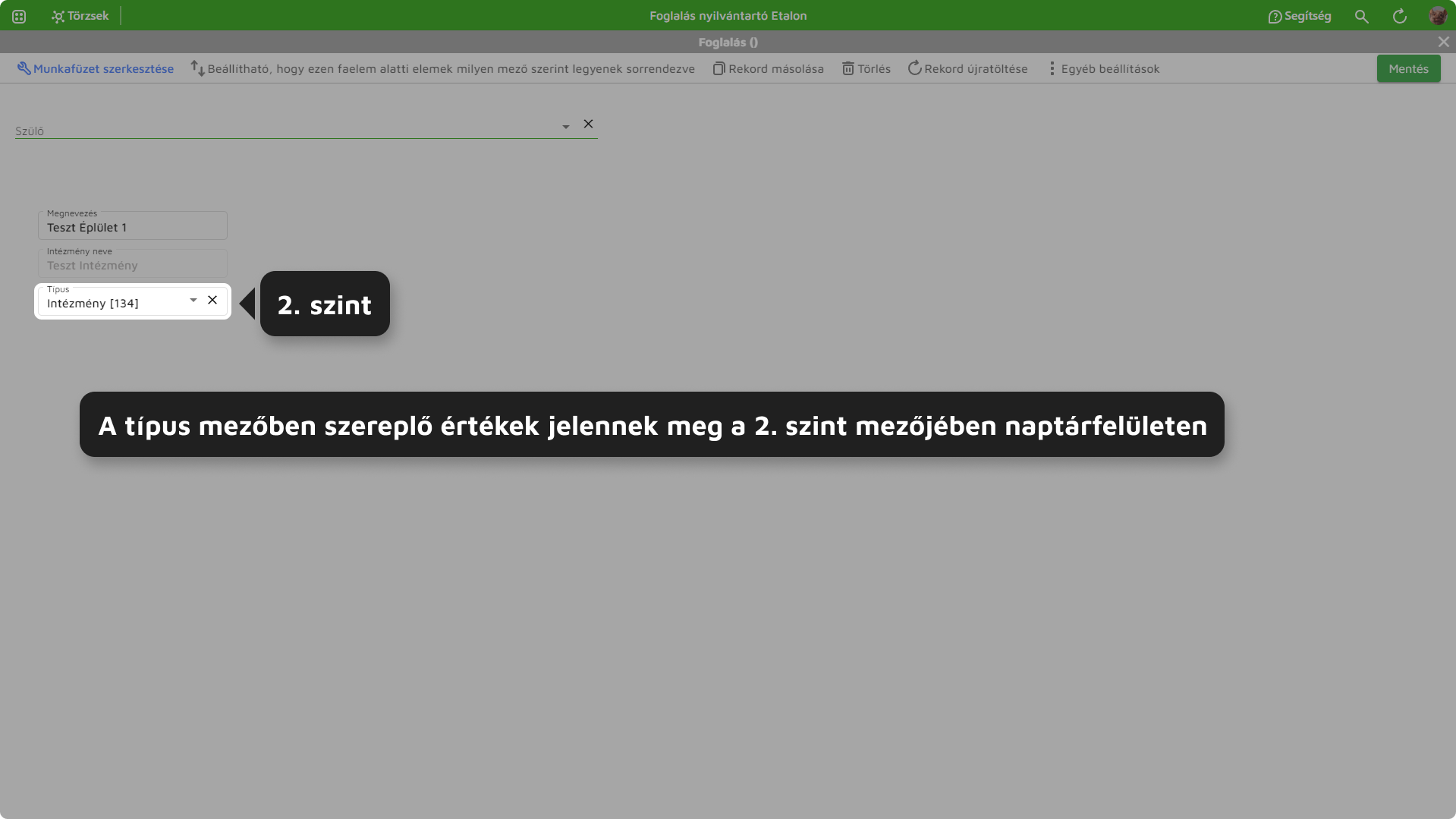](https://docs.govern.hu/uploads/images/gallery/2024-10/RZsZPMWegI0S7N5s-masodik-szint-mezojenek-ertekei.png)
16\. ábra - Tételtípusok faelemen
[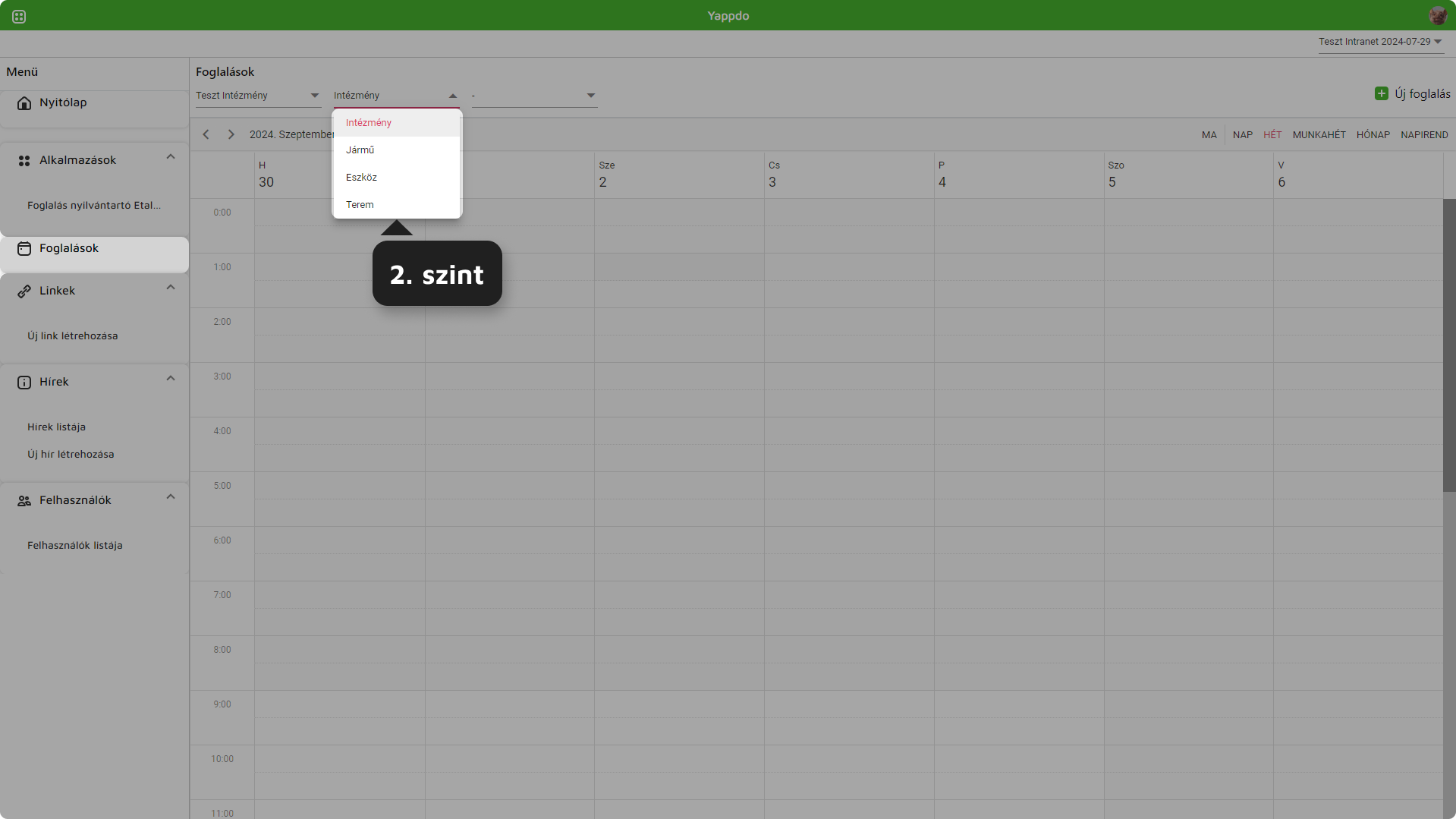](https://docs.govern.hu/uploads/images/gallery/2024-10/VTTITKpoPw1qQWUo-masodik-szint-naptarfeluleten.png)
17\. ábra - 2. szint Foglalások naptárfelületén
Amennyiben faelem alatt nem szerepel gyermek elem, a típust kiválasztva közvetlenül megjelenik a hozzá tartozó foglalás. A harmadik szint szűrőmezője nem jelenik meg.
[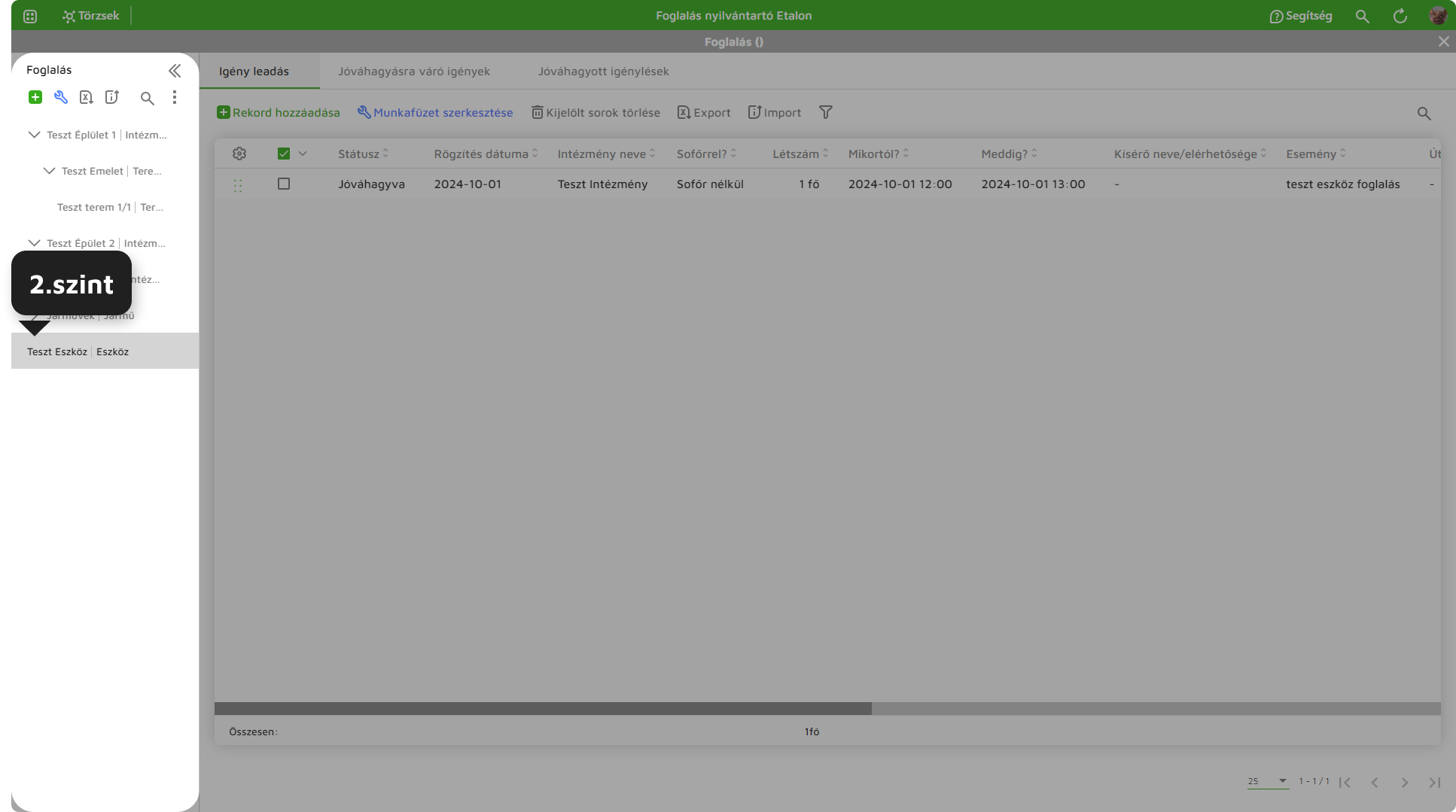](https://docs.govern.hu/uploads/images/gallery/2024-10/AL5Sv2MMH5YiPfGs-nincs-tovabbontas.png)
18\. ábra - nincs 3. szintű bontás
[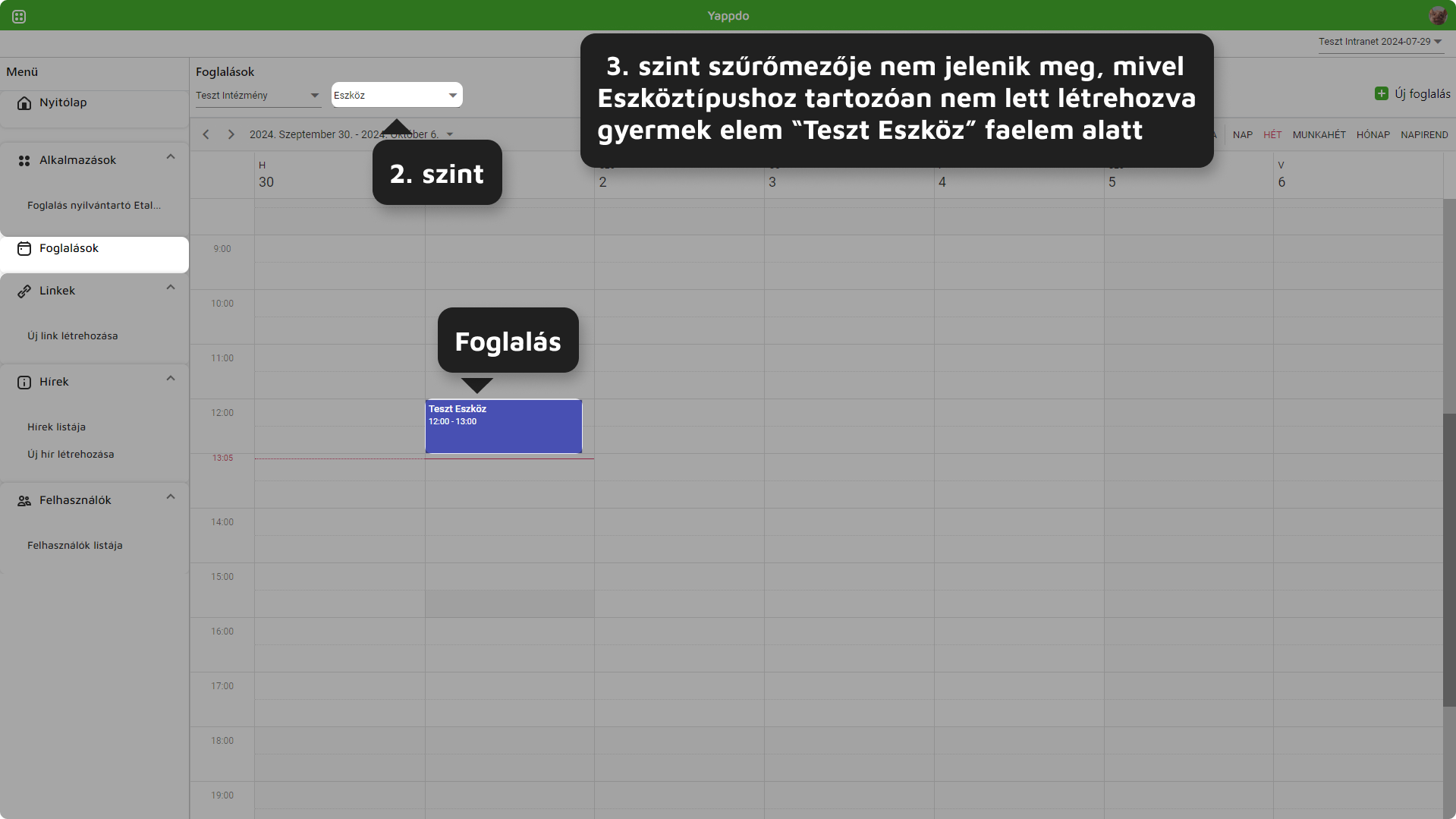](https://docs.govern.hu/uploads/images/gallery/2024-10/cynnViCMM3V2zfgU-2-szint-foglalas.png)
19\. ábra - Második szinten ("Teszt Eszköz") rögzített foglalás
A 3. szint az Emelet (Teszt Emelet).
3-nál nagyobb mélységben létrehozott tételt (Teszt Terem 1/1) és annak foglalásait a rendszer a tételen megadott típusnak megfelelően csoportosítja, azaz amennyiben 4., 5., X. szinten lévő tétel típusa "Terem", a hozzájuk tartozó foglalások a 2. szinten a "Terem" értéket, majd a Tétel nevét kiválasztva megjelennek.
[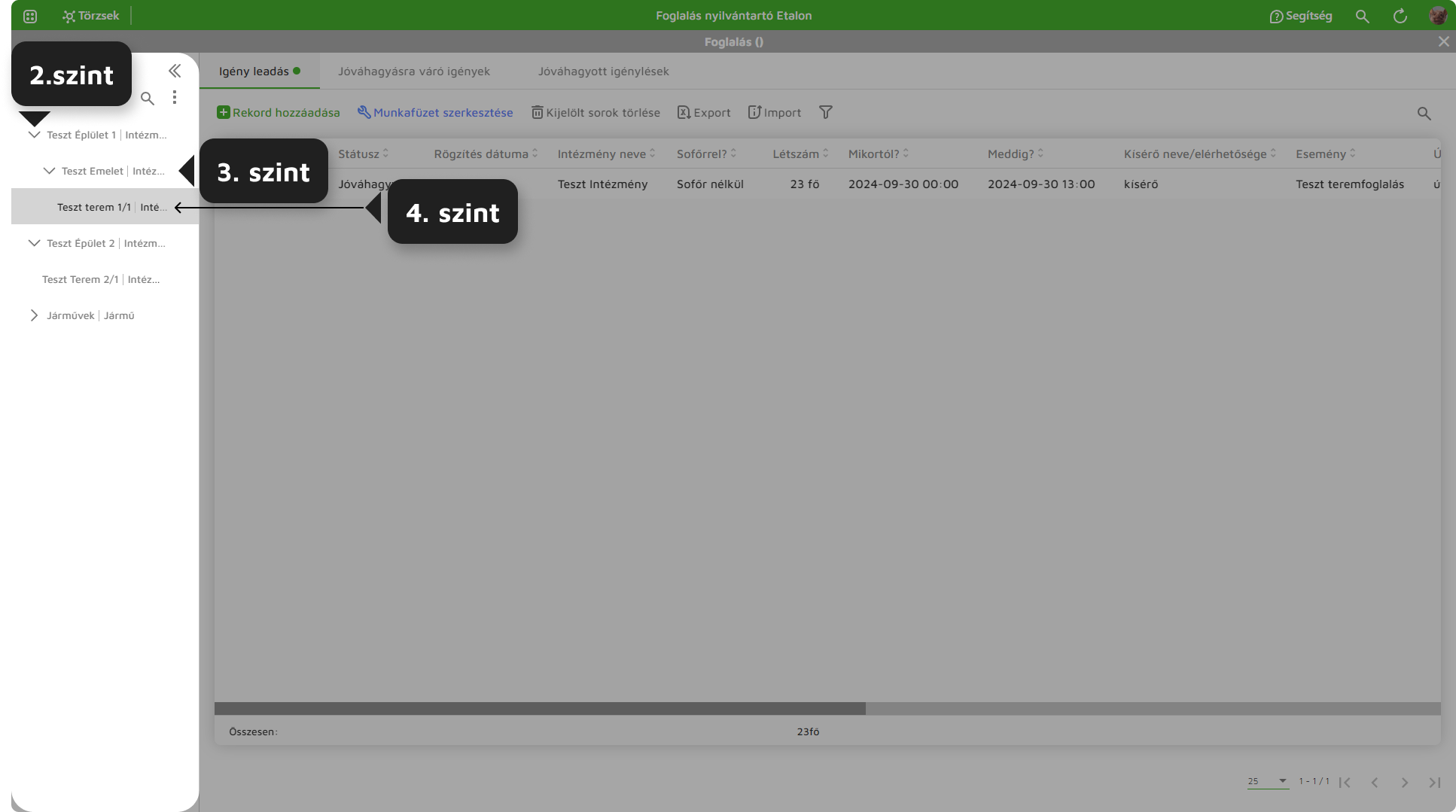](https://docs.govern.hu/uploads/images/gallery/2024-09/Bbfth4OH8dZvO66b-foglalasok-szintek.png)
20\. ábra - Foglalás szintek
A 17. ábrán látható, hogy 2. szint a "Teszt Épület 1", 3. szint a "Teszt Emelet", a 4. szint pedig a "Teszt terem 1/1".
Naptár felületen a 4. szint nem lesz a 3. alá tagolva, 3. szinten szereplő azonos típusú elemek választólistájába kerül.
Ebben az esetben a Naptár felületén a szűrő a következőképpen néz ki:
[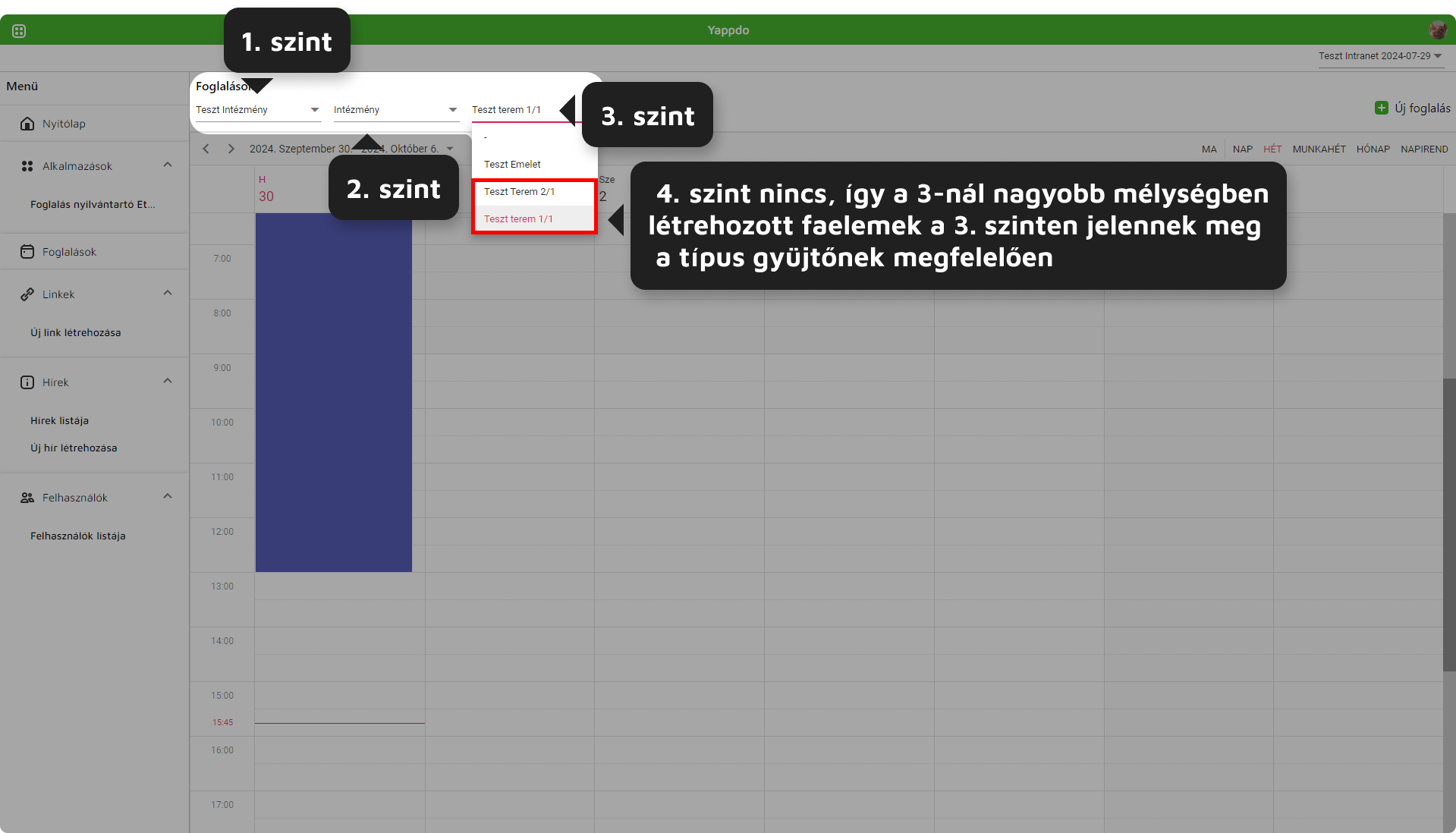](https://docs.govern.hu/uploads/images/gallery/2024-09/3L3ccbuBUlqPUnmc-faelemek-naptarban.png)
21\. ábra - Foglalható tételek megjelenítése naptáron
Amennyiben 3. szinten nincs kiválasztva "Tétel", az előszűréshez tartozó összes foglalás megjelenik tételtípushoz tartozóan.
"Teszt intézmény" alatt az összes "Terem" típusú tételhez tartozó foglalás megjelenik.
[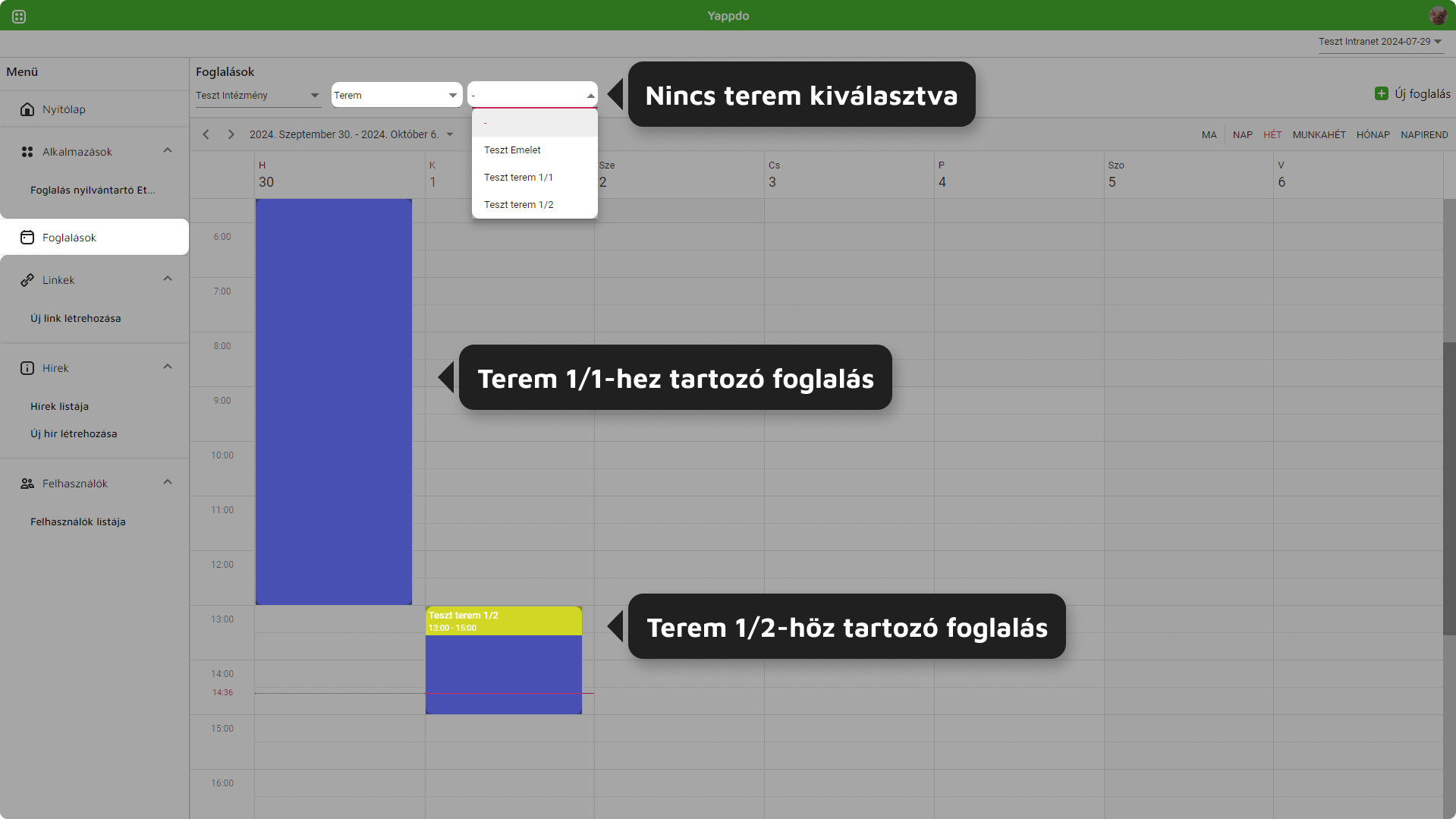](https://docs.govern.hu/uploads/images/gallery/2024-10/irUqkBWmflLxR1wU-3-szint-nincs-kivalasztva.png)
22\. ábra - Összes "Terem" típusú tételhez tartozó foglalás megjelenítése
- Foglalás típusa
- - Munkafüzet
Törzsek alatt található "Tételek" munkafüzet, mely tartalmazza a foglalható tételek típusát és a típushoz tartozó szín hexakódját, ami a naptár felületen megjelenik a foglalás fejlécében.
[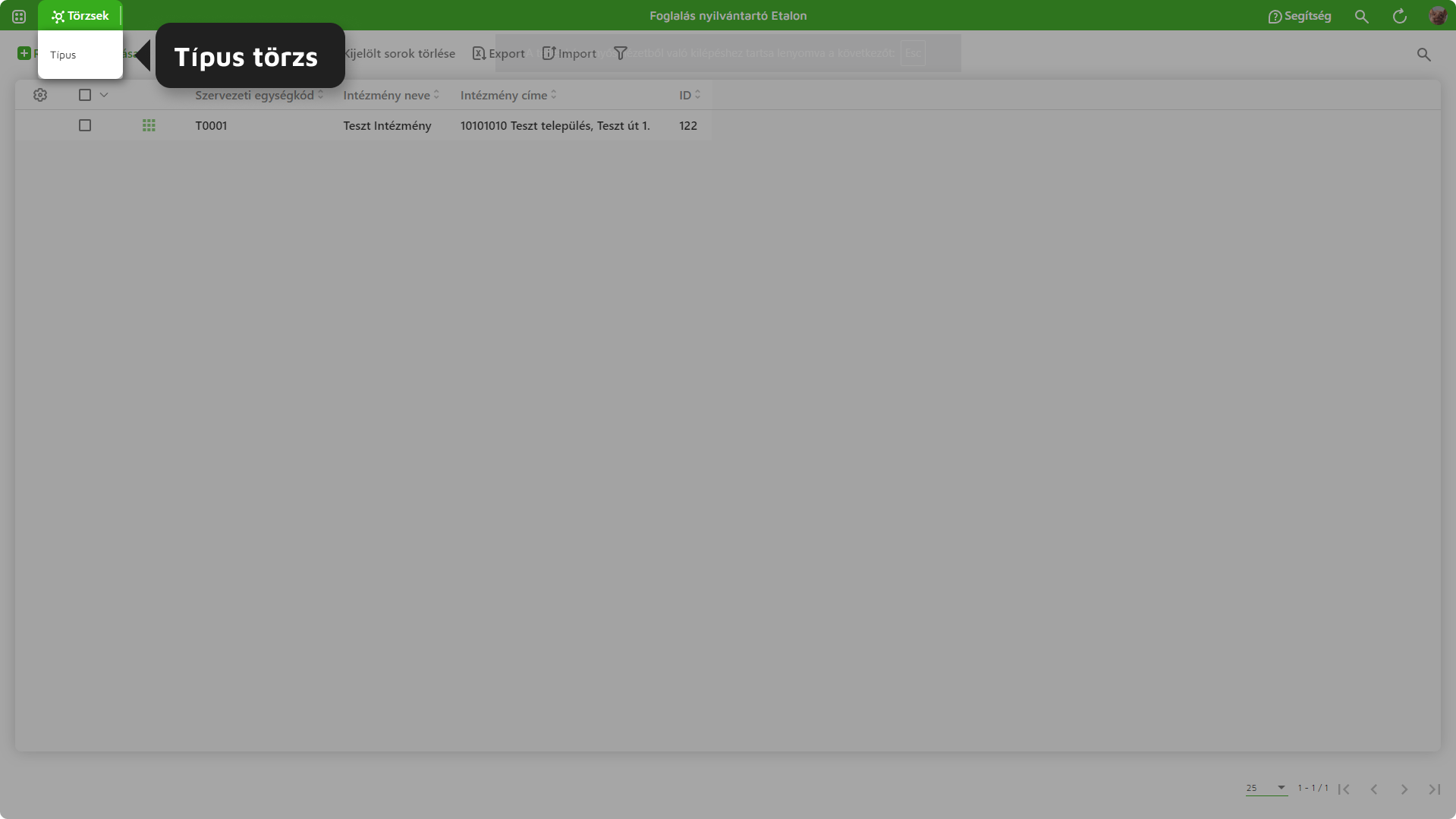](https://docs.govern.hu/uploads/images/gallery/2024-09/6GVlr3ZJKhZLsQyC-tipus-torzs.png)
23\. ábra - Típus törzs
- - Típus neve
Foglalható tételek típusának megnevezése.
Típus: egysoros szövegdoboz.
- - Típushoz tartozó színkód
Típushoz tartozó színkód mezője ("Típus színe"), mely adott foglalás fejlécének színkódját tartalmazza. Foglalás az itt megadott hexakódnak megfelelő színnel jelenik meg a naptár felületén. Kódot #-tel kezdődően kell megadni.
Típus: egysoros szövegdoboz.
[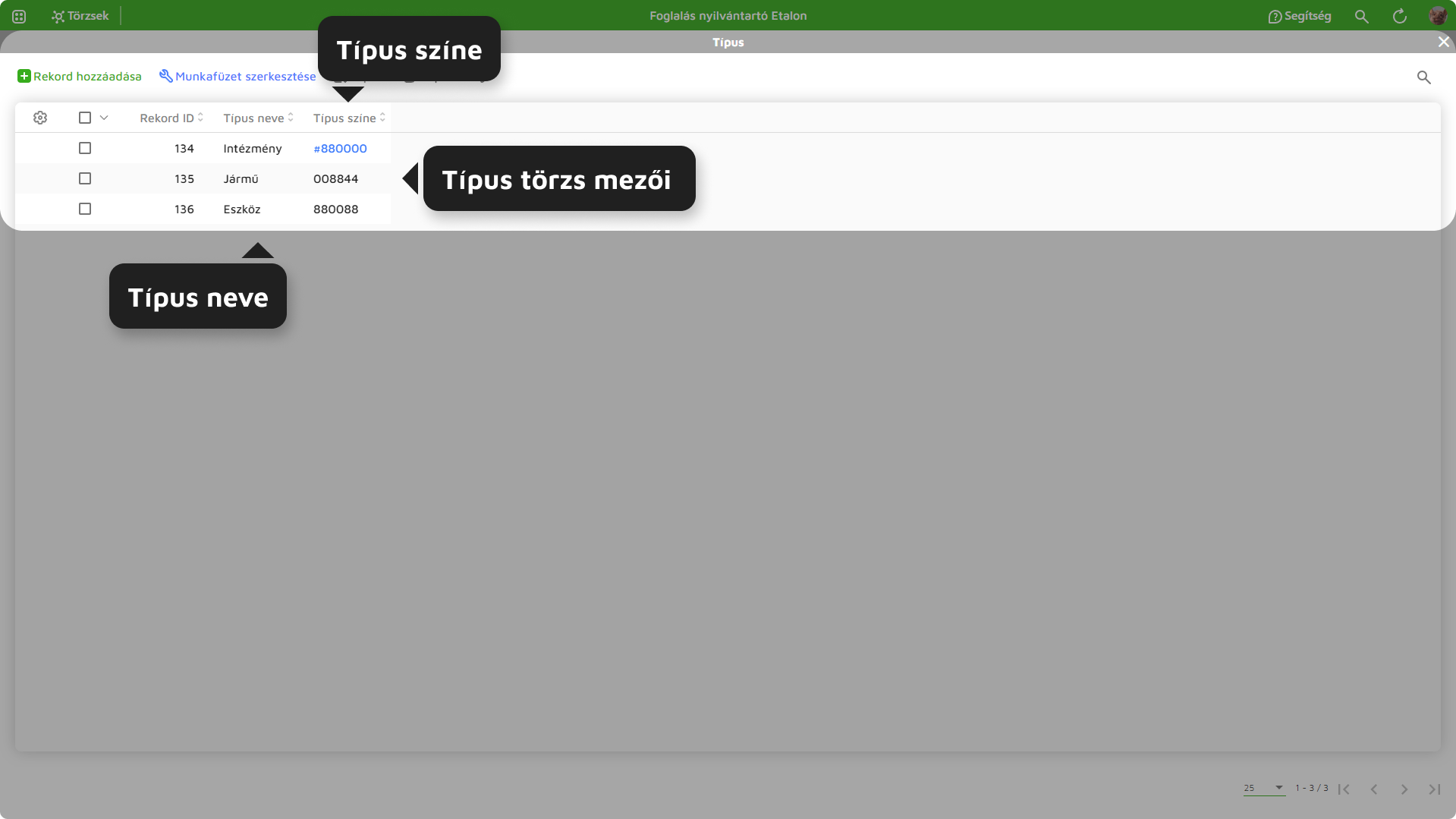](https://docs.govern.hu/uploads/images/gallery/2024-09/HDgkbedwzpQDB8Ve-tipus-mezoi.png)
24\. ábra - Típus törzs mezői
- Foglalás részletei
- Munkafüzet
Igény részleteit tartalmazó munkafüzet, mely a foglalható tételek (fa) munkafüzetre van kapcsolva gyerekként. Ez a munkafüzet tartalmazza a foglalás részleteit.
[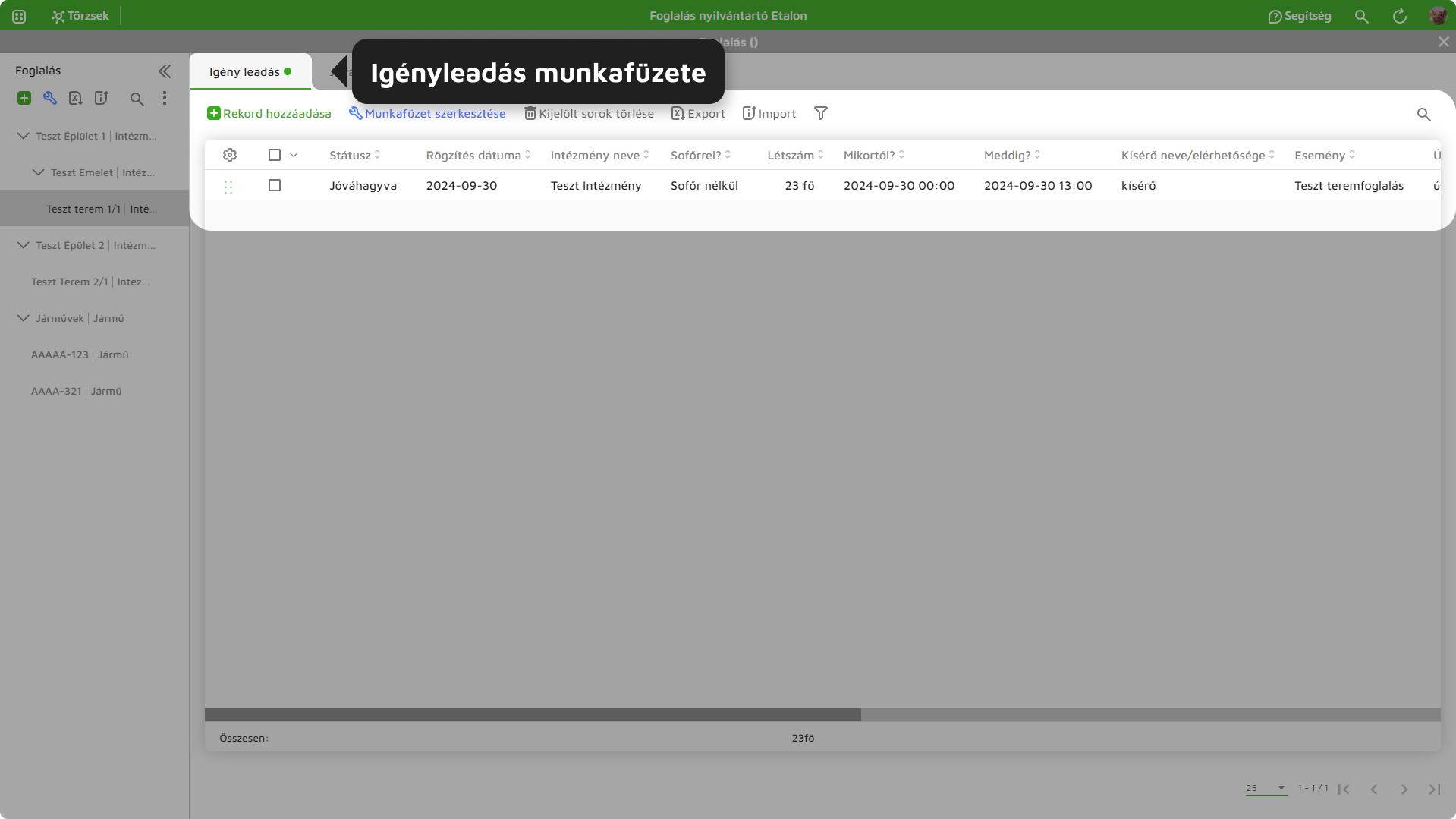](https://docs.govern.hu/uploads/images/gallery/2024-09/UKHmXaXV7ZqeKGts-igenyleadas-munkafuzete.png)
25\. ábra - Igény leadás felület - Foglalás részletei felület
- - Foglalás kezdete
Foglalás kezdetének dátumát tartalmazó mező.
Típus: dátum mező ("Mikortól")
- - Foglalás vége
Foglalás végének dátumát tartalmazó mező.
Típus: dátum mező ("Meddig")
- - Naptáron megjelenő - Funkció nem működik
- - Felugróban megjelenő
Az itt megjelölt mezők értékei jelennek meg a naptáron a foglalásra kattintva. Megjelenítendő mezők sorrendje nem változtatható, a listában szereplő sorrendben jelennek meg a naptárfelületen.
[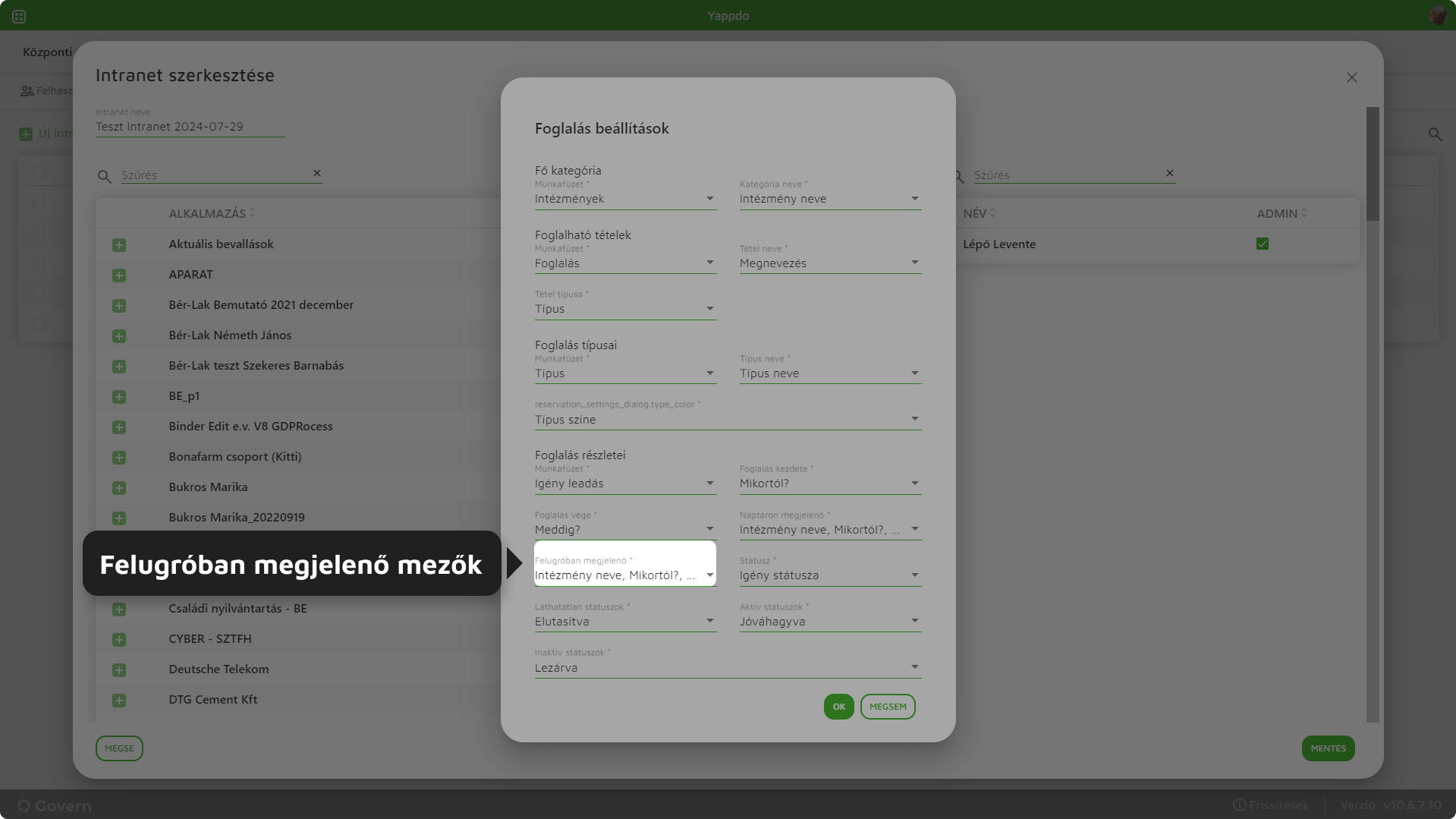](https://docs.govern.hu/uploads/images/gallery/2024-10/cFubuPiDjafB5EwX-felugroban-megjelenitendo-mezok.png)
26\. ábra - Naptárfelületen a felugró ablakban megjelenítendő adatok paraméterező mezője
Naptárfelületen a foglalásra kattintva megjelenik egy felugró ablak a paraméterező felületen megadott mezők adatait megjelenítve.
[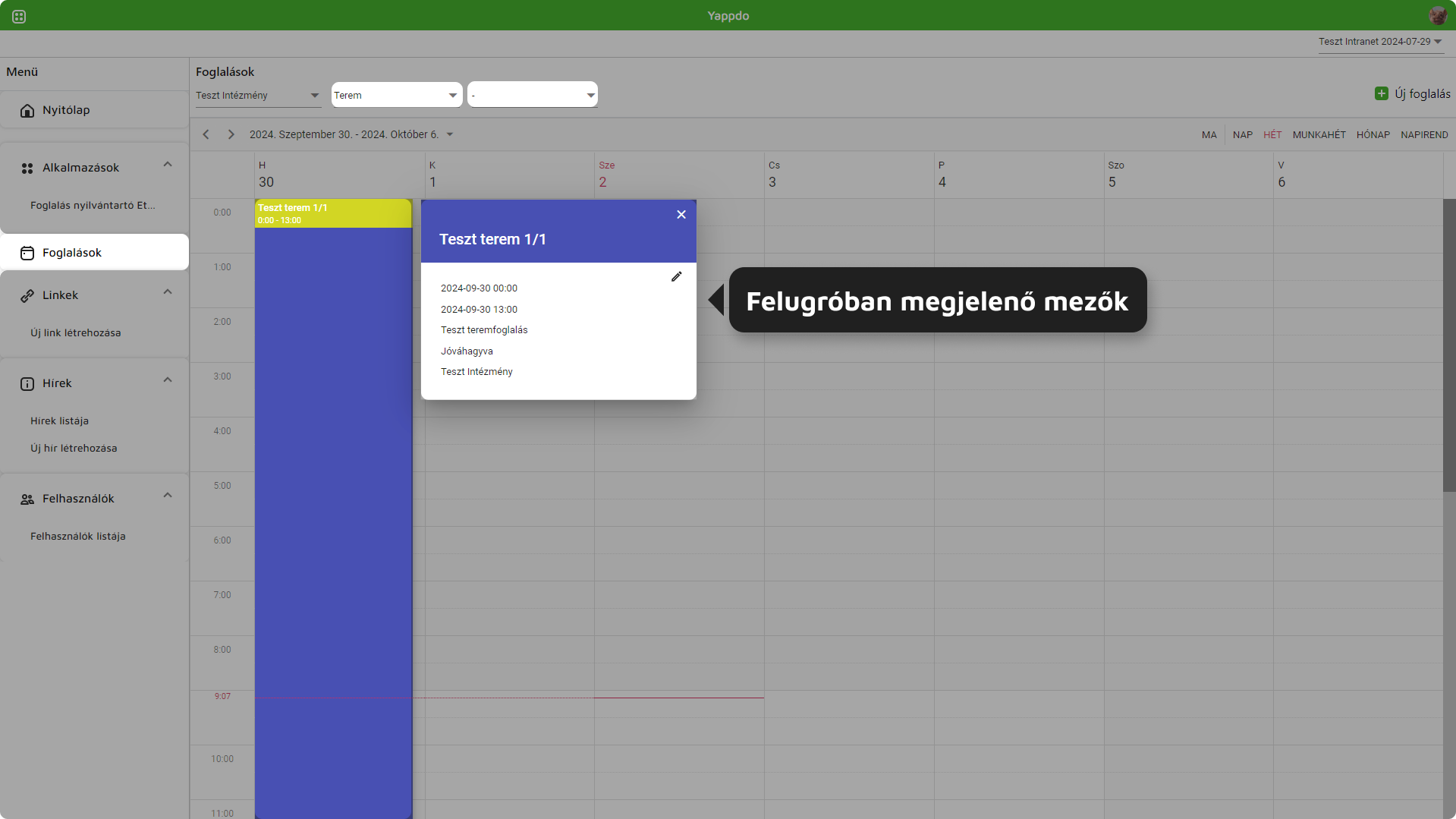](https://docs.govern.hu/uploads/images/gallery/2024-10/PzmHpJPsTqfZ0VS8-felugroban-megjeleno-mezok.png)
27\. ábra - Naptárfelület felugró ablaka
- - Státusz
Foglalás státuszát tartalmazó mező.
Típus: Legördülő lista - Fix értékes ("Igény státusza").
- - Láthatatlan státuszok
Ezen státuszú foglalási igények, nem jelennek meg a naptárfelületen.
- - Aktív státuszok
Ezen státuszú foglalási igények, megjelennek a naptárfelületen.
- - Inaktív státuszok
[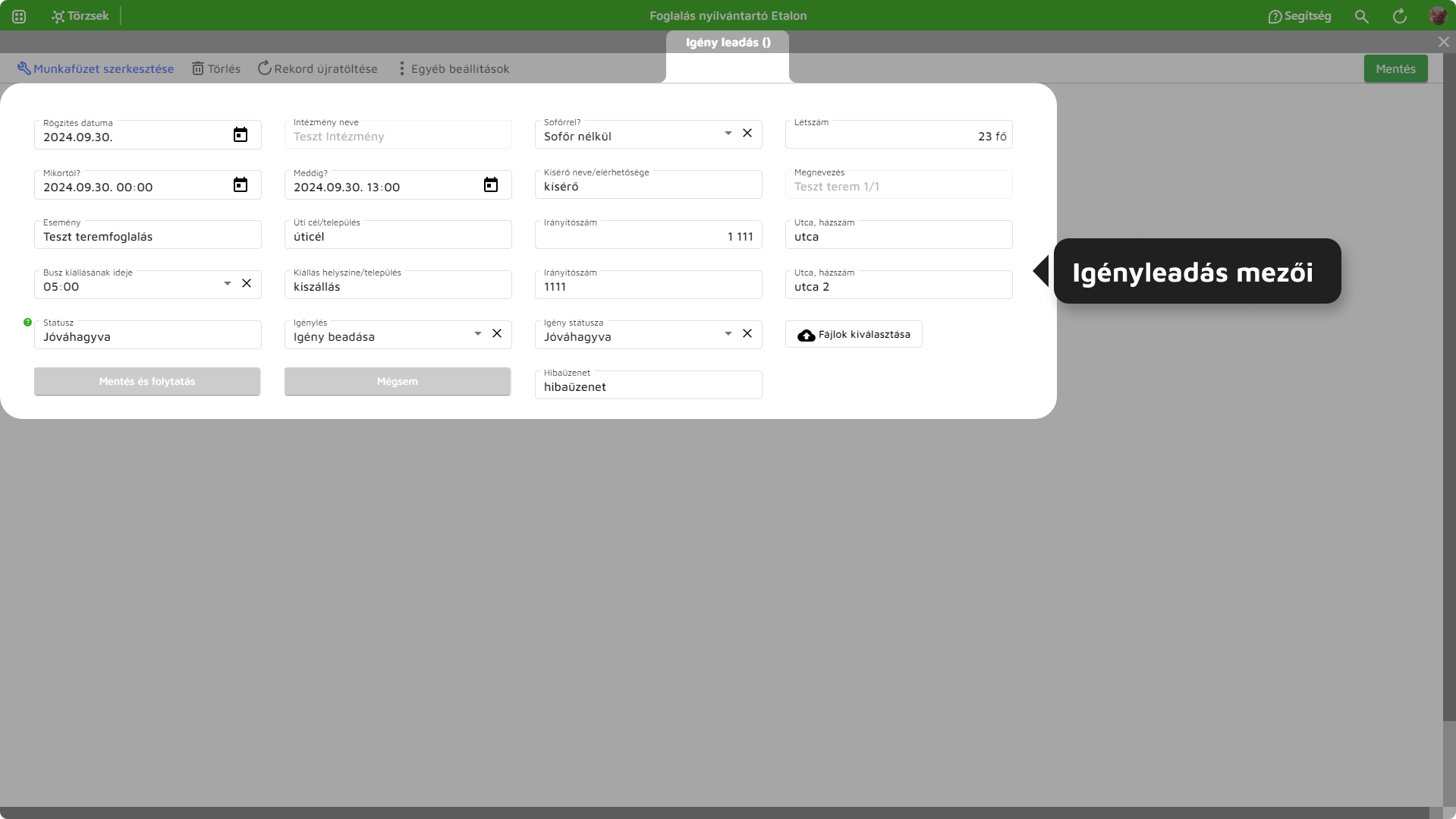](https://docs.govern.hu/uploads/images/gallery/2024-09/SQXN7OHQfpExWJSN-igenyleadas-mezoi.png)
28\. ábra - Igényleadás felülete
FONTOS!!! Foglalások naptárfelületén minden rögzített foglalás látszik, jogosultságvizsgálat nincs, csak az alkalmazáson belül.
**Intranet szerkesztése**
Intranet szerkeszthető az intranetek kezelése felületen. Intranet nevére duplán kattintva megnyílik annak szerkesztőfelülete.
[](https://docs.govern.hu/uploads/images/gallery/2024-10/P9lxvZJLkClRN3Wp-intranet-szerkesztese-1.png)
29\. ábra - Intranet szerkesztőfelülete
Szerkesztőfelületen a következő opciók érhetők el:
- alkalmazás hozzárendelés
Fontos! A hozzárendelt alkalmazást az intranet szerkesztőfelületén csak az látja, aki ahhoz felhasználóként hozzá van rendelve (azaz bármilyen jogosultsággal szerepel az alkalmazásban), így a baloldali alkalmazások szekcióban is csak azokat az alkalmazásokat látja.
- hozzárendelés megszüntetés
Fontos!!! Alkalmazás hozzárendelés megszüntetését követően felhasználók intranet hozzárendelése nem módosul.
Például egy felhasználó csak egy darab alkalmazáshoz van hozzárendelve. Ez az alkalmazás hozzá lett rendelve egy intranethez. Felhasználó szintén hozzá lett rendelve az intranethez, majd alkalmazás intranethez való hozzárendelését megszüntetik. Felhasználó továbbra is látja intranet felületét, csupán az alkalmazást nem látja az intraneten. Mindaddig, míg felhasználó nincs eltávolítva intranetből, látni fogja azt.
- foglalás nyilvántartó kijelölés
- foglalás nyilvántartó paraméterezés
- telefonkönyv megjelölés
- intranet admin kinevezés
Az intranet felhasználók szekcióban (jobb oldali hasáb), csak azok a felhasználók láthatók, akik hozzá lettek rendelve intranethez.
[Felhasználó hozzárendelése intranethez (KÖZPONTI ADMIN FELÜLET)](https://docs.govern.hu/link/465#bkmrk---intranethez-rendel "https://docs.govern.hu/link/465#bkmrk---intranethez-rendel")
Felhasználók hozzárendelés intranethez (INTRANET FELÜLET)
Intranethez minden olyan felhasználó hozzárendelhető Intranet felületéről (!!!), aki az intranet alkalmazások bármelyikéhez hozzá lett adva felhasználóként.
Intranet felületén a Felhasználók kezelése menüpont alatt érhető el a felhasználók listája. A menüpont intranet adminisztrátori jogosultsággal érhető el. A listában láthatók az intranethez rendelt alkalmazások felhasználói. A listában paraméterezhető felhasználónként az intranethez való hozzárendelés és intranet adminisztrátori jog.
[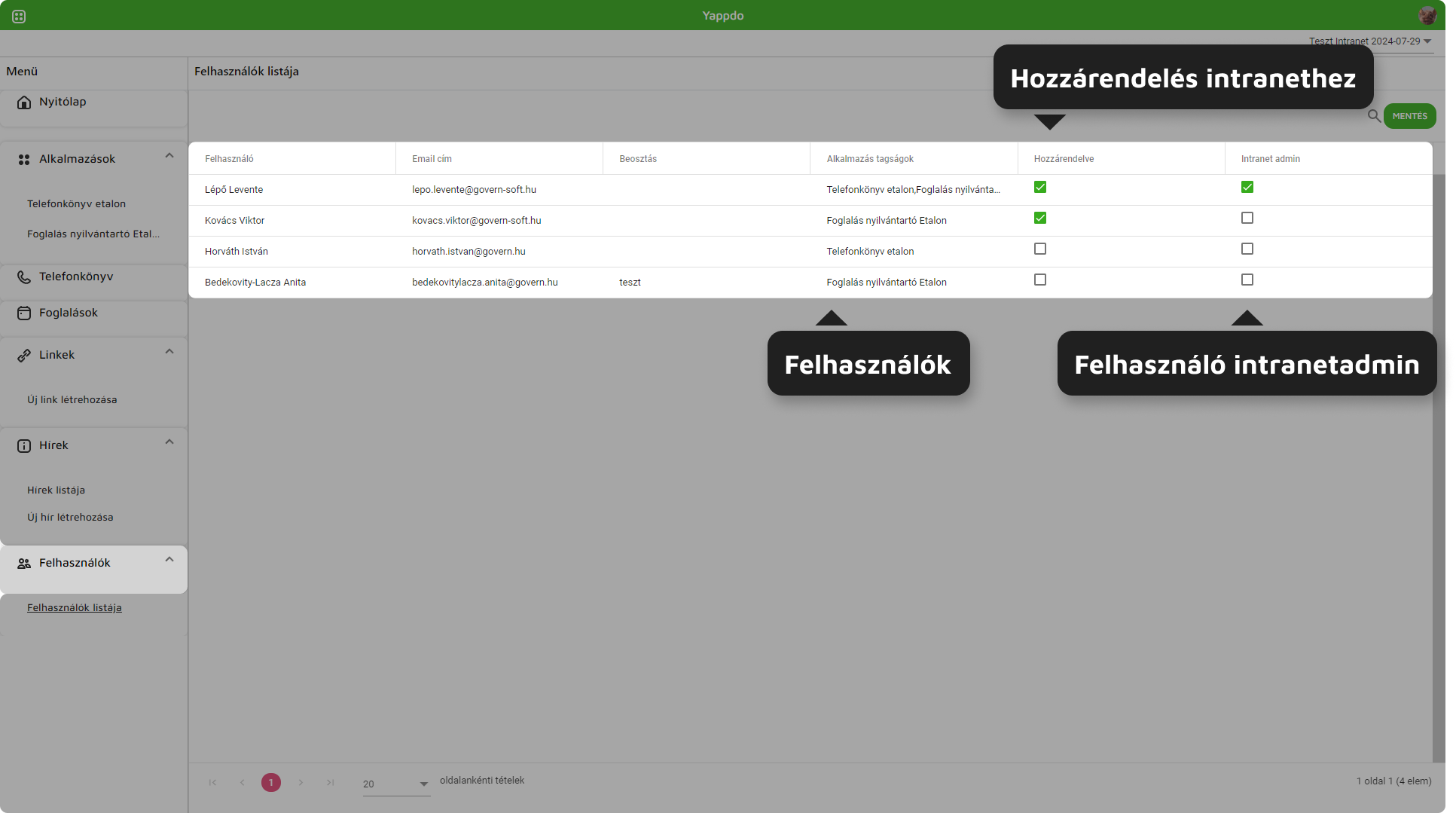](https://docs.govern.hu/uploads/images/gallery/2024-10/uhkUv69iGyYk79zj-felhasznalok-kezelese-intranet.png)
30\. ábra - Intranet - Felhasználók kezelése
**Intranet törlése**
Intranet törölhető az intranetek kezelése felületen, az intranet neve előtt található jelölőnégyzetet kitöltve, majd a "Kijelölt sorok törlése" opcióra kattintva.
Intranetet törölve az alkalmazásadatokon kívül minden adat törlődik (linkek, felhasználói hozzárendelések, hírek).
[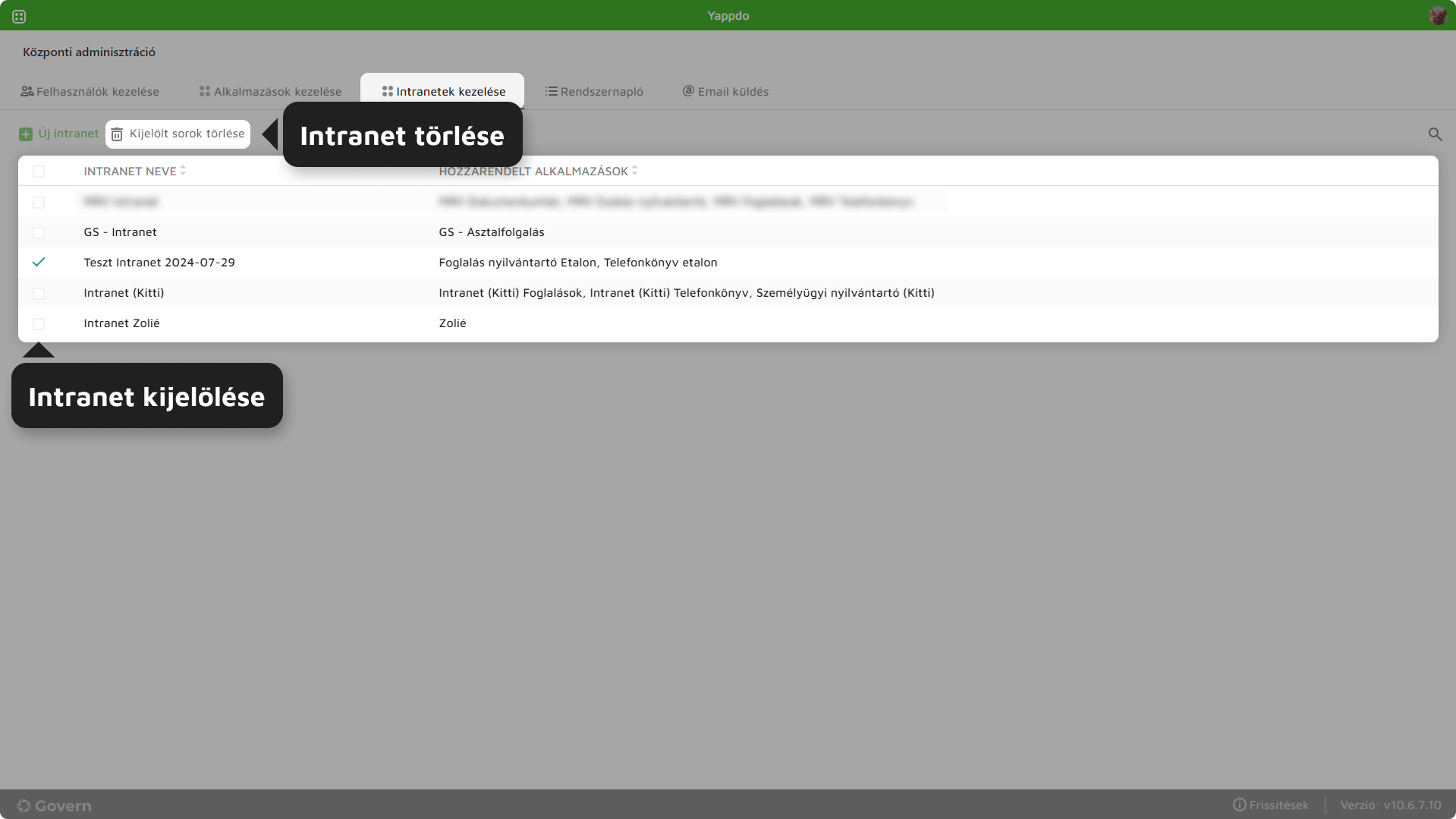](https://docs.govern.hu/uploads/images/gallery/2024-10/R4dCwyBcoWmhJuXA-intranet-torlese.png)
31\. ábra - Intranet törlése
**Intranet keresése**
Kereshető intranet NEVE az "Intranetek kezelése" felület jobb felső sarkában található keresés mezőbe gépelve. A kereső 1 karakter megadását követően már fut.
[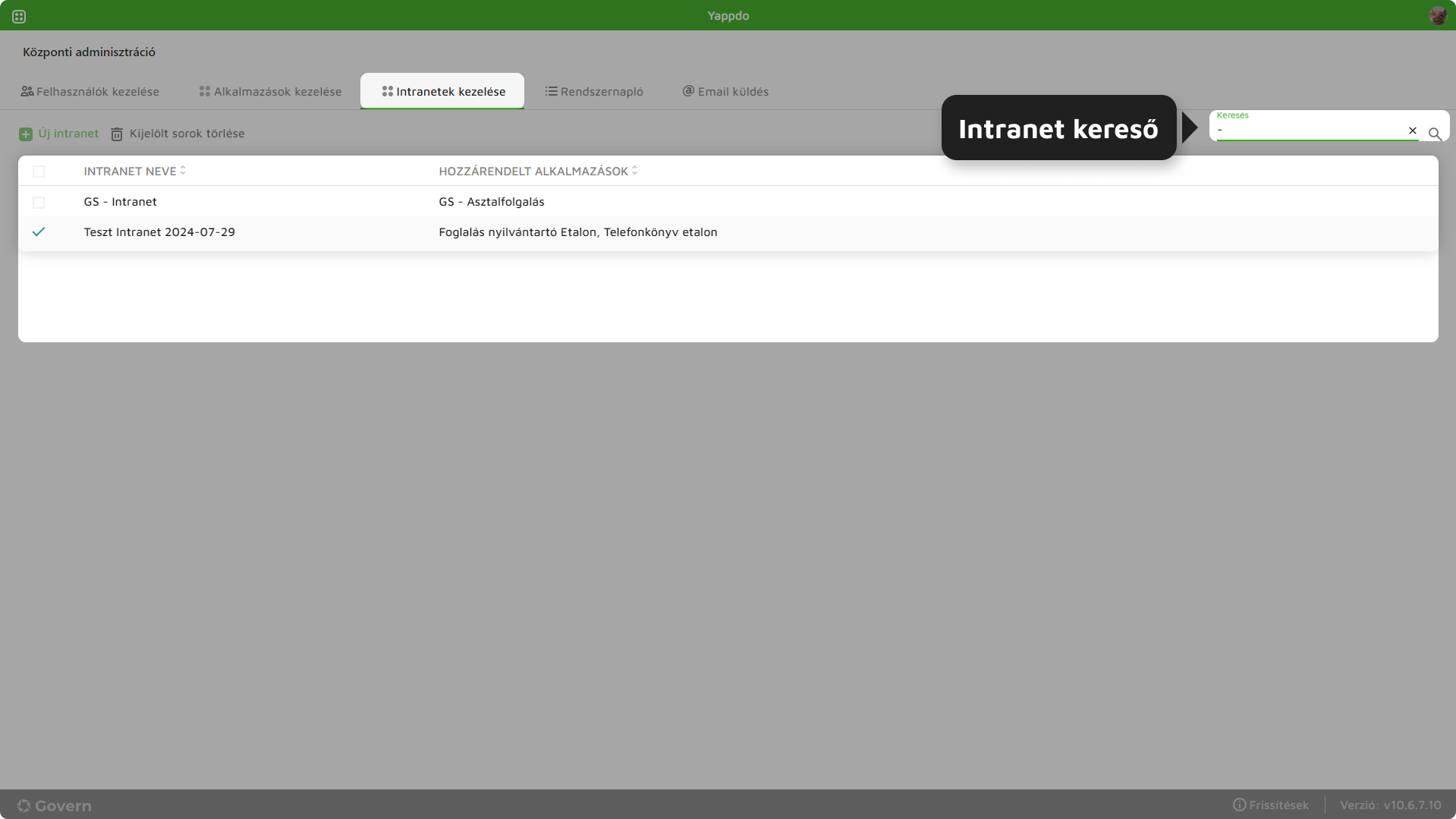](https://docs.govern.hu/uploads/images/gallery/2024-10/IZ9C8WNw9X0lyk7z-intranet-kereso.png)
32\. ábra - Intranet kereső
# Rendszernapló
Rendszernapló felületen a következő információk találhatók:
- felhasználó rendszerbe való belépésének időpontja
- felhasználó alkalmazásba való belépésének időpontja
- felhasználó rendszerből való kilépésének időpontja
- felhasználó profiladatainak mentése
- felhasználó jelszóváltoztatás
[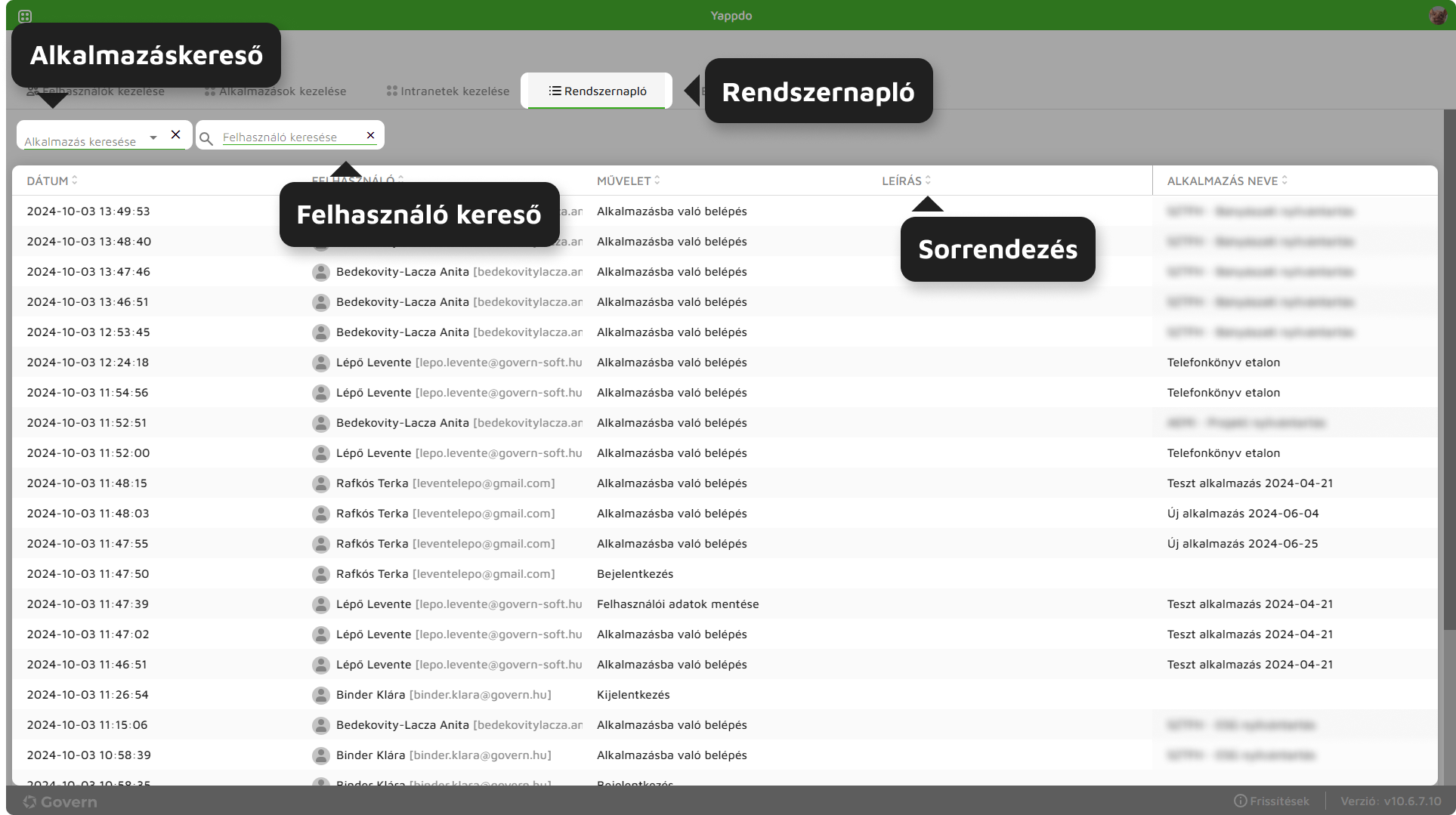](https://docs.govern.hu/uploads/images/gallery/2024-10/qnlH7geFF0Qb7ntr-rendszernaplo.png)
1\. ábra - Rendszernapló
A naplóbejegyzések szűrhetők alkalmazás- és felhasználó nevére. A keresőmezők 1 karakter megadása után már lefutnak. A találati lista sorrendezhető az oszlopfejlécben az oszlopnév mellett található rendezés ikonra kattintva, csökkenő illetve növekvő sorrendbe.
# Intranet
Fejezetben az intranet felületei és funkciói kerülnek bemutatásra.
# Intranet felülete
Intranet felületén megtalálhatók a hozzárendelt alkalmazások listája, foglalás nyilvántartó naptárfelülete, telefonkönyv keresőfelülete, létrehozott linkek, hírek listája és azok szerkesztőfelülete, valamint a felhasználókezelés felülete.
Intranetbe való belépés az alkalmazáslista ("Dashboard") fejlécében található intranet ikonra kattintva lehetséges.
[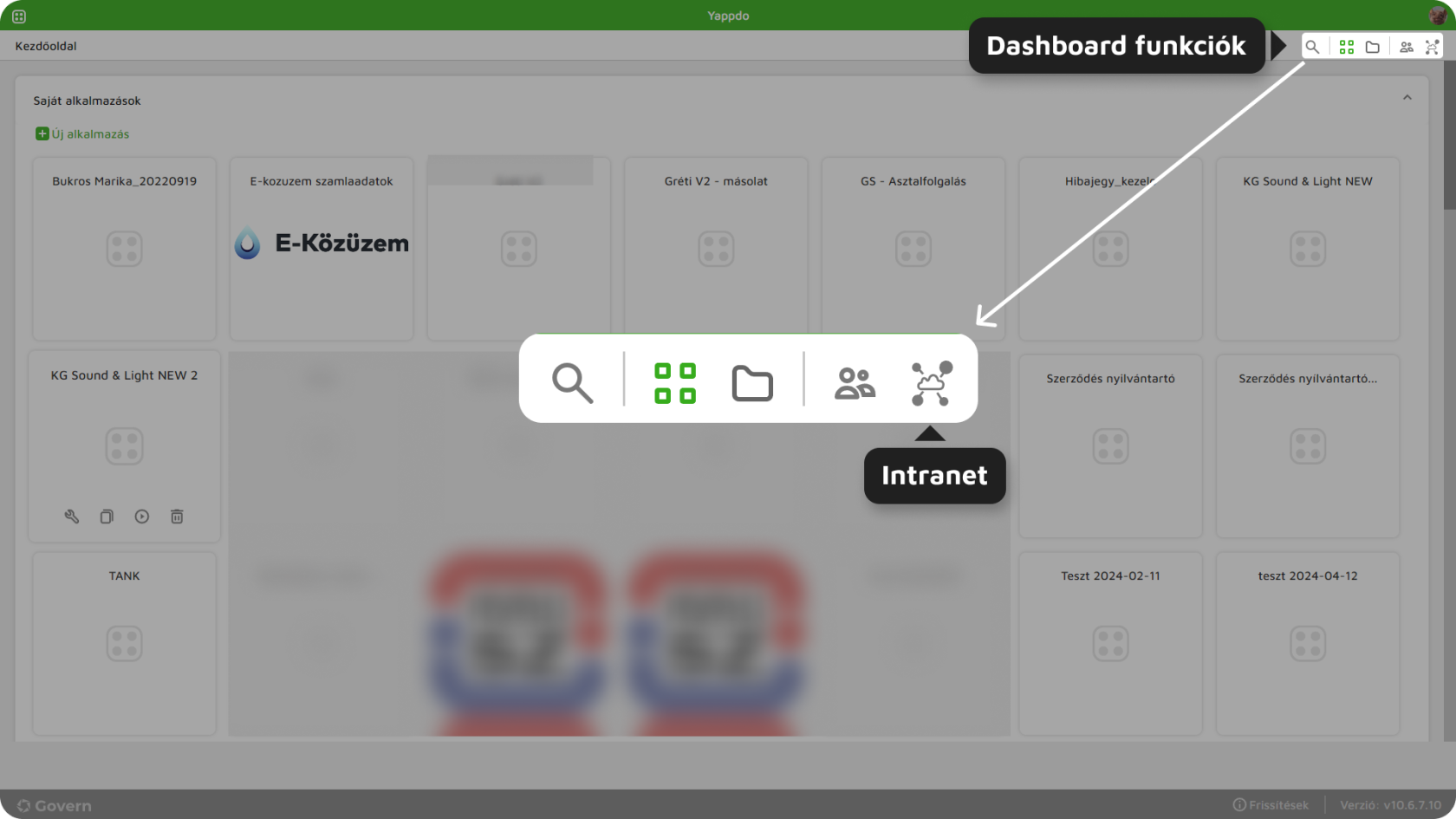](https://docs.govern.hu/uploads/images/gallery/2024-10/VeSMLiPaeCl5OBFK-intranetbe-lepes.png)
1\. ábra - Belépés intranetbe
Paraméterezhető az intranet automatikus indítása felhasználói profil és központi adminisztrációs felület alól is.
Alapértelmezett intranet beállítása
\- Profil alól
Profiladatok alatt az "Alapértelmezett kezdőfelületek" részen belül ki kell választani az "Intranet" legördülőlistából az alapértelmezettnek beállítani kívánt intranet nevét.
[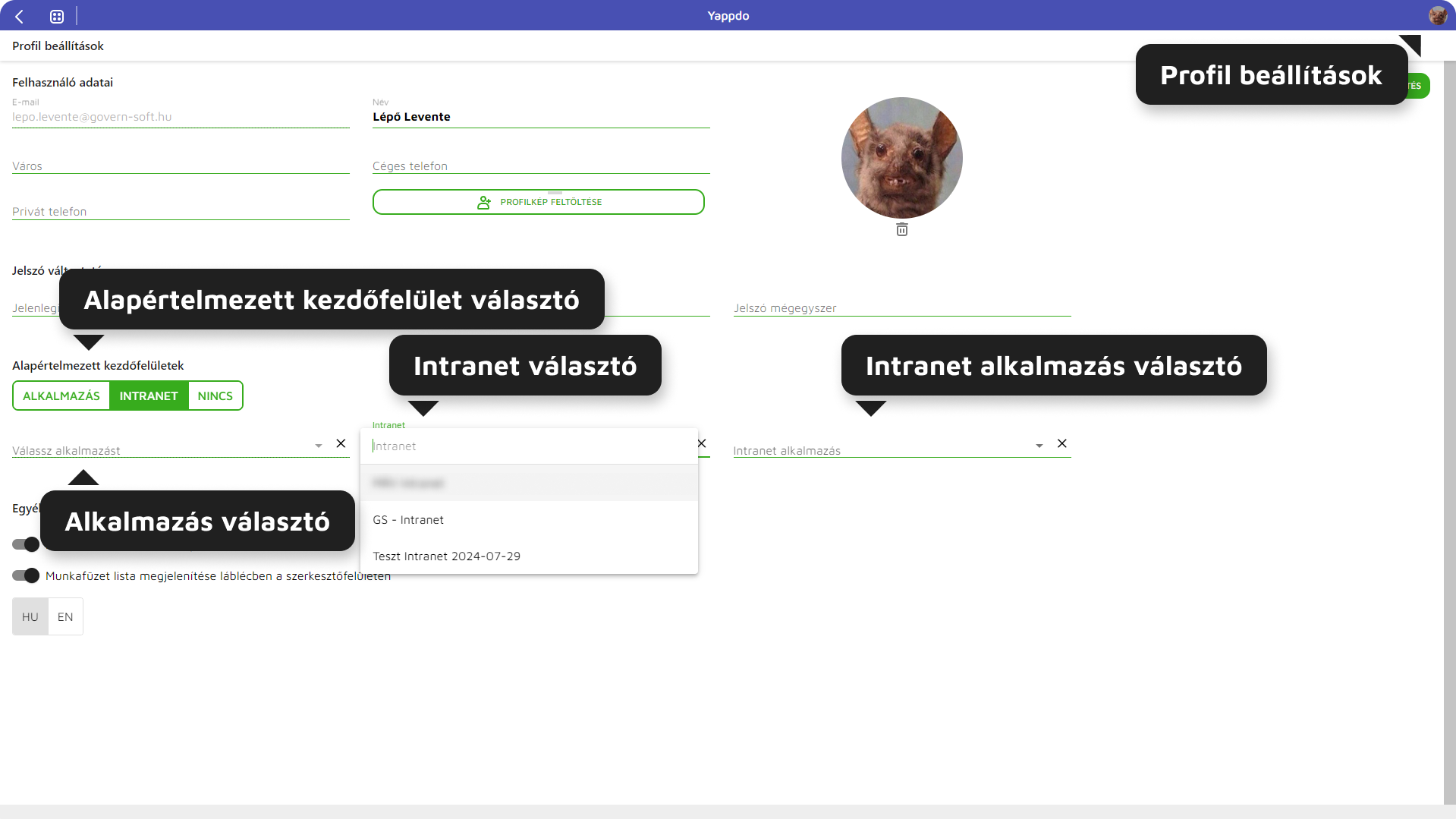](https://docs.govern.hu/uploads/images/gallery/2024-10/9xsJZaFjZxsGIfLz-profilbeallitasok.png)
2\. ábra - Alapértelmezett intranet beállítása profilbeállítások alatt
\- [Központ adminisztrációs felületről](https://docs.govern.hu/link/465#bkmrk-alap%C3%A9rtelmezett-intr "Alapértelmeztt intranet beállítása központi adminsztrációs felületen")
[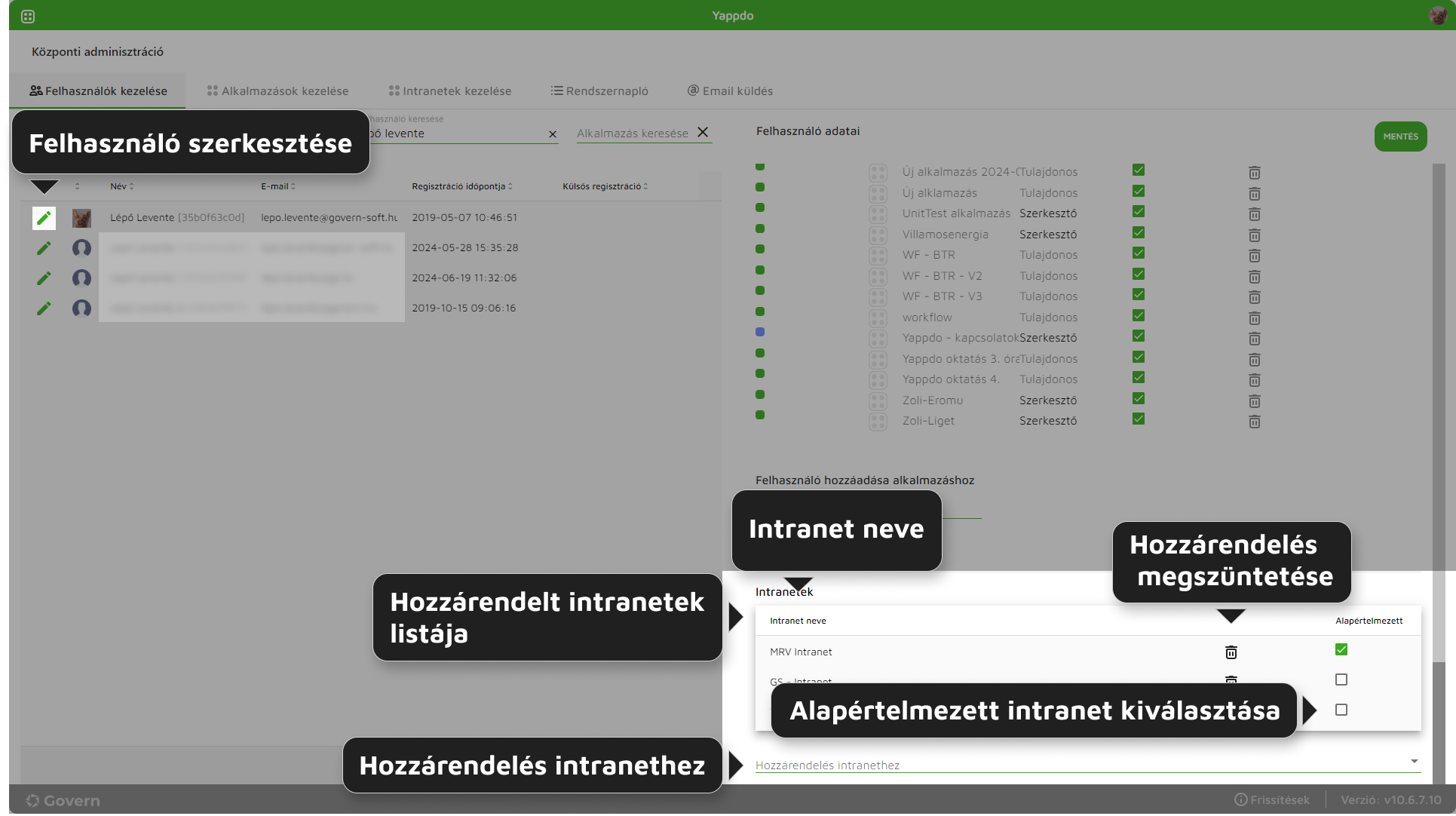](https://docs.govern.hu/uploads/images/gallery/2024-10/hNWACOMQsbWSCa1j-hozzarendelt-intranetek-1.png)
3\. ábra - Alapértelmezett intranet beállítása központi adminisztrációs felületen
A paraméterezésnek köszönhetően a belépést követően a megadott intranet felülete nyílik meg.
[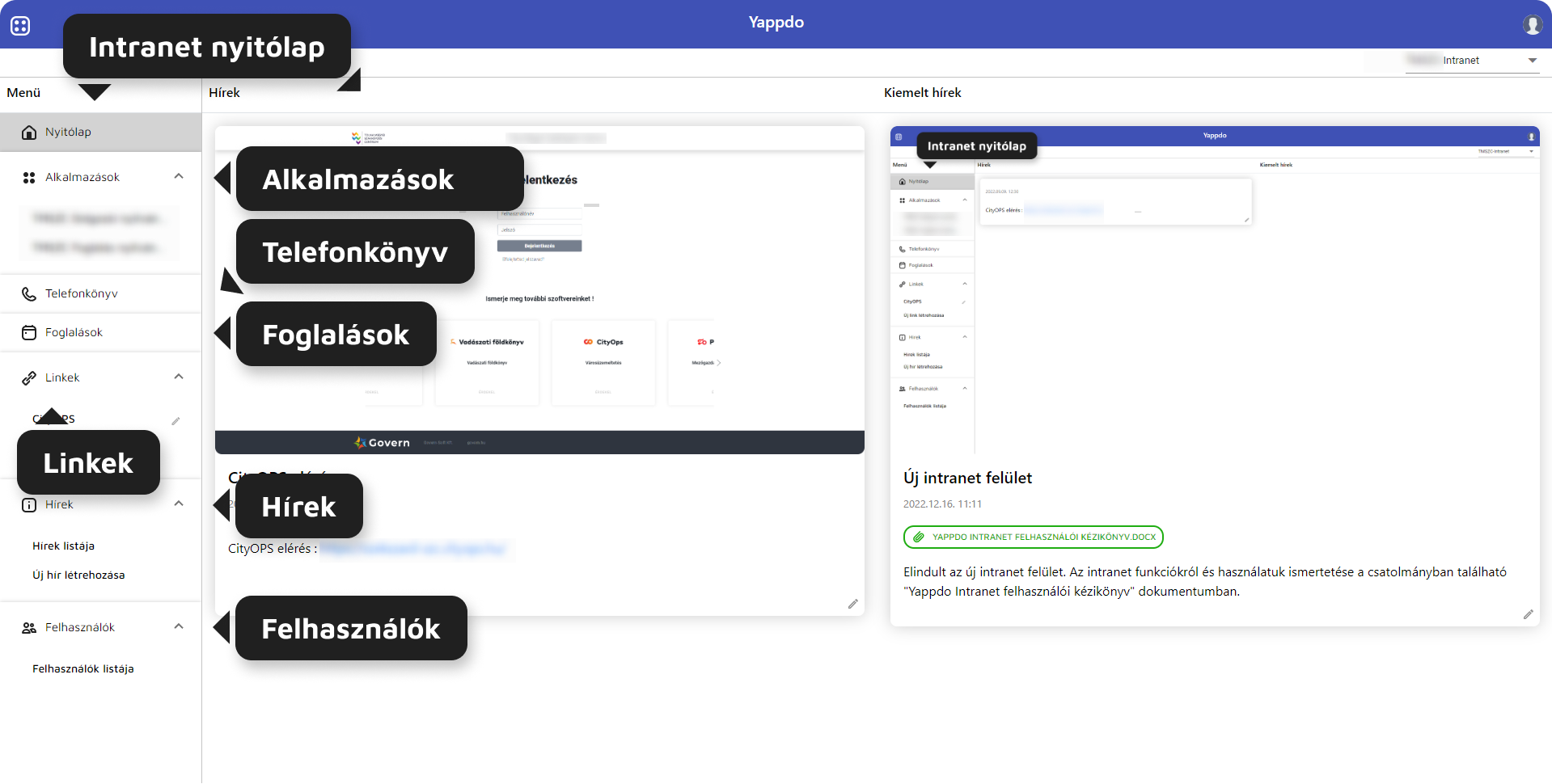](https://docs.govern.hu/uploads/images/gallery/2024-10/dHlEEI5vCe6kL2Yt-intranet-nyitolap.png)
4\. ábra - Intranet nyitólap
\- Visszalépés alkalmazásból intranet felületére
Minden olyan alkalmazásból, mely hozzá van rendelve az intranethez, lehetséges visszalépni az intranet felületére. Intranetre való visszalépéshez az alkalmazás menüre, majd a "Vissza az intranetre" opcióra kattintva van lehetőség.
[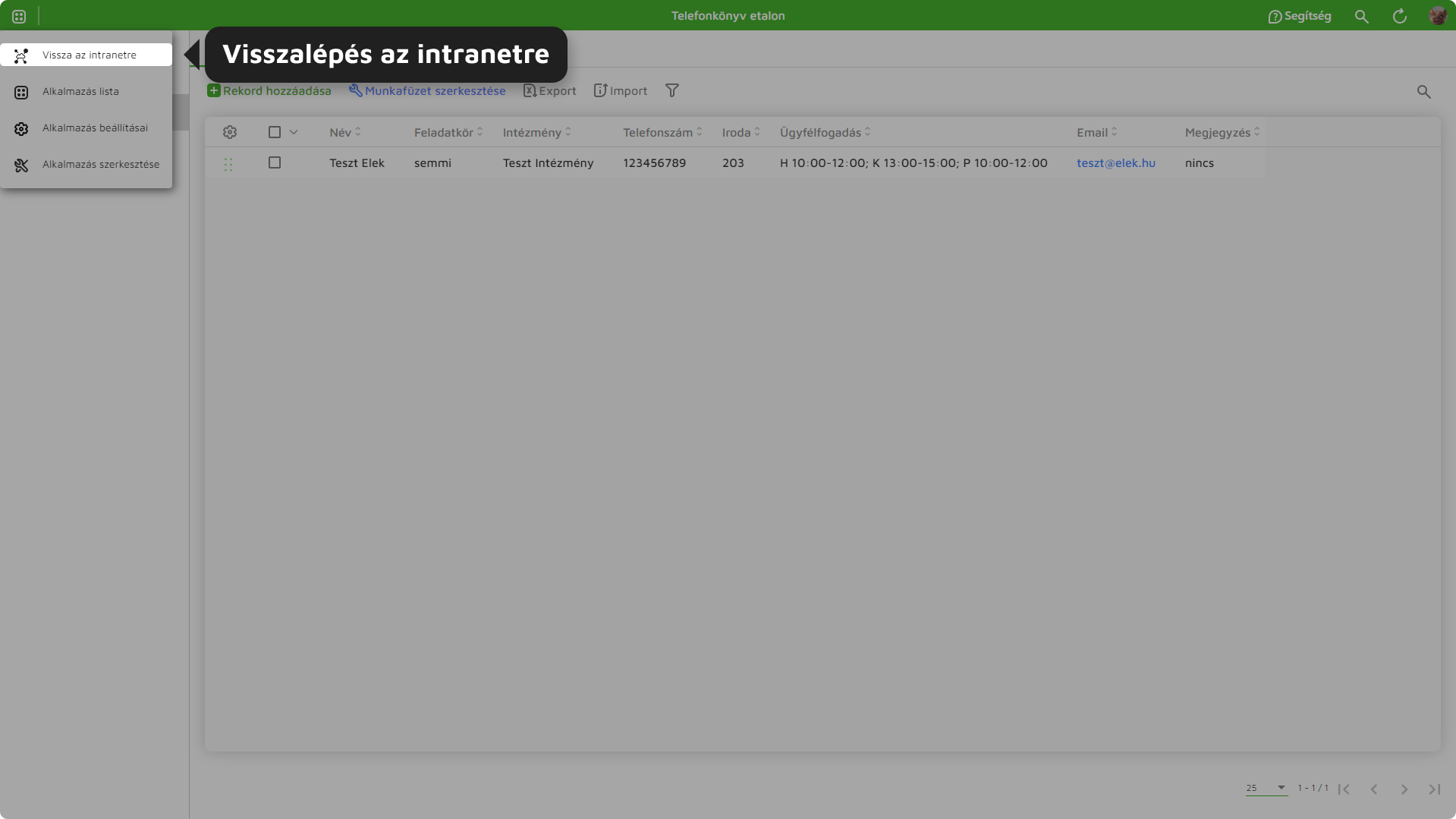](https://docs.govern.hu/uploads/images/gallery/2024-10/g9lomMF4NSBwGcTc-visszalepes-intranetre.png)
5\. ábra - Visszalépés az intranetre
# Telefonkönyv
[**Alkalmazás megjelölése telefonkönyvként**](https://docs.govern.hu/link/467#bkmrk-alkalmaz%C3%A1s-telefonk%C3%B6)
Telefonkönyv menüpont alatt a központi adminisztrációs felületen [telefonkönyvként megjelölt alkalmazás](https://docs.govern.hu/link/467#bkmrk-alkalmaz%C3%A1s-telefonk%C3%B6)ban rögzített adatok jelennek meg.
[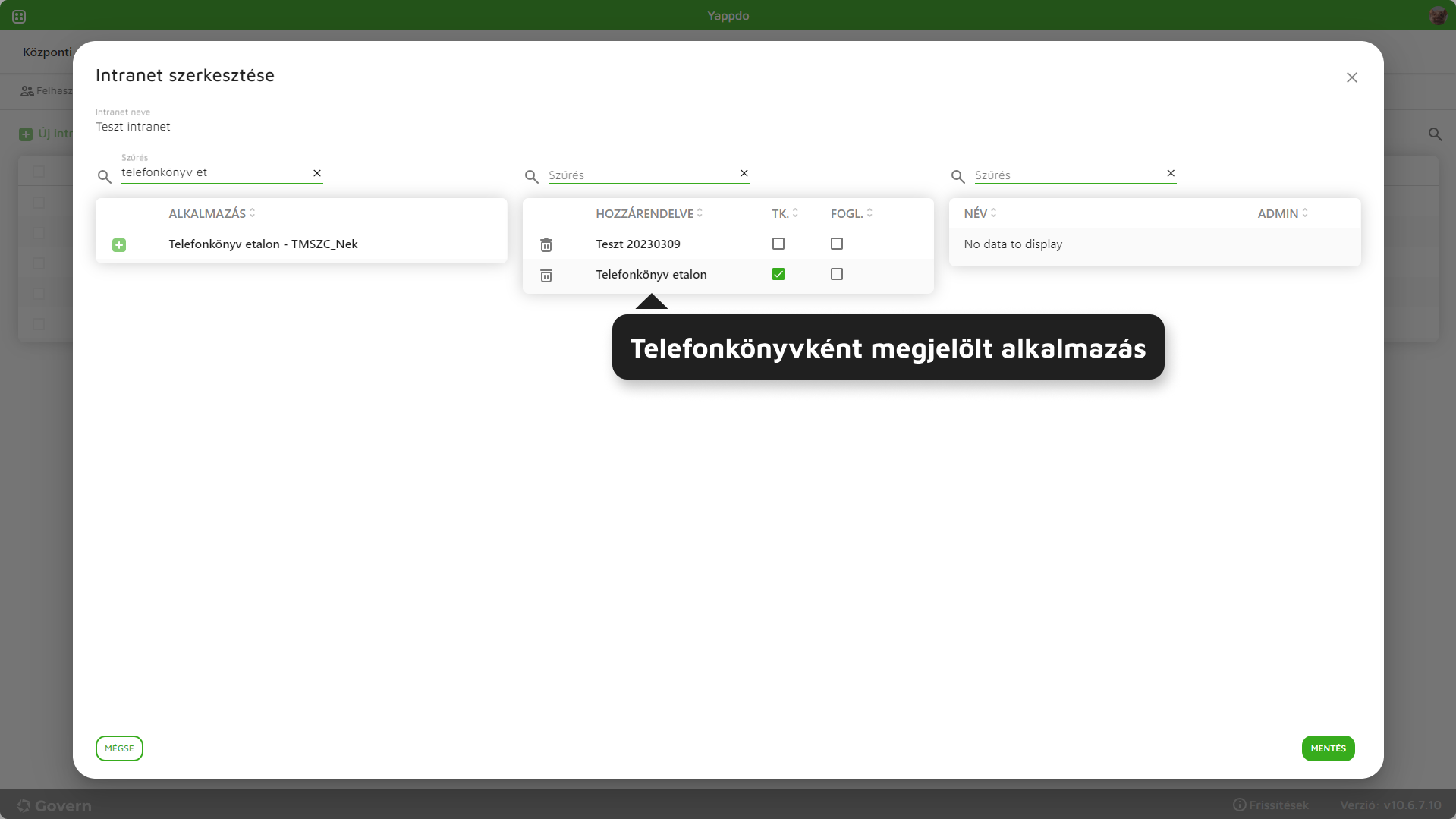](https://docs.govern.hu/uploads/images/gallery/2024-10/wsKBUBXsxB5pkt8p-intranet-telefonkonyv-etalon.png)
1\. ábra - Telefonkönyvként megjelölt alkalmazás központi adminisztrációs felületen
**Telefonkönyv menüpont intranet felületén**
A lista tartalma szűrhető a jobb felső sarokban található keresőmezőbe gépelve. A kereső egy karakter megadását követően is keres a rögzített adatok között.
[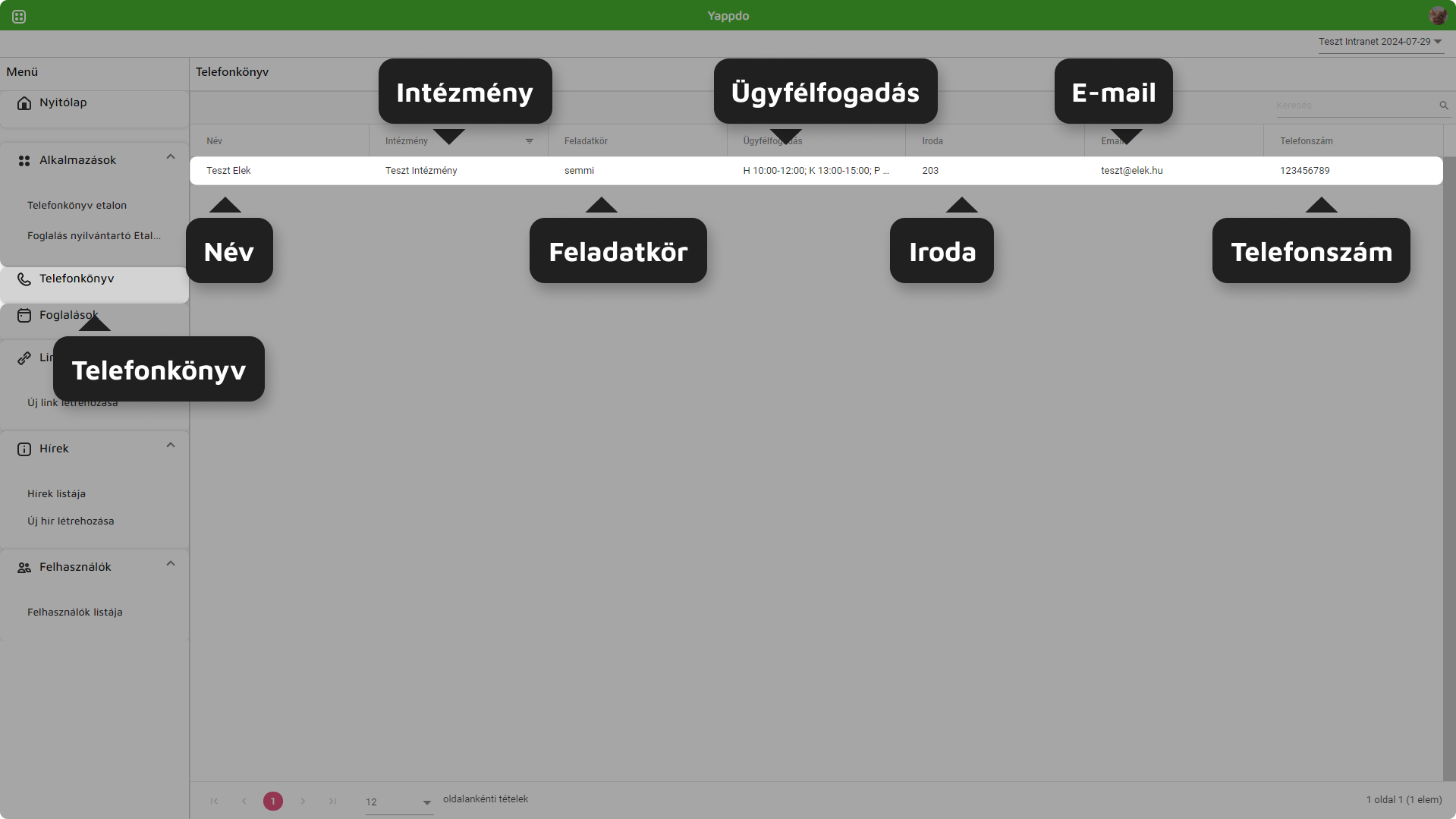](https://docs.govern.hu/uploads/images/gallery/2024-10/zJmrgAAzAdq31DBz-dolgozoi-lista-telefonkonyv-feluleten.png)
2\. ábra - Telefonkönyvben rögzített tételek megjelenítése Intraneten
**Adatok forrása**
Az telefonkönyv alkalmazásban rögzített adatok megjelennek a telefonkönyv menüpontra kattintva. Az oszlopelnevezések megegyeznek az alkalmazásban rögzített mezők nevével.
[](https://docs.govern.hu/uploads/images/gallery/2024-10/jQjmvEY6cmHrUvJb-alkalmazasban-rogzitett-dolgozoi-adatok-1.png)
3\. ábra - Telefonkönyv alkalmazásban rögzített adatok
**Rendezés, szűrés**
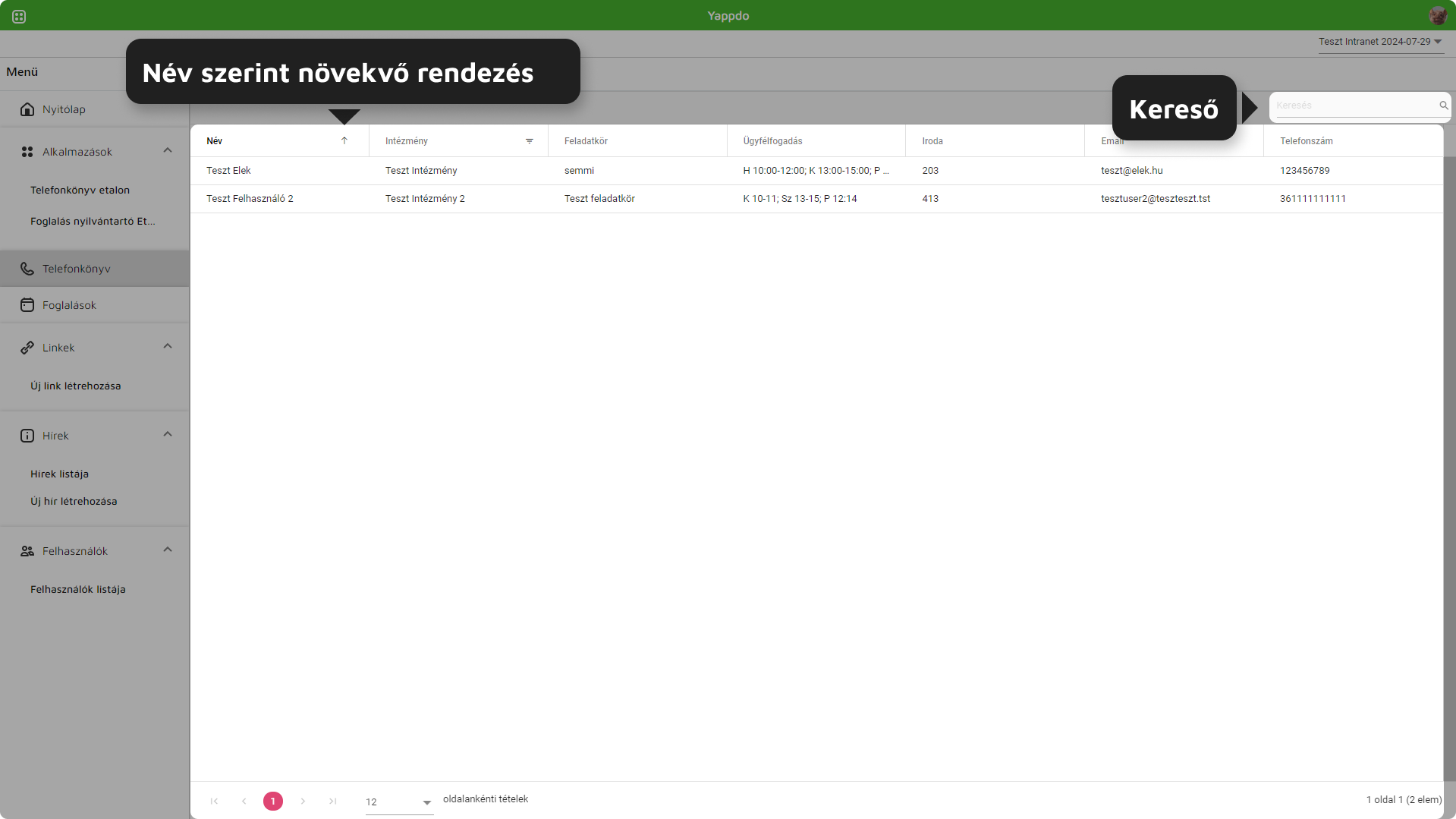
Lista rendezhető az oszlop alapján az oszlopnévre kattintva növekvő vagy csökkenő sorrendben. Az oszlop fejlécére kattintva az oszlop neve mellett megjelenik a sorrendezés irányát jelző nyíl.
[](https://docs.govern.hu/uploads/images/gallery/2024-10/MVJ2FBiZvEVHNJeq-telefonkonyv-rendezes.png)
4\. ábra - Találati lista sorrendezése oszlopfejléc alapján
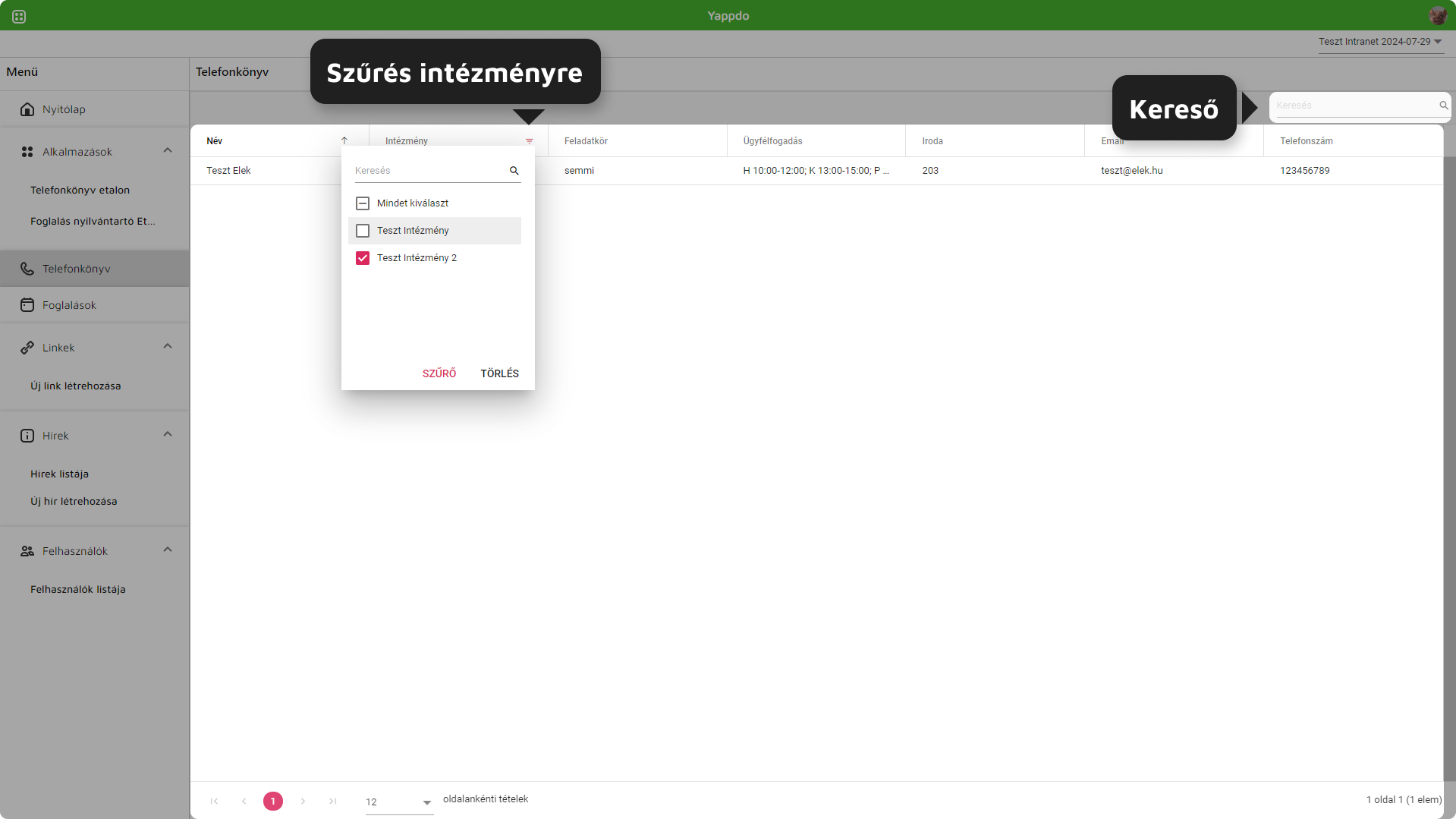
Lista tartalma szűkíthető intézményre az Intézmény oszlopnév mellett szereplő szűrés ikonra kattintva. Oszlopszűrés ikonra kattintva a lenyíló ablakban a kereső mezőbe gépelve a lista tartalma szűkül. A listából az intézmény neve előtt található jelölőnégyzetet kitöltve, majd a "Szűrő" feliratra kattintva a kereső megfut. Kereső alaphelyzetbe állításához a "Törlés" gombra kell kattintani.
[](https://docs.govern.hu/uploads/images/gallery/2024-10/uy8cfhWuI7hXaIes-telefonkonyv-rendezes-intezmeny-alapjan.png)
5\. ábra - Intézmény oszlopszűrő
Fontos!!! Minden az intranethez rendelt felhasználó láthatja a telefonkönyv teljes tartalmát.
[Felhasználó intranethez rendelése (központi admin felület)](https://docs.govern.hu/link/465#bkmrk---intranethez-rendel)
[Felhasználó intranethez rendelése (Intranet - Felhasználók kezelése)](https://docs.govern.hu/link/467#bkmrk-felhaszn%C3%A1l%C3%B3k-hozz%C3%A1re)
# Foglalások
**[Alkalmazás megjelölése foglalás nyilvántartóként](https://docs.govern.hu/link/467#bkmrk-alkalmaz%C3%A1s-foglal%C3%A1s-)**
Foglalások menüpont alatt a központi adminisztrációs felületen foglalás nyilvántartóként megjelölt alkalmazásban rögzített adatok jelennek meg.
[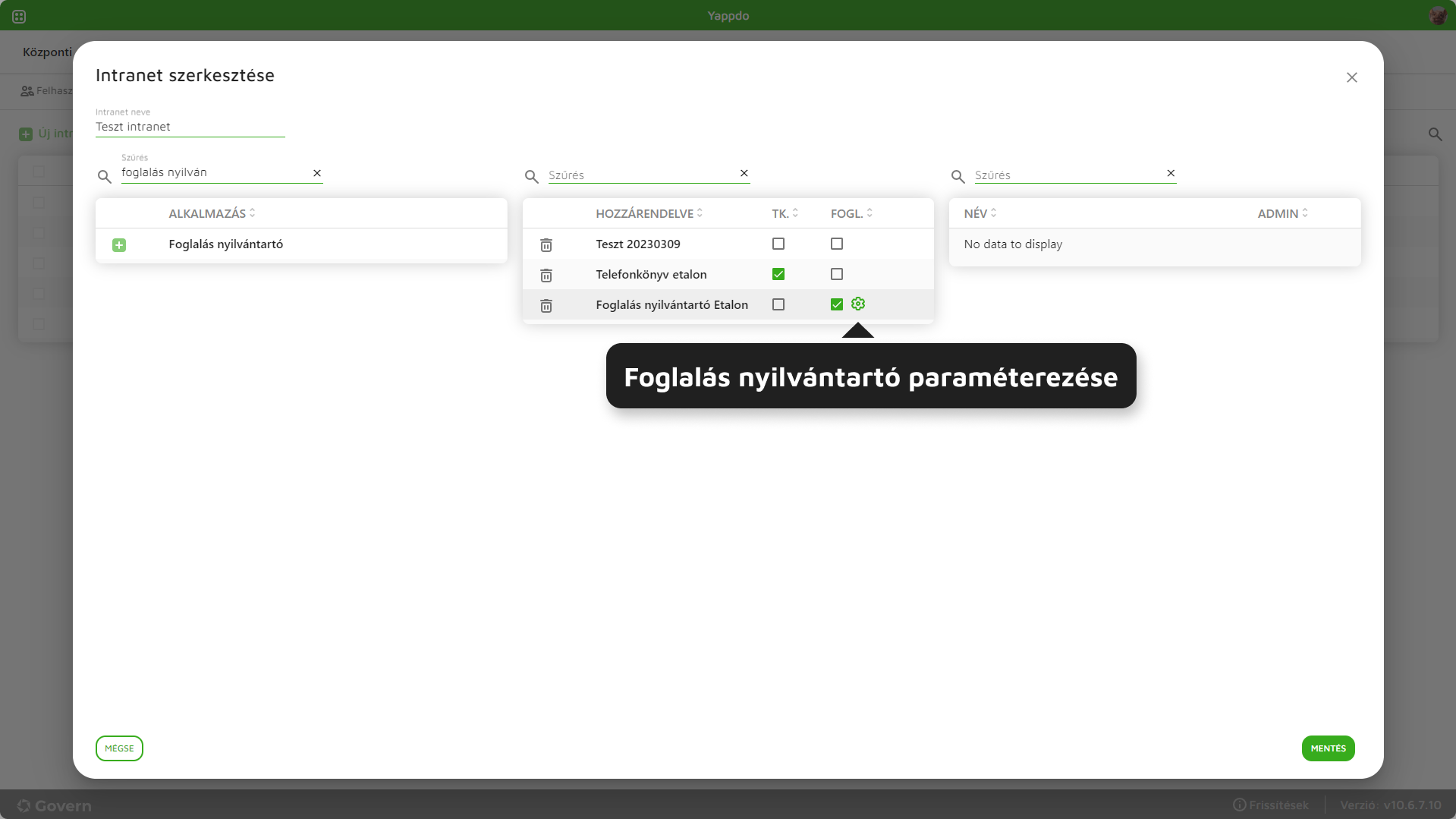](https://docs.govern.hu/uploads/images/gallery/2024-10/OHnOGt5PopY8deGS-foglalas-nyilvantarto-paramaterezese-1-2.png)
1\. ábra - Foglalás nyilvántartóként megjelölt alkalmazás
**Foglalások menüpont intranet felületén**
Foglalások felületén a következő opciók érhetők el:
- szűrés
- új foglalás leadása
- nézetváltó
- lapozó
- foglalás rekordjának megnyitása
**- Szűrés**
Foglalások szűrhetők intézményre, tételtípusra és tételre.
Foglalások szűréséhez a lista tetején található Intézmény, Tételtípus és Tétel legördülők használhatók.
- Intézmény szűrő
Intézmény szűrőben a Foglalás nyilvántartóként megjelölt alkalmazásban az "Intézmények" munkafüzeten rögzített intézmények jelennek meg.
[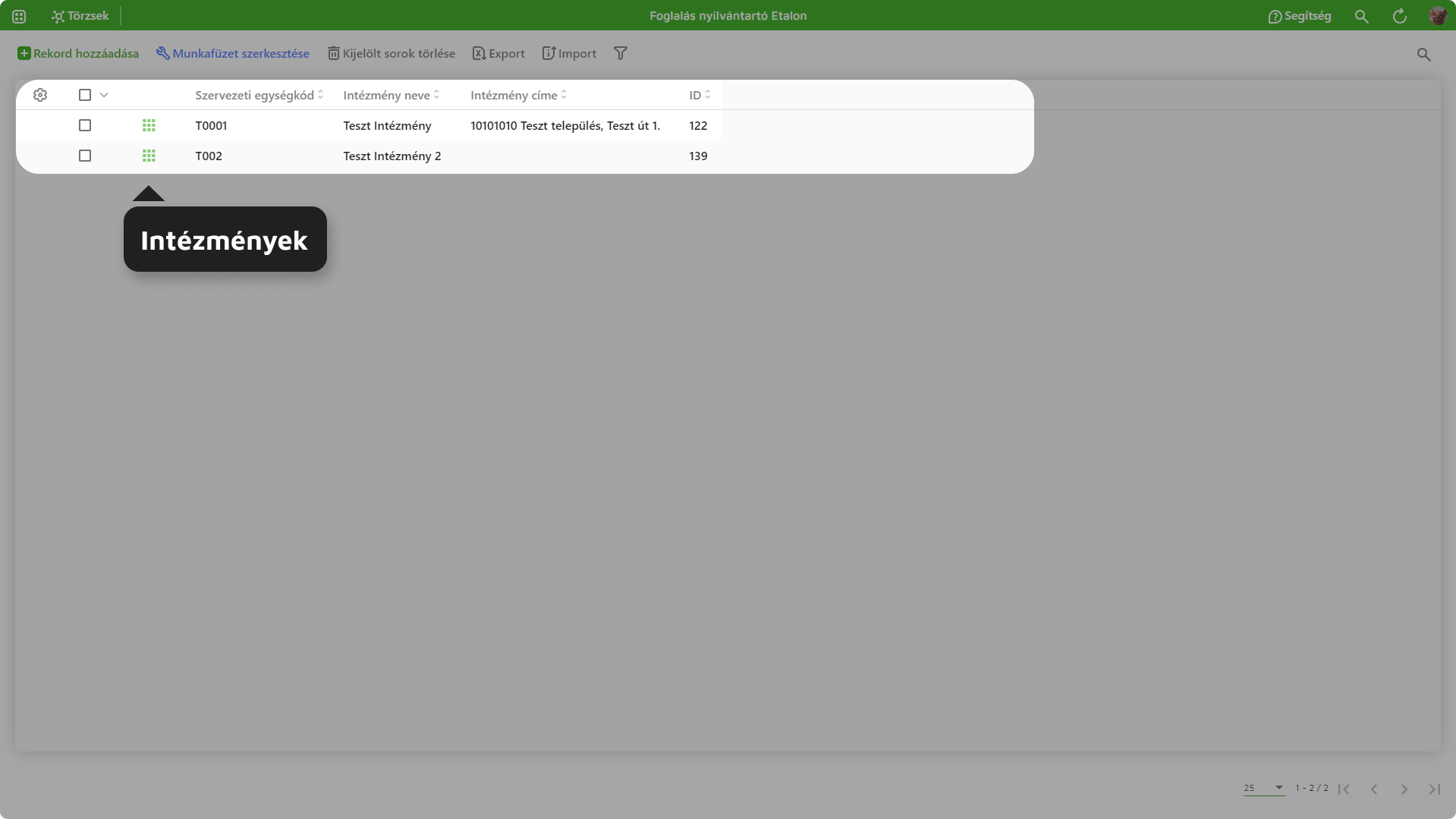](https://docs.govern.hu/uploads/images/gallery/2024-10/BKs7kzOH2DoSkO9i-intezmenyek.png)
2\. ábra - Foglalás nyilvántartóban rögzített intézmények
Alapértelmezettként az "Intézmények" munkafüzeten elsőként rögzített intézmény van kiválasztva foglalások naptárfelületén.
[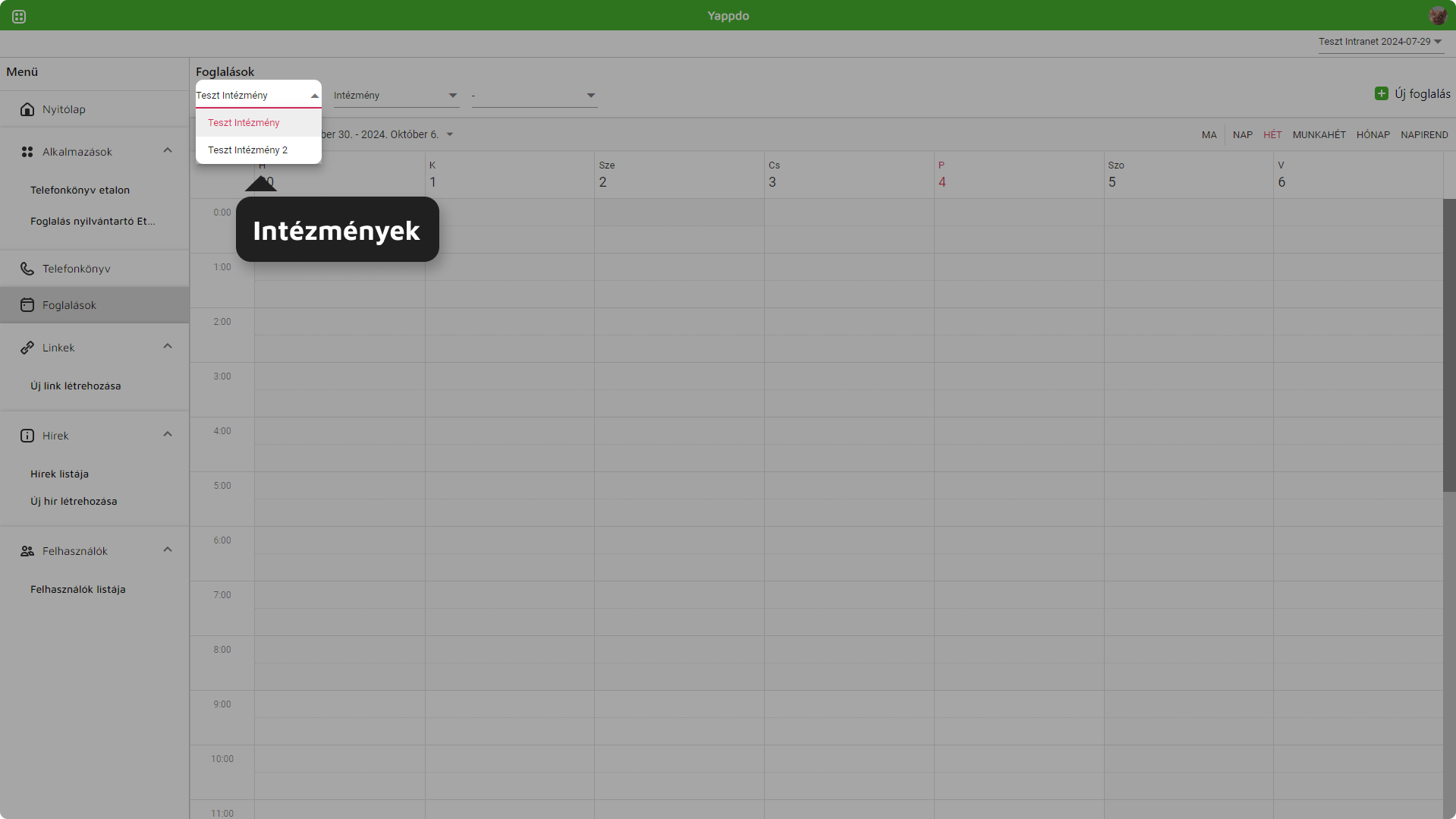](https://docs.govern.hu/uploads/images/gallery/2024-10/3FEn2ag9oTxkAB1T-intezmenyek-intranet-feluleten.png)
3\. ábra - Intézmények szűrő
- Tételtípus szűrő
Tételtípus szűrőben a Foglalás nyilvántartó alkalmazásban a foglalható tételen megjelölt "Típus" mezőben megadott értékek jelennek meg.
[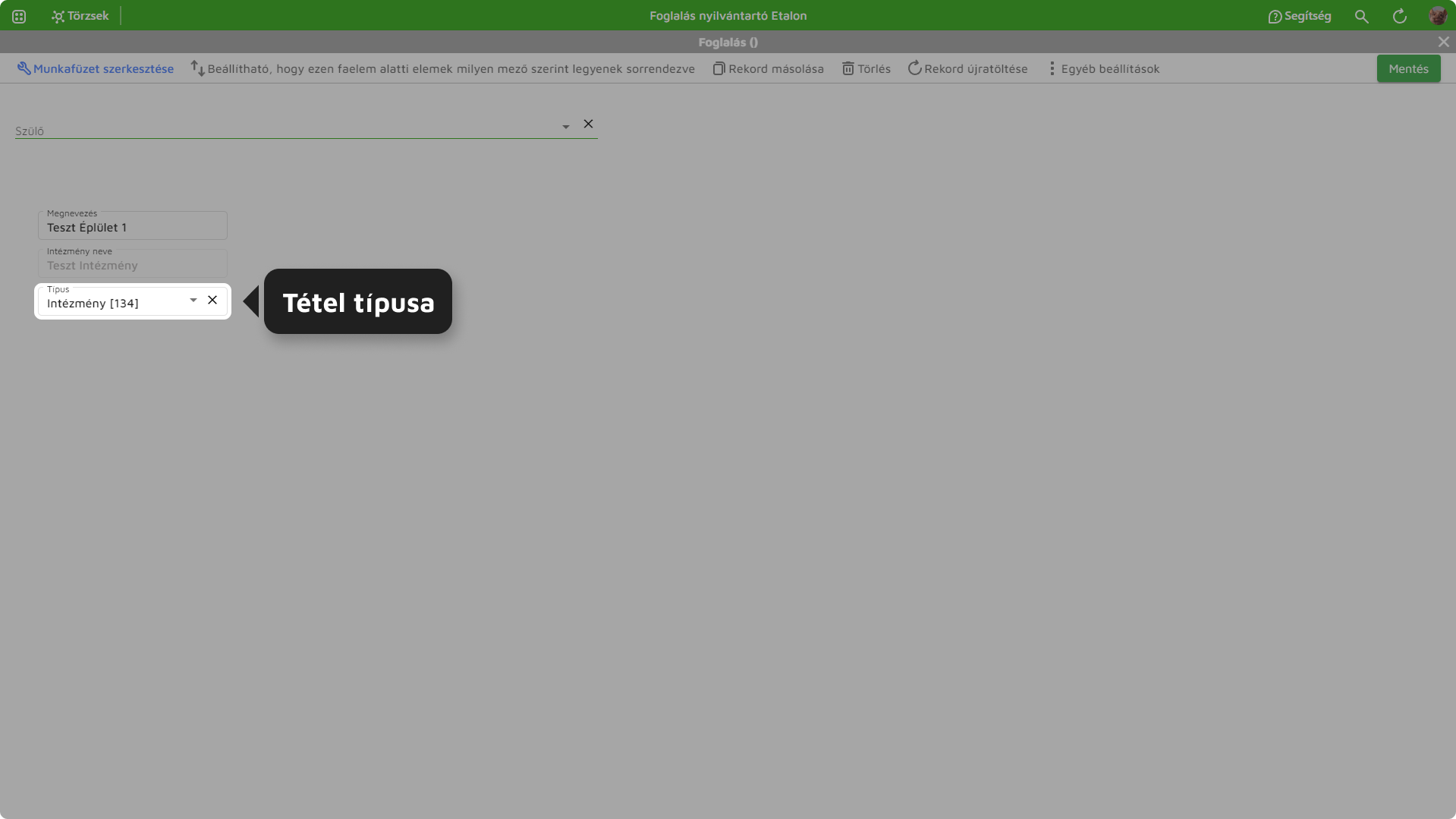](https://docs.govern.hu/uploads/images/gallery/2024-10/OS1ESZrqaX5DiMy1-tetel-tipusa-foglalasok-alkalmazas-feluleten.png)
4\. ábra - Foglalható tétel típusa
Típus mező értékei a Típusok törzsben vannak rögzítve.
[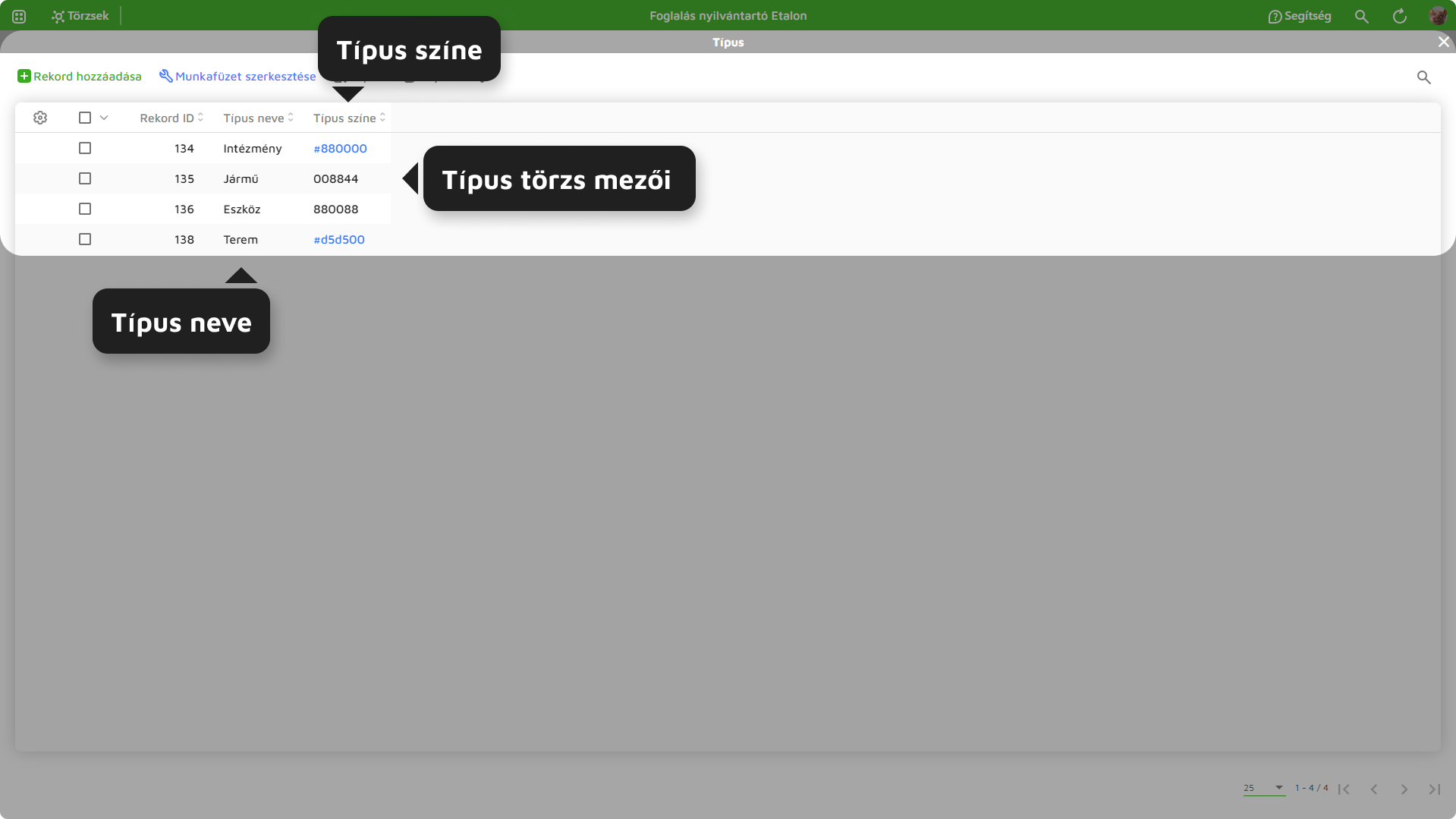](https://docs.govern.hu/uploads/images/gallery/2024-10/3nbs2yzefTlAHBWI-tetel-tipusok-torzs.png)
5\. ábra - Típusok
- Tétel szűrő
Tétel szűrőben az azonos tételtípushoz tartozó tételek találhatók.
[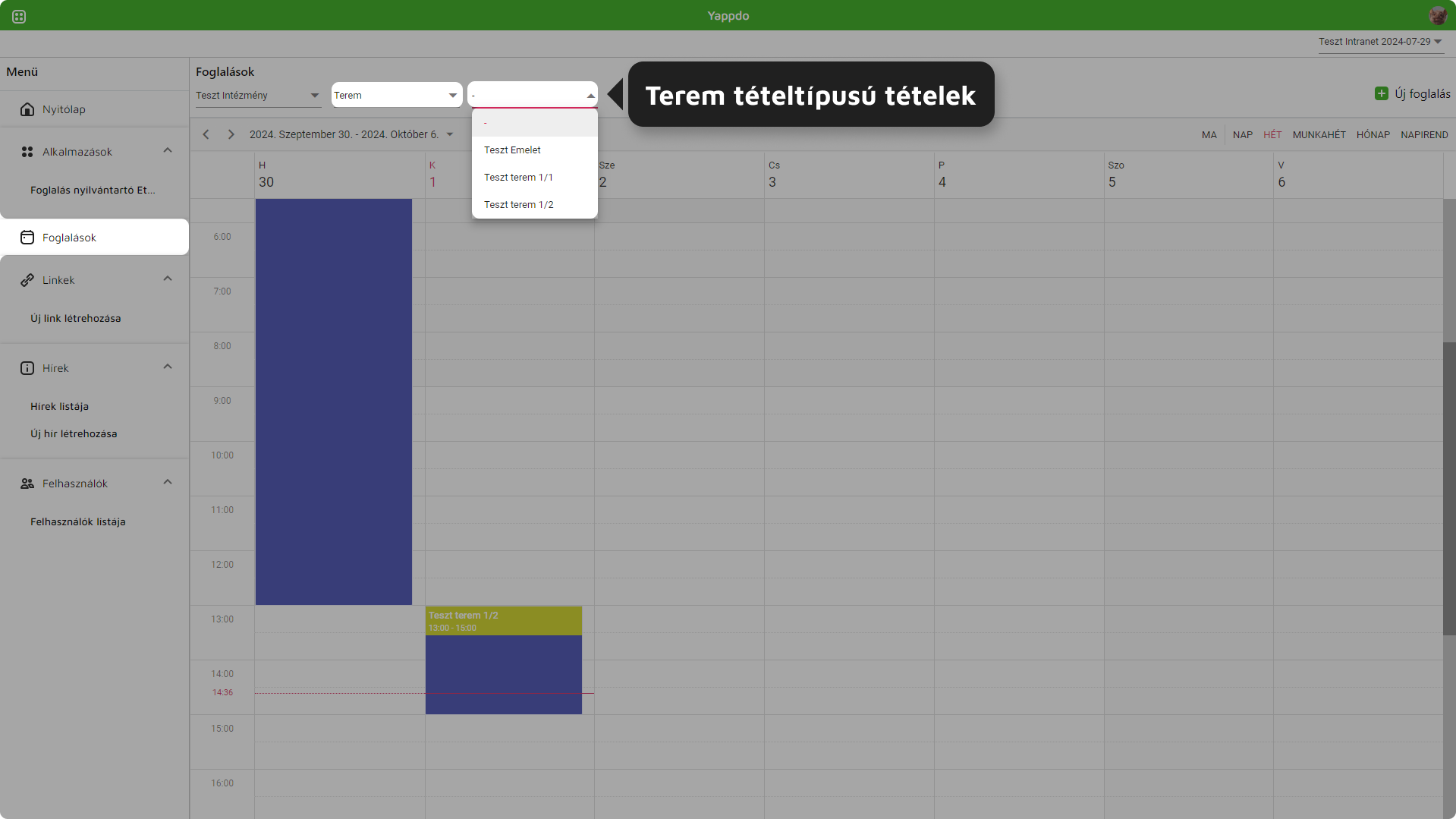](https://docs.govern.hu/uploads/images/gallery/2024-10/lwjroekjmDSF3YBY-tetelek-tetelszuroben.png)
6\. ábra - Tételek tételszűrőben
A tételek a foglalás nyilvántartó alkalmazás "Foglalások" munkafüzetében rögzített rekordok.
[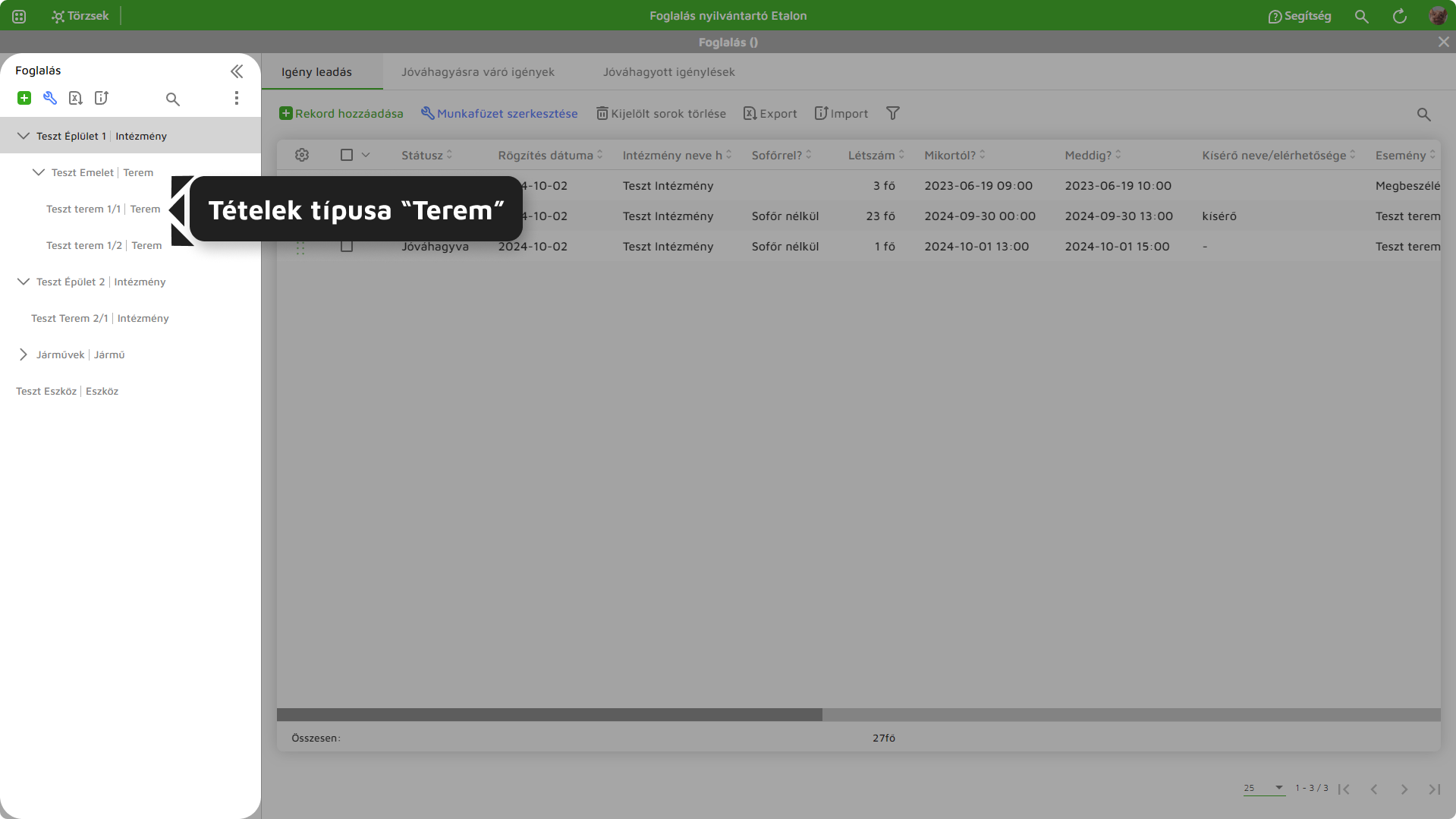](https://docs.govern.hu/uploads/images/gallery/2024-10/PqJLkjOSuuw2TgX6-tetel-tipusok.png)
7\. Azonos típusú tételek alkalmazásban
**- Új foglalás leadása**
Új foglalási igény indítható a foglalások felület jobb felső sarkában található "Új foglalás" ikonra kattintva.
[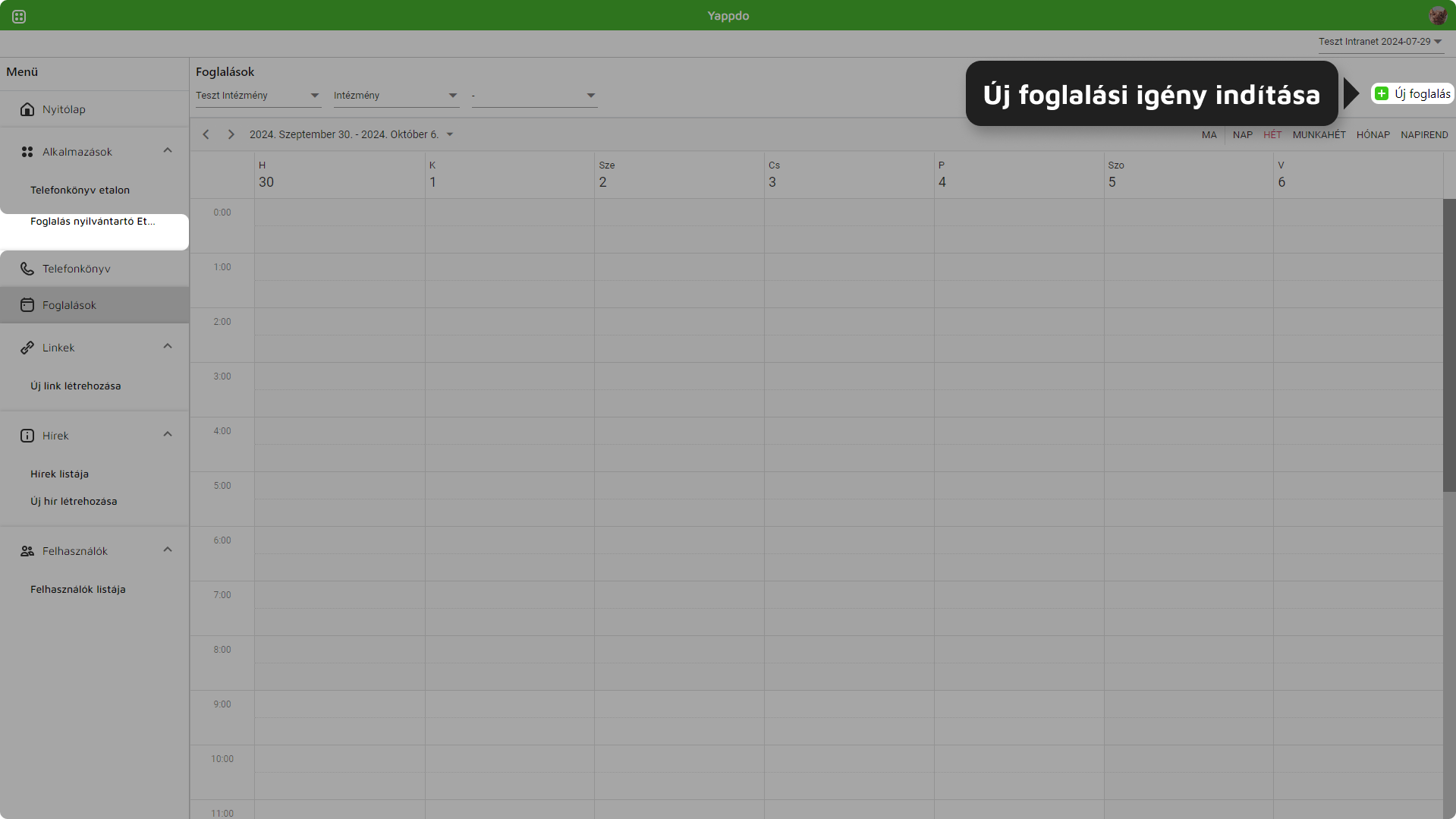](https://docs.govern.hu/uploads/images/gallery/2024-10/ycBx0MigU2OOz5so-uj-foglalas-inditasa.png)
8\. ábra - Új foglalási igény indítása intranet felületéről
Ikonra kattintva megnyílik a kiválasztott intézményhez tartozó tételek és igénylések felülete.
[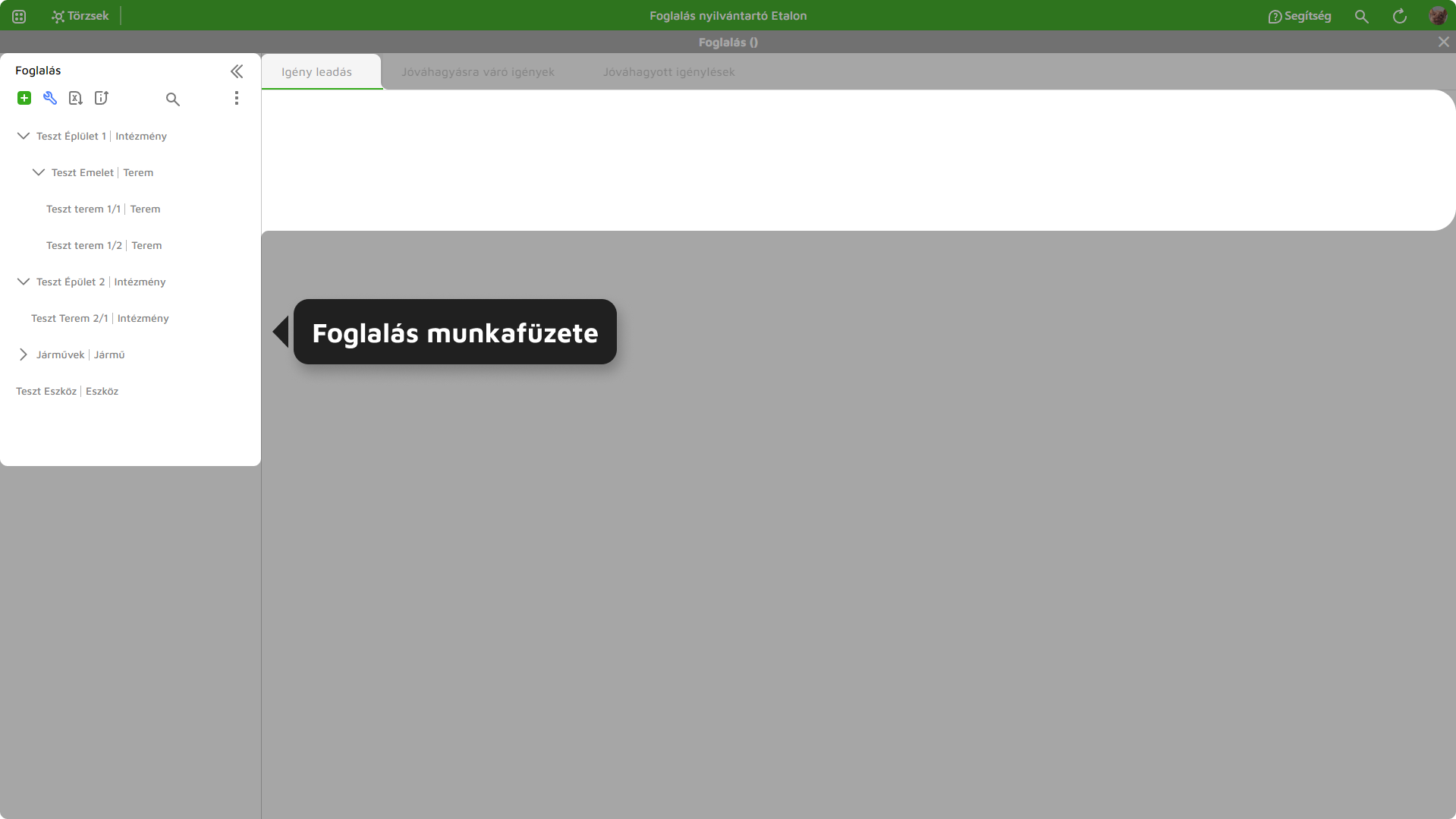](https://docs.govern.hu/uploads/images/gallery/2024-10/xjPNXcH4cB9034Ef-igenyleadas-felulete.png)
9\. ábra - Választható tételek felülete ("Foglalás")
Amennyiben olyan intézmény van kiválasztva foglalások naptárfelületén, melyhez felhasználónak nincs hozzáférési jogosultsága, az alkalmazás intézményválasztó felülete nyílik meg.
FONTOS!!! Az alkalmazásban rögzített összes megjelenítendő foglalás látható az összes intranet felhasználó számára!
**- Nézetváltás**
Naptárfelület megjelenítése változtatható a nézetváltó segítségével.
A következő nézetek érhetők el:
- ma
\- opcióra kattintva aktuális hét heti nézetére ugrik
- nap
\- egy kiválasztott napot jelenít meg órákra bontva
- hét
\- kiválasztott hetet jeleníti meg napokra bontva
- munkahét
\- kiválasztott hetet jeleníti meg munkanapokra bontva
- hónap
\- kiválasztott hónapot jeleníti meg napokra bontva
- napirend
\- kiválasztott naphoz tartozó **foglalásokat** jeleníti meg
**[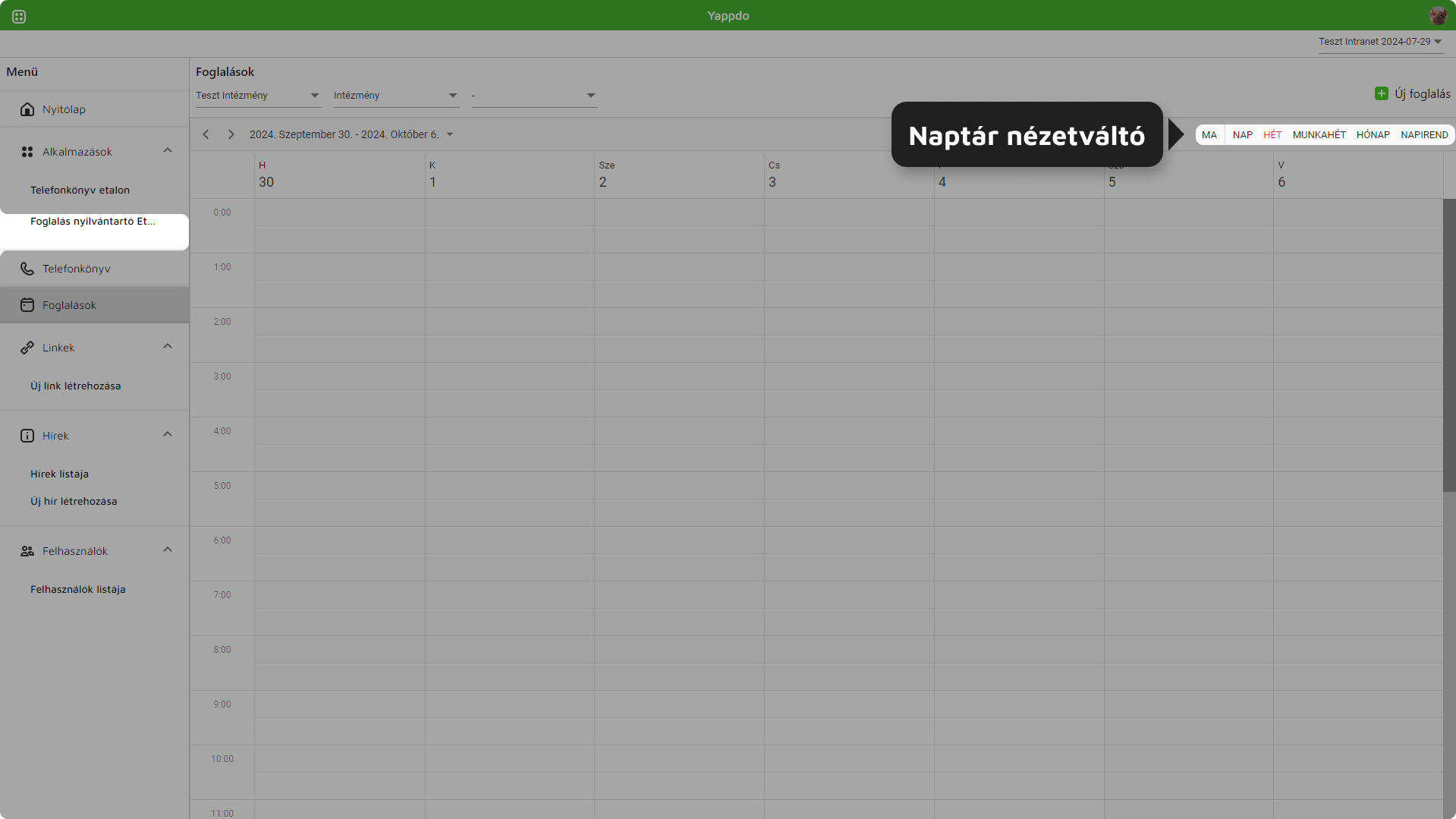](https://docs.govern.hu/uploads/images/gallery/2024-10/yoXXIkw7Z80rAwH2-nezetvalto.png)**
10\. ábra - Foglalások nézetváltó
# Linkek
Intranet alatt létrehozott linkek érhetők el a Linkek szekcióban, egymás alatt felsorolva.
[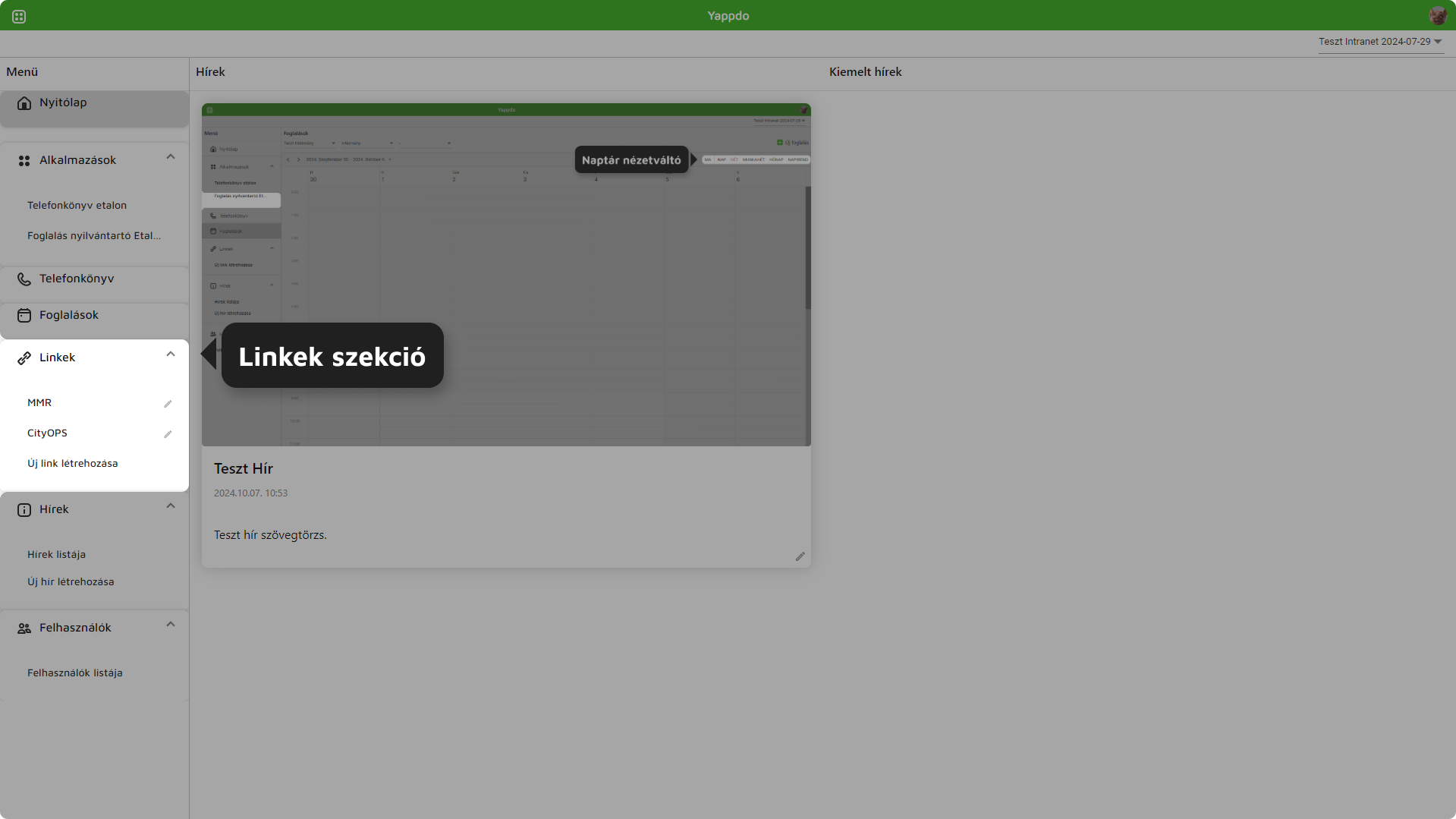](https://docs.govern.hu/uploads/images/gallery/2024-10/zP0s7bZ92Yjgjydc-linkek-szekcio.png)
1\. ábra - Linkek szekció
Linkek szekció lenyitható/összecsukható a Linkek felirat mellett található lenyitás/összecsukás ikonra kattintva.
**- Link létrehozása**
Link létrehozható az "Új link létrehozása" opcióra kattintva
[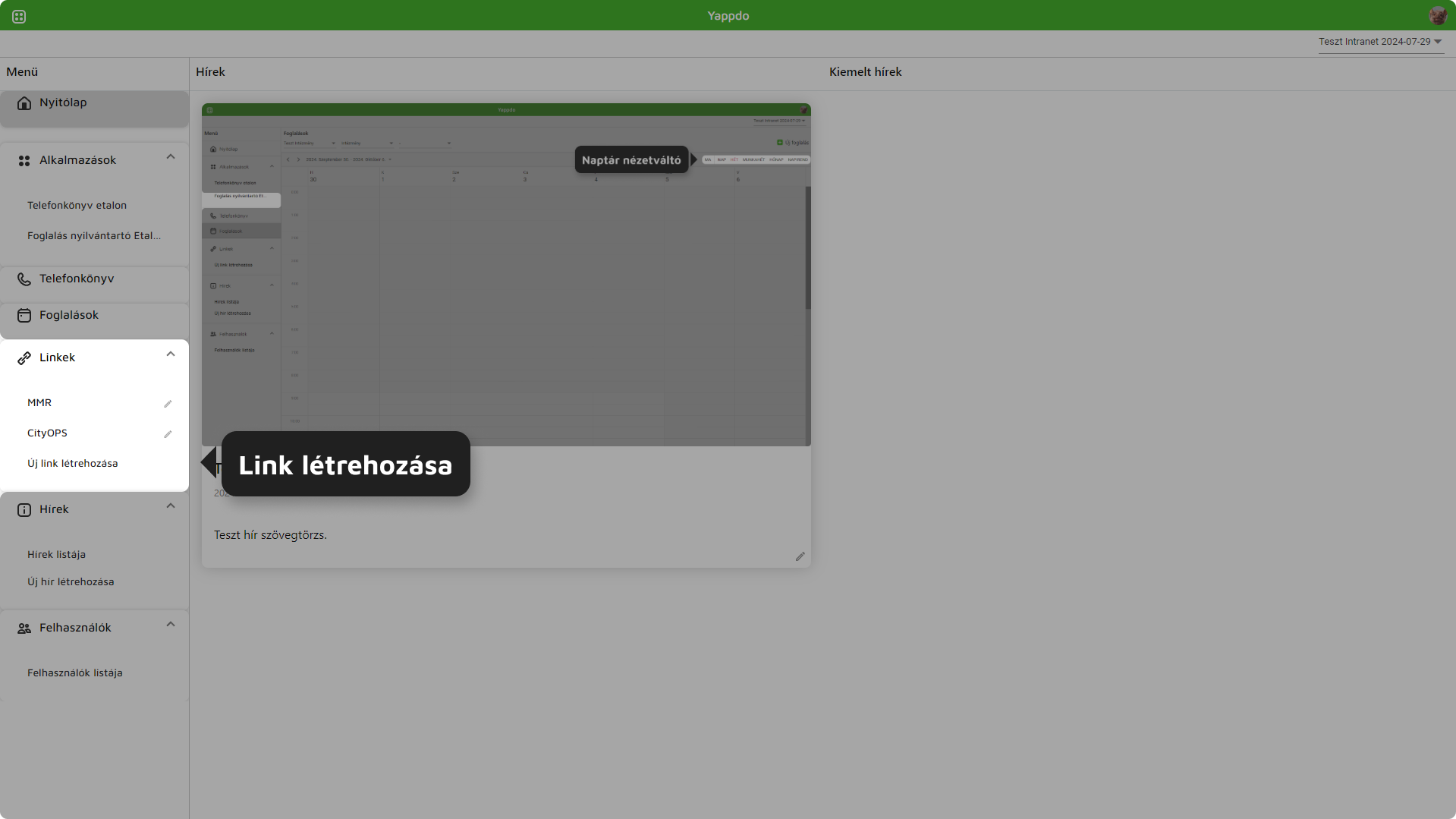](https://docs.govern.hu/uploads/images/gallery/2024-10/e08d1AxdxmcpW36j-uj-link-letrehozasa.png)
2\. ábra - Link létrehozása opció
Link létrehozásához meg kell adni a link nevét és URL-jét. URL-t a következő formában kell megadni: "https://", vagy "http://" + a domain cím (pl.: "https://index.hu").
Amennyiben megadott URL formátuma nem megfelelő, a rendszer figyelmeztetést küld.
[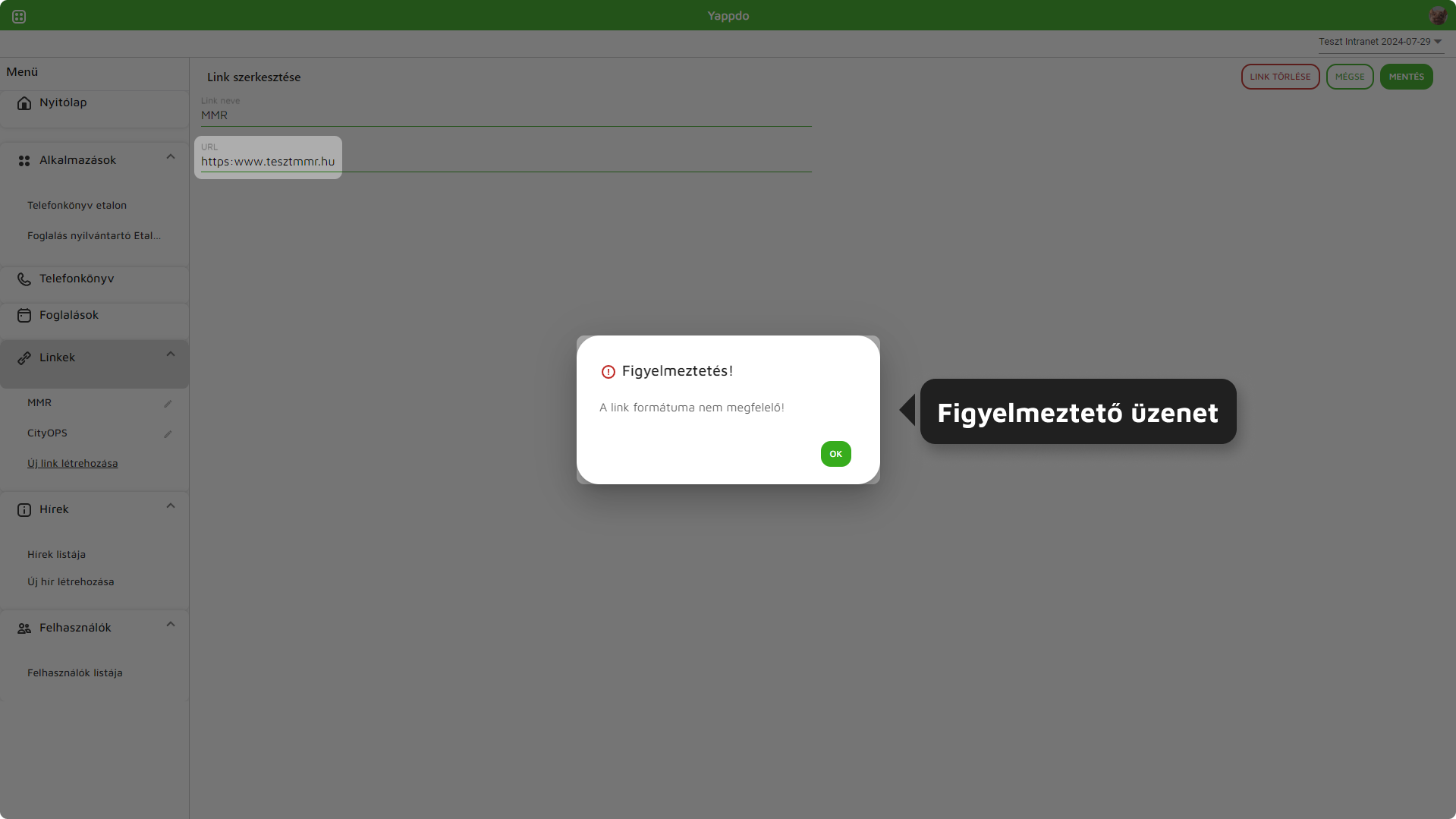](https://docs.govern.hu/uploads/images/gallery/2024-10/btRnWqYZAAvCnKuC-link-letrehozas-figyelmezteto-uzenet.png)
3\. ábra - Helytelen URL hibaüzenet
A létrehozott link a Linkek szekcióban a már létezők alatt jelenik meg.
**- Link szerkesztése**
Link szerkeszthető a link neve mellett található szerkesztés ikonra, majd a "Link szerkesztése" felületen a kívánt mezők értékét módosítva.
[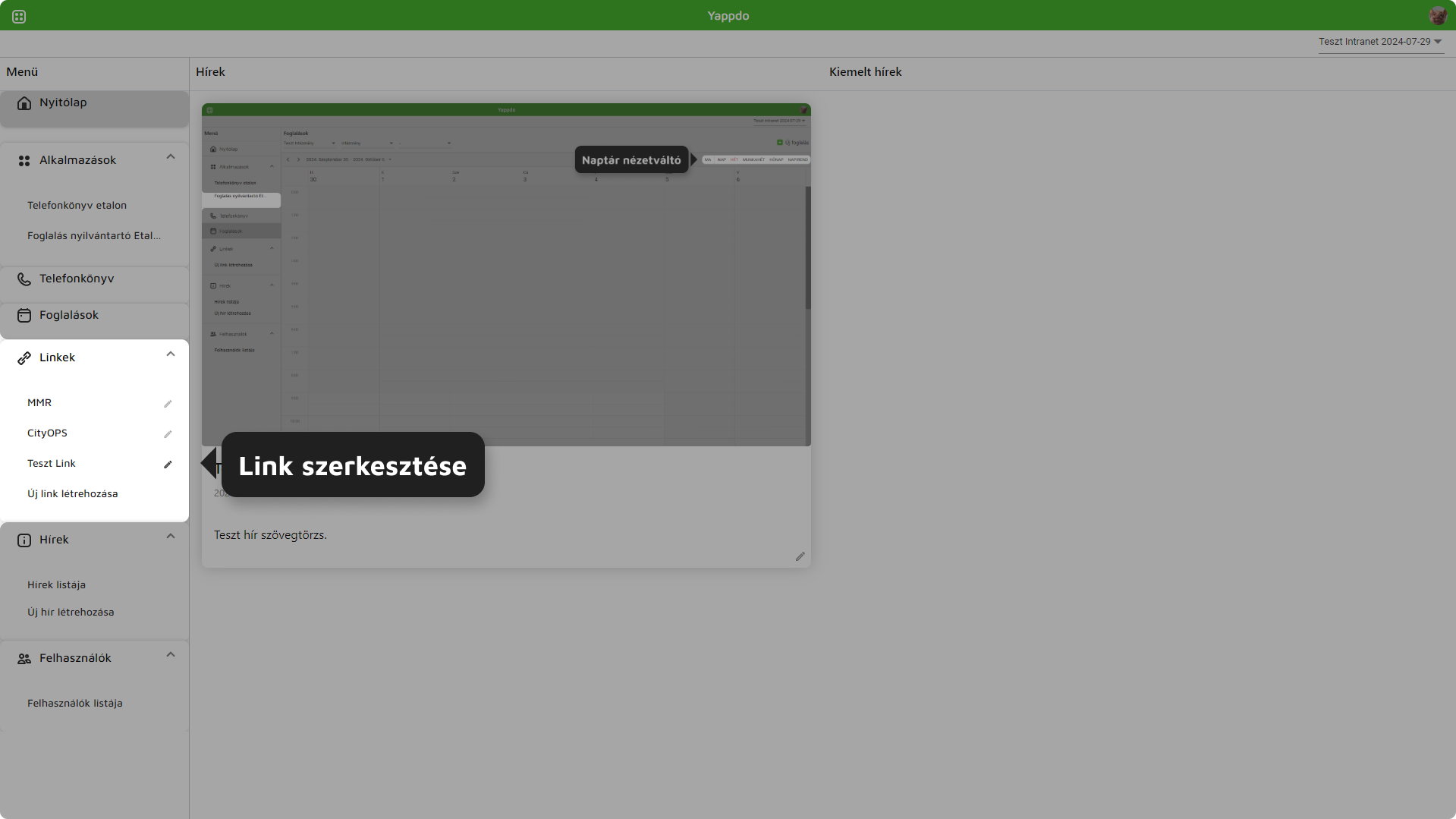](https://docs.govern.hu/uploads/images/gallery/2024-10/YrgUET2YWD4t5AvY-link-szerkesztese.png)
4\. ábra - Link szerkesztése
**- Link törlés**
Link törölhető a link neve mellett található szerkesztés ikonra, majd a "Link szerkesztése felületen a "Link törlése" opcióra kattintva.
FONTOS!!! "Új link létrehozása" és "link szerkesztése" opció csak adminisztrátorok számára elérhető.
# Hírek
Hírek megjelennek intranet nyitófelületén. Hírek létrehozhatók, szerkeszthetők, törölhetők a Hírek szekció alatt, illetve intranet nyitófelületén a hírt szerkesztve (szerkesztés ikon jobb alsó sarok).
[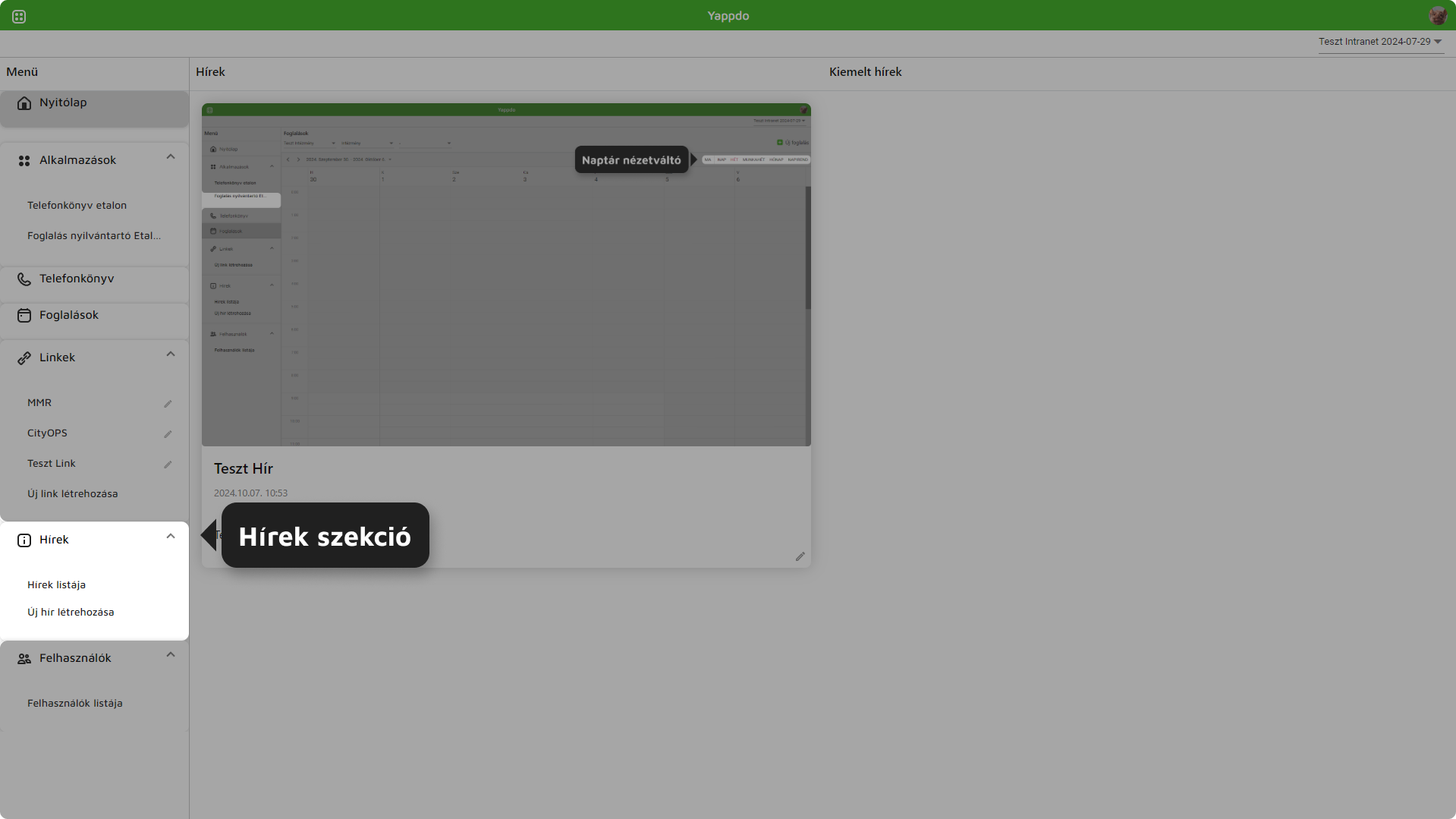](https://docs.govern.hu/uploads/images/gallery/2024-10/06ugmrPSWRJnsV9d-hirek-szekcio.png)
1\. ábra - Hírek szekció
**Hírek listája**
A már létrehozott hírek a hírek listájában találhatók.
[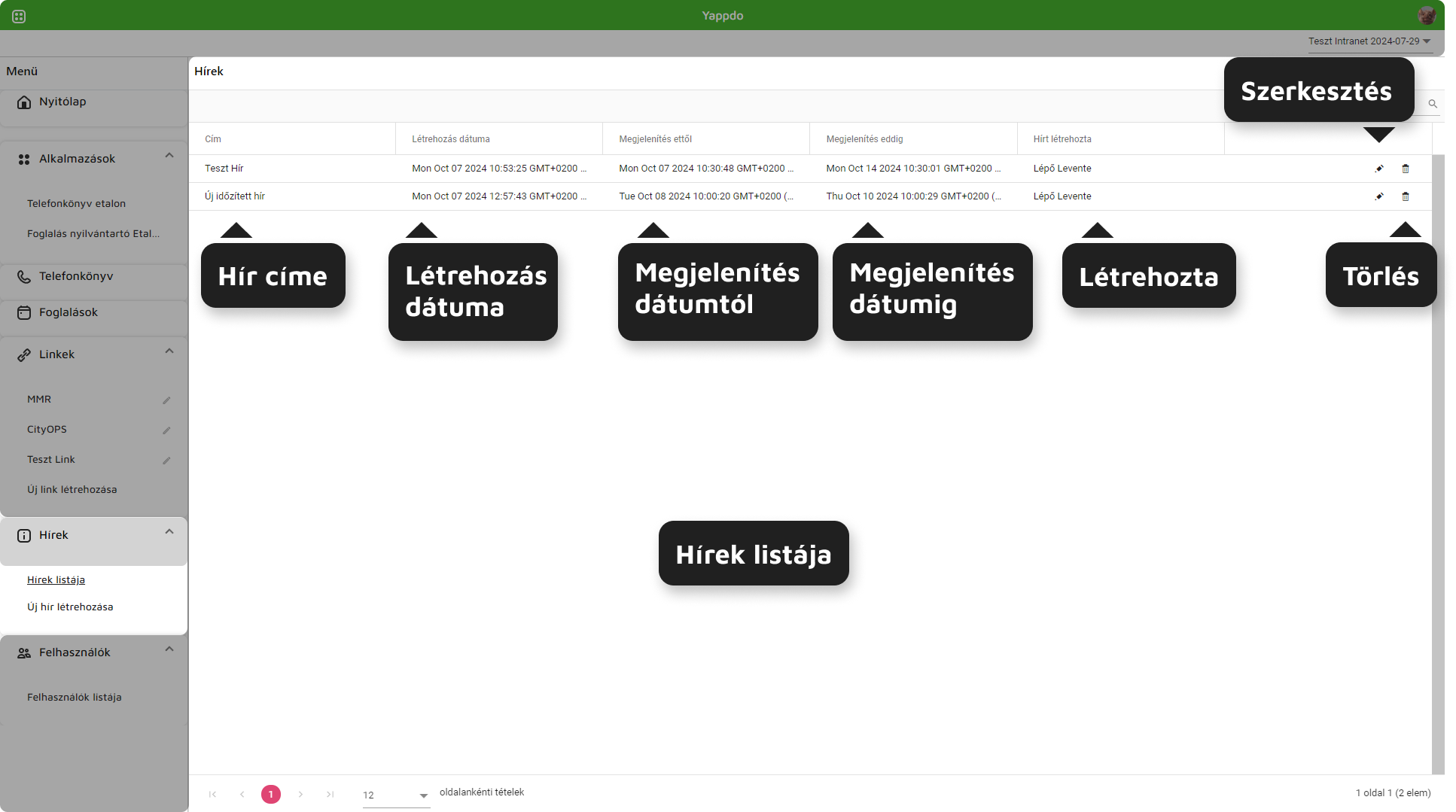](https://docs.govern.hu/uploads/images/gallery/2024-10/HCGO0OcdfztY2ueL-hirek-listaja-opciok.png)
2\. ábra - Hírek listája
- Hír szerkesztése
Hír szerkeszthető a hírek listájában, a hír rekordjának végén található szerkesztés ikonra kattintva.
- Hír törlése
Hír törölhető a hírek listájában, a hír rekordjának végén található törlés ikonra kattintva.
- Hír keresése
Hírek kereshetők a hírek listájának jobb felső sarkában található keresőmező segítségével. A kereső már egy karakter megadásával is használható.
**Új hír létrehozása**
"Új hír létrehozása" opcióra kattintva megnyílik a létrehozó felület, ahol a következő információk adhatók meg:
[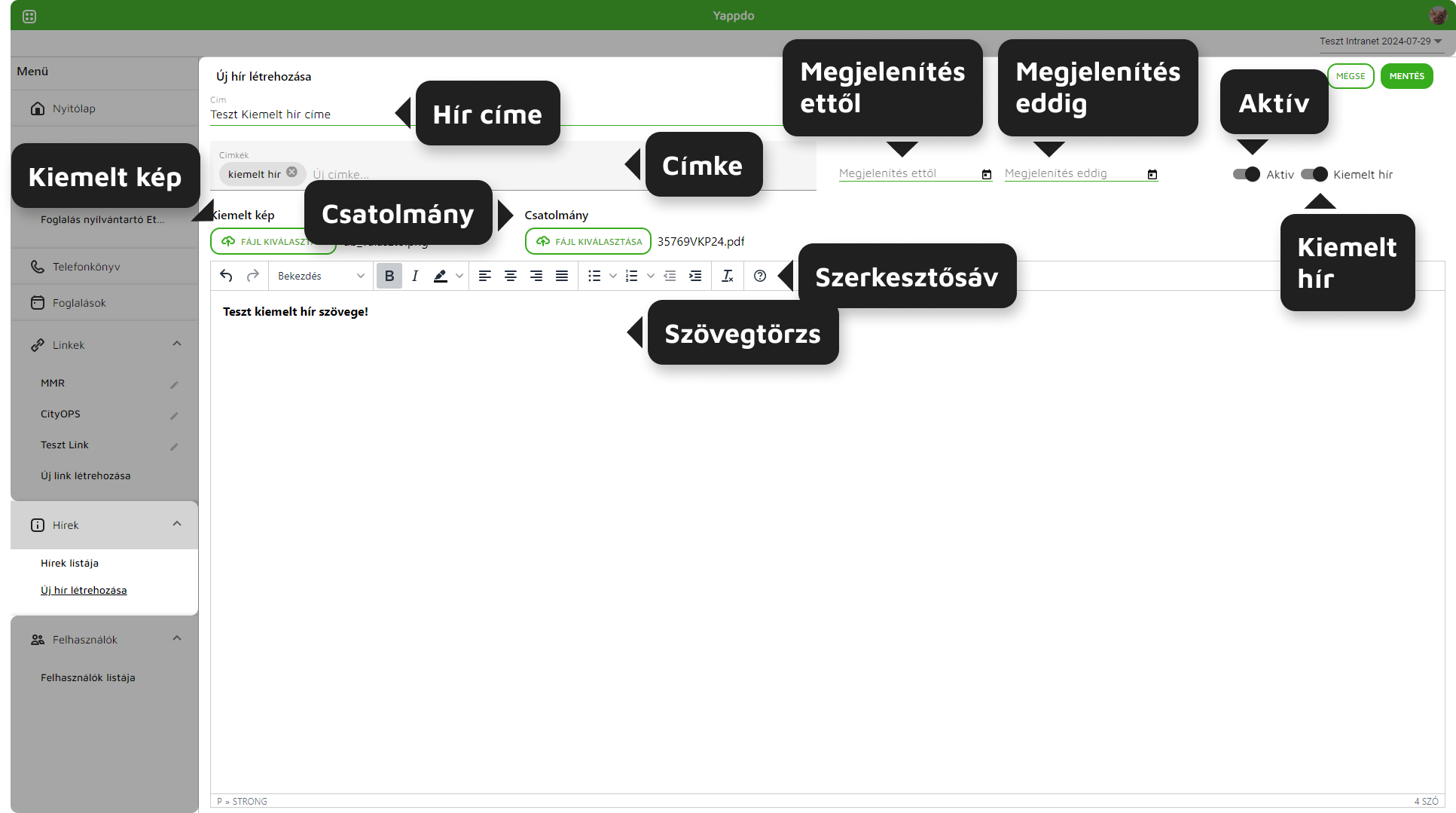](https://docs.govern.hu/uploads/images/gallery/2024-10/Vyl7ay41F5P7AxMb-hir-szerkesztese.png)
3\. ábra - Hír létrehozása
- Cím: A hír címe. Ez jelenik meg a hír fejlécében.
- Címkék: A hírek keresésére szolgáló címke (nincs formai megkötés a tartalmára vonatkozólag).
- Megjelenítés ettől: A hír időzítésének kezdő időpontja (ekkor jelenik meg intranet felületén a hír).
- Megjelenítés eddig: A hír időzítésének záró időpontja (ekkor rejti el a rendszer intranet felületéről a hírt).
- Aktív: A hír státuszát jelzi (aktív = látszik, Inaktív = nem látszik).
- Kiemelt hír: A kiemelt hírként megjelölt hírek intranet nyitólapjának jobb felső sarkában rögzítve jelennek meg.
- Kiemelt kép: A hírhez felcsatolt és megjelenített kép.
- Csatolmány: A hírhez feltöltött dokumentum, mely letölthető intranet felhasználói számára.
- Szövegtörzs: Az itt megadott szöveg jelenik meg a hír címe alatt. A szöveg formázható a szövegtörzs szerkesztőlécében található eszközök segítségével.
[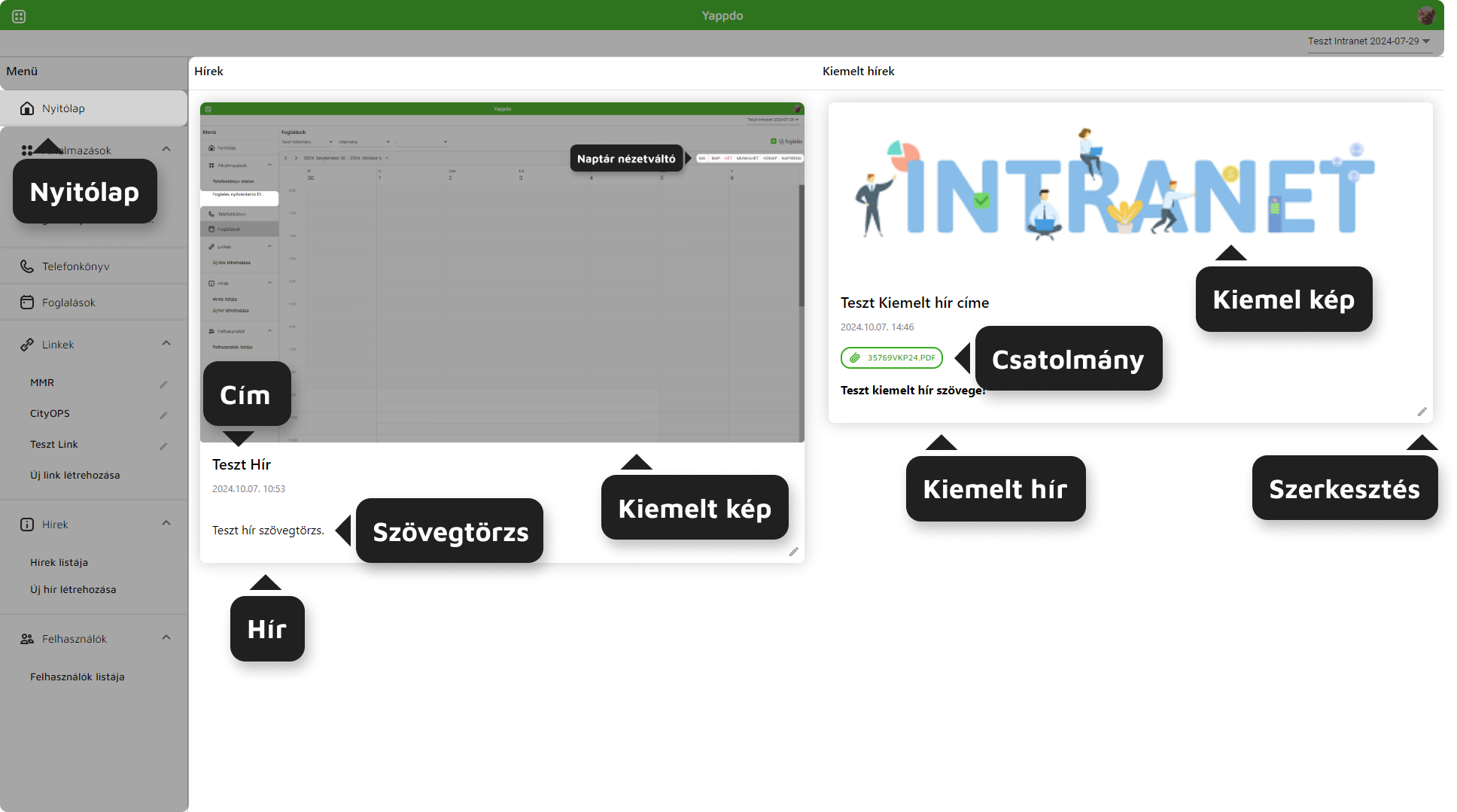](https://docs.govern.hu/uploads/images/gallery/2024-10/em8IFh0vXstb7OQ8-hirek-megjelenitese-intraneten.png)
4\. ábra - Hírek megjelenítése intraneten
FONTOS!!! "Hírek listája" és "Új hír létrehozása" opció csak adminisztrátorok számára érhető el.
# Felhasználók
Felhasználók szekcióban Intranet admin felhasználókat rendelhet hozzá, hozzárendelést szüntethet meg, adminnak nevezhet ki minden olyan felhasználót, aki intranet valamely alkalmazásához hozzá van rendelve.
Felhasználói hozzáférések módosíthatók a "Felhasználók listája" opcióra kattintva a megjelenő "Felhasználók listájában".
[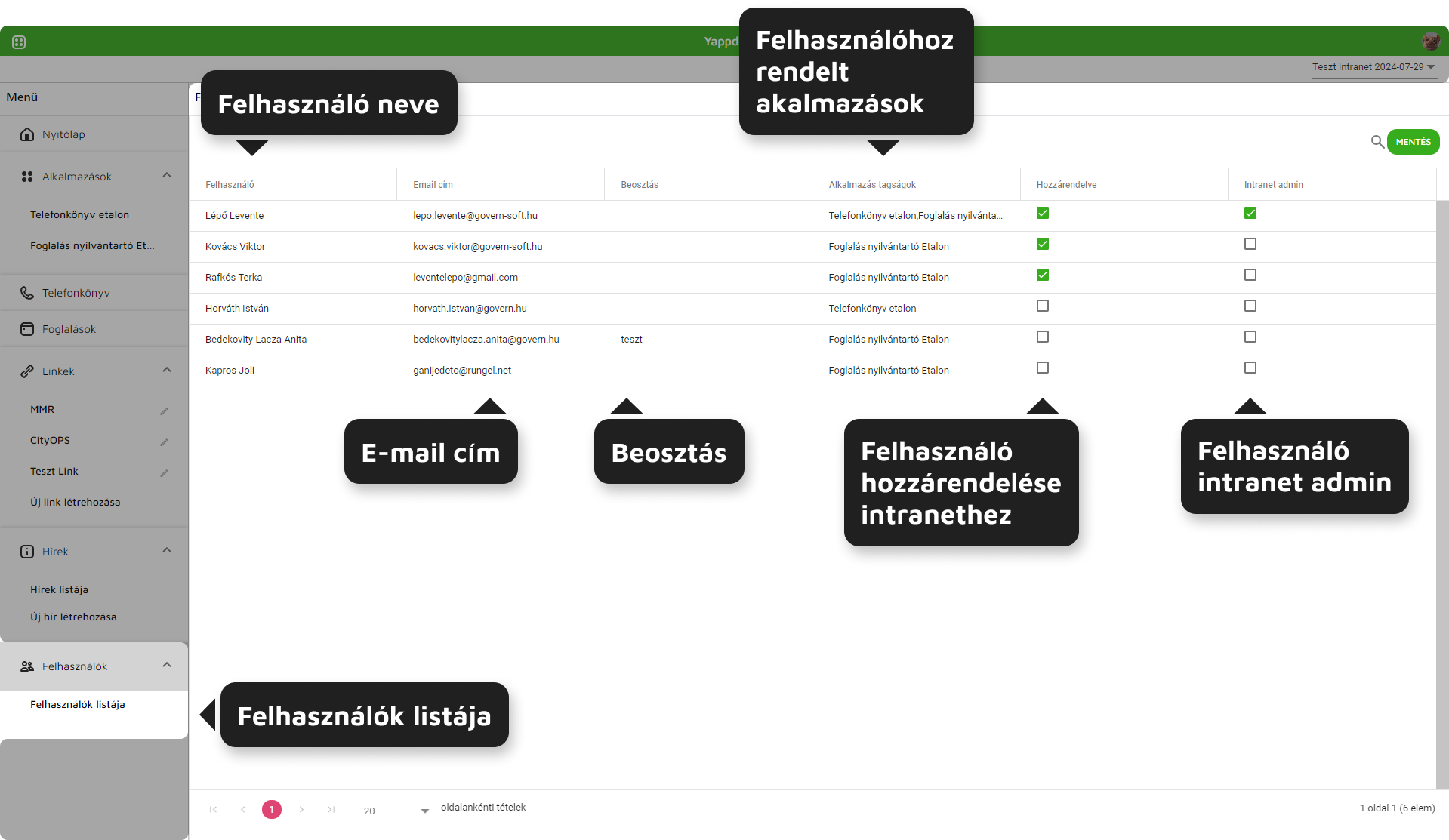](https://docs.govern.hu/uploads/images/gallery/2024-10/87btBC3o5fy6stn3-felhasznalok-listaja.png)
1\. ábra - Felhasználók listája
Listában a következő adatok találhatók:
- felhasználó teljes neve
- felhasználó e-mail címe
- felhasználó beosztása
- felhasználó alkalmazás tagságai
Azon alkalmazások listája, melyek intranethez vannak rendelve és felhasználó hozzá van rendelve.
Listában a következő opciók paraméterezhetők:
- felhasználó intranet hozzáférhetőség
Felhasználó eléri-e intranet felületét.
- felhasználó intranet admin
Felhasználó intranet adminisztrátor-e.
Intranet admin a következő plusz opciókat és felületeket éri el intranet felületén:
- Új link létrehozása
- Linkek listája
- Új hír létrehozása
- Felhasználói hozzáférések kezelése
[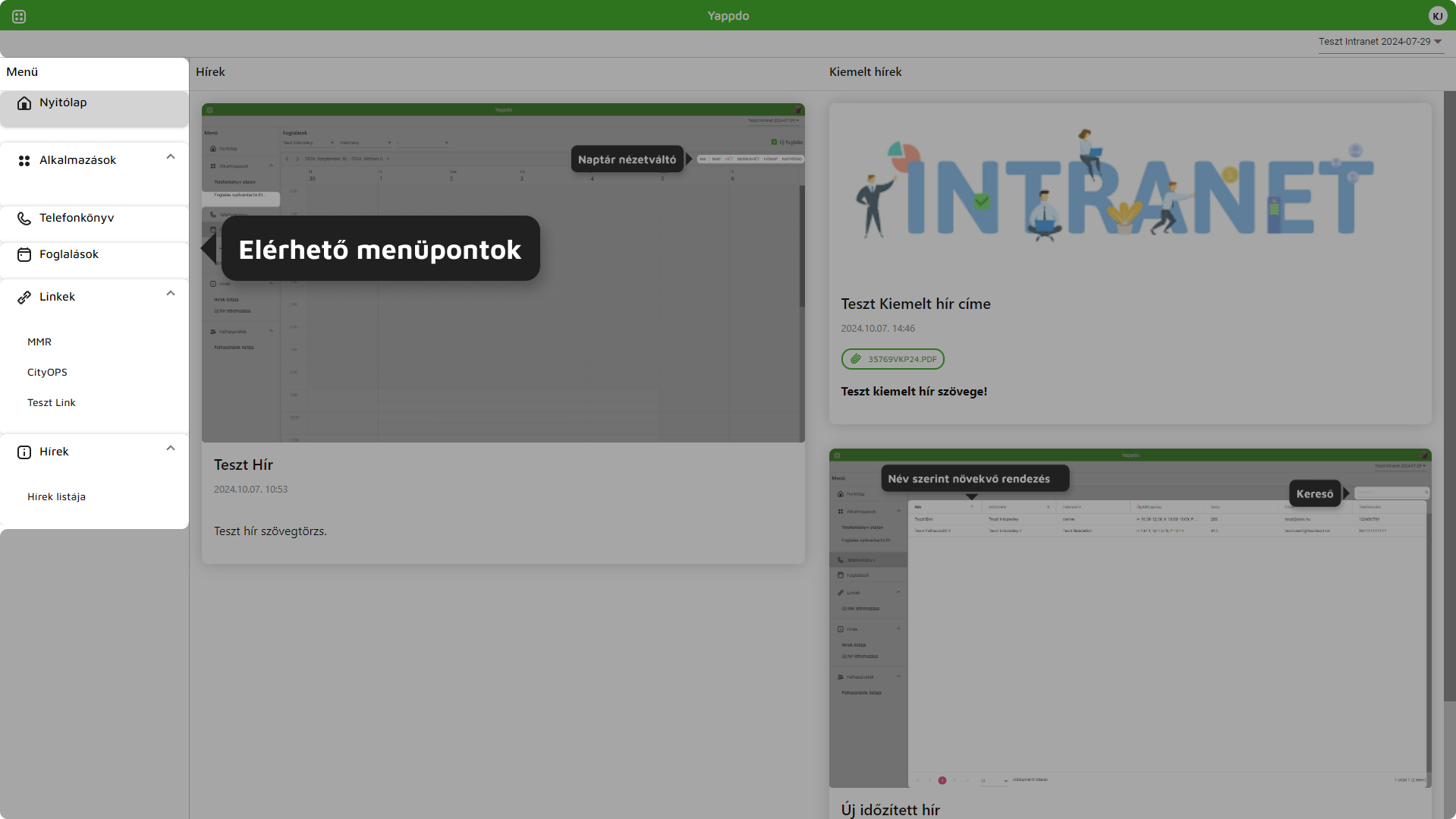](https://docs.govern.hu/uploads/images/gallery/2024-10/41hfSdY2LCOFPw6x-atlag-intranet-user-elerheto-opcioi.png)
2\. ábra - Általános intranet funkciók - admin jog nélkül
Keresés:
Felhasználók listájának tartalma kereshető a lista jobb felső sarkában található keresőmező segítségével. A kereső már egy karaktert megadva is keres. Keresés futtatásához ENTER billentyűt kell nyomni.
# Alkalmazás létrehozás
Fejezetben alkalmazás létrehozásának módjai kerülnek bemutatásra.
# Alkalmazás létrehozás
Alkalmazás létrehozható dashboardról az "Új alkalmazás" ikonra kattintva, illetve alkalmazást másolva.
Alkalmazás létrehozás és alkalmazás másolás opciók csak az [alkalmazás létrehozás jogosultsággal](https://docs.govern.hu/link/465#bkmrk--alkalmaz%C3%A1sl%C3%A9trehoz%C3%A1) rendelkező felhasználó számára érhetők el.
**- Új alkalmazás létrehozása**
**[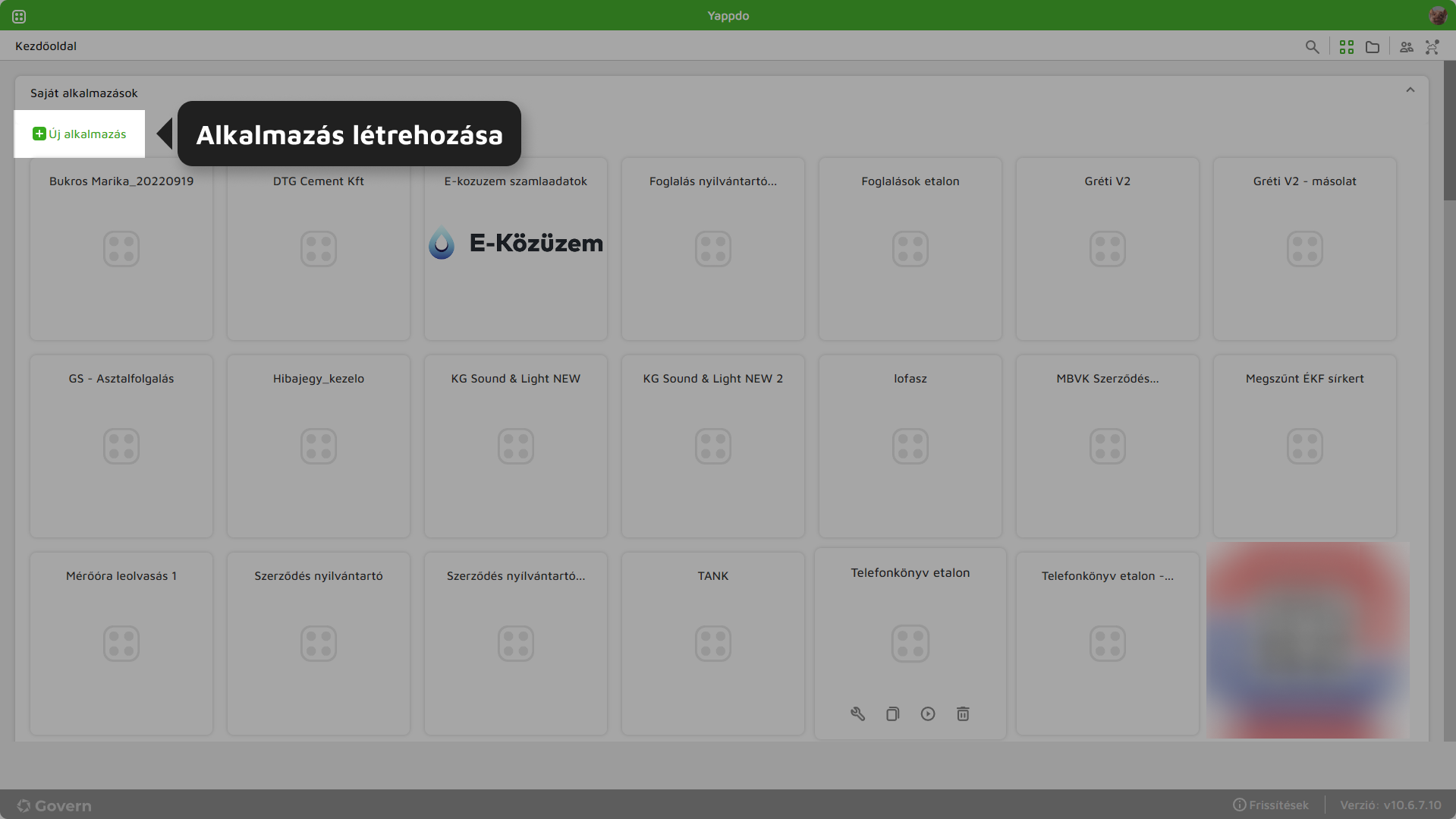](https://docs.govern.hu/uploads/images/gallery/2024-10/a5SuYEbqVAiyi1C8-uj-alkalmazas-letrehozasa-dashboard.png)**
1\. ábra - Új alkalmazás létrehozása
Ikonra kattintva megnyílik az alkalmazás rögzítés felülete. A felületen név és fejléc szín megadása kötelező, többi opció paraméterezése opcionális.
[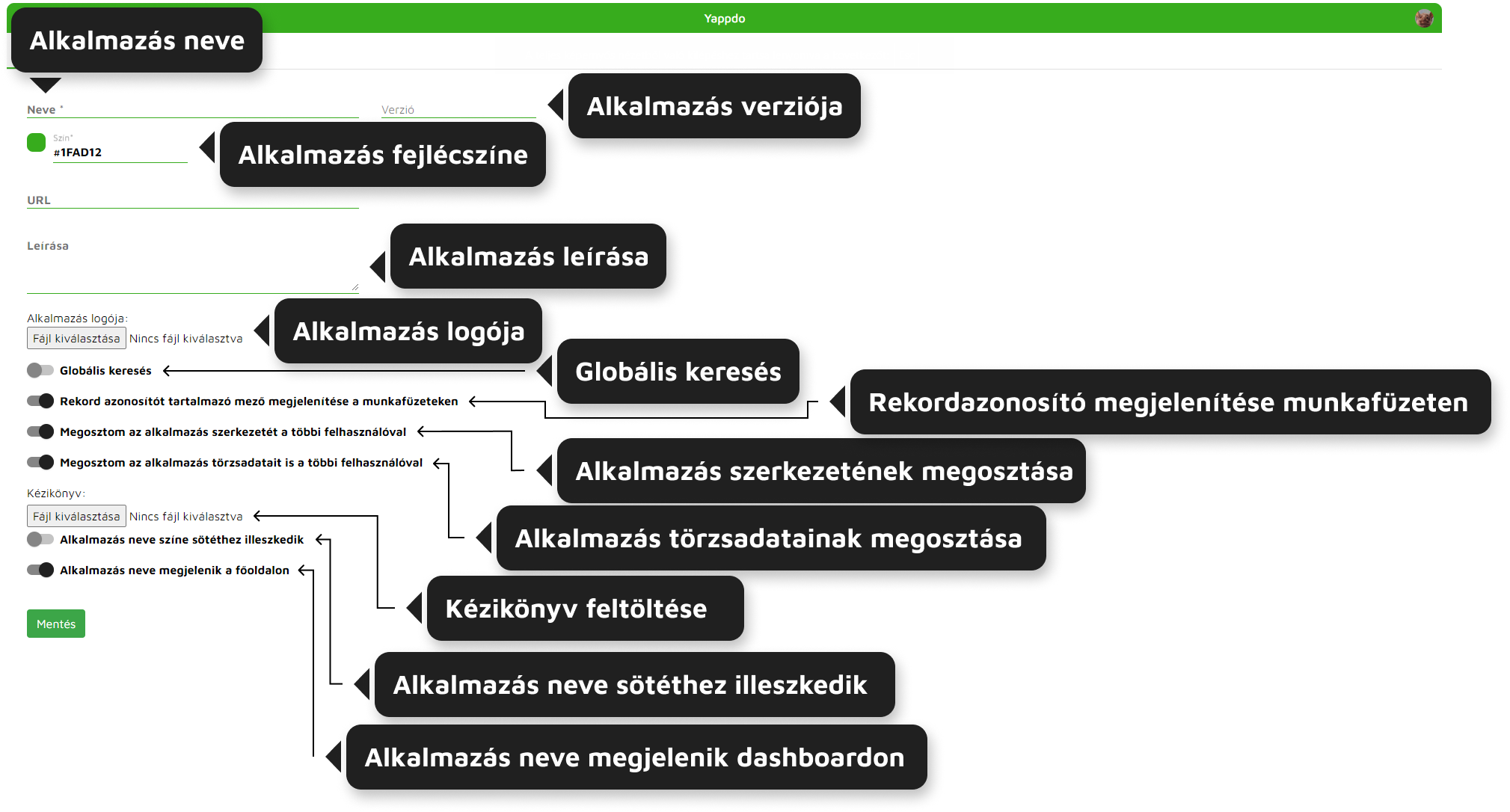](https://docs.govern.hu/uploads/images/gallery/2024-10/51IvNsoFGJllDxrF-alkalmazas-letrehozasa.png)
2\. ábra - Alkalmazás létrehozás felülete
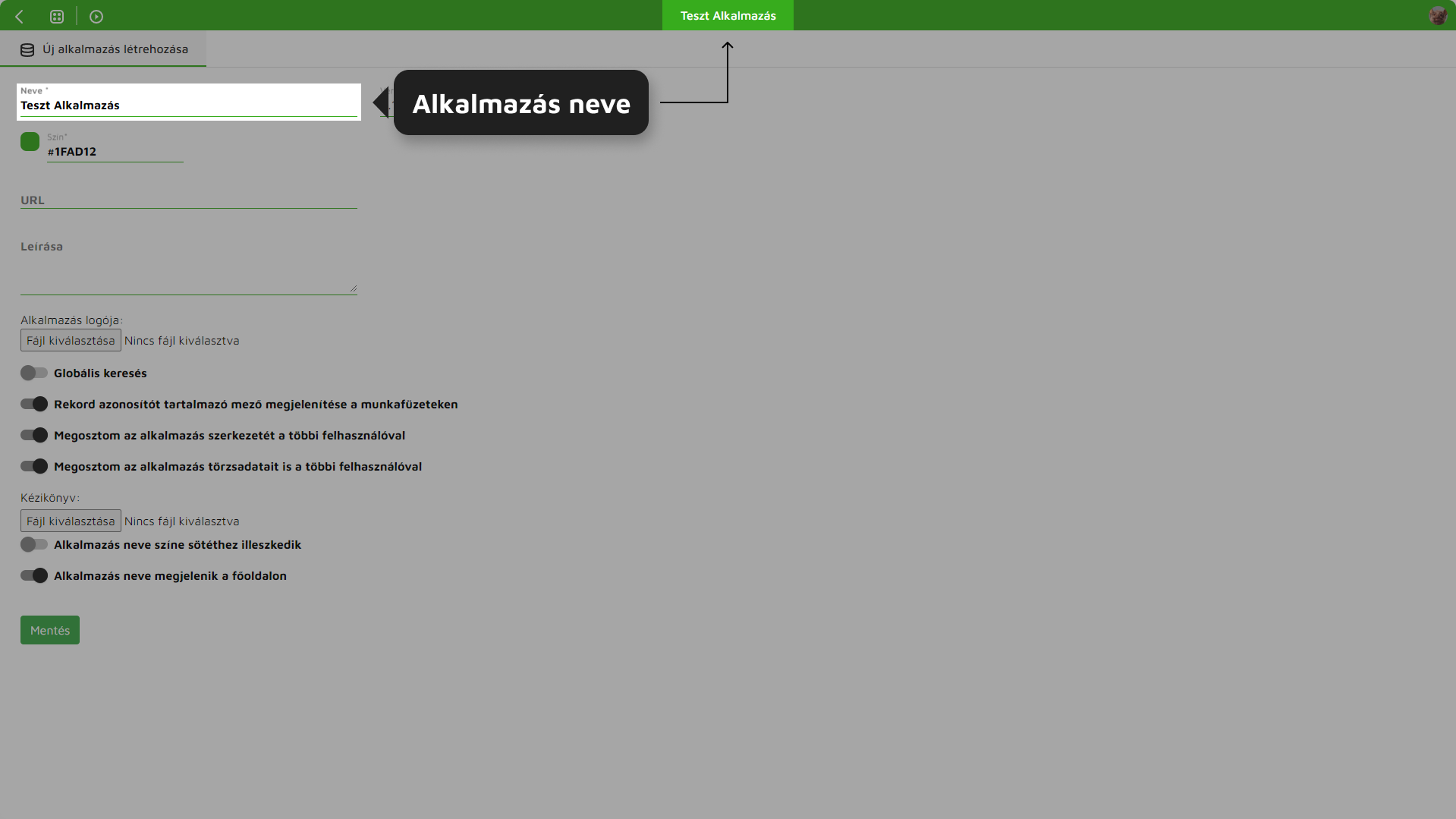
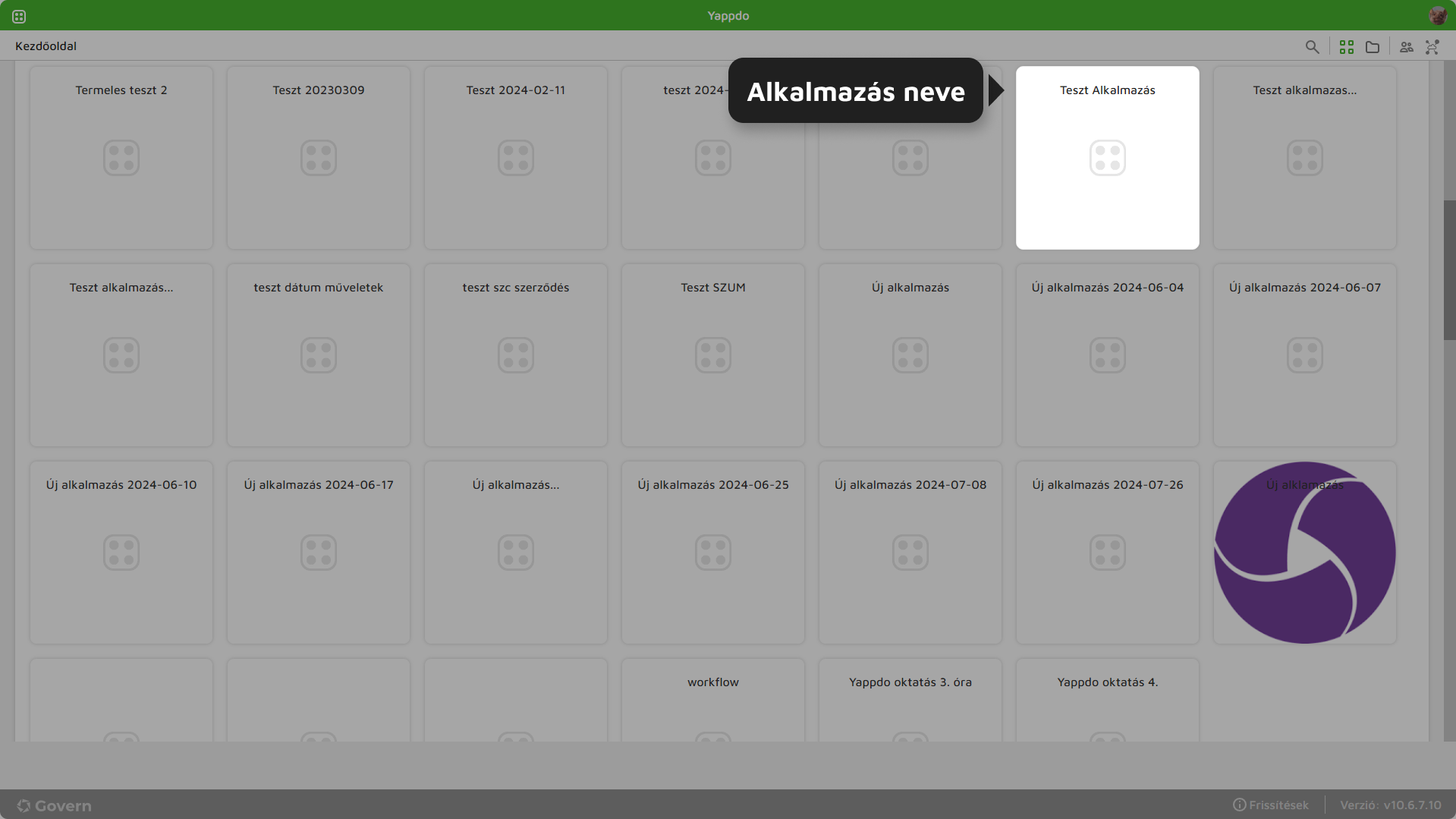
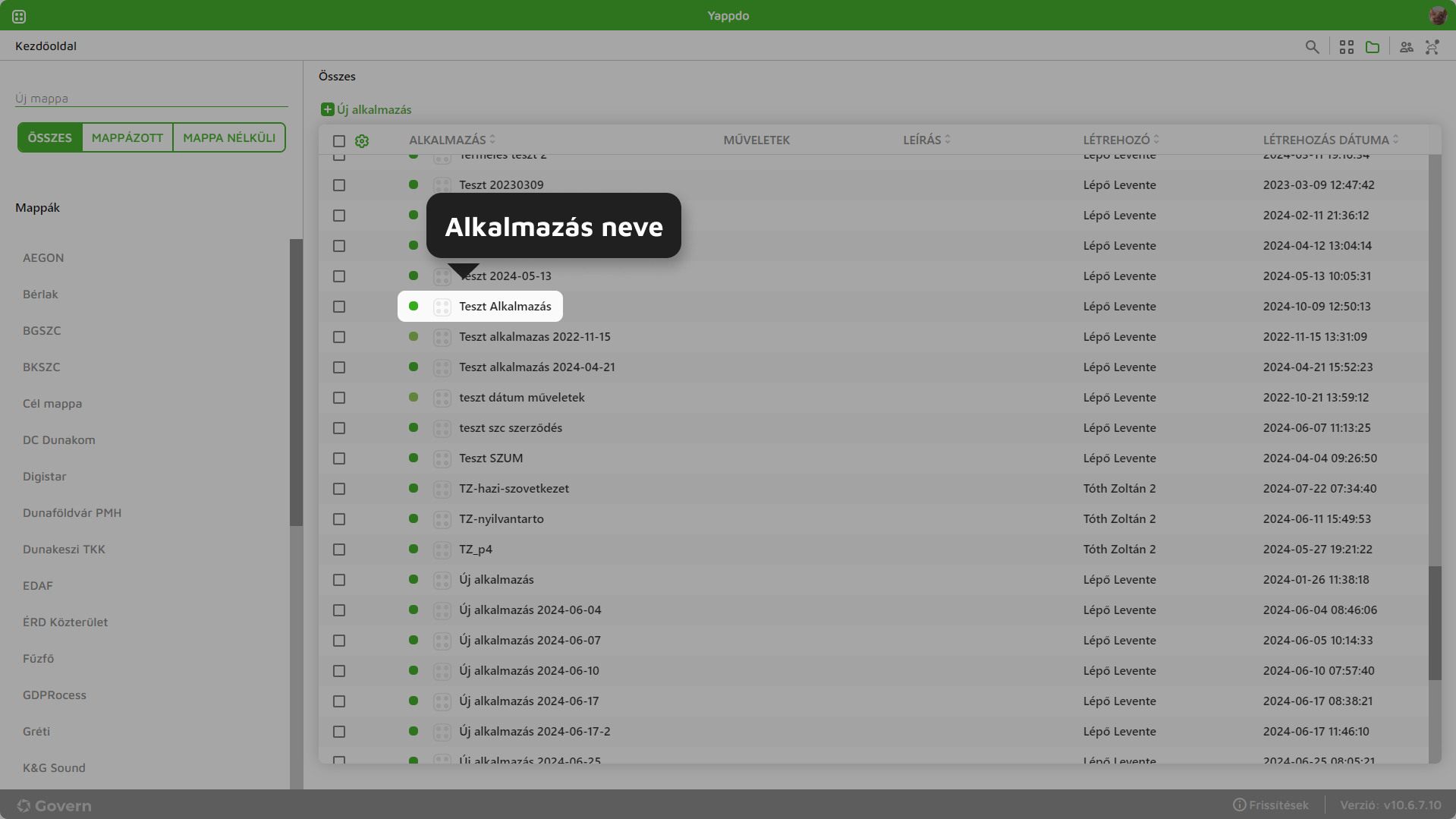
- Neve
Alkalmazás neve. Ez jelenik meg dashboardon és az alkalmazást elindítva a fejlécen középen.
[](https://docs.govern.hu/uploads/images/gallery/2024-10/0oI0Qi0s2eUFznXf-alkalmazas-neve-fejlecben.png)
3\. ábra - Alkalmazás neve fejlécben
[](https://docs.govern.hu/uploads/images/gallery/2024-10/QYgTTfqm1SIYjIen-alkalmazas-neve-csampas-dashboard.png)
4\. ábra - Alkalmazás neve dashboardon (Csempés nézet)
[](https://docs.govern.hu/uploads/images/gallery/2024-10/qXrUhE4RFL4f89fG-alkalmazas-neve-dashboardon-mappas.png)
5\. ábra - Alkalmazás neve dashboardon (Mappa nézet)
- Verzió
Verziószám adható meg az alkalmazásnak. Etalon másolat frissítésekor van jelentősége. Minden az etalon alkalmazáson végzett módosítás örököltethető az etalon másolatokra a verziószám módosítását követően.
- Alkalmazás fejlécszíne
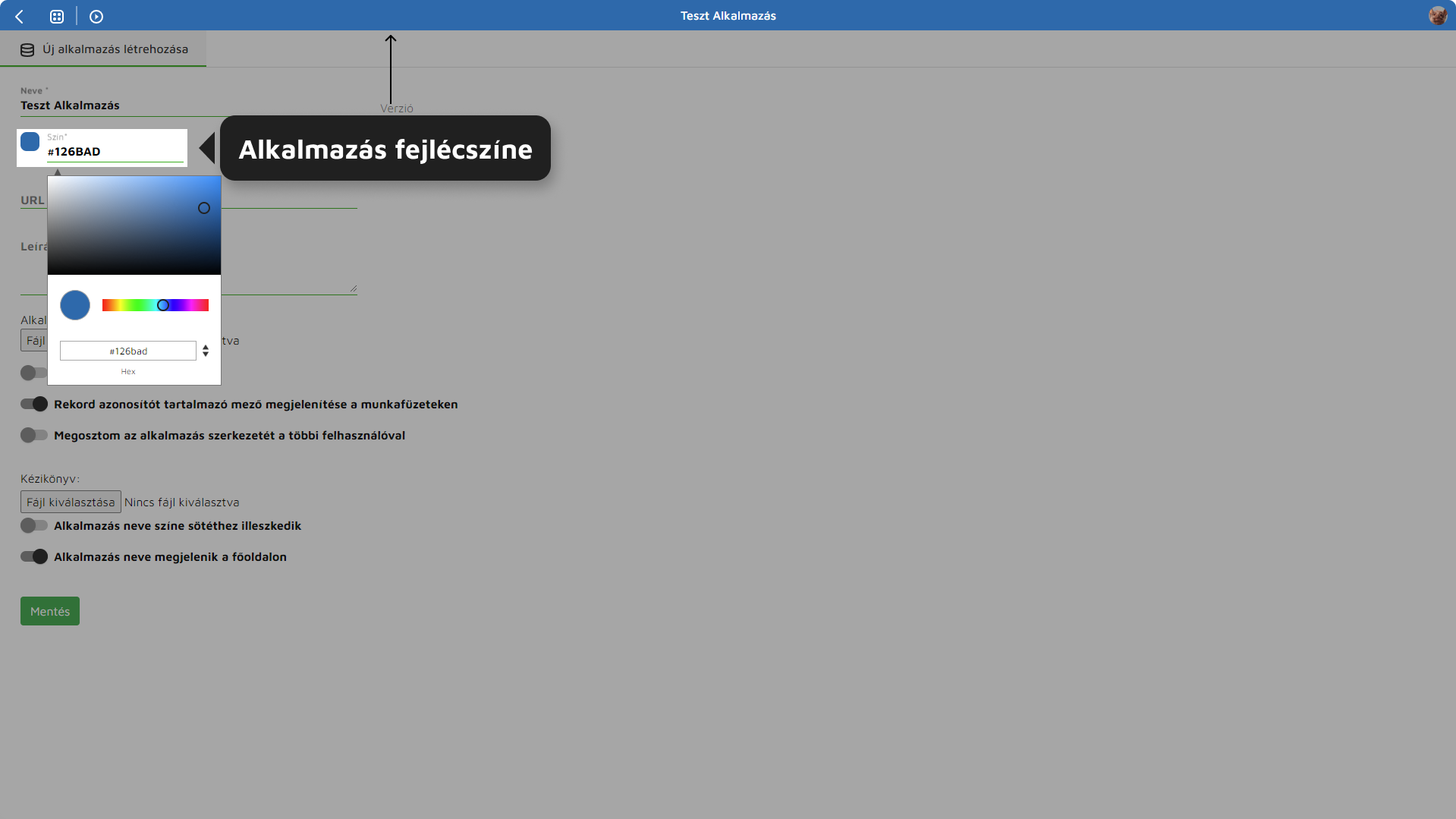
Alkalmazás fejlécének színe kiválasztható színpalettáról, továbbá megadható a kiválasztott szín hexakóddal is a szín mezőbe gépelve. A kódnak mindenképp a kettőskereszt (#) karakterrel kell kezdődnie.
Alapértelmezettként a #1FAD12 szín szerepel a szín mezőben, minden alkalmazás létrehozásakor.
[](https://docs.govern.hu/uploads/images/gallery/2024-10/WsnUbEu4FszBlzAY-alkalmazas-fejlecszine.png)
6\. ábra - Alkalmazás fejlécszíne
Fejléc színe megjelenik dashboard mappás nézetében az alkalmazás neve előtt.
[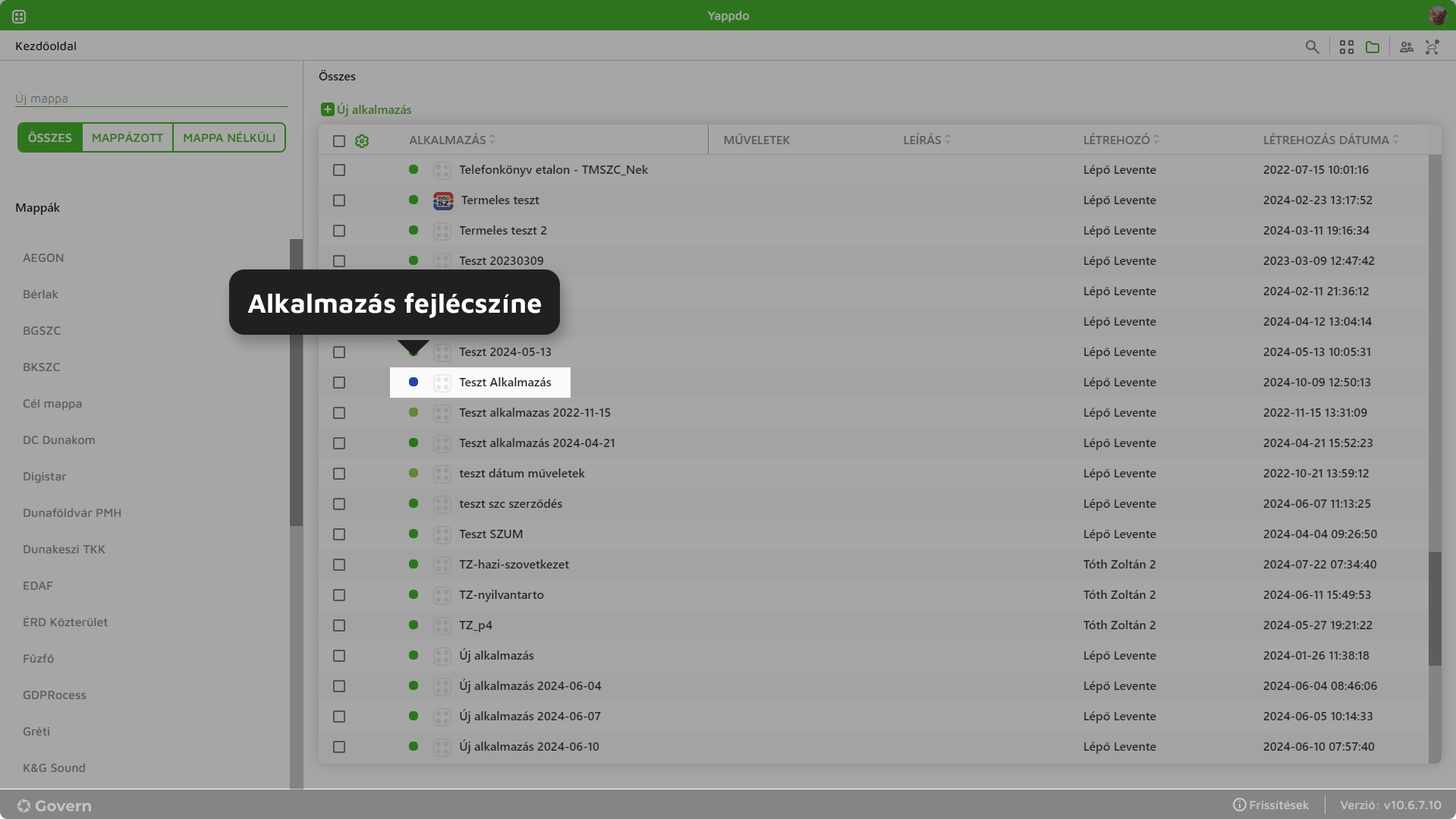](https://docs.govern.hu/uploads/images/gallery/2024-10/0JGBA2h20RkSY7SC-fejlecszin-dashboard-tablazat.png)
7\. ábra - Fejlécszín megjelenítése dashboard mappás felületén
- Alkalmazás leírása
Alkalmazáshoz megadható egy rövid leírás, ami dashboard mappás nézetében a "Leírás" oszlopban jelenik meg.
[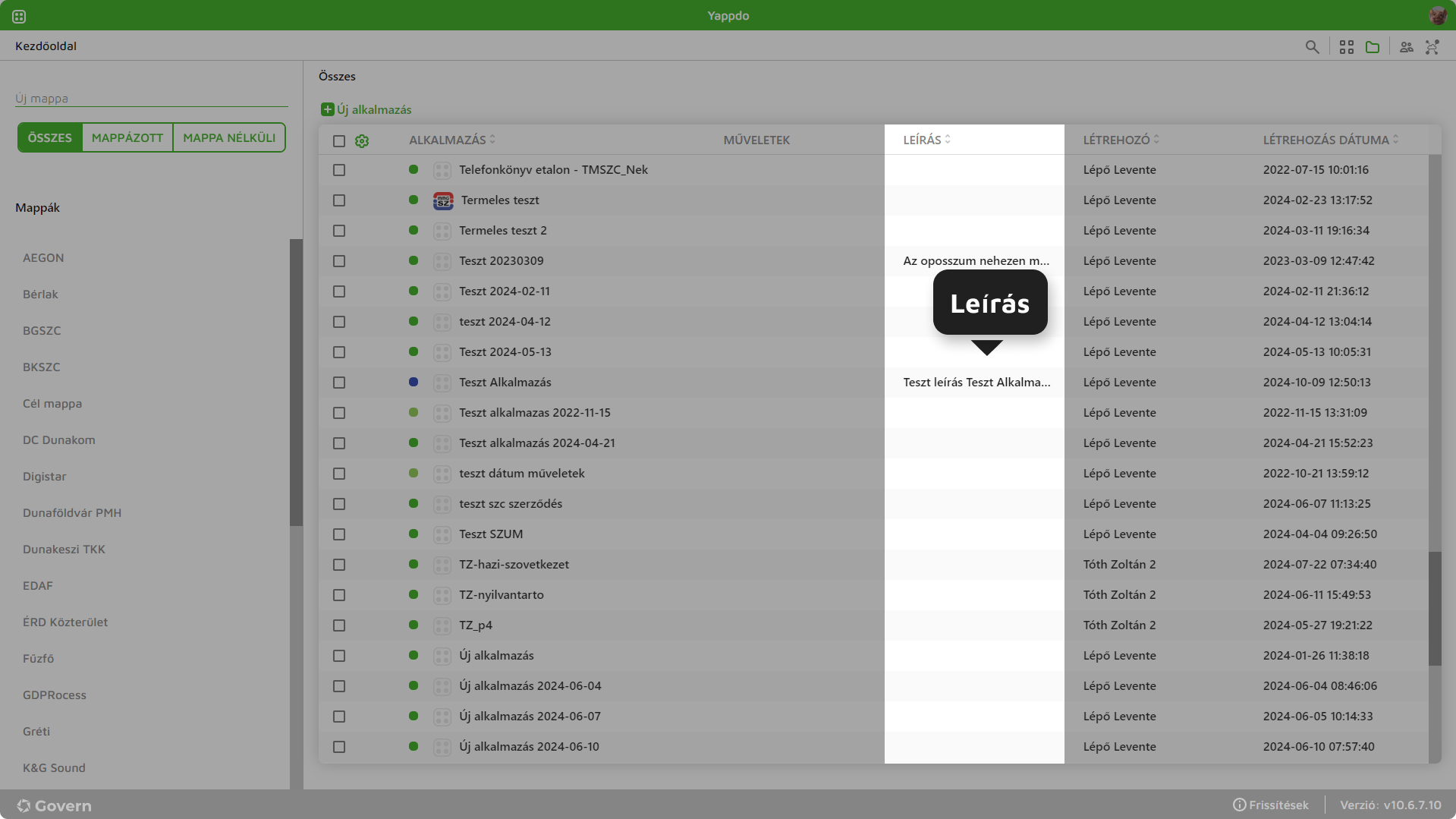](https://docs.govern.hu/uploads/images/gallery/2024-10/TXfxllL3wkHPlO9R-leiras-dashboardon.png)
8\. ábra - Leírás megjelenítése dashboardon
- Alkalmazás logója
Alkalmazás logóként feltöltött képe megjelenik az alkalmazás csempéjén, illetve mappás nézetben alkalmazás neve előtt.
A logóként használni kívánt fájl maximum 500X500 pixel lehet. Mérettúllépés esetén a rendszer figyelmeztetést küld.
[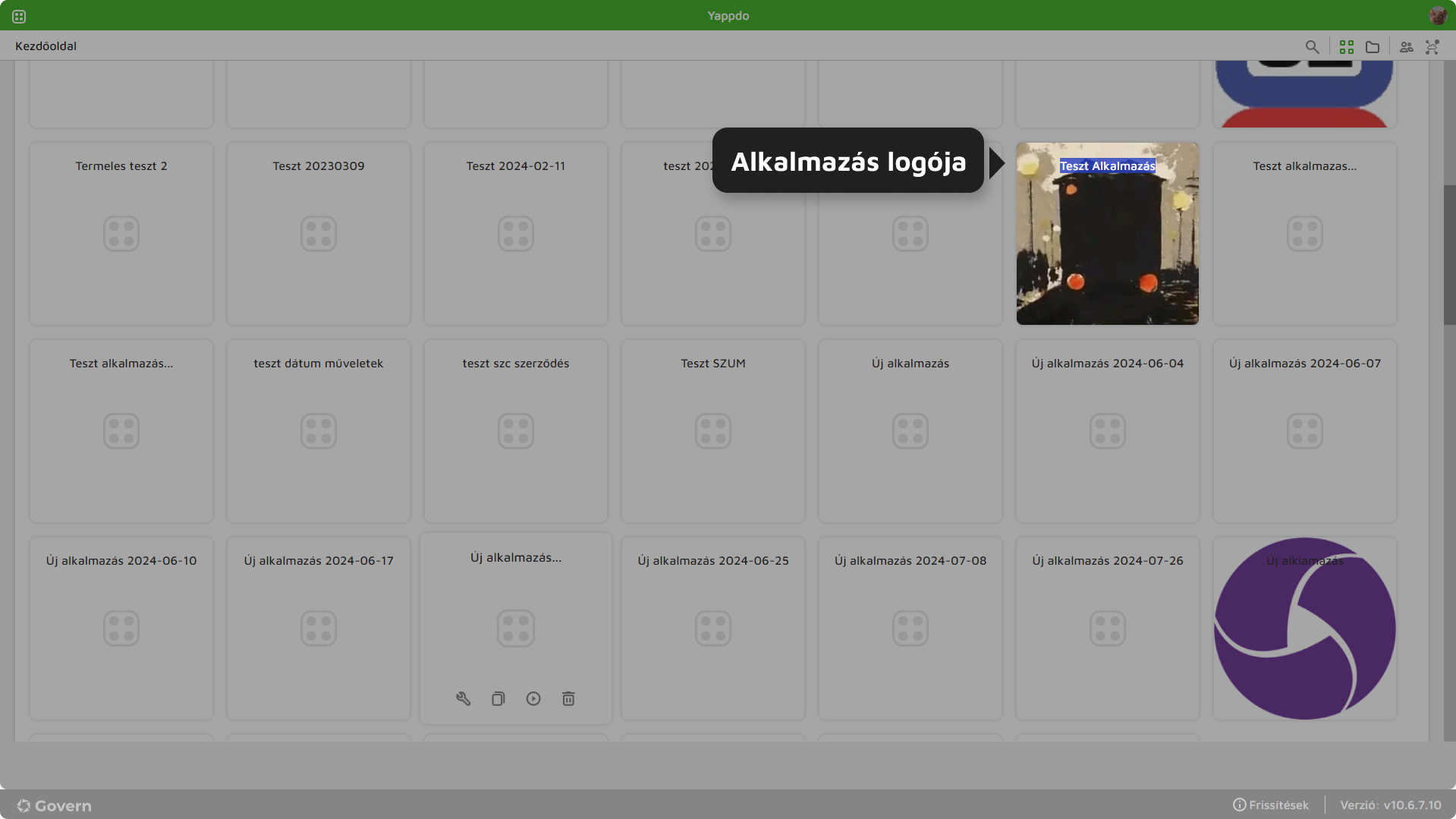](https://docs.govern.hu/uploads/images/gallery/2024-10/LmMvI5fKwyZmqvn3-alkalmazas-logoja-dashboard-csempes-nezeten.png)
9\. ábra - Logó megjelenítése alkalmazás csempéjén
A logóként feltöltött képet a rendszer 1:1 arányúra torzítja (500X500 pixelnek megfelelően). Torzítás elkerülése végett érdemes 1:1 pixelszám arányú képet használni.
[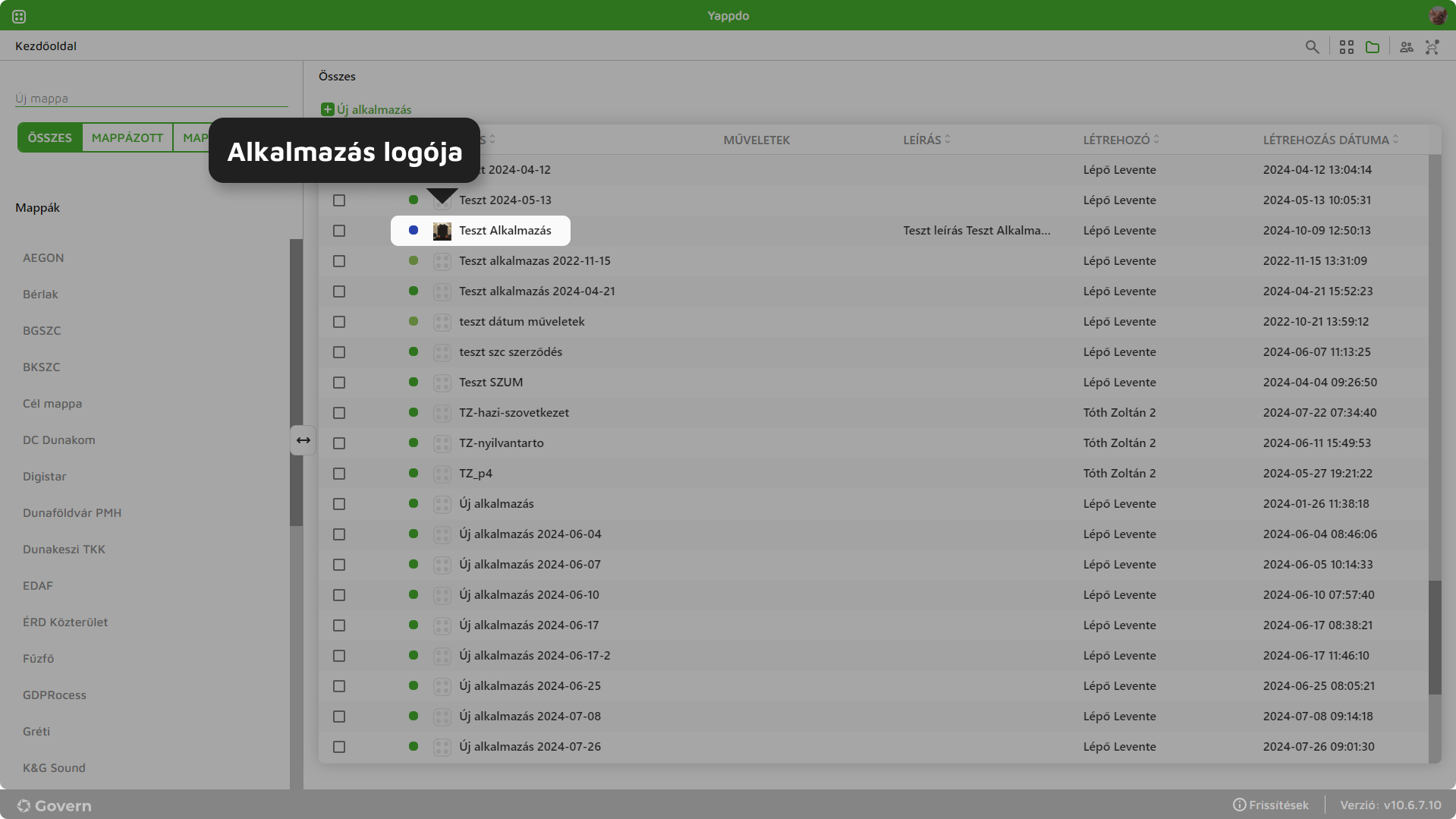](https://docs.govern.hu/uploads/images/gallery/2024-10/zZY2vXFrEk0VyXBg-alkalmazas-logoja-mappas-nezet.png)
10\. ábra - Logó megjelenítése mappás nézetben
- Globális keresés
Globális kereső opciót bekapcsolva az alkalmazás jobb felső sarkában megjelenik egy kereső ikon. Az ikonra kattintva megjelenik egy "Alkalmazás szintű szűrés" nevű ablak, melyben megadhatók a következő szűrési feltételek:
- - "Mely munkafüzet adataiban keresel"
Minden esetben ki kell választani a forrás munkafüzetet.
- - "Keresési kifejezés"
[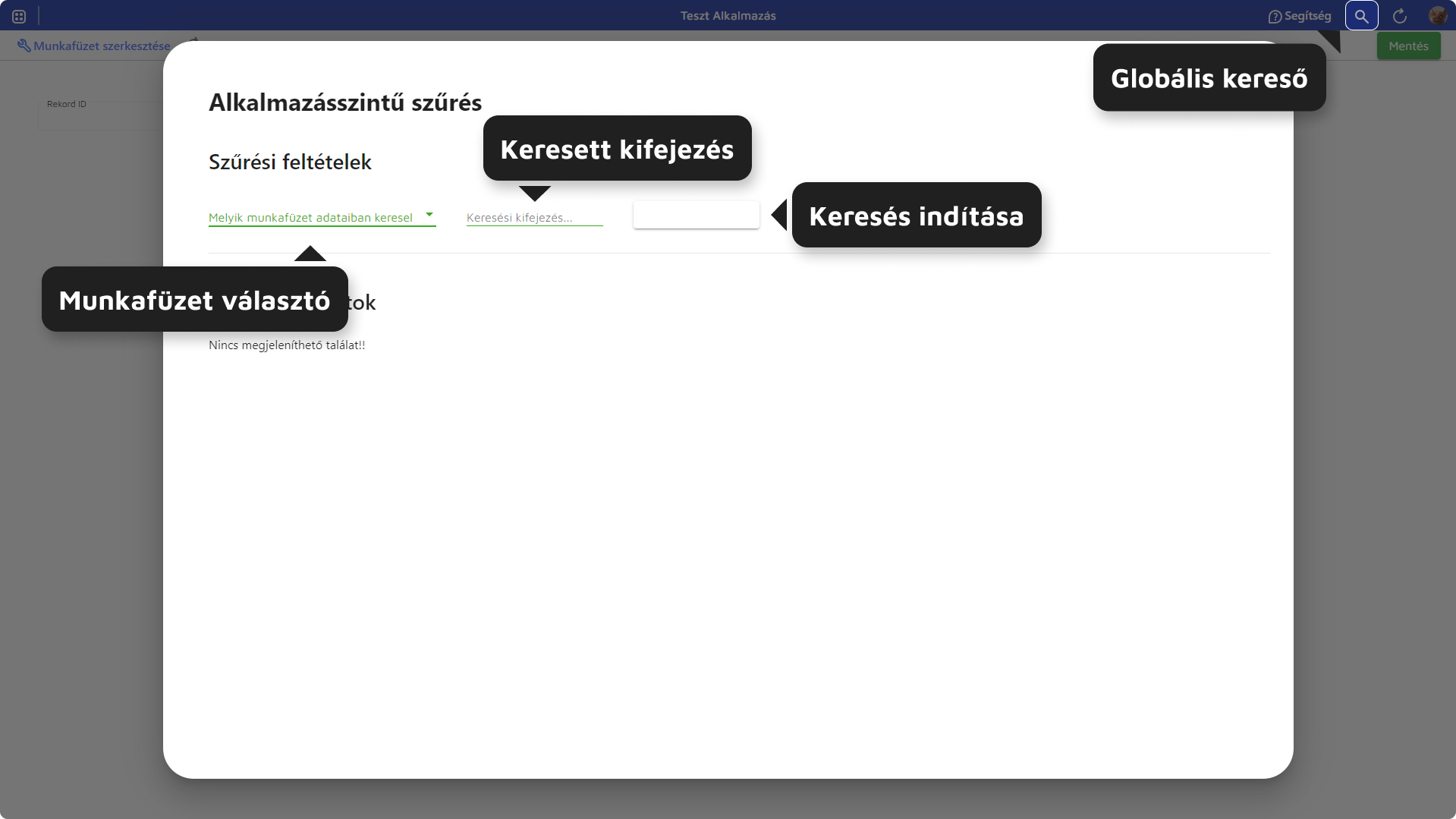](https://docs.govern.hu/uploads/images/gallery/2024-10/5bOhqfIgQrLWHmQ6-globalis-kereso.png)
11\. ábra - Globális kereső
A kereső a kijelölt munkafüzet összes rekordjához tartozó összes mezőértékét vizsgálja. Keresési feltételnek megfelelő rekordok megjelennek a találati listában.
[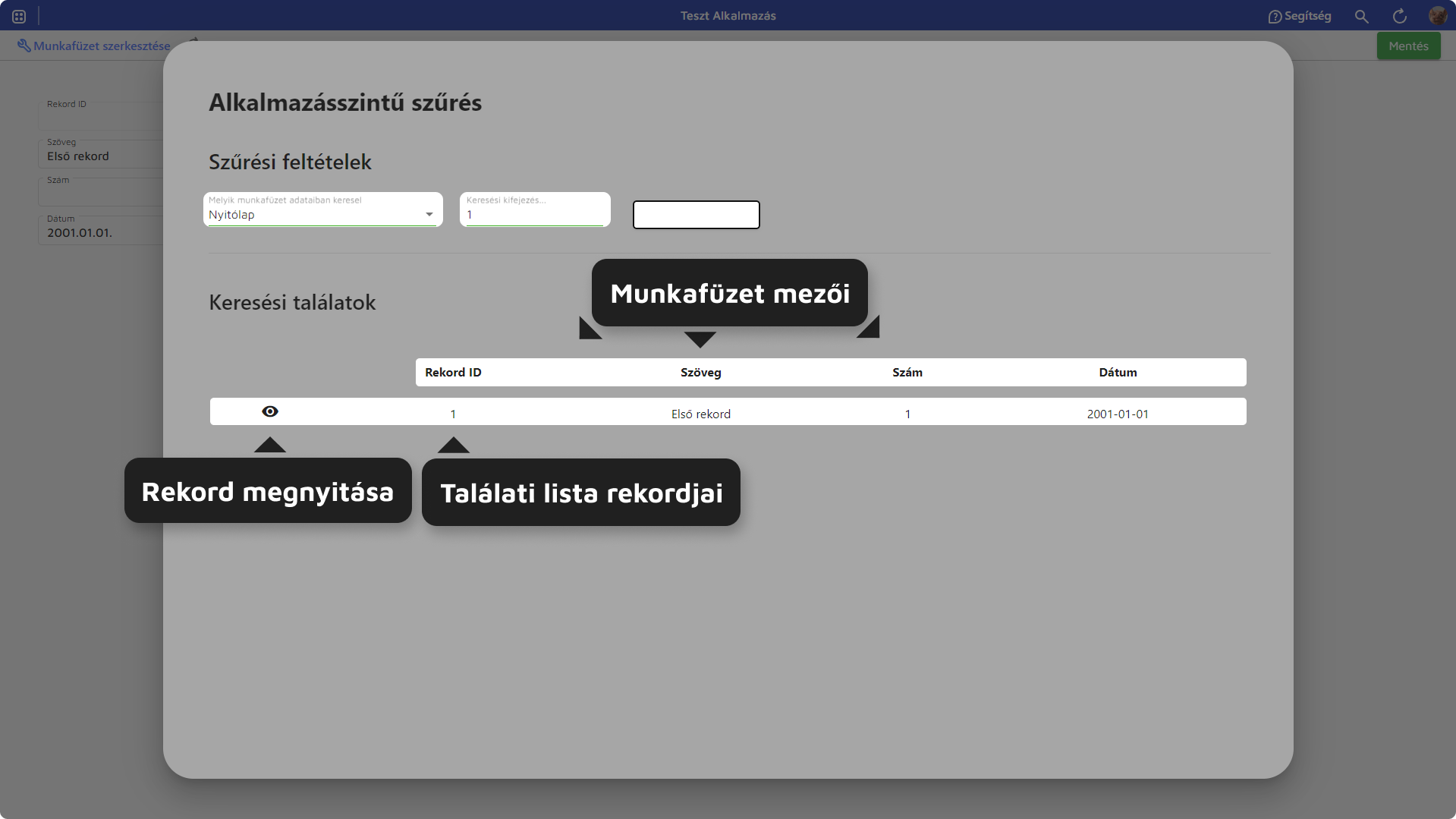](https://docs.govern.hu/uploads/images/gallery/2024-10/isLfBkLcG68lmZ3E-talalati-lista-rekord-megnyitas.png)
12\. ábra - Rekord megnyitása
A találati lista bármely rekordja megnyitható a rekord elején található rekord megnyitása (szem ikon) ikonra kattintva.
- Rekord azonosítót tartalmazó mező megjelenítése a munkafüzeteken
Munkafüzet létrehozásakor automatikusan felkerül egy, a rekord ID-ját tartalmazó (szám típusú) mező.
[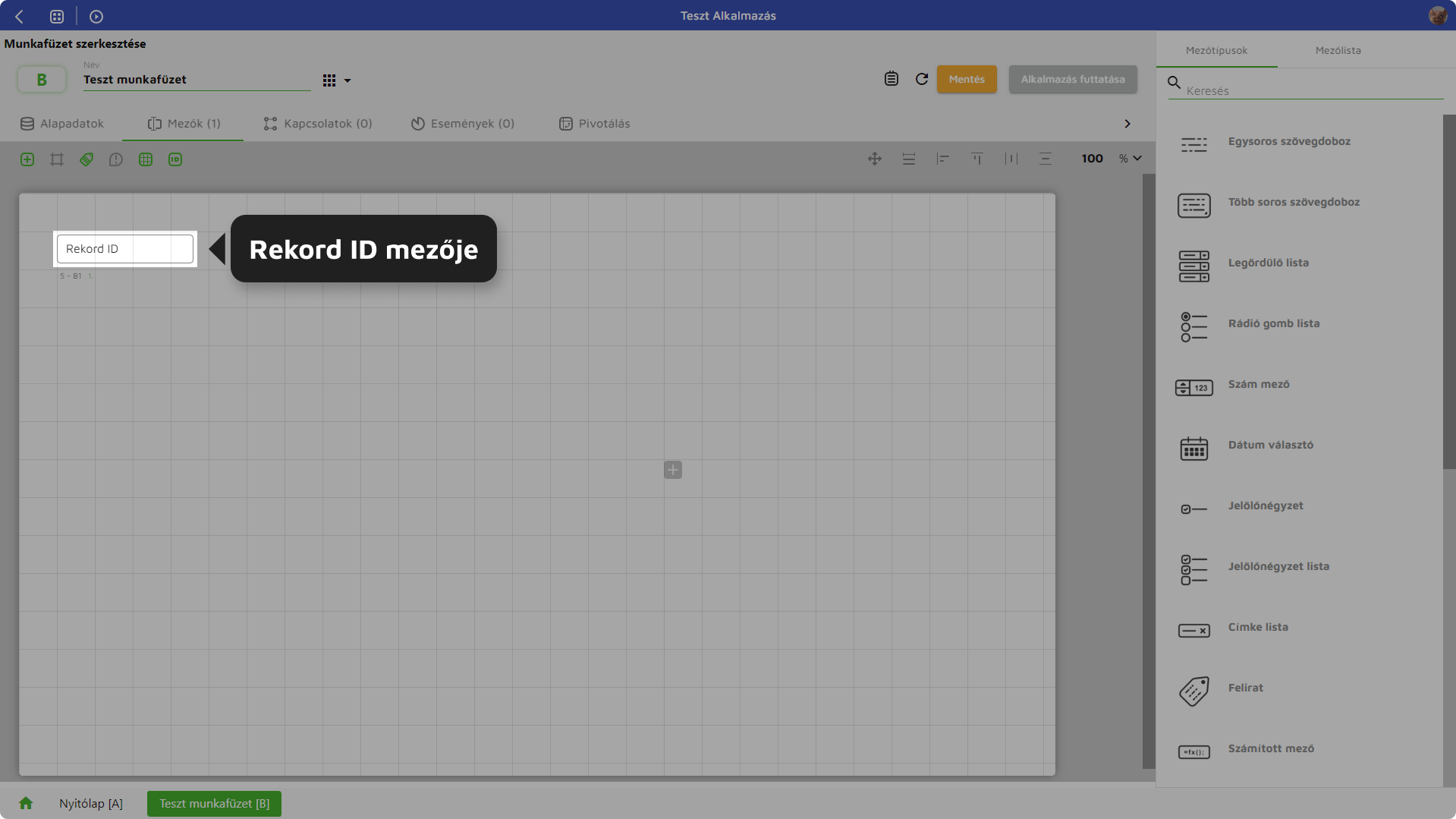](https://docs.govern.hu/uploads/images/gallery/2024-10/QhbPxOtn4mizR2oA-rekord-id-mezoje.png)
13\. ábra - Rekord ID mezője
A mező minden esetben a rekordhoz tartozó ID-t (egyedi azonosító) tartalmazza. Az ID-t a rendszer generálja.
- Megosztom az alkalmazás szerkezetét a többi felhasználóval
Opciót bekapcsolva az alkalmazás szerkezete, adatok nélkül másolhatóvá válik.
[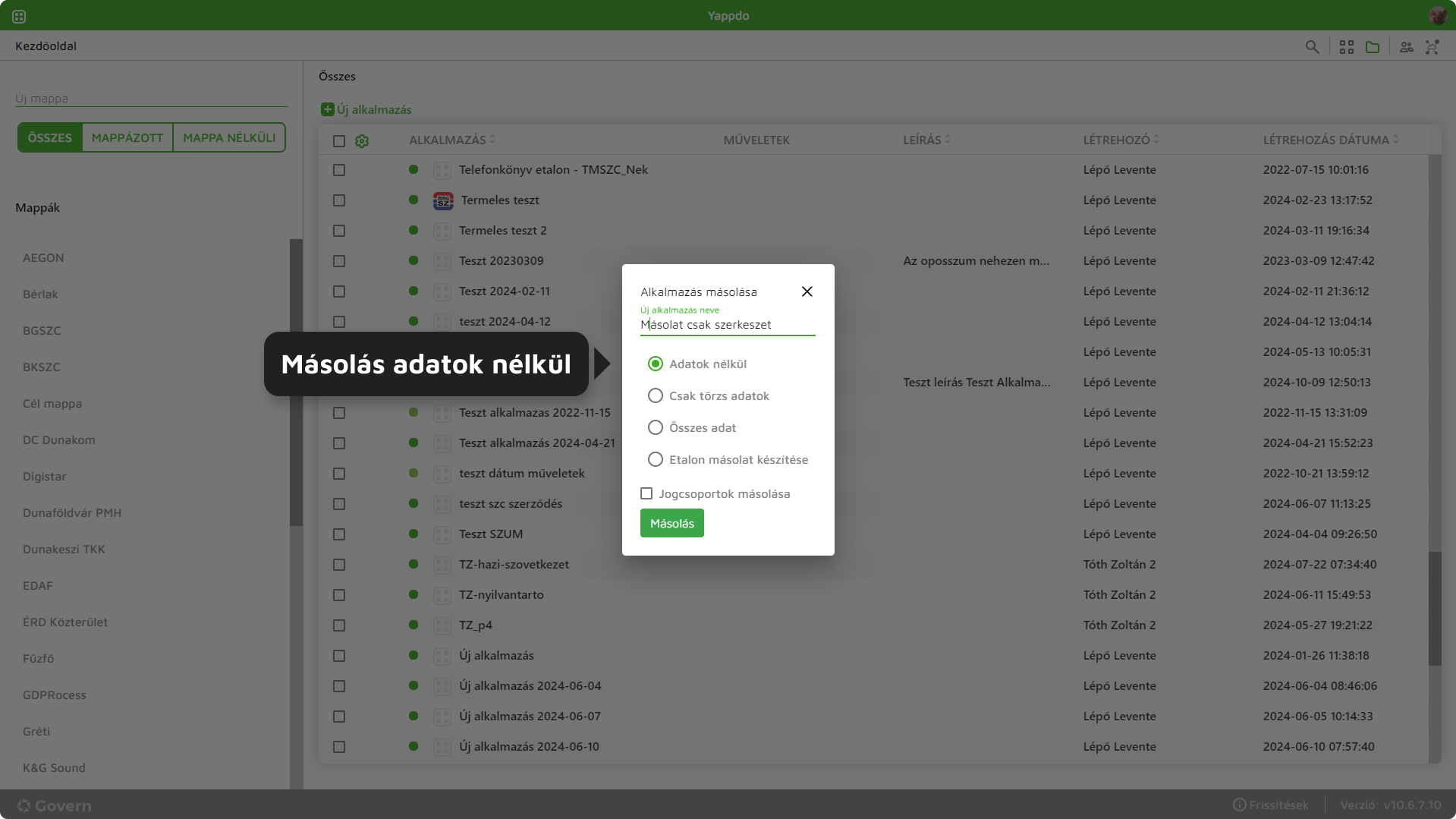](https://docs.govern.hu/uploads/images/gallery/2024-10/tv2rPgEqD01VdUjx-masolas-adatok-nelkul.png)
14\. ábra - Alkalmazás másolás adatok nélkül
- Megosztom az alkalmazás törzsadatait is a többi felhasználóval
Opciót bekapcsolva alkalmazás másolásnál elérhetővé válik az alkalmazás másolás törzsadatokkal ("Csak törzsadatok"), másolás összes adattal ("Összes adat") és az "Etalon másolat készítése" opció is.
- Kézikönyv
Feltölthető alkalmazáshoz tartozó kézikönyv (pdf, docx). A feltöltött kézikönyv a profilképre/monogramra kattintva, majd a lenyíló menüből a "Kézikönyv" opciót kiválasztva tölthető le.
[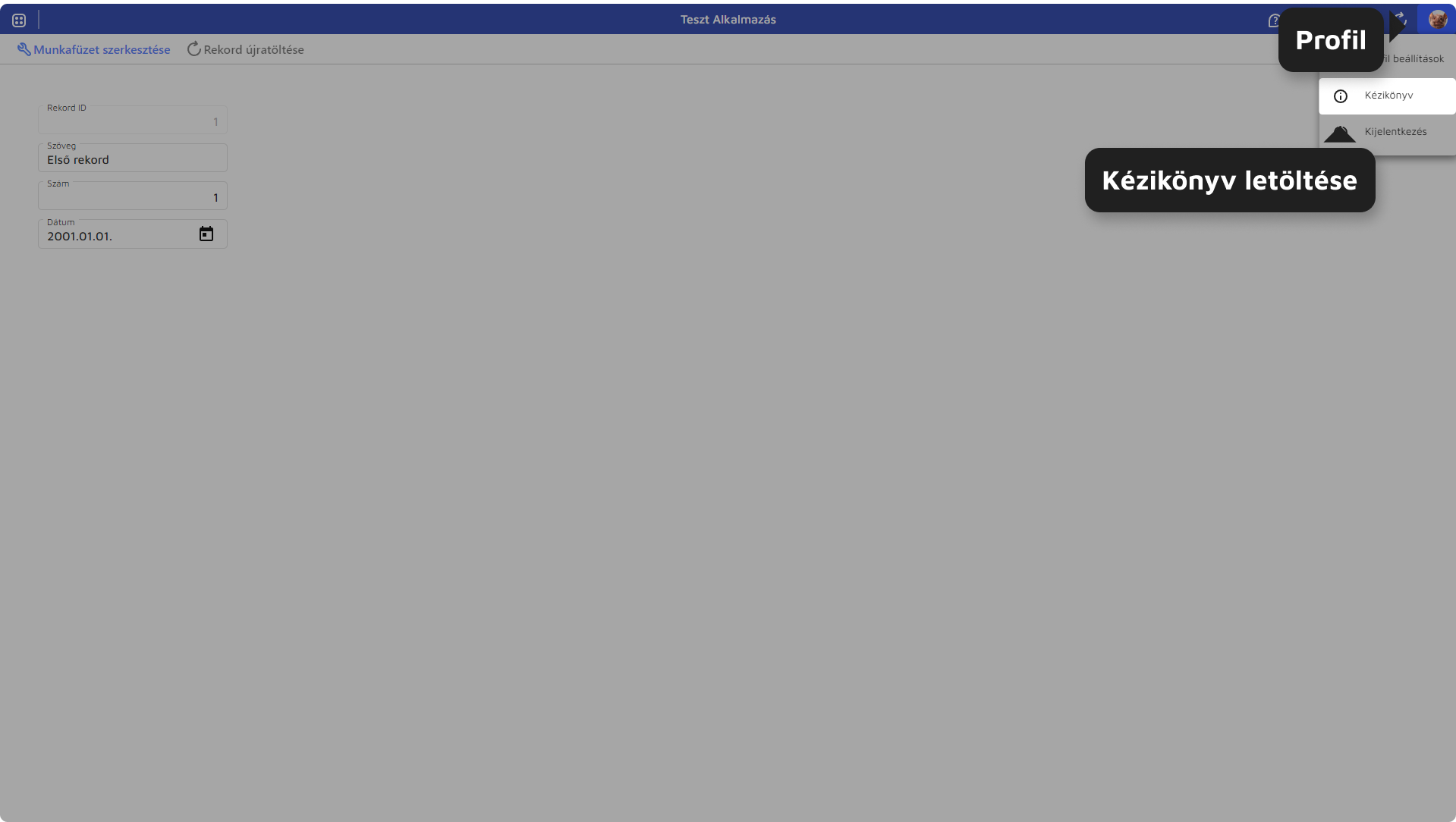](https://docs.govern.hu/uploads/images/gallery/2024-10/Ih1oOWlTt2gmu3rb-kezikonyv-letoltese.png)
15\. ábra - Kézikönyv letöltése
- Alkalmazás nevének színe sötéthez igazodik
Dashboard csempés nézetén alkalmazás nevének színe fehér. Opció nincs hatással alkalmazás megjelenésére dashboard mappás nézetben.
[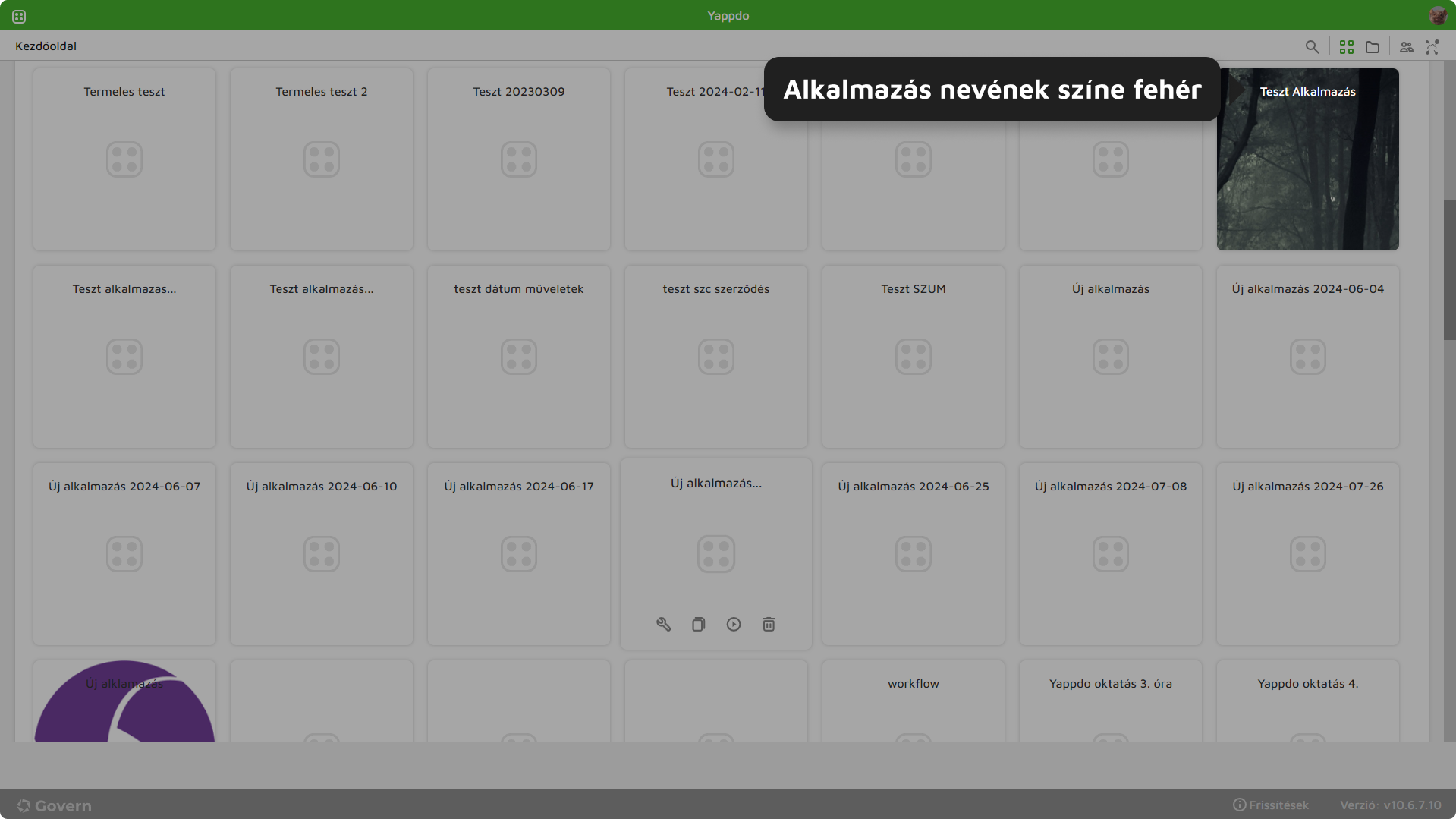](https://docs.govern.hu/uploads/images/gallery/2024-10/anAh78Pb08UeJUfO-alkalmazas-nevenek-szine-feher.png)
16\. ábra - Dashboard csempés nézet - Alkalmazás nevének színe fehér
- Alkalmazás neve megjelenik a főoldalon
Dashboard csempés nézetén alkalmazás neve megjelenik. Opció nincs hatással alkalmazás megjelenésére dashboard mappás nézetben.
[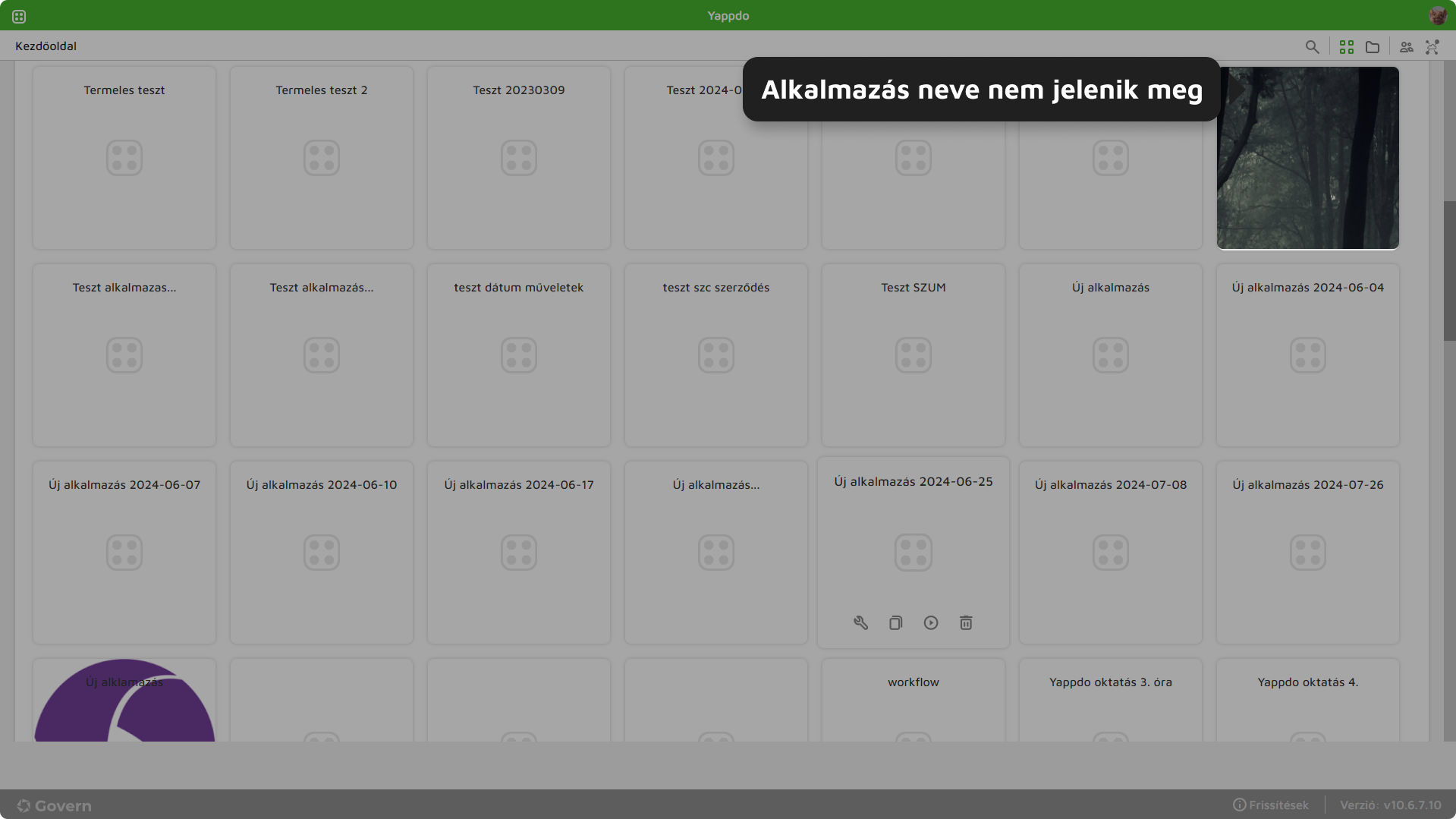](https://docs.govern.hu/uploads/images/gallery/2024-10/vEO7JCneUMB0O6nz-alkalmazas-neve-nem-jelenik-meg.png)
17\. ábra - Dashboard csempés nézet - Alkalmazás neve nem látható
Alkalmazás alapadatainak megadását követően a mentés gombra kattintva az alkalmazás létrejön. Minden esetben a rendszer létrehoz egy adatlap típusú, "Nyitólap" nevű munkafüzetet, melynek beállítja a nyitólap paramétert, így alkalmazás indításakor alapértelmezetten ez a lap nyílik meg.
[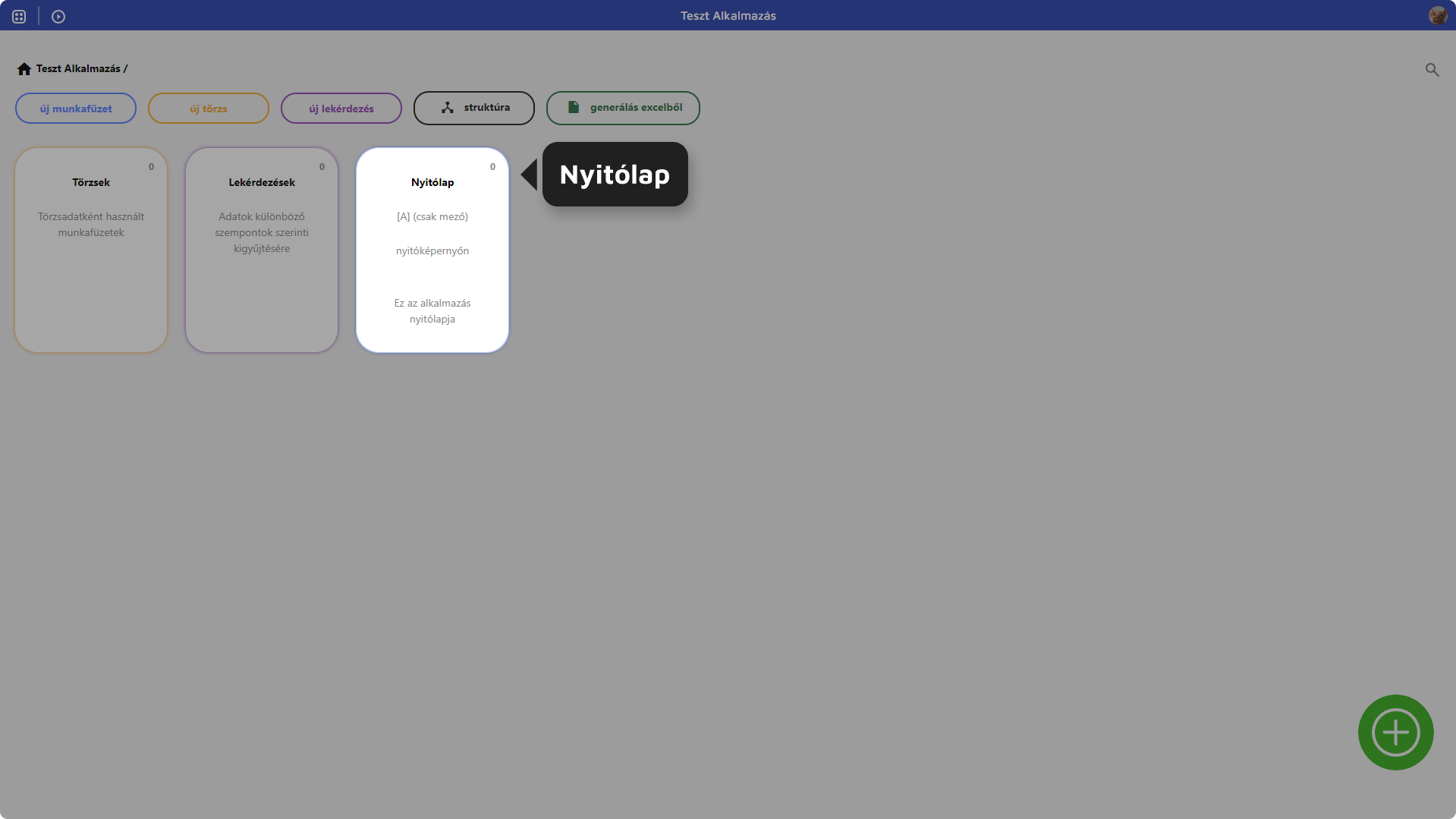](https://docs.govern.hu/uploads/images/gallery/2024-10/u6uaHkwsMak89aFj-nyitolap-1.png)
18\. ábra - Nyitólap
# Alkalmazás létrehozás másolással
Alkalmazás létrehozható másolással. Alkalmazás abban az esetben másolható, ha az alapadatai közt be van kapcsolva a másolhatóságra vonatkozó opció. Csak az **alkalmazás tulajdonosa** rendelkezik a másolási funkcióval.
Alkalmazás másolható dashboardon, alkalmazás csempéjén (Dashboard csempés nézet), vagy alkalmazás sorában (Dashboard mappás nézet) található másolás ikonra kattintva.
[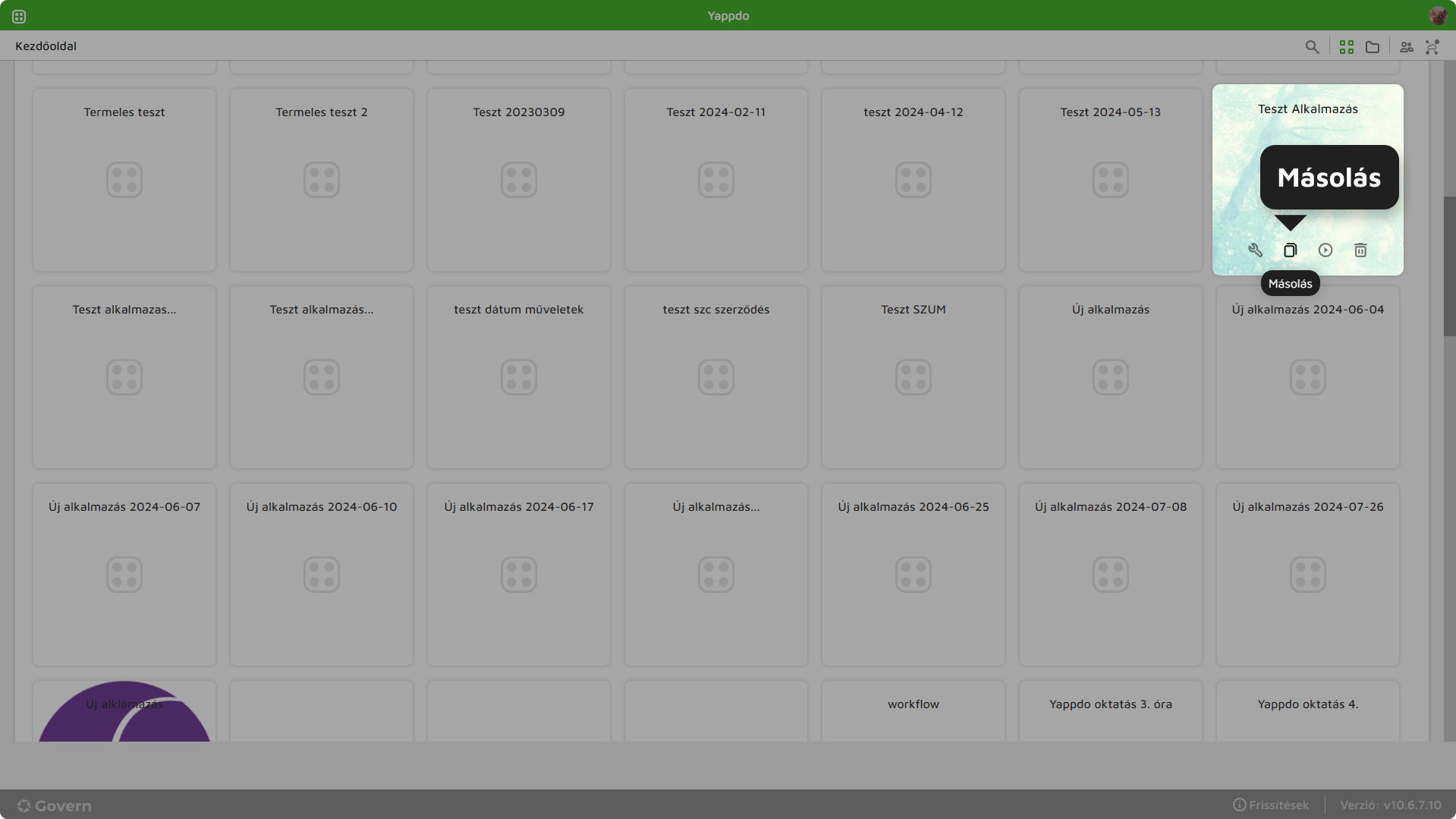](https://docs.govern.hu/uploads/images/gallery/2024-10/vsoUvvex6YuP60XR-masolas-csempes-nezet.png)
1\. ábra - Dashboard csempés nézet - Másolás
[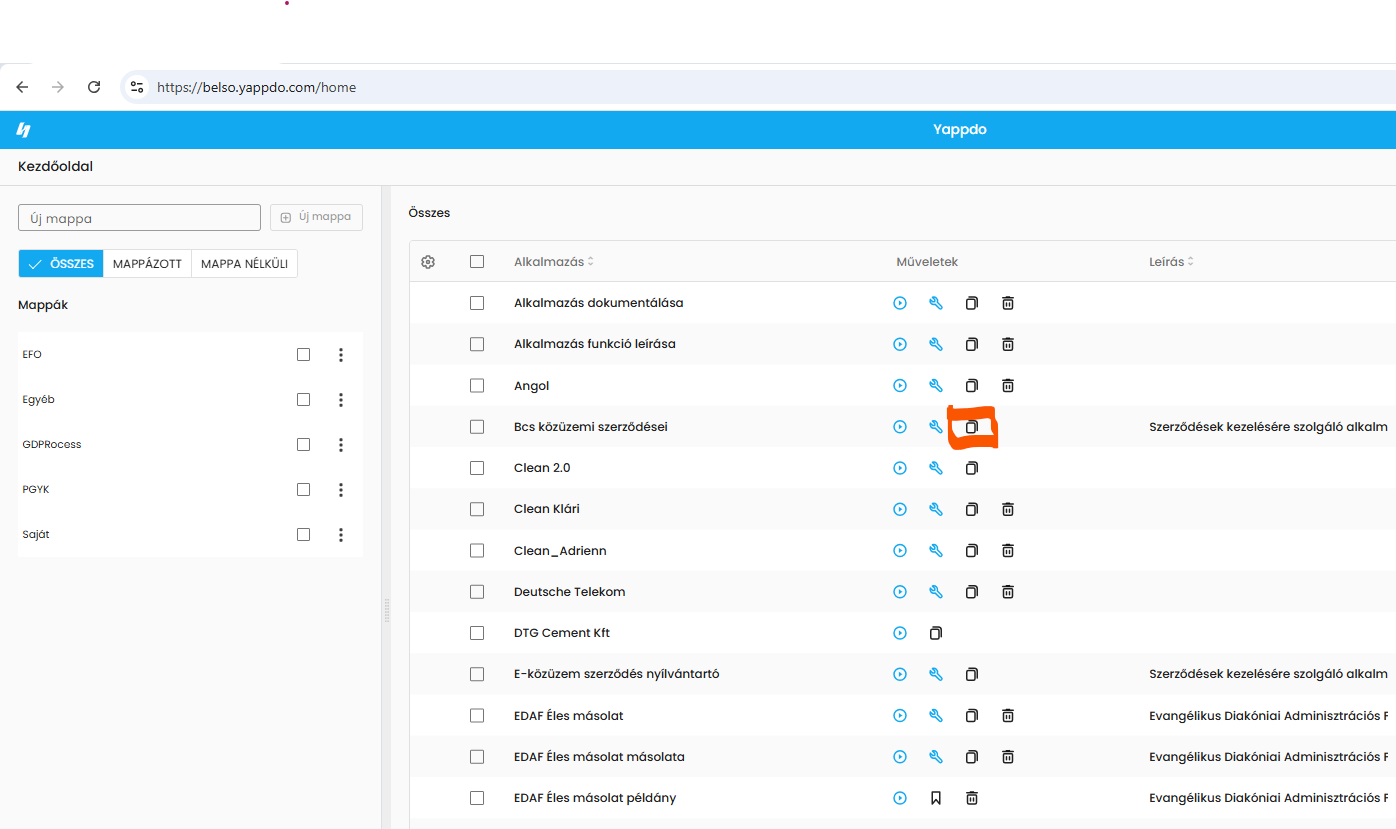](https://docs.govern.hu/uploads/images/gallery/2026-03/loYiwRro4RXfLfqx-image.png)
2\. ábra - Dashboard mappás nézet - Másolás
Forrás alkalmazáson másolás opciót választva a következő opciók érhetők el:
\- Adatok nélkül
\- Csak törzsadatok
\- Összes adat
\- Etalon másolat készítése
\- Jogcsoportok másolása
[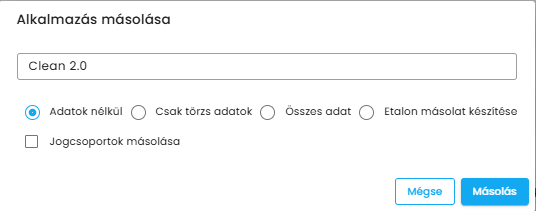](https://docs.govern.hu/uploads/images/gallery/2026-03/PSzlEARbCsTxnEIu-image.png)
3\. ábra - Másolás opciók
- **Alkalmazás másolása adatok nélkül**
Opciót kiválasztva az alkalmazás szerkezete másolódik adatok nélkül.
[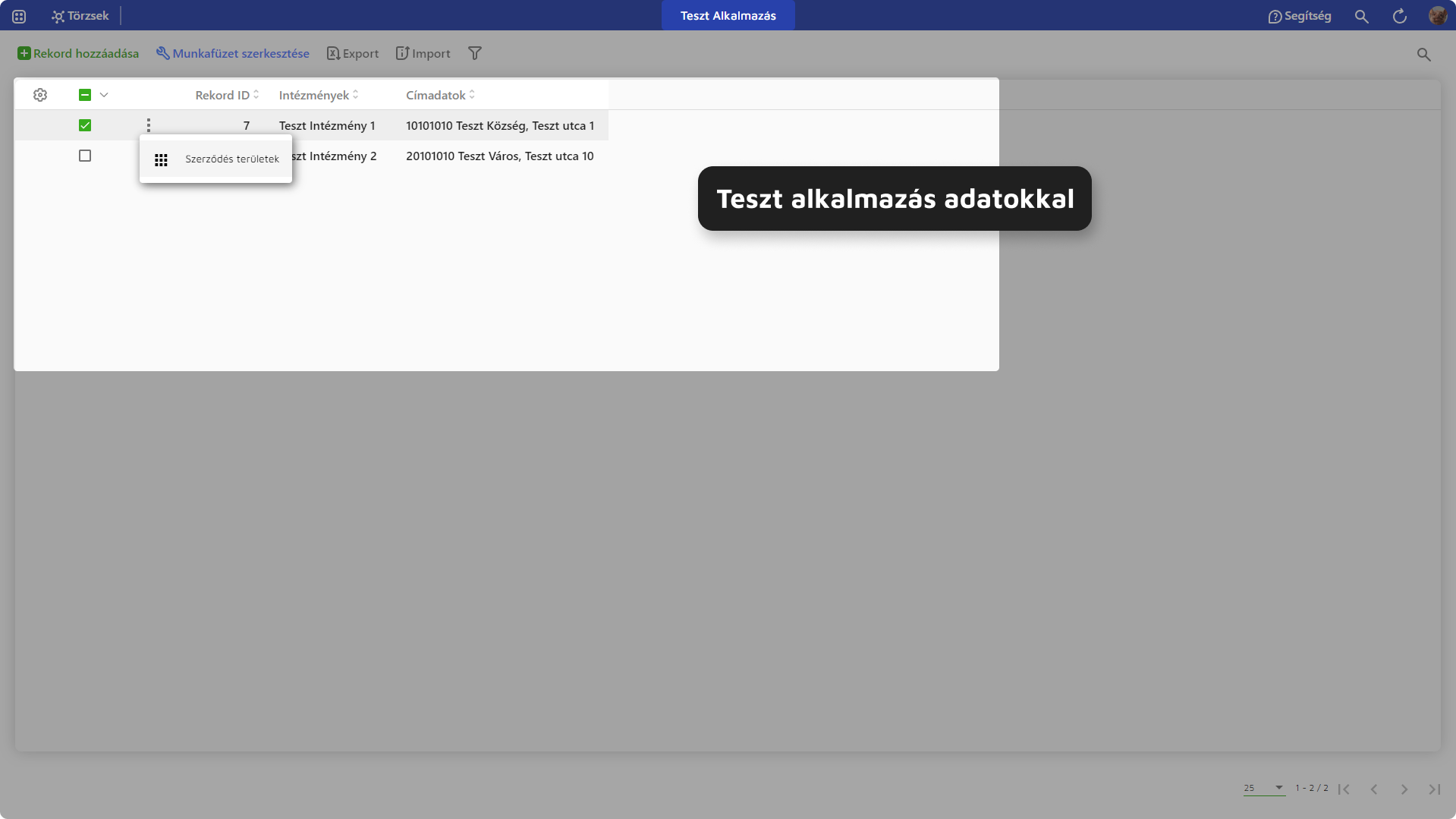](https://docs.govern.hu/uploads/images/gallery/2024-10/LY73H2d2iL6vUNl5-alkalmazas-adatokkal.png)
4\. ábra - Forrás alkalmazás
Alkalmazás alapadatai másolódnak (név kivételével). Alkalmazás tulajdonosa az alkalmazást másoló személy.
[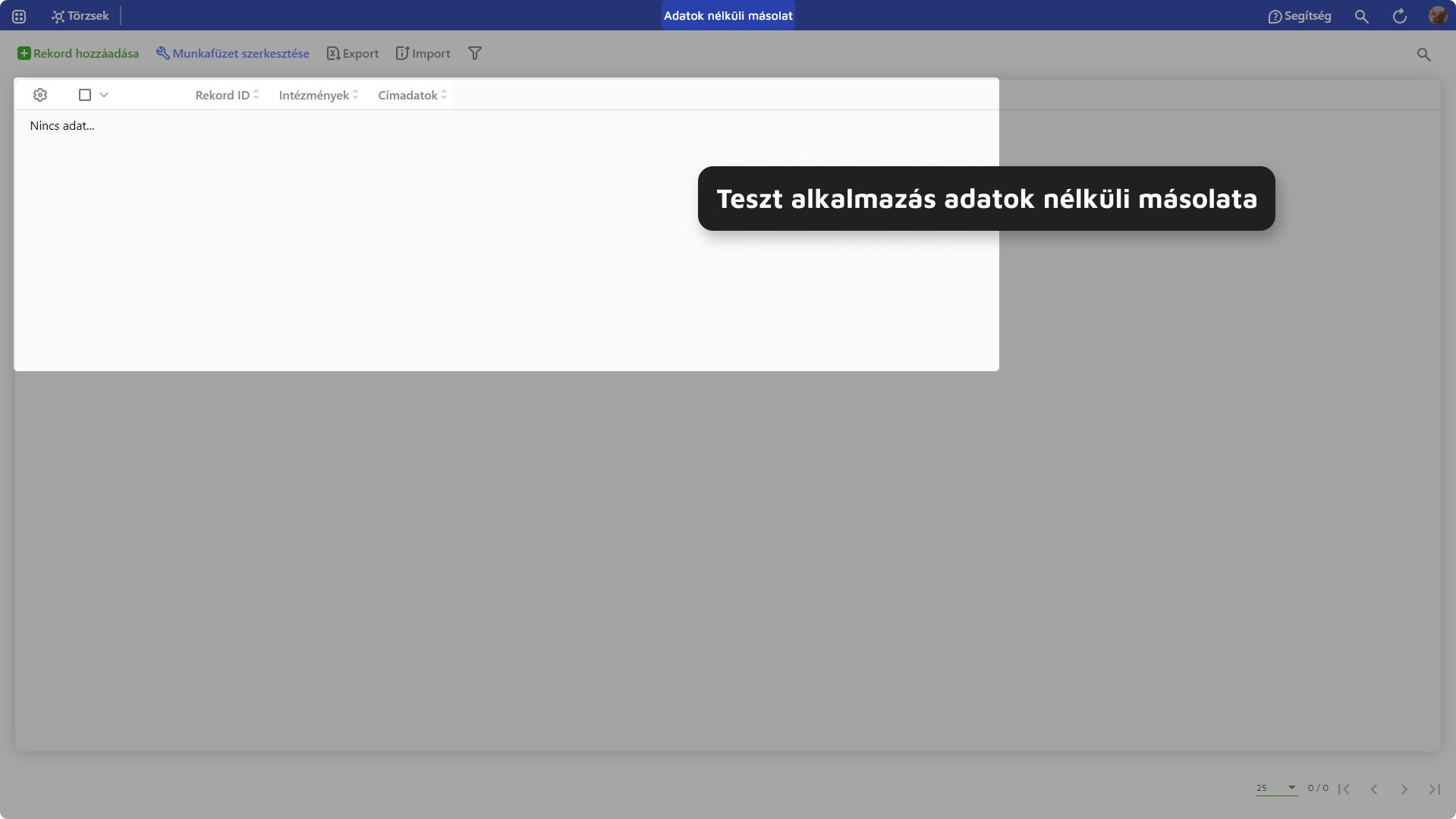](https://docs.govern.hu/uploads/images/gallery/2024-10/K4WHYWUaUCO7fiuQ-adatok-nelkuli-masolat.png)
5\. ábra - Adatok nélküli másolat
- **Alkalmazás másolása törzsadatokkal**
Opció használatával, forrás alkalmazás szerkezetén túl, annak törzsadatait is másolja a rendszer.
[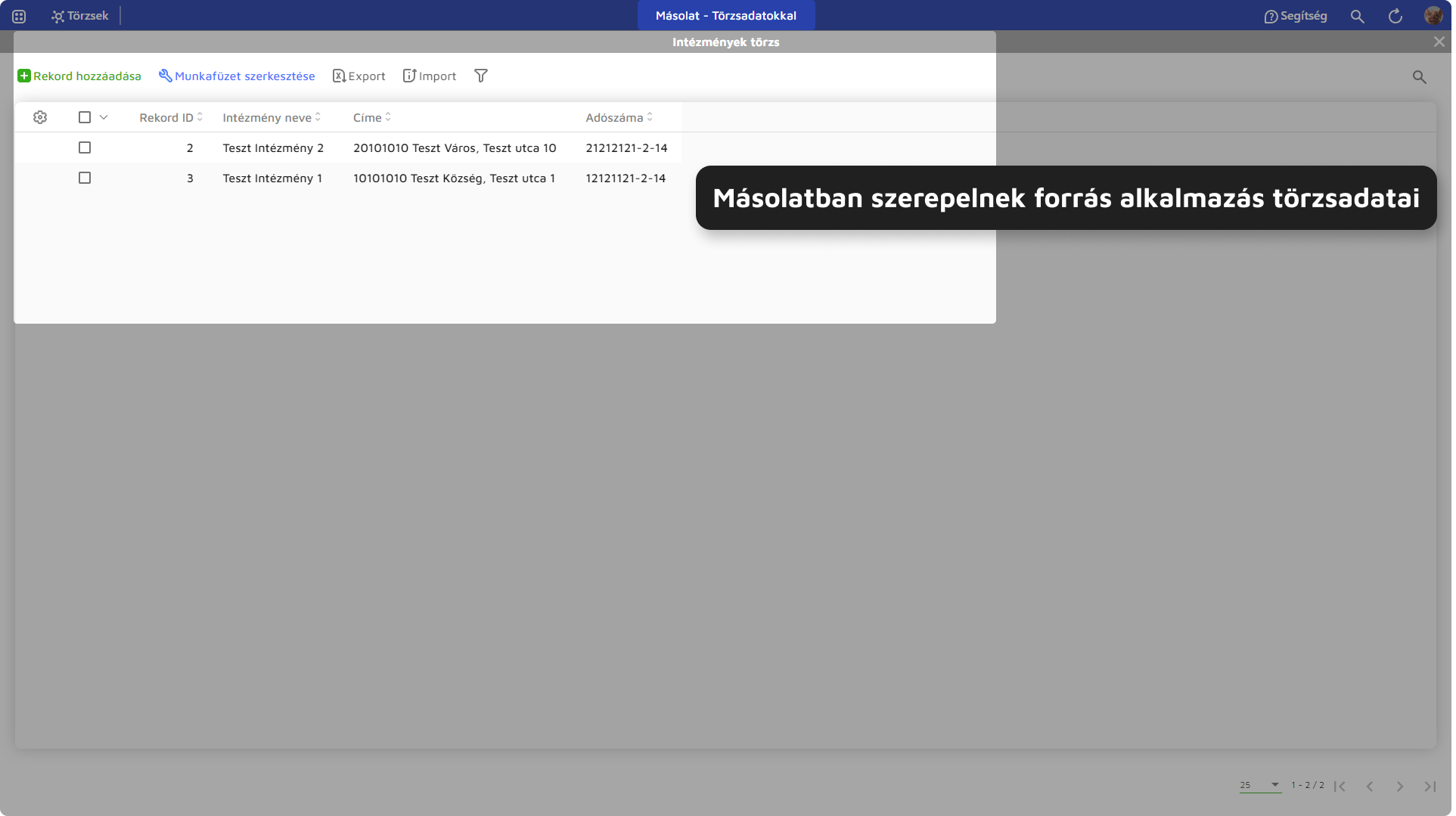](https://docs.govern.hu/uploads/images/gallery/2024-10/GdoBmpYpDQlMYIsv-masolat-torzsadatai.png)
6\. ábra - Másolat törzsadatai
- **Alkalmazás szerkezetének és adatainak másolása**
"Összes adat" opció segítségével a forrás alkalmazás és annak összes adata másolható.
[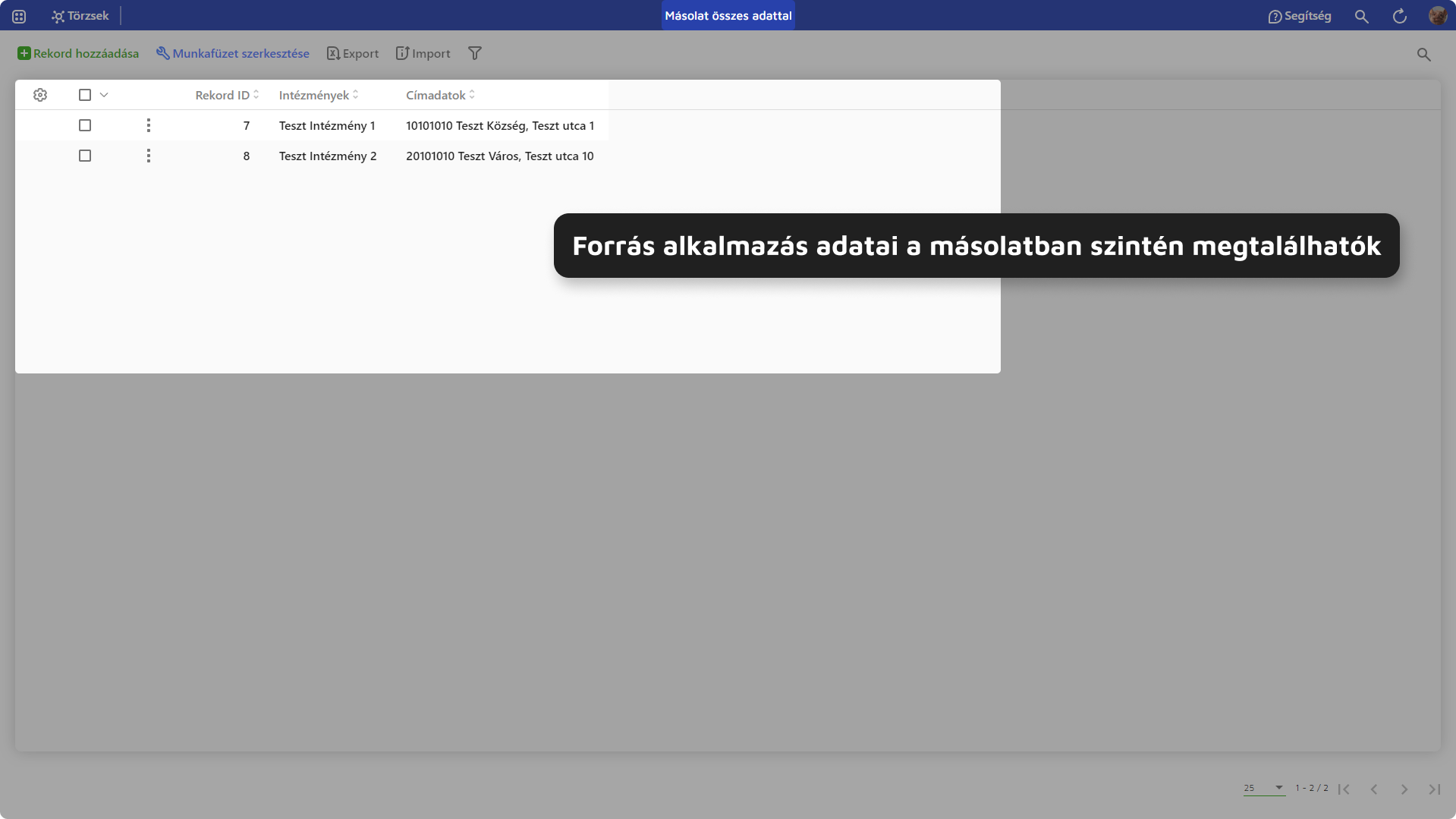](https://docs.govern.hu/uploads/images/gallery/2024-10/B7hNx9dGJxvQ2JB3-masolat-adatokkal.png)
7\. ábra - Másolat tartalmazza forrás alkalmazás adatait
- **Etalon másolat készítése**
[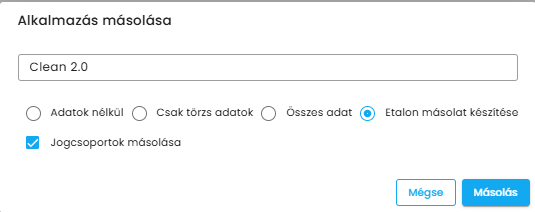](https://docs.govern.hu/uploads/images/gallery/2026-03/kOpMcUg05MNJ5gGv-image.png)
8\. ábra - Etalon másolat készítés
Az Etalon példányán megjelenik a [](https://docs.govern.hu/uploads/images/gallery/2026-03/eEhdWqy3i8TG9k8L-image.png) jel, ami jelzi, hogy nem önálló példány.
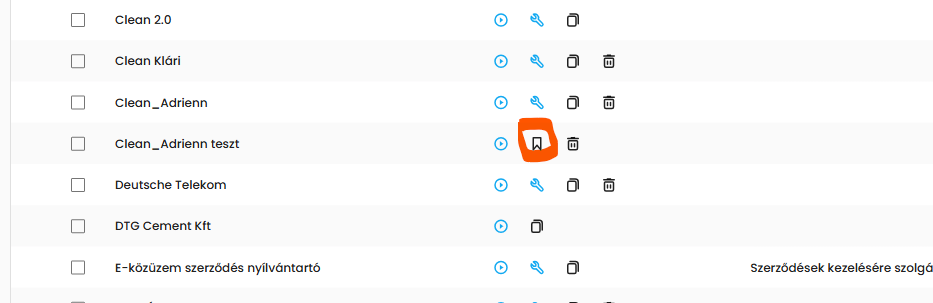9. ábra - Másolat tartalmazza forrás alkalmazás adatait
Etalon másolat készítés lehetőséget nyújt alkalmazás sokszorosítására oly módon, hogy az etalon alkalmazáson végzett, a struktúrát és jogosultságokat érintő módosítások örökíthetők legyenek a másolatokra.
FONTOS!!! Az etalon másolatok nem szerkeszthetők! Így az etalon alkalmazás megépítésénél figyelni kell a következő dolgokra:
- - másik munkafüzetből táplálkozó legördülő listák előszűrése
- másik munkafüzetből táplálkozó legördülő listákkal végzett esemény műveletek
- másik munkafüzetből táplálkozó legördülő listákkal végzett feltételvizsgálatok
- másik munkafüzetből táplálkozó legördülő listákkal való lekérdezés szűrések
- automatizmusok
Törzsként használt munkafüzetek értékeinek meghivatkozása legördülő listába az alkalmazásonként eltérő törzsadat tartalmak miatt problémát okozhatnak. A fenti funkciókat annak tudatában kell használni, hogy az etalon és másolatain törzsként használt adatok ID-jai eltérnek. Míg például az etalon alkalmazáson az Intézmények törzsbe történik a következő adatrögzítés, addig az etalon másolat 1-en a Szerződésekbe -> Etalon rekord ID100 - Törzsadatok, Etalon másolat rekord ID100 - Szerződések.
A felsorolt opciók használhatók, azonban a problémák elkerülése érdekében a fixértékes műveletvégzést és feltételvizsgálatot el kell kerülni (mind események, lekérdezések és legördülő előszűrések esetén is).
Mivel etalon másolat készítése során a törzsadatok és jogcsoportok kivételével nem másolódik semmilyen adat, így értelemszerűen a rekordszintű jogosultságok paraméterezhetők másolatokon.
**- Másolatok szerkesztése**
Etalon másolatokon a következő paraméterek szerkeszthetők:
- alkalmazás neve
- jogosultságok
- felhasználók
- automatizmusok
- rekordjogosultságok
[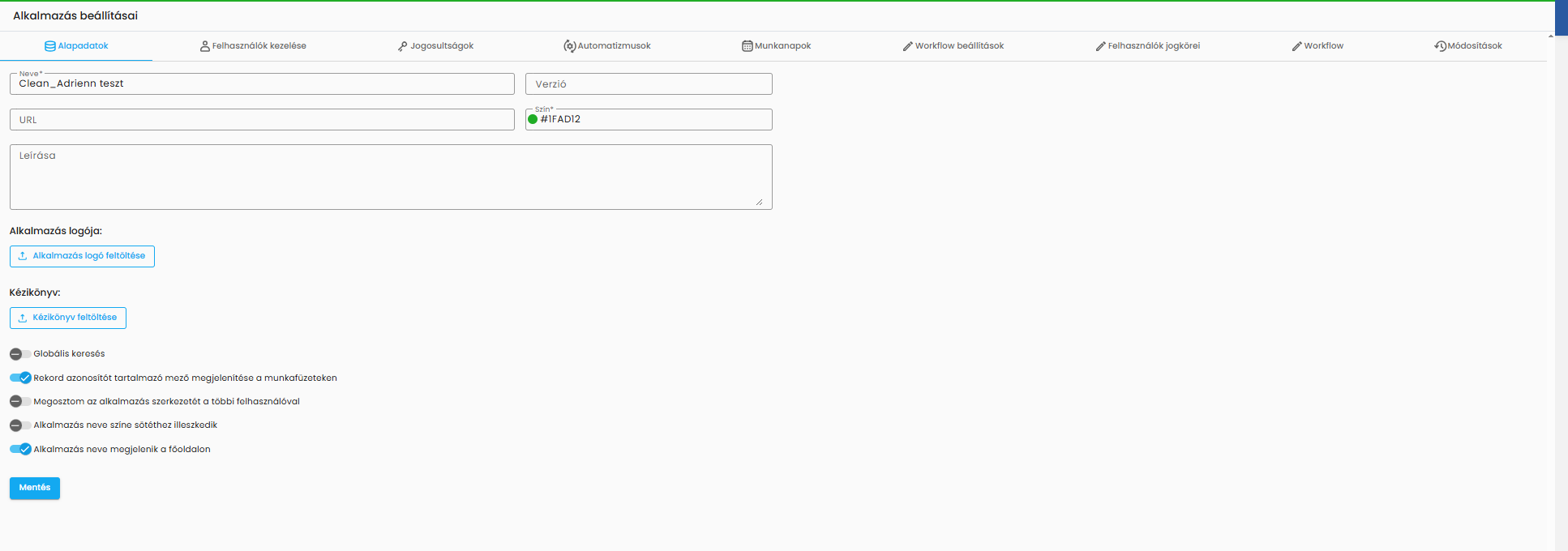](https://docs.govern.hu/uploads/images/gallery/2026-03/XoXLMcvYbf4mPT8y-image.png)
10\. ábra - Etalon másolat elérhető beállítási opciók
**- Etalon módosítások örökítése**
**[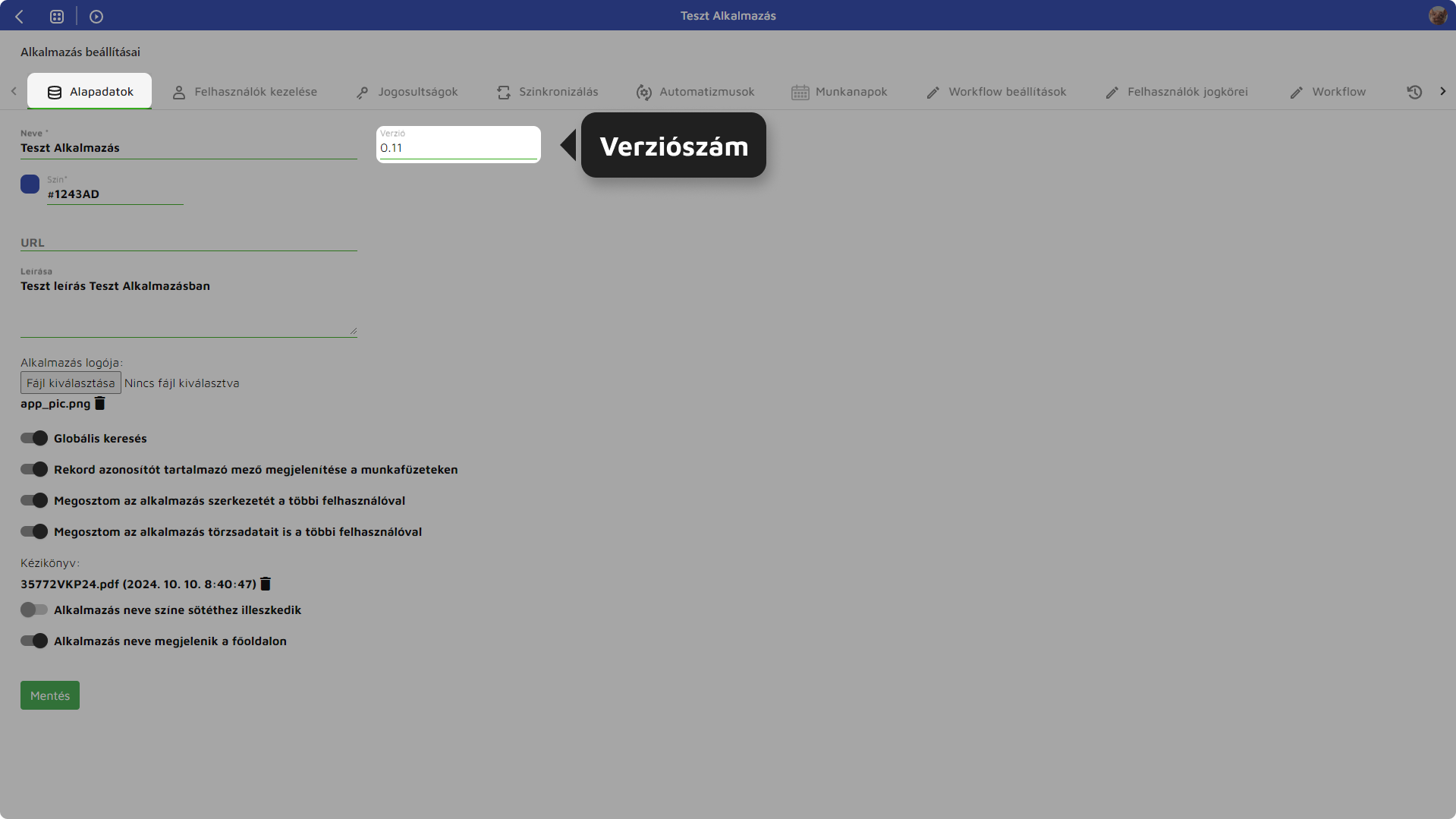](https://docs.govern.hu/uploads/images/gallery/2024-10/dEXC6fR3utLEjosU-etalon-alkalmazas-verzio.png)**
11\. ábra - Etalon alkalmazás verziószám
Etalon alkalmazáson végzett strukturális és jogosultsági változtatások örökíthetők csoportoson és külön-külön is etalon másolatokra.
Örökítéshez az etalon alkalmazás alapadatain a verziót meg kell változtatni, majd menteni az alapadatokat.
Amennyiben másolat verziószáma eltér az Etalonétól, azt a "Szinkronizálás" felület "Állapot" oszlopában egy figyelmeztetés (piros keretben piros felkiáltójel) ikonnal jelzi a rendszer.
A felületen ki kell választani a frissítendő alkalmazásokat (a nevük előtt található checkboxot kitöltve), majd a szinkronizálás gombra kattintva futtatni az örökítést.
[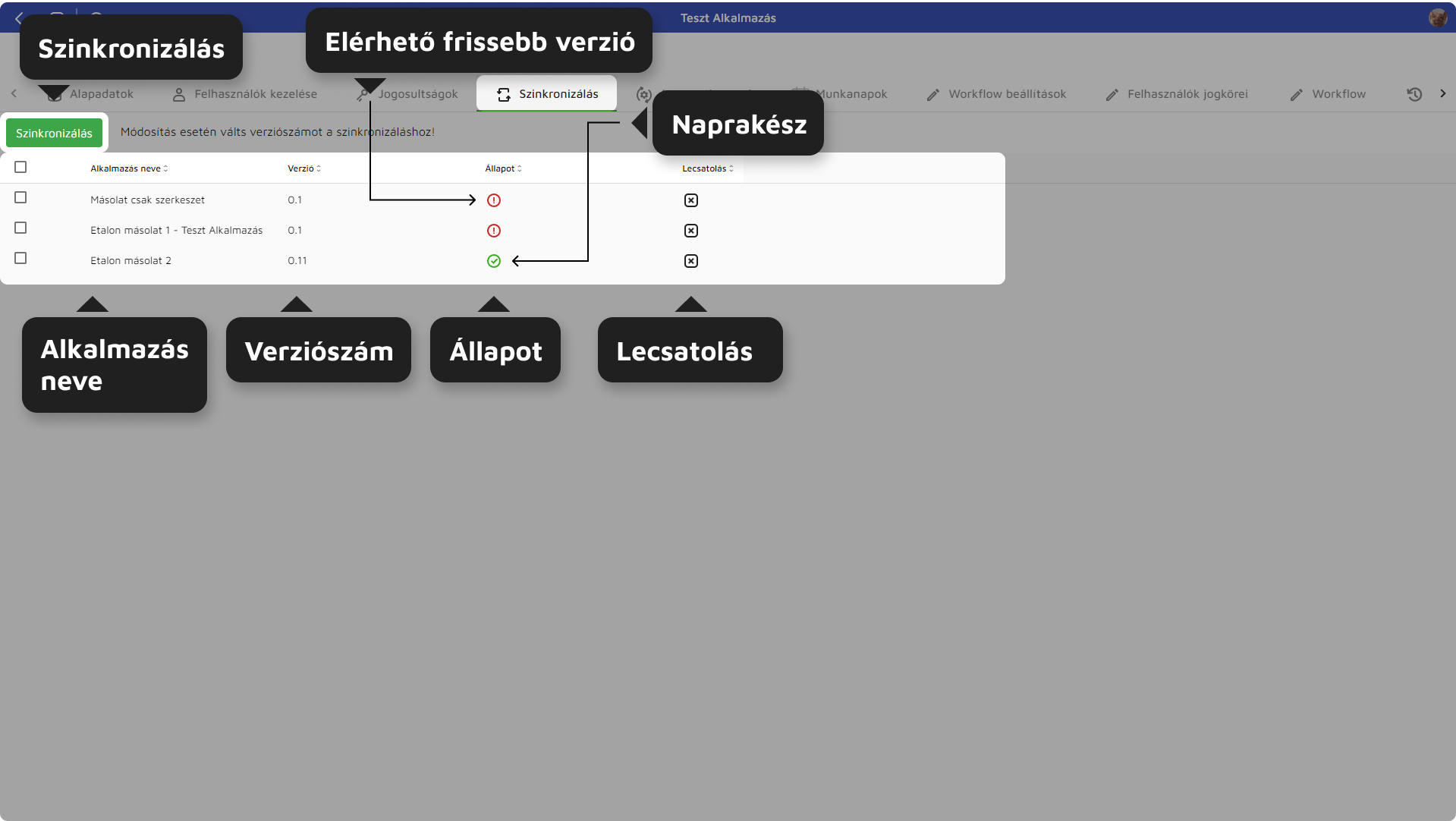](https://docs.govern.hu/uploads/images/gallery/2024-10/pg9Aqi71x3phb3Dp-szinkronizalas-1.png)
12\. ábra - Szinkronizálás felület
**- Etalon másolat lecsatolása**
Etalon másolat lecsatolható etalon alkalmazásról. Lecsatolásra az Etalon alkalmazás "Alkalmazás beállításai" alatt a Szinkronizálás felületen a lecsatolandó másolat sorában található lecsatolás ikonra kattintva van lehetőség.
FONTOS!!! Lecsatolt alkalmazás többé nem számít gyerek alkalmazásnak, a kapcsolat az etalon és az etalon másolat közt megszűnik, a másolat többé nem csatolható fel etalon alkalmazás alá.
- **Jogcsoportok másolása**
Checkboxot kitöltve a másolatban létrejön a forrás alkalmazásban létrehozott összes jogcsoport.
[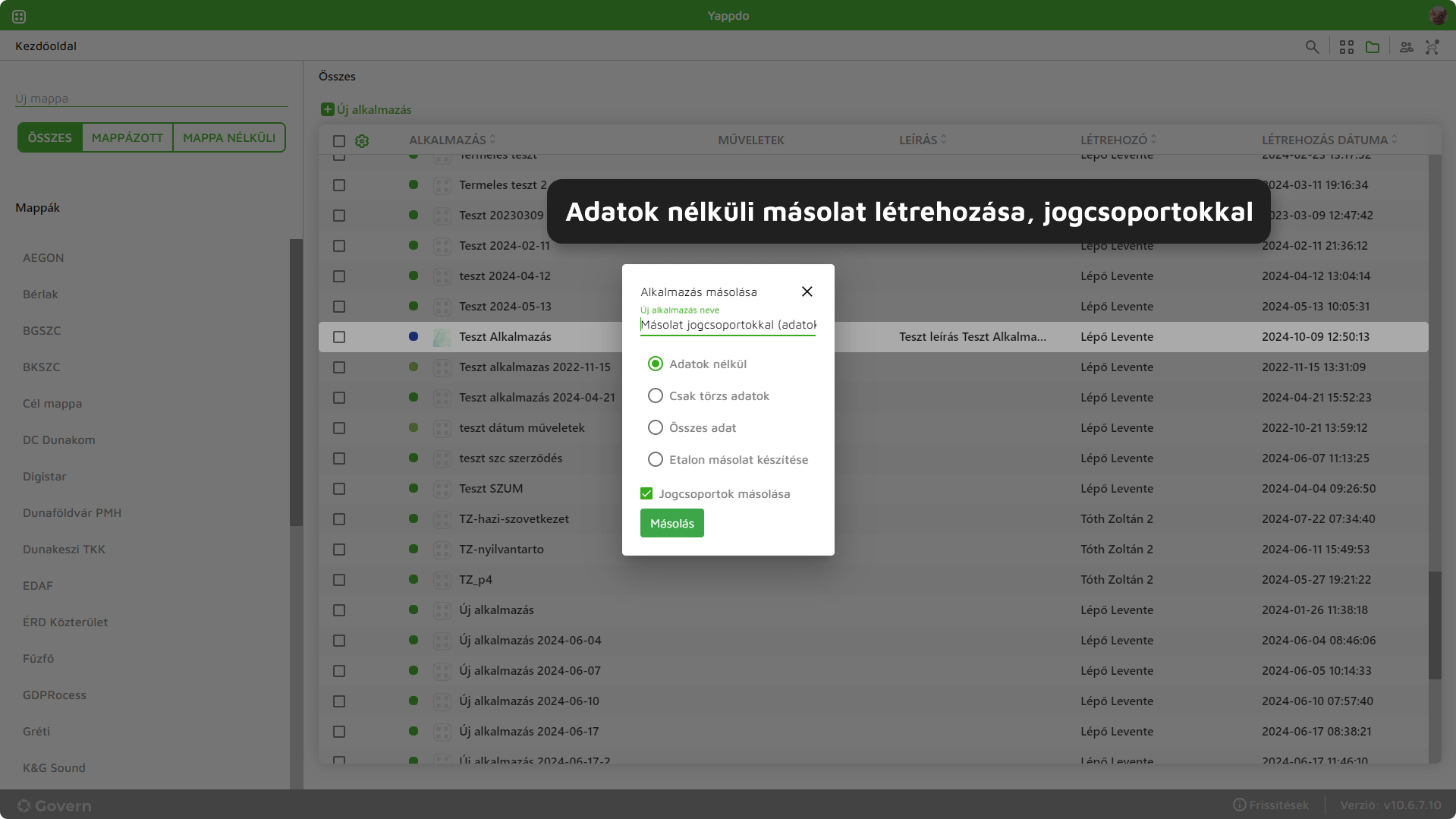](https://docs.govern.hu/uploads/images/gallery/2024-10/ugdjnMiCd6QaiaVV-adatok-nelkul-jogcsoportokkal.png)
13\. ábra - Másolás jogcsoportokkal
[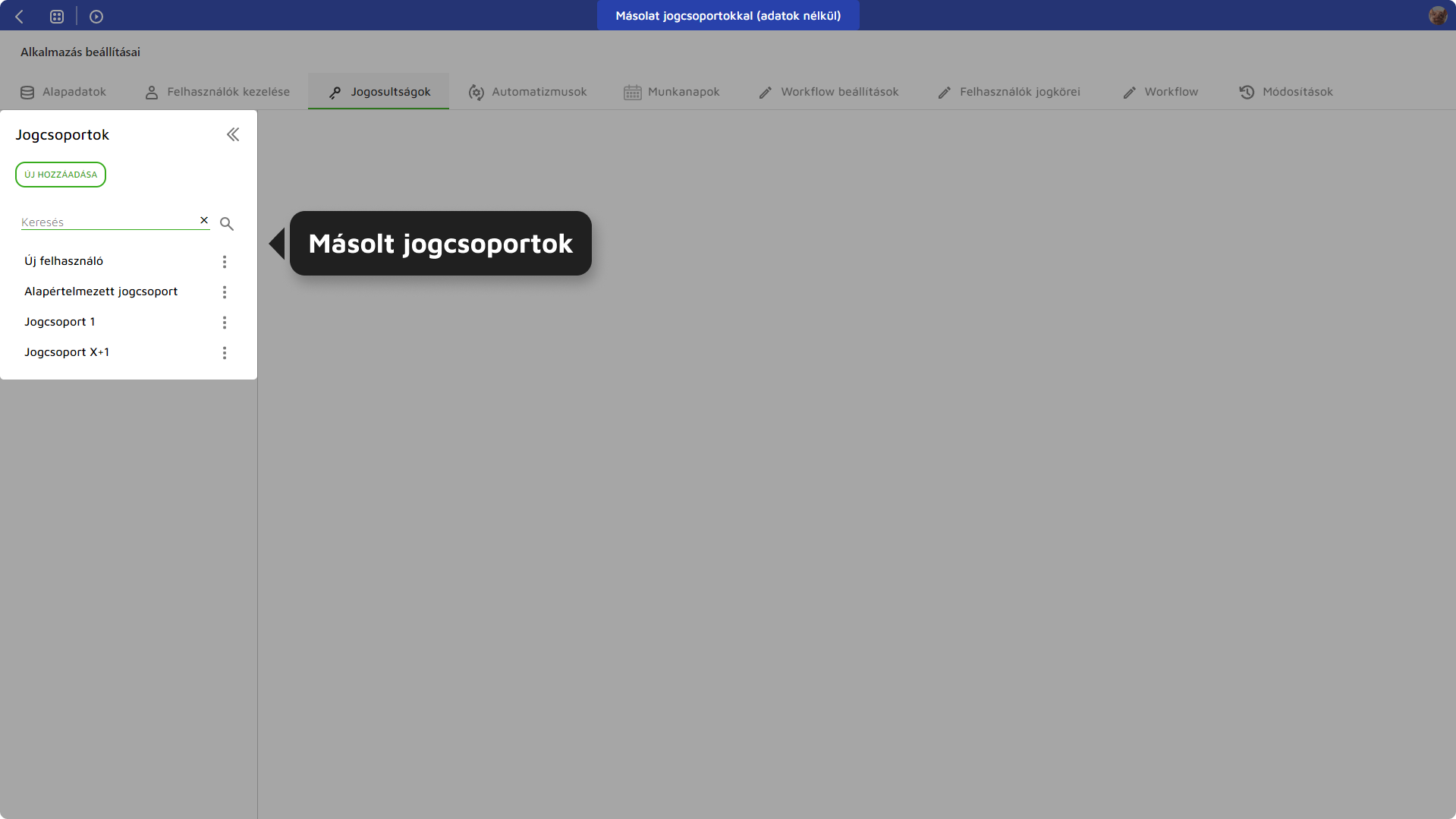](https://docs.govern.hu/uploads/images/gallery/2024-10/VPkBySpsxuV3cD6e-masolt-jogcsoportok.png)
14\. ábra - Másolt jogcsoportok másolatban
**Napló**
Alkalmazást másolva a naplóbejegyzések táblája üres.
- **Módosítások naplója**
Mivel másolással egy új alkalmazás jön létre, a másolatokon a "Módosítások naplója" nem tartalmaz semmi bejegyzést, míg az alkalmazásban nem történik adminisztrációs tevékenység (felhasználó rögzítés, jogcsoport műveletek, stb.).
[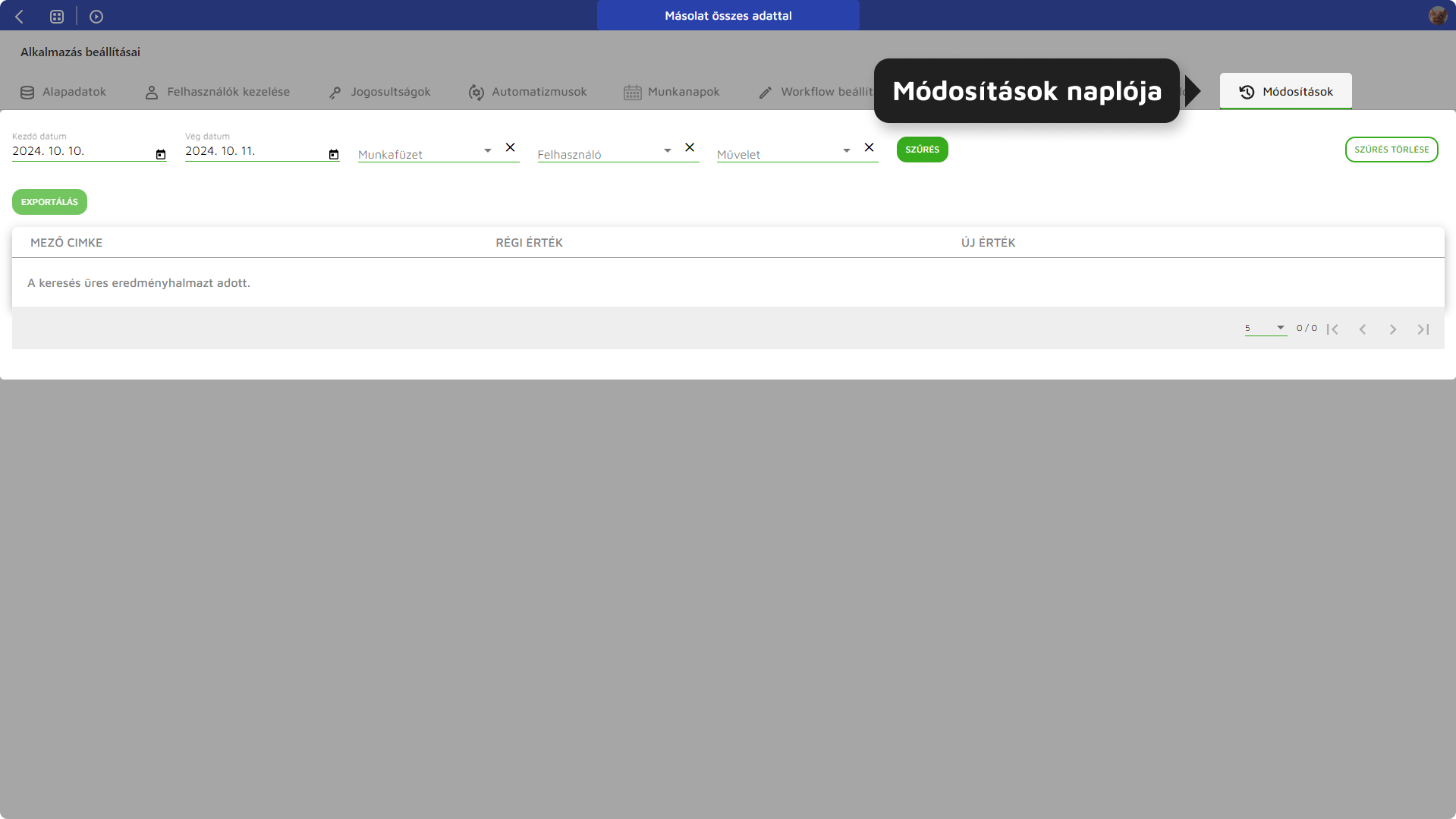](https://docs.govern.hu/uploads/images/gallery/2024-10/2fyw97Z0R5Xm6yyk-modositasok-naploja.png)
15\. ábra - Módosítások naplója
- **Eseménynapló**
Rekordok eseménynaplója másolatokon üres. A másolatként létrehozott új alkalmazásokban a forrás alkalmazás rekordműveleteinek naplója nem másolódik. A másolat egy alap alkalmazás, melynek részét képezik a már létező (a forrás alkalmazásban létrehozott) rekordok.
[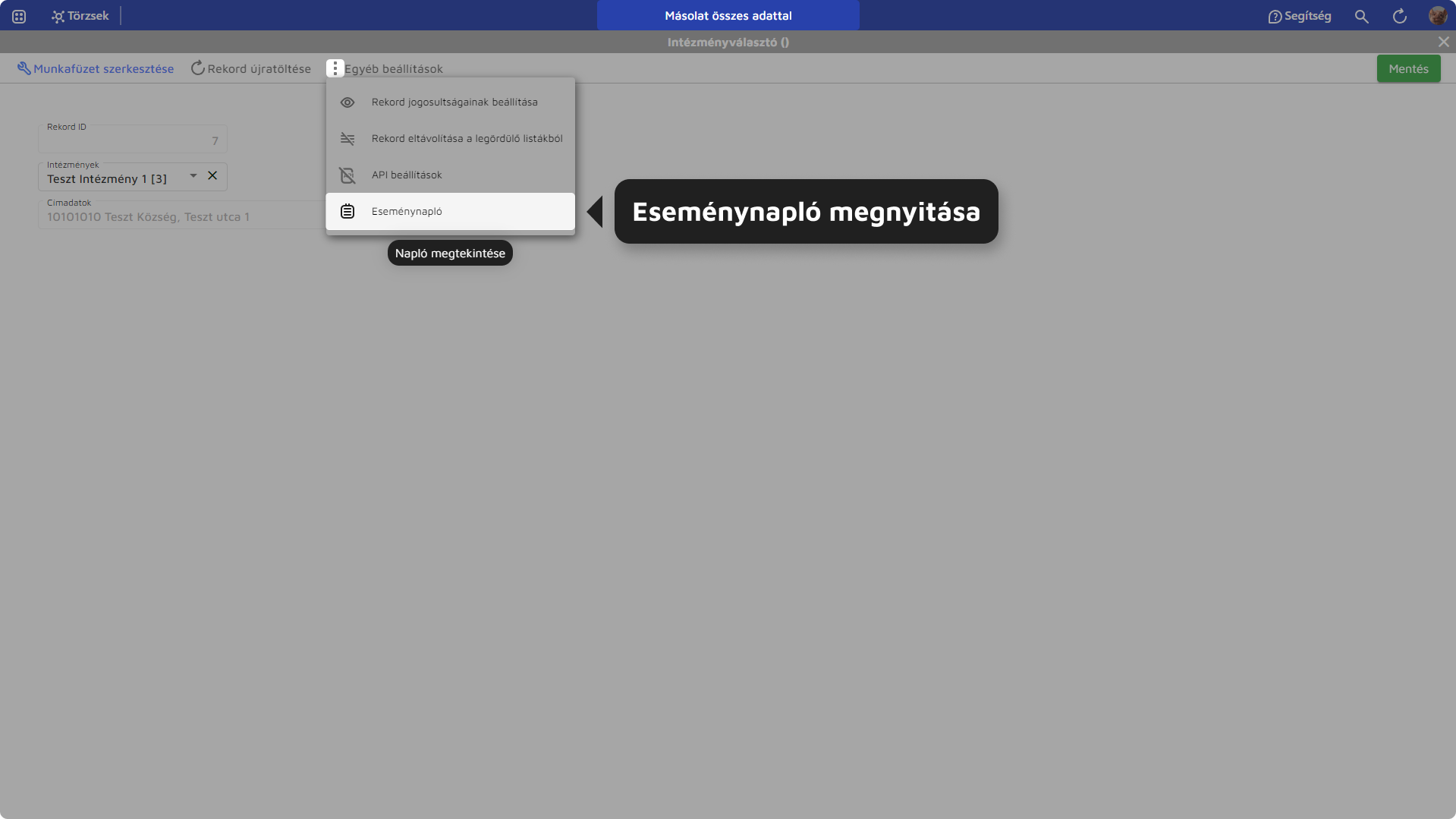](https://docs.govern.hu/uploads/images/gallery/2024-10/Fb3nsVdT9FE5MXJw-esemenynaplo.png)
16\. ábra - Eseménynapló megnyitása
[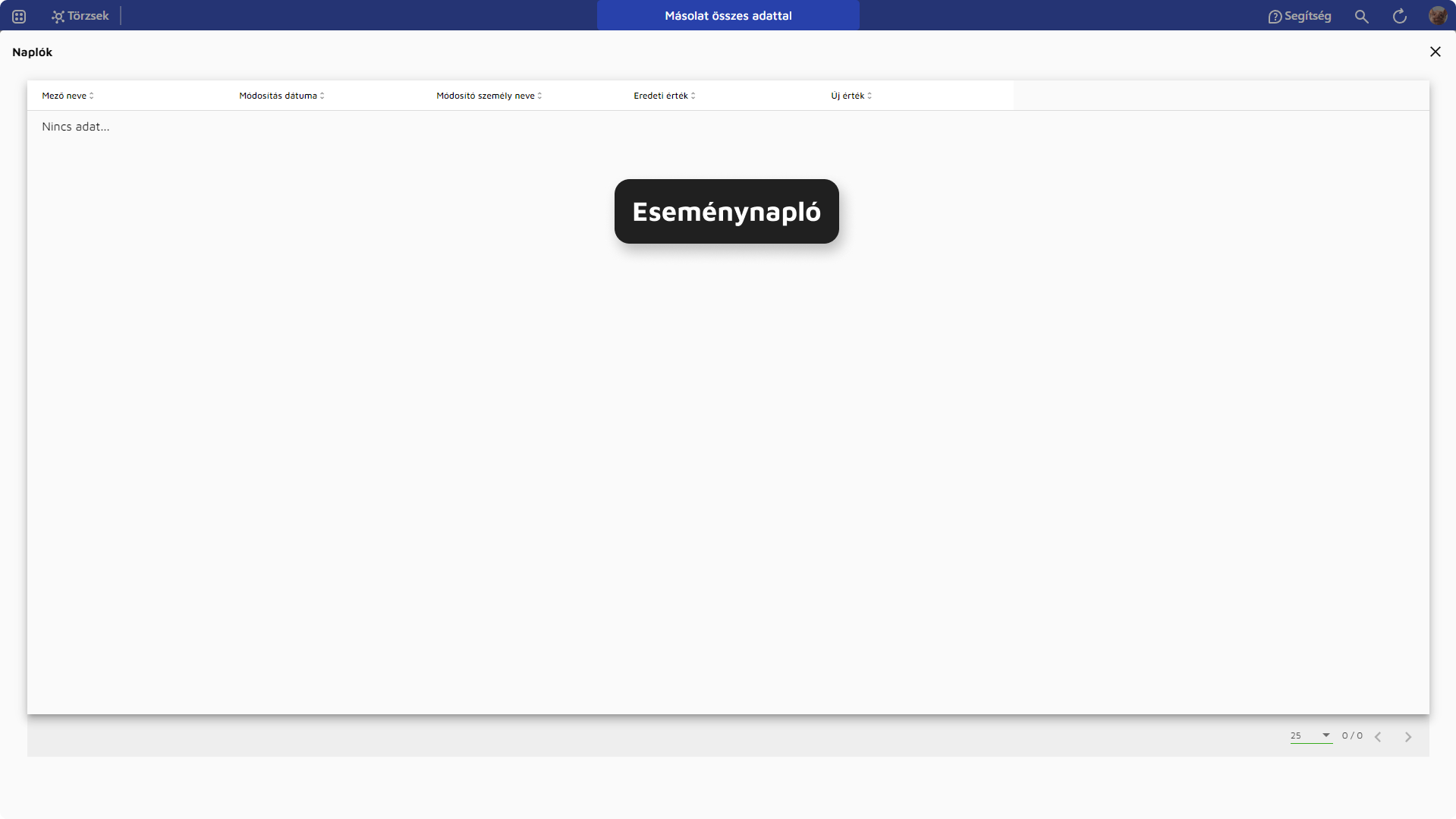](https://docs.govern.hu/uploads/images/gallery/2024-10/GytMVCpjzQ9DLp2D-esemenynaplo-felulete.png)
17\. ábra - Üres eseménynapló
# Alkalmazás szerkesztése
Fejezetben alkalmazás szerkesztése, munkafüzetek, események, lekérdezések és automatizmusok, jogosultsági csoportok létrehozása, szerkesztése kerül bemutatásra.
# Alkalmazás szerkesztése
Alkalmazás szerkeszthető dashboard felületen alkalmazás szerkesztése ikonra kattintva, illetve az alkalmazásba belépve az alkalmazás menüpont alatt, az "Alkalmazás szerkesztése" opcióra kattintva.
**Alkalmazás szerkesztése dashboardról**
Egeret alkalmazás sorára mozgatva "szerkesztés" ikon megjelenik. Ikonra kattintva megnyílik az alkalmazás szerkesztőfelülete.
[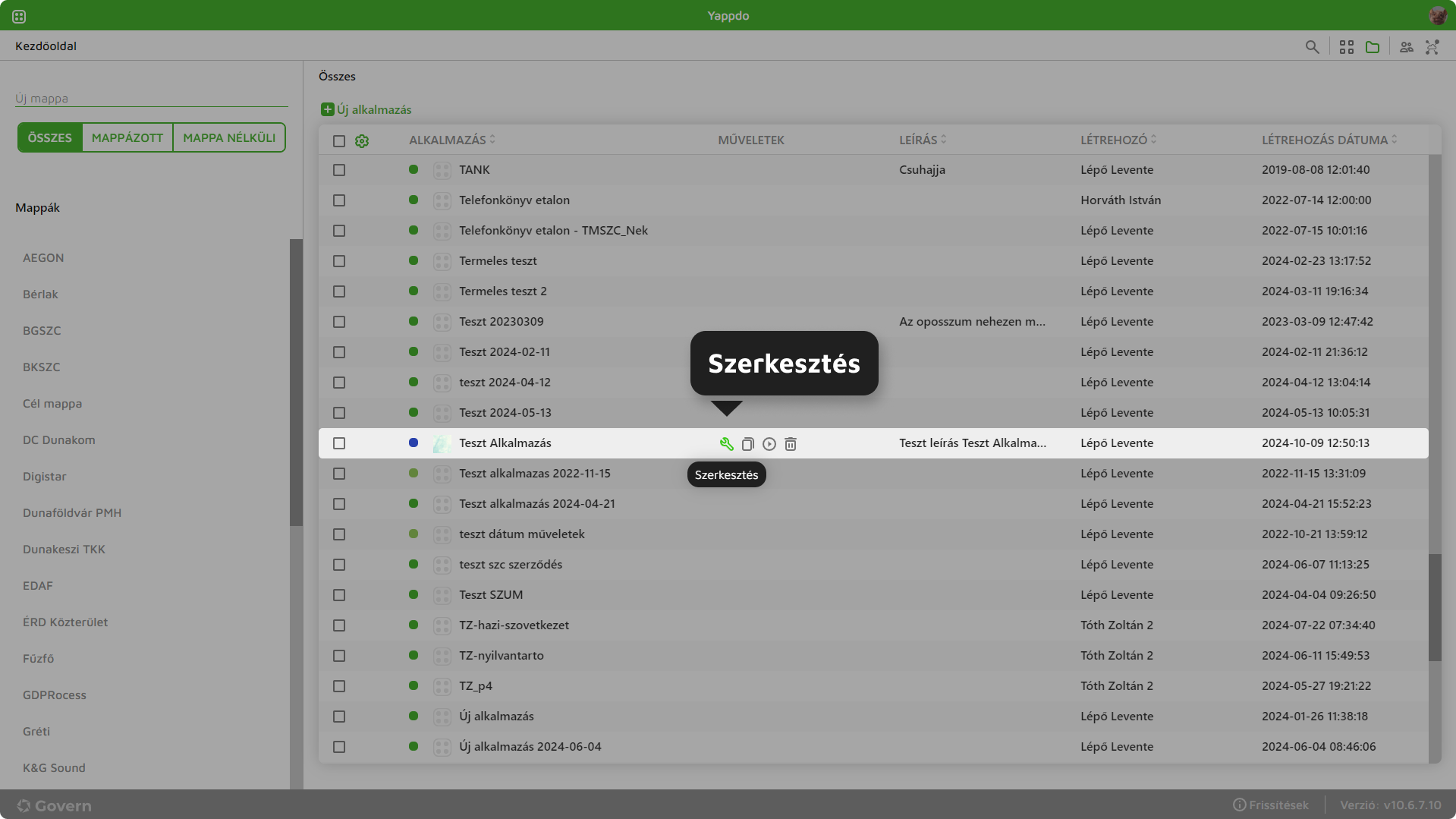](https://docs.govern.hu/uploads/images/gallery/2024-10/YrivIfEcCC4TnxZs-szerkesztes-dashbioard-mappas.png)
1\. ábra - Alkalmazás szerkesztése Dashboard mappás nézetben
Egeret alkalmazás csempéjére mozgatva a "szerkesztés" ikon megjelenik. Ikonra kattintva megnyílik alkalmazás szerkesztőfelülete.
[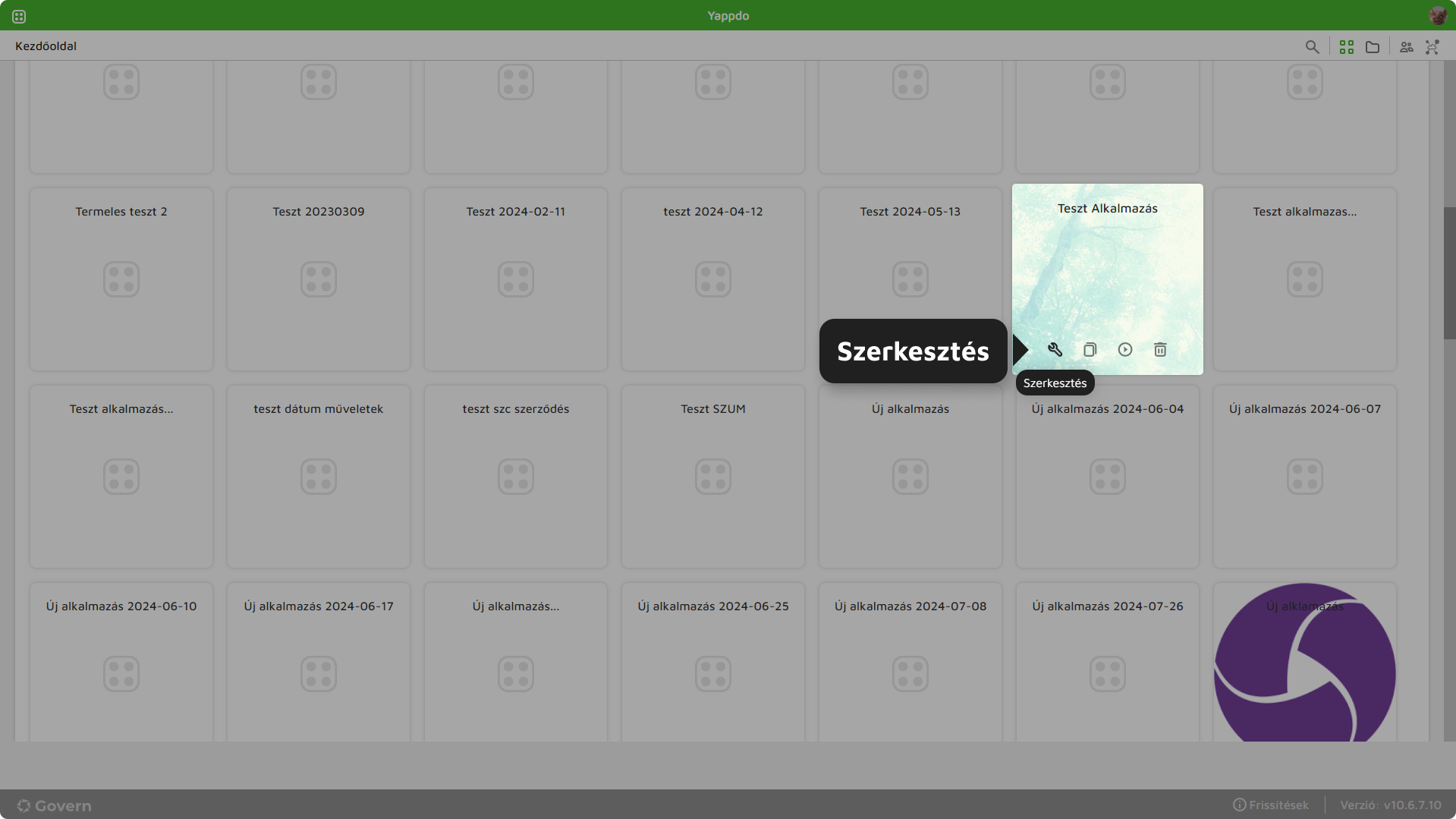](https://docs.govern.hu/uploads/images/gallery/2024-10/jXVOMtRf41Rezr3u-szerkesztes-dashboard-csempes.png)
2\. ábra - Alkalmazás szerkesztése Dashboard csempés nézetben
**Alkalmazás szerkesztése alkalmazásmenü alól**
Alkalmazásszerkesztő megnyitható alkalmazás menüre, majd az "Alkalmazás szerkesztése" opcióra kattintva.
**[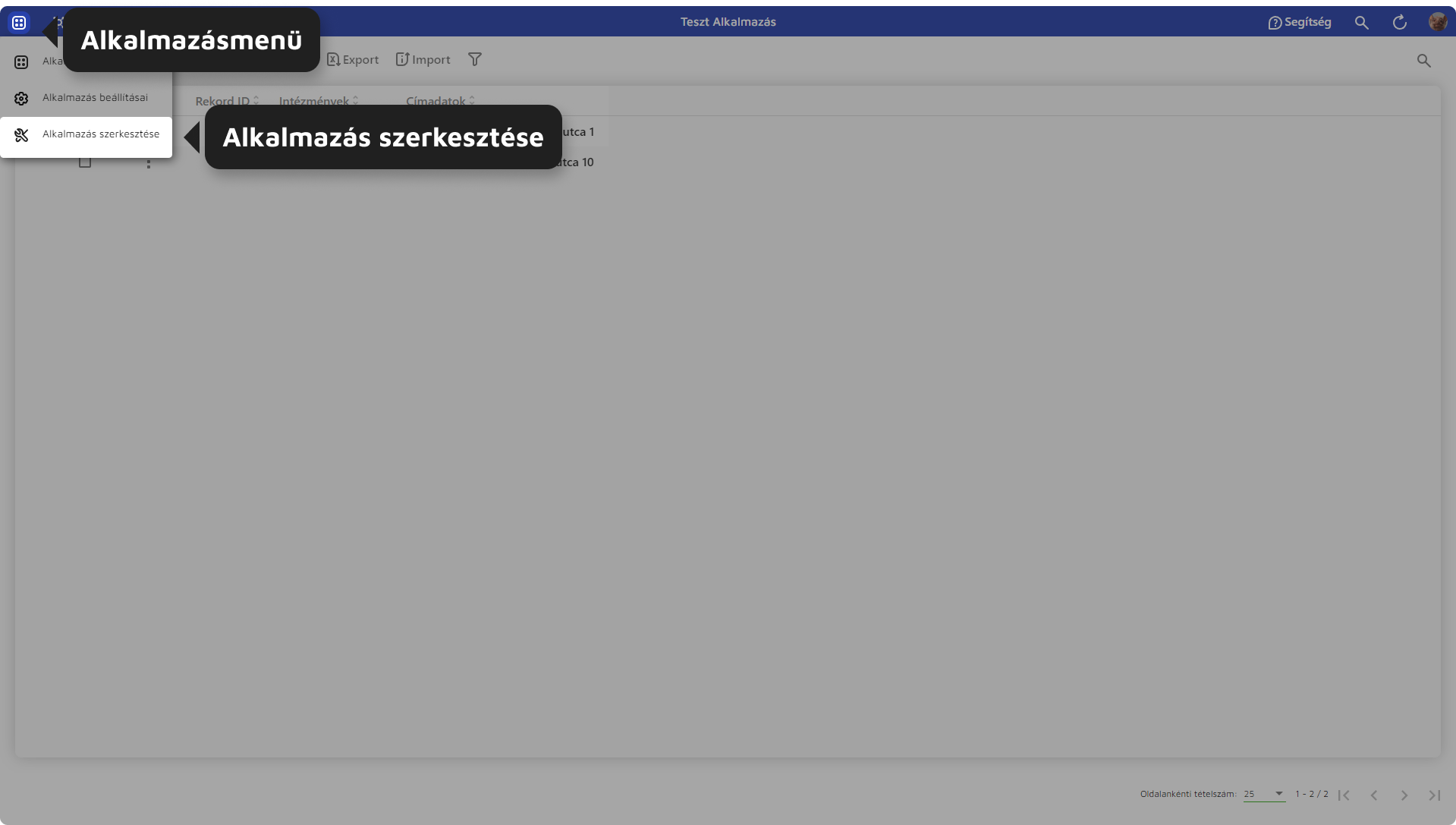](https://docs.govern.hu/uploads/images/gallery/2024-10/cG0zNSNhX61y4E8l-alkalmazas-szerkesztes.png)**
3\. ábra - Alkalmazás szerkesztése alkalmazásmenüből
[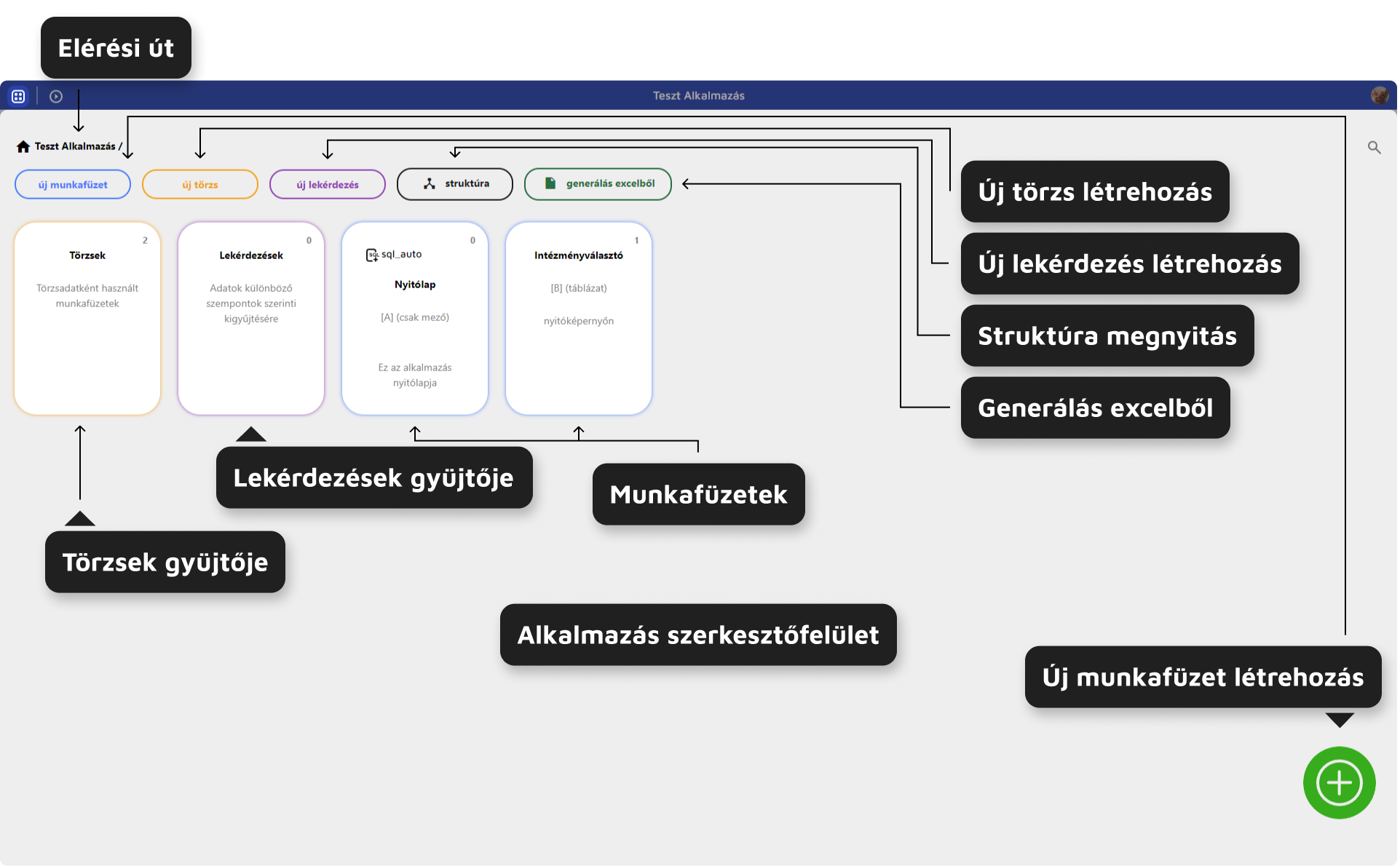](https://docs.govern.hu/uploads/images/gallery/2024-10/bovrilO84n4Yrrpd-alkalmazas-szerkesztofelulet.png)
4\. ábra - Alkalmazás szerkesztőfelülete
# Alkalmazás szerkesztőfelület
Alkalmazás szerkesztőfelületén a következő opciók érhetők el:
- Új munkafüzet
- Új törzs
- Új lekérdezés
- Struktúra
- Generálás Excelből
- Törzsek gyűjtője
- Lekérdezések gyűjtője
- Munkafüzetek
[](https://docs.govern.hu/uploads/images/gallery/2024-10/bovrilO84n4Yrrpd-alkalmazas-szerkesztofelulet.png)
1\. ábra - Alkalmazás szerkesztőfelülete
**- Új munkafüzet**
Új munkafüzet, vagy Új munkafüzet létrehozása gombra kattintva munkafüzet hozható létre.
**- Új törzs**
Új törzs gombra kattintva új törzs típusú munkafüzet hozható létre. Törzs típusú- és általános munkafüzet annyiban térnek el egymástól, hogy az általános típusú munkafüzet kapcsolódhat másik munkafüzethez közvetlenül, míg törzs típusú munkafüzet nem.
**- Új lekérdezés**
Új lekérdezés gombra kattintva lekérdezés hozható létre.
**- Struktúra**
Struktúra gombra kattintva megjelenik alkalmazás struktúrája.
**- Generálás Excelből**
Gombra kattintva Excel munkafüzetből generálhatók munkafüzetek.
**- Törzsek gyűjtője**
**[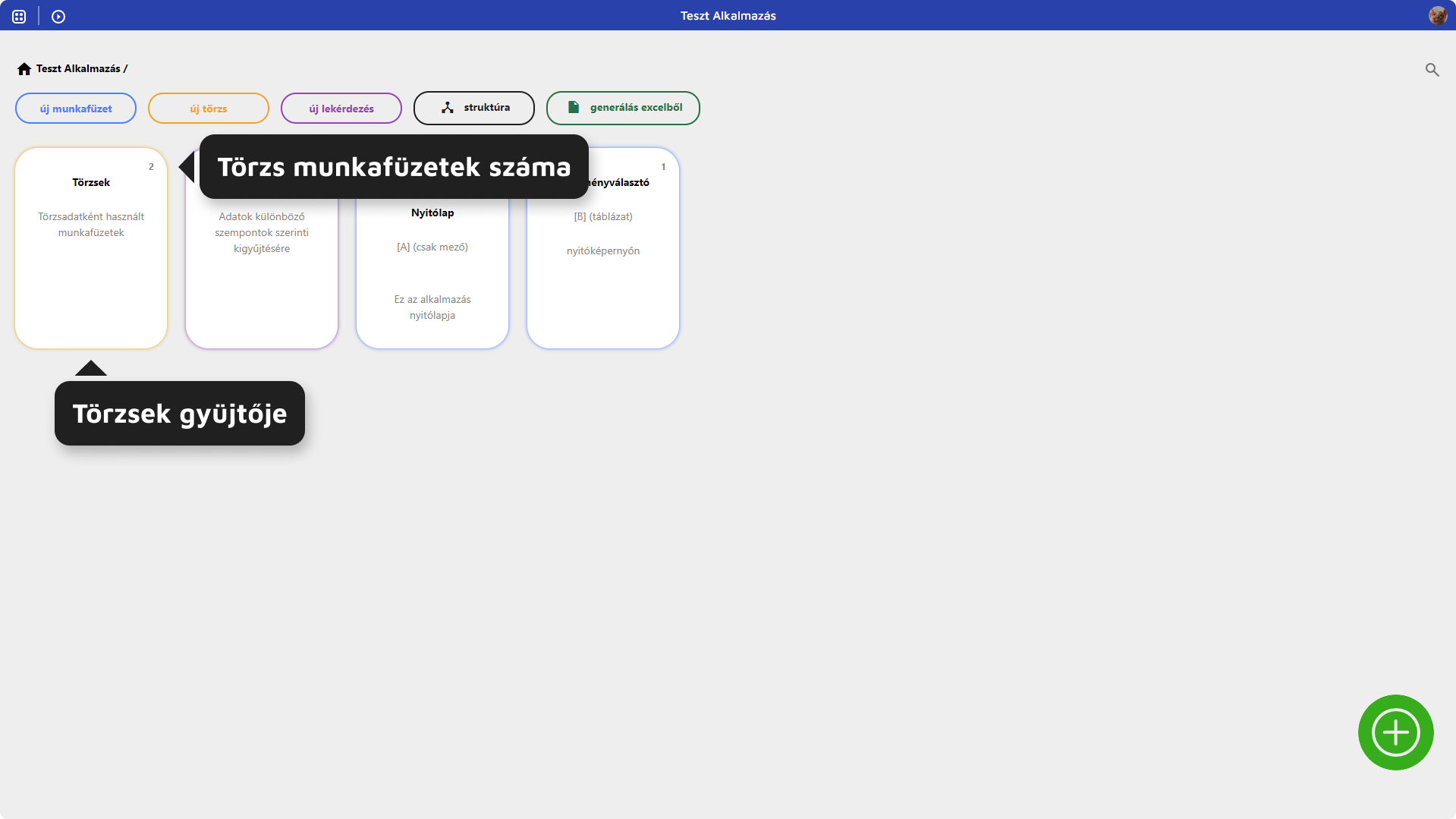](https://docs.govern.hu/uploads/images/gallery/2024-10/ECWDNpyazhHjbAdt-torzs-gyujto.png)**
2\. ábra - Törzsek gyűjtője
Törzsek gyűjtőjére kattintva megnyílik törzsek mappája, mely alatt megtalálható az összes létrehozott törzs típusú munkafüzet.
[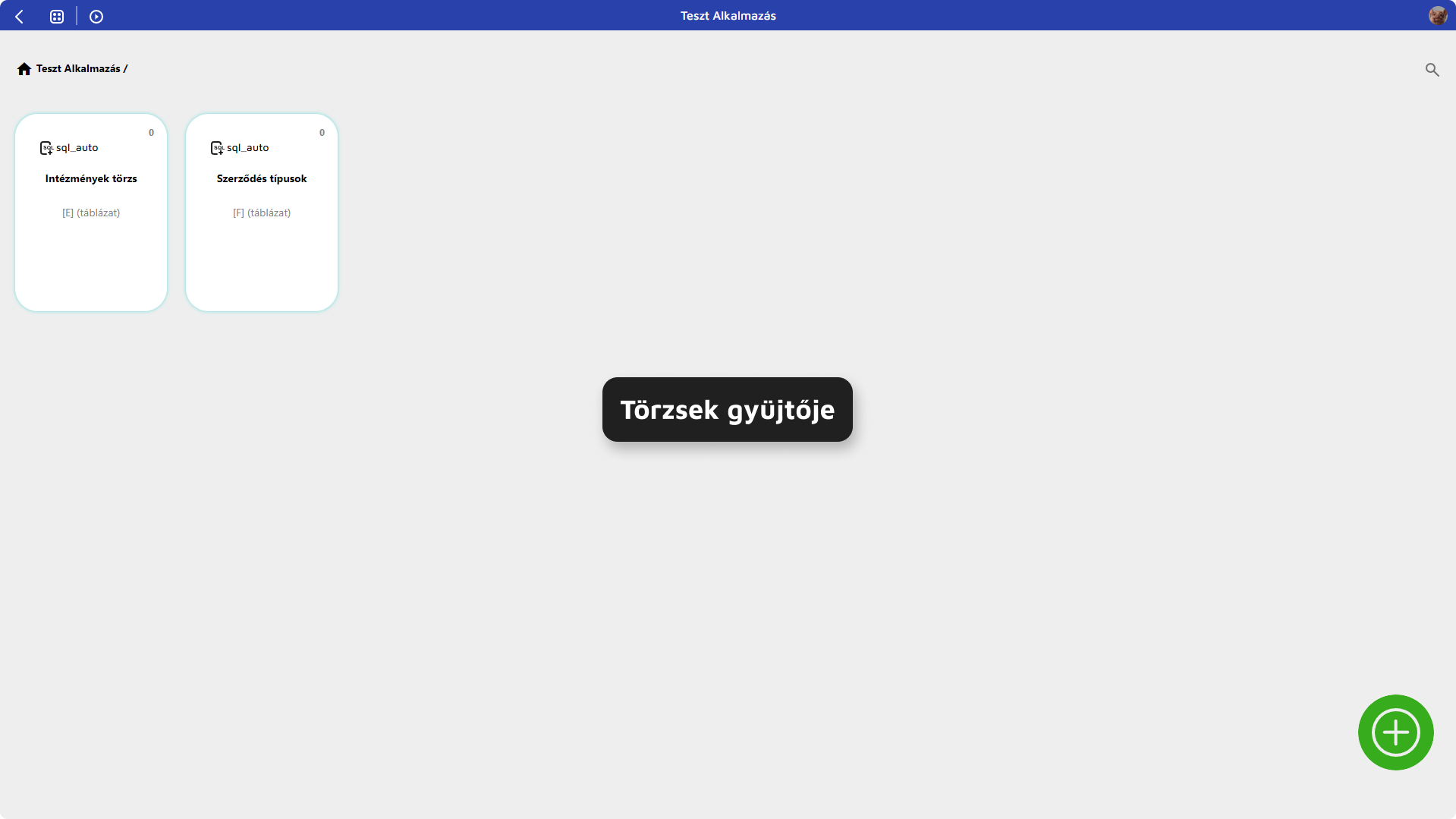](https://docs.govern.hu/uploads/images/gallery/2024-10/uo8DjsCFKnQF3r3O-torzs-gyujto-2.png)
3\. ábra - Törzsek
**- Lekérdezések gyűjtője**
**[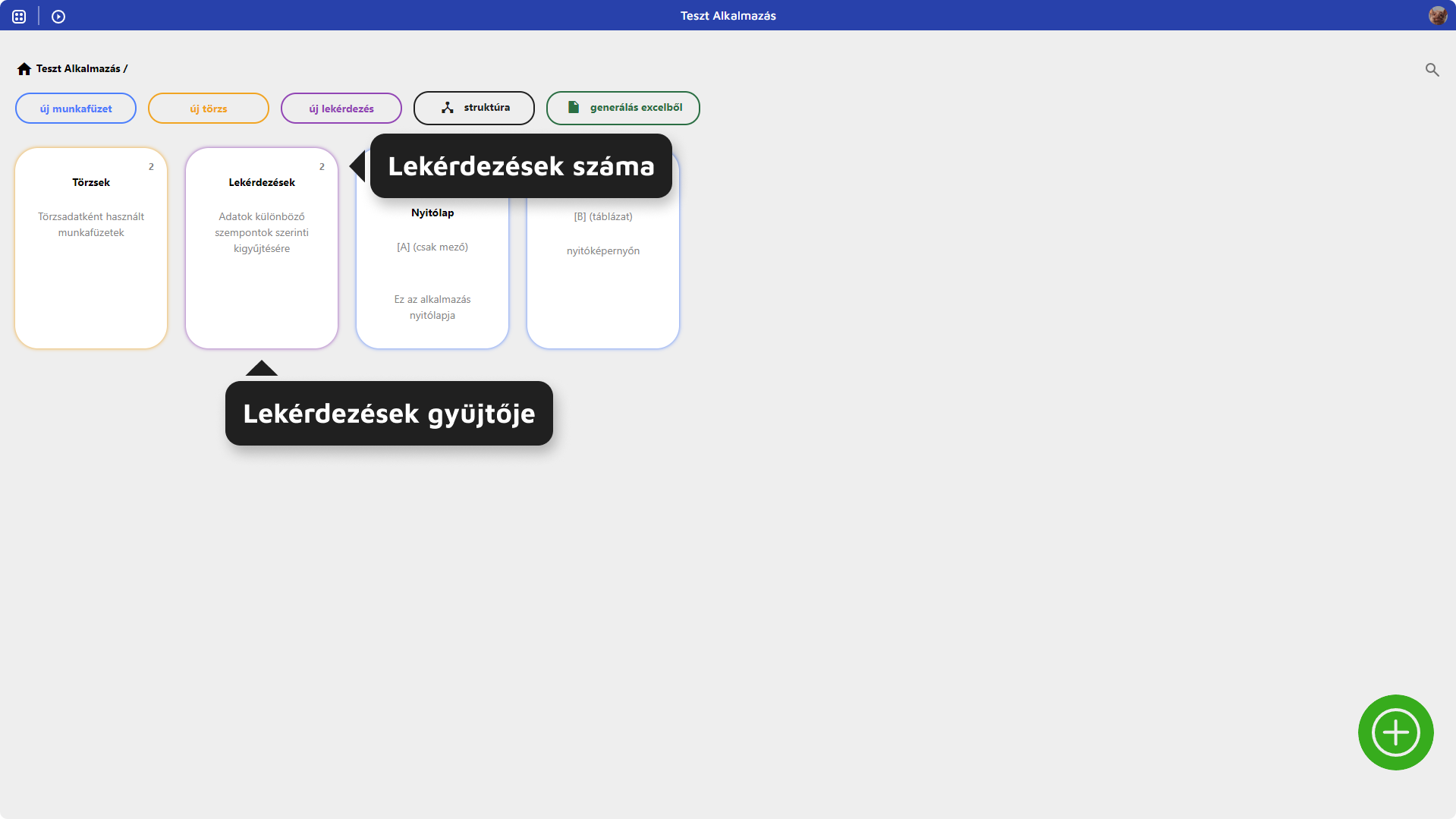](https://docs.govern.hu/uploads/images/gallery/2024-10/rojWtlaBi6Gdv8BY-lekerdezes-gyujto.png)**
4\. ábra - Lekérdezés gyűjtője
A lekérdezések gyűjtőjét megnyitva megjelenik az alkalmazásban létrehozott összes lekérdezés.
[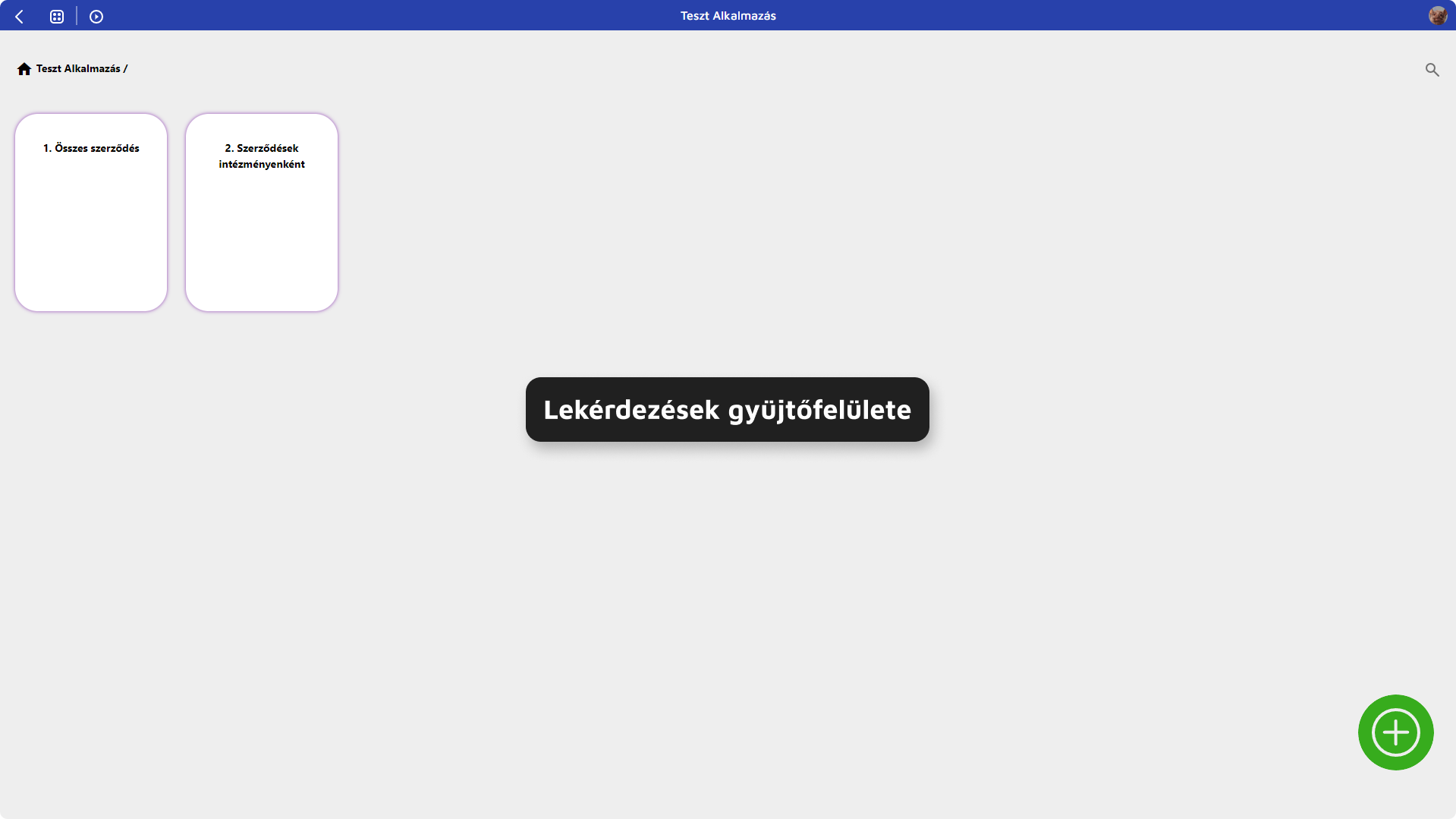](https://docs.govern.hu/uploads/images/gallery/2024-10/2twer8wCXCQDyBms-lekerdezesek-gyujtoje.png)
5\. ábra - Lekérdezések
**- Munkafüzetek**
Munkafüzetre kattintva megnyílik annak szerkesztőfelülete. Azon munkafüzetek találhatók az alkalmazásszerkesztő "nyitólapján", melyeknek nincs szülőjük. Csak olyan munkafüzet lehet nyitólap, melynek nincs szülője => nyitólapként beállított munkafüzet itt jelenik meg.
**- Elérési út**
Elérési útnak köszönhetően egyszerűbb a tájékozódás a szerkesztőfelületen. Az elérési út mutatja, hogy aktuálisan mely munkafüzet "mappája" van megnyitva.
# Munkafüzet létrehozás/ szerkesztés
Munkafüzet létrehozás a következőképpen lehetséges:
- [új munkafüzet létrehozás](https://docs.govern.hu/books/yappdo-felhasznaloi-kezikonyv/page/munkafuzet-letrehozasa "új munkafüzet létrehozás")
- [munkafüzet generálás Excel állományból](https://docs.govern.hu/books/yappdo-felhasznaloi-kezikonyv/page/munkafuzet-letrehozasa-excel-allomanybol "munkafüzet generálás excel állományból")
- [munkafüzet létrehozás másolással](https://docs.govern.hu/books/yappdo-felhasznaloi-kezikonyv/page/munkafuzet-letrehozas-masolassal "munkafüzet létrehozás másolással")
# Munkafüzet létrehozása
**Új munkafüzet létrehozása**
- Munkafüzet létrehozással
Munkafüzet létrehozása [alkalmazást szerkesztve](https://docs.govern.hu/Alkalmaz%C3%A1s%20szerkeszt%C3%A9se "Alkalmazás szerkesztése") (Alkalmazás menü -> "Alkalmazás szerkesztése", vagy dashboard "Szerkesztés" ikon) az "Új munkafüzet", vagy "Generálás Excelből" opcióra kattintva lehetséges.
\- "Új munkafüzet" gombra kattintva megnyílik a munkafüzet létrehozó felület, melyen a következő adatokat kell megadni:
- - Munkafüzet neve
Az itt megadott érték lesz a munkafüzet neve. Hivatkozásokban a munkafüzet ez (és azonosítója) alapján található meg.
[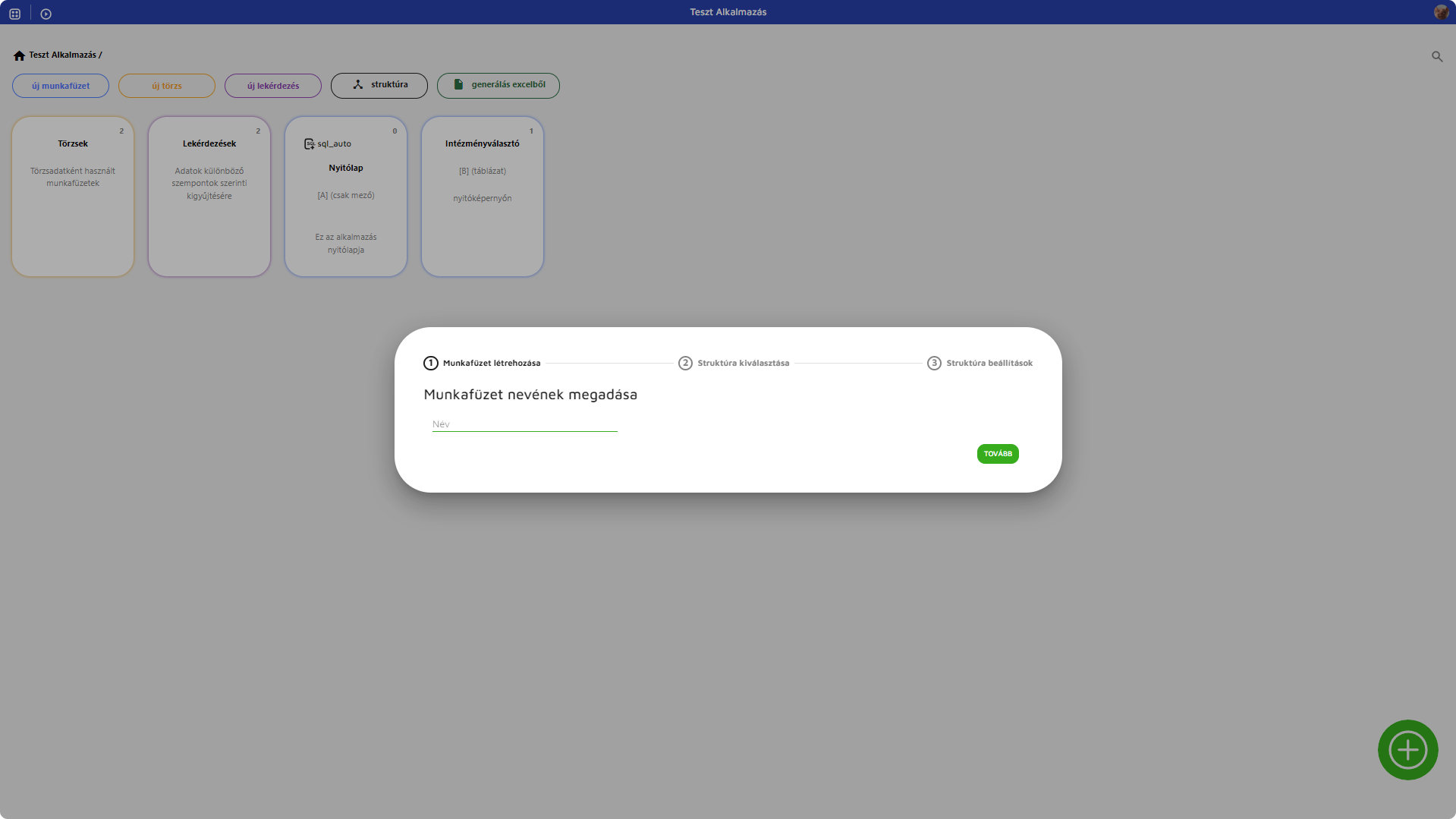](https://docs.govern.hu/uploads/images/gallery/2024-10/w6S7PJhv80D4mjq6-munkafuzet-neve.png)
1\. ábra - Munkafüzet nevének megadása
- - Struktúra kiválasztása
A munkafüzet struktúráját adja meg (milyen szerkezetű, milyen megjelenésű).
[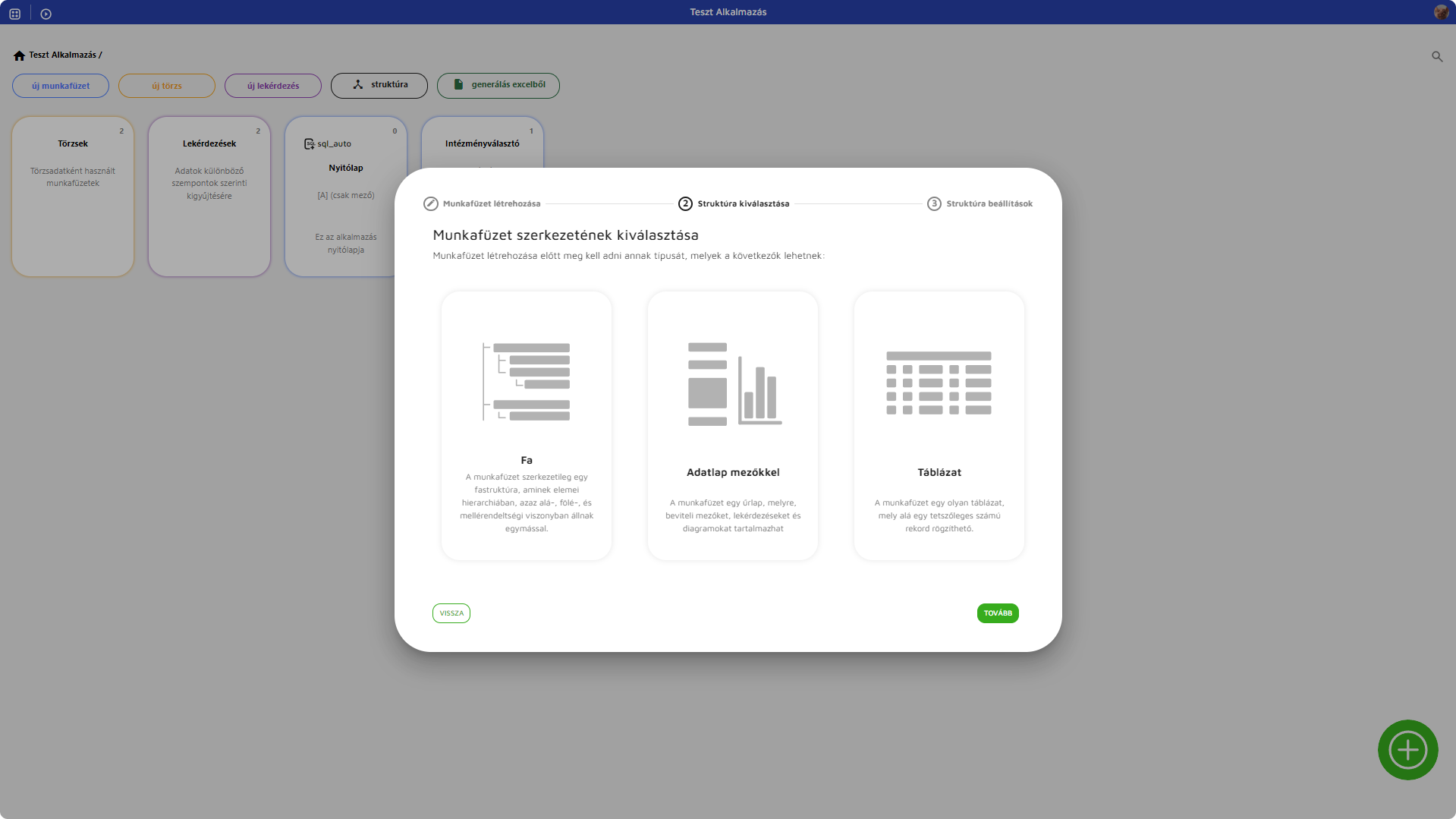](https://docs.govern.hu/uploads/images/gallery/2024-10/KLa50KLvcogbVaiV-munkafuzet-struktura-valaszto.png)
2\. ábra - Munkafüzet-struktúra választó
3 munkafüzet struktúra különböztethető meg a rendszeren belül:
\- Fa
A munkafüzet elemei egymáshoz viszonyítva alá-, mellé-, vagy fölérendeltségi viszonyban lehetnek. Megjelenésben a Windows intézőhöz lehet hasonlítani.
Például: egy üzemnapló napi adatrögzítéséhez, az adatokat érdemes fastruktúrában tárolni évre/hónapra/napra bontva.
[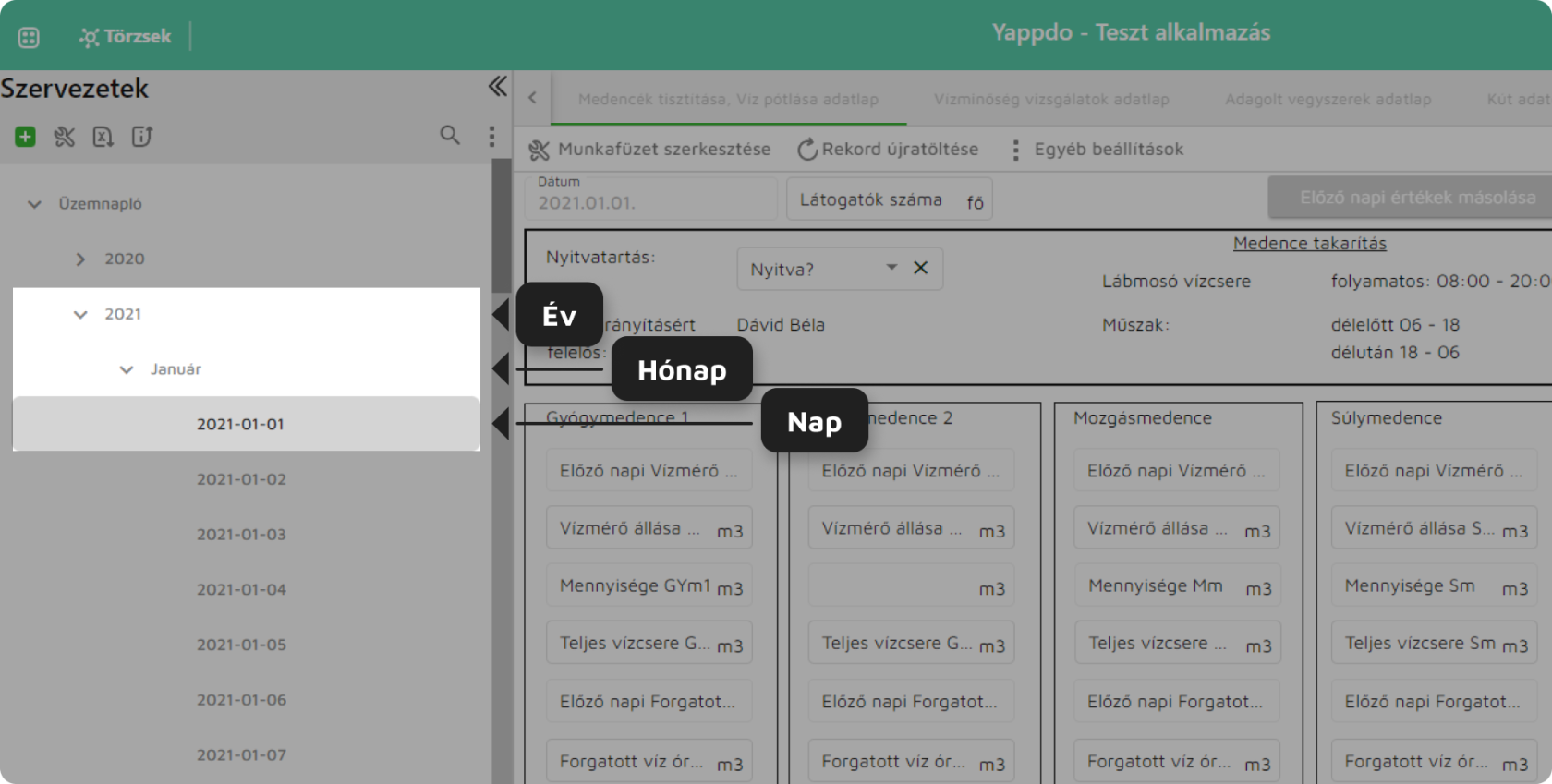](https://bookstack.govern.hu/uploads/images/gallery/2022-11/XeNegfQvAyKvVfWe-struktura-fa2.png)
3\. ábra - Fa munkafüzet struktúra
\- Táblázat
A táblázat struktúrájú munkafüzet elemei (rekordjai) egy táblázatban, egymás alatt helyezkednek el.
Például: Egy intézményen belül a részegységeket érdemes táblázatban tárolni.
[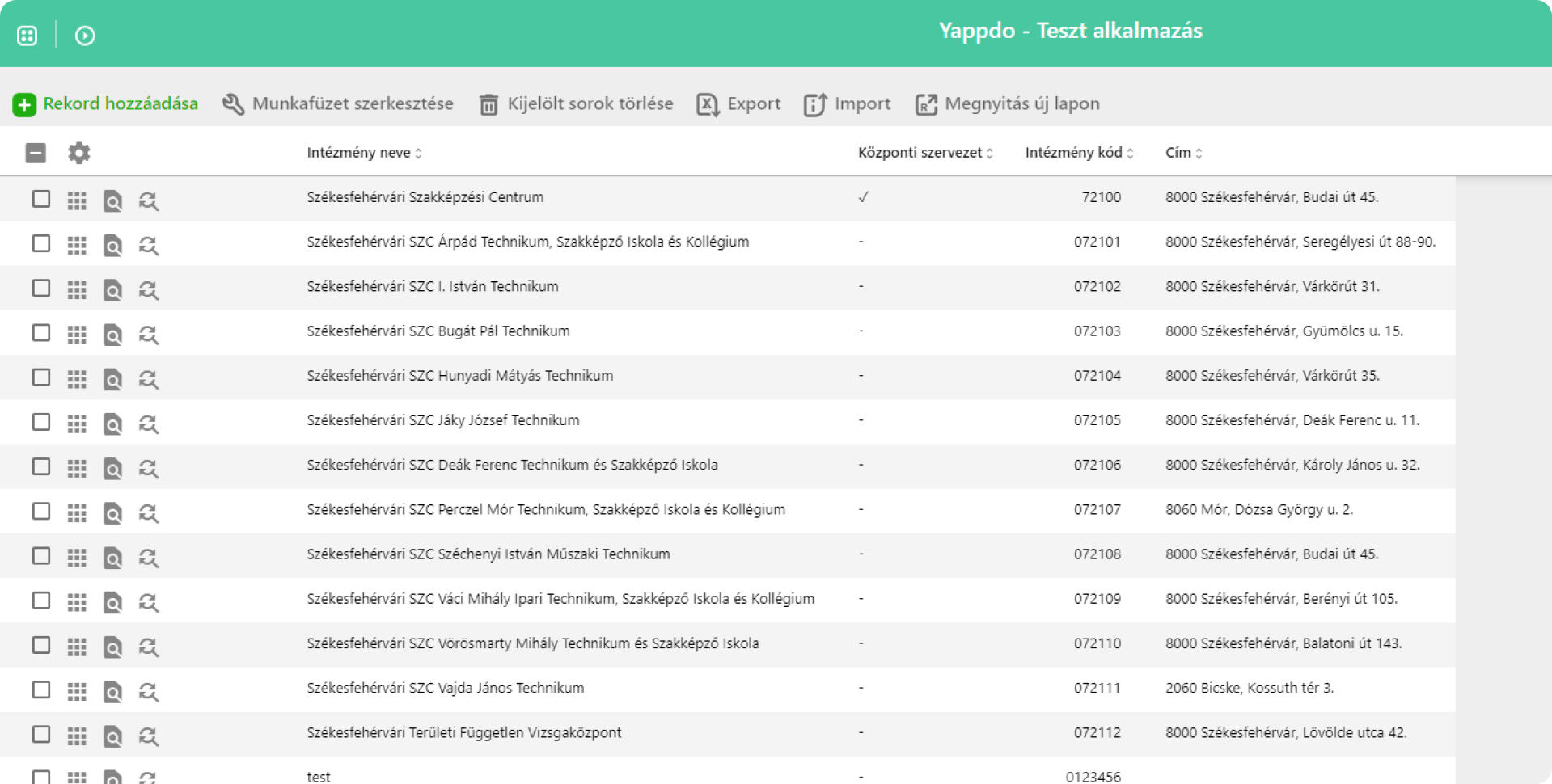](https://bookstack.govern.hu/uploads/images/gallery/2022-09/TKPoARJmAZDZANBN-struktura-tablazat.png)
4\. ábra - Táblázat munkafüzet struktúra
\- Adatlap
Az adatlap típusú munkafüzet lényegében egy űrlap. Az adatlap típusú munkafüzet egy rekordot képes tárolni. Általában lekérdezések, általános információk tárolására használt struktúra típus.
- - Struktúra beállítások
Struktúra beállítások alatt megadható, hogy munkafüzet megjelenjen Törzs menüben vagy sem.
Mivel menüben csak törzs típusú munkafüzet jeleníthető meg, ezért a menüben való megjelenítés bekapcsolásakor, a törzs switch is bekapcsolt állapotba kerül.
[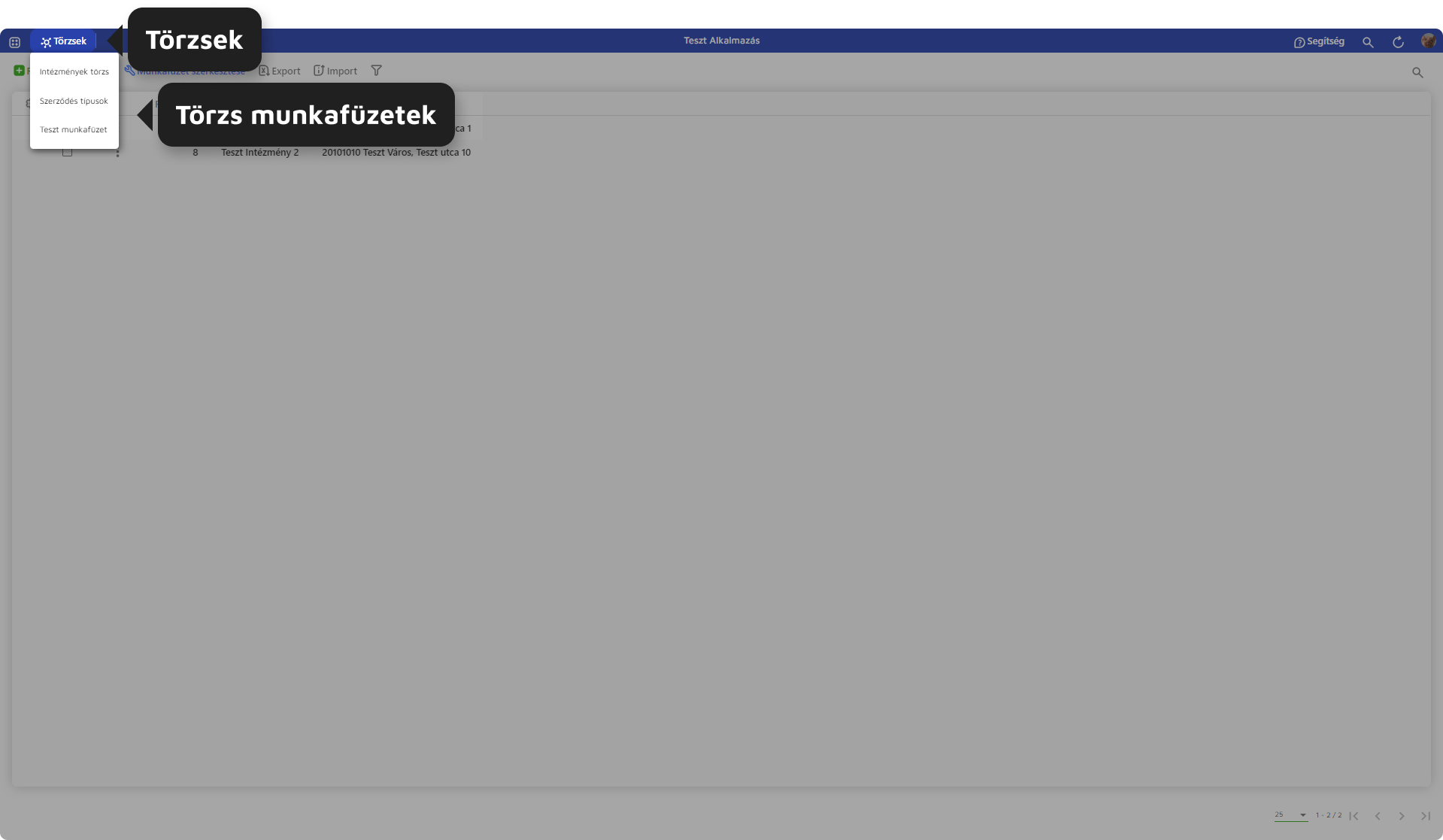](https://docs.govern.hu/uploads/images/gallery/2024-10/mVjPmTONjLOKaGKy-torzsek-menu.png)
5\. ábra - Törzsek menü
Nem törzs munkafüzet a szerkezeti sajátosságokból kifolyólag nem kerülhet alkalmazás menüjébe (például nem tudni, hogy tárgymunkafüzetet megnyitva, majd azon rekord létrehozást indítva az mely szülő alá kerüljön).
[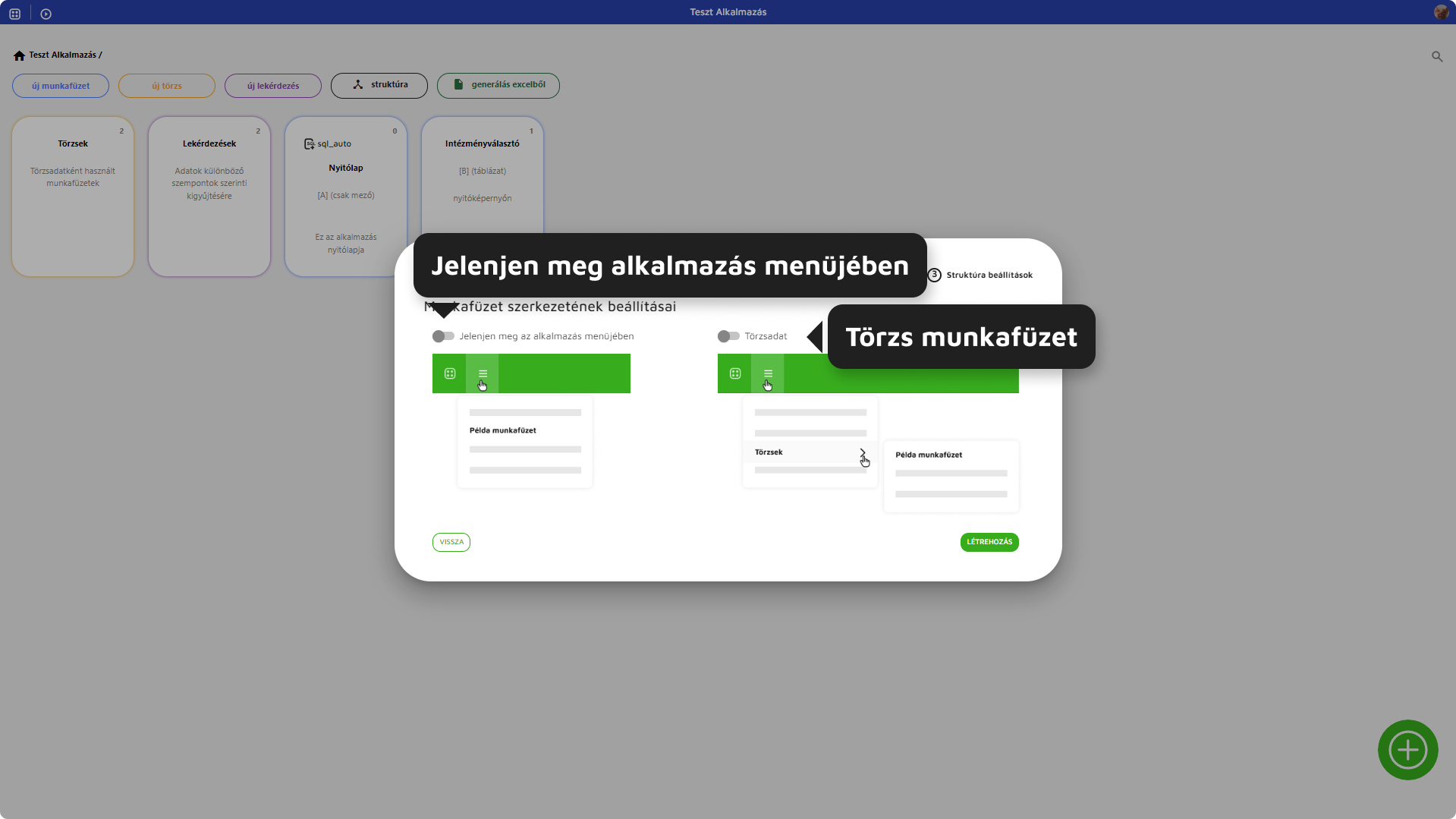](https://docs.govern.hu/uploads/images/gallery/2024-10/aTBa0o6c1clxYpxz-munkafuzet-szerkezet-beallitasok-1.png)
6\. ábra - Struktúra beállítások
A létrehozásra kattintva megnyílik a létrehozott munkafüzet szerkesztőfelülete.
[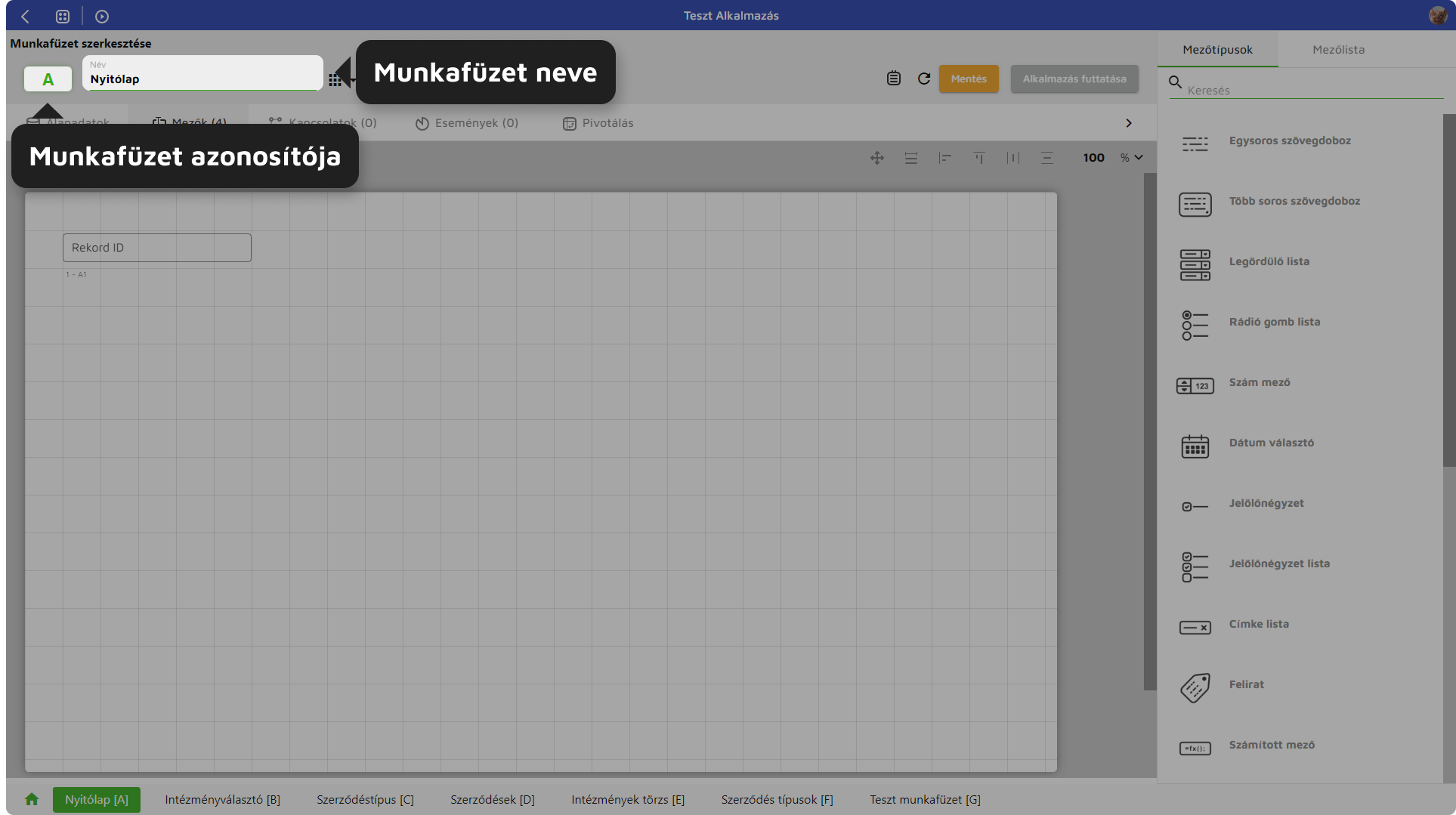](https://docs.govern.hu/uploads/images/gallery/2024-10/ARj3PDtuzdnfPOOZ-munkafuzet-szerkesztofelulet-1.png)
7\. ábra - Munkafüzet szerkesztőfelülete
# Munkafüzet létrehozása - Excel állományból
**Új munkafüzet létrehozása**
- Munkafüzet generálással - Excel állományból
Munkafüzet létrehozása [alkalmazást szerkesztve](https://docs.govern.hu/Alkalmaz%C3%A1s%20szerkeszt%C3%A9se "Alkalmazás szerkesztése") (Alkalmazás menü -> "Alkalmazás szerkesztése", vagy dashboard "Szerkesztés" ikon) az "Új munkafüzet", vagy "Generálás Excelből" opcióra kattintva lehetséges.
\- Generálás Excelből
[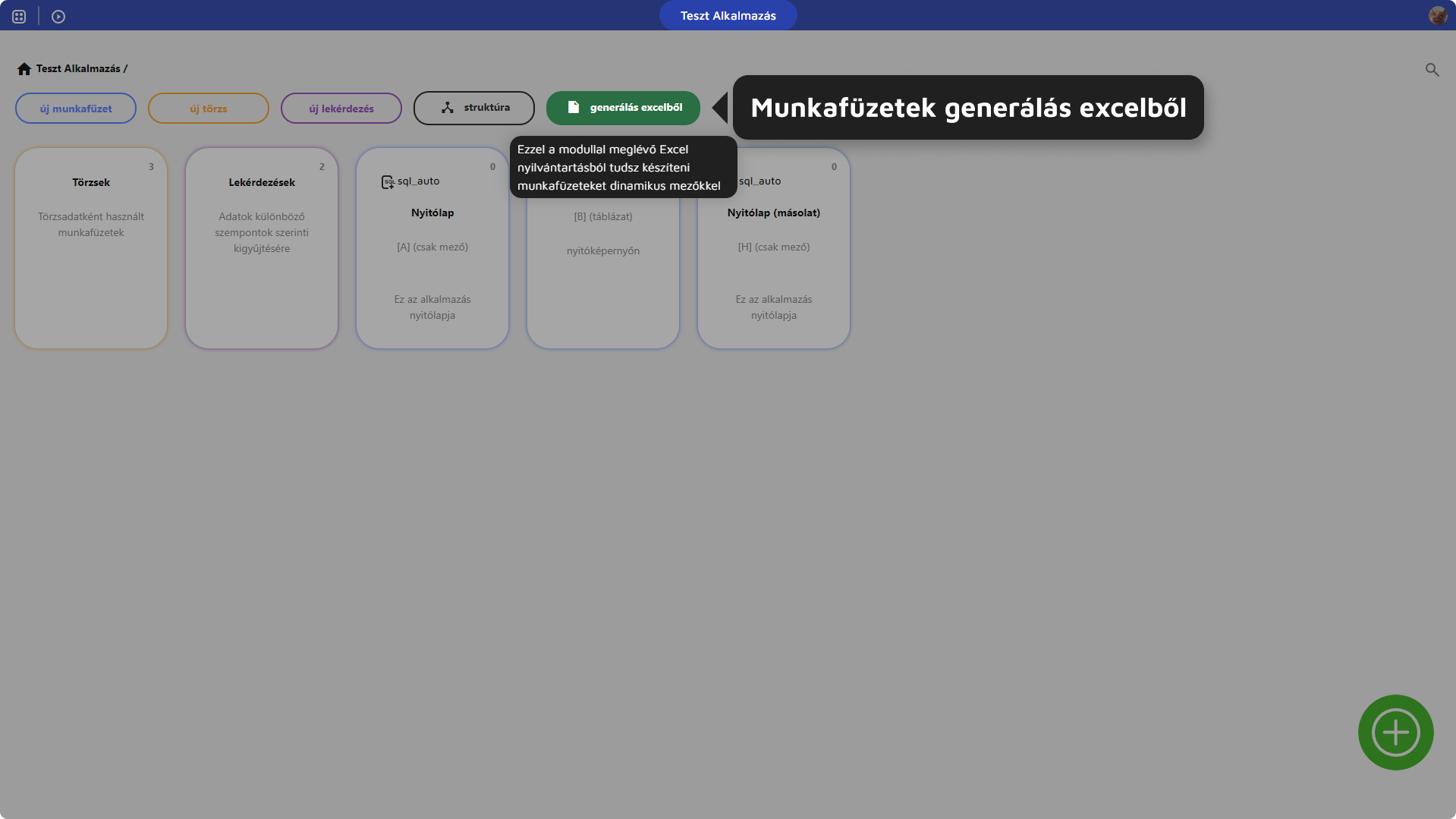](https://docs.govern.hu/uploads/images/gallery/2024-10/g3UkM9TjID2m580U-generalas-excelbol-opcio.png)
8\. ábra - Generálás Excelből
Munkafüzet/munkafüzetek generálhatók Excelből. Generáláshoz létre kell hozni egy sablont. A sablon létrehozásakor a következőket kell figyelembe venni:
\- Annyi munkafüzetet kell létrehozni, ahány munkafüzet generálása a cél.
\- Excel munkafüzet neve lesz a létrehozott munkafüzet neve.
\- A munkafüzetekben oszlopnévként kell szerepeltetni a létrehozandó mezőket.
\- Az alkalmazás a generálás során próbálja megtippelni a létrehozandó mező típusát, ehhez az oszlopokat formázni kell cellaformátum beállításával.
[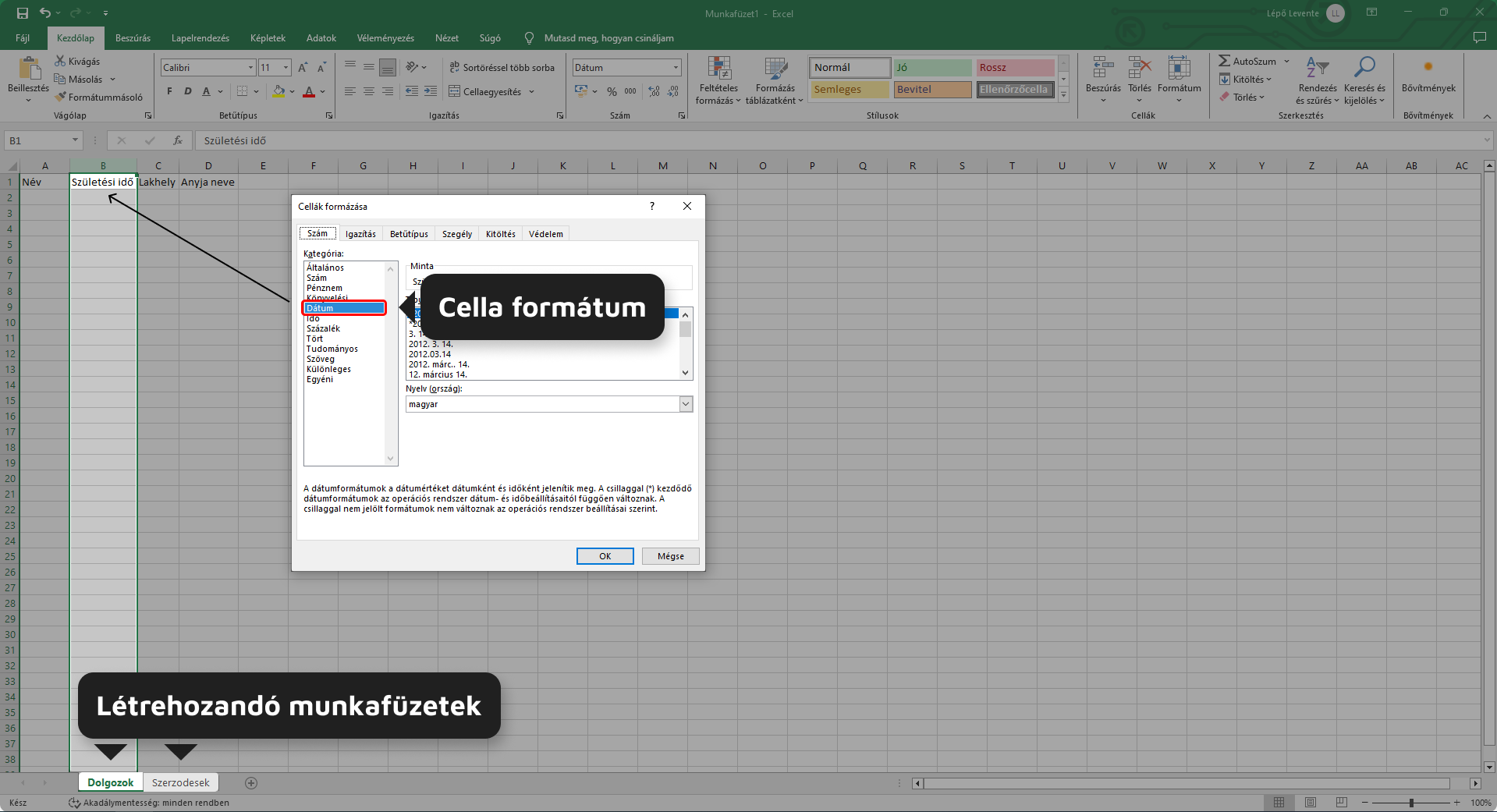](https://docs.govern.hu/uploads/images/gallery/2024-10/R59u8WnKBKQ558JD-excel-sablon.png)
9\. ábra - Excel sablon
"Generálás Excelből" gombra kattintva megjelenik a munkafüzet generáló felület.
[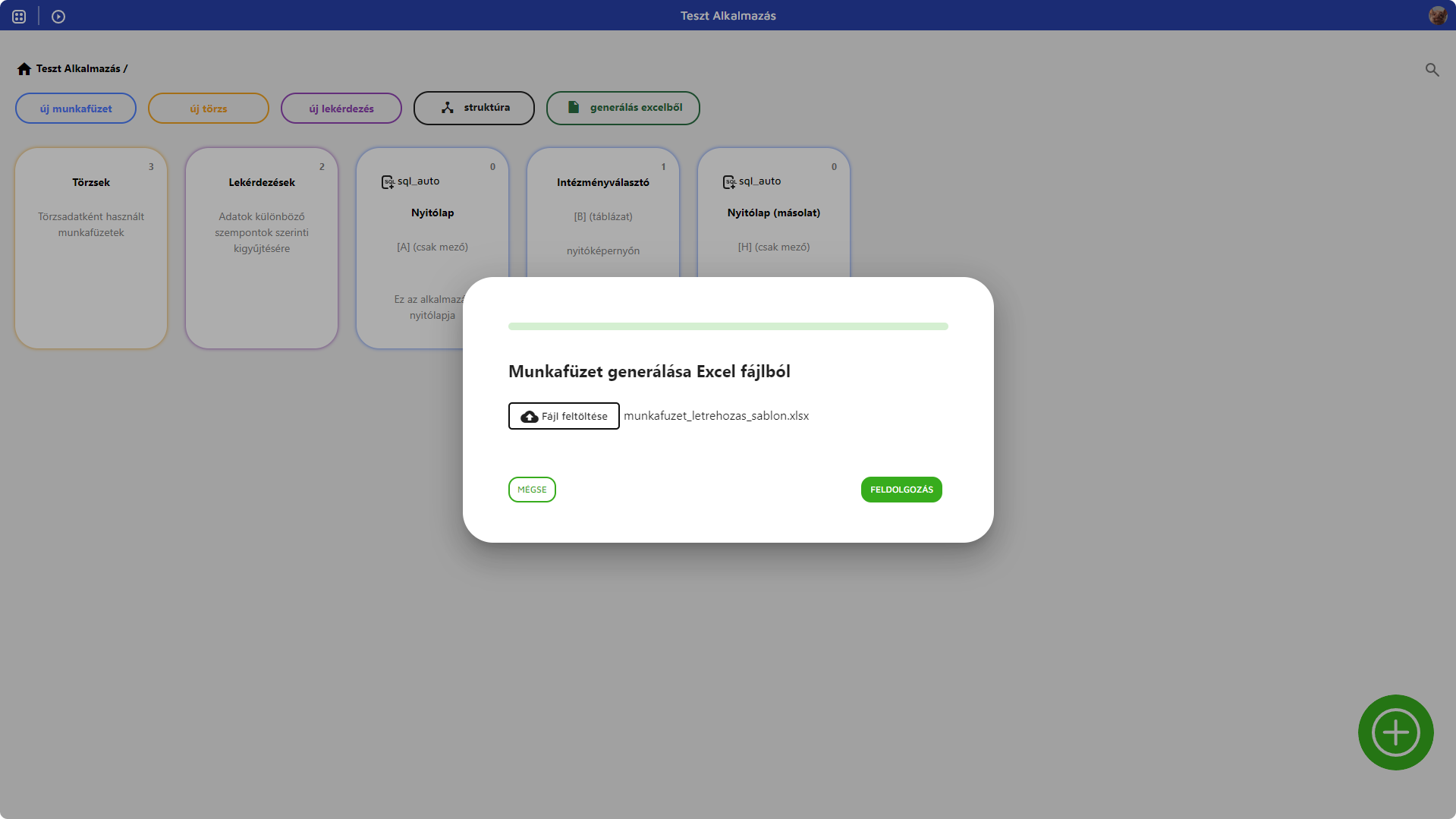](https://docs.govern.hu/uploads/images/gallery/2024-10/BVDcBBUB03LYCqkG-munkafuzet-ketrehozas-excelbol-step-1.png)
10\. ábra - Sablon tallózása
A sablont tallózva, majd a létrehozás gombra kattintva meg kell adni, hogy mely munkafüzetek legyenek létrehozva.
Fontos! A sablonnak xlsx fájl formátumúnak kell lennie (sablon: [munkafuzet\_letrehozas\_sablon.xlsx](https://docs.govern.hu/attachments/6)).
A kiválasztáshoz a munkafüzet nevére kell kattintani (az Excel dokumentumban létrehozott munkafüzetek neve szerepel az importálható munkafüzetek szekcióban). Amennyiben a sablonban szereplő összes munkafüzetet létre kell hozni, az összes kiválasztása opcióra kattintva mindegyik kijelölése megtörténik.
[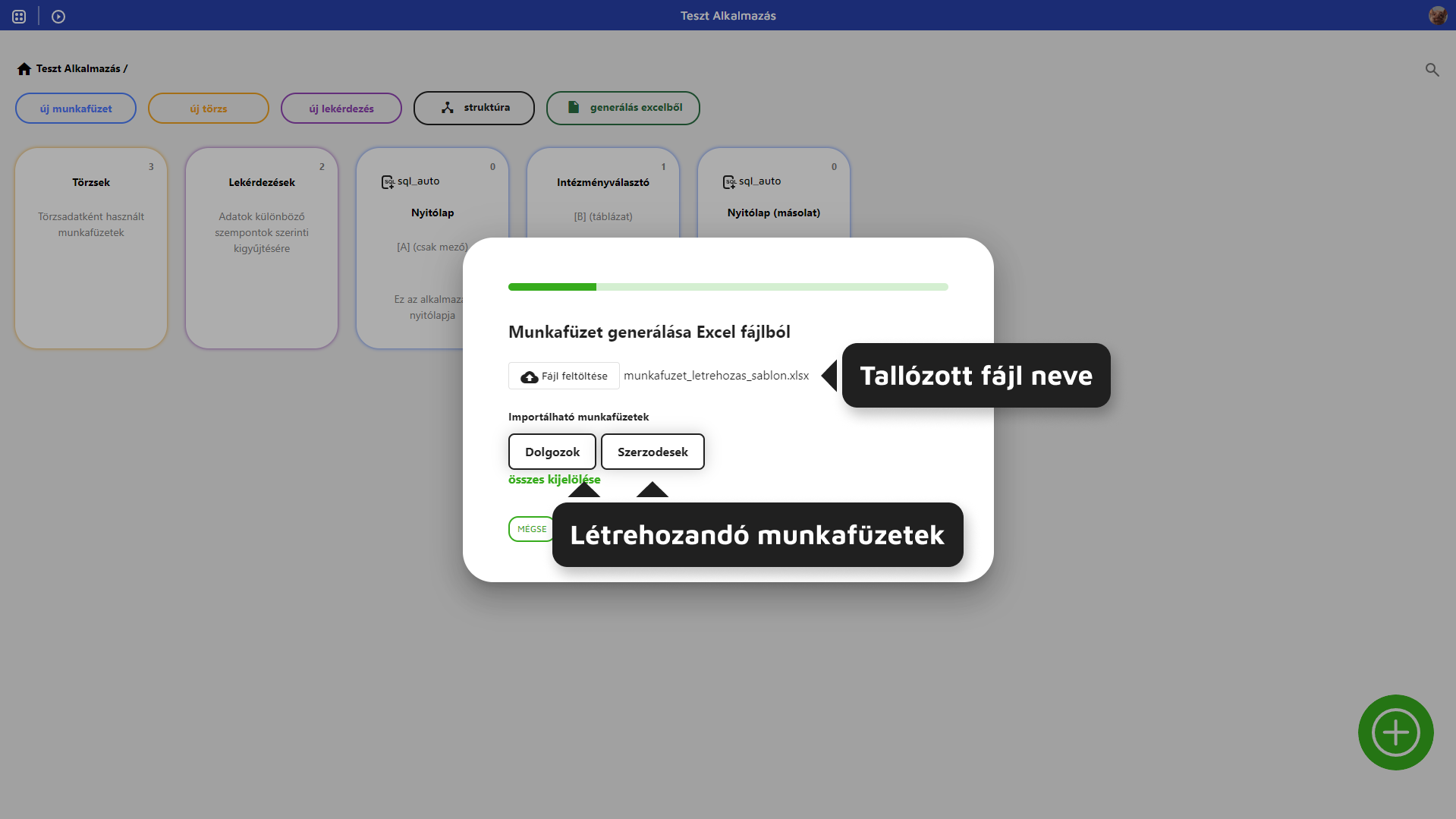](https://docs.govern.hu/uploads/images/gallery/2024-10/E77HCUTrnXyd73hr-munkafuzet-letrehozas-step-2.png)
11\. ábra - Létrehozandó munkafüzetek kiválasztása
Következő lépésként az állományban az első munkafüzethez tartozó [struktúrát](https://docs.govern.hu/link/520#bkmrk-strukt%C3%BAra-kiv%C3%A1laszt%C3%A1) kell kiválasztani.
[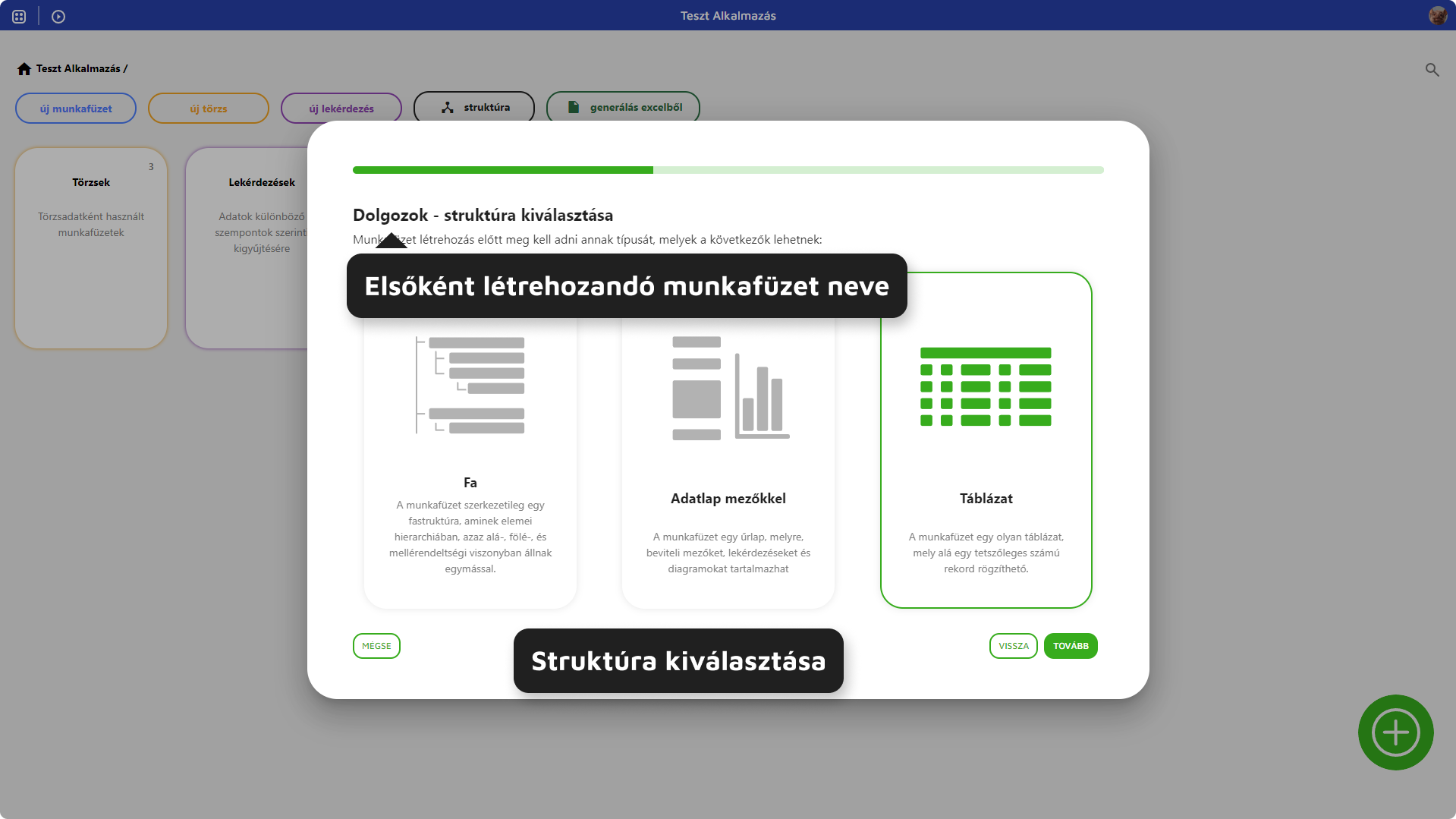](https://docs.govern.hu/uploads/images/gallery/2024-10/0CsJ9VMhtKuFSC1A-munkafuzet-letrehozas-excelbol-struktura-kivalasztasa.png)
12\. ábra - Struktúra kiválasztása
Következő lépésként paraméterezhető a megjelenítendő mezők száma soronként, módosítható munkafüzet neve és módosítható, vagy jóváhagyható a létrehozandó mezők típusa.
[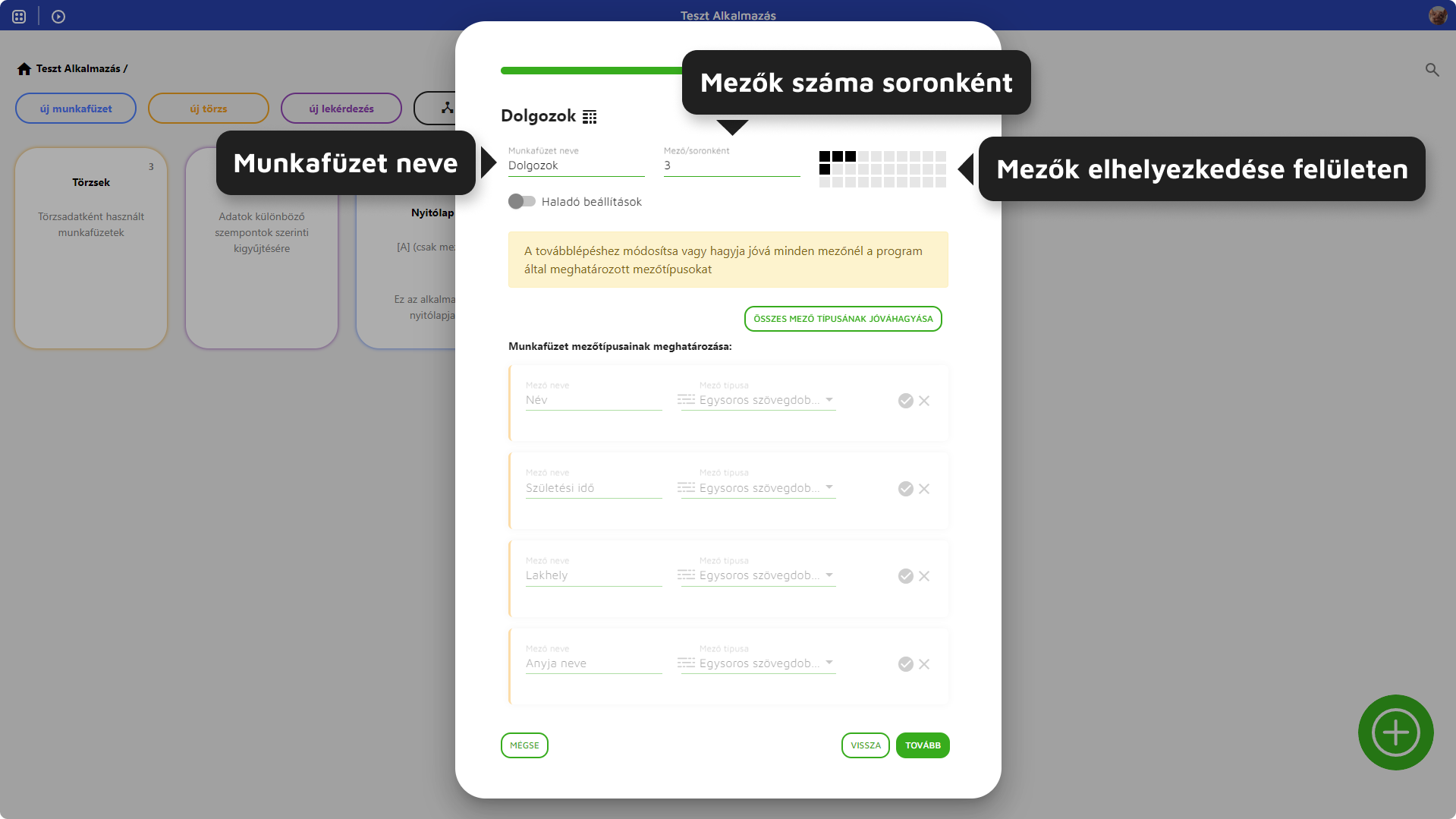](https://docs.govern.hu/uploads/images/gallery/2024-10/tJJrrjJtpkyVGQLM-munkafuzet-letrehozasa-excelbol-lepes-3.png)
13\. ábra - Mezők paraméterezése
Mezőtípus tömeges jóváhagyásához az "Összes mező típusának jóváhagyása" gombra kell kattintani.
Mezők típusának módosítása a módosítandó mezőre kattintva, majd a típusválasztóból a megfelelő típust kiválasztva. Amennyiben a listában olyan mező szerepel, melyet nem szükségszerű létrehozni, a törlés opcióval eltávolítható.
Mező típusának, vagy nevének módosítását követően, a "Jóváhagyás" ikonra kell kattintani.
[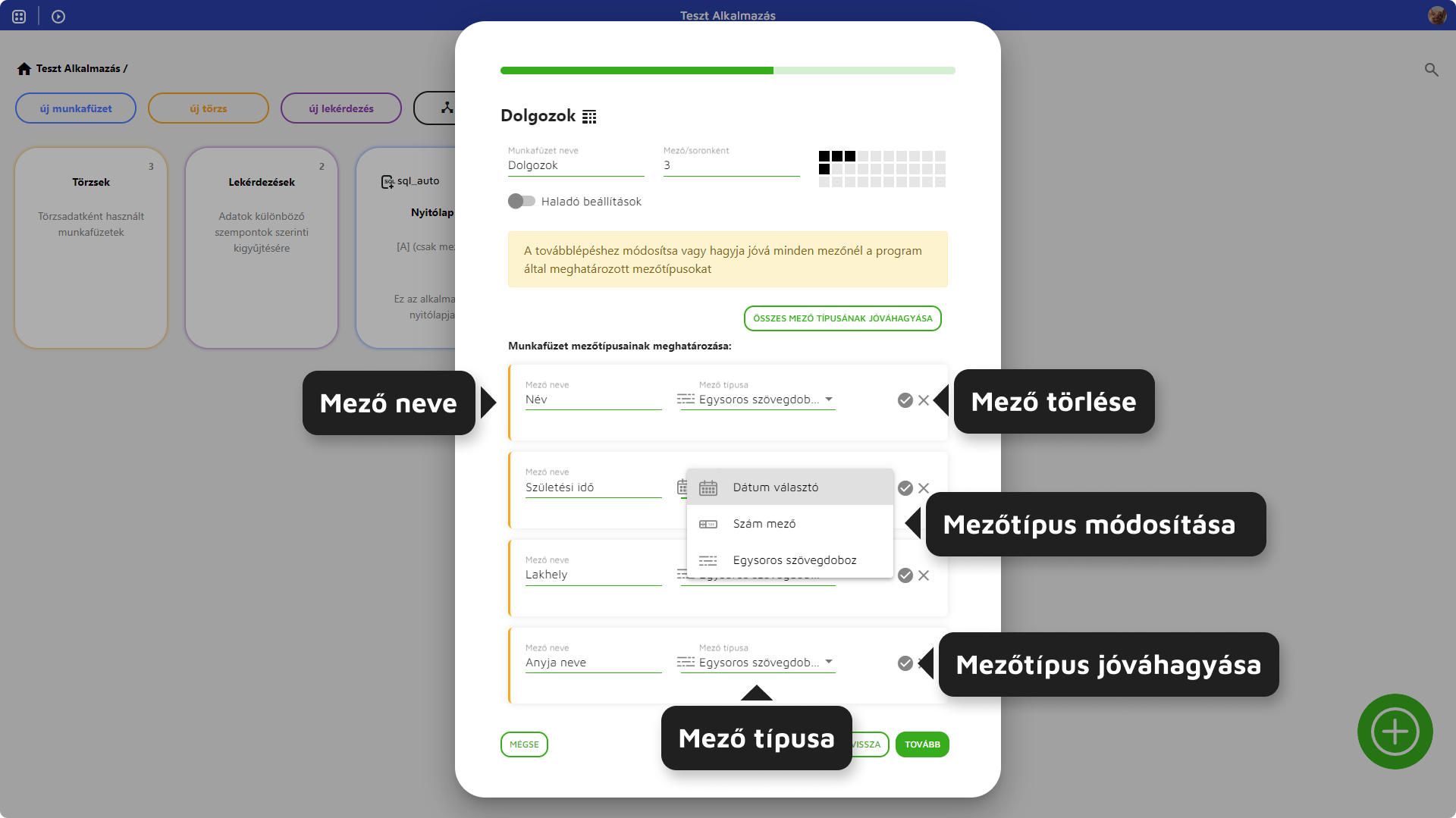](https://docs.govern.hu/uploads/images/gallery/2024-10/Ww7b3QGidBhAp1HV-munkafuzet-letrehozasa-excelbol-mezotipus-modositas.png)
14\. ábra - Mezőtípus módosítása
Haladó beállítások opció segítségével beállítható a munkafüzet az alkalmazás kezdőképernyőjének, megadható törzs munkafüzetnek, továbbá a mezőtípusok választója a következő értékekkel bővül:
\- Többsoros szövegdoboz
\- Jelölőnégyzet lista
\- Legördülő lista
\- Rádiógomb lista
\- Jelölőnégyzet
Az extra mezőtípusoknál a következőket kell figyelembe venni:
\- Jelölőnégyzet lista, rádiógomb lista, legördülő lista esetén az értékek megadása a későbbiekben, a munkafüzetet szerkesztve lehetséges.
\- Legördülő lista esetén megadható, hogy értékét más mezőből hozza - ennek az a lényege, hogy ne csak fix értékes, hanem más munkafüzetből táplálkozó legördülő mező is létrehozható legyen.
[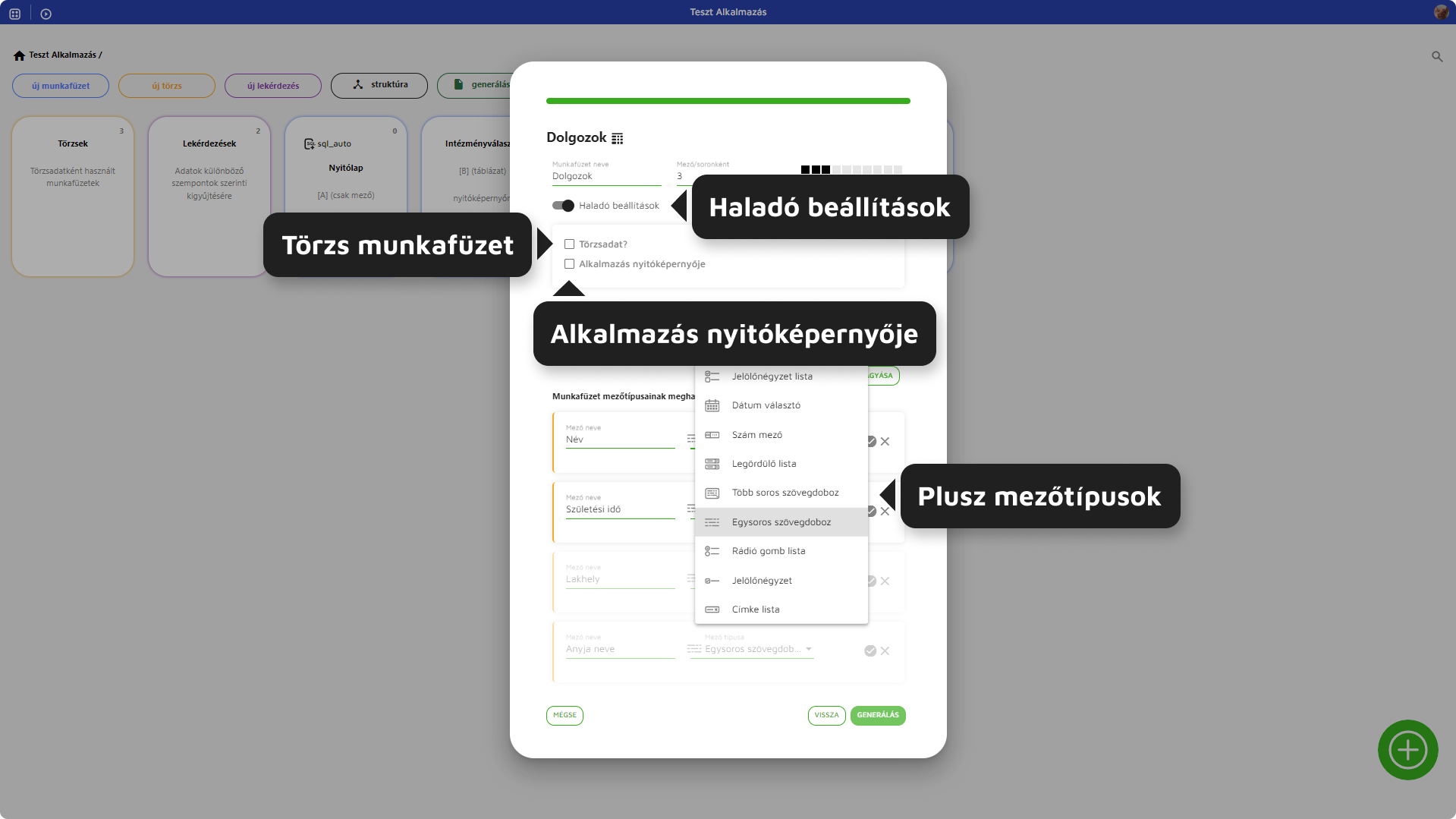](https://docs.govern.hu/uploads/images/gallery/2024-10/y63jeB6UL9ju7rp4-munkafuzet-letrehozasa-excelbol-halado-beallitasok.png)
15\. ábra - Haladó beállítások
A fenti lépéseket a létrehozandó munkafüzetek számával megegyezően kell elvégezni. A generálást követően a rendszer létrehozza a munkafüzeteket, és az alkalmazás szerkesztőfelületére navigál.
[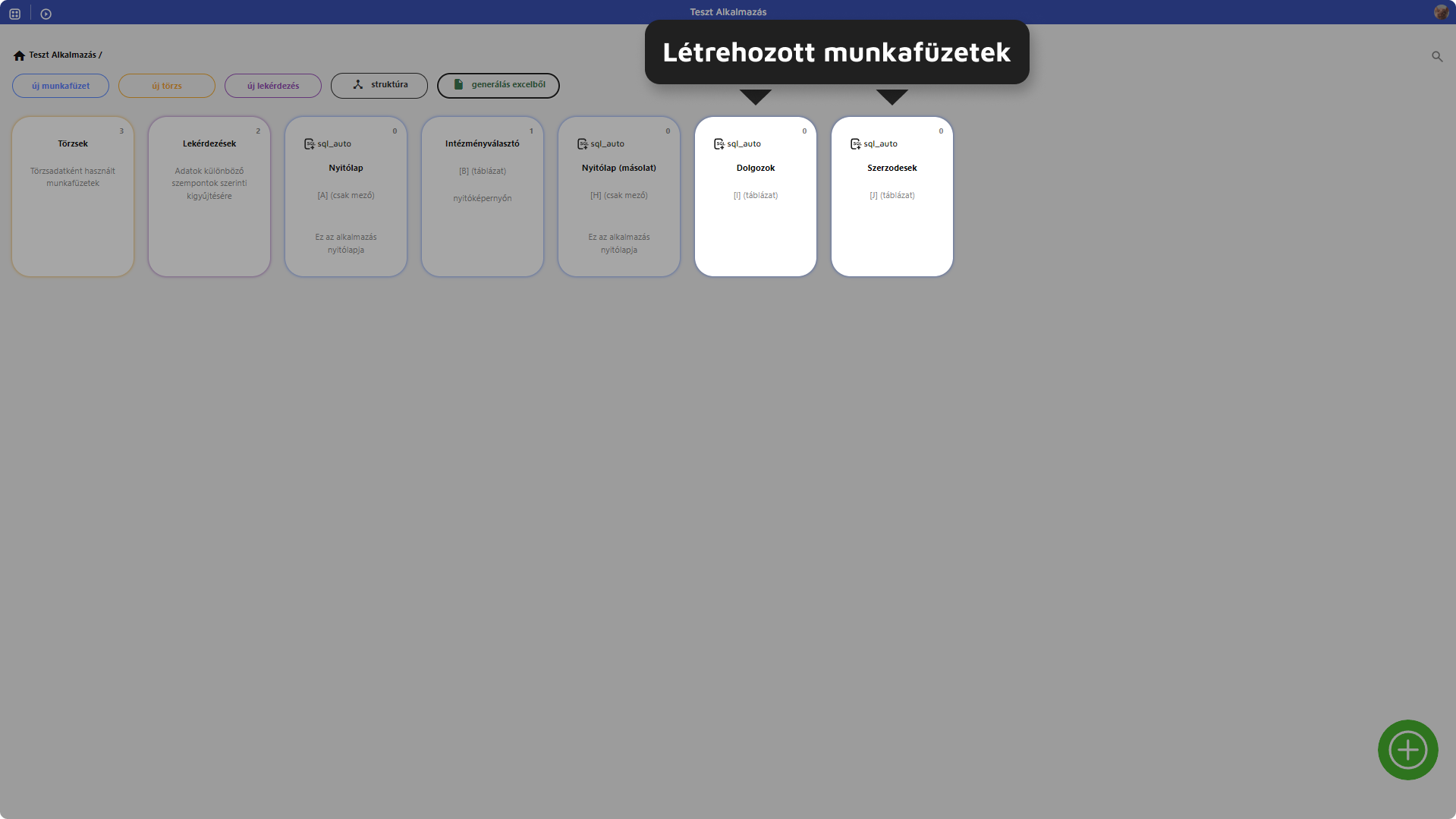](https://docs.govern.hu/uploads/images/gallery/2024-10/53x0kIuVRh7hF5RL-letrehozott-munkafuzetek.png)
16\. ábra - Létrehozott munkafüzetek
# Munkafüzet létrehozás - Másolással
- Munkafüzet létrehozása másolással alkalmazáson belül
Másoláshoz az [alkalmazást szerkesztőben](https://docs.govern.hu/books/yappdo-felhasznaloi-kezikonyv/page/alkalmazas-szerkesztese "alkalmazás szerkesztése") (Alkalmazás menü -> "Alkalmazás szerkesztése", vagy dashboard "Szerkesztés" ikon) meg kell keresni a másolandó munkafüzetet, majd a másolás opcióra kattintani.
Szerkesztés, másolás, törlés opciók megjelennek az egeret a munkafüzetre mozgatva.
[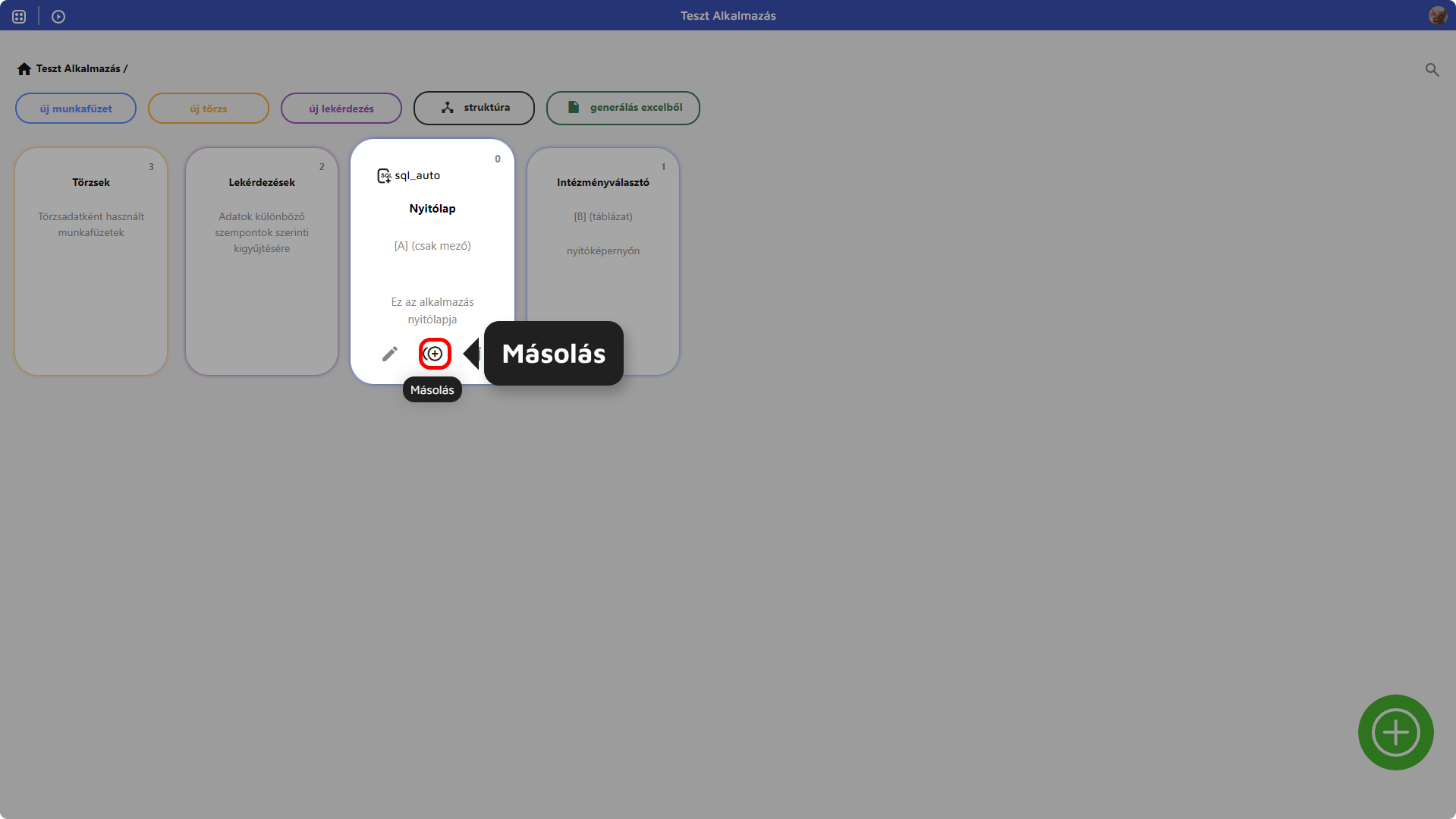](https://docs.govern.hu/uploads/images/gallery/2024-10/OEJT6cxPpTWCmijl-munkafuzet-masolas.png)
17\. ábra - Munkafüzet másolása opció
Másolásra kattintva megjelenik a "Munkafüzet másolása" felület. A felületen a következő adatokat kell megadni:
\- Új munkafüzet neve
Létrehozandó munkafüzet neve.
\- Célalkalmazás neve
Azon alkalmazás neve, amelybe a másolatnak kerülnie kell. (Alapértelmezetten a forrás alkalmazás.)
\- Kapcsolat szülőlapja
Azon munkafüzet neve, mely alá a másolatnak kerülnie kell. (Alapértelmezetten a gyökér mappa, azaz nincs szülő választva.)
\- Munkafüzet struktúra
Létrehozandó munkafüzet struktúrája (Fa, Táblázat, Adatlap).
\- Törzsadat
Másolat törzsadat, vagy sem.
[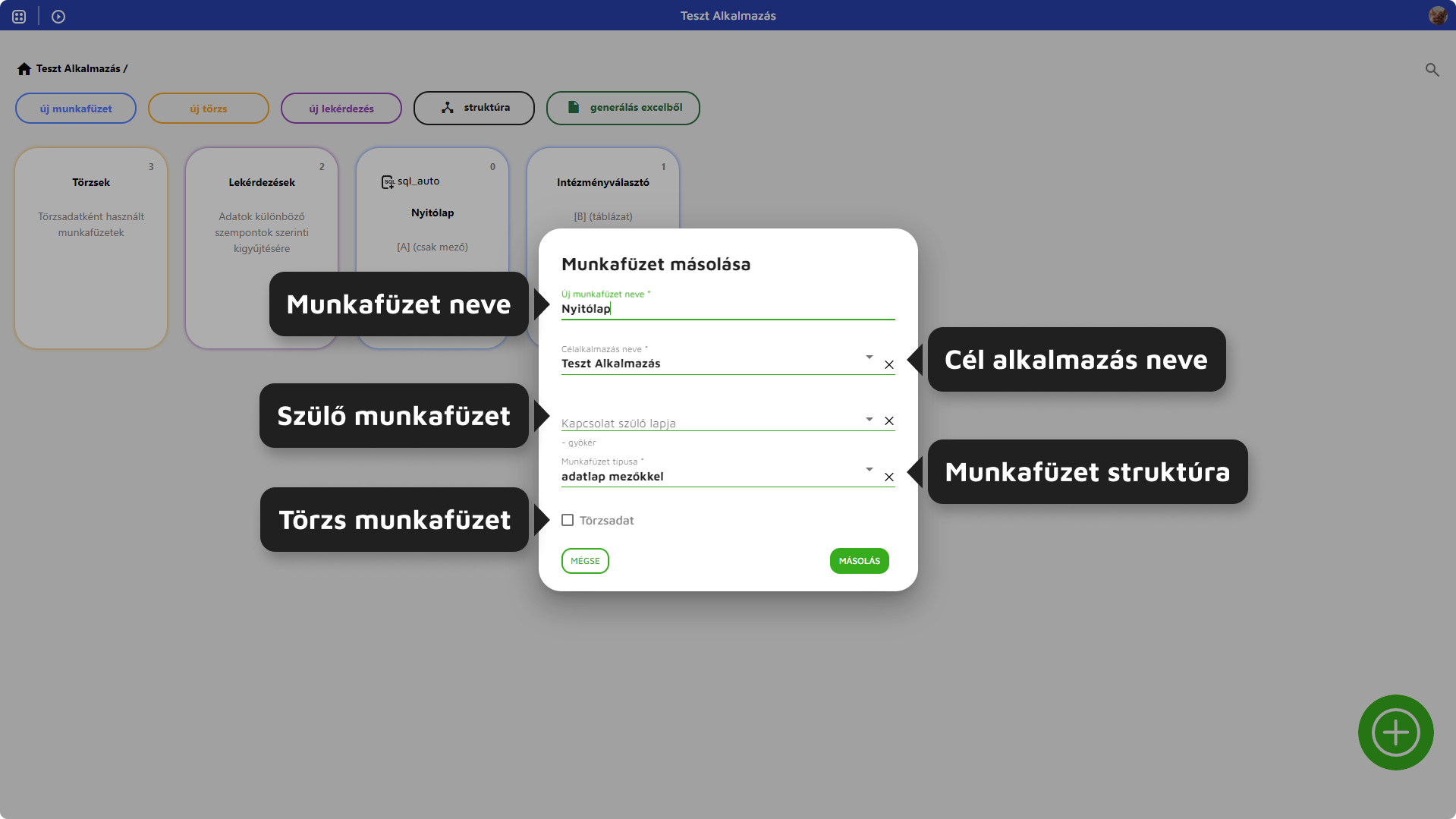](https://docs.govern.hu/uploads/images/gallery/2024-10/E3upbJM5upSQgUfy-masolas-alkalmazason-belul.png)
18\. ábra - "Munkafüzet másolása" felület
Másolás gombra kattintva a másolat létrejön a paraméterezésnek megfelelő helyen és formában.
[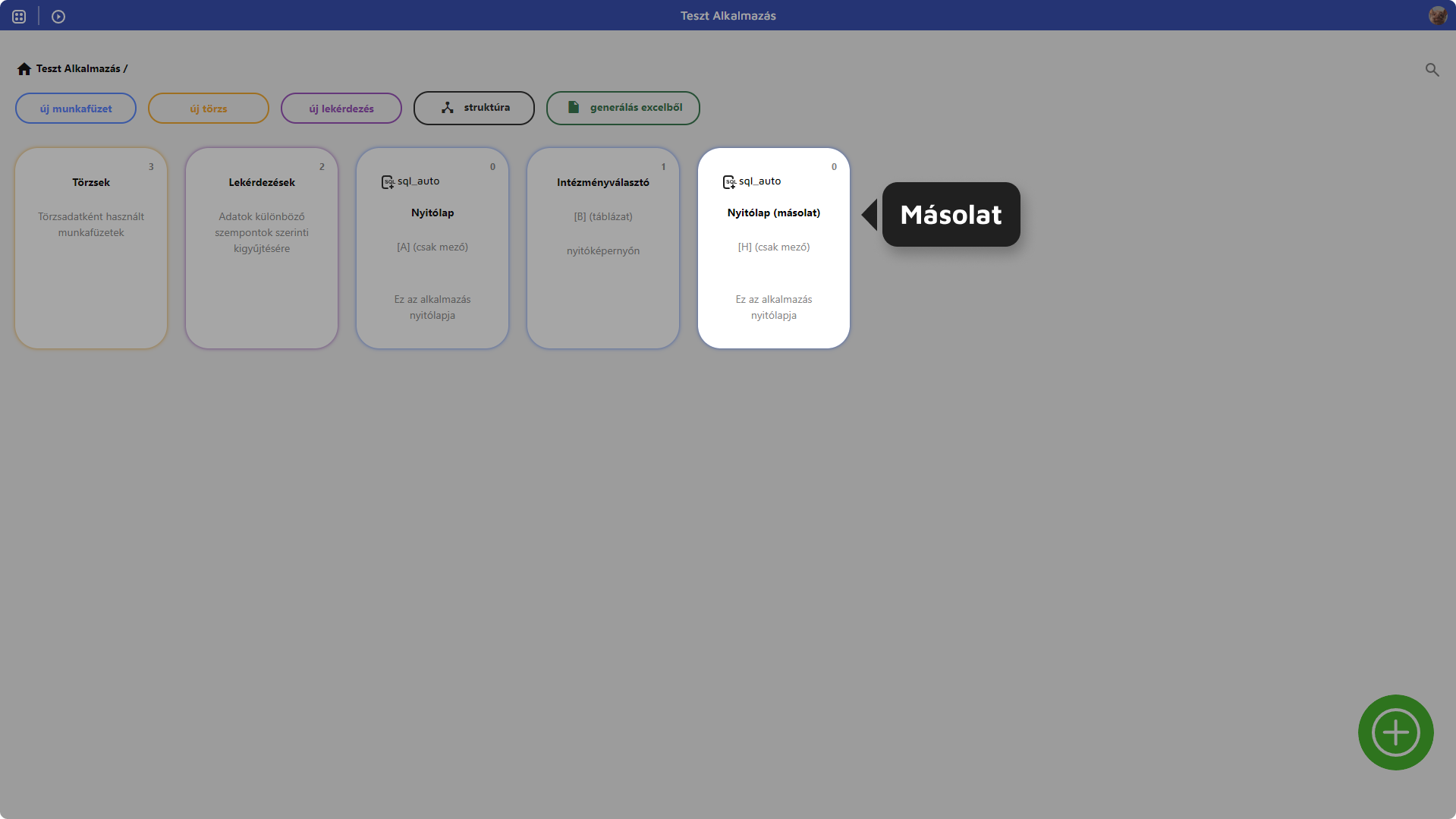](https://docs.govern.hu/uploads/images/gallery/2024-10/mZywujgxhXk6ElO6-munkafuzet-masolat.png)
19\. ábra - Másolt munkafüzet
- - Munkafüzet létrehozása másolással másik alkalmazásba
Másoláshoz az [alkalmazást szerkesztőben](https://docs.govern.hu/books/yappdo-felhasznaloi-kezikonyv/page/alkalmazas-szerkesztese "alkalmazás szerkesztése") (Alkalmazás menü -> "Alkalmazás szerkesztése", vagy dashboard "Szerkesztés" ikon) meg kell keresni a másolandó munkafüzetet, majd a másolás opcióra kattintani.
Szerkesztés, másolás, törlés opciók megjelennek az egeret a munkafüzetre mozgatva.
[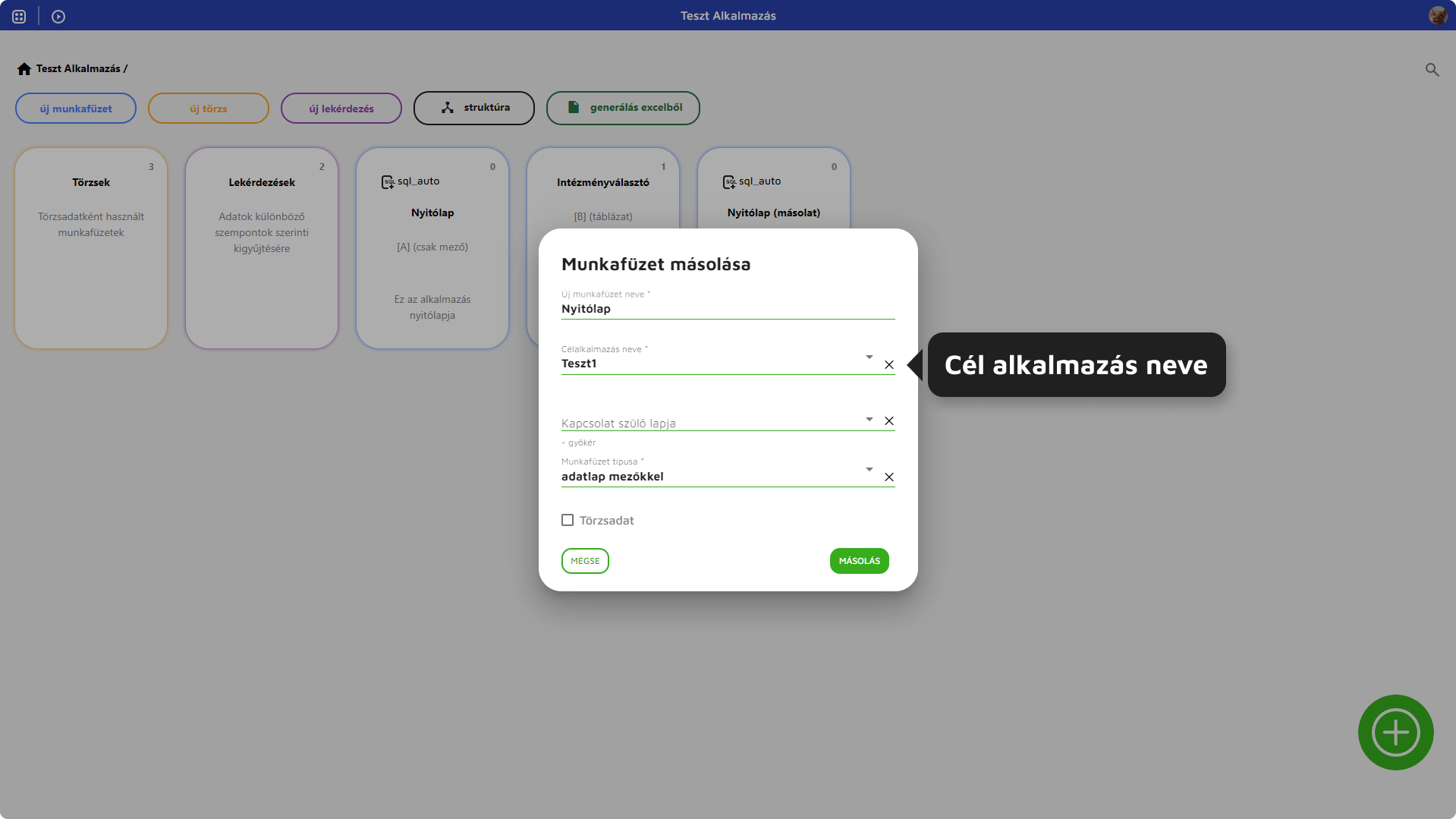](https://docs.govern.hu/uploads/images/gallery/2024-10/qevZzW5lJCodv8vg-masolas-masik-alkalmazasba.png)
20\. ábra - Munkafüzet másolása másik alkalmazásba
Másolásra kattintva megjelenik "Munkafüzet másolása" felület. A felületen a következő adatokat kell megadni:
\- Új munkafüzet neve
Létrehozandó munkafüzet neve.
\- Célalkalmazás neve
Azon alkalmazás neve, amelybe a másolatnak kerülnie kell. (Alapértelmezetten a forrás alkalmazás.)
\- Kapcsolat szülőlapja
Azon munkafüzet neve, mely alá a másolatnak kerülnie kell. (Alapértelmezetten gyökér mappa, azaz nincs szülő választva.)
\- Munkafüzet struktúra
Létrehozandó munkafüzet struktúrája (Fa, Táblázat, Adatlap).
\- Törzsadat
Másolat törzsadat, vagy sem.
Megjelenő felületen a "Célalkalmazás neve" legördülő listából ki kell választani azon alkalmazás nevét, mely alá a másolatnak kerülnie kell.
Fontos! A szülő alkalmazás listában csak azon alkalmazások jelennek meg, melyhez a felhasználó hozzá van rendelve legalább szerkesztő jogosultsággal. Amennyiben a célalkalmazásban nincs megfelelő jogosultsága a másolást indító felhasználónak, a rendszer figyelmeztető üzenetet küld, a másolás nem történik meg.
[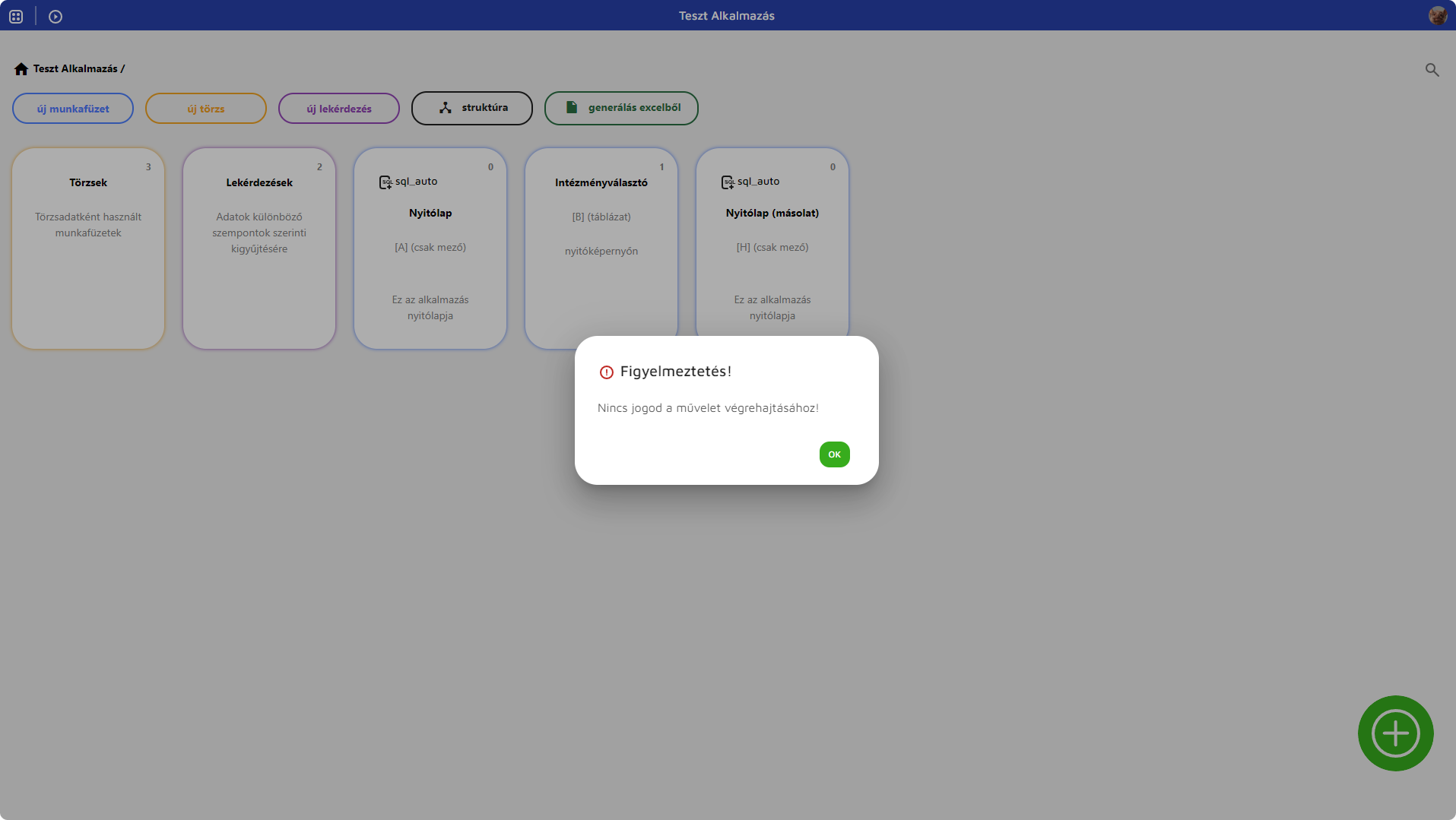](https://docs.govern.hu/uploads/images/gallery/2024-10/tF04qM9SuZdbyZcP-figyelmezteto-uzenet.png)
21\. ábra - Figyelmeztető üzenet nem megfelelő jogosultságról
A paramétereket megadva, majd a másolás gombra kattintva a másolat létrejön a megadott helyen a megadott paramétereknek megfelelően.
[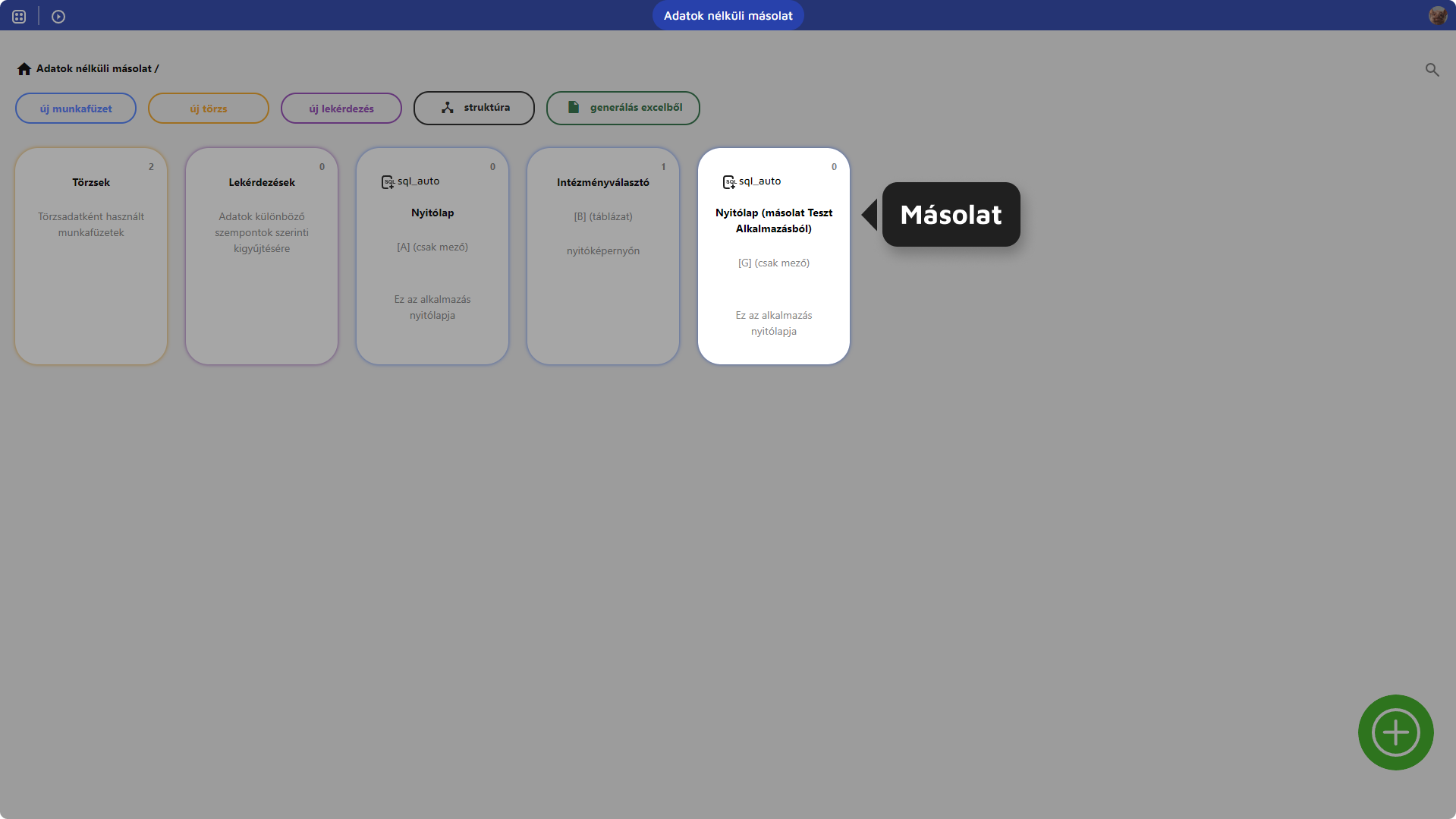](https://docs.govern.hu/uploads/images/gallery/2024-10/dAkPwlrEbDgktB5s-masolat-celalkalmazasban.png)
22\. ábra - Létrehozott másolat célalkalmazásban
# Munkafüzet szerkesztése
Fejezetben a munkafüzet szerkesztőfelület opciói kerülnek bemutatásra.
# Munkafüzet szerkesztőfelület
Munkafüzet szerkesztőfelület elérhető [alkalmazásszerkesztőből](https://docs.govern.hu/books/yappdo-felhasznaloi-kezikonyv/page/alkalmazas-szerkesztofelulet "Alkalmazás szerkesztőfelülete"), valamint alkalmazást futtatva, munkafüzet felületéről.
[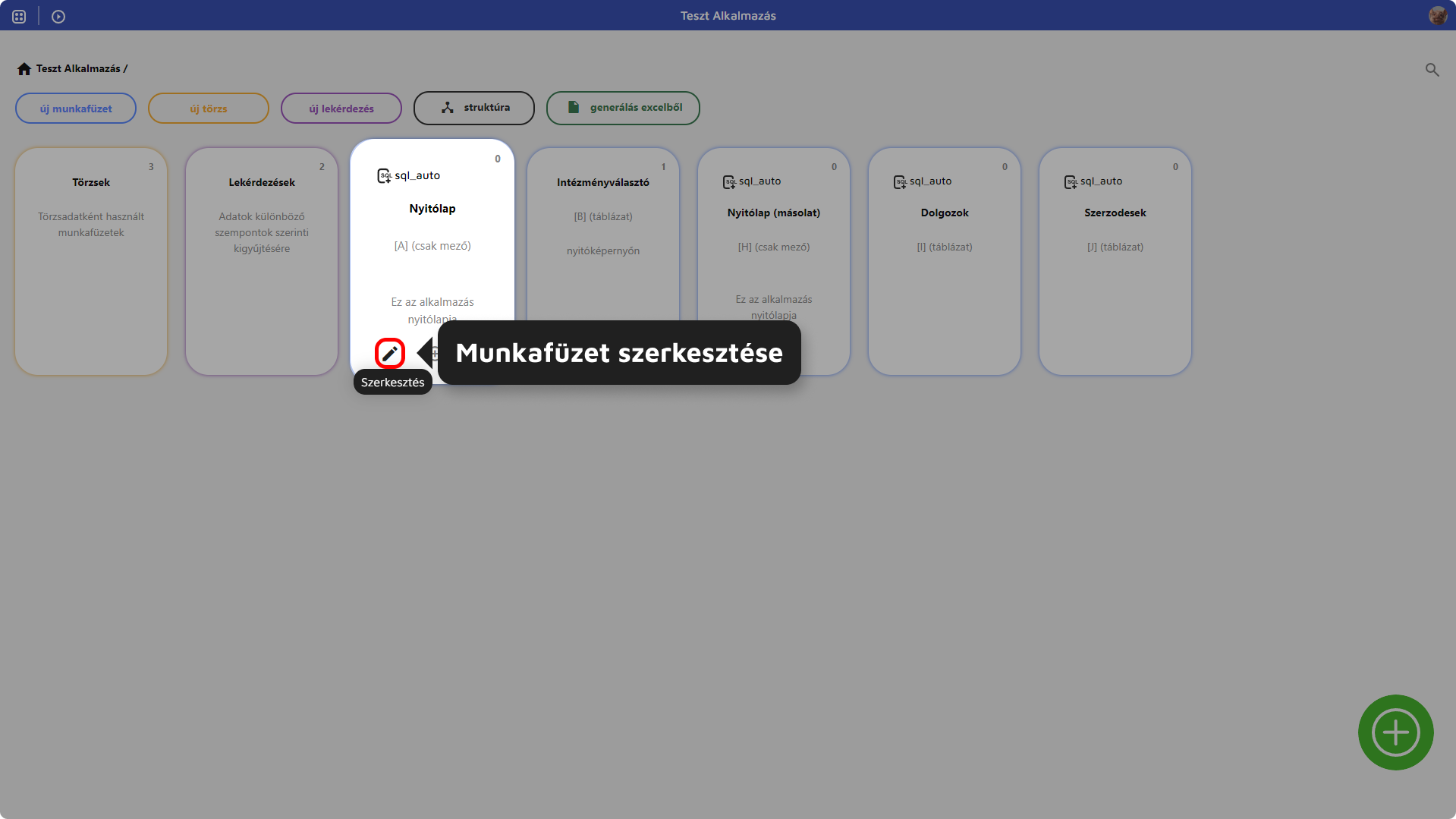](https://docs.govern.hu/uploads/images/gallery/2024-10/mwnLbcLUcp3LWviJ-munkafuzet-szerkesztese-alkalmazas-szerkeszton.png)
1\. ábra - Munkafüzet szerkesztése szerkesztőfelületről
[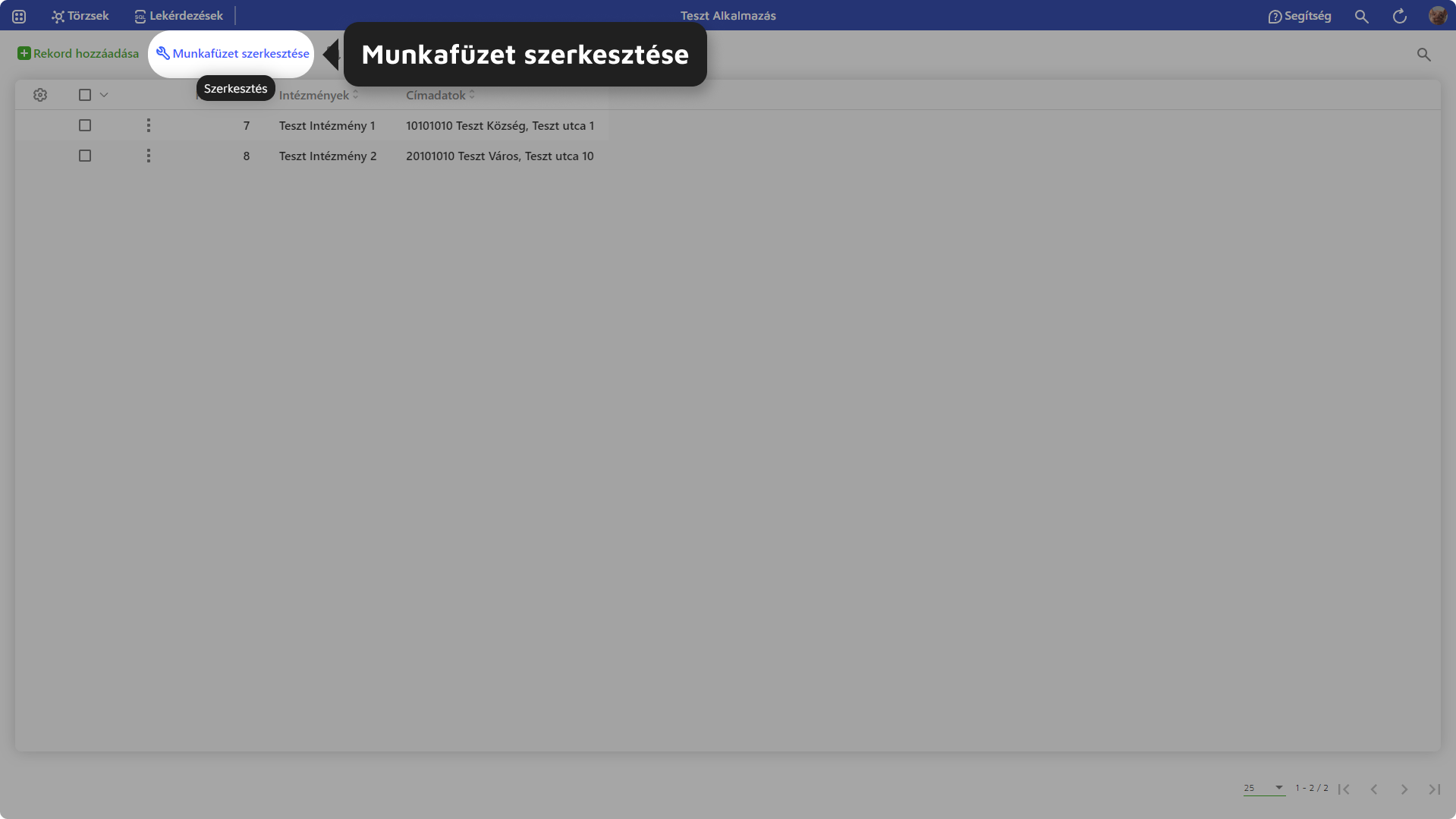](https://docs.govern.hu/uploads/images/gallery/2024-10/KVB5jKMavAd0bc9Z-munkafuzet-szerkesztese-futo-feluletrol.png)
2\. ábra - Munkafüzet szerkesztése futó felületről
- **Munkafüzet szerkesztőfelülete**
Munkafüzet szerkesztőfelülete 4 paraméterező felületből áll:
- - Alapadatok
- Alapadatok alatt munkafüzetre vonatkozó leírások adhatók meg, paraméterezhetők bizonyos funkciók futó felületen való elérése, és munkafüzet futó felületen való megjelenítési opciói.
- - Mezők
- Kapcsolatok
- Események
Munkafüzetet szerkesztve a "Mezők" felülete nyílik meg.
- - **Mezők**
[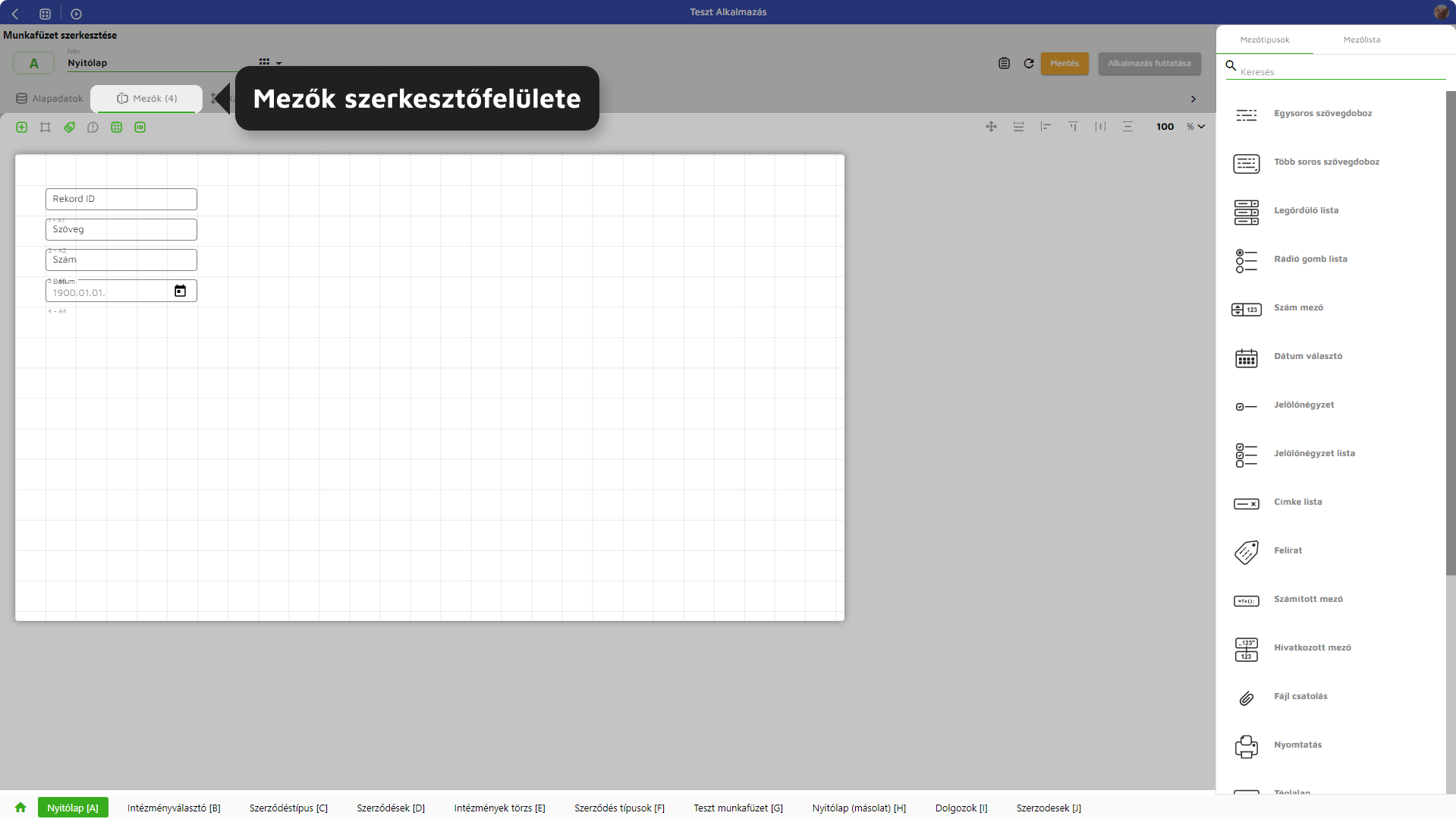](https://docs.govern.hu/uploads/images/gallery/2024-10/WtJj7CM5inHXOjl1-mezok-szerkesztofelulete.png)
3\. ábra - Mezők szerkesztőfelülete
[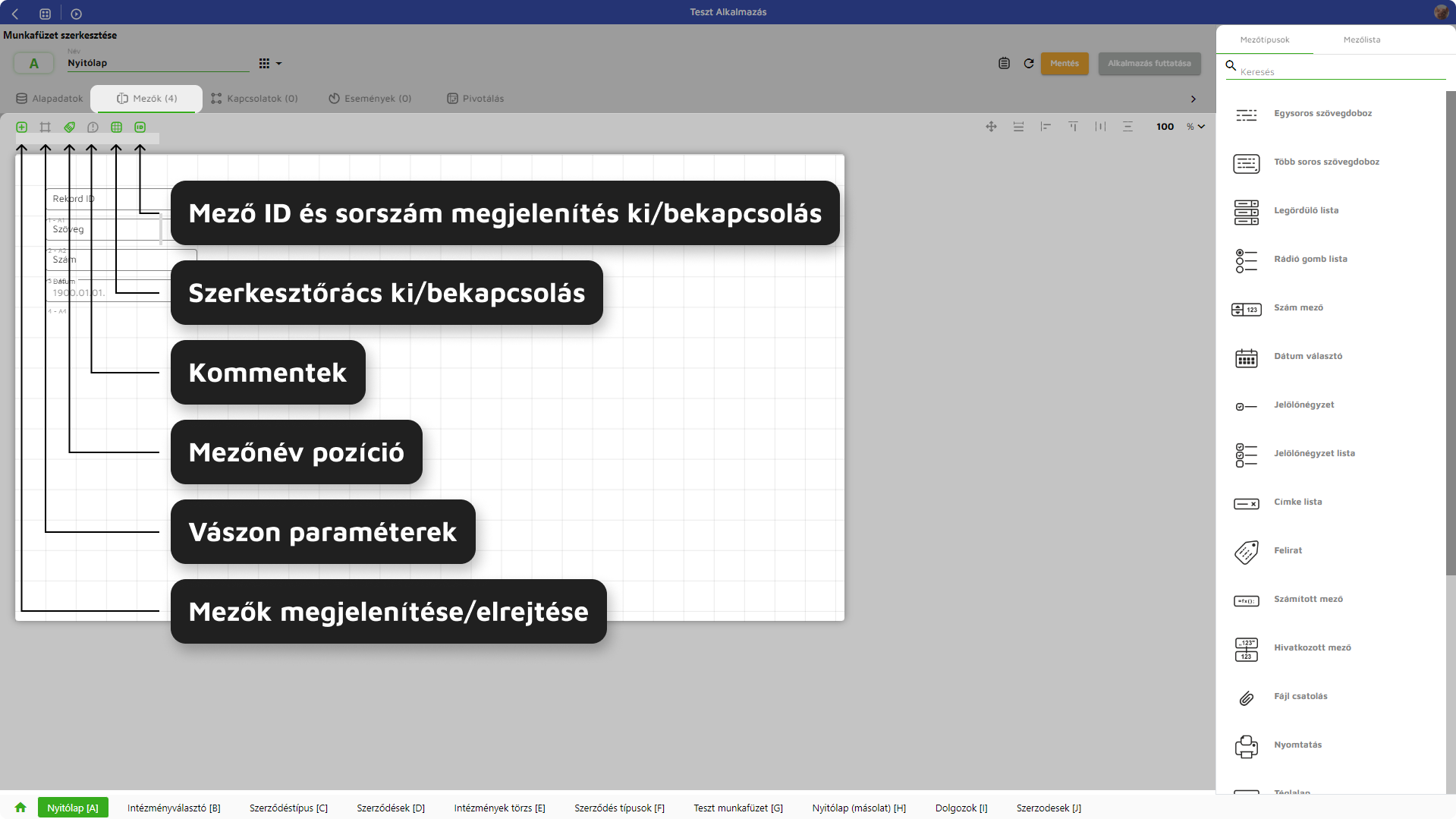](https://docs.govern.hu/uploads/images/gallery/2024-10/NUA7FYQ9OzBu5rrE-vaszon-parameterek.png)
4\. ábra - Vászon paraméterek
# Általános működés
# Párhuzamos munkavégzés blokkolása