Központi adminisztrációs felület
A fejezetben a központi adminisztrációs felület lapjai és funkciói kerülnek bemutatásra.
Felhasználók kezelése
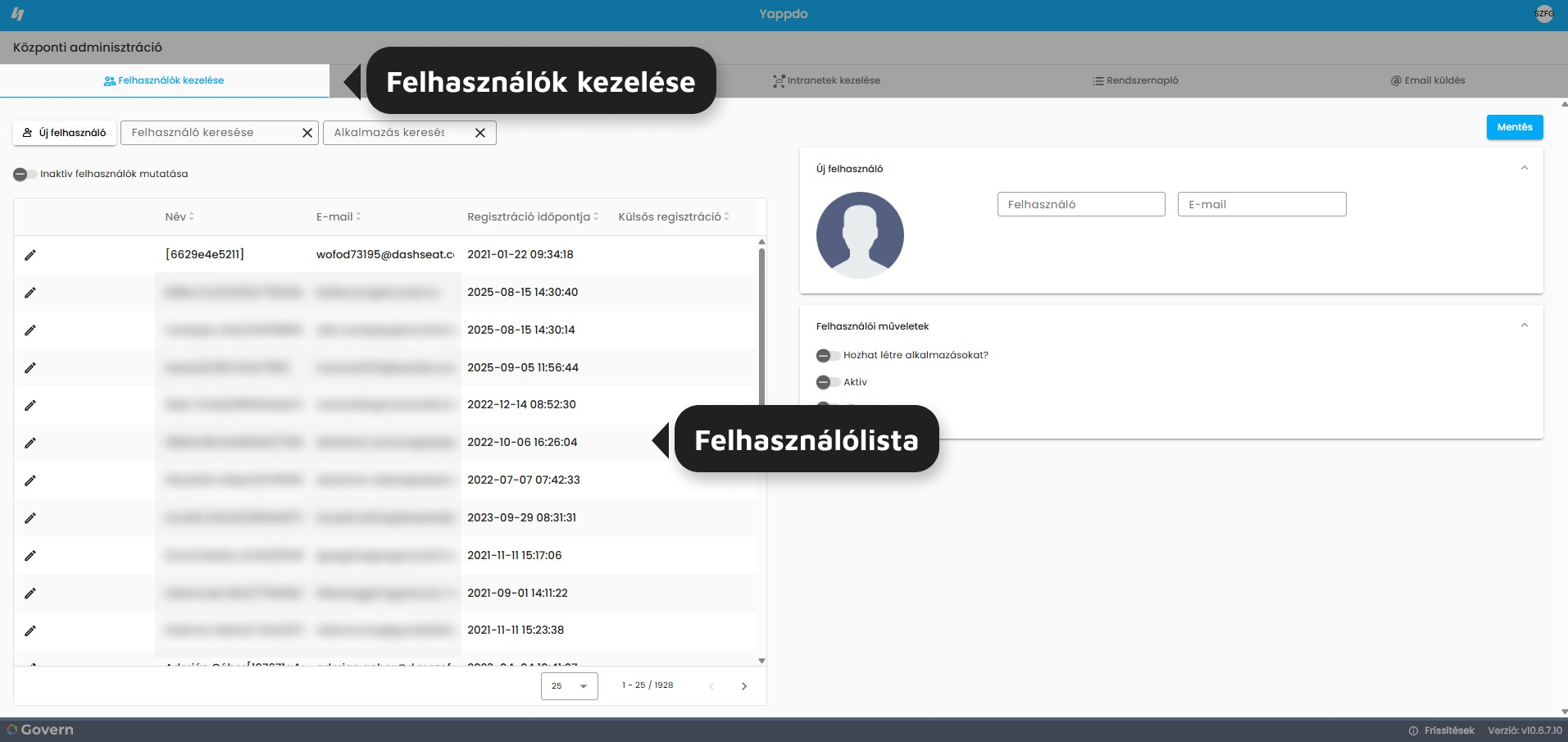
1. ábra - Felhasználók kezelése felület
Felhasználók kezelése felületen a következő funkciók érhetők el:
- új felhasználó rögzítése
- inaktív felhasználók mutatása
- felhasználó keresése
- alkalmazás keresése
- felhasználó adatainak szerkesztése
Új felhasználó rögzítése
Új felhasználó vehető fel a rendszerbe a felhasználólista fölött található "Új felhasználó" ikonra kattintva, majd a jobb oldalt található "Felhasználó" és "E-mail" mezők kitöltését követően a "Mentés" gombra kattintva.
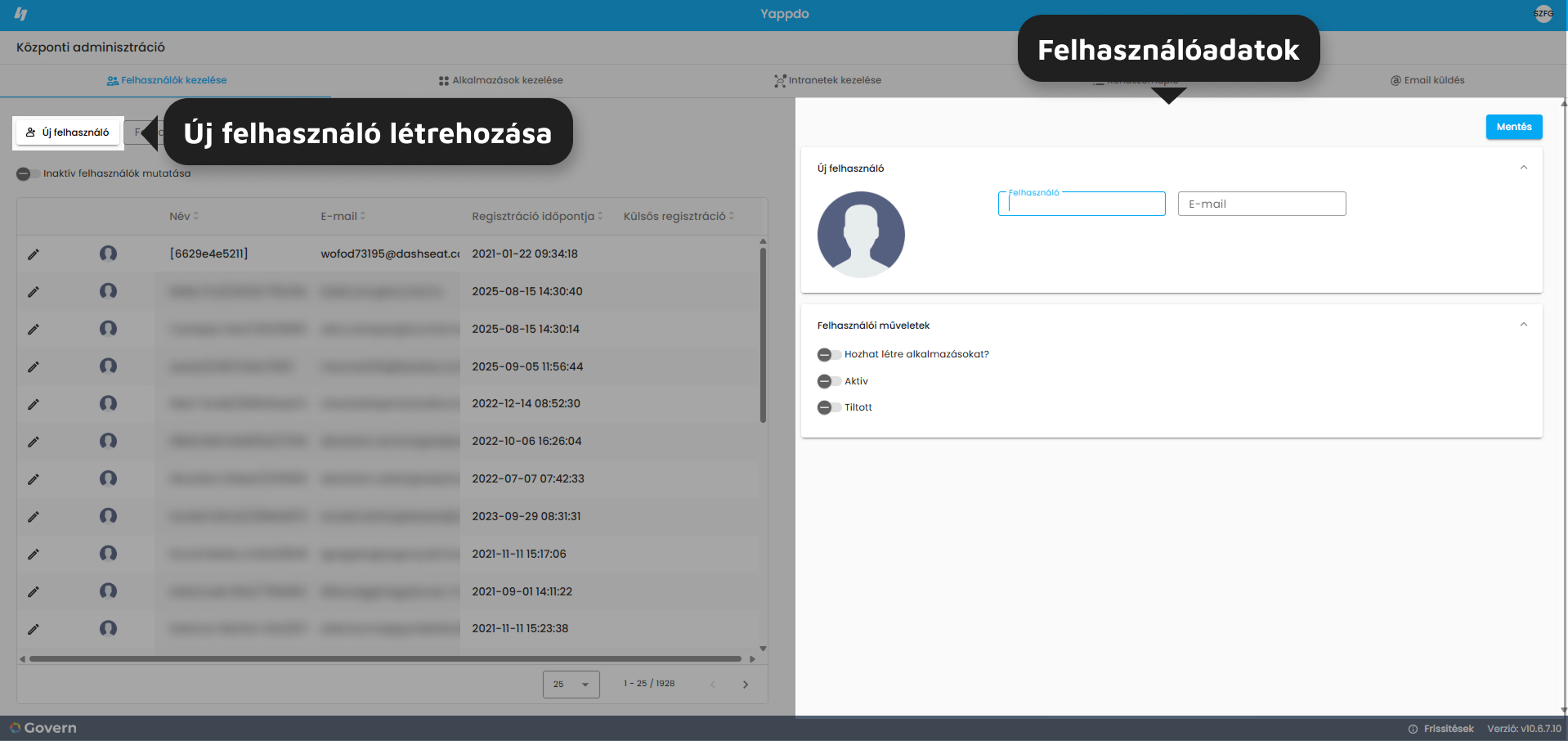
2. ábra - Új felhasználó rögzítése
Mentést követően felhasználó adatai, hozzáférései módosíthatók.
Inaktív felhasználók mutatása
Inaktív felhasználók listája megjelenítéséhez az "Inaktív felhasználók mutatása" switch-et megnyomva van lehetőség.
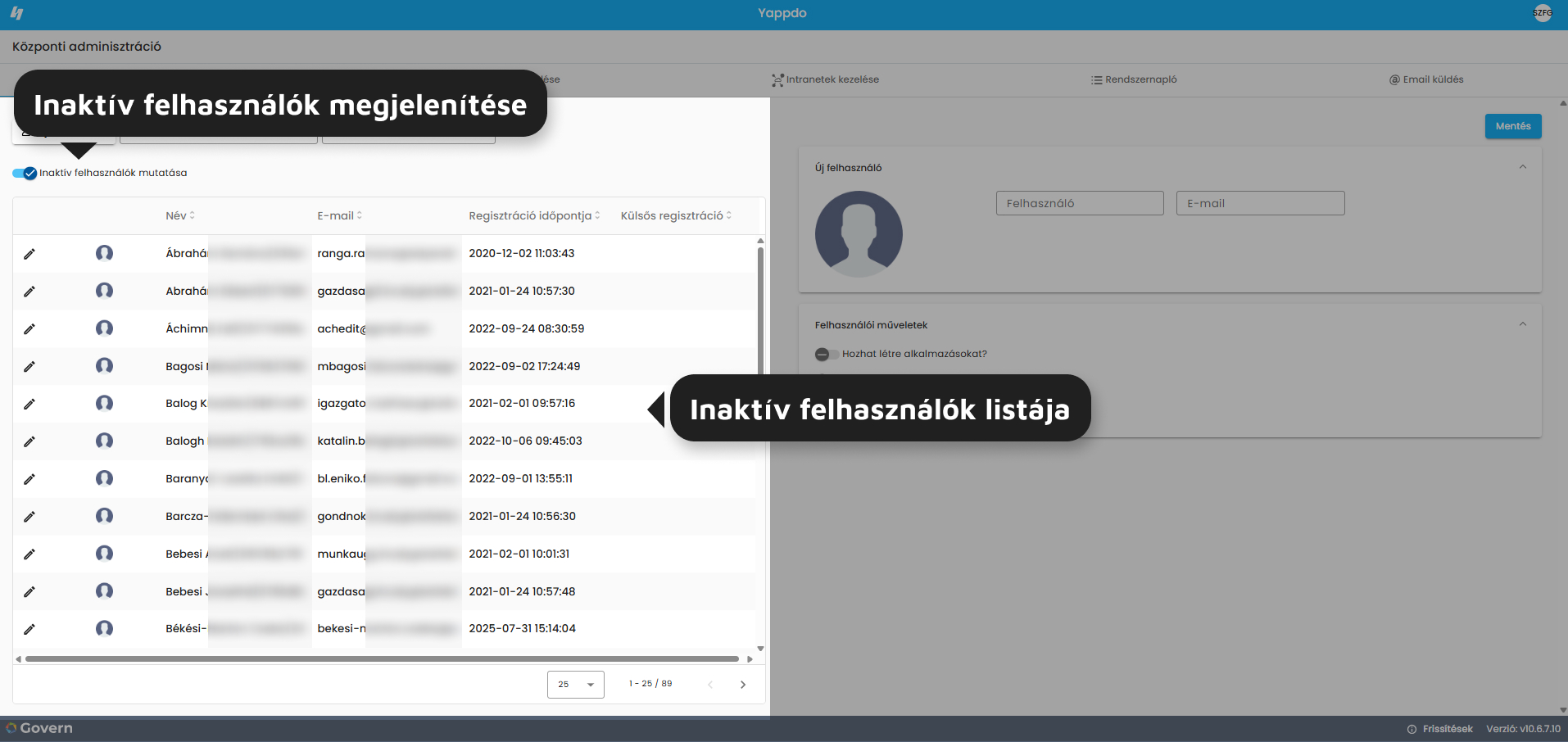
3. ábra - Inaktív felhasználók listája
Felhasználó keresése
Felhasználó kereshető a felhasználó keresése mező segítségével. A kereső már 1 karakter megadását követően lefut. A kereső a Név és E-mail mezők tartalmában keres.
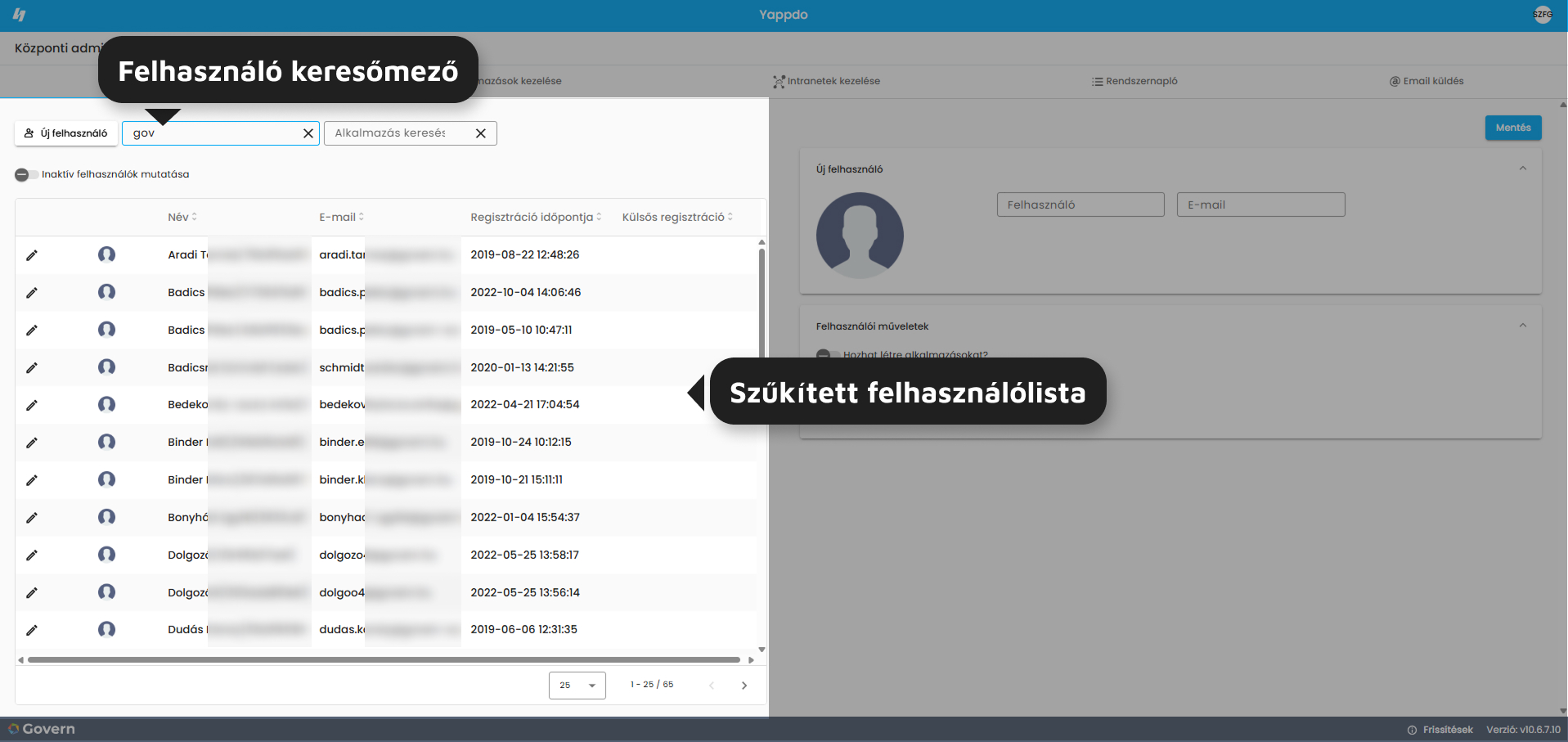
4. ábra - Felhasználók keresése
Alkalmazás keresése
Felhasználólista szűkíthető alkalmazás nevére keresve. A keresett alkalmazás nevét a mezőbe gépelve, majd azt kiválasztva a felhasználólistában megjelennek az alkalmazáshoz rendelt felhasználók. A kereső előgépelhető, már 1 karakter megadását követően fut.
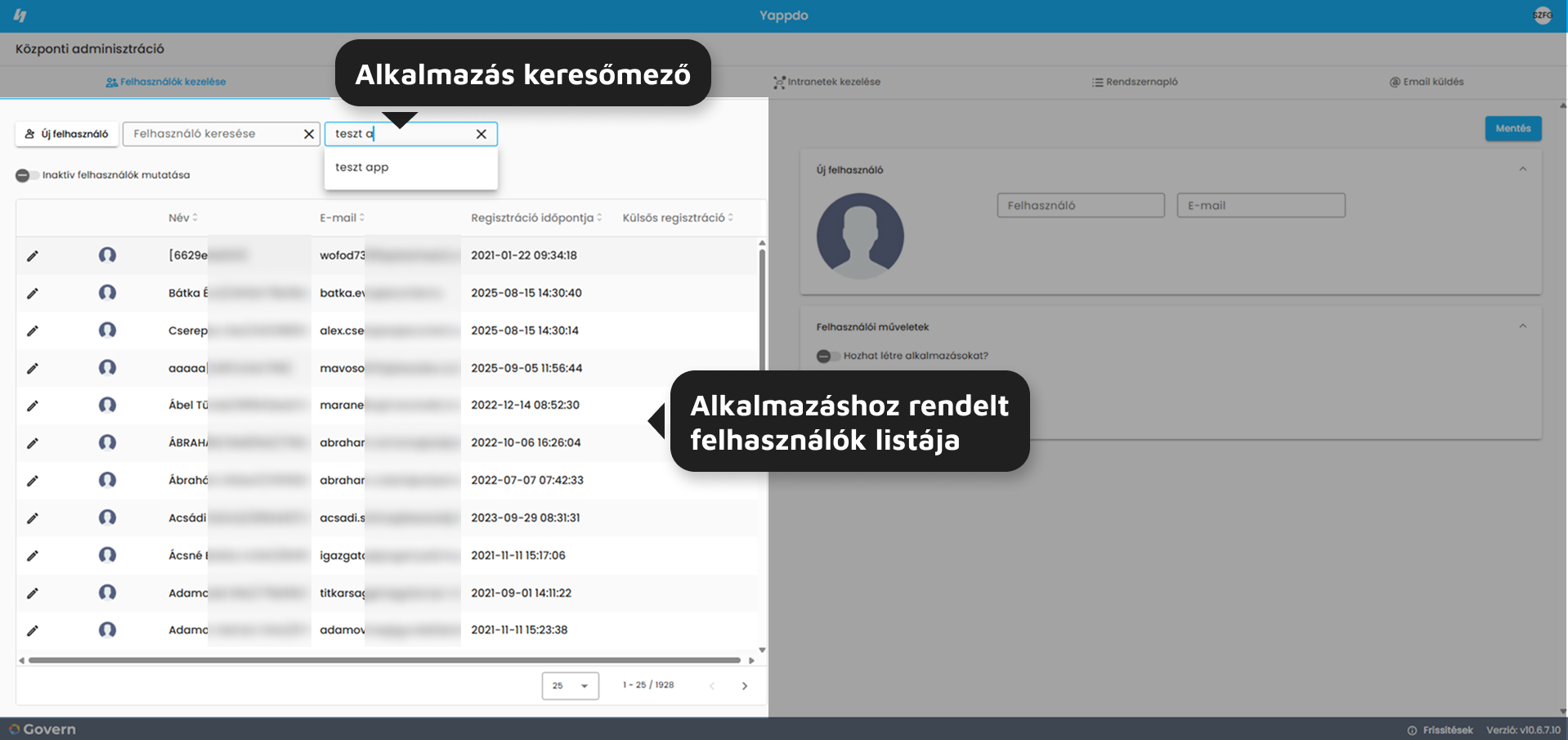
5. ábra - Alkalmazás keresése
Felhasználó adatainak szerkesztése:
Felhasználó adatai módosíthatók, a felhasználót a lista keresőjének segítségével megkeresve, majd a neve előtt szereplő szerkesztés ikonra kattintva.
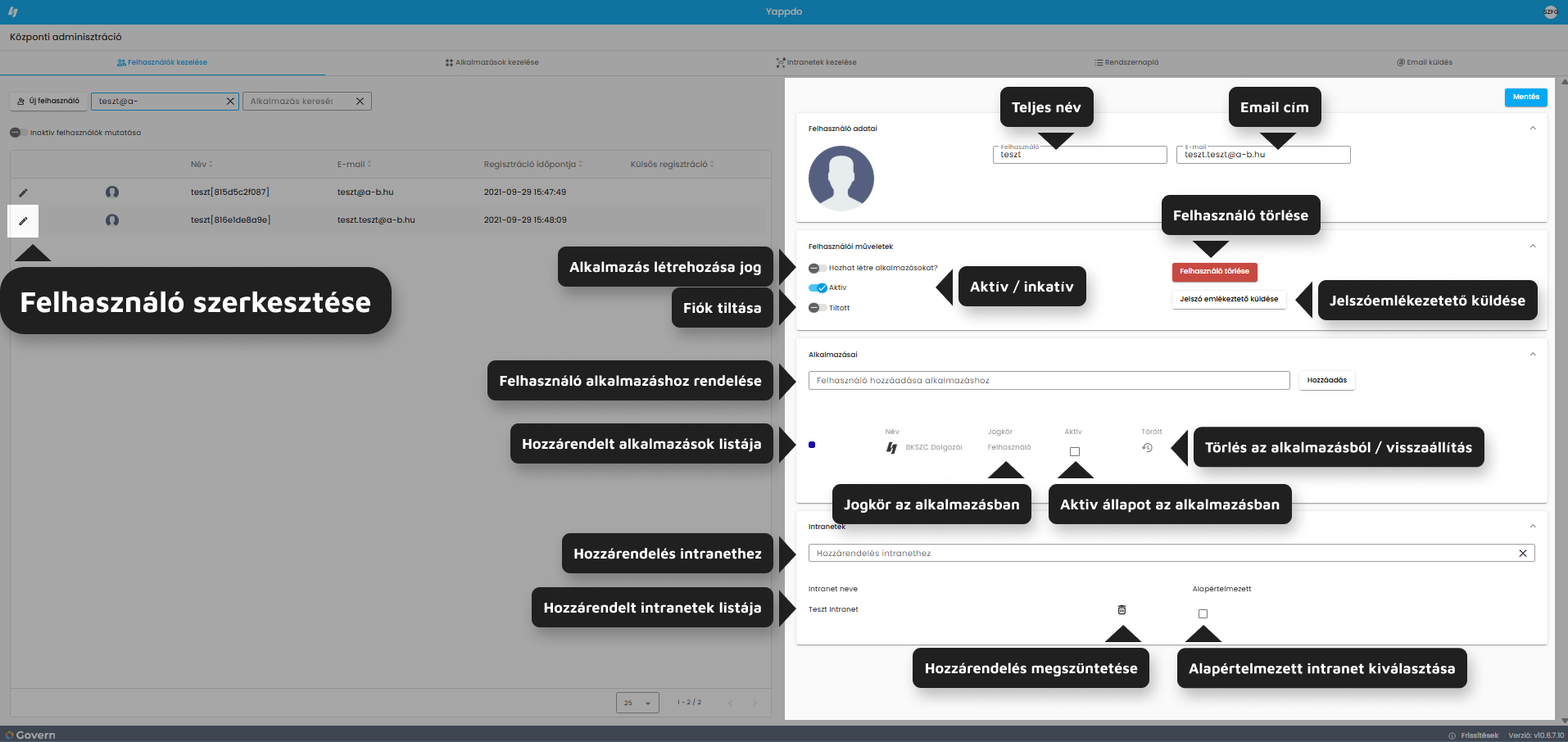
6. ábra - Felhasználói adatok szerkesztése
A szerkesztésre kattintva a jobb oldalon megjelennek a felhasználói adatok:
- Felhasználó teljes neve
- Felhasználó e-mail címe
- Alkalmazás létrehozási jogosultság kezelése ("Hozhat létre alkalmazásokat?")
Amennyiben ez az opció be van kapcsolva, felhasználó hozhat létre alkalmazást.
- Rendszerelérés kezelése ("Aktív")
Amennyiben opció be van kapcsolva, felhasználó be tud jelentkezni a rendszerbe, ellenkező esetben nem.
- Jelszómódosító e-mail küldése ("Jelszó-emlékeztető küldése")
Opció segítségével felhasználó e-mail címére értesítő e-mail érkezik egy jelszómódosító linkkel.
- Felhasználó törlése
Funkció véglegesen törli a felhasználót a rendszerből.
- Fiók tiltása
Felhasználó kitiltható a rendszerből. 5 sikertelen bejelentkezést követően automatikusan tiltásra kerül. A tiltást csak rendszeradminisztrátor tudja feloldani.
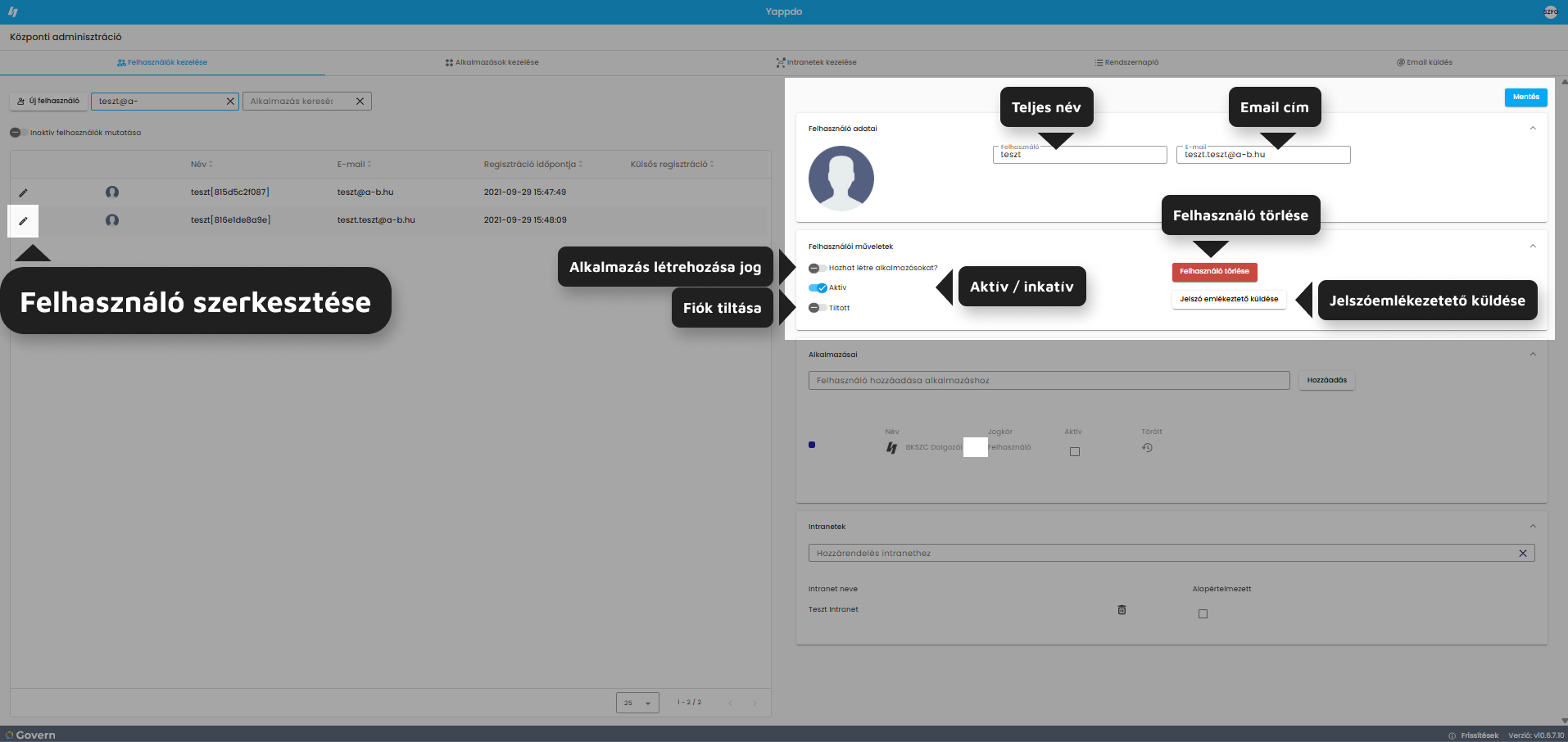
7. ábra - Felhasználói paraméterek
- Alkalmazáshoz rendelés ("Felhasználó hozzáadása alkalmazáshoz")
Felhasználó hozzárendelhető a rendszerben létező bármely alkalmazáshoz. Az alkalmazás mezőbe kattintva előgépeléssel szűkül a találati lista. Alkalmazást kiválasztva, majd a "Hozzáad" gombra kattintva felhasználó alkalmazáshoz való hozzárendelése megtörténik.
Felhasználó "Alapértelmezett jogcsoport" joggal kerül be a kiválasztott alkalmazásba, melyről e-mail értesítést kap. Felhasználó jogosultsága megváltoztatható az "Alkalmazásai" listában a "Jogkör" oszlopban található jogosultságra duplán kattintva.
- Alkalmazáslista
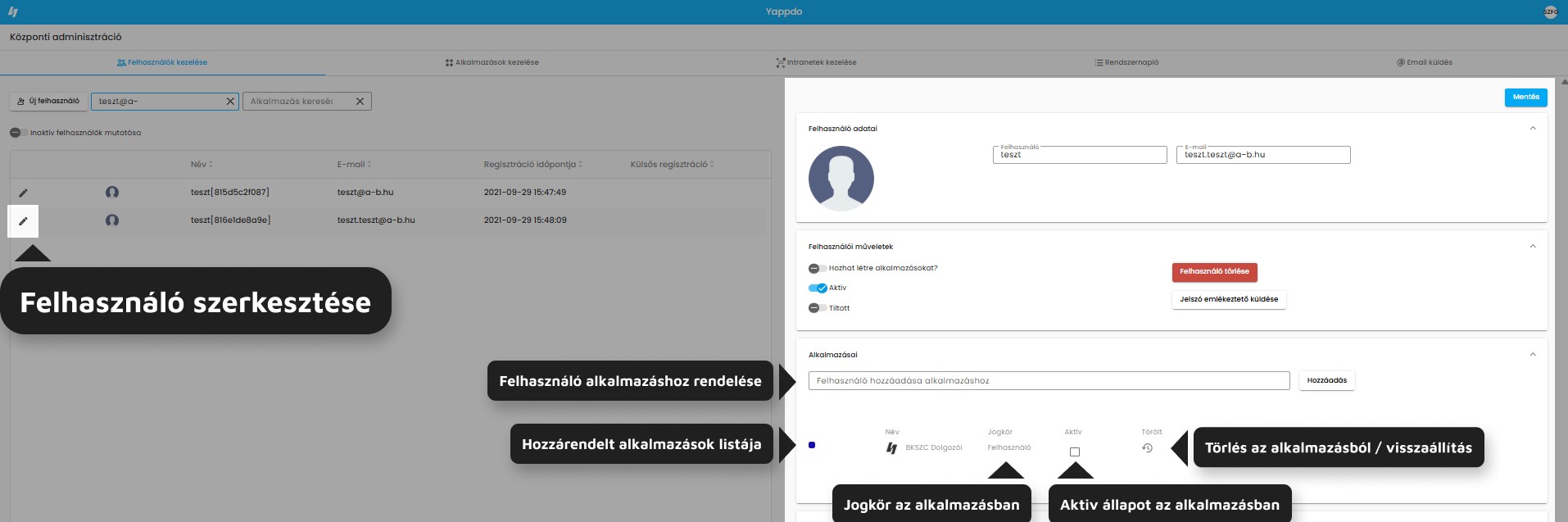
8. ábra - Alkalmazáslista
- Alkalmazás fejlécének színe
Első oszlopban az alkalmazáshoz beállított fejlécszín található.
- Név
Az oszlop a felhasználóhoz rendelt alkalmazások nevét és logóját tartalmazza
- Jogkör
Felhasználó alkalmazáshoz tartozó jogosultságát jeleníti meg. Jogosultság megváltoztatható a jogosultság nevére duplán kattintva. Felhasználó által létrehozott jogcsoportok nincsenek listázva, csupán az admin + jogosultságok. Így amely alkalmazásban adott felhasználó egy nem a rendszer által létrehozott jogcsoport tagja, ott a "Felhasználó" szöveg jelenik meg.
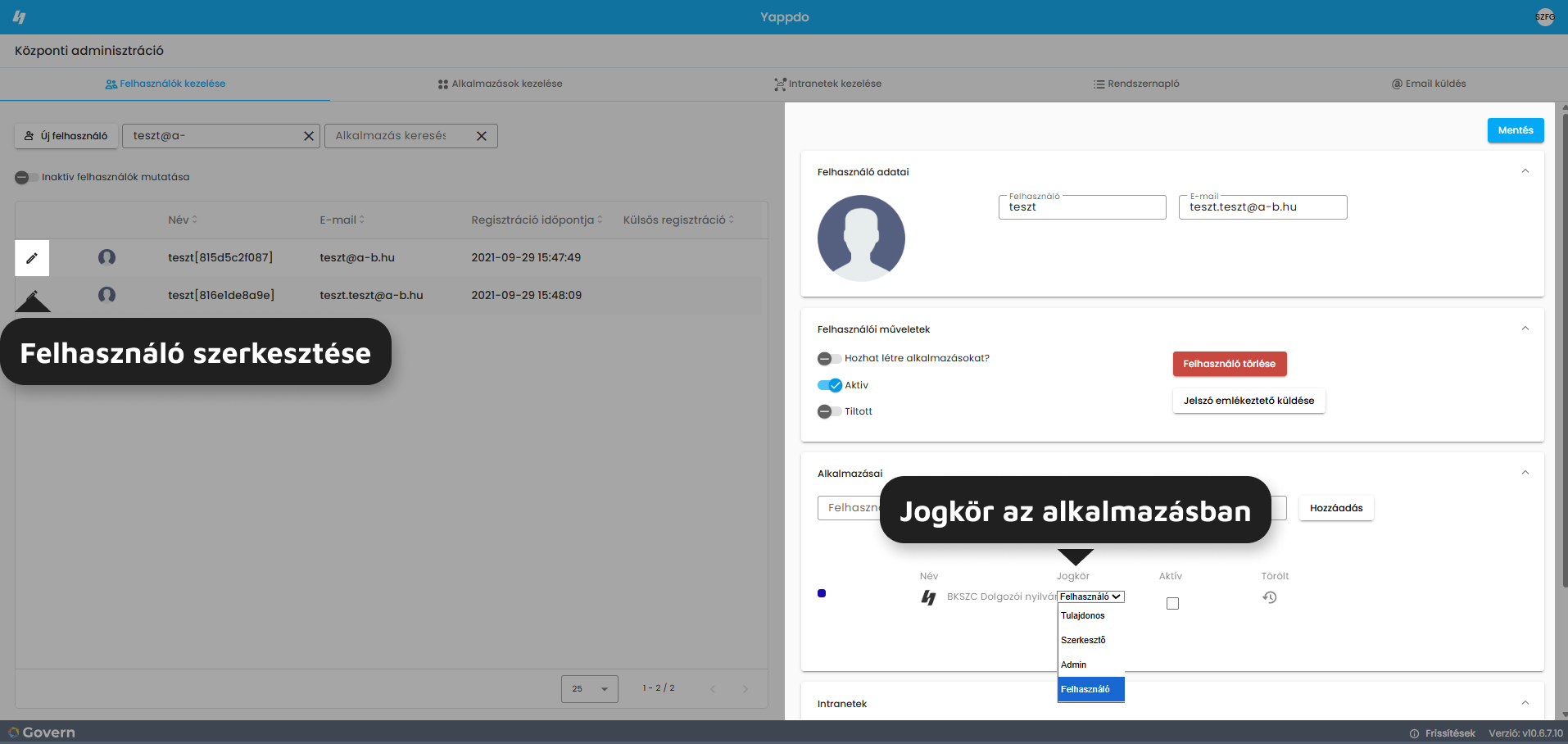
9. ábra - Jogkör módosítás
- Aktív
Felhasználó az alkalmazásban aktív, azaz be tud lépni. Amennyiben az opció nincs kitöltve, belépés nem lehetséges.
- Törölt
Felhasználó törölhető alkalmazásból a funkció segítségével, ugyanakkor a törlés visszaállítható a törlés ikon helyén megjelenő visszaállítás ikonra kattintva. Visszaállítást követően a felhasználó a törléskori jogosultságát kapja vissza.
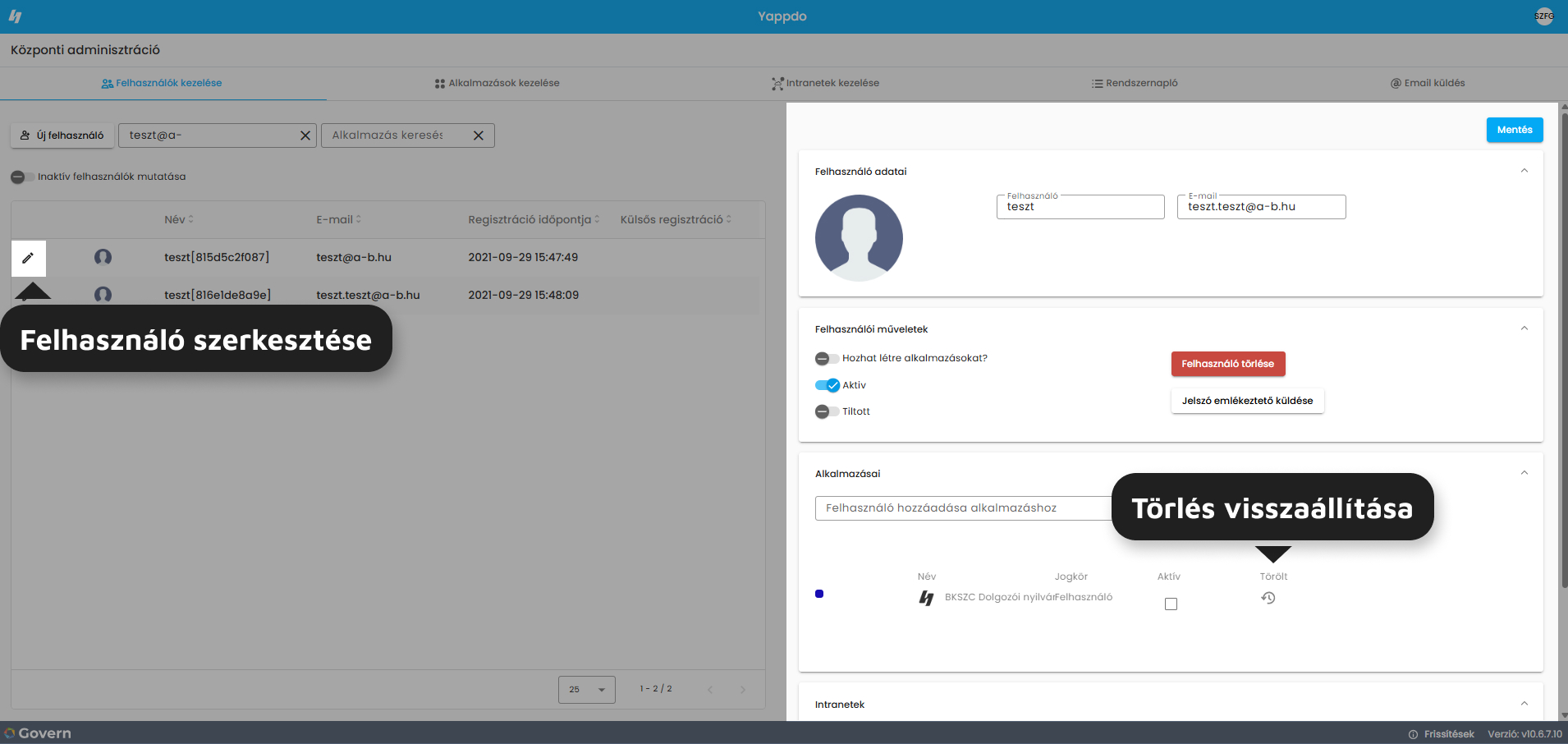
10. ábra - Törlés visszavonása
- Intranetek listája
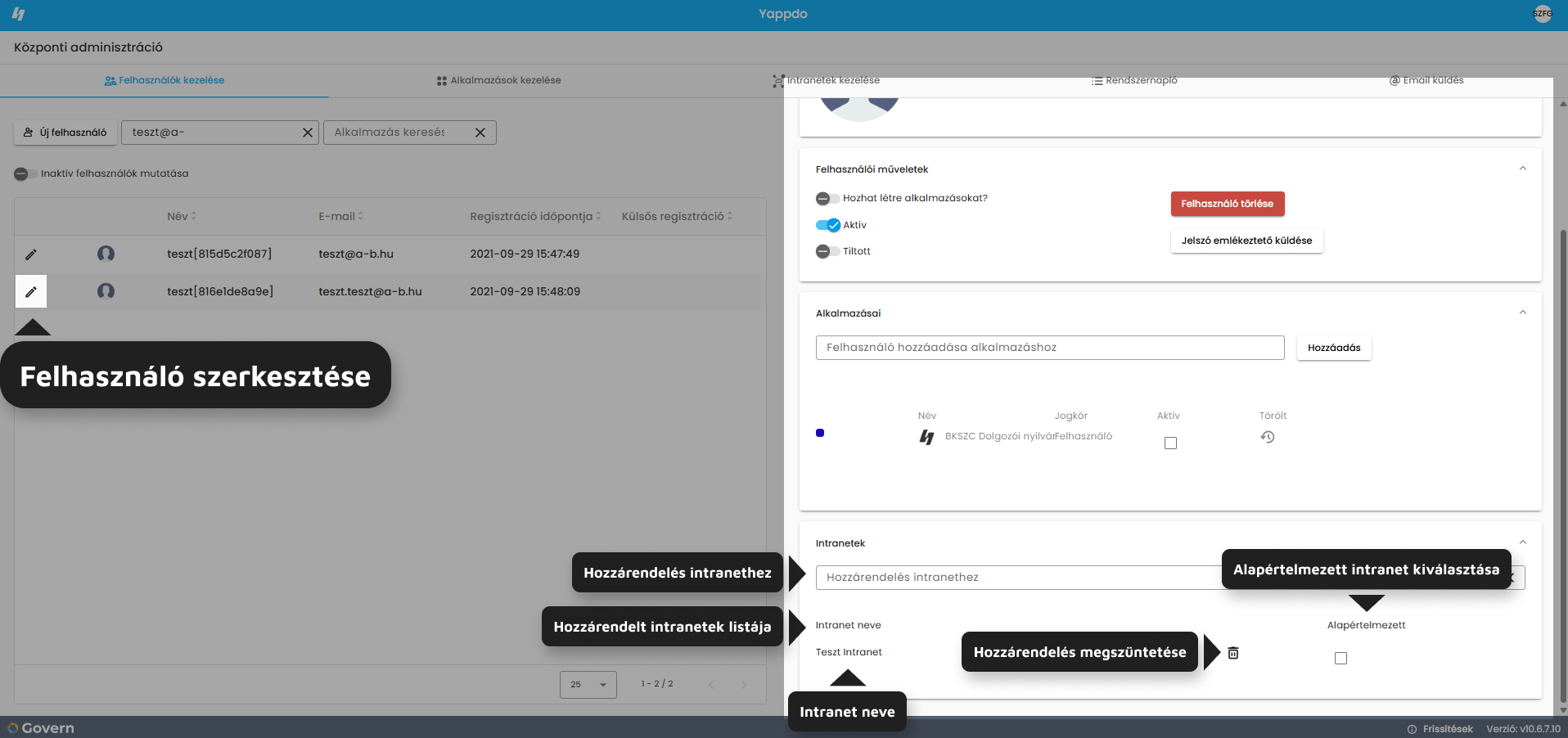
11. ábra - Hozzárendelt intranetek és Intranet hozzárendelés
Intranetek listájában a felhasználóhoz rendelt intranetek találhatók.
- Intranet neve
Oszlopban a felhasználóhoz rendelt intranetek neve található.
- Törlés
Felhasználó eltávolítható intranetből a funkció segítségével.
- Alapértelmezett intranet
Megadható mely intranet legyen felhasználó számára az alapértelmezett. Az alapértelmezettként megadott intranet jelenik meg kiválasztottként az intranet választólistájában, így az intranet ikonra kattintva (a dashboardon) az nyílik meg.
- Intranethez rendelés ("Hozzárendelés intranethez")
Mezőre kattintva a listából kiválasztható a hozzárendelni kívánt intranet neve. Intranetet kiválasztva a felhasználói hozzárendelés megtörténik.
Alkalmazások kezelése
Alkalmazások kezelése felületen lehetőség van az alkalmazások alapadatainak szerkesztésére, hozzárendelt felhasználók listájának megtekintésére.
Felület bal oldalán az alkalmazások listája található.
Jobboldalon a kiválasztott alkalmazás adatai.
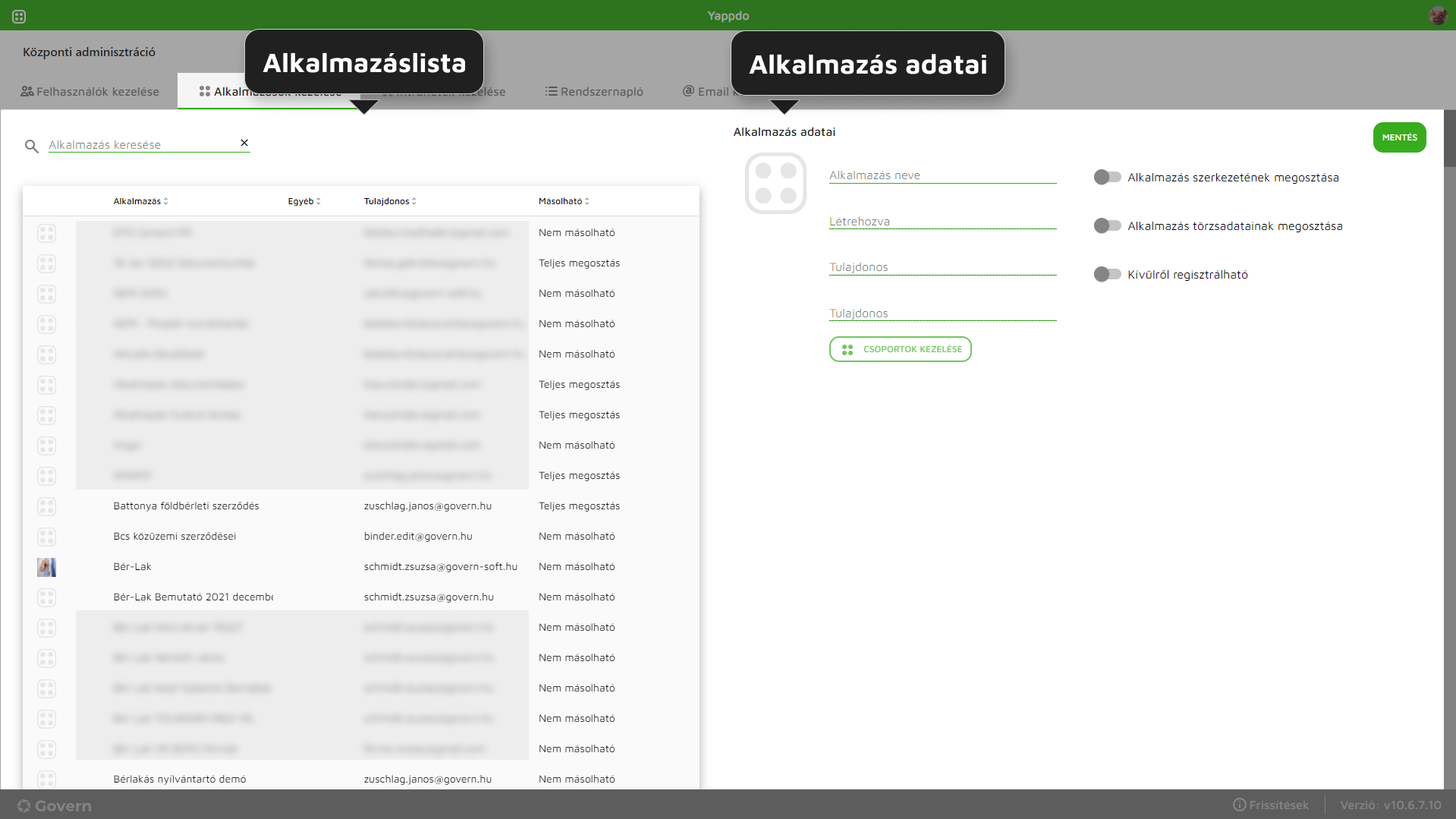
1. ábra - Alkalmazások kezelése felület
Alkalmazások listája
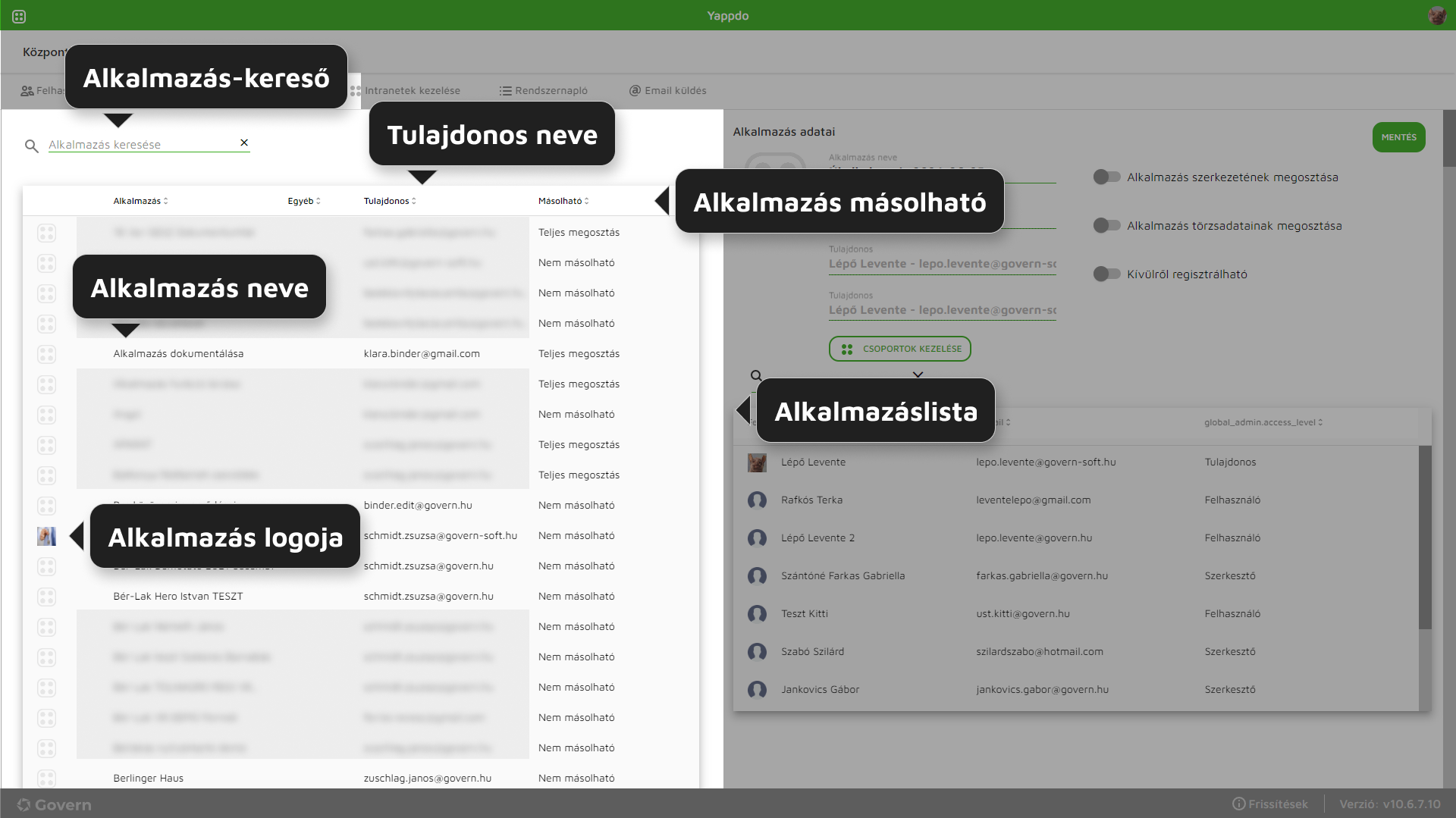
2. ábra - Alkalmazáslista
- Alkalmazásszűrő
Lista tetején az alkalmazásszűrő található. Szűrő az alkalmazás nevében, egyéb információi közt (leírás) és a tulajdonosok neve közt keres. Keresés akár 1 karakter megadását követően lefut.
- Lista rendezése
Lista sorrendezhető oszlopfejlécre kattintva Alkalmazás neve, egyéb információ, tulajdonos és másolhatóság szerint növekvő illetve csökkenő sorrendbe.
Alkalmazás adatai
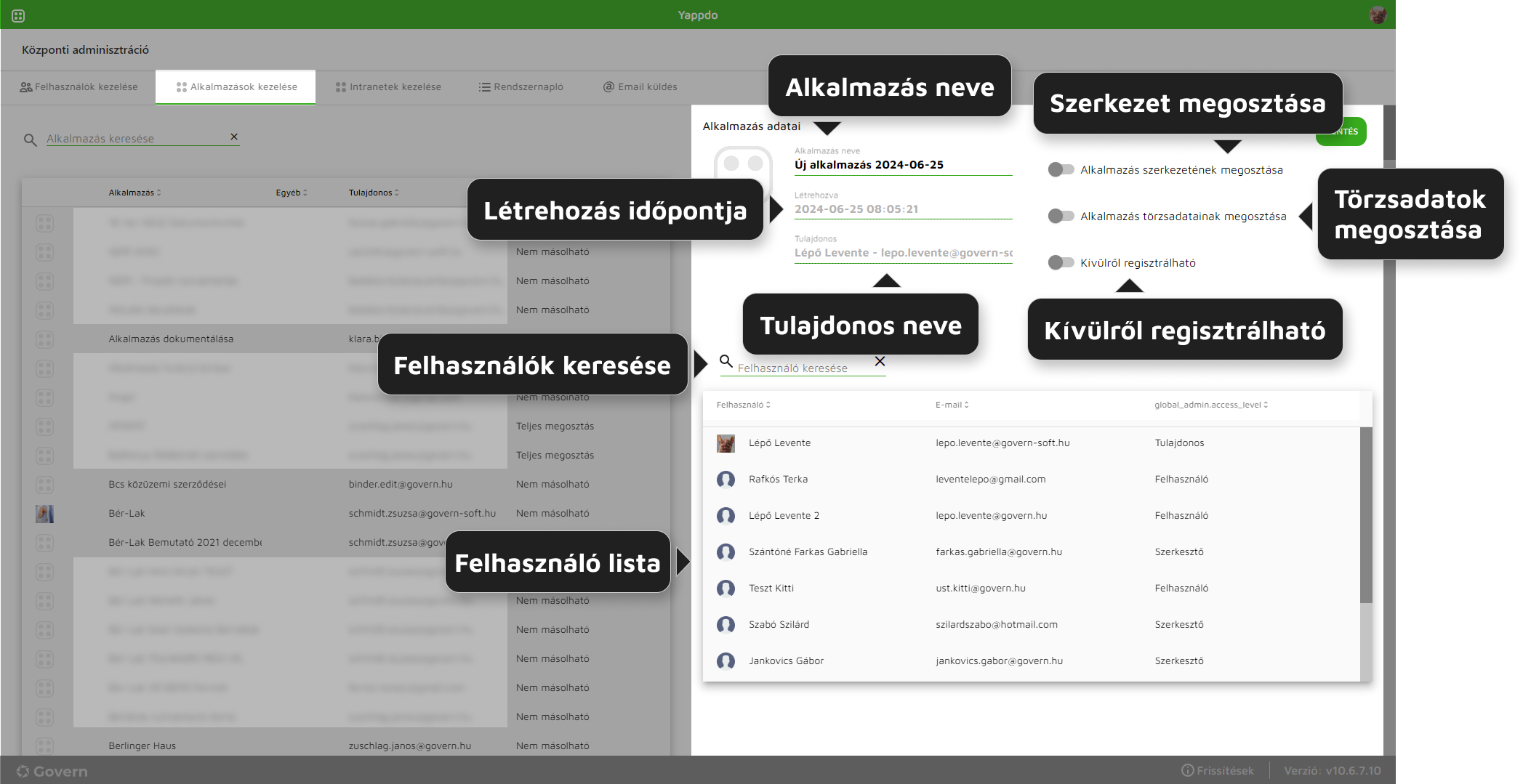
3. ábra - Alkalmazás adatai
Alkalmazás adatai közt a következő információk és opciók érhetők el:
- Alkalmazás neve
Az alkalmazás neve, mely szabadon szerkeszthető.
- Létrehozva
Alkalmazás létrehozásának dátuma.
- Tulajdonos
Alkalmazás tulajdonosának neve az e-mail címével együtt.
- Alkalmazás szerkezetének megosztása
Alkalmazás szerkezete másolható. Csak szerkezet, minden más adat nélkül.
- Alkalmazás törzsadatainak megosztása
Alkalmazás szerkezetén túl a törzsadatok is másolhatók.
- Kívülről regisztrálható
Opciót bekapcsolva az alkalmazásba felhasználó regisztrálni tudja magát az alkalmazáshoz külön létrehozott domain alól.
- Felhasználólista
Alkalmazáshoz rendelt felhasználók adatait listázza (Felhasználó, e-mail cím, alkalmazás jogosultság).
Lista tartalma szűrhető a lista fölött található Felhasználó keresése mezőbe gépelve. Kereső a Felhasználó teljes nevében és e-mail címében keres. Keresés 1 karakter megadását követően lefut.
Lista tartalma rendezhető növekvő, illetve csökkenő sorrendbe Felhasználónév, E-mail cím és Jogosultság alapján az oszlopfejlécre kattintva.
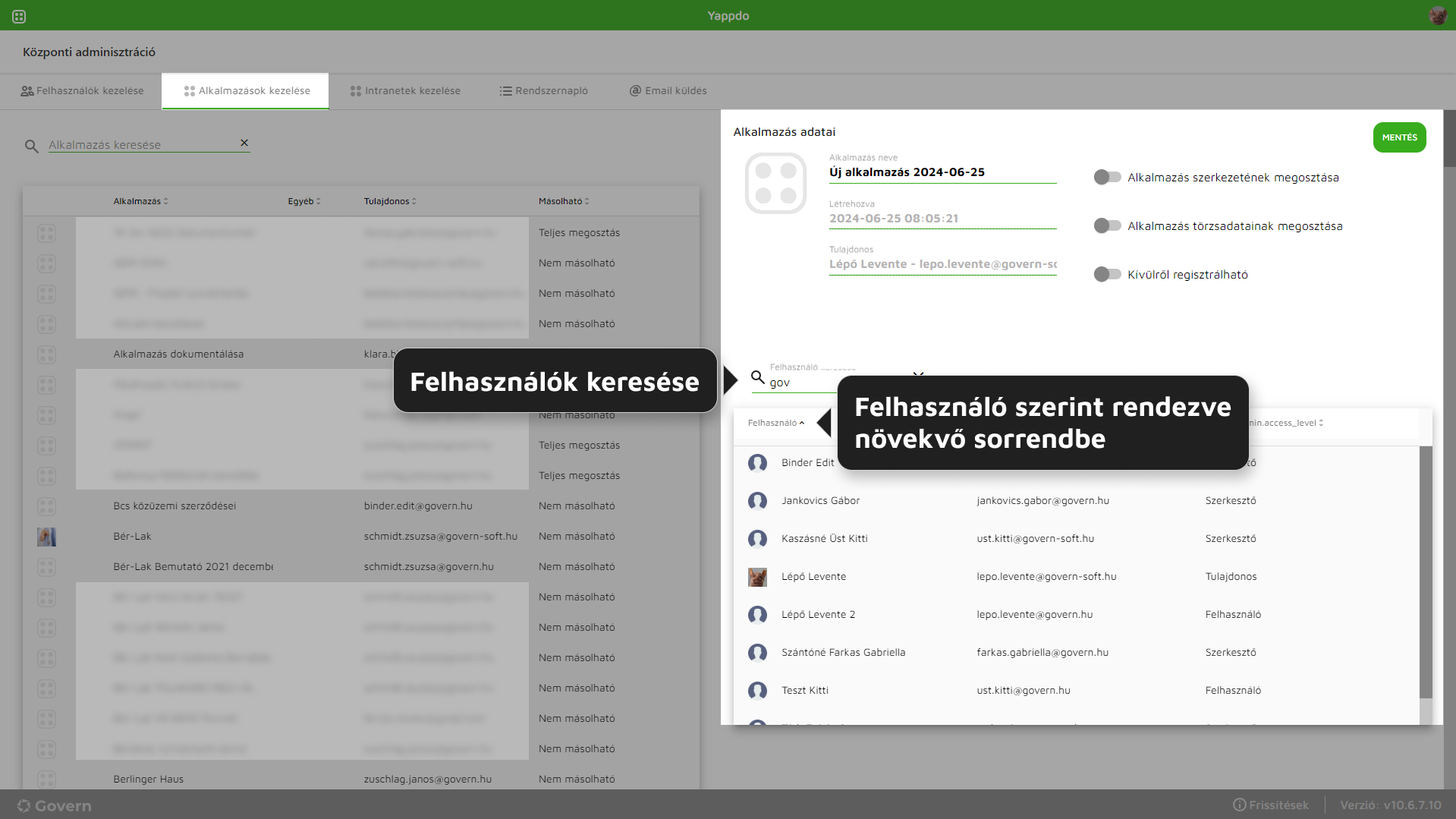
4. ábra - Felhasználók keresése
Intranetek kezelése
Intranetek kezelése oldalon létrehozható új intranet, törölhető és szerkeszthető a már meglévő. A létrehozott intranetekhez alkalmazások és felhasználók rendelhetők, távolíthatók el.
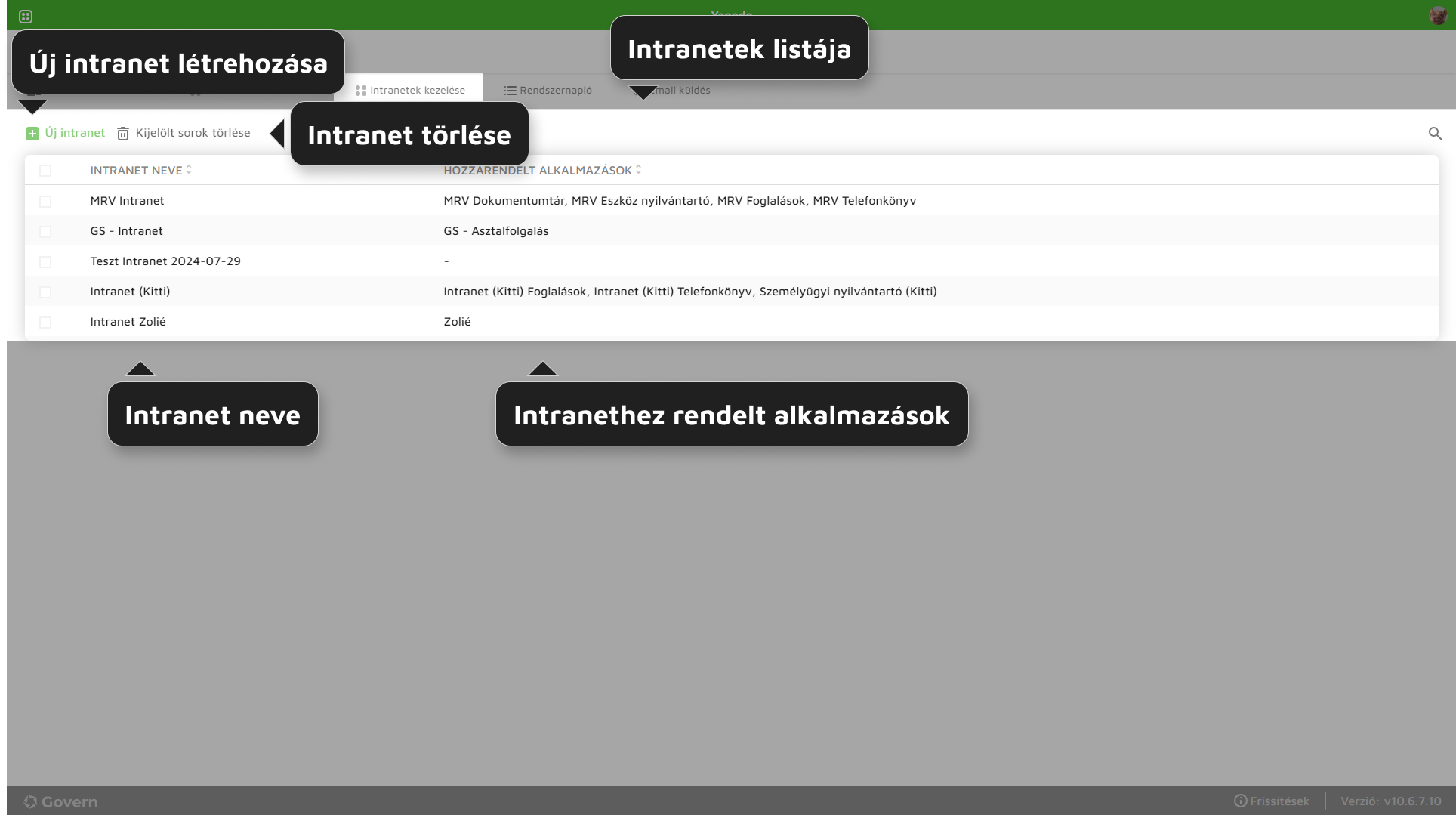
1. ábra - Intranetek kezelése felület
Új intranet létrehozása
Új intranet hozható létre az "Új intranet" ikonra kattintva. Az opcióra kattintást követően megnyílik az "Intranet szerkesztése" felület. Felületen megadható az intranet neve az "Intranet neve" mezőbe gépelve.
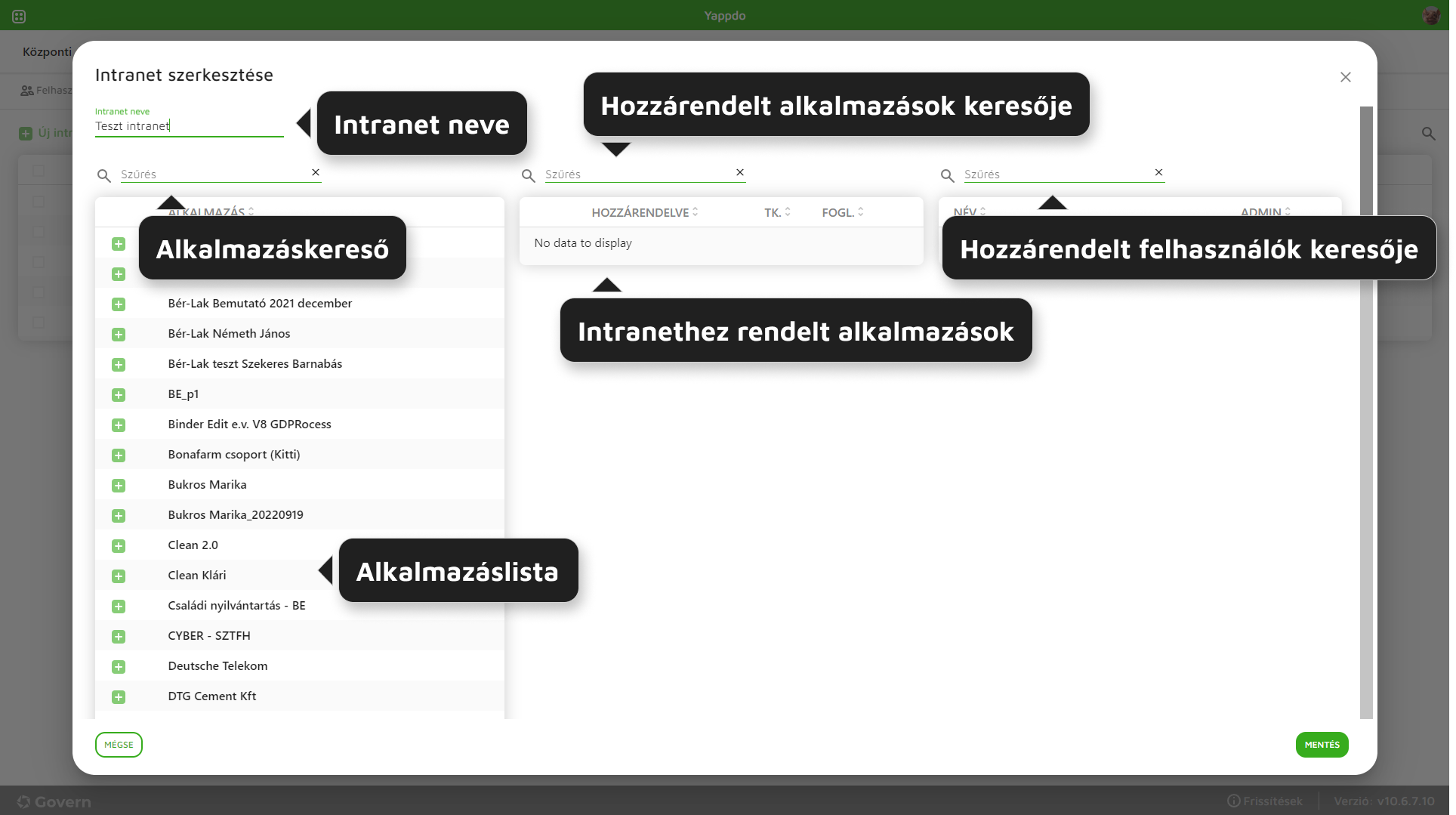
2. ábra - Intranet létrehozása felület
Intranet létrejön a felület jobb alsó sarkában található mentés gombra kattintva.
- Alkalmazáslista
- Alkalmazás intranethez rendelése
Alkalmazás intranethez rendelhető a baloldali szekcióban található alkalmazások neve előtt található hozzáadás gombra kattintva.
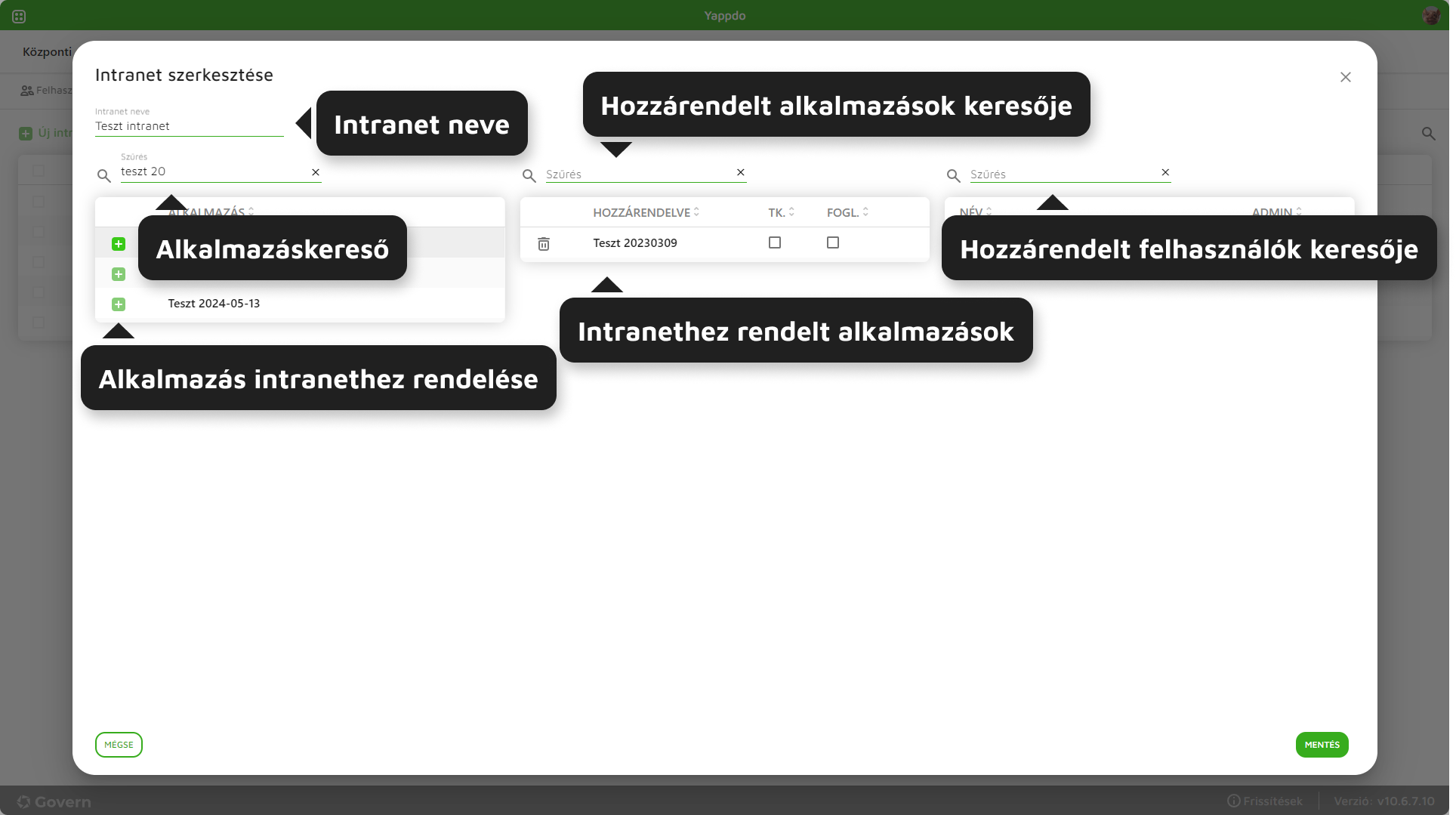
3. ábra - Alkalmazás intranethez rendelése
- Alkalmazás keresése
Alkalmazás kereséséhez a lista tetején található "Szűrés" mezőbe gépelve van lehetőség. A kereső 1 karakter megadását követően már fut.
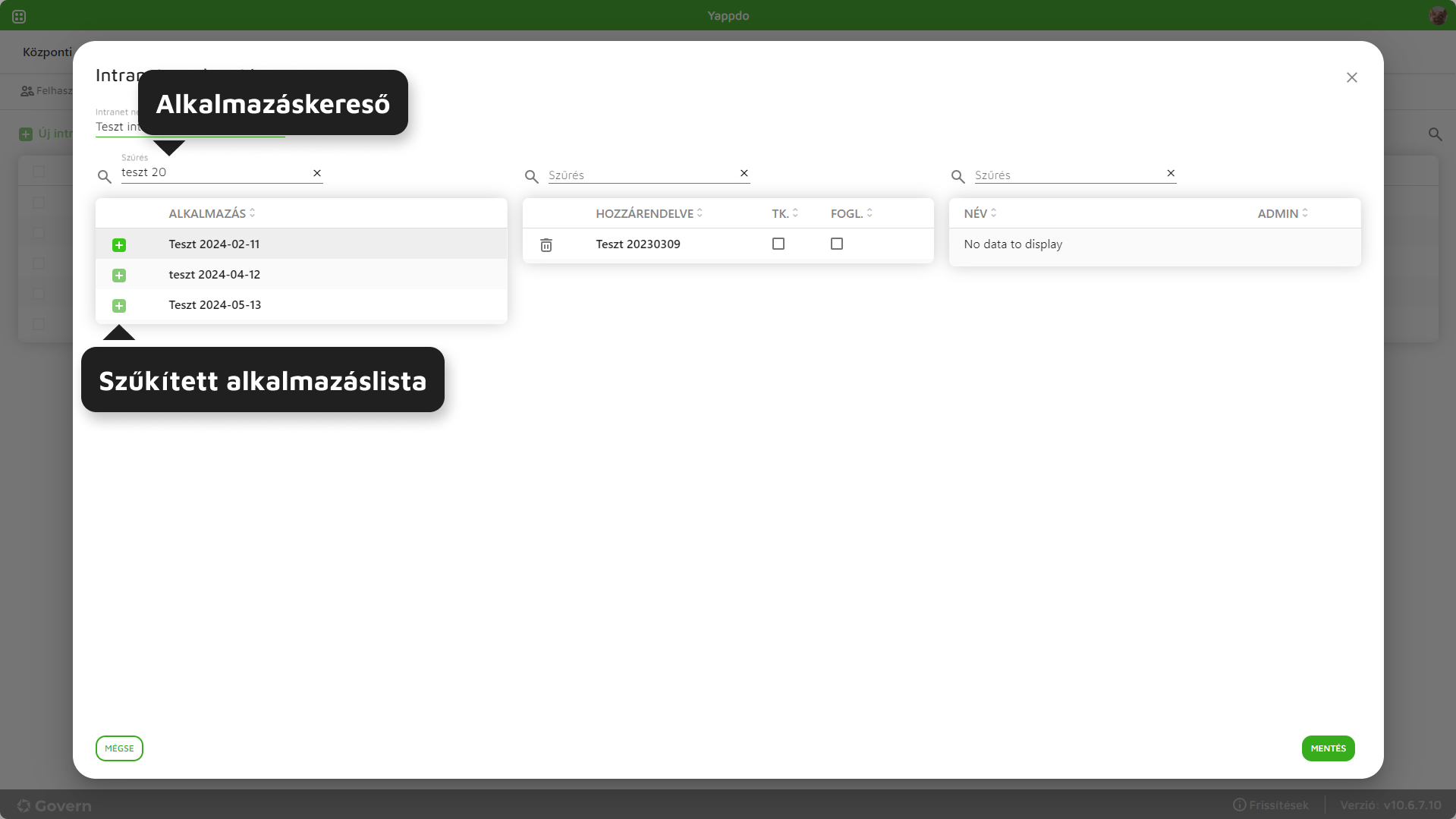
4. ábra - Alkalmazás keresése
Hozzáadás ikonra kattintva az alkalmazás átkerül a középső "Hozzárendelt alkalmazások" szekcióba.
- Hozzárendelt alkalmazások
- alkalmazás törlése
Alkalmazás hozzárendelés megszüntethető a hozzárendelt alkalmazás neve előtt található törlés ikonra kattintva.
- alkalmazás telefonkönyv
Hozzárendelt alkalmazás megjelölhető telefonkönyvként. Fontos, hogy a telefonkönyvként megjelölt alkalmazásnak szigorúan követnie kell egy előre definiált szerkezeti- és adatstruktúrát. Ennek érdekében a Telefonkönyv etalon nevű alkalmazás másolása és annak adattal való feltöltése javasolt.
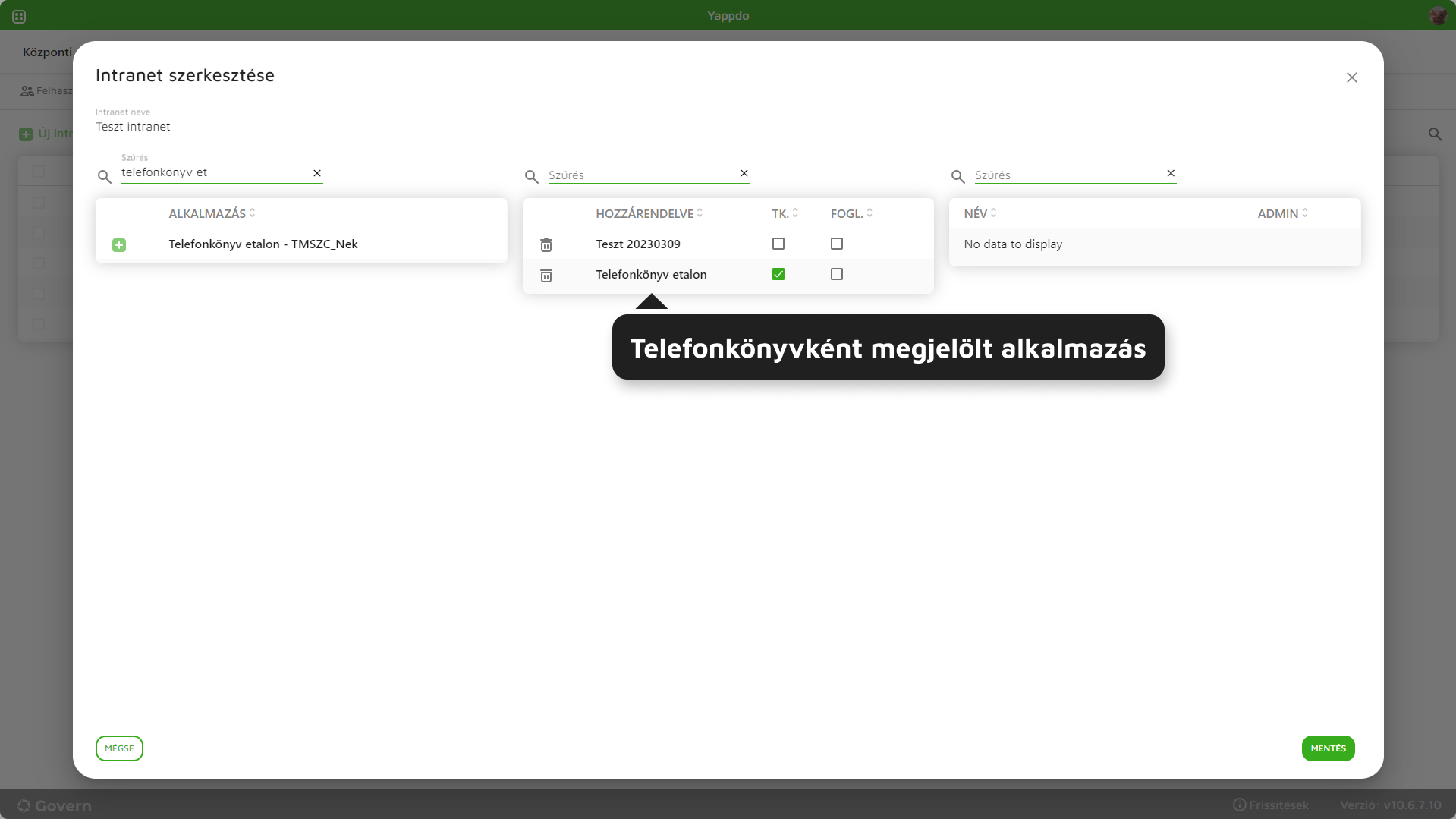
5. ábra - Telefonkönyvként megjelölt alkalmazás
Naptárfelületen a telefonkönyv alkalmazásban rögzített összes dolgozói adat megjelenik. Nincs jogosultságvizsgálat láthatóságra vonatkozólag.
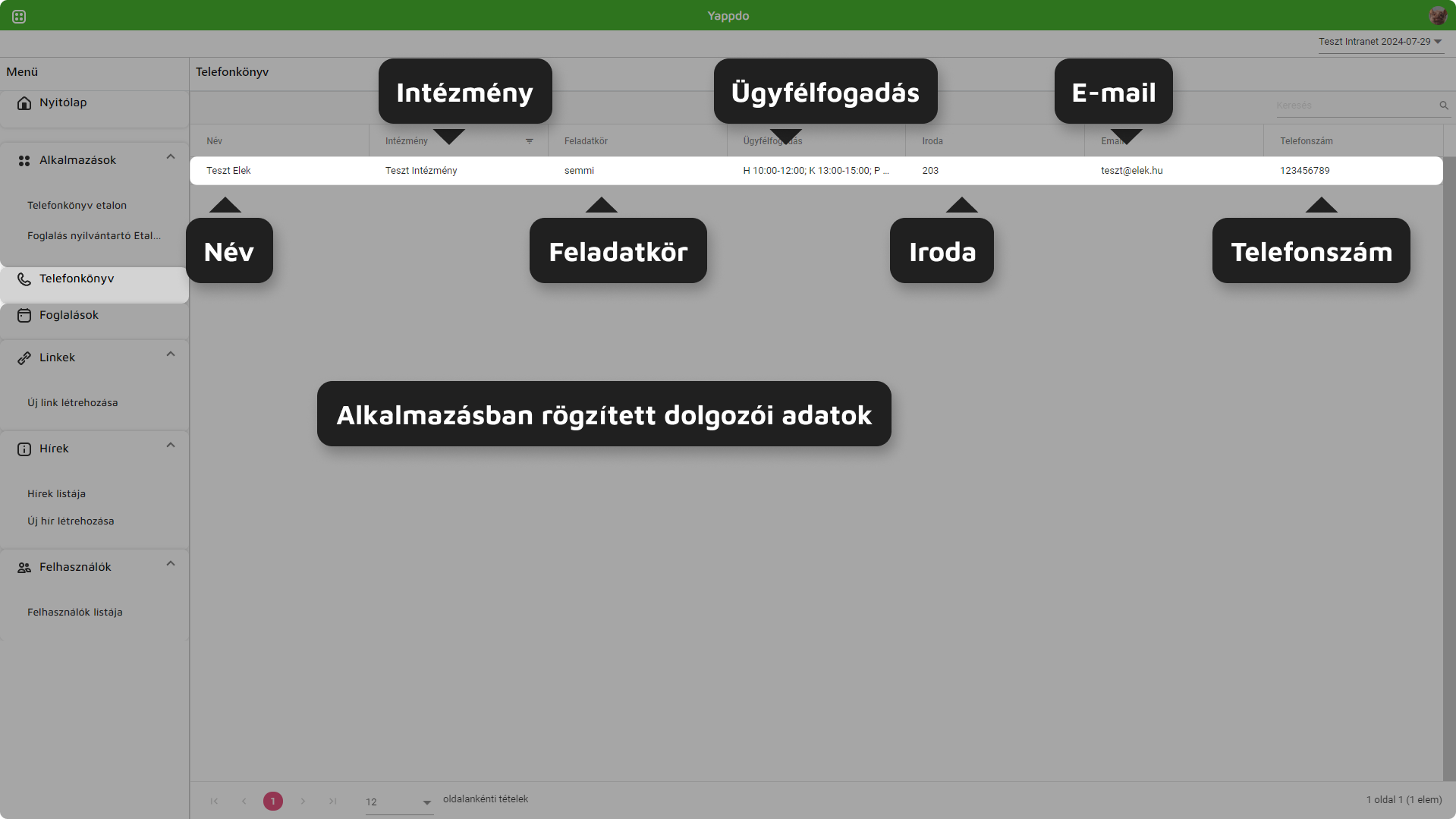
6. ábra - Rögzített felhasználók listája telefonkönyv felületén
Amennyiben az alkalmazásban valamely mező tartalma nincs kitöltve, telefonkönyv felületén a mezőhöz tartozóan nem jelenik meg információ.
Telefonkönyv felülete a megjelenítendő oszlop adatokat az alkalmazásban található azonos nevű mezőkből kéri le.
Dolgozók munkafüzeten rögzített információk mindegyike megjelenik a telefonkönyv felületén az intranetben.
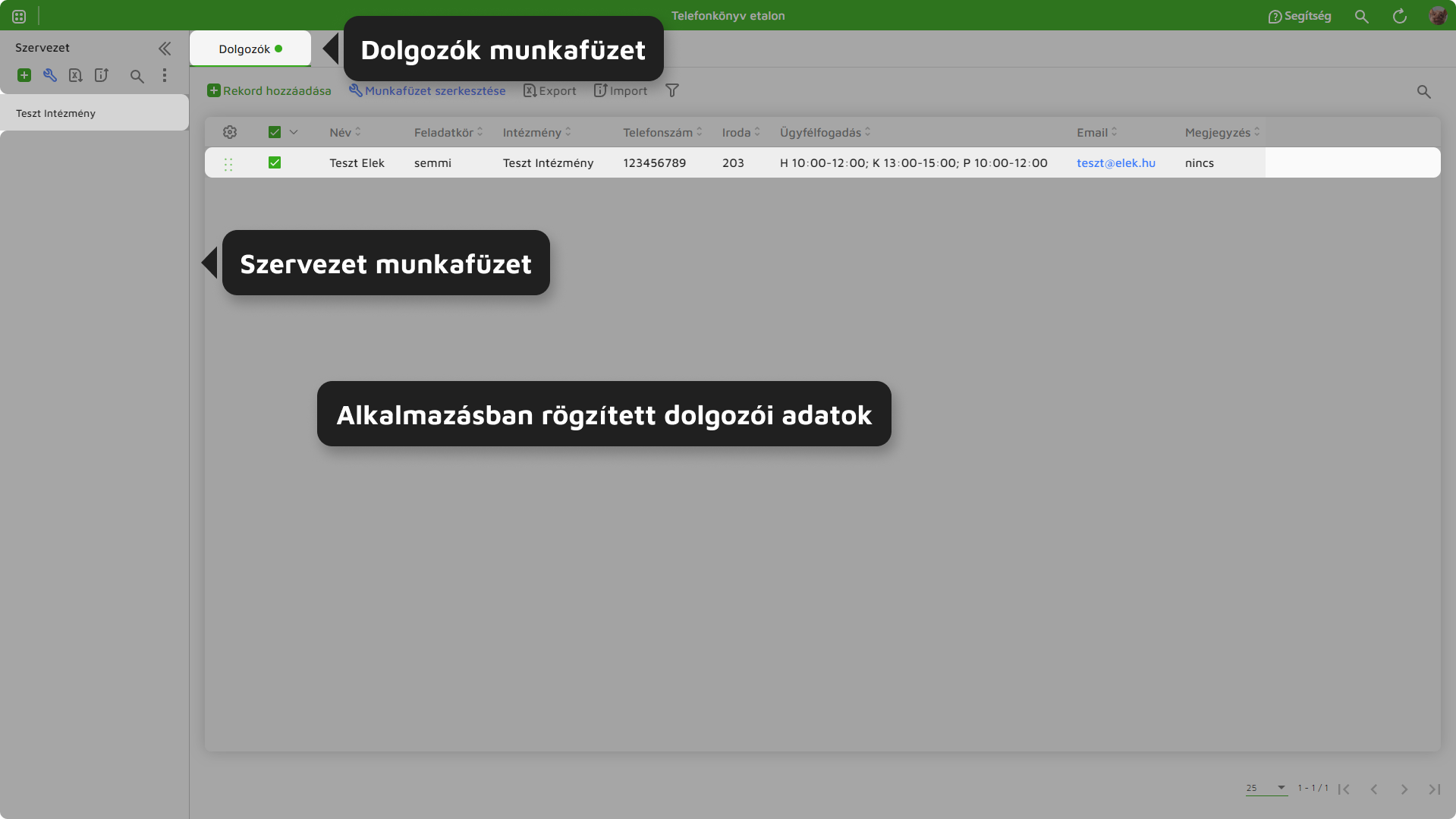
7. ábra - Alkalmazásban rögzített felhasználói adatok
- alkalmazás foglalás nyilvántartó
Alkalmazás megjelölhető foglalás nyilvántartóként. Fontos, hogy a foglalás nyilvántartóként megjelölt alkalmazásnak szigorúan követnie kell egy előre definiált szerkezeti- és adatstruktúrát. Ennek érdekében a Foglalás nyilvántartó etalon nevű alkalmazás másolása és annak adattal való feltöltése javasolt.
-
- Paraméterezés
Foglalás nyilvántartóként megjelölt alkalmazást paraméterezni kell.
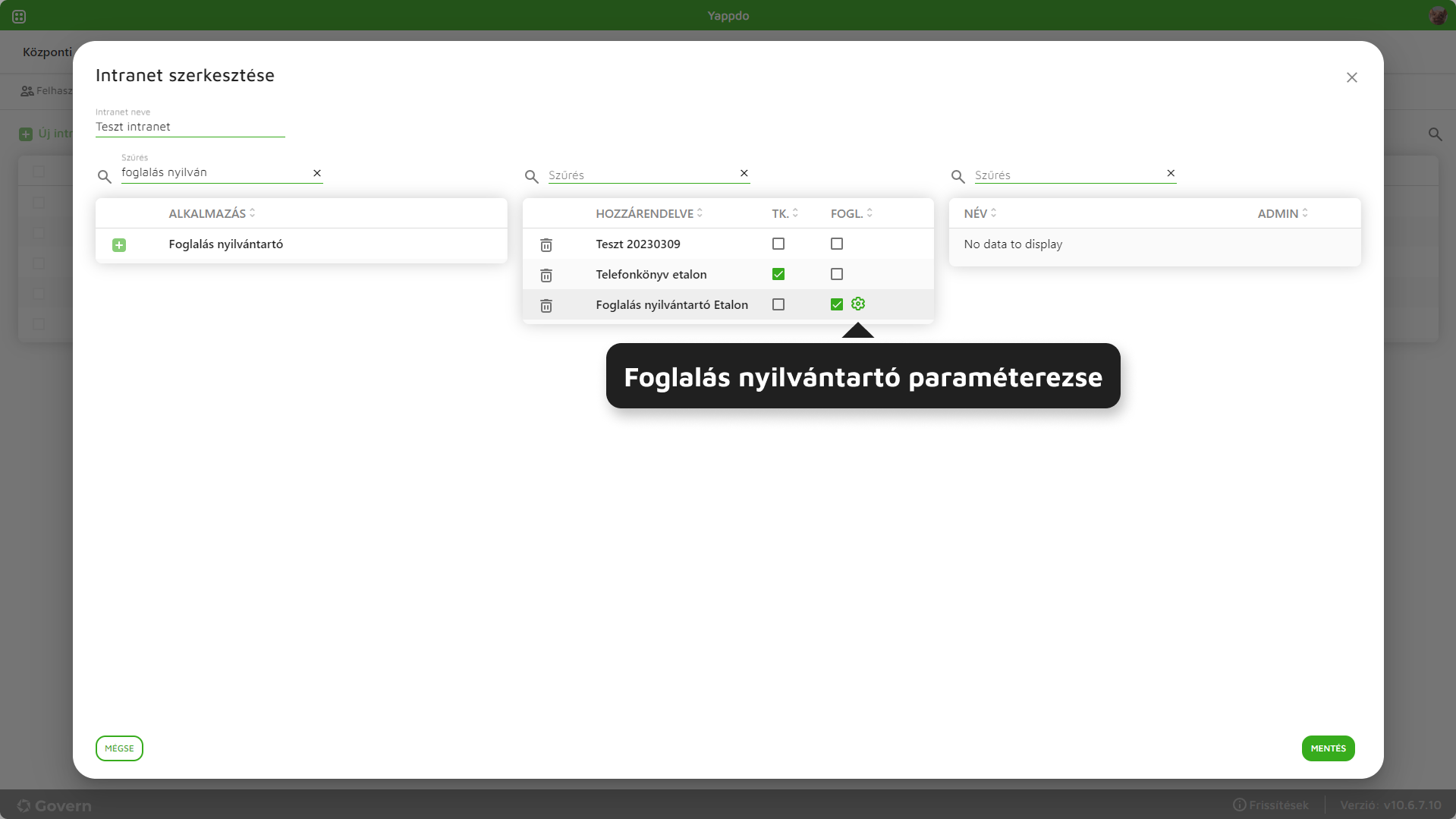
8. ábra - Paraméterező megnyitása
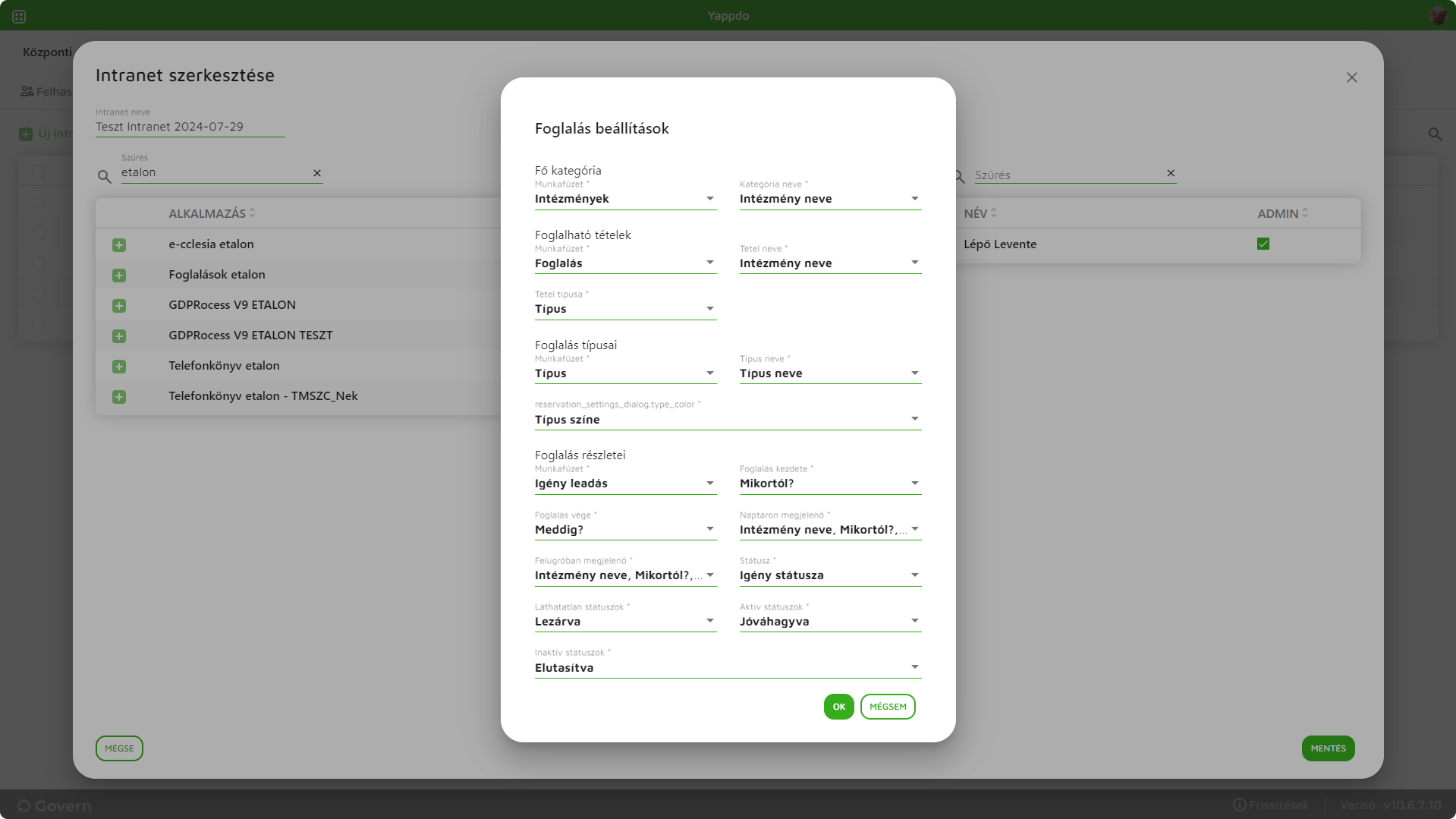
9. ábra - Foglalás nyilvántartó paraméterező felülete
- Fő kategória
-
- Munkafüzet
"Intézmények" munkafüzet a nyitólap, melyen az intézmények, telephelyek találhatók.
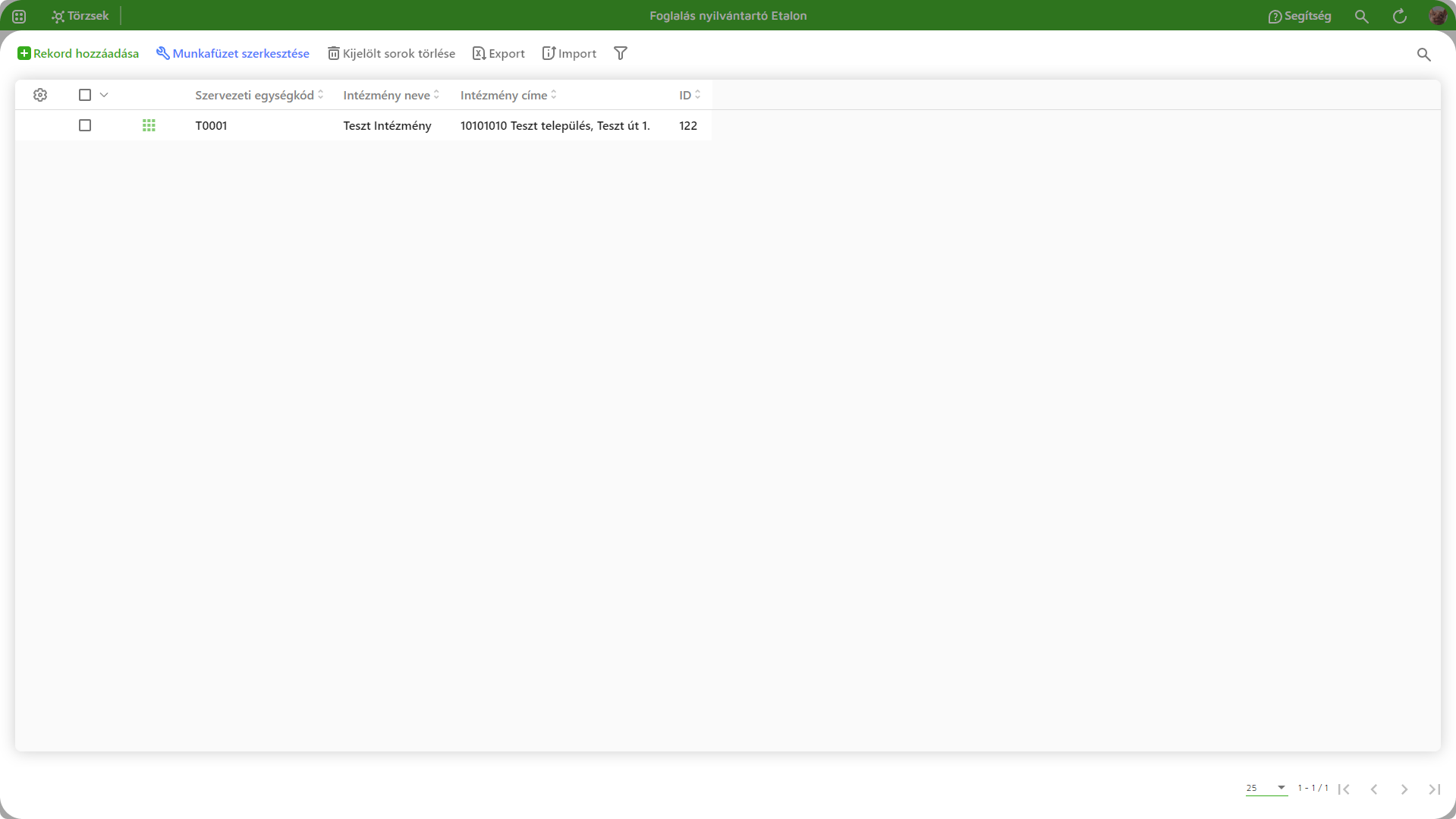
10. ábra - "Intézmények" munkafüzet
-
- Kategória neve
Intézmény neve.
Típus: Egysoros szövegdoboz.
- Foglalható tételek
-
- Munkafüzet
A foglalható tételek (járművek, termek, eszközök, stb.) munkafüzete, a nyitólapra gyerekként csatolt fastruktúrájú munkafüzet ("Foglalás)".
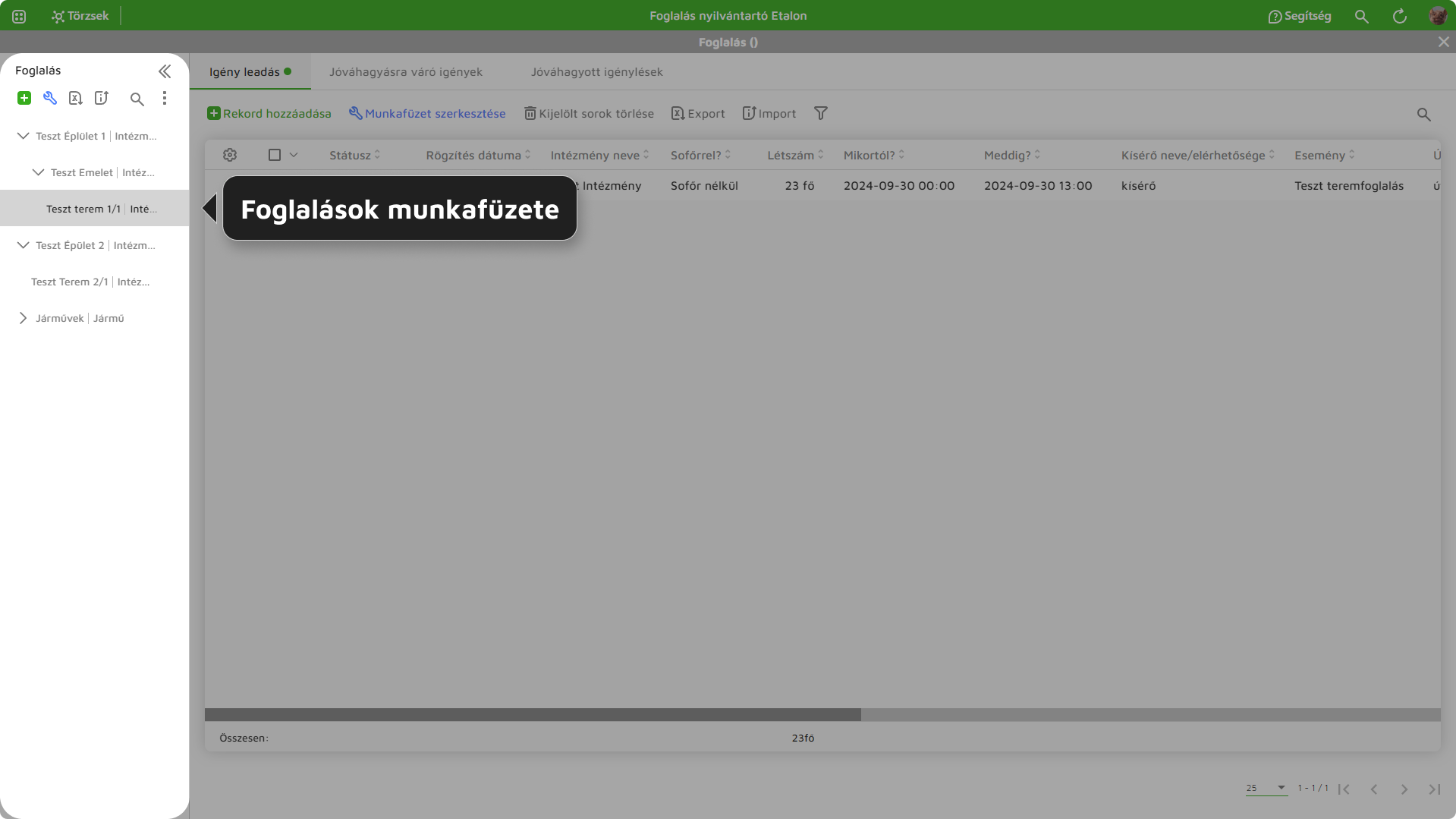
11. ábra - "Foglalás" munkafüzet
-
- Tétel megnevezése
Mező, mely a tételek nevét/azonosítóját tartalmazza.
Típus: Egysoros szövegdoboz ("Megnevezés").
-
- Tétel típusa
Tétel típusát tartalmazó mező. Ez általában egy legördülő lista, mely tartalmát a Tételek törzs munkafüzetből hozza (pl.: jármű, terem, eszköz, stb.).
Típus: Legördülő lista - Másik munkafüzetből ("Típus" - törzs munkafüzet) táplálkozó.
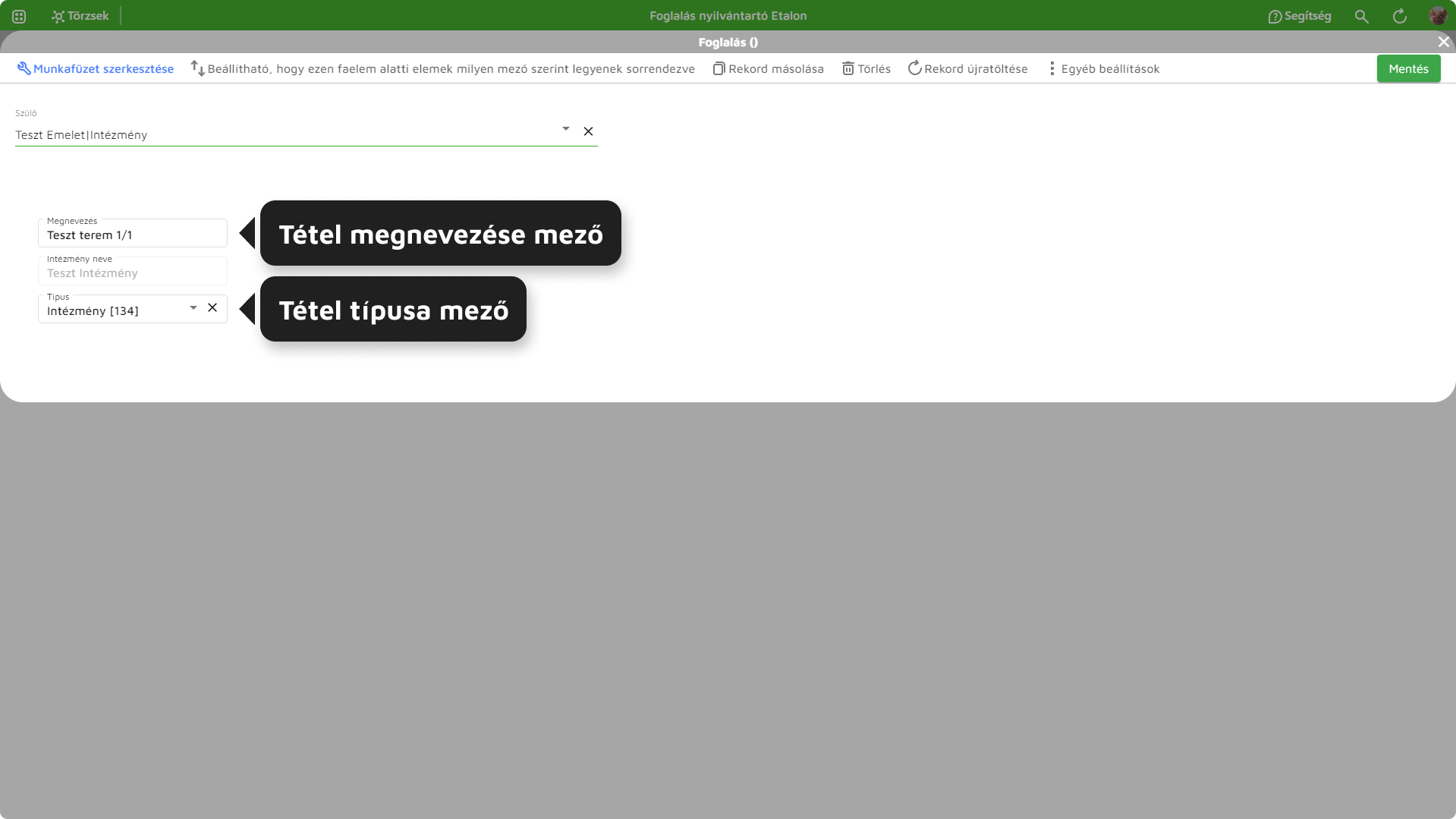
12. ábra - "Foglalás" munkafüzet mezői
Az itt megadott értékek alapján szűrhetők elő a leadott foglalások.
3 mélységig kezeli a rendszer a foglalható tételeket, pl.: Intézmény - Szint - Terem.
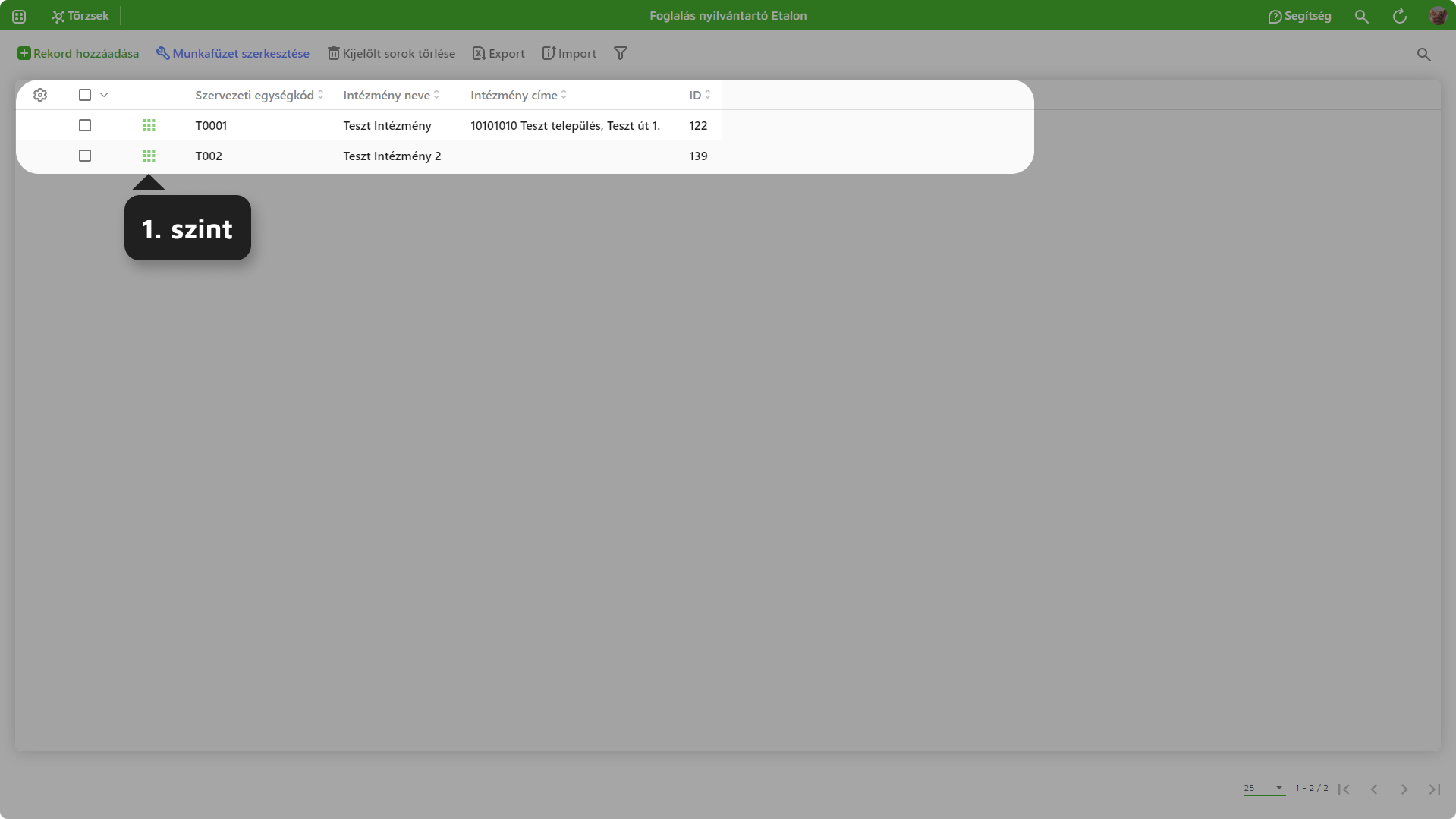
13. ábra - Foglalás szintek 1. szint
Ebben az esetben az 1. szint az Intézmény (Teszt Intézmény, Teszt Intézmény 2). Az első szint értékei jelennek meg a foglalásszűrő mezőben a naptár felületén.
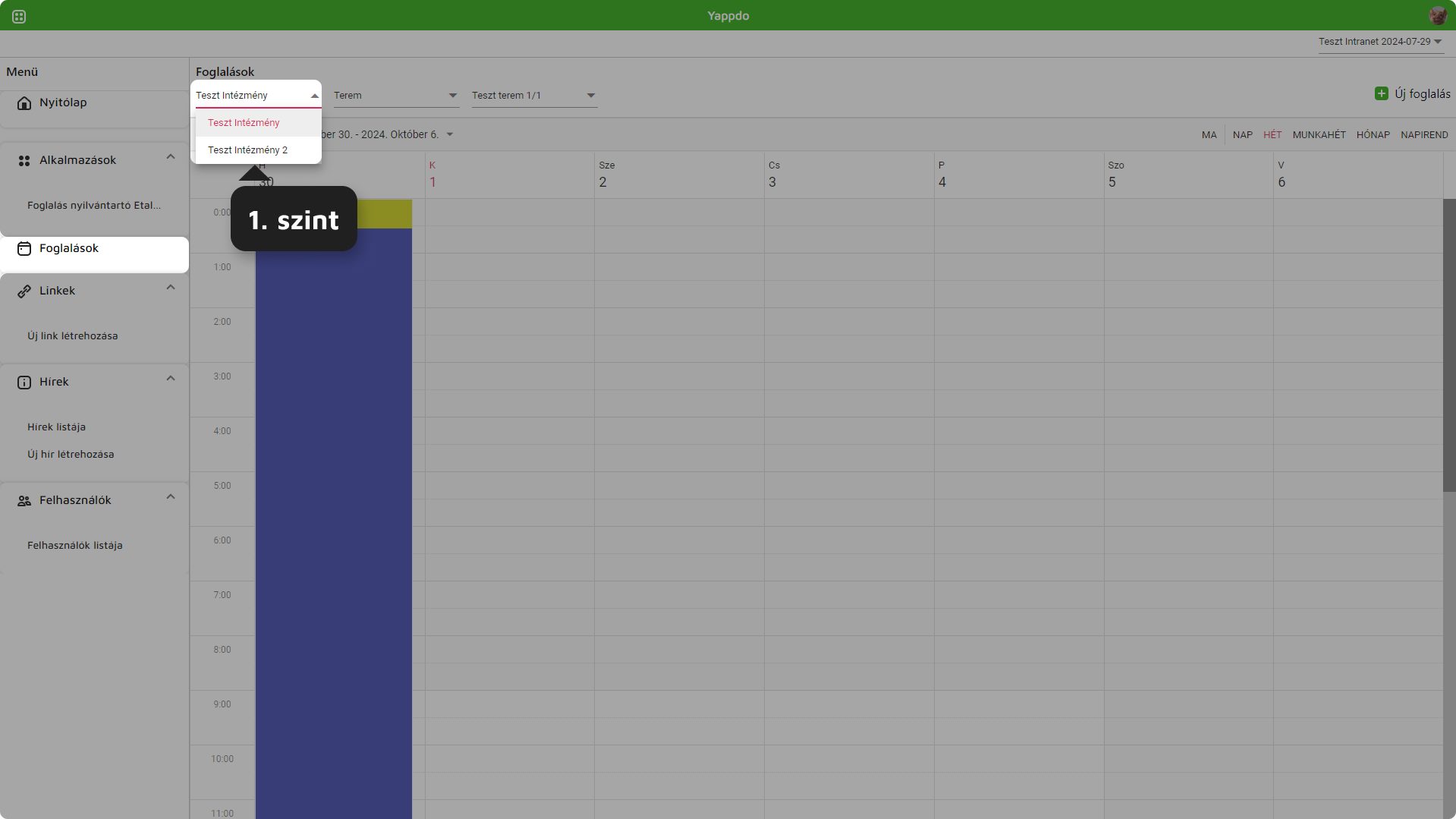
14. ábra - 1. szint Foglalások naptárfelület
A 2. az Épület (Teszt Épület 1).
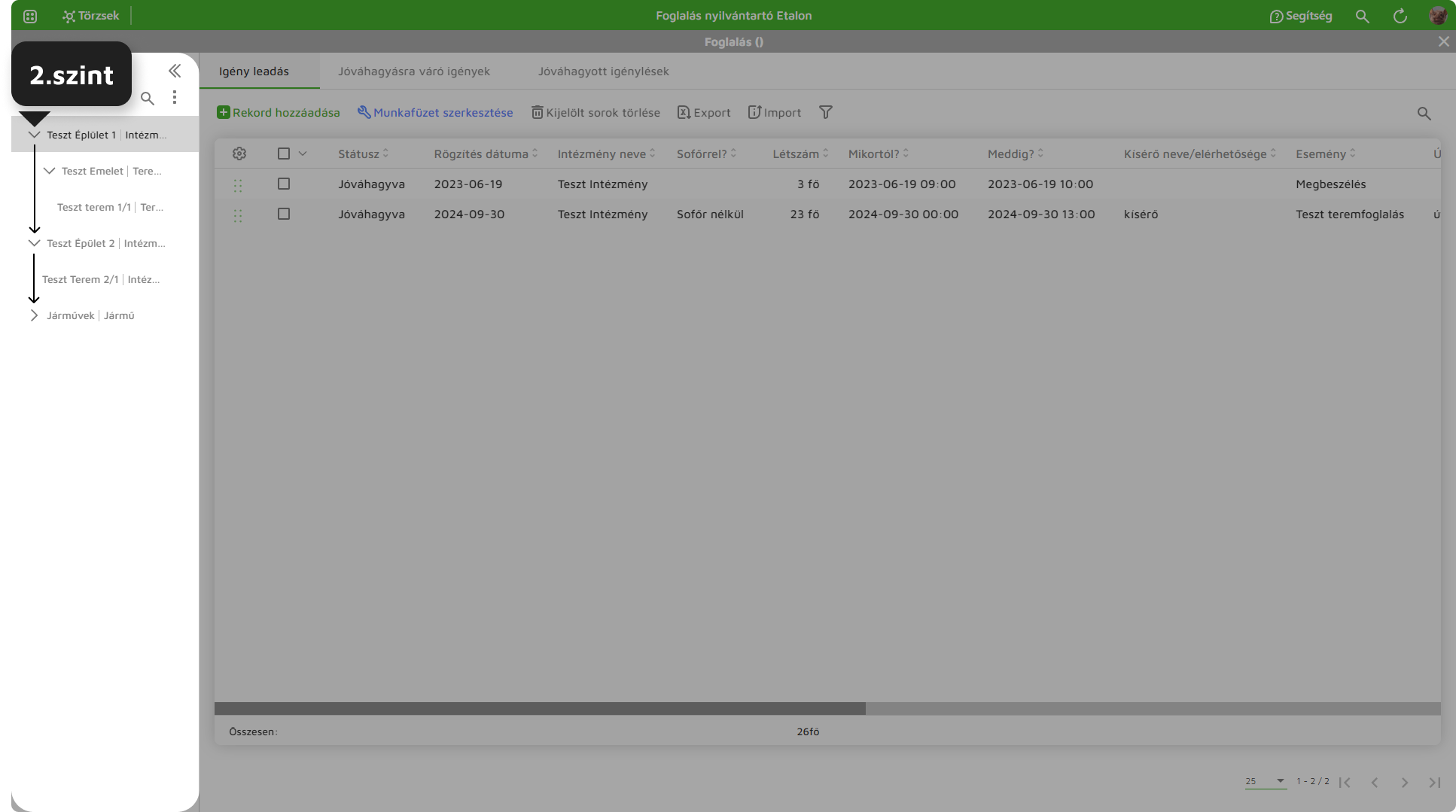
15. ábra - 2. szint az alkalmazásban
2. szint értékekhez (Legfelső szintű faelemek) beállított tételtípusok (!!!) jelennek meg a naptár felületén a második szűrőmezőben (Intézmény, Terem, Jármű, Eszköz).
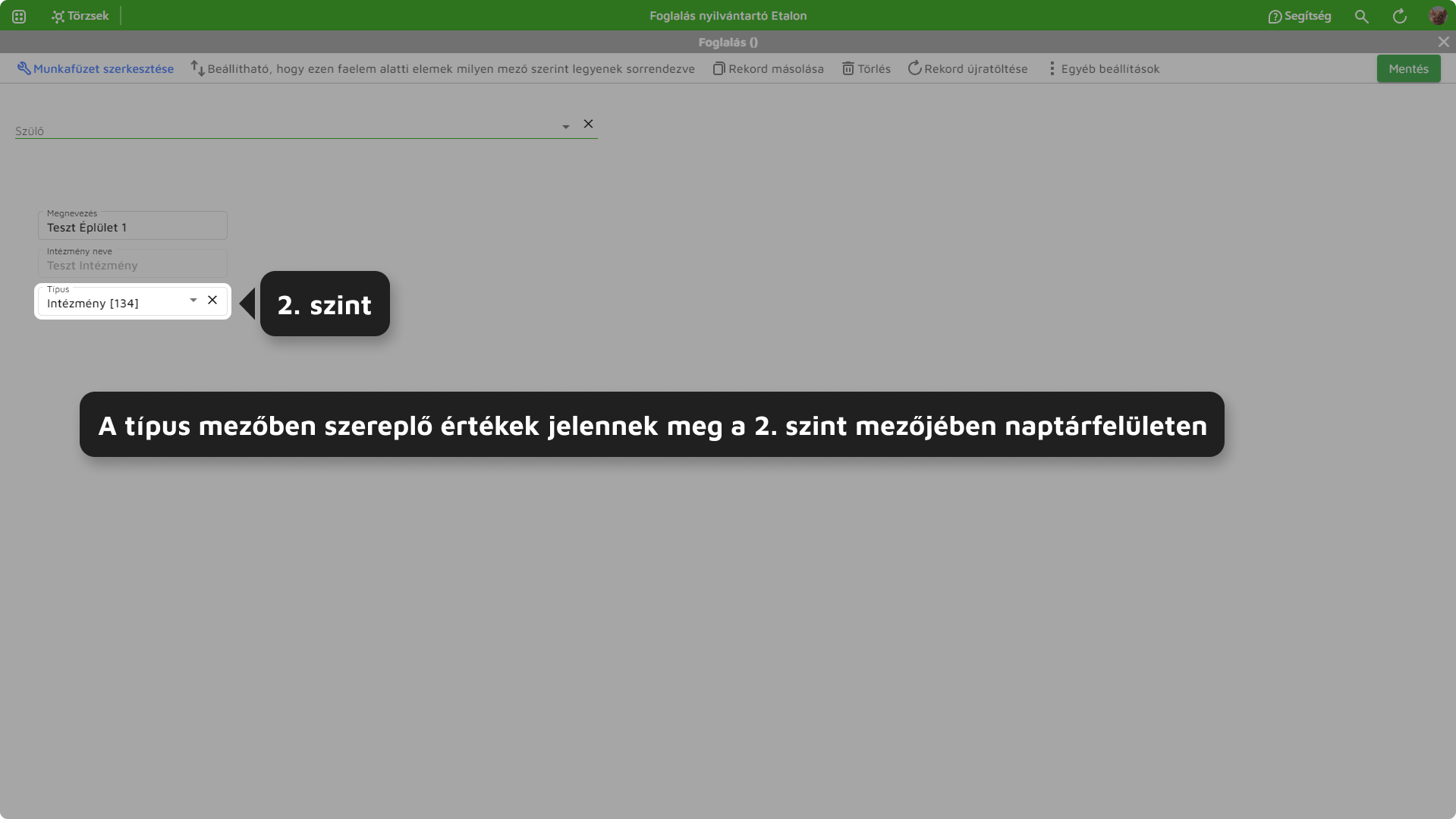
16. ábra - Tételtípusok faelemen
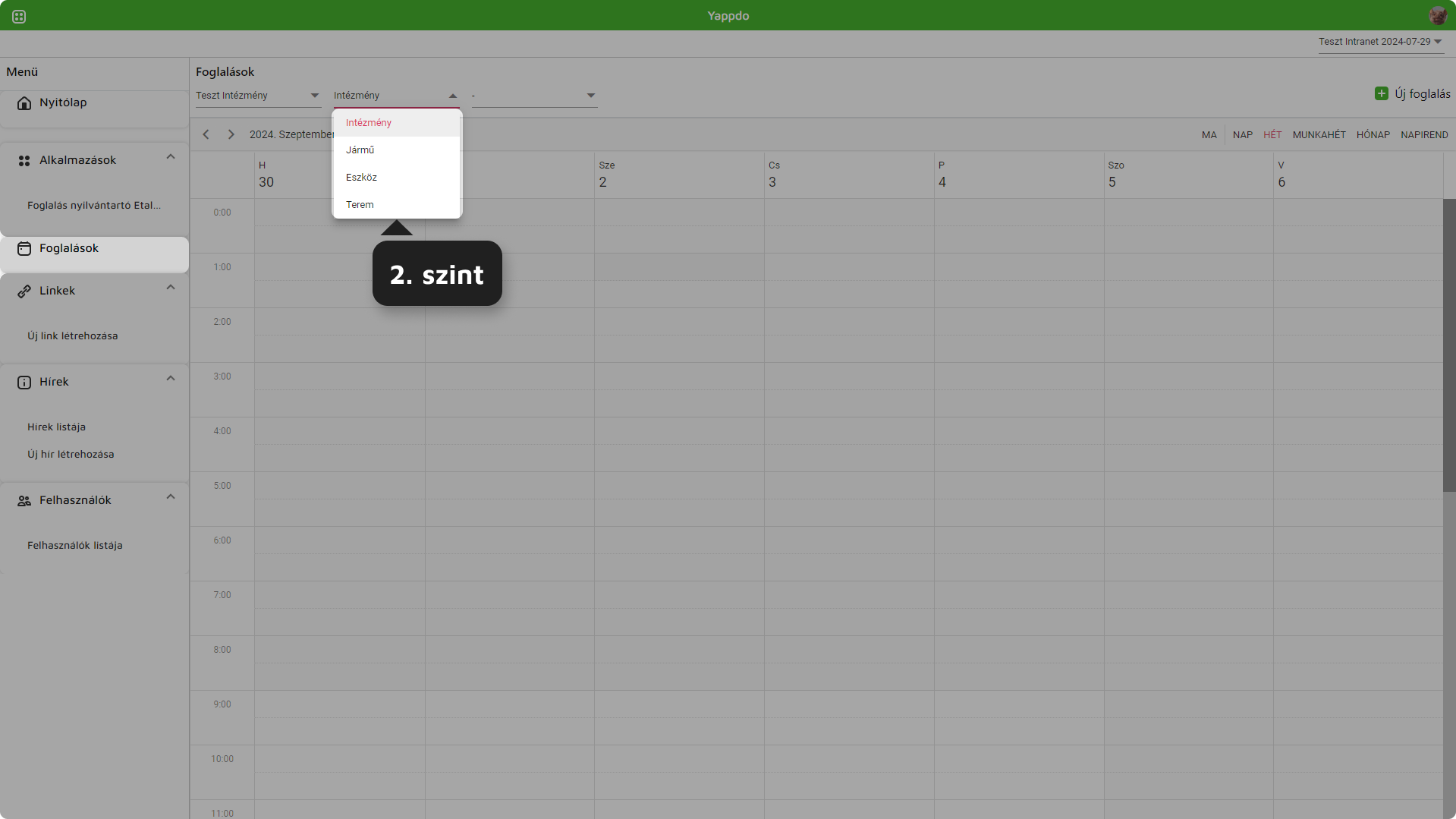
17. ábra - 2. szint Foglalások naptárfelületén
Amennyiben faelem alatt nem szerepel gyermek elem, a típust kiválasztva közvetlenül megjelenik a hozzá tartozó foglalás. A harmadik szint szűrőmezője nem jelenik meg.
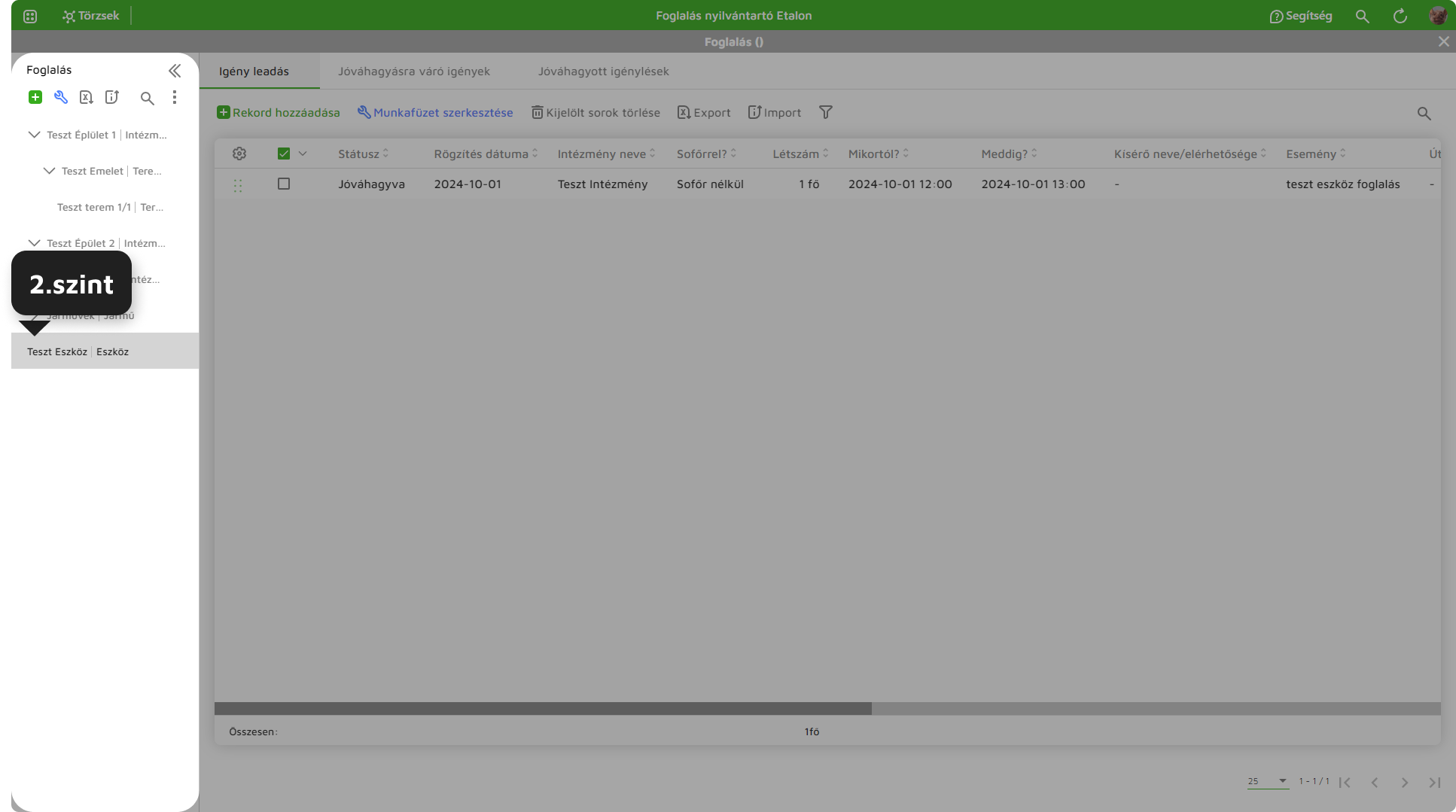
18. ábra - nincs 3. szintű bontás
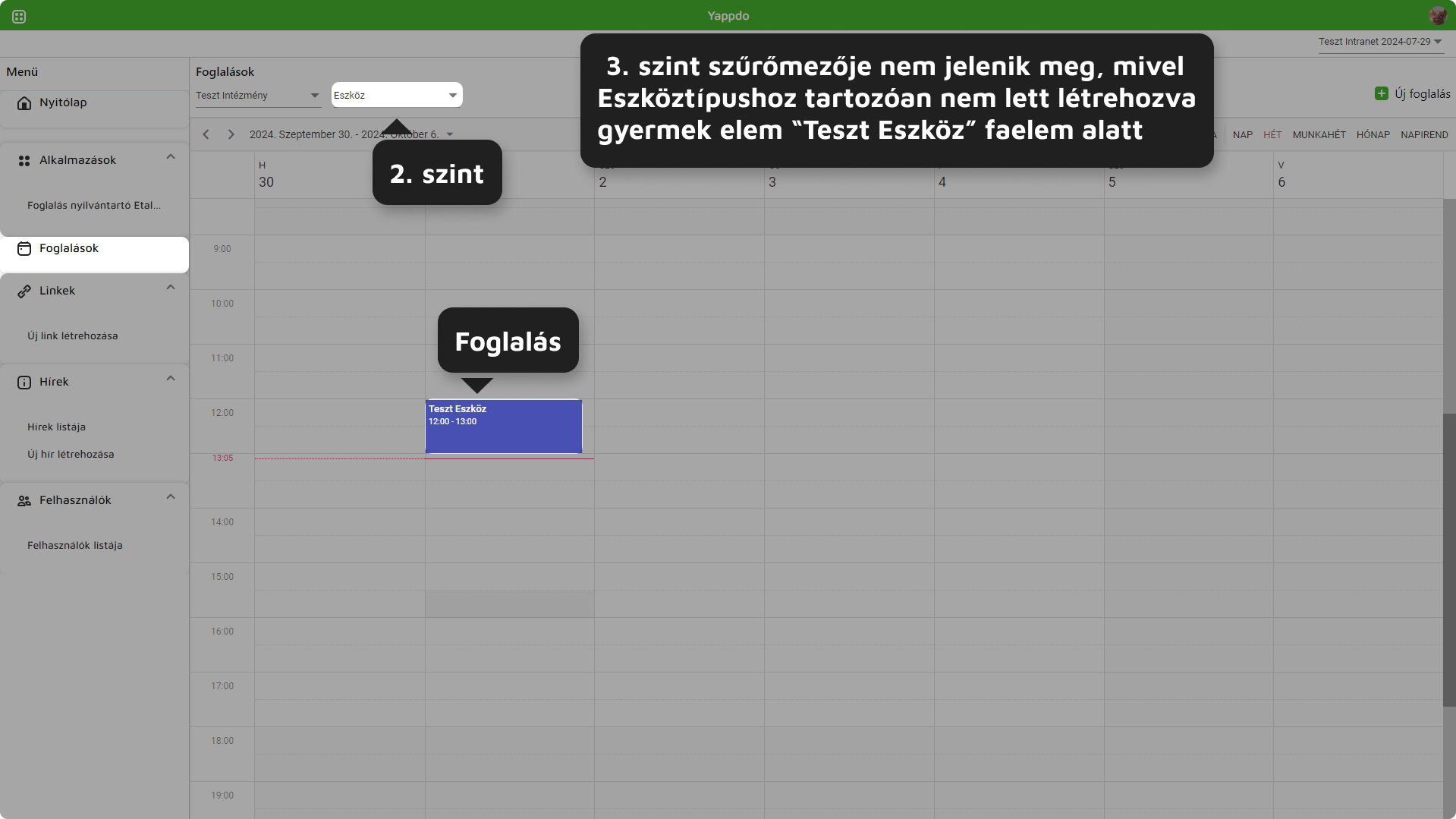
19. ábra - Második szinten ("Teszt Eszköz") rögzített foglalás
A 3. szint az Emelet (Teszt Emelet).
3-nál nagyobb mélységben létrehozott tételt (Teszt Terem 1/1) és annak foglalásait a rendszer a tételen megadott típusnak megfelelően csoportosítja, azaz amennyiben 4., 5., X. szinten lévő tétel típusa "Terem", a hozzájuk tartozó foglalások a 2. szinten a "Terem" értéket, majd a Tétel nevét kiválasztva megjelennek.
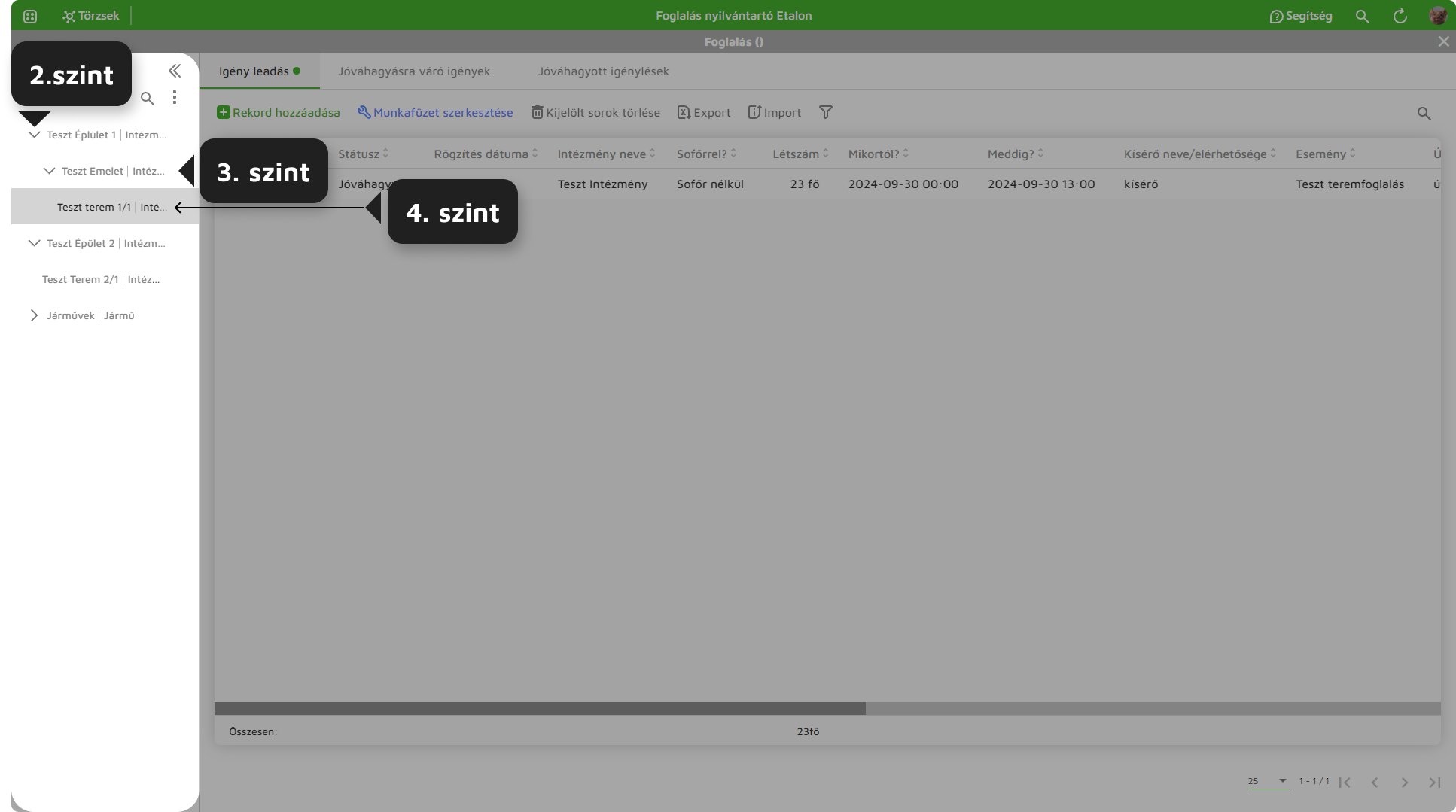
20. ábra - Foglalás szintek
A 17. ábrán látható, hogy 2. szint a "Teszt Épület 1", 3. szint a "Teszt Emelet", a 4. szint pedig a "Teszt terem 1/1".
Naptár felületen a 4. szint nem lesz a 3. alá tagolva, 3. szinten szereplő azonos típusú elemek választólistájába kerül.
Ebben az esetben a Naptár felületén a szűrő a következőképpen néz ki:
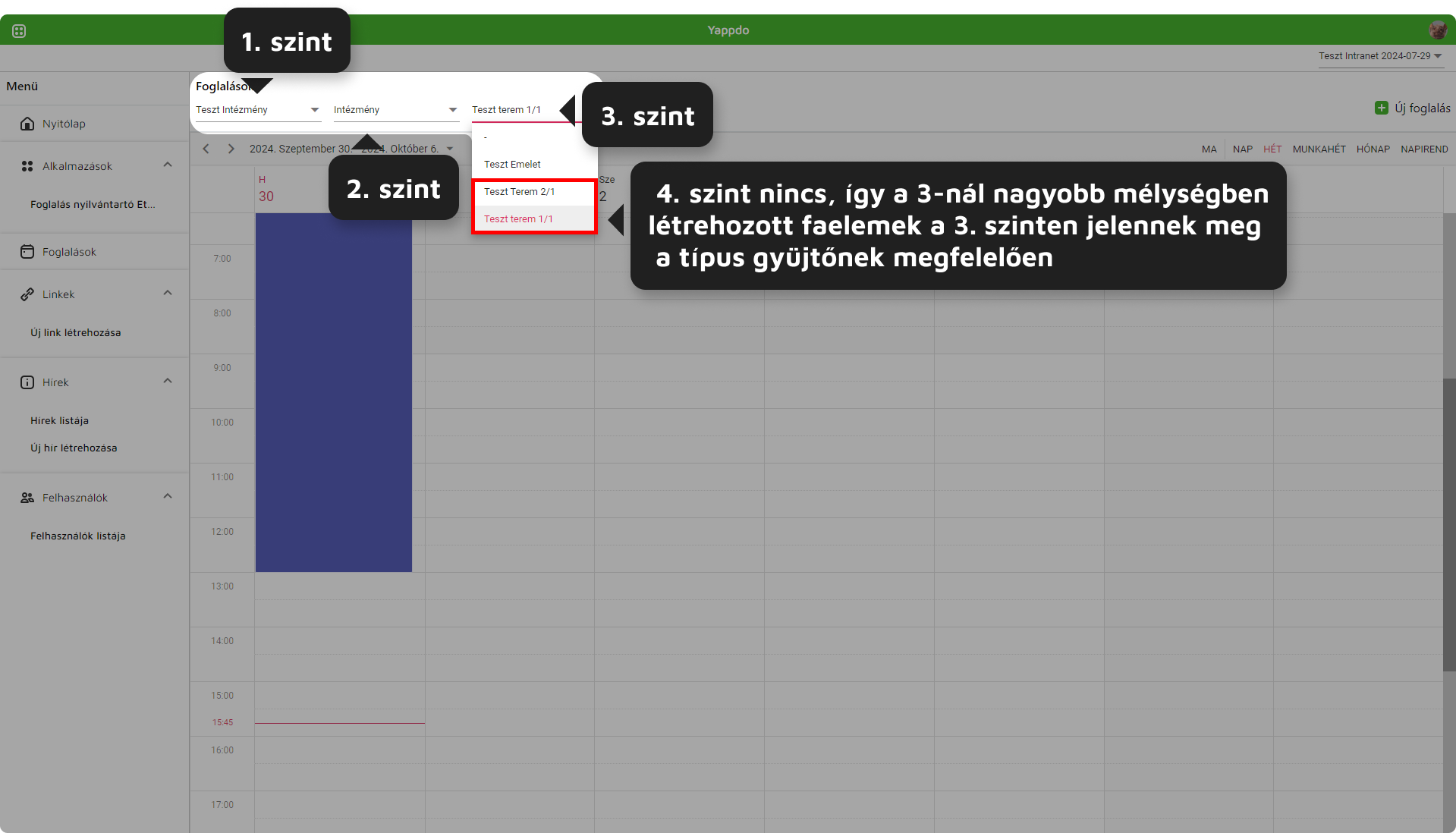
21. ábra - Foglalható tételek megjelenítése naptáron
Amennyiben 3. szinten nincs kiválasztva "Tétel", az előszűréshez tartozó összes foglalás megjelenik tételtípushoz tartozóan.
"Teszt intézmény" alatt az összes "Terem" típusú tételhez tartozó foglalás megjelenik.
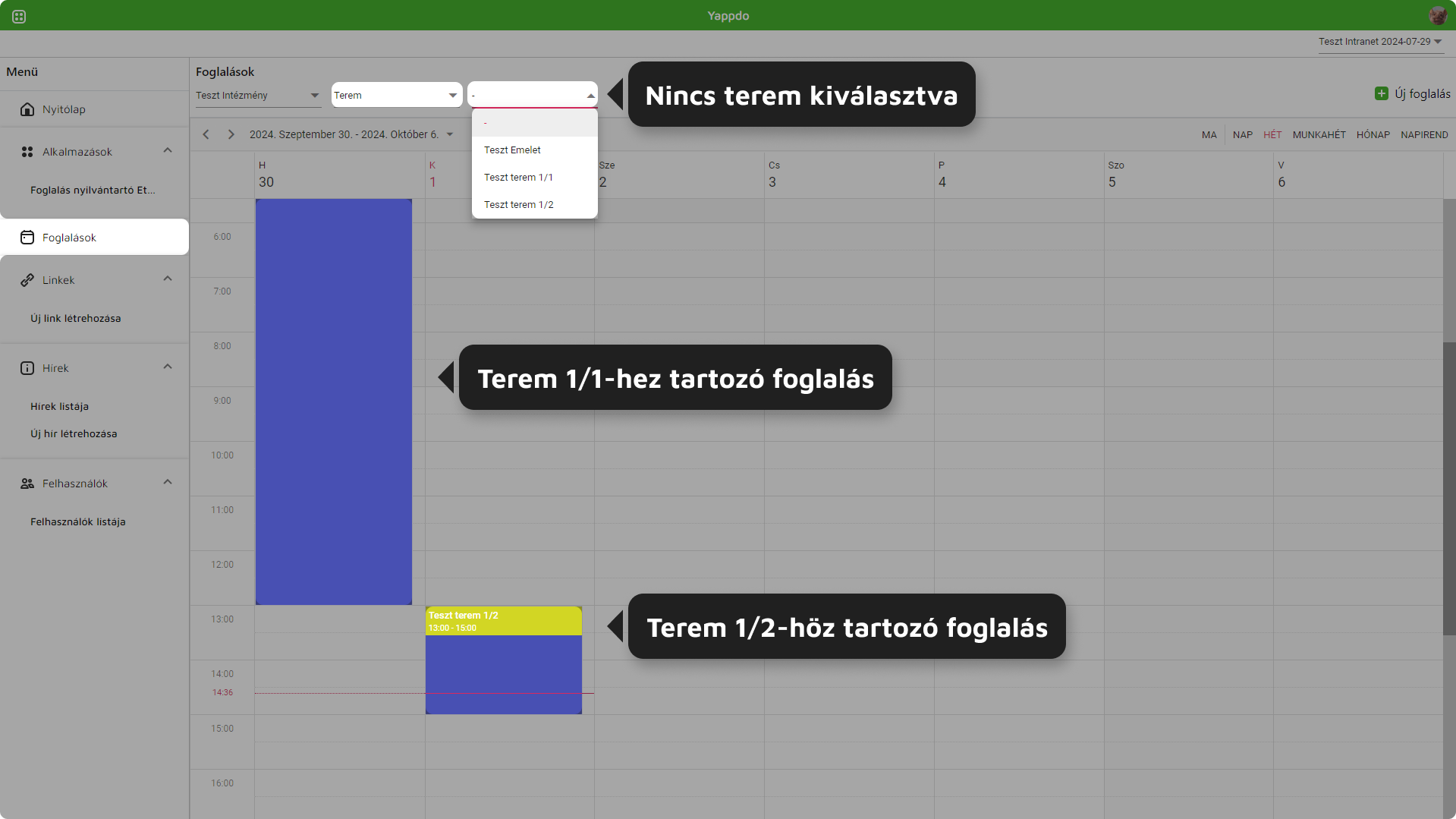
22. ábra - Összes "Terem" típusú tételhez tartozó foglalás megjelenítése
- Foglalás típusa
-
- Munkafüzet
Törzsek alatt található "Tételek" munkafüzet, mely tartalmazza a foglalható tételek típusát és a típushoz tartozó szín hexakódját, ami a naptár felületen megjelenik a foglalás fejlécében.
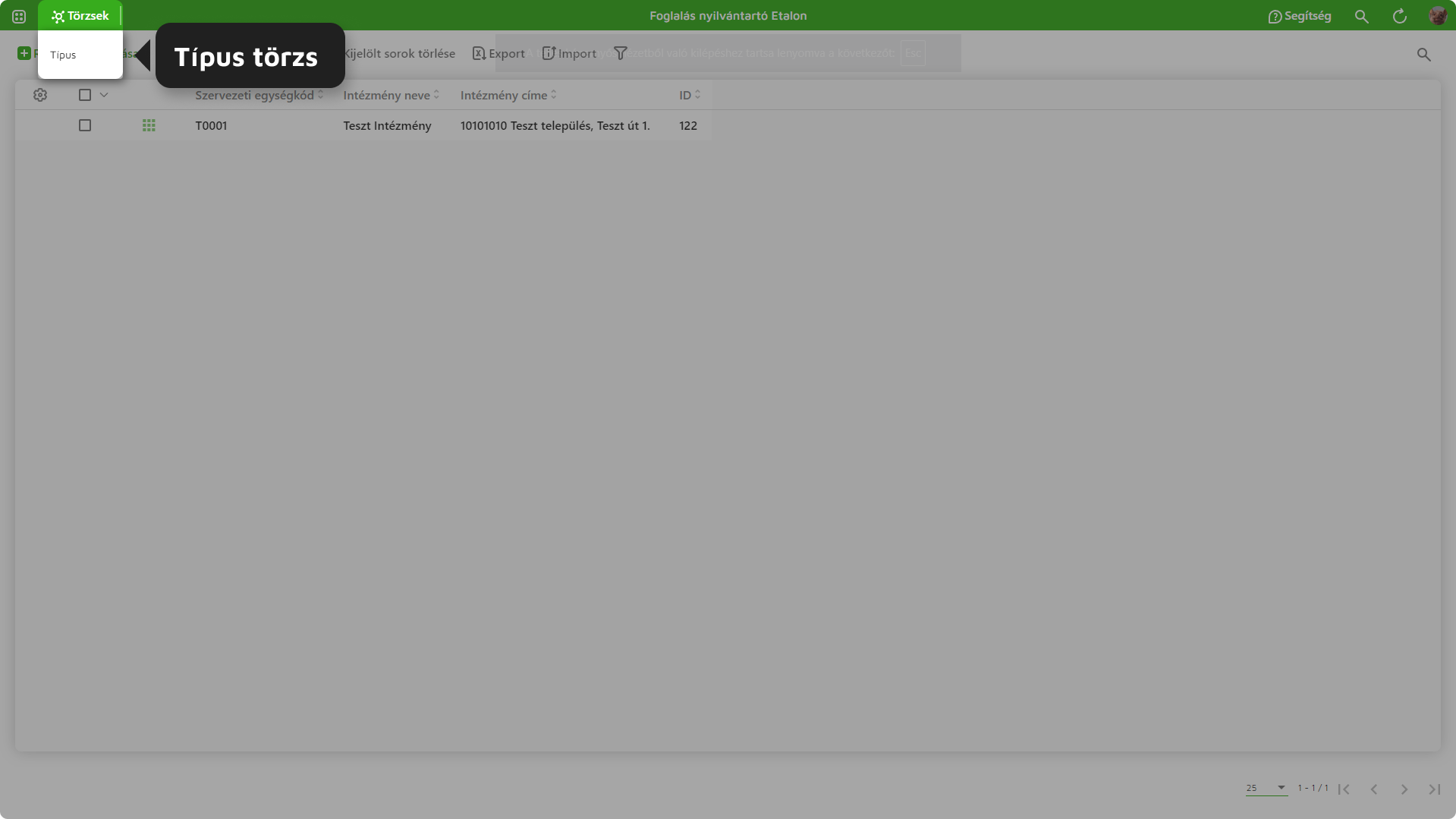
23. ábra - Típus törzs
-
- Típus neve
Foglalható tételek típusának megnevezése.
Típus: egysoros szövegdoboz.
-
- Típushoz tartozó színkód
Típushoz tartozó színkód mezője ("Típus színe"), mely adott foglalás fejlécének színkódját tartalmazza. Foglalás az itt megadott hexakódnak megfelelő színnel jelenik meg a naptár felületén. Kódot #-tel kezdődően kell megadni.
Típus: egysoros szövegdoboz.
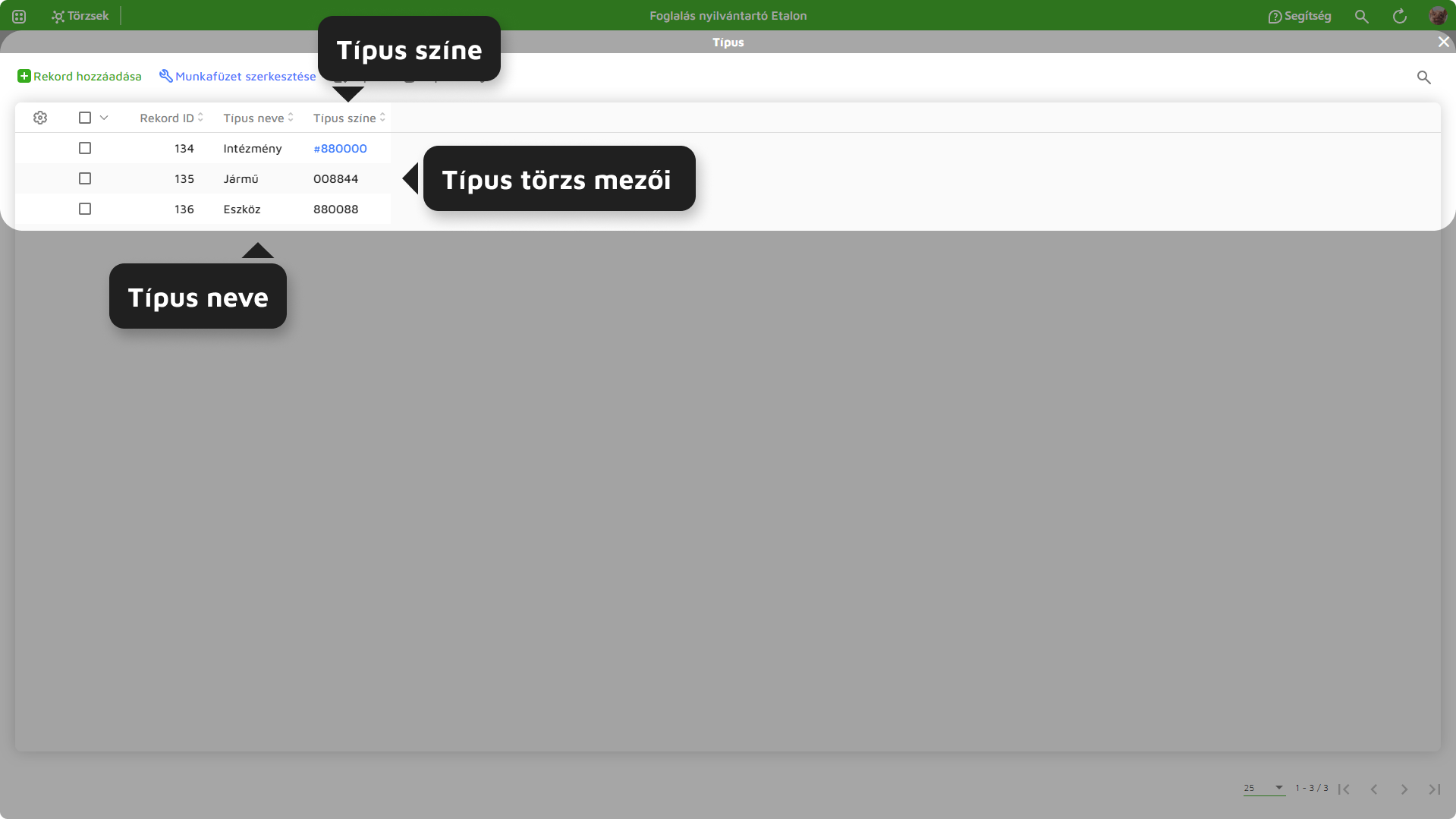
24. ábra - Típus törzs mezői
- Foglalás részletei
- Munkafüzet
Igény részleteit tartalmazó munkafüzet, mely a foglalható tételek (fa) munkafüzetre van kapcsolva gyerekként. Ez a munkafüzet tartalmazza a foglalás részleteit.
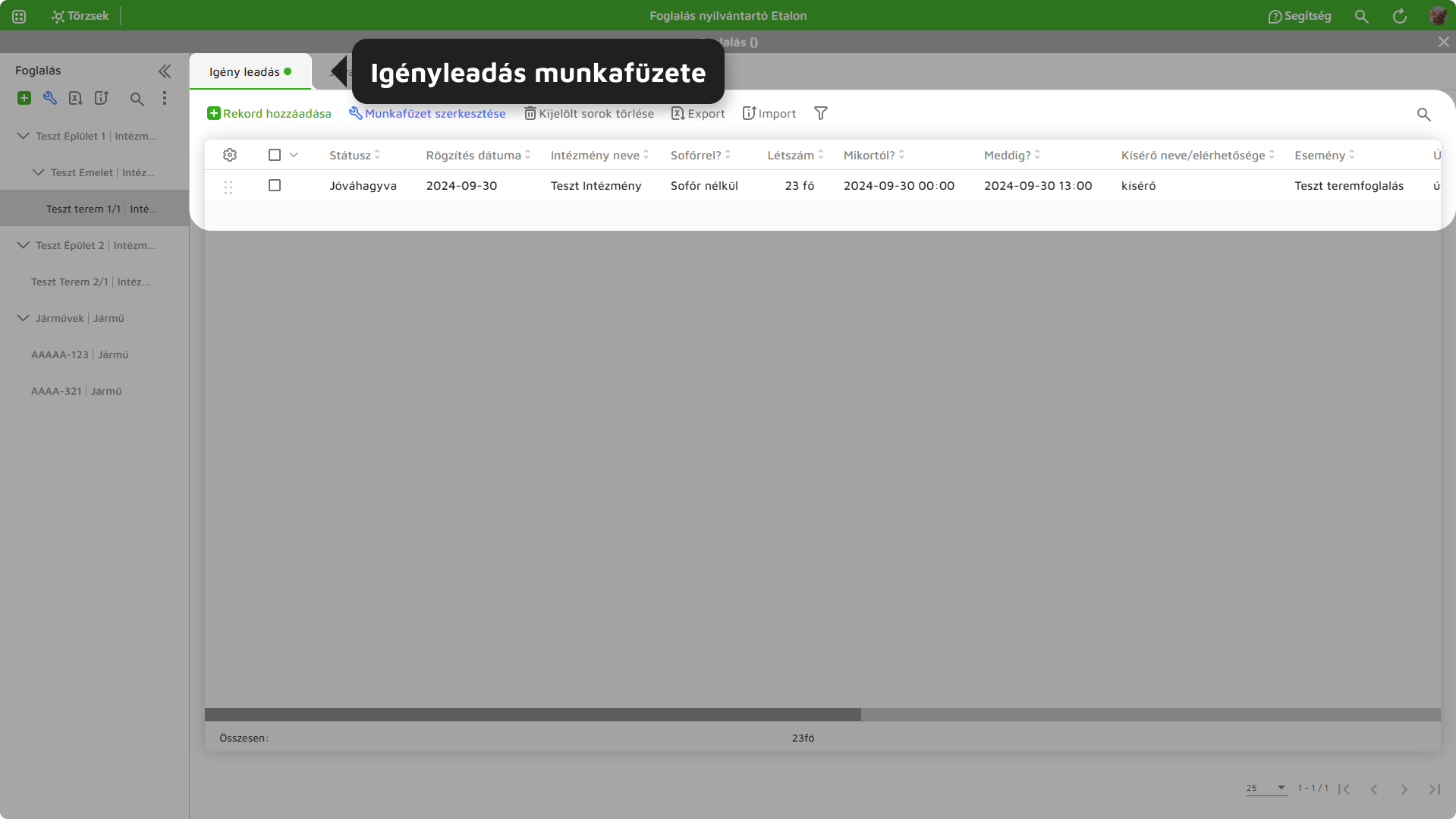
25. ábra - Igény leadás felület - Foglalás részletei felület
-
- Foglalás kezdete
Foglalás kezdetének dátumát tartalmazó mező.
Típus: dátum mező ("Mikortól")
-
- Foglalás vége
Foglalás végének dátumát tartalmazó mező.
Típus: dátum mező ("Meddig")
-
- Naptáron megjelenő - Funkció nem működik
-
- Felugróban megjelenő
Az itt megjelölt mezők értékei jelennek meg a naptáron a foglalásra kattintva. Megjelenítendő mezők sorrendje nem változtatható, a listában szereplő sorrendben jelennek meg a naptárfelületen.
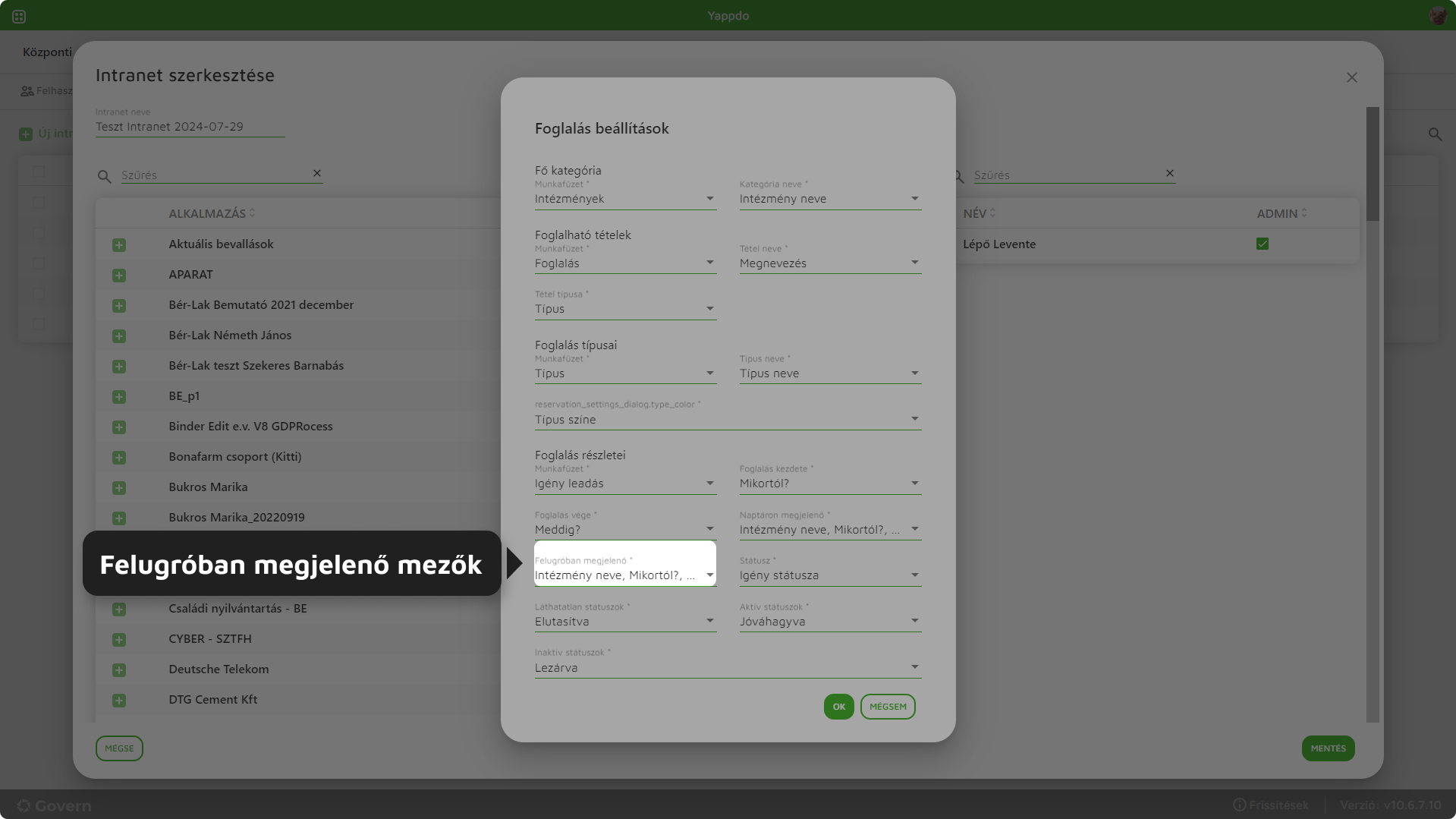
26. ábra - Naptárfelületen a felugró ablakban megjelenítendő adatok paraméterező mezője
Naptárfelületen a foglalásra kattintva megjelenik egy felugró ablak a paraméterező felületen megadott mezők adatait megjelenítve.
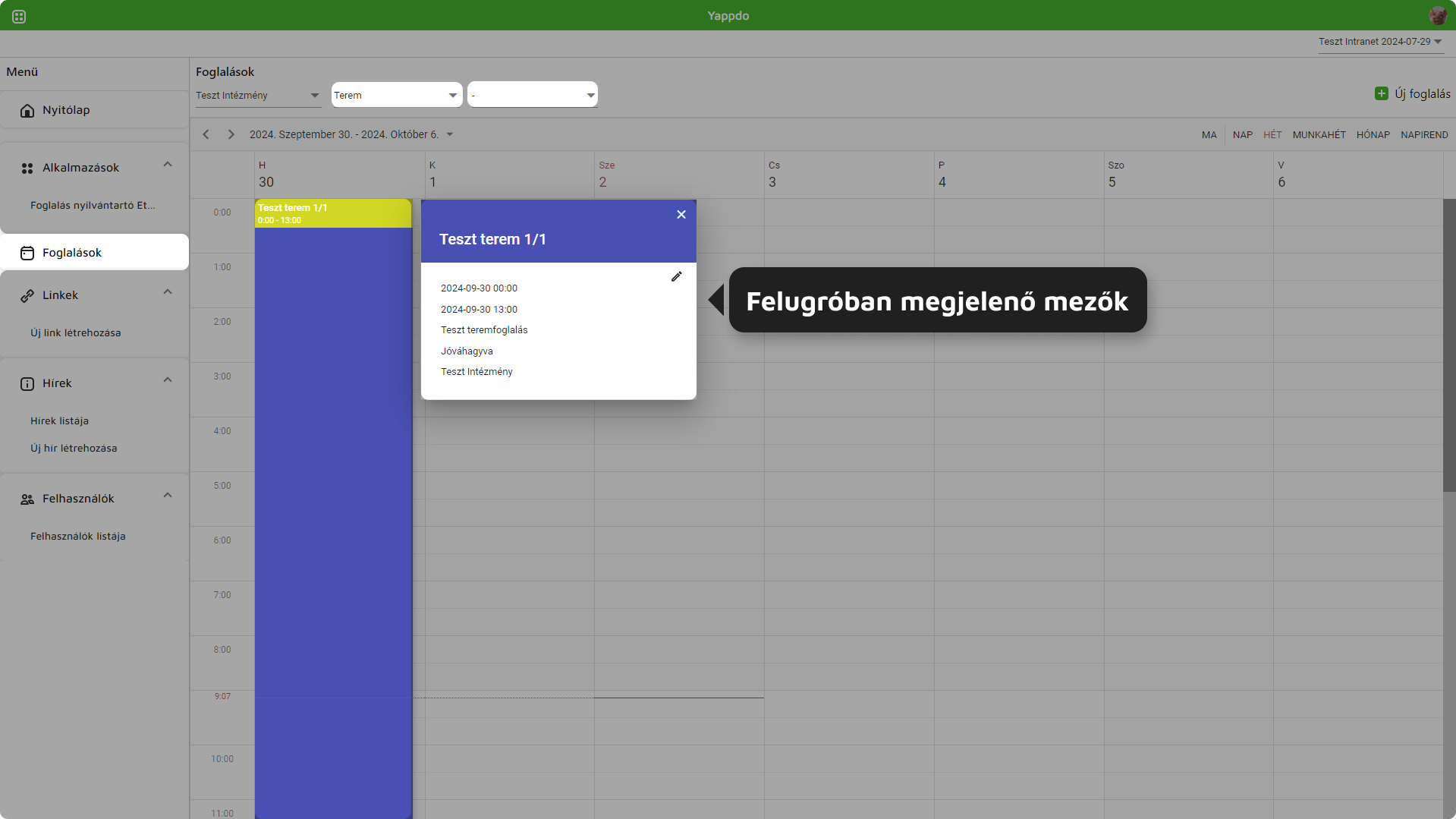
27. ábra - Naptárfelület felugró ablaka
-
- Státusz
Foglalás státuszát tartalmazó mező.
Típus: Legördülő lista - Fix értékes ("Igény státusza").
-
- Láthatatlan státuszok
Ezen státuszú foglalási igények, nem jelennek meg a naptárfelületen.
-
- Aktív státuszok
Ezen státuszú foglalási igények, megjelennek a naptárfelületen.
-
- Inaktív státuszok
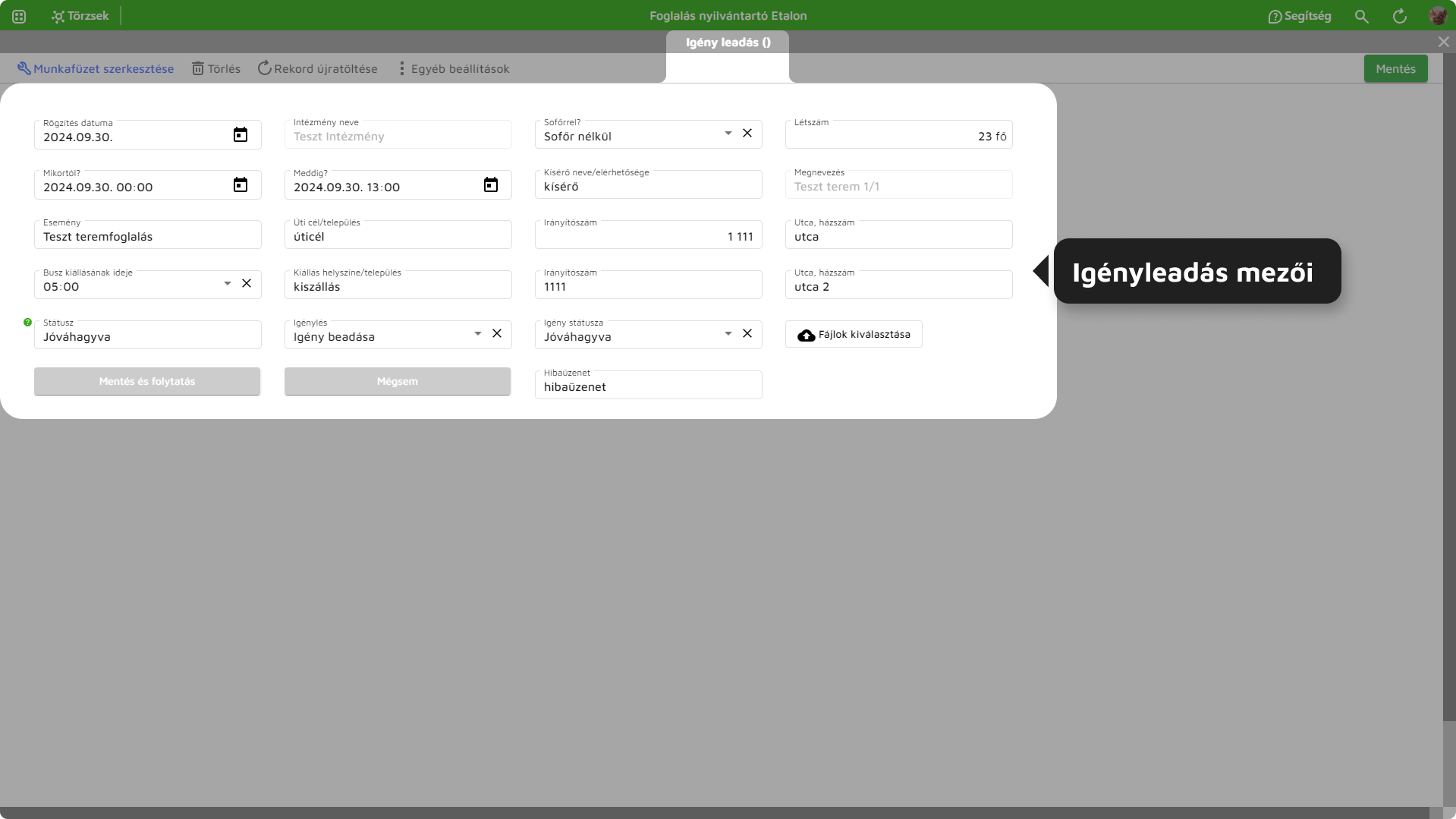
28. ábra - Igényleadás felülete
FONTOS!!! Foglalások naptárfelületén minden rögzített foglalás látszik, jogosultságvizsgálat nincs, csak az alkalmazáson belül.
Intranet szerkesztése
Intranet szerkeszthető az intranetek kezelése felületen. Intranet nevére duplán kattintva megnyílik annak szerkesztőfelülete.
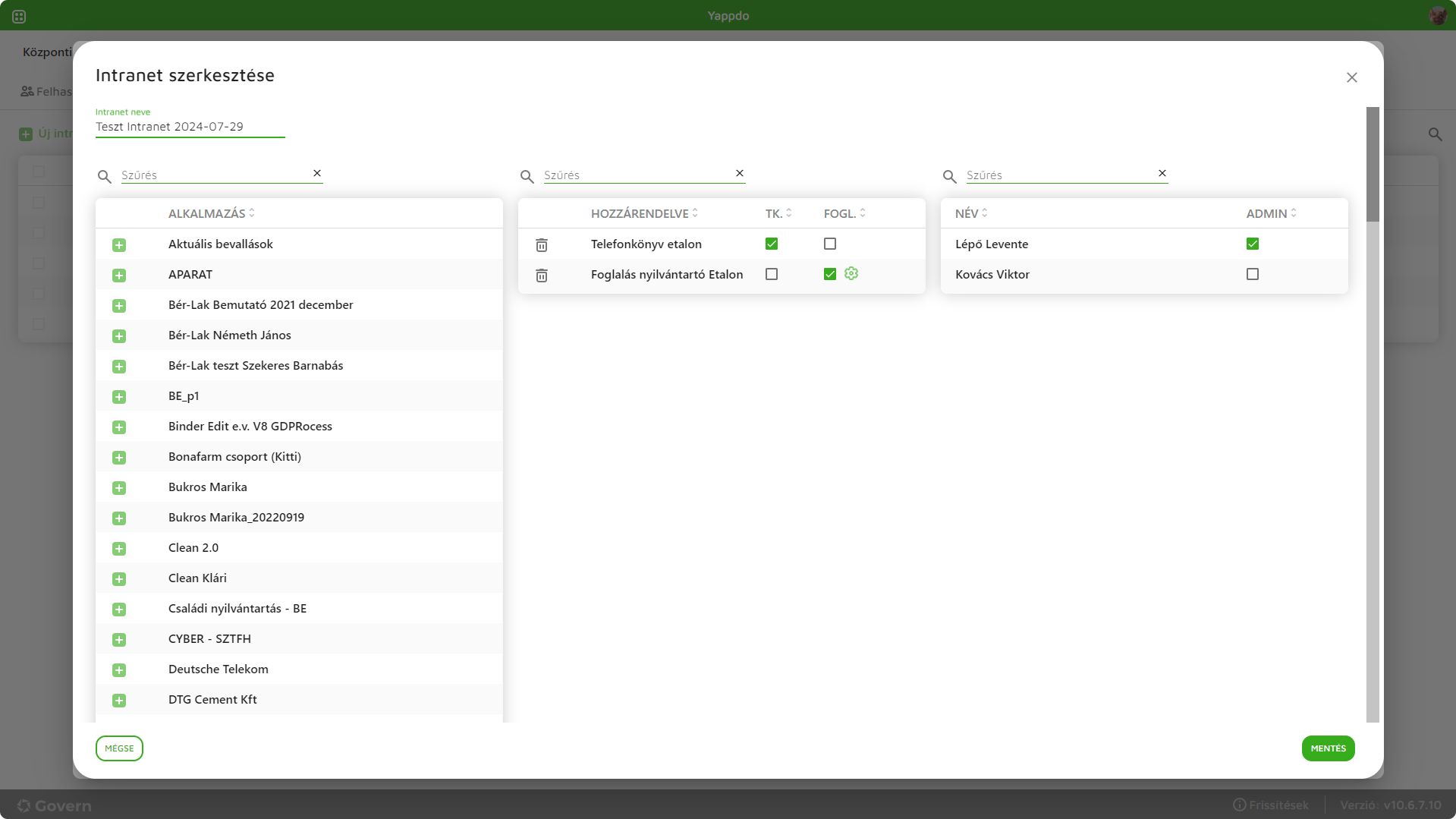
29. ábra - Intranet szerkesztőfelülete
Szerkesztőfelületen a következő opciók érhetők el:
- alkalmazás hozzárendelés
Fontos! A hozzárendelt alkalmazást az intranet szerkesztőfelületén csak az látja, aki ahhoz felhasználóként hozzá van rendelve (azaz bármilyen jogosultsággal szerepel az alkalmazásban), így a baloldali alkalmazások szekcióban is csak azokat az alkalmazásokat látja.
- hozzárendelés megszüntetés
Fontos!!! Alkalmazás hozzárendelés megszüntetését követően felhasználók intranet hozzárendelése nem módosul.
Például egy felhasználó csak egy darab alkalmazáshoz van hozzárendelve. Ez az alkalmazás hozzá lett rendelve egy intranethez. Felhasználó szintén hozzá lett rendelve az intranethez, majd alkalmazás intranethez való hozzárendelését megszüntetik. Felhasználó továbbra is látja intranet felületét, csupán az alkalmazást nem látja az intraneten. Mindaddig, míg felhasználó nincs eltávolítva intranetből, látni fogja azt.
- foglalás nyilvántartó kijelölés
- foglalás nyilvántartó paraméterezés
- telefonkönyv megjelölés
- intranet admin kinevezés
Az intranet felhasználók szekcióban (jobb oldali hasáb), csak azok a felhasználók láthatók, akik hozzá lettek rendelve intranethez.
Felhasználó hozzárendelése intranethez (KÖZPONTI ADMIN FELÜLET)
Felhasználók hozzárendelés intranethez (INTRANET FELÜLET)
Intranethez minden olyan felhasználó hozzárendelhető Intranet felületéről (!!!), aki az intranet alkalmazások bármelyikéhez hozzá lett adva felhasználóként.
Intranet felületén a Felhasználók kezelése menüpont alatt érhető el a felhasználók listája. A menüpont intranet adminisztrátori jogosultsággal érhető el. A listában láthatók az intranethez rendelt alkalmazások felhasználói. A listában paraméterezhető felhasználónként az intranethez való hozzárendelés és intranet adminisztrátori jog.
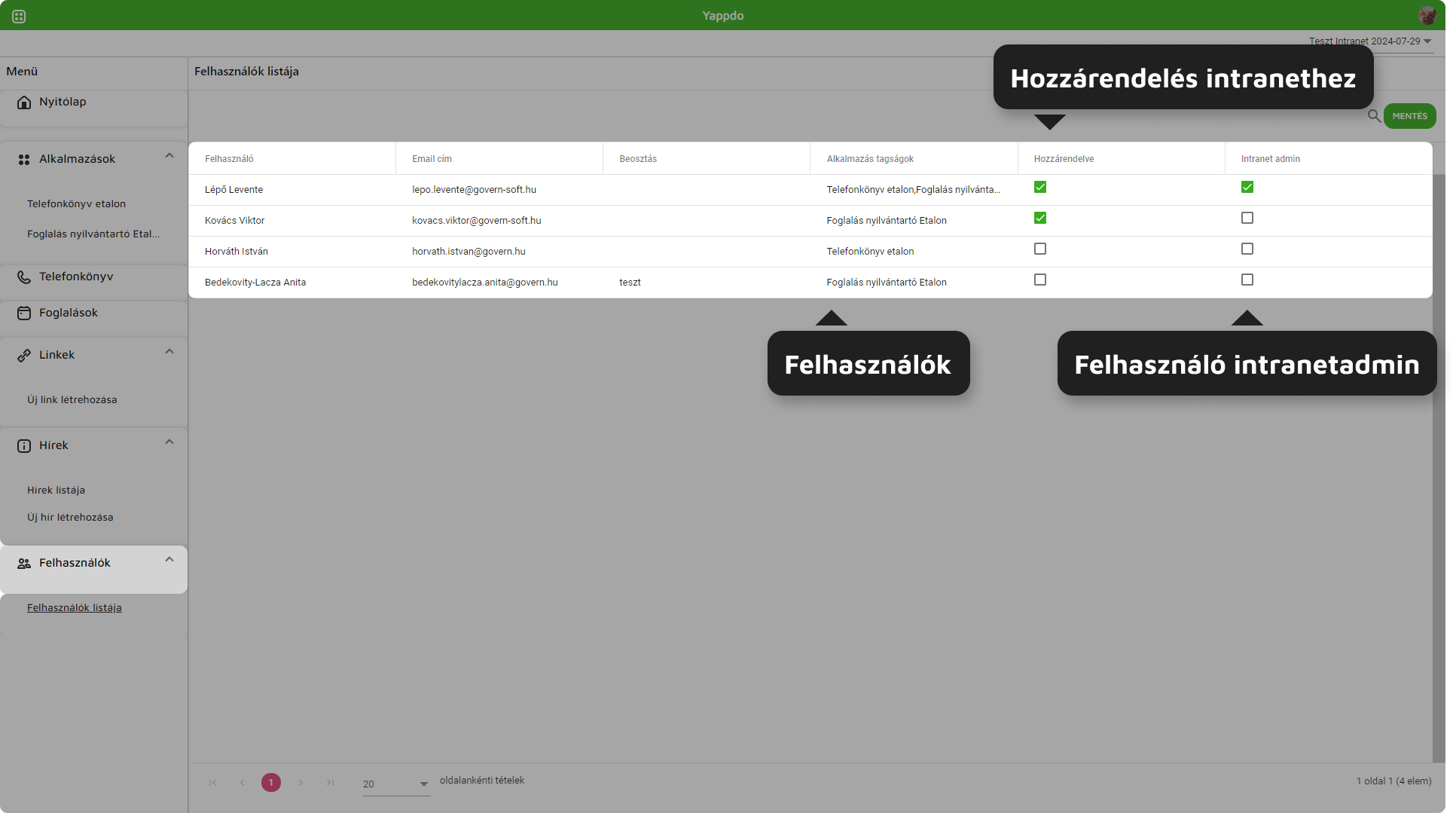
30. ábra - Intranet - Felhasználók kezelése
Intranet törlése
Intranet törölhető az intranetek kezelése felületen, az intranet neve előtt található jelölőnégyzetet kitöltve, majd a "Kijelölt sorok törlése" opcióra kattintva.
Intranetet törölve az alkalmazásadatokon kívül minden adat törlődik (linkek, felhasználói hozzárendelések, hírek).
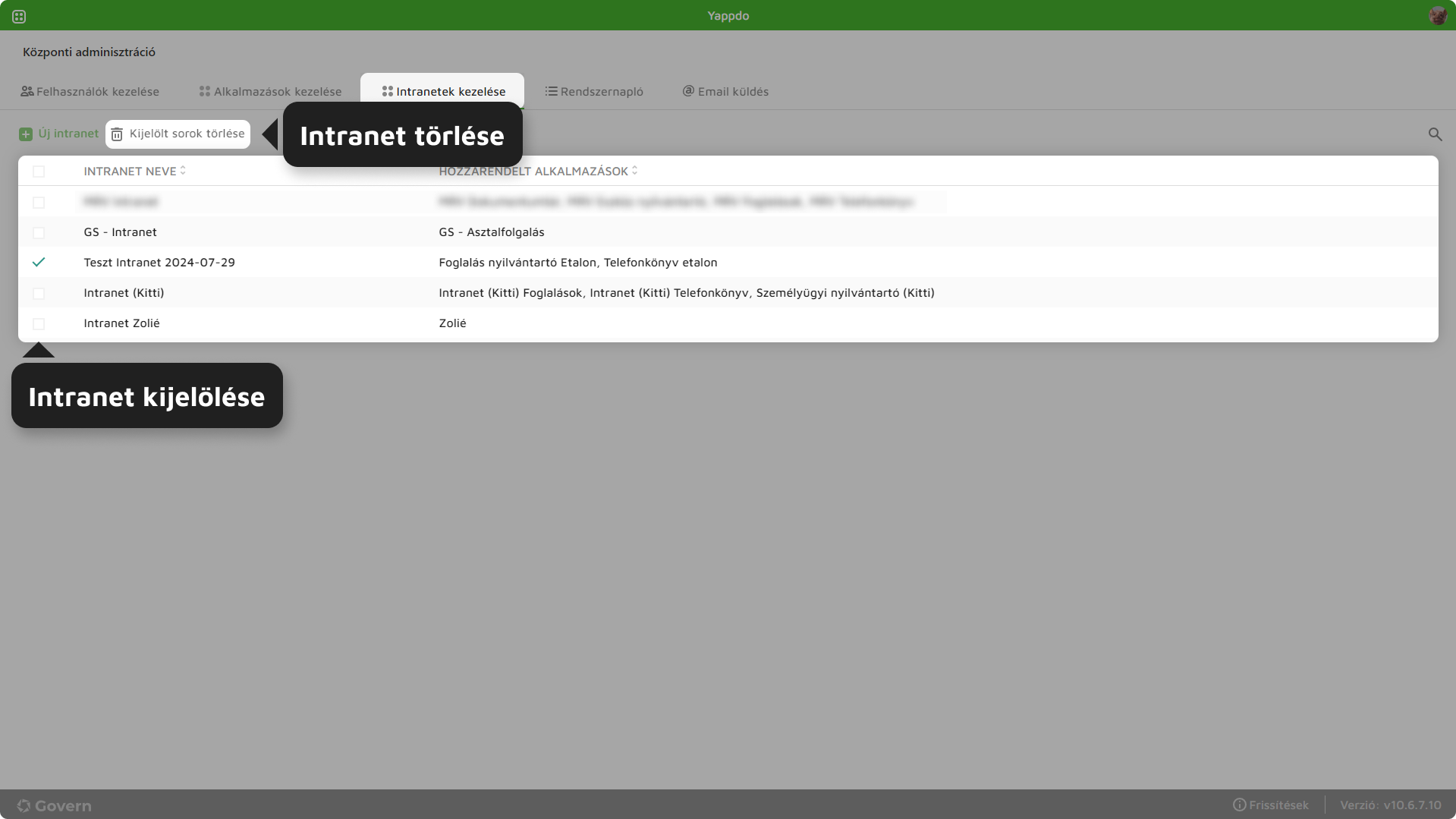
31. ábra - Intranet törlése
Intranet keresése
Kereshető intranet NEVE az "Intranetek kezelése" felület jobb felső sarkában található keresés mezőbe gépelve. A kereső 1 karakter megadását követően már fut.
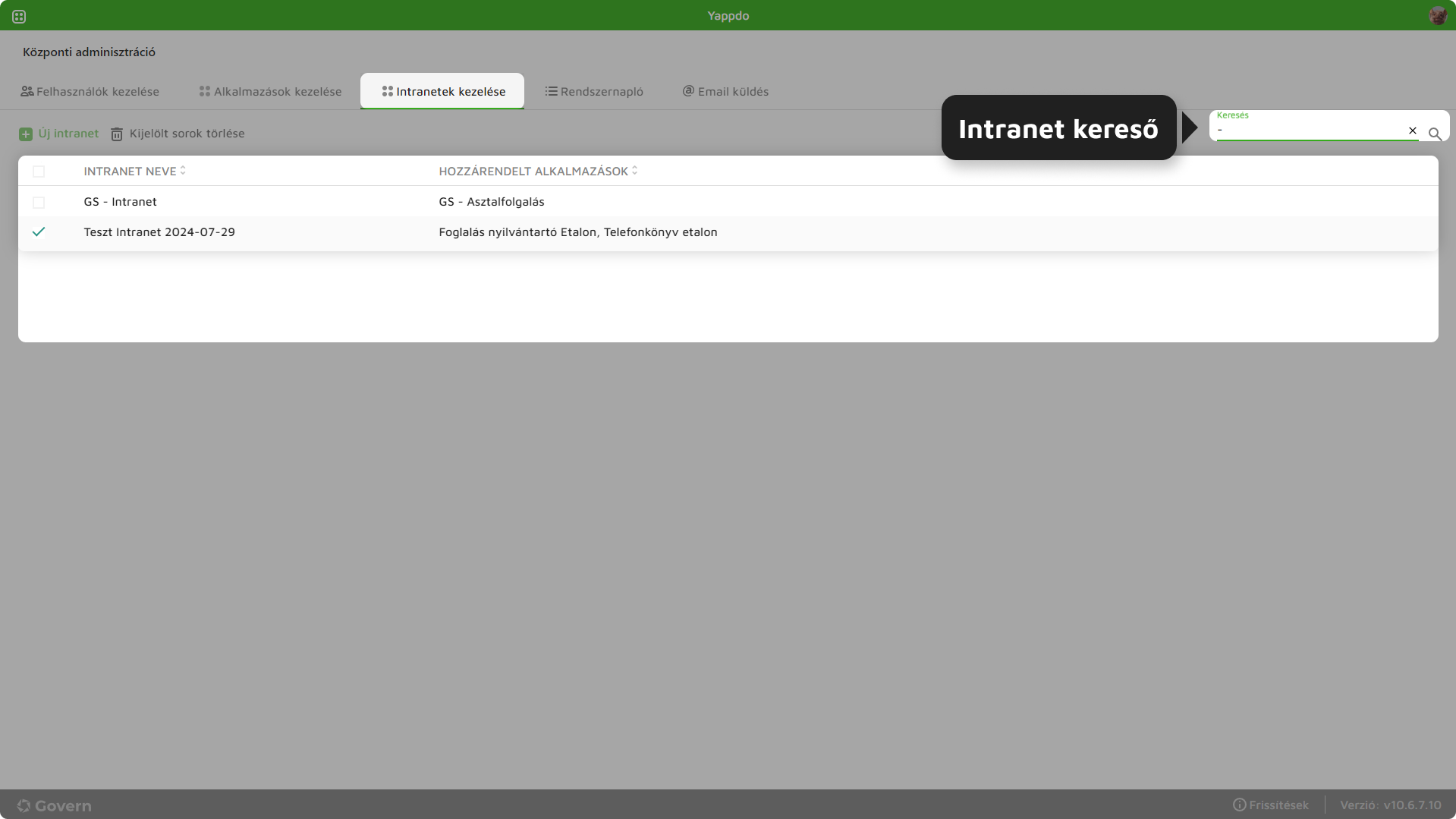
32. ábra - Intranet kereső
Rendszernapló
Rendszernapló felületen a következő információk találhatók:
- felhasználó rendszerbe való belépésének időpontja
- felhasználó alkalmazásba való belépésének időpontja
- felhasználó rendszerből való kilépésének időpontja
- felhasználó profiladatainak mentése
- felhasználó jelszóváltoztatás
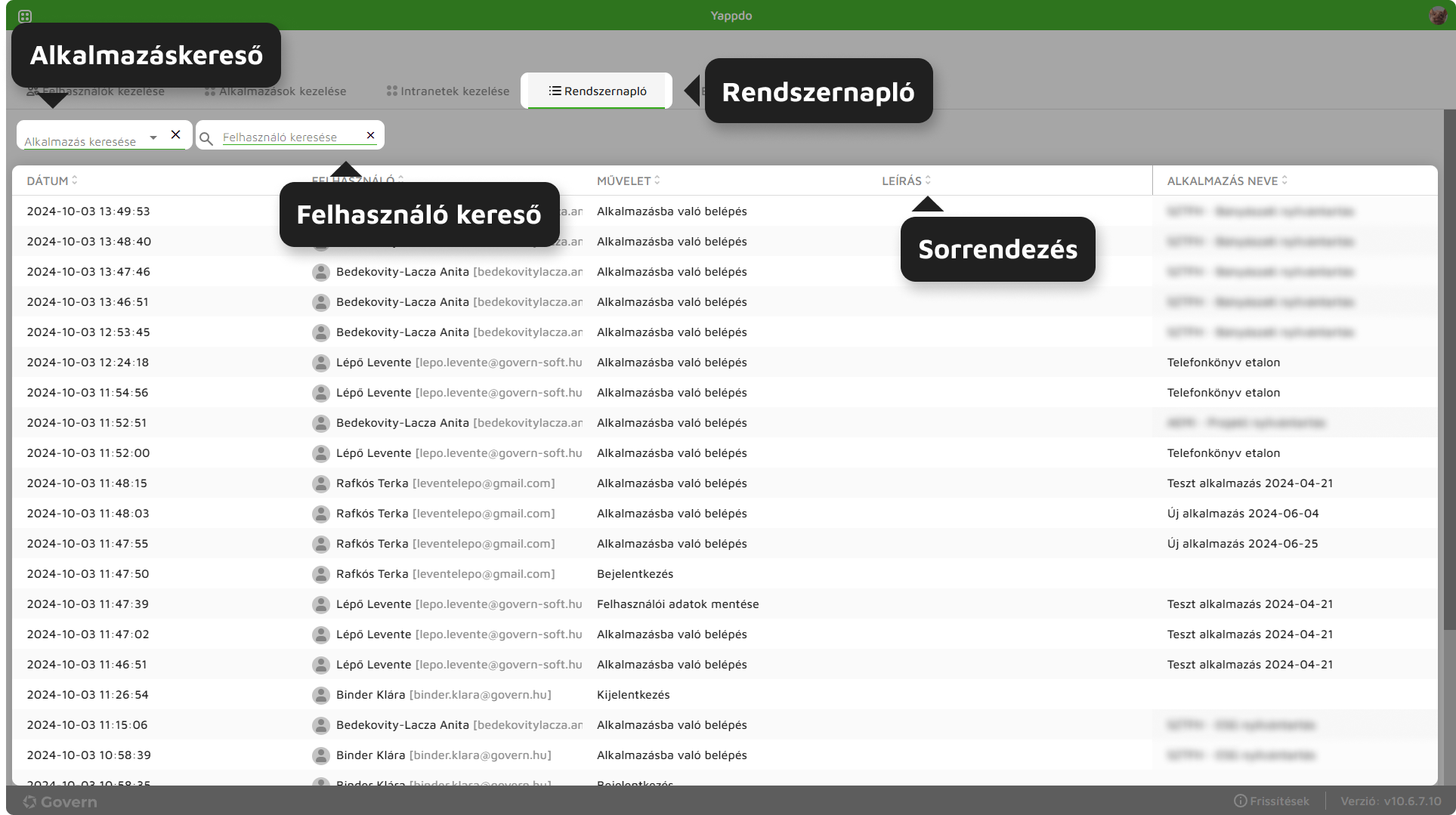
1. ábra - Rendszernapló
A naplóbejegyzések szűrhetők alkalmazás- és felhasználó nevére. A keresőmezők 1 karakter megadása után már lefutnak. A találati lista sorrendezhető az oszlopfejlécben az oszlopnév mellett található rendezés ikonra kattintva, csökkenő illetve növekvő sorrendbe.