Intranet
Fejezetben az intranet felületei és funkciói kerülnek bemutatásra.
Intranet felülete
Intranet felületén megtalálhatók a hozzárendelt alkalmazások listája, foglalás nyilvántartó naptárfelülete, telefonkönyv keresőfelülete, létrehozott linkek, hírek listája és azok szerkesztőfelülete, valamint a felhasználókezelés felülete.
Intranetbe való belépés az alkalmazáslista ("Dashboard") fejlécében található intranet ikonra kattintva lehetséges.
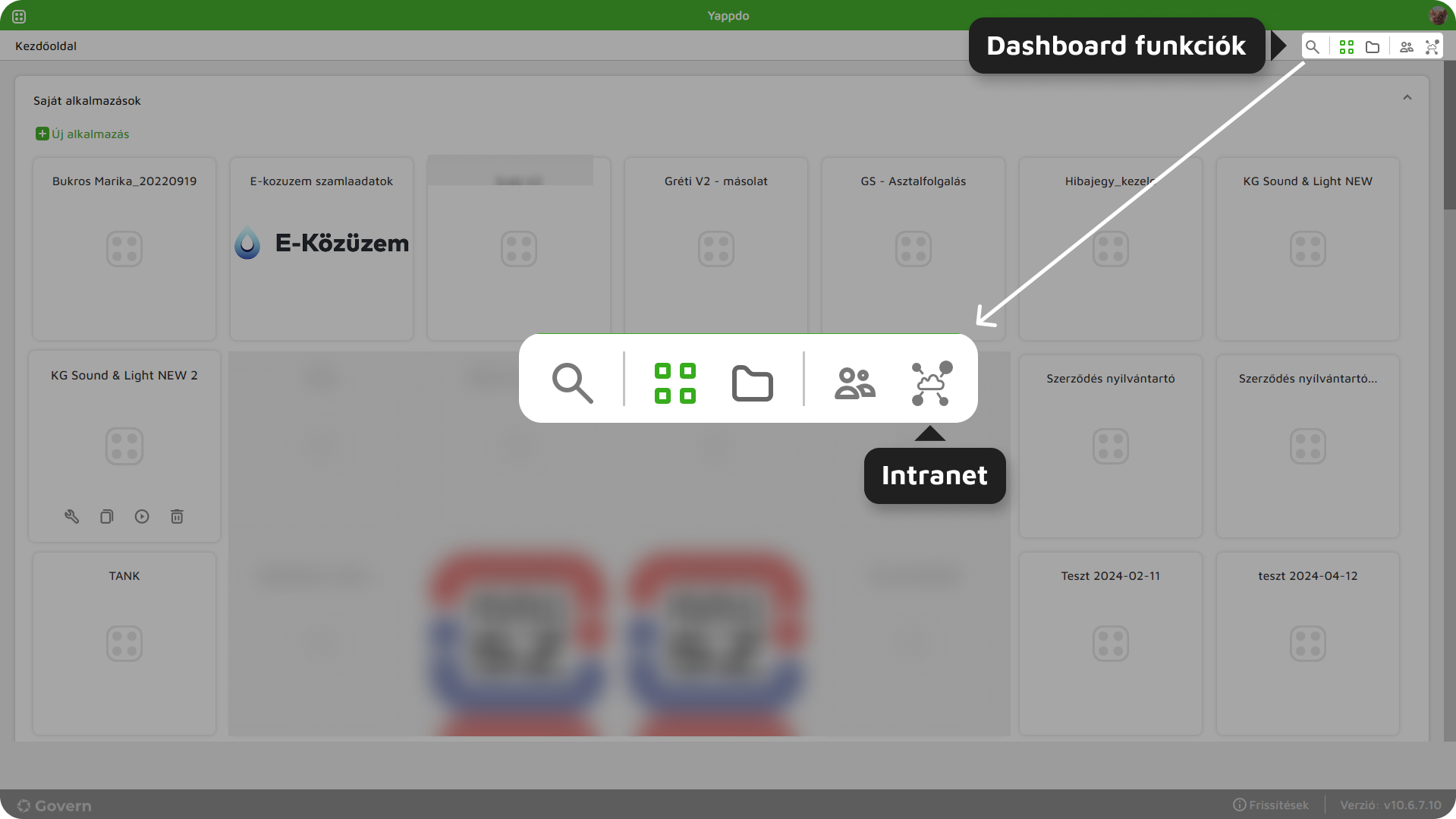
1. ábra - Belépés intranetbe
Paraméterezhető az intranet automatikus indítása felhasználói profil és központi adminisztrációs felület alól is.
Alapértelmezett intranet beállítása
- Profil alól
Profiladatok alatt az "Alapértelmezett kezdőfelületek" részen belül ki kell választani az "Intranet" legördülőlistából az alapértelmezettnek beállítani kívánt intranet nevét.
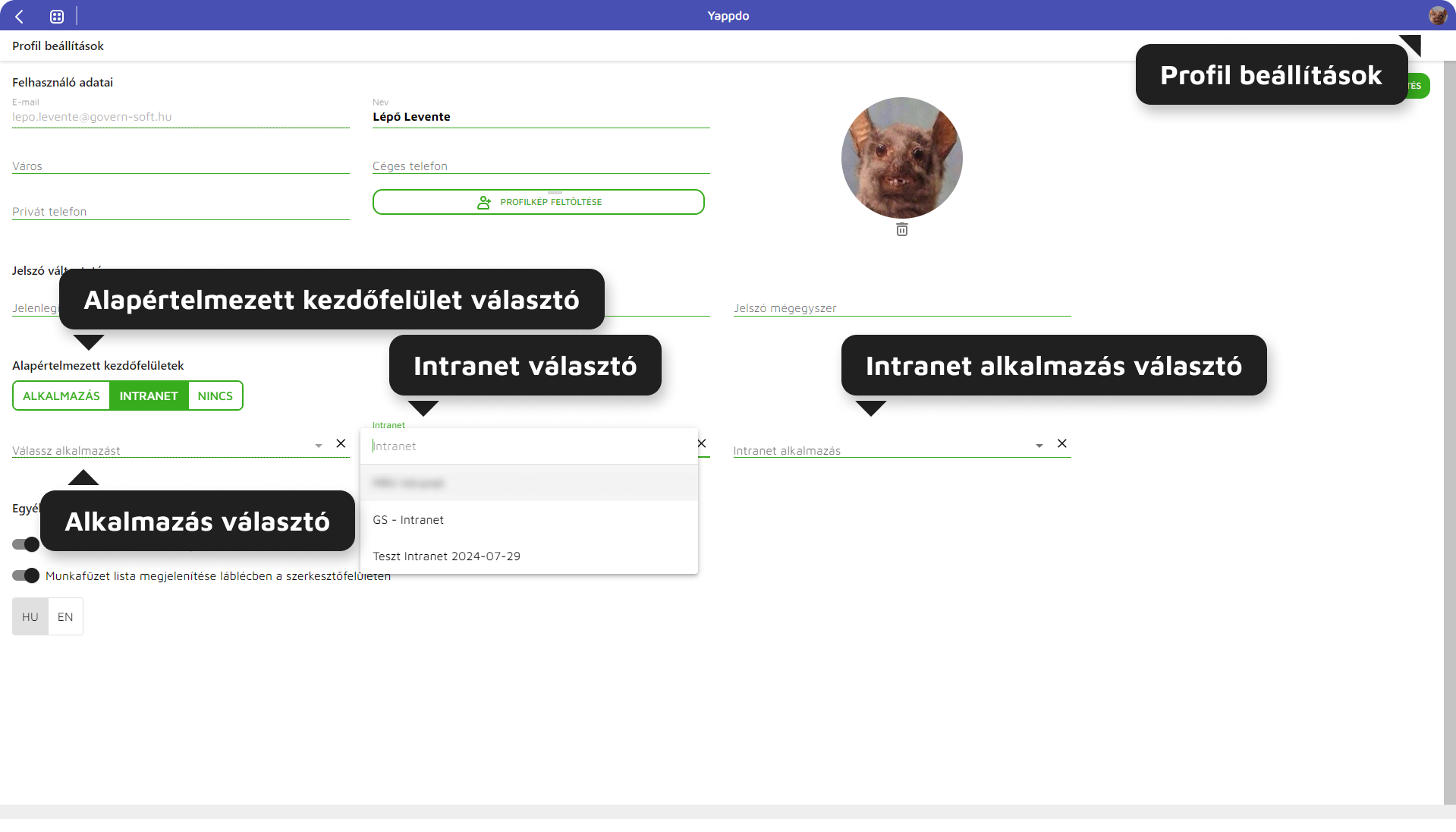
2. ábra - Alapértelmezett intranet beállítása profilbeállítások alatt
- Központ adminisztrációs felületről
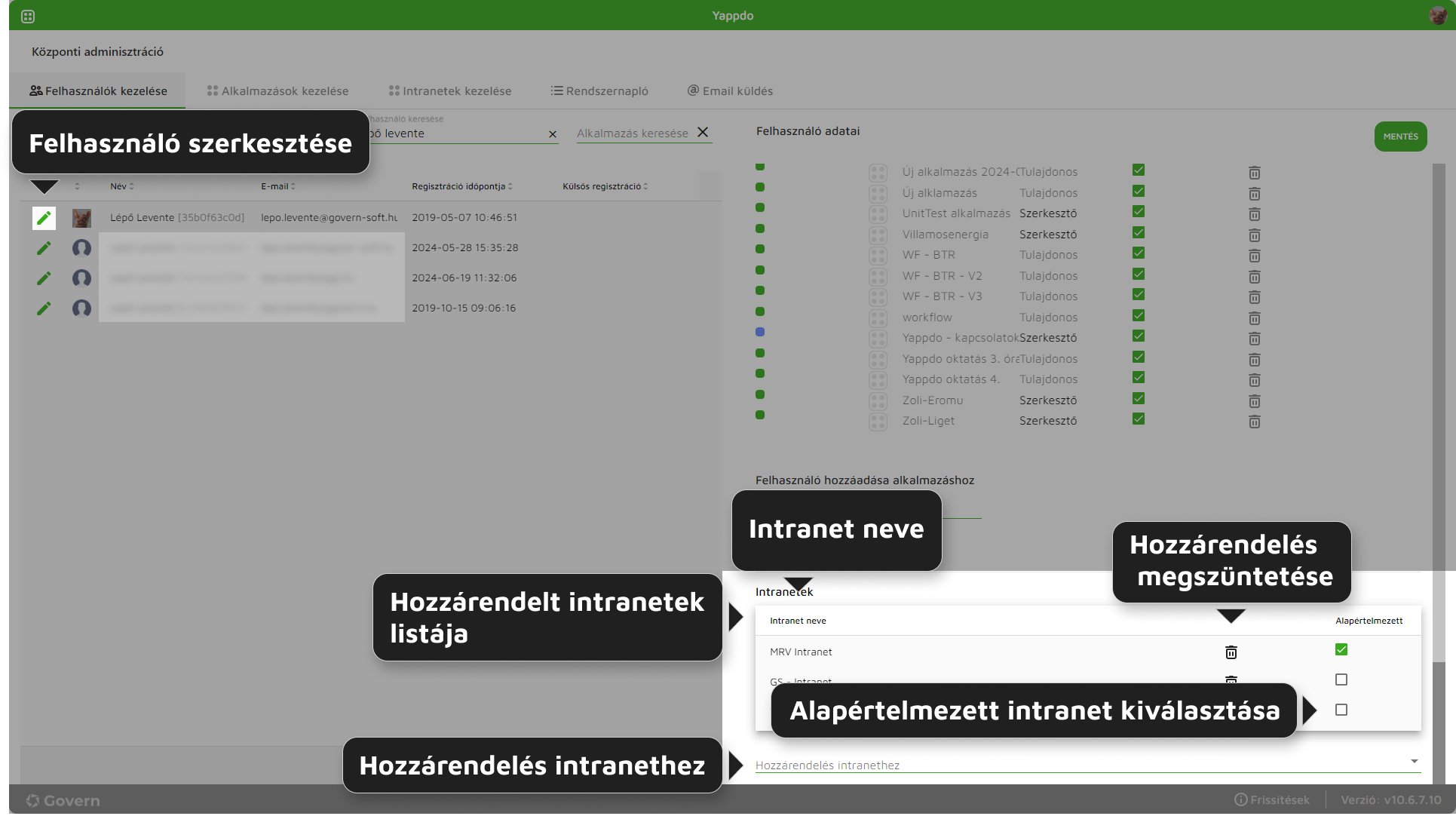
3. ábra - Alapértelmezett intranet beállítása központi adminisztrációs felületen
A paraméterezésnek köszönhetően a belépést követően a megadott intranet felülete nyílik meg.
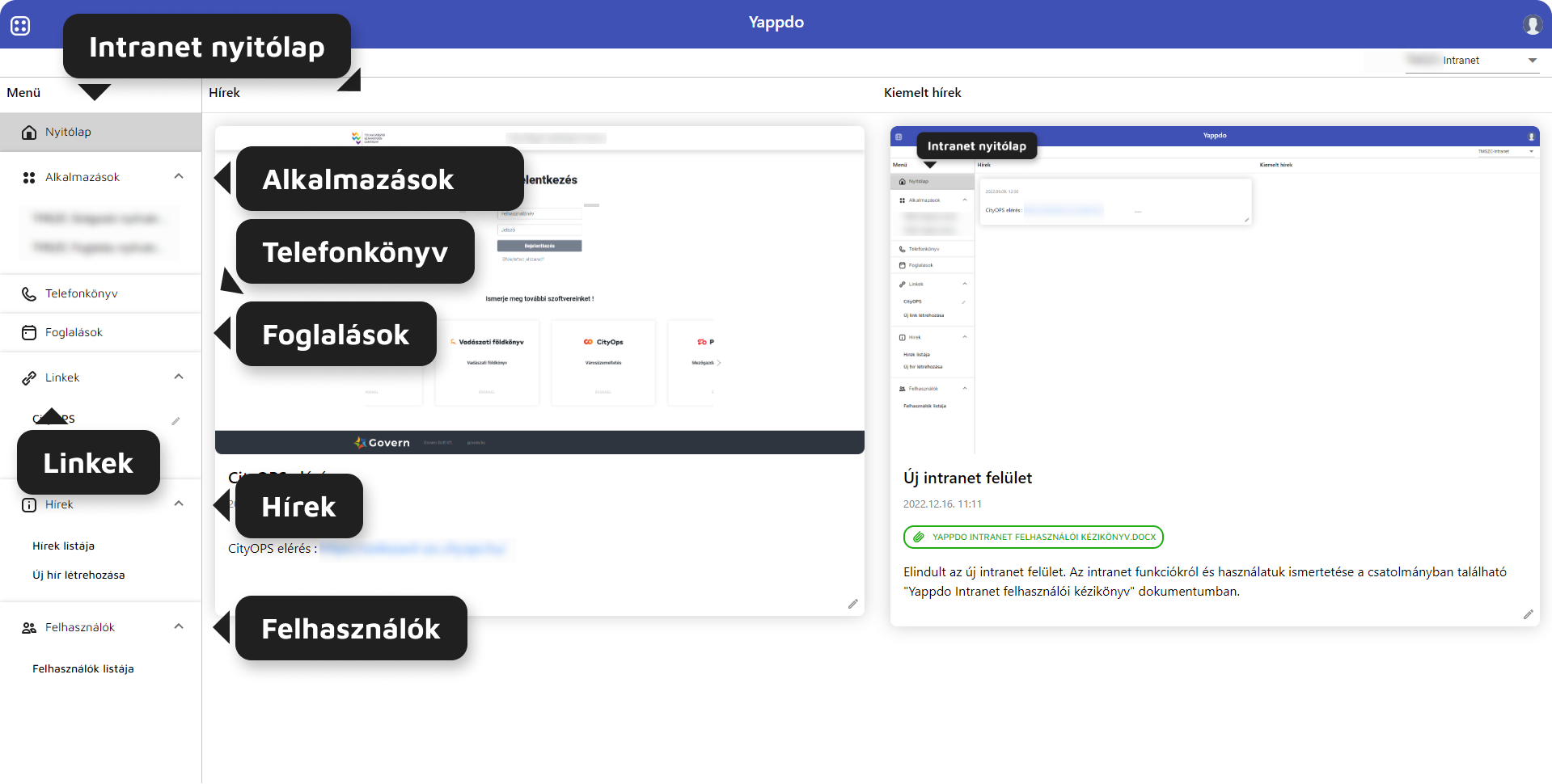
4. ábra - Intranet nyitólap
- Visszalépés alkalmazásból intranet felületére
Minden olyan alkalmazásból, mely hozzá van rendelve az intranethez, lehetséges visszalépni az intranet felületére. Intranetre való visszalépéshez az alkalmazás menüre, majd a "Vissza az intranetre" opcióra kattintva van lehetőség.
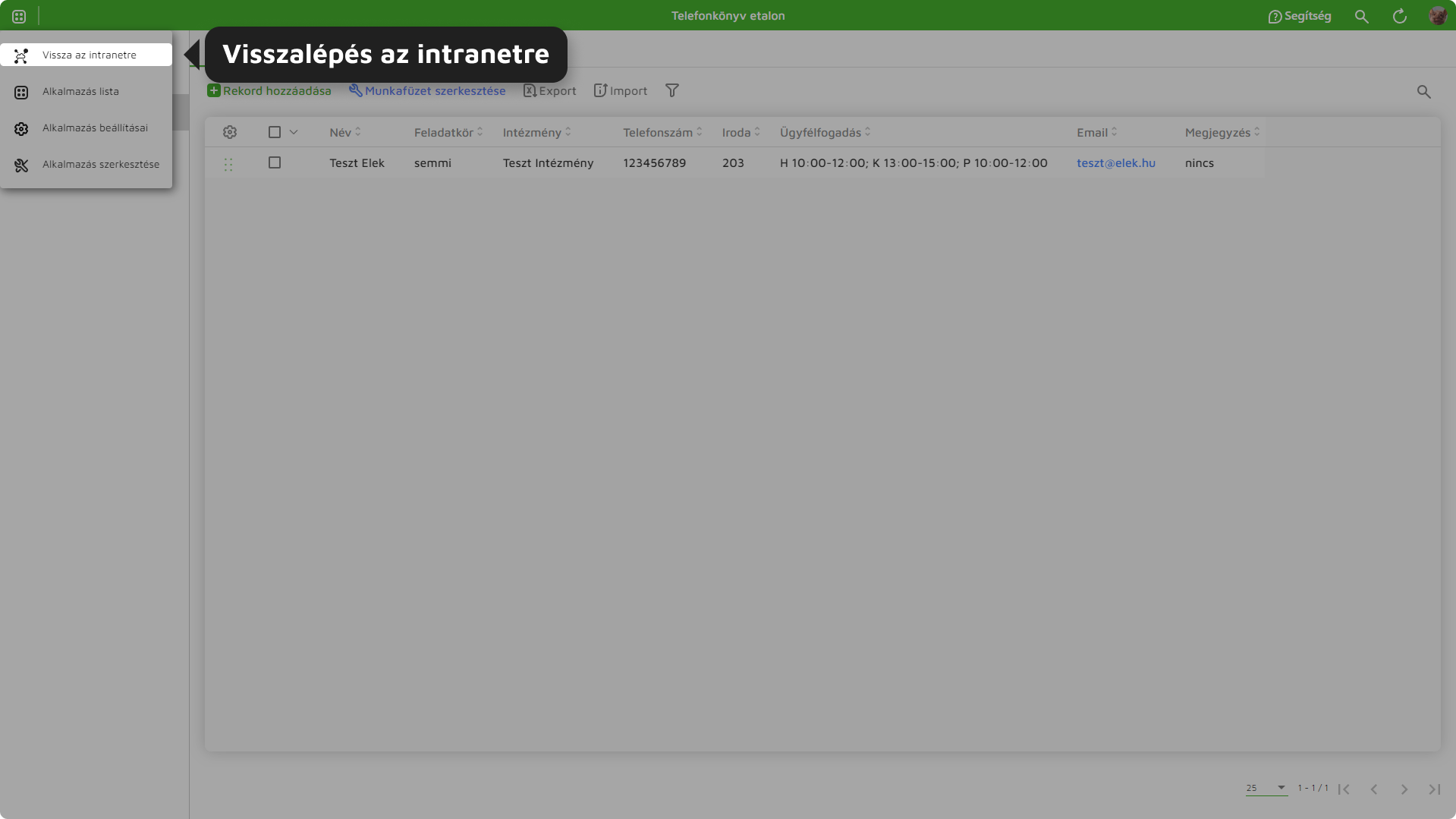
5. ábra - Visszalépés az intranetre
Telefonkönyv
Alkalmazás megjelölése telefonkönyvként
Telefonkönyv menüpont alatt a központi adminisztrációs felületen telefonkönyvként megjelölt alkalmazásban rögzített adatok jelennek meg.
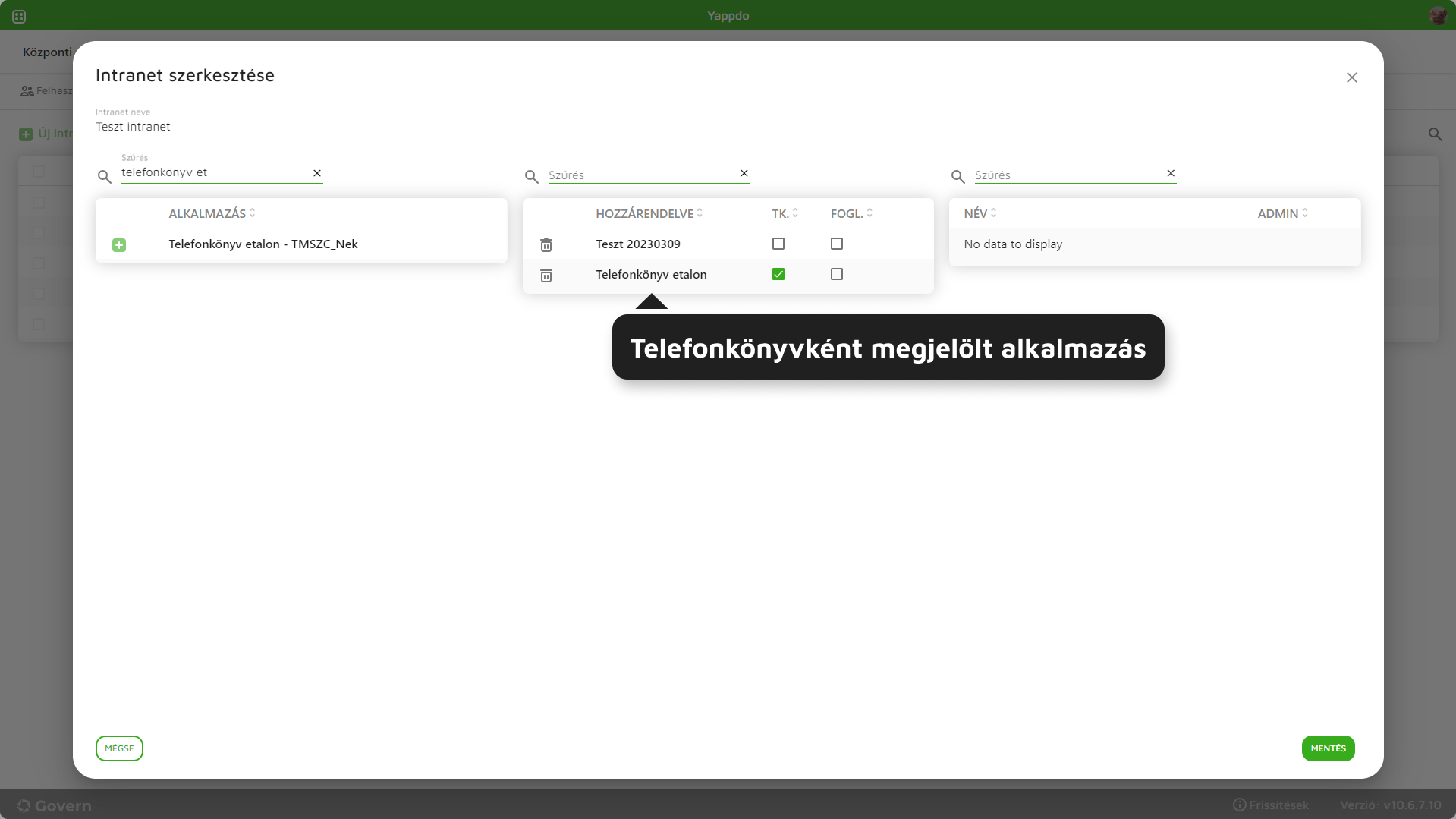
1. ábra - Telefonkönyvként megjelölt alkalmazás központi adminisztrációs felületen
Telefonkönyv menüpont intranet felületén
A lista tartalma szűrhető a jobb felső sarokban található keresőmezőbe gépelve. A kereső egy karakter megadását követően is keres a rögzített adatok között.
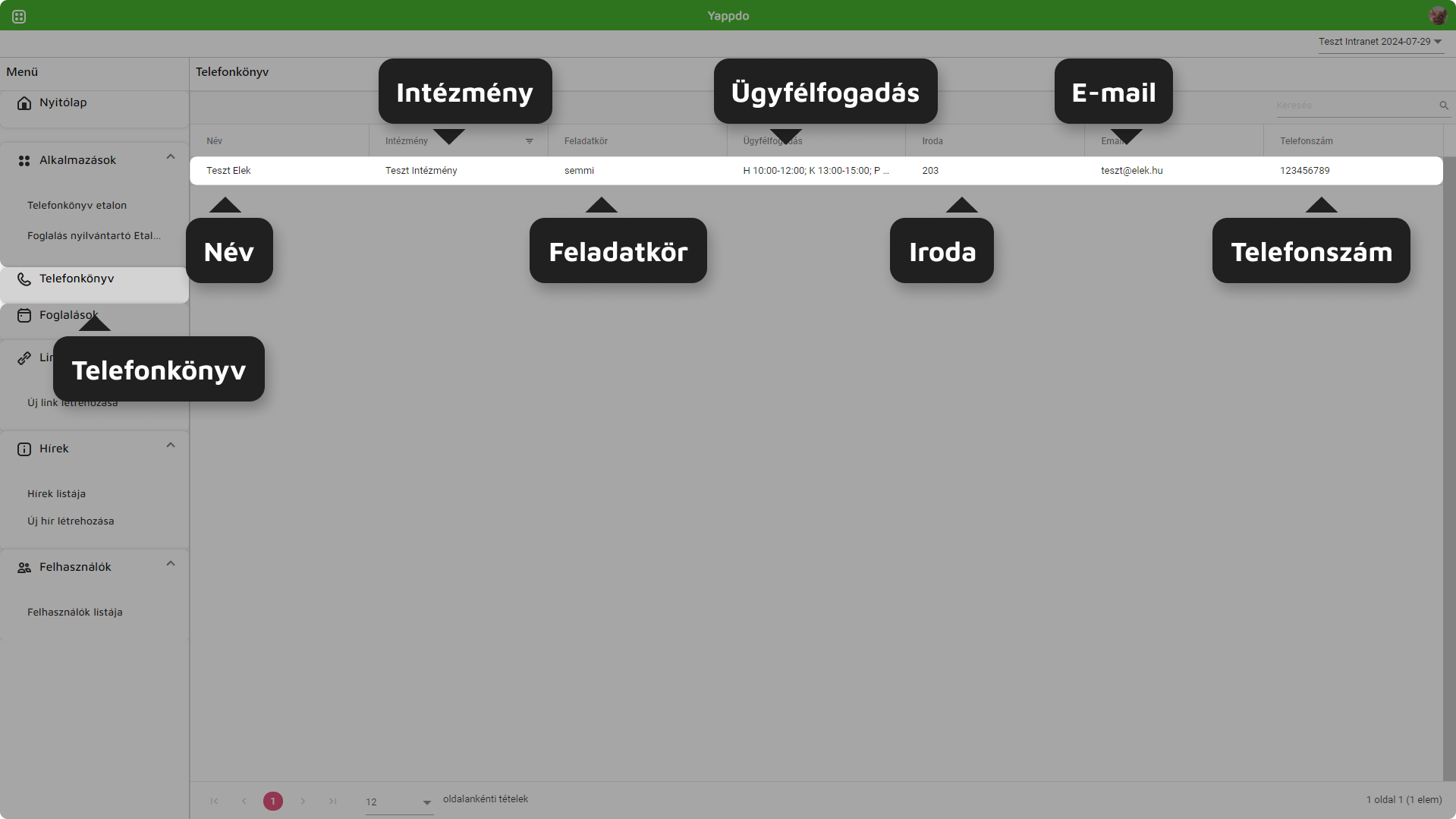
2. ábra - Telefonkönyvben rögzített tételek megjelenítése Intraneten
Adatok forrása
Az telefonkönyv alkalmazásban rögzített adatok megjelennek a telefonkönyv menüpontra kattintva. Az oszlopelnevezések megegyeznek az alkalmazásban rögzített mezők nevével.
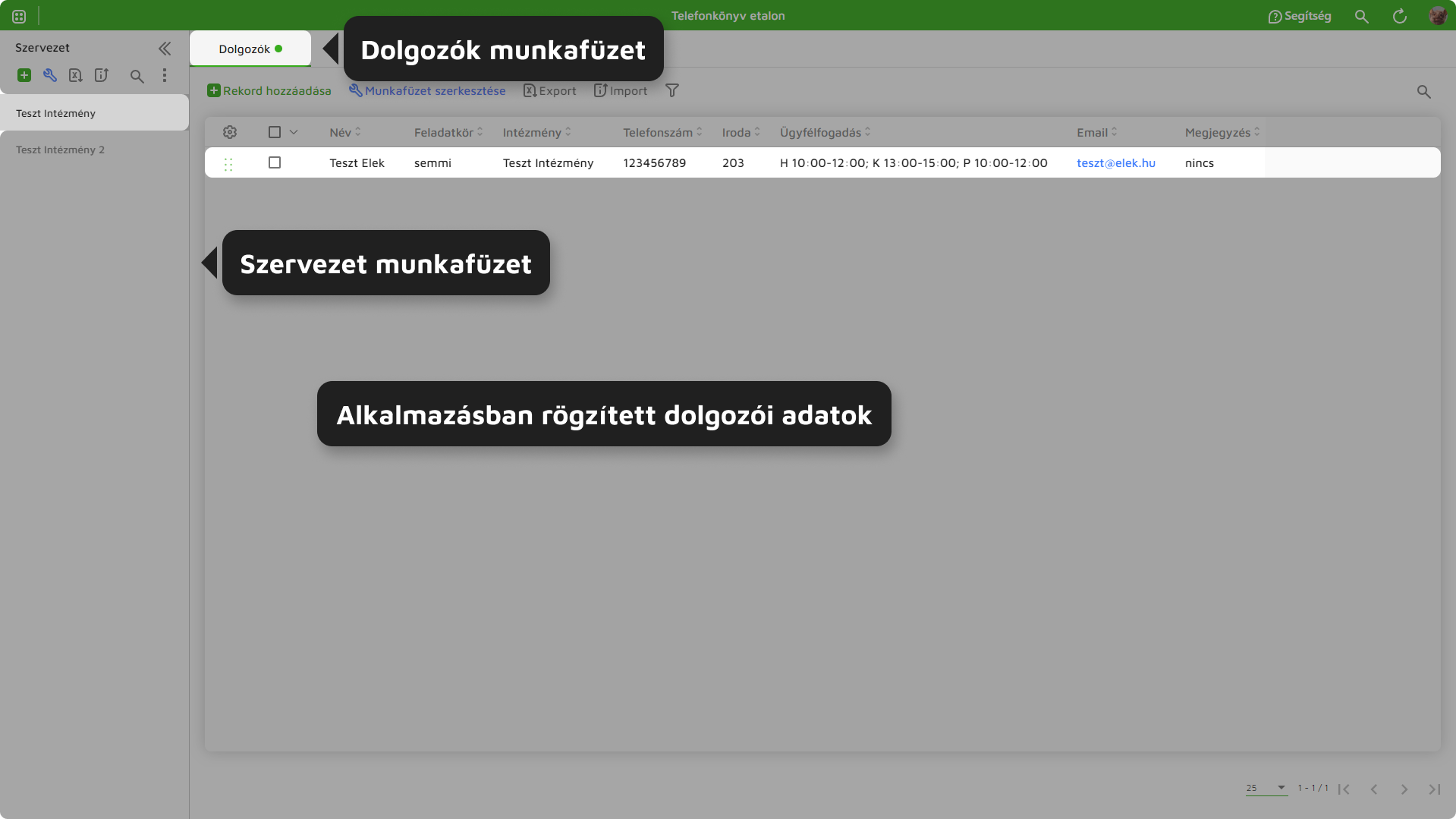
3. ábra - Telefonkönyv alkalmazásban rögzített adatok
Rendezés, szűrés
Lista rendezhető az oszlop alapján az oszlopnévre kattintva növekvő vagy csökkenő sorrendben. Az oszlop fejlécére kattintva az oszlop neve mellett megjelenik a sorrendezés irányát jelző nyíl.
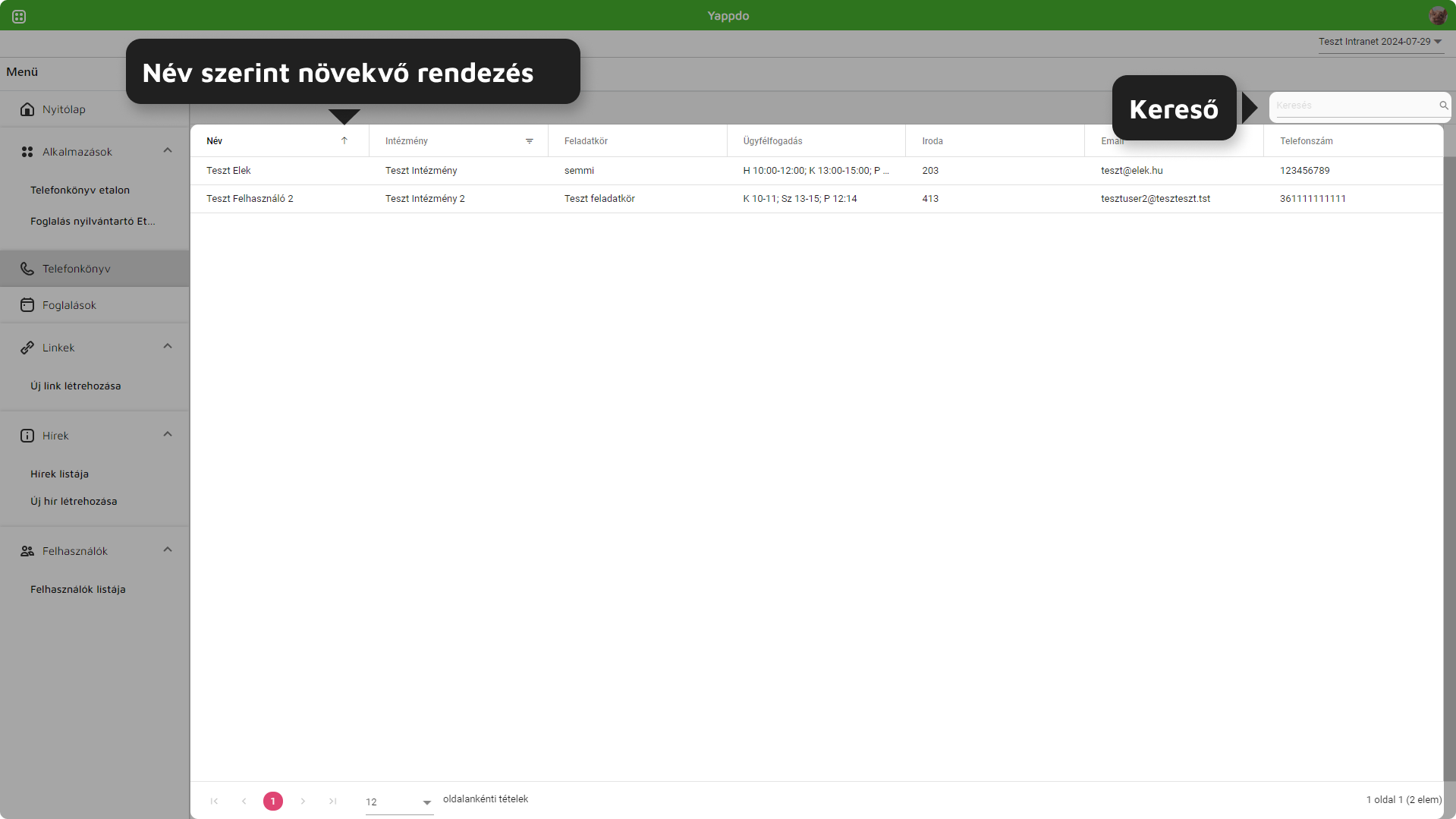
4. ábra - Találati lista sorrendezése oszlopfejléc alapján
Lista tartalma szűkíthető intézményre az Intézmény oszlopnév mellett szereplő szűrés ikonra kattintva. Oszlopszűrés ikonra kattintva a lenyíló ablakban a kereső mezőbe gépelve a lista tartalma szűkül. A listából az intézmény neve előtt található jelölőnégyzetet kitöltve, majd a "Szűrő" feliratra kattintva a kereső megfut. Kereső alaphelyzetbe állításához a "Törlés" gombra kell kattintani.
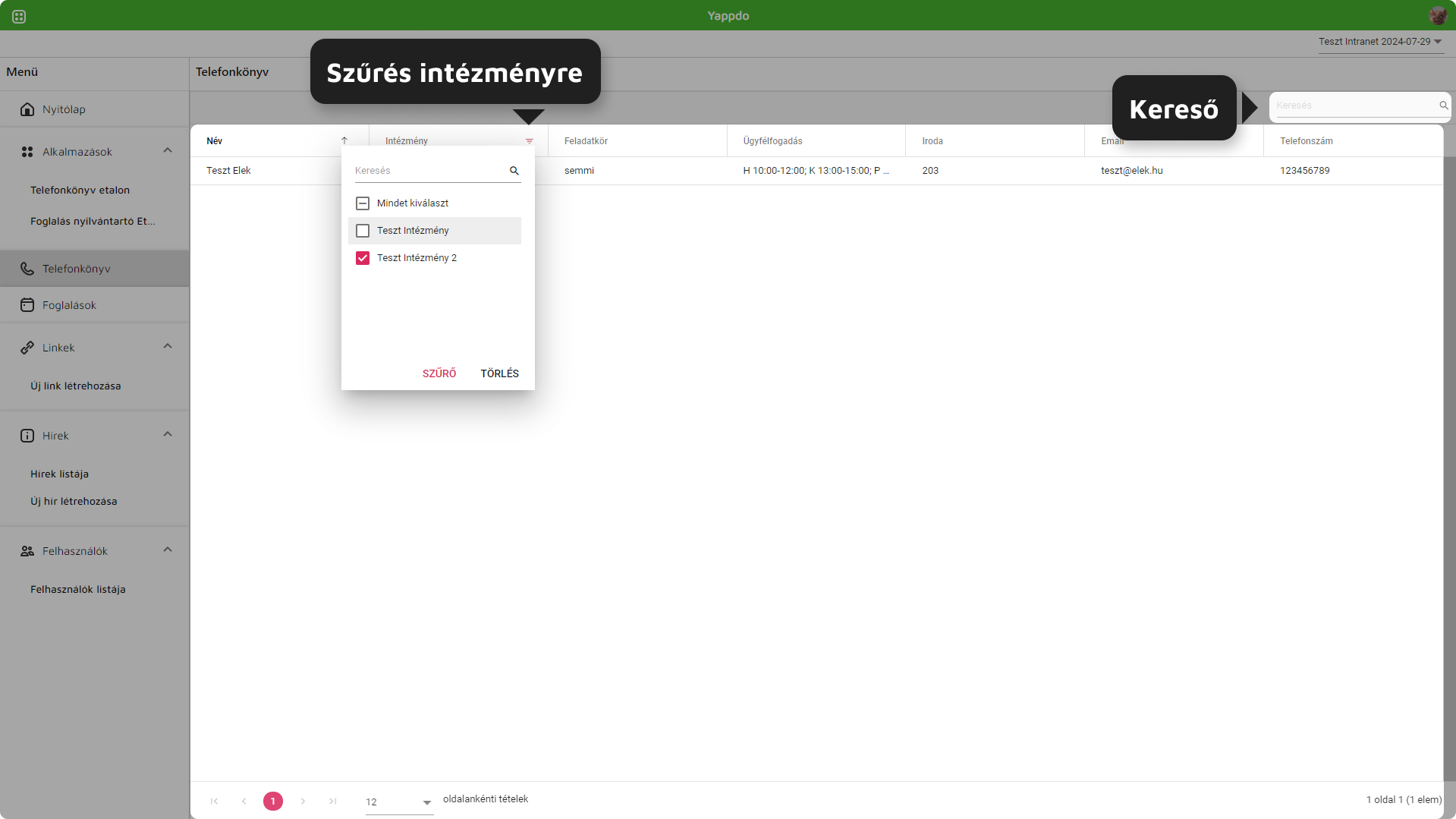
5. ábra - Intézmény oszlopszűrő
Fontos!!! Minden az intranethez rendelt felhasználó láthatja a telefonkönyv teljes tartalmát.
Felhasználó intranethez rendelése (központi admin felület)
Felhasználó intranethez rendelése (Intranet - Felhasználók kezelése)
Foglalások
Alkalmazás megjelölése foglalás nyilvántartóként
Foglalások menüpont alatt a központi adminisztrációs felületen foglalás nyilvántartóként megjelölt alkalmazásban rögzített adatok jelennek meg.
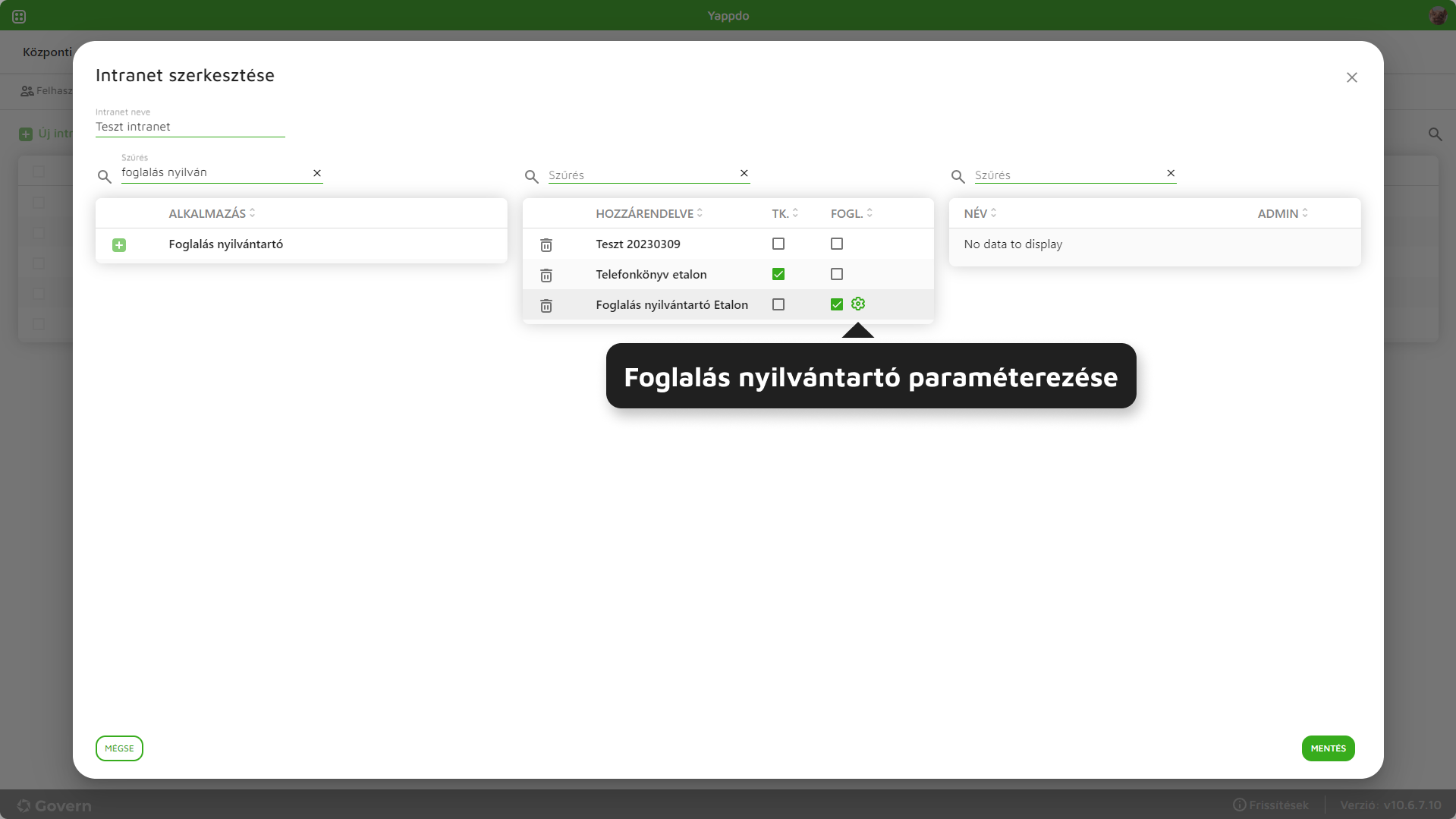
1. ábra - Foglalás nyilvántartóként megjelölt alkalmazás
Foglalások menüpont intranet felületén
Foglalások felületén a következő opciók érhetők el:
- szűrés
- új foglalás leadása
- nézetváltó
- lapozó
- foglalás rekordjának megnyitása
- Szűrés
Foglalások szűrhetők intézményre, tételtípusra és tételre.
Foglalások szűréséhez a lista tetején található Intézmény, Tételtípus és Tétel legördülők használhatók.
- Intézmény szűrő
Intézmény szűrőben a Foglalás nyilvántartóként megjelölt alkalmazásban az "Intézmények" munkafüzeten rögzített intézmények jelennek meg.
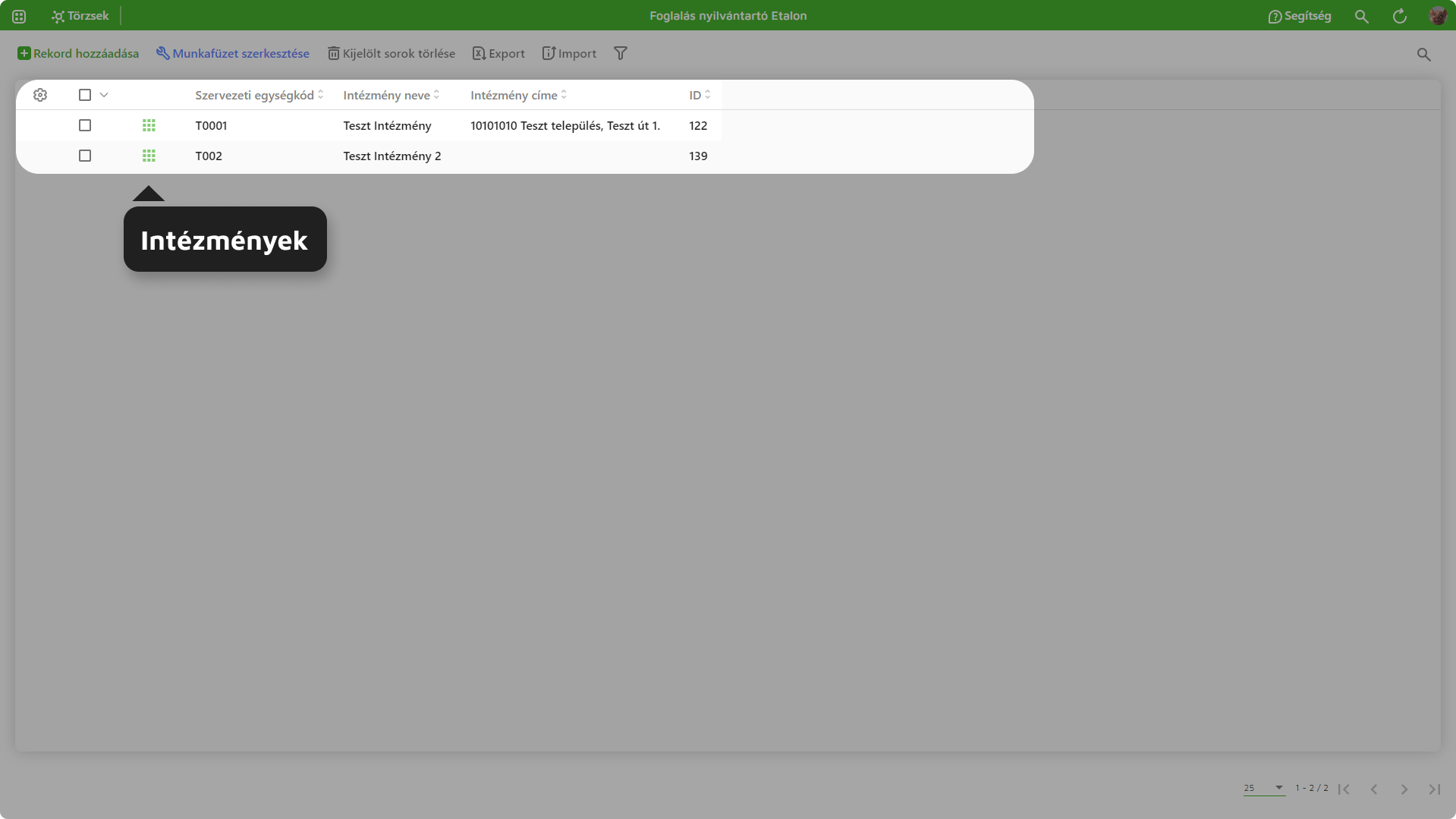
2. ábra - Foglalás nyilvántartóban rögzített intézmények
Alapértelmezettként az "Intézmények" munkafüzeten elsőként rögzített intézmény van kiválasztva foglalások naptárfelületén.
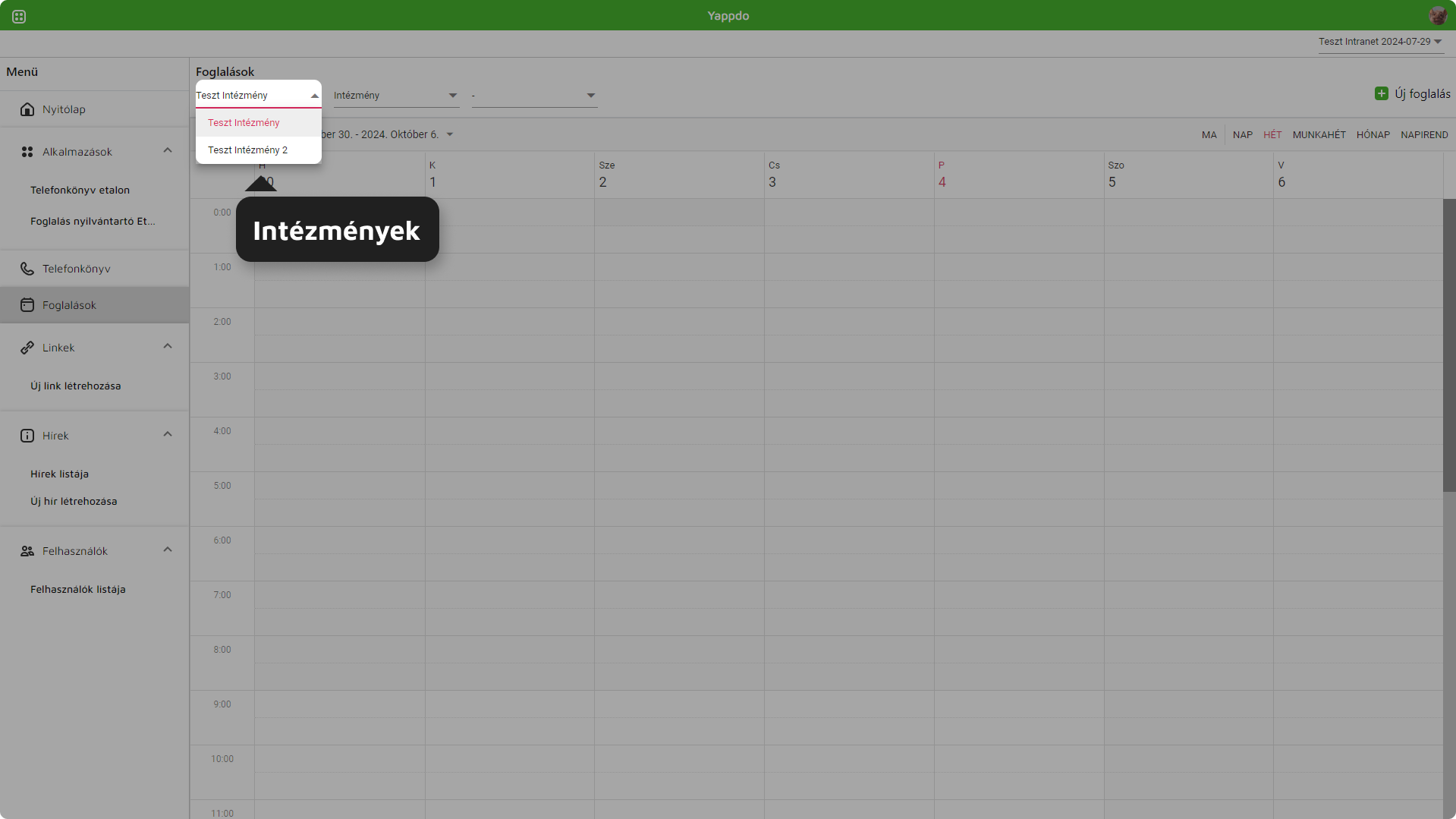
3. ábra - Intézmények szűrő
- Tételtípus szűrő
Tételtípus szűrőben a Foglalás nyilvántartó alkalmazásban a foglalható tételen megjelölt "Típus" mezőben megadott értékek jelennek meg.
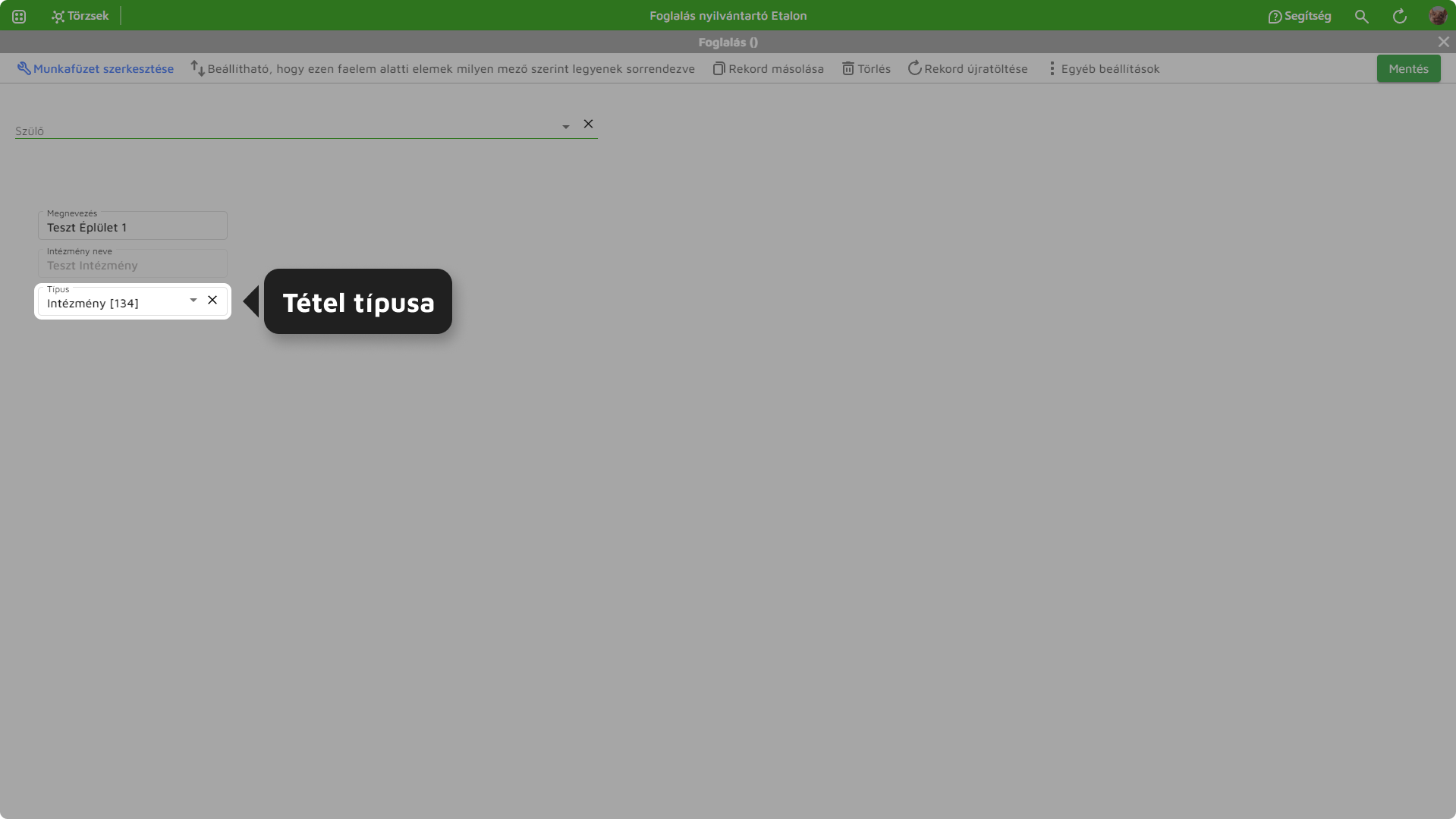
4. ábra - Foglalható tétel típusa
Típus mező értékei a Típusok törzsben vannak rögzítve.
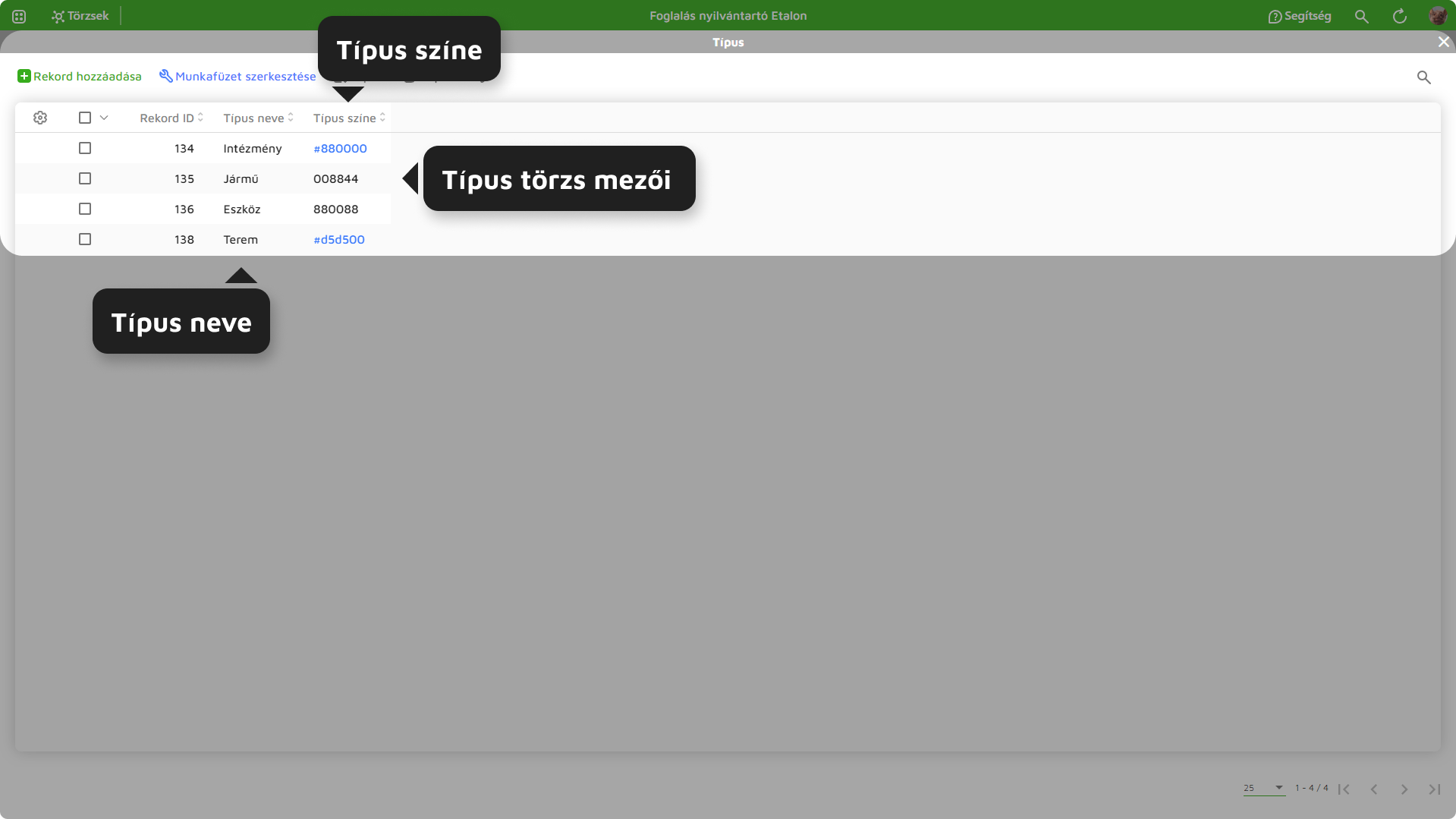
5. ábra - Típusok
- Tétel szűrő
Tétel szűrőben az azonos tételtípushoz tartozó tételek találhatók.
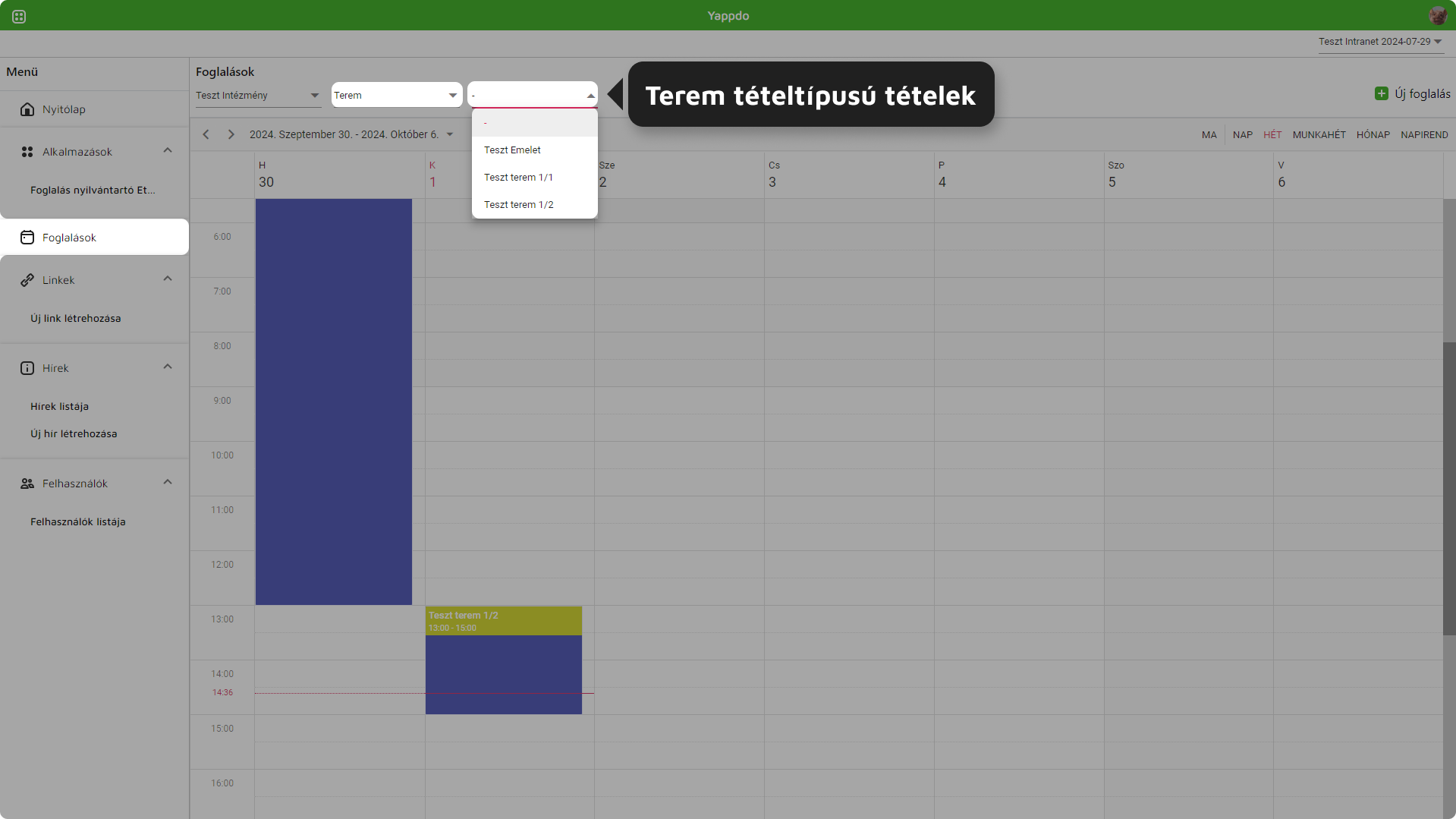
6. ábra - Tételek tételszűrőben
A tételek a foglalás nyilvántartó alkalmazás "Foglalások" munkafüzetében rögzített rekordok.
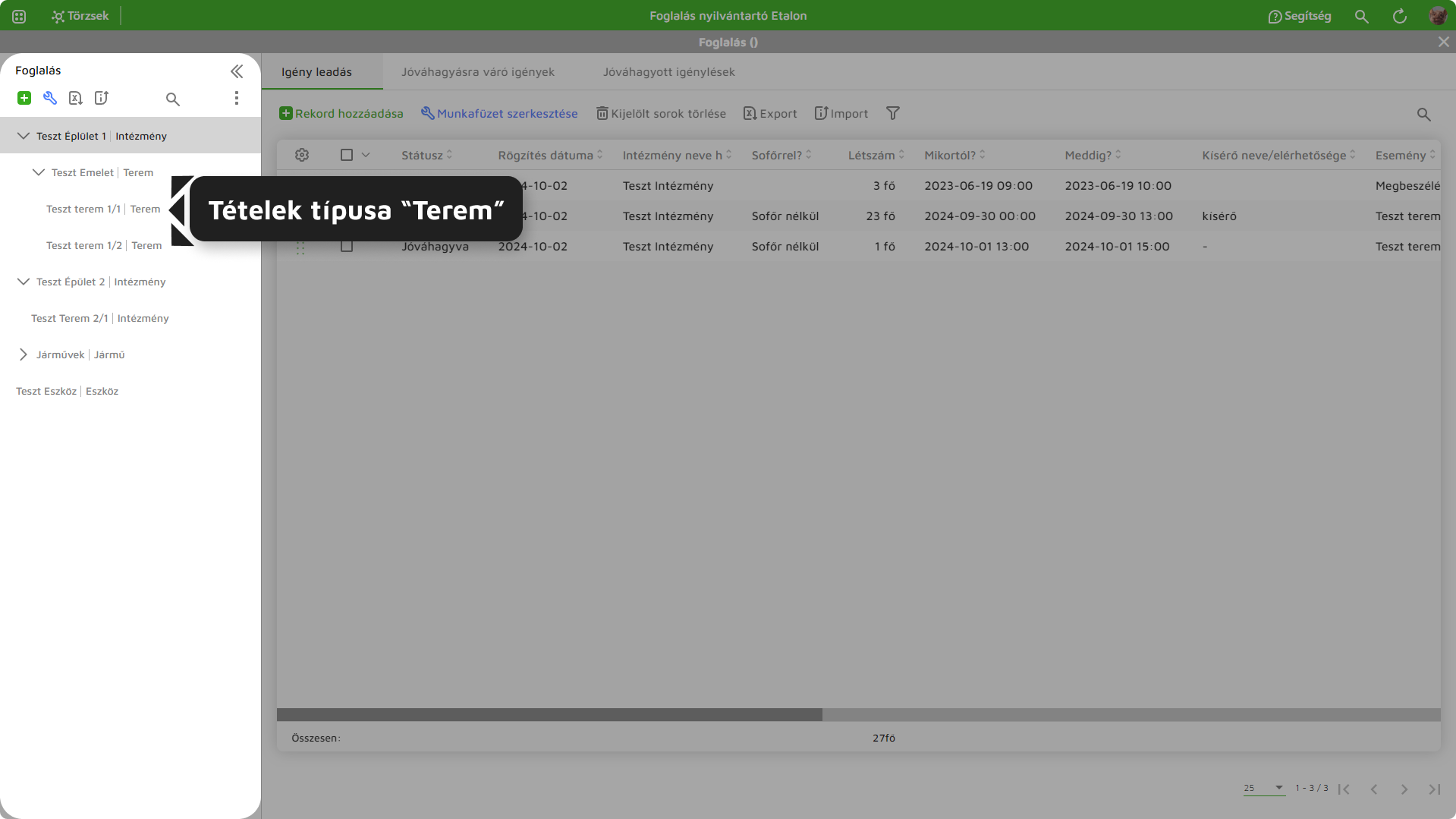
7. Azonos típusú tételek alkalmazásban
- Új foglalás leadása
Új foglalási igény indítható a foglalások felület jobb felső sarkában található "Új foglalás" ikonra kattintva.
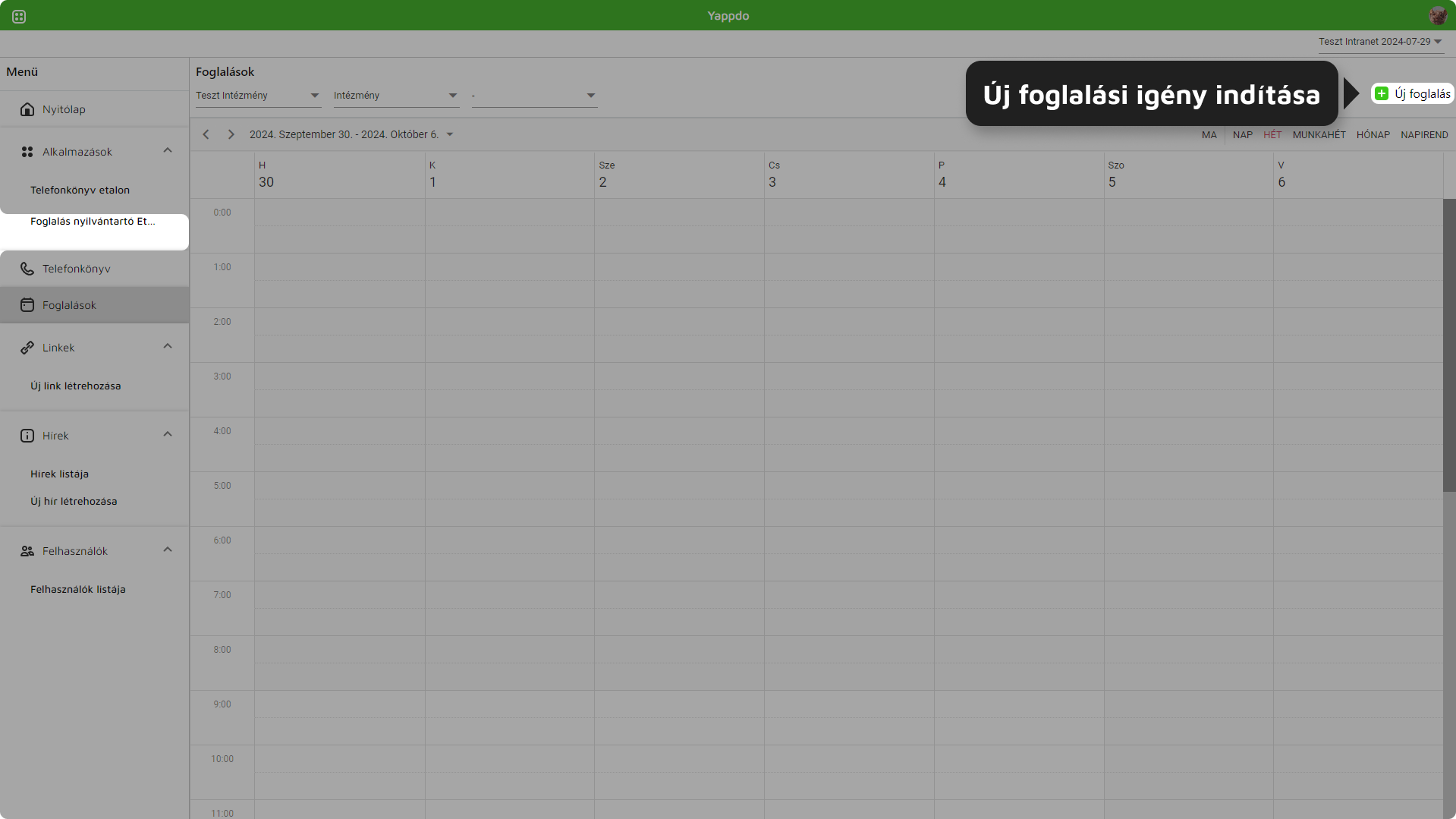
8. ábra - Új foglalási igény indítása intranet felületéről
Ikonra kattintva megnyílik a kiválasztott intézményhez tartozó tételek és igénylések felülete.
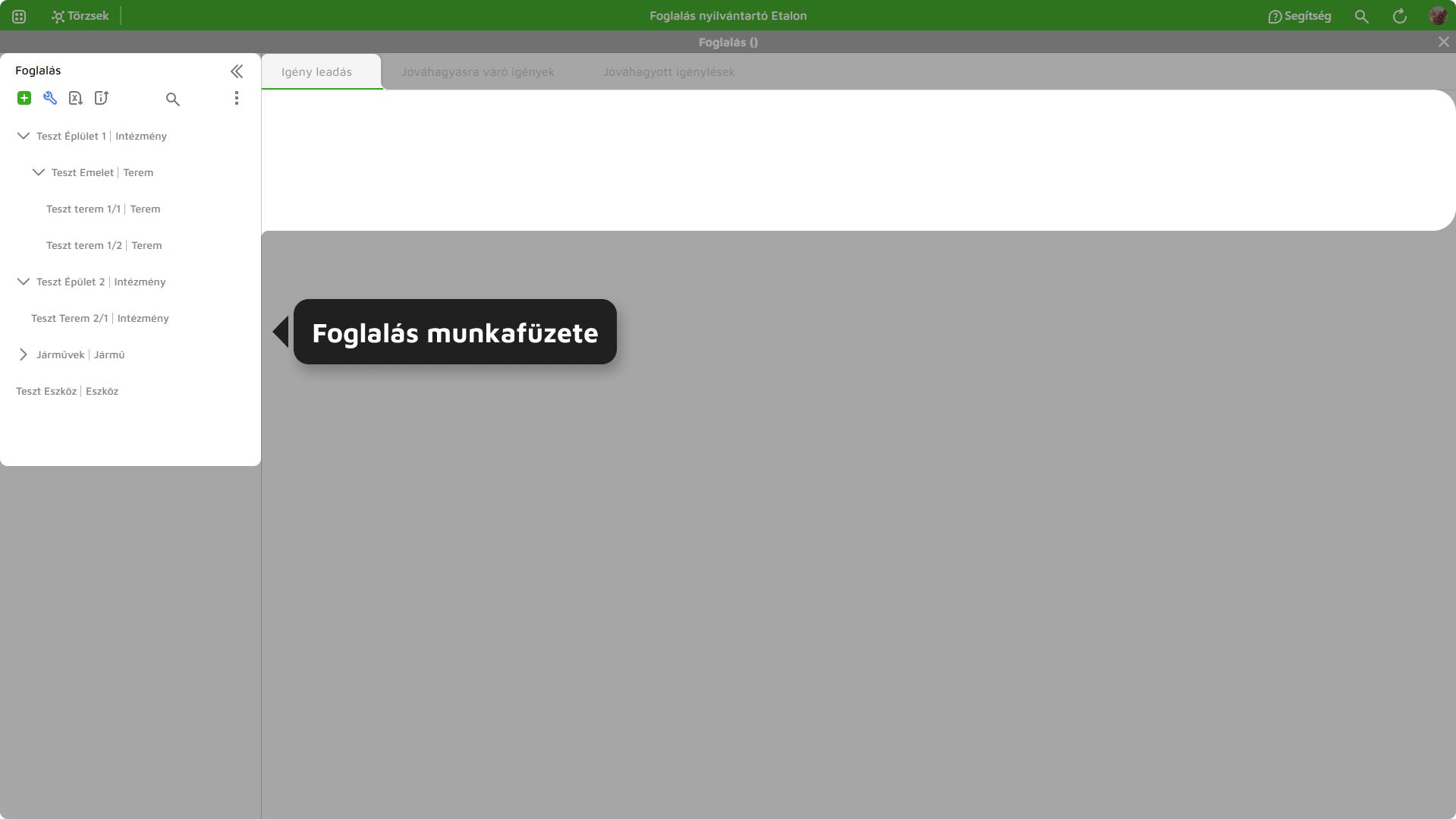
9. ábra - Választható tételek felülete ("Foglalás")
Amennyiben olyan intézmény van kiválasztva foglalások naptárfelületén, melyhez felhasználónak nincs hozzáférési jogosultsága, az alkalmazás intézményválasztó felülete nyílik meg.
FONTOS!!! Az alkalmazásban rögzített összes megjelenítendő foglalás látható az összes intranet felhasználó számára!
- Nézetváltás
Naptárfelület megjelenítése változtatható a nézetváltó segítségével.
A következő nézetek érhetők el:
- ma
- opcióra kattintva aktuális hét heti nézetére ugrik
- nap
- egy kiválasztott napot jelenít meg órákra bontva
- hét
- kiválasztott hetet jeleníti meg napokra bontva
- munkahét
- kiválasztott hetet jeleníti meg munkanapokra bontva
- hónap
- kiválasztott hónapot jeleníti meg napokra bontva
- napirend
- kiválasztott naphoz tartozó foglalásokat jeleníti meg
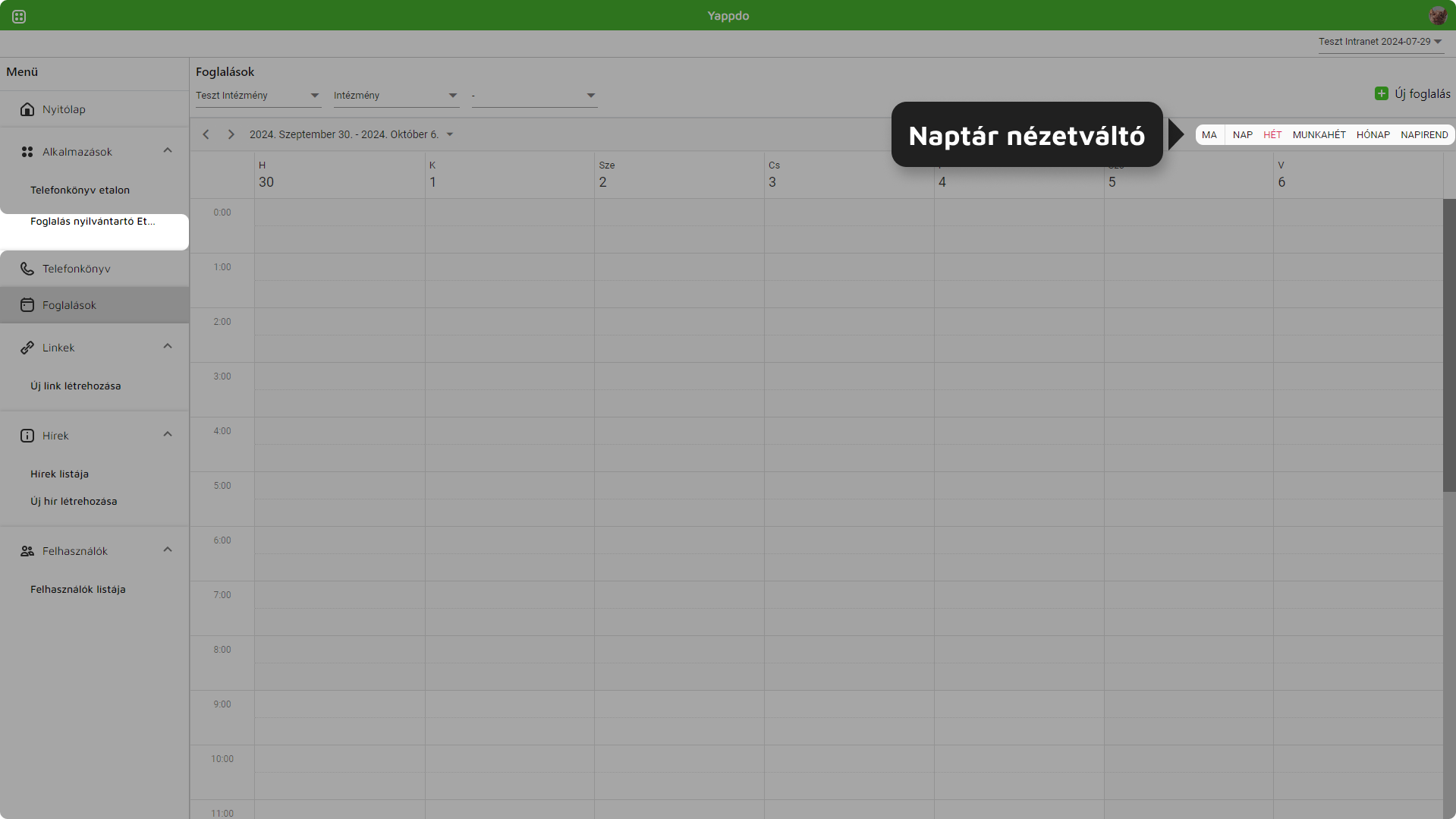
10. ábra - Foglalások nézetváltó
Linkek
Intranet alatt létrehozott linkek érhetők el a Linkek szekcióban, egymás alatt felsorolva.
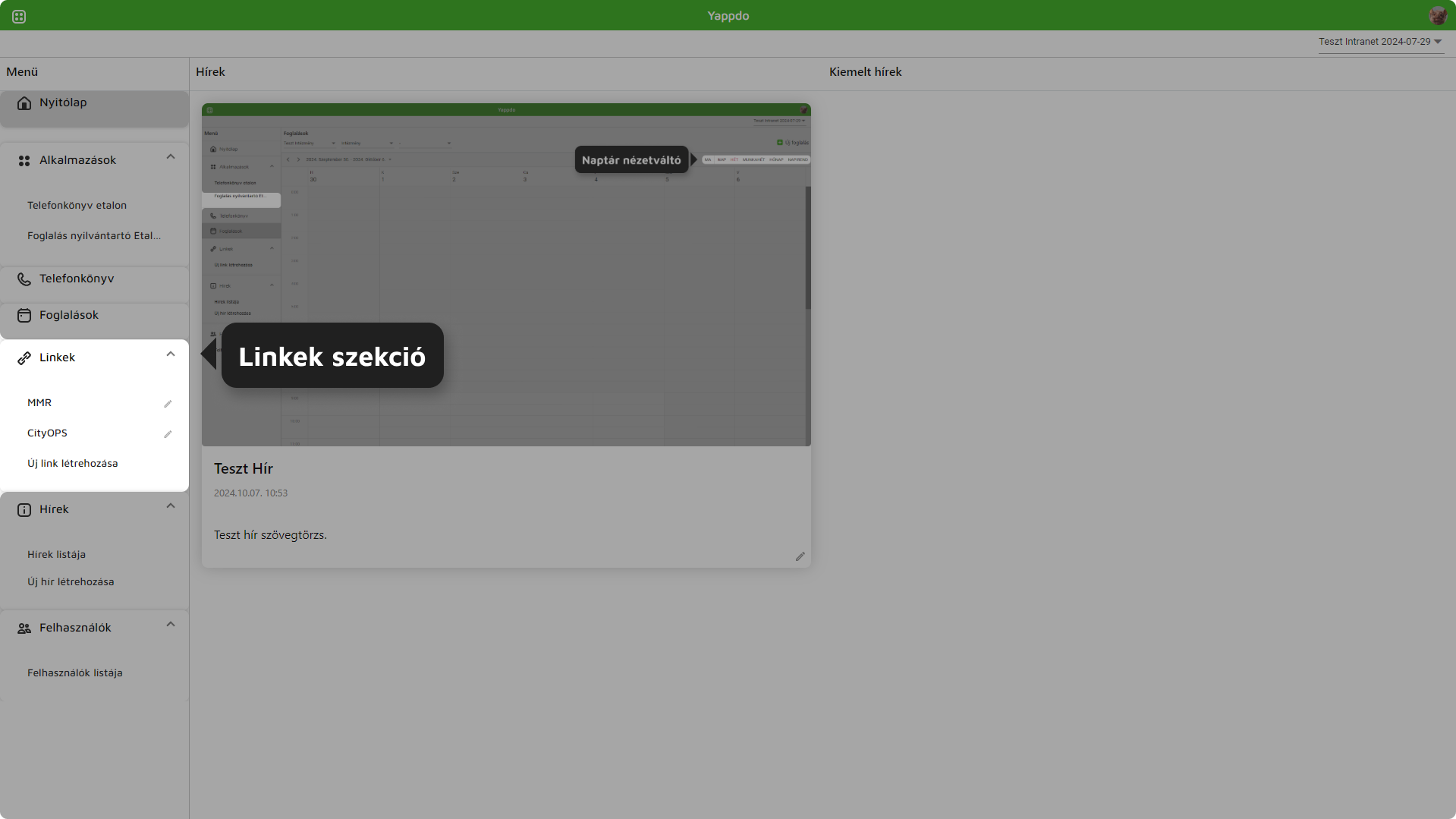
1. ábra - Linkek szekció
Linkek szekció lenyitható/összecsukható a Linkek felirat mellett található lenyitás/összecsukás ikonra kattintva.
- Link létrehozása
Link létrehozható az "Új link létrehozása" opcióra kattintva
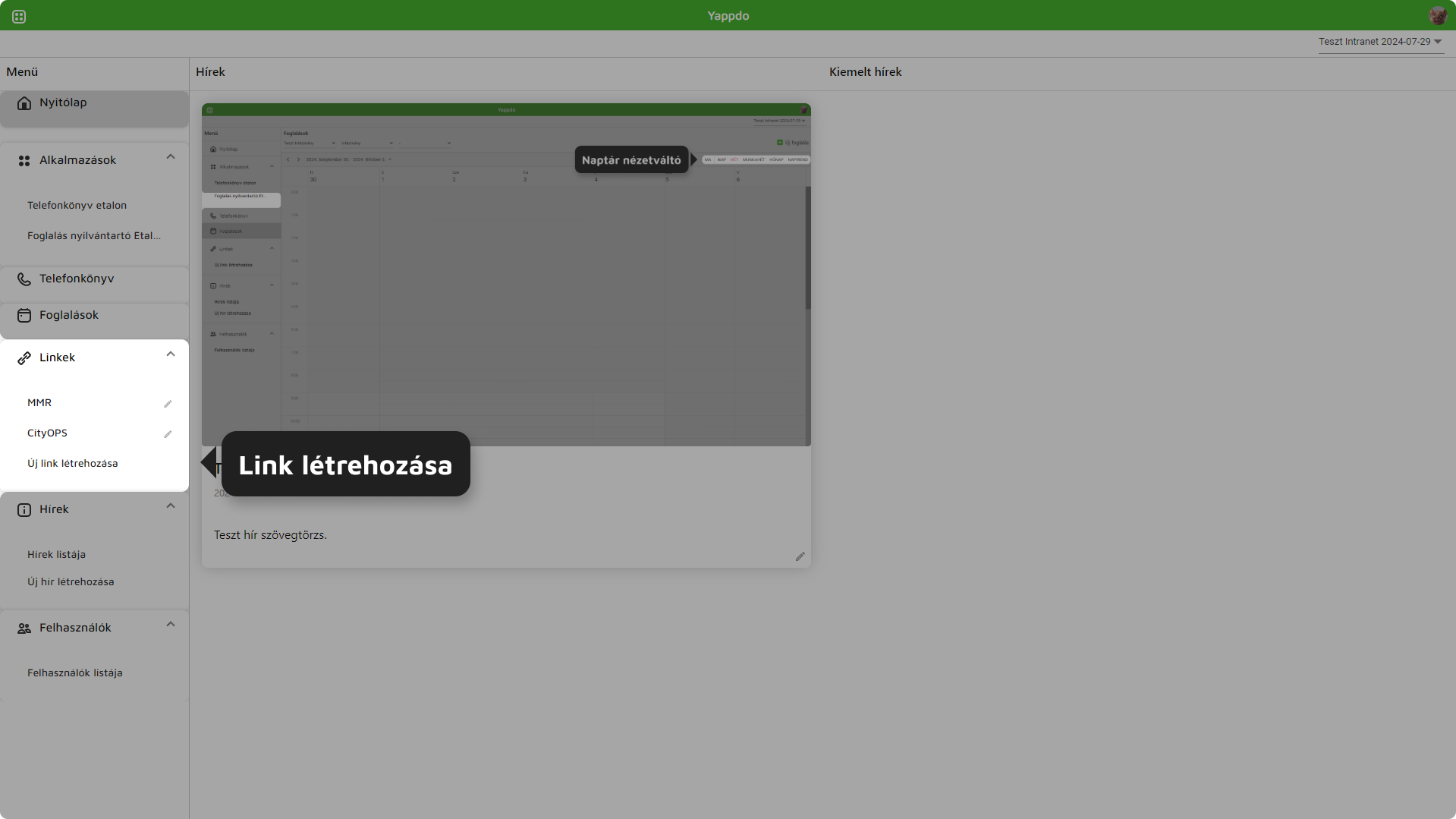
2. ábra - Link létrehozása opció
Link létrehozásához meg kell adni a link nevét és URL-jét. URL-t a következő formában kell megadni: "https://", vagy "http://" + a domain cím (pl.: "https://index.hu").
Amennyiben megadott URL formátuma nem megfelelő, a rendszer figyelmeztetést küld.
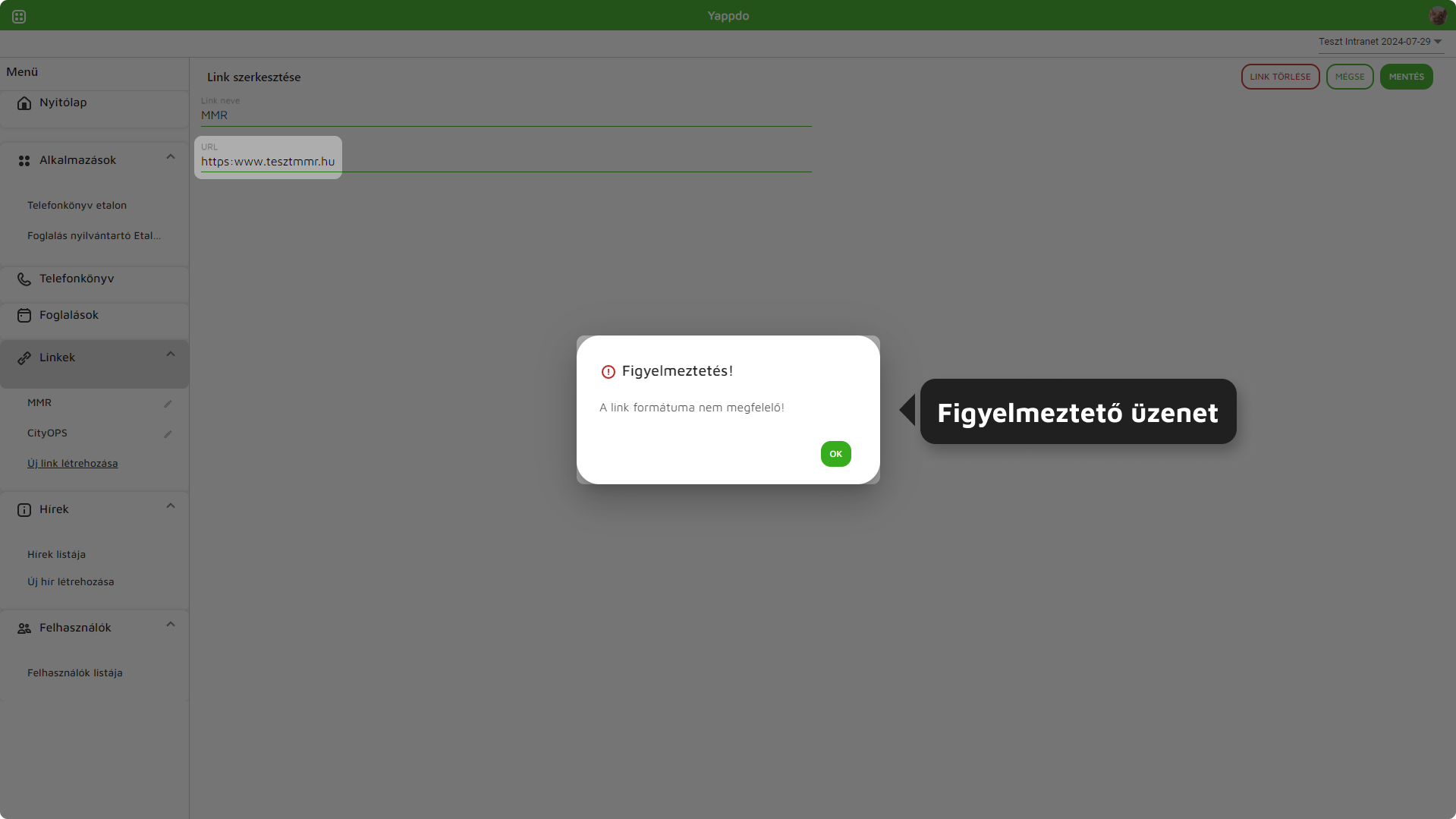
3. ábra - Helytelen URL hibaüzenet
A létrehozott link a Linkek szekcióban a már létezők alatt jelenik meg.
- Link szerkesztése
Link szerkeszthető a link neve mellett található szerkesztés ikonra, majd a "Link szerkesztése" felületen a kívánt mezők értékét módosítva.
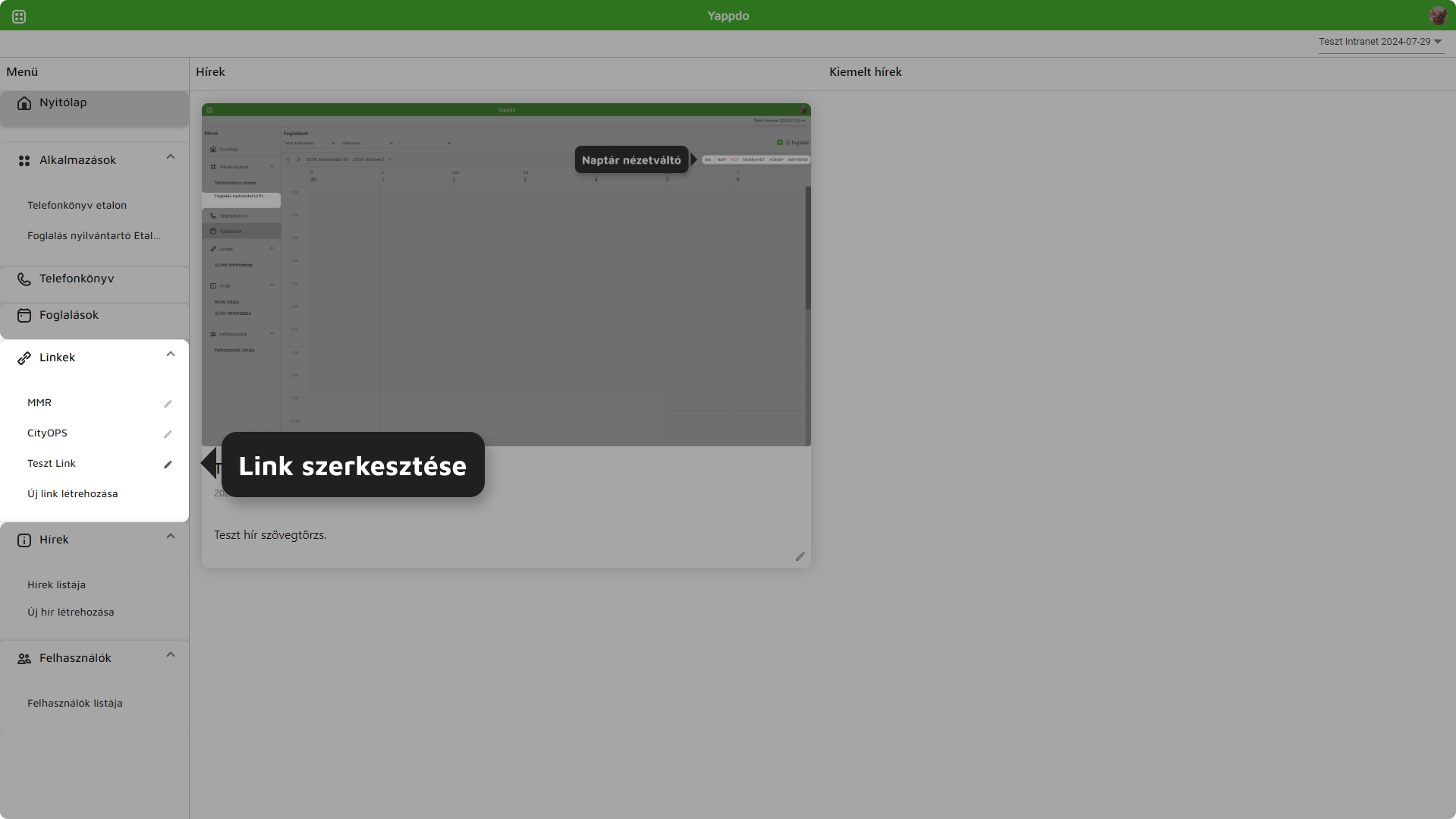
4. ábra - Link szerkesztése
- Link törlés
Link törölhető a link neve mellett található szerkesztés ikonra, majd a "Link szerkesztése felületen a "Link törlése" opcióra kattintva.
FONTOS!!! "Új link létrehozása" és "link szerkesztése" opció csak adminisztrátorok számára elérhető.
Hírek
Hírek megjelennek intranet nyitófelületén. Hírek létrehozhatók, szerkeszthetők, törölhetők a Hírek szekció alatt, illetve intranet nyitófelületén a hírt szerkesztve (szerkesztés ikon jobb alsó sarok).
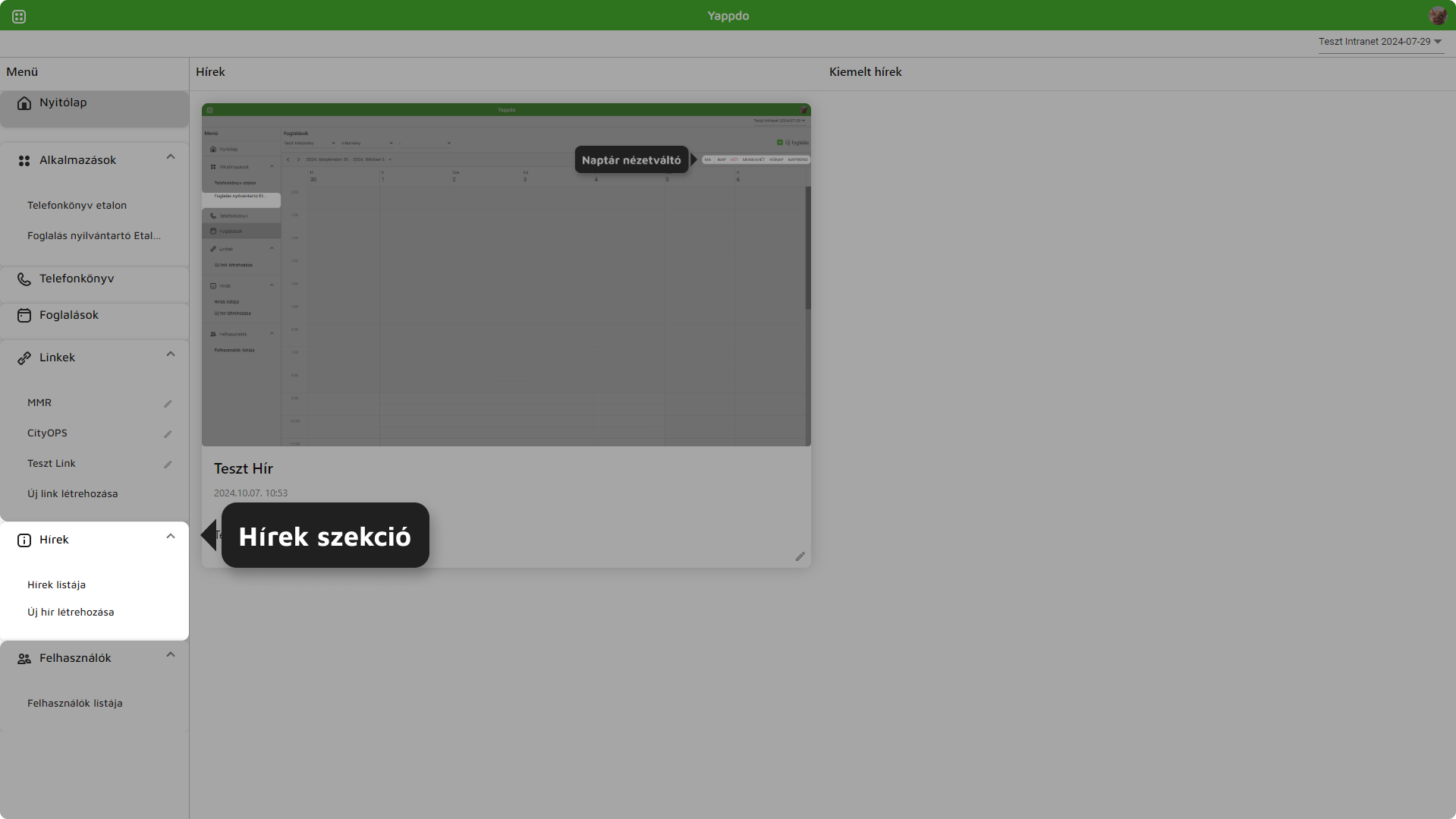
1. ábra - Hírek szekció
Hírek listája
A már létrehozott hírek a hírek listájában találhatók.
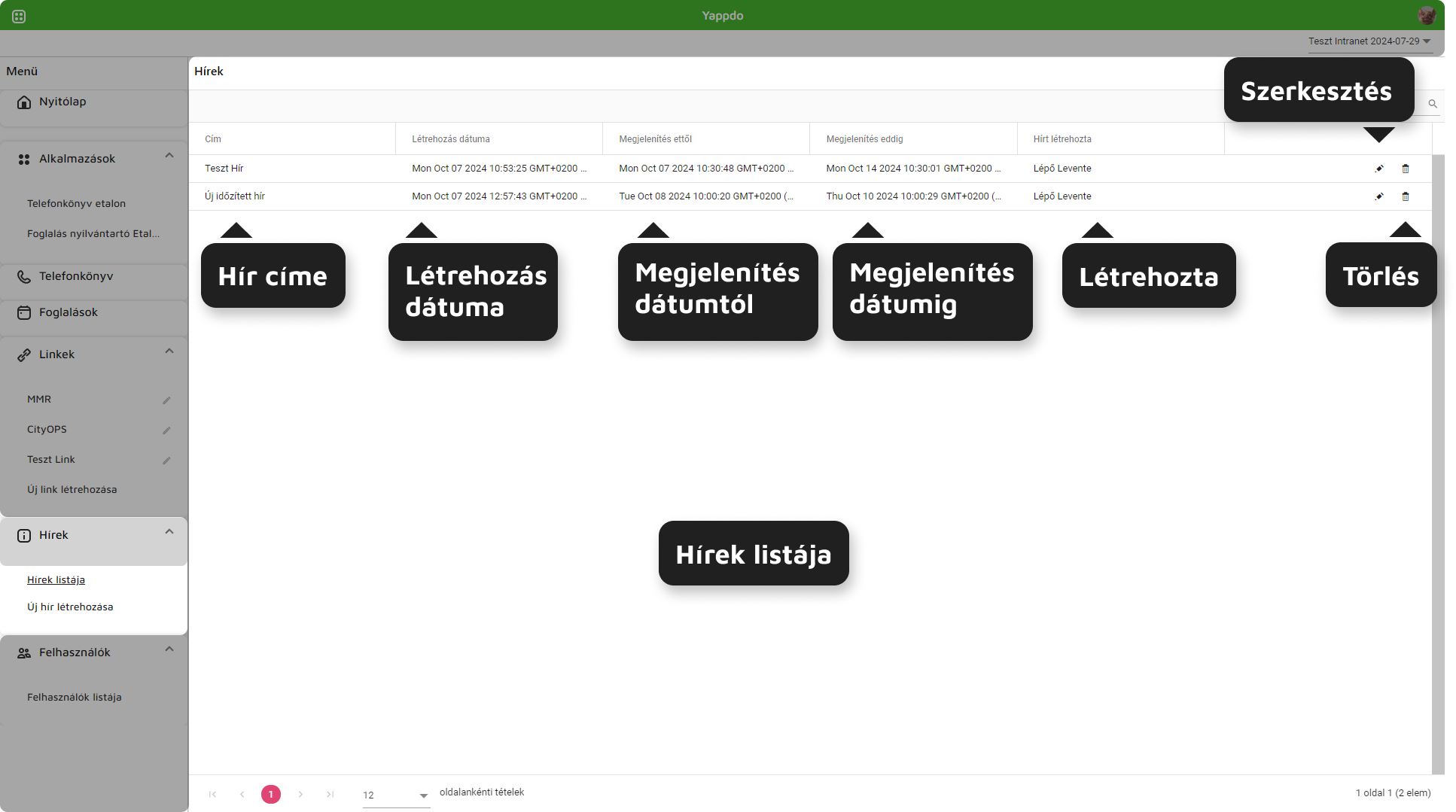
2. ábra - Hírek listája
- Hír szerkesztése
Hír szerkeszthető a hírek listájában, a hír rekordjának végén található szerkesztés ikonra kattintva.
- Hír törlése
Hír törölhető a hírek listájában, a hír rekordjának végén található törlés ikonra kattintva.
- Hír keresése
Hírek kereshetők a hírek listájának jobb felső sarkában található keresőmező segítségével. A kereső már egy karakter megadásával is használható.
Új hír létrehozása
"Új hír létrehozása" opcióra kattintva megnyílik a létrehozó felület, ahol a következő információk adhatók meg:
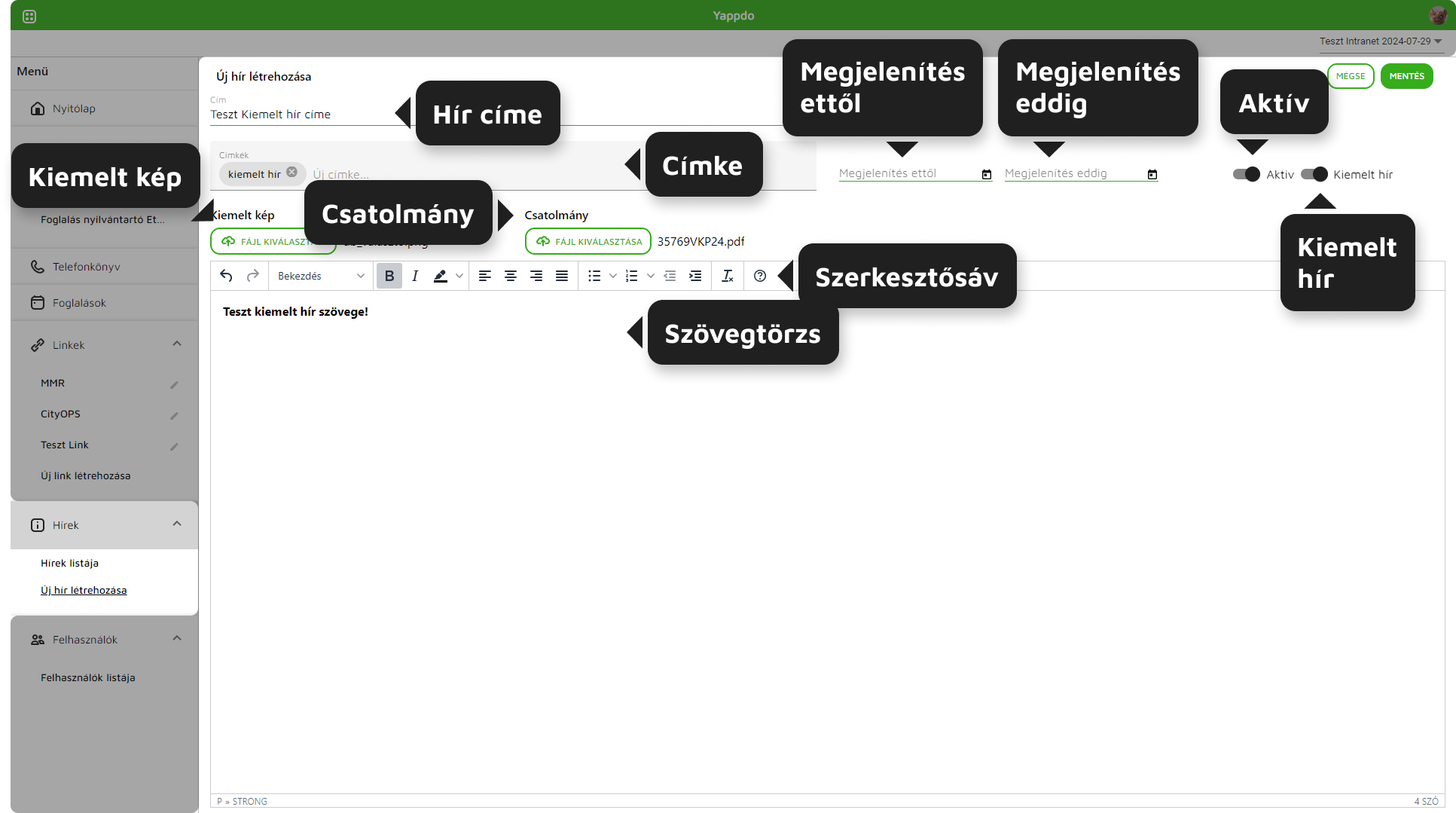
3. ábra - Hír létrehozása
- Cím: A hír címe. Ez jelenik meg a hír fejlécében.
- Címkék: A hírek keresésére szolgáló címke (nincs formai megkötés a tartalmára vonatkozólag).
- Megjelenítés ettől: A hír időzítésének kezdő időpontja (ekkor jelenik meg intranet felületén a hír).
- Megjelenítés eddig: A hír időzítésének záró időpontja (ekkor rejti el a rendszer intranet felületéről a hírt).
- Aktív: A hír státuszát jelzi (aktív = látszik, Inaktív = nem látszik).
- Kiemelt hír: A kiemelt hírként megjelölt hírek intranet nyitólapjának jobb felső sarkában rögzítve jelennek meg.
- Kiemelt kép: A hírhez felcsatolt és megjelenített kép.
- Csatolmány: A hírhez feltöltött dokumentum, mely letölthető intranet felhasználói számára.
- Szövegtörzs: Az itt megadott szöveg jelenik meg a hír címe alatt. A szöveg formázható a szövegtörzs szerkesztőlécében található eszközök segítségével.
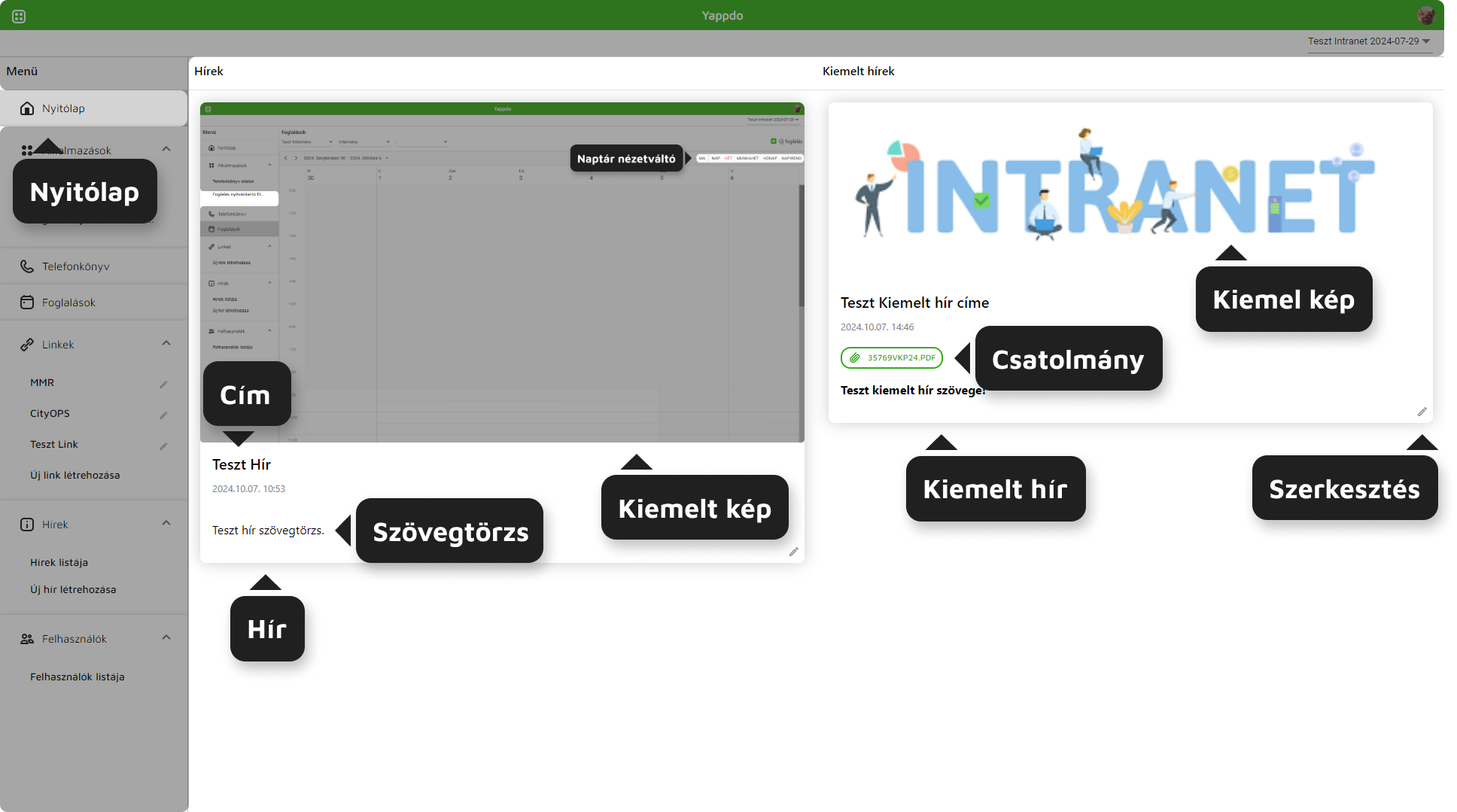
4. ábra - Hírek megjelenítése intraneten
FONTOS!!! "Hírek listája" és "Új hír létrehozása" opció csak adminisztrátorok számára érhető el.
Felhasználók
Felhasználók szekcióban Intranet admin felhasználókat rendelhet hozzá, hozzárendelést szüntethet meg, adminnak nevezhet ki minden olyan felhasználót, aki intranet valamely alkalmazásához hozzá van rendelve.
Felhasználói hozzáférések módosíthatók a "Felhasználók listája" opcióra kattintva a megjelenő "Felhasználók listájában".
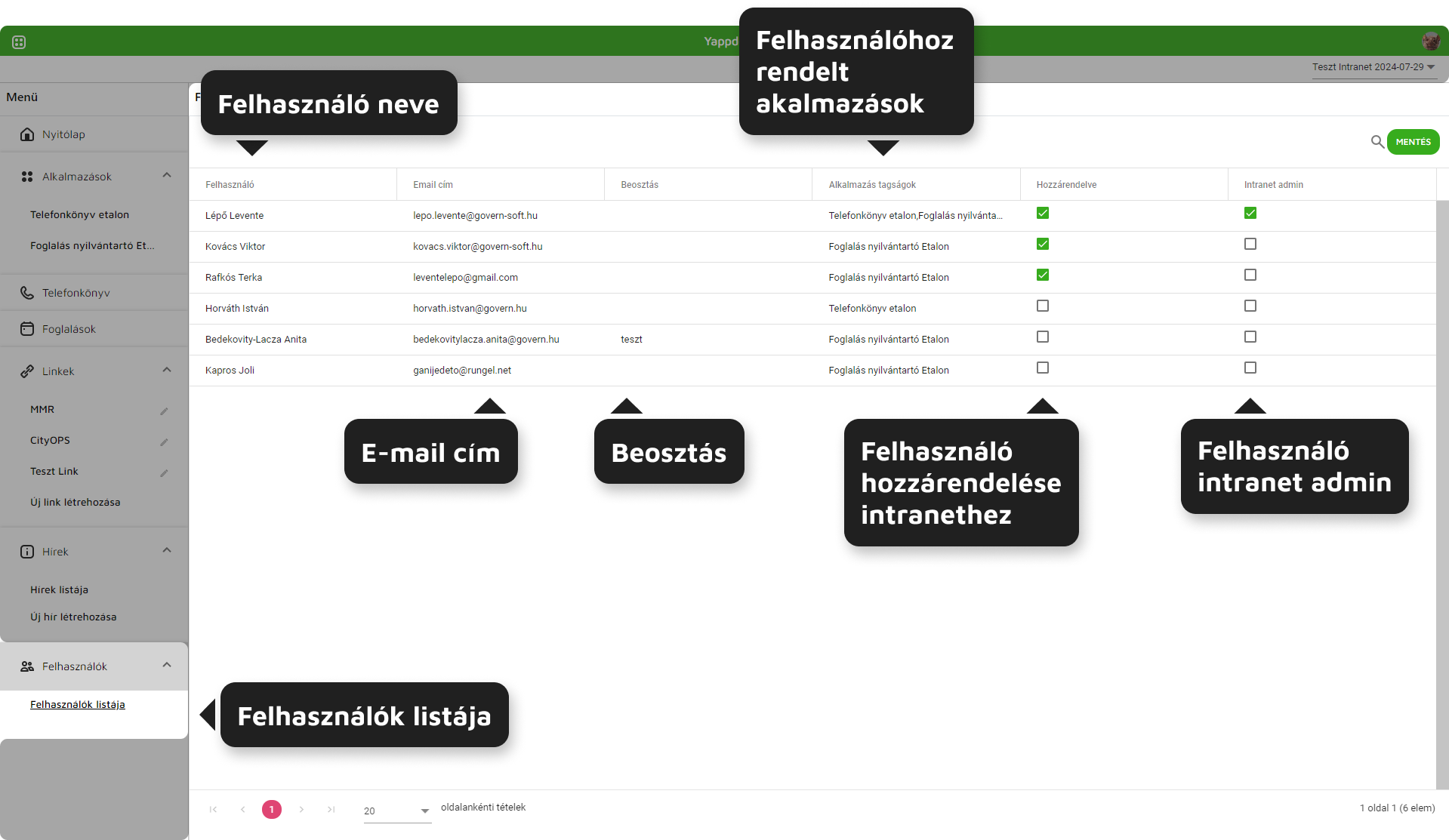
1. ábra - Felhasználók listája
Listában a következő adatok találhatók:
- felhasználó teljes neve
- felhasználó e-mail címe
- felhasználó beosztása
- felhasználó alkalmazás tagságai
Azon alkalmazások listája, melyek intranethez vannak rendelve és felhasználó hozzá van rendelve.
Listában a következő opciók paraméterezhetők:
- felhasználó intranet hozzáférhetőség
Felhasználó eléri-e intranet felületét.
- felhasználó intranet admin
Felhasználó intranet adminisztrátor-e.
Intranet admin a következő plusz opciókat és felületeket éri el intranet felületén:
- Új link létrehozása
- Linkek listája
- Új hír létrehozása
- Felhasználói hozzáférések kezelése
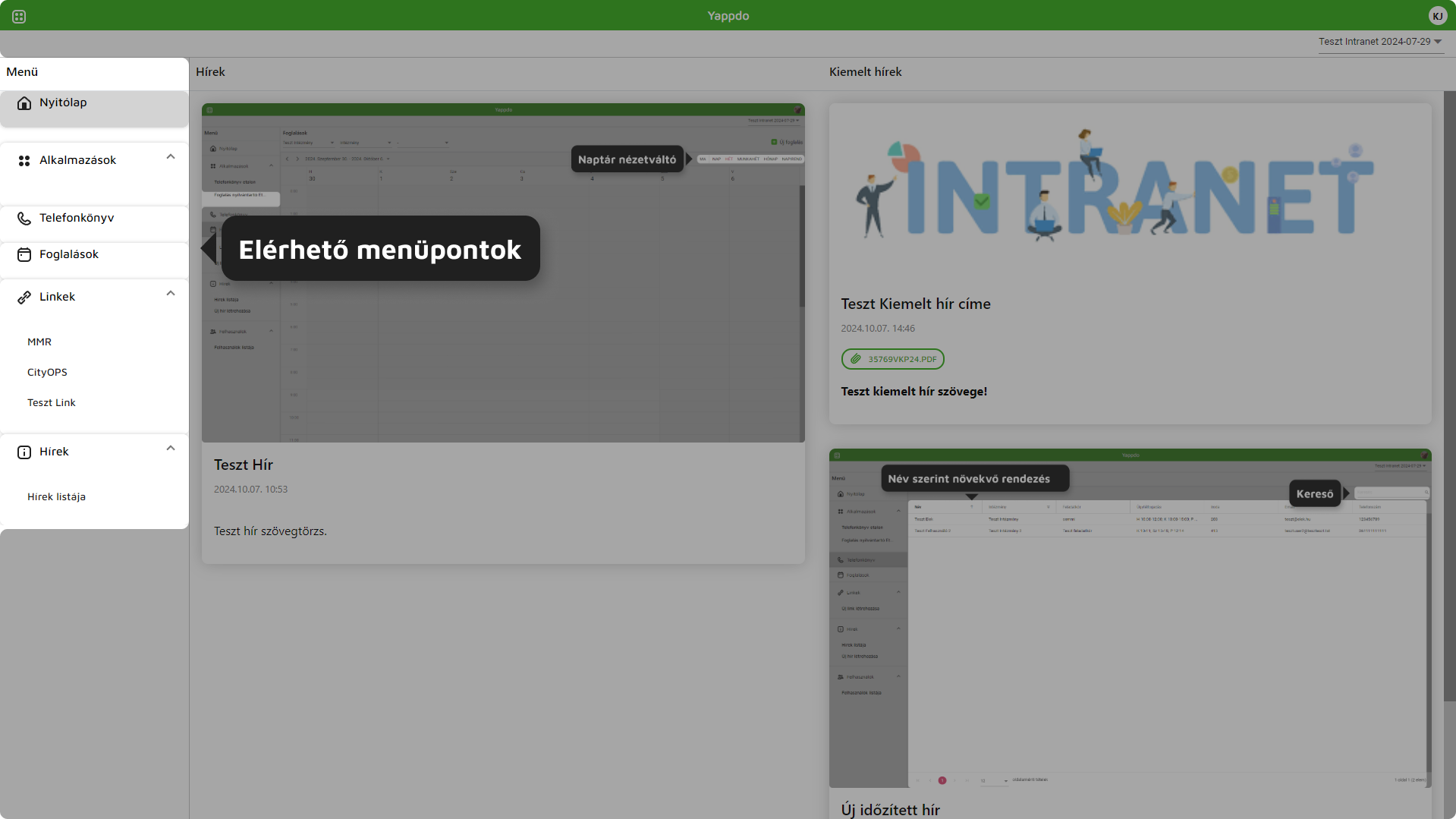
2. ábra - Általános intranet funkciók - admin jog nélkül
Keresés:
Felhasználók listájának tartalma kereshető a lista jobb felső sarkában található keresőmező segítségével. A kereső már egy karaktert megadva is keres. Keresés futtatásához ENTER billentyűt kell nyomni.