Dashboard
Dashboard funkciók, nézetek, felületek fejezete.
Dashboard fejléc funkciók
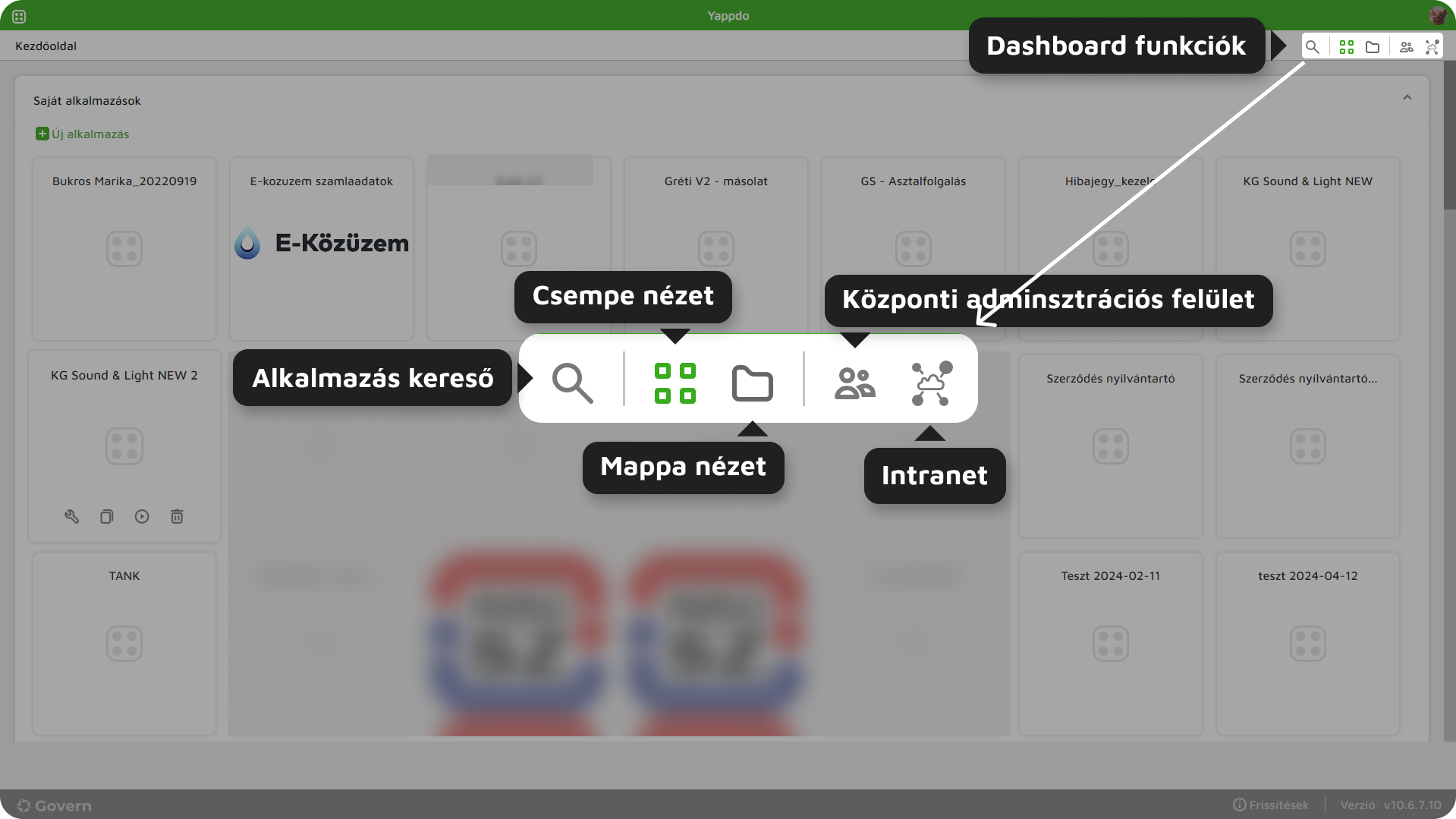 1. ábra - Dashboard fejlécfunkciók
- Keresés
- Dashboard fejlécében található kereső az alkalmazás alapadatai közt keres. A keresés 1 karakter megadását követően lefut.
- alkalmazás alapadatai:
- alkalmazás neve
- alkalmazás leírása
- létrehozó
- alkalmazás alapadatai:
- Dashboard fejlécében található kereső az alkalmazás alapadatai közt keres. A keresés 1 karakter megadását követően lefut.
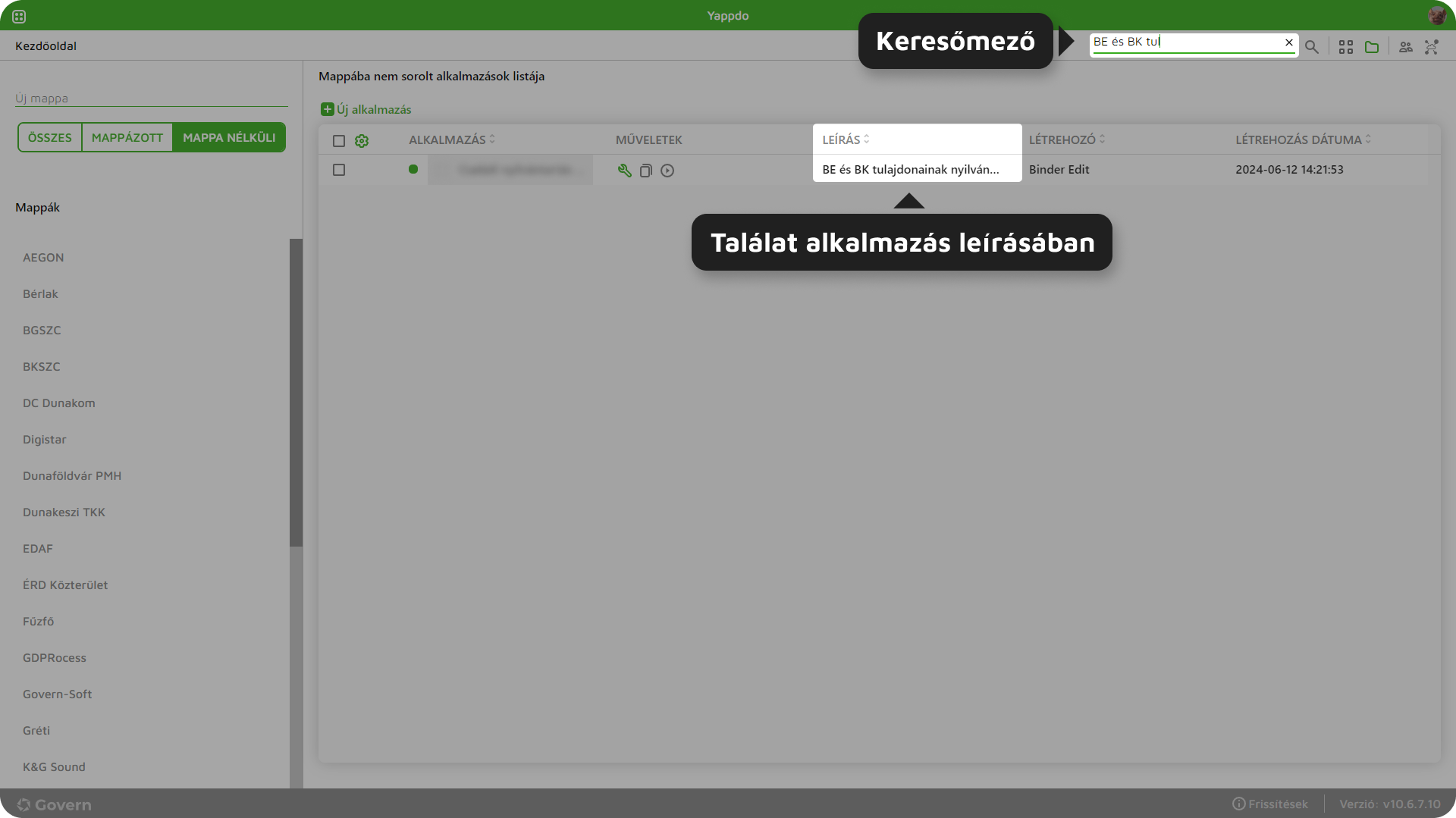 2. ábra - Alkalmazás kereső
- Nézetváltó
- A funkció segítségével 2 nézet közti váltás lehetséges
- Mappás nézet - Alkalmazások egymás mellett sorokban látszódnak a dashboardon.
- A funkció segítségével 2 nézet közti váltás lehetséges
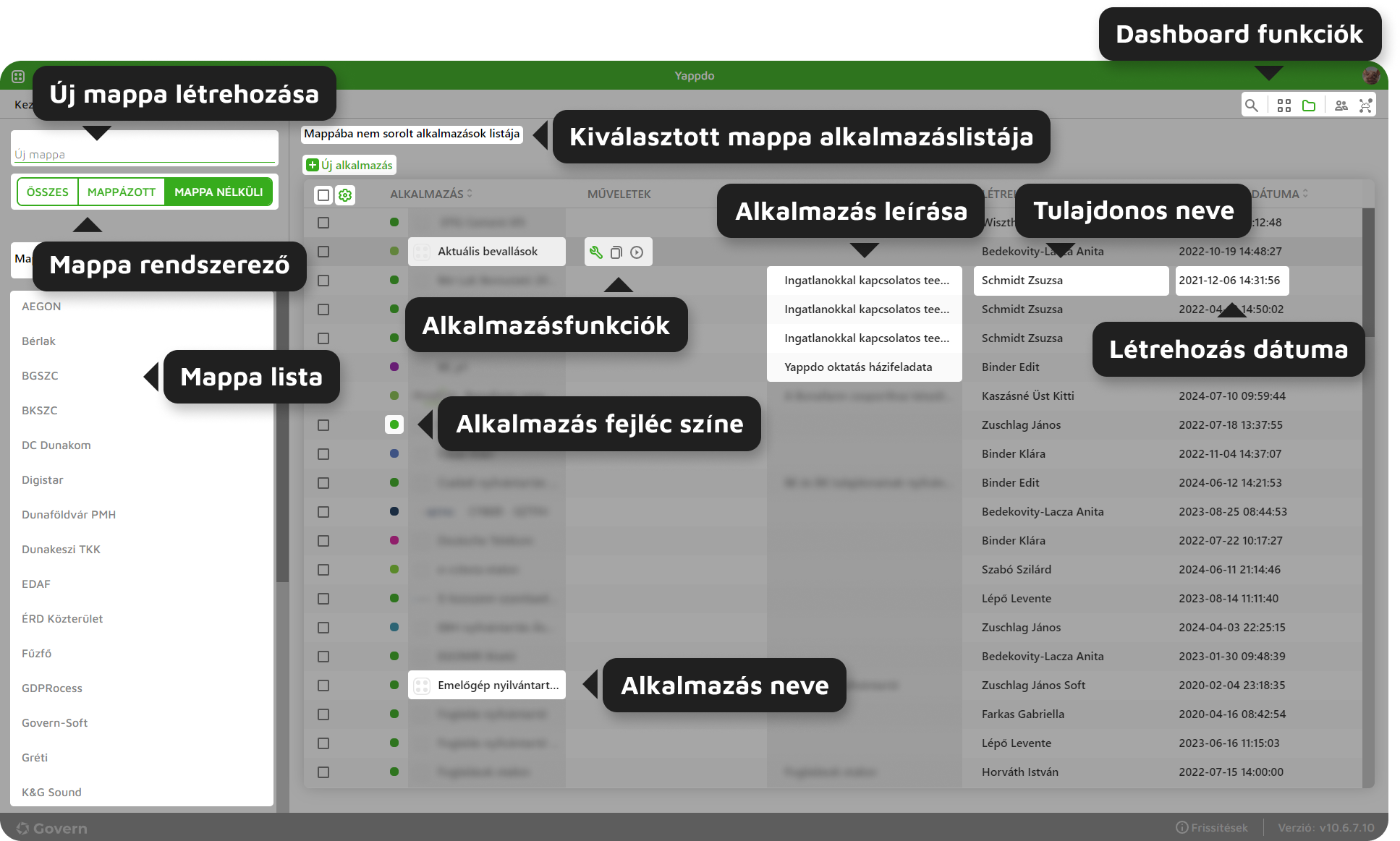 3. ábra - Dashboard - Mappa nézet
-
-
- Dobozos nézet - Alkalmazások egymás alatt listában látszódnak, mappákba rendezhetők.
-
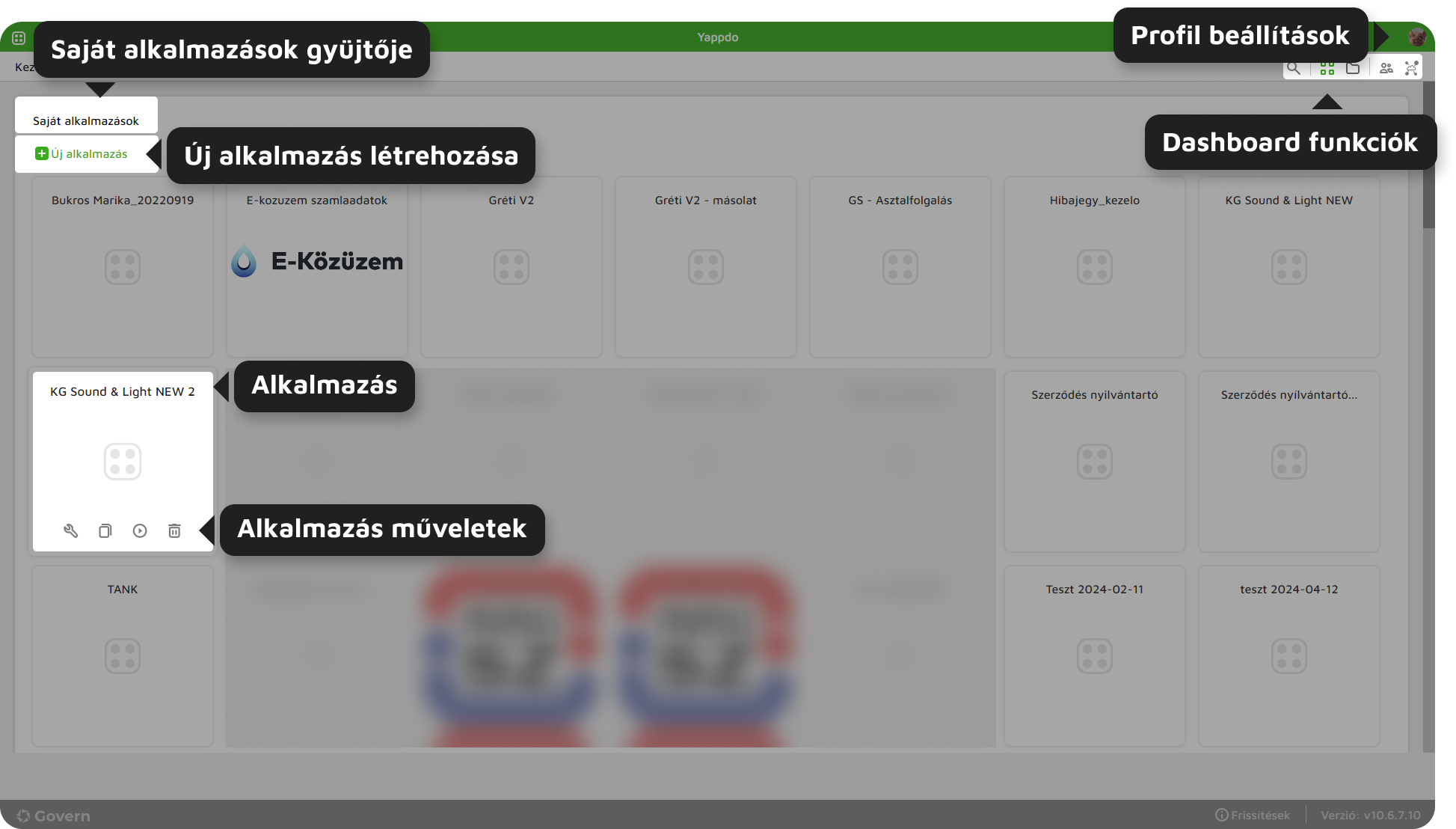 4. ábra - Dashboard - Csempe nézet
- Központi adminisztrációs felület
- Opcióra kattintva megnyílik a központi adminisztrációs felület.
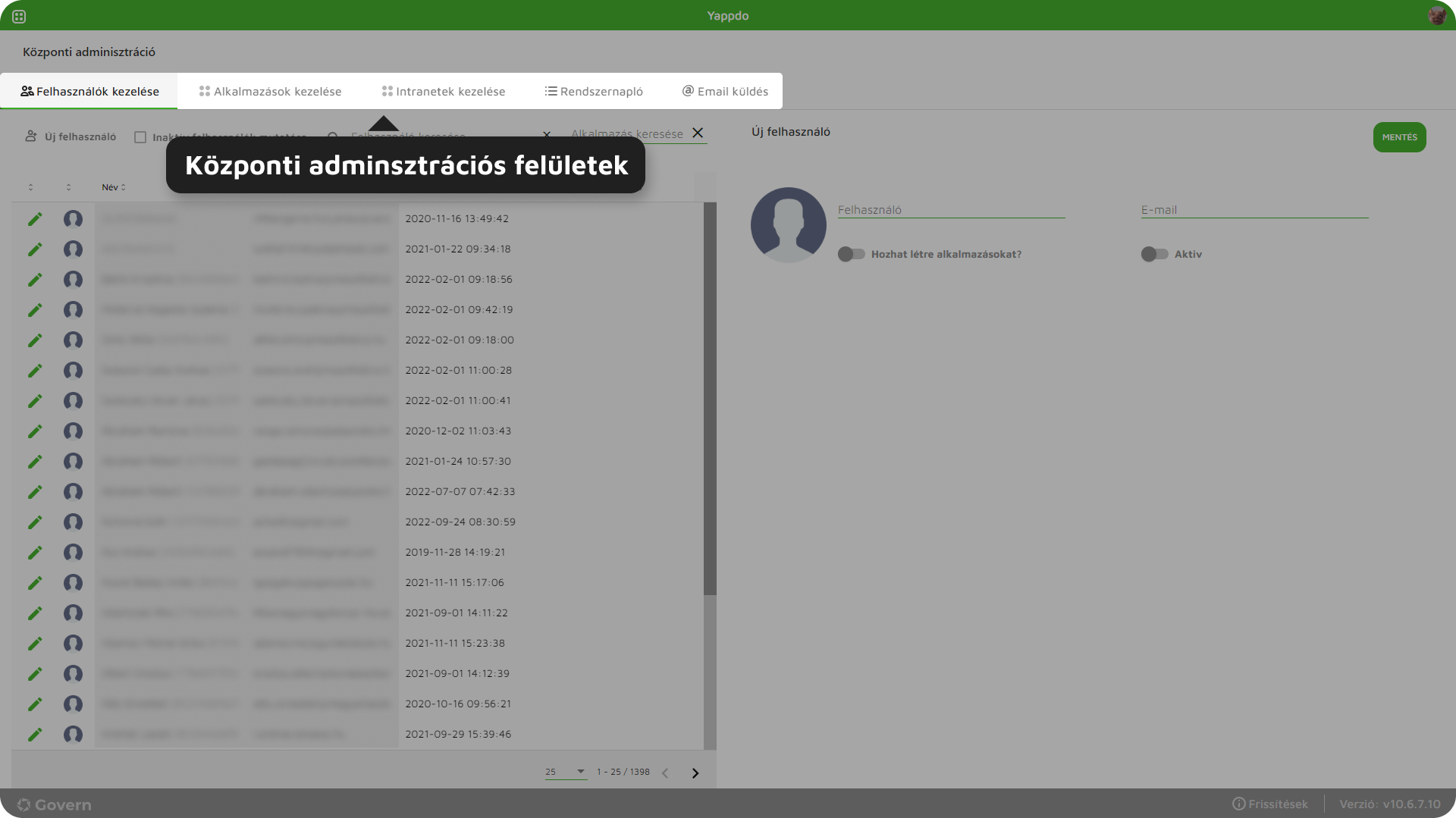 5. ábra - Központi adminisztrációs felület
- Intranet
- Opcióra kattintva lenyíló listából kiválasztható a megnyitni kívánt intranet. Amennyiben felhasználó csupán 1 intranet tagja, az intranet felülete opcióra kattintva az rögtön megnyílik.
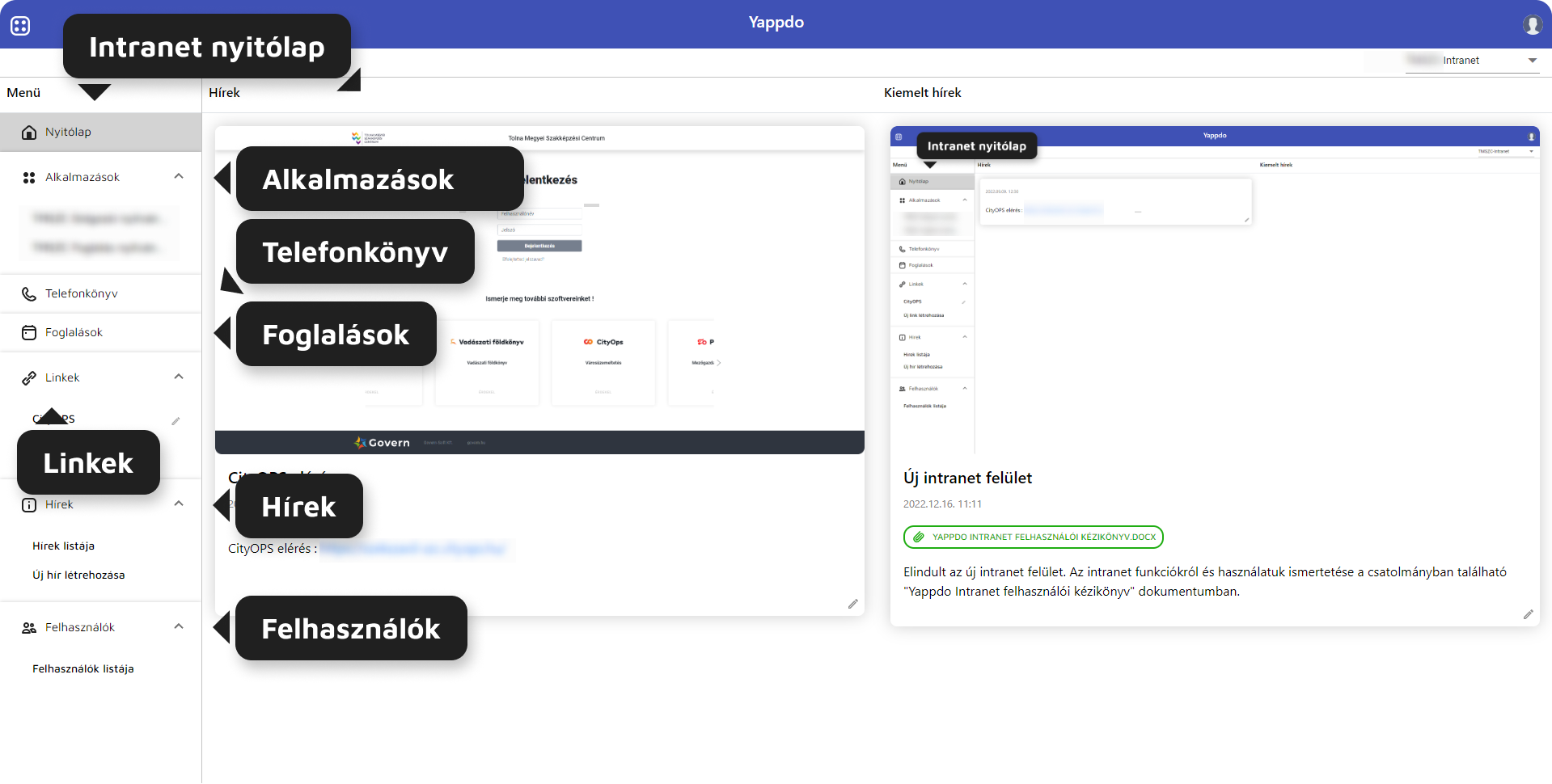 6. ábra - Intranet
Dobozos nézet
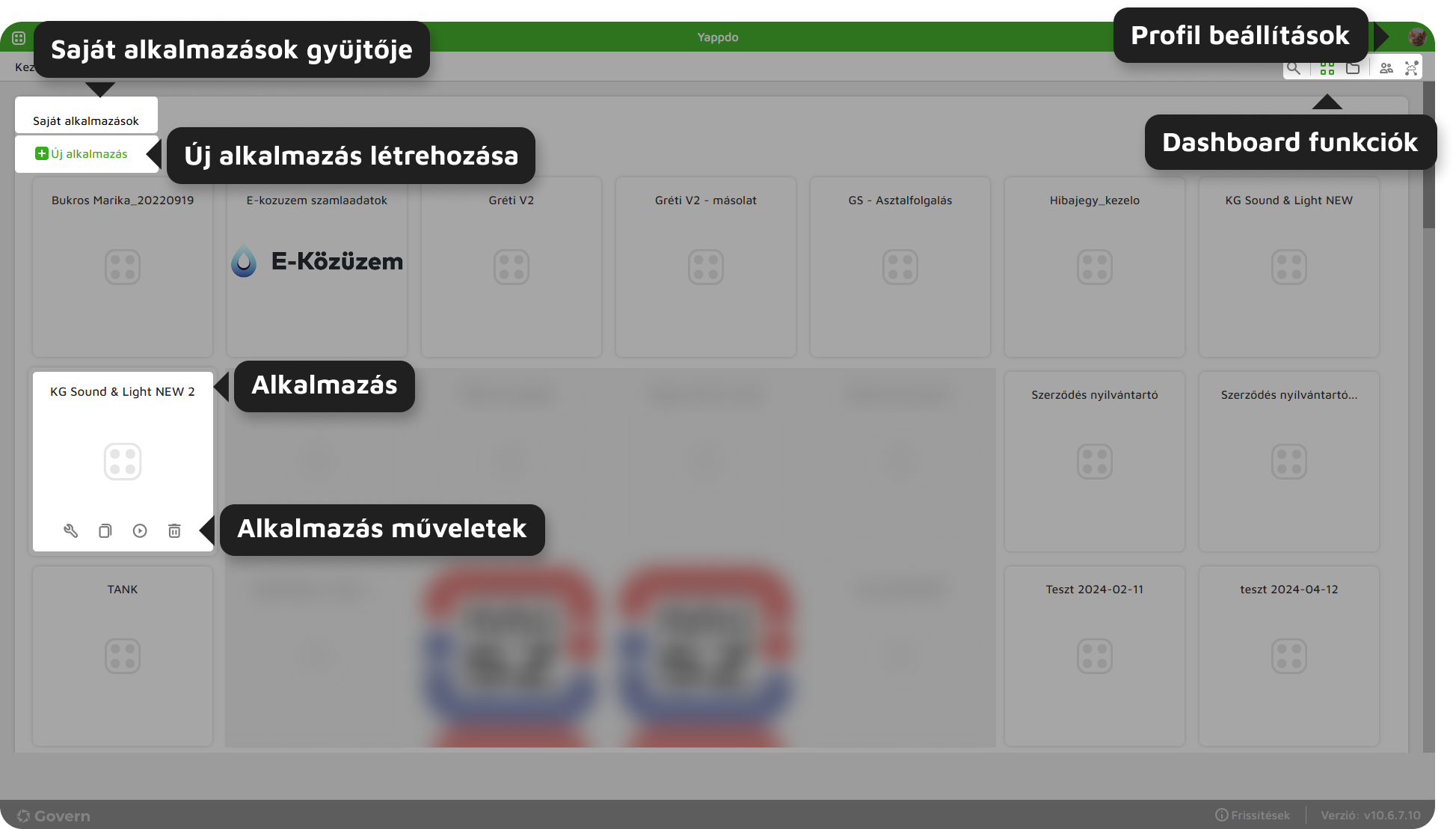
1. ábra - Dashboard - Dobozos nézet
Csempe, vagy dobozos nézetben az alkalmazások soronként egymás mellett helyezkednek el. A felület 2 gyűjtőbe csoportosítja az alkalmazásokat. Ez a két szekció a "Saját alkalmazások" és a "Velem megosztott alkalmazások".
- Saját alkalmazások
Gyűjtőben a felhasználó tulajdonában lévő alkalmazások találhatók. (Akár létrehozással, akár tulajdonjog átruházással került a felhasználóhoz).
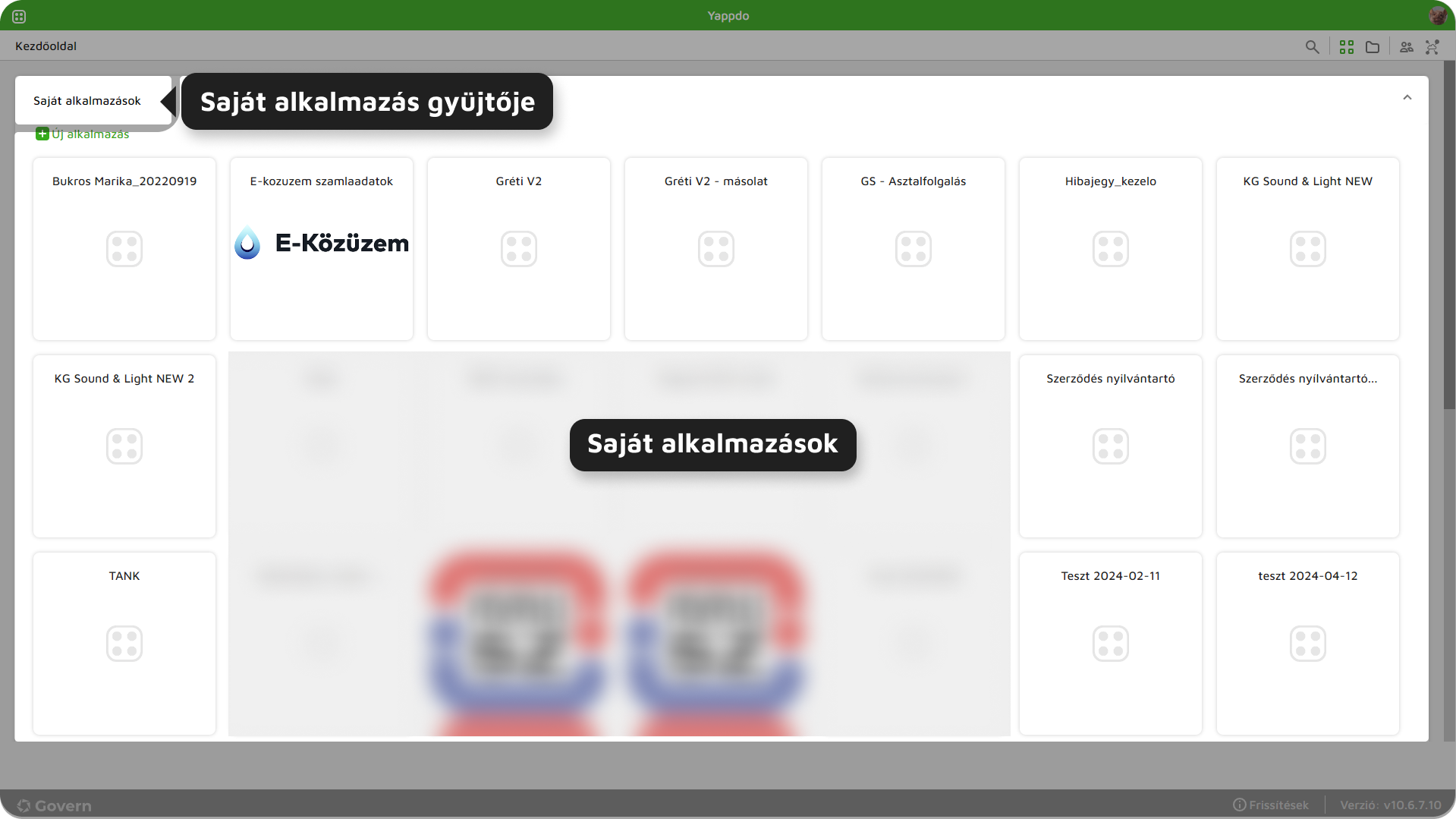
2. ábra - Dobozos nézet - Saját alkalmazások
- Velem megosztott alkalmazások
Gyűjtőben adott felhasználóval megosztott alkalmazások találhatók. A "Velem megosztott alkalmazások" gyűjtőjében szereplők közül csak azok szerkeszthetők, melyhez felhasználó szerkesztő jogosultsággal lett hozzárendelve.
- Alkalmazás műveletek
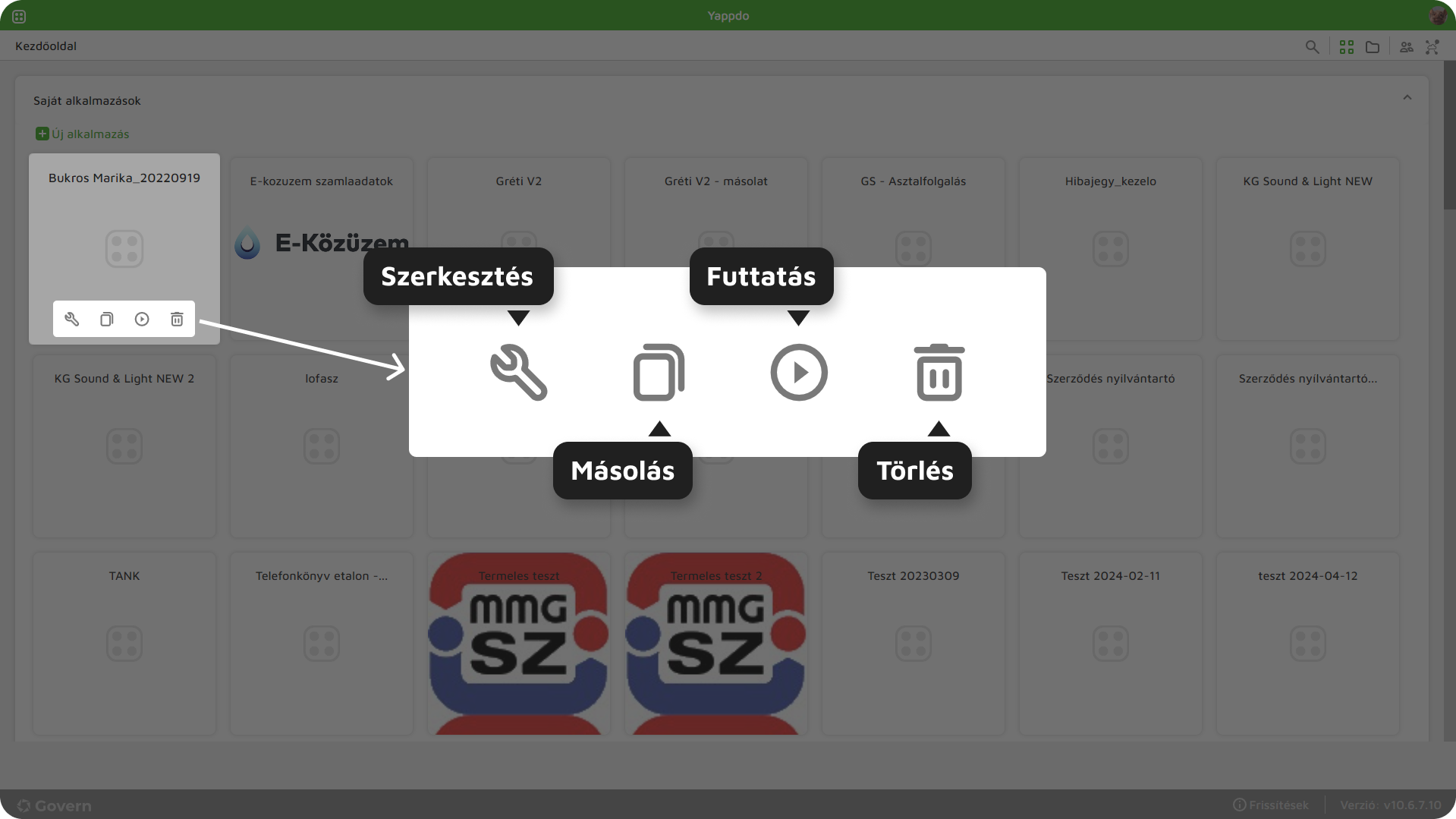
Egeret alkalmazásra mozgatva megjelennek az alkalmazás műveletek.
-
- szerkesztés
- Minden olyan alkalmazás szerkeszthető, melyhez felhasználó legalább szerkesztő joggal hozzá van rendelve.
- másolás
- Alkalmazás alapadataiban megadott másolási opcióknak megfelelően alkalmazás a következőképpen másolható:
-
- másolás adatok nélkül
- csak törzsadatok
- összes adat
- etalon másolat
- + jogcsoportok másolása
- futtatás
- törlés
-
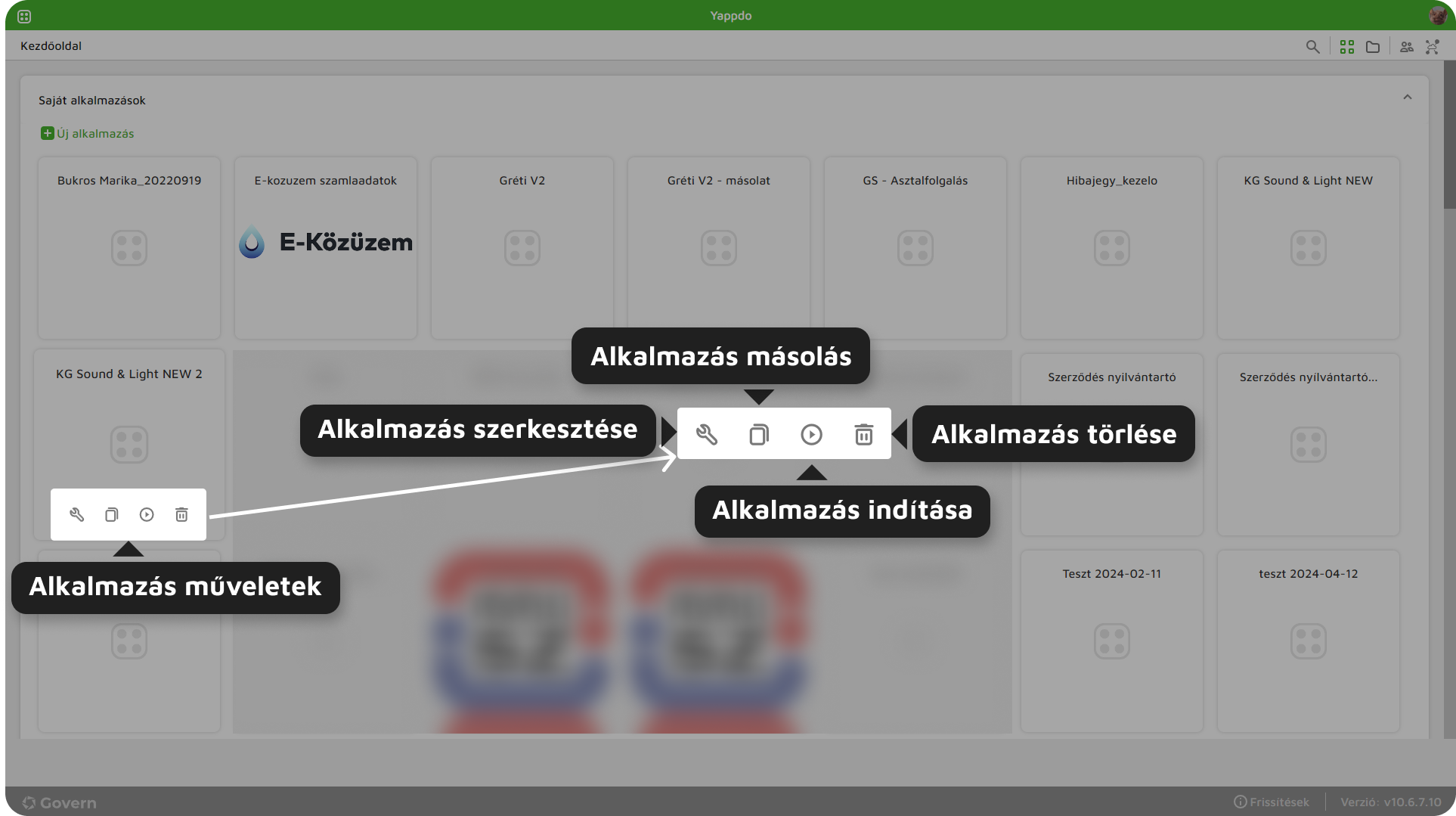
3. ábra - Alkalmazás műveletek
Mappás nézet
1. ábra - Dashboard - Mappás nézet
- Mappastruktúra
Mappastruktúra a "Mappa rendszerező" opció alatt található. A struktúrában a létrehozott mappák tetszőleges hierarchiája alakítható ki. A mappák egymás alá mozgathatók be, és ki. Minden felhasználó számára csak a saját maga által létrehozott mappaszerkezet érhető el.
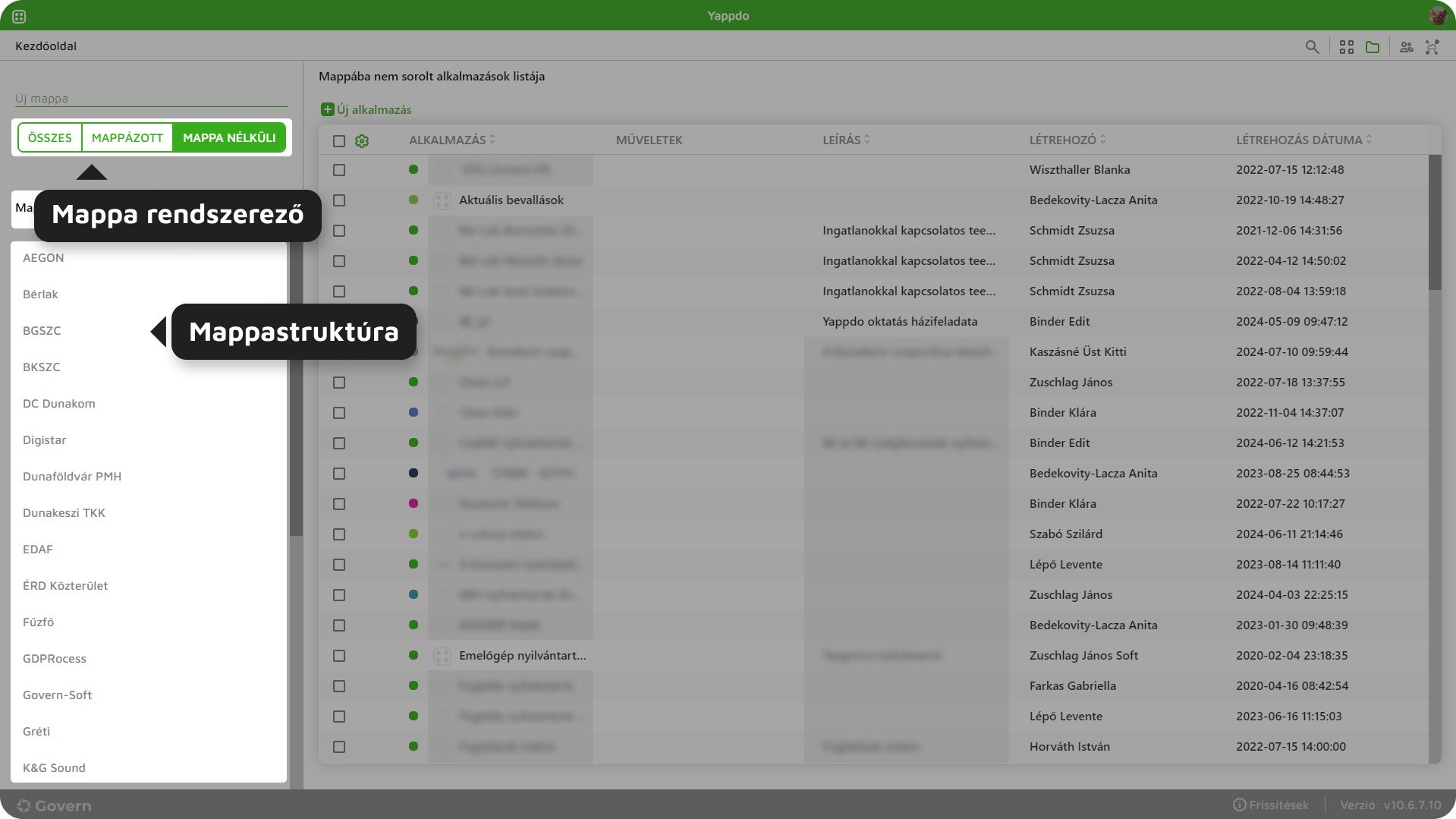
2. ábra - Mappa rendszerező
-
- Rendszerező
- összes
- Rendszerező
Felhasználó számára elérhető összes alkalmazás listázása a jobb oldali alkalmazáslistában.
-
-
- mappázott
-
Az összes mappázott (mappába helyezett) alkalmazás listázása.
-
-
- mappa nélküli
-
Összes olyan alkalmazás listázása, mely nem került mappába.
- Mappa funkciók
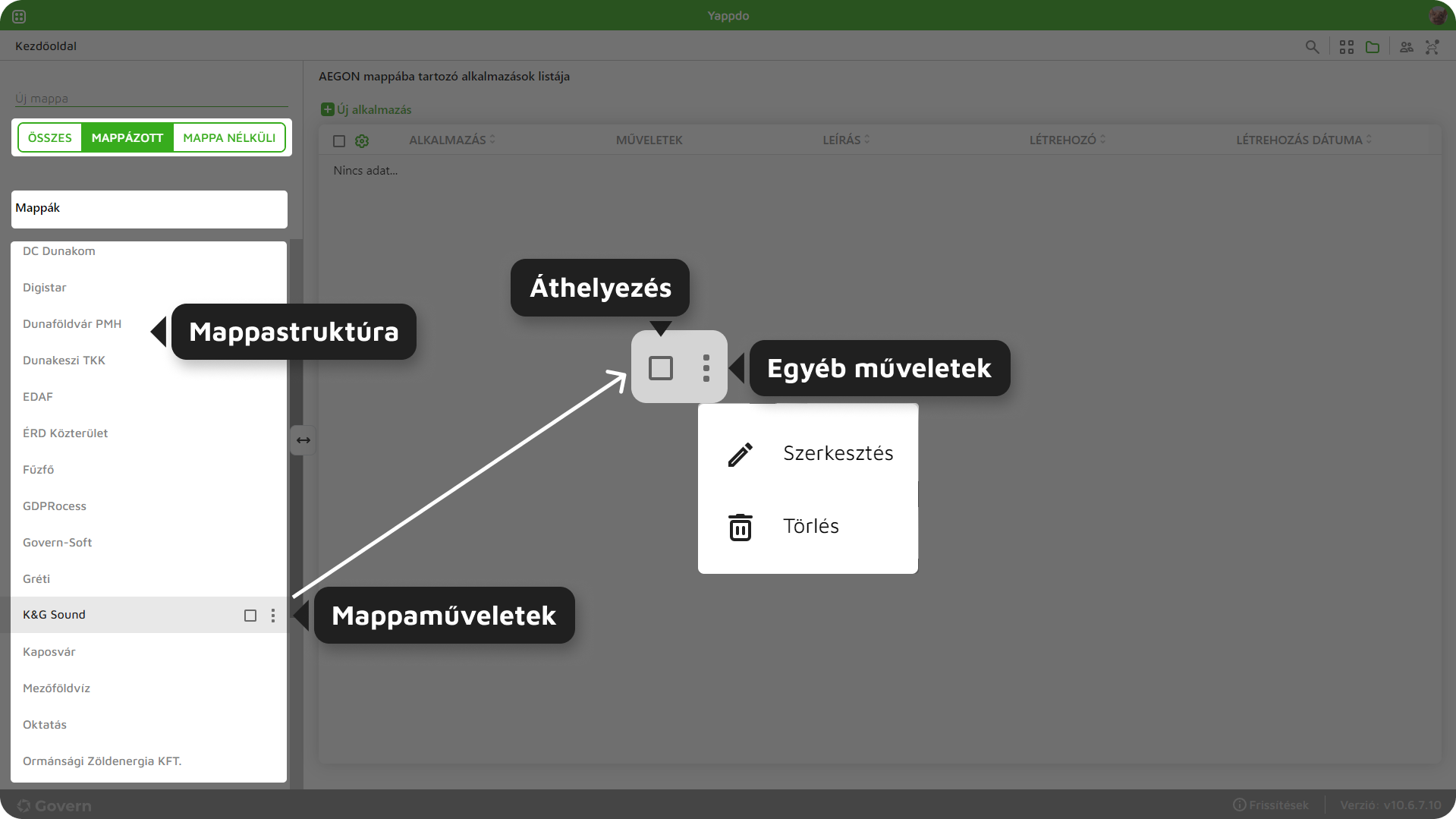 3. ábra - Mappaműveletek
-
- Mappa létrehozása
Dashboard mappa rendszerezője fölött található "Új mappa" beviteli mezőbe gépelve, megjelenik az "Új mappa mentése" ikon. Ikonra kattintva a mezőbe adott értéknek megfelelő névvel létrejön, és megjelenik a mappa a mappalistában.
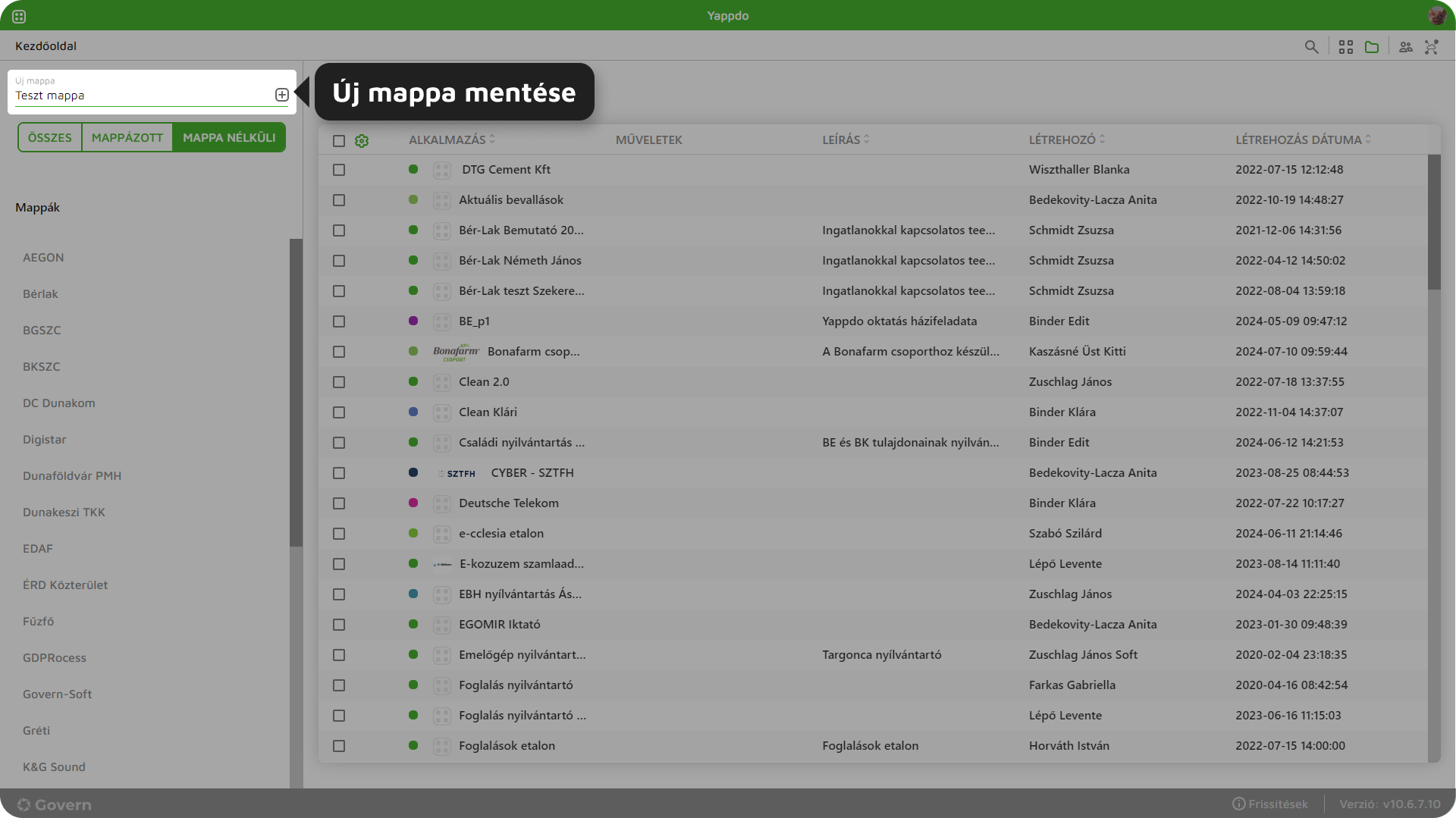
4. ábra - Új mappa mentése
-
- Mappa mozgatása
Egeret a mozgatni kívánt mappára húzva megjelenik az "Áthelyezés" jelölőnégyzet. Jelölőnégyzetet kijelölve a mappa sorából eltűnik az "egyéb opciók" ikon. Míg a kijelölés aktív, a mappastruktúra bármely más (a kijelölt mappától eltérő) elemére húzva az egeret, megjelenik az "Áthelyezés ide" ikon. 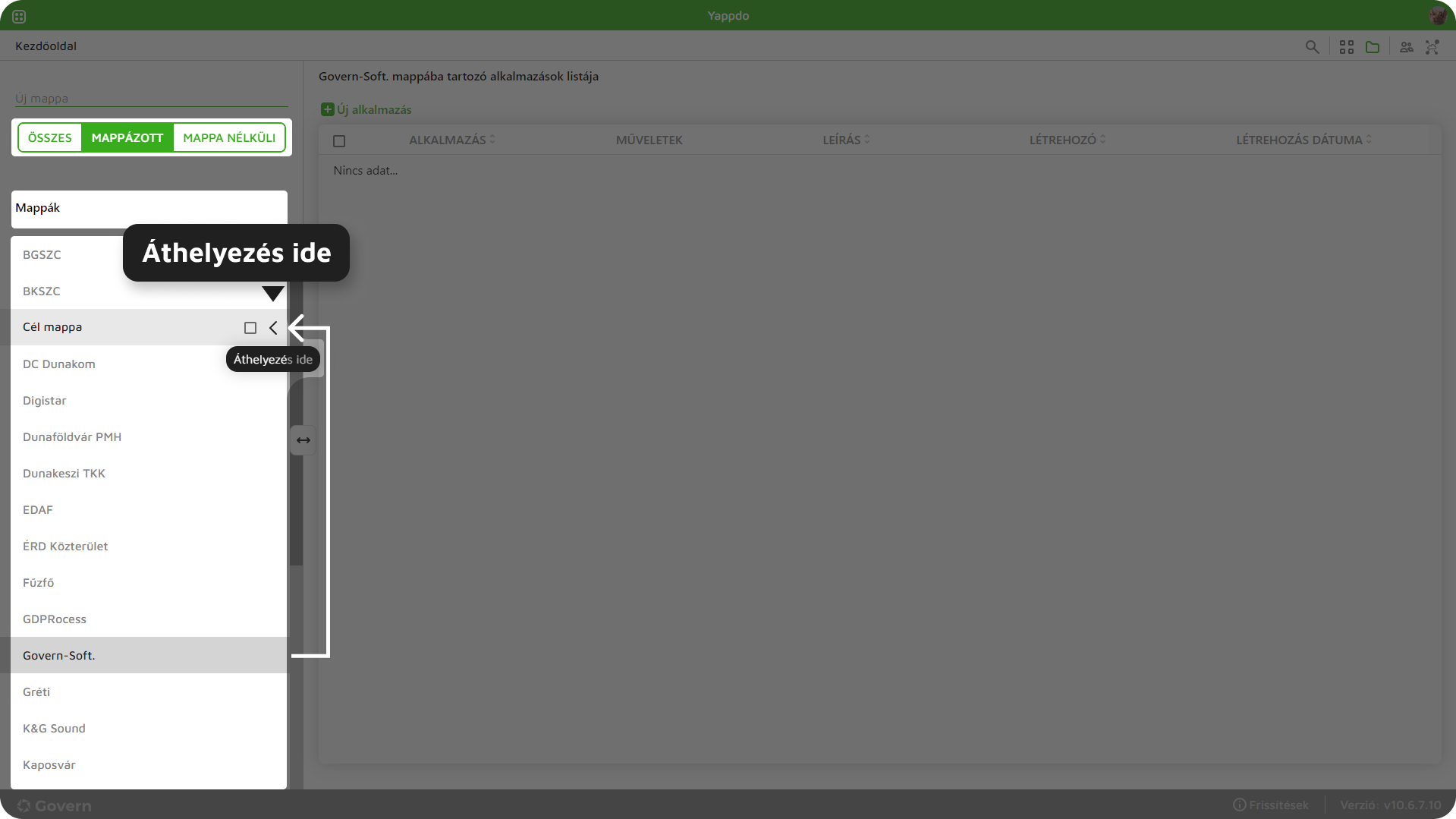 5. ábra - Mappa mozgatása
Ikonra kattintva a kijelölt mappa áthelyezése megtörténik (a mozgatandó mappa az alá a mappa alá kerül, melynek során az "Áthelyezés ide" ikonra lett kattintva).
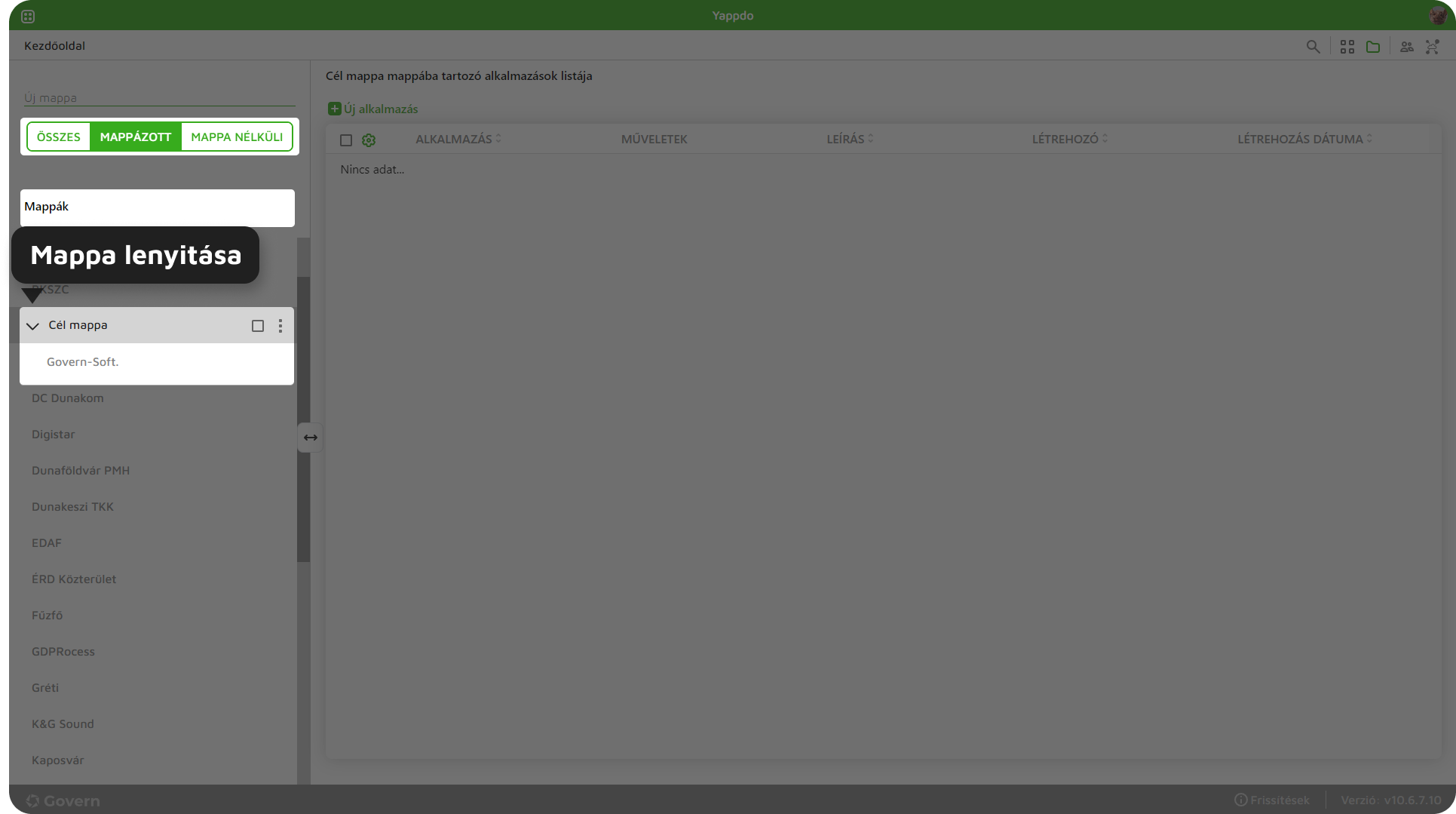
6. ábra - Átmozgatott mappa
- Egyszerre több mappa is mozgatható. Nem számít, hogy a mozgatandó mappák más szinten vannak a struktúrában, vagy sem.
- Mappa gyökérbe nem mozgatható (hiba) => ha egy mappa be lett mozgatva másik alá, akkor az onnan csak másik mappába mozgatható, gyökérbe nem.
-
- Mappa szerkesztése
Mappa neve szerkeszthető. Szerkesztés opció megtalálható egeret a mappára mozgatva, majd az egyéb opciók ikonra kattintva. Szerkesztést kiválasztva mappa neve szerkeszthetővé válik, mappa neve beviteli mező végén megjelenik egy "jóváhagyás" és egy "elvetés" ikon. A módosítás véglegesítéséhez a "jóváhagyás", módosítás elvetéséhez az "elvetés" ikonra kell kattintani.
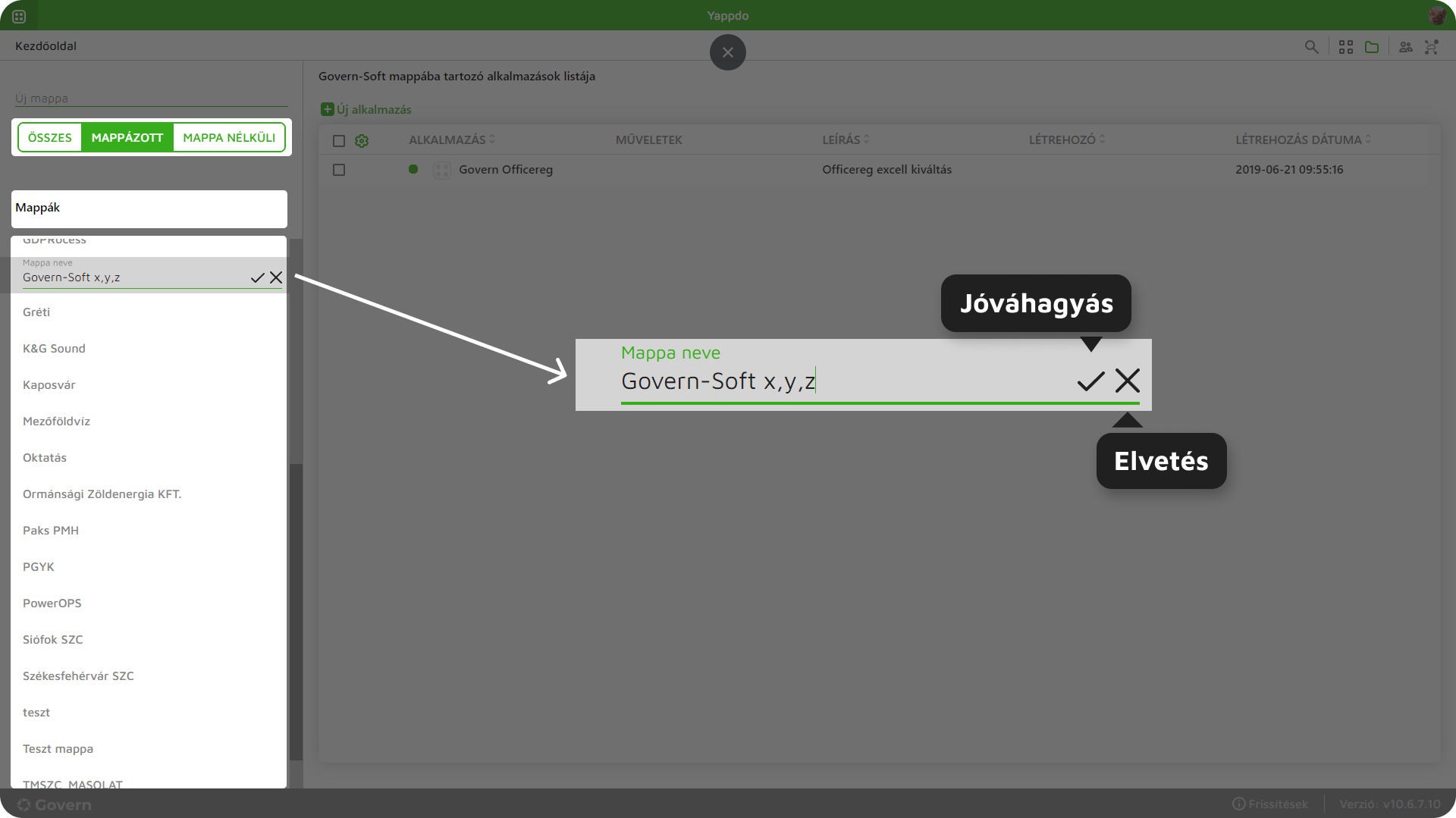
7. ábra - Mappa nevének szerkesztése
-
- Mappa törlése
Mappa törlés opció az egyéb opciók alatt található. Törlésre kattintva a rendszer megerősítést kér a törlési szándékról. A megerősítést követően a mappa törlődik a mappastruktúrából.
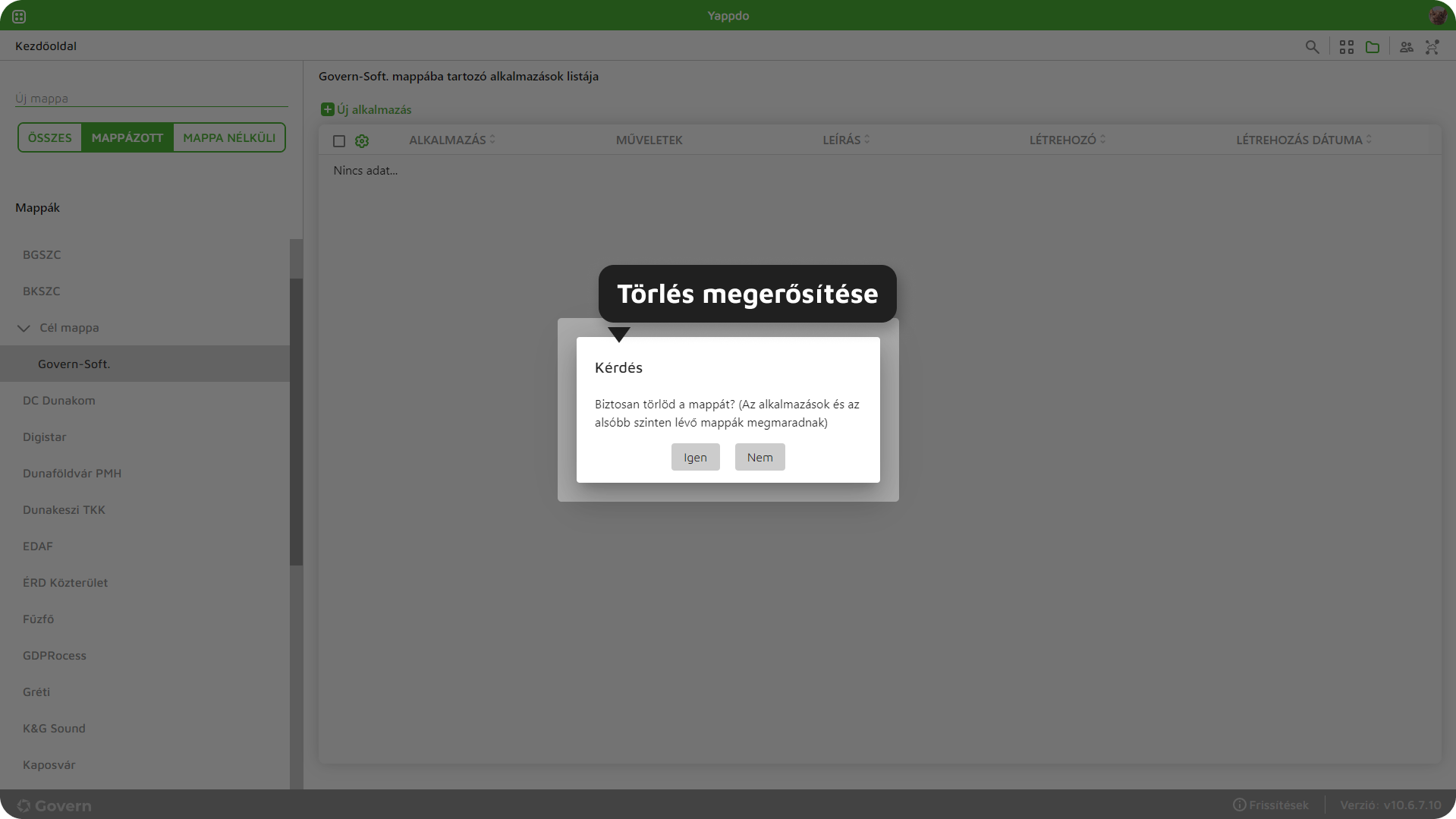
8. ábra - Mappatörlési szándék megerősítése
Mappát törölve az alá mozgatott alkalmazások nem törlődnek, csupán bekerülnek a "mappa nélküli" gyűjtőbe.
- Alkalmazáslista
- alkalmazás sorrendezése
Alkalmazáslista sorrendezhető növekvő, illetve csökkenő sorrendbe, a lista fejlécében az oszlop neve mellett található rendezés ikonra kattintva.
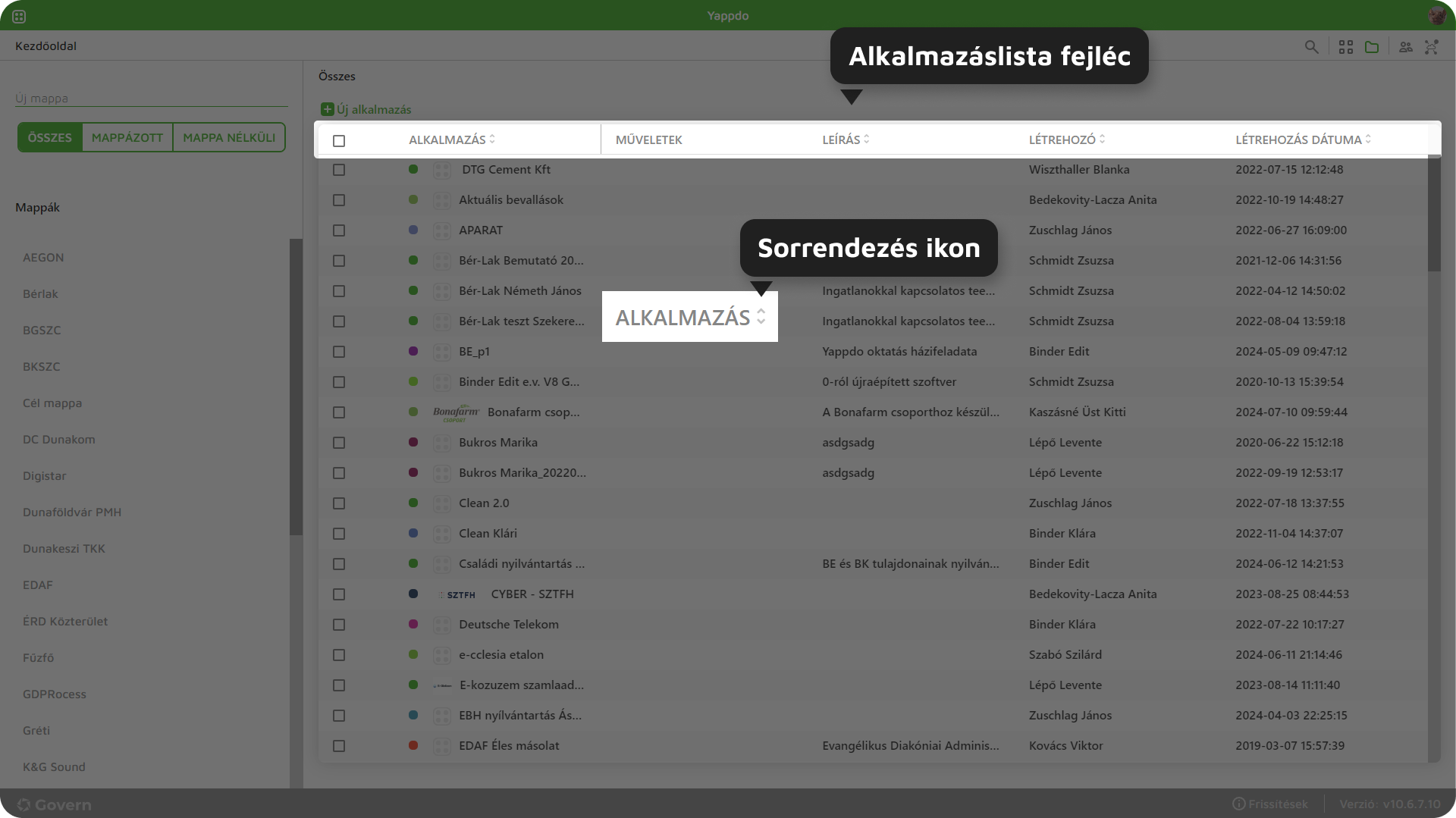
9. ábra - Alkalmazáslista sorrendezése
Az oszlop neve mögött megjelenő felfelé, vagy lefelé mutató nyíl jelzi, hogy a lista mely oszlopa alapján, milyen feltétel szerint van rendezve.
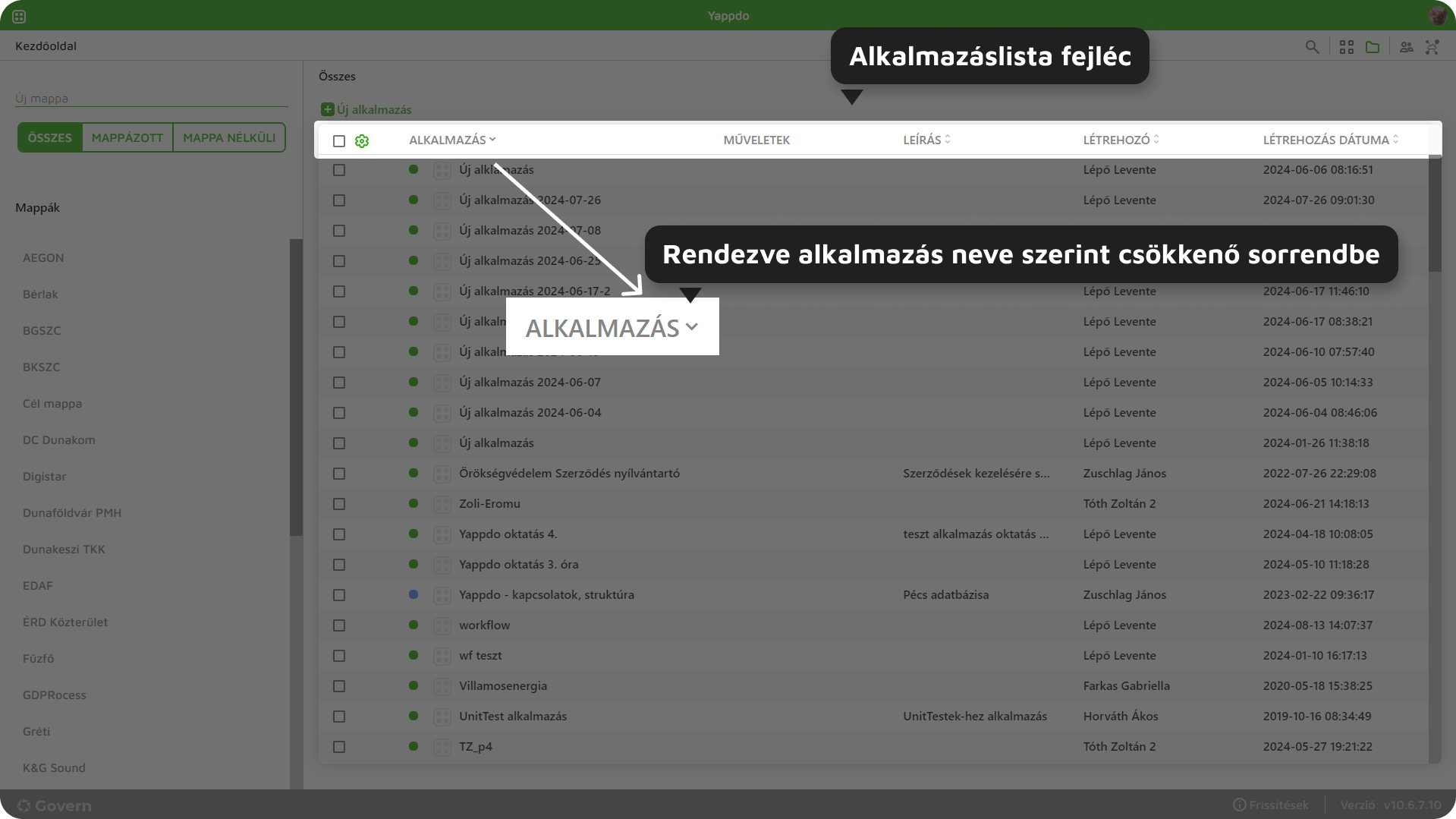
10. ábra - Alkalmazásnév alapján rendezett lista
-
- alkalmazás mozgatása
Alkalmazás mozgatható az alkalmazáslistában a neve előtt található checkboxot kitöltve, majd a célmappán az "Áthelyezés ide" ikonra kattintva. Egyszerre több, akár különböző mappa alatt szereplő alkalmazás is mozgatható.
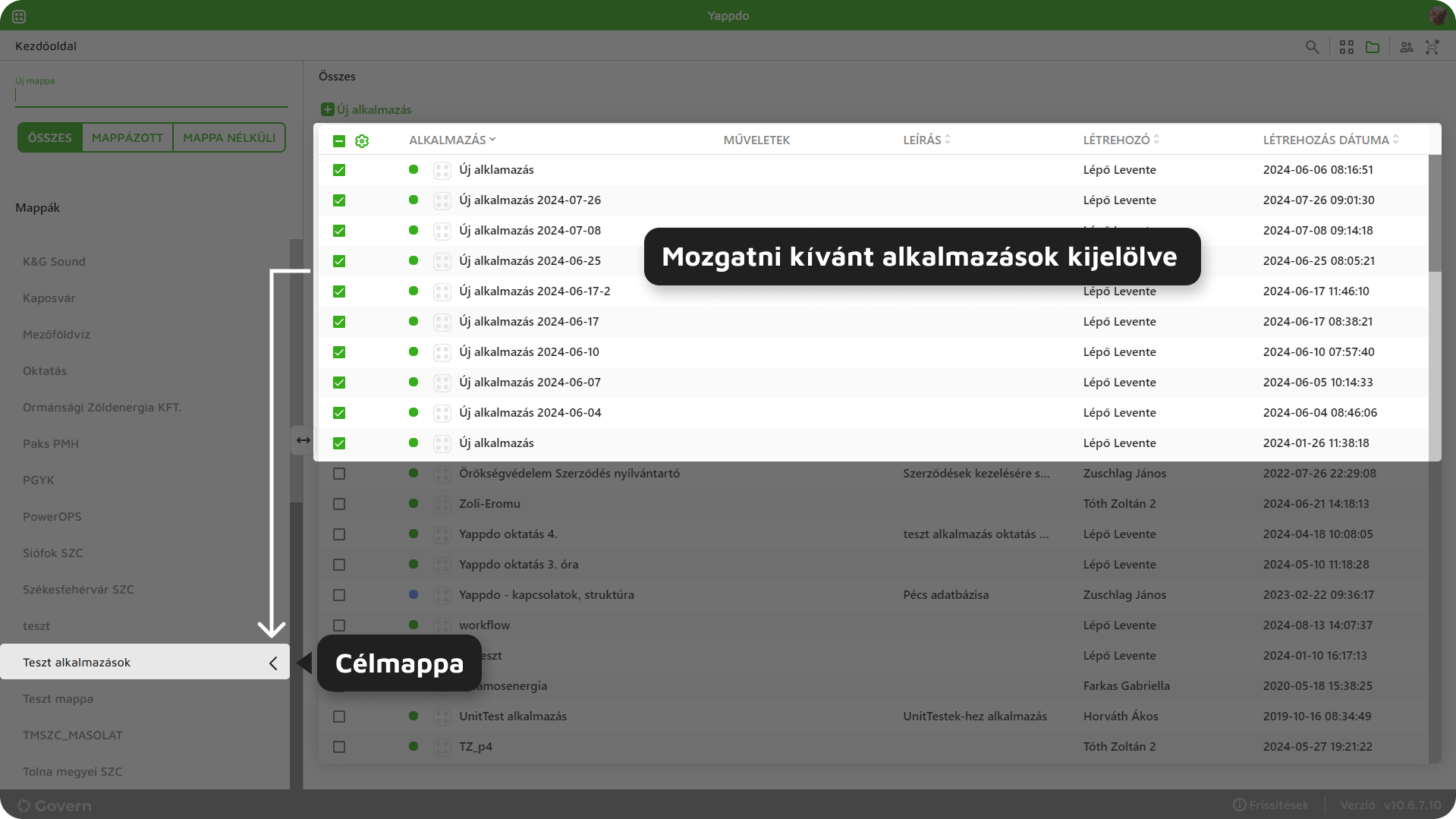
Az áthelyezést követően az addig mappa alá nem sorolt alkalmazások kikerülnek a mappa nélküli gyűjtőből.
11. ábra - Alkalmazás mozgatása mappa alá
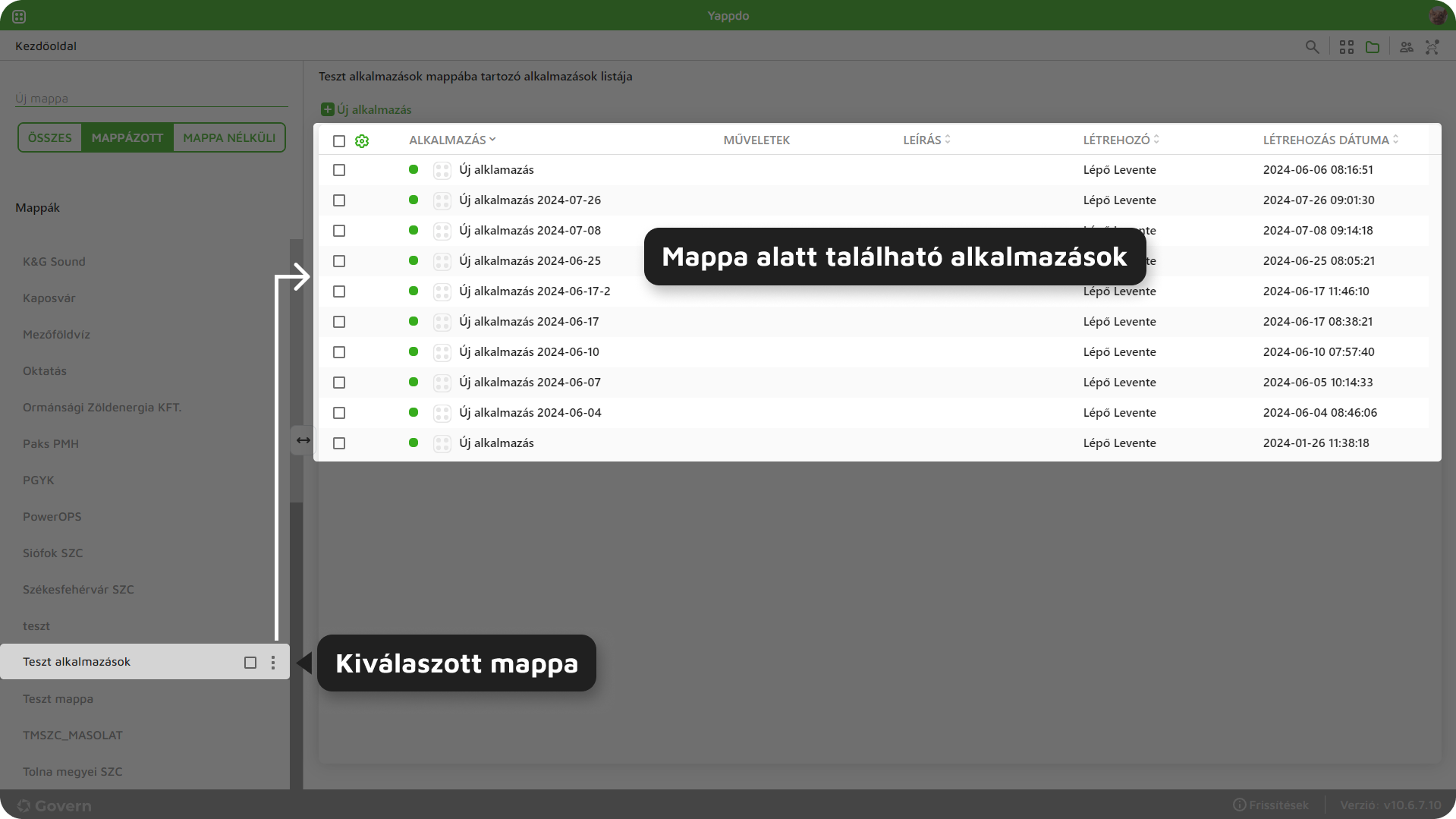
12. ábra - Célmappa alá mozgatott alkalmazások
-
- ikon
- Amennyiben alkalmazáshoz lett feltöltve ikon, az megjelenik alkalmazás neve előtt, logó hiányában a keretrendszer logója jelenik meg.
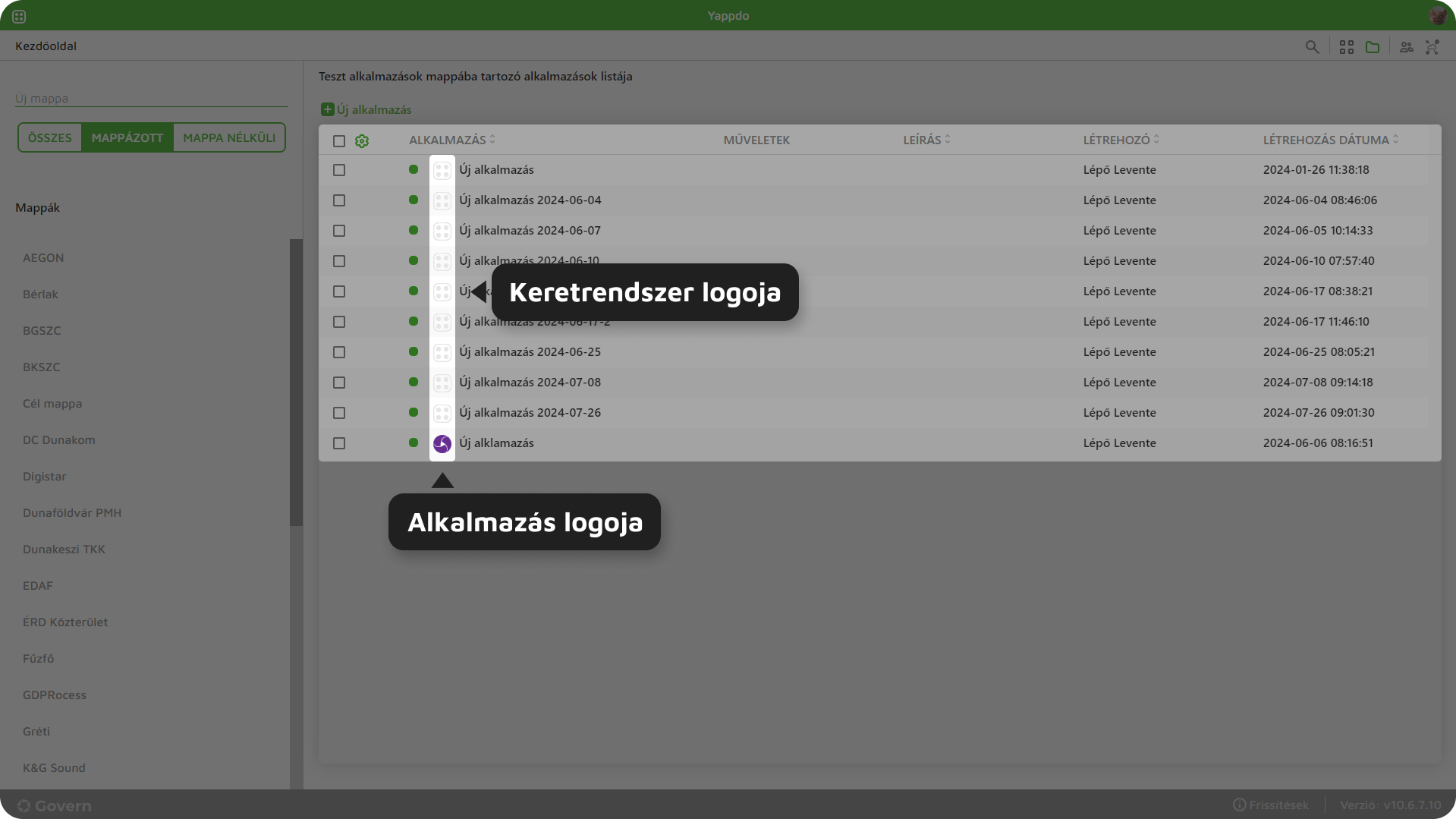
- 13. ábra - Alkalmazás és keretrendszer logó
- fejlécszín
Alkalmazás ikonja előtt megjelenő szín az alkalmazás fejlécszínét jelöli.
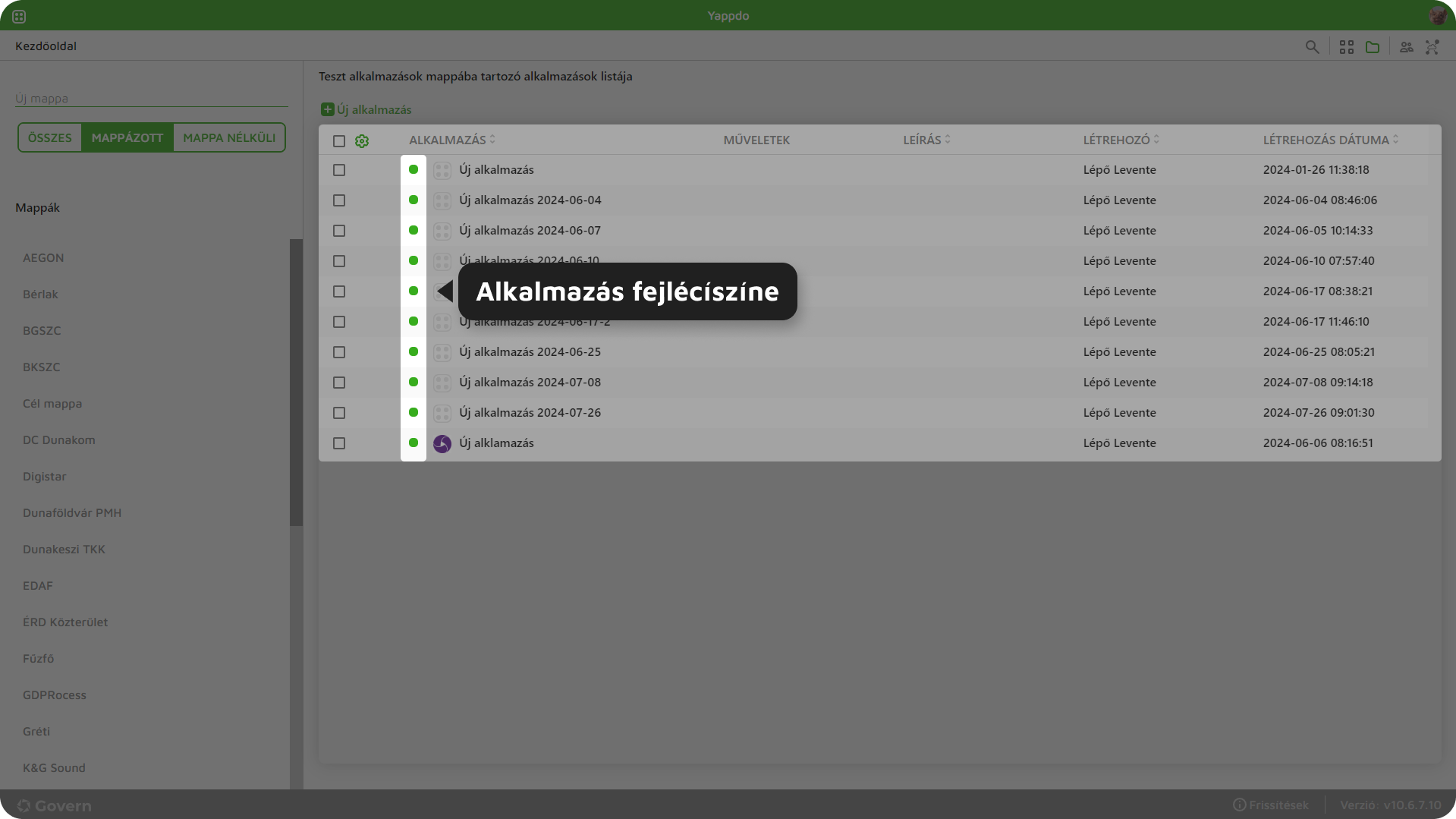
14. ábra - Alkalmazás fejlécszíne
Dashboard funkciók
1. ábra - Alkalmazás műveletek
- Alkalmazás műveletek
Egeret alkalmazásra mozgatva megjelennek az alkalmazás műveletek.- Alkalmazás szerkesztése
Minden olyan alkalmazás szerkeszthető, melyhez felhasználó legalább szerkesztő joggal hozzá van rendelve. - Alkalmazás másolása
- Alkalmazás szerkesztése
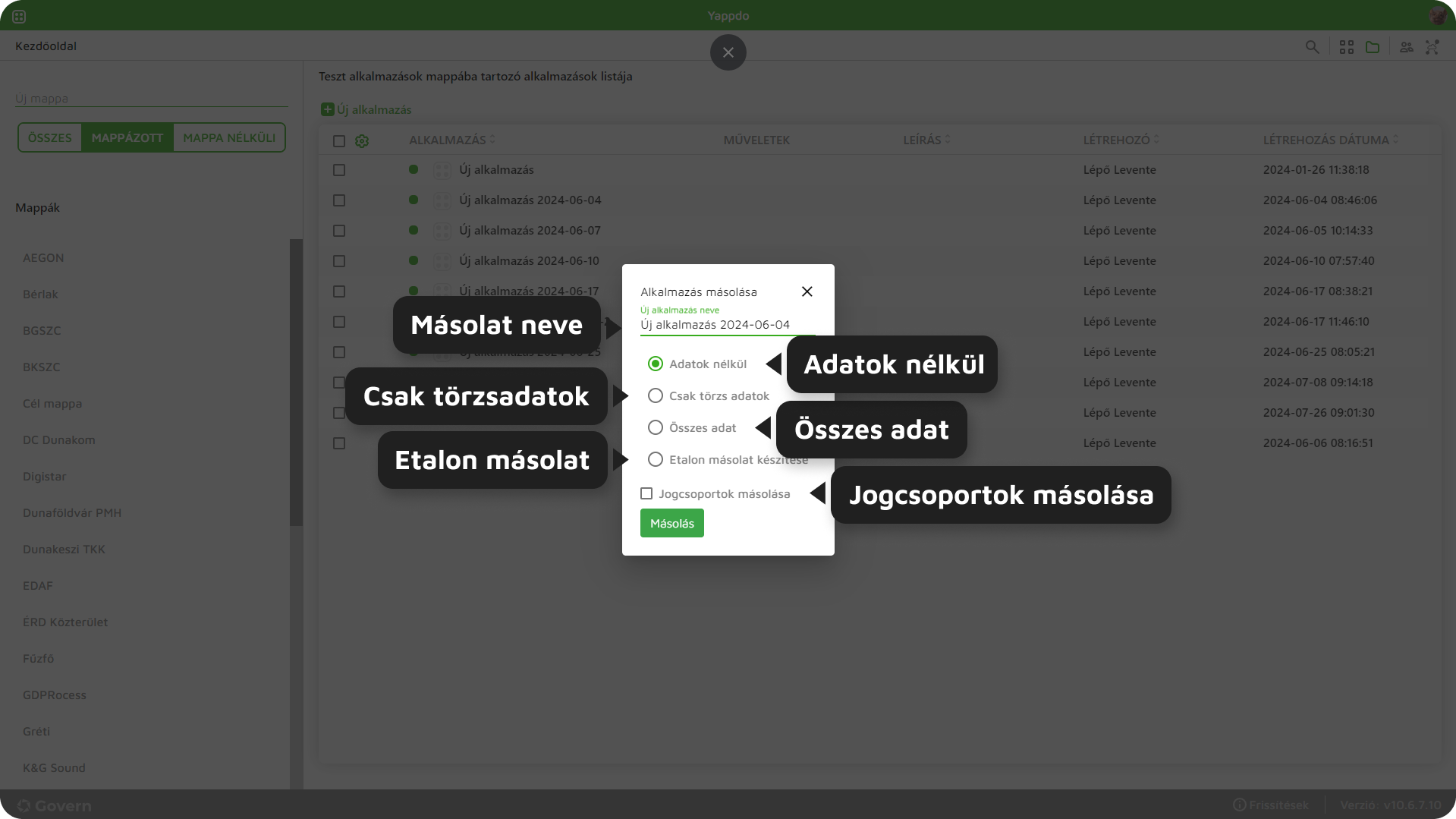
2. ábra - Alkalmazás másolása
Alkalmazás alapadataiban megadott másolási opcióknak megfelelően alkalmazás a következőképpen másolható:
-
-
- adatok nélkül
Alkalmazás struktúra másolása adatok nélkül. - csak törzsadatok
Alkalmazás struktúra + törzsadatok másolása. - összes adat
Forrásalkalmazás másolása összes adattal (felhasználókat nem másolja). - etalon másolat készítése
Forrás alkalmazás másolása adatok nélkül. A forrás alkalmazást másolva annak módosításai örökíthetők etalon másolatokra. Etalon másolat nem szerkeszthető mindaddig, míg a forrás alkalmazásról nincs lecsatolva. Lecsatolást követően nem állítható vissza etalon másolatnak. - jogcsoportok másolása
A másolat viszi magával a forrás alkalmazásban létrehozott jogcsoportokat.
- adatok nélkül
-
-
- Alkalmazás futtatása
- Alkalmazás törlése
Alkalmazást csak rendszeradminisztrátor és alkalmazás tulajdonos törölhet.
- Alkalmazás létrehozása
Alkalmazás létrehozható az új alkalmazás ikonra kattintva. Opció csak a létrehozási jogosultsággal rendelkező felhasználók számára érhető el.
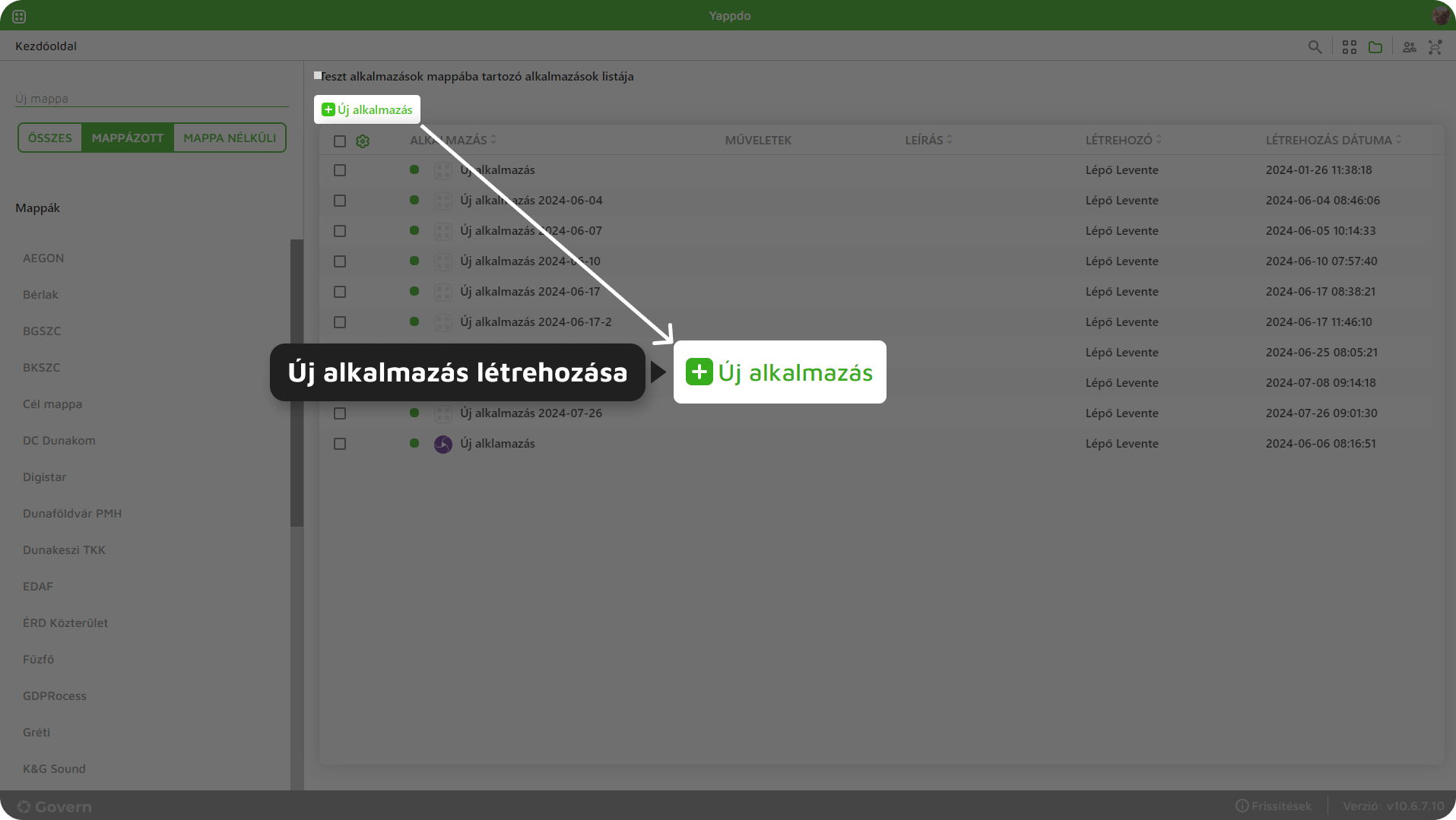
3. ábra - Alkalmazás létrehozása