# Bejelentkezés/Regisztráció/Jelszó
Bejelentkezéssel, regisztrációval, jelszó-emlékeztetővel és jelszómódosítással kapcsolatos funkciók.
# Bejelentkezés
**Nyitólap**
- **Elérés:** [https://yappdo.com](https://yappdo.com)
Lapot megnyitva a böngészőben a bejelentkező képernyő jelenik meg.
**Bejelentkező képernyő**
Bejelentkező képernyőn a következő opciók érhetők el:
- **Nyelvválasztó**
Bejelentkező képernyőn lehetőség van a rendszer nyelvének váltására. Nyelvváltás az ablak jobb felső sarkában található switch segítségével lehetséges. HU: magyar, EN: angol.
- **Bejelentkezés**
Bejelentkezés a belépési adatok megadását követően lehetséges. Rendszerbe kizárólag meghívás alapján lehetséges regisztrálni. A regisztráció történhet [alkalmazásba való felvétel](https://docs.govern.hu/books/yappdo-felhasznaloi-kezikonyv/page/alkalmazasba-valo-meghivas)lel, illetve [rendszerbe való felvétel](https://docs.govern.hu/books/yappdo-felhasznaloi-kezikonyv/page/rendszerbe-valo-meghivas)lel. Alkalmazásba felvett felhasználó maximum azt az alkalmazást tudja szerkeszteni, melybe felvették, rendszerbe meghívott felhasználó jogosult lehet alkalmazás létrehozásra, másolásra, rendszeradminisztrációs tevékenysége ellátására.
[](https://docs.govern.hu/uploads/images/gallery/2024-08/TlRQYKprJvcDAvGB-bejelentkezo-kepernyo.png)
1\. ábra - bejelentkező képernyő
- [**Elfelejtett jelszó**](https://docs.govern.hu/books/yappdo-felhasznaloi-kezikonyv/page/elfelejtett-jelszo)
Jelszó elfelejtése, elvesztése esetén lehetőség van jelszómódosító e-mail-t igényelni az elfelejtett jelszóra kattintva.
- [**Tiltás**](https://docs.govern.hu/books/yappdo-felhasznaloi-kezikonyv/page/fiok-tiltasa)
Egymást követő 5 darab sikertelen bejelentkezési kísérletet követően a rendszer zárolja a felhasználói fiókot.
- [**Fiók helyreállítás**](https://docs.govern.hu/books/yappdo-felhasznaloi-kezikonyv/page/fiok-helyreallitas)
Fiók helyreállítási igény közlését követően, a kitiltott felhasználói fiók helyreállítható. Az opció a központi adminisztrációs felület alatt elérhető minden rendszeradminisztrátor számára.
- **Kötelező jelszóváltoztatás**
Első belépést, vagy adminisztrátor által generált jelszó első használatát követően kötelező a jelszóváltoztatás. A belépési adatokat megadva, majd a belépésre kattintva megjelenik a "Kötelező jelszóváltoztatás" felülete, ahol megadható az új jelszó és megerősítése.
[](https://docs.govern.hu/uploads/images/gallery/2024-08/ZIvND3VYG1wR5AJn-kotelezo-jelszovaltoztatas.png)
2\. ábra - Kötelező jelszóváltoztatás felülete
Jelszóváltoztatást követően a belépés az újonnan megadott jelszóval lehetséges.
# Regisztráció
Regisztráció háromféleképpen történhet:
- regisztráció a rendszer oldaláról (kihelyezésenként eltérő, hogy elérhető, vagy sem)
- [alkalmazásba való meghívással](https://docs.govern.hu/books/yappdo-felhasznaloi-kezikonyv/page/alkalmazasba-valo-meghivas)
- [rendszerbe való meghívással](https://docs.govern.hu/books/yappdo-felhasznaloi-kezikonyv/page/rendszerbe-valo-meghivas)
**Rendszerbe való meghívás**
Amennyiben a felhasználót meghívják egy alkalmazásba (felveszik felhasználóként), az e-mail értesítést kap a rendszerbe való felvételről. Az e-mail tartalmazza a rendszerbe való belépéshez tartozó e-mail címet (ami a felhasználónév) és egy generált jelszót. Belépés linkre kattintva, vagy a rendszer webcímét böngésző címsorába másolva megnyílik a bejelentkező felület (első belépést követően a jelszót meg kell változtatni).
[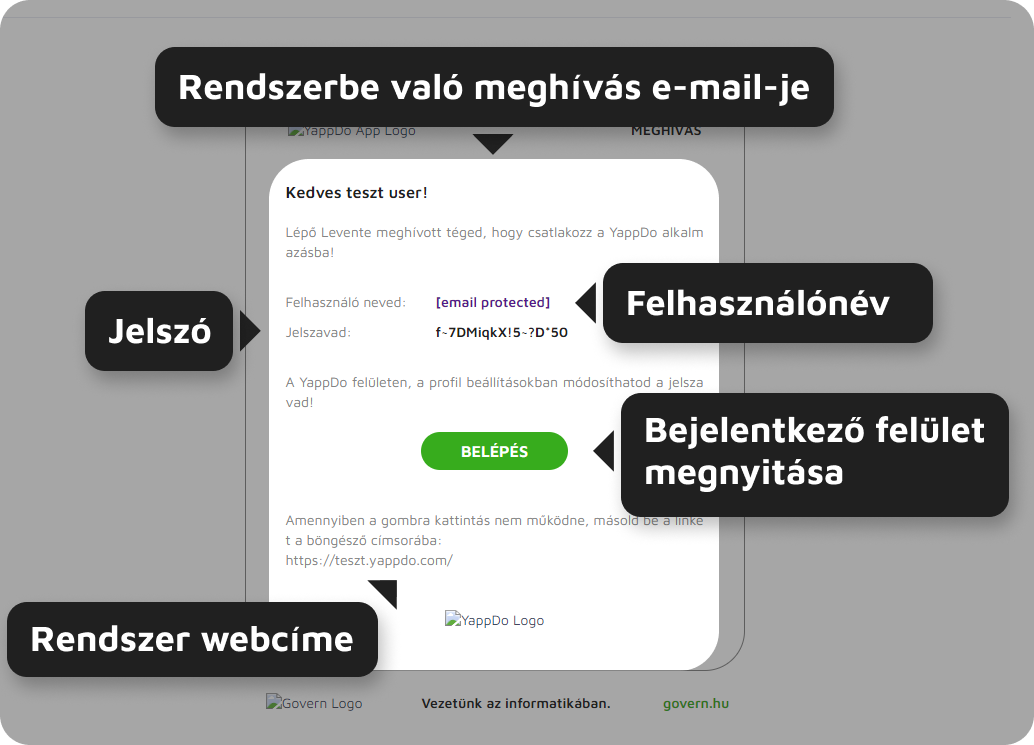](https://docs.govern.hu/uploads/images/gallery/2024-08/gwB8jtxaPjGTlQlD-regisztracio-rendszerbe-valo-meghivassal-email.png)1. ábra - Rendszerbe való meghívás e-mailje
Amennyiben a felhasználó csak rendszerbe való meghívásról kap e-mailt, nem alkalmazásba vették fel felhasználóként, hanem rendszeradminisztrátor által lett meghívva a keretrendszerbe.
**Alkalmazásba való meghívás**
Alkalmazásba való meghívása esetén a rendszer e-mailt küld a felhasználó e-mail címére. Az e-mail tartalmazza az alkalmazás nevét, a meghívó nevét és az alkalmazás linkjét. Amennyiben a "Belépés" gomb nem jelenik meg, vagy arra kattintva nem nyílik meg az alkalmazás lapja, az alkalmazás címét böngészőbe másolva az megnyitható.
[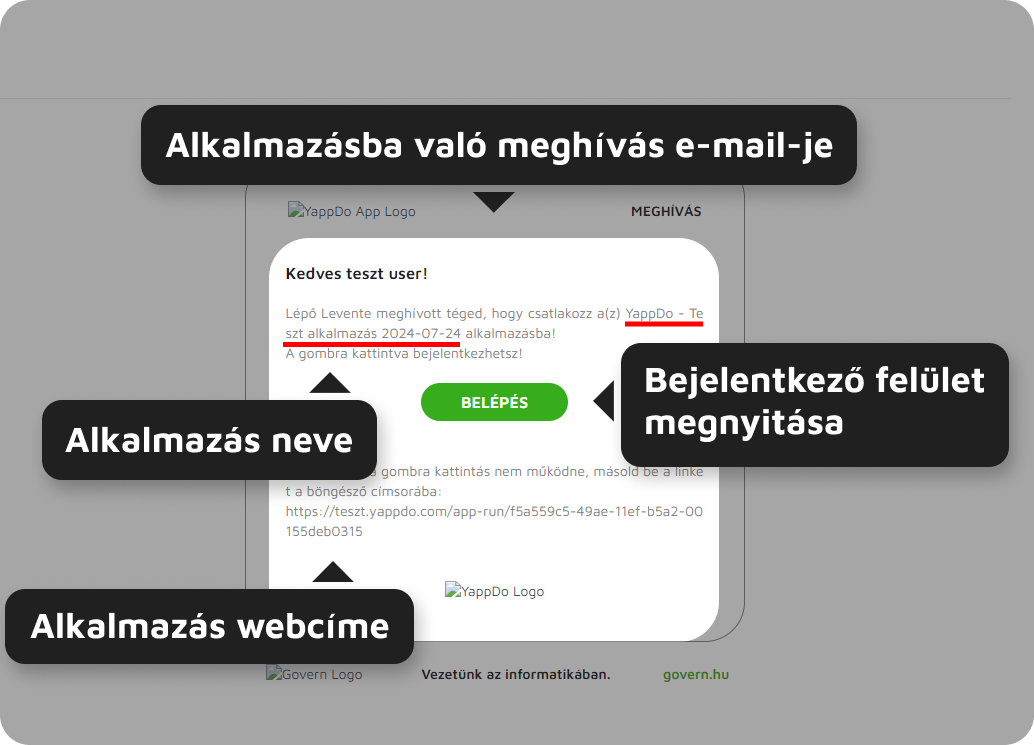](https://docs.govern.hu/uploads/images/gallery/2024-08/ScuYCDQE2O9UP4ll-regisztracio-alkalmazasba-valo-meghivassal-email.png)2. ábra - Alkalmazásba való meghívás e-mailje
**Regisztráció**
Regisztráció funkció kihelyezésenként eltérő. Amennyiben a regisztráció elérhető, az a bejelentkező felületen az "Elfelejtett jelszó " funkció alatt megjelenik.
[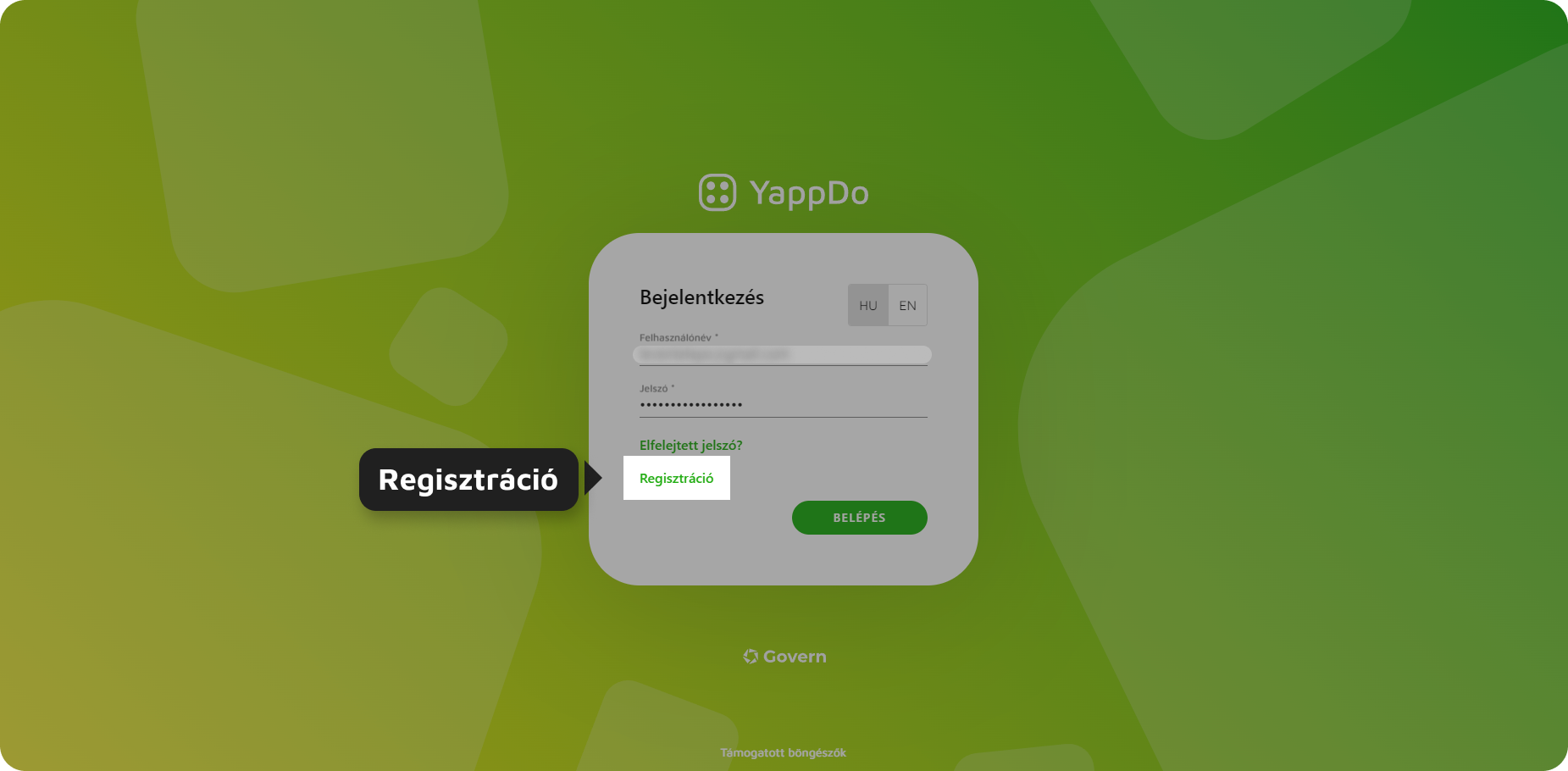](https://docs.govern.hu/uploads/images/gallery/2024-08/BApHPRTJUxS7Jrq9-regisztracio.png)3. ábra - Regisztrációs link
Regisztráció linkre kattintva megjelenik a regisztrációs felület. A felületen a következő adatokat kell megadni:
- Név: Felhasználó teljes neve
- E-mail cím: Felhasználó e-mail címe, ez lesz a felhasználónév a későbbiekben
- Jelszó: felhasználó jelszava (jelszónak meg kell feleljen a jelszóházirendnek)
- Jelszó még egyszer: megadott jelszó megerősítésére szolgál
- Adatvédelmi tájékoztatóban leírtak elfogadása: az adatvédelmi tájékoztatóban részletezett kritériumokat el kell fogadni
Adatok megadását követően a "Regisztráció" gombra kattintva a rendszer egy regisztrációs e-mailt küld.
[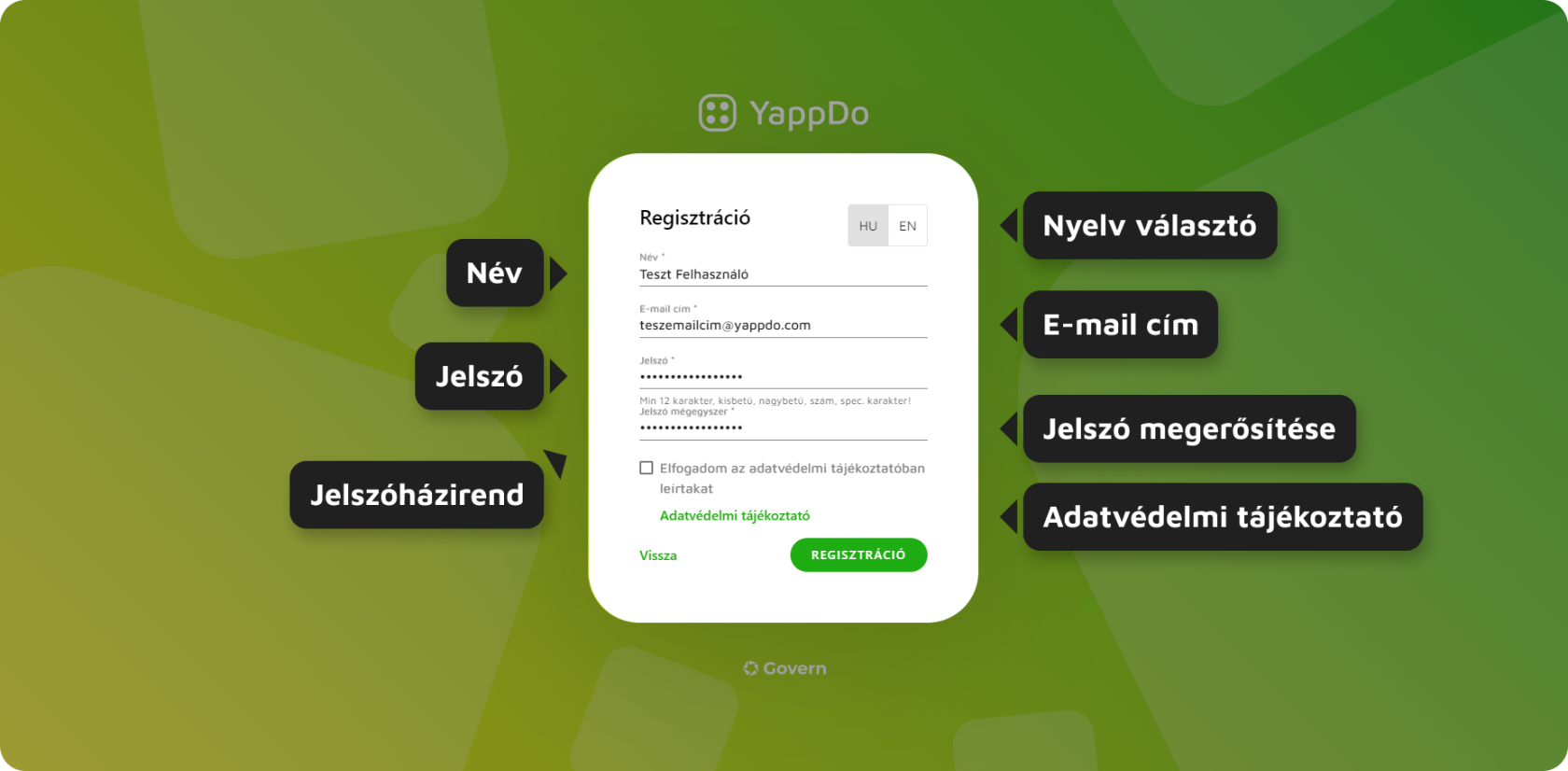](https://docs.govern.hu/uploads/images/gallery/2024-08/cFA0wBr2bOvtAvXU-regisztracios-felulet.png)4. ábra - Regisztrációs felület
A regisztrációs e-mailben a megerősítés linkre kattintva (amennyiben az nem látszik, vagy nem működik), vagy a regisztrációs linket böngésző címsorába illesztve a regisztráció élesedik.
[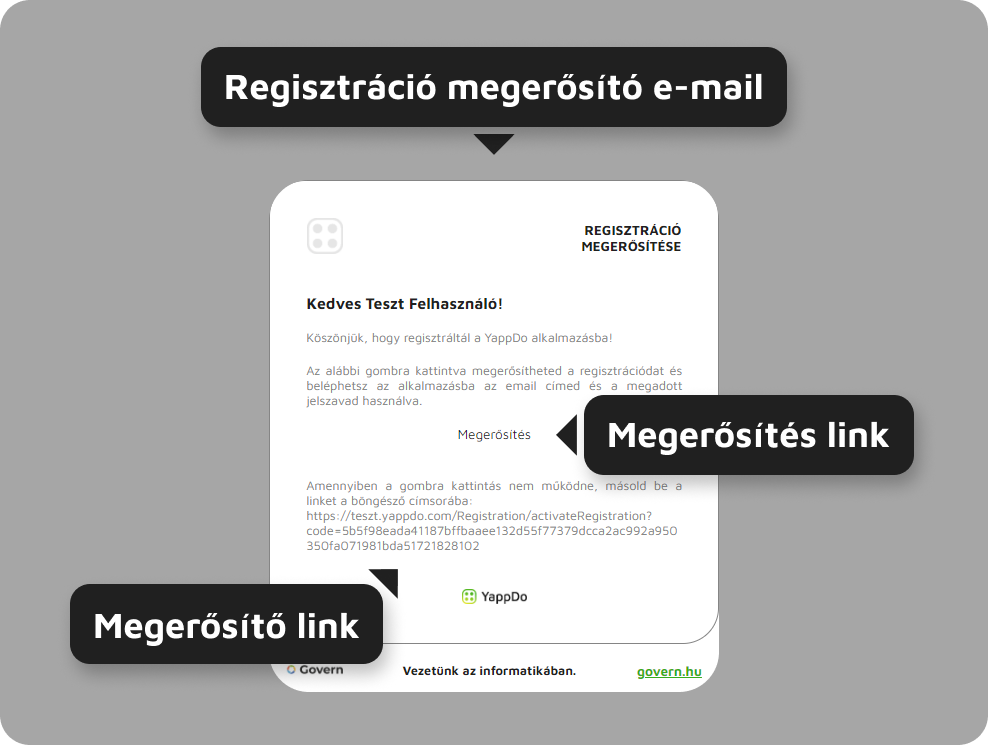](https://docs.govern.hu/uploads/images/gallery/2024-08/GUGnn3K5py9U9LgN-regisztracio-email.png)5. ábra - Regisztrációs e-mail
# Elfelejtett jelszó
**Elfelejtett jelszó**
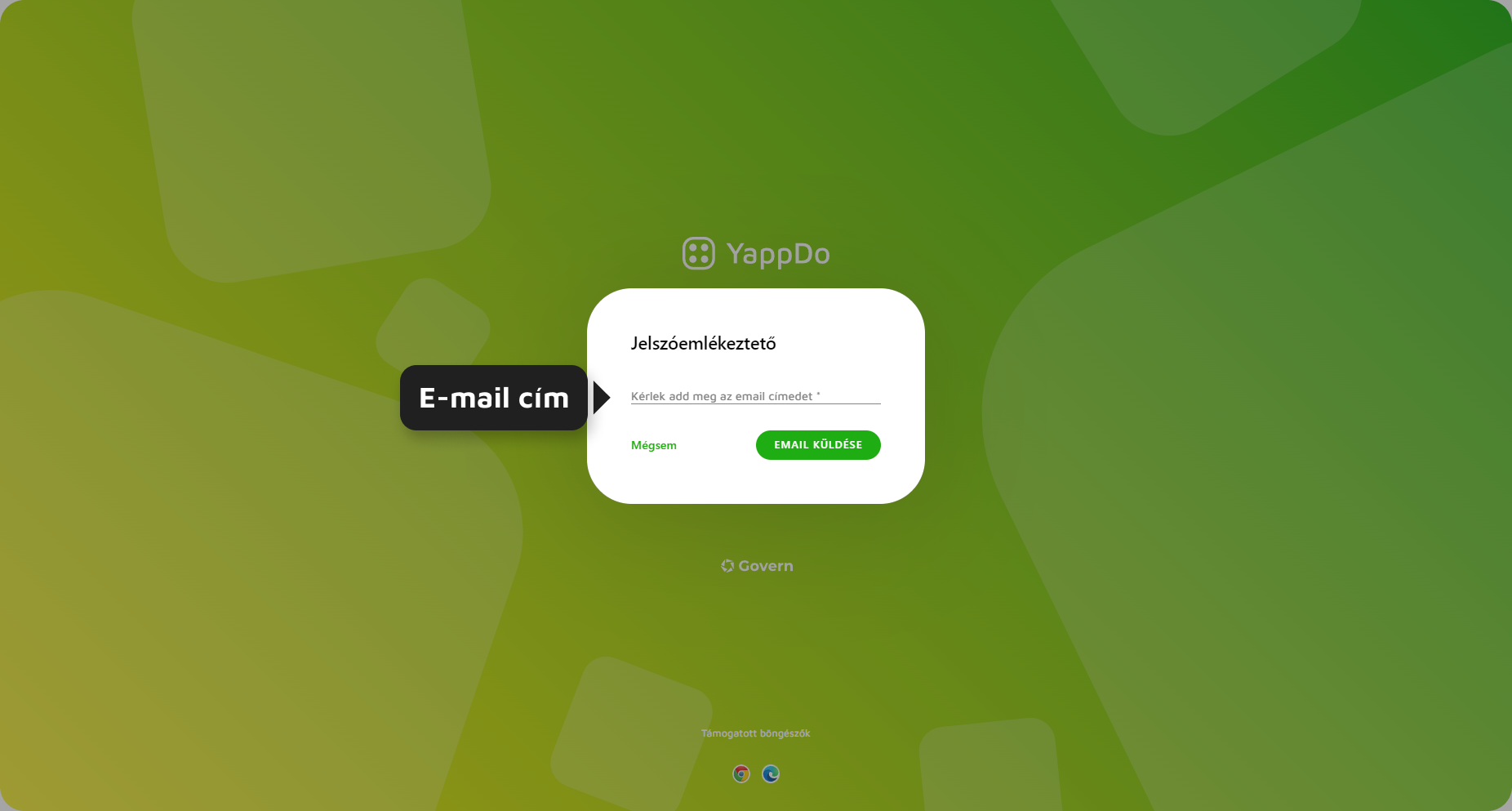
Az elfelejtett jelszó linkre kattintva megnyílik az új jelszó igénylése felület. A e-mail küldése opcióra kattintva a megadott címre e-mail megy, mely tartalmazza a jelszómódosításhoz szükséges információkat.
[](https://docs.govern.hu/uploads/images/gallery/2024-08/XYl2M6tieZLEp1Ed-elfelejtett-jelszo.png)
1\. ábra - Jelszómódosítás kérése
**Létezik aktív jelszómódosítási kérelem**
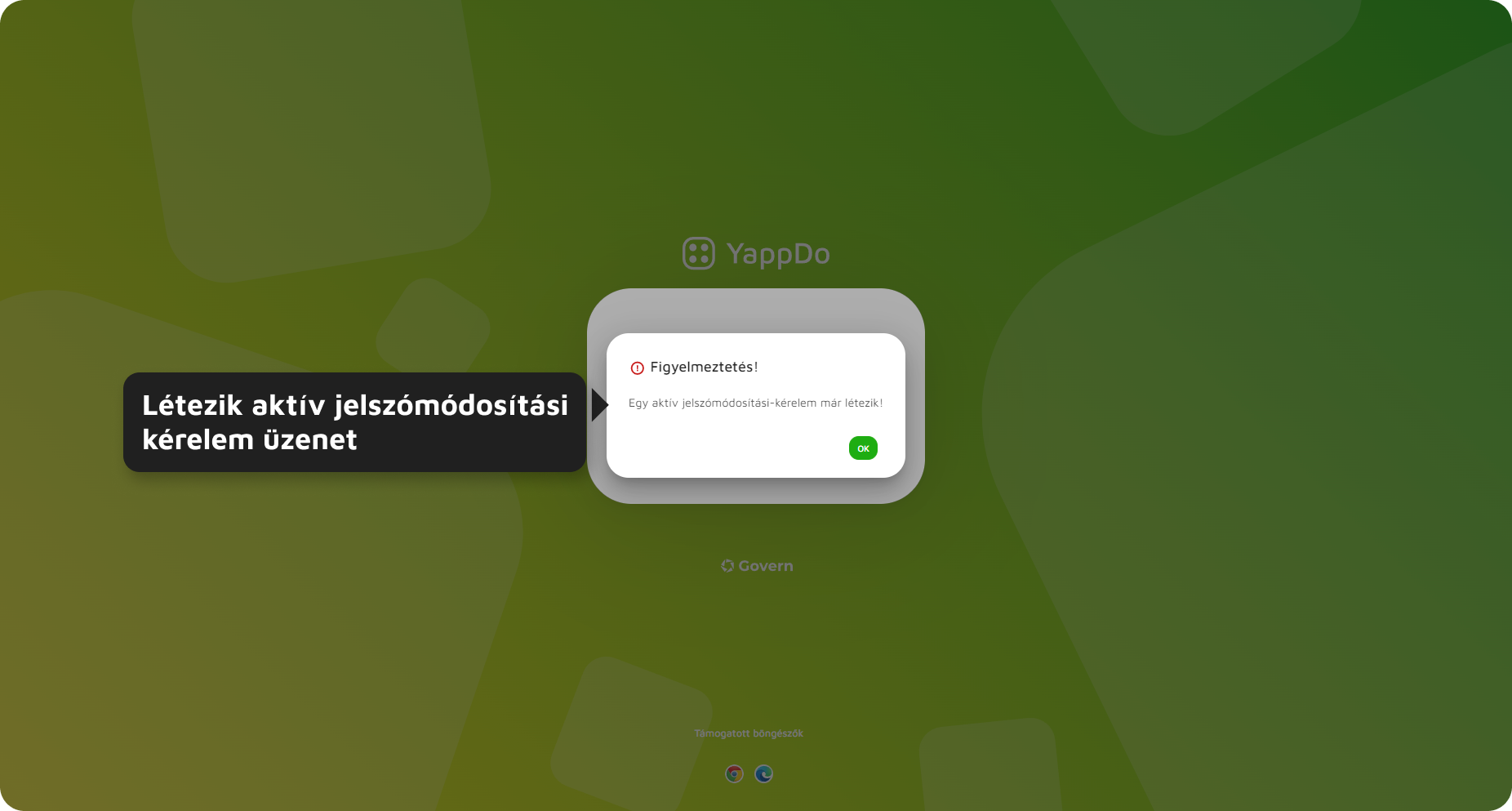
Amennyiben van élő jelszómódosítási kérelem (24 órán belül már történt kérelem kiküldés), a rendszer figyelmeztetést küld.
[](https://docs.govern.hu/uploads/images/gallery/2024-08/zJkQeCz9M1M6KpjP-hibauzenet-jelszoemlekezteto.png)
2\. ábra - Létezik aktív jelszómódosítási kérelem üzenet
**Jelszómódosítási kérelem e-mailje**
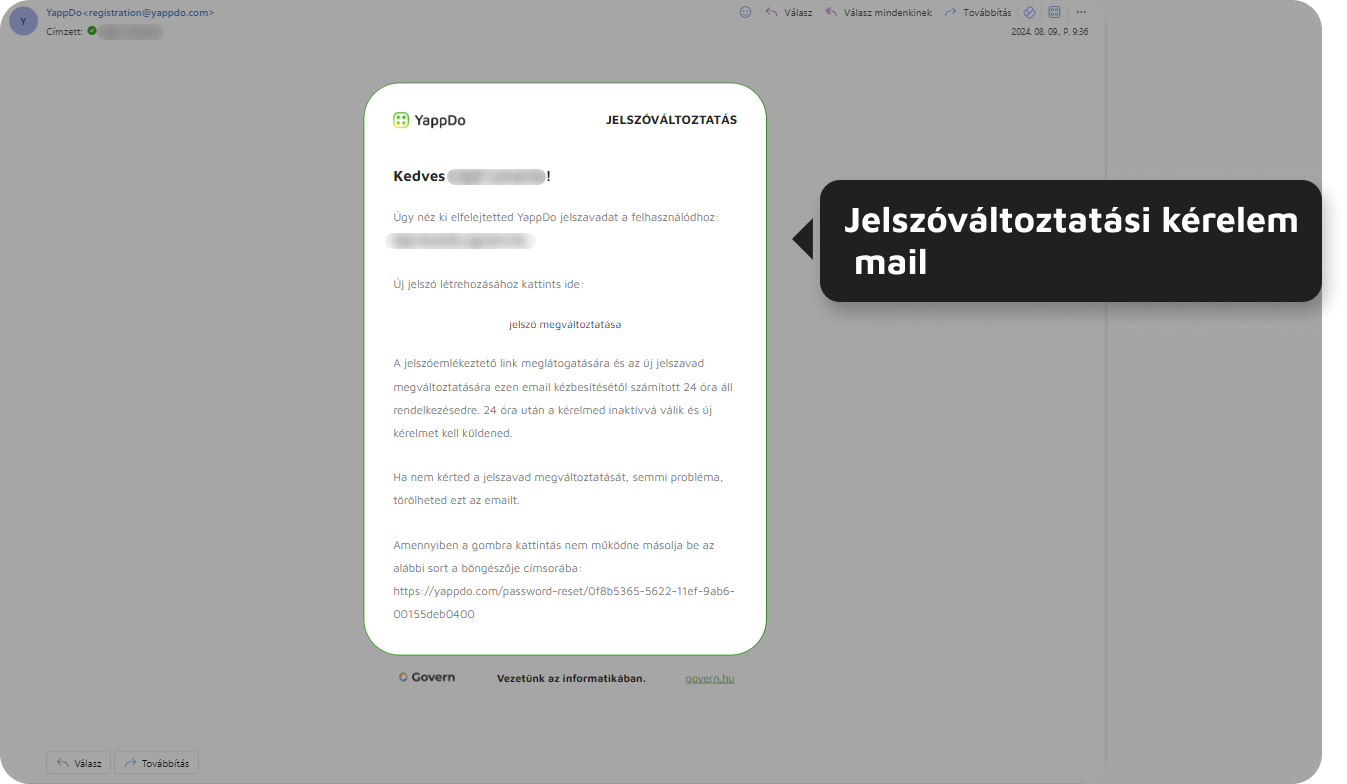
Amennyiben a levélben található "jelszó megváltoztatása" link nem aktív, a levél alján található elérési címet böngésző címsorába másolva a jelszómódosítás felülete megnyílik.
[](https://docs.govern.hu/uploads/images/gallery/2024-08/JaYTxfKutLdR6kmc-e-mail-jelszoemlekezteto.png)
3\. ábra - Jelszóváltoztatás e-mailje
**Jelszó módosító felület**
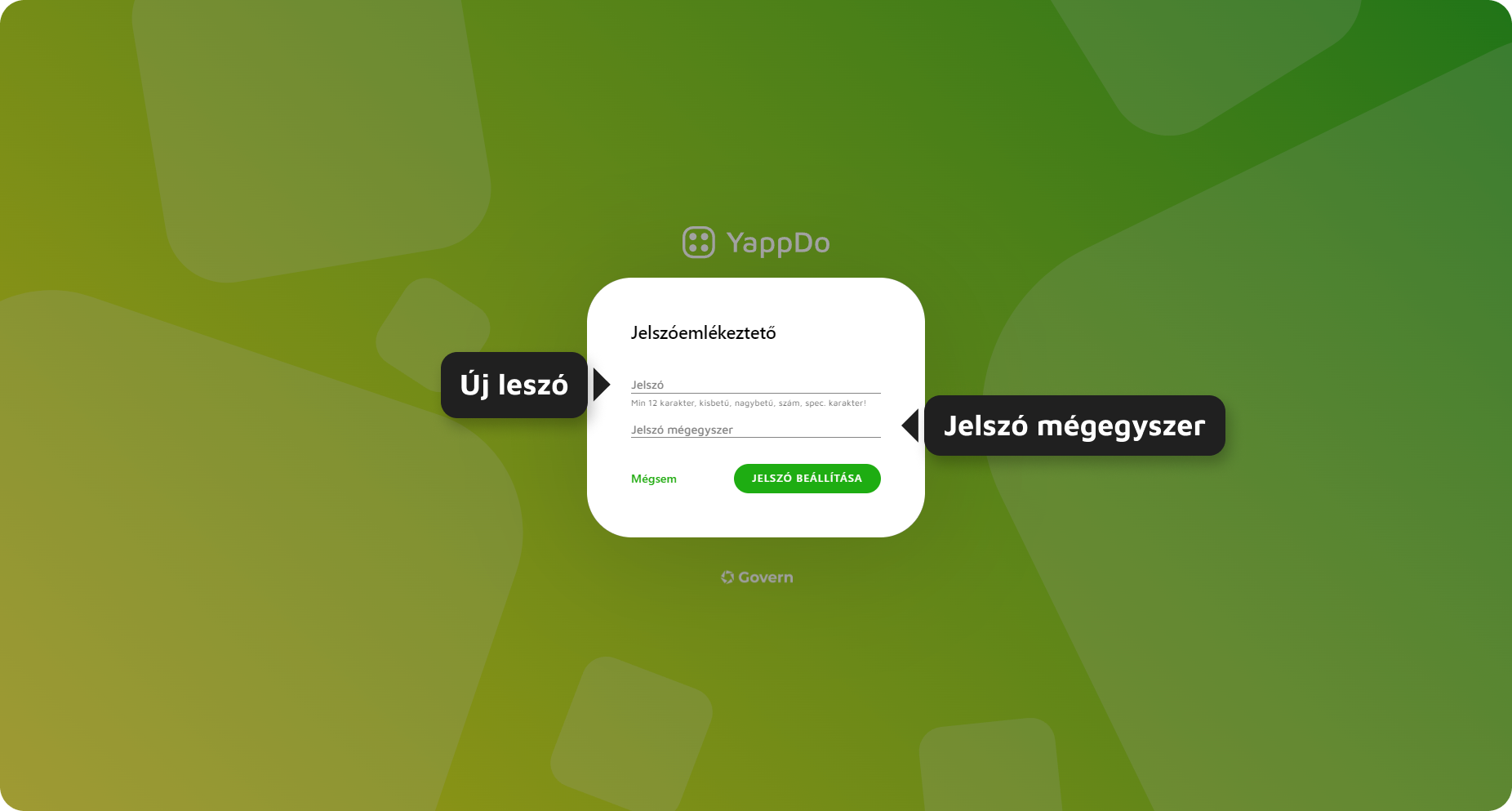
A felületen meg kell adni az új jelszót a jelszó, és a jelszó még egyszer mezőbe egyaránt.
[](https://docs.govern.hu/uploads/images/gallery/2024-08/Jn9fbRMFn7ZUGBtC-jelszoemlekezteto-felulet.png)
4\. ábra - Új jelszó létrehozása felület
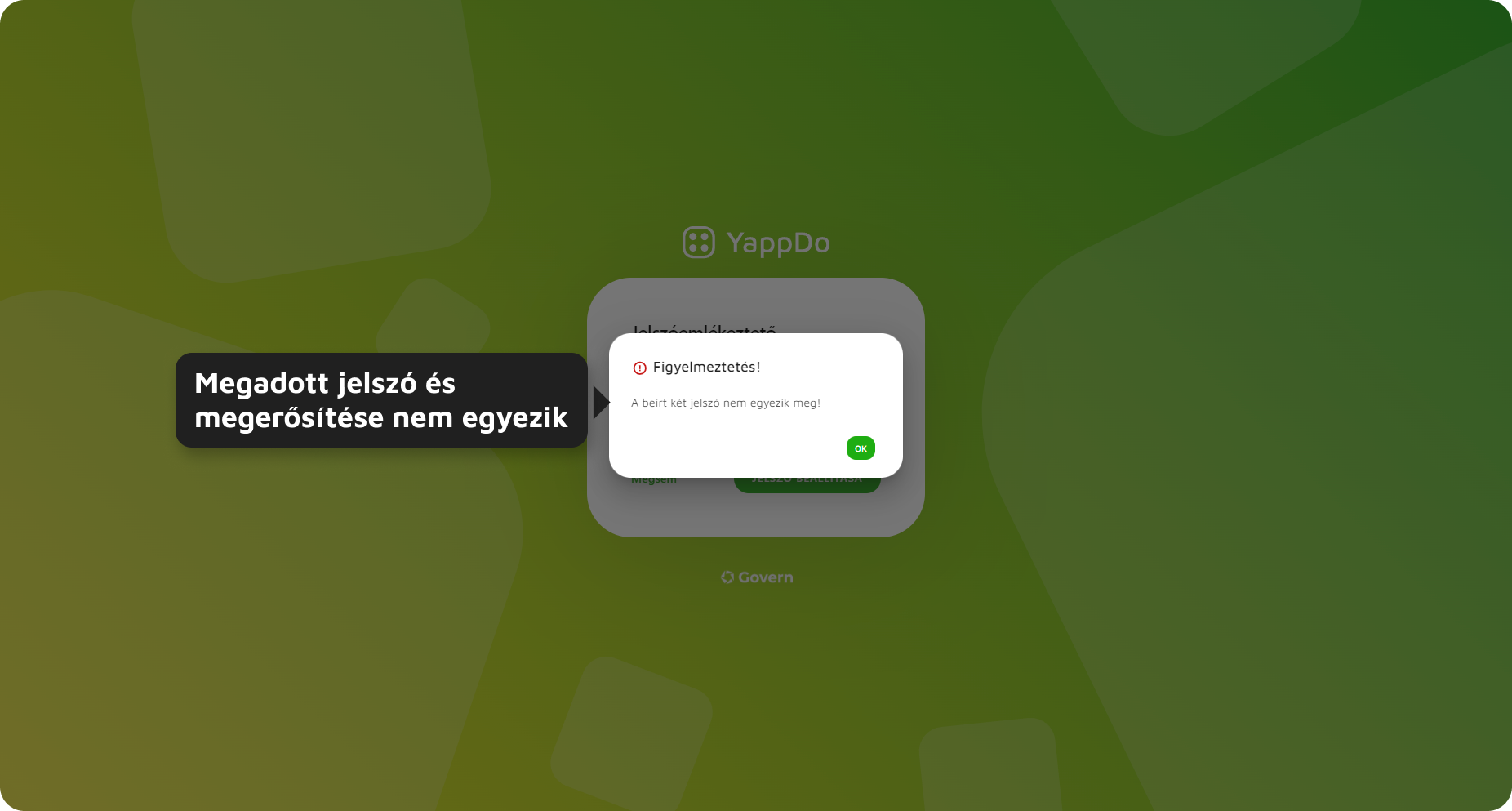
Amennyiben a jelszó, és megerősítése nem egyezik meg, a rendszer figyelmeztető üzenetet küld.
[](https://docs.govern.hu/uploads/images/gallery/2024-08/ztnFdIMDLfbxsJCr-jelszavak-nem-egyeznek-1.png)
5\. ábra - Új jelszó és megerősítése nem egyezik meg
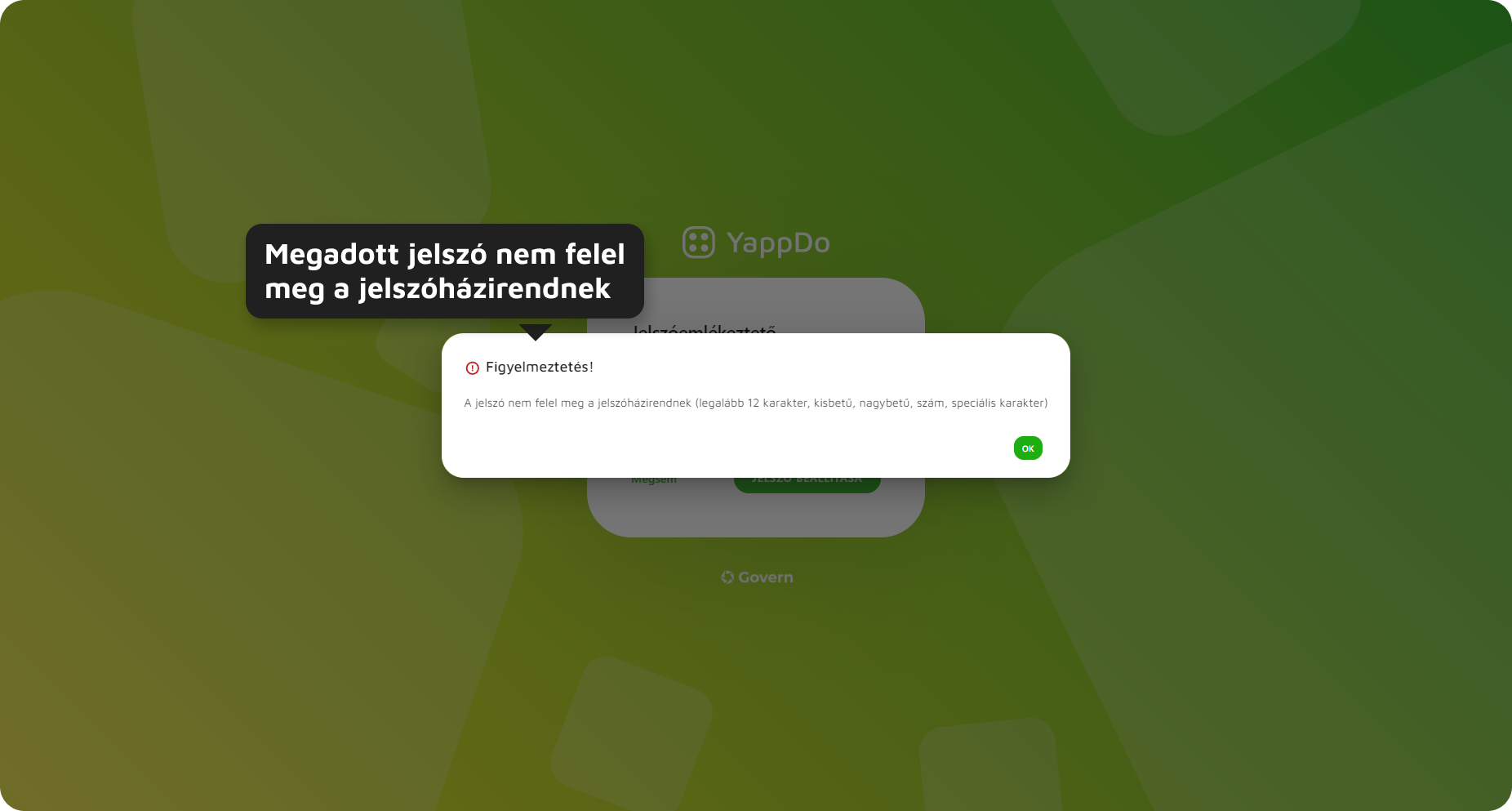
Amennyiben a jelszó nem felel meg a jelszóházirendnek, a rendszer üzenetet küld.
Jelszó házirend: kisbetű, nagybetű, szám, speciális karakter (kivéve kötőjel), minimum 12 karakter (adminisztrátoroknak minimum 14 karakter).
[](https://docs.govern.hu/uploads/images/gallery/2024-08/4Jyv3bvSId686ZNi-jelszo-nem-felel-meg-a-jelszohazirendnek.png)
6\. ábra - Új jelszó nem felel meg a jelszóházirendnek
# Jelszóházirend
Jelszóházirend minden felhasználóra vonatkozik. A jelszavakkal szemben támasztott kritériumok (jelszóházirend) a következők:
- általános felhasználók esetén: kisbetű, nagybetű, szám, speciális karakter (kivéve kötőjel), minimum 12 karakter
- adminisztrátor, szerkesztő, rendszeradminisztrátor esetén: kisbetű, nagybetű, szám, speciális karakter (kivéve kötőjel), minimum 14 karakter
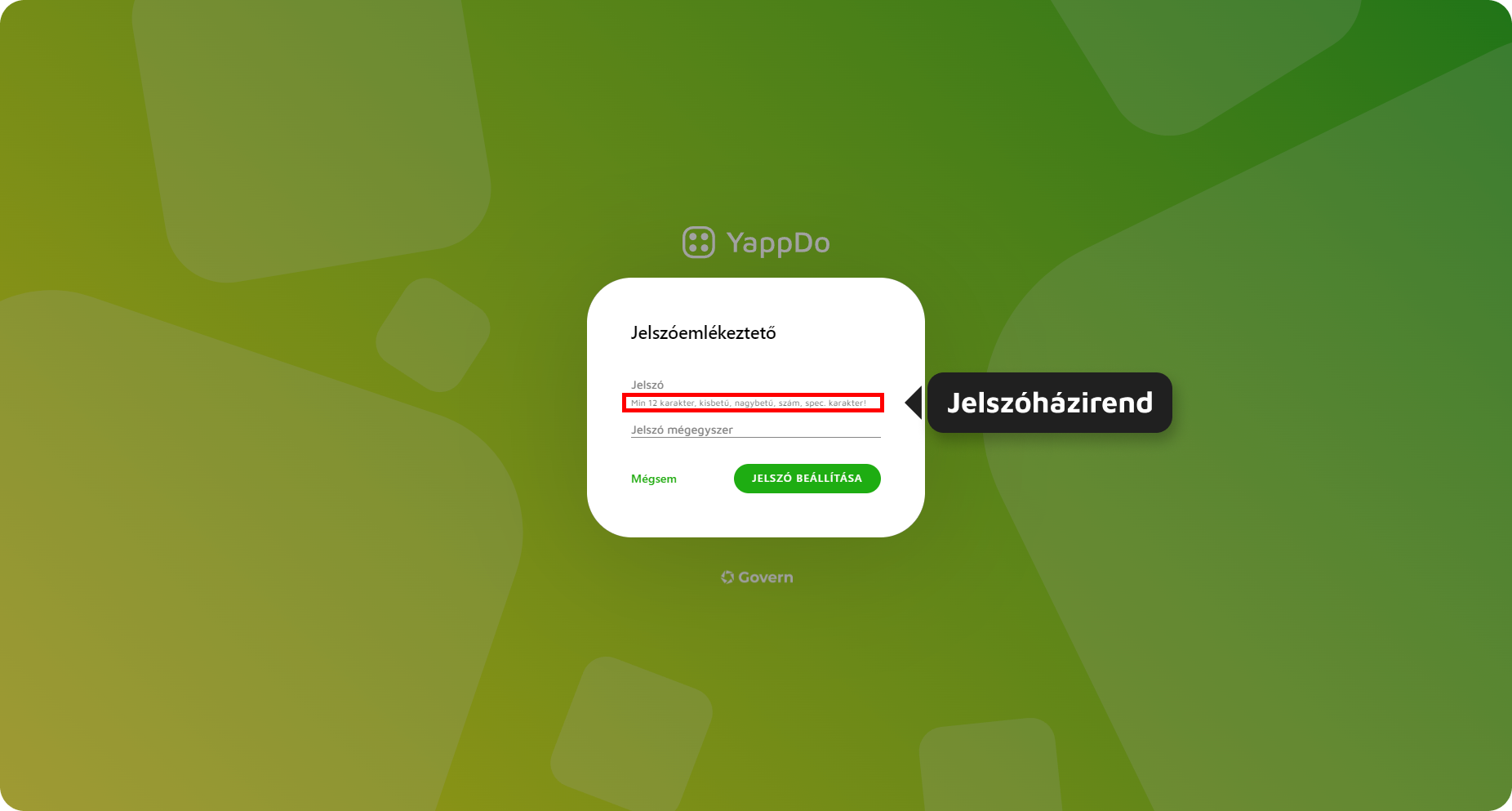
A jelszóházirend megjelenik az új jelszó beállítása, regisztrációs és a központi adminisztráció felhasználók kezelése felület alatt egyaránt.
[](https://docs.govern.hu/uploads/images/gallery/2024-08/vuaryqipqpGFDe9g-jelszohazirend-jelszoemlekezteto.png)
1\. ábra - Jelszóházirend megjelenítése jelszóváltoztatási kérelem oldalon
[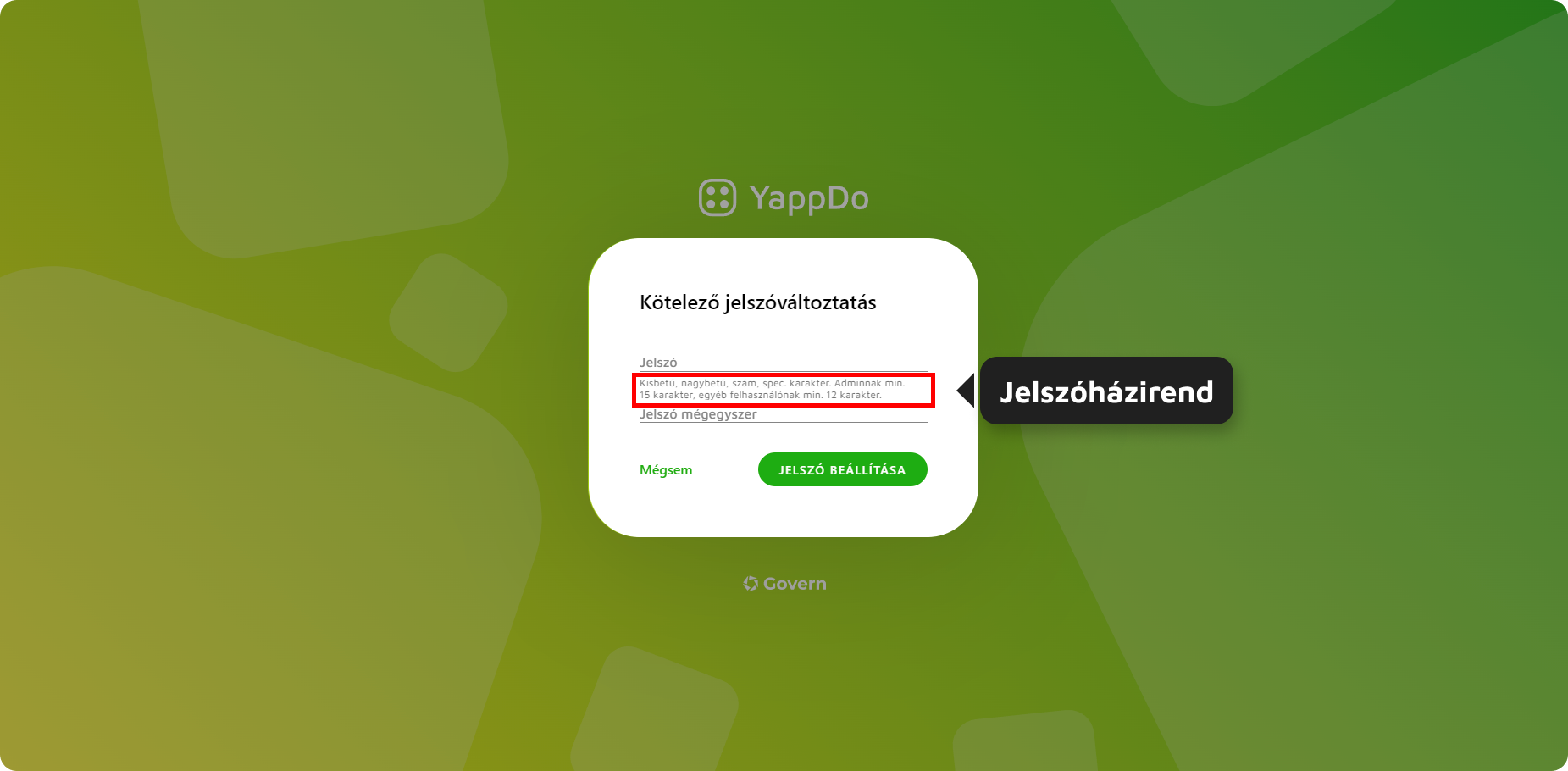](https://docs.govern.hu/uploads/images/gallery/2024-08/AecbTu3PWYH6DuCX-kotelezo-jelszovaltoztatas-jelszohazirend.png)
2\. ábra - Jelszóházirend megjelenítése Kötelező jelszóváltoztatás oldalon
[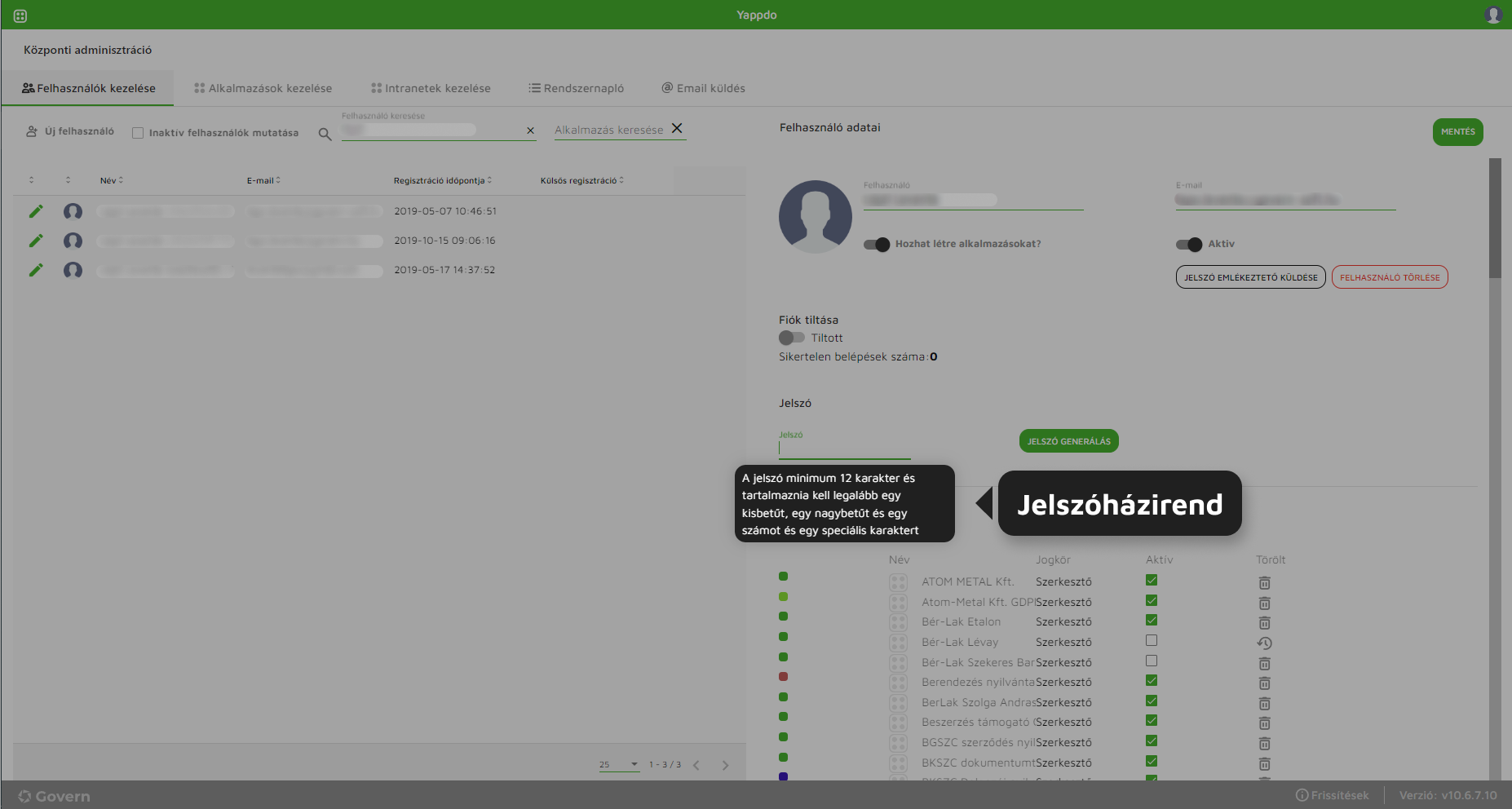](https://docs.govern.hu/uploads/images/gallery/2024-08/NpiSF7UWIIvER1Sn-kozponti-admin-jelszohazirend.png)
3\. ábra - Jelszóházirend megjelenítése Központi adminisztráció felhasználók kezelése oldalon
# Fiók tiltása
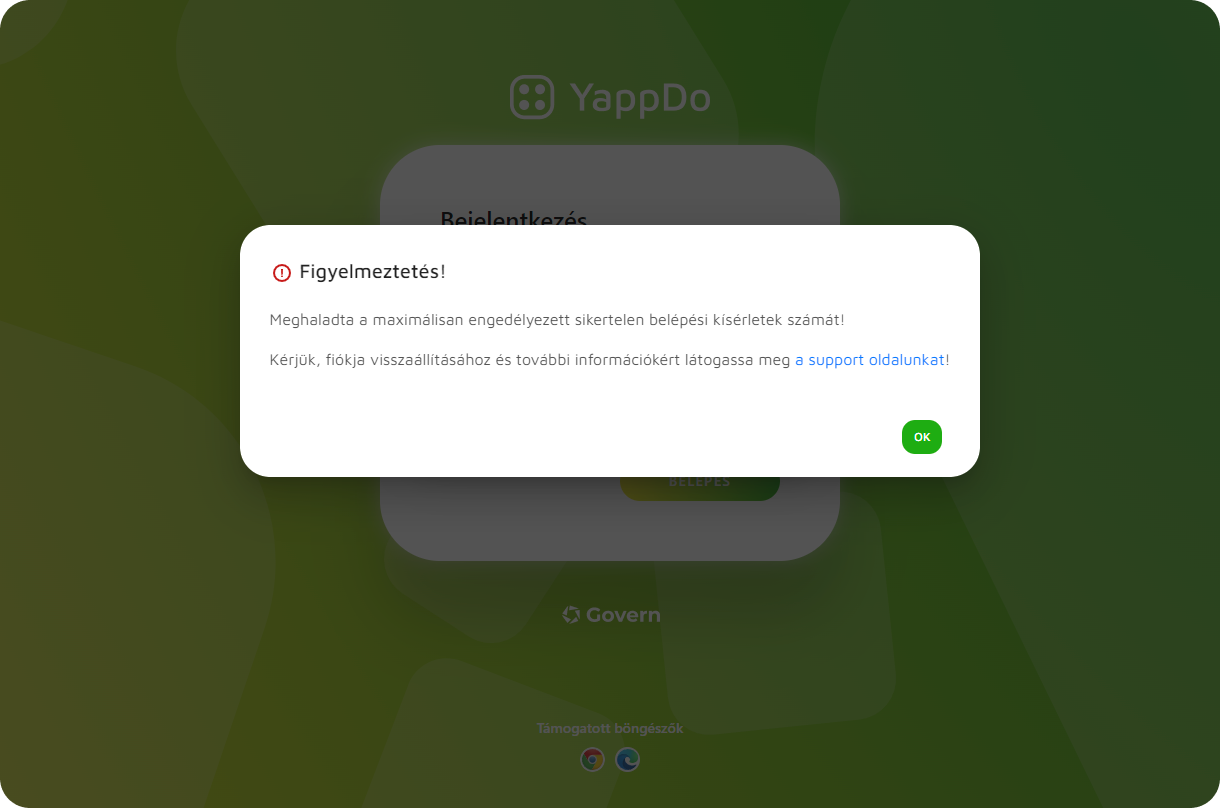
Egymást követő 5 darab sikertelen bejelentkezési kísérletet követően a rendszer zárolja a felhasználói fiókot.
[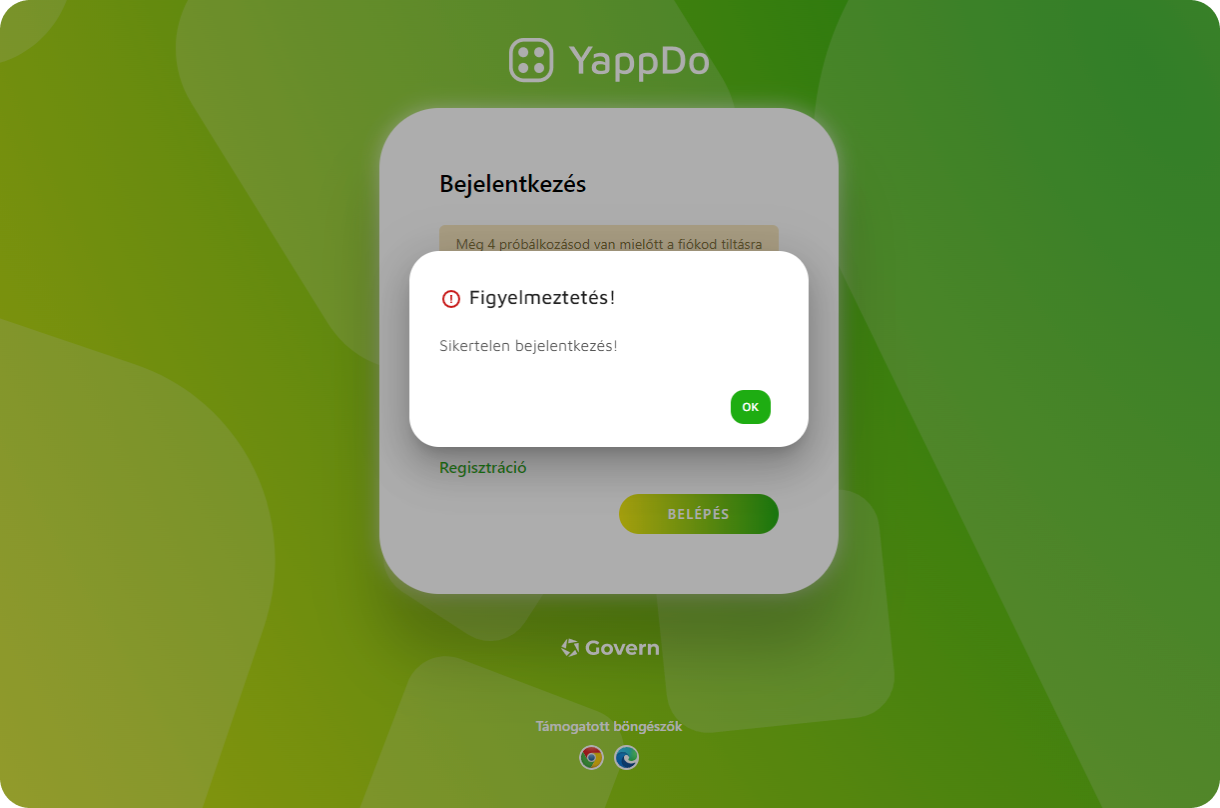](https://docs.govern.hu/uploads/images/gallery/2024-08/VXCQzd6CGr4PsD65-sikertelen-bejelentkezes.png)
1\. ábra - Sikertelen bejelentkezés
Sikertelen bejelentkezési kísérletet követően a Bejelentkezés felület alatt a rendszer megjeleníti a lehetséges próbálkozások számát ("Még X próbálkozásod van, mielőtt a fiókod tiltásra kerül!"). Amennyiben a próbálkozások száma eléri az 5 darabot, a felhasználói fiók tiltva lesz.
[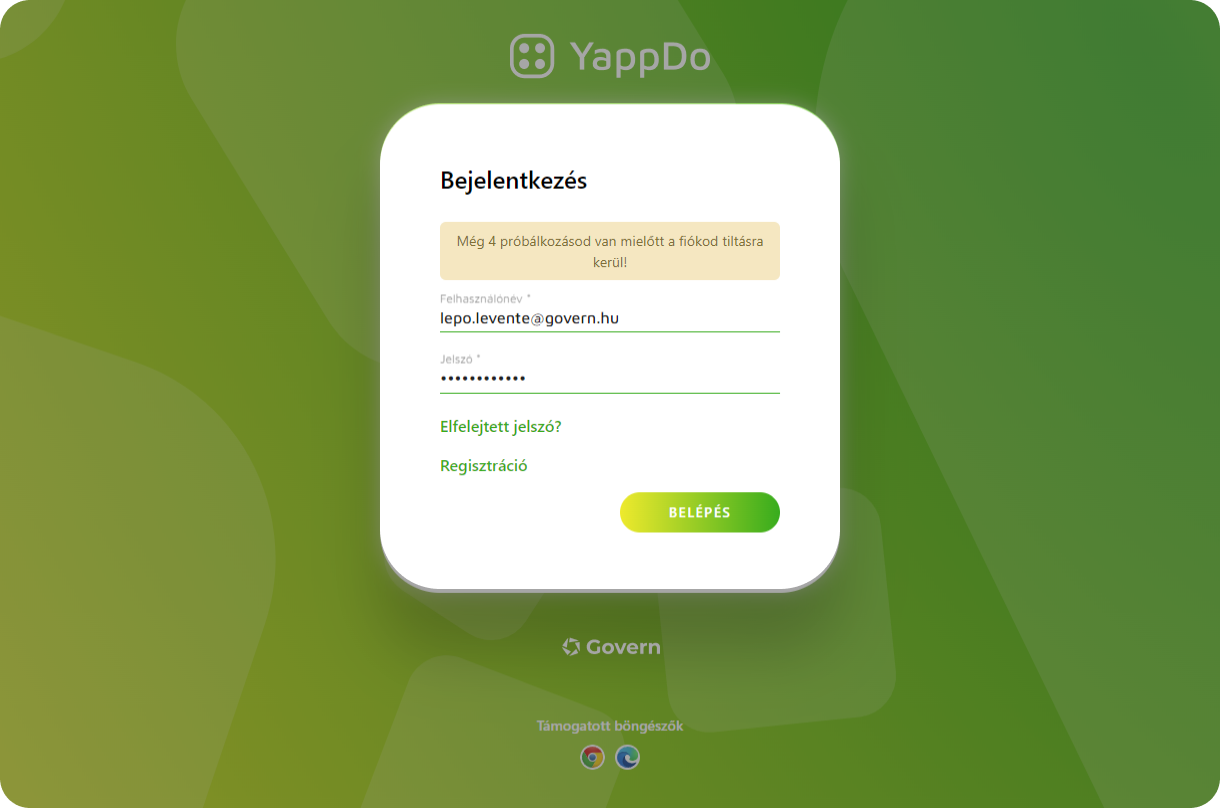](https://docs.govern.hu/uploads/images/gallery/2024-08/Lh6mRN14CKzTKFtj-4-probalkozas-meg.png)
2\. ábra - Lehetséges próbálkozások száma üzenet
Tiltás feloldásához a megjelenő linkre kattintva ("a support oldalunkat") megnyílik a hibabejelentő felület (Topdesk), amin keresztül jelezni lehet a problémát.
[](https://docs.govern.hu/uploads/images/gallery/2024-08/xWXSzhOK8Rw5wsgh-sikertelen-bejelentkezes-tiltas.png)
3\. ábra - Rendszerből való kitiltás üzenete
# Fiók helyreállítás
Tiltott felhasználói fiók helyreállítható a központi adminisztrációs felület "Felhasználók kezelése" fülén, felhasználót szerkesztve a "Fiók tiltása" switchet kikapcsolva.
[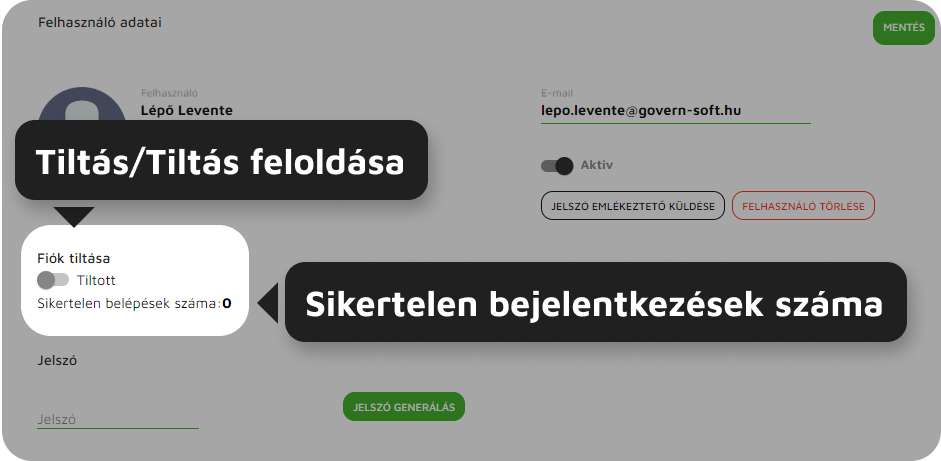](https://docs.govern.hu/uploads/images/gallery/2024-08/IXGXm77kCzdGG8lc-sikertelen-bejelentkezes-tiltas-1.png)1. ábra - Fiók tiltása/tiltás feloldása
Tiltás feloldását követően a rendszerbe való belépés ismét engedélyezett a felhasználói fiókkal.
# Alkalmazásba való meghívás
Felhasználó alkalmazásba való meghívását követően a felhasználó e-mailt kap az alkalmazásba való meghívásról. Amennyiben a felhasználó még nem lett felvéve a keretrendszerbe, az abba való felvételről egy külön e-mail-t kap a belépési adatokkal.
**Alkalmazás beállításai**
Felhasználó alkalmazásba felvételére a "Felhasználók kezelése" adminisztrációs felületen van lehetőség. A felület elérhető az alkalmazásba belépve, majd az alkalmazás menüben az "Alkalmazás beállításai" opciót megnyitva.
**[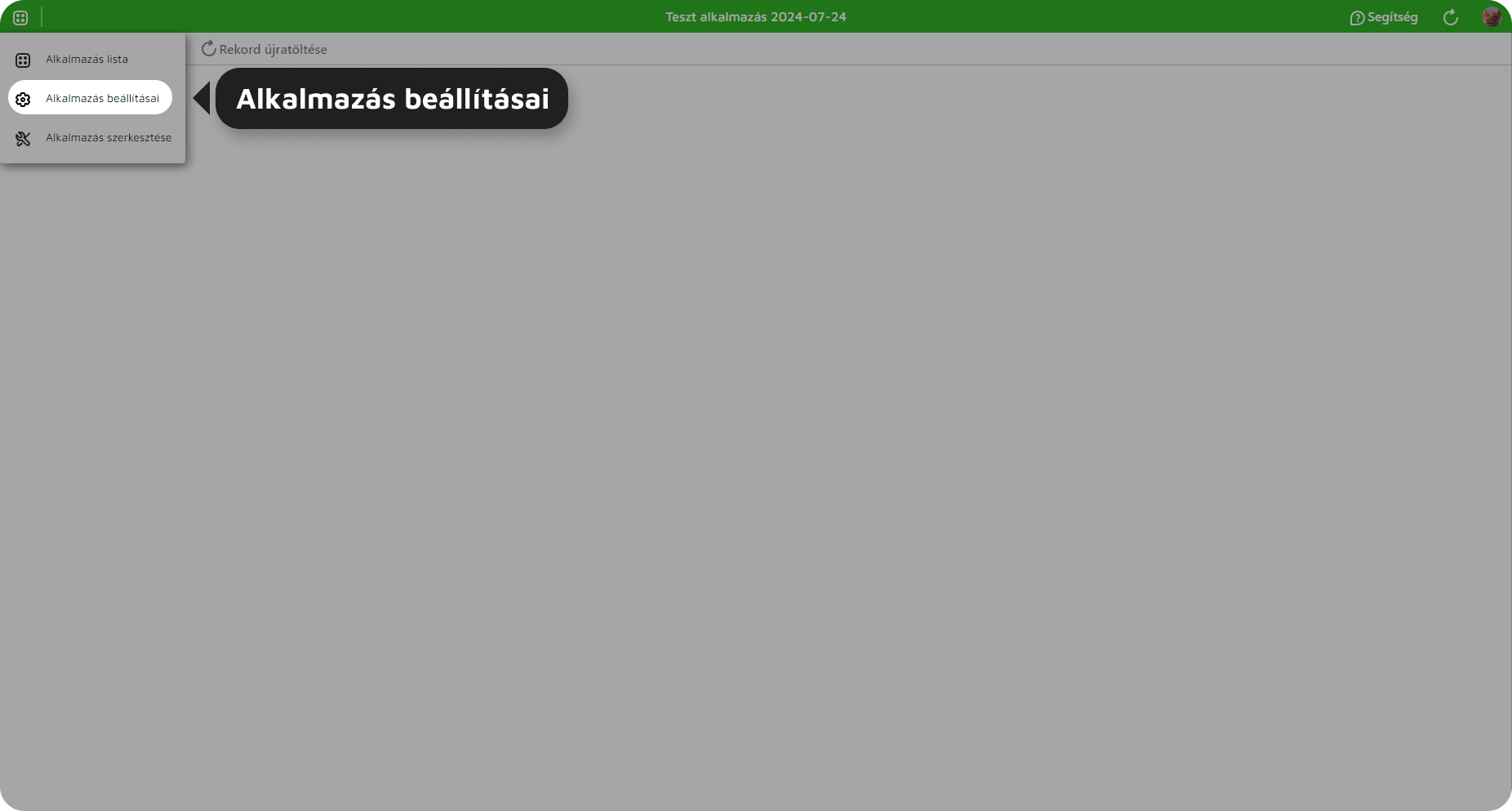](https://docs.govern.hu/uploads/images/gallery/2024-08/3JLHteITryLi41Vg-alkalmazas-beallitasok.png)**1. ábra - Alkalmazás beállításai opció
- **Felhasználók kezelése**
"Alkalmazás beállításait" megnyitva, a "Felhasználók kezelése" fület választva megjelenik az alkalmazáshoz rendelt felhasználók listája.
**[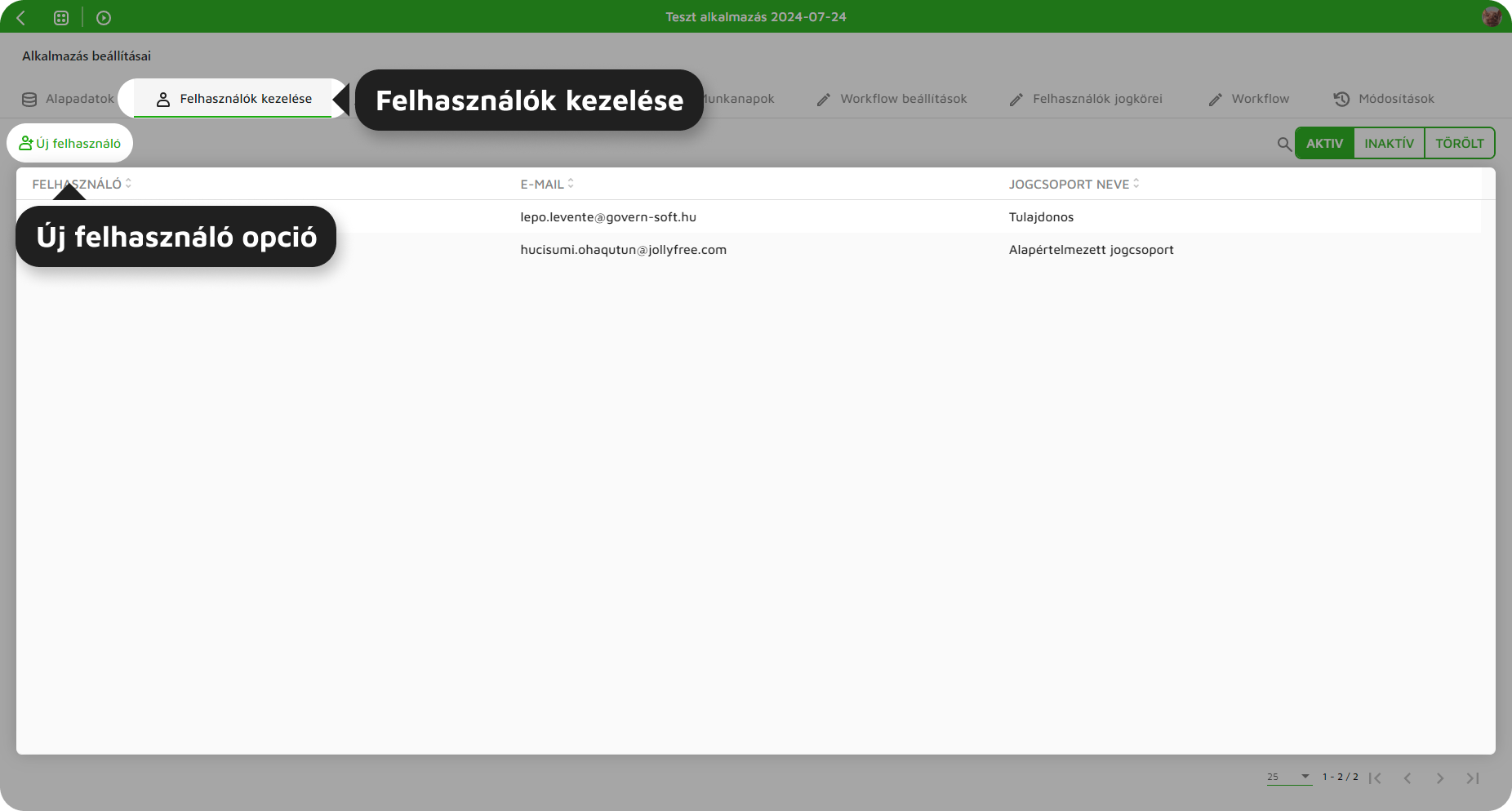](https://docs.govern.hu/uploads/images/gallery/2024-08/hjS4Q6IwKrXZA1r1-felhasznalok-kezelese.png)**2. ábra - Felhasználók kezelése opció
- - **Új felhasználó**
Az "Új felhasználó" gombra kattintva megnyílik az "Új felhasználó rögzítése" felület.
A felületen a következő adatok adhatók meg:
- - - e-mail cím: felhasználónévként funkciónál, az itt megadott címre érkezik a regisztrációs e-mail (kitöltése közelező)
- név: felhasználó teljes neve (kitöltése kötelező)
- város: felhasználó lakhelye
- céges telefon: felhasználó céges telefonszáma
- privát telefon: felhasználó privát telefonszáma
- beosztás: felhasználó beosztása
- aktív/inaktív: felhasználó fiókja aktív/inaktív
- jogosultsági szint: felhasználó jogosultsági szintje
- jogcsoport: amennyiben felhasználó jogosultsági szintje felhasználó, a létrehozott jogcsoportok választólistája
[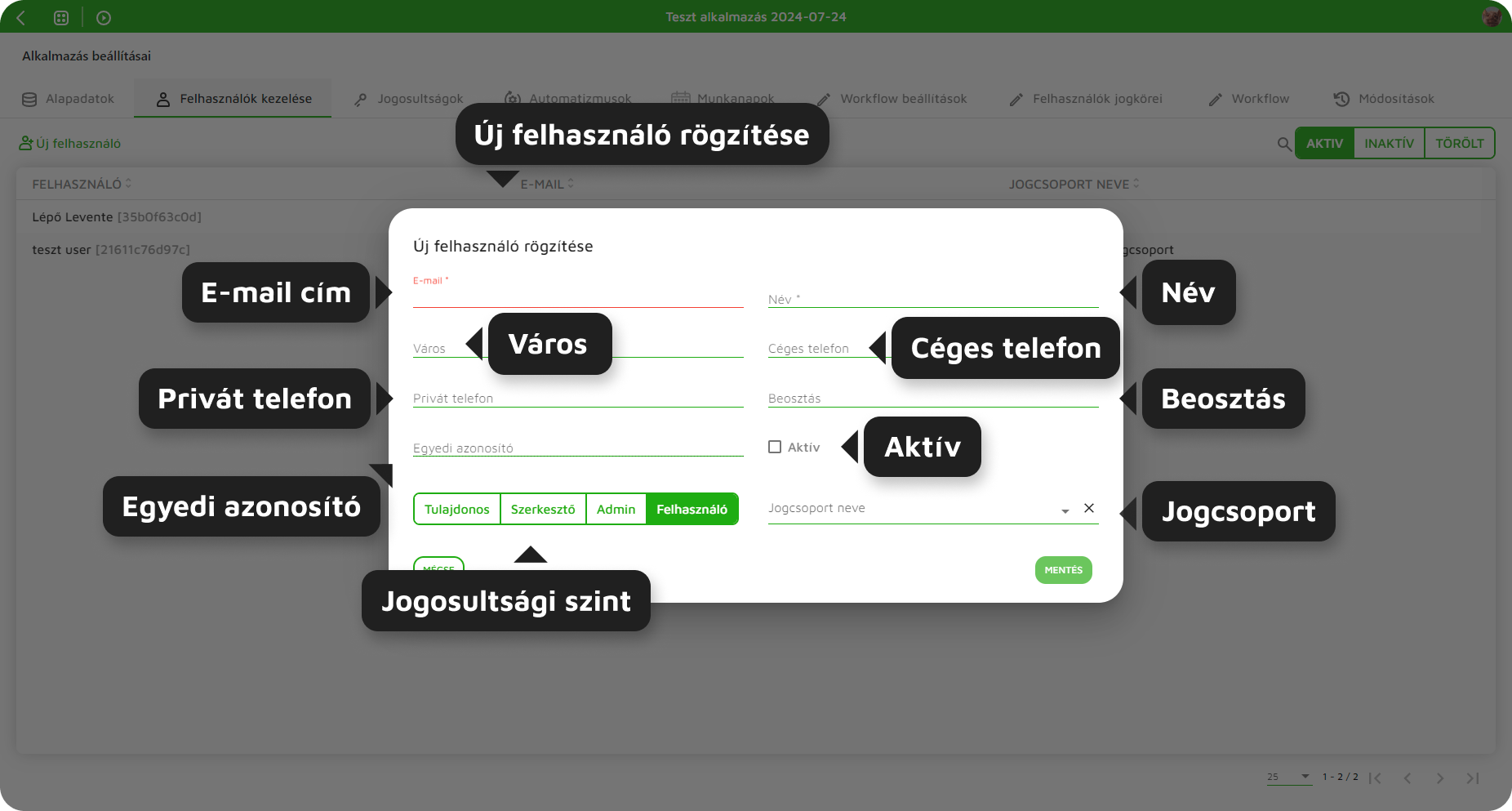](https://docs.govern.hu/uploads/images/gallery/2024-08/7TbEsEMrsORyV2HI-uj-felhasznalo-rogzitese.png)3. ábra - Új felhasználó rögzítése felület
Amennyiben a felhasználó fiókja rögzítéskor nem lett aktívként megjelölve, az nem kap e-mailt az alkalmazásba való meghívásról.
[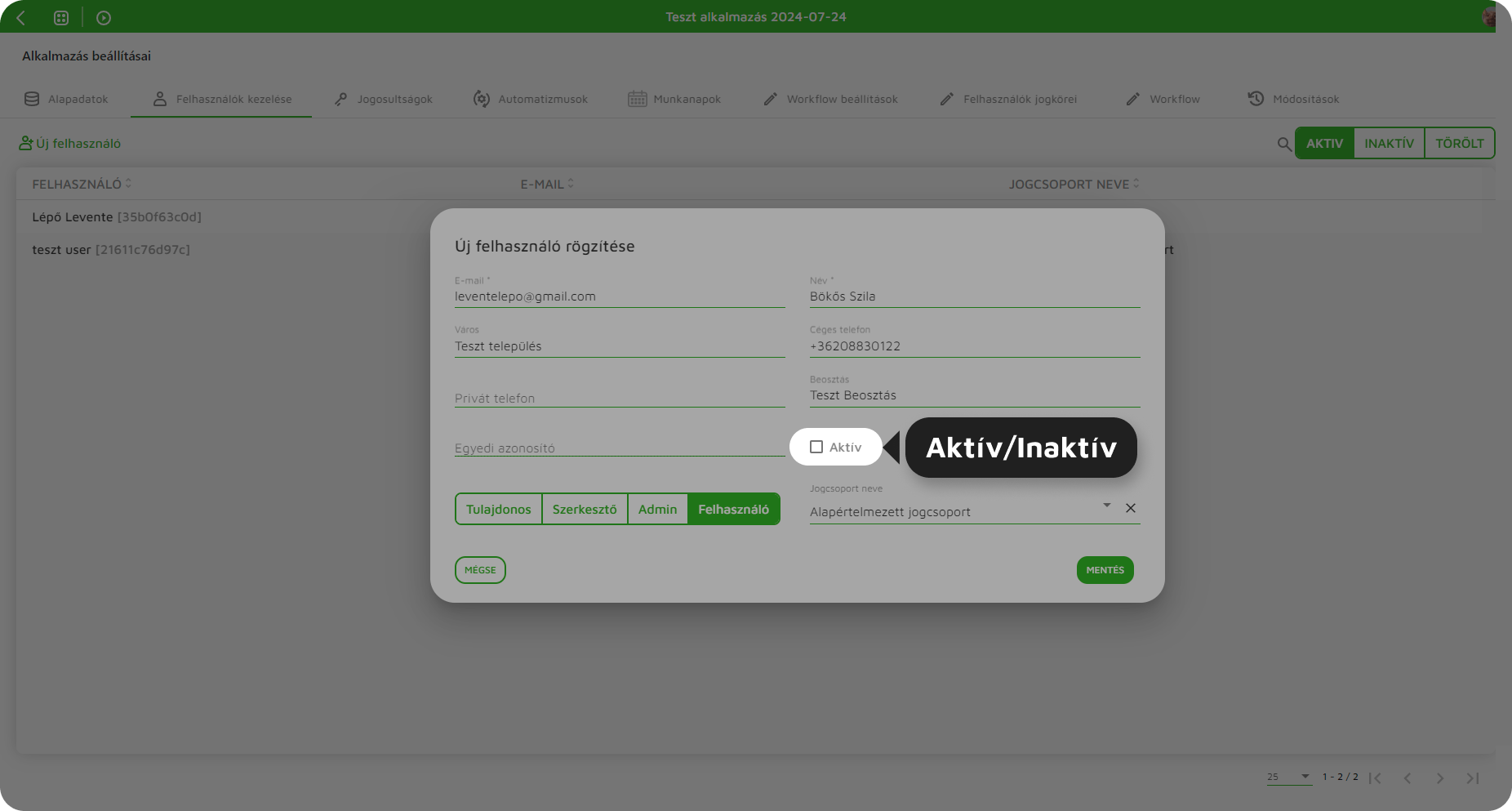](https://docs.govern.hu/uploads/images/gallery/2024-08/Vo9iWZ0YgWHg1WI0-felhasznalo-aktiv-inaktiv.png)4. ábra - Felhasználó aktiválás/inaktiválás jelölőnégyzet
- - **Felhasználói fiók aktiválása**
Inaktív felhasználók listája a jobboldali 3 állású switch "Inaktív" értékére váltva jelenik meg. Aktiválást követően értesítést kap az alkalmazásba való meghívásról.
Aktiváláshoz az aktiválandó felhasználói fiók előtt checkboxot kijelölve, majd a felhasználók aktiválása gombra kattintva van lehetőség.
[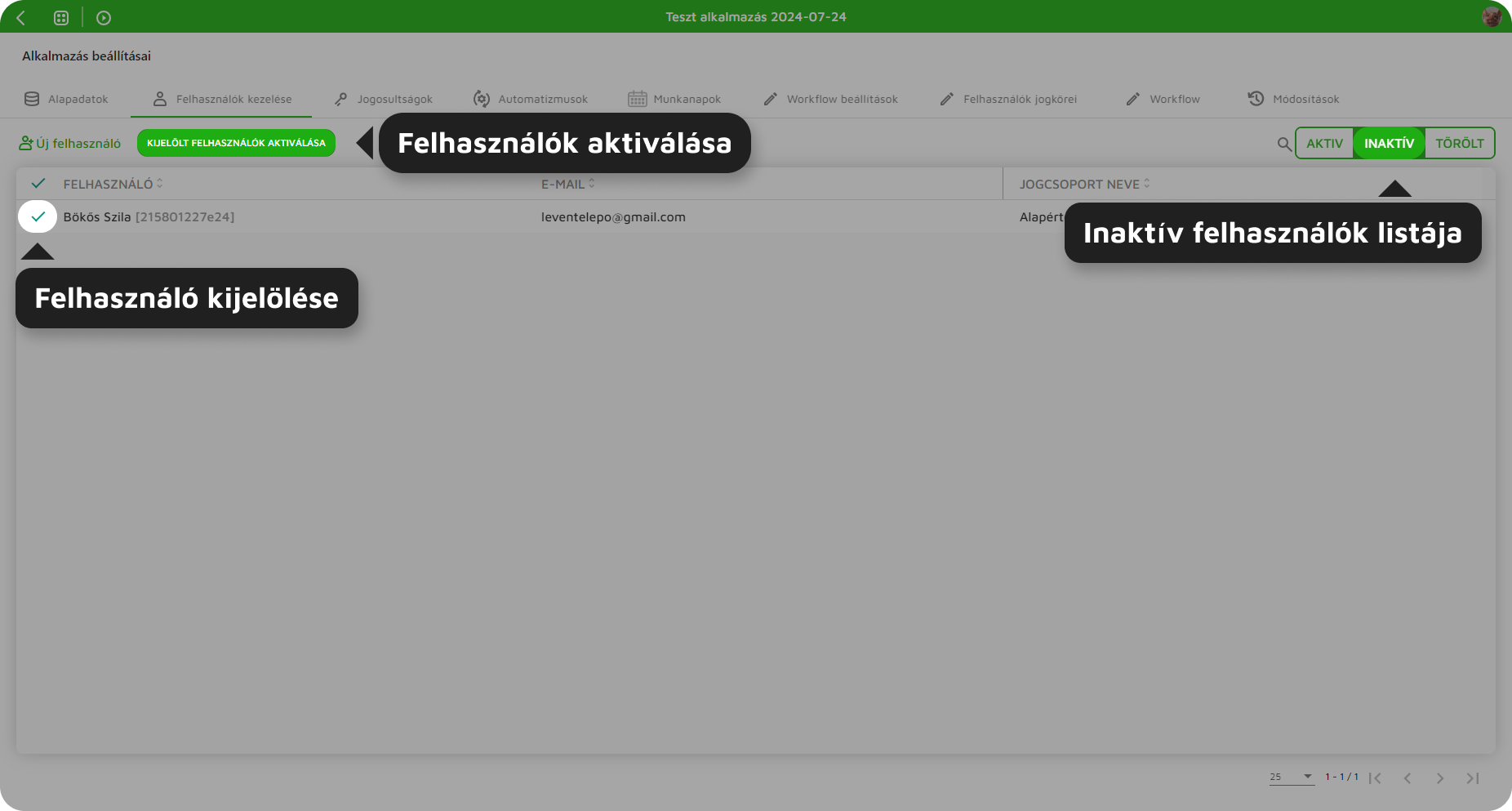](https://docs.govern.hu/uploads/images/gallery/2024-08/f78xsLh4i6qulyYq-felhasznalo-aktivalasa.png)5. ábra - Inaktív felhasználók listája
- **Meghívó e-mail**
Felhasználót aktívként meghívva alkalmazásba, vagy aktiválást követően a rendszer egy meghívó e-mailt küld a felhasználó e-mail címére, mely tartalmazza a meghívó személyének nevét, az alkalmazás nevét és az alkalmazás címét.
[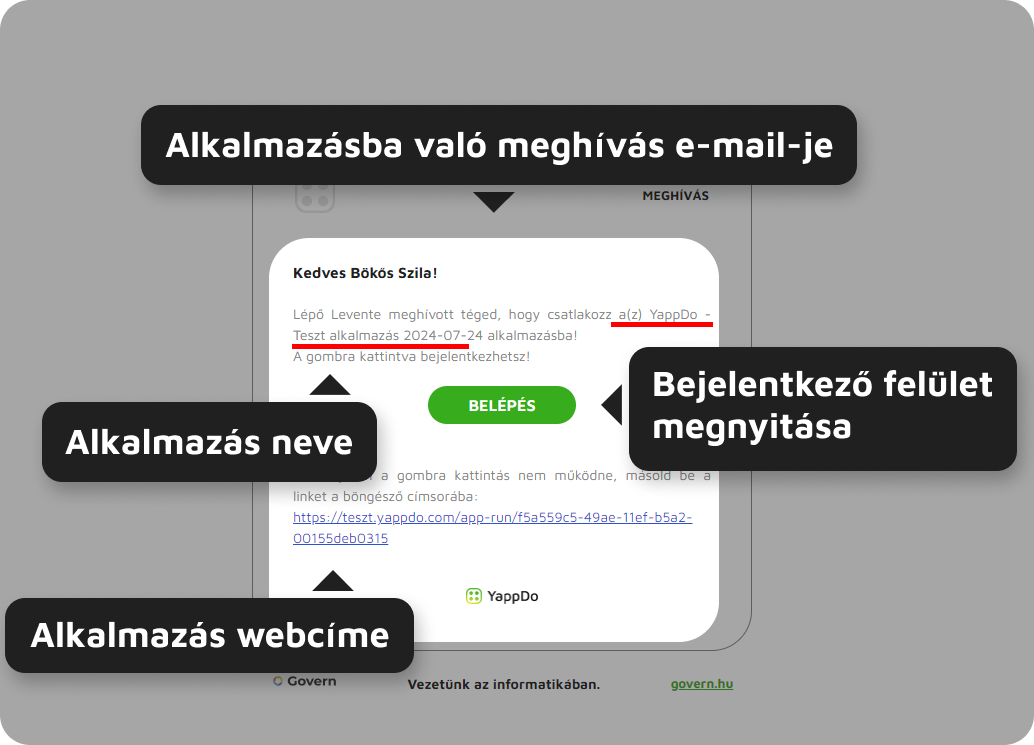](https://docs.govern.hu/uploads/images/gallery/2024-08/IHw9juSGtABTNjvf-regisztracio-alkalmazasba-valo-meghivassal-email-2.png)6. ábra - Alkalmazásba való meghívás e-mailje
# Rendszerbe való meghívás
Felhasználó felvehető rendszerbe anélkül, hogy alkalmazáshoz lenne rendelve (általában alkalmazás létrehozás céljából). Felhasználó rendszerbe való felvételéről levelet kap, felhasználónév, jelszó párossal. A rendszer által generált jelszót az első belépést követően meg kell változtatni.
**Központi adminisztrációs felület**
Felhasználó rendszerbe való meghívása a központi adminisztrációs felületről lehetséges.
[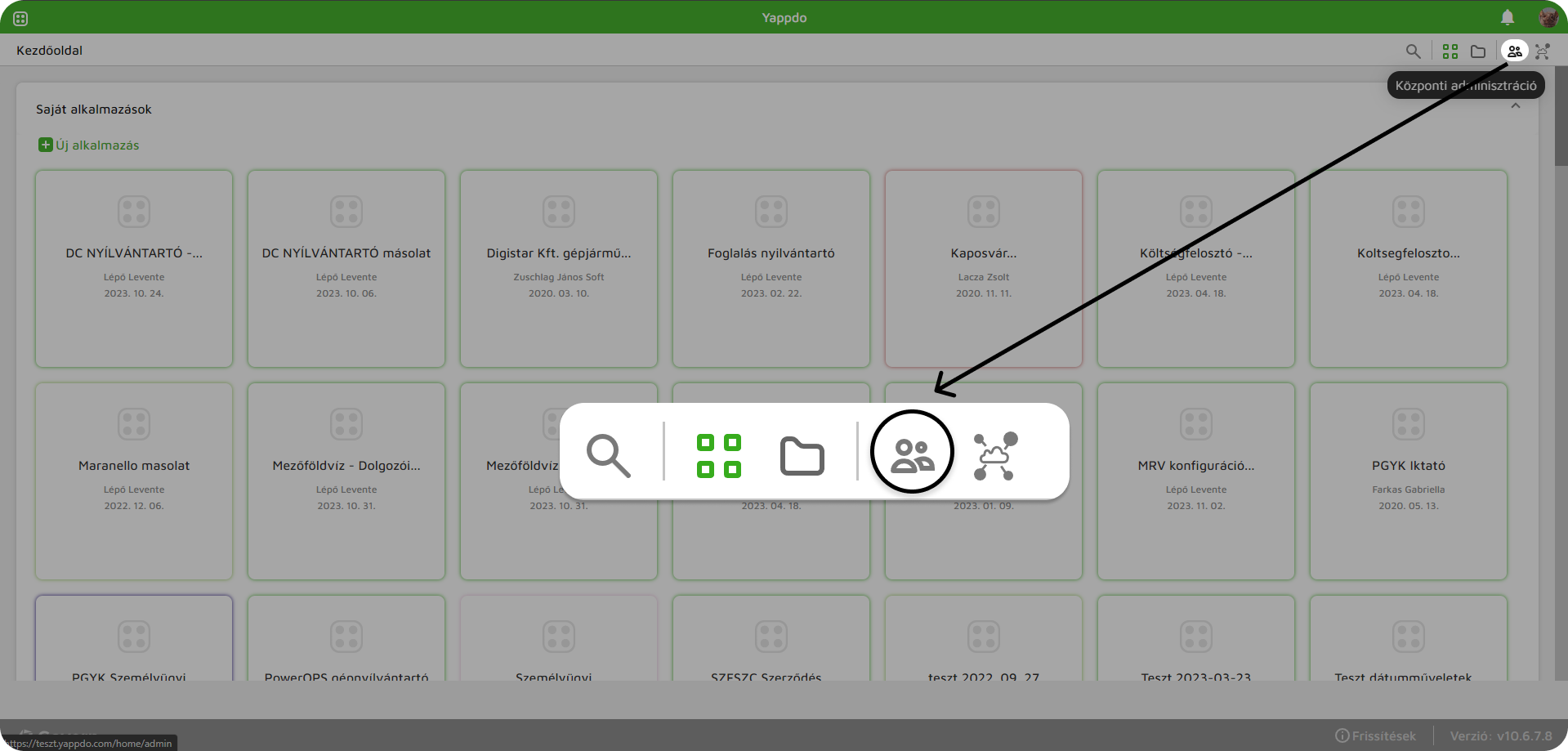](https://docs.govern.hu/uploads/images/gallery/2024-08/hynl1HuQ7AjN9pbW-kozponti-admin.png)
1\. Ábra - Központi adminisztrációs felület
- **Felhasználók kezelése**
Központi adminisztrációs felület "Felhasználók kezelése" fülén, az "Új felhasználó" opcióra kattintva létrehozható (felvehető, meghívható) felhasználó.
- - **Új felhasználó**
Felhasználó felvételéhez a következő adatokat kell megadni:
- - - Felhasználó: Felhasználó teljes neve
- E-mail: felhasználó e-mail címe
- Hozhat létre alkalmazást: alkalmazás létrehozási jog megadása/elvétel
- Aktív: rendszerbe rögzített felhasználó aktív/inaktív (be tud lépi/nem tud belépni)
- Jelszó: rögzítő által megadott jelszó (jelszónak meg kell felelnie a [jelszóházirendnek](https://docs.govern.hu/books/yappdo-felhasznaloi-kezikonyv/page/jelszohazirend)), amennyiben a jelszó mező nincs kitöltve, a rendszer generál egyet
[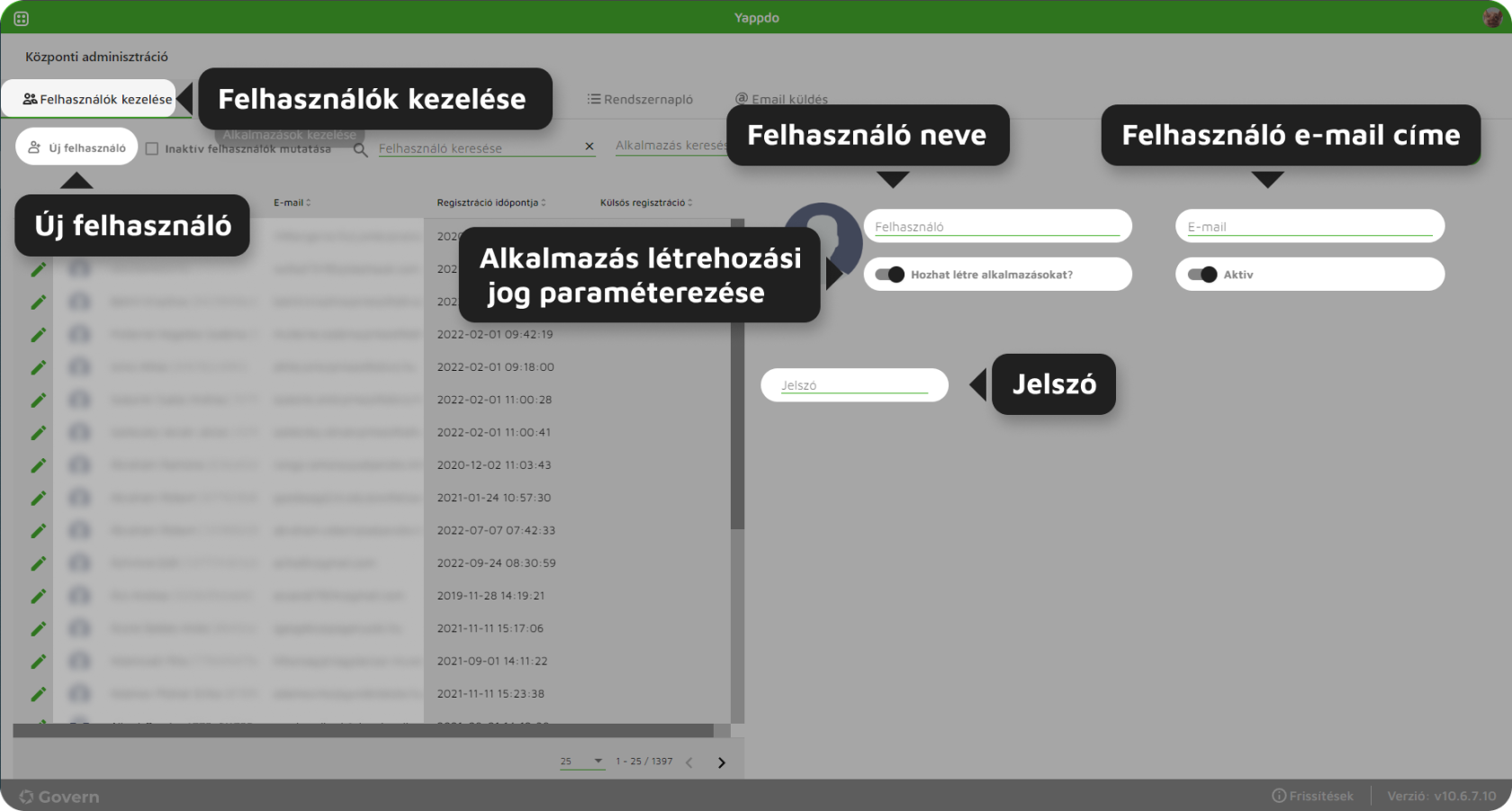](https://docs.govern.hu/uploads/images/gallery/2024-08/b0PEAXS1XvEsYN3f-kozponti-admin-felhasznalok-kezelese.png)2. ábra - Új felhasználó létrehozása felület.
**Regisztrációs e-mail**
Felhasználó rendszerbe való meghívását követően a rendszer a megadott e-mail címre értesítőt küld a meghívásról a belépési adatokkal.
[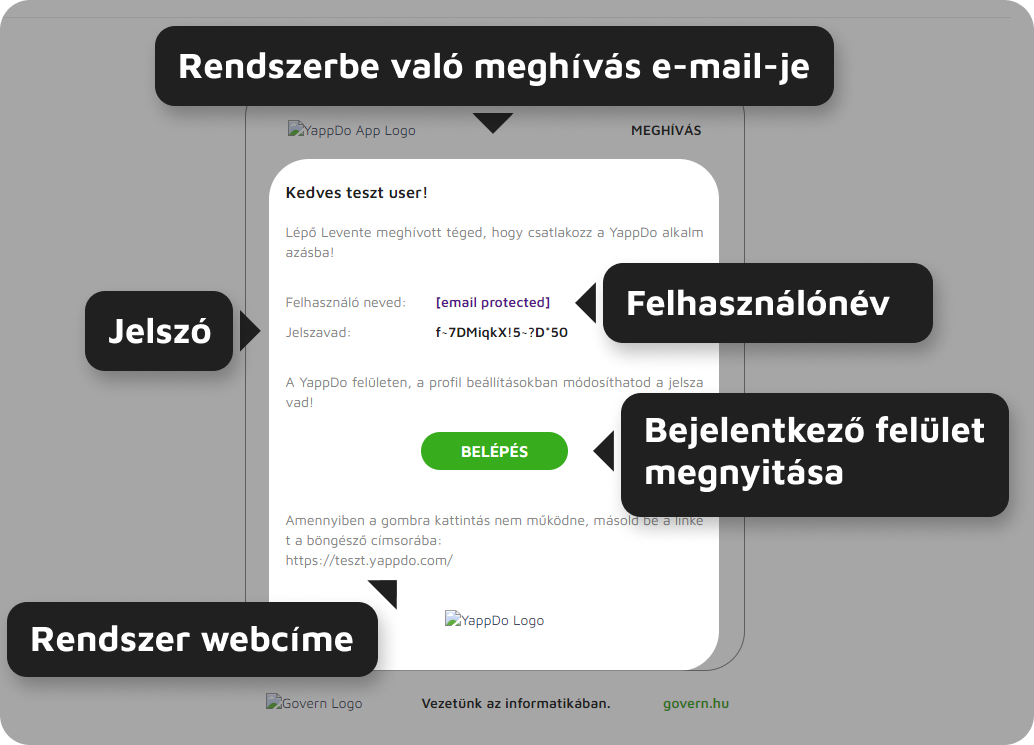](https://docs.govern.hu/uploads/images/gallery/2024-08/t9OkpTFNPZGtZrwX-regisztracio-rendszerbe-valo-meghivassal-email-1.png)3. ábra - Regisztrációs e-mail
A belépésre kattintva megnyílik a bejelentkező felület, ahol a felhasználónév (e-mail cím), jelszó párossal belépve megjelenik a jelszó megváltoztatása felület.
**Kötelező jelszóváltoztatás**
Első belépést és adminisztrátori jelszó visszaállítást követően a jelszóváltoztatás kötelező. A jelszónak meg kell felelnie a [jelszóházirend](https://docs.govern.hu/books/yappdo-felhasznaloi-kezikonyv/page/jelszohazirend)nek.
[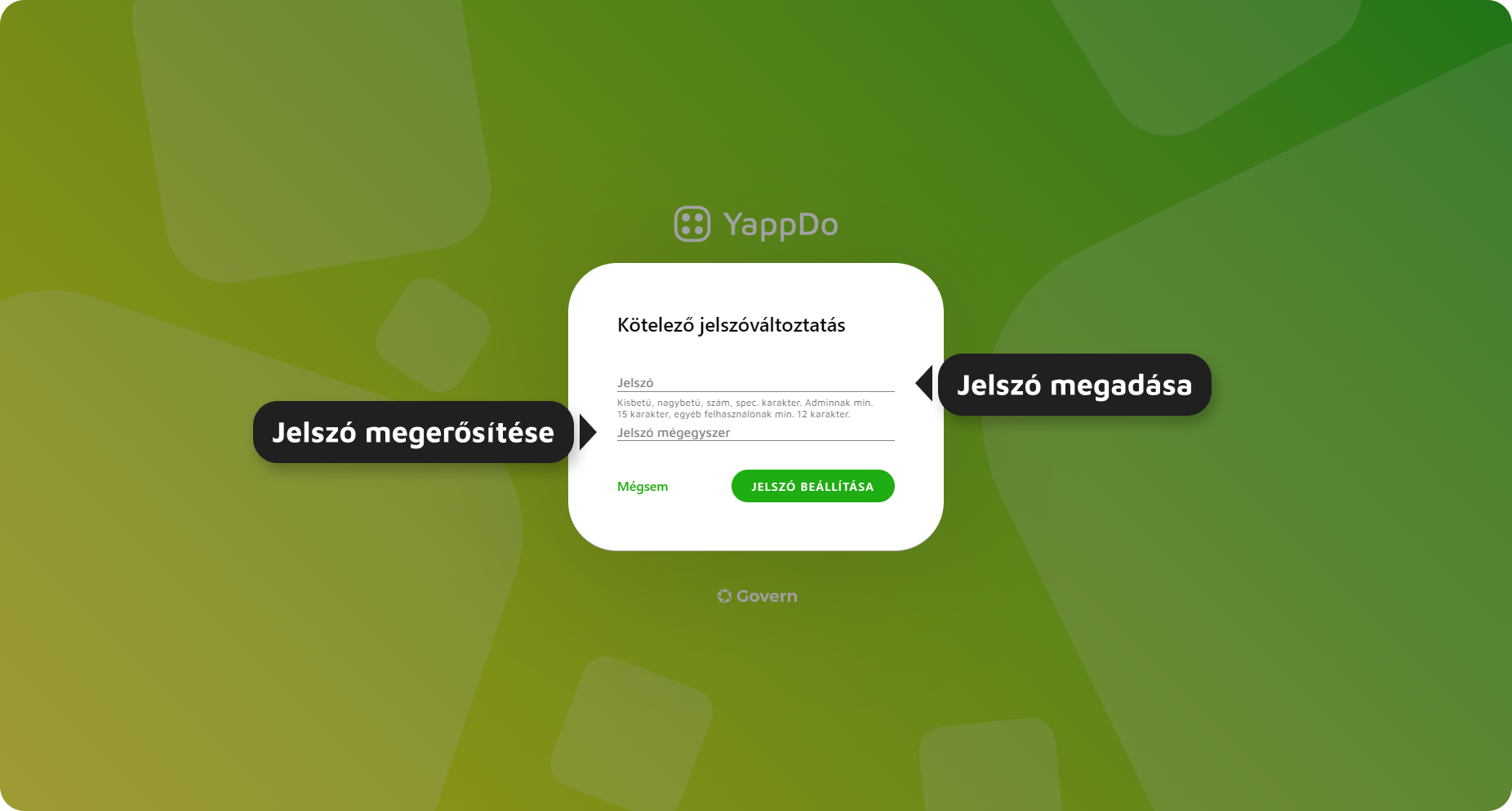](https://docs.govern.hu/uploads/images/gallery/2024-08/dxjslQauVGMm02wl-uj-jelszo-megadasa.png)
4\. ábra - Kötelező jelszóváltoztatás felület
# Felhasználó aktiválás/inaktiválás/törlés
A rendszerbe már rögzített felhasználók hozzáférése szabályozható.
Rendszer szinten a központi adminisztrációs felületen:
- [Felhasználó aktiválás](https://docs.govern.hu/books/yappdo-felhasznaloi-kezikonyv/page/felhasznalok-kezelese)
- [Felhasználó inaktiválás](https://docs.govern.hu/books/yappdo-felhasznaloi-kezikonyv/page/felhasznalok-kezelese)
- [Felhasználó törlés](https://docs.govern.hu/books/yappdo-felhasznaloi-kezikonyv/page/felhasznalok-kezelese)
#### Felhasználó aktiválása/inaktiválása
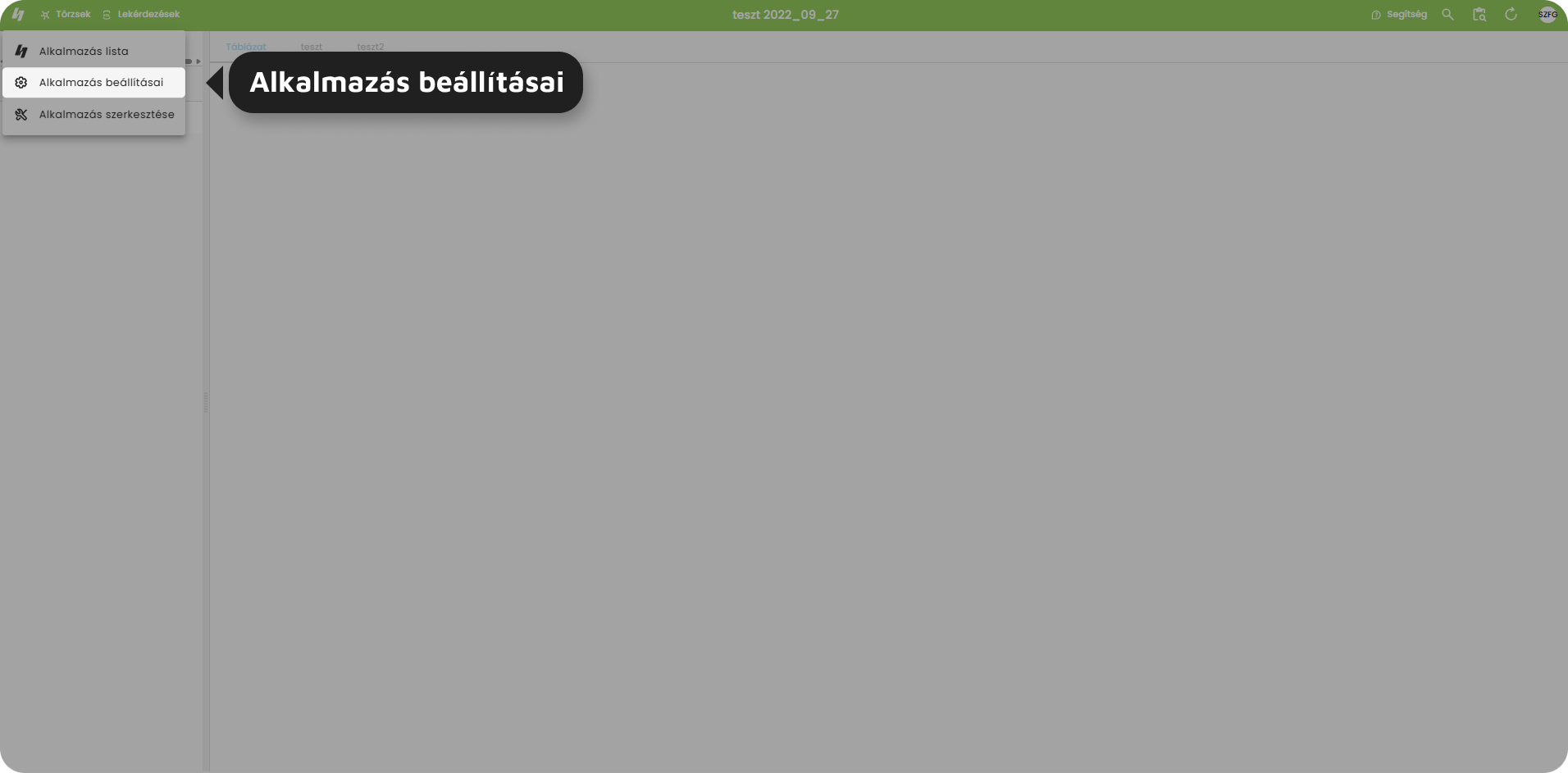
Felhasználó alkalmazásba aktiválásra a "Felhasználók kezelése" adminisztrációs felületen van lehetőség. A felület elérhető az alkalmazásba belépve, majd az alkalmazás menüben az "Alkalmazás beállításai" opciót megnyitva.
[](https://docs.govern.hu/uploads/images/gallery/2025-10/LbxHTtE46jggwzOT-alkalmazas-beallatasai-2.png)
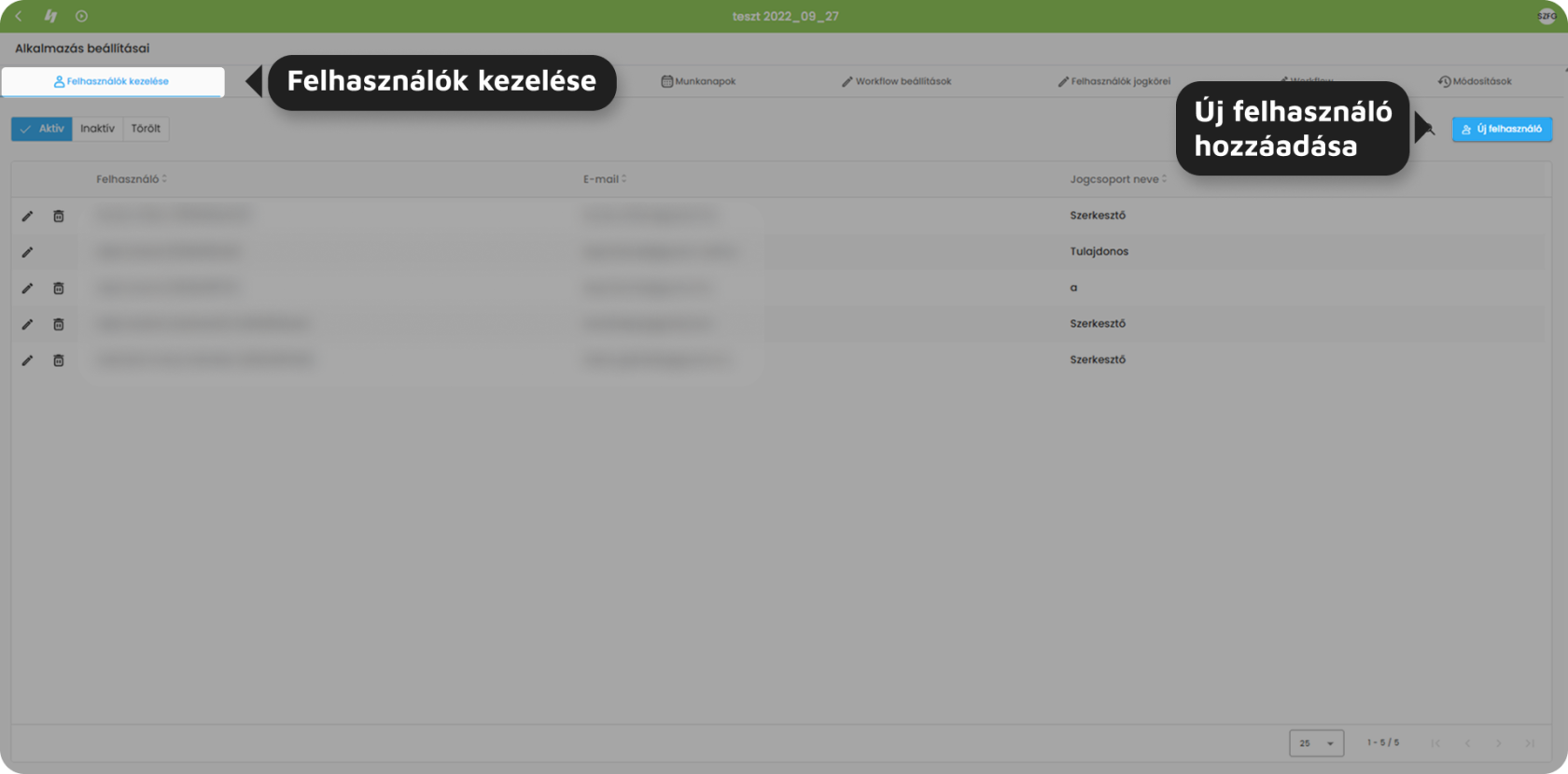
"Alkalmazás beállításait" megnyitva, a "Felhasználók kezelése" fület választva megjelenik az alkalmazáshoz rendelt felhasználók listája.
[](https://docs.govern.hu/uploads/images/gallery/2025-10/cT4LlgtxssDVFj9R-felhasznalok-kezelese-1.png)
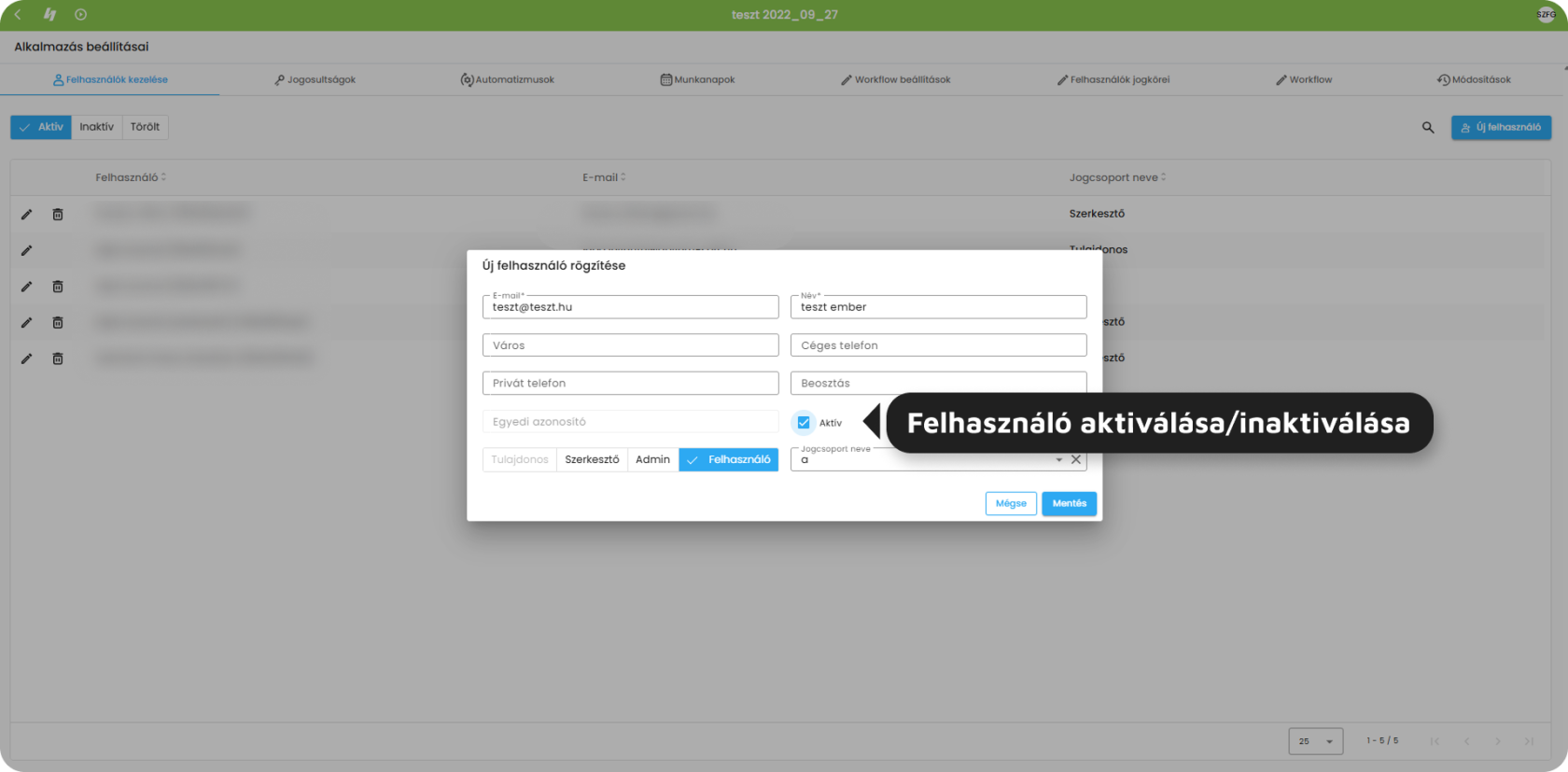
Az "Új felhasználó" gombra kattintva megnyílik az "Új felhasználó rögzítése" felület.
A felületen a következő adatok adhatók meg:
- - - e-mail cím: felhasználónévként funkciónál, az itt megadott címre érkezik a regisztrációs e-mail
- név: felhasználó teljes neve
- város: felhasználó lakhelye
- céges telefon: felhasználó céges telefonszáma
- privát telefon: felhasználó privát telefonszáma
- beosztás: felhasználó beosztása
- aktív/inaktív: felhasználó fiókja aktív/inaktív
- jogosultsági szint: felhasználó jogosultsági szintje
- jogcsoport: amennyiben felhasználó jogosultsági szintje felhasználó, a létrehozott jogcsoportok választólistája
Amennyiben a felhasználó fiókja rögzítéskor nem lett aktívként megjelölve, az nem kap e-mailt az alkalmazásba való meghívásról.
Aktiváláshoz a checkboxot ki kell tölteni, inaktiváláshoz a pipát ki kell venni és elmenteni a felhasználó adatait.
[](https://docs.govern.hu/uploads/images/gallery/2025-10/hMB58vn4OlKyP51c-felhasznalo-aktivalasa-2.png)
#### Felhasználó visszaállítása aktívvá
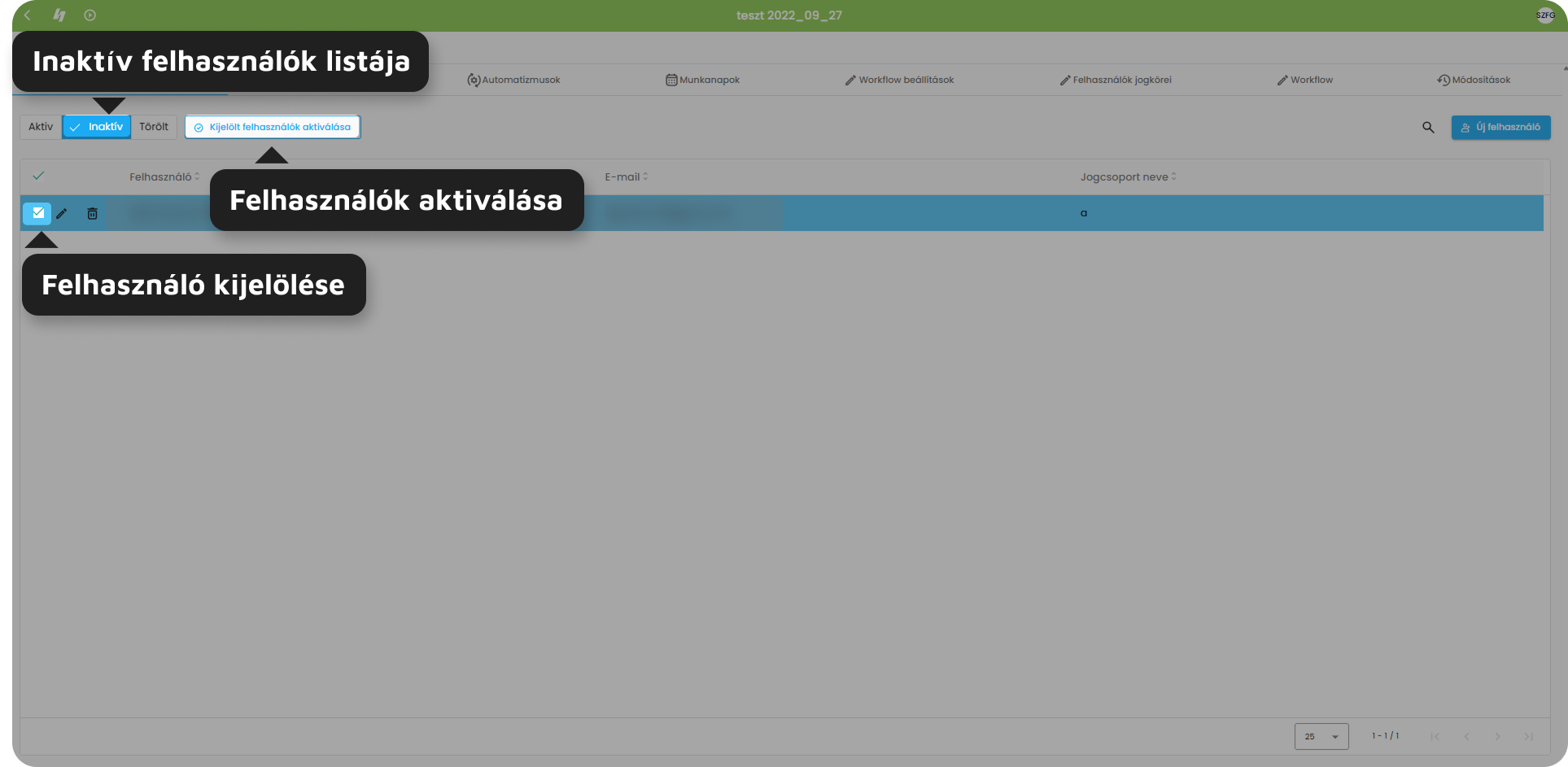
Inaktív felhasználók listája a baloldali 3 állású switch "Inaktív" értékére váltva jelenik meg.
Aktiváláshoz az aktiválandó felhasználói fiók előtt checkboxot kijelölve, majd a felhasználók aktiválása gombra kattintva van lehetőség.
[](https://docs.govern.hu/uploads/images/gallery/2025-10/pkrbYUETnQ7TSjq9-felhasznalo-ujra-aktivalas.png)
#### Felhasználó törlése
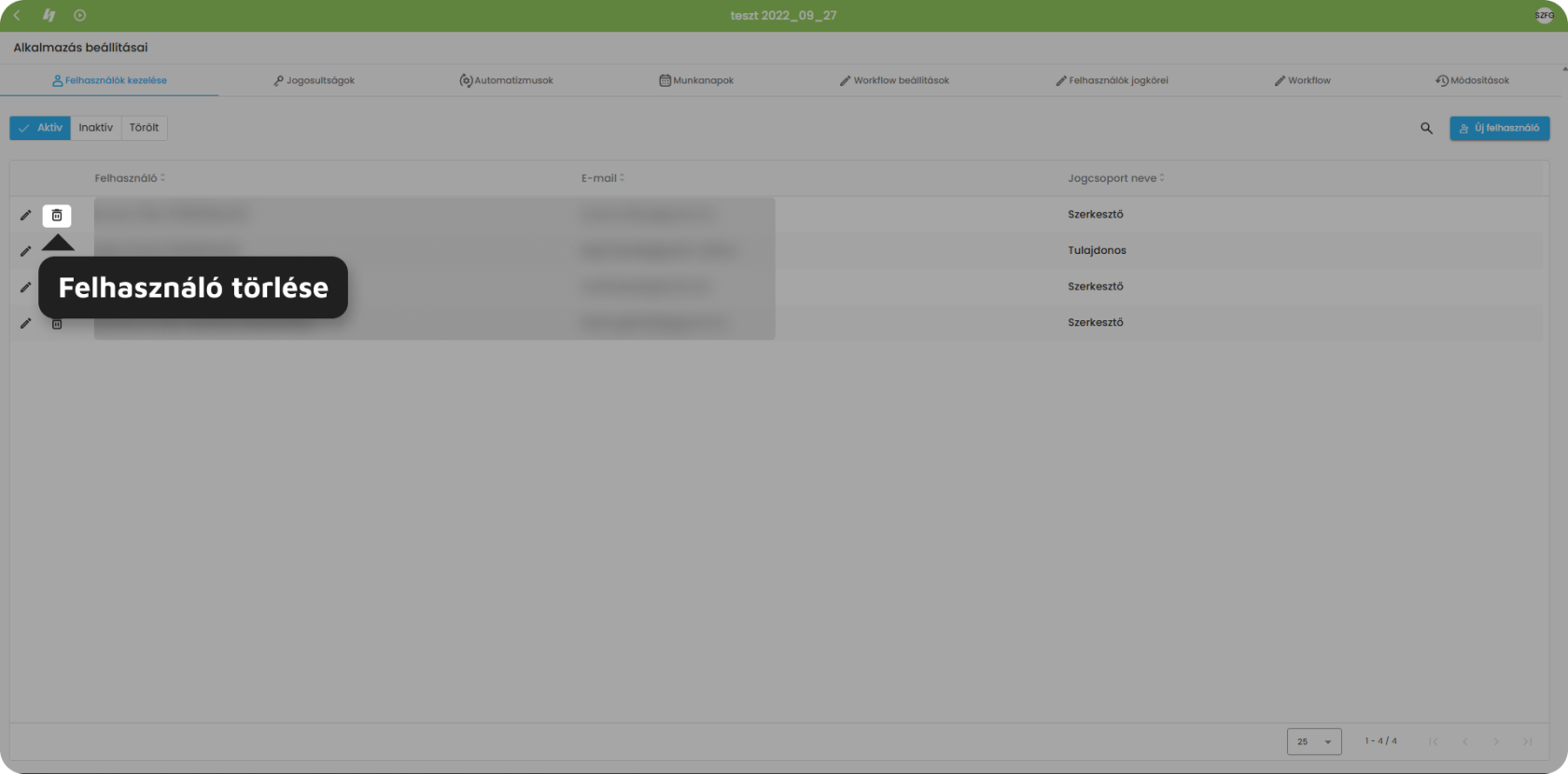
Felhasználót törölni a felhasználó neve melletti kuka ikonra kattintva lehetséges.
[](https://docs.govern.hu/uploads/images/gallery/2025-10/E1v42bCuiKfbh2Ve-felhasznalo-torlese.png)
#### Felhasználó törlés visszaállítás
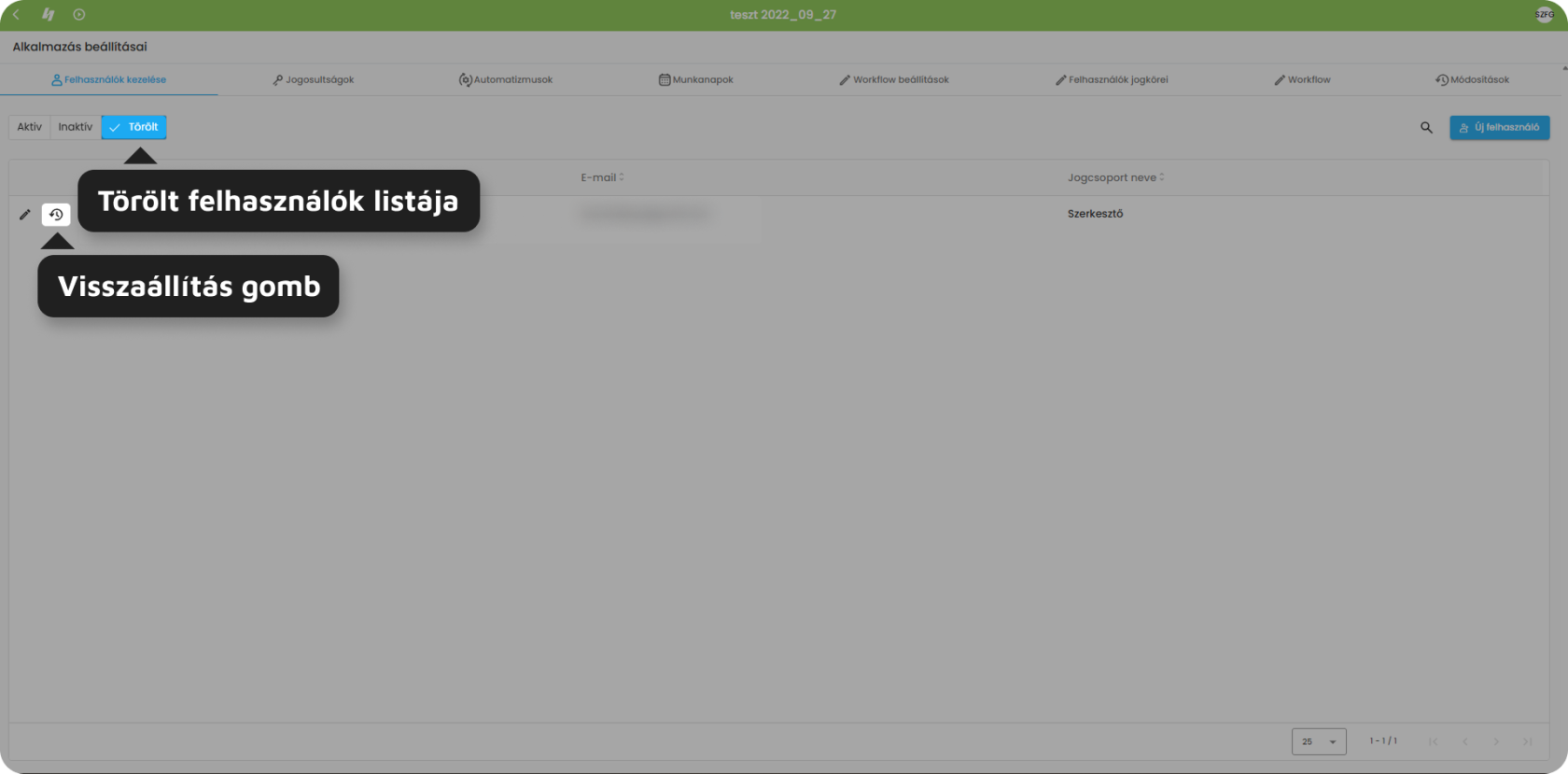
Törölt felhasználók listája a baloldali 3 állású switch "Törölt" értékére váltva jelenik meg.
Visszaállításhoz a visszaállítandó felhasználói fiók előtt lévő  gombra kattintva van lehetőség.
[](https://docs.govern.hu/uploads/images/gallery/2025-10/aJgkSmefufZXcVmf-torolt-felhasznalo-visszaall.png)