Bejelentkezés/Regisztráció/Jelszó
Bejelentkezéssel, regisztrációval, jelszó-emlékeztetővel és jelszómódosítással kapcsolatos funkciók.
- Regisztráció
- Elfelejtett jelszó
- Jelszóházirend
- Fiók tiltása
- Fiók helyreállítás
- Alkalmazásba való meghívás
- Rendszerbe való meghívás
- Felhasználó aktiválás/inaktiválás/törlés
Regisztráció
Regisztráció háromféleképpen történhet:
- regisztráció a rendszer oldaláról (kihelyezésenként eltérő, hogy elérhető, vagy sem)
- alkalmazásba való meghívással
- rendszerbe való meghívással
Rendszerbe való meghívás
Amennyiben a felhasználót meghívják egy alkalmazásba (felveszik felhasználóként), az e-mail értesítést kap a rendszerbe való felvételről. Az e-mail tartalmazza a rendszerbe való belépéshez tartozó e-mail címet (ami a felhasználónév) és egy generált jelszót. Belépés linkre kattintva, vagy a rendszer webcímét böngésző címsorába másolva megnyílik a bejelentkező felület (első belépést követően a jelszót meg kell változtatni).
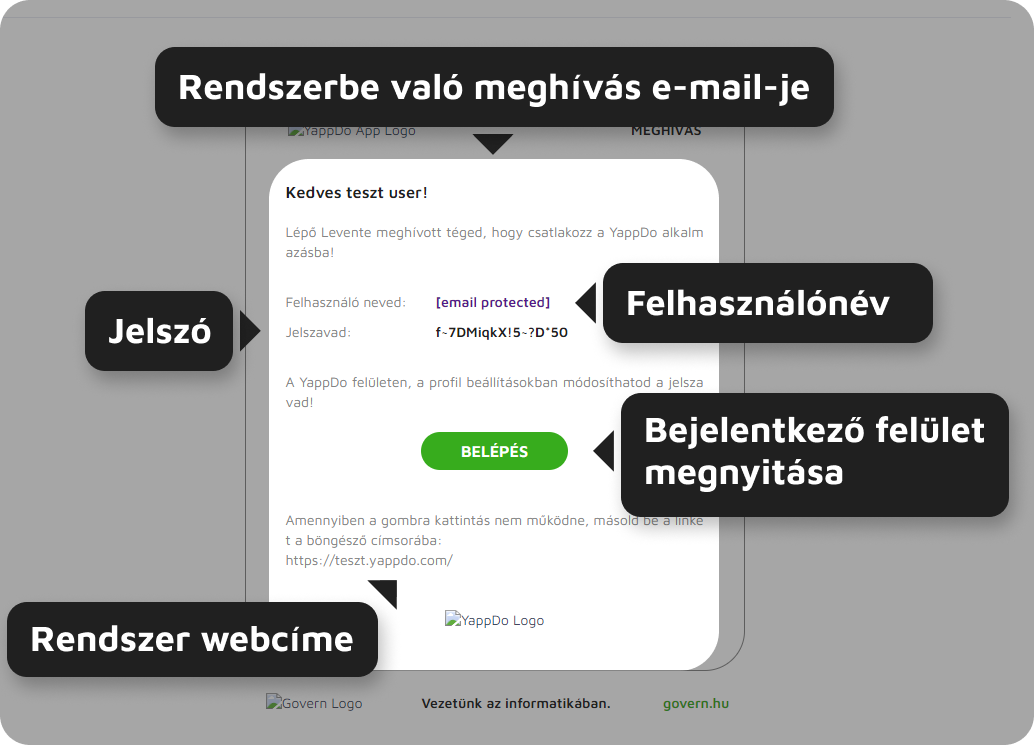 1. ábra - Rendszerbe való meghívás e-mailje
Amennyiben a felhasználó csak rendszerbe való meghívásról kap e-mailt, nem alkalmazásba vették fel felhasználóként, hanem rendszeradminisztrátor által lett meghívva a keretrendszerbe.
Alkalmazásba való meghívás
Alkalmazásba való meghívása esetén a rendszer e-mailt küld a felhasználó e-mail címére. Az e-mail tartalmazza az alkalmazás nevét, a meghívó nevét és az alkalmazás linkjét. Amennyiben a "Belépés" gomb nem jelenik meg, vagy arra kattintva nem nyílik meg az alkalmazás lapja, az alkalmazás címét böngészőbe másolva az megnyitható.
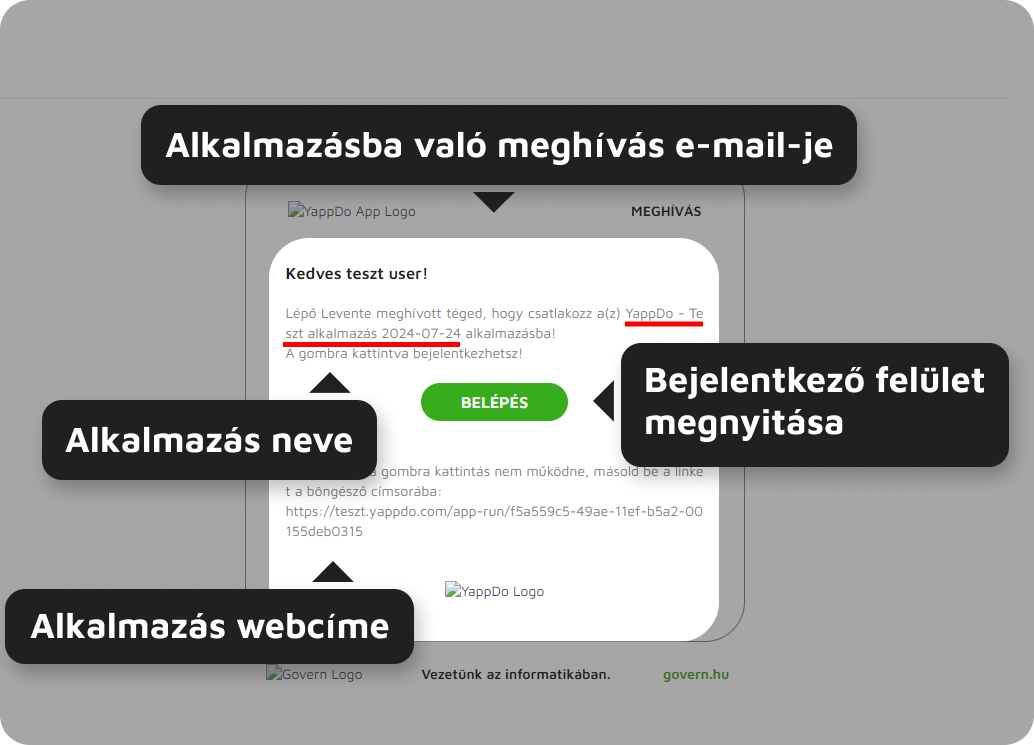 2. ábra - Alkalmazásba való meghívás e-mailje
Regisztráció
Regisztráció funkció kihelyezésenként eltérő. Amennyiben a regisztráció elérhető, az a bejelentkező felületen az "Elfelejtett jelszó " funkció alatt megjelenik.
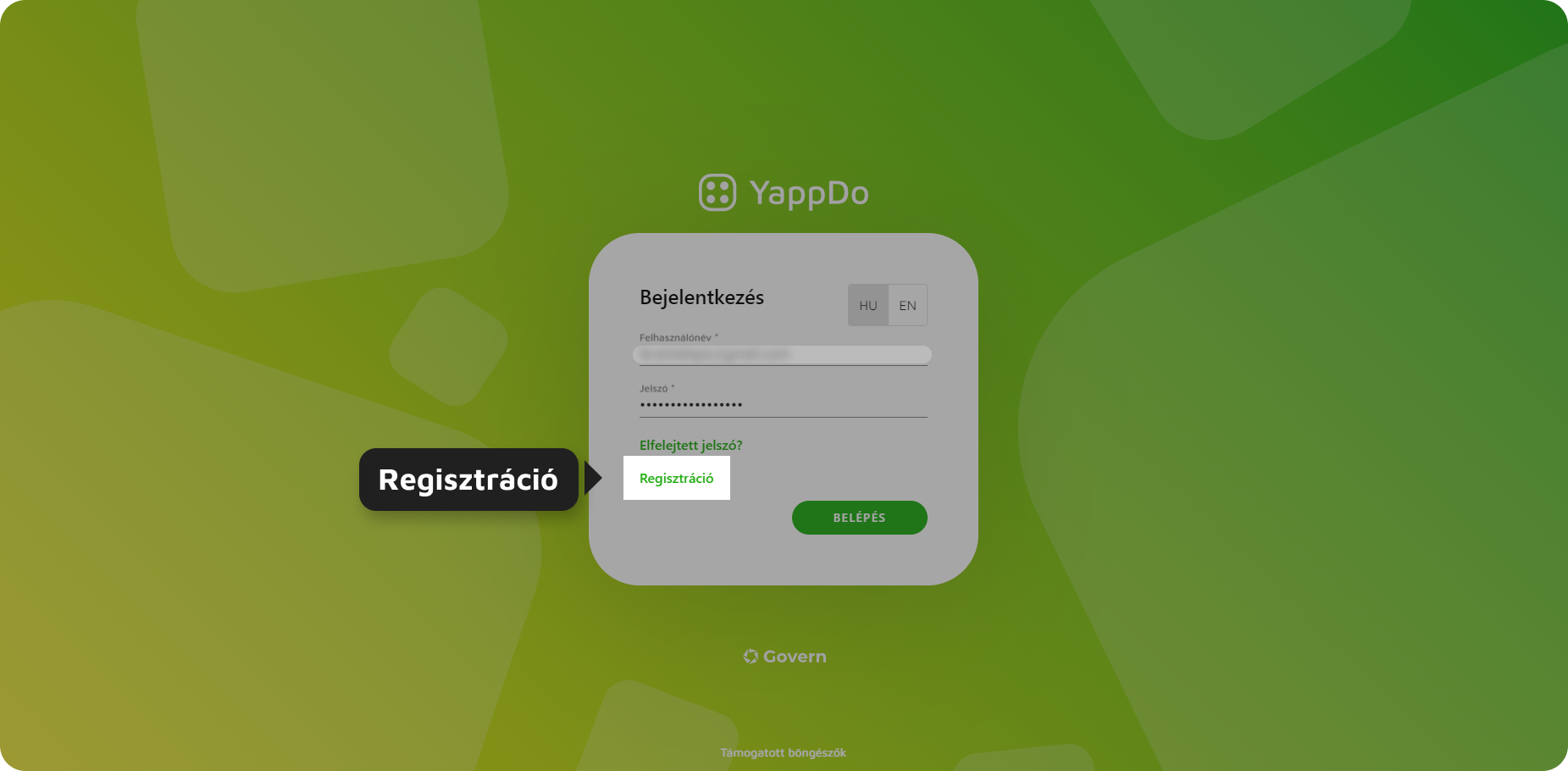 3. ábra - Regisztrációs link
Regisztráció linkre kattintva megjelenik a regisztrációs felület. A felületen a következő adatokat kell megadni:
- Név: Felhasználó teljes neve
- E-mail cím: Felhasználó e-mail címe, ez lesz a felhasználónév a későbbiekben
- Jelszó: felhasználó jelszava (jelszónak meg kell feleljen a jelszóházirendnek)
- Jelszó még egyszer: megadott jelszó megerősítésére szolgál
- Adatvédelmi tájékoztatóban leírtak elfogadása: az adatvédelmi tájékoztatóban részletezett kritériumokat el kell fogadni
Adatok megadását követően a "Regisztráció" gombra kattintva a rendszer egy regisztrációs e-mailt küld.
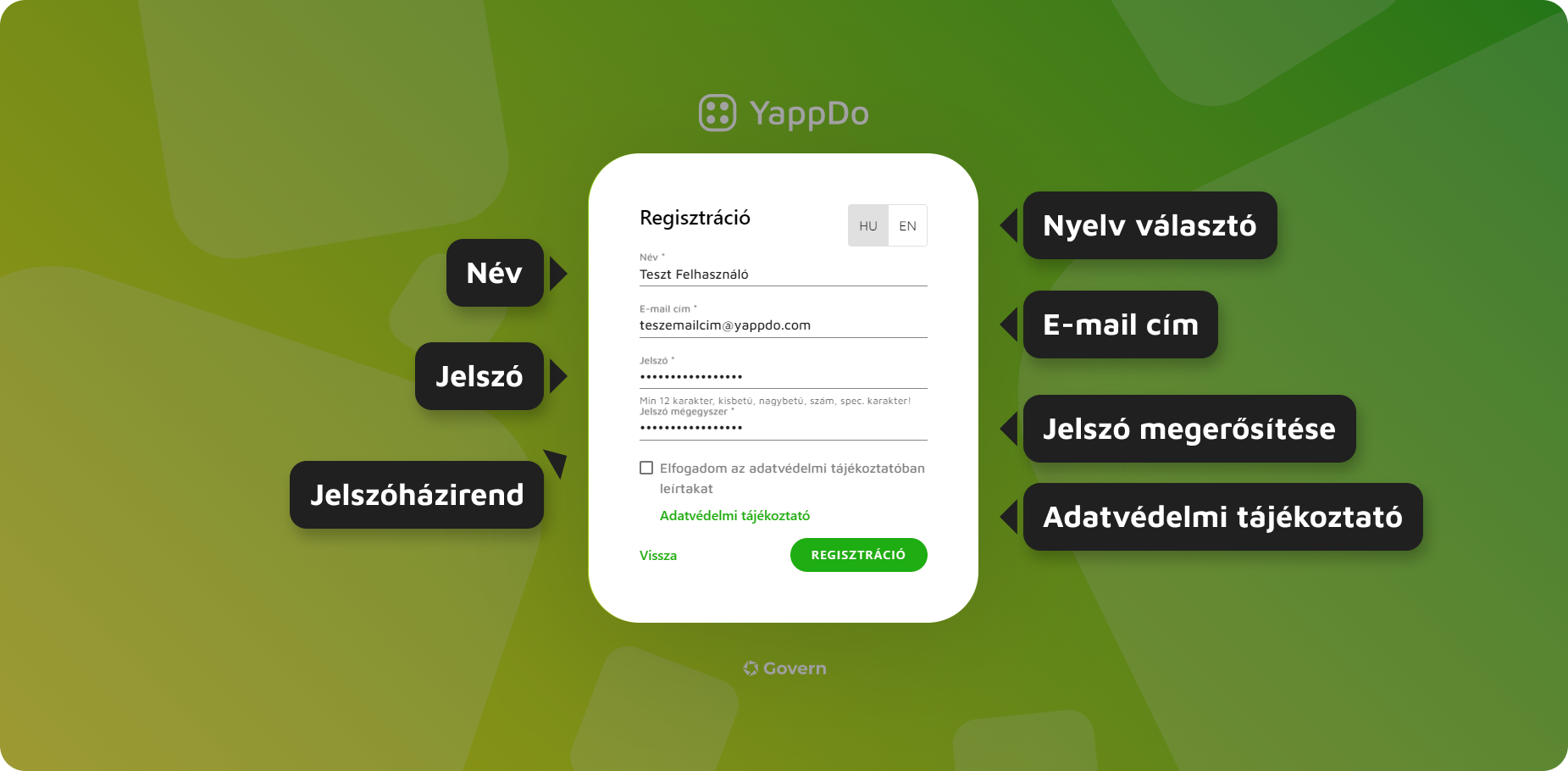 4. ábra - Regisztrációs felület
A regisztrációs e-mailben a megerősítés linkre kattintva (amennyiben az nem látszik, vagy nem működik), vagy a regisztrációs linket böngésző címsorába illesztve a regisztráció élesedik.
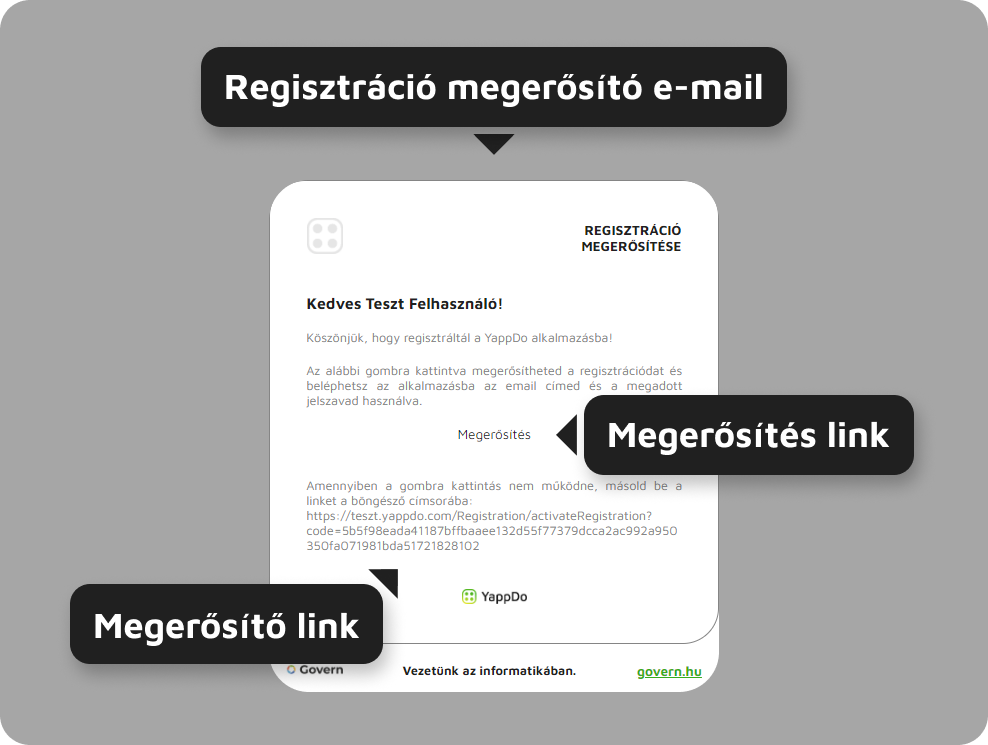 5. ábra - Regisztrációs e-mail
Elfelejtett jelszó
Elfelejtett jelszó
Az elfelejtett jelszó linkre kattintva megnyílik az új jelszó igénylése felület. A e-mail küldése opcióra kattintva a megadott címre e-mail megy, mely tartalmazza a jelszómódosításhoz szükséges információkat.
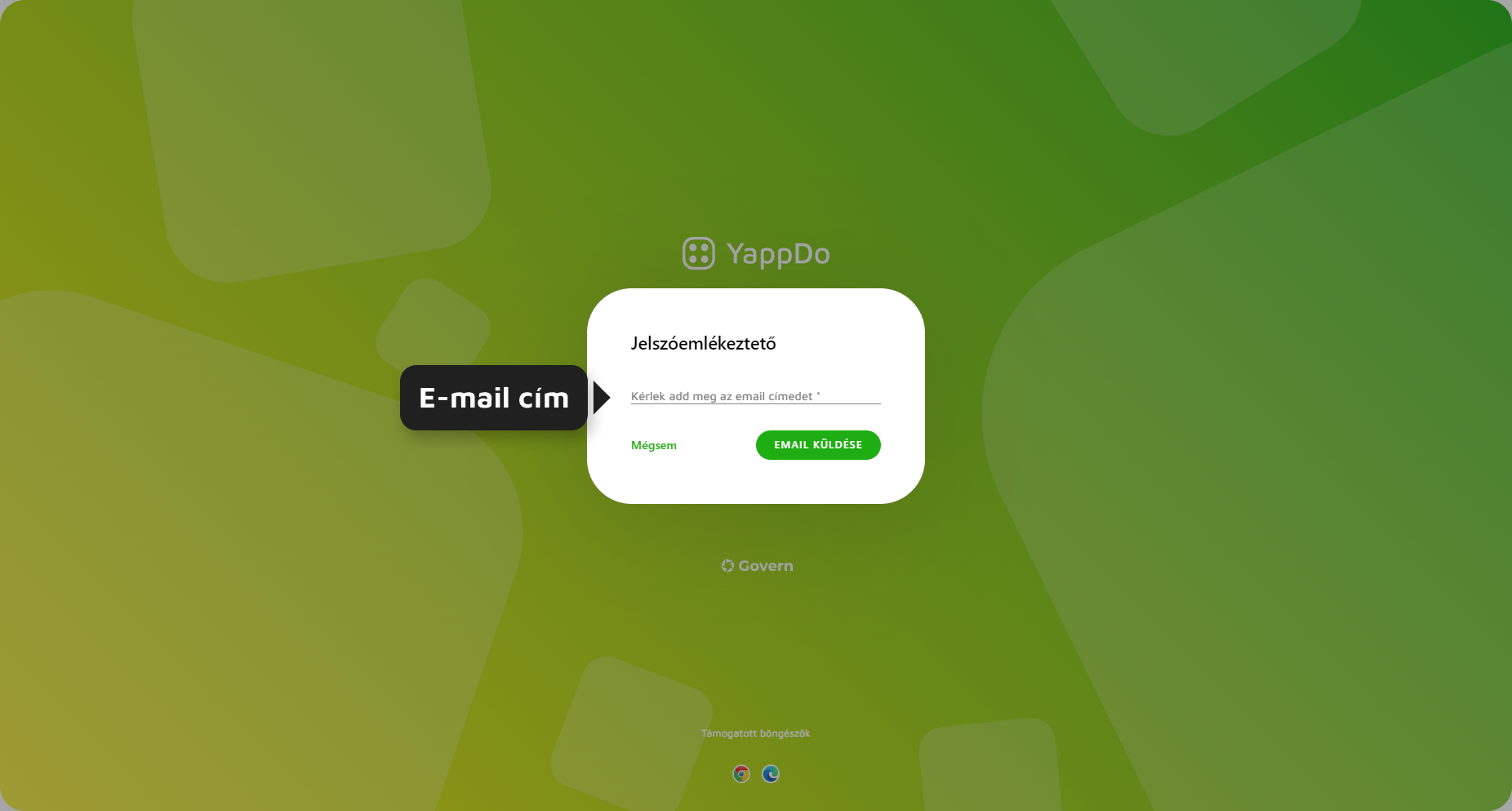
1. ábra - Jelszómódosítás kérése
Létezik aktív jelszómódosítási kérelem
Amennyiben van élő jelszómódosítási kérelem (24 órán belül már történt kérelem kiküldés), a rendszer figyelmeztetést küld.
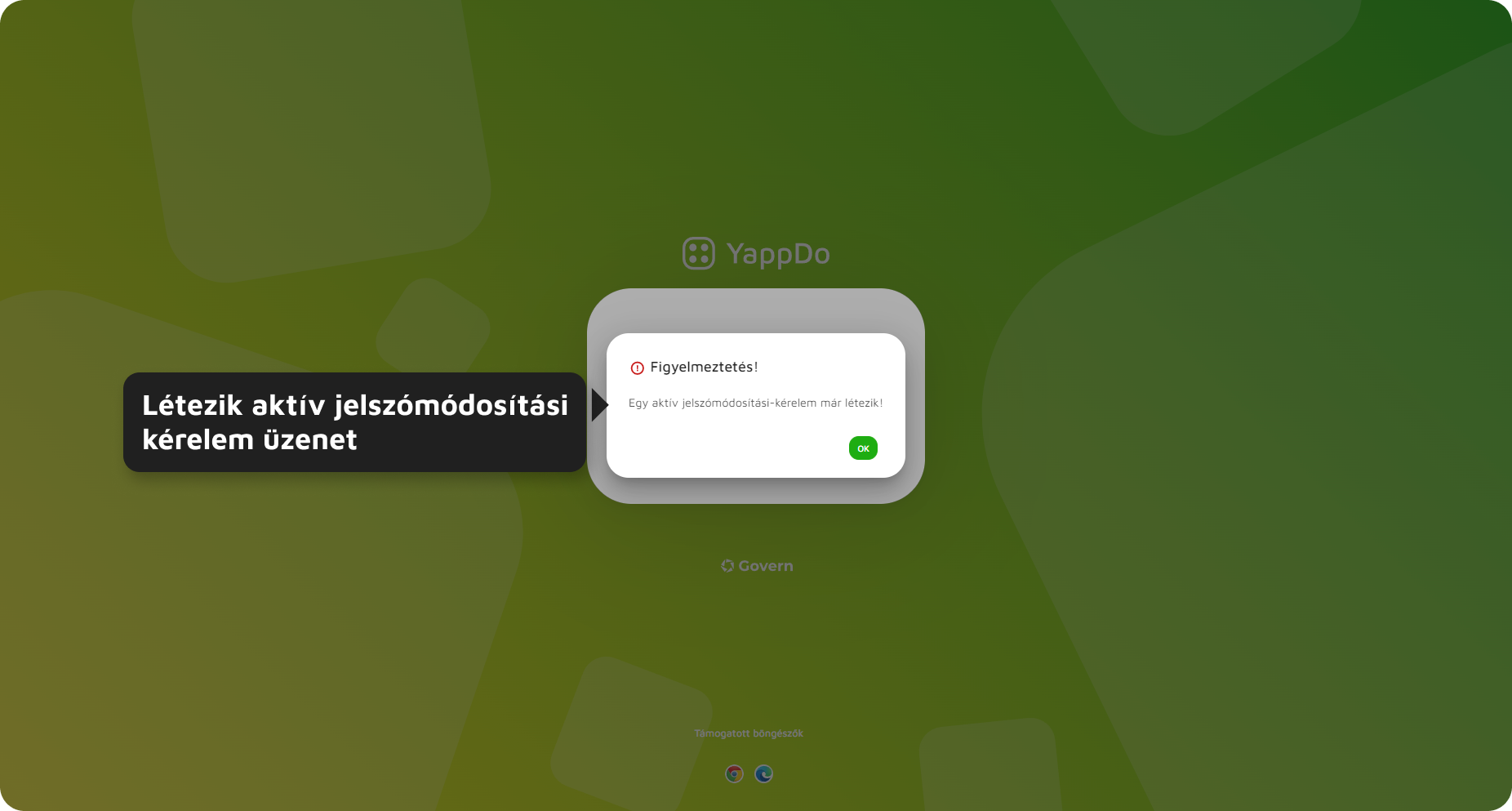
2. ábra - Létezik aktív jelszómódosítási kérelem üzenet
Jelszómódosítási kérelem e-mailje
Amennyiben a levélben található "jelszó megváltoztatása" link nem aktív, a levél alján található elérési címet böngésző címsorába másolva a jelszómódosítás felülete megnyílik.
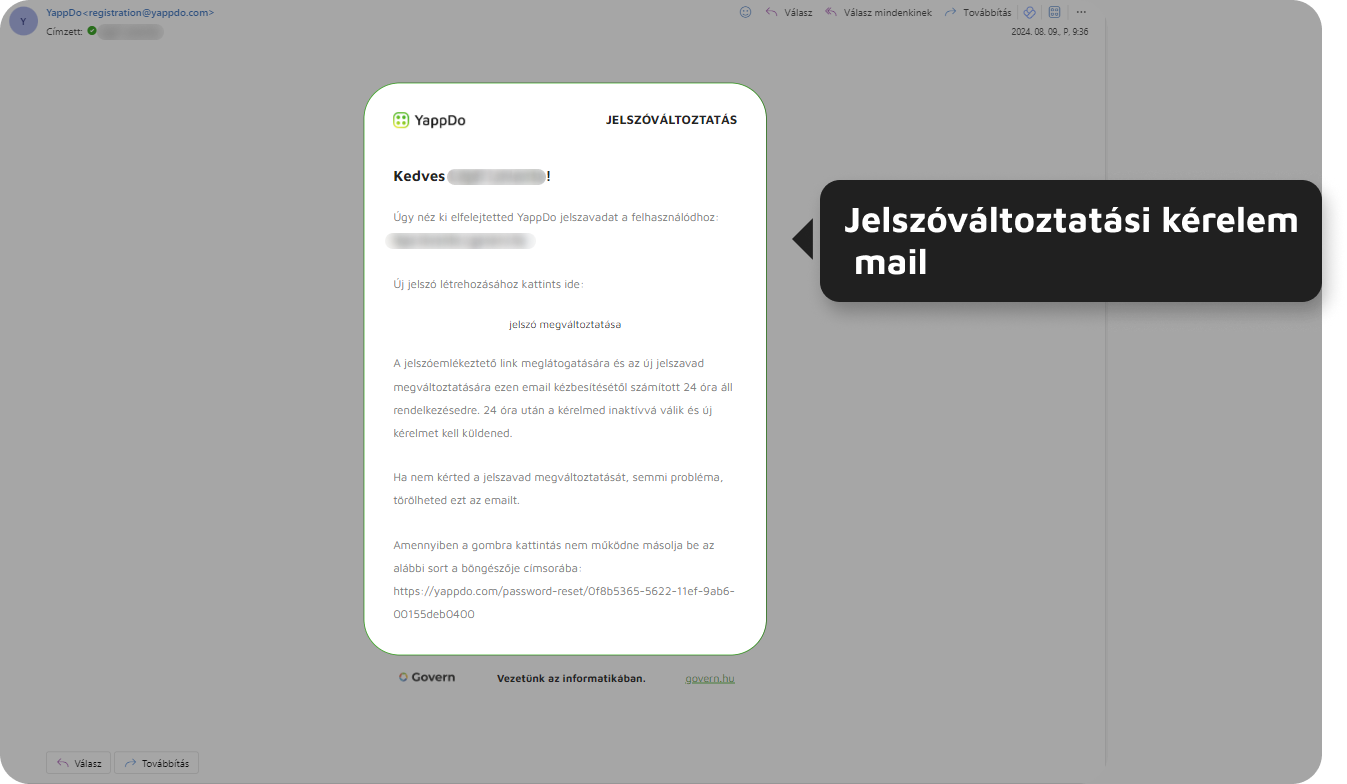
3. ábra - Jelszóváltoztatás e-mailje
Jelszó módosító felület
A felületen meg kell adni az új jelszót a jelszó, és a jelszó még egyszer mezőbe egyaránt.
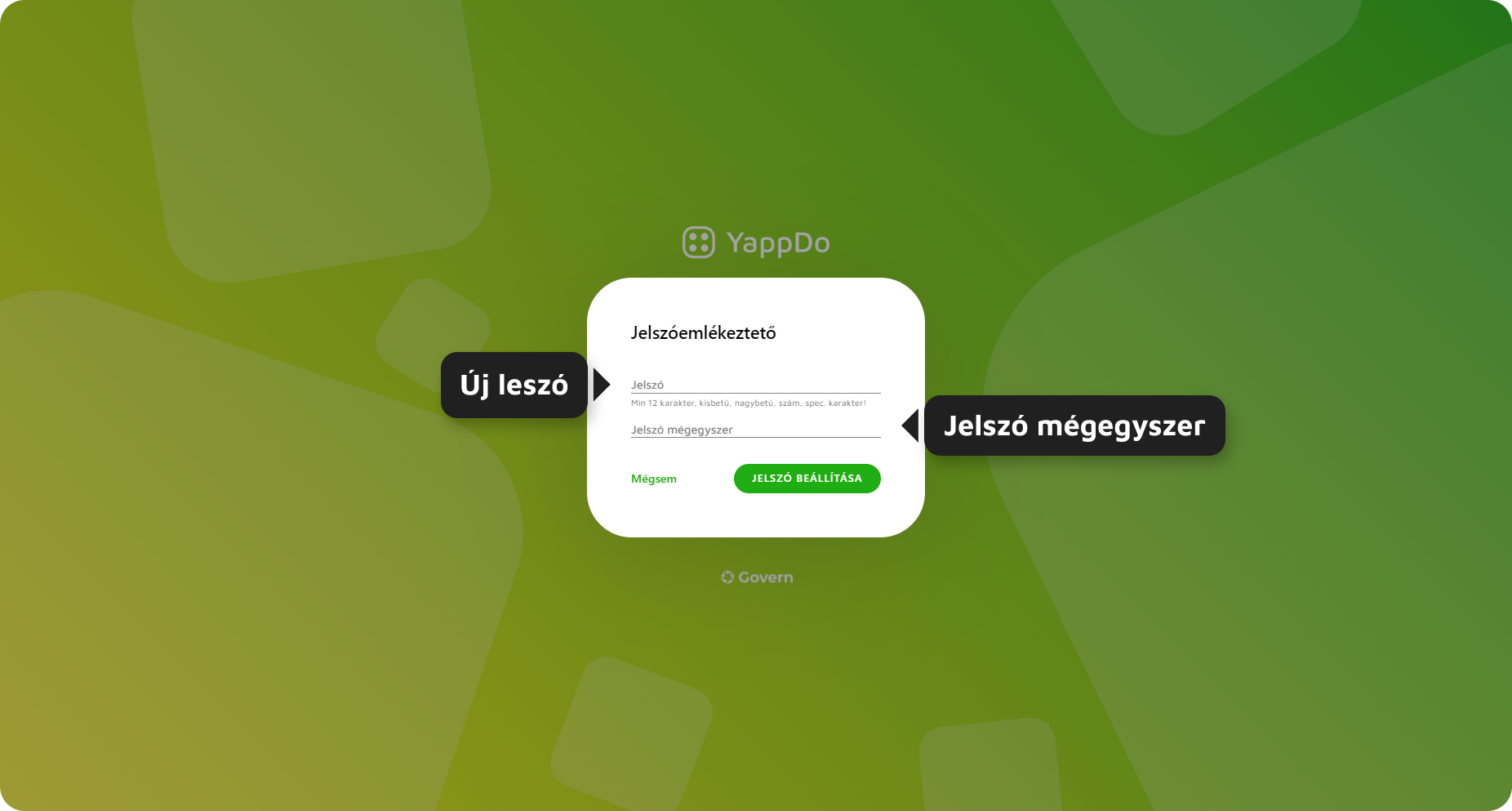
4. ábra - Új jelszó létrehozása felület
Amennyiben a jelszó, és megerősítése nem egyezik meg, a rendszer figyelmeztető üzenetet küld.
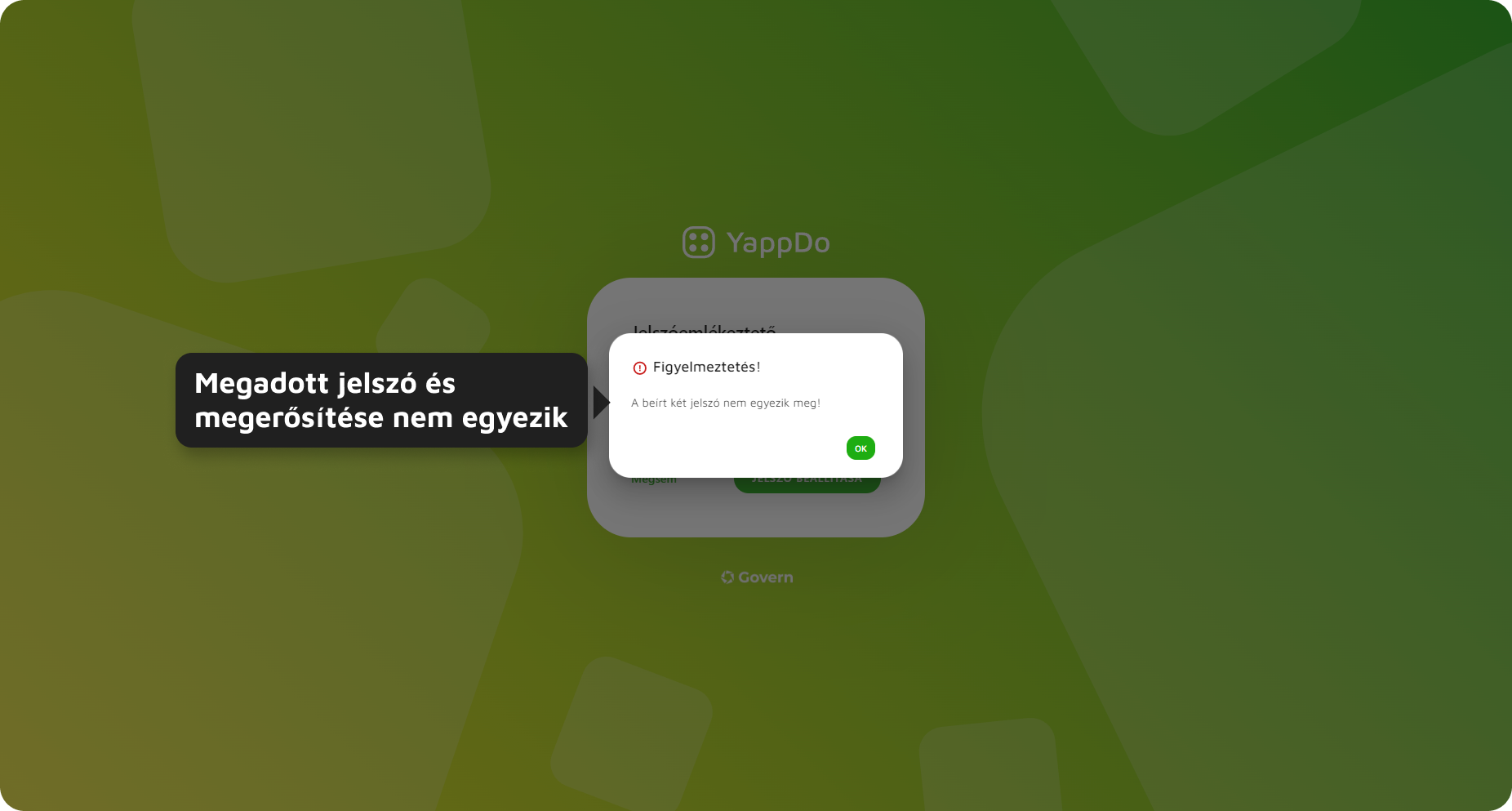
5. ábra - Új jelszó és megerősítése nem egyezik meg
Amennyiben a jelszó nem felel meg a jelszóházirendnek, a rendszer üzenetet küld.
Jelszó házirend: kisbetű, nagybetű, szám, speciális karakter (kivéve kötőjel), minimum 12 karakter (adminisztrátoroknak minimum 14 karakter).
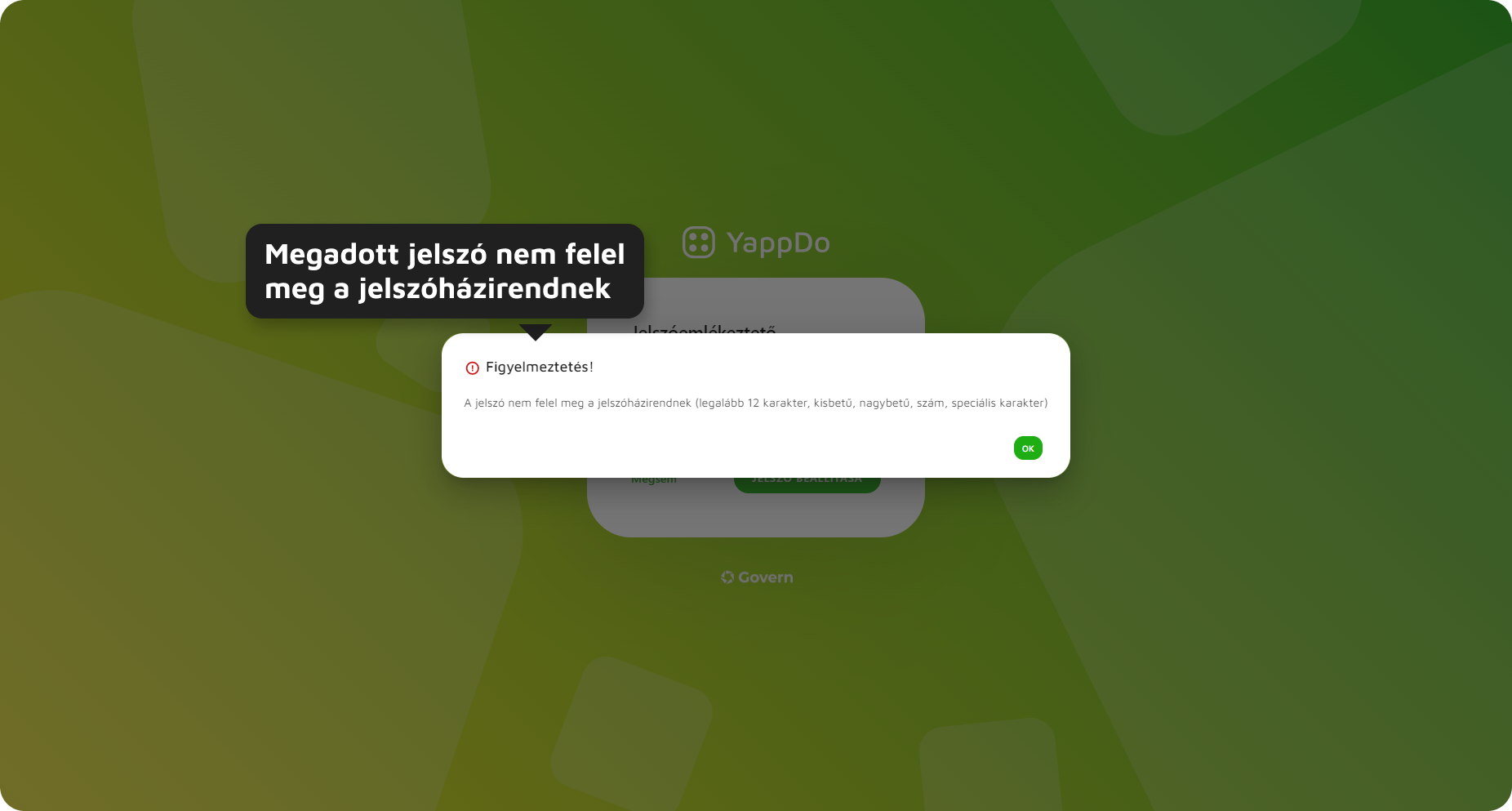
6. ábra - Új jelszó nem felel meg a jelszóházirendnek
Jelszóházirend
Jelszóházirend minden felhasználóra vonatkozik. A jelszavakkal szemben támasztott kritériumok (jelszóházirend) a következők:
- általános felhasználók esetén: kisbetű, nagybetű, szám, speciális karakter (kivéve kötőjel), minimum 12 karakter
- adminisztrátor, szerkesztő, rendszeradminisztrátor esetén: kisbetű, nagybetű, szám, speciális karakter (kivéve kötőjel), minimum 14 karakter
A jelszóházirend megjelenik az új jelszó beállítása, regisztrációs és a központi adminisztráció felhasználók kezelése felület alatt egyaránt.
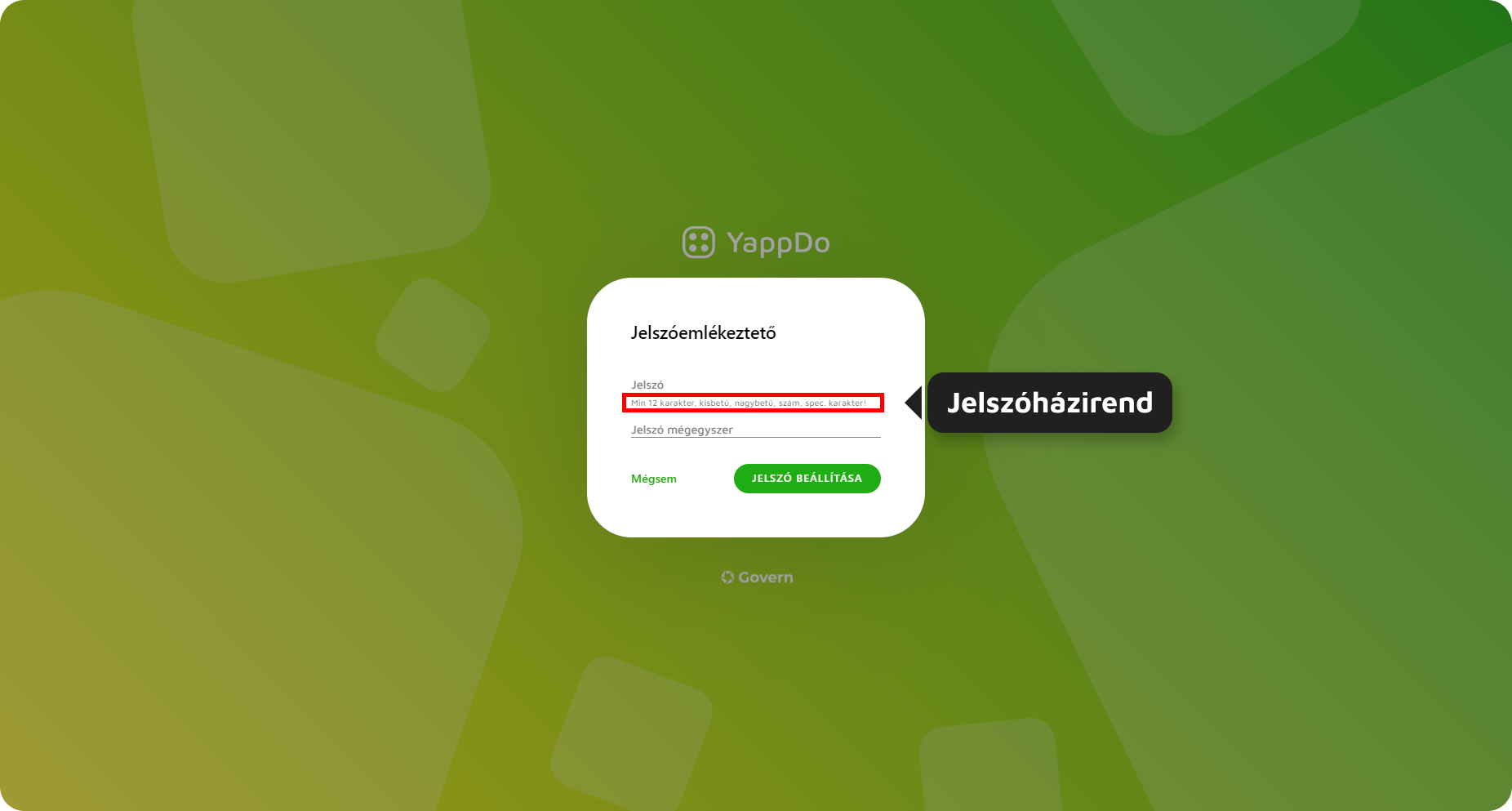
1. ábra - Jelszóházirend megjelenítése jelszóváltoztatási kérelem oldalon
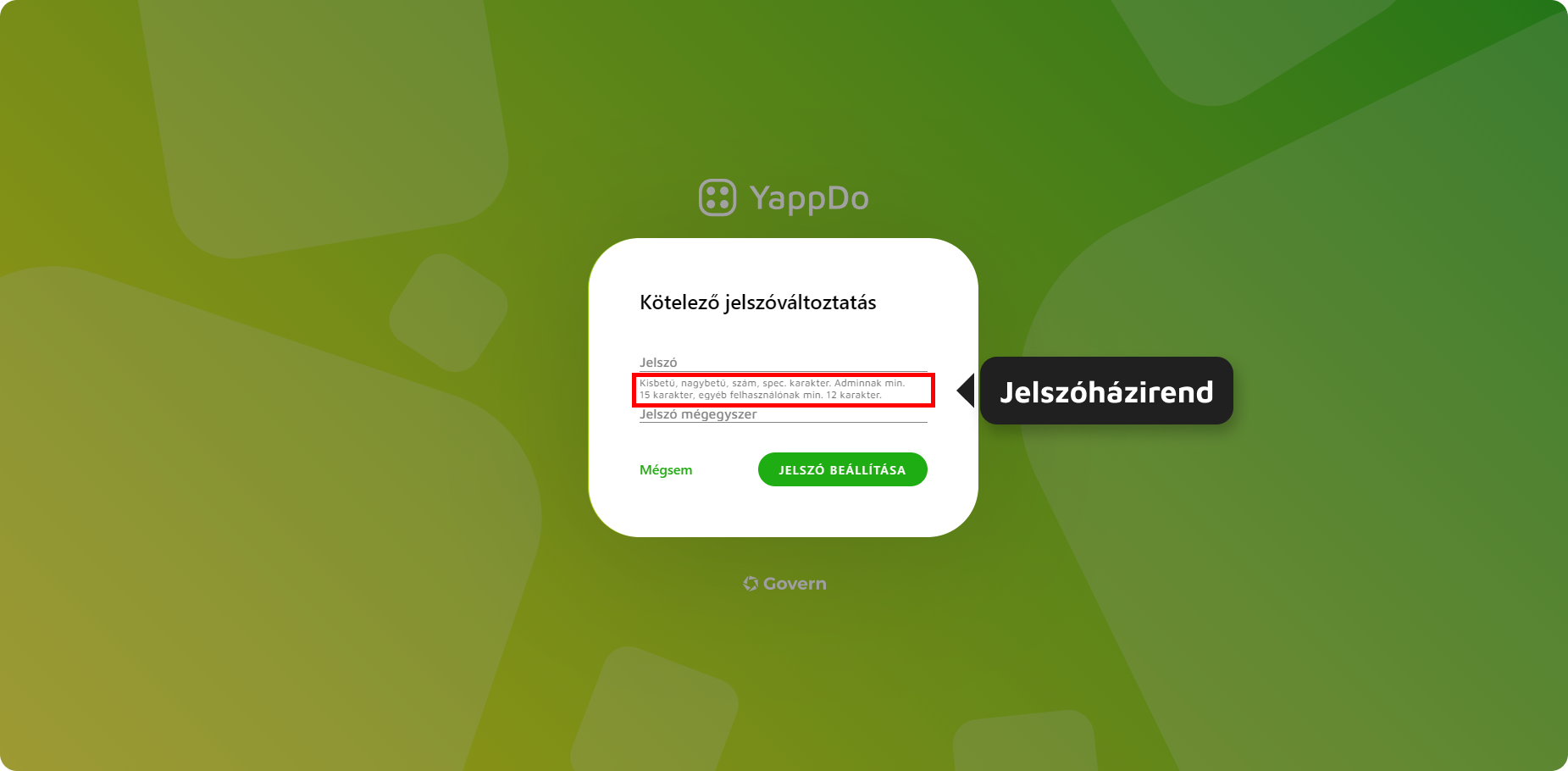
2. ábra - Jelszóházirend megjelenítése Kötelező jelszóváltoztatás oldalon
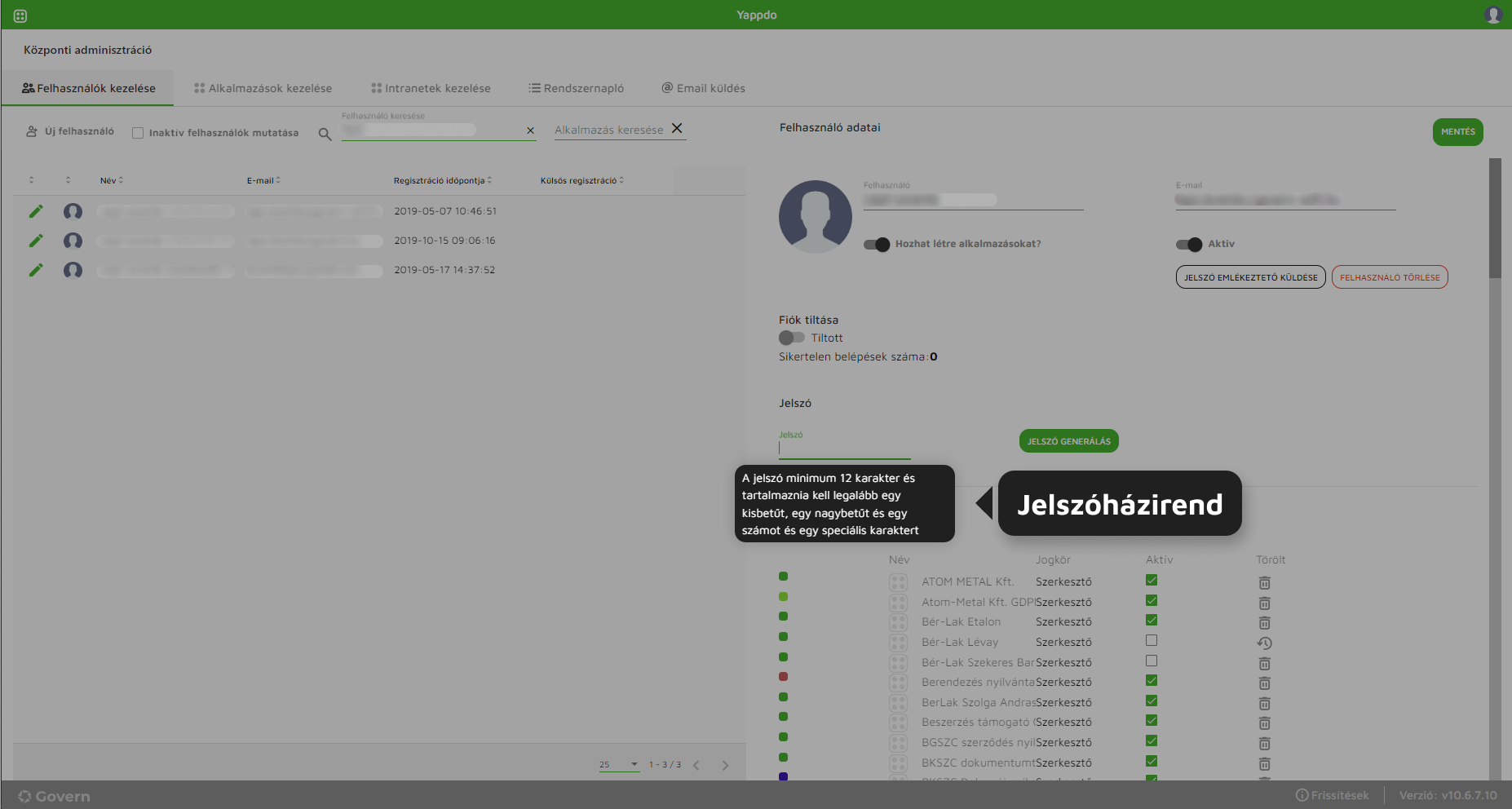
3. ábra - Jelszóházirend megjelenítése Központi adminisztráció felhasználók kezelése oldalon
Fiók tiltása
Egymást követő 5 darab sikertelen bejelentkezési kísérletet követően a rendszer zárolja a felhasználói fiókot.
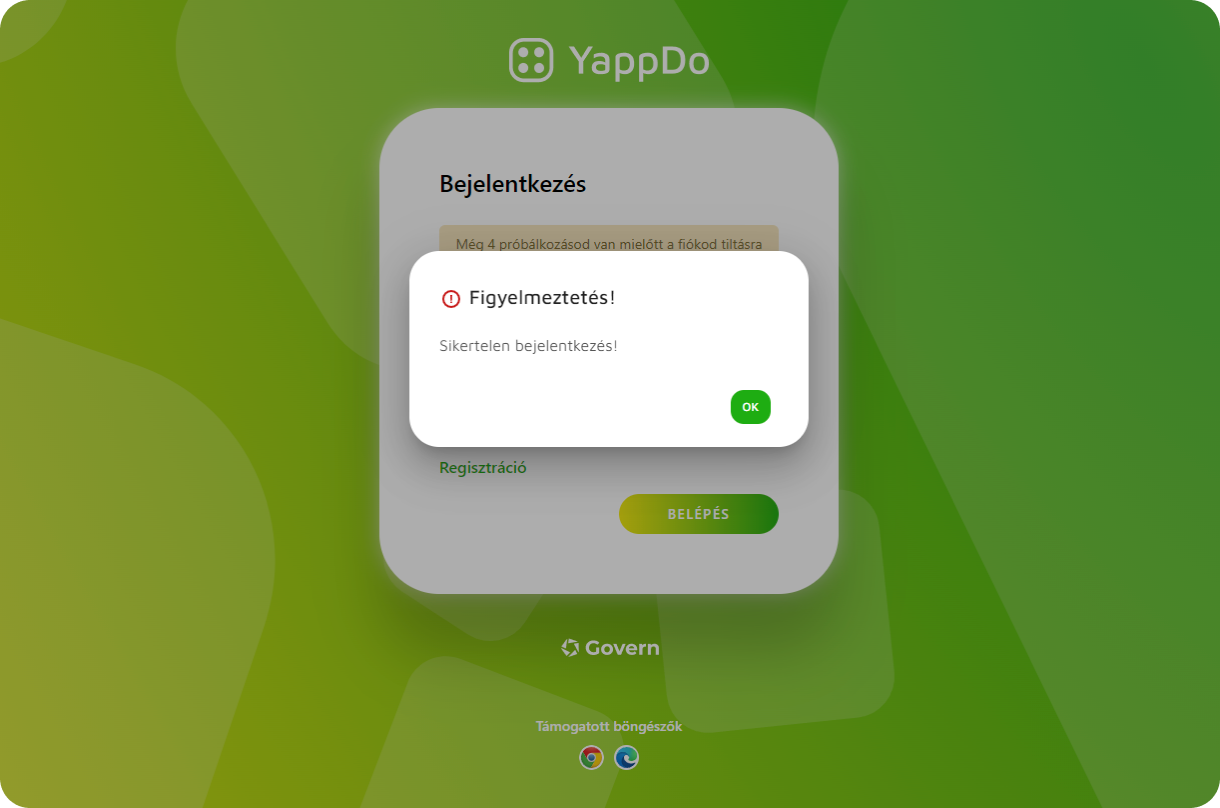
1. ábra - Sikertelen bejelentkezés
Sikertelen bejelentkezési kísérletet követően a Bejelentkezés felület alatt a rendszer megjeleníti a lehetséges próbálkozások számát ("Még X próbálkozásod van, mielőtt a fiókod tiltásra kerül!"). Amennyiben a próbálkozások száma eléri az 5 darabot, a felhasználói fiók tiltva lesz.
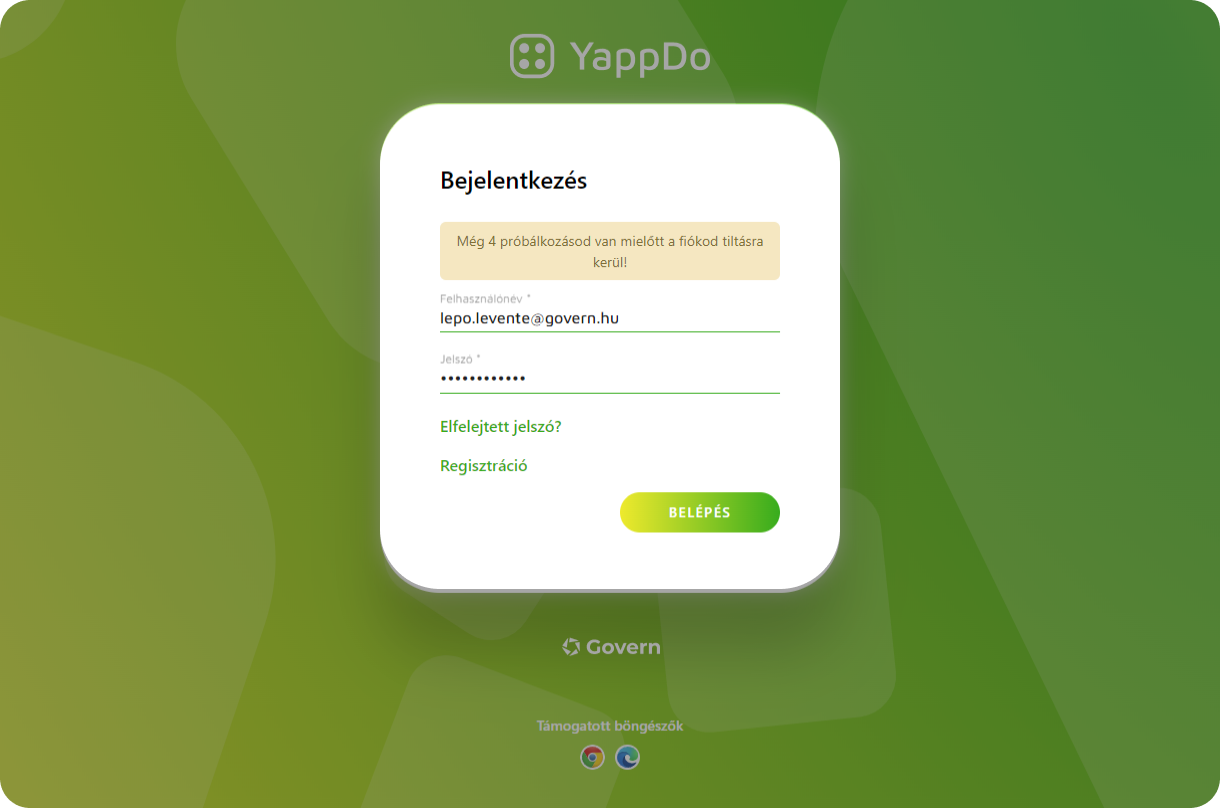
2. ábra - Lehetséges próbálkozások száma üzenet
Tiltás feloldásához a megjelenő linkre kattintva ("a support oldalunkat") megnyílik a hibabejelentő felület (Topdesk), amin keresztül jelezni lehet a problémát.
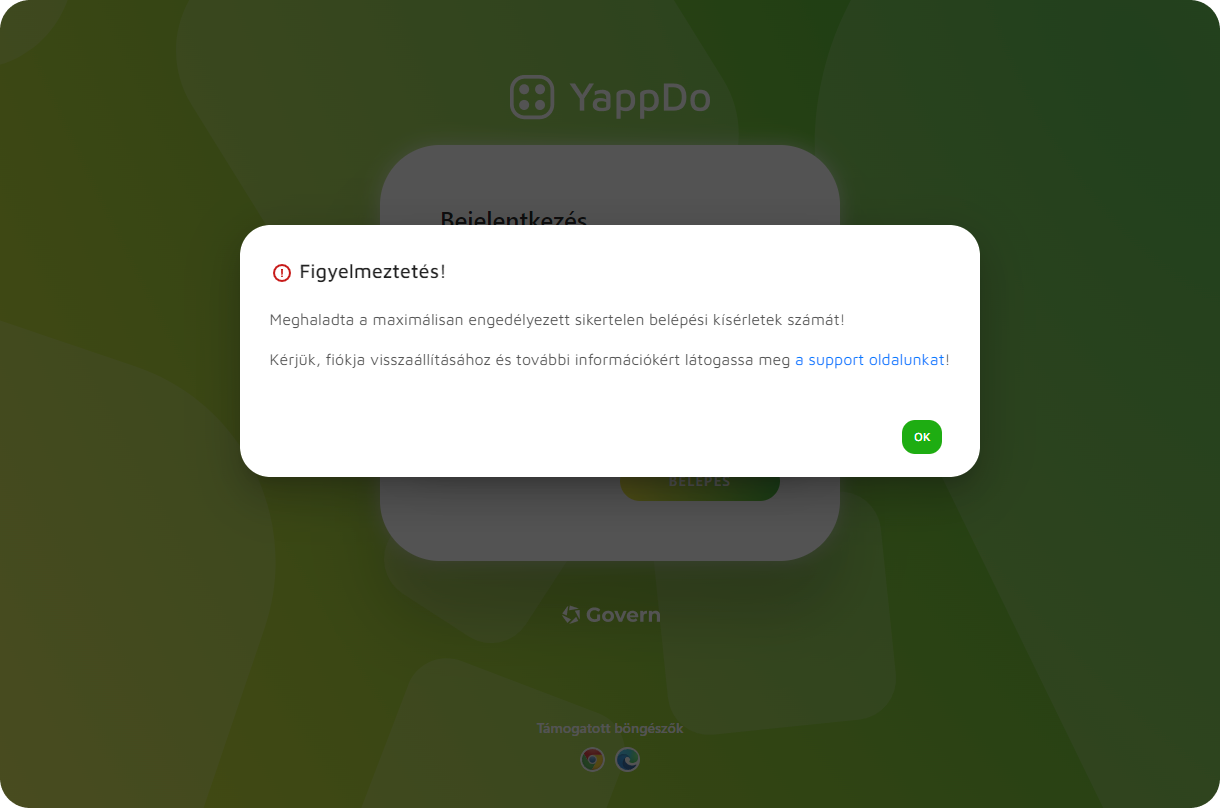
3. ábra - Rendszerből való kitiltás üzenete
Fiók helyreállítás
Tiltott felhasználói fiók helyreállítható a központi adminisztrációs felület "Felhasználók kezelése" fülén, felhasználót szerkesztve a "Fiók tiltása" switchet kikapcsolva.
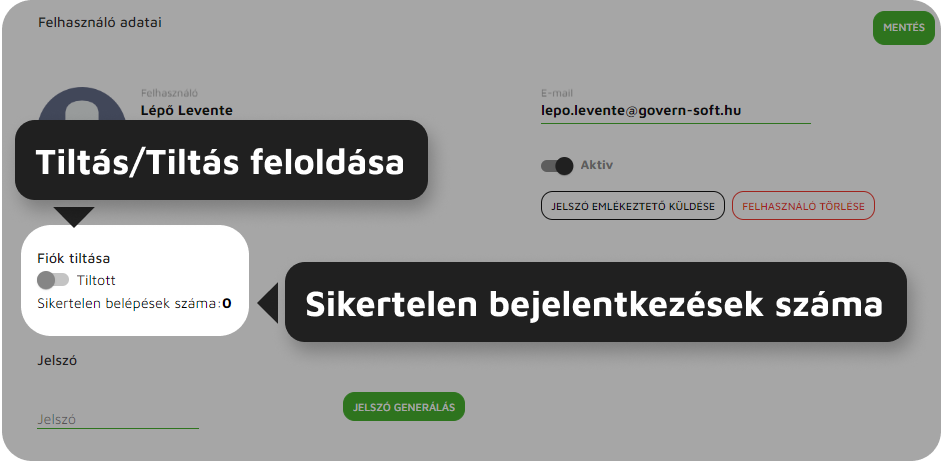 1. ábra - Fiók tiltása/tiltás feloldása
Tiltás feloldását követően a rendszerbe való belépés ismét engedélyezett a felhasználói fiókkal.
Alkalmazásba való meghívás
Felhasználó alkalmazásba való meghívását követően a felhasználó e-mailt kap az alkalmazásba való meghívásról. Amennyiben a felhasználó még nem lett felvéve a keretrendszerbe, az abba való felvételről egy külön e-mail-t kap a belépési adatokkal.
Alkalmazás beállításai
Felhasználó alkalmazásba felvételére a "Felhasználók kezelése" adminisztrációs felületen van lehetőség. A felület elérhető az alkalmazásba belépve, majd az alkalmazás menüben az "Alkalmazás beállításai" opciót megnyitva.
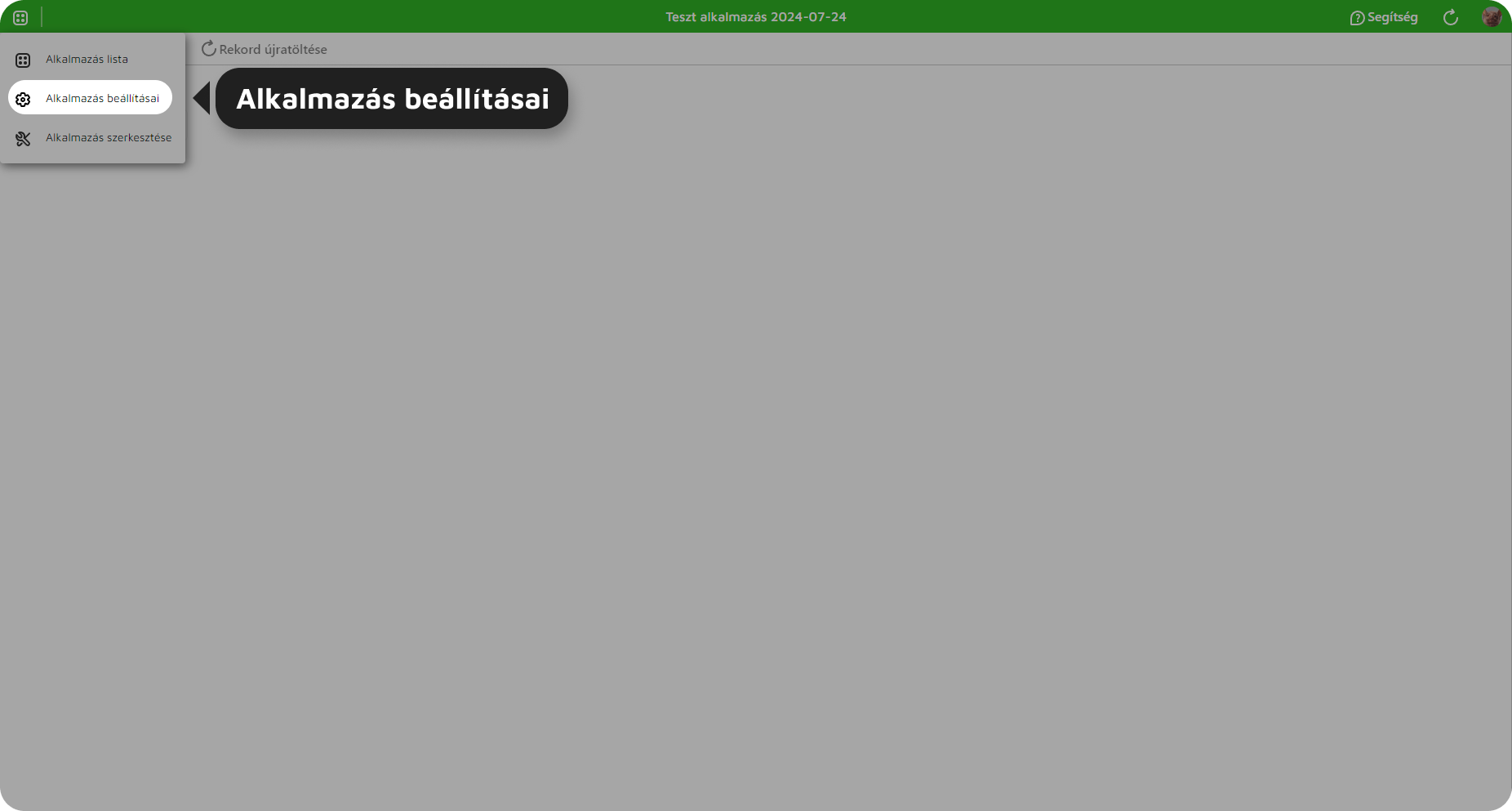 1. ábra - Alkalmazás beállításai opció
- Felhasználók kezelése
"Alkalmazás beállításait" megnyitva, a "Felhasználók kezelése" fület választva megjelenik az alkalmazáshoz rendelt felhasználók listája.
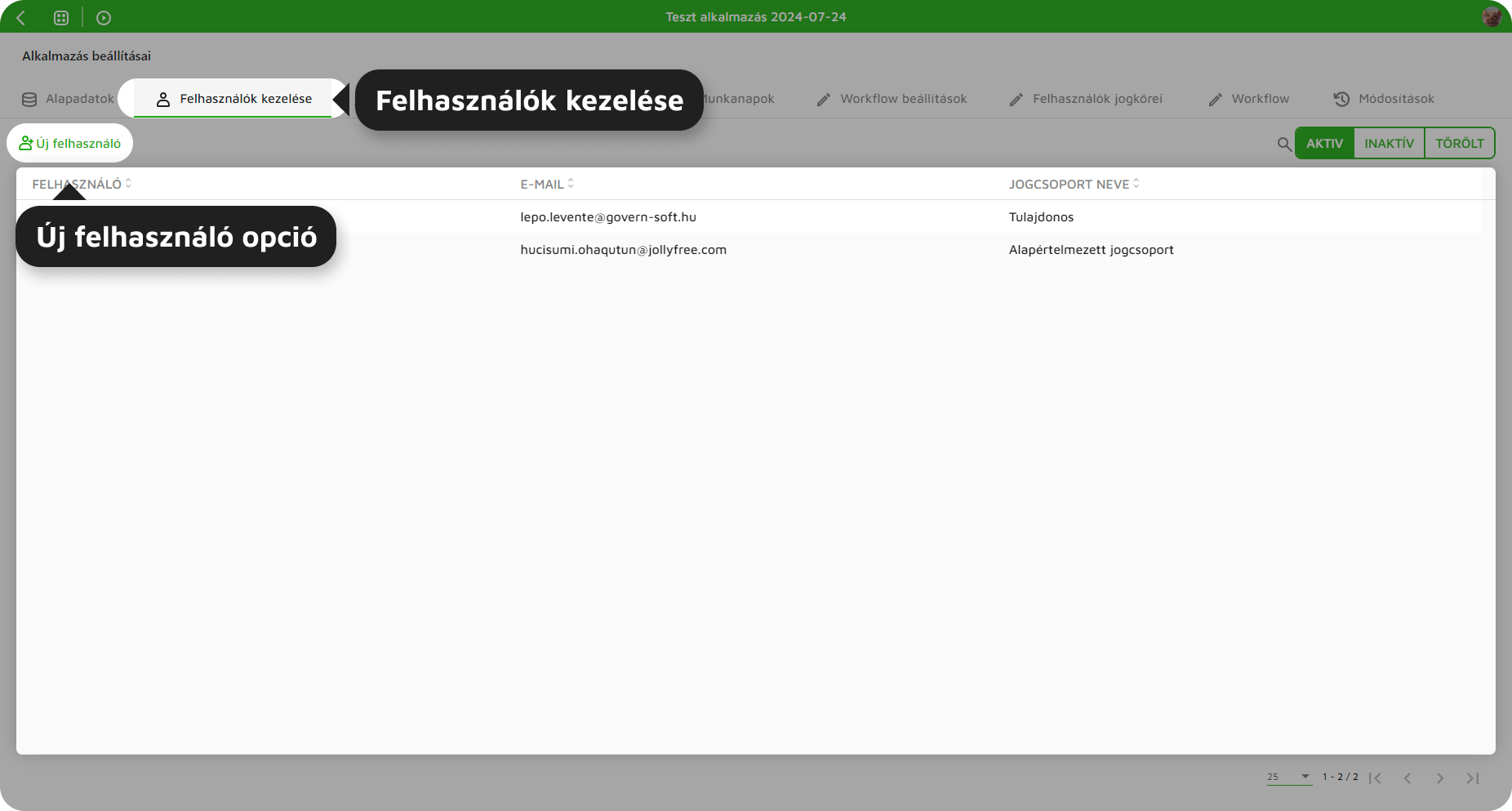 2. ábra - Felhasználók kezelése opció
-
- Új felhasználó
Az "Új felhasználó" gombra kattintva megnyílik az "Új felhasználó rögzítése" felület.
A felületen a következő adatok adhatók meg:
-
-
- e-mail cím: felhasználónévként funkciónál, az itt megadott címre érkezik a regisztrációs e-mail (kitöltése közelező)
- név: felhasználó teljes neve (kitöltése kötelező)
- város: felhasználó lakhelye
- céges telefon: felhasználó céges telefonszáma
- privát telefon: felhasználó privát telefonszáma
- beosztás: felhasználó beosztása
- aktív/inaktív: felhasználó fiókja aktív/inaktív
- jogosultsági szint: felhasználó jogosultsági szintje
- jogcsoport: amennyiben felhasználó jogosultsági szintje felhasználó, a létrehozott jogcsoportok választólistája
-
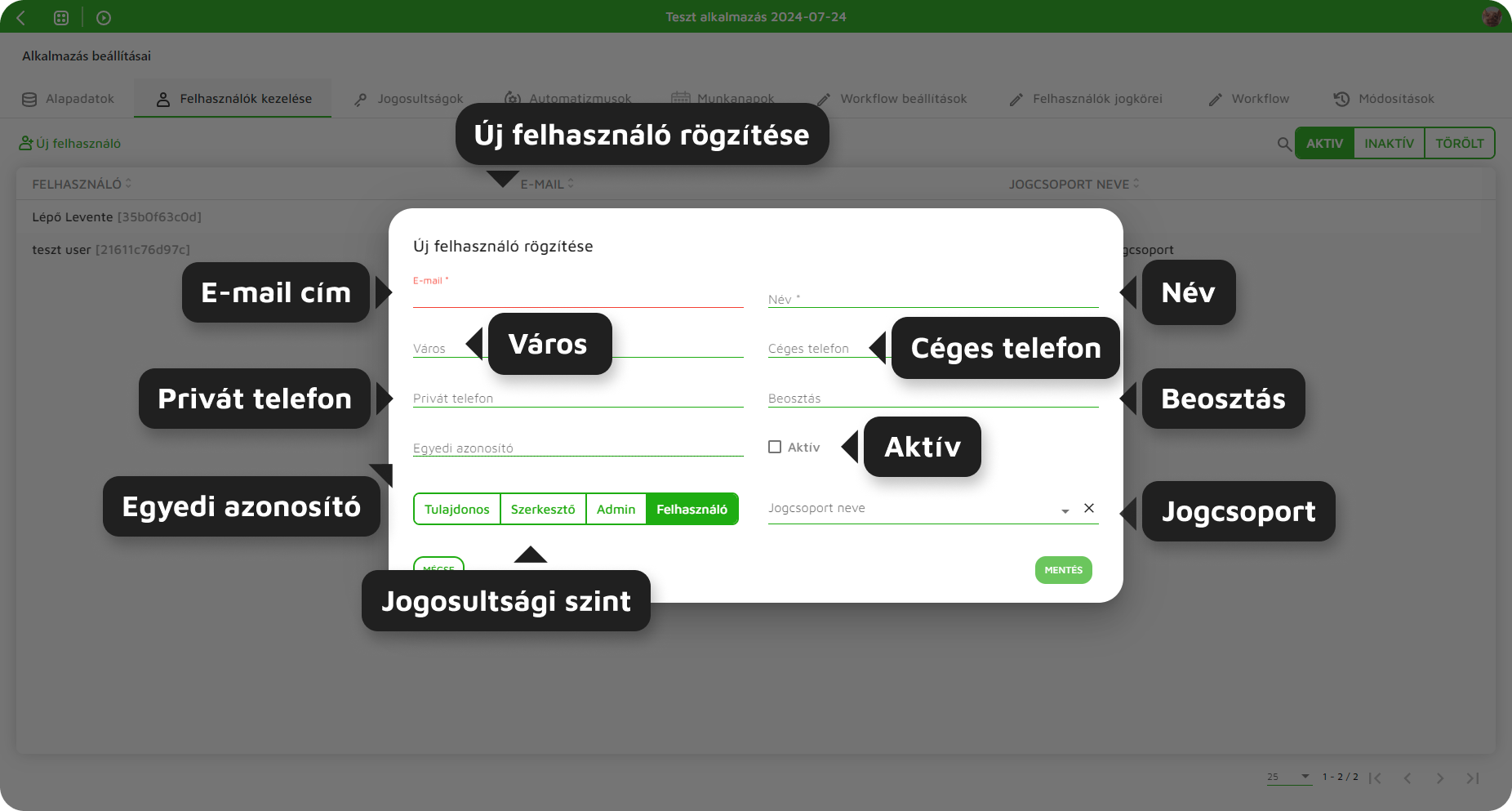 3. ábra - Új felhasználó rögzítése felület
Amennyiben a felhasználó fiókja rögzítéskor nem lett aktívként megjelölve, az nem kap e-mailt az alkalmazásba való meghívásról.
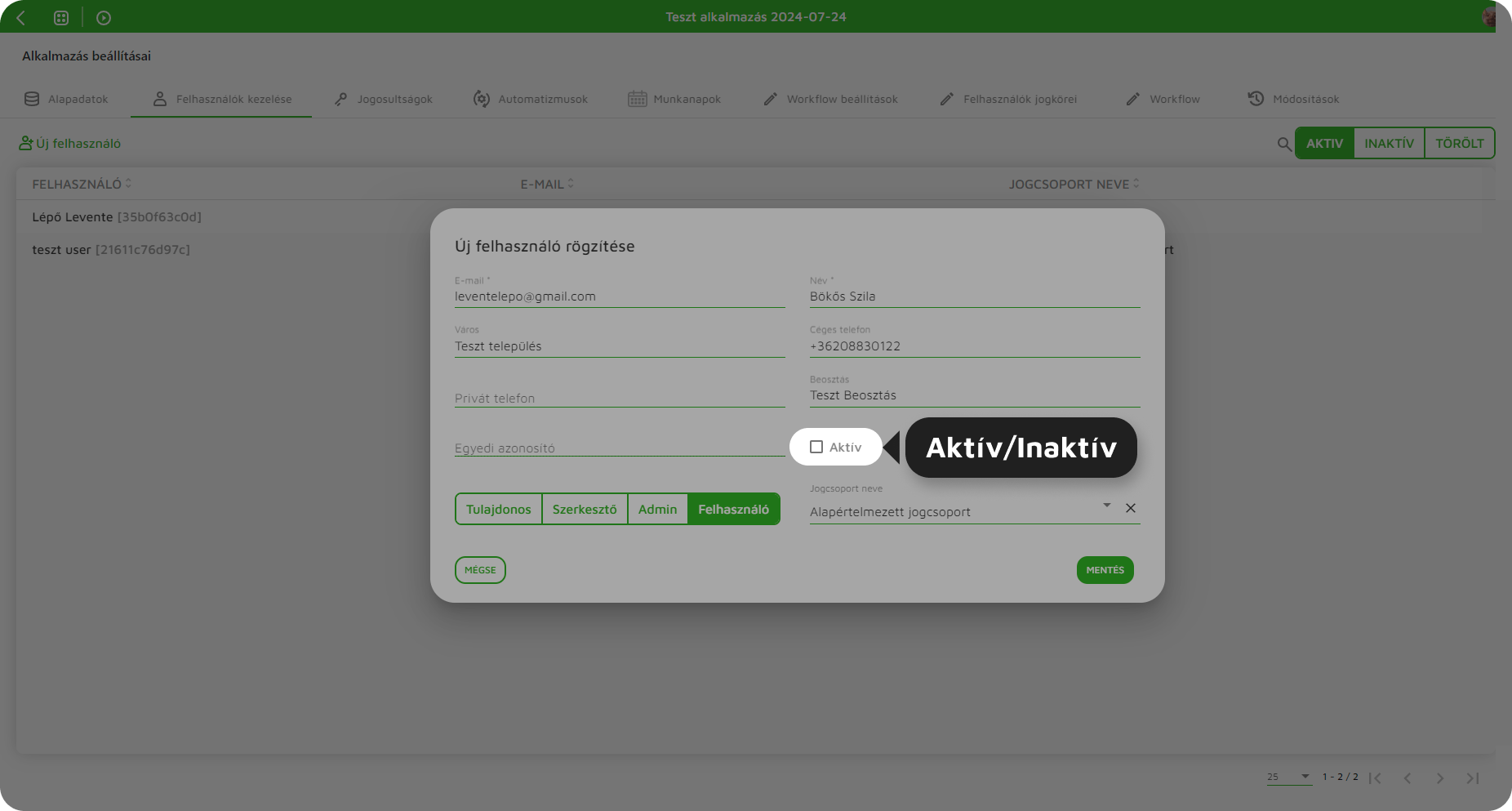 4. ábra - Felhasználó aktiválás/inaktiválás jelölőnégyzet
-
- Felhasználói fiók aktiválása
Inaktív felhasználók listája a jobboldali 3 állású switch "Inaktív" értékére váltva jelenik meg. Aktiválást követően értesítést kap az alkalmazásba való meghívásról.
Aktiváláshoz az aktiválandó felhasználói fiók előtt checkboxot kijelölve, majd a felhasználók aktiválása gombra kattintva van lehetőség.
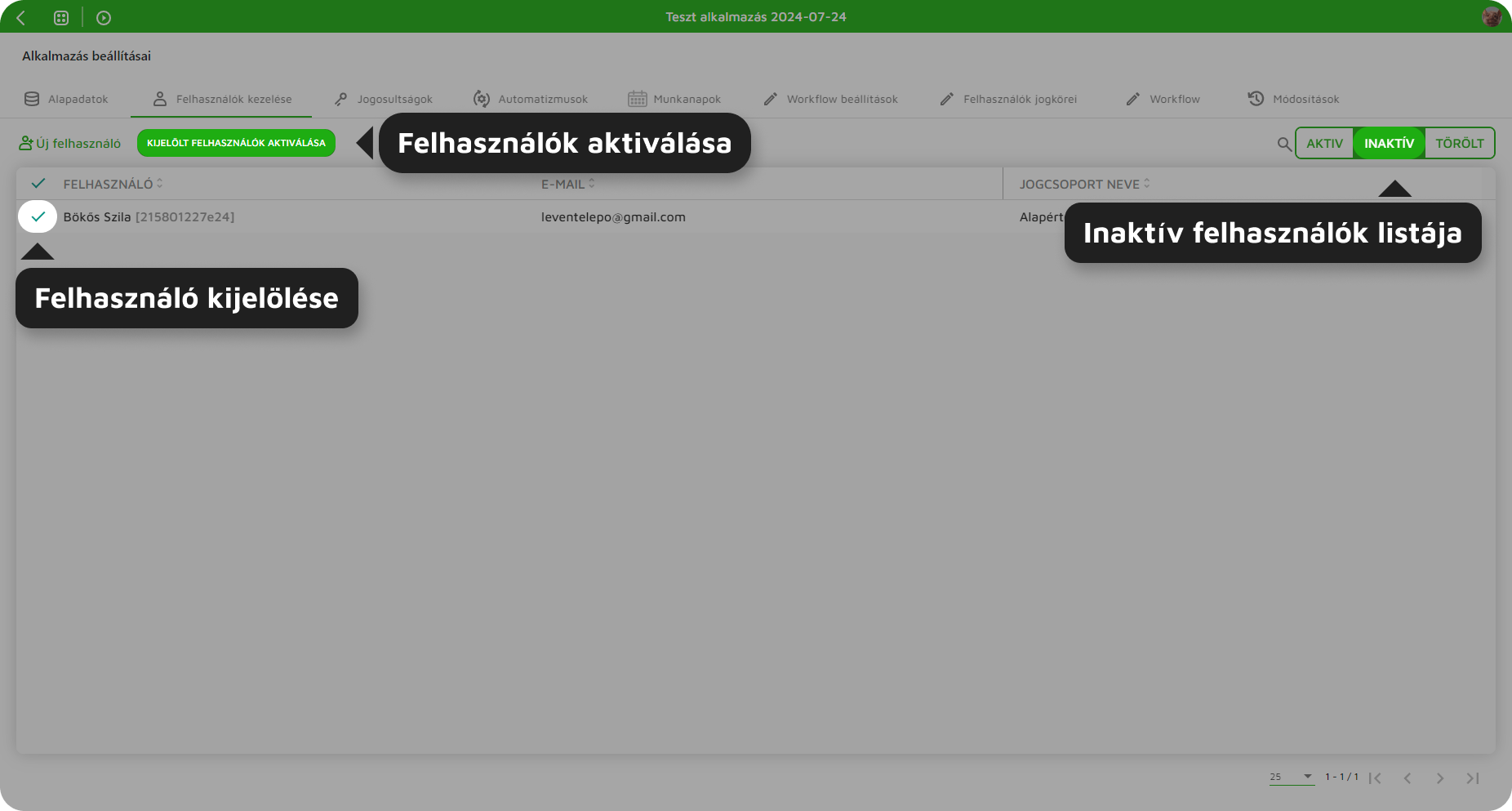 5. ábra - Inaktív felhasználók listája
- Meghívó e-mail
Felhasználót aktívként meghívva alkalmazásba, vagy aktiválást követően a rendszer egy meghívó e-mailt küld a felhasználó e-mail címére, mely tartalmazza a meghívó személyének nevét, az alkalmazás nevét és az alkalmazás címét.
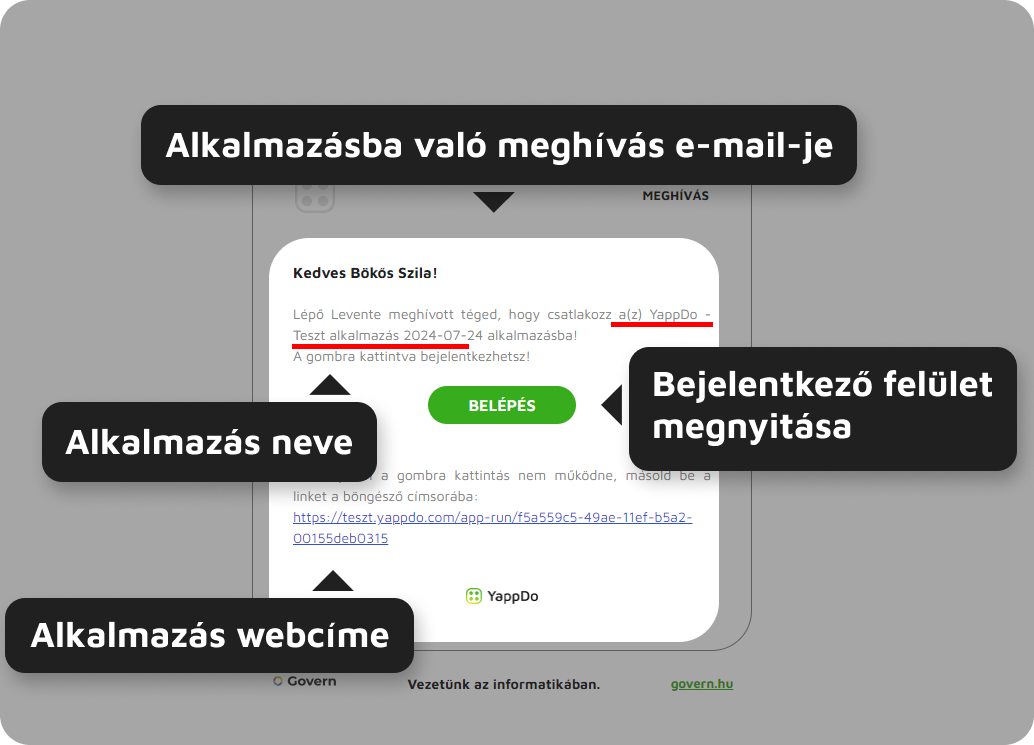 6. ábra - Alkalmazásba való meghívás e-mailje
Rendszerbe való meghívás
Felhasználó felvehető rendszerbe anélkül, hogy alkalmazáshoz lenne rendelve (általában alkalmazás létrehozás céljából). Felhasználó rendszerbe való felvételéről levelet kap, felhasználónév, jelszó párossal. A rendszer által generált jelszót az első belépést követően meg kell változtatni.
Központi adminisztrációs felület
Felhasználó rendszerbe való meghívása a központi adminisztrációs felületről lehetséges.
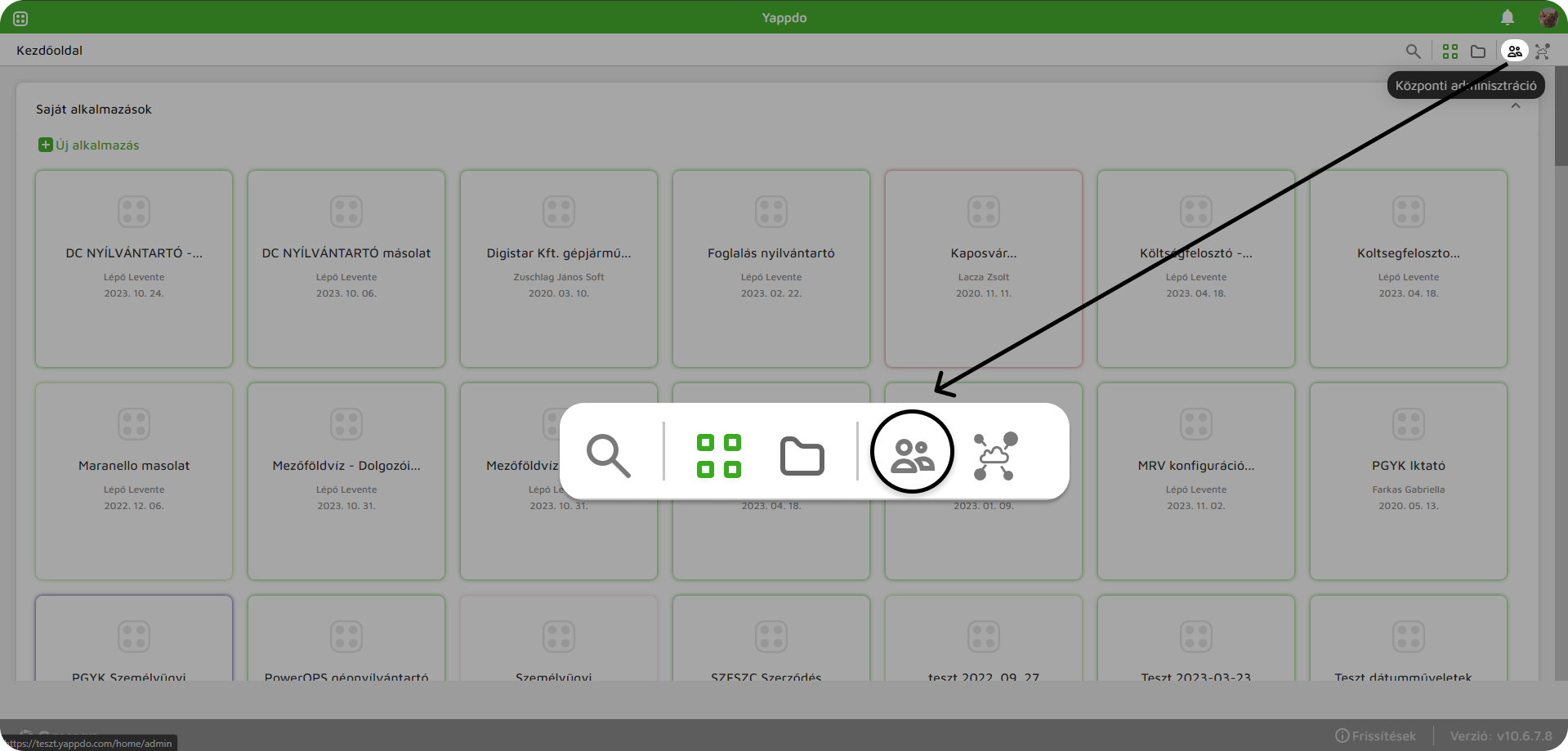
1. Ábra - Központi adminisztrációs felület
- Felhasználók kezelése
Központi adminisztrációs felület "Felhasználók kezelése" fülén, az "Új felhasználó" opcióra kattintva létrehozható (felvehető, meghívható) felhasználó.
-
- Új felhasználó
Felhasználó felvételéhez a következő adatokat kell megadni:
-
-
-
Felhasználó: Felhasználó teljes neve
-
E-mail: felhasználó e-mail címe
-
Hozhat létre alkalmazást: alkalmazás létrehozási jog megadása/elvétel
-
Aktív: rendszerbe rögzített felhasználó aktív/inaktív (be tud lépi/nem tud belépni)
- Jelszó: rögzítő által megadott jelszó (jelszónak meg kell felelnie a jelszóházirendnek), amennyiben a jelszó mező nincs kitöltve, a rendszer generál egyet
-
-
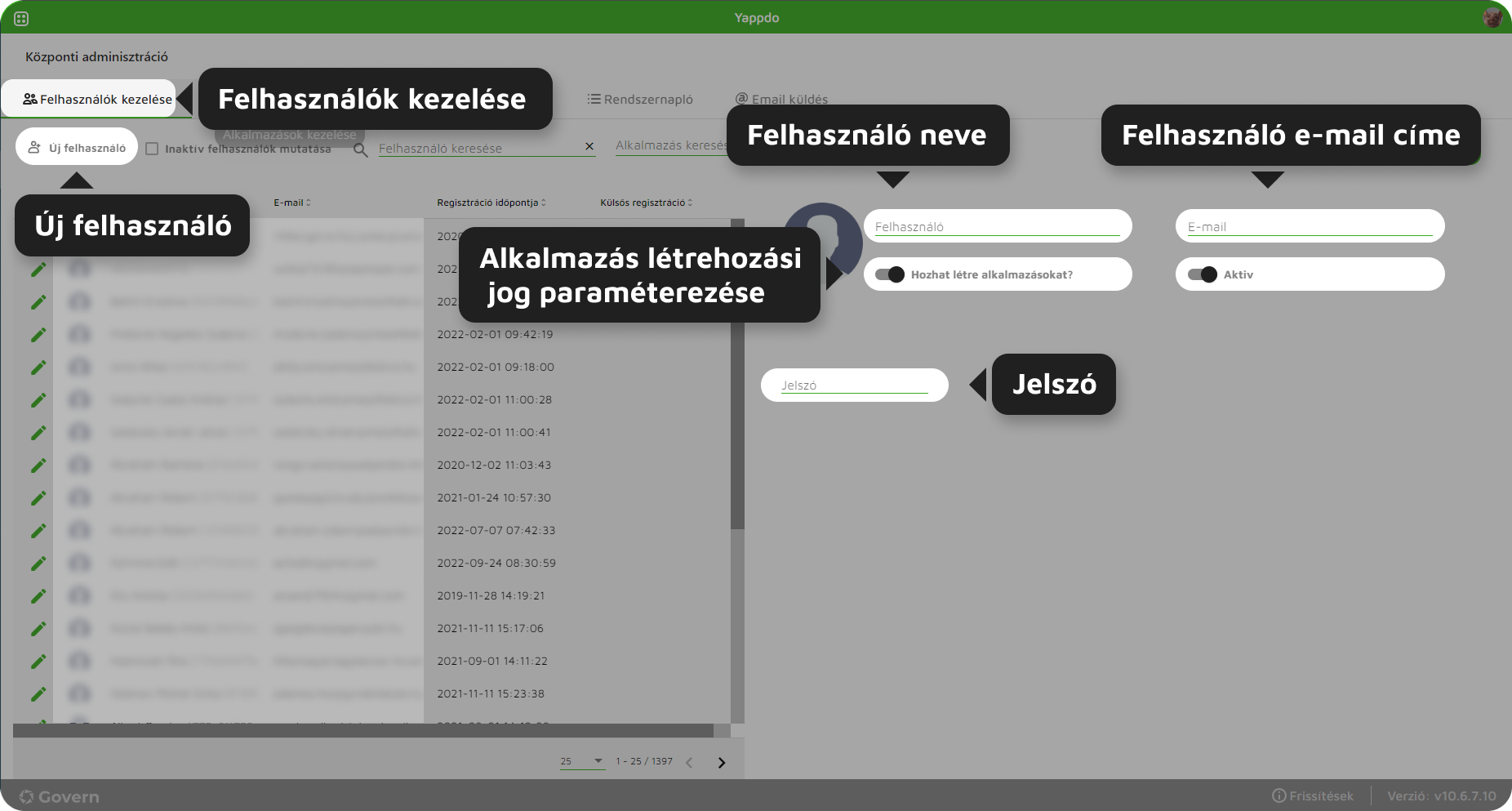 2. ábra - Új felhasználó létrehozása felület.
Regisztrációs e-mail
Felhasználó rendszerbe való meghívását követően a rendszer a megadott e-mail címre értesítőt küld a meghívásról a belépési adatokkal.
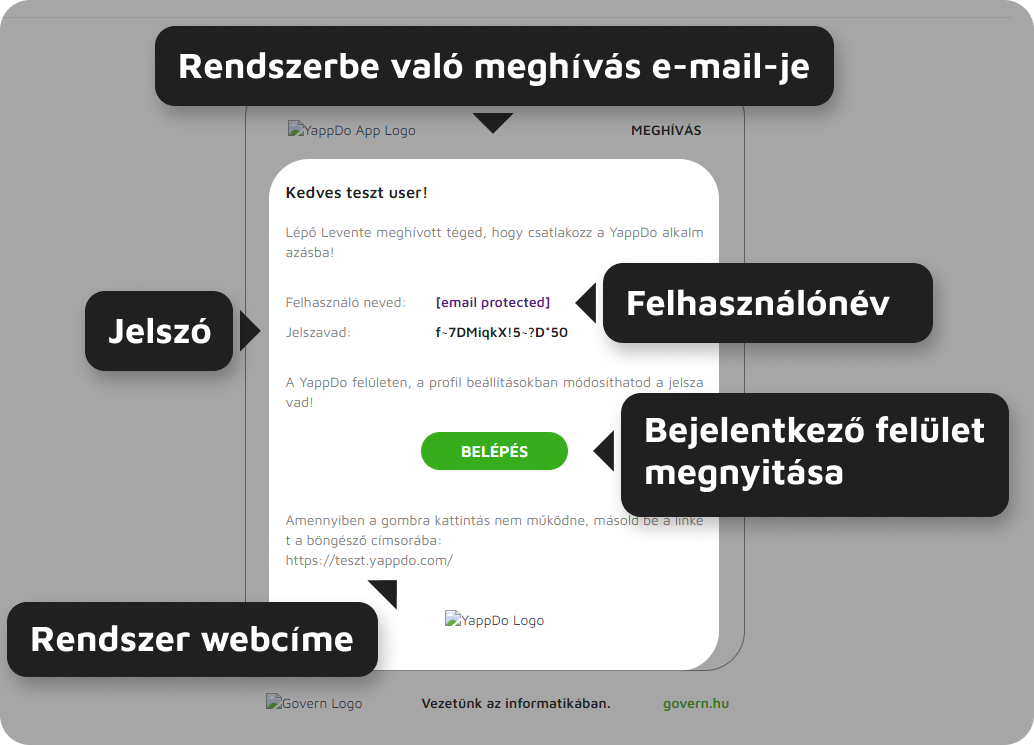 3. ábra - Regisztrációs e-mail
A belépésre kattintva megnyílik a bejelentkező felület, ahol a felhasználónév (e-mail cím), jelszó párossal belépve megjelenik a jelszó megváltoztatása felület.
Kötelező jelszóváltoztatás
Első belépést és adminisztrátori jelszó visszaállítást követően a jelszóváltoztatás kötelező. A jelszónak meg kell felelnie a jelszóházirendnek.
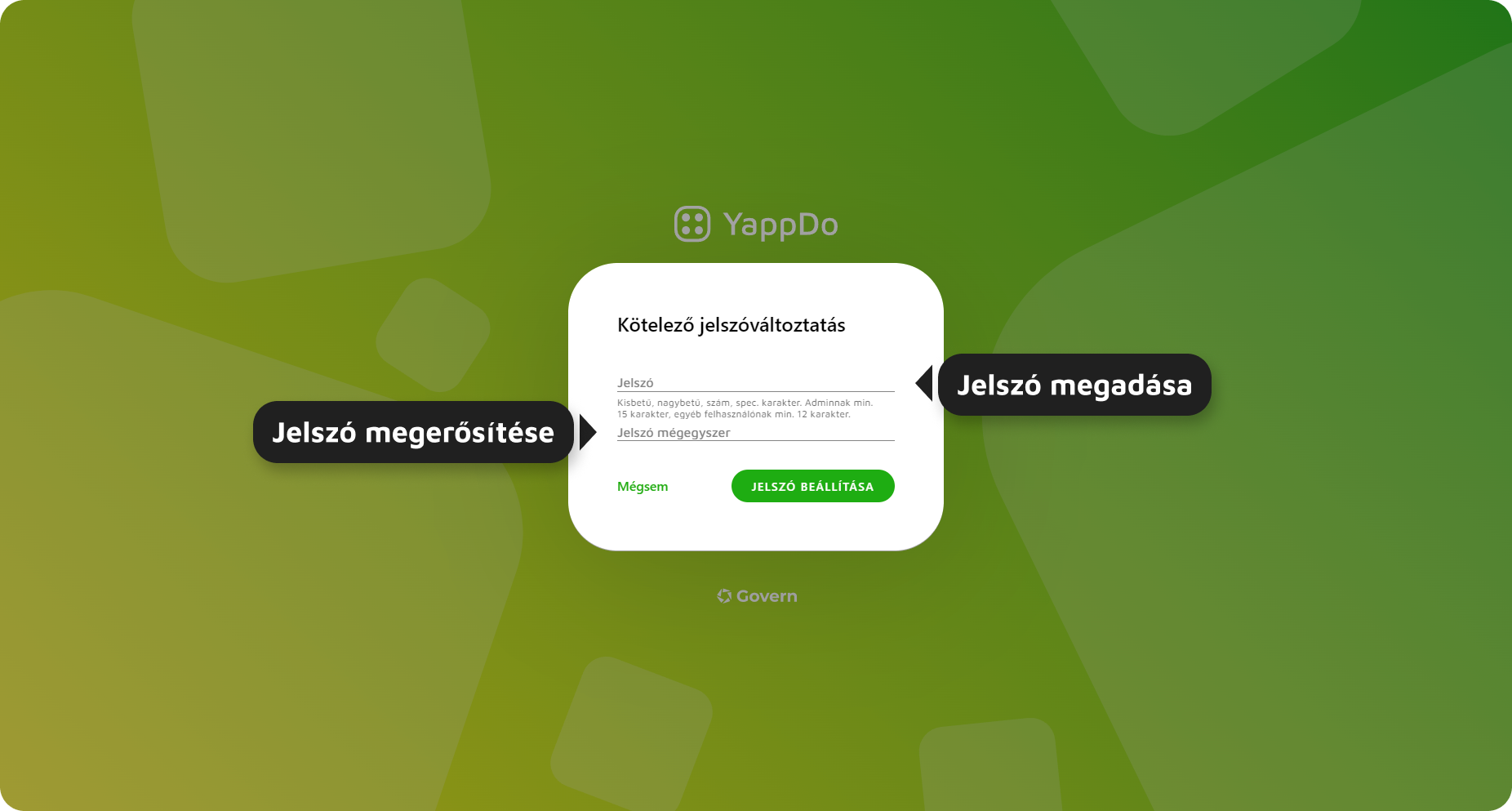
4. ábra - Kötelező jelszóváltoztatás felület
Felhasználó aktiválás/inaktiválás/törlés
A rendszerbe már rögzített felhasználók hozzáférése szabályozható.
Rendszer szinten a központi adminisztrációs felületen:
Felhasználó aktiválása/inaktiválása
Felhasználó alkalmazásba aktiválásra a "Felhasználók kezelése" adminisztrációs felületen van lehetőség. A felület elérhető az alkalmazásba belépve, majd az alkalmazás menüben az "Alkalmazás beállításai" opciót megnyitva.
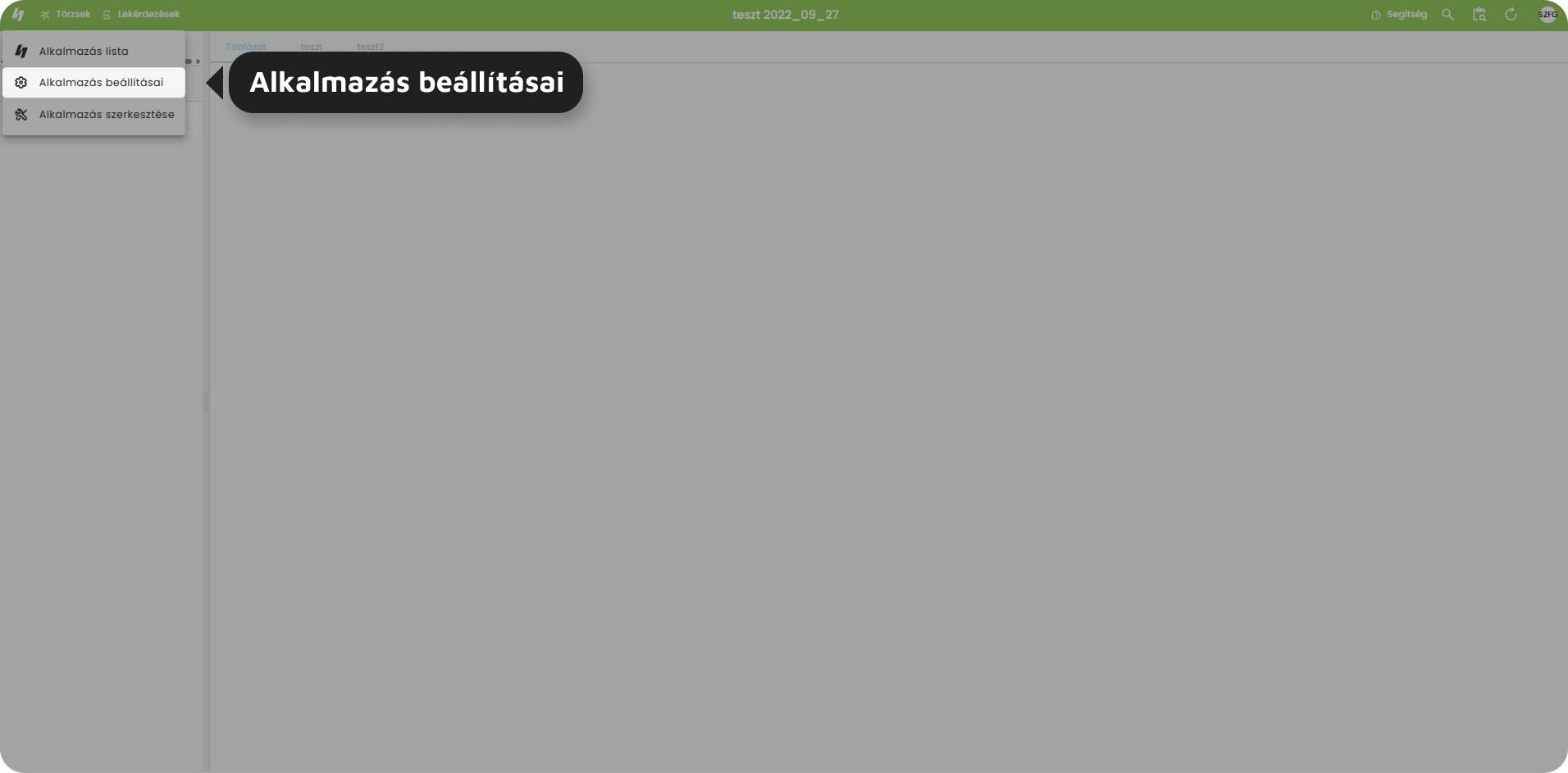
"Alkalmazás beállításait" megnyitva, a "Felhasználók kezelése" fület választva megjelenik az alkalmazáshoz rendelt felhasználók listája.
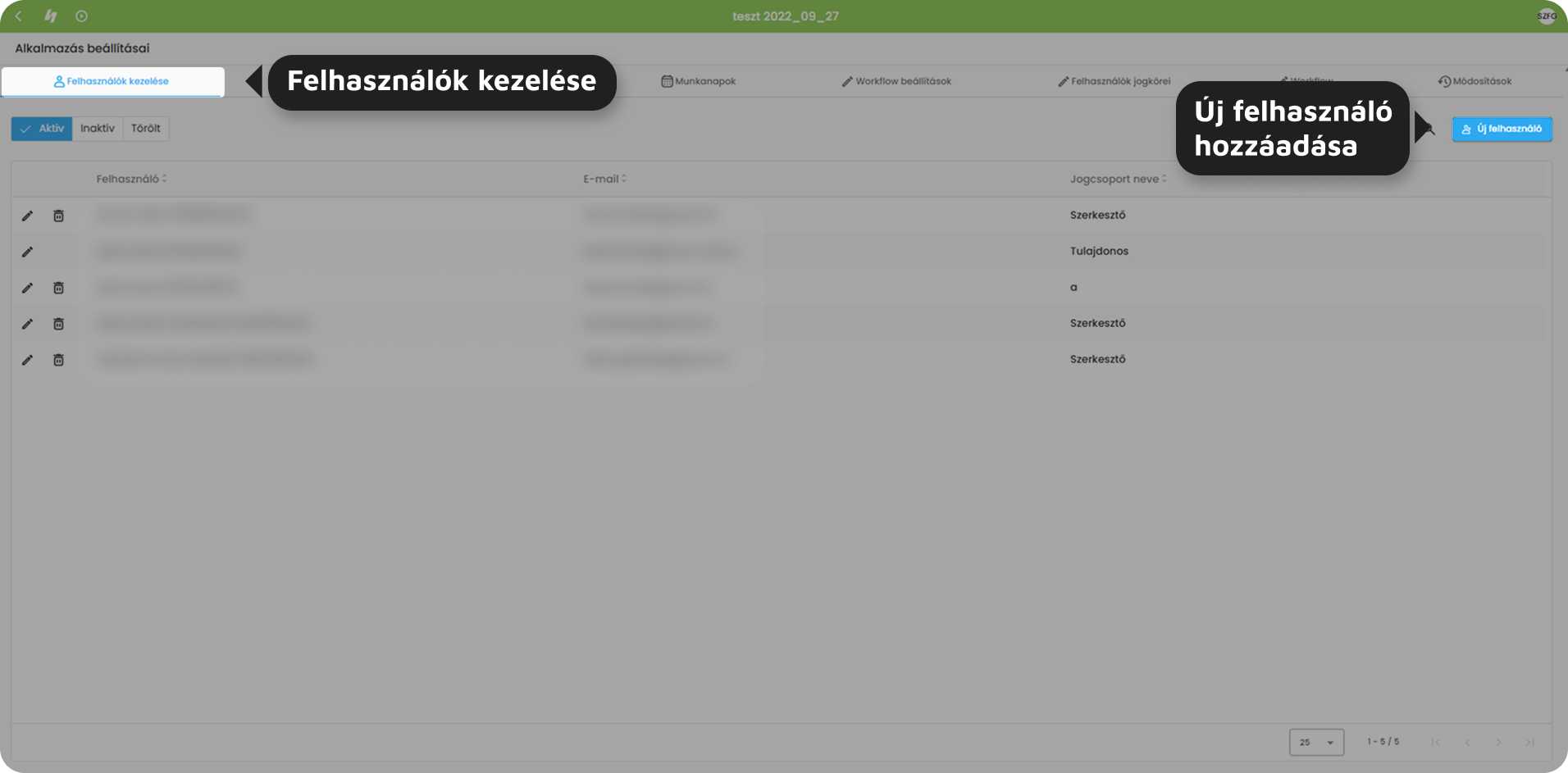
Az "Új felhasználó" gombra kattintva megnyílik az "Új felhasználó rögzítése" felület.
A felületen a következő adatok adhatók meg:
-
-
- e-mail cím: felhasználónévként funkciónál, az itt megadott címre érkezik a regisztrációs e-mail
- név: felhasználó teljes neve
- város: felhasználó lakhelye
- céges telefon: felhasználó céges telefonszáma
- privát telefon: felhasználó privát telefonszáma
- beosztás: felhasználó beosztása
- aktív/inaktív: felhasználó fiókja aktív/inaktív
- jogosultsági szint: felhasználó jogosultsági szintje
- jogcsoport: amennyiben felhasználó jogosultsági szintje felhasználó, a létrehozott jogcsoportok választólistája
-
Amennyiben a felhasználó fiókja rögzítéskor nem lett aktívként megjelölve, az nem kap e-mailt az alkalmazásba való meghívásról.
Aktiváláshoz a checkboxot ki kell tölteni, inaktiváláshoz a pipát ki kell venni és elmenteni a felhasználó adatait.

Felhasználó visszaállítása aktívvá
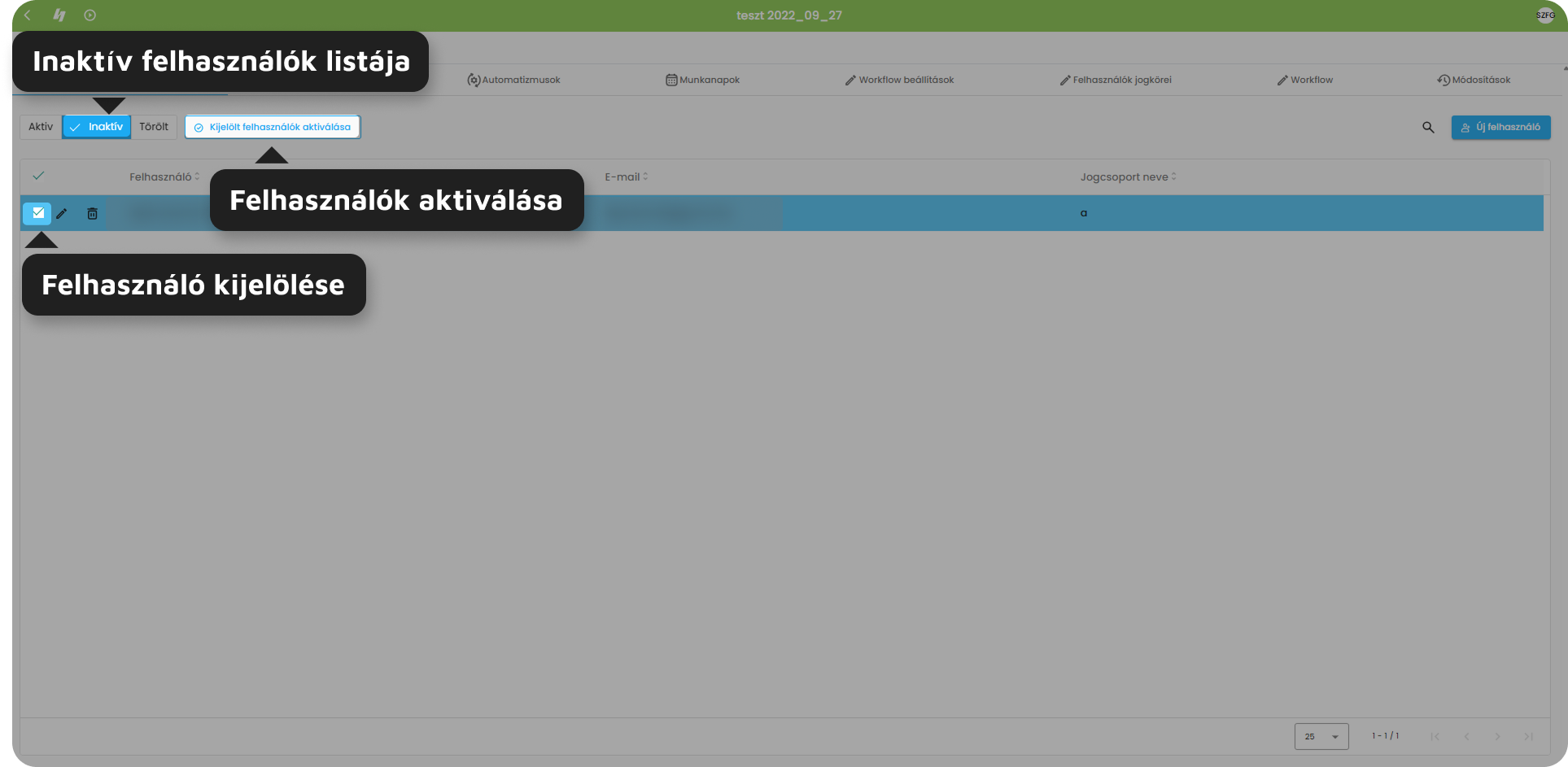
Inaktív felhasználók listája a baloldali 3 állású switch "Inaktív" értékére váltva jelenik meg.
Aktiváláshoz az aktiválandó felhasználói fiók előtt checkboxot kijelölve, majd a felhasználók aktiválása gombra kattintva van lehetőség.
Felhasználó törlése
Felhasználót törölni a felhasználó neve melletti kuka ikonra kattintva lehetséges.
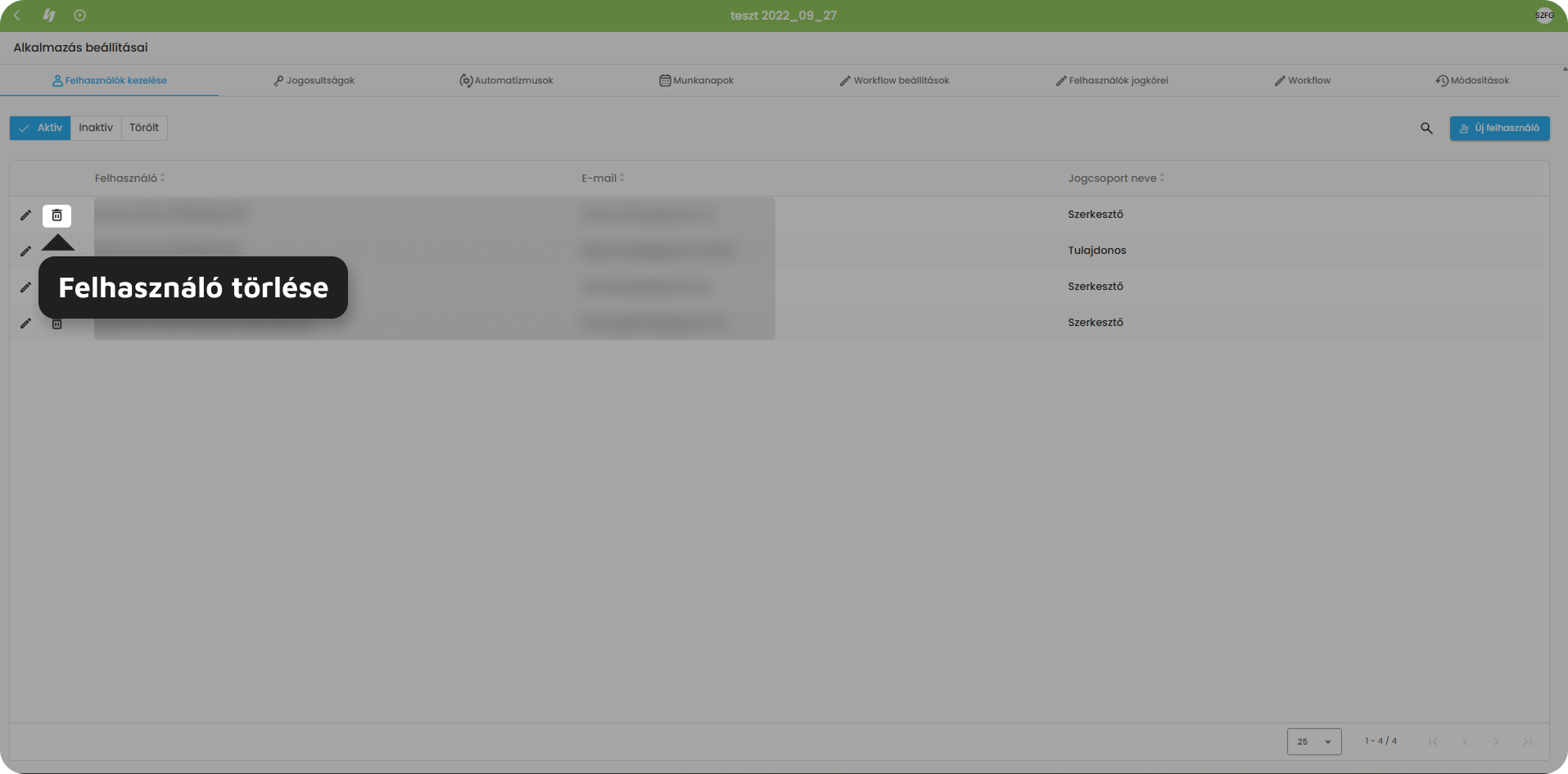
Felhasználó törlés visszaállítás
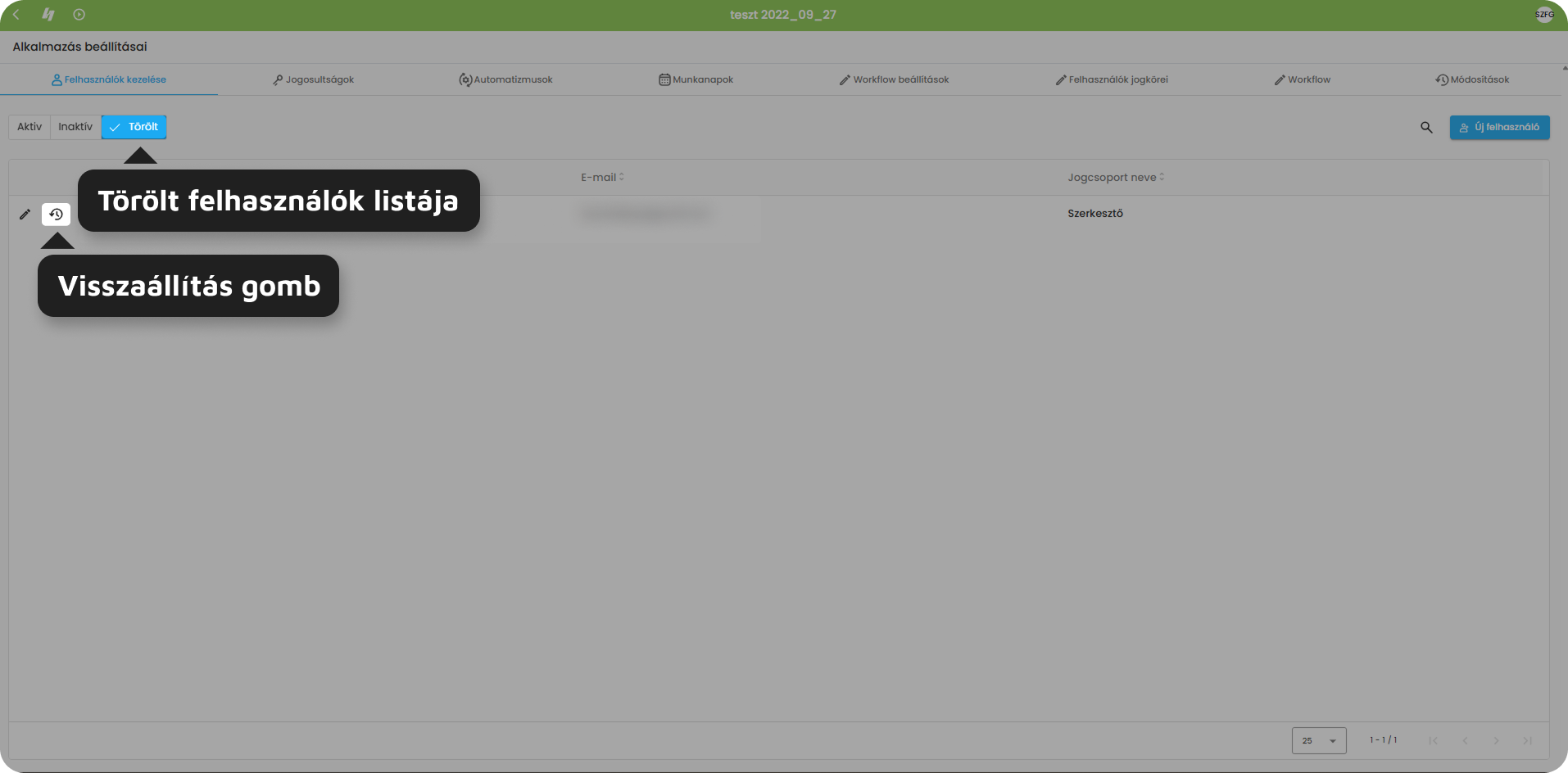
Törölt felhasználók listája a baloldali 3 állású switch "Törölt" értékére váltva jelenik meg.
Visszaállításhoz a visszaállítandó felhasználói fiók előtt lévő  gombra kattintva van lehetőség.