Alkalmazás szerkesztése
Fejezetben alkalmazás szerkesztése, munkafüzetek, események, lekérdezések és automatizmusok, jogosultsági csoportok létrehozása, szerkesztése kerül bemutatásra.
- Alkalmazás szerkesztése
- Alkalmazás szerkesztőfelület
- Munkafüzet létrehozás/ szerkesztés
- Munkafüzet létrehozása
- Munkafüzet létrehozása - Excel állományból
- Munkafüzet létrehozás - Másolással
Alkalmazás szerkesztése
Alkalmazás szerkeszthető dashboard felületen alkalmazás szerkesztése ikonra kattintva, illetve az alkalmazásba belépve az alkalmazás menüpont alatt, az "Alkalmazás szerkesztése" opcióra kattintva.
Alkalmazás szerkesztése dashboardról
Egeret alkalmazás sorára mozgatva "szerkesztés" ikon megjelenik. Ikonra kattintva megnyílik az alkalmazás szerkesztőfelülete.
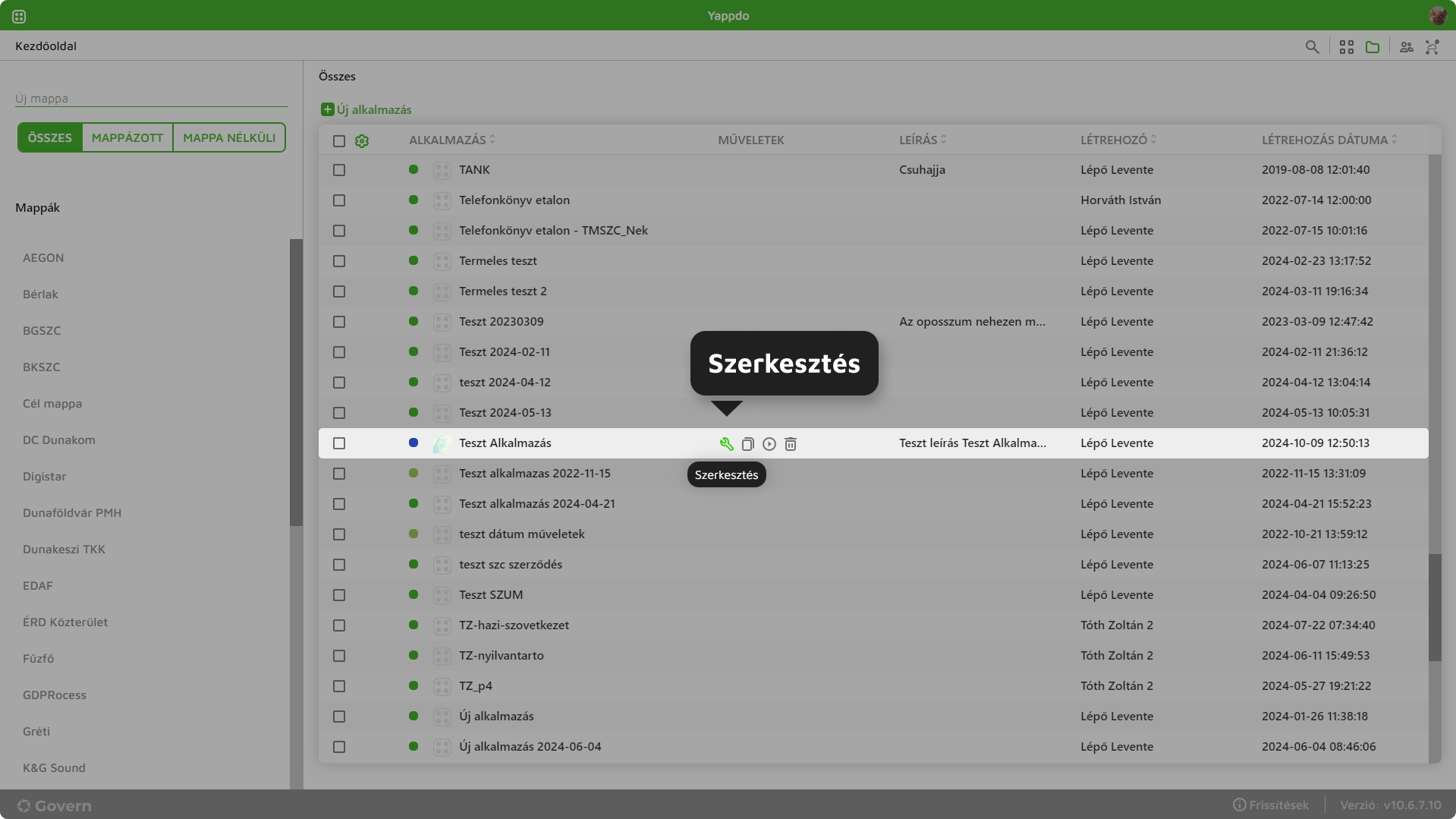
1. ábra - Alkalmazás szerkesztése Dashboard mappás nézetben
Egeret alkalmazás csempéjére mozgatva a "szerkesztés" ikon megjelenik. Ikonra kattintva megnyílik alkalmazás szerkesztőfelülete.
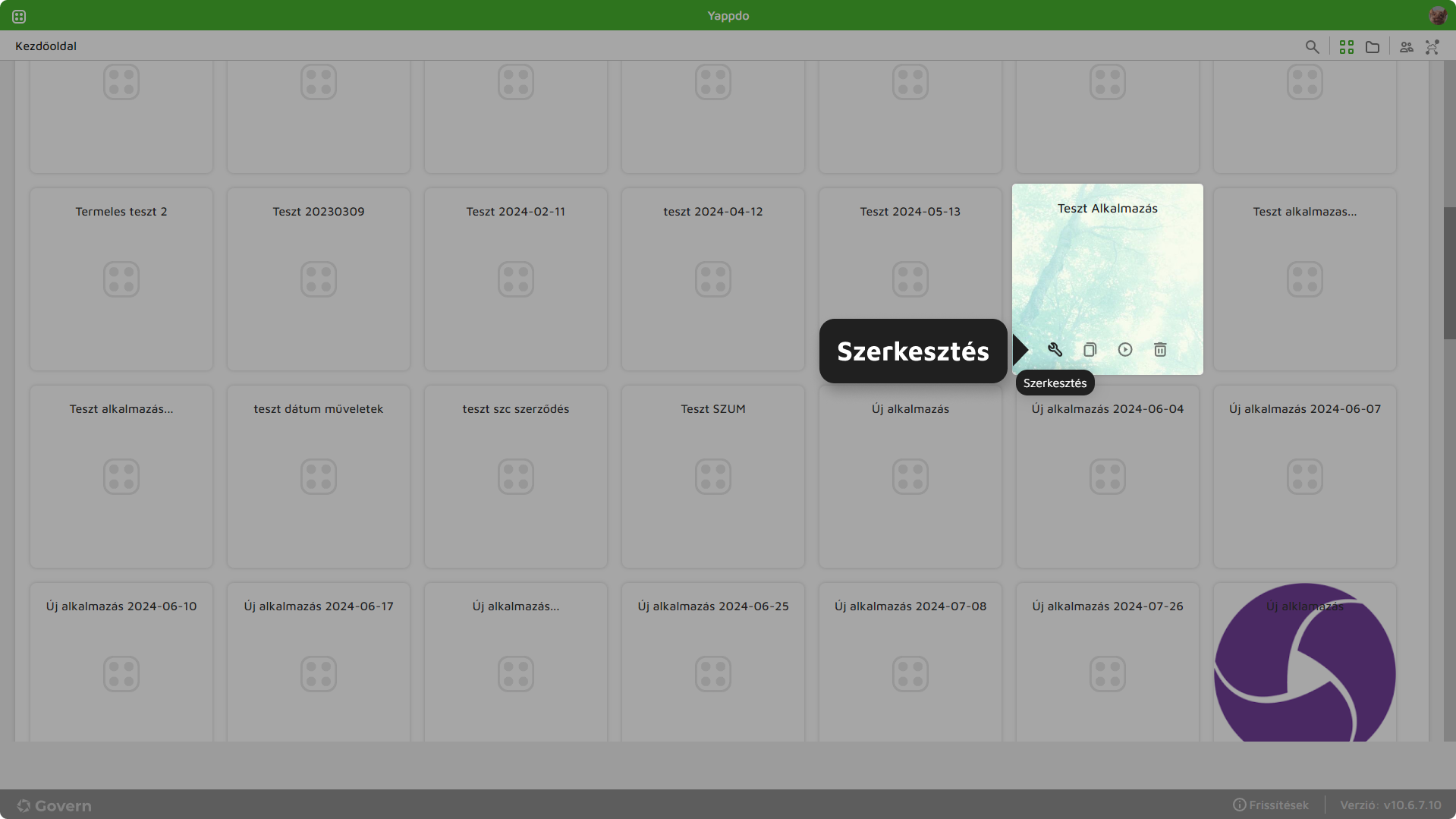
2. ábra - Alkalmazás szerkesztése Dashboard csempés nézetben
Alkalmazás szerkesztése alkalmazásmenü alól
Alkalmazásszerkesztő megnyitható alkalmazás menüre, majd az "Alkalmazás szerkesztése" opcióra kattintva.
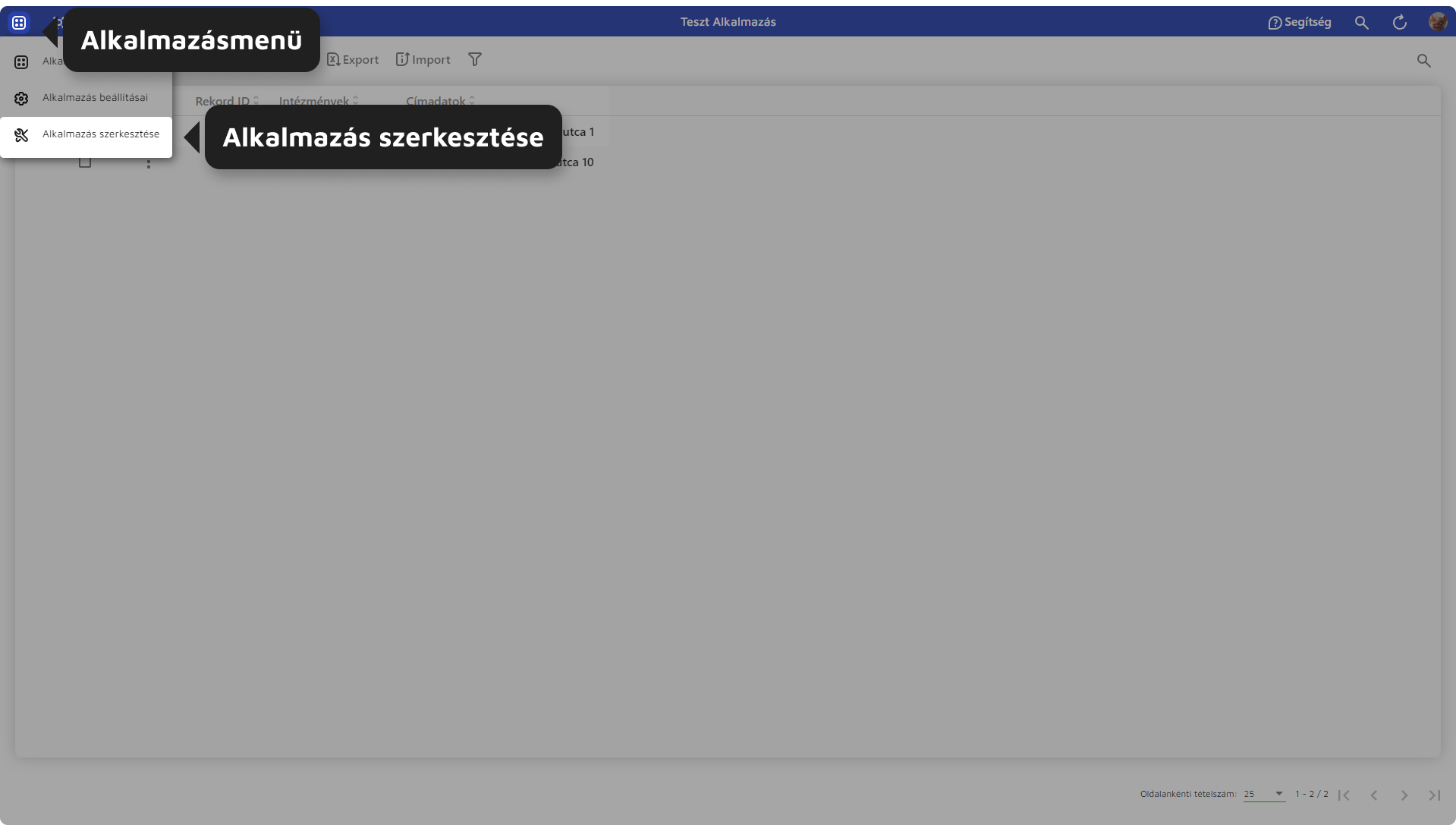
3. ábra - Alkalmazás szerkesztése alkalmazásmenüből
4. ábra - Alkalmazás szerkesztőfelülete
Alkalmazás szerkesztőfelület
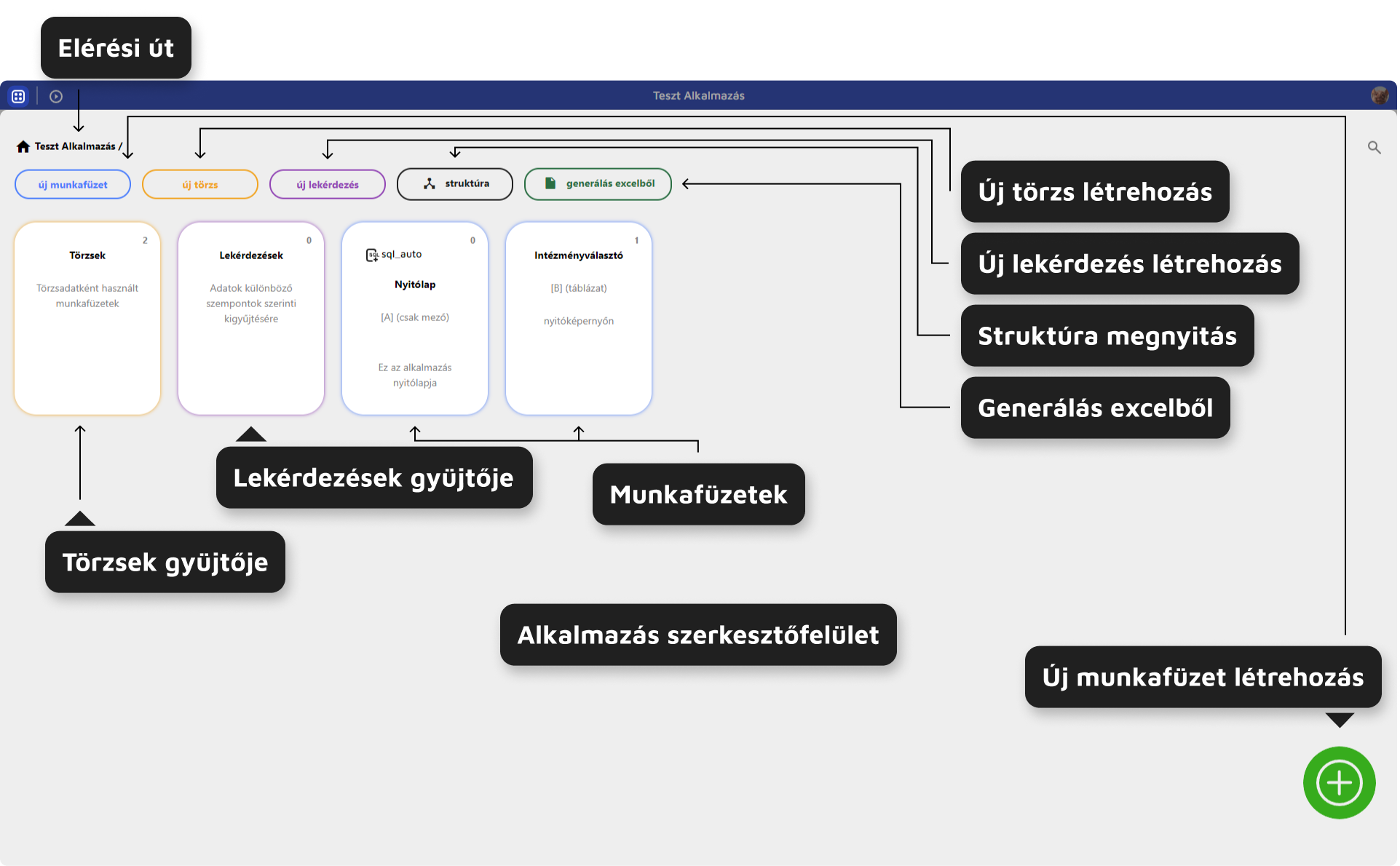
Alkalmazás szerkesztőfelületén a következő opciók érhetők el:
- Új munkafüzet
- Új törzs
- Új lekérdezés
- Struktúra
- Generálás Excelből
- Törzsek gyűjtője
- Lekérdezések gyűjtője
- Munkafüzetek
1. ábra - Alkalmazás szerkesztőfelülete
- Új munkafüzet
Új munkafüzet, vagy Új munkafüzet létrehozása gombra kattintva munkafüzet hozható létre.
- Új törzs
Új törzs gombra kattintva új törzs típusú munkafüzet hozható létre. Törzs típusú- és általános munkafüzet annyiban térnek el egymástól, hogy az általános típusú munkafüzet kapcsolódhat másik munkafüzethez közvetlenül, míg törzs típusú munkafüzet nem.
- Új lekérdezés
Új lekérdezés gombra kattintva lekérdezés hozható létre.
- Struktúra
Struktúra gombra kattintva megjelenik alkalmazás struktúrája.
- Generálás Excelből
Gombra kattintva Excel munkafüzetből generálhatók munkafüzetek.
- Törzsek gyűjtője
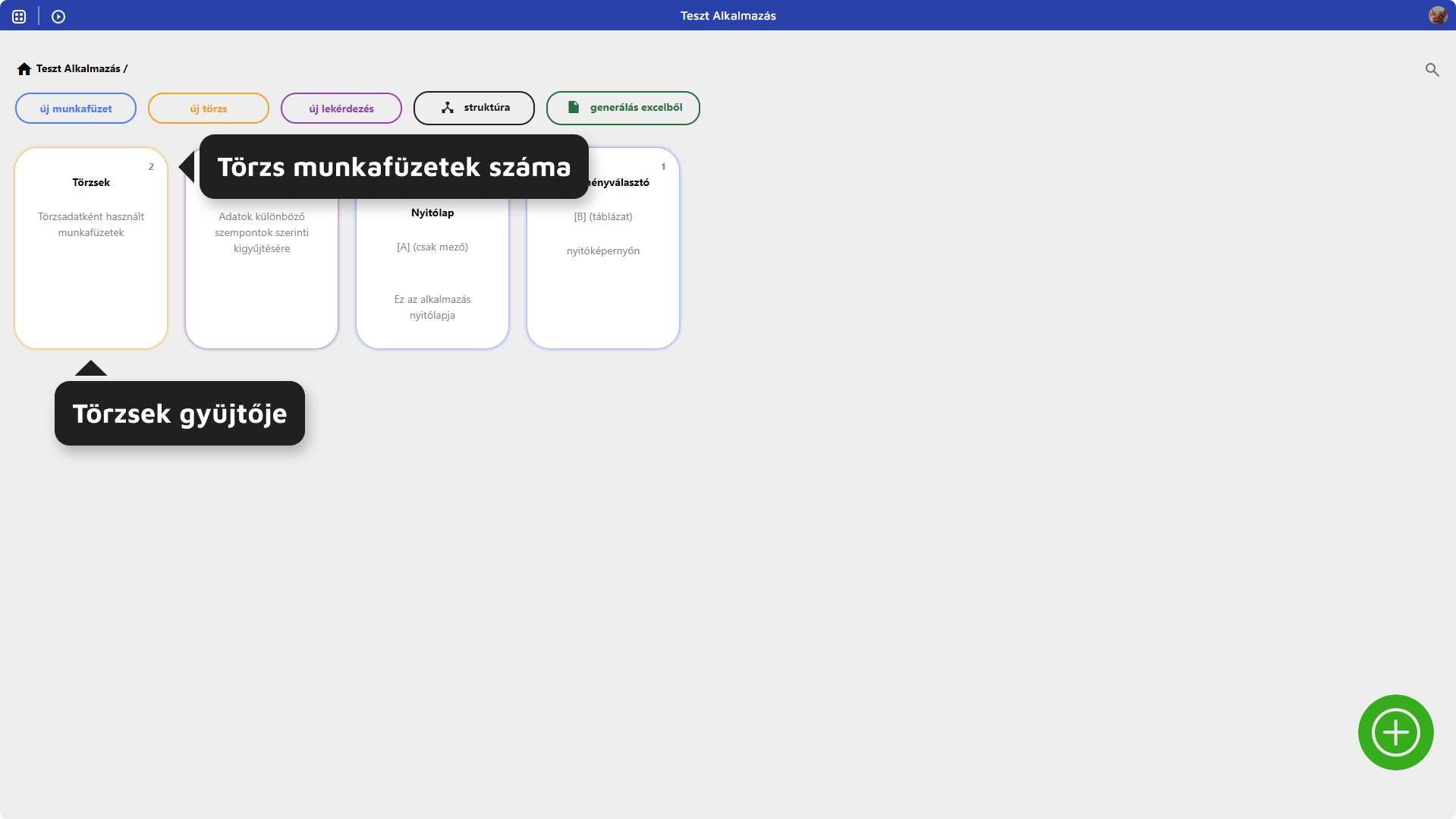
2. ábra - Törzsek gyűjtője
Törzsek gyűjtőjére kattintva megnyílik törzsek mappája, mely alatt megtalálható az összes létrehozott törzs típusú munkafüzet.
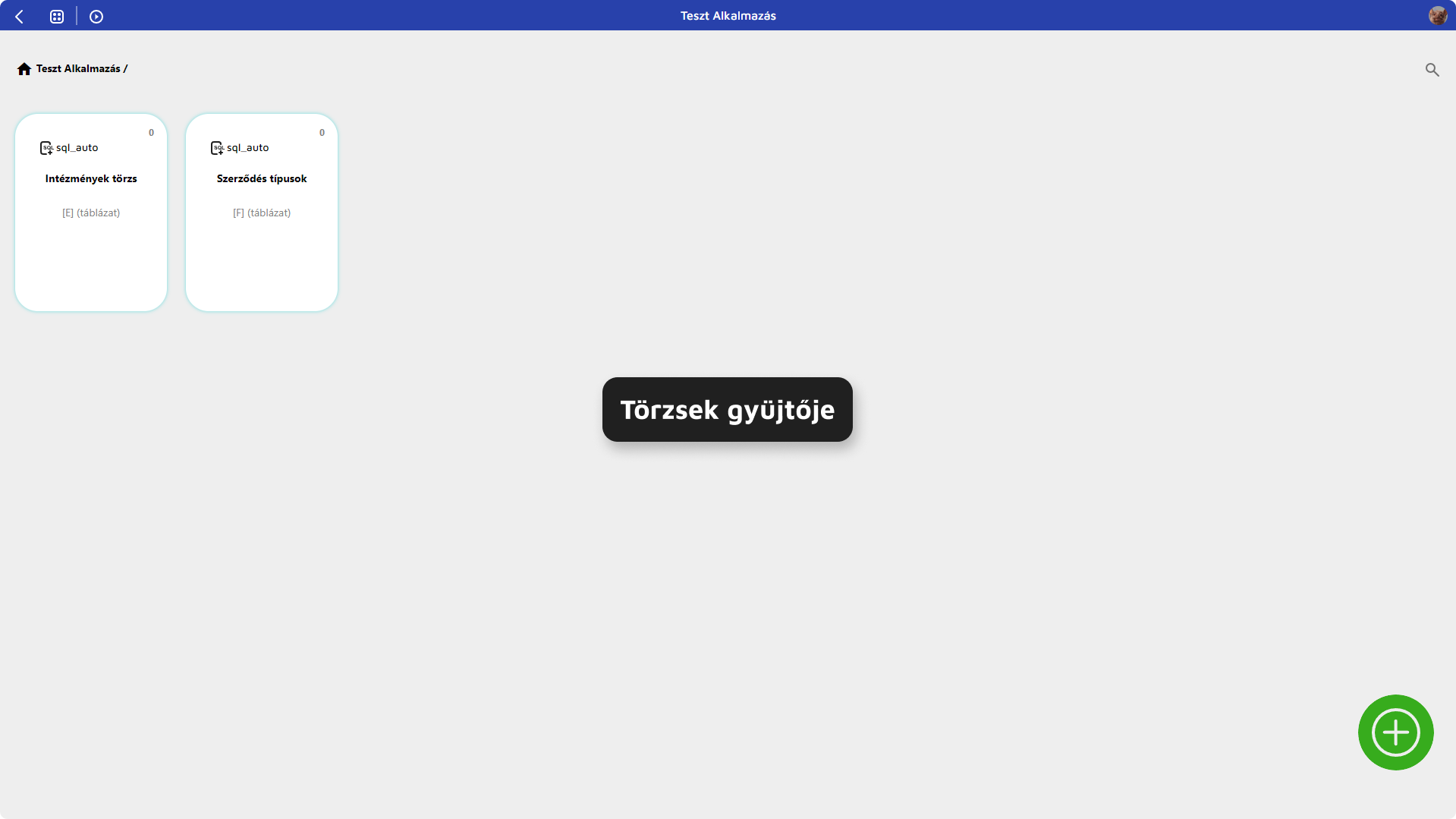
3. ábra - Törzsek
- Lekérdezések gyűjtője
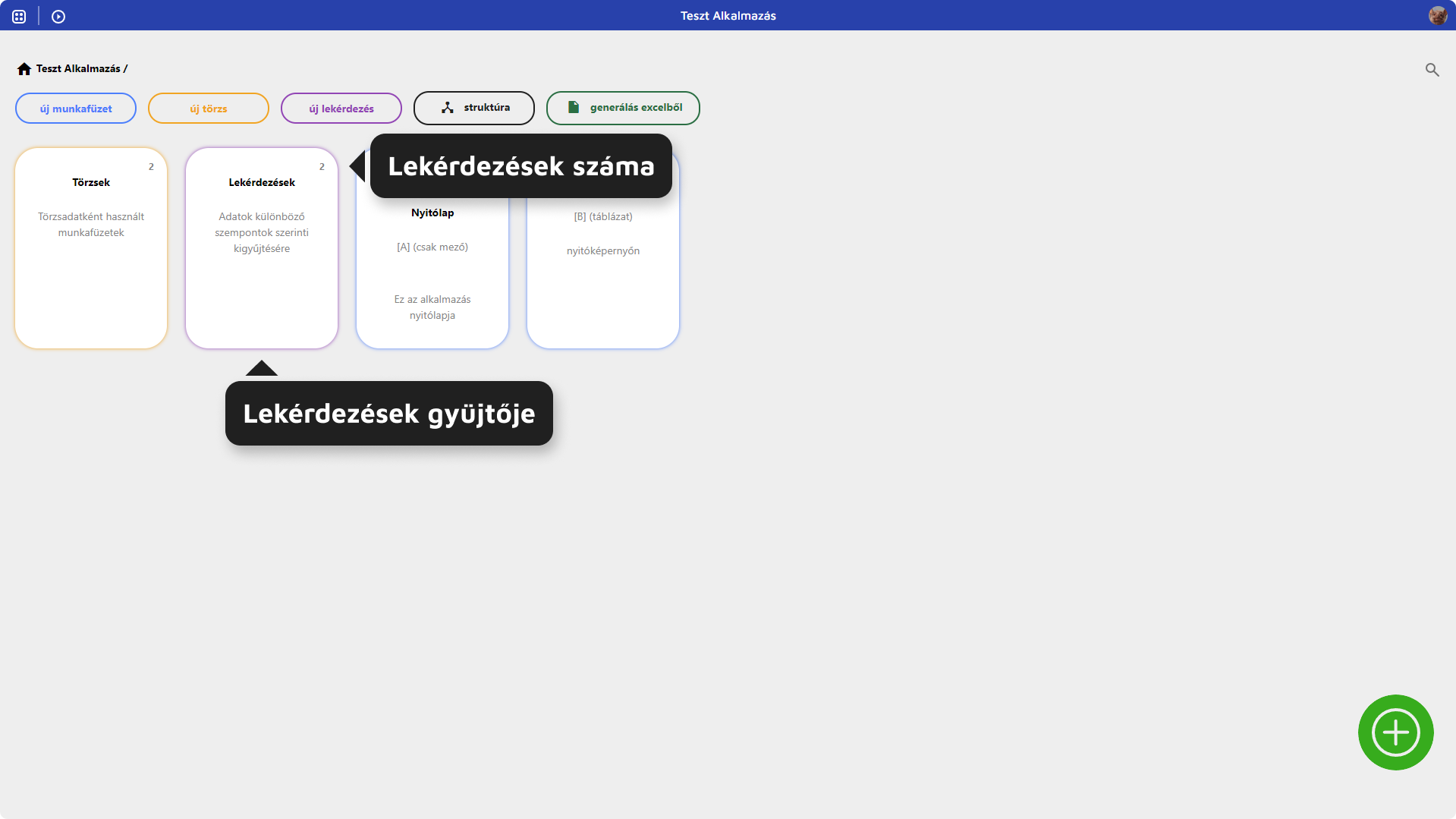
4. ábra - Lekérdezés gyűjtője
A lekérdezések gyűjtőjét megnyitva megjelenik az alkalmazásban létrehozott összes lekérdezés.
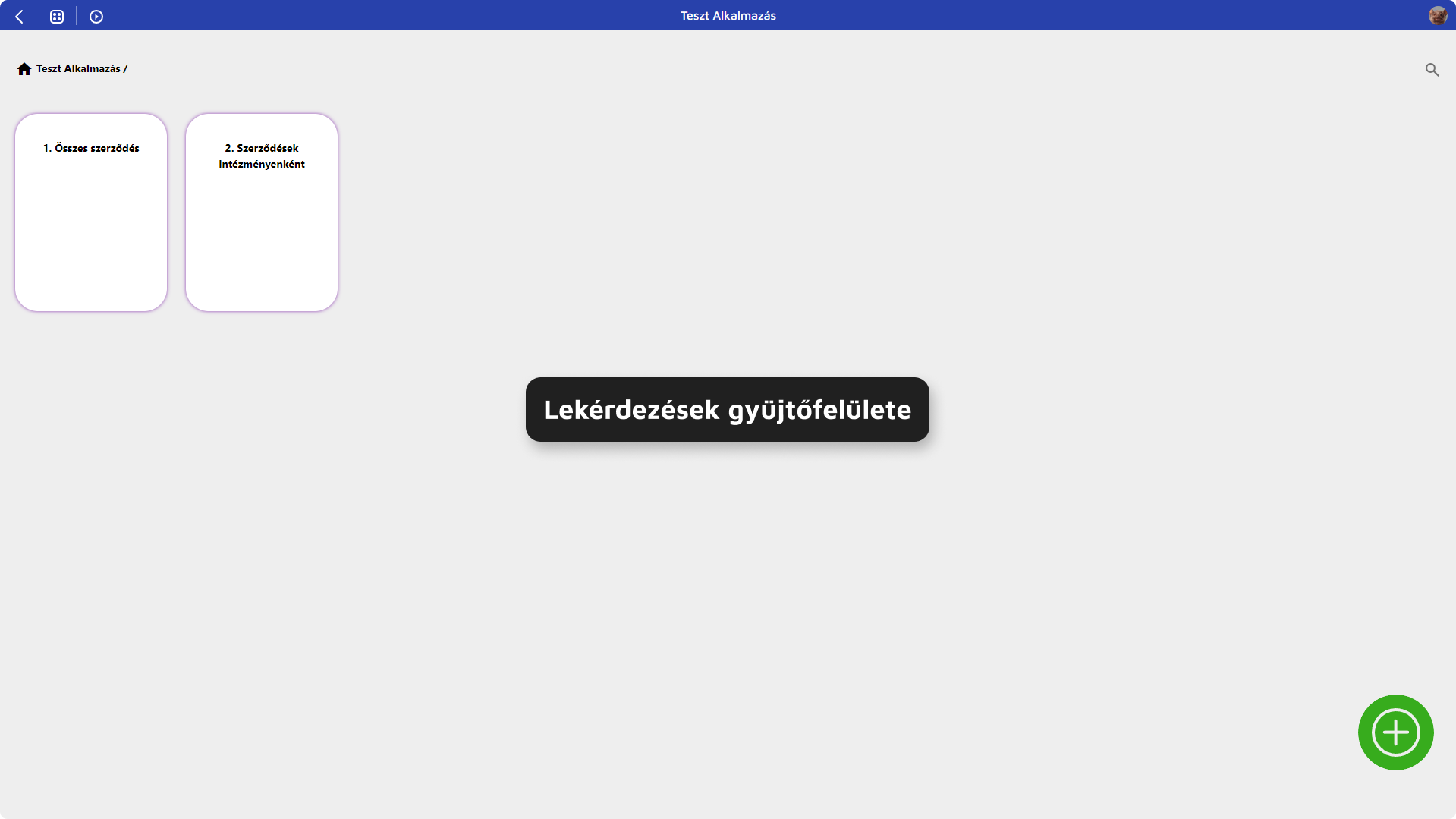
5. ábra - Lekérdezések
- Munkafüzetek
Munkafüzetre kattintva megnyílik annak szerkesztőfelülete. Azon munkafüzetek találhatók az alkalmazásszerkesztő "nyitólapján", melyeknek nincs szülőjük. Csak olyan munkafüzet lehet nyitólap, melynek nincs szülője => nyitólapként beállított munkafüzet itt jelenik meg.
- Elérési út
Elérési útnak köszönhetően egyszerűbb a tájékozódás a szerkesztőfelületen. Az elérési út mutatja, hogy aktuálisan mely munkafüzet "mappája" van megnyitva.
Munkafüzet létrehozás/ szerkesztés
Munkafüzet létrehozás a következőképpen lehetséges:
Munkafüzet létrehozása
Új munkafüzet létrehozása
- Munkafüzet létrehozással
Munkafüzet létrehozása alkalmazást szerkesztve (Alkalmazás menü -> "Alkalmazás szerkesztése", vagy dashboard "Szerkesztés" ikon) az "Új munkafüzet", vagy "Generálás Excelből" opcióra kattintva lehetséges.
- "Új munkafüzet" gombra kattintva megnyílik a munkafüzet létrehozó felület, melyen a következő adatokat kell megadni:
-
- Munkafüzet neve
Az itt megadott érték lesz a munkafüzet neve. Hivatkozásokban a munkafüzet ez (és azonosítója) alapján található meg.
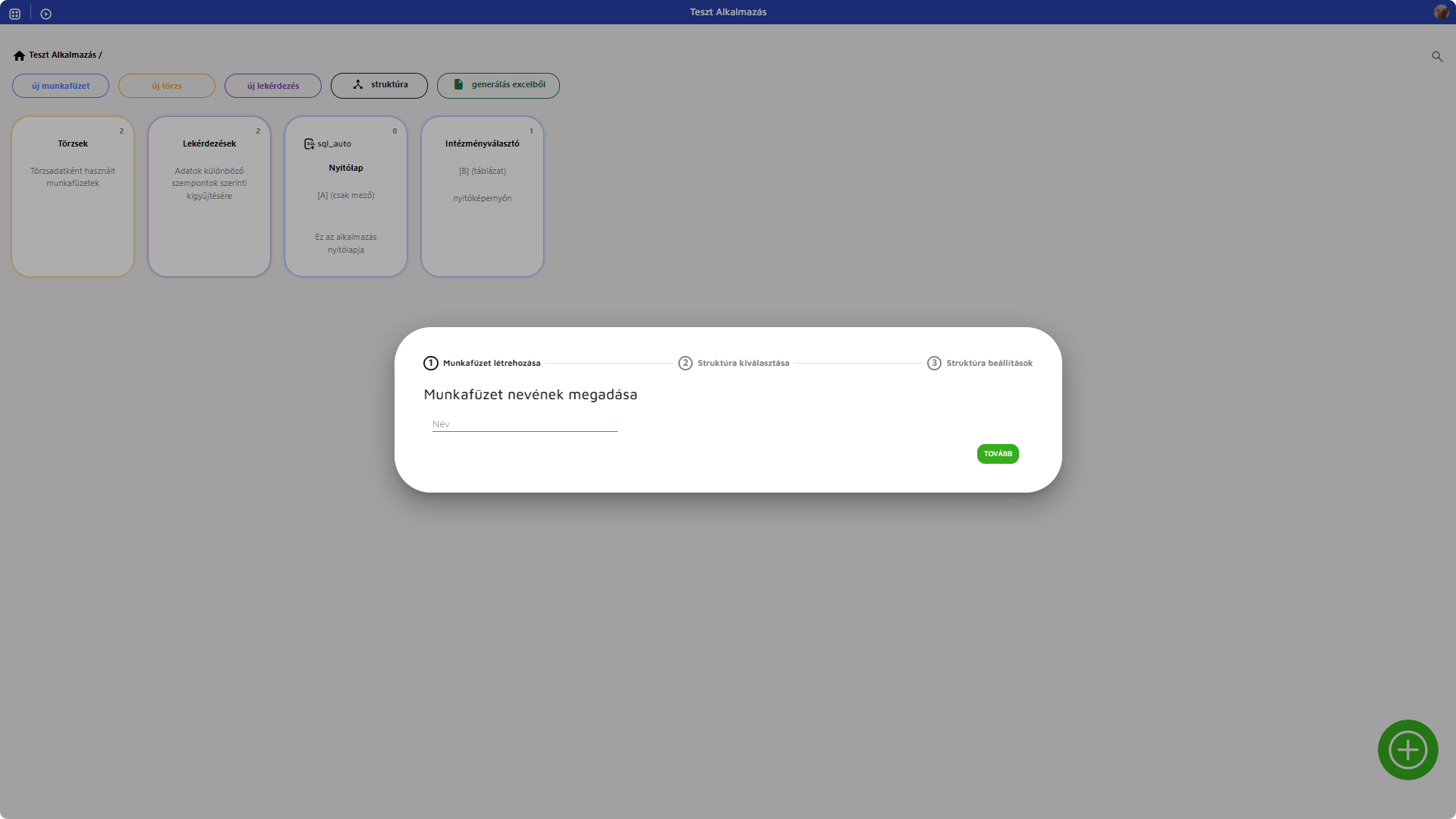
1. ábra - Munkafüzet nevének megadása
-
- Struktúra kiválasztása
A munkafüzet struktúráját adja meg (milyen szerkezetű, milyen megjelenésű).
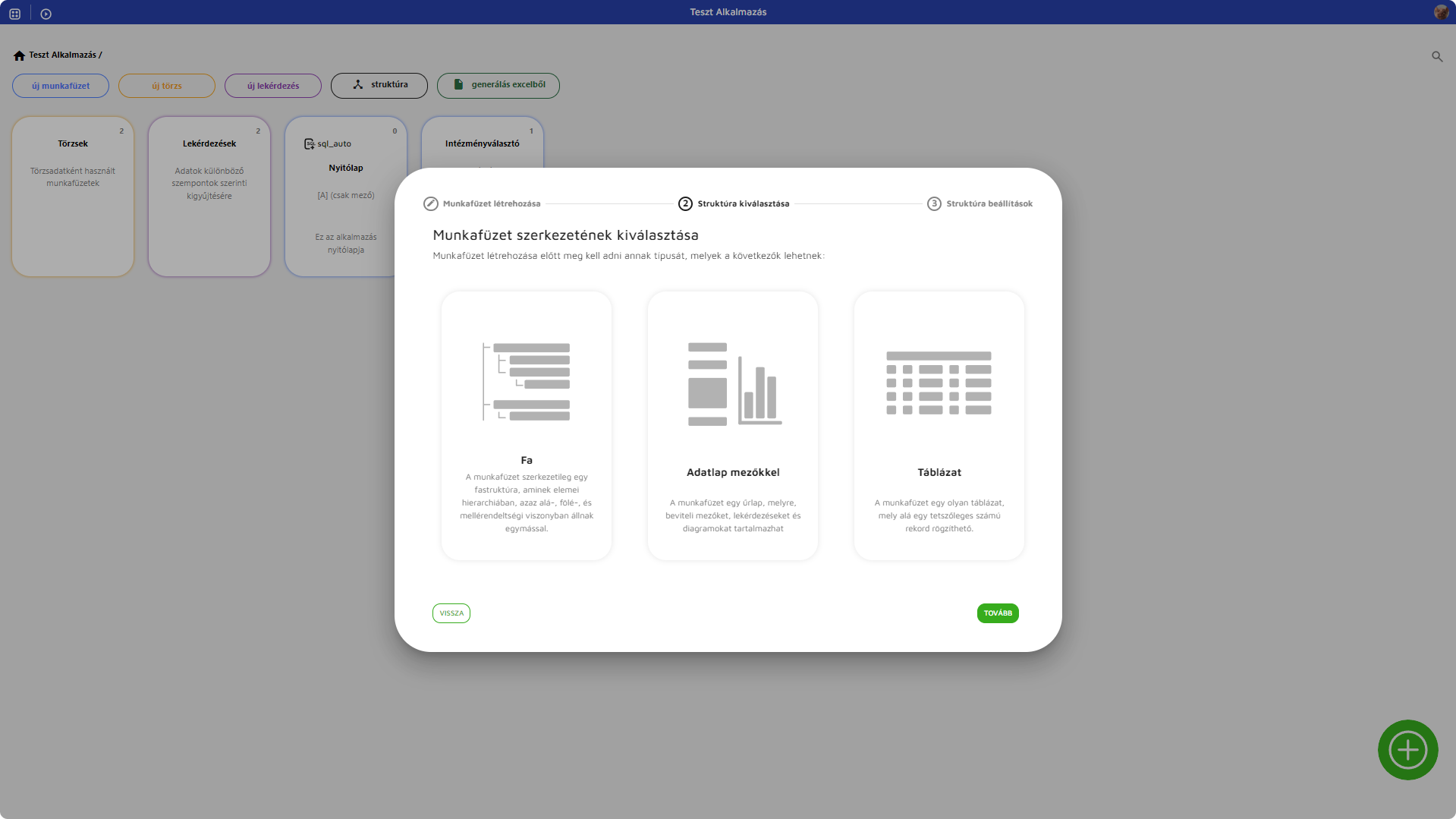
2. ábra - Munkafüzet-struktúra választó
3 munkafüzet struktúra különböztethető meg a rendszeren belül:
- Fa
A munkafüzet elemei egymáshoz viszonyítva alá-, mellé-, vagy fölérendeltségi viszonyban lehetnek. Megjelenésben a Windows intézőhöz lehet hasonlítani.
Például: egy üzemnapló napi adatrögzítéséhez, az adatokat érdemes fastruktúrában tárolni évre/hónapra/napra bontva.

3. ábra - Fa munkafüzet struktúra
- Táblázat
A táblázat struktúrájú munkafüzet elemei (rekordjai) egy táblázatban, egymás alatt helyezkednek el.
Például: Egy intézményen belül a részegységeket érdemes táblázatban tárolni.

4. ábra - Táblázat munkafüzet struktúra
- Adatlap
Az adatlap típusú munkafüzet lényegében egy űrlap. Az adatlap típusú munkafüzet egy rekordot képes tárolni. Általában lekérdezések, általános információk tárolására használt struktúra típus.
-
- Struktúra beállítások
Struktúra beállítások alatt megadható, hogy munkafüzet megjelenjen Törzs menüben vagy sem.
Mivel menüben csak törzs típusú munkafüzet jeleníthető meg, ezért a menüben való megjelenítés bekapcsolásakor, a törzs switch is bekapcsolt állapotba kerül.
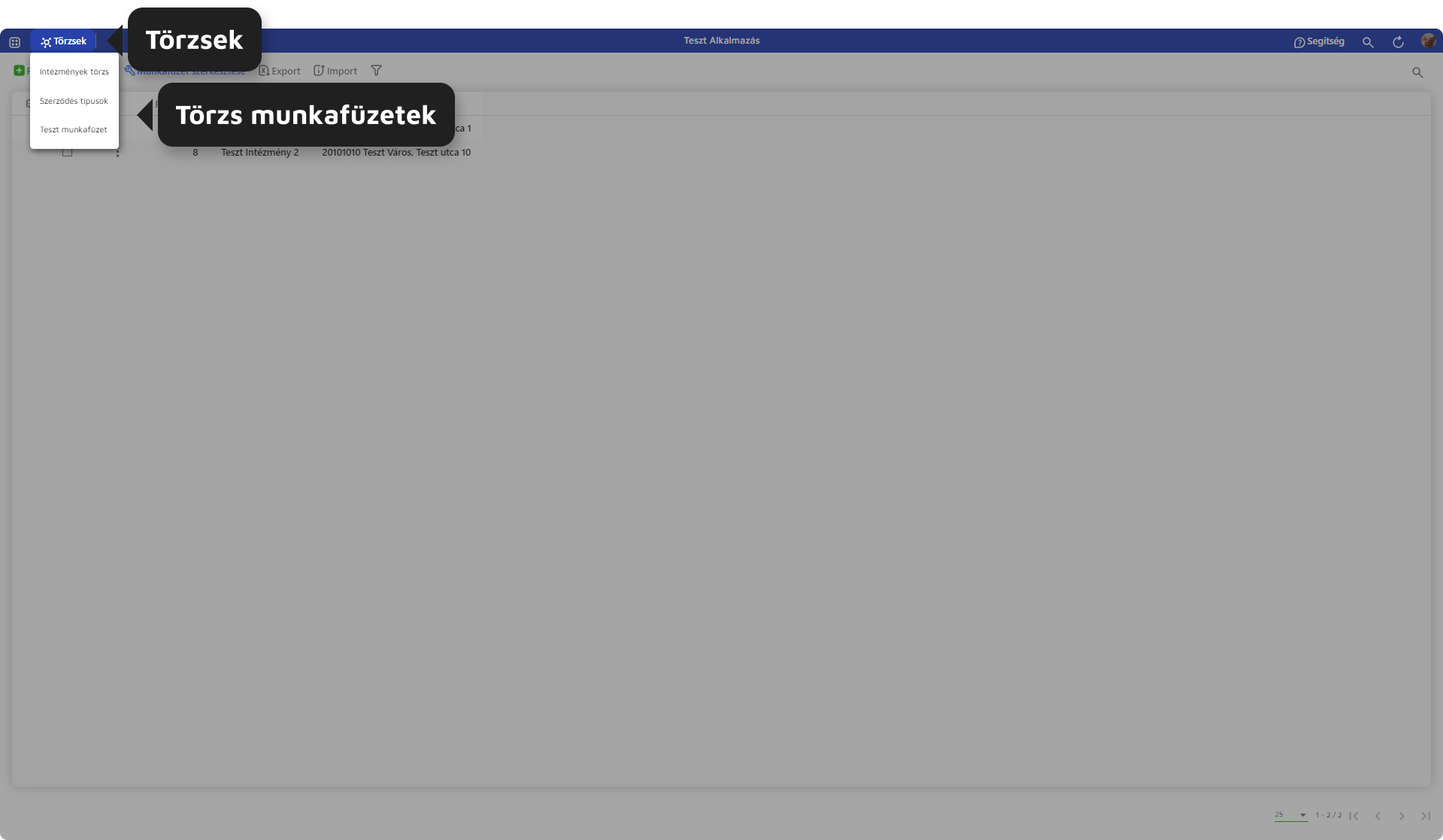
5. ábra - Törzsek menü
Nem törzs munkafüzet a szerkezeti sajátosságokból kifolyólag nem kerülhet alkalmazás menüjébe (például nem tudni, hogy tárgymunkafüzetet megnyitva, majd azon rekord létrehozást indítva az mely szülő alá kerüljön).
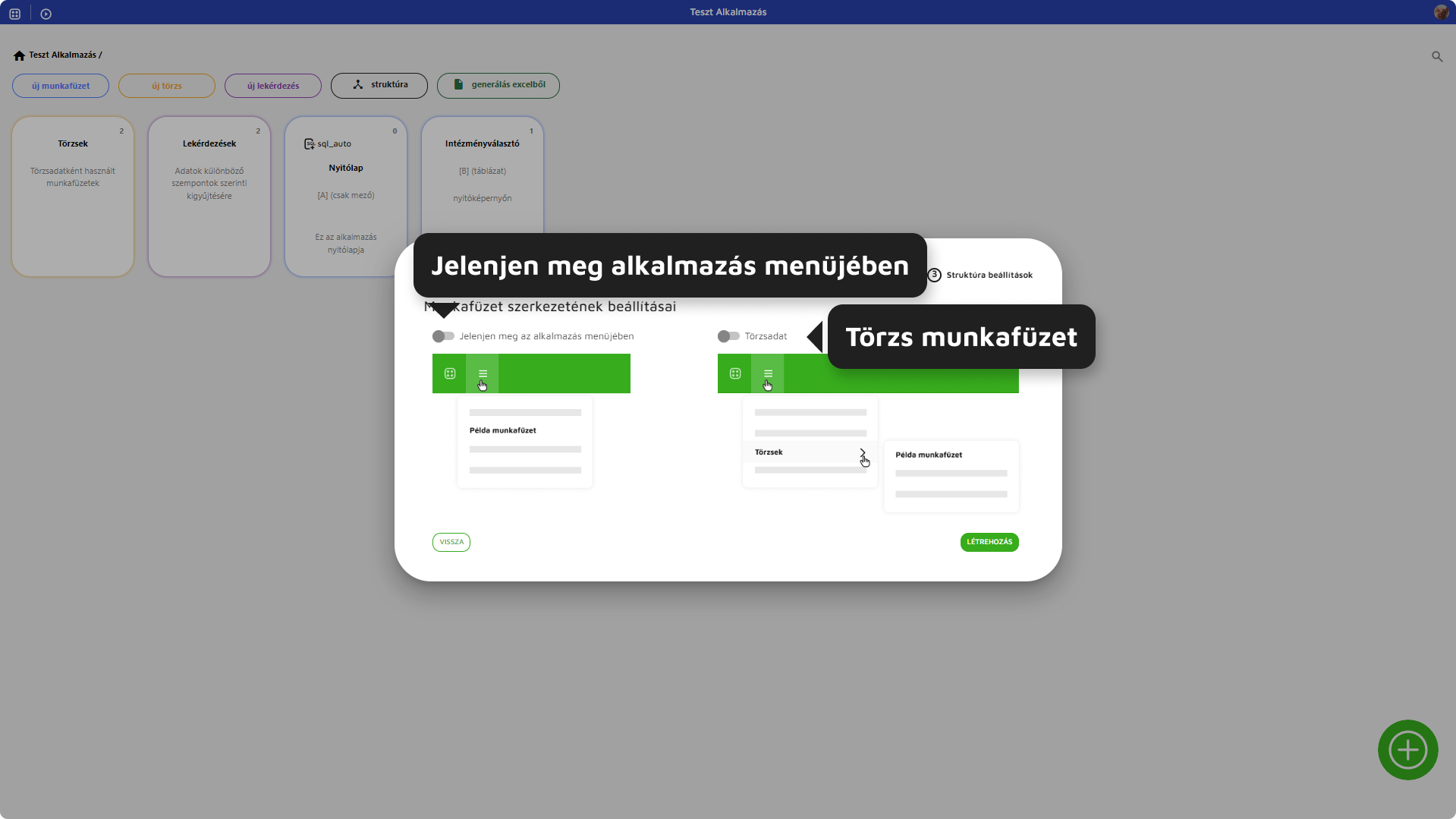
6. ábra - Struktúra beállítások
A létrehozásra kattintva megnyílik a létrehozott munkafüzet szerkesztőfelülete.
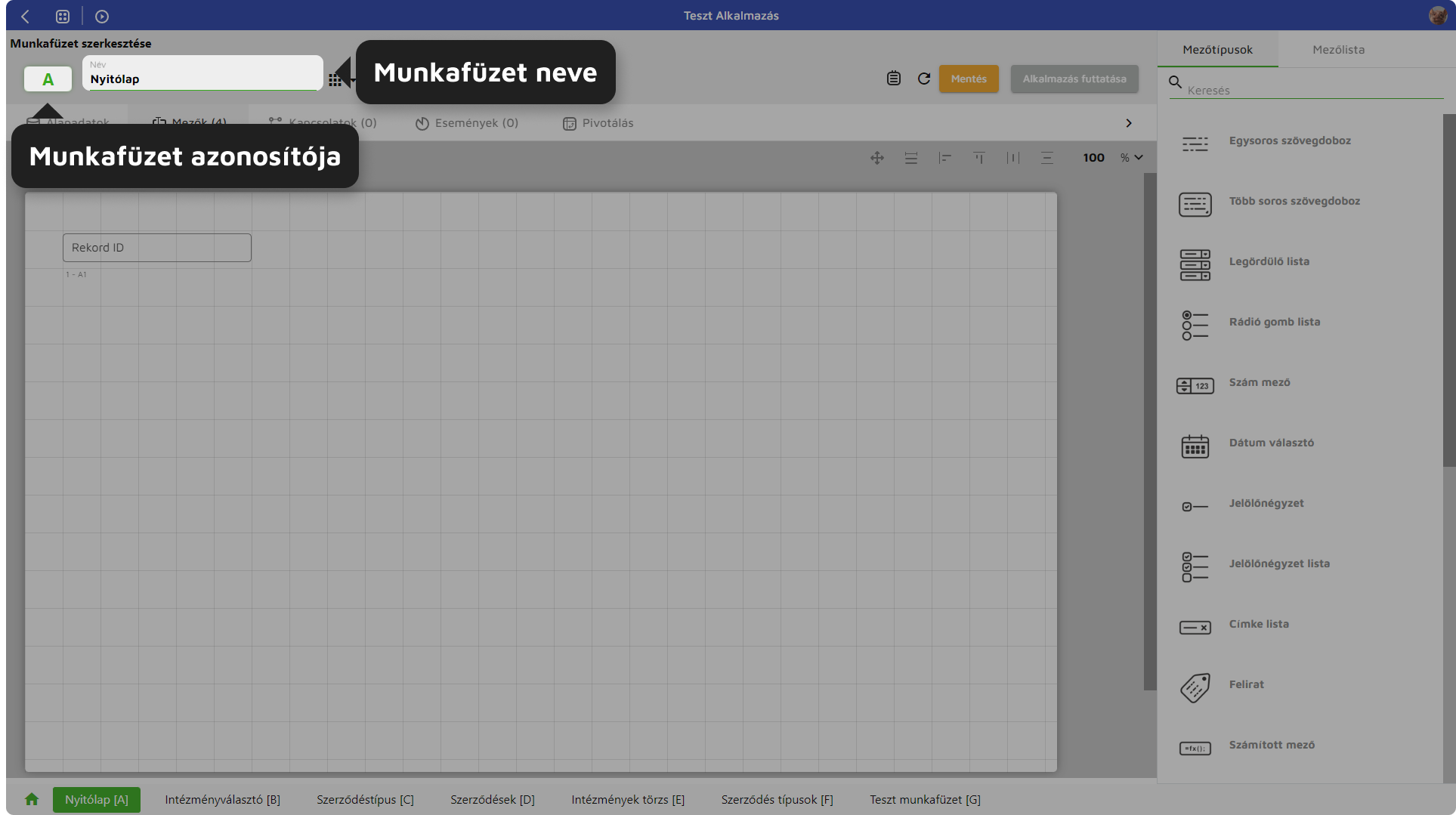
7. ábra - Munkafüzet szerkesztőfelülete
Munkafüzet létrehozása - Excel állományból
Új munkafüzet létrehozása
- Munkafüzet generálással - Excel állományból
Munkafüzet létrehozása alkalmazást szerkesztve (Alkalmazás menü -> "Alkalmazás szerkesztése", vagy dashboard "Szerkesztés" ikon) az "Új munkafüzet", vagy "Generálás Excelből" opcióra kattintva lehetséges.
- Generálás Excelből
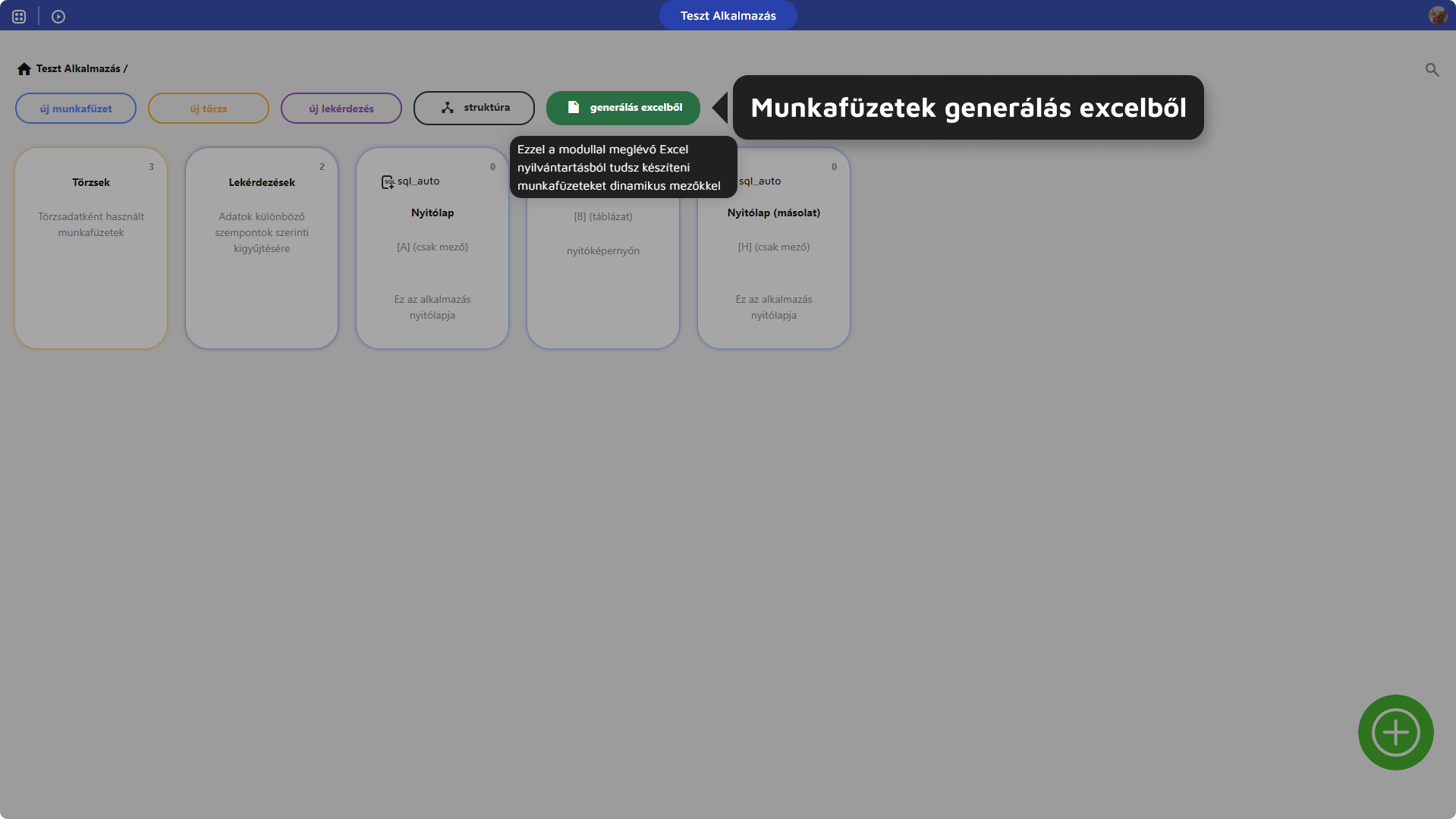
8. ábra - Generálás Excelből
Munkafüzet/munkafüzetek generálhatók Excelből. Generáláshoz létre kell hozni egy sablont. A sablon létrehozásakor a következőket kell figyelembe venni:
- Annyi munkafüzetet kell létrehozni, ahány munkafüzet generálása a cél.
- Excel munkafüzet neve lesz a létrehozott munkafüzet neve.
- A munkafüzetekben oszlopnévként kell szerepeltetni a létrehozandó mezőket.
- Az alkalmazás a generálás során próbálja megtippelni a létrehozandó mező típusát, ehhez az oszlopokat formázni kell cellaformátum beállításával.
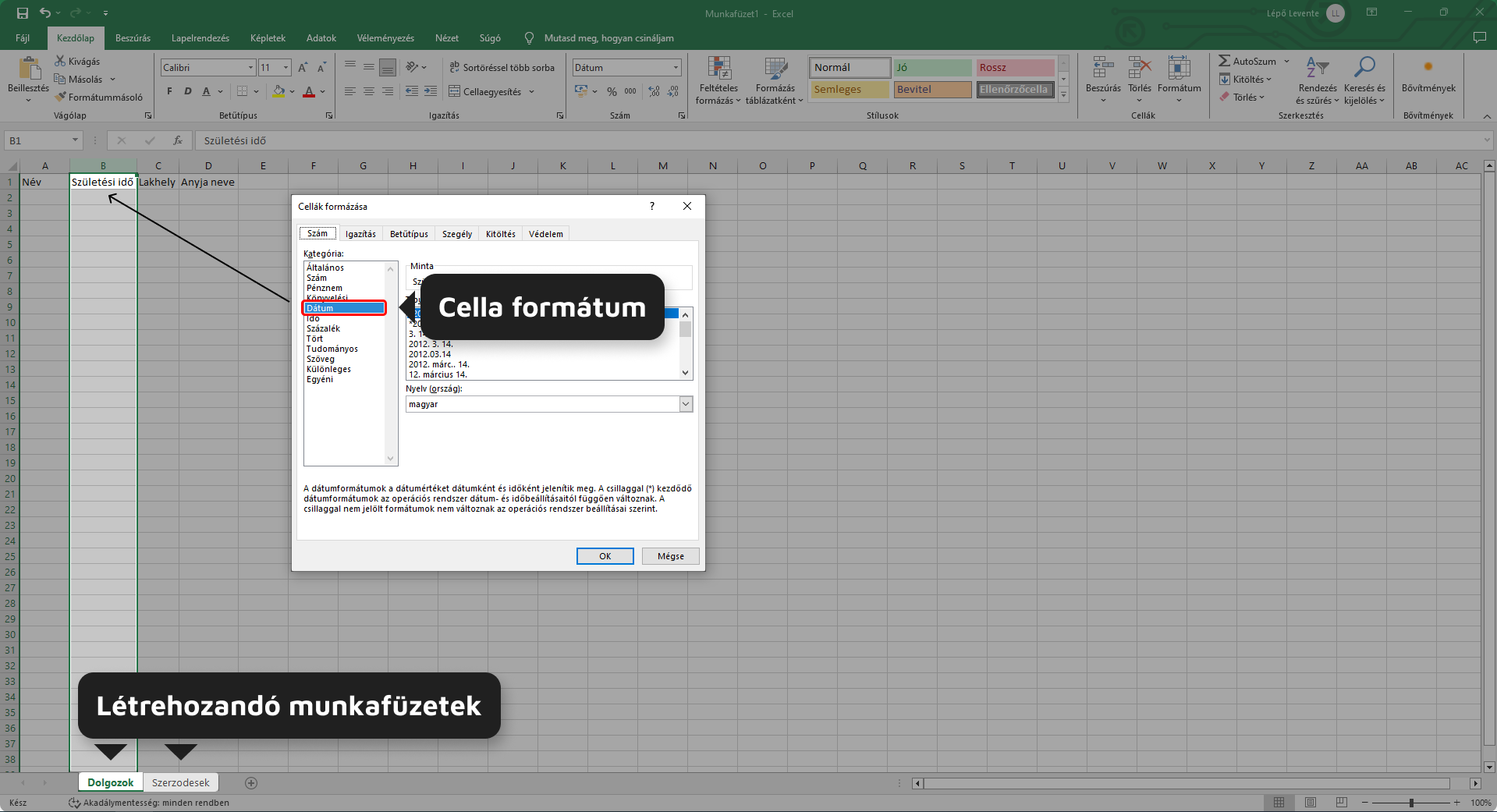
9. ábra - Excel sablon
"Generálás Excelből" gombra kattintva megjelenik a munkafüzet generáló felület.
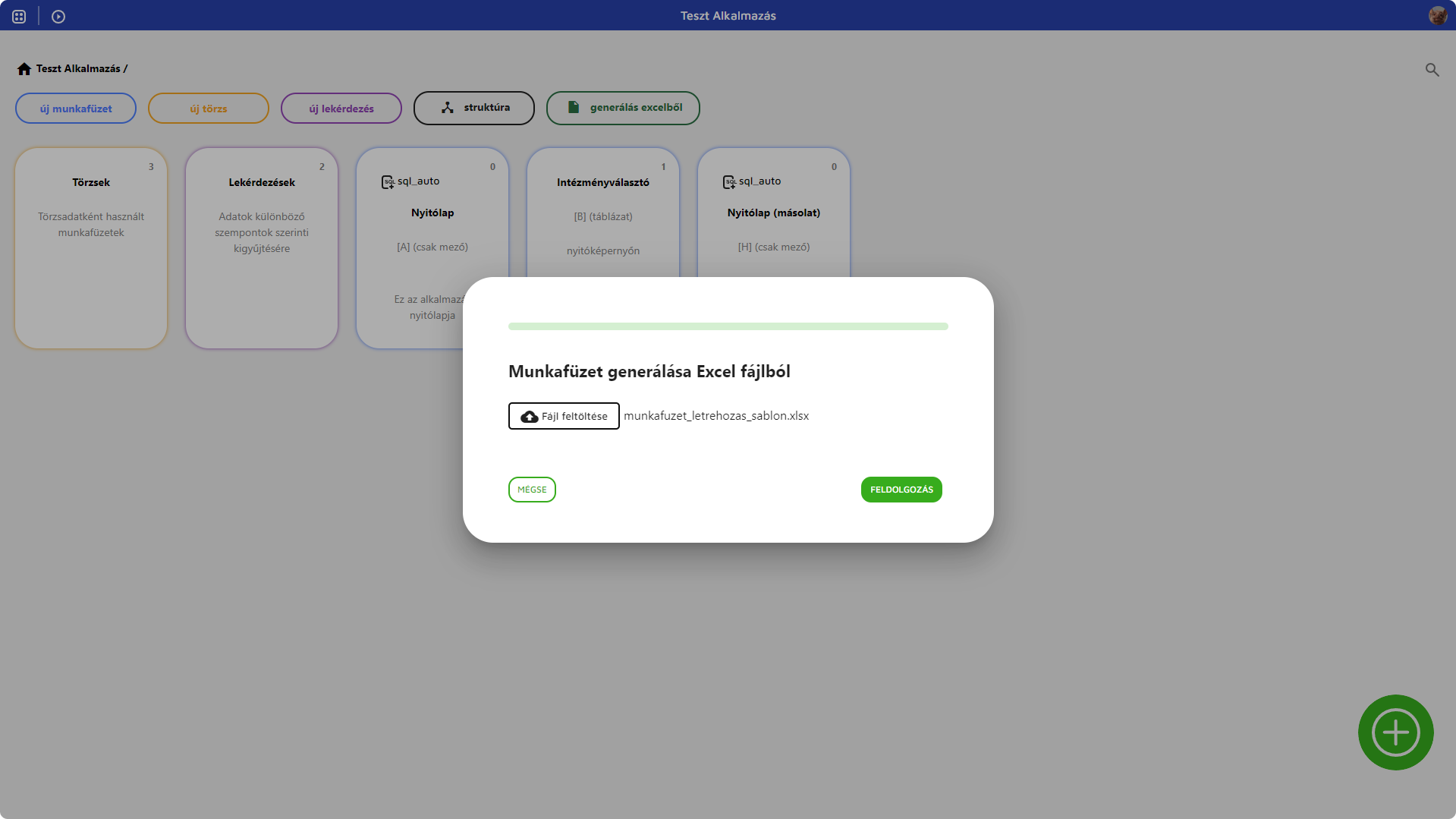
10. ábra - Sablon tallózása
A sablont tallózva, majd a létrehozás gombra kattintva meg kell adni, hogy mely munkafüzetek legyenek létrehozva.
Fontos! A sablonnak xlsx fájl formátumúnak kell lennie (sablon: munkafuzet_letrehozas_sablon.xlsx).
A kiválasztáshoz a munkafüzet nevére kell kattintani (az Excel dokumentumban létrehozott munkafüzetek neve szerepel az importálható munkafüzetek szekcióban). Amennyiben a sablonban szereplő összes munkafüzetet létre kell hozni, az összes kiválasztása opcióra kattintva mindegyik kijelölése megtörténik.
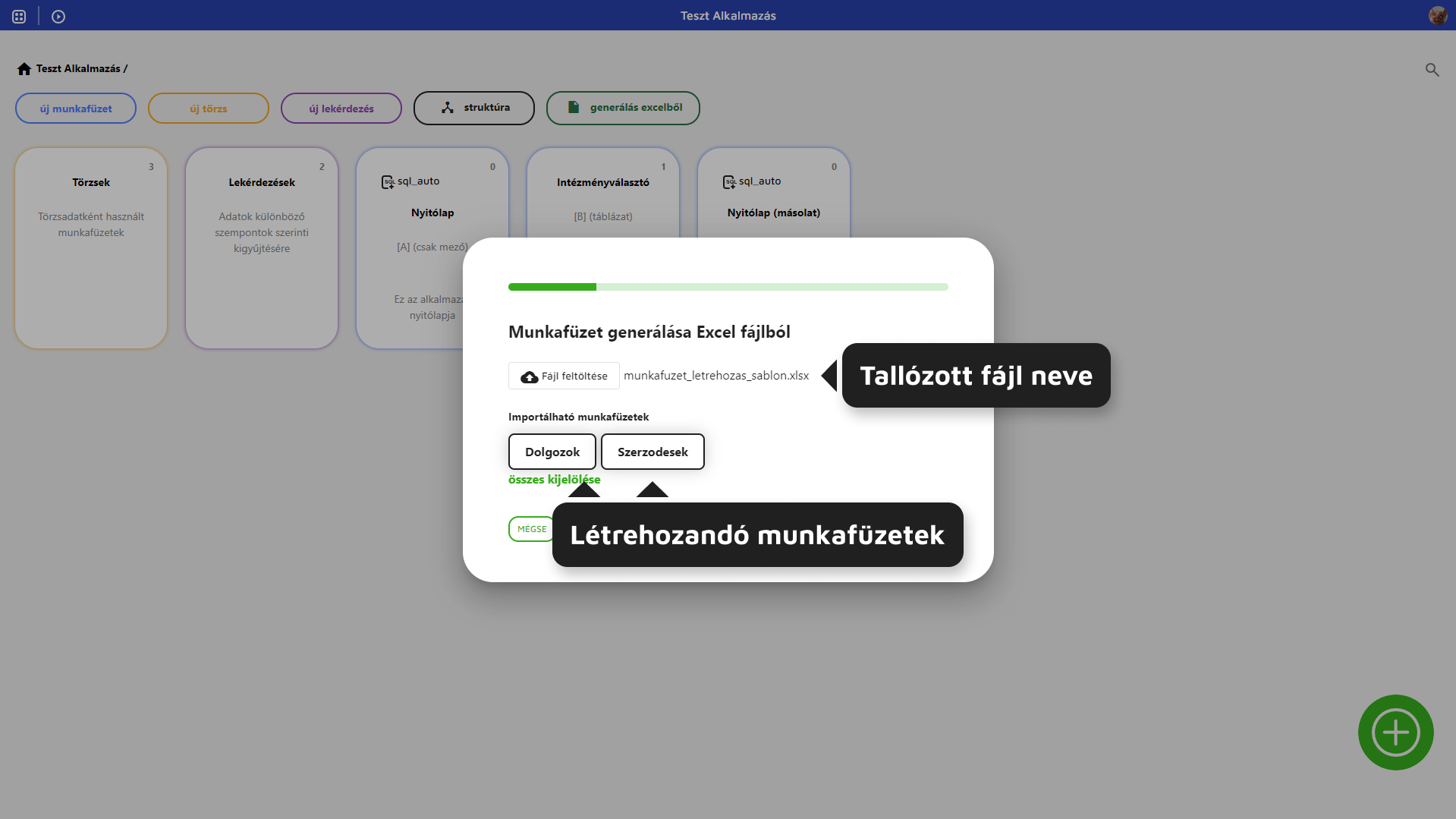
11. ábra - Létrehozandó munkafüzetek kiválasztása
Következő lépésként az állományban az első munkafüzethez tartozó struktúrát kell kiválasztani.
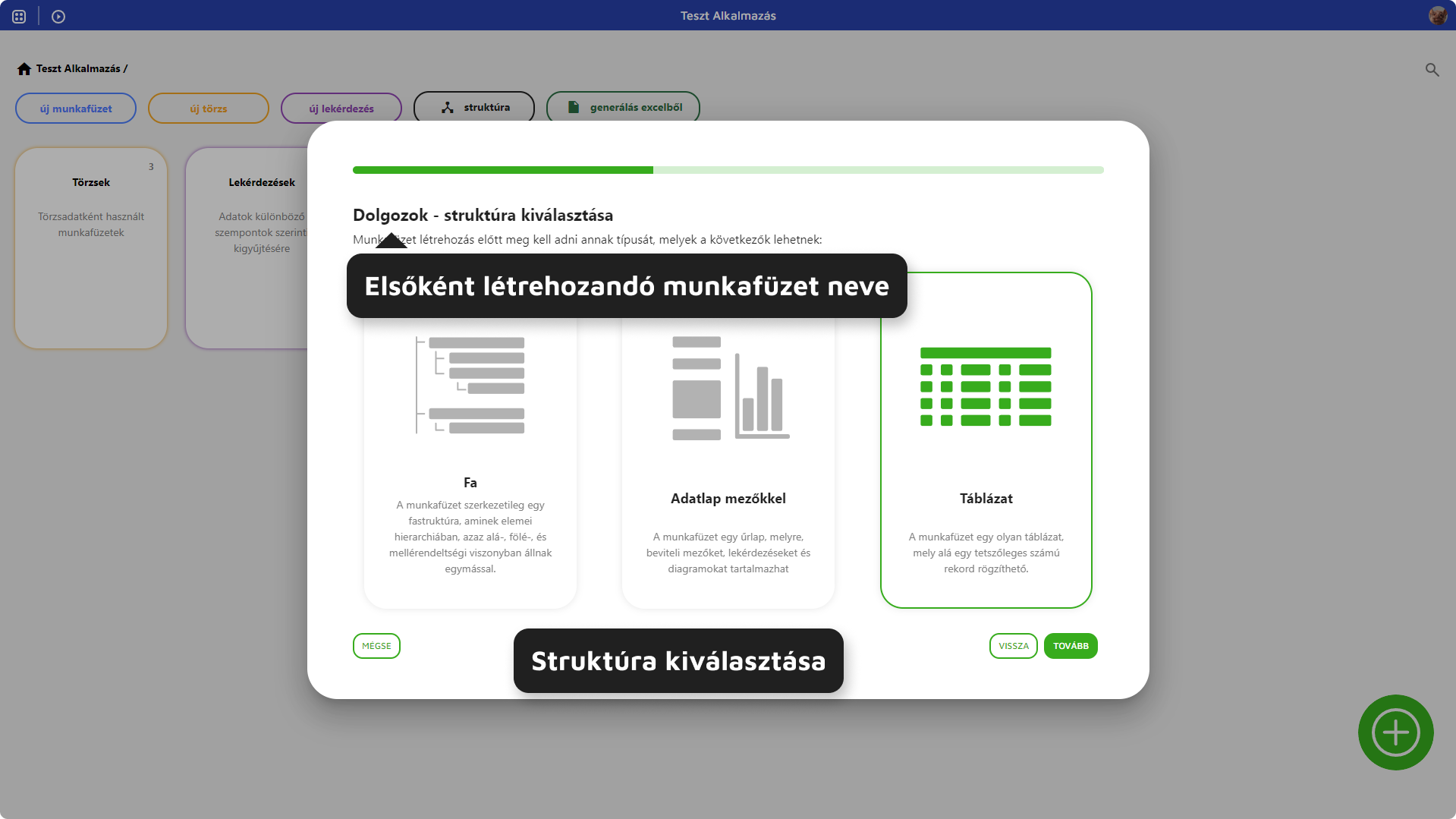
12. ábra - Struktúra kiválasztása
Következő lépésként paraméterezhető a megjelenítendő mezők száma soronként, módosítható munkafüzet neve és módosítható, vagy jóváhagyható a létrehozandó mezők típusa.
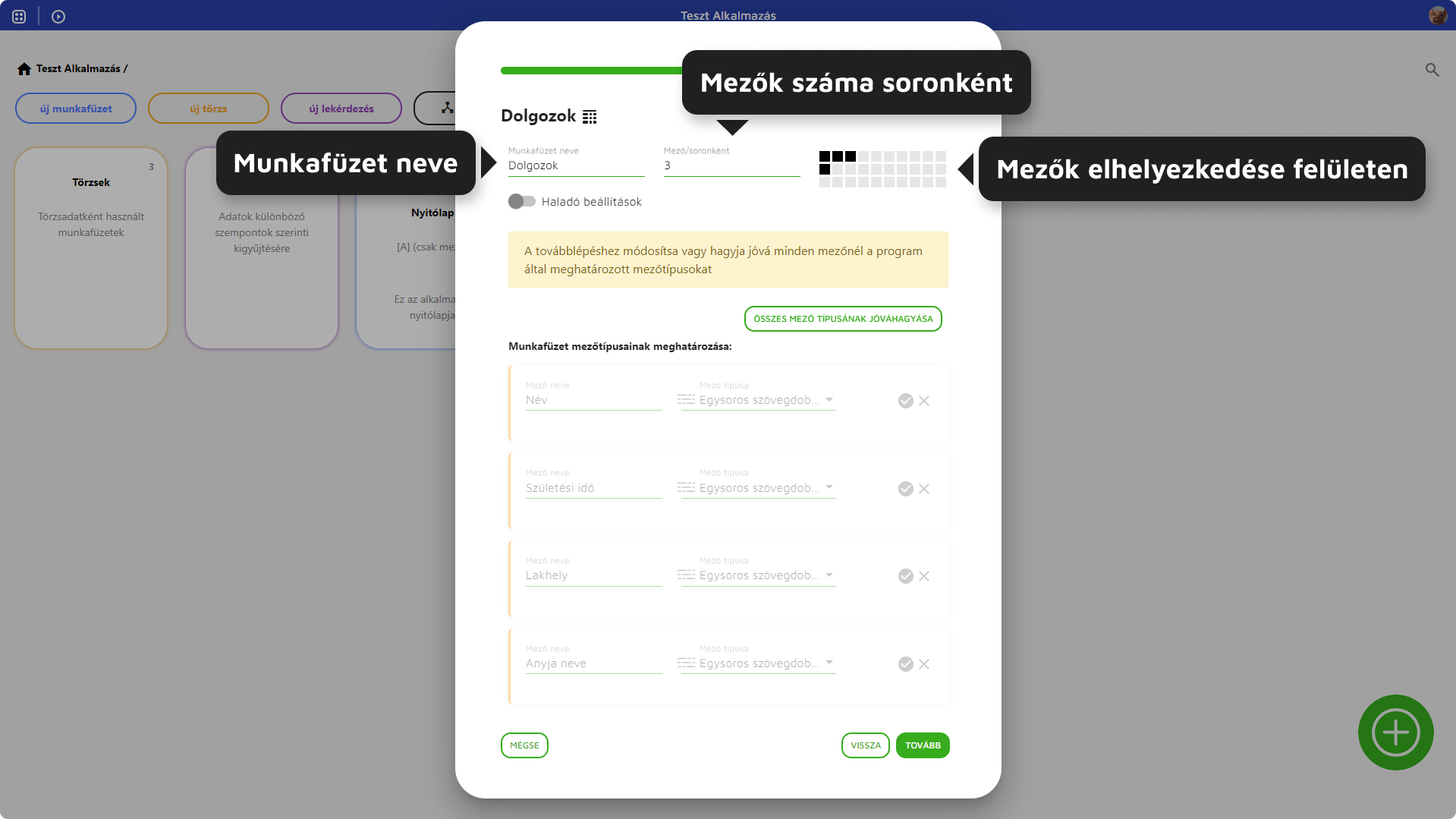
13. ábra - Mezők paraméterezése
Mezőtípus tömeges jóváhagyásához az "Összes mező típusának jóváhagyása" gombra kell kattintani.
Mezők típusának módosítása a módosítandó mezőre kattintva, majd a típusválasztóból a megfelelő típust kiválasztva. Amennyiben a listában olyan mező szerepel, melyet nem szükségszerű létrehozni, a törlés opcióval eltávolítható.
Mező típusának, vagy nevének módosítását követően, a "Jóváhagyás" ikonra kell kattintani.
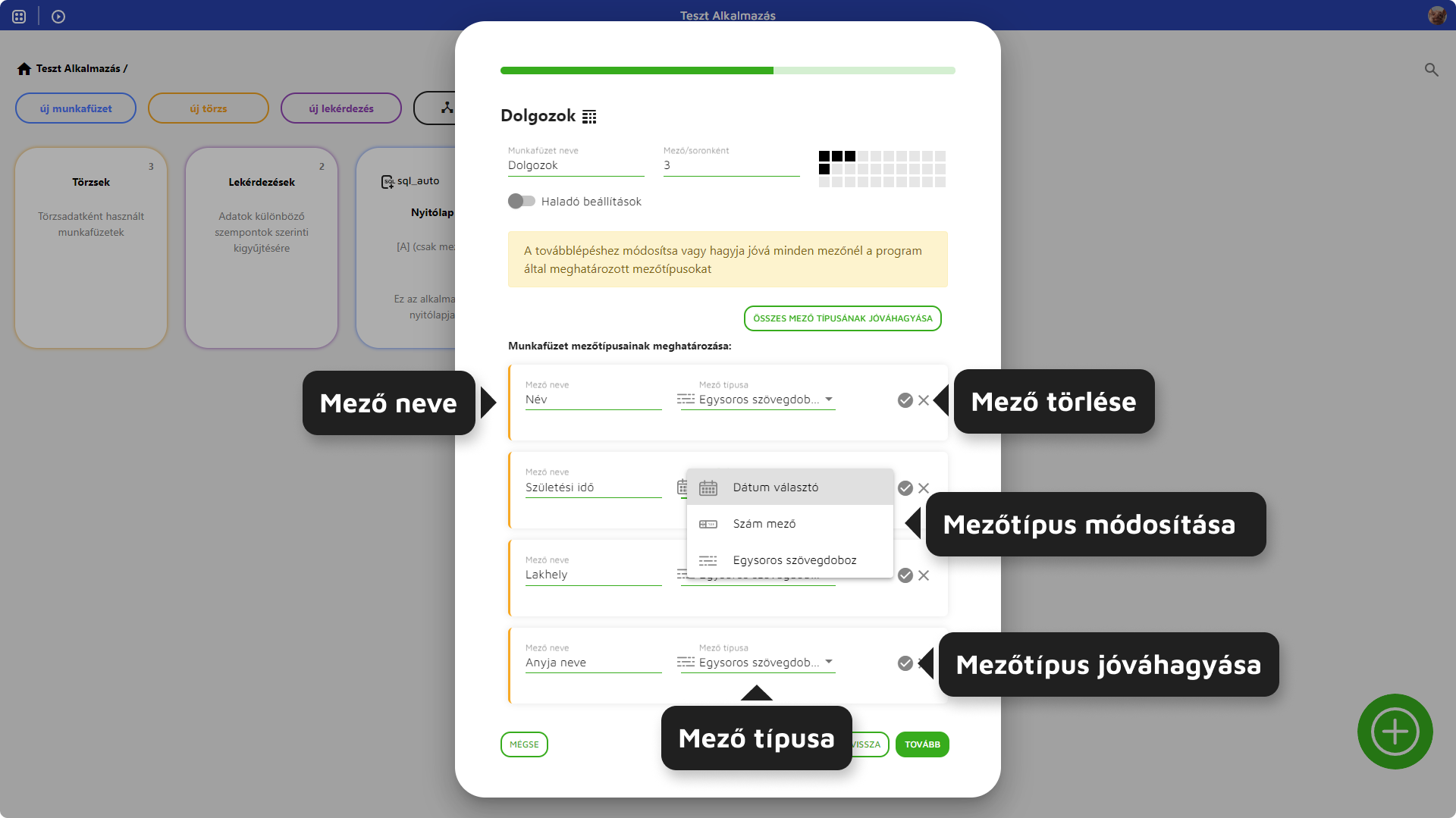
14. ábra - Mezőtípus módosítása
Haladó beállítások opció segítségével beállítható a munkafüzet az alkalmazás kezdőképernyőjének, megadható törzs munkafüzetnek, továbbá a mezőtípusok választója a következő értékekkel bővül:
- Többsoros szövegdoboz
- Jelölőnégyzet lista
- Legördülő lista
- Rádiógomb lista
- Jelölőnégyzet
Az extra mezőtípusoknál a következőket kell figyelembe venni:
- Jelölőnégyzet lista, rádiógomb lista, legördülő lista esetén az értékek megadása a későbbiekben, a munkafüzetet szerkesztve lehetséges.
- Legördülő lista esetén megadható, hogy értékét más mezőből hozza - ennek az a lényege, hogy ne csak fix értékes, hanem más munkafüzetből táplálkozó legördülő mező is létrehozható legyen.
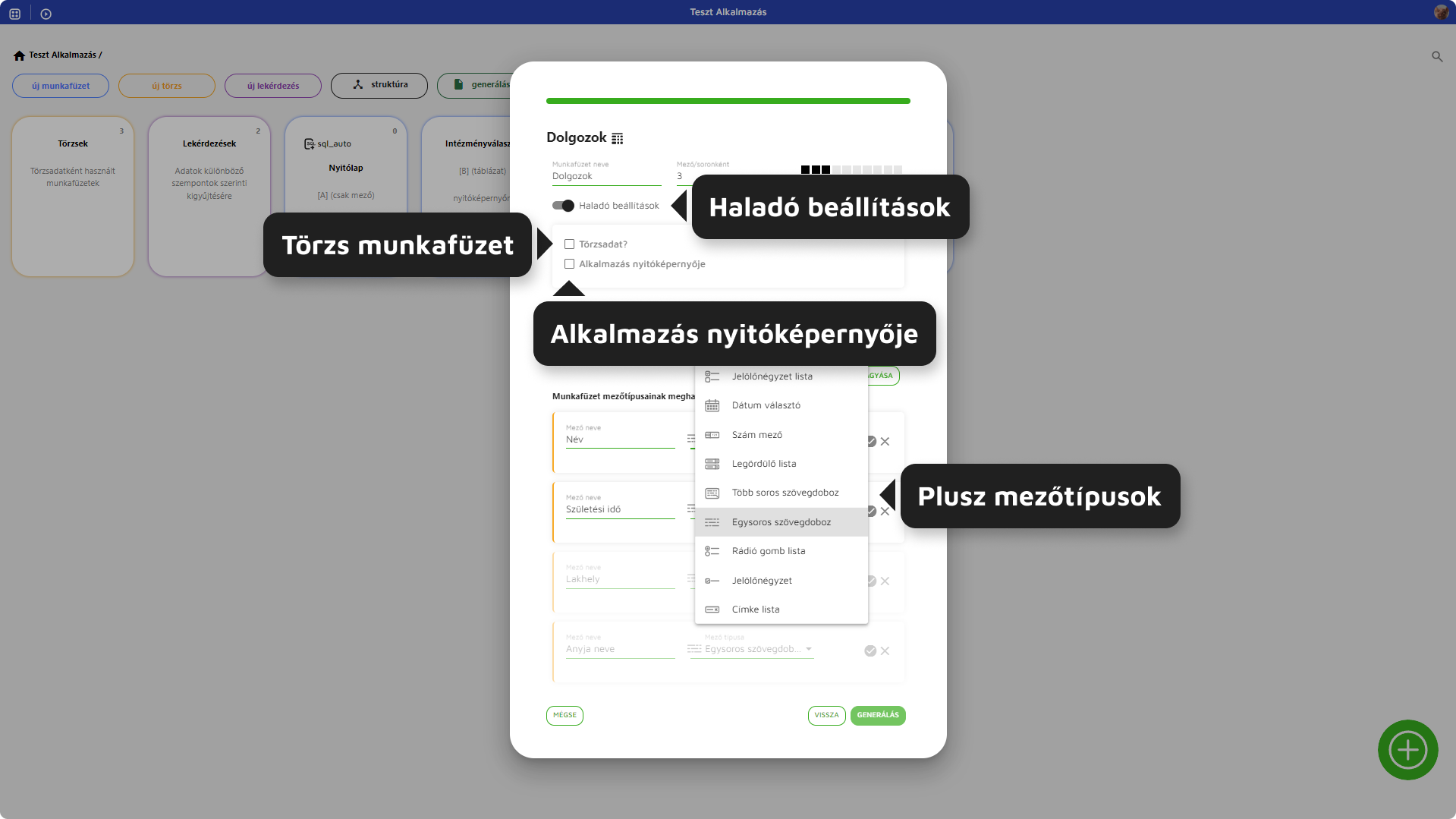
15. ábra - Haladó beállítások
A fenti lépéseket a létrehozandó munkafüzetek számával megegyezően kell elvégezni. A generálást követően a rendszer létrehozza a munkafüzeteket, és az alkalmazás szerkesztőfelületére navigál.
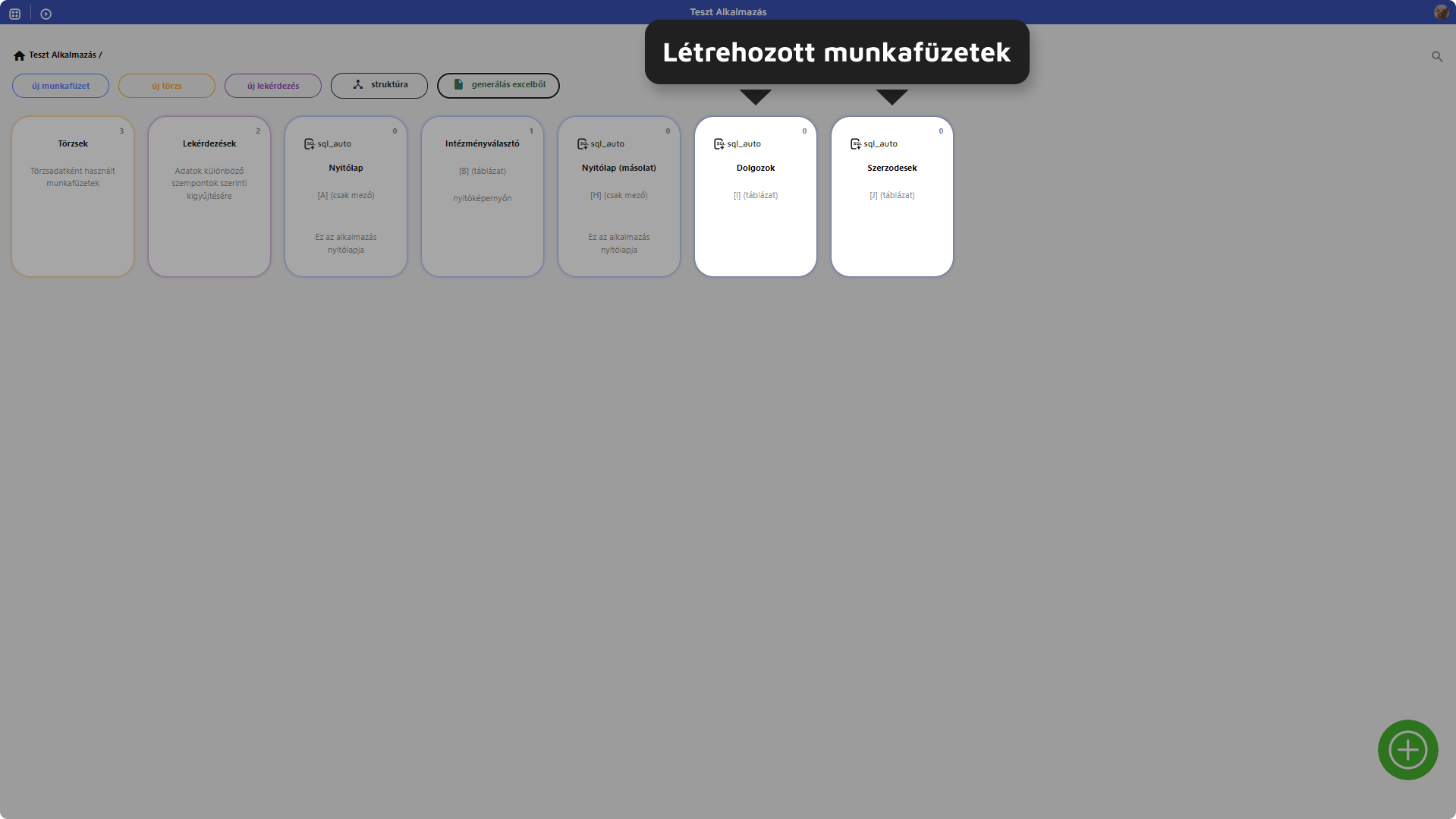
16. ábra - Létrehozott munkafüzetek
Munkafüzet létrehozás - Másolással
- Munkafüzet létrehozása másolással alkalmazáson belül
Másoláshoz az alkalmazást szerkesztőben (Alkalmazás menü -> "Alkalmazás szerkesztése", vagy dashboard "Szerkesztés" ikon) meg kell keresni a másolandó munkafüzetet, majd a másolás opcióra kattintani.
Szerkesztés, másolás, törlés opciók megjelennek az egeret a munkafüzetre mozgatva.
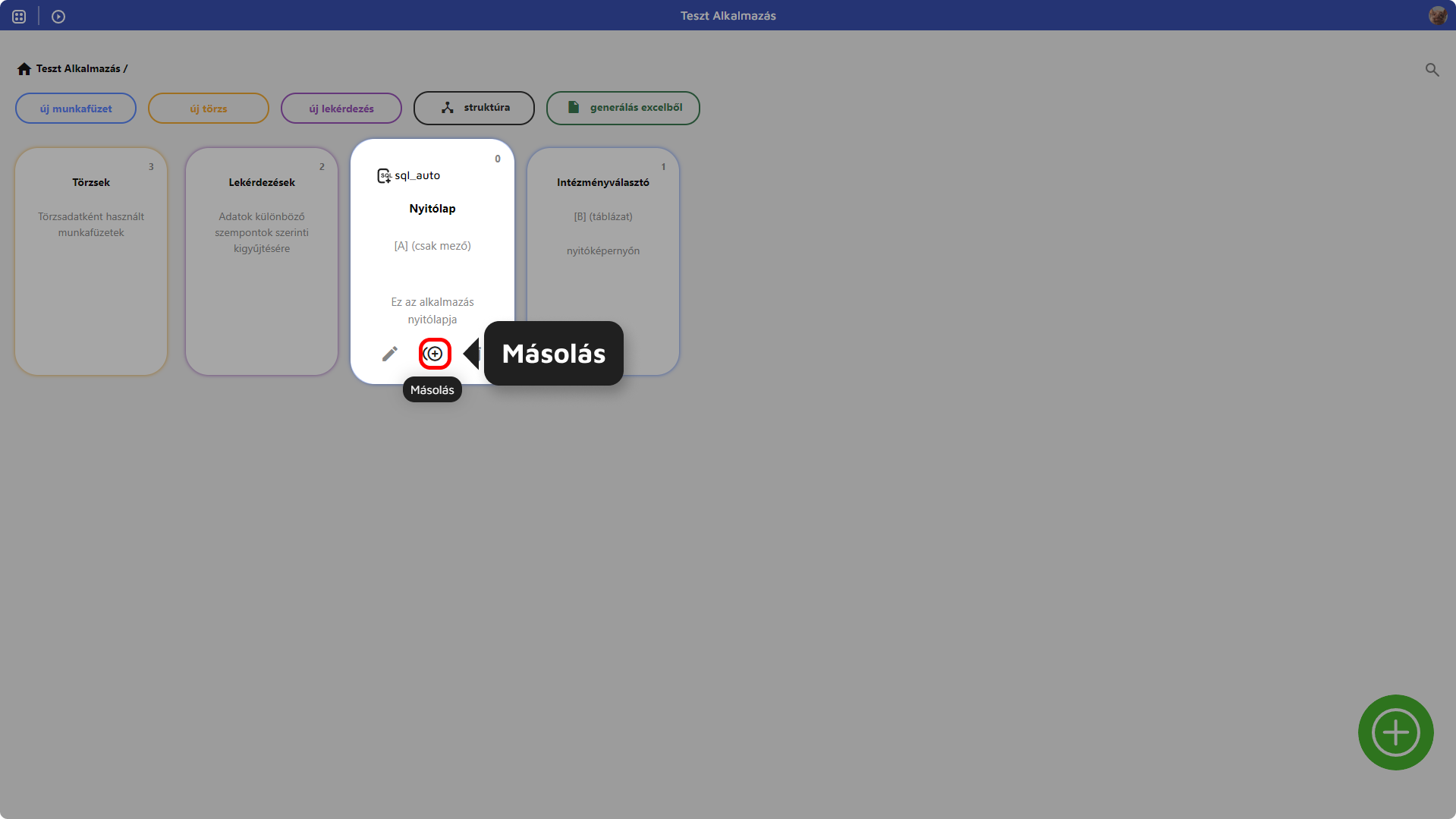
17. ábra - Munkafüzet másolása opció
Másolásra kattintva megjelenik a "Munkafüzet másolása" felület. A felületen a következő adatokat kell megadni:
- Új munkafüzet neve
Létrehozandó munkafüzet neve.
- Célalkalmazás neve
Azon alkalmazás neve, amelybe a másolatnak kerülnie kell. (Alapértelmezetten a forrás alkalmazás.)
- Kapcsolat szülőlapja
Azon munkafüzet neve, mely alá a másolatnak kerülnie kell. (Alapértelmezetten a gyökér mappa, azaz nincs szülő választva.)
- Munkafüzet struktúra
Létrehozandó munkafüzet struktúrája (Fa, Táblázat, Adatlap).
- Törzsadat
Másolat törzsadat, vagy sem.
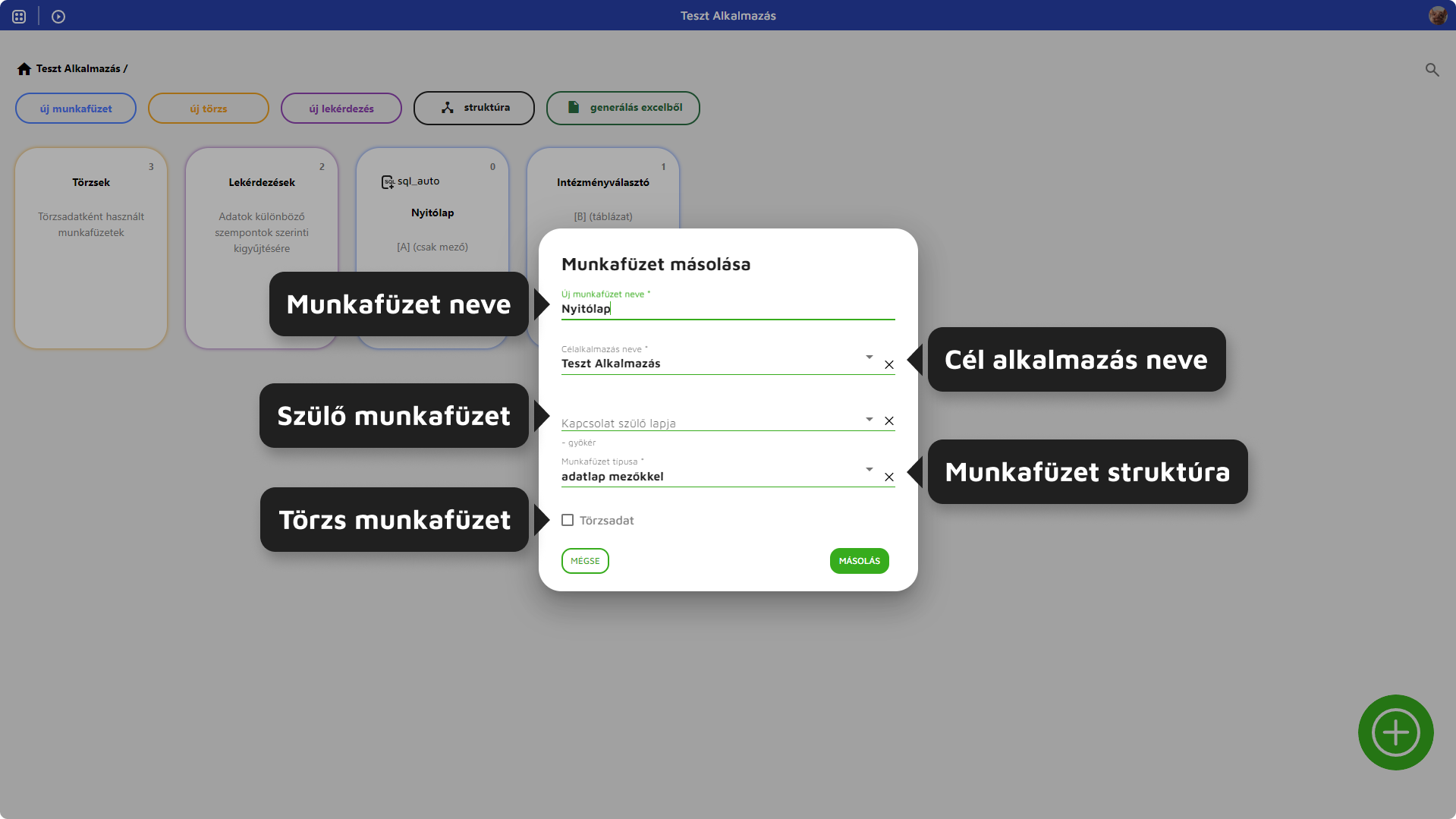
18. ábra - "Munkafüzet másolása" felület
Másolás gombra kattintva a másolat létrejön a paraméterezésnek megfelelő helyen és formában.
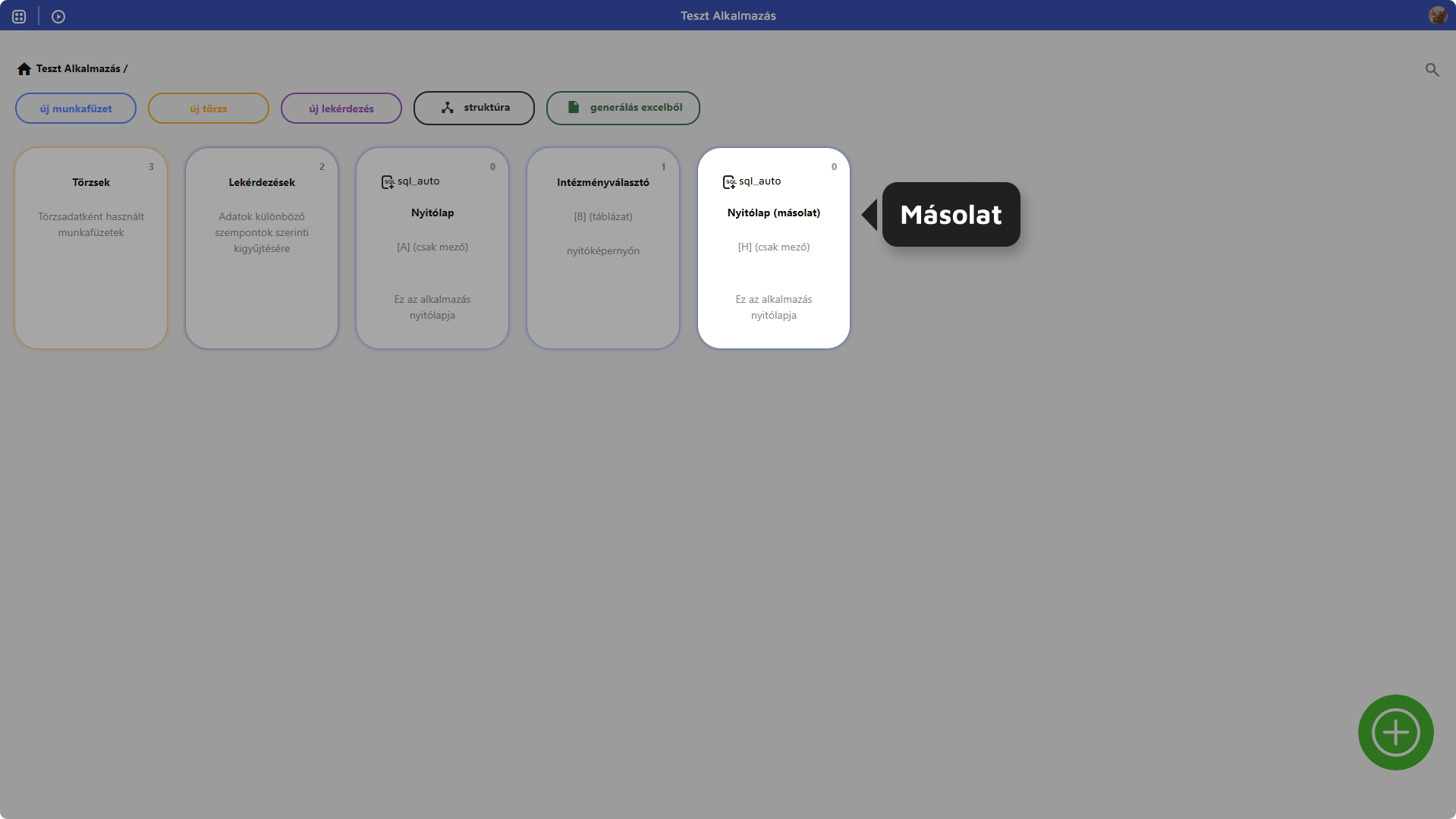
19. ábra - Másolt munkafüzet
-
- Munkafüzet létrehozása másolással másik alkalmazásba
Másoláshoz az alkalmazást szerkesztőben (Alkalmazás menü -> "Alkalmazás szerkesztése", vagy dashboard "Szerkesztés" ikon) meg kell keresni a másolandó munkafüzetet, majd a másolás opcióra kattintani.
Szerkesztés, másolás, törlés opciók megjelennek az egeret a munkafüzetre mozgatva.
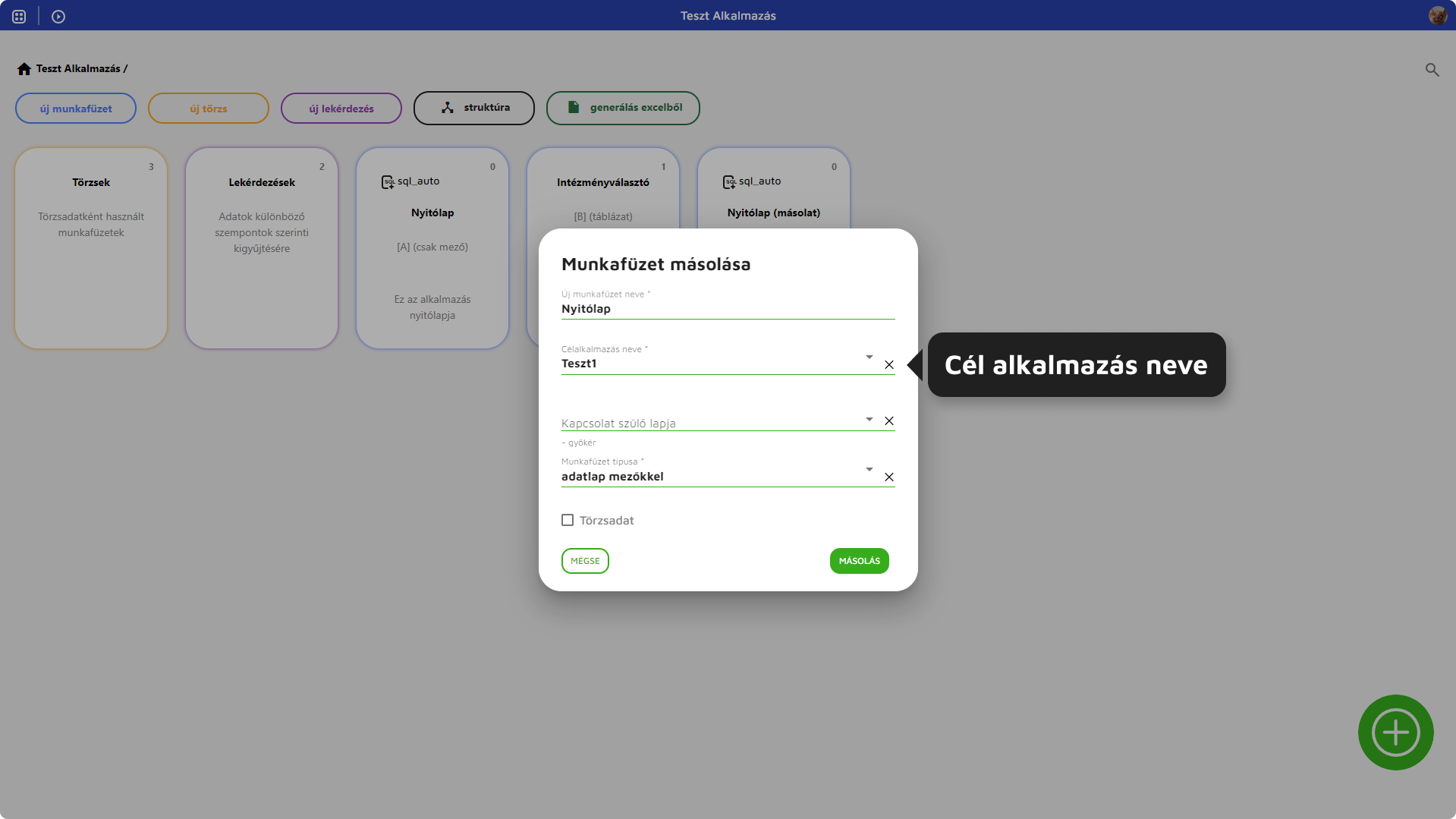
20. ábra - Munkafüzet másolása másik alkalmazásba
Másolásra kattintva megjelenik "Munkafüzet másolása" felület. A felületen a következő adatokat kell megadni:
- Új munkafüzet neve
Létrehozandó munkafüzet neve.
- Célalkalmazás neve
Azon alkalmazás neve, amelybe a másolatnak kerülnie kell. (Alapértelmezetten a forrás alkalmazás.)
- Kapcsolat szülőlapja
Azon munkafüzet neve, mely alá a másolatnak kerülnie kell. (Alapértelmezetten gyökér mappa, azaz nincs szülő választva.)
- Munkafüzet struktúra
Létrehozandó munkafüzet struktúrája (Fa, Táblázat, Adatlap).
- Törzsadat
Másolat törzsadat, vagy sem.
Megjelenő felületen a "Célalkalmazás neve" legördülő listából ki kell választani azon alkalmazás nevét, mely alá a másolatnak kerülnie kell.
Fontos! A szülő alkalmazás listában csak azon alkalmazások jelennek meg, melyhez a felhasználó hozzá van rendelve legalább szerkesztő jogosultsággal. Amennyiben a célalkalmazásban nincs megfelelő jogosultsága a másolást indító felhasználónak, a rendszer figyelmeztető üzenetet küld, a másolás nem történik meg.
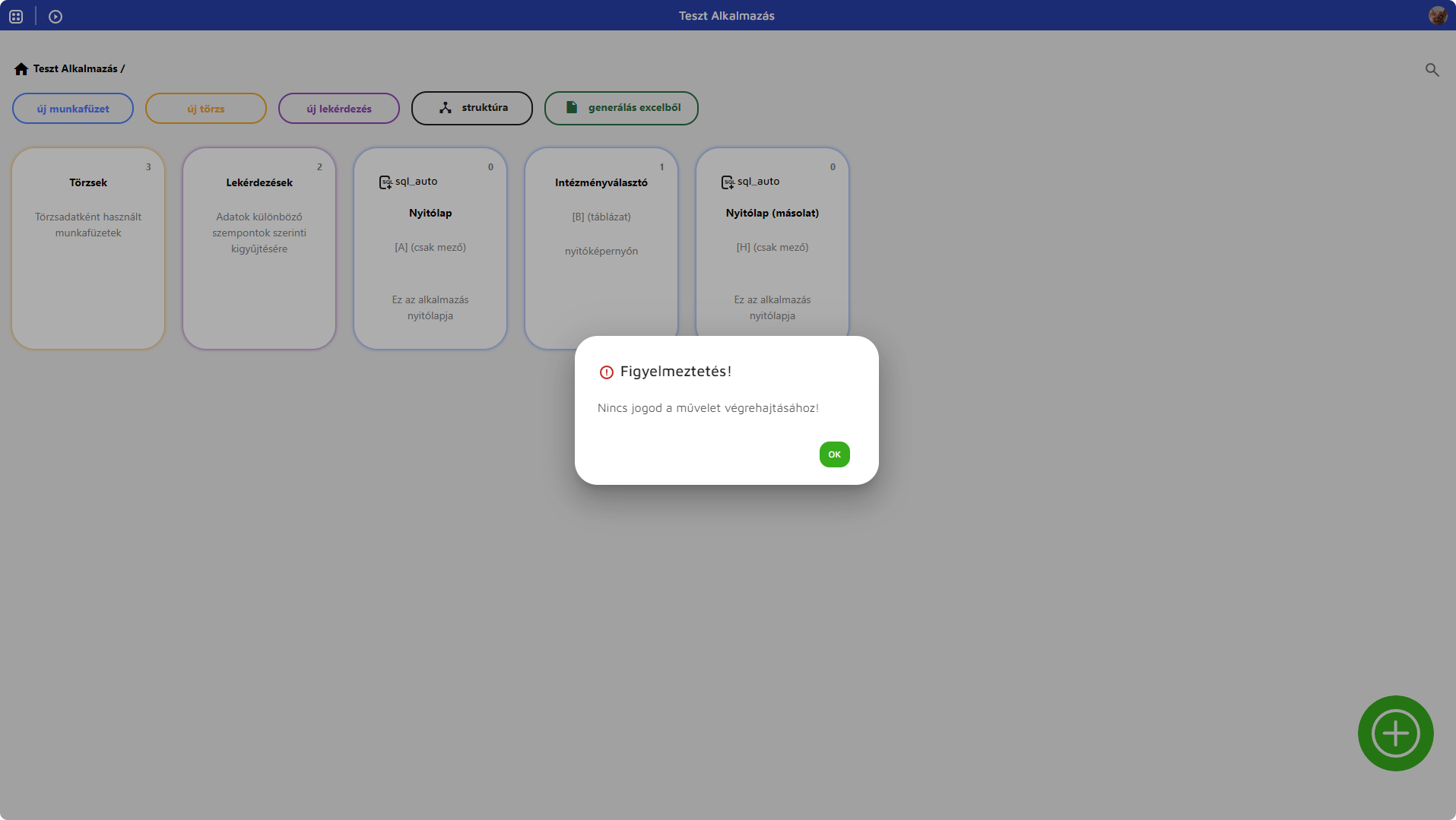
21. ábra - Figyelmeztető üzenet nem megfelelő jogosultságról
A paramétereket megadva, majd a másolás gombra kattintva a másolat létrejön a megadott helyen a megadott paramétereknek megfelelően.
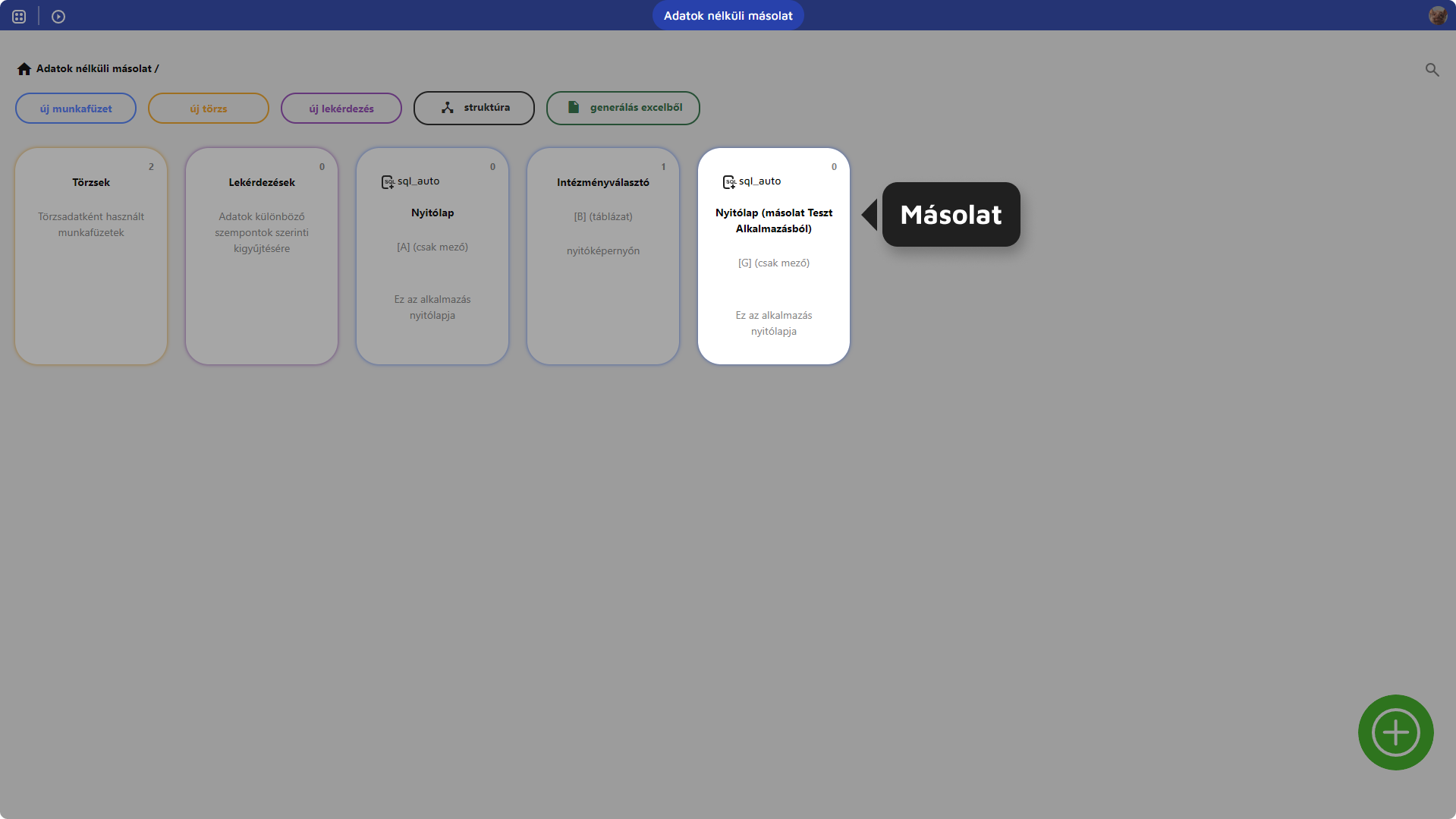
22. ábra - Létrehozott másolat célalkalmazásban