Alkalmazás létrehozás
Fejezetben alkalmazás létrehozásának módjai kerülnek bemutatásra.
Alkalmazás létrehozás
Alkalmazás létrehozható dashboardról az "Új alkalmazás" ikonra kattintva, illetve alkalmazást másolva.
Alkalmazás létrehozás és alkalmazás másolás opciók csak az alkalmazás létrehozás jogosultsággal rendelkező felhasználó számára érhetők el.
- Új alkalmazás létrehozása
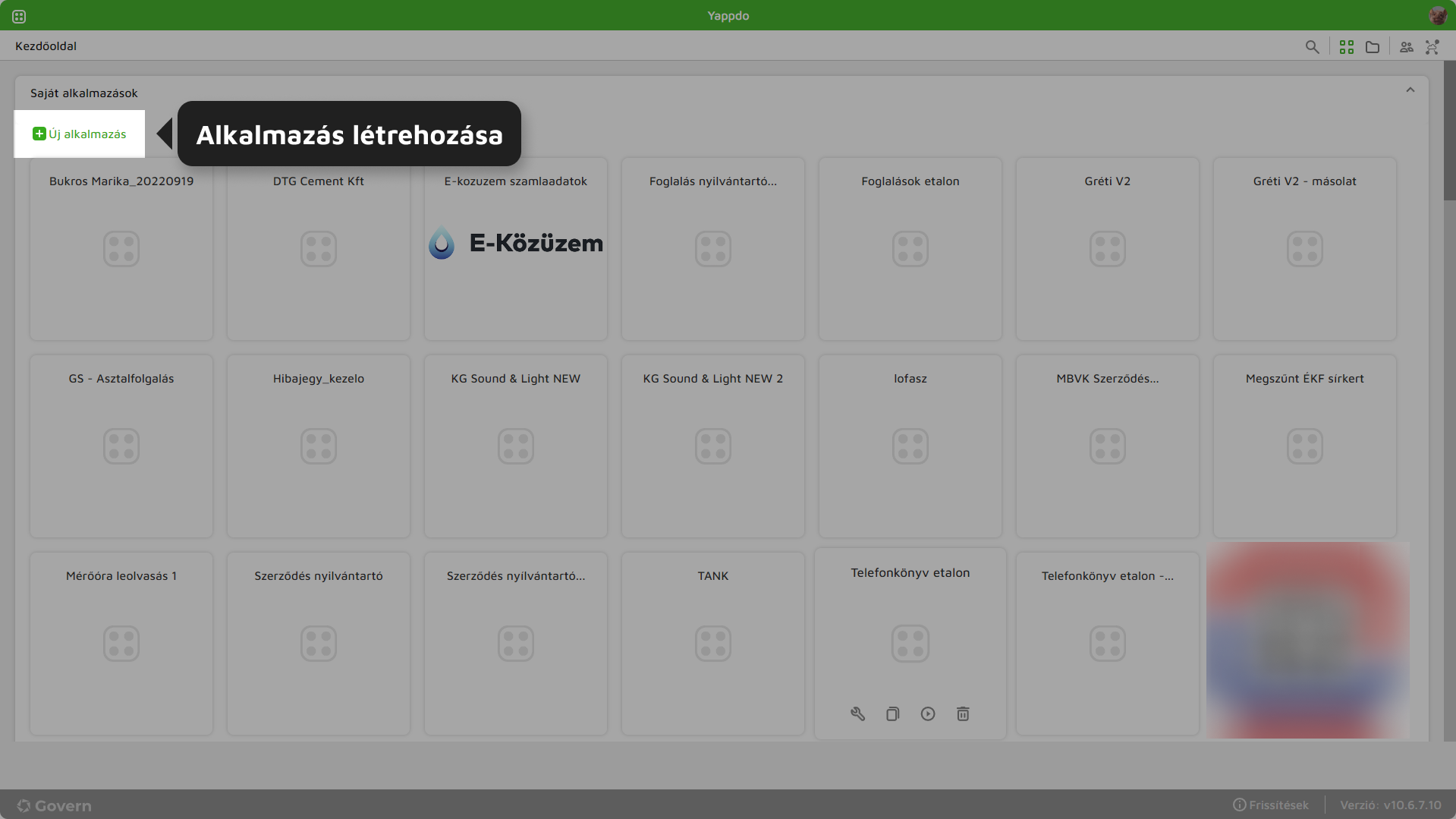
1. ábra - Új alkalmazás létrehozása
Ikonra kattintva megnyílik az alkalmazás rögzítés felülete. A felületen név és fejléc szín megadása kötelező, többi opció paraméterezése opcionális.
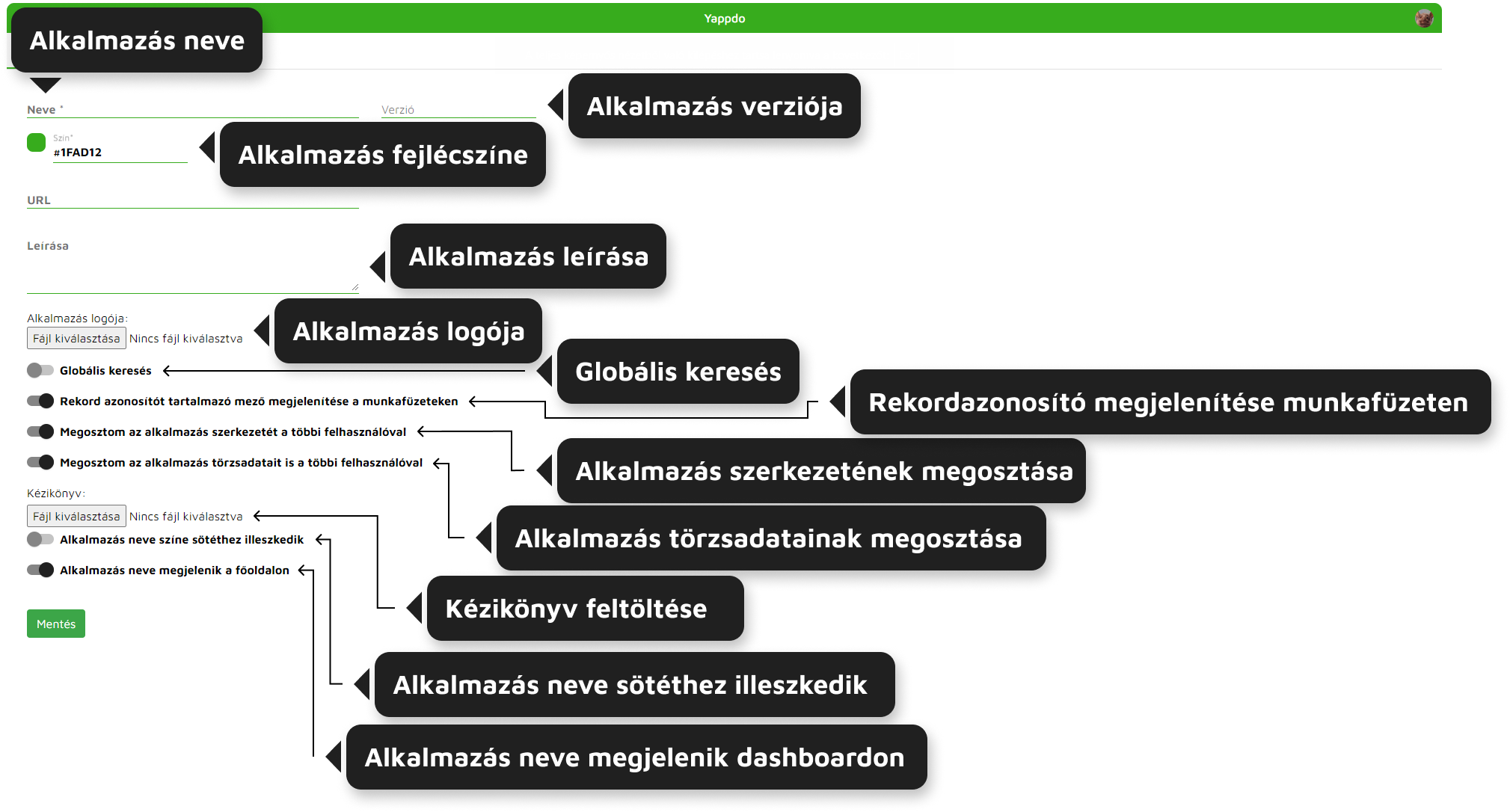
2. ábra - Alkalmazás létrehozás felülete
- Neve
Alkalmazás neve. Ez jelenik meg dashboardon és az alkalmazást elindítva a fejlécen középen.
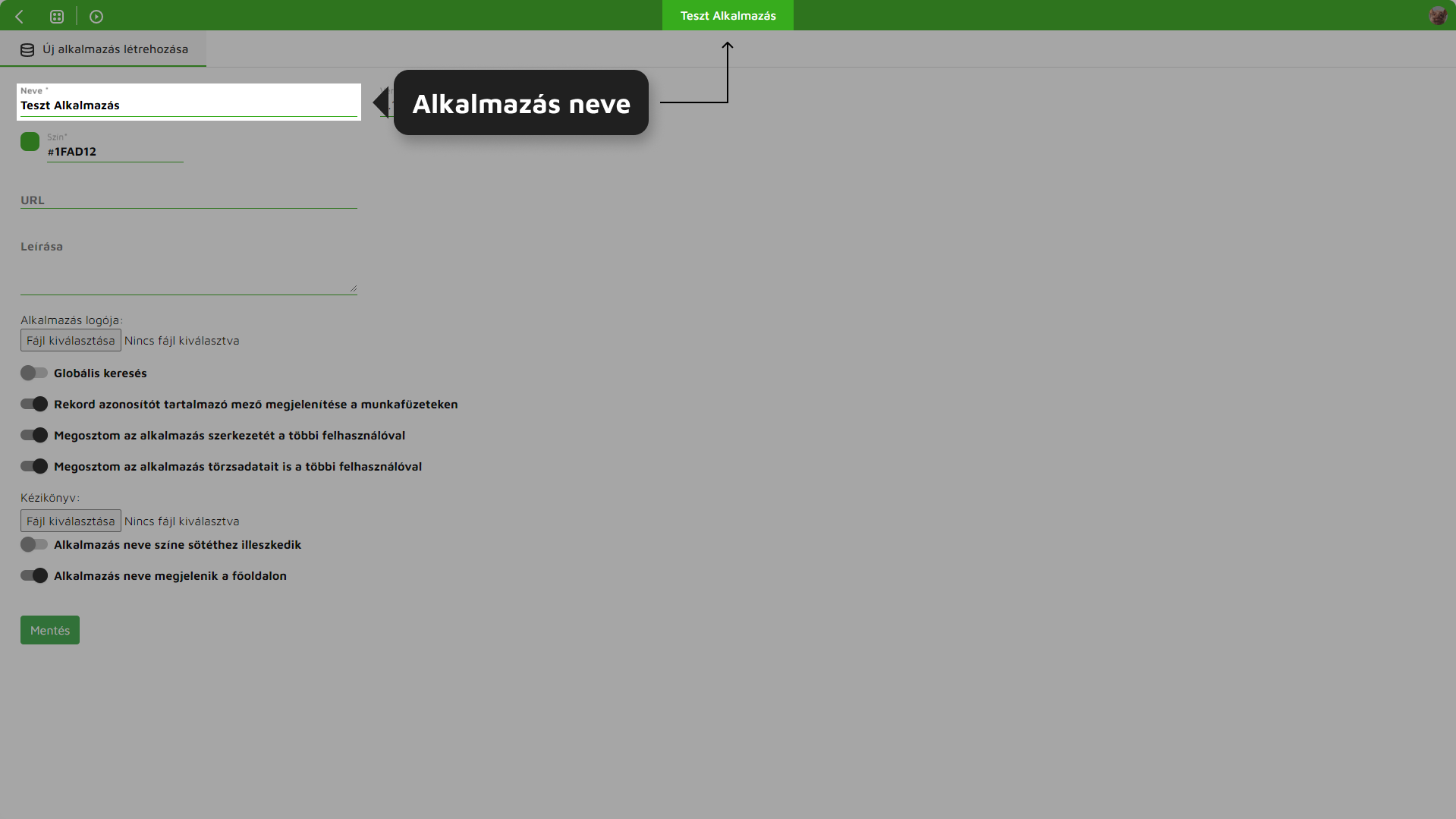
3. ábra - Alkalmazás neve fejlécben
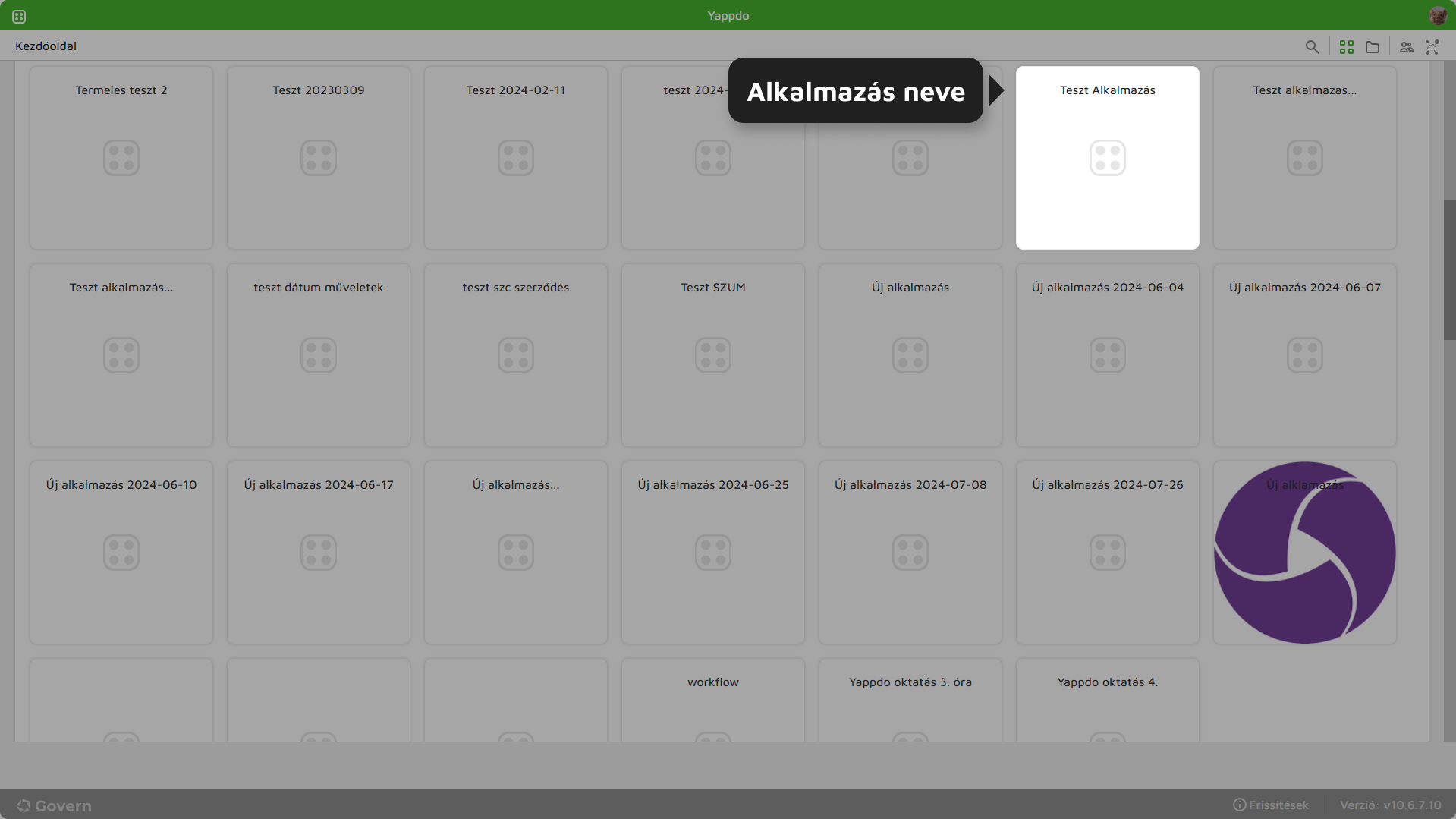
4. ábra - Alkalmazás neve dashboardon (Csempés nézet)
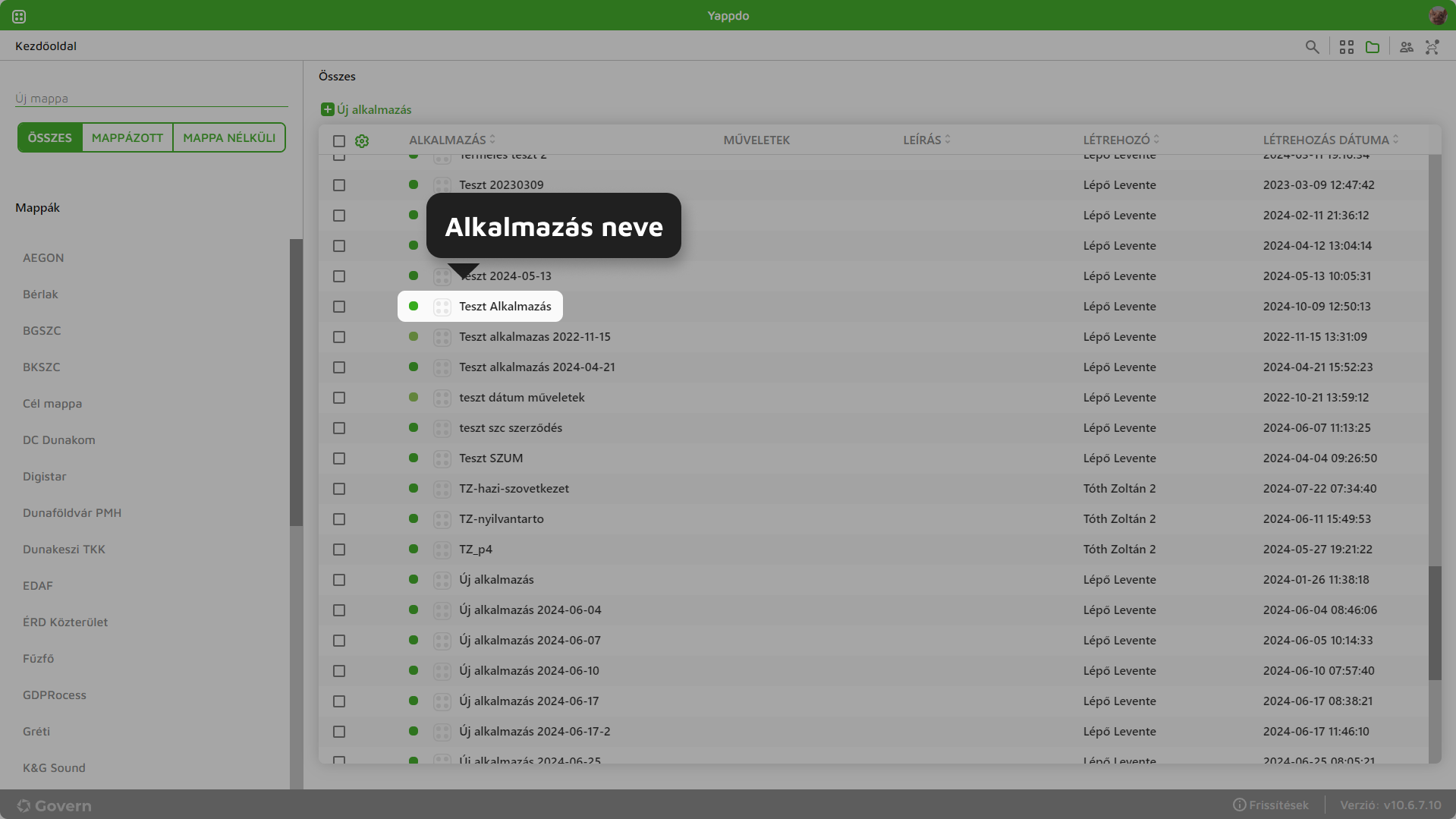
5. ábra - Alkalmazás neve dashboardon (Mappa nézet)
- Verzió
Verziószám adható meg az alkalmazásnak. Etalon másolat frissítésekor van jelentősége. Minden az etalon alkalmazáson végzett módosítás örököltethető az etalon másolatokra a verziószám módosítását követően.
- Alkalmazás fejlécszíne
Alkalmazás fejlécének színe kiválasztható színpalettáról, továbbá megadható a kiválasztott szín hexakóddal is a szín mezőbe gépelve. A kódnak mindenképp a kettőskereszt (#) karakterrel kell kezdődnie.
Alapértelmezettként a #1FAD12 szín szerepel a szín mezőben, minden alkalmazás létrehozásakor.
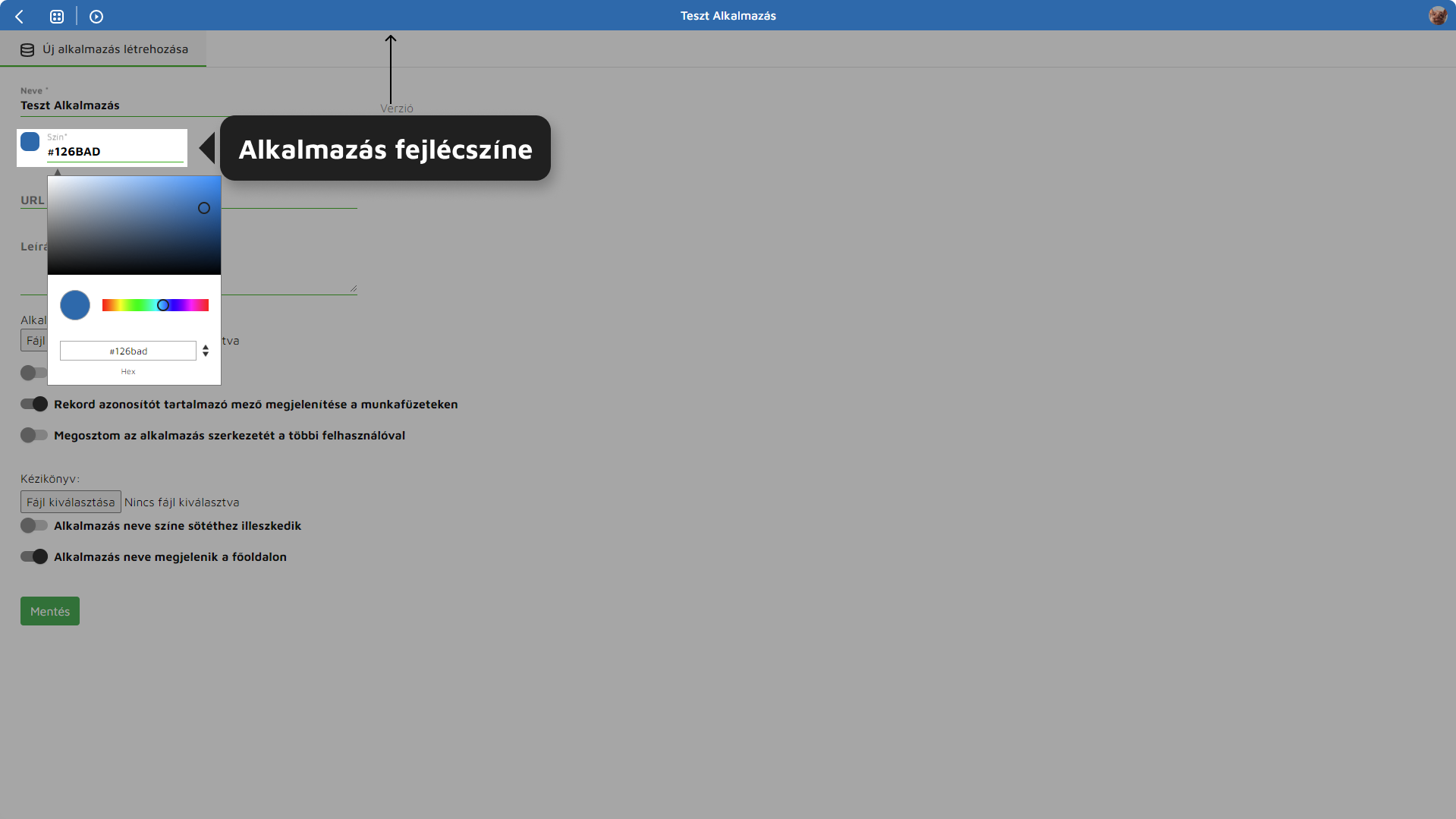
6. ábra - Alkalmazás fejlécszíne
Fejléc színe megjelenik dashboard mappás nézetében az alkalmazás neve előtt.
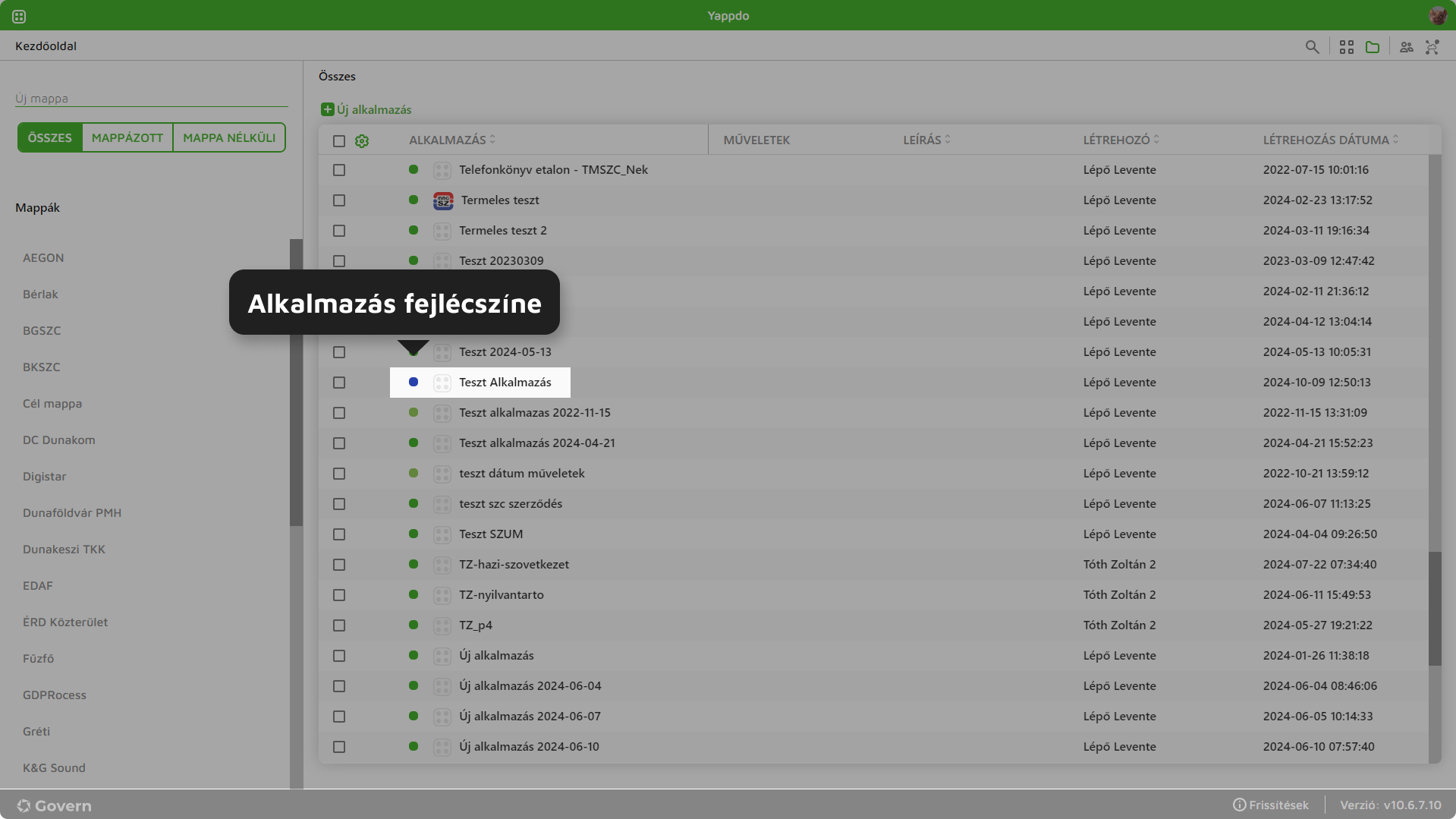
7. ábra - Fejlécszín megjelenítése dashboard mappás felületén
- Alkalmazás leírása
Alkalmazáshoz megadható egy rövid leírás, ami dashboard mappás nézetében a "Leírás" oszlopban jelenik meg.
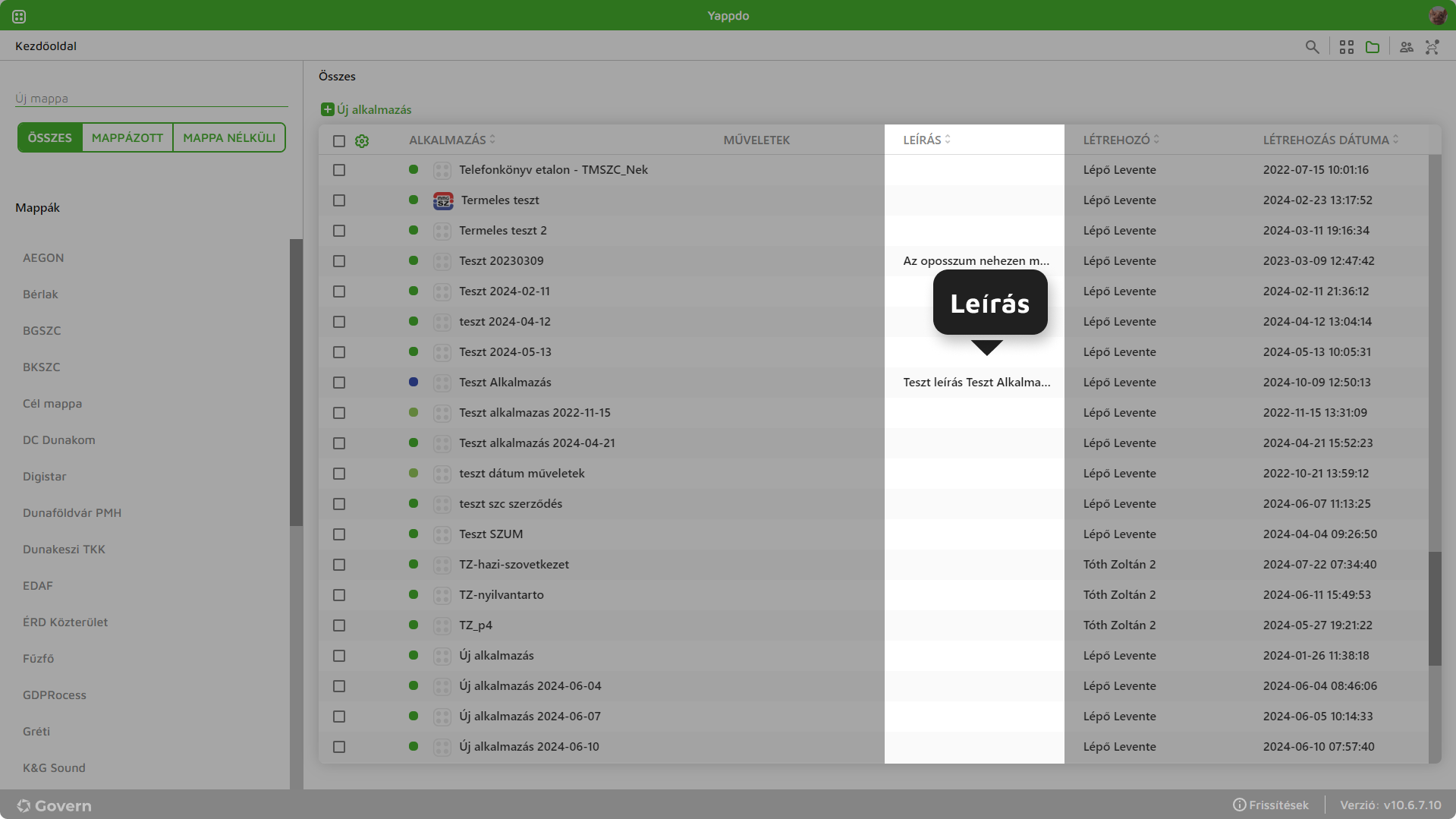
8. ábra - Leírás megjelenítése dashboardon
- Alkalmazás logója
Alkalmazás logóként feltöltött képe megjelenik az alkalmazás csempéjén, illetve mappás nézetben alkalmazás neve előtt.
A logóként használni kívánt fájl maximum 500X500 pixel lehet. Mérettúllépés esetén a rendszer figyelmeztetést küld.
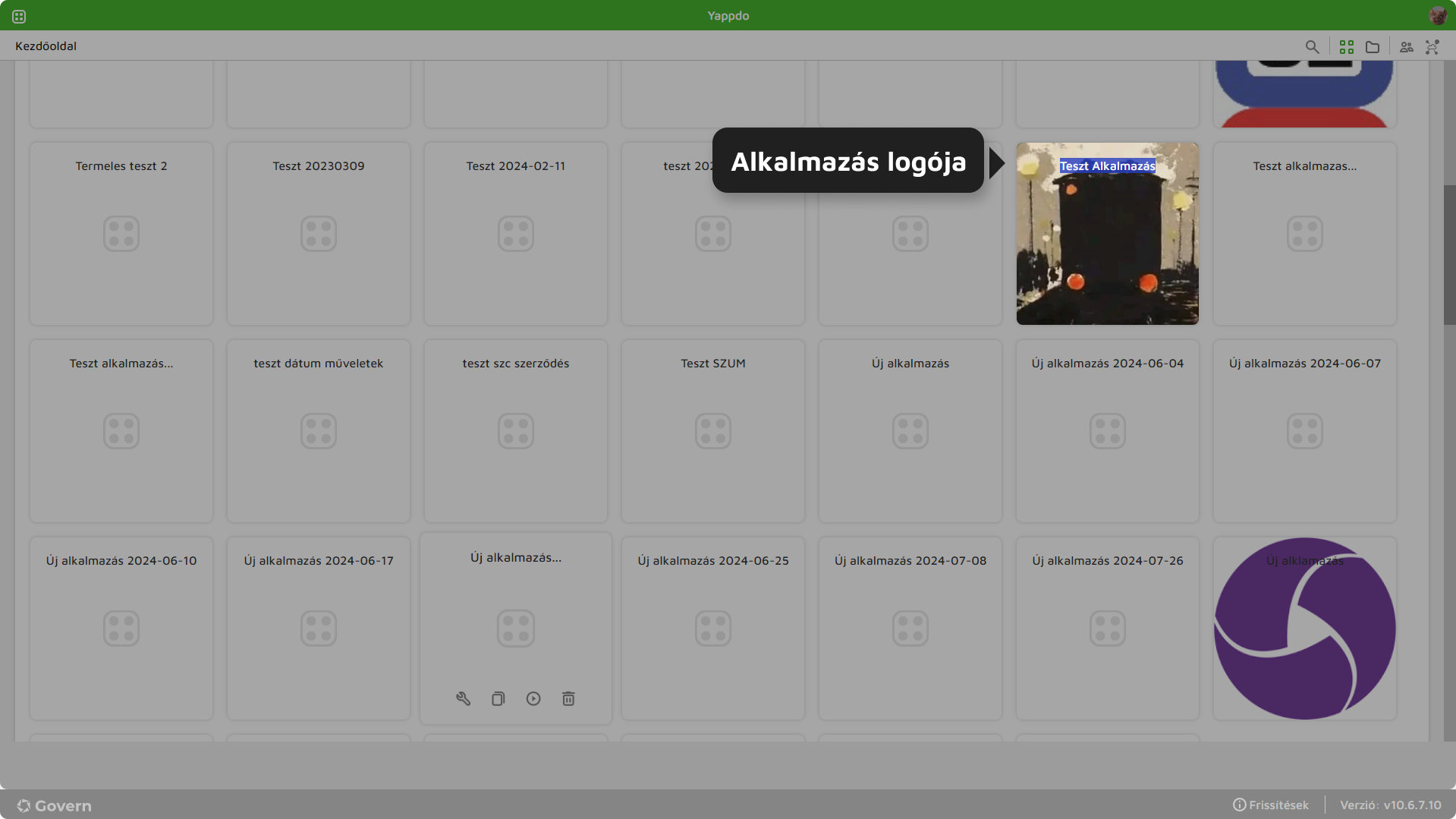
9. ábra - Logó megjelenítése alkalmazás csempéjén
A logóként feltöltött képet a rendszer 1:1 arányúra torzítja (500X500 pixelnek megfelelően). Torzítás elkerülése végett érdemes 1:1 pixelszám arányú képet használni.
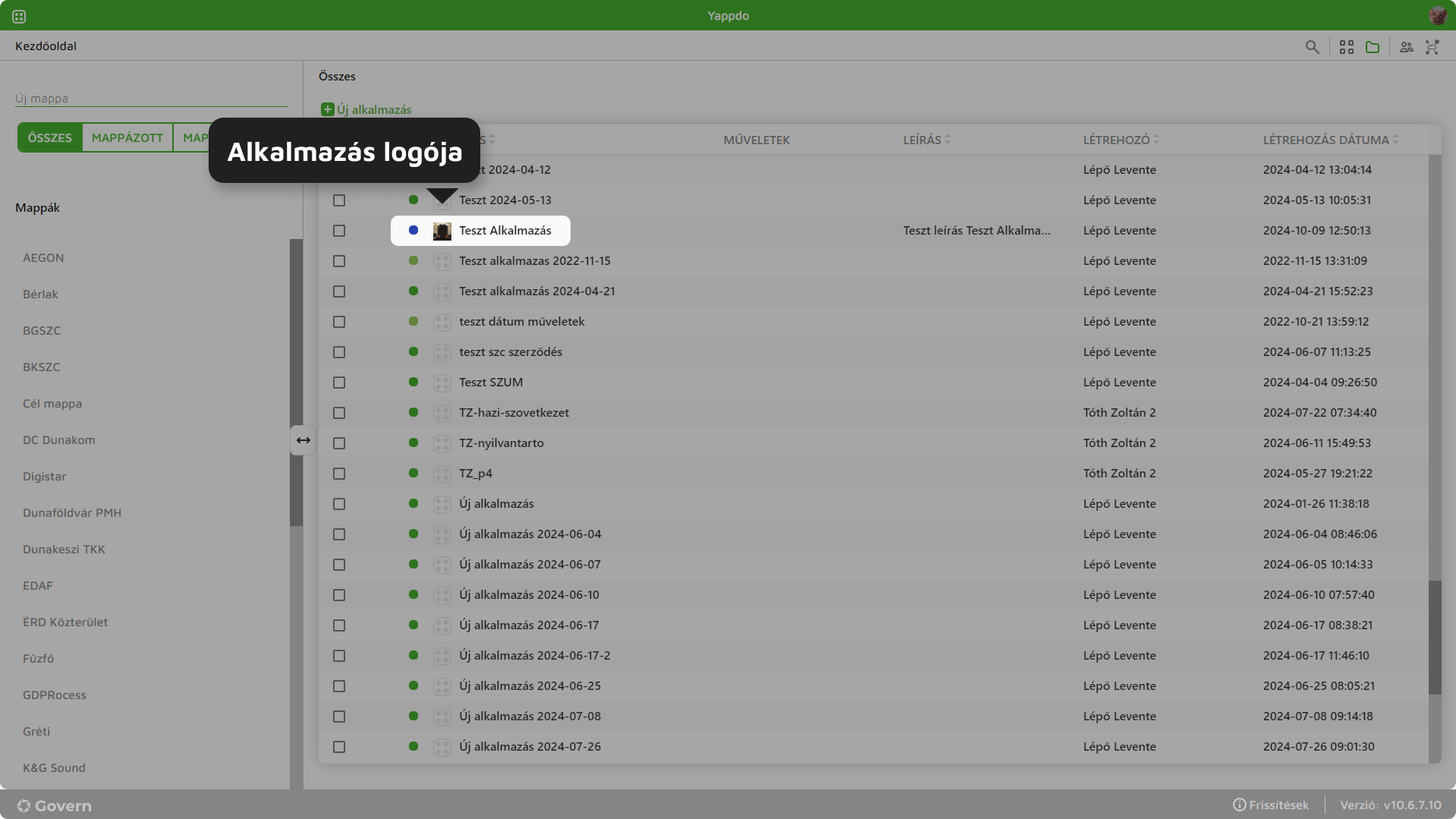
10. ábra - Logó megjelenítése mappás nézetben
- Globális keresés
Globális kereső opciót bekapcsolva az alkalmazás jobb felső sarkában megjelenik egy kereső ikon. Az ikonra kattintva megjelenik egy "Alkalmazás szintű szűrés" nevű ablak, melyben megadhatók a következő szűrési feltételek:
-
- "Mely munkafüzet adataiban keresel"
Minden esetben ki kell választani a forrás munkafüzetet.
-
- "Keresési kifejezés"
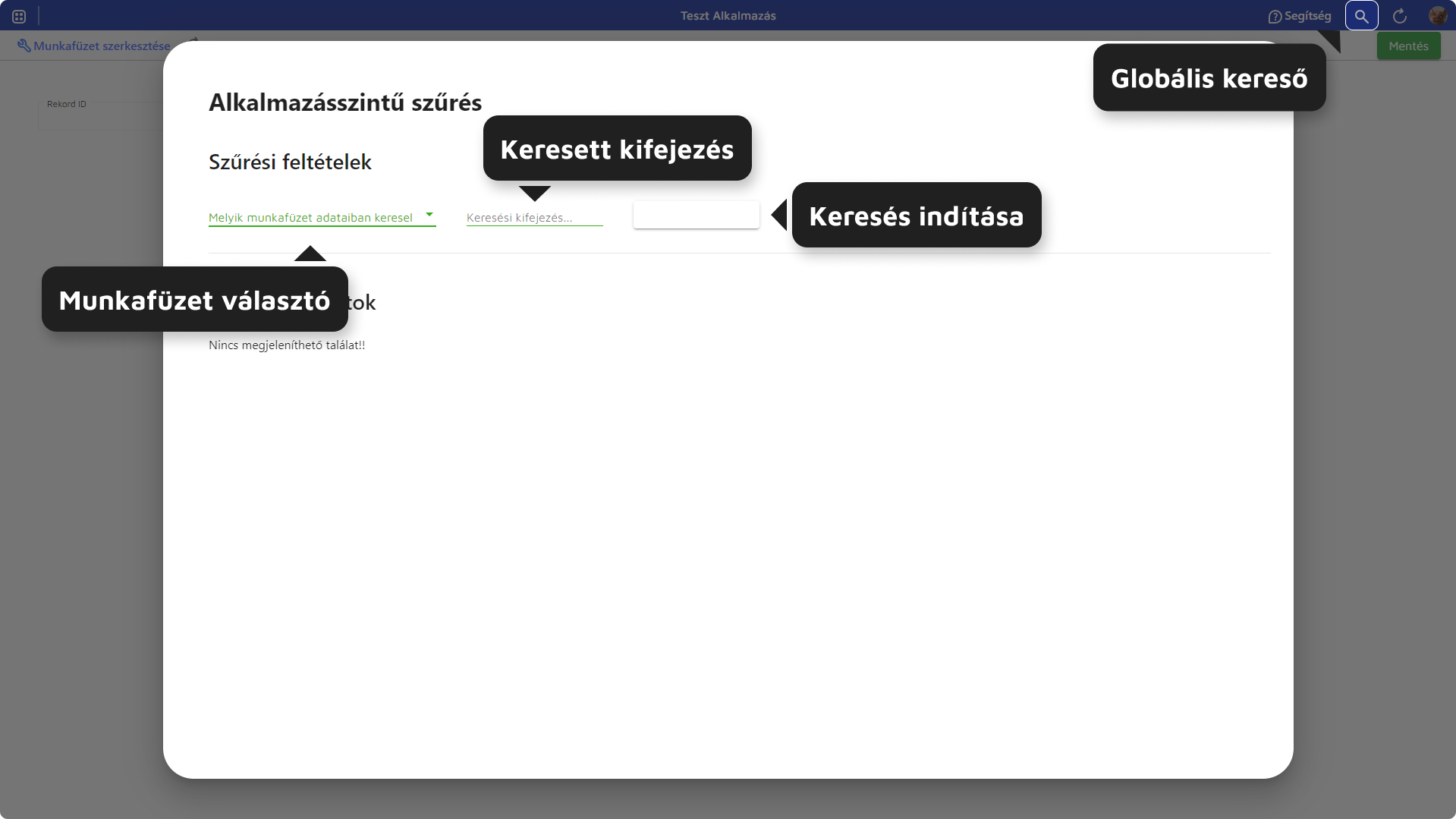
11. ábra - Globális kereső
A kereső a kijelölt munkafüzet összes rekordjához tartozó összes mezőértékét vizsgálja. Keresési feltételnek megfelelő rekordok megjelennek a találati listában.
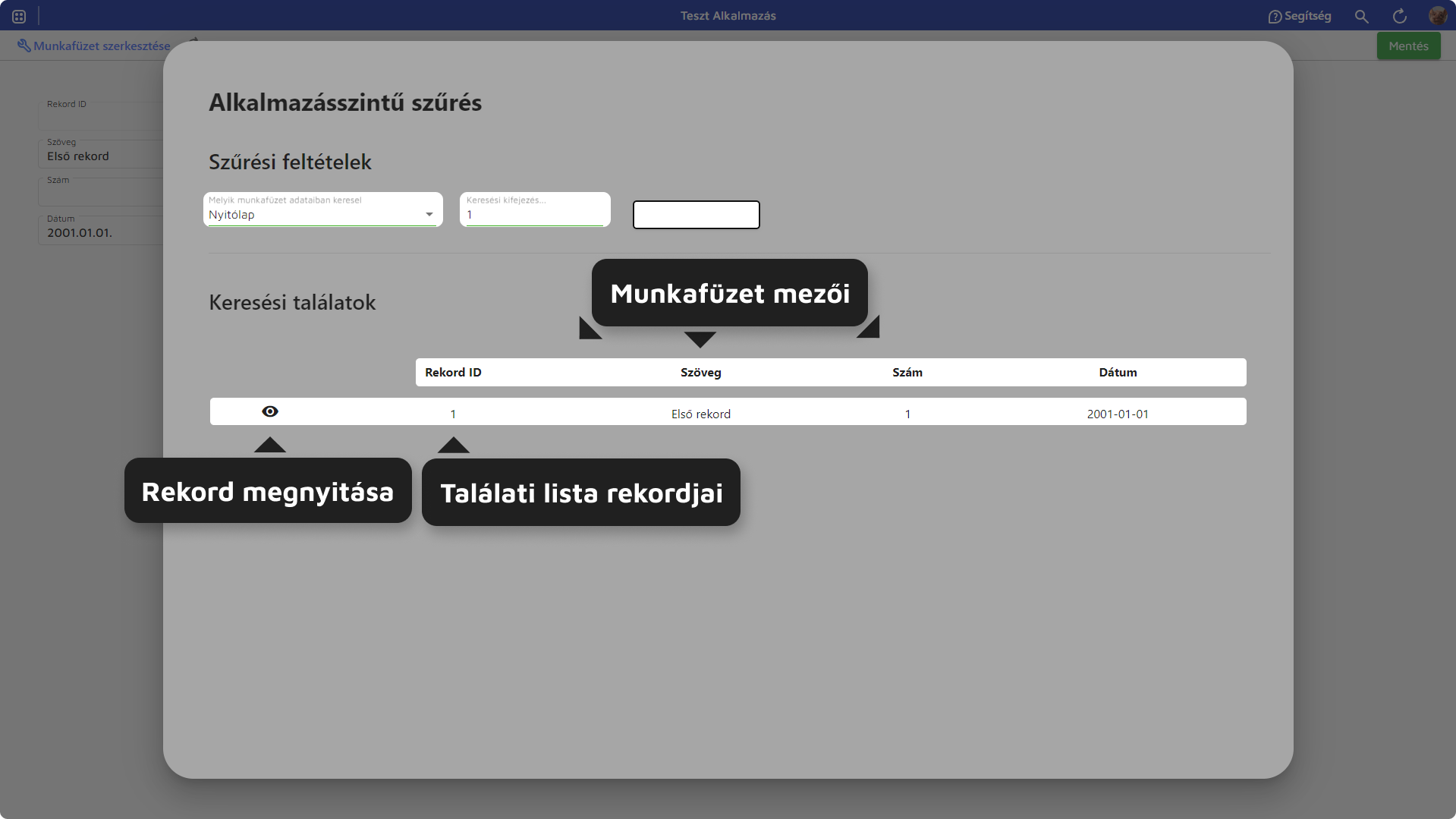
12. ábra - Rekord megnyitása
A találati lista bármely rekordja megnyitható a rekord elején található rekord megnyitása (szem ikon) ikonra kattintva.
- Rekord azonosítót tartalmazó mező megjelenítése a munkafüzeteken
Munkafüzet létrehozásakor automatikusan felkerül egy, a rekord ID-ját tartalmazó (szám típusú) mező.
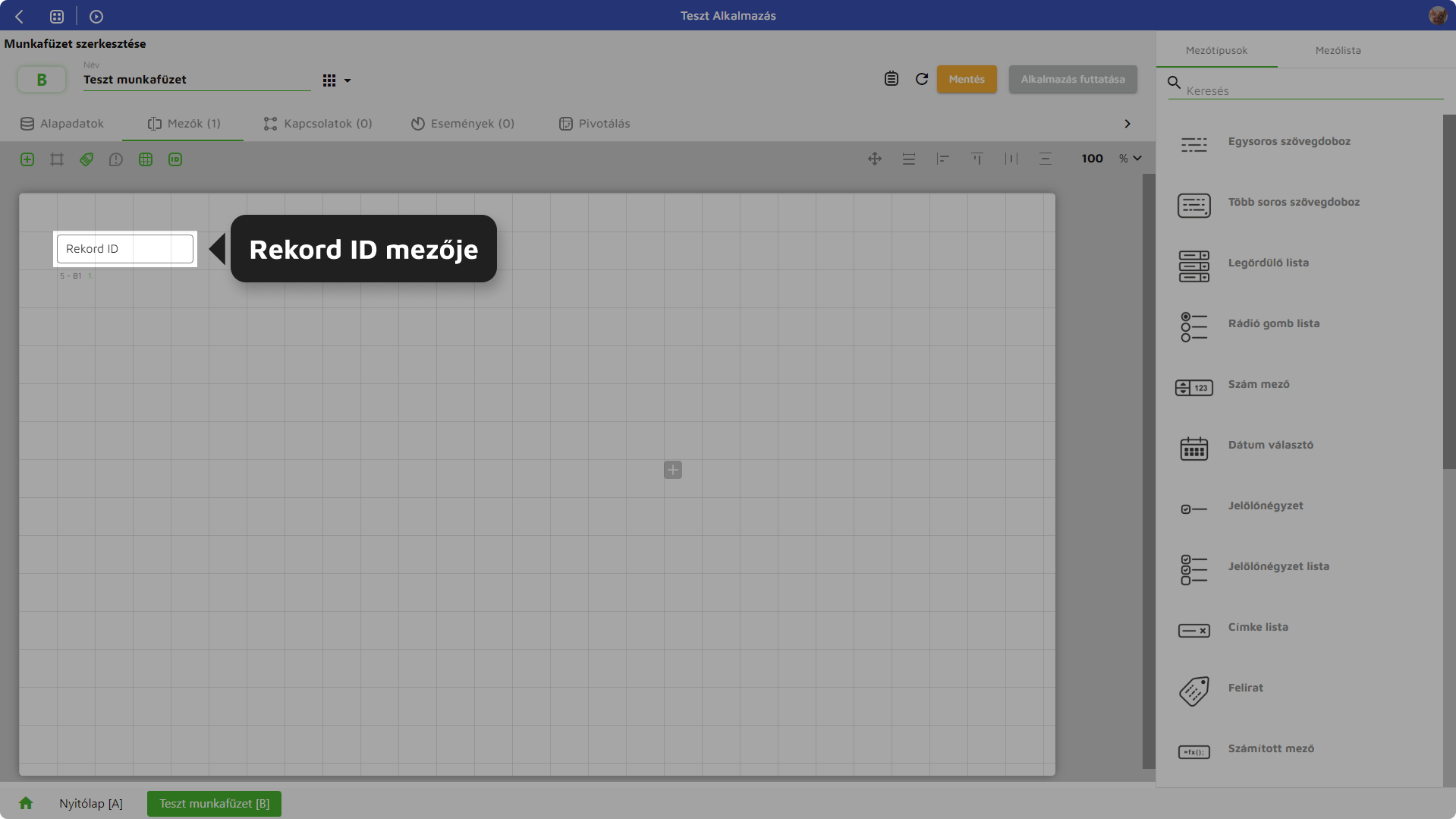
13. ábra - Rekord ID mezője
A mező minden esetben a rekordhoz tartozó ID-t (egyedi azonosító) tartalmazza. Az ID-t a rendszer generálja.
- Megosztom az alkalmazás szerkezetét a többi felhasználóval
Opciót bekapcsolva az alkalmazás szerkezete, adatok nélkül másolhatóvá válik.
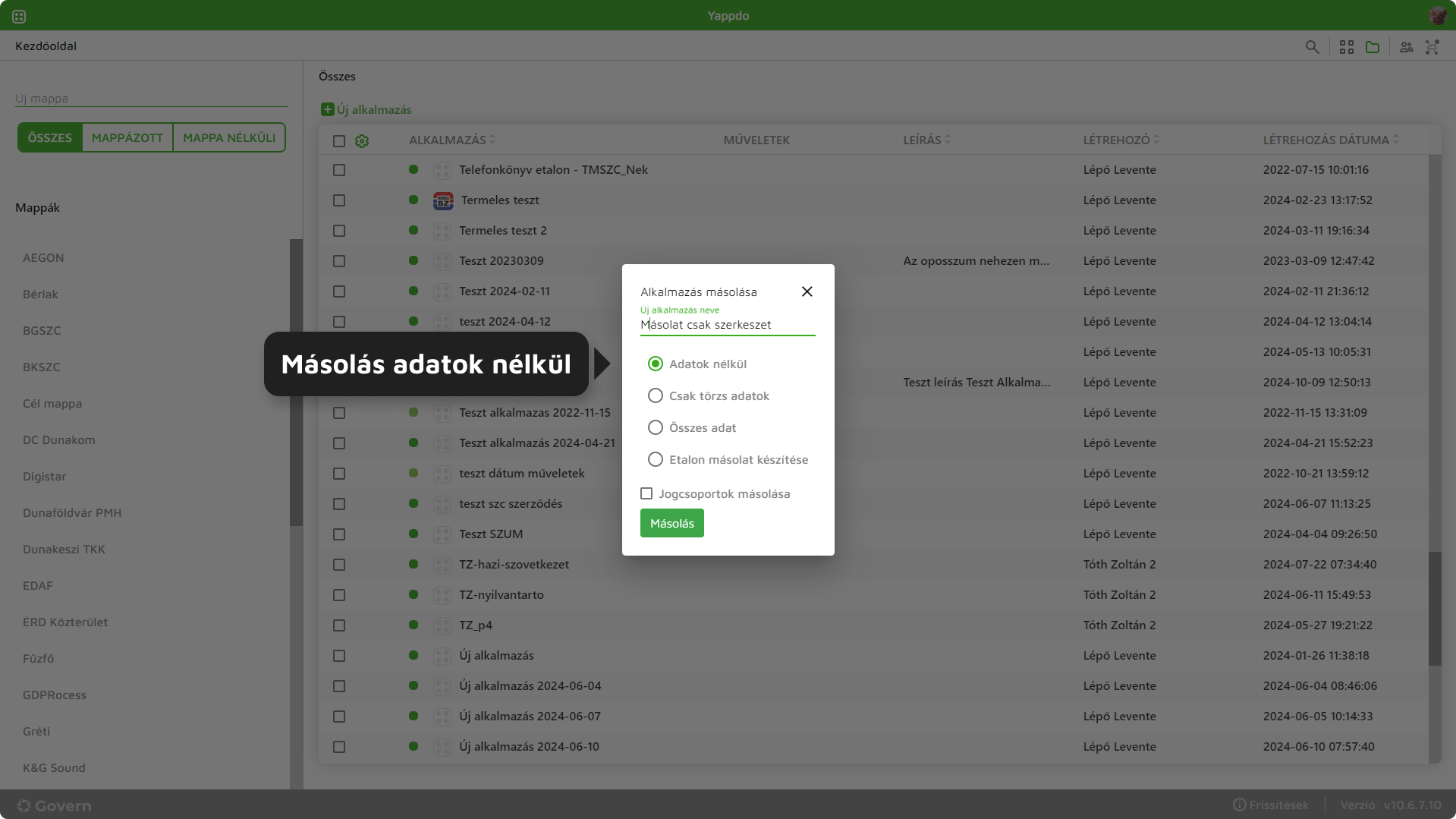
14. ábra - Alkalmazás másolás adatok nélkül
- Megosztom az alkalmazás törzsadatait is a többi felhasználóval
Opciót bekapcsolva alkalmazás másolásnál elérhetővé válik az alkalmazás másolás törzsadatokkal ("Csak törzsadatok"), másolás összes adattal ("Összes adat") és az "Etalon másolat készítése" opció is.
- Kézikönyv
Feltölthető alkalmazáshoz tartozó kézikönyv (pdf, docx). A feltöltött kézikönyv a profilképre/monogramra kattintva, majd a lenyíló menüből a "Kézikönyv" opciót kiválasztva tölthető le.
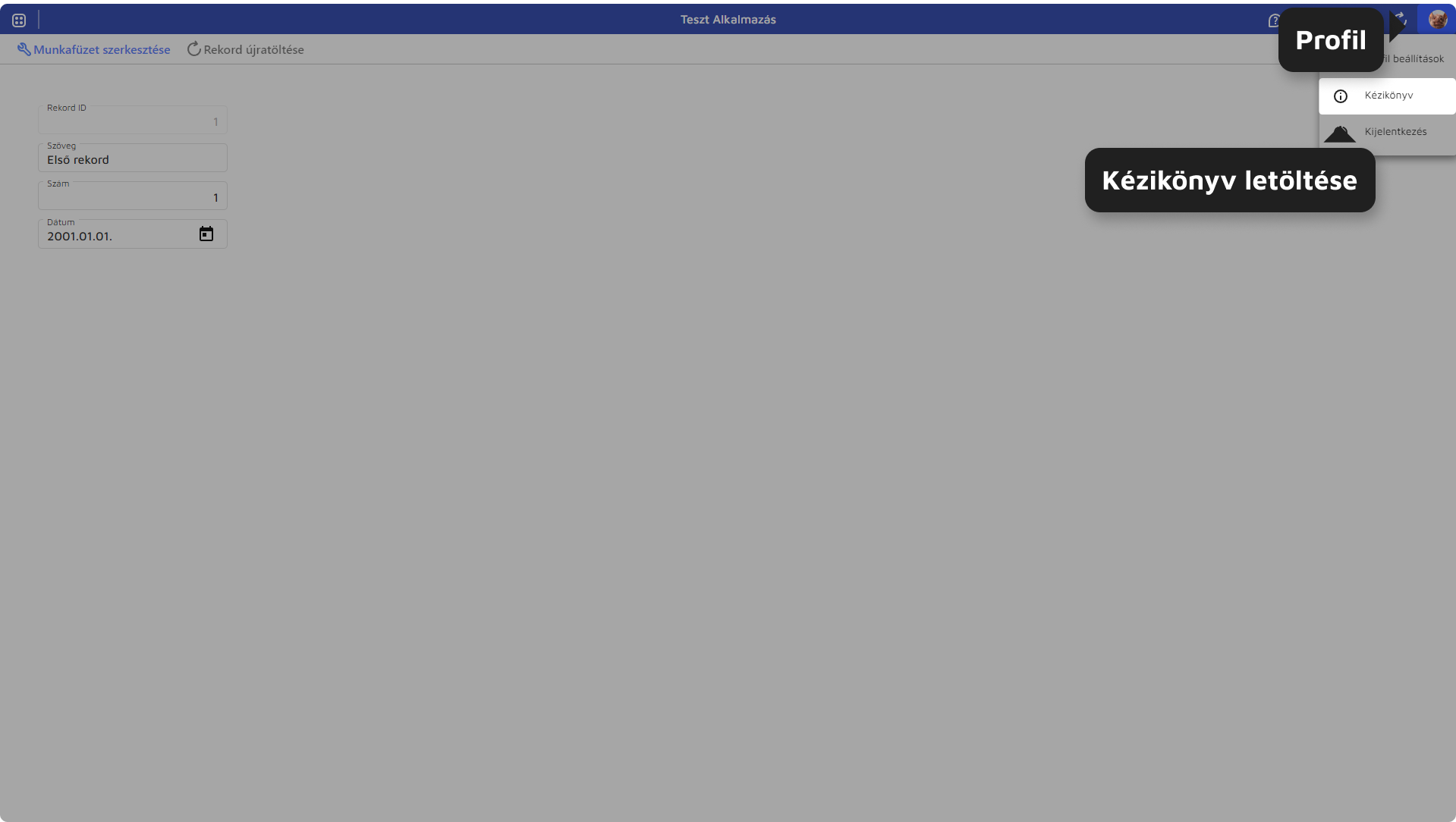
15. ábra - Kézikönyv letöltése
- Alkalmazás nevének színe sötéthez igazodik
Dashboard csempés nézetén alkalmazás nevének színe fehér. Opció nincs hatással alkalmazás megjelenésére dashboard mappás nézetben.
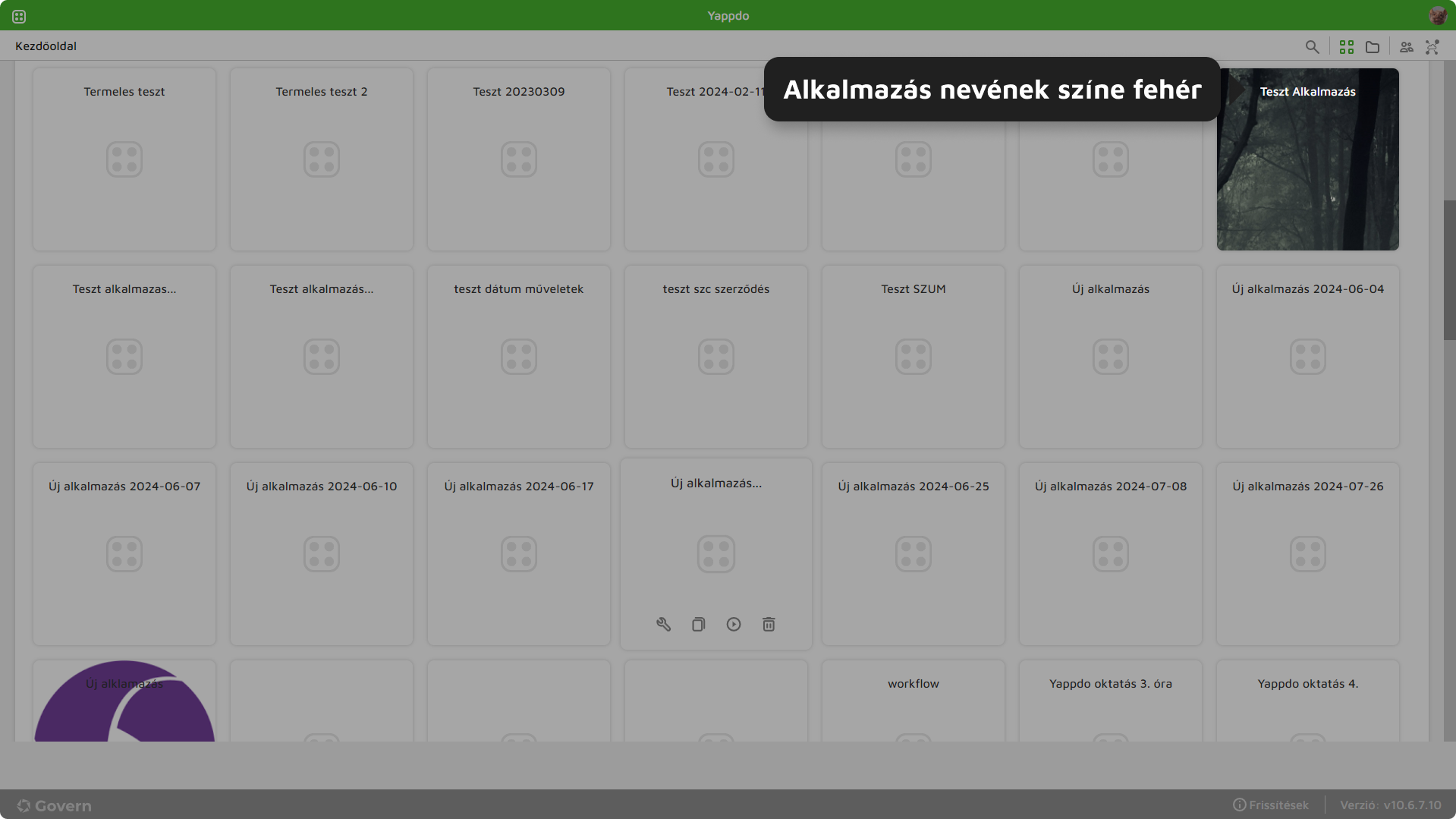
16. ábra - Dashboard csempés nézet - Alkalmazás nevének színe fehér
- Alkalmazás neve megjelenik a főoldalon
Dashboard csempés nézetén alkalmazás neve megjelenik. Opció nincs hatással alkalmazás megjelenésére dashboard mappás nézetben.
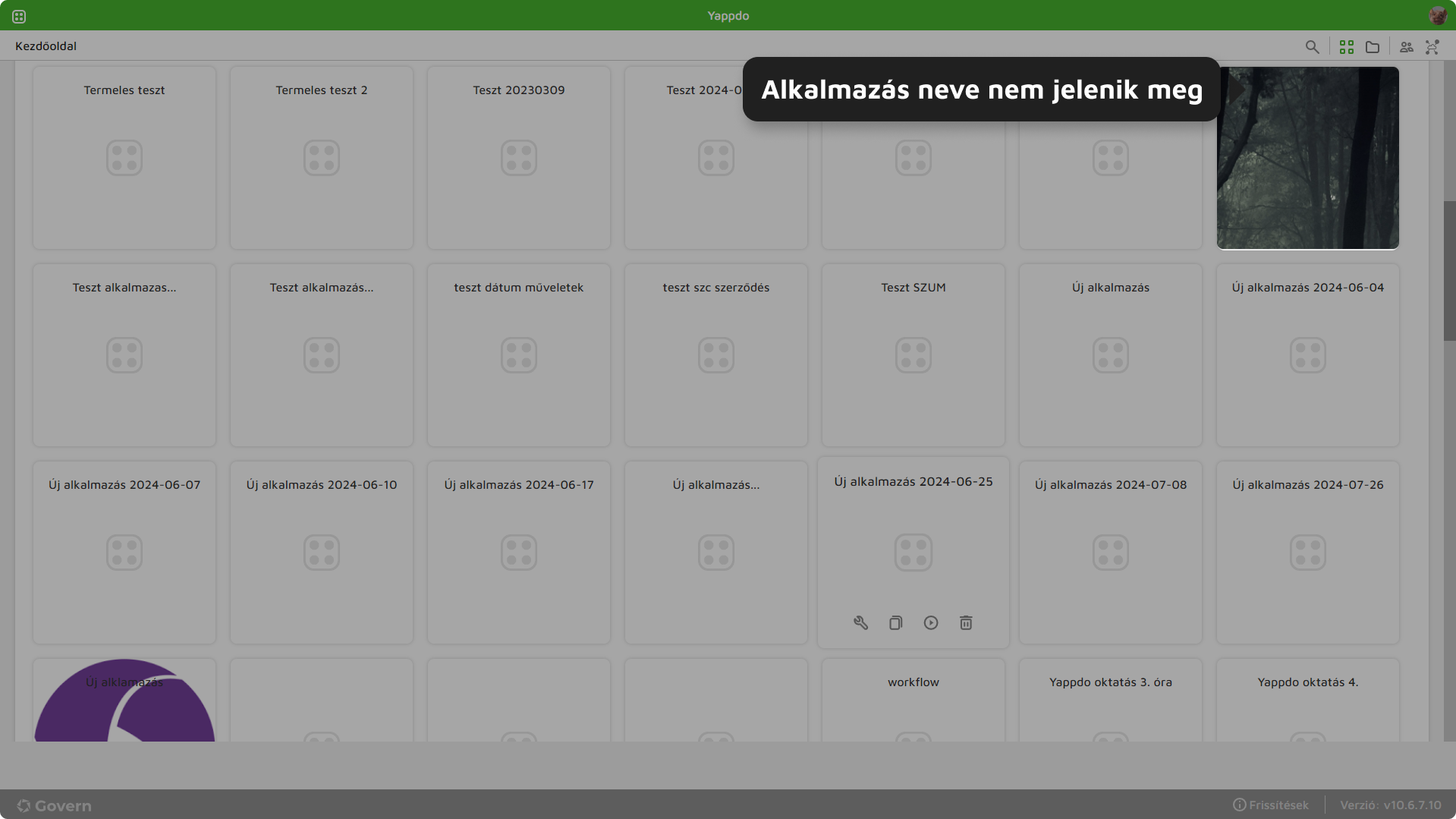
17. ábra - Dashboard csempés nézet - Alkalmazás neve nem látható
Alkalmazás alapadatainak megadását követően a mentés gombra kattintva az alkalmazás létrejön. Minden esetben a rendszer létrehoz egy adatlap típusú, "Nyitólap" nevű munkafüzetet, melynek beállítja a nyitólap paramétert, így alkalmazás indításakor alapértelmezetten ez a lap nyílik meg.
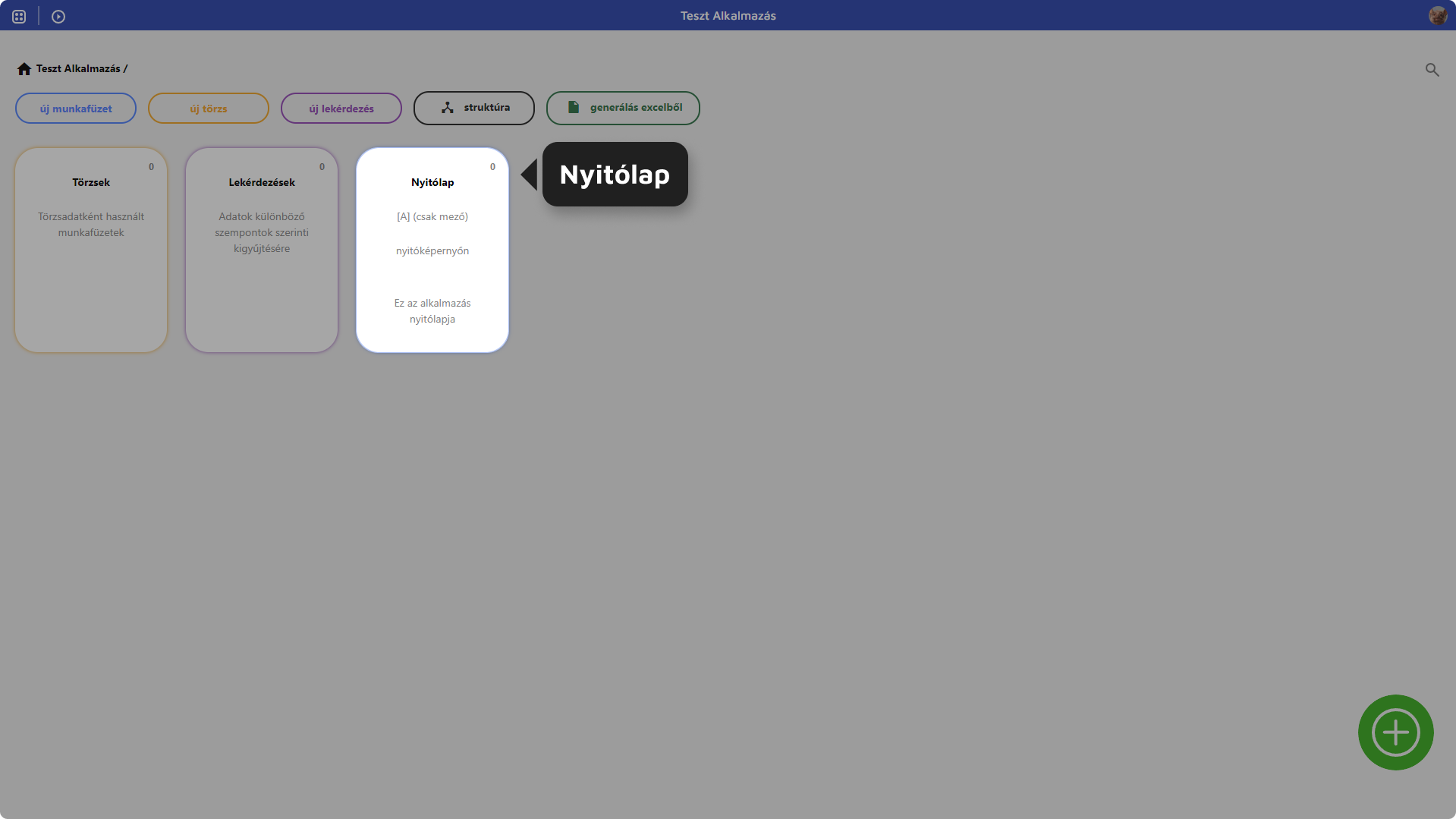
18. ábra - Nyitólap
Alkalmazás létrehozás másolással
Alkalmazás létrehozható másolással. Alkalmazás abban az esetben másolható, ha az alapadatai közt be van kapcsolva a másolhatóságra vonatkozó opció. Csak az alkalmazás tulajdonosa rendelkezik a másolási funkcióval.
Alkalmazás másolható dashboardon, alkalmazás csempéjén (Dashboard csempés nézet), vagy alkalmazás sorában (Dashboard mappás nézet) található másolás ikonra kattintva.
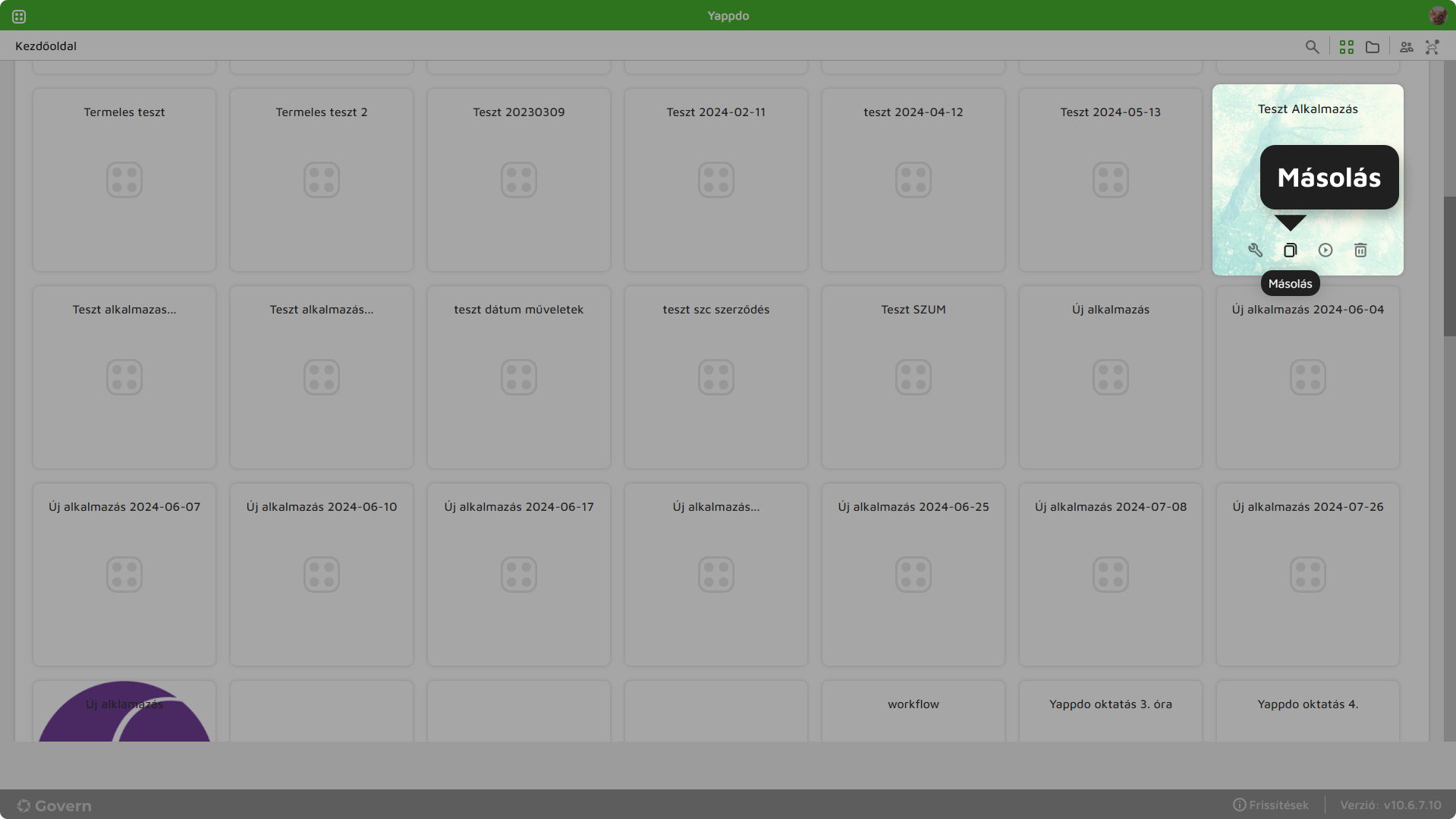
1. ábra - Dashboard csempés nézet - Másolás
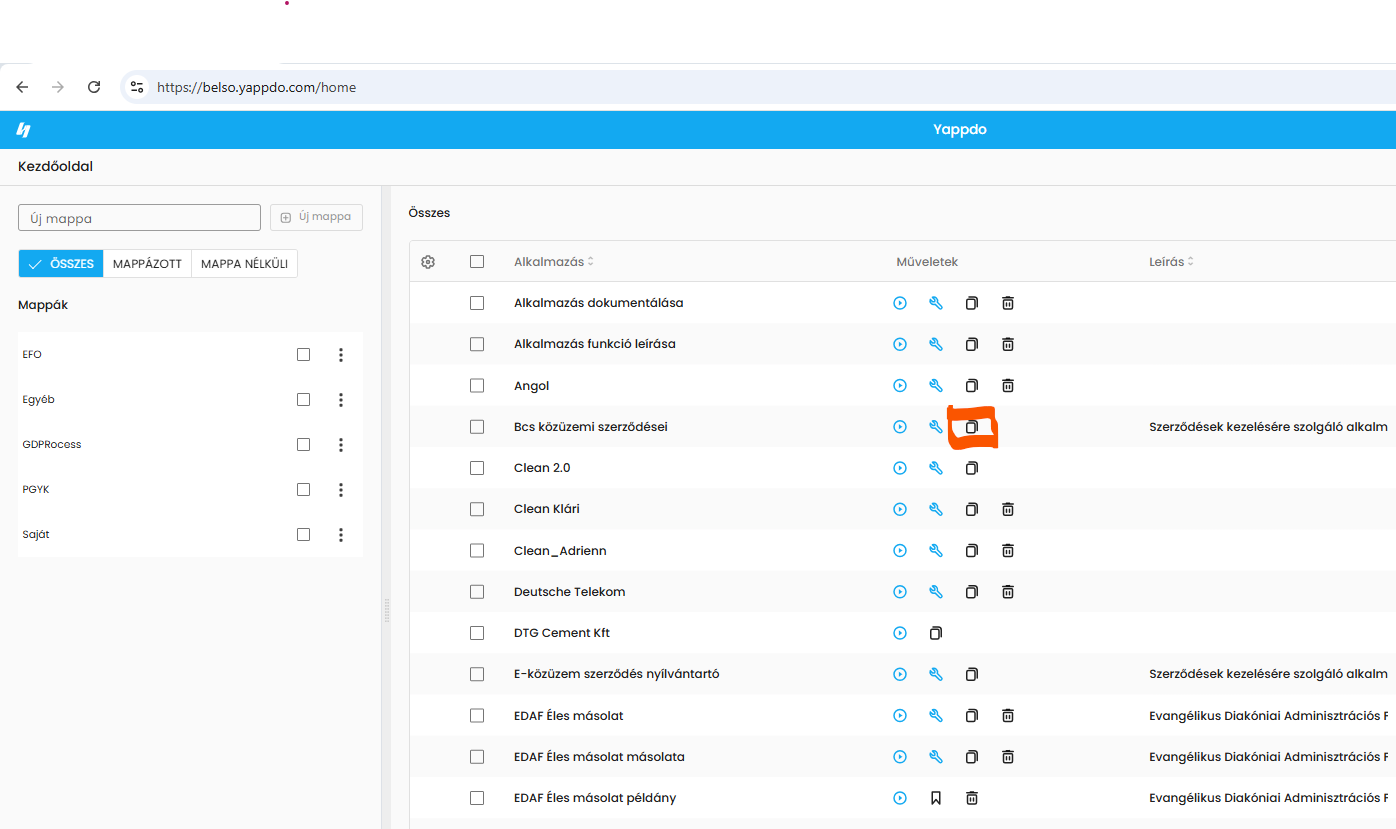
2. ábra - Dashboard mappás nézet - Másolás
Forrás alkalmazáson másolás opciót választva a következő opciók érhetők el:
- Adatok nélkül
- Csak törzsadatok
- Összes adat
- Etalon másolat készítése
- Jogcsoportok másolása
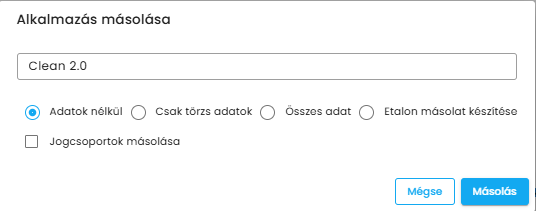
3. ábra - Másolás opciók
- Alkalmazás másolása adatok nélkül
Opciót kiválasztva az alkalmazás szerkezete másolódik adatok nélkül.
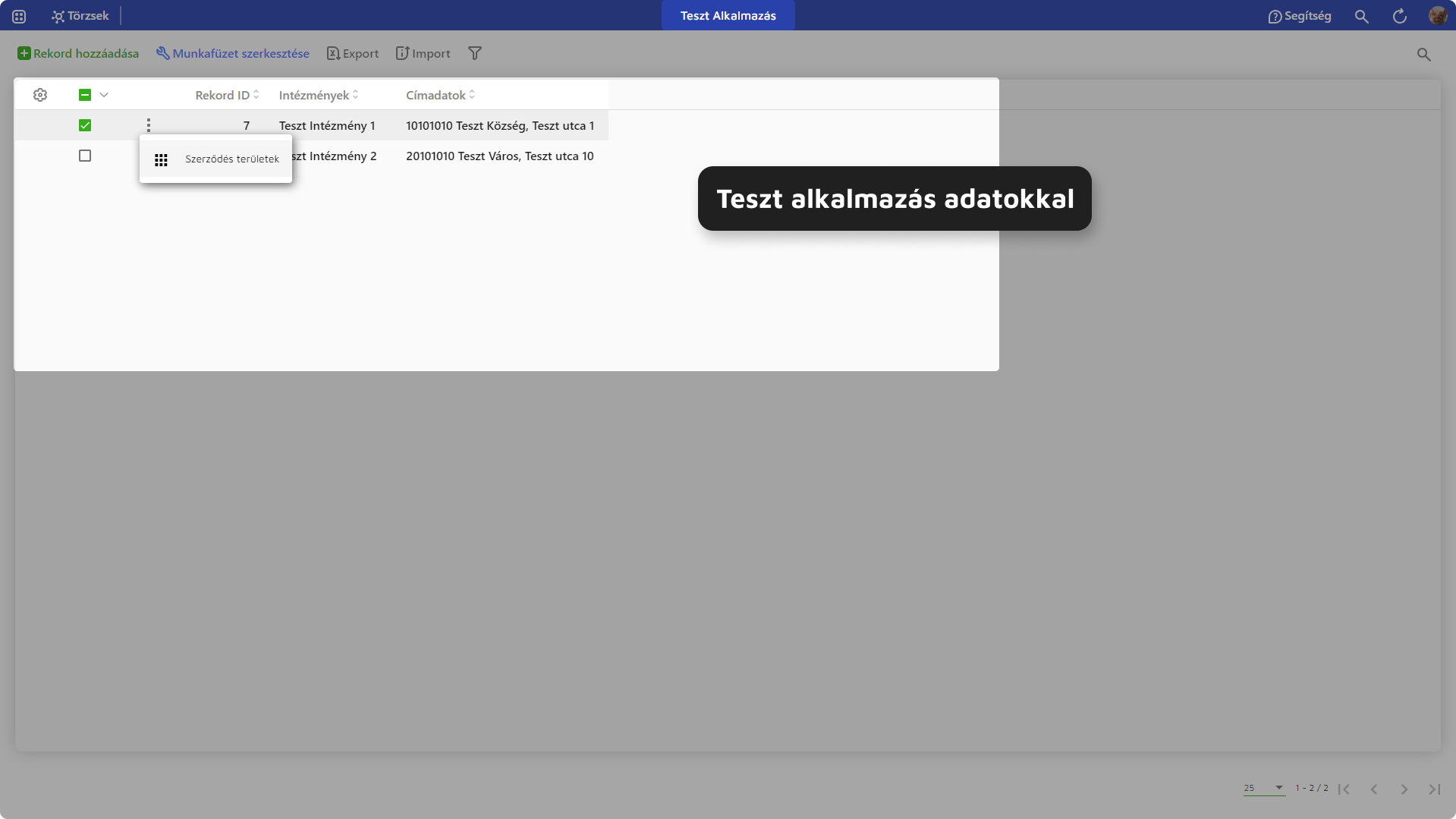
4. ábra - Forrás alkalmazás
Alkalmazás alapadatai másolódnak (név kivételével). Alkalmazás tulajdonosa az alkalmazást másoló személy.
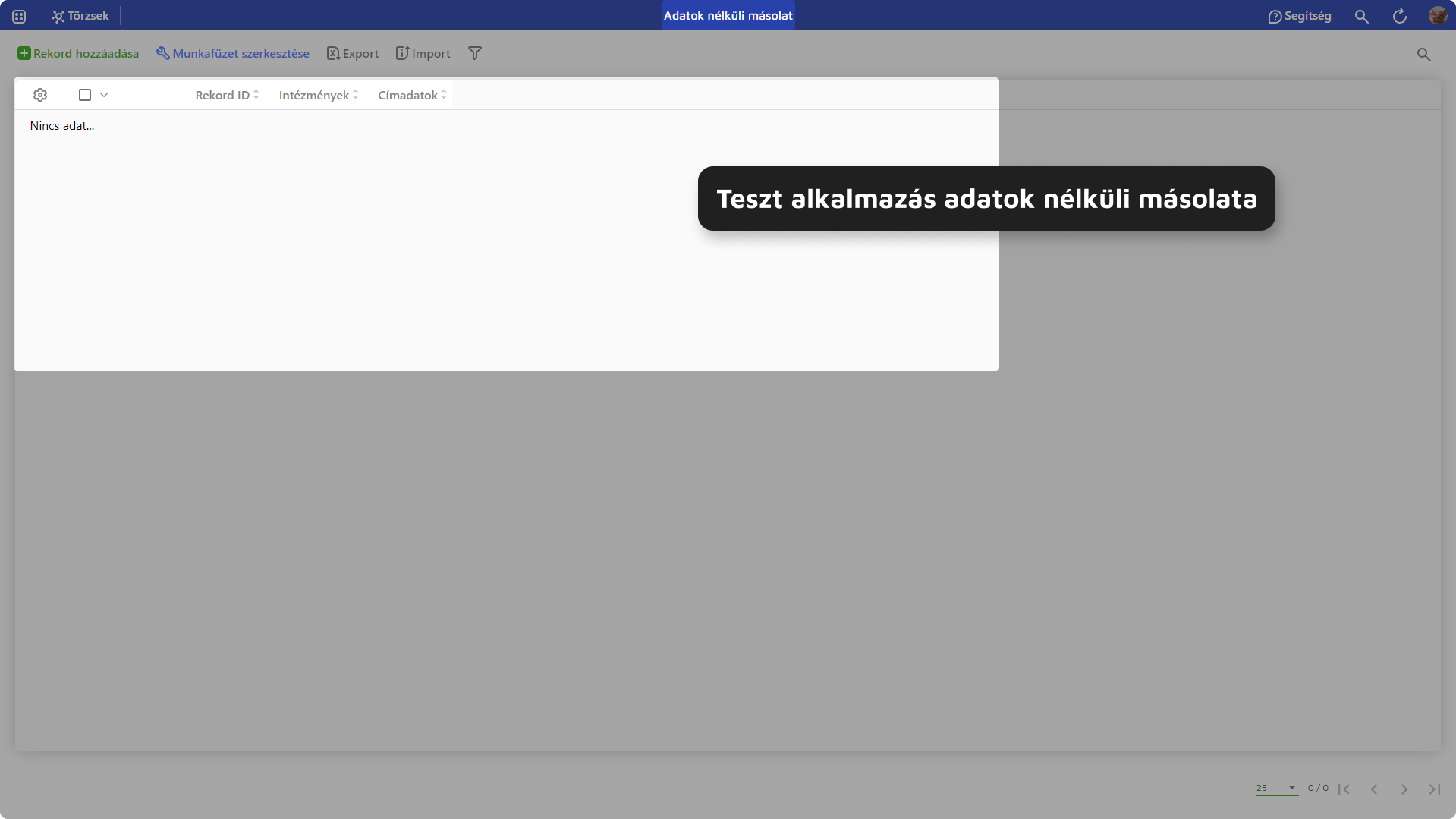
5. ábra - Adatok nélküli másolat
- Alkalmazás másolása törzsadatokkal
Opció használatával, forrás alkalmazás szerkezetén túl, annak törzsadatait is másolja a rendszer.
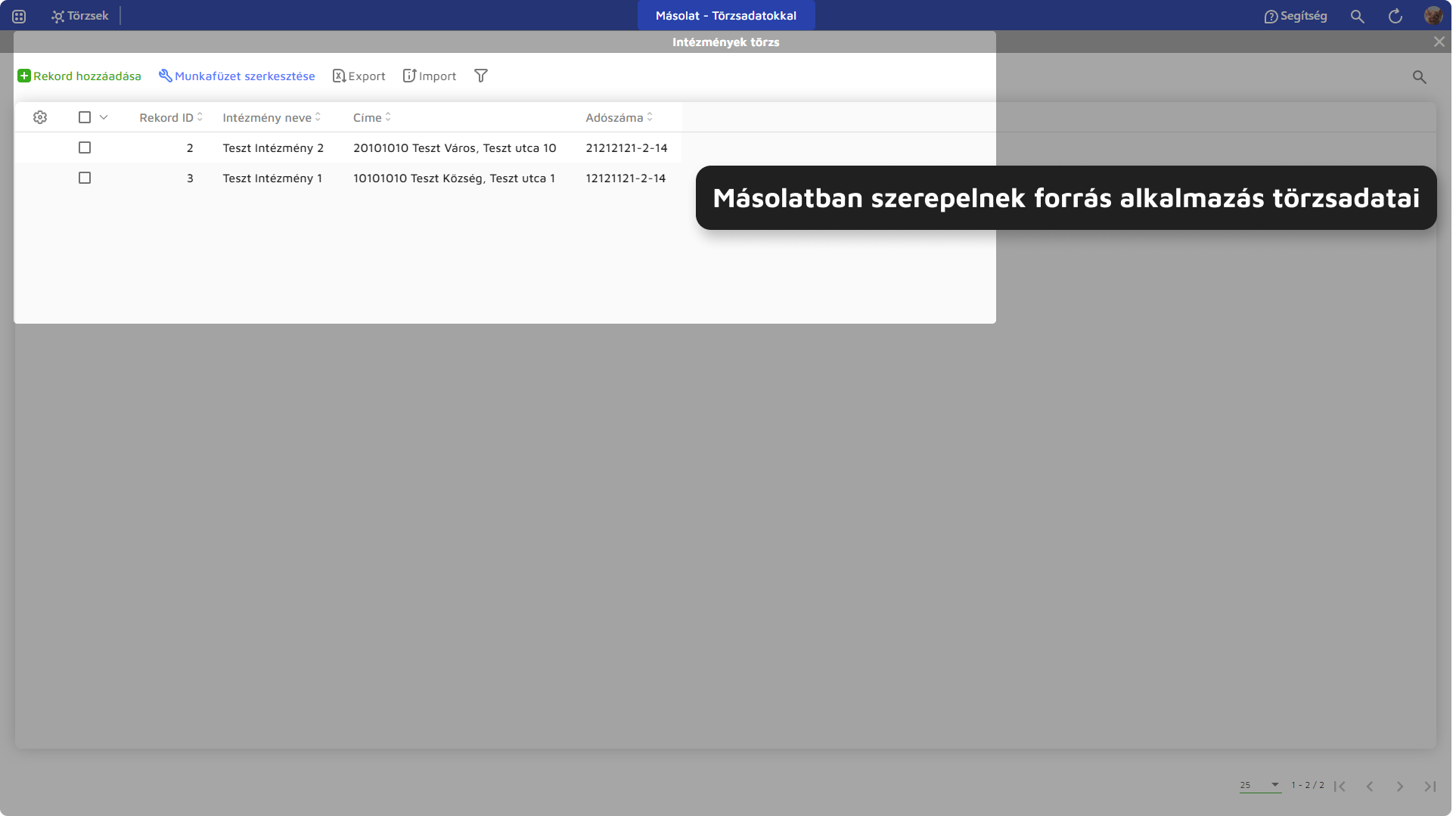
6. ábra - Másolat törzsadatai
- Alkalmazás szerkezetének és adatainak másolása
"Összes adat" opció segítségével a forrás alkalmazás és annak összes adata másolható.
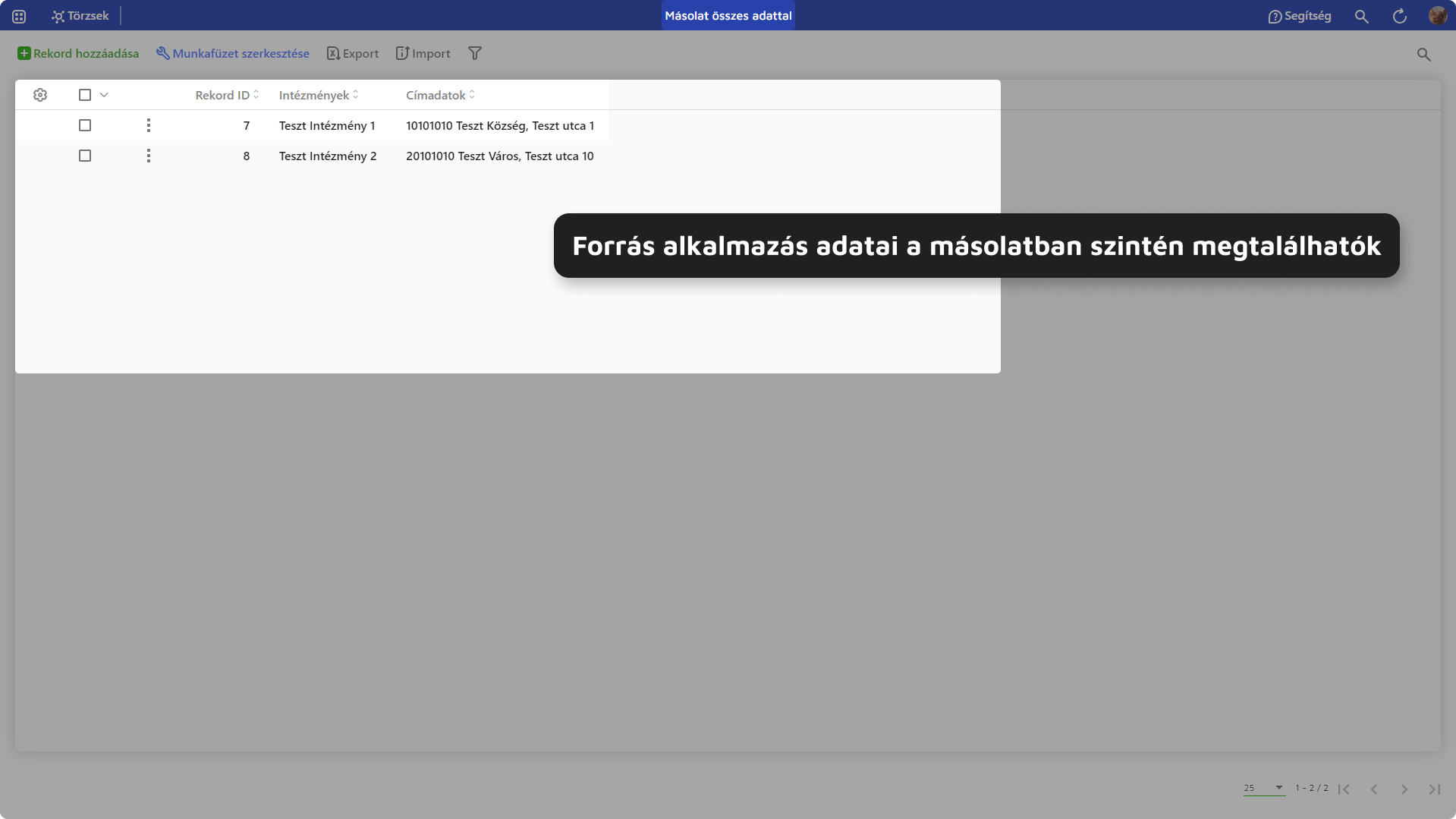
7. ábra - Másolat tartalmazza forrás alkalmazás adatait
- Etalon másolat készítése
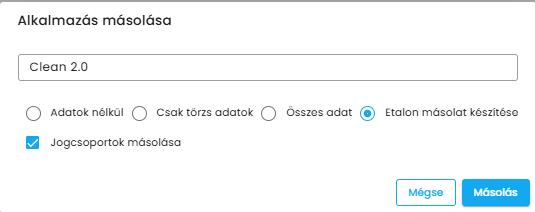
8. ábra - Etalon másolat készítés
Az Etalon példányán megjelenik a  jel, ami jelzi, hogy nem önálló példány.
 9. ábra - Másolat tartalmazza forrás alkalmazás adatait
Etalon másolat készítés lehetőséget nyújt alkalmazás sokszorosítására oly módon, hogy az etalon alkalmazáson végzett, a struktúrát és jogosultságokat érintő módosítások örökíthetők legyenek a másolatokra.
FONTOS!!! Az etalon másolatok nem szerkeszthetők! Így az etalon alkalmazás megépítésénél figyelni kell a következő dolgokra:
-
- másik munkafüzetből táplálkozó legördülő listák előszűrése
- másik munkafüzetből táplálkozó legördülő listákkal végzett esemény műveletek
- másik munkafüzetből táplálkozó legördülő listákkal végzett feltételvizsgálatok
- másik munkafüzetből táplálkozó legördülő listákkal való lekérdezés szűrések
- automatizmusok
Törzsként használt munkafüzetek értékeinek meghivatkozása legördülő listába az alkalmazásonként eltérő törzsadat tartalmak miatt problémát okozhatnak. A fenti funkciókat annak tudatában kell használni, hogy az etalon és másolatain törzsként használt adatok ID-jai eltérnek. Míg például az etalon alkalmazáson az Intézmények törzsbe történik a következő adatrögzítés, addig az etalon másolat 1-en a Szerződésekbe -> Etalon rekord ID100 - Törzsadatok, Etalon másolat rekord ID100 - Szerződések.
A felsorolt opciók használhatók, azonban a problémák elkerülése érdekében a fixértékes műveletvégzést és feltételvizsgálatot el kell kerülni (mind események, lekérdezések és legördülő előszűrések esetén is).
Mivel etalon másolat készítése során a törzsadatok és jogcsoportok kivételével nem másolódik semmilyen adat, így értelemszerűen a rekordszintű jogosultságok paraméterezhetők másolatokon.
- Másolatok szerkesztése
Etalon másolatokon a következő paraméterek szerkeszthetők:
- alkalmazás neve
- jogosultságok
- felhasználók
- automatizmusok
- rekordjogosultságok
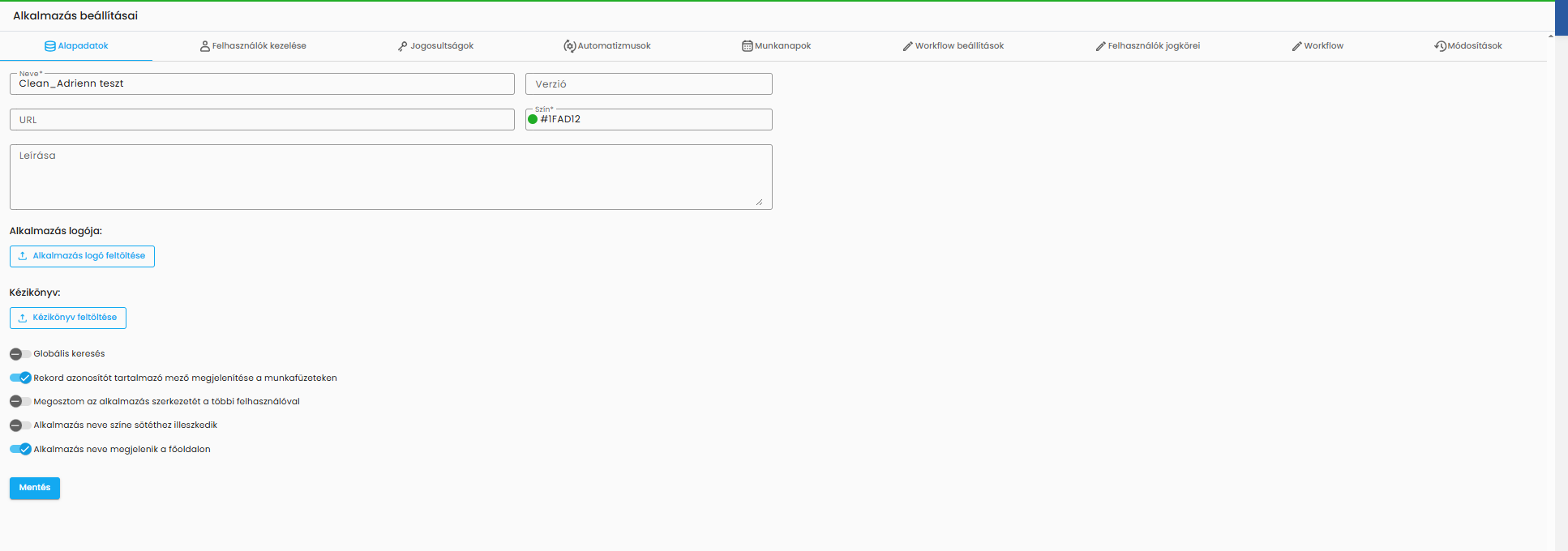
10. ábra - Etalon másolat elérhető beállítási opciók
- Etalon módosítások örökítése
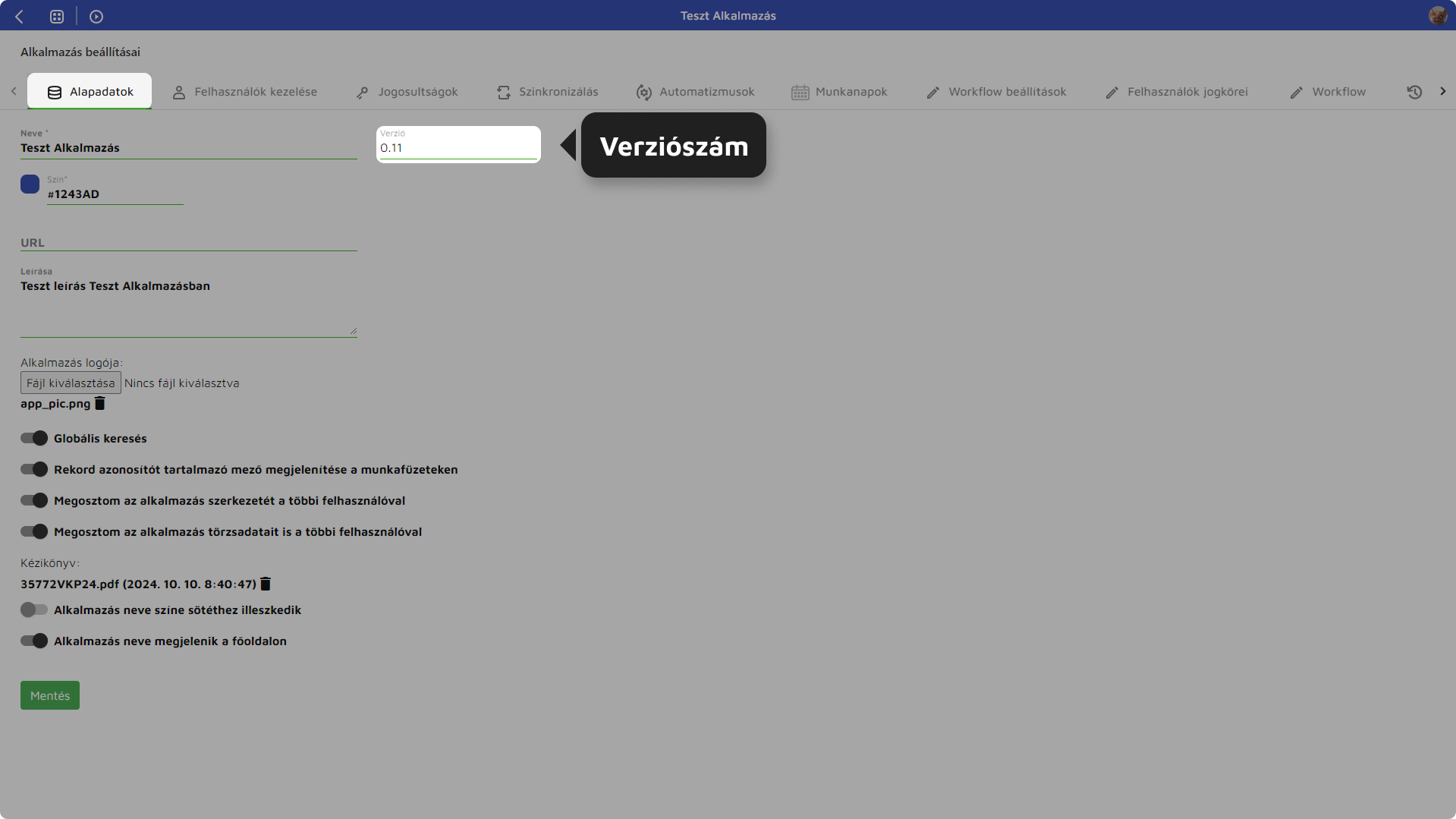
11. ábra - Etalon alkalmazás verziószám
Etalon alkalmazáson végzett strukturális és jogosultsági változtatások örökíthetők csoportoson és külön-külön is etalon másolatokra.
Örökítéshez az etalon alkalmazás alapadatain a verziót meg kell változtatni, majd menteni az alapadatokat.
Amennyiben másolat verziószáma eltér az Etalonétól, azt a "Szinkronizálás" felület "Állapot" oszlopában egy figyelmeztetés (piros keretben piros felkiáltójel) ikonnal jelzi a rendszer.
A felületen ki kell választani a frissítendő alkalmazásokat (a nevük előtt található checkboxot kitöltve), majd a szinkronizálás gombra kattintva futtatni az örökítést.
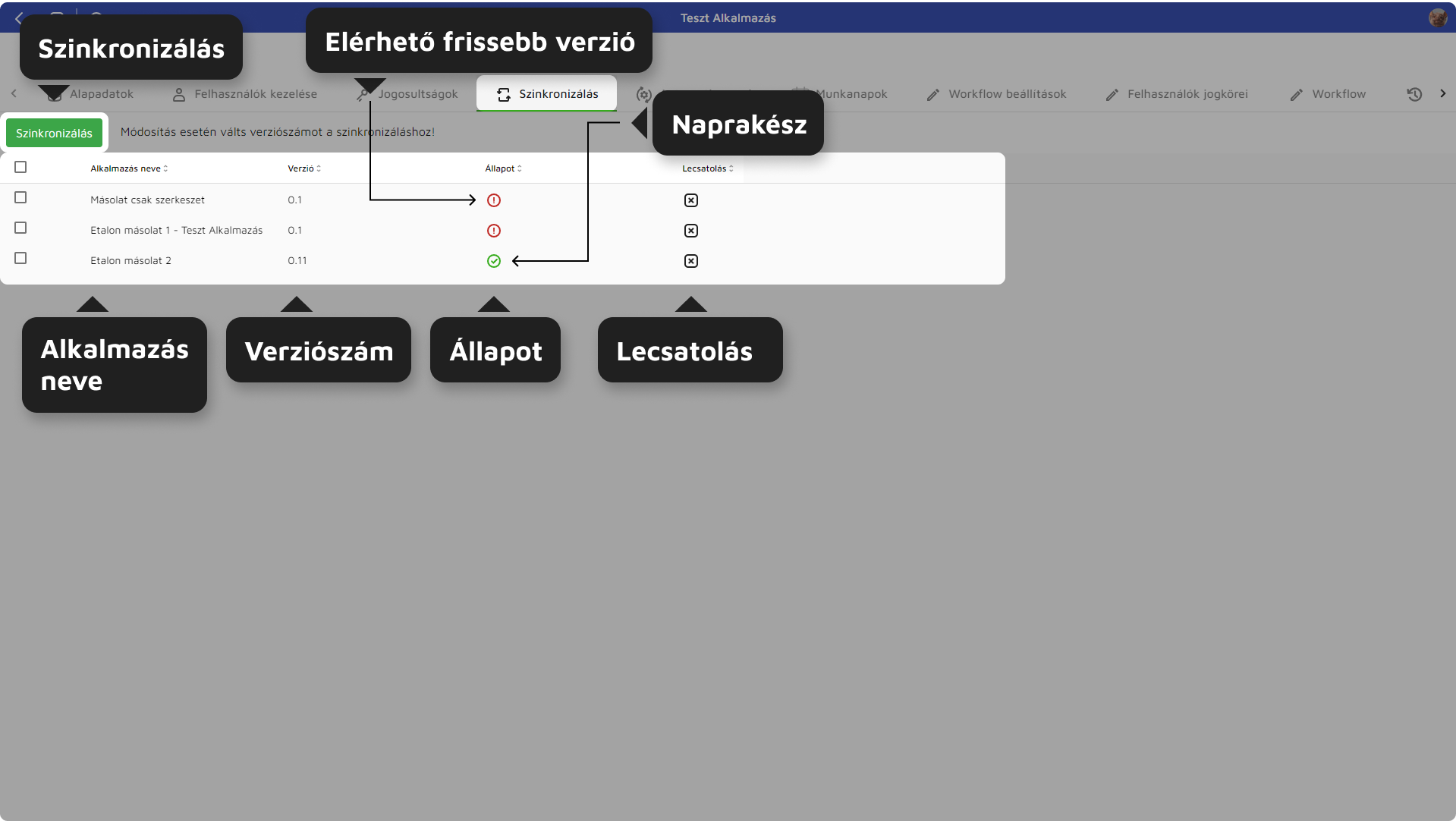
12. ábra - Szinkronizálás felület
- Etalon másolat lecsatolása
Etalon másolat lecsatolható etalon alkalmazásról. Lecsatolásra az Etalon alkalmazás "Alkalmazás beállításai" alatt a Szinkronizálás felületen a lecsatolandó másolat sorában található lecsatolás ikonra kattintva van lehetőség.
FONTOS!!! Lecsatolt alkalmazás többé nem számít gyerek alkalmazásnak, a kapcsolat az etalon és az etalon másolat közt megszűnik, a másolat többé nem csatolható fel etalon alkalmazás alá.
- Jogcsoportok másolása
Checkboxot kitöltve a másolatban létrejön a forrás alkalmazásban létrehozott összes jogcsoport.
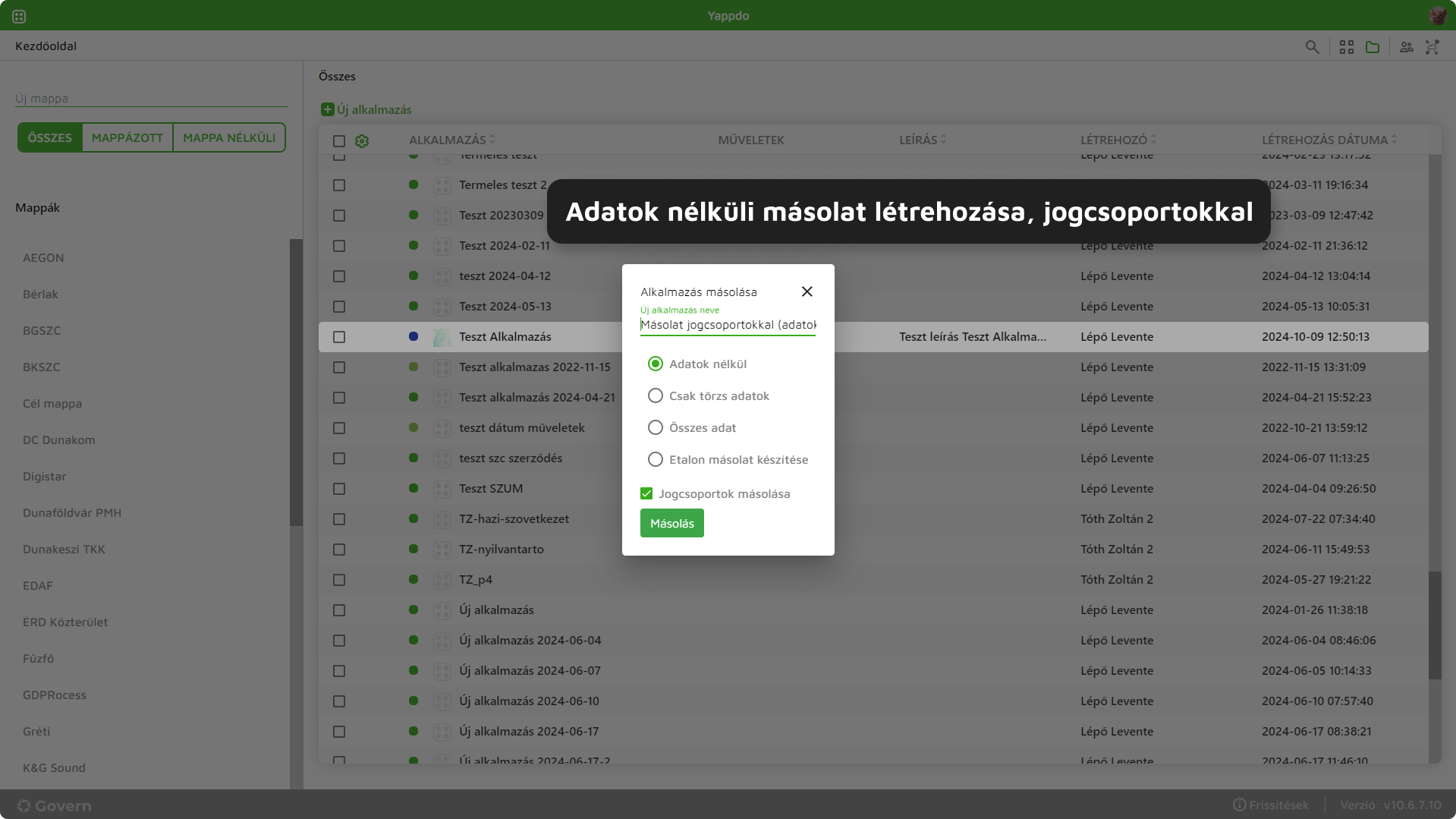
13. ábra - Másolás jogcsoportokkal
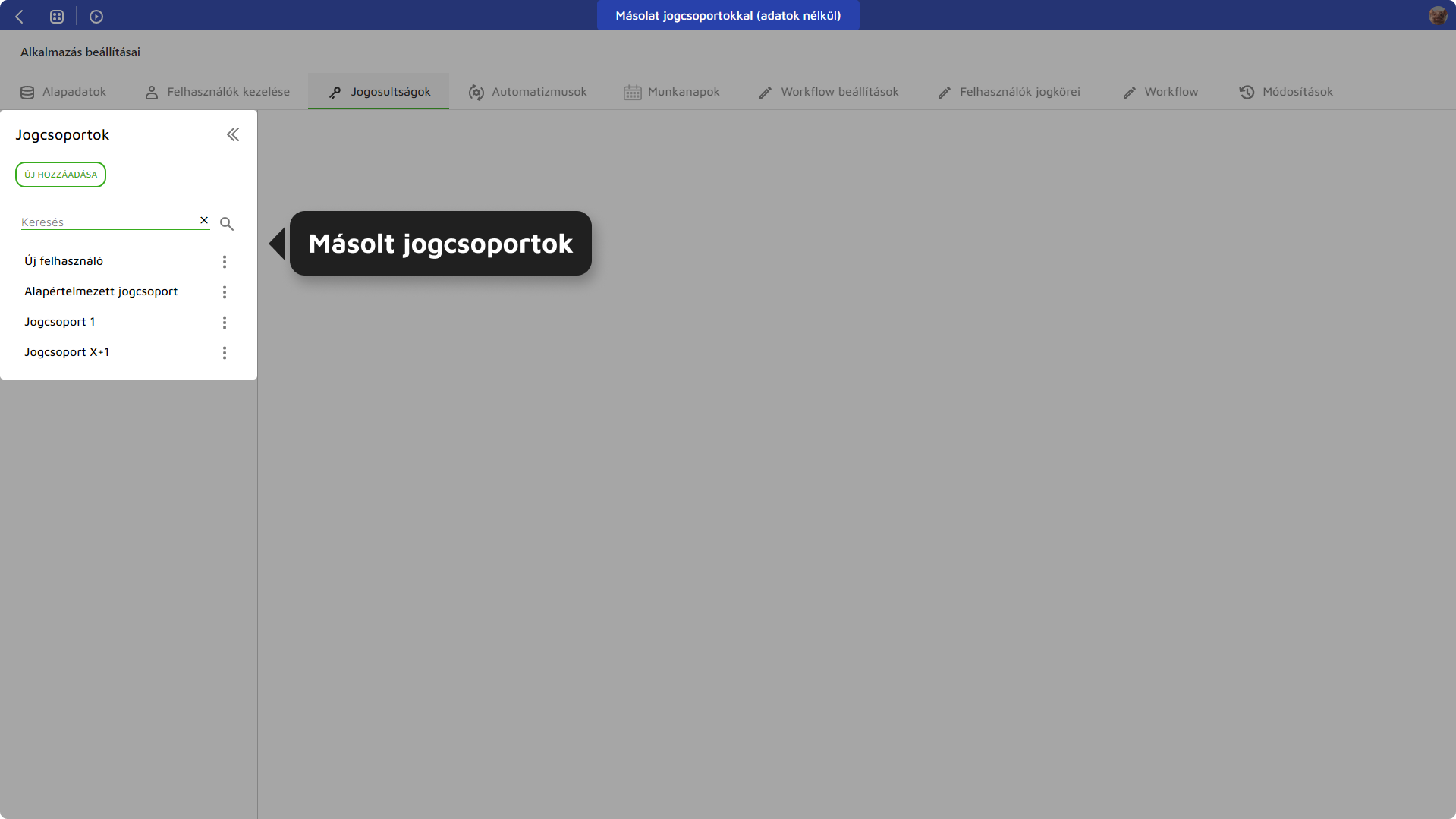
14. ábra - Másolt jogcsoportok másolatban
Napló
Alkalmazást másolva a naplóbejegyzések táblája üres.
- Módosítások naplója
Mivel másolással egy új alkalmazás jön létre, a másolatokon a "Módosítások naplója" nem tartalmaz semmi bejegyzést, míg az alkalmazásban nem történik adminisztrációs tevékenység (felhasználó rögzítés, jogcsoport műveletek, stb.).
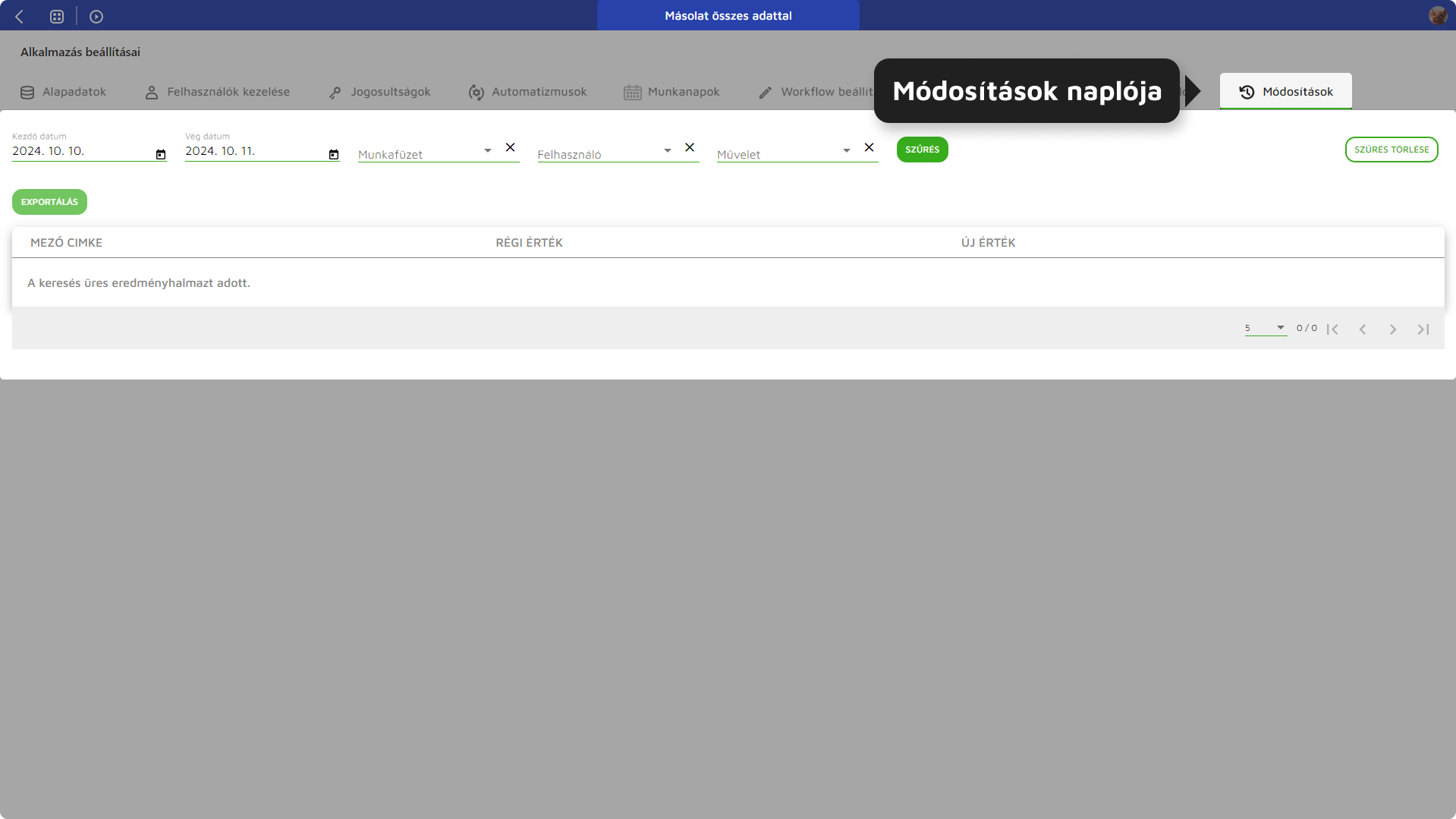
15. ábra - Módosítások naplója
- Eseménynapló
Rekordok eseménynaplója másolatokon üres. A másolatként létrehozott új alkalmazásokban a forrás alkalmazás rekordműveleteinek naplója nem másolódik. A másolat egy alap alkalmazás, melynek részét képezik a már létező (a forrás alkalmazásban létrehozott) rekordok.
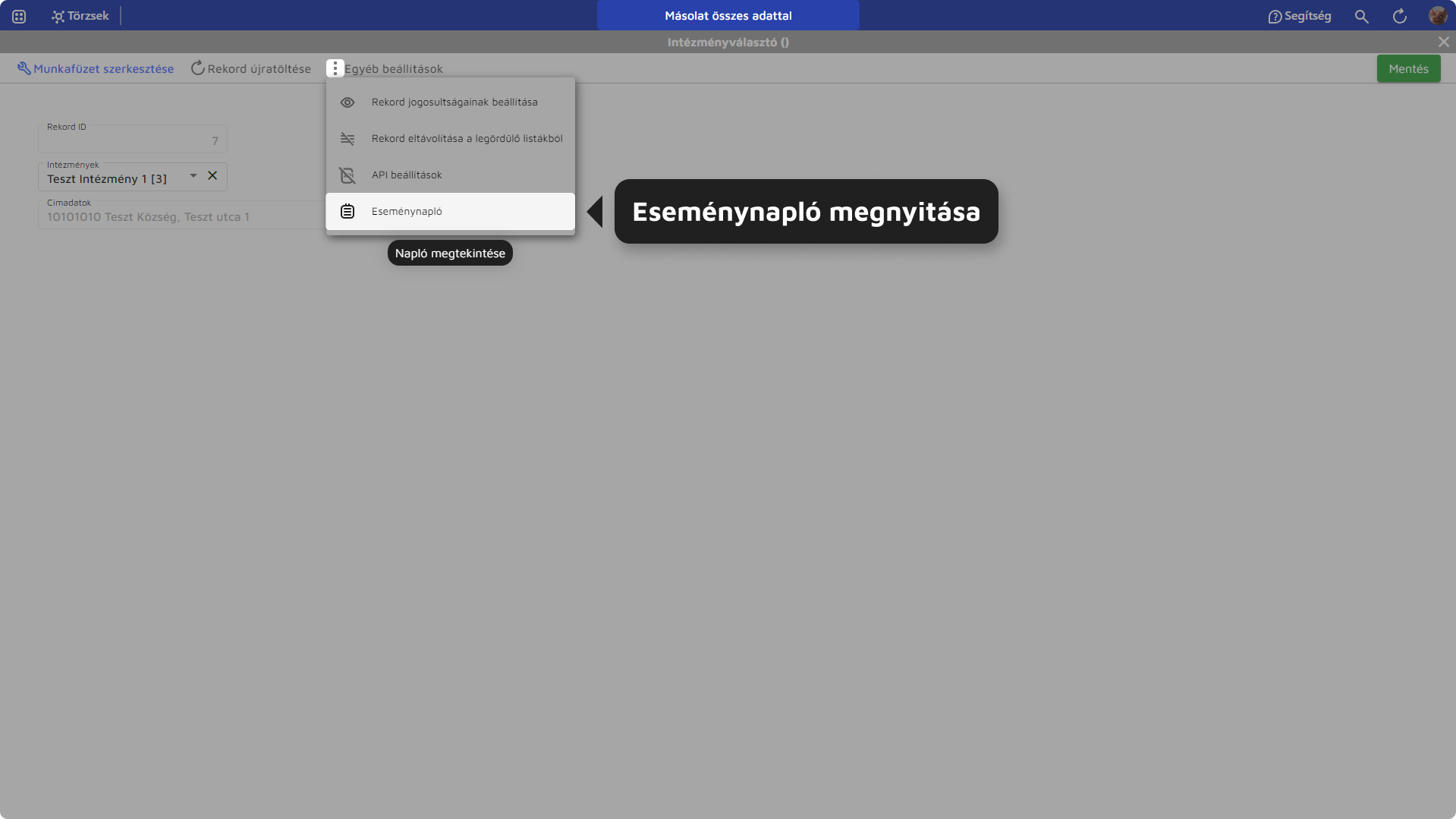
16. ábra - Eseménynapló megnyitása
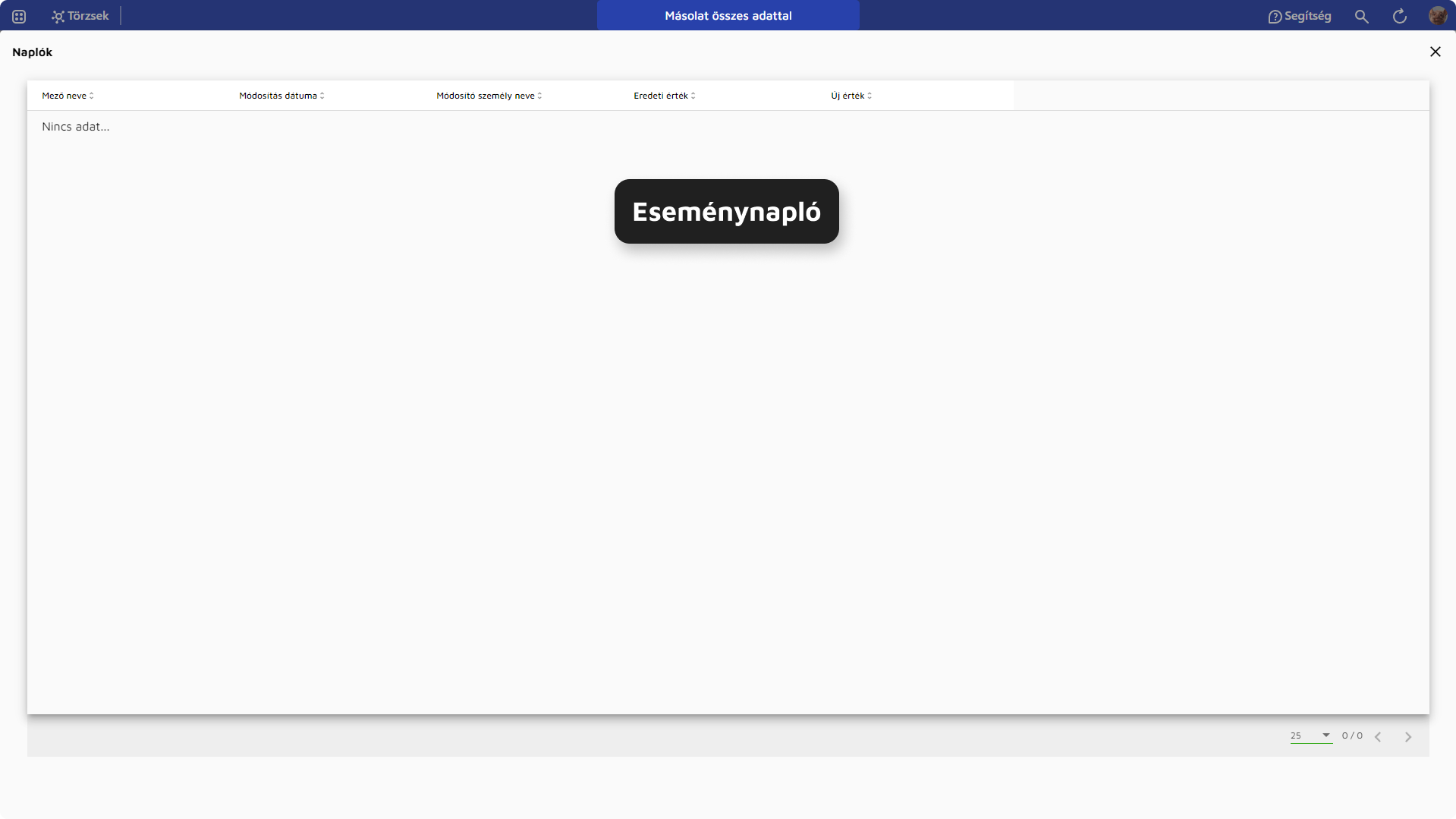
17. ábra - Üres eseménynapló