Fontos azonban, hogy az ügyszámnak 10 karakter hosszúnak kell lennie!
- Adjuk meg az ügyfél telefonszámát, melyre a rendszer SMS-ben egy egyedi hivatkozást fog küldeni, melyet az ügyfél az SMS-ből megnyithat a telefonja böngészőjében. E-mail kézbesítési mód esetén adjuk meg az ügyfél e-mail címét, melyre egy elektronikus levelet fog kapni, ami tartalmazza a munkamenet eléréshez szükséges hivatkozást.A rendszer jelenleg csak magyar telefonszámokat fogad el +36... vagy 06... formátumban.
Lehetséges helyes telefonszám formátumok pl.: - +36 30 616 7347 - +3630552735 - 06306167347 - 06 20 7737884Előzetes egyeztetés során győződjünk meg arról, hogy az ügyfél a megadott e-mail fiókját képes az okostelefonján megnyitni, amely lehetőleg rendelkezik Chrome, Safari, vagy Firefox böngészővel.
Előzetes egyeztetés során győződjünk meg arról, hogy a telefonszám egy okostelefonhoz tartozik, amely lehetőleg rendelkezik Chrome, Safari, vagy Firefox böngészővel.
Célszerű arra a mobileszközre küldeni az SMS-t, amelyen az operátor telefonos hívásban tud maradni az ügyféllel a munkamenet alatt.
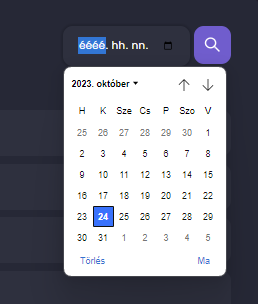
A  gomb megnyomása után a rendszer létrehozza a munkafolyamatot, elküldi a meghívót az ügyfélnek, majd átirányítja az operátort egy másik felületre, ahol várakoznia kell az ügyfél csatlakozásáig. [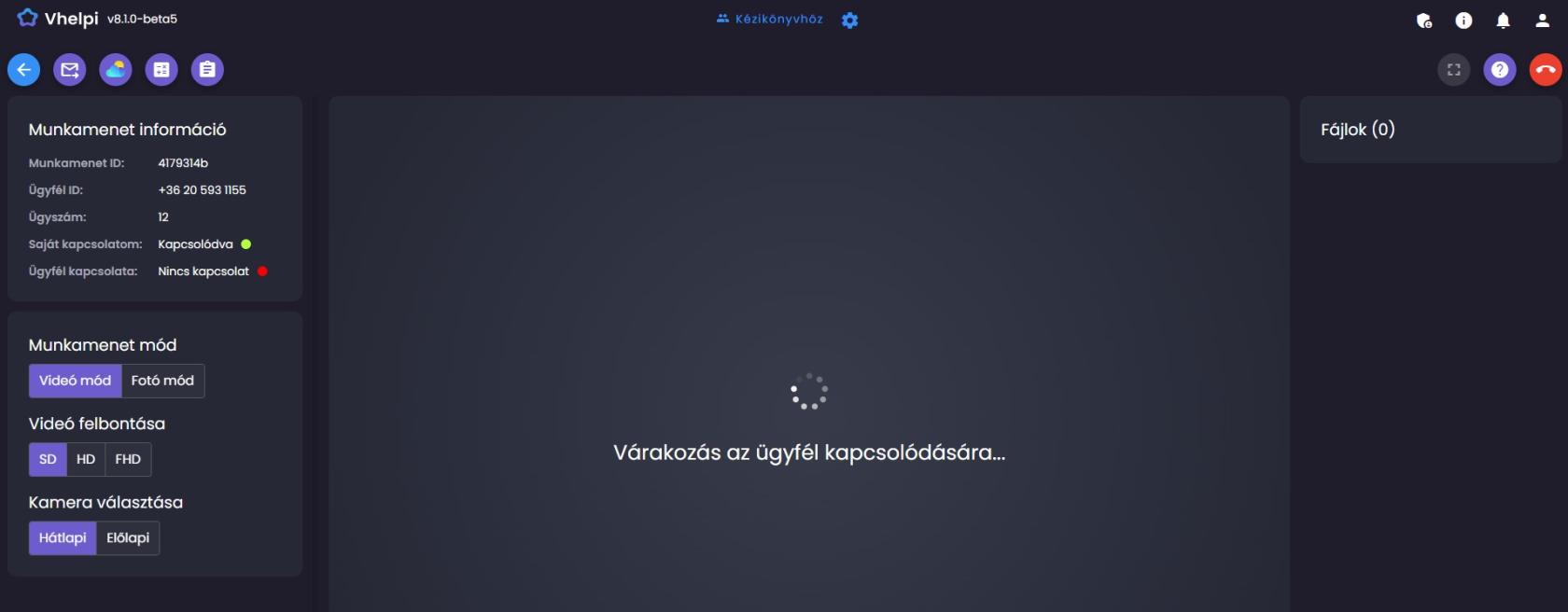](https://docs.govern.hu/uploads/images/gallery/2026-02/cHe74XMi7nRFDZna-varakozas-ugyfel-kapcsolodasra.jpg) ### Visszacsatlakozás aktív munkamenethez Amennyiben az operátor úgy lépett ki a programból, hogy a legutóbbi munkamenetet nem zárta le, akkor az aktív marad 1 órán keresztül, és mindaddig nem lehetséges új munkamenetet indítani, amíg azt le nem zárjuk. A főoldalon létező aktív hívás esetén megjelenik egy kis doboz, melyben található egy  gomb. Erre kattintva a rendszer átnavigálja az operátort a munkamenet képernyőjére, ahol lezárható a hívás. 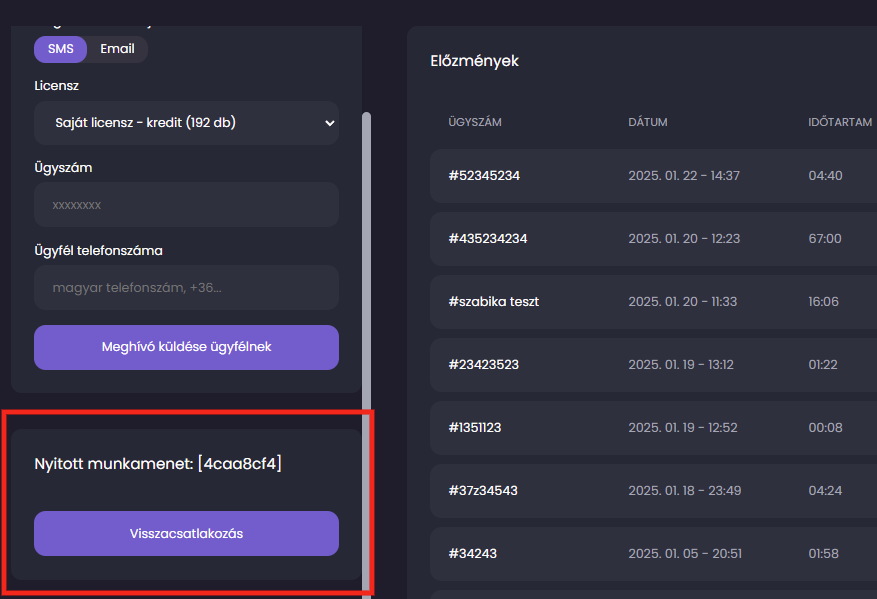 ### Korábbi hívások Az utolsó 10 hívásunk a főképernyőn a jobb oldali táblázatban látható csökkenő időrendi sorrendben. A táblázat tartalmazza a munkamenet ügyszámát, dátumát, időtartalmát, az ügyfél azonosítóját (email cím vagy telefonszám), illetve, hogy melyik licenszről lett indítva a munkamenet. 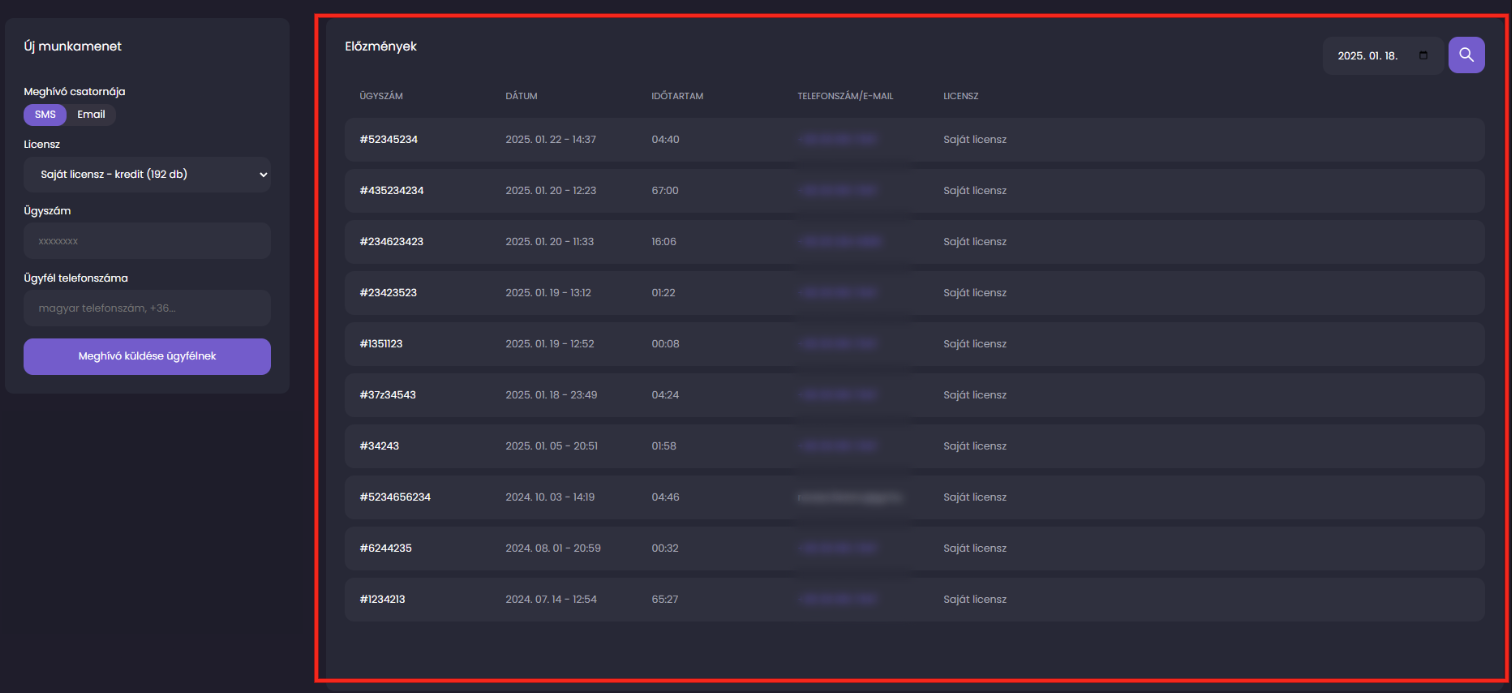 A táblázat szűrhető is adott dátumra a táblázat jobb felső sarkában található dátum mezővel. A dátum kiválasztása után kattintsunk a mező melletti  gombra.