Workspace (munkaterületek)
- Funkciók és modulhasználat workspace-enként
- Workspace szerkezet és jogosultságkezelés
- Általános csoportos kreditkeret
- Használati statisztika lekérdezése
Funkciók és modulhasználat workspace-enként
A Vhelpi rendszerbe bevezetésre került egy új felhasználási modell, amely a workspace-ekhez (munkaterületekhez) kötötten működik. Ez azt jelenti, hogy a szoftver funkciói modulárisan, workspace-enként menedzselhetők.
Workspace-hez rendelt modulhasználati jogok
Bejelentkezés után az operátor mindig egy konkrét workspace-hez tartozó felületen végzi a munkáját. A képernyő felső középső részén jól láthatóan megjelenik, hogy éppen melyik workspace-en belül dolgozik. A felhasználók kizárólag az adott workspace-en aktivált modulokat és az ahhoz tartozó krediteket használhatják.

Minden operátor rendelkezik egy saját (privát) workspace-szel, amelyhez 10 darab ingyenes videós munkamenet kredit rendelődik hozzá regisztráció során. Emellett hozzáféréssel rendelkezhet egy vagy több munkahelyi workspace-hez is. A workspace-ek között a felhasználó szabadon válthat, ha rákattint az aktuális workspace nevére  , mert ilyenkor megjelenik a workspace választó.
Workspace szerkezet és jogosultságkezelés
Egy szerződő fél több workspace (munkaterület) is igénybe vehet a Vhelpi rendszerben. Minden egyes workspace-en belül külön modulok (pl. videós munkamenet, Atmoscope stb.) érhetők el, amelyekhez a szükséges használati keret külön-külön megvásárolható. A kreditek felhasználása mindig az adott workspace-hez és modulhoz kapcsolódik.
A workspace tulajdonosa rendelkezik teljeskörű hozzáféréssel az adott workspace-hez, így ő határozza meg, hogy mely felhasználók mely modulokhoz férhetnek hozzá. Emellett lehetősége van adminisztrátori jogosultságokat is kiosztani más felhasználóknak.
Az adminisztrátorok az adott workspace-en belül:
- minden modult használhatnak, nem kell külön jogosultságot adniuk maguknak,
- kezelhetik a felhasználókat,
- kezelhetik a moduljogosultságokat,
- megtekinthetik a statisztikákat,
- nyomon követhetik a modulokhoz tartozó hozzáférési adatokat és kreditek állapotát.
Az adminisztrátorok az adott workspace-en a tulajdonoséval megegyező jogkörrel rendelkeznek, így jogosultak további adminisztrátorokat kijelölni vagy meglévőket eltávolítani.
Workspace beállítások elérése és szerkesztése
A workspace beállításainak megtekintéséhez és szerkesztéséhez kattintsunk a  ikonra. A megjelenő felületen látható, hogy melyik modul alatt mennyi kredit áll rendelkezésre. Az adott modul melletti (jobb oldalon található) lefelé mutató nyílra kattintva érhetjük el a részletes modulbeállításokat. A változtatásokat a
  tevékenységre kattintva rögzíthetjük.
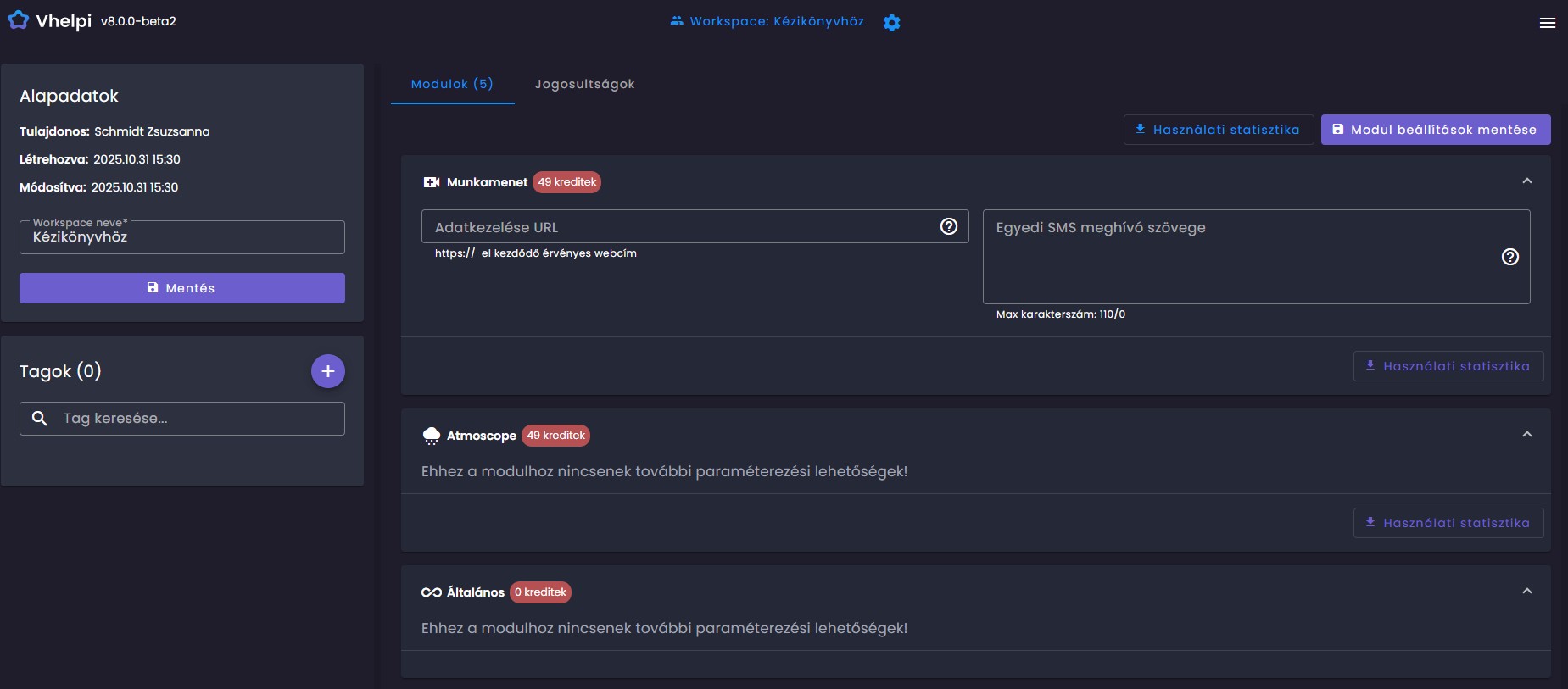
A workspace nevének módosításához a bal oldali "Alapadatok" blokkban, a "Worskpace neve" mezőben adhatjuk meg az új nevet. A  gombra kattintva rögzíthetjük a változtatást.
Új tag hozzáadása a workspace-hez
Új tag hozzáadásához navigáljunk a bal oldalon található „Tagok” blokkhoz, majd kattintsunk a  gombra.
A megjelenő mezőbe írjuk be a hozzáadni kívánt személy e-mail címét, majd kattintsunk a „Meghívás a csoportba” gombra. Amennyiben a megadott e-mail cím már regisztrált felhasználóhoz tartozik, a rendszer automatikusan hozzáadja őt a workspace-hez.
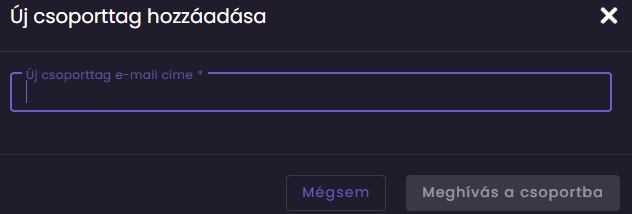
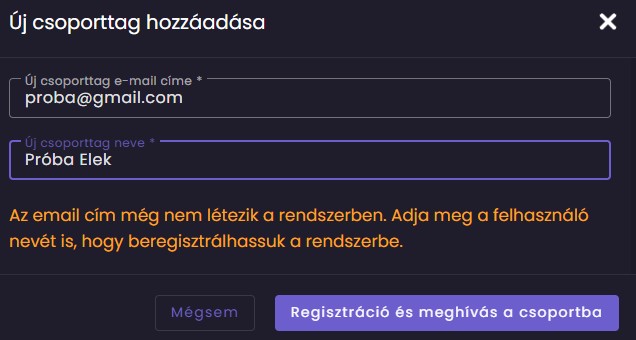
Ha a megadott e-mail címhez még nem tartozik regisztrált felhasználó, a rendszer kérni fogja az e-mail cím mellett a felhasználó nevét is. Ebben az esetben a „Regisztráció és meghívás a csoportba” gombra kell kattintani. A meghívott személy e-mailben kap értesítést, és a regisztrációt követően automatikusan hozzákerül a megadott workspace-hez.
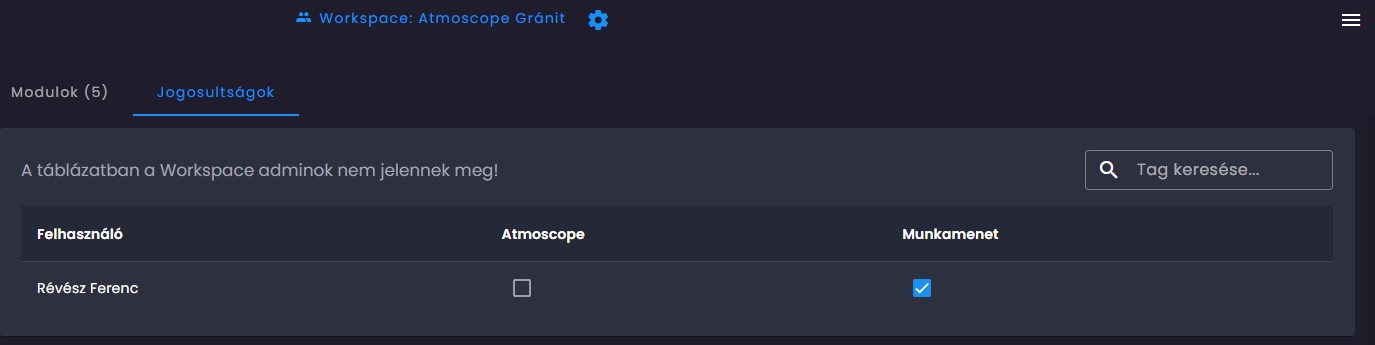
Miután a tag bekerült a workspace-re, a „Jogosultságok” fül alatt állíthatjuk be, hogy az adott workspace-en belül mely modulokhoz férhessen hozzá. A hozzáférést pipával lehet engedélyezni az egyes modulok mellett.
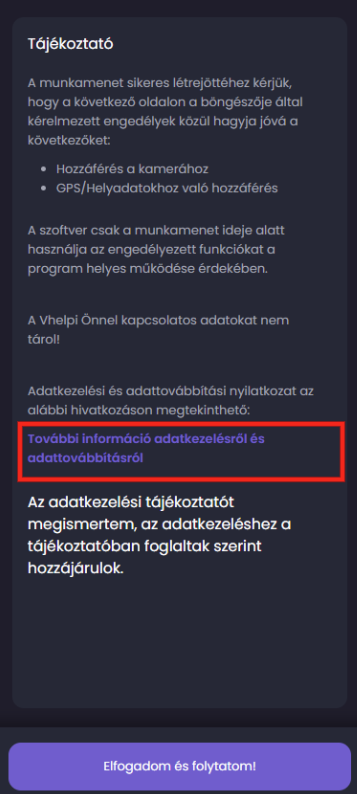
Egyéni adatkezelési tájékoztató
A Vhelpi lehetőséget biztosít arra, hogy a munkamenetek során egyedi adatkezelési tájékoztató hivatkozás jelenjen meg. Ezt a hivatkozást az ügyfelek akkor láthatják, mikor az SMS-ben küldött munkamenet-linkre kattintva egy tájékoztató oldal fogadja őket. Ezen az oldalon kapnak tájékoztatást arról, hogy miért kell engedélyezni a helyadatokhoz és a kamerához való hozzáférést, illetve itt foglal helyet az említett hivatkozás, mely a workspace tulajdonosa vagy adminisztrátorai által megadott egyéni adatkezelési oldalra mutat. Ha a workspace alatt nincs megadva ilyen hivatkozás, akkor az alábbi képen piros kerettel kiemelt link nem jelenik meg.
Egyéni adatkezelési tájékoztató beállítása
A Workspace beállítása felületen a modulok fület választva a Munkamenet panel lenyitása után tudjuk megadni az adatkezelési tájékoztatóhoz tartozó linket.
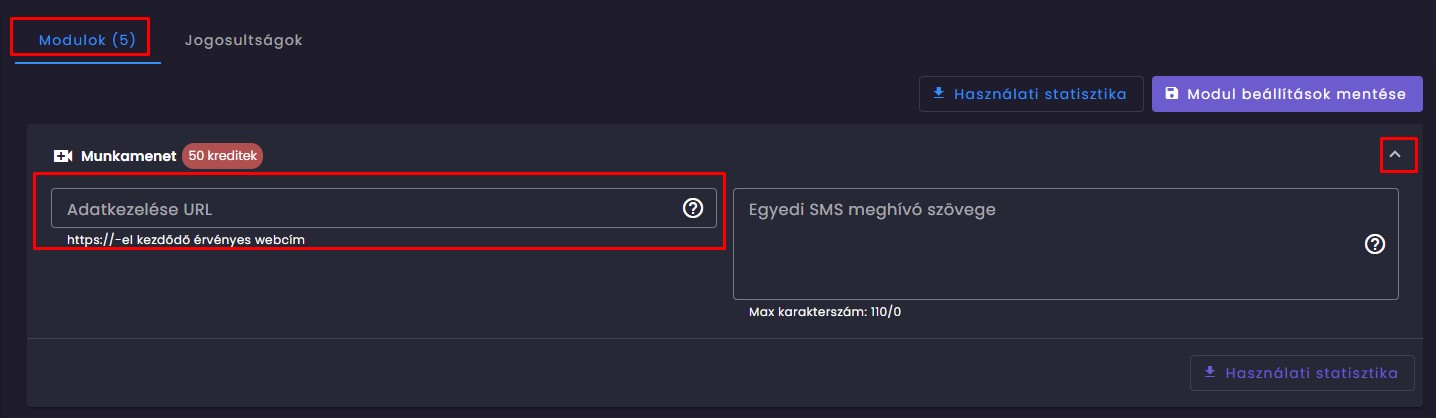
A mező tartalma csak érvényes URL cím lehet, vagyis egy adott weboldal aloldalára kell, hogy mutasson!
A hivatkozás megadása után az adatokat a  gombra kattintva el kell menteni.
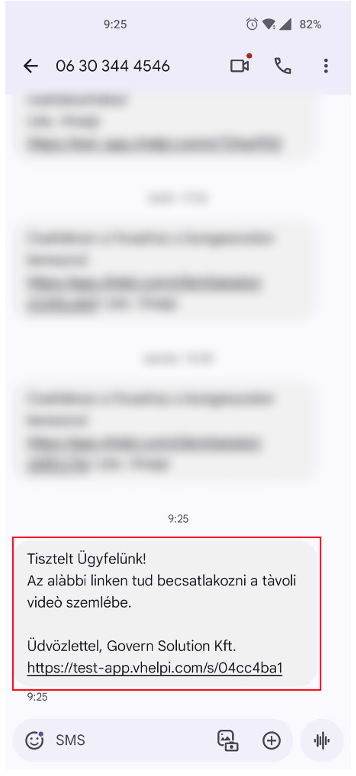
Egyéni meghívó SMS szövegezés
A Munkamenet modul részletes beállításai között lehetőség van egyedi SMS-meghívó üzenet megadására.
Az SMS szövegére az alábbi szabályok érvényesek:
- Maximum 120 karakter lehet
- Ékezetes karakterek használata megengedett, de előfordulhat, hogy egyes betűk nem pontosan úgy jelennek meg a címzett telefonján, ahogyan azt eredetileg beírtuk
- Csak az alábbi írásjelek és speciális karakterek használhatók:
- vessző: ,
- pont: .
- kötőjel: -
- per jel: /
- pontosvessző: ;
- felkiáltójel: !
- kérdőjel: ?
- kettőspont: :
- Az üzenet tartalmazhat sortörést.
Az említett szabályokra azért van szükség, mert a hosszabb és más karakterkészletet alkalmazó SMS üzenetek küldése jóval költségesebb!
Az üzenet megadása után az adatokat a  gombra kattintva el kell mentenünk.
Az egyedi üzenet mentése után a munkamenet-link automatikusan az SMS végére kerül.
Ha nem került beállításra saját üzenet, akkor a rendszer automatikusan a Vhelpi alapértelmezett szövegét küldi ki.
Használati statisztika lekérdezése modulonként
Az adott workspace-en belül lévő modulokra vonatkozóan a workspace tulajdonosának és adminisztrátorainak lehetősége van exportálni a workspace felhasználói által indított munkamenetek listáját akár modulonként is a megadott időszakra vonatkozóan. A kiexportált Excel fájl az alábbi adatokat tartalmazza modulonként:
- Operátor neve
- Ügyszám
- Munkamenet kezdete
- Munkamenet vége
- Munkamenet időtartama (másodpercben)
- Sikeres volt-e a munkamenet
- Meghívó típusa (e-mail vagy SMS)
- Ügyfél azonosító
- A munkamenet során készült fotók darabszáma
- Modul megnevezése
Az export funkció a modul panel lenyitása után megjelenő részletes beállítások alatt a jobb oldalon alul található meg.

A  gombra kattintva az előugró ablakban megadható, hogy milyen időszakra szeretnénk a kimutatást elkészíteni:

Ha a kezdő- és végdátum is kitöltésre került, a  gomra kattintva a böngésző egy .xlsx kiterjesztésű fájlt fog letölteni.
Az adott workspace-eken belül lévő összes modulra kiterjedő használati statisztikáról a következő fejezetben "Használati statisztika lekérdezése" található bővebb tájékoztatás.
Általános csoportos kreditkeret
Egy adott workspace alatt lehetőség van az előre definiált ún.  modul használatára is. Ebben az esetben egy közös kreditkeret kerül megvásárlásra, amelyet minden, a workspace-hez tartozó modul közösen használ. Ez a megoldás abban az esetben ideális, ha az összes modul ugyanazt a kreditárat használja. Amennyiben a modulok kreditárai eltérnek, az általános csoportos kezelés nem alkalmazható — ilyenkor a használati keretek modulonként, külön-külön kerülnek meghatározásra.
Használati statisztika lekérdezése
A workspace tulajdonosa, valamint az általa adminisztrátori jogosultsággal felruházott felhasználók jogosultak a modulhasználat statisztikai adatainak lekérdezésére és exportálására. Ezt a funkciót a Workspace beállításai felületen érhetjük el, ahol lehetőség van a használati adatok Excel formátumban történő letöltésére.
A felületen minden aktív modul mellett megjelenik az elérhető kreditmennyiség is. Ha a kredit keret egy közös csomagként került megvásárlásra, amelyet minden, a workspace-hez tartozó modul közösen használ, akkor az elérhető kreditek száma az "Általános" csoport mellett fog megjelenni.
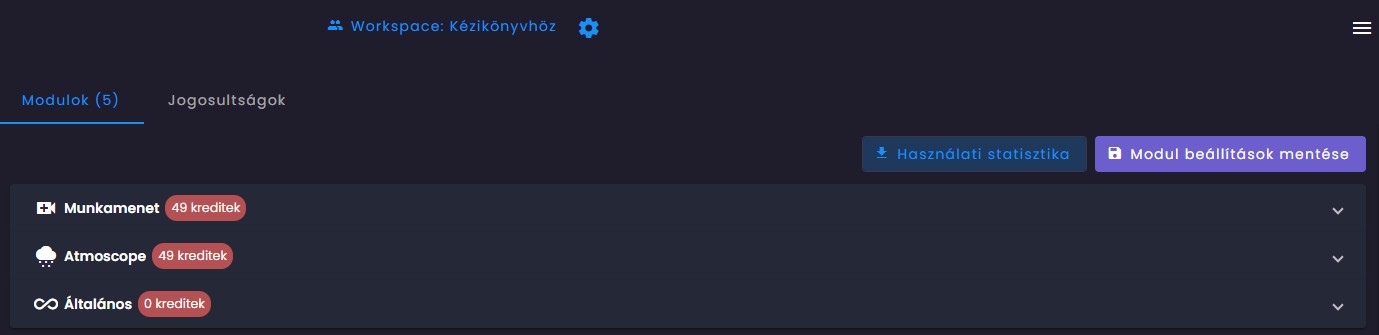
A kreditek használatáról a  ikonra kattintva tudunk részletes kimutatást kérni az általunk lekérdezni kívánt időszak kezdete- és vége dátumának megadása után.
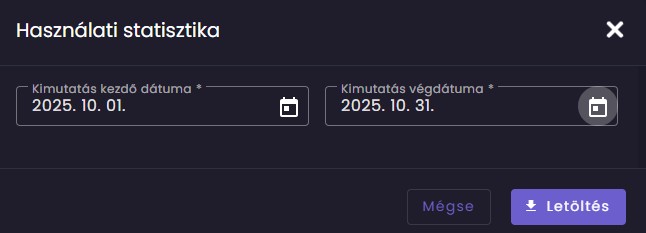
A kiexportált Excel fájl modulonként külön munkalapokra bontva tartalmazza a felhasználási adatokat, így pontosan nyomon követhető, hogy mely modul mikor és milyen mértékben került használatra.