TMSZC Szerződésnyilvántartó kézikönyv
Mi a szerződésnyilvántartó? Kinek ajánljuk?
Az elektronikus szerződésnyilvántartó segítségével szerződéseit egy egységes rendszerben és struktúrában, a teljes életszakaszát átölelően kezelheti. A rendszer struktúrája a szervezet egyedi működésére szabható, egységesen kezelhető benne valamennyi intézmény, szervezeti egység összes dokumentuma, szerződése. A szerződés nyilvántartó logikus felépítése és egyszerű, letisztult felületei lehetővé teszik, hogy a számítástechnikában nem jártas felhasználó is könnyen használni tudja a programot.
Mindazon szervezetnek szól, ahol elkülönül az előkészítő, a véleményező és a jóváhagyó szerep, mivel a nyilvántartó segítségével bárki, bárhonnan a jogosultságának megfelelően kezelheti és dolgozhat a szervezet dokumentumaival.
A működéshez szükséges feltételek
A felület használatához nem kell semmilyen programot telepíteni a helyszínen. A szerződésnyilvántartó weben keresztül elérhető program, ezért használatához elengedhetetlenül szükséges egy stabil és megbízható internet kapcsolat. Javasolt a munkaállomások (számítógépek) vezeték által történő csatlakoztatása a világhálóra.
A program használatához szükséges technikai háttér:
Böngészők:
Google Chrome, Microsoft Edge – a szoftver ezekre a böngészőkre van optimalizálva, más böngészőkön nem garantált a megfelelő működés.
Monitor felbontás
• Ajánlott legalább: 1280x800
• Minimum felbontás: 1024x768
A szerződésnyilvántartó használata
2. A szerződésnyilvántartó használata
2.1. Általános felhasználói információk
Nincsenek kötelezően kitöltendő mezők. Ettől függetlenül a különböző adatlap felületeken, amelyek megjelenési formájukat tekintve, lehetnek munka- és almunkafüzetek, azokba a cellákba írjunk adatot, amelyek szükségesek lehetnek egy-egy lekérdezéshez. A lekérdezési listákban szereplő adatok később, szükségszerűen frissíthetők/módosíthatók.
A  gombra kattintva megtörténik a mentés, megjelenhetnek a munka- és az almunkafüzetek. Ha az almunkafüzetek világos szürke színűek, az azt jelzi, hogy még nem tartalmaznak semmilyen adatot.
 1. kép: Adat nélküli almunkafüzet
Ha megnyitunk egy almunkafüzetet és adatot rögzítünk a felületen, az almunkafüzetet jelölő ikon sötét szürke színűre változik, így jelezve számunkra a későbbiekben, hogy tartalmaz adatot.
 2. kép: Adatot tartalmazó almunkafüzet
 3. kép: Kijelentkezési felület
2.2. Belépés a programba
Az alkalmazásba való bejelentkezést követően a Tolna Megyei SZC szerződés nyilvántartó nyitó képernyője jelenik meg.
 4. kép: Szerződés nyilvántartó nyitólap
A nyitófelületen láthatók a már felvitt szervezeti egységek/intézmények, illetve rögzíthetünk új szervezeti egységet/intézményt.
2.3. Az alkalmazás alapfelületei
Az alkalmazás alapfelületei a Szerződött partner, Lekérdezés és a Lekérdezés központnak felületek.
 5. kép: Alkalmazás alapfelületei
2.4. Szervezeti egységek/Intézmények kezelése
Új szervezeti egység/intézmény létrehozásához kattintson a képernyőablak bal felső sarkában található  gombra. (Jogosultságtól függően jelenik meg.)
Az űrlap felületén a következő adatokat kell megadnia:
- Intézmény neve: Szervezeti egység/Intézmény neve (pl.: Ady Endre Technikum és Kollégium).
- Központi szervezet: szöveg előtti négyzetbe  attól függően kell vagy nem kell pipát tenni, ahogy azt a belső szervezeti egység/intézményi szabályzat előírja.

6. kép: Új szervezeti egység/intézmény felvétele
A kitöltés után az adatokat rögzítse a  gombbal, majd zárja be a
  ikonnal az űrlapot.
Szervezeti egység/intézmény módosítása: A szervezeti egység/intézmény űrlapjának módosításához kattintson duplán az adott szervezeti egység/intézmény sorára. A módosítás után az adatokat rögzítse a gombbal, majd zárja be a ikonnal az adatlapot. (Jogosultságtól függően jelenik meg.)
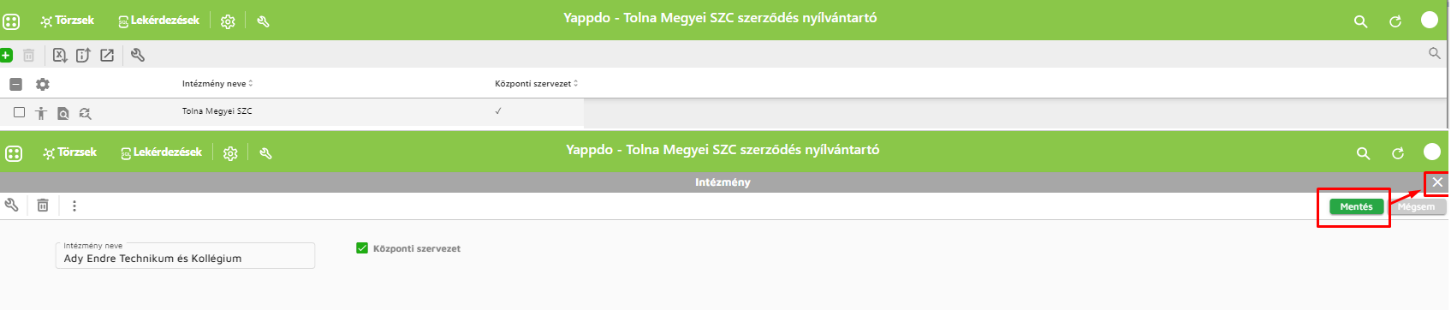
7. kép: Szervezeti egység/intézmény megnyitása, módosítása
Szervezeti egység/intézmény törlése: A szervezeti egység/intézmény sorára és a jelölő négyzetbe 
 kattintva kijelölhetjük szervezeti egységet/intézményt, majd az egeret a törlés ikonra
  mozgatva törölhetjük. (Jogosultságtól függően jelenik meg.)
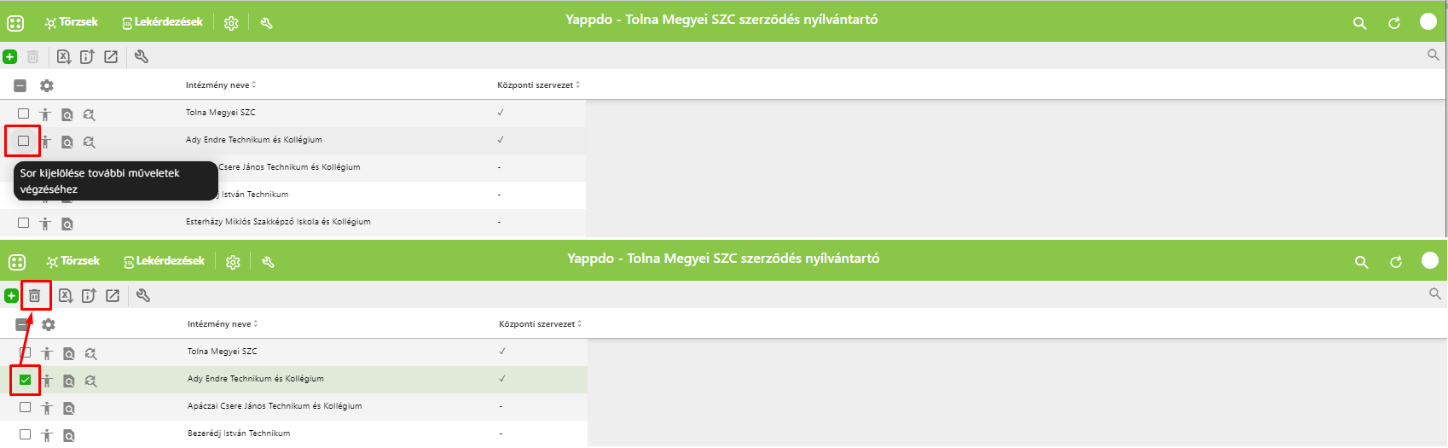
8. kép: Szervezeti egység/intézmény törlése
2.5. Szerződött partner rögzítése
FONTOS! Szerződött partner űrlap felület, a szervezeti egység/intézmény rögzítése után lesz aktív.
Szervezeti egység/Intézmény sorát kiválasztva, egy új szerződött partner felvételéhez, egyszer kattintson a  ikonra, majd a megnyíló adatlap bal felső sarkában található
  gombra is kattintson. A megnyíló adatlapon töltse ki a Szerződött partner adatlap felületet, rögzítse a gombbal, majd zárja be a ikonnal az űrlapot.
 9. kép: Szerződött partner rögzítése
Szerződött partner adatlap bezárásával visszatér az eredeti Szerződött partner felületre, ahol az újonnan rögzített Szerződött partner azonnal kiválasztható.
 10. kép: Szerződött partnerek
2.6. Szerződések rögzítése
Szerződött partner sort kiválasztva  rögzíthetők a Szerződések. Szerződött partner egyik sorára duplán kattintva jelenik meg a képernyő alján egy új fül, melyen a Szerződések rögzíthetők.
 11. kép: Szerződések rögzítése
A képernyő alján megjelenő Szerződések fül alatt egy új rekord (adatok) felvételéhez kattintson a gombra, majd töltse ki értelemszerűen a Szerződések űrlapot és rögzítse agombbal, majd zárja be a felületet. Szerződések adatlap bezárásával visszatér az eredeti Szerződések felületre, ahol az újonnan rögzített Szerződés azonnal kiválasztható. A felvitt adatokat a későbbiekben bármikor módosíthatjuk.
FONTOS! Amíg nincs rögzített szervezeti egység/intézmény, addig szerződött partner sem rögzíthető a Szerződések felületen. Minden szervezeti egység/intézmény csak a saját szerződött partnereit és szerződéseit látja.
2.7. Szerződések módosítása/törlése
Szerződött partnerek, Szerződések adatlapjának módosításához kattintson duplán az adott Szerződés sorára, végezze el az adatlapon az adatlap által megengedett módosítást és rögzítse agombbal, majd zárja be  a felületet.
 12. kép: Szerződés módosítása
A felrögzített Szerződések a későbbiekben ki is törölhetők (Jogosultságtól függően jelenik meg). A törléshez kattintson a Szerződés sorának elején lévő  jelölőnégyzetbe, majd a táblázat felett lévő törlés
  ikonra.
 13. kép: Szerződés törlése
2.8. Szerződésekhez számlák rögzítése
Az Intézményi szerződéses adatok rögzítése után lehetőségünk van az adott szerződéshez tartozó számlák felvitelére. A szerződés sort kiválasztva  rögzíthető számla. Szerződések egyik sorára duplán kattintva jelenik meg a képernyő alján egy új fül, melyen a szerződésekhez rögzíthetünk számlát.
 14. kép: Számla rögzítése
A képernyő alján megjelenő Számlák fül alatt egy új adat rögzítéséhez kattintson a  gombra, majd töltse ki értelemszerűen a Számlák adatlapot és rögzítse a
  gombbal, majd zárja be a
  felületet.
 15. kép: Szerződéshez kapcsolódó számla feltöltése
2.9. Szerződés módosításainak rögzítése
Szerződés sort kiválasztva 
 rögzíthetők a szerződés módosítása(i). Szerződések egyik sorára duplán kattintva jelenik meg a képernyő alján egy új fül, melyen a szerződésekhez rögzíthetjük a szerződés módosításait.
 16. kép: Szerződés módosítás rögzítése
A képernyő alján megjelenő Módosítások fül alatt egy új adat felvételéhez kattintson a  gombra, majd töltse ki értelemszerűen a Módosítások űrlapot és rögzítse a
  gombbal, majd zárja be a
  felületet.
 17. kép: Szerződések módosítása(i)
2.10. Dokumentumok rögzítése
Különböző kiterjesztésű (png, pdf, jpg, jpeg, xls, doc) fájlok csatolhatók az adatlapokra  gombra kattintva. A feltöltést követően a feltöltött adatot menteni kell. A tevékenységgomb használatával több dokumentumot is felcsatolhatunk.
Szerződött partner alatt található Szerződések adatlapra rögzíthető a szerződés példánya.
 18. kép: Fájl feltöltése
A szerződés rekordját visszanyitva, a  gomb mellett található csatolmányok ikonra kattintva a szerződés letölthető.
 19. kép: Feltöltött szerződés letöltése
Szerződések adatlapon belül a Módosítások adatlapra csatolható(k) a szerződés módosítása(i).
A szerződés egyik sorára duplán kattintva jelenik meg a képernyő alján egy új fül, melyen a szerződésekhez csatolhatjuk a szerződés módosítás(ai)t. A képernyő alján megjelenő Módosítások fül alatt egy új rekord (adatok) felvételéhez kattintson a  gombra, majd töltse ki értelemszerűen a Módosítások adatlapot, csatolva a szerződés módosítását is, rögzítse a
  gombbal, majd zárja be a
  felületet. Módosítás adatlaphoz egy későbbi időpontban, utólag is bármikor felcsatolható a szerződést módosító dokumentum.

20. kép: Szerződés módosítás feltöltése
Szerződések adatlapon belül a Számlák adatlapra csatolható(k) a szerződéshez tartozó számla(’k).
Szerződések egyik sorára duplán kattintva jelenik meg a képernyő alján egy új fül, melyen a szerződésekhez rögzíthetjük a szerződéshez tartozó számlákat. A képernyő alján megjelenő Számlák fül alatt egy új rekord (adatok) felvételéhez kattintson a  gombra, majd töltse ki értelemszerűen a Számlák adatlapot, csatolva a számlá(ka)t és rögzítse a
  gombbal, majd zárja be a
  felületet.
 21. kép: Fájl feltöltése
3. Lekérdezések
A lekérdezési felület az alkalmazásban rögzített adatok bizonyos feltételek alapján történő megjelenítésre szolgál.
A nyitóképernyőre visszatérve válassza ki az egyik szervezeti egységet/intézményt és a megjelenő gombok közül válassza ki a Lekérdezés vagy a Lekérdezés központnak gombot.
 22. kép: Szerződések lekérdezése 1.
 23. kép: Szerződések lekérdezése 2.
A felületeken a következő mezőkre lehet lekérdezéseket indítani:
- Partner neve
- Tárgy
- Kategória
- Év
- Intézményre szűrés
Egy vagy több mezőbe írás után, az Enter billentyű használatával, amely szerződés a feltétel(ek)nek megfelel a kiválasztott vagy beírt értékeknek, azt a program leszűri a listából.
Minden szervezeti egység/intézmény szerződés adata külön-külön lekérdezhető. A találati lista tartalma különböző mezők értékének megadásával szűrhető. Minden felhasználó csak a számára engedélyezettek lekérdezésére jogosult.
A lekérdezésben szereplő sor elején lévő zöld szemre kattintva megnyitható a Szerződések adatlap.
 24. kép: Lekérdezés eredménye 1.
 25. kép: Lekérdezés eredménye 2.
FONTOS! Egyszerre csak egy szervezeti egység/intézmény választható ki!