Támogató szolgálat - Lynea
Az alapszolgáltatások közül a támogató szolgálat adminisztrációját segítő alkalmazás. A leírás a támogatott lakhatásban élők esetére vonatkozóan jeleníti meg a folyamatokat, ezért szerepel a Ház választása mező.
Ezeket a speciális mezőket nem szükséges tölteni, ha nem releváns.
Jogviszony
Az ellátottak előzetesen rögzített alapadatainak felhasználásával lehet létrehozni a szolgáltatás igénybevételét jelentő jogviszonyt.
Jogviszony létrehozása
A munkafüzet helye a rendszerben.
A Faelemhez kapcsolódóan jelenik meg a Kérelmező/Ellátott adataival egy szinten. Ahhoz, hogy lehessen jogviszonyt rögzíteni, előzetesen fel kell venni az alapadatokat, ahogy ez más szolgáltatás esetében is.
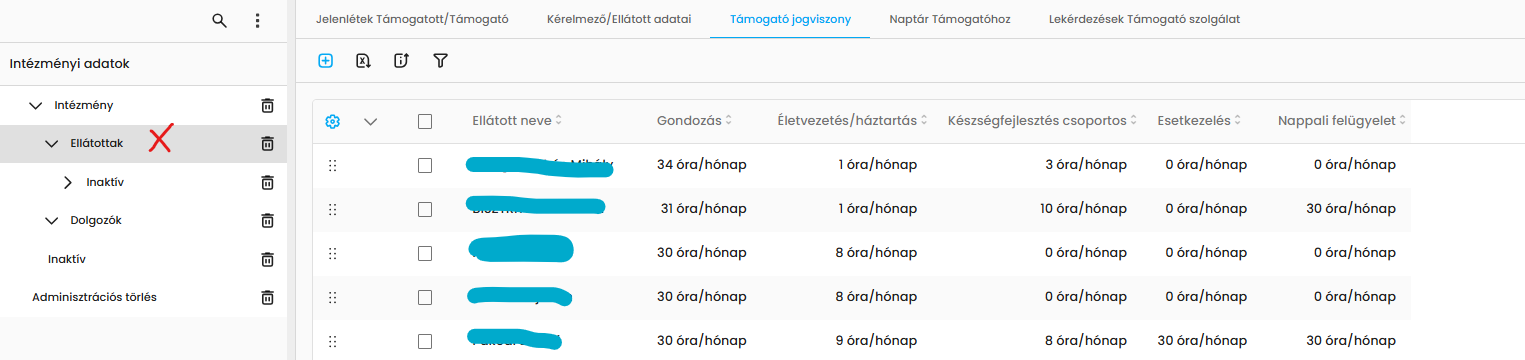
Az Új rekord felvétel esetén az adatlap a következő.
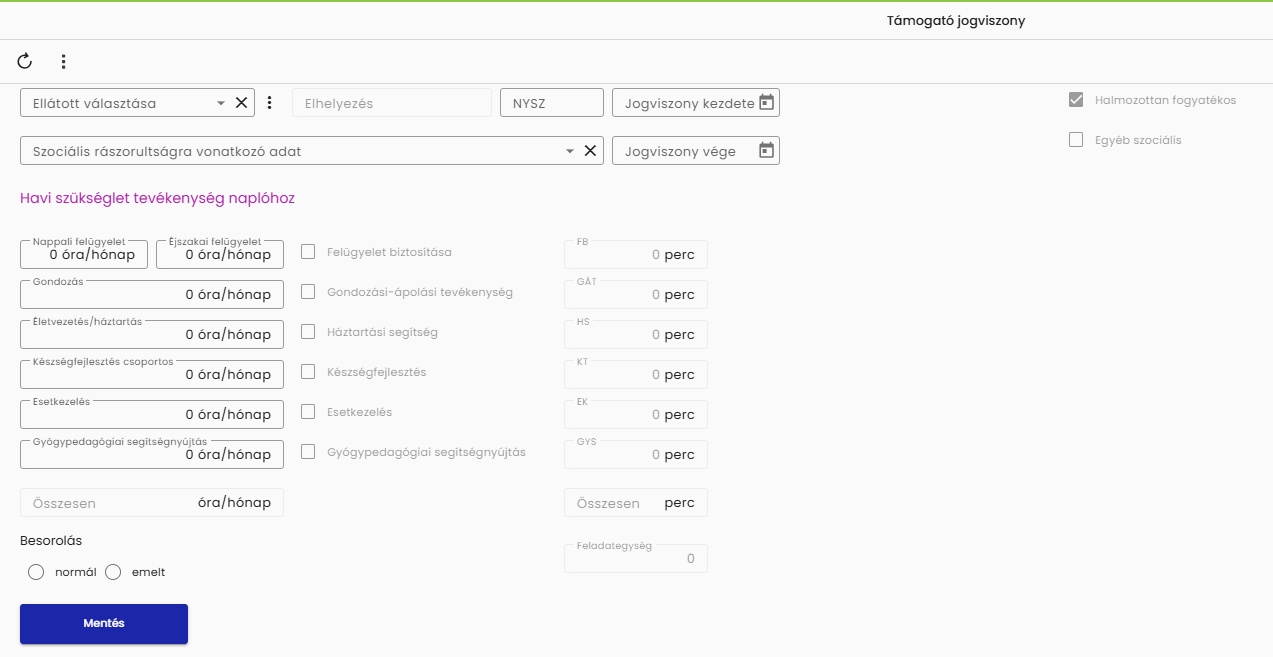
A felületen lévő mezők leírása:
Ellátott választása: csak azok közül lehet választani, akiket már előzetesen felvettek a Kérelmezők/Ellátottak adatai munkafüzeten. A lista mögötti  azt jelzi, hogy innen is lehet ellátottat felvenni. A jelre kattintva, megnyílik a Kérelmező/Ellátott adatai munkafüzet.
Elhelyezés: az Ellátott választása után kerül automatikusan kitöltésre, ha az alapadatokon ez a mező kitöltésre került.
NYSZ: amennyiben a jogviszonyhoz külön nyilvántartási számot szeretnének rendelni, itt megtehető.
Jogviszony kezdete: dátum ikonra kattintva könnyen ki lehet választani a szükséges értéket.
Jogviszony vége: a jogviszony lezárása után, az ellátott kikerül a különböző listákból.
Szociális rászorultságra vonatkozó adat: 2 érték közül lehet választani, melynek eredményeként a mellette lévő jelölőnégyzet is kitöltésre kerül.
A Havi szükséglet tevékenység naplóhoz mezőit az ellátott szükségleteit felmérő dokumentum alapján kell kitölteni. Csak az óra/hónap mértékegységekkel rendelkező mezőkbe kell írni, mert a többi mező ezek alapján kerül kitöltésre.
Besorolás: a normál/emelt besorolás értéke megjelenik akkor, amikor a gondozók feladatmutatóit kell számolni. A normál jelölés esetén ez 60 percet jelent, az emelt esetén ez 40 percet.
A Támogató jogviszony munkafüzetnek az a szerepe, hogy ezen keresztül tudjuk vezetni az ellátotthoz kapcsolódó Tevékenységnaplót.
A Tevékenységnaplóval kapcsolatos feladatok leírása a következő oldalon folytatódik.
Tevékenységnapló
A Tevékenységnapló vezetéséhez több előkészítésre van szükség. Ezt a folyamatot az alábbi képernyőkkel lehet bemutatni
1. A Naptár Támogatóhoz munkafüzet létrehozása.
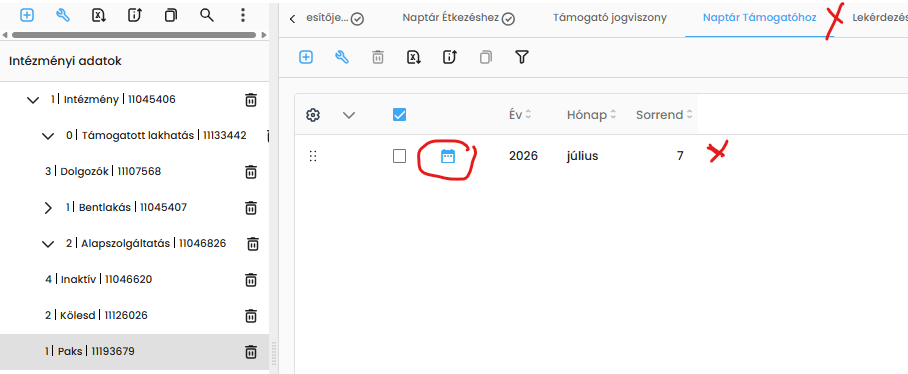
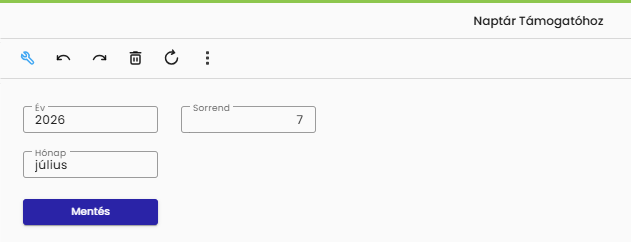
2. A következő lépés, hogy létrehozzuk a Támogató szolgálat vezetése munkafüzeten az adott hónap napjait jelentő rekordokat a  ikonra kattintva, aminek az eredménye a következő.

Ennek a táblázatnak az adatlapját alább látjuk.
Ez egy olyan lap, melynek a középpontjában egy lekérdezés van, melyben majd azt látjuk, hogy adott napon kiknek kell Tevékenységnaplót kitölteni. Jelenleg ez a nap még üres.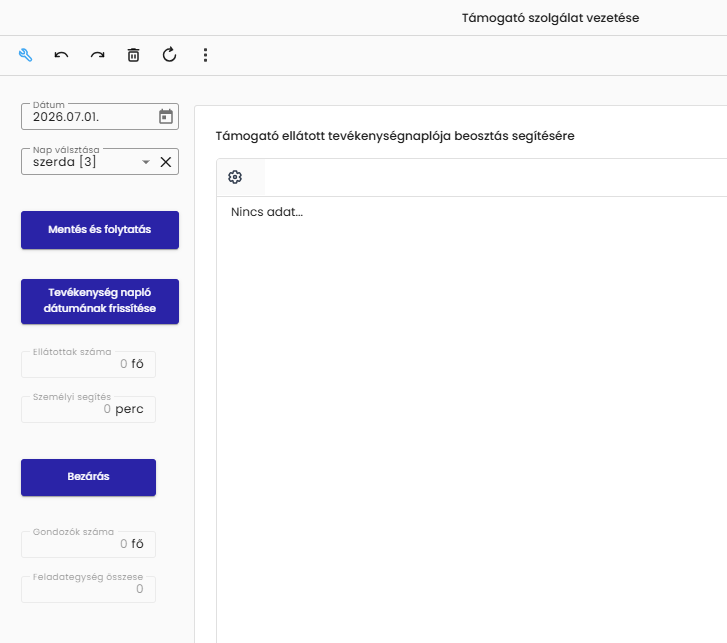
A  ikonra kattintva lehet adott ellátotthoz tevékenységnaplót felvenni.
3. Tevékenységnapló felvétele
A Tevékenységnapló Támogató táblázat feltöltésének adatlapja a következő.
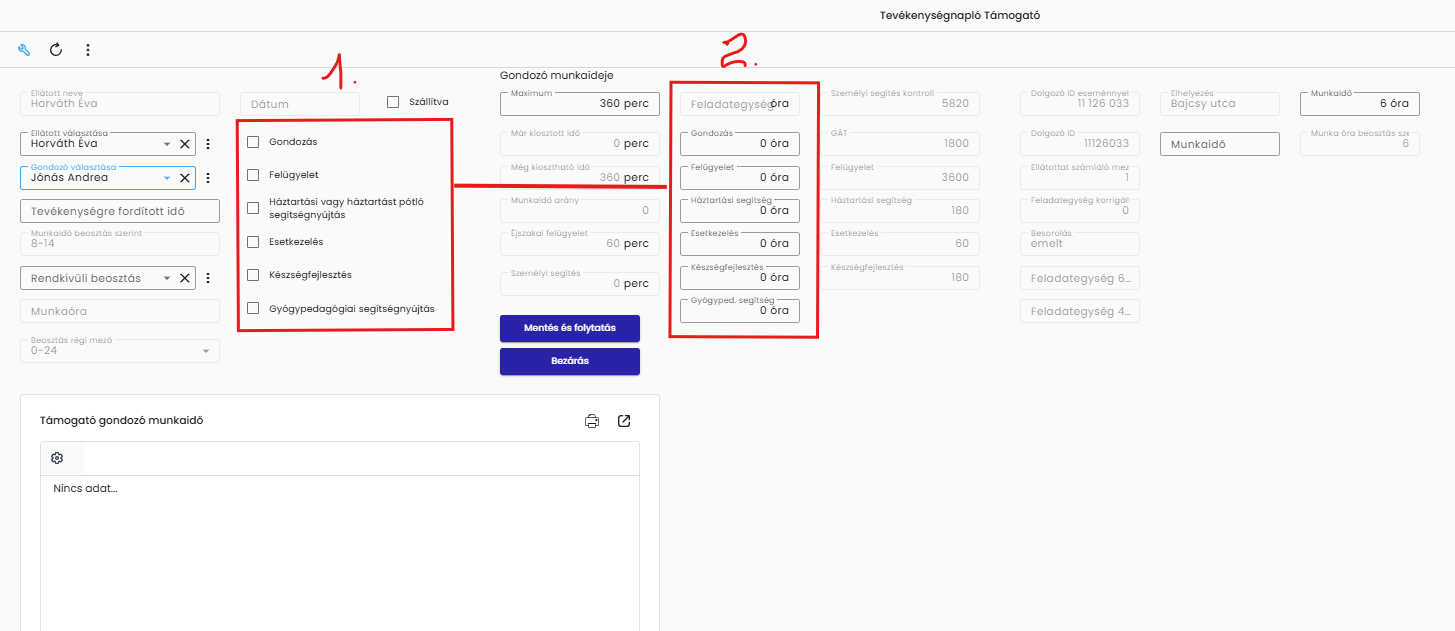
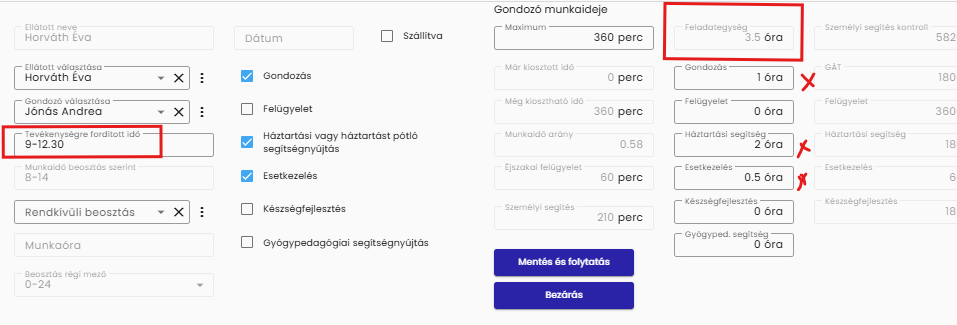
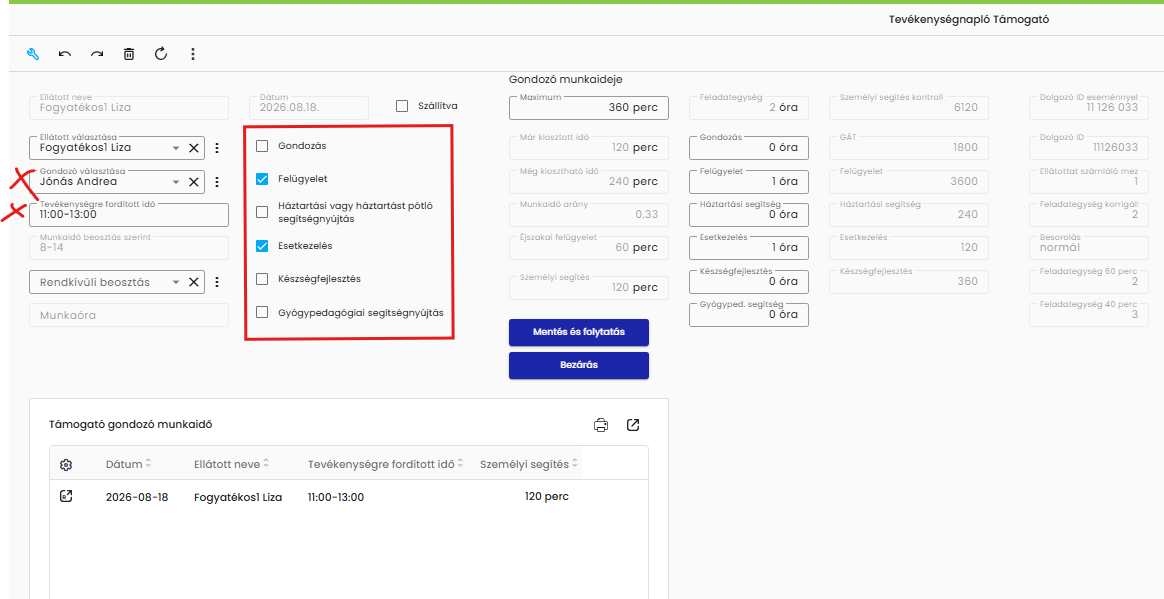
A munkafüzet alapvetően arra szolgál, hogy rögzítsük azt, hogy az adott napon az ellátott melyik szolgáltatást milyen időtartamban vette igénybe. Az erre szolgáló mezők a Dátum alatt található jelölőnégyzetek. A kitöltésének eredményeként alapértelmezetten a 2. alatt szereplő szám mezőkbe 1 érték kerül. Ez a szám átírható, a tizedes vesszők helyett pontot kell használni. Pl. 3.5. A velük egy sorban szereplő, nem szerkeszthető mezők a Jogviszony lapról tartalmazza a havi óraszámot, ami pusztán tájékoztató jellegű.
Az 1. szám alatti jelölők változása tehát hatással van a 2. szám alatti szám mezőkre. Ha az 1. alatti mezőkből kivesszük a pipát, akkor a 2. alatti szám mezőbe 0 kerül. Nézzük a mezők leírását részletesen
Ellátott választása: azok nevét kell itt látni, akinek adott időszakban van jogviszonya.
Gondozó választása: szintén az aktív dolgozók közül lehet választani.
Tevékenységre fordított idő: ennek formája a következő: 9-12.30
Fontos, hogy ennek összhangban kell lenni a Feladategység mezőben megjelenő óraszámmal.
Dátum: azért nem szerkeszthető, mert a szülő munkafüzetre visszalépve, onnan lehet ezt a mezőt frissíteni. Nem kell minden ellátott felvétele után ezt a frissítést elvégezni, hanem először rögzítsük fel az összes ellátottat, majd ezután végezzük el a frissítést. Ennek a leírása a következő lapon található.
Munkaidő beosztás szerint: az itt látható érték a Dolgozók adatairól kerül ide.
Rendkívüli beosztás: ha adott esetben a gondozó rendkívüli beosztásban dolgozik, akkor itt kell kiválasztani a beosztást. Ennek hatására módosulni fog a Munkaidő mező. Ennek az ellátottra vonatkozóan nincs semmi információ tartalma.
Gondozó munkaideje: tájékoztató jellegű mező.
Feladategység: kimutatásokhoz szükséges, nem szerkeszthető érték.
Támogató gondozó munkaidő: ez a lekérdezés a gondozóhoz tartozó ellátottakat sorolja fel adott napon.
Mentés folytatás, Bezárás gombok értelem szerűek.
2 rekord felvétele után a táblázat sorai.

Támogató szolgálat vezetése
Ez a munkafüzet az előző lap szülő munkafüzete, melynek jelenleg 1 sora van.
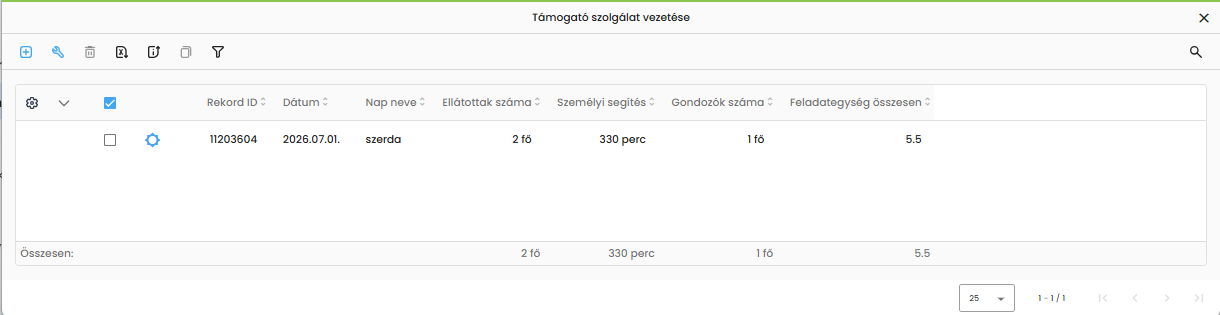
Eddig 2 ellátott került erre a napra rögzítésre és 1 gondozóhoz lettek rendelve. Lehet látni, hogy hány perc a személyi segítés, illetve ez ki van fejezve feladategységben is.
Ennek a táblázatnak az adatlapos nézete a következő
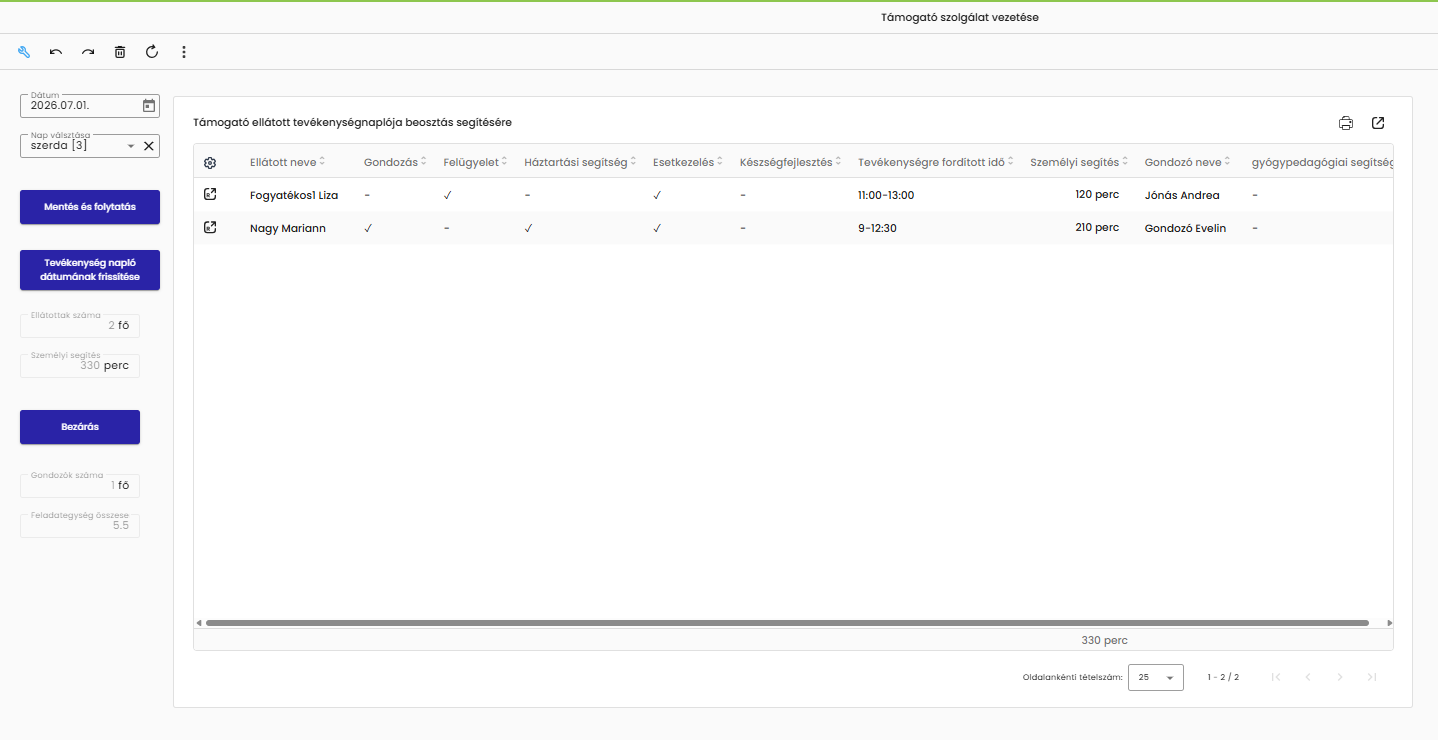
A lekérdezésben látjuk a 2 ellátott adatait
Dátum: itt állítjuk be, hogy melyik napnak a Tevékenységnaplói vannak felvéve.
Tevékenység napló dátumának frissítése: ezzel a gombbal tudjuk a tevékenység naplók dátumát beállítani.
Különböző tájékoztató mezők találhatók még a lapon, amik nem szerkeszthetők.
Ha pl. az elsejére felvettük az összes ellátottat, akkor a következő naphoz tartozó Tevékenységnapló létrehozása nagyon könnyen megvalósítható. Lépjünk vissza a táblázatos nézetbe, jelöljük ki a napot és kattintsunk a  ikonra.

Ez az ikon a Rekord másolása, mellyel ezt a rekordot le tudjuk másolni az alá tartozó munkafüzetekkel együtt.
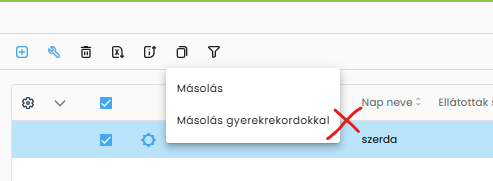
Válasszuk a Másolás gyerekrekordokkal lehetőséget, melynek eredményeként a következőt kapjuk.

A két rekord teljesen megegyezik, csak az ID-jük különbözik. Bármelyik rekorddal dolgozhatunk ezután. Célszerű a nagyobb ID-éjűt választani. A rekordot megnyitjuk és átírjuk a dátumot és a napot. Mentés után a Tevékenység napló dátumának frissítése gombra kattintunk.


Ezzel létre tudjuk hozni a Tevékenység naplók egy állapotát, amit már csak az elvégzett napi tevékenységekhez kell illeszteni.
Amennyiben egy hónap összes naplóját létrehoztuk célszerű a hónap végén az egész hónap tevékenységnaplóját a következő hónapra lemásolni. Így már csak frissíteni kell az aktuális helyzethez.
Hónap másolása
Ehhez vissza kell mennünk erre a felületre.
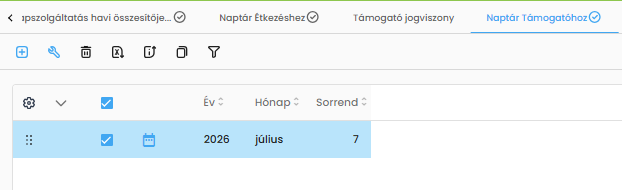
A  ikonra kattintva itt is a Rekord másolása gyerekrekordokkal opciót választjuk. Ennek eredménye a következő.
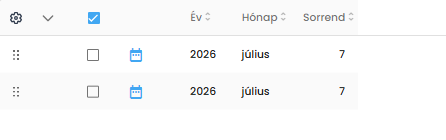
Az egyik rekordot kiválasztva megcsináljuk a szükséges beállításokat.
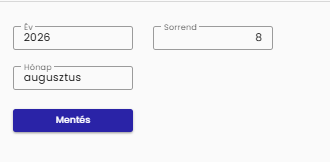
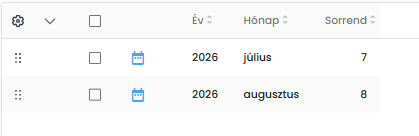
Az augusztus előtt lévő  ikonra kattintva tudjuk az augusztus hónap napjait beállítani a már korábban leírt módon. Megjelennek a napok és a napok sorában dupla kattintással megnyitjuk a hozzá tartozó adatlapot, a dátumot beállítjuk, elmentjük és Tevékenység napló dátumának frissítése gombra kattintva frissítjük a tevékenységnapló alapadatait.
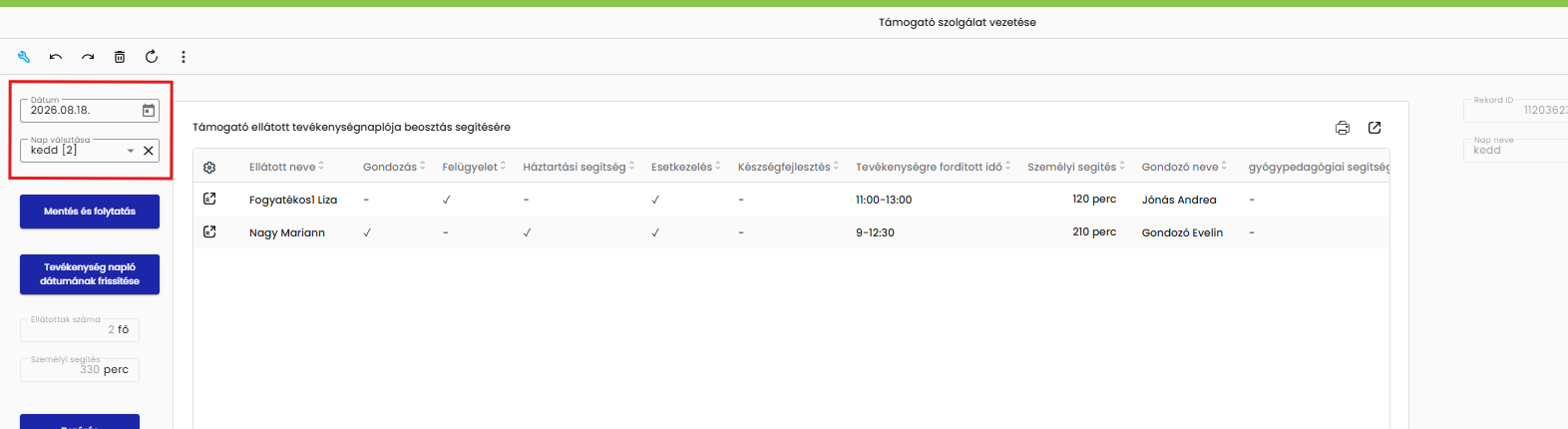
Az így előkészített tevékenység naplóknál már csak az adott napot megnyitva fel kell venni a gondozót vagy aktualizálni a tevékenységeket és az eltöltött időt.
Lekérdezések
A Lekérdezéseket a menüstruktúrában itt találjuk
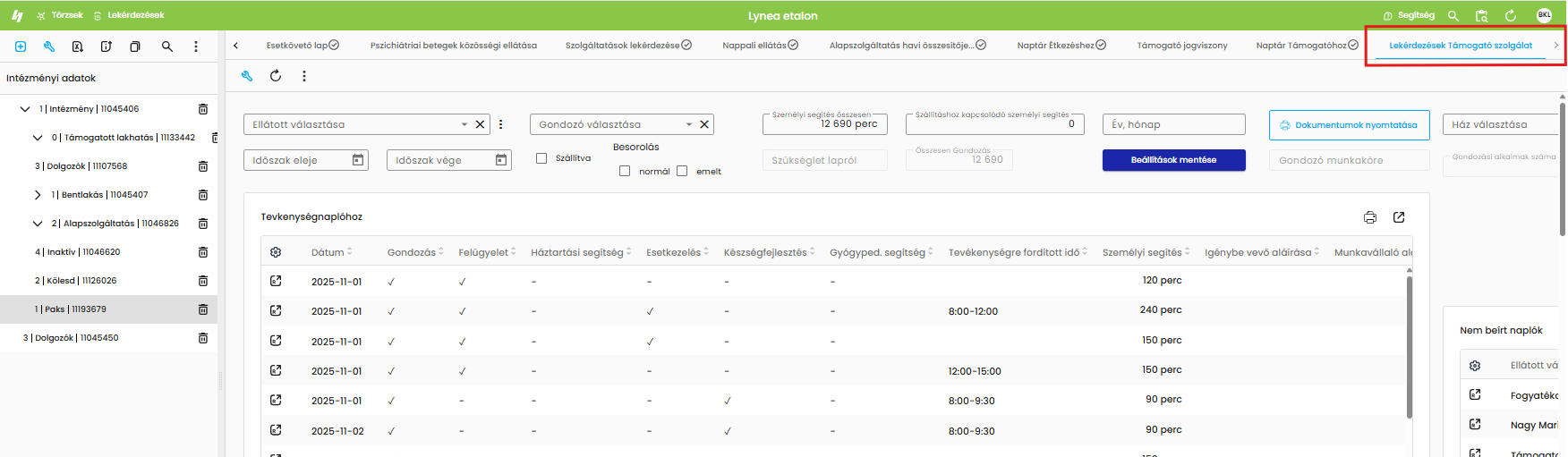
Ezen a lapon többféle lekérdezés található. A lap felső részén vannak a szűrőmezők, melyek mindegyik lekérdezésre vonatkoznak.

Ezek a következők
- Tevékenységnaplóhoz
- Nem beírt naplók
- Támogató térítési díjhoz
- Támogató feladatmutatóhoz
- Ellátott napjai Tevékenységnaplóhoz
- Támogató-gondozó lekérdezés
Innen lehet nyomtatni Ellátottanként és Gondozónként a tevékenységnaplót is a Dokumentumok nyomtatása gombbal.