# MMR - Munkarend Menedzser Rendszer kézikönyv

MMR - Munkarend Menedzser Rendszer kézikönyve.

# Felületek

# Bejelentkező képernyő

[![bejelentkezo_kepernyo.png](https://docs.govern.hu/uploads/images/gallery/2026-02/scaled-1680-/wdWGmxGFfh3qgEE4-bejelentkezo-kepernyo.png)](https://docs.govern.hu/uploads/images/gallery/2026-02/wdWGmxGFfh3qgEE4-bejelentkezo-kepernyo.png)

MMR domainjét megnyitva megjelenik a bejelentkező felület. A bejelentkezési adatokat megadva a rendszer a nyitólapra navigál.

Bejelentkezési azonosító:

- e-mail cím
- AD user
- név

Jelszó házirend:

Jelszóemlékeztető kérhető a "Jelszó emlékeztető kérése" linkre kattintva

**[Jelszóemlékeztető felület](https://docs.govern.hu/books/mmr-munkarend-menedzser-rendszer-kezikonyv/page/jelszoemlekezteto)**

# Új oldal


# Jelszóemlékeztető

[![jelszoemlekezteto_kuldese.png](https://docs.govern.hu/uploads/images/gallery/2026-02/scaled-1680-/9t8UO33VpugOZwb3-jelszoemlekezteto-kuldese.png)](https://docs.govern.hu/uploads/images/gallery/2026-02/9t8UO33VpugOZwb3-jelszoemlekezteto-kuldese.png)

Felületen a felhasználóhoz tartozó e-mailcímet megadva, majd a "Jelszóemlékeztető küldése" gombra kattintva a rendszer e-mailt küld a megadott címre.

Az e-mailben megtalálható a rendszer által generált új jelszó.

[![jelszocserelo_mail.png](https://docs.govern.hu/uploads/images/gallery/2026-02/scaled-1680-/GSGPX3N1U2i7kJXG-jelszocserelo-mail.png)](https://docs.govern.hu/uploads/images/gallery/2026-02/GSGPX3N1U2i7kJXG-jelszocserelo-mail.png)

# Nyitólap

Belépést követően a nyitólap jelenik meg. A felület 2 fő részre osztható:

- Fejléc
- Kezdőlapként kiválasztott felület

[![nyitolap_naplo.png](https://docs.govern.hu/uploads/images/gallery/2026-02/scaled-1680-/jS82wGZbNTpLaUFe-nyitolap-naplo.png)](https://docs.govern.hu/uploads/images/gallery/2026-02/jS82wGZbNTpLaUFe-nyitolap-naplo.png)

Fejlécben a kövekező menüpontok találhattók:

- [Napló](https://docs.govern.hu/books/mmr-munkarend-menedzser-rendszer-kezikonyv/page/naplo)
- [Szabadság Igénylés](https://docs.govern.hu/books/mmr-munkarend-menedzser-rendszer-kezikonyv/page/szabadsagigenyles-v1)
- [Ta-ce-pao](https://docs.govern.hu/books/mmr-munkarend-menedzser-rendszer-kezikonyv/page/tacepao)
- [Távollétek](https://docs.govern.hu/books/mmr-munkarend-menedzser-rendszer-kezikonyv/page/tavolletek-kezelese)
- Statisztika
- [Adminsztráció](https://docs.govern.hu/books/mmr-munkarend-menedzser-rendszer-kezikonyv/page/adminisztracio)
- Kijelentkezés

Helyes bejelentkezési adatokat megadva alapértelmezetten a "Napló" felület jelenik meg. Rendszer bármely felülete megadható nyitólapként a kívánt felületet megnyitva, majd az "Adminsztráció" menüpont alatt az "Ez az oldal beállítása kezdőlapnak" funkciót kiválasztva.

[![oldal_kezdolap_beallitas.png](https://docs.govern.hu/uploads/images/gallery/2026-02/scaled-1680-/nQHKKVjaWKcMtx3O-oldal-kezdolap-beallitas.png)](https://docs.govern.hu/uploads/images/gallery/2026-02/nQHKKVjaWKcMtx3O-oldal-kezdolap-beallitas.png)

# Napló

A felületen a naplózott események listája látható. Az események egy hétre visszamenőleg jelennek meg.

[![nyitolap_naplo.png](https://docs.govern.hu/uploads/images/gallery/2026-02/scaled-1680-/jS82wGZbNTpLaUFe-nyitolap-naplo.png)](https://docs.govern.hu/uploads/images/gallery/2026-02/jS82wGZbNTpLaUFe-nyitolap-naplo.png)

A naplózott információk a következők:

- utolsó belépés dátuma
- távollét állapot váltások 
    - jóváhagyás
    - jóváhagyás intervalluma
    - visszavonás
    - törlés
- szabadságkeret műveletek 
    - kiosztás
    - módosítás
- műszak váltás
- osztály módosítás

[![nyitolap_naplo_udvozloszoveg_datum.png](https://docs.govern.hu/uploads/images/gallery/2026-02/scaled-1680-/lMSbWpg62CrwTHpO-nyitolap-naplo-udvozloszoveg-datum.png)](https://docs.govern.hu/uploads/images/gallery/2026-02/lMSbWpg62CrwTHpO-nyitolap-naplo-udvozloszoveg-datum.png)

# Szabadságigénylés

#### 1. Funkció leírása

A **Szabadság igénylés** felületen a bejelentkezett felhasználóhoz tartozó havi távollét igénylő nézet jelenik meg.

[![szabadsag_igenyles_felulet.png](https://docs.govern.hu/uploads/images/gallery/2026-02/scaled-1680-/lgqDpKuUQ7dQOAXw-szabadsag-igenyles-felulet.png)](https://docs.govern.hu/uploads/images/gallery/2026-02/lgqDpKuUQ7dQOAXw-szabadsag-igenyles-felulet.png)

A felület célja:

- szabadságigények rögzítése,
- a havi műszakrend áttekintése,
- a távolléti állapotok nyomon követése.

---

#### 2. A felület felépítése

[![fejlec.png](https://docs.govern.hu/uploads/images/gallery/2026-02/scaled-1680-/iJ9Ih4WVE8stNvbm-fejlec.png)](https://docs.govern.hu/uploads/images/gallery/2026-02/iJ9Ih4WVE8stNvbm-fejlec.png)

A felület két fő részből áll:

- **Fejléc**
- **Naptár nézet**

##### 2.1. Fejléc

A fejlécben az alábbi funkciók érhetők el:

- hónap lapozás (előző / következő hónap)
- mentés

---

##### 2.2. Naptár nézet

[![szabadsagigenyles_szombat_vasarnap.png](https://docs.govern.hu/uploads/images/gallery/2026-02/scaled-1680-/BSV6ALIPPp0ufu3W-szabadsagigenyles-szombat-vasarnap.png)](https://docs.govern.hu/uploads/images/gallery/2026-02/BSV6ALIPPp0ufu3W-szabadsagigenyles-szombat-vasarnap.png)

A naptár nézetben a kiválasztott hónaphoz tartozó generált műszakrend látható.

A műszakrend paraméterei konfigurációs fájlban adhatók meg.

Alapértelmezett paraméterezés:

- hétfőtől péntekig munkanapok,
- szombat és vasárnap szabadnap,
- munkanapokon 8:00–16:00 munkarend,
- délelőttös műszak.

---

#### 3. Műszak és napjelölések

A napszakok (műszakok) konfigurációs fájlban definiálhatók, tetszőleges számban és időrendben.

A felületen:

- a szombati napok világosszürke háttérrel,
- a vasárnapi napok sötétszürke háttérrel

jelennek meg.

---

#### 4. Ünnepnapok kezelése

[![fizetett_unnepnap.png](https://docs.govern.hu/uploads/images/gallery/2026-02/scaled-1680-/rvw91d9qY1SATGxG-fizetett-unnepnap.png)](https://docs.govern.hu/uploads/images/gallery/2026-02/rvw91d9qY1SATGxG-fizetett-unnepnap.png)

Ünnepnapok az **Adminisztráció → Fizetett ünnepnapok** felületen rögzíthetők.

[![fizetett_unnepnap_feluleten.png](https://docs.govern.hu/uploads/images/gallery/2026-02/scaled-1680-/xQrhHoldm1KxnwpB-fizetett-unnepnap-feluleten.png)](https://docs.govern.hu/uploads/images/gallery/2026-02/xQrhHoldm1KxnwpB-fizetett-unnepnap-feluleten.png)

Fontos:

- a felület nevével ellentétben nem kizárólag fizetett ünnepnap rögzíthető,
- a fizetett ünnepnapok piros betűszínnel jelennek meg,
- ilyen napokon szabadság rögzítése nem lehetséges,
- a nem fizetett ünnepnapok nem kerülnek külön jelölésre.

---

#### 5. Szabadságigény rögzítése

Szabadság a rendszeridő szerinti aktuális napra és az azt követő munkanapokra igényelhető, amennyiben rendelkezésre áll felhasználható szabadság.

[![szabadsagigeny_rogzitese.png](https://docs.govern.hu/uploads/images/gallery/2026-02/scaled-1680-/nlycCsC09LteXbIW-szabadsagigeny-rogzitese.png)](https://docs.govern.hu/uploads/images/gallery/2026-02/nlycCsC09LteXbIW-szabadsagigeny-rogzitese.png)

Kivételt képeznek:

- hétvégék,
- fizetett ünnepnapok.

Rögzítés folyamata:

1. nap kijelölése,
2. mentés gomb használata.

---

#### 6. Óra alapú távollét rögzítése

[![szabadsagigenyles_orak_kiirasa.png](https://docs.govern.hu/uploads/images/gallery/2026-02/scaled-1680-/UZKHAK4GfptKsFr6-szabadsagigenyles-orak-kiirasa.png)](https://docs.govern.hu/uploads/images/gallery/2026-02/UZKHAK4GfptKsFr6-szabadsagigenyles-orak-kiirasa.png)

A felületen óra alapú távollét rögzítése is lehetséges.

Művelet:

- CTRL gomb lenyomása,
- a kívánt nap kiválasztása,
- felugró ablakban az óraszám megadása.

A rendszer a megadott óraszámot napra konvertálja  
(pl.: 4 óra = 0,5 nap).

---

#### 7. Szabadság állapotok

[![4_ora_szabi.png](https://docs.govern.hu/uploads/images/gallery/2026-02/scaled-1680-/B1LJhTSZqM2oHxn7-4-ora-szabi.png)](https://docs.govern.hu/uploads/images/gallery/2026-02/B1LJhTSZqM2oHxn7-4-ora-szabi.png)

Igény leadását követően:

- a **Szabadság igény** érték növekszik a leadott mennyiséggel.

Jóváhagyást követően:

- a **Jóváhagyott szabadság** érték növekszik a jóváhagyott mennyiséggel.

---

#### 8. Jóváhagyott szabadság információk

Az egérkurzort a jóváhagyott szabadság jelölőnégyzetére mozgatva szövegbuborék jelenik meg, amely tartalmazza:

- szabadság típusa,
- időtartam,
- jóváhagyó neve.

---

#### 9. Módosítási szabályok

[![tavolletek_kezelese_felulet.png](https://docs.govern.hu/uploads/images/gallery/2026-02/scaled-1680-/t7osOAsmaLozBnsZ-tavolletek-kezelese-felulet.png)](https://docs.govern.hu/uploads/images/gallery/2026-02/t7osOAsmaLozBnsZ-tavolletek-kezelese-felulet.png)

A szabadságigény jóváhagyását követően annak módosítására kizárólag adminisztrátori jogosultsággal rendelkező felhasználó jogosult.

Módosítás:

**Távollétek → Távollétek kezelése** felületen végezhető.

---

#### 10. Megjelenítés más dolgozóknál

[![azonos_munkakorban_dolgozo_felhasznalok.png](https://docs.govern.hu/uploads/images/gallery/2026-02/scaled-1680-/vBFCwPq8SKjYQQqF-azonos-munkakorban-dolgozo-felhasznalok.png)](https://docs.govern.hu/uploads/images/gallery/2026-02/vBFCwPq8SKjYQQqF-azonos-munkakorban-dolgozo-felhasznalok.png)

Azonos munkakörben dolgozó felhasználók szabadságolása megjelenik a felületen.

# Tacepao

#### 1. Funkció leírása

A **Tacepao** az MMR rendszer havi nézetű áttekintő felülete, amely dolgozónként jeleníti meg:

- az összesített munkaidő- és szabadságadatokat,
- a hónap napjaihoz tartozó eseményeket,
- a blokkolási és távolléti információkat.

A felület célja a dolgozók havi munkarendjének és napi eseményeinek egységes megjelenítése.

---

#### 2. Megjelenített dolgozók köre

A Tacepao felületen megjelenő dolgozók köre rendszerkonfigurációtól függően kétféle lehet:

##### 2.1. Korlátozott nézet

- a felhasználó saját munkaköréhez tartozó dolgozók
- a helyettesített munkakör(ök) dolgozói

[![azonos_munkakorban_dolgozo_felhasznalok.png](https://docs.govern.hu/uploads/images/gallery/2026-02/scaled-1680-/ot2QYDVmAvmJSPQw-azonos-munkakorban-dolgozo-felhasznalok.png)](https://docs.govern.hu/uploads/images/gallery/2026-02/ot2QYDVmAvmJSPQw-azonos-munkakorban-dolgozo-felhasznalok.png)

##### 2.2. Teljes nézet

- minden munkakör dolgozója

---

#### 3. Felület felépítése

A Tacepao táblázatos struktúrában jelenik meg:

- a táblázat fejlécében a hónap napjai szerepelnek,
- a sorok dolgozónként jelenítik meg az adatokat,
- a dolgozó nevét tartalmazó oszlopban találhatók az összesített értékek,
- a nap oszlopokban a napi események jelennek meg.

[![tacepao_full.png](https://docs.govern.hu/uploads/images/gallery/2026-02/scaled-1680-/FchzewhO2zSaP8RV-tacepao-full.png)](https://docs.govern.hu/uploads/images/gallery/2026-02/FchzewhO2zSaP8RV-tacepao-full.png)

---

#### 4. Dolgozóhoz tartozó összesített adatok

A dolgozó nevéhez tartozó oszlopban az alábbi adatok jelennek meg:

- Dolgozó neve
- Munkakör
- Szabadság / jóváhagyott szabadság száma
- Fennmaradó szabadság száma
- Tanulmányi szabadság száma / felhasznált
- Rekreációs szabadság száma / felhasznált
- Egyeztetett túlóra mennyisége / ledolgozott
- Ledolgozandó munkaórák száma
- Ledolgozott munkaórák száma
- Különbség (Ledolgozott – Ledolgozandó)

---

#### 5. Munkaidő számítási logika

##### 5.1. Ledolgozandó munkaórák

A havi beosztási idő összegét a rendszer a **Kártyakezelőben rögzített adatokból** kalkulálja.

[![beosztasok_generalasa.png](https://docs.govern.hu/uploads/images/gallery/2026-02/scaled-1680-/BZb0PwmeHjU8gKae-beosztasok-generalasa.png)](https://docs.govern.hu/uploads/images/gallery/2026-02/BZb0PwmeHjU8gKae-beosztasok-generalasa.png)

Az adott hónapban jóváhagyott távollétek óraszáma levonásra kerül a ledolgozandó munkaórákból.

##### Példa

[![tavollet_tipusok.png](https://docs.govern.hu/uploads/images/gallery/2026-02/scaled-1680-/6ktyqXzKB2CiXiZF-tavollet-tipusok.png)](https://docs.govern.hu/uploads/images/gallery/2026-02/6ktyqXzKB2CiXiZF-tavollet-tipusok.png)

- kiosztott munkarend: 20 nap × 8 óra
- összes ledolgozandó: 160 óra
- távollétek: 7 × 8 óra
- végleges ledolgozandó munkaidő: 104 óra

---

##### 5.2. Ledolgozott munkaórák

Az adott hónaphoz tartozó ledolgozott munkaórák összege.

---

##### 5.3. Különbség mező

A különbség mező értéke:

**Ledolgozott órák – Ledolgozandó órák**

Amennyiben a ledolgozott órák száma meghaladja a ledolgozandót, pozitív előjelű érték jelenik meg.

[![ledolgozott_ledolgozatlan.png](https://docs.govern.hu/uploads/images/gallery/2026-02/scaled-1680-/SxZvJTZzAggDxFIf-ledolgozott-ledolgozatlan.png)](https://docs.govern.hu/uploads/images/gallery/2026-02/SxZvJTZzAggDxFIf-ledolgozott-ledolgozatlan.png)

#### 6. Munkarend paraméterek

A rendszerben tetszőleges számú munkarend rögzíthető.

A munkarendhez tartozó paraméterek:

- munkarend neve
- munkarendhez tartozó munkaidő
- ledolgozandó munkaóra

---

#### 7. Napi események megjelenítése

A napi események a dolgozó sorában, a kiválasztott nap oszlopában érhetők el.

##### 7.1. Megjelenítés kurzor rámozgatásával

Az egérkurzort a nap oszlopára mozgatva a rendszer megjeleníti az adott naphoz tartozó eseményeket:

- ledolgozott idő,
- blokkolási események,
- jóváhagyott távollétek,
- elutasított távollétek,
- törölt távolléti igények.

[![esemenyek_onmouse.png](https://docs.govern.hu/uploads/images/gallery/2026-02/scaled-1680-/I7XAfjS5uD6rudX1-esemenyek-onmouse.png)](https://docs.govern.hu/uploads/images/gallery/2026-02/I7XAfjS5uD6rudX1-esemenyek-onmouse.png)

---

##### 7.2. Megjelenítés kattintással

A nap oszlopára kattintva a rendszer felugró ablakban jeleníti meg a tárgynap eseményeit.

[![esemenyek_napra_kattintva (1).png](https://docs.govern.hu/uploads/images/gallery/2026-02/scaled-1680-/V2RFvZkjzRlLsv2t-esemenyek-napra-kattintva-1.png)](https://docs.govern.hu/uploads/images/gallery/2026-02/V2RFvZkjzRlLsv2t-esemenyek-napra-kattintva-1.png)

---

#### 8. Blokkolási események

A blokkolási események a terminálon végrehajtott kártyahasználati műveleteket jelentik.

Tipikus események:

- munkaidő kezdés
- ebédidő kezdete / vége
- munkaidő vége
- egyéb terminálos blokkolás

---

#### 9. Nyomtatás

A **Nyomtatás** gombra kattintva a rendszer a Tacepao felület aktuális nézetét új ablakban jeleníti meg, amely közvetlenül nyomtatható.

[![nyomtatas.png](https://docs.govern.hu/uploads/images/gallery/2026-02/scaled-1680-/dx5gvrUbaJXxiaYz-nyomtatas.png)](https://docs.govern.hu/uploads/images/gallery/2026-02/dx5gvrUbaJXxiaYz-nyomtatas.png)

---

#### 10. Heti és negyedéves összesítők

A Tacepao felületen megjeleníthetők:

- a hónaphoz tartozó ledolgozandó és ledolgozott munkaórák heti bontásban,
- a negyedévhez tartozó ledolgozandó és ledolgozott órák összesítése.

Megnyitás:

- a dolgozó oszlopában található **Heti összesítő** vagy **Negyedéves összesítő** gombbal.

[![heti_negyedeves_osszesito.png](https://docs.govern.hu/uploads/images/gallery/2026-02/scaled-1680-/PWkmxffnEN8VPh66-heti-negyedeves-osszesito.png)](https://docs.govern.hu/uploads/images/gallery/2026-02/PWkmxffnEN8VPh66-heti-negyedeves-osszesito.png)

---

#### 11. Következő hónap adatai

A következő hónaphoz tartozó ledolgozatlan munkaórák száma addig nem jelenik meg, amíg a hónap meg nem kezdődik.

[![kovetkezo_honap_ledoglozando_munkaorak.png](https://docs.govern.hu/uploads/images/gallery/2026-02/scaled-1680-/P67ZQr2JV6aTofWq-kovetkezo-honap-ledoglozando-munkaorak.png)](https://docs.govern.hu/uploads/images/gallery/2026-02/P67ZQr2JV6aTofWq-kovetkezo-honap-ledoglozando-munkaorak.png)

---

#### 12. Fizetett ünnepnapok

- A fizetett ünnepnapok a Tacepao felületén piros színnel jelennek meg.
- Egy időben egy fizetett ünnepnap rögzíthető, minden ünnepnap külön kerül felvitelre.

[![fizetett_munkanapok_jelolese.png](https://docs.govern.hu/uploads/images/gallery/2026-02/scaled-1680-/72KSNIJBKEBecEwD-fizetett-munkanapok-jelolese.png)](https://docs.govern.hu/uploads/images/gallery/2026-02/72KSNIJBKEBecEwD-fizetett-munkanapok-jelolese.png)

---

#### 13. Ünnepnapok kezelése a Kártyakezelőben

- A Kártyakezelő „Beosztások” felületén a tárgynapnál sárga háromszög ikon jelzi az ünnepnapot.
- Az ünnepnapok kezelése az MMR-ben és a Kártyakezelőben egymástól független.
- Az egyik rendszerben végzett módosítás nem módosítja automatikusan a másik rendszer adatait.

[![fizetett_unnepnapok_kartyakezelo.png](https://docs.govern.hu/uploads/images/gallery/2026-02/scaled-1680-/ZgxtlcZpOq6AzIce-fizetett-unnepnapok-kartyakezelo.png)](https://docs.govern.hu/uploads/images/gallery/2026-02/ZgxtlcZpOq6AzIce-fizetett-unnepnapok-kartyakezelo.png)

---

#### 14. Kapcsolódó felületek

- Munkarend kezelés (MMR)
- [Távollét kezelés (MMR)](https://docs.govern.hu/books/mmr-munkarend-menedzser-rendszer-kezikonyv/page/tavolletek-kezelese)
- Kártyakezelő

#### 15. Megjelenítési és adatkezelési sajátosságok

A Tacepao felület a Kártyakezelőből szinkronizált események, valamint az MMR-ben rögzített távolléti adatok alapján jeleníti meg a napi eseményeket. Az alábbi működési sajátosságok a rendszer adatkezeléséből és szinkronizációs logikájából adódnak.

---

##### 15.1. Kártyakezelő szinkronizáció

A Kártyakezelő rendszerben rögzített adatok az MMR rendszerbe manuálisan indított szinkronizációval kerülnek át.

A szinkronizáció indítása:

- a Kártyakezelő felületén található  
    **„Szinkronizáció az MMR-rel”** gombbal történik.

A szinkronizáció során:

- a terminálon rögzített blokkolási események,
- valamint a beosztás generálását követően a munkarend adatai

kerülnek átadásra az MMR részére.

A szinkronizáció indítását követően az adatok megjelenése a Tacepao felületen jellemzően **5–15 percen belül** történik meg.

---

##### 15.2. Távollétek megjelenítési feltétele

A távolléti események a Tacepao felületen kizárólag jóváhagyott állapotban jelennek meg.

A távolléti igények kezelése az MMR **Távollétek kezelése** adminisztrációs felületén történik, ahol az adminisztrátor az alábbi műveleteket végezheti:

- új távollét rögzítése,
- jóváhagyás,
- visszavonás,
- szerkesztés.

A távollétek megjelenése a Tacepao felületen az adminisztrációs felületen végzett műveletek eredményét tükrözi.

---

##### 15.3. Adminisztrátori terminálesemény rögzítés

Az adminisztrátor jogosult terminálesemények kézi rögzítésére a Kártyakezelő rendszerben.

A kézzel rögzíthető eseménytípusok:

- Munkaidő kezdése, távollétből visszaérkezés
- Munkaidő kezdése, távollétből visszaérkezés, kint végez
- Munkaidő kezdése, távollétből visszaérkezés, kint kezd
- Tanulmányi szabadság
- Ebédszünet
- Hivatalos ügyben távol
- Fizetett szabadság
- Munkaidő vége
- Magánügyben távol
- Túlóra

A kézzel rögzített események a szinkronizációt követően ugyanúgy megjelennek a Tacepao felületen, mint a terminálon rögzített események.

---

##### 15.4. Események megjelenítése a felületen

A napi események:

- a dolgozó sorában a nap oszlopára történő kattintással,
- illetve az egérkurzor rámozgatásával

tekinthetők meg.

A megjelenített eseménylista a lekérdezés pillanatában elérhető adatállapotot tükrözi.

---

##### 15.5. Törölt terminálesemények megjelenítése

A törölt terminálesemények:

- a napra kattintva megjelenő eseménylistában,
- illetve az egérkurzorral történő rámutatás során

mindaddig megjelenhetnek, amíg az esemény a háttér-adatbázisból fizikailag nem kerül eltávolításra.

Ezért előfordulhat, hogy logikailag törölt események átmenetileg még láthatók a felületen.

---

##### 15.6. Adatfrissülés

A Tacepao felület a lekérdezés időpontjában elérhető adatokat jeleníti meg.

Amennyiben egy esemény módosítása vagy törlése nem jelenik meg azonnal:

- az adatfrissülés a következő betöltés során történik meg,
- illetve a szinkronizáció és adatbázis frissülésének időzítésétől függ.

# Távollétek kezelése

#### 1. Funkció leírása

A **Távollétek kezelése** az MMR rendszer adminisztrációs felülete, amely a dolgozók távolléti igényeinek kezelésére szolgál.

A felület célja:

- távolléti igények jóváhagyása,
- elutasítása vagy visszavonása,
- módosítása,
- törlése,
- új távollét adminisztrátori rögzítése.

A jóváhagyott távollétek megjelennek a kapcsolódó rendszerfelületeken (pl. Tacepao).

---

#### 2. Elérés

[![tavolletek_manupont.png](https://docs.govern.hu/uploads/images/gallery/2026-02/scaled-1680-/st74I8BPVHaxdqhL-tavolletek-manupont.png)](https://docs.govern.hu/uploads/images/gallery/2026-02/st74I8BPVHaxdqhL-tavolletek-manupont.png)

A felület elérhető:

**Távollétek → Távollétek kezelése**

menüpont alatt.

---

#### 3. A felület felépítése

[![tavolletek_kezelese_felulet.png](https://docs.govern.hu/uploads/images/gallery/2026-02/scaled-1680-/O7BArNYmeFJbcbe7-tavolletek-kezelese-felulet.png)](https://docs.govern.hu/uploads/images/gallery/2026-02/O7BArNYmeFJbcbe7-tavolletek-kezelese-felulet.png)

A felület táblázatos nézetben jeleníti meg a rögzített távolléti igényeket.

A táblázat fő elemei:

- bal oldali státusz oszlop (ikon + kijelölés),
- adatoszlopok,
- felső műveleti gombsor,
- kereső és szűrő mezők.

---

#### 4. Megjelenített adatok

A táblázat soronként egy távolléti igényt jelenít meg.

Főbb oszlopok:

- dolgozó neve
- munkakör
- műszak
- beosztás napja
- távollét napja
- távollét típusa
- időtartam
- igénylő
- jóváhagyó
- jóváhagyás időpontja

---

#### 5. Állapotjelölések

A rekord állapota a táblázat bal oldali státusz oszlopában jelenik meg.

##### Jóváhagyott állapot

A jóváhagyott rekordoknál:

- a sor bal oldalán,
- a státusz oszlopban

**zöld kör alapon fehér pipa ikon** jelenik meg.

Ez az ikon jelzi, hogy az igény jóváhagyott.

##### Jóváhagyatlan állapot

A jóváhagyatlan rekordoknál a státusz oszlopban szürke kör alapon fehér kérdőjel ikon jelenik meg.

---

#### 6. Elérhető műveletek

[![tavolletek_muveletei.png](https://docs.govern.hu/uploads/images/gallery/2026-02/scaled-1680-/wKMUYxPwtj9BFKef-tavolletek-muveletei.png)](https://docs.govern.hu/uploads/images/gallery/2026-02/wKMUYxPwtj9BFKef-tavolletek-muveletei.png)

A műveletek a lista feletti eszköztárról érhetők el.

---

##### 6.1. Új távollét rögzítése

[![tavollet_rogzitese.png](https://docs.govern.hu/uploads/images/gallery/2026-02/scaled-1680-/wPetC82JnWLDaIn6-tavollet-rogzitese.png)](https://docs.govern.hu/uploads/images/gallery/2026-02/wPetC82JnWLDaIn6-tavollet-rogzitese.png)

Új rekord létrehozása:

1. **Új távollét** gomb,
2. adatok megadása,
3. mentés.

Megadható:

- személy,
- távollét típusa,
- nap vagy időintervallum,
- időtartam,
- beosztások használata.

Az adminisztrátor által létrehozott távollét alapértelmezetten jóváhagyott állapotú.

---

##### 6.2. Jóváhagyás

[![tomeges_jovahagyas (1).png](https://docs.govern.hu/uploads/images/gallery/2026-02/scaled-1680-/nr9WHUOlCqkzjsfV-tomeges-jovahagyas-1.png)](https://docs.govern.hu/uploads/images/gallery/2026-02/nr9WHUOlCqkzjsfV-tomeges-jovahagyas-1.png)

Jóváhagyás lépései:

1. a rekord kijelölése a rekord elején található checkbox segítségével,
2. **Jóváhagyás** gomb használata.

Több rekord egyidejű jóváhagyása támogatott.

Jóváhagyás eredménye:

- státusz ikon megjelenése (zöld pipa).

---

##### 6.3. Szerkesztés

[![tavollet_igeny_szerkesztese.png](https://docs.govern.hu/uploads/images/gallery/2026-02/scaled-1680-/nyNtv9S6fQGZGllM-tavollet-igeny-szerkesztese.png)](https://docs.govern.hu/uploads/images/gallery/2026-02/nyNtv9S6fQGZGllM-tavollet-igeny-szerkesztese.png)

Szerkesztés:

1. egy rekord kijelölése,
2. **Szerkesztés** gomb.

Szabályok:

- egyszerre csak egy rekord szerkeszthető,
- több kijelölés esetén a gomb inaktív.

[![aktiv_inaktiv_szerkesztes.png](https://docs.govern.hu/uploads/images/gallery/2026-02/scaled-1680-/ZbL6ELepTG4CPyrX-aktiv-inaktiv-szerkesztes.png)](https://docs.govern.hu/uploads/images/gallery/2026-02/ZbL6ELepTG4CPyrX-aktiv-inaktiv-szerkesztes.png)

Szerkeszthető:

- távollét típusa,
- időtartam.

---

##### 6.4. Törlés

Törlés:

1. rekord kijelölése,
2. **Törlés** gomb.

Szabály:

- egyszerre egy rekord törölhető.

---

##### 6.5. Visszavonás

A visszavonás funkció:

- a kijelölt rekordon végrehajtott utolsó művelet visszaállítására szolgál.

Szabály:

- csak a rekordon előzőleg végzett utolsó módosítás vonható vissza.

---

#### 7. Időtartam számítás

Amennyiben a "**Beosztások használata"** opció aktív:

- az időtartam a Kártyakezelő beosztásai alapján kerül kiszámításra,
- az időtartam mező automatikusan töltődik,
- kézi módosítás nem lehetséges.

Amennyiben a "B**eosztások használata**" opció nincs kitöltve

- az időtartam megadható kézzel

---

#### 8. Keresés és szűrés

[![kereses_szures.png](https://docs.govern.hu/uploads/images/gallery/2026-02/scaled-1680-/EeSmkaG2zThAdC5u-kereses-szures.png)](https://docs.govern.hu/uploads/images/gallery/2026-02/EeSmkaG2zThAdC5u-kereses-szures.png)

A keresőmező segítségével kereshető:

- dolgozó neve,
- távolléti igény dátuma

##### Támogatott dátumformátumok

A keresőmezőben az alábbi dátumformátumok használhatók:

- **év:**  
    `2012`
- **év.hónap:**  
    `2012.01.`
- **teljes dátum:**  
    `2012.04.22`
- **dátum intervallum (kezdő–záró):**
    
    
    - év intervallum:  
        `2010-2012`
    - év.hónap intervallum:  
        `2012.04.-2012.05`
    - teljes dátum intervallum:  
        `2012.04.22-2012.05.25`

Megjegyzések:

- a pont (`.`) karakter használata nem kötelező,
- több keresési feltétel szóközzel kombinálható.

---

#### 9. Állapot szerinti szűrés

A lista szűrhető:

- összes,
- jóváhagyott,
- jóváhagyatlan

állapotokra.

---

#### 10. Rendezés

[![rekord_sorrendezse_tablazat.png](https://docs.govern.hu/uploads/images/gallery/2026-02/scaled-1680-/17deue4p9OYBfJOf-rekord-sorrendezse-tablazat.png)](https://docs.govern.hu/uploads/images/gallery/2026-02/17deue4p9OYBfJOf-rekord-sorrendezse-tablazat.png)

A lista rendezhető:

- oszlopfejlécre kattintva,
- növekvő vagy csökkenő sorrendben.

---

#### 11. Kapcsolódó modulok

- [Szabadságigénylés (felhasználói igényrögzítés)](https://docs.govern.hu/books/mmr-munkarend-menedzser-rendszer-kezikonyv/page/szabadsagigenyles-z2D)
- [Tacepao (távollétek megjelenítése)](https://docs.govern.hu/books/mmr-munkarend-menedzser-rendszer-kezikonyv/page/tacepao)
- Kártyakezelő (beosztás alapú számítások)

# Szabadság jóváhagyás - Összevont nézet

<article class="text-token-text-primary w-full focus:outline-none [--shadow-height:45px] has-data-writing-block:pointer-events-none has-data-writing-block:-mt-(--shadow-height) has-data-writing-block:pt-(--shadow-height) [&:has([data-writing-block])>*]:pointer-events-auto scroll-mt-[calc(var(--header-height)+min(200px,max(70px,20svh)))]" data-scroll-anchor="false" data-testid="conversation-turn-78" data-turn="assistant" data-turn-id="request-WEB:0f1bae6a-4762-4149-8e77-69518da2b37c-39" dir="auto" id="bkmrk-" tabindex="-1"></article><article class="text-token-text-primary w-full focus:outline-none [--shadow-height:45px] has-data-writing-block:pointer-events-none has-data-writing-block:-mt-(--shadow-height) has-data-writing-block:pt-(--shadow-height) [&:has([data-writing-block])>*]:pointer-events-auto scroll-mt-[calc(var(--header-height)+min(200px,max(70px,20svh)))]" data-scroll-anchor="true" data-testid="conversation-turn-82" data-turn="assistant" data-turn-id="request-WEB:0f1bae6a-4762-4149-8e77-69518da2b37c-41" dir="auto" id="bkmrk-1.-funkci%C3%B3-le%C3%ADr%C3%A1sa-a" tabindex="-1">#### 1. Funkció leírása

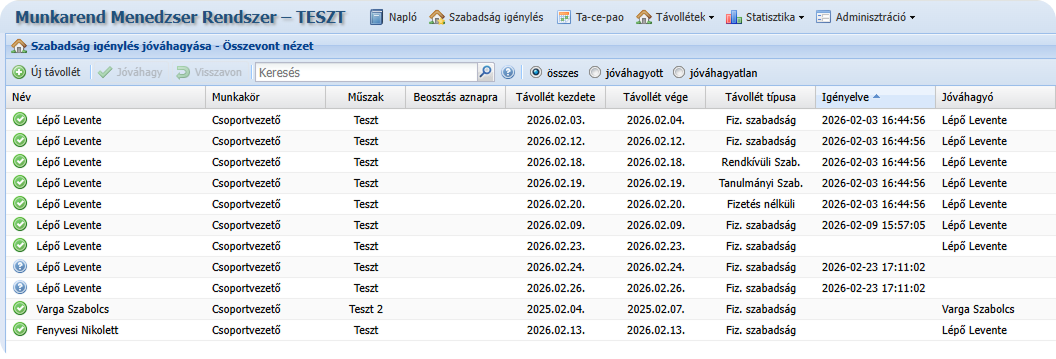
A **Szabadság jóváhagyás – Összevont nézet** az MMR rendszer adminisztrációs felülete, amely a dolgozók távolléti igényeinek áttekintésére és jóváhagyására szolgál.

A felület célja:

<div class="text-base my-auto mx-auto pb-10 [--thread-content-margin:--spacing(4)] @w-sm/main:[--thread-content-margin:--spacing(6)] @w-lg/main:[--thread-content-margin:--spacing(16)] px-(--thread-content-margin)"><div class="[--thread-content-max-width:40rem] @w-lg/main:[--thread-content-max-width:48rem] mx-auto max-w-(--thread-content-max-width) flex-1 group/turn-messages focus-visible:outline-hidden relative flex w-full min-w-0 flex-col agent-turn" tabindex="-1"><div class="flex max-w-full flex-col grow"><div class="min-h-8 text-message relative flex w-full flex-col items-end gap-2 text-start break-words whitespace-normal [.text-message+&]:mt-1" data-message-author-role="assistant" data-message-id="de6ba96d-7e57-4393-9054-5df1ef981666" data-message-model-slug="gpt-5-2" dir="auto"><div class="flex w-full flex-col gap-1 empty:hidden first:pt-[1px]"><div class="markdown prose dark:prose-invert w-full wrap-break-word light markdown-new-styling">- a beérkezett távolléti igények listázása,
- az igények egyedi jóváhagyása,
- új távolléti bejegyzés rögzítése.

</div></div></div></div></div></div>A felület működése a Távollétek kezelése modulhoz kapcsolódik, azonban egyszerűsített műveletkészlettel rendelkezik.

<div class="text-base my-auto mx-auto pb-10 [--thread-content-margin:--spacing(4)] @w-sm/main:[--thread-content-margin:--spacing(6)] @w-lg/main:[--thread-content-margin:--spacing(16)] px-(--thread-content-margin)"><div class="[--thread-content-max-width:40rem] @w-lg/main:[--thread-content-max-width:48rem] mx-auto max-w-(--thread-content-max-width) flex-1 group/turn-messages focus-visible:outline-hidden relative flex w-full min-w-0 flex-col agent-turn" tabindex="-1"><div class="flex max-w-full flex-col grow"><div class="min-h-8 text-message relative flex w-full flex-col items-end gap-2 text-start break-words whitespace-normal [.text-message+&]:mt-1" data-message-author-role="assistant" data-message-id="de6ba96d-7e57-4393-9054-5df1ef981666" data-message-model-slug="gpt-5-2" dir="auto"><div class="flex w-full flex-col gap-1 empty:hidden first:pt-[1px]"><div class="markdown prose dark:prose-invert w-full wrap-break-word light markdown-new-styling">---

</div></div></div></div></div></div>#### 2. Elérés

A felület elérhető:

**Távollétek → Szabadság jóváhagyás – Összevont nézet**

menüpont alatt.

<div class="text-base my-auto mx-auto pb-10 [--thread-content-margin:--spacing(4)] @w-sm/main:[--thread-content-margin:--spacing(6)] @w-lg/main:[--thread-content-margin:--spacing(16)] px-(--thread-content-margin)"><div class="[--thread-content-max-width:40rem] @w-lg/main:[--thread-content-max-width:48rem] mx-auto max-w-(--thread-content-max-width) flex-1 group/turn-messages focus-visible:outline-hidden relative flex w-full min-w-0 flex-col agent-turn" tabindex="-1"><div class="flex max-w-full flex-col grow"><div class="min-h-8 text-message relative flex w-full flex-col items-end gap-2 text-start break-words whitespace-normal [.text-message+&]:mt-1" data-message-author-role="assistant" data-message-id="de6ba96d-7e57-4393-9054-5df1ef981666" data-message-model-slug="gpt-5-2" dir="auto"><div class="flex w-full flex-col gap-1 empty:hidden first:pt-[1px]"><div class="markdown prose dark:prose-invert w-full wrap-break-word light markdown-new-styling">---

</div></div></div></div></div></div>#### 3. A felület felépítése

[![tavolletek_csoportositott_nezet_felulet.png](https://docs.govern.hu/uploads/images/gallery/2026-02/scaled-1680-/XDgTh9vVM0tX2ikc-tavolletek-csoportositott-nezet-felulet.png)](https://docs.govern.hu/uploads/images/gallery/2026-02/XDgTh9vVM0tX2ikc-tavolletek-csoportositott-nezet-felulet.png)

A felület táblázatos nézetben jeleníti meg a távolléti igényeket.

A táblázat főbb oszlopai:

<div class="text-base my-auto mx-auto pb-10 [--thread-content-margin:--spacing(4)] @w-sm/main:[--thread-content-margin:--spacing(6)] @w-lg/main:[--thread-content-margin:--spacing(16)] px-(--thread-content-margin)"><div class="[--thread-content-max-width:40rem] @w-lg/main:[--thread-content-max-width:48rem] mx-auto max-w-(--thread-content-max-width) flex-1 group/turn-messages focus-visible:outline-hidden relative flex w-full min-w-0 flex-col agent-turn" tabindex="-1"><div class="flex max-w-full flex-col grow"><div class="min-h-8 text-message relative flex w-full flex-col items-end gap-2 text-start break-words whitespace-normal [.text-message+&]:mt-1" data-message-author-role="assistant" data-message-id="de6ba96d-7e57-4393-9054-5df1ef981666" data-message-model-slug="gpt-5-2" dir="auto"><div class="flex w-full flex-col gap-1 empty:hidden first:pt-[1px]"><div class="markdown prose dark:prose-invert w-full wrap-break-word light markdown-new-styling">- dolgozó neve
- munkakör
- műszak
- beosztás napja
- távollét kezdete
- távollét vége
- távollét típusa
- igénylés időpontja
- jóváhagyó

---

</div></div></div></div></div></div>#### 4. Elérhető műveletek

[![tavolletek_csoportositott_nezet_muveletek.png](https://docs.govern.hu/uploads/images/gallery/2026-02/scaled-1680-/SJUXbsrvkayW9H0G-tavolletek-csoportositott-nezet-muveletek.png)](https://docs.govern.hu/uploads/images/gallery/2026-02/SJUXbsrvkayW9H0G-tavolletek-csoportositott-nezet-muveletek.png)

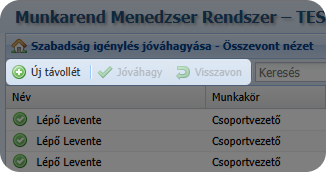
A lista feletti eszköztárról az alábbi műveletek érhetők el:

<div class="text-base my-auto mx-auto pb-10 [--thread-content-margin:--spacing(4)] @w-sm/main:[--thread-content-margin:--spacing(6)] @w-lg/main:[--thread-content-margin:--spacing(16)] px-(--thread-content-margin)"><div class="[--thread-content-max-width:40rem] @w-lg/main:[--thread-content-max-width:48rem] mx-auto max-w-(--thread-content-max-width) flex-1 group/turn-messages focus-visible:outline-hidden relative flex w-full min-w-0 flex-col agent-turn" tabindex="-1"><div class="flex max-w-full flex-col grow"><div class="min-h-8 text-message relative flex w-full flex-col items-end gap-2 text-start break-words whitespace-normal [.text-message+&]:mt-1" data-message-author-role="assistant" data-message-id="de6ba96d-7e57-4393-9054-5df1ef981666" data-message-model-slug="gpt-5-2" dir="auto"><div class="flex w-full flex-col gap-1 empty:hidden first:pt-[1px]"><div class="markdown prose dark:prose-invert w-full wrap-break-word light markdown-new-styling">- új távollét rögzítése
- jóváhagyás
- visszavonás
- keresés

</div></div></div></div></div></div>A műveletek egyszerre csak egy kiválasztott távolléti igényen hajthatók végre, csoportos (tömeges) műveletvégzés nem támogatott.

<div class="text-base my-auto mx-auto pb-10 [--thread-content-margin:--spacing(4)] @w-sm/main:[--thread-content-margin:--spacing(6)] @w-lg/main:[--thread-content-margin:--spacing(16)] px-(--thread-content-margin)"><div class="[--thread-content-max-width:40rem] @w-lg/main:[--thread-content-max-width:48rem] mx-auto max-w-(--thread-content-max-width) flex-1 group/turn-messages focus-visible:outline-hidden relative flex w-full min-w-0 flex-col agent-turn" tabindex="-1"><div class="flex max-w-full flex-col grow"><div class="min-h-8 text-message relative flex w-full flex-col items-end gap-2 text-start break-words whitespace-normal [.text-message+&]:mt-1" data-message-author-role="assistant" data-message-id="de6ba96d-7e57-4393-9054-5df1ef981666" data-message-model-slug="gpt-5-2" dir="auto"><div class="flex w-full flex-col gap-1 empty:hidden first:pt-[1px]"><div class="markdown prose dark:prose-invert w-full wrap-break-word light markdown-new-styling">---

</div></div></div></div></div></div>#### 5. Távolléti igény jóváhagyása

A jóváhagyás lépései:

<div class="text-base my-auto mx-auto pb-10 [--thread-content-margin:--spacing(4)] @w-sm/main:[--thread-content-margin:--spacing(6)] @w-lg/main:[--thread-content-margin:--spacing(16)] px-(--thread-content-margin)"><div class="[--thread-content-max-width:40rem] @w-lg/main:[--thread-content-max-width:48rem] mx-auto max-w-(--thread-content-max-width) flex-1 group/turn-messages focus-visible:outline-hidden relative flex w-full min-w-0 flex-col agent-turn" tabindex="-1"><div class="flex max-w-full flex-col grow"><div class="min-h-8 text-message relative flex w-full flex-col items-end gap-2 text-start break-words whitespace-normal [.text-message+&]:mt-1" data-message-author-role="assistant" data-message-id="de6ba96d-7e57-4393-9054-5df1ef981666" data-message-model-slug="gpt-5-2" dir="auto"><div class="flex w-full flex-col gap-1 empty:hidden first:pt-[1px]"><div class="markdown prose dark:prose-invert w-full wrap-break-word light markdown-new-styling">1. a jóváhagyni kívánt távolléti igény kijelölése,
2. **Jóváhagyás** gomb használata.

</div></div></div></div></div></div>A jóváhagyást követően a távolléti igény jóváhagyott állapotba kerül.

A státusz megjelenítése megegyezik a Távollétek kezelése modulban alkalmazott jelölésekkel.

<div class="text-base my-auto mx-auto pb-10 [--thread-content-margin:--spacing(4)] @w-sm/main:[--thread-content-margin:--spacing(6)] @w-lg/main:[--thread-content-margin:--spacing(16)] px-(--thread-content-margin)"><div class="[--thread-content-max-width:40rem] @w-lg/main:[--thread-content-max-width:48rem] mx-auto max-w-(--thread-content-max-width) flex-1 group/turn-messages focus-visible:outline-hidden relative flex w-full min-w-0 flex-col agent-turn" tabindex="-1"><div class="flex max-w-full flex-col grow"><div class="min-h-8 text-message relative flex w-full flex-col items-end gap-2 text-start break-words whitespace-normal [.text-message+&]:mt-1" data-message-author-role="assistant" data-message-id="de6ba96d-7e57-4393-9054-5df1ef981666" data-message-model-slug="gpt-5-2" dir="auto"><div class="flex w-full flex-col gap-1 empty:hidden first:pt-[1px]"><div class="markdown prose dark:prose-invert w-full wrap-break-word light markdown-new-styling">---

</div></div></div></div></div></div>#### 6. Visszavonás

A Visszavonás funkció a kiválasztott távolléti igényen végrehajtott utolsó művelet visszaállítására szolgál.

<div class="text-base my-auto mx-auto pb-10 [--thread-content-margin:--spacing(4)] @w-sm/main:[--thread-content-margin:--spacing(6)] @w-lg/main:[--thread-content-margin:--spacing(16)] px-(--thread-content-margin)"><div class="[--thread-content-max-width:40rem] @w-lg/main:[--thread-content-max-width:48rem] mx-auto max-w-(--thread-content-max-width) flex-1 group/turn-messages focus-visible:outline-hidden relative flex w-full min-w-0 flex-col agent-turn" tabindex="-1"><div class="flex max-w-full flex-col grow"><div class="min-h-8 text-message relative flex w-full flex-col items-end gap-2 text-start break-words whitespace-normal [.text-message+&]:mt-1" data-message-author-role="assistant" data-message-id="de6ba96d-7e57-4393-9054-5df1ef981666" data-message-model-slug="gpt-5-2" dir="auto"><div class="flex w-full flex-col gap-1 empty:hidden first:pt-[1px]"><div class="markdown prose dark:prose-invert w-full wrap-break-word light markdown-new-styling">---

</div></div></div></div></div></div>#### 7. Új távollét rögzítése

A felületen adminisztrátori jogosultsággal új távolléti bejegyzés hozható létre.

A rögzítés lépései:

<div class="text-base my-auto mx-auto pb-10 [--thread-content-margin:--spacing(4)] @w-sm/main:[--thread-content-margin:--spacing(6)] @w-lg/main:[--thread-content-margin:--spacing(16)] px-(--thread-content-margin)"><div class="[--thread-content-max-width:40rem] @w-lg/main:[--thread-content-max-width:48rem] mx-auto max-w-(--thread-content-max-width) flex-1 group/turn-messages focus-visible:outline-hidden relative flex w-full min-w-0 flex-col agent-turn" tabindex="-1"><div class="flex max-w-full flex-col grow"><div class="min-h-8 text-message relative flex w-full flex-col items-end gap-2 text-start break-words whitespace-normal [.text-message+&]:mt-1" data-message-author-role="assistant" data-message-id="de6ba96d-7e57-4393-9054-5df1ef981666" data-message-model-slug="gpt-5-2" dir="auto"><div class="flex w-full flex-col gap-1 empty:hidden first:pt-[1px]"><div class="markdown prose dark:prose-invert w-full wrap-break-word light markdown-new-styling">1. **Új távollét** gomb kiválasztása,
2. a szükséges adatok megadása,
3. mentés.

</div></div></div></div></div></div>A rögzítés során használt mezők és működési logika megegyezik a Távollétek kezelése modulban leírtakkal.

<div class="text-base my-auto mx-auto pb-10 [--thread-content-margin:--spacing(4)] @w-sm/main:[--thread-content-margin:--spacing(6)] @w-lg/main:[--thread-content-margin:--spacing(16)] px-(--thread-content-margin)"><div class="[--thread-content-max-width:40rem] @w-lg/main:[--thread-content-max-width:48rem] mx-auto max-w-(--thread-content-max-width) flex-1 group/turn-messages focus-visible:outline-hidden relative flex w-full min-w-0 flex-col agent-turn" tabindex="-1"><div class="flex max-w-full flex-col grow"><div class="min-h-8 text-message relative flex w-full flex-col items-end gap-2 text-start break-words whitespace-normal [.text-message+&]:mt-1" data-message-author-role="assistant" data-message-id="de6ba96d-7e57-4393-9054-5df1ef981666" data-message-model-slug="gpt-5-2" dir="auto"><div class="flex w-full flex-col gap-1 empty:hidden first:pt-[1px]"><div class="markdown prose dark:prose-invert w-full wrap-break-word light markdown-new-styling">---

</div></div></div></div></div></div>#### 8. Keresés és szűrés

A keresési és szűrési funkciók megegyeznek a Távollétek kezelése modulban elérhető lehetőségekkel.

Elérhető:

<div class="text-base my-auto mx-auto pb-10 [--thread-content-margin:--spacing(4)] @w-sm/main:[--thread-content-margin:--spacing(6)] @w-lg/main:[--thread-content-margin:--spacing(16)] px-(--thread-content-margin)"><div class="[--thread-content-max-width:40rem] @w-lg/main:[--thread-content-max-width:48rem] mx-auto max-w-(--thread-content-max-width) flex-1 group/turn-messages focus-visible:outline-hidden relative flex w-full min-w-0 flex-col agent-turn" tabindex="-1"><div class="flex max-w-full flex-col grow"><div class="min-h-8 text-message relative flex w-full flex-col items-end gap-2 text-start break-words whitespace-normal [.text-message+&]:mt-1" data-message-author-role="assistant" data-message-id="de6ba96d-7e57-4393-9054-5df1ef981666" data-message-model-slug="gpt-5-2" dir="auto"><div class="flex w-full flex-col gap-1 empty:hidden first:pt-[1px]"><div class="markdown prose dark:prose-invert w-full wrap-break-word light markdown-new-styling">- szabad szöveges keresés,
- dátum alapú keresés,
- állapot szerinti szűrés:
    
    
    - összes
    - jóváhagyott
    - jóváhagyatlan

---

</div></div></div></div></div></div>#### 9. Fő különbségek a Távollétek kezelése felülethez képest

<div class="text-base my-auto mx-auto pb-10 [--thread-content-margin:--spacing(4)] @w-sm/main:[--thread-content-margin:--spacing(6)] @w-lg/main:[--thread-content-margin:--spacing(16)] px-(--thread-content-margin)"><div class="[--thread-content-max-width:40rem] @w-lg/main:[--thread-content-max-width:48rem] mx-auto max-w-(--thread-content-max-width) flex-1 group/turn-messages focus-visible:outline-hidden relative flex w-full min-w-0 flex-col agent-turn" tabindex="-1"><div class="flex max-w-full flex-col grow"><div class="min-h-8 text-message relative flex w-full flex-col items-end gap-2 text-start break-words whitespace-normal [.text-message+&]:mt-1" data-message-author-role="assistant" data-message-id="de6ba96d-7e57-4393-9054-5df1ef981666" data-message-model-slug="gpt-5-2" dir="auto"><div class="flex w-full flex-col gap-1 empty:hidden first:pt-[1px]"><div class="markdown prose dark:prose-invert w-full wrap-break-word light markdown-new-styling"><div class="TyagGW_tableContainer"><div class="group TyagGW_tableWrapper flex flex-col-reverse w-fit" tabindex="-1"><table class="w-fit min-w-(--thread-content-width) align-center" data-end="3100" data-start="2816"><thead data-end="2867" data-start="2816"><tr data-end="2867" data-start="2816"><th class="" data-col-size="sm" data-end="2826" data-start="2816">Funkció</th><th class="" data-col-size="sm" data-end="2848" data-start="2826">Távollétek kezelése</th><th class="" data-col-size="sm" data-end="2867" data-start="2848">Összevont nézet</th></tr></thead><tbody data-end="3100" data-start="2882"><tr data-end="2929" data-start="2882"><td data-col-size="sm" data-end="2902" data-start="2882">Tömeges műveletek</td><td data-col-size="sm" data-end="2913" data-start="2902">elérhető</td><td data-col-size="sm" data-end="2929" data-start="2913">nem elérhető</td></tr><tr data-end="2966" data-start="2930"><td data-col-size="sm" data-end="2939" data-start="2930">Törlés</td><td data-col-size="sm" data-end="2950" data-start="2939">elérhető</td><td data-col-size="sm" data-end="2966" data-start="2950">nem elérhető</td></tr><tr data-end="3010" data-start="2967"><td data-col-size="sm" data-end="2987" data-start="2967">Egyedi jóváhagyás</td><td data-col-size="sm" data-end="2998" data-start="2987">elérhető</td><td data-col-size="sm" data-end="3010" data-start="2998">elérhető</td></tr><tr data-end="3057" data-start="3011"><td data-col-size="sm" data-end="3034" data-start="3011">Új távollét rögzítés</td><td data-col-size="sm" data-end="3045" data-start="3034">elérhető</td><td data-col-size="sm" data-end="3057" data-start="3045">elérhető</td></tr><tr data-end="3100" data-start="3058"><td data-col-size="sm" data-end="3077" data-start="3058">Keresés / szűrés</td><td data-col-size="sm" data-end="3088" data-start="3077">elérhető</td><td data-col-size="sm" data-end="3100" data-start="3088">elérhető</td></tr></tbody></table>

</div></div>---

</div></div></div></div></div></div>#### 10. Kapcsolódó modulok

<div class="text-base my-auto mx-auto pb-10 [--thread-content-margin:--spacing(4)] @w-sm/main:[--thread-content-margin:--spacing(6)] @w-lg/main:[--thread-content-margin:--spacing(16)] px-(--thread-content-margin)"><div class="[--thread-content-max-width:40rem] @w-lg/main:[--thread-content-max-width:48rem] mx-auto max-w-(--thread-content-max-width) flex-1 group/turn-messages focus-visible:outline-hidden relative flex w-full min-w-0 flex-col agent-turn" tabindex="-1"><div class="flex max-w-full flex-col grow"><div class="min-h-8 text-message relative flex w-full flex-col items-end gap-2 text-start break-words whitespace-normal [.text-message+&]:mt-1" data-message-author-role="assistant" data-message-id="de6ba96d-7e57-4393-9054-5df1ef981666" data-message-model-slug="gpt-5-2" dir="auto"><div class="flex w-full flex-col gap-1 empty:hidden first:pt-[1px]"><div class="markdown prose dark:prose-invert w-full wrap-break-word light markdown-new-styling">- [Távollétek kezelése](https://docs.govern.hu/books/mmr-munkarend-menedzser-rendszer-kezikonyv/page/tavolletek-kezelese)
- [Szabadságigénylés](https://docs.govern.hu/books/mmr-munkarend-menedzser-rendszer-kezikonyv/page/szabadsagigenyles-z2D)
- [Tacepao](https://docs.govern.hu/books/mmr-munkarend-menedzser-rendszer-kezikonyv/page/tacepao)

</div></div></div></div></div></div></article>

# Szabadság jóváhagyás – Heti nézet

#### 1. Funkció leírása

A **Szabadság jóváhagyás – Heti nézet** az MMR rendszer adminisztrációs felülete, amely a kiválasztott hét napjaihoz tartozó távolléti igények áttekintésére szolgál.

A felület célja:

- a heti távolléti igények összesített megjelenítése,
- a jóváhagyási állapot gyors áttekintése,
- navigáció biztosítása napi nézetre.

A heti nézet kizárólag megjelenítési és navigációs célokat szolgál, közvetlen műveletvégzés nem érhető el.

---

#### 2. Elérés

A felület elérhető:

**Távollétek → Szabadság jóváhagyás – Heti nézet**

menüpont alatt.

---

#### 3. A felület felépítése

[![szabadsag_jovahagyas_heti_nezet.png](https://docs.govern.hu/uploads/images/gallery/2026-02/scaled-1680-/9ueuDGqYDdrU0Wgz-szabadsag-jovahagyas-heti-nezet.png)](https://docs.govern.hu/uploads/images/gallery/2026-02/9ueuDGqYDdrU0Wgz-szabadsag-jovahagyas-heti-nezet.png)

A felület a kiválasztott hét napjait oszlopokban jeleníti meg.

Megjelenített elemek:

- a hét napjai dátummal,
- napi bontásban a távolléti igények,
- műszak szerinti csoportosítás.

---

#### 4. Hetek közötti lapozás

[![szabadsag_jovahagyas_heti_nezet_hetvalto.png](https://docs.govern.hu/uploads/images/gallery/2026-02/scaled-1680-/LZT7gBAsdCVrnXo4-szabadsag-jovahagyas-heti-nezet-hetvalto.png)](https://docs.govern.hu/uploads/images/gallery/2026-02/LZT7gBAsdCVrnXo4-szabadsag-jovahagyas-heti-nezet-hetvalto.png)

A fejlécben található vezérlőelemekkel lehet a megjelenített hetet módosítani:

- **Előző** gomb – előző hét megjelenítése,
- **Következő** gomb – következő hét megjelenítése,
- heti választó mező – konkrét hét kiválasztása.

A lista minden esetben a kiválasztott hét adatait jeleníti meg.

---

#### 5. Megjelenített távolléti igények

A heti nézet a kiválasztott héthez tartozó összes távolléti igényt megjeleníti:

- jóváhagyott távolléti igények,
- jóváhagyásra váró távolléti igények.

A listában a felhasználók a műszakjuknak megfelelően csoportosítva jelennek meg.

A jóváhagyatlan távolléti igények:

- zöld háttérrel kerülnek megjelenítésre.

---

#### 6. Műveletvégzés

A heti nézetben:

- távolléti igény módosítása nem lehetséges,
- jóváhagyási művelet nem érhető el,
- a felület kizárólag megtekintésre szolgál.

---

#### 7. Napi nézet megnyitása

[![szabadsag_jovahagyas_heti_nezet_napi_nezet_nyito.png](https://docs.govern.hu/uploads/images/gallery/2026-02/scaled-1680-/mZR9eNn3ncyY8WnC-szabadsag-jovahagyas-heti-nezet-napi-nezet-nyito.png)](https://docs.govern.hu/uploads/images/gallery/2026-02/mZR9eNn3ncyY8WnC-szabadsag-jovahagyas-heti-nezet-napi-nezet-nyito.png)

A fejlécben, a napok fölött található **Napi nézet** gomb kiválasztásával:

- megnyílik az adott naphoz tartozó távolléti igények listája,
- a rendszer a **Szabadság jóváhagyás – Napi nézet** felületre navigál.

---

#### 8. Szabadság jóváhagyás – Napi nézet

[![szabadsag_jovahagyas_napi_nezet.png](https://docs.govern.hu/uploads/images/gallery/2026-02/scaled-1680-/xzpEkt2ir27k3WJt-szabadsag-jovahagyas-napi-nezet.png)](https://docs.govern.hu/uploads/images/gallery/2026-02/xzpEkt2ir27k3WJt-szabadsag-jovahagyas-napi-nezet.png)

A napi nézet az adott naphoz tartozó távolléti igényeket jeleníti meg.

A felületen elérhető műveletek megegyeznek a **Távollétek kezelése** modulban ismertetett funkciókkal.

---

#### 9. Kapcsolódó modulok

- Szabadság jóváhagyás – Összevont nézet
- Távollétek kezelése
- Tacepao

# Szabadság jóváhagyás – Napi nézet

#### 1. Funkció leírása

A **Szabadság jóváhagyás – Napi nézet** az MMR rendszer adminisztrációs felülete, amely egy adott naphoz tartozó távolléti igények kezelésére szolgál.

A felület működési logikája megegyezik a **Távollétek kezelése** modulban elérhető funkciókkal, azonban a megjelenítés mindig egy konkrét nap adataira korlátozódik.

A napi nézetben:

- a távolléti igények kezelhetők,
- tömeges jóváhagyás is végrehajtható.

---

#### 2. Elérés

A felület elérhető:

- **Távollétek → Szabadság jóváhagyás – Napi nézet** menüpontból közvetlenül,
- a **Szabadság jóváhagyás – Heti nézet** felületen található **Napi nézet** gomb kiválasztásával.

---

#### 3. A felület felépítése

[![szabadsag_jovahagyas_napi_nezet.png](https://docs.govern.hu/uploads/images/gallery/2026-02/scaled-1680-/l7gGYcEwkOoPPLOX-szabadsag-jovahagyas-napi-nezet.png)](https://docs.govern.hu/uploads/images/gallery/2026-02/l7gGYcEwkOoPPLOX-szabadsag-jovahagyas-napi-nezet.png)

A felület táblázatos formában jeleníti meg:

- a kiválasztott naphoz tartozó távolléti igényeket,
- a kapcsolódó alapadatokat.

Főbb oszlopok:

- dolgozó neve
- munkakör
- műszak
- beosztás napja
- távollét napja
- távollét típusa
- időtartam
- igénylés időpontja
- jóváhagyó
- jóváhagyás időpontja

---

#### 4. Elérhető műveletek

A napi nézetben elérhető műveletek megegyeznek a **Távollétek kezelése** modulban használható funkciókkal.

Elérhető:

- új távollét rögzítése
- jóváhagyás
- visszavonás
- szerkesztés
- törlés

A napi nézetben több távolléti igény együttes jóváhagyása lehetséges.

---

## 5. Napok közötti váltás

[![napi_nezet_napok_kozti_valtas.png](https://docs.govern.hu/uploads/images/gallery/2026-02/scaled-1680-/GFUPMYvVbq3qEFEX-napi-nezet-napok-kozti-valtas.png)](https://docs.govern.hu/uploads/images/gallery/2026-02/GFUPMYvVbq3qEFEX-napi-nezet-napok-kozti-valtas.png)

A fejlécben található napváltó segítségével lehet a napok között lépkedni:

- **Előző nap** – egy nappal korábbi adatok megjelenítése,
- **Következő nap** – egy nappal későbbi adatok megjelenítése,
- dátum mező – konkrét nap kiválasztása.

A lista minden esetben a kiválasztott naphoz tartozó távolléti igényeket jeleníti meg.

---

## 6. Rendezés és szűrés

A lista rendezése oszloponként végezhető.

Rendezés lépései:

1. a rendezni kívánt oszlop fejlécére kattintás,
2. a megjelenő legördülő menü megnyitása,
3. a rendezési irány kiválasztása:

- **Növekvő rendezés**
- **Csökkenő rendezés**

A rendezés a kiválasztott oszlop értékei alapján történik.

A napi nézetben külön szűrési funkció nem érhető el.

---

## 7. Visszalépés a heti nézetre

A fejlécben található **Heti nézet** gombra kattintva a rendszer visszanavigál a:

**Szabadság jóváhagyás – Heti nézet**

felületre.

---

## 8. Kapcsolódó modulok

- Szabadság jóváhagyás – Heti nézet
- Szabadság jóváhagyás – Összevont nézet
- Távollétek kezelése

# Adminisztráció

#### 1. Funkció leírása

Az **Adminisztráció** menüpont az MMR rendszer konfigurációs és kezelési funkcióinak központi elérési pontja.

A menüpont alatt a rendszer működéséhez kapcsolódó adminisztrátori felületek érhetők el.

---

#### 2. Elérés

Az Adminisztráció menü a felső navigációs sávban található.

[![adminisztracios_manupont.png](https://docs.govern.hu/uploads/images/gallery/2026-02/scaled-1680-/2nQcg75YDg6Nwh7P-adminisztracios-manupont.png)](https://docs.govern.hu/uploads/images/gallery/2026-02/2nQcg75YDg6Nwh7P-adminisztracios-manupont.png)

---

#### 3. Elérhető funkciók

Az Adminisztráció menüpont alatt az alábbi opciók érhetők el:

- [Dolgozók kezelése](https://docs.govern.hu/books/mmr-munkarend-menedzser-rendszer-kezikonyv/page/dolgozok-kezelese)
- [Munkakörök kezelése](https://docs.govern.hu/books/mmr-munkarend-menedzser-rendszer-kezikonyv/page/munkakorok-kezelese)
- [Műszakrend](https://docs.govern.hu/books/mmr-munkarend-menedzser-rendszer-kezikonyv/page/muszakrend-modul-leiras)
- [Fizetett ünnepnapok](https://docs.govern.hu/books/mmr-munkarend-menedzser-rendszer-kezikonyv/page/fizetett-unnepnapok)
- [Napló (kereshető)](https://docs.govern.hu/books/mmr-munkarend-menedzser-rendszer-kezikonyv/page/naplo)
- Szervezeti beállítások
- Az oldal beállítása kezdőlapnak
- Jelszó változtatás
- Értesítési beállításaim
- Névjegy

---

#### 4. Funkciók szerepe

Az Adminisztráció menüben található elemek:

- rendszerparaméterek kezelésére,
- szervezeti adatok karbantartására,
- felhasználói beállítások módosítására,
- naplózási információk megtekintésére szolgálnak.

---

#### 5. Megjegyzés

Az egyes menüpontok részletes működése külön dokumentációs oldalon kerül ismertetésre.

# Dolgozók kezelése

#### 1. A funkció célja

A **Dolgozók kezelése** felület az MMR rendszer adminisztrációs modulja.

A felület célja:

- dolgozók adatainak nyilvántartása,
- szervezeti és munkaköri besorolás kezelése,
- jogosultságok beállítása,
- állapotparaméterek kezelése,
- éves szabadságkeretek karbantartása.

---

#### 2. Elérés / Navigáció

**Adminisztráció → Dolgozók kezelése**

[![dolgozok_kezelese_menupont.png](https://docs.govern.hu/uploads/images/gallery/2026-02/scaled-1680-/IJnGyy9HRTXe6SL9-dolgozok-kezelese-menupont.png)](https://docs.govern.hu/uploads/images/gallery/2026-02/IJnGyy9HRTXe6SL9-dolgozok-kezelese-menupont.png)

A menüpont adminisztrátori jogosultsággal érhető el.

---

#### 3. Lista nézet

[![dolgozok_kezelese_felulet.png](https://docs.govern.hu/uploads/images/gallery/2026-02/scaled-1680-/InH8VszN9Gd3J4Dp-dolgozok-kezelese-felulet.png)](https://docs.govern.hu/uploads/images/gallery/2026-02/InH8VszN9Gd3J4Dp-dolgozok-kezelese-felulet.png)

A felület táblázatos formában jeleníti meg a dolgozókat.

##### 3.1 Elérhető műveletek

- új dolgozó rögzítése
- dolgozó szerkesztése
- dolgozó törlése
- keresés
- rendezés

[![muveletek (1).png](https://docs.govern.hu/uploads/images/gallery/2026-02/scaled-1680-/d8ypwiBElrD8nLgx-muveletek-1.png)](https://docs.govern.hu/uploads/images/gallery/2026-02/d8ypwiBElrD8nLgx-muveletek-1.png)

---

##### 3.2 Rendezés

Az oszlop fejlécére kattintva legördülő menü jelenik meg.

Elérhető:

- növekvő rendezés
- csökkenő rendezés

---

##### 3.3 Megjelenített adatok

- Név
- E-mail cím
- Törzsszám
- AD név
- Telefon
- Beosztható státusz
- Jogosultság
- Munkakör
- Osztály
- Szabadság
- Egyeztetett túlóra
- SZDM

---

##### 3.4 Szabadság oszlop

A szabadság adatok összevontan jelennek meg.

Megjelenített értékek:

- éves rendes szabadság
- pótszabadság
- áthozott szabadság
- tanulmányi szabadság
- rendkívüli szabadság
- rekreációs szabadság
- fizetett ünnepnap

---

#### 4. Továbbiak menü

[![tovabbiak_menu.png](https://docs.govern.hu/uploads/images/gallery/2026-02/scaled-1680-/eiX4mBehSDd9WqRU-tovabbiak-menu.png)](https://docs.govern.hu/uploads/images/gallery/2026-02/eiX4mBehSDd9WqRU-tovabbiak-menu.png)

Elérhető műveletek:

- Szabadságok másolása következő évre
- Inaktív személyek megjelenítése

---

#### 5. Dolgozó szerkesztése

[![dolgozo_szerkesztese_opcio.png](https://docs.govern.hu/uploads/images/gallery/2026-02/scaled-1680-/dRoCFgncpFmxb0Ba-dolgozo-szerkesztese-opcio.png)](https://docs.govern.hu/uploads/images/gallery/2026-02/dRoCFgncpFmxb0Ba-dolgozo-szerkesztese-opcio.png)

[![dolgozo_szerkesztese.png](https://docs.govern.hu/uploads/images/gallery/2026-02/scaled-1680-/6oda5rM3sjUWMEbx-dolgozo-szerkesztese.png)](https://docs.govern.hu/uploads/images/gallery/2026-02/6oda5rM3sjUWMEbx-dolgozo-szerkesztese.png)

---

##### 5.1 Alapadatok

- Név
- Rövid név *(mező jelenleg nem használt, kódban kikommentelve)*
- E-mail cím
- AD név
- Törzsszám
- Telefon

#### AD név

Active Directory azonosításhoz használt mező.

#### Törzsszám

Egyedi dolgozói azonosító.

---

##### 5.2 Munkaszervezeti adatok

- Munkakör

[![munkakorok_szerkesztese.png](https://docs.govern.hu/uploads/images/gallery/2026-02/scaled-1680-/vi9SCdBvN1zM6hKV-munkakorok-szerkesztese.png)](https://docs.govern.hu/uploads/images/gallery/2026-02/vi9SCdBvN1zM6hKV-munkakorok-szerkesztese.png)

- Osztály (műszak)

A munkakör:

- meghatározza a szabadságkezelés során megjelenő dolgozói kört,
- alapja a helyettesítő munkakör működésének.

---

##### 5.3 Jogosultságok

##### User

- napló
- szabadság igénylés
- Tacepao nézet
- műszakrend megtekintése
- értesítések

##### Beosztó

- távollétek kezelése
- szabadság jóváhagyás nézetek

##### Adminisztrátor

- dolgozók kezelése
- munkakörök kezelése
- műszakrendi funkciók
- szervezeti beállítások
- fizetett ünnepnapok

---

##### 5.4 Állapot paraméterek

##### Beosztható-e

Nem beosztható dolgozó:

- nem dolgozik aktívan,
- nem igényelhet szabadságot,
- távollét nem rögzíthető,
- nem kerül át a kártyakezelőbe,
- nem blokkol terminálon,
- nem látszik a Tacepao nézetben,
- statisztikában nem szerepel.

---

##### Inaktív

[![inaktiv.png](https://docs.govern.hu/uploads/images/gallery/2026-02/scaled-1680-/ByY7aNO3nYH0XZ2C-inaktiv.png)](https://docs.govern.hu/uploads/images/gallery/2026-02/ByY7aNO3nYH0XZ2C-inaktiv.png)

- csak nem beosztható dolgozó állítható inaktív státuszba,
- ellenkező esetben rendszerfigyelmeztetés jelenik meg.

[![inaktiv_dolgozok_megjelenitese.png](https://docs.govern.hu/uploads/images/gallery/2026-02/scaled-1680-/lrHU0ucwmUU6ntlV-inaktiv-dolgozok-megjelenitese.png)](https://docs.govern.hu/uploads/images/gallery/2026-02/lrHU0ucwmUU6ntlV-inaktiv-dolgozok-megjelenitese.png)

Megjegyzés:

- belépés továbbra is lehetséges,
- funkcionális működés nem történik.

---

##### Home Office

A mező jelzi a távoli munkavégzés jogosultságát.

---

##### 5.5 Napi ledolgozandó óraszám

A napi elvárt munkaidőt határozza meg.

- alapérték: 8 óra
- konfigurációs paraméterrel is összefügghet.

---

#### 6. Szabadság grid

[![szabadsag_grid.png](https://docs.govern.hu/uploads/images/gallery/2026-02/scaled-1680-/xM2YMwSu6Ge6nnXE-szabadsag-grid.png)](https://docs.govern.hu/uploads/images/gallery/2026-02/xM2YMwSu6Ge6nnXE-szabadsag-grid.png)

##### 6.1 Kezelt mezők

- Évi rendes szabadság
- Pótszabadság
- Áthozott szabadság
- Tanulmányi szabadság
- Rendkívüli szabadság
- Rekreációs szabadság
- Csúszó
- FÜ
- SZDM

---

##### 6.2 Műveletek

- új év rögzítése
- sor módosítása
- cellaszintű szerkesztés

[![szabadsagok_szerkesztese.png](https://docs.govern.hu/uploads/images/gallery/2026-02/scaled-1680-/0e4sFe4BsGpbR3zw-szabadsagok-szerkesztese.png)](https://docs.govern.hu/uploads/images/gallery/2026-02/0e4sFe4BsGpbR3zw-szabadsagok-szerkesztese.png)

---

##### 6.3 Sor eltávolítása – technikai működés

A „Sor eltávolítása”:

- felületi törlést végez,
- adatbázisból rekord nem törlődik.

Ok:

- INSERT és UPDATE művelet létezik,
- DELETE ág nincs implementálva.

Következmény:

- meglévő év rekord esetén a szabadság másolása nem történik meg.

Szükség esetén:

- rekord adatbázisból manuálisan törlendő.

---

#### 7. Szabadságok másolása következő évre

[![tovabbiak_menu.png](https://docs.govern.hu/uploads/images/gallery/2026-02/scaled-1680-/JJtfrYGlCaSEIV7E-tovabbiak-menu.png)](https://docs.govern.hu/uploads/images/gallery/2026-02/JJtfrYGlCaSEIV7E-tovabbiak-menu.png)

[![szabadsagok_masolasa.png](https://docs.govern.hu/uploads/images/gallery/2026-02/scaled-1680-/k28UjztEBnpESSwq-szabadsagok-masolasa.png)](https://docs.govern.hu/uploads/images/gallery/2026-02/k28UjztEBnpESSwq-szabadsagok-masolasa.png)

A funkció az aktuális év szabadságadatait másolja a következő évre.

Működés:

- meglévő rekord nem íródik felül,
- csak hiányzó év esetén történik másolás.

# Munkakörök kezelése

#### **1. Elérés**

Adminisztráció → **Munkakörök kezelése**

[![munkakorok_kezelese_menupont.png](https://docs.govern.hu/uploads/images/gallery/2026-02/scaled-1680-/bAFXYFtx9A6lZahT-munkakorok-kezelese-menupont.png)](https://docs.govern.hu/uploads/images/gallery/2026-02/bAFXYFtx9A6lZahT-munkakorok-kezelese-menupont.png)

---

#### **2. Funkció célja**

A funkció a rendszerben használt munkakörök nyilvántartását és rendezését biztosítja.

A munkakör:

- dolgozóhoz rendelhető adat
- csoportosító elem a felületeken
- rendezési kulcs a Ta-ce-pao megjelenítéshez
- megjelenési logikát meghatározó paraméter.

---

#### **3. Felület felépítése**

[![munkakorok_kezelese_felulet.png](https://docs.govern.hu/uploads/images/gallery/2026-02/scaled-1680-/IJs4PrAxNKPRK9v6-munkakorok-kezelese-felulet.png)](https://docs.govern.hu/uploads/images/gallery/2026-02/IJs4PrAxNKPRK9v6-munkakorok-kezelese-felulet.png)

Oszlopok:

- Munkakör neve
- Sorrend Ta-ce-paohoz

---

#### **4. Eszköztár funkciók**

[![munkakor_fejlec_funkciok.png](https://docs.govern.hu/uploads/images/gallery/2026-02/scaled-1680-/bAffxDYh0MIZX8ea-munkakor-fejlec-funkciok.png)](https://docs.govern.hu/uploads/images/gallery/2026-02/bAffxDYh0MIZX8ea-munkakor-fejlec-funkciok.png)

- Új munkakör
- Szerkesztés
- D&amp;D (fogd és vidd mód)
- Törlés

---

#### **5. Új munkakör létrehozása / szerkesztése**

[![uj_munkakor_rogzitese.png](https://docs.govern.hu/uploads/images/gallery/2026-02/scaled-1680-/F7ldwAFM1rgKdxZM-uj-munkakor-rogzitese.png)](https://docs.govern.hu/uploads/images/gallery/2026-02/F7ldwAFM1rgKdxZM-uj-munkakor-rogzitese.png)

Rögzíthető adatok:

- munkakör neve
- sorrend Ta-ce-paohoz
- megjelenési beállítás.

#### Megjelenési beállítás

Bekapcsolás esetén:

- azonos munkakörű dolgozók láthatják egymást a szabadság igénylés / túlóra felületen.

---

#### 6. Drag &amp; Drop mód

[![D_and_drop.png](https://docs.govern.hu/uploads/images/gallery/2026-02/scaled-1680-/CElWdM9rJbX33cFo-d-and-drop.png)](https://docs.govern.hu/uploads/images/gallery/2026-02/CElWdM9rJbX33cFo-d-and-drop.png)

A **D&amp;D** funkció bekapcsolását követően a fa struktúrában szereplő munkakörök **áthelyezhetővé válnak**.

##### 6.1 Munkakör áthelyezése a fa struktúrán belül

1. A D&amp;D mód bekapcsolása után a mozgatni kívánt munkakör kiválasztható a fa nézetben.
2. A munkakörre kattintva, majd a bal egérgombot lenyomva tartva a rendszer **szaggatott kerettel** jelzi a mozgatásra kijelölt elemet.
3. A kurzor mellett megjelenik a rendszer üzenete:  
    **„Húzza a kijelölt munkakört azon kategória alá, ahova szeretné rendelni!”**
4. Az elem a bal egérgomb lenyomva tartása mellett a célhelyre húzható.
5. A célhely fölött az egérgomb felengedésével az áthelyezés végrehajtásra kerül.

Az áthelyezett munkakör a célként megadott kategória alatt jelenik meg.

[![atmozgatott_munkakor.png](https://docs.govern.hu/uploads/images/gallery/2026-02/scaled-1680-/jDBzjtVXdsy0KgZR-atmozgatott-munkakor.png)](https://docs.govern.hu/uploads/images/gallery/2026-02/jDBzjtVXdsy0KgZR-atmozgatott-munkakor.png)

---

#### **7. Sorrend Ta-ce-paohoz**

[![sorrend_munkakorok.png](https://docs.govern.hu/uploads/images/gallery/2026-02/scaled-1680-/6DMDBSAVuRxinIX1-sorrend-munkakorok.png)](https://docs.govern.hu/uploads/images/gallery/2026-02/6DMDBSAVuRxinIX1-sorrend-munkakorok.png)

A mező értéke határozza meg:

- a munkakörök megjelenési sorrendjét a Ta-ce-pao felületen.

A rendezés:

- műszakon belül történik.

Magasabb érték → későbbi megjelenés.

---

#### **8. Felhasználás a rendszerben**

##### [8.1 Dolgozók kezelése](https://docs.govern.hu/books/mmr-munkarend-menedzser-rendszer-kezikonyv/page/dolgozok-kezelese)

[![munkakorok_szerkesztese.png](https://docs.govern.hu/uploads/images/gallery/2026-02/scaled-1680-/ehf62RJPf6WIrrhr-munkakorok-szerkesztese.png)](https://docs.govern.hu/uploads/images/gallery/2026-02/ehf62RJPf6WIrrhr-munkakorok-szerkesztese.png)

A *Munkakörök kezelése* felületen rögzített munkakörök kiválaszthatók a:

**Adminisztráció → Dolgozók kezelése → Dolgozó szerkesztése**

felületen.

A dolgozó rekordhoz rendelt munkakör:

- meghatározza a dolgozó besorolását,
- csoportosítási és rendezési alapként szolgál,
- a rendszer több felületén megjelenési logikát biztosít.

A kiválasztás fa struktúrából történik, kizárólag a munkakör listában rögzített elemek közül.

---

##### [8.2 Távollétek kezelése](https://docs.govern.hu/books/mmr-munkarend-menedzser-rendszer-kezikonyv/page/tavolletek-kezelese)

[![tavolletek_kezelese_felulet (1).png](https://docs.govern.hu/uploads/images/gallery/2026-02/scaled-1680-/gdqEkas6ahGdqbnY-tavolletek-kezelese-felulet-1.png)](https://docs.govern.hu/uploads/images/gallery/2026-02/gdqEkas6ahGdqbnY-tavolletek-kezelese-felulet-1.png)

A dolgozóhoz rendelt munkakör megjelenik a **Távollétek kezelése** felület táblázatában.

A munkakör:

- külön oszlopként látható,
- rendezési alapként használható.

📌 Fontos:

- szűrés munkakör szerint nem elérhető,
- kizárólag rendezésre használható.

Rendezés esetén a dolgozók munkakörönként csoportosulva jelennek meg, ami megkönnyíti a távollétek áttekintését.

---

##### [8.3 Ta-ce-pao felület](https://docs.govern.hu/books/mmr-munkarend-menedzser-rendszer-kezikonyv/page/tacepao)

[![tacepao_munkakor_sorrend (1).png](https://docs.govern.hu/uploads/images/gallery/2026-02/scaled-1680-/kAicsTHCJBWdC6xL-tacepao-munkakor-sorrend-1.png)](https://docs.govern.hu/uploads/images/gallery/2026-02/kAicsTHCJBWdC6xL-tacepao-munkakor-sorrend-1.png)

A munkakörhöz tartozó **Sorrend Ta-ce-paohoz** érték:

- meghatározza a dolgozók megjelenési sorrendjét a Ta-ce-pao felületen,
- műszakon belüli rendezést valósít meg.

A sorrendérték módosítása után:

- a dolgozók a Ta-ce-pao nézetben új sorrendben jelennek meg,
- a rendezés automatikusan érvényesül.

📌 A funkció célja:

- vizuális csoportosítás,
- könnyebb áttekinthetőség.

---

#### **9. Funkcionális szerep**

A munkakör:

- csoportosító és rendezési elem,
- megjelenítési logikát támogató adat.

Nem jogosultsági elem.

---

### **10. Konfigurációs megjegyzés**

A D&amp;D működéséhez tartozó paraméter konfigurációs szinten állítható.

# Műszakrend – modul leírás

#### 1. Elérés

[![muszakrend_menupont.png](https://docs.govern.hu/uploads/images/gallery/2026-02/scaled-1680-/5p9V6w0V8bwpFoGA-muszakrend-menupont.png)](https://docs.govern.hu/uploads/images/gallery/2026-02/5p9V6w0V8bwpFoGA-muszakrend-menupont.png)

**Adminisztráció → Műszakrend**

A felület a műszakrend éves kezelésére, napokra bontott megjelenítésére és szerkesztésére szolgál.

---

#### 2. A felület célja

A műszakrend modulban:

- éves műszakrend jeleníthető meg,
- napokra bontva láthatók a műszakok,
- megjegyzés rögzíthető egy adott naphoz,
- a naphoz tartozó műszakok módosíthatók,
- új év műszakrendje automatikusan generálható.

---

#### 3. Felület elemei

[![muszakrend_lista.png](https://docs.govern.hu/uploads/images/gallery/2026-02/scaled-1680-/io9jsd5u4RVSmYEF-muszakrend-lista.png)](https://docs.govern.hu/uploads/images/gallery/2026-02/io9jsd5u4RVSmYEF-muszakrend-lista.png)

##### 3.1 Lista

A fő lista napokra bontva tartalmazza:

- hét száma
- dátum
- nappal oszlop (appkonfigban definiált műszakok)
- megjegyzés

---

##### 3.2 Év kiválasztás

A fejlécben található **Év választó** legördülő segítségével választható ki a megjelenítendő év.

- csak létező vagy generálható év jelenik meg
- évváltáskor a lista automatikusan frissül

---

#### 4. Megjegyzés szerkesztése

[![muszakrend_funkciok.png](https://docs.govern.hu/uploads/images/gallery/2026-02/scaled-1680-/ehZorG9xuFLTodCX-muszakrend-funkciok.png)](https://docs.govern.hu/uploads/images/gallery/2026-02/ehZorG9xuFLTodCX-muszakrend-funkciok.png)

##### Funkció


Adott naphoz szöveges megjegyzés rögzíthető.

##### Működés

[![megjegyzes_szerkesztese.png](https://docs.govern.hu/uploads/images/gallery/2026-02/scaled-1680-/cemJdALpVEN3eD0Y-megjegyzes-szerkesztese.png)](https://docs.govern.hu/uploads/images/gallery/2026-02/cemJdALpVEN3eD0Y-megjegyzes-szerkesztese.png)

1. Nap kijelölése a listában
2. **Megjegyzés szerkesztése** gomb
3. Szerkesztő ablak megnyílik
4. Szöveg rögzíthető
5. Mentés után a megjegyzés megjelenik a listában

[![megjegyzes_listaban.png](https://docs.govern.hu/uploads/images/gallery/2026-02/scaled-1680-/viEPS4fhlSa9yM7X-megjegyzes-listaban.png)](https://docs.govern.hu/uploads/images/gallery/2026-02/viEPS4fhlSa9yM7X-megjegyzes-listaban.png)

➡ A megjegyzés az adott naphoz rögzíthető szöveg. A rendszer a műszakrend listában megjeleníti.

---

#### 5. Műszakrend szerkesztése

##### Funkció

A naphoz tartozó műszakok beállítása.

##### Működés

[![muszakrend_szerkesztese.png](https://docs.govern.hu/uploads/images/gallery/2026-02/scaled-1680-/gglxg7hDbqK4jMgT-muszakrend-szerkesztese.png)](https://docs.govern.hu/uploads/images/gallery/2026-02/gglxg7hDbqK4jMgT-muszakrend-szerkesztese.png)

1. Nap kijelölése
2. **Műszakrend szerkesztése**
3. Megjelenik a konfigurációban definiált műszaklista (pl. Műszak 1, Műszak 2)
4. Checkboxokkal állítható:

- mely műszakok aktívak az adott napon

[![muszakrend_feluleten.png](https://docs.govern.hu/uploads/images/gallery/2026-02/scaled-1680-/eISGM0QGcN3hX4N8-muszakrend-feluleten.png)](https://docs.govern.hu/uploads/images/gallery/2026-02/eISGM0QGcN3hX4N8-muszakrend-feluleten.png)

##### Fontos

- a megjelenő műszakok az **appkonfig** alapján jönnek létre
- a felület csak az engedélyezést kezeli
- üzleti logika a konfigurációban definiált

---

#### 6. Műszakrend generálása

[![muszakrend_generalas.png](https://docs.govern.hu/uploads/images/gallery/2026-02/scaled-1680-/8GwGGju0bqdeDhU8-muszakrend-generalas.png)](https://docs.govern.hu/uploads/images/gallery/2026-02/8GwGGju0bqdeDhU8-muszakrend-generalas.png)

##### Cél

Új év automatikus létrehozása.

##### Működés

1. Év kiválasztása
2. **Műszakrend generálása** gomb
3. Megerősítő ablak jelenik meg
4. Jóváhagyás után:

- progress ablak jelenik meg
- rendszer generálja az adott év napjait

[![generat_muszakrend.png](https://docs.govern.hu/uploads/images/gallery/2026-02/scaled-1680-/pHRXmfVqQfKFjHot-generat-muszakrend.png)](https://docs.govern.hu/uploads/images/gallery/2026-02/pHRXmfVqQfKFjHot-generat-muszakrend.png)

##### Szabályok

[![letezo_muszakrend_uzenet.png](https://docs.govern.hu/uploads/images/gallery/2026-02/scaled-1680-/MxIbyb6qDW6FY301-letezo-muszakrend-uzenet.png)](https://docs.govern.hu/uploads/images/gallery/2026-02/MxIbyb6qDW6FY301-letezo-muszakrend-uzenet.png)

- csak olyan év generálható, amelyhez még nem létezik műszakrend
- meglévő év esetén hibaüzenet jelenik meg:

> „Erre az évre már létezik műszakrend, így nem lehet újat generálni.”

---

#### 7. Nyomtatás

A jobb felső sarokban található **Nyomtatás** funkcióval az aktuális év listája nyomtatható.

---

#### 8. Konfigurációs háttér (fontos technikai információ)

A modul működését részben konfiguráció vezérli:

- műszaknevek (pl. nappalos / délutános)
- megjelenő műszakok száma
- műszak logika

➡ Ezek az appkonfigban paraméterezhetők.

---

#### 9. Tipikus használat (workflow)

##### Új év létrehozása

1. Év kiválasztása
2. Műszakrend generálása
3. Napok automatikusan létrejönnek

##### Napi beállítás

1. Nap kijelölése
2. Műszakrend szerkesztése
3. Műszakok kijelölése
4. Mentés

#### Megjegyzés hozzáadása

1. Nap kiválasztása
2. Megjegyzés szerkesztése
3. Szöveg mentése

# Fizetett ünnepnapok

#### **1. Elérés**

[![fizezett_unnepnapok_menupont.png](https://docs.govern.hu/uploads/images/gallery/2026-02/scaled-1680-/NfZLblBCU8e4ETdf-fizezett-unnepnapok-menupont.png)](https://docs.govern.hu/uploads/images/gallery/2026-02/NfZLblBCU8e4ETdf-fizezett-unnepnapok-menupont.png)

Adminisztráció → Fizetett ünnepnapok

A felület célja a fizetett ünnepnapok és az azokhoz kapcsolódó ledolgozandó munkanapok kezelése.

---

#### **2. Funkció célja**

A modulban azok a napok rögzíthetők, amelyek fizetett ünnepnapként kerülnek kezelésre.

A rögzített napok:

- külön jelöléssel jelennek meg a rendszer felületein,
- speciális munkarend- és szabadságkezelési logikához kapcsolódnak.

---

#### **3. Lista felület**

[![fizetett_unnepnapok_felulet.png](https://docs.govern.hu/uploads/images/gallery/2026-02/scaled-1680-/3hh4rf6BLIm7NoW4-fizetett-unnepnapok-felulet.png)](https://docs.govern.hu/uploads/images/gallery/2026-02/3hh4rf6BLIm7NoW4-fizetett-unnepnapok-felulet.png)

A lista a rögzített fizetett ünnepnapokat tartalmazza.

A táblázat oszlopai:

- Dátum
- Fizetett Ünnepnap távollét
- Ledolgozandó munkanap dátuma
- Megjegyzés

Műveletek:

[![funkciok.png](https://docs.govern.hu/uploads/images/gallery/2026-02/scaled-1680-/wDbd4MTqIq4eFkyq-funkciok.png)](https://docs.govern.hu/uploads/images/gallery/2026-02/wDbd4MTqIq4eFkyq-funkciok.png)

- Új fizetett ünnepnap
- Szerkesztés
- Törlés

---

#### **4. Új / Szerkesztés ablak**

[![uj_fizetett_unnepnap_rogzitese.png](https://docs.govern.hu/uploads/images/gallery/2026-02/scaled-1680-/u1qSlfSXg1GuyA3d-uj-fizetett-unnepnap-rogzitese.png)](https://docs.govern.hu/uploads/images/gallery/2026-02/u1qSlfSXg1GuyA3d-uj-fizetett-unnepnap-rogzitese.png)

##### **4.1 Dátum**

- A dátum mező szerkesztéskor **nem módosítható**.
- A fizetett ünnepnap dátuma a rekord létrehozásakor rögzül.

➡️ Más dátum esetén új rekord létrehozása szükséges.

---

##### **4.2 FÜ távollét**

Jelölőnégyzet.

Bekapcsolt állapotban:

- az adott nap fizetett ünnepnapként kerül kezelésre,
- a rendszerben vizuális jelölést kap.

##### Megjelenítés

Fizetett ünnepnap esetén:

- a **Ta-ce-pao** felületen a nap neve és dátuma **piros színnel** jelenik meg,

[![fizetett_munkanapok_jelolese (1).png](https://docs.govern.hu/uploads/images/gallery/2026-02/scaled-1680-/8Kfbt3aBf8KiejzH-fizetett-munkanapok-jelolese-1.png)](https://docs.govern.hu/uploads/images/gallery/2026-02/8Kfbt3aBf8KiejzH-fizetett-munkanapok-jelolese-1.png)

- a **Szabadságigénylés** felületen szintén **piros színnel** jelölt.

[![szabadsag_igenyles_fizetett_unnepnap.png](https://docs.govern.hu/uploads/images/gallery/2026-02/scaled-1680-/MvE8MN69p3j0pcal-szabadsag-igenyles-fizetett-unnepnap.png)](https://docs.govern.hu/uploads/images/gallery/2026-02/MvE8MN69p3j0pcal-szabadsag-igenyles-fizetett-unnepnap.png)

---

##### **4.3 Ledolgozandó munkanap dátuma**

Opcionálisan kitöltendő mező.

Azt a napot jelöli, amikor az ünnepnap miatt kieső munkanap ledolgozásra kerül.

Megjegyzés:

- használata szervezeti szabályozástól függ,
- nem minden esetben kötelező.

---

##### **4.4 Megjegyzés**

Szabad szöveges mező.

- módosítható,
- legfeljebb 50 karakter hosszú.

⚠️ 50 karakternél hosszabb szöveg mentése adatbázis hibát eredményez.

---

#### **5. Technikai megjegyzések (jelenlegi működés)**

- egyszerre egy nap rögzíthető,
- nincs tömeges rögzítés.

---

#### **6. Kapcsolat más rendszerekkel**

A fizetett ünnepnapok:

- az MMR-ben és a Kártyakezelőben külön kezeltek.

Szinkronizáció nincs.

➡️ ezért mindkét rendszerben külön szükséges rögzíteni őket.

---

#### **7. Gyakorlati használati logika**

A felület célja főleg:

- speciális napok jelölése,
- szabadságlogika támogatása,
- munkanap áthelyezések rögzítése.